
H840 Media
Device
Important
Product
Information
WHAT YOU’LL FIND
IN THI S BOX
1 2 3 4 5
1. H84 0 Media Device.
Your H84 0 Media Device
plugs i nto any HDMI port
on your T V, and uses your
exis ting Wi-F i network to
stre am video from the
inter net to you r TV. The
H84 0 Media Device is
controlled from devices on
the same Wi-Fi network,
such as smart phones,
tablets, or c ompute rs, and
is powered using the USB
cable (#2, included).
2. US B cable. T he USB
cable provides power to
your H8 40 Media Device.
One end p lugs into your
H84 0 Media Device, and
the oth er end plugs in to
either a USB por t on your
2 3
TV, or the power supply
(#3). DO NO T PLUG THE
USB CA BLE INTO A POR T
LABELED “SERVICE”; IT
MUST BE LABELED “USB”
OR DISPLAY THI S SYMBOL:
3. Powe r supply. The
power s upply is optional,
and can be used with the
USB cab le to powe r your
H84 0 Media Device if your
TV do es not have a USB
port.
4. HDMI extender. The
HDMI ex tender is optional,
and can be used if y our
H84 0 Media Device does
not t dir ectl y into your
TV. The H840 M edia Device
app may also recommend
using it to improve your
Wi- Fi recep tion. Plug one
end int o your H8 40 Medi a
Devi ce, and th e other en d
into your TV.
5. HDMI adapter. The
HDMI ad apter is not used,
and is on ly inclu ded for
regulatory compliance.
For additional info, visit:
google.com
WARNINGS TO USERS
H84 0 Media Devic e may get
hot to the t ouch; this is no rmal.
Unplug H 840 Media D evice’s
power s ource and let it c ool
befor e removing it f rom your
television.
Use onl y the cables pr ovided
with yo ur device to pl ug H840
Media De vice into a pow er
source . Using other ca bles may
damage H 840 Media De vice
and/or your television.
Do not ex pose H840 M edia
Devic e to water or ex treme
condit ions (heat , cold, dust) ,
as H84 0 Media Devi ce may
malfu nction or cea se to work
when exposed to such elements.
Do not attempt to disassemble
or repai r H840 Medi a Device
yours elf. Doing so vo ids the
limited warranty and could harm
you, yo ur televisio n, and/or
H84 0 Media Devic e.
H84 0 Media Devic e is an
entertainment device; it is not
designed, manufactured or
intend ed for use in haz ardous
environments requiring fail-safe
4 5
perf ormance in wh ich the failur e
of H84 0 Media Devi ce could
lead dir ectly to dea th, person al
injur y, or severe phy sical or
environmental damage.
H840 Media Device LIMITED
WARRANTY
Google Inc. (“Google”) warrants
the H8 40 Media Dev ice (which
includ es the H840 M edia Device
device and the ancillary parts
packa ged with it) ag ainst defec ts
in materials and workmanship
under no rmal use for on e year
from th e date the H84 0 Media
Devic e is rst purcha sed by
an end user (collectively, the
“Limited Warranty” ).
This Li mited Warran ty is
only valid and enforceable
in count ries where t he H840
Media De vice is sold. T his
Limited Warranty only applies
to hardware components, and
Googl e does not prov ide any
warranty for damage caused by
normal wear and tear, accidents,
misuse (including failure to
follow product documentation
and plug ging the dev ice or
other included parts into the
wrong t ype of por t), neglec t,
disassembly, alterations and
exte rnal causes s uch as but
not limited to extreme thermal
or environmental conditions
(including but not limited to
- Инструкции и руководства
- Бренды
- H2G2-42
- Справочник Пользователя
Important
Product
Information
H840 Media
Device
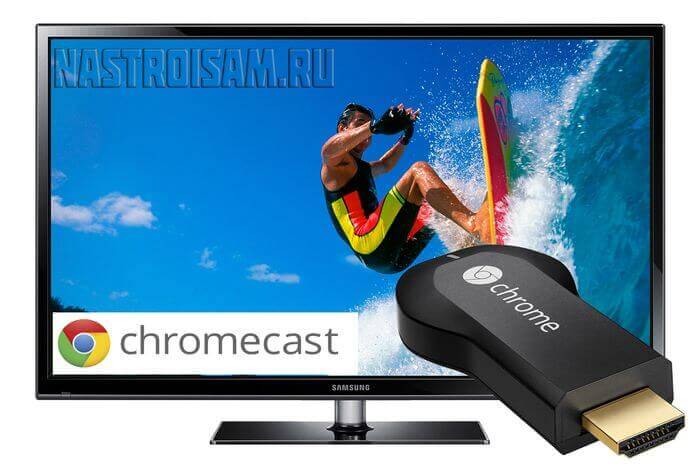
Последнее время, в комментариях, читатели просили меня рассказать о новом устройстве от корпорации Google — медиаплеере Chromecast. Эта приставка к телевизору была представлена ещё летом 2013, но в нашей стране в продажу она поступила относительно недавно и привлекла немало внимания. Вопросов возникает много. Тут и те, кто ещё только думает покупать этот девайс, и те, кто уже купил. Первые ещё думаю и сомневаются — покупать или нет. Последние, как правило, ищут пути расширения функциональности. Например, воспроизведение трансляции цифрового телевидения IPTV. Среди многочисленных пользователей мнения тоже разделились: кто-то полностью доволен, а кто-то жалеет потраченных средств и думает как теперь от медиаплеера избавиться.
В своём небольшом обзоре я расскажу о том, что представляем собой этот девайс, какие имеет плюсах и минусах, а так же стоит ли его вообще покупать или нет.
Начну, пожалуй, с истории покупки. Дело в том, что купить Chromecast в нашем городе не проблема, но вот разброс — порядка 700 рублей. Согласитесь немало. В итоге самый дешевый был в MVideo, где я его и приобрёл. Отдельно отмечу, что многие продавцы-консультанты слабо представляют его функционал, считая что это аналог Android Smart-TV приставки. На самом деле, всё совсем не так, но об этом позже.
В симпатичной коробочке в цветовой гамме браузера Google Chrome лежит сам медиаплеер.

В комплект так же входит USB-кабель, блок питания и небольшой удлинитель HDMI (он очень пригодится если разъём на телеке утоплен в корпус):
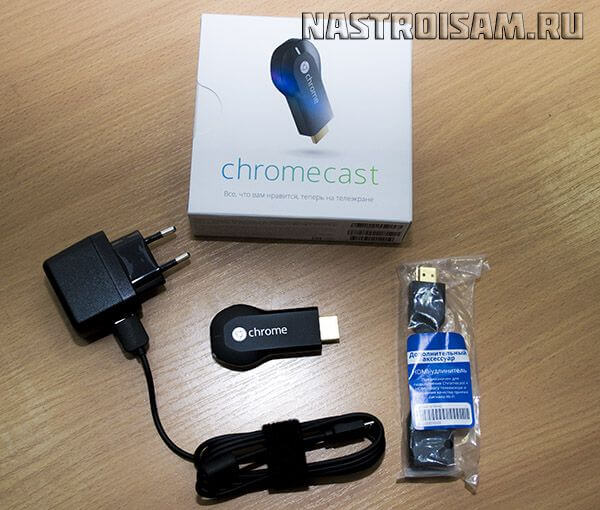
Больше ничего в коробке нет. Да, собственно, ничего иного для работы приставки и не потребуется.
Подключение к телевизору простое — Хромкаст подключаем в HDMI-разъём телевизора.
Устройству нужно отдельное питание (по HDMI оно не подаётся), для этого в комплекте и идёт шнур и отдельный блок, который нужно включить в электрическую розетку. Кстати, тут есть одна хитрость: если у Вашего телевизора есть USB-порт, то можно подключить питание через него, как показано на рисунке:

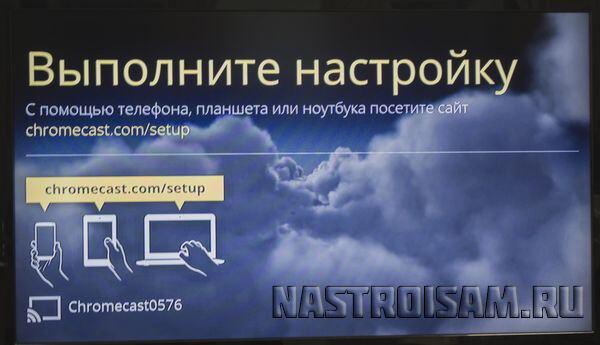
Теперь можно включаем телевизор и выбираем видеовход, в который подключились. Если всё сделано правильно, то на экране Вы увидите во такую картинку:
Если в это время просканировать диапазон Wi-Fi, то Вы увидите новую сеть:
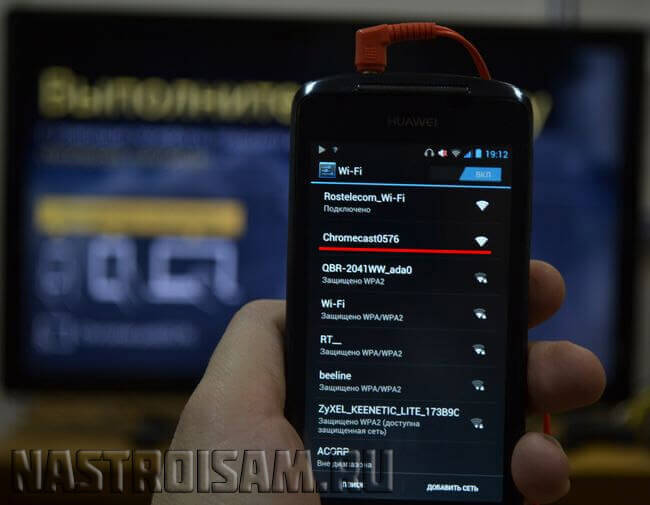
Не спешите к ней подключаться, она не для этого. Теперь надо перейти по ссылке, указанной на телевизоре (chromecast.com/setup). В зависимости от используемого Вами устройства, Вы будете перенаправлены на страницу загрузки приложения. Поддерживаемые операционные системы:
Android от 2.3 и выше.
iOS от 7.0 3 и выше.
Windows 7, 8, 8.1, 10
Mac OS 10.7 3 и выше.
Chrome OS (на устройствах Chromebook)
В моём случае — это Андроид-смартфон и, перейдя по ссылке, я вижу вот такую картинку::
Переходим по следующей ссылке на Google Play, устанавливаем предложенное приложение и запускаем его:
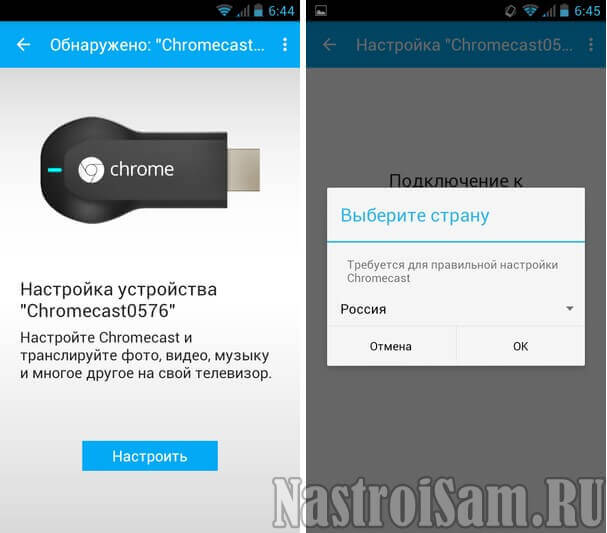
Первым пунктом идёт выбор языка, затем проверка синхронизации телевизора и приставки:
Код в приложении должен отобразиться на экране телевизора:
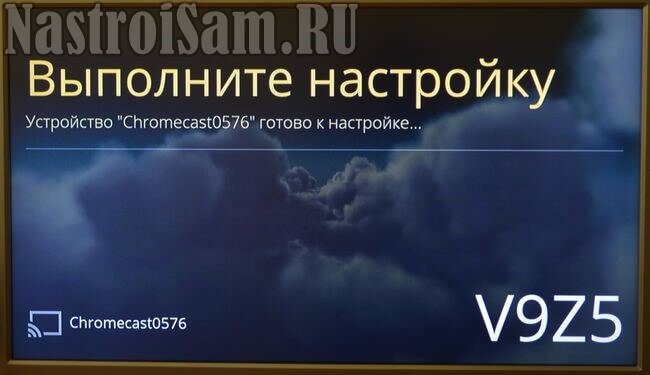
Если всё верно, то кликаем на кнопку «Код виден».
Приложение видит наш медиаплеер Chromecast h2g2-42 и предлагает его настроить:
Тут уже дело сугубо индивидуальное — хотите меняйте, хотите — оставьте идущее по-умолчанию. Нажимаем на кнопку «Зарегистрировать имя» и переходим к диалогу выбора беспроводной сети:
Имейте ввиду, что приставка Хромкаст работает в диапазоне 2,4 ГГц. Само-собой, что в сеть 5ГГц она не увидит и работать не будет. Если всё прошло нормально, то на экране должно отобразиться вот такое сообщение:
Настройка и синхронизация окончены.
Если вдруг запуститься обновление прошивки — не пугайтесь:
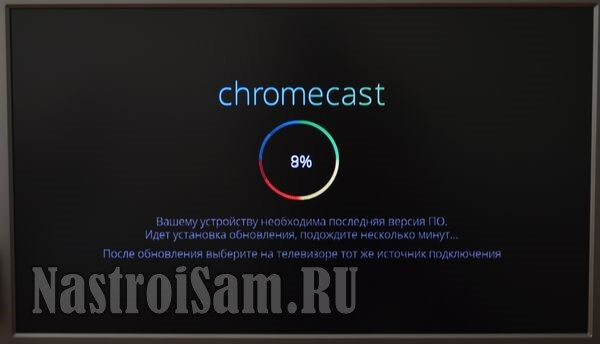
Перепрошивка идёт в автоматическом режиме, после чего девайс будет перезагружен и снова вернётся в работу.
Примечание: Для подключения через компьютер или ноутбук можно скачать программу под Windows либо специальный плагин к браузеру в разделе «Расширения».
Тут всё просто. После установки, в Гугл Хром, YouTube и других поддерживаемых приложениях (полный список) появляется вот такой значок:
Нажимаете на него и отображаемый ролик или фотография появится на экране телевизора.
Теперь Вы и Ваши друзья можете показывать фото и видео друг другу на большом экране без необходимости переноса этого контента сначала на компьютер, потом на флешку, а затем уже подцеплять к телевизору.
Можно транслировать ролики прямо из браузера Хром, используя специальный плагин. Это самый большой плюс и главное преимущество.
К тому же мобильные гаджеты не нужно подцеплять к домашней Вай-Фай сети — у медиаплеера есть гостевой режим.
Теперь о минусах:
— Список поддерживаемых приложений мал. Более того, просто так запустить просмотр любимого фильма на Chromecast h2g2-42, особенно из-под Windows, у Вас не получится. Нужно подбирать и ставить какое-нибудь дополнительное приложение. Конечно, можно смотреть через Chrome трансляцию с того же Google.Фильмы, ИВИ и подобных онлайн-сервисов, но это, на мой взгляд, не удобно и массово в России не сильно распространено.
Для планшетов и смартфонов тоже лучше поставить дополнительный софт — например, программу AllCast.
С её помощью, можно из одной программы показывать и фото и видео как с самого устройства, так и с Dropbox, Google Drive и даже DLNA-сервера.
— Цифровое интерактивное телевидение IPTV Хромкастом так же не поддерживается. Как вариант, можно транслировать каналы с портала Zabava, но это скорее баловство, нежели реальный просмотр ТВ-каналов.
— Без WiFi-роутера устройство нормально работать не будет. К тому же и Интернет-канал нужен хороший, большинство контента тянется именно оттуда. Иначе он будет долго буфферизироваться и тормозить.
— Проблемы с воспроизведением HD-контента в режиме 1080p. На 720p проблем не обнаружено.
— Беспроводной модуль не работает в диапазоне 5ГГц.
— Никаких иных прошивок для Хромкаста нет и не предвидится. Функционал так же скорее всего расширяться не будет.
Заключение:
Перед покупкой устройства ещё раз взвесьте все «За» и «Против» и решите нужно ли оно Вам. Повторюсь, медиаплеер Chromecast от Google это не обычная приставка и для работы с локальным видео не очень подходит. Функционала Smart TV она тоже не добавит. Но вот для показа видеозаписей и фотографий с мобильного гаджета на экране телевизора ничего лучше Вы не найдёте. Если Вы готовы потратить на это 2300 рублей — смело берите. Пригодится!
Highlight all
Match case
Current View
Current View
Enter the password to open this PDF file:
File name:
—
File size:
—
Title:
—
Author:
—
Subject:
—
Keywords:
—
Creation Date:
—
Modification Date:
—
Creator:
—
PDF Producer:
—
PDF Version:
—
Page Count:
—
Preparing document for printing…
0%
| Document ID | 1967261 |
| Application ID | f0j7HF8eqysxKMxHa1LE+g== |
| Document Description | User Manual |
| Download: | |
| Mirror Download [FCC.gov] | |
| Short Term Confidential | No |
| Permanent Confidential | No |
| Supercede | No |
| Document Type | User Manual |
| Display Format | Adobe Acrobat PDF — pdf |
| Filesize | 7.31kB (91367 bits) |
| Date Submitted | 2013-05-17 00:00:00 |
| Date Available | 2013-07-24 00:00:00 |
| Creation Date | 2013-03-22 23:53:34 |
| Producing Software | Adobe PDF Library 10.0.1 |
| Document Lastmod | 2013-03-26 13:11:35 |
| Document Title | User Manual |
| Document Creator | Adobe InDesign CS6 (Macintosh) |
Source Exif Data [exif.tools]:
File Type                       : PDF
File Type Extension             : pdf
MIME Type                       : application/pdf
PDF Version                     : 1.6
Linearized                      : Yes
Create Date                     : 2013:03:22 23:53:34-07:00
Creator                         : Adobe InDesign CS6 (Macintosh)
Modify Date                     : 2013:03:26 13:11:35-04:00
XMP Toolkit                     : Adobe XMP Core 4.2.1-c043 52.372728, 2009/01/18-15:08:04
Metadata Date                   : 2013:03:26 13:11:35-04:00
Creator Tool                    : Adobe InDesign CS6 (Macintosh)
Instance ID                     : uuid:5a99a6ce-eb8e-46b2-ae47-390cac27f2f2
Original Document ID            : xmp.did:F77F1174072068118083CE078A9CA82A
Document ID                     : xmp.id:8C3228B90D206811822AAD9D5854E023
Rendition Class                 : proof:pdf
Derived From Instance ID        : xmp.iid:0080117407206811822AAD9D5854E023
Derived From Document ID        : xmp.did:FE7F117407206811822AAD9D5854E023
Derived From Original Document ID: xmp.did:F77F1174072068118083CE078A9CA82A
Derived From Rendition Class    : default
History Action                  : converted
History Parameters              : from application/x-indesign to application/pdf
History Software Agent          : Adobe InDesign CS6 (Macintosh)
History Changed                 : /
History When                    : 2013:03:22 23:53:34-07:00
Format                          : application/pdf
Producer                        : Adobe PDF Library 10.0.1
Trapped                         : False
Page Count                      : 8