
Регистрация ТА на сервере
Для регистрации ТА на сервере, подключимся к его web-интерфейсу, далее выбираем вкладки «Учетные записи»->»Аккаунт №»->»Общее».
где № — номер аккаунта, который необходимо зарегистрировать
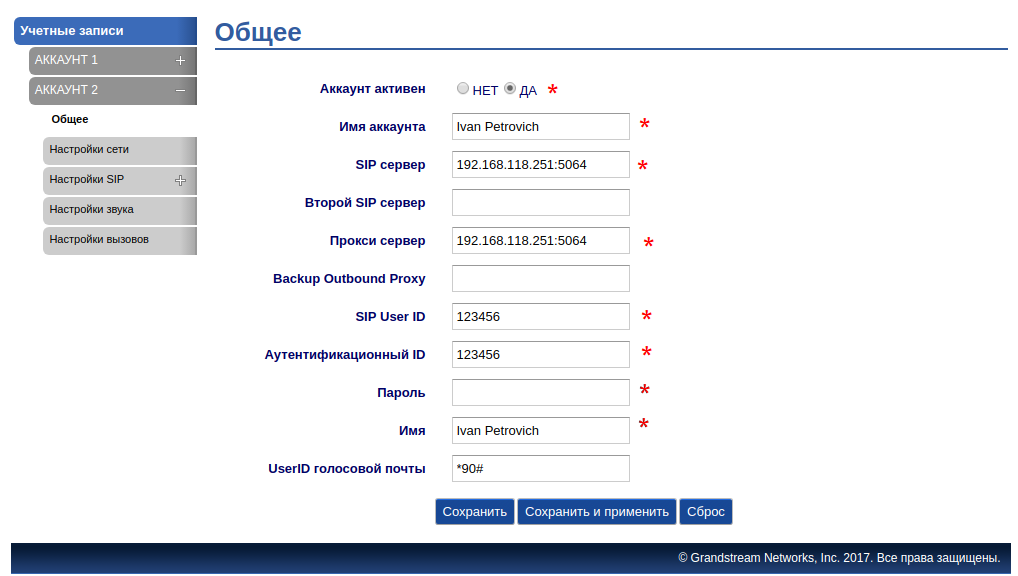
Рисунок 1. Настройка ТА. Вкладка «Общее»
- Аккаунт активен — в данном поле указывается, активна ли учетная запись;
- Имя аккаунта — имя, связанное с учетной записью (например, «Моя Компания»), будет отображаться на ЖК-мониторе;
- SIP сервер — URL- или IР-адрес и порт сервера SIP. Предоставляется вашим поставщиком услуг VoIP (например, sip.mycompany.com или IP-адрес).
- Прокси сервер — IP-адрес или имя домена основного исходящего прокси-сервера, медиашлюза или граничного контроллера сеансов связи.
- SIP User ID — (Номер) — сведения об учетной записи пользователя, предоставленные поставщиком услуг VoIP.
- Аутентификационный ID — (Логин) — для проверки подлинности используется идентификатор проверки подлинности подписчика службы SIP. Он может быть идентичен идентификатору пользователя SIP или отличаться от него.
- Пароль — пароль учетной записи необходим для проверки подлинности телефона на сервере SIP перед регистрацией учетной записи;
- Имя — имя подписчика сервера SIP (необязательное), которое будет использовано для отображения идентификатора вызывающего абонента (например, Иван Петров).
Настройка Индикации о наличии голосовых сообщений в почтовом ящике (MWI)
Для того, что бы ТА отправлял SUBCRIBE для указания об ожидании сообщения, необходимо перейти во вкладку «Учетные записи»->»Аккаунт №»->»Настройки SIP»->»Основные настройки», найти параметр «SUBSCRIBE для MWI» и выбрать «ДА»
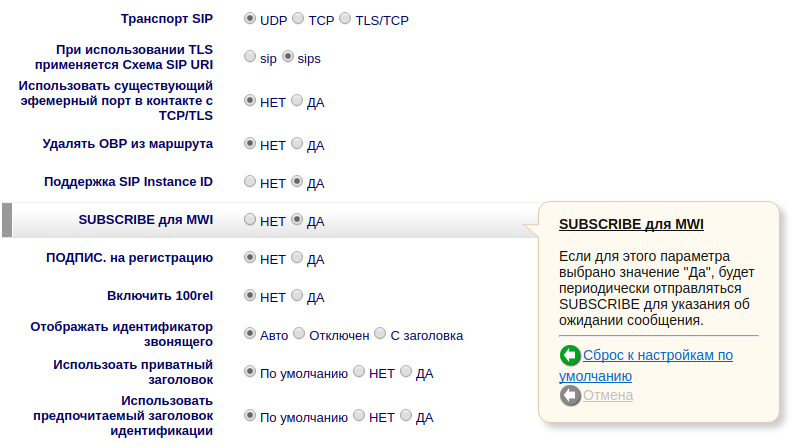
Рисунок 2. Активация подписки для MWI
Так как на ТА отсутствует клавиша «Voice mail», то вызов услуги Voice mail можно назначить на свободную клавишу.
Для этого, необходимо перейти во вкладку «Настройки»->»Программируемые кнопки».
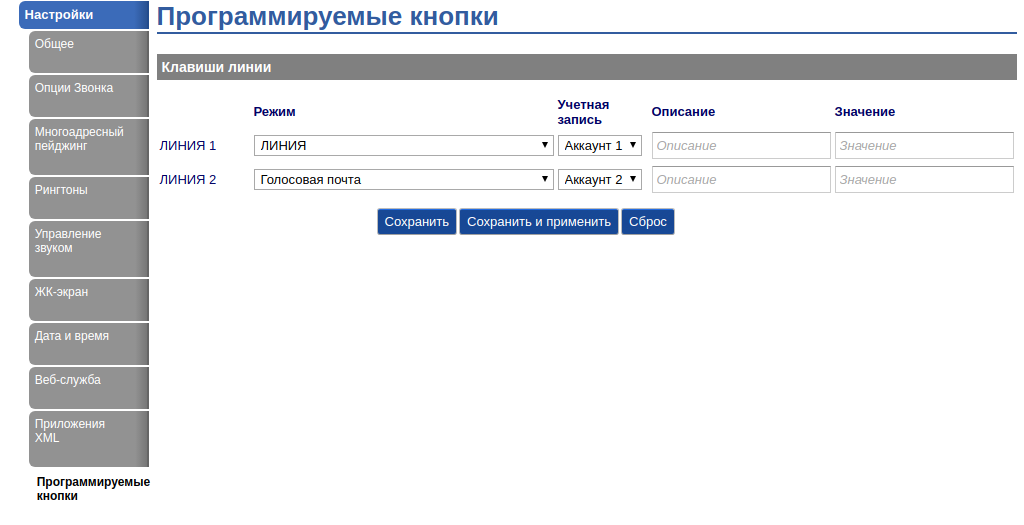
Рисунок 3. Программируемые кнопки
Из перечня программируемых клавиш выбираем свободную, назначаем ей режим «Голосовая почта» и указываем используемый аккаунт.
Далее в настройках аккаунта необходимо указать «UserID голосовой почты».
После сохранения и применения настроек можем пользоваться программируемой клавишей для вызова меню Voice mail.
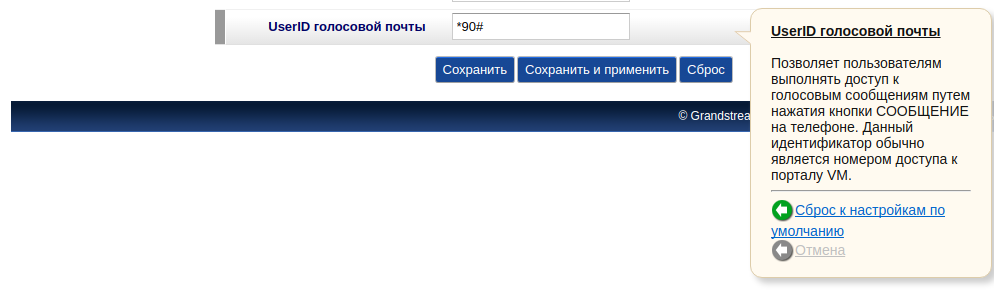
Рисунок 4.Настройка голосовой почты
Настройка Индикации занятости линии (BLF)
Аппарат не поддерживает данную функцию.
Настройка услуги Интерком (Voice page call)
Что бы настроить услугу Интерком (Voice page call) на ТА, необходимо выполнить следующие действия:
- Перейти во вкладку «Настройки»->»Программируемые кнопки»;
- Назначить на свободную клавишу режим «Интерком»;
- Указать аккаунт, с которого будет будет осуществляться Интерком;
- Указать код для использования услуги (* 80*<номер абонента>#).
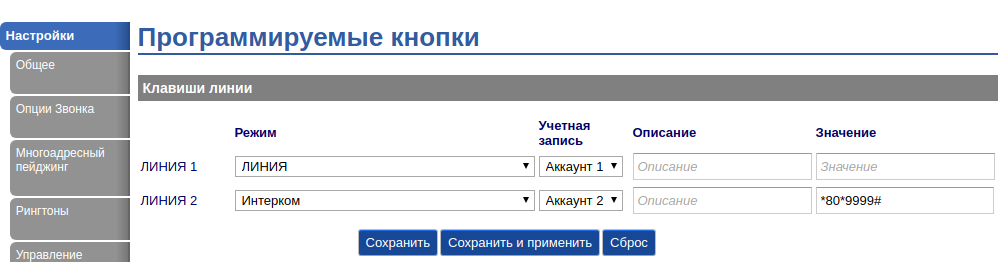
Рисунок 5. Настройка услуги Интерком (Voice page call)
Настройка услуги Конференц-связь с последовательным сбором участников (Conference Call Add on)
ТА не поддерживает данный функционал.
Настройка IP телефона Grandstream GXP1400
По поводу прошивки.
На настоящий момент с официального HTTP сервера можно обновиться лишь до самой последней бета версии(firmware.grandstream.com/BETA). Для обновления на stable придется поднимать свой http\tftp сервер, залить туда файлы прошивки и обновляться оттуда.
Что бы обновить устройство со старой версии прошивки до актуальной, необходимо обновиться до промежуточной версии прошивки:
http://malab.grandstream.com/firmware/GXP21XX/1.0.5.23/gxp1400fw.bin
Затем обновляемся до последней:
http://www.grandstream.com/sites/default/files/Resources/Release_GXP140x_1.0.8.6.zip
Настройка данного телефона осуществляется либо через web-интерфейс, либо через меню самого телефона.
Если нет возможности получить IP-адрес по DHCP, то нужно нажать круглую кнопку справа, выбрать пункт «Сеть», затем заново нажать центральную кнопку, «Настройки IP», выбрать «Статический IP» путём нажатия круглой кнопкой, далее «IP» — ввести необходимый адрес, затем ввести по аналогии маску подсети. После этого необходимо подключиться компьютером в LAN-порт телефона и выставить в настройках ПК статический адрес с той же подсетью и маской что и на телефоне.
В случае получения адреса по DHCP, необходимо дважды нажать левую кнопку под дисплеем с надписью «Экран». Телефон отобразит ip-адрес, который был получен по DHCP.
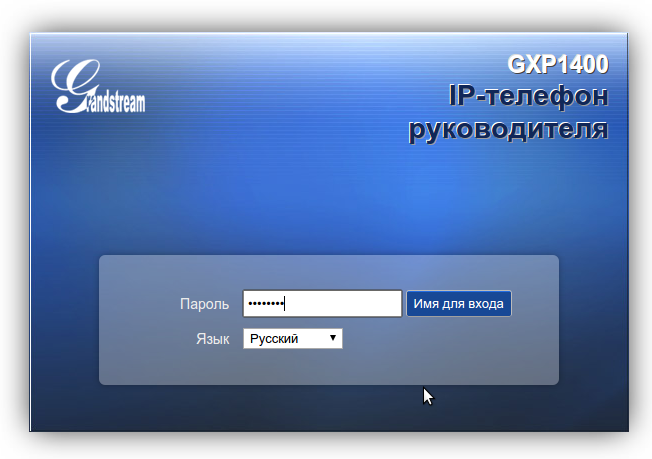
Далее на него можно зайти через web-интерфейс по соответствующему адресу (Рис.1), пароль по умолчанию admin.

Далее переходим во вкладку «Аккаунты» и вводим пароль admin (Рис. 2)
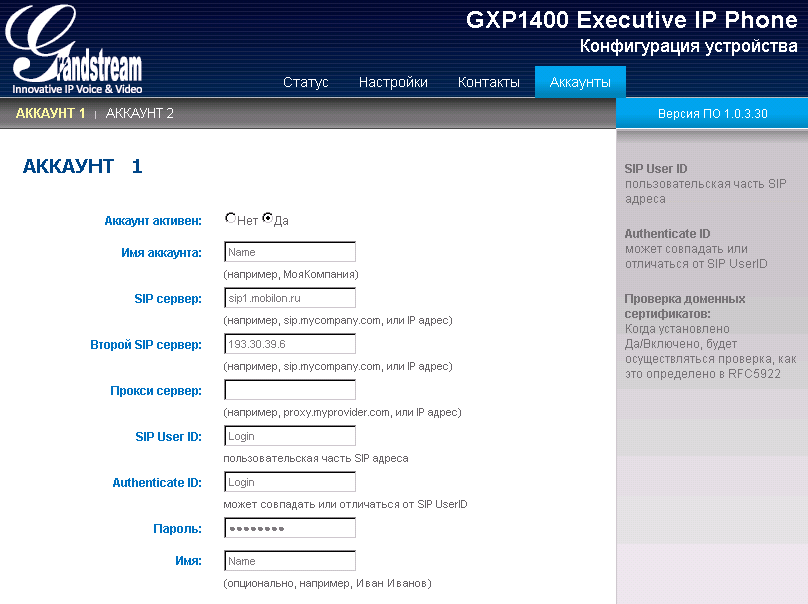
Имя аккаунта – отображаемое имя
SIP сервер – сервер регистрации
Второй SIP сервер – можно не указывать
SIP User ID – Логин
Authenticate ID – Логин
Пароль – Пароль
Имя – Можно не писать
Далее, необходимо указать используемые кодеки:
G711 U-law в данной модели телефона обозначен как PCMU.
G711 A-law – соответственно как PCMA.
Если используется G729, то он указывается первым в приоритете. При использовании G711, первыми в приоритете указываются оба варианта G71.
Остальные параметры без изменений (Рис. 3)
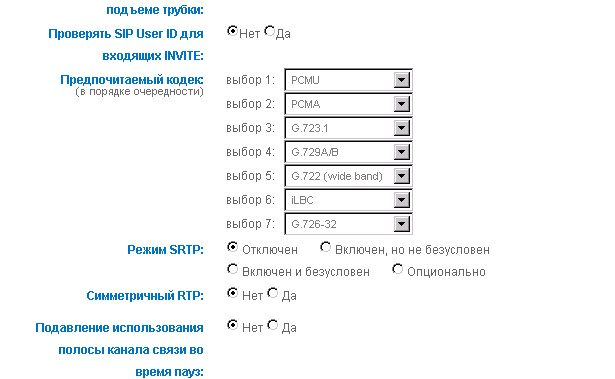
Применить настройки можно кнопкой «Обновить».
Проверить регистрацию можно во вкладке «Статус».
Сетевые настройки выставляются во вкладке «Настройки», «Базовые настройки». Можно получить адрес по DHCP, либо выставить статический адрес, либо настроить PPPoE соединение.
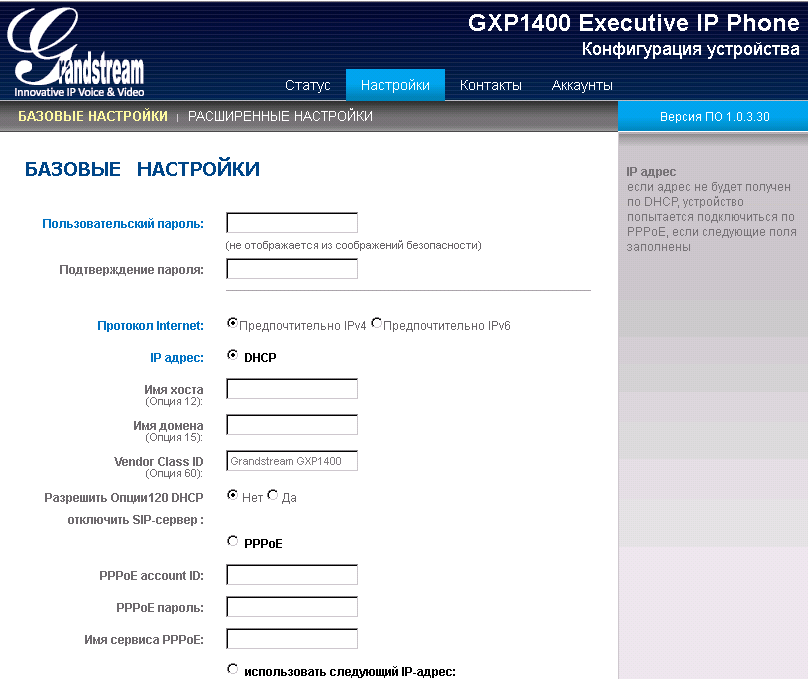
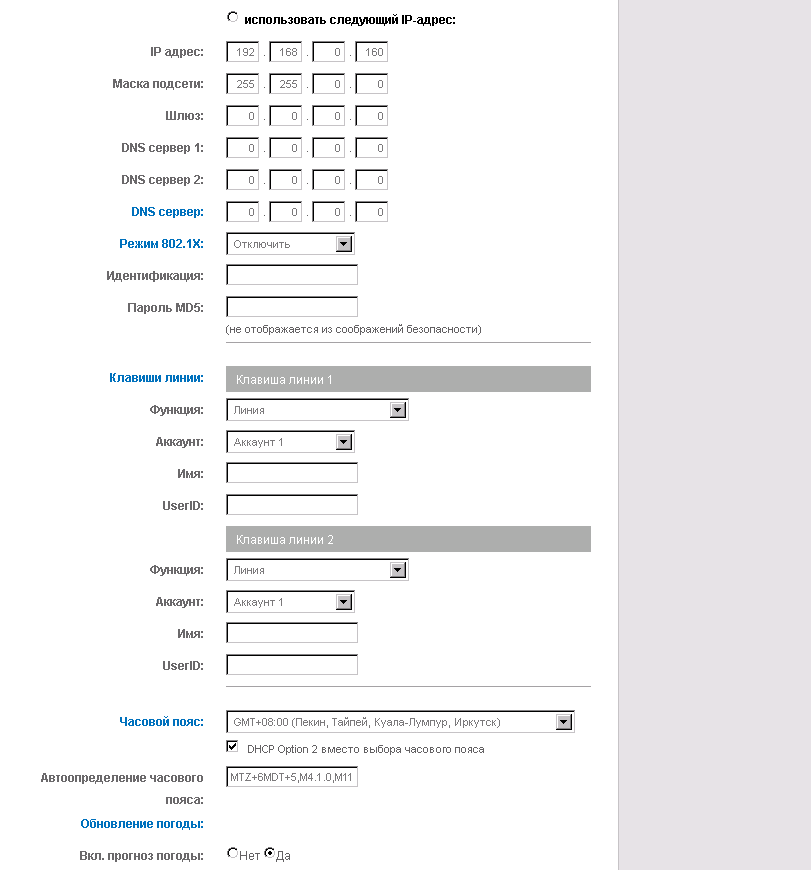
Остальные настройки можно не трогать. При желании можно изменить формат отображения даты и тд.
При подключении нескольких IP-телефонов необходимо перейти во вкладку «Расширенные настройки» и поставить случайное распределение портов (Рис. 6)
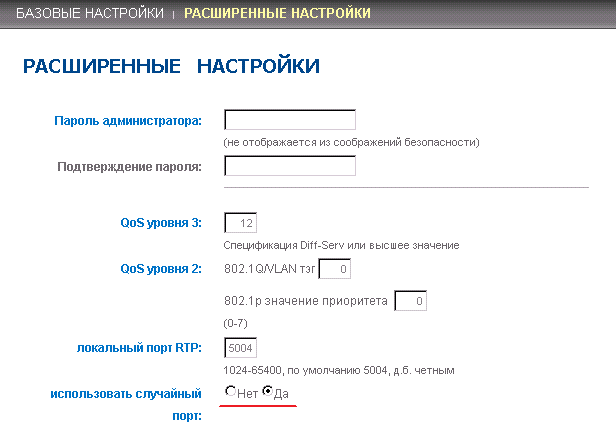
Данную опцию имеет смысл устанавливать в том случае, если вы устанавливаете несколько телефонов в одном сегменте локальной сети.
При частой потери регистрации устройства на сервере необходимо проверить следующие параметры:
-
За время перерегистрации в нормальном состоянии(подключен к серверу) и при ошибке регистрации отвечает параметр Register Expiration, по умолчанию установлен в 3600 сек. Для нормальной работы стоит выставить значение параметра в 120-180 сек.
-
За время перергистрации после неудачной попытки отвечает параметр SIP Registration Failure. Должен быть установлен в 20 сек.
-
За поддержание соединения в открытом состоянии отвечает параметр NAT Traversal. По умолчанию режим Keep-Alive.
Для настройки телефона в первую очередь вам необходимо подсоединить кабель LAN к аппарату, и узнать его IP адрес.
Для этого нажимаете Меню, Статус, Статус сети.
Вбиваем этот адрес в браузер компьютера, чтобы открыть панель управления.
Пароль для входа обычно указан в инструкции к аппарату, по умолчанию – admin.
После аутентификации вы попадаете в панель управления.
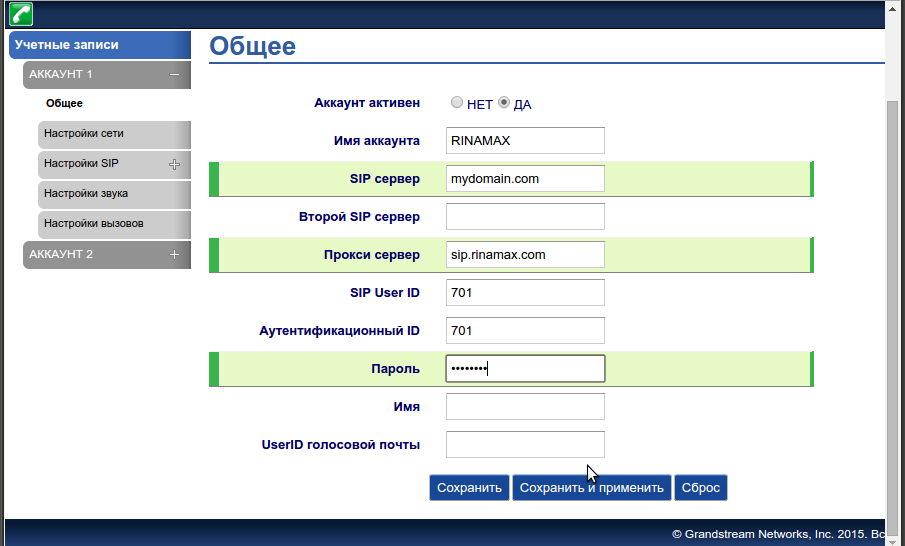
Теперь нам необходимо зарегистрировать телефон в системе. Для этого переходим во вкладку Учетные записи.
Заполните поля по примеру как на изображении. Для примера будем настраивать внутреннего пользователя 701.
- Имя аккаунта: 701
- SIP сервер: mydomain.com
- SIP User ID: 701
- Идентификационный ID: 701
- Прокси сервер: sip.digitoffice.ru
- Идентификационный ID: 701
- Режим DNS: Запись
- Транспорт SIP: UDP
- Проброс NAT: Нет
- Outbound Proxy Mode: not in route
- Удалять OBP из маршрута: Да
Перейдите в меню Настройки SIP > Основные настройки и включите SIP регистрацию
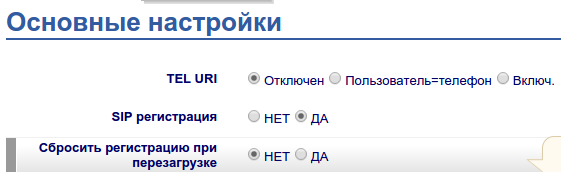
Так же необходимо убедиться, что аудиокодеки выставлены в правильной последовательности.
Для этого переходим во вкладку Настройка звука, и выставляем приоритеты —
- Выбор 1: PCMU
- Выбор 2: PCMA
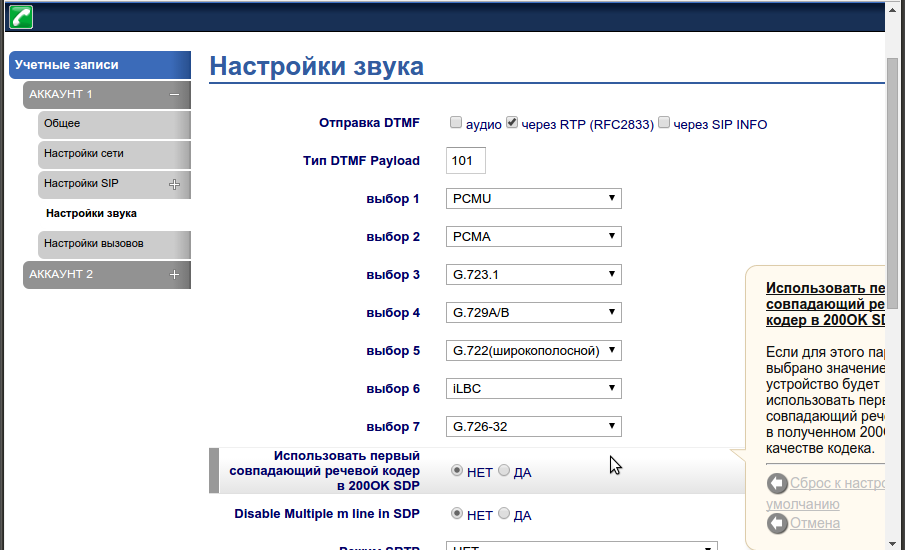
Так же рекомендуется установить использование произвольного порта для входящих звонков, вместо 5060 (Use Random Port) и
разрешить принимать входящие звонки только с сервера регистрации (Allow Incoming SIP Messages from SIP Proxy Only).
После этих настроек необходимо сделать тестовые звонки. Если у вас не удается сделать тестовый звонок, еще раз
пересмотрите настройки. Если и после этого не удается позвонить, сделайте скриншоты ваших настроек, и пришлите
их нам в службу поддержки.
Эта статья посвящена обзору телефонной книги IP-телефона Grandstream GXP1400. Это автономный список контактов, хранящийся на самом аппарате и доступный в различных моделях Grandstream по нажатию специальной кнопки на клавиатуре телефона, либо через меню.

На моделях, имеющих кнопку открытия телефонной книги, она может иметь различное положение, однако ее легко узнать по характерному изображению открытой книги.
В данной статье мы будем работать с телефонной книгой на телефоне Grandstream GXP1400. Для ее редактирования необходимо зайти в веб-интерфейс телефона, введя его IP-адрес в адресную строку браузера.
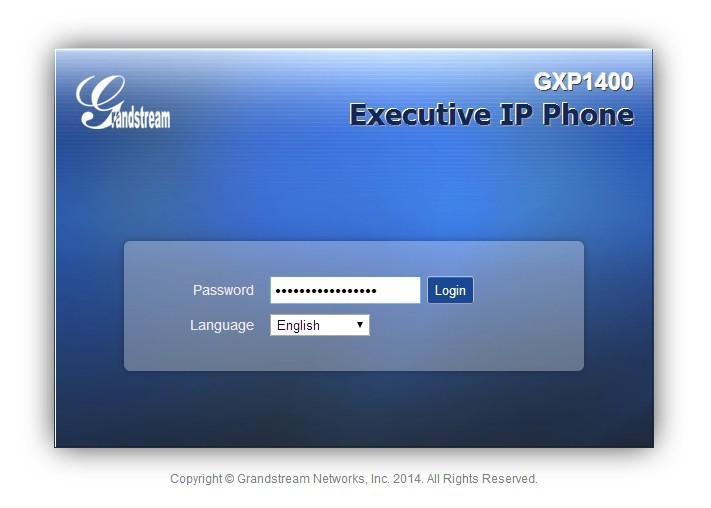
Попав в веб-интерфейс, вводим пароль администратора телефона и нажимаем Login.
Попав в панель администратора, выбираем в меню Phonebook → Contacts.
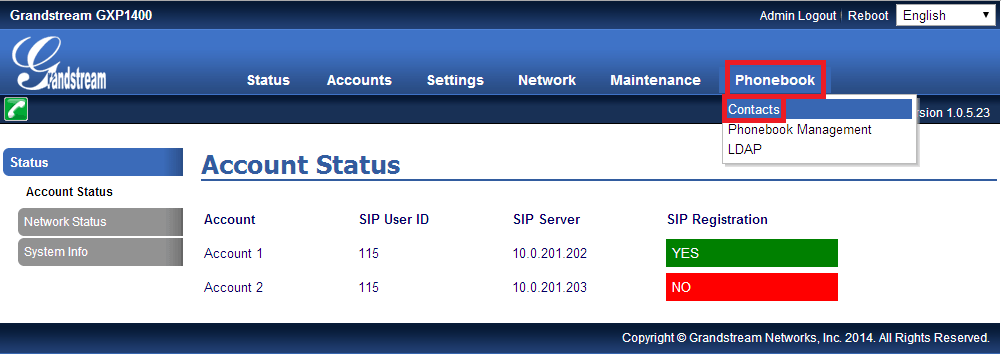
После этого мы увидим саму телефонную книгу.
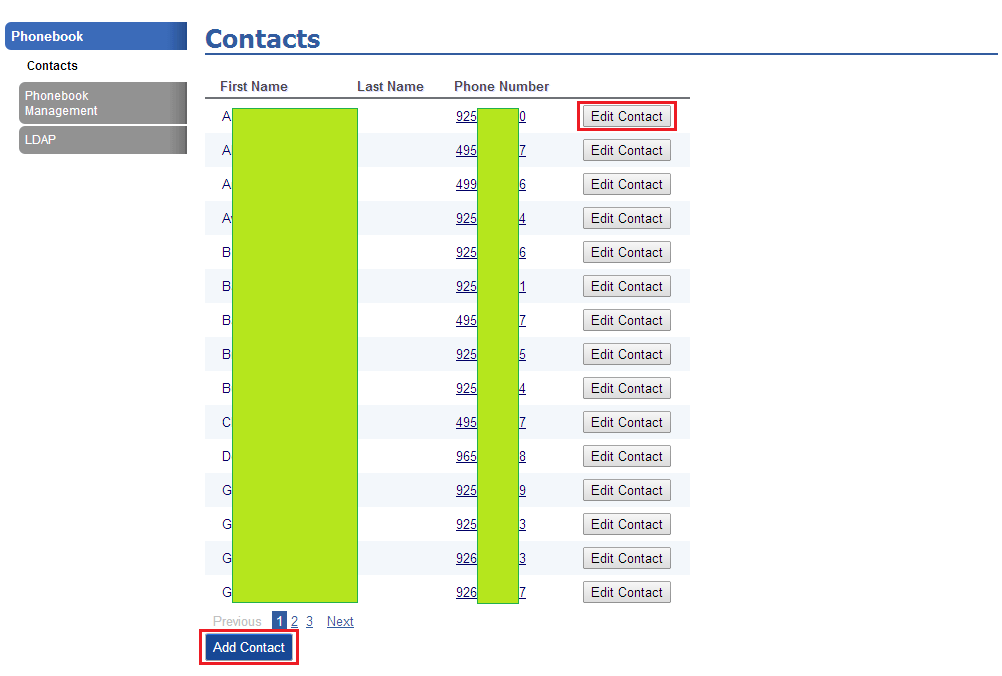
Ручное редактирование телефонной книги Grandstream
Чтобы отредактировать данный контакт, нужно нажать кнопку Edit Contact в содержащей его строке. Чтобы добавить новый контакт, нажмите Add Contact. После этого откроется окно создание / редактирования контакта, каждое из которых отличается только заголовком.
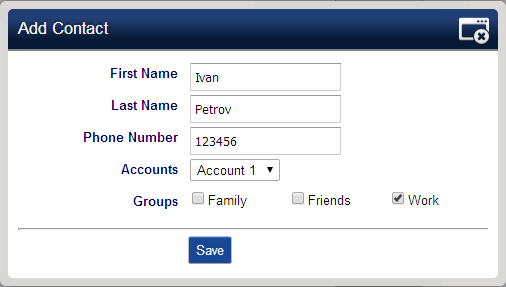
Рассмотрим заполняемые поля:
- First Name – имя контакта
- Last Name – его фамилия
- Phone Number – номер телефона
- Accounts – позволяет в выпадающем списке выбрать, к какому SIP-аккаунту будет относиться данный телефон
- Groups – позволяет выбрать группу, к которой относится данный контакт. Это семья (Family), друзья (Friends) и работа (Work).
При ручном добавлении контактов они будут располагаться в телефонной книге в порядке добавления (сверху вниз).
Редактирование телефонной книги через XML-файл
Телефонная книга Grandsteam может быть также импортирована / экспортирована с помощью специального XML-файла, который можно легко создать или изменить.
XML – это язык разметки, удобный для как для программной, так и для ручной обработки структурированных документов. Он является расширяемым, то есть пользователь может сам создавать структуры, которые ему необходимо использовать, при этом ему нужно следовать лишь синтаксическим правилам языка.
Для скачивания / загрузки на телефон книги перейдем в меню Phonebook → Phonebook Management.
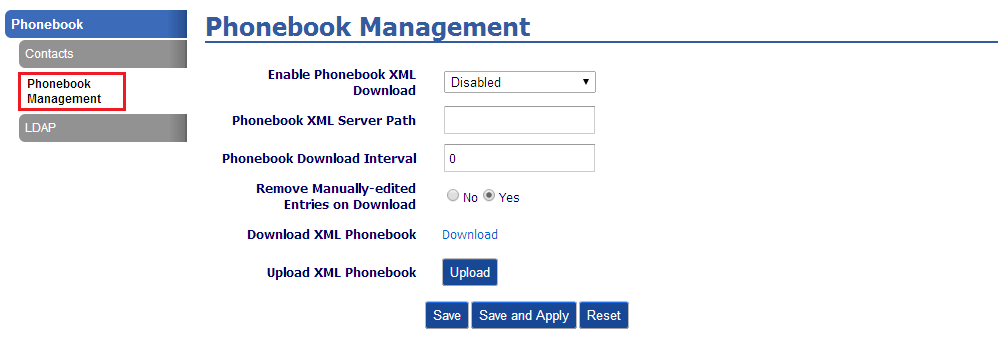
Рассмотрим поля этого пункта меню:
- Enable Phonebook XML Download – опция скачивания телефоном XML-файла телефонной книги с заданного сервера. С помощью нее можно сделать так, чтобы этот файл постоянно перекачивался с сервера с некоторой периодичностью. По умолчанию выключена (Disabled). При включении нужно выбрать протокол, используемый при скачивании книги (TFTP, HTTP или HTTPS)
- Phonebook XML Server Path – путь к телефонной книге, лежащей на сервере. Заполняется, если предыдущая опция включена. Может быть указан в следующем формате:
IP_address[:port]/dir
Hostname[:port]/dir
Здесь при описании формата порт указан в квадратных скобках. Это означает, что если на сервере используется стандартный порт для выбранного протокола (80 для HTTP, 443 для HTTPS и 69 для TFTP), то его можно не указывать.
Примеры пути:
192.168.40.10/XMLphonebook_dir
192.168.40.10:443/XMLphonebook_dir
service.mycompany.com/XML/phonebook
mycompany.com:8080/phonebook
Телефонная книга аппарата Grandstream должна иметь имя phonebook.xml, поэтому при указании пути к серверу достаточно просто указать путь к папке, в которой находится этот файл.
- Phonebook Download Interval – временной интервал в минутах, с которым телефонная книга будет заново перекачиваться с сервера. Корректные значения – 0, или любое значение от 5 до 720. Если стоит 0, то автоматическое скачивание книги отключено
- Remove Manually-edited Entries on Download – если включено (Yes), то при каждом очередном скачивании телефонной книги с сервера все новые записи, добавленные через веб-интерфейс или с помощью меню телефона, будут удалены. В книгу будут внесены только записи, указанные в файле phonebook.xml, лежащем на сервере
- Download XML Phonebook – скачивание имеющейся телефонной книги в XML-формате на локальный компьютер
- Upload XML Phonebook – загрузка с локального компьютера на телефон книги в XML-формате.
Если нужно изменить имеющуюся телефонную книгу, то ее удобно загрузить на компьютер с помощью опции Download XML Phonebook, после чего отредактировать в любом текстовом редакторе и загрузить обратно на телефон.
Вот как выглядит текст файла телефонной книги, содержащей два контакта Ivan Petrov и Petr Sidorov:
<?xml version=»1.0″ encoding=»UTF-8″?>
<AddressBook>
<Contact>
<FirstName>Ivan</FirstName>
<LastName>Petrov</LastName>
<Phone>
<phonenumber>123456</phonenumber>
<accountindex>1</accountindex>
<downloaded>1</downloaded>
</Phone>
<Groups>
<groupid>2</groupid>
</Groups>
</Contact>
<Contact>
<FirstName>Petr</FirstName>
<LastName>Sidorov</LastName>
<Phone>
<phonenumber>456789</phonenumber>
<accountindex>1</accountindex>
<downloaded>1</downloaded>
</Phone>
<Groups>
<groupid>2</groupid>
</Groups>
</Contact>
</AddressBook>
Здесь поля FirstName, LastName, phonenumber, accountindex соответствуют полям First Name, Last Name, Phone Number, Accounts в меню Add Contact, подробно описанном выше. Поле groupid соответствует Groups, значение 2 ставит галочку в пункте Work.
Чтобы добавить еще один контакт, нужно создать секцию <Contact>…</Contact> с аналогичным содержимым. После сохранения файла его нужно залить на телефон с помощью опции Upload XML Phonebook.
При добавлении из файла контакты телефонной книги упорядочиваются в алфавитном порядке по полю FirstName. Если оставить его пустым, то упорядочивание может произойти произвольным образом. Также при упорядочивании игнорируется собственный порядок следования контактов в файле.
Нужно помнить, что если в опции Remove Manually-edited Entries on Download стоит галочка, то существующая до этого на телефоне книга будет потеряна, когда вы закачаете на него созданный XML-файл.