
Содержание
1. Общая информация
1.1 Общие рекомендации
1.2 Рекомендации по безопасности
1.3 Часто задаваемые вопросы
2. Краткое описание
2.1 Описание возможностей
2.2 Аксессуары
2.3 Описание
3. Основные возможности
3.1 Батарея и зарядка
3.1.1 Питание навигатора
3.1.2 Зарядное устройство
3.1.3 Автомобильное зарядное устройство
3.2 Базовые моменты
3.2.1 Кнопка включения/выключения
3.2.2 Кнопка перезагрузки
3.2.3 Автомобильный держатель для навигатора
3.2.4 Карта памяти Micro SD
4. Работа с устройством
4.1 Навигация
4.1.1 Особенности навигации
4.1.2 Использование навигации
4.2 GPS Инфо
4.3 Браузер
4.4 Плеер
4.4.1 Музыка
4.4.2 Видео
4.5 Настройка системы
5. Доступ к внутреннему содержанию устройства
6. Спецификация устройства
7. Возможные неисправности и методы их устранения
2
2
3
3
5
5
5
6
7
7
7
7
7
7
7
7
7
8
8
8
9
9
9
11
12
12
14
14
17
18
19

1. Общая информация
В навигационной системе использованы самые последние навигационные
технологии и детализированные карты. Это позволит очень просто добираться
до нужного места. Чтобы полностью использовать возможности устройства,
пожалуйста, прочтите инструкцию прежде, чем приступить к использованию.
Обозначения
А
Пользователь должен следовать указанной
информации в случае возникновения угрозы
личной безопасности.
Пользователь должен следовать указанной
А
информации в случае повреждения данного
устройства
Информация для осведомления пользователя
Глобальная Система Позиционирования (GPS) была разработана и внедрена
в США. Эта система позволяет принимать спутниковые сигналы от Глобальной
Системы Ориентирования. С помощью этих сигналов система позволяет
установить текущее местоположение и найти требуемое место назначения.
Навигационная система показывает путь на карте и сопровождает его
голосовыми инструкциями. Когда Вы находитесь на перекрестке или рядом
с поворотом, устройство укажет Вам дальнейшие действия.
1.2 Рекомендации по безопасности
Чтобы избежать различного рода проблем, пожалуйста, прочтите
нижеследующие рекомендации:
1.
Прочитайте инструкцию
2.
Содержите инструкцию в нормальных условиях, т.к. возможно, что в
дальнейшем она может понадобиться
3.
Следуйте действиям, изложенным в инструкции
4.
Не используйте аксессуары другого производителя
5.
Не храните устройство вблизи источников влажности или повышенной
температуры.
6.
Для чистки устройства используйте сухую мягкую ткань. Не
используйте химических растворителей, которые могут повредить
пластиковые детали.
7.
В случае повреждения шнура питания или попадания жидкости в
устройство, немедленно отключите устройство от сети.
8.
Избегайте попадания влаги на экран.
1.3 Часто задаваемые вопросы
1. Влияют ли логодные условия на работу СР8-Навигатора?
Да, облачность может оказывать влияние на сигналы, при нимаемые
Навигатором.
1.1 Общие рекомендации
1. Во время вождения Вы должны соблюдать все правила дорожного движения.
2. Т.к. устройство отвлекает внимание водителя, во избежа ние несчастного
случая не нужно настраивать устройство во время .вождения
3. Т.к. информация на картах со временем устаревает, рекомендуется
обновлять карты время от времени.
2. Какие факторы могут оказывать влияние на сигаалы GPS7
1) Точность GPS сигнала контролируется Министерством Обороны СШАи
цепях обеспечения безопасности сигнал может ослабевать в местах
расположения военных баз.
2) Погодные факторы также могут стать причиной нестабильной работы.
3) Электромагнитные волны и сильное магнитное поле.
4) В зданиях и под металлическими перекрытиями сигнал может ослабевать.

Какими преиму1цествами обладает данный навигатор, Сколько спутников обычно принимает навигатор, Иногда wma файлы не воспроизводятся. почем?
Краткое описание Чат поддержки
- Изображение
- Текст
3. Сколько времени нужно навигатору, чтобы определить
местоположение после включения?
1-5
минут.
4. Сколько времени навигатор может работать без подзарядки?
Без подзарядки навигатор может работать
2.5
часа при уровне звука и яркости
50%. Время зарядки -3 — 3,5 часа в режиме ожидания. Устройство может
заряжаться в режиме работы, но в этом случае время зарядки будет больше. Во
время зарядки устройство может нагреваться. Это нормально.
5. Какими преиму
1
цествами обладает данный навигатор?
Навигатор обладает следующими преимуществами;
— Прост в использовании
— Работа на базе Windows СЕ
— Поддержка файлов форматов МРЗ/МР4 и картинок
— Поддержка карт форматов Micro SD
— Экран отображает 65000 цветов
6. Сколько спутников обычно принимает навигатор?
Обычно навигатор принимает сигналы от 8 до 12 спутников.
7. Иногда WMA файлы не воспроизводятся. Почему?
Пожалуйста, убедитесь, что музыка была приобретена законно. WMA файлы
защищены авторскими правами. Для воспроизведения они должны быть
раскодированы с помощью специального программного обеспечения.
8. Как избежать повреждения устройства в момент заведения автомобиля
Настоятельно рекомендуется отключать устройство от прикуривателя перед
тем, как завести автомобиль. Подключите навигатор к прикуривателю после
того, как автомобиль будет заведен.
9. Навигатор нормально работает в машине, но если выйти из
машины и нести его в руках, ему требуется больше времени, чтобы
поймать спутник. Почему?
Принимающая антенна находится на задней части навигатора, поэтому,
когда навигатор находится в машине и закреплен с помощью держателя,
то спутники ловятся хорошо. Если навигатор держать в руках, то антенна
будет направлена в землю. Кроме того, сигнал может блокироваться
пальцами.
2. Краткое описание
2.1 Описание возможностей
— GPS навигации
-Поддержка видеоформатов: ASF, AVI, WMV, МР4> 3GP
-Поддержка аудиоформатов: WMA, MP3, WAV
-Поддержка фотоформатов: JPEG, BMP, PNG
— Функция электронной книги: поддержка формата TXT
— Встроенный динамик
— Поддержка карт форматов Micro SD
— Возможность подключения к ПК для передачи данных
2.2 Аксессуары
Пожалуйста, убедитесь, что все находится в комплекте:
— Навигатор
-Автомобильное зарядное устройство
-USB кабель
-Автомобильный держатель для навигатора
-Инструкция по эксплуатации

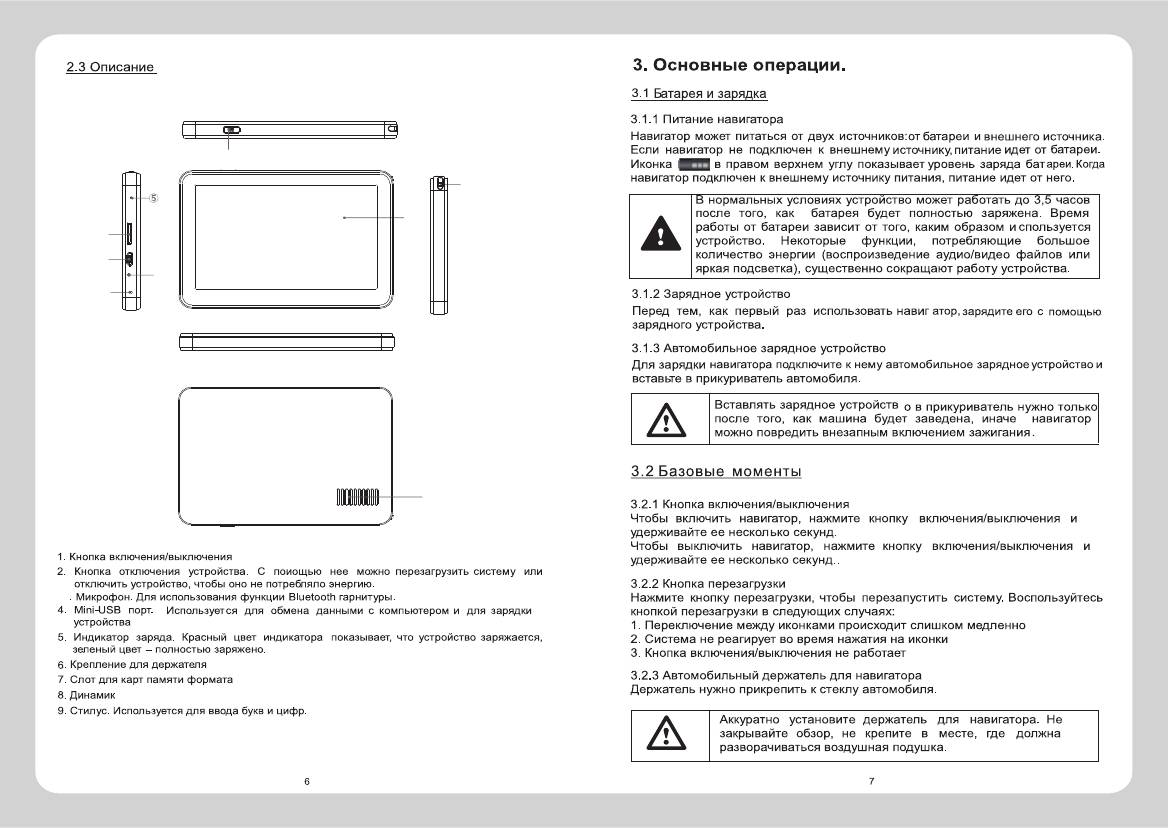
2.3 Описание
jf
1. Кнопка включения/выключения
2. Кнопка отключения устройства. С помощью нее можно перезагрузить систему или
отключить устройство, чтобы оно не потребляло энергию.
3
. Микрофон. Для использования функции Bluetooth гарнитуры.
4. Mini4JSB порт. Используется для обмена данными с компьютером и для зарядки
устройства
5. Индикатор заряда. Красный цвет индикатора показывает, что устройство заряжается,
зеленый цвет — полностью заряжено.
6. Крепление для держателя
7. Слот для карт памяти формата
Micro SD
8. Динамик
9. Стилус. Используется для ввода букв и цифр.
3. Основные операции.
3.1 Батарея и зарядка
3.1.1 Питание навигатора
Навигатор может питаться от двух источников:от батареи и внешнего источника.
Если навигатор не подключен к внешнему источнику, питание идет от батареи.
Иконка ^^3 в правом верхнем углу показывает уровень заряда батареи. Когда
навигатор подключен к внешнему источнику питания, питание идет от него.
В нормальных условиях устройство может работать до 3,5 часов
после того, как батарея будет полностью заряжена. Время
работы от батареи зависит от того, каким образом и спользуется
устройство.
Некоторые
функции,
потребляющие
большое
количество энергии (воспроизведение аудио/видео файлов или
яркая подсветка), существенно сокращают работу устройства.
3.1.2 Зарядное устройство
Перед тем, как первый раз использовать навигатор, зарядите его с помощью
зарядного устройства.
3.1.3 Автомобильное зарядное устройство
Для зарядки навигатора подключите к нему автомобильное зарядное устройство и
вставьте в прикуриватель автомобиля.
Вставлять зарядное устройств о в прикуриватель нужно только
после того, как машина будет заведена, иначе навигатор
можно повредить внезапным включением зажигания.
3.2 Базовые моменты
3.2.1 Кнопка включения/выключения
Чтобы включить навигатор, нажмите кнопку включения/выключения и
удерживайте ее нескол ько секунд.
Чтобы выключить навигатор, нажмите кнопку включения/выключения и
удерживайте ее несколько секунд..
3.2.2 Кнопка перезагрузки
Нажмите кнопку перезагр^ки, чтобы перезапустить систему. Воспользуйтесь
кнопкой перезагрузки в следующих случаях:
1. Переключение ме>|щу иконками происходит слишком медленно
2. Система не реагирует во время нажатия на иконки
3. Кнопка включения/выключения не работает
3.2.3 Автомобильный держатель для навигатора
Держатель нужно прикрепить к стеклу автомобиля.
А
Аккуратно установите держатель для навигатора. Не
закрывайте обзор, не крепите в месте, где должна
разворачиваться воздушная подушка.

3.2.4 Карта памяти Micro SD
Пожалуйста, вставьте правильно карту памяти Micro SD в специальный слот и не
вынимайте ее во время работы навигатора.
Подключите устройство к компьютеру с помощью USB кабеля. Компьютер покажет
две новые иконки: первая иконка-это встроенная память устройства,вторая-карта
памяти. Если карта памяти не вставлена, компьютер отобразит тол ько одну иконку.
1. Пожалуйста, не удаляйте и не исправляйте информацию во
внутренней памяти устройства, т.к. это мш<ет привести к тому, что
некоторые функции перестанут работать. 2. Ко
1
да навигатор
подключен к компьютеру с помощью кабе ля, некоторые функции
могут не работать.
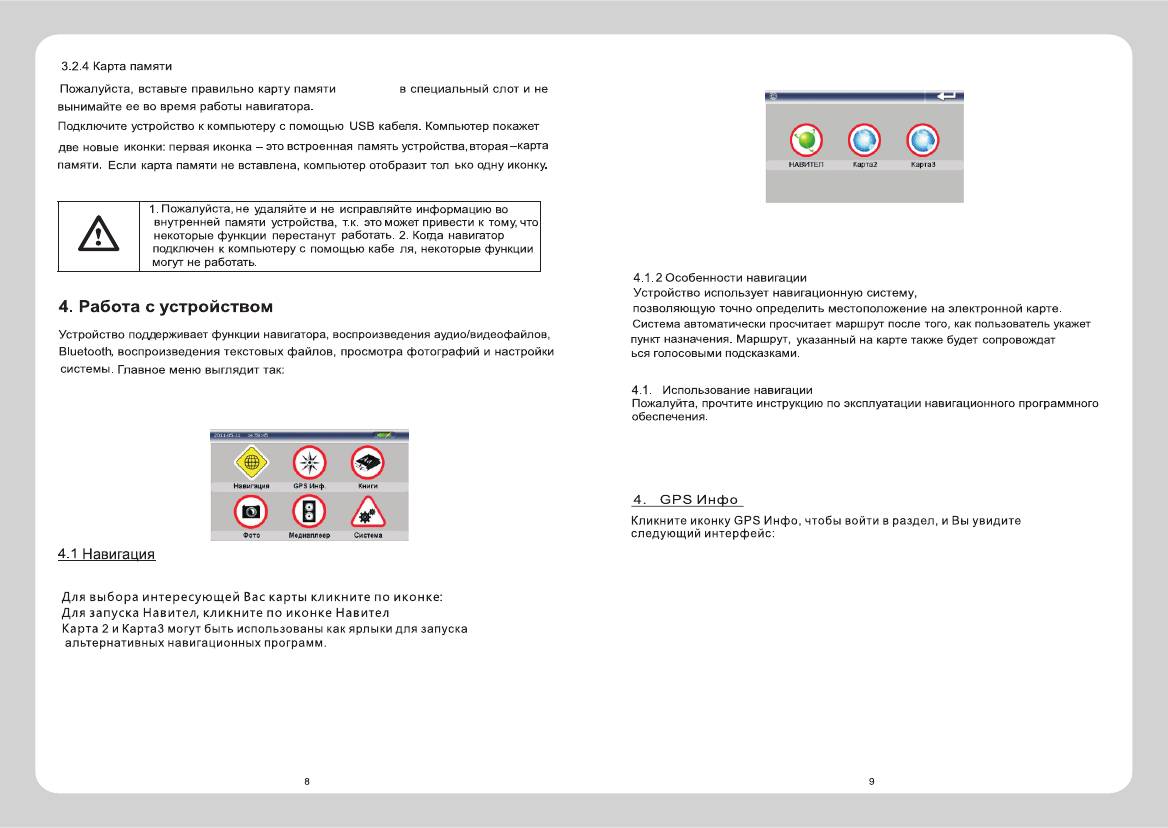
4. Работа с устройством
Устройство поддерживает функции навигатора, воспроизведения аудио/видеофайлов,
Bluetooth, воспроизведения текстовых файлов, просмотра фотографий и настройки
системы. Главное меню выглядит так:
4.1 Навигация
4.1.1 Мульти-карты для навигации
Для выбора интересующей Вас карты кликните по иконке:
Для запуска Навител, кликните по иконке Навител
Карта 2 и КартаЗ могут быть использованы как ярлыки для запуска
альтернативных навигационных программ.
4.1.2 Особенности навигации
Устройство использует навигационную систему,
позволяющую точно определить местоположение на электронной карте.
Система автоматически просчитает маршрут после того, как пользователь укажет
пункт назначения. Маршрут, указанный на карте также будет сопровождат
ься голосовыми подсказками.
4.1.3 Использование навигации
Пожалуйте, прочтите инструкцию по эксплуатации навигационного программного
обеспечения.
4.
2
GPS ИнФо
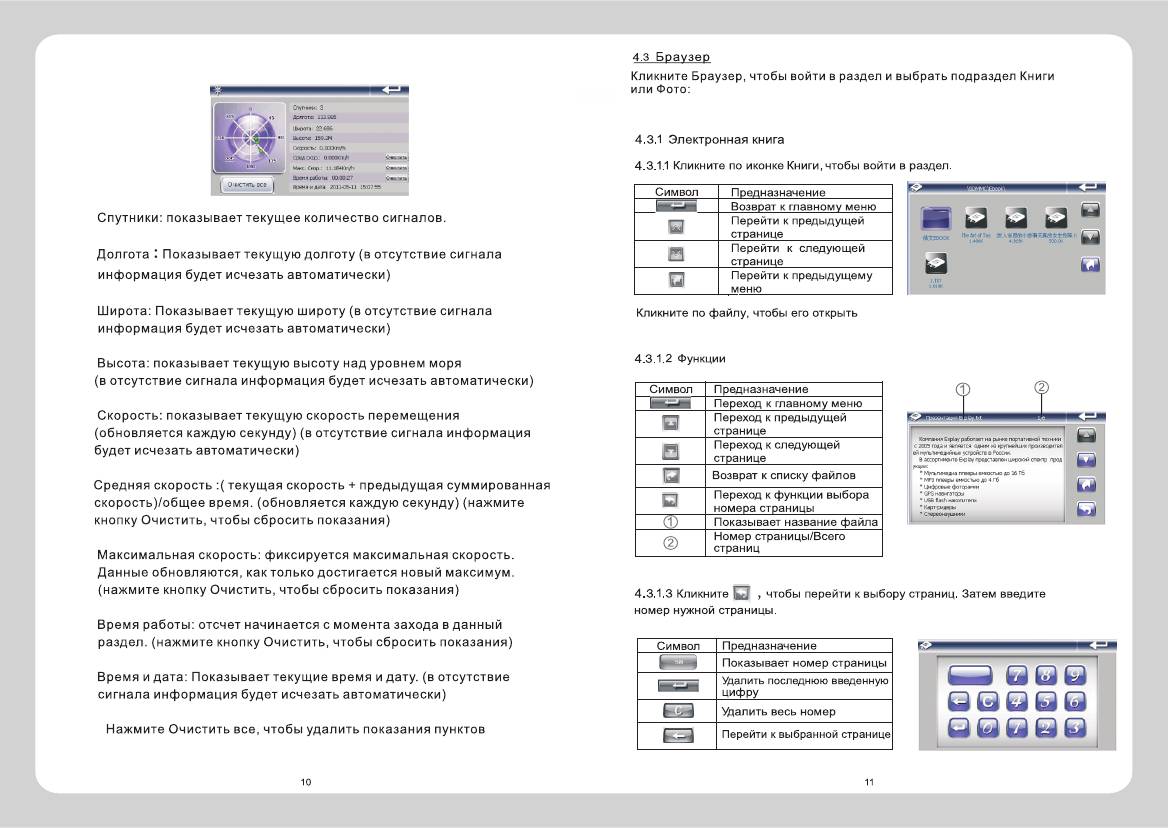
Кликните иконку GPS Инфо, чтобы войти в раздел, и Вы увидите
следующий интерфейс:

4.2.1 Спутники: показывает текущее количество сигналов.
4.2.2 Долгота : Показывает текущую долготу (в отсутствие сигнала
информация будет исчезать автоматически)
4.2.3 Широта: Показывает текущую широту (в отсутствие сигнала
информация будет исчезать автоматически)
4.2.4 Высота: показывает текущую высоту над уровнем моря
(в отсутствие сигнала информация будет исчезать автоматически)
4.2.5 Скорость: показывает текущую скорость перемещения
(обновляется каждую секунду) (в отсутствие сигнала информация
будет исчезать автоматически)
4.2.6 Средняя скорость :(текущая скорость + предыдущая суммированная
скорость)/общее время, (обновляется каждую секунду) (нажмите
кнопку Очистить, чтобы сбросить показания)
4.2.7
Максимальная
скорость:
фиксируется
максимальная
скорость.
Данные обновляются, как только достигается новый максимум,
(нажмите кнопку Очистить, чтобы сбросить показания)
4.2.8 Время работы: отсчет начинается с момента захода в данный
раздел, (нажмите кнопку Очистить, чтобы сбросить показания)
4.2.9 Время и дата: Показывает текущие время и дату, (в отсутствие
сигнала информация будет исчезать автоматически)
4.2.10
Нажмите Очистить все, чтобы удалить показания пунктов
4.3 Браузер
Кликните Браузер, чтобы войти в раздел и выбрать подраздел Книги
или Фото:
4.3.1 Электронная книга
4.3.1.1 Кликните по иконке Книги, чтобы войти в раздел.
Символ
Поеаназначение
Возврат к главному меню
Перейти к предыдущей
странице
а
Перейти к следующей
странице
о
Перейти к предыдущему
меню
Кликните по файлу, чтобы его открыть
4.3.1.2 Функции
Символ
Предназначение
Переход к главному меню
е
Период к предыдущей
странице
а
Переход к следующей
странице
ш
Возврат к списку файлов
ш
Период к функции выбора
номера страницы
ш
Показывает название файла
Номер страницы/Всего
страниц
4.3.1.3 Кликните В , чтобы перейти к выбору страниц. Затем введите
номер нужной страницы.
Символ
предназначение
И
е
Н
Показывает номер страницы
валить последнюю введенную
цифру
ЕЭ
Удалить весь номер
в
Перейти к выбранной странице

4.3.2
Фото
4.3.2.1. Кпините по иконке Фото, чтобы войти в раздел
Функции
Символ
предназначение
Возврат к главному меню
в
Показ предыдущих файлов
в
Показ следующих файлов
и
Возврат к предыдущей папке
в
Показ выбранной фотографии
4.З.2.2. Кликните на картинку, чтобы открыть фотобраузер.
Функции
Символ
Предназначение
Возврат к главному меню
ш
Увеличить текущую картинку
ш
Уменьшить текущую картинку
ш
Поворачивает картинку на 90
градусов по часовой стрелке
ш
Картинки сменяются
автоматически в
полноэкранном формате
в
Переход к предыдущей
картинке
ш
Переход к следующей картинке
и
Возврат к предыдущей папке
Чтобы
из
полноэкранного
режима
вернуться
в
обычный, дважды кликните по экрану
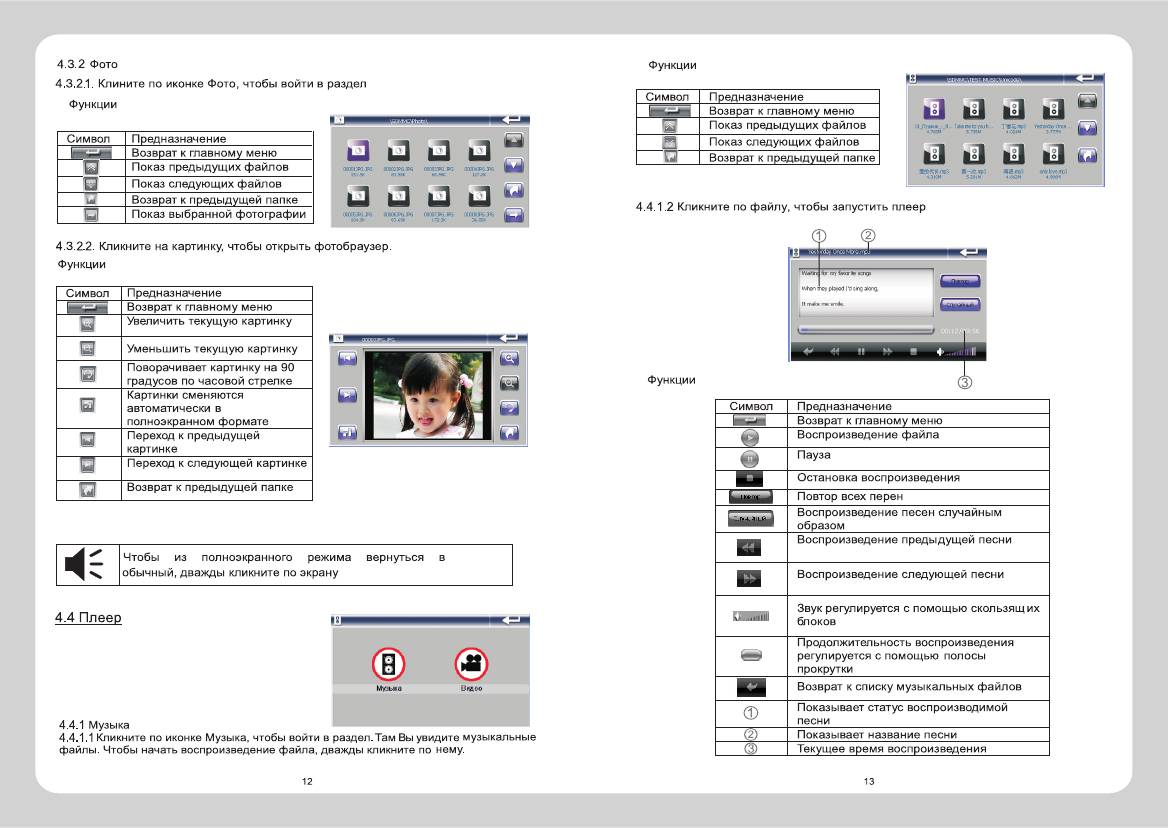
4.4 Плеер
Кликните Плейер, чтобы войти в раздел и
выбрать
Подраздел Музыка или Видео
4.4.1 Музыка
4.4.1.1 Кликните по иконке Музыка, чтобы войти в раздел.Там Вы увидите музыкальные
файлы. Чтобы начать вослроизведение файла, дважды кликните по нему.
Функции
Символ
предназначение
Возврат к главному меню
в
Показ предыдущих файлов
э
Показ следующих файлов
а
Возврат к предыдущей папке
4.4.1.2
Кликните по файлу, чтобы запустить плеер
(Т)
®
Функции
Символ
Предназначение
Возврат к главному меню
т
Воспроизведение файла
т
Пауза
в
Остановка воспроизведения
Повтор всех перен
Воспроизведение песен случайным
образом
ш
Воспроизведение предыдущей песни
Воспроизведение следующей песни
—
Звук регулируется с помощью скользящих
блоков
Продолжительность воспроизведения
регулируется с помощью полосы
прокрутки
ш
Возврат к списку музыкальных файлов
ф
Показывает статус воспроизводимой
песни
©
Показывает название песни
Текущее время воспроизведения

4.4.2 Видео
4.4.2.1. Кликните по иконке Видео, чтобы войти в раздел.
4.4.2.2. Кликните по файлу, чтобы его открыть.
Функции
Символ
Предназначение
Возврат к главному меню
и
Воспроизведение файла
О
Перейти к предыдущему видео
Пауза
я
Остановить воспроизведение
я
Возврат к предыдущей папке
ш
Перейти к следующему видео
ф
Звук регулируется с помощью
скользящих блоков
@
Продолжительность
воспроизведения регулируется с
помощью скользящего курсора
®
Текущее время
воспроиэведения/Всего времени
__
Название видеофайла
Во время воспроизведения файла, дважды кликните ло
области фильма, и фильм будет воспроизводиться во весь
экран. Чтобы вернуться в обычный режим, дважды
кликните по экрану.
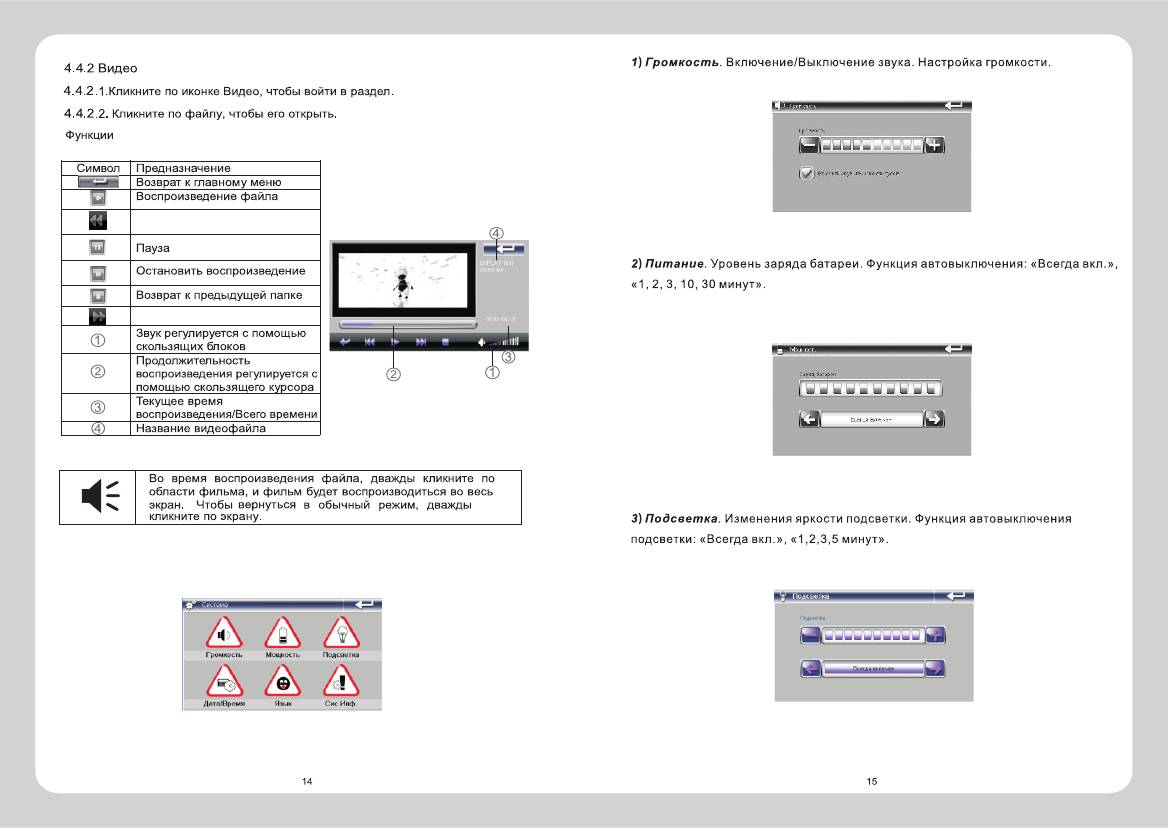
4.5Система
Кликните по иконке «Система» чтобы войти в раздел настроек.
Вам доступны следующие настройки:
1) Громкость. Включение/Выключение звука. Настройка громкости.
2) Питание. Уровень заряда батареи. Функция автовыключения: «Всегда вкл.»,
«1,2, 3,10, 30 минут».
3) Подсветка. Изменения яркости подсветки. Функция автовыключения
подсветки: «Всегда вкл.», «1,2,3,5 минут».

4)Дата/Время. Настройка даты и времени.
Кликните по иконке Дата/Время, чтобы войти в раздел. Кликните по иконкам
Время, Дата и Часовой пояс, для редактирования соответствующих разделов.
Время корректирует автоматически при соединении навигатора со спутником.
5)Язык. Изменения языка интерфейса устройства.
6)Система. Просмотр информации об устройстве.
а) Калибровка. Кликните по разделу Калибровка, для настройки экрана.
Нажимайте стилусом в центр мишени, до тех пор, пока мишень
двигается по экрану. При ошибке, произведите калибровку
повторно.
б) Сброс GPS. Кликните по иконке Сброс GPS, и система
автоматически очистит сигнал от посторонней принимаемой
информации.
в) Заводские настройки. Кликните по иконке Заводские
настройки и система автоматически вернется к первоначальным
настройкам.
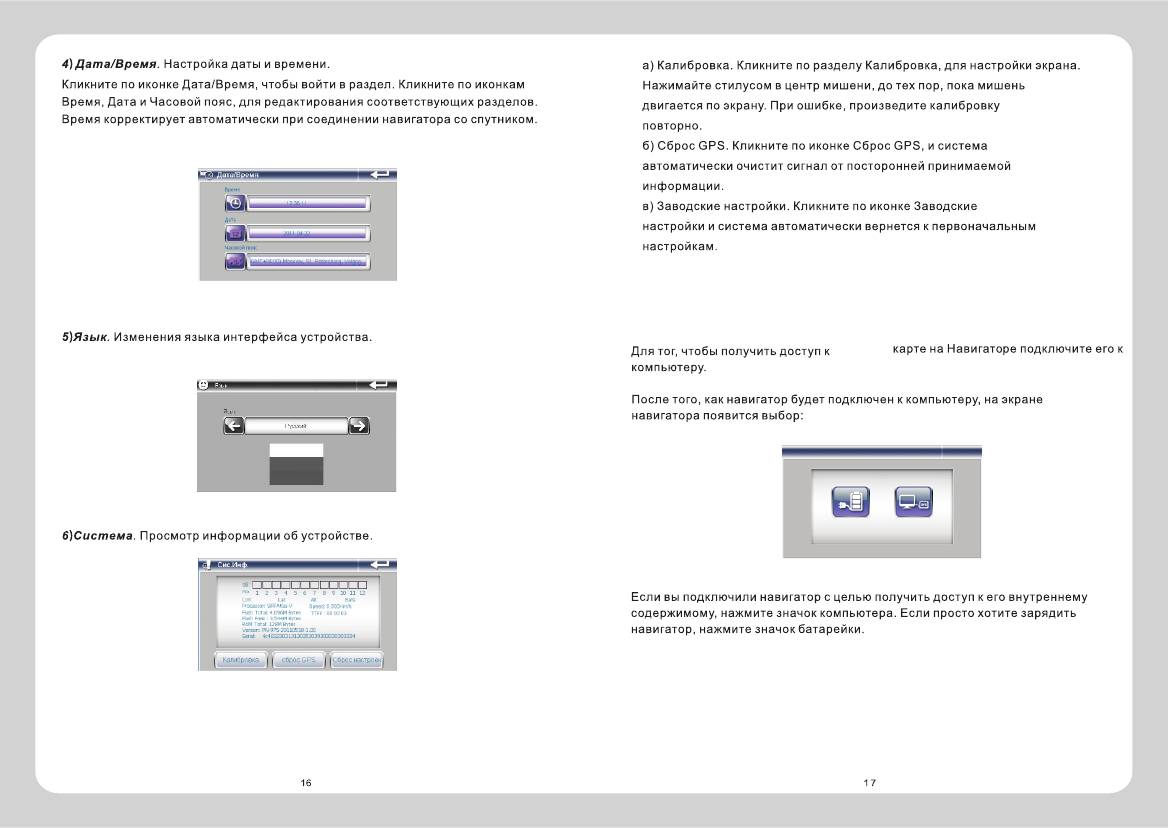
5. Доступ к внутреннему содержанию устройства
Для тог, чтобы получить доступ к Micro SD карте на Навигаторе подключите его к
компьютеру.
После того, как навигатор будет подключен к компьютеру, на экране
навигатора появится выбор:
Если вы подключили навигатор с целью получить доступ к его внутреннему
содержимому, нажмите значок компьютера. Если просто хотите зарядить
навигатор, нажмите значок батарейки.

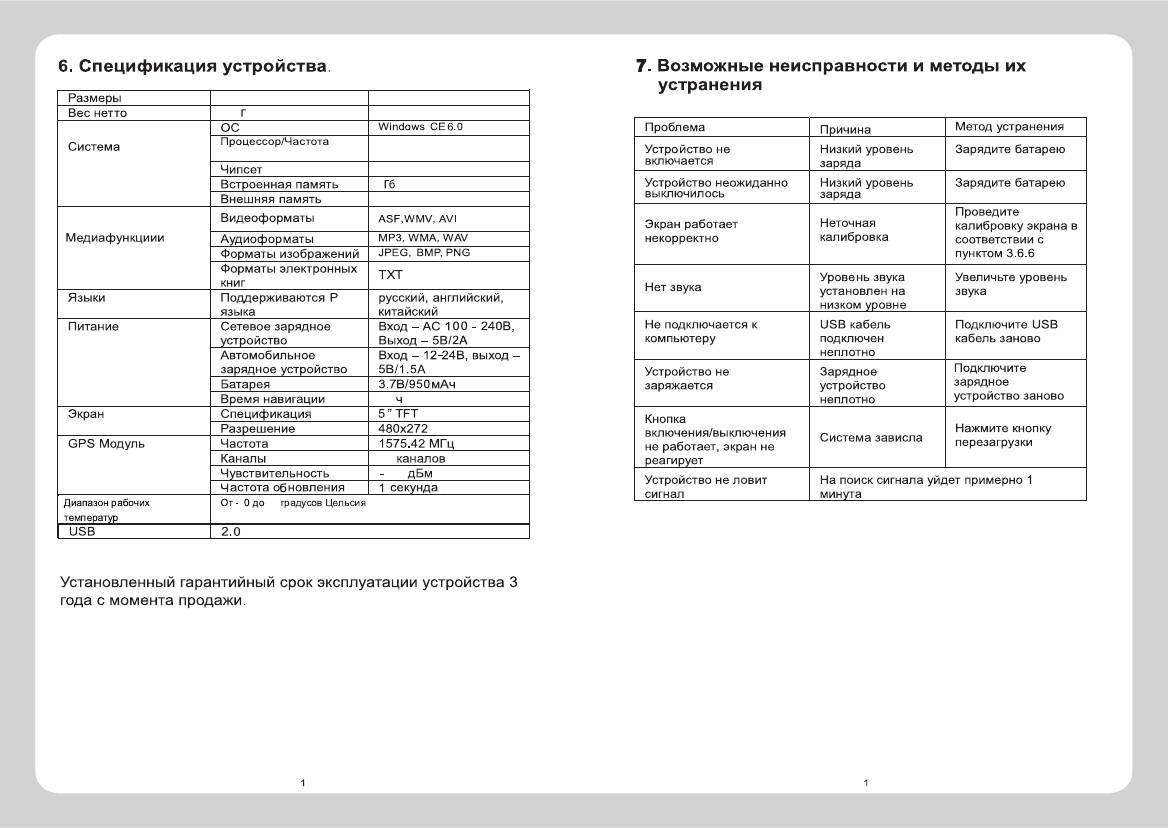
6. Спецификация устройства.
Размеры
113.4*84.5*10.5
ММ
Вес нетто
175″ Р.
Система
ОС
Windows СЕ6.0
Процессор/Частота
ARM11 application
Processor© /500MHz
Чипсет
SiRF Atlas-V Dual-Core
Встроенная память
4Г6
Внешняя память
microSD карта памяти до 16Гб
Медиафункциии
Видеоформаты
ASF.WMV, AVI
АудиоФорматы
MP3, WMA, WAV
Форматы изображений
JPEG. BMP. PNG
Форматы электронных
книг
TXT
Языки
Поддерживаются Р
языка
русский, английский,
китайский
Питание
Сетевое зарядное
устройство
Вход-АС 100-240В,
Выход — 5В/2А
Автомобильное
зарядное устройство
Вход — 12-24В, выжзд —
5В/1.5А
Батарея
3.7В/950мАч
Время навигации
2.5Ч
Экран
Спецификация
5″ ТРТ(Плоский дисплей)
Разрешение
480×272
GPS Модуль
Частота
1575.42 МГц
Каналы
64 каналов
Чувствительность
-161 дБм
Частота обновления
1 секунда
Диапазон рабочих
температур
От ^о 55 градусов Цельсия
USB
2.0
Установленный гарантийный срок эксплуатации устройства 3
года с момента продажи.
7. Возможные неисправности и методы их
устранения
Проблема
Причина
Метод устранения
Устройство не
включается
Низкий уровень
заряда
Зарядите батарею
Устройство неожиданно
выключилось
Низкий уровень
заряда
Зарядите батарею
Экран работает
некорректно
Неточная
калибровка
Проведите
калибровку экрана в
соответствии с
пунктом 3.6.6
Нет звука
Уровень звука
установлен на
низком уровне
Увеличьте уровень
звука
Не подключается к
компьютеру
USB кабель
подключен
неплотно
Подключите USB
кабель заново
Устройство не
заряжается
Зарядное
устройство
неплотно
Подключите
зарядное
устройство заново
Кнопка
включения/выключения
не работает, экран не
реагирует
Система зависла
Нажмите кнопку
перезагрузки
Устройство не ловит
сигнал
На поиск сигнала уйдет примерно 1
минута

10:08
Самая простая установка навигационных программ |Навигатор Explay (на примере 7 дорог , navikey)
05:54
Несколько навигационных программ для навигатора Explay
11:00
Обновление навигатора Как обновить навигатор explay навител 2017. How to update navitel
05:02
Видео обзор навигатора Explay GPS PN-970
Нажмите на кнопку для помощи
Характеристики, спецификации
Область применения:
автомобильный
Возможность загрузки карты местности:
есть
Функция расчета маршрута:
есть
Диагональ дисплея:
5 дюйм.
Разрешение экрана:
480×272 пикс.
Название чипсета:
SiRF Atlas V
Число каналов приемника:
64
Частота процессора:
500 МГц
Размер встроенной памяти:
4096 Мб
Мультимедиа:
MP3-плеер, просмотр фото, проигрывание видео
Элементы питания:
собственный Li-Ion
Емкость аккумулятора:
950 мА*час
Подключение внешнего источника питания (12 В):
есть
Комплектация:
навигатор, крепление для стекла на присоске, автомобильное ЗУ, USB кабель, инструкция
Габариты (ШхВхГ):
113x84x11 мм
Micro SD
12
12
14
14
17
18
19
2.5
ASF
Micro SD
Micro SD
①
⑨
⑥
⑦
④
②
③
⑧
3
Micro SD
Micro SD
Micro SD
3
2
Мульти—карты для навигации4.1.1
4.2.1
4.2.2
4.2.3
4.2.4
4.2.5
4.2.6
4.2.7
4.2.8
4.2.9
4.2.10
Кликните Плейер, чтобы войти в раздел и
выбрать
Подраздел Музыка или Видео
Перейти к предыдущему видео
Перейти к следующему видео
4.5Система
Кликните по иконке «Система» чтобы войти в раздел настроек.
Вам доступны следующие настройки:
5. Доступ к внутреннему содержанию устройства
Micro SD
113.4*84.5*10.5MM
175
Р.
ARM11 application
Processor@ /500MHz
SiRF Atlas-V Dual—Core
4
microSD карта памяти до 16Гб
2.5
(Плоский дисплей)
64
161
1
55
8
9
Страницы и текст этой инструкции
Инструкция gps-навигатора Explay PN-975
Информация отображена на картинке
Информация отображена на картинке
Информация отображена на картинке
Информация отображена на картинке
Как использовать наш сайт инструкций OnlineManuals.ru
Наша цель состоит в том, чтобы предоставить вам быстрый доступ к содержанию инструкции для gps-навигатора Explay PN-975.
С помощью онлайн просмотра, Вы можете быстро просмотреть содержимое инструкции и найти решение проблемы с gps-навигатора Explay PN-975.
Для Вашего удобства
Если листать руководство пользователя gps-навигатора Explay PN-975 прямо на сайте, не очень удобно для Вас, есть два возможных решения:
• Просмотр в полноэкранном режиме — легко просмотреть руководство пользователя (без загрузки его на свой компьютер), Вы можете использовать режим полноэкранного просмотра.
Для просмотра инструкции пользователя gps-навигатора Explay PN-975 на полном экране, используйте кнопку «Открыть в Pdf-viewer».
• Загрузка на компьютер — Вы можете также скачать Инструкция gps-навигатора Explay PN-975 на свой компьютер и сохранить его в файлах.
Многие люди предпочитают читать документы не на экране, а в печатной версии.
Возможность печати руководства пользователя также была предусмотрена на нашем сайте,
и вы можете использовать ее, нажав на иконку «печать» в Pdf-viewer.
Нет необходимости печатать все руководство gps-навигатора Explay PN-975, можно выбрать только нужные страницы инструкции.
Gps Навигатор Explay PN-975 инструкция на русском языке, характеристики
Технические характеристики
| Тип | портативный |
| Область применения | автомобильный |
| Встроенная карта | есть |
| Возможность загрузки карты местности | есть |
| Функция расчета маршрута | есть |
| Голосовые сообщения | есть |
| Тип дисплея | LCD-цветной |
| Диагональ дисплея | 5 дюйм. |
| Разрешение экрана | 480×272 пикс. |
| Сенсорный экран | есть |
| Подсветка экрана | есть |
| Название чипсета | SiRF Atlas V |
| Число каналов приемника | 64 |
| Частота процессора | 500 МГц |
| Размер встроенной памяти | 4096 Мб |
| Объем ОЗУ | 128 Мб |
| ОС | Windows CE 6.0 |
| Тип антенны | внутренняя |
| Мультимедиа | MP3-плеер, просмотр фото, проигрывание видео |
| Элементы питания | собственный Li-Ion |
| Время работы | 2.5 ч |
| Емкость аккумулятора | 950 мА*час |
| Подключение внешнего источника питания (12 В) | есть |
| Подключение | USB |
| Слот | Micro SD |
| Комплектация | навигатор, крепление для стекла на присоске, автомобильное ЗУ, USB кабель, инструкция |
| Габариты (ШхВхГ) | 113x84x11 мм |
| Вес устройства | 175 г |
Видео
Embedded video