

1

Přidejte se k hnutí GoPro
facebook.com/GoPro youtube.com/GoPro
twitter.com/GoPro
instagram.com/GoPro
Obsah
Seznamte se s ka merou HERO7 W hite 4
Nastavení kamery 6
Seznámení s f unkcemi ka mery GoPro 10
Nahrávání videa 15
Pořizování fotografií 22
Pořiz ování vide í Time Lapse (Časosběr) 27
Expo sure Control (Říze ní expozice) 29
Ovládání k amery GoP ro hlasem 32
Přehrávání médií 36
Přip ojení k aplikaci GoP ro 40
Přenášení médií 41
Přizpůsobení kamery GoPro 46
Důležité zprávy 52
Resetování kamery 53
Upevnění ka mery GoPr o 55
Demontáž dvířek 61
Údržba 63
Infor mace o bater ii 64
Odstraňování potíží 67
Podpora zákazníků 69
Ochranné známky 69
Informace o předpisech 69
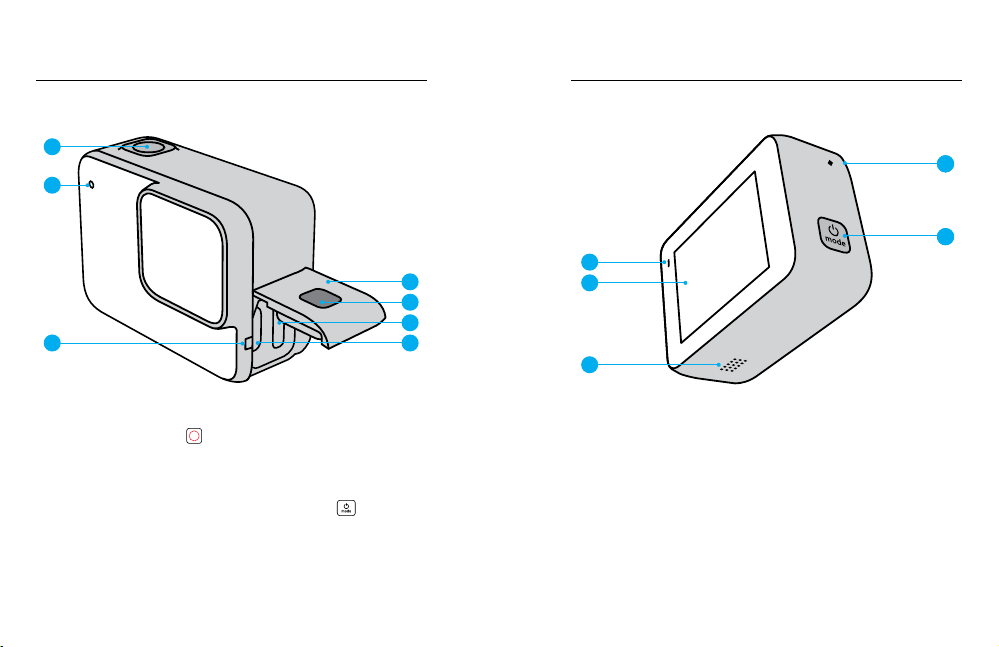
Seznamte se s kamerou HERO7 White Seznamte se s kamerou HERO7 White
1
2
4
5
6
3
1. Tlačítko spouště závěrky
2. Stavové světlo
3. Mikrofon
4. Dvířka
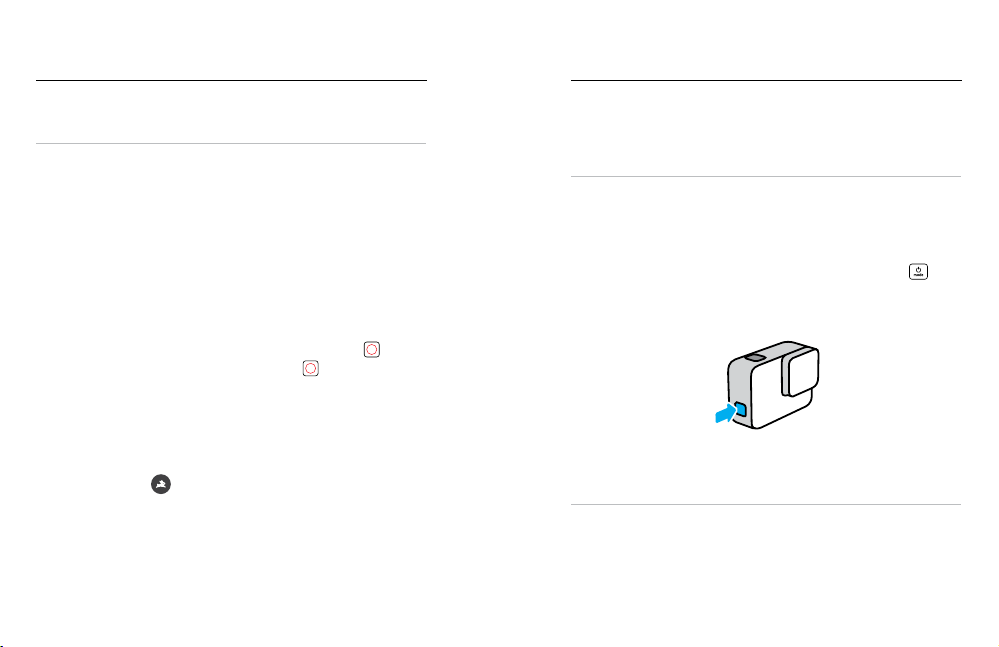
5. Uvol ňovací tlačítko západ ky
4 5
6. Slot pro kartu micro SD
7. Port USB-C
8. Dotykov ý displej
9. Reproduktor
10. Tlač ítko Mode
7
2
8
9
Nauč te se používat příslušenství d odávané s ka merou GoPro. Prost udujte si
část Upevnění kamery GoPro (strana 55).
4
4
3
4
4
10
Nastavení kamery Nastavení kamery
KART Y MICROSD
Pro ukl ádání vid eí a fotografií budete potřebovat ka rtu micro SD (prodáv á
se sam ostatně). P oužívejte značkové paměťov é karty, kte ré splňují t yto
požadavk y:
• microSD, microSDHC nebo microSDXC
• Tří da 10 nebo klasi fikace UHS-I
• Kapa cita až 128 GB
Seznam dopo ručených karet mi croSD nalez nete na webových s tránkác h
gopro.com/microSDcard s.
Upozornění: Př i manipula ci s kartou S D je dobré mít č isté a suché r uce.
V poky nech výrobce v yhledej te informace o příp ustném roz sahu teplot pro
použí vání kar ty a další důležité p okyny.
ODBORN Á RADA: K artu microSD pravidel ně formátujte, abyste ji udr želi
v dobr ém stavu. Fo rmátován í vymaže vš echny vaše zázna my, proto je
nejprve přesuňte jinam.
1. Pota žením prstem dolů př ejdete na ovl ádací pan el.
2. Klepněte na položky Preferences (Předvolby) > Reset (Resetovat) > Format
SD Card (Formátovat kartu SD).
Postu p ukládán í videí a fotog rafií najdete v část i Přenášení médií
(s tra na 41).
6 7
VLOŽ ENÍ KAR TY MICROSD
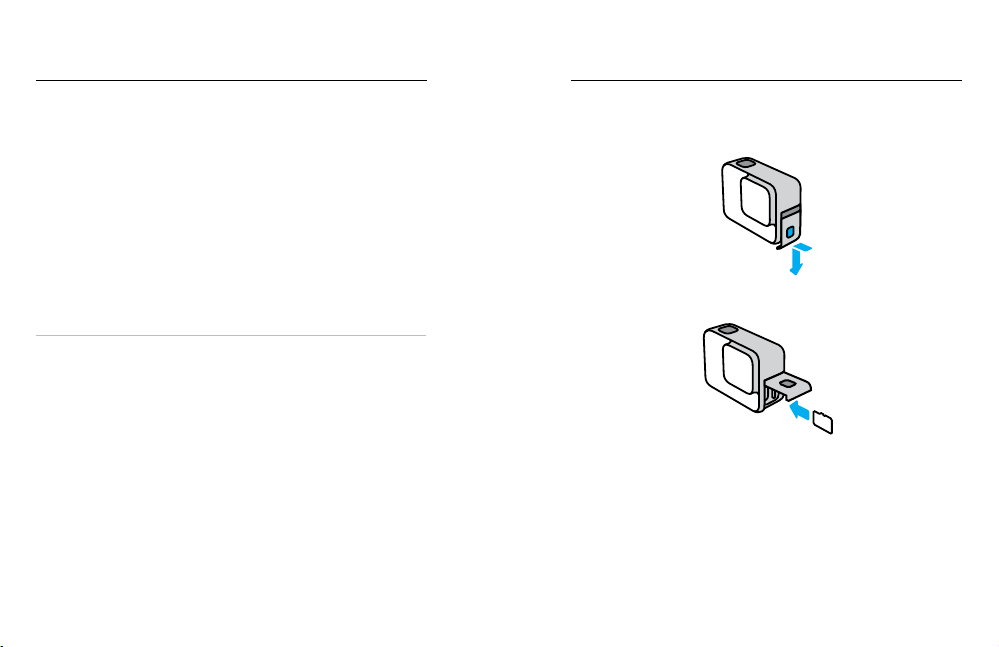
1. Při držte stisknuté uvolňovací tlačít ko západk y na bočních dvířkách
a dví řka posunutím otevřete.
2. Kameru vy pněte a kar tu microSD zasuňte d o slotu nálep kou směrem
k portu USB.
Chcete-li ka rtu vyjm out, zatla čte ji nehte m směrem do slotu.
Nastavení kamery Nastavení kamery
NABÍJENÍ BATERIE
Kamera HERO7 W hite má vesta věnou baterii. Než v yrazíte z a
dobr odružst vím, zkont rolujte, zda je bateri e plně nabit á.
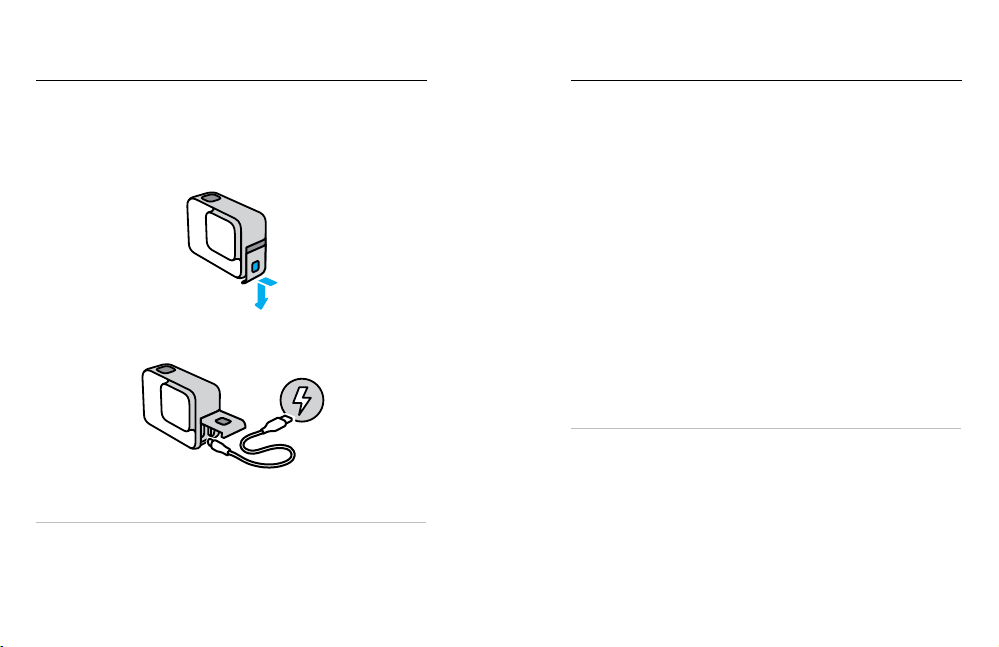
1. Při držte stisknuté uvolňovací tlačít ko západk y na bočních dvířkách
a dví řka posunutím otevřete.
2. Při pojte kamer u k počítač i nebo nabí ječce USB po mocí dodaného
kabelu USB-C.
Plné n abití baterie tr vá přibližně 2 hodi ny. Po ukončen í nabíjen í stavové
světl o kamery zh asne. Pros tudujte si čá st Informace o baterii (strana 6 4).
ODBORNÁ RADA: Pro nejrychlejší nabíje ní používej te nabíječku
Supercharger od společn osti GoPro (prodáv á se samostatně).
8 9
AKTUALIZACE SOFTWARU KAMERY
Pokud c hcete získa t nejnovější f unkce a dosá hnout nejlepšíh o výkonu
kamery GoPro, použ ívejte ji vžd y s nejaktuál nějším so warem.
Aktualizace pomocí aplikace GoPro
1. Aplikaci si stáhněte ze sl užby Apple A pp Store neb o Google Pla y.
2. Podle poky nů aplikace na obrazovce připojte kamer u ke svému
mobilnímu zařízení. Pokud je k dispozic i nový soware, aplikace vám
pora dí, jak jej nai nstalova t.
Aktu alizace pomocí aplikace Quik pr o stolní po čítače
1. Stáhně te si aplikaci na stráncegopro.com/apps.
2. Při pojte kamer u k počítač i pomocí dodanéh o kabelu USB -C. Pokud je
k dispozici nový soware, aplikace vá m poradí, ja k jej nainstalovat .
Ruční aktualizace
1. P řejděte na we bové strán ky gopro.com/update.
2. Ze sez namu kamer v yberte HERO7 White.
3. Vyb erte položku Update y our camera manua lly (Aktualizovat kam eru
ručně) a p ostupujte p odle poky nů.
ODBORNÁ RADA: Chce te zjistit, ja ko verzi so waru používáte? Pos tup
je následující.
1. Pota žením prstem dolů př ejdete na ovl ádací pan el.
2. Klepněte na položky Preferences (Předvolby) > About (O sowaru) >
Camera Info (Informace o kameře).
Seznámení s funkcemi kamery GoPro Seznámení s funkcemi kamery GoPro
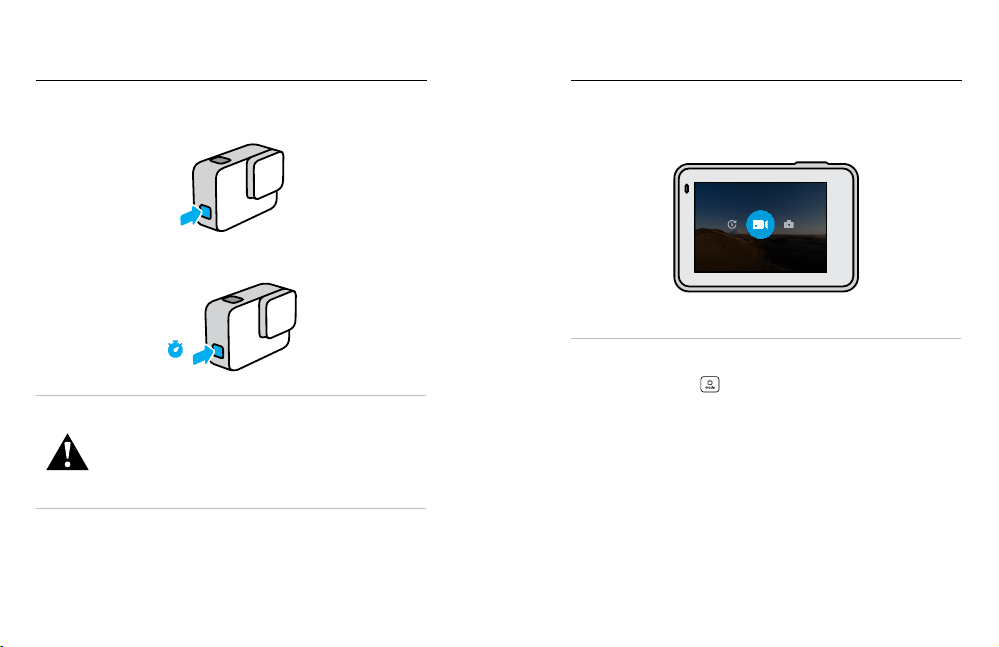
ZAPÍNÁNÍ
Kameru HERO7 W hite zapne te stisknutím tla čítka Mode .
VYPÍNÁNÍ
Kameru vy pnete stisk nutím a přidržen ím tlačítka Mode.
REŽIMY ZÁZNAMU
Vaše ka mera GoPro má t ři režimy záznamu: Video, Photo (F oto) a Time
Laps e Video (Časosběrné video).
Režim mů žete změnit přetaže ním doleva nebo dop rava.
3 s
VAROVÁNÍ: P ři použív ání kam ery GoPro a s ouvise jících dr žáků
a přís lušens tví buďt e opatrní . Stále si ud ržujte př ehled o situ aci
ve své m okolí, ab yste se nez ranili ne bo nezpů sobili zr anění
jiných osob.
Dodr žujte mís tní zákon y, včetně vš ech zákon ů na ochra nu
souk romí, kte ré mohou om ezovat poř izován í záznamů n a
určitých místech.
10 11
ODBORNÁ RADA: I když je vaše kamera GoPro vodotěsná, dotykové ovládání
pod vodou nefunguje. Když j e kamera zapnutá , můžete režimy měnit
stisknutím tlačítka Mode
.
Seznámení s funkcemi kamery GoPro Seznámení s funkcemi kamery GoPro
ORIENTACE KAMERY
U své kamery G oPro můžete sn adno přepínat mez i režimy záznamu na
šíř ku a na výšku. Kamer a také zaznamenává videa i fotografie ve sprá vné
orientaci , i když je upev něna vzhů ru nohama . Nabídka do tykové obr azovky
se automatic ky přizpůsobí a va še média se budou přehrávat ve sprá vné
orientaci.
Orie ntace se uza mkne, když stisk nete tlačítko spou ště závěrk y
se kam era během na táčení naklání , podobně ja ko na horské dr áze, záznam
se bud e naklánět t aké. Zaznamenáte k aždý náklo n i otočku.
Uzam čení režimu na ší řku
Uzamkne kam eru v režimu záznam u na šířku. Nabídka na obrazovce
kamery se ne změní, kdy ž kameru na točíte do po lohy záznamu na vý šku.
. Poku d
1. Pota žením prstem dolů př ejdete na ovl ádací pan el.
2. Klepněte na položky Prefere nces (Před volby) > Touch S creen (Dot yková
obra zovka) > Landscape Lock ( Uzamčení r ežimu na šíř ku).
Upozornění: Fotografie a videa pořízen á v orientaci na výšku se zapnutým
uzam čením režim u na šířku se b udou přehrávat po otočená.
ODBORNÁ RADA: Uzam čení režimu na šíř ku používejte jako ochranu
před neúmysl ným spuště ním nahrávání vi dea na výšk u. Toto uzamčení je
prak tické, když kamer u držíte v ru ce nebo kdy ž používáte držáky na těle.
12 13
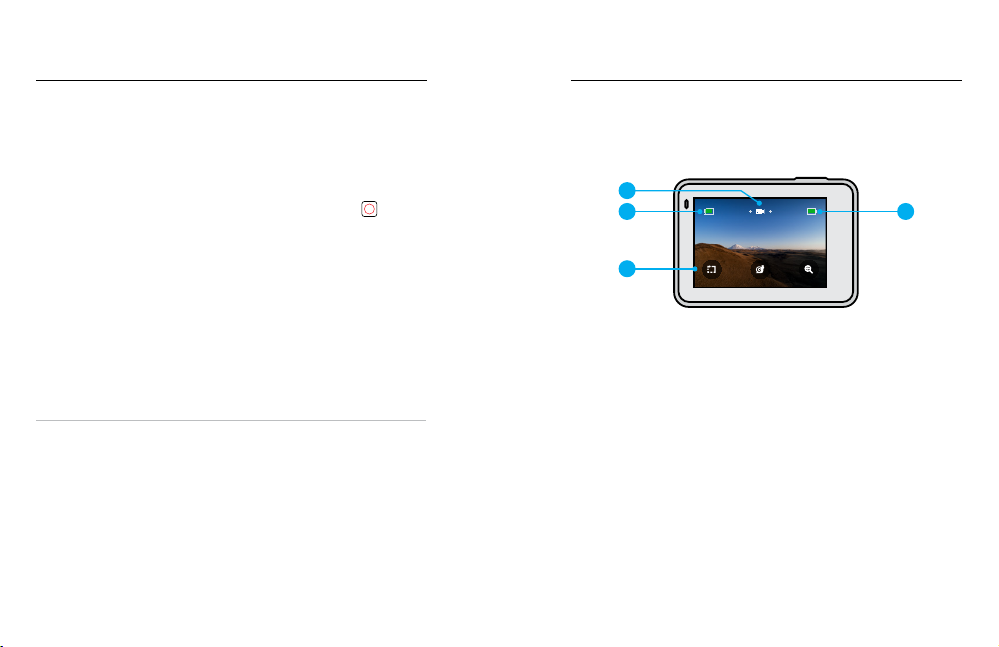
OBRAZOVKA ZÁZNAM
Tato obra zovka vám poskytuje doko nalý příst up ke všem nas tavením
záznamu a posk ytuje informac e o vaší kameř e GoPro. Zobr azená nast avení
se liší p odle režimu.
1
2
4
1. Režim kamery
2. Zbývající doba záznamu kamery / počet fotografií
3. Stav baterie
4. Možnosti záznamu
3
Seznámení s funkcemi kamery GoPro
Nahrávání videa
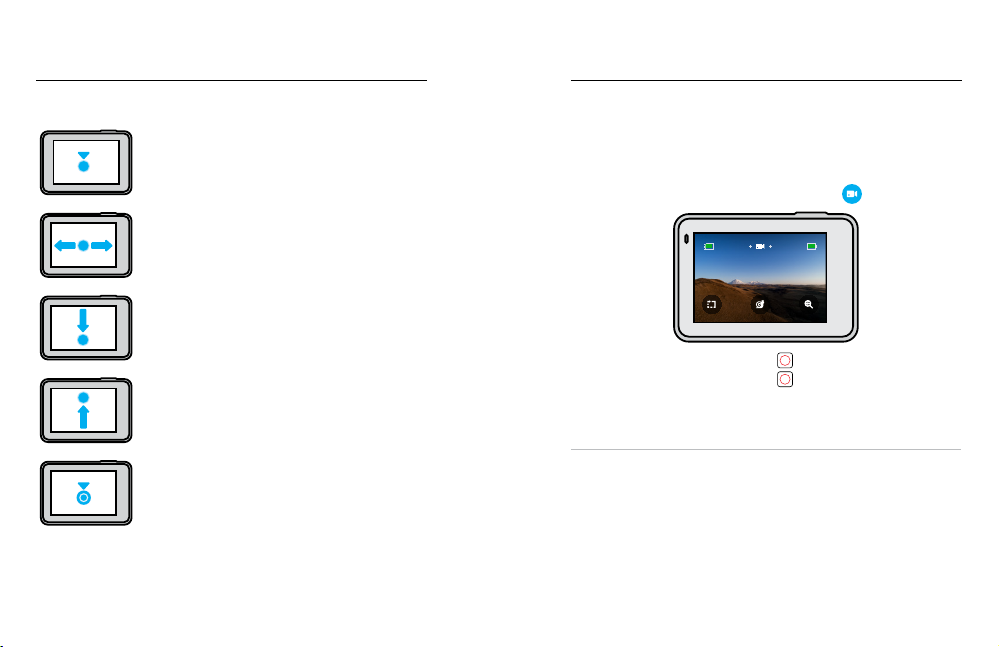
POUŽÍVÁNÍ DOTYKOVÉ OBRAZOVKY
Klepnutí
Slouž í k výběru p oložky neb o k zapnutí a
vypnutí nastavení.
Potažení prstem doleva nebo doprava
Přepíná mezi režimy Video, Photo (Foto) a Time Lapse
(Časosběr).
Potažení prstem d olů od okraje obr azovky
Otevře ovládací pa nel, když je kamer a v orienta ci
na šířku.
Potažení prstem n ahoru od okraje obrazovky
Prohlížen í videí a fotog rafií v galer ii médií.
Stisk nutí a při držení
Zapn e nebo nast aví funkci E xposure C ontrol
(Řízení expozice).
14 15
Kamera HERO7 W hite zaznamenává v ideo v rozlišení Ful l HD 1440p se
široko úhlým zorným pole m (ZP). Rozlišení je ste jné jako 1080p, avšak
s vyš ším poměre m stran 4:3. Je i deální pro a kční zábě ry a sdíle ní
prostřednictvím sociálních médií.
NAHRÁVÁNÍ VIDEA
1. Potá hněte prstem dolev a nebo dopr ava na ikonu
2. Stisknutím tlačítka spouště závěrky
3. Stisknutím tlačítka spouště závěrky
Upozornění: Ob razovka se p o 1 minutě nahráván í vypne, aby šetřila energii.
Klepn utím na obrazovku ji o pět zapnet e. Obrazovka se zap ne na 10 sekund
a poté se o pět vypne.
ODBORNÁ RADA: Vide a můžete také pořizovat pomocí hlas ových příkazů .
Prostudujte si část Ovládání kamery GoPro hlasem (strana 32).
spustíte nahrávání.
nahrávání ukončíte.
.
Nahrávání videa
Nahrávání videa
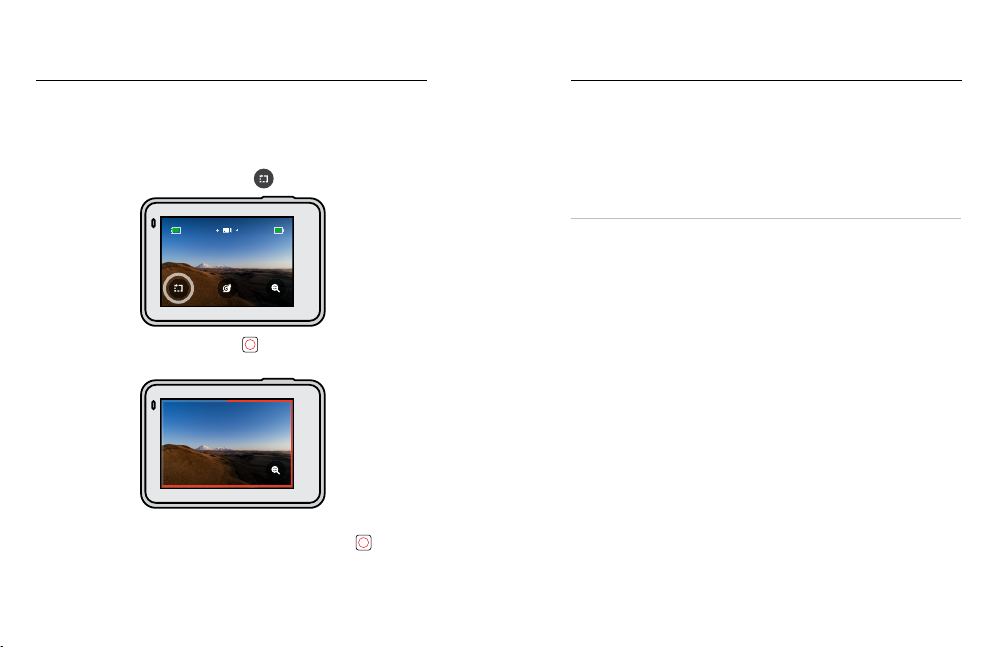
NAHRÁVÁNÍ KRÁTKÝCH KLIPŮ
Kamera HERO7 W hite umožňuje nahrávat krátké vid eoklipy, kte ré můžete
snad no ukládat d o svého telefonu a sdílet na sociálních sítích. Jsou také
ideální pro v ytváře ní krátký ch příbě hů QuikStories v ap likaci GoPro.
1. Na obrazovce Vid eo klepněte na ikonu
2. Stisknutím tlačítka spouště závěrky spustíte nahrávání. Po obvodu
obra zovky se začne vy kreslovat čára, která zn ázorňuje z bývající čas.
Na konc i klipu kame ra automati cky ukonč í nahrávání. Nahr ávání také
můžete u končit ručně stisknut ím tlačítk a spouště závěrky
ukončením klipu.
16 17
.
ještě před
ZMĚNA DÉLKY KLIPU
Vých ozí délka kli pu je 15 sekund, a le můžete také nahráv at
30sekundové klipy.
1. Pota žením prstem dolů př ejdete na ovl ádací pan el.
2. Klepněte na položky Preferences (Předvolby) > Defaults (Výchozí nastavení)
> Clip Length (Délka klipu).
ODBORNÁ RADA: Klipy lze nah rávat s norm ální ryc hlostí pohybu nebo
v režim u Slo-Mo (Zp omalení pohybu).
Nahrávání videa
Nahrávání videa
NAHRÁVÁNÍ V RE ŽIMU ZPOMALENÍ POHYBU
Kamera HERO7 W hite umožňuje zachytit ak ci rychlo stí 60 snímk ů za
sekundu a přehrát záznam 2x z pomalený m pohybem.
1. Na obrazovce Vid eo klepněte na ikonu
2. Stisknutím tlačítka spouště závěrky
3. Stisknutím tlačítka spouště závěrky
ODBORNÁ RADA: Videa nahr aná v režimu Sl o-Mo (Zpom alení pohy bu)
můžete p řehrávat 2 x zpomaleným pohy bem nebo no rmální r ychlostí
pohybu. Pros tudujte si část Přehrávání médií (strana 36).
18 19
.
spustíte nahrávání.
nahrávání ukončíte.
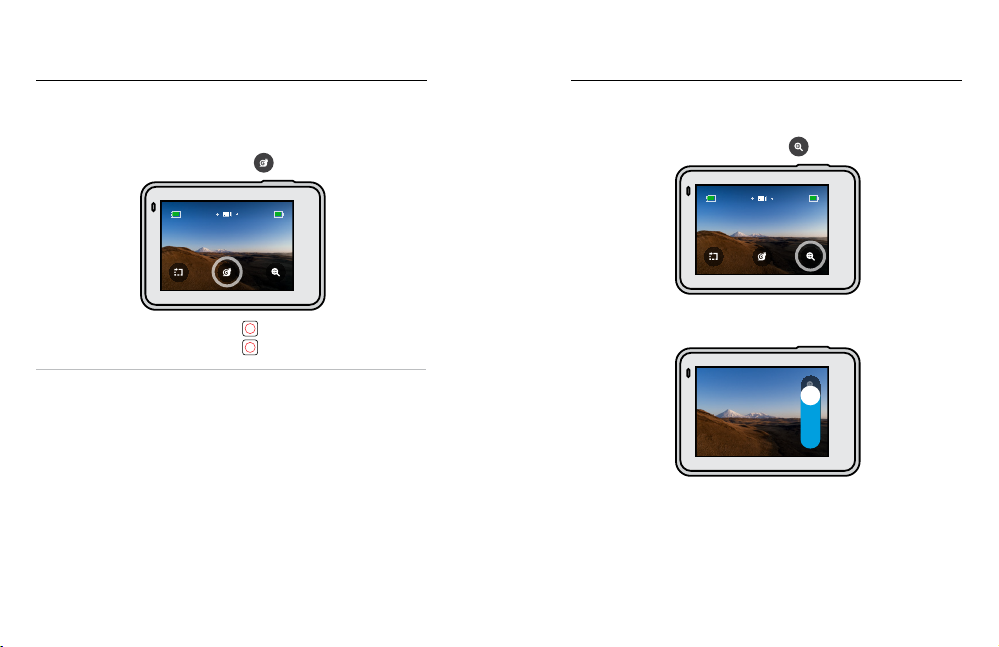
POUŽÍVÁNÍ FUNKC E TOUCH ZOO M DOT YKOVÝ ZOOM
Funkce Touch Zoom ( Dotykov ý zoom) vám pomáhá zac hytit akci zblízk a.
1. Na obrazovce Vid eo klepněte na ikonu
2. Pomo cí posuvn íku si nastavte zoo m. Zoom také můžete upravovat
během nahrávání.
3. Funkci ukonč íte klepnutím na jakékoli mí sto na obrazovce. Nastaven í
zoomu se nebude měnit, dokud jej sami nezměníte, nepřepnete režim
záznamu nebo kameru nevypnete.
.
Nahrávání videa
Nahrávání videa
Upozornění: Když aktivujete funkci Touch Zoom ( Dotykov ý zoom), kamer a
HERO7 W hite automaticky v ypne režim Slo-M o (Zpomale ní pohybu).
ODBORNÁ RADA: Pomocí zoomu můžete eliminovat efekt zkreslení
„ry bí oko“ na okrajích videa.
STABILIZACE VIDE A
Vaše ka mera GoPro automat icky stab ilizuje záz nam a eliminuje tím
roztř esení obrazu při nahráv ání z ruky nebo při u pevnění na tělo. Ta to
stab ilizace je ideáln í pro nahráv ání záznam ů při jízdě na ko le, bruslení,
lyžov ání a další ch sporte ch.
NAHRÁVÁNÍ VIDEA S F UNKCÍ QUIKCAP TURE
Funkce QuikCapture j e nejrych lejší a nejjednodu šší způsob z apnutí ka mery
GoPro a s puštění na hrávání. S tačí stisk nout jediné tlač ítko.
1. Když je ka mera vyp nutá, stiskněte t lačítko sp ouště závěr ky
2. Opětovným stisknutím tlačítka spouště závěrky
a vyp nete kamer u.
VYPNUTÍ FUNKCE QUIKCAPTURE
Funkce QuikCapture j e ve výchozím nast avení zapn utá, ale můžete ji
vypnout.
1. P otažením pr stem dolů přejdete na ovlád ací panel .
2. Klep něte na ikonu
20 21
.
ukončíte nahrávání
.
Upozornění: Pokud byla kamer a vypnut á déle než 12 hodin , bude zapnutí
a spuštění nahrávání trv at o něco déle. Po ukonč ení záznam u zůstane
kamera přip ravená a kdy koli během násled ujících 12 hodin použijete fun kci
QuikCapture, okamžitě se zapne.
ODBORNÁ RADA: Protože funkc e QuikCapt ure zapíná kameru jen
při na hrávání, p ředstav uje také vy nikající zp ůsob, jak prodloužit
životnost baterie.
PŘIDÁVÁNÍ ZNAČEK HILIGHT
Označte si ob líbené ok amžiky ve vi deích stisknut ím tlačítk a Mode
běhe m nahráván í nebo přehráván í. Přidáte t ím do videa zn ačku HiLigh t
a své ob líbené ok amžiky tak snadn o najdete při přehrávání záznamu,
vytváře ní videa ne bo při hledá ní konkrét ního zábě ru.
Upozornění: Fun kce QuikSto ries při vytvá ření videa vyhledává značky
HiLight. Zajišťuje tím, aby by ly ve vašem př íběhu obsaženy o kamžiky
označené jako oblíbené.
ODBORNÁ RADA: Znač ky HiLight můžete také přidá vat pomocí
aplikace GoP ro nebo vyslovením příkazu „GoPro HiLight“, když je zapnuté
ovládání hlasem.
Loading…
Table of Contents
- GoPro HERO7 White Camera User Manual
- Read User Manual Online (PDF format)
- Download This Manual (PDF format)
GoPro HERO7 White Camera User Manual

QUICK START GUIDE


DAMAGE REPLACEMENT
CLOUD BACKUP
DISCOUNTS AT GOPRO.COM
Subscribe at gopro.com/plus
© 2018 GoPro, Inc. All rights reserved. 130-26423-000 REVA
GoPro HERO7 White Camera User Manual – [Download PDF]
GoPro HERO7 White Camera User Manual – [Download PDF]
Read User Manual Online (PDF format)
Read User Manual Online (PDF format) >>
Download This Manual (PDF format)
Download this manual >>
Хорошее руководство по эксплуатации
Законодательство обязывает продавца передать покупателю, вместе с товаром, руководство по эксплуатации GoPro Hero 7 White. Отсутствие инструкции либо неправильная информация, переданная потребителю, составляют основание для рекламации в связи с несоответствием устройства с договором. В законодательстве допускается предоставлении руководства в другой, чем бумажная форме, что, в последнее время, часто используется, предоставляя графическую или электронную форму инструкции GoPro Hero 7 White или обучающее видео для пользователей. Условием остается четкая и понятная форма.
Что такое руководство?
Слово происходит от латинского «instructio», тоесть привести в порядок. Следовательно в инструкции GoPro Hero 7 White можно найти описание этапов поведения. Цель инструкции заключается в облегчении запуска, использования оборудования либо выполнения определенной деятельности. Инструкция является набором информации о предмете/услуге, подсказкой.
К сожалению немного пользователей находит время для чтения инструкций GoPro Hero 7 White, и хорошая инструкция позволяет не только узнать ряд дополнительных функций приобретенного устройства, но и позволяет избежать возникновения большинства поломок.
Из чего должно состоять идеальное руководство по эксплуатации?
Прежде всего в инструкции GoPro Hero 7 White должна находится:
— информация относительно технических данных устройства GoPro Hero 7 White
— название производителя и год производства оборудования GoPro Hero 7 White
— правила обслуживания, настройки и ухода за оборудованием GoPro Hero 7 White
— знаки безопасности и сертификаты, подтверждающие соответствие стандартам
Почему мы не читаем инструкций?
Как правило из-за нехватки времени и уверенности в отдельных функциональностях приобретенных устройств. К сожалению само подсоединение и запуск GoPro Hero 7 White это слишком мало. Инструкция заключает ряд отдельных указаний, касающихся функциональности, принципов безопасности, способов ухода (даже то, какие средства стоит использовать), возможных поломок GoPro Hero 7 White и способов решения проблем, возникающих во время использования. И наконец то, в инструкции можно найти адресные данные сайта GoPro, в случае отсутствия эффективности предлагаемых решений. Сейчас очень большой популярностью пользуются инструкции в форме интересных анимаций или видео материалов, которое лучше, чем брошюра воспринимаются пользователем. Такой вид инструкции позволяет пользователю просмотреть весь фильм, не пропуская спецификацию и сложные технические описания GoPro Hero 7 White, как это часто бывает в случае бумажной версии.
Почему стоит читать инструкции?
Прежде всего здесь мы найдем ответы касательно конструкции, возможностей устройства GoPro Hero 7 White, использования отдельных аксессуаров и ряд информации, позволяющей вполне использовать все функции и упрощения.
После удачной покупки оборудования/устройства стоит посвятить несколько минут для ознакомления с каждой частью инструкции GoPro Hero 7 White. Сейчас их старательно готовят или переводят, чтобы они были не только понятными для пользователя, но и чтобы выполняли свою основную информационно-поддерживающую функцию.
Русский
- Bedienungsanleitung GoPro Hero 7 White
- GoPro Hero 7 White User Manual
- Manual Usuario GoPro Hero 7 White
- Mode d’emploi GoPro Hero 7 White
- Istruzioni GoPro Hero 7 White
- инструкция GoPro Hero 7 White
- GoPro Hero 7 Whiteの取扱説明書
- Handleiding GoPro Hero 7 White
- Manual de uso GoPro Hero 7 White
Вам нужна инструкция? Мы поможем Вам ее найти и сэкономить Ваше время.
- 36 stron
- 2.47 mb
Изделие GoPro Hero 7 White, а также другие, которыми Вы пользуетесь ежедневно, наверняка вы получили в комплекте с инструкцией обслуживания. Из опыта наших пользователей мы знаем, что большинство из Вас не уделили этому особого внимания. Большая часть инструкций, сразу же после покупки попадает в корзину для мусора вместе с коробкой — это ошибка. Ознакомьтесь с информацией, касающейся инструкции GoPro Hero 7 White, которая поможет Вам в будущем сэкономить нервы и избежать головной боли.
Важная подсказка — не забывайте хотя бы раз прочитать инструкцию GoPro Hero 7 White
Если вы не хотите каждый раз читать информационные брошюры, касающиеся, тех или GoPro Hero 7 White иных изделий, достаточно, прочитать их раз — сразу же после покупки устройства. Вы получите основное знания, касающиеся поддержания изделия GoPro Hero 7 White в хорошем эксплуатационном состоянии, так, чтобы без проблем достигнуть его планируемого цикла работы. Затем инструкцию можно отложить на полку и вернуться к ней только в случае, если вы не уверены, правильно ли проводится техобслуживание изделия. Правильный уход является необходимым элементом Вашего удовольствия GoPro Hero 7 White.
Раз в году пересмотрите шкафчик, в котором держите инструкции для всех устройств, — выбросите те, которыми вы уже не пользуетесься. Это поможет Вам сохранять порядок в своей домашней базе инструкций обслуживания.
Summary of Contents for GoPro Hero 7 White
Что находится в инструкции GoPro Hero 7 White? Почему стоит ее прочитать?
- Гарантия и подробности, касающиеся техобслуживания изделия
Хорошей идеей будет прикрепить чек к странице инструкции. Если что-то плохое случится во время использования GoPro Hero 7 White, у вас будет комплект документов, необходимый для гарантийного ремонта. В этой части инструкции вы найдете информацию об авторизованных сервисных центрахGoPro Hero 7 White а также, как самостоятельно правильно ухаживать за оборудованием — так, чтобы не потерять гарантийных прав. - Указания по монтажу и Setup
Не терять нервов и времени на самостоятельную попытку установки и первого запуска изделия. Воспользуйтесь рекомендациями производителя GoPro Hero 7 White чтобы правильно запустить изделие, без лишнего риска повреждения оборудования. - Информация, касающаяся дополнительных запчастей (входящих в комплект а также являющихся опцией)
Пересматривая эту часть документа вы сможете проверить, доставлен ли ваш GoPro Hero 7 White с полним комплектом аксессуаров. Вы также сможете узнать, какие дополнительные запчасти или аксессуары для GoPro Hero 7 White Вы сможете найти и докупить к своему устройству. - Troubleshooting
Самые частые проблемы, касающиеся GoPro Hero 7 White и методы их решения. Это очень полезная часть руководства по обслуживанию — она позволит Вам сэкономить много времени на поиск решений. 90% проблем с GoPro Hero 7 White повторяется у многих пользователей. - Требования, касающиеся питания и энергетический класс
Информация, касающаяся количества потребляемой энергии, а также рекомендации, касающиеся установки и питания GoPro Hero 7 White. Прочитайте, чтобы оптимально пользоваться GoPro Hero 7 White и не использовать большего количества ресурсов, нежели это необходимо для правильной работы изделия. - Специальные функции GoPro Hero 7 White
Здесь вы можешь узнать, как персонализировать изделие GoPro Hero 7 White. Вы узнаете, какие дополнительные функции могут помочь Вам удобно использовать продукт GoPro Hero 7 White а также, какие функции Вашего устройства оптимальны для выполнения конкретной деятельности.
Как видите в инструкции вы найдете информацию, которая реально поможет Вам в использовании Вашего изделия. Стоит с ней ознакомиться, чтобы избежать разочарований, возникающих из более короткого, нежели предусматривалось, периода исправности изделия GoPro Hero 7 White. Если все же вы не хотите копить инструкции в своем доме, наш сайт поможет Вам в этом — вы должны найти у нас руководство по обслуживанию большинства из своих устройств, а также GoPro Hero 7 White.