
Guitar Pro (Гитар Про табы) – многофункциональная компьютерная программа, предназначенная для работы с табами: их запись, чтение и проигрывание. Рассмотрим самые основные функции.
Обзор функций Guitar Pro 5: запуск и ознакомление

Открываем программу. Вашему вниманию представляется обзор функций программы для удобного просмотра, редактирования или создание нотных записей и табулатур Guitar Pro 5.
В этом уроке рассмотрим следующие пункты:
- запуск файлов программы;
- обозначение пометок и символов на конкретном примере;
- воспроизведение и остановка проигрываемой мелодии;
- смена темпа (скорости);
- включение/выключение метронома;
- зацикливание необходимого музыкального отрезка.
Запуск файла Гитар Про табы.
В уже запущенной программе выбираем вкладку «Файл», затем нажимаем кнопку «Открыть», после чего появляется окошко выбора пути к месту расположения конкретного файла. Выбираем папку, в которой находится наш документ, выделяем его и нажимаем «Открыть».


Обзор обозначений в мелодии.
Рассмотрим используемые обозначения на примере мелодии из музыкальной заставки программы Guitar Pro 5.

- Первое, что бросается в глаза – две рабочих строчки, верхняя отвечает за ноты (нотные линейки), а нижняя за соответствующую им табы.
- Сверху над нотами указывается изначальный темп, который был задан для этой мелодии, в данном случае – 110 ударов в минуту.
- Этот символ в виде длинного наконечника значит, что громкость с определённого места начинает плавно стихать.
- Под цифрой 4 у нас ещё одно обозначение темпа, оно свидетельствует о том, что скорость была изменена, и все последующие такты будут придерживаться нового указанного темпа 90 бит.
- Стрелка обозначает проход по струнам, а её направление говорит о том, что это действие надо выполнить снизу вверх (по звуку).
- Дуга, которая объединяет две ноты (или циферки) обозначает приём Hammer. Первую ноту мы извлекаем обычно, а вторую – лёгким, но точным ударом пальца левой руки по струне, не используя правую руку.

Также в данной нотации встречается надпись Let ring, что подразумевает непрерывное звучание: то есть, не используем глушение предыдущей ноты, когда переходим к следующей – позволяем ей играть дальше.
Как воспроизвести музыку из табов.
Вы уже получили доступ к табулатуре, запустили её в программе GuitarPro, осталось найти только кнопку «Play». В разных версиях программы она на разных местах, конкретно в GuitarPro 5 (ГитарПро 5) она находиться сверху и посредине (рис. 6).

Как и во многих остальных программах эта же кнопка исполняет роль паузы (остановки воспроизведения).
Как видно на картинке, после нажатия на «Play» — табы заиграли, а кнопка поменяла вид, с зелёного треугольника на красный квадрат. При повторном нажатии музыка остановится, а кнопка снова станет треугольной.
Как поменять темп в Guitar Pro
Для начинающего гитариста часто бывает сложно сыграть композицию в оригинальном темпе, поэтому благодаря программе можно менять скорость как угодно.

Как показано на скриншоте, данная композиция исполняется в темпе 116. Чтобы она играла в два раза медленнее, необходимо поделить это число на два. При нажатии на эту кнопку выскакивает дополнительное окошко, в котором и надо задавать необходимое число.
Как сделать зацикливание
Бывает такое, что в песне имеется сложное или непонятное место, которое приходится несколько раз переигрывать, чтобы понять его. Для таких случаев существует функция – зацикливание тактов. В данном случае выбранные такты будут играть бесконечно и циклично, пока вы не нажмёте «паузу».


Чтобы зациклить необходимые такты достаточно выделить их с помощью левой кнопки мышки, а затем нажимаем кнопку «Играть петлёй», как показано на скриншоте.
Подтверждаем, после чего любые такты, которые вы будете выделять (даже пол такта), после нажатия «плей» будут играть циклично.
Включение метронома в программе Гитар Про 5
И самый важный атрибут любого новичка – метроном. Если нет возможности приобрести настоящий, Вам вполне подойдёт метроном из GitarPro 5.

Просто нажимаем указанную кнопку, и воспроизводим музыку. Это очень удобно, будет играть мелодия на необходимой скорости и под эту скорость будет подобран ритм метронома, который поможет вам добиться максимально ровной игры.
Осталось только взять гитару и играть вместе с Guitar Pro табы своих любимых песен!
- Инструкции и руководства
- Бренды
- Arobas Music
- Guitar Pro — 5
- Руководство Пользователя
Ноябрь 19th, 2013 Admin
Сегодня я хотел бы представить Вам небольшой обзор программы Guitar Pro. Я думаю, что многие гитаристы пользовались этой программой или хотя бы раз видели её. Для новичков будет полезно узнать о существовании данной программы и её возможностях.Guitar Pro – это программа для написания и редактирования нотных партитур и табулатур разных инструментов. Многие музыканты также используют её для разучивания партий своего инструмента в различных музыкальных произведениях. Есть несколько версий этой программы . На данный момент наиболее часто используемыми являются Guitar Pro 5 и Guitar Pro 6. В зависимости от версии расширения файлов программы будут следующие : gtp, gp3, gp4, gp5, gp6.
Чем же нам может быть полезен данный продукт? Расскажу сначала на примере 5й версии программы.
Окно программы Guitar Pro 5
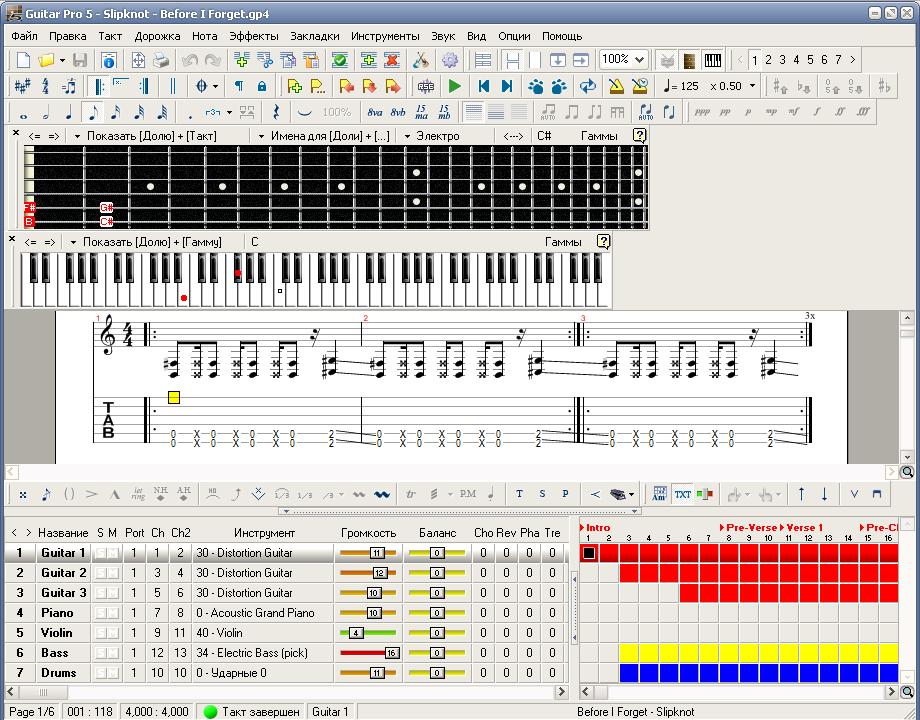
Для музыкантов эта программа даёт широкий простор для сочинения своих произведений. Как Вы видите на картинке, композиция записывается в виде нот и табулатур. Они располагаются друг под другом. Ноты, паузы, длительности нот и т.д. – всё можно редактировать. Вы сможете сочинять произведения для нескольких инструментов. Партию каждого можно редактировать отдельно.
Как пользоваться Guitar Pro 5
Набор инструментов в данной программе очень большой. Здесь возможно создать целый симфонический оркестр со струнными, духовыми и ударными инструментами. Набор инструментов для данной композиции вы найдёте внизу изображения. Также там чётко видно, с какого такта вступает каждый инструмент.
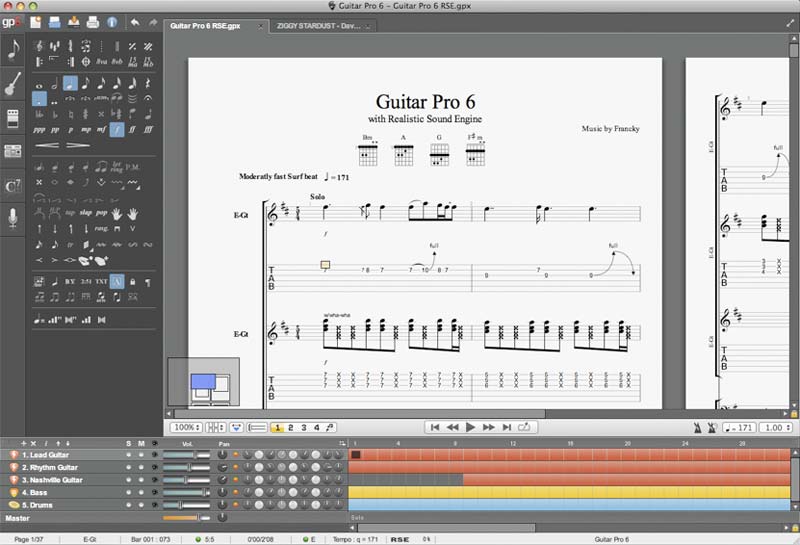
Теперь разберёмся, как эту программу могут использовать новички. Guitar Pro является отличным помощником для разучивания музыкальных произведений. Мы просто загружаем файл с любимой песней и учим партии по нотам или табулатурам. Есть возможность переключаться с одного инструмента на другой, регулировать громкость каждого или замутировать отдельный инструмент.
Также помощь при обучении оказывает встроенный метроном. Для развития чувства ритма очень полезно играть под метроном. Если оригинальный темп композиции Вас не устраивает, то Вы можете замедлить или ускорить скорость воспроизведения. Обратим ещё раз внимание на окно программы. Вы можете видеть, что там ещё присутствуют гитарный гриф и клавиатура фортепиано. На них мы можем видеть, как партия того или иного инструмента играется при воспроизведении композиции. Это очень удобно при обучении.
Подведём итог данному описанию. Если Вы ещё не знакомы с программой Guitar Pro, то Вам определённо стоит начать её использовать для своих различных музыкальных нужд (будь Вы новичком или уже продвинутым музыкантом). Учите различные музыкальные произведения, совершенствуя технику игры, и создавайте свои оригинальные композиции.
Guitar Pro 6 Demo
Вы можете оставить комментарий, или ссылку на Ваш сайт.
Untitled
Допустим, у нас имеются ноты (на бумаге) какого-либо произведения для гитары (в нашем примере это будут первые восемь тактов украинской народной песни «Ехал казак за Дунай») и мы хотим с помощью программы Guitar Pro:
- 1. прослушать произведение;
- 2. получить табулатуру с целью её использования для разучивания произведения.
(Напоминаем, что на нашем сайте можно скачать программу Guitar Pro и скачать табулатуры произведений для сольного исполнения на гитаре.)

Рисунок 1. Ноты произведения
На рисунке 1 показаны ноты произведения. Будем вводить их в Guitar Pro.
Запускаем программу Guitar Pro. Отобразится следующий экран:
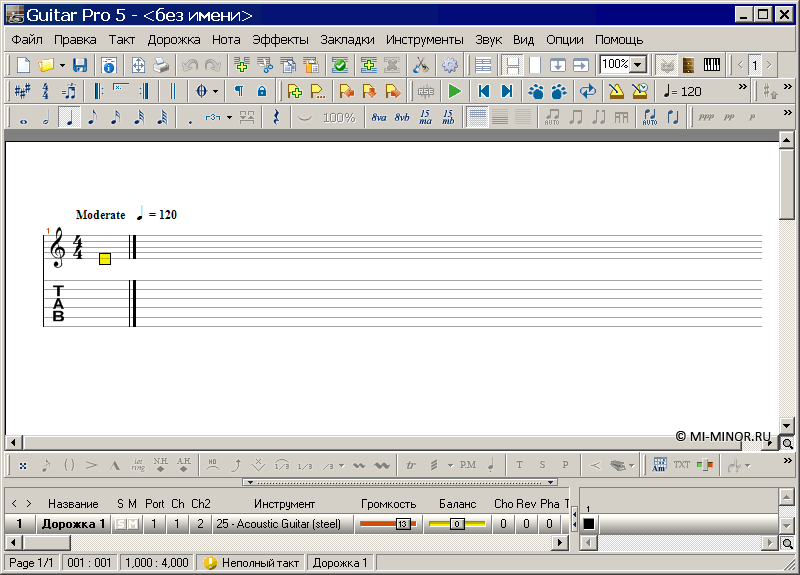
Рисунок 2. Guitar Pro 5.2 после запуска
Введём информацию о композиции (Файл — Информация о композиции или «F5»):
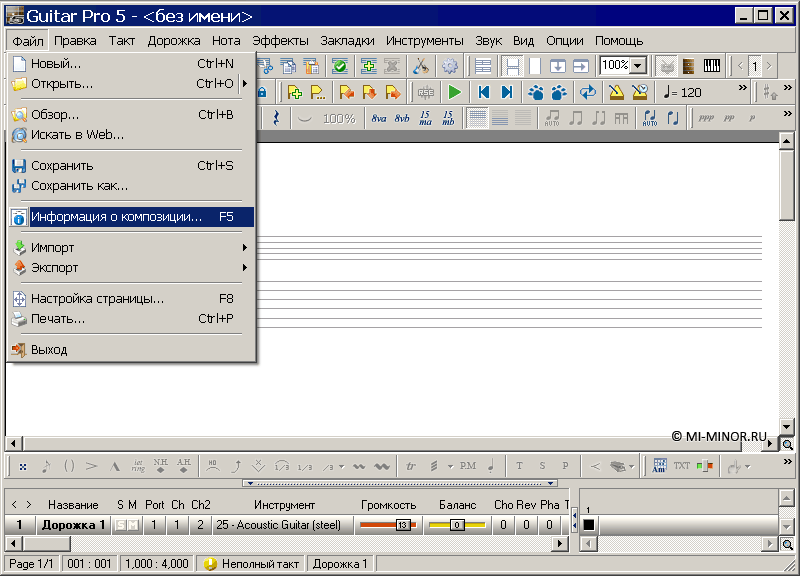
Рисунок 3. Переход к окну ввода информации о композиции

Рисунок 4. Окно ввода информации о композиции
Мы ввели «Название» и «Доп. название», можно ввести также и другую информацию.
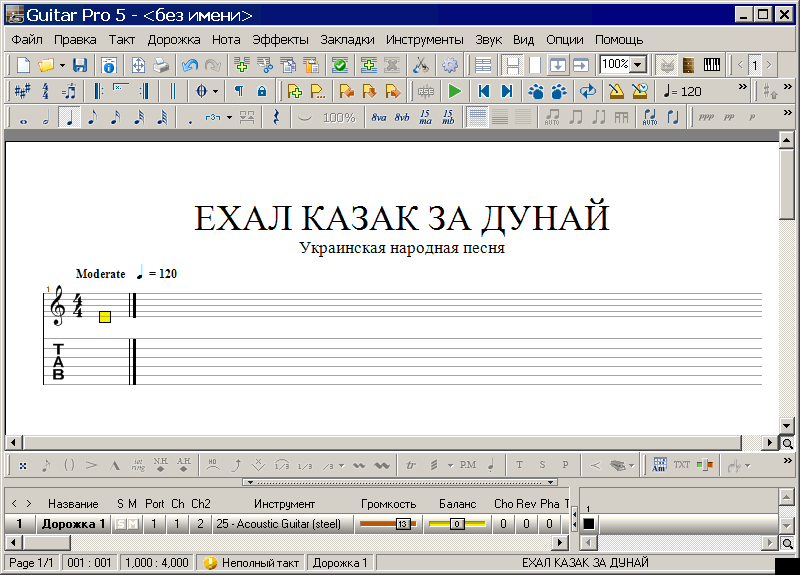
Рисунок 5. Введенная информация о композиции отобразилась в верхней части страницы
Размер такта в нашем произведении — 2/4 (по умолчанию в программе — 4/4). Изменим размер такта, нажав на кнопку на панели инструментов:
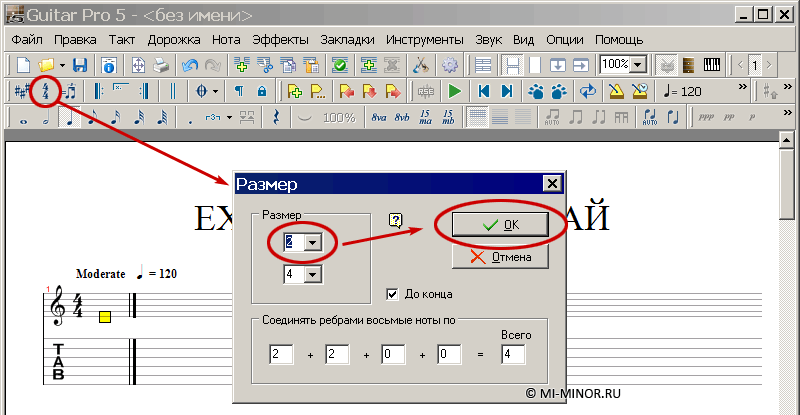
Рисунок 6. Изменение размера такта
Сохраним файл (не забываем также сохранить файл в конце и периодически сохранять его в процессе работы):
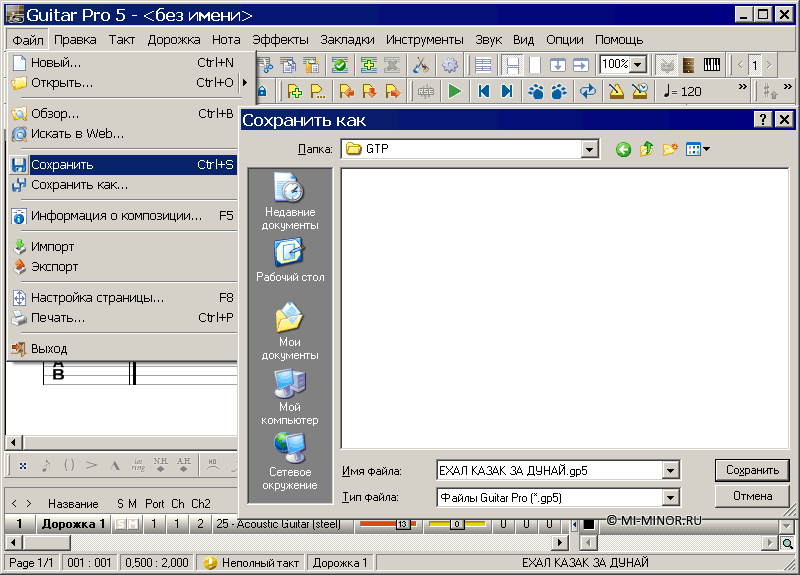
Рисунок 7. Сохранение файла
Начинаем вводить ноты мелодии (штили этих нот направлены вверх).
Перед тем, как вводить ноты, убеждаемся, что переключатель, показанный на следующем рисунке, установлен в положение «Редактировать голос 1»:
Рисунок 8. Переключение между редактируемыми голосами
Первые ноты мелодии имеют восьмую длительность, выбираем её (в дальнейшем, в процессе ввода нот, перед вводом ноты нужно выбирать требуемую длительность):
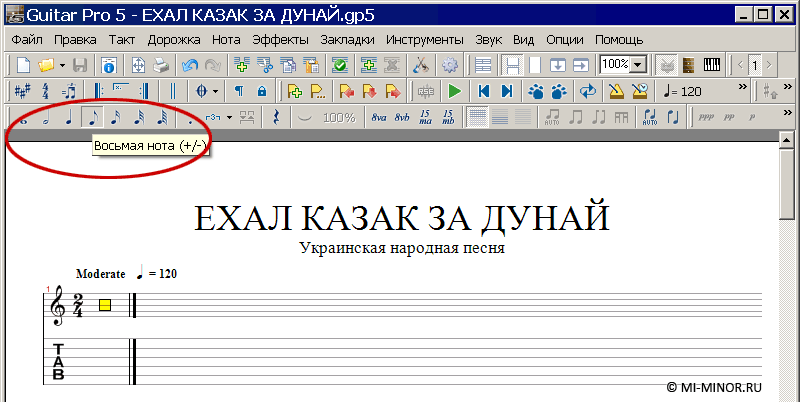
Рисунок 9. Переключатель длительностей нот
Установим мышью курсор в виде жёлтого квадрата (см. рисунок 9) на нотный стан (если он не там) и начинаем вводить ноты.
Ввод нот производится следующим образом:
- — выбирается нужная длительность ноты (мышью на панели инструментов (см. рисунок 9) или клавишами «+» и «-» на цифровой клавиатуре компьютера);
- — курсор в виде жёлтого квадрата устанавливается на то место нотного стана, где должна располагаться нота (курсор можно установить мышью или с помощью клавиш-стрелок на клавиатуре);
- — устанавливается нота (путём нажатия на клавишу «Enter» на клавиатуре).
После ввода ноты Вы должны услышать её звучание (т.к. после ввода (удаления) ноты программа Guitar Pro проигрывает ноты редактируемого голоса той доли, где находится курсор).
Полезные клавиши и сочетания клавиш, которые могут Вам пригодиться в процессе ввода нот:
- — переключение (перемещение курсора) между нотным станом и табулатурой — клавиша Tab на клавиатуре;
- — перемещение курсора по нотному стану или табулатуре — стрелки влево, вправо, вверх, вниз на клавиатуре;
- — ввод ноты — клавиша Enter на клавиатуре;
- — изменение длительности нот — клавиши «+» и «—» на цифровой клавиатуре
- — удаление ноты — клавиша Del на клавиатуре

Рисунок 10. Ввод нот мелодии
Как видим, в процессе ввода нот табулатура появляется автоматически (см. рисунок 10). Иногда случается, что Guitar Pro неправильно автоматически распределяет звуки по струнам (показывает, что звук нужно извлекать не на той струне, которая указана в нотах). Для того, чтобы изменить струну, на которой должен быть извлечён звук, нужно проделать следующее:
- — Поместить курсор на ноту на нотном стане или на цифру (обозначающую лад) на табулатуре.
- — Удерживая клавишу Alt на клавиатуре, нажимать клавиши «вверх» или «вниз», при этом цифра на табулатуре будет изменяться и перемещаться на линию, соответствующую другой струне.
Перед первой нотой третьего такта стоит знак диез (он показывает, что нота должна быть сыграна на полтона выше). Для того, чтобы поставить диез перед нотой, нужно установить курсор на ноту и нажать Shift + «+» (или на кнопку «Вверх на один полутон» на панели инструментов, см. рисунок 11).
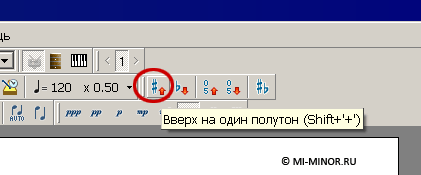
Рисунок 11. Кнопка «Вверх на один полутон»
Действие знака «диез» в третьем такте должно распространяться на все ноты «соль» такта. При вводе следующей ноты программа думает, что вы собираетесь вводить просто ноту соль, без диеза, и перед следующей нотой автоматически появится знак «бекар», отменяющий действие диеза. Поэтому операцию повышения на полтона нужно проделать со всеми нотами мелодии третьего такта.
Заканчиваем вводить ноты мелодии. Не забываем повысить на полтона первые и последние ноты четвертого и седьмого тактов и изменить длительность нот в последнем такте. Вот что получилось:
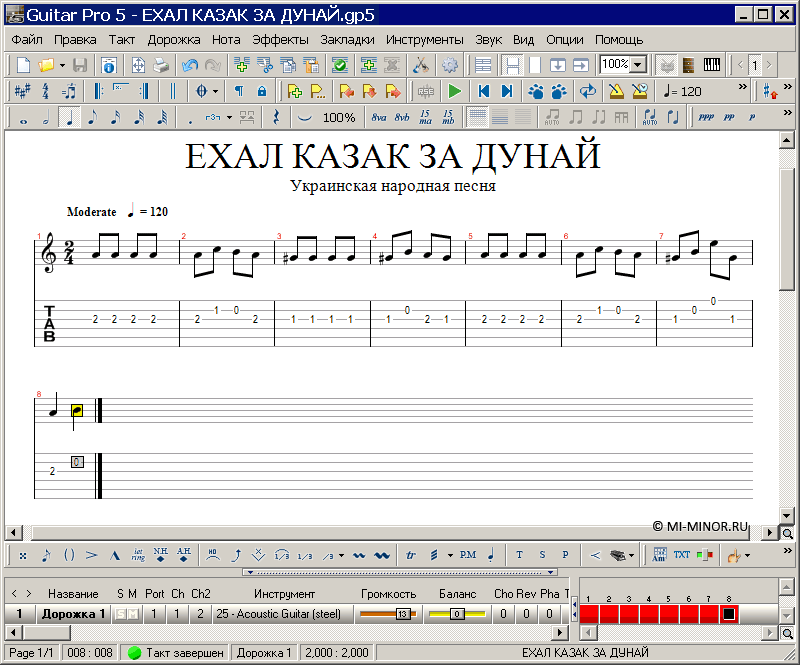
Рисунок 12. Ноты мелодии введены
Попробуем проиграть мелодию, поставив курсор в начало мелодии и нажав на зеленый треугольник на панели инструментов.
Что желательно изменить и как это сделать:
- — Направим все штили нот мелодии вверх (чтобы было как в нотах).
Для этого нужно выделить мышью на нотном стане (или на табулатуре) участок, где штили нот направлены вниз, и нажать на кнопку «Инвертировать направление» на панели инструментов Guitar Pro:
Рисунок 13. Кнопка «Инвертировать направление»
(В нашем примере изменение направления штилей нот можно было не делать, так как после ввода басовых нот штили нот мелодии, которые были направлены вниз, автоматически изменят направление.)
- — Добавим переносы строки. Ставим курсор на последнюю ноту 4-го такта и нажимаем на кнопку «Вставить разрыв строки» (рис. 14) на панели инструментов программы, затем ставим курсор на последнюю ноту 8-го такта и снова нажимаем на ту же кнопку. Теперь у нас по четыре такта в каждой строке, как в нотах.
Рисунок 14. Кнопка «Вставить разрыв строки»
- — Изменим темп (при прослушивании мы заметили, что произведение проигрывается слишком быстро). Нажмём кнопку «Темп» на панели инструментов Guitar Pro, в открывшемся окне вместо «120» введём «80» (см. рисунок 15):
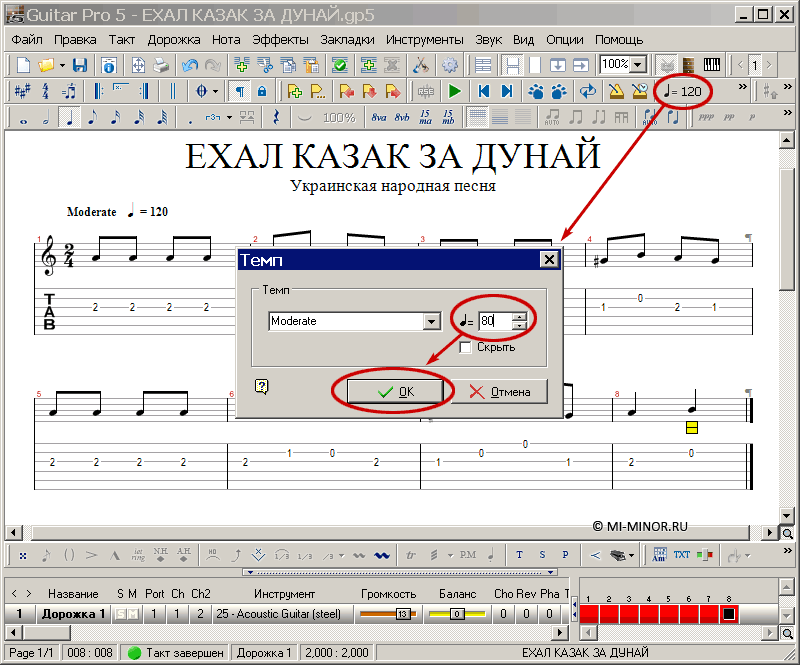
Рисунок 15. Изменение темпа
- — Изменим инструмент: вместо «Acoustic Guitar (steel)» (который был установлен по умолчанию) установим «Acoustic Guitar (nylon)».
Для этого нажмем на название инструмента в строке дорожки:
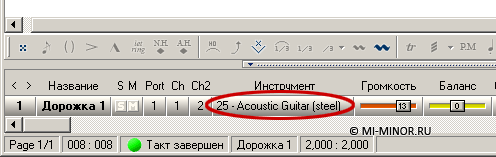
Рисунок 16. Переход к окну выбора инструмента
в открывшемся окне выберем «Acoustic Guitar (nylon)» и нажмём «Ок»:

Рисунок 17. Окно выбора инструмента
Вот что получилось у нас в итоге:
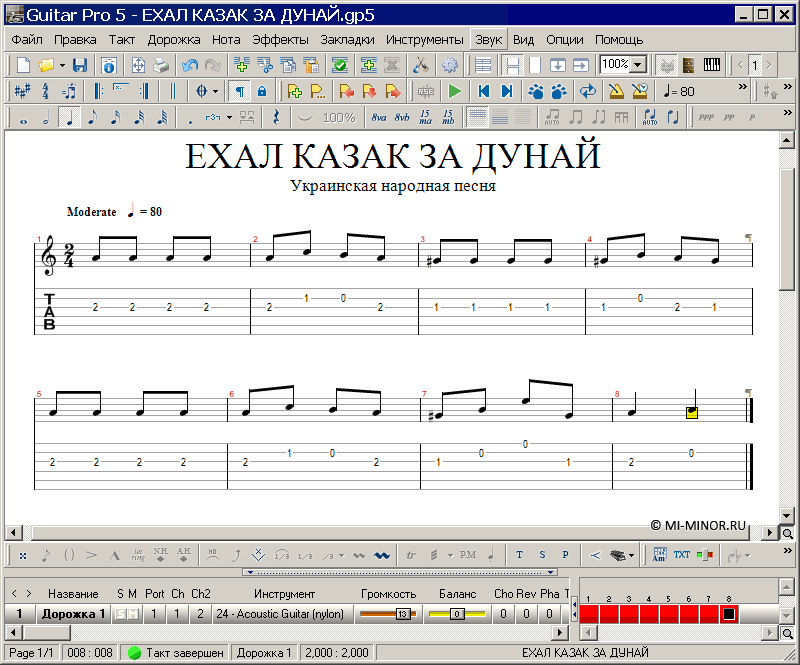
Рисунок 18. Ноты мелодии отформатированы
Некоторые операции, которые здесь нам не потребовались, но могут потребоваться вам в будущем:
- — Разорвать-добавить ребра нот. Выделить мышью на нотном стане (или на табулатуре) требуемые ноты и нажать на кнопку «Добавить рёбра нот» или «Разорвать рёбра нот» на панели инструментов:
- — Изменить струну, на которой должен быть извлечён звук:
- — Поместить курсор на ноту на нотном стане или на цифру (обозначающую лад) на табулатуре.
- — Удерживая клавишу Alt на клавиатуре, нажимать клавиши «вверх» или «вниз», при этом цифра на табулатуре будет изменяться и перемещаться на линию, соответствующую другой струне.
- — Удалить неправильно введенную ноту: поставить на нее курсор и нажать клавишу Del на клавиатуре.
С другими полезными советами можно ознакомиться в статье «Часто задаваемые вопросы по программе Guitar Pro» на нашем сайте.
Начинаем вводить басовые ноты. Для этого сначала нажмем кнопку «Редактировать голос 2 [бас]» (см. рисунок 8). Далее басовые ноты вводятся аналогично нотам мелодии. Так будут выглядеть первые четыре такта:
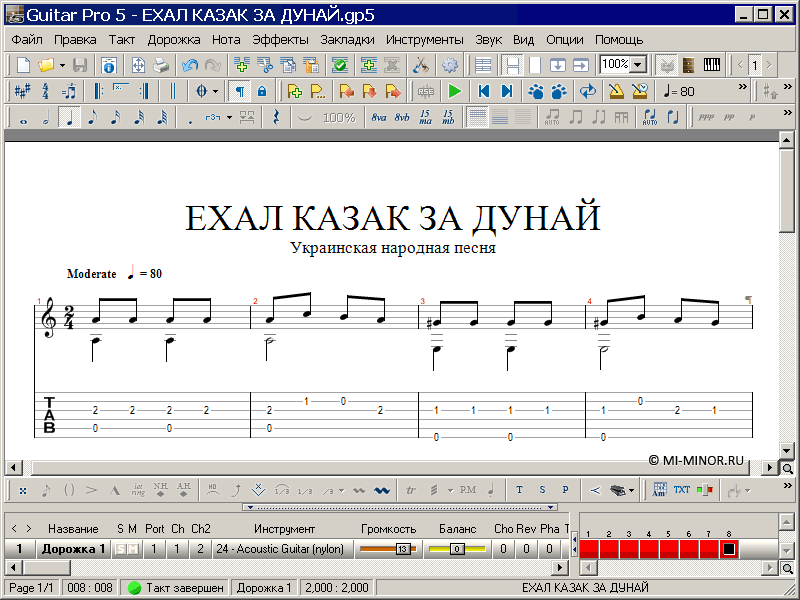
Рисунок 19. Введены басовые ноты
Укажем аппликатуру. Аппликатура — это обозначение расстановки пальцев.
Для ввода аппликатуры нот мелодии нужно предварительно нажать кнопку «Редактировать голос 1 [Ведущий]», для ввода аппликатуры нот 2-го голоса (баса) — нажать кнопку «Редактировать голос 2 [бас]» (см. рисунок 8). Если вы ставите курсор на ноту, а пункты меню и кнопки установки аппликатуры неактивны, проверьте, какой голос выбран для редактирования в настоящий момент.
Для указания аппликатуры нужно:
- — Поставить курсор на нужную ноту.
- — В меню «Нота» выбрать пункт «Аппликатура левой руки» («Аппликатура правой руки») или нажать на одну из кнопок в виде руки в нижней части (см. рисунок 20). Кнопки будут активны, если курсор стоит на ноте.
- — Выбрать палец, которым будет извлекаться звук (для правой руки) или которым будет прижиматься струна (для левой руки).
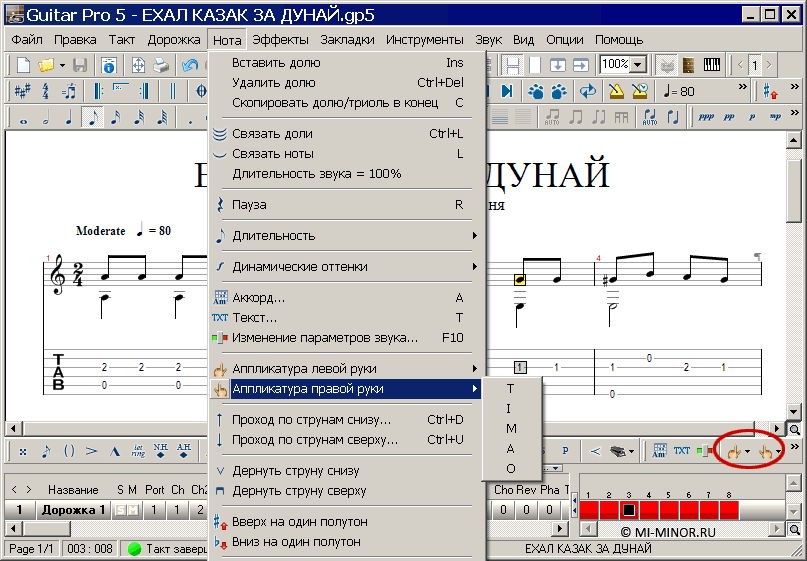
Рисунок 20. Расстановка аппликатуры
Обозначение аппликатуры в Guitar Pro несколько отличается от стандартного нотного обозначения (см. таблицу):
Таблица 1. Обозначение аппликатуры в Guitar Pro
| Названия пальцев | Обозначения пальцев левой руки | Обозначения пальцев правой руки | ||
|---|---|---|---|---|
| Стандартное обозначение | Обозначение в Guitar Pro | Стандартное обозначение | Обозначение в Guitar Pro | |
| Большой | T | p | T | |
| Указательный | 1 | 1 | i | I |
| Средний | 2 | 2 | m | M |
| Безымянный | 3 | 3 | a | A |
| Мизинец | 4 | 4 | O | |
| Открытая струна | 0 | отсутствует |
Аппликатура в Guitar Pro располагается под табулатурой, аппликатура нот мелодии — над аппликатурой нот баса. Обозначения пальцев левой руки обведены кружком (в стандартном нотном письме кружком обводятся номера струн).
Вот что у нас получилось (здесь мы ввели аппликатуру для нот мелодии и только для последней доли восьмого такта также ввели и аппликатуру для басовой ноты):
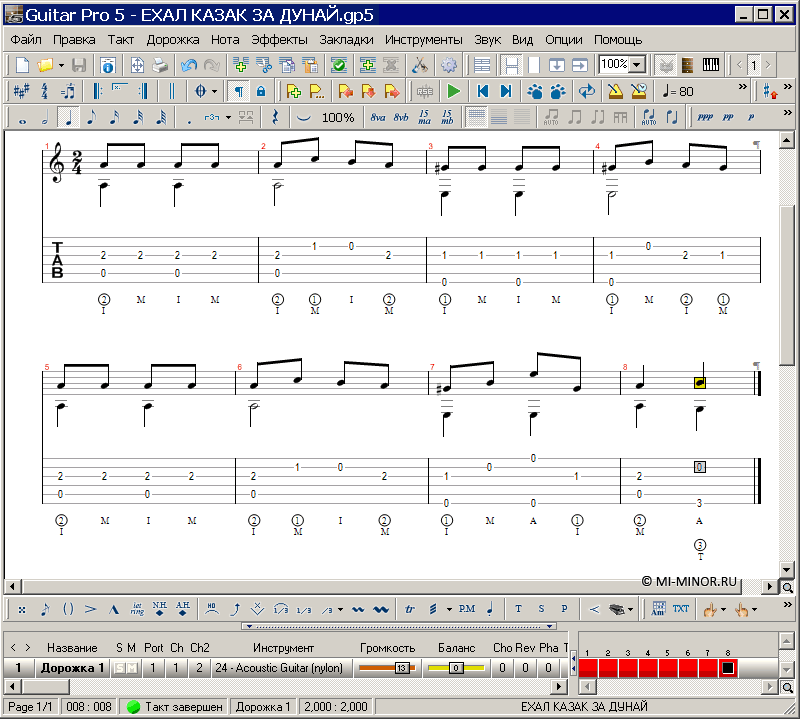
Рисунок 21. Ввод произведения завершён