
GF21 мини автомобильный GPS противоугонный трекер
• Двусторонний вызов: номер адресной книги. Звонки с пользователями.
• Дистанционный мониторинг: высокочувствительный микрофон, который в реальном времени отслеживает окружающий звук.
• Интеллектуальное энергосбережение: вовремя отключите / включите GPS и загрузку данных.
• Мобильная клиент / компьютерная сервисная платформа, режим мульти-контроля.
Инструкция по эксплуатации
Платформа отслеживания: www.365gps.com
Приложение для Android: GPS365
Приложение для iOS: GPS365
Идентификатор входа: номер IMEI (15 цифр)
Пароль по умолчанию: 123456
Подготовка перед использованием
1. Подготовьте нано-сим-карту, которая совместима с сетью 2G GSM, если для новой сим-карты требуется 24 часа для ее правильной активации; также необходимо отключить PIN-код SIM-карты
2. Откройте GPRS и Caller ID Показать сервис SIM-карты
Включение
Вставьте нано-сим-карту в слот для сим-карты трекера (отсутствует выравнивание углов для сим-карты и слота), кнопка включения — черная кнопка рядом со слотом для сим-карты.
Включить : длительное нажатие в течение 3 секунд
SOS : длительное нажатие в течение 3 секунд в режиме включения
Выключить : длительное нажатие в течение 1 секунды (с SIM-картой).
Выключить : длительное нажатие в течение 3 секунд (без SIM-карты).
Логин аккаунта
На каждом устройстве есть наклейка, 15-значное число — это номер IMEI, идентификатор входа.
Откройте приложение 365GPS:
Логин : номер IMEI (15 цифр),
Пароль : 123456
Светодиодные индикаторы
Красный : аккумулятор, медленный нормальный, быстро разряженный аккумулятор, яркий при зарядке
Желтый : GSM, медленный нормальный, сигнал быстрого поиска, яркий нет сим карты
Синий : GPS, медленный нормальный, быстрый поиск, яркий получить GPS без сим карты
СМС команды
000 # номер # номер # номер # (связывание трех телефонов)
111 Запись голоса по TF-карте с 10-минутной паузой
222 Запись голоса по TF-карте с 10-минутной паузой, автоматическая запись снова через 10 минут при наличии любого голоса
333 Активированный голосом обратный вызов на номера привязки
444 Удалить все содержимое памяти
555 Отключить все функции
666 Виброзвонок SMS на номер привязки
777 Виброзвонок вызов на номера привязки
888 Воспроизвести запись памяти — для этого требуется динамик
999 Расположение координат SMS
СМС операции
Запросить номер IMEI: «imei#«
Восстановить пароль по умолчанию: «pwrst«
Восстановить заводские настройки: «1122«
Установить интервал загрузки: «time#minute» (диапазон минут 1-120 минут); «md#second» (второй диапазон 10-60 секунд)
Индикатор вкл. / выкл.: «LED#on, LED#off«
Настройки APN: «APN#parameter#account#password#«
Дистанционный перезапуск: «sysrst«
Вибрация: «6666#on# / 6666#off#«
Изменить IP-адрес: «domain # IP # Port ID #«
Время пакета вибрации: heartbeat#No.#(no.=second)
Официальное уведомление: эта разработка продукта используется только для охраны персонала, компании и транспортного парка.
Пожалуйста, соблюдайте национальные законы и правила страны.
Характеристики:
Номер модели: GF-21
Материал: пластик
Размер: 2,6×1,3×4,3 см
Батарея: встроенная аккумуляторная батарея 5 В 350 мАч
Цвет: черный
Зарядка Вход: 5 В
Частота связи: 850/900/1800/1900 МГц
Режим позиционирования: WIFI + LBS + GPS
Рабочая температура: -20-85 ° C
FAQ
Как пользоваться GPS трекером?
a) Подготовьте нано-сим-карту, которая совместима с сетью 2G, и откройте службу GPRS (очень важно, потому что GPS-трекер работает только с 2G). Если новая SIM-карта, для правильной активации потребуется 24 часа;
также необходимо отключить PIN-код сим-карты — очень важно, так как для сим-карты необходимо открыть GPRS-Интернет, используйте данные о местоположении для загрузки через Интернет на наш сервер.
б) Вставьте нано-сим-карту в слот трекера (отсутствует выравнивание углов для сим-карты и слота)
в) Нажмите и удерживайте кнопку питания в течение 3 секунд, чтобы включить трекер, подождите, пока желтый светодиод медленно мигает.
г) Загрузите наше приложение 365GPS, идентификатор входа: 15 цифр IMEI на трекере, пароль: 123456
д) Испытание в открытом открытом небе будет полезно для получения спутникового сигнала GPS и точности определения местоположения.
Где кнопка питания?
Кнопка питания: рядом с гнездом для сим-карты
Что означают светодиодные фонари?
Красный: емкость аккумулятора
Синий: сигнал GPS
Желтый: сигнал GSM
Быстрое мигание: средний поиск сигнала (быстрое среднее снижение мощности)
Медленное мигание: значит, нормально, работает правильно
Всегда включен:
Красный всегда включен — в режиме зарядки
Желтый всегда включен —
а: сим-карта не установлена
б: вы неправильно подключаете к сим-карте
Желтый (оранжевый) светодиод всегда горит?
Сначала — ваша сим-карта поддерживает сеть 2G GSM? И есть ли услуга 2G в вашем доме сейчас? В трекере работает только сим-карта, совместимая с 2G, это самое главное! Сим-карта 2G — Да! Если желтый индикатор всегда горит, значит, вы неправильно и плотно подключаете сим-карту, выньте ее и вставьте снова. Или вы попробуете другую новую сим-карту в нее. Желтый светодиод мигает нормально, пожалуйста, сделайте желтый светодиод мигать.
Включите устройство, все индикаторы мигают, дисплей приложения: в автономном режиме, адрес — Китай?
1) Китайским адресом является наша компания, мы проверяли этот GPS-трекер перед отправкой вам, пожалуйста, не беспокойтесь о отображении китайского адреса — это означает, что тест трекера работает и работает правильно.
2) Если ваша сим-карта совместима с 2G, желтый светодиод быстро мигает
3) Вы не удалили PIN-код своей сим-карты, поместили сим-карту в мобильный телефон, отключили PIN-код и снова вставили сим-карту в трекер.
4) Если вы уже отключили PIN-код, желтый светодиод продолжает быстро мигать — это проблема с APN, вы не используете APN оператора SIM в нашем списке серверов, это команда SMS для установки APN:
Настройка APN:
«APN # параметр # account # password #» (если пароль учетной записи отсутствует, заполнять не нужно.)
(Например, есть Holland Mobile APN: KPNMobile, текстовое сообщение: APN # KPNMobile #)
Отправьте текстовое сообщение: Параметр APN # на номер сима в трекере, ответит вам: успешно установлено. Пожалуйста, попробуйте, спасибо.
Как я узнаю, что связь с трекером подключена?
Отправьте SMS-сообщение: imei # со своего мобильного телефона, отправленного на номер трекера. Вы получите SMS-ответ:
359339075000 *** (15 цифр, номера)
Примечание: отправьте SMS на номер сим-карты, удалите код страны: +39 / +44 / +49 …, оставьте только номер телефона
Как установить номер голосового монитора и как он работает?
Способ 1: APP — Dial Back — Pickup Tel, установите номер своего мобильного телефона.
Трекер позвонит на ваш телефон, вы можете ответить или отклонить звонок. — Это значит, что он успешно устанавливается.
В следующий раз: ваш телефонный звонок напрямую на трекер, он ответит автоматически, не нужно устанавливать заново.
Способ 2: отправьте SMS-команду «Monitor#your mobile number#» на номер телефона сим-карты в GPS-трекере.
Как использовать Диктофон?
Метод 1: APP диктофон: Голос — нажмите синий значок, загрузить 15 секунд рекордер
Способ 2: Диктофон TF-карты — Сначала: отправьте номер телефона 000 #, привязав свой номер телефона к устройству.
SMS: 111 — запись 10 минут паузы
222 — запись голоса с 10-минутной паузой, автоматическая запись 10 минут снова, если есть голос, каждый раз 10 минут, отмена отправки SMS 555
Как использовать координаты SMS / Отслеживать с помощью SMS не APP?
СМС координата СМС команда: 999, тогда вы получите ссылку на карту Google, откройте ссылку, чтобы получить местоположение.
1) Координаты SMS работают только тогда, когда трекер включен и подключен к серверу, если устройство выключено или не открывает сервис GPRS или не в кредит — не может успешно получить координату SMS.
Как управлять многими устройствами из 365GPS в одной учетной записи / ID группы учетной записи Creat Admin?
1) Нажмите кнопку в левом верхнем углу плюс
2) Создайте новый логин (6-12 символов), введите IMEI и пароль второго устройства, чтобы добавить их в одну группу.
3) Выйдите из первого устройства и войдите
Приложение снова:
Идентификатор входа: используйте созданный вами идентификатор
Пароль: такой же, как у первого устройства (по умолчанию 123456)
3) Нажмите на значок средней части головы, чтобы увидеть список всех устройств в этой группе ID
ВНИМАНИЕ!
Данная инструкция подходит для трекеров, в бумажной инструкции которых указано приложение 360GPS.
Если imei вашего устройства начинается с 3593, 8612, и в бумажной инструкции указаны приложения GPS365, 365GPS, то используйте Инструкцию для GPS365 / 365GPS трекеров.
Подготовка перед использованием
1. Подготовьте и активируйте nano SIM-карту для GPS-трекера, совместимую с 2G (GSM).
Вставьте ее в телефон и проверьте баланс.
Отключите функцию ввода PIN-кода SIM-карты, если она включена.
Проверьте, что SIM-карта поддерживает входящие и исходящие звонки и SMS, не заблокирован доступ в интернет.
Тариф SIM-карты не должен иметь ограничения для работы с трекерами (некоторые тарифы SIM-карт работают только с телефонами и планшетами).
Данную информация можно уточнить у оператора сотовой связи.
Рекомендуемые операторы сотовой связи: Megafon, Beeline, MTS.
2. Выключите трекер, если он включен.
Для выключения трекера без SIM-карты нажмите на центр крышки или центральную кнопку под крышкой устройства и удерживайте в течение 3 секунд.
Для выключения трекера с SIM-картой нажмите на центр крышки или центральную кнопку под крышкой устройства и удерживайте в течение 10 секунд.
3. Откройте крышку устройства и вставьте SIM-карту в слот.
Включите трекер, нажав на центр крышки или центральную кнопку под крышкой устройства и удерживайте в течение 3 секунд.
Для отправки сигнала SOS (трекер звонит на Ваш номер телефона) нажмите на центр крышки или центральную кнопку под крышкой устройства и удерживайте в течение 3 секунд (при включенном GPS-трекере с SIM-картой).
Cветодиодные индикаторы:
Синий: индикатор сигнала GPS. Быстро мигает — осуществляется поиск GPS сигнала, медленно мигает — GPS-соединение установлено.
Зеленый: индикатор сигнала GPRS. Быстро мигает — нет сигнала GPRS, медленно мигает — GPRS-соединение установлено.
Красный: индикатор уровня заряда батареи. Быстро мигает — низкий уровень заряда, медленно мигает — нормальный уровень заряда.
Вход в приложение и добавление GPS-трекера
1. Скачайте приложение GPSee:


2. Зарегистрируйтесь в приложении, используя свой номер телефона.
3. Добавьте GPS-трекер на странице Устройства, нажав на кнопку + (лимит 5 трекеров на один аккаунт).
Отсканируйте QR-код на устройстве, либо введите IMEI (15-значный цифровой код) вручную.
Введите имя и номер телефона устройства.
Нажмите кнопку Добавить, после чего откроется приложение для отправки SMS с настройками сервера на номер телефона GPS-трекера.
Отправьте SMS. В ответ от устройства получите сообщение с текстом Domain set success. После этого устройство должно подключиться к приложению в течение нескольких секунд.
Настройки GPS-трекера
Номер телефона для связи с устройством.
Номер телефона, с которого разрешено звонить на устройство.
И на этот же номер звонит устройство, когда отправлен сигнал SOS (удерживание центральной кнопки трекера 3 секунды).
Цвет.
Цвет иконки GPS-трекера и отображаемого пути на карте.
Показывать на карте.
Показывать трекер на карте.
Отображать путь.
Отображать путь трекера на карте.
История перемещений.
Период времени до текущего момента, за который выводится путь трекера на карте.
Использовать LBS+WiFi.
Определять координаты по точкам WiFi, при отсутствии GPS сигнала. При включении возможна погрешность в определении координат до 200 м.
Использовать LBS.
Определять координаты по сотовым вышкам LBS, при отсутствии точек WiFi и GPS сигнала. При включении возможна погрешность в определении координат до 2000 м.
Интервал загрузки координат.
Интервал определения своих координат GPS-трекером.
Уведомлять о низком заряде.
Получать уведомление, если заряд батареи устройства меньше 20%.
Диоды на устройстве.
Вкл/выкл светодиодные индикаторы на GPS-трекере.
Датчик звука.
Получать звонок с устройства, когда звук рядом с ним начинает превышать 30 дБ.
Датчик движения.
Получать уведомление, когда устройство начнет движение после покоя.
Разрешенная зона.
Выбор разрешенной зоны для трекера. Если устройство выйдет за границы разрешенной зоны, то придет уведомление.
Перед выбором зоны нужно создать ее на странице Зоны, отметив центр на карте и указав радиус.
Перезагрузка и выключение.
Перезагрузить или выключить трекер удаленно.
SMS команды для 360GPS трекеров
1. Восстановить пароль по умолчанию: pwrst
2. Восстановить заводские настройки: 1122
3. Получить IMEI устройства: imei#
4. Включить / выключить светодиодные индикаторы на GPS-трекере: led#on / led#off
5. Изменить интервал загрузки координат:
time#минуты (диапазон 1-120 минут)
md#секунды (диапазон 10-60 секунд)
6. Изменить настройки сервера: domain#домен или IP сервера#порт#
7. Изменить настройки APN:
apn#точка доступа#логин#пароль# (с логином и паролем)
apn#точка доступа# (без логина и пароля)
8. Перезагрузить устройство: sysrst#
SMS управление
000#номер телефона#номер телефона#номер телефона# — привязка до трех номеров для SMS-оповещений и автозвонков, указанных ниже
111 — начать запись 10 минут на карту памяти microSD
222 — автозапись 10 минут на карту памяти microSD, если звук рядом с трекером начинает превышать 30 дБ
333 — автозвонок на привязанные номера, если звук рядом с трекером начинает превышать 30 дБ
555 — сбросить все SMS настройки
666 — SMS-оповещение на привязанные номера, если устройство начнет движение после покоя
777 — автозвонок на привязанные номера, если устройство начнет движение после покоя
999 — прислать SMS с координатами трекера
Данная инструкция подходит для всех 360GPS трекеров: GF-09, GF-19, GF-20, GF-21, GF-22.
Если после прочтения инструкции у Вас возникли проблемы или вопросы по работе устройства или приложения, напишите на почту app@gpsee.ru или Telegram @gpsee_ru.
GF21 GPS трекер
By In Блог В марте 10, 2023
GPS-трекер GF21 — небольшое портативное устройство. Он используется для отслеживания местонахождения людей, объектов или транспортных средств. Он использует технологию GPS для определения точного местоположения устройства и передает местоположение через сеть GPRS на телефон пользователя или в программное обеспечение для веб-отслеживания. GF21 спроектирован так, чтобы быть незаметным и простым в использовании, что делает его популярным выбором для отслеживания транспортных средств, имущества и детей.
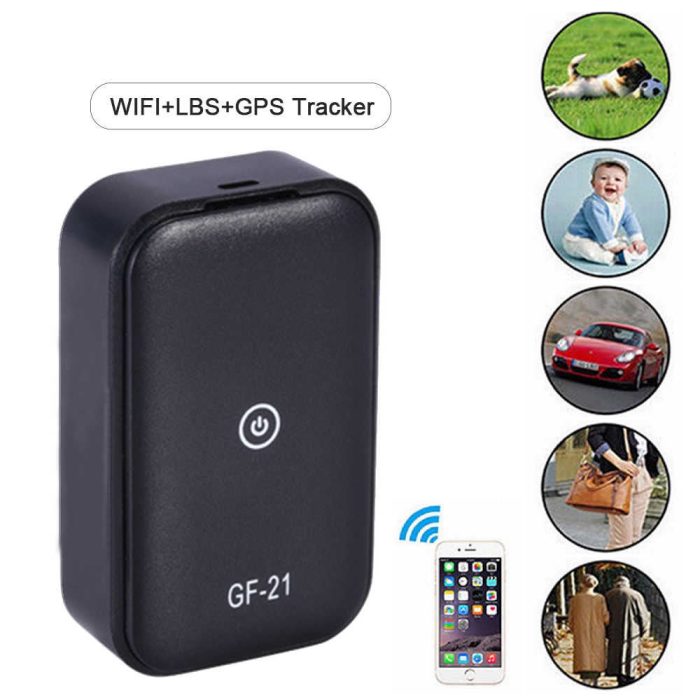
Как работает GF21?
GPS-трекер GF21 работает, используя комбинацию технологий GPS (глобальной системы позиционирования) и сотовой сети. Устройство имеет встроенный GPS-модуль и антенну, поэтому может получать координаты со спутников. Как только устройство получает координаты, оно отправляет их на удаленный сервер с помощью сотовой сети GPRS.
Затем сервер обрабатывает эти координаты (геокодирование) и делает их доступными через приложение для смартфона или программное обеспечение для веб-отслеживания. Пользователь может просматривать местоположение трекера GF21 в режиме реального времени и настраивать оповещения о геозонах для получения уведомлений, когда трекер входит или выходит из указанной области.
GPS-трекер GF21 также имеет встроенный литий-ионный аккумулятор. В зависимости от интервала отслеживания или использования он может длиться несколько дней. Устройство заряжается с помощью USB-кабеля при низком уровне заряда. С помощью кнопки SOS пользователь может отправить справочное сообщение и позвонить, нажав кнопку. С помощью микрофона вызывающий абонент может слушать голос вокруг GF21, а также пользователь может управлять устройством для записи звука вокруг устройства.
Особенности GF21
1. Точное отслеживание местоположения с помощью GPS LBS и WIFI.
2. Отслеживание местоположения в реальном времени в приложении и в Интернете.
3 Воспроизведение истории в приложении и в Интернете.
4 Удаленный голосовой мониторинг/прослушивание с помощью кремниевого микрофона высокой четкости
5. Удаленная запись звука в приложении.
6 неограниченное время записи звука
7 Автоматическая запись звука при обнаружении удара
8 Автоматическая запись звука при обнаружении голоса выше 60 дБ.
9 Тревога геозоны для оповещения, когда GF21 выходит за пределы заданной области.
10 встроенный аккумулятор емкостью 300 мАч.
11 Предупреждение о низком заряде батареи
12 Сигнал SOS
Технические характеристики трекера GF21
| точность позиционирования | 10 — 50 метров |
| Поддержка памяти | Не поддерживайте. Имейте неограниченное место для записи в приложении |
| точность позиционирования | GPS+WiFi+LBS+AGPS=10-50 метров |
| Диапазон записи | 80 квадратных метров |
| Вид платформы | СМС + ПРИЛОЖЕНИЕ + компьютер |
| Частота связи | 850 / 900 / 1800 / 1900MHz |
| Зарядка вход | Напряжение 5В |
| Климатическое исполнение | -20 – 85 градусов |
| Сетевой стандарт | GSM / GPRS |
| Микрофон | Встроенный для голосового мониторинга и записи звука |
| кнопка SOS | Аварийное оповещение |
| Резервная батарея | 300mAh |
| Размер продукта | 26 * 13 * 43 |
Инструкция по эксплуатации GPS-трекера GF21
С помощью приведенных ниже SMS-команд вы можете настроить устройство слежения GF21.
| Список SMS-команд | ||
| Формат команды | Функция | Пример |
| SL МТ+ТЕЛ+# | Разрешить устройству вызывать заданный номер | СЛ МТ15012404563# |
| СЛ ЛК | Проверить местоположение | СЛ ЛК |
| СЛ СХ | Проверьте идентификатор устройства, IP, порт APN | СЛ СХ |
| SL APNapn,пользователь,пароль | Установить APN | СЛ APNcmnet,, |
| СЛ РТ | Перезапустить устройство | СЛ РТ |
| СЛ ДП | Установить домен и порт | СЛ ДПwww.gpspos.net#8700# |
| СОСКАЛЬЗЫВАТЬ | Установить IP и порт | СЛ IP104.243.132.242#8700# |
| СЛ ХМ | В спящий режим | СЛ ХМ |
| СЛ ХХ | Вставай | СЛ ХХ |
| СЛ СК | Установить интервал времени загрузки | СЛ СК0,50 |
| СЛ ИНТВ | Установите интервал пробуждения и сна | SL INTV30,600 |
Приложение для отслеживания GPS-трекера GF21
На рынке существует два широко используемых приложения для отслеживания устройств GF21. Первый — ZEROGPS, второй — 365GPS, 360GPS или 356GPS. Наш GF21 работает с ZEROGPS, который поддерживает запись голоса, отслеживание в реальном времени на карте Google, неограниченную запись голоса и т. д. 365GPS, 360GPS или 356GPS не могут показывать точное местоположение на карте Google. Их карта приложений просто пуста без отображения адреса. Если вы получаете устройство, использующее 365GPS, 360GPS или 356GPS, оно может не работать. Пожаловаться, как показано ниже:

Найдите приложение отслеживания GF21 в Appstore или Google Play «zerogps», чтобы загрузить его. Это бесплатно для скачивания. Все устройства, приобретенные у UniGuard, пользуются пожизненной бесплатной услугой отслеживания. Без абонентской платы.
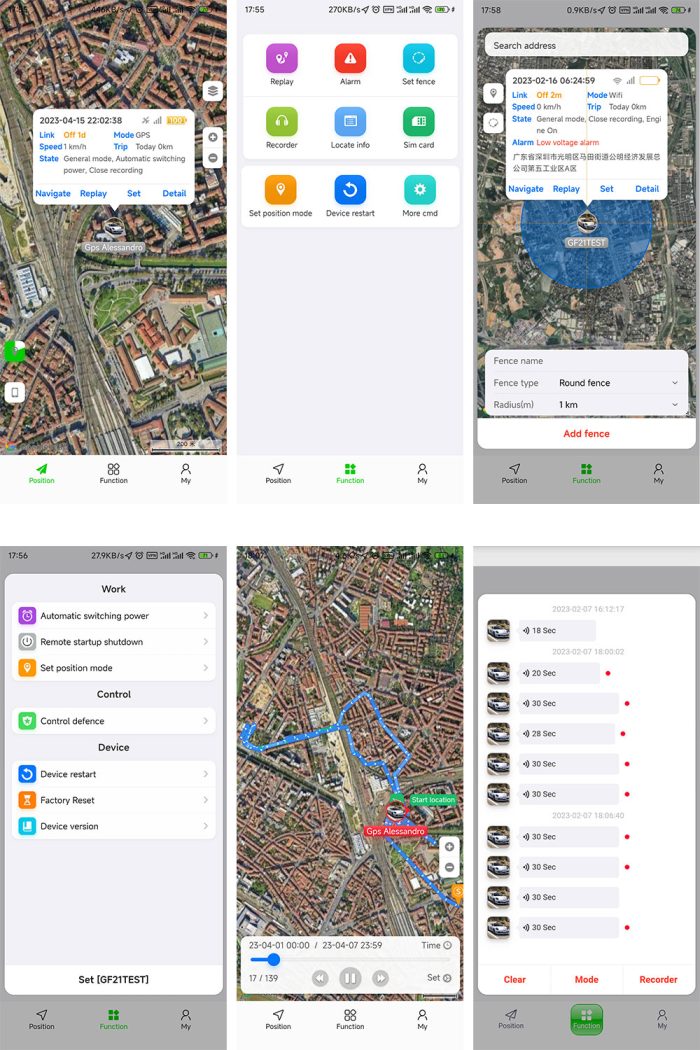
Тест записи голоса GPS-трекера GF21
GF21 имеет функцию записи голоса. Записанный голос сохраняется либо локально на tf-карте, либо в приложении телефона. Пользователь может отправить команду из приложения для начала записи голоса с интервалом в 30 секунд или дать устройству команду автоматически выполнять запись голоса, пока есть шок или громкий голос.

Обзор GF21
Позитивные отзывы: Хорошая точность определения местоположения, простота использования и длительное время автономной работы. Это очень полезно для отслеживания своих транспортных средств, домашних животных и детей. Кроме того, GF21 имеет небольшой размер и незаметный дизайн, что позволяет легко его спрятать. Более того, клиенты настоятельно рекомендуют функцию отслеживания в реальном времени, поскольку она очень полезна при обнаружении потерянных или украденных вещей. GF21 может выполнять четкий голосовой мониторинг и запись голоса в приложении.
Отрицательные отзывы: покрытие сотовой связи устройства недостаточно, поэтому оно может не работать в регионах со слабым покрытием сети или вообще без него. Однако GF21 отлично работает в местах с хорошим покрытием GSM.
Оптовая цена GF21
Uniguard занимается GPS-отслеживанием с 2009 года. Предлагает GF21 по очень конкурентоспособной заводской цене. Не стесняйтесь обращаться к нам. Купите GF21 на заводе.
Комментарии здесь закрыты.
GF21 мини автомобильный GPS противоугонный трекер
Двусторонний вызов: номер адресной книги. Звонки с пользователями.
Дистанционный мониторинг: высокочувствительный микрофон, который в реальном времени отслеживает окружающий звук.
Интеллектуальное энергосбережение: вовремя отключите / включите GPS и загрузку данных.
Мобильная клиент / компьютерная сервисная платформа, режим мульти-контроля.
Инструкция по эксплуатации
Платформа отслеживания: www.365gps.com
Приложение для Android: GPS365
Приложение для iOS: GPS365
Идентификатор входа: номер IMEI (15 цифр)
Пароль по умолчанию: 123456
Подготовка перед использованием
1. Подготовьте нано-сим-карту, которая совместима с сетью 2G GSM, если для новой сим-карты требуется 24 часа для ее правильной активации; также необходимо отключить PIN-код SIM-карты
2. Откройте GPRS и Caller ID Показать сервис SIM-карты
Включение
Вставьте нано-сим-карту в слот для сим-карты трекера (отсутствует выравнивание углов для сим-карты и слота), кнопка включения — черная кнопка рядом со сл
https://yandex.ru/efir?stream_id=vT6oTB4psZDk&from_block=player_context_menu_yavideo
Включить : длительное нажатие в течение 3 секунд
SOS : длительное нажатие в течение 3 секунд в режиме включения
Выключить : длительное нажатие в течение 1 секунды (с SIM-картой).
Выключить : длительное нажатие в течение 3 секунд (без SIM-карты).
Логин аккаунта
На каждом устройстве есть наклейка, 15-значное число — это номер IMEI, идентификатор входа.
Откройте приложение 365GPS:
Логин : номер IMEI (15 цифр),
Пароль : 123456
Светодиодные индикаторы
Красный : аккумулятор, медленный нормальный, быстро разряженный аккумулятор, яркий при зарядке
Желтый : GSM, медленный нормальный, сигнал быстрого поиска, яркий нет сим карты
Синий : GPS, медленный нормальный, быстрый поиск, яркий получить GPS без сим карты
СМС команды
000 # номер # номер # номер # (связывание трех телефонов)
111 Запись голоса по TF-карте с 10-минутной паузой
222 Запись голоса по TF-карте с 10-минутной паузой, автоматическая запись снова через 10 минут при наличии любого голоса
333 Активированный голосом обратный вызов на номера привязки
444 Удалить все содержимое памяти
555 Отключить все функции
666 Виброзвонок SMS на номер привязки
777 Виброзвонок вызов на номера привязки
888 Воспроизвести запись памяти — для этого требуется динамик
999 Расположение координат SMS
СМС операции
Запросить номер IMEI: «imei#«
Восстановить пароль по умолчанию: «pwrst«
Восстановить заводские настройки: «1122«
Установить интервал загрузки: «time#minute» (диапазон минут 1-120 минут); «md#second» (второй диапазон 10-60 секунд)
Индикатор вкл. / выкл.: «LED#on, LED#off«
Настройки APN: «APN#parameter#account#password#«
Дистанционный перезапуск: «sysrst«
Вибрация: «6666#on# / 6666#off#«
Изменить IP-адрес: «domain # IP # Port ID #«
Время пакета вибрации: heartbeat#No.#(no.=second)
Официальное уведомление: эта разработка продукта используется только для охраны персонала, компании и транспортного парка.
Пожалуйста, соблюдайте национальные законы и правила страны.
Характеристики:
Номер модели: GF-21
Материал: пластик
Размер: 2,6×1,3×4,3 см
Батарея: встроенная аккумуляторная батарея 5 В 350 мАч
Цвет: черный
Зарядка Вход: 5 В
Частота связи: 850/900/1800/1900 МГц
Режим позиционирования: WIFI + LBS + GPS
Рабочая температура: -20-85 ° C
FAQ
Как пользоваться GPS трекером?
a) Подготовьте нано-сим-карту, которая совместима с сетью 2G, и откройте службу GPRS (очень важно, потому что GPS-трекер работает только с 2G). Если новая SIM-карта, для правильной активации потребуется 24 часа;
также необходимо отключить PIN-код сим-карты — очень важно, так как для сим-карты необходимо открыть GPRS-Интернет, используйте данные о местоположении для загрузки через Интернет на наш сервер.
б) Вставьте нано-сим-карту в слот трекера (отсутствует выравнивание углов для сим-карты и слота)
в) Нажмите и удерживайте кнопку питания в течение 3 секунд, чтобы включить трекер, подождите, пока желтый светодиод медленно мигает.
г) Загрузите наше приложение 365GPS, идентификатор входа: 15 цифр IMEI на трекере, пароль: 123456
д) Испытание в открытом открытом небе будет полезно для получения спутникового сигнала GPS и т+
Где кнопка питания?
Кнопка питания: рядом с гнездом для сим-карты
Что означают светодиодные фонари?
Красный: емкость аккумулятора
Синий: сигнал GPS
Желтый: сигнал GSM
Быстрое мигание: средний поиск сигнала (быстрое среднее снижение мощности)
Медленное мигание: значит, нормально, работает правильно
Всегда включен:
Красный всегда включен — в режиме зарядки
Желтый всегда включен —
а: сим-карта не установлена
б: вы неправильно подключаете к сим-карте
Желтый (оранжевый) светодиод всегда горит?
Сначала — ваша сим-карта поддерживает сеть 2G GSM? И есть ли услуга 2G в вашем доме сейчас? В трекере работает только сим-карта, совместимая с 2G, это самое главное! Сим-карта 2G — Да! Если желтый индикатор всегда горит, значит, вы неправильно и плотно подключаете сим-карту, выньте ее и вставьте снова. Или вы попробуете другую новую сим-карту в нее. Желтый светодиод мигает нормально, пожалуйста, сделайте желтый светодиод мигать.
Включите устройство, все индикаторы мигают, дисплей приложения: в автономном режиме, адрес — Китай?
1) Китайским адресом является наша компания, мы проверяли этот GPS-трекер перед отправкой вам, пожалуйста, не беспокойтесь о отображении китайского адреса — это означает, что тест трекера работает и работает правильно.
2) Если ваша сим-карта совместима с 2G, желтый светодиод быстро мигает
3) Вы не удалили PIN-код своей сим-карты, поместили сим-карту в мобильный телефон, отключили PIN-код и снова вставили сим-карту в трекер.
4) Если вы уже отключили PIN-код, желтый светодиод продолжает быстро мигать — это проблема с APN, вы не используете APN оператора SIM в нашем списке серверов, это команда SMS для установки APN:
Настройка APN:
«APN # параметр # account # password #» (если пароль учетной записи отсутствует, заполнять не нужно.)
(Например, есть Holland Mobile APN: KPNMobile, текстовое сообщение: APN # KPNMobile #)
Отправьте текстовое сообщение: Параметр APN # на номер сима в трекере, ответит вам: успешно установлено. Пожалуйста, попробуйте, спасибо.
Как я узнаю, что связь с трекером подключена?
Отправьте SMS-сообщение: imei # со своего мобильного телефона, отправленного на номер трекера. Вы получите SMS-ответ:
359339075000 *** (15 цифр, номера)
Примечание: отправьте SMS на номер сим-карты, удалите код страны: +39 / +44 / +49 …, оставьте только номер телефона
Как установить номер голосового монитора и как он работает?
Способ 1: APP — Dial Back — Pickup Tel, установите номер своего мобильного телефона.
Трекер позвонит на ваш телефон, вы можете ответить или отклонить звонок. — Это значит, что он успешно устанавливается.
В следующий раз: ваш телефонный звонок напрямую на трекер, он ответит автоматически, не нужно устанавливать заново.
Способ 2: отправьте SMS-команду «Monitor#your mobile number#» на номер телефона сим-карты в GPS-трекере.
Как использовать Диктофон?
Метод 1: APP диктофон: Голос — нажмите синий значок, загрузить 15 секунд рекордер
Способ 2: Диктофон TF-карты — Сначала: отправьте номер телефона 000 #, привязав свой номер телефона к устройству.
SMS: 111 — запись 10 минут паузы
222 — запись голоса с 10-минутной паузой, автоматическая запись 10 минут снова, если есть голос, каждый раз 10 минут, отмена отправки SMS 555
Как использовать координаты SMS / Отслеживать с помощью SMS не APP?
СМС координата СМС команда: 999, тогда вы получите ссылку на карту Google, откройте ссылку, чтобы получить местоположение.
1) Координаты SMS работают только тогда, когда трекер включен и подключен к серверу, если устройство выключено или не открывает сервис GPRS или не в кредит — не может успешно получить координату SMS.
Как управлять многими устройствами из 365GPS в одной учетной записи / ID группы учетной записи Creat Admin?
1) Нажмите кнопку в левом верхнем углу плюс
2) Создайте новый логин (6-12 символов), введите IMEI и пароль второго устройства, чтобы добавить их в одну группу.
3) Выйдите из первого устройства и войдите
Приложение снова:
Идентификатор входа: используйте созданный вами идентификатор
Пароль: такой же, как у первого устройства (по умолчанию 123456)
3) Нажмите на значок средней части головы, чтобы увидеть список всех устройств в этой группе ID
Table of Contents
- GF21 Mini Car GPS Anti-theft Tracker
- GF21 mini car GPS anti-theft tracking locator
- Operating Instructions
- Preparation Before Use
- Power on
- Account Login
- LED lights
- SMS commands
- SMS operation
- Specifications:
- FAQ
- How to use the GPS tracker?
- **Where are the Power button?
- What are the meaning of the LED lights?
- The yellow (orange) LED light always on bright?
- **Turn on the device, all lights blinking, APP display: Offline, the
- How do I know the tracker communication is connected?
- How to set Voice Monitor number and how it works?
- How to use Voice Recorder?
- How to use SMS coordinate / Track using SMS not APP?
- **How to manage many devices from 365GPS in one account / Creat Admin
- Read User Manual Online (PDF format)
- Download This Manual (PDF format)
GF21 Mini Car GPS Anti-theft Tracker
USER MANUAL
GF21 mini car GPS anti-theft tracking locator
- Two-way Call: Address Book Number Calls with Users.
- Remote monitoring: a highly sensitive microphone that monitors the surrounding sound in real time in case of an emergency.
- Intelligent Power Saving: Turn off/turn on GPS and data upload in time.
- Mobile client/computer service platform, multi-control mode.
Operating Instructions
Tracking platform: www.365gps.com
Android application: GPS365
iOS application: GPS365
Login ID: IMEI number (15 digits)
Default password: 123456
Preparation Before Use
1. Prepare a nano sim card which compatible 2G GSM network, if a new SIM
card, need 24 hours to activate properly; also need to set off the PIN code of
the sim card
2. Open GPRS and Caller ID Display service of the sim card
Power on
Insert the nano sim card into the tracker’s sim card slot (there is a missing
angle alignment for sim card and the slot ), power button is the black button
next to sim card slot.
Power On : long press for 3 seconds
SOS : long press for 3 seconds in power on mode
Power off : long press for 10 seconds (with sim card)
Power off : long press for 3 seconds (without sim card)
Account Login
There is a sticker with every device, 15 digits numbers– it’s the IMEI number,
just the Login ID.
Open 365GPS APP:
Login ID : IMEI number ( 15 digits )
Password : 123456
LED lights
Red : Battery, slow normal, fast low battery, bright on charging
Yellow : GSM, slow normal, fast search signal, bright no sim
Blue : GPS, slow normal, fast search, bright get GPS no sim
SMS commands
000 # number # number # number # (binding three phone)
111 TF Card Voice Recording 10 minutes pause
222 TF Card Voice Recording 10 minutes pause, auto recording 10 minutes
again if any voice
333 voice-activated dial-back call to binding numbers
444 delete all contents of memory
555 turn off all features
666 vibration alarm SMS to binding number
777 vibration alarm call to binding numbers
888 play the memory recording—this require a speaker
999 SMS Coordinate Positioning
SMS operation
Inquire IMEI No.: “ imei# ”
Restore default password: “ pwrst ”
Restore to the factory settings: “ 1122 ”
Set Upload interval: “ time#minute ” (minute range 1-120 minute); “
md#second ” (second range 10-60 seconds)
Open/Close LED: “ LED#on , LED#off ”
APN settings: “ APN#parameter#account#password# ”
Remote Restart: “ sysrst ”
Vibration Alarm: “ 6666#on# / 6666#off# ”
Modify IP address: “ domain # IP # Port ID # ”
Heartbeat Packet Time: heartbeat#No.#(no.=second)
Legal Notice: This product development is only used for personal,
company, and transportation fleet safety guards.
Please comply with national laws and regulation of the country.
Specifications:
Model Number: GF-21
Material: Plastic
Size: 2.6×1.3×4.3cm
Battery: Built-in 5V 350mAh rechargeable battery
Color: Black
Charging Input: 5V
Communication frequency: 850/900/1800/1900MHz
Positioning mode: WIFI+LBS+GPS
Working Temperature: -20-85°C
FAQ
How to use the GPS tracker?
a) Prepare a nano sim card which compatible 2G network and open GPRS service
(Very important because GPS tracker only work with 2G ). lf a new SIM card,
need 24 hours to activate properly;
also need to set off the PIN code of the sim card — very importantHAIso sim
card open GPRS internet service is required, use the internet upload location
data to our server.
b) Insert the nano sim card into the tracker slot (there is a missing angle
alignment for sim card and the slot)
c) Long press the power button for 3seconds to turn on the tracker, wait
yellow LED slow flashing
d) Download our APP 365GPS, login ID: 15digits IMEI on the tracker, password:
123456
e) Test in the outdoor open sky will be helpful to get GPS satellite signal
and accuracy location.
**Where are the Power button?
**
a) Power button: next to the sim card slot
What are the meaning of the LED lights?
Red: Battery capacity
Blue: GPS signal
Yellow: GSM signal
Fast flashing: mean search for signal (re fast mean low power)
Slow flashing: mean it’s normal, work properly
Always on:
Red always on — in charging mode
Yellow always on —
a: no sim card is inserted
b: you don’t plug into the sim card correctly properly
The yellow (orange) LED light always on bright?
At first – Does your sim card support 2G GSM network? And is there 2G network
service in your house now? Only a sim card compatible with 2G works in the
tracker, this is most important! 2G sim card — Yes! If the Yellow light always
bright, mean you don’t plug into the sim card correctly and tightly, please
take it out and insert again. Or you try another new sim card into it. Yellow
LED blinking is normal, please make the Yellow LED blinking.
**Turn on the device, all lights blinking, APP display: Offline, the
address is China?
**
- The Chinese address is our company, we tested this GPS tracker before sent
to you, please don’t worry about display Chinese address – it means the
tracker quality test and work properly. - If your sim card compatible with 2G, yellow LED blinking fast
- You didn’t remove off the PIN code of your sim card , put the sim card in
your mobile, turn off the PIN code, then insert the sim card into the tracker
again. - If you already turn off the PIN code, yellow LED still blinking fast – it’s
the APN set problem, you sim operator APN not in our server list, this is the
SMS command to set APN:
APN setting:
“APN#parameter#account#password#” (if there is no account password, don’t need
to fill in.)
(For example, there is a Holland Mobile APN is: KPNMobile, text message:
APN#KPNMobile#)
Text this message: APN#parameter to the sim number in the tracker, will reply
you a message: set successfully. Please have a try, thanks.
How do I know the tracker communication is connected?
Text this SMS message: imei#, from your mobile phone sent to the number in
tracker You will get a SMS reply:
359339075000*** (15digits imei numbers)
Note: send SMS to sim card number remove country code: +39 / +44 / +49…, only
leave the phone number
How to set Voice Monitor number and how it works?
Method 1: APP — Dial Back — Pickup Tel, set your mobile phone number.
The tracker will call your phone, you can answer ro reject the call. — This
mean it sets successfully.
Next time: your phone call the tracker directly, it will answer automatically,
don’t need to set again.
Method 2: send SMS Command ” Monitor#your mobile number# ” to the sim card
phone number in GPS tracker.
How to use Voice Recorder?
Method 1: APP voice recorder: Voice — click blue icon, upload 15seconds
recorder
Method 2: TF card voice recorder – At first: send 000#phone number, binding
your phone number into the device.
SMS: 111 – recording 10 minutes pause
222 — voice recording 10 minutes pause, auto recording 10minutes again if any
voice, every time 10minutes, cancel send SMS 555
How to use SMS coordinate / Track using SMS not APP?
SMS coordinate SMS Command : 999 then you get a link of google map, open link
to get the location.
- SMS coordinate only work when the tracker is power on and connected with
server, if the device is shutdown or don’t open GPRS service or out of credit
— can’t get SMS coordinate successfully.
**How to manage many devices from 365GPS in one account / Creat Admin
account group ID?**
- Click the top left corner plus button
- Creat a new login ID( 6-12characters), input the second device’s IMEI and
password which you want to add them in one group - Log out the first device and login
APP again:
Login ID: use the ID you creat
Password: same as first device’s (default is 123456) - Click the middle head icon, so you will see all the devices’ list in this
group ID.
Read User Manual Online (PDF format)
Read User Manual Online (PDF format) >>
Download This Manual (PDF format)
Download this manual >>