
FRANÇAIS
DISPOSITIF TABLETTE—STYLET SENSIBLE A LA PRESSION
GUIDE D’INSTALLATION RAPIDE
INSTALLATION DU MATERIEL
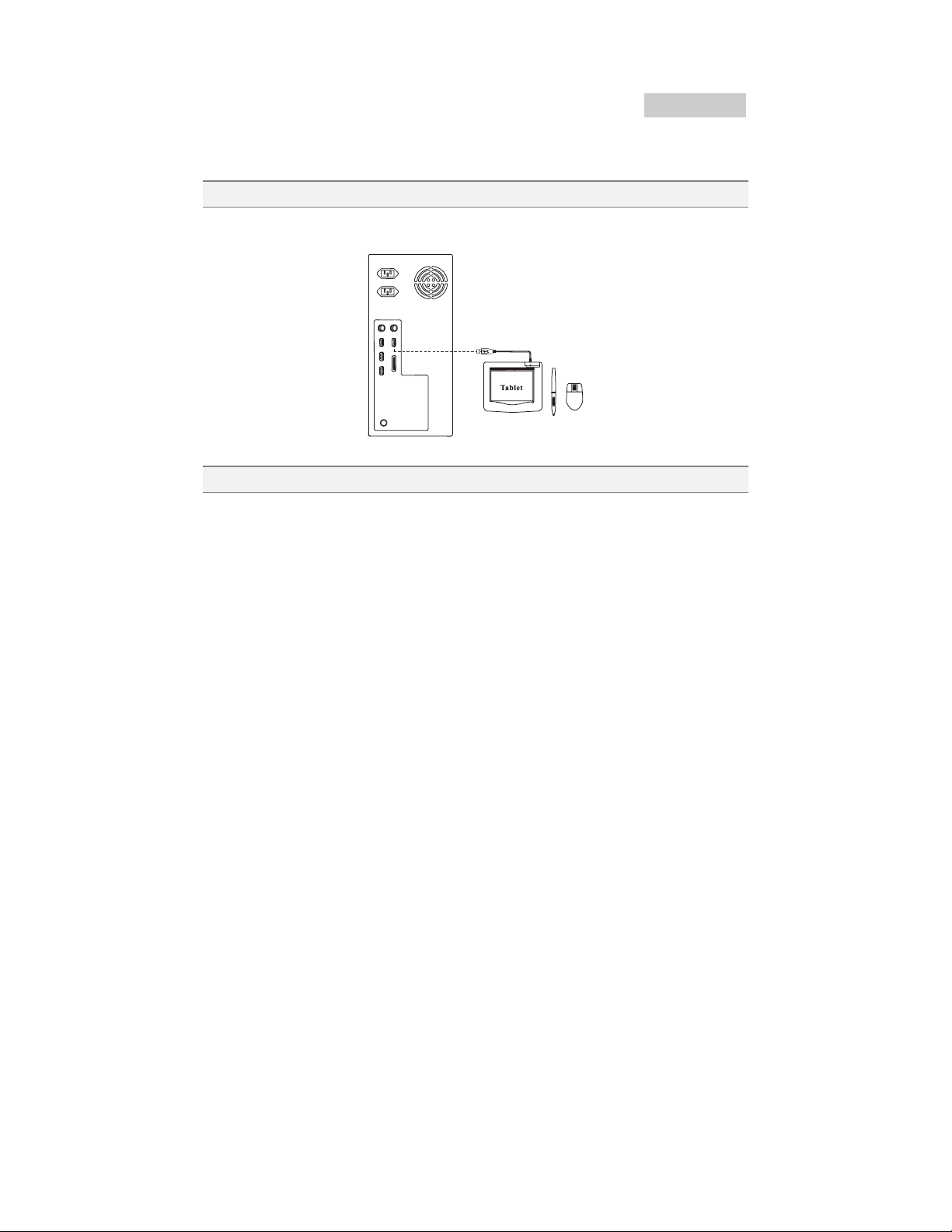
Pour connecter la tablette à votre PC en utilisant un interface USB, insérez le connecteur
USB dans un port USB disponible du PC.
Schéma 1 Connexion de la tablette au port USB du PC
INSTALLATION DU PILOTE
Pour Windows
1. Insérez le disque du pilote dans votre lecteur CD-ROM et patientez jusqu’à ce que l’écran
d’installation s’affiche.
2. Pour la majeure partie des systèmes, le programme d’Installation démarre automatiquement. Si
tel n’était pas le cas, effectuez l’installation manuellement comme suit : sélectionnez
Démarrer/Exécuter puis entrez «E:\setup» (“E:” représentant l’emplacement de votre lecteur
CD-ROM), appuyez ensuite sur la touche ‘entrée’.
3. Sélectionnez le bouton d’Installation du Pilote de la Tablette et cliquez sur OK pour lancer
l’installation du pilote de la Tablette. Le logiciel s’installe automatiquement.
4. Cliquez sur le bouton d’Installation de PenSuite, puis cliquez sur OK pour installer le logiciel
PenSuite. Celui-ci s’installe automatiquement.
5. Vous pouvez cliquer sur le bouton Photoshop CS (Évaluation) pour installer ce logiciel.
6. Vous pouvez également cliquer sur le bouton Corel Painter IX (Évaluation) pour installer ce
logiciel.
7. Une fois les divers logiciels installés, fermez toutes les applications et cliquez sur « Terminé »
ou sur « Quitter » pour redémarrer votre ordinateur.
7
VERIFICATION DE L’INSTALLATION
Afin de vous assurer que l’ensemble du dispositif est correctement configuré, suivez les
instructions indiquées ci-dessous.
VERIFICATION DES FONCTIONNALITES DU MATERIEL ET DU PILOTE
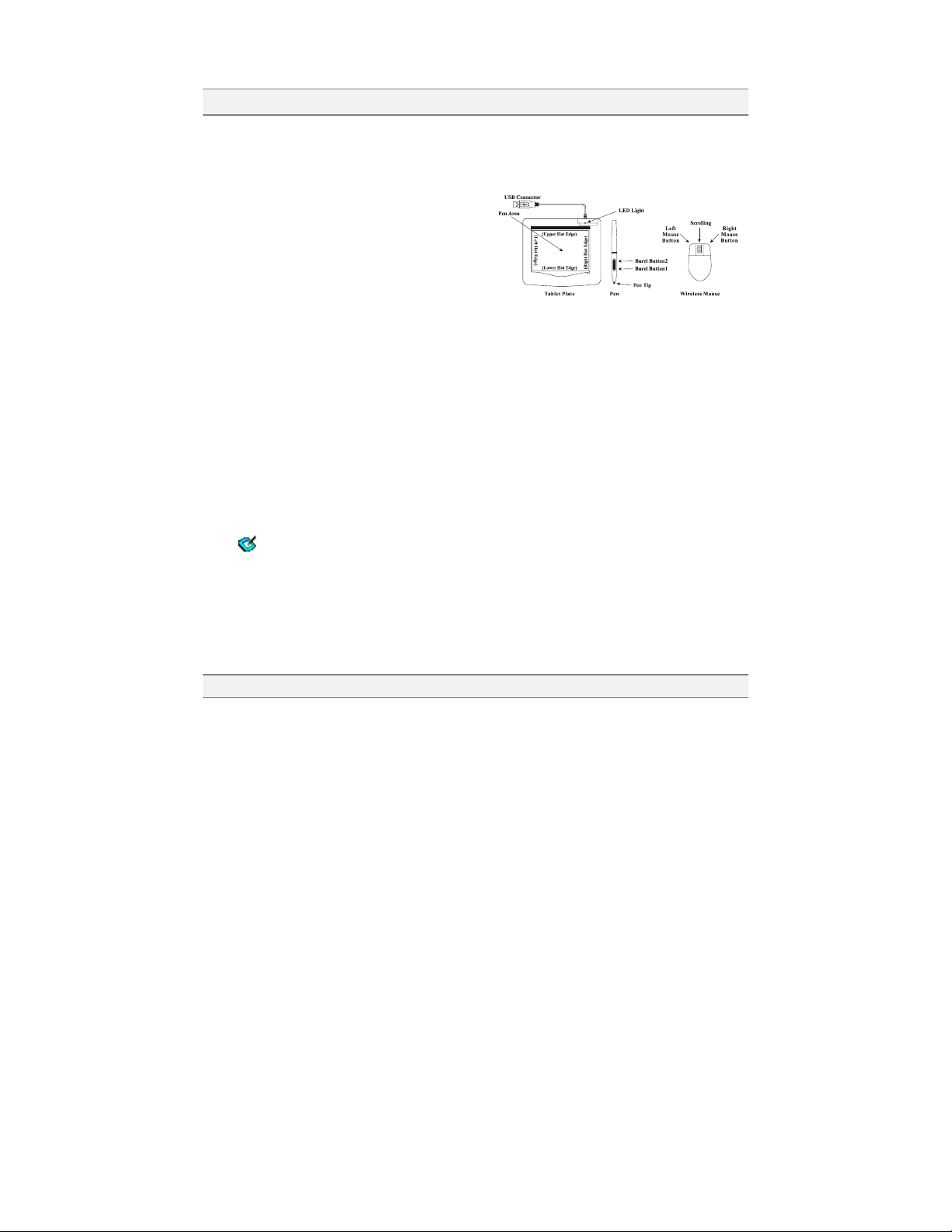
Le voyant vert sur la tablette est le témoin
de fonctionnement du matériel. La lumière est
normalement éteinte, mais s’allume et s’éteint
selon les différentes conditions d’utilisation.
Observez l’état du voyant lumineux de la tablette
lorsque vous passez par les étapes suivantes. Le
pilote de la tablette n’a besoin d’être installé que
pour les deux dernières opérations.
1. Uniquement pour le stylet ou la souris sans
fil : touchez brièvement n’importe quelle
zone de la surface ou appuyez sur le bouton gauche de la souris pour «réveiller» le dispositif
dans le cas celui-ci serait en «pause» après ne pas avoir été utilisé pendant plusieurs minutes.
2. Dès que la tablette est alimentée, le voyant lumineux s’allume brièvement, puis s’éteint.
3. Lorsque la zone de travail (tablette) détecte la présence du stylet, le voyant clignote lentement.
Cela se produit lorsque la pointe du stylet est située directement sur la zone de travail de la
tablette et est suffisamment proche.
4. Si vous appuyez sur l’un des boutons situés sur le corps du stylet ou de la souris, le voyant
lumineux s’allumera.
5. Si vous appuyez sur la tablette avec la pointe du stylet sur tout point de la zone de travail, le
voyant doit également s’allumer.
Schéma 2 Composants de la tablette
6. Si le pilote de la tablette est correctement installé, une petite icône représentant une tablette
) devrait s’afficher sur la barre des tâches du système, en général dans l’angle inférieur
(
droit de l’écran.
7. Lorsque le pilote de la tablette est correctement installé, le curseur affiché à l’écran se déplace
en fonction du mouvement de la pointe du stylet sur la surface de travail.
Si vous utilisez le stylet sans appuyer sur aucune touche pendant plusieurs minutes, le
stylet sans cordon pourrait s’arrêter de fonctionner subitement. Ce dispositif de stylet est à
faible consommation électrique. Il suffit d’appuyer brièvement sur n’importe que point de
la surface pour « réveiller » le stylet.
CHANGER LA POINTE DU STYLET
1. Sous le porte-stylet, insérez la pointe du stylet dans l’orifice.
2. Faites remonter le stylet et l’ancienne pointe se détachera ; insérez ensuite la
nouvelle pointe.
8
EasyPen i405/G-Pen 450/PenSketch 9×12-Driver for OS
DOWNLOAD
Applicable models and operating system versions
(1)【EasyPen i405、G-Pen 450】GPenMac_OSX for MAC OS X10.4~10.6
(2)【PenSketch 9×12】GPenMac_OSX For MAC OS 10.6
Type :
zip
Update :
2016-04-12
Size :
1.66 mb
System :
MAC OS X10.4~10.6
EasyPen Series/G-Pen Series/MousePenSeries/PenSketch Series-Driver for Windows
DOWNLOAD
Applicable models and operating system versions
(1)【EasyPen i405、G-Pen 450、G-Pen 4500、MousePen i608、PenSketch 9×12】Driver 5.02 D20121225 for Windows 7,Windows Vista,Windows XP
Type :
zip
Update :
2017-03-06
Size :
6.29 mb
System :
Win XP,Win Vista,Win 7
PenSketch 9×12 Driver
Type :
zip
Update :
2017-03-17
Size :
127 mb
System :
MAC OS 10.6
What is your global warranty on your products?
Unfortunately, we do not offer global warranty on our products.
We have some problems with your product. I need a service manual to check for potential problems, so can repair it ourselves.
Unfortunately, we do not provide technical manuals to end users, you can contact customer support for assistance.
Once the tablet gets disconnected from USB, or after long periods of inactivity, it loses pressure sensitivity. The problem is only solved by resetting the machine, why?
Go to our website to download the latest driver to solve this problem.
There is no response after I connected the tablet and installed the driver, why?
Test on a different laptop to exclude a USB port problem. If the problem is the same, it should be a problem with the tablet or pen.
Finally, download the latest version driver to see if this helps. If unsure, contact customer support for assistance.
Tablet display keeps blinking, mouse and pen are not working.
It could be the laptop USB port problem, re-plug the USB cable or change to another USB port.
Can I connect a tablet pen and mouse together?
You could use the pen and mouse as an alternative.
How do I open a new PenDrawer file in my Mac to write using PenSktech M912?
Unfortunately, the PenDrawer App only works with Windows.
There is no App for Mac.
Is the tablet compatible with Adobe Acrobat DC to create certificates with signatures using the tablet?
Unfortunately, our tablets do not support to Adobe Acrobat DC.
The tablet cursor on the screen moves randomly, why?
If cursor moves randomly in a specific area, it could be a hardware problem on the tablet.
It could be frequency interference between the monitor and the tablet. We suggest a distance between the tablet and monitor as: LCD: 20 cm, CRT: 40 cm, Laptop: 10 cm
The tablet mouse cursor is shaking that I cannot move it. Why?
It could be a tablet battery problem. Change new batteries. The pen, mouse and tablet effective distance must be within 15mm; otherwise, this could create this condition too.
Why does the tablet battery die so quickly?
Remove the battery if you do not use it. If the problem is the same, the tablet is broken and you need to contact customer support for assistance..
After I installed Photoshop CS, there is no pen pressure, why?
Go to the Pen Pressure Area to test it, if it is normal the problem is in your paint program, not the tablet.
Check the laptop if it can recognize the tablet or not and the driver is the latest version. Besides, PhotoShop CS (Trial) could have this problem as well, you can contact Adobe for help.
Using the tablet for a few months, it creates scratch on the surface, what can I do?
The protective cover is used for consumption. This is normal when using it.
After I installed the driver and app, the pen program creates interference.
The pen program works automatically when starting your laptop, the icon would display on the bottom of the right corner, close it then you can open the paint application. If you want to resume it, just click on the icon.
What is the license key of Adobe CS4 Photoshop? Where can I find it?
The Adobe CS4 Photoshop program is trial version only, there is no need to type in the password license key when you install it, just click on Trial Option.
Can I add a signature panel on the tablet for Excel or Word files?
You can add a signature panel in Word2003/2007 by using PenSuite Pro (new program named Tablet Software).
Step 1: There will be an icon in the Program List after installation.
Step 2: Open a Microsoft Office Word 2007 file.
Step3: Click Verify/Correct in the working area list.
Step 4: Enter Handwriting Tool, and you can choose Color, Width, and so on.
Step 5: After adding a signature panel, close the Handwriting Tool.
Testing pen pressure, the sensitivity bar is not shown in the Pen Test Area, and I cannot adjust the Pressure Sensitivity, the Work Mode is in Pen, why?
The cordless pen has 1024 level pressure sensitivity but it does not support pressure sensitivity adjustment.
Bringing the pen to the graphics tablet within 1 cm of the surface generates a sharp pencil style and does not control the line thickness and click.
The pen is broken in this condition.
Whenever I would touch the tablet pen to the tablet itself, and I hold still, the cursor keeps jumping around. And it shows gray on the Board/Pen of driver UI.
Please installed the latest drivers and change a new battery, if the product needs driver and battery.
When the pen is on the tablet, the blue light comes on. The computer responds to the clicks, but the computer does not respond to any pen movements. What to do?
Did you install the latest driver? Install it as it may solve the problem. If the driver does not help, contact customer service.
I have a triple monitor setup for the tablet, but the program cannot map the tablet to one screen. Is there a way I can get this to work in dual screens?
Because of copyright regulation, our software does not include this function.
We cannot support the program or mapping option.
My tablet pen is broken, where can I buy the pen?
You need to check the model name and our service center information nearby on our website, then contact our service center for assistance.
The tablet does not work in Adobe Illustrator and there are some pen options that are greyed out. Can anything be done about this?
The tablet only supports the basic function of pen pressure in Illustrator CC program.
That is why the Pen Pressure functions are greyed out.
-
Драйверы
5
-
Инструкции по эксплуатации
12
Языки:
Genius PenSketch 9×12 инструкция по эксплуатации
(2 страницы)
- Языки:Русский
-
Тип:
PDF -
Размер:
293.16 KB
Просмотр
Genius PenSketch 9×12 инструкция по эксплуатации
(2 страницы)
- Языки:Английский
-
Тип:
ZIP -
Размер:
622.89 KB
Просмотр
Genius PenSketch 9×12 инструкция по эксплуатации
(2 страницы)
- Языки:Португальский
-
Тип:
PDF -
Размер:
172.89 KB
Просмотр
Genius PenSketch 9×12 инструкция по эксплуатации
(2 страницы)
- Языки:Венгерский
-
Тип:
PDF -
Размер:
267.54 KB
Просмотр
Genius PenSketch 9×12 инструкция по эксплуатации
(2 страницы)
- Языки:Турецкий
-
Тип:
PDF -
Размер:
214.16 KB
Просмотр
Genius PenSketch 9×12 инструкция по эксплуатации
(2 страницы)
- Языки:Немецкий
-
Тип:
ZIP -
Размер:
636.13 KB
Просмотр
Genius PenSketch 9×12 инструкция по эксплуатации
(2 страницы)
- Языки:Польский
-
Тип:
PDF -
Размер:
223.75 KB
Просмотр
Genius PenSketch 9×12 инструкция по эксплуатации
(2 страницы)
- Языки:Итальянский
-
Тип:
ZIP -
Размер:
588.23 KB
Просмотр
Genius PenSketch 9×12 инструкция по эксплуатации
(2 страницы)
- Языки:Чешский
-
Тип:
PDF -
Размер:
292.25 KB
Просмотр
Genius PenSketch 9×12 инструкция по эксплуатации
(2 страницы)
- Языки:Арабский
-
Тип:
PDF -
Размер:
212.53 KB
Просмотр
Genius PenSketch 9×12 инструкция по эксплуатации
(2 страницы)
- Языки:Французский
-
Тип:
ZIP -
Размер:
729.21 KB
Просмотр
Genius PenSketch 9×12 инструкция по эксплуатации
(2 страницы)
- Языки:Испанский
-
Тип:
ZIP -
Размер:
667.74 KB
Просмотр
На NoDevice можно скачать инструкцию по эксплуатации для Genius PenSketch 9×12. Руководство пользователя необходимо для ознакомления с правилами установки и эксплуатации Genius PenSketch 9×12. Инструкции по использованию помогут правильно настроить Genius PenSketch 9×12, исправить ошибки и выявить неполадки.
Часто получается так, что перед покупкой нового устройства человек спрашивает: «Что лучше?» И, в наш век развитых компьютерных технологий, обязательно получает ответ. Правда, не всегда квалифицированный, даже не всегда чем-то подтвержденный. Так получаются слухи.
Лучше, разумеется, один раз увидеть, чем сто раз услышать. Именно поэтому перед покупкой планшета вы имеете право открыть коробку, посмотреть, что внутри и попросить подключить устройство к компьютеру, чтобы проверить его в деле. Хотя делать так не всегда удобно, не всегда получится, да и объективное мнение впопыхах за пять минут вряд ли сформируется. Поэтому вашему вниманию и предлагается этот обзор.
Первое впечатление
Устройство упаковано в коробку внушительного размера 44 × 43 × 7 см (еще с десяток сантиметров в ширину, и ее нельзя было бы случайно уронить в открытый канализационный люк :)). Габариты коробки отчасти дают представление о размерах самого планшета. К сожалению, название устройства никаких картинок в уме не вызывает: вряд ли кто-то из нас способен думать в дюймах. В верхней части упаковки предусмотрена пластиковая ручка (иногда подобным образом упаковывают ЖК-мониторы), поэтому донести планшет от магазина до дома труда не составит.
Внутри коробки найдутся нехитро упакованные планшет, перо с подставкой и двумя запасными наконечниками, манипулятор типа «мышь», документация (в том числе на русском) и два диска.
Самое главное, а именно планшет, оказался неожиданно большим. Отчасти из-за размера рабочей области (чуть больше листа формата А4), отчасти из-за большой ее «окантовки». Немного удивило отсутствие кнопок и колесика и наличие прямоугольничков со словами. Здесь, пожалуй, первое впечатление заканчивается.
Первый диск. Установка драйвера
Инструкция настоятельно рекомендует первым делом установить драйвер. Так что отложим на время планшет и обратим внимание на диски.
На одном, озаглавленном PenSketch Series V2.0, найдется нужный драйвер, набор утилит PenSuite Pro, пробные версии Adobe Photoshop CS3 Extended и Corel Painter X, а также электронная версия руководства пользователя планшета (аналог довольно скудной печатной, что лежала в коробке). Производитель обещает работу драйвера на операционных системах Windows XP, 2000, 2003 и Vista, а также Mac 10.2.6 и более поздних. Ваш покорный слуга тестировал планшет на Windows XP Professional SP2. Стоит заметить, что при установке система сообщила, что драйвер не сертифицирован для Windows XP, хотя далее никаких проблем в работе не возникало.
Установим драйвер и PenSuite Pro, перезагрузим машину.
Настройка планшета
Надо сказать, что, не подключив планшет, настроить его будет довольно трудно. В легкодоступных местах (меню «Пуск», «Панель управления» или «Мой компьютер») автору не удалось найти пиктограмму запуска меню настроек. После подключения планшета в области уведомлений панели задач появляется маленький бирюзовый значок, изображающий планшет. Похоже, только он и ведет к желаемым настройкам. Интересно, что на первой же закладке можно отключить отображение бирюзовой пиктограммки при подключении планшета. Не будем искушать судьбу, просто посмотрим, что на других закладках. 
На второй закладке предлагается настроить действия для каждой из трех кнопок пера (наконечник считается одной из кнопок). Варианты ограничены. Можно выбрать одинарное или двойное нажатие левой, правой или средней кнопки мыши, либо отсутствие действия. Возможности назначить для кнопки сочетание клавиш, либо нажатие одной клавиши (к примеру, «ctrl+z» или «e») нет.
Далее предлагается задать часть активной области, которую мы планируем использовать во время работы. Три кнопки позволяют выбрать всю область, часть, соответствующую пропорциям монитора или часть с отступом заданного количества дюймов от границы. Если возникнет необходимость, размер рабочего сектора можно задать вручную, графически («подвигав» границы на картинке) или численно — в дюймах.
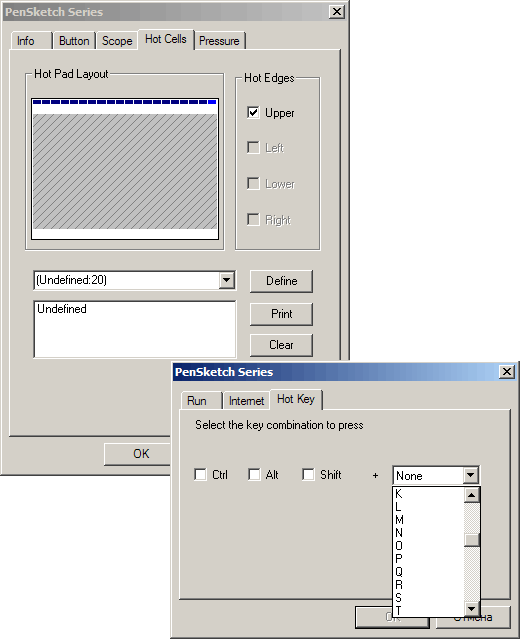
Четвертая закладка дает возможность настраивать функции тех самых «прямоугольничков со словами», о которых было замечено выше. Дело в том, что в верхней части активной области планшета, с левого до правого края, расположены 20 небольших (13 х 6 мм) прямоугольников (Hot Cells). Нажатие на один из 15 тех, что слева, выполняет действие, подписанное внутри прямоугольника. Это, среди прочего, создание нового документа (аналог ctrl+n), вырезание (ctrl+x), отмена действия (ctrl+z), и т.п. Пять правых прямоугольников озаглавлены custom, подразумевая настройку действия пользователем. Однако перенастроить можно любой из двадцати. К этим, так называемым Hot Cells, мы вернемся чуть ниже, при описании самого планшета.
На последней закладке реализован очень интересный «тестер» — проверка чувствительности пера к давлению. Действительно — обещанные 1024 уровня перо чувствует. На этой же закладке расположен бегунок для настройки порога, после которого планшет будет считать, что перо коснулось поверхности (то есть, формально, момент, когда курсор на экране должен отслеживать передвижения пера). В крайнем правом положении, к примеру, даже контакт пера и сравнительно легкое давление не воспринимаются программно. В крайнем левом даже когда перо находится на расстоянии от планшета, программно выполняется нажатие кнопки мыши, то есть будто бы мы уже коснулись поверхности.
Утилиты PenSuite Pro
Annotate All дает возможность подписать снимок экрана, сохранить файл, отправить его по почте или распечатать. Можно выбрать форму пера, цвет штриха. У утилиты есть история, позволяющая отменить несколько предыдущих действий.
Annotate for Word позволяет добавлять комментарии к документу в Microsoft Word от руки прямо поверх текста. Результат работы — картинка, наложенная поверх текста с жестко заданными координатами. Сама же утилита реализована как внешний макрос. Работа Annotate for Word была проверена в Word 2007, установленном на Windows XP Professional SP2. В руководстве по PenSuite Pro говорится, что утилита работает с Word 2000 и более поздними, однако при работе в Windows Vista некоторые функции утилиты доступны только в Word 2007.
Pen Commander позволяет выполнять некоторые стандартные действия одним росчерком пера. Перечень этих действий виден на снимке рабочего окна программы. Функциональность программы ограничена при работе в Windows Vista.
PenMail — простой графический редактор, помогающий любителям эпистолярного жанра написать письмо от руки. Рабочее окно отличается от пэйнтбраша разлиновкой. В сохраненном файле этих линий нет, остаются только надписи, сделанные рукой.
PenPresenter может быть использован для создания подписей к отображаемой на экране информации. Из названия следует, что авторы предполагали упростить работу пользователя с презентациями. Кроме прочего PenPresenter можно использовать в качестве инструмента для создания слайдов презентации. Результаты работы сохраняются в файлы с расширением jpg, по файлу на слайд.
PenSigner позволяет вставлять надписи или рисунки в программы, позволяющие вставку изображений в текст (графические редакторы, почтовые клиенты).
Второй диск
На втором диске из комплекта находятся две полные версии программ Corel Painter Essentials 2 и Corel Photo Album 9. На конверте сзади есть наклейка с серийными номерами.
Essentials — программа для рисования. Можно сказать, что это сильно ограниченная в возможностях Corel Painter. Впрочем, надо заметить, для неискушенного пользователя, не рассматривающего компьютер как холст для картин, этих возможностей может быть вполне достаточно.
Photo Album позволяет отсортировать, сгруппировать и немного отредактировать фотографии.
Мышь, перо и графический планшет
Думаю, вы уже заметили, что автор решил придерживаться нейтральной повествовательной позиции. Всё верно: выводы и субъективная точка зрения будут высказаны в самом конце. Лишь одно небольшое исключение — пара слов о манипуляторе «мышь».
Известно, что мышка для планшетов — то же самое перо, способное сообщать информацию лишь о своем местоположении и нажатии кнопок (никаких данных о силе давления и прочем). То есть рабочая область у такого устройства та же, что и у пера — тяжелая, малоподвижная и ограниченная. Из-за этого классическая мышь как правило будет стоять на столе рядом с клавиатурой, а планшетный товарищ — где-нибудь в стороне.
Вернемся в обычное русло и посмотрим все-таки на мышку трезво. Довольно миниатюрная, неожиданно легкая, двухкнопочная мышка со специфическим колесиком-кнопкой. Особенность этой третьей кнопки в том, что, фактически, колесиком она не является: не может крутиться вокруг оси. Вращение от себя имитируется небольшим движением со щелчком вперед, к себе — назад. То есть, вместо полноценного колесика, предложено три кнопки: от себя, вниз, на себя. Мышка работает от одной батарейки типа ААА.
Перо, к слову сказать, работает от такой же батарейки но, вопреки ожиданиям, довольно легкое. Авторучка, которой автор пользуется в повседневной жизни, по ощущениям весит столько же. Из любопытства масса обоих пишущих предметов была оценена количественно (при помощи качающихся весов с маленькими грузиками — такими пользуются охотники для взвешивания пороха при заполнении патронов). С батарейкой перо весит 23 грамма 310 миллиграммов против 22,950 г авторучки. Никаких проблем с балансировкой: центр тяжести у пера находится практически посередине, чуть ближе к наконечнику. На прорезиненной части расположена трехпозиционная кнопка (на деле играет роль двух кнопок). К сожалению, из-за скудных возможностей настройки функций (описанных в разделе «Настройка планшета»), область их применения сильно ограничена. На обратной стороне пера нет «ластика» — чувствительного передающего элемента.
В руке перо лежит удобно, кнопками комфортно пользоваться как большим, так и указательным пальцем. Чувствительно только к силе нажатия.
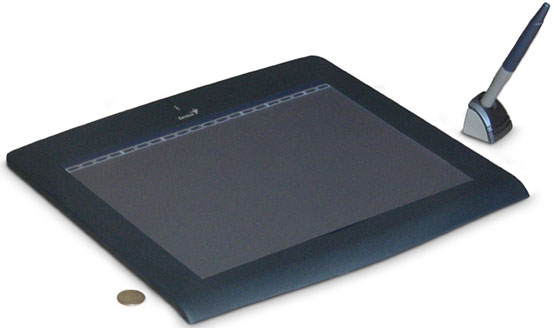
Подставка для пера вызывает стойкие ассоциации с автоматической точилкой карандашей: кажется, поставишь перо на место, и зажужжит невидимый механизм, затачивая пластик Если серьезно — система «подставка-перо» вполне устойчивая. Если на стол уронить пару увесистых томов, конструкция устоит. Выглядит довольно эстетично (вряд ли у всех будут возникать ассоциации с точилкой). На обратной стороне предусмотрено приспособление для выемки наконечника пера.
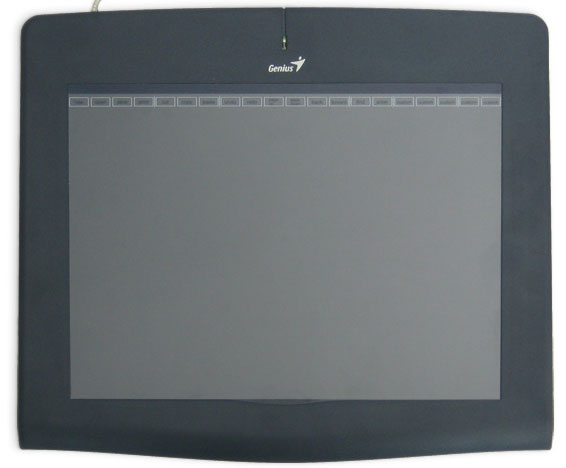
Сам планшет довольно громоздкий (37 х 34 см). Кроме чувствительной области (как уже было сказано, чуть больше листа формата А4) можно отметить только зеленый светодиод, загорающийся при контакте с пером или мышью. Нет ни кнопок, ни колесика. Чувствительная область покрыта пленкой, под которую можно подложить лист бумаги. Пленка закреплена в верхней части и отгибается на манер книжного листа.

В верхней же части планшета на пленке нанесены 20 прямоугольников с наименованиями функций, о которых шла речь в разделе «Настройка планшета». Приведем их полный перечень: new, open, save, print, cut, copy, paste, undo, redo, page up, page down, back, forward, find, enter и пять custom. Заметим, что все эти функции можно выполнить нажатием сочетаний клавиш на клавиатуре. На тыльной стороне планшета предусмотрены четыре резиновых наклейки, предотвращающие случайное перемещение устройства по столу. Провод для подключения планшета к USB-порту жестко закреплен в верхней части слева и выступает на полсантиметра.
Цены
В таблице ниже приведена средняя розничная цена планшета в Москве, актуальная на момент чтения вами данной статьи:
| Genius PenSketch 9×12 |
| Н/Д(0) |
Выводы (объективно)
Рассмотрим сначала устройство исключительно как систему «планшет-перо». Вполне достойная чувствительность к нажатию (1024 уровня) делают его удобным, претендующим на роль рабочей лошадки. Можно смело утверждать, что наличие батарейки в пере не является минусом вообще. Эти слова относятся ко всем моделям PenSketch.
Теперь вспомним, как позиционируется планшет. На коробке напечатано «PenSketch 9х12 is an advanced tool for artists and designers». То есть, ориентация на профессионального пользователя. Размер соответствующий (чувствительная область соизмерима с листом бумаги А4). Но нет чувствительности к углу наклону пера, нет дополнительных перьев различной формы (например, формы аэрографа). Интересный факт: аналогичных по размеру и функциональности планшетов в сегодняшней линейке Wacom нет. Стоимость Wacom Intuos A4 со стоимостью рассматриваемого Genius PenSketch 9×12 несоизмерима — первый значительно дороже. Но есть одно существенное отличие — у PenSketch нет чувствительности к углу наклона пера. Так что наш сегодняшний герой подойдет не всякому профессионалу.
Если посмотреть на устройство в общем, появятся еще несколько нареканий. У планшета нет ни кнопок, ни колесика прокрутки. Колесиком было бы удобно регулировать масштаб, кнопки можно было бы настроить под свои нужды. У пера нет «ластика». В принципе, мелочь — можно выучить пару «горячих» клавиш, включающие ластик в программе. На пере есть две кнопки, но их функциональность сильно ограничена: одно или два нажатия какой-нибудь кнопкой мыши. Было бы удобно иметь возможность настроить на нажатие кнопки сочетание клавиш. Это уже не аппаратная погрешность, а программная, которую исправить существенно проще.
Личное мнение (субъективно)
Хочется к сказанному немного добавить от себя. Для потенциального пользователя эти строки вряд ли будут полезны: они написаны скорее в надежде, что их прочтут люди, занимающиеся продвижением продукции Genius в России и создатели планшета.
Во-первых, несколько слов о пресловутых двадцати прямоугольничках. Ваш покорный слуга привык работать с планшетом, глядя исключительно на монитор. Каждый раз метаться взглядом между монитором и планшетом, чтобы попасть в нужный прямоугольник, жутко неудобно. Как если бы научившемуся печатать вслепую дали клавиатуру с французской раскладкой и заставили набирать текст латиницей. Сами же сектора с функциями, на мой взгляд, слишком малы, чтобы научиться попадать по ним не глядя. Кроме того, все функции гораздо проще набирать с клавиатуры, и если пользователь уже знаком с нужными сочетаниями клавиш, вряд ли он станет переучиваться. Неясно, какую цель преследовали разработчики, проектируя эти Hot Cells. На взгляд автора, стоило бы уделить больше внимания возможностям настройки функций кнопок пера, встроить в сам планшет пару кнопок, колесико прокрутки.
И несколько слов относительно позиционирования продукта и внимания к нему со стороны компании вообще. Чуть выше мы решили, что компания считает PenSketch 9х12 планшетом для профессионалов. Но зачем тогда в комплекте диск с Corel Photo Album и Corel Painter Essentials? А если планшет подойдет (а он действительно подойдет, по цене в том числе) для неискушенного пользователя, где же красочное руководство, веселые обучающие программы и достойно оформленная коробка? Где, в конце концов, подробная информация о планшете, где хвалебные пресс-релизы, буклеты? Почему планшет продается в стране, использующей метрическую систему, под названием 9х12?
Вообще, внимание компании к продукту, на мой взгляд, слишком мало. На момент написания статьи на официальном сайте Genius даже не было ссылки на страницу о рассматриваемой модели. Автор придерживается мнения, что хорошие и интересные вещи интересны сами по себе, без продолжительных рекламных кампаний. Но, как было сказано выше, PenSketch 9×12 не совершенен, и не единственный на рынке. Поэтому поддержка со стороны создателей ему не помешает.
И еще немного субъективного напоследок. Автор провел исследование среди сравнительно небольшой группы людей количеством в 200 человек. В известном сервисе «В контакте», в группе «Wacom и Corel Painter: компьютерная живопись» в течение месяца проходил опрос. Участники сообщества могли отдать предпочтение одной из двух марок: Wacom или Genius. С подавляющим перевесом (48 против 2) победил Wacom. Понятно, что на объективность такой опрос не претендует (стоит хотя бы обратить внимание на название группы), но, полагаю, это может служить еще одним звоночком маркетологам компании Genius.
Планшет предоставлен компанией Бюрократ
Genius PenSketch 9×12 Graphics Tablet PDF User Guides and Manuals for Free Download: Found (2) Manuals for Genius PenSketch 9×12 Device Model (Quick Installation Manual, Service Manual)
The Genius PenSketch 9×12 is a remarkable drawing tablet tailored for both budding artists and seasoned professionals. What sets this product apart in a saturated market is its combination of user-friendly features, high precision, and an affordability that is hard to beat. Whether you’re creating intricate illustrations, detailed designs, or even engaging in photo editing, this device promises to deliver an exceptional user experience.
One of the standout features of the Genius PenSketch 9×12 is its expansive drawing area. Measuring 9×12 inches, the tablet offers a generous workspace that feels close to a traditional sketchpad. This extra space is invaluable for artists who enjoy working with larger strokes or multi-layered projects. Additionally, the tablet is equipped with a high-resolution capability which ensures that your work is crisp and true to your vision.
Another key highlight is the pressure sensitivity of the stylus. With 2048 levels of pressure sensitivity, the Genius tablet allows for incredibly nuanced strokes that can replicate everything from fine lines to broad shading effortlessly. Whether you are adding delicate details or bold colors, this feature truly enhances your creative output.
**Specifications of the Genius PenSketch 9×12:**
- Active drawing area: 9×12 inches
- Pressure sensitivity: 2048 levels
- Stylus technology: Battery-free, ergonomic design
- Compatibility: Works smoothly with various software, including Adobe Photoshop and CorelDRAW
- Connection: USB for immediate plug-and-play functionality
When it comes to software compatibility, the Genius PenSketch 9×12 boasts a wide array of supporting programs. Users can seamlessly integrate it with popular graphic design software, making it an excellent choice for digital artists and graphic designers. Whether you’re sketching, painting, or designing, this tablet works well with the tools you love.
The ergonomic design of the stylus is another feature worth mentioning. Weighing next to nothing, the stylus fits perfectly in the hand, allowing for long periods of use without discomfort. The fact that it is battery-free further elevates the convenience provided by the Genius PenSketch 9×12. You can focus on your artwork without worrying about charging or replacing batteries.
**Advantages of using Genius PenSketch 9×12:**
- Large drawing surface enhances creativity
- High pressure sensitivity supports detailed work
- Ergonomic stylus design minimizes fatigue
- Compatible with major graphic software
- Affordable price point compared to competitors
However, like any product, the Genius PenSketch 9×12 is not without its drawbacks. Some users have reported that the tablet’s responsiveness can lag a bit when used on older computers or with resource-heavy software. Therefore, ensuring your system is up to date can optimize performance. Additionally, while the stylus is comfortable to hold, some users might prefer the texture of a traditional pencil or brush over a digital one.
In conclusion, the Genius PenSketch 9×12 may just be the ideal tool for anyone looking to enhance their digital art experience. Its expansive workspace, impressive pressure sensitivity, and robust software compatibility make it a strong contender in the drawing tablet market. Whether you’re a novice or an experienced artist, the affordability and versatility of this product provide a great platform for creative expression.