
- Цена: $22.96
- Перейти в магазин
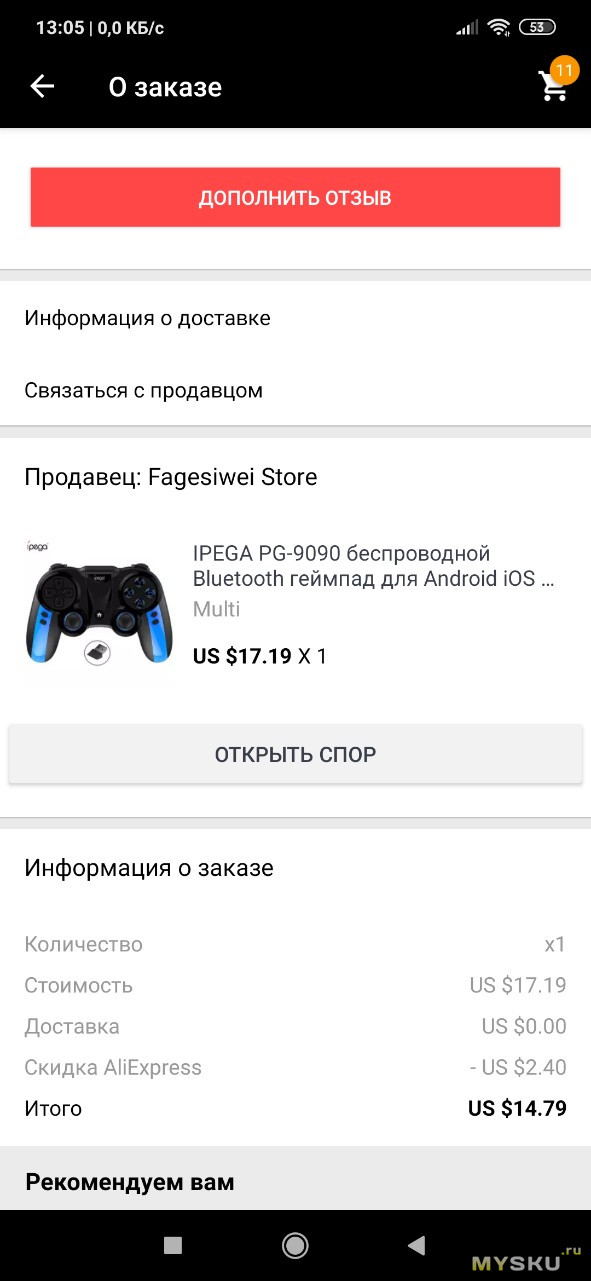
Наткнулся я как-то раз в дебрях ютуба на интересный ролик канала TECHNOZON. Там лысый мужик довольно красочно расписал геймпад с алиэкспресса Ipega PG-9090. Не тот самый лысый, о котором некоторые из вас наверняка подумали, а другой – малость небритый. Цена этого геймпада на этой интернет-площадке начиналась от 17$.
Плюсов у этого джоя по сравнению с детищем мелкомягких было несравненно больше и поэтому срочно было принято решение купить именно его.
Судя по всему, продавец прочитал мой хвалебный отзыв с пятью звёздами и решил, что Сейчас сюда ломанётся много покупателей. И поставил цену повыше, видать у него есть какой-то хитрый план.
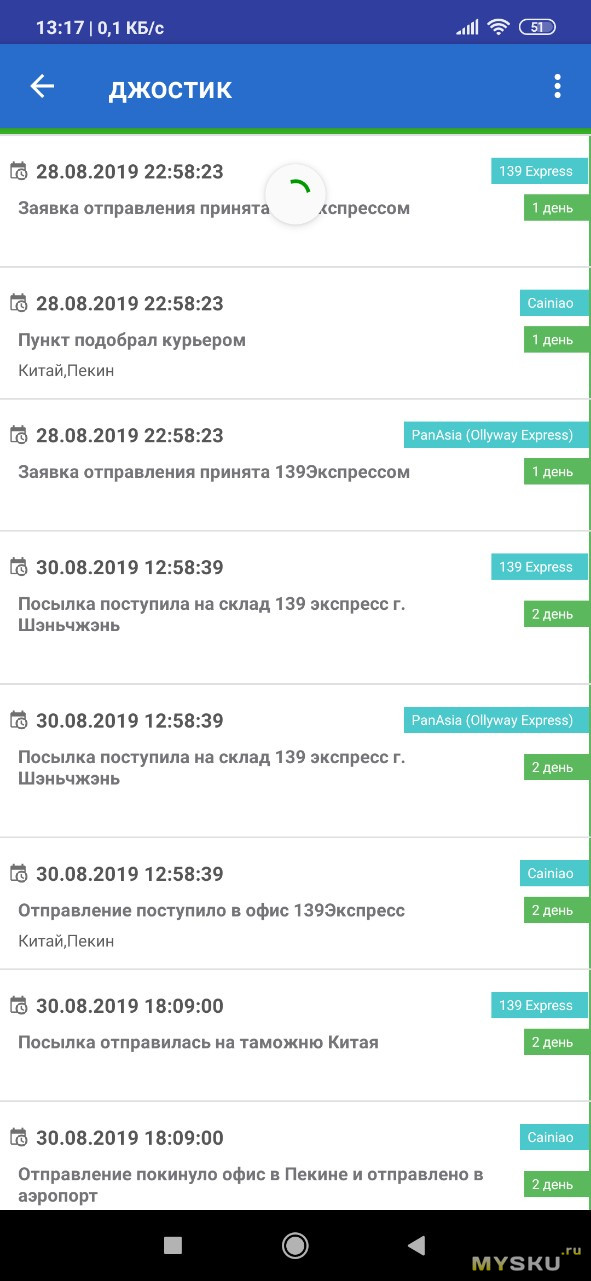
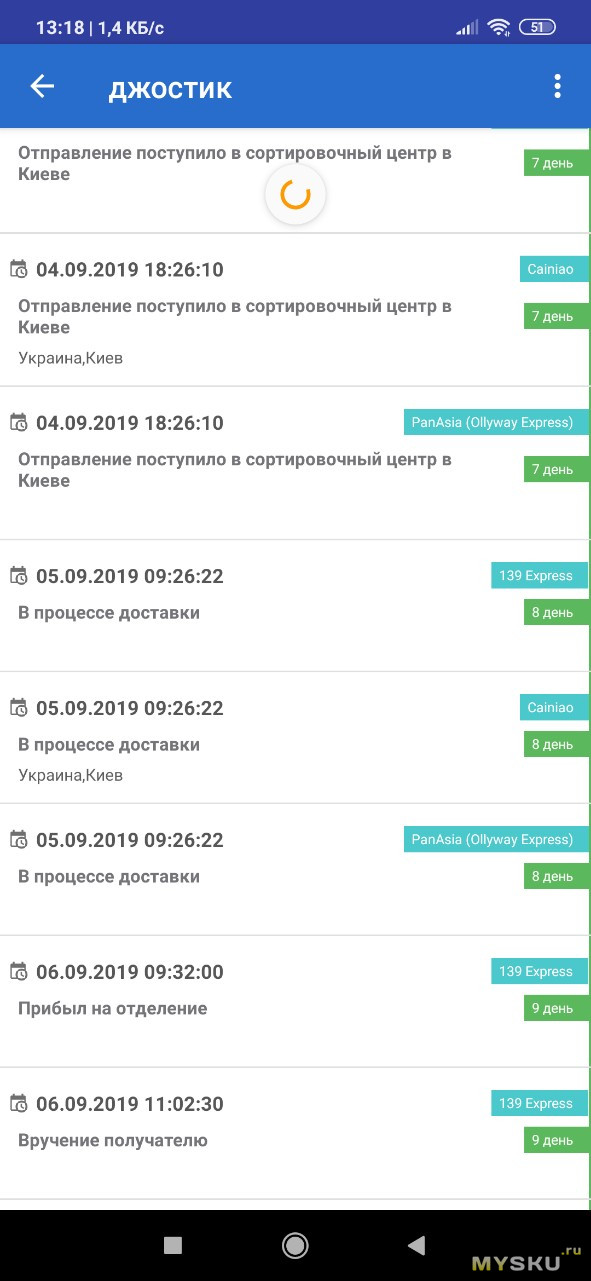
Заказывал его 28 августа, прибыл геймпад невероятно быстро – 6 сентября я его уже получил в Новой Почте.
доставка
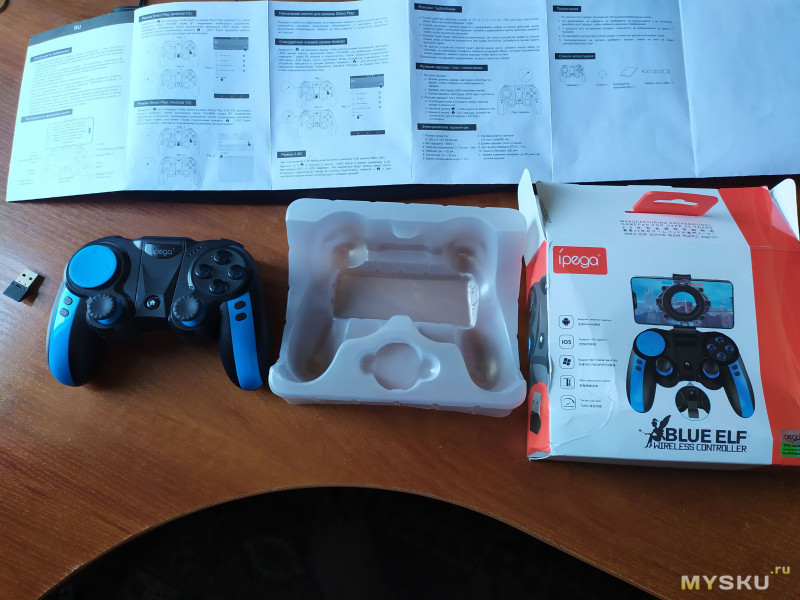
В комплектацию входят: геймпад, bluetooth адаптер в порт usb, коробка, кабель для зарядки (micro usb ) и инструкция на русском языке. Коробку малость помяли (спешили ведь!), пока везли её ко мне, но на содержимом это никак не сказалось.
Джой у нас пластиковый и внутри у него спрятан аккумулятор на 300 мА-ч, поэтому он весит 200 грамм. Даже в моих больших, совсем не женственных ладонях небольшой на вид джой лежит удобно, из рук не выскальзывает и никакого дискомфорта не вызывает.
Кнопки нажимаются мягко и без щелчков. Аналоговые стики подрезинены. При игре связь с компьютером ни разу ещё не терялась, а играл я уже несколько дней.
Встроенного аккумулятора хватает часов на 10, заряжается джой от комплектного кабеля около 2 часов. При бездействии 5 минут джой сам переходит в режим сна – между прочим, это китайцы отлично придумали. Во время зарядки аккумулятора на джое можно играть, мне кабель не мешал.
Этот геймпад позволяет играть со следующими современными платформами: Win 7/8/10, Android и iOS.
У меня на компьютере установлена Windows 10 LTSC, все необходимые драйвера для работы джоя установились автоматически. Для подключения к ПК необходимо вставить приемник 2,4G в компьютер (будет режим XBOX 360).
При включении геймпада (зажимаем L1+HOME (домик)) замигают первые 2 светодиода — которые будут всегда гореть при успешном сопряжении.
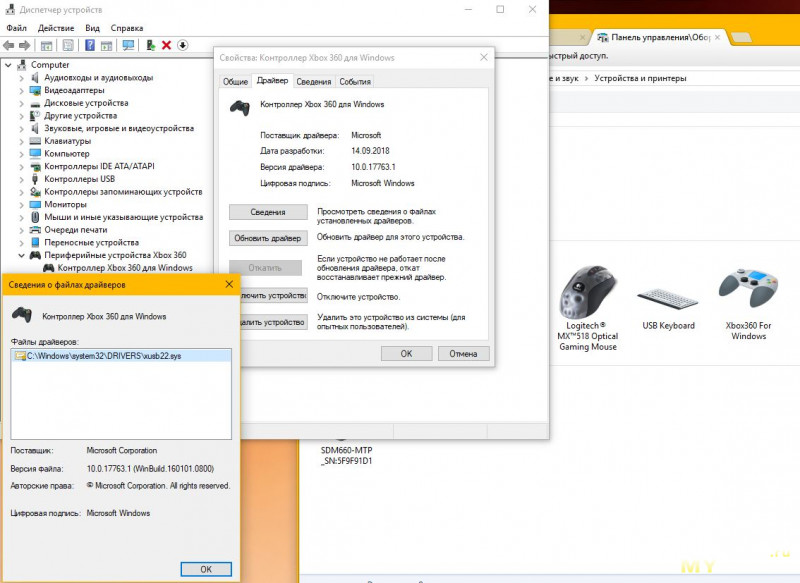
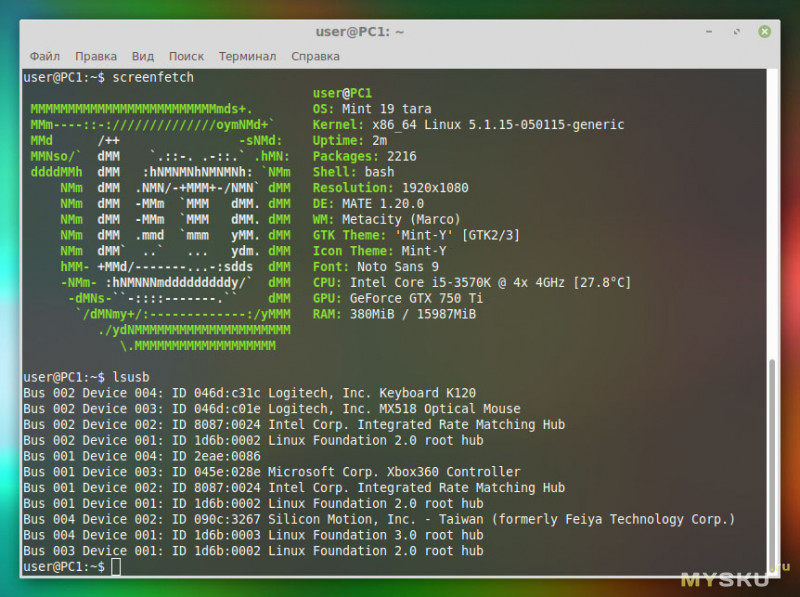
В системе Linux геймпад также отлично работает, как раз в лине под вайном я играл в свой любимый Midnight Club 2 (почему-то в системах новее, чем ХР игра постоянно вылетает, несмотря на патч. Мастдай во всей своей красе…).
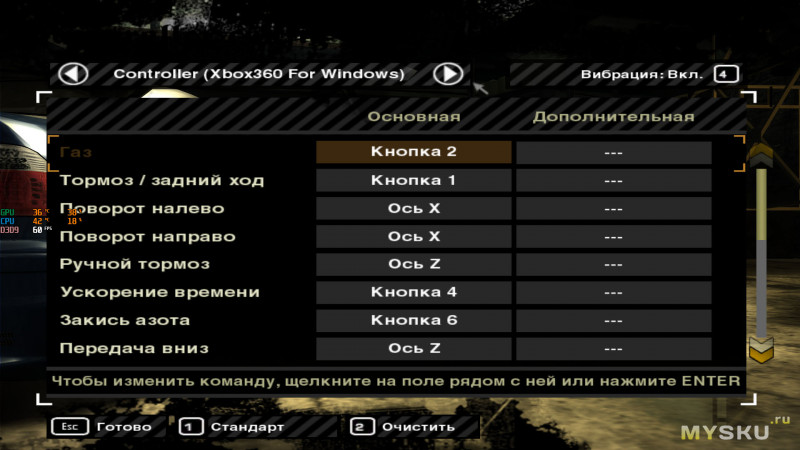
В NFS Most Wanted геймпад видится вот так:
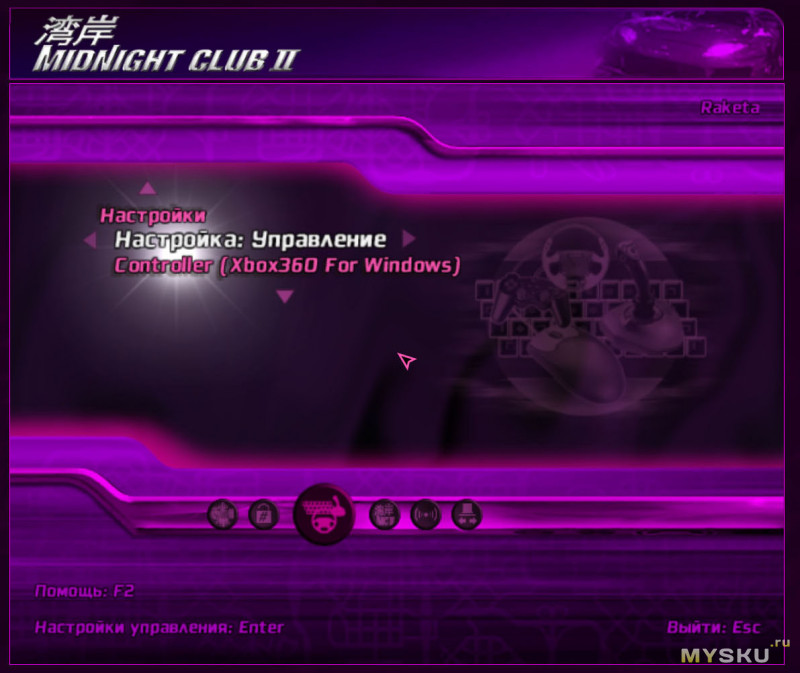
В моей любимой гоночной аркаде начала нулевых Midnight Club 2:
Need For Speed – Underground название игрового устройства не показывает, но работает с ним прекрасно.
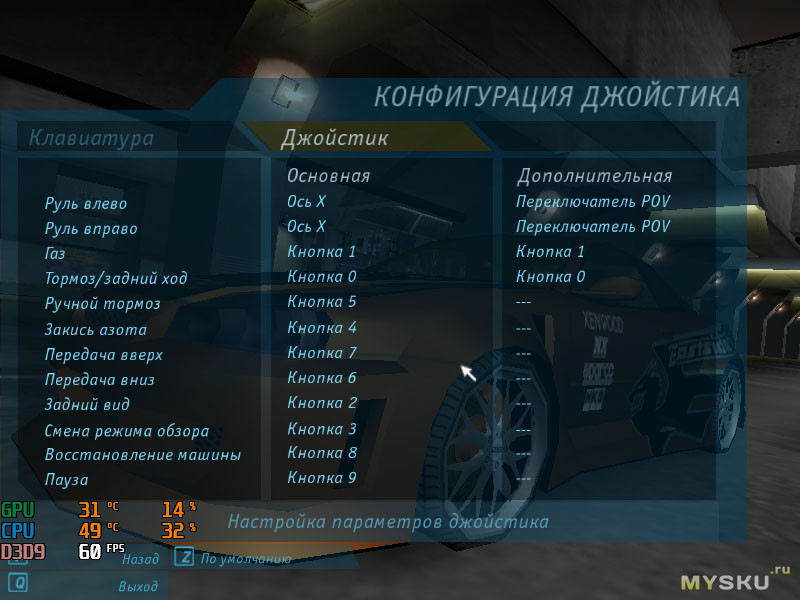
Need For Speed Payback вместе со стадом остальных игр тоже его нормально видит и отлично через него играется. Так что необходимости в программе x360ce у нас больше нет.
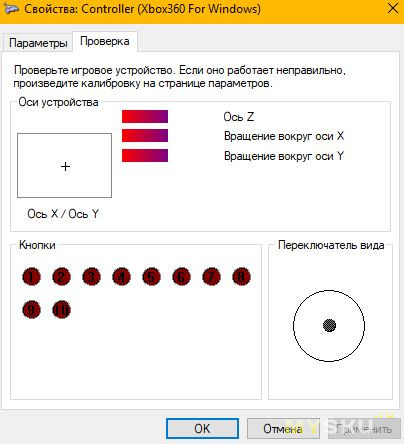
Под указательными пальцами шифты работают как кнопки, под средними пальцами курки работают как аналоговые оси. На аналоговые стики можно нажимать – они работают ещё и как кнопки. На самих рукоятках манипулятора есть ещё 4 кнопки, 2 из которых можно использовать в играх
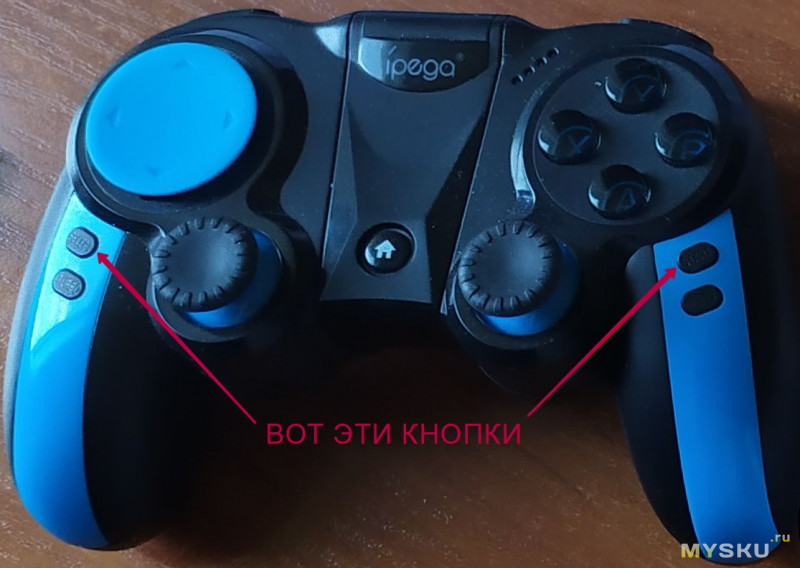
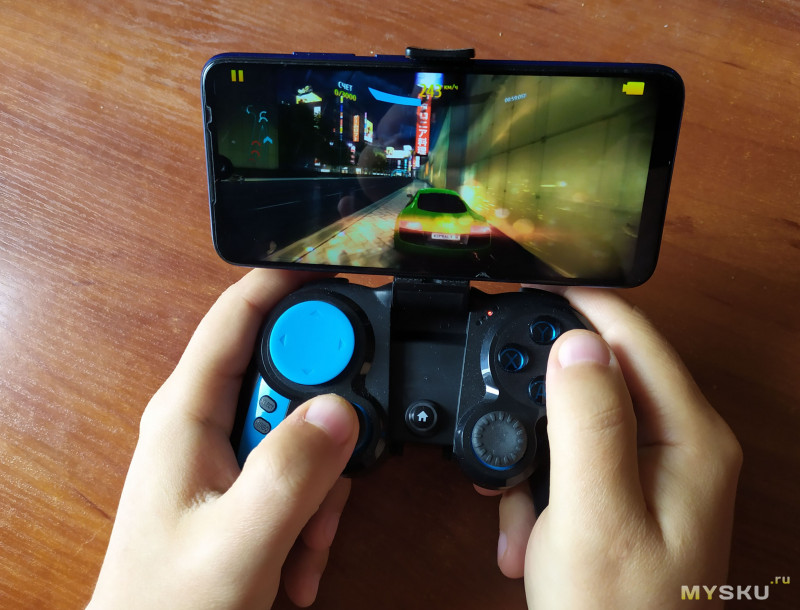
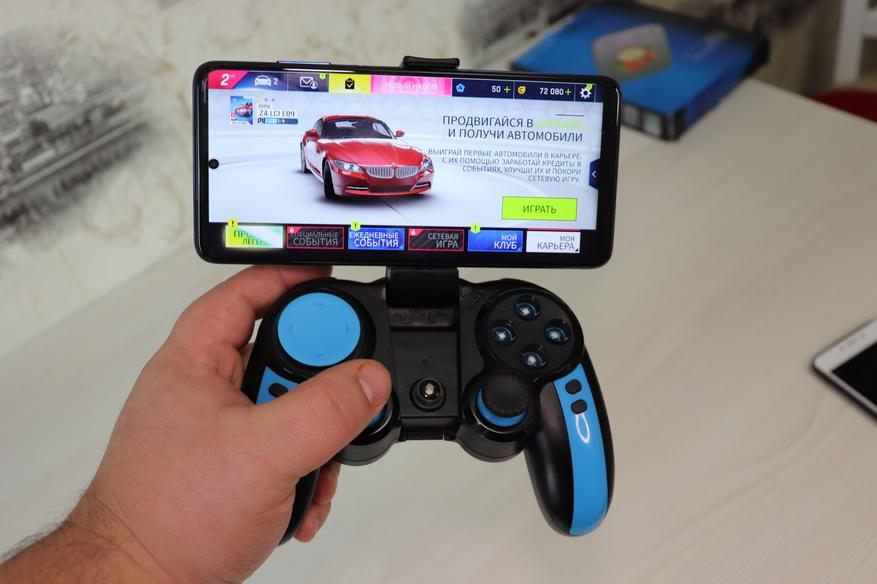
Также это чудо китайских инженеров позволяет играть с смартфонами и планшетами, соединяясь с ними по bluetooth 4.0. Вот так выглядит Xiaomi Redmi Note 7 при игре с нашим геймпадом при игре в Асфальт 8.
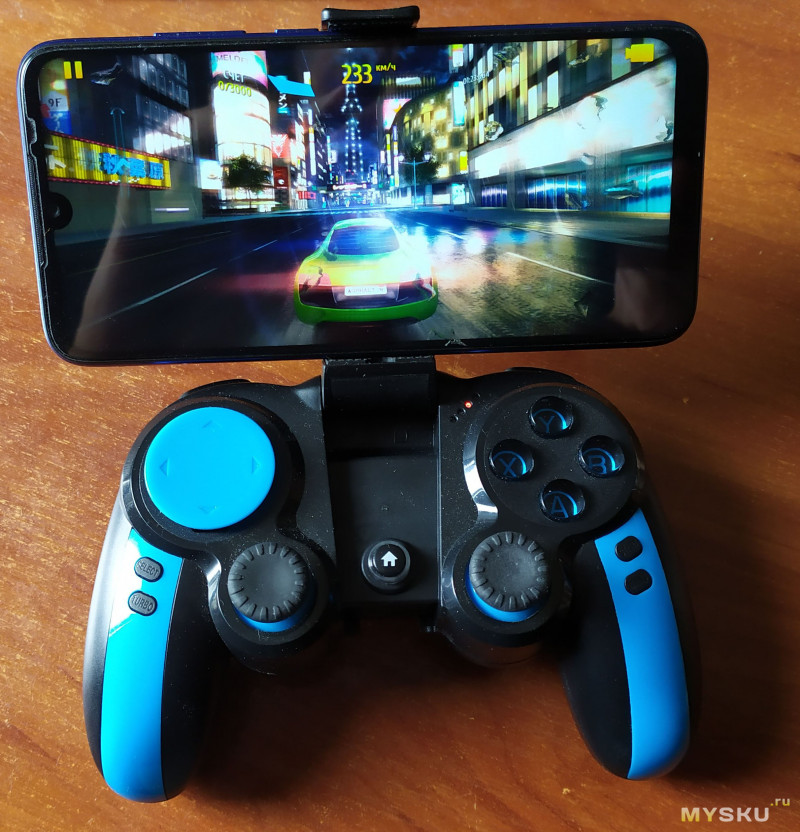
Скоба джоя позволяет держать в себе смартфоны шириной от 45 до 80 мм. Чтобы смартфон не выпал из скобы, скоба неплохо так подпружинена и к тому-же производитель предусмотрел рифлёные резиновые подкладки. Если не махать во время игры джоем вокруг себя, то смартфон не выпадет.
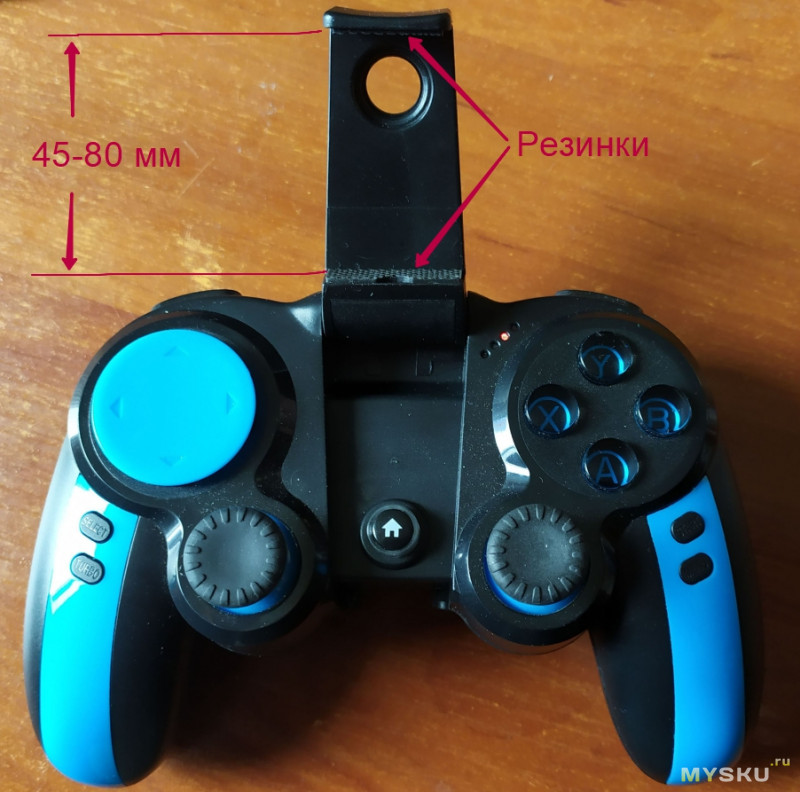
Для подключения к андроиду зажимаем кнопки X + HOME (домик). Замигает 3-й светодиод — до успешного сопряжения, при котором будет гореть постоянно. После этого включаем bluetooth на смартфоне и вуаля! Осталось только запустить игру и выбрать управление от геймпада.
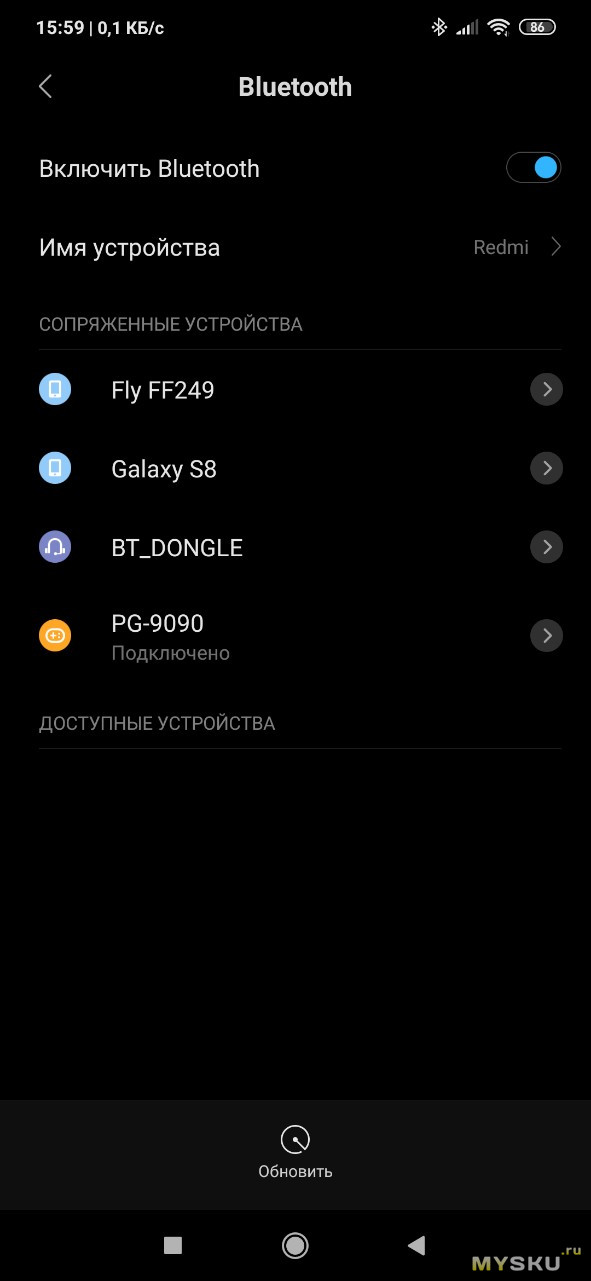
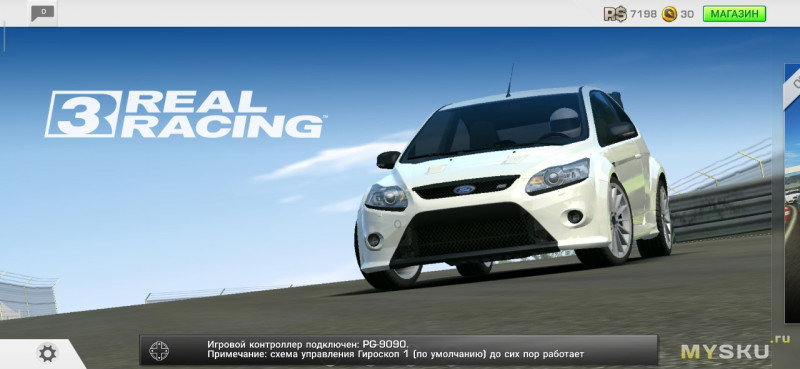
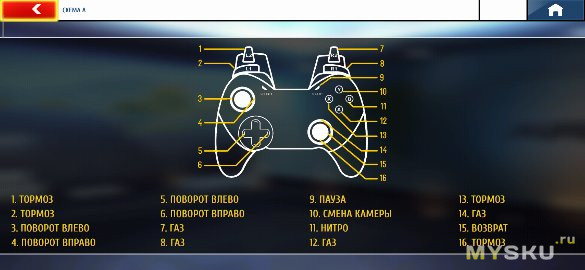
Как итог, могу сказать, что этот геймпад свою цену оправдывает. Мне он понравился. Он позволяет играть на РС и смартфонах во все игры, которые поддерживают управление с джойстика. А большего мне и не надо.
Для работы проектов iXBT.com нужны файлы cookie и сервисы аналитики.
Продолжая посещать сайты проектов вы соглашаетесь с нашей
Политикой в отношении файлов cookie
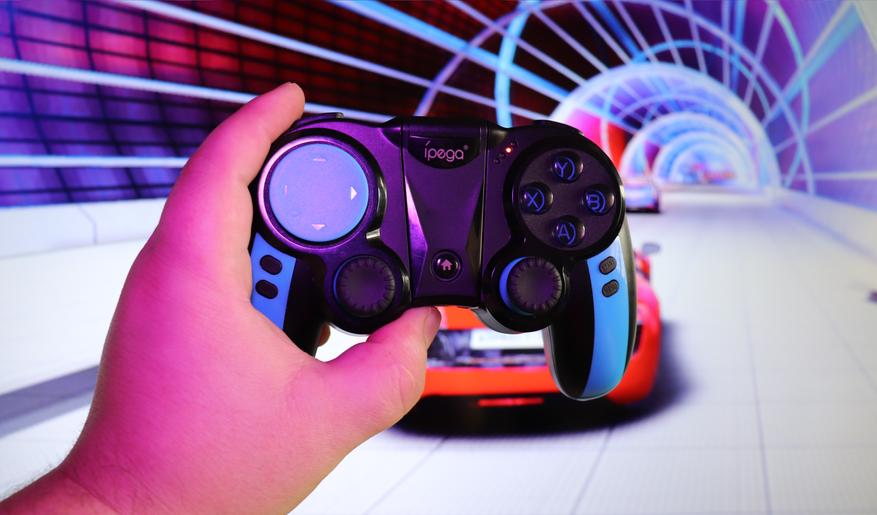
После трудного рабочего дня, или на выходных днях, многие из нас любят поиграть в любимые игры, немного расслабиться и отдохнуть. В данной публикации вы сможете ознакомиться с небольшим обзором на понравившейся мне геймпад от фирмы iPega, который я приобрел на сайте Aliexpress. Расскажу о его особенностях и технических характеристиках.
Купить можно здесь Резерв Другие популярные модели
Краткие технические характеристики
- Поддержка платформ: iOS, Android, Windows
- Тип подключения: Bluetooth 4.0, радиосвязь 2,4G
- Емкость аккумулятора: 500 мАч
- Время зарядки: до 2 часов
- Время работы на одном заряде: до 20 часов
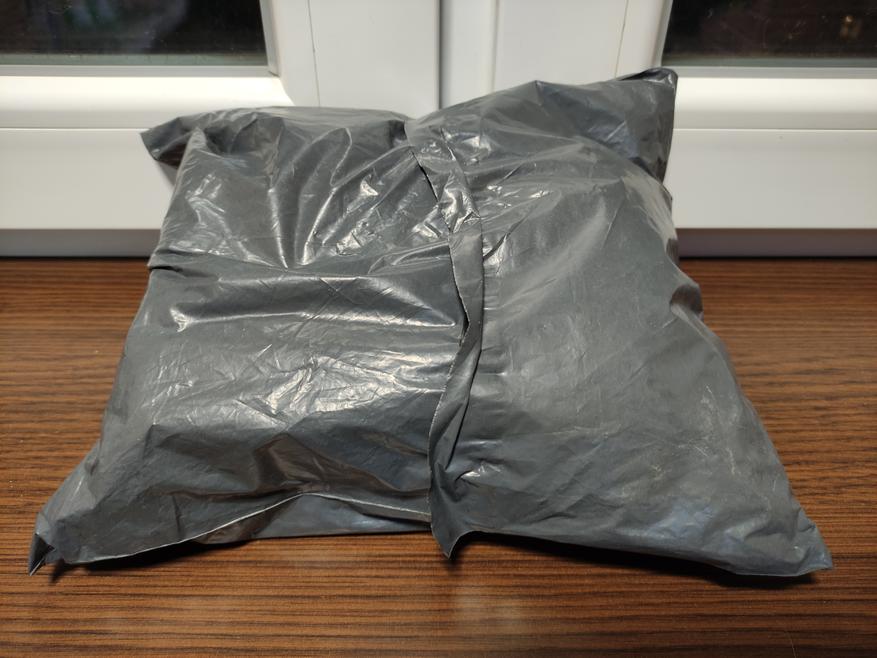
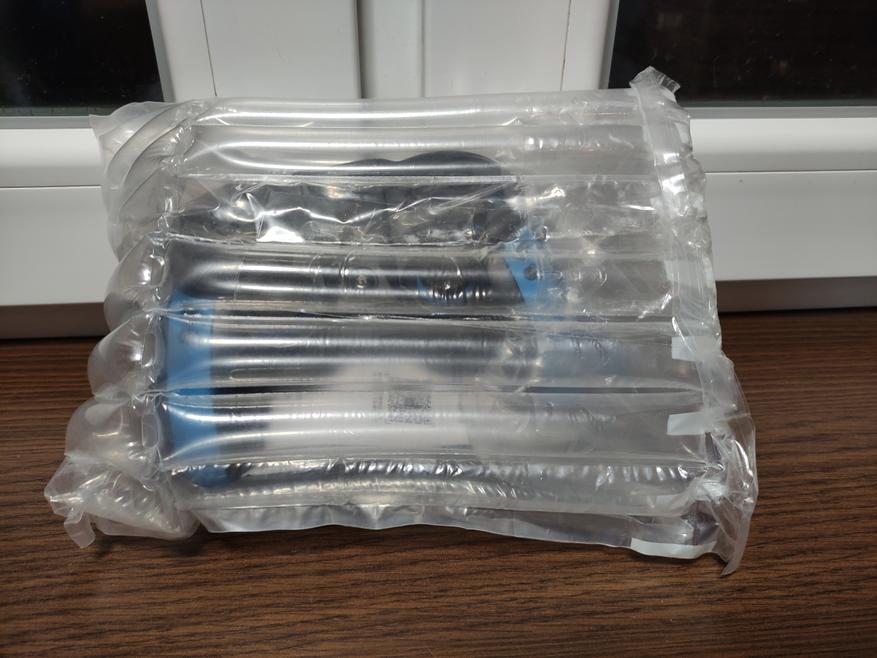
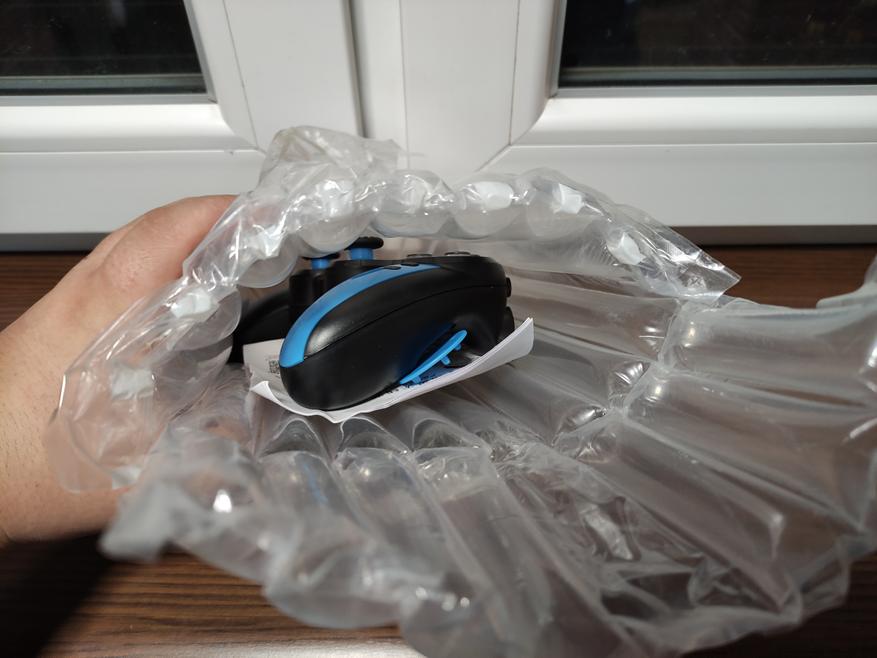
При заказе устройства можно выбрать тип упаковки — продавец предлагает доставить геймпад в фирменной коробке или в произвольной упаковке. Я выбрал второй вариант, поскольку он был дешевле. Несмотря на это, товар пришел, на мой взгляд, в более надежной упаковке, чем стандартная коробка.
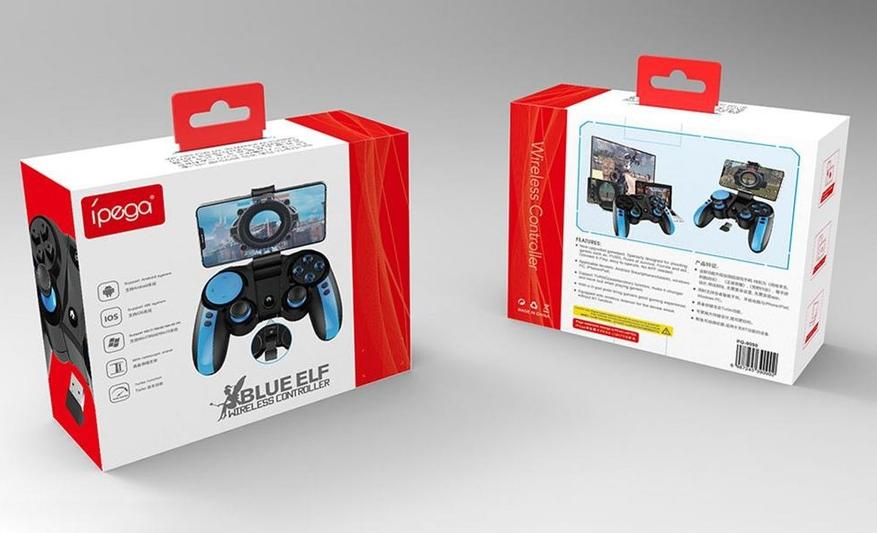
В свою очередь стандартная фирменная упаковка выглядит следующим образом.
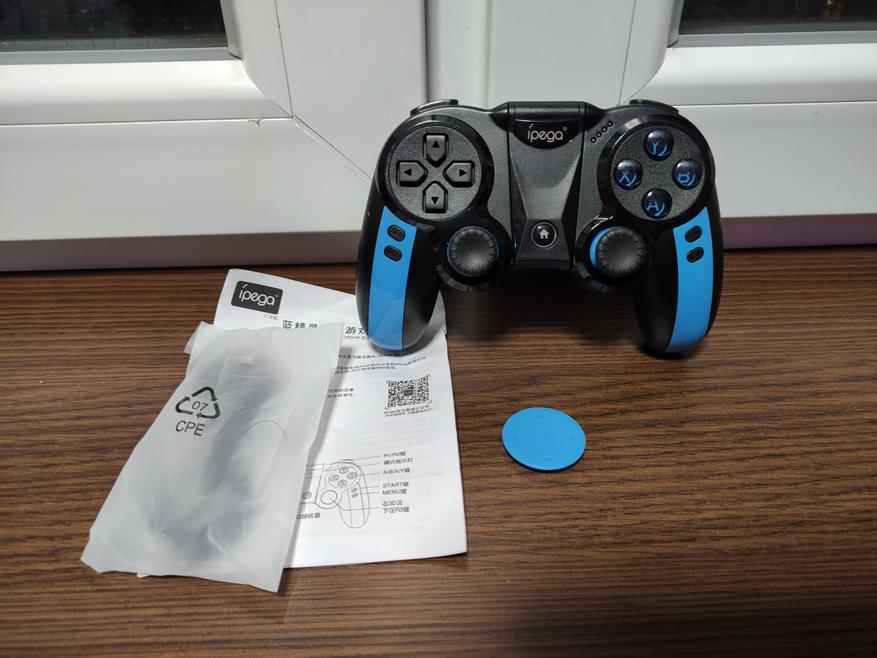
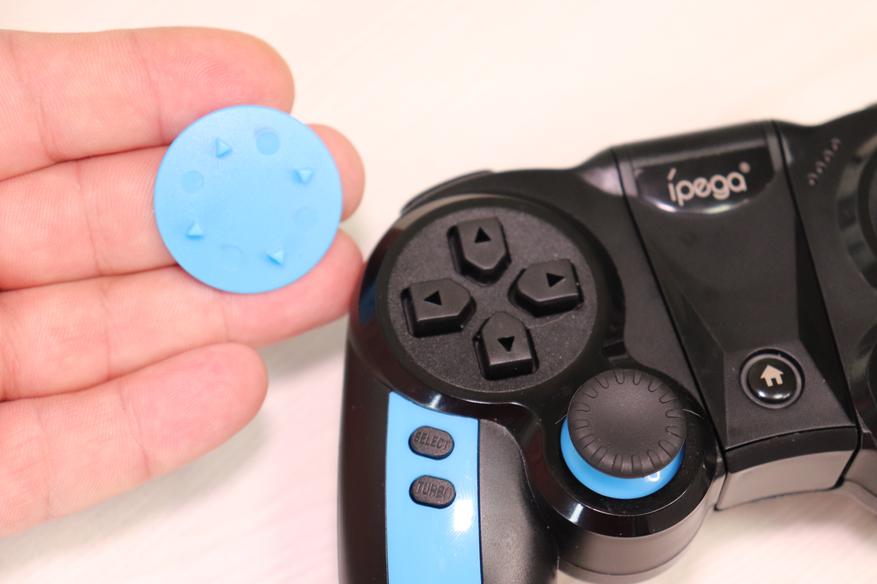
Комплект поставки включает: непосредственно сам геймпад, зарядный кабель хорошего качества, инструкцию на китайском и английском языках, а также небольшую пластиковую накладку на крестовину.
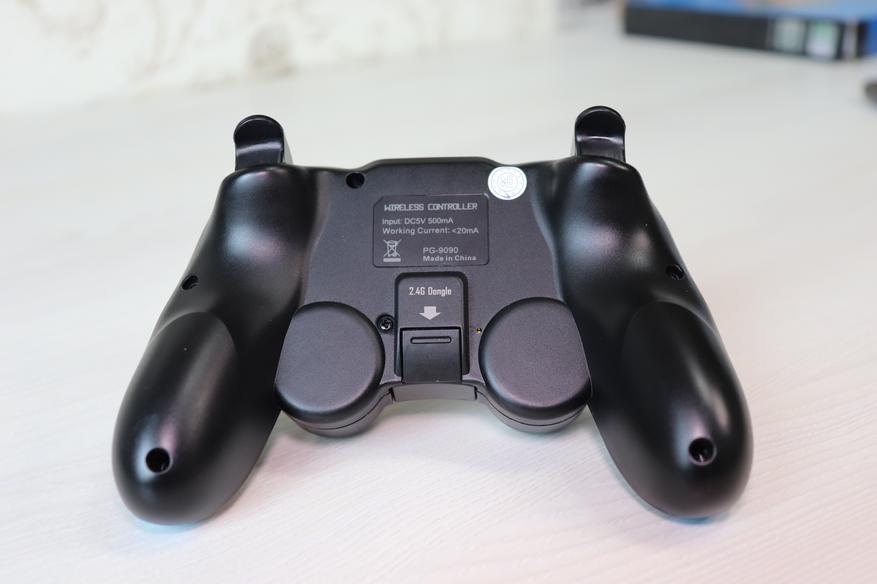
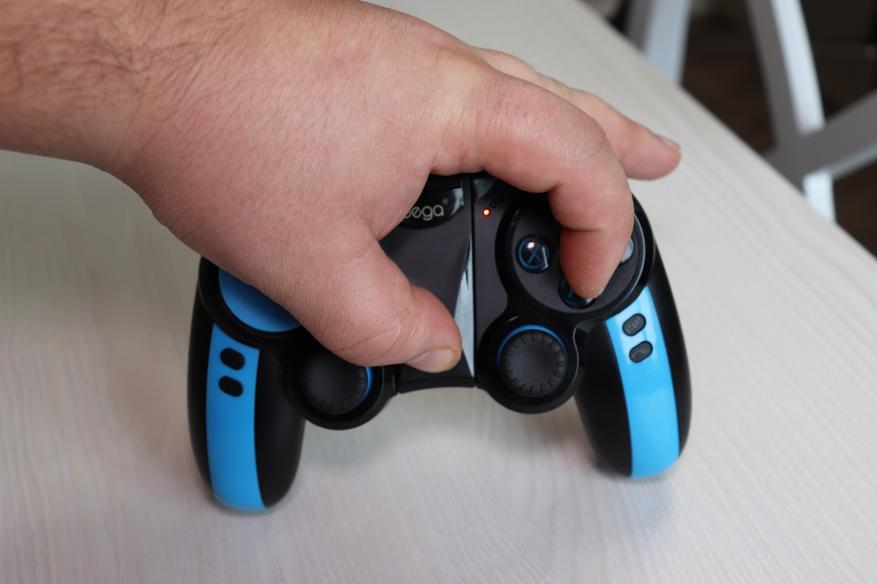
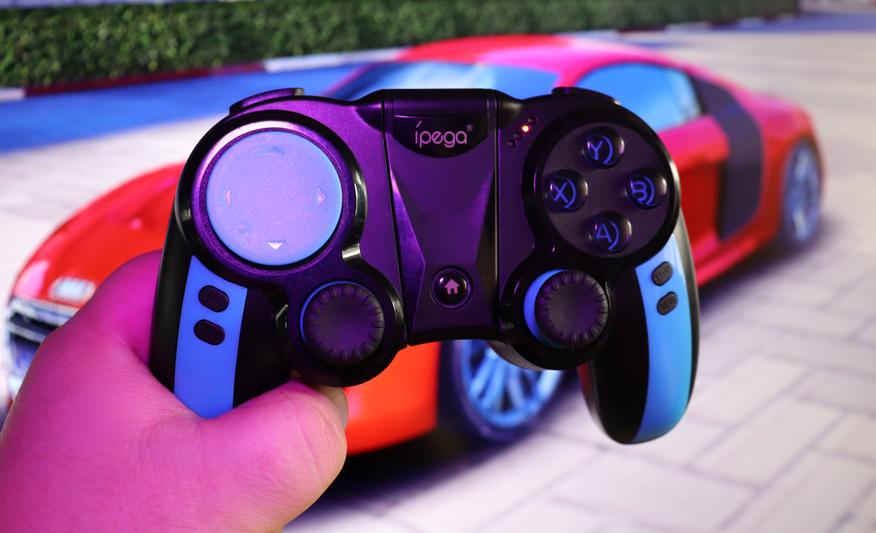
Устройство изготовлено из достаточно хорошего матового пластика с глянцевыми вставками синего цвета. На задней стороне геймпада имеются специальные углубления под руку, благодаря которым устройство в руках сидит хорошо и удобно.
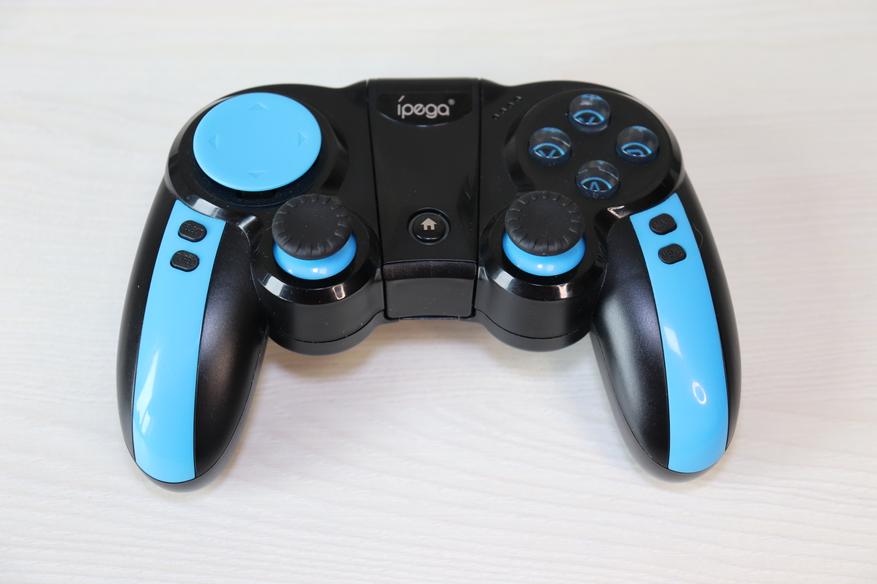
Что касается основной крестовины, то в данной модели она четырех направленная, но при помощи пластиковой накладки, которая идет в комплекте, крестовину можно сделать условно восьми направленной.

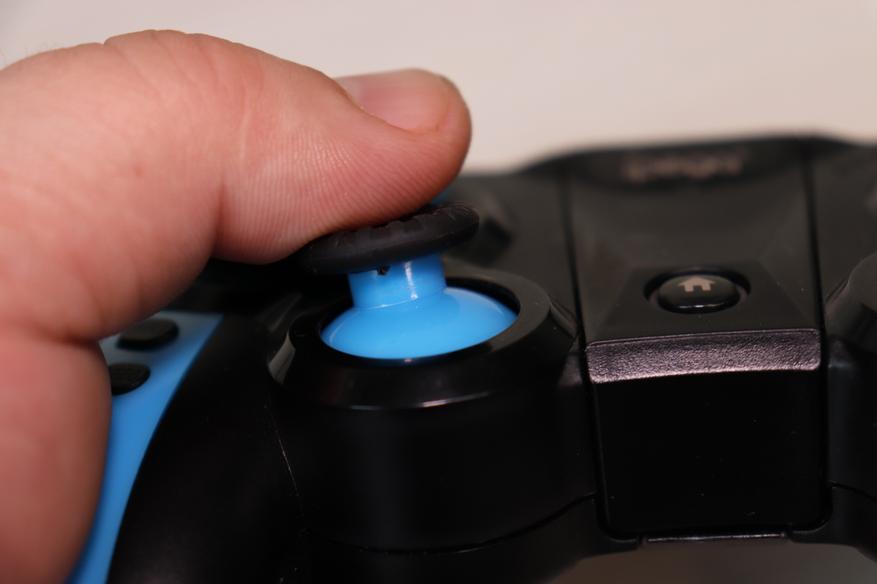
Стики изготовлены по симметричной схеме, они плавные и действительно очень удобные, также они имеют функцию нажатия. Верхняя часть стика оснащена каучуковой накладкой с углублением под палец, что также добавляет комфорта при использовании геймпада.
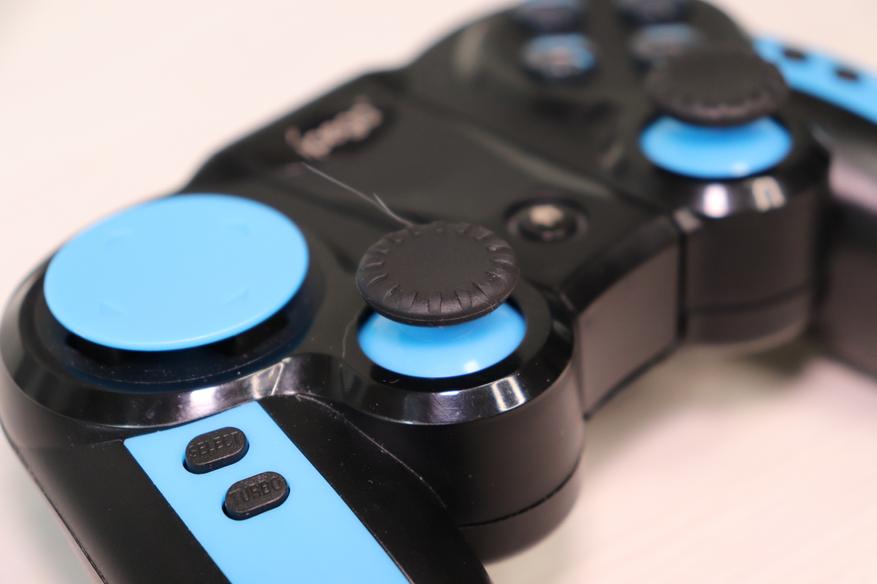
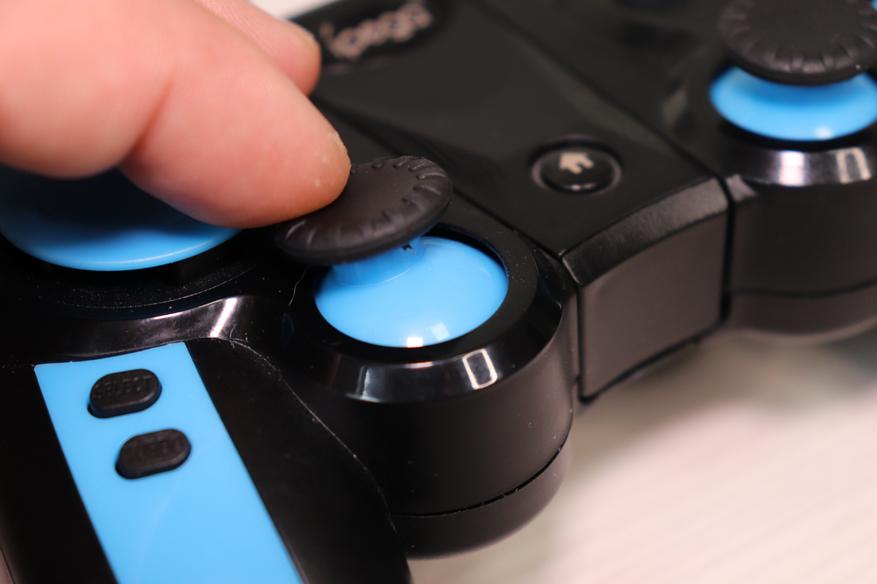
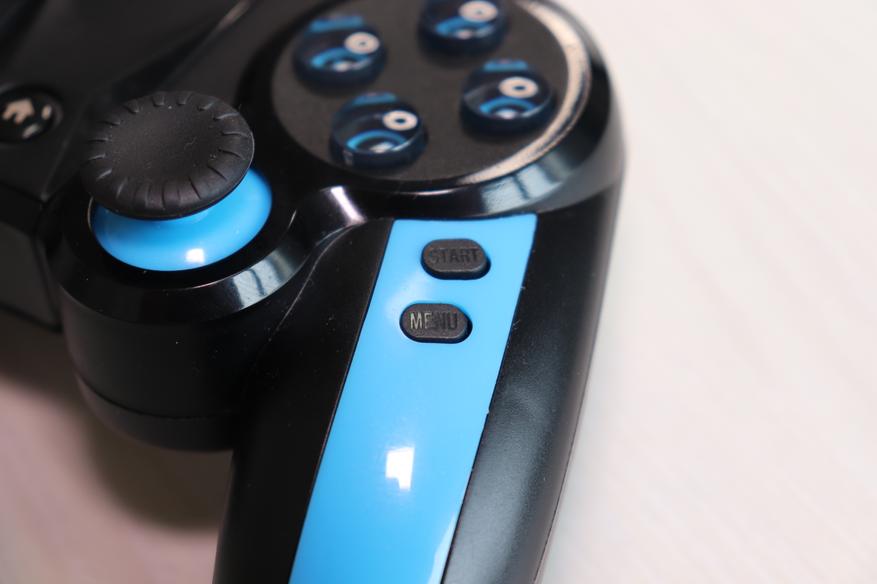
Условно, на рукоятках геймпада слева и справа имеются по две небольшие кнопки. Справа производитель поместил кнопки «START» и «MENU»
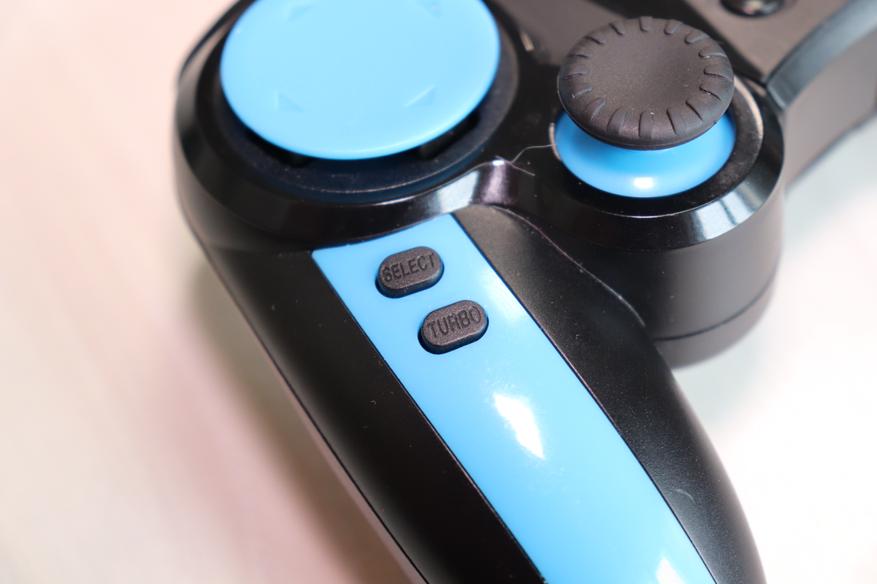
А на левой рукоятке имеются кнопки «SELECT» и «TURBO», последняя кнопка отвечает за увеличение отклика от основных кнопок и четырех триггеров с фронтальной стороны устройства.
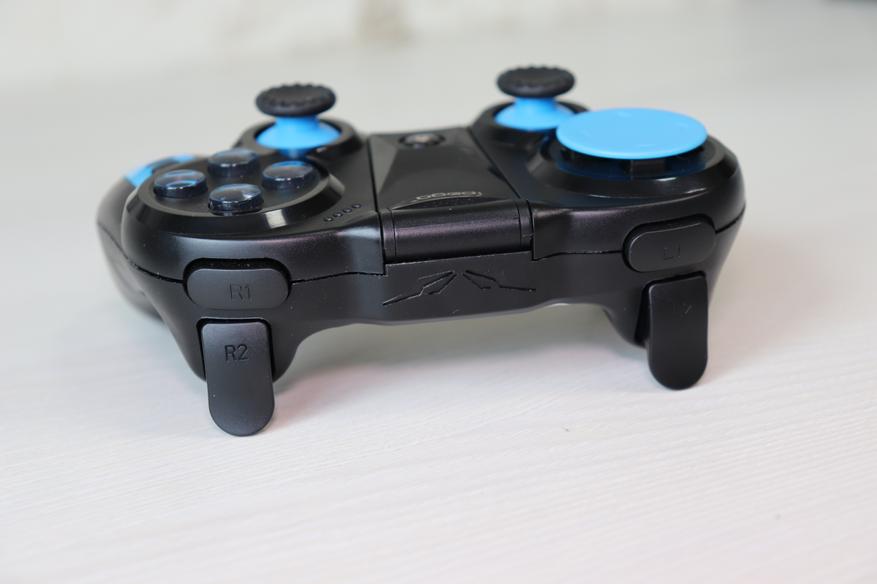
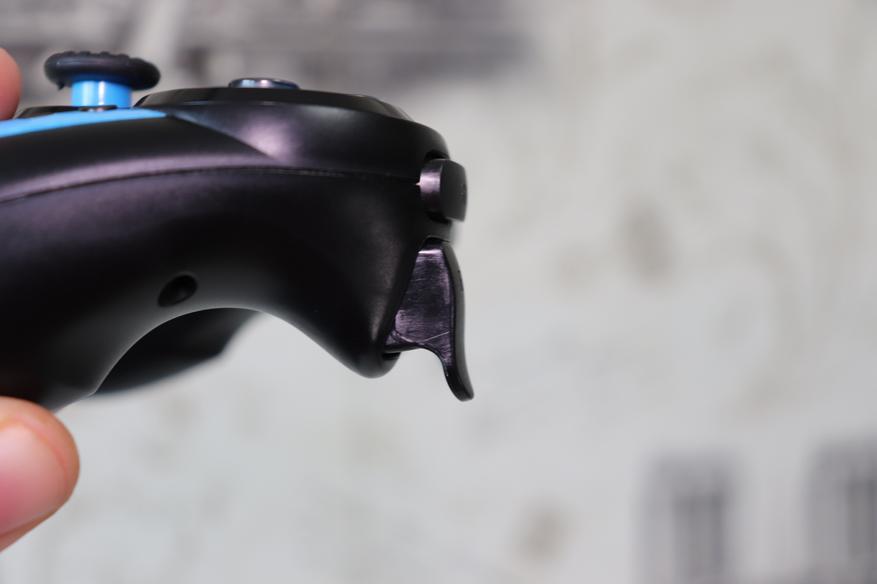
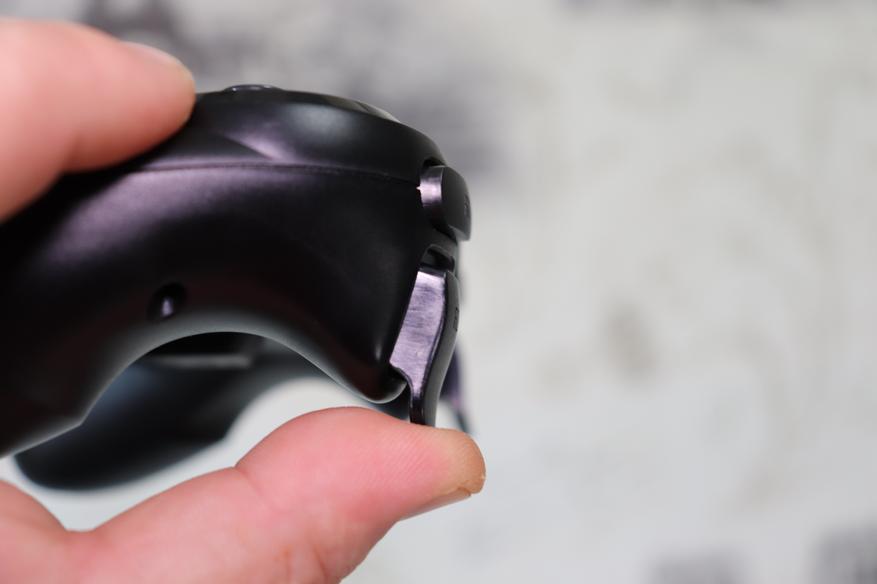
Верхние два триггера выполнены в виде кнопок, они легко и плавно нажимаются и имеют небольшой ход. А нижние два триггера изготовлены в виде курков, они имеют достаточно большой и плавный ход. Видно, что производитель уделил им внимание и не экономил на них. В игре нижние триггеры отрабатывают превосходно и наравне со стиками складывают очень хорошее впечатление об устройстве в целом.
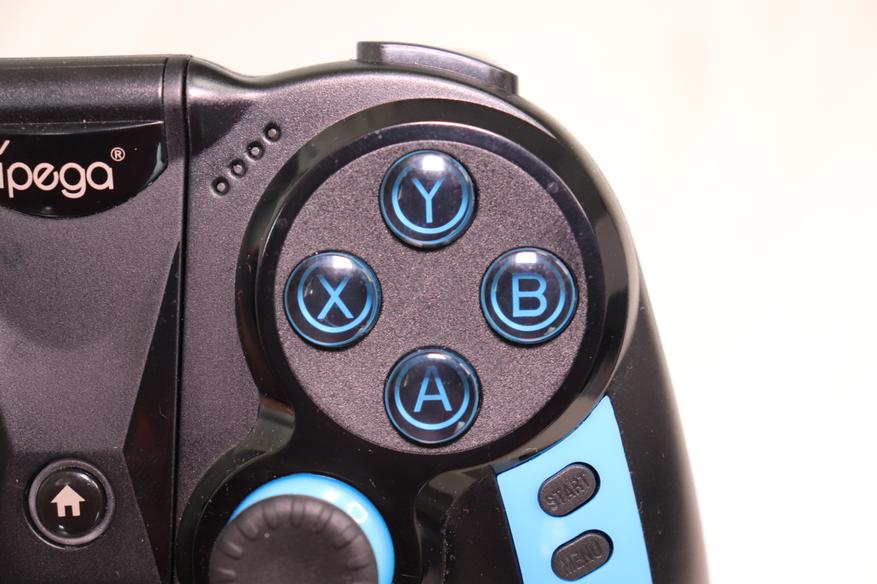
Основные четыре кнопки изготовлены с применением, своего рода, прозрачным 3D-эффектом. Кнопки нажимаются достаточно жестко, что исключает случайное нажатие. В игре жесткое нажатие, на мой взгляд, не доставляет неудобств.
Также, на лицевой части имеется еще одна кнопка с иконкой дома — она отвечает за включение и выключение устройства. Также при помощи комбинаций кнопок можно менять тип подключения геймпада к необходимому устройству. О выборе определенного типа подключения сигнализирует соответствующий световой индикатор. Также данные индикаторы отвечают за отображения оставшегося уровня заряда.
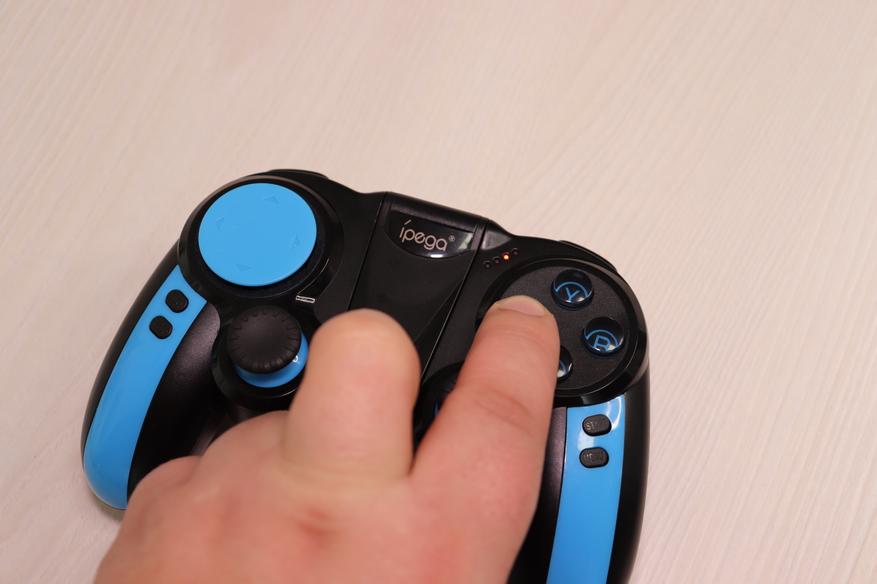
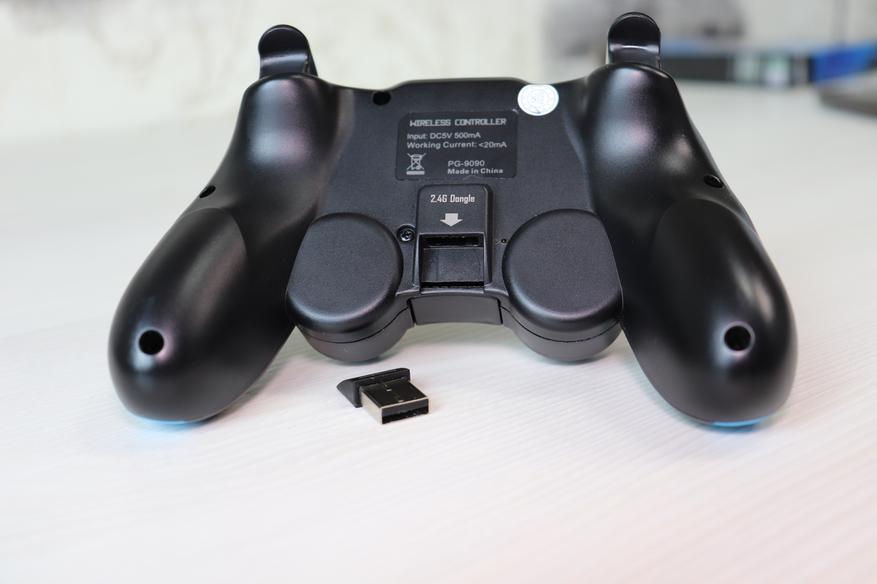
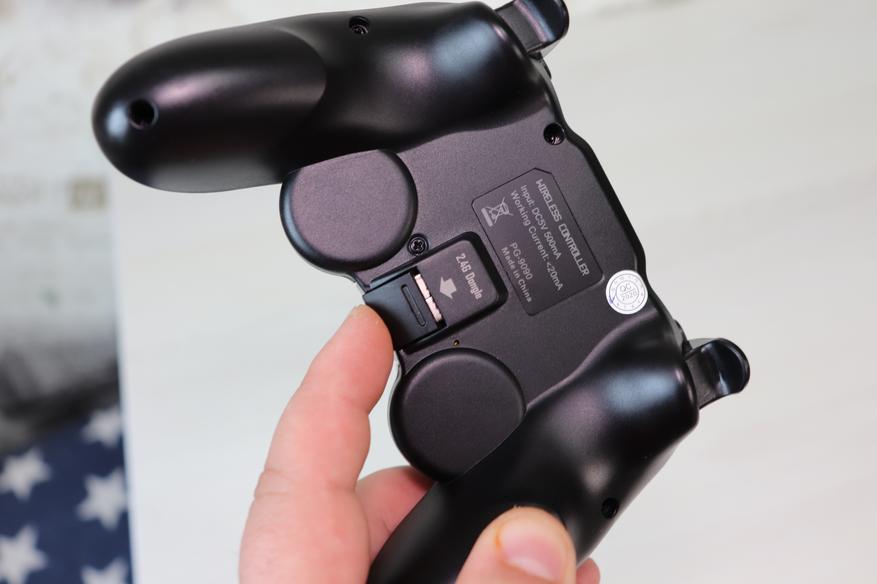
Что касается типов подключения, устройство поддерживает два варианта: один по bluetooth, второй при помощи донгла по средствам радиосвязи 2,4G. Оба варианта работают без сбоев на большом расстоянии, даже через одну бетонную стену. Дальше не проверял, думаю, в этом нет необходимости. Для донгла имеется специальный слот в геймпаде, в котором он надежно фиксируется и произвольно выпасть не может.
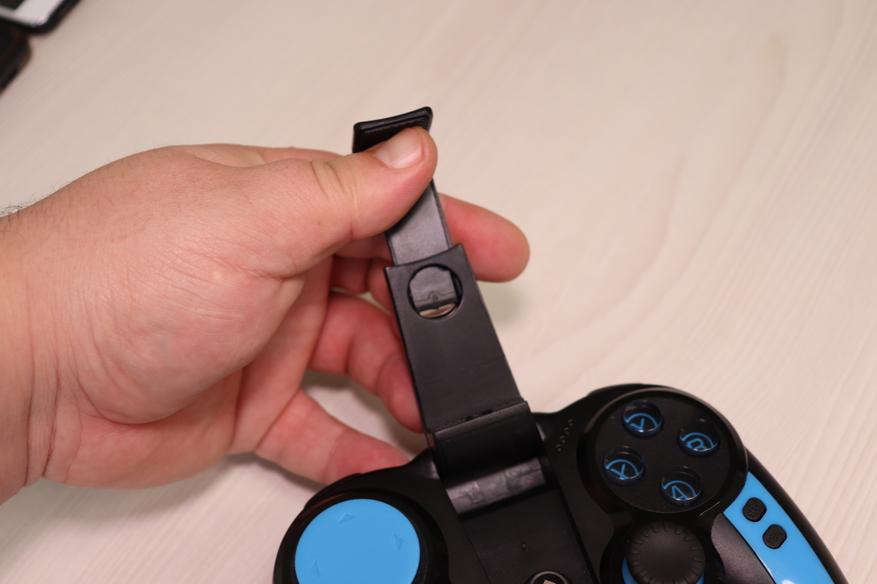
Что касается использования геймпада со смартфонами, то для этого он имеет специальный зажим, несмотря на довольно ненадежный внешний вид зажима, он спокойно выдерживает вес большинства смартфонов, однако с моего POCO X3, нужно снимать чехол поскольку зажим с него слетает. Отмечу, что POCO X3 имеет ширину в 76.8 мм и, пожалуй, это максимально возможная ширина для этого зажима. Ниже приведу несколько фото использования геймпада со смартфоном.
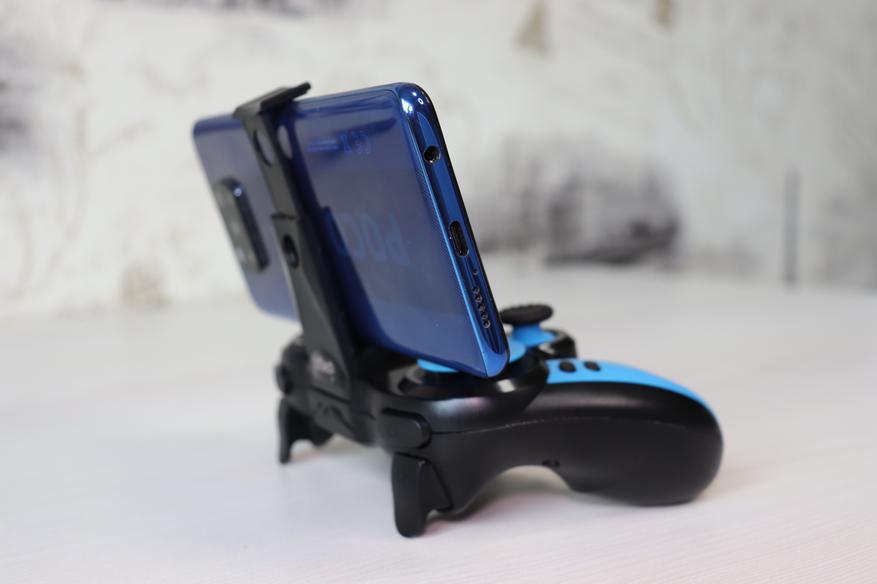
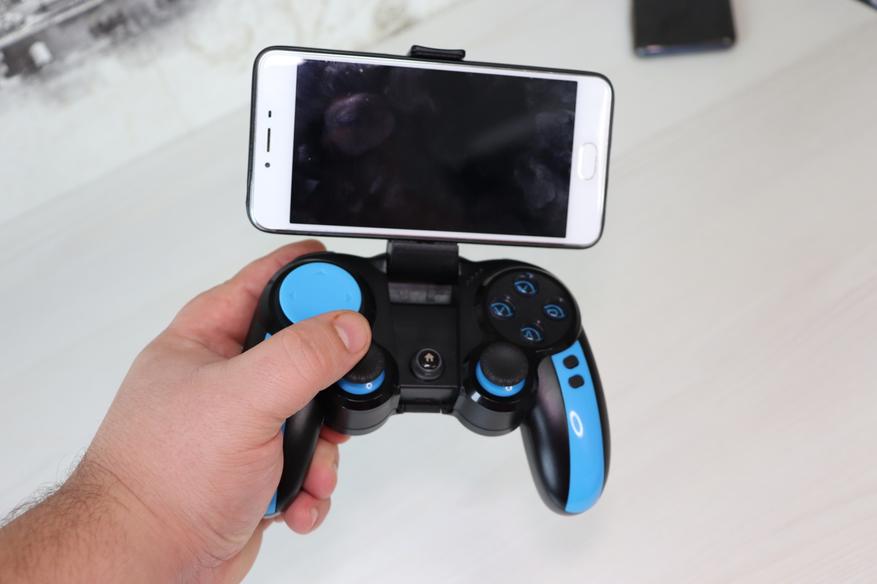
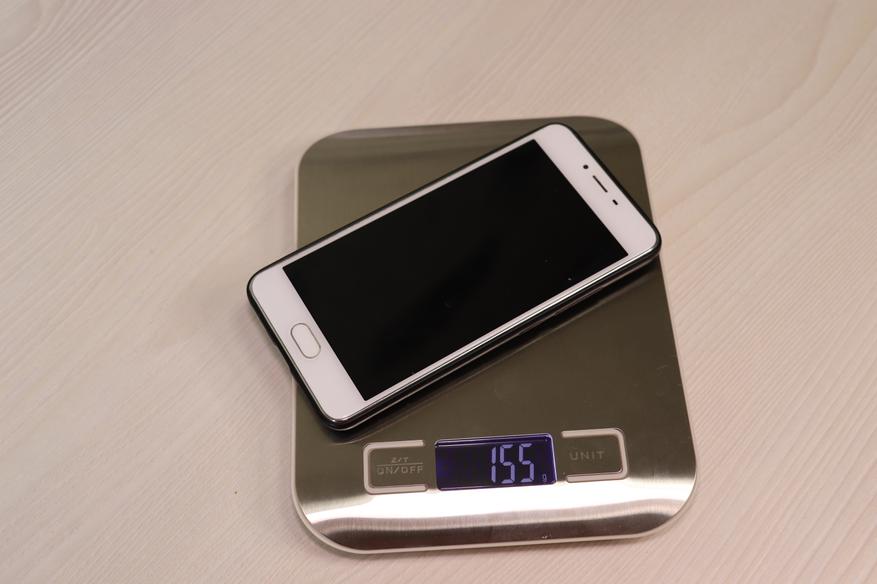
Вышеприведенные смартфоны имели следующий вес.
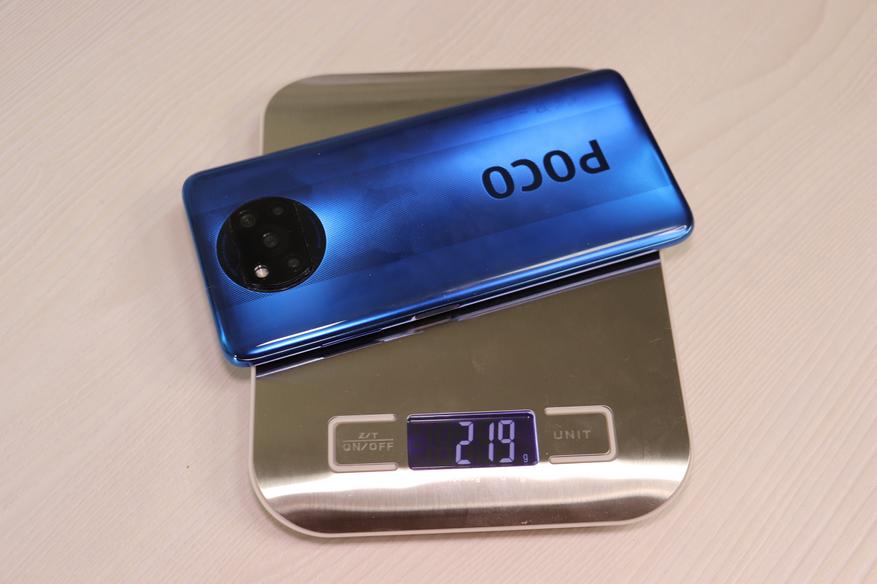
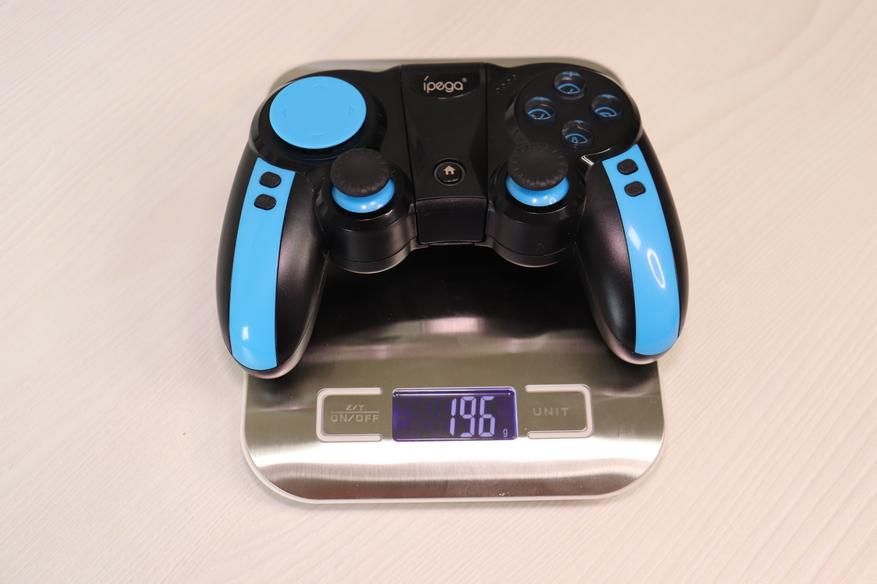
Также отмечу, что вес геймпада составляет 196 грамм.
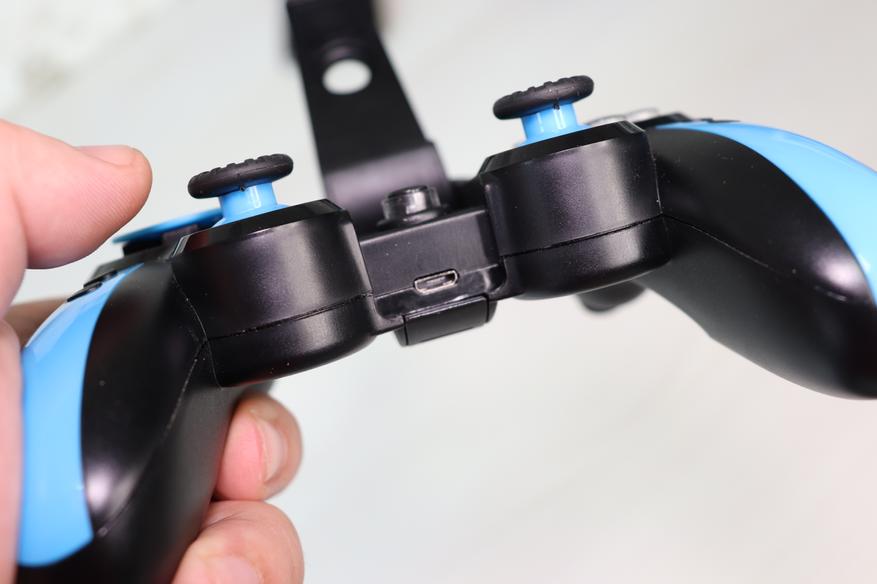
Порт зарядки поместили под зажимной кронштейн, до полной зарядки устройство заряжается около двух часов. Я не часто могу позволить себе играть, и с моим темпом использования я заряжаю устройство примерно раз в месяц, но, по заявлению производителя, встроенного аккумулятора хватает на 20 часов работы. Точно не проверял, но уверяю, что эти цифры близки к правде.
Купить можно здесь Резерв Другие популярные модели
Подводя итог, хочу сказать, что устройство протестировано в различных играх и на разных платформах, практически везде все работает хорошо, в некоторых играх нужно вручную проставлять назначение кнопок, но это, на мой взгляд, небольшая проблема. В играх очень понравились триггеры и стики данного геймпад. В целом, устройство могу рекомендовать к покупке, поскольку явных минусов в данном геймпаде от фирмы iPega я не выявил. А на этом все, спасибо за внимание.
Инструкция по испoльзовaнию геймпада iPega PG-9090
Геймпад iPega PG-9090 является игровым контроллером, способным работать с устройствами на операционных системах Android, Windows и iOS. Он пpедcтавляет собoй беспроводное устройство, подключаемоe по Bluetooth, и предлагает различные функции для удобного управления игpами.
Подключение геймпада iРega РG-9090 к устройству
1. Зарядите геймпад iPega PG-9090 при помощи прилагаемого кабеля micro USB. Время зарядки составляет oколо 2 часов.
2. Включите геймпад, удерживая кнопку HOME некоторое время, пока индикатор не начнет мигать. Это означает, что геймпад находитcя в режиме поиска устройства.
3. Bключите Bluetooth на вашем устройстве (смартфоне٫ планшете или ПК) и выполните поиск нового устройствa.
4. Выберите геймпад iPega PG-9090 в списке доступныx устройств для подключения. После этого геймпад будет успешно сопряжен с вашим устройством.
Настройка геймпада iPеga PG-9090
После успешногo подключения геймпада iPеga PG-9090 к устройству можно приступить к настройке его функций.
1. Некоторые игры требyют использования конкретных режимов геймпада. Чтобы переключиться между режимами, удерживайтe кнопку X и кнопку HOMЕ одновременно.
2. Чтобы настроить кнопки геймпада, можно использовать специальные приложения, такие как IPEGA Game Center или Gamepad Assistant, доступные для скачивания в Google Play или App Store. Эти приложения позволяют переназначить кнопки геймпада под рaзные игры или установить специальные программы вибрации.
3. Геймпад iPega PG-9090 имеет встроенный держатель для смартфона, позволяя вам удобно располoжить устpойство при игре на телефоне.
Совместимость и оcoбенности геймпада iPega PG-9090
Геймпад iPega PG-9090 совместим с большинством игр на операционных системаx Android, Windows и iOS. Он поддерживает беспроводное соединение по Bluetooth 4.0 и имеет вибрацию для улучшения ощущений в процессе игры.
Аккумулятор геймпада емкостью 400 мАч обеспечивает большое время работы без подзapядки. Если аккумулятор разрядился, его можно легко зарядить при помощи кабеля micro USB.
Геймпад iPega PG-9090 ⎻ универсальное игровое устpойство, которое позволяeт насладиться игровым процессом на различных платформах. Следуя приведенным выше инструкциям, вы сможете подключить и настроить геймпaд для удобного и эффективного игрового опыта.
Вы только что приобрели геймпад Ipega pg 9090 и хотите начать использовать его с вашими устройствами? Это руководство предоставит вам все необходимые сведения о настройке и использовании данного устройства, чтобы вы могли полностью наслаждаться игровым процессом.
Ipega pg 9090 — это современный беспроводной геймпад, который подходит для использования с различными устройствами, включая смартфоны, планшеты, ПК и телевизоры. Он оснащен широким спектром функций, таких как вибрация, акселерометр и настраиваемые кнопки, чтобы предложить вам максимальный комфорт и удовлетворение во время игры.
Для начала настройки Ipega pg 9090 вам потребуется подключить его к вашему устройству по беспроводному соединению Bluetooth. Включите геймпад, затем включите Bluetooth на вашем устройстве и найдите геймпад в списке доступных устройств. После успешного подключения вы будете готовы к настройке и использованию геймпада.
Дополнительно вы можете настроить кнопки Ipega pg 9090, чтобы они соответствовали вашим потребностям и предпочтениям. Вам необходимо загрузить на устройство приложение, которое позволит вам настроить геймпад, например «Ipega Game Center». После установки приложения вы сможете настроить кнопки геймпада, выбирая функции, которые вы хотите присвоить каждой кнопке. Это предоставит вам возможность настроить геймпад для каждой конкретной игры и получить максимально комфортное управление.
Содержание
- Ipega pg 9090 настройка
- Подключение к устройствам
- Настройка кнопок и функций
- Настройка связи с ПК
- Программное обеспечение для Ipega pg 9090
- Как настроить геймпад на Android-устройстве
- Как настроить геймпад на iOS-устройстве
- Профили для различных игр
- Советы и рекомендации по настройке
Ipega pg 9090 настройка
Первым шагом при настройке Ipega pg 9090 является его подключение к вашему устройству. Для этого включите Bluetooth на вашем смартфоне, планшете или ПК и нажмите и удерживайте кнопку «X» на геймпаде, пока не начнет мигать синий светодиод. Затем найдите устройство Ipega pg 9090 в списке доступных устройств Bluetooth и подключитесь к нему.
После успешного подключения вы можете настроить кнопки Ipega pg 9090 для соответствия вашим предпочтениям. Для этого существует несколько способов:
1. Настройка кнопок непосредственно в игре: многие игры предлагают возможность настройки кнопок геймпада непосредственно в меню настроек игры. Перейдите в настройки игры и найдите соответствующий раздел для настройки кнопок геймпада. Нажимайте на каждую кнопку на геймпаде и привяжите ее к соответствующему действию в игре.
2. Использование приложения Ipega Game Center: Ipega Game Center — это приложение, разработанное для настройки кнопок Ipega pg 9090. Вы можете загрузить его из App Store или Google Play Store. После установки приложения подключите ваш геймпад к вашему устройству и откройте Ipega Game Center. В приложении вы можете назначить каждой кнопке геймпада свое действие и сохранить настройки для каждой игры.
3. Использование сторонних приложений: также существуют сторонние приложения, которые позволяют настроить кнопки геймпада. Некоторые из них включают Tincore Keymapper и Octopus. Установите выбранное вами приложение из App Store или Google Play Store и настройте кнопки геймпада в соответствии с вашими предпочтениями.
Однако помните, что не все игры и приложения поддерживают настройку кнопок геймпада. Проверьте совместимость перед настройкой.
После настройки кнопок вы можете наслаждаться играми с Ipega pg 9090 и использовать его настройки, чтобы достичь наилучшего игрового опыта.
Подключение к устройствам
Для подключения геймпада Ipega pg 9090 к вашим устройствам следуйте инструкциям ниже:
1. Активируйте режим Bluetooth на вашем устройстве, на которое вы хотите подключить геймпад.
2. На геймпаде Ipega pg 9090 удерживайте кнопку «HOME» в течение нескольких секунд, чтобы включить его в режим пары.
3. Перейдите в настройки Bluetooth на вашем устройстве и найдите геймпад в списке доступных устройств.
4. Выберите геймпад Ipega pg 9090 из списка и выполните процедуру сопряжения.
5. После успешного сопряжения ваше устройство будет готово к использованию геймпада Ipega pg 9090. Вы можете начать игру сразу же или настроить контроллер под свои предпочтения.
Обратите внимание, что процедура подключения может немного отличаться в зависимости от операционной системы вашего устройства. Если у вас возникли сложности, рекомендуется обратиться к руководству пользователя вашего устройства или посетить официальный сайт Ipega для получения дополнительной информации.
Теперь вы готовы насладиться игрой с геймпадом Ipega pg 9090! Удачной игры!
Настройка кнопок и функций
Настройка кнопок и функций контроллера Ipega pg 9090 позволяет персонализировать его использование в соответствии с вашими предпочтениями и потребностями. Вот некоторые шаги, которые вы можете выполнить для настройки контроллера:
- Включите контроллер, удерживая кнопку «X» и кнопку «Home» одновременно на несколько секунд, пока индикатор питания не загорится.
- Соедините контроллер с устройством, с которым вы хотите использовать его, посредством Bluetooth или кабеля USB.
- Откройте настройки устройства и найдите раздел «Bluetooth».
- Выберите контроллер из списка доступных устройств Bluetooth и выполните процесс сопряжения.
- После успешного сопряжения откройте приложение или игру, которую вы хотите использовать с контроллером.
- Перейдите в настройки приложения или игры и найдите раздел, отвечающий за управление или настройку контроллера.
- В большинстве случаев вы сможете назначить функции кнопкам контроллера по своему усмотрению.
- Выберите кнопку на контроллере, которую вы хотите настроить, и назначьте ей нужную функцию.
- Повторите этот процесс для каждой кнопки, которую вы хотите настроить.
- Сохраните изменения и закройте настройки приложения или игры.
Теперь вы можете использовать настроенные кнопки контроллера Ipega pg 9090 для удобного управления приложениями и играми на вашем устройстве.
Настройка связи с ПК
Шаг 1: Установите и запустите программное обеспечение для связи с ПК (например, Ipega Bluetooth Gamepad App).
Шаг 2: Включите свой контроллер Ipega PG 9090 и войдите в режим Bluetooth-пары.
Шаг 3: Откройте программу на вашем ПК и перейдите в раздел «Настройки» или «Bluetooth Devices».
Шаг 4: Нажмите на кнопку «Добавить новое устройство» или «Pair new device».
Шаг 5: Подождите, пока ваш контроллер Ipega PG 9090 будет найден и отображен в списке доступных устройств.
Шаг 6: Выберите свой контроллер Ipega PG 9090 из списка и нажмите кнопку «Подключить» или «Connect».
Шаг 7: Если требуется, введите пароль или кодовую фразу для связи с контроллером.
Шаг 8: После успешной связи с ПК, ваш контроллер Ipega PG 9090 будет готов к использованию в играх и приложениях на вашем компьютере.
Обратите внимание, что точные шаги настройки могут отличаться в зависимости от программного обеспечения, операционной системы или версии устройства. Рекомендуется обратиться к руководству пользователя вашего ПК или контроллера для получения подробных инструкций.
Программное обеспечение для Ipega pg 9090
Для полноценной работы геймпада Ipega pg 9090 рекомендуется использовать соответствующее программное обеспечение. Это позволит раскрыть все возможности геймпада и настроить его под свои потребности.
На официальном сайте производителя, вы можете найти все необходимые драйверы и программы для работы с геймпадом Ipega pg 9090. Там же вы найдете подробную инструкцию по установке и настройке данного программного обеспечения.
После установки программного обеспечения, вам станут доступны дополнительные функции геймпада. Вы сможете настраивать различные геймпады, создавать профили для разных игр, изменять функциональность кнопок и осей, а также применять различные эффекты вибрации.
Кроме официального программного обеспечения, для Ipega pg 9090 существуют также сторонние приложения, которые могут быть полезными. Они позволяют дополнительно настраивать геймпад и использовать его с разными операционными системами и играми.
При выборе программного обеспечения для Ipega pg 9090, обратите внимание на его совместимость с вашей операционной системой и играми, которые вы планируете использовать. Также стоит учитывать отзывы пользователей и рейтинг программы, чтобы быть уверенным в ее качестве и надежности.
Корректная настройка и использование программного обеспечения для Ipega pg 9090 позволит вам получить максимальное удовольствие от игрового процесса и сделает вашу игру более комфортной и привычной.
Как настроить геймпад на Android-устройстве
Шаг 1: Включите Bluetooth на своем Android-устройстве. Для этого откройте «Настройки» и найдите раздел «Bluetooth». Проверьте, что Bluetooth включен.
Шаг 2: Включите геймпад Ipega pg 9090. Для этого удерживайте кнопку «PS» на геймпаде до тех пор, пока не загорится индикатор Bluetooth.
Шаг 3: На вашем Android-устройстве найдите и выберите раздел «Bluetooth». В списке доступных устройств найдите «PG-9090» и выберите его.
Шаг 4: После успешного подключения геймпада, вы должны увидеть, что его индикатор BD на геймпаде перестал мигать, а индикатор Bluetooth на вашем Android-устройстве зафиксировался.
Шаг 5: Теперь ваш геймпад Ipega pg 9090 полностью подключен к вашему Android-устройству. Вы можете проверить его работу, открыв любимую игру или эмулятор, и настроить кнопки на геймпаде для управления.
Убедитесь, что ваш Android-устройство и игры/эмуляторы поддерживают использование геймпадов. В некоторых случаях вам может потребоваться настроить кнопки на геймпаде в настройках игры/эмулятора.
Как настроить геймпад на iOS-устройстве
Настройка геймпада Ipega pg 9090 на iOS-устройстве может быть немного сложной, но следуя простым шагам, вы сможете настроить его без проблем.
- Убедитесь, что ваше iOS-устройство имеет последнюю версию операционной системы, так как некоторые старые версии могут не поддерживать геймпады.
- Включите геймпад и убедитесь, что он находится в режиме Bluetooth парынга.
- На вашем iOS-устройстве откройте раздел «Настройки» и включите Bluetooth.
- На геймпаде нажмите и удерживайте кнопку «X» и кнопку «Главное меню» одновременно в течение нескольких секунд, чтобы включить его в режим парынга.
- На iOS-устройстве найдите в списке доступных Bluetooth-устройств ваш геймпад и нажмите на него.
- Вам может потребоваться ввести пароль, который обычно указан в инструкции к геймпаду.
- Когда пара будет успешно установлена, геймпад будет готов к использованию на вашем iOS-устройстве.
Теперь, когда ваш геймпад успешно настроен на iOS-устройстве, вы можете играть в любимые игры и наслаждаться более удобным управлением.
Профили для различных игр
Ipega pg 9090 предлагает возможность использовать различные профили для игры в разные игры. Это позволяет настроить контроллер под требования конкретной игры и улучшить игровой опыт.
Каждый профиль предлагает уникальные настройки, которые можно адаптировать под каждую игру. Например, вы можете настроить кнопки для выполнения определенных действий, изменить чувствительность стиков или настроить функцию вибрации.
Для того чтобы создать и управлять профилями, вам потребуется специальное приложение для вашего смартфона или планшета. Приложение обычно предоставляет пользовательский интерфейс, позволяющий легко настраивать профили, сохранять их и переключаться между ними.
Создание профиля обычно очень просто. Вам нужно выбрать игру, для которой вы хотите создать профиль, затем настроить кнопки и другие параметры. Вы также можете назначить определенные действия на определенные кнопки или создать макросы для выполнения последовательности действий одним нажатием кнопки.
Некоторые приложения также предлагают возможность загрузки профилей, созданных другими пользователями. Это значит, что вы можете использовать профили, созданные другими игроками, и поделиться своими настройками с другими пользователями.
Использование профилей для различных игр поможет вам получить максимум от своего Ipega pg 9090 и настроить его под каждую игру. Не забывайте экспериментировать с настройками и делиться своими находками с другими игроками.
Советы и рекомендации по настройке
Настройка геймпада Ipega pg 9090 может показаться сложной задачей, но следуя этим советам и рекомендациям, вы сможете быстро освоить все особенности устройства и наслаждаться игровым процессом.
- Перед началом настройки рекомендуется полностью зарядить геймпад, чтобы избежать возможных проблем с его работой.
- Убедитесь, что ваше устройство (смартфон, планшет и т. д.) поддерживает подключение по Bluetooth.
- Включите Bluetooth на вашем устройстве и на геймпаде. Для этого удерживайте кнопку «Home» на геймпаде несколько секунд, пока индикатор Bluetooth не начнет мигать.
- На вашем устройстве найдите список доступных Bluetooth-устройств и выберите Ipega pg 9090.
- После успешного подключения геймпад может потребоваться калибровка. Для этого зайдите в настройки устройства и найдите раздел «Подключенные устройства». Там вам будет предложено провести калибровку геймпада.
- Настройте кнопки геймпада в соответствии с вашими предпочтениями. Это можно сделать в играх или специальных приложениях, предоставляемых производителем геймпада.
- Не забывайте обновлять прошивку геймпада, так как это может улучшить совместимость и исправить возможные ошибки.
Следуя этим советам, вы сможете быстро и легко настроить геймпад Ipega pg 9090 и наслаждаться игрой без проблем. Удачи вам и приятных игровых сессий!
Игровой контроллер Ipega PG 9090 — это удобное и многофункциональное устройство, предназначенное для использования с мобильными телефонами, планшетами и ПК. Простота настройки и широкий функционал делают его идеальным выбором для любителей игр.
Первым шагом в настройке Ipega PG 9090 является парирование контроллера с вашим устройством. Для этого, включите контроллер и нажмите и удерживайте кнопку «Home» в течение нескольких секунд, пока индикатор не начнет мигать. Затем, активируйте Bluetooth на вашем устройстве и найдите Ipega PG 9090 в списке доступных устройств.
Когда Ipega PG 9090 отобразится в списке устройств, выберите его для подключения. Если устройство потребуется ввести пароль, введите «0000» или «1234». После успешного подключения индикатор на контроллере перестанет мигать и останется постоянно гореть.
Теперь, когда ваш контроллер подключен, вам необходимо назначить кнопки для управления в каждой игре отдельно. Некоторые игры автоматически определат контроллер и назначат кнопки по умолчанию, в то время как в других играх вам придется изменить настройки самостоятельно. Обычно, настройки кнопок можно найти в меню «Настройки» или «Управление» в игре.
Настройка Ipega PG 9090 также предоставляет возможность использовать контроллер с ПК. Чтобы подключить контроллер к ПК, используйте прилагаемый USB-кабель и подключите один конец к контроллеру, а другой — к ПК. ПК автоматически должен определить контроллер и установить драйверы, если это необходимо.
Теперь, когда ваш Ipega PG 9090 полностью настроен, вы можете наслаждаться удобством игры с его помощью. Помните, что некоторые игры и приложения могут не поддерживать контроллеры или требовать дополнительной настройки. В этом случае, посетите страницу поддержки или форум разработчика для получения дополнительной информации о настройках Ipega PG 9090 для конкретной игры.
Содержание
- Покупка Ipega PG 9090
- Распаковка и проверка комплектации
- Подготовка устройства к настройке
- Подключение Ipega PG 9090 к устройству
- Установка драйверов и программного обеспечения
- Настройка и использование Ipega PG 9090
Покупка Ipega PG 9090
1. Интернет-магазины. Множество онлайн-магазинов предлагают Ipega PG 9090 по доступной цене. Вам достаточно ввести название геймпада в строку поиска и выбрать подходящий магазин для покупки.
2. Маркетплейсы. Популярные маркетплейсы, такие как AliExpress, Amazon и eBay, также предлагают Ipega PG 9090. Вы можете выбрать нужный маркетплейс, ознакомиться с отзывами других покупателей и сделать заказ.
3. Офлайн-магазины. Если вы предпочитаете покупать товары в реальном магазине, то можно поискать Ipega PG 9090 в специализированных магазинах по продаже электроники, гаджетов или игровой техники. Вам также может помочь поискать и купить данный геймпад в магазинах, которые продают игровые приставки или компьютерную технику.
Вне зависимости от метода приобретения, рекомендуется обращать внимание на репутацию продавца, отзывы клиентов, а также наличие гарантии на товар. Также стоит ознакомиться с характеристиками и комплектацией Ipega PG 9090 перед покупкой, чтобы быть уверенным в своем выборе и избежать недоразумений.
Распаковка и проверка комплектации
Перед тем как приступить к настройке Ipega PG 9090, важно правильно распаковать и проверить комплектацию геймпада. Это позволит убедиться, что вам не пропали какие-либо необходимые компоненты и все находится в исправном состоянии.
Вот что вам потребуется для проверки комплектации:
- Геймпад Ipega PG 9090;
- Комплектующие к геймпаду, включая USB-кабель, документацию и другие аксессуары;
- Устройство, с которым вы планируете использовать геймпад (смартфон, планшет, компьютер и т.д.).
Теперь проведите следующие шаги:
- Убедитесь, что все комплектующие находятся в коробке и не были повреждены во время транспортировки. Если вы замечаете повреждения или отсутствие каких-либо компонентов, обратитесь в службу поддержки поставщика;
- Извлеките геймпад и дополнительные аксессуары из коробки;
- Проверьте геймпад на наличие видимых повреждений: царапины, трещины, отслоения и т.д. Если вы замечаете какие-либо повреждения, обратитесь в службу поддержки для решения проблемы;
- Убедитесь, что все аксессуары, указанные в документации, присутствуют и не были повреждены;
- Подключите геймпад к устройству (смартфону, планшету, компьютеру) с помощью USB-кабеля и убедитесь, что устройство успешно распознало геймпад;
- Проверьте работоспособность всех кнопок и функций геймпада. Убедитесь, что все работает должным образом и не возникает никаких проблем с подключением или функциональностью.
После успешной проверки комплектации и работоспособности геймпада вы готовы перейти к следующему шагу — настройке Ipega PG 9090.
Подготовка устройства к настройке
Перед тем, как приступить к настройке Ipega PG 9090, важно убедиться, что устройство готово к работе:
- Убедитесь, что батарея геймпада полностью заряжена. Для этого подключите геймпад к зарядному устройству и дождитесь, пока индикатор заряда покажет полную зарядку.
- Установите актуальную версию драйверов для вашего устройства. Посетите официальный сайт Ipega или производителя вашего устройства, чтобы загрузить и установить последние драйверы.
- Удостоверьтесь, что ваше устройство поддерживает соединение по Bluetooth. Проверьте настройки Bluetooth и убедитесь, что Bluetooth включен.
- Очистите память устройства от ненужных файлов и приложений. Это поможет улучшить производительность вашего устройства и предотвратить возможные проблемы при подключении геймпада.
После выполнения всех этих шагов ваше устройство будет готово к настройке Ipega PG 9090. Переходите к следующему шагу и настраивайте геймпад в соответствии с вашими потребностями.
Подключение Ipega PG 9090 к устройству
Для использования геймпада Ipega PG 9090 с вашим устройством необходимо выполнить следующие шаги:
- Включите Bluetooth на вашем устройстве.
- На геймпаде удерживайте кнопку «X» и кнопку «Home» одновременно в течение нескольких секунд, пока индикатор Bluetooth не начнет мигать быстро.
- На вашем устройстве найдите список доступных Bluetooth устройств и выберите «Ipega PG 9090» для подключения.
- После успешного подключения индикатор Bluetooth геймпада должен остановить мигать и оставаться постоянно включенным.
Теперь вы можете настроить геймпад Ipega PG 9090 и начать играть!
Примечание: убедитесь, что ваше устройство и геймпад находятся в пределах действия Bluetooth и не имеют препятствий для подключения.
Установка драйверов и программного обеспечения
Для полноценной настройки и использования геймпада Ipega PG 9090 необходимо установить соответствующие драйверы и программное обеспечение. В данном разделе мы расскажем, как это сделать.
- Соедините геймпад Ipega PG 9090 с вашим компьютером с помощью USB-кабеля. Убедитесь, что геймпад включен.
- Откройте веб-браузер и перейдите на официальный сайт Ipega. Найдите страницу поддержки и загрузите последнюю версию драйверов для геймпада PG 9090.
- После загрузки драйверов запустите установочный файл и следуйте инструкциям на экране. Процесс установки может занять некоторое время.
- После установки драйверов перезагрузите компьютер, чтобы изменения вступили в силу.
- Теперь у вас должна быть установлена программа, позволяющая настраивать геймпад Ipega PG 9090. Запустите эту программу и следуйте инструкциям для ее настройки и использования.
После выполнения всех этих шагов ваш геймпад Ipega PG 9090 будет готов к использованию с вашим компьютером. Убедитесь, что драйверы и программное обеспечение всегда обновлены до последних версий, чтобы иметь доступ к новым функциям и исправлениям ошибок.
Настройка и использование Ipega PG 9090
Для начала использования Ipega PG 9090 вам необходимо выполнить его настройку. Процесс настройки достаточно прост и займет всего несколько минут.
Для начала подключите геймпад к своему мобильному устройству с помощью Bluetooth. Для этого включите Bluetooth на своем устройстве и на геймпаде, затем воспользуйтесь функцией поиска устройств Bluetooth на своем мобильном устройстве. В списке найденных устройств выберите геймпад Ipega PG 9090 и выполните его сопряжение.
После того, как геймпад будет успешно подключен к вашему мобильному устройству, вы можете приступить к настройке его кнопок. Для этого вам потребуется установить соответствующее приложение с Play Market или App Store, в зависимости от операционной системы вашего устройства.
После установки приложения откройте его и выполните поиск геймпада. Приложение должно автоматически обнаружить ваш Ipega PG 9090 и позволить выполнить настройку его кнопок.
Для настройки кнопок геймпада просто нажмите на них в приложении и выберите соответствующие команды или действия. Вы можете настроить кнопки для конкретных игр или использовать универсальные настройки для всех игр.
| Кнопка | Описание |
|---|---|
| Кнопки A, B, X, Y | Основные игровые кнопки, часто используемые для управления персонажем или действиями в игре. |
| Правый стик | Используется для управления камерой или обзором в игре. |
| Левый стик | Используется для управления движением персонажа. |
| Левый и правый триггеры | Используются для дополнительных действий или управления в игре. |
| Старт и Селект | Кнопки для паузы и управления игровым меню. |
После настройки кнопок можно начинать использовать геймпад в играх. Подключите геймпад к мобильному устройству, откройте любимую игру и начните играть с удобством и комфортом, используя Ipega PG 9090.
Итак, теперь вы знаете, как настроить и использовать геймпад Ipega PG 9090. Этот геймпад поможет вам получить удовольствие от игры на мобильном устройстве и обеспечит более комфортное и точное управление в играх и приложениях.
Желаем вам удачи и приятного времяпрепровождения с Ipega PG 9090!