
Руководство пользователя к игровому контроллеру GameSir T4 pro. Язык: Русский. Формат: PDF.
Содержание:
- СИСТЕМНЫЕ ТРЕБОВАНИЯ (с.1)
- КОМПОНОВОЧНАЯ СХЕМА УСТРОЙСТВ (с.1)
- КАК ПОЛЬЗОВАТЬСЯ ДЕРЖАТЕЛЕМ ДЛЯ ТЕЛЕФОНА (с.3)
- КАК ЗАРЯЖАТЬ ГЕЙМПАД (с.4)
- СОСТОЯНИЕ БАТАРЕИ (с.4)
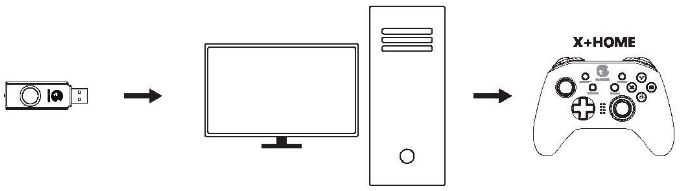
- КАК ПОДКЛЮЧИТЬСЯ К ПК ИЛИ ТВ-ПРИСТАВКЕ НА БАЗЕ ANDROID С ПОМОЩЬЮ РЕСИВЕРА USB (с.5)
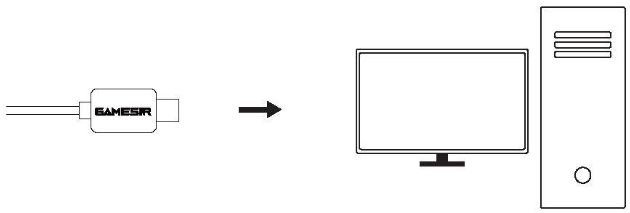
- КАК ПОДКЛЮЧИТЬСЯ К ПК С ПОМОЩЬЮ КАБЕЛЯ USB (с.6)
- КАК ПОДКЛЮЧИТЬСЯ К ПРИСТАВКЕ NINTENDO SWITCH ИЛИ SWITCH LITE ПО BLUETOOTH (с.7)
- ПОДКЛЮЧЕНИЕ К МОБИЛЬНОМУ ТЕЛЕФОНУ ПО BLUETOOTH (с.9)
- ПОДКЛЮЧЕНИЕ К APPLE MAC ПО BLUETOOTH (с.11)
- ФУНКЦИИ КЛАВИШ НА ЗАДНЕЙ ПАНЕЛИ (с.13)
- МЕРЫ ПРЕДОСТОРОЖНОСТИ (с.15)
- Скачать
СИСТЕМНЫЕ ТРЕБОВАНИЯ
Android 8.0 или выше
iOS 13 или выше
Windows 7/10 или выше
Mac OS
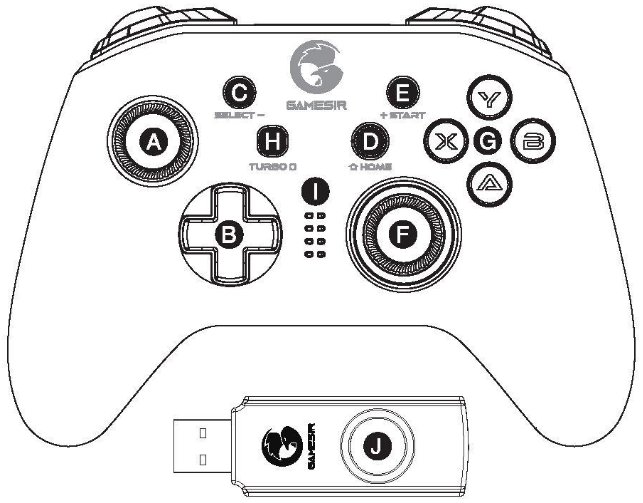
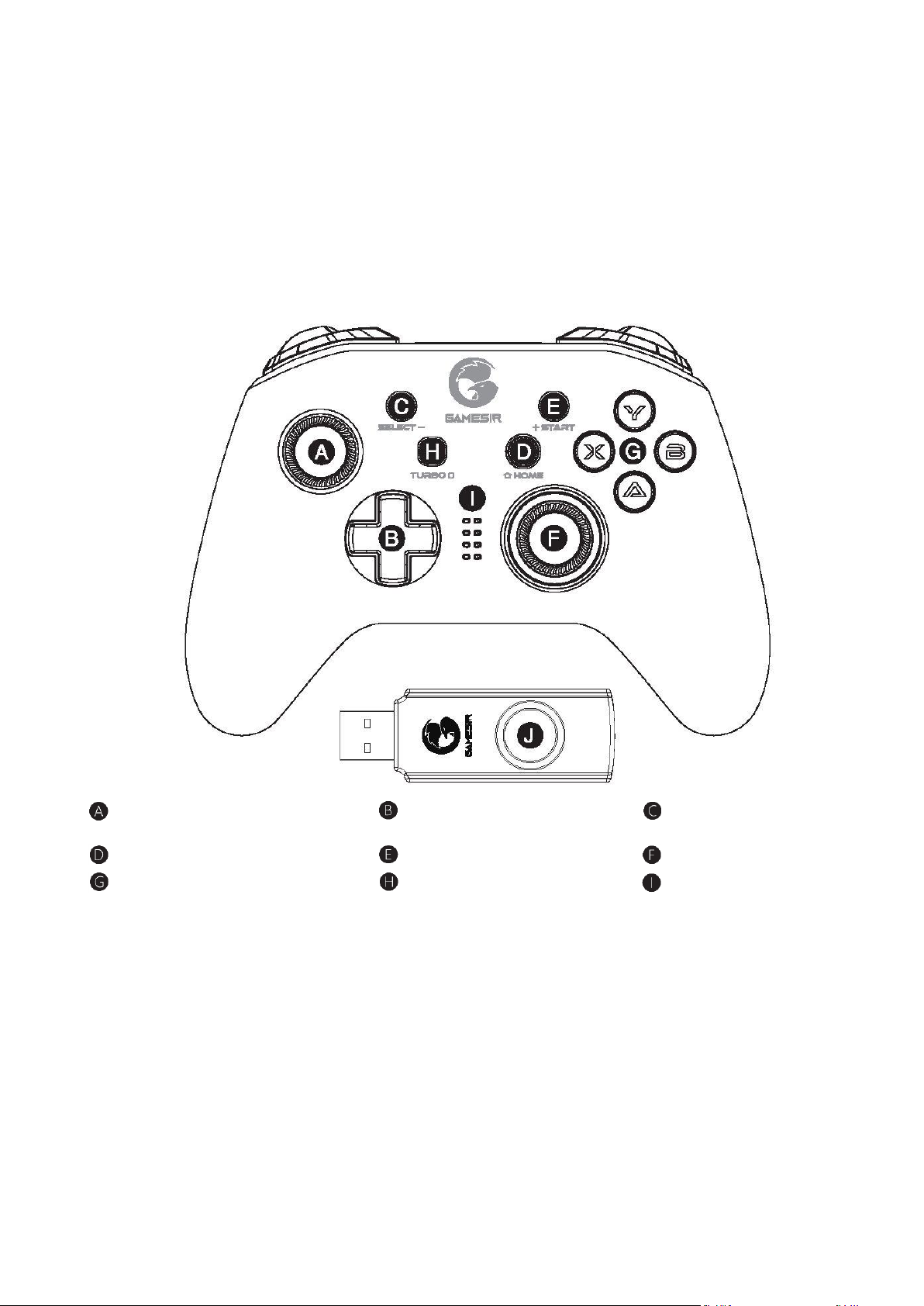
КОМПОНОВОЧНАЯ СХЕМА УСТРОЙСТВ
A — Левый джойстик
B — Крестовина переключателя направлений (D-Pad)
C — Клавиша выбора
D — Клавиша возврата (HOME)
E — Клавиша пуска
F — Правый джойстик
G — Клавиши ABXY
H — Клавиша режима «турбо»
I — Индикатор
J — Ресивер USB
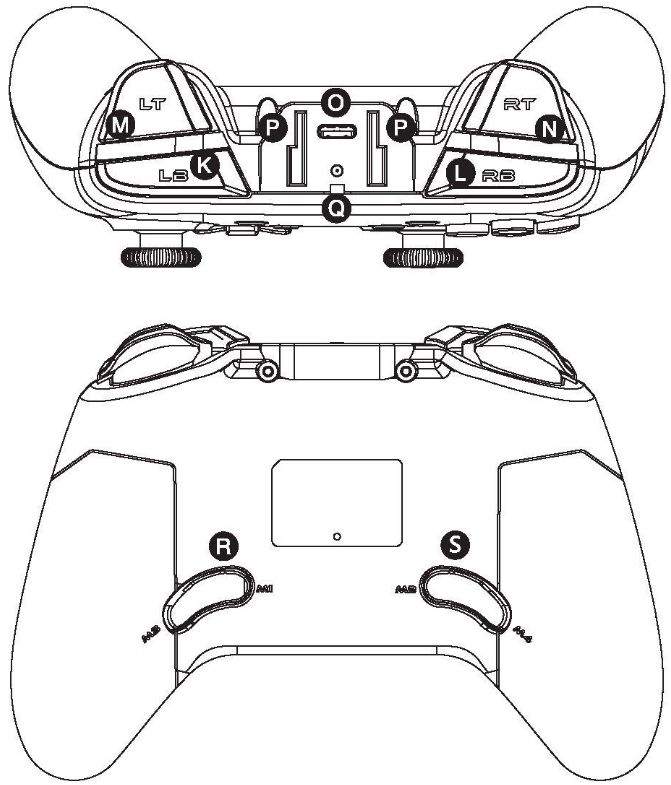
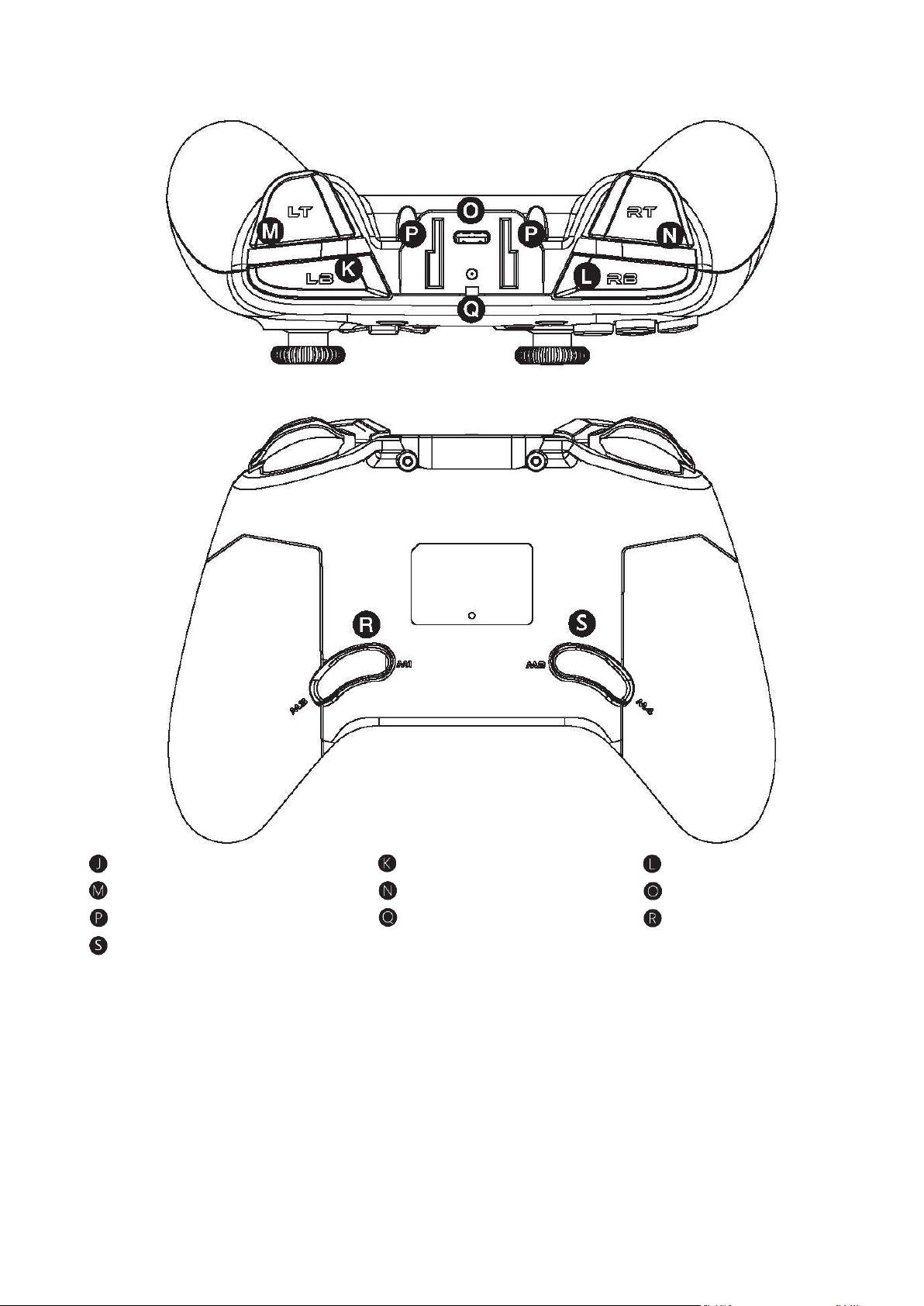
K — Клавиша LB
L — Клавиша RB
M — Клавиша LT
N — Клавиша RT
O — Разъем Type-C
P — Основание держателя для телефона
Q — Индикатор заряда батареи
R — Клавиша M1 M3
S — Клавиша M2 M4
Включение: Нажмите и удерживайте клавишу возврата (HOME) в течение 2 секунд, чтобы включить устройство.
Выключение: Нажмите и удерживайте клавишу возврата (HOME) в течение 5 секунд, чтобы выключить устройство.
Режим сопряжения: В зависимости от режима, в который Вы хотите войти, выберите комбинацию клавиш для включения и входа в соответствующий режим, что запустит режим сопряжения.
Повторное подключение: Геймпад запомнит последнее зарегистрированное сопряжение. При следующем включении нет необходимости снова нажимать комбинацию клавиш для сопряжения. Просто нажмите и удерживайте кнопку возврата (HOME), и при включении геймпад автоматически повторно подключится к устройству, с которым в последний раз было установлено подключение.
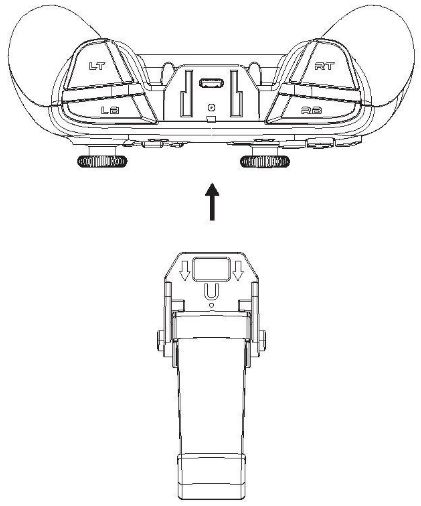
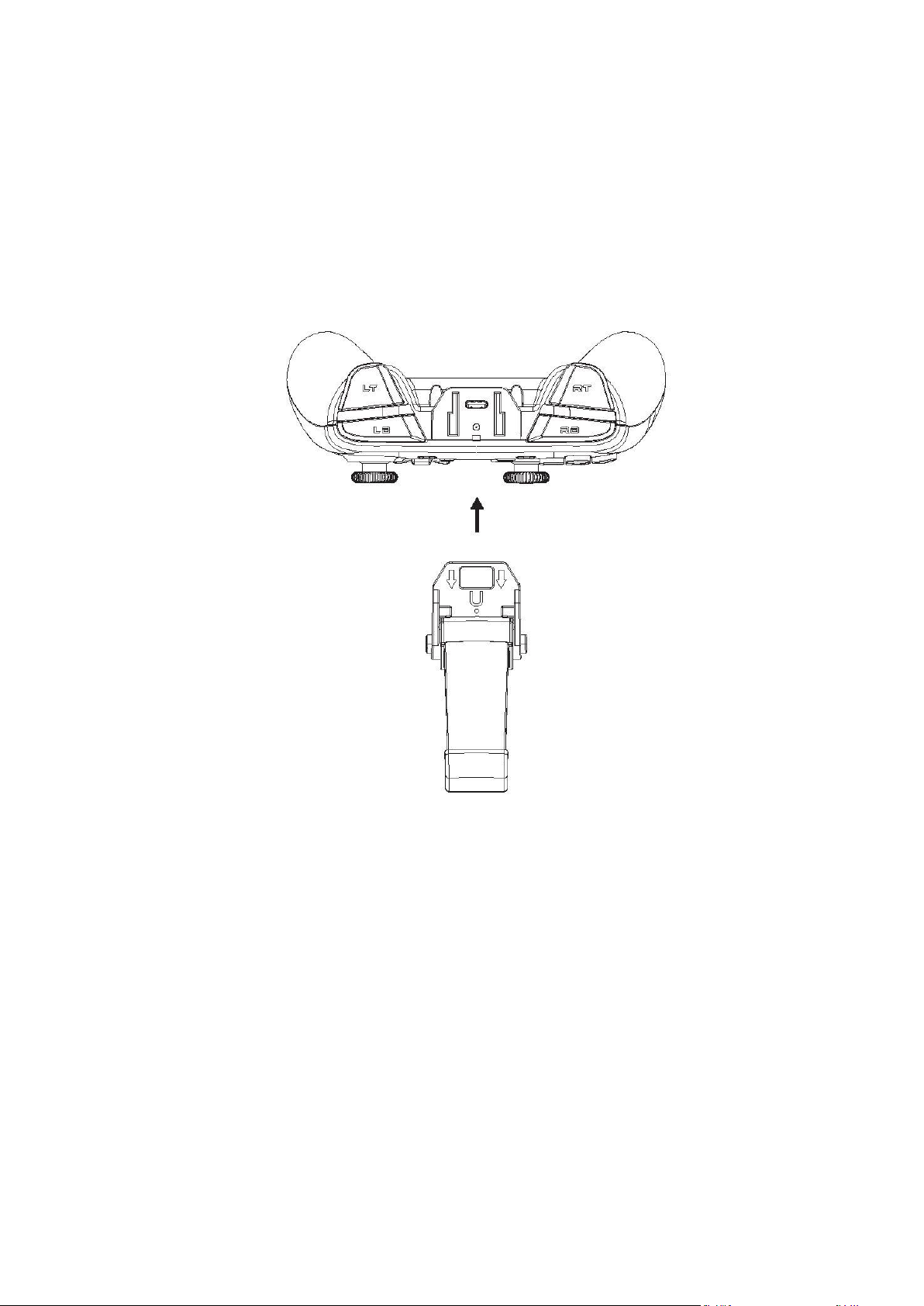
КАК ПОЛЬЗОВАТЬСЯ ДЕРЖАТЕЛЕМ ДЛЯ ТЕЛЕФОНА
Вставьте держатель для телефона с верхней стороны геймпада
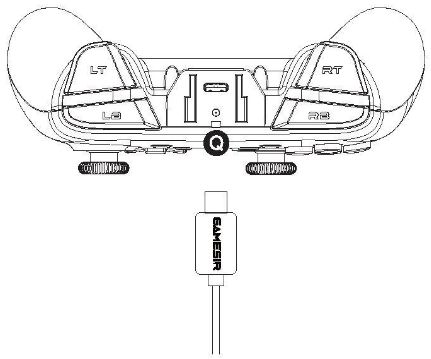
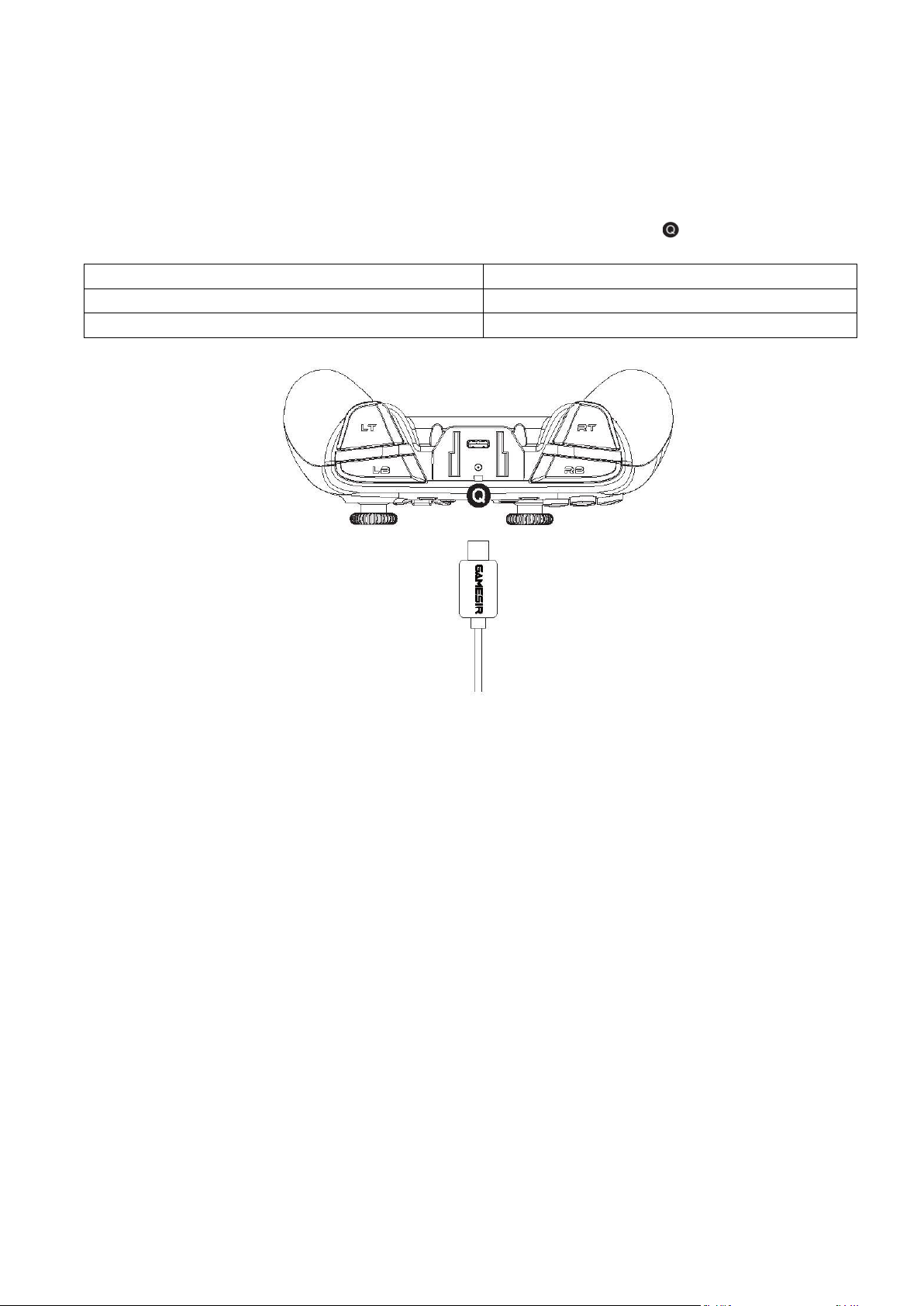
КАК ЗАРЯЖАТЬ ГЕЙМПАД
Для зарядки используйте кабель USB, чтобы подключить его к разъему типа С на верхней части геймпада и к разъему USB зарядного устройства.
СОСТОЯНИЕ БАТАРЕИ
При низком заряде батарей (ниже 15 %) индикатор заряда будет часто мигать красным Q.
| Индикатор заряда батареи | Описание |
|---|---|
| Красный индикатор мигает | Низкий заряд батареи |
| Красный индикатор горит | Зарядка устройства |
| Красный индикатор выключен | Полностью заряжен |
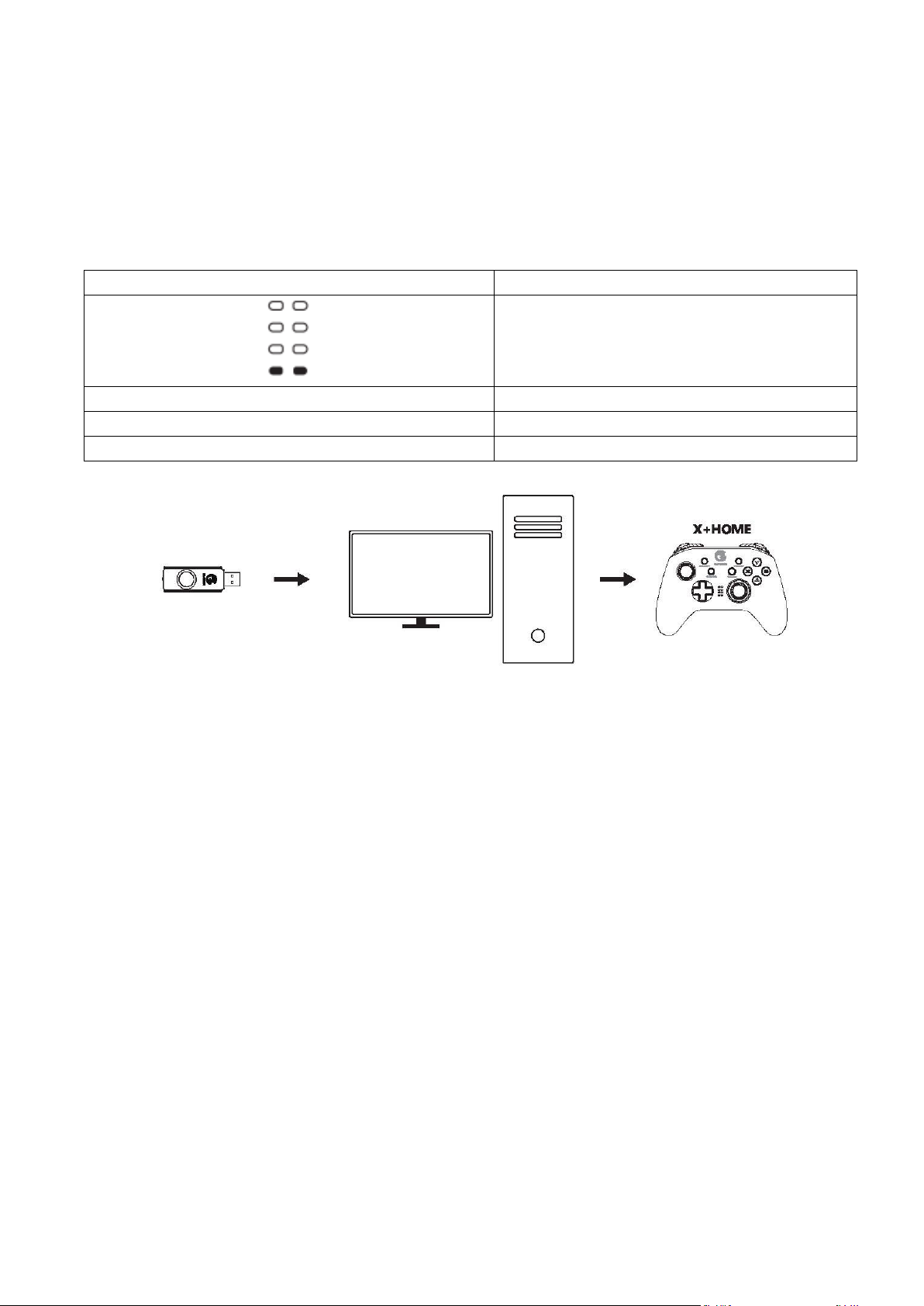
КАК ПОДКЛЮЧИТЬСЯ К ПК ИЛИ ТВ-ПРИСТАВКЕ НА БАЗЕ ANDROID С ПОМОЩЬЮ РЕСИВЕРА USB
- Вставьте ресивер USB в USB-порт компьютера или ТВ-приставки на базе Android.
- Нажмите и удерживайте комбинацию клавиш Х + HOME, пока геймпад не включится.
- При следующем подключении к компьютеру просто нажмите клавишу возврата (HOME) для включения геймпада, и он автоматически подключится к компьютеру.
Примечание: Если геймпад переключился в другой режим, нужно перезагрузить его с помощью комбинации клавиш.
| Индикатор клавиши возврата (HOME) | Описание |
|---|---|
| Индикатор режима | |
| Редко мигает голубым цветом | Подключение |
| Часто мигает голубым цветом | Сопряжение |
| Постоянно горит голубым цветом | Подключен |
КАК ПОДКЛЮЧИТЬСЯ К ПК С ПОМОЩЬЮ КАБЕЛЯ USB
Вставьте кабель USB в USB-порт компьютера
| Индикатор клавиши возврата (HOME) | Описание |
|---|---|
| Индикатор режима |
КАК ПОДКЛЮЧИТЬСЯ К ПРИСТАВКЕ NINTENDO SWITCH ИЛИ SWITCH LITE ПО BLUETOOTH
- Перейдите на главную страницу приставки и кликните на: Joy Con change the grip I order (Изменение подключения геймпада / получение интерфейса для подключения), и войдите на страницу подключения.
- Нажмите и удерживайте комбинацию клавиш Y + HOME, пока геймпад не включится.
- Геймпад будет автоматически подключен к приставке Switch или Switch Lite.
- При следующем подключении к приставке Switch или Switch Lite геймпад автоматически подключится, когда вы нажмете на клавишу возврата (HOME).
Примечание: Если геймпад переключился в другой режим, нужно перезагрузить его с помощью комбинации клавиш.
| Индикатор заряда батареи | Описание |
|---|---|
| Индикатор режима | |
| Редко мигает голубым цветом | Подключение |
| Часто мигает голубым цветом | Сопряжение |
| Постоянно горит голубым цветом | Подключен |

В режиме подключения к приставке Switch или Switch Lite функциональность клавиш A и B, X и Y взаимозаменяется, то есть, при нажатии клавиши А срабатывает функция клавиши В.
ПОДКЛЮЧЕНИЕ К МОБИЛЬНОМУ ТЕЛЕФОНУ ПО BLUETOOTH
Для игр на Android, поддерживающих управление с помощью геймпада.
Относится к мобильным играм, поддерживающим управление с помощью геймпада.
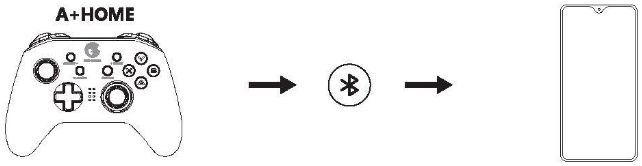
- Нажмите и удерживайте комбинацию клавиш А + HOME, пока геймпад не включится.
- Включите Bluetooth на телефоне, найдите геймпад GameSir-T4 pro, кликните на него и подключите.
- При следующем подключении к компьютеру просто нажмите клавишу возврата (HOME) для включения геймпада, и он автоматически подключится к телефону
Примечание: Если геймпад переключился в другой режим, нужно перезагрузить его с помощью комбинации клавиш.
| Индикатор заряда батареи | Описание |
|---|---|
| Индикатор режима | |
| Редко мигает голубым цветом | Подключение |
| Часто мигает голубым цветом | Сопряжение |
| Постоянно горит голубым цветом | Подключен |
Для аркадных игр и игр MFi на Apple
Относится к мобильным играм, поддерживающим управление с помощью геймпада.
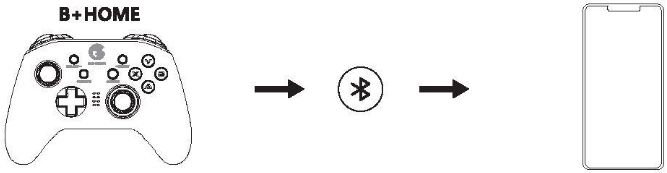
- Нажмите и удерживайте комбинацию клавиш В + HOME, пока геймпад не включится.
- Затем, включите Bluetooth на телефоне, чтобы найти геймпад Xbox Wireless Controller и подключить его.
- При следующем подключении к компьютеру просто нажмите клавишу возврата (HOME) для включения геймпада, и он автоматически подключится к телефону.
Примечание: Если геймпад переключился в другой режим, нужно перезагрузить его с помощью комбинации клавиш.
| Индикатор заряда батареи | Описание |
|---|---|
| Индикатор режима | |
| Редко мигает голубым цветом | Подключение |
| Часто мигает голубым цветом | Сопряжение |
| Постоянно горит голубым цветом | Подключен |
ПОДКЛЮЧЕНИЕ К APPLE MAC ПО BLUETOOTH
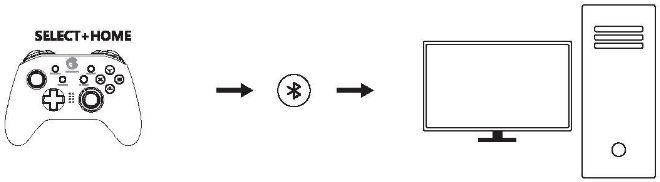
- Нажмите и удерживайте комбинацию клавиш SELECT (ВЫБОР) + HOME, пока геймпад не включится.
- Включите Bluetooth на Apple MAC, найдите геймпад GamepadX, кликните на него и подключите.
- При следующем подключении к компьютеру просто нажмите клавишу возврата (HOME) для включения геймпада, и он автоматически подключится к телефону.
Примечание: Если геймпад переключился в другой режим, нужно перезагрузить его с помощью комбинации клавиш.
Программирование клавиш задней панели в этом режиме не поддерживается.
| Индикатор заряда батареи | Описание |
|---|---|
| Индикатор режима | |
| Редко мигает голубым цветом | Подключение |
| Часто мигает голубым цветом | Сопряжение |
| Постоянно горит голубым цветом | Подключен |
ФУНКЦИИ КЛАВИШ НА ЗАДНЕЙ ПАНЕЛИ
Расположение клавиш на задней панели и их значения по умолчанию.
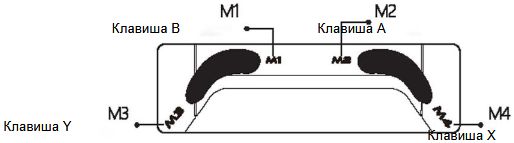
Дополнительные функции:
| Комбинации клавиш | Описание |
|---|---|
| Turbo + D-Pad’s Up & Down (клавиши вверх и вниз на крестовине) | Регулируют 5 уровней интенсивности вибрации мотора, где уровень 1 самый высокий. По умолчанию используется уровень 1. |
| Удержание клавиш L2, R2, R3 + D-Pad’s Up & Down (клавиши вверх и вниз на крестовине) | Регулируют 5 уровней яркости подсветки, где уровень 1 самый яркий. По умолчанию используется уровень 1. |
| Удержание LB -i- RB в течение 5 секунд | Включить / выключить подсветку |
Функция «Турбо»
| Назначение | Установить режим «турбо» / отключить режим «турбо» | Световая индикация | Клавиши, для которых возможен режим «турбо» |
|---|---|---|---|
| Чтобы добиться возможности быстро атаковать во время игры | Нажмите и удерживайте клавишу, серия быстрых последовательных нажатий которой необходима в игре, затем нажмите клавишу «турбо» (Turbo) | Если подсветка правого джойстика мигает красным, значит режим «турбо» установлен. После отключения режима «турбо» подсветка правого джойстика снова становится голубой. | A, B, X, Y, LB, RB, LT, RT |
Программирование клавиш на задней панели. Возможно программирование одной или нескольких клавиш.
| Режим «турбо» | Как запустить | Описание | Индикация |
|---|---|---|---|
| Срабатывают одновременно | Любая клавиша M + клавиша выбора (SELECT) 1. При подключении к приставке Switch программирование комбинаций клавиш не поддерживается. Поддерживается только программирование одной клавиши. 2. При подключении к Apple Mac программирование клавиш на задней панели не поддерживается. |
Пример: 1.Нажмите M1 + SELECT, чтобы войти в режим программирования одновременного срабатывания 2.Нажмите и удерживайте нажатой клавишу, которую Вы хотите запрограммировать 3.Нажмите и удерживайте нажатыми клавиши LB и R3 4.Для подтверждения снова нажмите клавишу M1 5.Нажмите клавишу M1, чтобы включить одновременное срабатывание клавиш LB и R3 |
Красный и голубой цвета подсветки правого джойстика включены одновременно, что значит, что вы вошли в режим программирования. Если остается включенной только голубая подсветка правого джойстика, программирование закончено. |
| Срабатывают последовательно | Любая клавиша M + клавиша пуска (START) 1. При подключении к приставке Switch программирование комбинаций клавиш не поддерживается. Поддерживается только программирование одной клавиши. 2. При подключении к Apple Mac программирование клавиш на задней панели не поддерживается. |
Пример: 1.Нажмите M1 + START, чтобы войти в режим программирования последовательного срабатывания 2.Нажмите и удерживайте нажатой клавишу, которую Вы хотите запрограммировать 3.Сначала нажмите и удерживайте нажатой клавишу LB, затем нажмите и удерживайте нажатой клавишу R3 4.Для подтверждения снова нажмите клавишу M1 5.Нажмите клавишу M1, чтобы включить последовательное срабатывание клавиш LB и R3 |
Красный и голубой цвета подсветки правого джойстика включены одновременно, что значит, что вы вошли в режим программирования. Если остается включенной только голубая подсветка правого джойстика, программирование закончено. |
МЕРЫ ПРЕДОСТОРОЖНОСТИ
ПРЕДУПРЕЖДЕНИЕ Пожалуйста, внимательно прочтите меры предосторожности, описанные ниже.
- В УСТРОЙСТВЕ ЕСТЬ МЕЛКИЕ ДЕТАЛИ. Храните его в месте, недоступном для детей младше 3 лет. При проглатывании или вдыхании мелкой детали немедленно обратитесь за медицинской помощью.
- НЕ ПОЛЬЗУЙТЕСЬ изделием поблизости от открытого огня.
- НЕ ПОДВЕРГАЙТЕ ИЗДЕЛИЕ воздействию прямого солнечного света и высоких температур.
- НЕ ОСТАВЛЯЙТЕ изделие во влажных или пыльных местах.
- НЕ ПОДВЕРГАЙТЕ изделие воздействию сильных ударов, не давайте ему падать.
- НЕ ПРИКАСАЙТЕСЬ к USB-порту, поскольку это может привести к неправильной работе устройства.
- НЕ СГИБАЙТЕ кабель и не растягивайте его части.
- При протирании изделия используйте мягкую сухую ветошь.
- НЕ ИСПОЛЬЗУЙТЕ таких химических веществ, как бензин или растворитель.
- НЕ РАЗБИРАЙТЕ, не ремонтируйте и не модифицируйте изделие.
- НЕ ИСПОЛЬЗУЙТЕ изделие для целей, для которых оно не предназначено. Мы не несем ответственности за несчастные случаи или ущерб, возникшие из-за использования изделия не по назначению.
- НЕ СМОТРИТЕ на порт, из которого исходит оптический свет. Он может повредить зрению.
- Если у Вас возникли вопросы по поводу качества или предложения, свяжитесь с компанией GameSir или местным поставщиком.
Switch является зарегистрированной торговой маркой компании Nintendo Inc. Все права защищены. Все остальные торговые марки принадлежат соответствующим владельцам. Фотографии и иллюстрации не подразумевают обязательств. Содержание, оформление и технические характеристики, приведенные в документе, могут быть изменены без предварительного уведомления и могут отличаться при распространении в разных странах. Данное изделие не распространяется по официальной лицензии компании Nintendo Inc., не спонсируется и не поддерживается ей иным способом. Данное изделие не изготавливается для компании Nintendo Inc.
Это устройство соответствует части 15 Правил Федерального агентства по связи (FCC Rules). Работа устройства соответствует следующим двум условиям: (1) Это устройство не может вызвать недопустимых помех, и (2) это устройство подвержено воздействию любых помех, включая помехи, которые могут привести к неправильной работе устройства.
Примечание: Данное оборудование прошло испытания, после чего было найдено соответствующим Классу В цифровых устройств, в соответствии с частью 15 Правил Федерального агентства по связи (FCC Rules). Класс В определяется как класс устройств, обеспечивающих разумную защиту от недопустимых помех в местах проживания людей. Данное оборудование создает, использует и может излучать радиочастотную энергию, и, при неправильной установке или использовании не по назначению, может создавать недопустимые помехи для средств радиосвязи.
Тем не менее, для каждого конкретного случая использования устройства невозможно гарантировать отсутствие недопустимых помех. Если устройство создает недопустимые помехи для работы теле- или радиосвязи, что можно проверить, включая и выключая устройство, вы можете попробовать устранить помехи посредством принятия одной или нескольких из следующих мер:
- Переориентировать или переместить приемную антенну.
- Увеличить расстояние между оборудованием и приемником.
- Подключить оборудование к цепи, отличной от той, к которой подключен приемник.
- Проконсультироваться с поставщиком оборудования или опытным телерадио мастером.
Файлы для скачивания
Инструкция к игровому контроллеру GameSir T4 pro (Русский) [PDF] — Формирование ссылки…
Современные гаджеты становятся доступнее и универсальнее. Например, один геймпад уже можно подключить к ПК, смартфону, телевизору и игровой консоли. В этой инструкции мы поможем в сопряжении между GameSir T4 Pro и различными устройствами.
Подключение к Android OS через Bluetooth
Нажмите и удерживайте комбинацию клавиш А + HOME, пока геймпад не включится.
Включите Bluetooth на телефоне и найдите геймпад GameSir-T4 Pro.
Кликните на него и гаджет подключится.
При следующем подключении просто кликайте клавишу возврата (HOME) для активации геймпада, и он автоматически синхронизируется с телефоном. Список поддерживаемых игр на Android.
Подключение к iOS через Bluetooth
Нажмите и удерживайте комбинацию клавиш В + HOME, пока геймпад не включится.
Затем активируйте Bluetooth на iPhone.
Найдите геймпад по названию «Xbox Wireless Controller».
При повторном сопряжении просто нажмите клавишу возврата (HOME) для включения геймпада, и он автоматически подключится к телефону. Если игровой контроллер переключился в другой режим, то нужно его перезагрузить.
Со всеми поддерживающими играми геймпадом на телефонах с операционной системой Android, об аркадных играх на телефонах Apple, об играх MFi можно ознакомиться в официальном приложении от производителя. Скачать приложение GameSir можно в магазинах Google Play и AppStore.
Подключение к ПК с помощью ресивера USB
Вставьте ресивер в USB-порт компьютера.
Нажмите и удерживайте комбинацию клавиш Х + HOME на геймпаде, пока он не включится.
При следующем подключении к компьютеру нажмите клавишу возврата (HOME) для включения игрового джойстика от Геймсир, и он автоматически установит связь с компьютером. Также геймпад поддерживает проводное подключение к ПК.
Подключение к Apple Mac по Bluetooth
Нажмите и удерживайте комбинацию клавиш SELECT (ВЫБОР) + HOME, пока геймпад не включится.
Активируйте Bluetooth на Apple Mac, найдите геймпад «GamepadX», кликните на него, и он подключится.
Не забудьте подписаться на нас в Instagram, «ВКонтакте», Telegram, Viber, «Яндекс.Дзен» и на Youtube.

GameSir T4 pro
Руководство пользователя ►
СИСТЕМНЫЕ ТРЕБОВАНИЯ
Крестовина переключателя
направлений (D-Pad)
Клавиша выбора
Клавиша возврата (HOME)
Android 8.0 или выше
iOS 13 или выше
Windows 7/10 или выше
Mac OS
КОМПОНОВОЧНАЯ СХЕМА УСТРОЙСТВ
1
Основание держателя для телефона
2
Включение: Нажмите и удерживайте клавишу возврата (HOME) в течение 2 секунд, чтобы включить устройство.
Выключение: Нажмите и удерживайте клавишу возврата (HOME) в течение 5 секунд, чтобы выключить устройство.
Режим сопряжения: В зависимости от режима, в который Вы хотите войти, выберите комбинацию клавиш для
включения и входа в соответствующий режим, что запустит режим сопряжения.
Повторное подключение: Геймпад запомнит последнее зарегистрированное сопряжение. При следующем включении
нет необходимости снова нажимать комбинацию клавиш для сопряжения. Просто нажмите и удерживайте кнопку
возврата (HOME), и при включении геймпад автоматически повторно подключится к устройству, с которым в
последний раз было установлено подключение.
КАК ПОЛЬЗОВАТЬСЯ ДЕРЖАТЕЛЕМ ДЛЯ ТЕЛЕФОНА
Вставьте держатель для телефона с верхней стороны геймпада
3
Красный индикатор выключен
КАК ЗАРЯЖАТЬ ГЕЙМПАД
Для зарядки используйте кабель USB, чтобы подключить его к разъему типа С на верхней части геймпада и к разъему
USB зарядного устройства
СОСТОЯНИЕ БАТАРЕИ
При низком заряде батарей (ниже 15 %) индикатор заряда будет часто мигать красным
4
Индикатор клавиши возврата (HOME)
Редко мигает голубым цветом
Часто мигает голубым цветом
Постоянно горит голубым цветом
КАК ПОДКЛЮЧИТЬСЯ К ПК ИЛИ ТВ-ПРИСТАВКЕ НА БАЗЕ ANDROID С ПОМОЩЬЮ
РЕСИВЕРА USB
1. Вставьте ресивер USB в USB—порт компьютера или ТВ—приставки на базе Android.
2. Нажмите и удерживайте комбинацию клавиш Х + HOME, пока геймпад не включится
3. При следующем подключении к компьютеру просто нажмите клавишу возврата (HOME) для включения геймпада, и
он автоматически подключится к компьютеру
Примечание: Если геймпад переключился в другой режим, нужно перезагрузить его с помощью комбинации клавиш.
5
Loading…
Мультиплатформенный геймпад со съёмным креплением для телефона, настраиваемой подсветкой и впечатляющей автономностью по конкурентной цене.
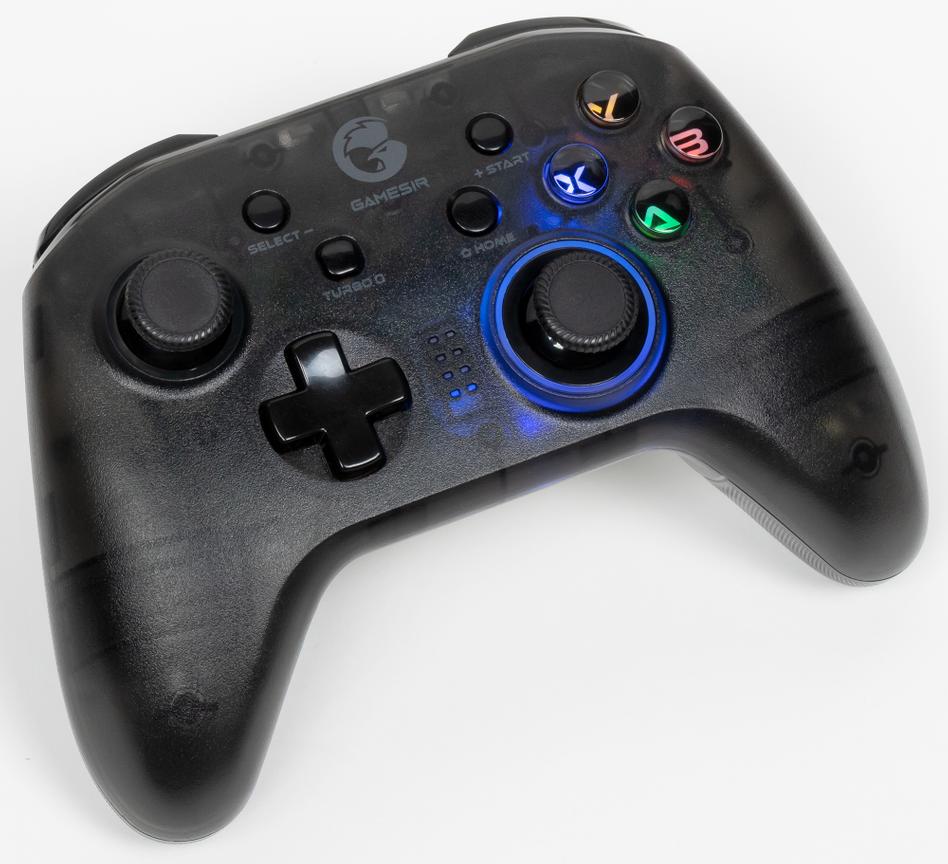
Совсем недавно у нас на тестах была старшая модель геймпадов того же производителя, GameSir G4 Pro, которая позиционируется, как элитный контроллер. Теперь же посмотрим на «народную» модель.
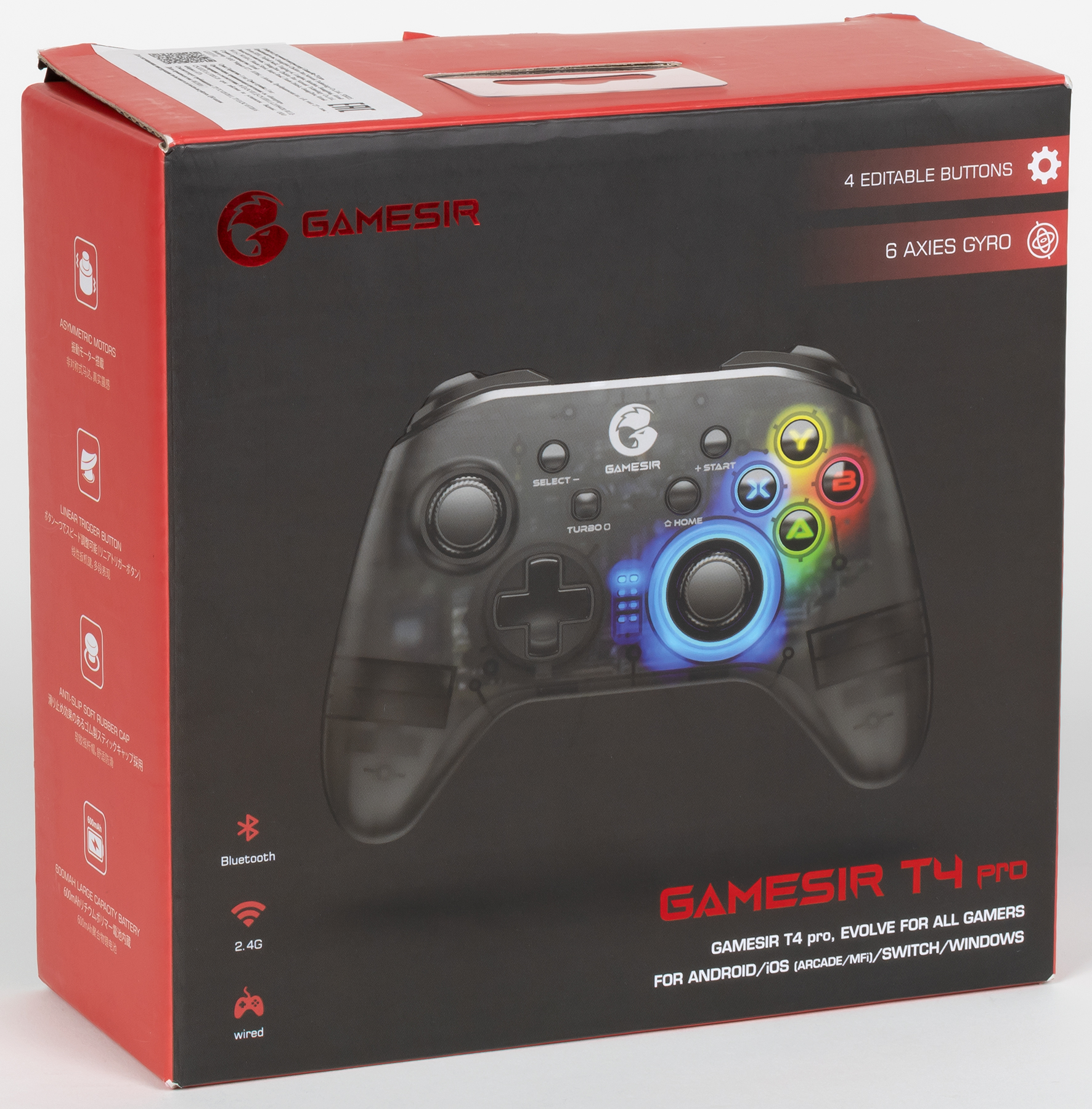
Технические характеристики
- API: XInput
- Поддерживаемые платформы: Windows 7/10, macOS, Android 13 или выше, iOS 8 или выше, Nintendo Switch
- Количество кнопок: 16, D-pad
- Вибрационные моторчики: асимметричные
- Подключение: 2,4 ГГц, Bluetooth, проводное
- Подсветка: есть
- Аккумулятор: 600 мАч
- Гироскоп: шестиосевой
- Сертификация MFI: да
- Масса: 200 г
- Официальный сайт
Комплектация
В коробке вместе с геймпадом лежит инструкция, наклейки, кабель с USB Type-C разъёмом и крепление для мобильных телефонов. Все упаковано на совесть, коробка сделана из плотного картона и не пострадает даже при не слишком аккуратной доставке.
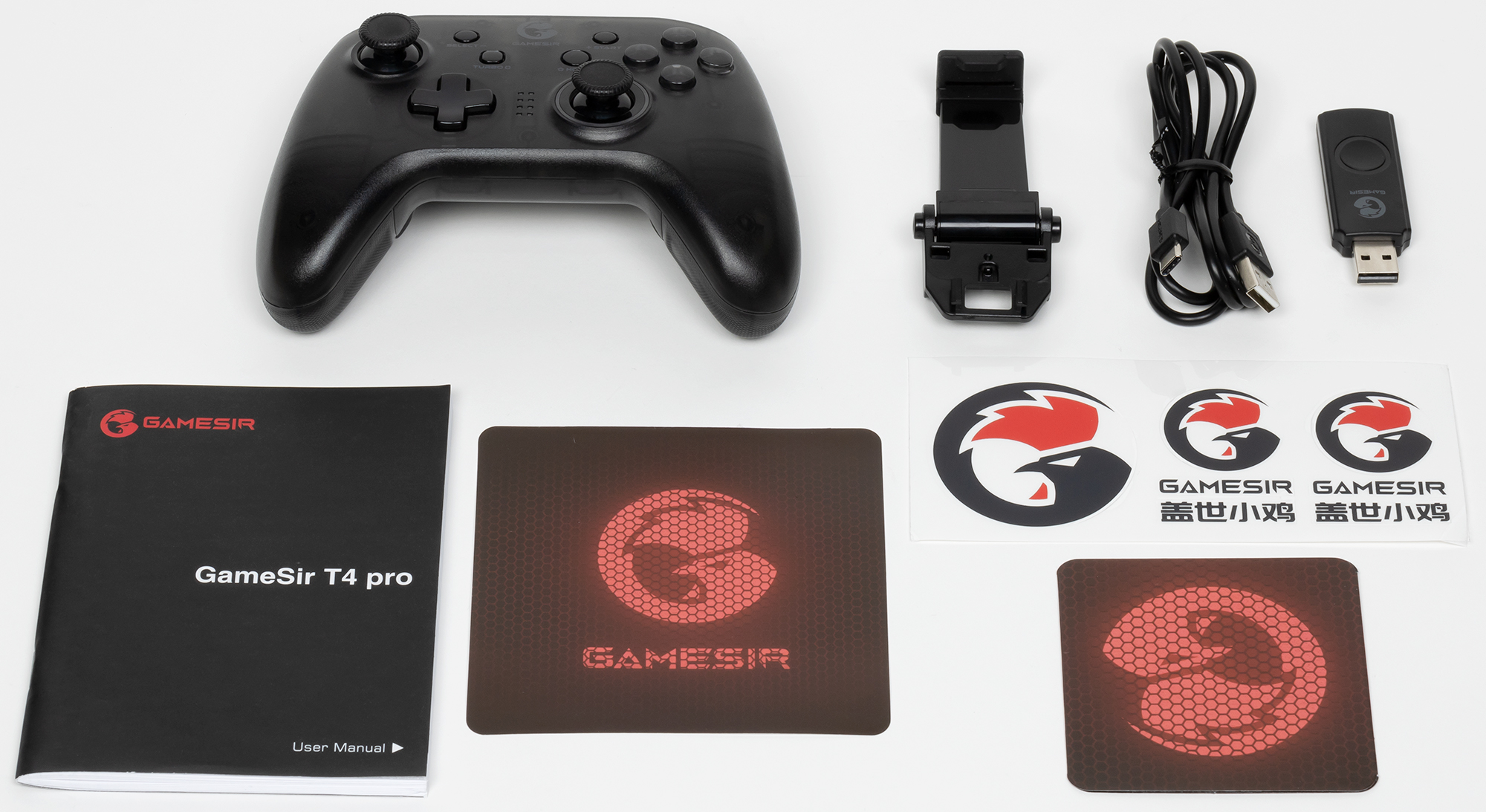
Дизайн и эксплуатация
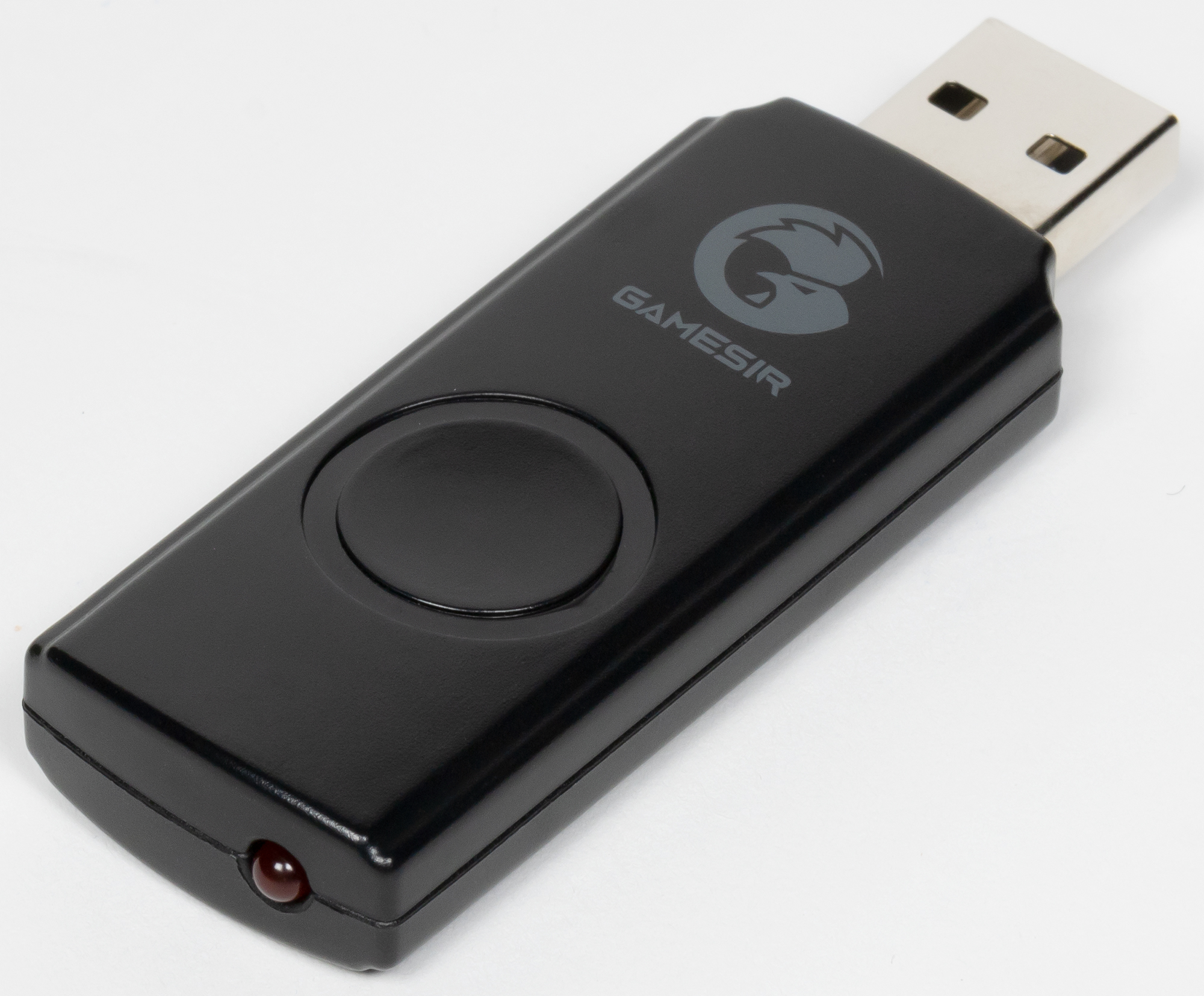
GameSir T4 Pro — мультиплатформенный геймпад. Он поддерживает Windows, начиная с Windows 7, macOS, Android c 13 версии, iOS с восьмой версии и Nintendo Switch, к которой подключается как Pro controller. Способов подключения несколько, самый большой выбор — при подключении к ПК. К нему геймпад можно подключить через ресивер, по проводу и по Bluetooth. «Свисток», пожалуй, самое слабое место T4 Pro — он большой и поэтому неудобный.
Лучший, на мой взгляд, способ подключения геймпада к компьютеру — по Bluetooth в качестве Pro controller для Nintendo Switch. В этом случае, в играх можно будет использовать гироскоп. Steam автоматически распознает такой геймпад, а в настройках можно выбрать кнопку для активации гироскопа или вообще оставить его постоянно включённым, чтобы, например, крутить камеру вокруг персонажа, поворачивая джойстик.
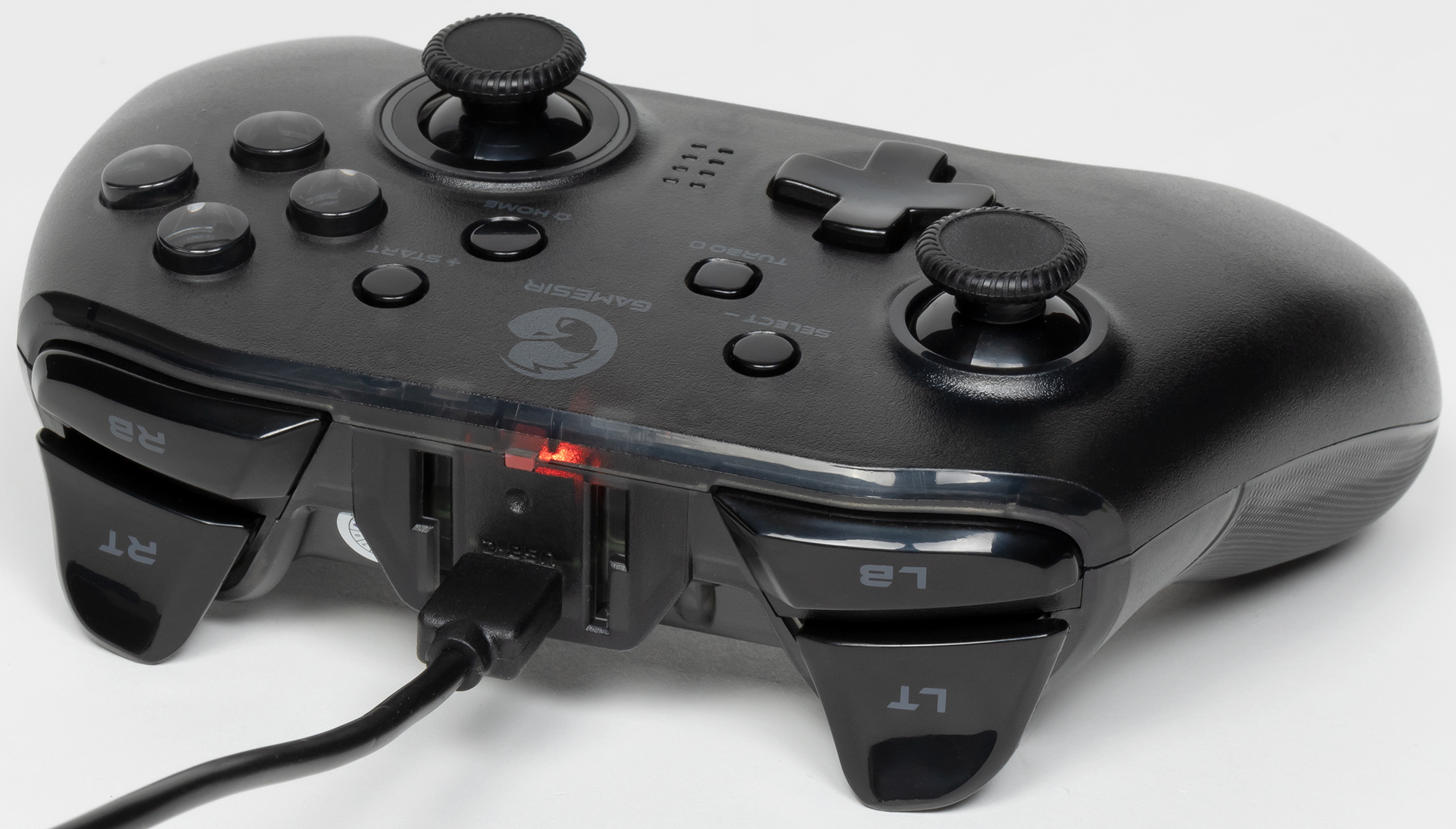
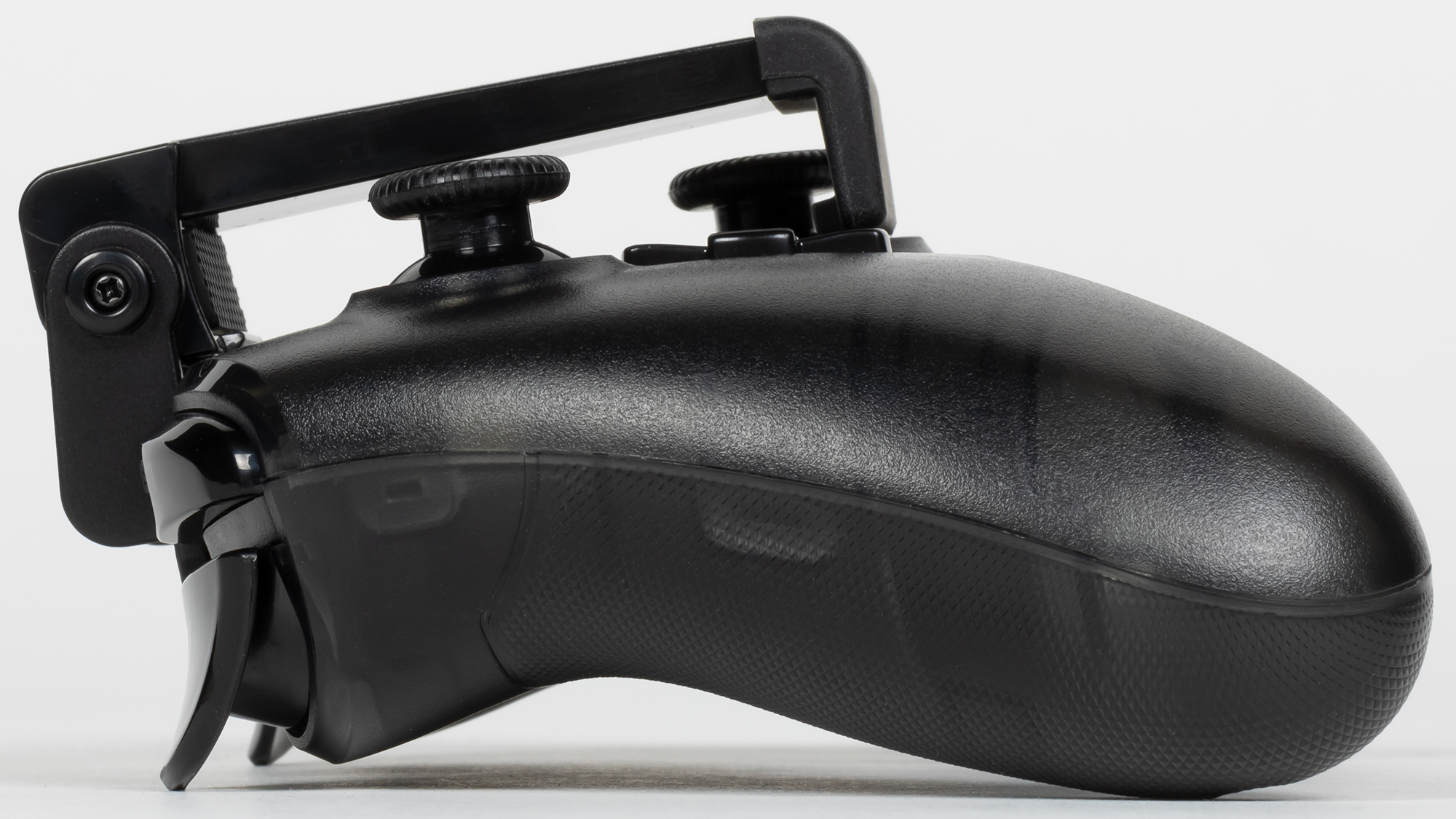
Внешне T4 Pro очень похож на контроллер Xbox и Pro controller Nintendo Switch, даже расположение кнопок такое же, за небольшим, но существенным исключением: у T4 Pro есть лепестки на задней панели. По умолчанию они повторяют основные кнопки, но есть возможность перепрограммировать их на любые другие клавиши геймпада. Об этом расскажу чуть позже.

Короткий край лепестка нажимать как минимум непривычно, а вот длинный очень удобно использовать. Я зачастую прожимал именно лепестки вместо основных кнопок. При этом появляется возможность одновременно крутить правый стик, что сразу же прибавляет удобства и контроля в управлении.

Весит контроллер всего 200 грамм. После уютной тяжести прорезиненных рукоятей G4 Pro или геймпада Nintendo Switch полупрозрачный пластик T4 Pro воспринимается простовато, но не стоит забывать о позиционировании модели как бюджетной.

У контроллера раскладка геймпада Xbox, а кейкапы не снимаются, как у G4 Pro. Поэтому, подключаясь к Nintendo Switch, придется немного привыкнуть к раскладке. А вот то, что без сомнения хорошо — крупные, отделенные от курков бамперы. Благодаря их величине и расположению нажимаются они удобно.
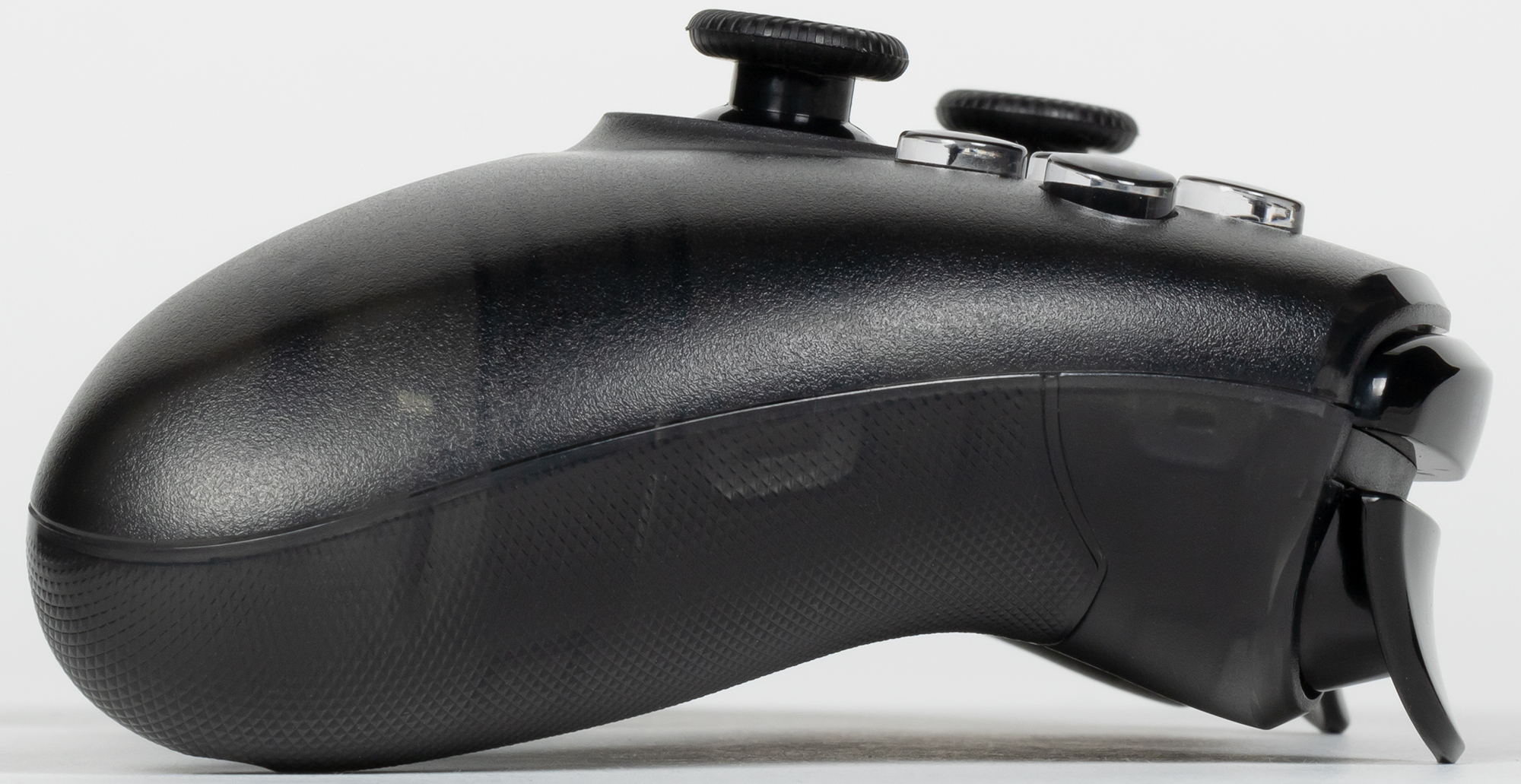
У курков средний ход, и они чувствительны к силе нажатия. На шкале значений от 0 до 1 у меня получалось регулировать силу нажатия с шагом в одну сотую, а это весьма и весьма точно.
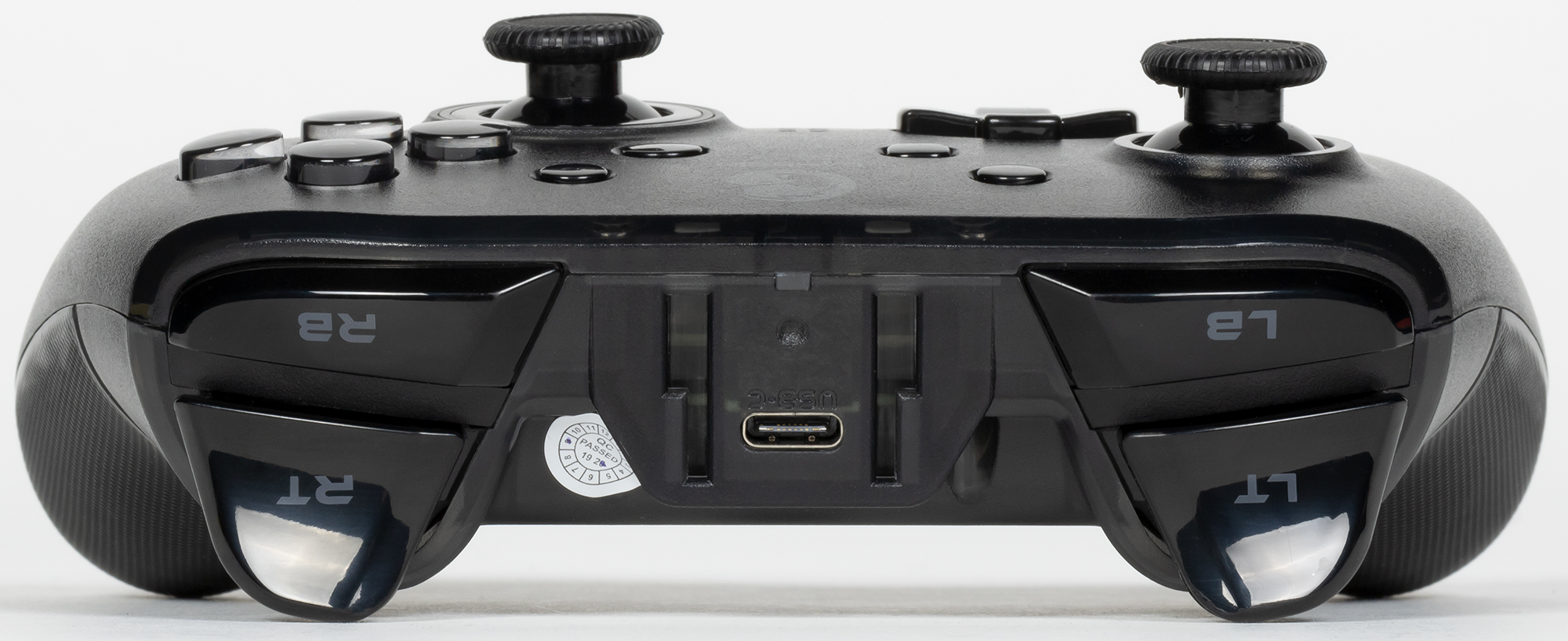
Стики средней высоты — 7 мм — с покрытием из твёрдой резины, углублением в центре и насечками по краям. Пальцы скользят слабо — сильнее, чем на стиках с покрытием из мягкой резины, но твёрдое покрытие меньше стирается со временем.
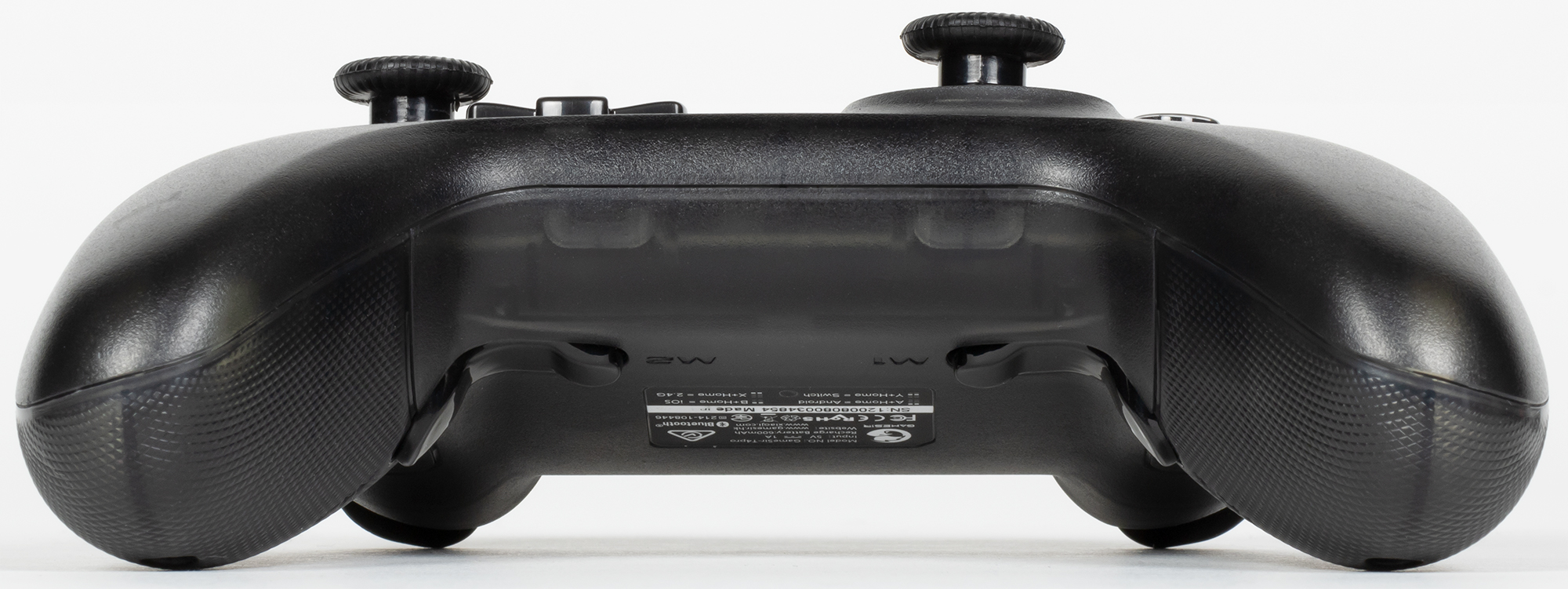
У стиков небольшая, но ощутимая мёртвая зона. На шкале градаций от 0 до 1 в программе-тестере чувствительность менялась с шагом в 0.15, и это неплохой результат. Однако при различных способах подключения стики ведут себя несколько по-разному. При подключении к компьютеру через ресивер появляется небольшое залипание при движении по осям, что хорошо, если по какой то причине вам нужно чётко указывать стиком направление. При подключении к компьютеру в качестве Pro controller у правого стика немного сбивается центр. Беглый поиск в сети показал, что это проблема не только нашего тестового экземпляра, но и в принципе этой модели. Однако практически, без программ-тестеров, этот баг не заметен и доставить неудобства может только если пытаться программно уменьшить мёртвую зону правого стика.
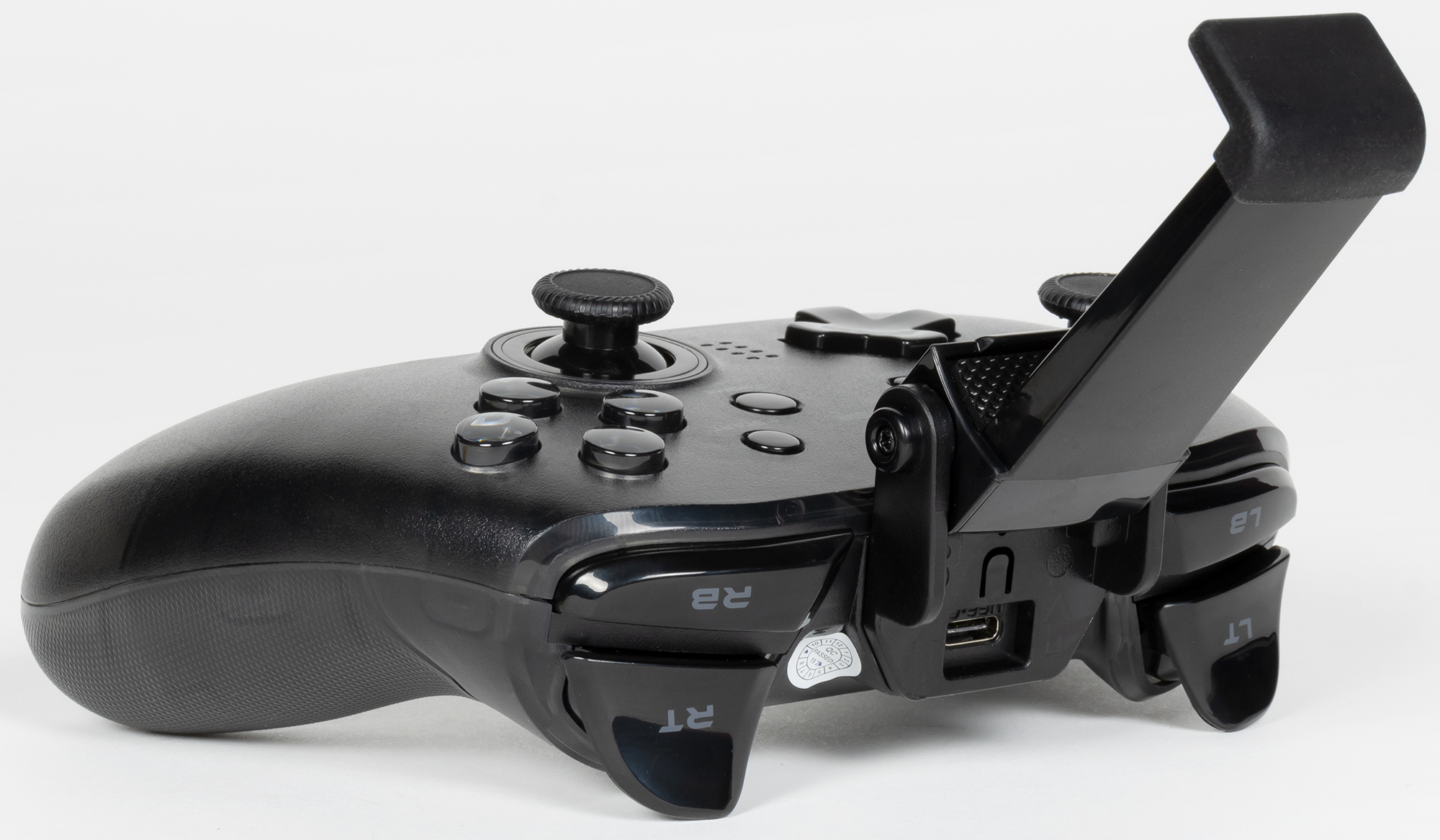
Интересна возможность запрограммировать многократное повторение нажатия клавиши, используя кнопку «турбо». Лепестки, помимо турбо-режима, можно программировать на срабатывание сочетания клавиш и даже последовательность срабатываний — эдакий урезанный макрос. Правда, работает это только в режиме подключения через ресивер или по Bluetooth к устройствам на Android, а после отключения джойстика его придется запрограммировать заново.
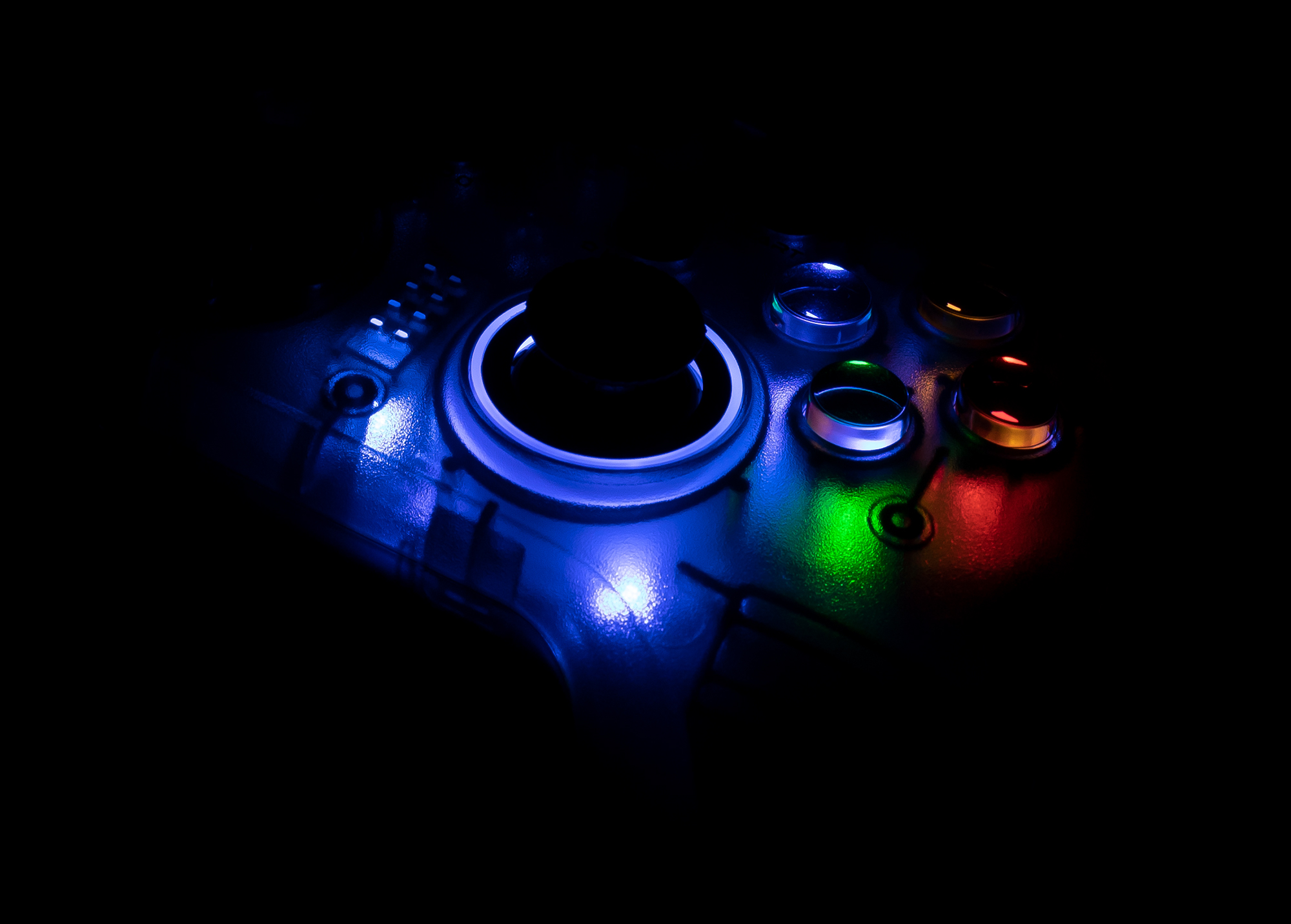
За счет того, что корпус сделан из полупрозрачного пластика, разноцветная подсветка смотрится эффектно. Чрезвычайно удобно, что её яркость можно регулировать или даже совсем отключить для экономии энергии. С выключенной подсветкой джойстик работает больше десяти часов на одном заряде: около недели я играл по два-три часа в день минимум. Правда, следует сказать, что играл я, не включая вибромоторчики. Но учитывая, что заряжается T4 Pro в среднем за час, можно сказать, что автономность у него на высоте.
У геймпада асимметричные вибрационные моторчики с пятью ступенями мощности работы. Настроить их мощность можно стрелочками вверх/вниз на D-pad при зажатой кнопке Turbo.
Крепление для мобильного телефона снимается. Если не играть в игры на мобильном телефоне, то можно его просто не пристегивать. А если играть, то крепление в сложенном состоянии практически не увеличивает объем занимаемого геймпадом места. А еще крепление прочное. Садиться на него не стоит, но, закидывая контроллер в набитый вещами рюкзак, я не беспокоился. Плюс, оно относительно жесткое, не складывается при тряске, и даже увесистые модели в нем сидят надёжно.

Diagnosis
Очевидно, что этот геймпад будет интересен в первую очередь тем, кому нужна мультиплатформенность. При том, что контроллер не лишён недостатков, достоинств у него гораздо больше. А самым главным преимуществом T4 Pro является цена. Рекомендованную цену «белого» геймпада установили на уровне 3990 рублей, на старте его продают по промоцене — 3199 рублей. И это гораздо доступнее, чем универсальные контроллеры, которые предлагают гиганты рынка.
Pro
- Большая автономность
- Дополнительные кнопки
- Возможность использования гироскопа при подключении к компьютеру
- Удобное крепление для смартфонов
- Чувствительные к силе нажатия курки
Contra
- Неудобный ресивер
- Невозможность поменять раскладку
- Баг с центровкой правого стика
Сейчас на главной
Как настроить геймпад GameSir T4 Pro. GameSir T4 Pro: Путеводитель по настройке вашего нового геймпада 🎮
📭Автор🗨️Погружайтесь в мир мобильного гейминга с GameSir T4 Pro! Этот геймпад, разработанный для комфорта и максимальной производительности, превратит ваше мобильное устройство в настоящий игровой центр. Но перед тем, как отправиться в увлекательное путешествие по виртуальным мирам, необходимо разобраться с настройками вашего нового друга.
Для просмотра интересующего раздела нажмите на ссылку:
✅ Настройка GameSir T4 Pro: Шаг за шагом
🤘 Детали
🎮 Хотите насладиться мобильными играми с комфортом геймпада? GameSir T4 Pro — отличный выбор! Давайте разберемся, как его настроить:
Первое подключение:
1. Включите геймпад: Нажмите и удерживайте кнопки A + HOME одновременно, пока геймпад не включится.
2. Включите Bluetooth на телефоне: Найдите в настройках телефона Bluetooth и активируйте его.
3. Найдите геймпад: В списке доступных устройств Bluetooth вы увидите GameSir-T4 Pro. Кликните на него.
4. Подключение: Геймпад подключится к телефону.
Повторное подключение:
1. Активация: Просто нажмите кнопку HOME на геймпаде.
2. Автоматическая синхронизация: GameSir T4 Pro автоматически подключится к телефону.
👍 Вот и все! Теперь вы можете наслаждаться игрой с удобным геймпадом.
Дополнительные советы:
✅ Проверьте, что у вас установлена последняя версия приложения GameSir.
✅ В настройках приложения GameSir можно настроить кнопки и чувствительность геймпада под свои нужды.
✅ Для более стабильного подключения используйте проводное подключение через USB-кабель.
🎉 С GameSir T4 Pro ваши мобильные игры станут еще более захватывающими!
Настройка GameSir T4 Pro: Шаг за шагом
1. Включение и подключение к телефону:
- Первый запуск: Нажмите и удерживайте кнопки A + HOME, чтобы включить геймпад. Он оживет, готовясь к вашему первому приключению.
- Bluetooth-соединение: Включите Bluetooth на вашем телефоне. Найдите в списке доступных устройств «GameSir-T4 Pro» и нажмите, чтобы подключиться.
- Автоматическое подключение: При последующих подключениях просто нажмите кнопку HOME, чтобы активировать геймпад. Он автоматически установит связь с вашим телефоном.
2. Настройка джойстика:
- Идеальное управление: GameSir T4 Pro предлагает удобные джойстики для точного управления в играх. Вы можете настроить чувствительность и зоны мертвых зон джойстиков, чтобы они идеально подходили вашему стилю игры.
3. Перезагрузка:
- Возврат к заводским настройкам: Если ваш геймпад «завис» или вы хотите сбросить настройки, нажмите и удерживайте кнопки SELECT + HOME, пока геймпад не перезагрузится.
4. Подсветка:
- Включение/выключение: Чтобы включить или выключить подсветку кнопок A/B/X/Y, удерживайте кнопки LB + RB в течение 5 секунд.
- Регулировка яркости: Для изменения яркости подсветки используйте комбинацию кнопок LT + RT + RS + ▲/▼.
5. Вибрация:
- Индивидуальные ощущения: Чтобы настроить интенсивность вибрации, зажмите кнопку Turbo и используйте стрелки вверх/вниз на крестовине для выбора нужного уровня.
6. Дополнительные настройки:
- Настройка кнопок: GameSir T4 Pro позволяет переназначить кнопки по своему усмотрению, чтобы получить максимальное удобство в любимых играх.
- Профили: Создайте несколько профилей настроек для разных игр, чтобы быстро переключаться между ними.
7. Дополнительные функции:
- Поддержка Android и iOS: GameSir T4 Pro совместим с Android и iOS, что позволяет вам наслаждаться мобильными играми на любом устройстве.
- Аксессуары: GameSir предлагает широкий выбор аксессуаров для геймпада, включая чехлы, подставки и многое другое.
Советы по настройке:
- Экспериментируйте: Не бойтесь пробовать разные настройки, чтобы найти идеальный баланс для своего стиля игры.
- Изучите мануал: В руководстве пользователя вы найдете подробную информацию о всех функциях геймпада и настройках.
- Обновления: Периодически проверяйте наличие обновлений прошивки для геймпада, чтобы получить доступ к новым функциям и улучшениям.
Часто задаваемые вопросы:
- Как подключить геймпад к компьютеру? GameSir T4 Pro можно подключить к компьютеру через USB-кабель.
- Какие игры совместимы с геймпадом? Большинство мобильных игр поддерживают подключение геймпада.
- Как настроить макросы? GameSir T4 Pro позволяет создавать макросы для автоматизации действий в играх.
- Как изменить язык интерфейса? Язык интерфейса геймпада можно изменить в настройках.
Заключение:
GameSir T4 Pro — это не просто геймпад, а ключ к новому уровню мобильного гейминга. С помощью простых и удобных настроек вы можете полностью раскрыть потенциал этого уникального устройства и погрузиться в мир захватывающих мобильных игр.
Наслаждайтесь игрой! 🎮
🎈 Как включить подсветку на геймпаде GameSir
🎈 Как отключить подсветку на GameSir T4 Pro
🎈 Как написать комментарий в 2 Гис
🎈 Когда вузы публикуются приказы о зачислении