
The 8BitDo M30 Bluetooth Gamepad Instruction Manual is a comprehensive guide on how to connect and pair the gamepad with various devices. The manual provides step-by-step instructions for connecting the gamepad to a Switch, Android, Windows, and macOS devices. Users can easily turn on and off the controller by pressing the start button for three seconds or force turn off by holding the start button for eight seconds. The manual also includes information on the turbo function, battery status, and power-saving mode. The built-in 480 mAh Li-on battery provides up to 18 hours of playtime and can be recharged via USB-C cable with a charging time of 1-2 hours. Additionally, the manual offers support for users who need further information or assistance. Overall, the 8BitDo M30 Bluetooth Gamepad Instruction Manual is a valuable resource for anyone who wants to use the gamepad with different devices.
M30 Bluetooth gamepad — instruction manual
- Press start to turn on the controller
- press & hold start for 3 seconds to turn off the controller
- press & hold start for 8 seconds to force turn off the controller
Switch
- press & hold Y & start to turn on the controller, LEDs start to rotate from left to right
- press & hold pair for 2 seconds to enter pairing mode, LEDs pause fort second then start to rotate again
- go to your Switch Home Page to click on Controllers, then click on Change Grip/Order. LEDs become solid when the connection is successful
- the controller will auto-reconnect to your Switch with the press of start once it has been paired
• when connected to your Switch, star button = Switch ScreenShot button
• home button = Switch HOME button
Android (D – input)
- press & hold B & start to turn on the controller, LED 1 blink
- press & hold pair for 2 seconds to enter pairing mode, LED 1 pause for a second then starts to rotate again
- go to your Android device’s Bluetooth setting, pair with [8BitDo M30 gamepad]. LED becomes solid when the connection is successful
- the controller will auto-reconnect to your Android device with the press of start once it has been paired
• USB connection: connect the controller to your Android device via USB cable after step 1
Windows (X – input)
- press & hold X & start to turn on the controller, LEDs 1 & 2 blink
- press & hold pair for 2 seconds to enter pairing mode, LEDs pause fort second then start to rotate again
- go to your Windows device’s Bluetooth setting, pair with [8BitDo M30 gamepad]. LEDs become solid when the connection is successful
- the controller will auto-reconnect to your Windows with the press of start once it has been paired
•USB connection: connect the controller to your Windows device via USB cable after step 1
macOS
- press & hold A & start to turn on the controller, LEDs 1, 2&3 blink
- press & hold pair for 2 seconds to enter pairing mode, LEDs pause fort second then start to rotate again
- go to your macOS device’s Bluetooth setting, pair with [Wireless Controller]. LEDs become solid when the connection is successful
- the controller will auto-reconnect to your macOS device with the press of start once it has been paired
•USB connection: connect the controller to your macOS device via USB cable after step 1
1- hold the button you would like to set turbo functionality to and then press the start button to activate/deactivate its turbo functionality
- d-pad and analog sticks are not included
- this does not apply to Switch
Battery
| status – | LED indicator- |
| low battery mode | red LED blinks |
| battery charging | red LED stays solid |
| battery fully charged | LED turns off |
- built-in 480 mAh Li-on with 18 hours of playtime
- rechargable via USB-C cable with 1- 2 hour charging time
Power saving
- Sleep mode -1 minute with no Bluetooth connection
- Sleep mode -15 minutes with Bluetooth connection but no use
- Press start to wake up your controller
- controller stays on and connected to wired USB connection
support
- please visit 8bitdo.com for further information & additional support
SPECIFICATION
| Product Specifications | Description |
|---|---|
| Controller Compatibility | Switch, Android, Windows, macOS |
| Controller On/Off | Press start button for 3 seconds to turn on/off; hold start button for 8 seconds to force turn off |
| Pairing | Press and hold pair button for 2 seconds to enter pairing mode |
| Battery Life | Built-in 480 mAh Li-on battery with up to 18 hours of playtime |
| Battery Charging | Rechargeable via USB-C cable with 1-2 hour charging time |
| Turbo Function | Hold button and press start button to activate/deactivate turbo functionality |
| Power Saving Mode | Sleep mode after 1 minute with no Bluetooth connection or 15 minutes with Bluetooth connection but no use; press start button to wake up controller |
| Support | Visit 8bitdo.com for further information and additional support |
FAQS
How do I turn on the 8BitDo M30 Bluetooth Gamepad?
Press the start button to turn on the controller.
How do I turn off the 8BitDo M30 Bluetooth Gamepad?
Press and hold the start button for three seconds to turn off the controller. Hold the start button for eight seconds to force turn off the controller.
How do I connect the 8BitDo M30 Bluetooth Gamepad to my Switch?
Press and hold Y and start to turn on the controller. Press and hold the pair button for two seconds to enter pairing mode. Go to your Switch Home Page to click on Controllers, then click on Change Grip/Order. LEDs become solid when the connection is successful.
How do I connect the 8BitDo M30 Bluetooth Gamepad to my Android device?
Press and hold B and start to turn on the controller. Press and hold the pair button for two seconds to enter pairing mode. Go to your Android device’s Bluetooth setting, pair with [8BitDo M30 gamepad]. LED becomes solid when the connection is successful.
How do I connect the 8BitDo M30 Bluetooth Gamepad to my Windows device?
How do I connect the 8BitDo M30 Bluetooth Gamepad to my macOS device?
How do I connect the 8BitDo M30 Bluetooth Gamepad to my macOS device?
Press and hold A and start to turn on the controller. Press and hold the pair button for two seconds to enter pairing mode. Go to your macOS device’s Bluetooth setting, pair with [Wireless Controller]. LEDs become solid when the connection is successful.
How do I activate/deactivate the turbo function on the 8BitDo M30 Bluetooth Gamepad?
Hold the button you would like to set turbo functionality to and then press the start button to activate/deactivate its turbo functionality.
How long does the battery last on the 8BitDo M30 Bluetooth Gamepad?
The built-in 480 mAh Li-on battery provides up to 18 hours of playtime.
How do I recharge the battery on the 8BitDo M30 Bluetooth Gamepad?
The battery can be recharged via USB-C cable with a charging time of 1-2 hours.
How does the power-saving mode work on the 8BitDo M30 Bluetooth Gamepad?
The controller goes into sleep mode after 1 minute with no Bluetooth connection or 15 minutes with Bluetooth connection but no use. Press start to wake up your controller. The controller stays on and connected to wired USB connection.
Where can I find additional support for the 8BitDo M30 Bluetooth Gamepad?
Visit 8bitdo.com for further information and additional support.
8bitdo.com
Table of Contents
- 8BitDo M30 Bluetooth Gamepad User Manual
- M30 Bluetooth Gamepad
- Switch
- Android ( D – input)
- Windows ( X – Input)
- MacOS
- Turbo Function
- Battery
- Power Saving
- Support
- FAQ
- Read User Manual Online (PDF format)
- Download This Manual (PDF format)
8BitDo M30 Bluetooth Gamepad User Manual
M30 Bluetooth Gamepad

- Press start to turn on the controller
- Press & hold start for 3 seconds to turn off the controller
- Press & hold start for 8 seconds to force turn off the controller
Switch
1. Press & hold V & start to turn on the controller, LEDs start to rotate
from left to right
2. Press & hold pair for 2 seconds to enter pairing mode, LEDs pause for1
second then start to rotate again
3. Go to your Switch Home Page to click on Controllers, then click on Change
Grip/Order. LEDs become solid when connection is successful
4. Controller will auto reconnect to your Switch with the press of start once
it has been paired
- When connected to your Switch, star button= Switch Screen Shot button
- Home button= Switch HOME button

Android ( D – input)
1. Press & hold B & start to turn on the controller, LED 1 blinks
2. Press & hold pair for 2 seconds to enter pairing mode, LED1 pauses for1
second then starts to rotate again
3. Go to your Android device’s Bluetooth setting, pair with [8BitDo M30
gamepad]. LED becomes solid when connection is successful
4. Controller will auto reconnect to your Android device with the press of
start once it has been paired
- USB connection: connect the controller to your Android device via USB cable after step 1

Windows ( X – Input)
1. Press & hold X & start to turn on the controller, LEDs 1 & 2 blink
2. Press & hold pair for 2 seconds to enter pairing mode, LEDs pause for1
second then start to rotate again
3. Go to your Windows device’s Bluetooth setting, pair with [8BitDo M30
gamepad]. LEDs become solid when connection is successful
4. Controller will auto reconnect to your Windows with the press of start
once it has been paired
- USB connection: connect the controller to your Windows device via USB cable after step 1

MacOS
1. Press & hold A & start to turn on the controller, LEDs 1, 2&3 blink
2. Press & hold pair for 2 seconds to enter pairing mode, LEDs pause for1
second then start to rotate again
3. Go to your macOS device’s Bluetooth setting, pair with [Wireless
Controller]. LEDs become solid when connection is successful
4. Controller will auto reconnect to your macOS device with the press of
start once it has been paired
- USB connection: connect the controller to your macOS device via USB cable after step 1

Turbo Function
1. Hold the button you would like to set turbo functionality to and then
press the star button to
activate/deactivate its turbo functionality
- D-pad and analogue sticks are not included
- This does not apply to Switch
Battery
| Ststus | LED Indicator |
|---|---|
| Low battery mode | LED blinks |
| Battery charging | Red LED stays solid |
| Battery fully charged | Red LED turns off |
- Built-in 480 mAh Li-on with 18 hours of playtime
- Rechargable via USB-C cable with 1 – 2 hour charging time
Power Saving
- Sleep mode -1 minute with no Bluetooth connection,
- Sleep mode -15 minutes with Bluetooth connection but no use
- Press start to wake up your controller
- Controller stays on and connected on wired USB connection
Support
Please visit support.8bitdo.com for further
information & additional support
FAQ
What is the difference between M30 bluetooth, M30 2.4G for original
Genesis/Meg Drive and M30 2.4g for Genesis Mini/Mega Drive Mini?
Difference #1 – compatibility & connectivity:
M30 bluetooth works with Switch,Windows,Android,Raspberry Pi,macOS as well as
all devices 8BitDo bluetooth receivers support.
M30 2.4G for original Genesis/Mega Drive has its own dedicated 2.4g receiver
included. It connects to the original Sega Genesis, Mega Drive1&2 and Analogue
Mega Sg, wirelessly via the receiver.
On USB connection, it works with Switch, Windows 10 and Raspberry Pi.
M30 2.4G for Genesis Mini/Mega Drive Mini has its own dedicated 2.4g receiver
included. It works with Genesis Mini/Mega Drive Mini as well as Switch,
wirelessly via the receiver.
On USB connection, it works with Switch, Windows 10 and Raspberry Pi.
Difference #2 – compatibility & connectivity:
STAR button
M30 bluetooth: star button = screenshot button on Switch mode.
M30 2.4G for original Genesis/Mega Drive: start button = turbo button on
Switch mode.
M30 2.4G for Genesis Mini/Mega Drive Mini: start button = turbo button on
Switch mode.
Controller mode LED indicator
M30 bluetooth: there are four LED lights on the bottom of the controller
indicating the controller mode.
M30 2.4G for original Genesis/Mega Drive: N/A
M30 2.4G for Genesis Mini/Mega Drive Mini: N/A
Pairing button
M30 bluetooth: there is a dedicated button on the top of the controller next
to the USB port.
M30 2.4G for original Genesis/Mega Drive: there is no dedicated button for
this. “ – ” button functions as so.
M30 2.4G for Genesis Mini/Mega Drive Mini: there is no dedicated button for
this. “ – ” button functions as so.
USB port
M30 bluetooth: USB-C
M30 2.4G for original Genesis/Mega Drive: Micro USB
M30 2.4G for Genesis Mini/Mega Drive Mini: Micro USB
What is the difference between M30 2.4G for Mini and M30 2.4g for original
SG/MD?
The differences are:
A. The shape of the receiver port for each receiver.
B. System compatibility.
M30 2.4g Mini is for Sege Genesis Mini & Mega Drive Mini.
M30 2.4g for SG/MD is for original Sega Genesis & Mega Drive.
Note: Both can work with Switch, Windows 10 and Raspberry Pi via wired USB
connection.
Can I use the 2.4g receiver for M30 2.4g for Mini with my M30 2.4g for
original SG/MD?
No, you can not.
Can I use this 2.4g receiver for SG/MD Mini with my PC?
No, it does not work with PC.
You use connect the 2.4g controller to your PC via the USB cable and play.
What systems does it work with?
It works with Sega Genesis Mini and Mega Drive Mini. It also works with
Switch, Windows 10 and Raspberry Pi via USB.
Can I map the buttons? What can I do if I incorrectly mapped the buttons?
Yes, you can map the buttons. This is what you can do if the buttons are
incorrectly mapped:
LEFT + Select : set Dpad as left analogue stick
Up + Select : reset Dpad
Right + Select : set Dpad as right analogue stick
Down + Select : Swap A/B and X/Y mapping
Press and hold any of the key combinations above for 5 seconds to map the buttons.
LED will blink in red to indicate the success of each button mapping.
*You need to reset the buttons manually.
Does it work with 8BitDo bluetooth receivers/adapters?
No, it does not. It only works with the 2.4g receiver which comes with it.
What do the two shoulder buttons do?
When it is connected to SG Mini/SG Mini:
L = Z
R = C
When it is connected to Switch:
C = R
Z = L
L = ZL
R = ZR
When it is connected to Windows 10:
Z = R1
C = R2
L = L1
R = L2
Can I use it with Sega Saturn, PS3, PS4, Xbox One, Xbox 360, Wii, Wii U?
No, you can not.
Does it work with other 2.4g receivers by 8BitDo, for instance, SN30 2.4g
receiver?
No, it does not work any other 2.4g receiver except for the one which comes
with this controller in the box.
Can I use two M30 2.4g for Mini on one SG Mini/MG Mini?
Yes, you can. One receiver for one controller port. One receiver for one
controller.
How do I charge the controller? How long does the battery last when fully
charged?
We suggest you charge it via a phone power adapter.
The controller uses 480mAh rechargeable battery with 1-2 hour charging time.
The battery can last up to 35 hours when fully charged.
Read User Manual Online (PDF format)
Read User Manual Online (PDF format) >>
Download This Manual (PDF format)
Download this manual >>
/
/
Беспроводной геймпад 8BitDo M30 в стиле Sega
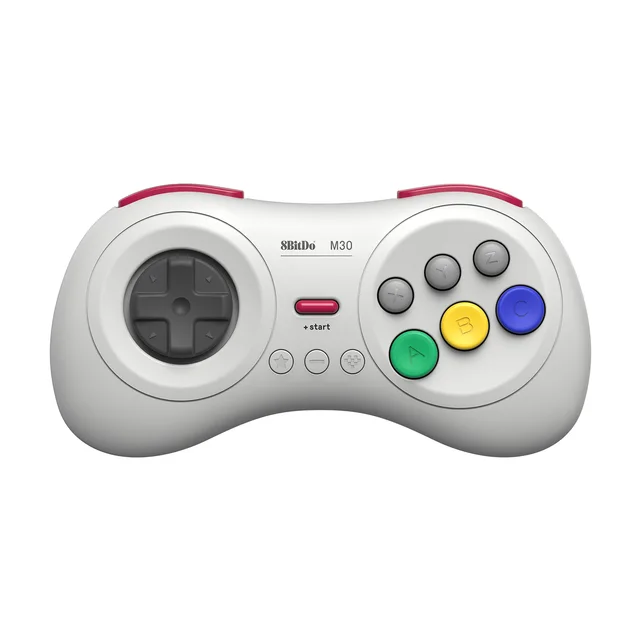
Геймпад 8BitDo M30 представляет собой беспроводной контроллер, имитирующий дизайн классических шестикнопочных геймпадов Sega Genesis/Mega Drive и Saturn. Данное устройство производит компания 8Bitdo TECH HK LTD из Гонконга, известная высококачественными ретро-контроллерами.
Купить 8BitDo M30 белый на AliExpress
Купить 8BitDo M30 черный на AliExpress
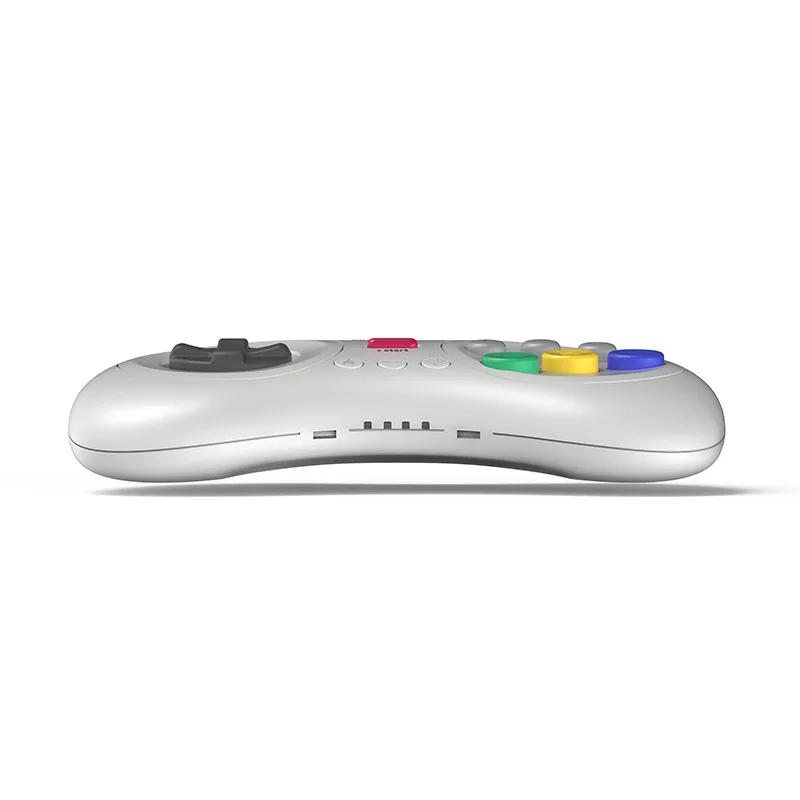
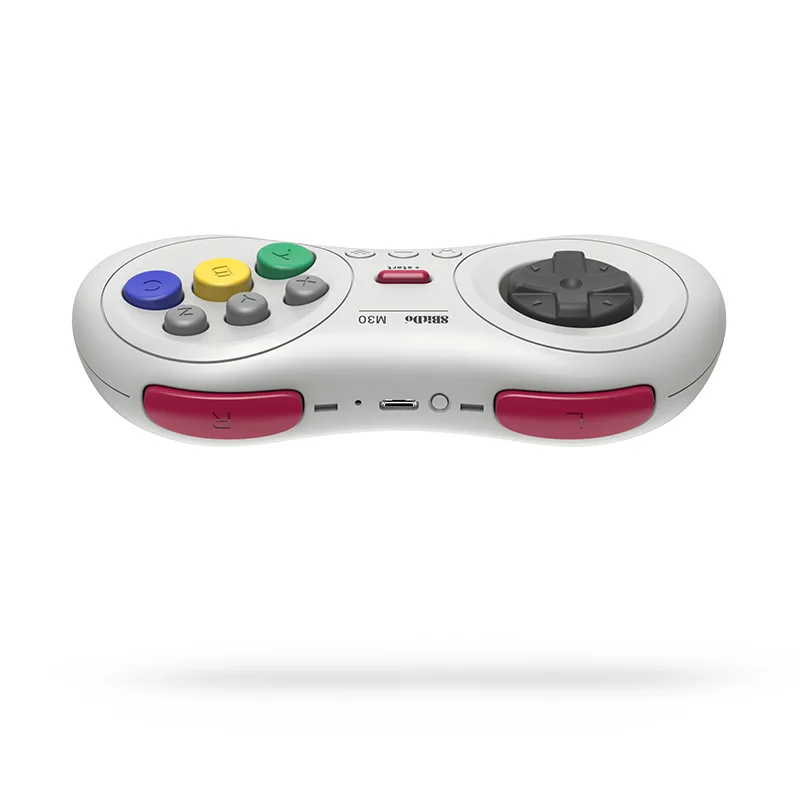
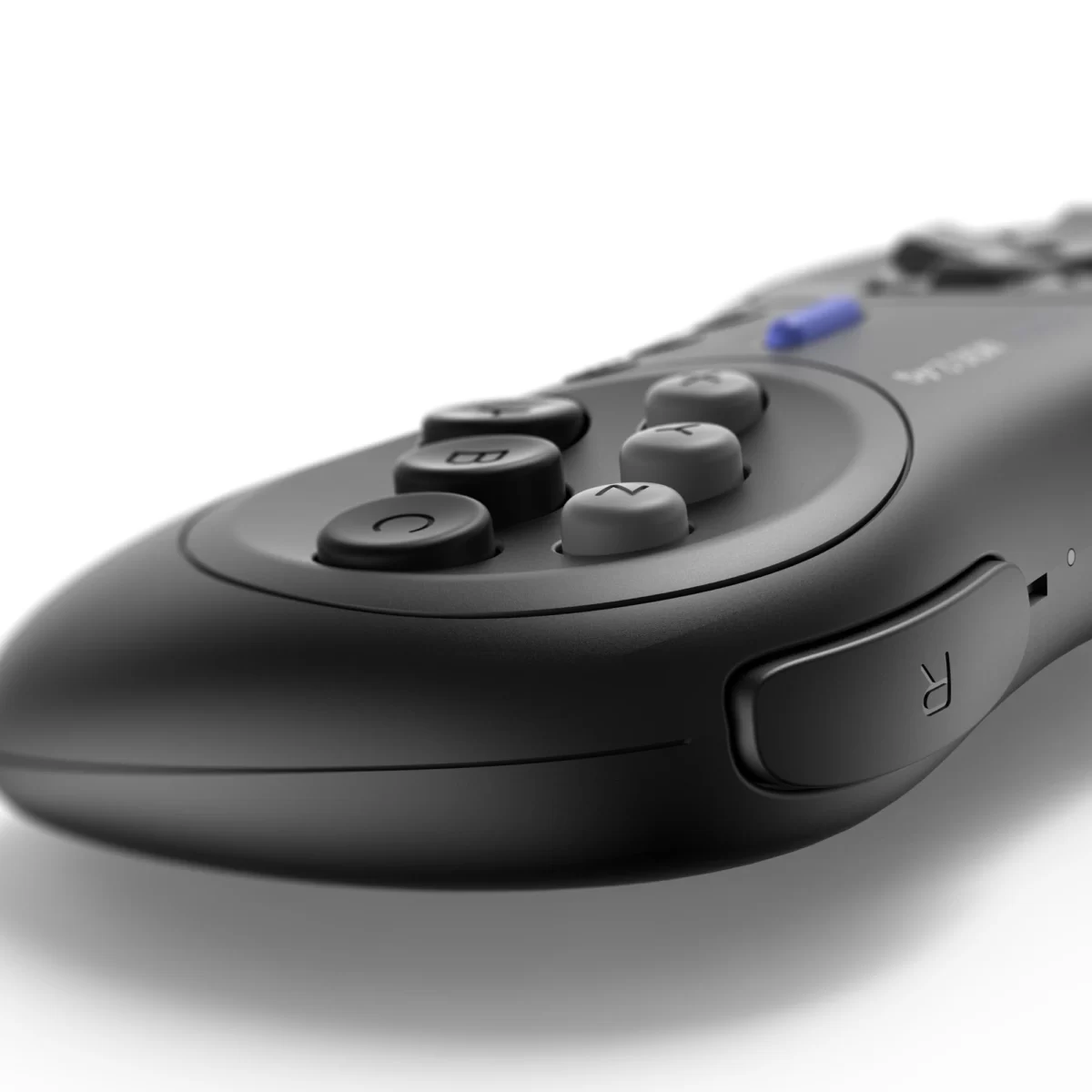
Геймпад имеет размеры 147×74×31 мм и весит 114 граммов. Корпус выполнен из качественного пластика, обеспечивающего тактильные ощущения, идентичные оригинальным контроллерам Sega. Основные элементы управления включают классический D-pad в стиле SEGA, шесть кнопок действия (A, B, C, X, Y, Z), плечевые кнопки L/R и административные кнопки Start, Select, Star, Pair и Home.
8BitDo M30 подключается через Bluetooth 4.0 или USB Type-C кабель. Встроенный литий-ионный аккумулятор ёмкостью 480 мАч обеспечивает до 20 часов непрерывной работы в Bluetooth-версии и до 35 часов в версии 2.4G. Полная зарядка устройства занимает 1-2 часа. Геймпад автоматически отключается после нескольких минут бездействия для экономии энергии.
Контроллер совместим с различными платформами, включая Nintendo Switch, Windows (7 и выше), MacOS (10.7 и выше), Android (4.0 и выше), Steam и Raspberry Pi. Для подключения к разным системам используются специальные комбинации кнопок: Y+Start для Nintendo Switch, B+Start для Android, X+Start для Windows и A+Start для MacOS.
Среди дополнительных функций присутствует настраиваемая кнопка Turbo, возможность переназначения D-pad для работы как левый или правый аналоговый стик, а также регулярно обновляемая прошивка через сайт производителя.
На рынке доступны несколько версий 8BitDo M30: Bluetooth-модель для универсального использования, версия 2.4G для оригинальных консолей Sega Genesis/Mega Drive, версия для Sega Genesis Mini/Mega Drive Mini и проводная версия для Xbox. Благодаря высокому качеству сборки, отзывчивому D-pad и аутентичному ретро-дизайну, геймпад особенно подходит для ретро-игр, файтингов и эмуляторов.
| Технические характеристики | |
|---|---|
| Физические характеристики | |
| Размеры | 147 x 74 x 31 мм |
| Вес | 114 г |
| Элементы управления | |
| Основные кнопки | D-Pad (крестовина) в стиле SEGA, 6 кнопок действия (A, B, C, X, Y, Z), плечевые кнопки L/R |
| Дополнительные кнопки | Start, Select, Star (Turbo), Pair, Home |
| Подключение | |
| Беспроводное | Bluetooth 4.0 (для модели Bluetooth), 2.4G (для модели 2.4G) |
| Проводное | USB Type-C |
| Совместимость | |
| Операционные системы | Android (4.0 и выше), MacOS (10.7 и выше), Windows (7 и выше, Bluetooth 4.0) |
| Игровые системы | Nintendo Switch (версия 1.0.0 и выше), Steam (Windows 7+, MacOS 10.9+) |
| Ретро-консоли | Sega Genesis Mini / Mega Drive Mini (для версии 2.4G) |
| Другие устройства | Raspberry Pi (2B, 2B+, 3B, Zero, Bluetooth 2.0+), Android TV устройства |
| Аккумулятор и питание | |
| Тип аккумулятора | Встроенный литий-ионный |
| Ёмкость | 480 мАч |
| Время работы | До 20 часов (Bluetooth версия), 35 часов (2.4G версия) |
| Время зарядки | 1-2 часа |
| Энергосбережение | Автоматическое выключение при простое |
| Дополнительные функции | |
| Функция Turbo | Настраиваемая кнопка Star для активации турбо-режима |
| Режимы работы | X-input, D-input, Mac и Switch (для модели Bluetooth) |
| Обновление ПО | Обновляемая прошивка через сайт support.8bitdo.cn |
| Комплектация | |
| Стандартный комплект | Геймпад 8BitDo M30, USB-C кабель, инструкция по эксплуатации |
| Цена | от 2 400 рублей |
Геймпад отличается высоким качеством сборки и предлагает аутентичные ощущения от классического шестикнопочного контроллера SEGA, но с современными функциями и совместимостью с широким спектром устройств.
Рекомендованные интернет-магазины в России, где вы можете купить оригинальную продукцию 8BitDo c доставкой напрямую от производителя без переплат и с официальной гарантией.
Купить 8BitDo M30 на AliExpress
Официальный магазин 8BitDo на AliExpress
Похожие модели
Содержание
- 8bitDo M30 — почти идеальный ретроигровой контроллер.
- ЭТО СТАРЫЙ. Это старый пост с устаревшей информацией. Обратитесь к википлее RetroPie Вот за обновленным руководством.
- Добро пожаловать в Руководство по контроллеру 8Bitdo.
- Основная информация
- 8Bitdo — Компания
- 8Bitdo — контроллеры
- NES30 Pro / FC30 Pro
- Используйте
- Руководство
- Руководство по началу работы
- [ПРИМЕЧАНИЕ] Версия 1.69 программного обеспечения NES30 Pro / FC30 Pro в настоящее время ломает контроллеры в эмуляторах. Если вы случайно обновились до версии 1.69, вы можете легко понизить версию, выполнив те же действия, но загрузив версию 1.68. См. Комментарии, у некоторых людей работает 1.69, но я не могу подтвердить.
- SNES30 / SFC30 / NES30
- Дополнительные ресурсы
- Обзоры от ImMetatron
- Официальный сайт разных проектов Олега Грома
- 8Bitdo M30 2.4g — SEGA Genisis Mega Drive геймпад (SEGA, PC, Switch) — Обзор
- Свежие записи
- Рубрики
- 8BitDo M30. Беспроводной геймпад
- Описание 8BitDo M30
- Характеристики
8bitDo M30 — почти идеальный ретроигровой контроллер.
Успел до Нового Года доехать ко мне долгожданный контроллер от 8bitDo, заказанный в Китае еще на День Холостяка. И это почти то, о чем я мечтал долгое время. Расскажу о нём подробней.
Гонгконгская компания 8Bitdo TECH HK LTD является признанным производителем лучших в мире ретро геймпадов. Она выпускает Bluetooth и 2.4g контроллеры с дизайном «по мотивам» гемпадов NES, SNES и Mega Drive. Но не только. Есть у 8Bitdo и аркадный контроллер, и геймпад для Switch Lite, с соответствующим консоли дизайном, и еще кое-что. Качество геймпадов 8Bitdo уж точно не хуже, а может быть даже лучше, качества оригинальных контроллеров приставок. Ни к сборке, ни к материалам, ни к работоспособности нет никаких претензий.
Я давно подумывал о чём-нибудь миниатюрном, без аналоговых стиков, и чтобы обязательно с поддержкой XInput. Потому что почти всё инди под него настроено. Думаете такого полно? В белорусских интернет магазинах нет вообще. У меня есть проводной Defender Game Master G2, и он действительно небольшой, но только под DirectInput. Можно, конечно, программно эмулировать XInput, но это геморрой и возможные лаги. Я также купил на Aliexpress USB геймпад «под сегу» от Data Frog, за 5 баксов. Он доехал раньше 8bitDo M30. Но и он тоже исключительно под DirectInput. Всё это хорошо под эмуляторы, там всё равно какой контроллер, настроить можно любой. А вот для инди обязателен XInput. Иначе, в большинстве случаев, будешь играть на клавиатуре. На домашнем компе у меня есть Xbox 360 controller, но его не попрёшь, например, на работу. Большой. Да еще и ноутбук у меня теперь появился 11 дюймовый, и маленький «карманный» геймпад стал нужен еще больше.
Большинство Bluetooth геймпадов от 8bitDo могут работать в пяти режимах: XInput (Xbox 360 controller для Windows), DirectInput (Windows и Android), MacOS, Nintendo Switch — через Bluetooth, а также проводной вариант Xbox 360 контроллера — через USB кабель. Это даёт им возможность использования на ПК (тремя способами), на Mac, совместно с консолью Nintendo Switch, со смартфонами и планшетами на Android, и еще на Raspberry Pi. Есть также 2.4g варианты в тех же корпусах, но они привязаны к типу комплектных радиоадаптеров и менее универсальны. Поэтому именно Bluetooth является лучшим выбором. Всего, конечно, не охватишь, iOS и PlayStation контроллеры от 8bitDo не поддерживают, но они и так превосходят любые другие ретро геймпады.
Поставляется устройство в упаковке строгого дизайна, с отличной полиграфией. Сразу виден серьезный, хорошо зарекомендовавший себя бренд.
Все необходимые логотипы нанесены, минимально необходимый уровень описания функций устройства присутствует.
Верхняя часть упаковки представляет собой пенал, внутри которого находится коробка с контроллером.
Сверху контроллер прикрыт прозрачной целлулоидной крышечкой.
В лотке под геймпадом можно найти краткое руководство и USB Type C кабель.
Дизайн геймпада представляет собой что-то среднее между 6-кнопочным контроллером от Sega Mega Drive и оригинальным контроллером Sega Saturn. То есть, модель 8bitDo M30 сделана «по мотивам» контроллеров игровых приставок компании Sega 90-х годов.
Кнопка «Start» на Switch работает как кнопка «+». Три кнопки под ней это: «Star» (работает как Turbo, а на Switch как кнопка для снятия скриншотов), «Select» (на Switch «-«) и кнопка в виде пиксельного сердца — логотипа 8bitDo (работает на Windows в XInput режиме, как кнопка «Xbox», а на Switch, как кнопка «Home»).
Сзади на геймпаде написано, что чтобы включить 8bitDo M30 в режиме Switch, следует зажать «Y»+»Start»; в режиме DirectInput » — «B»+»Start»; в режиме XInput — «X»+»Start»; в режиме MacOS — «A»+»Start».
Снизу есть ряд светодиодов, определенная конфигурация которых загорается в зависимости от включенного режима. Далее надо спарить геймпад с подключаемым к нему устройством.
Для спаривания зажимаем малозаметную кнопку на верхней части контроллера и дожидаемся циклического мигания нижних светодиодов. Дальнейшие действия по соединению совершаем в зависимости от сопрягаемого устройства. Если Windows запросит код, нажимаем «0000». Этого, кстати, в руководстве не написано. После первого сопряжения, включение в тот же режим и автоматическое соединение двух устройств происходят после зажатия одной кнопки «Start». Выключается контроллер так же. «Забыть» сопряжение можно, если зажать и держать кнопку «Select».
На верхней части устройства, в середине находится USB Type C разъем, через который устройство заряжается, а также может быть подключено к ПК или Switch в проводном режиме.
Вообще я заметил, что реплики шестикнопочных контроллеров Sega гораздо более популярны, чем реплики контроллеров Nintendo. Кроме 8bitDo, копии сеговских геймпадов производит retro-bit (беспроводные и проводные, по официальной лицензии Sega), и даже KRIKzz — изобретатель знаменитых флэш-картриджей, предлагает беспроводную версию геймпада для Mega Drive, под названием Joyzz. Это не считая уймы дешевых копий. Возможно, одна из причин такой популярности — это большее количество кнопок под правую руку. Причем, дело именно в расположении, потому что на контролере SNES кнопок не меньше, чем на шестикнопочном от Mega Drive, только находятся они в других местах.
Всякому понятно, что и на Xbox 360 контроллере, и на Switch Pro контроллере, в режимах которых работает рассматриваемое устройство, кроме дискретной крестовины D-pad, есть также два аналоговых стика. Эти элементы управления на 8bitDo M30 не представлены. Понятное дело, что в Gears 5 на этом геймпаде никто играть не будет, а для более простых игр достаточно назначить на D-pad левый «аналог». Но на отсутствующие элементы в игре могут быть навешены всякие функции и если их нет совсем, то играть в неё нормально не будет возможно. Разработчики 8bitDo M30 решили эту проблему умным способом — дали возможность переключать маппинг D-pad «на ходу». По умолчанию, на него назначен левый «аналог». Зажав «Select»+»Вверх» и отпустив через 3 секунды, мы назначаем D-pad собственно в D-pad. Зажав «Select»+»Вправо» — в правый «аналог». Зажав «Select»+»Влево» — снова в левый «аналог». В режиме Switch также есть возможность, зажав «Select»+»Вниз» переназначить кнопки правого блока так, как на них написано. По умолчанию же, они назначены так, как расположены на Switch Pro контроллере.
8bitDo регулярно улучшает ПО контроллеров. На официальном сайте всегда можно скачать свежие версии прошивок и программу-прошивальщик. Именно сюда и закрался главный косяк. Начиная с версии прошивки 1.13, разработчики намудрили с маппингом кнопок. До 1.10, кнопки «L» и «R» контроллера M30 отвечали в XInput за «L2» и «R2», а кнопки «Z» и «C» — за «L» «R». Это было удобно. Теперь же «L» и «R» — это, почему-то, «L» и «L2», а «Z» и «C» — «R» и «R2». Интернет сообщество давно бурчит по этому поводу. Но в свежей прошивке 1.14 этот косяк не исправлен, а может быть это вообще не косяк и разработчики по каким-то причинам сделали такое специально.
Качество контроллера высочайшее. Его приятно держать в руках. Не зря компания Analogue — производитель лучших в мире клонов консолей — на FPGA и со встроенным аппаратным апскейлом, комплектует свои приставки геймпадами 8bitDo. Для сравнения возьмём упомянутый мною выше контроллер от Data Frog за 5 долларов. Это вполне себе удобный рабочий вариант, но сделан он на уровне комплектных контроллеров дешевых клонов.
Вот они рядом. Даже внешне видна разница. А на ощупь и по ощущениям от нажатий, M30 на порядок лучше.
Зато к контроллеру от Data Frog прилагается крутая наклейка. Надо будет потом его украсить.
Вернемся к 8bitDo M30. Так как это Bluetooth версия, геймпад требует наличия «синезубого» модуля в сопрягаемом с ним устройстве. Он есть в Switch, в Android устройствах и даже в моём 11-дюймовом ноутбуке. А вот на ПК его нет. Туда требуется адаптер.
Я нашел у себя древний Orient. Вряд ли там даже Bluetooth 2.0, не говоря уже о более свежих версиях. Официально, для работы на Windows, 8bitDo M30 требуется Bluetooth 4.0. Однако M30 без проблем заработал на ПК через этот старый адаптер.
8bitDo также продает собственные Bluetooth ресиверы, с разными типами коннекторов, под разные устройства.
Например, если вы хотите подключить Blutooth версию 8bitDo M30 к оригинальной Genesis или Mega Drive, для этого есть специальное решение.
Теперь о времени автономной работы. Заряжается 8bitDo M30 примерно 2 часа, и затем работает без подзарядки 18 часов. Это очень много.
В итоге, если бы не странная ситуация с назначением кнопок, 8bitDo M30 мог бы быть идеальным ретро контроллером. Но за идиотский маппинг на новых версиях прошивок, я снимаю с него один балл. Это не является большой проблемой, просто старый вариант был более удобным. Кроме того, препрошившись обратно на 1.10, можно к нему вернуться. Но всё равно впечатление немного омрачено. Может быть в более свежих прошивках маппинг всё-таки исправят?
Совсем недавно 8bitDo выпустила очень важный продукт. Называется он 8bitDo Lite.
Номинально этот контроллер предназначается для Nintendo Switch Lite. На самом деле, как и другие контроллеры 8bitDo, он работает и как XInput геймпад. Посмотрите на него поближе.
Размер этой штучки всего 12х6.5 см. Она плоская и помещается даже в карман рубашки. Но самая интересная её особенность — три D-pad. Один на собственном месте (отдельными кнопками — фишка Switch) и два вместо аналоговых стиков. Это полнофункциональный Pro контроллер для Switch и Xbox 360 контроллер для Windows. Вернее почти полнофункциональный, потому что дискретные элементы вместо аналоговых требуют несколько другого игрового опыта. Но таким контроллером, достав его из кармана, уже запросто можно играть и в Gears 5. Разве что придется заново учиться прицеливаться.
Гениальная штука. Это не ретро контроллер, но вероятно лучший из миниатюрных геймпадов. Я себе его заказал. Как приедет, изучу получше и расскажу о нём.
И еще кое-что о 8bitDo. Для поклонников полной аутентичности, они предлагают Bluetooth внутренности к оригинальным контроллерам SNES, NES, Famicom AV, PlayStation, Mega Drive и Saturn. Есть варианты и для контроллеров современных мини версий консолей.
Раскручиваем оригинальный геймпад, выбрасываем плату и заменяем её на новую, от 8bitDo. Результат — беспроводной геймпад, который может использоваться как на оригинальной консоли (через ресивер), так и на куче всего другого — Windows, Android, Switch и др.
Источник
ЭТО СТАРЫЙ. Это старый пост с устаревшей информацией. Обратитесь к википлее RetroPie Вот за обновленным руководством.
Я оставил старый пост ради справки, но не советуюсь с ним в последнее время. Спасибо за тех, кто изначально внес свой вклад.
Добро пожаловать в Руководство по контроллеру 8Bitdo.
Этот пост будет касаться любого, использующего контроллер 8Bitdo с RetroPie 3.4 (Linux Jessie) и выше, но не будет касаться его использования в любых других ситуациях.
Основная информация
8Bitdo — Компания
8bitdoКомпания из Гонконга занимается производством контроллеров Bluetooth и другой мелкой электроники. В последнее время их популярность в сообществе RetroPie возросла благодаря их высококачественным, беспроводным, портативным контроллерам с привычной (в стиле Nintendo) компоновке.
тл: др: 8Bitdo делает контроллеры.
8Bitdo — контроллеры
Продукты, о которых мы будем говорить, будут NES30 / FC30, SNES30 / SFC30, и NES30 Pro / FC30 Pro. Мы опускаем НУЛЬ из-за его непрактичности для игр, но если будет востребована популярность документации, мы ее опубликуем. Все перечисленные контроллеры являются контроллерами Bluetooth (хотя они могут быть воспроизведены проводно) и имеют d-pad, две плечевые кнопки, кнопку пуска и выбора и четыре кнопки большого пальца правой руки (A, B, X, Y ), исключение составляют контроллеры Pro, которые имеют четыре плечевые кнопки и добавляют два джойстика вдоль боковых кнопок включения и выключения. Все они оснащены многоцветными светодиодными индикаторами, показывающими, в каком режиме они находятся, и портом micro-usb для зарядки и передачи данных. Контроллеры названы в соответствии с их стилем (NES / Famicom и их супер-варианты). Форма контроллеров соответствует аналогичный тому, что вы ожидаете, но не точной копии оригинальных контроллеров. Качество сборки довольно высокое (IMO), и даже опыт распаковки очень приятен. Тем не менее, контроллеры довольно дороги по сравнению с проводными альтернативами (iBuffalo и т. Д.)
Все это означает, что контроллеры хорошо подходят для машины RetroPie, а варианты «Pro» необходимы для более продвинутых эмуляторы типа N64.
тл: др: Контроллеры 8Bitdo — это высококачественные контроллеры, которые хорошо работают для RetroPie. Проверьте их веб-сайт для получения дополнительной (возможно, плохо переведенной, если вообще переведенной) информации.
NES30 Pro / FC30 Pro
Используйте
Примечание. Этот раздел относится к обоим контроллерам с версией встроенного ПО 1.68 (+?), Но для простоты я буду ссылаться на них только по названию NES.
Руководство
Вот официальное руководство, которое выходит из коробки.Он содержит плохие переводы и недостающую информацию. Мы будем следить и цитировать это при добавлении информации. Вот их онлайн-руководство, он добавляет некоторую информацию, но все еще не завершен. Оба доступны Вот, и могут быть обновленными версиями.
Содержимое пакета NES30 Pro:
○ Контроллер NES30 Pro (заряженный)
○ Ручной
○ Кабель Micro-USB
○ Кольцо для ключей
○ Кольцо Stander — Многие думают, что это прикрепить к поверхности, чтобы повесить брелок, но на самом деле это может быть подключите к телефону, чтобы он встал, предположительно во время игры.
Режимы
Из коробки этот контроллер может работать в 5 режимах, как показано Вот.. Вы можете определить, в каком режиме вы находитесь, по схеме включения / выключения светодиодов, когда вы отключены от Bluetooth. Режим 1 (и режим 5, если вы собираетесь играть в проводном режиме по какой-то причине) — это режимы, относящиеся к нам. При загрузке в режиме 1 светодиоды должны мигнуть синим цветом, а затем остановиться. Вы можете увидеть разницу при загрузке в режиме 2, например. Светодиоды дважды мигнут синим цветом, а затем остановятся. Контроллер также может работать в других режимах после расширенная загрузка прошивки,, но опять же ни один из них не относится к нам.
тл: др: Включите контроллер, просто нажав кнопку питания, чтобы использовать режим 1.
Шаблоны состояния светодиодов и цвета
Вместо двух светодиодов рядом с портом micro-usb, NES30 Pro оснащается подсветкой с обеих сторон. Это огни, на которые мы ссылаемся.
○ Нет света — контроллер выключен или находится в спящем режиме.
○ Голубая вспышка — загрузка контроллера.
○ Желтая вспышка — выключение контроллера.
○ Мигает синим — Bluetooth отключен, устройство доступно для обнаружения. Шаблон вспышки указывает текущий режим; одна вспышка перед паузой = режим 1, две вспышки перед паузой = режим 2 и т. д.
○ Дыхание синего цвета — Bluetooth подключен.
○ Горит красным — батарея контроллера разряжена.
○ Мигающий зеленый — контроллер заряжается.
○ Мигает желтым — контроллер находится в режиме обновления прошивки.
○ Фиолетовая вспышка — данные подключения и сопряжения сброшены.
Кнопки и основная функция
Для пояснения кнопка питания включена слева и кнопка сопряжения находится справа на этом изображении нижней части контроллера.
○ Включение питания (в режим 1) / выключение питания — Удерживайте кнопку питания в течение трех секунд. Включение = голубая вспышка. Выключение = желтая вспышка. Обратите внимание, что если вы слишком быстро отпустите кнопку при отключении питания, светодиоды начнут мигать белым цветом с желтого цвета и вернутся в режим сопряжения. Это нормально и хорошо, просто держите кнопку питания дольше, чтобы выключить питание.
○ Выход из спящего режима — после того, как контроллер некоторое время не использовался, он переходит в спящий режим. Если ваши светодиоды выключены, и вы не выключили контроллер и не увидели желтую вспышку, ваш контроллер находится в спящем режиме. По какой-то причине, Вы не можете выйти из спящего режима, нажав кнопку питания. Для выхода из спящего режима используйте любую другую кнопку на главной панели контроллера (например, «A»). не будьте такими, как я, и постоянно сбрасывайте заводские настройки контроллера после подключения его к Пи, пытаясь выйти из спящего режима. ○ Сброс к заводским настройкам — удерживайте кнопку питания в течение восьми секунд.
○ Режим обновления прошивки — удерживайте кнопки питания и сопряжение, пока светодиоды не начнут мигать желтым светом из выключенного состояния. Выйдите из этого режима, завершив обновление прошивки, или нажмите любую другую кнопку на главной панели контроллера (например, «A»).
○ Сброс информации о сопряжении — удерживайте кнопку сопряжения до тех пор, пока не появится одна фиолетовая вспышка из включенного состояния.Вы должны сбросить информацию о сопряжении после изменения режимов, если вы ранее подключили контроллер в другом режиме, даже если это то же устройство.
Руководство по началу работы
Зарядка
Когда вы впервые получаете свой контроллер, он должен выходит из коробки, но этот шаг идет первым, если это не так.
Вы заряжаете свой контроллер через порт micro-usb и прилагаемый кабель. Подойдет любое стандартное зарядное устройство для телефона. Когда светодиоды контроллера мигают зеленым, контроллер заряжается. Как только контроллер завершит зарядку, контроллер включится (?), И светодиоды будут мигать синим, пока контроллер не уснет, а затем светодиоды погаснут.
Обновление прошивки
[ПРИМЕЧАНИЕ] Версия 1.69 программного обеспечения NES30 Pro / FC30 Pro в настоящее время ломает контроллеры в эмуляторах. Если вы случайно обновились до версии 1.69, вы можете легко понизить версию, выполнив те же действия, но загрузив версию 1.68. См. Комментарии, у некоторых людей работает 1.69, но я не могу подтвердить.
Сначала загрузите последняя версия загрузки (V1.69 на момент написания) версию 1.68 (поскольку версия 1.69, кажется, нарушает работу контроллеров в эмуляторах) из Сайт 8Bitdo., затем извлеките файл прошивки («Firmware_FC30 & NES30_Pro.dat») и папку, связанную с вашей ОС. (Идите сюда, пользователи Linux, дайте мне знать, если вы что-нибудь знаете) В файле readme просто есть журнал изменений, который можно просмотреть на странице загрузки. Откройте извлеченную папку и запустите файл, который находится внутри («8Bitdo_Update (Pro) .exe» для пользователей Windows, «8Bitdo_Update_v1.2.app» для пользователей Mac.) Следуйте инструкции на экране (если кто-то может подтвердить, что это одинаково на MacOS и Linux, пожалуйста, дайте мне знать), установив контроллер в прошивку обновите режим, удерживая кнопки питания и сопряжение из выключенного состояния, пока светодиоды не начнут мигать желтым цветом. При подключении контроллера к компьютеру (всегда рекомендуется с помощью прилагаемого кабеля) кнопка «Обновление USB» больше не должна быть серой. После того, как вы нажмете его, вы должны перейти к файлу прошивки и выбрать его. Может появиться диалоговое окно подтверждения, нажмите «Да», чтобы начать обновление. Если в диалоговом окне указано, что версии встроенного ПО совпадают, нажмите «ОК». Не отключайте ваш контроллер. Таким образом, даже если версии микропрограммы одинаковы, ваш контроллер будет переведен в полужесткое состояние. Если вы сделали это, начните с начала этих шагов, чтобы починить свой контроллер. После прошивка мигает, вы должны получить всплывающее окно, подтверждающее успешность обновления, и ваш контроллер включится. Теперь вы можете удалить свой контроллер.
Спаривание с Raspberry Pi
Этот раздел уже широко освещался всегда замечательным Floob. Здесь есть пост вики и Последнее видео-урок от Floob (по состоянию на 2 апреля) для RetroPie 3.6. Также доступно видеоурок для RetroPie 3.4,, но я бы сильно предложил обновить и использовать последнюю версию RetroPie. Обратите внимание, что если у вас уже есть контроллер, настроенный и подключенный к Pi, вы можете подключить секунду без клавиатуры, перейти к сценарию конфигурации RetroPie через вкладку «RetroPie» в EmulationStation, а затем использовать контроллер для навигации по сценарию. Сопряжение второго (+) контроллера следует тем же шагам, просто запишите MAC-адрес первого контроллера, чтобы случайно не попробовать подключить его второй раз вместо второго контроллера. Опять же, огромное спасибо Floob за его многократный и постоянный вклад в сообщество.
Вот текст, относящийся к NES30 Pro и FC30 Pro, который вы добавляете в
Лично я не обнаружил, что мне нужно принудительно подключать Pi к контроллерам, я просто жду полной загрузки EmulationStation и затем включаю контроллеры. После подключения нажмите «А», чтобы выйти из меню «Настройка входа».
SNES30 / SFC30 / NES30
Еще не коснулся этого, я не владею ни одним из этих контроллеров. Если вы хотите что-то написать и отправить мне в личку, я могу добавить это и поблагодарить вас за это.
Дополнительные ресурсы
Изменить 1: Информация добавлена в раздел «Начало работы» NES30.
Редактировать 2: Быстро добавили ссылку на комментарий / u / retrocam под руководством SNES30 / SFC30 / NES30.
Редактировать 3: Добавлено примечание о том, как не работает прошивка V1.69, добавлено последнее руководство Floob по подключению контроллеров, добавлен комментарий / И / 5k3k73k под руководством SNES30 / SFC30 / NES30.
Что касается эмуляторов, которые не работают корректно с прошивкой 1.69, это легко исправить.
Проблема в том, что emulationtation неправильно настроил Retroarch. Все, что вам нужно сделать, это ввести правильные номера для ваших кнопок в конфигурации Retroarch. Это инструкции для NES30 Pro, если у вас другая модель, ваши номера могут отличаться, но вы можете использовать jstest, чтобы найти правильные номера для вашего контроллера.
Понижение версии встроенного ПО до 1.68 упростит настройку эмуляторов ретроарча (nes / snes / etc), это может вызвать проблемы в других эмуляторах / системах. Я обнаружил, что 1.69 намного лучше по всем направлениям.
Я подтвердил, что это работает на нескольких установках. Если это работает для вас, пожалуйста, ответьте.
У меня Retroarch работает безупречно с прошивкой 1.69 на NES30 Pro, вот как:
- Используйте Power + R1, чтобы включить контроллер. Вам нужно сделать Power + R1, чтобы перевести его в режим джойстика.
- Выполните сопряжение контроллера с помощью сценария установки Retropie
- Настройте контроллер на станции эмуляции, следуя подсказкам на экране
Отредактируйте /opt/retropie/configs/all/retroarch-joypads/8BitdoNES30ProJoystick.cfg следующим образом:
Я полный нуб с этим материалом. Как пройти от шага 3 к 4? Я не знаю, как добраться до того места, где я выхожу из этой командной строки.
Подключите клавиатуру к вашему пи.
- Нажмите F4, чтобы выйти из emulationtation
- введите (без кавычек) «CD-ретро-установка» и нажмите ввод
- введите «sudo ./retropie_setup.sh» и нажмите ввод
- перейти к настройке конфигурации, а затем настроить устройства Bluetooth
- зарегистрируйтесь и подключитесь к устройству Bluetooth для сопряжения вашего устройства.
Большое спасибо за инструкции (и особенно инструкции о том, как использовать инструкции).
Я был так расстроен, пытаясь заставить эту глупую вещь работать. Я до сих пор не понимаю, почему это работает безупречно в меню, а не в эмуляторе snes. Я не думаю, что где-то есть файл конфигурации по умолчанию, который можно обновить в проекте retropie, чтобы эти контроллеры «просто работали» из коробки?
Спасибо! Я попробую это сегодня вечером.
Я делаю это в сочетании с настройкой контроллера на экране, правильно?
Вы должны сначала соединить контроллер.
как только вы это сделаете, у него должен появиться светящийся синий свет.
после сопряжения выйдите из сценария установки и введите «emulationtation», чтобы вернуться в ES. Оттуда он обнаружит ваш контроллер и попросит вас нажать каждую кнопку.
Это сработало для меня, и я использую его в режиме проводного USB. Спасибо.
Большое спасибо! Это сработало отлично, но без кубиков с Коди. Вы случайно настроили это и получили какие-нибудь советы?
Насколько я могу судить, никто не смог полностью настроить этот контроллер на Kodi. Вниз и слева работа, но не вверх и вправо.
я нуб, можешь рассказать мне об этом немного больше, я понятия не имею, как сделать шаг 23 и 4
Кстати, я обновился до прошивки 1.69, и мои контроллеры перестали работать. Оба nes30 pro и fc30 pro. Пришлось забыть и затем заново синхронизировать их в диспетчере блютуз. Даже после этого элементы управления не были правильно распознаны. Кнопки не работали правильно. Выбрать было б, начало было у. Я понизил обратно до 1.68, и он снова работает отлично. Просто на голову!
Источник
Официальный сайт разных проектов Олега Грома

8Bitdo M30 2.4g — SEGA Genisis Mega Drive геймпад (SEGA, PC, Switch) — Обзор
Пластик дорогой, тактильно приятные ощущения, кнопки имеют чёткий ход. Отклик мгновенный, потому что к ПК модель M30 2.4g подключить можно только по USB и так же к Nintendo Switch и Raspberry Pi, а вот версию M30 без индекса 2.4g можно подключить по bluetootch к чему угодно вообще. Когда ко мне придёт посылка с M30 сделаю и на неё обзор (визуально они идентичны, кроме надписи 2.4g).
На мой взгляд это, пока что самый лучший контролёр SEGA который можно подключить, как к Mega Drive так и к ПК и т.п. устройствам которые работают с USB. Для подключения к мегадрайву, в комплекте идёт свой беспроводной адаптер.
Свежие записи
- Convoy L2 — Дальний свет (обзор + ночной тест)
- Это гамак, качели, кровать ? Нет это лучше !
- Convoy Z1 — МОЩНЫЙ ЗУМ ФОНАРЬ
- Фонарь Convoy M21A (KW CSLPM1.TG) бюджетный дальнобой
- МП2 8х30М «Байгыш» (КОМЗ)
Рубрики
- Видео уроки по рациям
- Инструмент
- Ножи
- Питание/Еда/Охота
- Подкасты
- Про Фото/Видео
- Разное/Посылки
- Рации/радиостанции/радио
- Своими руками
- Фонари, АКБ, ЗУ
- Цена выживания
- Экипировка
- Электроника/Аудио
- Энергия
Авторские права © 2021 Обзоры от ImMetatron | Причиняйте добро!
Любые материалы опубликованные на данном сайте, например фотографии,
статьи, обзоры, опросы, видео и другие, представлены только с целью
ознакомления. Любой текст и комментарии на ресурсе являются оценочным
суждением или личным мнение и не несет цели кого либо задеть или
как-то оскорбить. При копировании материалов с ресурса, активная
ссылка на данный сайт строго обязательна!
Источник
8BitDo M30. Беспроводной геймпад
Поставка планируется по запросу 2-3 недели/ предоплата от 70%
Самовывоз __________________ Бесплатно
Доставка ______________________ от 290 Р
- Описание
- Комментарии
Описание 8BitDo M30
Характеристики
- Совместимость: Windows, Android, macOS, Steam, Switch
- Связь: Bluetooth, USB-C
- Размер: 147×74×31 мм
- Вес: 115 г
8BitDo M30 — беспроводной геймпад для Sega Mega Drive, Nintendo Switch, смартфонов и ПК.
Выполнен в стиле контроллера от Sega Mega Drive. Оснащен встроенным Bluetooth-модулем. Имеет несколько режимов: X-input, D-input, Mac mode, Switch mode.
Работает на ПК и ноутбуках с Windows и macOS, подключается к смартфонам на Android и к Nintendo Switch.
Источник
Views: 316
8bitdo M30 2.4G Wireless Controller User Manual
M30 2.4G mini
- Press the Start button to turn on the controller
- Hold the Start button for 3 seconds to turn off the controller
- Hold the Start button for & seconds to force the controller off
MD mini / MD mini 2 / Genesis mini
Wireless Connection
- Connect the 2.4G receiver to the USB port of your MD mini / MD mini 2 / Genesis mini console
- Presetter reon art the ust the torture is recognized doy setim top console
Switch
- Switch system version needs to be 3.0.0 or above
- Please ensure the [Pro Controller Wired Communication] is enabled in the system setting
Wireless Connection
- Connect the 2.4G receiver to the USB port of your Switch
- Press the Start button and wait until the controller is recognized by the system to play
Wired Connection
- Connect the controller to the Switch via a USB cable and wait until the controller is recognized by the system to play.
Windows
- Windows 10 (1903) or above is required for your Windows device.
Turbo Function
- The D-pad, Start, Mode, and Home buttons are not supported
- Hold the button you would like to set turbo functionality to, then press the Star button to activate/deactivate its turbo functionality.
Battery
- Status –
- low battery
- battery charging
- battery full charged
- LED indicator –
- Red LED blinks
- Red LED stays solid
- Red LED turns off
35 hours of playtime with a 480 mAh built-in lithium battery pack, fully recharged between 1 to 2 hours The controller will automatically shut down if there is no connection within 1 minute after startup or no activity within 15 minutes after connection The controller will not shut down when it’s over a wired connection
Repair the controller with the receiver
If the controller loses the connection with the receiver or needs to pair with another same model 2.4G receiver, please follow the instructions below:
- Press the Start button to turn on the controller, hold the mode button for 3 seconds to enter the pairing mode, and the status indicator starts to blink rapidly
- Connect the 2.4G receiver to your device
- Both status indicators become solid when the connection is successful
Support
- Please visit support.8bitdo.com for further information & additional support
REFERENCE LINK
https://www.8bitdo.com/m30-2-4g/