
Все для iPad / Аксессуары для iPad
Комплектация и внешний вид джойстика
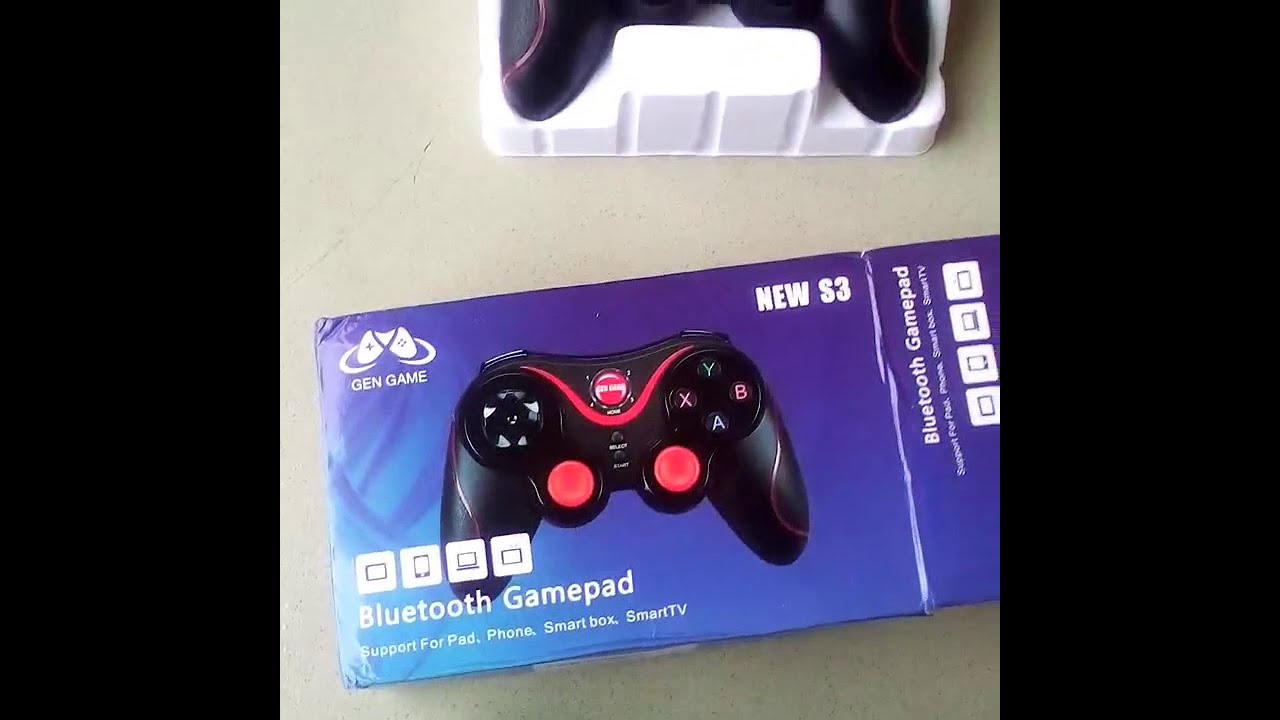
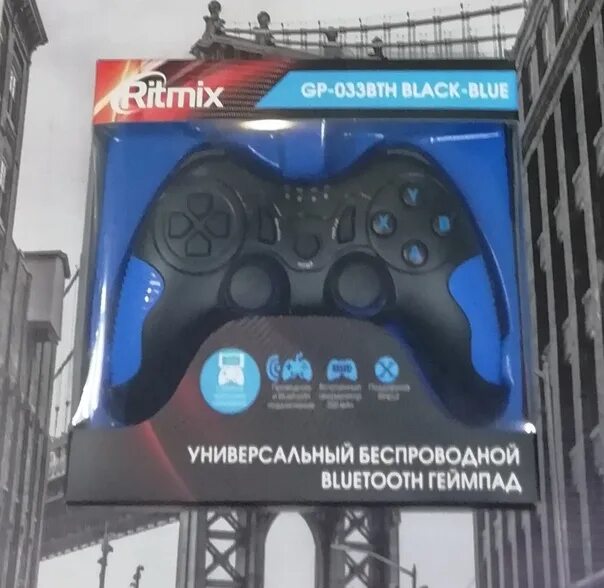
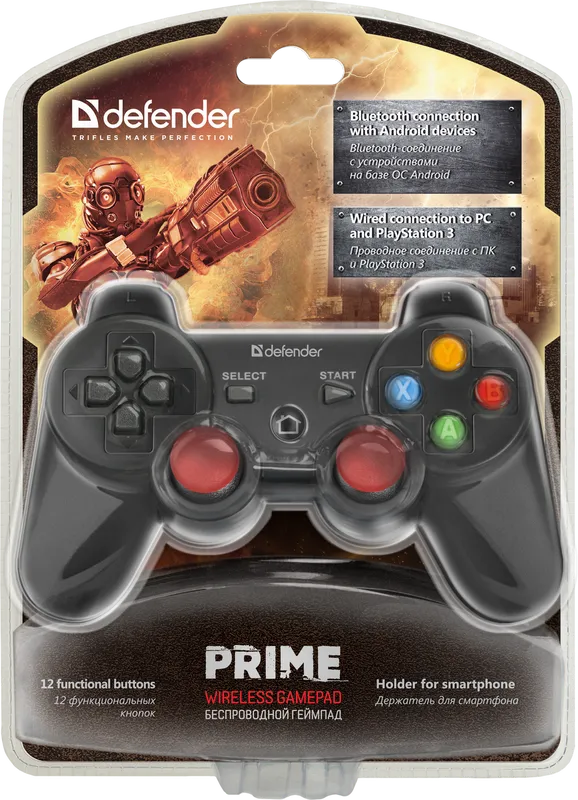
Упаковка джойстика вполне серьезна. Она выполнена из глянцевого картона черного цвета. Спереди имеется прозрачное окошко, сквозь которое можно видеть, есть ли внутри джойстик или его уже кто-то спер (шутка).
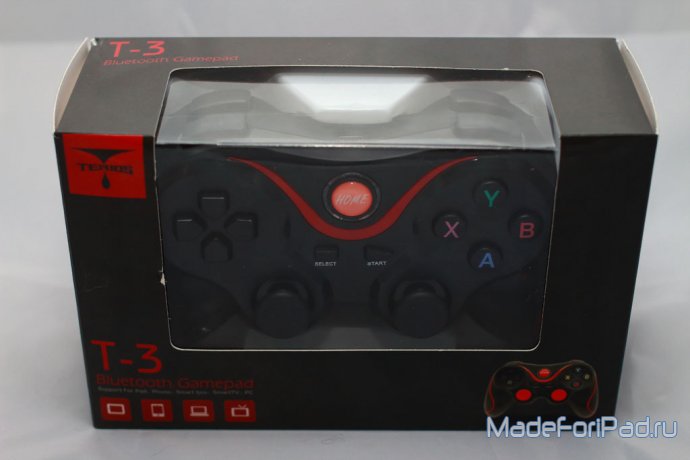
(упаковка с джойстиком)
Сзади на упаковке можно увидеть довольно большой список особенностей джойстика, убеждающий вас его купить.
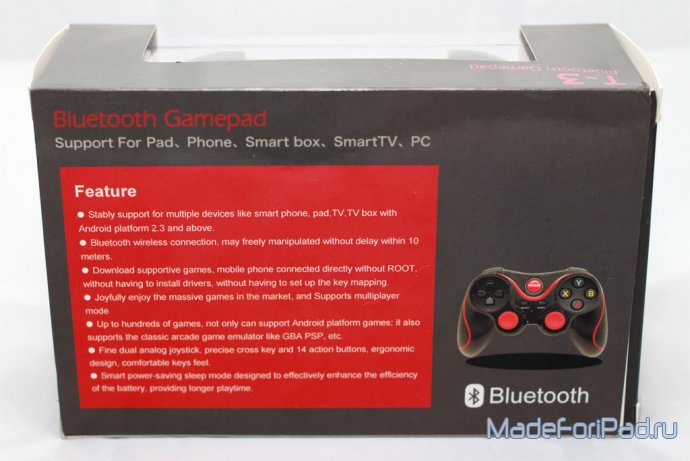
(море достоинств)
Надписи на китайском практически отсутствуют и принадлежность джойстика к Китаю выдает разве что надпись Made in China, да пара иероглифов на боковых торцах упаковки.
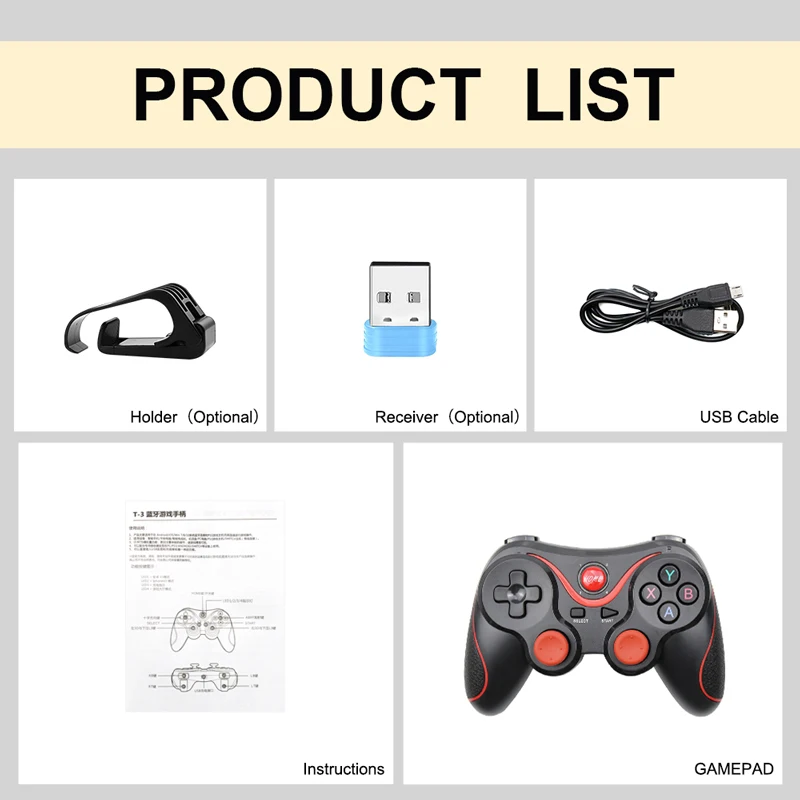
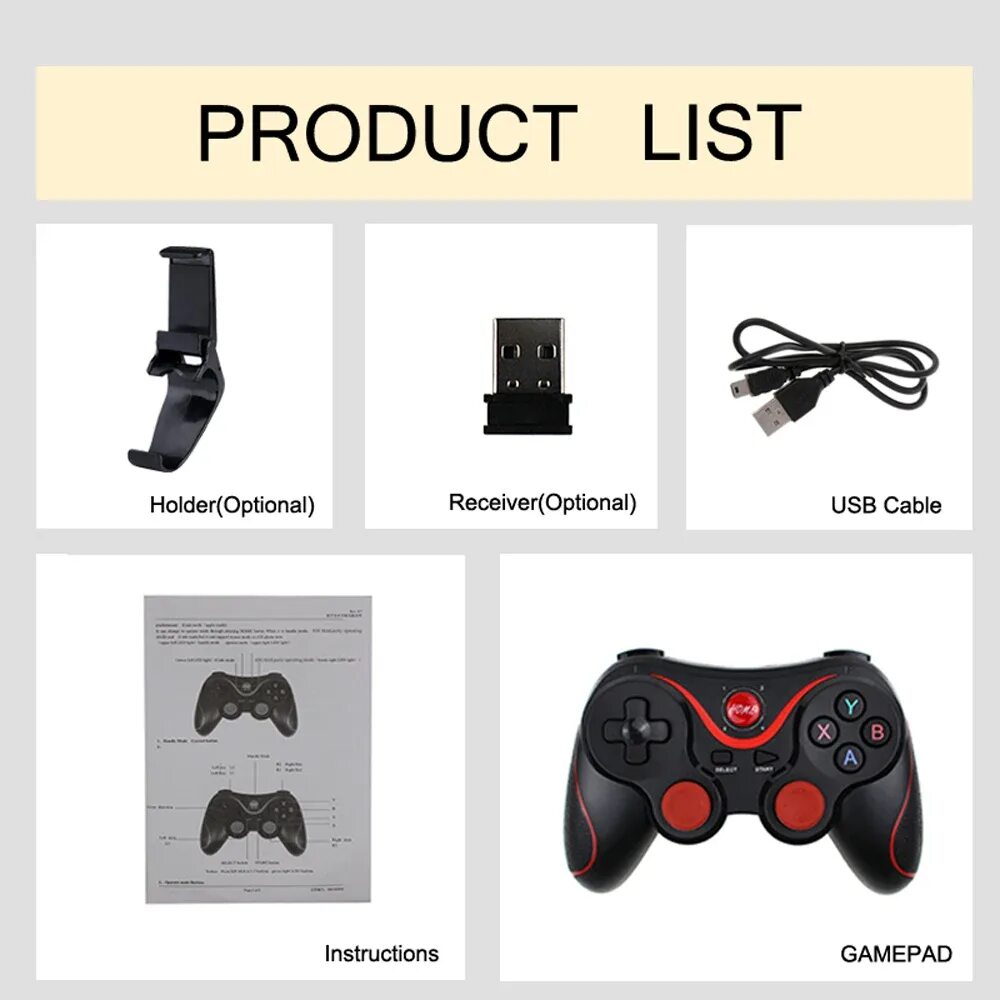
Помимо джойстика в комплект входят USB — mini-USB кабель, тоненькая инструкция и гарантийный талон. Негусто, но тут, в принципе, ничего больше и не нужно.
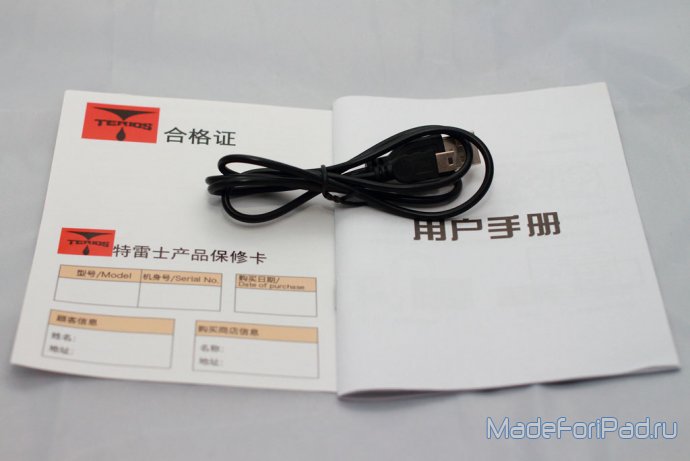
(скудная комплектация)
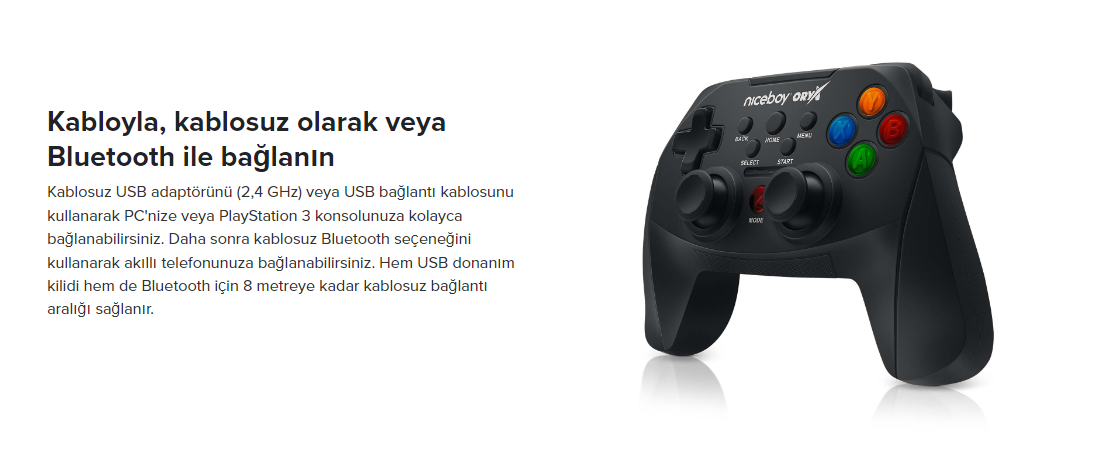
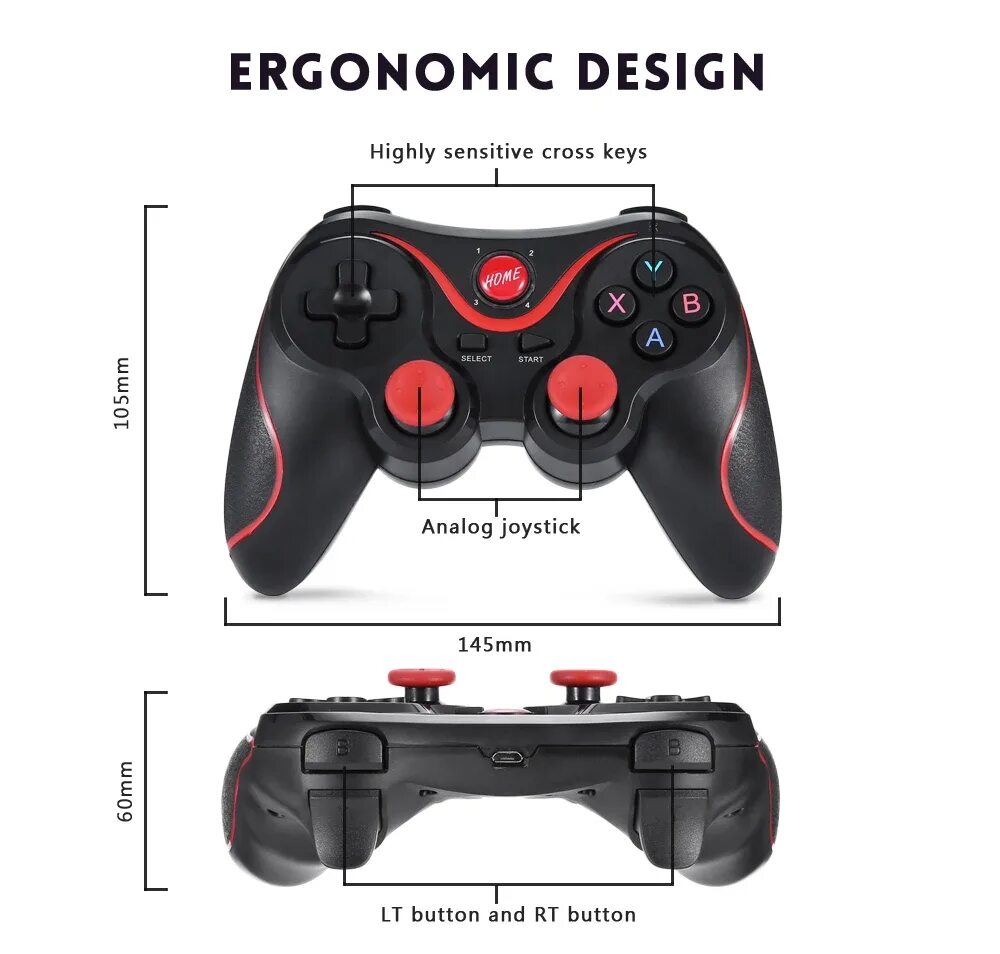
Сам джойстик очень удобный, лежит в руках превосходно и по качеству ничем не уступает джойстикам от Sony и Microsoft.
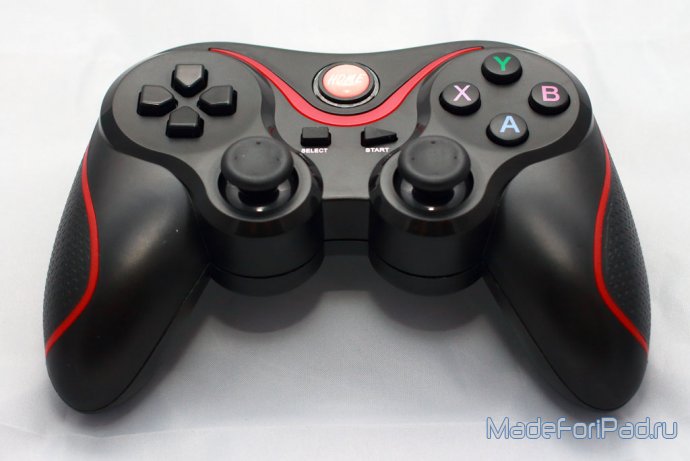
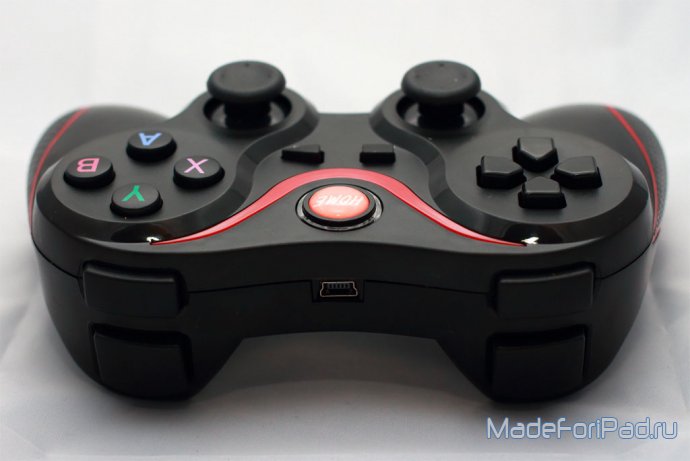
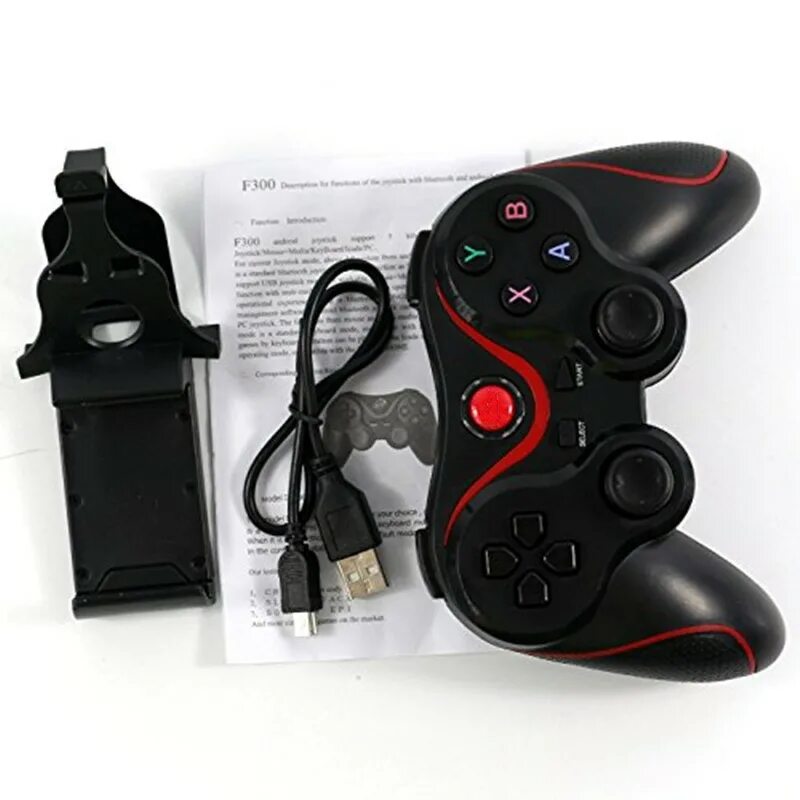
(T-3 Bluetooth Gamepad во всей красе)
А я знаю о чем говорю, ведь у меня имеется и Playstation 3, и X-Box 360.
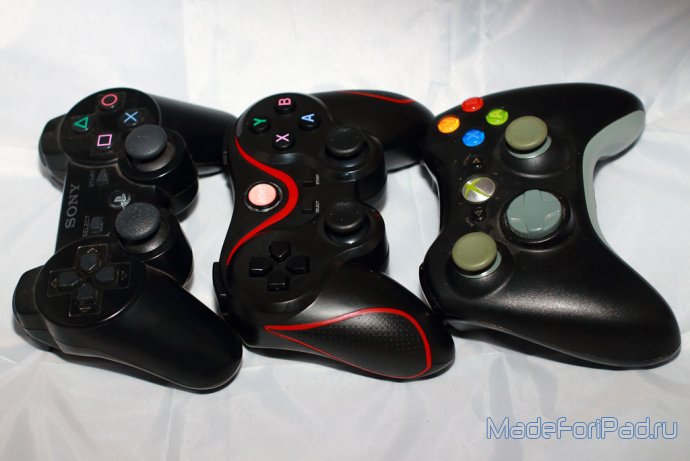
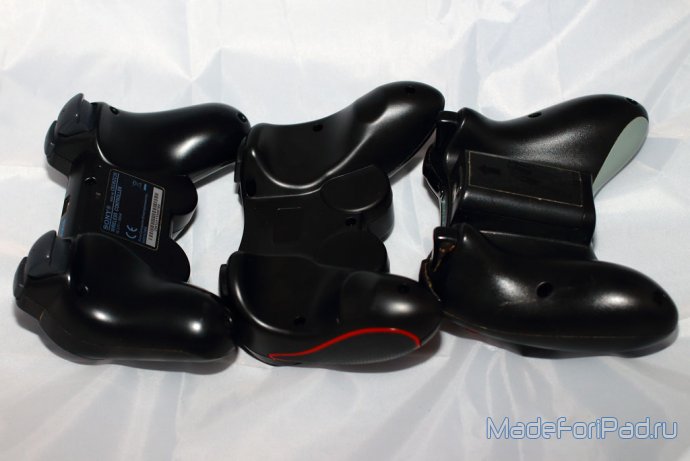
(визуальное сравнение T-3 с геймпадами от Playstation 3 и X-Box 360)
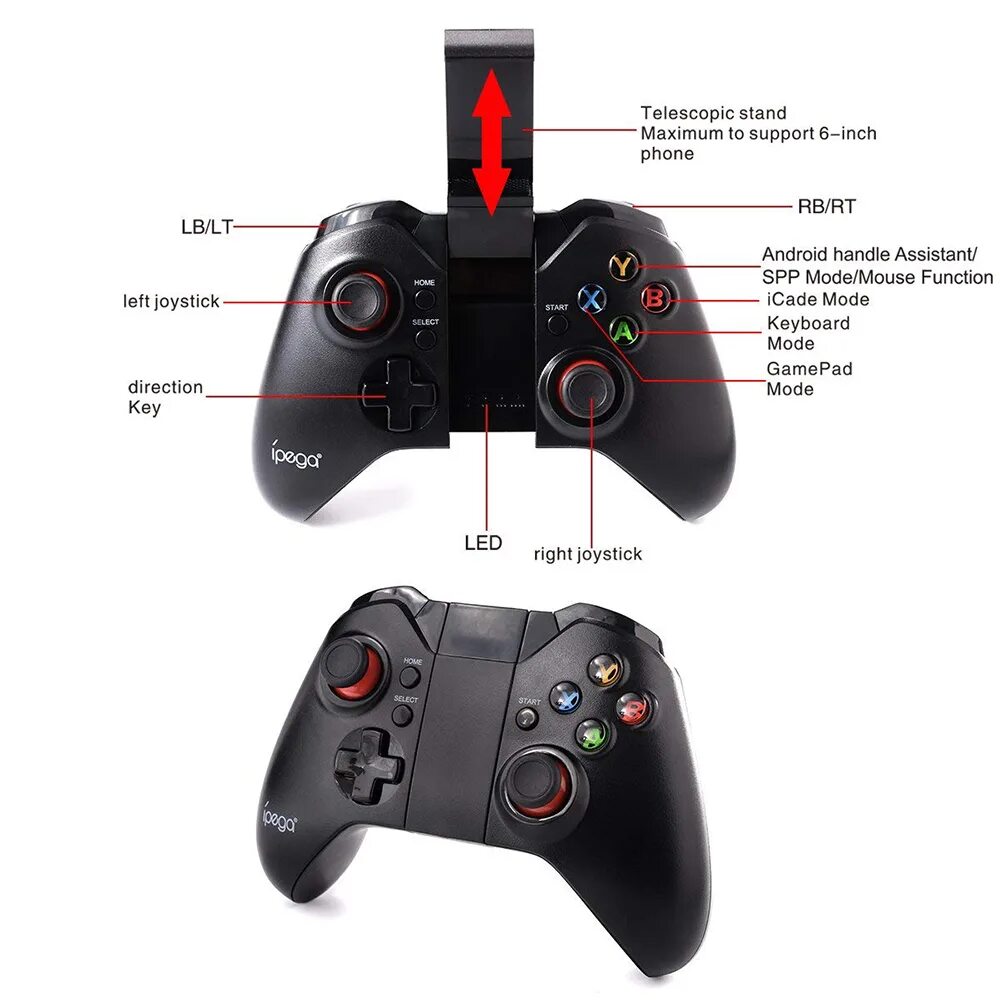
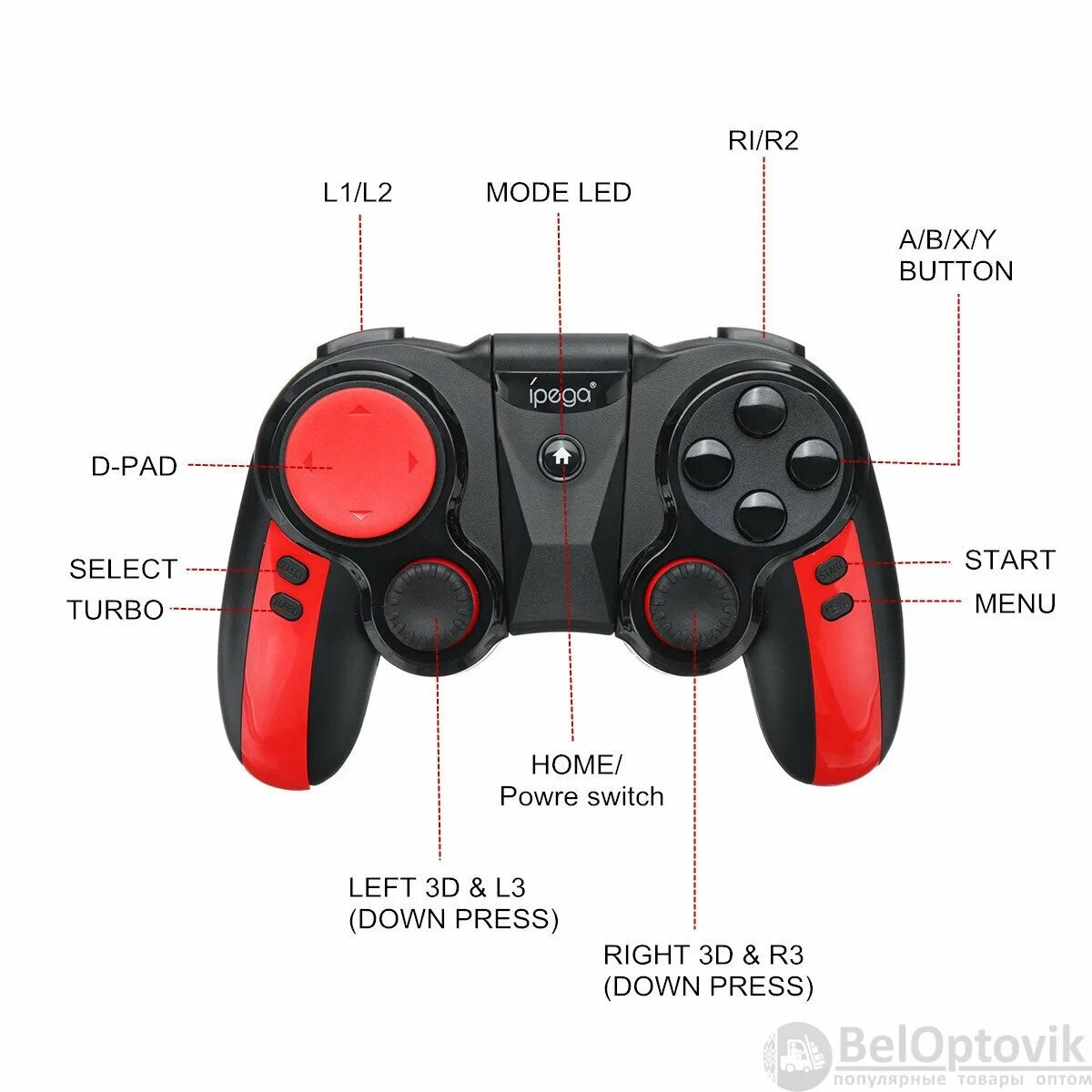
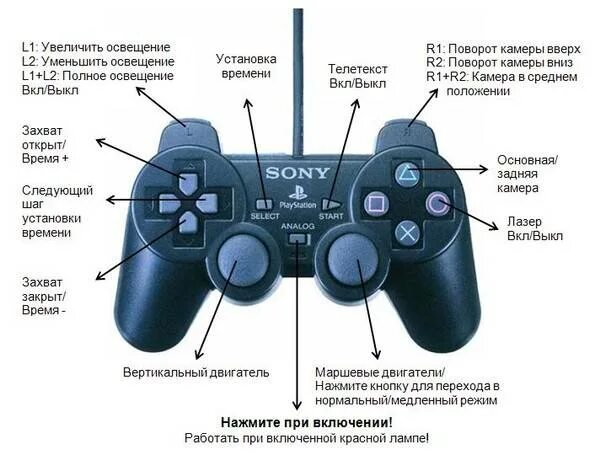
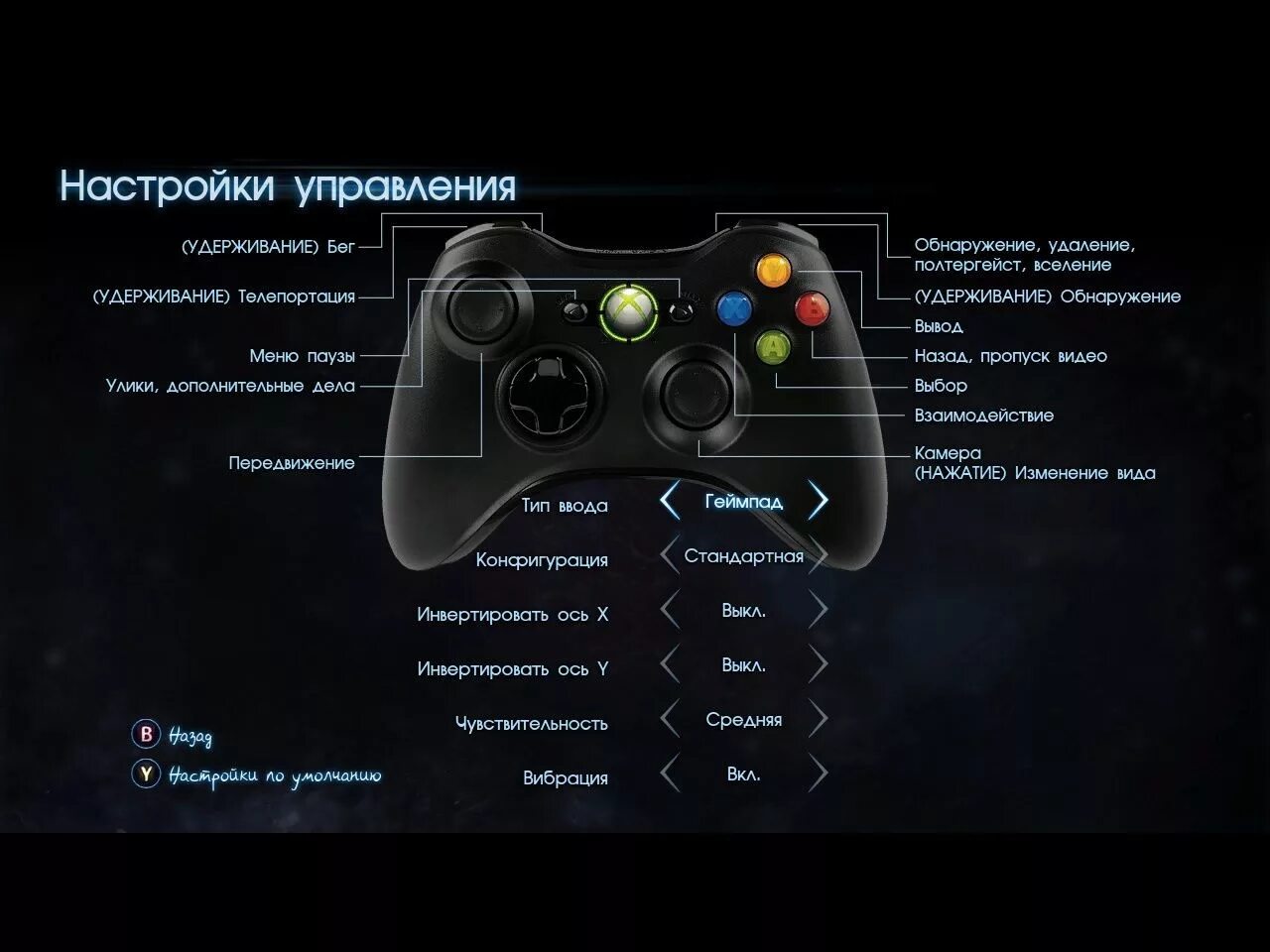
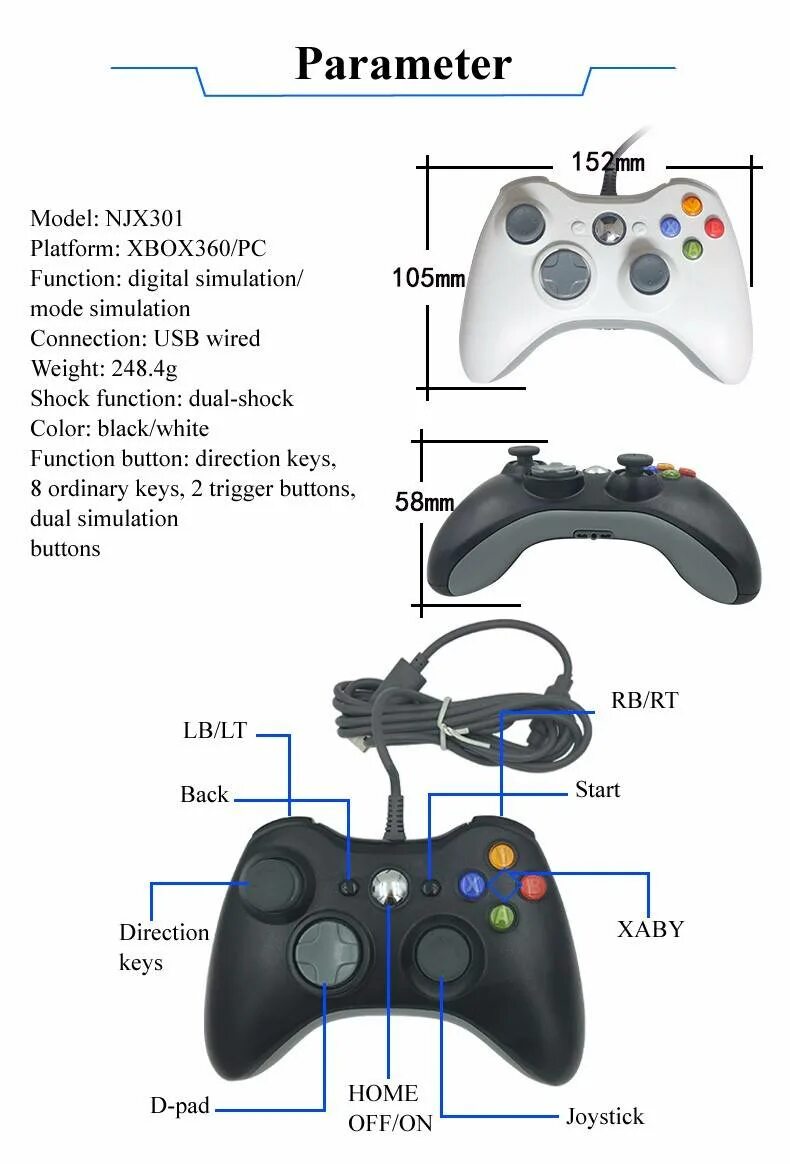
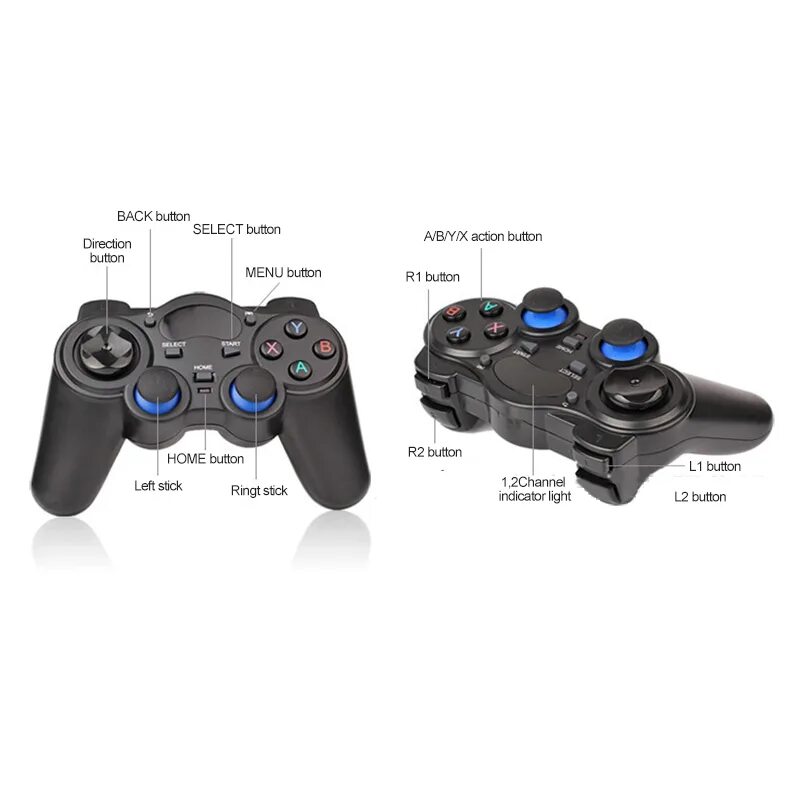
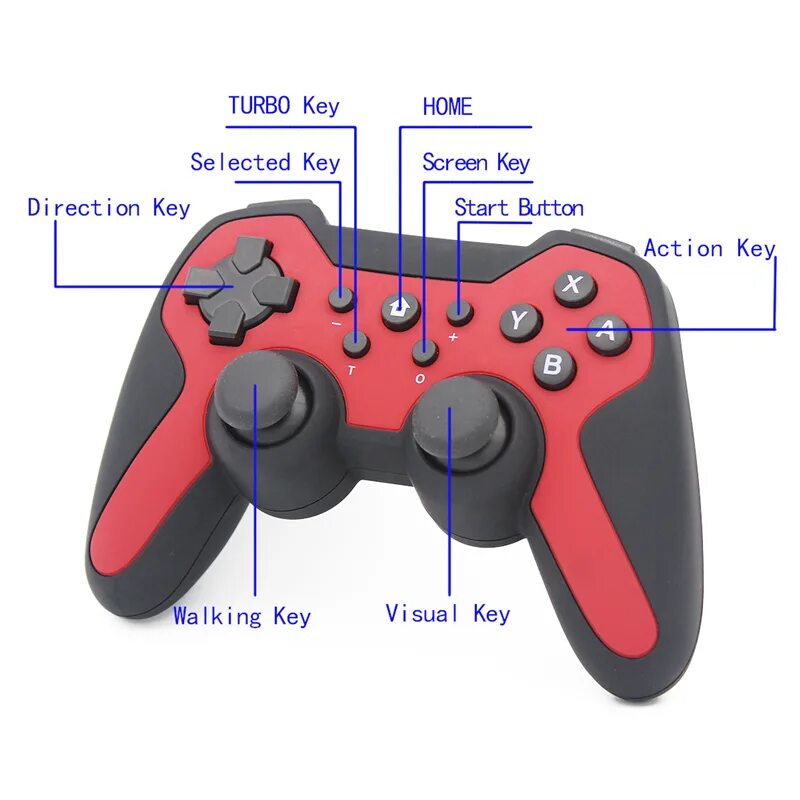
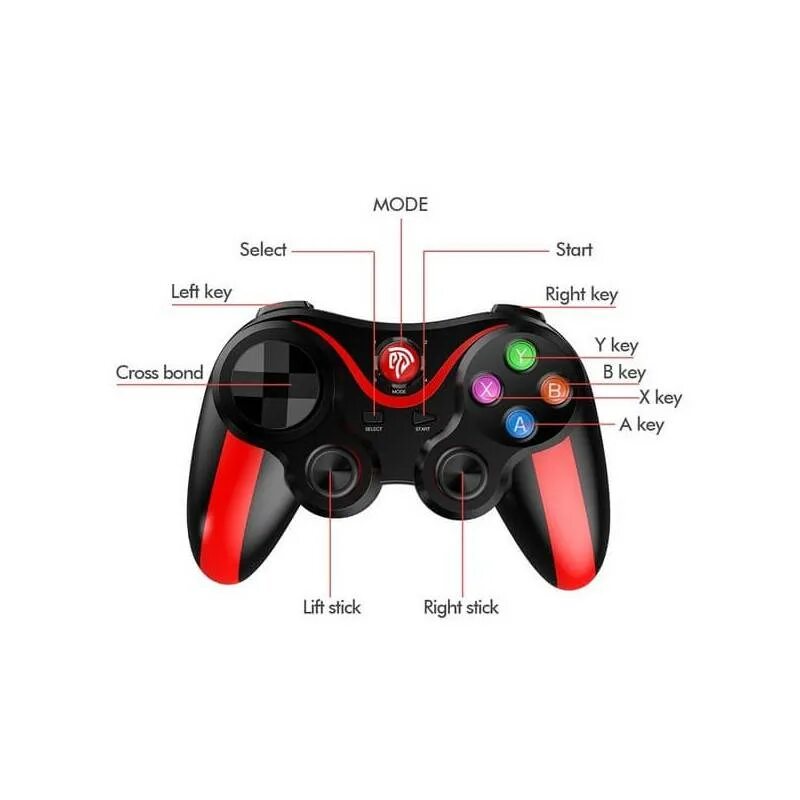
Как видите все джойстики имеют очень похожую форму. И идентичные элементы управления. А именно: крестовину, два стика (нажимающихся), четыре шифта, семь кнопок (это включая кнопки Start, Select и Home).
Стоит отметить, что кнопки и стики здесь более тугие, нежели таковые, например, на джойстике от Sony Playstation. Но мне это даже нравится. На стиках, чтобы пальцы по ним не скользили, имеются специальные пимпочки (как у джойстика от X-Box 360). Также очень порадовали прорезиненые вставки на боковинах. Единственное замечание к сборке — два нижних шифта немного разболтаны и нажимать их не очень приятно.
Подключение
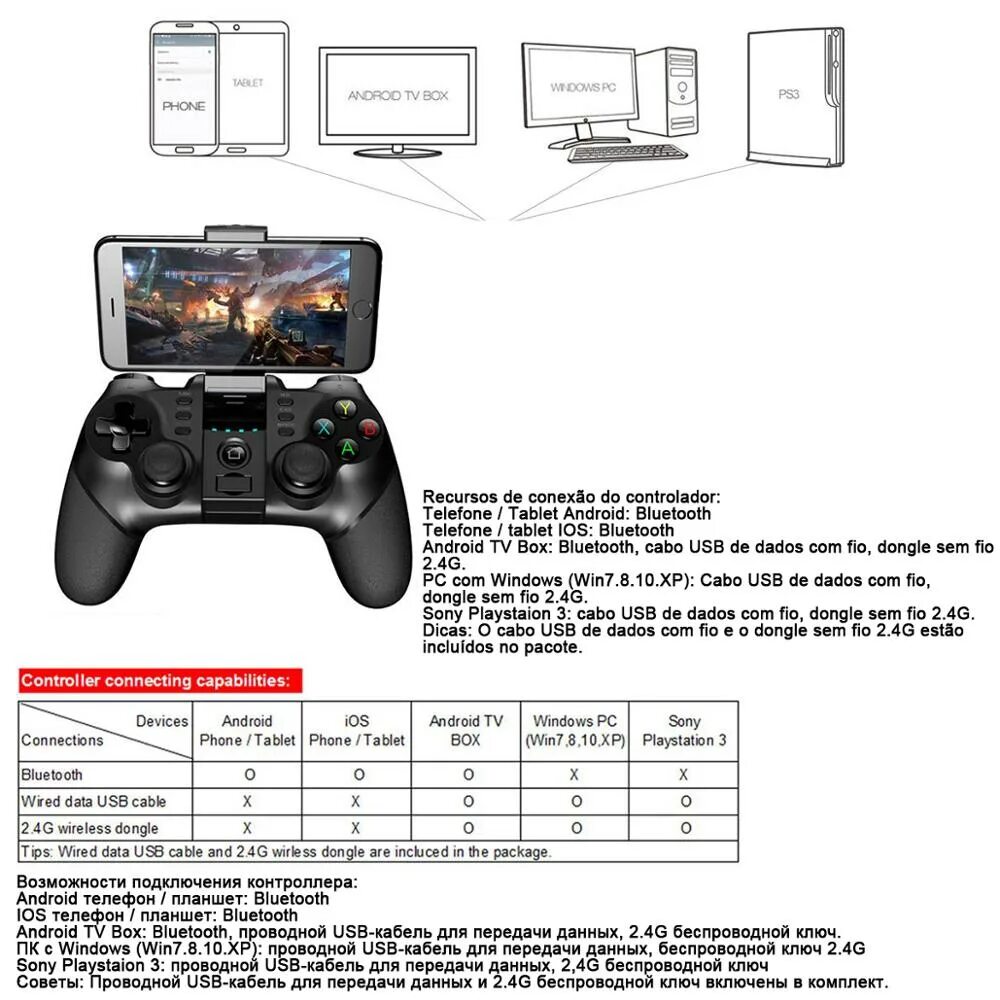
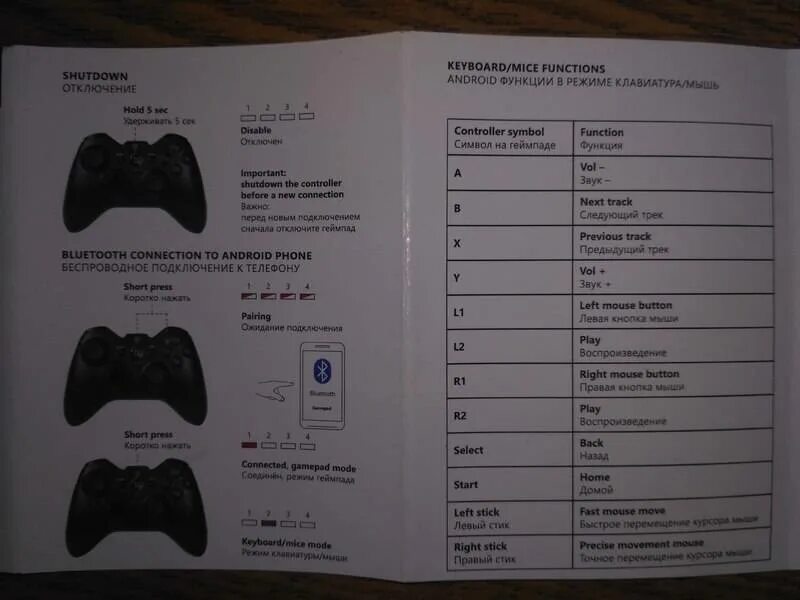
Из-за недостатка информации в инструкции с подключением джойстика имеется некоторая путаница. Если вы просто нажмете на нем кнопку «Home» и попробуете подключится по Bluetooth, подключения не произойдет. Оказывается для разных устройств нужны разные комбинации кнопок. Так, для Android нужно зажать кнопку «X» и, не отпуская ее, нажать кнопку «Home». Это есть в инструкции. Однако эта же комбинация не будет работать в iOS. И вот тут мне уже понадобился «метод тыка», чтобы заставить джойстик заработать на iPad-е. Но об этом ниже.
Джойстик при поиске определяется, как Bluetooth Gamepad.
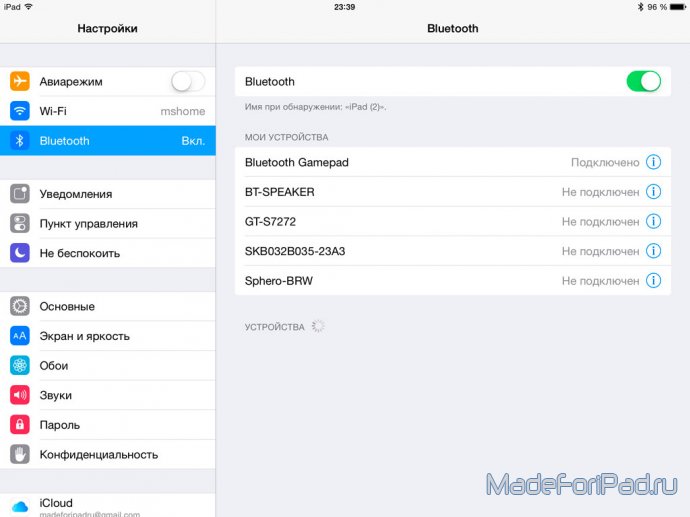
(Bluetooth Gamepad)
Для выключения джойстика нужно зажать кнопку «Home» примерно на пять секунд.
Джойстик и iOS
После нескольких безуспешных попыток подключить джойстик к своему iPad я подумал, что он в iOS не поддерживается. Тем более, что в инструкции нет ни слова про iOS. И уже собирался опубликовать данную инструкцию в воскресном оффтопе, а не в аксессуарах для iPad. Хорошо хоть отписал продавцу про свою проблему и он заверил меня, что джойстик в iOS все-таки поддерживается. Потыркался, потыркался и оказалось, что для того, чтобы заставить джойстик работать, нужно при подключении прожать комбинацию «B» и «Home».
Джойстик и Android
Ну тут все нужно делать согласно инструкции. «X» и «Home» и все работает просто отлично. Даже навигация в менюшках имеется. Присутствует и режим мыши. Для этого нужно подключить джойстик через «Y» и «Home».
Джойстик и PC (Windows)
Сначала я попробовал подключить данный джойстик к PC с помощью провода. Но ничего не вышло — он не определился. Конечно сейчас редко найдешь компьютер без Bluetooth-модуля, тем не менее все равно жаль. Так что кабель здесь предназначен только для зарядки.
Подключил джойстик по Bluetooth и дело пошло. Зарубал в свой любимый Street Fighter 4 и в Resident Evil 5. Раньше мне приходилось через небольшие танцы с бубном коннектить к компьютеру джойстик от Playstation. Теперь в этом совершенно нет нужды.
Выводы
T-3 Bluetooth Gamepad — это отличный джойстик для серьезного гейминга, поскольку старый мини-джойстик из-за его малого количества кнопок и не очень удобного стика подходит больше для использования с простенькими играми где-нибудь в метро.
Джойстик T-3 Bluetooth Gamepad можно купить по этой ссылке. И обязательно посмотрите данный видеообзор. В нем я наглядно демонстрирую все, о чем рассказано выше.
Подключение джойстика T-3 Bluetooth Gamepad к компьютеру
Вам также могут понравиться:
| Миниатюрный джойстик (геймпад) для iOS, Android, PC и VR-шлемов Приветствую вас, друзья. Сегодня я во всех подробностях расскажу вам про замечательный миниатюрный bluetooth джойстик (геймпад), который приобретался мной в комплекте со шлемом виртуальной реальности. Однако, оказалось, что его возможности далеко не ограничиваются работой с VR-приложениями и он очен… |
|
| Складная клавиатура и джойcтик для IPad Название компании Logitech, производящей различные манипуляторы, не часто используется, когда речь идет про аксессуары для iPad. Но два последних аксессуара для iPad и iPad 2 и этой компании вполне могут поменять эту тенденцию. Недавно было объявлено о создании джойстика для iPad и гнущейся клавиа… |
|
| Джойстик в кнопке Home будущих iPhone и iPad Патенты компании Apple удивляют, а иногда даже пугают. На их основании, к сожалению, нельзя строить какие-то четкие прогнозы, однако иногда они могут намекать на новые продукты или их функции. Заядлым iOS-геймерам, например, точно придется по вкусу настоящий физический стикер-джойстик, который не бу… |
|
| BEYOND Touch™ — инновационное управление для Playstation 3 Приветствую вас, уважаемые читатели. Сегодня у нас на обзоре очень необычное приложение под названием «BEYOND Touch™». Необычное потому, что оно позволяет играть на приставке Playstation 3, используя в качестве контроллера не джойстик, а планшет. Естественно не во все игры, а только в конкретную и э… |
|
| Controllers for All — превращаем iPad в игровую консоль Думаю вы уже видели в настройках управления некоторых игр для iPad слово «Джойстик» или «Геймпад». Обычно это гонки или платформеры, то есть жанры, где он подошел бы идеально. Для того, чтобы использовать данную опцию управления у вас должен быть беспроводной геймпад с подключением по Bluetooth, так… |
6-08-2015, 23:57 Посмотрели: 141199 Написал:
Комментарии: 28
Содержание
- Часто задаваемые вопросы
- У меня телефон Honor / Huawei. Геймпад подключается, но кнопки в игре не работают!
- Активацию выполнили, но кнопки всё равно в ваших играх не работают (работают не все)!
- У меня Redmi Note 8 Pro, геймпад не работает!
- Геймпад стоит на зарядке уже 2 / 3 / 5 / 72 часа, а индикатор не гаснет! Год назад отключили его от зарядки и всё равно горит!
- Геймпад подключается к ПК, но в играх не работает! Что делать?
- Геймпад не подключается к ПК! Что делать?
- Тонкая настройка
- Играй во что хочешь
- вместе с GeForce NOW
- Обратите внимание!
- Активация
- Как настроить приложение shooting plus v3
- Настройка Ipega Shootingplus V3 iOS/Android
- KOMMENTARE • 34
- Инструкция по приложению Shooting Plus V3
- Для просмотра онлайн кликните на видео ⤵
- Инструкция по приложению Shooting Plus V3
- Комментарии • 38
- Настройка Ipega Shootingplus V3 iOS/Android
- Для просмотра онлайн кликните на видео ⤵
Часто задаваемые вопросы
«У меня ничего не получается!» (с) Наш любимый клиент
У меня телефон Honor / Huawei. Геймпад подключается, но кнопки в игре не работают!
Если у вас телефон Honor / Huawei / Орро и геймпад подключается, но не работают кнопки — перейдите по этой ссылке , внимательно ознакомьтесь с инструкцией и настройте свой телефон.
Активацию выполнили, но кнопки всё равно в ваших играх не работают (работают не все)!
Если Вы используете готовые настройки для игры (например PUBG Mobile или Call of Duty Mobile, Brawl Stars), то они могут не работать по ряду не зависящих от геймпада причин. Например, если производитель игры выпустит для неё обновление. Чтобы избежать подобной ситуации и использовать геймпад в играх, пожалуйста, создайте настройки (не меняйте существующие, а именно создайте новые), как показано в инструкции на странице «Для Android» или следуйте инструкции на видео
У меня Redmi Note 8 Pro, геймпад не работает!
По нашему опыту это возможно только в одном случае — у вас 9 версия Android и MIUI 11, версия ядра 4.14.94+. Вам необходимо обновить систему. Если в настройках телефона нет уведомления с предложением обновить MIUI до 12 версии, то вы можете изменить регион телефона например на «Белоруссия» или «Индонезия». В этом случае придёт уведомление с предложением обновить систему. Мы рекомендуем перед обновлением сделать резервную копию данных на телефоне, так как не отвечаем за работу компании Xiaomi и Google.
Геймпад стоит на зарядке уже 2 / 3 / 5 / 72 часа, а индикатор не гаснет! Год назад отключили его от зарядки и всё равно горит!
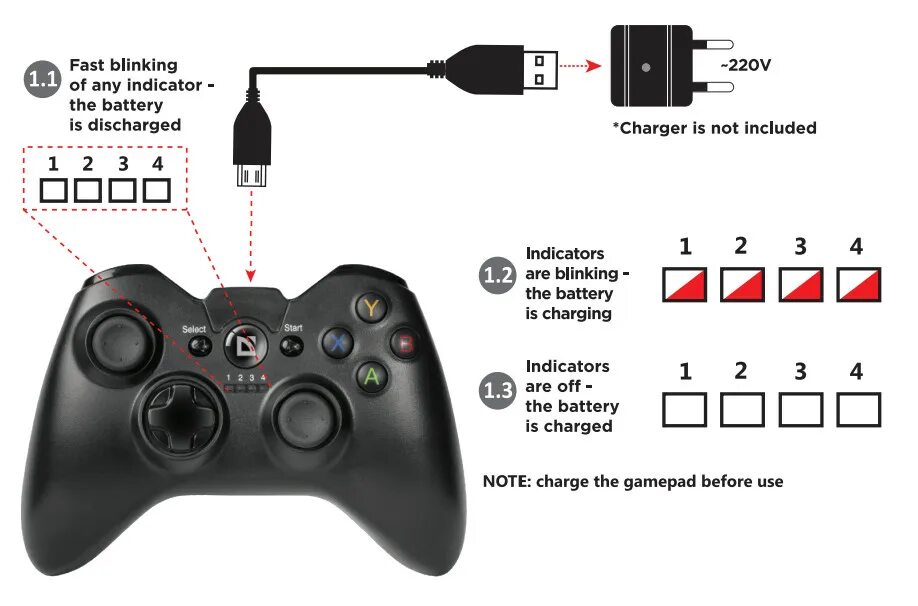
Переверните геймпад кнопками вниз. В левом верхнем углу будет располагаться гарантийная пломба, в справа, напротив, имеется небольшое отверстие, рядом с болтом. Внутри находится кнопка перезагрузки. Нажмите кнопку перезагрузки в маленьком отверстии в верхнем правом углу, слева от болта, чем-нибудь тонким — иглой или булавкой. Геймпад отключится и все индикаторы погаснут. Теперь вы можете включить его снова — всё в порядке.
Геймпад подключается к ПК, но в играх не работает! Что делать?
Прежде всего, убедитесь, что игра поддерживает управление геймпадом. Включите геймпад, зажав кнопку Х и Home. Включите Bluetooth на вашем ПК / ноутбуке. Для этого нажмите кнопку Windows (кнопка со стилизованным изображением Windows) и начните вводить слово Bluetooth. Выберите «Параметры Bluetooth» и нажмите кнопку «Добавление Bluetooth или другого устройства». Найдите устройство с именем V013 и добавьте его. Далее зажмите кнопки Windows и R, введите joy.cpl. Вы должны увидеть геймпад в строке «устройство» — состояние «ОК». Нажав кнопку «Свойства» вы сможете проверить назначение клавиш и распределение джойстиков по осям. Если всё отображается верно, проблема в самой игре и надо искать решение, как играть в неё с геймпадом. Например, для игры Minecraft есть специальные приложения? типа Xpadder. Мы не отвечаем за игры!
Геймпад не подключается к ПК! Что делать?
Перезагрузите геймпад, сбросив настройки — переверните его и тонким предметом типа иглы или тонкой зубочистки нажмите кнопку перезагрузки в маленьком отверстии в верхнем правом углу, слева от болта. Далее подключите геймпад к ПК, зажав кнопки X и Home.
Источник
Тонкая настройка
Когда не помогло всё остальное
На некоторых моделях телефонов пользователи могут столкнуться с проблемой, что геймпад корректно определяется телефоном, в приложении Shootingplus V3 можно назначить управление на кнопки геймпада, но отклика в самой игре не будет.
Как правило, это вызвано особенностью работы чипа MediaTEK MTK, который устанавливается на смартфонах Huawei, Honor и VIVO. Однако в некоторых случаях это решение может помочь и для телефонов Xiaomi и Samsung.
Чтобы решить эту проблему, необходимо выполнить так называемую «активацию». Для этого вам необходимо скачать утилиту и выполнить ряд действий, указанных ниже.
Играй во что хочешь
вместе с GeForce NOW
Обратите внимание!
В разделе «Отладка» в Режиме Разработчика необходимо включить следующие разделы, в зависимости от модели телефона:
Для телефонов Huawei и Honor
Всегда уведомлять при подключении USB
Отладка ADB разрешена в режиме зарядки
Для телефонов Xiaomi
Отладка по USB (настройки безопасности)
Для телефонов Samsung, OPPO, VIVO и прочих моделей
При подключении телефона по USB к компьютеру, режим «Только зарядка» следует выбирать для телефонов всех марок , кроме марки ОРРО и телефонов Xiaomi серии 8 .
Для телефонов ОРРО и телефонов Xiaomi серии 8 необходимо выбрать режим «передачи данных» .
Активация
Для чего ещё нужна «активация»?
«Активация» решит проблему неработающего в играх геймпада на телефонах Honor, Huawei, VIVO и некоторых моделях Xiaomi. Если у вас телефон Honor 8a, телефон видит геймпад, Вы можете настроить кнопки, но они не работают в игре — это руководство для Вас!
«Активация» позволит не терять контроля при управлении геймпадом, если вы хотите одновременно выполнять действия на экране смартфона. Например, удобно бежать используя стики геймпада и точно прицеливаться, управляя пальцами на экране. Без активации, как только вы коснётесь экрана телефона, геймпад будет отключен, пока вы не перестанете касаться экрана телефона;
«Активация» решит проблему неверной ориентации стиков геймпада.
Данное руководство рассматривает процесс активации на примере смартфона Honor 8a.
Процесс активации может незначительно отличать в зависимости от модели телефона. Различия и указания, как правильно выполнить активацию на других моделях телефонов, будут рассмотрены ниже. Пожалуйста, внимательно прочитайте инструкции и посмотрите видео, прежде чем приступать к активации!
Подготовьте кабель передачи данных (идёт в комплекте с телефоном);
Скачайте приложение Shootingplus V3 на телефон;
Подключите геймпад по Bluetooth к телефону;
Откройте приложение Shootingplus V3, разрешите ему доступ и разрешите показ поверх других приложений;
Нажмите в приложении вверху кнопку «V013 Соединено / Прямой режим»;
Выберите «Режим активации»;
Перейдите в настройки телефона. Выберите пункт «Система». Выберите пункт «О телефоне». Нажмите 7 раз на пункт «Номер Сборки» (название может отличаться в зависимости от модели телефона), чтобы включить Режим Разработчика;
После того, как Режим Разработчика активирован, перейдите в меню Разработчика. Для этого вернитесь в раздел «О телефоне», прокрутите вниз до пункта «Для разработчиков»;
Прокрутите вниз до раздела «Отладка»;
Включите пункты «Отладка по USB», «Всегда спрашивать при USB подключении», «Разрешить отладку по ADB только при зарядке»;
После того, как все пункты активированы, подключите телефон к компьютеру и в появившемся меню выберите «Только зарядка»;
Распакуйте скачанную на компьютер утилиту в любую отдельную папку и запомните, где она находится;
Запустите в папке с распакованным архивом приложение с названием qxStartServer;
Нажмите кнопку «Add mapping driver»;
В этот момент телефон запросит разрешение на отладку. Разрешите на телефоне отладку с компьютера нажав «ОК»
Активация выполнена. Теперь геймпад будет корректно работать в приложениях.
Источник
Как настроить приложение shooting plus v3
Настройка Ipega Shootingplus V3 iOS/Android
- Am 17 Mär 2020 veröffentlicht
- Инструкция по настройке геймпадов Ipega любой модели с приложением Shootingplus V3 для Android/iOS устройств.
00:00 — настройка для android (HOME+A)
01:30 — настройка для iOS (HOME+Y)
Скачать Shootingplus V3 Android
Скачать Shootingplus V3 iOS
KOMMENTARE • 34
Автор чтобы не удалять все значки по одному достаточно нажать кнопку новый
Уже два часа с ним сношаюсь такая чушь
А как понизить чуствительность
Эта софтина сыра. У подавляющего большинства не коннектится с геймпадом. Объяснения этому нигде нет. Автор этой хрени не удосуживается прокомментировать данную ситуацию.
Что делать если стики слишком чувствительны
Круто! Но, куда ты так гонишь?? Нормально можешь пояснить, не все же такие продвинутые.
что делать если не подключается джойстик к проге хоть к устройству подключился и работает?
А что эсли не появляется всплывающее окно?
Здравствуйте у меня проблема с правым стиком он у меня работает но как бы он чуть двигает экран но как будто очередями и приходить несколько раз тянуть и отпускать что делать?
шляпа крч эта ипега
У меня pg9099, штанг плюс видит геймпад, но подключаться не хочет, что я только не пробовал делать, все без толку
ЭТОТ ГОВНЯНЫЙ ShootingPlus V3 НИФИГА НЕ ЫИДИТ МОЙ Ipega PG — 9156. КТО НИБУДЬ ПОДСКАЖИТЕ ЧТО ДЕЛАТЬ.
Говняный тут токо ты ты сперва посмотри режимы я вот разобрался в моем пг 9099 нужно было зажать домик и а потом подключиться и играть
Что делать если у меня не апазнаёт геймпад ipega 9090?
и так каждый раз перед новым подключением
в настройки блютуса заходи, ищешь ипегу 9090, забыть устройство, и потом заново подключаешься
Подскажите пожалуйста как настроить правый стик в cod mobile просто нереально играть,ipega 9156
У меня пишет модуль блютуз не обнаружен
9128 с горем подключились, но настроить управление так и не смогли
Здравствуйте, подскажите, геймпад (PXN — 9608) к телефону подключился, а приложение Shooting plus V3 геймпад не видит, написано устройство не подключено!
@KWARDER TOP та же фигня, может паленый
Как скрыть значек v3 ?
Подключал PPSSPP, и не мог понять, почему настройки все время слетают, уже думал, что джостик бракованный купил, но в этой проге есть тест, и кнопки работали хорошо. Оказалось, что я экран не так переворачивал, и кнопки были в верху, поэтому не мог играть, реально день танцевал с бубном)))))
Здравствуйте у меня проблема с подключением (я подключился к джойстику PG-9083S, но в ShootingPlusV3(Android) пишет,, устройство не подключено» я ждал 30 минут и так ничего и не изменилось)
Кстати прошло 2 месяца. Проблема решилась?
Привет, тоже самое
У меня ipega-9089 и он не находит
А поч у меня не показываются игры в приложение этом ?
Ничего не работает .
у меня 9055, после обновления перестал работать в режиме обычного геймпада и в Shootingplus не определяется. 4 предустоновленных режима не подходят, хочу поиграть в геншин импакт. можете как то помочь?
Ipega PG-9156. Поддержка Android/iOS/PC. К компьютеру сопрягается вообще без проблем, в комплекте есть USB ресивер. Через него геймпад определяется во всех играх которые поддерживают геймпад от xbox.
или посоветовать геймпад вашего производства с поддержкой Shootingplus и в формфакторе дуалшок 4
У тех у кого не рубает качайте Panda gamepad
Даже если купить то там надо купи какую-то флешку
iOS 14 не работает
Добрый день. Подключение айфона к джостику прошло, но в игре джостик не работает
Не помогает, xiaomi black shark 1, ipega 9076, прога напросто не видит геймпад, а на телефоне он определяется как Клава, это на что то влияет?
@Ipega нет невидет
Здравствуйте. Тестировали на PG-9156 и pocophone f1. Приложение видит геймпад
@Bahrom Jorayev как вы это исправляете?
Как вы сказали у меня так бывает. У меня телефон Xonor 10.
Спасибо большое что объяснили я настроили на андроид как в видео показано было у меня PG-9076 .
@Bahrom Jorayev получилось нет?
@Bahrom Jorayev очень жалко:(
У меня тоже 9076. Но не подключается
@БрОтАн4Ик ИгРы у меня самсунг а51 подключил легко быстро как в видео показано так же подключил
У тебя айфон? И если андроид то как ты подключил. У меня тоже айпега 9076, ничего не получается, что только не перепробовал
Немогу настроить геймпад ipega 9118 на телефоне xiaomi redmi note 7
Причины:( 1постоянно отключается от шутинг в3 и переподключается обратно.
2 когда заходишь в программу, джойстики, да и вообще все кнопки на нем не хотят работать став их на клавиши в игре .
3 при нажатии на стик который запрограммирован на бег, бежит в противоположною сторону, так же и на правом стике.)
Помогите. Это неисправность геймпада от завода или неправильная настройка
Здравствуйте. Подскажите пожалуйста. Геймпад PG9118, телефон pocophone f1. При использование программы shooting plus v3 или panda pro (panda pro геймпад не определяет) при использование этих программ вылетает из игры Call of duty mobile. В чем может быть причина частых вылетов?
@БрОтАн4Ик ИгРы Для этой программы нет
@Damir Dauletbayev нужен рут?
Разобрался причина была в получение рут доступа к устройству и ошибки с самой игрой.
@Ipega а на xiaomi black shark 1 как?
@Ipega С обнаружением , настройкой геймпада и игры нет проблем. Проблема заключается в том что после 5-10-20 минут игра вылетает ( оповещений об ошибки от игры или shooting plus нету ) с подобным вы сталкивались? Или возможно знайте в чем может быть причина и как ее устранить?
Инструкция по приложению Shooting Plus V3
Для просмотра онлайн кликните на видео ⤵
Настройка Ipega Shootingplus V3 iOS/Android Подробнее
Детальна інструкція по додатку Shooting Plus V3 та налаштування ігор Подробнее
Shotingplus v3 настройка Подробнее
. Обзор ✅ Топовый геймпад iPega PG-9167 и shooting plus v3 . 149 Подробнее
✅ Обзор . Как настроить геймпад для телефона . 84 Подробнее
Как создать свои настройки под любую игру для геймпада Geeks с приложением Shootingplus V3 Подробнее
Настраиваем геймпад ZM-T6 игры PUBG Mobile с помощью программы ShootingPlus V3. Подробнее
Pubg mobile V3 shooting plus. Геймпад контроллер Bluetooth, клавиатура и мышь Подробнее
Part 2 iPEGA 9023S ( Manual Mapping ) Using Shooting Plus V3 app Подробнее
Shotingplus v3 Настройка клавиатуры и мышки Подробнее
Как активировать поддержку геймпада в играх, которые его не поддерживают БЕЗ РУТ Подробнее
Вот что делать если беспроводной геймпад не подключается Подробнее
ShootingPlus V3 Android Phone Setting [mrgame my] Подробнее
НАСТРОЙКА SHOOTING PLUS V3 | CALL OF DUTY MOBILE | PUBG MOBILE И НЕ ТОЛЬКО Подробнее
Съемка плюс настройка ключа v3 Подробнее
S3 Bluetooth gamepad подключение и проверка Подробнее
PG-9083s How to use Shootingplus V3 to do button mapping Подробнее
. Ipega 9157. Как пользиватся геймпадом)) Подробнее
. Обзор ✅ iPega PG-9128, mobile legends геймпад настройка . 174 Подробнее
Инструкция по приложению Shooting Plus V3
Показать панель управления
- Опубликовано: 13 апр 2020
- Инструкция по приложению Shooting Plus V3
- Игры
Комментарии • 38
Андроид 10 ,прога не видет ни игры не геймпад,что делать не знаю.
У меня пишет(предустановка не существует)что делать?
А что делать если этого ничего нет кроме как статуса подключён
У миня теперь не подключается гемпад до телефона
У меня хонор 8а не могу играть все настроено но не работает помоги что мне надо делать
У меня джостик не принимает
Здравствуйте,ничего не работает,это тупое приложение нк видит мой геймпад,спасибо.
Как убрать иконку на рабочем столе от програмы?
Перезапустить телефон или удалить приложение
Как убрать иконку на рабочем столе от програмы
Почему у меня не получается подключить Shooting plus v3 Gen Game Deluxe S7?
Home + A,B,X,Y, телефон Xiaomi Mi 10T, джойстик работает играю Shadowgun Legend
Даи програму для usb-c не по Bluetooth
Я подключился пишет что устройство не подключено
Первое впечатление- рассказывает какая-то престарелая бабка . (без обид)
Почему у меня не появляется плавающее окно?
*ДА БЛИН НИГДЕ НЕ МОГУ НАЙТИ. СКАЖИТЕ ПОЖАЛУЙСТА КАК УБРАТЬ ЭТО Е¿¿¿УТУЮ ВИБРАЦИЮ. ПРИ КАЖДОМ УРОНЕ УДАРЫ МАШИНЫ ОБ СТЕНУ ЭТА ДИБИЛЬНАЯ ВИБРАЦИЯ. Я НОРМАЛЬНО УГОНЯТЬ ОТ КОПОВ НЕ МОГУ В NFS: MW ИЗА ТОГО ,ЧТО ПРИ УДАРЕ В КОПА МОЙ ТЕЛЕФОН ДУМАЕТ ,ЧТО ОН ТЕРМИНАТОР И ЗАПУСКАЕТ ОЧЕРЕДЬ ИЗ МИНИГАНА БЛИН. У МЕНЯ REDMI NOTE 8 MIUI 12 ANDROID 10 ПОМОГИТЕ ПОЖАЛУЙСТА. *
Что делать если сам шар не высвечивается а устроцство подключенно?
Можно ли подключится через USB устройство?
Шутинг не видит приставку. Подскажите что делать
Такая проблема подключил я Клаву и мышь и в проге погазывало что все кнопки работают зашёл в пабг настроил управления зашёл в катку и не могу не двигается не стрилять, подскажи что делать
Тоже токо джостик
Здравствуйте, подскажите, геймпад (PXN — 9608) к телефону подключился, а приложение Shooting plus V3 геймпад не видит, написано устройство не подключено!
БРО СНИМИ ПОЖАЛУЙСТА ЕЩЁ РОЛИК ПРО ОБНОВЛЕНИЕ ЭТОГО ПРИЛОЖЕНИЯ И НАСТРОЙКУ Я НИКАК НЕ МОГУ НАСТРОИТЬ .
Что делать если я подключить по блютуз а шотинг его не видит у меня PG-9076
Какая модель телефона?
@Джордж это как у меня геймпад от пс5
@Джордж это как? Я не понял у меня ipega 9083s
@Джордж это на все джойстики? Или только на одну модель?
Что если не видит джойстик?
Привет помоги пожалуйста я зашёл в это приложение и по блютузу подключил джойстик но в приложении писало (УСТРОЙСТВО НЕ ПОДКЛЮЧЕНО) . Что мне делать.
Такая же херня кто разобрался помогите плиз
Нет ни каких обнов частых) Да и не точно ты всё сказал, в dbd 2 типа игрока, маньяк и выживший. Мне лично надо было 2 пресета, но это сложно сделать и не удобно!
Кто нибудь шарит почему раз через 5 нормально играет, а потом мышка с клавой местами меняются?
Игры не отображаются. Перелапатил весь ютьюб и ничего про это не сказано! Зачем я купил этот блютуз джойстик?
Я слишком стар для этого дерьма.
Ты баба или мужик или транс?
Уменя проблема когда я нажымаю га иконку в нутри шутинг плюс в3 у меня нету присетов тоесть прсто просмотр стандартного или играть просто притом игра не работает
Привет. Я купил, и охренел, эта так нуторно настроить что у меня нет желания( но я как то этим займусь.
Здравствуйте, я хотел узнать я хотел пойграть фре файр я настройл управление зохажу в игру нажемаю на клавиши управления а она не роботает
У тебя в геймпаде должен быть DirectPlay, на геймпаде есть защёлка, которая переключает режим, 1-DirectPlay для андроида
2-DirectPlay для айфона
3-обычный геймпад, какое у тебя устройство?
У меня такая проблема, захожу в приложение и подключаю ipega pg 9083s, а он его не видит! Что делать?
@Technical Department Возможно, ретроарч не функционирует с этим геймпадом, но есть выход. Если в твоём геймпаде есть DirectPlay, то через приложение ShootingPlus V3 можно настроить
@ĞØŠHÅ геймпад ipega9083s я весь замучился с ним)) андроид игры ок все работает,но я его покупал чтобы играть в ретроарч те денди Сега и ПСП и в итоге я никак не могу заставить этот геймпад функционировать ))уже две недели мучаюсь ))подскажи пожалуйста как его настроить!?телефон сяоми ми Макс 2!я устал уже делать с ним что то как заставить управлять его ретро играми!?
@БрОтАн4Ик ИгРы у тебя должно быть встроено это приложение!
@ĞØŠHÅ имеется ввиду про приложение для ЭТОГО геймпада
Настройка Ipega Shootingplus V3 iOS/Android
Для просмотра онлайн кликните на видео ⤵
Инструкция по приложению Shooting Plus V3 Подробнее
Shotingplus v3 настройка Подробнее
PUBG ShootingPlus V3: установка, подключение, настройка и сопоставление клавиш для клавиатуры, док-станции P6 и P7 Подробнее
. Ipega 9157. Как пользиватся геймпадом)) Подробнее
Подключил ГЕЙМПАД к IPHONE на IOS 13 Подробнее
របៀប Setup ដៃហ្គេម Ipega PG 9118 ជាមួយកម្មវិធី Shooting Plus V3 លេងហ្គេម PES 2021 Android / IOS Подробнее
Shotingplus v3 Настройка клавиатуры и мышки Подробнее
. Обзор ✅ Топовый геймпад iPega PG-9167 и shooting plus v3 . 149 Подробнее
Универсальный Геймпад ‘IPega’ Подробнее
Настройка Ipega 9157 ShootingPlus V3 Minecraft Подробнее
ÍPEGA PG-9120 — TUTORIAL iOS 14 — Esse funciona de verdade Подробнее
✅ Обзор . Как настроить геймпад для телефона . 84 Подробнее
ГЕЙМПАД IPEGA PG9156 РАБОТАЕТ. Подробнее
PG-9083s How to use Shootingplus V3 to do button mapping Подробнее
. Обзор . Геймпад iPega PG-9121 для iPhone . 147 Подробнее
Настраиваем геймпад ZM-T6 игры PUBG Mobile с помощью программы ShootingPlus V3. Подробнее
Как создать свои настройки под любую игру для геймпада Geeks с приложением Shootingplus V3 Подробнее
ios 13.4 not supporting shooting plus v3 app, latest ios removes touch screen bluetooth . Подробнее
IPEGA PG-9083S Bluetooth Gampad Setup Turtorial для ПК с Android / iOS / Windows Подробнее
Источник
Содержание
- Как настроить shooting plus v3 на pubg
- 10. Выберите пункт «Переключиться на сцену 1» — главный экран управления персонажем. Именно на этой вкладке Вам необходимо указать функции кнопок геймпада;
- Настройка геймпада
- Первое подключение геймпада
- Начало
- 15. Если Вы хотите по какой-то причине выйти из режима настройки кнопок, нажмите на экране телефона кнопку «Близко» (на рисунке – синяя цифра 2; слово «близко» оказалось тут по ошибке из-за неверной трактовки английского слова «close», что означает либо «закрыть», либо «близко» в зависимости от контекста);
- Обновление прошивки на геймпаде
- Обозначение кнопок геймпада
- Подключение к iOS (Apple)
- 9. Находясь в игре, выберите в верхнем меню пункт «Выбрать»;
- 6. После того, как игра запущена, сверните её и перейдите в приложение Shootingplus V3. Снова нажмите на иконку игры и выберите пункт «Редактировать пресет»;
- 12. Если Вы случайно удалили какую-либо кнопку, достаточно нажать её на геймпаде и она появится в центре экрана, после чего Вы можете перетащить её на нужное место;
- PUBG Mobile и геймпады iPega
- Как подключить геймпад к PUBG Mobile через ShootingPlus
- 5. Запустите игру. Вы можете сделать это непосредственно из приложения Shootingplus V3, если нажмёте на иконку игры и выберите соответствующий пункт меню («Начать игру»). Если кнопки «Начать игру» нет, просто запустите игру. После того, как игра запустится, дойдите до непосредственно процесса управления персонажем, так как следующим шагом Вам необходимо будет указать места на экране, где будет совершаться то или иное действие и при этом взаимодействовать с самой игрой будет нельзя – Вы сможете только видеть экран управления персонажем;
- 7. Приложение предложит Вам определить настройки непосредственно в самой игре. Выберите пункт «Определение». При этом откроется запущенная ранее игра;
- Модели до периода PUBG Mobile
- ОФИЦИАЛЬНЫЙ ПОСТАВЩИК
- 4. Нажмите иконку «Добавить». Выберите из списка приложений игру, для которой хотите добавить настройки кнопок геймпада;
- Как настроить shooting plus v3 на pubg
- 8. Перейти в меню настройки кнопок можно также, кликнув по плавающему значку приложения Shootingplus V3. При этом на экране, поверх игры, отобразится меню настройки кнопок геймпада;
- 16. Аналогично настройкам джойстиков в пункте 13, Вы также можете настраивать сочетания клавиш (для этого нажимайте их одновременно на геймпаде в режиме настройки назначения кнопок геймпада, пункты 11-13), а также настраивать нестандартные касания экрана. Например, движения пальцем по экрану – сверху вниз (ручной тормоз в Need For Speed No Limits), сверху вниз, последовательное нажатие кнопки несколько раз и т.п. Для этого также нажмите на кнопку, как на джойстик в режиме настройки кнопок. При этом откроется большое окно выбора, как должно восприниматься системой нажатие на выбранную кнопку;
- Ты выбираешь, кем быть в этой жизни
- 11. После выбора «Переключиться на сцену 1», на экране появится большое количество обозначений кнопок. Расставьте их на те места, где выполняются какие-либо действия в игре – прицел, атака, спринт, переключение оружия и т.п. Чтобы указать, где на экране располагается кнопка действия, нажмите на обозначение кнопки пальцем на экране, и тащите её по экрану до нужного места. Лишние кнопки Вы можете удалить. Для этого их необходимо перетащить на иконку корзины (мусорного ведра) в верхнем меню;
- 13. Чтобы назначить действие на левый и правый джойстик, достаточно их отклонить в сторону на самом геймпаде. При этом они также появятся на экране. Левый джойстик обозначен красным цветом и подписан как L1, правый джойстик обозначен синим цветом и подписан как R1. Каждый из джойстиков может быть запрограммирован на разные действия. Если необходимо управлять персонажем и осматриваться по сторонам, то необходимо на том джойстике, который будет служить для осмотра по сторонам выбрать «Угол обзора» (обычно правый джойстик), а джойстик управления направлением бега (обычно – левый) оставить в режиме «Обычный джойстик». Для этого кликните по синему или красному джойстику на экране телефона (в зависимости от того, какой джойстик Вы хотите настроить). Откроется меню, в котором Вам надо изменить настройки с «Обычный джойстик» на «Угол обзора». Самым лучим примером служит именно разница между управлением персонажем, например, в шутере и управлением автомобилем в гонках. Режим джойстика «Угол обзора» позволяет поворачивать влево, вправо, вверх и вниз без возврата к нулевой точке. Т.е. отпуская джойстик персонаж будет смотреть туда, где Вы остановили его. В режиме «Обычный джойстик», камера / персонаж / автомобиль будет поворачивать на определённый угол, но после того, как Вы отпустите джойстик, поворот персонажа или автомобиля вернётся в точку «0», откуда начиналось вращение. Это удобно использовать в гоночных симуляторах, повторяя вращение руля, либо управлять бегом персонажа – когда вы перестаёте отклонять джойстик, персонаж останавливается;
- Как настроить геймпад на андроид для мобильных игр
- Игры для андроида поддерживают геймпады или нет
- Как подключить геймпад к андроид через USB-кабель
- Подключение джойстика по Bluetooth
- Информация по настройке джойстика на андроиде
- Как подключить джойстик от игровой консоли к телефону на OC Android
- Как настроить джойстик на андроид в эмуляторе консолей
- Самые популярные эмуляторы
- Youwave
- Bluestacks
- Amiduos
Как настроить shooting plus v3 на pubg
PUBG-подобные игры за последнее время приобрели большую популярность среди любителей поиграть на телефоне. Выбрать и купить геймпад для PUBG Mobile сейчас не есть проблемой, многие современные геймпады позволяют настроить его для игры в популярный шутер. Однако, как быть, если вы владелец геймпада, выпущенного раньше, чем появилась эта новомодная игра? Как подключить уже имеющийся геймпад, к которому привыкли, к онлайн шутеру PUBG Mobile или другим играм из жанра FPS? Для владельцев геймпадов iPega есть выход через обновление программного обеспечения. Как это сделать своими руками далее в нашей статье.
10. Выберите пункт «Переключиться на сцену 1» — главный экран управления персонажем. Именно на этой вкладке Вам необходимо указать функции кнопок геймпада;
mv2.jpg» alt=»big-data_edited.jpg» width=»» height=»»/>
Настройка геймпада
Для начала нам нужно инициализировать выключенный геймпад в режим Direct Play. Во всех моделях инициализация происходит нажатием комбинации клавиш Home+R1. Далее нужно сопрячь геймпад с нашим смартфоном или планшетом. Для этого на мобильном гаджете открываем раздел «Bluetooth устройства» и в перечне подключенных устройств находим включенный геймпад. Обычно появляется название по номеру модели. Если ранее геймпад не был сопряжен по Bluetooth, то следует выполнить поиск подключенных устройств. Если не уверены в названии, то лучше заглянуть в инструкцию. Даже если она старая, название будет все равно соответствовать указанному в мануале.
Сопрягаем геймпад и, если LED-индикаторы перестали мигать, геймпад готово к сражениям.
Еще не забываем, если на геймпаде имеется физический переключатель режима работы, то следует установить его в соответствии с операционной системой или с картинкой геймпада. Это может быть на модели, например, на PG-9069 или PG-9057.
По умолчанию раскладка, загруженная в прошивке, настроена для использования с PUBG Mobile. Не забываем смартфон или планшет расположить горизонтально, чтобы кнопка Home была справа.
Открываем игру. Перед началом можно сделать ресет расположения управляющих элементов на экране. Для этого заходим в:
Настройки >> Управление >> Настроить (Setting >> Operation Setting >> Custom Layout).
Дальше в меню вверху (посреди экрана) жмем Сброс >> Сохранить >> Выйти (Reset >> Save >> Exit).
Дальше можно играть. Если не известны комбинации клавиш, а табличку с инструкцией читать лень, то пройдите тренировочный режим, чтобы разобраться.
Если что-то пошло не так или работает не так, как хочется, то не стоит расстраиваться. Сначала проверьте правильность расположения смартфона в держателе геймпада. Еще можно попробовать сменить предустановленную раскладку комбинаций. О них есть информацию в инструкции. Т.е. уже на сопряженном геймпаде нажимаем Home+A/Home+X/Home+R1/Home+B.
Но, если эти пресеты не работают, а игра поддерживает кастомизацию лейаута, то есть еще более продвинутая методика:
Первое подключение геймпада
Играйте по своим правилам
mv2.jpg» alt=»rules.jpg» width=»» height=»»/>
Начало
2. Приложение Shootingplus V3 сообщит, что устройство не подключено;
3. Включите на Вашем устройстве Bluetooth. Для этого перейдите в «Настройки» -> «Bluetooth»;
4. При выключенном геймпаде, зажмите одновременно клавишу «Y» и кнопку «Home» (круглая кнопка в центре с изображением дома). При этом на геймпаде начнёт мигать индикатор «2»;
5. Среди доступных для подключения устройств отобразится новое с именем «V013» (под разделом «Другие устройства»). Нажмите на «V013»;
15. Если Вы хотите по какой-то причине выйти из режима настройки кнопок, нажмите на экране телефона кнопку «Близко» (на рисунке – синяя цифра 2; слово «близко» оказалось тут по ошибке из-за неверной трактовки английского слова «close», что означает либо «закрыть», либо «близко» в зависимости от контекста);
mv2.jpg» alt=»keys_combo.jpg» width=»» height=»»/>
Обновление прошивки на геймпаде
Как прошить геймпад? Об этом далее. Для примера опишем, как прошить геймпад iPega PG-9069.
Для обновления прошивки понадобятся:
- DATA кабель с интерфейсом MicroUSB;
- компьютер или мини-ПК на Windows.
Итак, геймпад есть в списке, архив с прошивкой также под рукой. Что дальше?
Теперь геймпад обновлен и готов к использованию с новым режимом.
Итак, игра закачана на мобильный, геймпад прошит и заряжен — можно играть!
Обозначение кнопок геймпада
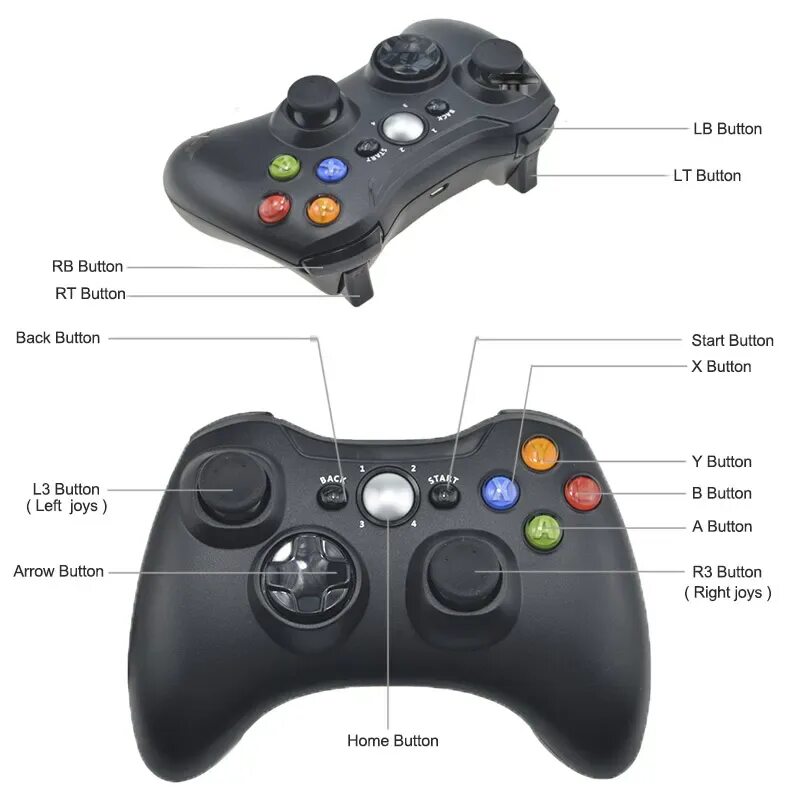
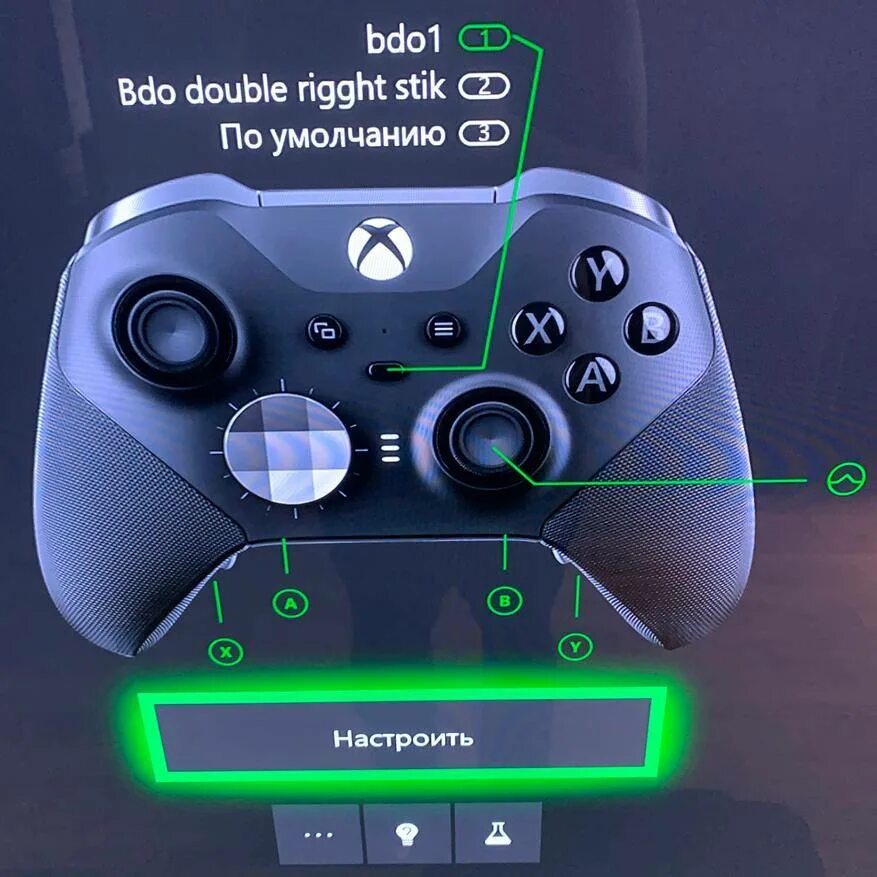
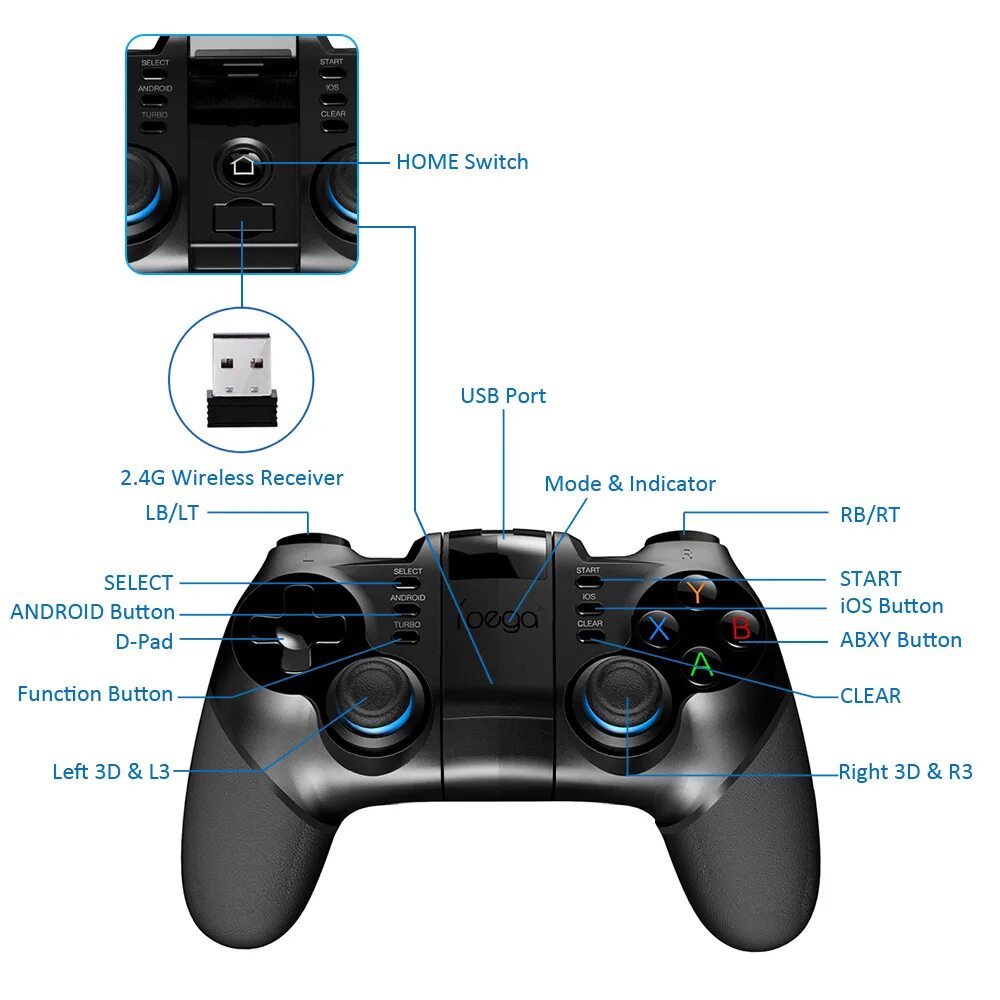
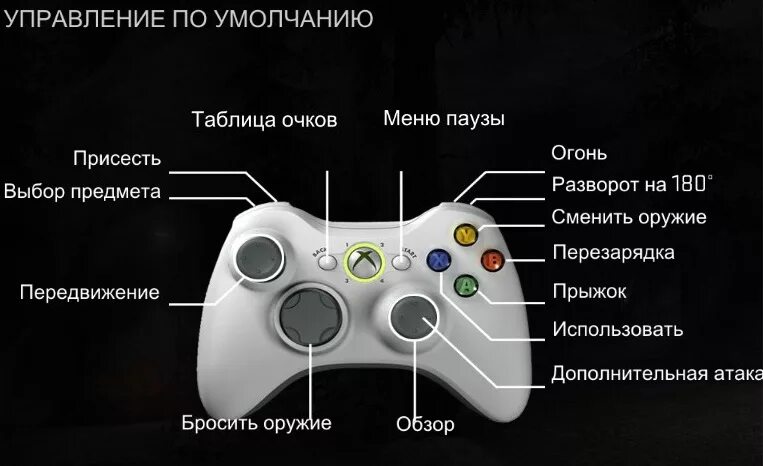
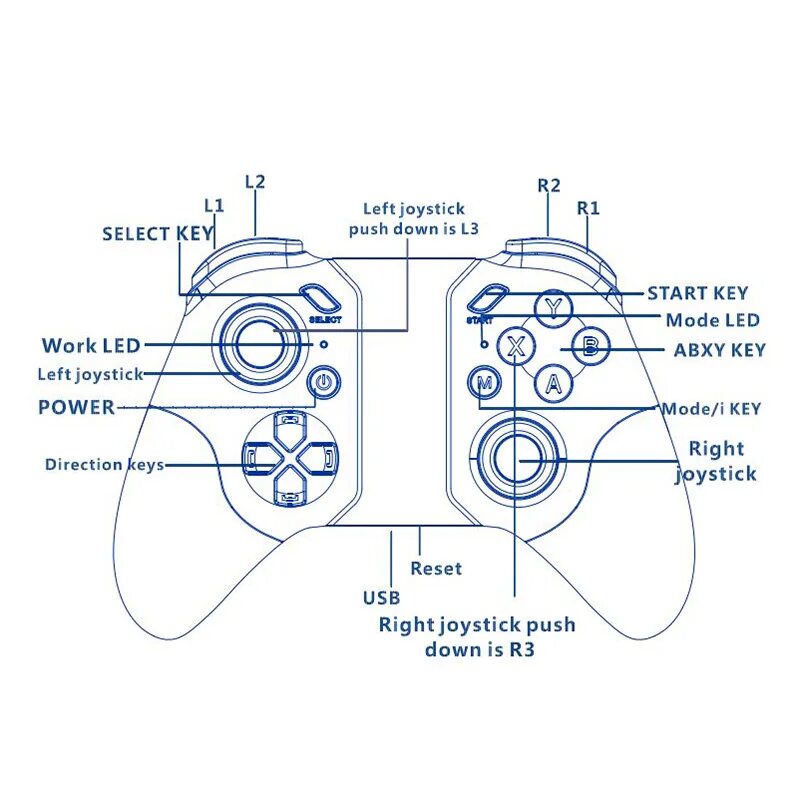
Ниже приведены соответствия обозначения кнопок при настройке геймпада и фактическое расположение данных кнопок. Кнопки LT и RT – нижние кнопки, расположенные в торце геймпада. L и R обозначают «Left» и «Right» соответственно (лево и право, англ.).
Кнопки L3 и R3 – это нажатие (не путать с функцией отклонения) на джойстик, так как джойстики тоже являются кнопками.
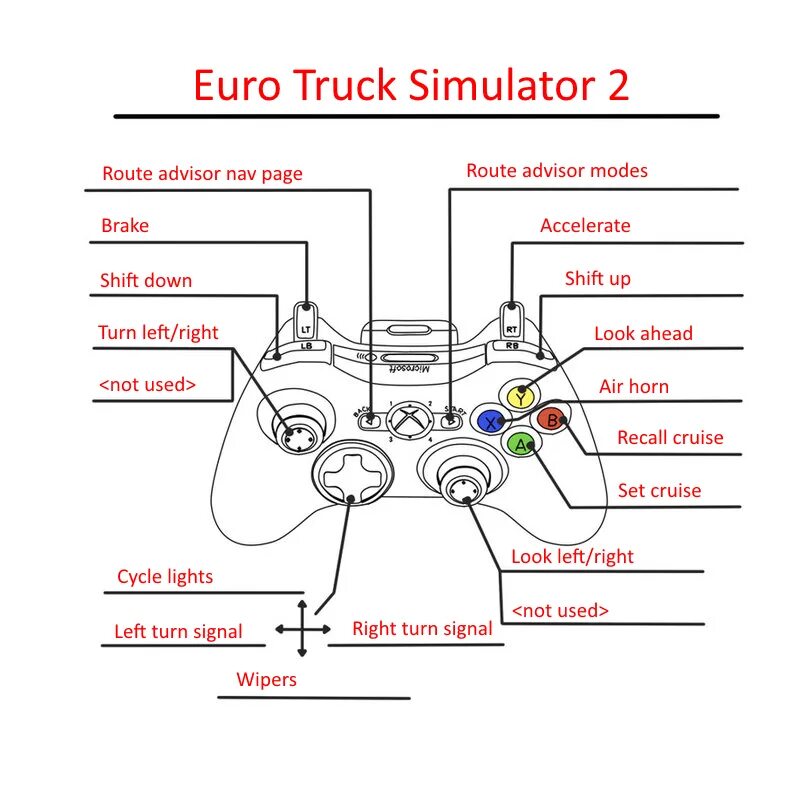
На рисунке кнопки вверх / вниз / влево / вправо изображены со специальной круглой накладкой, которая идёт в комплекте, и может быть полезна в файтингах типа Mortal Kombat, либо экшенах / аркадах, где надо быстро использовать диагональное направление (одновременное нажатие кнопок вертикально и горизонтального направления – вверх + влево / вверх + вправо и т.п.).
Подключение к iOS (Apple)
Внимание! Приложение совместимо только с устройствами с версией iOS 13.3 и ниже!
9. Находясь в игре, выберите в верхнем меню пункт «Выбрать»;
mv2.jpg» alt=»scene_1.jpg» width=»» height=»»/>
6. После того, как игра запущена, сверните её и перейдите в приложение Shootingplus V3. Снова нажмите на иконку игры и выберите пункт «Редактировать пресет»;
mv2.jpg» alt=»definition.jpg» width=»» height=»»/>
12. Если Вы случайно удалили какую-либо кнопку, достаточно нажать её на геймпаде и она появится в центре экрана, после чего Вы можете перетащить её на нужное место;
PUBG Mobile и геймпады iPega
Для удовлетворения потребности геймеров iPega разработали новый режим Direct Play, который адаптирует геймпад под PUBG.
Новые модели геймпадов, такие как iPega PG-9118, работают в этом режиме достаточно хорошо, а на замену Octopus есть небольшая утилита для маппинга — ShootingPlus V3. Это приложение выпускается, как для Android, так и для iOS девайсов. Хотя, если вы ищете геймпад для iphone с поддержкой PUBG, то рекомендуем рассмотреть модель PXN 6603 Speedy.
Как подключить геймпад к PUBG Mobile через ShootingPlus
Здесь все просто! Подключаетесь по Bluetooth к смартфону после использования соответствующей комбинации с кнопкой Home. Запускаете ShootingPlus, который определит модель геймпада, и установленные игры. И загружаете пресет маппинга для выбранной игры, назначая ей комбинацию кнопок для быстрого доступа.
Таких комбинаций всего лишь 4, т. к. они привязаны к T-Pad крестовине. Но существует возможность записать собственную, и назначить код для расшаривания собственного пресета через него.
С моделью iPega PG-9118 работают:
- PUBG Mobile,
- Mobile Legends,
- Rules of Survival,
- Arena of Valor,
- Mortal Combat,
- Fortnite,
- Need for Speed,
- Transformers,
- LifeAfter,
- FRAG Pro Shooter.
Если среди предложенных программой пресетов нет готовых в сети – можно откорректировать один из имеющихся под свою игру и вперед!
5. Запустите игру. Вы можете сделать это непосредственно из приложения Shootingplus V3, если нажмёте на иконку игры и выберите соответствующий пункт меню («Начать игру»). Если кнопки «Начать игру» нет, просто запустите игру. После того, как игра запустится, дойдите до непосредственно процесса управления персонажем, так как следующим шагом Вам необходимо будет указать места на экране, где будет совершаться то или иное действие и при этом взаимодействовать с самой игрой будет нельзя – Вы сможете только видеть экран управления персонажем;
mv2.jpg» alt=»edit_preset2.jpg» width=»» height=»»/>
7. Приложение предложит Вам определить настройки непосредственно в самой игре. Выберите пункт «Определение». При этом откроется запущенная ранее игра;
mv2.jpg» alt=»v3_float.jpg» width=»» height=»»/>
Модели до периода PUBG Mobile
Ранее выпускаемые модели геймпадов iPega сейчас продаются с новой прошивкой. При этом производитель позволяет своим пользователям самостоятельно прошить ранее приобретенные модели теми же обновленными прошивками.
Ниже список протестированных моделей геймпадов, которые, после прошивки, с успехом работали с PUBG Mobile. Мы приводим не полный список, а только те геймпады, которые тестировали сами:
Если в самой игре можно кастомизировать раскладку, то играть в такой шутер на телефоне можно. Таких игр очень много.
Тем, кто покупал геймпад у нас, мы можем предоставить ссылку на архив с прошивкой и инструкцию по обновлению. Таким образом можно быстро соорудить геймпад для PUBG Mobile своими руками.
ОФИЦИАЛЬНЫЙ ПОСТАВЩИК
Отличительной особенностью геймпадов Geeks является возможность создавать настройки для любой игры с использованием приложения Shootingplus V3. Это позволит Вам вывести уровень своей игры на новый уровень и получить море удовольствия от победы над соперниками. Чтобы перейти к созданию настроек для новой игры, которая отсутствует в списке поддерживаемых по умолчанию, Вам потребуется выполнить несколько простых действий.
Установите саму игру;
Установите приложение Shootingplus V3;
Подключите геймпад к телефону и откройте приложение Shootingplus V3;
mv2.jpg» alt=»add_button.jpg» width=»» height=»»/>
4. Нажмите иконку «Добавить». Выберите из списка приложений игру, для которой хотите добавить настройки кнопок геймпада;
mv2.jpg» alt=»edit_preset.jpg» width=»» height=»»/>
Как настроить shooting plus v3 на pubg
Здравствуйте, столкнулся с такой проблемой, как и некоторые/многие на данном форуме. Подключил по блютуз Gamepad Ipega pg-9156 на Xiaomi Redmi Note 8 pro, скачал Shooting Plus v3, геймпад там нашел, определил, в тесте все кнопки и стики реагируют как надо. Во время игры могу в фоновом режиме настроить кнопки (выставить их на экран в нужном мне положении), но ни в игре, ни на рабочем столе геймпад не работает должным образом. Только левый и правый стики в в углу телефона используются как что-то на подобии движение курсора мышки.
На видео видно хаотичное движение курсора и даже при нажатии кнопок. Курсор вообще не должен появляться.
Прошивка MIUI Global 11.0.6
Shooting Plus v3 0.1.193
Геймпад на ПК работает идеально, а с телефоном моим ну никак не могу его настроить .
Проверил на Xiaomi Redmi Note 8t — работает как надо
8. Перейти в меню настройки кнопок можно также, кликнув по плавающему значку приложения Shootingplus V3. При этом на экране, поверх игры, отобразится меню настройки кнопок геймпада;
16. Аналогично настройкам джойстиков в пункте 13, Вы также можете настраивать сочетания клавиш (для этого нажимайте их одновременно на геймпаде в режиме настройки назначения кнопок геймпада, пункты 11-13), а также настраивать нестандартные касания экрана. Например, движения пальцем по экрану – сверху вниз (ручной тормоз в Need For Speed No Limits), сверху вниз, последовательное нажатие кнопки несколько раз и т.п. Для этого также нажмите на кнопку, как на джойстик в режиме настройки кнопок. При этом откроется большое окно выбора, как должно восприниматься системой нажатие на выбранную кнопку;
Ты выбираешь, кем быть в этой жизни
«Если человек не знает, к какой пристани он держит путь, ни один ветер не будет попутным» — Сенека
Успех начинается с выхода из зоны комфорта. Отбрось страх, лень и отговорки. Попробуй открыть для себя новую профессию и новый мир.
mv2.jpg» alt=»scene_1-2.jpg» width=»» height=»»/>
11. После выбора «Переключиться на сцену 1», на экране появится большое количество обозначений кнопок. Расставьте их на те места, где выполняются какие-либо действия в игре – прицел, атака, спринт, переключение оружия и т.п. Чтобы указать, где на экране располагается кнопка действия, нажмите на обозначение кнопки пальцем на экране, и тащите её по экрану до нужного места. Лишние кнопки Вы можете удалить. Для этого их необходимо перетащить на иконку корзины (мусорного ведра) в верхнем меню;
13. Чтобы назначить действие на левый и правый джойстик, достаточно их отклонить в сторону на самом геймпаде. При этом они также появятся на экране. Левый джойстик обозначен красным цветом и подписан как L1, правый джойстик обозначен синим цветом и подписан как R1. Каждый из джойстиков может быть запрограммирован на разные действия. Если необходимо управлять персонажем и осматриваться по сторонам, то необходимо на том джойстике, который будет служить для осмотра по сторонам выбрать «Угол обзора» (обычно правый джойстик), а джойстик управления направлением бега (обычно – левый) оставить в режиме «Обычный джойстик». Для этого кликните по синему или красному джойстику на экране телефона (в зависимости от того, какой джойстик Вы хотите настроить). Откроется меню, в котором Вам надо изменить настройки с «Обычный джойстик» на «Угол обзора». Самым лучим примером служит именно разница между управлением персонажем, например, в шутере и управлением автомобилем в гонках. Режим джойстика «Угол обзора» позволяет поворачивать влево, вправо, вверх и вниз без возврата к нулевой точке. Т.е. отпуская джойстик персонаж будет смотреть туда, где Вы остановили его. В режиме «Обычный джойстик», камера / персонаж / автомобиль будет поворачивать на определённый угол, но после того, как Вы отпустите джойстик, поворот персонажа или автомобиля вернётся в точку «0», откуда начиналось вращение. Это удобно использовать в гоночных симуляторах, повторяя вращение руля, либо управлять бегом персонажа – когда вы перестаёте отклонять джойстик, персонаж останавливается;
mv2.jpg/v1/fill/w_235,h_108,al_c,q_80,usm_0.66_1.00_0.01,blur_2/scene_1-3.jpg» alt=»scene_1-3.jpg» width=»» height=»»/>
Источник
Как настроить геймпад на андроид для мобильных игр
Многие предпочитают играть на смартфонах Android. В некоторых играх неудобно использовать тачскрин, поэтому у пользователей возникает потребность в подключении геймпада к своему устройству. Существует несколько распространённых способов решения поставленной задачи, которые будут рассмотрены в данной статье.
Игры для андроида поддерживают геймпады или нет
Большинство современных игр, которые можно скачать с Google Play Market, может работать с джойстиком. Однако после подключения геймпад потребуется настроить, воспользовавшись специальной программой, которую также можно скачать из магазина приложений Гугл.
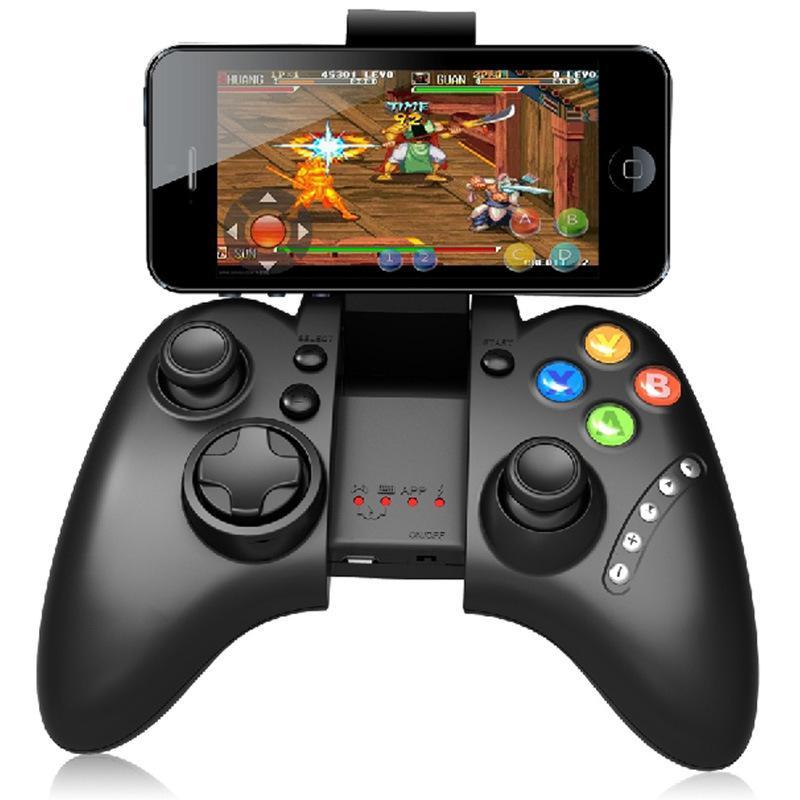
Внешний вид gamepad для андроид, который можно подключать к любой модели
Обратите внимание! Игровые манипуляторы могут подключаться к телефону как через Bluetooth, так и по Wi-Fi. Некоторые модели джойстиков имеют провод, который вставляется в разъём micro USB на гаджете.
Как подключить геймпад к андроид через USB-кабель
Для выполнения поставленной задачи необходимо руководствоваться следующей инструкцией:
- Подготовить устройства к дальнейшей синхронизации. В комплекте с проводным геймпадом обычно поставляется провод USB On The Go, который без проблем можно вставить в соответствующий разъём на телефоне.
- Скачать программу Tincore Keymapper с Гугл Плей Маркет. Здесь можно менять настройки джойстика под собственные цели, назначая определённые кнопки для выполнения той или иной задачи в игре.
- Подключить геймпад к девайсу. После этого в строке состояния гаджета должен отобразиться специальный значок, а на джойстике загорится индикатор.
- Протестировать работу манипулятора в играх. Можно запустить какой-либо софт и удостовериться, что джойстик функционирует.
- Запустить приложение Tincore Keymappe и настраивать геймпад для игры.
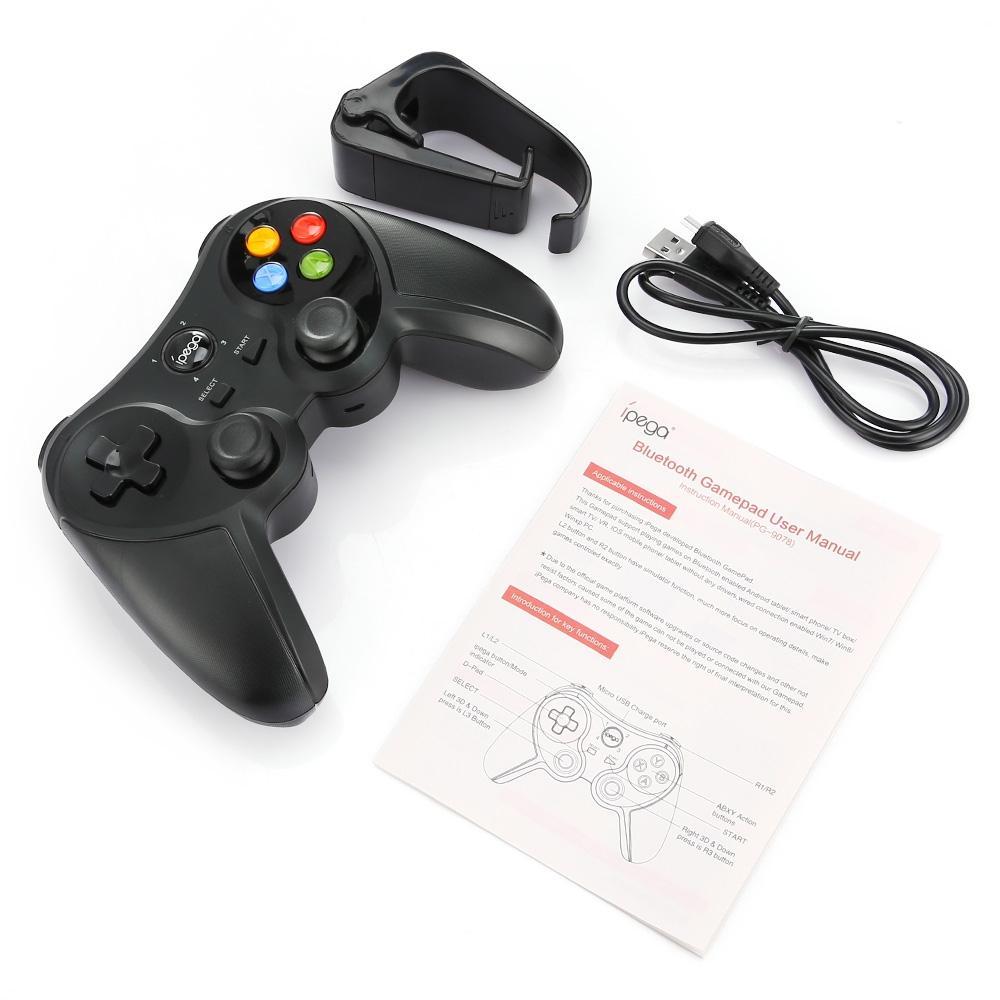
Игровой манипулятор с USB-проводом для смартфонов Android
Подключение джойстика по Bluetooth
Некоторые манипуляторы подключаются к смартфону по блютузу. Процесс подключения можно охарактеризовать следующим образом:
- Включить Bluetooth на андроид-устройстве. Это можно сделать в настройках гаджета, переведя ползунок, расположенный напротив названия режима, в активное положение.
- Включить джойстик посредством нажатия специальной кнопки на его корпусе.
- После включения Bluetooth на дисплее мобильника отобразится список доступных устройств. Здесь пользователь должен выбрать название своего геймпада и подключиться к нему.
Важно! На этом процесс подключения джойстика к мобильному телефону можно считать выполненным. Теперь пользователю останется только скачать с Гугл Плей Маркета специальный софт для назначения клавиш манипулятора.
Информация по настройке джойстика на андроиде
Настройка джойстика на андроид выполняется посредством использования различных эмуляторов, которые позволяют быстро изменять команды управления в той или иной игре.
Опытные специалисты дают несколько простых рекомендаций, благодаря которым возможна настройка gamepad на андроид:
- задавать нужно только те команды, которые действительно будут использоваться в игре. Геймпад имеет ограниченное число кнопок, поэтому их может не хватить для второстепенных команд;
- приложения для назначения клавиш геймпада имеют схожий принцип работы. Некоторые функции лучше не изменять во избежание неприятных последствий, например, сброс параметров. В этом случае пользователю придётся заново назначать клавиши;
- отключить уведомления. Как правило, программы для джойстиков наполнены большим количеством рекламы и уведомлений. Последнее можно выключить в настройках софта. Чтобы избавиться от надоедливой рекламы, которая будет мешать игровому процессу, нужно отключиться от Интернета на время либо закрыть приложение. Последний вариант наиболее предпочтительней, т. к. многие пользователи предпочитают играть по сети.
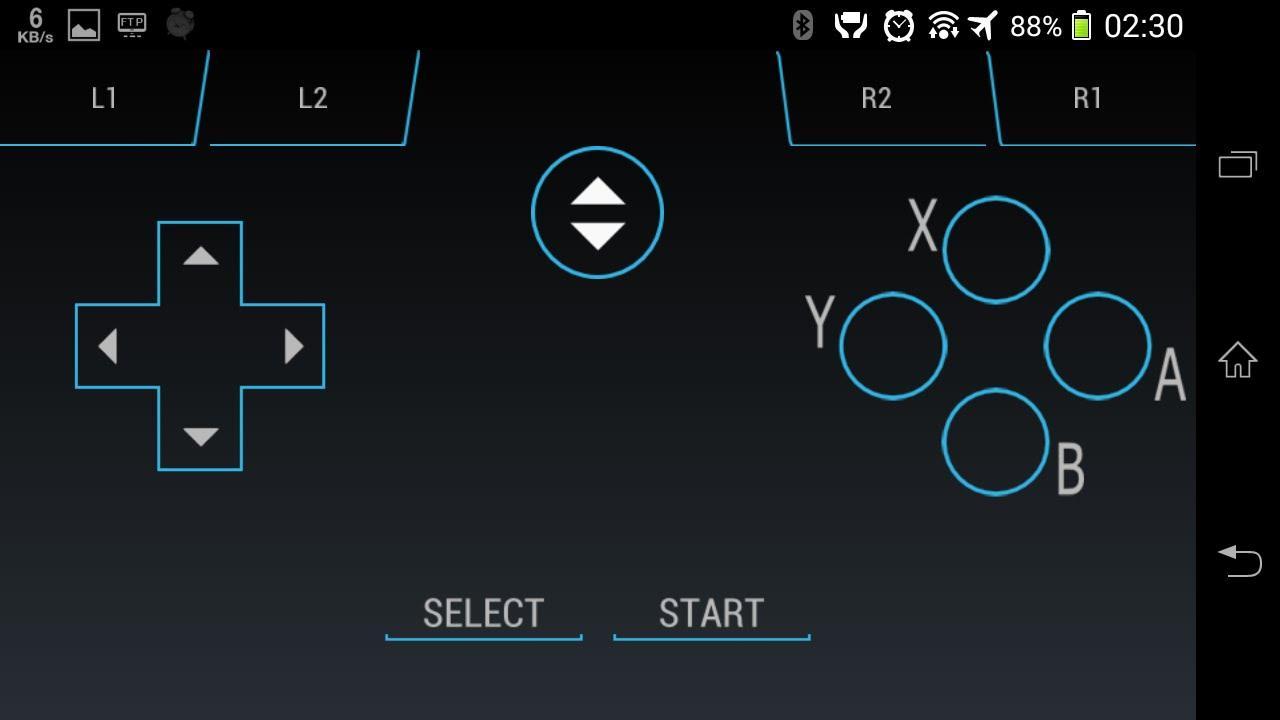
Интерфейс приложения для настройки геймпада на Android
Важно! Некоторые геймпады от приставок несовместимы со смартфоном.
Как подключить джойстик от игровой консоли к телефону на OC Android
Подключение джойстика к Android осуществляется по следующей схеме:
- Скачать программу Sixaxis Compatibility Checker с Google Play Market. Этот софт предназначен для проверки совместимости устройств.
- Подключить манипулятор к гаджету, открыть ранее скачанное приложение и запустить проверку совместимости, нажав на соответствующую кнопку.
- Установить такую же программу на компьютер, если совместимость устройств была обнаружена.
- Подсоединить джойстик к ПК через USB-порт. На экране монитора должен появиться код из 12 цифр. Это персональный идентификатор геймпада.
- Запустить программу на смартфоне и дать разрешение на использование root-прав. При этом на дисплее отобразится канал блютуз.
- Кликнуть по вкладке Change Master и прописать в строке название канала, которое отображалось в предыдущем пункте.
- Нажать на слово «Update».
- Отсоединить манипулятор от ПК и нажать на его центральную кнопку.
- Настроить команды для игры на собственное усмотрение.
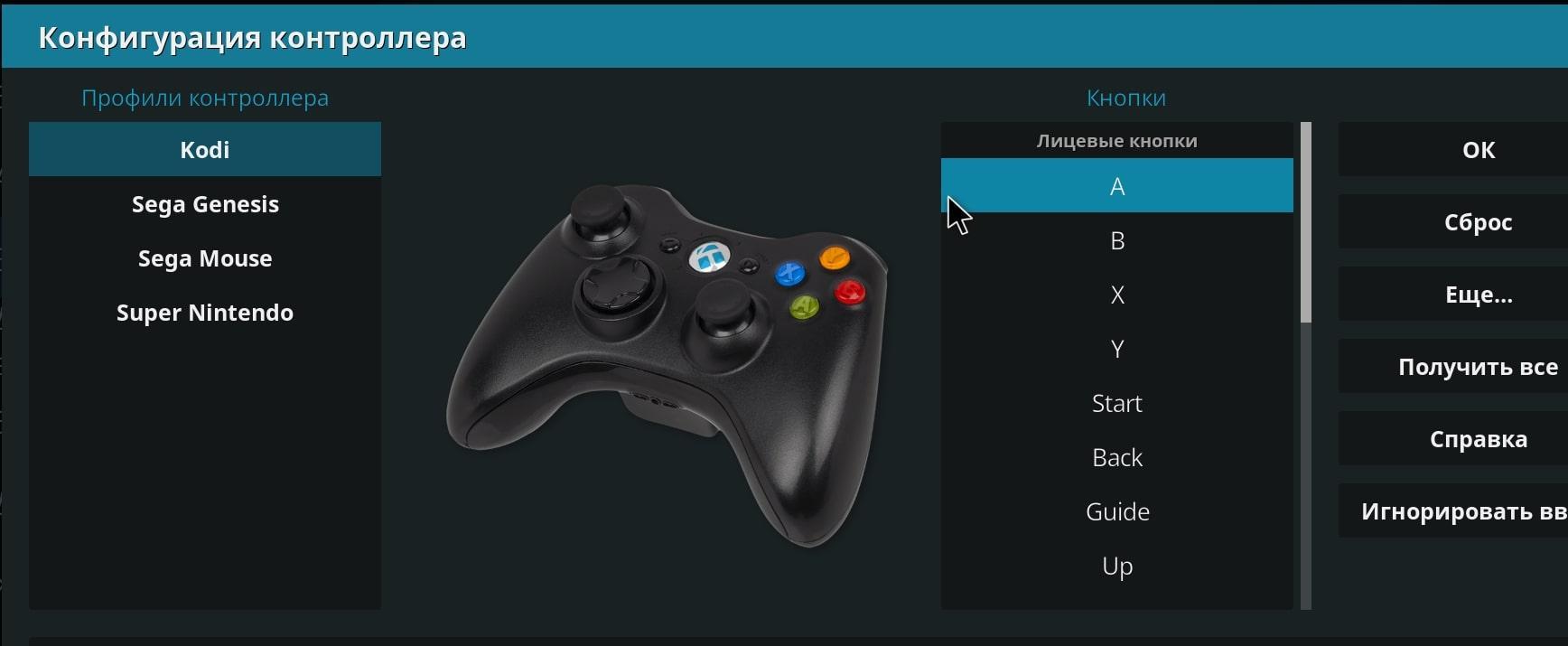
Настройка геймпада на андроид через специализированный софт
Как настроить джойстик на андроид в эмуляторе консолей
Эмулятор представляет собой программу, которая устанавливается на компьютер, чтобы воспроизводить все действия, совершаемые пользователем на смартфоне.
В большинстве случаев эмуляторы устанавливают для воспроизведения мобильных игр на компьютере. Установка приложения выполняется следующим образом:
- Зайти в браузер с компьютера.
- Прописать в поисковой строке название нужного эмулятора и скачать его с проверенного сайта во избежание вирусного заражения.
- Установить софт на компьютер, следуя указаниям, которые представлены в установочном файле. Желательно для этой цели использовать Google Play Market.
Самые популярные эмуляторы
В Интернете есть большое количество подобных программ, которые можно загрузить на компьютер в минимально короткие сроки. Далее будут рассмотрены самые распространённые из них.
Youwave
Данная программа имеет несколько отличительных особенностей:
- отсутствие сбоев и зависаний в процессе работы;
- возможность установить приложения посредством перетаскивания их в окно эмулятора;
- простой и понятный интерфейс;
- поддержка устаревших версий операционной системы Android.
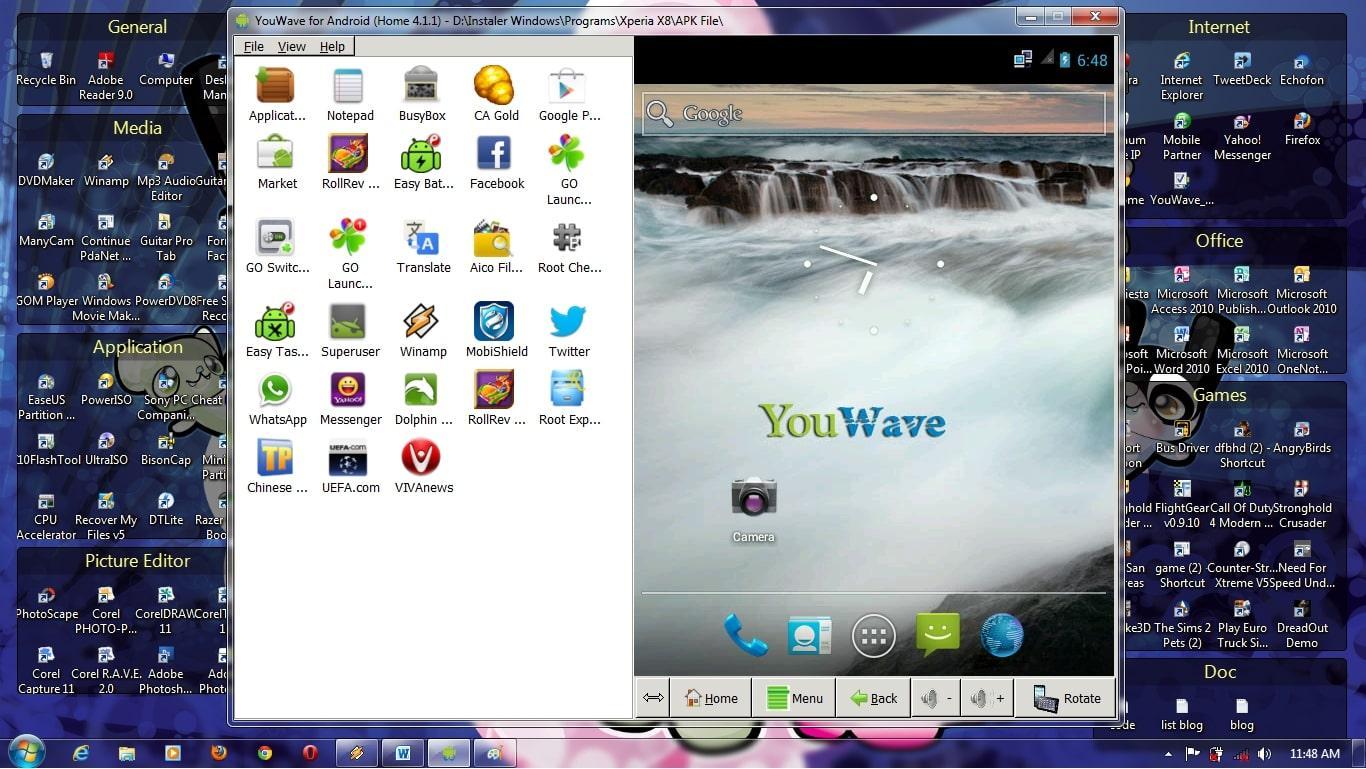
Интерфейс программы Youwave
Bluestacks
Одна из лучших программ, позволяющая осуществлять взаимодействие с различными играми и прочим софтом. У данного эмулятора выделяют несколько преимуществ:
- бесплатное использование при условии, что приложения будут скачиваться с Google Play Market;
- возможность использования клавиатуры и мышки для управления эмулятором;
- не требовательна к техническим характеристикам компьютера;
- стабильность работы;
- простая настройка геймпада на андроид.
Важно! После установки программы необходимо перезагрузить компьютер для применения изменений.
Amiduos
Очередной эмулятор, который позволяет пользователю смартфона получить максимальное удовольствие от прохождения игр. Обладает следующими особенностями:
- возможность запуска любой игры в полноэкранном режиме;
- быстрая установка;
- стабильная работа без зависаний и сбоев;
- наличие официальной демоверсии в Гугл Плей Маркет, которая будет активна в течение 10 дней с момента установки софта.
Некоторые эмуляторы не реагируют на джойстик, который подключен к смартфону. При сложившихся обстоятельствах рекомендуется изменить настройки приложения по следующей схеме:
- Найти в параметрах эмулятора пункт, отвечающий за подсоединение внешних устройств к телефону.
- Поставить рядом с этой строчкой галочку.
- Проверить игровой манипулятор на работоспособность.
Обратите внимание! Отрицательный результат после выполнения вышеуказанных действий свидетельствует о том, что роутер несовместим с мобильником. В этом случае устройство потребуется заменить.
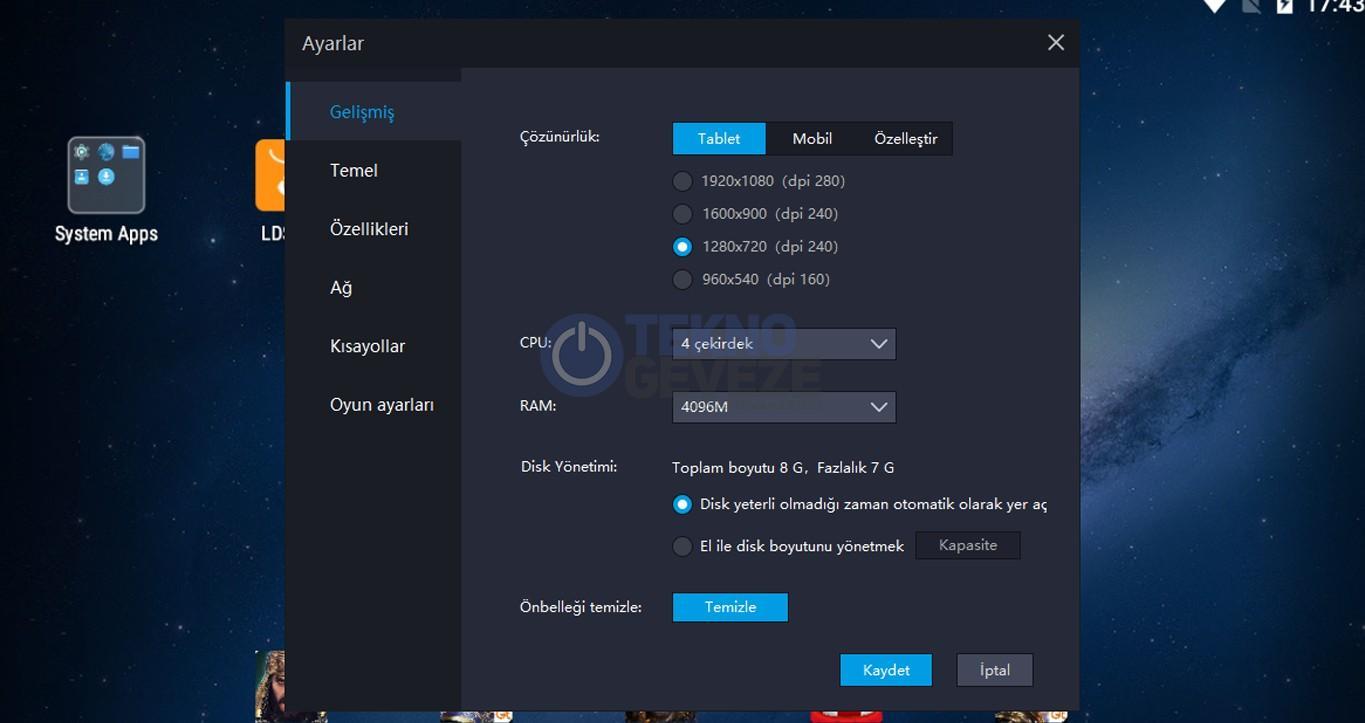
Настройки эмулятора для андроид через компьютер
Таким образом, джойстик позволяет с удобством проходить игры на смартфонах Android, а также ускоряет процесс их прохождения. Информация, представленная в данной статье, поможет понять, как настроить геймпад на андроид.
Источник
Была задача протестировать великий сервис GeforceNow на смарт приставке от СяоМи. Так как я не хотел заморачиваться с подключением к ней USB хаба и последующим подключением клавы мыши. Долго искал на озоне геймпады , и вот по отзывам понял X3 это топ за свою цену. Заказал его за 500 рублей с копейками. Подключение к устройствам у него максимально простое, но это я понял спустя часика 2. Прочтя данный обзор вы с легкостью поймете что и как.
Если вы убедились что геймпад заряжен , то приступаем к связке c нужным вам устройством .
Для устройств на андройде вы включаете блютуз и зажимаете кнопки HOME + X . Ищите устройство в списке доступных и подключаетесь.
Для подключения к WINDOWS Делаем все тоже самое только теперь зажимаем кнопку HOME+B. Индикатор должен гореть возле цифры 4.
У геймпада присутствует эффект памяти, и когда вы его включаете он работает с тем устройством которое вы подключали в последний раз. Кроме сопряжения windows и андройд есть еще совместимость с ios и VR шлемами , вот с этими устройствами я никогда в жизни дело не имел по этому и не проверял.
Так же хочу отметить что в комплекте имеется держатель геймпад+смартфон, но форм фактор рассчитан на горизонтальную позицию смартфона. Да и вообще он хлипкий.
Это мой первый беспроводной геймпад, и на первый взгляд он очень даже ничего. Пластик не воняет, кнопки не люфтят, соски работают) Да тут нет вибро отдачи, но все нажимается хорошо . Для меня важнее наверно универсальность. К такому управлению я привык достаточно быстро, но вот в шутеры играть на нем я что-то побаиваюсь xD. Заряжается он от micro usb через блок питания , может подойти любой от вашего смартфона.
На смартфоне я играл только в асфальт 9 было все ок, на винде я запустил игру brawlhalla и тоже все отлично. В стиме джойстик определился.
Хороший геймпад за его цену. Подключение быстрое. Отлично сидит в руке.
11/10.
В этой статье мы рассмотрим, как подключить геймпад Gamepad plus 3 к iOS-устройствам. Gamepad plus 3 представляет собой современный и функциональный геймпад, который позволяет управлять играми на iPhone или iPad с большим комфортом.
Для подключения геймпада Gamepad plus 3 к устройствам iOS необходимо выполнить несколько простых шагов.
Первым делом, убедитесь, что ваш iOS-устройство имеет последнюю версию операционной системы. Затем, откройте Настройки и выберите раздел «Bluetooth». Включите Bluetooth, если он еще не включен.
Затем возьмите геймпад Gamepad plus 3 и нажмите и удерживайте кнопку «Соединение» на нем до тех пор, пока индикатор не начнет быстро мигать. Это означает, что геймпад в режиме поиска.
На вкладке Bluetooth в Настройках iOS-устройства найдите название геймпада Gamepad plus 3 в списке доступных устройств. Нажмите на него, чтобы установить соединение.
Твоей компании еще нет в рейтинге?
После успешного подключения геймпада, вы сможете наслаждаться играми на своем iOS-устройстве с помощью Gamepad plus 3.
Цитата из статьи:
Современные геймпады, такие как Gamepad plus 3, позволяют играть в любимые игры на iOS-устройствах с невероятным комфортом и удовольствием. Простое подключение и широкие возможности настройки делают Gamepad plus 3 идеальным выбором для геймеров.
Gamepad Plus 3 — отличное дополнение для тех, кто любит играть на мобильных устройствах. Он обеспечивает более комфортное управление и дополнительные возможности, которые значительно повышают качество игрового процесса. Если у вас есть iOS устройство и вы хотите подключить Gamepad Plus 3 к нему, следуйте нашей инструкции.
Шаг 1: Проверьте совместимость
Перед тем, как приступить к подключению Gamepad Plus 3, убедитесь, что ваше iOS устройство поддерживает его. Gamepad Plus 3 совместим со следующими устройствами: iPhone 11, iPhone 12, iPhone XR, iPhone XS, iPhone SE, iPad Pro (все модели), iPad Air (все модели), iPad (8-го поколения) и более новыми моделями. Если вы используете устройство, которое не входит в этот список, Gamepad Plus 3 может не работать или работать нестабильно.
Шаг 2: Обновите iOS
Убедитесь, что ваше iOS устройство работает на последней версии операционной системы. Для обновления откройте «Настройки», затем выберите «Общие» и нажмите «Обновление ПО». Если доступна новая версия, загрузите и установите ее. Это важно, потому что последние версии iOS обеспечивают максимальную совместимость с внешними устройствами, включая Gamepad Plus 3.
Шаг 3: Включите режим Bluetooth
Чтобы подключить Gamepad Plus 3 к iOS устройству, вам нужно включить режим Bluetooth. Для этого откройте «Настройки», выберите «Bluetooth» и переключите его в положение «Включено». Когда Bluetooth включен, ваше устройство будет искать доступные устройства для подключения.
Шаг 4: Включите Gamepad Plus 3
Найдите кнопку включения на вашем Gamepad Plus 3 и удерживайте ее, пока индикатор не начнет мигать. Это означает, что Gamepad Plus 3 включен и готов к подключению.
Шаг 5: Подключите Gamepad Plus 3 к iOS устройству
На вашем iOS устройстве откройте «Настройки» и выберите «Bluetooth». Вы увидите список доступных устройств в разделе «Доступные устройства». Найдите в списке «Gamepad Plus 3» и нажмите на него. После успешного подключения индикатор на Gamepad Plus 3 перестанет мигать и останется постоянно включенным.
Шаг 6: Проверьте подключение
Теперь, когда Gamepad Plus 3 успешно подключен к вашему iOS устройству, вы можете проверить его работу. Откройте любимую игру, которую вы хотите сыграть с использованием Gamepad Plus 3, и проверьте, работают ли все кнопки и оси управления. Если какие-то функции не работают должным образом, убедитесь, что ваша игра поддерживает внешние геймпады и обратитесь к руководству по вашей конкретной игре для получения дополнительной информации.
В заключение, подключение Gamepad Plus 3 к iOS устройству достаточно просто и прямолинейно. Следуя нашей инструкции, вы сможете наслаждаться качественным игровым процессом с помощью Gamepad Plus 3. Не забывайте проверять совместимость, обновлять iOS и наслаждаться играми!
«Не важно, какой геймпад вы выбираете — самое главное, чтобы он подключался к вашей игровой консоли или устройству без проблем»Иван Иванович
| Название | Цена | Совместимость |
|---|---|---|
| Gamepad 1 | 1500 руб. | iOS (iPhone 12, iPhone 11, iPhone X) |
| Gamepad 2 | 2000 руб. | iOS (iPhone 12, iPhone 11, iPhone X) |
| Gamepad 3 | 1800 руб. | iOS (iPhone 12, iPhone 11, iPhone X) |
Основные проблемы по теме «Gamepad plus 3 как подключить к ios»
1. Ограниченная поддержка
Главной проблемой при подключении Gamepad Plus 3 к iOS является ограниченная поддержка этого контроллера со стороны операционной системы. В отличие от Android, где большинство игровых контроллеров, включая Gamepad Plus 3, могут быть просто подключены и использованы, в iOS есть ряд ограничений и ограниченное количество поддерживаемых моделей.
В настоящее время Gamepad Plus 3 полностью поддерживается только на устройствах, работающих на iOS 14 и выше. Более старые устройства могут не иметь возможности подключить и использовать данный контроллер.
Более того, не все игры, доступные в App Store, поддерживают использование контроллера. Множество популярных игр просто не поддерживают работу с геймпадами на iOS. Это ограничение может привести к ограниченности функциональности контроллера и его неполноценному использованию.
2. Сложности с настройкой и подключением
.png)
Читайте также
Создание игр с помощью массовых средств (кино, музыка, литература и другие)
1 ноября 2023
Другой распространенной проблемой при подключении Gamepad Plus 3 к iOS являются сложности с самим процессом настройки и подключения контроллера.
Первым шагом является подключение контроллера по Bluetooth. Некоторым пользователям может потребоваться повторить попытку несколько раз, чтобы установить стабильное соединение. Недостаточное или нестабильное соединение может привести к проблемам с работой контроллера и задержками при использовании.
Затем пользователю необходимо пройти процесс сопряжения контроллера с устройством. Для этого потребуется перейти в настройки устройства, найти меню «Блютуз» и выбрать контроллер из списка доступных устройств. Некоторые пользователи могут быть запутаны в этом процессе и испытывать сложности с его завершением.
Также есть возможность, что контроллер не распознается сразу после подключения. В таких случаях может потребоваться выполнить дополнительные действия, такие как перезагрузка устройства или перезапуск игры, чтобы обеспечить правильную работу контроллера.
3. Ограниченные настройки и пользовательские возможности
Gamepad Plus 3 на iOS имеет ограниченные настройки и пользовательские возможности по сравнению с его использованием на других платформах.
Во-первых, настройки контроллера могут быть ограничены и не позволять пользователю настроить кнопки и джойстики по своему усмотрению. Это может привести к неудобству и ограничению функциональности контроллера при игре в некоторые игры, которые требуют настройку кнопок под конкретные действия.
Во-вторых, некоторые возможности контроллера могут быть недоступны на iOS. Например, плавное движение джойстика может быть недоступным или не таким отзывчивым, как на других платформах. Это может сильно повлиять на комфортность игры и управление персонажем или транспортом в играх, где требуется точное и плавное движение.
Также стоит отметить, что некоторые игры могут иметь специфические требования к контроллеру и его функциональности. В таких случаях Gamepad Plus 3 может быть несовместимым или ограниченным в использовании, что может создать дополнительные проблемы для пользователей iOS.
Вопрос 1: Какие технологические аспекты включает в себя разработка веб-приложений?
Разработка веб-приложений включает в себя такие технологические аспекты, как выбор языка программирования (например, JavaScript, Python, Ruby), создание пользовательского интерфейса с использованием HTML и CSS, работа с базами данных (например, MySQL, PostgreSQL), а также взаимодействие с сервером через протокол HTTP.
Вопрос 2: Какие платформы используются для разработки мобильных приложений?
Для разработки мобильных приложений можно использовать различные платформы, такие как iOS (для устройств Apple, таких как iPhone и iPad), Android (для устройств на базе ОС Android), Windows Phone (для устройств под управлением ОС Windows), а также платформы разработки мультиплатформенных приложений, например, React Native или Flutter.
Вопрос 3: Какие технологические аспекты важны при выборе платформы для разработки?
При выборе платформы для разработки необходимо учитывать такие технологические аспекты, как поддерживаемые языки программирования, наличие инструментов разработки (IDE), доступность документации и сообщества разработчиков, возможности интеграции с другими системами и сервисами, а также перспективы и тренды развития данной платформы.
Контакты
Удиви меня
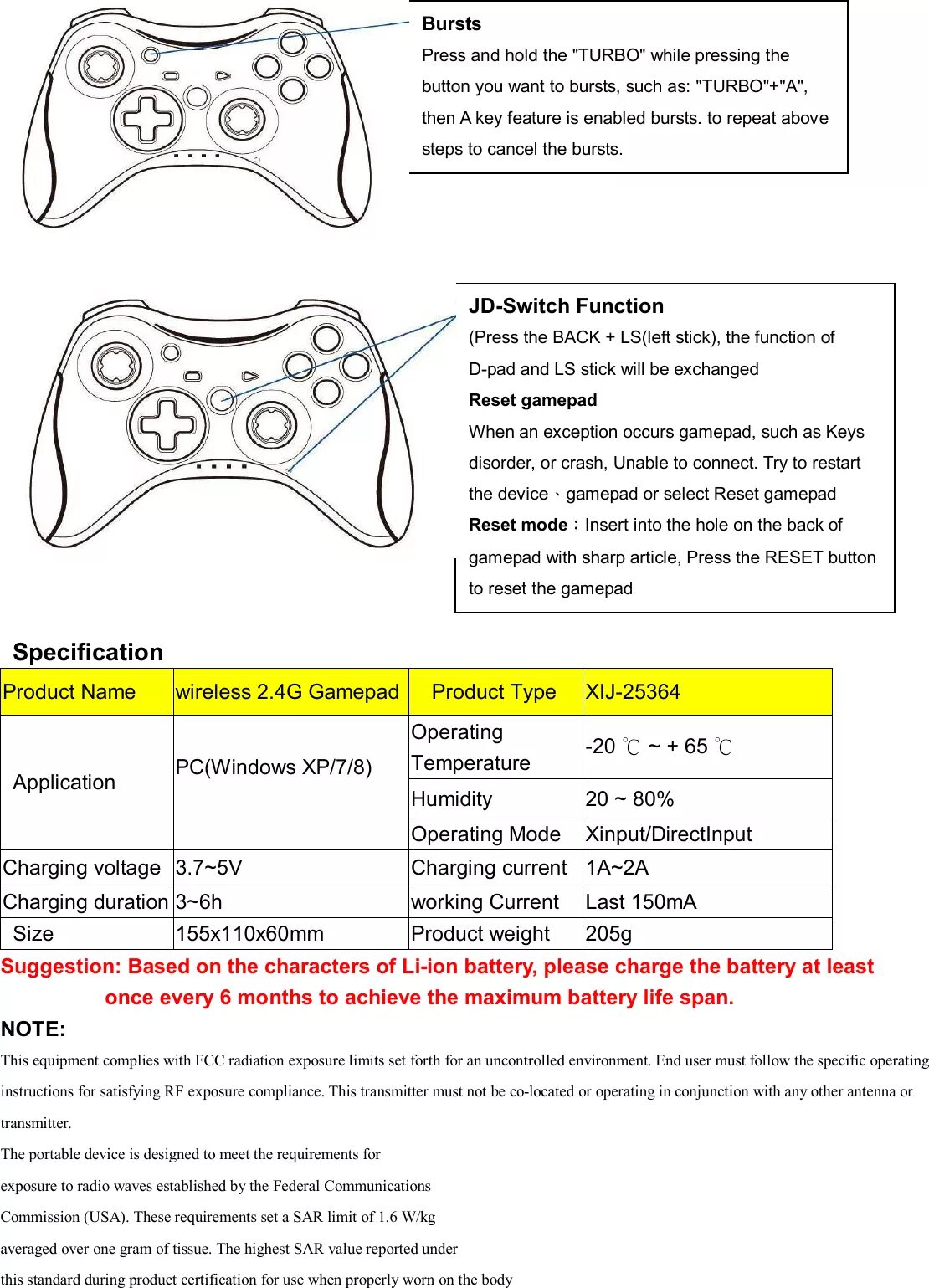
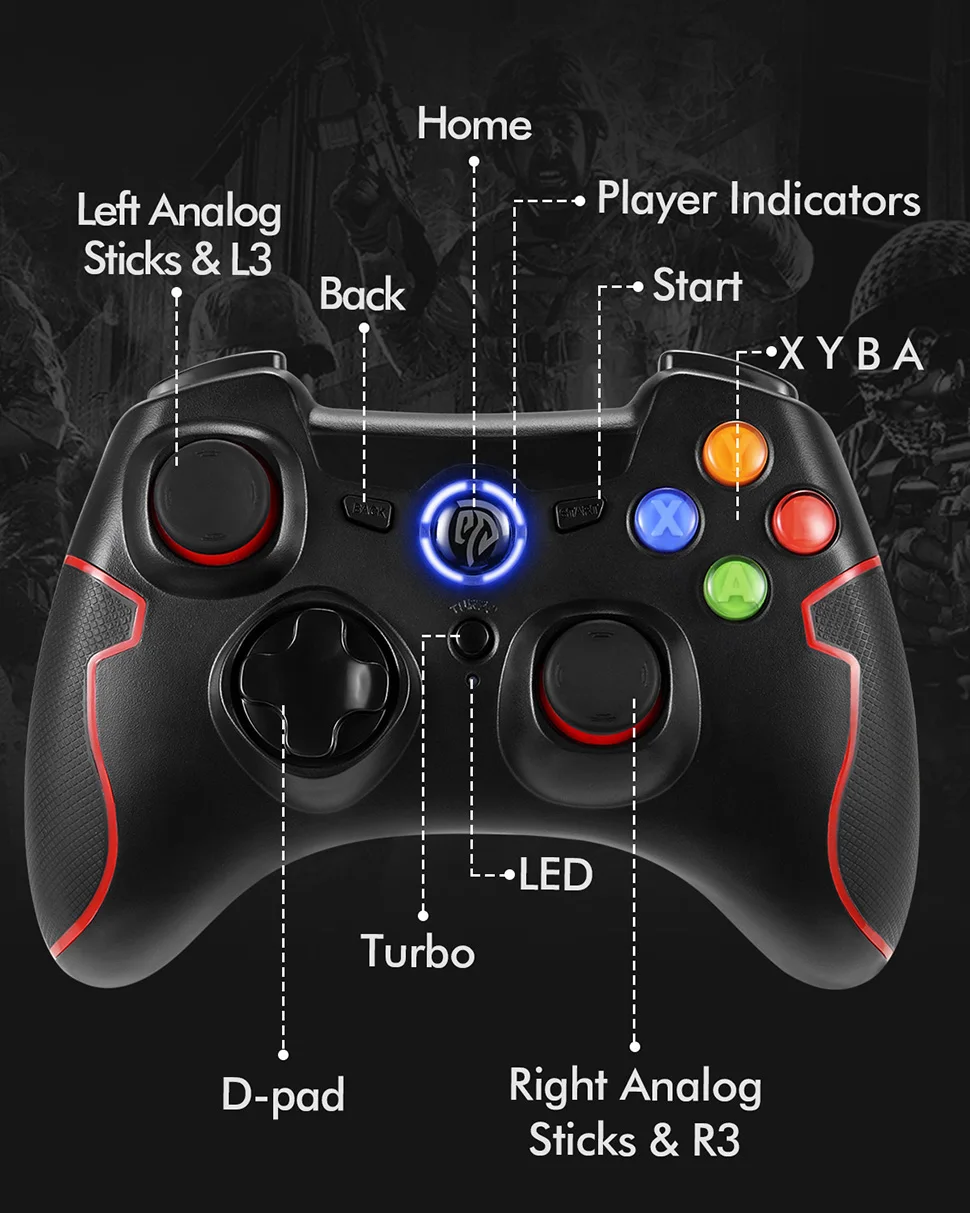
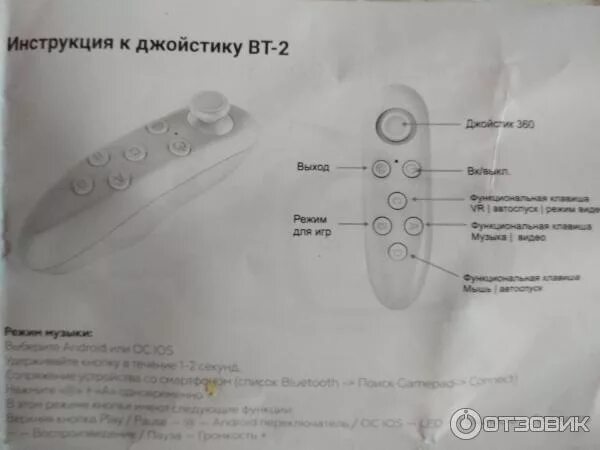
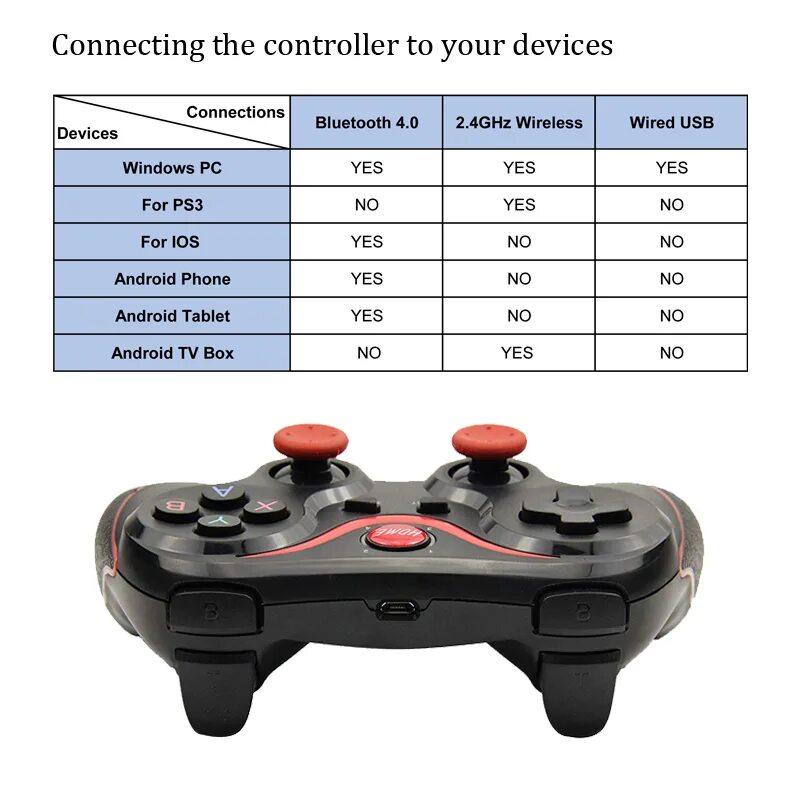
Инструкция для джойстика

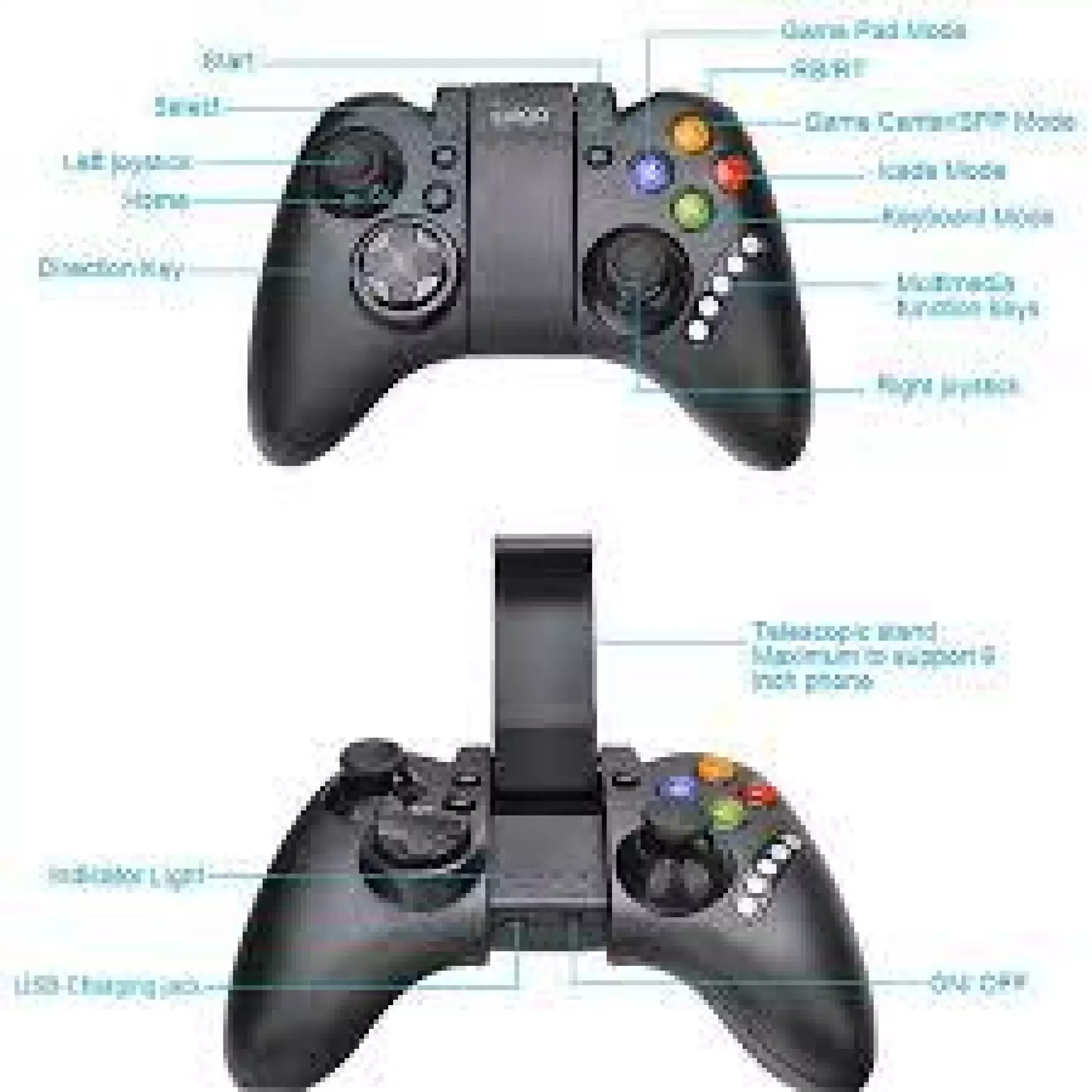
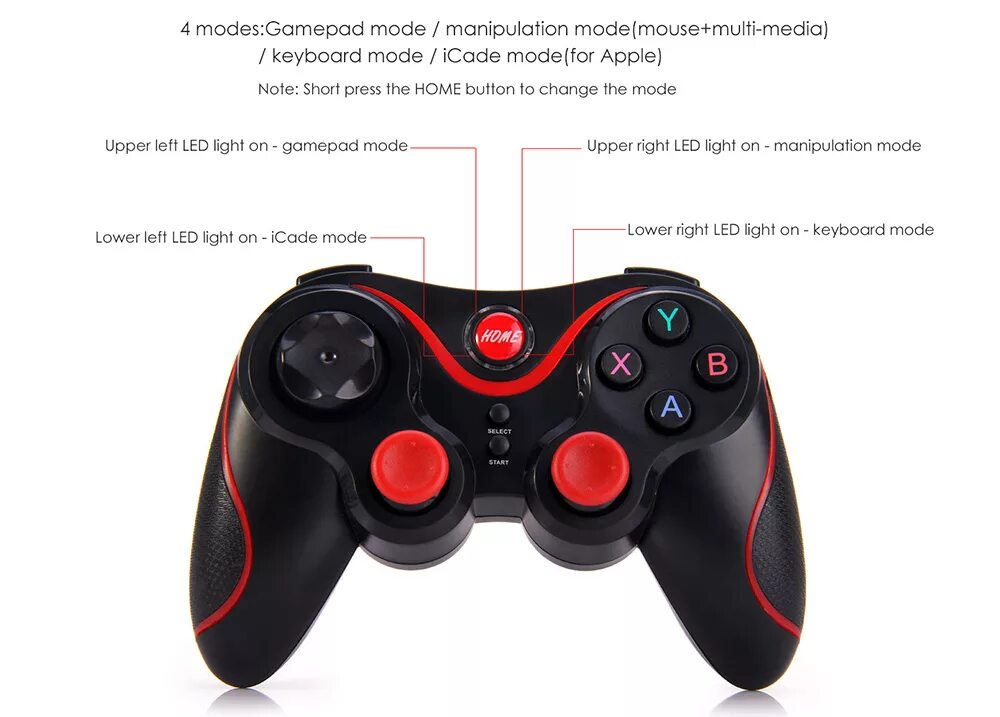

























APKPure Lite — магазин приложений для Android с простым, но эффективным интерфейсом. Открывайте нужные приложения проще, быстрее и безопаснее.