
Руководство пользователя к игровому контроллеру GameSir T4 pro. Язык: Русский. Формат: PDF.
Содержание:
- СИСТЕМНЫЕ ТРЕБОВАНИЯ (с.1)
- КОМПОНОВОЧНАЯ СХЕМА УСТРОЙСТВ (с.1)
- КАК ПОЛЬЗОВАТЬСЯ ДЕРЖАТЕЛЕМ ДЛЯ ТЕЛЕФОНА (с.3)
- КАК ЗАРЯЖАТЬ ГЕЙМПАД (с.4)
- СОСТОЯНИЕ БАТАРЕИ (с.4)
- КАК ПОДКЛЮЧИТЬСЯ К ПК ИЛИ ТВ-ПРИСТАВКЕ НА БАЗЕ ANDROID С ПОМОЩЬЮ РЕСИВЕРА USB (с.5)
- КАК ПОДКЛЮЧИТЬСЯ К ПК С ПОМОЩЬЮ КАБЕЛЯ USB (с.6)
- КАК ПОДКЛЮЧИТЬСЯ К ПРИСТАВКЕ NINTENDO SWITCH ИЛИ SWITCH LITE ПО BLUETOOTH (с.7)
- ПОДКЛЮЧЕНИЕ К МОБИЛЬНОМУ ТЕЛЕФОНУ ПО BLUETOOTH (с.9)
- ПОДКЛЮЧЕНИЕ К APPLE MAC ПО BLUETOOTH (с.11)
- ФУНКЦИИ КЛАВИШ НА ЗАДНЕЙ ПАНЕЛИ (с.13)
- МЕРЫ ПРЕДОСТОРОЖНОСТИ (с.15)
- Скачать
СИСТЕМНЫЕ ТРЕБОВАНИЯ
Android 8.0 или выше
iOS 13 или выше
Windows 7/10 или выше
Mac OS
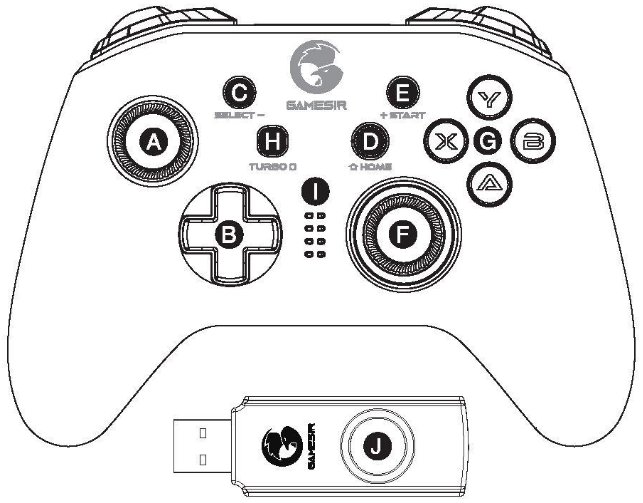
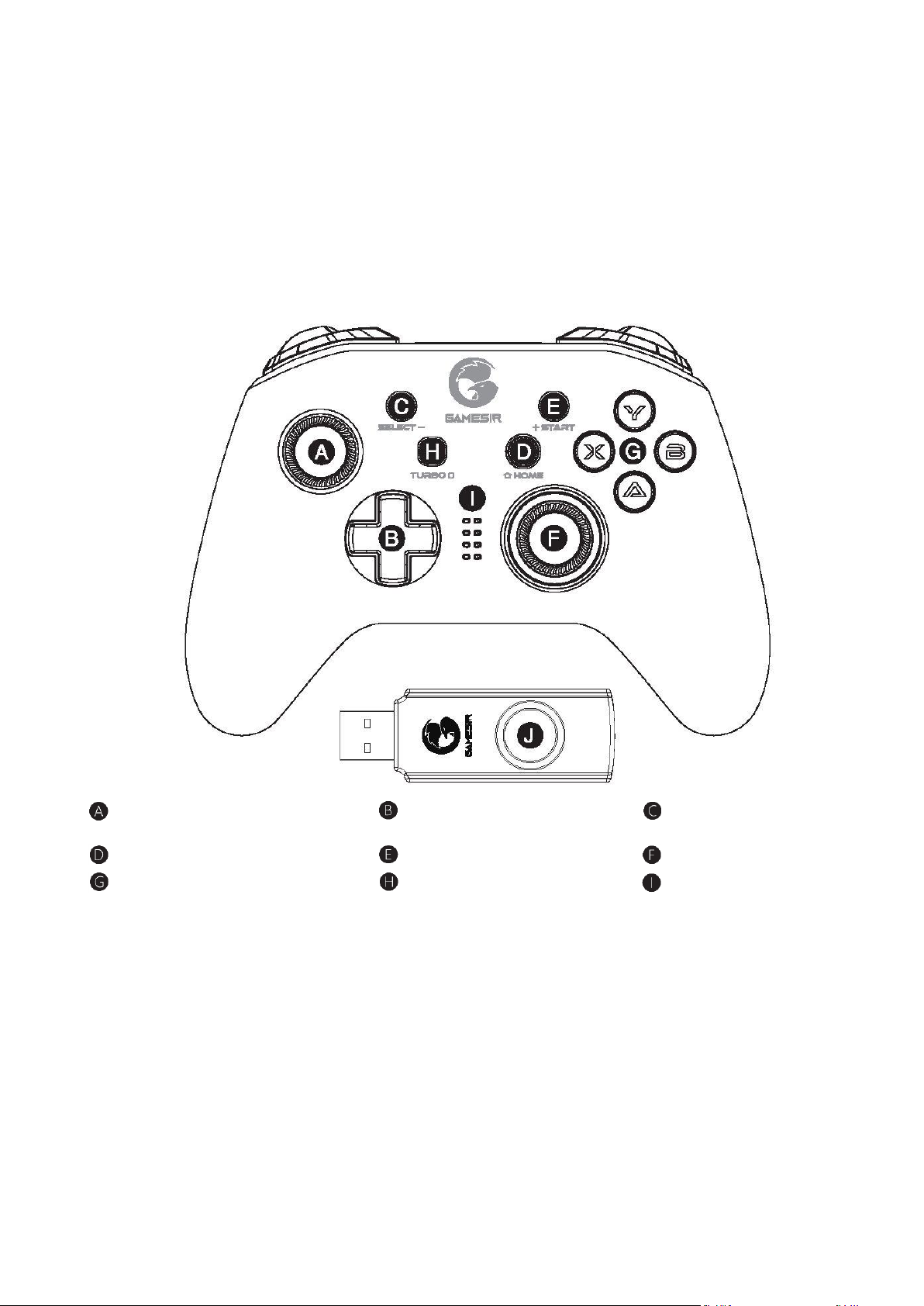
КОМПОНОВОЧНАЯ СХЕМА УСТРОЙСТВ
A — Левый джойстик
B — Крестовина переключателя направлений (D-Pad)
C — Клавиша выбора
D — Клавиша возврата (HOME)
E — Клавиша пуска
F — Правый джойстик
G — Клавиши ABXY
H — Клавиша режима «турбо»
I — Индикатор
J — Ресивер USB
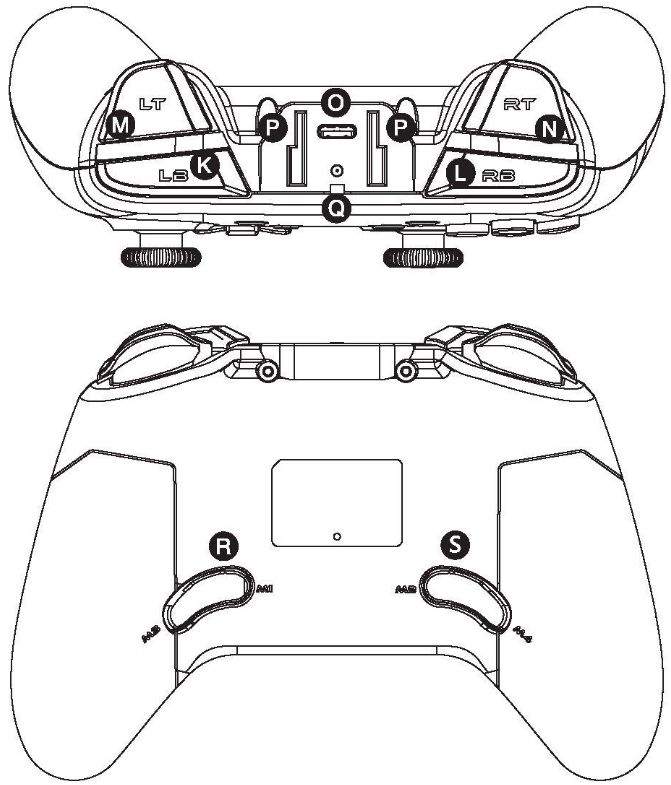
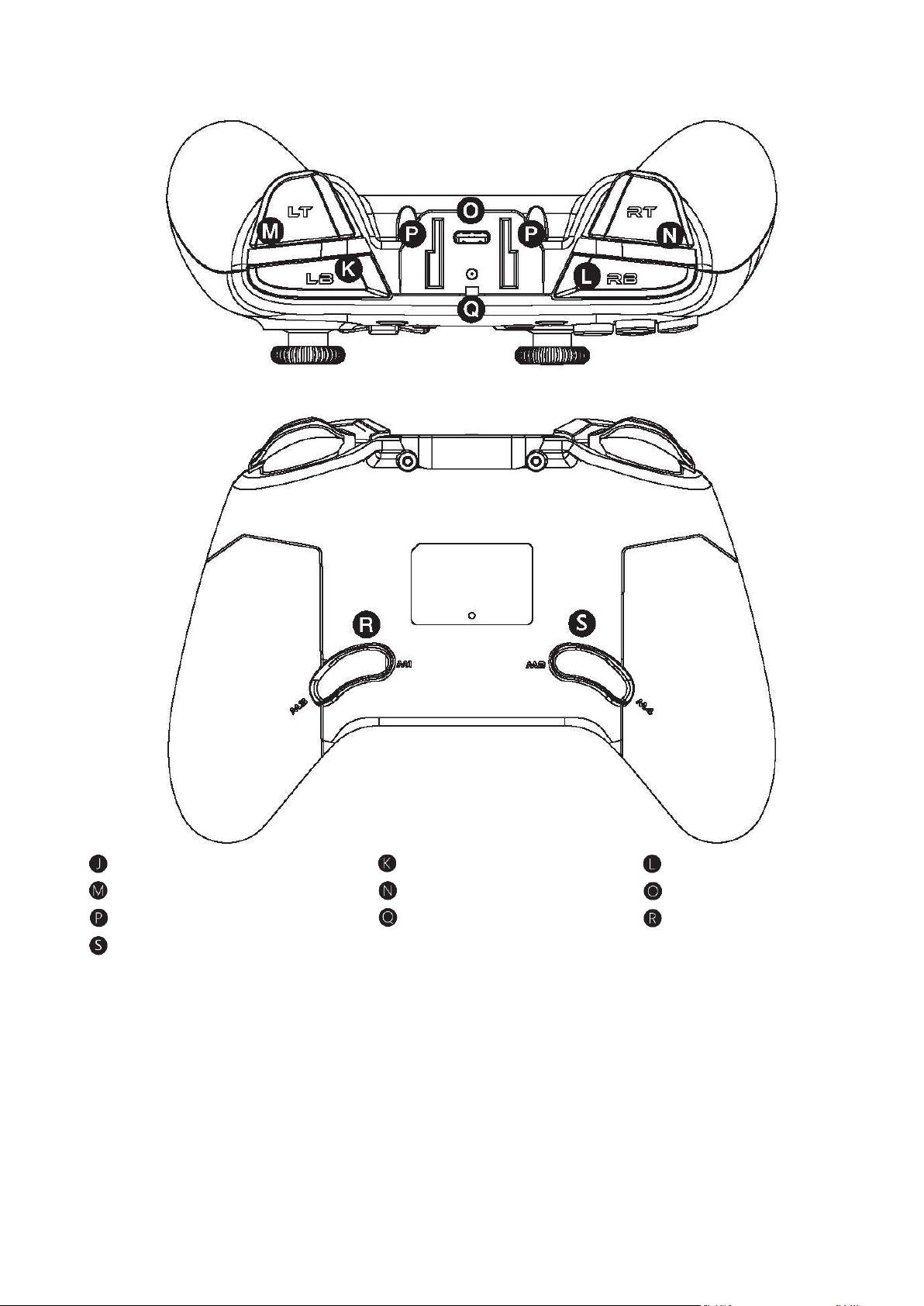
K — Клавиша LB
L — Клавиша RB
M — Клавиша LT
N — Клавиша RT
O — Разъем Type-C
P — Основание держателя для телефона
Q — Индикатор заряда батареи
R — Клавиша M1 M3
S — Клавиша M2 M4
Включение: Нажмите и удерживайте клавишу возврата (HOME) в течение 2 секунд, чтобы включить устройство.
Выключение: Нажмите и удерживайте клавишу возврата (HOME) в течение 5 секунд, чтобы выключить устройство.
Режим сопряжения: В зависимости от режима, в который Вы хотите войти, выберите комбинацию клавиш для включения и входа в соответствующий режим, что запустит режим сопряжения.
Повторное подключение: Геймпад запомнит последнее зарегистрированное сопряжение. При следующем включении нет необходимости снова нажимать комбинацию клавиш для сопряжения. Просто нажмите и удерживайте кнопку возврата (HOME), и при включении геймпад автоматически повторно подключится к устройству, с которым в последний раз было установлено подключение.
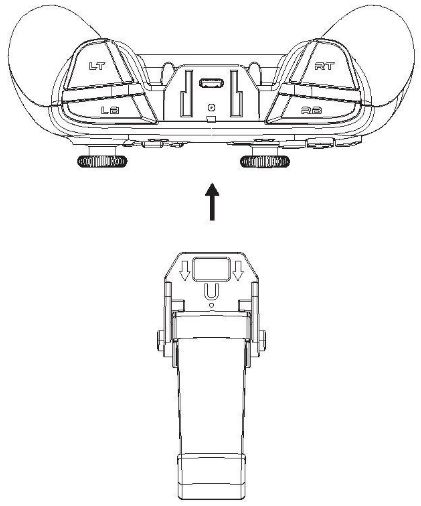
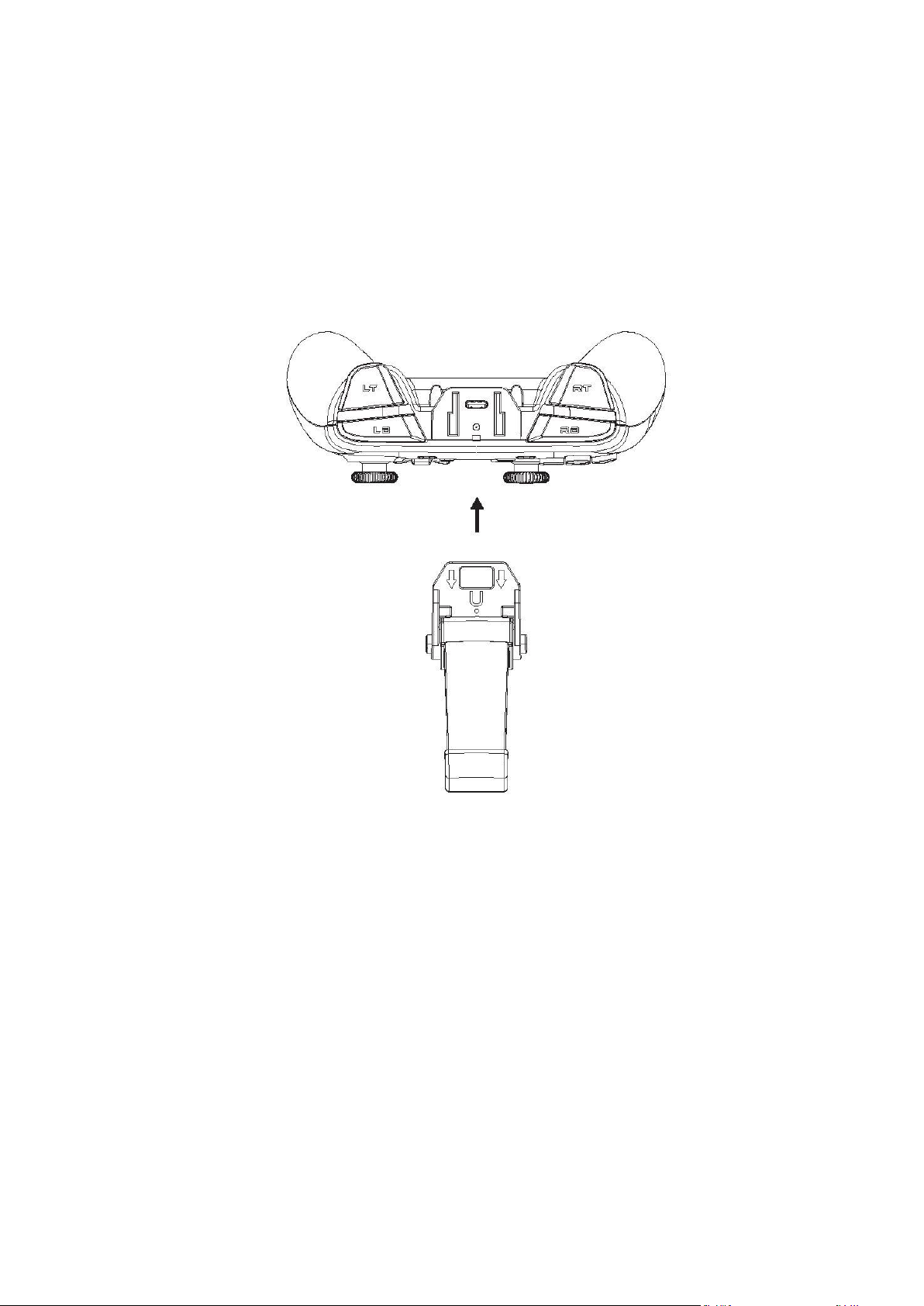
КАК ПОЛЬЗОВАТЬСЯ ДЕРЖАТЕЛЕМ ДЛЯ ТЕЛЕФОНА
Вставьте держатель для телефона с верхней стороны геймпада
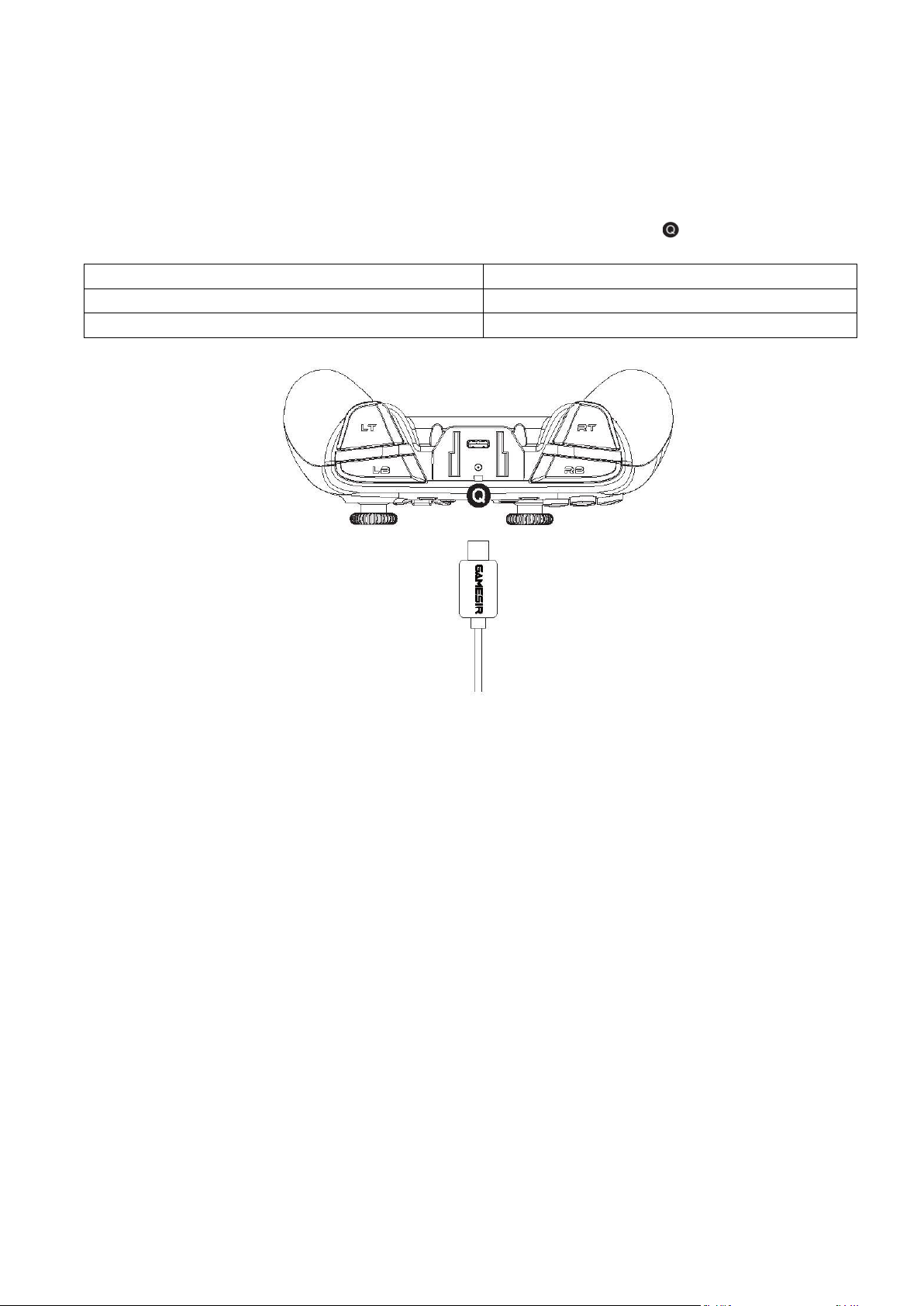
КАК ЗАРЯЖАТЬ ГЕЙМПАД
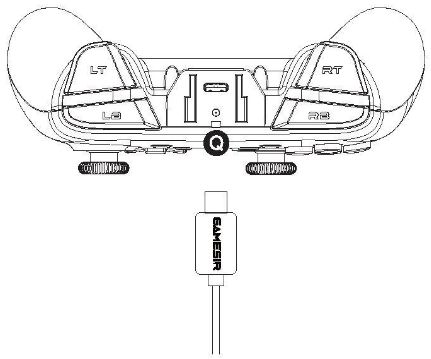
Для зарядки используйте кабель USB, чтобы подключить его к разъему типа С на верхней части геймпада и к разъему USB зарядного устройства.
СОСТОЯНИЕ БАТАРЕИ
При низком заряде батарей (ниже 15 %) индикатор заряда будет часто мигать красным Q.
| Индикатор заряда батареи | Описание |
|---|---|
| Красный индикатор мигает | Низкий заряд батареи |
| Красный индикатор горит | Зарядка устройства |
| Красный индикатор выключен | Полностью заряжен |
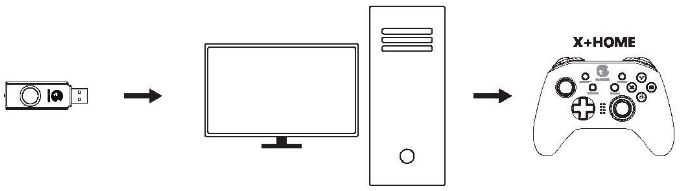
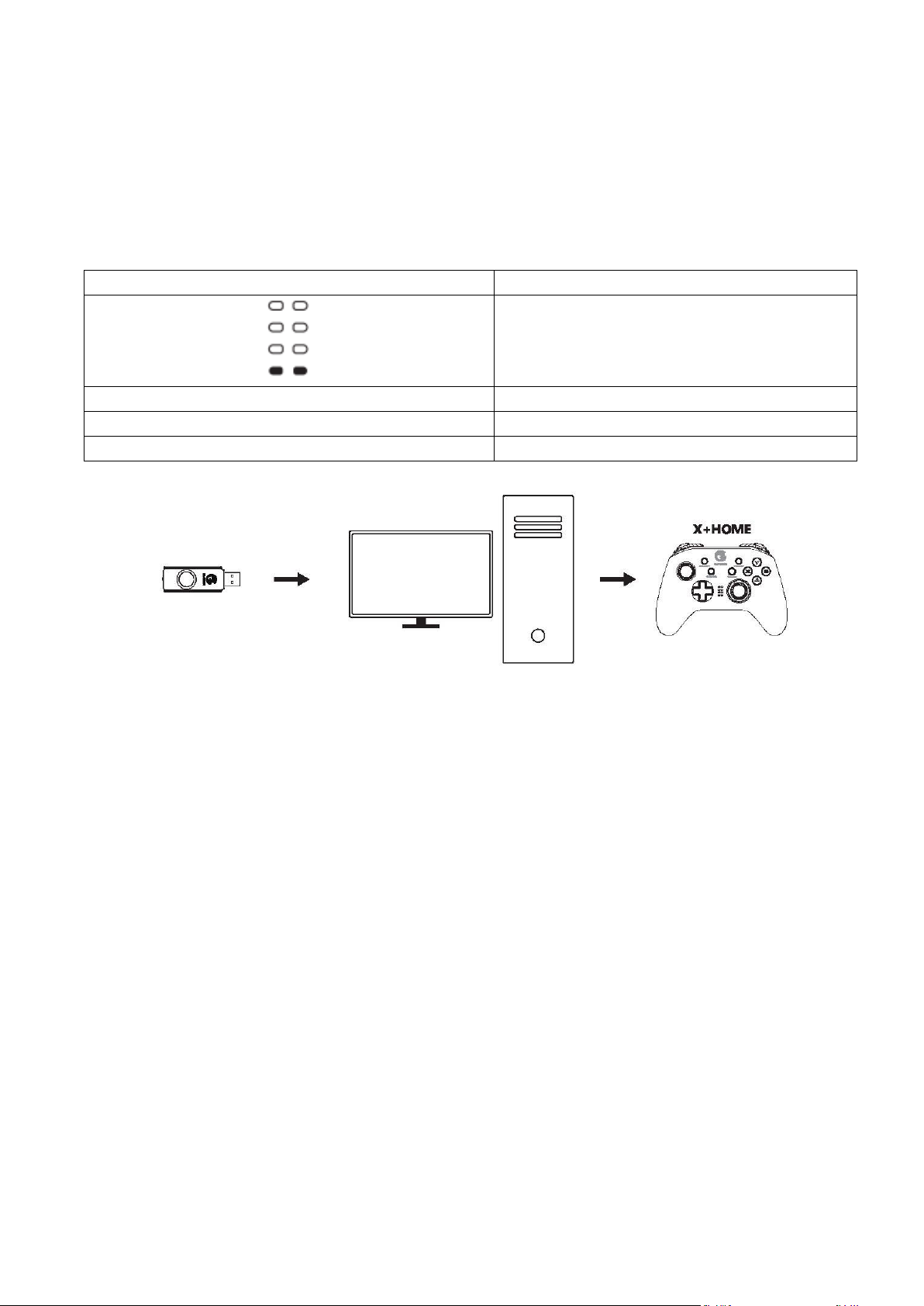
КАК ПОДКЛЮЧИТЬСЯ К ПК ИЛИ ТВ-ПРИСТАВКЕ НА БАЗЕ ANDROID С ПОМОЩЬЮ РЕСИВЕРА USB
- Вставьте ресивер USB в USB-порт компьютера или ТВ-приставки на базе Android.
- Нажмите и удерживайте комбинацию клавиш Х + HOME, пока геймпад не включится.
- При следующем подключении к компьютеру просто нажмите клавишу возврата (HOME) для включения геймпада, и он автоматически подключится к компьютеру.
Примечание: Если геймпад переключился в другой режим, нужно перезагрузить его с помощью комбинации клавиш.
| Индикатор клавиши возврата (HOME) | Описание |
|---|---|
| Индикатор режима | |
| Редко мигает голубым цветом | Подключение |
| Часто мигает голубым цветом | Сопряжение |
| Постоянно горит голубым цветом | Подключен |
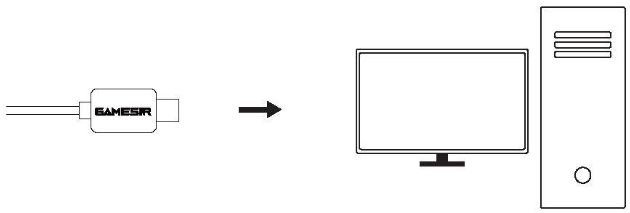
КАК ПОДКЛЮЧИТЬСЯ К ПК С ПОМОЩЬЮ КАБЕЛЯ USB
Вставьте кабель USB в USB-порт компьютера
| Индикатор клавиши возврата (HOME) | Описание |
|---|---|
| Индикатор режима |
КАК ПОДКЛЮЧИТЬСЯ К ПРИСТАВКЕ NINTENDO SWITCH ИЛИ SWITCH LITE ПО BLUETOOTH
- Перейдите на главную страницу приставки и кликните на: Joy Con change the grip I order (Изменение подключения геймпада / получение интерфейса для подключения), и войдите на страницу подключения.
- Нажмите и удерживайте комбинацию клавиш Y + HOME, пока геймпад не включится.
- Геймпад будет автоматически подключен к приставке Switch или Switch Lite.
- При следующем подключении к приставке Switch или Switch Lite геймпад автоматически подключится, когда вы нажмете на клавишу возврата (HOME).
Примечание: Если геймпад переключился в другой режим, нужно перезагрузить его с помощью комбинации клавиш.
| Индикатор заряда батареи | Описание |
|---|---|
| Индикатор режима | |
| Редко мигает голубым цветом | Подключение |
| Часто мигает голубым цветом | Сопряжение |
| Постоянно горит голубым цветом | Подключен |

В режиме подключения к приставке Switch или Switch Lite функциональность клавиш A и B, X и Y взаимозаменяется, то есть, при нажатии клавиши А срабатывает функция клавиши В.
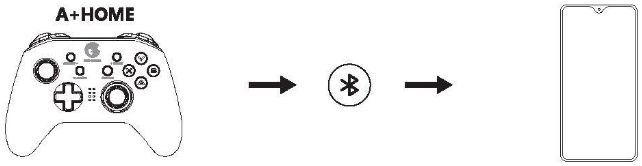
ПОДКЛЮЧЕНИЕ К МОБИЛЬНОМУ ТЕЛЕФОНУ ПО BLUETOOTH
Для игр на Android, поддерживающих управление с помощью геймпада.
Относится к мобильным играм, поддерживающим управление с помощью геймпада.
- Нажмите и удерживайте комбинацию клавиш А + HOME, пока геймпад не включится.
- Включите Bluetooth на телефоне, найдите геймпад GameSir-T4 pro, кликните на него и подключите.
- При следующем подключении к компьютеру просто нажмите клавишу возврата (HOME) для включения геймпада, и он автоматически подключится к телефону
Примечание: Если геймпад переключился в другой режим, нужно перезагрузить его с помощью комбинации клавиш.
| Индикатор заряда батареи | Описание |
|---|---|
| Индикатор режима | |
| Редко мигает голубым цветом | Подключение |
| Часто мигает голубым цветом | Сопряжение |
| Постоянно горит голубым цветом | Подключен |
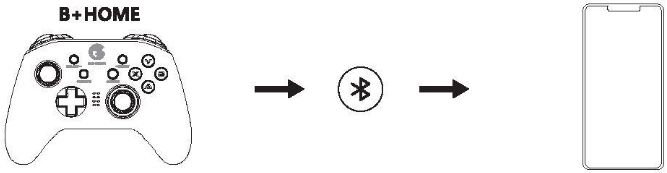
Для аркадных игр и игр MFi на Apple
Относится к мобильным играм, поддерживающим управление с помощью геймпада.
- Нажмите и удерживайте комбинацию клавиш В + HOME, пока геймпад не включится.
- Затем, включите Bluetooth на телефоне, чтобы найти геймпад Xbox Wireless Controller и подключить его.
- При следующем подключении к компьютеру просто нажмите клавишу возврата (HOME) для включения геймпада, и он автоматически подключится к телефону.
Примечание: Если геймпад переключился в другой режим, нужно перезагрузить его с помощью комбинации клавиш.
| Индикатор заряда батареи | Описание |
|---|---|
| Индикатор режима | |
| Редко мигает голубым цветом | Подключение |
| Часто мигает голубым цветом | Сопряжение |
| Постоянно горит голубым цветом | Подключен |
ПОДКЛЮЧЕНИЕ К APPLE MAC ПО BLUETOOTH
- Нажмите и удерживайте комбинацию клавиш SELECT (ВЫБОР) + HOME, пока геймпад не включится.
- Включите Bluetooth на Apple MAC, найдите геймпад GamepadX, кликните на него и подключите.
- При следующем подключении к компьютеру просто нажмите клавишу возврата (HOME) для включения геймпада, и он автоматически подключится к телефону.
Примечание: Если геймпад переключился в другой режим, нужно перезагрузить его с помощью комбинации клавиш.
Программирование клавиш задней панели в этом режиме не поддерживается.
| Индикатор заряда батареи | Описание |
|---|---|
| Индикатор режима | |
| Редко мигает голубым цветом | Подключение |
| Часто мигает голубым цветом | Сопряжение |
| Постоянно горит голубым цветом | Подключен |
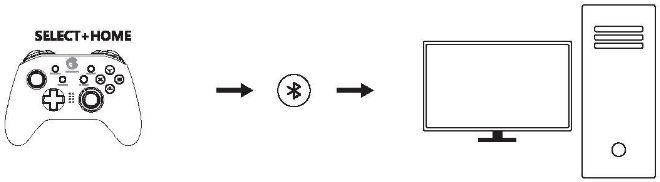
ФУНКЦИИ КЛАВИШ НА ЗАДНЕЙ ПАНЕЛИ
Расположение клавиш на задней панели и их значения по умолчанию.
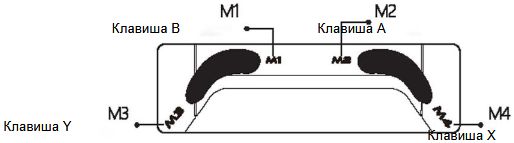
Дополнительные функции:
| Комбинации клавиш | Описание |
|---|---|
| Turbo + D-Pad’s Up & Down (клавиши вверх и вниз на крестовине) | Регулируют 5 уровней интенсивности вибрации мотора, где уровень 1 самый высокий. По умолчанию используется уровень 1. |
| Удержание клавиш L2, R2, R3 + D-Pad’s Up & Down (клавиши вверх и вниз на крестовине) | Регулируют 5 уровней яркости подсветки, где уровень 1 самый яркий. По умолчанию используется уровень 1. |
| Удержание LB -i- RB в течение 5 секунд | Включить / выключить подсветку |
Функция «Турбо»
| Назначение | Установить режим «турбо» / отключить режим «турбо» | Световая индикация | Клавиши, для которых возможен режим «турбо» |
|---|---|---|---|
| Чтобы добиться возможности быстро атаковать во время игры | Нажмите и удерживайте клавишу, серия быстрых последовательных нажатий которой необходима в игре, затем нажмите клавишу «турбо» (Turbo) | Если подсветка правого джойстика мигает красным, значит режим «турбо» установлен. После отключения режима «турбо» подсветка правого джойстика снова становится голубой. | A, B, X, Y, LB, RB, LT, RT |
Программирование клавиш на задней панели. Возможно программирование одной или нескольких клавиш.
| Режим «турбо» | Как запустить | Описание | Индикация |
|---|---|---|---|
| Срабатывают одновременно | Любая клавиша M + клавиша выбора (SELECT) 1. При подключении к приставке Switch программирование комбинаций клавиш не поддерживается. Поддерживается только программирование одной клавиши. 2. При подключении к Apple Mac программирование клавиш на задней панели не поддерживается. |
Пример: 1.Нажмите M1 + SELECT, чтобы войти в режим программирования одновременного срабатывания 2.Нажмите и удерживайте нажатой клавишу, которую Вы хотите запрограммировать 3.Нажмите и удерживайте нажатыми клавиши LB и R3 4.Для подтверждения снова нажмите клавишу M1 5.Нажмите клавишу M1, чтобы включить одновременное срабатывание клавиш LB и R3 |
Красный и голубой цвета подсветки правого джойстика включены одновременно, что значит, что вы вошли в режим программирования. Если остается включенной только голубая подсветка правого джойстика, программирование закончено. |
| Срабатывают последовательно | Любая клавиша M + клавиша пуска (START) 1. При подключении к приставке Switch программирование комбинаций клавиш не поддерживается. Поддерживается только программирование одной клавиши. 2. При подключении к Apple Mac программирование клавиш на задней панели не поддерживается. |
Пример: 1.Нажмите M1 + START, чтобы войти в режим программирования последовательного срабатывания 2.Нажмите и удерживайте нажатой клавишу, которую Вы хотите запрограммировать 3.Сначала нажмите и удерживайте нажатой клавишу LB, затем нажмите и удерживайте нажатой клавишу R3 4.Для подтверждения снова нажмите клавишу M1 5.Нажмите клавишу M1, чтобы включить последовательное срабатывание клавиш LB и R3 |
Красный и голубой цвета подсветки правого джойстика включены одновременно, что значит, что вы вошли в режим программирования. Если остается включенной только голубая подсветка правого джойстика, программирование закончено. |
МЕРЫ ПРЕДОСТОРОЖНОСТИ
ПРЕДУПРЕЖДЕНИЕ Пожалуйста, внимательно прочтите меры предосторожности, описанные ниже.
- В УСТРОЙСТВЕ ЕСТЬ МЕЛКИЕ ДЕТАЛИ. Храните его в месте, недоступном для детей младше 3 лет. При проглатывании или вдыхании мелкой детали немедленно обратитесь за медицинской помощью.
- НЕ ПОЛЬЗУЙТЕСЬ изделием поблизости от открытого огня.
- НЕ ПОДВЕРГАЙТЕ ИЗДЕЛИЕ воздействию прямого солнечного света и высоких температур.
- НЕ ОСТАВЛЯЙТЕ изделие во влажных или пыльных местах.
- НЕ ПОДВЕРГАЙТЕ изделие воздействию сильных ударов, не давайте ему падать.
- НЕ ПРИКАСАЙТЕСЬ к USB-порту, поскольку это может привести к неправильной работе устройства.
- НЕ СГИБАЙТЕ кабель и не растягивайте его части.
- При протирании изделия используйте мягкую сухую ветошь.
- НЕ ИСПОЛЬЗУЙТЕ таких химических веществ, как бензин или растворитель.
- НЕ РАЗБИРАЙТЕ, не ремонтируйте и не модифицируйте изделие.
- НЕ ИСПОЛЬЗУЙТЕ изделие для целей, для которых оно не предназначено. Мы не несем ответственности за несчастные случаи или ущерб, возникшие из-за использования изделия не по назначению.
- НЕ СМОТРИТЕ на порт, из которого исходит оптический свет. Он может повредить зрению.
- Если у Вас возникли вопросы по поводу качества или предложения, свяжитесь с компанией GameSir или местным поставщиком.
Switch является зарегистрированной торговой маркой компании Nintendo Inc. Все права защищены. Все остальные торговые марки принадлежат соответствующим владельцам. Фотографии и иллюстрации не подразумевают обязательств. Содержание, оформление и технические характеристики, приведенные в документе, могут быть изменены без предварительного уведомления и могут отличаться при распространении в разных странах. Данное изделие не распространяется по официальной лицензии компании Nintendo Inc., не спонсируется и не поддерживается ей иным способом. Данное изделие не изготавливается для компании Nintendo Inc.
Это устройство соответствует части 15 Правил Федерального агентства по связи (FCC Rules). Работа устройства соответствует следующим двум условиям: (1) Это устройство не может вызвать недопустимых помех, и (2) это устройство подвержено воздействию любых помех, включая помехи, которые могут привести к неправильной работе устройства.
Примечание: Данное оборудование прошло испытания, после чего было найдено соответствующим Классу В цифровых устройств, в соответствии с частью 15 Правил Федерального агентства по связи (FCC Rules). Класс В определяется как класс устройств, обеспечивающих разумную защиту от недопустимых помех в местах проживания людей. Данное оборудование создает, использует и может излучать радиочастотную энергию, и, при неправильной установке или использовании не по назначению, может создавать недопустимые помехи для средств радиосвязи.
Тем не менее, для каждого конкретного случая использования устройства невозможно гарантировать отсутствие недопустимых помех. Если устройство создает недопустимые помехи для работы теле- или радиосвязи, что можно проверить, включая и выключая устройство, вы можете попробовать устранить помехи посредством принятия одной или нескольких из следующих мер:
- Переориентировать или переместить приемную антенну.
- Увеличить расстояние между оборудованием и приемником.
- Подключить оборудование к цепи, отличной от той, к которой подключен приемник.
- Проконсультироваться с поставщиком оборудования или опытным телерадио мастером.
Файлы для скачивания
Инструкция к игровому контроллеру GameSir T4 pro (Русский) [PDF] — Формирование ссылки…

GameSir T4 pro
Руководство пользователя ►
СИСТЕМНЫЕ ТРЕБОВАНИЯ
Крестовина переключателя
направлений (D-Pad)
Клавиша выбора
Клавиша возврата (HOME)
Android 8.0 или выше
iOS 13 или выше
Windows 7/10 или выше
Mac OS
КОМПОНОВОЧНАЯ СХЕМА УСТРОЙСТВ
1
Основание держателя для телефона
2
Включение: Нажмите и удерживайте клавишу возврата (HOME) в течение 2 секунд, чтобы включить устройство.
Выключение: Нажмите и удерживайте клавишу возврата (HOME) в течение 5 секунд, чтобы выключить устройство.
Режим сопряжения: В зависимости от режима, в который Вы хотите войти, выберите комбинацию клавиш для
включения и входа в соответствующий режим, что запустит режим сопряжения.
Повторное подключение: Геймпад запомнит последнее зарегистрированное сопряжение. При следующем включении
нет необходимости снова нажимать комбинацию клавиш для сопряжения. Просто нажмите и удерживайте кнопку
возврата (HOME), и при включении геймпад автоматически повторно подключится к устройству, с которым в
последний раз было установлено подключение.
КАК ПОЛЬЗОВАТЬСЯ ДЕРЖАТЕЛЕМ ДЛЯ ТЕЛЕФОНА
Вставьте держатель для телефона с верхней стороны геймпада
3
Красный индикатор выключен
КАК ЗАРЯЖАТЬ ГЕЙМПАД
Для зарядки используйте кабель USB, чтобы подключить его к разъему типа С на верхней части геймпада и к разъему
USB зарядного устройства
СОСТОЯНИЕ БАТАРЕИ
При низком заряде батарей (ниже 15 %) индикатор заряда будет часто мигать красным
4
Индикатор клавиши возврата (HOME)
Редко мигает голубым цветом
Часто мигает голубым цветом
Постоянно горит голубым цветом
КАК ПОДКЛЮЧИТЬСЯ К ПК ИЛИ ТВ-ПРИСТАВКЕ НА БАЗЕ ANDROID С ПОМОЩЬЮ
РЕСИВЕРА USB
1. Вставьте ресивер USB в USB—порт компьютера или ТВ—приставки на базе Android.
2. Нажмите и удерживайте комбинацию клавиш Х + HOME, пока геймпад не включится
3. При следующем подключении к компьютеру просто нажмите клавишу возврата (HOME) для включения геймпада, и
он автоматически подключится к компьютеру
Примечание: Если геймпад переключился в другой режим, нужно перезагрузить его с помощью комбинации клавиш.
5
Loading…
- June 15, 2024
- GameSir
Table of Contents
- HOW TO CHARGE THE GAMEPAD
- BATTERY STATUS
- HOW TO CONNECT TO A COMPUTER OR ANDROID TV BOX VIA USB RECEIVER
- HOW TO CONNECT TO PC VIA USB CABLE
- HOW TO CONNECT TO SWITCH VIA BLUETOOTH
- HOW TO CONNECT TO MOBILE PHONE VIA BLUETOOTH
- BACKLIGHT AND MOTOR VIBRATION INTENSITY ADJUSTMENT
- TURBO FUNCTION
- BACK BUTTONS FUNCTION
- BACK BUTTONS PROGRAMMING
- Read User Manual Online (PDF format)
- Download This Manual (PDF format)
SYSTEM REQUIREMENTS
Android 8.0 or above
iOS 13 or above
Windows 7/10/11
DEVICE LAYOUT

A. Left Joystick
D. HOME Button
G. ABXY Button| B. D-Pad
E. START Button
H. TURBO Button| C. SELECT Button
F. Right Joystick
I. Indicator
—|—|—

J. USB Receiver
M. LT Button
P. Phone Holder Base
S. M2 M4 Button| K. LB Button
N. RT Button
Q. Charging Indicator| L. RB Button
O. Type-C Connector
R. M1 M3 Button
—|—|—
HOW TO CHARGE THE GAMEPAD
Use a charging cable to connect the Type-C interface on the top of the gamepad
to the USB charging port.
BATTERY STATUS
When the battery is below 15%, the current Charging Indicator will flash in
RED quickly.
| CHARGING INDICATOR | DESCRIPTION |
|---|---|
| Red light stays on | Charging |
| Red light goes out | Fully charged |
HOW TO CONNECT TO A COMPUTER OR ANDROID TV BOX VIA USB RECEIVER
- Plug the USB receiver into the USB port of your computer or Android TV box.
- Press the X + HOME buttons until the gamepad is turned on. The gamepad’s indicator is solid blue and the receiver’s is solid red to indicate a successful connection.
- The next time you connect, just press the gamepad’s HOME button to power on, it will automatically be connected.
NOTE: If the gamepad has been switched to another mode, you need to use
the key combination to restart.
| INDICATOR | DESCRIPTION |
|---|---|
| Mode indicator | |
| Slow Blinking Blue | Connecting |
| Fast Blinking Blue | Pairing |
| Solid Blue | Connected |

HOW TO CONNECT TO PC VIA USB CABLE
When the gamepad is off, plug the USB cable to the USB port of your PC.
| INDICATOR | DESCRIPTION |
|---|---|
| Mode indicator |

HOW TO CONNECT TO SWITCH VIA BLUETOOTH
- Go to the main interface of the Switch, and click Controllers——Change Grip/Order to enter the pairing interface.
- Press the Y + HOME buttons until the gamepad is turned on.
- The gamepad will be automatically paired with the Switch.
- The next time you connect, just press the gamepad’s HOME button to power on, it will automatically connect and wake up the Switch.
NOTE: If the gamepad has been switched to another mode, you need to use
the key combination to restart.
| INDICATOR | DESCRIPTION |
|---|---|
| Mode indicator | |
| Slow Blinking Blue | Connecting |
| Fast Blinking Blue | Pairing |
| Solid Blue | Connected |

In Switch mode, the values of the A button & B button, and X button & Y button
of the gamepad will be swapped.

HOW TO CONNECT TO MOBILE PHONE VIA BLUETOOTH
PLAY ANDROID CONTROLLER-SUPPORTED GAMES REFERS TO MOBILE GAMES THAT SUPPORT
USING A GAMEPAD
- Press the A + HOME buttons until the gamepad is turned on.
- Turn on the phone’s Bluetooth, search for [Gamesir-T4pro], click and pair.
- The next time you connect, just press the gamepad’s HOME button to power on, it will automatically be connected.
NOTE: If the gamepad has been switched to another mode, you need to use
the key combination to restart.
| INDICATOR | DESCRIPTION |
|---|---|
| Mode indicator | |
| Slow Blinking Blue | Connecting |
| Fast Blinking Blue | Pairing |
| Solid Blue | Connected |

PLAY APPLE ARCADE AND MFI GAMES
REFERS TO IOS MOBILE GAMES THAT SUPPORT USING A GAMEPAD
- Press the B + HOME buttons until the gamepad is turned on.
- Turn on the phone’s Bluetooth, search for [Xbox Wireless Controller], click and pair.
- The next time you connect, just press the gamepad’s HOME button to power on, it will automatically be connected.
NOTE: If the gamepad has been switched to another mode, you need to use
the key combination to restart.
| INDICATOR | DESCRIPTION |
|---|---|
| Mode indicator | |
| Slow Blinking Blue | Connecting |
| Fast Blinking Blue | Pairing |
| Solid Blue | Connected |

BACKLIGHT AND MOTOR VIBRATION INTENSITY ADJUSTMENT
| KEYBINDS | DESCRIPTION |
|---|---|
| Hold LT, RT, R3 + D-Pad’s Up & Down | Adjust the brightness of the gamepad’s |
backlight (5 levels, default: the brightest)
Hold LB + RB for 5 Seconds| Open/Close ABXY backlight
Turbo + D-Pad’s Up & Down| Adjust the intensity of motor vibration
(5 levels)
TURBO FUNCTION
TURBO FUNCTION| SET/CANCEL TURBO| INDICATOR LIGHT|
PROGRAMMABLE BUTTONS
—|—|—|—
Achieve fast attacks in the game.| Press and hold the button that needs a
Turbo set, then press the TURBO button.| The backlight of the right joystick
flashes red, meaning the set is done.
After canceling the Turbo, the backlight of the right joystick becomes blue
again.| A, B, X, Y,
LB, RB, LT, RT
NOTE: In Switch mode, the TURBO button is defaulted to the Screenshot
function. To use the Turbo function, it’s required to change the Screenshot
function to the Turbo function by pressing the R3+TURBO buttons first. Then
set the Motor Vibration Intensity / Turbo Function as above. To use the
Screenshot function, press the R3+TURBO buttons again.
BACK BUTTONS FUNCTION
BACK BUTTONS LAYOUT

DEFAULT BUTTON VALUE
BACK BUTTONS PROGRAMMING
SINGLE BUTTON OR MULTIPLE BUTTONS CAN BE SET
| TRIGGER MODE | HOW TO ENTER | DESCRI PTION | INDICATOR LIGHT |
|---|---|---|---|
| TRIGGER ED AT THE SAME TIME | Any M button + | ||
| SELECT button | E.g: |
1. M1 + SELECT buttons to enter the Same lime Trigger Programming Mode.
2. Hold the LB and R3 buttons.
3. Press M1 button again to
confirm.
4. Press M1 to enable the LB and R3 to be triggered simultaneously.| The
backlight of the Right joystick stays blue and red, meaning the programming
mode is entered.
The backlight of the right joystick stays blue. meaning the programming is
completed.
TRIGGER ED IN SEQUENCE| Any M button +
START button| E.g:
1. M1 + START buttons to enter the Sequential Trigger programming mode.
2. Hold the LB button first. then hold the R3 button.
3.Press M1 button again to confirm.
4. Press M1 to enable LB and R3 to be triggered in sequence.| The backlight
of the right joystick stays
blue and red. meaning the programming mode is entered.
The backlight of the right joystick stays blue. meaning the programming is
completed.
NOTICE PLEASE READ THIS PRECAUTIONS CAREFULLY.
- CONTAINS SMALL PARTS. Keep out of reach of children under the age of 3. Seek immediate medical attention if swallowed or inhaled.
- DO NOT use the product near fire.
- DO NOT expose to direct sunlight or high temperatures.
- DO NOT leave the product in a humid or dusty environment.
- DO NOT hit or drop the product.
- DO NOT touch USB port directly or it might cause malfunctions.
- DO NOT strongly bend or pull cable parts.
- Use a soft, dry cloth while cleaning.
- DO NOT use chemicals such as gasoline or thinner.
- DO NOT disassemble, repair or modify.
- DO NOT use for purposes other than its original purpose. We are NOT responsible for accidents or damage when used for non-original purposes.
- DO NOT look directly at the optical light. It might damage your eyes.
- If you have any quality concerns or suggestions, please contact Game Sir or your local distributor.
Nintendo Switch™ is a registered trademark of Nintendo. All rights reserved.
All other trademarks are property of their respective owners. Photos and
illustrations not binding. Contents, designs and specifications are subject to
change without notice and may vary from one country to another.
This product is not distributed under official license form or approved,
sponsored or endorsed by Nintendo. This product is not manufactured for
Nintendo.
This device complies with part 15 of the FCC Rules. Operation is subject to
the following two conditions: (1) This device may not cause harmful
interference, and (2) this device must accept any interference received,
including interference that may cause undesired operation.
Note: This equipment has been tested and found to comply with the limits
for a Class B digital device, pursuant to part 15 of the FCC Rules. These
limits are designed to provide reasonable protection against harmful
interference in a residential installation. This equipment generates, uses and
can radiate radio frequency energy and, if not installed and used in
accordance with the instructions, may cause harmful interference to radio
communications.
However, there is no guarantee that interference will not occur in a
particular installation. If this equipment does cause harmful interference to
radio or television reception, which can be determined by turning the
equipment off and on, the user is encouraged to try to correct the
interference by one or more of the following measures:
- Reorient or relocate the receiving antenna.
- Increase the separation between the equipment and receiver.
- Connect the equipment into an outlet on a circuit different from that to which the receiver is connected.
- Consult the dealer or an experienced radio/TV technician for help.
Read User Manual Online (PDF format)
Read User Manual Online (PDF format) >>
Download This Manual (PDF format)
Download this manual >>
Современные гаджеты становятся доступнее и универсальнее. Например, один геймпад уже можно подключить к ПК, смартфону, телевизору и игровой консоли. В этой инструкции мы поможем в сопряжении между GameSir T4 Pro и различными устройствами.
Подключение к Android OS через Bluetooth
Нажмите и удерживайте комбинацию клавиш А + HOME, пока геймпад не включится.
Включите Bluetooth на телефоне и найдите геймпад GameSir-T4 Pro.
Кликните на него и гаджет подключится.
При следующем подключении просто кликайте клавишу возврата (HOME) для активации геймпада, и он автоматически синхронизируется с телефоном. Список поддерживаемых игр на Android.
Подключение к iOS через Bluetooth
Нажмите и удерживайте комбинацию клавиш В + HOME, пока геймпад не включится.
Затем активируйте Bluetooth на iPhone.
Найдите геймпад по названию «Xbox Wireless Controller».
При повторном сопряжении просто нажмите клавишу возврата (HOME) для включения геймпада, и он автоматически подключится к телефону. Если игровой контроллер переключился в другой режим, то нужно его перезагрузить.
Со всеми поддерживающими играми геймпадом на телефонах с операционной системой Android, об аркадных играх на телефонах Apple, об играх MFi можно ознакомиться в официальном приложении от производителя. Скачать приложение GameSir можно в магазинах Google Play и AppStore.
Подключение к ПК с помощью ресивера USB
Вставьте ресивер в USB-порт компьютера.
Нажмите и удерживайте комбинацию клавиш Х + HOME на геймпаде, пока он не включится.
При следующем подключении к компьютеру нажмите клавишу возврата (HOME) для включения игрового джойстика от Геймсир, и он автоматически установит связь с компьютером. Также геймпад поддерживает проводное подключение к ПК.
Подключение к Apple Mac по Bluetooth
Нажмите и удерживайте комбинацию клавиш SELECT (ВЫБОР) + HOME, пока геймпад не включится.
Активируйте Bluetooth на Apple Mac, найдите геймпад «GamepadX», кликните на него, и он подключится.
Не забудьте подписаться на нас в Instagram, «ВКонтакте», Telegram, Viber, «Яндекс.Дзен» и на Youtube.

HOW TO USE THE PHONE HOLDER
Please insert the phone holder from the top of the gamepad.
USB Receiver
Phone Holder Base
LT Button
LB Button
RT Button
Charging Indicator
RB Button
Type-C Connector
M1 M3 Button
Power On: Press and hold the HOME button for 1 second to power on.
Power Off: Press and hold the HOME button for 5 seconds to power off.
Pairing Mode: According to the gamepad mode you want to apply, select
a key combination to power on to enter the corresponding pairing mode.
Reconnect: The game controller can remember the last pairing record.
The next time you turn it on, by simply pressing and holding the HOME
button, it will automatically reconnect to the last paired device,
without using the key combination.
S
M2 M4 Button
2 3
ENGLISHENGLISH

HOW TO CHARGE THE GAMEPAD
X+HOME
Use a charging cable to connect the Type-C interface on the top of the
gamepad to the USB charging port.
HOW TO CONNECT TO A COMPUTER OR
ANDROID TV BOX VIA USB RECEIVER
1. Plug the USB receiver into the USB port of your computer or Android
TV box.
2. Press the X + HOME buttons until the gamepad is turned on. The
gamepad’s indicator is solid blue and the receiver’s is solid red to
indicate a successful connection.
3. The next time you connect, just press the gamepad’s
HOME button to power on, it will automatically be connected.
NOTE: If the gamepad has been switched to another mode, you need to
use the key combination to restart.
BATTERY STATUS
CHARGING INDICATOR
Red light stays on
Red light goes out
Charging
Fully charged
DESCRIPTION
When the battery is below 15%, the current Charging Indicator will
flash in RED quickly.
INDICATOR
Slow Blinking Blue
Fast Blinking Blue
Solid Blue Connected
Pairing
DESCRIPTION
Mode indicator
Connecting
4 5
ENGLISHENGLISH

HOW TO CONNECT TO SWITCH VIA
BLUETOOTH
1. Go to the main interface of the Switch, and click
Controllers——Change Grip/Order to enter the pairing interface.
2. Press the Y + HOME buttons until the gamepad is turned on.
3. The gamepad will be automatically paired with the Switch.
4. The next time you connect, just press the gamepad’s
HOME button to power on, it will automatically connect and wake up the
Switch.
NOTE: If the gamepad has been switched to another mode, you need to
use the key combination to restart.
In Switch mode, the values of the A button & B button, and X button &
Y button of the gamepad will be swapped.
HOW TO CONNECT TO PC VIA USB
CABLE
When the gamepad is off, plug the USB cable to the USB port of your PC.
INDICATOR DESCRIPTION
Mode indicator
Y+HOME
INDICATOR
Slow Blinking Blue
Fast Blinking Blue
Solid Blue Connected
Pairing
DESCRIPTION
Mode indicator
Connecting
6 7
ENGLISHENGLISH

HOW TO CONNECT TO MOBILE PHONE
VIA BLUETOOTH
PLAY ANDROID CONTROLLER-SUPPORTED GAMES
REFERS TO MOBILE GAMES THAT SUPPORT USING A GAMEPAD
1. Press the A + HOME buttons until the gamepad is turned on.
2. Turn on the phone’s Bluetooth, search for [Gamesir-T4pro], click and
pair.
3. The next time you connect, just press the gamepad’s HOME button
to power on, it will automatically be connected.
NOTE: If the gamepad has been switched to another mode, you need to
use the key combination to restart.
PLAY APPLE ARCADE AND MFI GAMES
REFERS TO IOS MOBILE GAMES THAT SUPPORT USING A GAMEPAD
1. Press the B + HOME buttons until the gamepad is turned on.
2. Turn on the phone’s Bluetooth, search for [Xbox Wireless Controller],
click and pair.
3. The next time you connect, just press the gamepad’s
HOME button to power on, it will automatically be connected.
NOTE: If the gamepad has been switched to another mode, you need to
use the key combination to restart.
INDICATOR
Slow Blinking Blue
Fast Blinking Blue
Solid Blue Connected
Pairing
DESCRIPTION
Mode indicator
Connecting
A+HOME
INDICATOR
Slow Blinking Blue
Fast Blinking Blue
Solid Blue Connected
Pairing
DESCRIPTION
Mode indicator
Connecting
B+HOME
8 9
ENGLISHENGLISH

BACK BUTTONS PROGRAMMING
SINGLE BUTTON OR MULTIPLE BUTTONS CAN BE SET
BACK BUTTONS FUNCTION
BACK BUTTONS LAYOUT
DEFAULT BUTTON VALUE
B button
M1
Y button
M3
A button
M2
X button
M4
NOTE: In Switch mode, the TURBO button is defaulted to the
Screenshot function. To use the Turbo function, it’s required to change
the Screenshot function to the Turbo function by pressing the
R3+TURBO buttons first. Then set the Motor Vibration Intensity / Turbo
Function as above. To use the Screenshot function, press the
R3+TURBO buttons again.
TURBO FUNCTION
INDICATOR
LIGHT
PROGRAMMABLE
BUTTONS
The backlight of the
right joystick
flashes red, meaning
the set is done.
After canceling the
Turbo, the backlight
of the right joystick
becomes blue again.
A, B, X, Y,
LB, RB, LT, RT
TURBO
FUNCTION
Achieve fast attacks
in the game
SET/CANCEL
TURBO
Press and hold the
button that needs a
Turbo set, then
press the TURBO
button.
BACKLIGHT AND MOTOR VIBRATION
INTENSITY ADJUSTMENT
KEYBINDS
Turbo + D-Pad’s Up & Down
Hold LT, RT, R3 + D-Pad’s Up & Down
Hold LB + RB for 5 Seconds Open/Close ABXY backlight
DESCRIPTION
Adjust the intensity of motor vibration
(5 levels)
Adjust the brightness of the gamepad’s
backlight
(5 levels, default: the brightest)
TRIGGER
MODE
TRIGGERED
AT THE
SAME TIME
Any M
button +
SELECT button
Any M button +
START button
TRIGGERED
IN
SEQUENCE
HOW TO ENTER DESCRIPTION INDICATOR LIGHT
E.g:
1. M1 + SELECT buttons to
enter the Same Time Trigger
Programming Mode.
2.Hold the LB and R3
buttons.
3.Press M1 button again to
confirm.
4. Press M1 to enable the
LB and R3 to be triggered
simultaneously.
The backlight of the
Right joystick stays blue
and red, meaning the
programming mode is
entered.
The backlight of the
right joystick stays
blue, meaning the
programming is
completed.
E.g:
1. M1 + START buttons to
enter the Sequential Trigger
programming mode.
2. Hold the LB button first,
then hold the R3 button.
3.Press M1 button again to
confirm.
4. Press M1 to enable LB
and R3 to be triggered in
sequence.
The backlight of the
right joystick stays
blue and red, meaning
the programming mode
is entered.
The backlight of the
right joystick stays
blue, meaning the
programming is
completed.
10 11
ENGLISHENGLISH

NOTICEPLEASE READ THIS PRECAUTIONS CAREFULLY.
CONTAINS SMALL PARTS. Keep out of reach of children under the age of 3. Seek
immediate medical attention if swallowed or inhaled.
DO NOT use the product near fire.
DO NOT expose to direct sunlight or high temperatures.
DO NOT leave the product in a humid or dusty environment.
DO NOT hit or drop the product.
DO NOT touch USB port directly or it might cause malfunctions.
DO NOT strongly bend or pull cable parts.
Use a soft, dry cloth while cleaning.
DO NOT use chemicals such as gasoline or thinner.
DO NOT disassemble, repair or modify.
DO NOT use for purposes other than its original purpose. We are NOT responsible for
accidents or damage when used for non-original purposes.
DO NOT look directly at the optical light. It might damage your eyes.
If you have any quality concerns or suggestions, please contact GameSir or your
local distributor.
システム要件
Android 8.0 以降
iOS 13 以降
Windows 7/10/11
設備レイアウト
STARTボタン
方向ボタン
TURBOボタンABXY ボタン
左ジョイスティック
HOMEボタン 右ジョイスティック
SELECTボタン
インジケーター
12 13
This device complies with part 15 of the FCC Rules. Operation is subject to the following two
conditions: (1) This device may not cause harmful interference, and (2) this device must accept any
interference received, including interference that may cause undesired operation.
Note: This equipment has been tested and found to comply with the limits for a Class B digital
device, pursuant to part 15 of the FCC Rules. These limits are designed to provide reasonable
protection against harmful interference in a residential installation. This equipment generates,
uses and can radiate radio frequency energy and, if not installed and used in accordance with the
instructions, may cause harmful interference to radio communications.
However, there is no guarantee that interference will not occur in a particular installation. If this
equipment does cause harmful interference to radio or television reception, which can be
determined by turning the equipment off and on, the user is encouraged to try to correct the
interference by one or more of the following measures:
-Reorient or relocate the receiving antenna.
-Increase the separation between the equipment and receiver.
-Connect the equipment into an outlet on a circuit different from that to which the receiver is
connected.
-Consult the dealer or an experienced radio/TV technician for help.
Nintendo Switch™ is a registered trademark of Nintendo. All rights reserved. All other trademarks
are property of their respective owners. Photos and illustrations not binding. Contents, designs
and specifications are subject to change without notice and may vary from one country to another.
This product is not distributed under official license form or approved, sponsored or endorsed by
Nintendo. This product is not manufactured for Nintendo.
日 本 語
ENGLISH