
Применяется кExcel для Microsoft 365 Excel для Microsoft 365 для Mac Excel для Интернета Excel 2024 Excel 2024 для Mac Excel 2021 Excel 2021 для Mac Excel 2019 Excel 2016 Microsoft365.com «Мой Office» для iPhone
Совет: Попробуйте использовать новую функцию XLOOKUP , улучшенную версию HLOOKUP, которая работает в любом направлении и возвращает точные совпадения по умолчанию, что делает ее проще и удобнее в использовании, чем ее предшественник.
В этой статье описаны синтаксис формулы и использование функции ГПР в Microsoft Excel.
Описание
Выполняет поиск значения в первой строке таблицы или массив значений и возвращает значение, находящееся в том же столбце в заданной строке таблицы или массива. Функция ГПР используется, когда сравниваемые значения расположены в первой строке таблицы данных, а возвращаемые — на несколько строк ниже. Если сравниваемые значения находятся в столбце слева от искомых данных, используйте функцию ВПР.
Буква Г в аббревиатуре «ГПР» означает «горизонтальный».
Синтаксис
ГПР(искомое_значение;таблица;номер_строки;[интервальный_просмотр])
Аргументы функции ГПР описаны ниже.
-
Искомое_значение — обязательный аргумент. Значение, которое требуется найти в первой строке таблицы. «Искомое_значение» может быть значением, ссылкой или текстовой строкой.
-
Таблица — обязательный аргумент. Таблица, в которой производится поиск данных. Можно использовать ссылку на диапазон или имя диапазона.
-
Значения в первой строке аргумента «таблица» могут быть текстом, числами или логическими значениями.
-
Если аргумент «интервальный_просмотр» имеет значение ИСТИНА, то значения в первой строке аргумента «таблица» должны быть расположены в возрастающем порядке: …-2, -1, 0, 1, 2, …, A-Z, ЛОЖЬ, ИСТИНА; в противном случае функция ГПР может выдать неправильный результат. Если аргумент «интервальный_просмотр» имеет значение ЛОЖЬ, таблица может быть не отсортирована.
-
В текстовых строках регистр букв не учитывается.
-
Значения сортируются слева направо по возрастанию. Дополнительные сведения см. в разделе Сортировка данных в диапазоне или таблице.
-
-
Номер_строки — обязательный аргумент. Номер строки в аргументе «таблица», из которой будет возвращено соответствующее значение. Если значение аргумента «номер_строки» равно 1, возвращается значение из первой строки аргумента «таблица», если оно равно 2 — из второй строки и т. д. Если значение аргумента «номер_строки» меньше 1, функция ГПР возвращает значение ошибки #ЗНАЧ!; если оно больше, чем количество строк в аргументе «таблица», возвращается значение ошибки #ССЫЛ!.
-
Интервальный_просмотр — необязательный аргумент. Логическое значение, которое определяет, какое соответствие должна искать функция ГПР — точное или приблизительное. Если этот аргумент имеет значение ИСТИНА или опущен, возвращается приблизительное соответствие; при отсутствии точного соответствия возвращается наибольшее из значений, меньших, чем «искомое_значение». Если этот аргумент имеет значение ЛОЖЬ, функция ГПР ищет точное соответствие. Если найти его не удается, возвращается значение ошибки #Н/Д.
Примечание
-
Если функция ГПР не может найти «искомое_значение» и аргумент «интервальный_просмотр» имеет значение ИСТИНА, используется наибольшее из значений, меньших, чем «искомое_значение».
-
Если значение аргумента «искомое_значение» меньше, чем наименьшее значение в первой строке аргумента «таблица», функция ГПР возвращает значение ошибки #Н/Д.
-
Если аргумент «интервальный_просмотр» имеет значение ЛОЖЬ и аргумент «искомое_значение» является текстом, в аргументе «искомое_значение» можно использовать подстановочные знаки: вопросительный знак (?) и звездочку (*). Вопросительный знак соответствует любому одному знаку; звездочка — любой последовательности знаков. Чтобы найти какой-либо из самих этих знаков, следует указать перед ним знак тильды (~).
Пример
Скопируйте образец данных из следующей таблицы и вставьте их в ячейку A1 нового листа Excel. Чтобы отобразить результаты формул, выделите их и нажмите клавишу F2, а затем — клавишу Enter. При необходимости измените ширину столбцов, чтобы видеть все данные.
|
Оси |
Подшипники |
Болты |
|
4 |
4 |
9 |
|
5 |
7 |
10 |
|
6 |
8 |
11 |
|
Формула |
Описание |
Результат |
|
=ГПР(«Оси»;A1:C4;2;ИСТИНА) |
Поиск слова «Оси» в строке 1 и возврат значения из строки 2, находящейся в том же столбце (столбец A). |
4 |
|
=ГПР(«Подшипники»;A1:C4;3;ЛОЖЬ) |
Поиск слова «Подшипники» в строке 1 и возврат значения из строки 3, находящейся в том же столбце (столбец B). |
7 |
|
=ГПР(«П»;A1:C4;3;ИСТИНА) |
Поиск буквы «П» в строке 1 и возврат значения из строки 3, находящейся в том же столбце. Так как «П» найти не удалось, возвращается ближайшее из меньших значений: «Оси» (в столбце A). |
5 |
|
=ГПР(«Болты»;A1:C4;4) |
Поиск слова «Болты» в строке 1 и возврат значения из строки 4, находящейся в том же столбце (столбец C). |
11 |
|
=ГПР(3;{1;2;3:»a»;»b»;»c»;»d»;»e»;»f»};2;ИСТИНА) |
Поиск числа 3 в трех строках константы массива и возврат значения из строки 2 того же (в данном случае — третьего) столбца. Константа массива содержит три строки значений, разделенных точкой с запятой (;). Так как «c» было найдено в строке 2 того же столбца, что и 3, возвращается «c». |
c |
Нужна дополнительная помощь?
Нужны дополнительные параметры?
Изучите преимущества подписки, просмотрите учебные курсы, узнайте, как защитить свое устройство и т. д.
Реклама. АО «ТаймВэб». erid: 2W5zFGWAKgC
Microsoft Excel предоставляет множество инструментов для обработки и анализа данных, и одним из наиболее полезных является функция ГПР (HLOOKUP). В этой статье я подробно расскажу о том, как использовать эту функцию эффективно, и помогу вам разобраться во всех ее особенностях. Наглядно разберем несколько примеров с готовой таблицей, чтобы вы понимали, как и где можно использовать ГПР.
Что такое функция ГПР и для чего она нужна
Функция ГПР (горизонтальный просмотр) является одним из важнейших инструментов для работы с данными в Microsoft Excel. Она предназначена для поиска информации в таблицах, где данные организованы горизонтально, то есть заголовки расположены в верхней строке, а соответствующие им значения находятся в строках ниже.
Эта функция особенно полезна при работе с большими массивами данных, когда необходимо быстро находить нужную информацию без ручного просмотра всей таблицы. В отличие от простого копирования и вставки, ГПР позволяет автоматизировать процесс поиска и извлечения данных, что существенно экономит время при работе с объемными документами.
Комьюнити теперь в Телеграм
Подпишитесь и будьте в курсе последних IT-новостей
Подписаться
Синтаксис функции ГПР
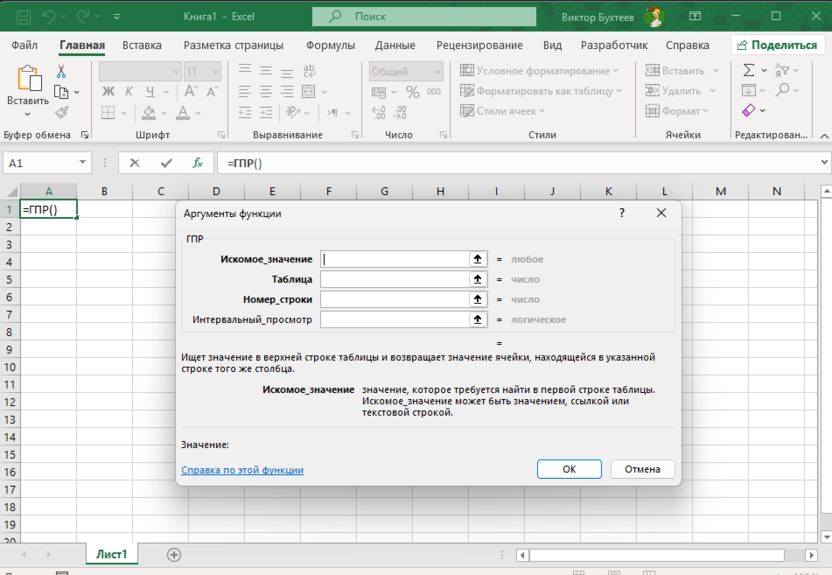
Для эффективного использования функции ГПР необходимо понимать ее синтаксис и параметры. Давайте разберем структуру функции подробно. Синтаксис ГПР включает в себя четыре основных параметра, каждый из которых играет важную роль в работе функции:
ГПР(искомое_значение; таблица; номер_строки; интервальный_просмотр)
-
Искомое_значение – это то, что мы хотим найти в первой строке таблицы. Это может быть текст, число или ссылка на ячейку, содержащую искомое значение. При работе с текстовыми значениями важно учитывать, что Excel различает регистр букв, поэтому «Продажи» и «продажи» будут восприниматься как разные значения. Этот параметр определяет, в каком столбце будет производиться поиск нужной информации.
-
Таблица – диапазон ячеек, в котором будет производиться поиск. Важно помнить, что первая строка таблицы должна содержать заголовки или значения, по которым будет производиться поиск. При выборе диапазона следует убедиться, что он включает все необходимые данные, включая строку, из которой мы хотим получить результат.
-
Номер_строки – это порядковый номер строки в указанном диапазоне, из которой мы хотим получить результат. Нумерация начинается с 1, где 1 – это первая строка заданного диапазона. Если указать номер строки больше, чем существует в таблице, функция вернет ошибку #ССЫЛ!
-
Интервальный_просмотр – логическое значение (ИСТИНА или ЛОЖЬ), которое определяет, нужно ли искать точное совпадение. При значении ИСТИНА (или 1) функция будет искать приближенное совпадение, при значении ЛОЖЬ (или 0) – только точное совпадение.
На первый взгляд может показаться, что все это сложно и непонятно. Однако не спешите делать выводы, поскольку вы еще не ознакомились с примерами по работе данной функции. После них все станет намного легче и можно будет приступить к использованию ГПР на практике.
Отличия ГПР от ВПР
Прежде чем мы перейдем к практическим примерам, важно понимать ключевые различия между функциями ГПР и ВПР, чтобы правильно выбирать инструмент для конкретной задачи. Основное различие заключается в организации данных и направлении поиска. ВПР (вертикальный просмотр) работает с данными, организованными вертикально, где искомые значения находятся в крайнем левом столбце таблицы. ГПР, напротив, ищет значения в верхней строке таблицы и возвращает результат из указанной строки ниже.
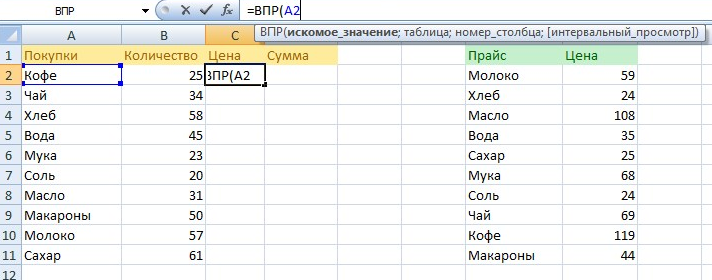
При работе с большими базами данных выбор между ГПР и ВПР может существенно влиять на производительность и удобство работы. ГПР особенно эффективна, когда данные естественным образом организованы горизонтально, например, при работе с ежемесячными отчетами, где каждый столбец представляет отдельный месяц, а строки содержат различные показатели. ВПР, в свою очередь, лучше подходит для работы с базами данных, где информация организована в виде списка с множеством строк.
Пример таблицы для практических задач
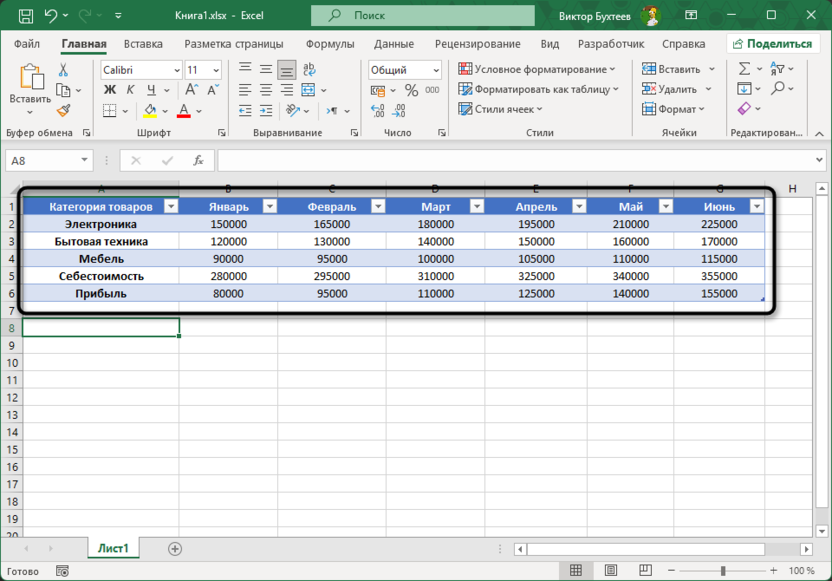
Для наглядной демонстрации возможностей функции ГПР я предлагаю использовать таблицу с данными о продажах различных категорий товаров в сети магазинов. Эта таблица будет содержать информацию о ежемесячных продажах, себестоимости и прибыли по каждой категории товаров. Такой формат данных часто встречается в реальной работе и позволит нам рассмотреть различные сценарии использования функции ГПР. Саму таблицу вы видите на следующем изображении. Все значения и номера ячеек при работе со следующими примерами будут браться именно из этой таблицы. Можете отталкиваться от нее, чтобы понимать, какое действие выполняет та или иная формула.
Пример 1: Базовый поиск значений
Начнем с простого примера использования функции ГПР для поиска значений продаж определенной категории товаров за конкретный месяц. Базовое использование функции ГПР является фундаментом для понимания более сложных применений, поэтому важно тщательно разобрать каждый шаг и понять логику работы функции. В данном случае мы будем искать значение продаж электроники за март месяц. Для этого используем формулу:
=ГПР("Март"; A1:G6; 2; ЛОЖЬ)
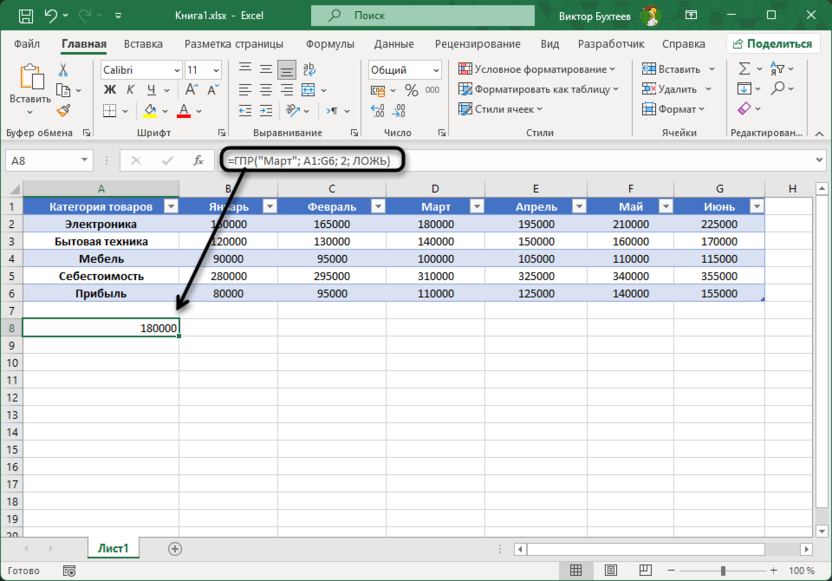
Здесь мы указываем точное название месяца, диапазон всей таблицы, номер строки с данными по электронике (2, так как первая строка содержит заголовки), и ЛОЖЬ для точного совпадения. Функция вернет значение 180000, что соответствует продажам электроники за март.
Пример 2: Комплексный анализ с использованием нескольких функций
В этом примере я предлагаю рассмотреть более сложный сценарий, где функция ГПР используется в сочетании с другими функциями Excel для проведения комплексного анализа данных. Такой подход часто применяется в реальных бизнес-задачах, когда необходимо не просто найти значение, но и провести с ним дополнительные вычисления. Мы будем использовать функции СУММ и СРЗНАЧ вместе с ГПР для анализа показателей эффективности продаж. Например, мы можем создать формулу для расчета средней прибыли за первый квартал.
=СРЗНАЧ(ГПР("Январь"; A1:G6; 5; ЛОЖЬ); ГПР("Февраль"; A1:G6; 5; ЛОЖЬ); ГПР("Март"; A1:G6; 5; ЛОЖЬ))
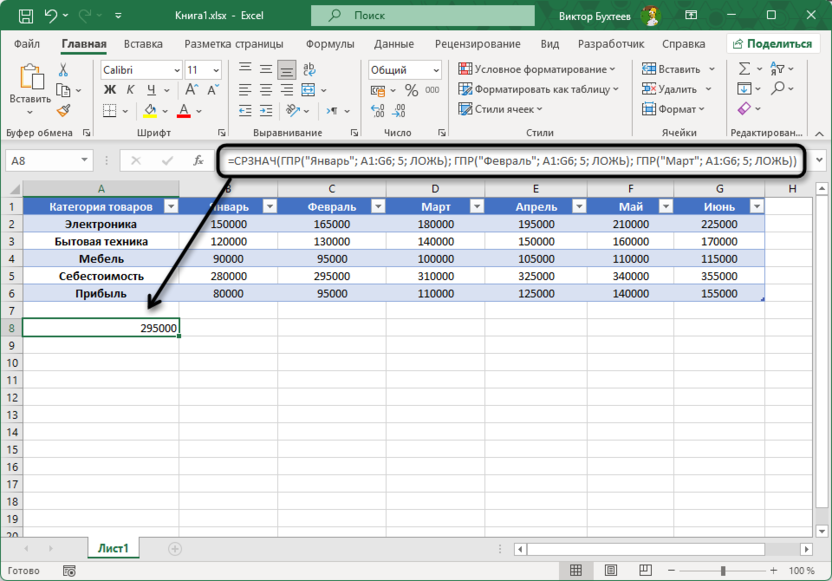
Эта формула найдет значения прибыли за каждый месяц первого квартала и вычислит их среднее значение. Подобное применение нескольких функций ГПР в рамках одной формулы позволяет автоматизировать расчеты и получать актуальные данные при обновлении исходной таблицы.
Пример 3: Использование ГПР с приближенным поиском
Давайте рассмотрим пример использования функции ГПР с включенным приближенным поиском. Этот режим особенно полезен, когда мы работаем с числовыми данными или когда необходимо найти ближайшее соответствие искомому значению. В этом случае функция будет искать значение, которое меньше или равно искомому, что может быть полезно при работе с диапазонами значений или при анализе трендов. Для демонстрации изменим параметр интервального просмотра на ИСТИНА:
=ГПР("Март"; A1:G6; 4; ИСТИНА)
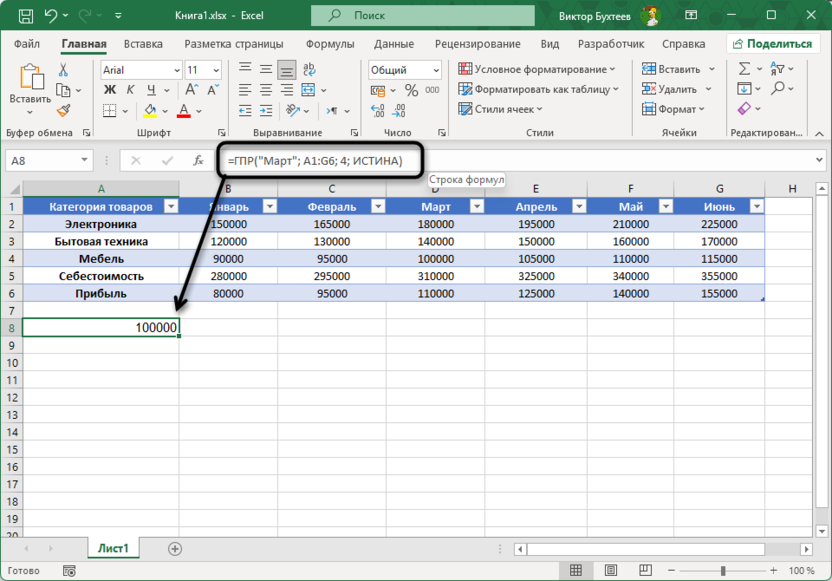
В этом случае, если точное значение «Март» не будет найдено, функция вернет результат для ближайшего меньшего значения. В примере же показано, что значение для марта есть, поэтому отображается соответствующая сумма продажи. Давайте уберем его, чтобы посмотреть, как изменится результат.
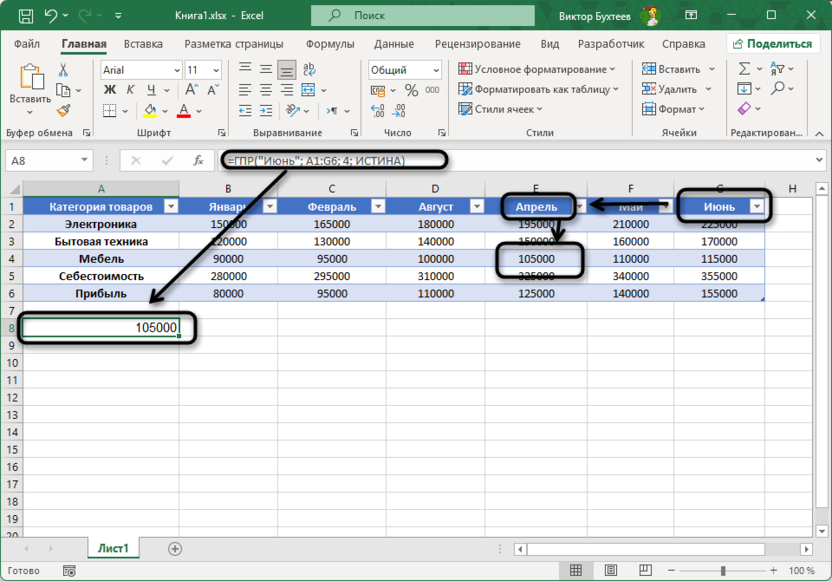
В примере искомый месяц поменялся на «Июнь». Однако перед ним в алфавитном порядке идет «Апрель», поэтому данная формула будет брать это значение как ближайшее, выводя значение из 4 строки. Важно помнить, что при использовании приближенного поиска данные в первой строке таблицы должны быть отсортированы по возрастанию, иначе результат может быть непредсказуемым.
Пример 4: ГПР в сочетании с условным форматированием
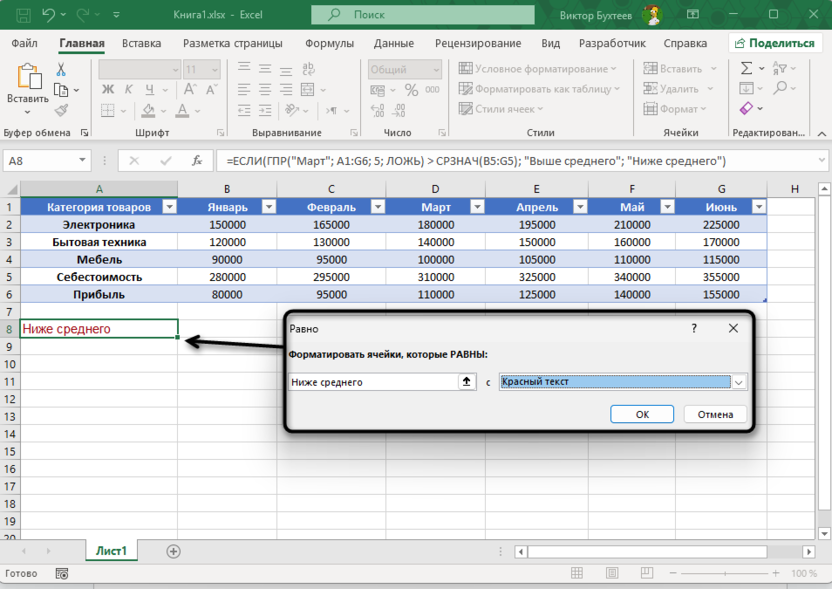
В последнем примере я покажу, как можно использовать функцию ГПР вместе с условным форматированием для создания динамических отчетов. Этот подход позволяет не только получать данные, но и визуально выделять важную информацию, что делает отчеты более наглядными и информативными. Такое сочетание особенно полезно при создании панелей мониторинга или аналитических отчетов. Мы можем создать формулу, которая будет искать значения прибыли за определенный месяц и сравнивать их со средним значением:
=ЕСЛИ(ГПР("Март"; A1:G6; 5; ЛОЖЬ) > СРЗНАЧ(B5:G5); "Выше среднего"; "Ниже среднего")
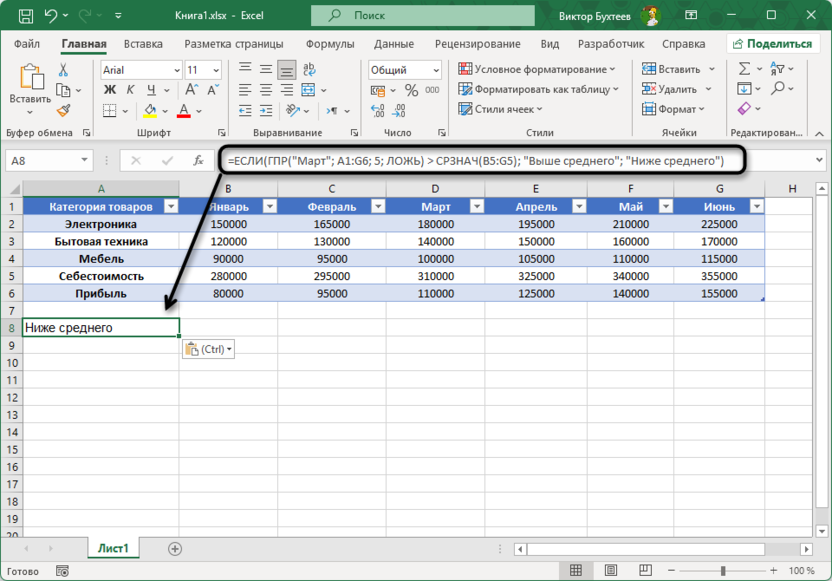
Затем настроим условное форматирование так, чтобы ячейки с текстом «Выше среднего» выделялись зеленым цветом, а «Ниже среднего» – красным. Это позволит быстро идентифицировать периоды с высокой и низкой эффективностью.
Заключение
В этой статье мы подробно рассмотрели функцию ГПР в Microsoft Excel, начиная с базовых принципов работы и заканчивая сложными примерами использования. Мы изучили синтаксис функции, разобрали ее отличия от ВПР и рассмотрели различные сценарии применения.
Практические примеры, которые мы разобрали, демонстрируют гибкость и универсальность функции ГПР, а также ее способность работать в сочетании с другими функциями Excel для решения сложных аналитических задач. Овладев принципами работы с ГПР, вы сможете эффективно обрабатывать большие массивы данных и создавать динамические отчеты, что является важным навыком в работе с электронными таблицами при помощи программы Эксель.
Все способы:
- Транспонировка вертикальной таблицы
- Пример 1: Одно значение
- Пример 2: Несколько значений
- Вопросы и ответы: 1
Функция ГПР предназначена для горизонтальных таблиц, о чем говорит ее название. Если вы работаете со стандартными вертикальными таблицами и не хотите преобразовывать их в горизонтальные, проще всего воспользоваться аналогичной функцией ВПР, выполняющей вертикальный просмотр. О ней уже написана статья на нашем сайте.
Подробнее: Функция ВПР в программе Microsoft Excel
Транспонировка вертикальной таблицы
Если у вас уже есть горизонтальная таблица, сразу же переходите к одному из двух разделов с примерами, а мы покажем, как транспонировать вертикальную таблицу для тех, у кого есть необходимость в ее преобразовании. Стандартная функциональность Excel позволяет реализовать подобное конвертирование в несколько кликов.
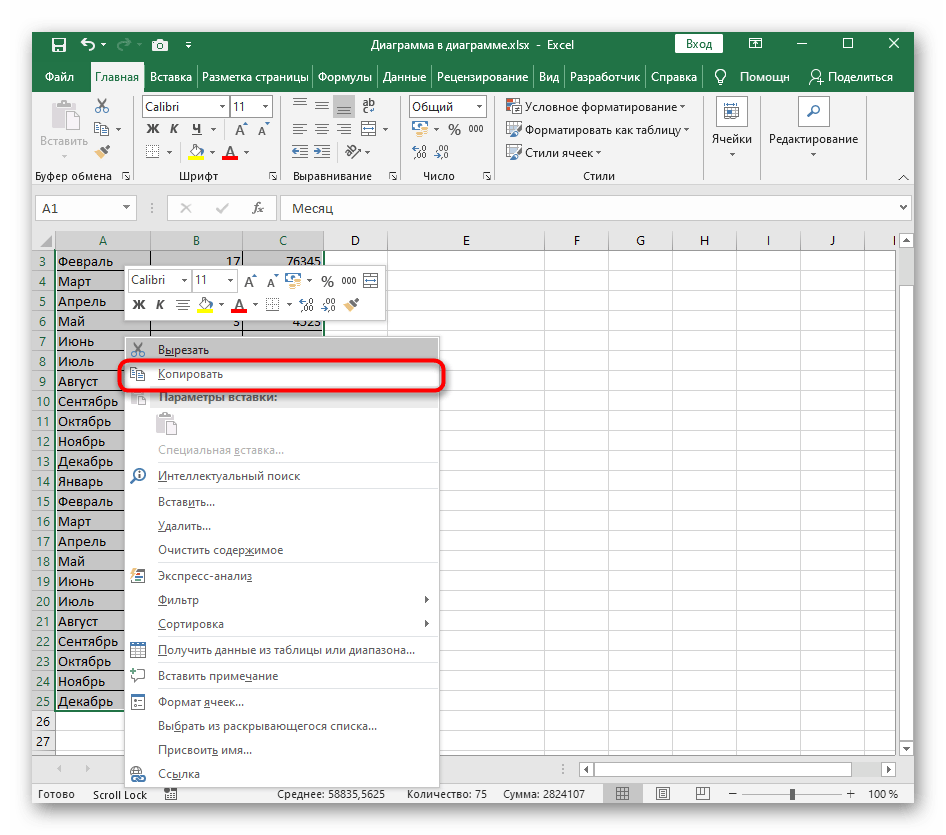
- Выделите всю таблицу с зажатой левой кнопкой мыши, а затем сделайте по ней клик правой.
- В контекстном меню нажмите кнопку «Копировать».
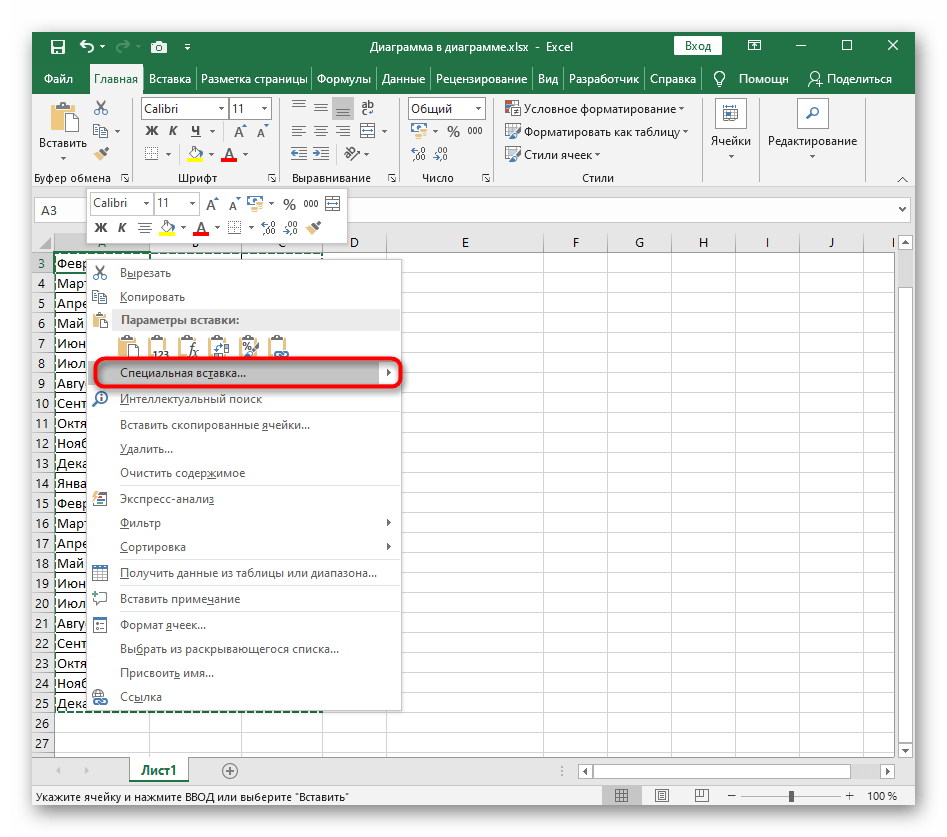
- Выберите пустую ячейку для вставки таблицы или создайте отдельный лист для упрощения этой задачи. Снова правым кликом вызовите контекстное меню и нажмите «Специальная вставка».
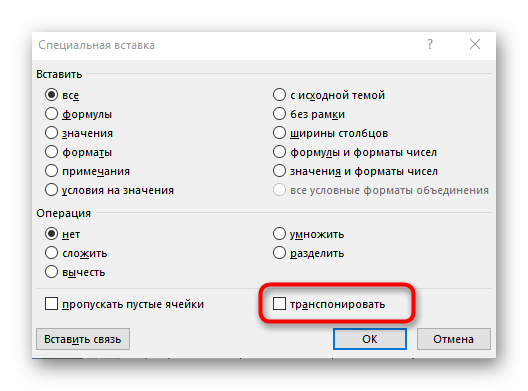
- Появится окно настройки, в котором среди всех параметров понадобится отметить только «транспонировать», после чего жмите «ОК».
- Таблица сохранит свое форматирование и значения в ячейках, но теперь отобразится в горизонтальном представлении, а это значит, что можно переходить к использованию функции ГПР.


Пример 1: Одно значение
Ознакомимся с самым простым примером построения функции ГПР, чтобы у тех пользователей, кто ни разу не сталкивался с созданием подобных формул, не возникло трудностей при указании каждого аргумента.
- Под основной горизонтальной таблицей у нас есть начало другой, где предстоит рассчитать, сколько единиц товара было продано в указанном месяце. Конечно, можно отыскать значение самому в основной таблице, однако это затратно по времени, если речь идет сразу о нескольких десятках или сотнях значений. Тогда создадим функцию ГПР, которая найдет значение автоматически.
- Объявите ее в необходимом блоке, поставьте открывающую круглую скобку и переходите далее.
- В качестве искомого значения указывается ячейка, по которой следует ориентироваться. В нашем случае это «Апрель».
- После каждого объявленного аргумента не забывайте ставить знак «;», который закрывает его.
- Следом выделите всю таблицу, в которой осуществляется поиск значения.
- Введите номер строки для поиска. Если вы обратите внимание на следующий скриншот, то заметите, что он соответствует указанному ранее, а в качестве номера выступает просто цифра.
- Добавьте в конце «0», чтобы обозначить точное совпадение, поставьте закрывающую круглую скобку и подтвердите создание функции нажатием клавиши Enter.
- Сравним полученные данные с оригиналом, чтобы убедиться в правильном составлении функции.
- Если далее у вас присутствуют другие ячейки, значения строк которых необходимо возвращать, не создавайте функцию с нуля или не копируйте ее с дальнейшим редактированием.
- Выделите уже готовую ячейку и растяните ее на необходимое расстояние.
- Подстановка значений прошла успешно.

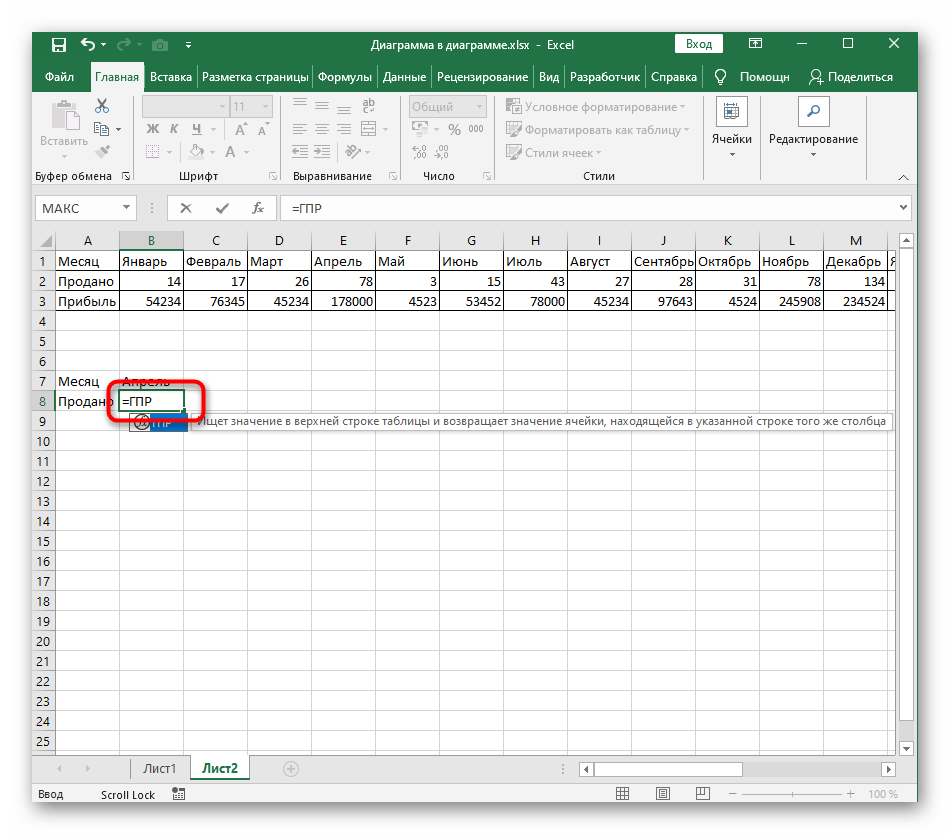
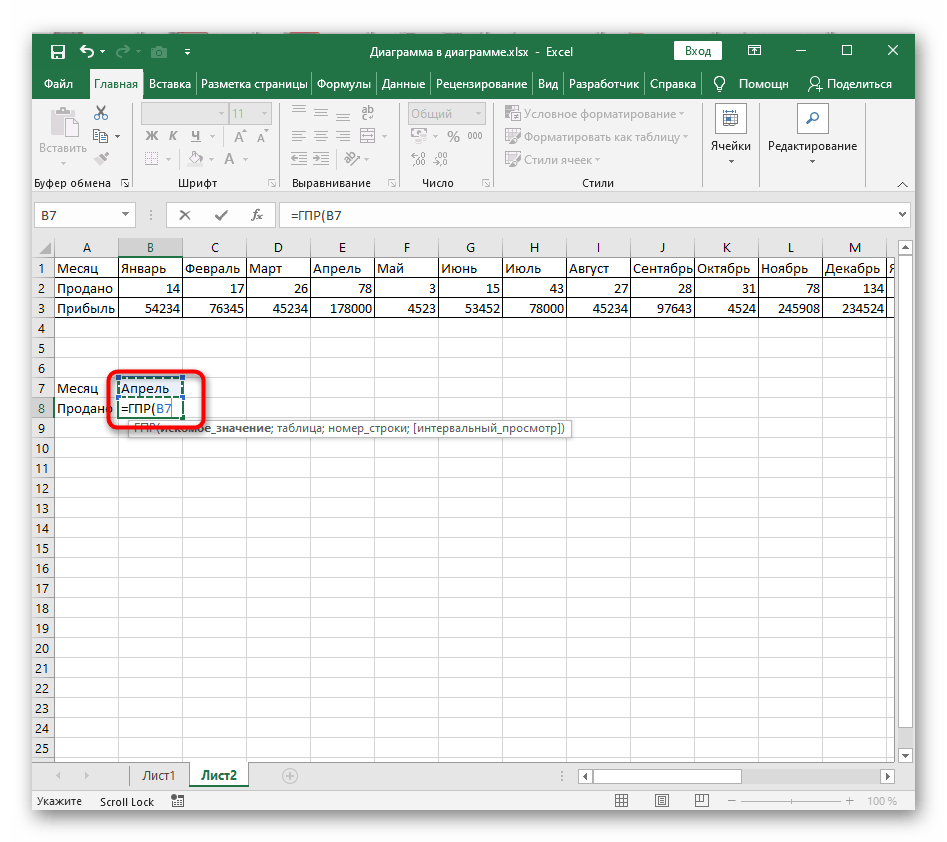
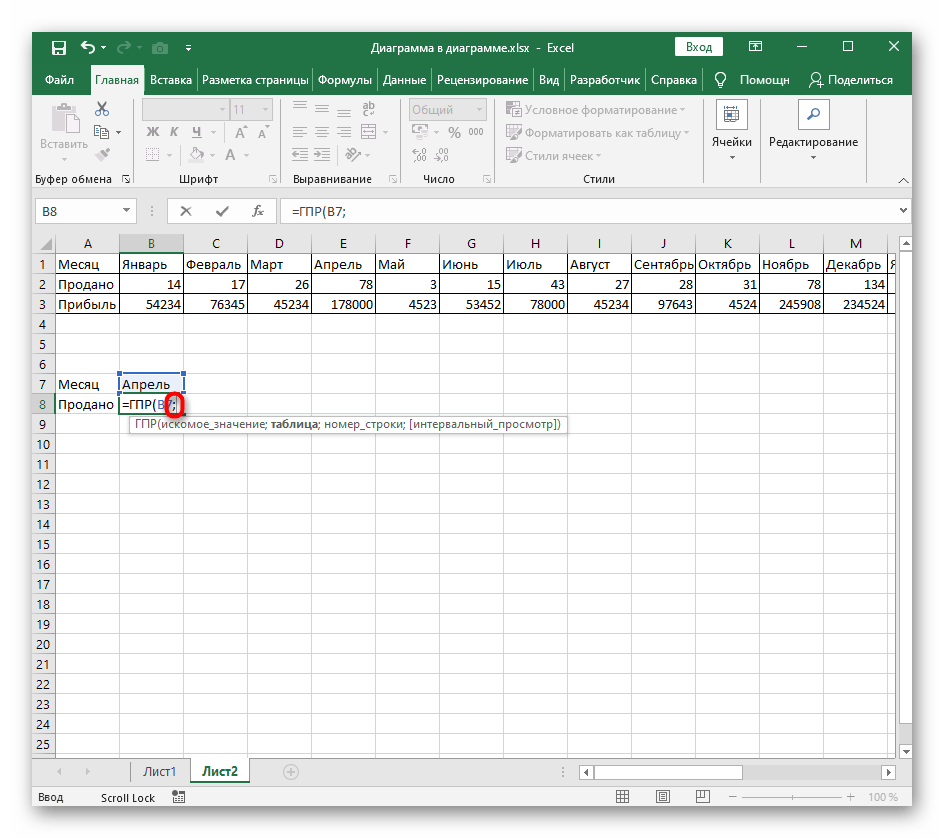


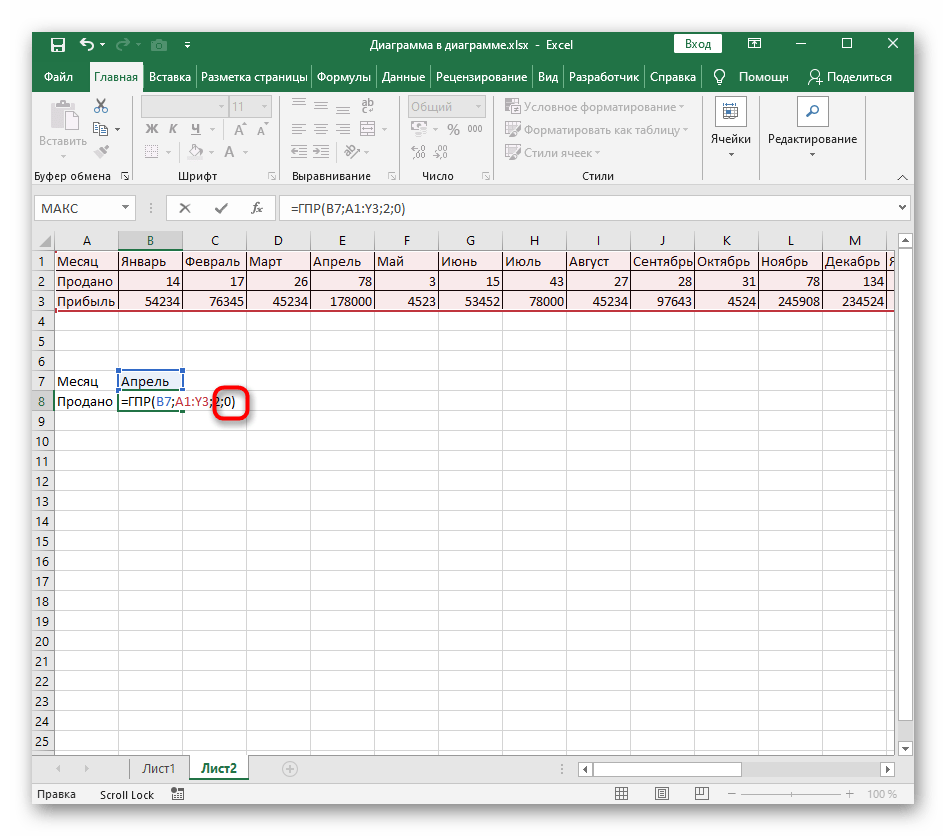


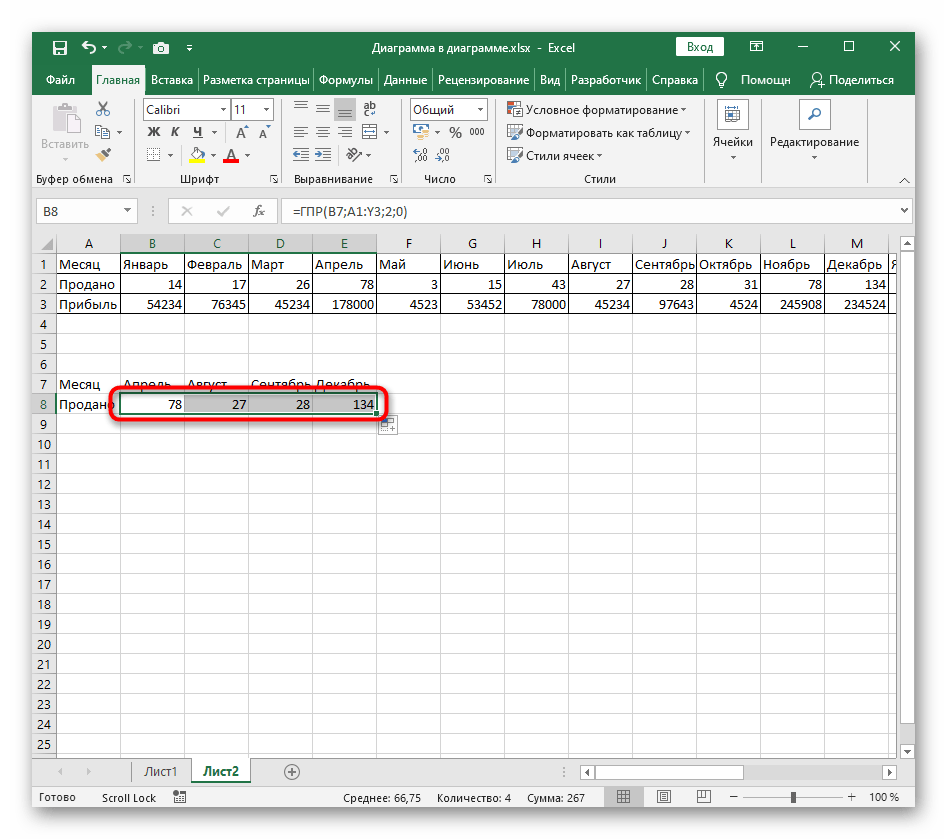
Используйте приведенный выше пример в качестве основы, заменяя искомое значение и таблицу для поиска. Если нужно, открывайте окно «Аргументы функции», чтобы не запутаться при введении аргументов.
Пример 2: Несколько значений
Если для таблицы, где используется функция ГПР, необходимо рассчитать значения сразу в нескольких рядах, для этого не обязательно самостоятельно создавать функцию заново, указывать диапазон и остальные аргументы. Покажем, как значительно упростить эту задачу.
- Мы добавили строки в нашу таблицу и создали новые значения для месяцев в нижней.
- Используем все ту же формулу, созданную в первом примере.
- Растяните ее вниз, чтобы посмотреть, как произойдет автоматическое замещение для новых строк.
- Видно, что растягивание прошло успешно и значения подставились корректно.
- Сразу выделите все ячейки для растягивания, чтобы не делать это с каждым столбцом.
- Подсчет успешно завершен и все данные отображаются правильно. Проверить это можно, нажав по ячейке и посмотрев на указанные для нее аргументы в функции ГПР.


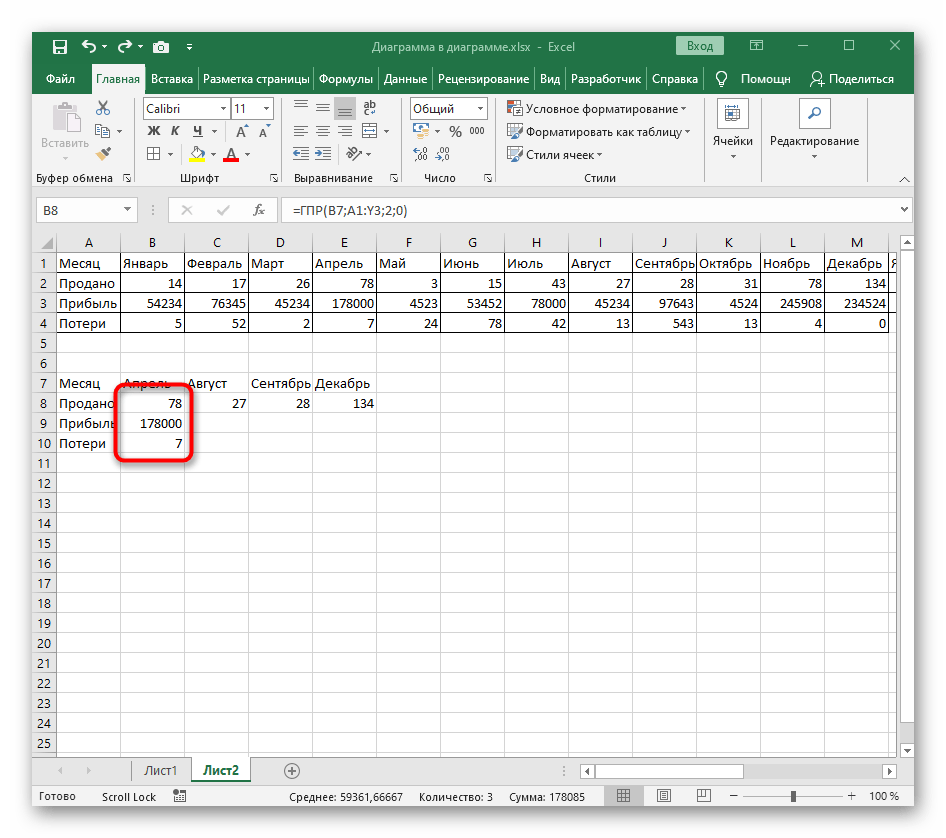


Наша группа в TelegramПолезные советы и помощь
Пройдите тест, узнайте какой профессии подходите
Работать самостоятельно и не зависеть от других
Работать в команде и рассчитывать на помощь коллег
Организовывать и контролировать процесс работы
Для кого эта статья:
- финансовые аналитики и специалисты по данным
- пользователи Excel, стремящиеся улучшить свои навыки
- люди, занимающиеся автоматизацией отчетности и обработки данных
Можно часами вручную просматривать строки таблиц Excel в поисках нужного значения — а можно потратить 5 минут на освоение функции ГПР и автоматизировать этот процесс раз и навсегда. За годы работы с финансовыми отчетами я убедился, что ГПР (или HLOOKUP) экономит не просто минуты — а целые часы рабочего времени. Удивительно, но даже опытные аналитики порой не используют этот инструмент на полную мощность, теряя ценные возможности для ускорения обработки данных. Пора исправить это! 🔍
Хотите быстро освоить не только ГПР, но и все ключевые функции Excel? Курс «Excel для работы» с нуля от Skypro — ваш путь к мастерству в электронных таблицах. За 2 месяца вы научитесь работать с данными как профессионал: от базовых формул до продвинутых инструментов анализа. Инвестиция, которая окупится уже в первые недели после окончания курса увеличением производительности и качеством аналитики.
Функция ГПР в Excel: назначение и базовый синтаксис
Функция ГПР (горизонтальный просмотр) — это мощный инструмент Excel для поиска данных в горизонтальных таблицах. В отличие от более известной функции ВПР, которая ищет информацию в вертикальных массивах, ГПР просматривает верхнюю строку таблицы и возвращает значение из указанной строки в найденном столбце.
Классическая ситуация для применения ГПР — когда ваши данные организованы так, что заголовки расположены в верхней строке, а не в крайнем левом столбце. Такой формат часто встречается в отчетах по кварталам, месяцам или категориям продуктов.
Базовый синтаксис функции ГПР выглядит следующим образом:
Где:
- искомое_значение — то, что вы хотите найти в первой строке таблицы (текст, число или ссылка);
- таблица — диапазон ячеек, содержащий данные для поиска;
- номер_строки — номер строки в таблице, из которой нужно вернуть значение (начиная с 1);
- интервальный_просмотр — логическое значение: ИСТИНА (1) для приблизительного соответствия (по умолчанию) или ЛОЖЬ (0) для точного соответствия.
Рассмотрим простой пример: у нас есть таблица с продажами по кварталам. В первой строке указаны периоды (Q1, Q2, Q3, Q4), а в последующих строках — данные о продажах различных продуктов.
Чтобы найти значение продаж Продукта A в третьем квартале, используем формулу:
Результат: 15000.
Здесь мы ищем заголовок «Q3» в диапазоне A1:E3, затем возвращаем значение из второй строки этого диапазона (строка с Продуктом A). Параметр ЛОЖЬ указывает, что мы хотим точное соответствие заголовку «Q3».

Как правильно настроить ГПР для поиска в горизонтальных таблицах
Алексей Петров, руководитель финансового отдела
Однажды в нашем отделе произошла неприятная ситуация — в ежемесячный отчет для руководства вкралась ошибка из-за некорректного использования функции ГПР. Мы анализировали динамику по 25 ключевым показателям в разрезе 12 месяцев. Один из аналитиков использовал приблизительное соответствие в ГПР, и в результате данные по декабрю были подтянуты некорректно — система выбрала первый подходящий месяц на букву «Д» (декабрь). Ошибка выявилась только на совещании с директором, когда цифры не сошлись с другими отчетами. С тех пор у нас правило: для поиска в таблицах с текстовыми заголовками всегда используем точное соответствие (параметр ЛОЖЬ).
Правильная настройка ГПР начинается с понимания организации ваших данных. Для успешного использования этой функции стоит учитывать несколько ключевых моментов:
- Структура таблицы: искомые значения должны всегда находиться в первой строке таблицы.
- Выбор параметра интервального просмотра: это критически важный параметр, влияющий на результат.
- Абсолютные ссылки: правильное использование знаков $ для фиксации диапазона при копировании формулы.
Разбираемся с интервальным просмотром. Когда использовать ИСТИНА (1), а когда ЛОЖЬ (0)?
Теперь рассмотрим, как правильно настроить функцию ГПР на практическом примере. Допустим, у нас есть таблица с продажами продуктов по дням недели:
Для получения данных о продажах Продукта C в четверг, формула будет выглядеть так:
Обратите внимание на использование абсолютных ссылок ($A$1:$H$5). Это позволяет копировать формулу в другие ячейки без изменения диапазона поиска.
А теперь рассмотрим несколько типичных ошибок и способов их избежать:
- Ошибка #Н/Д: возникает, когда искомое значение не найдено. Проверьте написание и регистр искомого значения, особенно при параметре ЛОЖЬ.
- Ошибка #ССЫЛКА!: появляется при некорректно указанном диапазоне. Убедитесь, что номер_строки не превышает количество строк в таблице.
- Неожиданные результаты: часто возникают при использовании параметра ИСТИНА. Проверьте, что первая строка таблицы отсортирована по возрастанию.
Pro Tip: если вам нужно искать значение, которое может повторяться в первой строке таблицы, используйте дополнительную функцию ИНДЕКС(ПОИСКПОЗ()) вместо ГПР для получения большего контроля над поиском. 🔎
Практические кейсы применения ГПР в финансовом анализе
Функция ГПР становится незаменимой в финансовом анализе, где часто требуется работать с таблицами, организованными по временным периодам. Рассмотрим несколько практических сценариев, где эта функция существенно ускоряет работу финансовых специалистов.
Марина Соколова, финансовый аналитик
Когда я пришла в новую компанию, финансовый директор поставил задачу: автоматизировать ежемесячное формирование отчета о выполнении бюджета. Раньше этот процесс занимал у команды до двух дней, так как приходилось вручную собирать данные из разных источников. Я разработала систему на базе Excel, где ключевым элементом стала функция ГПР, которая автоматически подтягивала фактические и плановые показатели по каждой статье расходов для выбранного месяца из общей таблицы данных. В результате время формирования отчета сократилось до 30 минут, а вероятность ошибок из-за человеческого фактора снизилась практически до нуля. Когда директор увидел результат, он был настолько впечатлен, что поручил мне провести обучение для всего финансового отдела.
Во многих финансовых отчетах данные организованы по горизонтали — например, с месяцами или кварталами в качестве заголовков столбцов. Вот три распространенных кейса применения ГПР:
- Сравнительный анализ по периодам: ГПР позволяет быстро извлекать данные для сопоставления показателей за выбранные периоды.
- Построение сводных отчетов: автоматизация сбора данных из горизонтальных таблиц в единый отчет.
- Расчет финансовых коэффициентов: извлечение значений конкретных показателей для дальнейших расчетов.
Рассмотрим пример с анализом маржинальности по продуктовым линейкам за разные кварталы:
В этой формуле мы комбинируем ГПР с функцией ПОИСКПОЗ, что позволяет нам динамически определять номер строки. Такой подход особенно полезен, когда данные часто обновляются или строки могут менять свое положение в таблице.
А вот еще один продвинутый пример: автоматизированная система расчета бонусов в зависимости от выполнения KPI по месяцам:
Эта формула проверяет, превышает ли фактический показатель сотрудника (найденный по имени и текущему месяцу) плановое значение, и на основании этого определяет, положен ли бонус.
Важные рекомендации для финансовых аналитиков, использующих ГПР:
- Всегда включайте проверки наличия ошибок — например, с помощью функции ЕСЛИОШИБКА();
- Для критически важных финансовых расчетов дублируйте проверки другими способами, чтобы исключить влияние скрытых ошибок;
- Документируйте сложные формулы с ГПР в комментариях к ячейкам для облегчения их поддержки в будущем;
- При работе с большими объемами данных рассмотрите возможность использования массивов (Ctrl+Shift+Enter в старых версиях Excel) для повышения производительности.
Функция ГПР может также использоваться для автоматизации формирования отчетности по МСФО, где требуется сопоставление различных статей финансовых отчетов за разные периоды. Такой подход значительно сокращает время на составление отчетов и минимизирует риск ошибок. 💹
ГПР vs другие функции поиска: когда и какую использовать
В Excel существует целое семейство функций для поиска и сопоставления данных, каждая из которых имеет свои сильные стороны и ограничения. Правильный выбор функции может значительно повысить эффективность ваших расчетов и надежность результатов.
Сравним ГПР с другими популярными функциями поиска:
Когда определенно стоит использовать ГПР:
- Когда ваши данные организованы горизонтально (как календарь или временная шкала);
- Когда требуется простое и быстрое решение для поиска в неглубоких таблицах;
- Когда формулу будут использовать коллеги, не имеющие глубоких знаний Excel;
- Для совместимости с более старыми версиями Excel.
Когда лучше выбрать альтернативу ГПР:
- ИНДЕКС+ПОИСКПОЗ: когда требуется найти значения, расположенные не только справа, но и слева от искомого значения;
- ВПР: когда данные организованы вертикально (что встречается чаще);
- XLOOKUP: для более современных файлов, где требуется продвинутая логика поиска.
Практический совет: если вы работаете с большими таблицами и производительность становится проблемой, рассмотрите возможность заменить ГПР на связку ИНДЕКС+ПОИСКПОЗ, которая обычно работает быстрее на больших объемах данных. Это особенно актуально для таблиц с тысячами строк. 🚀
Ваша карьера в аналитике данных начинается с правильного выбора направления! Тест на профориентацию от SkyPro поможет определить, подходит ли вам работа с Excel и анализ данных. За 5 минут вы узнаете свои сильные стороны и получите персональные рекомендации по развитию навыков работы с информацией, включая особенности использования таких функций как ГПР для оптимизации вашего профессионального пути.
Продвинутые техники работы с ГПР для сложных массивов данных
Для опытных пользователей Excel функция ГПР может стать частью сложных аналитических решений. Рассмотрим несколько продвинутых техник, которые выводят использование этого инструмента на новый уровень.
Одна из мощных возможностей — комбинирование ГПР с другими функциями Excel для создания динамических и интеллектуальных формул:
Эта формула автоматически находит и суммирует значения из текущего квартала по всем категориям продуктов. Функция ТЕКСТ(СЕГОДНЯ();»Q») определяет текущий квартал, а СУММПРОИЗВ объединяет результаты поиска.
Вот еще несколько продвинутых приемов работы с ГПР:
- Вложенные ГПР: используйте результат одной функции ГПР как параметр для другой, создавая многоуровневые поисковые запросы.
- Динамические ссылки на таблицы: используйте функции ДВССЫЛ или ИНДЕКС для создания динамических ссылок на таблицы в параметрах ГПР.
- Массивы с ГПР: в современных версиях Excel (с поддержкой динамических массивов) можно использовать ГПР для возврата нескольких значений одновременно.
- Обработка ошибок: создавайте интеллектуальные системы обработки ошибок с функциями ЕСЛИОШИБКА и ЕСЛИ для элегантной обработки исключений.
Пример использования ГПР в условных форматах:
Эта формула используется в условном форматировании для выделения ячеек с отрицательными значениями, найденными с помощью ГПР.
Для работы со сложными и объемными массивами данных рекомендую обратить внимание на следующие аспекты:
- Оптимизация производительности: замените множественные отдельные формулы ГПР на массивы формул, это может значительно ускорить вычисления;
- Использование именованных диапазонов: определите имена для часто используемых диапазонов, это сделает формулы ГПР более читаемыми и легкими в обслуживании;
- Применение структурированных ссылок: если данные организованы в таблице Excel (Table), используйте структурированные ссылки вместо обычных диапазонов для большей гибкости;
- Защита от изменений структуры: используйте динамические ссылки, которые адаптируются при добавлении или удалении строк/столбцов.
И напоследок, один из самых продвинутых приемов — использование ГПР в сочетании с макросами VBA для создания полностью автоматизированных отчетов. Например, можно написать макрос, который будет автоматически генерировать формулы ГПР на основе структуры входных данных, что особенно полезно для регулярно обновляемых отчетов сложной структуры. 📊
Функция ГПР в Excel — это не просто инструмент для поиска данных, а средство автоматизации и повышения эффективности работы с информацией. Мастерское владение этой функцией открывает новые горизонты в анализе данных, позволяя сосредоточиться на интерпретации результатов, а не на утомительном поиске нужных цифр в таблицах. Независимо от сложности ваших таблиц, правильное применение ГПР в сочетании с другими функциями дает вам конкурентное преимущество и экономит самый ценный ресурс — время.
Функция ГПР в Excel используется для поиска значения, указанного в качестве одного из ее аргументов, которое содержится в просматриваемом массиве или диапазоне ячеек, и возвращает соответствующее значение из ячейки, расположенной в том же столбце, на несколько строк ниже (число строк определяется в качестве третьего аргумента функции).
Функция ГПР схожа с функцией ВПР по принципу работы, а также своей синтаксической записью, и отличается направлением поиска в диапазоне (построчный, то есть горизонтальный поиск).
Например, в таблице с полями «Имя» и «Дата рождения» необходимо получить значение даты рождения для сотрудника, запись о котором является третьей сверху. В этом случае удобно использовать следующую функцию: =ГПР(«Дата рождения»;A1:B10;4), где «Дата рождения» – наименование столбца таблицы, в котором будет выполнен поиск, A1:B10 – диапазон ячеек, в котором расположена таблица, 4 – номер строки, в которой содержится возвращаемое значение (поскольку таблица содержит шапку, номер строки равен номеру искомой записи +1.
Пошаговые примеры работы функции ГПР в Excel
Пример 1. В таблице содержатся данные о клиента и их контактных номерах телефонов. Определить номер телефона клиента, id записи которого имеет значение 5.
Вид таблицы данных:
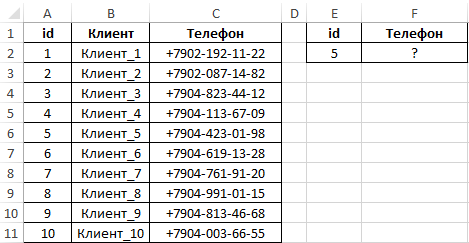
Для расчета используем формулу:
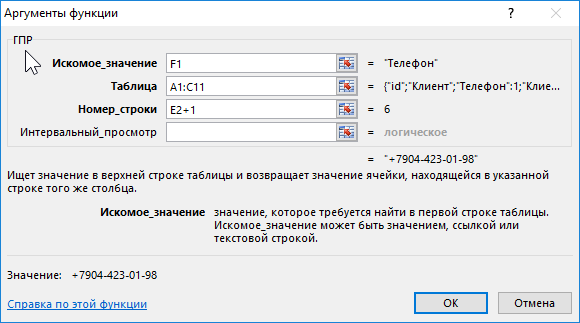
Описание аргументов:
- F1 – ячейка, содержащая название поля таблицы;
- A1:C11 – диапазон ячеек, в которых содержится исходная таблица;
- E2+1 – номер строки с возвращаемым значением (для id=5 – шестая строка, поскольку первая строка используется под шапку таблицы).
Возвращаемый результат:
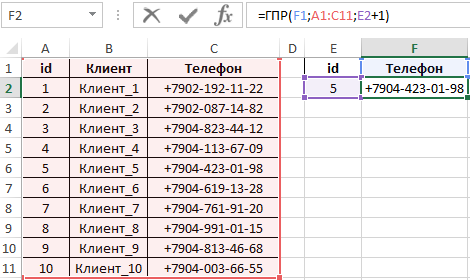
В ячейке F2 автоматически выводится значение соответствующие номеру id в исходной таблице.
ГПР для выборки по нескольких условиях в Excel
Пример 2. На основе таблицы из первого примера создать компактное представление таблицы, в которой по номеру id можно получить записи, хранящиеся в столбцах «Клиент» и «Телефон».
Создадим заготовку таблицы:
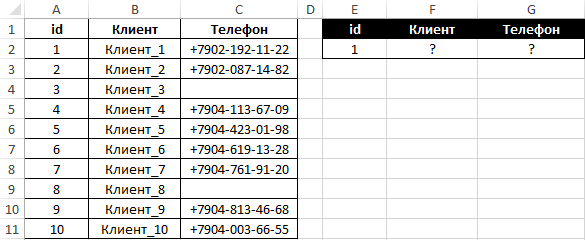
Для удобного использования в ячейке E2 создадим выпадающий список. Для этого выберите инструмент: «ДАННЫЕ»-«Работа с данными»-«Проверка данных».
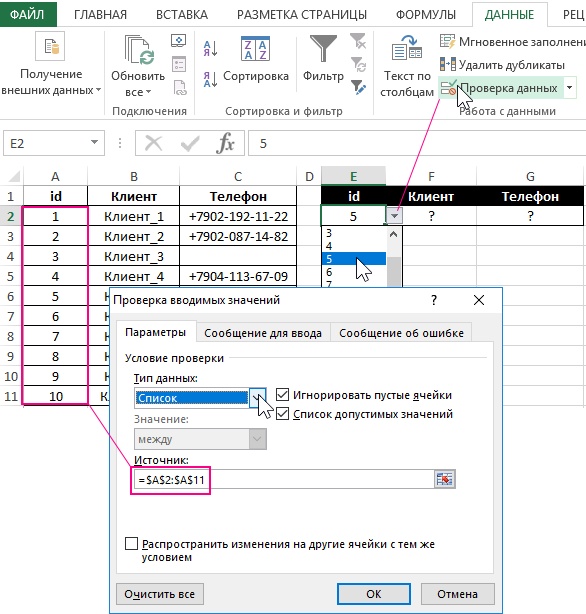
В появившемся окне «Проверка вводимых значений» выберите из секции «Тип данных:» в выпадающем меню опцию «Список». А в поле «Источник:» укажите адрес ссылки на диапазон исходных ячеек первого столбца таблицы =$A$2:$A$11, как показано выше на рисунке.
Для выбора клиента используем следующую формулу в ячейке F2:
=ГПР(B1;A1:C11;E2+1)
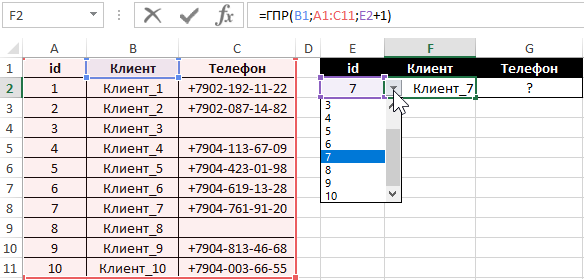
Для выбора номера телефона используем следующую формулу (с учетом возможного отсутствия записи) в ячейке G2:
Функция ЕСЛИ выполняет проверку возвращаемого значения. Если искомая ячейка не содержит данных, будет возвращена строка «Не указан».
Примеры расчетов:
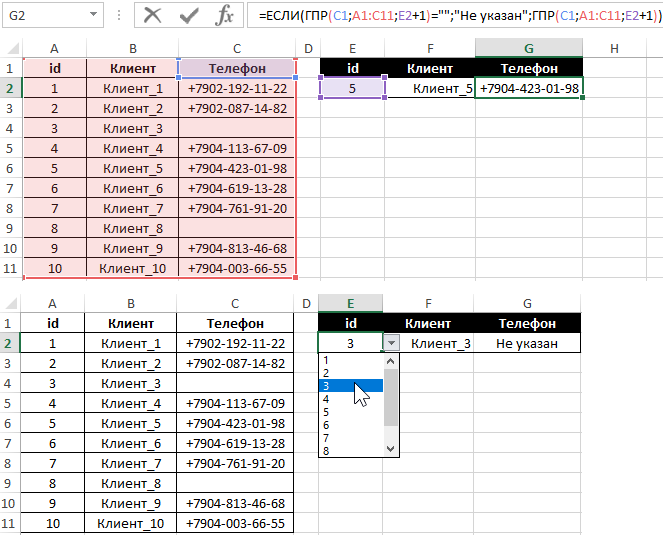
Интерактивный отчет для анализа прибыли и убытков в Excel
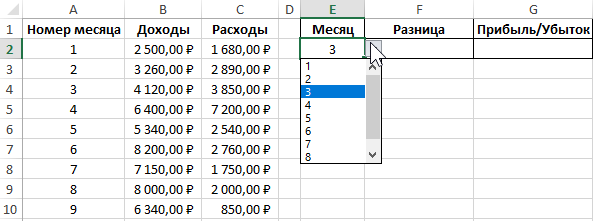
Пример 3. В таблице хранятся данные о доходах и расходах мелкого предприятия по номерам месяцев. Создать форму для быстрого расчета абсолютного значения разницы доходов и расходов по номеру месяца, позволяющая определять, был ли закончен отчетный период с прибылью или убытком.
Вид таблиц данных с выпадающим списком в ячейке E2 (как сделать выпадающий список смотрите в примере выше):
В ячейку F2 запишем следующую формулу:
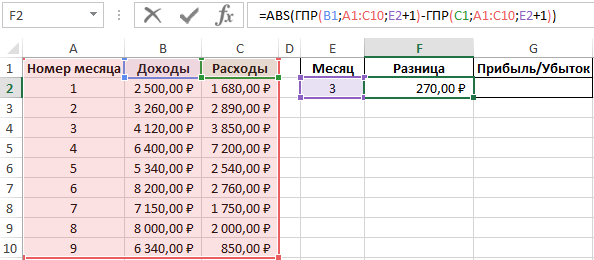
Функция ABS возвращает абсолютное число, равное разнице возвращаемых результатов функций ГПР.
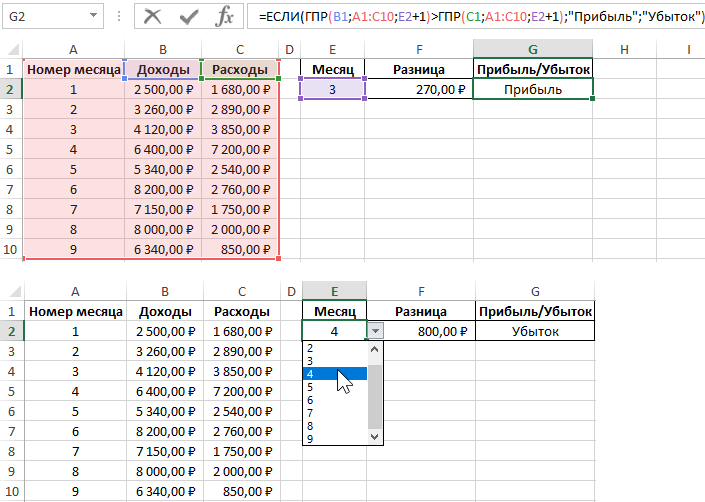
В ячейке G2 запишем формулу:
Функция ЕСЛИ сравнивает возвращаемые функциями ГПР значения и возвращает один из вариантов текстовых строк.
Примеры расчетов:
Особенности использования функции ГПР в Excel
Функция имеет следующую синтаксическую запись:
=ГПР(искомое_значение;таблица;номер_строки;[интервальный_просмотр])
Описание аргументов:
- искомое_значение – обязательный аргумент, принимающий данные любого типа, характеризующие элемент первой строки константы массива или ячейку, расположенную в первой строке диапазона ячеек. При работе с именованными областями данных (списки, таблицы) в качестве данного аргумента указывают название поля (столбца), в котором содержится возвращаемое значение.
- таблица – обязательный аргумент, принимающий константу массива или ссылку на диапазон ячеек, в котором находится список или таблица. Если первой строкой диапазона является шапка таблицы с текстовыми названиями полей, при поиске требуемого названия поля не учитывается регистр символов. Для корректной работы функции ГПР необходимо, чтобы содержащиеся в первой строке значения были отсортированы слева направо.
- номер_строки – обязательный аргумент, характеризующийся числовым значением из диапазона целых положительных чисел, которое соответствует номеру строки относительно первой строки массива или диапазона ячеек, переданных в качестве аргумента таблица. Функция ГПР возвращает результат, взятый из строки таблицы с номером, указанным данным аргументом. Ошибки могут возникать в следующих случаях:
- В качестве аргумента номер_строки передано число <1. В этом случае будет возвращен код ошибки #ЗНАЧ!.
- Передано число, превышающее значение номера последней записи (строки) в таблице или массиве. Возвращаемое значение – код ошибки #ССЫЛ!.
- [интервальный_просмотр] – необязательный для заполнения аргумент, принимающий логические значения:
- ИСТИНА – поиск ближайшего меньшего значения в случае, если точное совпадение с искомым значением отсутствует. Используется по умолчанию, если аргумент явно не указан.
- ЛОЖЬ – поиск точного совпадения с искомым значением. Возврат кода ошибки #Н/Д, если точного соответствия нет.
Примечания:
- Если аргумент [интервальный_просмотр] явно не указан или имеет значение ИСТИНА, для получения корректных результатов работы функции ГПР первая строка таблицы или массива, переданных в качестве аргумента таблица, должна быть отсортирована по возрастанию значений слева направо. Для поиска точного совпадения (значение аргумента – ЛОЖЬ) сортировку можно не выполнять.
- Если все данные, хранящееся в первой строке массива или таблицы, превышают по значению данные, переданные в качестве аргумента искомое_значение, функция ГПР вернет код ошибки #Н/Д.
- При поиске точного соответствия (аргумент [интервальный_просмотр] = ЛОЖЬ) в таблицах с именованными столбцами (полями) можно использовать подстановочные знаки: «?» — замена одного символа, «*» — замена нескольких символов.