Функция если в экселе пошаговая инструкция для чайников

Применяется кExcel для Microsoft 365 Excel для Microsoft 365 для Mac Excel для Интернета Excel 2024 Excel 2024 для Mac Excel 2021 Excel 2021 для Mac Excel 2019 Excel 2016 Microsoft365.com «Мой Office» для iPhone

Функция ЕСЛИ — одна из самых популярных функций в Excel. Она позволяет выполнять логические сравнения значений и ожидаемых результатов.

Поэтому у функции ЕСЛИ возможны два результата. Первый результат возвращается в случае, если сравнение истинно, второй — если сравнение ложно.

Например, функция =ЕСЛИ(C2=»Да»;1;2) означает следующее: ЕСЛИ(С2=»Да», то вернуть 1, в противном случае вернуть 2).

Ваш браузер не поддерживает видео. Установите Microsoft Silverlight, Adobe Flash Player или Internet Explorer 9.

Функция ЕСЛИ, одна из логических функций, служит для возвращения разных значений в зависимости от того, соблюдается ли условие.

ЕСЛИ(лог_выражение; значение_если_истина; [значение_если_ложь])

Например:

  • =ЕСЛИ(A2>B2;»Превышение бюджета»;»ОК»)

  • =ЕСЛИ(A2=B2;B4-A4;»»)

Имя аргумента

Описание

лог_выражение    (обязательно)

Условие, которое нужно проверить.

значение_если_истина    (обязательно)

Значение, которое должно возвращаться, если лог_выражение имеет значение ИСТИНА.

значение_если_ложь    (необязательно)

Значение, которое должно возвращаться, если лог_выражение имеет значение ЛОЖЬ.

Простые примеры функции ЕСЛИ

  • =ЕСЛИ(C2=»Да»;1;2)

В примере выше ячейка D2 содержит формулу: ЕСЛИ(C2 = Да, то вернуть 1, в противном случае вернуть 2)

  • =ЕСЛИ(C2=1;»Да»;»Нет»)

В этом примере ячейка D2 содержит формулу: ЕСЛИ(C2 = 1, то вернуть текст «Да», в противном случае вернуть текст «Нет»). Как видите, функцию ЕСЛИ можно использовать для сравнения и текста, и значений. А еще с ее помощью можно оценивать ошибки. Вы можете не только проверять, равно ли одно значение другому, возвращая один результат, но и использовать математические операторы и выполнять дополнительные вычисления в зависимости от условий. Для выполнения нескольких сравнений можно использовать несколько вложенных функций ЕСЛИ.

Ячейка D2 содержит формулу =ЕСЛИ(C2 data-lazy-src=

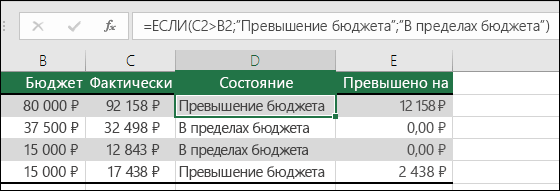
  • =ЕСЛИ(C2>B2;»Превышение бюджета»;»В пределах бюджета»)

В примере выше функция ЕСЛИ в ячейке D2 означает: ЕСЛИ(C2 больше B2, то вернуть текст «Превышение бюджета», в противном случае вернуть текст «В пределах бюджета»)

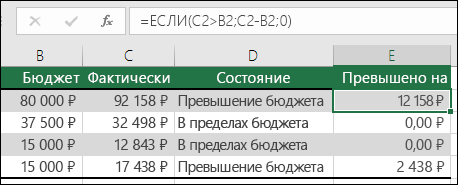
Ячейка E2 содержит формулу =ЕСЛИ(C2 data-lazy-src=

  • =ЕСЛИ(C2>B2;C2-B2;0)

На рисунке выше мы возвращаем не текст, а результат математического вычисления. Формула в ячейке E2 означает: ЕСЛИ(значение «Фактические» больше значения «Плановые», то вычесть сумму «Плановые» из суммы «Фактические», в противном случае ничего не возвращать).

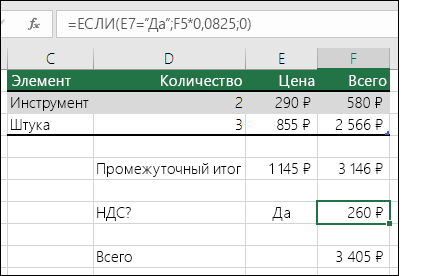
Ячейка F7 содержит формулу ЕСЛИ(E7="Да";F5*0,0825;0)

  • =ЕСЛИ(E7=»Да»;F5*0,0825;0)

В этом примере формула в ячейке F7 означает: ЕСЛИ(E7 = «Да», то вычислить общую сумму в ячейке F5 и умножить на 8,25 %, в противном случае налога с продажи нет, поэтому вернуть 0)

Примечание: Если вы используете текст в формулах, заключайте его в кавычки (пример: «Текст»). Единственное исключение — слова ИСТИНА и ЛОЖЬ, которые Excel распознает автоматически.

Распространенные неполадки

Проблема

Возможная причина

0 (ноль) в ячейке

Не указан аргумент значение_если_истина или значение_если_ложь. Чтобы возвращать правильное значение, добавьте текст двух аргументов или значение ИСТИНА/ЛОЖЬ.

#ИМЯ? в ячейке

Как правило, это указывает на ошибку в формуле.

Дополнительные сведения

Вы всегда можете задать вопрос эксперту в Excel Tech Community или получить поддержку в сообществах.

См. также

Функция ЕСЛИ — вложенные формулы и типовые ошибки

Функция УСЛОВИЯ

Использование ЕСЛИ с функциями И, ИЛИ и НЕ

СЧЁТЕСЛИ

Рекомендации, позволяющие избежать появления неработающих формул

Общие сведения о формулах в Excel

Нужна дополнительная помощь?

Нужны дополнительные параметры?

Изучите преимущества подписки, просмотрите учебные курсы, узнайте, как защитить свое устройство и т. д.

#Руководства


  • 0

Как из сотни автомобилей выбрать только те, что соответствуют запросу покупателя? Разбираемся на примере функции ЕСЛИ в Excel.

Иллюстрация: Meery Mary для Skillbox Media

Ксеня Шестак

Рассказывает просто о сложных вещах из мира бизнеса и управления. До редактуры — пять лет в банке и три — в оценке имущества. Разбирается в Excel, финансах и корпоративной жизни.

ЕСЛИ — логическая функция Excel. Она проверяет, выполняются ли заданные условия в выбранном диапазоне таблицы. Пользователь указывает критерий, который нужно проверить, — функция сравнивает этот критерий с данными в ячейках таблицы и выдаёт результат.

В статье разберёмся:

  • как работает и для чего нужна функция ЕСЛИ в Excel;
  • как запустить функцию ЕСЛИ с одним условием;
  • как запустить функцию с несколькими условиями.

Подписывайтесь на наш телеграм-канал «Котлер любит котиков | Школа маркетинга и управления Skillbox». Здесь мы подкидываем идеи для нестандартной рекламы, дарим книги, обсуждаем новости и важные темы для диджитал-специалистов и руководителей.

А ещё постим мемчики и вакансии, которые могут вас заинтересовать. Например, недавно выкладывали реальную вакансию директора по расслабону с зарплатой 200 000 рублей в месяц ?

Функцию ЕСЛИ используют, когда нужно сравнить данные таблицы с критериями пользователя. У функции есть два результата: ИСТИНА и ЛОЖЬ. Первый результат функция выдаёт, когда данные ячейки полностью совпадают с заданным условием, второй — когда данные ячейки условию не соответствуют.

Например, если нужно определить в таблице значения меньше 500, то значение 265 будет отмечено функцией как истинное, а значение 3426 — как ложное.

Можно задавать несколько условий одновременно. Например, найти значения меньше 500, но больше 300. В этом случае функция определит значение 265 как ложное, а 402 — как истинное. Так можно проверять не только числовые значения, но и текст.

Часто функцию ЕСЛИ используют при работе с другими функциями Excel для расширения их возможностей. Например, в случае с ВПР функция ЕСЛИ позволяет настроить поиск сразу по двум критериям.

Рассмотрим, как работает функция ЕСЛИ в классическом виде на примере.

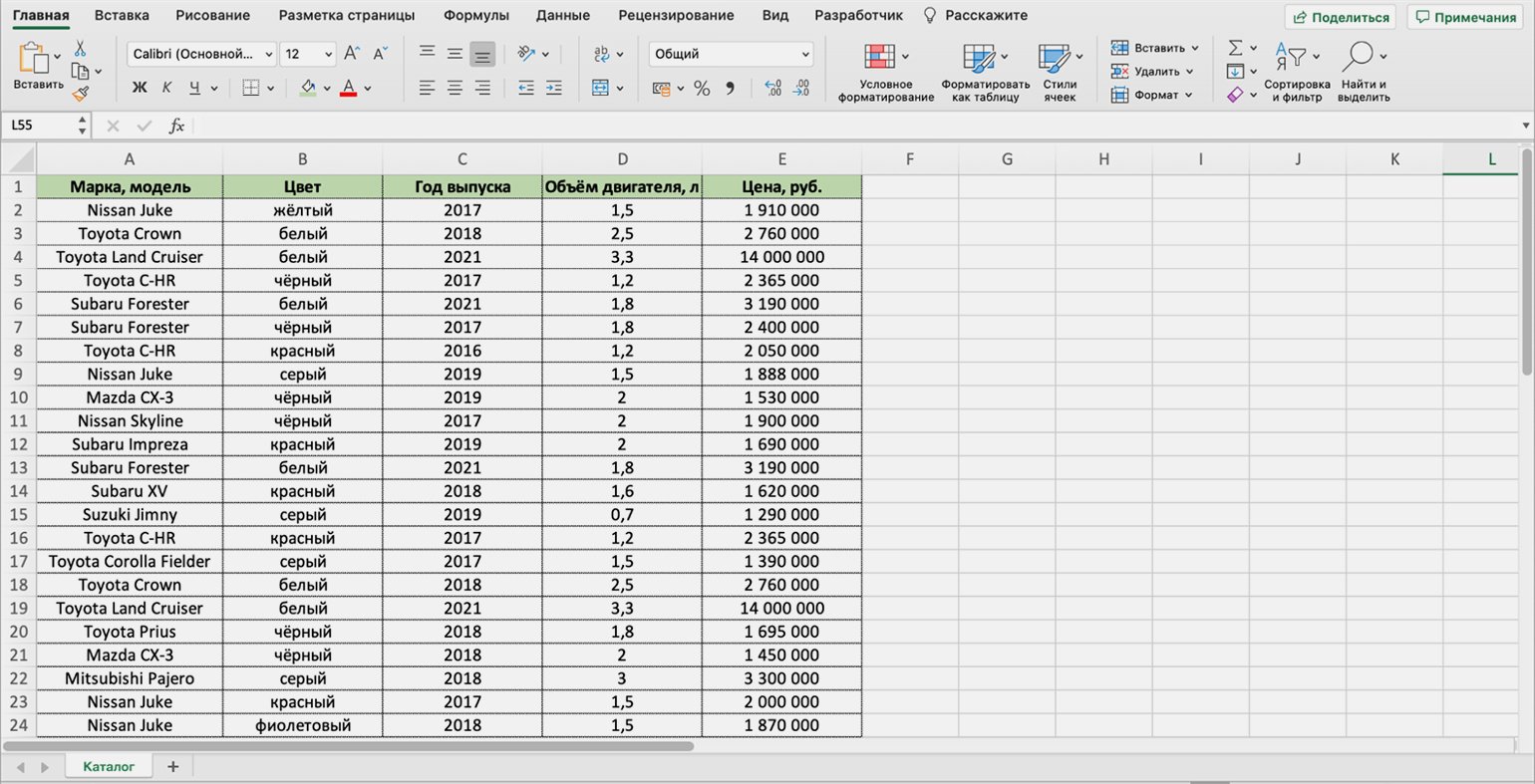
Представим, что в автосалон обратился покупатель с просьбой подобрать ему автомобиль. Его запрос — автомобили чёрного или красного цвета, с объёмом двигателя больше 1,5 л, стоимостью до 2,5 млн рублей. Есть каталог автомобилей, но все характеристики и цены расположены в нём вразброс.

Так выглядит каталог автомобилей
Скриншот: Excel / Skillbox Media

Нужно выяснить, какие из представленных в салоне авто подходят покупателю. Разберёмся пошагово, как это можно сделать с помощью функции ЕСЛИ в Excel.


Готовимся к запуску функции ЕСЛИ

Для начала рассмотрим, как функция ЕСЛИ работает в классическом виде — для проверки одного условия пользователя. Определим автомобили стоимостью до 2,5 млн рублей.

Принцип действия функции ЕСЛИ следующий. Алгоритм просматривает выбранный диапазон таблицы и проверяет, соответствуют ли данные его ячеек запросу пользователя. Затем возвращается в отдельную ячейку и оставляет там результат: ИСТИНА или ЛОЖЬ. О том, как настроить алгоритм функции под наши потребности, поговорим ниже. А сейчас на примере покажем, как подготовить таблицу к запуску функции и как вызвать окно для её построения.

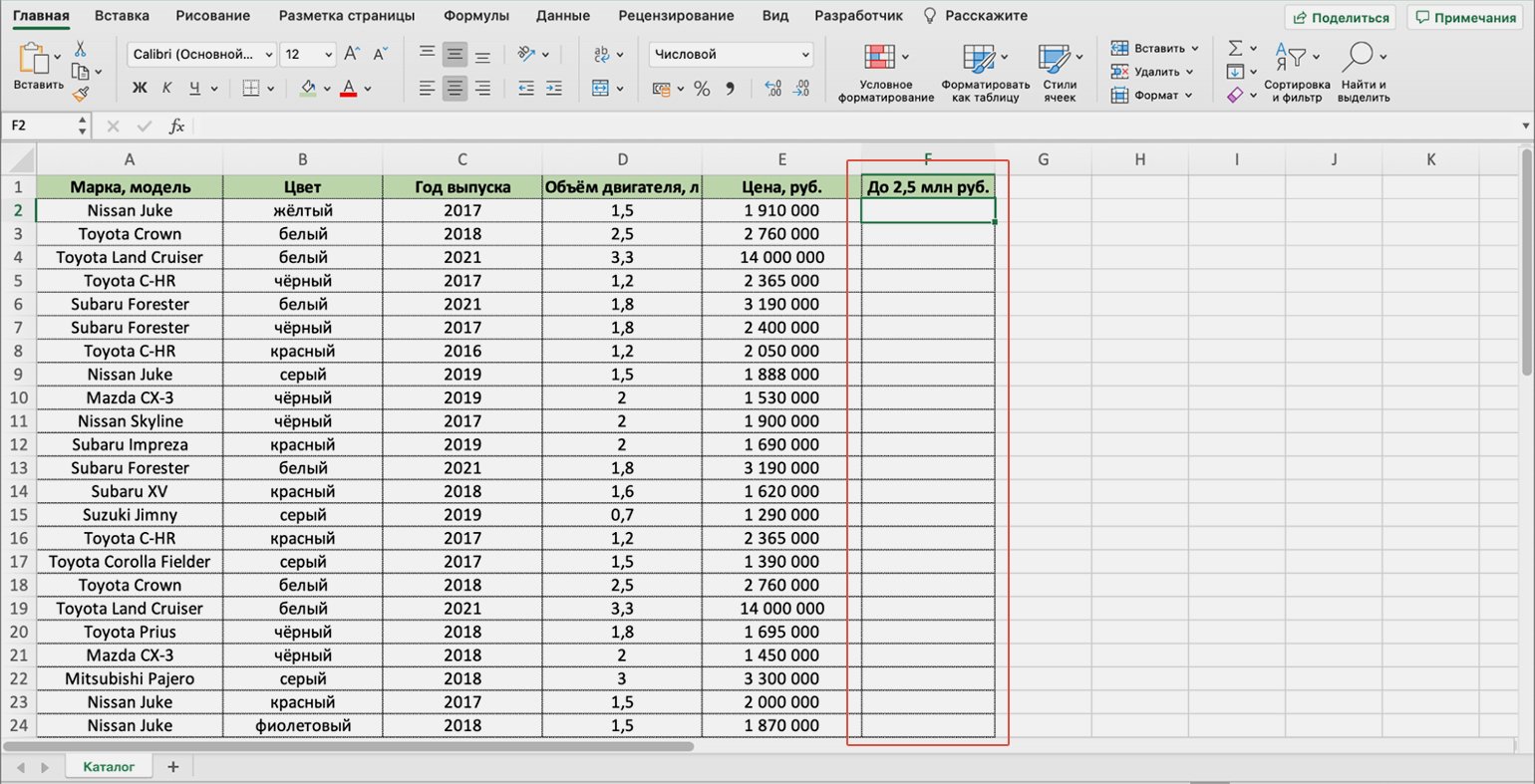
Функция ЕСЛИ приносит результаты в отдельную ячейку, поэтому создадим отдельный столбец для них. Лучше сразу назвать его так, чтобы было понятно, о чём речь. В нашем случае сделаем столбец «До 2,5 млн руб.».

Создаём столбец, в который функция ЕСЛИ принесёт результат
Скриншот: Excel / Skillbox Media

Выделим первую ячейку нового столбца и откроем окно для поиска функций. Это можно сделать двумя способами:

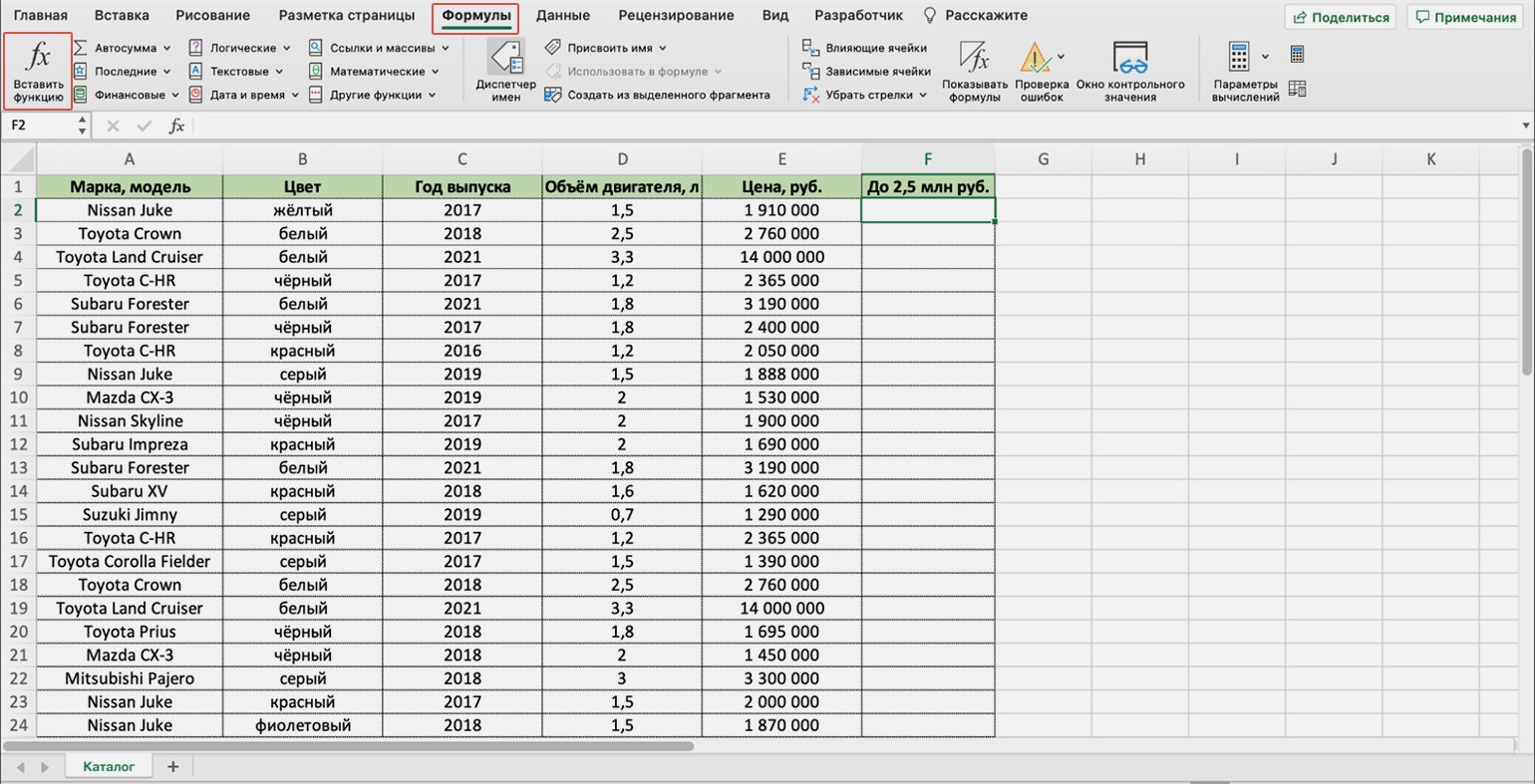
1. Перейти во вкладку «Формулы» и нажать «Вставить функцию».

Нажимаем сюда, чтобы вызвать окно для поиска функций
Скриншот: Excel / Skillbox Media

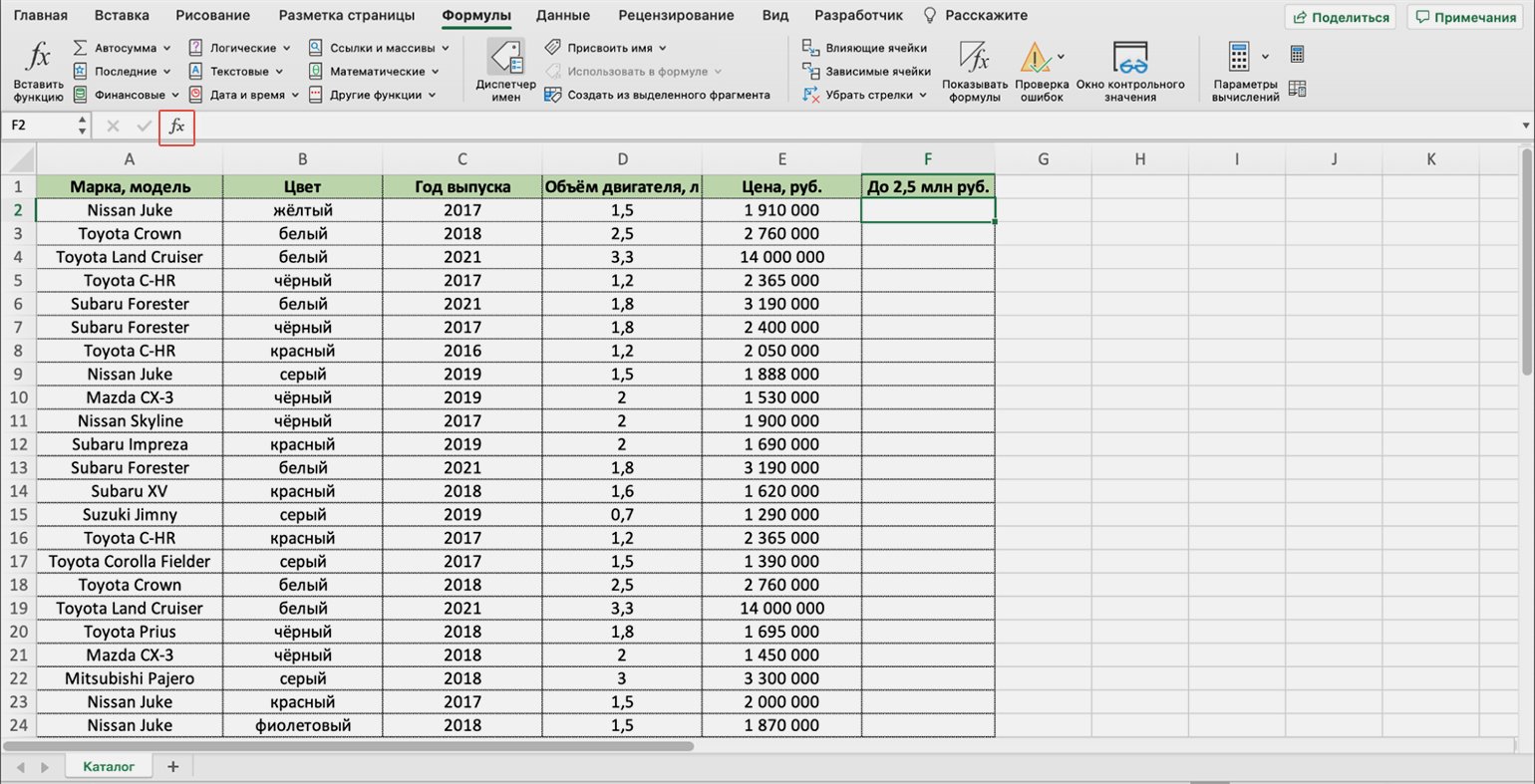
2. Нажать на «fx» в строке ссылок на любой вкладке Excel.

Так окно поиска функции можно открыть с любой вкладки Excel
Скриншот: Excel / Skillbox Media

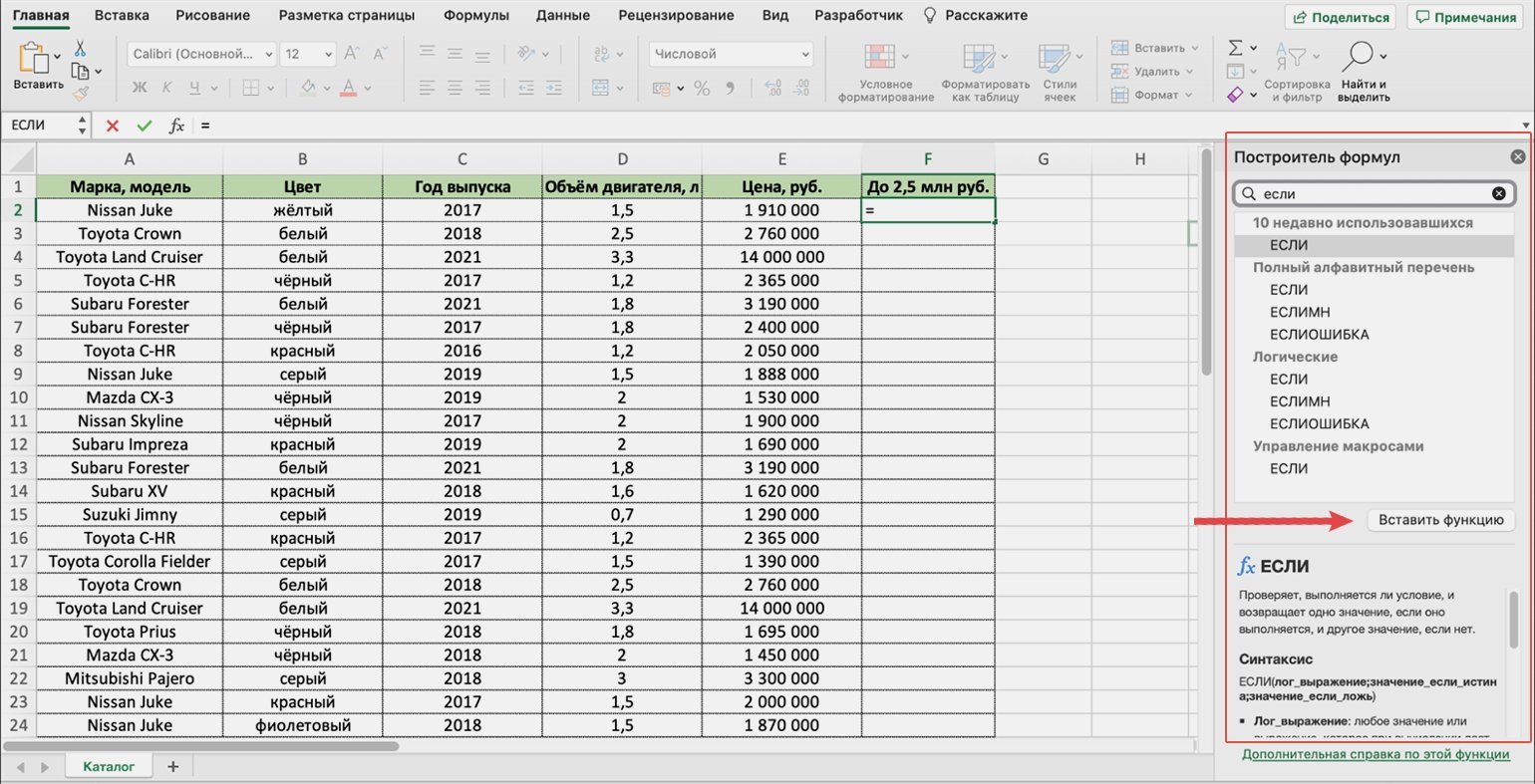
На экране справа появится окно «Построитель формул». В нём через поиск находим функцию ЕСЛИ и нажимаем «Вставить функцию».

Нажимаем сюда, чтобы открылось окно для построения функции ЕСЛИ
Скриншот: Excel / Skillbox Media

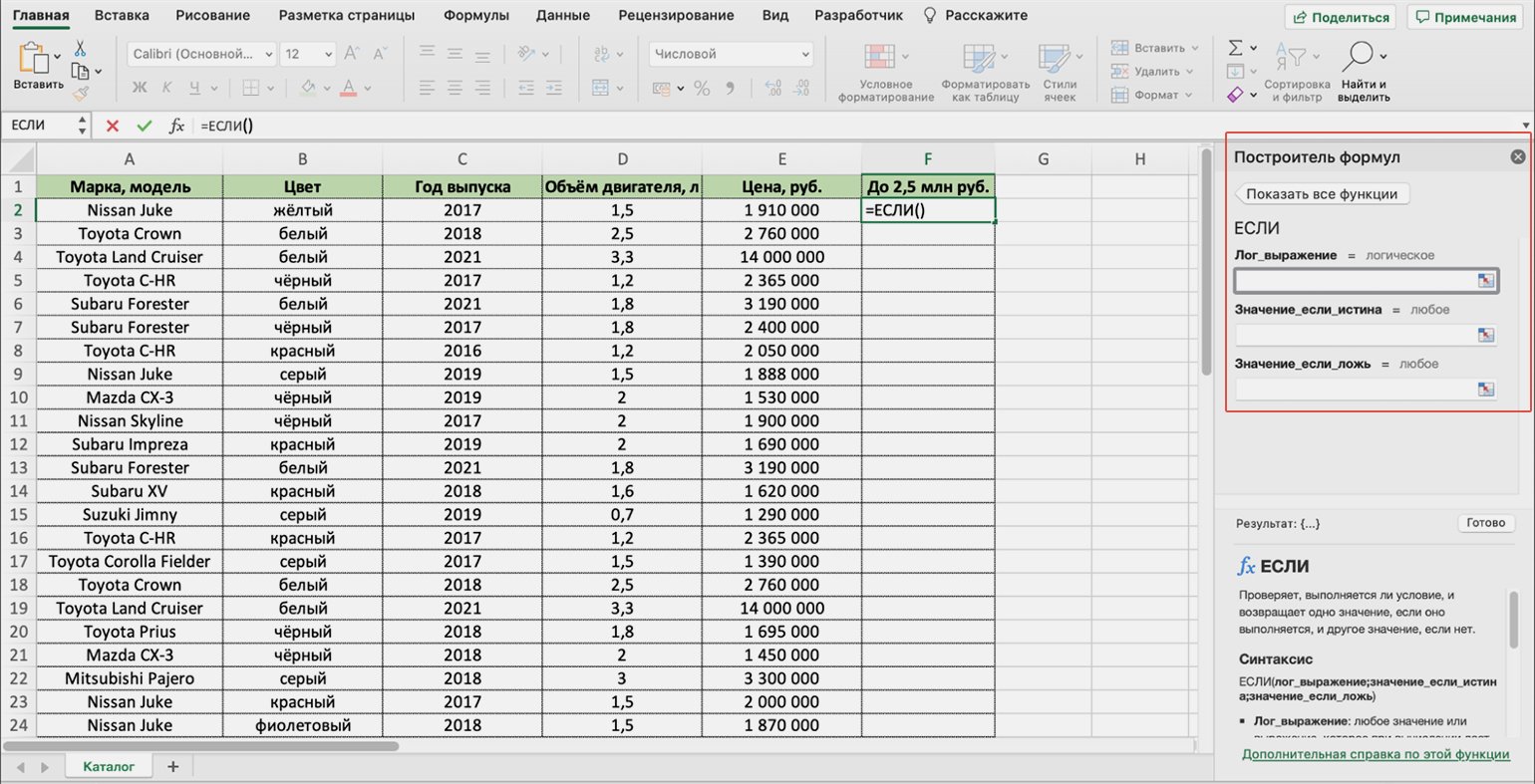
Появляется окно для заполнения аргументов функции: «Лог_выражение», «Значение_если_истина», «Значение_если_ложь». Ниже разберёмся, как их заполнить.

Появилось окно для ввода аргументов функции
Скриншот: Excel / Skillbox Media

Функция ЕСЛИ предполагает, что пользователь создаёт запрос и указывает два варианта ответа на него. Этот запрос и варианты ответа — и есть три аргумента функции.

«Лог_выражение» (логическое выражение) — запрос пользователя, который функция будет проверять. В нашем примере это стоимость автомобилей.

Нужно, чтобы функция определила автомобили стоимостью менее или равной 2 500 000 рублей. Порядок действий следующий:

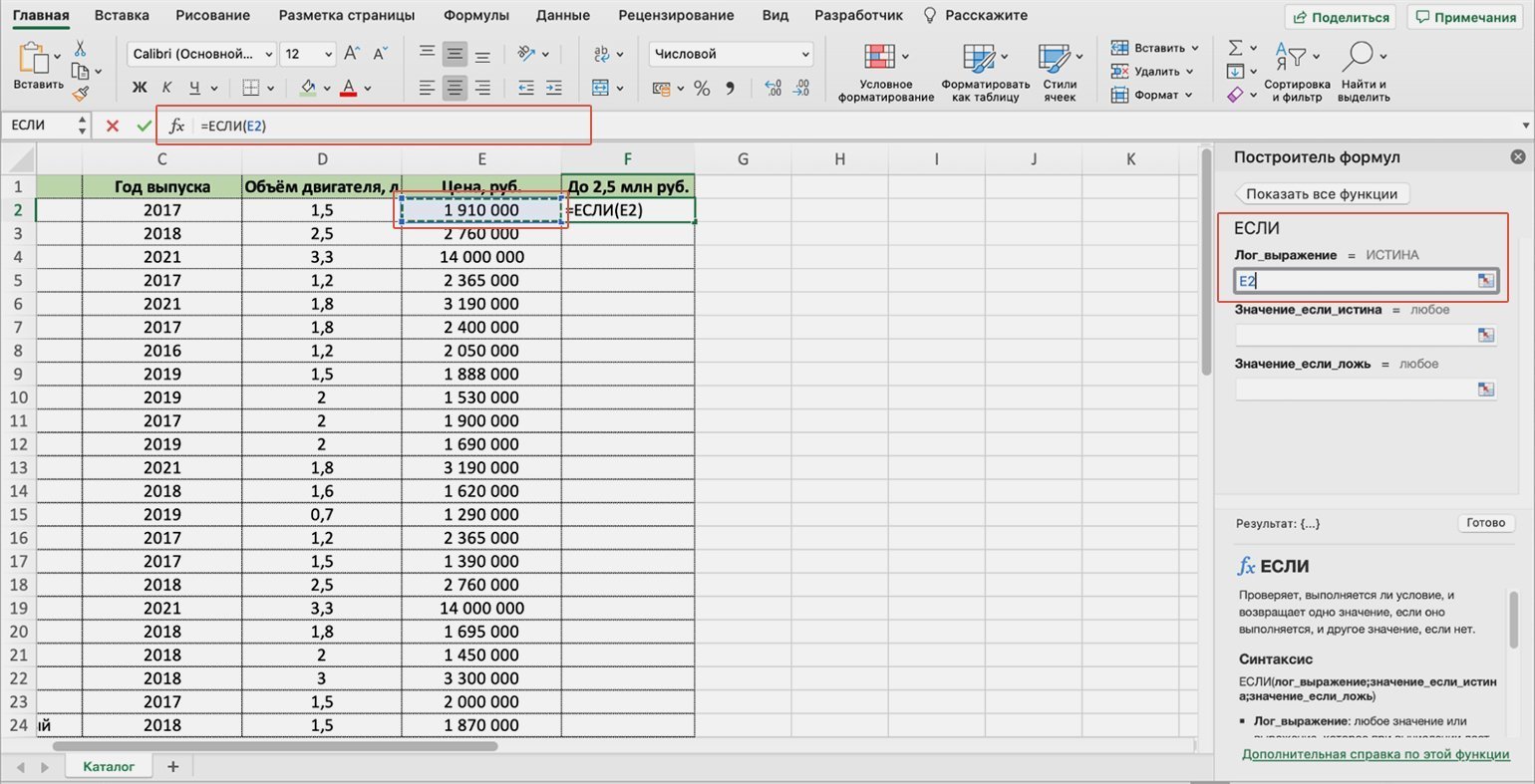
1. Ставим курсор в окно «Лог_выражение» в построителе формул.

2. Выбираем первое значение столбца «Цена, руб.» — ячейку Е2. Обозначение ячейки переносится в окно «Лог_выражение» построителя формул и одновременно с этим появляется в строке ссылок.

Выделяем первую ячейку столбца, в котором нужно проверить условие пользователя
Скриншот: Excel / Skillbox Media

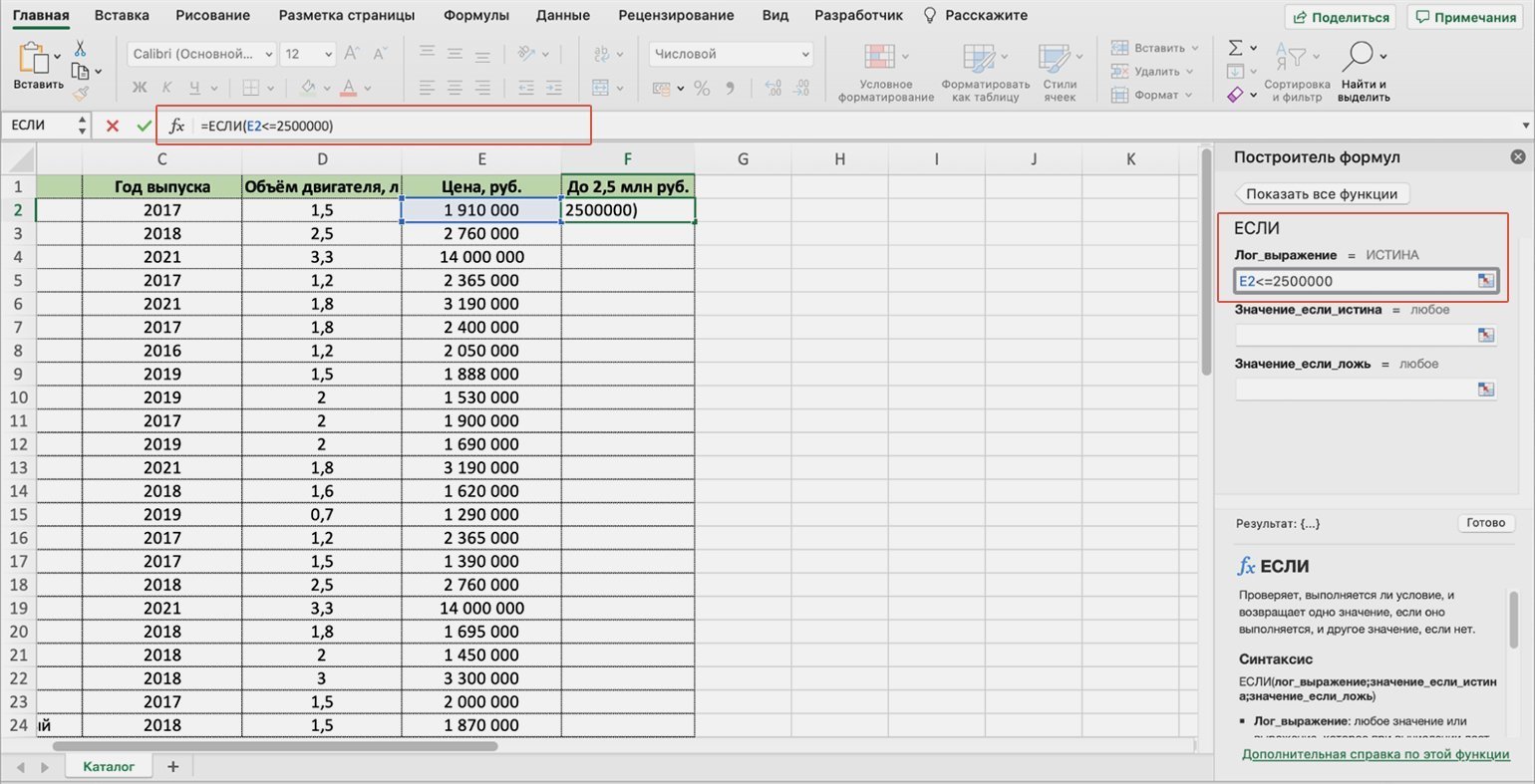
3. Дополняем значение E2 запросом пользователя: <=2500000. Одновременно с этим формула в строке ссылок принимает вид:fx=ЕСЛИ(E2<=2500000).

Так выглядит первый аргумент функции после заполнения
Скриншот: Excel / Skillbox Media

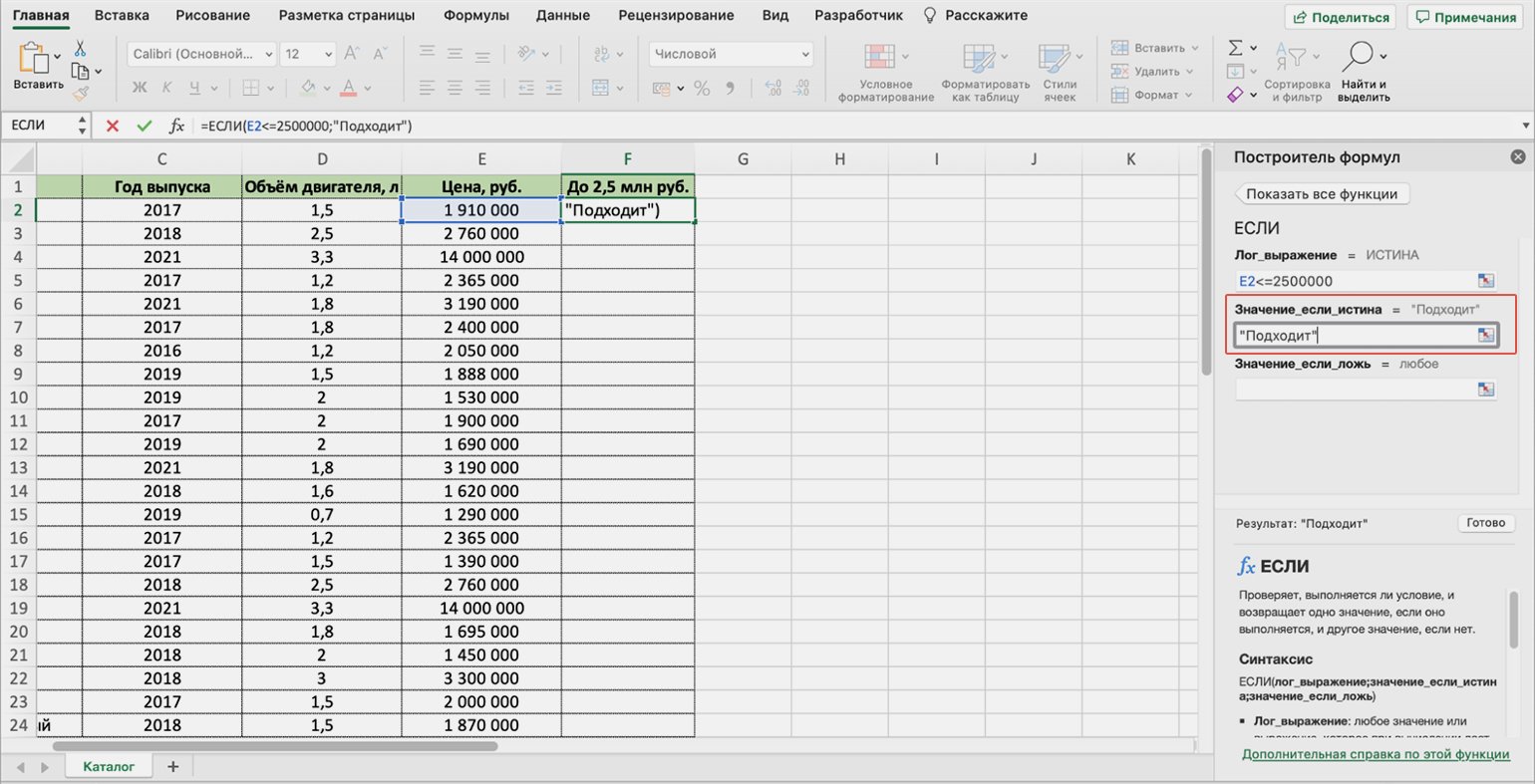
«Значение_если_истина» — результат, который функция принесёт в ячейку, если значение совпадёт с запросом пользователя. В случае с примером — что напишет функция, если проверяемая стоимость авто будет меньше либо равна 2 500 000 рублей.

Наша задача — определить, подходят автомобили каталога под запрос клиента или нет. Поэтому в окне аргумента истины введём значение «Подходит» — можно вводить его без кавычек, Excel добавит их самостоятельно.

Заполняем значение ИСТИНА
Скриншот: Excel / Skillbox Media

«Значение_если_ложь» — результат, который функция принесёт в ячейку, если значение не совпадёт с запросом пользователя. В нашем примере — что напишет функция, если проверяемая стоимость авто будет больше 2 500 000 рублей.

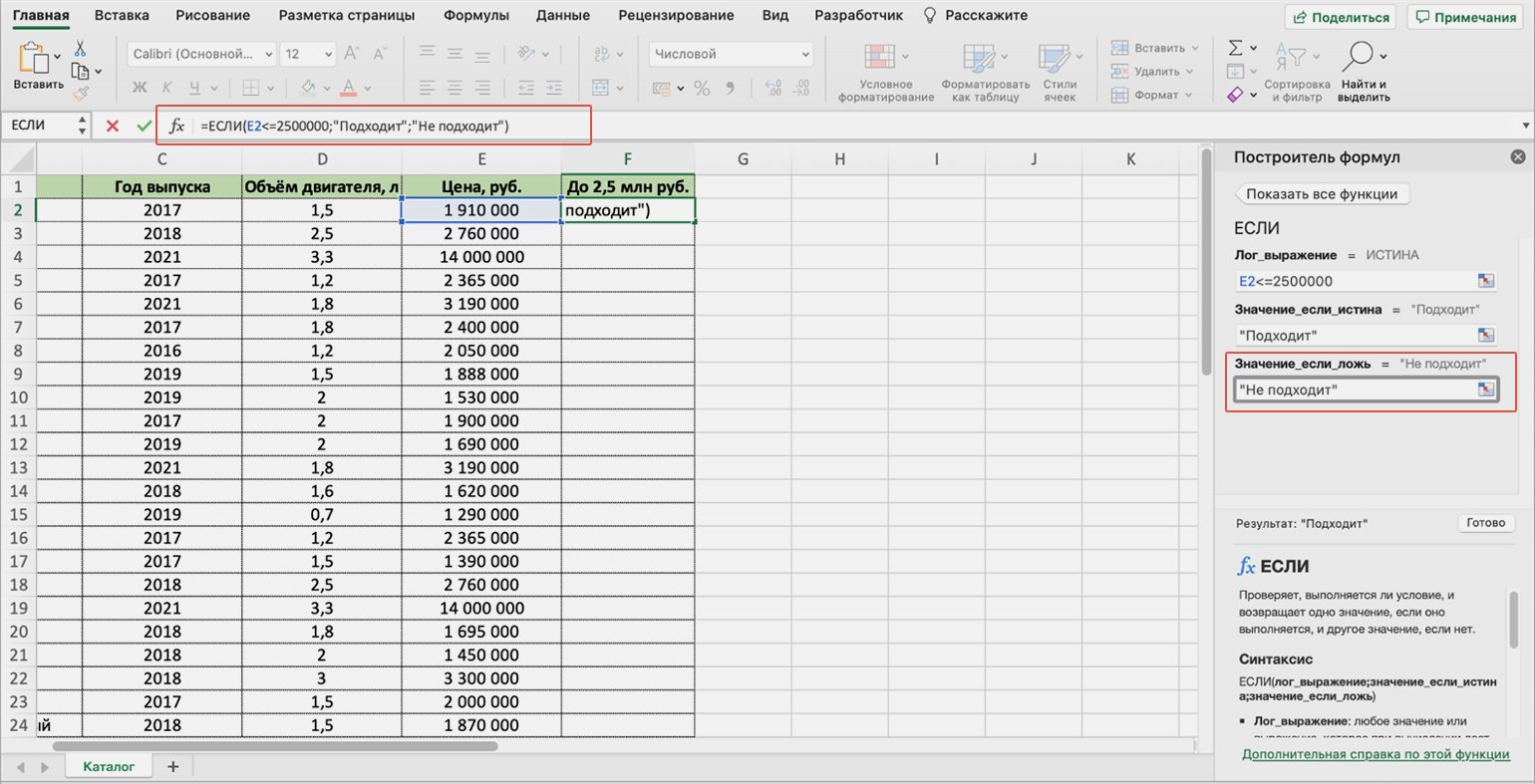
Введём в качестве аргумента ЛОЖЬ значение «Не подходит».

Итоговая формула в строке ссылок примет вид:
fx=ЕСЛИ(E2<=2500000;»Подходит»;»Не подходит»).

Вводим значение третьего аргумента
Скриншот: Excel / Skillbox Media

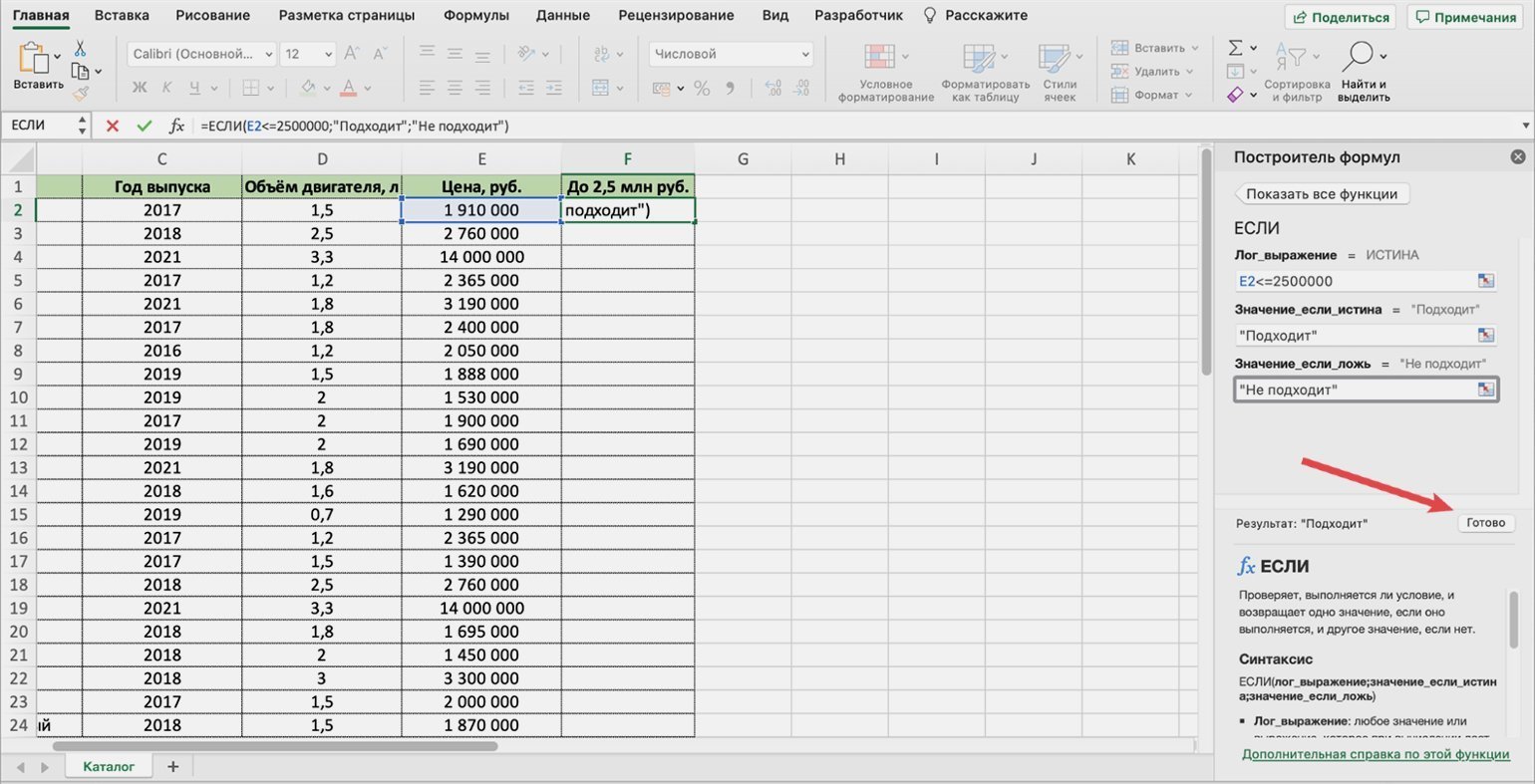
Чтобы получить результат функции, нажимаем кнопку «Готово» в построителе формул.

Нажмём «Готово» для получения результата
Скриншот: Excel / Skillbox Media

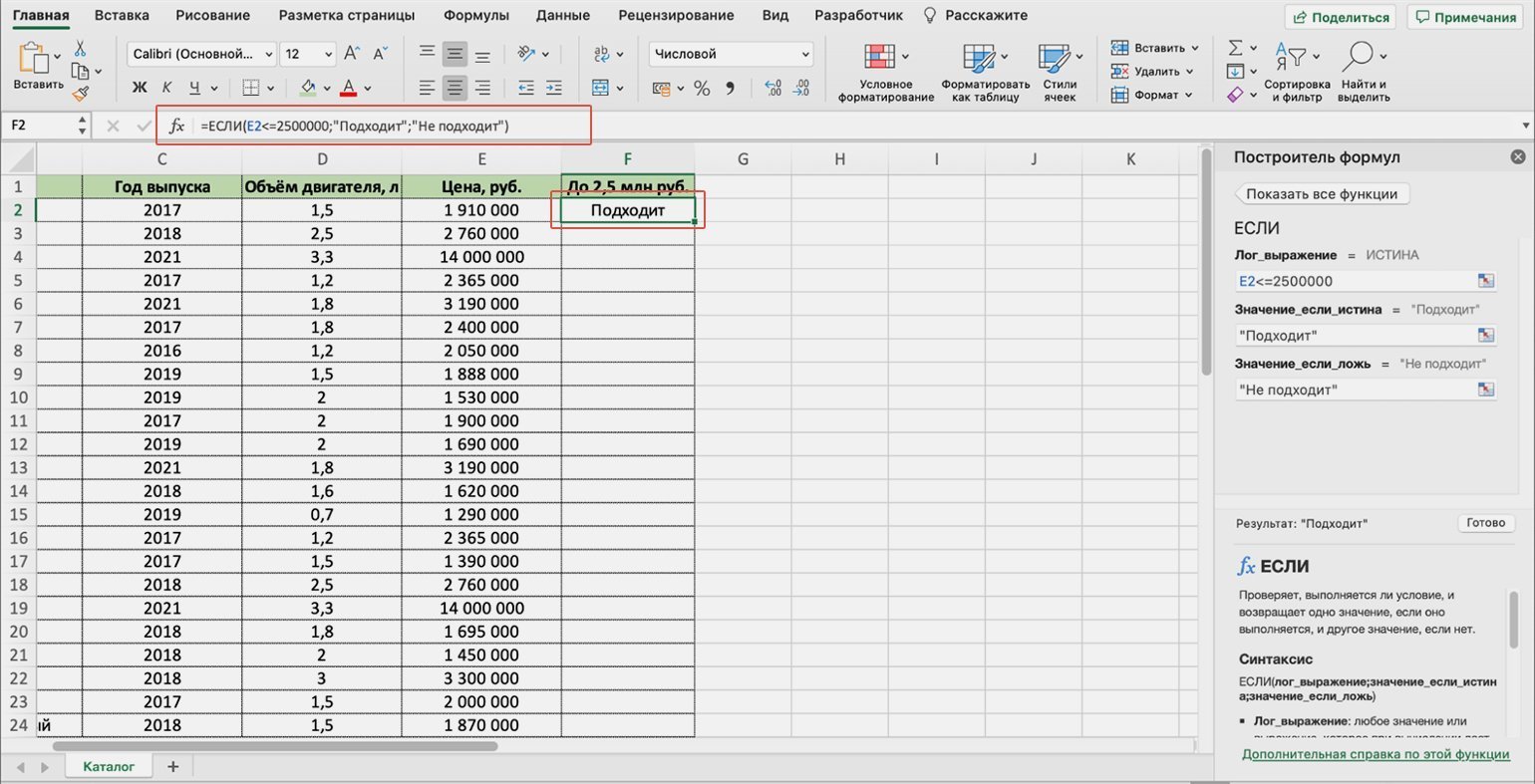
В выбранной ячейке появится результат работы функции: «Подходит». Это значит, что первый автомобиль каталога подходит под запрос пользователя, — его цена 1 910 000 рублей.

Так выглядит результат работы функции ЕСЛИ
Скриншот: Excel / Skillbox Media

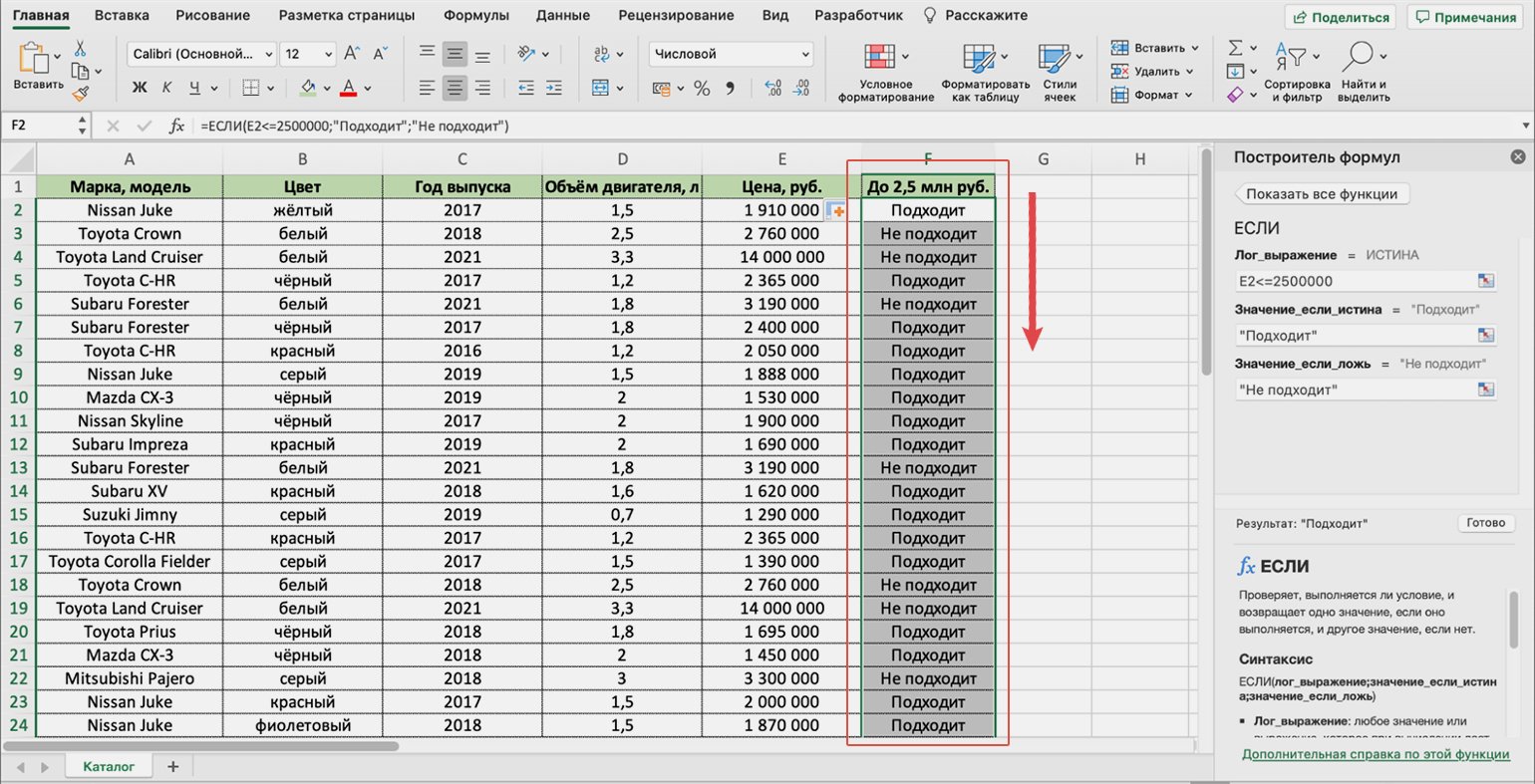
Дальше нужно протянуть результат первой ячейки вниз до конца таблицы, чтобы функция проверила стоимость всех остальных автомобилей и отметила, подходят они под запрос покупателя или нет.

Так выглядит результат работы функции для всех остальных строк таблицы
Скриншот: Excel / Skillbox Media

Чтобы настроить функцию ЕСЛИ с несколькими условиями, нужно добавить к ней дополнительные операторы Excel — «И», «ИЛИ».

Они связывают несколько критериев и, в зависимости от того, совпадают они с данными таблицы или нет, выдают результат. Схематично это будет выглядеть так: «ЕСЛИ условие a = 1, И/ИЛИ условие b = 2, И/ИЛИ условие c = 3, то — ИСТИНА, иначе — ЛОЖЬ».

В нашем примере у покупателя было три условия: цвет автомобиля, цена и объём двигателя. Разберёмся, как настроить функцию ЕСЛИ в этом случае.

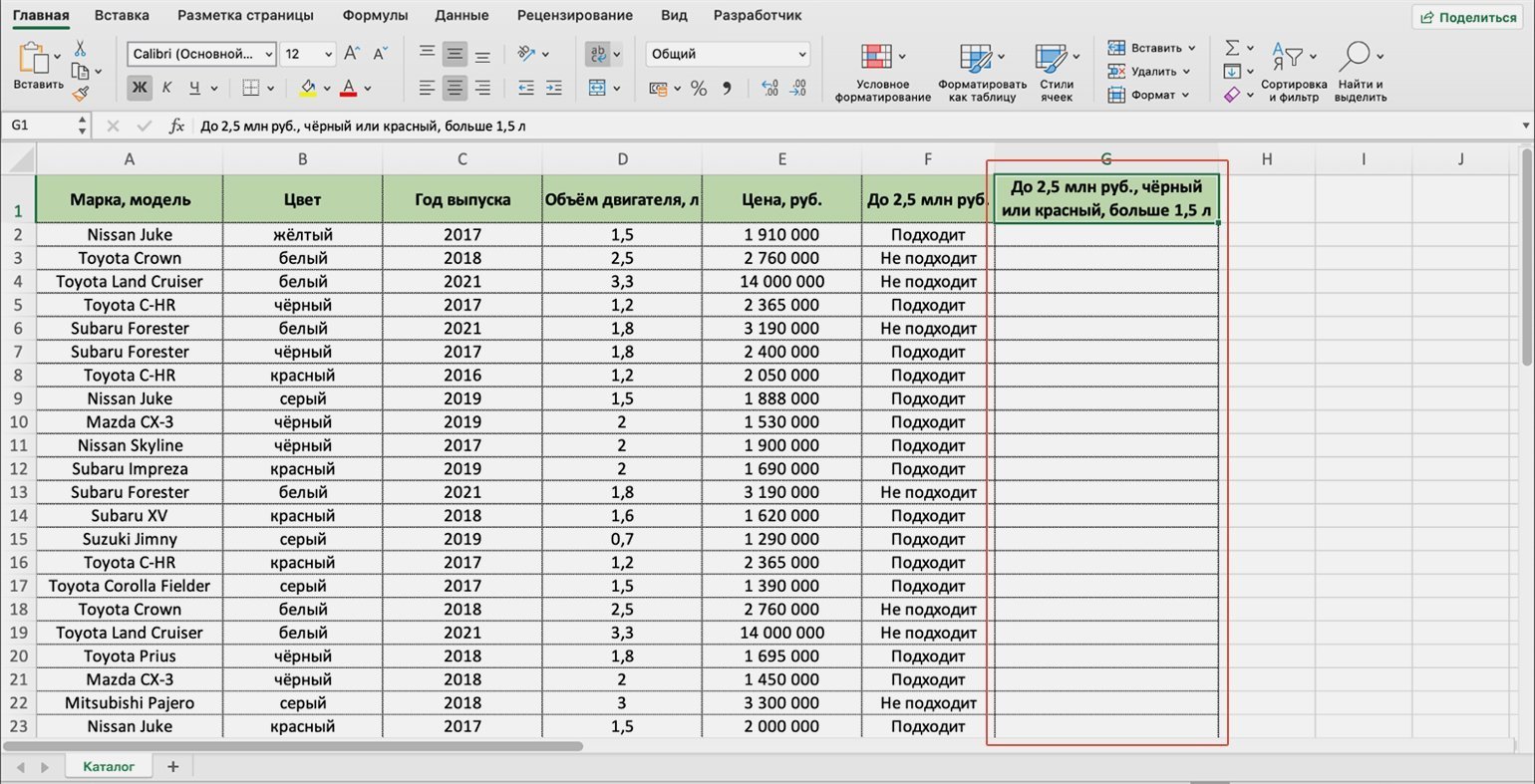
Создадим ещё один столбец для новых результатов работы функции. Назовём его в соответствии с запросом покупателя: «До 2,5 млн руб., чёрный или красный, больше 1,5 л».

Создадим столбец для результата работы функции с тремя условиями пользователя
Скриншот: Excel / Skillbox Media

Вызываем окно построителя формул, как делали выше, и заполняем аргументы функции.

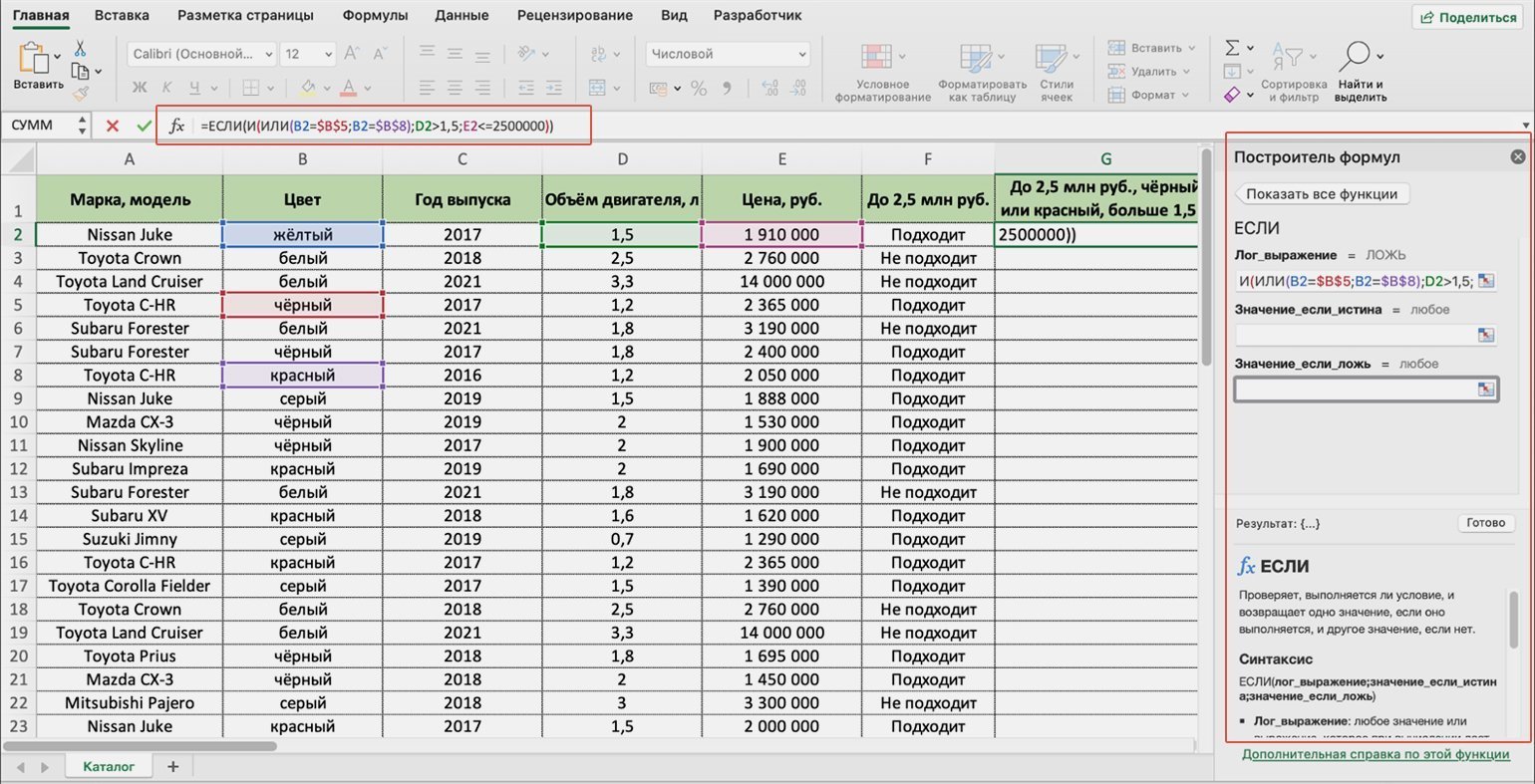
Отличия от классического варианта использования функции ЕСЛИ будут при заполнении первого аргумента «Лог_выражение»:

  • Ставим курсор в окно «Лог_выражение» в построителе формул, вводим дополнительный аргумент «И» и открываем скобку.
  • Первым условием будем вводить два цвета автомобилей, которые выбрал покупатель, поэтому вводим второй дополнительный аргумент «ИЛИ» и открываем ещё одну скобку.
  • Выбираем первое значение столбца «Цвет» — ячейку B2. Ставим знак равенства и находим в этом же столбце значение из запроса пользователя: «чёрный» — ячейку B5. Ставим знак точки с запятой.
  • Снова выбираем первое значение столбца «Цвет», ставим знак равенства и находим второй цвет из запроса пользователя: «красный» — ячейку B8. Закрываем скобку и ставим знак точки с запятой.
  • Закрепляем выбранные ячейки с цветами. На Windows для этого поочерёдно выбираем значения ячеек в строке ссылок и нажимаем клавишу F4, на macOS — выбираем значения ячеек в строке ссылок и нажимаем клавиши Cmd + T. Закрепить эти ячейки нужно, чтобы в дальнейшем можно было протянуть формулу вниз и она сработала корректно для всех остальных строк.
  • Выбираем первое значение столбца «Объём двигателя, л» — ячейку D2. Дополняем его запросом пользователя: >1,5. Также ставим знак точки с запятой.
  • Выбираем первое значение столбца «Цена, руб.» — ячейку Е2. Дополняем его запросом пользователя: <=2500000, как делали в первом примере. Закрываем скобку.

Формула в строке ссылок принимает вид:
fx=ЕСЛИ(И(ИЛИ(B2=$B$5;B2=$B$8);D2>1,5;E2<=2500000)). Она объединит три запроса покупателя оператором «И», а в первом запросе предоставит возможность выбора с помощью оператора «ИЛИ».

Так выглядит первый аргумент функции ЕСЛИ с несколькими истинными условиями после заполнения
Скриншот: Excel / Skillbox Media

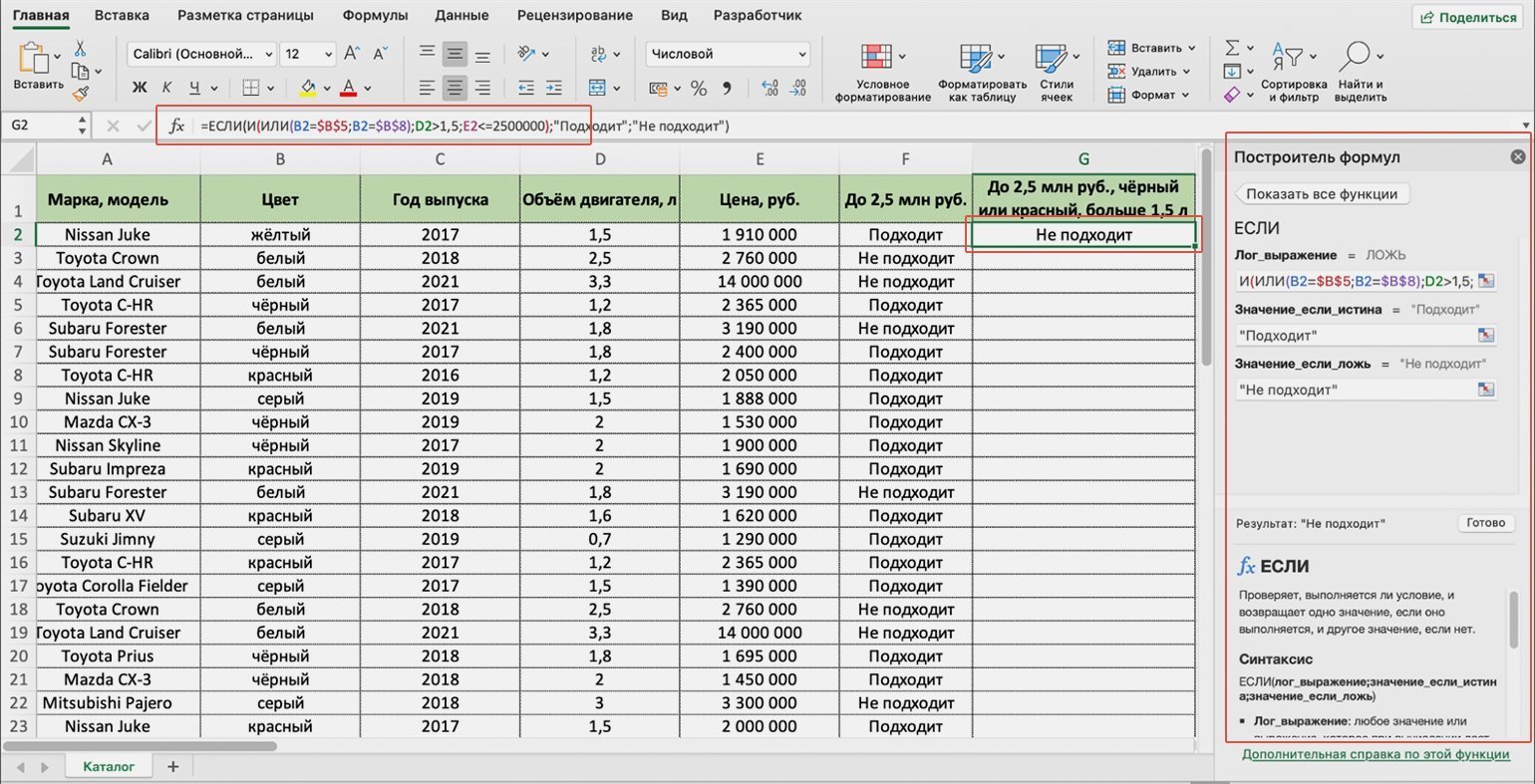
Аргументы «Значение_если_истина» и «Значение_если_ложь» оставляем такими же, как в первом случае: «Подходит» и «Не подходит».

Итоговая формула в строке ссылок принимает вид:
fx=ЕСЛИ(И(ИЛИ(B2=$B$5;B2=$B$8);D2>1,5;E2<=2500000);Подходит»;»Не подходит»). Нажимаем кнопку «Готово».

В выбранной ячейке появляется результат: «Не подходит». Это значит, что первый автомобиль каталога не подходит под запрос покупателя — у него жёлтый цвет, а объём двигателя равен 1,5 л.

Так выглядит результат работы функции ЕСЛИ с несколькими истинными условиями
Скриншот: Excel / Skillbox Media

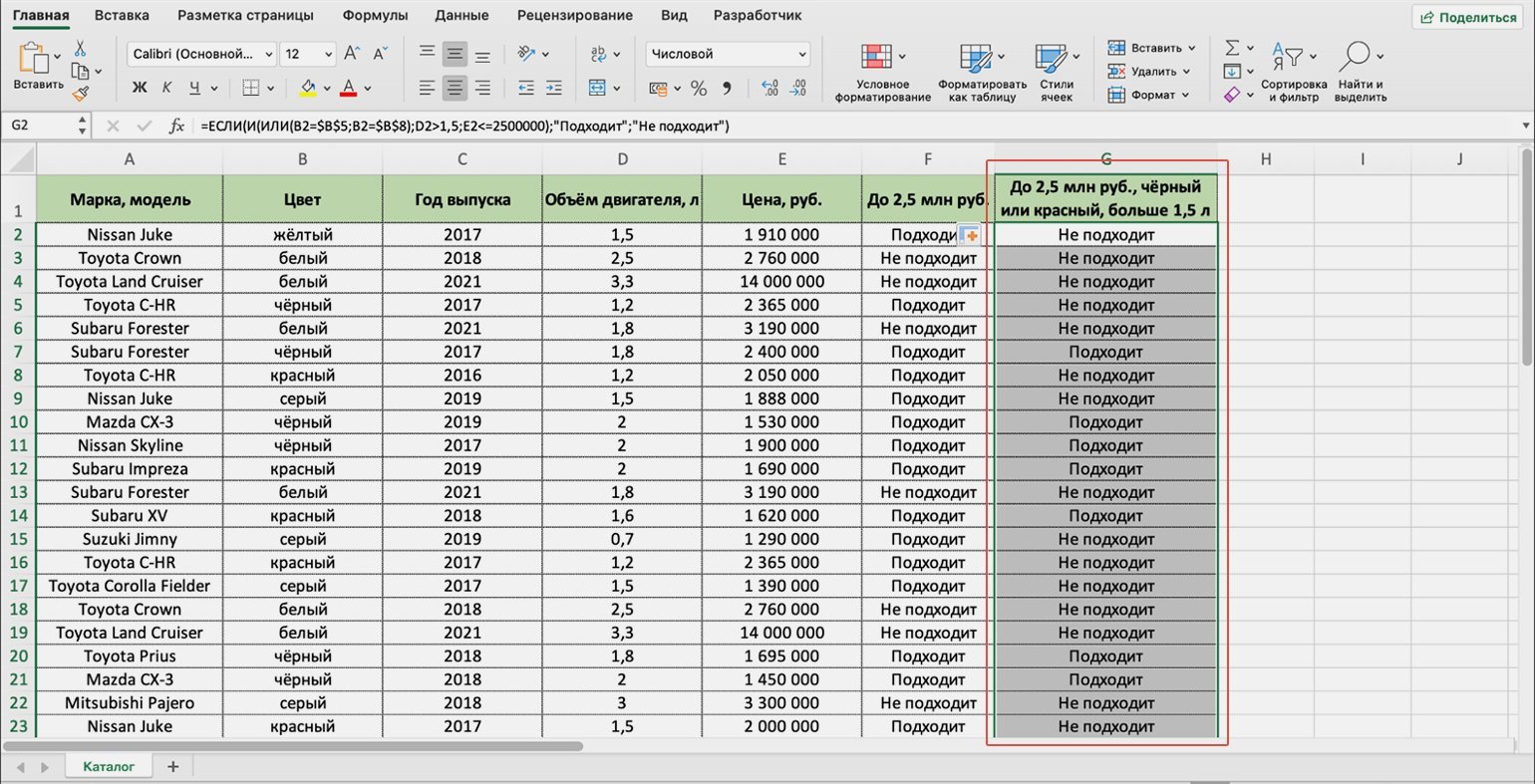
Протягиваем результат первой ячейки вниз до конца таблицы — функция проверяет остальные автомобили в каталоге и отмечает, какие из них подходят под все запросы покупателя.

Так выглядит результат работы функции ЕСЛИ с несколькими истинными условиями для всех остальных автомобилей
Скриншот: Excel / Skillbox Media

Как пользоваться функцией ЕСЛИ в «Google Таблицах»? В них тоже есть функция ЕСЛИ, но нет окна построителя формул. Поэтому нужно прописывать её вручную, добавляя все пробелы и кавычки самостоятельно. Готовая формула будет выглядеть так:
fx=ЕСЛИ(E2<=»2500000″;»Подходит»;»Не подходит»).

Курс-тренажёр: «Excel + «Google Таблицы» с нуля до PRO»
Узнать о курсе

Пройдите тест, узнайте какой профессии подходите

Работать самостоятельно и не зависеть от других

Работать в команде и рассчитывать на помощь коллег

Организовывать и контролировать процесс работы

Для кого эта статья:

  • Начинающие и опытные пользователи Excel, желающие улучшить свои навыки работы с логическими функциями.
  • Специалисты в области аналитики, финансов, HR и управления, которым необходимо автоматизировать обработку данных.
  • Люди, рассматривающие возможность профессионального роста в сфере аналитики и бизнеса, которые интересуются курсами по Excel.

Встречали ли вы задачи, где нужно автоматически классифицировать данные или принимать решения на основе определённых условий? Функция ЕСЛИ в Excel — это ваш персональный логический помощник, который избавит от часов рутинной работы и человеческих ошибок. Освоив этот мощный инструмент, вы сможете создавать динамические таблицы, автоматизировать анализ данных и превратить свои файлы Excel из статичных таблиц в интеллектуальные инструменты бизнес-анализа. Давайте раскроем всю мощь логических функций, которая буквально скрывается у вас под пальцами. 🧠

Хотите перейти от базового понимания Excel к профессиональному владению? Курс «Excel для работы» с нуля от Skypro — это именно то, что вам нужно. На курсе вы не только освоите функцию ЕСЛИ во всех её проявлениях, но и научитесь создавать комплексные системы анализа данных с применением условной логики. Программа построена от простого к сложному, с реальными бизнес-кейсами и персональной обратной связью от экспертов-практиков.

Принципы работы функции ЕСЛИ в Microsoft Excel

Функция ЕСЛИ (IF) — краеугольный камень логических операций в Excel. Её принцип гениально прост: проверить условие и выполнить одно действие при истинном результате или другое — при ложном. Это цифровой эквивалент человеческого мышления по схеме «если…, то…, иначе…».

Структура функции ЕСЛИ базируется на трёх компонентах:

  • Логическое условие — выражение, которое Excel оценивает как ИСТИНА или ЛОЖЬ
  • Значениееслиистина — результат, возвращаемый при выполнении условия
  • Значениееслиложь — результат, возвращаемый, когда условие не выполняется

Преимущество ЕСЛИ заключается в её универсальности и адаптивности. Она может работать практически с любыми типами данных — числами, текстом, датами и даже другими функциями.

Алексей Петров, финансовый аналитик

Работая над квартальным отчётом для крупного ритейлера, я столкнулся с необходимостью автоматически классифицировать более 10,000 транзакций по уровню прибыльности. Раньше этот процесс занимал у команды почти полный рабочий день.

Решение пришло в виде простой функции ЕСЛИ: =ЕСЛИ(D2>5000;"Высокодоходная";"Стандартная"). Затем я добавил ещё два уровня вложенности для более детальной классификации. В результате, анализ, который раньше занимал часы ручной работы, теперь выполняется за секунды, а точность классификации возросла с 91% до 100%, поскольку мы исключили человеческий фактор. Именно тогда я осознал всю мощь логических функций Excel.

Важно понимать отличие функции ЕСЛИ от других инструментов условного форматирования. В то время как условное форматирование меняет только внешний вид ячеек, ЕСЛИ фактически изменяет значение самой ячейки на основе заданных условий.

На практике, опытные пользователи Excel часто комбинируют оба подхода: ЕСЛИ для логических вычислений и условное форматирование для визуального выделения результатов, создавая максимально информативные и интерактивные таблицы. 📊

Кинга Идем в IT: пошаговый план для смены профессии

Синтаксис и логическая структура функции ЕСЛИ

Мастерское владение функцией ЕСЛИ начинается с полного понимания её синтаксиса. Правильная запись формулы критически важна для корректной работы логики вашей таблицы.

Рассмотрим каждый элемент подробнее:

  • Логическое выражение может включать операторы сравнения (>, <, =, >=, <=, <>), ссылки на ячейки, функции и арифметические операции
  • Значениееслиистина — любой результат, который должен появиться при выполнении условия (число, текст, формула, пустая строка)
  • Значениееслиложь — результат при невыполнении условия (опциональный параметр в Excel)

Операторы сравнения — основа построения любого логического выражения:

При работе с текстовыми значениями в функции ЕСЛИ необходимо заключать их в кавычки. Например:

Одна из распространенных ошибок начинающих пользователей — игнорирование типов данных. Excel строго различает числа и текст, даже если они выглядят одинаково. Число 100 и текст «100» — разные значения для функции ЕСЛИ.

Для создания более сложной логики используйте логические операторы И, ИЛИ и НЕ внутри условия:

  • И(условие1;условие2;…) — возвращает ИСТИНА, только если все условия истинны
  • ИЛИ(условие1;условие2;…) — возвращает ИСТИНА, если хотя бы одно условие истинно
  • НЕ(условие) — инвертирует результат условия

Например, для проверки, находится ли значение в определённом диапазоне:

При оценке логических выражений Excel следует чёткой иерархии операций: сначала выполняются арифметические действия, затем операции сравнения, и наконец, логические операторы. Для управления порядком операций используйте скобки, группируя выражения по смыслу. 🧮

Практические сценарии применения функции ЕСЛИ

Теоретические знания обретают ценность только при их практическом применении. Функция ЕСЛИ находит применение практически во всех сферах работы с данными, от бухгалтерии до маркетинга и HR.

Елена Соколова, HR-специалист

В нашем департаменте мы ежемесячно рассчитываем премии для 120 сотрудников по сложной системе KPI. Раньше мне приходилось вручную проверять каждого сотрудника по 5 различным показателям, тратя на это до трёх рабочих дней.

Я разработала Excel-таблицу с каскадными ЕСЛИ-функциями, которая автоматически определяет процент премии на основе показателей эффективности. Ключевая формула выглядела примерно так: =ЕСЛИ(E2>=95;A2*0,3;ЕСЛИ(E2>=85;A2*0,2;ЕСЛИ(E2>=75;A2*0,1;0)))

Внедрение этой системы сократило время расчёта с трёх дней до 15 минут и полностью устранило ошибки в начислениях. Руководство было настолько впечатлено, что повысило меня до руководителя отдела аналитики HR.

Рассмотрим несколько типовых сценариев использования функции ЕСЛИ, которые можно адаптировать под специфику вашей работы:

  • Финансовый анализ: категоризация транзакций, оценка инвестиционных рисков, определение налоговых ставок
  • Управление запасами: автоматическое выявление товаров, требующих пополнения
  • Учёт рабочего времени: расчёт сверхурочных, определение выходных дней
  • Анализ продаж: классификация клиентов, расчёт скидок, оценка эффективности каналов
  • Образование: автоматизация выставления оценок, расчёт средних баллов

Пример для управления запасами:

Где C2 — текущий остаток товара, D2 — минимальный допустимый остаток.

Для более сложных случаев, когда требуется несколько условий, используйте вложенные функции ЕСЛИ:

Однако вложенные ЕСЛИ имеют недостаток — они быстро становятся громоздкими и трудночитаемыми. В Excel 2016 и новее рекомендуется использовать функцию ВЫБОР.ЕСЛИ (IFS) для множественных условий:

Нельзя не упомянуть применение ЕСЛИ для обработки ошибок и проверки корректности данных:

Создавая решения с функцией ЕСЛИ, помните о масштабируемости: хорошо спроектированная система должна легко адаптироваться к изменениям в бизнес-правилах и росту объёма данных. Документирование логики (через комментарии и понятные имена ячеек) сделает вашу работу более профессиональной и упростит поддержку файлов другими специалистами. 📈

Не уверены, подходит ли вам карьера в аналитике или смежных областях, где востребованы навыки Excel? Тест на профориентацию от Skypro поможет определить ваши сильные стороны и склонности. Особенно полезен для тех, кто ежедневно работает с данными и формулами в Excel, но задумывается о более глубоком погружении в аналитику. Тест учитывает не только технические навыки, но и soft skills, необходимые для успешной карьеры с использованием Excel и других инструментов анализа данных.

Комбинирование ЕСЛИ с другими функциями Excel

Истинная мощь функции ЕСЛИ раскрывается в комбинации с другими инструментами Excel. Такие комбинации создают гибкие, интеллектуальные системы обработки данных, способные решать комплексные аналитические задачи.

Рассмотрим наиболее эффективные комбинации:

  • ЕСЛИ + СЧЁТЕСЛИ/СУММЕСЛИ — для условного подсчёта или суммирования данных по категориям
  • ЕСЛИ + ПОИСКПОЗ/ВПР — для динамического поиска данных в таблицах на основе условий
  • ЕСЛИ + текстовые функции (ЛЕВСИМВ, ПРАВСИМВ, СЦЕПИТЬ) — для условного форматирования и обработки текста
  • ЕСЛИ + функции даты и времени — для расчётов зависящих от временных периодов
  • ЕСЛИ + математические функции — для условных вычислений и статистического анализа

Примеры комбинированных формул, демонстрирующих синергию функций:

Условное суммирование с ЕСЛИ и СУММЕСЛИ:

Эта формула суммирует значения в диапазоне C2:C100, но только для строк, где в столбце B указано «Завершено», а затем сравнивает результат с целевым значением.

Динамический поиск с ЕСЛИ и ВПР:

Здесь в зависимости от значения в ячейке D2 выбирается разный столбец для поиска значения в таблице тарифов.

Работа с датами через ЕСЛИ и СЕГОДНЯ:

Формула оценивает статус задачи на основе даты дедлайна в C2 относительно текущей даты.

Сложное условное форматирование текста:

Данная формула проверяет, начинается ли текст в ячейке A2 с символа «+», и если да, удаляет этот символ, иначе выводит сообщение об ошибке.

При создании комплексных формул чрезвычайно важно следовать принципам модульности и постепенного усложнения. Начинайте с базовой формулы и расширяйте её, тестируя каждый новый элемент перед добавлением следующего.

Для оптимизации сложных формул используйте промежуточные ячейки — они не только улучшают читаемость, но и упрощают отладку в случае ошибок. Например, вместо одной громоздкой формулы:

Создайте две вспомогательные ячейки с формулами:

И финальную формулу:

Такие подход делает вашу работу более профессиональной и снижает риск ошибок при будущих изменениях. 🧩

Советы по отладке сложных формул с функцией ЕСЛИ

Создание сложных логических конструкций с функцией ЕСЛИ — это искусство, требующее не только понимания синтаксиса, но и системного подхода к отладке. Профессионалы знают, что большая часть времени уходит не на написание формулы, а на её проверку и исправление ошибок.

Вот систематический подход к отладке ЕСЛИ-формул, который существенно сократит время разработки:

  1. Визуальное форматирование формул. Используйте пробелы и переносы строк в редакторе формул для улучшения читаемости. Это не влияет на результат, но значительно упрощает понимание структуры.
  2. Поэтапное тестирование. Начните с простейшей версии формулы и постепенно добавляйте условия, проверяя работу после каждого шага.
  3. Изоляция проблемных сегментов. При обнаружении ошибки вынесите проблемную часть в отдельную формулу для детального анализа.
  4. Проверка граничных условий. Всегда тестируйте формулу на экстремальных значениях, нулях и пустых ячейках — именно там часто скрываются ошибки.
  5. Документирование логики. Используйте комментарии к ячейкам для описания назначения сложных формул.

Типичные ошибки и способы их предотвращения:

Инструменты для профессиональной отладки:

  • Оценка формулы: Выделите подформулу внутри сложного выражения и нажмите F9, чтобы увидеть её промежуточный результат (не забудьте нажать Esc, чтобы выйти без сохранения изменений).
  • Режим проверки ошибок: Используйте встроенный инструмент Excel для анализа потенциальных проблем (вкладка Формулы → Проверка наличия ошибок).
  • Зависимости формул: Визуализируйте взаимосвязи между ячейками для лучшего понимания потока данных (вкладка Формулы → Зависимости формул).
  • Окно контрольного значения: Для сложных расчётов используйте специальный инструмент отладки (вкладка Формулы → Вычислить формулу).

Не менее важен подход к организации сложной логики. Для многоуровневых условных конструкций предпочтительнее использовать таблицы поиска и ИНДЕКС/ПОИСКПОЗ вместо многократно вложенных ЕСЛИ. Такой подход не только повышает производительность, но и радикально упрощает поддержку, особенно когда бизнес-правила часто меняются.

И наконец, золотое правило профессионала: любую формулу можно улучшить, сократив её длину без потери функциональности. Чем короче формула, тем меньше в ней потенциальных ошибок и тем легче её поддерживать в будущем. 🔍

Погружение в мир логики Excel — лишь первый шаг к освоению полноценной аналитики. Функция ЕСЛИ открывает дверь в мир автоматизированного анализа данных, где каждая ваша таблица становится интеллектуальным инструментом принятия решений. Сегодня вы создали первые условные формулы, завтра — полноценные аналитические системы, трансформирующие бизнес-процессы вашей компании. Статус эксперта Excel — это не просто техническое умение, это стратегическое преимущество на рынке труда и ваш личный инструмент карьерного роста.

Функция «Если» помогает найти данные по вашим критериям и полезна, когда данных много и их сложно перебрать вручную. Расскажем, как можно применять функцию для учета личных финансов в Google Sheets. 


Вместо Excel мы пользуемся сервисом Google Sheets, потому что он бесплатный и работает онлайн: можно пользоваться с компьютера и телефона. Если Excel привычнее, никаких проблем — в нем те же функции. 

Как работает функция «Если»

«Если» — логическая функция. Вы задаете критерий, а функция ищет в таблице данные, которые ему соответствуют. Функция «Если» выдает два результата: один — в случае соответствия, а другой, наоборот, в случае несоответствия. Что это будут за результаты, вы прописываете в функции. 

Функция в Sheets Функция в Excel Что делает Синтаксис
ЕСЛИ или IF ЕСЛИ или IF Проверяет, соответствуют ли данные в таблице заданному критерию =ЕСЛИ (логическое выражение; результат при совпадении; результат при несовпадении) 

«Если» полезна, когда у вас есть большой массив данных, в котором нужно быстро найти информацию по какому-нибудь критерию. Например, вы долгое время учитывали в таблице каждую свою трату, а теперь хотите посмотреть, какие расходы превысили 10 000 рублей. Или вы инвестируете уже несколько лет и хотите увидеть, какие активы приносят вам больше 15% годовых, чтобы вложить в них еще больше. 


1. Переходите по кнопке и установите приложение Банки.ру
2. Пройдите тест.
3. В финале вы найдете список инструментов, которые подойдут под вашу цель и капитал.

Тест. Как защитить деньги от инфляции

Шаг 1. Подготовим таблицу для использования функции «Если»

Функция работает с таблицей, в которой уже есть какие-либо данные. Также для функции нужно подготовить отдельный столбик. 

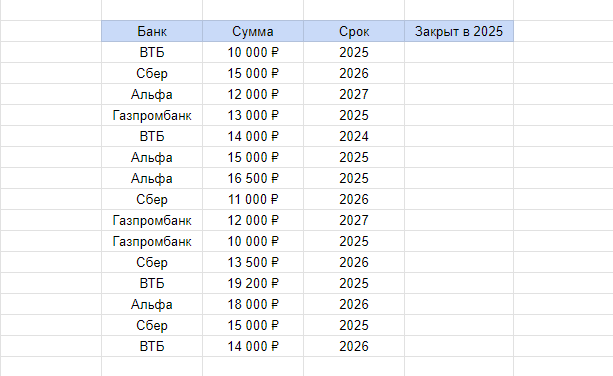
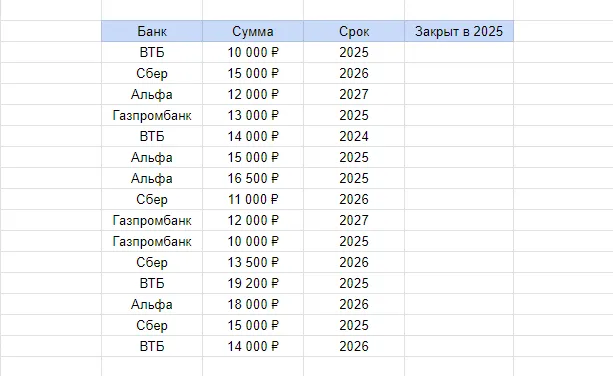
Возьмем такой пример: время от времени вы открывали банковские вклады. Суммы и сроки закрытия вкладов получились разные, и среди них вы хотите быстро найти депозиты, которые вернутся к вам в 2025 году. Вот как выглядит табличка:

Последний столбик специально оставлен пустым для функции «Если». Назовем его «Закрыт в 2025», потому что именно такие вклады мы и будем искать.

Конечно, в такой небольшой таблице можно найти нужные депозиты вручную — займет не больше минуты. Но если данных много, без функции «Если» не обойтись. Давайте посмотрим, как ею пользоваться.

Шаг 2. Введем функцию «Если»

Функция состоит из трех параметров:

  1. Логическое выражение. В нашем случае мы будем искать вклады, которые закроются в 2025 году, а для этого придется сравнивать, соответствует ли срок закрытия вклада числу 2025. 
  2. Значение при совпадении. Что будет выдавать функция «Если» в том случае, если найдет совпадение. Для примера мы будем использовать слово «Да».
  3. Значение при НЕсовпадении. Что будет выдавать функция, если не найдет совпадений. Для примера введем «Нет».

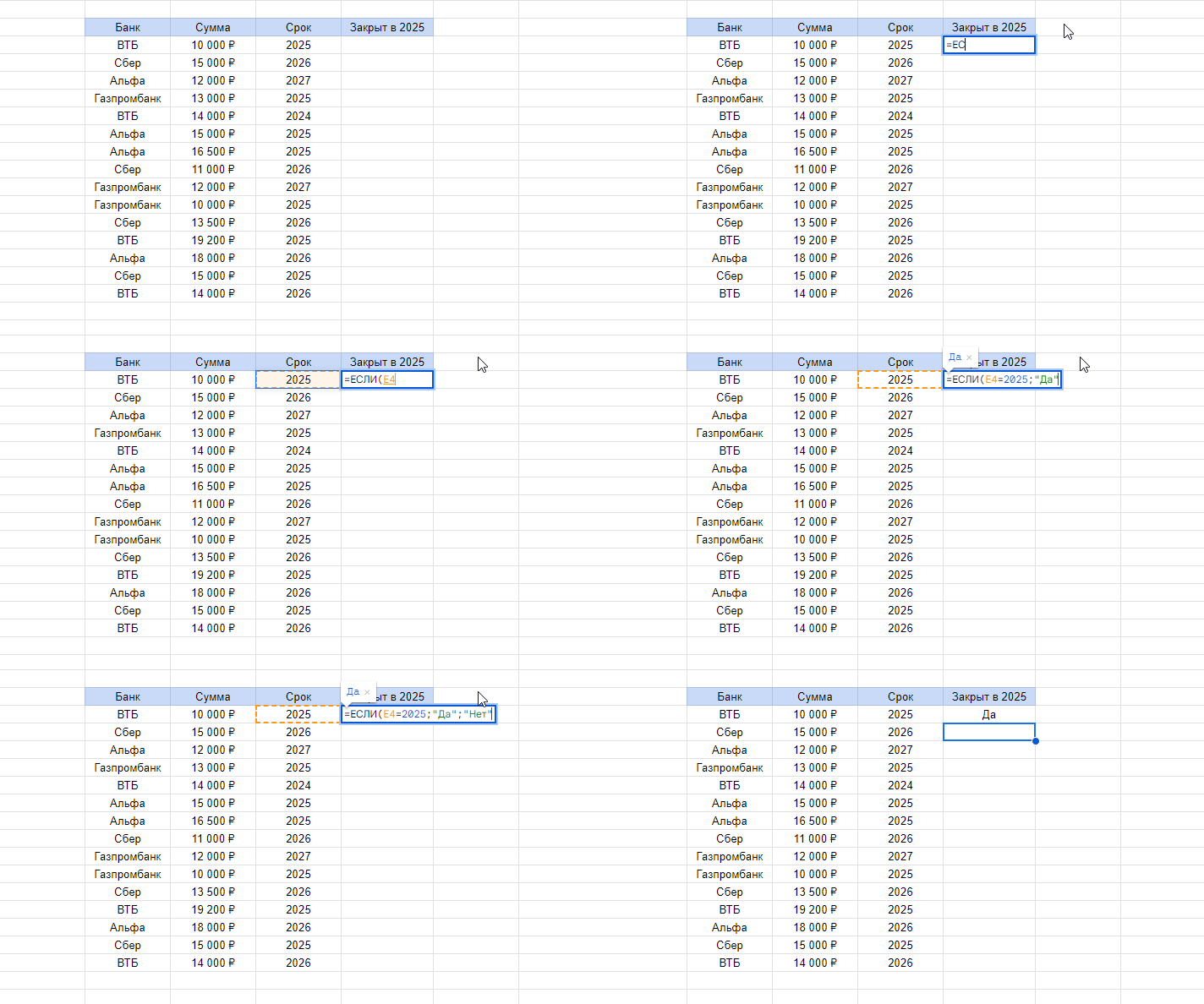
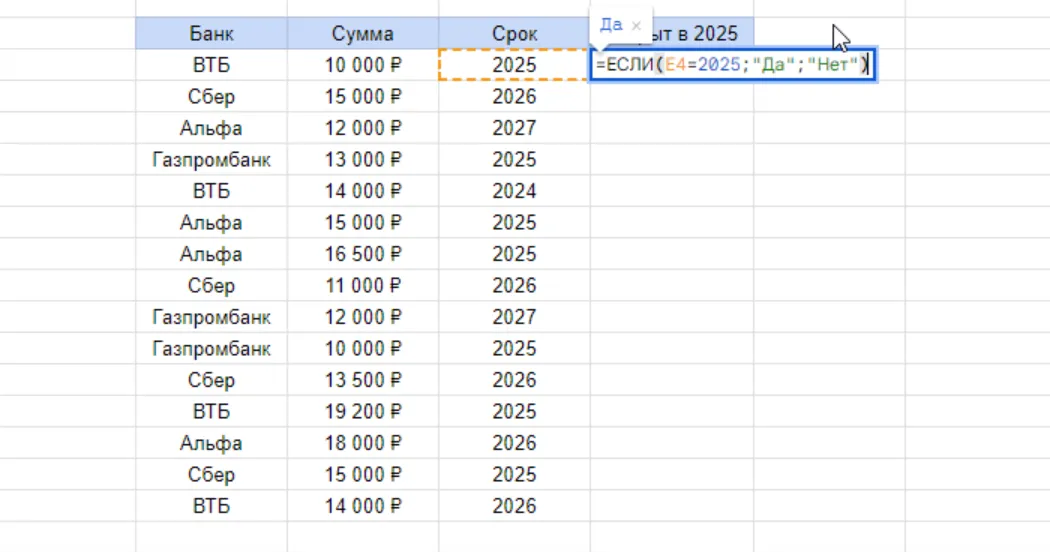
Все три параметра отделяются точкой с запятой, без пробелов. Как это выглядит: =ЕСЛИ(логическое выражение;значение при совпадении;значение при несовпадении). 

Важно соблюдать именно такой порядок, иначе функция будет выдавать непредсказуемый результат.

Введем функцию в таблицу:

После нажатия клавиши Enter функция сразу проверила, совпадает ли срок закрытия вклада с нужным нам годом, и выдала ответ «Да».

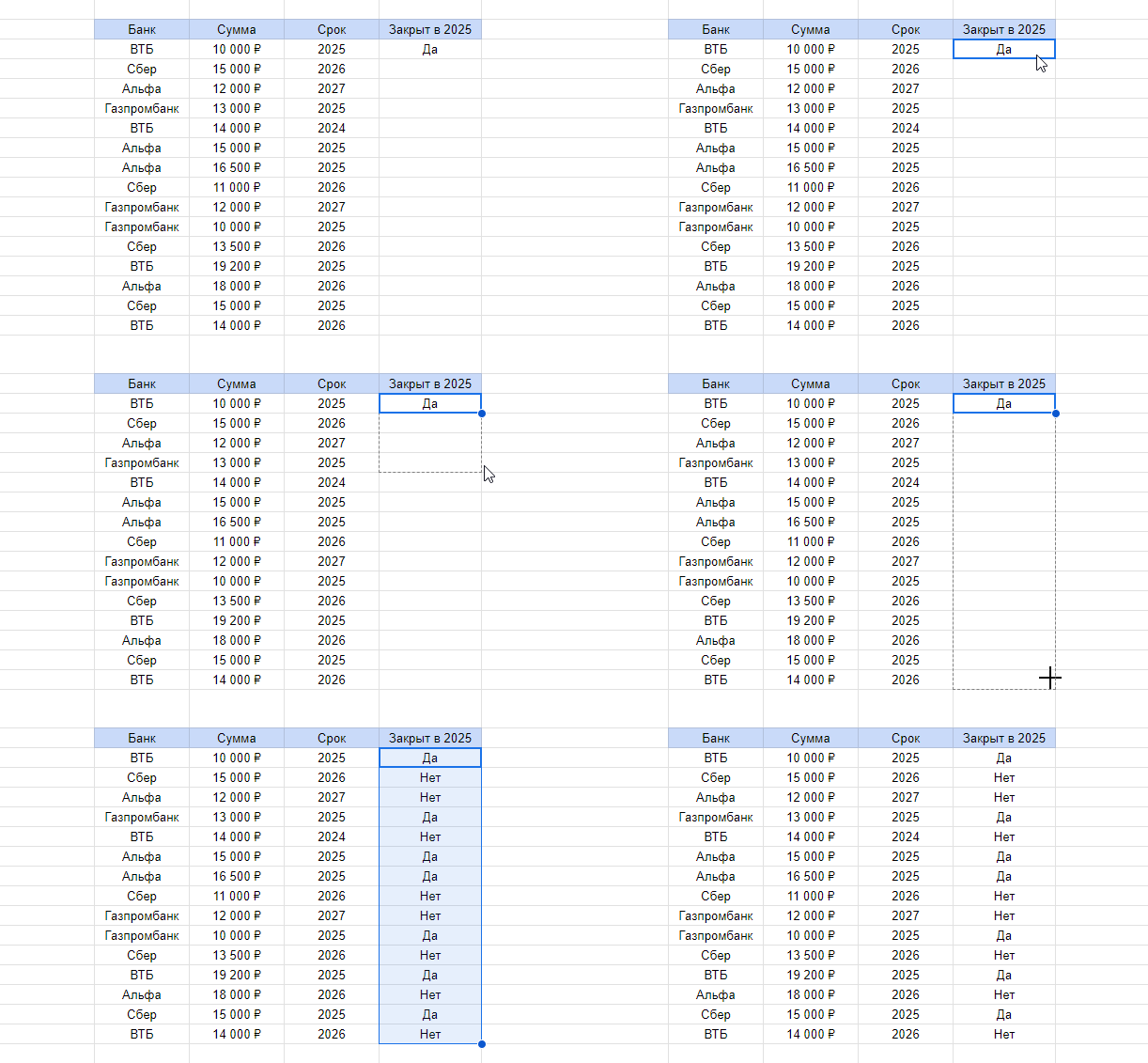
Растянем формулу на все остальные ячейки:

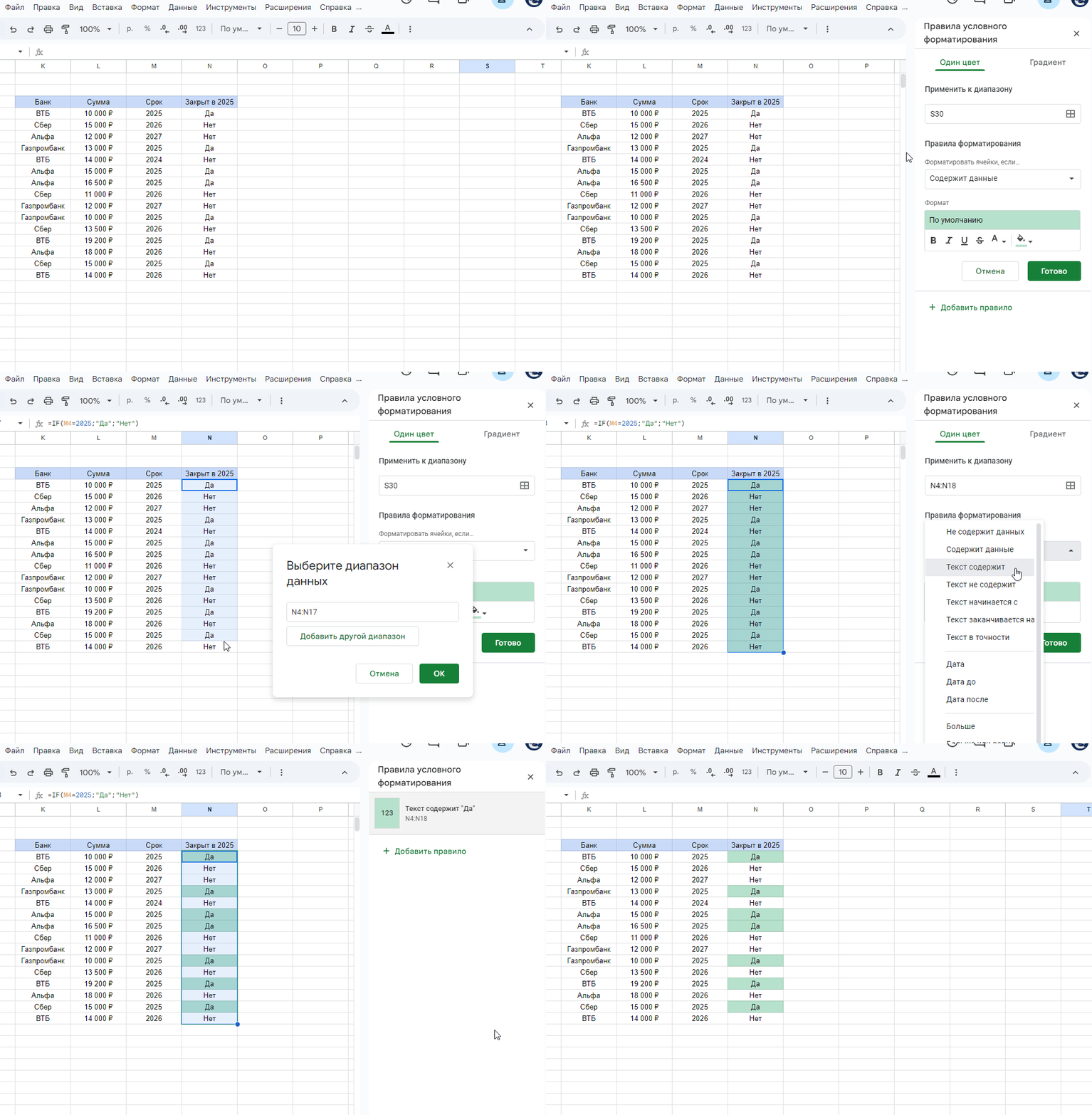
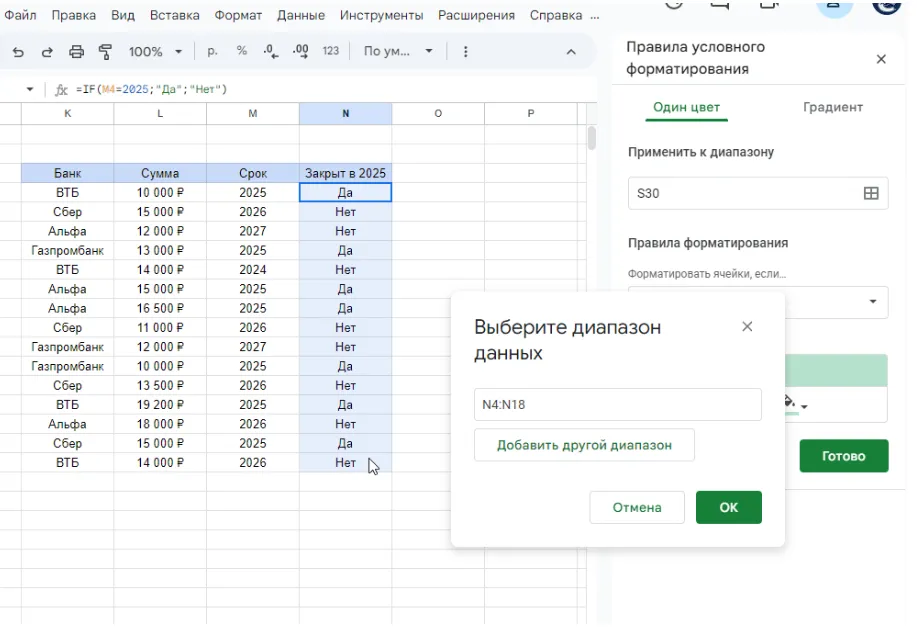
Теперь для наглядности раскрасим ячейки. Пусть вклады со сроком закрытия в 2025 году будут зеленого цвета. Используем условное форматирование:

Как работает «Если» с двумя аргументами

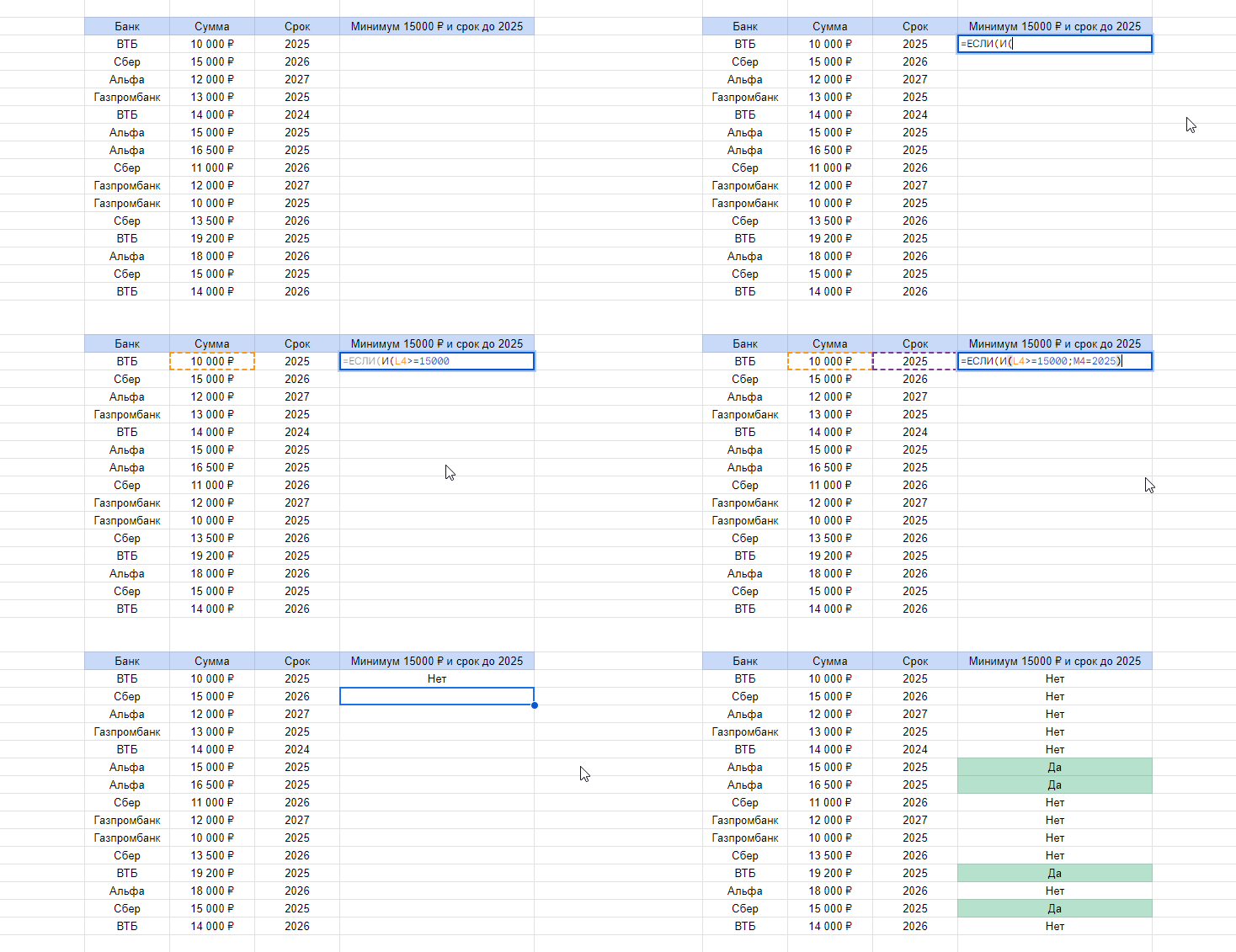
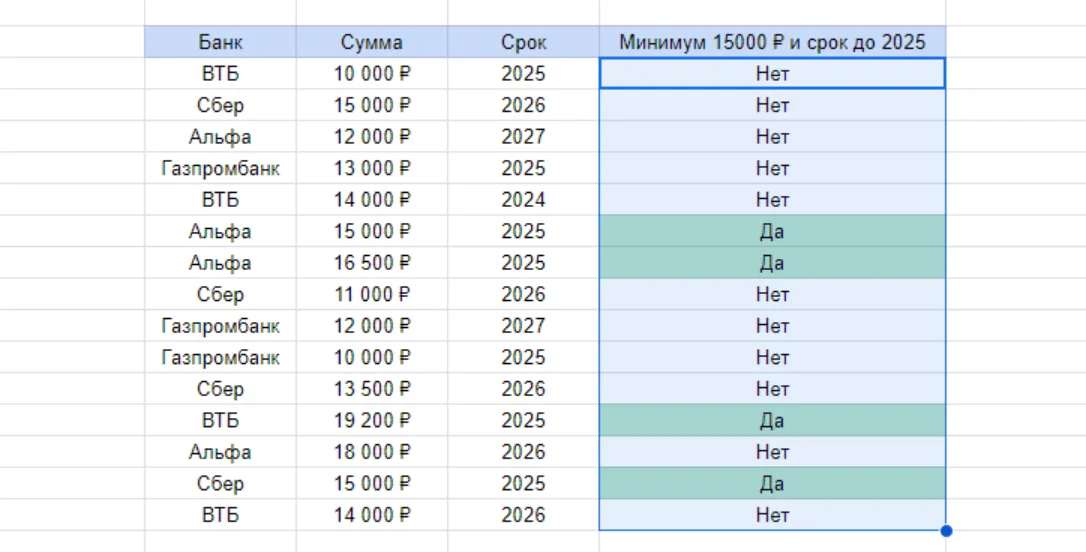
Предположим, мы хотим увидеть депозиты со сроком закрытия в 2025 году, где сумма вклада составляет как минимум 15 000 рублей. Добавим в функцию «Если» оператор «И», который отвечает за соблюдение сразу нескольких условий. В нашем случае — двух. 

Синтаксис будет выглядеть так: =ЕСЛИ(И(логическое выражение 1; логическое выражение 2);значение при совпадении;значение при несовпадении). 

Функцию «Если» и оператор «И» можно применять для любого количества условий, что полезно, когда вы ведете финансовый учет очень подробно и он занимает много строк и столбцов. 

Что нужно запомнить

  • Функция «Если» помогает найти в данных те ячейки, которые соответствуют вашим критериям.
  • Если критериев несколько, дополнительно к функции можно использовать оператор «И». 

Как использовать функцию «Если» в «Эксель»: пошаговая инструкция с иллюстрациями

Функция «Если» помогает найти данные по вашим критериям и полезна, когда данных много и их сложно перебрать вручную. Расскажем, как можно применять функцию для учета личных финансов в Google Sheets.

Как использовать функцию «Если» в «Эксель»: пошаговая инструкция с иллюстрациями

Иллюстрация: Вера Ревина/Клерк.ру

Вместо Excel мы пользуемся сервисом Google Sheets, потому что он бесплатный и работает онлайн: можно пользоваться с компьютера и телефона. Если Excel привычнее, никаких проблем — в нем те же функции.

Как работает функция «Если»

«Если» — логическая функция. Вы задаете критерий, а функция ищет в таблице данные, которые ему соответствуют.

Функция «Если» выдает два результата: один — в случае соответствия, а другой, наоборот, в случае несоответствия. Что это будут за результаты, вы прописываете в функции. 

Функция в Sheets

Функция в Excel

Что делает

Синтаксис

ЕСЛИ или IF

ЕСЛИ или IF

Проверяет, соответствуют ли данные в таблице заданному критерию

=ЕСЛИ (логическое выражение; результат при совпадении; результат при несовпадении)

«Если» полезна, когда у вас есть большой массив данных, в котором нужно быстро найти информацию по какому-нибудь критерию. Например, вы долгое время учитывали в таблице каждую свою трату, а теперь хотите посмотреть, какие расходы превысили 10 000 рублей.

Или вы инвестируете уже несколько лет и хотите увидеть, какие активы приносят вам больше 15% годовых, чтобы вложить в них еще больше. 

Шаг 1. Подготовим таблицу для использования функции «Если»

Функция работает с таблицей, в которой уже есть какие-либо данные. Также для функции нужно подготовить отдельный столбик. 

Возьмем такой пример: время от времени вы открывали банковские вклады. Суммы и сроки закрытия вкладов получились разные, и среди них вы хотите быстро найти депозиты, которые вернутся к вам в 2025 году.

Вот как выглядит табличка:

Последний столбик специально оставлен пустым для функции «Если». Назовем его «Закрыт в 2025», потому что именно такие вклады мы и будем искать.

Конечно, в такой небольшой таблице можно найти нужные депозиты вручную — займет не больше минуты. Но если данных много, без функции «Если» не обойтись. Давайте посмотрим, как ею пользоваться.

Шаг 2. Введем функцию «Если»

Функция состоит из трех параметров:

  1. Логическое выражение. В нашем случае мы будем искать вклады, которые закроются в 2025 году, а для этого придется сравнивать, соответствует ли срок закрытия вклада числу 2025.

  2. Значение при совпадении. Что будет выдавать функция «Если» в том случае, если найдет совпадение. Для примера мы будем использовать слово «Да».

  3. Значение при НЕсовпадении. Что будет выдавать функция, если не найдет совпадений. Для примера введем «Нет».

Все три параметра отделяются точкой с запятой, без пробелов. Как это выглядит: =ЕСЛИ(логическое выражение;значение при совпадении;значение при несовпадении)

Важно соблюдать именно такой порядок, иначе функция будет выдавать непредсказуемый результат.

Введем функцию в таблицу:

После нажатия клавиши Enter функция сразу проверила, совпадает ли срок закрытия вклада с нужным нам годом, и выдала ответ «Да».

Растянем формулу на все остальные ячейки:

Гиф2 банки ру

Теперь для наглядности раскрасим ячейки. Пусть вклады со сроком закрытия в 2025 году будут зеленого цвета. Используем условное форматирование:

Как работает «Если» с двумя аргументами

Предположим, мы хотим увидеть депозиты со сроком закрытия в 2025 году, где сумма вклада составляет как минимум 15 000 рублей. Добавим в функцию «Если» оператор «И», который отвечает за соблюдение сразу нескольких условий. В нашем случае — двух. 

Синтаксис будет выглядеть так: =ЕСЛИ(И(логическое выражение 1; логическое выражение 2);значение при совпадении;значение при несовпадении). 

Функцию «Если» и оператор «И» можно применять для любого количества условий, что полезно, когда вы ведете финансовый учет очень подробно, и он занимает много строк и столбцов. 

Что нужно запомнить

  • Функция «Если» помогает найти в данных те ячейки, которые соответствуют вашим критериям.

  • Если критериев несколько, дополнительно к функции можно использовать оператор «И»

Эксклюзивные материалы, актуальные комментарии и ответы экспертов в Telegram-канале Клерк.Премиум.

Понравилась статья? Поделить с друзьями:
0 0 голоса
Рейтинг статьи
Подписаться
Уведомить о
guest

0 комментариев
Старые
Новые Популярные
Межтекстовые Отзывы
Посмотреть все комментарии
  • Ампулы цефотаксим инструкция по применению
  • Армавискон форте раствор для внутрисуставного введения инструкция
  • Ионизатор воздуха снежинка инструкция
  • Дексаметазон буфус уколы инструкция по применению взрослым внутримышечно
  • Нематокс инструкция по применению