
16 июля 2024

Система мониторинга глюкозы (СМГ) — это передовая технология, которая непрерывно отслеживает уровень глюкозы в крови. При ее использовании нет необходимости ежедневно и многократно прокалывать палец и использовать глюкометр. Система мониторинга FreeStyle Libre состоит из датчика (он же — сенсор) и приложения установленного на смартфоне. Для того, чтобы считать с датчика показания достаточно поднести к нему телефон или ридер/сканер. Порой пользователям тяжело разобраться с подключением, поэтому публикуем для вас инструкцию по подключению FreeStyle Libre 2 к ОС Android и IOS (Европейская версия).
ПОДКЛЮЧЕНИЕ К ОС Android
Что потребуется:
- Смартфон с операционной системой не ниже Android 5.0 c ОБЯЗАТЕЛЬНЫМ наличием NFC модуля.
- Приложение LibreLink (patched) – ссылка для загрузки здесь.
- Приложение xDrip+ – ссылка для загрузки здесь.
Перед началом настройки перейдите по ссылкам выше, скачайте установочные файлы приложений (apk-файлы).
Совет: если не можете найти куда загрузился apk-файл, поищите его в приложении «Проводник» или через шторку уведомлений.
Этапы подключения:
1. Устанавливаем LibreLink (patched): нажимаем на apk-файл его установки, в появившемся окне выбираем «установить», пойдет процесс установки, после завершения процесса установки нажимаем «открыть».

2. Далее выбираем единицу измерения mmol/l (здесь еще раз подтверждаем свой выбор) и запись углеводов в граммах.

3. Следующим этапом выбираем «звук и вибрация», пролистываем ознакомительные слайды о приложении.

4. Заходим в меню приложения, выбираем пункт «сигналы» пролистываем ознакомительную информацию.

5. Настраиваем сигналы на граничные значения гликемии, сначала о низком уровне глюкозы.

6. Далее настраиваем сигналы о высоком уровне глюкозы.

7. Возвращаемся на рабочий стол телефона, и по аналогии устанавливаем приложение xDrip+, после завершения процесса установки нажимаем «открыть».

8. Даем согласие на использование. Далее появится запрос обновления приложения, если обновление не нужно, закрываем. В рамках данной инструкции обновление сразу не устанавливается, закрываем, нажимая на привычный «крестик». Даем повторное согласие.

9. Выбираем единицы измерения СК:
5,5 – показания в ммоль/л;
100 – показания мг/дл. – жмем на цифру 5,5.
Далее настроим приложения для работы с Freestyle Libre 2, для этого заходим в главное меню приложения.

10. Заходим в настройки приложения, далее заходим в «аппаратный источник данных».

11. Выбираем Libre2 (patched App) и переходим к настройкам для правильной работы приложений, зайдя в настройки телефона через шторку.

12. Выбираем меню «Приложения», пролистываем или находим приложение LibreLink.

13. Даем ВСЕ разрешения, то есть в каждый пункт заходим и разрешаем: местоположение, файлы и медиа-контент, а также отключаем оптимизацию батареи – отмечаем «не ограничено», когда зайдем в данный раздел.

14. Такие же настройки выставляем для приложения XDrip+.
15. Перед запуском сенсора ОБЯЗАТЕЛЬНО включаем геололкацию, bluetooth и NFC.

16. Устанавливаем сенсор согласно инструкции и переходим в меню приложения xDrip и выбираем «запустить сенсор», и еще раз «запустить сенсор», далее отвечаем на вопрос о дате ввода сенсора. После переходим в приложении LibreLink и сканируем сенсор телефоном. Спустя час данные появятся в приложении xDrip.
ПОДКЛЮЧЕНИЕ К ОС IOS
Для владельцев IPhone проблема подключения заключается в том, что российское приложение LibreLink или ридер не совместимы с датчиками других регионов, то есть считывать информацию они не будут. Сложности заключаются в том, что к покупке доступны сенсоры для европейского рынка. А установка приложений по принципу скачивания установочного фала нет, из-за закрытости ОС IOS. Но выход есть.
Чтобы установить европейское приложение, необходимо зарегистрировать аккаунт в Германии.
1. Заходим по ссылке (желательно через компьютер) https://appleid.apple.com/de
Нажимаете «Перевести страницу на русский язык» — обычно при посещении иностранных сайтов браузер показывает всплывающее уведомление с предложением перевести страницу. Далее нажимаем «Создайте свой идентификатор Apple».

2. Вводите данные:
— Вводите свое ИМЯ, ФАМИЛИЮ и страну, выбираете Германия (Deutschland);
— Указываете свою дату рождения, вводите e-mail, который должен быть обязательно заканчиваться на .com;
— Придумываете пароль. Пароль должен содержать не менее 8 символов, заглавные и прописные буквы, и, хотя бы 1 цифру;
— Ищете код своей страны, к примеру, +7;
— Вводите свой контактный номер телефона;
— Вводите код с картинки и нажимаете «продолжить»;
Далее подтверждаете свою эл. почту и контактный номер телефона, и Ваш аккаунт на apple.com создан

3. Заходите в App Store с телефона:
— В правом верхнем углу нажимаете на свою иконку;
— Спускаетесь в самый низ и нажимаете «выйти»;
4. Вводите ЛОГИН и ПАРОЛЬ германского аккаунта.
5. Проходите двухфакторную аутентификацию (вход с подтверждением по паролю, который приходит на номер телефона).

6. В сплывающем окне нажимаете: «Продолжить» / «Überprüfen».
7. Нажимаете «Принять положения и условия».
8. Заполняете все поля:
имя, фамилия, адрес – немецкий адрес можно выбрать любой. Откройте в браузере карту Германии, и выберете любой адрес и соответственно индекс. Нажимаете «далее» и ваш аккаунт зарегистрирован.
9. В строке поиска App Store набираете FreeStyle LibreLink, у вас выйдет FreeStyle LibreLink – DE, нажимаете «загрузить» («LADEN»).

10. Открываете приложение и настраиваете. Внутренняя настройка приложения осуществляется по алгоритму, как в приложении для Android.


Надеемся информация оказалась для вас полезной! При выявлении неточности напишите нам на info@diateka.ru.
Также прикрепляем ссылки на видеоинструкции: для Android и IOS. Эти ссылки являются источниками для составления данной инструкции.
С заботой, команда интернет-магазина «Диатека». 💙

Система мониторинга глюкозы FreeStyle Libre 2 официально в России!
Система мониторинга глюкозы FreeStyle Libre 2 – это передовое устройство для контроля уровня глюкозы в крови, которое предлагает комфортное и удобное решение для пациентов с диабетом. Основанный на технологии непрерывного мониторинга глюкозы, FreeStyle Libre 2 обеспечивает непрерывное отслеживание уровня глюкозы в крови без необходимости проведения множества утомительных и болезненных тестов глюкометром.

Особенности системы FreeStyle Libre второго поколения
Принцип работы системы FreeStyle Libre 2 основан на использовании специального датчика, который надежно прикрепляется к коже и мониторирует уровень глюкозы в межклеточной жидкости. Пользователь может легко отслеживать свой уровень глюкозы в режиме реального времени и получать уведомления о возможных изменениях.
Отличие системы мониторинга глюкозы FreeStyle Libre 2 от предыдущей версии, FreeStyle Libre 1, заключается в том, что Libre 2 предлагает расширенные функции и возможности. Одной из ключевых особенностей нового датчика является наличие функции предупреждения об уровне глюкозы, которая позволяет пользователям получать уведомления о возможных гипогликемических или гипергликемических состояниях. Между тем, снижение частоты и продолжительности гипо и гипергликемий — прямой путь к качественной компенсации и жизни без осложнений!
Кроме того, FreeStyle Libre 2 обеспечивает более точные и надежные измерения уровня глюкозы в крови.
Использование системы мониторинга глюкозы показано людям с диабетом всех типов и возрастов, в особенности:
・ беременным, детям и пожилым пациентам
・ людям с длительным стажем диабета
・ пациентам с бессимптомными гипогликемиями и наличием осложнений
・ пациентам со сложным (лабильным) течением диабета
・ тем, кто ведет активный образ жизни

Преимущества непрерывного мониторинга глюкозы перед измерениями уровня сахара при помощи глюкометра включают в себя:
・ Непрерывное отслеживание уровня глюкозы в реальном времени без необходимости проведения множества тестов крови.
・ Возможность получать уведомления о гипогликемических или гипергликемических состояниях и принимать превентивные меры.
・ Удобство и комфорт использования без необходимости прокола пальца для взятия крови.
・ Более точные и надежные результаты измерений, особенно ночью или во время физической активности
・ Наличие трендов дает четкое представление о том, в какую сторону движется сахар крови
Перечисленные преимущества делают FreeStyle Libre 2 мощным инструментом для улучшения контроля глюкозы в крови и управления диабетом, предоставляя пользователям удобство, надежность и дополнительные функции по сравнению с предыдущей версией.
С заботой о вас,
ДиаМарка!
Подписывайтесь на нас в соцсетях, ставьте лайки, пишите комментарии и пожелания. Мы ценим вашу обратную связь!
ДиаМарка в ВК: https://vk.com/diamarka
ДиаМарка в ОК: https://ok.ru/diamarka
ДиаМарка в Telegram: https://t.me/diamarka
Как работает OOP2
Был создан метод, который облегчает процесс запуска датчика FreeStyle Libre 2 с официальной или даже исправленной версией приложения LibreLink, таким образом, чтобы xDrip+ мог создавать соединение Bluetooth и получать зашифрованные исходные значения уровня глюкозы в крови с датчика Libre 2. Это достигается с помощью сканирования NFC для инициализации датчика Libre 2 через официальную или исправленную версию приложения LibreLink. После завершения «периода прогрева», через 60 мин после запуска сенсора, другое сканирование NFC с использованием xDrip+ запустит процесс инициализации датчика в xDrip+. Выбор “Start Sensor” в меню xDrip+, а затем выполнение другого сканирования NFC примерно через 60 секунд — создаст общий ключ, который будет использоваться для расшифровки зашифрованных показаний Bluetooth Libre2.
На телефоне установлено второе приложение под названием OOP2 (Out of Process algorithm). Его цель — получать зашифрованные необработанные значения, которые собираются подключением xDrip+ bluetooth к датчику Libre2, а затем расшифровывать эти значения в программной версии с закрытым исходным кодом точного алгоритма, который существует в аппаратном обеспечении самого датчика Libre 2.
Как только OOP2 расшифрует исходные значения, они возвращаются в xDrip+ для калибровки и ввода в таблицу уровня глюкозы в крови, отображаясь на Главном экране xDrip+. На этом этапе это значение уровня глюкозы в крови можно использовать (как и любое другое значение BG с других устройств или приложений) с помощью внутренних калибровок xDrip + (если вы хотите, но это не требуется), транслировать в другие приложения (например, AAP).
ПРИМЕЧАНИЕ: Если вы планируете использовать считыватель FreeStyle Libre в этом решении, СНАЧАЛА НЕОБХОДИМО ЗАПУСТИТЬ датчик с помощью СЧИТЫВАТЕЛЯ. Если вы этого не сделаете, вы не сможете использовать считыватель для сбора показаний с активированного датчика. После прогрева датчика вы можете снимать показания с помощью приложения LibreLink или xDrip+.
LibreLink
Стабильная версия хDrip+
Прежде чем начать
Я настоятельно рекомендую, чтобы этот процесс выполнялся с новым датчиком. Хотя сообщалось, что соединение может быть установлено с помощью работающего датчика, вероятность того, что приложение LibreLink или считывающее устройство создадут новый закрытый общий ключ для связи во время подключения, весьма вероятна. Это означает, что после подключения xDrip + не знает о новом ключе и не сможет взаимодействовать с датчиком. Попытайтесь установить соединение с работающим датчиком на свой страх и риск, желательно ближе к концу срока службы датчика.
Сначала загрузите и установите приложения, приведенные ниже
oop2.apk
-
xDrip + — последнюю версию можно найти по адресу:
xdrip.apk
Что делать, если мой датчик уже запущен? Могу ли я по-прежнему получать чтение в xDrip +? ДА!
Многие люди спрашивали, можно ли использовать этот метод с уже активным датчиком, и я могу сказать с громким ДА, вы можете запустить активно работающий датчик.
-
СНАЧАЛА убедитесь, что вы внесли изменения в конфигурацию и настройки в xDrip +, а также установили и настроили OOP2, как показано ниже.
-
ЗАТЕМ перейдите к шагу 5 и УБЕДИТЕСЬ, что вы принудительно закрыли LibreLink, прежде чем начать. Затем следуйте процессу до завершения.
ПРИМЕЧАНИЕ: Вы не сможете использовать активированный датчик FreeStyle Libre 2 с устройством чтения FreeStyle Libre, если он не был запущен с помощью устройства чтения FreeStyle Libre. Если сначала он был запущен с помощью FreeStyle Libre Reader, вы сможете сканировать датчик и получать показания КАК с датчика, так и с приложений, таких как LibreLink и xDrip+.
Как запустить датчик FreeStyle Libre 2 в встроенном режиме Bluetooth с помощью LibreLink и xDrip+
Шаг 1: Установка и настройка приложения
Установите и настройте OOP2 и убедитесь, что он работает, просто открыв приложение.
Установите последнюю версию xDrip+ (ссылка выше). Функциональность OOP2 существует в xDrip+, начиная с 13.12.2020. (Не забудьте сделать резервную копию своих настроек и базы данных и сначала удалить старую версию).
Шаг 2: Настройка параметров xDrip +
Источник аппаратных данных: Libre Bluetooth
Функции сканирования NFC: предполагается, что не указанные настройки отключены. Это также относится к настройке “более быстрый мультиблок”. Не включайте это, так как сканирование NFC НЕ будет работать.
-
Используйте функцию NFC: вкл.
-
Запуск bluetooth-соединения с датчиком libre 2: всегда подключайтесь к датчикам libre2
-
Возраст или срок действия датчика: включен
-
Сканирование, когда не в xDrip +: включено
Менее распространенные настройки -> Настройки Bluetooth (они важны и могут меняться в зависимости от вашего телефона / настроек)
-
Включить Bluetooth: вкл.
-
Доверенное автоматическое подключение: включено
-
Использовать фоновое сканирование: вкл.
-
Всегда обнаруживайте службы: вкл.
-
Разрешить отключение bluecon: вкл.
Дополнительные настройки для Libre 2 (необязательно, но полезно)
-
показать необработанные значения на графике: вкл.
-
отображение информации о датчиках в состоянии: включено
Дополнительные настройки ведения журнала (необходимы для отладки, если они не работают правильно)
Менее распространенные настройки -> Другие разные параметры
-
Плавные данные Libre: вкл.
-
Извлечение истории Libre: вкл.
-
Калибровка алгоритма ООП: ОТОБРАЖАЕТСЯ СЕРЫМ ЦВЕТОМ И НЕ МОЖЕТ БЫТЬ ПРОВЕРЕНА, ЭТО НОРМАЛЬНОЕ ПОВЕДЕНИЕ
Шаг 3: Установите датчик FreeStyle Libre 2

Шаг 4. Запустите приложение LibreLink и запустите sensor с помощью самого первого сканирования NFC
Запустите приложение LibreLink, затем просканируйте только что установленный датчик, затем закройте и отключите или удалите приложение LibreLink. Вам все равно нужно подождать, пока датчик прогреется в течение полных 60 минут, прежде чем продолжить и запустить датчик в xDrip+. Его можно запустить уже через 20 минут, но я бы не рекомендовал этого делать, поскольку датчик все еще проходит внутреннюю калибровку, и значения сильно различаются.
ПРИМЕЧАНИЕ: приложение LL требуется только для САМОГО ПЕРВОГО сканирования NFC после установки датчика. Он служит для отправки сигнала инициализации прогрева, после чего приложение ДОЛЖНО быть отключено (настройки приложения-> принудительное закрытие) или удалено. Вы можете использовать исправленное приложение 2.3, официальную версию 2.4.2 или официальную версию 2.5.3, это не имеет значения. Главное, чтобы приложение LibreLink не запускалось, когда xDrip+ пытается запустить процесс соединения BT с датчиком, поскольку приложение LL вмешивается в процесс повторного подключения Bluetooth, прерывая связь.
Шаг 5: откройте xDrip+ и выполните сканирование датчика Libre 2 по протоколу NFC
(Напоминание! Убедитесь, что LibreLink отключен (местоположение отключено) или удален, и вы ждали 60 минут, пока датчик прогреется) NFC СКАНИРУЙТЕ датчик Libre 2. Посылаемый сигнал на датчик для включения сопряжения по Bluetooth, чтобы начать процесс соединения. В нижней части обзорного экрана xDrip+ на короткое время появится небольшое уведомление со сканированием текста, за которым последует уведомление Сканировано ОК! после успешного сканирования NFC датчика Libre2.
Шаг 6. Запустите новый датчик в xDrip+
На Главном экране xDrip + нажмите меню настроек в верхнем левом углу. Затем выберите Start Sensor.
На экране Start New Sensor нажмите Start Sensor. Появится запрос, вы устаногвили его сегодня? Ответьте, нажав НЕ СЕГОДНЯ.
ПРИМЕЧАНИЕ: Если вы случайно нажали «ДА, СЕГОДНЯ», вам нужно будет «остановить датчик» из главного меню xDrip +, а затем «запустить датчик», снова перейдя к шагу 5.
Шаг 7: подождите 60 секунд, и NFC снова просканирует датчик
Второе сканирование NFC необходимо для ДОБАВЛЕНИЯ датчика в качестве устройства Bluetooth, с которого xDrip + будет получать показания. После завершения вы увидите уведомление о запуске НОВОГО ДАТЧИКА. Появится диалоговое окно сбора начальных показаний, в котором отображаются выполненные и выполняемые шаги, а также оценки времени для завершения.
Период ожидания составляет 60 секунд, поскольку во время этого процесса датчик не может сканироваться чаще одного раза в минуту. Если датчик сканируется слишком рано, на обзорном экране xDrip отображается предупреждение «Не так быстро, подождите 60 секунд«.
Шаг 8: сбор данных от 3 до 15 минут
От 3 до 15 минут собирается достаточно данных (3 полных считывания) и калибруется датчик. Появится запрос на ввод начальной калибровки. Нажмите Калибровать, чтобы продолжить начальный процесс калибровки. Если вы все еще не получаете показания в это время, иногда помогает перезагрузить телефон.
Шаг 9: Калибровка
Когда будет собрано достаточно данных для создания 3 полных показаний, вам будет предложено ввести начальную калибровку. Вы должны выполнить калибровку по фактическим показаниям уровня глюкозы в крови с помощью выбранного вами глюкометра. Если в xDrip+ включена опция двойной калибровки, необходимо будет снять 2 показания уровня глюкозы в крови. Введите каждый результат измерения уровня глюкозы в крови и нажмите ГОТОВО, когда закончите.
После ввода показаний ваш датчик Libre 2 теперь подключен к xDrip+ в качестве устройства Bluetooth и будет активно передавать показания с интервалом в 5 минут.
Данные активно собираются каждую минуту, и вы можете просмотреть их, нажав меню с 3 точками в правом верхнем углу экрана обзора xDrip + и выбрав Просмотр журнала событий.
Шаг 10: Убедитесь, что датчик подключен и передает данные
Нажмите Меню Настроек в левом верхнем углу экрана xDrip+ и выберите Состояние системы. На экране состояния системы в поле активное устройство Bluetooth: должно отображаться: Bluetooth Device: ABBOTTXXXXXXXXXXX, где XXX представляют серийный номер датчика. В поле Статус подключения отображается Подключено, а в поле Запуск датчика: отображается время запуска датчика.
На экране устройства BT (проведите пальцем влево) вы можете проверить дополнительные сведения о подключении датчика, а также использовать этот экран для устранения неполадок в соединениях. Ниже приведен список полей и их назначение для помощи в устранении неполадок при подключении.
ПРИМЕЧАНИЕ: НЕ нажимайте на сопряжение по Bluetooth в этом окне, поскольку ваш датчик уже подключен или находится в процессе сопряжения и соединения. При этом будет предпринята попытка прямого сопряжения, и вам придется начинать процесс с шага 5 заново.
-
Настройки оптимизации заряда батареи: убедитесь, что вы ИСКЛЮЧИЛИ эти приложения из настроек оптимизации заряда батареи вашего телефона
-
xDrip+
-
ООР2
-
LibreLink
-
AndroidAPS (если вы его используете)
Недостатки
Вы не можете запускать LibreLink и xDrip + параллельно для чтения данных Bluetooth. LibreLink всегда будет пытаться «украсть» Bluetooth-соединение с датчиком и подключением. Если это произойдет, вы застряли с LibreLink до конца срока службы датчика.
Источник: https://www.minimallooper.com/
orphan: true
Сенсор Freestyle Libre 2 теперь является полноценным непрерывным мониторингом даже с официальным приложением. Тем не менее, LibreLink не в состоянии отправлять данные в AAPS. Для взаимодействия Libre 2 с AAPS существует несколько решений.
1. Использовать мост Bluetooth и алгоритм OOP
Bluetooth трансмиттеры поддерживают Libre 2 (EU) и 2+ (EU) при использовании с приложением алгоритма вне процесса (OOP). В этом случае Вы будете получать показания сахара крови каждые 5 минут, так же как с Libre1.
Убедитесь, что мост и приложение, которое вы хотите использовать, совместимы с вашим сенсором и xDrip+ (более старые модели Blucon не будут работать, Miaomiao 1 требует прошивки 39 и Miaomiao 2 прошивки 7).
Алгоритм ООП Libre2 выдает те же показания BГк, что и при использовании оригинального ридера или приложения LibreLink при сканировании NFC. Во избежание скачков, AAPS с Libre2 производит сглаживание в пределах от 10 до 25 минут. См. ниже Сглаживание показаний & необоаботанные данные. Алгоритм программы генерирует данные каждые 5 минут со сглаживанием по среднему значению за последние 5 минут. Поэтому значения ГК не выглядят гладкими, а совпадают с показаниями оригинального устройства считывания и быстрее следуют «реальным». Если вы хотите пользоваться алгоритмом OOP, включите все настройки сглаживания в xDrip+.
Есть несколько веских причин пользоваться передатчиком Bluetooth:
-
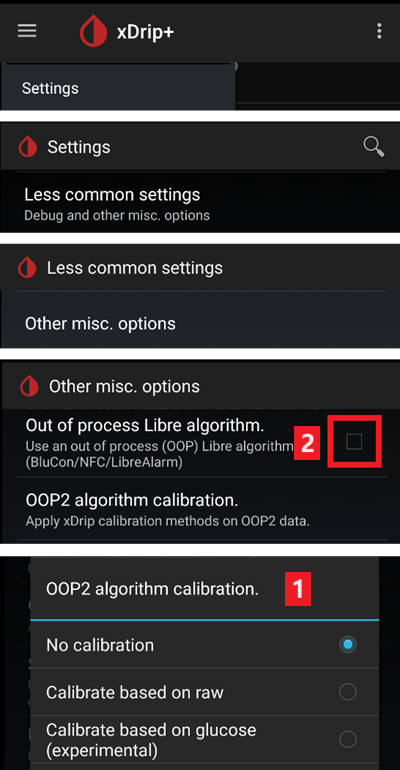
Вы можете выбрать различные стратегии калибровки OOP2 (1): получать значения с ридера, «без калибровки», калибровать сенсор, как Libre 1 «на основе необработанных данных», или, в конечном счете, калибровать значения «на основе глюкозы».
Убедитесь, что OOP1 отключен (2).→ Сэндвич-меню → Настройки →Менее распространенные настройки → Другие разные настройки. Варианты
-
Libre2 может работать 14,5 дней как и Libre1
-
Полностью поддерживается восьмичасовое обратное заполнение данными
Замечание: Трансмиттер можно использовать параллельно с приложением LibreLink.
2. Использовать прямое подключение xDrip+
Libre 2 EU only
xDrip+ не поддерживает прямое подключение к Libre 2 US и AUS.
Только модели Libre 2 и 2+ для рынка ЕС.
-
Следуйте этим инструкциям для настройки xDrip+, но обязательно загрузите эту новую версию OOP 2, поскольку та, что приведена в документе, устарела.
-
Следуйте инструкциям по установке на странице настроек xDrip+.
-
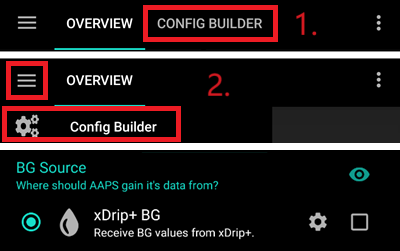
В Конфигураторе, Источник ГК выберите xDrip+.
3. Использовать Diabox
-
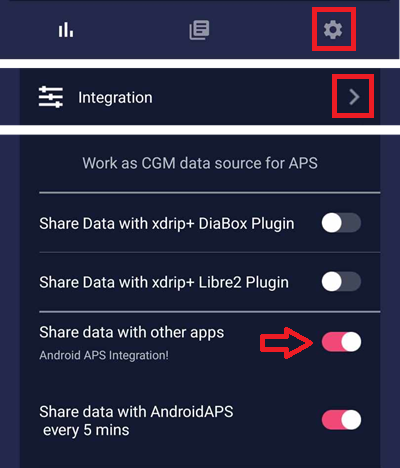
Установите Diabox. В Настройках, Интеграция, включите «Делиться данными с другими приложениями».
-
В Конфигураторе, Источник ГК выберите xDrip+.
4. Использовать Juggluco
-
Скачайте и установите приложение Juggluco отсюда.
-
Следуйте инструкциям здесь
-
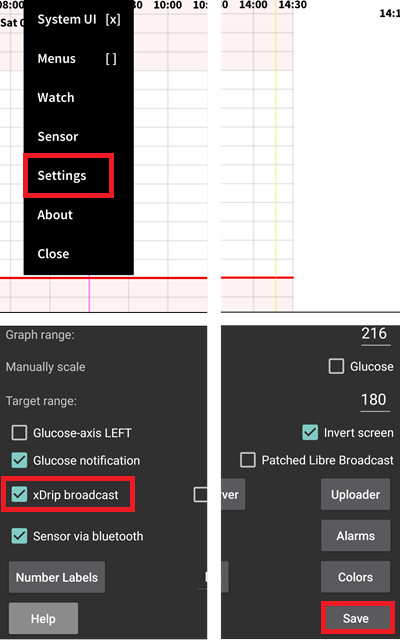
В Настройках включите трансляцию в xDrip+ (посылает данные не в xDrip+, а в AAPS).
-
В Конфигураторе, Источник ГК выберите xDrip+.
Use with xDrip+
Вы можете установить Juggluco на трансляцию в xDrip+ при помощи трансляции Patched Libre (необходимо отключить трансляцию xDrip+), для калибровки (см. здесь) и чтобы избежать ежеминутной отправки показаний на AAPS.
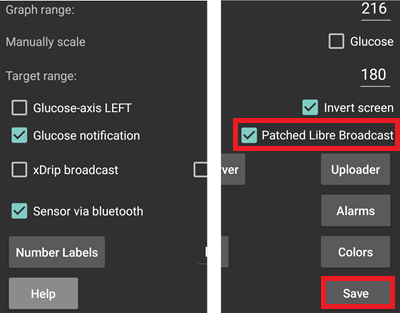
Потребуется в качестве аппаратного источник данных в xDrip+указать Libre 2 patched чтобы получать данные с Juggluco.
5. Использовать модифицированное приложение LibreLink с xDrip+
Libre 2 EU only
Устаревшая версия (22/4/2019) модифицированного приложения может быть несовместима с новыми версиями Android.
Шаг 1: Создаем модифицированное приложение
По юридическим причинам установка так называемого патча выполняется самостоятельно. Используйте поисковые системы для поиска соответствующих ссылок. Существует два варианта: рекомендуемое оригинальное модифицированное приложение блокирует любой интернет-трафик, чтобы избежать отслеживания. Другой вариант поддерживает LibreView.
Вместо оригинального приложения следует установить модифицированное. Следующий датчик, установленный с его помощью, будет передавать текущие значения гликемии приложению xDrip+, работающему на смартфоне через Bluetooth.
Важно: чтобы избежать возможных проблем, рекомендуем сначала установить и затем деинсталлировать оригинальное приложение на смартфон с поддержкой NFC. NFC должен быть включен. Он не требует дополнительной энергии. Затем установите модифицированное приложение.
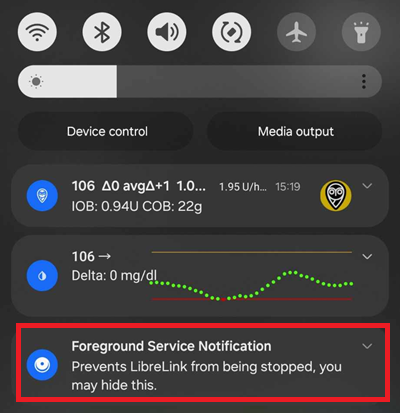
Исправленное приложение можно определить с помощью уведомления об авторизации в главном режиме. Служба агрессивной авторизации повышает стабильность соединения по сравнению с исходным приложением, которое не использует эту службу.
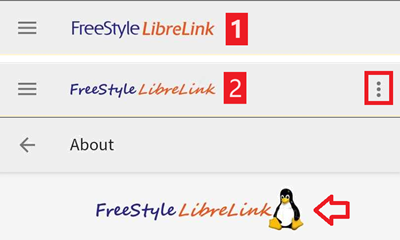
Другими признаками могут быть логотип пингвина Linux в меню с тремя точками -> Шрифт информации и приложения (2), отличается от оригинального приложения (1). Эти критерии необязательны и зависят от выбранного источника скачивания приложения.
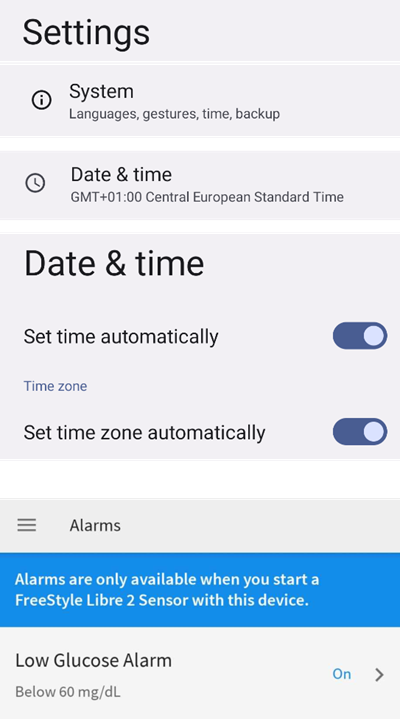
Убедитесь, что NFC активирована дайте разрешения на обращение к памяти и геолокации, включите автоматическое время и часовой пояс и задайте хотя бы одно оповещение в этом приложении.
Шаг 2: Запускаем сенсор при помощи модифицированного приложения
Теперь запустите сенсор Libre2 при помощи модифицированного приложения, просто сканируя сенсор. Убедитесь, что заданы все параметры.
Обязательные параметры для успешного запуска сенсора:
-
NFC включен/BT включен
-
включено разрешение на память и геолокацию
-
Включена служба определения местоположения
-
автоматическое определение времени и часового пояса
-
задать хотя бы одно оповещение в модифицированном приложении
Обратите внимание, что служба определения расположения является центральным параметром. Это не разрешение на доступ к геолокации в приложении, которое также должно быть активировано!

После того, как сенсор запустится при помощи модифицированного приложения, его нельзя будет подключить к другому приложению / телефону. Если удалить приложение, будут утрачены оповещения и непрерывный поток данных ГК.
Первая установка соединения с сенсором имеет решающее значение. Приложение LibreLink пытается установить беспроводное соединение с сенсором каждые 30 секунд. Если один или несколько обязательных параметров отсутствуют, их надо скорректировать. У вас нет ограничений по времени для этого. Сенсор постоянно пытается установить соединение. Даже если это длится несколько часов. Будьте терпеливы и пробуйте другие настройки, прежде чем даже подумать о замене сенсора.
Если вы видите красный восклицательный знак («!») в левом верхнем углу начального экрана Libre Link, это значит, что отсутствует подключение или какая-либо другая настройка блокирует подачу сигналов Libre Link. Проверьте, включен ли звук и отключены ли все виды блокировок уведомлений от приложений. Когда восклицательный знак исчезнет, соединение будет установлено и значения гликемии отправятся на смартфон. Это должно произойти не более чем через 5 минут.
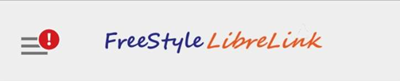
Если восклицательный знак остается или сприходят ообщения об ошибке, это может иметь несколько причин:
-
Служба определения местоположения Android не получила разрешений — включите ее в системных настройках
-
автоматическое время и часовой пояс не заданы — измените настройки
-
активируйте оповещения — по крайней мере один из трех сигналов в LibreLink
-
Bluetooth выключен — включите
-
звук заблокирован
-
уведомления приложений заблокированы
-
неактивные уведомления на экране заблокированы
Перезапуск телефона помогает, возможно, придется перезапустить несколько раз. Как только соединение будет установлено, красный восклицательный знак исчезнет и самый важный этап — сопряжение — пройден. Может случиться так, что в зависимости от системных настроек восклицательный знак остается, но данные идут. В обоих случаях нет причин беспокоиться. Сенсор и телефон теперь сопряжены, каждую минуту передаются данные ГК.
Иногда может помочь очистка кэша bluetooth и/или сброс всех сетевых соединений через меню системы. Это удалит все подключенные устройства bluetooth и, возможно восстановит правильное соединение. Эта процедура безопасна, поскольку запущенный сенсор уже запомнен модифицированным приложением LibreLink. Ничего дополнительного здесь не требуется. Просто подождите подключения модифицированного приложения к сенсору.
После успешного подключения при необходимости можно изменить настройки смартфона. Это не рекомендуется, но вы можете захотеть экономить энергию. Служба определения местоположения может быть отключена, громкость установлена на ноль, сигналы снова отключены. Данные сахара крови в любом случае передаются.
Однако, при запуске следующего сенсора, все параметры должны быть установлены снова!
Замечание: чтобы включить соединение, приложению требуются обязательные настройки, установленные в течение часа после разогрева,. Они не нужны в течение 14-дневного периода работы. В большинстве случаев при проблемах с запуском сенсора была выключена служба определения местоположения. На Android это необходимо для правильной работы Bluetooth. См. документацию Google Android.
В течение 14 дней для сканирования при работе с приложением LibreLink можно использовать параллельно один или несколько смартфонов с NFC (не ридер!). Для того чтобы начать сканирование нет ограничений по времени. Можно начать сканирование еще одним телефоном, например, на пятый или любой другой день. Второй телефон (телефоны) может передавать значения сахара крови в Abbott Cloud (LibreView). LibreView может генерировать отчеты для специалистов.
Обратите внимание, что модифицированное приложение не имеет подключения к Интернету, чтобы избежать отслеживания.
Однако существует вариант модифицированного приложения с включенным доступом в Интернет для поддержки LibreView. В этом случае имейте в виду, что данные передаются в облако. Но в этом случае отчеты для вашего эндокринолока полностью поддк=ерживаются. С помощью такого варианта можно также перенести оповещения сенсора на другое устройство, которое не запускало сенсор. Подробно о том, как это сделать, можно найти поиском google на немецких диабетических форумах.
Шаг 3: Устанавливаем и настраиваем приложение xDrip+
Значения гликемии передаются на смартфон приложением xDrip+.
-
Вы можете безопасно загрузить новую (стабильную) версию APK , если только вам не нужны новейшие функции. В этом случае следует загружать т. н. Ночную сборку.
-
Настройте xDrip+ с модифицированным приложением LibreLink в качестве источника данных ГК.
-
Следуйте инструкциям по установке на странице настроек xDrip+.
Шаг 4: Запускаем сенсор
-
→ Сэндвич-меню (1) → Запустить сенсор (2) → Запустить сенсор (3) → Ответ «Не сегодня» (4).
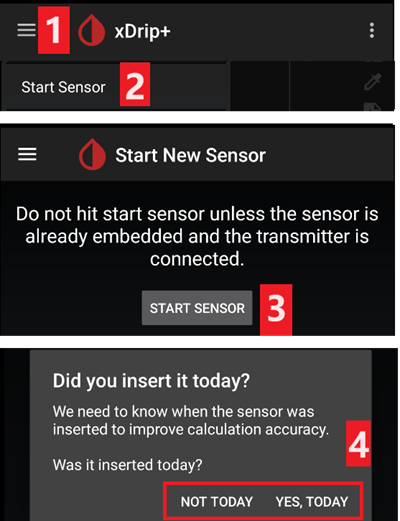
На самом деле эта команда физически не запустит сенсор Libre2 и не начнет взаимодействие с ним. Это нужно для того, чтобы указать xDrip+, что новый сенсор начал передавать ГК. Если доступно, введите два замера крови для начальной калибровки. Теперь значения глюкозы крови должны отображаться в xDrip+ каждые 5 минут. Пропущенные данные, например из-за того, что вы были далеко от телефона, не будут восстановлены.
После смены сенсора xDrip+ автоматически определит новый и удалит все данные калибровки. После активации можно измерить ГК и выполнить новую начальную калибровку.
Шаг 5: Настраиваем AAPS (для работы в замкнутом/незамкнутом цикле)
-
В AAPS перейдите в Конфигуратор > Источник ГК и выберите „xDrip+“
-
Если AAPS не получает значения ГК, когда телефон находится в режиме авиаперелета пользуйтесь функцией «Установить получателя» в соответствии с описанием на странице настроек xDrip+.
Опыт и устранение неполадок
Связь
У большинства телефонов связь хорошая, за исключением мобильных телефонов Huawei. Связь может прерваться, когда мобильный телефон находится в кармане напротив сенсора или когда вы на улице. Носите телефон на теле со стороны сенсора. В помещениях, где устройства Bluettooth работают за счет отражений, нет никаких проблем. Если возникают проблемы с подключением, попробуйте другой телефон. Также может помочь установка сенсора антенной BT вниз. При установке сенсора прорезь на аппликаторе должна быть направлена вниз.
Сглаживание данных & необработанные данные
Технически, текущее значение сахара в крови передается на xDrip + каждую минуту. По умолчанию фильтр средневзвешенного значения вычисляет сглаженное значение за последние 25 минут. Этот период можно изменить в меню функций сканирования NFC.
→ Сэндвич-меню → Настройки →Функция сканирования NFC→ Сглаживать данные libre 3 при использовании метода xxx
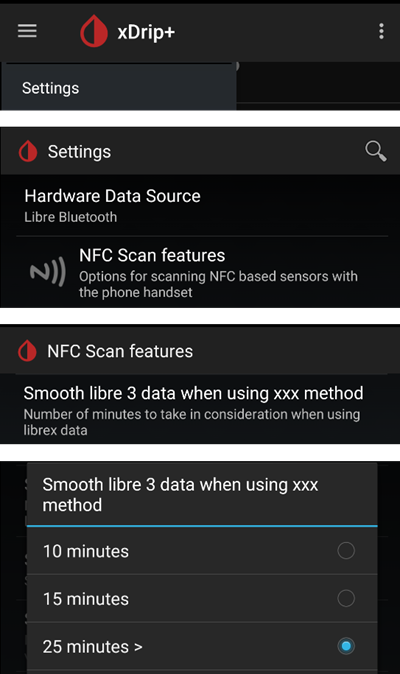
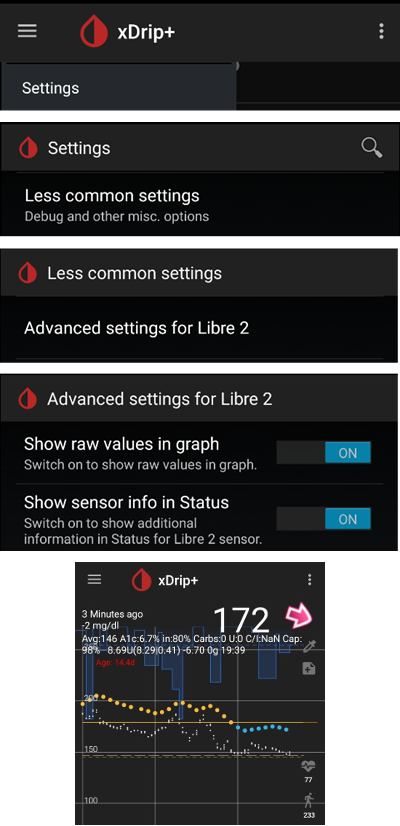
Это обязательно для цикла. Кривые выглядят гладкими, и результаты работы цикла великолепны. Необработаные значения, на которых основаны оповещения, имеют несколько больший разборос, но в конечном счете соответствуют показателям ридера. Кроме того, необработанные значения могут отображаться на графике xDrip+, чтобы имелась возможность своевременно реагировать на быстрые изменения. Переключитесь на Менее распространенные Настройки\ > Расширенные настройки для Libre2 >»показывать необработанные значения» и «показывать Информацию с сенсора». После этого «необработанные» значения будут дополнительно отображается в виде небольших белых точек, а в меню системы будет доступна дополнительная информация о сенсоре.
Необработанные данные очень полезны при быстрых изменениях ГК. Даже если точки идут вразброс, для принятия решений по терапии тенденция видна гораздо лучше, чем при сглаживании.
→ Сэндвич-меню → Настройки →Менее распространенные настройки → Advanced settings for Libre 2 (дополнительные настройки для Libre 2)
Время работы сенсора
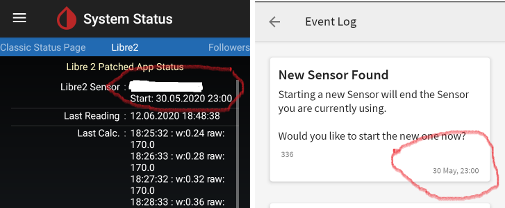
Рабочее время сенсора фиксируется на 14 дней. 12 дополнительных часов Либре1 больше не существует. xDrip + показывает дополнительную информацию о сенсорах после включения дополнительных настроек для Libre2 → «показывать информацию о датчиках» в системном меню, например, время запуска. Оставшееся время сенсора можно также увидеть в модифицированном приложении LibreLink. Либо на главном экране как отображение оставшихся дней, либо как время запуска сенсора в трехточечном меню → Справка → Журнал событий в разделе «Новый сенсор найден».
Новый сенсор
Замена сенсора происходит на лету: установите новый сенсор незадолго до активации. Как только xDrip+ больше не получает данных от старого сенсора, запустите новый при помощи модифицированного приложения. Через час новые значения должны появиться автоматически в xDrip+.
В противном случае проверьте настройки телефона и перейдите к первоначальному запуску. У вас нет ограничения по времени. Постарайтесь найти правильные настройки. Нет необходимости сразу же менять сенсор пока не перепробованы разные комбинации. Сенсоры прочны, постарайтесь установить надежное соединение. Не торопитесь. В большинстве случаев вы могли случайно изменить какой-то один параметр, который вызывает проблемы.
При успехе выберите «стоп сенсор» и «только удалить калибровки» в xDrip. Xdrip + сможет понять, что новый сенсор получает данные сахара в крови, а старые калибровки больше не действительны и должны быть удалены. Никакого реального взаимодействия с сенсором Libre2 при этом не происходит! Запускать сенсор в xDrip не требуется+.
Калибровка
Libre2 можно калибровать **с погрешностью -40 мг/дл до +20 мг/dL [-2,2 ммоль/л до +1,1 ммоль/л] **(intercept). Угловой коэффициент не изменяется. Проверьте глюкометром после установки нового сенсора, имея в виду, что в первые 12 часов после установки данные могут быть неточны. Поскольку показатели ГК могут сильно отличаться, проверяйте каждые 24 часа и при необходимости калибруйте. Если через несколько дней показания сенсора совершенно не совпадают с глюкометром, сенсор следует заменить.
Верификация
Сенсоры Libre2 способны выполнять самопроверку для обнаружения плохих сенсоров. Как только сенсор смещается на руке или слегка приподнимается, данные могут начать колебаться. После этого датчик Libre2 отключится по соображениям безопасности. К сожалению, при сканировании при помощи приложения, проводятся дополнительные проверки. Приложение может отключить сенсор, даже если он исправен. В настоящее время внутренний тест слишком жесткий. Избегайте сканирования сенсора другим телефоном, чтобы уменьшить риск его неожиданного отключения.
Наилучшие методы калибровки Libre 2
Существует несколько «правил» для лучших результатов калибровки сенсоров Libre 2. Они не зависят от программного обеспечения (например, модифицированное приложение libre2, oop2, …), для обработки значений Libre2 .
-
Самое важное правило — калибровать датчик только тогда, когда значения идут ровно не менее 15 минут. Разница между последними тремя величинами не должна превышать 10мг/дл (за 15 минут, а не между каждым замером). Поскольку Libre 2 замеряет не уровень гликемии крови, а уровень в подкожных тканях, существует некоторая задержка показаний, особенно при подъеме или падении. Эта задержка может иногда приводить к слишком большим сдвигам в калибровках даже если уровень ГК поднимается/падает не так сильно. Таким образом, избегайте калибровки на восходящих или падающих значениях. -> Если вы добавляете калибровку, вне плоского графика (например, при запуске нового сенсора), рекомендуется как можно скорее удалить эту калибровку и добавить новую при плоском графике ГК.
-
На самом деле этот уровень автоматически учитывается при соблюдении правила 1, но надо удостовериться, что при контрольных замерах график гликемии также ровный в течение 15 минут и более. Не сравнивайте замеры на падениях и подъемах. Важно: замеры можно производить в любое время, но калибруйте только на ровных!
-
Поскольку калибровка на ровных является хорошей основой, рекомендуется также калибровать сенсор только в пределах желаемого целевого диапазона, например от 70 до 160 мг/дл. Libre2 не работает в широком диапазоне, например от 50 мг/дл до 350 мг/дл (по крайней мере не линейно), поэтому калибруйте только в нужном диапазоне. -> Просто имейте в виду, что значения за пределами диапазона калибровки не будут точными.
-
Не калибруйте слишком часто. Частые калибровки в основном приводят к ухудшению результатов. Когда сенсор дает хорошие результаты в на ровных сахарах, просто не добавляйте новых калибровок, так как это не будет иметь нужного эффекта. Достаточно перепроверять точность каждые 3-5 дней (конечно, на ровных).
-
Избегайте калибровок, когда это не требуется. Это может показаться глупым, но не рекомендуется добавлять новую калибровку, если разница в уровне глюкозы в крови составляет всего ±10 мг/дл (например, уровень глюкозы в крови: 95, сенсор Libre 100 -> НЕ добавляйте калибровку 95, уровень глюкозы в крови: 95, сенсор Libre 115 -> добавьте калибровку 95)
Некоторые общие замечания: После активации нового сенсора и при окончании его срока службы, имеет смысл чаще проводить сравнительные измерения чем раз в 3-5 дней, как указано в правиле № 4. В новых и старых сенсорах чаще требуются перекалибровки. Время от времени сенсор не передает допустимых значений. Наиболее вероятно, что значение сенсора намного нижепо сравнению с фактическим уровнем глюкозы в крови ( например, сенсор: 50 mg/dl, ГК: 130 mg/dl) даже после калибровки. В этом случае добиться полезных результатов от сенсора не удастся. Например, при использовании модифицированного приложения можно максимально добавить смещение +20 мг/dl. Когда сенсор дает слишком низкие значения, не сомневаясь заменяйте его, так как ситуация не улучшится. Даже если сенсор неисправен, при слишком частых низких значениях, попробуйте другие участки тела. Даже на официально одобренных участках (верхняя часть руки) могут быть локации, где сенсоры не дают верных показаний. Методом проб и ошибок добивайтесь лучших результатов.
16.08.2024
Внимание всем пользователям FreeStyle Libre 2!
К сожалению, сейчас приложение FreeStyle LibreLink недоступно в официальных магазинах приложений для вашего региона, можно использовать альтернативные способы установки:
Инструкция по установке приложения на Android:
- Подготовка устройства. Убедитесь, что ваше Android-устройство подключено к интернету через Wi-Fi или мобильные данные.
- Откройте настройки. Перейдите в меню «Настройки» (Settings) на вашем устройстве.
- Найдите раздел аккаунтов. Прокрутите вниз и выберите раздел «Аккаунты» (Accounts), затем выберите «Добавить аккаунт» (Add account).
- Выберите Google. Выберите «Google», чтобы создать новый аккаунт.
- Создание нового аккаунта. Нажмите «Создать новый аккаунт» (Create new account).
- Заполнение данных. Введите ваше имя, фамилию, дату рождения и пол. Убедитесь, что введённые данные соответствуют вашему запросу.
- Выбор имени пользователя. Придумайте уникальный адрес электронной почты в домене @gmail.com или выберите уже существующий, если хотите использовать старую почту.
- Создание пароля. Введите пароль для вашей учётной записи Google. Пароль должен быть сложным (минимум 8 символов, включая буквы и цифры).
- Подтверждение пароля. Повторно введите тот же пароль для подтверждения.
- Принятие условий использования. Прочитайте и примите условия использования Google и политику конфиденциальности.
- Настройка восстановления аккаунта. Введите номер телефона для восстановления аккаунта (необязательно, но рекомендуется). Также можно ввести резервный адрес электронной почты.
- Выбор региона (страны). Если требуется, выберите страну — в данном случае, Франция. Это важно для скачивания приложений, доступных в европейских магазинах.
- Завершение регистрации. Подтвердите аккаунт с помощью кода, который будет отправлен на ваш номер телефона, если вы указали его.
- Настройка Google Play. После создания аккаунта откройте Google Play Store. Если необходимо, обновите настройки региона на «Франция», чтобы получить доступ к приложениям, доступным в Европе.
- Загрузка приложений. Теперь, когда ваш аккаунт создан, вы можете начать скачивать приложения, доступные в французском регионе. В строке поиска Google Play набираете FreeStyle LibreLink. У Вас выйдет FreeStyle LibreLink — FR. Нажимаете загрузить.
После завершения этих шагов ваш аккаунт будет готов к использованию для скачивания приложений с европейского Google Play.

Инструкция по установке приложения на iPhone:
- Подготовка устройства. Убедитесь, что ваше устройство подключено к интернету через Wi-Fi или мобильные данные.
- Откройте настройки. Перейдите в меню «Настройки» (Settings) на вашем iPhone.
- Перейдите в раздел Apple ID. В верхней части экрана найдите и нажмите на своё имя (Apple ID).
- Создание нового Apple ID. Прокрутите вниз и выберите «Создать новый Apple ID» (Create New Apple ID).
- Заполнение данных. Введите своё имя, фамилию, дату рождения и страну/регион — выберите Францию (France).
- Ввод электронной почты. Введите действующий адрес электронной почты, который будет использоваться в качестве вашего Apple ID.
- Создание пароля. Придумайте и введите пароль для вашего аккаунта. Пароль должен быть сложным (не менее 8 символов, включая буквы и цифры).
- Ответ на вопросы безопасности. Выберите и ответьте на несколько контрольных вопросов для безопасности вашего аккаунта. Также введите резервный адрес электронной почты, если хотите.
- Ввод платежной информации. Введите данные вашей кредитной или дебетовой карты, если хотите использовать платные сервисы Apple, или выберите «Нет» (None), чтобы пропустить этот шаг. При выборе «Нет» вам нужно будет добавить информацию о платеже позже, если вы захотите что-то купить.
- Подтверждение почты. Проверьте почту, указанную при регистрации, и найдите письмо от Apple с кодом подтверждения. Введите код в соответствующее поле на вашем устройстве.
- Завершение регистрации. Прочитайте и примите условия использования Apple. Подтвердите, что вы согласны с ними.
- Настройка региона для App Store. Убедитесь, что в настройках региона указан Франция. Это важно для скачивания приложений, доступных на французском рынке.
- Завершение настройки Apple ID. Нажмите «Готово» (Done), и ваш Apple ID будет создан.
- Доступ к приложениями в App Store. Перейдите в App Store и войдите с помощью созданного Apple ID. Теперь вы сможете скачивать приложения, доступные для Франции. В строке поиска App Store набираете FreeStyle LibreLink. У Вас выйдет FreeStyle LibreLink — FR. Нажимаете загрузить.
После выполнения этих шагов ваш Apple ID будет готов к использованию, и вы сможете скачивать приложения, доступные во французском App Store.

Настройка сенсора
Установите сенсор FreeStyle Libre 2 на вашем теле , следуя инструкциям, предоставленным в комплекте с устройством. Обычно сенсор устанавливается на заднюю часть плеча.
Подключите сенсор к приложению
Откройте приложение FreeStyle LibreLink и следуйте инструкциям для сканирования сенсора с помощью NFC на вашем смартфоне. Это позволит приложению начать получать данные о вашем уровне глюкозы в крови.
Настройка уведомлений и параметров
В приложении можно настроить уведомления, чтобы получать оповещения о высоком или низком уровне глюкозы. Также можно настроить другие параметры для персонализации использования приложения.
Полезные советы
- Регулярно обновляйте приложение
- Следите за зарядом батареи: Убедитесь, что ваш смартфон всегда заряжен, чтобы избежать пропусков в мониторинге
- Изучите возможности приложения: Приложение FreeStyle LibreLink предлагает множество полезных функций, таких как отчеты и графики
Установив FreeStyle Libre 2, вы получите удобный и надежный инструмент для мониторинга уровня глюкозы, который поможет вам лучше контролировать ваше здоровье.
Будьте здоровы, Ваша Apteka24.me
Почему стоит выбрать Apteka24.me?
— Доставка с Европы для быстрого и надежного обслуживания
— Подарки в каждом заказе – потому что вы заслуживаете большего
— Постоянные скидки для вашей экономии
Наши контакты:
Сайт Apteka24.me — перейти
Инстаграм — перейти
Фейсбук — перейти
Телеграм — перейти
WhatsApp — перейти