
03.05.2019
Внимание! Фотоловушки Филин реагируют не на движение, а на изменение теплового излучения окружающей среды. В связи с этим, если устанавливаете камеру в помещении, нельзя направлять ее на окна, отопительные приборы. Нельзя располагать камеру за окном, чтобы снимать улицу, т.к. PIR-датчик будет реагировать только на температуру стекла, а в ночное время оно будет создавать блик и слепить камеру. При установке на улице, проследите, чтобы перед камерой не было веток, которые, нагреваясь на солнце, обеспечат ложное срабатывание датчика.
Фотоловушки Филин (модели Филин, Филин 120, Филин 120 MMS, Филин 120 MMS 3G, Филин MMS, Филин MMS 3G) настраиваются одним способом, при помощи программы MMS Config, которая идет в комплекте с камерой на диске.
Алгоритм настройки
- Подключаем карту памяти SD/microSD (в зависимости от модели) к компьютеру;
- Запускаем на компьютере программу MMS Config (ее можно скачать ниже, либо с диска, идущего в комплекте с камерой);
- Выставляем в программе нужные параметры и сохраняем конфигурационный файл на карту памяти;
- Вставляем карту памяти в фотоловушку, запускаем переключателем в режим «Test», проверяем, выставились ли параметры.
Необходимо использовать ту программу, которая идет с камерой в комплекте!
Если у вас в комплекте программы нет, то можете попробовать скачать ее:
Программы для фотоловушек Филин
Совместимость с вашей камерой не гарантируется. Если камера не видит настройки, обратитесь к продавцу за актуальной версией ПО.
| Модель фотоловушки | Ссылка на программу |
| Филин 120 (HC-550A) | MMS Config |
| Филин 120 MMS (HC-550M) | MMS Config |
| Филин 120 MMS 3G (HC-550G) | MMS Config |
| Филин Мини (HT-001) | MMSCONFIG2.5.5 |
| Филин (HC-300A) | MMS Config |
| Филин MMS (HC-300M) | MMS Config |
| Филин MMS 3G (HC-300G) | MMS Config |
| Филин 120 PRO Edition (HC-550G) | MMS Config |
| Филин 200 (HC-800A) | MMSCONFIG 2G/3G |
| Филин 200 MMS (HC-800M) | MMSCONFIG 2G/3G |
| Филин 200 MMS 3G (HC-800G) | MMSCONFIG 2G/3G |
| Филин 200 4G (HC-800LTE) | MMSCONFIG 4G |
Содержание статьи:
- Начало работы
- Запускаем программу
- Разбираемся с меню
- Настройки MMS
Начало работы
Подключение карты памяти к компьютеру возможно двумя способами:
Перед началом работы необходимо вставить батарейки и карту памяти microSD в камеру, подключить кабелем microUSB к компьютеру и перевести выключатель питания в среднее положение (Test).
Камера включится и выдаст на экран сообщение о подключении к компьютеру:
На компьютере она определяется как USB накопитель.
Либо также возможно вставить карту памяти microSD в переходник (картридер), без камеры, и подключить его к USB порту компьютера, если по какой-либо причине у вас не получилось подключить фотоловушку к ПК через USB кабель.
Настройки программы
Распаковываем архив mmsconfig на рабочий стол. Открываем папку mmsconfig и запускаем файл MMSCONFIG.exe:

Открывается главное окно программы:

Камера
- Разрешение (8,12,16 мегапикселей) — разрешение съемки фотографий.
- Интервал 1,5,10,30 секунд/1,5,10,30 минут. Важный параметр, влияющий на энергопотребление камеры. Выставленное здесь значение — это длительность паузы в работе камеры. Например, если выставить 5 минут, то камера, зафиксировав движение, сделает снимок и уйдет в ждущий режим на 5 минут. Через 5 минут она снова сделает фото, при условии, что перед ней есть объект (человек, животное, автомобиль). Если выставить минимальное значение — 1 секунду, фотоловушка будет «щелкать» без остановки, быстро посадит батарейки и, если настроена отправка на телефон, стремительно потратит баланс сим-карты.
- Мульти (один, 3 фото, 6 фото, 9 фото) — настройка количества фотографий которое камера сделает за 1 раз.
- ISO — светочувствительность (AUTO, 100, 200, 400). Можно выставить режим AUTO.
- ID — уникальный номер камеры. Если у вас несколько камер, позволяет отличить их по ID.
Видео
- Разрешение (QVGA, WVGA, 720P, 1080P) — качество съемки видео.
- Длина видео (10,30,60,90 секунд) — длительность видео ролика.
- Звук (вкл/выкл) — запись видео со звуком или без.
Настройка
- Выбор (камера,видео,камера+видео) — режим работы фотоловушки. Режим «камера» — съемка только фото. Режим «видео» — съемка только видео. Режим «камера+видео» — съемка фото и видео. В комбинированном режиме фотоловушка Филин сначала снимает фотографию, затем записывает ролик.
- Язык — выбор языка меню.
- Дистанция (высокая,средняя,низкая) — настройка чувствительности датчика движения. В зимнее время рекомендуется устанавливать низкую чувствительность, т.к разница температур между окружающей средой и живым объектом высокая. А в летнее время рекомендуется устанавливать высокую чувствительность, из-за низкой разницы температур живого объекта и окружающей среды. Если тестируете камеру в помещении — рекомендуем устанавливать высокую чувствительность.
- ТВ выход (PAL/NTSC) — для моделей с AV выходом на телевизор можно выбрать формат выходного видеосигнала.
- Дата/время — настройка даты и времени на камере. Программа автоматически берет эти данные с вашего компьютера.
- Формат даты — формат отображения даты на фотографиях и видео.
- Пароль — настройка пароля для фотоловушки. Если задать пароль, то его необходимо будет вводить каждый раз при включении камеры в тестовый режим, для изменения настроек и просмотра фотографий на встроенном дисплее.
Таймер
В данном пункте настраивается расписание работы камеры. Например, необходимо настроить чтобы камера работала только ночью, с 23 часов до 6 утра, в таком случае в графе «начало» указываем 23:00, а в графе «конец» — 6:00.
Настройки MMS
Фотоловушки Филин имеют функцию отправки фотографий на телефон через MMS канал. Для отправки достаточно будет слабого или среднего сигнала сотовой сети. Все настройки необходимо вводить в ручном режиме.

MMS settings
MMS on/off — выбор, включена будет функция MMS или выключена. Обычно, если фотоловушка имеет GPRS/3G модуль и функцию отправки фотографий на электронную почту через Интернет, то лучше отключить MMS и настроить параметры мобильного Интернета.
MMS Mode — режим настроек, рекомендуем устанавливать «Manual» (ручной), т.к предустановленные настройки содержат только параметры МТС и Билайн, но и они могут работать не во всех регионах, поэтому лучше прописать их самостоятельно.
Country и Operator — при выборе ручного режима становятся неактивны.
GPRS settings
APN — точка доступа MMS оператора. Account и Password — логин и пароль MMS оператора.
Server settings
MMSC — адрес сервера MMS. IP — ip адрес сервера MMS. Port — порт сервера MMS, обычно всегда он имеет значение 8080.
Phone settings
Здесь указываем номера телефонов, на которые камера будет слать фотографии. Номера предпочтительно указывать через 8-ку, но если отправка не происходит, попробуйте указать номер через +7. Некоторые операторы, например, Мотив, требуют, чтобы номер указывался через +7.
Email settings
Здесь необходимо указать адреса электронной почты. Отправка будет производиться не через Интернет, а через MMS канал.
Настройки MMS различных операторов
Как говорилось ранее, настройки MMS лучше прописывать в ручном режиме, поскольку предустановленные параметры есть не для всех операторов. Ниже приводим настройки для различных операторов.
Настройки MMS Мотив
| APN | mms.ycc.ru |
| Account | motiv |
| Password | motiv |
| MMSC | http://mms.ycc.ru |
| IP | 172.16.2.10 |
| Port | 8080 |
Как это выглядит в настройках программы:

Настройки MMS Мегафон
| APN | mms |
| Account | mms |
| Password | mms |
| MMSC | http://mmsc:8002/ |
| IP | 10.10.10.10 |
| Port | 8080 |
Как это выглядит в настройках программы:

Настройки MMS Билайн
| APN | mms.beeline.ru |
| Account | beeline |
| Password | beeline |
| MMSC | http://mms/ |
| IP | 192.168.094.023 |
| Port | 8080 |
Как это выглядит в настройках программы:

Настройки MMS МТС
| APN | mms.mts.ru |
| Account | mts |
| Password | mts |
| MMSC | http://mmsc |
| IP | 192.168.192.192 |
| Port | 8080 |
Как это выглядит в настройках программы:

Настройки MMS Tele2
| APN | mms.tele2.ru |
| Account | |
| Password | |
| MMSC | mmsc.tele2.ru |
| IP | 193.12.40.65 |
| Port | 8080 |
Как это выглядит в настройках программы:
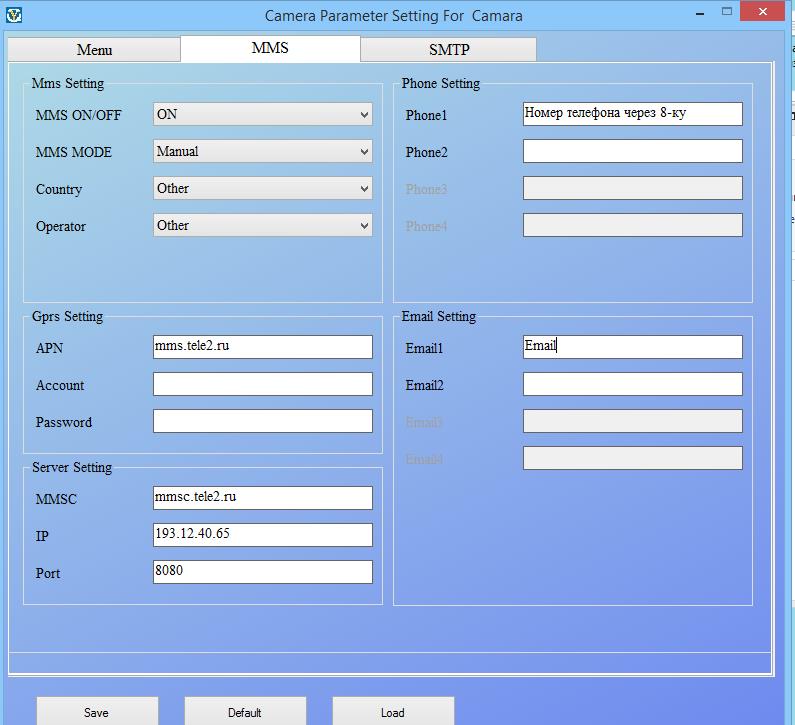
Настройки отправки через SMTP

SMTP Settings
SMTP on/off — включение/выключение функции отправки через SMTP.
SMTP Mode — режим настройки параметров. Рекомендуется выставлять «manual», т.е, ручной.
Country и Operator — предустановленные значения, которые при выборе ручного режима становятся неактивными.
Server Settings
Здесь находятся настройки SMTP сервера, который фотоловушка будет использовать для отправки снимков на ваш E-mail.
Type — набор предустановленных почтовых сервисов типа Hotmail и Gmail, рекомендуем выставить «Other», для настройки в ручном режиме.
NO SSL/SSL/STARTTLS — режимы шифрования данных.
Server — адрес Smtp сервера. Port — порт Smtp сервера. Email — ящик электронной почты, с которой будем отправлять фотографии. Он должен отличаться от вашего email, на который вы планируете получать снимки! Рекомендуем завести ящик на сервисе Яндекс, т.к с ним фотоловушки работают более корректно.
Password — пароль от указанного выше ящика.
GPRS settings
APN — точка доступа Интернета оператора связи.
Account/Password — логин и пароль оператора для доступа к Интернет соединению.
Email settings
Здесь необходимо указать ваш адрес электронной почты, на которые будут приходить фотографии.
Настройки SMTP для различных почтовых сервисов
Прежде, чем производить настройку вашей фотоловушки, убедитесь что провайдер вашей почты не блокирует подключение к учетной записи через сторонние программы. Не рекомендуется использовать адреса e-mail, у которых до знака @ имеется символ тире или точки!
Настройки SMTP Yandex
Рекомендуем в качестве сервера отправки использовать yandex, при этом адрес отправителя и получателя должны отличаться! Заведите отдельный ящик для фотоловушки, чтобы она могла отправлять с него фотографии на ваш email.
| Адрес SMTP сервера | smtp.yandex.ru |
| Порт | 465 |
| Тип шифрования | SSL |
Пароли приложений
Недавно яндекс ввел возможность создания отдельных паролей для устройств и программ. Для создания пароля необходимо перейти в профиль на яндексе, пункт «Пароли приложений». Создайте пароль с произвольным названием и выберите тип устройства — «почта, smtp». Важно! Затем необходимо в настройках почты яндекса в пункте «Почтовые программы» отметить галочку «Разрешить доступ к почтовому ящику через программы».
Настройки Интернет для мобильных операторов
При выборе тарифов для вашей фотоловушки, выбирайте сим карту без опций, которые позволяют ей работать только в смартфонах и планшетах.
Если вы планируете настраивать отправку по MMS, ни к чему брать тариф с 20Гб Интернета, достаточно будет приобрести посекундный/поминутный тариф без абонентской оплаты.
Для отправки по SMTP также не нужны дорогие тарифы — 1 фотография имеет объем от 100кб до 300кб, поэтому 1Гб хватит на 3 тысячи фотографий.
Настройки GPRS Мегафон
| APN | internet |
| Account | gdata |
| Password | gdata |
Настройки GPRS МТС
| APN | internet.mts.ru |
| Account | mts |
| Password | mts |
Настройки GPRS Билайн
| APN | internet.beeline.ru |
| Account | beeline |
| Password | beeline |
Настройки GPRS Мотив
| APN | inet.ycc.ru |
| Account | motiv |
| Password | motiv |
Настройки GPRS ТЕЛЕ2
| APN | internet.tele2.ru |
| Account | (пустой) |
| Password | (пустой) |
После всех вышеперечисленных настроек необходимо нажать кнопку внизу окна программы «Сохранить (Save)» и выбрать в проводнике Windows вашу флешку, после чего снова нажать «Сохранить». Важно! Если этого не сделать или сохранить файл не в то место, то камера работать не будет.

Типовые проблемы и их решение
Несмотря на все рекомендации и видео инструкции, размещенные в Интернете, довольно часто покупателям так и не удается настроить камеру. Рассмотрим ниже типовые проблемы при настройке камеры и их решение.
Фотоловушка не присылает фотографии через MMS
- Проверьте баланс сим карты.
- Попробуйте указать номер получателя через +7, если он был указан через 8-ку.
- Проверьте наличие сигнала сотовой сети на экране камеры в режиме «Test».
- Проверьте наличие файла «Parameter.dat» в корневом каталоге карты памяти.
- Проверьте корректность настроек MMS через программу MMS Config.
- Убедитесь, что при вводе настроек вы не вставили пробелы в поле ввода.
- Убедитесь, что номера телефонов, на которые должны приходить фотографии, указаны через 8-ку.
- Убедитесь, что тариф сим карты не имеет безлимитных опций и позволяет ей работать в умных устройствах.
- Убедитесь, что телефон, на который настроена отправка, поддерживает функцию MMS и настройки в телефоне указаны корректно.
Фотоловушка не присылает фотографии через SMTP на почту
- Проверьте баланс сим карты.
- Убедитесь, что тариф сим-карты имеет активную опцию Интернета и остаток трафика больше нуля.
- Уточните, чтобы тариф не имел безлимитных опций и других опций, которые позволяют работать сим карте только в смартфонах и планшетах.
- Проверьте, чтобы в адресе почты до символа @ не было точек, тире, подчеркиваний и других спец. символов.
- Если почта новая, настройте сначала отправку через MMS, после получения сообщения, перенастройте камеру на SMTP.
- Убедитесь, что при вводе настроек вы не вставили пробелы в поле ввода.
Фотоловушка не реагирует на смс-команды или реагирует через раз
Данная неисправность встречается довольно часто и выражается следующим образом: камера реагирует на какую-либо команду, а затем перестает отвечать. В качестве решения мы предлагаем своим клиентам перенастроить камеру на английский язык. После этого фотоловушка начинает корректно обрабатывать смс команды.
Инструкции к фотоловушкам BolyGuard и ScoutGuard
| № | Описание файла | Ссылка для скачивания |
|---|---|---|
| 1 | Инструкция по эксплуатации фотоловушки BolyGuard BG500 | BG500.pdf |
| 2 | Инструкция по эксплуатации фотоловушки ScoutGuard SG560K-8M | SG560K-8M.pdf |
| 3 | Инструкция по эксплуатации фотоловушки ScoutGuard SG560X-8mHD | SG560X‑8mHD.pdf |
| 4 | Инструкция по эксплуатации фотоловушки ScoutGuard SG570-6M | SG570-6M.pdf |
| 5 | Инструкция по эксплуатации фотоловушки BolyGuard MG582-8M | MG582-8M.pdf |
| 6 | Инструкция по эксплуатации фотоловушки ScoutGuard SG880MK-8M | SG880MK-8M.pdf |
| 7 | Инструкция по эксплуатации фотоловушки ScoutGuard SG880MK_14-18mHD | SG880MK_14-18mHD.pdf |
| 8 | Инструкция по эксплуатации фотоловушки ScoutGuard SG860U-HD | SG860U-HD.pdf |
| 9 | Инструкция по эксплуатации фотоловушки BolyGuard MG882K-8M | MG882K-8M.pdf |
| 10 | Инструкция по эксплуатации фотоловушки ScoutGuard SG968K-10M | SG968K-10M.pdf |
| 11 | Инструкция по эксплуатации фотоловушки ScoutGuard SG968D-10M | SG968D-10M.pdf |
| 12 | Инструкция по эксплуатации фотоловушки BolyGuard MG982K-10M | MG982K-10M.pdf |
| 13 | Инструкция по эксплуатации фотоловушки BolyGuard MG983G-30M | MG983G-30M.pdf |
| 14 | Инструкция по эксплуатации фотоловушки BolyGuard MG984G-30M | MG984G-30M.pdf |
| 15 | Инструкция по эксплуатации фотоловушки BolyGuard MG984G-36M | MG984G-36M.pdf |
| 16 | Инструкция по эксплуатации фотоловушки BolyGuard SG520 |
SG520.pdf |
| 17 | Инструкция к фотоловушкам ScoutGuard SG2060-U SG2060-K | SG2060.pdf |
| 18 | Инструкция по эксплуатации к фотоловушке ScoutGuard SG562-C | SG562-C.pdf |
| 19 | Инструкция по эксплуатации к фотоловушке BolyGuard BG584G-24mHD | BG584G-24mHD.pdf |
Инструкции к фотоловушкам LTL Acorn
| № | Описание файла | Ссылка для скачивания |
|---|---|---|
| 1 | Инструкция по эксплуатации фотоловушек LTL Acorn 5310 | Ltl-5310.pdf |
| 2 | Инструкция по эксплуатации фотоловушек LTL Acorn 6210 | Ltl-6210.pdf |
| 3 | Инструкция по эксплуатации фотоловушек LTL Acorn 6310 | Ltl-6310.pdf |
| 4 | Инструкция по эксплуатации фотоловушек LTL Acorn 6511-4G | Ltl-6511-4G.pdf |
Инструкции к фотоловушкам SEELOCK
| № | Описание файла | Ссылка для скачивания |
|---|---|---|
| 1 | Инструкция по эксплуатации фотоловушек SEELOCK S108 S128 | S108_S128.pdf |
| 2 | Инструкция для фотоловушек SEELOCK S308, S328, S358, S378 | S308_S378.pdf |
Инструкции к фотоловушкам RECONYX
| № | Описание файла | Ссылка для скачивания |
|---|---|---|
| 1 | Инструкция к фотоловушкам Reconyx HC500 HC600 PC800 PC900 | Reconyx.pdf |
Инструкции к фотоловушкам Bushnell
| № | Описание файла | Ссылка для скачивания |
|---|---|---|
| 1 | Инструкция к фотоловушкам Bushnell Trophy Cam HD (Арт. 119676 119677 119678) |
Bushnell.pdf |
Инструкции к персональным видеорегистраторам
| № | Описание файла | Ссылка для скачивания |
|---|---|---|
| 1 | Руководство по использованию видеорегистратора SEELOCK Inspector A1 | inspector_A1.pdf |
| 2 | Руководство по использованию видеорегистратора SEELOCK Patrol C1 | Seelock_Patrol_C1.pdf |
Инструкции к видеокамерам Reolink
| № | Описание файла | Ссылка для скачивания |
|---|---|---|
| 1 | Руководство пользователя Reolink Argus 2 | Reolink-Argus2-User-Guide-RUS.pdf |
| 1 | Руководство пользователя Reolink E1, E1 Pro | Reolink_E1_E1_Pro_RUSSIAN_A5_v2.pdf |
| 1 | Руководство пользователя Reolink RLC-520A, RLC-520, RLC-820A, RLC-822A | Reolink_RLC-520A_RUSSIAN_A5.pdf |
Программное обеспечение для фотоловушек
| № | Описание файла | Ссылка для скачивания |
|---|---|---|
| 1 | Программа для настройки фотоловушек BolyGuard и ScoutGuard на компьютере (старая версия с поддержкой фотоловушки SG880MK-8mHD, MG882K-8mHD, MG982K-10M) | bmc_config_old.zip |
| 2 | Программа для настройки фотоловушек BolyGuard и ScoutGuard на компьютере (версия 2.5.5.4 с поддержкой фотоловушки MG983G-30M) | BMC_CONFIG_2.5.5.4.zip |
| 3 | Программа для настройки фотоловушек BolyGuard и ScoutGuard на компьютере (версия 2.9.0.4 с поддержкой фотоловушки MG984G-36M) | BMC_CONFIG_2.9.0.4.zip |
| 4 | Программа для настройки фотоловушек BolyGuard и ScoutGuard на компьютере (версия 2.9.0.5 с поддержкой фотоловушек BG-310M BG584 BG636) | BMC_CONFIG_2.9.0.5.zip |
| 5 | Android приложение для управления GSM фотоловушками BolyMedia | BGTools |
| 6 | Программа для настройки фотоловушек LTL-Acorn на компьютере (версия 1.3.105 с исправленным списком Российских сотовых операторов) | Ltl-Acorn-Setup-1_3_105.zip |
| 7 | Программа для настройки 3G фотоловушек LTL-Acorn на компьютере (версия 1.2.2.27) | Ltl-Acorn-3G_Setup_V1.2.2.27.zip |
| 8 | Программа для настройки 4G фотоловушек LTL-Acorn на компьютере (версия 1.2.2.10) | Ltl-Acorn-4G_Setup_v12210.zip |
| 9 | Программа для настройки фотоловушек Seelock S308, S328, S358, S378на компьютере (версия от 12.01.2021) | SEELOCK_S3xx_setup_tool.zip |
Программное обеспечение для видеорегистраторов
| № | Описание файла | Ссылка для скачивания |
|---|---|---|
| 1 | Драйвер видеорегистратора SEELOCK Patrol C1 | SeelockPatrolC1_driver.zip |
| 2 | Программа настройки для видеорегистратора SEELOCK Patrol C1 | SeelockConnectLTE.zip |
Программное обеспечение для видеокамер Reolink
| № | Описание файла | Ссылка для скачивания |
|---|---|---|
| 1 | Reolink App & Client для ПК (версия 8.8.1 для Windows 7) | ReolinkClient_881.exe |
| 2 | Reolink App & Client ПК (версия 8.8.1 для Mac OS 10.11) | ReolinkClientMacOs_881.dmg |
| 3 | Мобильное приложение Reolink App & Client для iOS | App Store |
| 4 | Мобильное приложение Reolink App & Client для Android | Google Play |

Мы работаем каждый день
с 10:00 до 18:00
Когда у вас нет возможности позвонить
Наши специалисты онлайн
с 10:00 до 20:00
Задайте нам интересующий вас вопрос
О МАГАЗИНЕ
У нас вы найдете полный спектр товаров, как для начинающих охотников, так и для профессионалов. Подробнее
ПОДДЕРЖКА КЛИЕНТА
Контакты
Заказ и оплата
Доставка
FAQ
Возврат
СЕРВИС
Инструкции
Прошивки
Программы настройки
Видео-обзоры
100% ОФИЦИАЛЬНАЯ ГАРАНТИЯ
НАС РЕКОМЕНДУЮТ ПРОФЕССИОНАЛЫ
9 ЛЕТ УСПЕШНОЙ РАБОТЫ
© 2024 Balever.ru. Все Права Защищены. Торговые марки и бренды являются собственностью соответствующих владельцев. Использование данного веб-сайта означает принятие Пользовательского Соглашения и политики конфиденциальности.
МЫ В СОЦИАЛЬНЫХ СЕТЯХ
НАПИСАТЬ ОТЗЫВ
НАПИШИТЕ НАМ
LIVE CHAT
ПОМОЩЬ
8 (495) 211-51-55
Обновлено: 23.04.2023
Изначально написано Diminator:
А что могли сломатся? . Может есть возможность как то их полностью сбросить? Так сказать в состояние из коробки.
там есть в меню пункт сброса в заводские установки! вряд ли сломаться это акорн )
Изначально написано 7ibratow:
Всем добра. Похоже слетела прога на LTL 5210a-снимает только по таймеру. Ткните носом где качнуть. Заранее огромное спасибо.
в меню есть пункт сброса в заводские установки.
Ноль эмоций, всё точно так же как и было. На лазер только реагирует, точка загорается. Батарейки новый, флешки форматировал по сто раз. Разные пробовал. Фактически всё перепробовал. Параметр скачивал, две камеры и обе ноль эмоций. Тупик..
Изначально написано PavelExpedition:
Ноль эмоций, всё точно так же как и было. На лазер только реагирует, точка загорается. Батарейки новый, флешки форматировал по сто раз. Разные пробовал. Фактически всё перепробовал. Параметр скачивал, две камеры и обе ноль эмоций. Тупик..
Добрый день, уважаемое сообщество!
Попала в руки фотоловушка по виду похожая на Ltl-5210M, но на задней стенка написано 8310G.
В смежной теме сказали, что это Bestok 8310.
Делает снимок один раз в 3. 4 минуты.
Прошивка, через программу от Acorn не помогает.
Ловушка её просто не воспринимает, от слова СОВСЕМ.
Может кто сталкивался с данной ловушкой и проблемой.
Прошу помощи! В Контакте уже написал.
Всем с уважением!
Изначально написано Воткактотак:
Добрый день, уважаемое сообщество!
Попала в руки фотоловушка по виду похожая на Ltl-5210M, но на задней стенка написано 8310G.
В смежной теме сказали, что это Bestok 8310.
Делает снимок один раз в 3. 4 минуты.
Прошивка, через программу от Acorn не помогает.
Ловушка её просто не воспринимает, от слова СОВСЕМ.
Может кто сталкивался с данной ловушкой и проблемой.
Прошу помощи! В Контакте уже написал.
Всем с уважением!
тогда у вас не НЕ001 а HT001B они совсем по разному настраиваются!
Зайдите на канал
Здравствуйте! вопросик появился,если оператор не поддерживает ммс — будет ли фотоловушка отправлять фото на почту по инет соединению?
Изначально написано cerp88:
Здравствуйте! вопросик появился,если оператор не поддерживает ммс — будет ли фотоловушка отправлять фото на почту по инет соединению?
MMS и отправка SMTP ( на электронную почту ) ни как не связаны они вообще через разные протоколы работают. У всех операторов если они не блокируют передачу данных на данном ТП в фотоловушки будут отправляться фото на почту.
Внимание! Фотоловушки Филин реагируют не на движение, а на изменение теплового излучения окружающей среды. В связи с этим, если устанавливаете камеру в помещении, нельзя направлять ее на окна, отопительные приборы. Нельзя располагать камеру за окном, чтобы снимать улицу, т.к. PIR-датчик будет реагировать только на температуру стекла, а в ночное время оно будет создавать блик и слепить камеру. При установке на улице, проследите, чтобы перед камерой не было веток, которые, нагреваясь на солнце, обеспечат ложное срабатывание датчика.
Фотоловушки Филин (модели Филин, Филин 120, Филин 120 MMS, Филин 120 MMS 3G, Филин MMS, Филин MMS 3G) настраиваются одним способом, при помощи программы MMS Config, которая идет в комплекте с камерой на диске.
Алгоритм настройки
- Подключаем карту памяти SD/microSD (в зависимости от модели) к компьютеру;
- Запускаем на компьютере программу MMS Config (ее можно скачать ниже, либо с диска, идущего в комплекте с камерой);
- Выставляем в программе нужные параметры и сохраняем конфигурационный файл на карту памяти;
- Вставляем карту памяти в фотоловушку, запускаем переключателем в режим «Test», проверяем, выставились ли параметры.
Необходимо использовать ту программу, которая идет с камерой в комплекте!
Если у вас в комплекте программы нет, то можете попробовать скачать ее:
Программы для фотоловушек Филин
Совместимость с вашей камерой не гарантируется. Если камера не видит настройки, обратитесь к продавцу за актуальной версией ПО.
| Модель фотоловушки | Ссылка на программу |
| Филин 120 (HC-550A) | MMS Config |
| Филин 120 MMS (HC-550M) | MMS Config |
| Филин 120 MMS 3G (HC-550G) | MMS Config |
| Филин Мини (HT-001) | MMSCONFIG2.5.5 |
| Филин (HC-300A) | MMS Config |
| Филин MMS (HC-300M) | MMS Config |
| Филин MMS 3G (HC-300G) | MMS Config |
| Филин 120 PRO Edition (HC-550G) | MMS Config |
| Филин 200 (HC-800A) | MMSCONFIG 2G/3G |
| Филин 200 MMS (HC-800M) | MMSCONFIG 2G/3G |
| Филин 200 MMS 3G (HC-800G) | MMSCONFIG 2G/3G |
| Филин 200 4G (HC-800LTE) | MMSCONFIG 4G |
Начало работы
Подключение карты памяти к компьютеру возможно двумя способами:
Перед началом работы необходимо вставить батарейки и карту памяти microSD в камеру, подключить кабелем microUSB к компьютеру и перевести выключатель питания в среднее положение (Test).
На компьютере она определяется как USB накопитель.
Либо также возможно вставить карту памяти microSD в переходник (картридер), без камеры, и подключить его к USB порту компьютера, если по какой-либо причине у вас не получилось подключить фотоловушку к ПК через USB кабель.
Настройки программы
Распаковываем архив mmsconfig на рабочий стол. Открываем папку mmsconfig и запускаем файл MMSCONFIG.exe:
Открывается главное окно программы:
Пункты меню
Камера
- Разрешение (8,12,16 мегапикселей) — разрешение съемки фотографий.
- Интервал 1,5,10,30 секунд/1,5,10,30 минут. Важный параметр, влияющий на энергопотребление камеры. Выставленное здесь значение — это длительность паузы в работе камеры. Например, если выставить 5 минут, то камера, зафиксировав движение, сделает снимок и уйдет в ждущий режим на 5 минут. Через 5 минут она снова сделает фото, при условии, что перед ней есть объект (человек, животное, автомобиль). Если выставить минимальное значение — 1 секунду, фотоловушка будет «щелкать» без остановки, быстро посадит батарейки и, если настроена отправка на телефон, стремительно потратит баланс сим-карты.
- Мульти (один, 3 фото, 6 фото, 9 фото) — настройка количества фотографий которое камера сделает за 1 раз.
- ISO — светочувствительность (AUTO, 100, 200, 400). Можно выставить режим AUTO.
- ID — уникальный номер камеры. Если у вас несколько камер, позволяет отличить их по ID.
Видео
- Разрешение (QVGA, WVGA, 720P, 1080P) — качество съемки видео.
- Длина видео (10,30,60,90 секунд) — длительность видео ролика.
- Звук (вкл/выкл) — запись видео со звуком или без.
Настройка
- Выбор (камера,видео,камера+видео) — режим работы фотоловушки. Режим «камера» — съемка только фото. Режим «видео» — съемка только видео. Режим «камера+видео» — съемка фото и видео. В комбинированном режиме фотоловушка Филин сначала снимает фотографию, затем записывает ролик.
- Язык — выбор языка меню.
- Дистанция (высокая,средняя,низкая) — настройка чувствительности датчика движения. В зимнее время рекомендуется устанавливать низкую чувствительность, т.к разница температур между окружающей средой и живым объектом высокая. А в летнее время рекомендуется устанавливать высокую чувствительность, из-за низкой разницы температур живого объекта и окружающей среды. Если тестируете камеру в помещении — рекомендуем устанавливать высокую чувствительность.
- ТВ выход (PAL/NTSC) — для моделей с AV выходом на телевизор можно выбрать формат выходного видеосигнала.
- Дата/время — настройка даты и времени на камере. Программа автоматически берет эти данные с вашего компьютера.
- Формат даты — формат отображения даты на фотографиях и видео.
- Пароль — настройка пароля для фотоловушки. Если задать пароль, то его необходимо будет вводить каждый раз при включении камеры в тестовый режим, для изменения настроек и просмотра фотографий на встроенном дисплее.
Таймер
В данном пункте настраивается расписание работы камеры. Например, необходимо настроить чтобы камера работала только ночью, с 23 часов до 6 утра, в таком случае в графе «начало» указываем 23:00, а в графе «конец» — 6:00.
Настройки MMS
Фотоловушки Филин имеют функцию отправки фотографий на телефон через MMS канал. Для отправки достаточно будет слабого или среднего сигнала сотовой сети. Все настройки необходимо вводить в ручном режиме.
MMS settings
MMS on/off — выбор, включена будет функция MMS или выключена. Обычно, если фотоловушка имеет GPRS/3G модуль и функцию отправки фотографий на электронную почту через Интернет, то лучше отключить MMS и настроить параметры мобильного Интернета.
MMS Mode — режим настроек, рекомендуем устанавливать «Manual» (ручной), т.к предустановленные настройки содержат только параметры МТС и Билайн, но и они могут работать не во всех регионах, поэтому лучше прописать их самостоятельно.
Country и Operator — при выборе ручного режима становятся неактивны.
GPRS settings
APN — точка доступа MMS оператора. Account и Password — логин и пароль MMS оператора.
Server settings
MMSC — адрес сервера MMS. IP — ip адрес сервера MMS. Port — порт сервера MMS, обычно всегда он имеет значение 8080.
Phone settings
Email settings
Здесь необходимо указать адреса электронной почты. Отправка будет производиться не через Интернет, а через MMS канал.
Настройки MMS различных операторов
Как говорилось ранее, настройки MMS лучше прописывать в ручном режиме, поскольку предустановленные параметры есть не для всех операторов. Ниже приводим настройки для различных операторов.
Настройки MMS Мотив
Как это выглядит в настройках программы:
Настройки MMS Мегафон
Как это выглядит в настройках программы:
Настройки MMS Билайн
Как это выглядит в настройках программы:
Настройки MMS МТС
Как это выглядит в настройках программы:
Настройки MMS Tele2
Как это выглядит в настройках программы:
Настройки отправки через SMTP
SMTP Settings
SMTP on/off — включение/выключение функции отправки через SMTP.
SMTP Mode — режим настройки параметров. Рекомендуется выставлять «manual», т.е, ручной.
Country и Operator — предустановленные значения, которые при выборе ручного режима становятся неактивными.
Server Settings
Здесь находятся настройки SMTP сервера, который фотоловушка будет использовать для отправки снимков на ваш E-mail.
Type — набор предустановленных почтовых сервисов типа Hotmail и Gmail, рекомендуем выставить «Other», для настройки в ручном режиме.
NO SSL/SSL/STARTTLS — режимы шифрования данных.
Server — адрес Smtp сервера. Port — порт Smtp сервера. Email — ящик электронной почты, с которой будем отправлять фотографии. Он должен отличаться от вашего email, на который вы планируете получать снимки! Рекомендуем завести ящик на сервисе Яндекс, т.к с ним фотоловушки работают более корректно.
Password — пароль от указанного выше ящика.
GPRS settings
APN — точка доступа Интернета оператора связи.
Account/Password — логин и пароль оператора для доступа к Интернет соединению.
Email settings
Здесь необходимо указать ваш адрес электронной почты, на которые будут приходить фотографии.
Настройки SMTP для различных почтовых сервисов
Прежде, чем производить настройку вашей фотоловушки, убедитесь что провайдер вашей почты не блокирует подключение к учетной записи через сторонние программы. Не рекомендуется использовать адреса e-mail, у которых до знака @ имеется символ тире или точки!
Настройки SMTP Yandex
Рекомендуем в качестве сервера отправки использовать yandex, при этом адрес отправителя и получателя должны отличаться! Заведите отдельный ящик для фотоловушки, чтобы она могла отправлять с него фотографии на ваш email.
Пароли приложений
Недавно яндекс ввел возможность создания отдельных паролей для устройств и программ. Для создания пароля необходимо перейти в профиль на яндексе, пункт «Пароли приложений». Создайте пароль с произвольным названием и выберите тип устройства — «почта, smtp». Важно! Затем необходимо в настройках почты яндекса в пункте «Почтовые программы» отметить галочку «Разрешить доступ к почтовому ящику через программы».
Настройки Интернет для мобильных операторов
При выборе тарифов для вашей фотоловушки, выбирайте сим карту без опций, которые позволяют ей работать только в смартфонах и планшетах.
Если вы планируете настраивать отправку по MMS, ни к чему брать тариф с 20Гб Интернета, достаточно будет приобрести посекундный/поминутный тариф без абонентской оплаты.
Для отправки по SMTP также не нужны дорогие тарифы — 1 фотография имеет объем от 100кб до 300кб, поэтому 1Гб хватит на 3 тысячи фотографий.
Настройки GPRS Мегафон
Настройки GPRS МТС
Настройки GPRS Билайн
Настройки GPRS Мотив
Настройки GPRS ТЕЛЕ2
После всех вышеперечисленных настроек необходимо нажать кнопку внизу окна программы «Сохранить (Save)» и выбрать в проводнике Windows вашу флешку, после чего снова нажать «Сохранить». Важно! Если этого не сделать или сохранить файл не в то место, то камера работать не будет.
Типовые проблемы и их решение
Несмотря на все рекомендации и видео инструкции, размещенные в Интернете, довольно часто покупателям так и не удается настроить камеру. Рассмотрим ниже типовые проблемы при настройке камеры и их решение.
Фотоловушка не присылает фотографии через MMS
Фотоловушка не присылает фотографии через SMTP на почту
Фотоловушка не реагирует на смс-команды или реагирует через раз
Данная неисправность встречается довольно часто и выражается следующим образом: камера реагирует на какую-либо команду, а затем перестает отвечать. В качестве решения мы предлагаем своим клиентам перенастроить камеру на английский язык. После этого фотоловушка начинает корректно обрабатывать смс команды.
В первую очередь данная статья будет полезна владельцам фотоловушек с возможностью удалённого управления и передачи данных, таких как фотоловушка BolyGuard MG984G-36M, BG584G-24mHD, Seelock S328, S358, S378.
Перед тем, как приступить к перенастройке фотоловушки, убедитесь что:
Вы всё проверили? Уверены, что в камере установлена SIM с подходящим тарифом? Нашли эту статью в интернете, потому что по прежнему ничего не работает? Прежде чем продолжить чтение и попытаться ещё раз побороть фотоловушку, а точнее — настройки почтового сервиса Яндекса, Мейл или Gmail:
Ну а если у вас фотоловушка без поддержки SSL — вам не обойтись без этого облачного сервиса!
Настройка фотоловушек для отправки MMS:
Параметры настроек MMS для Bolyguard (Scoutguard)
Настраивать MMS в фотоловушках Bolymedia (BolyGuard, ScoutGuard) можно как вручную через меню фотоловушки, так и с помощью специальной программы для компьютера, что конечно намного удобнее. Самую последнюю программу для настройки фотоловушек Bolymedia можно найти тут.
1. Установите карту памяти в компьютер (подключите через кардридер или с помощью прилагаемого USB-кабеля)
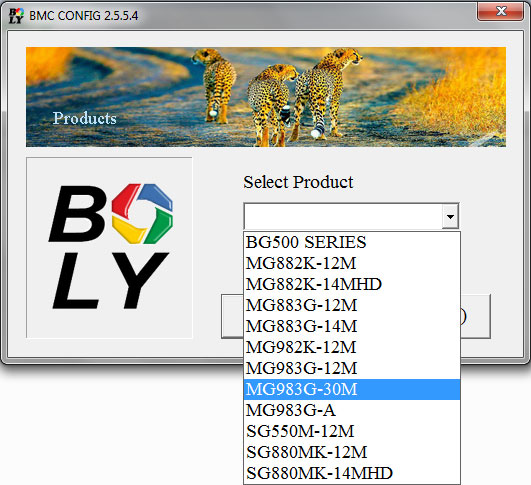
2. Запустите программы настройки, укажите нужную модель фотоловушки и нажмите ОК:
2. В списке стран необходимо выбрать «Others», после чего сразу же откроется диалоговое окно WAP / Internet Parameters:
Программисты компании Bolymedia периодически «забывают» заполнить или неверно указывают настройки оператора той или иной страны и в итоге выбор конкретного оператора не всегда спасает. Например, на момент написания данной статьи программа настройки фотоловушек Bolymedia забыла GPRS параметры операторов Билайн и Мегафон. Поэтому надёжнее указать настройки с параметрами вашего оператора вручную.
- Пример настроек MMS в фотоловушках Bolyguard (Scoutguard) для оператора Билайн:
В поле PASSWORD указан пароль beeline
В поле GPRS PASSWORD также указан пароль beeline
В поле SEND EMAIL PWD указан пароль e-mail адреса, с которого будет отправляться почта в режиме GPRS.
- Пример настроек MMS в фотоловушках Bolyguard (Scoutguard) для оператора Мегафон:
В поле PASSWORD указан пароль mms
В поле GPRS PASSWORD указан пароль gdata
В поле SEND EMAIL PWD указан пароль e-mail адреса, с которого будет отправляться почта в режиме GPRS.
- Пример настроек MMS в фотоловушках Bolyguard (Scoutguard) для оператора МТС:
В поле PASSWORD указан пароль mts
В поле GPRS PASSWORD также указан пароль mts
В поле SEND EMAIL PWD указан пароль e-mail адреса, с которого будет отправляться почта в режиме GPRS.
- Пример настроек MMS в фотоловушках Bolyguard (Scoutguard) для оператора TELE2:
В поле ACCOUNT, PASSWORD, GPRS ACCOUNT, GPRS PASSWORD оператор TELE2 не требует ввода логина и пароля
В поле SEND EMAIL PWD указан пароль e-mail адреса, с которого будет отправляться почта в режиме GPRS.
Параметры настроек MMS для LTL-Acorn
Фотоловушки Ltl-Acorn также можно настроить через меню камеры в полевых условиях. Это требует некоторых усилий, но в целом возможно. Однако мы всё-же рекомендуем производить настройку камер LTL на компьютере с помощью программы Ltl-Acorn-Setup, свежая версия программы доступна в разделе «Руководства».
1. Установите карту памяти в компьютер (подключите через кардридер или с помощью прилагаемого USB-кабеля)
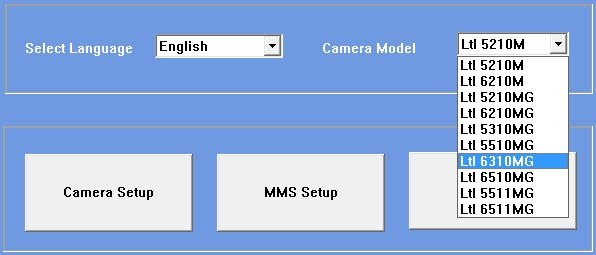
2. Запустите программы настройки, укажите нужную модель фотоловушки:
- Пример настроек MMS в фотоловушках LTL Acorn для оператора Билайн:
- Пример настроек MMS в фотоловушках LTL Acorn для оператора Мегафон:
- Пример настроек MMS в фотоловушках LTL Acorn для оператора МТС:
5. Установите карту памяти в фотоловушку, включите её в тестовой режим для загрузки настроек.
Особые параметры:
- Picture No./ day — максимальное количество кадров, отсылаемых за сутки. Укажите 0 для неограниченной отправки
- SMS remote Control — удалённое управление, 0 — постоянная работа, 1-24 — проверка входящих смс с периодичностью от одного раза в час до одного раза в сутки, Off — удалённое управление отключено. Данная функция увеличивает энергопотребление фотоловушки!
Параметры настроек MMS для фотоловушек Сокол
Параметры настроек MMS для фотоловушек Филин
Настройка ММС в фотоловушке Филин ничем не отличается от настройки фотоловушек Scoutguard и LTL-Acorn. Единственная проблема заключается в том, что фотоловушка Филин, в отличие от своих «старших» братьев может отправлять изображение в разрешении не более 640*480 точек. Программу для настройки этих фотоловушек можно скачать на сайте китайского завода-производителя Shenzhen Jiayijie Technology Co., Ltd. или запросить у его российских представителей.
Настройка фотоловушек для отправки e-mail:
1. Необходимо правильно указать параметры Internet вашего оператора связи. Настройки APN для первой тройки Российских операторов, а также TELE2 приведены в таблице:
Настройка e-mail в фотоловушках Bolyguard (Scoutguard)
Настраивать параметры GPRS через меню самой фотоловушки Bolymedia (BolyGuard, ScoutGuard) можно далеко не во всех моделях, например модель MG983G-30M может быть настроена только с помощью специальной программы для компьютера или через SMS-управления с заранее заданного номера администратора. Поэтому для настройки фотоловушки потребуется персональный компьютер под управлением Windows и сама программа, которую можно скачать из соответствующего раздела нашего сайта. Для успешной настройки необходимо выполнить следующие действия:
- В списке стран необходимо выбрать «Others», после чего сразу же откроется диалоговое окно WAP / Internet Parameters:
- В диалоговом окно WAP / Internet Parameters необходимо указать настройки оператора связи (параметры MMS, интернет), адрес почтового сервера, e-mail отправителя и пароль от этого e-mail, а также обязательно включить поддержку SSL (для этого необходимо нажать кнопку Advanced и поставить галку рядом с параметром This service requires SSL)
- Пример настроек e-mail в фотоловушках Bolyguard (Scoutguard) для оператора Билайн:
В поле PASSWORD указан пароль beeline
В поле GPRS PASSWORD также указан пароль beeline
В поле SEND EMAIL PWD указан пароль e-mail адреса, с которого будет отправляться почта в режиме GPRS.
- Пример настроек e-mail в фотоловушках Bolyguard (Scoutguard) для оператора Мегафон:
В поле PASSWORD указан пароль mms
В поле GPRS PASSWORD указан пароль gdata
В поле SEND EMAIL PWD указан пароль e-mail адреса, с которого будет отправляться почта в режиме GPRS.
- Пример настроек e-mail в фотоловушках Bolyguard (Scoutguard) для оператора МТС:
В поле PASSWORD указан пароль mts
В поле GPRS PASSWORD также указан пароль mts
В поле SEND EMAIL PWD указан пароль e-mail адреса, с которого будет отправляться почта в режиме GPRS.
Настройка e-mail в фотоловушках LTL-Acorn
Настраивать параметры GPRS можно как через меню самой фотоловушки LTL Acorn, так и с помощью специальной программы для компьютера. Программу настройки можно скачать из соответствующего раздела нашего сайта.
Иcпользование почтового ящика GMAIL
При использовании в настройках фотоловушки почтового ящика в google, необходимо поставить галочку в разделе разрешений: управление аккаутом Google -> Безопасность
Выбрать: Ненадежные приложения, у которых есть доступ к аккаунту — открыть доступ:
Настройка отправки фотографий в облако Molnus
Настроить фотоловушки производства завода Bolymedia на работу с облаком Molnus вам поможет подробная статья или видео:
. to be continued
Последнее обновление статьи: 04.08.2021
2 комментария
Филин / Филин 120
Филин MMS / Филин 120 MMS
Филин PRO Edition
Филин Transformer
Филин SM 4G
Внешний вид камеры
Камера имеет разъемы: USBпорт, слот SD-карты, TV-выход, разъем внешнего питания.
| 1) Нижняя крышка 2) SD-карта 3) USB порт 4) TV выход 5) PIR(датчик движения) 6) ИК вспышка 7) Объектив GSM антенна |
9)2″ цветной LCD дисплей 10) Микрофон 11) SIM карта 12) Замок 13) Переключатель питания 14) Отсек батарей 15) Пульт ДУ |
ВНИМАНИЕ: Если вы планируете не использовать камеру в течение долгого периода времени, мы настоятельно рекомендуем вытащить аккумуляторы, чтобы избежать возможного протекания содержимого, которое может повредить камеру и нарушает гарантийные условия.
Установка SIM-карты
(для фотоловушек с передачей по MMS)
Вам необходимо купить SIM-карту у местного оператора мобильной связи, убедитесь, что оператор предоставляет услугу MMS.
Для работы с MMS/SMS/E-mail, установите разблокированную SIM-карту в слот.
Установка аккумуляторов
Откройте нижнюю крышку. Убедитесь что переключатель питания в положении OFF, потяните на себя отсек батарей и извлеките контейнер , вставьте батарейки в порядке указанном на контейнере (соблюдайте полярность. ). Вставьте контейнер с батареями в камеру.
В режиме Test, камера автоматически выключается через 3 минуты бездействия, она снова включится при любом движении перед ней .
При разряде батарей камера тоже автоматически выключится. Если Вы настроили MMS функции, камера отправит SMS или Emai при низком заряде батарей.
Установка карты памяти SD
Вставьте карту памяти SD в слот для карты, отмеченной стороной вверх. Обратите внимание, что карта SD может быть вставлена только в одном направлении. Убедитесь, что переключатель защиты от записи карты SD находится в положении «запись».
ВНИМАНИЕ: всегда выключайте камеру перед установкой или удалением карты памяти и/или аккумуляторов.
После того, как камера будет включена, в течение 15 сек будет мигать светодиодная индикация (красная). 15 сек – это время настройки автоматической съемки фотографий и видео, например, чтобы закрыть нижнюю крышку, зафиксировать камеру на дереве и отойти в сторону.
В режиме ON камера будет производить съемку фото и видео автоматически в соответствии с настройками по умолчанию, или последними пользовательскими настройками. Камера может записывать звук, поэтому видео будет записываться со звуком
Формат файлов
Изображения и видео сохраняются раздельно в специально созданной папке с названием (104MEDIA). Нумерация файлов образуется посредством добавления единицы к последнему номеру каждого изображения или видео. Имя сохраненного файла будет выглядеть так: PTDC0001.JPB или PTDC0001.AVI. По расширению можно определить изображение это (расширение .jpg) или видео (расширение.avi).
Изменение настроек камеры на ПК
В комплекте с фотоловушкой GSM идет диск с программой MMSCONFIG.exe в папке MMSCONFIG2.5.5. Запускаем программу на ПК, появляется простая менюшка с тремя вкладками.

При переходе между вкладками нужно сохранять настройки. Важный момент. Файл с сохраненными настройками получается Parameter.dat — его нужно переместить на карту памяти в фотоловушку прямо в корневую папку. Я из папки MMSCONFIG2.5.5 с диска перебросил все файлы в корневую папку на карту памяти. Кабель microUSB-USB идет в комплекте, можно его подключить к фотоловушке и ПК, включить переключать в положение config (test), тогда на компьютере видите карту памяти. Либо карту памяти напрямую подключить к ПК, перекинуть на нее файлы и вставить в фотоловушку.
Установка функции MMS на ПК
Переходим на вкладку ММС программы MMSCONFIG.exe, выставляем параметры ММС авто, страна Россия, а операторов предлагают только два beeline и A-mobile (это МТС). Выбираем нашего оператора и снизу подтягиваются автоматически настройки соответственно BeeLine либо МТС. Справа выставляем телефон и/или почту куда будет приходить ММС-ка (до 4 телефонов и 4 электронок).
Ниже представлены настройки ММС для фотоловушки с сим-картой МТС.

Если оператор Мегафон, то настройки нужно выбирать не авто, а Ручная. И все настройки заводить вручную. Ниже представлены настройки ММС для фотоловушки с сим-картой Мегафон.

Настройка электронной почты
На почту письма приходят если мы вбили в настройках ММС свою электронку. Но если хотим обойтись без ММС или сэкономить деньги за использование ММС, то можно настроить отправку писем на электронку через вкладку SMTP. Для операторов Beeline и МТС настройки в правой части подставляются автоматически при выборе страны Россия и соответствующего оператора. А для Мегафона снова нужно заполнять все вручную (рис ниже).
Вбиваем Вашу почту (она должна быть на соответствующем почтовике) и пароль от почты. А справа вбиваем почту на которую хотим, чтобы приходили письма с фото (можно почту эту же самую, до 4 ящиков).
Читайте также:
- Как создать js файл в pycharm
- Process framework что это
- Как перенести учебники на планшет
- Onedrive standalone update task что это
- Libegl dll что это
Всем привет!
В этом обзоре посмотрим на дешевую фотоловушку. Покупалось не себе, попросил друг для своего отца, он же дал ссылку для заказа.
По итогу оказалось, что нужна была с функцией отправки фото через интернет, но было поздно)
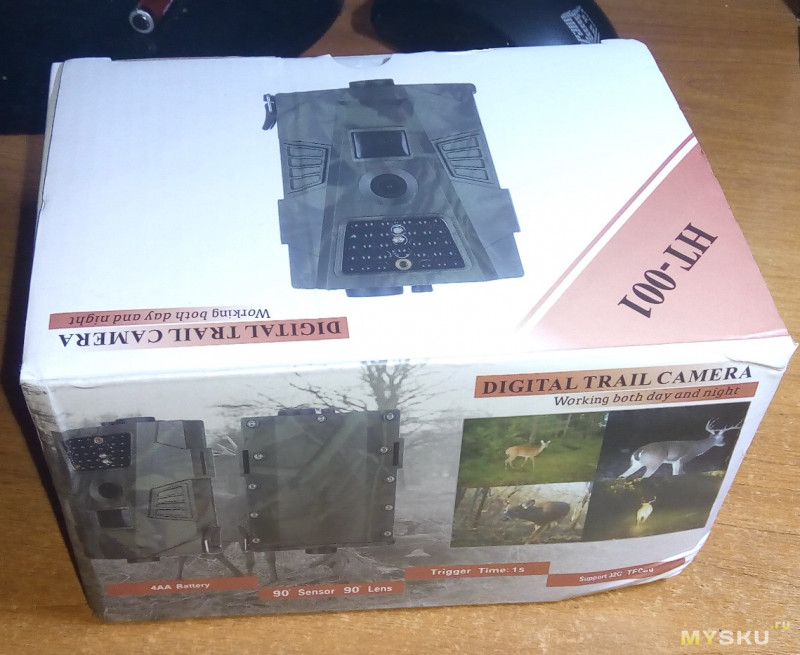
Итак, поставляется в такой коробке.
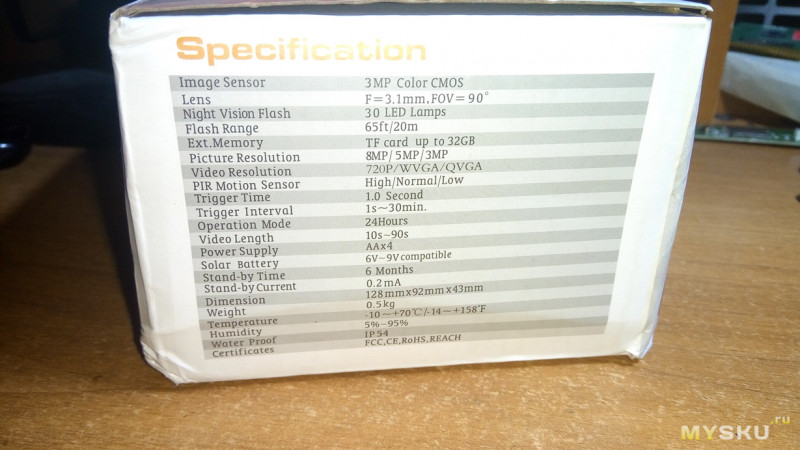
Характеристики
Комплектация — само устройство, пульт, кабель usb, ремень, инструкция, диск с софтом.
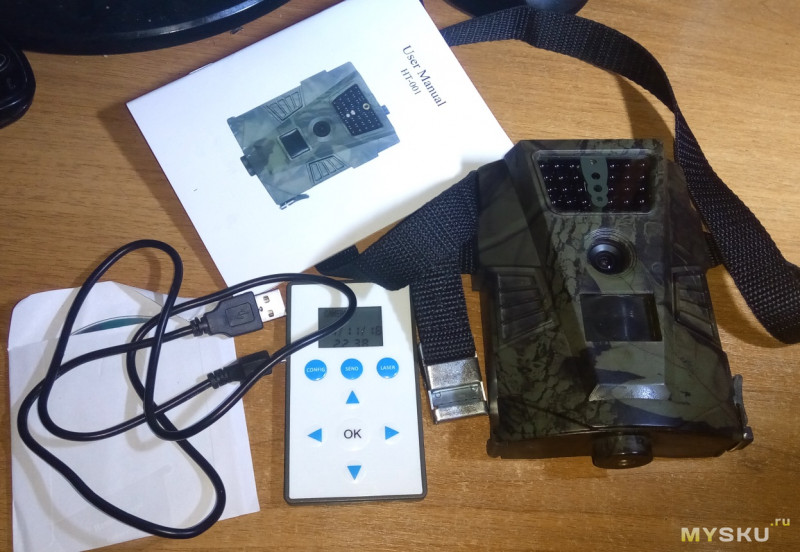
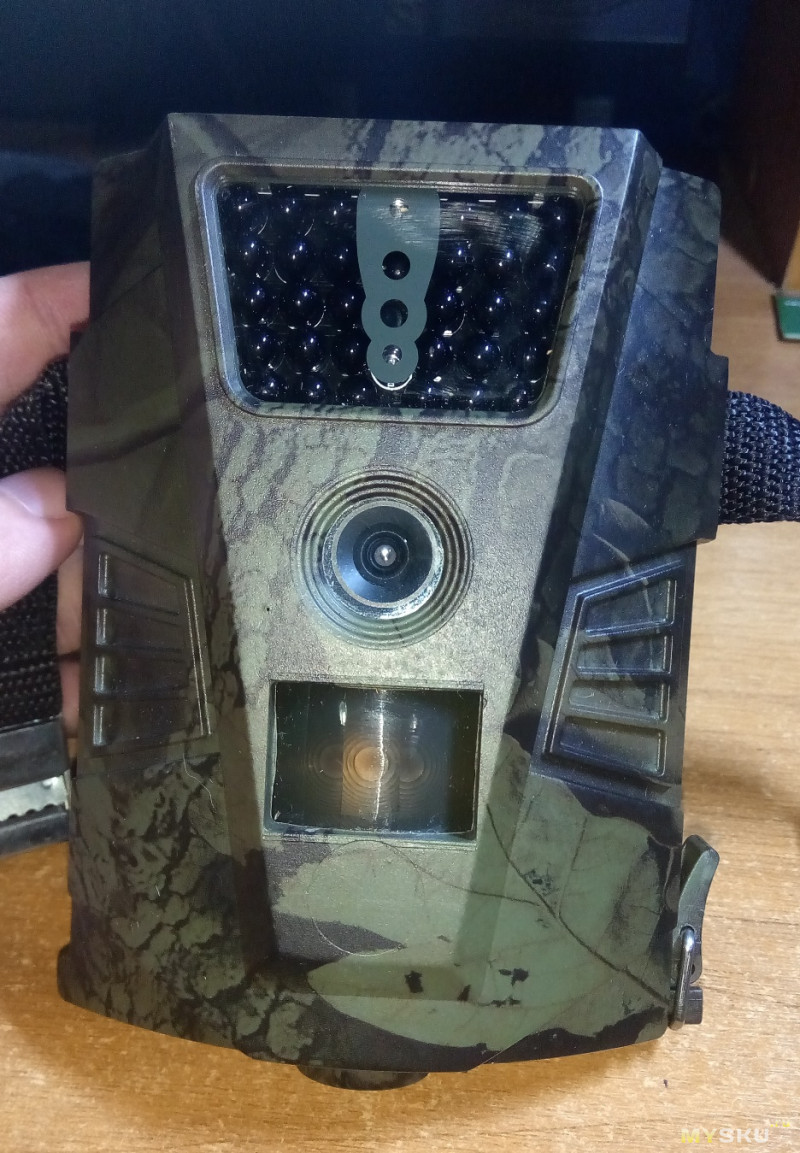
Рассмотрим саму фотоловушку. Спереди находятся — PIR датчик, объектив камеры, светодиоды ночной подсветки, индикаторы (лазер, индикатор, приемники сигнала пульта)
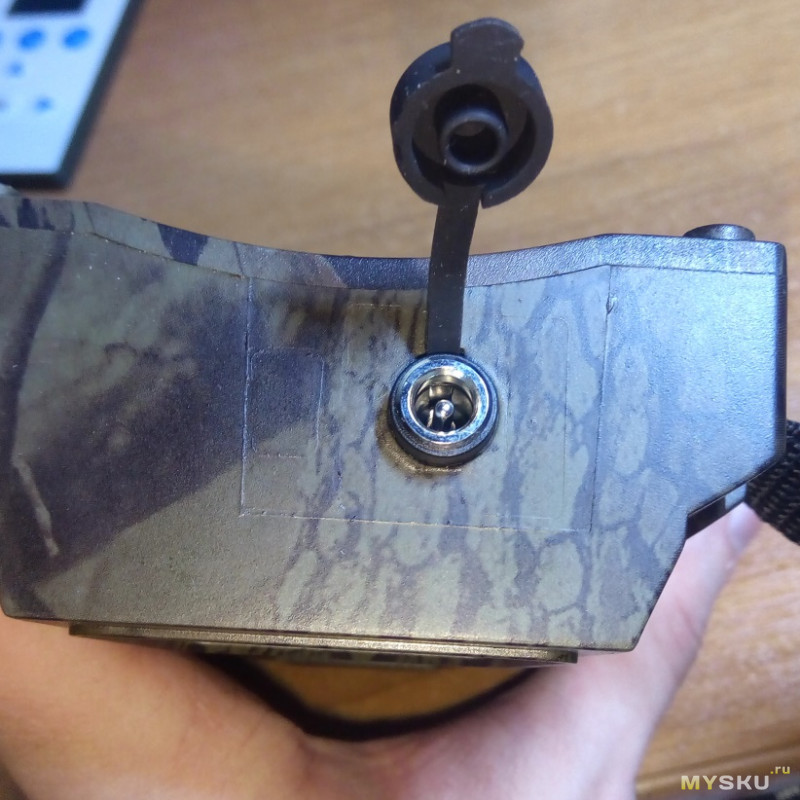
Сверху вход для внешнего бп (6 вольт) или солнечной панели.
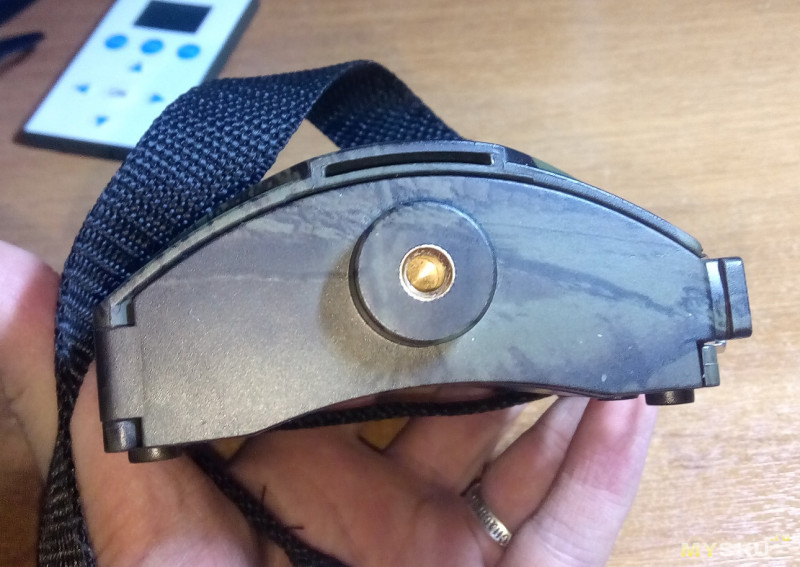
Снизу крышка
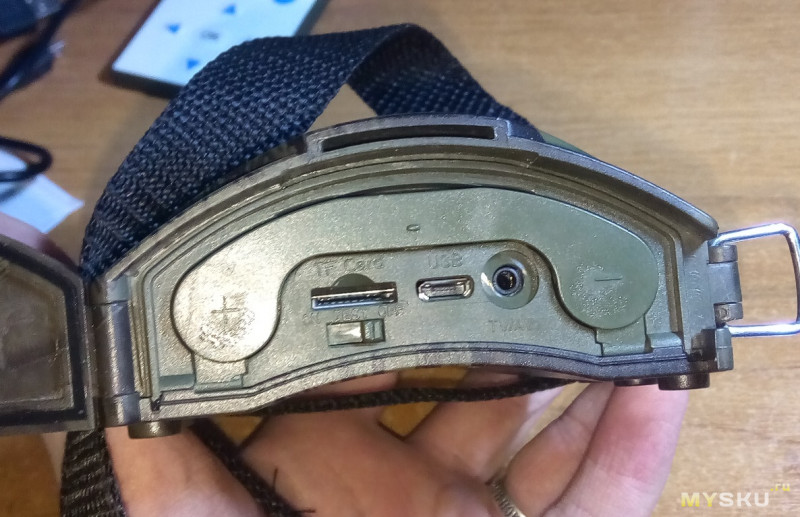
Под ней отсек для батареек (4 шт АА), разъем флешки, выход AV, порт microusb, трехпозиционный переключатель.
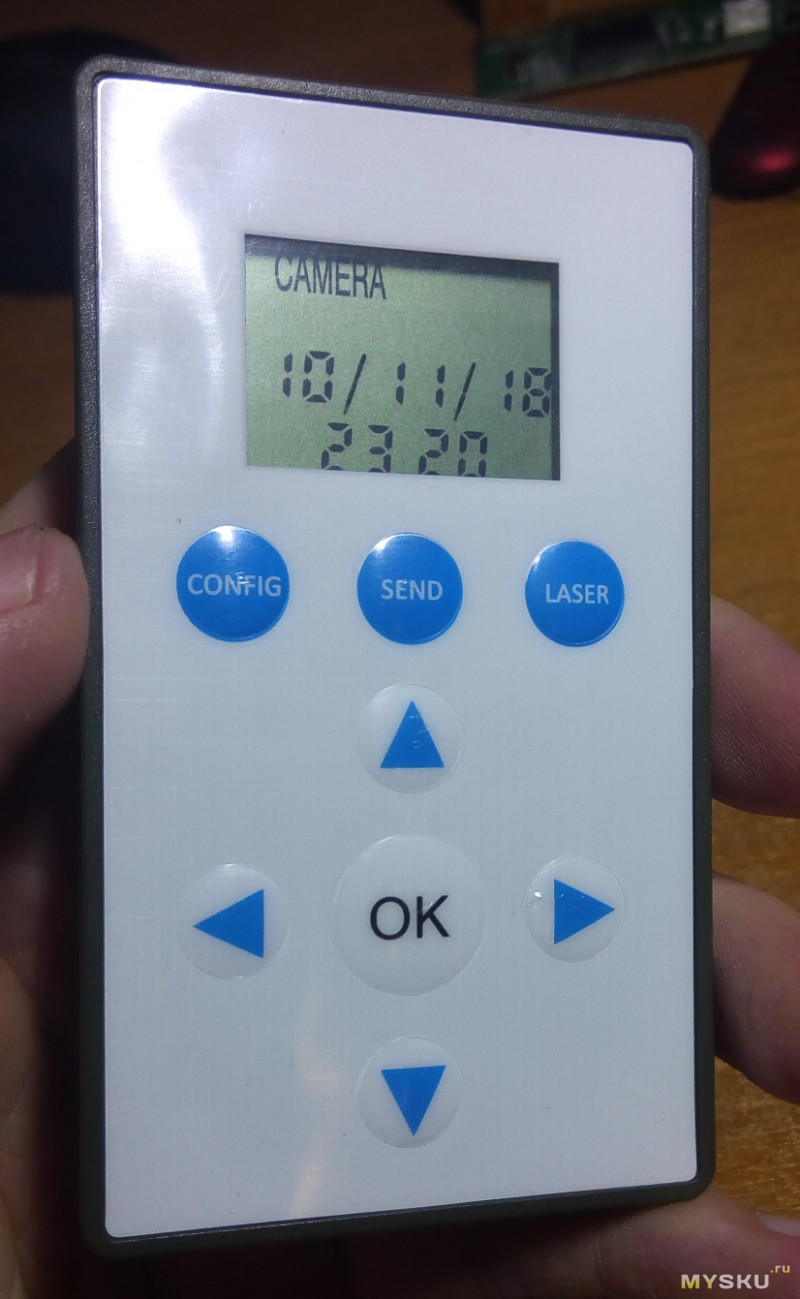
С помощью пульта можно менять режимы работы камеры, выставлять дату и время.
Настройка параметров, такие, как — размер фото, качество и длительность видео и т.д производится с помощью софта (скачать), что идет в комплекте.
Можно настроить кол-во фото после срабатывания датчика, интервал (фото раз в секунду, или раз в минуту например). Все настройки интуитивно понятны
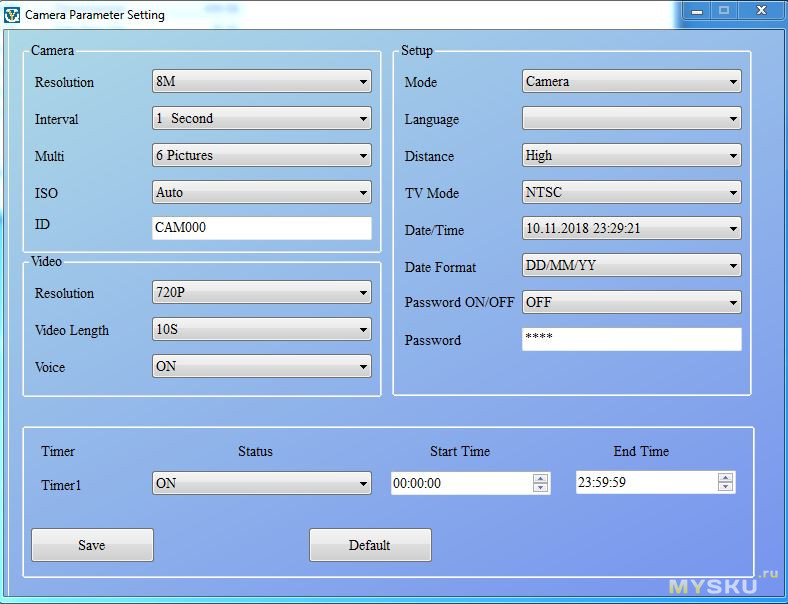
После нажатия кнопки Save файл с параметрами нужно сохранить в корне флешки.
Как правильно включить фотоловушку?
Вставляем флешку с файлом параметров в фотоловушку и включаем режим «тест».
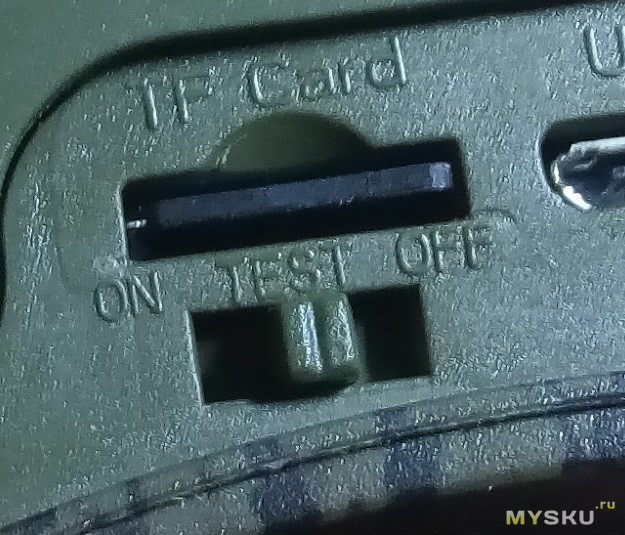
Индикатор должен 2 раза моргнуть. Это означает, что все ок.
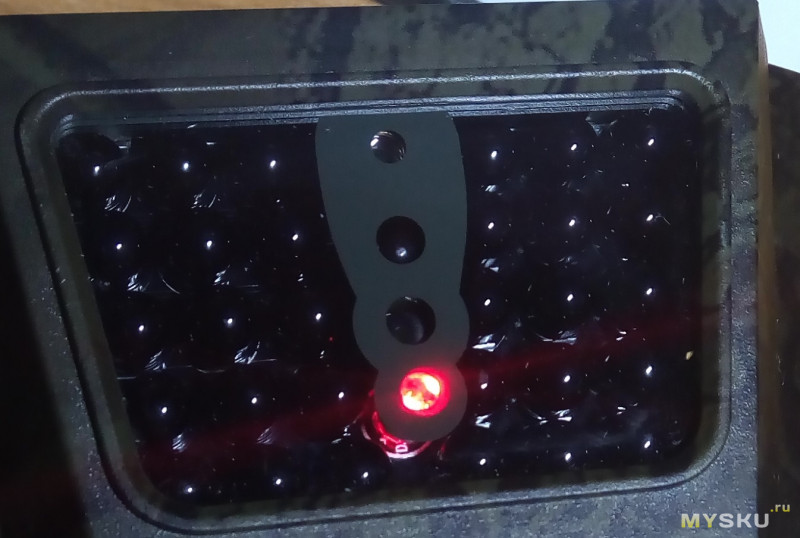
В этом режиме можно с помощью пульта изменить режим на «Камера», «Камера+видео», «Видео», «Таймлапс», а так же настроить время и дату. Выбираем нужный режим, настраиваем время кнопкой Config, отправляем настройки в камеру кнопкой Send, индикатор должен моргнуть — камера приняла настройки. Еще есть кнопка Laser — позволяем включить встроенный лазер.
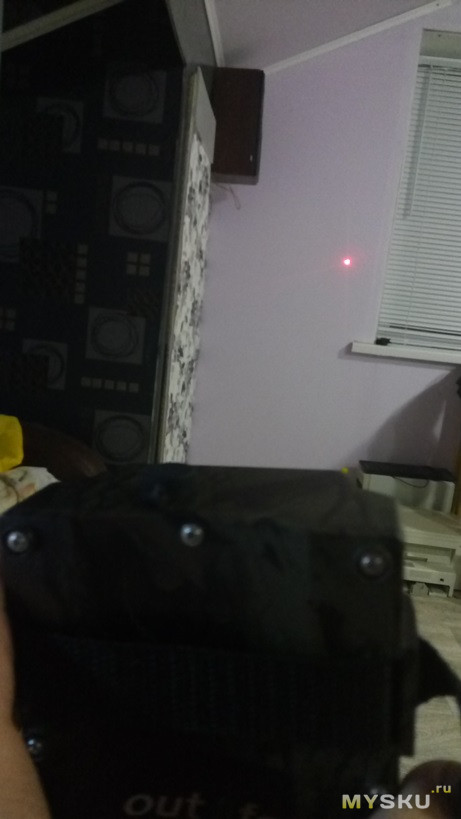
Для чего он — не знаю. Скорее всего что бы понять, какую область камера будет снимать.
Далее переключателем переключаем в положении ON. Индикатор начнет моргать, за это время успеваем закрыть отсек и уйти. Все, фотоловушка работает.
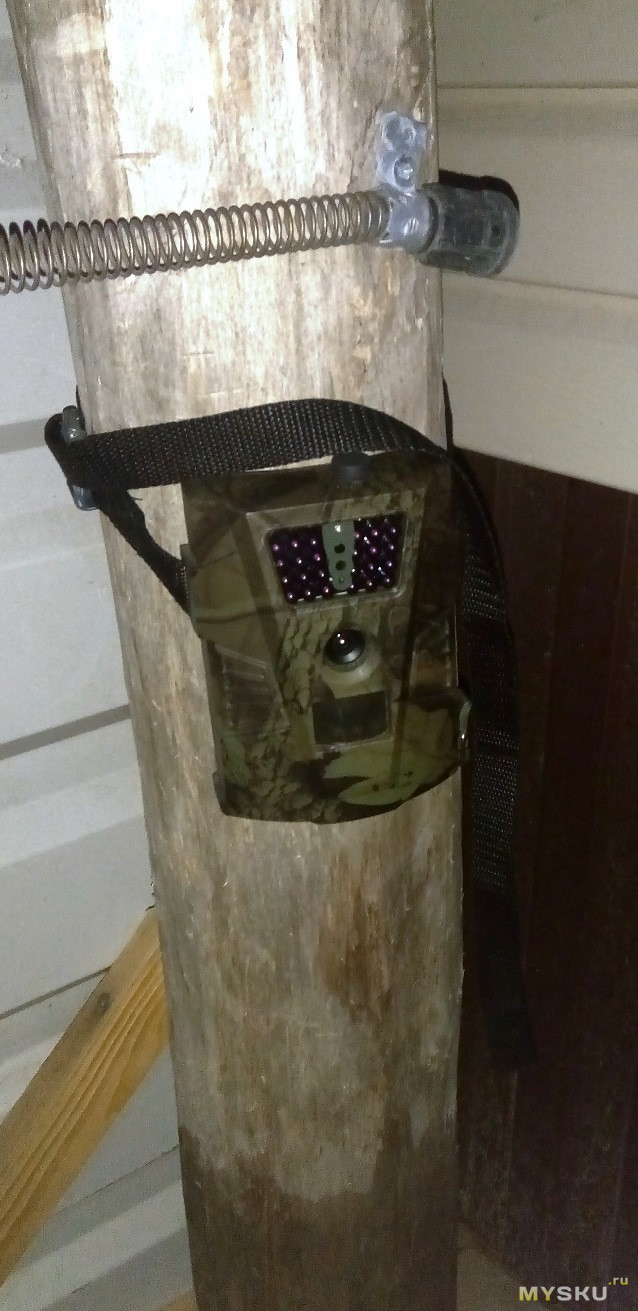
И сразу мною замеченный недостаток — после обнаружения движения фото/видео записывается спустя 5-6 секунд.
Теперь о качестве фото.
Днем еще терпимо, но ночью много шумов, все размыто.
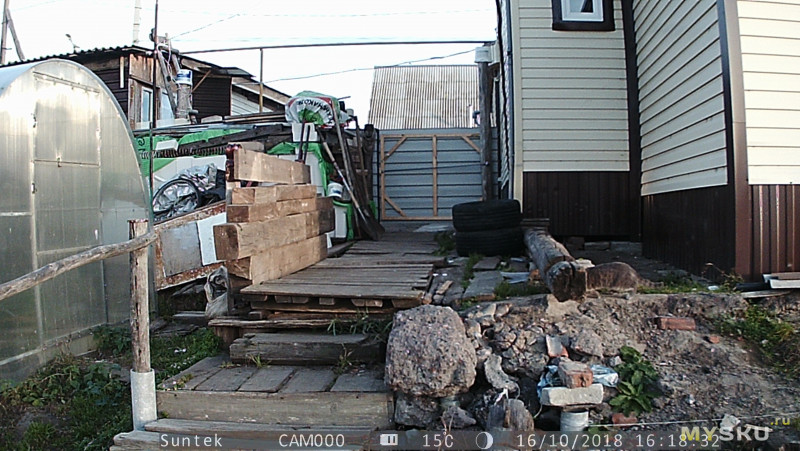
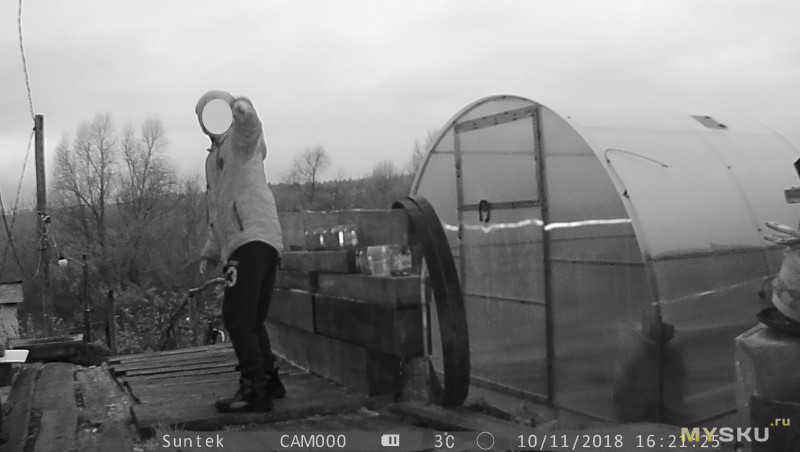
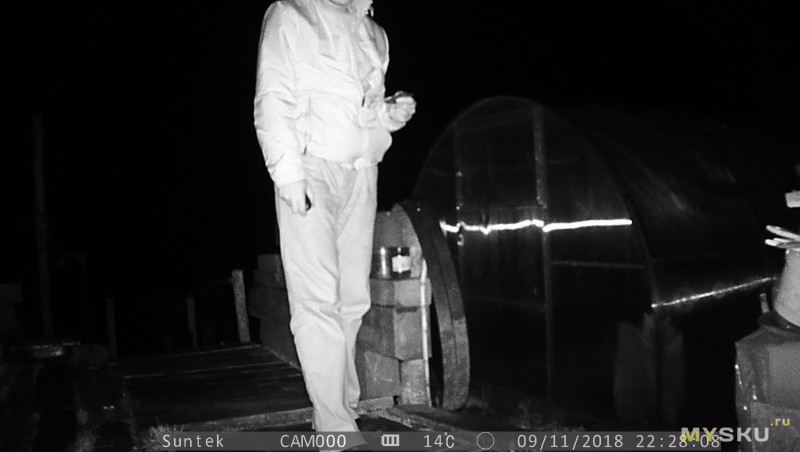
Видео снимает в mjpg, звук в pcm. 30 сек видео занимает 60-70 мб. Скачать образец
Что можно сказать по данной фотоловушке? Сколько стоит — так и снимает)
Всем спасибо за внимание!
Содержание
- Инструкция по настройке фотоловушек серии Филин
- Внешний вид камеры
- Установка SIM-карты (для фотоловушек с передачей по MMS)
- Установка аккумуляторов
- Установка карты памяти SD
- Вход в тестовый режим
- Вход в режим съемки
- Формат файлов
- Изменение настроек камеры на ПК
- Установка функции MMS на ПК
- Настройка электронной почты
- Как настроить фотоловушки Филин — инструкция
- Алгоритм настройки
- Программы для фотоловушек Филин
- Начало работы
- Настройки программы
- Пункты меню
- Камера
- Видео
- Настройка
- Таймер
- Настройки MMS
- MMS settings
- GPRS settings
- Server settings
- Phone settings
- Email settings
- Настройки MMS различных операторов
- Настройки MMS Мотив
- Настройки MMS Мегафон
- Настройки MMS Билайн
- Настройки MMS МТС
- Настройки MMS Tele2
- Настройки отправки через SMTP
- SMTP Settings
- Server Settings
- GPRS settings
- Email settings
- Настройки SMTP для различных почтовых сервисов
- Настройки SMTP Yandex
- Пароли приложений
- Настройки Интернет для мобильных операторов
- Настройки GPRS Мегафон
- Настройки GPRS МТС
- Настройки GPRS Билайн
- Настройки GPRS Мотив
- Настройки GPRS ТЕЛЕ2
- Типовые проблемы и их решение
- Фотоловушка не присылает фотографии через MMS
- Фотоловушка не присылает фотографии через SMTP на почту
- Фотоловушка не реагирует на смс-команды или реагирует через раз
Инструкция по настройке фотоловушек серии Филин
Данная инструкция подходит для всех фотоловушек серии Филин, представленных на нашем сайте
Филин / Филин 120
Филин MMS / Филин 120 MMS
Филин PRO Edition
Филин Transformer
Филин SM 4G
Внешний вид камеры
Камера имеет разъемы: USBпорт, слот SD-карты, TV-выход, разъем внешнего питания.
| 1) Нижняя крышка 2) SD-карта 3) USB порт 4) TV выход 5) PIR(датчик движения) 6) ИК вспышка 7) Объектив GSM антенна |
9)2″ цветной LCD дисплей 10) Микрофон 11) SIM карта 12) Замок 13) Переключатель питания 14) Отсек батарей 15) Пульт ДУ |
ВНИМАНИЕ: Если вы планируете не использовать камеру в течение долгого периода времени, мы настоятельно рекомендуем вытащить аккумуляторы, чтобы избежать возможного протекания содержимого, которое может повредить камеру и нарушает гарантийные условия.
Установка SIM-карты
(для фотоловушек с передачей по MMS)
Вам необходимо купить SIM-карту у местного оператора мобильной связи, убедитесь, что оператор предоставляет услугу MMS.
Для работы с MMS/SMS/E-mail, установите разблокированную SIM-карту в слот.
Установка аккумуляторов
Для питания камеры нужно 4-е или 8-мь батареек АА.
Откройте нижнюю крышку. Убедитесь что переключатель питания в положении OFF, потяните на себя отсек батарей и извлеките контейнер , вставьте батарейки в порядке указанном на контейнере (соблюдайте полярность. ). Вставьте контейнер с батареями в камеру.
В режиме Test, камера автоматически выключается через 3 минуты бездействия, она снова включится при любом движении перед ней .
При разряде батарей камера тоже автоматически выключится. Если Вы настроили MMS функции, камера отправит SMS или Emai при низком заряде батарей.
Установка карты памяти SD
Вставьте карту памяти SD в слот для карты, отмеченной стороной вверх. Обратите внимание, что карта SD может быть вставлена только в одном направлении. Убедитесь, что переключатель защиты от записи карты SD находится в положении «запись».
ВНИМАНИЕ: всегда выключайте камеру перед установкой или удалением карты памяти и/или аккумуляторов.
Вход в тестовый режим
- Передвиньте переключатель питания в положение TEST, чтобы войти в тестовый режим. В этом режиме вы можете снимать фото и видео, как с обычной цифровой камерой, или войти в меню для установки параметров.
- Нажмите кнопку MENU, чтобы зайти в меню настроек. Камеру можно настроить вручную, задав настройки на экране камеры, либо на экране телевизора.
Вход в режим съемки
После того, как камера будет включена, в течение 15 сек будет мигать светодиодная индикация (красная). 15 сек – это время настройки автоматической съемки фотографий и видео, например, чтобы закрыть нижнюю крышку, зафиксировать камеру на дереве и отойти в сторону.
В режиме ON камера будет производить съемку фото и видео автоматически в соответствии с настройками по умолчанию, или последними пользовательскими настройками. Камера может записывать звук, поэтому видео будет записываться со звуком
Формат файлов
Изображения и видео сохраняются раздельно в специально созданной папке с названием (104MEDIA). Нумерация файлов образуется посредством добавления единицы к последнему номеру каждого изображения или видео. Имя сохраненного файла будет выглядеть так: PTDC0001.JPB или PTDC0001.AVI. По расширению можно определить изображение это (расширение .jpg) или видео (расширение.avi).
Изменение настроек камеры на ПК
В комплекте с фотоловушкой GSM идет диск с программой MMSCONFIG.exe в папке MMSCONFIG2.5.5. Запускаем программу на ПК, появляется простая менюшка с тремя вкладками.
При переходе между вкладками нужно сохранять настройки. Важный момент. Файл с сохраненными настройками получается Parameter.dat — его нужно переместить на карту памяти в фотоловушку прямо в корневую папку. Я из папки MMSCONFIG2.5.5 с диска перебросил все файлы в корневую папку на карту памяти. Кабель microUSB-USB идет в комплекте, можно его подключить к фотоловушке и ПК, включить переключать в положение config (test), тогда на компьютере видите карту памяти. Либо карту памяти напрямую подключить к ПК, перекинуть на нее файлы и вставить в фотоловушку.
Установка функции MMS на ПК
Переходим на вкладку ММС программы MMSCONFIG.exe, выставляем параметры ММС авто, страна Россия, а операторов предлагают только два beeline и A-mobile (это МТС). Выбираем нашего оператора и снизу подтягиваются автоматически настройки соответственно BeeLine либо МТС. Справа выставляем телефон и/или почту куда будет приходить ММС-ка (до 4 телефонов и 4 электронок).
Ниже представлены настройки ММС для фотоловушки с сим-картой МТС.
Если оператор Мегафон, то настройки нужно выбирать не авто, а Ручная. И все настройки заводить вручную. Ниже представлены настройки ММС для фотоловушки с сим-картой Мегафон.
Настройка электронной почты
На почту письма приходят если мы вбили в настройках ММС свою электронку. Но если хотим обойтись без ММС или сэкономить деньги за использование ММС, то можно настроить отправку писем на электронку через вкладку SMTP. Для операторов Beeline и МТС настройки в правой части подставляются автоматически при выборе страны Россия и соответствующего оператора. А для Мегафона снова нужно заполнять все вручную (рис ниже).
Нижняя часть заполняется в зависимости от Вашего почтовика. Тип шифрования у всех SSL, порт 465, а серверы SMTP такие: smtp.gmail.com; smtp.mail.ru; smtp.yandex.ru соответственно для почтовиков gmail.com, mail.ru и yandex.ru.
Вбиваем Вашу почту (она должна быть на соответствующем почтовике) и пароль от почты. А справа вбиваем почту на которую хотим, чтобы приходили письма с фото (можно почту эту же самую, до 4 ящиков).
Настройки SMTP-сервера и GPRS на фотоловушке для МТС
Настройки SMTP и GPRS на фотоловушке для Мегафона:
Источник
Как настроить фотоловушки Филин — инструкция
Внимание! Фотоловушки Филин реагируют не на движение, а на изменение теплового излучения окружающей среды. В связи с этим, если устанавливаете камеру в помещении, нельзя направлять ее на окна, отопительные приборы. Нельзя располагать камеру за окном, чтобы снимать улицу, т.к. PIR-датчик будет реагировать только на температуру стекла, а в ночное время оно будет создавать блик и слепить камеру. При установке на улице, проследите, чтобы перед камерой не было веток, которые, нагреваясь на солнце, обеспечат ложное срабатывание датчика.
Фотоловушки Филин (модели Филин, Филин 120, Филин 120 MMS, Филин 120 MMS 3G, Филин MMS, Филин MMS 3G) настраиваются одним способом, при помощи программы MMS Config, которая идет в комплекте с камерой на диске.
Алгоритм настройки
- Подключаем карту памяти SD/microSD (в зависимости от модели) к компьютеру;
- Запускаем на компьютере программу MMS Config (ее можно скачать ниже, либо с диска, идущего в комплекте с камерой);
- Выставляем в программе нужные параметры и сохраняем конфигурационный файл на карту памяти;
- Вставляем карту памяти в фотоловушку, запускаем переключателем в режим «Test», проверяем, выставились ли параметры.
Необходимо использовать ту программу, которая идет с камерой в комплекте!
Если у вас в комплекте программы нет, то можете попробовать скачать ее:
Программы для фотоловушек Филин
Совместимость с вашей камерой не гарантируется. Если камера не видит настройки, обратитесь к продавцу за актуальной версией ПО.
| Модель фотоловушки | Ссылка на программу |
| Филин 120 (HC-550A) | MMS Config |
| Филин 120 MMS (HC-550M) | MMS Config |
| Филин 120 MMS 3G (HC-550G) | MMS Config |
| Филин Мини (HT-001) | MMSCONFIG2.5.5 |
| Филин (HC-300A) | MMS Config |
| Филин MMS (HC-300M) | MMS Config |
| Филин MMS 3G (HC-300G) | MMS Config |
| Филин 120 PRO Edition (HC-550G) | MMS Config |
| Филин 200 (HC-800A) | MMSCONFIG 2G/3G |
| Филин 200 MMS (HC-800M) | MMSCONFIG 2G/3G |
| Филин 200 MMS 3G (HC-800G) | MMSCONFIG 2G/3G |
| Филин 200 4G (HC-800LTE) | MMSCONFIG 4G |
Начало работы
Подключение карты памяти к компьютеру возможно двумя способами:
Перед началом работы необходимо вставить батарейки и карту памяти microSD в камеру, подключить кабелем microUSB к компьютеру и перевести выключатель питания в среднее положение (Test).
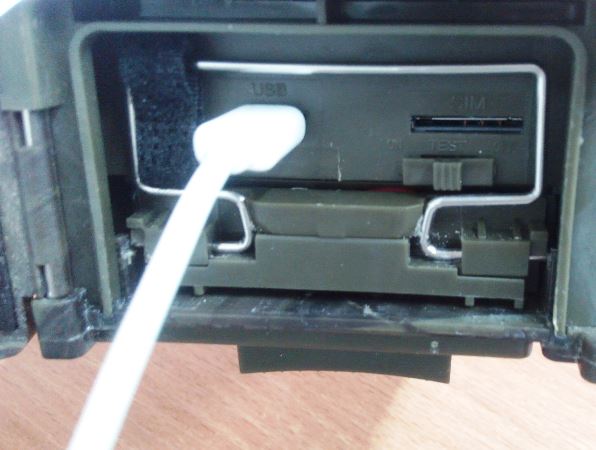
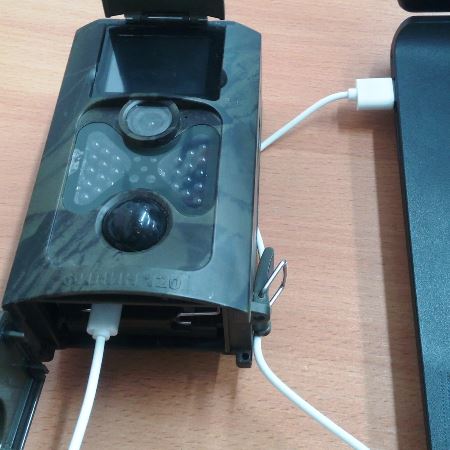
Камера включится и выдаст на экран сообщение о подключении к компьютеру:

На компьютере она определяется как USB накопитель.
Либо также возможно вставить карту памяти microSD в переходник (картридер), без камеры, и подключить его к USB порту компьютера, если по какой-либо причине у вас не получилось подключить фотоловушку к ПК через USB кабель.
Настройки программы
Распаковываем архив mmsconfig на рабочий стол. Открываем папку mmsconfig и запускаем файл MMSCONFIG.exe:
Открывается главное окно программы:
Пункты меню
Камера
- Разрешение (8,12,16 мегапикселей) — разрешение съемки фотографий.
- Интервал 1,5,10,30 секунд/1,5,10,30 минут. Важный параметр, влияющий на энергопотребление камеры. Выставленное здесь значение — это длительность паузы в работе камеры. Например, если выставить 5 минут, то камера, зафиксировав движение, сделает снимок и уйдет в ждущий режим на 5 минут. Через 5 минут она снова сделает фото, при условии, что перед ней есть объект (человек, животное, автомобиль). Если выставить минимальное значение — 1 секунду, фотоловушка будет «щелкать» без остановки, быстро посадит батарейки и, если настроена отправка на телефон, стремительно потратит баланс сим-карты.
- Мульти (один, 3 фото, 6 фото, 9 фото) — настройка количества фотографий которое камера сделает за 1 раз.
- ISO — светочувствительность (AUTO, 100, 200, 400). Можно выставить режим AUTO.
- ID — уникальный номер камеры. Если у вас несколько камер, позволяет отличить их по ID.
Видео
- Разрешение (QVGA, WVGA, 720P, 1080P) — качество съемки видео.
- Длина видео (10,30,60,90 секунд) — длительность видео ролика.
- Звук (вкл/выкл) — запись видео со звуком или без.
Настройка
- Выбор (камера,видео,камера+видео) — режим работы фотоловушки. Режим «камера» — съемка только фото. Режим «видео» — съемка только видео. Режим «камера+видео» — съемка фото и видео. В комбинированном режиме фотоловушка Филин сначала снимает фотографию, затем записывает ролик.
- Язык — выбор языка меню.
- Дистанция (высокая,средняя,низкая) — настройка чувствительности датчика движения. В зимнее время рекомендуется устанавливать низкую чувствительность, т.к разница температур между окружающей средой и живым объектом высокая. А в летнее время рекомендуется устанавливать высокую чувствительность, из-за низкой разницы температур живого объекта и окружающей среды. Если тестируете камеру в помещении — рекомендуем устанавливать высокую чувствительность.
- ТВ выход (PAL/NTSC) — для моделей с AV выходом на телевизор можно выбрать формат выходного видеосигнала.
- Дата/время — настройка даты и времени на камере. Программа автоматически берет эти данные с вашего компьютера.
- Формат даты — формат отображения даты на фотографиях и видео.
- Пароль — настройка пароля для фотоловушки. Если задать пароль, то его необходимо будет вводить каждый раз при включении камеры в тестовый режим, для изменения настроек и просмотра фотографий на встроенном дисплее.
Таймер
В данном пункте настраивается расписание работы камеры. Например, необходимо настроить чтобы камера работала только ночью, с 23 часов до 6 утра, в таком случае в графе «начало» указываем 23:00, а в графе «конец» — 6:00.
Настройки MMS
Фотоловушки Филин имеют функцию отправки фотографий на телефон через MMS канал. Для отправки достаточно будет слабого или среднего сигнала сотовой сети. Все настройки необходимо вводить в ручном режиме.
MMS settings
MMS on/off — выбор, включена будет функция MMS или выключена. Обычно, если фотоловушка имеет GPRS/3G модуль и функцию отправки фотографий на электронную почту через Интернет, то лучше отключить MMS и настроить параметры мобильного Интернета.
MMS Mode — режим настроек, рекомендуем устанавливать «Manual» (ручной), т.к предустановленные настройки содержат только параметры МТС и Билайн, но и они могут работать не во всех регионах, поэтому лучше прописать их самостоятельно.
Country и Operator — при выборе ручного режима становятся неактивны.
GPRS settings
APN — точка доступа MMS оператора. Account и Password — логин и пароль MMS оператора.
Server settings
MMSC — адрес сервера MMS. IP — ip адрес сервера MMS. Port — порт сервера MMS, обычно всегда он имеет значение 8080.
Phone settings
Здесь указываем номера телефонов, на которые камера будет слать фотографии. Номера предпочтительно указывать через 8-ку, но если отправка не происходит, попробуйте указать номер через +7. Некоторые операторы, например, Мотив, требуют, чтобы номер указывался через +7.
Email settings
Здесь необходимо указать адреса электронной почты. Отправка будет производиться не через Интернет, а через MMS канал.
Настройки MMS различных операторов
Как говорилось ранее, настройки MMS лучше прописывать в ручном режиме, поскольку предустановленные параметры есть не для всех операторов. Ниже приводим настройки для различных операторов.
Настройки MMS Мотив
| APN | mms.ycc.ru |
| Account | motiv |
| Password | motiv |
| MMSC | http://mms.ycc.ru |
| IP | 172.16.2.10 |
| Port | 8080 |
Как это выглядит в настройках программы:
Настройки MMS Мегафон
| APN | mms |
| Account | mms |
| Password | mms |
| MMSC | http://mmsc:8002/ |
| IP | 10.10.10.10 |
| Port | 8080 |
Как это выглядит в настройках программы:
Настройки MMS Билайн
| APN | mms.beeline.ru |
| Account | beeline |
| Password | beeline |
| MMSC | http://mms/ |
| IP | 192.168.094.023 |
| Port | 8080 |
Как это выглядит в настройках программы:
Настройки MMS МТС
| APN | mms.mts.ru |
| Account | mts |
| Password | mts |
| MMSC | http://mmsc |
| IP | 192.168.192.192 |
| Port | 8080 |
Как это выглядит в настройках программы:
Настройки MMS Tele2
| APN | mms.tele2.ru |
| Account | |
| Password | |
| MMSC | mmsc.tele2.ru |
| IP | 193.12.40.65 |
| Port | 8080 |
Как это выглядит в настройках программы:
Настройки отправки через SMTP
SMTP Settings
SMTP on/off — включение/выключение функции отправки через SMTP.
SMTP Mode — режим настройки параметров. Рекомендуется выставлять «manual», т.е, ручной.
Country и Operator — предустановленные значения, которые при выборе ручного режима становятся неактивными.
Server Settings
Здесь находятся настройки SMTP сервера, который фотоловушка будет использовать для отправки снимков на ваш E-mail.
Type — набор предустановленных почтовых сервисов типа Hotmail и Gmail, рекомендуем выставить «Other», для настройки в ручном режиме.
NO SSL/SSL/STARTTLS — режимы шифрования данных.
Server — адрес Smtp сервера. Port — порт Smtp сервера. Email — ящик электронной почты, с которой будем отправлять фотографии. Он должен отличаться от вашего email, на который вы планируете получать снимки! Рекомендуем завести ящик на сервисе Яндекс, т.к с ним фотоловушки работают более корректно.
Password — пароль от указанного выше ящика.
GPRS settings
APN — точка доступа Интернета оператора связи.
Account/Password — логин и пароль оператора для доступа к Интернет соединению.
Email settings
Здесь необходимо указать ваш адрес электронной почты, на которые будут приходить фотографии.
Настройки SMTP для различных почтовых сервисов
Прежде, чем производить настройку вашей фотоловушки, убедитесь что провайдер вашей почты не блокирует подключение к учетной записи через сторонние программы. Не рекомендуется использовать адреса e-mail, у которых до знака @ имеется символ тире или точки!
Настройки SMTP Yandex
Рекомендуем в качестве сервера отправки использовать yandex, при этом адрес отправителя и получателя должны отличаться! Заведите отдельный ящик для фотоловушки, чтобы она могла отправлять с него фотографии на ваш email.
| Адрес SMTP сервера | smtp.yandex.ru |
| Порт | 465 |
| Тип шифрования | SSL |
Пароли приложений
Недавно яндекс ввел возможность создания отдельных паролей для устройств и программ. Для создания пароля необходимо перейти в профиль на яндексе, пункт «Пароли приложений». Создайте пароль с произвольным названием и выберите тип устройства — «почта, smtp». Важно! Затем необходимо в настройках почты яндекса в пункте «Почтовые программы» отметить галочку «Разрешить доступ к почтовому ящику через программы».
Настройки Интернет для мобильных операторов
При выборе тарифов для вашей фотоловушки, выбирайте сим карту без опций, которые позволяют ей работать только в смартфонах и планшетах.
Если вы планируете настраивать отправку по MMS, ни к чему брать тариф с 20Гб Интернета, достаточно будет приобрести посекундный/поминутный тариф без абонентской оплаты.
Для отправки по SMTP также не нужны дорогие тарифы — 1 фотография имеет объем от 100кб до 300кб, поэтому 1Гб хватит на 3 тысячи фотографий.
Настройки GPRS Мегафон
| APN | internet |
| Account | gdata |
| Password | gdata |
Настройки GPRS МТС
| APN | internet.mts.ru |
| Account | mts |
| Password | mts |
Настройки GPRS Билайн
| APN | internet.beeline.ru |
| Account | beeline |
| Password | beeline |
Настройки GPRS Мотив
| APN | inet.ycc.ru |
| Account | motiv |
| Password | motiv |
Настройки GPRS ТЕЛЕ2
| APN | internet.tele2.ru |
| Account | (пустой) |
| Password | (пустой) |
После всех вышеперечисленных настроек необходимо нажать кнопку внизу окна программы «Сохранить (Save)» и выбрать в проводнике Windows вашу флешку, после чего снова нажать «Сохранить». Важно! Если этого не сделать или сохранить файл не в то место, то камера работать не будет.
Типовые проблемы и их решение
Несмотря на все рекомендации и видео инструкции, размещенные в Интернете, довольно часто покупателям так и не удается настроить камеру. Рассмотрим ниже типовые проблемы при настройке камеры и их решение.
Фотоловушка не присылает фотографии через MMS
- Проверьте баланс сим карты.
- Попробуйте указать номер получателя через +7, если он был указан через 8-ку.
- Проверьте наличие сигнала сотовой сети на экране камеры в режиме «Test».
- Проверьте наличие файла «Parameter.dat» в корневом каталоге карты памяти.
- Проверьте корректность настроек MMS через программу MMS Config.
- Убедитесь, что при вводе настроек вы не вставили пробелы в поле ввода.
- Убедитесь, что номера телефонов, на которые должны приходить фотографии, указаны через 8-ку.
- Убедитесь, что тариф сим карты не имеет безлимитных опций и позволяет ей работать в умных устройствах.
- Убедитесь, что телефон, на который настроена отправка, поддерживает функцию MMS и настройки в телефоне указаны корректно.
Фотоловушка не присылает фотографии через SMTP на почту
- Проверьте баланс сим карты.
- Убедитесь, что тариф сим-карты имеет активную опцию Интернета и остаток трафика больше нуля.
- Уточните, чтобы тариф не имел безлимитных опций и других опций, которые позволяют работать сим карте только в смартфонах и планшетах.
- Проверьте, чтобы в адресе почты до символа @ не было точек, тире, подчеркиваний и других спец. символов.
- Если почта новая, настройте сначала отправку через MMS, после получения сообщения, перенастройте камеру на SMTP.
- Убедитесь, что при вводе настроек вы не вставили пробелы в поле ввода.
Фотоловушка не реагирует на смс-команды или реагирует через раз
Данная неисправность встречается довольно часто и выражается следующим образом: камера реагирует на какую-либо команду, а затем перестает отвечать. В качестве решения мы предлагаем своим клиентам перенастроить камеру на английский язык. После этого фотоловушка начинает корректно обрабатывать смс команды.
Источник
Содержание
- Как настроить фотоловушки Филин — инструкция
- Алгоритм настройки
- Программы для фотоловушек Филин
- Начало работы
- Настройки программы
- Пункты меню
- Камера
- Видео
- Настройка
- Таймер
- Настройки MMS
- MMS settings
- GPRS settings
- Server settings
- Phone settings
- Email settings
- Настройки MMS различных операторов
- Инструкция по настройке фотоловушек серии Филин
- Внешний вид камеры
- Установка SIM-карты (для фотоловушек с передачей по MMS)
- Установка аккумуляторов
- Установка карты памяти SD
- Вход в тестовый режим
- Вход в режим съемки
- Формат файлов
- Изменение настроек камеры на ПК
- Установка функции MMS на ПК
- Настройка электронной почты
- Инструкция для фотоловушки trail camera
- Инструкции и ПО
- Фотоловушка HC-300M с ММС
- Как настроить ММС на фотоловушке HC-300M на МТС.
- Как настроить ММС на фотоловушке HC-300M на Мегафоне.
- Как настроить SMTP на фотоловушке HC-300M.
Как настроить фотоловушки Филин — инструкция
Внимание! Фотоловушки Филин реагируют не на движение, а на изменение теплового излучения окружающей среды. В связи с этим, если устанавливаете камеру в помещении, нельзя направлять ее на окна, отопительные приборы. Нельзя располагать камеру за окном, чтобы снимать улицу, т.к. PIR-датчик будет реагировать только на температуру стекла, а в ночное время оно будет создавать блик и слепить камеру. При установке на улице, проследите, чтобы перед камерой не было веток, которые, нагреваясь на солнце, обеспечат ложное срабатывание датчика.
Фотоловушки Филин (модели Филин, Филин 120, Филин 120 MMS, Филин 120 MMS 3G, Филин MMS, Филин MMS 3G) настраиваются одним способом, при помощи программы MMS Config, которая идет в комплекте с камерой на диске.
Алгоритм настройки
- Подключаем карту памяти SD/microSD (в зависимости от модели) к компьютеру;
- Запускаем на компьютере программу MMS Config (ее можно скачать ниже, либо с диска, идущего в комплекте с камерой);
- Выставляем в программе нужные параметры и сохраняем конфигурационный файл на карту памяти;
- Вставляем карту памяти в фотоловушку, запускаем переключателем в режим «Test», проверяем, выставились ли параметры.
Необходимо использовать ту программу, которая идет с камерой в комплекте!
Если у вас в комплекте программы нет, то можете попробовать скачать ее:
Программы для фотоловушек Филин
Совместимость с вашей камерой не гарантируется. Если камера не видит настройки, обратитесь к продавцу за актуальной версией ПО.
| Модель фотоловушки | Ссылка на программу |
| Филин 120 (HC-550A) | MMS Config |
| Филин 120 MMS (HC-550M) | MMS Config |
| Филин 120 MMS 3G (HC-550G) | MMS Config |
| Филин Мини (HT-001) | MMSCONFIG2.5.5 |
| Филин (HC-300A) | MMS Config |
| Филин MMS (HC-300M) | MMS Config |
| Филин MMS 3G (HC-300G) | MMS Config |
| Филин 120 PRO Edition (HC-550G) | MMS Config |
| Филин 200 (HC-800A) | MMSCONFIG 2G/3G |
| Филин 200 MMS (HC-800M) | MMSCONFIG 2G/3G |
| Филин 200 MMS 3G (HC-800G) | MMSCONFIG 2G/3G |
| Филин 200 4G (HC-800LTE) | MMSCONFIG 4G |
Начало работы
Подключение карты памяти к компьютеру возможно двумя способами:
Перед началом работы необходимо вставить батарейки и карту памяти microSD в камеру, подключить кабелем microUSB к компьютеру и перевести выключатель питания в среднее положение (Test).
Камера включится и выдаст на экран сообщение о подключении к компьютеру:
На компьютере она определяется как USB накопитель.
Либо также возможно вставить карту памяти microSD в переходник (картридер), без камеры, и подключить его к USB порту компьютера, если по какой-либо причине у вас не получилось подключить фотоловушку к ПК через USB кабель.
Настройки программы
Распаковываем архив mmsconfig на рабочий стол. Открываем папку mmsconfig и запускаем файл MMSCONFIG.exe:
Открывается главное окно программы:
Пункты меню
Камера
- Разрешение (8,12,16 мегапикселей) — разрешение съемки фотографий.
- Интервал 1,5,10,30 секунд/1,5,10,30 минут. Важный параметр, влияющий на энергопотребление камеры. Выставленное здесь значение — это длительность паузы в работе камеры. Например, если выставить 5 минут, то камера, зафиксировав движение, сделает снимок и уйдет в ждущий режим на 5 минут. Через 5 минут она снова сделает фото, при условии, что перед ней есть объект (человек, животное, автомобиль). Если выставить минимальное значение — 1 секунду, фотоловушка будет «щелкать» без остановки, быстро посадит батарейки и, если настроена отправка на телефон, стремительно потратит баланс сим-карты.
- Мульти (один, 3 фото, 6 фото, 9 фото) — настройка количества фотографий которое камера сделает за 1 раз.
- ISO — светочувствительность (AUTO, 100, 200, 400). Можно выставить режим AUTO.
- ID — уникальный номер камеры. Если у вас несколько камер, позволяет отличить их по ID.
Видео
- Разрешение (QVGA, WVGA, 720P, 1080P) — качество съемки видео.
- Длина видео (10,30,60,90 секунд) — длительность видео ролика.
- Звук (вкл/выкл) — запись видео со звуком или без.
Настройка
- Выбор (камера,видео,камера+видео) — режим работы фотоловушки. Режим «камера» — съемка только фото. Режим «видео» — съемка только видео. Режим «камера+видео» — съемка фото и видео. В комбинированном режиме фотоловушка Филин сначала снимает фотографию, затем записывает ролик.
- Язык — выбор языка меню.
- Дистанция (высокая,средняя,низкая) — настройка чувствительности датчика движения. В зимнее время рекомендуется устанавливать низкую чувствительность, т.к разница температур между окружающей средой и живым объектом высокая. А в летнее время рекомендуется устанавливать высокую чувствительность, из-за низкой разницы температур живого объекта и окружающей среды. Если тестируете камеру в помещении — рекомендуем устанавливать высокую чувствительность.
- ТВ выход (PAL/NTSC) — для моделей с AV выходом на телевизор можно выбрать формат выходного видеосигнала.
- Дата/время — настройка даты и времени на камере. Программа автоматически берет эти данные с вашего компьютера.
- Формат даты — формат отображения даты на фотографиях и видео.
- Пароль — настройка пароля для фотоловушки. Если задать пароль, то его необходимо будет вводить каждый раз при включении камеры в тестовый режим, для изменения настроек и просмотра фотографий на встроенном дисплее.
Таймер
В данном пункте настраивается расписание работы камеры. Например, необходимо настроить чтобы камера работала только ночью, с 23 часов до 6 утра, в таком случае в графе «начало» указываем 23:00, а в графе «конец» — 6:00.
Настройки MMS
Фотоловушки Филин имеют функцию отправки фотографий на телефон через MMS канал. Для отправки достаточно будет слабого или среднего сигнала сотовой сети. Все настройки необходимо вводить в ручном режиме.
MMS settings
MMS on/off — выбор, включена будет функция MMS или выключена. Обычно, если фотоловушка имеет GPRS/3G модуль и функцию отправки фотографий на электронную почту через Интернет, то лучше отключить MMS и настроить параметры мобильного Интернета.
MMS Mode — режим настроек, рекомендуем устанавливать «Manual» (ручной), т.к предустановленные настройки содержат только параметры МТС и Билайн, но и они могут работать не во всех регионах, поэтому лучше прописать их самостоятельно.
Country и Operator — при выборе ручного режима становятся неактивны.
GPRS settings
APN — точка доступа MMS оператора. Account и Password — логин и пароль MMS оператора.
Server settings
MMSC — адрес сервера MMS. IP — ip адрес сервера MMS. Port — порт сервера MMS, обычно всегда он имеет значение 8080.
Phone settings
Здесь указываем номера телефонов, на которые камера будет слать фотографии. Номера предпочтительно указывать через 8-ку, но если отправка не происходит, попробуйте указать номер через +7. Некоторые операторы, например, Мотив, требуют, чтобы номер указывался через +7.
Email settings
Здесь необходимо указать адреса электронной почты. Отправка будет производиться не через Интернет, а через MMS канал.
Настройки MMS различных операторов
Как говорилось ранее, настройки MMS лучше прописывать в ручном режиме, поскольку предустановленные параметры есть не для всех операторов. Ниже приводим настройки для различных операторов.
Источник
Инструкция по настройке фотоловушек серии Филин
Данная инструкция подходит для всех фотоловушек серии Филин, представленных на нашем сайте
Филин / Филин 120
Филин MMS / Филин 120 MMS
Филин PRO Edition
Филин Transformer
Филин SM 4G
Внешний вид камеры
Камера имеет разъемы: USBпорт, слот SD-карты, TV-выход, разъем внешнего питания.
| 1) Нижняя крышка 2) SD-карта 3) USB порт 4) TV выход 5) PIR(датчик движения) 6) ИК вспышка 7) Объектив  GSM антенна GSM антенна |
9)2″ цветной LCD дисплей 10) Микрофон 11) SIM карта 12) Замок 13) Переключатель питания 14) Отсек батарей 15) Пульт ДУ |
ВНИМАНИЕ: Если вы планируете не использовать камеру в течение долгого периода времени, мы настоятельно рекомендуем вытащить аккумуляторы, чтобы избежать возможного протекания содержимого, которое может повредить камеру и нарушает гарантийные условия.
Установка SIM-карты
(для фотоловушек с передачей по MMS)
Вам необходимо купить SIM-карту у местного оператора мобильной связи, убедитесь, что оператор предоставляет услугу MMS.
Для работы с MMS/SMS/E-mail, установите разблокированную SIM-карту в слот.
Установка аккумуляторов
Для питания камеры нужно 4-е или 8-мь батареек АА.
Откройте нижнюю крышку. Убедитесь что переключатель питания в положении OFF, потяните на себя отсек батарей и извлеките контейнер , вставьте батарейки в порядке указанном на контейнере (соблюдайте полярность. ). Вставьте контейнер с батареями в камеру.
В режиме Test, камера автоматически выключается через 3 минуты бездействия, она снова включится при любом движении перед ней .
При разряде батарей камера тоже автоматически выключится. Если Вы настроили MMS функции, камера отправит SMS или Emai при низком заряде батарей.
Установка карты памяти SD
Вставьте карту памяти SD в слот для карты, отмеченной стороной вверх. Обратите внимание, что карта SD может быть вставлена только в одном направлении. Убедитесь, что переключатель защиты от записи карты SD находится в положении «запись».
ВНИМАНИЕ: всегда выключайте камеру перед установкой или удалением карты памяти и/или аккумуляторов.
Вход в тестовый режим
- Передвиньте переключатель питания в положение TEST, чтобы войти в тестовый режим. В этом режиме вы можете снимать фото и видео, как с обычной цифровой камерой, или войти в меню для установки параметров.
- Нажмите кнопку MENU, чтобы зайти в меню настроек. Камеру можно настроить вручную, задав настройки на экране камеры, либо на экране телевизора.
Вход в режим съемки
После того, как камера будет включена, в течение 15 сек будет мигать светодиодная индикация (красная). 15 сек – это время настройки автоматической съемки фотографий и видео, например, чтобы закрыть нижнюю крышку, зафиксировать камеру на дереве и отойти в сторону.
В режиме ON камера будет производить съемку фото и видео автоматически в соответствии с настройками по умолчанию, или последними пользовательскими настройками. Камера может записывать звук, поэтому видео будет записываться со звуком
Формат файлов
Изображения и видео сохраняются раздельно в специально созданной папке с названием (104MEDIA). Нумерация файлов образуется посредством добавления единицы к последнему номеру каждого изображения или видео. Имя сохраненного файла будет выглядеть так: PTDC0001.JPB или PTDC0001.AVI. По расширению можно определить изображение это (расширение .jpg) или видео (расширение.avi).
Изменение настроек камеры на ПК
В комплекте с фотоловушкой GSM идет диск с программой MMSCONFIG.exe в папке MMSCONFIG2.5.5. Запускаем программу на ПК, появляется простая менюшка с тремя вкладками.
При переходе между вкладками нужно сохранять настройки. Важный момент. Файл с сохраненными настройками получается Parameter.dat — его нужно переместить на карту памяти в фотоловушку прямо в корневую папку. Я из папки MMSCONFIG2.5.5 с диска перебросил все файлы в корневую папку на карту памяти. Кабель microUSB-USB идет в комплекте, можно его подключить к фотоловушке и ПК, включить переключать в положение config (test), тогда на компьютере видите карту памяти. Либо карту памяти напрямую подключить к ПК, перекинуть на нее файлы и вставить в фотоловушку.
Установка функции MMS на ПК
Переходим на вкладку ММС программы MMSCONFIG.exe, выставляем параметры ММС авто, страна Россия, а операторов предлагают только два beeline и A-mobile (это МТС). Выбираем нашего оператора и снизу подтягиваются автоматически настройки соответственно BeeLine либо МТС. Справа выставляем телефон и/или почту куда будет приходить ММС-ка (до 4 телефонов и 4 электронок).
Ниже представлены настройки ММС для фотоловушки с сим-картой МТС.
Если оператор Мегафон, то настройки нужно выбирать не авто, а Ручная. И все настройки заводить вручную. Ниже представлены настройки ММС для фотоловушки с сим-картой Мегафон.
Настройка электронной почты
На почту письма приходят если мы вбили в настройках ММС свою электронку. Но если хотим обойтись без ММС или сэкономить деньги за использование ММС, то можно настроить отправку писем на электронку через вкладку SMTP. Для операторов Beeline и МТС настройки в правой части подставляются автоматически при выборе страны Россия и соответствующего оператора. А для Мегафона снова нужно заполнять все вручную (рис ниже).
Нижняя часть заполняется в зависимости от Вашего почтовика. Тип шифрования у всех SSL, порт 465, а серверы SMTP такие: smtp.gmail.com; smtp.mail.ru; smtp.yandex.ru соответственно для почтовиков gmail.com, mail.ru и yandex.ru.
Вбиваем Вашу почту (она должна быть на соответствующем почтовике) и пароль от почты. А справа вбиваем почту на которую хотим, чтобы приходили письма с фото (можно почту эту же самую, до 4 ящиков).
Настройки SMTP-сервера и GPRS на фотоловушке для МТС

Настройки SMTP и GPRS на фотоловушке для Мегафона:
Источник
Инструкция для фотоловушки trail camera
Чем отличается фотоловушка Balever 4G от Филин 120 SM 4G GPS?
Одно и то же, но к сожалению в интернете имеются недобросовестные продавцы, которые под несуществующей маркой Филин 120 SM 4G продают фотоловушки Balever с огромной наценкой и навязчивыми ненужными подарками. Такие фотоловушки не подлежат гарантийному ремонту при обращении в официальный сервис центр Balever. Также могут быть отличия по техническим характеристикам (к примеру маленький угол обзора) и самое главное версией прошивки. Все остальные риски вы берёте на себя. Остерегайтесь подделок. Фотоловушек Филин в природе не существует.
Как правильно выбрать фотоловушку?
Для начала нужно разобраться, какие задачи перед вами стоят. Если в месте установки GSM связь не стабильная или вообще отсутствует — вам нужна фотоловушка без GSM модуля (Balever BL-480A). По стоимости она значительно дешевле и в таких моделях имеется весь необходимый функционал. В остальных случаях вы можете купить фотоловушку BL480L-P и наслаждаться максимальным функционалом.
Какая сим карта используется в фотоловушках?
В фотоловушках, как правило, используются сим карты стандартного размера (не micro и не nano, а как в первых моделях телефонов).
Какой тариф оператора для MMS используется в фотоловушках?
Всё зависит от того, через какой канал вы хотите получать MMS снимки. Сим карта не должна быть для модемов и планшетов. Исключительно обычная сим карта с интернетом (если планируете использовать канал передачи сообщений через SMTP) и подключенным пакетом MMS (что в большинстве случаев будет дорого обходиться владельцу). Чтобы проверить работоспособность сим карты, ее достаточно вставить в смартфон и попробовать выйти в интернет (для SMTP) или отправить кому то тестовое MMS сообщение. Баланс сим карты должен быть положительным. Для удобства дистанционной проверки баланса создайте личный кабинет на сайте оператора связи.
Какая карта памяти используется в фотоловушке Balever?
Используется любая SD карта (или MicroSD с адаптером) объемом от 8 до 32Gb. Класс 10.
Какие источники питания используются в фотоловушке и какие лучше?
Фотоловушки Balever могут работать от розетки, внешнего аккумулятора, солнечной батареи, а также от пальчиковых батареек или аккумуляторов АА. От типа батареек, рабочих температур, настроек фотоловушки зависит время её автономной работы. В большинстве случаев, как показывает практика, достаточно один раз приобрести хорошие батарейки, и фотоловушка сможет проработать до 6-8 месяцев автономно. Мы рекомендуем аксессуары, которые представлены на нашем сайте, так как они успешно прошли тесты в суровое зимнее время в Сибири.
Как настроить фотоловушку, чтобы отправка MMS фотографий была максимально дешевой?
Если в месте установки ловит 3G или 4G связь, отлично подойдёт настройка отправки ммс через SMTP протокол – то есть через интернет сим карты. В данном случае, покупая пакет интернета, к примеру, за 300 рублей в месяц, вы сможете получать неограниченное количество снимков на свой почтовый ящик. Стоимость отправки обычного MMS сообщения составляет около 8-10 рублей. Подробные настройки MMS и SMTP для всех операторов можно найти на нашем сайте в соответствующем разделе.
Что такое интервал в настройках фотоловушки?
Простыми словами: сколько по времени фотоловушке не срабатывать после того, как она заметит движение. Если вы выставите, к примеру, интервал в 1 минуту, фотоловушка после первой сработки активирует датчик движения соответственно только через 1 минуту, после этого она активирует GSM модуль и отправит вам снимок. Но фото и видео она продолжит сохранять на карту памяти. Это параметр никак не влияет на скорость отправки, но позволяет значительно экономить на стоимости фотоснимков, если вы используете MMS передачу, а не SMTP.
Почему приходят пустые снимки в фотоловушках?
Фотоловушки Balever просто так не пришлют снимок. Конкретно по движению. Но в некоторых случаях, особенно при не удачной установке фотоловушки, она сможет среагировать к примеру на листья дерева, находящегося в поле зрения датчика и камеры. В этом случае рекомендуется выставлять в настройках серию из 3 и более снимков. В любом случае вы сможете посмотреть оригиналы фото на карте памяти фотоловушки и понять, конкретно из-за чего она сработала.
Зачем в фотоловушке GPS ?
Благодаря встроенному GPS-приёмнику камера отображает свои GPS-координаты на фотоснимках с фотоловушки Balever 4G. Это очень удобно, если у вас фотоловушек много и они установлены в разных местах. Плюсом также являются неоспоримые доказательства, что именно с этой фотоловушки были получены фотографии, например вора или браконьера.
Почему в фотоловушках снимки приходят с задержкой?
Скорость отправки зависит от покрытия GSM сети, а также скорости 3G/4G в том месте, где установлена фотоловушка. Но время реагирования датчика движения и время отправки — это два независимых друг от друга понятия. Для тестирования скорости отправки можно отослать тестовое MMS сообщение с самой фотоловушки и понять, как быстро приходят снимки. Время реагирования (Trigger Time) в фотоловушках Балевер 0,6 секунд.
Источник
Инструкции и ПО
Специально для вашего удобства мы собрали в одном месте весь необходимый вспомогательный софт для полноценной настройки и управления работой фотоловушек и лесных камер. Это не только обновления и прошивки, но и специальное программное обеспечения для быстрой настройки с помощью компьютера, мобильных устройств и т.д. Также мы собрали для вас в одном месте самые актуальные инструкции по предлагаемых фотоловушкам:
Бренд BolyGuard
Бренд ScoutGuard
Бренд Ltl Acorn
Инструкция Ltl Acorn 5310 (для моделей 5310MC, 5310WMC, 5310MG, 5310WMG)
Инструкция Ltl Acorn 6210 (для моделей 6210MC, 6210MG)
Инструкция Ltl Acorn 6310 (для моделей 6310MC, 6310WMC, 6310MG, 6310WMG)
Бренд Seelock Spromise
Инструкция Spromise S108 (S128)
Бренд Reconyx
Инструкция Reconyx HC600 (PC900)
Бренд Bushnell
Самые полезные программы, к примеру:
вы можете скачать прямо сейчас, кликнув на соответствующую ссылку.
А вот на другой полезный софт — инструкции, приложения для мобильных устройств и прочее актуальное ПО, мы предлагаем проверенные ссылки на официальных сайтах производителя:
На некоторых страницах, которые мы предлагаем, скачать ПО можно сразу же, выбрав подходящую модель и кликнув по ссылке из списка, а на других — сперва потребуется перейти на нужную модель фотоловушки, после чего выбрать необходимый тип софта — инструкцию, прошивку, программу и т.д.
Если у вас возникают какие-либо вопросы в процессе поиска, скачивания или использования любого ПО для фотоловушек, мы готовы ответить на них. Также, вы всегда можете воспользоваться услугой настройки лесных камер от наших специалистов!
Источник
Фотоловушка HC-300M с ММС
В разделе контакты с помощью формы для обратной связи можно задать уточняющие вопросы по оборудованию.
Фотоловушка HC-300M с ММС.
Описание фотоловушки с ММС
Фотоловушка HC-300M с ММС предназначена для передачи ММС сообщений на телефон или на электронную почту при срабатывании PIR датчика реагирующего на инфракрасное излучение пересекающего зону действия извещателя теплокровного существа. Фотоловушку используют в научных целях для отслеживания перемещения животных. Часто применяют в бытовых целях — охрана дачи, гаража, автомобиля. Для полноценной работы важно, чтобы фотоловушка находилась в зоне действия сотовой сети для передачи ММС сообщений. При автономной работе (без сим-карты) фотоловушка записывает фото и/или видео (выставляется в настройках) на карту памяти TF (в комплект не входит).
Внизу в документации есть инструкция в которой указаны SMS коды, которые можно отправлять с телефона на фотоловушку и она в ответ будет присылать фото окружающей обстановки либо текущие параметры устройства (температура, уровень зарядки, время, дата, заданное имя и т.п.).
Технические характеристики фотоловушки с MMS 3G
- Разрешение изображения: 12MP/8MP/5MP;
- Разрешение видео: 1080P (25fps), 720P (25fps), VGA (30 кадров в секунду);
- Продолжительность видео: 10/30/60/90сек;
- Карта памяти: microSD Card до 32 ГБ (не входит в комплект);
- Объектив: F = 3мм, угол обзора по вертикали FOV 60°;
- PIR (ПИК) инфракрасный извещатель расстояние срабатывания: 20 м;
- PIR датчик — угол обзора: 100 градусов;
- Чувствительность PIR — 3 уровня: Высокий/Нормальный/Низкий;
- Количество ИК светодиодов: 36 штук;
- TFT экран размер: 2.0 дюйма;
- ИК-Фильтр: Автоматический;
- Время срабатывания датчика на движение 1сек;
- Интервал между тревогами настраивается: от 1сек до 30мин (по умолчанию 5 секунд);
- Рабочая температура: -30 — +70°C;
- Количество кадров при тревоге: 1/3/6/9;
- Формат файла: JPEG/AVI;
- Питание от 8xAA или 4xAA батарей;
- Потребляемый ток в режиме ожидания: 150mA;
- Индикатор низкого заряда батареи: да;
- Показывает время и дату: да;
- MMS/Email/SMS поддержка: да;
- Устанавливается в настройках любой номер для идентификации: 4 Цифры и 26 букв;
- Выходы: ТВ-выход (NTSC/PAL); USB для ПК; слот для карты microSD; 6В DC внешнее подключение;
- Класс пылевлагозащиты: IP54;
- Относительная влажность до 95%;
- Габариты 145x80x55 мм;
- Вес 0.65кг без батарей;
- Сертфиикаты безопасности: FCC, CE, RoHS.
HC300M фотоловушка инструкция по применению
1) Фотоловушка HC300M работает от 4-х либо 8-ми пальчиковых батареек АА. Карта памяти microSD вставляется контактами вверх, а SIM-карта большого размера не урезанная вставляется микросхемой вниз, срезанный угол слева вдали (пин код нужно отключить). MicroUSB выход только для соединения с ПК, не для зарядки. Для подключения внешнего источника питания есть вход сверху фотоловушки на 6В.
2) Для входа в настройки нужно перевести переключатель на панели с разъемами в положение config (в инструкции test), загорится монитор. Если сим-карту и карту памяти вставили верно, то на экране будут соответствующие символы и высветится оператор.
3) Управление по меню происходит с помощью пульта. Батарейка в комплект не входит, подходит типа CR2032. Меню интуитивно понятное, в настройках языка удобно переключиться на русский )).
Настройка фотоловушки HC-300M GSM
В комплекте с фотоловушкой GSM идет диск с программой MMSCONFIG.exe в папке MMSCONFIG2.5.5. Если у кого-то нет CD-ROM, то эта же программа есть в документации внизу в заархивированном файле. Запускаем программу на ПК, появляется простая менюшка с тремя вкладками.
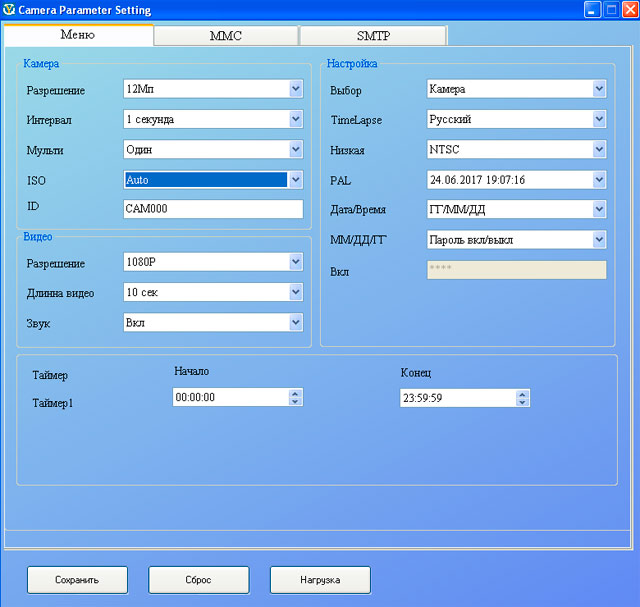
При переходе между вкладками нужно сохранять настройки. Важный момент. Файл с сохраненными настройками получается Parameter.dat — его нужно переместить на карту памяти в фотоловушку прямо в корневую папку. Я из папки MMSCONFIG2.5.5 с диска перебросил все файлы в корневую папку на карту памяти. Кабель microUSB-USB идет в комплекте, можно его подключить к фотоловушке и ПК, включить переключать в положение config (test), тогда на компьютере видите карту памяти. Либо карту памяти напрямую подключить к ПК, перекинуть на нее файлы и вставить в фотоловушку.
Как настроить ММС на фотоловушке HC-300M на МТС.
Переходим на вкладку ММС программы MMSCONFIG.exe, выставляем параметры ММС авто, страна Россия, а операторов предлагают только два beeline и A-mobile (это МТС). Выбираем нашего оператора и снизу подтягиваются автоматически настройки соответственно BeeLine либо МТС. Справа выставляем телефон и/или почту куда будет приходить ММС-ка (до 4 телефонов и 4 электронок).
Ниже представлены настройки ММС для фотоловушки HC-300M с сим-картой МТС.
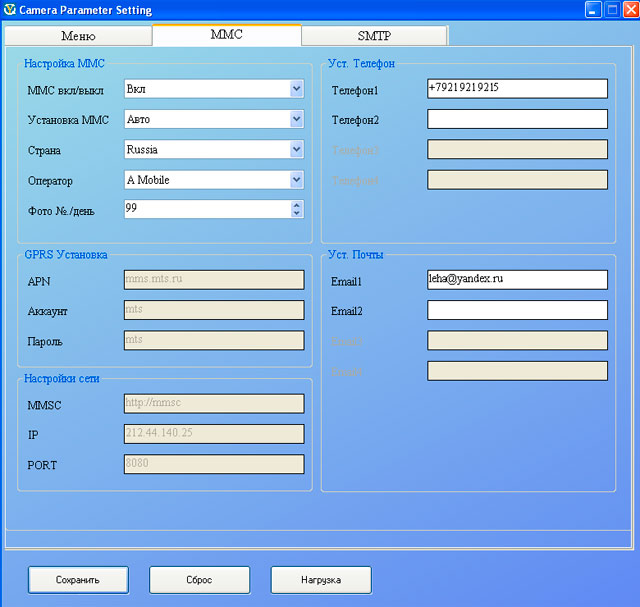
Как настроить ММС на фотоловушке HC-300M на Мегафоне.
Если оператор Мегафон, то настройки нужно выбирать не авто, а Ручная. И все настройки заводить вручную. Ниже представлены настройки ММС для фотоловушки HC-300M с сим-картой Мегафон.
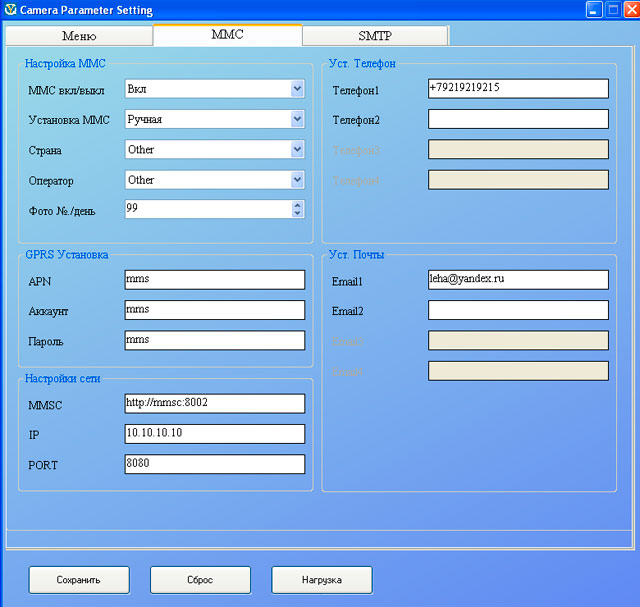
Как настроить SMTP на фотоловушке HC-300M.
На почту письма приходят если мы вбили в настройках ММС свою электронку. Но если хотим обойтись без ММС или сэкономить деньги за использование ММС, то можно настроить отправку писем на электронку через вкладку SMTP. Для операторов Beeline и МТС настройки в правой части подставляются автоматически при выборе страны Россия и соответствующего оператора. А для Мегафона снова нужно заполнять все вручную (рис ниже).
Нижняя часть заполняется в зависимости от Вашего почтовика. Тип шифрования у всех SSL, порт 465, а серверы SMTP такие: smtp.gmail.com; smtp.mail.ru; smtp.yandex.ru соответственно для почтовиков gmail.com, mail.ru и yandex.ru.
Вбиваем Вашу почту (она должна быть на соответствующем почтовике) и пароль от почты. А справа вбиваем почту на которую хотим, чтобы приходили письма с фото (можно почту эту же самую, до 4 ящиков).
Настройки SMTP-сервера и GPRS на фотоловушке HC-300M для МТС:
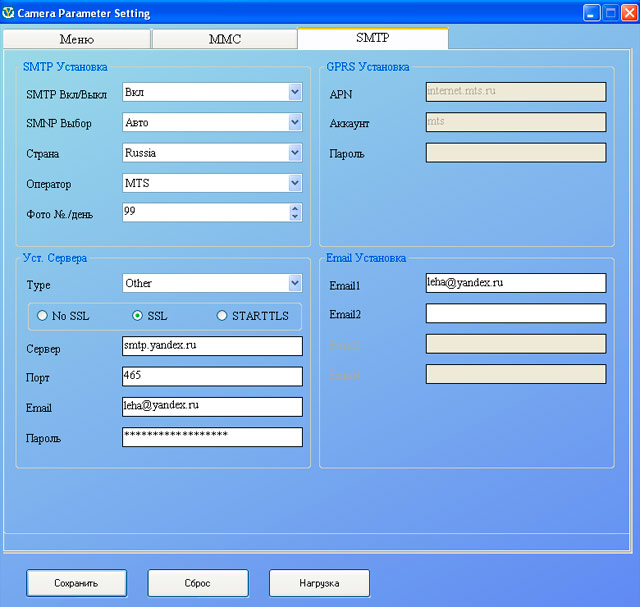
Настройки SMTP и GPRS на фотоловушке HC-300M для Мегафона:
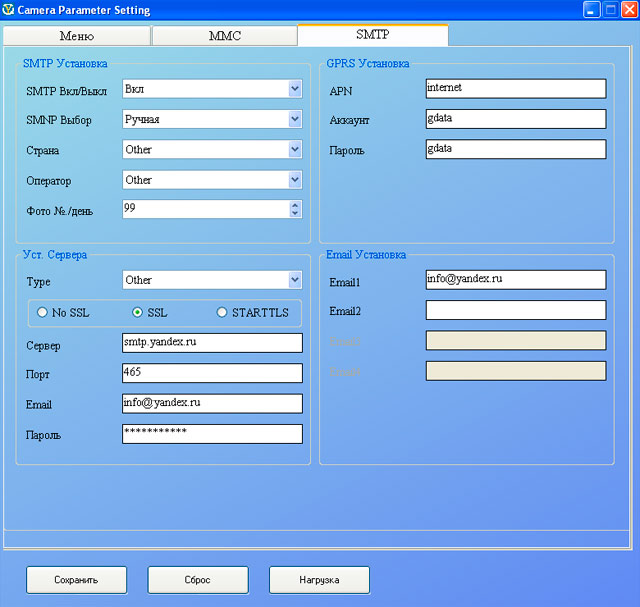
Для Теле2 настройки GPRS: APN = internet.tele2.ru; Account: оставляем пустым; Password: оставляем пустым.
Фотоловушка HC-300M отзывы
Мы собрали основные отзывы покупателей о фотоловушке НС-300М. Перечислим важные особенности:
1) Камера срабатывает через 1 секунду после появления нарушителя спокойствия в зоне действия инфракрасного датчика фотоловушки. Это очень много, если живое существо пробежало быстро. В этом случае придет ММС на которой промелькнувшего уже нет.
2) В ночном режиме очень засвечены фото. Здесь стоит поиграть в настройках параметром ISO. Правда, тестировалась подсветка в квартире. Есть отзыв, в котором рекомендуют вешать ловушку на расстоянии от предметов не меньше 9м, чтобы не было засветки.
3) При высоком разрешении фото (12Мп) и параметре ISO (400) фото на карте памяти сохраняются не всегда, ММС-ки могут приходить пустыми. То ли проблема в карте, то ли нужно уменьшить разрешение фото.
4) Если сим-карту вставили правильно, а оператор в режиме config не появился на экране (при этом деньги на счете есть), нужно выключить и включить ловушку. Да и при любых проблемах выключайте и включайте ловушку и все начинает работать нормально.
5) Не очень хорошо вставляется отсек с батарейками. Чтобы отсек зафиксировался нужно его сдвинуть чуть вбок.
Документация на фотоловушку НС300М
Источник