
ИНС
ТР
УКЦИЯ ПО ЭК
СПЛУ
А
ТАЦИИ
CEL-SR1UA200
© CANON INC. 2011
ОТПЕЧАТАНО В ЕС
Настоящая Инструкция по эксплуатации содержит сведения на январь 2011 года. За
информацией о совместимости фотоаппарата с другими принадлежностями и
объективами, выпущенными после данной даты, обращайтесь в сервисный центр Canon.
CANON INC.
30-2 Shimomaruko 3-chome, Ohta-ku, Tokyo 146-8501, Япония
Европа, Африка и Ближний Восток
CANON EUROPA N.V.
PO Box 2262, 1180 EG Amstelveen, Нидерланды
For your local Canon office, please refer to your warranty card or to www.canon-europe.com/Support
The product and associated warranty are provided in European countries by Canon Europa N.V.
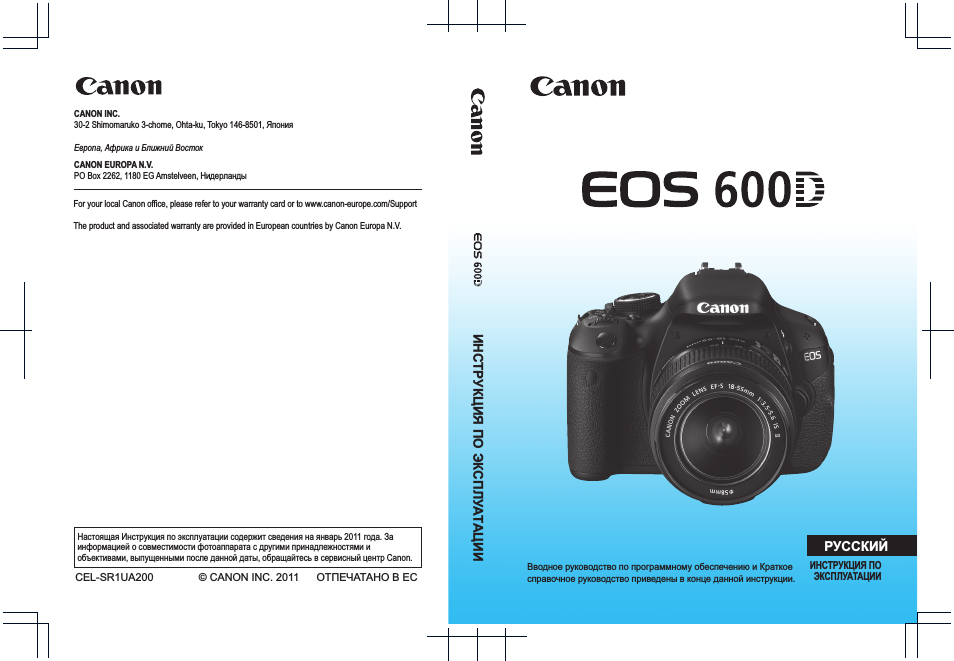
Вводное руководство по программному обеспечению и Краткое
справочное руководство приведены в конце данной инструкции.
ИНСТРУКЦИЯ ПО
ЭКСПЛУАТАЦИИ
РУССКИЙ
2
EOS 600D – это высокопроизводительный цифровой однообъективный
зеркальный фотоаппарат, оснащенный датчиком CMOS высокого
разрешения приблиз. с 18,0 эффективными мегапикселами, процессором
DIGIC 4, высокоточной и высокоскоростной 9-точечной системой
автофокусировки, режимом серийной съемки со скоростью прибл.
3,7 кадра/с, режимом съемки с использованием ЖКД-видоискателя и
режимом видеосъемки с разрешением Full High-Definition (Full HD).
Данный фотоаппарат очень хорошо приспособлен для съемок в любое
время, в нем предусмотрено большое количество функций для
профессиональной съемки и множество других возможностей.
Используйте данную инструкцию по эксплуатации при
использовании фотоаппарата, чтобы еще больше освоиться с
ним
Цифровая камера позволяет сразу же просмотреть снятое изображение.
При чтении данной Инструкции сделайте несколько пробных снимков и
оцените результаты. Это поможет лучше изучить камеру.
Во избежание несчастных случаев, а также для получения качественных
снимков сначала ознакомьтесь с разделами «Меры предосторожности»
(стр. 297, 298) и «Правила обращения» (стр. 14, 15).
Проверка фотоаппарата перед использованием и
ограничение ответственности
После съемки просмотрите снятые изображения и убедитесь, что они
нормально записались. В случае если из-за неисправности камеры или
карты памяти невозможно записать изображения или передать их на
компьютер, корпорация Canon не несет ответственности за какие-либо
убытки или причиненные неудобства.
Авторские права
Законы о защите авторского права в Вашей стране могут запрещать
использование записанных изображений, музыки, защищенной законами об
авторских правах, и изображений с музыкой на карте памяти в любых целях,
кроме личных. Следует также помнить, что на некоторых общественных
мероприятиях, выставках и т.п. фотосъемка может быть запрещена даже
для личных целей.
Введение
Данный фотоаппарат совместим с картами памяти SD, SDHC и
SDXC. В настоящем руководстве для обозначения всех этих
карт используется термин «карта».
* Карта для записи изображений не входит в комплект
камеры. Ее следует приобрести дополнительно.
3
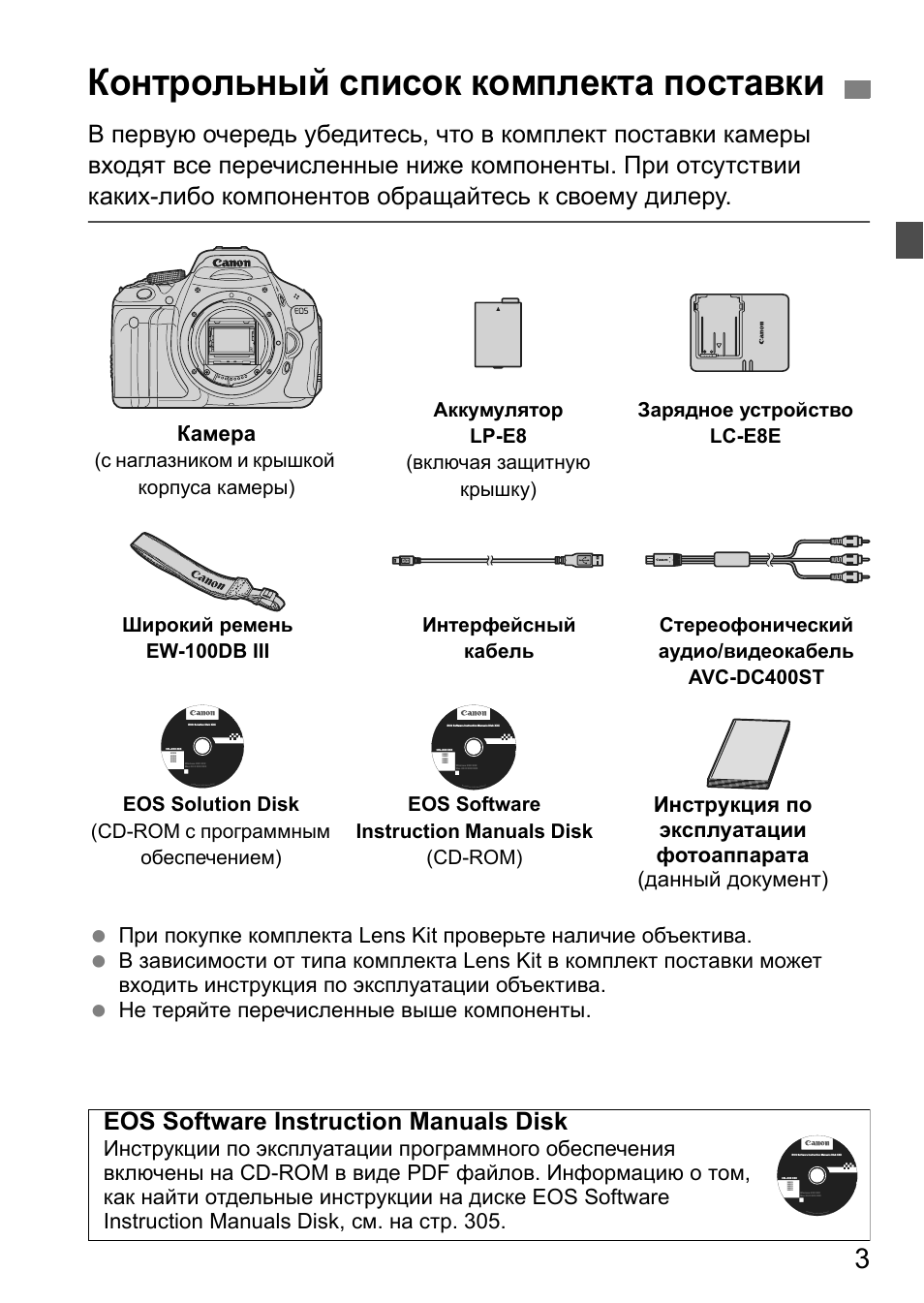
В первую очередь убедитесь, что в комплект поставки камеры
входят все перечисленные ниже компоненты. При отсутствии
каких-либо компонентов обращайтесь к своему дилеру.
При покупке комплекта Lens Kit проверьте наличие объектива.
В зависимости от типа комплекта Lens Kit в комплект поставки может
входить инструкция по эксплуатации объектива.
Не теряйте перечисленные выше компоненты.
Контрольный список комплекта поставки
Аккумулятор
LP-E8
(включая защитную
крышку)
Зарядное устройство
LC-E8E
Интерфейсный
кабель
Стереофонический
аудио/видеокабель
AVC-DC400ST
Широкий ремень
EW-100DB III
Камера
(с наглазником и крышкой
корпуса камеры)
EOS Solution Disk
(CD-ROM с программным
обеспечением)
EOS Software
Instruction Manuals Disk
(CD-ROM)
Инструкция по
эксплуатации
фотоаппарата
(данный документ)
Windows XXX XXX
EOS Software Instruction Manuals Disk XXX
Mac OS X XXX XXX
XXXXX
XXXXX
XXXXX
XXXXX
XXXXX
CEL-XXX XXX
© CA
NON INC. 20XX. Made in the E
U.
EOS Solution Disk XXX
CEL-XXX XXX
© C
ANON INC. 20XX. Made in the E
U.
Windows XXX XXX
Mac OS X XXX XXX
XXXXX
XXXXX
XXXXX
XXXXX
XXXXX
EOS Software Instruction Manuals Disk
Инструкции по эксплуатации программного обеспечения
включены на CD-ROM в виде PDF файлов. Информацию о том,
как найти отдельные инструкции на диске EOS Software
Instruction Manuals Disk, см. на стр. 305.
Windows XXX XXX
EOS Software Instruction Manuals Disk XXX
Mac OS X XXX XXX
XXXXX
XXXXX
XXXXX
XXXXX
XXXXX
CEL-XXX XXX
© CA
NON INC. 20XX. Made in the E
U.
4
Значки, используемые в настоящей Инструкции
<6>
: обозначает главный диск управления.
<
V> <U>
: обозначает клавиши направления <
S>.
<
0>
: обозначает кнопку установки.
0
, 9, 7, 8 : обозначает, что данная функция остается
активной в течение, соответственно, 4, 6, 10
или 16 с после того, как отпущена кнопка.
* Значки и метки, используемые в настоящей Инструкции для обозначения
кнопок, дисков и установок камеры, соответствуют значкам и меткам на
камере и на ЖК-дисплее.
3
: обозначает функцию, которую можно изменить, нажав
кнопку <M> и изменив настройку.
M
: при отображении в правом верхнем углу страницы
означает, что данная функция доступна только в режимах
творческой зоны (стр. 22).
(стр. **):за дополнительной информацией обращайтесь к
указанным страницам.
: рекомендация или совет для более эффективной съемки.
: рекомендация по устранению неполадок.
: предупреждение для предотвращения неполадок при
съемке.
: дополнительная информация.
Основные допущения
Во всех операциях, описываемых в данной инструкции,
предполагается, что выключатель питания уже установлен в
положение <1> (стр. 32).
Предполагается, что для всех параметров меню и
пользовательских функций установлены значения по умолчанию.
Для иллюстрации в приводимых в Инструкции примерах камера
показана с установленным объективом EF-S 18-55 mm f/3.5-5.6
IS II.
Обозначения, используемые в настоящей Инструкции
5
В главах 1 и 2 для начинающих пользователей цифровой зеркальной камеры
объясняются основные операции с камерой и процедуры съемки.
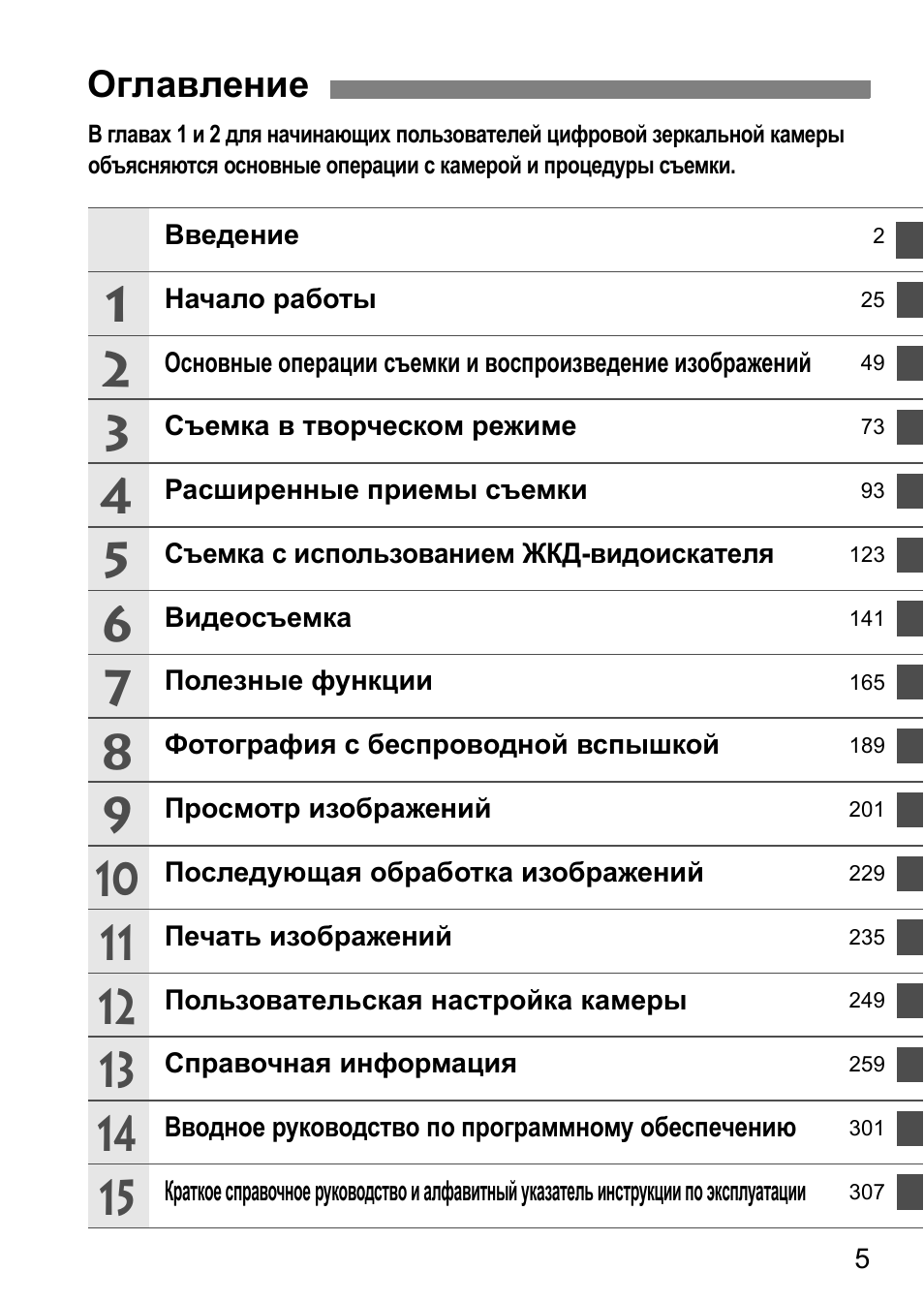
Оглавление
Введение
2
Начало работы
25
Основные операции съемки и воспроизведение изображений
49
Съемка в творческом режиме
73
Расширенные приемы съемки
93
Съемка с использованием ЖКД-видоискателя
123
Видеосъемка
141
Полезные функции
165
Фотография с беспроводной вспышкой
189
Просмотр изображений
201
Последующая обработка изображений
229
Печать изображений
235
Пользовательская настройка камеры
249
Справочная информация
259
Вводное руководство по программному обеспечению
301
Краткое справочное руководство и алфавитный указатель инструкции по эксплуатации
307
1
2
3
4
5
6
7
8
9
10
11
12
13
14
15
6
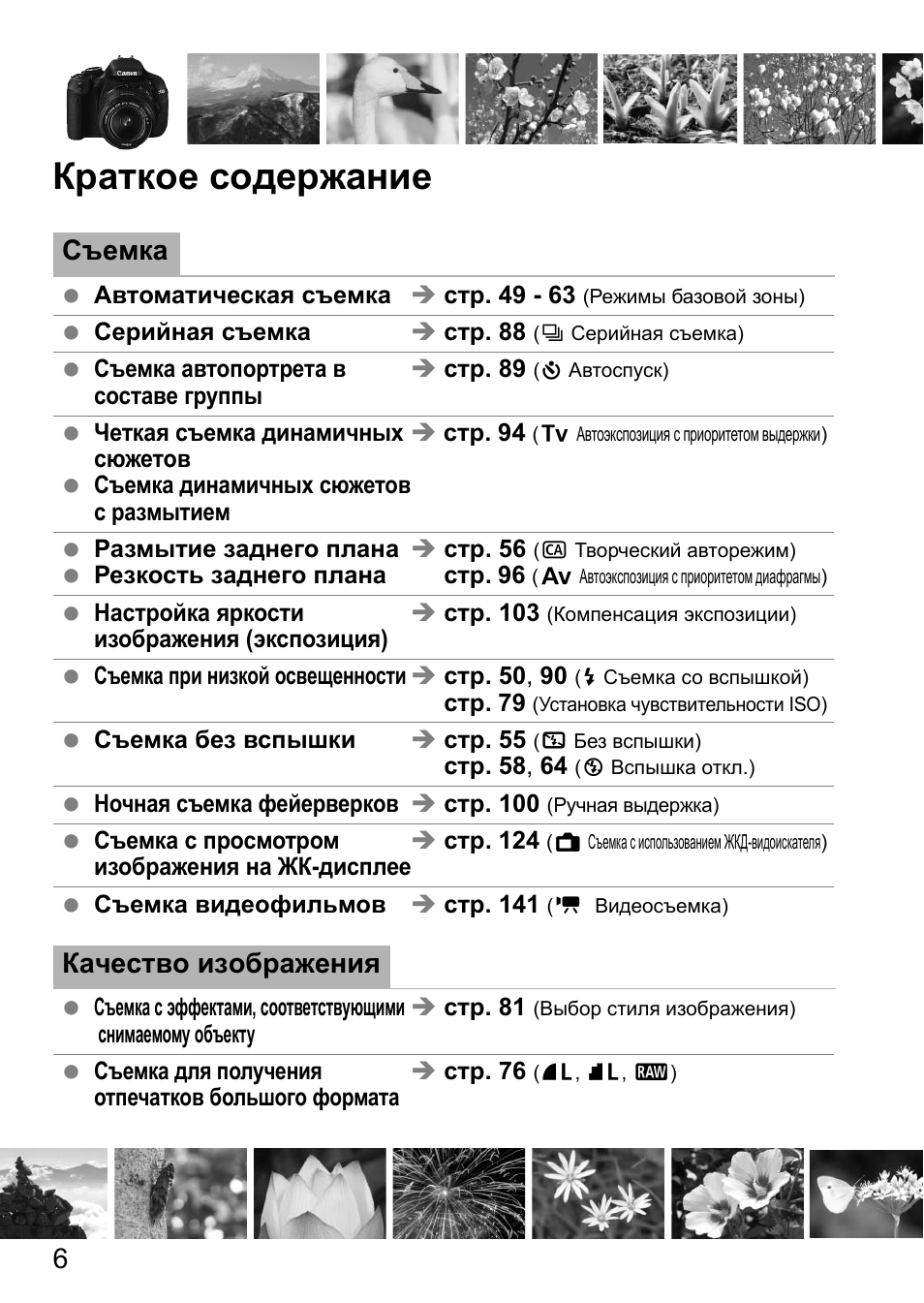
Краткое содержание
Съемка
Автоматическая съемка
Î
стр. 49 — 63
(Режимы базовой зоны)
Серийная съемка
Î
стр. 88
(i Серийная съемка)
Съемка автопортрета в
Î
стр. 89
(j Автоспуск)
составе группы
Четкая съемка динамичных
Î
стр. 94
(s Автоэкспозиция с приоритетом выдержки)
сюжетов
Съемка динамичных сюжетов
с размытием
Размытие заднего плана
Î
стр. 56
(C Творческий авторежим)
Резкость заднего плана
стр. 96
(f Автоэкспозиция с приоритетом диафрагмы)
Настройка яркости
Î
стр. 103
(Компенсация экспозиции)
изображения (экспозиция)
Съемка при низкой освещенности
Î
стр. 50, 90
(D Съемка со вспышкой)
стр. 79
(Установка чувствительности ISO)
Съемка без вспышки
Î
стр. 55
(
7 Без вспышки)
стр. 58, 64
(b Вспышка откл.)
Ночная съемка фейерверков
Î
стр. 100
(Ручная выдержка)
Съемка с просмотром
Î
стр. 124
(A Съемка с использованием ЖКД-видоискателя)
изображения на ЖК-дисплее
Съемка видеофильмов
Î
стр. 141
(k
Видеосъемка)
Качество изображения
Съемка с эффектами, соответствующими
Î
стр. 81
(Выбор стиля изображения)
снимаемому объекту
Съемка для получения
Î
стр. 76
(73, 83, 1)
отпечатков большого формата
7
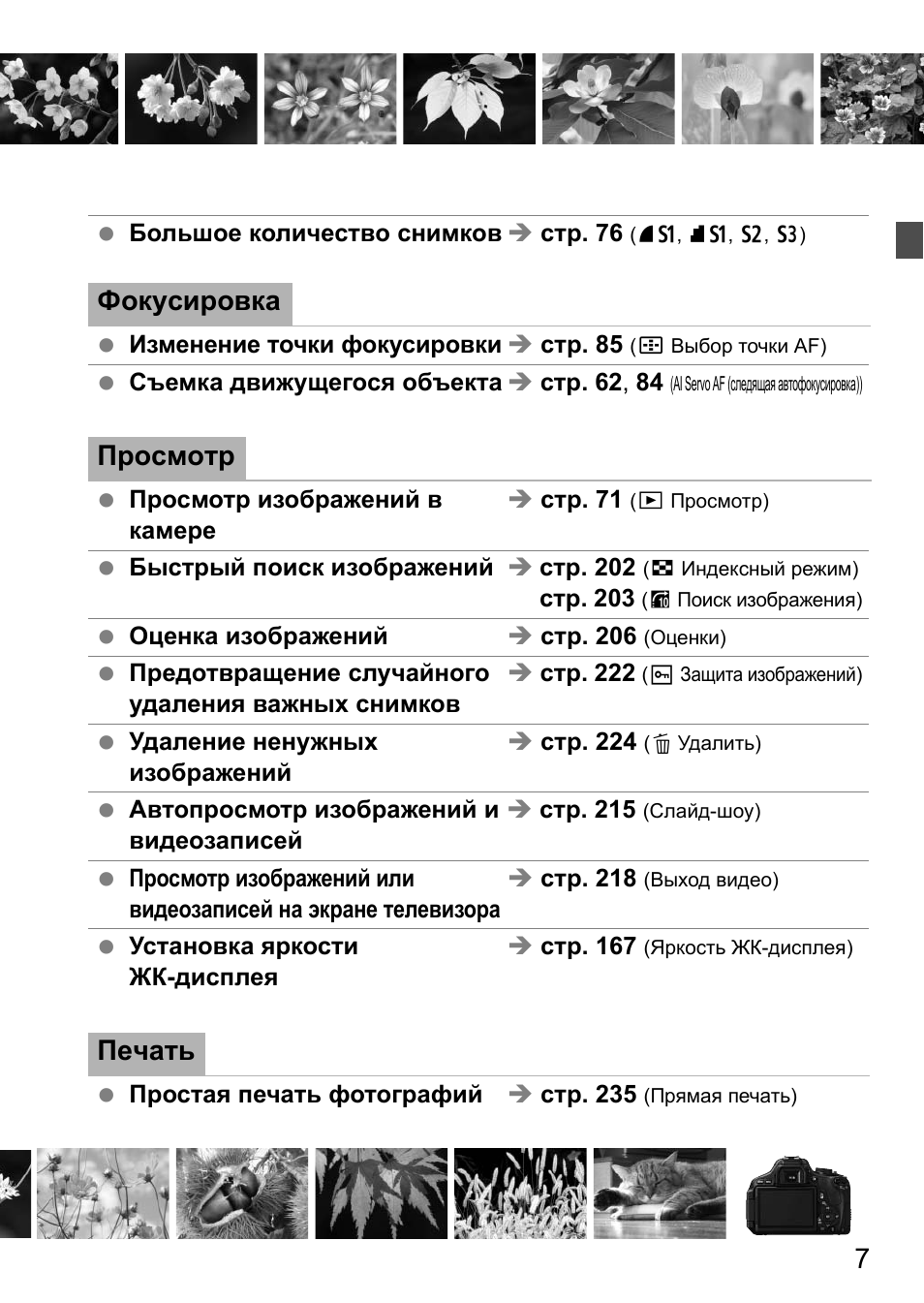
Большое количество снимков
Î
стр. 76
(7a, 8a, b, c)
Фокусировка
Изменение точки фокусировки
Î
стр. 85
(S Выбор точки AF)
Съемка движущегося объекта
Î
стр. 62, 84
(AI Servo AF (следящая автофокусировка))
Просмотр
Просмотр изображений в
Î
стр. 71
(x Просмотр)
камере
Быстрый поиск изображений
Î
стр. 202
(
H Индексный режим)
стр. 203
(I Поиск изображения)
Оценка изображений
Î
стр. 206
(Оценки)
Предотвращение случайного
Î
стр. 222
(
K Защита изображений)
удаления важных снимков
Удаление ненужных
Î
стр. 224
(L Удалить)
изображений
Автопросмотр изображений и
Î
стр. 215
(Слайд-шоу)
видеозаписей
Просмотр изображений или
Î
стр. 218
(Выход видео)
видеозаписей на экране телевизора
Установка яркости
Î
стр. 167
(Яркость ЖК-дисплея)
ЖК-дисплея
Печать
Простая печать фотографий
Î
стр. 235
(Прямая печать)
8
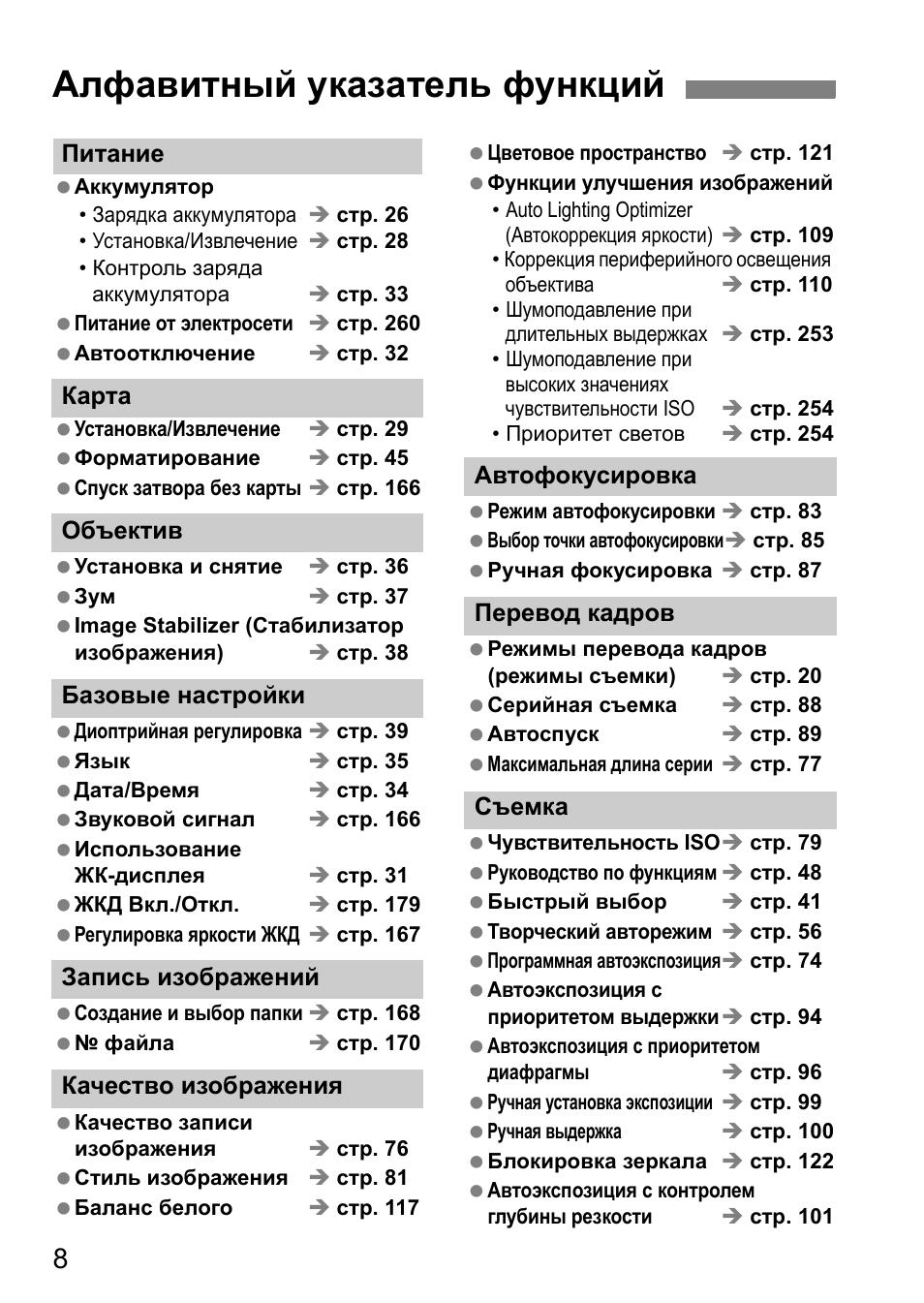
Питание
Аккумулятор
• Зарядка аккумулятора
Î
стр. 26
• Установка/Извлечение
Î
стр. 28
• Контроль заряда
аккумулятора
Î
стр. 33
Питание от электросети
Î
стр. 260
Автоотключение
Î
стр. 32
Карта
Установка/Извлечение
Î
стр. 29
Форматирование
Î
стр. 45
Спуск затвора без карты
Î
стр. 166
Объектив
Установка и снятие
Î
стр. 36
Зум
Î
стр. 37
Image Stabilizer (Стабилизатор
изображения)
Î
стр. 38
Базовые настройки
Диоптрийная регулировка
Î
стр. 39
Язык
Î
стр. 35
Дата/Время
Î
стр. 34
Звуковой сигнал
Î
стр. 166
Использование
ЖК-дисплея
Î
стр. 31
ЖКД Вкл./Откл.
Î
стр. 179
Регулировка яркости ЖКД
Î
стр. 167
Запись изображений
Создание и выбор папки
Î
стр. 168
№ файла
Î
стр. 170
Качество изображения
Качество записи
изображения
Î
стр. 76
Стиль изображения
Î
стр. 81
Баланс белого
Î
стр. 117
Цветовое пространство
Î
стр. 121
Функции улучшения изображений
• Auto Lighting Optimizer
(Автокоррекция яркости)
Î
стр. 109
• Коррекция периферийного освещения
объектива
Î
стр. 110
• Шумоподавление при
длительных выдержках
Î
стр. 253
• Шумоподавление при
высоких значениях
чувствительности ISO
Î
стр. 254
• Приоритет светов
Î
стр. 254
Автофокусировка
Режим автофокусировки
Î
стр. 83
Выбор точки автофокусировки
Î
стр. 85
Ручная фокусировка
Î
стр. 87
Перевод кадров
Режимы перевода кадров
(режимы съемки)
Î
стр. 20
Серийная съемка
Î
стр. 88
Автоспуск
Î
стр. 89
Максимальная длина серии
Î
стр. 77
Съемка
Чувствительность ISO
Î
стр. 79
Руководство по функциям
Î
стр. 48
Быстрый выбор
Î
стр. 41
Творческий авторежим
Î
стр. 56
Программная автоэкспозиция
Î
стр. 74
Автоэкспозиция с
приоритетом выдержки
Î
стр. 94
Автоэкспозиция с приоритетом
диафрагмы
Î
стр. 96
Ручная установка экспозиции
Î
стр. 99
Ручная выдержка
Î
стр. 100
Блокировка зеркала
Î
стр. 122
Автоэкспозиция с контролем
глубины резкости
Î
стр. 101
Алфавитный указатель функций
9
Алфавитный указатель функций
Режим замера
Î
стр. 102
Дистанционное управление
Î
стр. 261
Настройка экспозиции
Компенсация экспозиции
Î
стр. 103
Автоматический брекетинг
экспозиции (AEB)
Î
стр. 105
Фиксация автоэкспозиции
Î
стр. 107
Вспышка
Встроенная вспышка
Î
стр. 90
• Компенсация
экспозиции вспышки
Î
стр. 104
• Фиксация экспозиции
вспышки
Î
стр. 108
Внешняя вспышка
Î
стр. 263
Управление вспышкой
Î
стр. 180
• Беспроводная вспышка
Î
стр. 189
Съемка с использованием
ЖКД-видоискателя
Съемка с использованием
ЖКД-видоискателя
Î
стр. 123
Фокусировка
Î
стр. 131
Формат кадра
Î
стр. 129
Отображение сетки
Î
стр. 129
Быстрый выбор
Î
стр. 128
Видеосъемка
Видеосъемка
Î
стр. 141
Быстрый выбор
Î
стр. 149
Запись звука
Î
стр. 160
Отображение сетки
Î
стр. 161
Видеофрагмент
Î
стр. 153
Цифровое увеличение при
видеосъемке
Î
стр. 152
Ручная установка экспозиции
Î
стр. 144
Воспроизведение изображения
Время просмотра изображения
Î
стр. 166
Вывод одиночного
изображения
Î
стр. 71
• Отображение информации
о параметрах съемки
Î
стр. 226
Индексный режим
Î
стр. 202
Поиск изображения (режим
перехода)
Î
стр. 203
Увеличение
Î
стр. 204
Поворот
Î
стр. 205
Оценки
Î
стр. 206
Просмотр видеозаписи
Î
стр. 212
Удаление первого/последнего
фрагмента видеозаписи
Î
стр. 214
Слайд-шоу
Î
стр. 215
Просмотр изображений на
экране телевизора
Î
стр. 218
Защита
Î
стр. 222
Стирание
Î
стр. 224
Быстрый выбор
Î
стр. 208
Редактирование изображений
Художественные
фильтры
Î
стр. 230
Изменить размер
Î
стр. 233
Печать
PictBridge
Î
стр. 235
Заказ печати (DPOF)
Î
стр. 245
Пользовательская настройка
Пользовательские функции
(C.Fn)
Î
стр. 250
МОЁ МЕНЮ
Î
стр. 258
Программное обеспечение
Установка
Î
стр. 303
Инструкции по
эксплуатации программы
Î
стр. 305
10
2
1
Введение
2
Контрольный список комплекта поставки……………………………………………… 3
Обозначения, используемые в настоящей Инструкции …………………………. 4
Оглавление ………………………………………………………………………………………… 5
Краткое содержание……………………………………………………………………………. 6
Алфавитный указатель функций………………………………………………………….. 8
Правила обращения ………………………………………………………………………….. 14
Краткое руководство по началу работы ……………………………………………… 16
Обозначения …………………………………………………………………………………….. 18
Начало работы
25
Зарядка аккумулятора……………………………………………………………………….. 26
Установка и извлечение аккумулятора……………………………………………….. 28
Установка и извлечение карты …………………………………………………………… 29
Использование ЖК-дисплея ………………………………………………………………. 31
Включение камеры ……………………………………………………………………………. 32
Установка даты и времени…………………………………………………………………. 34
Установка языка интерфейса …………………………………………………………….. 35
Установка и снятие объектива …………………………………………………………… 36
О функции Image Stabilizer (Стабилизатор изображения) для объективов….. 38
Основные операции ………………………………………………………………………….. 39
Q Функции съемки экрана быстрого выбора ……………………………………… 41
3
Использование меню ……………………………………………………………….. 43
Форматирование карты памяти………………………………………………………….. 45
Переключение экрана ЖК-дисплея…………………………………………………….. 47
Руководство по функциям………………………………………………………………….. 48
Основные операции съемки и воспроизведение изображений 49
A Полностью автоматическая съемка (Интеллект. сценар. режим) …… 50
A Приемы съемки в полностью автоматическом режиме (Интеллект.
сценар. режим)………………………………………………………………………………….. 53
7 Отключение вспышки …………………………………………………………………… 55
C Съемка в творческом авторежиме………………………………………………… 56
2 Съемка портретов ………………………………………………………………………… 59
3 Съемка пейзажей ………………………………………………………………………… 60
4 Съемка крупным планом……………………………………………………………….. 61
5 Съемка движущихся объектов ……………………………………………………… 62
6 Съемка портретов ночью ………………………………………………………………. 63
Q Быстрая настройка ………………………………………………………………………. 64
Выбор атмосферы съемки…………………………………………………………………. 65
Съемка по освещению или сцене ………………………………………………………. 68
x
Воспроизведение изображений ……………………………………………………. 71
Содержание
11:24
Canon 600D все еще актуальна
15:36
Обзор на Canon 600D (Лучший вариант для новичка). Перезалив.
07:47
ОБЗОР ФОТОАППАРАТ ДЛЯ НАЧИНАЮЩЕГО CANON 600D +KIT
08:23
Обзор фотоаппарата Canon EOS 600D
05:52
На что способна зеркальная камера Canon EOS 600D? КУПИЛ новую камеру! video test
06:17
Canon EOS 600D для Видеосъемки в Youtube
08:24
Canon EOS 600D Обзор Видео. Подробный видеообзор Canon EOS 600D от FERUMM.COM
10:38
Настройка фотоаппарата Canon 600D
Нажмите на кнопку для помощи
Outline
The file is a manual (PDF file) for EOS REBEL T3i / EOS 600D.
Caution
— Use Adobe Reader 6.0 or later version to view the PDF file. With Adobe Acrobat Reader 5.x, watermark text «COPY» is displayed on the PDF manual. You cannot open the file with Adobe Acrobat Reader 4.x or older version.
— When printing out any pages of the PDF file, watermark text «COPY» is printed on it.
* Adobe, Acrobat, and Reader are registered trademarks of Adobe Systems Incorporated in the United States and/or other countries.
Setup instruction
How to Download
— Follow the procedure described below to download the file.
— The file is a PDF file.
1. Click the file mentioned below to open the download window.
2. Click [Save] or [Open].
After clicking [Save];
Specify where to save the file and click [Save]. Double-click the icon of the saved PDF file to open.
After clicking [Open];
The file download starts. Upon completion of the download, the PDF file opens automatically.
Disclaimer
All software, programs (including but not limited to drivers), files, documents, manuals, instructions or any other materials (collectively, “Content”) are made available on this site on an «as is» basis.
Canon India Pvt. Ltd., and its affiliate companies (“Canon”) make no guarantee of any kind with regard to the Content, expressly disclaims all warranties, expressed or implied (including, without limitation, implied warranties of merchantability, fitness for a particular purpose and non-infringement) and shall not be responsible for updating, correcting or supporting the Content.
Canon reserves all relevant title, ownership and intellectual property rights in the Content. You may download and use the Content solely for your personal, non-commercial use and at your own risks. Canon shall not be held liable for any damages whatsoever in connection with the Content, (including, without limitation, indirect, consequential, exemplary or incidental damages).
You shall not distribute, assign, license, sell, rent, broadcast, transmit, publish or transfer the Content to any other party. You shall also not (and shall not let others) reproduce, modify, reformat, disassemble, decompile or otherwise reverse engineer or create derivative works from the Content, in whole or in part.
You agree not to send or bring the Content out of the country/region where you originally obtained it to other countries/regions without any required authorization of the applicable governments and/or in violation of any laws, restrictions and regulations.
By proceeding to downloading the Content, you agree to be bound by the above as well as all laws and regulations applicable to your download and use of the Content.
РУССКИЙ
Введение
Программа обработки, просмотра и редактирования изображений RAW
Digital Photo Professional
Ver. 3.10
Инструкция по эксплуатации
● Содержание данной Инструкции по
эксплуатации
● DPP означает Digital Photo Professional.
● ` означает процедуру выбора меню.
Пример: меню [Digital Photo Professional] `
[Выйти из Digital Photo Professional].
● В квадратные скобки заключаются элементы
(например, названия меню, кнопок или окон),
отображаемые на экране компьютера.
●
Текст в угловых скобках < > означает клавиши клавиатуры.
● ** означает ссылку на страницу.
Щелкните мышью для перехода на
соответствующую страницу.
● : полезная информация в случае
возникновения неполадок.
●
: рекомендации по эффективному использованию
данной программы.
● : информация, с которой необходимо
ознакомиться перед использованием.
● : дополнительная информация, которая
может оказаться полезной.
● Перемещение между страницами
● Щелкните мышью на стрелке в правом
нижнем углу экрана.
: следующая страница
: предыдущая страница
: возврат на ранее просматривавшуюся
страницу
● При щелчке мышью на заголовке главы
с правой стороны экрана откроется страница
содержания этой главы. При щелчке мышью
на требуемой теме в содержании
открывается соответствующая страница.
● Справка и комбинации клавиш
быстрого вызова
● Информацию по работе с программой DPP
см. в пункте [Справка] меню.
● Список комбинаций клавиш быстрого
вызова, полезных для ускорения работы,
приведен в разделе «Комбинации клавиш
быстрого вызова» меню Справка.
Краткое
содержание
Основные
операции
1
Расширенные
операции
2
Расширенное
редактирование
и печать
3
изображений
Обработка
большого числа
4
изображений
Редактирование
изображений
5
JPEG/TIFF
Справочная
информация
Алфавитный
указатель
© CANON INC. 2011 CEL-SR1SA201
Введение
Введение
Digital Photo Professional (далее в этом документе называется
«DPP») представляет собой высокопроизводительную программу
для просмотра, обработки и редактирования изображений RAW для
цифровых камер EOS DIGITAL. Часто считается, что изображения
RAW сложнее в обработке по сравнению с обычными
изображениями JPEG, однако программа DPP позволяет легко
выполнять сложное редактирование и печать изображений RAW.
Изображения RAW и их особенности
Что такое изображение RAW?
Изображение RAW – это файл, в котором записаны данные
свыхода датчика изображения. Так как при съемке фотографии
в камере не производится обработка изображения и фотография
записывается в специальном виде «данные изображения RAW +
информация об условиях обработки изображения в момент
съемки», для ее просмотра или редактирования требуется
специальное программное обеспечение.
* «RAW» означает «в естественном виде» или «необработанный
или нео
Что такое обработка («проявление») изображений RAW?
В т
ерминах традиционной пленочной фотографии изображение
RAW – это снятое, но еще не проявленное (скрытое) изображение.
На пленке изображение становится видно только после ее
проявления. Таким же образом, изображения RAW тоже нельзя
просматривать на экране компьютера, если не выполнить
последующее преобразование сигнала.
Поэтому, даже несмотря на то, что съемка цифровая, эта об
называет
Когда осуществляется проявление изображений RAW?
DPP автоматически выполняет «проявление», когда изображения
RAW отображаются в DPP.
В результате, отображаемые в DPP изображения RAW — это
изображения, для которых проявление уже было выполнено.
Программа DPP позволяет просматривать, редактировать и
печатать изображения RAW, не вникая в тонкости процесса
обработки.
чищенный».
работка
ся «проявлением».
Преимущества изображений RAW?
Изображения RAW записываются в формате «данные изображения
RAW + информация об условиях обработки изображения в момент
съемки». Когда вы открываете изображение RAW в DPP, оно
автоматически проявляется, и вы уже видите изображение, к
которому были применены условия обработки изображения,
установленные во время съемки.
Даже если с изображением выполняются различные операции
настройки (каждый раз производится автоматическая обработка),
изменяются только условия обработки изображения (условия
проявления), а «сами исходные данные изображения» не изменяются.
Поэтому не возникает проблемы ухудшения качества изображения –
это идеальный тип данных изображения для пользователей,
планирующих творческую работу с изображениями после съемки.
В программе DPP «информация об условиях обработки
изображения», допускающая настройку, называется «Рецепт».
Данные изображения RAW
Информация об условиях обработки изображения
Краткое
содержание
Основные
операции
1
Расширенные
операции
2
Расширенное
редактирование
и печать
3
изображений
Обработка
большого числа
4
изображений
Редактирование
изображений
5
JPEG/TIFF
Справочная
информация
Алфавитный
указатель
2
Основные функции программы DPP
Ниже перечислены основные операции, которые можно выполнять
с изображениями, загруженными в компьютер.
● Просмотр и систематизация
изображений RAW
Требования к системе
ОС Mac OS X 10.5 – 10.6
Компьютер
ЦПУ* Процессор Intel
Компьютер Macintosh с установленной ОС
(одной из указанных выше)
Введение
Краткое
содержание
● Настройка изображения RAW в режиме
реального времени
● Различные настройки изображения при работе с исходным
изображением
● Свободное применение стиля изображения
● Просмотр изображения до и после настройки в одном окне
● Кадрирование и настройка угла
изображения
● Изменить размер изображения
● Коррекция аберрации объектива
● Автоматическая/ручная обработка для
удаления следов пыли
Преобразование изображения RAW
●
в изображение JPEG или TIFF и его сохранение
● Групповая обработка большого количества изображений RAW
●
Передача изображения в программу редактирования изображений
● Печать изображения RAW
● Просмотр и систематизация
изображений JPEG и TIFF
● Настройка изображений JPEG и TIFF
врежиме реального времени
● Различные настройки изображения при работе с исходным
изображением
● Печать изображений JPEG и TIFF
Совместимость с системой управления цветом
●
● Имитация CMYK для коммерческой печати
ОЗУ Не менее 1 Гбайта
Отображение
* Рекомендуется процессор Core2 Duo или более мощный
● Эта программа несовместима с жесткими дисками,
отформатированными под файловую систему UNIX (UFS).
Разрешение: 1024 x 768 или выше
Количество цветов: тысячи или более
Поддерживаемые изображения
Данная программа поддерживает изображения следующих типов.
Тип изображения Расширение
Изображения RAW*1, снятые цифровыми
Изображения
RAW
Изображения
JPEG
Изображения
TIFF
*1 Совместимы с изображениями RAW, снятыми камерой EOS D6000 или
EOS D2000, преобразованными в изображения RAW с помощью
программы CR2 Converter и имеющими расширение «.CR2».
Сведения о программе CR2 Converter см. на web-узле компании Canon.
2
• Только модели, у которых в конце Руководства пользователя камеры в
*
пункте «Тип данных» раздела «Технические характеристики»
приведена программа Digital Photo Professional.
• Для загрузки изображений с камеры PowerShot в компьютер
используйте соответствующее приложение CameraWindow.
Подробные сведения см. в Вводном руководстве по
программному обеспечению.
• Коррекция аберраций объектива может использоваться только
с некоторыми моделями камер и объективов.
• Автоматическая обработка для удаления следов пыли и другие
специфические функции камер EOS DIGITAL не могут использоваться.
камерами EOS DIGITAL, за исключением
камер EOS DCS1 и EOS DCS3
Изображения RAW*2, снятые
камерами PowerShot
Изображения JPEG, отвечающие
стандарту Exif 2.2, 2.21 или 2.3
Изображения TIFF, отвечающие
стандарту Exif
.CR2
.TIF
.CRW
.JPG, .JPEG
.TIF, .TIFF
Основные
операции
1
Расширенные
операции
2
Расширенное
редактирование
и печать
3
изображений
Обработка
большого числа
4
изображений
Редактирование
изображений
5
JPEG/TIFF
Справочная
информация
Алфавитный
указатель
3
Краткое содержание
Загрузка изображений в компьютер
●
Загрузка изображений путем подсоединения камеры к компьютеру
●
Загрузка изображений с помощью устройства чтения карт
Просмотр и проверка изображений RAW
● Быстрое увеличение частей изображения ➜ стр. 11
● Сортировка изображений (флажки, оценка) ➜ стр. 18, стр. 19
● Отображение изображения, снятого
одновременно в виде изображений RAW
и JPEG, в виде одного изображения
● Отображение изображений в виде списка
эскизов с высоким разрешением
● Проверка информации о параметрах съемки,
например даты съемки
➜ стр. 22
➜ стр. 23
➜ стр. 10, стр. 23
Редактирование изображений RAW
(Настройка)
● Настройка яркости/темного цвета
● Использование автоматической настройки
● Изменение стиля изображения
● Повышение резкости модуляций и
контрастности цветов (контраст)
● Улучшение телесных цветов (тон цвета) ➜ стр. 29
● Повышение яркости цветов изображения
(насыщенность цвета)
●
Повышение четкости изображения (резкость)
●
Настройка изображения для получения более
естественных оттенков цветов (баланс белого)
Преобразование изображения в черно-белое
●
или в тонированное сепией (монохромное)
Подрезать изображение и отрегулировать наклон
●
● Задание соотношения сторон,
соответствующего формату бумаги,
выбранной для печати изображения
➜ стр. 12, стр. 26
➜ стр. 33
➜ стр. 26
➜ стр. 29
➜ стр. 29
➜ стр. 31
➜ стр. 27
➜ стр. 30
➜ стр. 38
➜ стр. 38
➜ стр. 7
➜ стр. 9
●
Удаление следов пыли, попавших на изображение
● Удаление ненужных частей изображения ➜ стр. 73
●
Автоматическая коррекция изображения RAW при помощи
функции Auto Lighting Optimizer (Автокоррекция яркости)
Настройка яркости в тенях/светах
●
● Уменьшение шумов на изображении ➜ стр. 62
● Коррекция аберраций объектива ➜ стр. 63
● Применение файла стиля изображения ➜ стр. 59
● Эффективное редактирование ➜ стр. 34
● Редактирование со сравнением вида
изображения до и после настройки
● Синхронизация нескольких изображений ➜ стр. 54
Отображение предупредительных индикаторов
●
вобластях, выходящих за заданные пределы
(предупреждение о блике/тени)
● Восстановление для настроенного
изображения состояния на момент съемки
➜ стр. 69, стр. 71
➜ стр. 61
➜ стр. 57
➜ стр. 53
➜ стр. 55
➜ стр. 43
Печать
● Качественная печать на принтерах Canon
● Точная передача цветов объекта при печати
● Печать с информацией о параметрах съемки ➜ стр. 74
● Печать списка эскизов изображений ➜ стр. 75
● Настройка соответствия цветов на экране
цветам при печати
➜ стр. 43, стр. 76,
стр. 77
➜ стр. 43, стр. 76,
стр. 77
➜ стр. 82
Преобразование изображений
● Преобразование изображения RAW
в изображение JPEG
● Редактирование в программе Photoshop ➜ стр. 73, стр. 89
● Групповая обработка ➜ стр. 88
Редактирование (настройка) изображения JPEG
●
➜ стр. 42, стр. 88
➜ стр. 92
Введение
Краткое
содержание
Основные
операции
1
Расширенные
операции
2
Расширенное
редактирование
и печать
3
изображений
Обработка
большого числа
4
изображений
Редактирование
изображений
5
JPEG/TIFF
Справочная
информация
Алфавитный
указатель
4
1
Основные операции
В этой главе рассматривается порядок выполнения основных
операций – от загрузки в компьютер снятых камерой изображений до
проверки, редактирования, сохранения и печати изображений RAW.
Введение
Краткое
содержание
Запуск программы DPP ……………………………………. 6
Вид главного окна………………………………………………. 6
Загрузка изображения в компьютер………………….. 7
Загрузка изображений с использованием устройства
чтения карт…………………………………………………………
Просмотр изображений………………………………….. 10
Просмотр изображений в виде эскизов вглавном
окне………………………………………………………………….
Изменение размера эскизов ………………………….. 10
Увеличение и просмотр изображения в окне
редактирования ………………………………………………..
Увеличение изображения и просмотр
определенной области…………………………………..
Настройка изображения…………………………………. 12
О палитре инструментов…………………………………… 12
О рецептах ………………………………………………………. 12
10
11
11
Расширенные
9
редактирование
большого числа
Редактирование
Справочная
информация
Основные
операции
1
операции
2
Расширенное
и печать
3
изображений
Обработка
4
изображений
изображений
5
JPEG/TIFF
Сохранение изображения ………………………………. 13
Сохранение ……………………………………………………… 13
Печать изображения………………………………………. 14
Печать……………………………………………………………… 14
Завершение работы программы DPP ……………… 14
Алфавитный
указатель
5
Запуск программы DPP
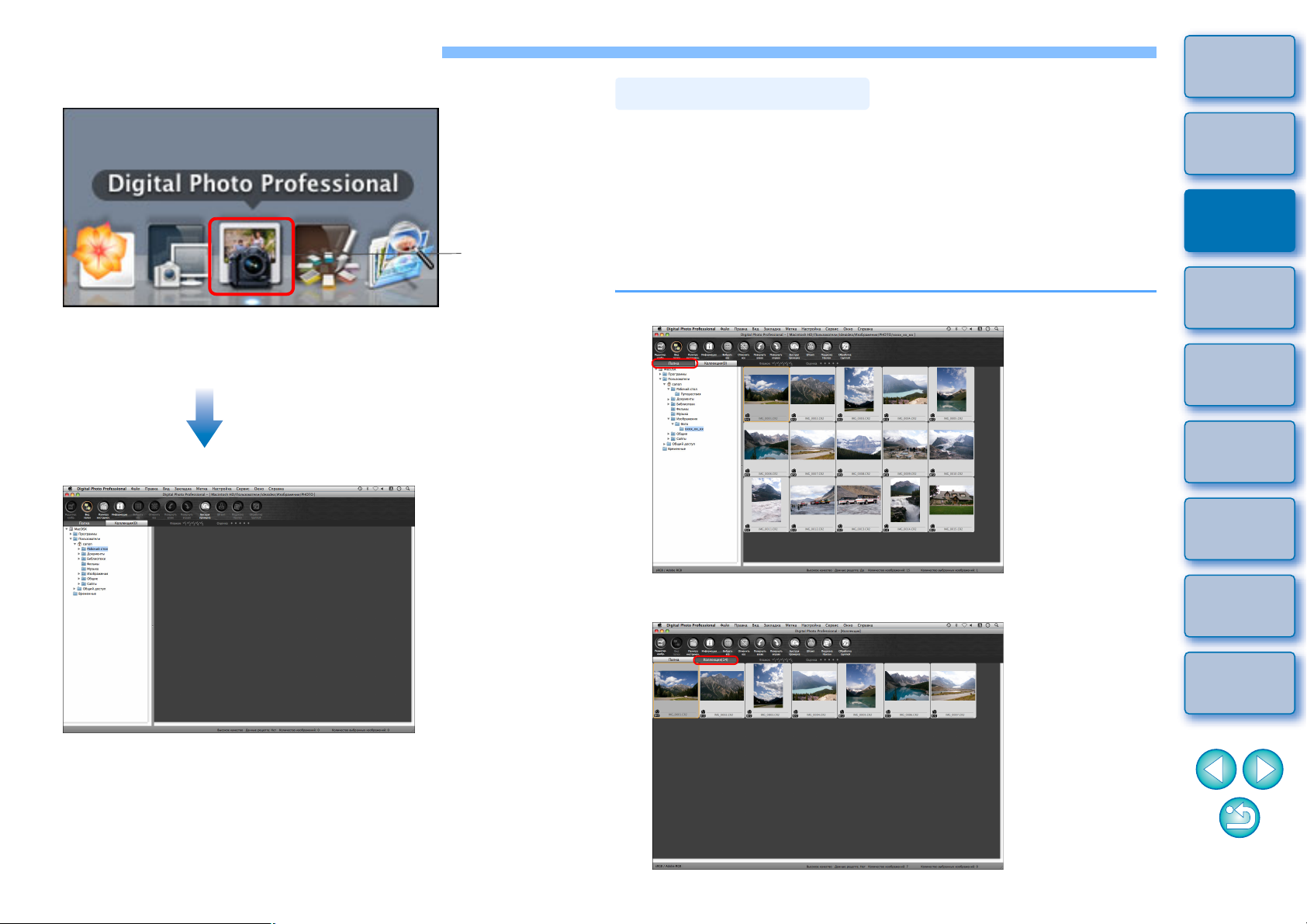
Щелкните на значке Панели быстрого запуска.
Введение
Вид главного окна
Щелкните
мышью
➜ Запустится программа DPP и откроется ее главное окно
(окно [Папка]).
Главное окно (окно [Папка])
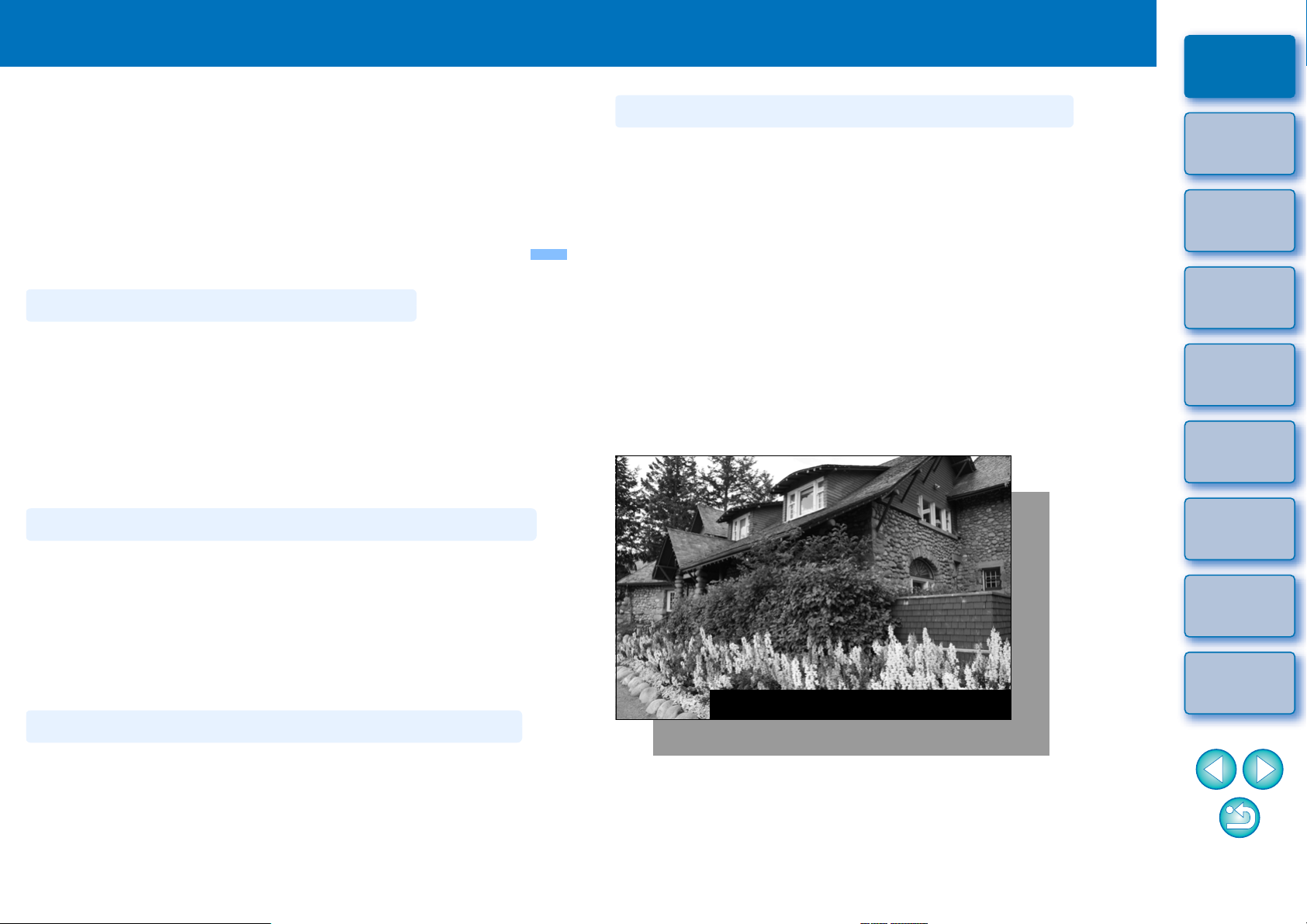
В главном окне с помощью вкладок можно выбрать либо окно
[Папка], либо окно [Коллекция]. В окне [Папка] отображаются
изображения, хранящиеся в папках на компьютере, а в окне
[Коллекция] (стр. 36) отображаются изображения, произвольно
выбранные пользователем из одной или нескольких папок
и собранные вместе.
Если не оговорено иное, далее в качестве главн
рассматривается окно [Папка].
Окно [Папка]
ого окна
Краткое
содержание
Основные
операции
1
Расширенные
операции
2
Расширенное
редактирование
и печать
3
изображений
Обработка
большого числа
4
изображений
Редактирование
изображений
5
JPEG/TIFF
Окно [Коллекция]
Справочная
информация
Алфавитный
указатель
6
Загрузка изображения в компьютер
Подсоедините камеру к компьютеру с помощью прилагаемого
кабеля и загрузите изображения, хранящиеся на установленной
вкамеру карте памяти.
Для загрузки изображений откройте программу для работы с камерой
«EOS Utility» из программы DPP и используйте его.
2
Введение
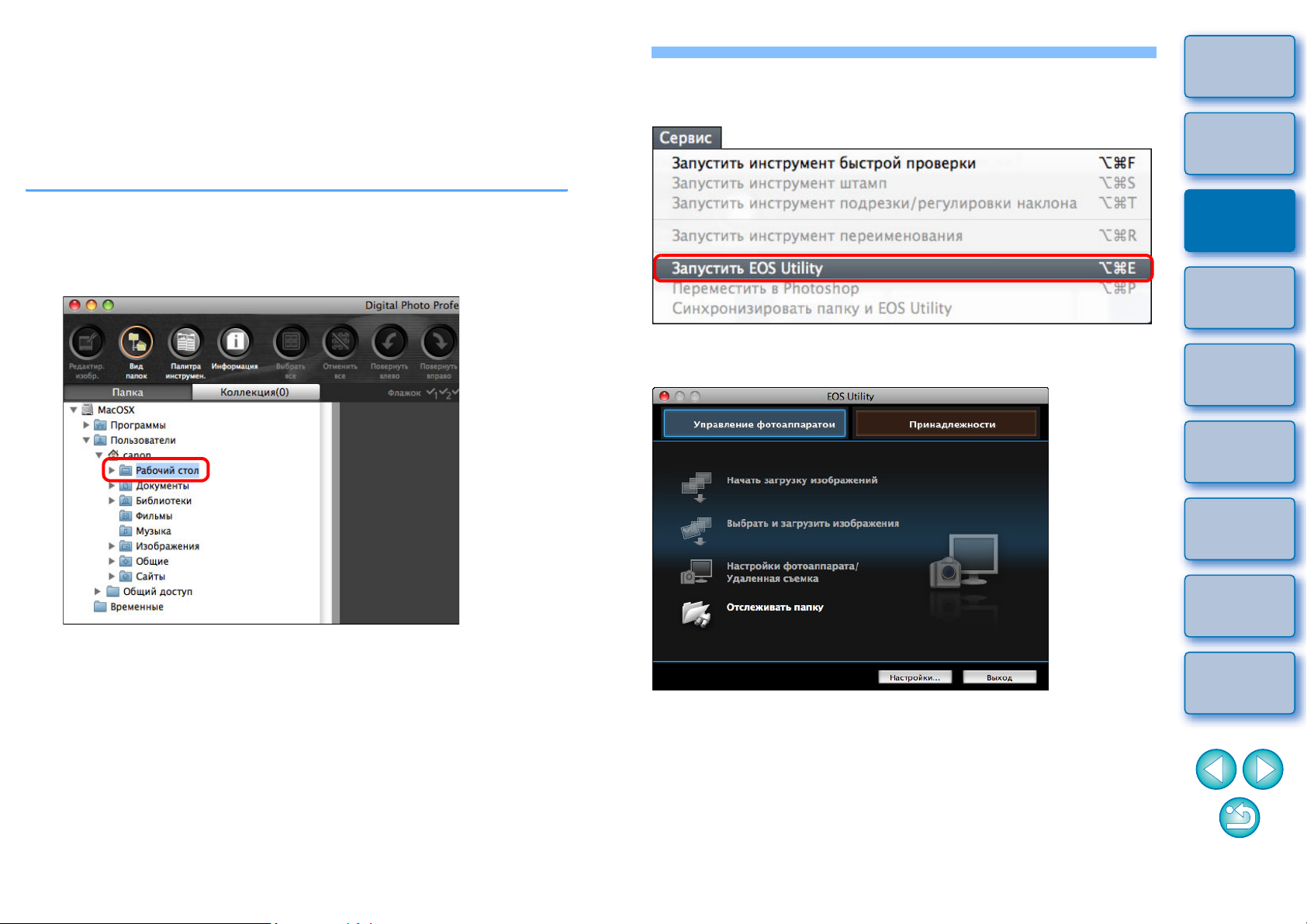
Запустите программу EOS Utility.
● Выберите меню [Сервис] [Запустить EOS Utility].
Краткое
содержание
Выберите папку для сохранения изображений.
1
● Выберите папку для сохранения в области дерева папок,
расположенной в левой части главного окна.
● При создании папки см. стр. 50.
➜ Запустится программа EOS Utility.
EOS Utility
Основные
операции
1
Расширенные
операции
2
Расширенное
редактирование
и печать
3
изображений
Обработка
большого числа
4
изображений
Редактирование
изображений
5
JPEG/TIFF
Справочная
информация
Алфавитный
указатель
7
Подсоедините камеру к компьютеру и включите
3
камеру.
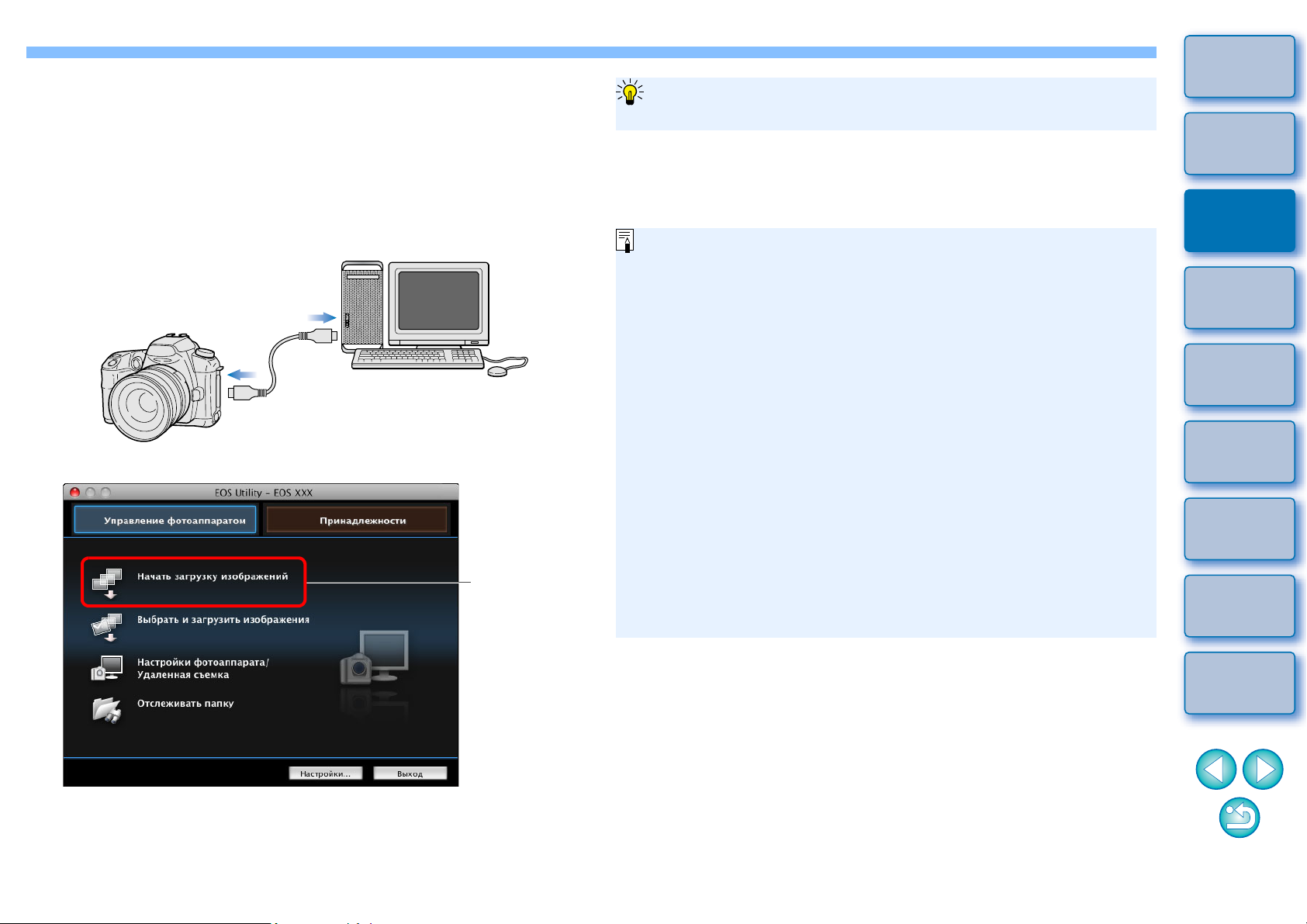
● Соедините камеру с компьютером с помощью
интерфейсного кабеля из комплекта поставки камеры
ивключите камеру.
● Подробные инструкции по подсоединению камеры
ккомпьютеру см. в «EOS Utility Инструкция по эксплуатации»
(электронное руководство в формате PDF).
Загрузите изображения.
4
Щелкните
мышью
Преимущества использования программы EOS Utility
для загрузки изображений
Использование для загрузки изображений программы EOS
упрощает систематизацию изображений, так как они загружаются,
сортируются и сохраняются в папках в соответствии с датой.
●
Программу EOS Utility невозможно запустить из окна
[Коллекция]
(стр. 6, стр. 36).
● Если программa EOS Utility запускается из программы DPP,
использование следующих функций невозможно.
• Окно быстрой проверки (стр. 16)
• Кадрирование и настройка угла изображения (стр. 38, стр.
100)
• Обработка для удаления следов пыли (функция копирования
штампом) (стр. 69 – стр. 73, стр. 103 – стр. 107)
• Групповое изменение имен файлов (функция
переименования) (стр. 90)
• Печать с информацией о параметрах съемки (стр. 74)
• Печать списка эскизов (печать листа контактов) (стр. 75)
• Печать с помощью программы Easy-PhotoPrint EX или Easy-
PhotoPrint (подключаемые модули печати) (стр. 43, стр. 46)
• Передача изображений в программу Photoshop (стр. 73)
• Групповое сохранение изображений (групповая обработка)
(стр. 88)
Введение
Краткое
содержание
Основные
операции
1
Расширенные
операции
2
Расширенное
редактирование
и печать
3
изображений
Обработка
большого числа
4
изображений
Редактирование
изображений
5
JPEG/TIFF
Справочная
информация
➜ Начнется загрузка изображений.
➜ Загружаемые изображения сохранены в папке, выбранной
на шаге 1, и отображаются в главном окне программы DPP.
➜ Загружаемые изображения отсортированы в папки по датам
и сохранены.
Алфавитный
указатель
8
Загрузка изображений с использованием устройства чтения карт
Изображения можно также загрузить в компьютер с помощью
устройства чтения карт памяти, выпускаемого сторонними
производителями.
Выведите на экран изображения, загруженные
3
вкомпьютер.
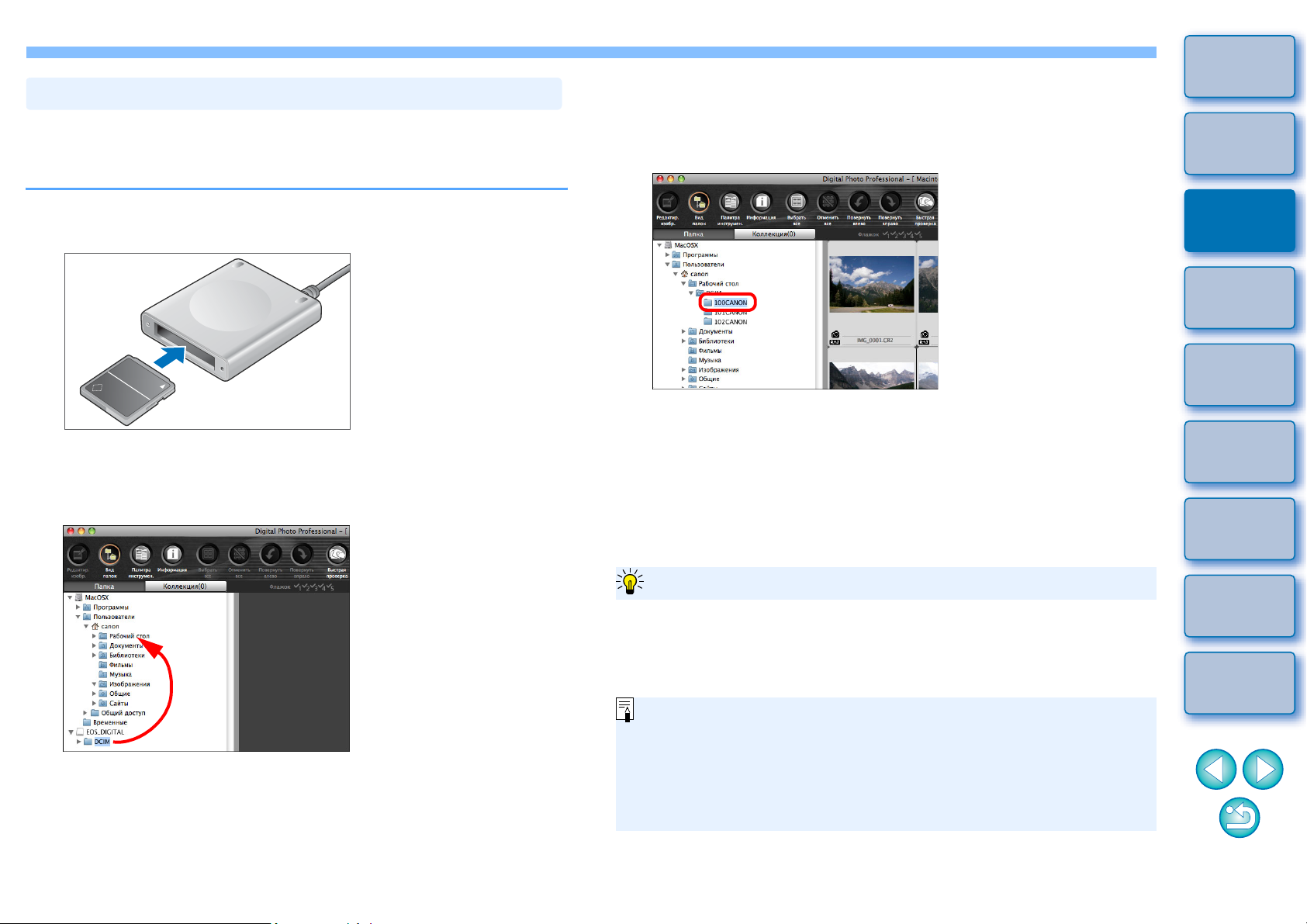
● В папке [DCIM], скопированной на рабочий стол, выберите
папку, в которую записаны снятые изображения.
Введение
Краткое
содержание
Установите карту памяти в устройство чтения
1
карт.
Откройте значок съемного диска в области дерева
2
папок и переместите папку [DCIM] в требуемое
место (например в папку [Рабочий стол]).
➜ Папка [DCIM] загружена в компьютер.
● Все изображения сохранены в папки, вложенные в папку
[DCIM].
➜ Хранящиеся в папке изображения отображаются в главном
окне программы DPP.
Просмотр перед загрузкой изображений
При выборе папки карты памяти непосредственно в программе
DPP изображения из этой папки отображаются в программе DPP,
иможно просматривать снятые изображения.
● Если на карту памяти записано много изображений,
копирование их в компьютер может занять некоторое время.
● Подробные сведения о структуре папки [DCIM] и именах
файлов снятых изображений см. в разделе «Структура папок
и имена файлов на карте памяти» в «EOS Utility Инструкция
по эксплуатации» (электронное руководство вформате PDF).
Основные
операции
1
Расширенные
операции
2
Расширенное
редактирование
и печать
3
изображений
Обработка
большого числа
4
изображений
Редактирование
изображений
5
JPEG/TIFF
Справочная
информация
Алфавитный
указатель
9
Просмотр изображений
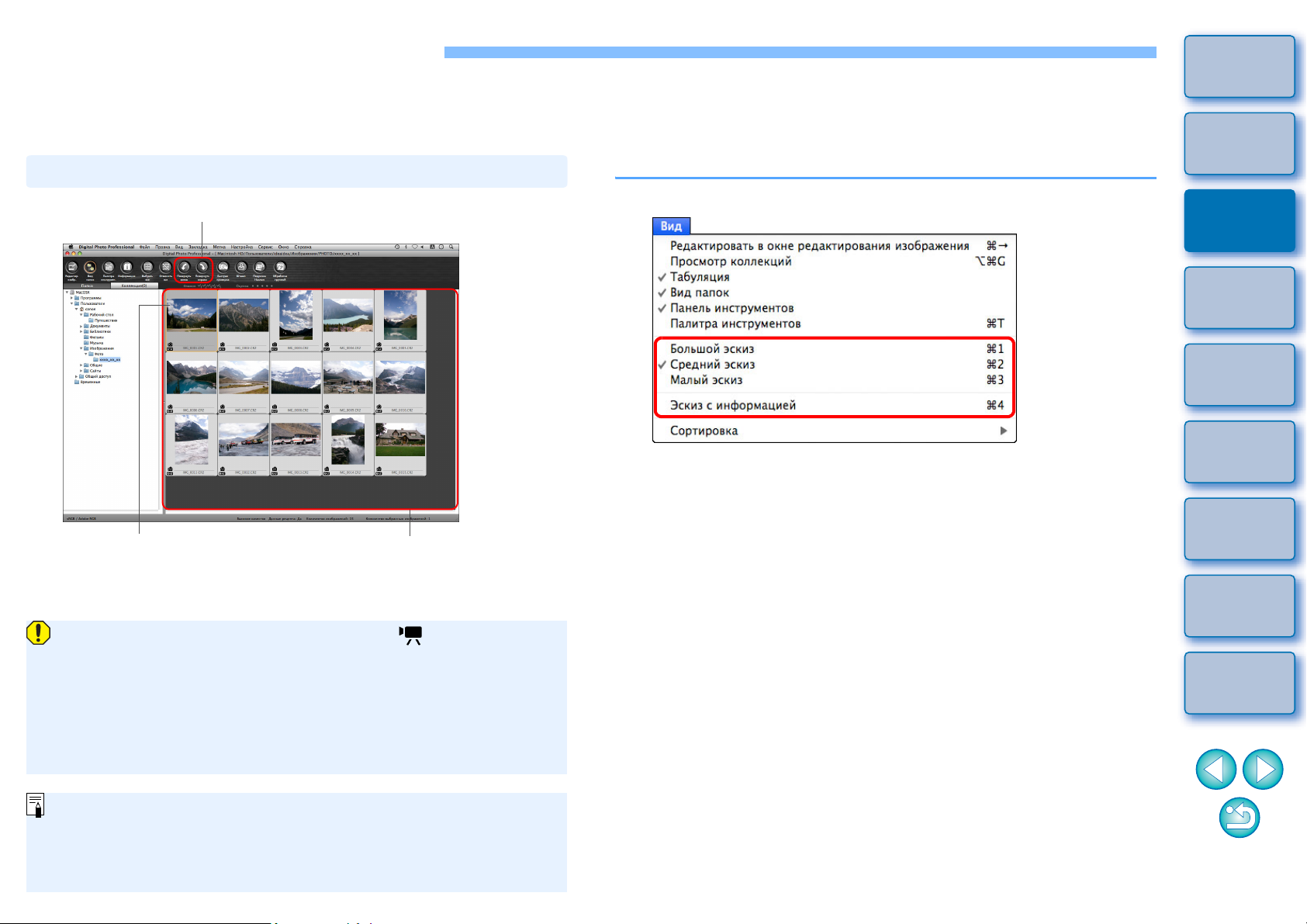
Изображения, загруженные в компьютер, отображаются вглавномокне в виде
списка эскизов. Дважды щелкнув мышью на изображении, можно открыть окно
редактирования для просмотра изображения более крупного размера.
Просмотр изображений в виде эскизов вглавном окне
Поворот выбранного изображения
Главное окно
Изменение размера эскизов
Можно изменить размер эскизов, отображаемых в главном окне,
атакже задать их отображение вместе с информацией
о параметрах съемки.
Выберите меню [Вид] требуемый пункт.
➜ Вид отображения изменяется в соответствии с выбранным
вариантом.
Введение
Краткое
содержание
Основные
операции
1
Расширенные
операции
2
Расширенное
редактирование
и печать
3
изображений
Обработка
большого числа
4
изображений
Щелкните для
выбора
изображения
●
Изображения, которые отображаются со значком [], являются
видеофайлами и не могут воспроизводиться в программе DPP. Используйте
программу «ImageBrowser», которая поддерживает видеофайлы, снятые
цифровыми камерами EOS DIGITAL.
●
Если появляется сообщение [Недостаточно памяти.], то это означает, что в
папке находится слишком много изображений. Уменьшите количество
изображений в одной папке, например, разделив ее на менее крупные папки.
●
Если к изображению, снятому с помощью камеры EOS-1D Mark IV, EOS-1Ds
Mark III, EOS-1D Mark III, EOS 7D, EOS 60D или EOS 600D, добавлена
информация о соотношении сторон кадра, при отображении изображения
выполняется его кадрирование
Список функций главного окна см. на стр. 112.
●
Отображение эскизов всех изображений
из папки, выбранной в расположенной
слева области дерева папок
(стр. 38, стр. 100).
Редактирование
изображений
5
JPEG/TIFF
Справочная
информация
Алфавитный
указатель
10
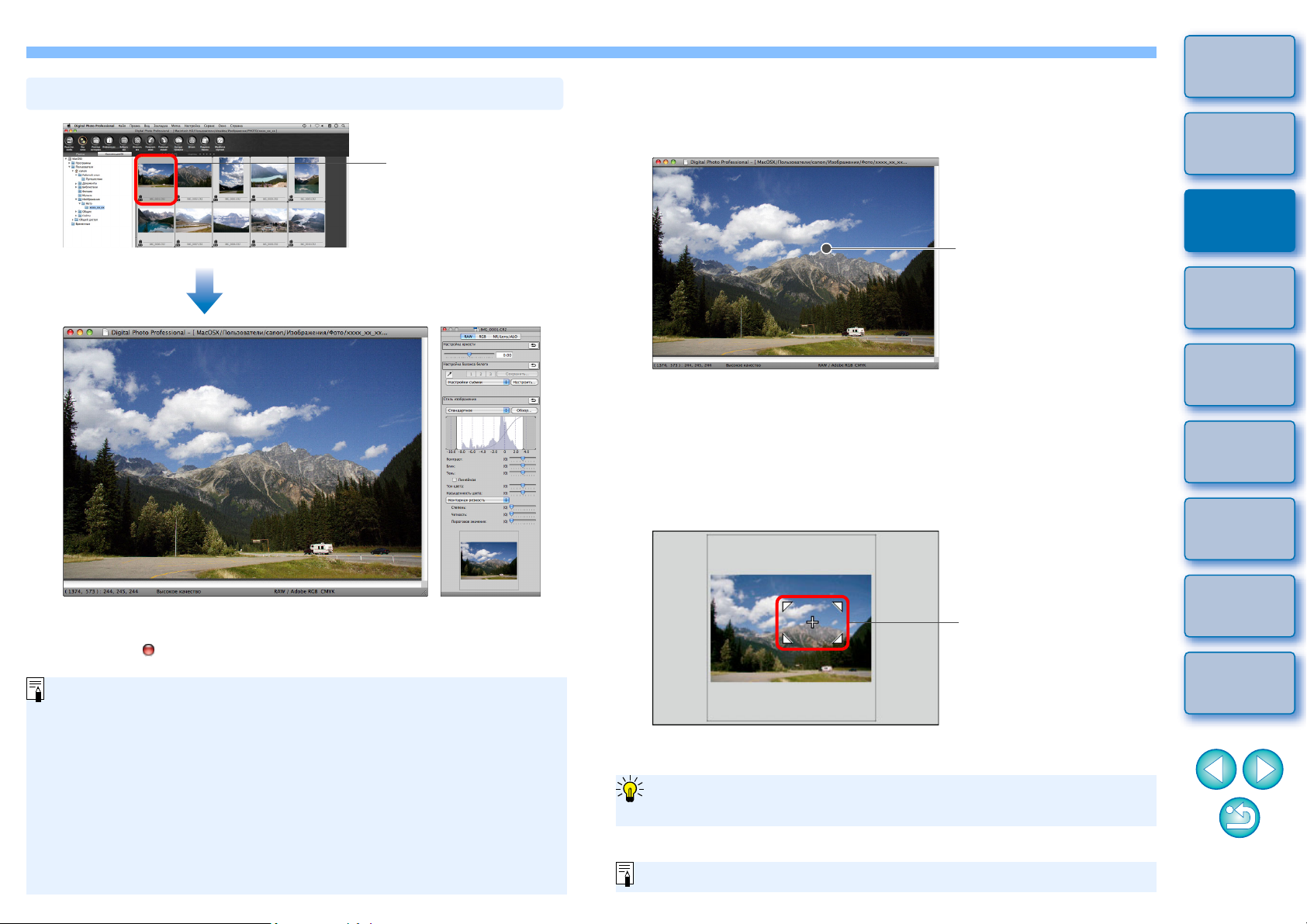
Увеличение и просмотр изображения в окне редактирования
Дважды щелкните
мышью
➜ Откроется окно редактирования.
Окно
редактирования
Палитра
инструментов
Увеличение изображения и просмотр
определенной области
Дважды щелкните мышью на области, которую требуется увеличить.
Дважды щелкните
мышью
➜
Область, на которой пользователь дважды щелкнул мышью, увеличится
до масштаба 100% (в соответствии сфактическим числом пикселов).
Через некоторое время изображение отобразится более четко.
●
Для возврата к просмотру всего изображения еще раз дважды щелкните мышью.
●
Для изменения положения отображаемой части изображения
перетаскивайте изображение или перетаскивайте указатель положения
увеличенной области на палитре инструментов.
Отображение положения увеличенной области на палитре инструментов
Введение
Краткое
содержание
Основные
операции
1
Расширенные
операции
2
Расширенное
редактирование
и печать
3
изображений
Обработка
большого числа
4
изображений
Редактирование
изображений
5
JPEG/TIFF
➜ Прорисовка изображения может занять некоторое время.
● Для закрытия окна редактирования щелкните мышью на
кнопке [] в левом верхнем углу окна редактирования.
●
При выборе меню [Вид] [Точ к а AF] в окне редактирования можно
отобразить точки автофокусировки, выбранные в камере вмомент
съемки. Однако точки автофокусировки не отображаются для
изображений, которые были преобразованы и сохранены после
изменения размера изображения (стр. 42, стр. 121), для
изображений, к которым был применен эффект, отличный от
[Настройки съемки] для коррекции аберрации искажения объектива
«рыбий глаз»,
настройки обработки RAW в фотоаппарате для коррекции
искажений и коррекции цветовой аберрации.
● Список функций окна редактирования см. на стр. 115.
или изображен
ий, для которых были установлены
Измените положение
отображаемой
увеличенной области,
перетаскивая ее
мышью
Для отображения изображений с коэффициентом
увеличения, отличным от 100%
Выберите меню [Вид] [Вид 200%] или [Вид 50%].
Двойным щелчком можно изменить коэффициент увеличения (стр. 80).
Справочная
информация
Алфавитный
указатель
11
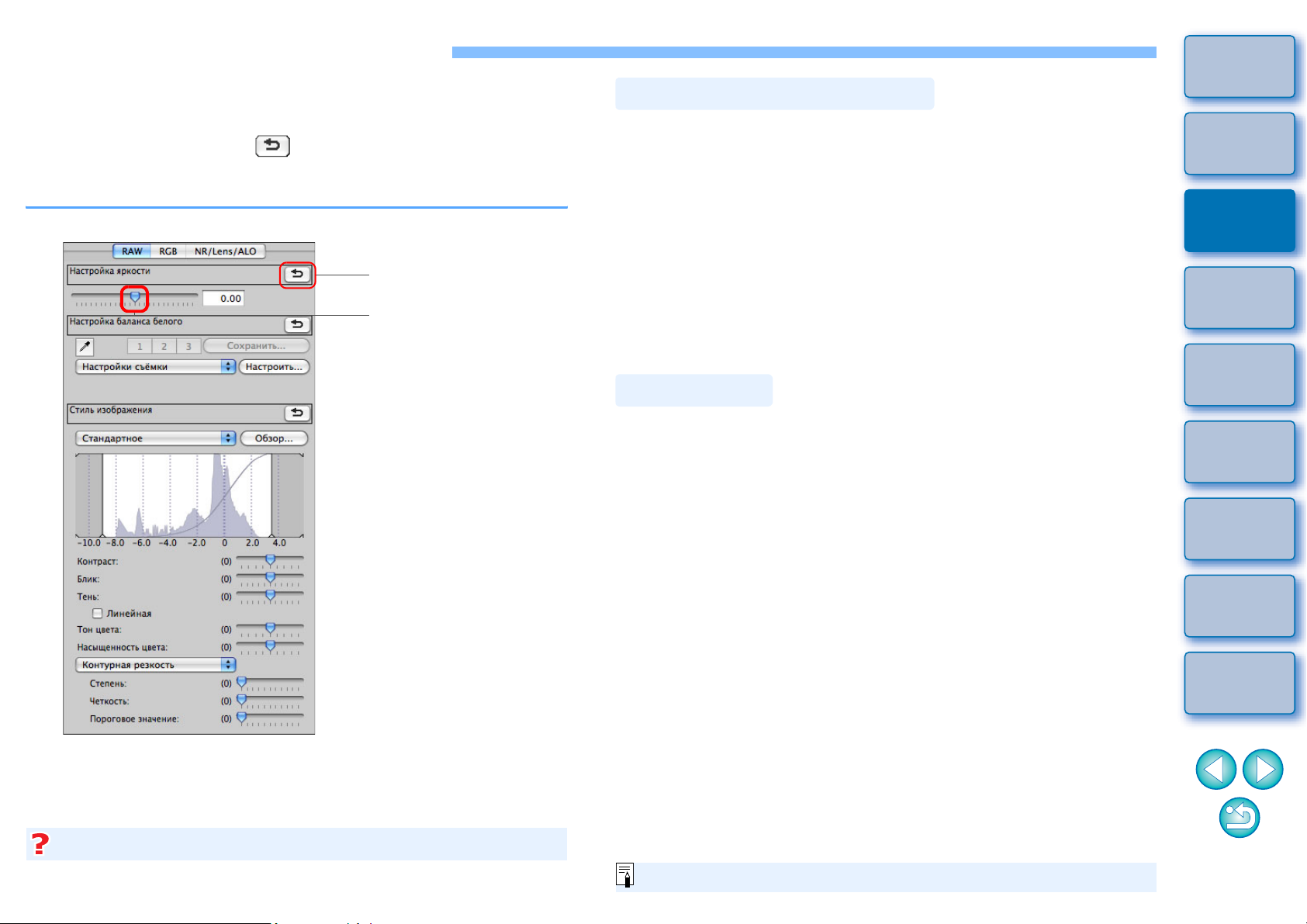
Настройка изображения
С помощью палитры инструментов в окне редактирования можно производить
различные настройки изображения, например подбирать яркость или
изменять стиль изображения. Можно легко восстановить исходные настройки
изображения с помощью кнопки [ ], даже если была выполнена
неправильная настройка. Попробуйте различные настройки.
Для примера здесь рассматривается порядок настройки яркости изображения.
Палитра инструментов
Восстановление
исходных настроек
изображения
Перетащите ползунок
влево или вправо
О палитре инструментов
Изображения можно настраивать, по мере необходимости
переходя на требуемую вкладку: [RAW], [RGB] или [NR/Lens/ALO].
Так как настройки, выполненные с помощью палитры инструментов
(каждый раз выполняется автоматическая обработка
(«проявление»)), изменяют только условия обработки, «само
исходное изображение» не изменяется. Поэтому не возникает
проблем, связанных со снижением качества изображения
при редактировании, и изображения можно настраивать
неограниченное количество раз.
Более подробные све
инструментов см. в главе 2 и далее.
дения о различных функциях палитры
О рецептах
Введение
Краткое
содержание
Основные
операции
1
Расширенные
операции
2
Расширенное
редактирование
и печать
3
изображений
➜ Яркость изображения изменяется в режиме реального
времени в соответствии со значением настройки.
Палитра инструментов не отображается
В программе DPP все параметры настройки (информация об
условиях обработки изображений), заданные с помощью палитры
инструментов, сохраняются в изображении в виде данных,
называемых «рецепт» (стр. 85).
Обработка
большого числа
4
изображений
Редактирование
изображений
5
JPEG/TIFF
Справочная
информация
Алфавитный
указатель
Выберите меню [Вид] [Палитра инструментов].
Список функций палитры инструментов см. на стр. 116.
12
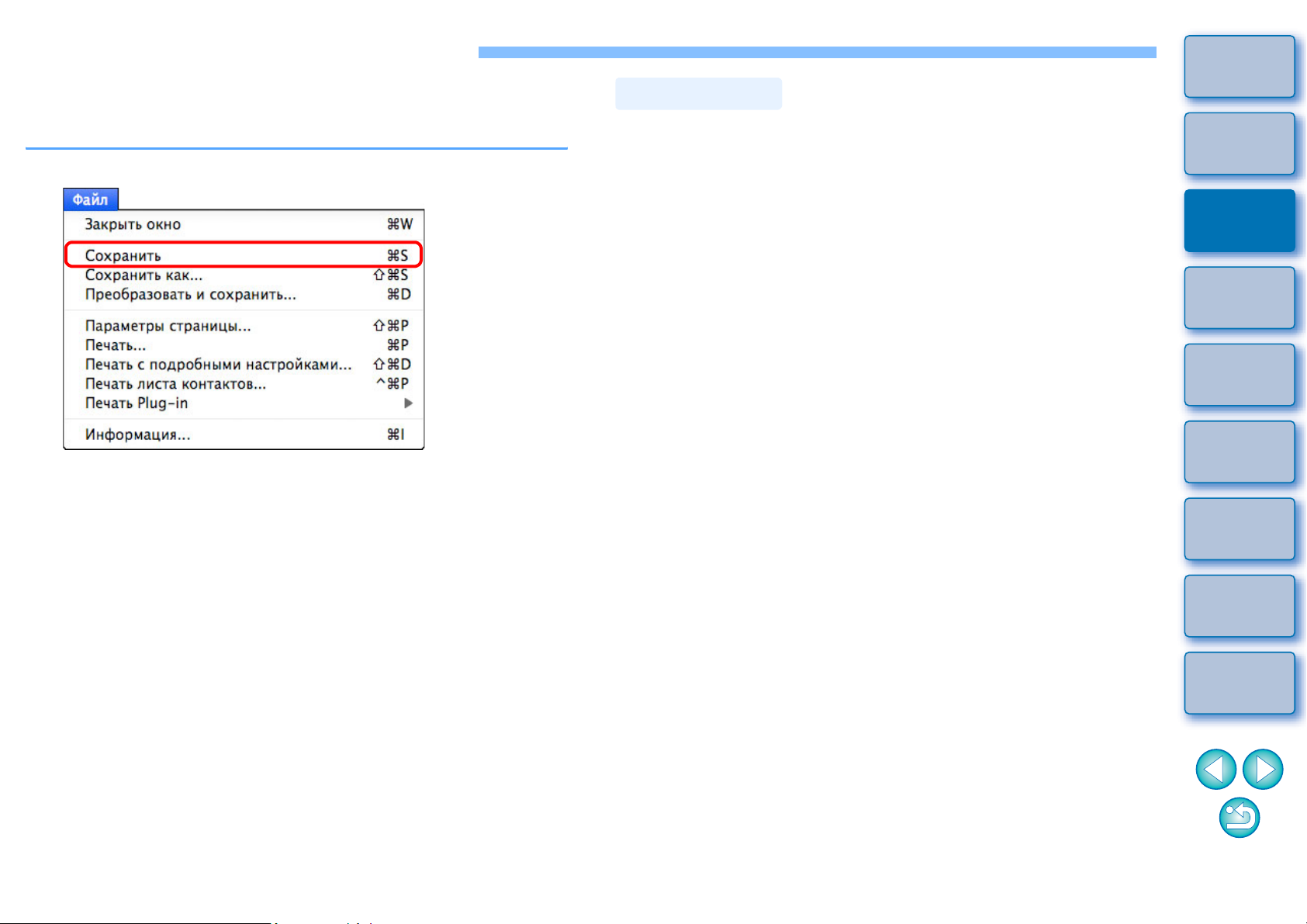
Сохранение изображения
Выполнив описанную здесь операцию сохранения, можно
сохранить все параметры настройки (рецепт), сделанной
с помощью палитры инструментов, в изображении RAW.
Выберите меню [Файл] [Сохранить].
➜ Параметры настройки (рецепт) сохраняются в изображении.
Сохранение
В программе DPP возможны операции сохранения перечисленных
ниже типов, в зависимости от требуемого результата. Подробную
информацию о каждом из способов сохранения см. в главе
2 и далее.
● Сохранить (стр. 41)
Добавление параметров настройки (рецепт), сделанной
спомощью палитры инструментов, в изображение RAW
и его сохранение.
● Сохранить как (стр. 41)
Добавление параметров настройки (рецепт), сделанной
спомощью палитры инструментов, в изображение RAW и его
охранение в виде отдельного изображения RAW. Исходное
с
изображение RAW остается неизменным.
● Добавить эскиз к изображению и сохранить* (стр. 23)
Создание и сохранение нового эскиза для каждого изображения
в главном окне.
Улучшается качество изображений в главном окне и повышается
скорость их прорисовки.
● Преобразовать и сохранить (стр. 42)
Преобразование изображения RAW визображение JPEG или
TIFF и его сохранение.
Исх
одное изображение RAW остается неизменным.
● Групповая обработка (стр. 88)
Выполненние группового преобразования нескольких
настроенных изображений RAW в изображения JPEG или TIFF
иих сохранение.
Исходные изображения RAW остаются неизменными.
* Опция доступна в главном окне
Введение
Краткое
содержание
Основные
операции
1
Расширенные
операции
2
Расширенное
редактирование
и печать
3
изображений
Обработка
большого числа
4
изображений
Редактирование
изображений
5
JPEG/TIFF
Справочная
информация
Алфавитный
указатель
13
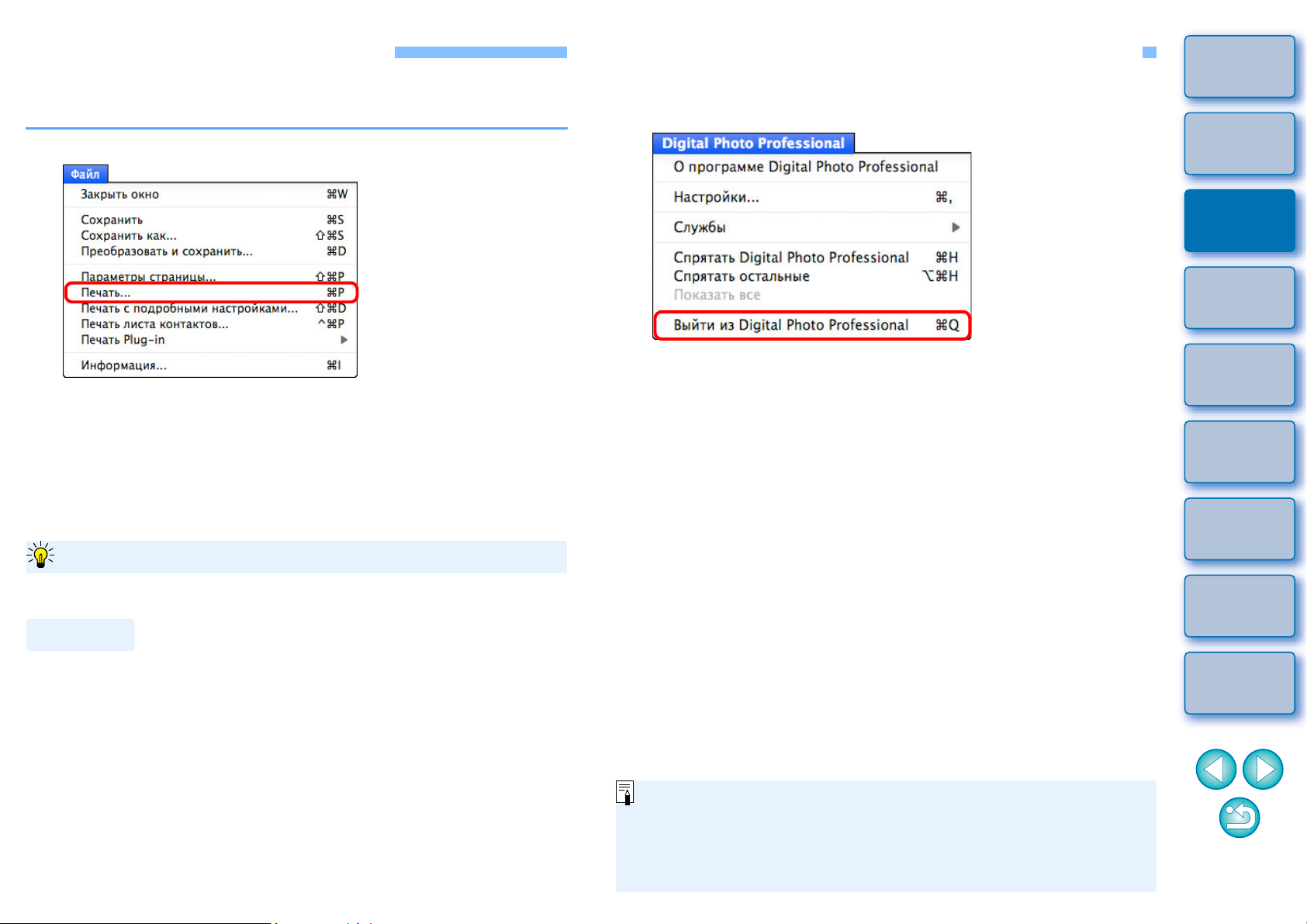
Печать изображения
Изображения можно печатать с помощью принтера. Для примера здесь
рассматривается печать одного изображения на одном листе бумаги.
Выберите меню [Файл] [Печать].
1
Завершение работы программы DPP
В главном окне выберите меню [Digital Photo
Professional]
[Выйти из Digital Photo Professional].
Введение
Краткое
содержание
Основные
операции
1
Расширенные
операции
2
➜ Откроется диалоговое окно [Печать].
Выполните печать.
2
● Задайте в диалоговом окне параметров печати принтера
оптимальные параметры для печати фотографии и щелкните
мышью на кнопке [Печать].
➜ Начнется печать.
Для изменения формата бумаги
Для задания формата бумаги и т.п. выберите меню [Файл] [Страница].
Печать
В программе DPP возможны операции печати перечисленных ниже
типов, в зависимости от требуемого результата. Подробную
информацию о каждом из способов печати см. в главе 2 и далее.
● Печать одного изображения (стр. 49).
● Печать с помощью струйного принтера Canon (стр. 43, стр. 46).
● Печать с помощью принтера Canon высокого класса (стр. 76).
● Печать с информацией о параметрах съемки (стр. 74).
● Печа
ть списка эскизов (печать листа контактов) (стр. 75).
➜ Программа DPP закроется.
При попытке выйти из программы DPP без сохранения
настроенного изображения отобразится диалоговое окно
запроса подтверждения сохранения изображений. Щелкните
мышью кнопку [Да для всех] для сохранения параметров
настройки (рецептов) для всех настроенных изображений.
Расширенное
редактирование
и печать
3
изображений
Обработка
большого числа
4
изображений
Редактирование
изображений
5
JPEG/TIFF
Справочная
информация
Алфавитный
указатель
14
2
Расширенные операции
Введение
В этой главе рассматриваются более сложные операции – от
эффективной проверки/сортировки изображений до различных
способов редактирования изображения и печати изображения RAW
с помощью принтера Canon и сортировки изображений.
Эффективный просмотр/сортировка изображений…..
Сортировка изображений…………………………………. 18
Отметка флажками ………………………………………. 18
Выставление оценок…………………………………….. 18
Сортировка изображений в главном окне………….. 19
Отметка изображений в главном окне …………… 19
Выставление оценок в главном окне …………….. 19
Изменение расположения изображений в главном окне ………..
Расположение по типам ……………………………….. 20
Свободное расположение…………………………….. 21
Отображение изображений RAW и JPEG в виде
одного изображения …………………………………………
Улучшение качества изображения в главном окне……..
Просмотр информации об изображении……………. 23
16
20
22
23
Редактирование изображения…………………………. 25
О палитре инструментов RAW………………………….. 25
Редактирование с помощью палитры
инструментов в главном окне ………………………..
Настройка яркости …………………………………………… 26
Изменение стиля изображения ………………………… 26
Файл стиля изображения ……………………………… 27
Настройка тона цвета с помощью изменения баланса
белого ……………………………………………………………..
Настройка тона цвета с помощью пипетки баланса
белого ……………………………………………………………..
Настройка контрастности …………………………………. 29
Изменение тона цвета и насыщенности цвета ….. 29
Настройка монохромных изображений……………… 30
25
27
28
Настройка резкости изображения ……………………… 31
Детальные настройки резкости изображения …. 32
Автоматическая настройка яркости и цвета
(помощник кривой тонов) …………………………………..
33
Эффективное редактирование……………………….. 34
Редактирование в окне редактирования изображений…….
Изменение положения области эскизов на
горизонтальное …………………………………………………
Сбор и редактирование изображений в окне
Коллекция…………………………………………………………
34
36
36
Кадрирование и настройка угла изображения …. 38
Применение параметров настройки к другим
изображениям ……………………………………………….. 41
Сохранение результатов редактирования ………. 41
Сохранение данных настройки в изображении RAW ……
Сохранение в виде изображения JPEG или TIFF…….
41
42
Повторное редактирование изображения ……….. 43
Печать изображения………………………………………. 43
Печать фотографий на струйных принтерах Canon,
совместимых с программой Easy-PhotoPrint EX……..
Печать фотографий на струйных принтерах Canon,
совместимых с программой Easy-PhotoPrint…………..
Печать фотографий на других принтерах, кроме
струйных принтеров Canon………………………………..
43
46
49
Систематизация изображений………………………… 49
Удаление ненужных изображений …………………….. 49
Создание папки для сохранения изображений…… 50
Перемещение изображений ……………………………… 50
Перемещение изображений в папках ………………… 51
Регистрация часто используемых папок (регистрация
закладки) ………………………………………………………….
Систематизация с помощью закладок……………. 51
51
Краткое
содержание
Основные
операции
1
Расширенные
операции
2
Расширенное
редактирование
и печать
3
изображений
Обработка
большого числа
4
изображений
Редактирование
изображений
5
JPEG/TIFF
Справочная
информация
Алфавитный
указатель
15
Эффективный просмотр/сортировка изображений
Изображения, отображаемые в главном окне в виде эскизов, можно
увеличить и эффективно проверить каждое из изображений. Можно
установить флажки и отсортировать изображения по пяти группам.
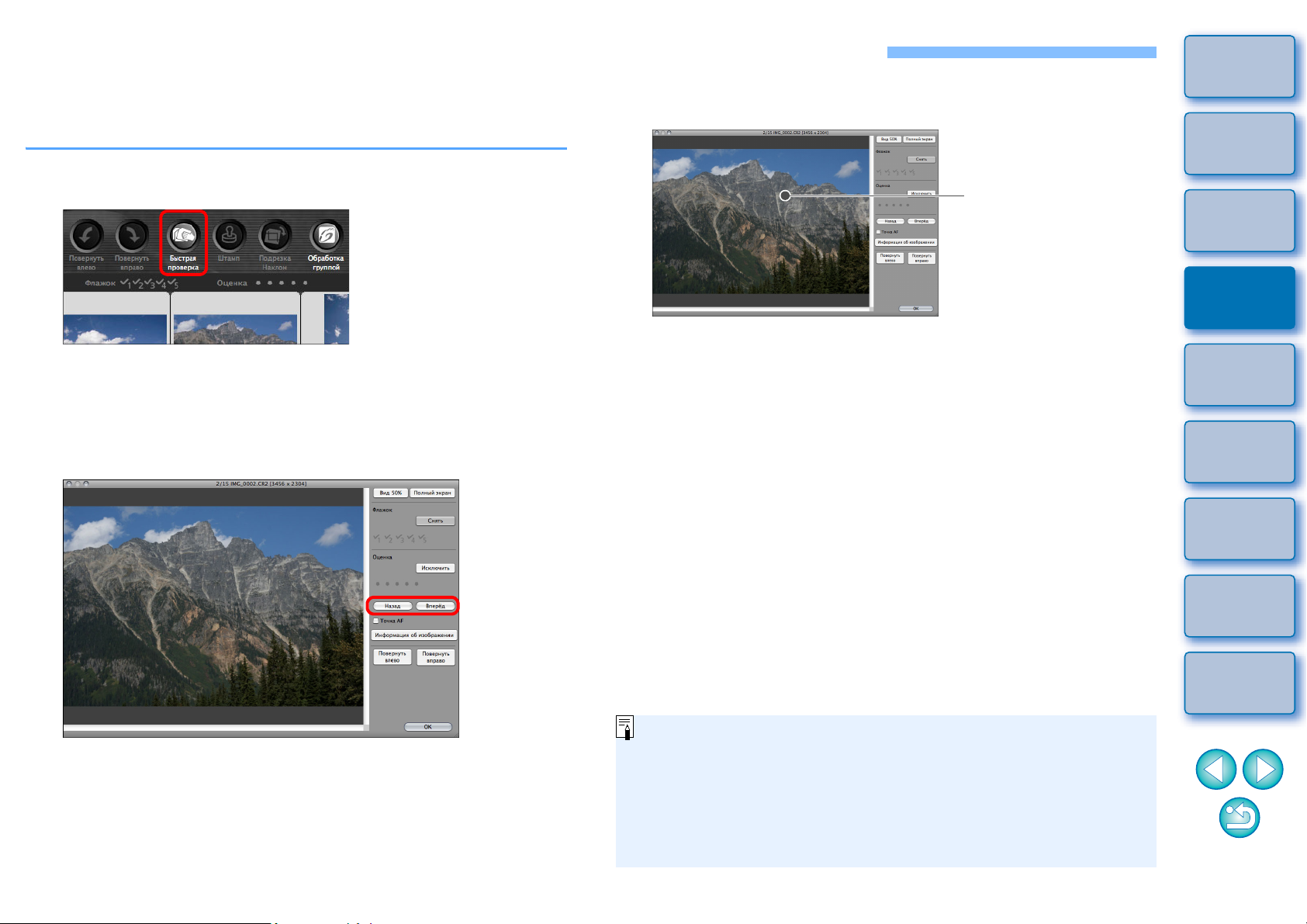
Отройте окно быстрой проверки.
1
● Щелкните мышью на кнопке [Быстрая проверка].
➜ Откроется окно быстрой проверки.
Для перехода между просматриваемыми
2
изображениями щелкайте мышью на кнопке
[Вперёд] или [Назад].
Окно быстрой проверки
Дважды щелкните мышью на области, которую
3
требуется увеличить.
➜ Область, на которой был произведен двойной щелчок
мышью, увеличится до масштаба 50%.
● Для изменения положения отображаемой части
изображения перетащите его мышью.
● Для возврата к просмотру всего изображения еще раз
дважды щелкните мышью.
● Для выхода щелкните мышью на кнопке [OK].
Дважды щелкните
мышью
Введение
Краткое
содержание
Основные
операции
1
Расширенные
операции
2
Расширенное
редактирование
и печать
3
изображений
Обработка
большого числа
4
изображений
● Все изображения, отображающиеся в главном окне,
можно просмотреть в окне быстрой проверки.
Если установлен флажок [Точка AF], можно отобразить точки
автофокусировки, выбранные в камере в момент съемки.
Однако точки автофокусировки не отображаются для
изображений, которые были преобразованы и сохранены после
изменения размера изображения (стр. 42, стр. 121), или для
которых были установлены настройки обработки RAW в камере
для коррекции искажений и коррекции цветовой аберрации.
Редактирование
изображений
5
JPEG/TIFF
Справочная
информация
Алфавитный
указатель
16
Удобные функции окна быстрой проверки
Введение
● Для просмотра только выбранных изображений
Окно быстрой проверки изображений можно использовать для
просмотра только выбранных изображений, выбрав требуемые
изображения из числа отображаемых в главном окне, а затем
выполнив шаг 1.
● Переключение между изображениями с помощью
клавиатуры
Между изображениями можно также переключаться, нажимая
клавиши <> + <
● Переключение между экранами с помощью клавиатуры
Переключаться между полноэкранным и обычным режимами
можно также с помощью клавиш < > + <F11>.
● Работа с помощью меню
Любая из операций может также выполняться с помощью меню,
появляющегося при щелчке мышью на изображении при нажатой
клавише <control>.
● Коэффициент масштабирования при увеличении
изображения составляет половину (50%) от 100%
(от фактического размера в пикселах).
● Если изображение увеличено, можно изменить коэффициент
его увеличения на 100% (стр. 80).
● Список функций окна быстрой проверки см. на стр. 119.
> или <> + <>.
Краткое
содержание
Основные
операции
1
Расширенные
операции
2
Расширенное
редактирование
и печать
3
изображений
Обработка
большого числа
4
изображений
Редактирование
изображений
5
JPEG/TIFF
Справочная
информация
Алфавитный
указатель
17
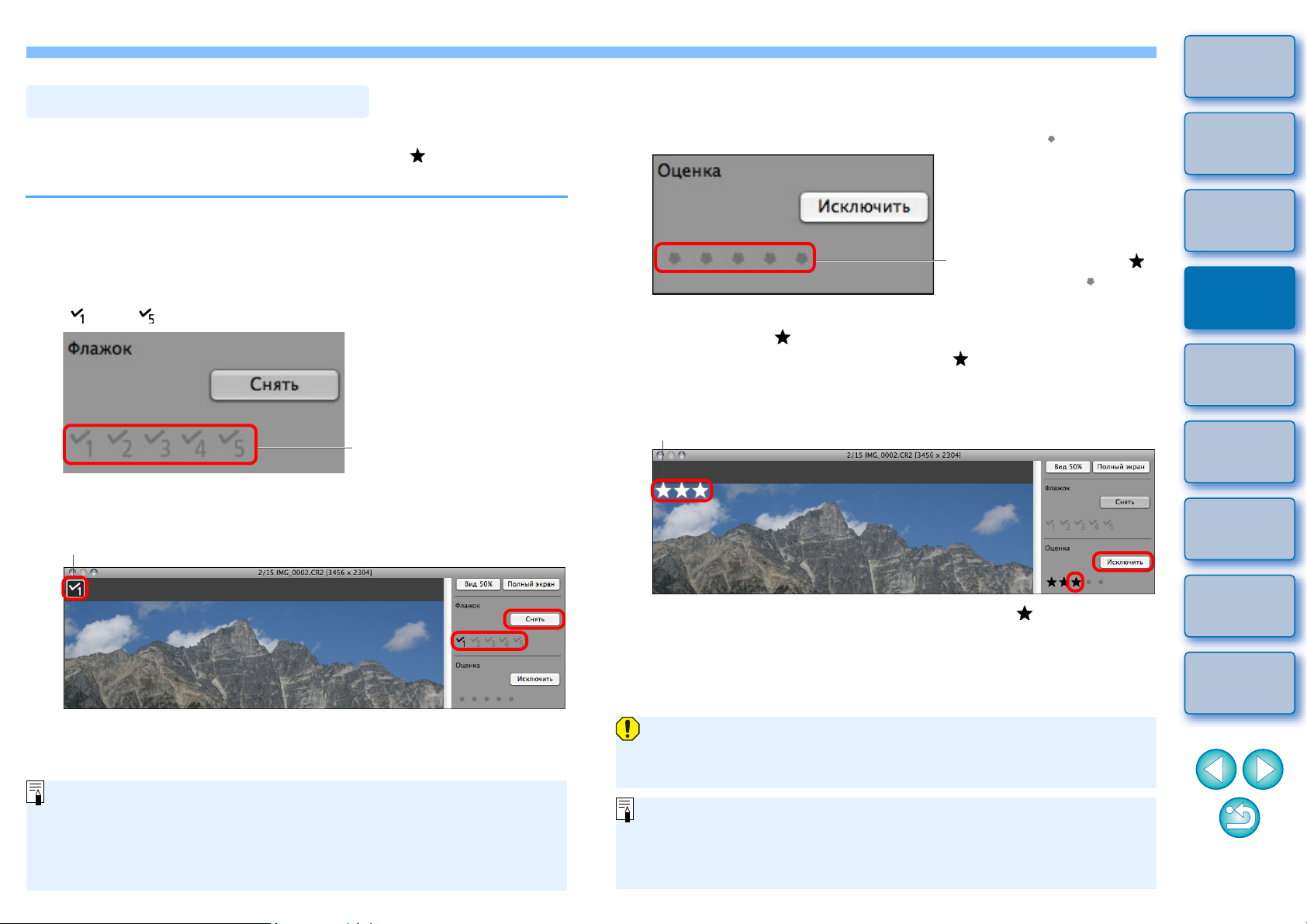
Сортировка изображений
Вы можете сортировать изображения, отмечая их флажками или
выставляя им оценки (показываются значками []) для каждого
предмета или темы.
Отметка флажками
Выведите изображение, которое вы хотите
отметить флажком, и затем выберите флажок от
[] до [].
Выставление оценок
Выведите изображение, которое Вы хотите
оценить, и затем выберите любую из [].
Нажать (меняется на []
после нажатия [])
➜ Оценка выставляется и иконка, соответствующая
выбранным [ ], появляется в верхнем левом углу окошка
(Показано окошко с оценкой в три [])
● Чтобы установить [Исключить], нажмите кнопку [Исключить].
Для отмены нажмите кнопку [Исключить] еще раз.
Введение
Краткое
содержание
Основные
операции
1
Расширенные
операции
2
Расширенное
редактирование
и печать
3
изображений
Щелкните мышью
➜ Выбранный флажок отображается в левом верхнем углу
окна.
Флажок
● Для удаления флажка щелкните мышью на кнопке [Снять].
● Отметки флажками изображений, сделанные в DPP версии
3.8 или более ранних, остаются как есть.
● Вы также можете отмечать изображения флажками из меню,
которое появляется при щелчке по изображению в главном
окне с удержанием клавиши <control>.
Иконка оценки
● Чтобы отменить оценку, нажмите на ту же [] справа от
окошка, как и при выставлении оценки.
Поскольку структура файла данных изображения меняется при
установке оценки изображениям, может быть невозможно
просмотреть информацию об изображении в других программах.
Вы также можете выставлять оценки изображениям (включая
настройку [Исключить]) из меню, которое появляется при
щелчке по изображению в главном окне с удержанием клавиши
<control>.
Обработка
большого числа
4
изображений
Редактирование
изображений
5
JPEG/TIFF
Справочная
информация
Алфавитный
указатель
18
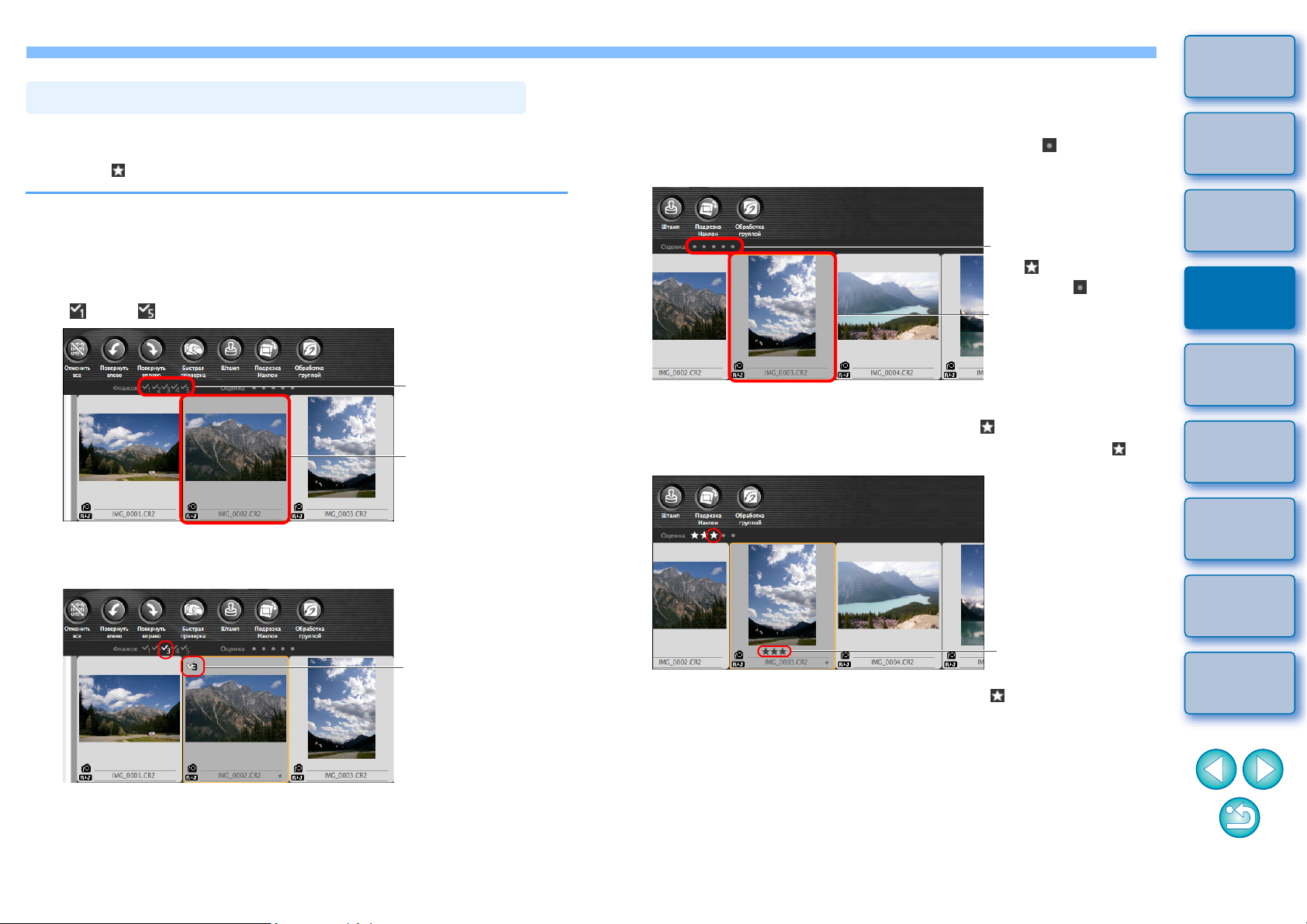
Сортировка изображений в главном окне
Вы также можете сортировать изображения в главном окне,
отмечая их флажками или выставляя им оценки (показываются
значками []) для каждого объекта или темы.
Отметка изображений в главном окне
Выберите изображения, которые вы хотите
отметить флажком, и затем выберите флажок от
[] до [] на панели инструментов.
Щелкните мышью
Выберите
➜ Выбранный флажок отображается в левом верхнем углу
рамки изображения.
Выставление оценок в главном окне
Выберите изображения, которые Вы хотите
оценить, и затем выберите любую из [] на
панели инструментов.
Нажать (меняется
на [] после
нажатия [])
Выберите
➜ Оценка выставлена и на рамке изображения появляется
иконка, соответствующая выбранным [].
(В качестве примера показано окошко с оценкой в три [])
Введение
Краткое
содержание
Основные
операции
1
Расширенные
операции
2
Расширенное
редактирование
и печать
3
изображений
Обработка
большого числа
4
изображений
Редактирование
изображений
5
JPEG/TIFF
Флажок
● Щелкните еще раз по флажку на панели инструментов,
чтобы снять флажки.
Иконка оценки
● Чтобы отменить оценку, нажмите ту же [ ], как и при
выставлении оценки на панели инструментов .
● [Исключить] не может быть установлена с помощью панели
инструментов. Установите [Исключить] в меню [Метка] или
окне быстрого просмотра (стр. 18).
Справочная
информация
Алфавитный
указатель
19
Для выбора нескольких изображений в главном окне
Щелкните мышью на требуемом изображении при нажатой клавише
<>. Для выбора нескольких последовательных изображений
щелкните мышью на первом изображении, затем щелкните мышью
на последнем изображении при нажатой клавише <shift>.
Чтобы отобразить больше эскизов в главном окне
Вы можете отобразить большое количество эскизов, установив размер
эскиза на малый (стр. 10). Затем, выбрав меню [Вид]
галочки, чтобы оценки больше не появлялись в рамке изображений, Вы
можете отобразить еще большее количество изображений в главном окне.
●
Меню [Метка] может также использоваться, чтобы отмечать
изображения флажками и выставлять оценки.
●
В меню [Правка] [Флажок] или [Оценка] критерий выбора
изображений вы можете изменить критерии выбора отмеченных
изображений или изображений с выставленной оценкой.
●
Вы также можете отобразить или изменить настройки оценок,
установленные в DPP, в другом прилагаемом программном
обеспечении и в камере EOS 60D, EOS 600D или EOS 1100D.
• EOS Utility версии 2.9 или более поздних:
Оценки, установленные в DPP, отображаются на эскизах
изображений в окне просмотра. Однако, [Исключить] не
отображается и изменить настройки оценок невозможно.
• ImageBrowser версии 6.6 или более поздних:
Оценки, установленные в DPP, отображаются в главном окне
(Режим просмо
изменить настройки оценок.
• В камере EOS 60D, EOS 600D, или EOS 1100D:
Оценки, установленные в DPP, отображаются на экране
просмотра. Также можно изменить настройки оценок. Однако,
невозможно отобразить или изменить настройки для
[Исключить].
тра) и в окне просмотра. Вы также можете
[Оценка], и сняв
● С другой стороны, Вы также можете отобразить и изменить с
помощью DPP настройки оценок фотографий, установленные
в ImageBrowser версии 6.6 или более поздних
60D, EOS 600D, или EOS 1100D.
и
в камере EOS
Изменение расположения изображений в главном окне
Изображения в главном окне можно расположить в порядке
типов установленных флажков или по дате и времени съемки
изображений. Можно также располагать изображения в
произвольном порядке, индивидуально перетаскивая их.
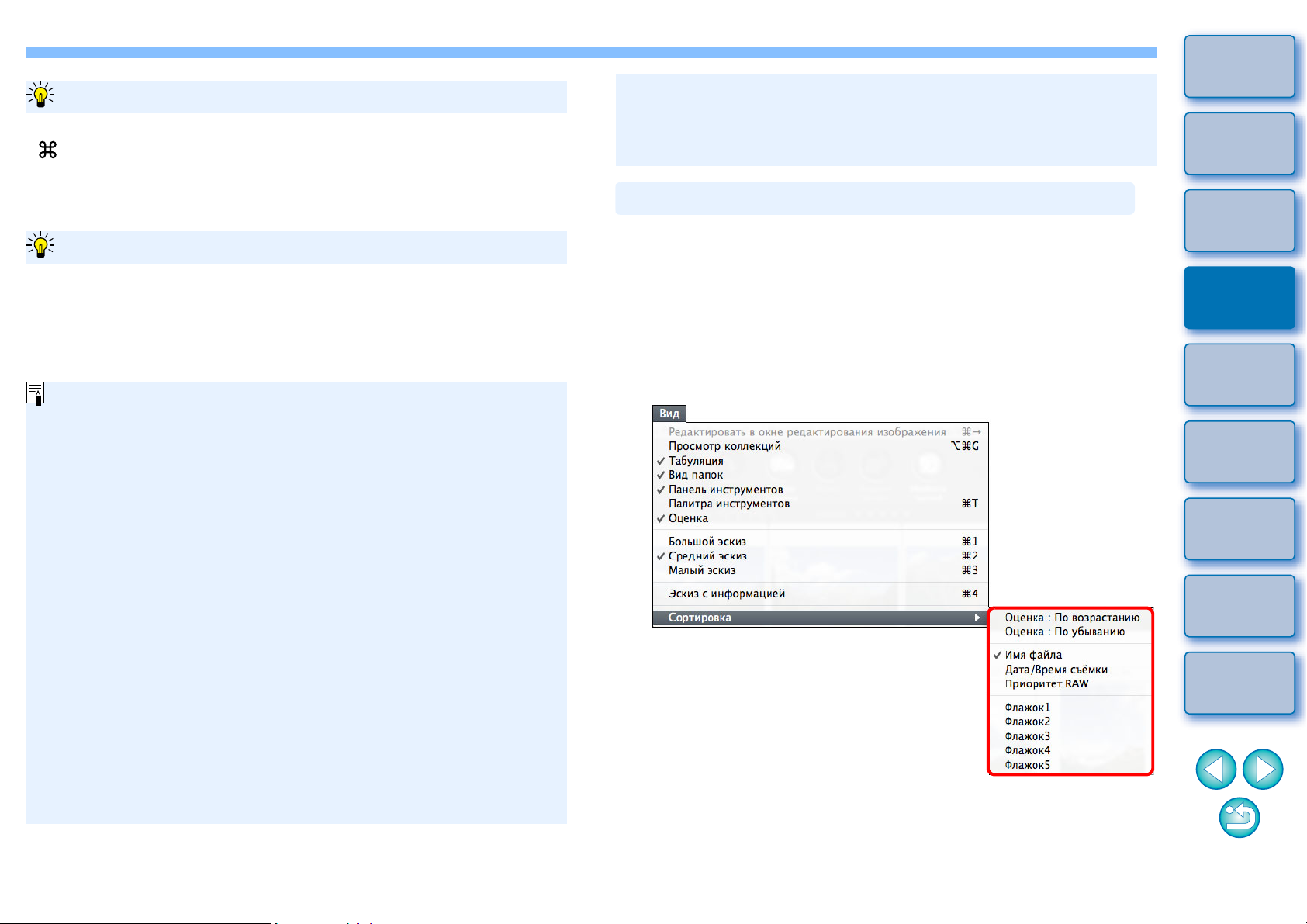
Расположение по типам
Выберите меню [Вид] [Сортировка]
требуемый пункт.
➜ Изображения располагаются в порядке, соответствующем
выбранному пункту.
Введение
Краткое
содержание
Основные
операции
1
Расширенные
операции
2
Расширенное
редактирование
и печать
3
изображений
Обработка
большого числа
4
изображений
Редактирование
изображений
5
JPEG/TIFF
Справочная
информация
Алфавитный
указатель
20
Параметр
сортировки
Оценка: по
возрастанию
Оценка: по убыванию Сортируется в порядке наибольшего
Имя файла
Дата/время съемки Изображения сортируются по дате и
Сортируется в порядке наименьшего
количества [].
количества [].
Изображения сортируются по имени файла в
алфавитно-цифровом порядке (0 – 9
времени съемки, начиная с самого раннего.
Описание
A – Z).
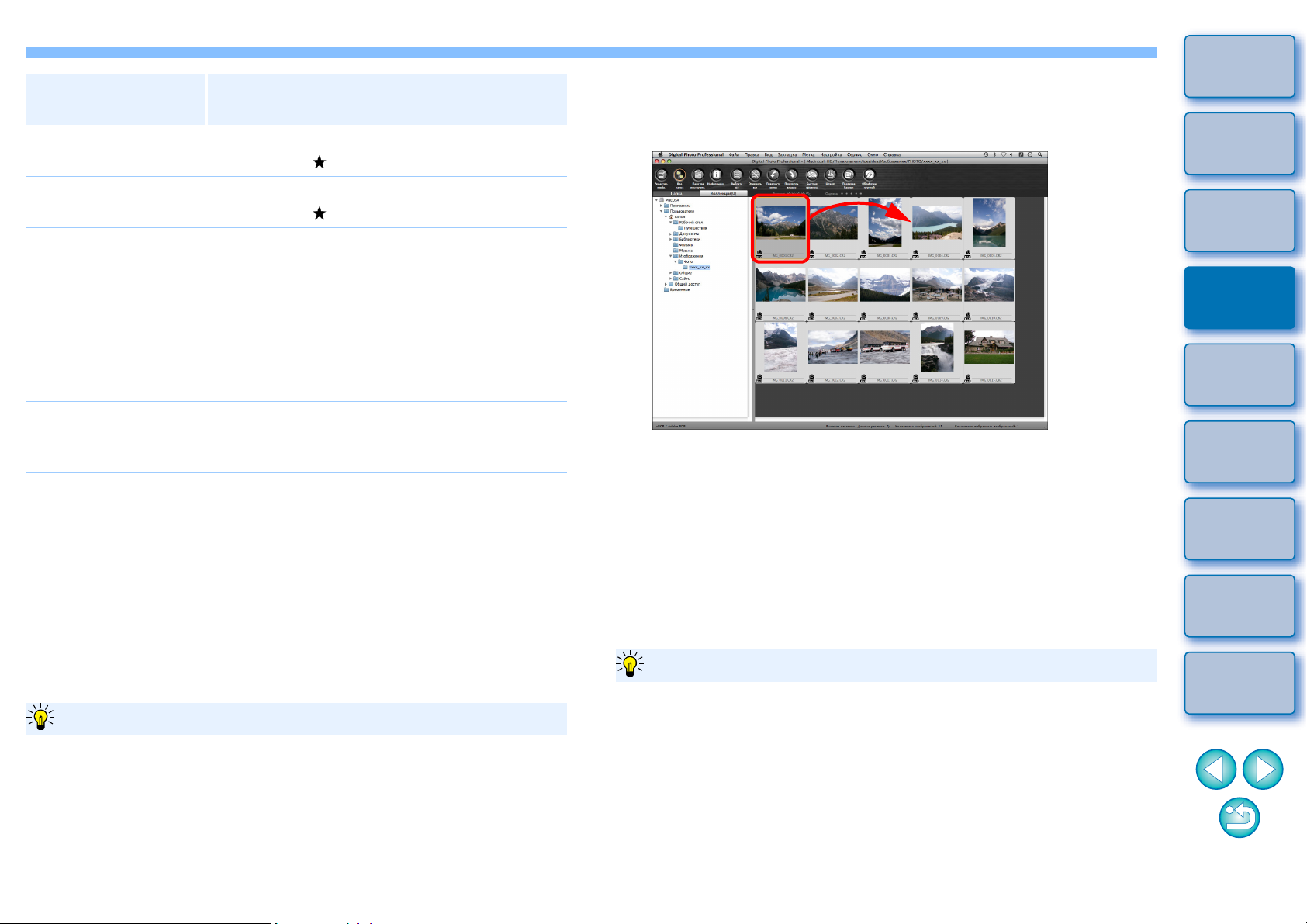
Свободное расположение
Перетащите изображение мышью в требуемое
положение.
Введение
Краткое
содержание
Основные
операции
1
Расширенные
операции
2
Приоритет RAW Изображения сортируются в следующем
порядке: изображения RAW изображения
JPEG изображения TIFF.
Флажок1 –
Флажок5
Порядок сортировки флажков
Если установлены флажки от 1 до 5, изображения сортируются
следующим образом:
при выборе флажки 1: 12345
при выборе флажки 2: 23451
при выборе флажки 3: 34512
при выборе флажки 4: 45123
при выборе флажки 5: 51234
Изображения с установленными флажками
имеют приоритет и сортируются в порядке
номеров.
➜ Изображение переместится в требуемое положение.
● Можно также выбрать несколько изображений (стр. 20)
и переместить их.
● Измененный порядок изображений сохраняется до закрытия
программы DPP или до тех пор, пока в области дерева папок
не будет выбрана другая папка.
● Для возврата к тому порядку, в котором изображения
располагались до его изменения, выберите меню [Вид]
[Сортировка] [Имя файла].
Сохранение измененного порядка расположения изображений
Измененный порядок изображений можно сохранить даже при выходе из
программы DPP или при выборе другой папки в области дерева папок.
●
Сохранение порядка без изменения имен файлов изображений
С помощью вкладки [Параметры вида] в окне [Настройки] можно
сохранить порядок следования изображений, не изменяя имена
их файлов (стр. 80).
Сохранение порядка с изменением имен файлов изображений
●
С помощью функции переименования можно сохранить порядок
изображений, одной операцией изменив имена их файлов
всоответствии с новым порядком отображения (стр. 90).
Расширенное
редактирование
и печать
3
изображений
Обработка
большого числа
4
изображений
Редактирование
изображений
5
JPEG/TIFF
Справочная
информация
Алфавитный
указатель
21
Введение
Отображение изображений RAW и JPEG в виде одного изображения
Одновременно снятые изображения RAW и JPEG могут
отображаться и обрабатываться, как одно изображение. В частности,
при этом вдвое уменьшается количество изображений,
отображаемых в главном окне, и упрощается просмотр большого
количества одновременно записанных изображений.
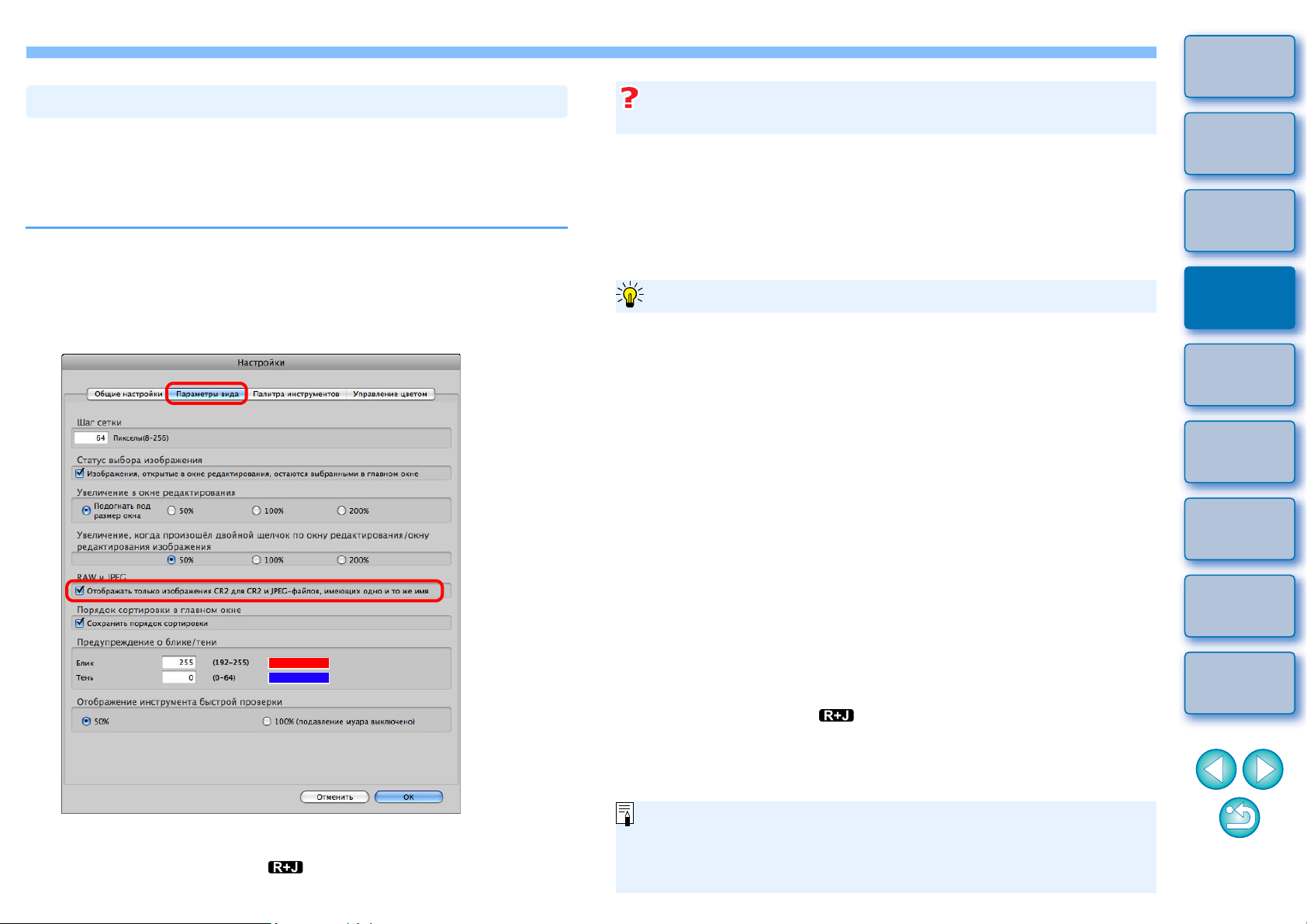
Выберите меню [Digital Photo Professional] [Настройки].
1
Выберите вкладку [Параметры вида] и установите
2
флажок [Отображать только изображения CR2 для CR2
и JPEG-файлов, имеющих одно и то же имя].
Изображения RAW с расширением «.CR2» могут
отображаться в виде одного изображения
Изображения, которые могут отображаться в виде одного изображения
– это те, которые сняты камерой, способной одновременно записывать
изображение RAW с расширением «.CR2» и изображение JPEG.
Изображения, снятые камерой, которая при одновременной записи
записывает изображения RAW с расширением «.CRW» или «.TIF»,
не могут отображаться в виде одного изображения.
Когда отображается одно изображение
● Отображаемое изображение
Во всех окнах отображается изображение RAW.
● Редактируемое изображение
Параметры, настроенные с помощью любой из функций
программы DPP (палитры инструментов и т.п.), применяются
только к изображению RAW.
Однако если использовались перечисленные ниже функции,
соответствующие настройки применяются как к изображению
RAW, так и к изображению JPEG.
• Удаление изображения (стр. 49)
• Перемещение или копирование изображения (стр. 50)
• Флажки (стр. 18,
• Оценка (стр. 18, стр. 19)
• Поворот изображения (стр. 112, стр. 119, стр. 120)
• Присоединение эскиза и сохранение изображения (стр. 23)
● Изображения, добавленные в окно [Коллекция]
При добавлении в окно [Коллекция] изображений RAW и JPEG,
отображаемых как одно изображение, это изображение
помечается символом [ ]. Но так как фактически добавляются
как изображение RAW, так и из
ичества изображений, отображаемое на вкладке [Коллекция],
кол
увеличивается в 2 раза (стр. 113).
стр. 19)
ображение JPEG, значение
Краткое
содержание
Основные
операции
1
Расширенные
операции
2
Расширенное
редактирование
и печать
3
изображений
Обработка
большого числа
4
изображений
Редактирование
изображений
5
JPEG/TIFF
Справочная
информация
Алфавитный
указатель
➜ Вид главного окна обновится, и одновременно снятые
изображения RAW и JPEG отобразятся в виде одного
изображения с меткой [] (стр. 114).
Если на шаге 2 снять флажок [Отображать только изображения
CR2 для CR2 и JPEG-файлов, имеющих одно и то же имя],
изображения RAW и JPEG отображаются, как отдельные
изображения.
22
Введение
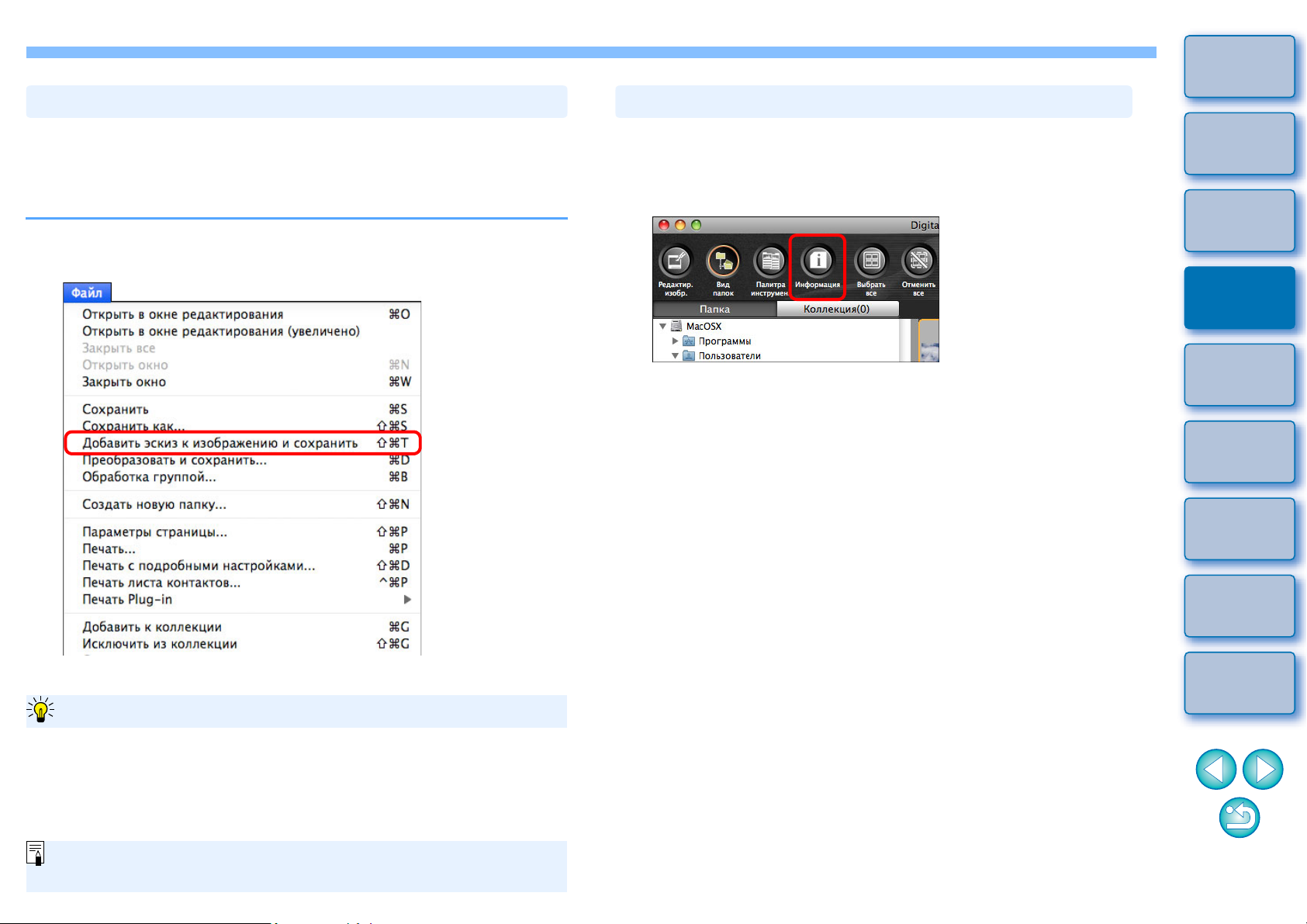
Улучшение качества изображения в главном окне
Создайте и сохраните новый эскиз для каждого изображения
в главном окне.
Улучшается качество изображений в главном окне и повышается
скорость их прорисовки.
Выделив все изображения, выберите меню [Файл]
[Добавить эскиз к изображению и сохранить].
Просмотр информации об изображении
Выберите изображение, информацию о котором
1
требуется просмотреть.
Щелкните мышью на кнопке [Информация].
2
➜ Откроется окно информации об изображении (стр. 24).
Краткое
содержание
Основные
операции
1
Расширенные
операции
2
Расширенное
редактирование
и печать
3
изображений
Обработка
большого числа
4
изображений
Редактирование
изображений
5
JPEG/TIFF
Степень повышения качества
Качество улучшается для любого изображения JPEG или TIFF. Хотя
качество изображения улучшается независимо от размера эскизов
(стр. 10), из-за большего размера изображения в варианте [Большой
эскиз] улучшение качества более заметно, чем в вариантах
[Средний эскиз] и [Малый эскиз].
Добавление большого количества изображений может занять
некоторое время.
Справочная
информация
Алфавитный
указатель
23
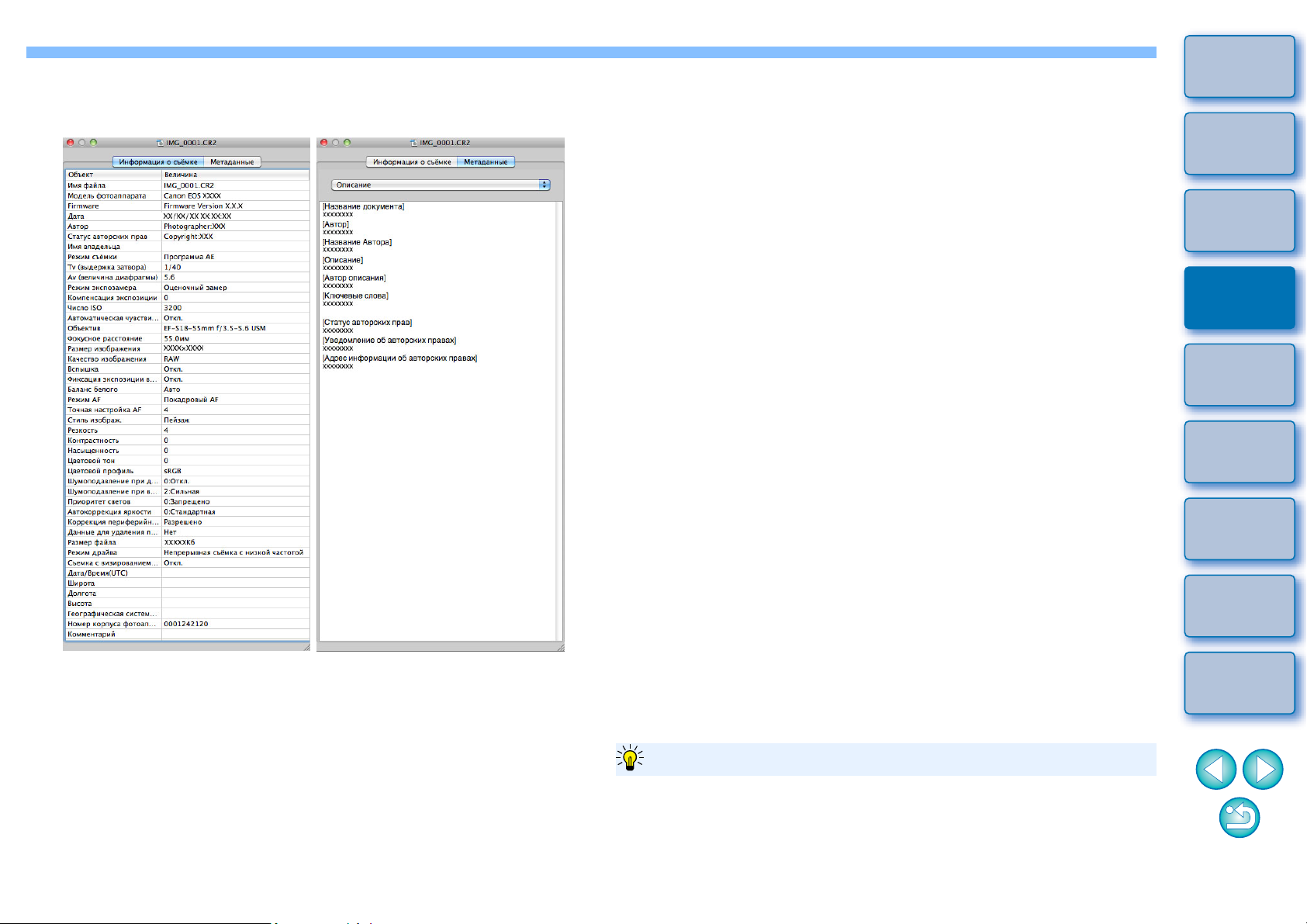
Выберите вкладку и просмотрите информацию.
3
[Информация о съёмке]
Вкладка
Вкладка [Метаданные]
●
Информация о параметрах съемки отображается на вкладке
[Информация о съёмке], а информация IPTC*, добавленная
в изображение в программе Photoshop версии CS3 или более
новой версии после съемки, отображается на вкладке
[Метаданные]. Информация IPTC* содержит дополнительные
комментарии к изображениям, такие как подписи, сведения
об авторе и месте съемки. Информация сортируется по
5 различным категориям, и ее можно просматривать,
выбрав
[Содержимое IPTC] или [Статус IPTC] всписке на вкладке
[Метаданные].
* Международный совет по печати и телекоммуникациям (IPTC)
● Содержание страницы вкладки [Информация о съёмке]
будет отличаться в зависимости от модели камеры.
пункт [Описание], [Контакт IPTC], [Изображение IPTC],
Введение
Краткое
содержание
Основные
операции
1
Расширенные
операции
2
Расширенное
редактирование
и печать
3
изображений
Обработка
большого числа
4
изображений
Редактирование
изображений
5
JPEG/TIFF
Удобные функции главного окна
● Отличие от варианта [Эскиз с информацией]
В окне информации об изображении отображаются подробные
сведения о параметрах съемки каждого изображения. Однако если
требуется только основная информация о параметрах съемки, ее
можно просмотреть, меню [Вид]
[Эскиз с информацией] (стр. 10).
Справочная
информация
Алфавитный
указатель
24
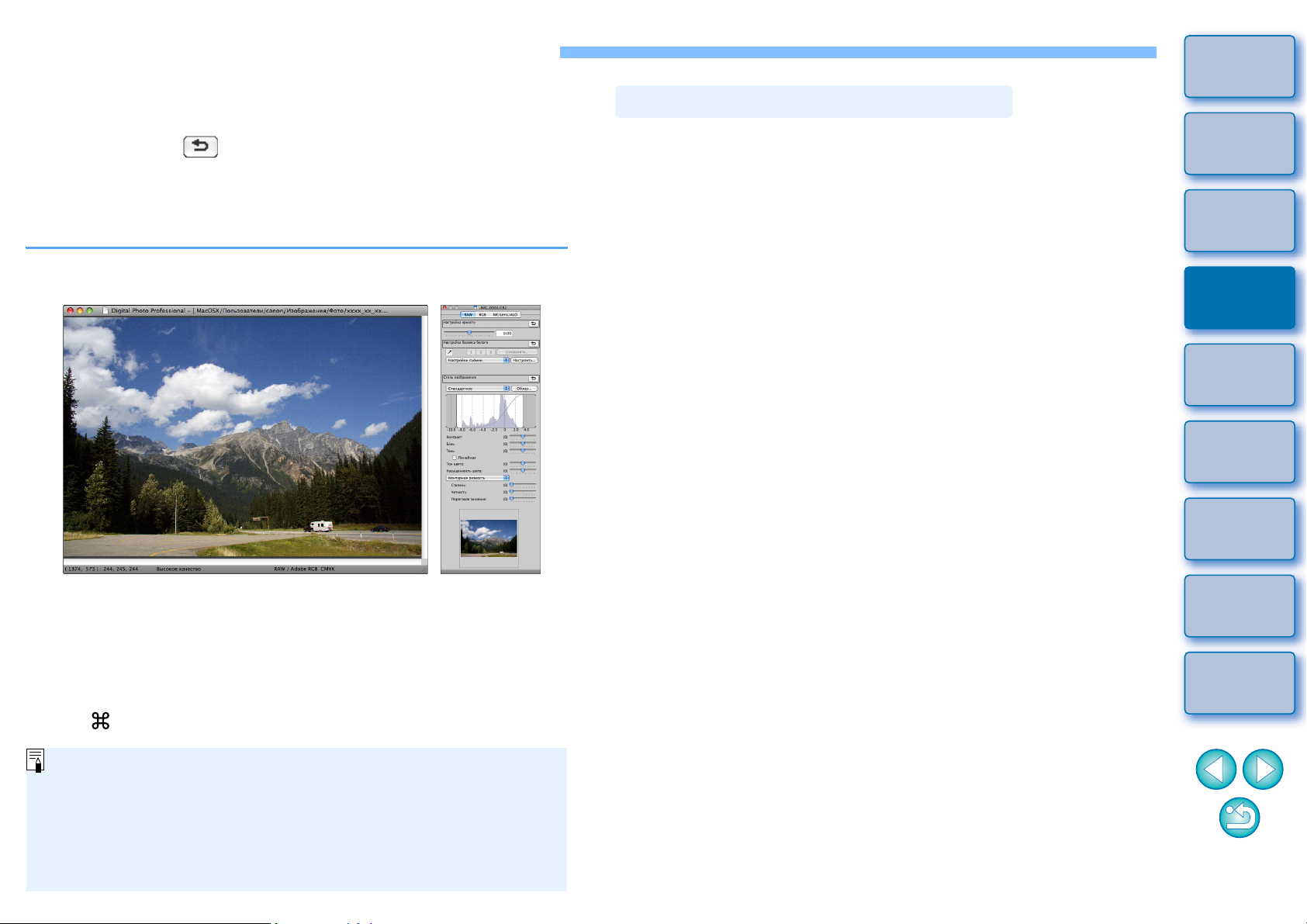
Редактирование изображения
В этом разделе рассматривается настройка изображения
с помощью палитры инструментов в окне редактирования.
Можно легко восстановить исходное состояние изображения
с помощью кнопки [ ], даже если была выполнена
неправильная настройка. Попробуйте различные настройки.
В этом разделе рассматривается настройка с помощью функций
палитры инструментов [RAW] и автоматическая настройка
с помощью палитры инструментов [RGB].
Палитра
Окно редактирования
инструментов
О палитре инструментов RAW
Изображения можно настраивать, по мере необходимости
переходя на требуемую вкладку: [RAW], [RGB] или [NR/Lens/ALO].
Функции палитры инструментов [RAW] позволяют выполнять
настройки, аналогичные настройкам, производимым с помощью
камеры. Если настройки камеры во время съемки были
неправильными или если результат съемки не соответствует
ожидаемому, палитры инструментов [RAW] с настройками,
аналогичными настройкам камеры, позволяет приблизиться
к задуманному результату.
Все остальные функции палитры инстру
автоматической настройки, а также функции палитры инструментов
[NR/Lens/ALO] рассматриваются в главе 3.
ментов [RGB], кроме
Редактирование с помощью палитры
Введение
Краткое
содержание
Основные
операции
1
Расширенные
операции
2
Расширенное
редактирование
и печать
3
изображений
➜ Изображение изменяется в режиме реального времени
в соответствии с настройками, выполняемыми с помощью
палитры инструментов.
● Для возврата в состояние, существовавшее до выполнения
последней операции на палитре инструментов, выберите
пункт [Отменить] в меню [Правка] или нажмите клавиши
< > + <Z>.
● Изображение можно повернуть в меню [Настройка].
● Изображение можно настраивать, сравнивая его вид до
и после настройки (стр. 53).
● Можно синхронизировать несколько изображений и
выполнять редактирование, сравнивая их (стр. 54).
● Список функций окна редактирования см. на стр. 115, список
функций палитры инструментов см. на стр. 116.
инструментов в главном окне
При щелчке мышью на кнопке [Палитра инструмен.] (стр. 112)
панели инструментов главного окна откроется та же палитра
инструментов, что и в окне редактирования, позволяя
редактировать изображения.
Обработка
большого числа
4
изображений
Редактирование
изображений
5
JPEG/TIFF
Справочная
информация
Алфавитный
указатель
25
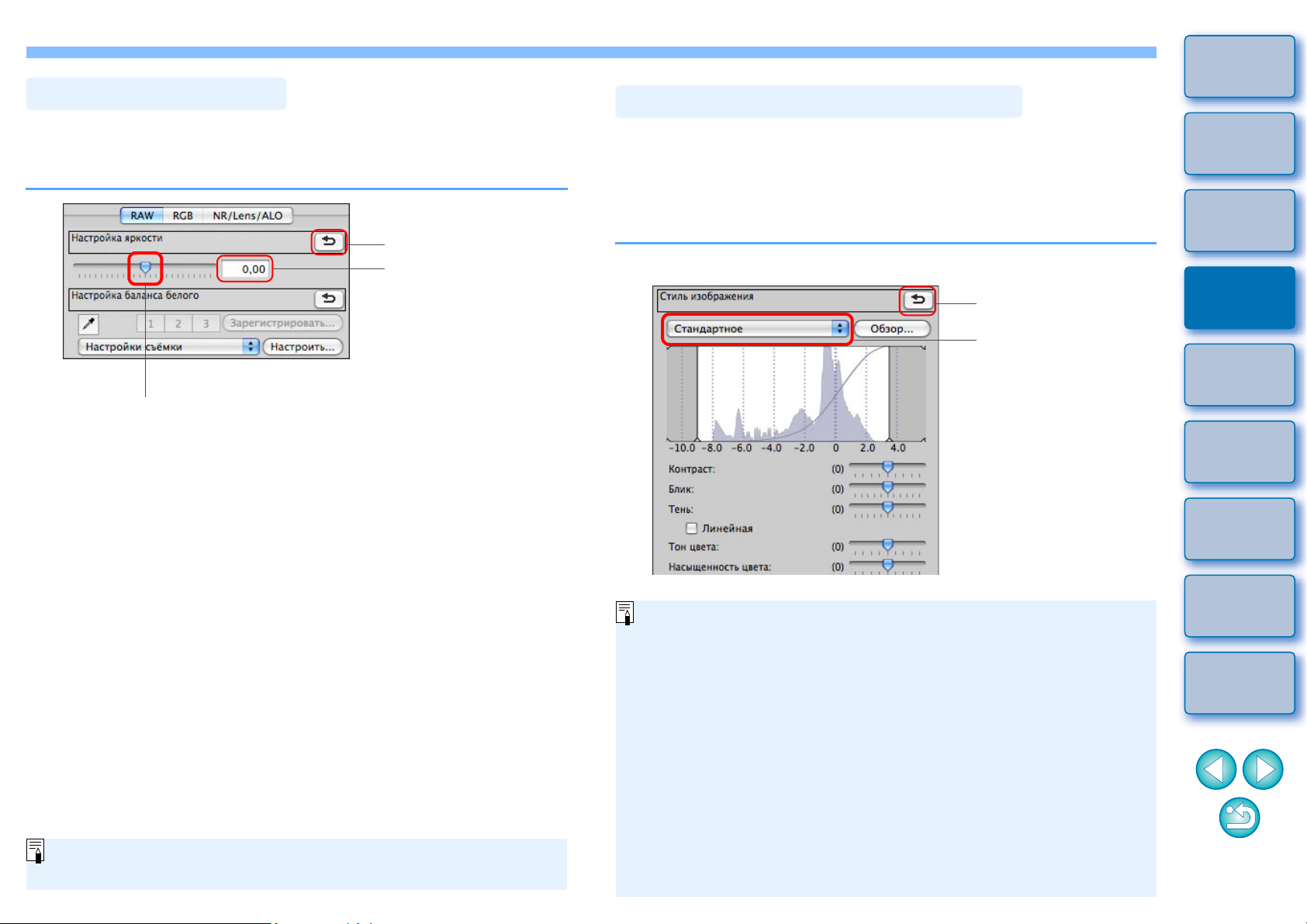
Введение
Настройка яркости
Можно настроить яркость изображения. Перемещайте ползунок
вправо для повышения яркости изображения или влево для
уменьшения яркости изображения.
осстановление
исходных настроек
изображения
Введите цифровое
значение
Перетащите ползунок влево или вправо
Изменение стиля изображения
Если вид снятого изображения отличается от задуманного, можно изменить стиль
изображения, чтобы приблизить вид изображения к ожидаемому.
Даже если изображение было сохранено (стр. 41) с выбранным стилем
[Монохромное] (стр. 30), все равно можно изменить стиль изображения на другой,
просто выбрав любой другой стиль изображения, отличный от [Монохромное].
Восстановление
исходных настроек
изображения
Выберите
Краткое
содержание
Основные
операции
1
Расширенные
операции
2
Расширенное
редактирование
и печать
3
изображений
Обработка
большого числа
4
изображений
Редактирование
изображений
5
JPEG/TIFF
Диапазон настройки: от –2,0 до +2,0 (с шагом 0,01 ступени при
вводе числового значения).
●
Даже если изображение RAW снято камерой, в которой настройка
стиля изображения отсутствует, все равно можно применять стили
изображения, если изображение RAW совместимо с программой
DPP (стр. 3).
●
Можно сохранить значения параметров [То н цвета], [Насыщенность
цвета], [Контраст], [Контурная резкость] и [Резкость] даже при
изменении стиля изображения (стр. 81).
●
[Автоматически] применяется только к изображениям, снятым с
помощью камеры EOS 600D.
При смене стиля изображения, когда выбрано несколько
изображений, можно выбрать [Автоматически], если включены
изображения, снятые EOS 600D. Однако [Автоматически]
фактически применяется только к изображениям, снятым с
помощью камеры EOS 600D.
Справочная
информация
Алфавитный
указатель
26

Стиль изображения
Стандартное
Автоматически
Портрет
Пейзаж
Натуральное
Точ но е
Монохромное
(Файл стиля
изображения,
зарегистрированный
в камере)
Описание
Изображение выглядит ярким.
Обычно эта настройка подходит для
большинства изображений.
Цветовой тон будет настроен, чтобы
соответствовать сцене. Цвета будут выглядеть
живо, особенно голубое небо, зелень, закаты на
природе, сцены вне помещения и сцены закатов.
Для получения красивых оттенков кожи.
Эффективно для съемки женщин и детей крупным
планом. Изменяя значение параметра [То н цвета],
можно настраивать телесные цвета (стр. 29).
Обеспечивает яркие синие и зеленые цвета.
Эффективно для получения выразительных пейзажей.
Для получения изображения в естественных
приглушенных тонах.
Эффективно для базовых изображений, для
которых будет выполняться настройка.
Если объект фотографируется при цветовой
температуре 5200K, производится колориметрическая
настройка цвета в соответствии с цветом объекта.
Эффективно для базовых изображений, для которых
будет выполняться настройка.
Служит для получения черно-белых изображений.
Можно также производить настройку параметров
[Эффект фильтра] или [Эффект тона] (стр. 30).
Отображается при выборе изображения,
снятого с файлом стиля изображения,
зарегистрированным в камере.
В списке имя файла стиля изображения
отображается в скобках ( ).
Настройка тона цвета с помощью изменения баланса белого
Если оттенки цветов на фотографии выглядят неестественно,
измените баланс белого для получения естественных цветов.
Добиться естественности цветовых оттенков можно, указав
источник освещения, использовавшийся во время съемки,
например, цветов бледных оттенков.
Восстановление
исходных настроек
изображения
Выберите
Тон цвета не становится более естественным даже после
изменения баланса белого
Если после изменения баланса белого оттенки цветов на
фотографии выглядят неестественно, произведите настройку
с помощью пипетки баланса белого (стр. 28).
Настройка тона цвета
Для дальнейшей точной настройки оттенков цветов после
настройки баланса белого можно использовать функцию [Тон
цвета] (стр. 29) для более точного соответствия требуемому виду.
Введение
Краткое
содержание
Основные
операции
1
Расширенные
операции
2
Расширенное
редактирование
и печать
3
изображений
Обработка
большого числа
4
изображений
Редактирование
изображений
5
JPEG/TIFF
Справочная
информация
Алфавитный
указатель
[Файл стиля изображения,
примененный в DPP]
Имя файла стиля изображения, примененного
в программе DPP, отображается в квадратных скобках [ ].
Файл стиля изображения
Файл стиля изображения — это файл, связанный с функцией стиля изображения.
Указания по использованию файлов стилей изображения см. в разделе стр. 59.
Невозможно зарегистрировать результаты настройки вкачестве
персонального баланса белого (стр. 87), если всписке выбран
вариант [Настройки съёмки].
Подробное описание настроек баланса белого см. вИнструкции
по эксплуатации камеры.
27
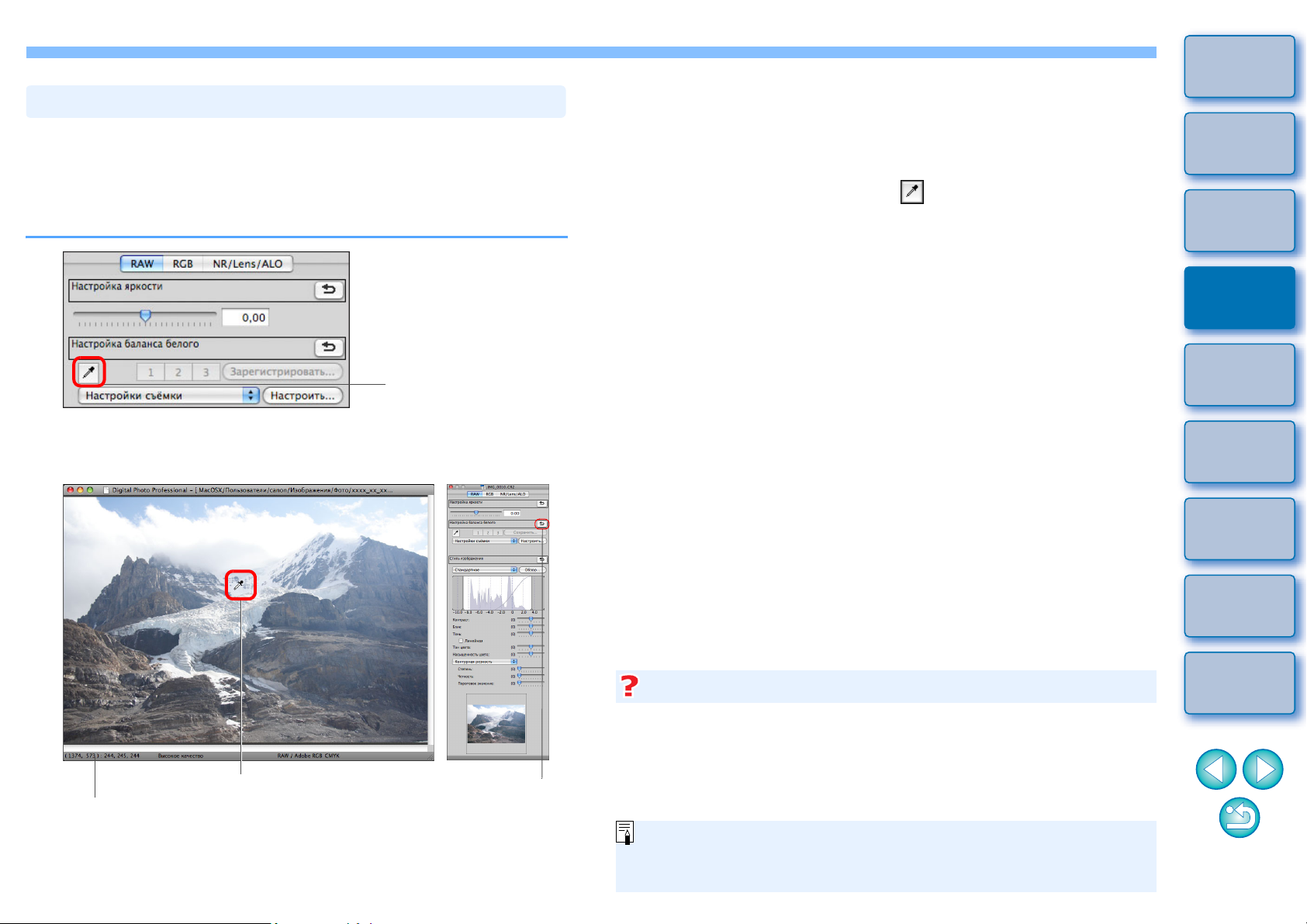
Настройка тона цвета с помощью пипетки баланса белого
Для получения естественного вида изображения можно настроить
баланс белого, используя в качестве стандарта белого выделенную
часть изображения. Использование пипетки баланса белого
эффективно на тех частях изображения, оттенок белого цвета
которых изменился под влиянием источника освещения.
➜ Цвет изображения настраивается таким образом, чтобы
выбранная точка была стандартом белого.
● При щелчке на другой части изображения баланс белого
будет настроен заново.
● Для завершения работы с пипеткой баланса белого снова
щелкните мышью на кнопке [].
Введение
Краткое
содержание
Основные
операции
1
1
Щелкните мышью
Щелкните мышью на точке, выбранной для
2
стандарта белого.
Щелкните мышью
Координаты положения курсора и
значения RGB (8-битное преобразование)
Восстановление
исходных настроек
изображения
Если на изображении отсутствуют белые области
Если на изображении отсутствуют белые области, баланс белого
можно настроить, щелкнув мышью на шаге 2 на серой точке
изображения. Результат настройки будет такой же, как и при
выборе белой точки.
Изображение настраивается на основе среднего значения
для области размером 5 x 5 пикселов вокруг точки, на которой
пользователь щелкнул мышью.
Расширенные
операции
2
Расширенное
редактирование
и печать
3
изображений
Обработка
большого числа
4
изображений
Редактирование
изображений
5
JPEG/TIFF
Справочная
информация
Алфавитный
указатель
28
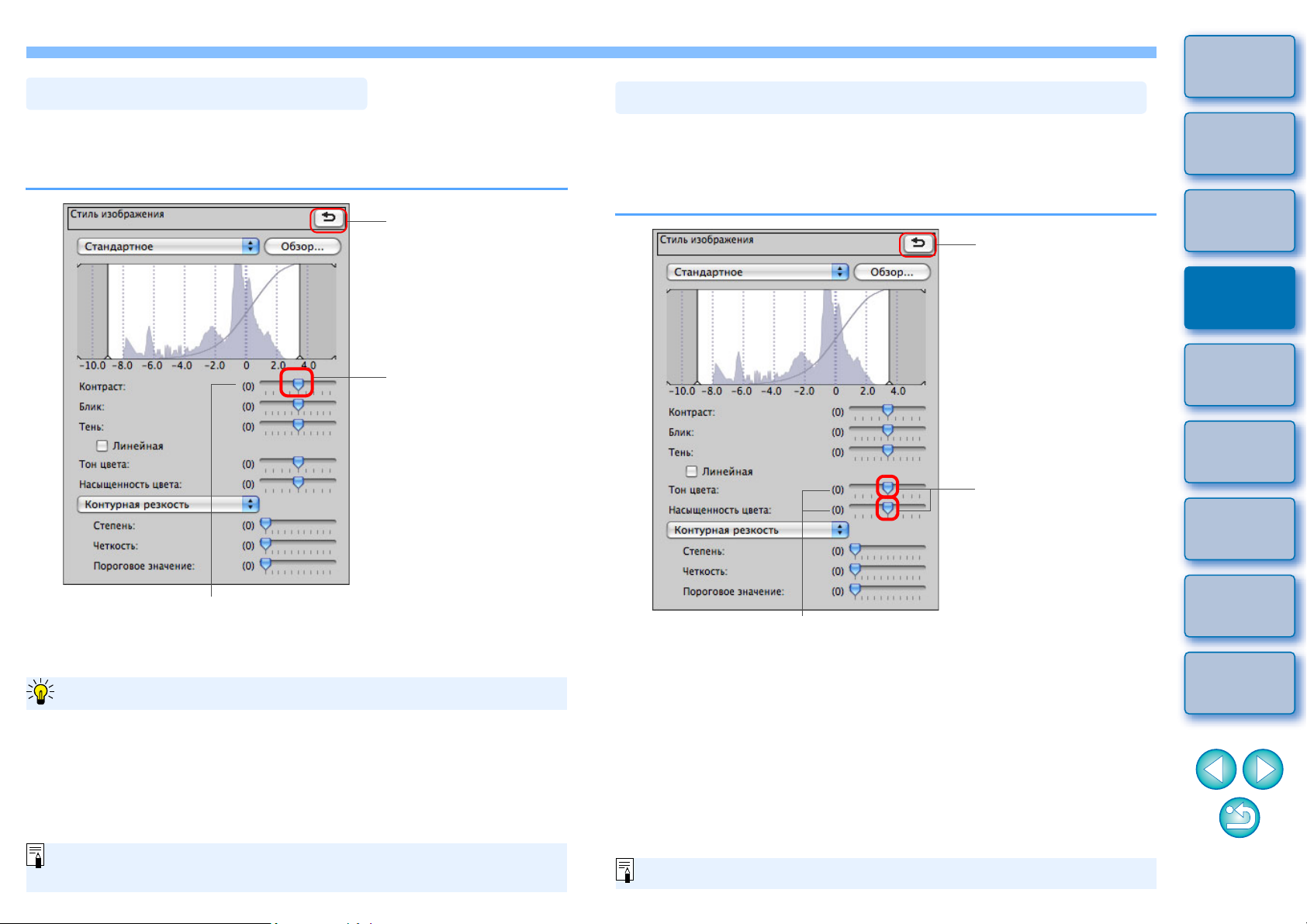
Введение
Настройка контрастности
Можно настроить модуляцию или степень контрастности
изображения. Перемещайте ползунок вправо для повышения
контрастности или влево для уменьшения контрастности.
Восстановление
исходных настроек
изображения
Перетащите
ползунок влево или
вправо (9 ступеней)
Изменение тона цвета и насыщенности цвета
Возможна настройка телесных цветов и общей насыщенности цвета.
Если задан стиль изображения (стр. 26) [Монохромное], параметры
[Тон цвета] и [Насыщенность цвета] заменяются на [Эффект
фильтра] и [Эффект тона] (стр. 30).
Восстановление
исходных настроек
изображения
Перетащите
ползунки влево
или вправо
Краткое
содержание
Основные
операции
1
Расширенные
операции
2
Расширенное
редактирование
и печать
3
изображений
Обработка
большого числа
4
изображений
Редактирование
изображений
5
JPEG/TIFF
Показывает значение настройки
[Линейная] – функция для расширенной настройки
Если планируется отдельная настройка в программе для
редактирования изображений, в которой предусмотрены
улучшенные средства редактирования, используйте вариант
[Линейная]. Обратите внимание, что если установлен флажок
[Линейная], изображение становится тусклым.
Функция Auto Lighting Optimizer (Автокоррекция яркости)
(стр. 61) не работает, если установлен флажок [Линейная].
Показывает значения настроек
●
Тон цвета:
●
Насыщенность
цвета:
Диапазон настройки:от –4 до +4 (с шагом 1 ступень).
в основном служит для настройки телесных цветов.
Перемещайте ползунок вправо для получения
телесных цветов более желтого оттенка или влево
для получения телесных цветов более красного
оттенка.
насыщенность цвета определяет общую глубину
цвета изображения. Перемещайте ползунок вправо
для увеличения глубины цвета или влево для
уменьшения глубины цвета.
Справочная
информация
Алфавитный
указатель
29
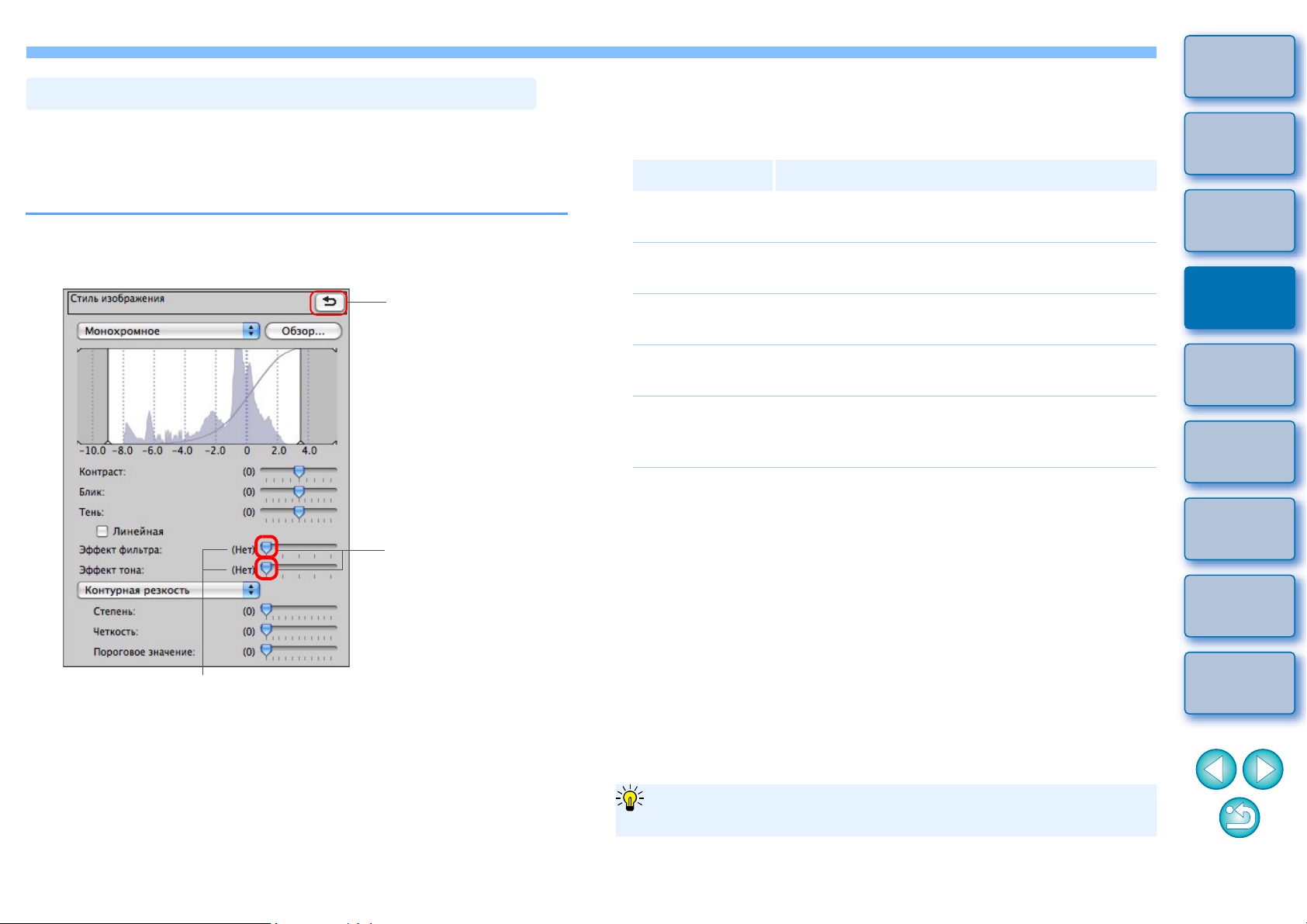
Настройка монохромных изображений
Если для параметра Стиль изображения (стр. 26) выбрано
значение [Монохромное], можно создавать монохромные
фотографии с эффектами, аналогичными использованию
фильтров, и выглядящие, как одноцветные фотографии.
Выберите вариант [Монохромное] всписке
1
[Стиль изображения].
2
Восстановление
исходных настроек
изображения
Перетащите
ползунки влево
или вправо
●
Эффект фильтра:
Фильтр Пример эффекта
Нет
Жёлтый
Оранжевый
Красный
Зелёный
● Эффект тона: Можно создать одноцветную монохромную
служит для создания изображения, в котором на
той же самой монохромной фотографии
подчеркивается белизна облаков или зелень
листвы.
Обычное монохромное изображение без
эффекта фильтра.
Более естественная передача голубого неба,
четкое выделение белых облаков.
Голубое небо становится темнее.
Увеличивается яркость заката.
Голубое небо будет выглядеть совсем темным.
Осенняя листва становится четкой и яркой.
Телесные цвета и цвет губ людей становятся
мягче. Зеленая листва деревьев становится
четкой и ярк
фотографию с тонированием одним цветом.
Предусмотрены варианты [Нет], [Сепия], [Синий],
[Фиолетовый] и [Зелёный].
ой.
Введение
Краткое
содержание
Основные
операции
1
Расширенные
операции
2
Расширенное
редактирование
и печать
3
изображений
Обработка
большого числа
4
изображений
Редактирование
изображений
5
JPEG/TIFF
Справочная
информация
Показывает значения настроек
Алфавитный
указатель
Увеличьте контрастность [Контраст] для подчеркивания
эффекта фильтра
Для усиления эффекта фильтра установите ползунок [Контраст]
ближе к правому краю.
30
Loading…
Появились вопросы в использовании устройства? Эта страница посвящена инструкции к фотоаппарату Canon EOS 600D. Перед использованием устройства советуем внимательно ознакомиться с руководством пользователя. В нём вы найдете основные характеристики, описание функций фотоаппарата EOS 600D, меры предосторожности и условия эксплуатации. Мы надеемся, что после прочтения содержимого файла, вы сможете в полном объеме использовать фотоаппарат и узнайте как делать красивые фотографии на Canon EOS 600D. Год выпуска фотоаппарата 2011.
| Бренд: | Canon |
| Год выпуска: | 2011 |
| Тип файла: |
На нашем сайте предусмотрен просмотр инструкции к EOS 600D в режиме ОНЛАЙН. Для того, что бы воспользоваться этим удобством, подтвердите что вы не робот, сделав отметку в форме ниже, и нажмите кнопку «Посмотреть». После этого наш сайт запустит режим поиска файла и представит его вам. Так же вы можете скачать инструкцию для фотоаппарата.