
CANON NORTH-EAST OY
Kuluttajatuotteet, Huopalahdentie 24, PL1, 00351,
Helsinki, Finland (
),
http://www.canon.ru
Canon
, 113054,
,
.
52,
. 3,
5
. : + 7(095) 258 5600,
: + 7(095) 258 5601
.
: info@canon.ru
—
, 190000,
–
,
3,
3
. : + 7(812) 326 6100,
: + 7(812) 326 6109
.
: spb.info@canon.ru
, 01030,
, .
33/34
. : + 380(44) 490 2595,
: + 380(44) 490 2598
.
: post@canon.kiev.ua
CANON INC. 30-2, Shimomaruko 3-chome, Ohta-ku, Tokyo 146-8501, Japan
CANON EUROPA N.V.
Bovenkerkerweg 59-61, P.O. Box 2262, 1180 EG Amstelveen, The Netherlands
РУССКИЙ
Информация, приведенная в данном буклете с техническим руководством, является верной до
января 2005 года. Для получения информации о совместимости камеры с любыми
аксессуарами и объективами, выпущенными после этой даты, свяжитесь с любым Сервисным
центром компании Canon.
CEL-SE8QA200
© CANON INC. 2005
Напечатано в ЕС

2
Благодарим Вас за покупку изделия марки Canon.
Камера EOS 350D DIGITAL представляет собой мощную автофокусную
однообъективную зеркальную камеру, позволяющую выполнять
немедленную и универсальную съемку. Камера оснащена датчиком CMOS
с очень высоким разрешением (8 мегапикселов) и совместима со всеми
объективами Canon EF (включая EF-S). Функциональные возможности
камеры позволяют в любой момент начать съемку, установить режим
съемки для всех типов фотографий от полностью автоматической съемки
до съемки в ручном режиме, выполнять прямую печать и многое другое.
Перед использованием камеры прочтите данное техническое
руководство для ознакомления.
Во избежание несчастных случаев, а также для выполнения
качественных снимков прочтите разделы „Меры предосторожности”
(стр. 6,7) и „Правила обращения” (стр. 8,9).
Проверьте камеру перед использованием
Перед использованием камеры выполните несколько пробных снимков и
проверьте правильность записи изображений на карту памяти. В случае
невозможности записи на карту или считывания изображений на
персональном компьютере из-за неисправности камеры или карты памяти
компания Canon не несет ответственности за потерянные данные.
Авторские права
Законодательство некоторых стран допускает использование записанных
фотографий людей или некоторых объектов только для собственного
удовольствия. Следует также помнить, что на некоторых общественных
мероприятиях, выставках и т.п. фотографирование может быть запрещено
даже для собственного удовольствия.
¡
Canon и EOS являются торговыми марками корпорации Canon.
¡
Adobe является торговой маркой корпорации Adobe Systems.
¡
ArcSoft, ArcSoftlogo, ArcSoft PhotoStudio являются торговыми марками или
зарегистрированными торговыми марками корпорации ArcSoft.
¡
CompactFlash является торговой маркой корпорации SanDisk.
¡
Windows является торговой маркой или зарегистрированной торговой
маркой корпорации Microsoft в США и других странах.
¡
Macintosh является торговой маркой или зарегистрированной торговой
маркой корпорации Apple в США и других странах.
¡
Все упомянутые в настоящей инструкции названия корпораций и торговые
марки являются собственностью соответствующих владельцев.
* Данная цифровая камера поддерживает стандарт файловой системы для
камер Design rule for Camera File System 2.0 и стандарт Exif 2.21 (также
называемый „Exif Print”). Exif Print является стандартом, предназначенным
для улучшения совместимости между цифровыми камерами и принтерами.
При подключении к принтеру, отвечающему стандарту Exif Print,
информация о параметрах съемки используется для печати фотографий.

3
Убедитесь, что в комплект поставки камеры входят все
перечисленные ниже компоненты. При отсутствии каких-либо
компонентов обращайтесь к своему дилеру.
* Не теряйте перечисленные выше компоненты
* CF-карта (для записи изображений) не входит в комплект поставки.
Ее следует приобрести дополнительно. Рекомендуется использовать
CF-карты производства Canon
Контрольный список комплекта поставки
¢
EOS 350D DIGITAL
/
Корпус камеры (с наглазником, крышкой корпуса и
литиевым элементом резервного питания календаря)
¢
Объектив EF-S18-55mm f/3,5-5,6 II
/
(с крышкой объектива и крышкой для
защиты от пыли) * Только в комплекте с объективом
¢
Аккумулятор NB-2LH
(включая защитную крышку)
¢
Зарядное устройство CB-2LT/CB-2LTE
*CB-2LT или CB-2LTE входит в
комплект поставки
¢
Кабель питания для зарядного устройства
*CB-2LTE
¢
Интерфейсный кабель IFC-400PCU
¢
Видеокабель VC-100
¢
Широкий ремень EW-100DBll
(с крышкой окуляра видоискателя)
¢
EOS DIGITAL Solution Disk
(компакт-диск)
¢
Компакт-диск ArcSoft PhotoStudio
(компакт-диск)
¢
Инструкция по работе с программным обеспечением
(компакт-диск, PDF)
¢
Карманный справочник
Краткое руководство по началу съемки
¢
EOS 350D DIGITAL ИНСТРУКЦИЯ ПО ЭКСПЛУАТАЦИИ
(данный буклет)
¢
Справочник по программному обеспечению
Дает общее представление о прилагаемом программном обеспечении и
описание процедуры его установки
¢
Инструкция к аккумулятору NB-2LH
¢
Инструкция к объективу
*Только в комплекте с объективом
¢
Гарантийная карточка на камеру
¢
Гарантийная карточка на объектив
*Только в комплекте с объективом


6
Меры предосторожности
Во избежание травмы, смертельного исхода и материального ущерба соблюдайте
указанные меры предосторожности и не нарушайте правил эксплуатации оборудования.
Предотвращение серьезной травмы или смерти
• Во избежание пожара, перегрева, утечки химических веществ и взрывов соблюдайте
следующие меры предосторожности:
— Используйте только те аккумуляторы, источники питания и дополнительные
принадлежности, которые указаны в настоящей Инструкции. Не используйте
самодельные или модифицированные аккумуляторы.
— Не разбирайте и не модифицируйте аккумулятор или элемент резервного питания, а
также не допускайте их короткого замыкания. Запрещается нагревать аккумулятор или
элемент резервного питания, а также что-либо припаивать к ним. Не допускайте
попадания аккумулятора или элемента резервного питания в огонь или воду. Не
допускайте сильных ударов по аккумулятору или элементу резервного питания.
— Соблюдайте правильную полярность подключения аккумулятора или элемента
резервного питания (+ –). Запрещается одновременно устанавливать старые и новые
элементы питания или элементы питания разных типов.
— Запрещается заряжать аккумулятор, если температура воздуха отличается от
допустимой (0°C — 40°C). Кроме того, не превышайте время зарядки.
— Не вставляйте посторонние металлические предметы в электрические контакты камеры,
дополнительных принадлежностей, соединительных кабелей и т.п.
• Храните элемент резервного питания в местах, недоступных для детей. Если ребенок
проглотил элемент питания, немедленно обратитесь к врачу. (Химические вещества из
элемента питания могут повредить желудок и кишечник.)
• Утилизируя аккумулятор или элемент резервного питания, изолируйте их электрические
контакты с помощью ленты для исключения контактов с другими металлическими объектами
или элементами питания. Это служит для предотвращения возгорания или взрыва.
• Если во время зарядки аккумулятора он излишне нагрелся, либо появился дым или запах, во
избежание пожара немедленно отсоедините зарядное устройство от электрической розетки.
• Если аккумулятор или элемент резервного питания протек, изменил цвет, потерял форму, от
него идет дым или запах, немедленно извлеките его. Будьте осторожны, чтобы не обжечься.
• Не допускайте попадания веществ, вытекших из элемента питания, в глаза, на кожу или на
одежду. Возможна потеря зрения или кожные заболевания. Если жидкость, вытекшая из
элемента питания или аккумулятора, попала в глаза, на кожу или на одежду, промойте
пострадавшее место большим количеством чистой воды, но не трите его. Немедленно
обратитесь к врачу.
• Во время зарядки не допускайте к оборудованию детей. Ребенок может задохнуться,
запутавшись в кабеле, или получить удар электрическим током.
• Не оставляйте кабели вблизи источников тепла. При нагревании возможна деформация
кабеля или оплавление изоляции, что может стать причиной пожара или удара
электрическим током.
• Не направляйте вспышку на водителей. Это может привести к аварии.
• Не допускайте срабатывания вспышки в непосредственной близости от глаз людей. При
этом возможно повреждение зрения. Съемка маленьких детей с использованием вспышки
должна производиться с расстояния не менее 1 м.
• Прежде чем убрать на хранение неиспользуемую камеру или дополнительную
принадлежность, извлеките аккумулятор и отсоедините кабель питания. Это исключает
удар электрическим током, нагрев и возгорание.
• Не используйте оборудование в местах, в которых присутствует горючий газ. Это служит
для предотвращения взрыва или возгорания.

7
• Если при падении оборудования поврежден его корпус, во избежание поражения
электрическим током не касайтесь внутренних деталей оборудования.
• Не разбирайте оборудование и не вносите изменений в его конструкцию.
Находящиеся под высоким напряжением внутренние детали могут вызвать
поражение электрическим током.
• Не смотрите на солнце или очень яркие источники света через камеру или объектив.
Это может привести к повреждению зрения.
• Держите камеру в местах, недоступных для маленьких детей. Ребенок может
задохнуться, запутавшись в ремне.
• Не храните оборудование в пыльных или сырых местах. Это исключит возгорание или
поражение электрическим током.
• Перед использованием камеры в самолете или больнице выясните, разрешена ли
съемка. Электромагнитное излучение от камеры может помешать работе приборов
самолета или медицинского оборудования в больнице.
• Во избежание пожара и поражения электрическим током соблюдайте следующие
меры безопасности:
— Обязательно полностью вставляйте вилку в электрическую розетку.
— Не беритесь за вилку кабеля питания влажными руками.
— Отсоединяя кабель питания, берите его за вилку.
— Не допускайте царапин, порезов и слишком сильного изгиба кабеля питания, а также не
ставьте на кабель тяжелые предметы. Не перекручивайте и не связывайте кабели.
— Не подсоединяйте к одной электрической розетке слишком много вилок питания.
— Не используйте кабели с поврежденной изоляцией.
• Периодически отсоединяйте кабель питания и протирайте электрическую розетку
сухой тканью. Если в воздухе много пыли, влаги или масла, намокшая пыль на
электрической розетке может стать причиной короткого замыкания или пожара.
Предотвращение травм или повреждения оборудования
• Не оставляйте оборудование в автомобиле под прямыми солнечными лучами или
вблизи от источника тепла. Нагревшееся оборудование может стать причиной ожога.
• Не переносите камеру, установленную на штатив. Это может привести к травме.
Также убедитесь, что штатив достаточно прочен для установки камеры и объектива.
• Не оставляйте объектив или камеру с установленным объективом на солнце без
крышки объектива. В противном случае солнечные лучи, сконцентрированные
объективом, могут вызвать пожар.
• Не закрывайте зарядные устройства тканью и не заворачивайте их в нее. В противном
случае возможен перегрев устройства и, как следствие, его деформация или
возгорание.
• Не допускайте падения камеры в воду. При попадании внутрь камеры воды или
металлических фрагментов немедленно извлеките аккумулятор и элемент
резервного питания. Это исключит возгорание или поражение электрическим током.
• Не используйте и не оставляйте аккумулятор или элемент резервного питания в
жарких местах. В противном случае возможна протечка аккумулятора или
сокращение срока его службы. Кроме того, нагревшийся аккумулятор или элемент
резервного питания могут вызвать ожог.
• Запрещается использовать для чистки оборудования растворители, бензол или
прочие органические растворители. В противном случае возможен пожар или угроза
здоровью.
В случае неполадок в работе оборудования или необходимости его ремонта
обращайтесь к дилеру или в ближайший сервисный центр компании Canon.

8
Уход за камерой
¡
Камера представляет собой высокоточный аппарат. Избегайте падения
камеры и механических воздействий.
¡
Данная камера не является водонепроницаемой, ее нельзя использовать под
водой. Если вы случайно уронили камеру в воду, незамедлительно
обратитесь в ближайший сервисный центр компании Canon. Вытирайте капли
воды сухой тканью. Если камера подверглась воздействию соленого воздуха,
протрите ее тщательно отжатой влажной тканью.
¡
Не оставляйте камеру вблизи от устройств, генерирующих сильные
магнитные поля, например, рядом с магнитами или электродвигателями.
Старайтесь не пользоваться камерой вблизи источников сильных радиоволн,
например, больших антенн. Сильные магнитные поля могут вызвать сбои в
работе камеры или уничтожить данные изображений.
¡
Не оставляйте камеру в местах с высокой температурой, например, в
автомобиле, стоящем на открытом солнце. Высокие температуры могут
привести к сбоям в работе камеры.
¡
Камера содержит высокоточные электронные компоненты. Запрещается
самостоятельно разбирать камеру.
¡
Для удаления пыли с объектива, видоискателя, зеркала и фокусировочного
экрана пользуйтесь специальным чистящим устройством с грушей. Не
используйте для протирки корпуса или объектива камеры чистящие средства,
содержащие органические растворители. Для удаления въевшейся грязи
отнесите камеру в сервисный центр компании Canon.
¡
Не прикасайтесь пальцами к электрическим контактам камеры. Это
предотвратит их коррозию. Коррозированные контакты могут послужить
причиной сбоев в работе камеры.
¡
Если камера быстро переносится с холода в теплое помещение, то на камере
и ее внутренних деталях может образоваться конденсат. Во избежание
конденсации сначала поместите камеру в запечатанный пластиковый пакет.
Перед извлечением камеры из пакета подождите, пока она нагреется.
¡
При образовании на камере конденсата не пользуйтесь ею. Это предотвратит
повреждение камеры. В этом случае снимите объектив, извлеките из камеры
CF-карту и аккумулятор, и подождите, пока конденсат испарится. Камерой
можно пользоваться только после испарения конденсата.
¡
Если не планируется использовать камеру в течение длительного времени, то
извлеките из нее аккумулятор и храните камеру в сухом, прохладном
помещении с хорошей вентиляцией. Даже в периоды, когда камера не
используется, иногда нажимайте кнопку спуска затвора несколько раз для
проверки работоспособности камеры.
¡
Не следует хранить камеру в местах, в которых используются химические
вещества, потенциально вызывающие коррозию, например, в лаборатории.
¡
Если камера не использовалась в течение длительного времени, перед
использованием камеры следует проверить все ее функции. В том случае,
если камера некоторое время не использовалась, или приближается важная
съемка, отнесите камеру на проверку своему дилеру Canon или проверьте
камеру самостоятельно, чтобы убедиться в ее надлежащей работе.
Правила обращения

9
Правила обращения
ЖК-дисплей и ЖК-монитор
¡
Хотя ЖК-монитор изготовлен по весьма высокоточной технологии и
имеет более чем 99,99% активных пикселов, среди оставшейся 0,01%
может быть несколько неработоспособных пикселов.
Неработоспособные пикселы, отображающие только черный или
красный цвет, не означают неисправности. Они не оказывают влияния
на записанные изображения.
¡
При низких температурах отклик жидко-кристаллического дисплея
может замедляться. При высоких температурах дисплей может
затемняться. В обоих случаях при комнатной температуре обычные
свойства дисплея восстанавливаются.
CF-карта
¡
CF-карта является высокоточным устройством. Не допускайте падения
карты памяти и не подвергайте ее воздействию вибрации. В противном
случае записанные на ней изображения могут быть утрачены.
¡
Не оставляйте и не используйте карту памяти вблизи от устройств,
генерирующих сильные магнитные поля, например, рядом с
телевизором, динамиками или магнитами. Избегайте также мест
скопления статического электричества. В противном случае
изображения, записанные на CF-карту, могут быть утрачены.
¡
Не оставляйте карты памяти под прямыми солнечными лучами или
рядом с нагревательными приборами. В противном случае платы могут
покоробиться и стать непригодными для использования.
¡
Не допускайте попадания жидкости на CF-карту.
¡
Для защиты данных, записанных на CF-карты, храните карты в футляре.
¡
Запись и воспроизведение изображений с CF-карт других
производителей (кроме Canon) могут оказаться невозможными.
Рекомендуется использовать CF-карты производства Canon.
¡
Не сгибайте карту, не применяйте к ней силу и не допускайте
механических воздействий.
¡
Не храните CF-карты в сильно нагретых, пыльных или сырых местах.
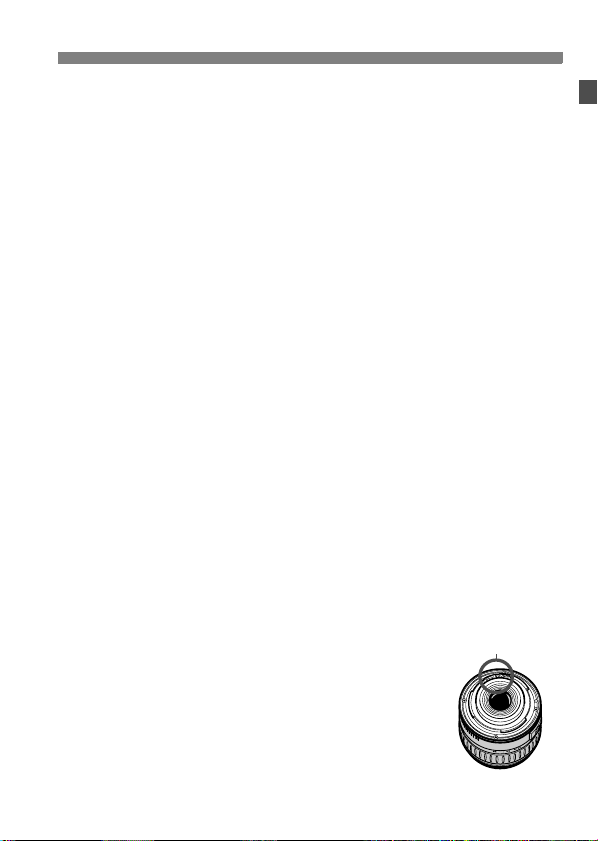
Электрические контакты объектива
После снятия объектива с камеры наденьте защитные
крышки камеры или поставьте объектив нижним
концом вверх, чтобы не поцарапать поверхность
объектива и не повредить электрические контакты.
Контакты

10
Начало работы
1
Вставьте аккумулятор
(стр. 22).
О зарядке аккумулятора см. стр 20.
2
Установите объектив
(стр. 25).
При установке объективов EF-S
совмещайте объектив с белой
точкой на камере. При установке
других объективов совмещайте
объектив с красной точкой.
3
Установите переключатель
режимов фокусировки на
объективе в положение <AF>
(стр. 25).
4
Откройте крышку гнезда
CF-карты и вставьте
CF-карту
(стр. 26).
Держите карту стороной с этикеткой к
себе и вставьте ее концом с
маленькими отверстиями в камеру.
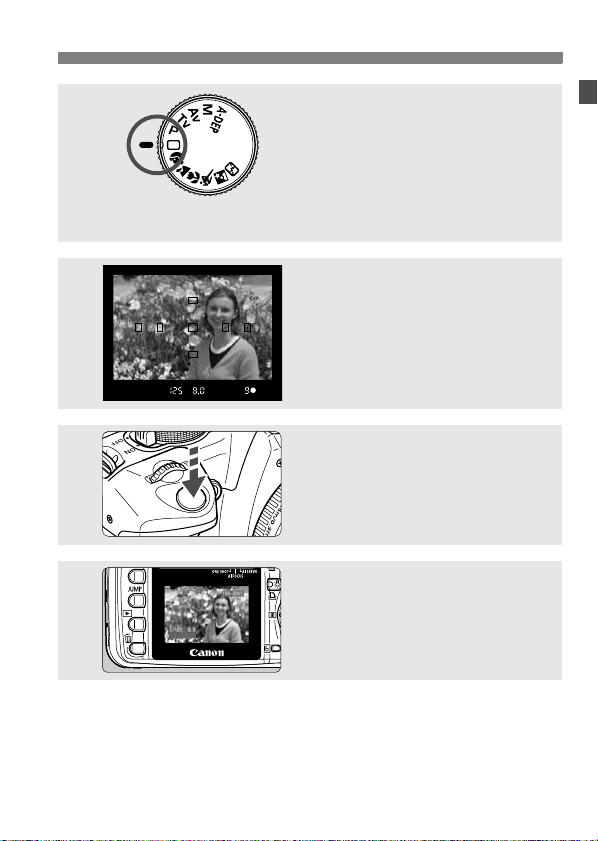
5
Установите выключатель
питания в положение <1>
(Полностью автоматический
режим)
(стр. 28).
EF-S
EF

27:31
№ 15 Обзор Canon EOS 350D (Морально устаревший)
16:15
Суровый Canon 350D ???? (часть 2) снимаем в спальном районе. Споттинг на китовый
06:14
Canon 400D с Avito за 2000рублей! Обзор-тест недорогой камеры из прошлого
02:53
Canon 350D или зеркалка за 150$
11:42
Изменения в линейке Canon от модели 350D до модели 700D
13:57
Canon 350D+китовый 28-90 объектив, флешбэк . (Часть 1) Интервью для Кати Упит
15:07
Canon EOS 350D (Rebel XT) | Revisión en profundidad
Нажмите на кнопку для помощи
РУССКИЙ

Благодарим Вас за покупку изделия марки Canon.
Камера EOS 350D DIGITAL представляет собой мощную автофокусную
однообъективную зеркальную камеру, позволяющую выполнять
немедленную и универсальную съемку. Камера оснащена датчиком CMOS
с очень высоким разрешением (8 мегапикселов) и совместима со всеми
объективами Canon EF (включая EF-S). Функциональные возможности
камеры позволяют в любой момент начать съемку, установить режим
съемки для всех типов фотографий от полностью автоматической съемки
до съемки в ручном режиме, выполнять прямую печать и многое другое.
Перед использованием камеры прочтите данное техническое
руководство для ознакомления.
Во избежание несчастных случаев, а также для выполнения
качественных снимков прочтите разделы „Меры предосторожности”
(стр. 6,7) и „Правила обращения” (стр. 8,9).
Проверьте камеру перед использованием
Перед использованием камеры выполните несколько пробных снимков и
проверьте правильность записи изображений на карту памяти. В случае
невозможности записи на карту или считывания изображений на
персональном компьютере из-за неисправности камеры или карты памяти
компания Canon не несет ответственности за потерянные данные.
Авторские права
Законодательство некоторых стран допускает использование записанных
фотографий людей или некоторых объектов только для собственного
удовольствия. Следует также помнить, что на некоторых общественных
мероприятиях, выставках и т.п. фотографирование может быть запрещено
даже для собственного удовольствия.
¡Canon и EOS являются торговыми марками корпорации Canon.
¡Adobe является торговой маркой корпорации Adobe Systems.
¡ArcSoft, ArcSoftlogo, ArcSoft PhotoStudio являются торговыми марками или
зарегистрированными торговыми марками корпорации ArcSoft.
¡CompactFlash является торговой маркой корпорации SanDisk.
¡Windows является торговой маркой или зарегистрированной торговой
маркой корпорации Microsoft в США и других странах.
¡Macintosh является торговой маркой или зарегистрированной торговой
маркой корпорации Apple в США и других странах.
¡Все упомянутые в настоящей инструкции названия корпораций и торговые
марки являются собственностью соответствующих владельцев.
* Данная цифровая камера поддерживает стандарт файловой системы для
камер Design rule for Camera File System 2.0 и стандарт Exif 2.21 (также
называемый „Exif Print”). Exif Print является стандартом, предназначенным
для улучшения совместимости между цифровыми камерами и принтерами.
При подключении к принтеру, отвечающему стандарту Exif Print,
информация о параметрах съемки используется для печати фотографий.
2

Контрольный список комплекта поставки
Убедитесь, что в комплект поставки камеры входят все
перечисленные ниже компоненты. При отсутствии каких-либо
компонентов обращайтесь к своему дилеру.
¢ EOS 350D DIGITAL / Корпус камеры (с наглазником, крышкой корпуса и
литиевым элементом резервного питания календаря)
¢ Объектив EF-S18-55mm f/3,5-5,6 II / (с крышкой объектива и крышкой для
защиты от пыли) * Только в комплекте с объективом
¢ Аккумулятор NB-2LH (включая защитную крышку)
¢ Зарядное устройство CB-2LT/CB-2LTE *CB-2LT или CB-2LTE входит в
комплект поставки
¢ Кабель питания для зарядного устройства *CB-2LTE
¢ Интерфейсный кабель IFC-400PCU
¢ Видеокабель VC-100
¢ Широкий ремень EW-100DBll
¢ EOS DIGITAL Solution Disk (компакт-диск)
¢ Компакт-диск ArcSoft PhotoStudio (компакт-диск)
¢ Инструкция по работе с программным обеспечением
(компакт-диск, PDF)
¢ Карманный справочник
Краткое руководство по началу съемки
¢
EOS 350D DIGITAL ИНСТРУКЦИЯ ПО ЭКСПЛУАТАЦИИ
¢ Справочник по программному обеспечению
Дает общее представление о прилагаемом программном обеспечении и
описание процедуры его установки
¢ Инструкция к аккумулятору NB-2LH
¢ Инструкция к объективу
¢ Гарантийная карточка на камеру
¢ Гарантийная карточка на объектив
* Не теряйте перечисленные выше компоненты
* CF-карта (для записи изображений) не входит в комплект поставки.
Ее следует приобрести дополнительно. Рекомендуется использовать
CF-карты производства Canon
(с крышкой окуляра видоискателя)
(данный буклет)
*Только в комплекте с объективом
*Только в комплекте с объективом
3

Содержание
Введение
Контрольный список комплекта поставки …………………………………………….. 3
Правила обращения ……………………………………………………………………………. 8
Начало работы ………………………………………………………………………………….. 10
Правила обращения ………………………………………………………………………….. 12
Обозначения, используемые в настоящем Руководстве………………………. 18
Начало работы 19
1
Зарядка аккумулятора……………………………………………………………………….. 20
Установка и извлечение аккумулятора ……………………………………………….. 22
Питание камеры от бытовой электросети ……………………………………………. 24
Установка и снятие объектива ……………………………………………………………. 25
Установка и извлечение CF-карты ……………………………………………………… 26
Основные операции…………………………………………………………………………… 28
Использование меню…………………………………………………………………………. 31
Установка языка………………………………………………………………………………… 36
Установка даты и времени …………………………………………………………………. 37
Замена элемента питания календаря …………………………………………………. 38
Чистка датчика CMOS ……………………………………………………………………….. 39
Установка времени выключения питания / автоматического выключения питания
Памятка о CF-карте …………………………………………………………………………… 41
Диоптрийная регулировка………………………………………………………………….. 42
Как правильно держать камеру………………………………………………………….. 42
Полностью автоматическая съемка 43
2
Использование полностью автоматического режима…………………………… 44
Режимы базовой зоны ……………………………………………………………………….. 46
Использование автоспуска ………………………………………………………………… 48
Беспроводной пульт ДУ……………………………………………………………………… 49
Крышка окуляра видоискателя…………………………………………………………… 50
Отключение звукового сигнал ……………………………………………………………. 50
Настройки изображений 51
3
Установка уровня качества записываемых изображений……………………… 52
Установка чувствительности ISO ………………………………………………………… 55
Установка баланса белого …………………………………………………………………. 55
Пользовательский баланс белого ………………………………………………………. 57
Корректировка баланса белого ………………………………………………………….. 59
Автоматическая вилка баланса белого……………………………………………….. 60
Установка цветового пространства …………………………………………………….. 62
Выбор параметров обработки…………………………………………………………….. 63
Установка параметров обработки ………………………………………………………. 64
Способы нумерации файлов………………………………………………………………. 67
Проверка установок камеры………………………………………………………………. 68
Настройка автофокусировки, замера экспозиции и режима перевода кадров
4
Выбор режима автофокусировки ……………………………………………………….. 70
4
… 41
69

Выбор точки автофокусировки…………………………………………………………….73
Использование фиксации фокусировки ………………………………………………75
Если автофокусировка невозможна (ручная фокусировка) …………………..76
Выбор режима замера экспозиции………………………………………………………77
Выбор режима перевода кадров ………………………………………………………….78
Расширенные операции 79
5
Программная автоэкспозиция……………………………………………………………..80
Автоматическая установка экспозиции с приоритетом выдержки ………….82
Автоматическая установка экспозиции с приоритетом диафрагмы ……….84
Предварительный просмотр глубины резкости……………………………………..85
Ручная установка экспозиции …………………………………………………………….86
Автоматическая установка экспозиции с контролем глубины резкости….88
Установка компенсации экспозиции ……………………………………………………89
Автоматический брекетинг по экспозиции (AEB) ………………………………….90
Фиксация экспозиции …………………………………………………………………………92
Длительные выдержки ………………………………………………………………………..93
Фиксация зеркала ………………………………………………………………………………94
Фотографирование со вспышкой 95
6
Использование встроенной вспышки …………………………………………………..96
Использование внешней вспышки Speedlite для камер EOS ……………….101
Использование устройств вспышки других изготовителей …………………..102
Подсветка ЖК-дисплея……………………………………………………………………..102
Воспроизведение изображений 103
7
Установка времени просмотра изображения………………………………………104
Автоповорот изображения …………………………………………………………………105
Установка яркости ЖК-дисплея …………………………………………………………106
Воспроизведение изображения …………………………………………………………107
Режим одиночного изображения, индексный режим, увеличение изображения
Пропуск изображений, автовоспроизведение, поворот изображения
Отображение изображений на экране ТВ …………………………………………..114
Защита изображений ………………………………………………………………………..115
Стирание изображений ……………………………………………………………………..116
Форматирование CF-карты………………………………………………………………..118
Прямая печать с камеры 119
8
Подготовка к печати………………………………………………………………………….120
Простая печать …………………………………………………………………………………123
PictBridge / CP Direct / Bubble Jet Direct……………………………………….125
DPOF: Формат заказа цифровой печати 137
9
Пользовательская регулировка камеры 145
10
Справочная информация 151
11
Содержание
.107
—
110
111
—
113
—
134
1
2
3
4
5
6
7
8
9
10
11
5

Меры предосторожности
Во избежание травмы, смертельного исхода и материального ущерба соблюдайте
указанные меры предосторожности и не нарушайте правил эксплуатации оборудования.
Предотвращение серьезной травмы или смерти
• Во избежание пожара, перегрева, утеч
следующие меры предосторожности:
— Используйте только те аккумуляторы, источники питания и дополнительные
принадлежности, которые указаны в настоящей Инструкции. Не используйте
самодельные или модифицированные аккумуляторы.
— Не разбирайте и не модифицируйте аккумулятор или элемент резервного питания, а
также не допускайте их короткого замыкания. Запрещается нагревать аккумулятор или
элемент резервного питания, а также что-либо припаивать к ним. Не допускайте
попадания аккумулятора или элемента резервного питания в огонь или воду. Не
допускайте сильных ударов по аккумулятору или элементу резервного питания.
— Соблюдайте правильную полярность подключения аккумулятора или элемента
резервного питания (+ –). Запрещается одновременно устанавливать старые и новые
элементы питания или элементы питания разных типов.
— Запрещается заряжать аккумулятор, если температура воздуха отличается от
допустимой (0°C — 40°C). Кроме того, не превышайте время зарядки.
—
Не вставляйте посторонние металлические предметы в электрические контакты камеры,
дополнительных принадлежносте
• Храните элемент резервного питани
проглотил элемент питания, немедленно обратитесь к врачу. (Химические вещества из
элемента питания могут повредить желудок и кишечник.)
• Утилизируя аккумулятор или элемент резервного питания, изолируйте их электрические
контакты с помощью ленты для исключения контактов с другими металлическими объектами
или элементами питания. Это служит для предотвращения возгорания или взрыва.
• Если во время зарядки аккумулятора он излишне нагрелся, либо появился дым или запах, во
избежание пожара немедленно отсоедините зарядное устройство от электрической розетки.
• Если аккумулятор или элемент резервного питания протек, изменил цвет, потерял форму, от
него идет дым или запах, немедленно извлеките его. Будьте осторожны, чтобы не обжечься.
• Не допускайте попадания веществ, вытекших из элемента питания, в глаза, на кожу или на
одежду. Возможна потеря зрения или кожные заболевания. Если жидкость, вытекшая из
элемента питания или аккумулятора, попала в глаза, на кожу или на одежду, промойте
пострадавшее место большим количеством чистой воды, но не трите его. Немедленно
обратитесь к врачу.
• Во время зарядки не допускайте к оборудованию детей. Ребенок может задохнуться,
запутавшись в кабеле, или получить удар электрическим током.
• Не оставляйте кабели вблизи источников тепла. При нагревании возможна деформация
кабеля или оплавление изоляции, что может стать причиной пожара или удара
электрическим током.
• Не направляйте вспышку на водителей. Это может привести к аварии.
• Не допускайте срабатывания вспышки в непосредственной близости от глаз людей. При
этом возможно повреждение зрения. Съемка маленьких детей с использованием вспышки
должна производиться с расстояния не менее 1 м.
• Прежде чем убрать на хранение неиспользуемую камеру или дополнительную
принадлежность, извлеките аккумулятор и отсоедините кабель питания. Это исключает
удар электрическим током, нагрев и возгорание.
• Не используйте оборудование в местах, в которых присутствует горючий газ. Это служит
для предотвращения взрыва или возгорания.
ки химических веществ и взрывов соблюдайте
й, соединительных кабелей и т.п.
я в местах, недоступных для детей. Если ребенок
6
• Если при падении оборудования поврежден его корпус, во избежание поражения
электрическим током не касайтесь внутренних деталей оборудования.
• Не разбирайте оборудование и не вносите изменений в его конструкцию.
Находящиеся под высоким напряжением внутренние детали могут вызвать
поражение электрическим током.
• Не смотрите на солнце или очень яркие источники света через камеру или объектив.
Это может привести к повреждению зрения.
• Держите камеру в местах, недоступных для маленьких детей. Ребенок может
задохнуться, запутавшись в ремне.
• Не храните оборудование в пыльных или сырых местах. Это исключит возгорание или
поражение электрическим током.
• Перед использованием камеры в самолете или больнице выясните, разрешена ли
съемка. Электромагнитное излучение от камеры может помешать работе приборов
самолета или медицинского оборудования в больнице.
• Во избежание пожара и поражения электрическим током соблюдайте следующие
меры безопасности:
— Обязательно полностью вставляйте вилку в электрическую розетку.
— Не беритесь за вилку кабеля питания влажными руками.
— Отсоединяя кабель питания, берите его за вилку.
— Не допускайте царапин, порезов и слишком сильного изгиба кабеля питания, а также не
ставьте на кабель тяжелые предметы. Не перекручивайте и не связывайте кабели.
— Не подсоединяйте к одной электрической розетке слишком много вилок питания.
— Не используйте кабели с поврежденной изоляцией.
• Периодически отсоединяйте кабель питания и протирайте электрическую розетку
сухой тканью. Если в воздухе много пыли, влаги или масла, намокшая пыль на
электрической розетке может стать причиной короткого замыкания или пожара.
Предотвращение травм или повреждения оборудования
• Не оставляйте оборудование в автомобиле под прямыми солнечными лучами или
вблизи от источника тепла. Нагревшееся оборудование может стать причиной ожога.
• Не переносите камеру, установленную на штатив. Это может привести к травме.
Также убедитесь, что штатив достаточно прочен для установки камеры и объектива.
• Не оставляйте объектив или камеру с установленным объективом на солнце без
крышки объектива. В противном случае солнечные лучи, сконцентрированные
объективом, могут вызвать пожар.
• Не закрывайте зарядные устройства тканью и не заворачивайте их в нее. В противном
случае возможен перегрев устройства и, как следствие, его деформация или
возгорание.
• Не допускайте падения камеры в воду. При попадании внутрь камеры воды или
металлических фрагментов немедленно извлеките аккумулятор и элемент
резервного питания. Это исключит возгорание или поражение электрическим током.
• Не используйте и не оставляйте аккумулятор или элемент резервного питания в
жарких местах. В противном случае возможна протечка аккумулятора или
сокращение срока его службы. Кроме того, нагревшийся аккумулятор или элемент
резервного питания могут вызвать ожог.
• Запрещается использовать для чистки оборудования растворители, бензол или
прочие органические растворители. В противном случае возможен пожар или угроза
здоровью.
В случае неполадок в работе оборудования или необходимости его ремонта
обращайтесь к дилеру или в ближайший сервисный центр компании Canon.
7

Правила обращения
Уход за камерой
¡ Камера представляет собой высокоточный аппарат. Избегайте падения
камеры и механических воздействий.
¡ Данная камера не является водонепроницаемой, ее нельзя использовать под
водой. Если вы случайно уронили камеру в воду, незамедлительно
обратитесь в ближайший сервисный центр компании Canon. Вытирайте капли
воды сухой тканью. Если камера подверглась воздействию соленого воздуха,
протрите ее тщательно отжатой влажной тканью.
¡ Не оставляйте камеру вблизи от устройств, генерирующих сильные
магнитные поля, например, рядом с магнитами или электродвигателями.
Старайтесь не пользоваться камерой вблизи источников сильных радиоволн,
например, больших антенн. Сильные магнитные поля могут вызвать сбои в
работе камеры или уничтожить данные изображений.
¡ Не оставляйте камеру в местах с высокой температурой, например, в
автомобиле, стоящем на открытом солнце. Высокие температуры могут
привести к сбоям в работе камеры.
¡ Камера содержит высокоточные электронные компоненты. Запрещается
самостоятельно разбирать камеру.
¡ Для удаления пыли с объектива, видоискателя, зеркала и фокусировочного
экрана пользуйтесь специальным чистящим устройством с грушей. Не
используйте для протирки корпуса или объектива камеры чистящие средства,
содержащие органические растворители. Для удаления въевшейся грязи
отнесите камеру в сервисный центр компании Canon.
¡ Не прикасайтесь пальцами к электрическим контактам камеры. Это
предотвратит их коррозию. Коррозированные контакты могут послужить
причиной сбоев в работе камеры.
¡ Если камера быстро переносится с холода в тепл ое помещение, то на ка мере
и ее внутренних деталях может образоваться конденсат. Во избежание
конденсации сначала поместите камеру в запечатанный пластиковый пакет.
Перед извлечением камеры из пакета подождите, пока она нагреется.
¡ При образовании на камере конденсата не пользуйтесь ею. Это предотвратит
повреждение камеры. В этом случае снимите объектив, извлеките из камеры
CF-карту и аккумулятор, и подождите, пока конденсат испарится. Камерой
можно пользоваться только после испарения конденсата.
¡ Если не планируется использовать камеру в течение длительного времени, то
извлеките из нее аккумулятор и храните камеру в сухом, прохладном
помещении с хорошей вентиляцией. Даже в периоды, когда камера не
используется, иногда нажимайте кнопку спуска затвора несколько раз для
проверки работоспособности камеры.
¡ Не следует хранить камеру в местах, в которых используются химические
вещества, потенциально вызывающие коррозию, например, в лаборатории.
¡ Если камера не использовалась в течение длительного времени, перед
использованием камеры следует проверить все ее функции. В том случае,
если камера некоторое время не использовалась, или приближается важная
съемка, отнесите камеру на проверку своему дилеру Canon или проверьте
камеру самостоятельно, чтобы убедиться в ее надлежащей работе.
8
Правила обращения
ЖК-дисплей и ЖК-монитор
¡ Хотя ЖК-монитор изготовлен по весьма высокоточной технологии и
имеет более чем 99,99% активных пикселов, среди оставшейся 0,01%
может быть несколько неработоспособных пикселов.
Неработоспособные пикселы, отображающие только черный или
красный цвет, не означают неисправности. Они не оказывают влияния
на записанные изображения.
¡ При низких температурах отклик жидко-кристаллического дисплея
может замедляться. При высоких температурах дисплей может
затемняться. В обоих случаях при комнатной температуре обычные
свойства дисплея восстанавливаются.
CF-карта
¡ CF-карта является высокоточным устройством. Не допускайте падения
карты памяти и не подвергайте ее воздействию вибрации. В противном
случае записанные на ней изображения могут быть утрачены.
¡ Не оставляйте и не используйте карту памяти вблизи от устройств,
генерирующих сильные магнитные поля, например, рядом с
телевизором, динамиками или магнитами. Избегайте также мест
скопления статического электричества. В противном случае
изображения, записанные на CF-карту, могут быть утрачены.
¡ Не оставляйте карты памяти под прямыми солнечными лучами или
рядом с нагревательными приборами. В противном случае платы могут
покоробиться и стать непригодными для использования.
¡ Не допускайте попадания жидкости на CF-карту.
¡ Для защиты данных, записанных на CF-карты, храните карты в футляре.
¡ Запись и воспроизведение изображений с CF-карт других
производителей (кроме Canon) могут оказаться невозможными.
Рекомендуется использовать CF-карты производства Canon.
¡ Не сгибайте карту, не применяйте к ней силу и не допускайте
механических воздействий.
¡ Не храните CF-карты в сильно нагретых, пыльных или сырых местах.
Электрические контакты объектива
После снятия объектива с камеры наденьте защитные
крышки камеры или поставьте объектив нижним
концом вверх, чтобы не поцарапать поверхность
объектива и не повредить электрические контакты.
Контакты
9

Начало работы
1
2
3
4
5
Вставьте аккумулятор (стр. 22).
О зарядке аккумулятора см. стр 20.
Установите объектив (стр. 25).
При установке объективов EF-S
совмещайте объектив с белой
точкой на камере. При установке
других объективов совмещайте
объектив с красной точкой.
Установите переключатель
режимов фокусировки на
объективе в положение <AF>
(стр. 25).
Откройте крышку гнезда
CF-карты и вставьте
CF-карту
Держите карту стороной с этикеткой к
себе и вставьте ее концом с
маленькими отверстиями в камеру.
Установите выключатель
питания в положение <1>
(Полностью автоматический
режим)
(стр. 26).
(стр. 28).
10
Начало работы
6
7
8
9
Поверните диск установки
режима в положение <1>
(Полностью автоматический
режим)
Все необходимые настройки
камеры будут заданы
автоматически.
Сфокусируйтесь на объект
(стр. 28).
Наведите точку автофокусировки на
объект и нажмите кнопку спуска
затвора наполовину для
автофокусировки.
Сделайте снимок (стр. 28).
Для выполнения снимка нажмите
кнопку спуска затвора до конца.
Просмотр снимка на
ЖК-мониторе
Снятое изображение отображается
на ЖК-мониторе в течение прибл.
2сек.
(стр. 44).
(стр. 104).
¡ О том, как просматривать изображения, отснятые до текущего
момента времени, читайте в „Воспроизведение изображения”
(стр. 107).
¡
Для удаления изображения см. „Стирание изображений” (стр. 116).
11
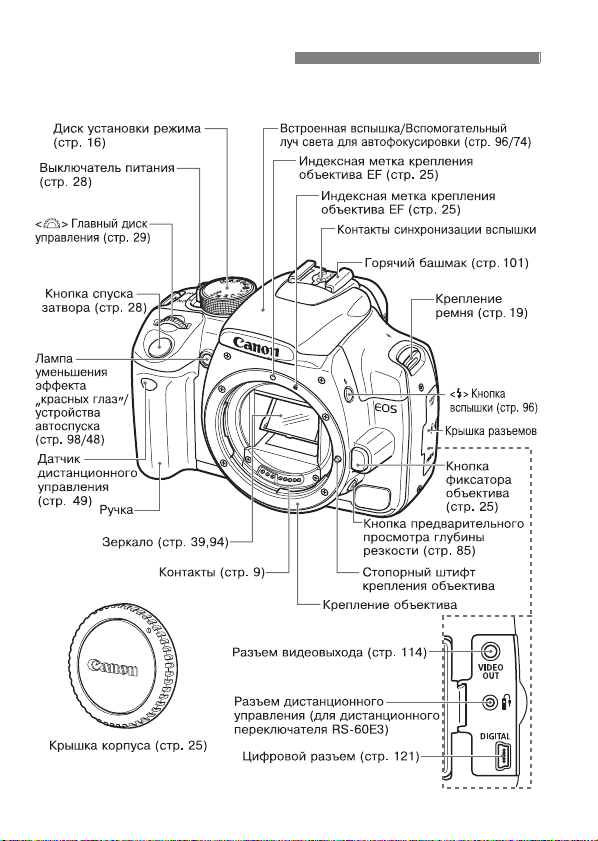
Правила обращения
За подробной информацией обращайтесь к страницам, указанным
в скобках (стр. **).
12
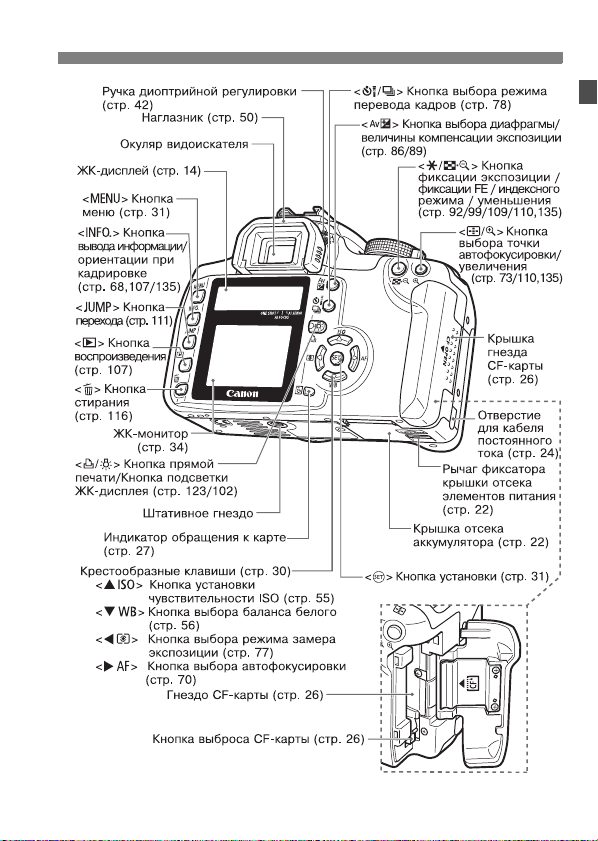
Правила обращения
13
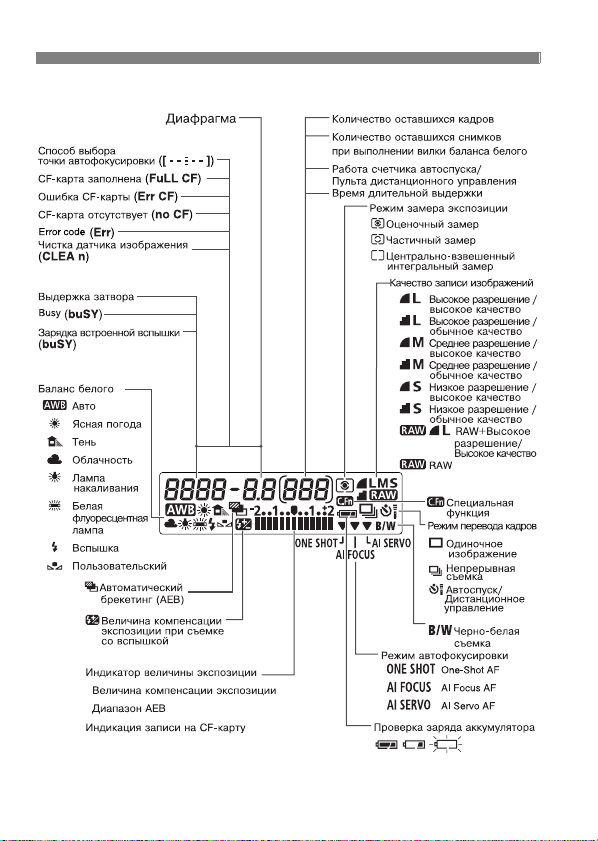
Правила обращения
ЖК-дисплей
В реальной эксплуатации на дисплее отображаются только требуемые
элементы.
14
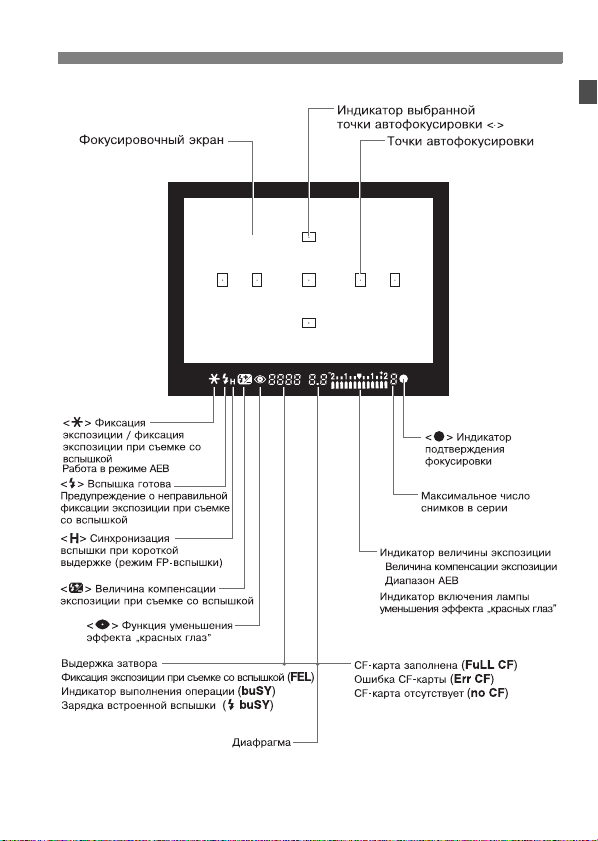
Информация о видоискателе
Правила обращения
В реальной эксплуатации на дисплее отображаются только требуемые
элементы.
15
Правила обращения
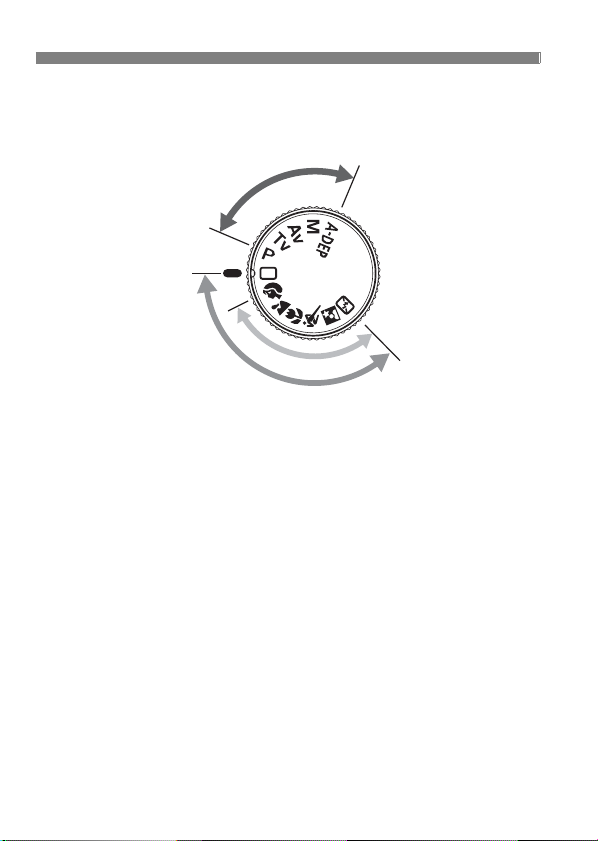
Диск установки режима
Диск установки режима имеет две функциональные зоны.
æ
å
è
ð
ì
õ
è
ê
ñ
å
÷
ð
î
â
ò
à
í
î
Ç
î
â
Полностью
автоматический
режим
Ç
î
Ç
í
à
î
à
í
â
ò
î
à
ì
à
ò
è
á
à
÷
å
ç
ñ
î
â
û
õ
ð
å
æ
â
î
ì
è
æ
å
ð
õ
è
ê
â
î
ì
è
q Зона базовых режимов
Требуется просто нажать
кнопку спуска затвора.
1 :
Полностью
автоматический режим
Для полностью
(стр. 44)
автоматической съемки.
Зона автоматических режимов
Полностью автоматическая
съемка в определенных ситуациях.
2 : Портрет (стр. 46)
3 : Пейзаж (стр. 46)
4 :
Крупный план (стр. 46)
5 : Спорт (стр. 47)
6 :
Ночной портрет (стр. 47)
7 : Вспышка выключена
(стр. 47)
16
w Зона творческих режимов
Настройте камеру по своему
желанию.
d : Программная
автоматическая
экспозиция (стр. 80)
Автоматическая
s :
экспозиция с приоритетом
выдержки (стр. 82)
Автоматическая экспозиция
f :
с приоритетом
(стр. 84)
a : Ручная установка
экспозиции (стр. 86)
8 : Автоматическая
установка экспозиции с
контролем глубины
резкости (стр. 88)
диафрагмы
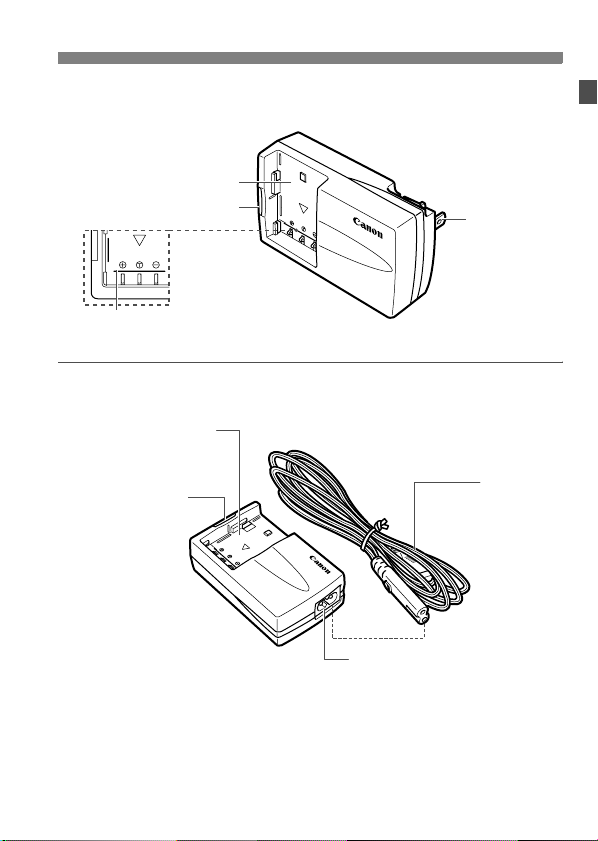
Зарядное устройство CB-2LT
Устройство для зарядки аккумулятора (стр. 20)
Гнездо аккумулятора
Индикатор зарядки
Указатель гнезда аккумулятора
Зарядное устройство CB-2LTE
Устройство для зарядки аккумулятора (стр. 20)
Гнездо аккумулятора
Правила обращения
Вилка кабе ля
питания
Индикатор зарядки
Кабель
питания
Гнездо кабеля питания
17
Обозначения, используемые в настоящем Руководстве
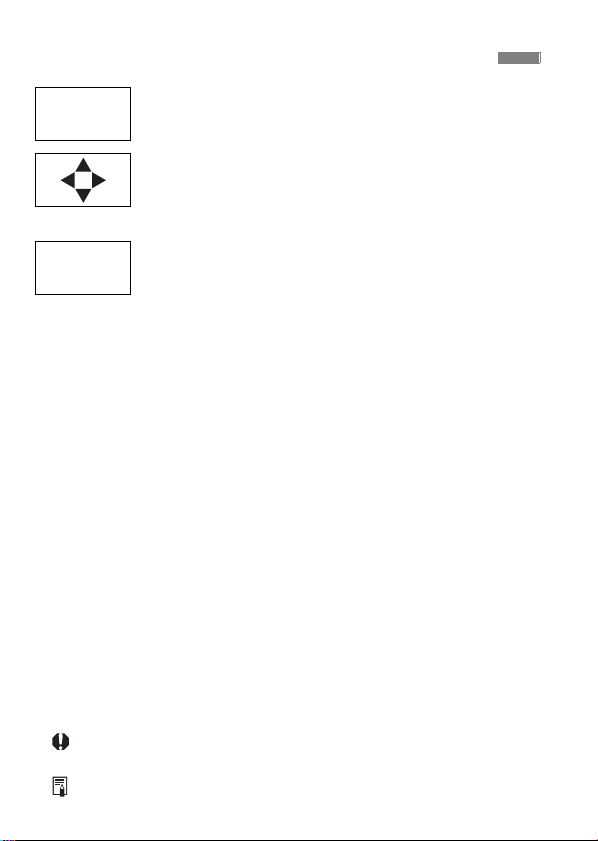
¡Значок <6> обозначает главный диск
6
0
¡Используемые в данной инструкции значки и маркировки,
обозначающие кнопки, диски и параметры камеры,
соответствуют значкам и маркировкам на камере.
¡За подробной информацией обращайтесь к страницам,
указанным в скобках (стр. **).
¡ЗвездочкаM, находящаяся справа от заголовка страницы,
указывает на то, что соответствующая функция доступна только в
режимах Творческой Зоны (d, s, f, a, 8).
¡
Все действия, описанные в даннои техническом руководстве,
выполняются при установке выключателя питания в положение <
¡Объектив Canon EF-S18-55mm f/3.5-5.6 ll используется в данном
техническом руководстве в качестве примера.
¡При описании процедур предполагается, что параметры меню и
специальные функции установлены в значения по умолчанию.
Значком
¡
¡(0), (9) или (8) обозначает, что данная функция остается
активной в течение, соответственно, 4, 6 или 16 секунд после
того, как отпущена кнопка спуска затвора.
¡
В настоящем Руководстве используются следующие обозначения:
:
Символ предупреждения служит для предупреждения с целью
предотвращения неполадок при съемке.
:
Символ примечания указывает на дополнительную информацию.
18
управления.
Значки <S>, <V> и <U> обозначают
¡
перекрестные клавиши. Значки <
<
Z
> обозначают перекрестные клавиши вверх,
вниз, влево и вправо, соответственно.
¡В тексте значок <0> обозначает кнопку SET. Она
используется для доступа к функциям меню и
пользовательским функциям.
3
помечены параметры меню, допускающие изменение.
W
>, <X>, <Y> и
1
>.
1
Начало работы
В этой главе рассматриваются несколько
подготовительных этапов и основные операции с камерой.
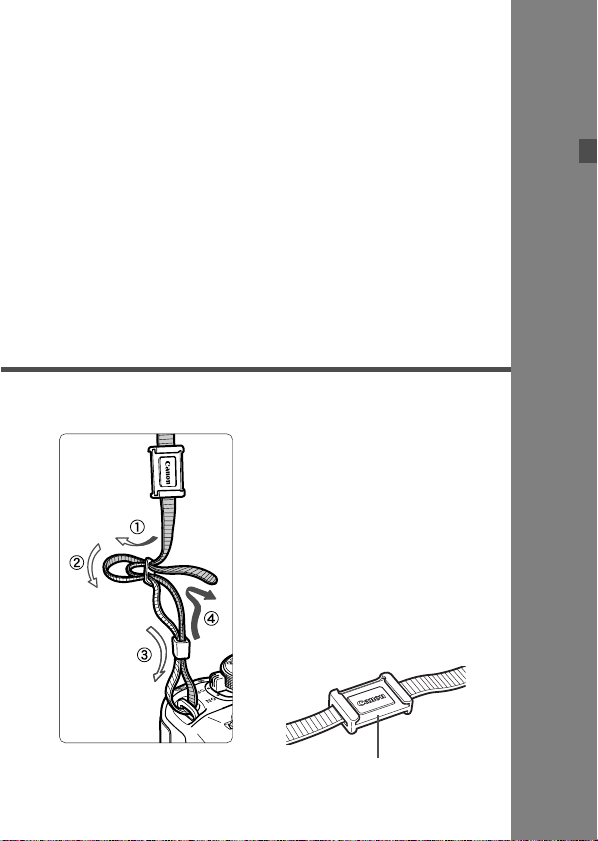
Закрепление ремня
Проденьте конец ремня через ушко
для ремня, предусмотренное на
камере с нижней стороны. Затем
проденьте ремень через пряжку,
как показано на рисунке. Натяните
ремень, чтобы убедиться, что он не
провисает и не выскочит из пряжки.
¡ Крышка окуляра видоискателя
также закрепляется на ремне
(стр. 50).
Крышка окуляра видоискателя
19
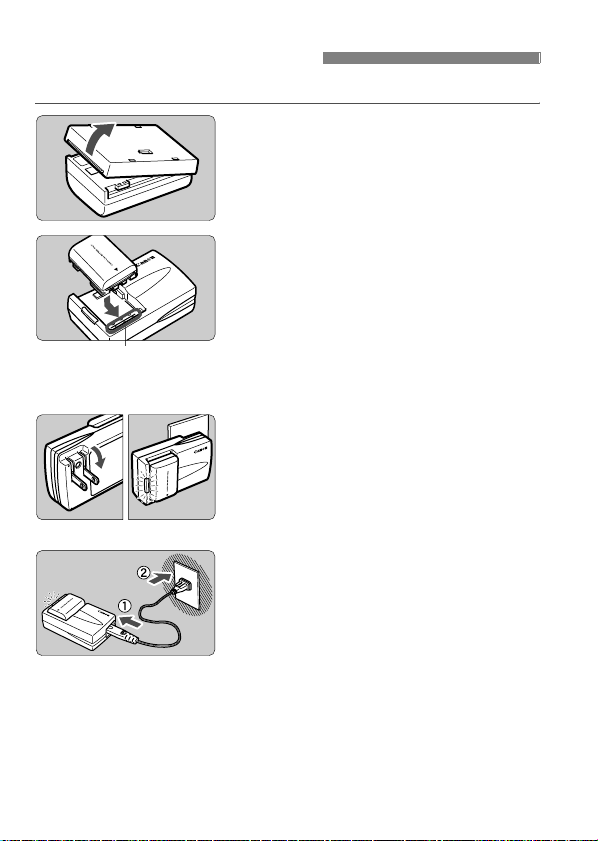
Зарядка аккумулятора
Указатель гнезда аккумулятора
Сведения об аккумуляторе см. в инструкции к аккумулятору NB-2LH.
Снимите крышку.
1
Установите аккумулятор.
2
¡
Совместите передний край аккумулятора
с контрольной линией зарядного
устройства. Нажав на аккумулятор,
сдвиньте его в направлении стрелки.
¡ Для снятия аккумулятора
выполните описанную выше
операцию в обратном порядке.
Для CB-2LT
3
Отогните штыри и выполните
зарядку аккумулятора.
¡ Отогните штыри зарядного
устройства в направлении стрелки.
¡ Вставьте штыри в сетевую розетку.
Для CB-2LTE
Подсоедините шнур питания и
выполните зарядку аккумулятора.
¡
Подсоедините шнур питания к
зарядному устройству и вставьте вилку
шнура в сетевую розетку.
s Зарядка начнется автоматически,
индикатор зарядки загорится красным.
s
После полной зарядки аккумулятора
20
индикатор зарядки загорится
зеленым.
¡ Полная зарядка полностью
разряженного аккумулятора
занимает около 90 минут.
Зарядка аккумулятора
¡ Не используйте зарядное устройство для зарядки любых других
аккумуляторов, кроме NB-2LH.
¡ Для предотвращения снижения работоспособности аккумулятора не
заряжайте его более 24 часов подряд.
¡ Если аккумулятор длительное время остается в неиспользуемой
камере, срок службы аккумулятора может сократиться вследствие
излишнего разряда небольшим электрическим током. Если камера
не используется, извлеките аккумулятор и установите на него
защитную крышку для предотвращения короткого замыкания. Затем
перед началом работы с камерой обязательно зарядите аккумулятор.
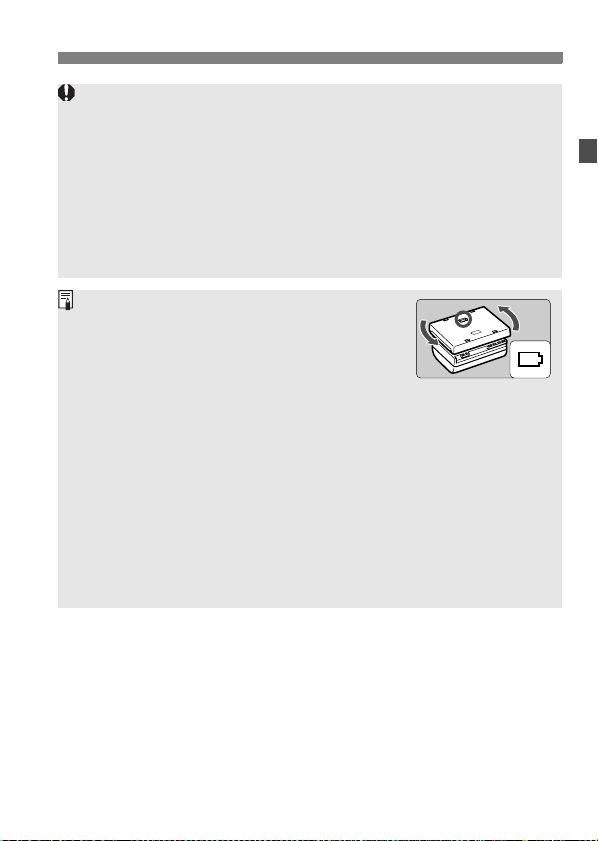
¡ Надев на аккумулятор защитную крышку в
направлении, соответствующем маркировке
на крышке, можно будет определить момент
окончания зарядки.
¡ После завершения зарядки аккумулятора
снимите его с зарядного устройства и отсоедините кабель питания
от электрической розетки.
¡ Время зарядки аккумулятора зависит от температуры окружающего
воздуха и уровня заряда аккумулятора.
¡ Аккумулятор может работать при температуре от 0°C до 40°C.
Однако оптимальная работа аккумулятора обеспечивается при
использовании от 10°C до 30°C. В холодных условиях (например, на
горнолыжном курорте) работоспособность аккумулятора временно
снижается, и время фактической работы может сократиться.
¡ Если время фактической работы после обычной зарядки резко
сократилось, то, вероятно, закончился срок службы аккумулятора.
Замените его на новый аккумулятор.
21
Установка и извлечение аккумулятора
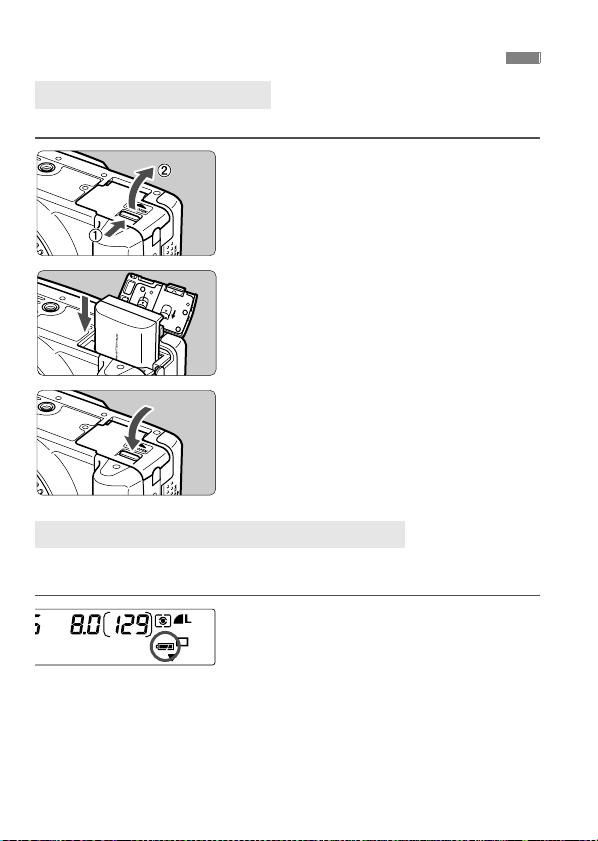
Установка аккумулятора
Установите в камеру полностью заряженный аккумулятор NB-2LH.
Откройте крышку отсека
1
аккумулятора.
¡ Сдвиньте рычажок в показанном
стрелкой направлении, затем
откройте крышку.
Вставьте аккумулятор.
2
¡ Разверните аккумулятор
контактами вниз.
¡ Аккумулятор должен встать на
место со щелчком.
Закройте крышку.
3
¡ Нажмите на крышку до
характерного щелчка.
Проверка уровня заряда аккумулятора
Когда выключатель питания установлен в положение
заряд батареи будет указываться на одном из трех уровней:
z : Уровень заряда аккумулятора
в норме.
x : Низкий уровень заряда
аккумулятора.
<1> (стр. 28),
n : Необходимо зарядить
аккумулятор.
22
Установка и извлечение аккумулятора
Ресурс аккумулятора [Количество снимков]
Темпер атура
При 20°C Прибл. 600 Прибл. 400
При 0°C Прибл. 450 Прибл. 350
¡
Приведенные выше цифры рассчитаны для работы с полностью заряженным
аккумулятором NB-2LH по оценочным критериям ассоциации изготовителей
кино- и фотоизделий CIPA (Camera & Imaging Products Association).
¡ При некоторых условиях съемки фактическое количество снимков
может оказаться меньше вышеуказанного.
¡ При частом использовании ЖК-монитора количество возможных
снимков сокращается.
¡ Если часто в течение длительного времени удерживать кнопку
спуска затвора наполовину нажатой или использовать только
функцию автофокусировки, количество возможных снимков также
может сократиться.
¡ Объектив получает питание от аккумулятора камеры. Применение
определенных объективов может привести к снижению количества
возможных снимков.
Без вспышки
Условия съемки
Вспышка используется
в 50% случаев
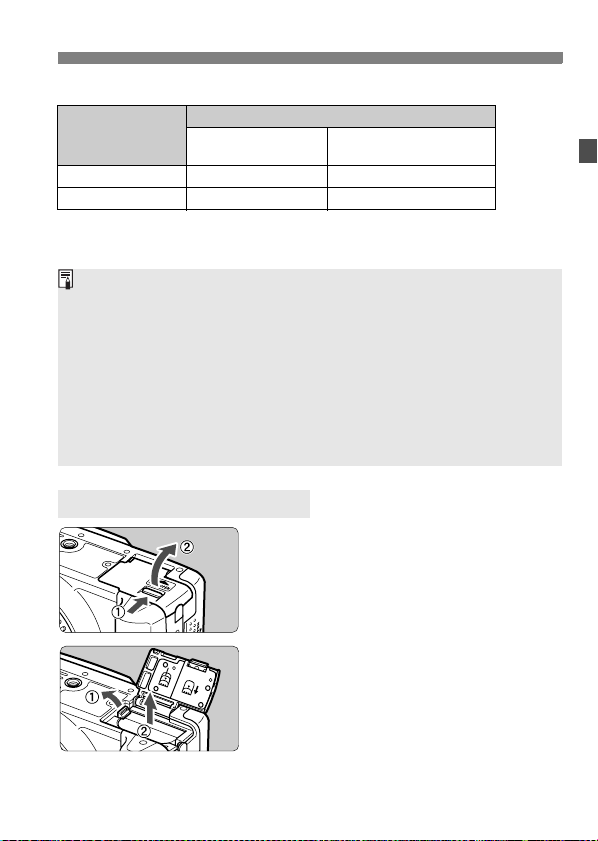
Извлечение аккумулятора
Откройте крышку отсека
1
аккумулятора.
¡ Сдвиньте рычажок в показанном
стрелкой направлении, затем
откройте крышку.
Извлеките аккумулятор.
2
¡ Сдвиньте рычаг фиксатора
аккумулятора в направлении,
показанном стрелкой, и извлеките
аккумулятор.
¡ Для предотвращения короткого
замыкания закройте аккумулятор
защитной крышкой.
23
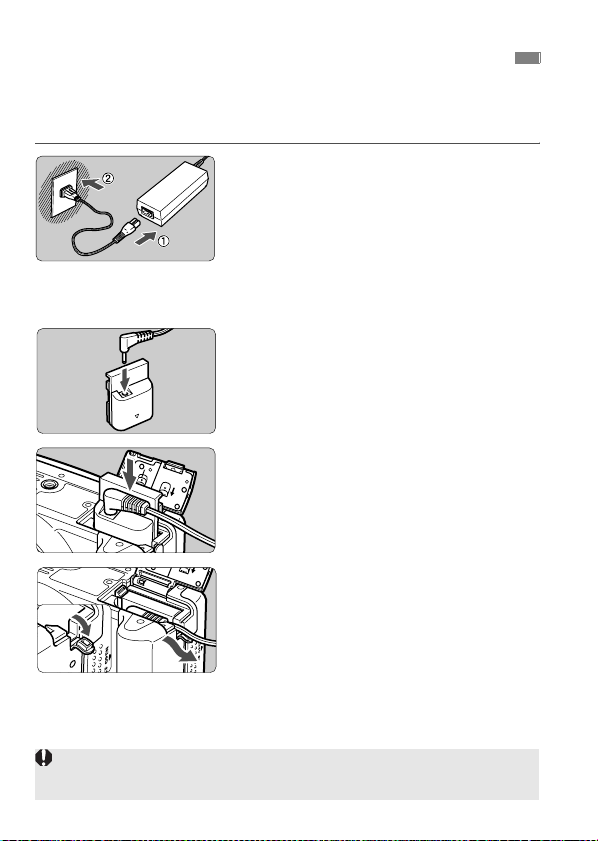
Питание камеры от бытовой электросети
Комплект сетевого блока питания ACK700 (приобретается
дополнительно) позволяет подключить камеру к сети переменного
тока и не беспокоиться о том, что может разрядиться аккумулятор.
Подсоедините кабель питания.
1
¡ Подсоедините кабель питания к
компактному сетевому блоку
питания.
¡ Вставьте вилку в электрическую
розетку.
После завершения работы отсоедините
¡
вилку от электрической розетки.
Подсоедините переходник
2
постоянного тока.
¡ Подключите компактный сетевой
блок питания постоянного тока к
гнезду переходника постоянного тока.
Подсоедините переходник
3
постоянного тока.
¡ Откройте крышку и вставьте
переходник постоянного тока так,
чтобы он встал на место со щелчком.
Вставьте кабель постоянного
4
тока.
¡ Переверните крышку выреза для
кабеля постоянного тока и
просуньте кабель в вырез.
¡ Закройте крышку.
Не подсоединяйте и не отсоединяйте кабель питания, когда
выключатель питания камеры установлен в положение <
24
1>.
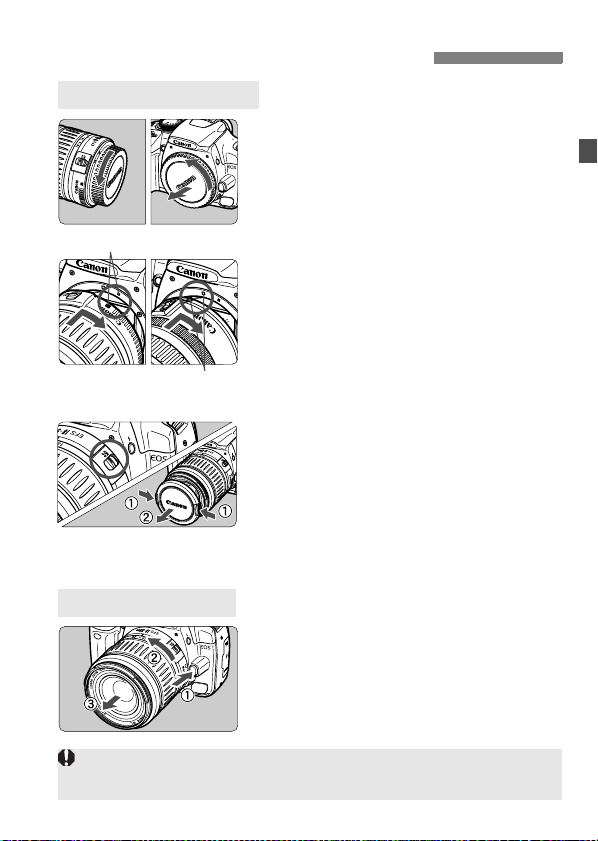
Установка и снятие объектива
Установка объектива
Снимите крышки.
1
¡ Снимите заднюю крышку
объектива и крышку на корпусе
камеры, повернув их в направлении
показанных на рисунке стрелок.
Индексная метка крепления объектива EF-S
Индексная метка
крепления объектива EF
Снятие объектива
При установке или снятии объектива не допускайте попадания пыли в
камеру через крепление объектива.
Установите объектив.
2
¡ Совместите объектив EF-S с белой
индексной меткой крепления
объектива EF-S на камере, затем
поверните объектив в направлении
стрелки до фиксации со щелчком.
¡
При установке любых других
объективов, кроме EF-S, совмещайте
объектив с красной индексной
меткой крепления объектива EF.
Установите переключатель
3
режимов фокусировки на
объективе в положение <AF>.
¡ Если переключатель режимов
фокусировки установлен в
положение <MF>, функция
автофокусировки не работает.
Снимите переднюю крышку объектива.
4
Удерживая нажатой кнопку
разблокировки объектива,
поверните объектив так, как
показано стрелкой.
¡ Поверните объектив до упора,
затем снимите его.
25
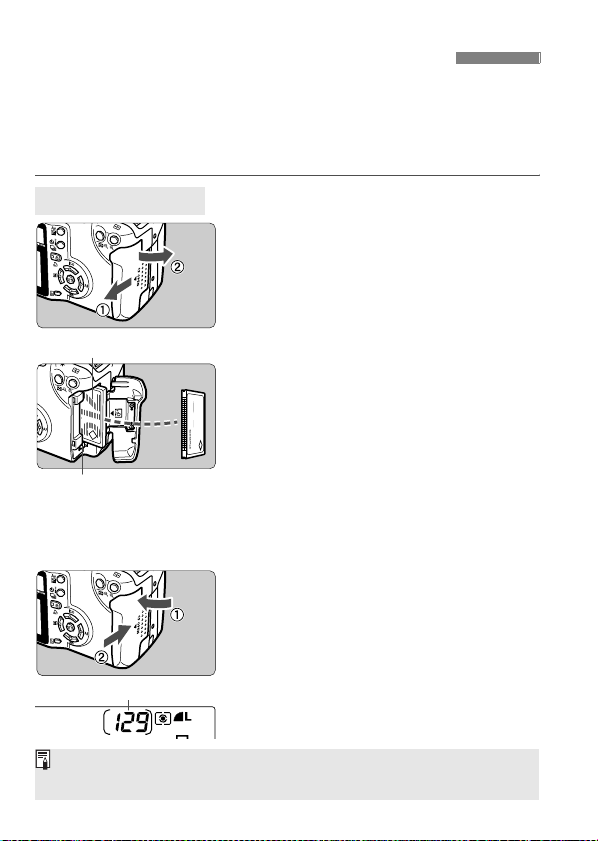
Установка и извлечение CF-карты
Верхний
Кнопка выброса
CF-карты
Количество оставшихся кадров
Снятые изображения записываются на CF-карту (приобретается
дополнительно).
Камера допускает установку CF-карт типа I и II, хотя их толщина
различна. Камера также совместима с микродисками и
CF-картами, имеющими емкость 2 ГБ и выше.
Установка карты
Откройте крышку.
1
¡ Сдвиньте рычажок в показанном
стрелкой направлении, затем
откройте крышку.
Установите CF-карту
2
¡ Рекомендуется использовать
CF-карты производства Canon.
¡ Если карта вставлена
неправильно, она может
повредить камеру. Держите
карту стороной с этикеткой к
себе и, как показано на рисунке,
вставьте ее в камеру тем концом,
на котором есть маленькие
отверстия.
s
Поднимется кнопка выброса CF-карты.
Закройте крышку.
3
¡ Закройте крышку и задвиньте ее в
направлении стрелки до закрытия с
характерным щелчком.
Количество оставшихся снимков зависит от объема свободного места
на CF-карте и от установленной чувствительности ISO.
26
¡ После того, как выключатель
питания установлен в положение
<1>, на ЖК-дисплее будет
отображаться количество
оставшихся кадров.
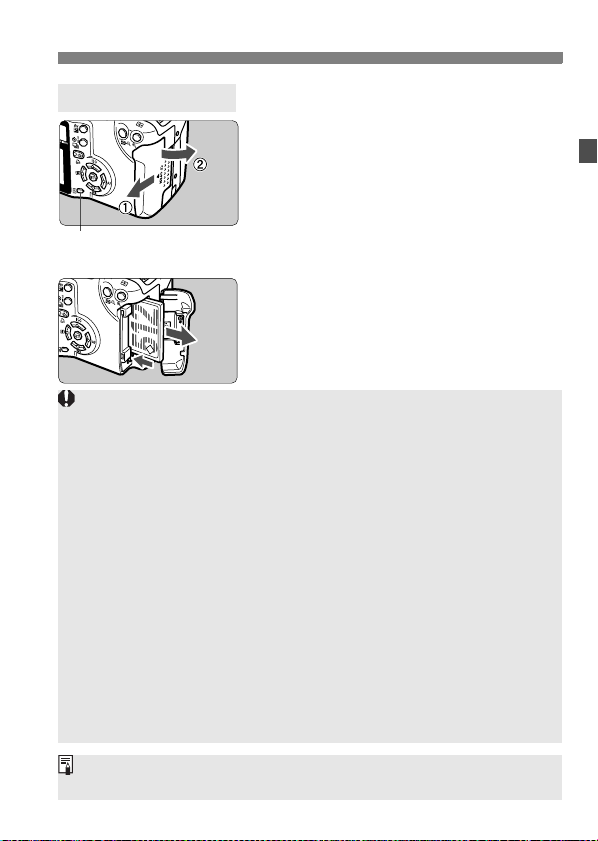
Установка и извлечение CF-карты
Извлечение карты
Откройте крышку.
1
¡ Установите выключатель питания в
положение <2>.
¡ Убедитесь, что на ЖК-дисплее не
отображается сообщение „buSY”
Индикатор обращения к карте
¡ Мигающий индикатор обращения к карте означает, что производится
передача, считывание, запись или стирание данных с CF-карты. Когда
индикатор обращения к карте горит или мигает, ни в коем случае не
делайте следующего. Такие действия могут уничтожить данные
изображений. Они также могут повредить CF-карту или камеру.
Не допускается:
• Встряхивание камеры или удары по ней.
• Открывание крышки гнезда CF-карты.
• Извлечение аккумулятора.
¡ Если используется CF-карта с уже записанными изображениями,
изображения, записываемые камерой впоследствии, получат номера
файлов, следующие за номерами уже записанных на карте изображений.
Если нужно начать нумерацию файлов с 0001, установите
[Автоматический сброс] для нумерации файлов (стр. 67), затем
отформатируйте CF-карту.
¡ Если на ЖК-дисплее отображается сообщение „Err CF”
(Ошибка CF-карты), см. стр. 118.
¡ В случае использования CF-карты малой емкости запись больших
изображений может оказаться невозможной.
¡ По сравнению с CF-картами карты Microdrive более чувствительны к
вибрации и ударам. При использовании карт Microdrive избегайте
вибрации и ударов по камере, особенно во время записи или просмотра
изображений.
(Занят…).
¡
Убедитесь, что индикатор обращения
к карте не горит, и откройте крышку.
Извлеките CF-карту.
2
¡ Нажмите на кнопку выброса карты.
s CF-карта будет выброшена из
гнезда.
¡ Закройте крышку.
Если в меню установить параметр [
это предотвратит съемку без CF-карты (стр. 41).
c Съемка без CF
] в значение [
Выкл.
],
27

Основные операции
Выключатель питания
Для работы камеры необходимо, чтобы выключатель питания был включен.
<1> : Камера работает.
Камера выключена и не работает.
<2>:
¡ Если камера не использовалась в течение приблизительно одной минуты,
она автоматически выключается для экономии заряда аккумулятора.
Чтобы снова включить камеру, нажмите кнопку спуска затвора.
¡ Задержку автоматического выключения можно устанавливать с помощью
параметра меню [c Автовыключение] (стр. 41)
¡ Если во время записи отснятых изображений на CF-карту установить
выключатель питания в положение <2>, оставшееся количество
отснятых, но еще не записанных изображений будет указываться вверху
ЖК-дисплея с числом отображенных обозначений <N>. Когда все
изображения будут записаны, дисплей и камера выключатся.
Кнопка спуска затвора
Кнопка спуска затвора срабатывает в два этапа. Можно нажать кнопку
спуска затвора наполовину. Затем можно нажать кнопку спуска затвора
до упора.
Нажатие наполовину
Этим нажатием активизируется функция
автофокусировки (AF) и автоматической
установки экспозиции (AE), которая
устанавливает выдержку затвора и
величину диафрагмы. Экспозиция
(комбинация выдержки затвора и
величины диафрагмы) отображается на
ЖК-дисплее и в
Нажатие до упора
Этим нажатием осуществляется спуск
затвора, и производится съемка.
Если камера не используется,
установите выключатель в это
положение.
видоискателе (0).
28
Основные операции
¡ Если кнопка спуска затвора нажата наполовину, а (0) истекает, можно
нажать ее наполовину снова и, дождавшись нужного момента, нажать ее
до упора для выполнения снимка. Если кнопку спуска затвора сразу
нажать до упора или нажать ее наполовину, а затем немедленно до упора,
до выполнения снимка камере потребуется некоторое время.
¡ Независимо от состояния камеры (воспроизведение, работа с меню,
запись изображения и т.п.), при нажатии наполовину кнопки спуска
затвора камера немедленно подготавливается к съемке (если не
выполняется прямая печать).
¡ Перемещение камеры в момент экспонирования пленки называется
сотрясением камеры. Во избежание сотрясения камеры, следуйте
рекомендациям ниже. См. также „Как правильно держать камеру” (стр. 42).
• Держите камеру неподвижно.
• Крепко удерживая камеру правой рукой, прикоснитесь подушечкой
пальца к кнопке спуска затвора и осторожно нажмите ее.
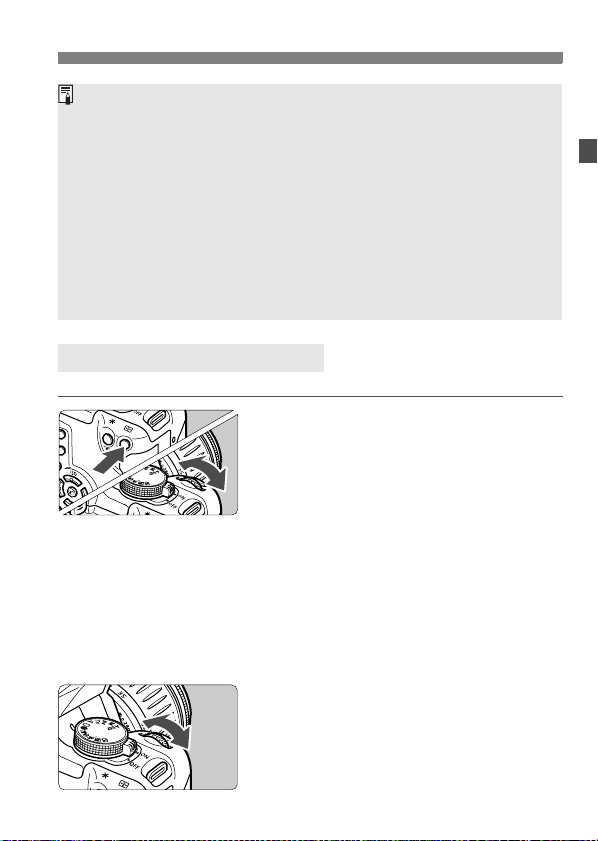
Использование диска <6>
Диск <6>в основном используется для настроек, связанных со съемкой.
Нажмите требуемую кнопку и
(1)
поворачивайте диск <6>.
При нажатии кнопки ее действие
сохраняется в течение 6 секунд (9).
Поворачивая диск
параметр на видоискателе или наверху
ЖК-дисплея.
По истечении выдержки времени или при
нажатии наполовину кнопки спуска
затвора камера готова к съемке.
¡ Используйте ее для выбора точки
автофокусировки.
¡ После нажатия кнопки <M>
поверните диск
нужного пункта меню.
<6>, смотрите на
<6> для выбора
Поверните только диск <6>.
(2)
Поворотом диска <6> установите
требуемое значение, контролируя его на
ЖК-дисплее или в видоискателе.
¡ Этим способом устанавливается
выдержка затвора, величина
диафрагмы и т.п.
29
Основные операции
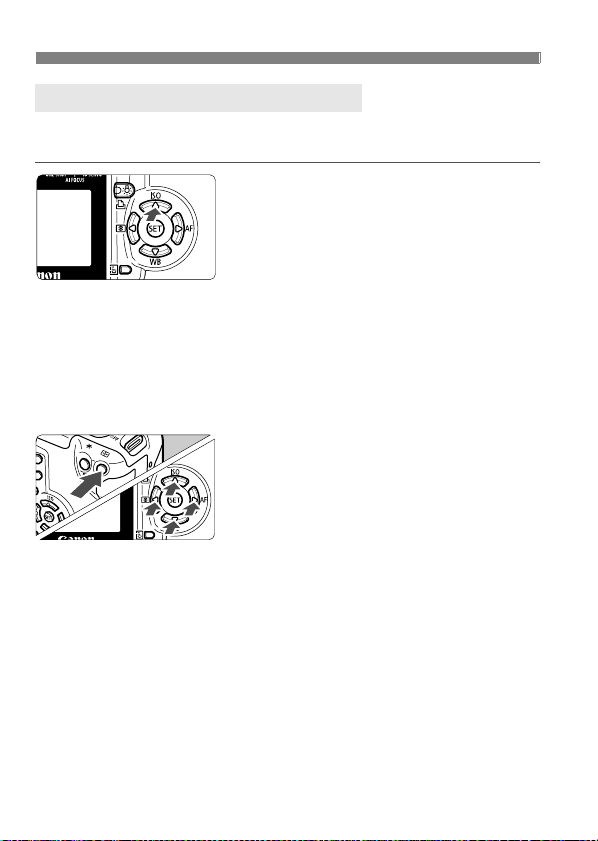
Работа перекрестных клавиш <S>
Клавиша <S> в основном используется для настроек, связанных
со съемкой, а также для выбора пунктов меню на ЖК-мониторе.
Нажмите одну клавишу <S>.
(1)
Когда камера готова к съемке, можно
нажать любую клавишу <S> для
быстрого обращения к соответствующей
этой клавише функции меню.
<WZ>Чувствительность ISO
<XB> Баланс белого
<YQ> Режим замера экспозиции
<ZE>Режим автофокусировки
Нажмите клавишу <S>, выберите
требуемое значение, затем нажмите
кнопку <0>.
Нажмите кнопку, затем
(2)
нажмите клавишу <S>.
Когда камера готова к съемке, и кнопка
нажата, ее действие сохраняется в
течение 6 секунд (
кнопки действует, нажмите клавишу
<S>, глядя при этом в видоискатель
или на ЖК-дисплей.
По истечении времени действия
функции или при нажатии наполовину
кнопки спуска затвора камера будет
готова к съемке.
¡ Используйте ее для выбора точки
автофокусировки.
¡ Используя ЖК-дисплей (который
не имеет таймера), можно
выбирать пункты меню или
изображения для воспроизведения.
9). Пока функция
30
Loading…
Появились вопросы в использовании гаджета? Эта страница посвящена инструкции к фотоаппарату Canon EOS 350D, так же известному как EOS Digital Rebel XT (вариант для США), EOS Kiss Digital N (вариант для Японии). Перед использованием устройства советуем внимательно ознакомиться с руководством пользователя. В нём вы найдете основные характеристики, описание функций фотоаппарата EOS 350D, меры предосторожности и условия эксплуатации. Мы надеемся, что после прочтения содержимого файла, вы сможете в полном объеме использовать фотокамеру и узнайте как делать красивые фотографии на Canon EOS 350D. Тип сенсора фотоаппарата:CMOS.
| Бренд: | Canon |
| Год выпуска: | 2005 |
| Тип сенсора фотоаппарата: | CMOS |
| Размер сенсора: | 22.2 x 14.8 мм |
| Тип файла: |
На нашем сайте предусмотрен просмотр инструкции к EOS 350D в режиме ОНЛАЙН. Для того, что бы воспользоваться этим удобством, подтвердите что вы не робот, сделав отметку в форме ниже, и нажмите кнопку «Посмотреть». После этого наш сайт запустит режим поиска файла и представит его вам. Так же вы можете скачать инструкцию для фотоаппарата.
Раздел: Бытовая, кухонная техника, электроника и оборудование
Тип: Цифровая Фотокамера
Характеристики, спецификации
Разрешение матрицы:
8 Мпикс
Функция «Оптический Zoom»:
5x
Дисплей:
TFT 1.8″ встроенный
Режимы фокусировки:
автоматический, ручной
Настройка зума:
ручная, электропривод
Совместимые объективы (крепление байонета):
Canon EF, Canon EF-S
Размер матрицы:
14.8 x 22.2 мм
Чувствительность матрицы:
ISO 100, ISO 1600, ISO 200, ISO 400, ISO 800
Замер экспозиции:
оценочный, центрально-взвешенный, частичный
Режимы экспозиции:
с приоритетом диафрагмы, с приоритетом затвора
Экспокоррекция:
+/- 2 EV с шагом 1/3 ступени
Скорость затвора:
1/4000 — 30 сек
Баланс белого:
автоматический, из списка, ручная установка
Настройки баланса белого:
вспышка, дневной свет, лампа накаливания, облачность, тень, флюоресцентное освещение
Режимы съемки:
ночной портрет, пейзаж, портрет, спорт
Серийная съемка, кадров/сек.:
3
Расположение:
выдвижная, горячий башмак
Режимы вспышки:
автоматический, выключена, подавление «эффекта красных глаз»
Поддерживаемые форматы карт памяти:
CompactFlash, Microdrive
Блок питания:
зарядное устройство
Батареи в комплекте:
1, Li-ion, 720 мАч
Кабели:
USB-кабель, видеокабель
Инструкция к Цифровой Фотокамере Canon EOS 350D
РУССКИЙ

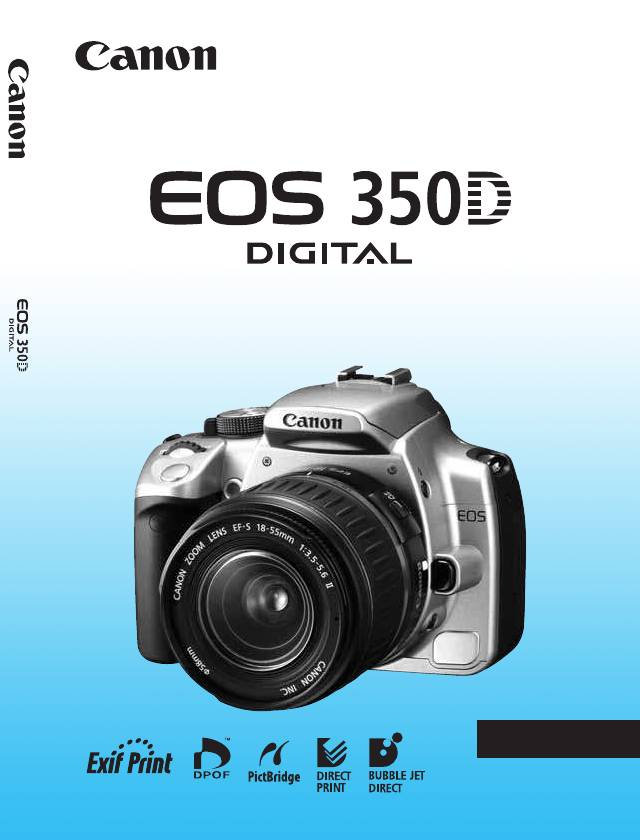
Благодарим Вас за покупку изделия марки Canon.
Камера EOS 350D DIGITAL представляет собой мощную автофокусную
однообъективную зеркальную камеру, позволяющую выполнять
немедленную и универсальную съемку. Камера оснащена датчиком CMOS
с очень высоким разрешением (8 мегапикселов) и совместима со всеми
объективами Canon EF (включая EF-S). Функциональные возможности
камеры позволяют в любой момент начать съемку, установить режим
съемки для всех типов фотографий от полностью автоматической съемки
до съемки в ручном режиме, выполнять прямую печать и многое другое.
Перед использованием камеры прочтите данное техническое
руководство для ознакомления.
Во избежание несчастных случаев, а также для выполнения
качественных снимков прочтите разделы „Меры предосторожности”
(стр. 6,7) и „Правила обращения” (стр. 8,9).
Проверьте камеру перед использованием
Перед использованием камеры выполните несколько пробных снимков и
проверьте правильность записи изображений на карту памяти. В случае
невозможности записи на карту или считывания изображений на
персональном компьютере из-за неисправности камеры или карты памяти
компания Canon не несет ответственности за потерянные данные.
Авторские права
Законодательство некоторых стран допускает использование записанных
фотографий людей или некоторых объектов только для собственного
удовольствия. Следует также помнить, что на некоторых общественных
мероприятиях, выставках и т.п. фотографирование может быть запрещено
даже для собственного удовольствия.
¡ Canon и EOS являются торговыми марками корпорации Canon.
¡ Adobe является торговой маркой корпорации Adobe Systems.
¡ ArcSoft, ArcSoftlogo, ArcSoft PhotoStudio являются торговыми марками или
зарегистрированными торговыми марками корпорации ArcSoft.
¡ CompactFlash является торговой маркой корпорации SanDisk.
¡ Windows является торговой маркой или зарегистрированной торговой
маркой корпорации Microsoft в США и других странах.
¡ Macintosh является торговой маркой или зарегистрированной торговой
маркой корпорации Apple в США и других странах.
¡ Все упомянутые в настоящей инструкции названия корпораций и торговые
марки являются собственностью соответствующих владельцев.
* Данная цифровая камера поддерживает стандарт файловой системы для
камер Design rule for Camera File System 2.0 и стандарт Exif 2.21 (также
называемый „Exif Print”). Exif Print является стандартом, предназначенным
для улучшения совместимости между цифровыми камерами и принтерами.
При подключении к принтеру, отвечающему стандарту Exif Print,
информация о параметрах съемки используется для печати фотографий.
2
Контрольный список комплекта поставки
Убедитесь, что в комплект поставки камеры входят все
перечисленные ниже компоненты. При отсутствии каких-либо
компонентов обращайтесь к своему дилеру.
¢ EOS 350D DIGITAL / Корпус камеры (с наглазником, крышкой корпуса и
литиевым элементом резервного питания календаря)
¢ Объектив EF-S18-55mm f/3,5-5,6 II / (с крышкой объектива и крышкой для
защиты от пыли) * Только в комплекте с объективом
¢ Аккумулятор NB-2LH (включая защитную крышку)
¢ Зарядное устройство CB-2LT/CB-2LTE *CB-2LT или CB-2LTE входит в
комплект поставки
¢ Кабель питания для зарядного устройства *CB-2LTE
¢ Интерфейсный кабель IFC-400PCU
¢ Видеокабель VC-100
¢ Широкий ремень EW-100DBll (с крышкой окуляра видоискателя)
¢ EOS DIGITAL Solution Disk (компакт-диск)
¢ Компакт-диск ArcSoft PhotoStudio (компакт-диск)
¢ Инструкция по работе с программным обеспечением
(компакт-диск, PDF)
¢ Карманный справочник
Краткое руководство по началу съемки
¢
EOS 350D DIGITAL ИНСТРУКЦИЯ ПО ЭКСПЛУАТАЦИИ
(данный буклет)
¢ Справочник по программному обеспечению
Дает общее представление о прилагаемом программном обеспечении и
описание процедуры его установки
¢ Инструкция к аккумулятору NB-2LH
¢ Инструкция к объективу *Только в комплекте с объективом
¢ Гарантийная карточка на камеру
¢ Гарантийная карточка на объектив *Только в комплекте с объективом
* Не теряйте перечисленные выше компоненты
* CF-карта (для записи изображений) не входит в комплект поставки.
Ее следует приобрести дополнительно. Рекомендуется использовать
CF-карты производства Canon
3

Содержание
Введение
Контрольный список комплекта поставки …………………………………………….. 3
Правила обращения ……………………………………………………………………………. 8
Начало работы ………………………………………………………………………………….. 10
Правила обращения ………………………………………………………………………….. 12
Обозначения, используемые в настоящем Руководстве………………………. 18
Начало работы 19
1
Зарядка аккумулятора……………………………………………………………………….. 20
Установка и извлечение аккумулятора……………………………………………….. 22
Питание камеры от бытовой электросети …………………..……………………….. 24
Установка и снятие объектива ……………………………………………………………. 25
Установка и извлечение CF-карты ……………………………………………………… 26
Основные операции…………………………………………………………………………… 28
Использование меню………………………………………………..……………………….. 31
Установка языка…………………..……………………………………………………………. 36
Установка даты и времени …………………………………………………………………. 37
Замена элемента питания календаря …………………………………………………. 38
Чистка датчика CMOS ………….……………………………………………………………. 39
Установка времени выключения питания / автоматического выключения питания
… 41
Памятка о CF-карте ……………..……………………………………………………………. 41
Диоптрийная регулировка………………………………………………………………….. 42
Как правильно держать камеру ………………………………………………………….. 42
2
Полностью автоматическая съемка 43
Использование полностью автоматического режима….……………………….. 44
Режимы базовой зоны ………….……………………………………………………………. 46
Использование автоспуска …..……………………………………………………………. 48
Беспроводной пульт ДУ………..……………………………………………………………. 49
Крышка окуляра видоискателя………………………………….……………………….. 50
Отключение звукового сигнал ……………………………………………………………. 50
3
Настройки изображений 51
Установка уровня качества записываемых изображений……………………… 52
Установка чувствительности ISO ……………………………….……………………….. 55
Установка баланса белого …………………………………………………………………. 55
Пользовательский баланс белого ………………………………………………………. 57
Корректировка баланса белого ………………………………………………………….. 59
Автоматическая вилка баланса белого……………………………………………….. 60
Установка цветового пространства …………………………………………………….. 62
Выбор параметров обработки…………………………………………………………….. 63
Установка параметров обработки ………………………………………………………. 64
Способы нумерации файлов……………………………………..……………………….. 67
Проверка установок камеры……………………………………..……………………….. 68
4
Настройка автофокусировки, замера экспозиции и режима перевода кадров
69
Выбор режима автофокусировки ……………………………………………………….. 70
4

Содержание
Выбор точки автофокусировки…………………………………………………………….73
Использование фиксации фокусировки ………………………………………………75
Если автофокусировка невозможна (ручная фокусировка) …………………..76
Выбор режима замера экспозиции………………………………………………………77
Выбор режима перевода кадров ………………………………………………………….78
1
Расширенные операции 79
5
Программная автоэкспозиция……………………………………………………………..80
Автоматическая установка экспозиции с приоритетом выдержки ………….82
2
Автоматическая установка экспозиции с приоритетом диафрагмы ……….84
Предварительный просмотр глубины резкости……………………………………..85
Ручная установка экспозиции …………………………………………………………….86
Автоматическая установка экспозиции с контролем глубины резкости….88
3
Установка компенсации экспозиции ……………………………………………………89
Автоматический брекетинг по экспозиции (AEB) ………………………………….90
Фиксация экспозиции …….…………………………………………………………………..92
Длительные выдержки ………………………………………………………………………..93
4
Фиксация зеркала ………………………………………………………………………………94
Фотографирование со вспышкой 95
6
Использование встроенной вспышки …………………………………………………..96
5
Использование внешней вспышки Speedlite для камер EOS ……………….101
Использование устройств вспышки других изготовителей …………………..102
Подсветка ЖК-дисплея……………………………………………………………………..102
6
Воспроизведение изображений 103
7
Установка времени просмотра изображения ………..…………………………….104
Автоповорот изображения …………………………………………………………………105
7
Установка яркости ЖК-дисплея …………………………………………………………106
Воспроизведение изображения …………………………………………………………107
Режим одиночного изображения, индексный режим, увеличение изображения
.107
—
110
Пропуск изображений, автовоспроизведение, поворот изображения
111
—
113
8
Отображение изображений на экране ТВ …………………………………………..114
Защита изображений ………………………………………………………………………..115
Стирание изображений ……………………………………….…………………………….116
Форматирование CF-карты………………………………………………………………..118
9
Прямая печать с камеры 119
8
Подготовка к печати ……….…………………………………………………………………120
Простая печать …………………………………………………………………………………123
10
PictBridge / CP Direct / Bubble Jet Direct……………………………………….125
—
134
DPOF: Формат заказа цифровой печати 137
9
Пользовательская регулировка камеры 145
11
10
Справочная информация 151
11
5
Меры предосторожности
Во избежание травмы, смертельного исхода и материального ущерба соблюдайте
указанные меры предосторожности и не нарушайте правил эксплуатации оборудования.
Предотвращение серьезной травмы или смерти
• Во избежание пожара, перегрева, утеч
ки химических веществ и взрывов соблюдайте
следующие меры предосторожности:
— Используйте только те аккумуляторы, источники питания и дополнительные
принадлежности, которые указаны в настоящей Инструкции. Не используйте
самодельные или модифицированные аккумуляторы.
— Не разбирайте и не модифицируйте аккумулятор или элемент резервного питания, а
также не допускайте их короткого замыкания. Запрещается нагревать аккумулятор или
элемент резервного питания, а также что-либо припаивать к ним. Не допускайте
попадания аккумулятора или элемента резервного питания в огонь или воду. Не
допускайте сильных ударов по аккумулятору или элементу резервного питания.
— Соблюдайте правильную полярность подключения аккумулятора или элемента
резервного питания (+ –). Запрещается одновременно устанавливать старые и новые
элементы питания или элементы питания разных типов.
— Запрещается заряжать аккумулятор, если температура воздуха отличается от
допустимой (0°C — 40°C). Кроме того, не превышайте время зарядки.
—
Не вставляйте посторонние металлические предметы в электрические контакты камеры,
дополнительных принадлежносте
й, соединительных кабелей и т.п.
• Храните элемент резервного питани
я в местах, недоступных для детей. Если ребенок
проглотил элемент питания, немедленно обратитесь к врачу. (Химические вещества из
элемента питания могут повредить желудок и кишечник.)
• Утилизируя аккумулятор или элемент резервного питания, изолируйте их электрические
контакты с помощью ленты для исключения контактов с другими металлическими объектами
или элементами питания. Это служит для предотвращения возгорания или взрыва.
• Если во время зарядки аккумулятора он излишне нагрелся, либо появился дым или запах, во
избежание пожара немедленно отсоедините зарядное устройство от электрической розетки.
• Если аккумулятор или элемент резервного питания протек, изменил цвет, потерял форму, от
него идет дым или запах, немедленно извлеките его. Будьте осторожны, чтобы не обжечься.
• Не допускайте попадания веществ, вытекших из элемента питания, в глаза, на кожу или на
одежду. Возможна потеря зрения или кожные заболевания. Если жидкость, вытекшая из
элемента питания или аккумулятора, попала в глаза, на кожу или на одежду, промойте
пострадавшее место большим количеством чистой воды, но не трите его. Немедленно
обратитесь к врачу.
• Во время зарядки не допускайте к оборудованию детей. Ребенок может задохнуться,
запутавшись в кабеле, или получить удар электрическим током.
• Не оставляйте кабели вблизи источников тепла. При нагревании возможна деформация
кабеля или оплавление изоляции, что может стать причиной пожара или удара
электрическим током.
• Не направляйте вспышку на водителей. Это может привести к аварии.
• Не допускайте срабатывания вспышки в непосредственной близости от глаз людей. При
этом возможно повреждение зрения. Съемка маленьких детей с использованием вспышки
должна производиться с расстояния не менее 1 м.
• Прежде чем убрать на хранение неиспользуемую камеру или дополнительную
принадлежность, извлеките аккумулятор и отсоедините кабель питания. Это исключает
удар электрическим током, нагрев и возгорание.
• Не используйте оборудование в местах, в которых присутствует горючий газ. Это служит
для предотвращения взрыва или возгорания.
6
• Если при падении оборудования поврежден его корпус, во избежание поражения
электрическим током не касайтесь внутренних деталей оборудования.
• Не разбирайте оборудование и не вносите изменений в его конструкцию.
Находящиеся под высоким напряжением внутренние детали могут вызвать
поражение электрическим током.
• Не смотрите на солнце или очень яркие источники света через камеру или объектив.
Это может привести к повреждению зрения.
• Держите камеру в местах, недоступных для маленьких детей. Ребенок может
задохнуться, запутавшись в ремне.
• Не храните оборудование в пыльных или сырых местах. Это исключит возгорание или
поражение электрическим током.
• Перед использованием камеры в самолете или больнице выясните, разрешена ли
съемка. Электромагнитное излучение от камеры может помешать работе приборов
самолета или медицинского оборудования в больнице.
• Во избежание пожара и поражения электрическим током соблюдайте следующие
меры безопасности:
— Обязательно полностью вставляйте вилку в электрическую розетку.
— Не беритесь за вилку кабеля питания влажными руками.
— Отсоединяя кабель питания, берите его за вилку.
— Не допускайте царапин, порезов и слишком сильного изгиба кабеля питания, а также не
ставьте на кабель тяжелые предметы. Не перекручивайте и не связывайте кабели.
— Не подсоединяйте к одной электрической розетке слишком много вилок питания.
— Не используйте кабели с поврежденной изоляцией.
• Периодически отсоединяйте кабель питания и протирайте электрическую розетку
сухой тканью. Если в воздухе много пыли, влаги или масла, намокшая пыль на
электрической розетке может стать причиной короткого замыкания или пожара.
Предотвращение травм или повреждения оборудования
• Не оставляйте оборудование в автомобиле под прямыми солнечными лучами или
вблизи от источника тепла. Нагревшееся оборудование может стать причиной ожога.
• Не переносите камеру, установленную на штатив. Это может привести к травме.
Также убедитесь, что штатив достаточно прочен для установки камеры и объектива.
• Не оставляйте объектив или камеру с установленным объективом на солнце без
крышки объектива. В противном случае солнечные лучи, сконцентрированные
объективом, могут вызвать пожар.
• Не закрывайте зарядные устройства тканью и не заворачивайте их в нее. В противном
случае возможен перегрев устройства и, как следствие, его деформация или
возгорание.
• Не допускайте падения камеры в воду. При попадании внутрь камеры воды или
металлических фрагментов немедленно извлеките аккумулятор и элемент
резервного питания. Это исключит возгорание или поражение электрическим током.
• Не используйте и не оставляйте аккумулятор или элемент резервного питания в
жарких местах. В противном случае возможна протечка аккумулятора или
сокращение срока его службы. Кроме того, нагревшийся аккумулятор или элемент
резервного питания могут вызвать ожог.
• Запрещается использовать для чистки оборудования растворители, бензол или
прочие органические растворители. В противном случае возможен пожар или угроза
здоровью.
В случае неполадок в работе оборудования или необходимости его ремонта
обращайтесь к дилеру или в ближайший сервисный центр компании Canon.
7

Правила обращения
Уход за камерой
¡ Камера представляет собой высокоточный аппарат. Избегайте падения
камеры и механических воздействий.
¡ Данная камера не является водонепроницаемой, ее нельзя использовать под
водой. Если вы случайно уронили камеру в воду, незамедлительно
обратитесь в ближайший сервисный центр компании Canon. Вытирайте капли
воды сухой тканью. Если камера подверглась воздействию соленого воздуха,
протрите ее тщательно отжатой влажной тканью.
¡ Не оставляйте камеру вблизи от устройств, генерирующих сильные
магнитные поля, например, рядом с магнитами или электродвигателями.
Старайтесь не пользоваться камерой вблизи источников сильных радиоволн,
например, больших антенн. Сильные магнитные поля могут вызвать сбои в
работе камеры или уничтожить данные изображений.
¡ Не оставляйте камеру в местах с высокой температурой, например, в
автомобиле, стоящем на открытом солнце. Высокие температуры могут
привести к сбоям в работе камеры.
¡ Камера содержит высокоточные электронные компоненты. Запрещается
самостоятельно разбирать камеру.
¡ Для удаления пыли с объектива, видоискателя, зеркала и фокусировочного
экрана пользуйтесь специальным чистящим устройством с грушей. Не
используйте для протирки корпуса или объектива камеры чистящие средства,
содержащие органические растворители. Для удаления въевшейся грязи
отнесите камеру в сервисный центр компании Canon.
¡ Не прикасайтесь пальцами к электрическим контактам камеры. Это
предотвратит их коррозию. Коррозированные контакты могут послужить
причиной сбоев в работе камеры.
¡ Если камера быстро переносится с холода в теплое помещение, то на камере
и ее внутренних деталях может образоваться конденсат. Во избежание
конденсации сначала поместите камеру в запечатанный пластиковый пакет.
Перед извлечением камеры из пакета подождите, пока она нагреется.
¡ При образовании на камере конденсата не пользуйтесь ею. Это предотвратит
повреждение камеры. В этом случае снимите объектив, извлеките из камеры
CF-карту и аккумулятор, и подождите, пока конденсат испарится. Камерой
можно пользоваться только после испарения конденсата.
¡ Если не планируется использовать камеру в течение длительного времени, то
извлеките из нее аккумулятор и храните камеру в сухом, прохладном
помещении с хорошей вентиляцией. Даже в периоды, когда камера не
используется, иногда нажимайте кнопку спуска затвора несколько раз для
проверки работоспособности камеры.
¡ Не следует хранить камеру в местах, в которых используются химические
вещества, потенциально вызывающие коррозию, например, в лаборатории.
¡ Если камера не использовалась в течение длительного времени, перед
использованием камеры следует проверить все ее функции. В том случае,
если камера некоторое время не использовалась, или приближается важная
съемка, отнесите камеру на проверку своему дилеру Canon или проверьте
камеру самостоятельно, чтобы убедиться в ее надлежащей работе.
8
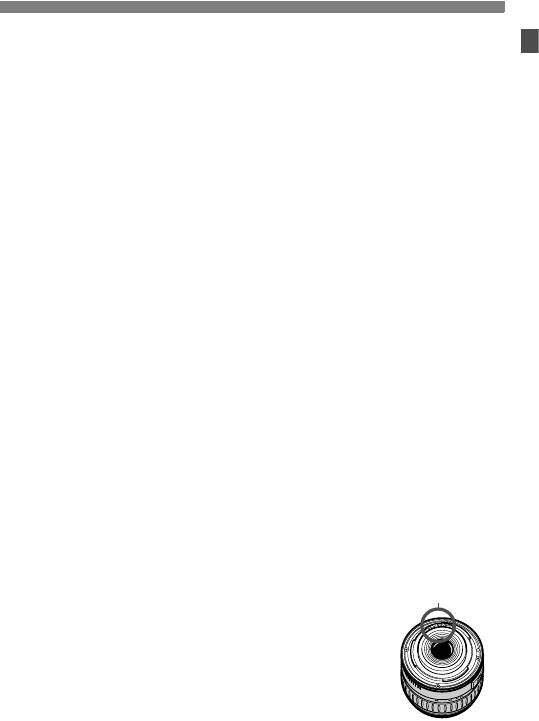
Правила обращения
ЖК-дисплей и ЖК-монитор
¡ Хотя ЖК-монитор изготовлен по весьма высокоточной технологии и
имеет более чем 99,99% активных пикселов, среди оставшейся 0,01%
может быть несколько неработоспособных пикселов.
Неработоспособные пикселы, отображающие только черный или
красный цвет, не означают неисправности. Они не оказывают влияния
на записанные изображения.
¡ При низких температурах отклик жидко-кристаллического дисплея
может замедляться. При высоких температурах дисплей может
затемняться. В обоих случаях при комнатной температуре обычные
свойства дисплея восстанавливаются.
CF-карта
¡ CF-карта является высокоточным устройством. Не допускайте падения
карты памяти и не подвергайте ее воздействию вибрации. В противном
случае записанные на ней изображения могут быть утрачены.
¡ Не оставляйте и не используйте карту памяти вблизи от устройств,
генерирующих сильные магнитные поля, например, рядом с
телевизором, динамиками или магнитами. Избегайте также мест
скопления статического электричества. В противном случае
изображения, записанные на CF-карту, могут быть утрачены.
¡ Не оставляйте карты памяти под прямыми солнечными лучами или
рядом с нагревательными приборами. В противном случае платы могут
покоробиться и стать непригодными для использования.
¡ Не допускайте попадания жидкости на CF-карту.
¡ Для защиты данных, записанных на CF-карты, храните карты в футляре.
¡ Запись и воспроизведение изображений с CF-карт других
производителей (кроме Canon) могут оказаться невозможными.
Рекомендуется использовать CF-карты производства Canon.
¡ Не сгибайте карту, не применяйте к ней силу и не допускайте
механических воздействий.
¡ Не храните CF-карты в сильно нагретых, пыльных или сырых местах.
Электрические контакты объектива
Контакты
После снятия объектива с камеры наденьте защитные
крышки камеры или поставьте объектив нижним
концом вверх, чтобы не поцарапать поверхность
объектива и не повредить электрические контакты.
9
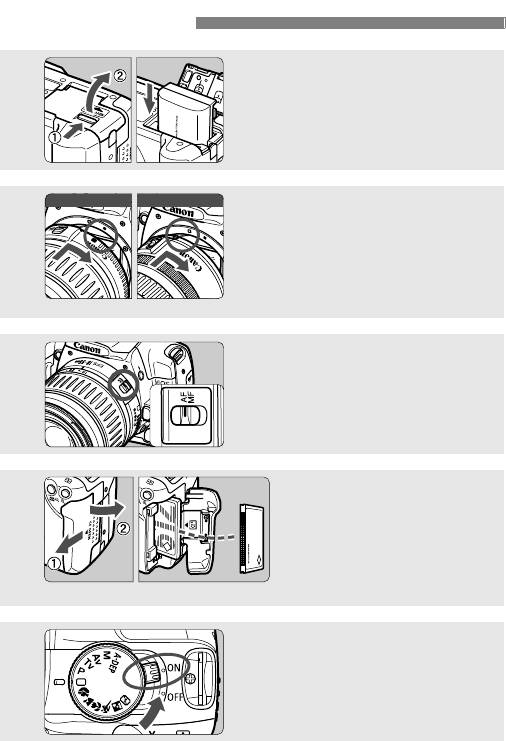
Начало работы
Вставьте аккумулятор (стр. 22).
1
О зарядке аккумулятора см. стр 20.
Установите объектив (стр. 25).
2
При установке объективов EF-S
совмещайте объектив с белой
точкой на камере. При установке
других объективов совмещайте
объектив с красной точкой.
Установите переключатель
3
режимов фокусировки на
объективе в положение <AF>
(стр. 25).
Откройте крышку гнезда
4
CF-карты и вставьте
CF-карту
(стр. 26).
Держите карту стороной с этикеткой к
себе и вставьте ее концом с
маленькими отверстиями в камеру.
Установите выключатель
5
питания в положение <1>
(Полностью автоматический
режим) (стр. 28).
10
EF-S
EF
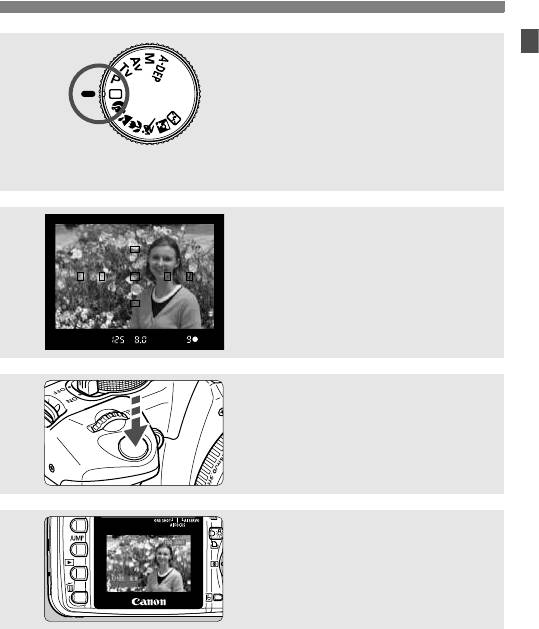
Начало работы
Поверните диск установки
6
режима в положение <1>
(Полностью автоматический
режим) (стр. 44).
Все необходимые настройки
камеры будут заданы
автоматически.
Сфокусируйтесь на объект
7
(стр. 28).
Наведите точку автофокусировки на
объект и нажмите кнопку спуска
затвора наполовину для
автофокусировки.
Сделайте снимок (стр. 28).
8
Для выполнения снимка нажмите
кнопку спуска затвора до конца.
Просмотр снимка на
9
ЖК-мониторе (стр. 104).
Снятое изображение отображается
на ЖК-мониторе в течение прибл.
2сек.
¡ О том, как просматривать изображения, отснятые до текущего
момента времени, читайте в „Воспроизведение изображения”
(стр. 107).
¡
Для удаления изображения см. „Стирание изображений” (стр. 116).
11
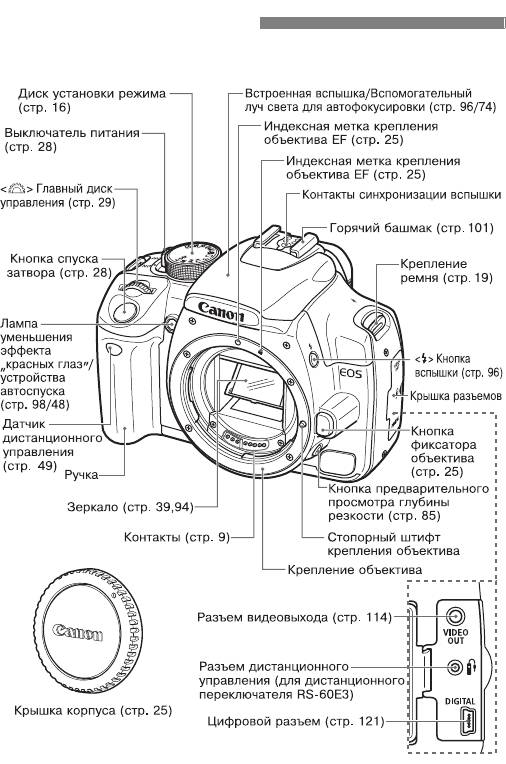
Правила обращения
За подробной информацией обращайтесь к страницам, указанным
в скобках (стр. **).
12
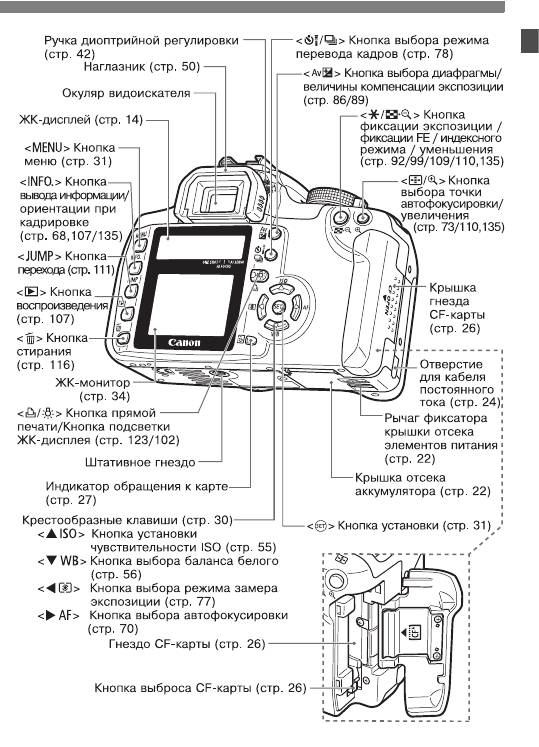
Правила обращения
13
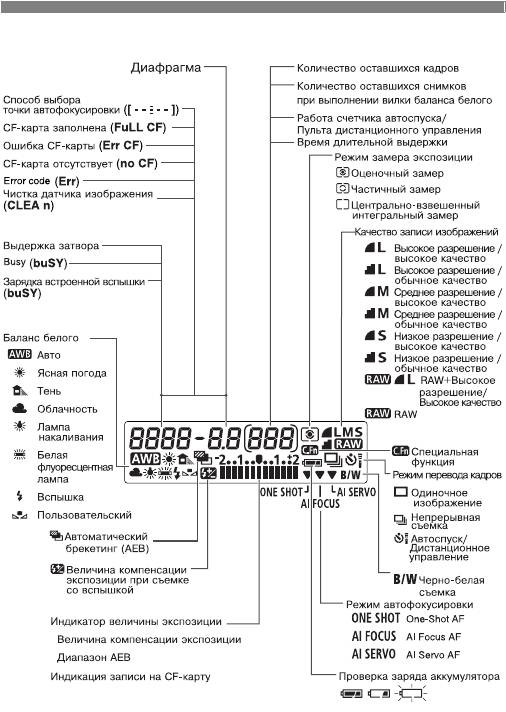
Правила обращения
ЖК-дисплей
В реальной эксплуатации на дисплее отображаются только требуемые
элементы.
14
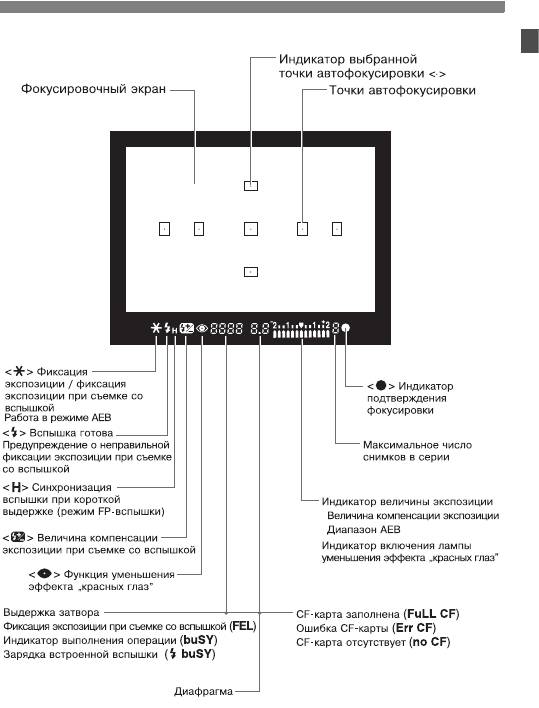
Правила обращения
Информация о видоискателе
В реальной эксплуатации на дисплее отображаются только требуемые
элементы.
15
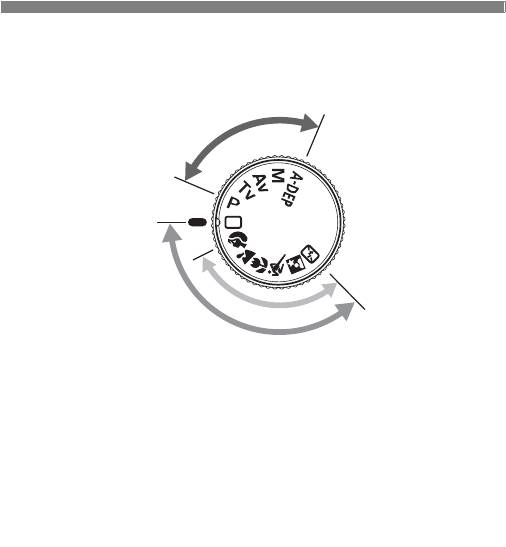
Правила обращения
Диск установки режима
Диск установки режима имеет две функциональные зоны.
õ
ð
å
æ
è
ì
è
î
â
ñ
ê
å
÷
ð
î
â
ò
à
í
î
Ç
Ïîëíîñòüþ
àâòîìàòè÷åñêèé
ðåæèì
Ç
Ç
î
í
î
à
í
à
â
ò
â
à
î
î
ì
à
æ
è
ì
ò
á
è
÷
å
ñ
ê
è
õ
ð
å
à
ç
î
â
û
õ
ð
â
å
æ
è
ì
î
q Зона базовых режимов
w Зона творческих режимов
Требуется просто нажать
Настройте камеру по своему
кнопку спуска затвора.
желанию.
1 :
Полностью
d : Программная
автоматический режим
(стр. 44)
автоматическая
Для полностью
экспозиция (стр. 80)
автоматической съемки.
s :
Автоматическая
Зона автоматических режимов
экспозиция с приоритетом
выдержки (стр. 82)
Полностью автоматическая
f :
Автоматическая экспозиция
съемка в определенных ситуациях.
с приоритетом
диафрагмы
2 : Портрет (стр. 46)
(стр. 84)
3 : Пейзаж (стр. 46)
a : Ручная установка
4 :
Крупный план (стр. 46)
экспозиции (стр. 86)
5 : Спорт (стр. 47)
8 : Автоматическая
6 :
Ночной портрет (стр. 47)
установка экспозиции с
7 : Вспышка выключена
контролем глубины
(стр. 47)
резкости (стр. 88)
16
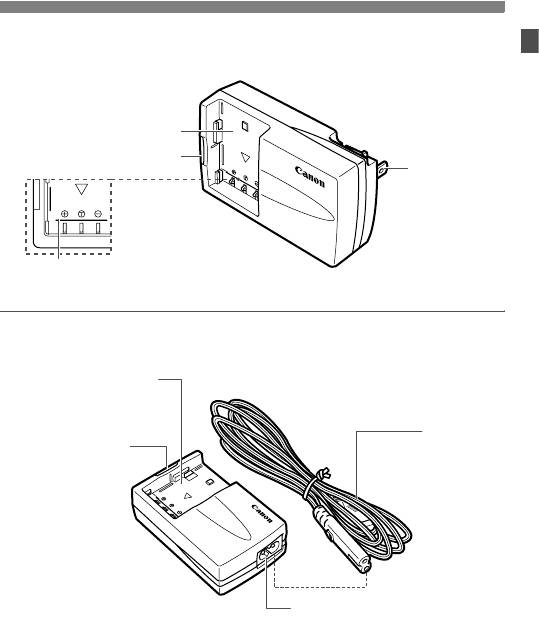
Правила обращения
Зарядное устройство CB-2LT
Устройство для зарядки аккумулятора (стр. 20)
Гнездо аккумулятора
Индикатор зарядки
Вилка кабеля
питания
Указатель гнезда аккумулятора
Зарядное устройство CB-2LTE
Устройство для зарядки аккумулятора (стр. 20)
Гнездо аккумулятора
Кабель
Индикатор зарядки
питания
Гнездо кабеля питания
17
Обозначения, используемые в настоящем Руководстве
¡Значок <6> обозначает главный диск
6
управления.
¡
Значки <
S
>, <
V
> и <
U
> обозначают
перекрестные клавиши. Значки <
W
>, <
X
>, <
Y
> и
<
Z
> обозначают перекрестные клавиши вверх,
вниз, влево и вправо, соответственно.
¡В тексте значок <0> обозначает кнопку SET. Она
используется для доступа к функциям меню и
0
пользовательским функциям.
¡Используемые в данной инструкции значки и маркировки,
обозначающие кнопки, диски и параметры камеры,
соответствуют значкам и маркировкам на камере.
¡За подробной информацией обращайтесь к страницам,
указанным в скобках (стр. **).
¡ЗвездочкаM, находящаяся справа от заголовка страницы,
указывает на то, что соответствующая функция доступна только в
режимах Творческой Зоны (d, s, f, a, 8).
¡
Все действия, описанные в даннои техническом руководстве,
выполняются при установке выключателя питания в положение <
1
>.
¡Объектив Canon EF-S18-55mm f/3.5-5.6 ll используется в данном
техническом руководстве в качестве примера.
¡При описании процедур предполагается, что параметры меню и
специальные функции установлены в значения по умолчанию.
¡
Значком
3
помечены параметры меню, допускающие изменение.
¡(0), (9) или (8) обозначает, что данная функция остается
активной в течение, соответственно, 4, 6 или 16 секунд после
того, как отпущена кнопка спуска затвора.
¡
В настоящем Руководстве используются следующие обозначения:
:
Символ предупреждения служит для предупреждения с целью
предотвращения неполадок при съемке.
:
Символ примечания указывает на дополнительную информацию.
18
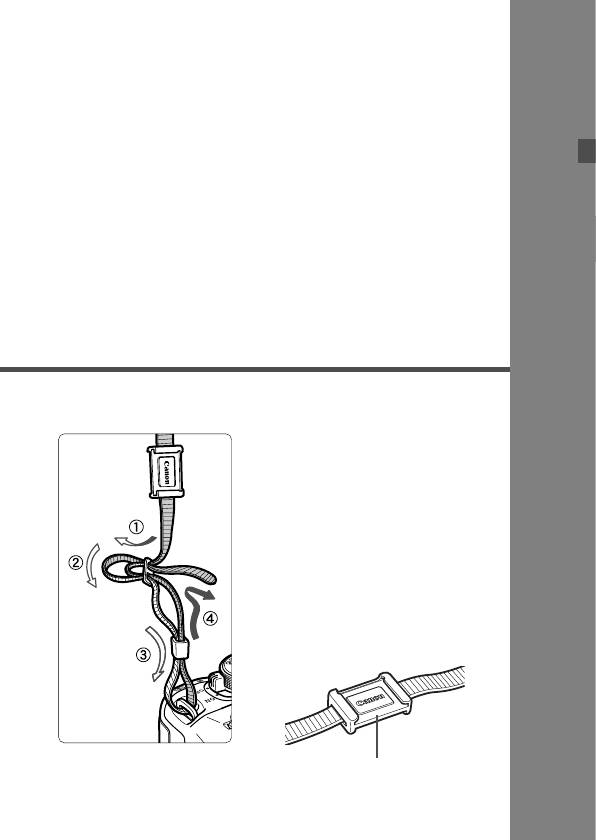
1
Начало работы
В этой главе рассматриваются несколько
подготовительных этапов и основные операции с камерой.
Закрепление ремня
Проденьте конец ремня через ушко
для ремня, предусмотренное на
камере с нижней стороны. Затем
проденьте ремень через пряжку,
как показано на рисунке. Натяните
ремень, чтобы убедиться, что он не
провисает и не выскочит из пряжки.
¡ Крышка окуляра видоискателя
также закрепляется на ремне
(стр. 50).
Крышка окуляра видоискателя
19
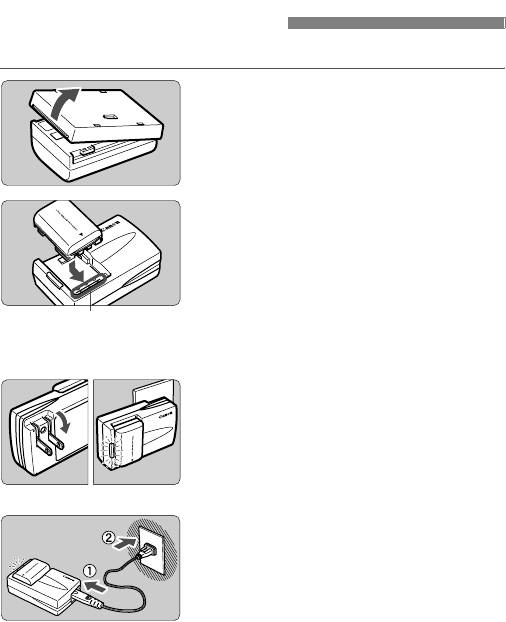
Зарядка аккумулятора
Сведения об аккумуляторе см. в инструкции к аккумулятору NB-2LH.
Снимите крышку.
1
Установите аккумулятор.
2
¡
Совместите передний край аккумулятора
с контрольной линией зарядного
устройства. Нажав на аккумулятор,
сдвиньте его в направлении стрелки.
¡ Для снятия аккумулятора
выполните описанную выше
операцию в обратном порядке.
Для CB-2LT
3
Отогните штыри и выполните
зарядку аккумулятора.
¡ Отогните штыри зарядного
устройства в направлении стрелки.
¡ Вставьте штыри в сетевую розетку.
Для CB-2LTE
Подсоедините шнур питания и
выполните зарядку аккумулятора.
¡
Подсоедините шнур питания к
зарядному устройству и вставьте вилку
шнура в сетевую розетку.
s Зарядка начнется автоматически,
индикатор зарядки загорится красным.
s
После полной зарядки аккумулятора
индикатор зарядки загорится
зеленым.
¡ Полная зарядка полностью
разряженного аккумулятора
занимает около 90 минут.
20
Указатель гнезда аккумулятора
CB-2LT
CB-2LTE
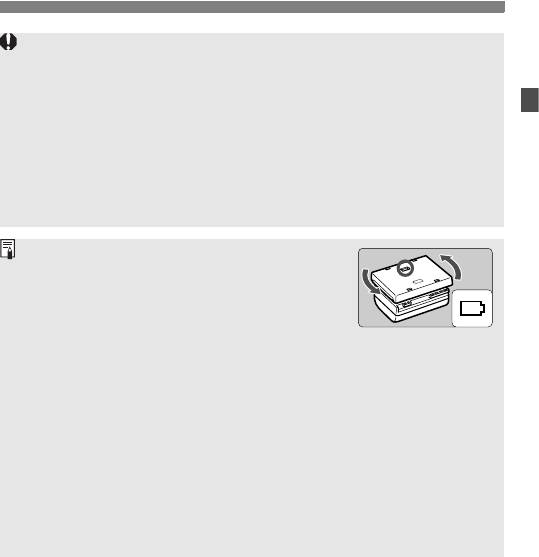
Зарядка аккумулятора
¡ Не используйте зарядное устройство для зарядки любых других
аккумуляторов, кроме NB-2LH.
¡ Для предотвращения снижения работоспособности аккумулятора не
заряжайте его более 24 часов подряд.
¡ Если аккумулятор длительное время остается в неиспользуемой
камере, срок службы аккумулятора может сократиться вследствие
излишнего разряда небольшим электрическим током. Если камера
не используется, извлеките аккумулятор и установите на него
защитную крышку для предотвращения короткого замыкания. Затем
перед началом работы с камерой обязательно зарядите аккумулятор.
¡ Надев на аккумулятор защитную крышку в
направлении, соответствующем маркировке
на крышке, можно будет определить момент
окончания зарядки.
¡ После завершения зарядки аккумулятора
снимите его с зарядного устройства и отсоедините кабель питания
от электрической розетки.
¡ Время зарядки аккумулятора зависит от температуры окружающего
воздуха и уровня заряда аккумулятора.
¡ Аккумулятор может работать при температуре от 0°C до 40°C.
Однако оптимальная работа аккумулятора обеспечивается при
использовании от 10°C до 30°C. В холодных условиях (например, на
горнолыжном курорте) работоспособность аккумулятора временно
снижается, и время фактической работы может сократиться.
¡ Если время фактической работы после обычной зарядки резко
сократилось, то, вероятно, закончился срок службы аккумулятора.
Замените его на новый аккумулятор.
21
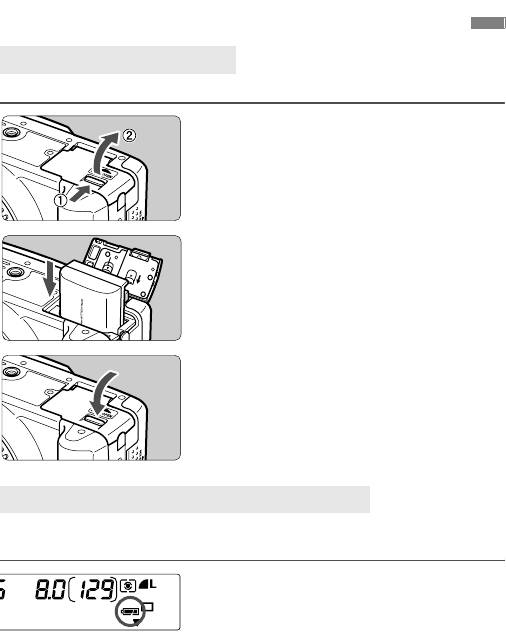
Установка и извлечение аккумулятора
Установка аккумулятора
Установите в камеру полностью заряженный аккумулятор NB-2LH.
Откройте крышку отсека
1
аккумулятора.
¡ Сдвиньте рычажок в показанном
стрелкой направлении, затем
откройте крышку.
Вставьте аккумулятор.
2
¡ Разверните аккумулятор
контактами вниз.
¡ Аккумулятор должен встать на
место со щелчком.
Закройте крышку.
3
¡ Нажмите на крышку до
характерного щелчка.
Проверка уровня заряда аккумулятора
Когда выключатель питания установлен в положение
<1> (стр. 28),
заряд батареи будет указываться на одном из трех уровней:
z : Уровень заряда аккумулятора
в норме.
x : Низкий уровень заряда
аккумулятора.
n : Необходимо зарядить
аккумулятор.
22
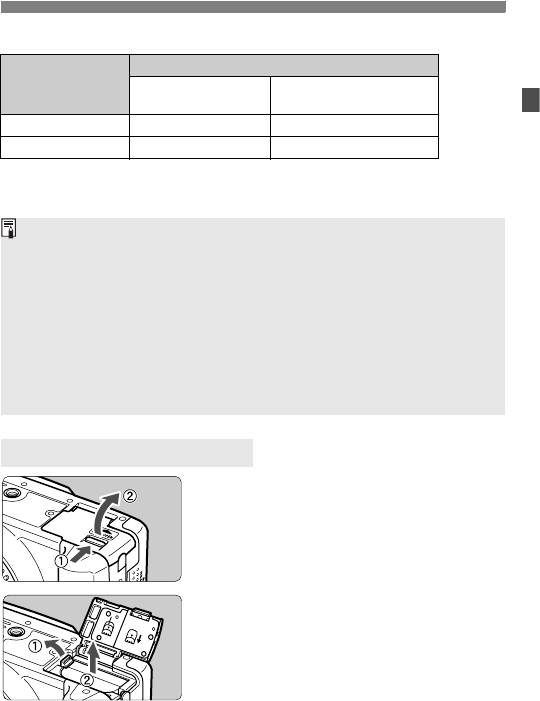
Установка и извлечение аккумулятора
Ресурс аккумулятора [Количество снимков]
Условия съемки
Температура
Вспышка используется
Без вспышки
в 50% случаев
При 20°C Прибл. 600 Прибл. 400
При 0°C Прибл. 450 Прибл. 350
¡
Приведенные выше цифры рассчитаны для работы с полностью заряженным
аккумулятором NB-2LH по оценочным критериям ассоциации изготовителей
кино- и фотоизделий CIPA (Camera & Imaging Products Association).
¡ При некоторых условиях съемки фактическое количество снимков
может оказаться меньше вышеуказанного.
¡ При частом использовании ЖК-монитора количество возможных
снимков сокращается.
¡ Если часто в течение длительного времени удерживать кнопку
спуска затвора наполовину нажатой или использовать только
функцию автофокусировки, количество возможных снимков также
может сократиться.
¡ Объектив получает питание от аккумулятора камеры. Применение
определенных объективов может привести к снижению количества
возможных снимков.
Извлечение аккумулятора
Откройте крышку отсека
1
аккумулятора.
¡ Сдвиньте рычажок в показанном
стрелкой направлении, затем
откройте крышку.
Извлеките аккумулятор.
2
¡ Сдвиньте рычаг фиксатора
аккумулятора в направлении,
показанном стрелкой, и извлеките
аккумулятор.
¡ Для предотвращения короткого
замыкания закройте аккумулятор
защитной крышкой.
23
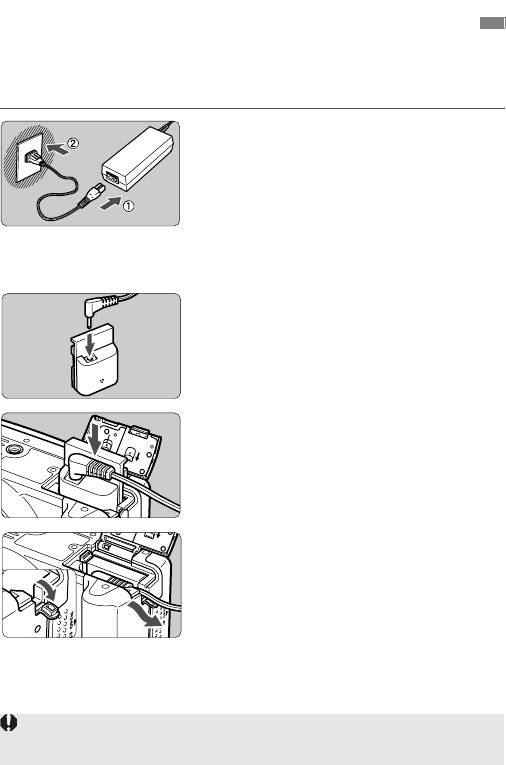
Питание камеры от бытовой электросети
Комплект сетевого блока питания ACK700 (приобретается
дополнительно) позволяет подключить камеру к сети переменного
тока и не беспокоиться о том, что может разрядиться аккумулятор.
Подсоедините кабель питания.
1
¡ Подсоедините кабель питания к
компактному сетевому блоку
питания.
¡ Вставьте вилку в электрическую
розетку.
¡
После завершения работы отсоедините
вилку от электрической розетки.
Подсоедините переходник
2
постоянного тока.
¡ Подключите компактный сетевой
блок питания постоянного тока к
гнезду переходника постоянного тока.
Подсоедините переходник
3
постоянного тока.
¡ Откройте крышку и вставьте
переходник постоянного тока так,
чтобы он встал на место со щелчком.
Вставьте кабель постоянного
4
тока.
¡ Переверните крышку выреза для
кабеля постоянного тока и
просуньте кабель в вырез.
¡ Закройте крышку.
Не подсоединяйте и не отсоединяйте кабель питания, когда
выключатель питания камеры установлен в положение <1>.
24
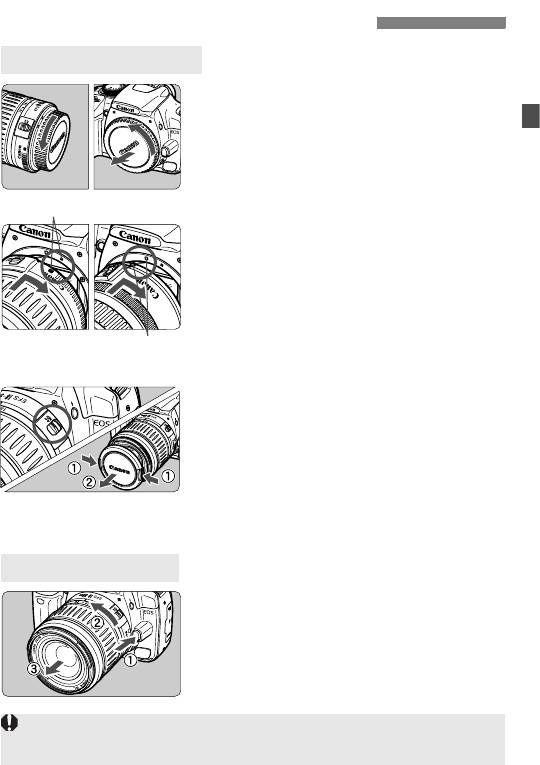
Установка и снятие объектива
Установка объектива
Снимите крышки.
1
¡ Снимите заднюю крышку
объектива и крышку на корпусе
камеры, повернув их в направлении
показанных на рисунке стрелок.
Индексная метка крепления объектива EF-S
Установите объектив.
2
¡ Совместите объектив EF-S с белой
индексной меткой крепления
объектива EF-S на камере, затем
поверните объектив в направлении
стрелки до фиксации со щелчком.
¡
При установке любых других
объективов, кроме EF-S, совмещайте
Индексная метка
объектив с красной индексной
крепления объектива EF
меткой крепления объектива EF.
Установите переключатель
3
режимов фокусировки на
объективе в положение <AF>.
¡ Если переключатель режимов
фокусировки установлен в
положение <MF>, функция
автофокусировки не работает.
Снимите переднюю крышку объектива.
4
Снятие объектива
Удерживая нажатой кнопку
разблокировки объектива,
поверните объектив так, как
показано стрелкой.
¡ Поверните объектив до упора,
затем снимите его.
При установке или снятии объектива не допускайте попадания пыли в
камеру через крепление объектива.
25
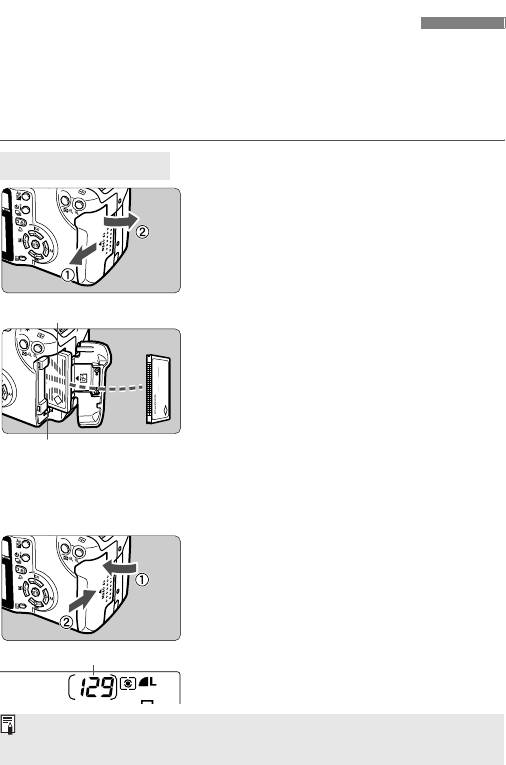
Установка и извлечение CF-карты
Снятые изображения записываются на CF-карту (приобретается
дополнительно).
Камера допускает установку CF-карт типа I и II, хотя их толщина
различна. Камера также совместима с микродисками и
CF-картами, имеющими емкость 2 ГБ и выше.
Установка карты
Откройте крышку.
1
¡ Сдвиньте рычажок в показанном
стрелкой направлении, затем
откройте крышку.
Установите CF-карту
2
¡ Рекомендуется использовать
CF-карты производства Canon.
¡ Если карта вставлена
неправильно, она может
повредить камеру. Держите
карту стороной с этикеткой к
себе и, как показано на рисунке,
вставьте ее в камеру тем концом,
на котором есть маленькие
отверстия.
s
Поднимется кнопка выброса CF-карты.
Закройте крышку.
3
¡ Закройте крышку и задвиньте ее в
направлении стрелки до закрытия с
характерным щелчком.
¡ После того, как выключатель
питания установлен в положение
<1>, на ЖК-дисплее будет
отображаться количество
оставшихся кадров.
26
Верхний
Кнопка выброса
CF-карты
Количество оставшихся кадров
Количество оставшихся снимков зависит от объема свободного места
на CF-карте и от установленной чувствительности ISO.
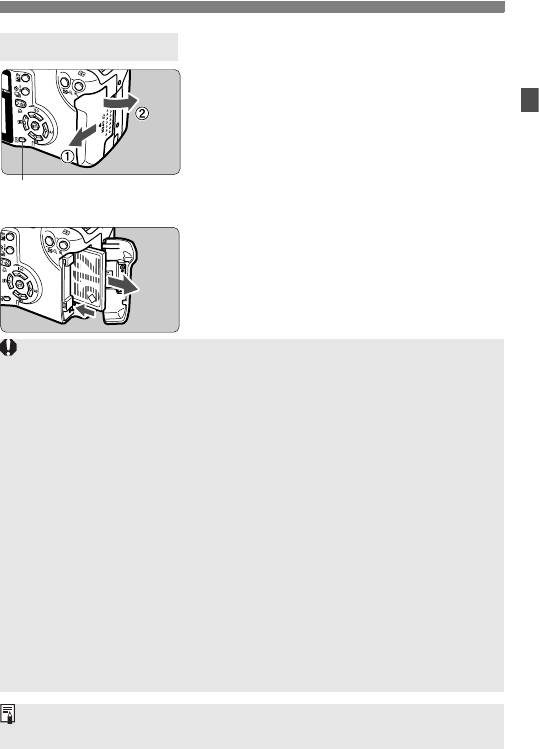
Установка и извлечение CF-карты
Извлечение карты
Откройте крышку.
1
¡ Установите выключатель питания в
положение <2>.
¡ Убедитесь, что на ЖК-дисплее не
отображается сообщение „buSY”
(Занят…).
Индикатор обращения к карте
¡
Убедитесь, что индикатор обращения
к карте не горит, и откройте крышку.
Извлеките CF-карту.
2
¡ Нажмите на кнопку выброса карты.
s CF-карта будет выброшена из
гнезда.
¡ Закройте крышку.
¡ Мигающий индикатор обращения к карте означает, что производится
передача, считывание, запись или стирание данных с CF-карты. Когда
индикатор обращения к карте горит или мигает, ни в коем случае не
делайте следующего. Такие действия могут уничтожить данные
изображений. Они также могут повредить CF-карту или камеру.
Не допускается:
• Встряхивание камеры или удары по ней.
• Открывание крышки гнезда CF-карты.
• Извлечение аккумулятора.
¡ Если используется CF-карта с уже записанными изображениями,
изображения, записываемые камерой впоследствии, получат номера
файлов, следующие за номерами уже записанных на карте изображений.
Если нужно начать нумерацию файлов с 0001, установите
[Автоматический сброс] для нумерации файлов (стр. 67), затем
отформатируйте CF-карту.
¡ Если на ЖК-дисплее отображается сообщение „Err CF”
(Ошибка CF-карты), см. стр. 118.
¡ В случае использования CF-карты малой емкости запись больших
изображений может оказаться невозможной.
¡ По сравнению с CF-картами карты Microdrive более чувствительны к
вибрации и ударам. При использовании карт Microdrive избегайте
вибрации и ударов по камере, особенно во время записи или просмотра
изображений.
Если в меню установить параметр [
c Съемка без CF
] в значение [
Выкл.
],
это предотвратит съемку без CF-карты (стр. 41).
27
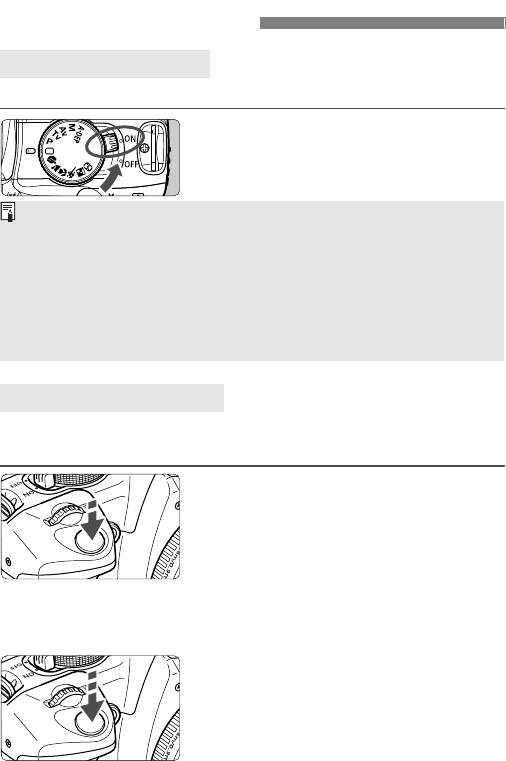
Основные операции
Выключатель питания
Для работы камеры необходимо, чтобы выключатель питания был включен.
<1> : Камера работает.
<2>:
Камера выключена и не работает.
Если камера не используется,
установите выключатель в это
положение.
¡ Если камера не использовалась в течение приблизительно одной минуты,
она автоматически выключается для экономии заряда аккумулятора.
Чтобы снова включить камеру, нажмите кнопку спуска затвора.
¡ Задержку автоматического выключения можно устанавливать с помощью
параметра меню [c Автовыключение] (стр. 41)
¡ Если во время записи отснятых изображений на CF-карту установить
выключатель питания в положение <2>, оставшееся количество
отснятых, но еще не записанных изображений будет указываться вверху
ЖК-дисплея с числом отображенных обозначений <N>. Когда все
изображения будут записаны, дисплей и камера выключатся.
Кнопка спуска затвора
Кнопка спуска затвора срабатывает в два этапа. Можно нажать кнопку
спуска затвора наполовину. Затем можно нажать кнопку спуска затвора
до упора.
Нажатие наполовину
Этим нажатием активизируется функция
автофокусировки (AF) и автоматической
установки экспозиции (AE), которая
устанавливает выдержку затвора и
величину диафрагмы. Экспозиция
(комбинация выдержки затвора и
величины диафрагмы) отображается на
ЖК-дисплее и в
видоискателе (0).
Нажатие до упора
Этим нажатием осуществляется спуск
затвора, и производится съемка.
28
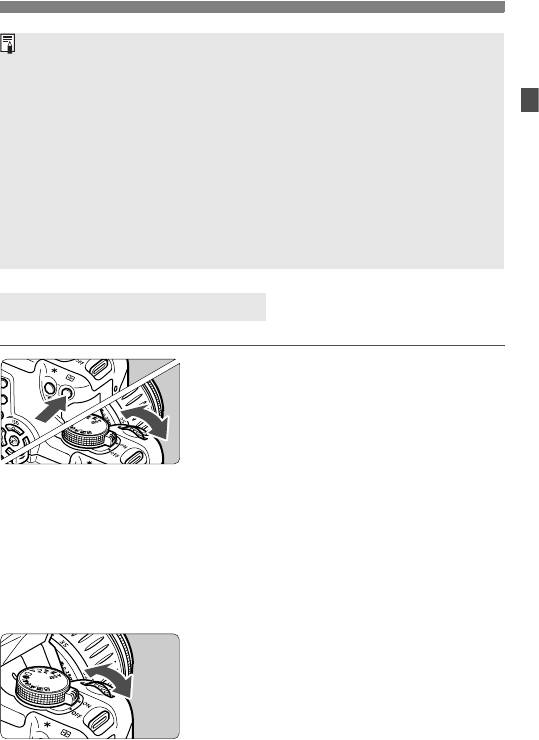
Основные операции
¡ Если кнопка спуска затвора нажата наполовину, а (0) истекает, можно
нажать ее наполовину снова и, дождавшись нужного момента, нажать ее
до упора для выполнения снимка. Если кнопку спуска затвора сразу
нажать до упора или нажать ее наполовину, а затем немедленно до упора,
до выполнения снимка камере потребуется некоторое время.
¡ Независимо от состояния камеры (воспроизведение, работа с меню,
запись изображения и т.п.), при нажатии наполовину кнопки спуска
затвора камера немедленно подготавливается к съемке (если не
выполняется прямая печать).
¡ Перемещение камеры в момент экспонирования пленки называется
сотрясением камеры. Во избежание сотрясения камеры, следуйте
рекомендациям ниже. См. также „Как правильно держать камеру” (стр. 42).
• Держите камеру неподвижно.
• Крепко удерживая камеру правой рукой, прикоснитесь подушечкой
пальца к кнопке спуска затвора и осторожно нажмите ее.
Использование диска <6>
Диск <
6
>в основном используется для настроек, связанных со съемкой.
(1)
Нажмите требуемую кнопку и
поворачивайте диск <6>.
При нажатии кнопки ее действие
сохраняется в течение 6 секунд (9).
Поворачивая диск <6>, смотрите на
параметр на видоискателе или наверху
ЖК-дисплея.
По истечении выдержки времени или при
нажатии наполовину кнопки спуска
затвора камера готова к съемке.
¡ Используйте ее для выбора точки
автофокусировки.
¡ После нажатия кнопки <M>
поверните диск
<6> для выбора
нужного пункта меню.
(2)
Поверните только диск <6>.
Поворотом диска <6> установите
требуемое значение, контролируя его на
ЖК-дисплее или в видоискателе.
¡ Этим способом устанавливается
выдержка затвора, величина
диафрагмы и т.п.
29
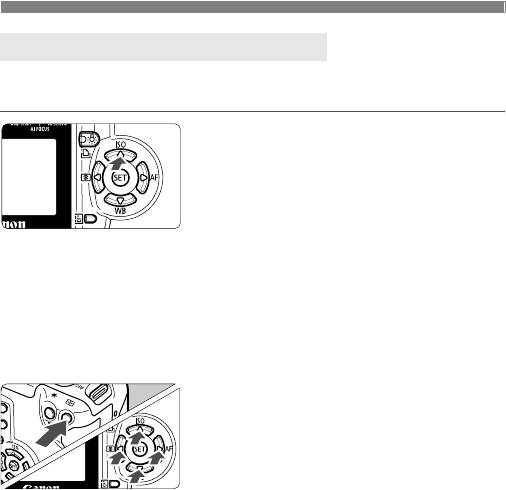
Основные операции
Работа перекрестных клавиш <S>
Клавиша <S> в основном используется для настроек, связанных
со съемкой, а также для выбора пунктов меню на ЖК-мониторе.
(1)
Нажмите одну клавишу <S>.
Когда камера готова к съемке, можно
нажать любую клавишу <S> для
быстрого обращения к соответствующей
этой клавише функции меню.
<WZ>Чувствительность ISO
<XB> Баланс белого
<YQ> Режим замера экспозиции
<ZE>Режим автофокусировки
Нажмите клавишу <S>, выберите
требуемое значение, затем нажмите
кнопку <0>.
(2)
Нажмите кнопку, затем
нажмите клавишу <S>.
Когда камера готова к съемке, и кнопка
нажата, ее действие сохраняется в
течение 6 секунд (
9
).
Пока функция
кнопки действует, нажмите клавишу
<S>, глядя при этом в видоискатель
или на ЖК-дисплей.
По истечении времени действия
функции или при нажатии наполовину
кнопки спуска затвора камера будет
готова к съемке.
¡ Используйте ее для выбора точки
автофокусировки.
¡ Используя ЖК-дисплей (который
не имеет таймера), можно
выбирать пункты меню или
изображения для воспроизведения.
30
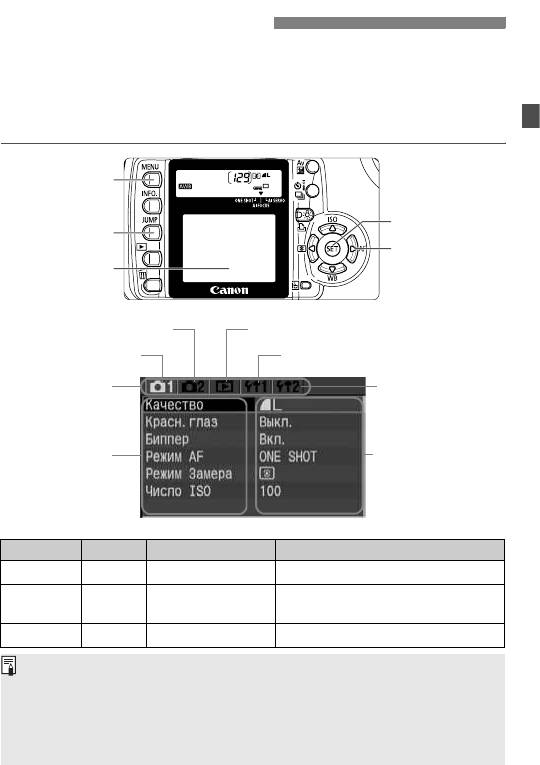
Использование меню
С помощью меню можно установить различные параметры настройки,
такие как качество записи изображения, параметры обработки, дату и
время, а также задать пользовательские функции. Глядя на ЖК-
дисплей, используйте кнопку
<M>, перекрестные клавиши <S> и
кнопку <0> на задней панели камеры.
Кнопка <M>
Кнопка <0>
Кнопка <C>
Перекрестные
клавиши <S>
ЖК-монитор
Меню Съемка 2
Меню воспроизведения
Меню Съемка 1
Меню Настройка 1
Вкладка
Меню Настройка 2
Установки менюПункты меню
Значок Цвет Категория Описание
z/m
Красный Меню съемки Меню, связанное со съемкой.
x
Меню
Меню, связанное с
Синий
воспроизведения
воспроизведением изображений.
c /b
Желтый Меню настройки Основные настройки камеры.
¡ Для изменения вкладки меню нажмите кнопку <C>.
¡ Если установлен режим базовой зоны, некоторые пункты меню не
отображаются (стр. 33).
¡ Выбрать требуемый пункт меню или изображения для воспроизведения
можно также поворотом диска <6>.
¡ Даже во время отображения меню можно немедленно вернуться в режим
съемки, наполовину нажав кнопку спуска затвора.
31
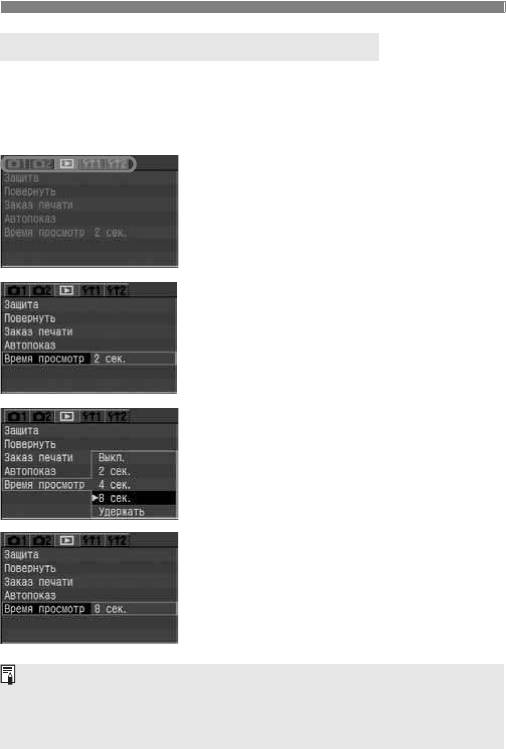
Использование меню
Процедура установки параметров меню
Откройте меню.
1
¡ Для отображения меню нажмите
<M>. Для закрытия меню
нажмите эту кнопку еще раз.
Выберите вкладку меню.
2
¡ Для выбора вкладки меню нажмите
кнопку <C>.
¡ Если выделено пять вкладок, для
выбора вкладки можно также
нажать клавиши <U>.
Выберите пункт меню.
3
¡ Нажмите клавишу <V>, выберите
пункт меню, затем нажмите кнопку
<0>.
¡
Если сейчас нажать кнопку <
C
>,
будет выбрана другая вкладка.
Выберите установку меню.
4
¡ Нажмите клавишу <V> или
<U> для выбора параметра.
(Для выбора некоторых параметров
нужно нажать или клавишу <V>,
или <U>.)
Задайте требуемую установку.
5
¡ Для этого нажмите <0>.
Выйдите из меню.
6
¡ Для выхода из меню нажмите
кнопку <M>.
¡ В приводимых далее описаниях функций меню предполагается, что
была нажата кнопка <M> для отображения экранных меню.
¡ Меню можно также использовать во время записи изображения
после съемки на CF-карту (мигает индикатор обращения к карте).
32
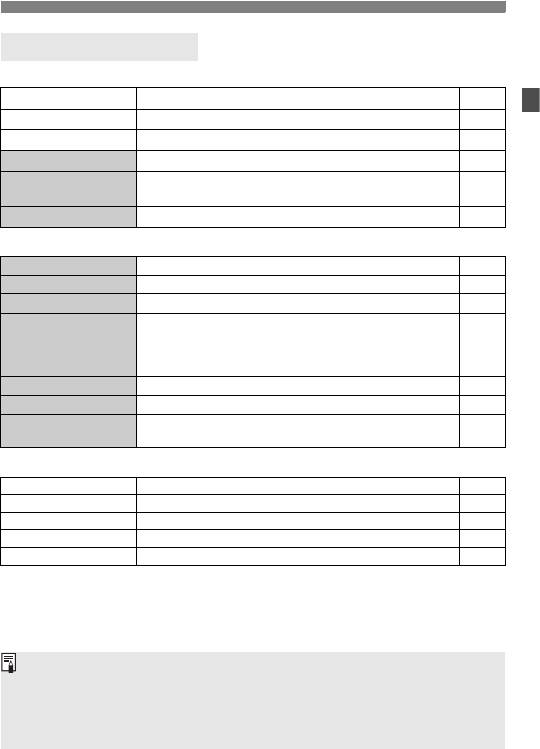
Использование меню
Параметры меню (1)
Страницы с
<z> Меню Съемка 1 (красное)
описанием
Качество
73/83/74/84/76/86/ RAW+7L / RAW
52
Красн .глаз
Выкл. /Вкл. 98
Биппер
Вкл. /Выкл. 50
Режим AF ONE SHOT / AI FOCUS / AI SERVO 70
q: Оценочный / w: Частичный / e: Центрально-
Режим Замера
77
взвешенный интегральный замер
Число ISO
100 / 200 / 400 / 800 / 1600 55
<m> Меню Съемка 2 (красное)
АЕВ Шаг 1/3 ступени, ±2 ступени 90
Компен. вспыш. Шаг 1/3 ступени, ±2 ступени 100
Баланс белого
Q / W / E / R / Y / U / I / O
56
Корректировка баланса белого: Смещение B/A/M/
G, 9 уровней для каждого
59
WB Сдвиг/BKT
Вилка баланса белого: Смещение B/A и M/G 1
60
уровень, ±3 уровня
Ручной WB Ручная установка баланса белого 57
Цв.пространст. sRGB / Adobe RGB 62
63
Параметры Параметр 1, 2 / набор 1, 2, 3 / Ч/Б
64
<x> Меню воспроизведения (синее)
Защита
Защита изображения от стирания 115
Повернуть
Поворот вертикально ориентированного кадра 113
Заказ печати
Задание изображений для печати (DPOF) 137
Автопоказ
Автовоспроизведение изображений 112
Время просмотр
Выкл. / 2 сек. / 4 сек. / 8 сек. / до отмены 104
¡ <m>
Съемка 2 экран меню/вкладки не отображаются в режимах
базовой зоны.
¡ В режимах базовой зоны затененные пункты меню не отображаются.
¡ В режимах базовой зоны режимы качества записи RAW+7L и RAW+
не отображаются.
33
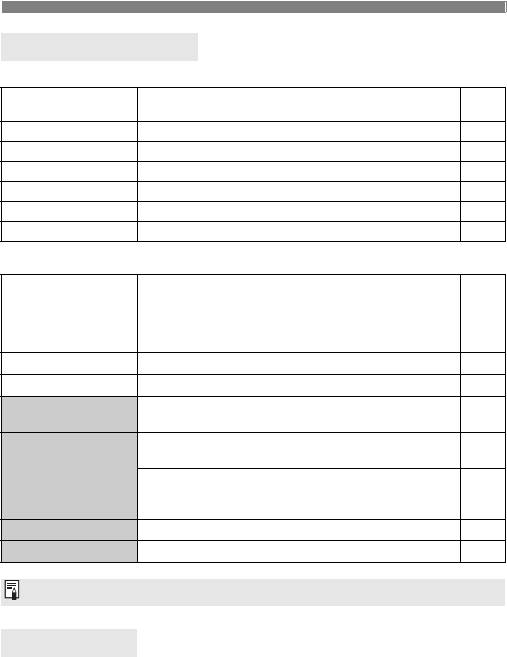
Использование меню
Параметры меню (2)
Страницы с
<c> Меню Настройка 1 (желтое)
описанием
1мин. / 2 мин. / 4 мин. / 8 мин. / 15 мин. / 30 мин. /Off
Автовыключение
41
(Выкл.)
Авто поворот
Вкл. /Выкл. 105
Яркость LCD
5 уровней 106
Дата/Время
Установка даты и времени 37
No. файла
Непрерывная / автоматический сброс 67
Формат
Инициализация и стирание карты 118
Съемка без CF
Вкл. /Выкл. 41
<b> Меню Настройка 2 (желтое)
15 языков
(английский, голландский, датский, испанский,
Язык
итальянский, упрощенный и традиционный китайский,
36
немецкий, норвежский, финский, французский,
шведский, русский, корейский и японский)
Видеосистема
NTSC / PAL 114
Коммуникация
Печать/PTP / соединение с ПК 120
Персональные
Пользовательская регулировка камеры 146
Функции (C.Fn)
Сброс всех настроек камеры (восстанавливаются
35
настройки камеры по умолчанию)
Сбросить установки
Сброс всех пользовательских функций
(восстанавливаются все настройки пользовательских
147
функций по умолчанию)
Чистка сенсора Выбирается для чистки датчика 39
Firmware Ver. Выбирается для обновления микропрограммы —
В режимах базовой зоны затененные пункты меню не отображаются.
ЖК-монитор
¡ ЖК-монитор нельзя использовать в качестве видоискателя для
съемки.
¡ Настройте яркость ЖК-дисплея на один из пяти уровней при
помощи меню [c Яркость LCD] (стр. 106).
34
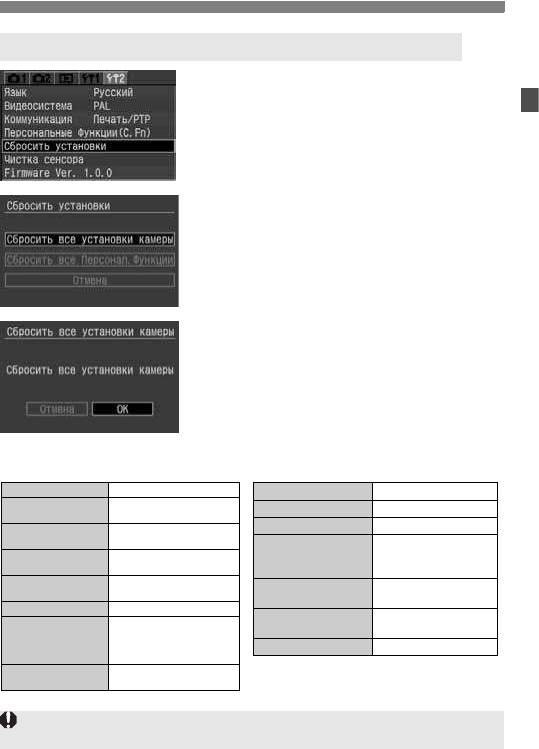
Использование меню
Восстановление настроек камеры по умолчаниюN
Выберите [Сбросить установки].
1
¡ Выберите вкладку [b]
¡ Нажмите клавишу <V>, выберите
[Сбросить установки], затем
нажмите кнопку <0>.
Выберите пункт [Сбросить все
2
установки камеры]
¡ Нажмите клавишу <V>, выберите
[Сбросить все установки камеры],
затем нажмите кнопку <0>.
Выберите [OK].
3
¡ Нажмите клавишу <U>, выберите
[OK], затем нажмите кнопку <0>.
Будут восстановлены настройки
камеры по умолчанию.
s Настройки камеры по умолчанию
приведены ниже.
Параметры съемки
Параметры записи изображений
Режим AF ONE SHOT
Качество 73
Выбор точки
Автоматический выбор
Число ISO 100
автофокусировки
точки автофокусировки
Цв.пространст. sRGB
Режим замера
q(Оценочный замер)
экспозиции
Q
u(Покадровая
Баланс белого
(Автоматический
Режим Замера
съемка)
баланс белого)
Компенсация
0 (Ноль)
Коррекция баланса
экспозиции
Выкл.
белого
АЕВ Выкл.
Вилка баланса
Величина
Выкл.
белого
компенсации
0 (Ноль)
экспозиции при
Параметры [Параметр 1]
съемке со вспышкой
Персональные
Сохраняются текущие
Функции
настройки
¡ Настройки камеры нельзя вернуть к настройкам по умолчанию,
находясь в режимах базовой зоны.
35
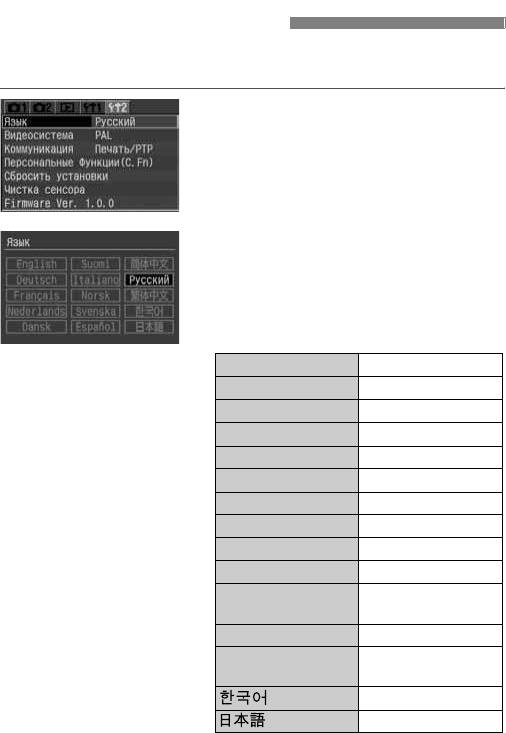
3 Установка языка
Можно установить один из пятнадцати языков интерфейса
ЖК-монитора.
Выберите [Язык].
1
¡ Выберите вкладку [b].
¡ Нажмите клавишу <V>, выберите
[Язык], затем нажмите кнопку
<0>.
s Появится экран языков.
Задайте нужный язык.
2
¡ Нажмите клавишу <S>, выберите
нужный язык, затем нажмите
кнопку <0>.
s Язык интерфейса будет изменен.
English Английский
Deutsch Немецкий
Français Французский
Nederlands Голландский
Dansk Датский
Suomi Финский
Italiano Итальянский
Norsk Норвежский
Svenska Шведский
Español Испанский
Упрощенный
䈆ᗙᒳⰍ
китайский
Русский Русский
Традиционный
䓇ᗙᒳⰍ
китайский
Корейский
Японский
36
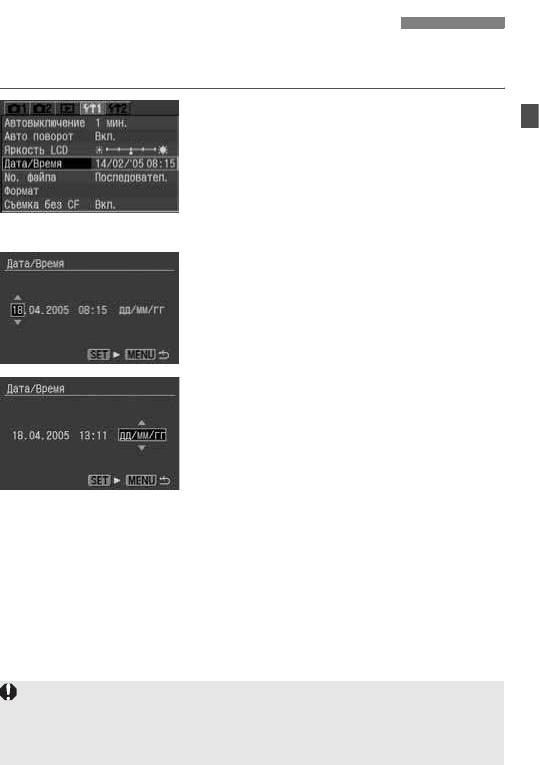
3 Установка даты и времени
Установите дату и время в соответствии с приведенными ниже
инструкциями.
Выберите [Дата/Время].
1
¡ Выберите вкладку [c].
¡ Нажмите клавишу <V>, выберите
[Дата/Время], затем нажмите
кнопку <0>.
s Откроется экран установки даты и
времени.
Установите дату и время.
2
¡ Нажмите клавишу <V>, выберите
цифру, затем нажмите кнопку
<0>.
¡ Выбирается следующее поле.
Задайте формат отображения
3
даты.
¡ Нажмите клавишу <V> для
задания нужного формата даты
(
[дд/мм/гг], [мм/дд/гг]
или
[гг/мм/дд
]
Нажмите кнопку <0>.
4
s Будут установлены дата и время, и
снова появится меню.
Каждое снятое изображение записывается вместе с датой и временем
съемки. Если дата и время установлены неправильно, на изображениях
будет записываться неверная дата/время. Обязательно правильно
установите дату и время.
37
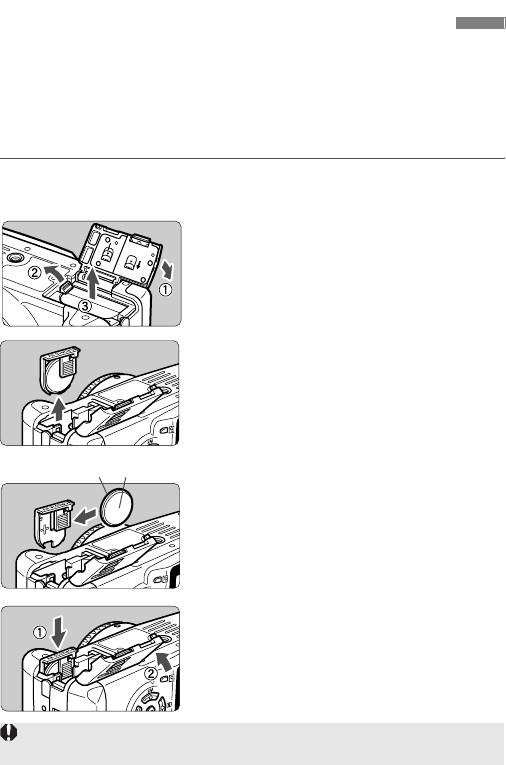
Замена элемента питания календаря
Календарь и часы работают от элемента питания календаря. Срок
службы элемента питания составляет приблизительно 5 лет. В случае
сброса даты и времени при извлечении батареи замените элемент
питания на новый литиевый элемент CR2016, как описано ниже.
Значения даты и часов будут сброшены, поэтому необходимо
заново установить правильную дату и время.
Установите выключатель
1
питания в положение <2>.
Откройте крышку и извлеките
2
элемент питания.
Извлеките держатель элемента
3
питания.
Замена аккумулятора.
4
¡ Следите за правильностью
ориентации клемм (+ –).
Вставьте держатель элемента
5
питания и закройте крышку.
38
(–)(+)
В качестве элемента питания календаря следует использовать только
литиевый элемент питания CR2016.
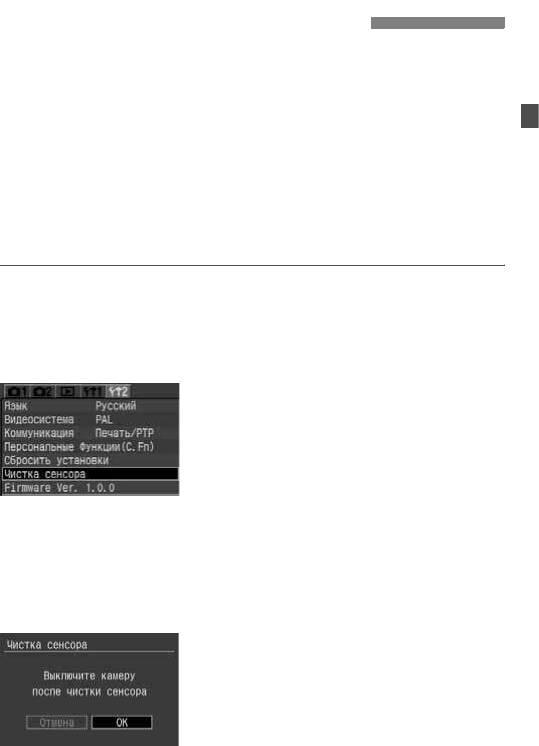
3
Чистка датчика CMOSN
Датчик изображения выполняет функции пленки в обычной пленочной
камере. При попадании на датчик изображения пыли или других
посторонних загрязнений на изображениях могут появиться темные
точки. Во избежание этого для чистки датчика изображения следуйте
приведенным ниже инструкциям. Помните, что датчик изображения
является очень чувствительным компонентом. По возможности его
следует чистить в сервисном центре компании Canon.
Во время чистки датчика изображения камера должна быть включена.
Используйте комплект сетевого блока питания ACK700 (приобретается
дополнительно, см. стр. 158) или аккумулятор. При использовании
аккумулятора убедитесь, что он достаточно заряжен. Перед чисткой
датчика изображения снимите с камеры объектив.
Установите переходник
1
постоянного тока (стр. 24) или
аккумулятор и поверните
выключатель питания в
положение <1>.
Выберите [Чистка сенсора].
2
¡ Выберите вкладку [b].
¡ Нажмите клавишу <V> для выбора
¡ [Чистка сенсора], затем нажмите
кнопку <0>.
s При достаточном уровне заряда
аккумулятора открывается экран,
показанный в шаге 3.
¡ Если аккумулятор разряжен,
выводится предупреждающее
сообщение, и продолжение операции
невозможно. Зарядите аккумулятор
или установите переходник
постоянного тока, затем начните
снова с шага 1.
Выберите [OK].
3
¡ Нажмите клавишу <U>, выберите
[OK], затем нажмите кнопку <0>.
s Зеркало сразу же фиксируется в
верхнем положении, и открывается
затвор.
s На ЖК-дисплее начнет мигать символ
„CLEA n”.
39
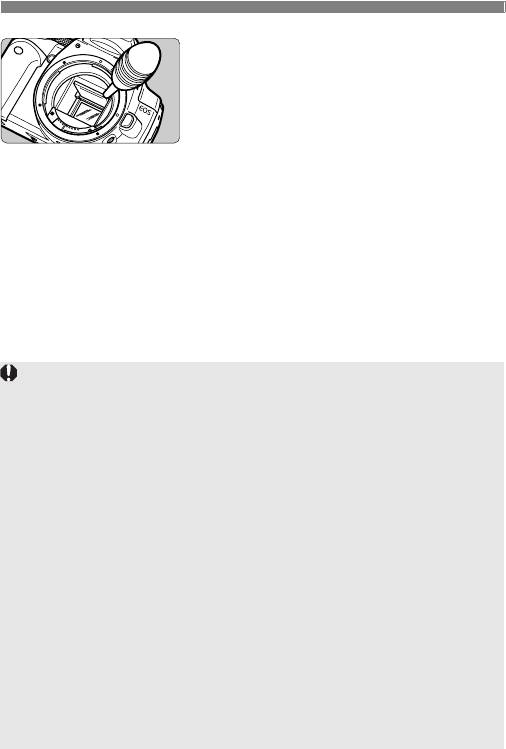
3 Чистка датчика CMOSN
Произведите чистку датчика
4
изображения.
¡ С помощью резиновой груши
(имеющейся в продаже) аккуратно
сдуйте с поверхности датчика
CMOS всю пыль.
Остановите чистку.
5
¡ Установите выключатель питания в
положение <2>.
s Камера выключится, закроется
затвор и опустится зеркало.
¡ Установите выключатель питания в
положение <1>. Можно снова
начинать снимать.
¡ Во время чистки датчика запрещается выполнять любые
действия, которые приведут к выключению питания. В случае
отключения питания затвор закроется, в результате чего
возможно повреждение шторок затвора и датчика изображения.
• Установите выключатель питания в положение <2>.
• Открывание крышки гнезда CF-карты.
• Открывание крышки отсека аккумулятора.
¡ Не вводите наконечник груши внутрь камеры глубже крепления
объектива. В случае выключения питания затвор закроется, и
возможно повреждение шторок затвора и датчика изображения.
¡ Используйте грушу без щетки. Щетка может поцарапать датчик.
¡ Ни в коем случае не используйте для чистки датчика сжиженный
воздух или газ. Ударная волна может повредить датчик, либо он
может быть заморожен распыляемым газом.
¡ В случае разрядки аккумулятора подается звуковой сигнал, и на ЖК-
дисплее начинает мигать символ <c>. Установите выключатель
питания в положение <2>, замените аккумулятор и начните снова.
¡ Чистка датчика невозможна, если к камере прикреплена ручка-
держатель аккумуляторов BG-E3 (не входит в комплект), а питание
осуществляется от батарей размера AA. Используйте комплект
сетевого блока питания ACK700 (приобретается дополнительно) или
батарею достаточной мощности.
40
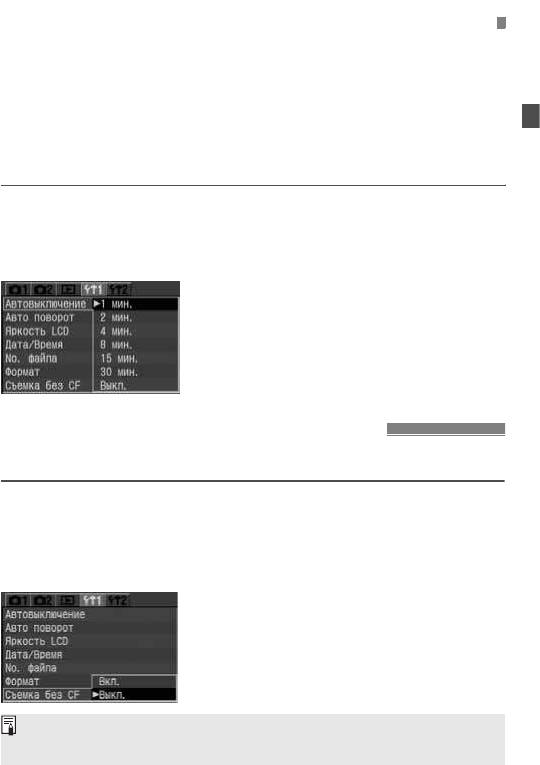
3
Установка времени выключения питания
/автоматического выключения питания
Существует возможность установки времени автоматического
отключения питания камеры; камера отключается, если в течение этого
времени с ней не выполняется никаких действий. Если вы не хотите,
чтобы камера автоматически отключалась, установите этот параметр на
[Выкл.]. После автоматического отключения камеры достаточно
наполовину нажать кнопку спуска затвора, и камера снова включится.
Выберите [Автовыключение].
1
¡ Выберите вкладку [c].
¡ Нажмите клавишу <V>,
выберите
[Автовыключение], затем нажмите
кнопку <0>.
Задайте нужное время.
2
¡ Нажмите клавишу <V>, выберите
нужное время, затем нажмите кнопку
<0>.
3 Напоминание о CF-карте
Эта функция помогает предотвратить выполнение съемки, если в камеру не
вставлена CF-карта. Ее можно настроить для всех режимов съемки.
Выберите пункт [Съемка без CF].
1
¡ Выберите вкладку [c].
¡ Нажмите клавишу <V>, выберите
[Съемка без CF], затем нажмите
кнопку <0>.
Выберите [Выкл.)].
2
¡ Нажмите клавишу <V>, выберите
[Выкл.], затем нажмите кнопку <0>.
¡ Если было установлено [Выкл.], и нажимается кнопка спуска затвора,
в то время как в камере нет CF-карты, в видоискателе отобразится
строка „no CF”.
41
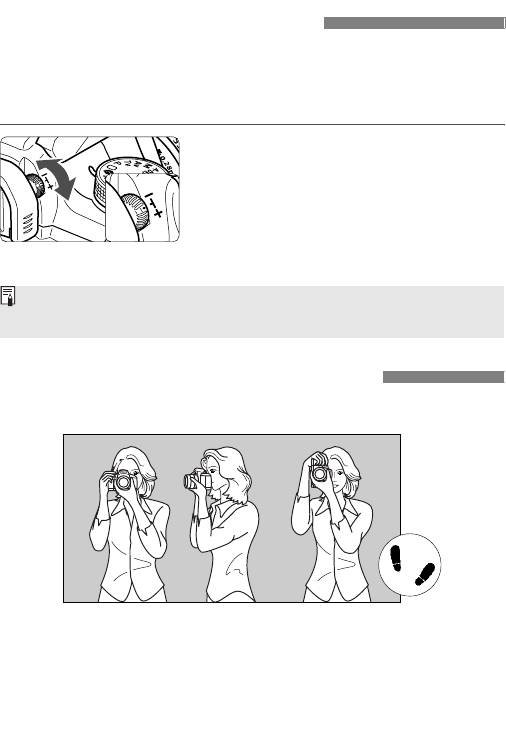
Диоптрийная регулировка
Можно настроить резкость изображения в видоискателе. Диоптрийная
регулировка в соответствии со зрением пользователя (с очками или без)
обеспечивает более четкое изображение в видоискателе. Диапазон
диоптрийной регулировки в камере составляет от -3 до +1 диоптрии.
Вращайте ручку диоптрийной
регулировки.
¡ Поворачивая ручку влево или вправо,
добейтесь резкого изображения точек
автофокусировки в видоискателе.
¡ На рисунке изображено стандартное
положение ручки
диоптрийной
регулировки (-1 диоптрия).
Если диоптрийная регулировка камеры не позволяет обеспечить четкое
изображение в видоискателе, рекомендуется использовать линзы диоптрийной
коррекции серии E (10 типов, приобретаются дополнительно).
Как правильно держать камеру
Для получения четких фотографий держите камеру неподвижно, чтобы
свести к минимуму ее дрожание.
Съемка в горизонтальном положении
Съемка в вертикальном положении
¡ Правой рукой крепко возьмитесь за ручку камеры и слегка
прижмите к туловищу оба локтя.
¡ Левой рукой держите объектив снизу.
¡ Прижмите камеру к лицу и посмотрите в видоискатель.
¡ Для повышения устойчивости позы поставьте одну ногу вперед:
ступни не должны быть на одной линии.
42
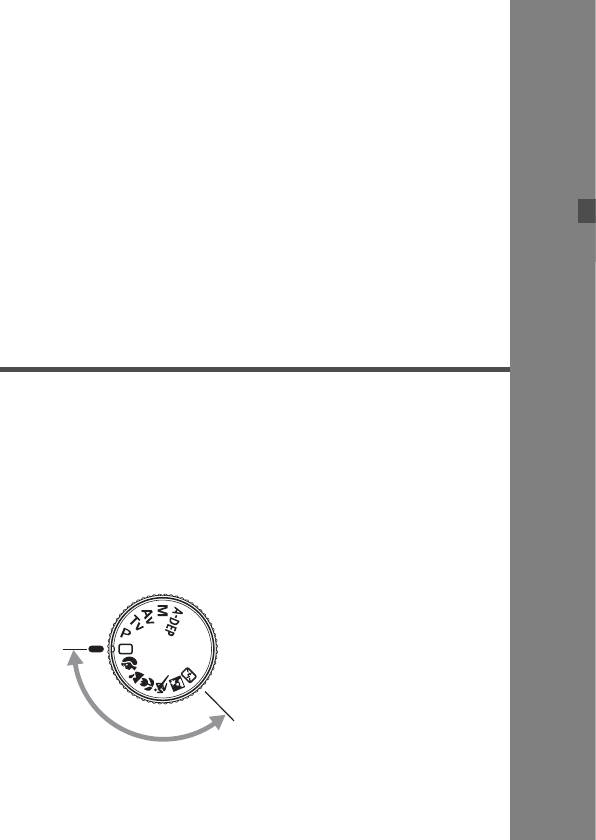
2
Полностью
автоматическая съемка
В данной главе объясняется использование режимов
базовой зоны на диске установки режима, которые
обеспечивают легкую и быструю съемку. В каждом режиме
(<
1
> <
2
> <
3
> <
4
> <
5
> <
6
> <
7
>)
режим
автофокусировки, замера экспозиции, чувствительность ISO и
другие устанавливаются автоматически в соответствии с
объектом съемки. В этих режимах достаточно навести камеру
и произвести съемку. Во избежание ошибок в результате
неправильных действий с камерой кнопки, связанные со
съемкой
—
<
Z
> <
B
> <
Q
> <
E
> <
S
> <
A
> <
O
>
— в
этих режимах отключаются. Таким образом, пользователь
застрахован от случайных ошибок.
Установите диск установки
режима в один из следующих
режимов: <1> <2> <3>
<4> <5> <6> <7>
¡
Процедура съемки аналогична
описанной в разделе „
1
Использование полностью
автоматического режима”
(стр. 44).
¡
Параметры, устанавливаемые
автоматически в режимах
базовой зоны, приводятся в
разделе „Таблица наличия
функций” (стр. 152).
43
Ç
î
í
à
á
à
ç
î
â
û
õ
ð
å
æ
è
ì
î
â
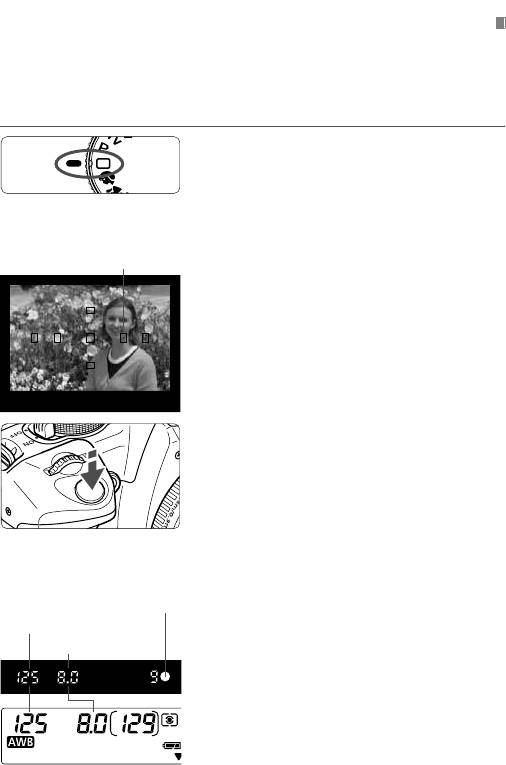
1
Использование полностью автоматического режима
Необходимо всего лишь направить камеру на объект и нажать на кнопку
спуска затвора. Все операции выполняются автоматически, поэтому съемка
любого объекта не представляет никакой сложности. С семью точками
автофокусировки на объекте для любого пользователя не составит труда
выполнять хорошие снимки.
Поверните диск установки
1
режима в положение <1>.
s Режим автофокусировки будет
автоматически установлен на
<9>,
режим перевода кадров — на
<u>,
а режим
замера экспозиции — на
<q>.
Направьте любую из точек
2
автофокусировки на объект.
¡
Из семи точек автофокусировки для наводки
на резкость автоматически выбирается та
точка, которая покрывает ближайший объект.
Сфокусируйтесь на объект.
3
¡
Для фокусировки нажмите наполовину
кнопку спуска затвора.
s
Точка <
.
> внутри точки автофокусировки
после попадания в фокус коротко мигает
красным. В это же время раздастся звуковой
сигнал и загорится индикатор
<
o
>
,
подтверждающий фокусировку.
s Производится автоматическая установка
выдержки затвора и величина
диафрагмы, которые отображаются на
ЖК-дисплее и в видоискателе (0).
s При необходимости автоматически
выдвигается встроенная вспышка.
s
Если автофокусировку не удается
выполнить в условиях низкой
освещенности, автоматически загорается
вспомогательный луч света для
автофокусировки (стр. 74).
Посмотрите на дисплей.
4
44
Точка автофокусировки
Индикатор подтверждения
фокусировки
Выдержка затвора
Диафрагма
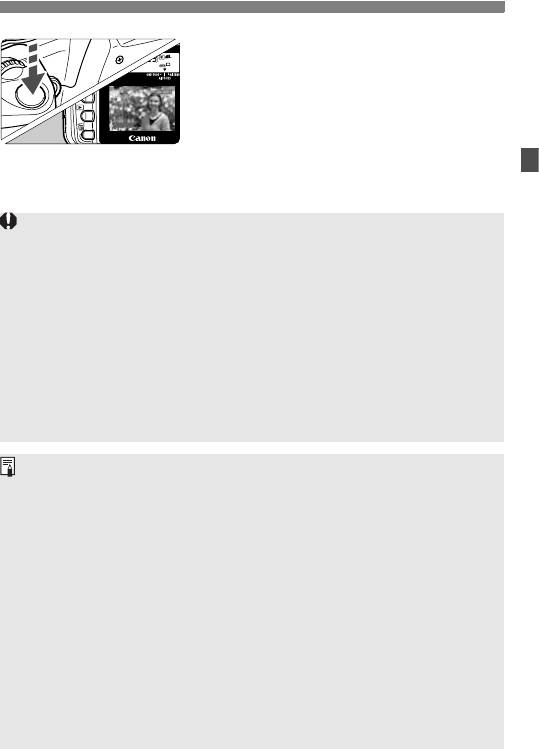
1 Использование полностью автоматического режима
Сделайте снимок.
5
¡
Выберите композицию кадра и
полностью нажмите кнопку спуска
затвора.
s
Отснятое изображение около 2 секунд
отображается на ЖК-мониторе.
¡
Для просмотра изображений,
записанных на CF-карту, нажмите
кнопку <
x
> (стр. 107).
¡ Во время автофокусировки (<AF>) не дотрагивайтесь до
фокусировочного кольца на торце объектива.
¡ Зуммирование следует производить до фокусировки. При повороте
кольца зуммирования после наводки на резкость возможно нарушение
фокусировки.
¡ Когда CF-карта полностью заполнена, в видоискателе и на ЖК-дисплее
появляется предупреждение о полном заполнении CF-карты „FuLL CF” и
съемка отключается. Замените CF-карту другой картой, на которой есть
свободное место.
¡ Если что-то помешало выдвижению встроенной вспышки, на ЖК-дисплее
мигает сообщение „Err 05”. Если это происходит, установите выключатель
питания в положение <2> и снова в положение <1>.
¡ Применение объективов, отличных от Canon, с камерой EOS может
привести к неисправностям камеры или объектива.
¡ После наводки на резкость также фиксируются установки фокусировки и
экспозиции.
¡ Если индикатор наводки на резкость <o> мигает, съемка невозможна
(стр. 76).
¡ В то же самое время точка <
. > сразу в нескольких точках
автофокусировки может мигать красным светом. Это означает, что
наводка на резкость достигнута во всех этих точках автофокусировки.
¡ В режимах базовой зоны (за исключением <3><5> <7>) в
условиях низкой освещенности или контрового света встроенная
вспышка автоматически выдвигается вверх и срабатывает. Чтобы убрать
встроенную вспышку, нажмите на нее.
¡ Можно отключить звуковой сигнал по достижении фокусировки Задайте в
пункте меню
[z Биппер] (стр. 50).
¡ Время просмотра изображения после съемки можно изменить с
помощью параметра меню [
xВремя просмотра] (стр. 104).
¡ Если нужна свобода выбора точки автофокусировки при фокусировке,
поверните диск установки режима в положение <d>, затем выберите
точку автофокусировки, следуя указаниям в разделе „Выбор точки
автофокусировки” (стр. 73).
45
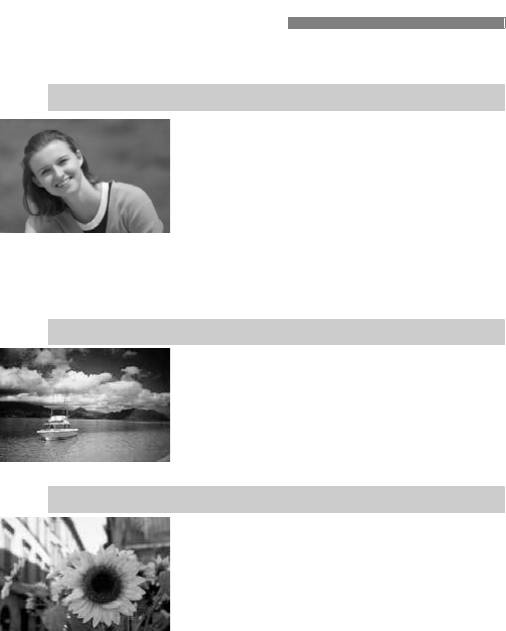
Режимы базовой зоны
Для получения оптимальных результатов просто выберите режим
съемки, который подходит для данного объекта съемки.
2
Портрет
В данном режиме размывается фон, что
позволяет выделить фотографируемого.
¡ Если кнопку спуска затвора удерживать в
нажатом положении, то производится
непрерывная съемка.
¡ Для увеличения эффекта размытия фона
используйте телеобъектив и скомпонуйте кадр
таким образом, чтобы объект заполнял его. Либо
увеличьте расстояние между фоном и объектом.
¡ Режим автофокусировки будет автоматически
установлен на
<X>,
режим перевода кадров
— на <i>,
а режим замера экспозиции — на
<q>.
Пейзаж
3
Данный режим предназначен для съемки
широких перспектив, ночных сцен и т.д.
¡
Применение широкоугольного объектива позволит
особенно подчеркнуть глубину и ширину изображения.
s Режим автофокусировки будет автоматически
установлен на <X>, режим перевода
кадров — на <u>, а режим замера экспозиции —
на <q>.
4
Крупный план
Используйте этот режим для съемки крупным
планом цветов, насекомых и т.д.
¡ По возможности сфокусируйтесь на объект на
минимальном расстоянии фокусировки.
¡ Для повышения коэффициента увеличения
установите зум-объектив в положение телефото.
¡ Для улучшения качества снимков крупным
планом рекомендуется использовать
специальные макрообъективы для камер EOS и
кольцевую вспышку для макросъемки Macro Ring
Lite (приобретаются дополнительно).
s Режим автофокусировки будет автоматически
установлен на
<X>, режим перевода
кадров — на <u>, а режим замера
экспозиции — на <q>.
46
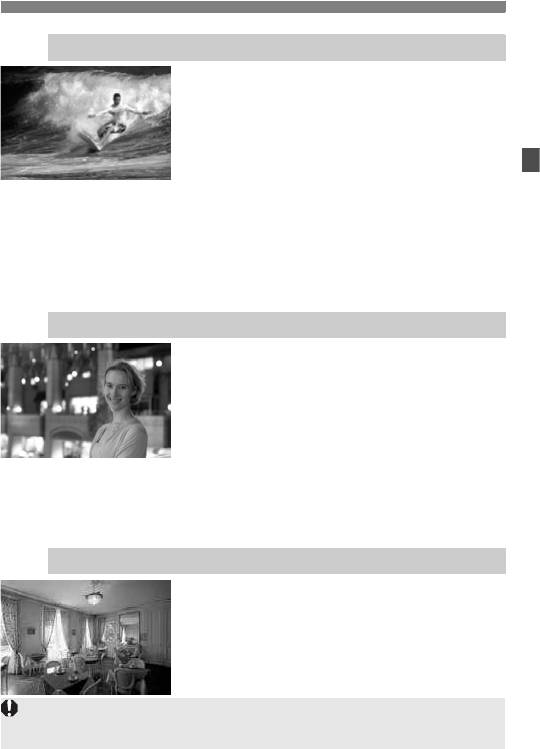
Режимы базовой зоны
5
Спорт
Данный режим предназначается для съемки
быстродвижущихся объектов, если вы хотите
„заморозить” движение.
¡ Камера сначала отслеживает объект с помощью
центральной точки автофокусировки. Затем
отслеживание фокусировки производится с
помощью любой из семи точек автофокусировки,
направленных на объект.
¡ Пока кнопка спуска затвора удерживается
нажатой, фокусировка продолжается и
производится съемка в непрерывном режиме.
¡ Рекомендуется использовать телеобъектив.
¡ После завершения наводки на резкость подается
приглушенный звуковой сигнал.
¡ Режим автофокусировки будет автоматически
установлен на <Z>,
режим перевода кадров
— на
<i>, а режим замера экспозиции — на <q>.
Ночной портрет
6
Данный режим предназначен для съемки людей
в сумерки или ночью. Вспышка освещает
фотографируемый объект, при этом за счет
синхронизации вспышки при длительной
выдержке обеспечивается требуемая экспозиция
фона, что придает ему естественный вид на
фотографии.
¡ Если вы хотите сфотографировать ночную сцену
без людей, используйте режим <3>.
¡
Попросите фотографируемого оставаться
неподвижным после срабатывания вспышки.
s
Режим автофокусировки будет автоматически
установлен на
<X>,
режим перевода кадров
— на
<u>
, а режим замера экспозиции — на
<
q
>
.
Вспышка выключена
7
Если вспышка не нужна, ее можно отключить.
¡ Встроенная вспышка или внешняя вспышка
Speedlite срабатывать не будут.
s Режим автофокусировки будет автоматически
установлен на <9>, режим перевода
кадров — на <u>, а режим замера экспозиции —
на <q>.
¡
В режиме
<6>
для предотвращения сотрясения камеры используйте штатив.
Если в режиме
<3>
или
<7>
мигает индикатор выдержки затвора, это
указывает на возможное сотрясение камеры.
47
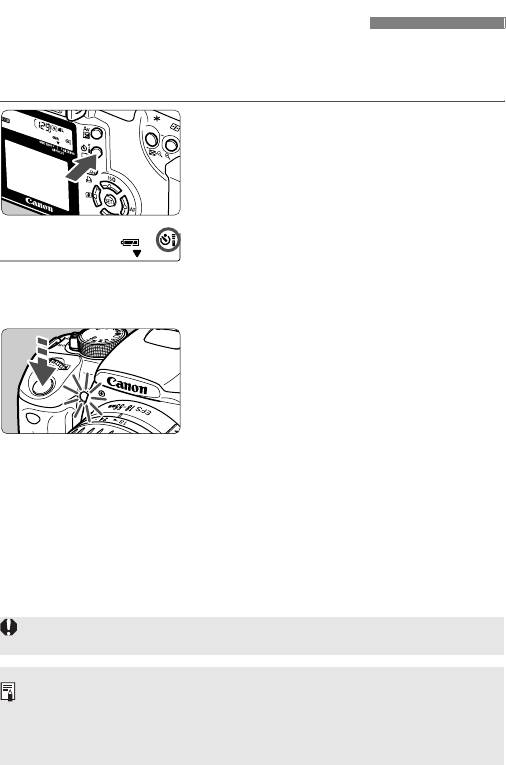
j Использование автоспуска
Когда вы хотите запечатлеть на снимке самого себя, используйте
автоспуск. Автоспуск можно использовать в любом режиме базовой или
творческой зоны.
Выберите <Q>.
1
¡ Глядя на ЖК-дисплей, нажмите
кнопку <iQ> для выбора <Q>.
Сфокусируйтесь на объект.
2
¡ Посмотрите в видоискатель и
наполовину нажмите кнопку спуска
затвора; должен загореться индикатор
подтверждения фокусировки
<o> и
отобразиться настройки экспозиции.
Сделайте снимок.
3
¡ Смотря в видоискатель, полностью
нажмите кнопку спуска затвора.
s Прозвучит звуковой сигнал,
индикатор автоспуска начнет мигать,
и спустя примерно 10 сек. будет
выполнен снимок.
В течение первых 8 сек. используется
низкая частота подачи звукового
сигнала и мигания индикатора.
В
течение последних 2 сек. частота подачи
звукового сигнала увеличивается, а
индикатор горит, не мигая.
s Во время работы автоспуска на ЖК-
панели производится обратный отсчет
времени в секундах до момента
съемки.
¡
Не стойте перед камерой, когда вы нажимаете кнопку спуска затвора для
активизации автоспуска. В противном случае фокусировка будет нарушена.
¡
При использовании автоспуска рекомендуется устанавливать камеру на штатив.
¡
Для отмены автоспуска после его включения нажмите кнопку <
iQ
>.
¡
При использовании автоспуска для съемки автопортрета предварительно
зафиксируйте фокусировку (стр. 75) по объекту, расположенному на таком же
расстоянии, на каком вы будете находиться во время съемки.
¡
Существует возможность отключения звукового сигнала (стр. 50).
48
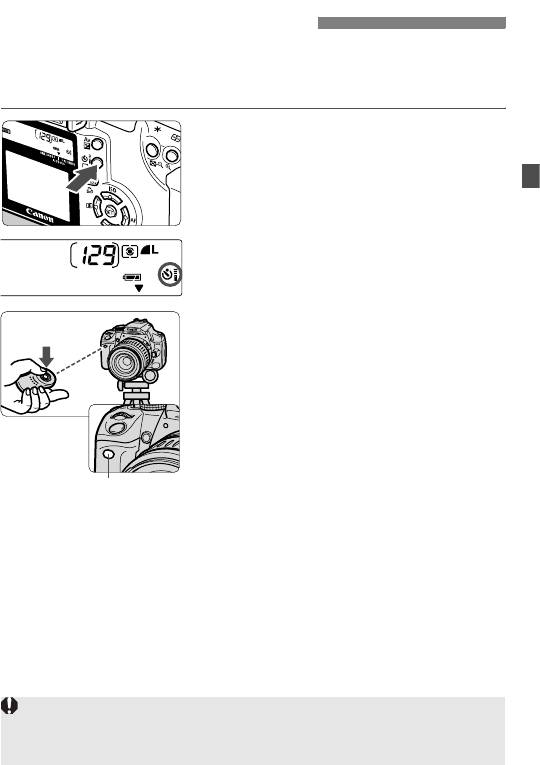
R Беспроводной пульт ДУ
С помощью пульта ДУ RC-1 или RC-5 (приобретаются
дополнительно) можно делать снимки удаленно, находясь на
расстоянии не более 5 м от камеры и непосредственно перед нею.
Выберите <Q>.
1
¡
Глядя на ЖК-дисплей, нажмите кнопку
<
iQ
> для выбора <
Q
>.
Сделайте снимок.
2
¡
Направьте пульт ДУ на датчик пульта
ДУ на камере и нажмите кнопку
передачи.
s Камера выполнит
автофокусировку.
s После достижения фокусировки
загорится индикатор автоспуска и
будет выполнен снимок.
Датчик пульта ДУ
Некоторые типы флуоресцентных ламп могут вызывать сбои в работе
камеры. Во время работы с беспроводным пультом ДУ следует держать
камеру подальше от флуоресцентных ламп.
49
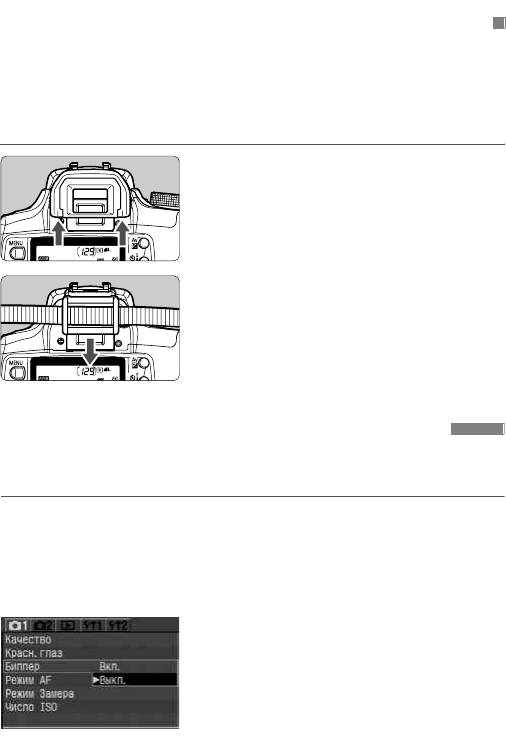
Использование крышки окуляра видоискателя
Если при использовании автоспуска или пульта ДУ окуляр
видоискателя не закрывается глазом фотографа, проникающий
сквозь окуляр рассеянный свет может нарушить экспозицию.
Чтобы этого избежать, прикрывайте окуляр видоискателя крышкой
(прикреплена к шейному ремню).
Снимите наглазник.
1
¡
Снимите наглазник, нажав на него
снизу вверх.
Установка крышки окуляра
2
видоискателя
¡
Для установки крышки окуляра
сдвиньте ее вниз по направляющим на
окуляре.
3
Отключение звукового сигнала
Звуковой сигнал можно отключить, чтобы любой режиме съемки
выполнялся без звукового сопровождения.
Выберите [Биппер].
1
¡
Выберите вкладку [
z
].
¡
Нажмите клавишу <
V
>, выберите
[
Биппер
], затем нажмите кнопку
<
0
>.
Выберите [Выкл.].
2
¡
Нажмите клавишу <
V
>, выберите
[
Выкл.
], затем нажмите кнопку <
0
>.
50

3
Настройки изображений
В данной главе рассматриваются настройки
параметров качества записи изображений,
чувствительности ISO, баланса белого, цветового
пространства и обработки цифровых изображений.
¡ В данной главе к режимам базовой зоны относится
только информация о качестве записи изображений
(кроме RAW и RAW+7L), нумерации файлов и
проверке настроек камеры.
¡ Звездочка M, находящаяся справа от заголовка
страницы, указывает на то, что соответствующая
функция доступна только в режимах Творческой Зоны
(d, s, f, a, 8).
51
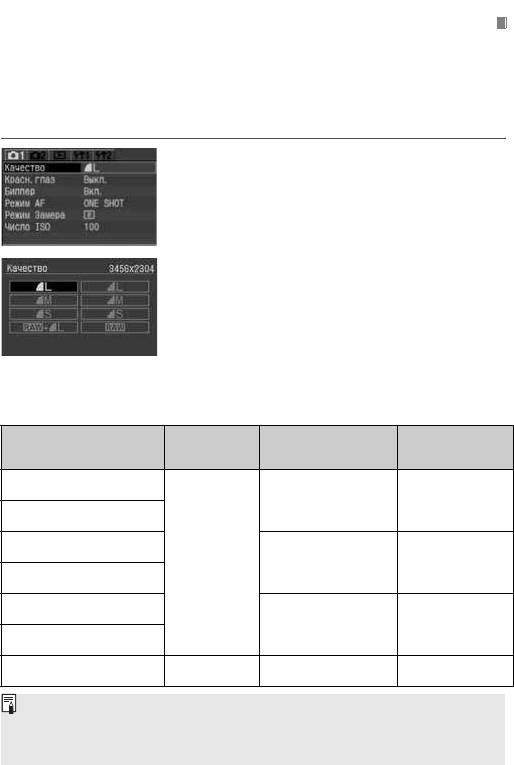
3
Установка уровня качества записываемых изображений
В режимах 73/83/74/84/76/86
изображение записывается в
популярном формате JPEG. В режиме
1
снятое изображение потребует
последующей обработки с помощью входящего в комплект программного
обеспечения. В режиме
1+73 (RA
W+JPEG) изображения записываются
одновременно в форматах RAW и JPEG.
Следует учесть, что 1 и 1+73
нельзя выбирать в режимах базовой зоны.
Выберите [Качество].
1
¡ Выберите вкладку [z].
¡ Нажмите клавишу <V>, выберите
[Качество],
затем нажмите кнопку
<0>.
s Откроется экран качества записи.
Установите нужный уровень качества
2
записываемых изображений.
¡ Нажмите клавишу <S>, выберите
нужный уровень качества записываемых
изображений, затем нажмите кнопку
<0>.
¡ При нажатии кнопки спуска затвора
наполовину на ЖК-дисплее будет
отображено качество записи
изображений.
Настройки качества записи изображений
Тип
Формат
Качество записи
изображения
Пикселы
материала для
изображений
(расширение)
печати
73
(Высокое разрешение/
высокое качество)
3456 x 2304
A3 или больше
83
(Высокое разрешение
(Прибл. 8 миллионов)
/ обычное качество)
74
(Среднее разрешение
2496 x 1664
/ высокое качество)
JPEG
(Прибл. 4,15
A5 — A4
84
(Среднее разрешение
(.JPG)
миллиона)
/ обычное качество)
76
(Низкое разрешение /
высокое качество)
1728 x 1152
A5 или меньше
86
(Низкое разрешение
(Прибл. 2 миллиона)
/ обычное качество)
RAW
3456 x 2304
1 (RAW)
A3 или больше
(.CR2)
(Прибл. 8 миллионов)
¡
Символы
7
(Высокое качество) и
8
(Обычное качество) обозначают степень
сжатия изображений.
Для получения изображений более высокого качества выбирайте низкую степень с
жатия 7. Для
записи на карту памяти большего количества изображений выбирайте более высокую
степень сжатия 8.
¡ Изображения RAW+7L, RAW и JPEG сохраняются под одним и тем же номером файла
в одной и той же папке.
52
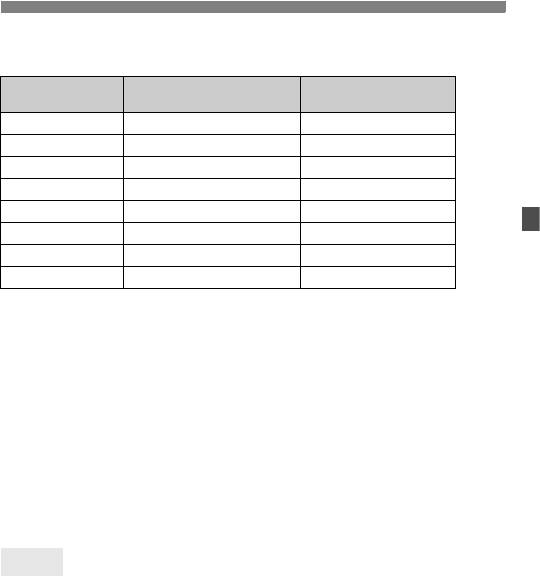
3 Установка уровня качества записываемых изображений
Размер файла изображения и емкость CF-карты в зависимости от
качества записи изображения
Качество записи
Объем файла
Количество
изображений
изображения (прибл. МБ)
возможных снимков
73 3,3 145
83 1,7 279
74 2,0 245
84 1,0 466
76 1,2 419
86 0,6 790
1+73 — 41
1 8,3 58
¡ Количество возможных снимков и максимальное количество снимков в
серии (стр. 54) применительно к CF-карте Canon емкостью 512 MБ.
¡ Значения размера файла изображения, количества возможных снимков и
максимального количества снимков в серии во время непрерывной
съемки получены на основе стандартов тестирования компании Canon
(при чувствительности ISO 100 с набором параметров [Параметр 1]).
Фактический размер одиночного изображения, количество возможных
снимков и максимальное количество снимков в серии зависят от
снимаемого объекта, режима съемки, чувствительности ISO, параметров
ит.п.
¡ Для черно-белых изображений (стр. 65) размер файла будет меньше,
поэтому количество возможных снимков увеличится.
¡ На ЖК-дисплее можно проверить оставшееся количество изображений,
которое может быть записано на CF-карту.
¡ Для режимов базовой зоны и режимов творческой зоны качество записи
изображений может быть задано раздельно.
RAW
RAW предполагает последующую обработку изображения на
персональном компьютере. Для этого необходимы специальные
знания, однако прилагаемое программное обеспечение позволяет
достичь оптимального результата.
Обработка изображений состоит из настройки баланса белого,
контраста и других параметров изображения RAW для оптимизации
нужного изображения.
Помните, что изображения RAW нельзя напечатать с помощью
прямой печати или функции DPOF.
53
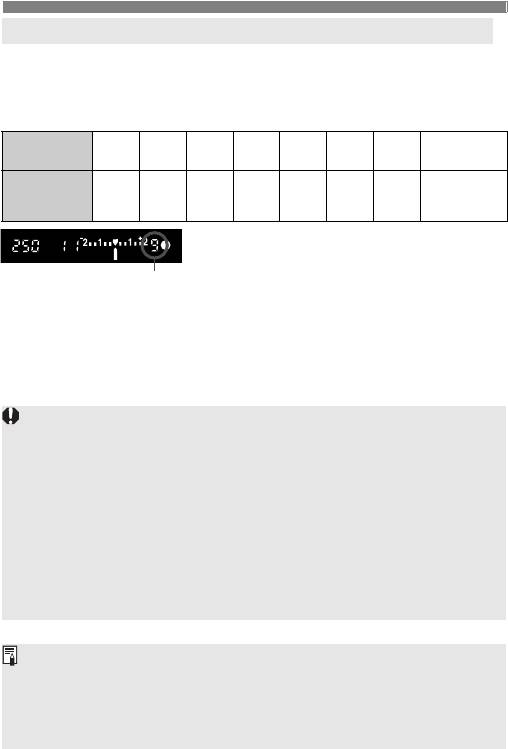
3 Установка уровня качества записываемых изображений
Максимальная длина серии при непрерывной съемке
Максимальная длина серии при непрерывной съемке зависит от качества записи
изображений. Приблизительная максимальная длина серии при непрерывной
съемке указана ниже для каждого значения качества записи изображений.
Следует учесть, что в случае с высокоскоростными CF-картами максимальная
длина серии может превысить указанную в таблице в зависимости от условий
съемки.
Качество
записи
73 83 74 84 76 86 1 1+73
изображений
Максимально
е число
14 36 27 110 80 780 5 4
снимков в
серии
¡ Количество снимков, остающихся в течение
непрерывной съемки, отображается в
правом нижнем углу видоискателя.
¡ Так, если отображается „9”, это означает, что максимальное число
остающихся снимков составляет девять или более. Если отображается
„5”, остается пять снимков.
¡ Если во время съемки число остающихся снимков в серии меньше 9, в
видоискателе отобразятся цифры „8”, „7” и т.д. При остановке
непрерывной съемки максимальное число снимков в серии возрастет.
54
Макс. число
¡ Максимальное число снимков в серии может резко снизиться в следующих
случаях:
•В режиме <2> встроенная вспышка автоматически включается и
отключается в ходе непрерывной съемки.
• Во время непрерывной съемки внешняя вспышка не может достаточно
быстро подзарядиться.
¡ Выполнение некоторых действий резко снижает максимальное число
снимков в серии, поэтому не рекомендуется:
• неоднократно нажимать кнопку спуска затвора через короткие интервалы;
• сразу после выполнения снимка менять режим съемки и немедленно
возобновлять съемку;
• во время непрерывной съемки вытаскивать или вставлять встроенную
вспышку, либо включать или выключать внешнюю вспышку Speedlite.
¡ Цифры, приведенные в таблице для максимального число снимков в серии,
относятся к тому случаю, когда все отснятые изображения были обработаны
самой камерой и записаны на CF-карту.
¡ При использовании вилки баланса белого (стр. 60) максимальное число
снимков в серии составит 2.
¡ Максимальное число снимков в серии отображается даже в том случае,
когда режим перевода кадров установлен на <u> (одиночный) или <j>.
Максимальное количество снимков в серии отображается даже в том случае,
когда в камере нет CF-карты. Поэтому перед съемкой убедитесь, что в
камере установлена CF-карта.
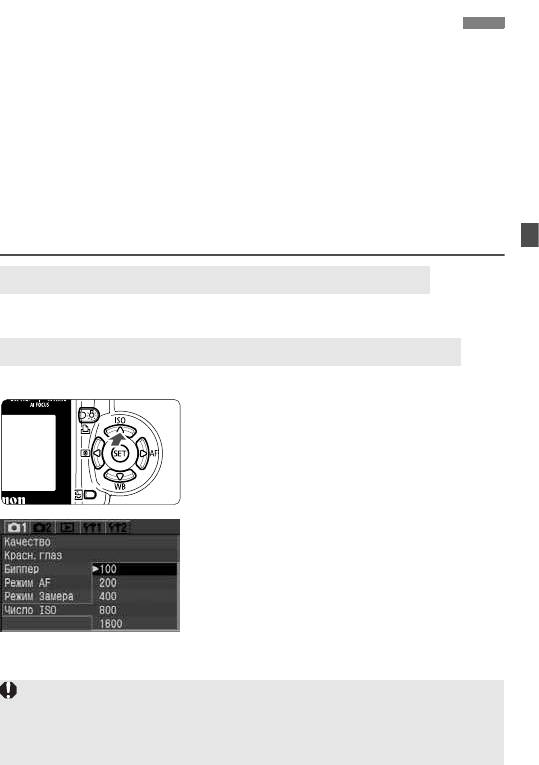
Z Установка чувствительности ISON
Чувствительность ISO представляет собой численную меру
чувствительности к свету. Более высокое значение
чувствительности ISO означает более высокую чувствительность к
свету. Поэтому высокая чувствительность ISO подходит для
движущихся объектов или для съемки в условиях слабой
освещенности. Однако из-за большего уровня шумов и т.п.
изображение может выглядеть слишком зернистым. С другой
стороны, низкое значение чувствительности ISO обеспечивает
более высокое качество изображений, но не годится для
движущихся объектов или для съемки в условиях слабой
освещенности. На камере можно установить значение ISO от 100
до 1600 с шагом 1 ступень.
Чувствительность ISO в режимах базовой зоны
Чувствительность ISO устанавливается автоматически в пределах ISO 100-400.
Чувствительность ISO в режимах творческой зоны
Можно установить чувствительность ISO на
[100] [200] [400] [800] [1600].
Нажмите кнопку <WZ>.
1
s Будет отображено меню [Число
ISO].
Установите чувствительность ISO.
2
¡ Нажмите клавишу <V>, выберите
требуемое значение, затем
нажмите кнопку <0>.
¡
По мере повышения чувствительности ISO и температуры окружающего
воздуха изображение будет выглядеть более зернистым.
¡ Высокие температуры, высокая чувствительность ISO или
длительная экспозиция может привести к появлению неправильных
цветов на изображении.
55
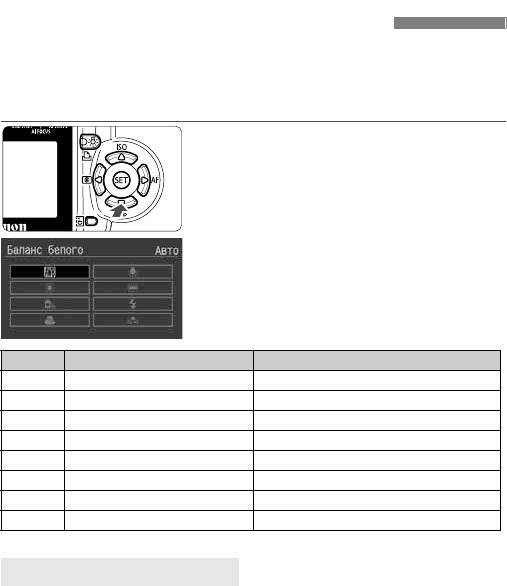
B
Установка баланса белогоN
Обычно настройка <Q> обеспечивает автоматический выбор
оптимального баланса белого. Если настройка <Q> не обеспечивает
естественной цветопередачи, можно вручную установить баланс белого,
соответствующий источнику освещения. В режимах базовой зоны
<Q>устанавливается автоматически.
Нажмите кнопку <XB>.
1
s Появится меню [Баланс белого].
Выберите настройку баланса белого.
2
¡ Нажмите клавишу <S>, выберите
требуемое значение, затем
нажмите кнопку <0>.
¡ При нажатии кнопки спуска
затвора наполовину на ЖК-
дисплее будет отображено
настройка баланса белого.
Символ
Режим Цветовая температура (прибл. K)
Q
Авто 3000 — 7000
W
Ясная погода 5200
E Тень 7000
R
Облачность, сумерки, закат 6000
Y
Лампа накаливания 3200
U Белая флуоресцентная лампа 4000
I
Вспышка 6000
O
Пользовательский* 2000 — 10000
*
Установите оптимальный баланс белого вручную в соответствии с освещением (стр. 57).
Что такое баланс белого
В зависимости от цветовой температуры источника освещения в нем в
разных пропорциях присутствуют три основных цвета RGB — КЗС (красный,
зеленый и синий). При высокой цветовой температуре цвета приобретают
более голубоватый оттенок. При низкой цветовой температуре цвета
приобретают более красноватый оттенок. Для человеческого глаза объект
выглядит белым независимо от типа освещения. Для цифровой камеры
цветовую температуру можно настроить с помощью программного
обеспечения, чтобы цвета на изображении выглядели более естественными.
Белый цвет объекта используется в качестве основы для коррекции
остальных цветов. Функция <Q> камеры использует датчик изображения
для автоматической установки баланса белого.
56
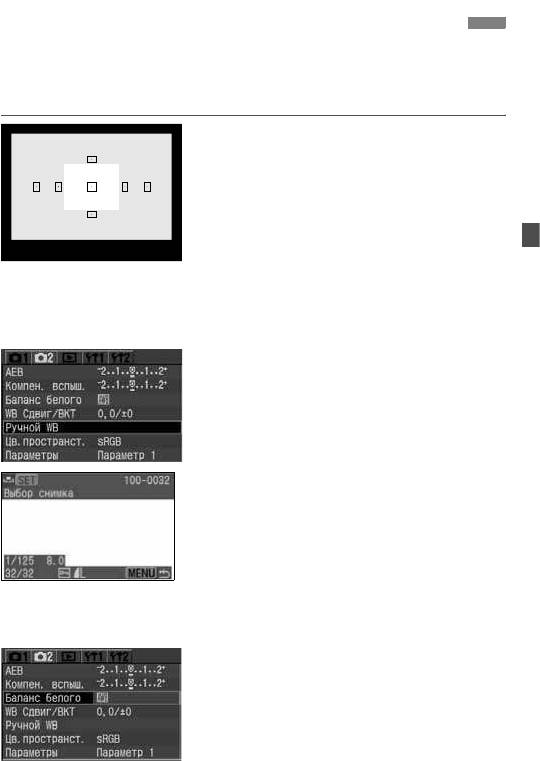
3
Пользовательский баланс белого
N
При использовании пользовательского баланса белого требуется
сфотографировать объект, который будет служить эталоном для
баланса белого. Выбрав это изображение, пользователь импортирует
его данные для установки баланса белого.
Сфотографируйте белый
1
объект.
¡ Плоский белый объект должен
заполнять центр видоискателя.
¡ Установите переключатель режимов
фокусировки на объективе в
положение <MF> и сфокусируйтесь
вручную (стр. 76).
¡ Установите любую настройку баланса
белого (стр.56).
¡ Сфотографируйте белый объект со
стандартной экспозицией.
Выберите пункт [Ручной WB].
2
¡ Выберите вкладку [m].
¡ Нажмите клавишу <V>, выберите
[Ручной WB], затем нажмите кнопку
<0>.
s Откроется экран ручного WB.
Выбор изображения.
3
¡ Нажмите клавишу <U>, выберите
изображение, снятое на шаге 1, затем
нажмите кнопку <0>.
s Будут импортированы данные
баланса белого этого изображения,
после чего снова появится меню.
s Появится предупреждающий экран,
выделенный оранжевой рамкой.
Выберите [Баланс белого].
4
¡ Выберите вкладку [m].
¡ Нажмите клавишу <V>, выберите
[Баланс белого], затем нажмите
кнопку <0>.
¡ Появится экран баланса белого.
57
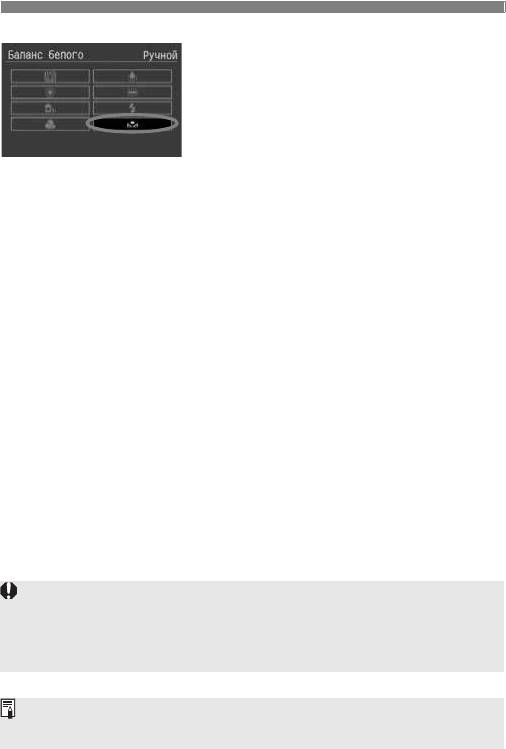
3 Пользовательский баланс белогоN
Выберите пользовательский
5
баланс белого.
¡ Нажмите клавишу <S>, выберите
<O>, затем нажмите кнопку <0>.
¡ При нажатии кнопки спуска
затвора наполовину на ЖК-
дисплее будет отображен значок
<
O>.
¡ Если изображение, отснятое на шаге 1, недодержано или
передержано, возможно нарушение правильного баланса белого.
¡ Если изображение было отснято при установке параметра
обработки в значение [Ч/Б] (стр. 65), его нельзя будет выбрать в
шаге 3.
В отличие от белого объекта, „серая карта” 18% (имеющаяся в продаже)
может обеспечить более точный баланс белого.
58
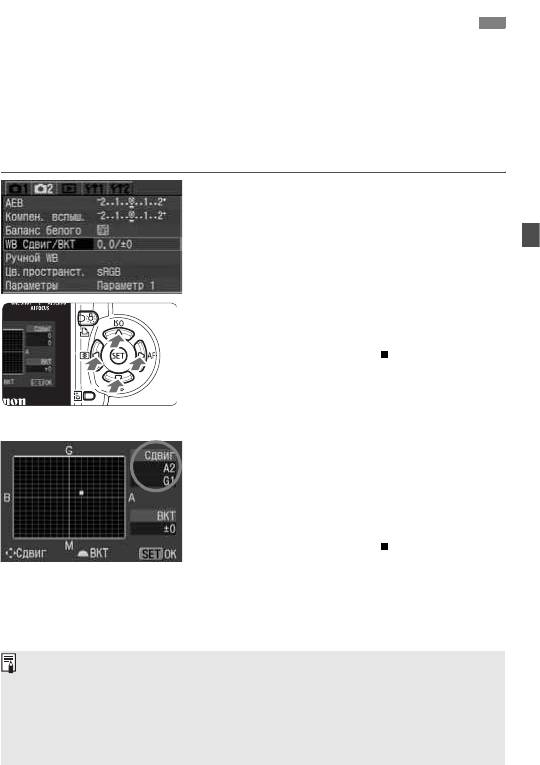
3
Корректировка баланса белогоN
Стандартную цветовую температуру можно скорректировать для настройки
баланса белого. Эта коррекция будет иметь тот же эффект, что и
использование функции преобразования цветовой температуры или
фильтра цветокомпенсации. Корректировка каждого цвета
предусматривает его установку на один из девяти уровней. Для
пользователей, знакомых с функцией преобразования цветовой
температуры или фильтрами цветокомпенсации, использование данной
функции будет несложным и удобным.
Выберите [WB Сдвиг/BKT].
1
¡ Выберите вкладку [m].
¡ Нажмите клавишу <V>, выберите
[WB Сдвиг/BKT], затем нажмите
кнопку <0>.
s Откроется экран корректировки /
вилки баланса белого.
Установите корректировку
2
баланса белого.
¡ Нажмите клавишу <S> и
переместите метку „ ” в нужное
положение.
¡ B обозначает синий цвет, А – желтый,
М – лиловый и G – зеленый. Цвет
будет откорректирован в направлении
Пример настройки: A2, G1
перемещения курсора.
¡ В правом верхнем углу экрана
индикатор „Сдвиг” указывается
направление сдвига и значение
корректировки.
¡ Для отмены корректировки баланса
белого нажмите клавишу <S> и
переместите метку „ ” в центр, тогда
значение сдвига „Сдвиг” должно
показывать „0, 0.”
¡ Нажмите <0>, чтобы выйти из
режима настройки данного
параметра, и вернуться в меню.
¡
Один уровень корректировки синего / желтого цветов эквивалентен 5 Майредам
фильтра преобразования цветовой температуры. (Майред: единица измерения,
обозначающая плотность фильтра преобразования цветовой температуры.)
¡ Наряду с корректировкой баланса белого можно также установить
вилку баланса белого и автоматический брекетинг (AEB).
¡ На шаге 2 при повороте дискового регулятора <6> будет
установлена вилка баланса белого (стр. 60).
59
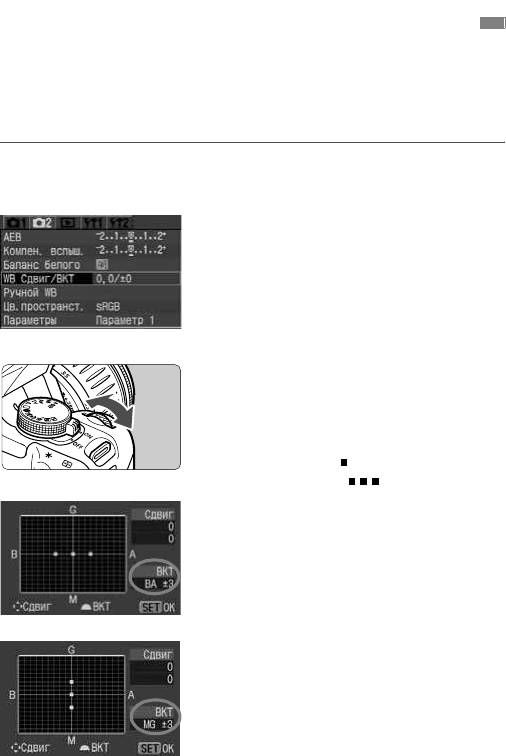
3
Автоматическая вилка баланса белого
N
Сделав только один снимок, можно одновременно записать три
изображения с различными цветовыми оттенками. На основе цветовой
температуры режима баланса белого оттенки изображения будут
сдвинуты в сторону голубого / желтого или лилового / зеленого. Это
называется вилкой баланса белого. Вилка устанавливается на ±3 с
шагом в один уровень.
Установите для качества записи
1
изображения любое значение,
кроме RAW и RAW+7L (стр. 52).
Выберите [WB Сдвиг/BKT].
2
¡ Выберите вкладку [m].
¡ Нажмите клавишу <V>, выберите
[WB Сдвиг/BKT], затем нажмите
кнопку <0>.
s Откроется экран корректировки /
вилки баланса белого.
Установите величину вилки.
3
¡ Поворачивая дисковый регулятор
<6>, установите направление и
уровень вилки.
¡ После поворота дискового регулятора
<6> метка „ ” на экране
превратится в „ ” (3 точки).
Поворотом дискового регулятора
<6> вправо устанавливается вилка
B/A, а поворотом влево – вилка M/G.
¡ Установите уровень вилки для сдвига
B/A или M/G на один из ±3 уровней с
шагом в один уровень. (Уровень
вилки одновременно для сдвига B/A и
M/G установить нельзя.)
s В правой части экрана символ „BKT”
указывает направление вилки и
уровень вилки.
¡ Нажмите <0>, чтобы выйти из
режима настройки данного
параметра, и вернуться в меню.
60
Смещение B/A, ±3 уровня
Смещение M/G, ±3 уровня
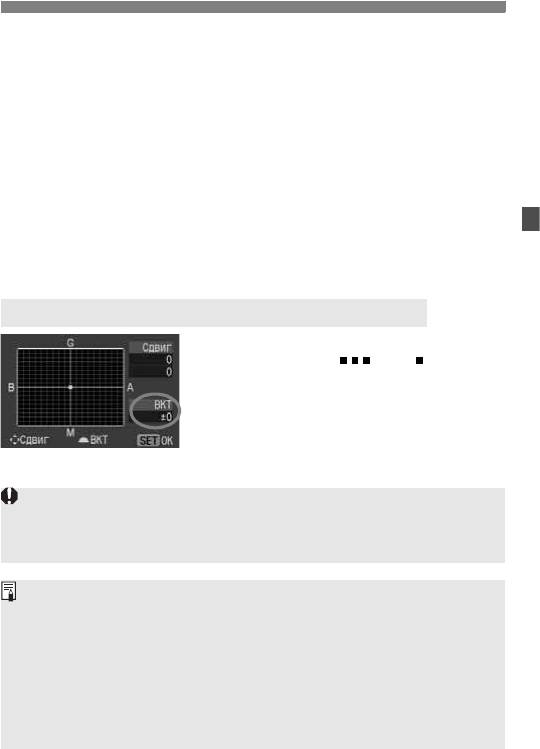
3 Автоматическая вилка баланса белогоN
Сделайте снимок.
4
s После установки вилки B/A на CF-
карту будут записаны три
изображения в следующей
последовательности: Обычный
баланс белого, сдвиг в сторону
синего и сдвиг в сторону желтого.
Если установлена вилка M/G,
последовательность будет
следующая: с обычным балансом
белого, со сдвигом в сторону
лилового и со сдвигом в сторону
зеленого.
Отмена автоматической вилки баланса белого
¡ В шаге 3 установите „BKT” на „±0”
(установите „ ” на „ ”, 1 точка).
¡ Если для качества записи изображений задано значение RAW или
RAW+7L, вилка баланса белого не может использоваться.
¡ При использовании установки вилки баланса белого максимальное
число снимков в серии составит 2.
¡ После установки вилки баланса белого возможное количество
снимков, отображаемое на ЖК-дисплее, снизится на треть от
обычного их количества.
¡ Так как для каждого кадра записывается три изображения, запись
кадра на CF-карту занимает больше времени.
¡ Наряду с вилкой баланса белого можно также установить
корректировку баланса белого и автоматический брекетинг (AEB).
Если вместе с вилкой баланса белого установить AEB, для одного
кадра будет записано девять изображений.
¡ „BKT” означает брекетинг.
61
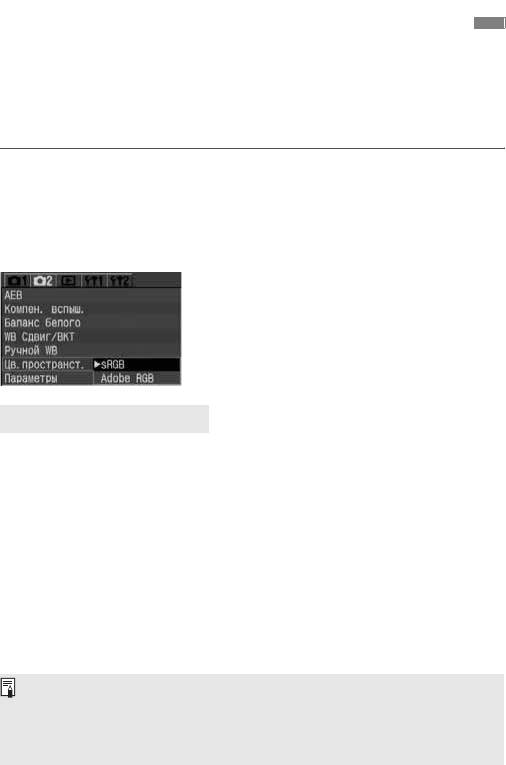
3
Установка цветового пространства
N
Цветовое пространство означает диапазон воспроизводимых
цветов. На этой камере цветовое пространство для отснятых
изображений можно установить на sRGB или Adobe RGB. Для
обычных изображений рекомендуется установка на sRGB. В
режимах базовой зоны sRGB устанавливается автоматически.
Выберите [Цв.пространст.].
1
¡ Выберите вкладку [m].
¡ Нажмите клавишу <V>, выберите
[Цв.пространст.], затем нажмите
кнопку <0>.
Задайте нужное цветовое
2
пространство.
¡ Нажмите клавишу <V>, выберите
[sRGB] или [Adobe RGB], затем
нажмите кнопку <0>.
Что такое Adobe RGB
Эта настройка в основном используется для коммерческой печати
и других производственных задач. Эта настройка не рекомендуется
пользователям, незнакомым с обработкой изображений, Adobe
RGB и Design rule for Camera File System 2.0 (Exif 2.21).
Поскольку на компьютерах конфигурации sRGB и на принтерах, не
совместимых со стандартом Design rule for Camera File System 2.0
(Exif 2.21), цвета на изображении будут выглядеть очень
приглушенными, потребуется последующая обработка
изображения с помощью программного обеспечения.
¡ Если при съемке изображения цветовое пространство было
установлено на Adobe RGB, имя файла будет начинаться с „_MG_”
(первым символом будет подчеркивание).
¡
Профиль ICC не добавляется. Профиль ICC описывается в
„Инструкции по работе с программным обеспечением” (PDF).
62
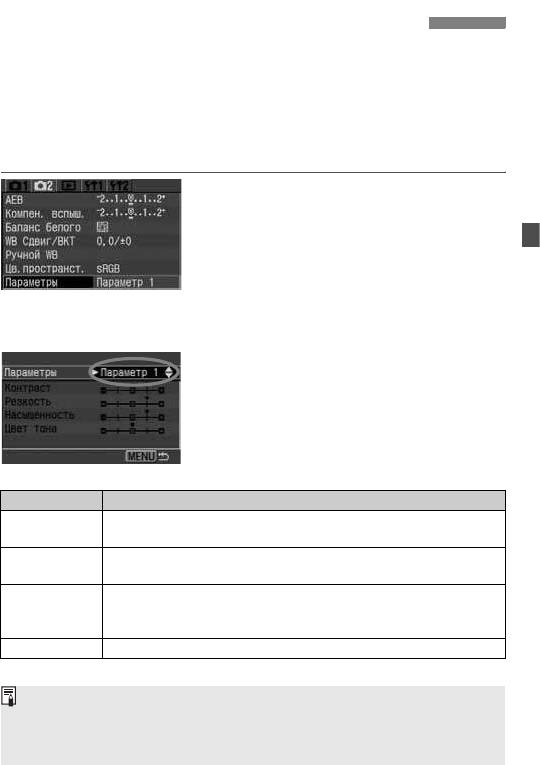
3
Выбор параметров обработки
N
Отснятое изображение можно обработать в самой камере для
получения более яркого и контрастного или более приглушенного
изображения. Параметры обработки могут быть установлены в
соответствии с фиксированными настройками Параметр 1, Параметр 2
или Установки 1, 2 или 3 которые пользователь может установить
самостоятельно. Существует также параметр Ч/Б для черно-белых
фотографий. В режимах базовой зоны настройка Параметр 1
устанавливается автоматически.
Выберите [
Параметры
].
1
¡ Выберите вкладку [m].
¡ Нажмите клавишу <V>, выберите
[Параметры], затем нажмите кнопку
<0>.
s Откроется экран установки
параметров.
Нажмите кнопку <0>.
2
Выберите требуемый параметр.
3
¡ Нажмите клавишу <V>, выберите
требуемое значение, затем нажмите
кнопку <0>.
¡ Для возврата в меню нажмите кнопку
<M>.
Параметры обработки
Параметр Описание
Яркое и резкое изображение. В режимах базовой зоны
Параметр 1
все изображения обрабатываются с этим параметром.
Цвета будут более приглушенными, чем в случае
Параметр 2
Параметр 1, и будут выглядеть более естественными.
Можно установить и зарегистрировать следующие
Установки 1,
параметры: [Контраст], [Резкость], [Насыщенность] и
2, 3
[Цвет тона]. (стр. 64)
Ч/Б Для съемки черно-белых изображений.
¡
При Параметр 1 значения [
Контраст
], [
Резкость
] и [
Насыщенность
]
установлены на уровне +1. При
Параметр 2
все параметры
установлены на нейтральный 0.
¡ В режимах творческой зоны [Параметр 1] устанавливается по
умолчанию.
63
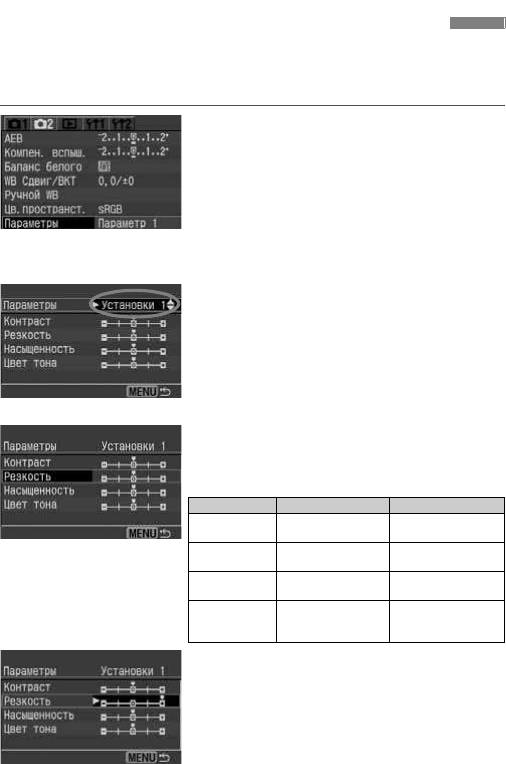
3
Выбор параметров обработки
N
Снимаемое изображение автоматически обрабатывается камерой в
соответствии с заданными настройками параметров (по пять уровней для
[Контраст], [Резкость], [Насыщенность] и [Цвет тона]. Можно
зарегистрировать и сохранить до трех наборов параметров обработки.
Выберите [
Параметры
].
1
¡ Выберите вкладку [m].
¡ Нажмите клавишу <V>, выберите
[Параметры], затем нажмите кнопку
<0>.
s
Откроется экран установки параметров.
Нажмите кнопку <0>.
2
Выберите номер набора.
3
¡ Нажмите клавишу <V>, выберите
[Установки 1], [Установки 2] или
[Установки 3], затем нажмите кнопку
<0>.
¡ По умолчанию для всех параметров
наборов [Установки 1], [Установки 2]
и [Установки 3] заданы значения „0”
(Стандартное).
Выберите параметр для установки.
4
¡ Нажмите клавишу <V>, выберите
требуемое значение, затем нажмите
кнопку <0>.
Параметр Минус Плюс
Низкая
Высокая
[Контраст]
контрастность
контрастность
Менее четкие
Более четкие
[Резкость]
контуры
контуры
Низкая
Высокая
[
Насыщенность]
насыщенность
насыщенность
Красноватый
Желтоватый
[Цвет тона]
телесный
телесный цвет
оттенок
Задайте требуемую установку.
5
¡ Нажмите клавишу <U>, выберите
требуемое значение, затем нажмите
кнопку <0>.
¡ Для возврата в меню нажмите кнопку
<M>.
64
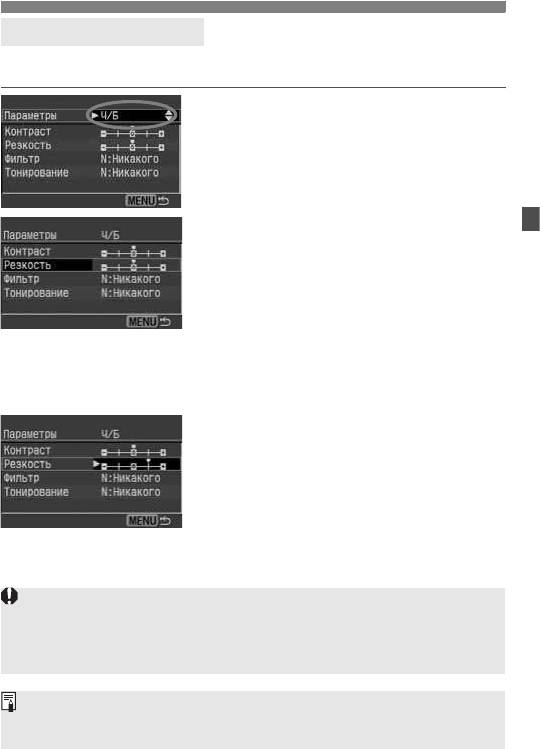
3 Выбор параметров обработкиN
Черно-белая съемка
При съемке изображений с параметром обработки, установленным на Ч/Б, изображения
будут обрабатываться и записываться на CF-карту в черно-белом варианте.
Выберите [Ч/Б].
1
¡ На шаге 3, описанном на стр. 64,
выберите [Ч/Б], затем нажмите
кнопку <0>.
Выберите параметр для
2
установки.
¡ Нажмите клавишу <V>, выберите
требуемое значение, затем нажмите
кнопку <0>.
¡ Параметры [Контраст] и [Резкость]
должны быть установлены в значения,
приведенные в таблице на шаге 4 на
стр. 64.
¡ Сведения о параметрах [Фильтр] и
[Тонирование] см. на стр. 66.
Задайте требуемую установку.
3
¡ Нажмите клавишу <S>, выберите
требуемое значение, затем нажмите
кнопку <0>.
¡ Для возврата в меню нажмите кнопку
<M>.
¡ При нажатии кнопки спуска затвора
наполовину на ЖК-дисплее будет
отображен значок <B/W>.
¡ Для получения естественных черно-белых изображений установите
подходящий баланс белого.
¡ Изображения JPEG, отснятые с установкой [Ч/Б], не могут быть
преобразованы в цветные. Здесь не помогут даже программы для
персонального компьютера.
¡ Если для качества записи изображений задано значение RAW и
параметр [Ч/Б], изображение может быть преобразовано в цветное с
помощью прилагаемого программного обеспечения.
65
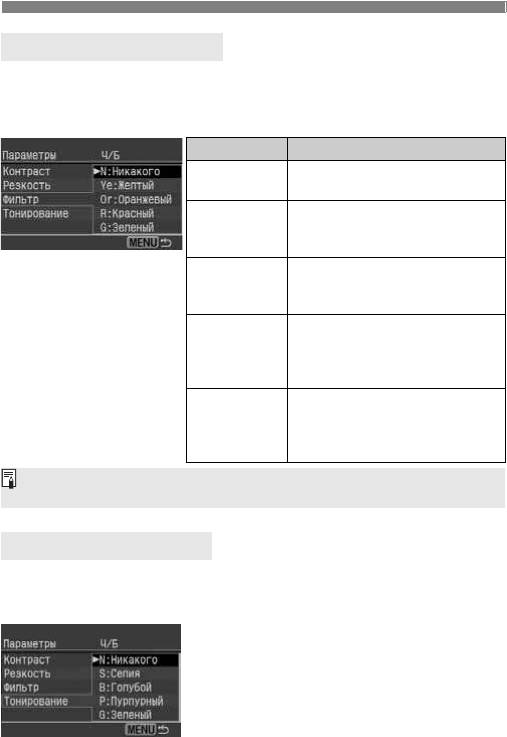
3 Выбор параметров обработкиN
Эффекты фильтрации
Использование фильтров для обработки цифровых изображений
дает тот же эффект, что и при обработке черно-белой пленки. При
использовании близкого по цвету фильтра тот или иной цвет можно
усилить. В то же время, сопутствующие цвета будут затемнены.
Фильтр Эффект
Обычное черно-белое изображение
N: Никакого
без эффектов фильтрации.
Голубое небо будет выглядеть
Ye: Желтый
более естественным, а белые
облака – более воздушными.
Небо будет выглядеть немного
Or:
темнее. Заход солнца будет
Оранжевый
выглядеть более „золотым”.
Небо будет выглядеть совсем
темным. Осенние листья
R: Красный
будут выглядеть более
четкими и яркими.
Цвет кожи и губ будет
превосходным. Листья на
G: Зеленый
деревьях будут выглядеть
более четкими и яркими.
v
Установка параметра [Контрастность] в положение плюс сделает
эффект фильтрации более подчеркнутым.
Эффект тонирования
Если установить цветное тонирование, оно будет применяться к
черно-белому изображению перед его записью на CF-карту. Эта
обработка сделает изображение более эффектным.
Выберите один из следующих
параметров: [N:Никакого] [S:Сепия]
[B:Голубой] [P:Пурпурный]
[G:Зеленый]
66
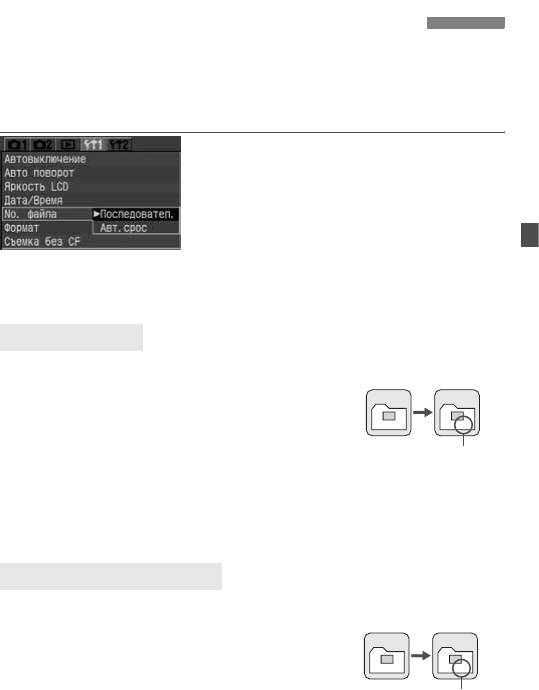
3
Способы нумерации файлов
Номер файла аналогичен номеру кадра на пленке. Существует два
способа нумерации файлов: [
Последовател.
] и [
Авт.срос
].
Снимаемым изображениям автоматически присваиваются номера
файлов от 0001 до 9999, которые сохраняются в папках (создаются
автоматически), вмещающих до 100 изображений.
Выберите [No. файла].
1
¡ Выберите вкладку [c].
¡ Нажмите клавишу <V>, выберите
[No. файла], затем нажмите кнопку
<0>.
Выберите способ нумерации файлов.
2
¡ Нажмите клавишу <V>, выберите
[Последовател.] или [Авт.срос],
затем нажмите кнопку <0>.
Непрерывный
Последовательная нумерация файлов
Нумерация файлов после
продолжается даже после замены CF-карты.
замены CF-карты
Так как всем изображениям присваиваются
CF-͇ڇ-1
CF-͇ڇ-2
разные номера файлов, это упрощает работу с
ними на персональном компьютере. Обратите
XXX-0051
XXX-0052
внимание, что если новая CF-карта уже
содержит изображения, отснятые данной
Следующий
камерой, нумерация файлов начнется с номера,
последовательный
следующего за самым большим номером
номер файла
файла на этой CF-карте или за номером файла
последнего отснятого изображения, в
зависимости от того, какой из них больше.
Автоматический сброс
Каждый раз при замене CF-карты нумерация
Нумерация файлов после
файлов сбрасывается и устанавливается на
замены CF-карты
первый номер файла (
100-0001
). Так как на
CF-͇ڇ-1
CF-͇ڇ-2
всех CF-картах номера файлов начинаются с
0001
, изображения можно систематизировать в
XXX-0051
100-0001
соответствии с CF-картами. Обратите
внимание, что если новая CF-карта уже
Номер файла сброшен
содержит изображения, нумерация файлов
начнется с номера, следующего за самым
большим номером файла на этой CF-карте.
67
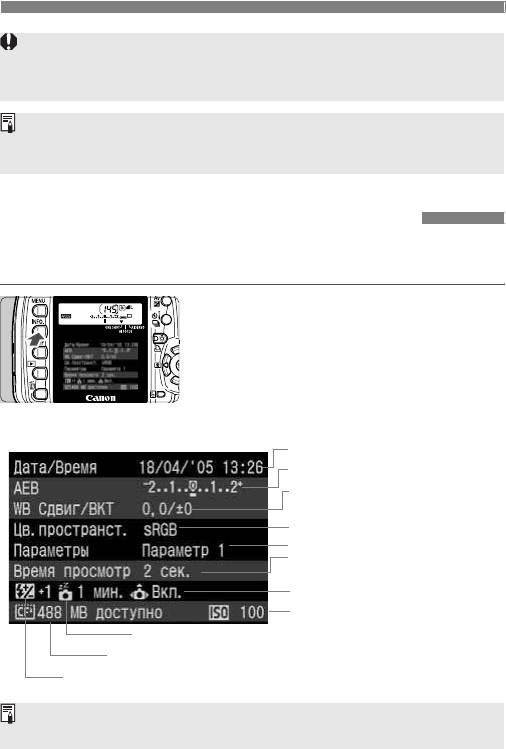
Если создана папка № 999, на ЖК-мониторе отображается сообщение
[Нумерация папки переполнена]. Затем, если создается файл №
9999, на ЖК-дисплее и в видоискателе отображается символ „Err CF”.
Для изображений в формате JPEG и RAW имя файла начинается с „IMG_”.
Расширением для изображений JPEG является „.JPG”, а для изображений
RAW — „.CR2”.
B Проверка установок камеры
Когда камера готова к съемке, для вывода на ЖК-монитор текущих
настроек камеры нажмите кнопку <B>.
Выведите установки камеры.
¡ Нажмите кнопку <B>.
s На ЖК-мониторе отобразятся
текущие установки камеры.
¡ Для отключения отображения
параметров нажмите кнопку
<B> еще раз.
Дата/время (стр. 37)
Установка AEB (стр. 90)
Коррекция баланса белого (стр. 59)/
Вилка баланса белого (стр. 60)
Цветовое пространство (стр. 62)
Параметры обработки (стр. 63)
Время просмотра изображения
(стр. 104)
Автоповорот изображений (стр. 105)
Чувствительность ISO (стр. 55)
Автоматическое отключение питания (стр. 41)
Свободная емкость CF-карты
Величина компенсации экспозиции (стр. 100)
Сведения об информации по изображению во время воспроизведения см.
в разделе „Отображение информации о параметрах съемки” (стр. 108).
68
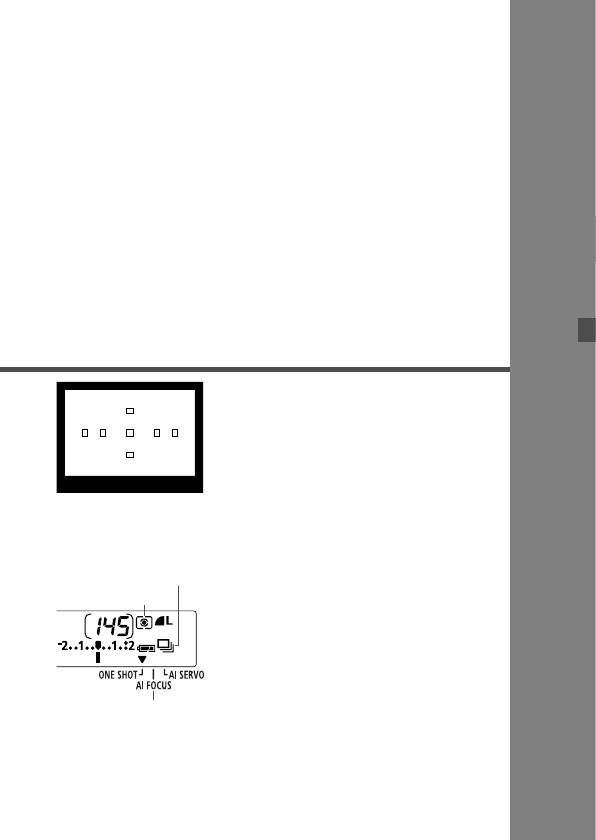
4
Настройка автофокусировки,
замера экспозиции и
режима перевода кадров.
В видоискателе есть семь точек
автофокусировки. Выбрав
подходящую точку
автофокусировки, можно
осуществлять съемку в режиме
автофокусировки и при этом
кадрировать объект съемки по
желанию. Можно также установить
режим автофокусировки, который
наиболее удачно подходит для
съемки данного объекта или
достижения желаемого эффекта.
Можно установить один из трех
Режим перевода кадров
режимов замера экспозиции:
Режим замера
оценочный, частичный и
экспозиции
центрально-взвешенный
усредненный. Существует три
режима перевода кадров:
покадровый, непрерывный и
автоспуск. Выберите тот режим
замера экспозиции, который
наиболее удачно подходит для
съемки данного объекта или
Режим автофокусировки
достижения желаемого эффекта.
¡ ЗвездочкаM, находящаяся справа от заголовка страницы,
указывает на то, что соответствующая функция доступна только
в режимах Творческой Зоны (d, s, f, a, 8).
¡ В режимах базовой зоны режим автофокусировки, точка
автофокусировки, режим замера экспозиции и перевода кадров
устанавливаются автоматически.
69
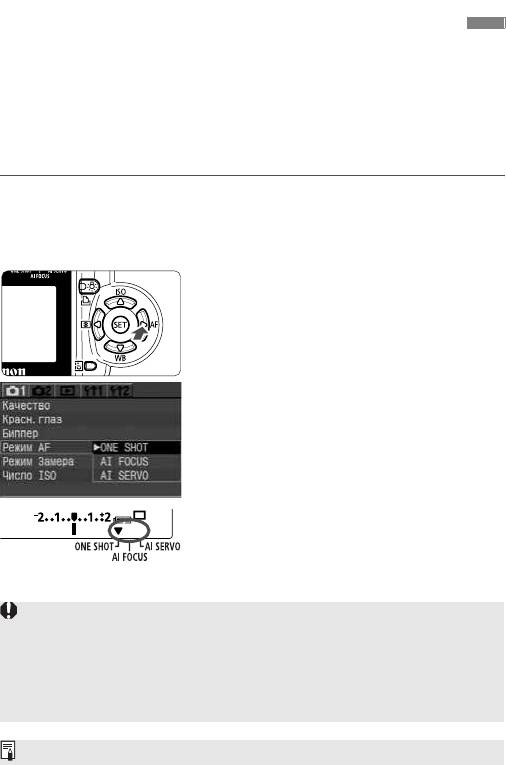
f
Выбор режима автофокусировки
N
Режим автофокусировки соответствует способу действия функции
автоматической фокусировки. Существует три режима автофокусировки.
Режим One-Shot AF используется для съемки неподвижных объектов, а режим
AI Servo AF – для съемки движущихся объектов. Кроме того, существует режим
AI Focus AF, который автоматически переключается из режима One-Shot AF в
AI Servo AF, если объект съемки начинает двигаться. В режимах базовой зоны
оптимальный режим автофокусировки выбирается автоматически.
Установите переключатель
1
режимов фокусировки на
объективе в положение <AF>
(стр. 25).
Нажмите кнопку <ZE>.
2
s Появится меню [Режим AF]
(Режим автофокусировки).
Выберите режим автофокусировки.
3
¡ Нажмите клавишу <V>, выберите
требуемое значение, затем
нажмите кнопку <0>.
X: One-Shot AF
9 : AI Focus AF
Z : AI Servo AF
¡
При нажатии кнопки спуска затвора
наполовину ЖК-дисплей отобразит
рядом с текущим режимом
автофокусировки стрелку
<D>.
¡ Хотя по-прежнему можно установить режим автофокусировки пока
переключатель режимов фокусировки на объективе установлен в
положение <MF>, режим автофокусировки не будет действовать во
время фокусировки вручную.
¡
Если используется удлинитель (не входит в комплект), а максимальная
величина диафрагмы не превышает f/5.6, автофокусировка
невозможна. Подробнее см. инструкции к удлинителю.
<
AF
> обозначает автофокусировку, а <
MF
> обозначает ручную фокусировку.
70
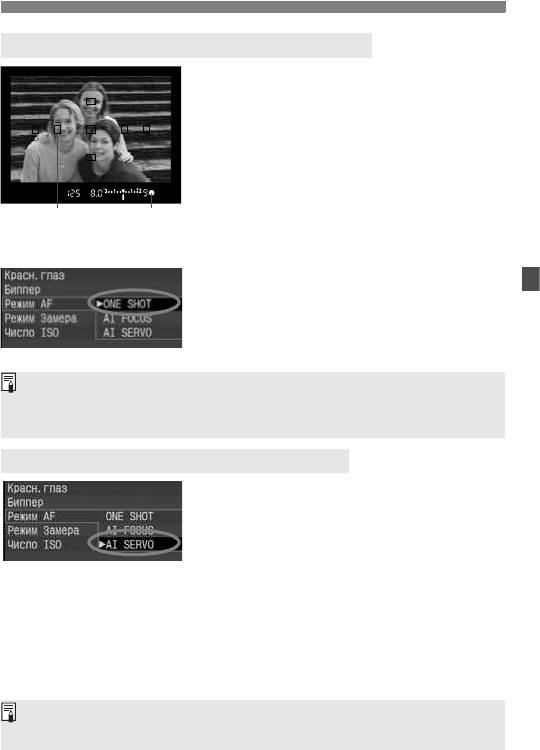
f Выбор режима автофокусировкиN
One-Shot AF для неподвижных объектов
При нажатии кнопки спуска затвора
наполовину активизируется функция
автофокусировки и достигается
однократная фокусировка.
.
s В то же самое время точка <
> внутри
точки автофокусировки после
попадания в фокус коротко мигает
красным. Кроме того, в видоискателе
загорится индикатор подтверждения
Точка
Индикатор
фокусировки
<
o
>.
автофоку-
подтверждения
s При оценочном замере настройка
сировки
фокусировки
экспозиции (выдержка и диафрагма)
также осуществляется по достижении
фокусировки. Настройка экспозиции и
фокусировка будут заблокированы, пока
кнопка спуска затвора нажата
наполовину (стр. 75). Таким образом,
можно заново выбрать снимаемый
объект, сохраняя при этом настройки
экспозиции и точку фокусировки.
Если не удается достичь фокусировки, индикатор подтверждения фокусировки <o> в
видоискателе начинает мигать. В этом случае не удастся сделать снимок, даже если
нажать кнопку спуска затвора до конца. Измените снимаемую композицию и
попытайтесь вновь осуществить фокусировку. Или см. „Если автофокусировка
невозможна (ручная фокусировка)” (стр. 76).
AI Servo AF для движущихся объектов
При нажатии кнопки спуска затвора
наполовину осуществляется
непрерывная фокусировка.
¡ Этот режим автофокусировки
предназначен для съемки движущихся
объектов, когда расстояние
фокусировки постоянно изменяется.
s Благодаря прогнозирующей
автофокусировке* можно отслеживать
фокусировку объекта, который
медленно приближается к камере или
отдаляется от нее.
s Экспозиция устанавливается в момент
выполнения съемки.
В режиме творческой зоны (за исключением <8>) звуковой сигнал не
включается, даже когда достигается фокусировка. Кроме того, не загорается
индикатор подтверждения фокусировки <o> в видоискателе.
71
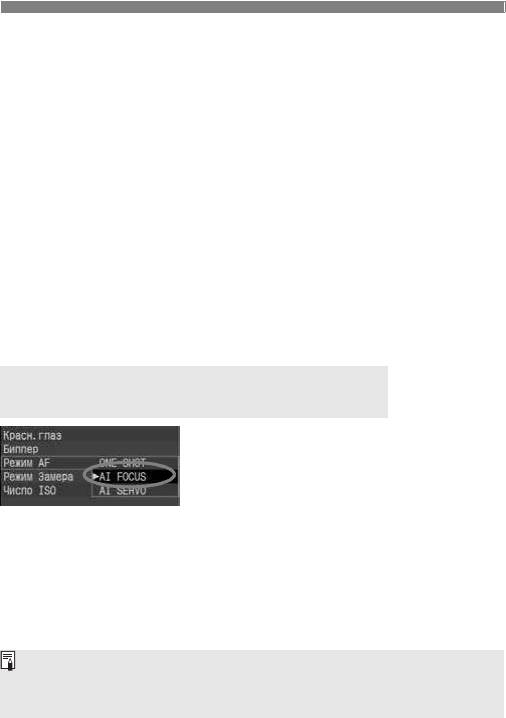
f Выбор режима автофокусировкиN
* О прогнозирующей автофокусировке
Если объект приближается к камере или удаляется от нее с
постоянной скоростью, камера отслеживает его и прогнозирует
расстояние фокусировки непосредственно перед моментом
съемки. Этим достигается правильная фокусировка в момент
фотосъемки.
¡ Если установлен автоматический выбор точки автофокусировки,
камера в первую очередь использует для фокусировки
центральную точку. При автофокусировке, если объект
смещается с центральной точки, камера продолжает
отслеживать фокусировку до момента, когда объект попадает в
зону действия хотя бы одной из точек автофокусировки.
¡ Если точка автофокусировки выбрана вручную, отслеживание
фокусировки объекта будет осуществляться именно с помощью
выбранной точки.
AI Focus AF для автоматического
переключения режима автофокусировки
В режиме AI Focus AF осуществляется
автоматическое переключение из
режима One-Shot AF в режим AI Servo
AF, если объект съемки начинает
двигаться.
Если объект начинает двигаться после
того, как была установлена
фокусировка в режиме One-Shot AF,
камера фиксирует движение и
автоматически переключает режим
автофокусировки в AI Servo AF.
Если в режиме AI Focus AF удается достичь фокусировки с помощью
режима Servo, раздается негромкий звуковой сигнал. Индикатор
подтверждения фокусировки <o> в видоискателе не загорается.
72
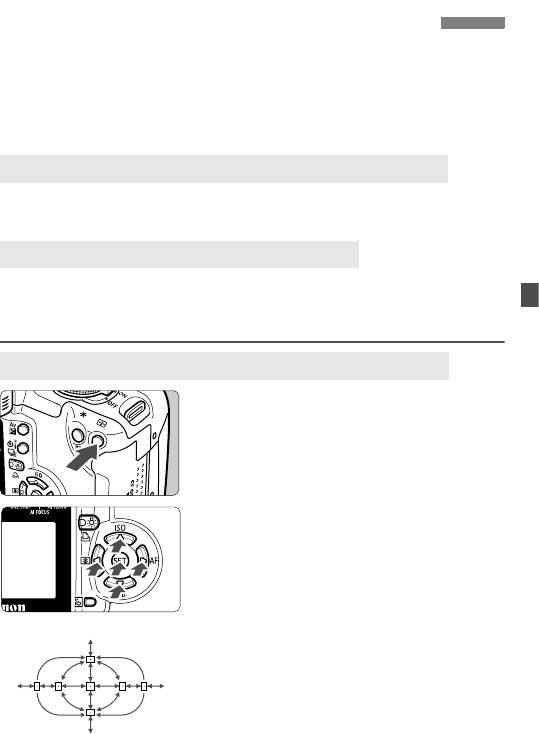
S Выбор точки автофокусировкиN
Точка автофокусировки используется для фокусировки. Точка
автофокусировки может выбираться камерой автоматически или
устанавливаться пользователем вручную.
В режимах базовой зоны и режиме <8> точка автофокусировки
выбирается автоматически. В режимах <d> <s> <f> <a> можно
осуществлять переключение между автоматическим выбором точки
автофокусировки и выбором точки вручную.
Автоматический выбор точки автофокусировки
Камера автоматически выбирает точку автофокусировки, наиболее
.
подходящую для условий съемки. Все точки автофокусировки <
> в
видоискателе загораются красным светом.
Ручной выбор точки автофокусировки
Любую из семи точек автофокусировки можно выбрать вручную.
Этот режим наиболее удобен, когда необходимо сфокусироваться на
определенном объекте или осуществить быструю автофокусировку в
процессе выбора композиции снимка.
<S> Выбор с помощью перекрестных клавиш
Нажмите кнопку <S> (9).
1
s
Выбранная точка автофокусировки
появится в видоискателе и на ЖК-дисплее.
Выберите точку автофокусировки.
2
¡ Нажмите клавишу <S>,
глядя при этом в
видоискатель или на ЖК-дисплей.
s
Нажмите клавишу <
U
> для выбора
точки автофокусировки по горизонтали
или
нажмите клавишу <
V
> для выбора точки
автофокусировки по вертикали.
Автоматический выбор точки
автофокусировки
¡ Нажав кнопку <0>, можно
переключаться
между режимом
центральной точки автофокусировки и
автоматического выбора точки
автофокусировки.
¡ Чтобы вернуться к съемке, нажмите
наполовину кнопку спуска затвора или
Автоматический выбор точки
Автоматический выбор точки автофокусировки
автофокусировки
снова нажмите кнопку <S>.
Автоматический выбор точки автофокусировки
73
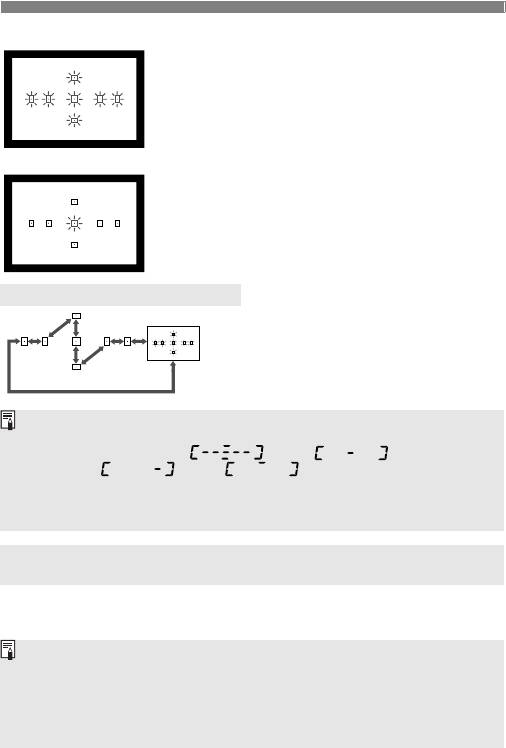
S Выбор точки автофокусировкиN
• Автоматический выбор точки автофокусировки
.
Все точки автофокусировки <
>
загорятся красным светом.
¡ Выбор точки автофокусировки вне
периферических точек автофокусировки
установит режим автоматического выбора.
• Ручной выбор точки автофокусировки
Выберите требуемую точку автофокусировки,
.
при этом
<
> загорится красным.
Выбор с помощью диска
¡ Нажмите кнопку <S>,
затем
поверните дисковый регулятор
<6>.
¡
При повороте диска выбор осуществляется
по замкнутому циклу, как указано на
рисунке слева.
¡ Если выбор точки автофокусировки осуществляется с помощью
ЖК-дисплея, обратите внимание на следующее:
Автоматический выбор , центр ,
направо , вверх
¡ Если фокусировка невозможна даже со вспомогательным лучом внешней
вспышки Speedlite для камеры EOS, выберите центральную точку
автофокусировки.
Об использовании вспомогательного луча света для
автофокусировки совместно со встроенной вспышкой
В условиях низкой освещенности при нажатии наполовину кнопки спуска
затвора встроенная вспышка генерирует короткую серию вспышек. Они
предназначены для подсветки объекта с целью облегчения автофокусировки.
¡ В режимах <3> <5> <7> вспомогательный луч света для
автофокусировки не загорается.
¡ Вспомогательный луч света, генерируемый встроенной вспышкой,
эффективен на расстоянии примерно до 4 метров.
¡ В режимах творческой зоны при поднятии вспышки с помощью кнопки
<I> вспомогательный луч света для автофокусировки включается в
случае необходимости.
74
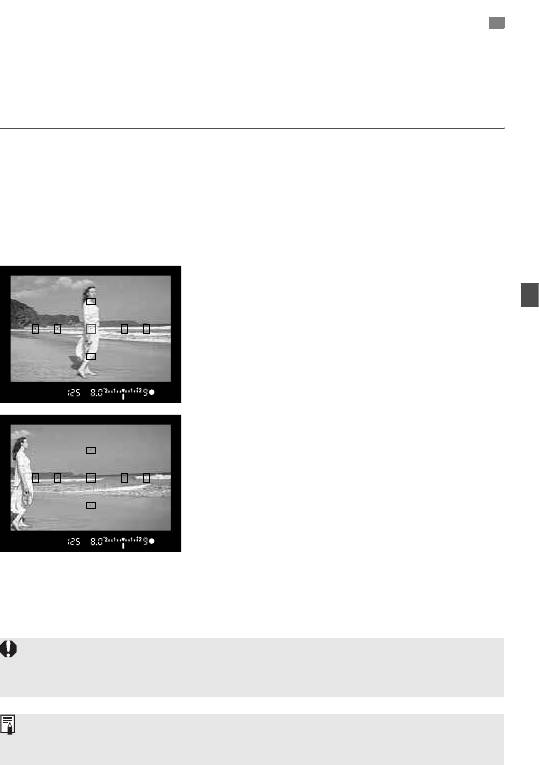
Использование фиксации фокусировки
После завершения наводки на резкость можно зафиксировать
фокусировку на объект и изменить композицию кадра. Этот способ
называется „фиксацией фокусировки.” Фиксация фокусировки
возможна только в режиме One-Shot AF.
Установите диск установки
1
режима в режим творческой
зоны.
Выберите требуемую точку
2
автофокусировки (стр. 73).
Сфокусируйтесь на объект.
3
¡ Наведите точку автофокусировки
на объект и нажмите кнопку спуска
затвора наполовину.
Продолжая удерживать кнопку
4
спуска затвора нажатой
наполовину, выберите
требуемую композицию кадра.
Сделайте снимок.
5
Если для автофокусировки установлен режим AI Servo AF (или же
режим AI Focus AF установлен в положение Servo), фиксация
фокусировки невозможна.
Фиксация фокусировки возможна в режимах базовой зоны (за
исключением <5>). В этом случае начните процедуру с шага 3.
75
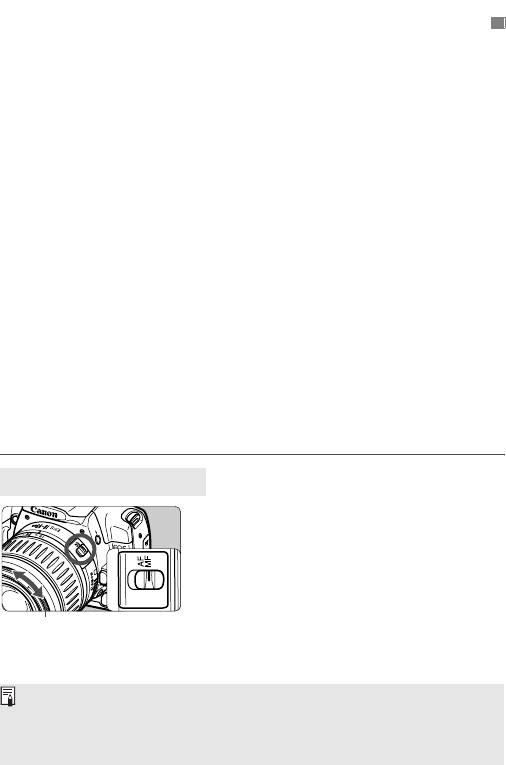
Если автофокусировка невозможна (ручная фокусировка)
При съемке определенных объектов (например, перечисленных ниже)
наводка на резкость с помощью автофокусировки может оказаться
невозможной (мигает индикатор подтверждения фокусировки
<o>).
Объекты, для которых трудно осуществить фокусировку:
(а) Объекты с низкой контрастностью
Например: синее небо, однотонные стены и т.п.
(б) Объекты с низкой освещенностью
(в) Отражающие объекты и объекты с сильной задней подсветкой
Например: автомобили с полированным кузовом и т.п.
(г)
Перекрывающиеся объекты, расположенные на разных расстояниях
Например: животные в клетке и т.п.
(д) Повторяющиеся рисунки
Например: окна небоскреба, клавиатура компьютера и т.п.
В таких случаях выполните одну из следующих операций:
(1)
Зафиксируйте фокусировку на каком-либо объекте, находящемся
на том же расстоянии от камеры, что и фотографируемый объект,
а затем измените композицию кадра (стр. 75).
(2)
Установите переключатель режимов фокусировки на объективе в
положение
<MF>
и выполните фокусировку вручную.
Ручная фокусировка
Установите переключатель
1
режимов фокусировки на
объективе в положение <MF>.
Сфокусируйтесь на объект.
2
¡ Произведите фокусировку,
поворачивая кольцо фокусировки
объектива до тех пор, пока объект в
видоискателе не станет резким.
76
Кольцо фокусировки
Если во время ручной фокусировки удерживать кнопку спуска затвора
наполовину нажатой, то при достижении фокусировки загорится метка
достижения точки (точек) автофокусировки и индикатор подтверждения
фокусировки <o> в видоискателе.
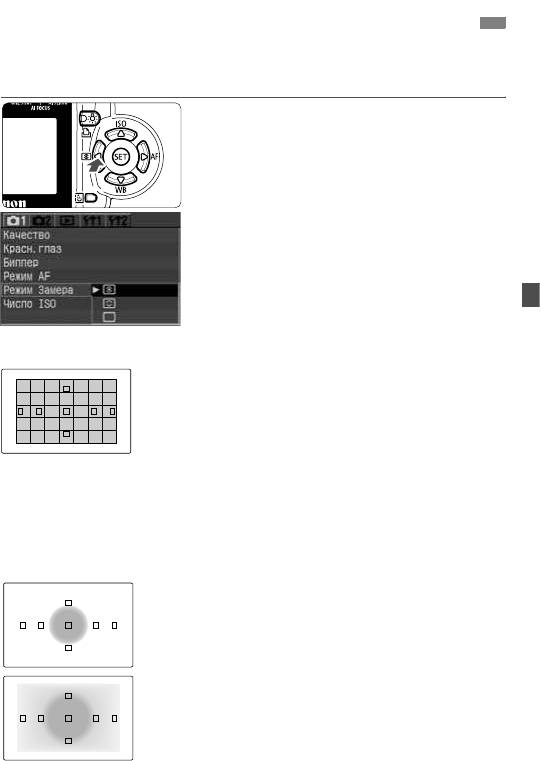
q Выбор режима замера экспозицииN
Камера имеет три режима замера экспозиции: оценочный, частичный и центрально-
взвешенный усредненный замер. В режимах базовой зоны автоматически используется
оценочный замер.
Нажмите кнопку <YQ>.
1
s Появится меню [Режим Замера].
Выберите режим замера
2
экспозиции.
¡ Нажмите клавишу <V>, выберите
требуемое значение, затем нажмите
кнопку <0>.
q: Оценочный замер
w: Частичный замер
e: Центрально-взвешенный
интегральный замер
¡ При нажатии кнопки спуска затвора
наполовину на ЖК-дисплее будет
отображен выбранный режим замера
экспозиции.
q Оценочный замер
Это стандартный режим замера экспозиции в камере,
подходящий для большинства объектов, даже в
условиях контрового света. После определения
положения основного объекта, его яркости, фона,
переднего и заднего освещения и т.д. камера
устанавливает требуемую экспозицию.
¡ При ручной фокусировке оценочный замер
основывается на центральной точке
автофокусировки.
¡ Если яркость объекта и уровень освещенности фона
значительно различаются (сильная задняя
подсветка или освещение точечными источниками
света), используйте частичный замер <w>.
w Частичный замер
Удобен, когда фон значительно ярче снимаемого объекта
из-за задней подсветки и т.п. Частичный замер покрывает
около 9% площади по центру видоискателя. Слева
показана область, охватываемая при частичном замере.
e Центрально-взвешенный усредненный замер
При осуществлении замера экспозиции производится
взвешивание значений относительно центра
видоискателя с последующим усреднением для всей
сцены.
77
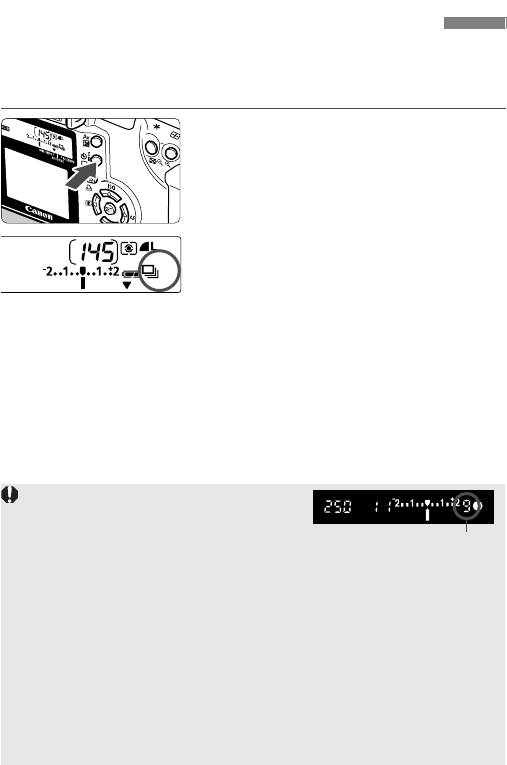
i Выбор режима перевода кадров
Можно установить покадровый или непрерывный режим перевода
кадров. В режимах базовой зоны оптимальный режим перевода
кадров выбирается автоматически.
Нажмите кнопку <iQ> (9).
¡ Глядя на ЖК-дисплей, нажмите
кнопку <iQ> для выбора
режима перевода кадров.
u : Покадровая съемка
При полном нажатии кнопки
спуска затвора производится
один снимок.
i : Непрерывная съемка
(Макс. 3 снимка в секунду)
Пока кнопка спуска затвора
нажата до конца, осуществляется
непрерывная съемка.
Q : Автоспуск/пульт ДУ
(стр. 48/49).
¡ Во время непрерывной съемки
отснятые изображения сначала
сохраняются в буфере памяти камеры
и только потом последовательно
Максимальное число
переносятся на CF-карту. Если во
снимков в серии
время непрерывной съемки буфер
памяти переполнится, на ЖК-дисплее и в видоискателе появится
сообщение „buSY” (Занят…), и больше не удастся сделать ни одного
снимка. По мере переноса изображений на CF-карту можно
продолжить съемку. Нажмите кнопку спуска затвора наполовину, и в
правом нижнем углу видоискателя появится сообщение о том,
сколько еще можно сделать снимков в серии.
¡ Если в видоискателе и на ЖК-дисплее отображается сообщение
„FuLL CF”, дождитесь, когда перестанет мигать индикатор
обращения к карте, и замените CF-карту.
¡ При низком уровне заряда аккумулятора максимальное число
снимков в серии снижается.
78
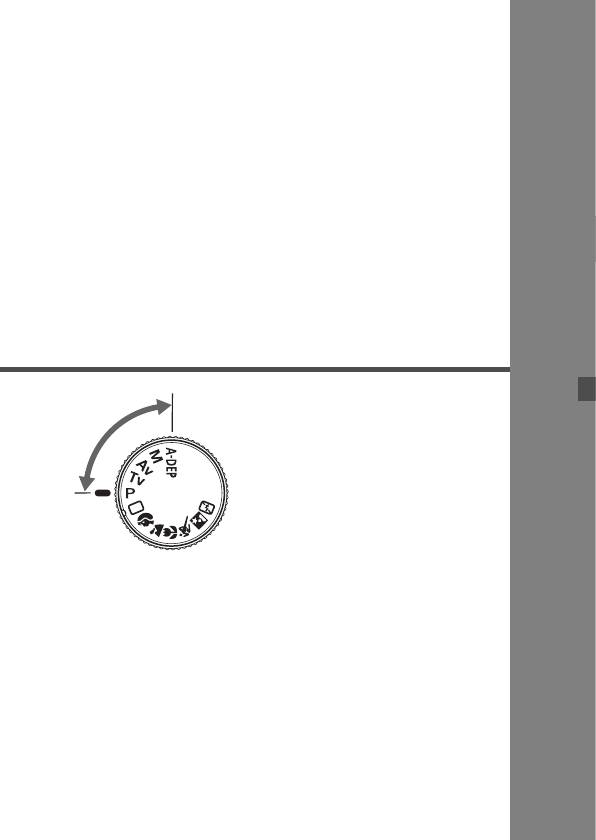
5
Расширенные операции
ì
î
â
В режимах Творческой Зоны
å
æ
è
ð
õ
можно устанавливать
è
ê
ñ
å
÷
требуемую выдержку
ð
î
â
затвора или величину
ò
à
í
диафрагмы, чтобы получить
î
Ç
нужный результат. Камера
управляется пользователем.
¡ Звездочка M, находящаяся справа от заголовка
страницы, указывает на то, что соответствующая
функция доступна только в режимах Творческой Зоны
(d, s, f, a, 8).
¡ После того, как кнопка затвора нажата наполовину, а
затем отпущена, таймер отключит вывод информации
на ЖК-дисплей и видоискатель примерно через 4
секунды (0).
¡ О том, какие параметры можно задавать с помощью
режимов Творческой Зоны, см. „Таблица наличия
функций” (стр. 152).
79
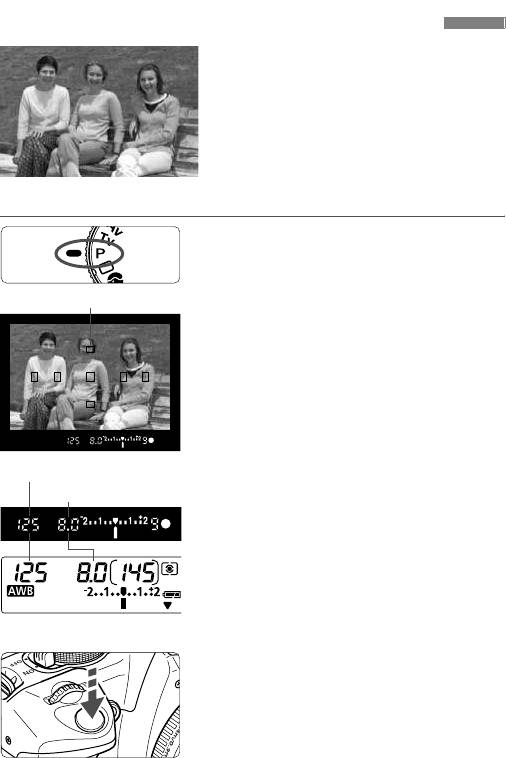
d
Программная автоэкспозиция AE
Подобно режиму
<1>
(Полностью
автоматический режим), данный режим
съемки является режимом общего
назначения. Выдержка затвора и величина
диафрагмы устанавливаются камерой
автоматически в соответствии с яркостью
объекта. Это называется программной
автоэкспозицией.
* <d> означает „Программа”.
* AE означает „Автоматическая установка
экспозиции”.
Поверните диск установки
1
режима в положение <d>.
Сфокусируйтесь на объект.
2
¡ Посмотрите в видоискатель и
наведите точку автофокусировки
на объект. Затем наполовину
нажмите кнопку спуска затвора.
Посмотрите на дисплей.
3
s
Производится автоматическая
установка выдержки затвора и
величины диафрагмы, которые
отображаются на ЖК-дисплее и в
видоискателе.
¡
Если индикаторы выдержки затвора и
величины диафрагмы не мигают,
будет установлена правильная
экспозиция.
Сделайте снимок.
4
¡ Выберите композицию кадра и
полностью нажмите кнопку спуска
затвора.
80
Точка автофокусировки
Выдержка затвора
Диафрагма
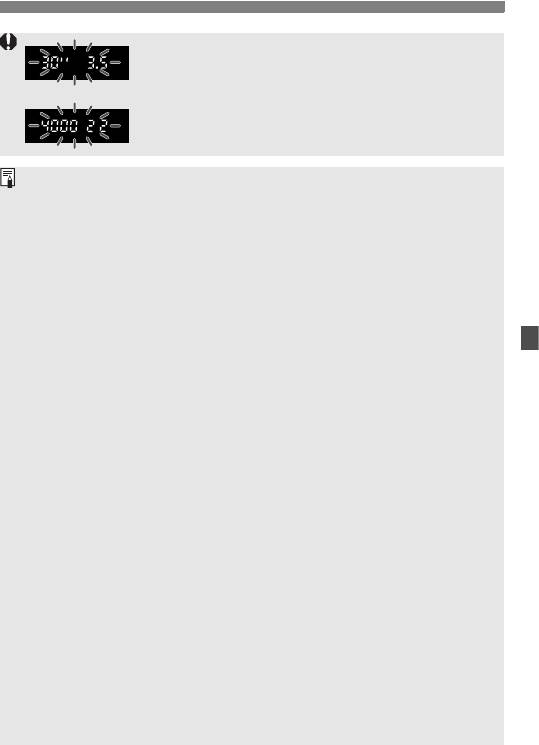
d Программная автоэкспозиция AE
¡ Если мигает значение „30” и максимальная величина
диафрагмы, это указывает на то, что объект слишком
затенен. Увеличьте чувствительность ISO или используйте
вспышку.
¡ Если мигает значение „4000” и минимальная величина
диафрагмы, это указывает на то, что объект слишком
освещен. Уменьшите чувствительность ISO или
уменьшите количество света, проходящего через
объектив, с помощью фильтра нейтральной плотности
(приобретается отдельно).
Различия в режимах <
d
> и <
1
> (Полностью автоматический режим)
¡
В обоих режимах можно без ограничений изменять автоматически
устанавливаемую комбинацию выдержки затвора и диафрагмы (программа).
¡ В режиме <d>, в отличие от режима <1>, можно настраивать или
использовать функции, приведенные ниже
.
Параметры съемки
Установки для вспышки (вспышка
¡
Выбор режима автофокусировки
Speedlite серии EX)
¡
Выбор точки автофокусировки
¡ Ручная/Стробоскопическая вспышка
¡
Выбор режима перевода кадров
¡ Синхронизация вспышки при короткой
¡
Выбор режима замера экспозиции
выдержке (режим FP-вспышки)
¡
Программный сдвиг
¡ Фиксация экспозиции при съемке со
¡
Компенсация экспозиции
вспышкой
¡
Автоматический брекетинг (AEB)
¡ Управление соотношением
¡
Фиксация экспозиции с помощью
мощностей ламп
кнопки <
A
>
¡ Величина компенсации экспозиции
¡
Предварительный просмотр
при съемке со вспышкой
глубины резкости
¡ FEB
¡
Сброс всех настроек камеры
¡ Синхронизация по 2-ой шторке
¡
Пользовательская функция (C.Fn)
затвора
¡
Сброс всех пользовательских
¡ Моделирующая вспышка
функций
Параметры записи изображений
¡
Чистка датчика
¡ Выбор RAW, RAW+7L
Установки для вспышки
¡ Установка чувствительности ISO
(Встроенная вспышка)
¡ Выбор баланса белого
¡ Вспышка Вкл./Выкл.
¡ Выбор пользовательского баланса
¡ Фиксация экспозиции при
белого
съемке со вспышкой
¡ Корректировка баланса белого
¡ Величина компенсации
¡ Вилка баланса белого
экспозиции при съемке со
¡ Выбор цветового пространства
вспышкой
¡ Задание параметров обработки
О программном сдвиге
¡ В режиме программной автоэкспозиции можно произвольно изменять
комбинацию (программу) выдержки затвора и величины диафрагмы,
устанавливаемую камерой, сохраняя при этом постоянную экспозицию.
Это называется программным сдвигом.
¡ Для сдвига программы нажмите наполовину кнопку спуска затвора,
затем поворачивайте дисковый регулятор <6> до появления на дисплее
требуемой выдержки затвора или величины диафрагмы.
¡ После съемки кадра программный сдвиг отменяется.
¡ Если применяется вспышка, то нельзя использовать программный сдвиг.
81
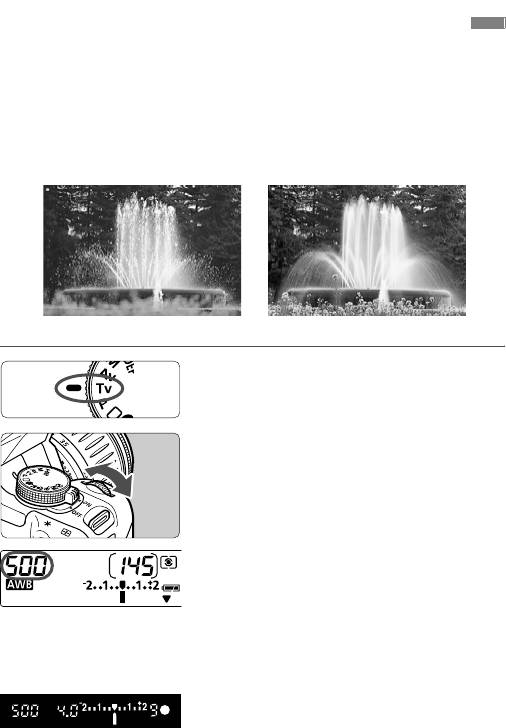
s
Режим автоматической установки
экспозиции с приоритетом выдержки
В этом режиме пользователь устанавливает выдержку затвора, а камера в
соответствии с яркостью объекта автоматически устанавливает величину
диафрагмы. Это называется автоэкспозицией с приоритетом выдержки.
С помощью короткой выдержки можно „заморозить” движение
быстродвижущегося объекта. Использование длительной выдержки
позволяет размыть объект и создать впечатление движения.
* <s> означает „Значение времени”.
Короткая выдержка Длительная выдержка
Поверните диск установки
1
режима в положение <s>.
Установите требуемую
2
выдержку затвора.
¡ Глядя на ЖК-дисплей,
поворачивайте дисковый регулятор
<6>.
¡ Установку можно выполнять с
шагом 1/3 ступени.
Сфокусируйтесь на объект.
3
¡
Нажмите наполовину кнопку спуска затвора.
s Величина диафрагмы
устанавливается автоматически.
Проверьте изображение на дисплее
4
видоискателя и произведите съемку.
¡
Пока значение величины диафрагмы не
мигает, выдержка остается правильной.
82
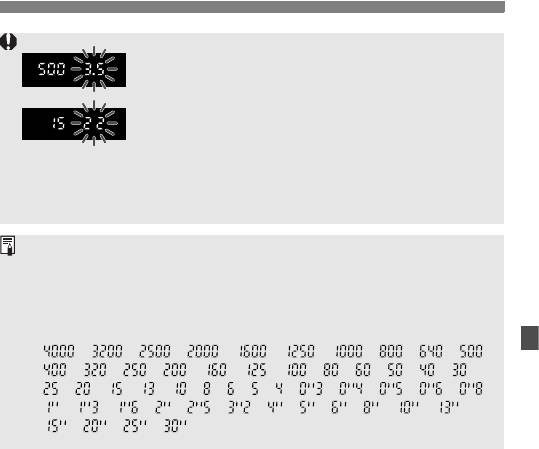
s Режим автоматической установки экспозиции с приоритетом выдержки
¡ Если мигает максимальная величина диафрагмы,
это означает недодержку. Поворачивая дисковый
регулятор <6>, увеличивайте выдержку затвора,
пока не прекратит мигать значение величины
диафрагмы, или увеличьте чувствительность ISO.
¡ Если мигает минимальная величина диафрагмы,
это означает передержку. Поворачивая дисковый
регулятор <6>, уменьшайте выдержку затвора,
пока не прекратит мигать значение величины
диафрагмы, или уменьшите чувствительность ISO.
Индикация выдержки затвора
Выдержки затвора в пределах от „4000” до „4” обозначают знаменатель
дроби, представляющей значение выдержки. Например, „125” означает
выдержку, равную 1/125 сек. Выражение „0″6” означает 0,6 сек., а „15«”
означает 15 сек.
83
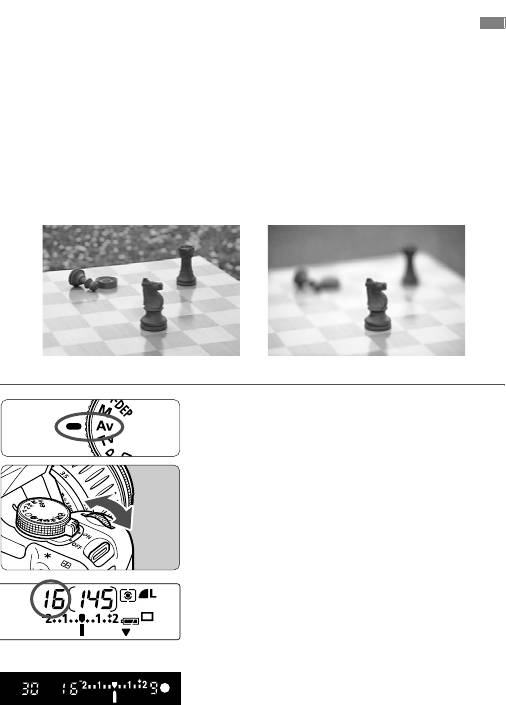
f
Режим автоматической установки
экспозиции с приоритетом диафрагмы
В этом режиме пользователь устанавливает величину диафрагмы, а камера
в соответствии с яркостью объекта автоматически устанавливает выдержку
затвора. Это называется автоэкспозицией с приоритетом диафрагмы.
Большее отверстие диафрагмы (меньшее диафрагменное число) приведет к
размытому фону, который идеален для портретов. Это происходит потому,
что меньшее диафрагменное число уменьшает глубину резкости (диапазон
фокусировки приемлемого качества). С другой стороны, меньшее отверстие
диафрагмы (большее диафрагменное число) оптимально для переднего
плана и фона внутри диапазона фокусировки приемлемого качества. При
меньшем отверстии диафрагмы увеличивается глубина резкости.
* <f> обозначает „Величина диафрагмы”.
С большой величиной отверстия диафрагмы С малой величиной отверстия диафрагмы
Поверните диск установки
1
режима в положение <f>.
Задайте требуемую величину
2
диафрагмы.
¡
Глядя на ЖК-дисплей, поворачивайте
дисковый регулятор
<6>.
¡ Установку можно выполнять с
шагом 1/3 ступени.
Сфокусируйтесь на объект.
3
¡ Нажмите наполовину кнопку спуска
затвора.
s
Выдержка устанавливается
автоматически.
Проверьте изображение на
4
дисплее видоискателя и
произведите съемку.
¡
Пока значение выдержки затвора не
мигает, экспозиция остается правильной.
84
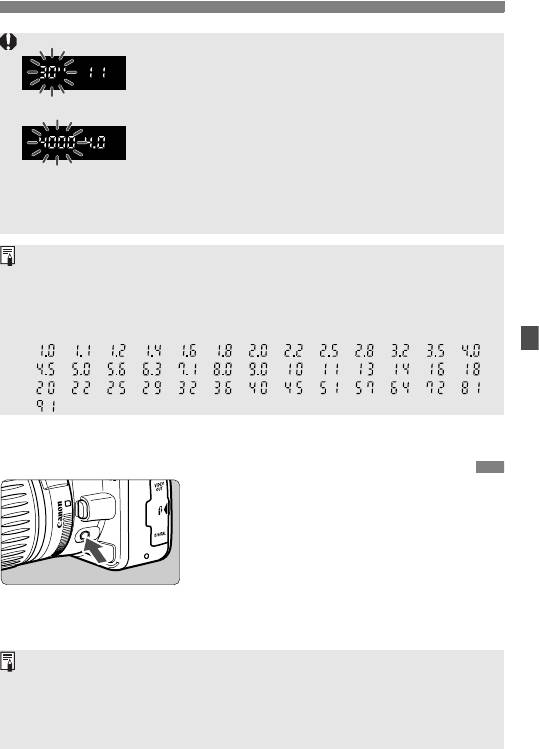
f Режим автоматической установки экспозиции с приоритетом диафрагмы
¡ Если мигает выдержка затвора „30″”, это означает
недодержку. Поворачивая дисковый регулятор
<6>, увеличивайте величину диафрагмы
(уменьшайте диафрагменное число) до тех пор,
пока не прекратится мигание, или увеличьте
чувствительность ISO.
¡ Если мигает выдержка затвора „4000”, это означает
передержку. Поворачивая дисковый регулятор
<6>, уменьшайте величину диафрагмы
(увеличивайте диафрагменное число) до тех пор,
пока не прекратится мигание, или уменьшите
чувствительность ISO.
Индикация величины диафрагмы
Чем больше диафрагменное число, тем меньше отверстие диафрагмы.
Отображаемые значения величины диафрагмы будут различаться в
зависимости от объектива. Если на камере не установлен объектив, в
качестве значения величины диафрагмы отображается „00”.
Предварительный просмотр глубины резкости
N
Нажав кнопку предварительного
просмотра глубины резкости, можно
закрыть диафрагму в соответствии с
текущей установкой. Диафрагма
объектива устанавливается на близкое
к текущему значение, позволяя
проверить в видоискателе глубину
резкости (диапазон приемлемого
качества фокусировки).
¡
Чем больше диафрагменное число, тем темнее будет вид в видоискателе.
¡ В режиме <8>
сфокусируйтесь, наполовину нажав кнопку спуска
затвора, затем, удерживая кнопку спуска затвора наполовину нажатой,
нажмите кнопку предварительного просмотра глубины резкости.
¡ При нажатой кнопке предварительного просмотра глубины резкости
экспозиция фиксируется (AE lock).
85
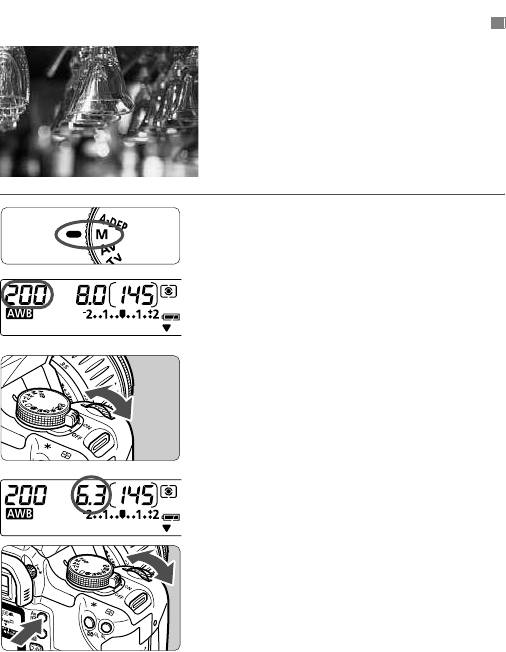
a
Режим ручной установки экспозиции
В этом режиме пользователь вручную
устанавливает требуемые выдержку затвора и
величину диафрагмы. Для определения
правильности экспозиции ориентируйтесь на
индикатор уровня экспозиции в видоискателе
или используйте ручной экспонометр. Этот
способ называется ручной установкой
экспозиции.
* <a> означает „Ручной”.
Поверните диск установки
1
режима в положение <a>.
Установите требуемую
2
выдержку затвора.
¡
Глядя на ЖК-дисплей, поворачивайте
дисковый регулятор
<6>.
Задайте требуемую величину
3
диафрагмы.
¡ Удерживая нажатой кнопку <O>,
поверните дисковый регулятор
<6>.
86
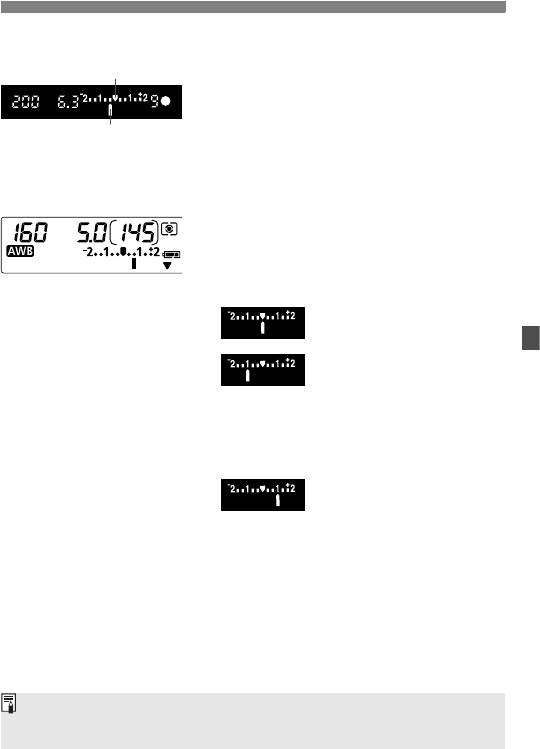
a Режим ручной установки экспозиции
Указатель стандартной
Сфокусируйтесь на объект.
4
экспозиции
¡ Нажмите наполовину кнопку спуска
затвора.
s Установка экспозиции отобразится
Метка величины экспозиции
на ЖК-дисплее и в видоискателе.
¡ Значок уровня экспозиции
<h>
показывает степень отклонения от
стандартной величины экспозиции.
Установка экспозиции.
5
¡ Проверьте величину экспозиции и
установите требуемую выдержку
затвора и величину диафрагмы.
: Стандартное значение
экспозиции.
: Чтобы настроиться на
стандартное значение
экспозиции, установите
большую выдержку
затвора или увеличьте
отверстие диафрагмы.
:
Чтобы настроиться на
стандартное значение
экспозиции, установите
меньшую выдержку
затвора или уменьшите
отверстие диафрагмы.
Сделайте снимок.
6
Если метка величины экспозиции <h> мигает в положении <G> или
<F>, это говорит о том, что отклонение от стандартной экспозиции
превышает ±2 ступени.
87
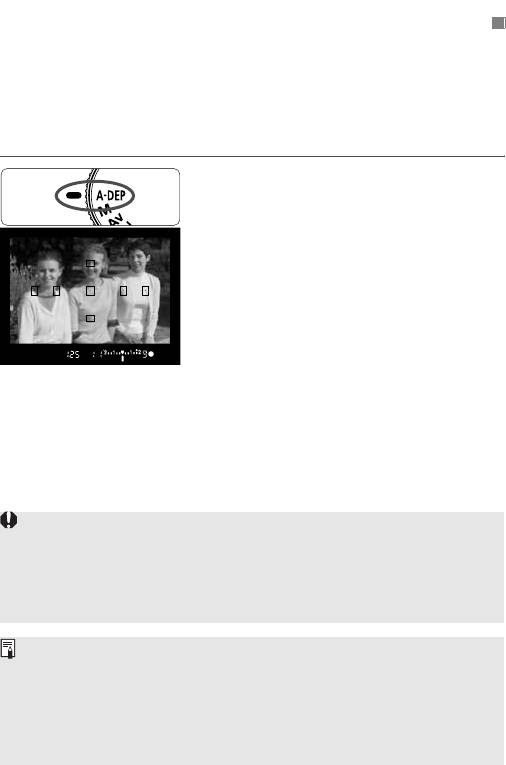
8
Автоматическая установка
экспозиции с контролем глубины резкости
Этот режим предназначен для автоматического получения большой
глубины резкости между ближним и удаленным объектом. Он эффективен
для групповой и пейзажной съемки. Камера использует семь точек
автофокусировки для определения самого близкого и самого удаленного
объекта, которые должны быть в фокусе.
* <8> означает автоматический контроль глубины резкости.
Поверните диск установки
1
режима в положение <8>.
Сфокусируйтесь на объект.
2
¡ Наведите точку автофокусировки
на объект и нажмите кнопку спуска
затвора наполовину (0).
¡ Все объекты, охваченные
мигающими красным светом
точками автофокусировки, будут в
фокусе.
¡ Чтобы увидеть глубину резкости
(диапазон фокусировки
приемлемого качества), удерживая
кнопку спуска затвора нажатой
наполовину, нажмите кнопку
предварительного просмотра
глубины резкости (стр. 85).
Сделайте снимок.
3
¡ Режим <8> нельзя использовать, если на объективе переключатель
режима фокусировки установлен в положение <MF>. Результат будет
точно таким же, как при использовании режима <d>.
¡ Если мигает выдержка затвора „30«”, это указывает на то, что объект
слишком затенен. Увеличьте чувствительность ISO.
¡ Если мигает выдержка затвора „4000”, это указывает на то, что объект
слишком освещен. Уменьшите чувствительность ISO.
¡
Мигающее значение величины диафрагмы означает, что уровень экспозиции
правильный, но невозможно получить требуемую глубину резкости.
Используйте широкоугольный объектов или отойдите дальше от объекта.
¡ В этом режиме съемки можно свободно изменять выдержку затвора и
величину диафрагмы. Если камера установила большую выдержку,
держите камеру неподвижно или используйте штатив.
¡ Если используется вспышка, результат будет таким же, как и при
использовании режима <d> при съемке со вспышкой.
88
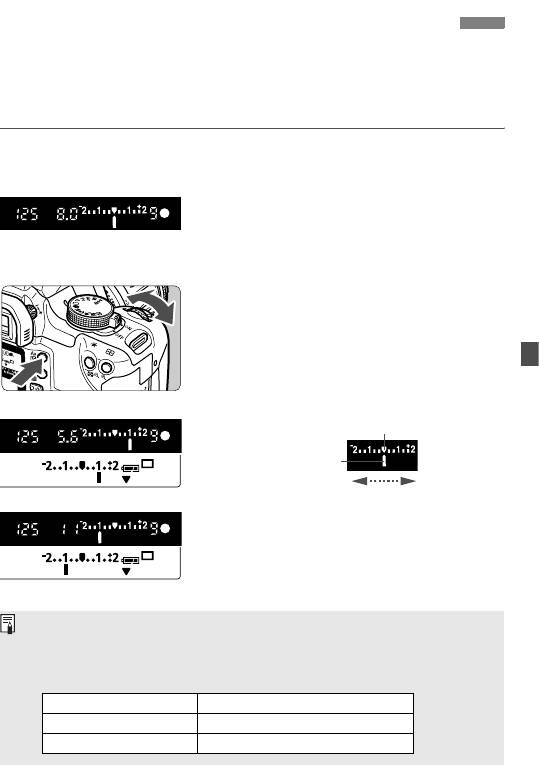
Установка компенсации экспозицииN
Компенсация экспозиции служит для изменения стандартных настроек экспозиции,
сделанных камерой. Изображение можно сделать более ярким (увеличенная
экспозиция) или более темным (уменьшенная экспозиция). Для компенсации
экспозиции можно задать до +/–2 ступеней с шагом 1/3 ступени.
Поверните диск установки режима
1
в положение любого режима
Творческой Зоны, кроме <
a
>.
Проверьте индикатор уровня
2
экспозиции.
¡ Нажмите кнопку спуска затвора
наполовину и проверьте индикацию
уровня экспозиции.
Установите значение
3
компенсации экспозиции.
¡ Удерживая нажатой кнопку <O>,
поверните дисковый регулятор
<6>.
¡ Для отмены компенсации
экспозиции верните значение
компенсации экспозиции, равное
<E>
Увеличенная экспозиция
Указатель стандартной экспозиции
Метка величины
экспозиции
Уменьшенная
Увеличенная
экспозиция
экспозиция
Уменьшенная экспозиция
Сделайте снимок.
4
¡
Величина компенсации экспозиции сохраняется даже после установки
выключателя питания в положение
<
2
>
.
¡
Если стандартная экспозиция составляет 1/125 сек. и f/8,0, установка величины
компенсации экспозиции на одну степень вверх или вниз дает тот же эффект,
что и следующие установки выдержки затвора или величины диафрагмы:
-1 ступень, 0 /+1 ступень
Выдержка затвора 250 , 125 / 60
Величина диафрагмы 11 , 8,0 / 5,6
89
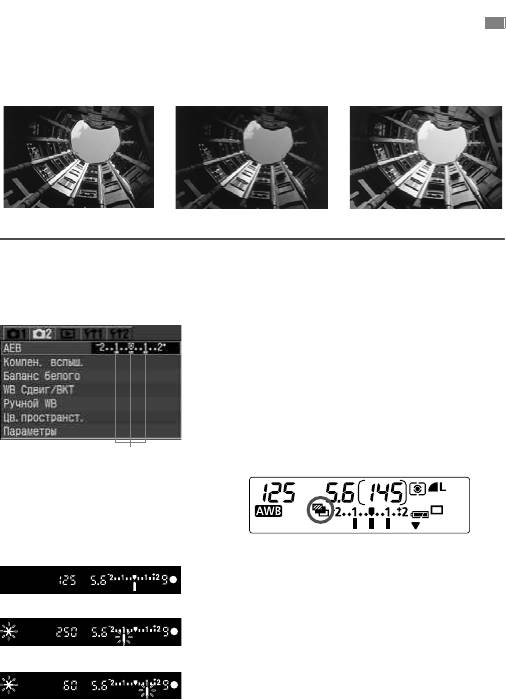
3
Автоматический брекетинг (по экспозиции) (AEB)
N
Автоматически изменяя выдержку затвора или диафрагму, камера
может выполнить брекетирование экспозиции до +/–2 ступеней с
шагом 1/3 ступени для трех последовательных снимков. Это
называется автоматическим брекетингом (AEB).
Стандартная экспозиция
Уменьшенная экспозиция Увеличенная экспозиция
Выберите пункт [AEB].
1
¡ Выберите вкладку [m].
¡ Нажмите клавишу <V>, выберите
[AEB], затем нажмите кнопку <0>.
Установите величину
2
автоматического брекетинга AEB.
¡ Нажмите клавишу <U>,
установите значение AEB, затем
нажмите кнопку <0>.
¡
При нажатии кнопки спуска затвора
наполовину на ЖК-дисплее появятся
значок
<h> и величина
автоматического брекетинга AEB.
Сделайте снимок.
3
s
Вилка на трех этих снимках
организована в следующей
последовательности: стандартная
экспозиция, уменьшенная экспозиция
и увеличенная экспозиция.
s Как показано на рисунке слева,
соответствующая величина вилки
отображается при съемке каждого
кадра последовательности.
s Для съемки будет использован
текущий режим перевода кадров
(стр. 78).
90
Величина AEB
Стандартная экспозиция
Уменьшенная экспозиция
Увеличенная экспозиция
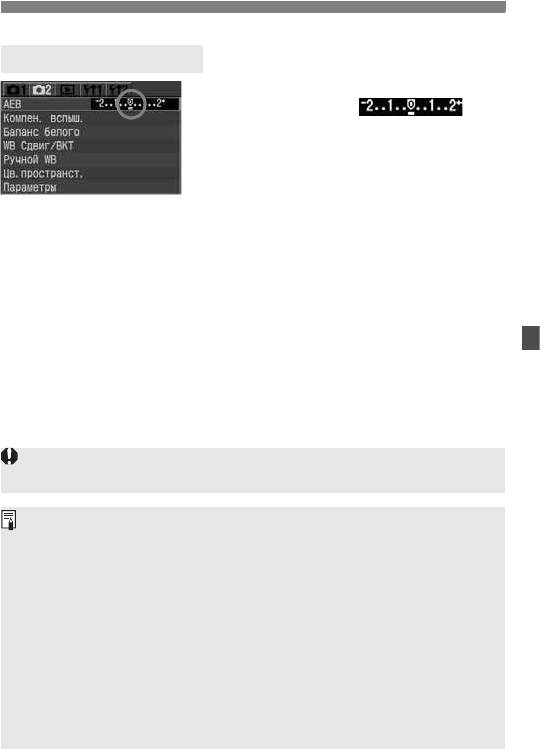
3 Автоматический брекетинг (по экспозиции) (AEB)N
Отмена режима AEB
¡ Выполняя шаги 1 и 2, задайте для
AEB значение < >.
¡ Брекетинг AEB автоматически
отменяется при установке
переключателя питания в
положение <2>, замене
объективов, подготовке вспышки,
замене аккумулятора или замене
CF-карты.
В режиме AEB нельзя использовать экспозицию для съемки со
вспышкой или длительную выдержку.
¡ Если задан режим непрерывной съемки (i), три кадра с
автоматическим брекетингом будут сняты в непрерывном режиме,
после чего съемка остановится автоматически. Если задан режим
покадровой съемки (u), необходимо три раза нажать кнопку
спуска затвора.
¡ Если включен автоспуск или пульт ДУ, три кадра с автоматическим
брекетингом будут сняты в непрерывном режиме.
¡ Если значение функции C.Fn-7 [Блокировка зеркала] установлено
на [1:Разрешена] (стр. 150), режим перевода кадров для AEB будет
покадровым, даже если он был установлен на непрерывный.
¡ Функция AEB может использоваться совместно с компенсацией
экспозиции.
91
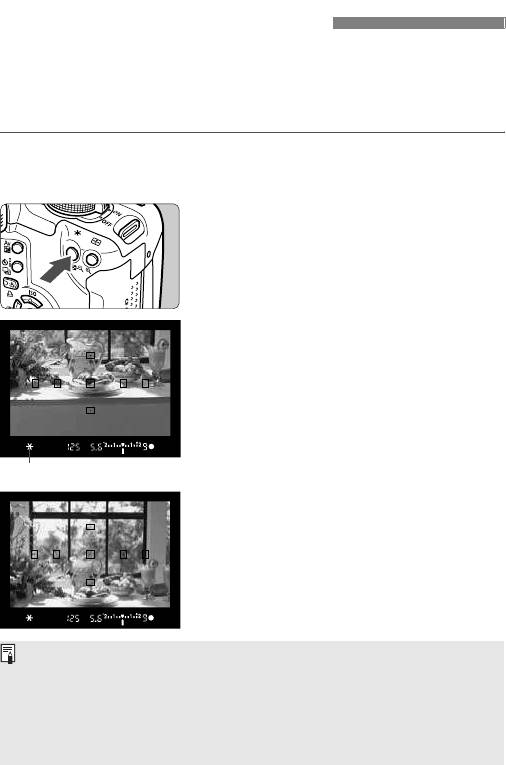
A Фиксация экспозицииN
Функция фиксации экспозиции позволяет зафиксировать экспозицию
по точке, отличной от точки фокусировки. Фиксируя экспозицию,
можно изменить композицию кадра, сохраняя ту же самую величину
экспозиции. Это называется фиксацией экспозиции. Этот прием
удобен при съемке подсвеченных сзади объектов.
Сфокусируйтесь на объект.
1
¡
Нажмите наполовину кнопку спуска затвора.
s
Отображается установка экспозиции.
Нажмите кнопку <A>. (0)
2
s В видоискателе загорается значок
<A>,
указывая на то, что значение
экспозиции зафиксировано (AE lock).
¡ При каждом нажатии кнопки <A>
фиксируется текущее значение
экспозиции.
Измените снимаемую
3
композицию и сделайте снимок.
¡ Если требуется сохранить
фиксацию экспозиции для съемки
нескольких кадров, удерживайте
нажатой кнопку <A> и нажмите
кнопку спуска затвора для съемки
другого кадра.
92
Индикатор фиксации экспозиции
¡
Если для автофокусировки установлен режим One-Shot AF или AI Focus AF (если
не в положении AI Servo AF), а режим замера экспозиции установлен на
<q>
(Оценочный), нажатие наполовину кнопку спуска затвора автоматически
установит фиксацию экспозиции одновременно с завершением фокусировки.
¡ Фиксация экспозиции оказывает разное влияние в зависимости от
точки фокусировки и режима замера экспозиции. Более подробные
сведения читайте в разделе „Фиксация экспозиции” (стр. 153).
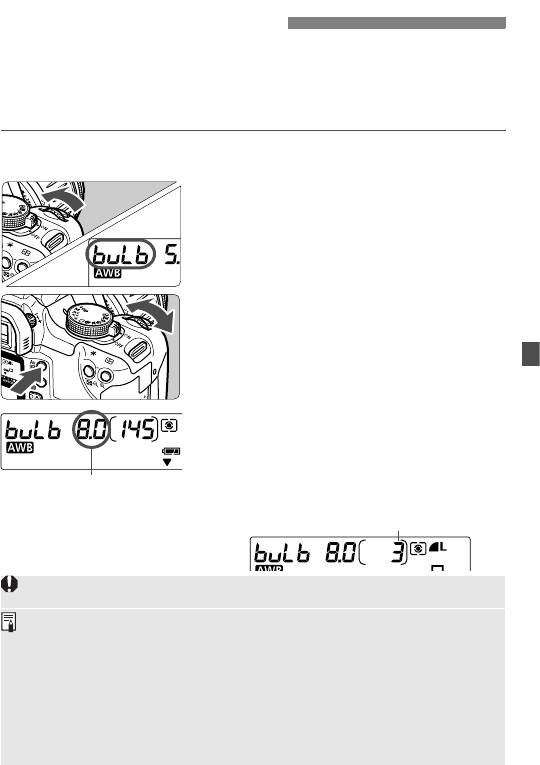
Длительные выдержки
Если задано использование ручной вспышки, затвор остается открытым,
пока нажатая до конца кнопка спуска затвора удерживается в этом
положении. При отпускании кнопки затвор закрывается. Этот прием
называется длительной выдержкой. Длительные выдержки рекомендуется
использовать при ночных съемках, съемке фейерверков, неба и других
объектов, съемка которых требует длительной выдержки.
Поверните диск установки режима в
1
положение <a>.
Для выдержки затвора задайте „buLb”.
2
¡ Глядя на ЖК—дисплей, с помощью
дискового регулятора <6> выберите
выдержку „buLb”.
¡ За значением выдержки „30″” следует
значение „buLb”.
Задайте требуемую величину
3
диафрагмы.
¡ Удерживая нажатой кнопку <O>,
поверните дисковый регулятор <6>.
Сделайте снимок.
4
¡ Нажмите кнопку спуска затвора до
конца.
s На ЖК-дисплее отобразится истекшее
время выдержки (Отображается от 1 сек.
до 999 сек.).
¡ Экспонирование продолжается в
течение всего времени, пока кнопка
Диафрагма
спуска затвора удерживается в нажатом
положении.
Истекшее время выдержки (сек.)
Так как при длительной выдержке изображение содержит больше помех, чем
обычно, оно выглядит зернистым.
¡ Из-за помех длительные выдержки могут приводить к получению
зернистых изображений. Помехи можно уменьшить, задавая для
пользовательской функции C.Fn-2 [Шумоподавление при дл.выдержк]
значение [1: Вкл.] (стр. 148).
¡ При использовании длительных выдержек рекомендуется применять
дистанционный переключатель Remote Switch RS-60E3 (приобретается
отдельно).
¡ Remote Controller RC-1/RC-5 (приобретается отдельно) также можно
применять при использовании длительных выдержек. Выдержка начнется
через 2 сек. после нажатия кнопки передачи. Для остановки выдержки
снова нажмите эту кнопку.
93
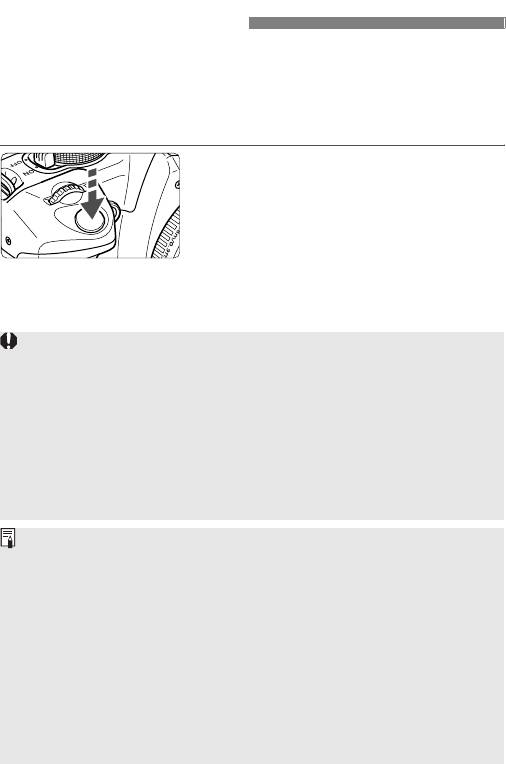
Фиксация зеркалаN
Фиксация зеркала обеспечивается заданием для пользовательской функции
C.Fn-7 [Блокировка зеркала] значения [1: Разрешено] (стр. 150). Зеркало
можно поворачиваться независимо от момента установки экспозиции. Это
позволяет избежать вибрации зеркала, которая может делать нечетким
изображение при съемке крупным планом или при использовании
супертелеобъектива. Пользовательские функции настраиваются в режиме
[b Персональные Функции(C.Fn)].
Нажмите кнопку спуска затвора
1
до конца.
s Зеркало повернется.
Снова нажмите кнопку спуска
2
затвора до конца.
s
Снимок сделан, и зеркало
возвращается в исходное положение.
¡
В очень освещенных местах, например, в солнечный день на побережье или
на лыжной трассе, снимок нужно делать сразу после фиксации зеркала.
¡
При фиксированном зеркале не направляйте объектив камеры в сторону
солнца. Шторки затвора могут покоробиться от солнечного тепла и выйти из
строя.
¡
Если используются длительные выдержки, автоспуск и фиксация зеркала в
различных сочетаниях, держите кнопку спуска затвора полностью нажатой
(2 сек. автоспуска + время длительной выдержки). Если в течение 2 секунд
работы счетчика автоспуска отпустить кнопку спуска затвора, раздастся
специфический звук, сопровождающий спуск затвора. При этом спуск
затвора не выполняется (снимок не будет сделан).
¡
При фиксированном зеркале кадры будут переводиться по одному независимо от
текущей установки режима перевода кадров (покадрового или непрерывного).
¡
Если используется автоспуск и фиксация зеркала, при полном нажатии
кнопки спуска затвора снимок будет сделан через 2 сек. после того, как
зеркало поднимется.
¡
Зеркало фиксируется в верхнем положении, а через 30 секунд оно
автоматически вернется в нижнее положение. Повторное полное нажатие
кнопки спуска затвора снова зафиксирует зеркало в верхнем положении.
¡
При использовании фиксации зеркала рекомендуется применять дистанционный
переключатель Remote Switch RS-60E3 (приобретается отдельно).
¡
Remote Controller RC-1/RC-5 (приобретается отдельно) также можно
применять, делая снимки с использованием фиксации зеркала. Нажатием
кнопки передачи зеркало фиксируется в верхнем положении за 2 секунды
до выполнения снимка.
94
Оглавление
Аннотации для Цифровой Фотокамеры Canon EOS 350D в формате PDF
Топ 10 инструкций
Другие инструкции
-
Page 1: Canon EOS 350D DIGITAL
E INSTRUCTION MANUAL E INSTRUCTION MANUAL[…]
-
Page 2: Canon EOS 350D DIGITAL
2 Thank y ou f or purc hasing a Canon pr oduct. The EOS DIGIT AL REBEL XT/EOS 350D DIGIT AL is a high- performance, digital AF SLR camera enab ling highly v ersatile and speedy shooting. The camer a has an 8-megapixel, high-resolution CMOS sensor , and it is compatible with all Canon EF lenses (including the EF-S lenses). The camer a features quic […]
-
Page 3: Canon EOS 350D DIGITAL
3 Check that all the f ollowing items ha ve been included with y our camera. If anything is missing, contact y our dealer . * Be careful not to lose any of the abov e items. * No CF card (f or recording images) is included. Please purchase it separately . CF cards made by Canon are recommended. Item Check List ¢ EOS DIGIT AL REBEL XT/EOS 350D DIGI[…]
-
Page 4: Canon EOS 350D DIGITAL
4 1 2 3 4 Introduction Item Check List …………………………………………………………………………………….. 3 Handling Precautions ……………………………………………………………………………. 8 Quick Start Guide ……………………………………………………………………..[…]
-
Page 5: Canon EOS 350D DIGITAL
5 Contents 11 10 5 6 7 8 9 Selecting the AF Point …………………………………………………………………………. 73 Using Focus Lock ……………………………………………………………………………….. 75 When Autofocus Fails (Manual Focusing)………………………………………………. 76 S[…]
-
Page 6: Canon EOS 350D DIGITAL
6 Safety Warnings Follo w these safeguards and use the equipment properly to pre vent injury , death, and material damage. Preventing Serious Injury or Death • T o prevent fire, e xcessive heat, chemical leakage, and explosions, f ollow the safeguards below: — Do not use any batteries, power sources, and accessories not specified in this bookle[…]
-
Page 7: Canon EOS 350D DIGITAL
7 • If you drop the equipment and the casing breaks open to expose the internal par ts, do not touch the internal par ts due to the possibility of electr ical shock. • Do not disassemble or modify the equipment. High-voltage internal par ts can cause electrical shock. • Do not look at the sun or an extremely bright light source through the ca[…]
-
Page 8: Canon EOS 350D DIGITAL
8 Camera Care ¡ This camera is a precision instrument. Do not drop it or subject it to physical shock. ¡ The camera is not waterproof and cannot be used underwater . If y ou accidentally drop the camera into water , promptly consult your nearest Canon Service Center. Wipe off an y water droplets with a dr y cloth. If the camera has been e xposed […]
-
Page 9: Canon EOS 350D DIGITAL
9 Handling Precautions LCD Panel and LCD Monitor ¡ Although the LCD monitor is manuf actured with very high precision technology with ov er 99.99% active pix els, there might be a f ew dead pix els among the remaining 0.01% or less pixels . Dead pixels displaying only b lack or red, etc., are not a malfunction. The y do not affect the images recor[…]
-
Page 10: Canon EOS 350D DIGITAL
10 Quick Start Guide 1 Insert the batter y . (p .22) T o recharge the battery , see page 20. 2 Attach the lens. (p .25) When attaching an EF-S lens, align it with the white dot on the camera. For other lenses, align it with the red dot. 3 Set the lens focus mode s witch to <AF>. (p.25) 4 Open the CF card slot cover and insert a CF card. (p .2[…]
-
Page 11: Canon EOS 350D DIGITAL
11 Quick Start Guide 6 Set the Mode Dial to < 1 1 1 1 > (Full A uto). (p.44) All the necessary camera settings will be set automatically . 7 Focus the subject. (p.28) Aim the AF point ov er the subject and press the shutter button halfw ay to autofocus . 8 T ake the picture . (p.28) Press the shutter button fully to tak e the picture. 9 Revie[…]
-
Page 12: Canon EOS 350D DIGITAL
12 For detailed inf or mation, reference page n umbers are provided in parentheses (p .**). Nomenclature Remote control terminal (for Remote Switch RS-60E3) Video OUT terminal (p.114) Digital terminal (p.122) Hot shoe (p.101) EF Lens mount index (p .25) Grip Remote control sensor (p.49) Flash-sync contacts Shutter button (p.28) Lens lock pin Lens m[…]
-
Page 13: Canon EOS 350D DIGITAL
13 Nomenclature T r ipod socket Access lamp (p.27) Battery compar tment cover release le ver (p.22) Battery compar tment cover (p .22) < O > Aperture/Exposure compensation button (p .86/89) < Q / i > Drive mode selection button (p.78) Viewfinder ey epiece Eyecup (p .50) LCD panel (p.14) Dioptric adjustment knob (p.42) CF card slot cover[…]
-
Page 14: Canon EOS 350D DIGITAL
Nomenclature 14 LCD Panel The actual display will sho w only the applicable items. Aperture Shutter speed Busy ( buSY ) Built-in flash recycling ( buSY ) White balance Q Auto W Daylight E Shade R Cloudy Y T ungsten light U White fluorescent light I Flash O Custom h AEB y Flash exposure compensation Exposure level indicator Exposure compensation amo[…]
-
Page 15: Canon EOS 350D DIGITAL
15 Nomenclature Viewfinder Inf ormation The actual display will sho w only the applicable items. AF point display indicator < > AF points Focusing screen < A > AE lock/FE lock AEB in-progress < D > Flash-ready Improper FE lock warning Exposure lev el indicator Exposure compensation amount AEB range Red-eye reduction lamp-on indic[…]
-
Page 16: Canon EOS 350D DIGITAL
Nomenclature 16 Mode Dial The Mode Dial is divided into two function zones . B a s i c z o n e I m a g e z o n e C r e a t i v e z o n e Full Auto q Basic Zone All you do is press the shutter button. 1 : Full Auto (p .44) For fully automatic shooting. Image Zone Fully automatic shooting for specific subjects. 2 : P or trait (p.46) 3 : Landscape (p[…]
-
Page 17: Canon EOS 350D DIGITAL
17 Nomenclature Battery Charger CB-2L W This is a battery pack charger . (p.20) Battery Charger CB-2L WE This is a battery pack charger . (p.20) Battery pack slot Recharge lamp P ower plug Battery pack slot index P ower cord P ower cord socket Battery pack slot Recharge lamp[…]
-
Page 18: Canon EOS 350D DIGITAL
18 ¡ In this manual, the icons and markings indicating the camera’ s buttons , dials, and settings correspond to the icons and markings on the camera. ¡ For detailed inf or mation, reference page n umbers are provided in parentheses (p .**). ¡ The asterisk M on the r ight of the page title indicates that the respective f eature is availab le o[…]
-
Page 19: Canon EOS 350D DIGITAL
19 1 Getting Started This chapter e xplains a fe w preliminar y steps and basic camera operations . Attaching the Strap P ass the end of the strap through the camera’ s strap mount from the bottom. Then pass it through the strap’ s buckle as sho wn in the illustration. Pull the strap to take up any slac k and make sure the strap will not loosen[…]
-
Page 20: Canon EOS 350D DIGITAL
20 For details on the battery , refer to the instructions f or Batter y Pac k NB-2LH. 1 Remove the co ver . 2 Attach the battery . ¡ Align the battery’s front edge with the battery charger’s inde x line. While pressing down the battery , slide it in the direction of the arrow . ¡ T o detach the battery , follo w the abov e procedure in rev er[…]
-
Page 21: Canon EOS 350D DIGITAL
21 Recharging the Battery ¡ Do not use the battery charger to recharge any batter y other than Battery Pack NB-2LH. ¡ T o prev ent the batter y performance from degrading, a void recharging the battery pack for 24 consecutiv e hours or longer . ¡ If the battery is left in the camera for a prolonged period without the camera being used, a low ele[…]
-
Page 22: Canon EOS 350D DIGITAL
22 Load a fully-charged Battery Pack NB-2LH into the camer a. 1 Open the battery compar tment cover . ¡ Slide the lev er as shown by the arrow and open the cov er . 2 Insert the batter y . ¡ P oint the batter y contacts downward. ¡ Inser t the battery until it locks into place. 3 Close the cover . ¡ Press the cov er until it snaps shut. When th[…]
-
Page 23: Canon EOS 350D DIGITAL
23 Installing and Removing the Battery Battery Life [Number of shots] ¡ The figures abov e are based on a fully-charged NB-2LH and CIP A (Camera & Imaging Products Association) testing criteria. 1 Open the battery compar tment cover . ¡ Slide the lev er as shown by the arrow and open the cov er . 2 Remove the battery . ¡ Slide the battery l[…]
-
Page 24: Canon EOS 350D DIGITAL
24 With AC Adapter Kit A CK-DC20 (optional), you can connect the camera to a household power outlet and not w orr y about the battery level. 1 Connect the power cor d. ¡ Connect the power cord to the compact power adapter . ¡ Inser t the plug into a power outlet. ¡ When you are finished, disconnect the plug from the power outlet. 2 Connect the […]
-
Page 25: Canon EOS 350D DIGITAL
25 1 Remove the caps. ¡ Remov e the rear lens cap and the body cap by turning them as shown by the arro w . 2 Attach the lens. ¡ Align the EF-S lens with the camera’ s white EF-S lens mount index and turn the lens as shown b y the arrow until it clicks in place . ¡ When attaching a lens other than an EF-S lens , align the lens with the red EF […]
-
Page 26: Canon EOS 350D DIGITAL
26 The captured image will be recorded onto the CF card (optional). Although the thickness is diff erent, a T ype I or T ype II CF card can be inser ted into the camera. The camera is also compatible with Microdrive and CF cards with 2 GB or higher capacity . 1 Open the cover . ¡ Slide the cov er as shown b y the arrow to open it. 2 Insert the CF […]
-
Page 27: Canon EOS 350D DIGITAL
27 Installing and Removing the CF Card 1 Open the cover . ¡ Set the P ower switch to < 2 >. ¡ Check that the “ buSY ” message is not display ed on the LCD panel. ¡ Make sure the access lamp is off , then open the cov er . 2 Remove the CF car d. ¡ Press the Eject button. s The CF card will be ejected. ¡ Close the cov er . Removing the[…]
-
Page 28: Canon EOS 350D DIGITAL
28 The camera can operate only after the po wer s witch is tur ned on. < 1 > : The camera operates. < 2 >: The camera is turned off and does not operate . Set to this position when not using the camer a. The shutter button has two steps . Y ou can press the shutter b utton halfwa y . Then you can further press the shutter button complet[…]
-
Page 29: Canon EOS 350D DIGITAL
29 Basic Operation The < 6 > dial is mainly used for shooting-related settings . (1) After pressing a button, turn the < 6 > dial. When you press a b utton, its function remains on f or 6 seconds ( 9 ). While turning the < 6 > dial, look at the setting in the vie wfinder or on the top LCD panel. When the timer ends or if you pres[…]
-
Page 30: Canon EOS 350D DIGITAL
Basic Operation 30 The < S > ke y is mainly used for shooting-related settings and selecting LCD monitor menu items. (1) Press the < S > key independently . With the camera ready to shoot, you can press any < S > ke y to quickly use the ke y’ s respective menu function. < W Z > ISO speed < X B > White balance < Y […]
-
Page 31: Canon EOS 350D DIGITAL
31 With the menus, y ou can set various settings such as the image recording quality , processing parameters, the date/time, and Custom Functions. While looking at the LCD monitor , you use the < M > button, < S > Cross k eys, and < 0 > b utton on the camera back. Menu Operations Icon Color Category Description z / m Red Shooting […]
-
Page 32: Canon EOS 350D DIGITAL
Menu Operations 32 1 Display the men u. ¡ Press the < M > button to displa y the menu. T o tur n off the menu, press the button again. 2 Select a tab. ¡ Press the < C > button to select a men u tab. ¡ If the five tabs are highlighted, you can also press the < U > ke ys to select a tab. 3 Select a menu item. ¡ Press the < V[…]
-
Page 33: Canon EOS 350D DIGITAL
33 Menu Operations < z > Shooting 1 menu (Red) < m > Shooting 2 menu (Red) < x > Playbac k menu (Blue) Menu Settings (1) Quality 73 / 83 / 74 / 84 / 76 / 86 / RA W+ 7 L / RA W 52 Red-eye On/Off Off / On 98 Beep On / Off 50 AF mode ONE SHOT / AI FOCUS / AI SER V O 70 Metering mode q : Ev aluative / w : P ar tial / e : Center-weight[…]
-
Page 34: Canon EOS 350D DIGITAL
Menu Operations 34 < c > Set-up 1 menu (Y ello w) < b > Set-up 2 menu (Y ello w) ¡ The LCD monitor cannot be used as a viewfinder f or shooting. ¡ Adjust the LCD monitor’ s br ightness to one of five le vels with the [ c LCD brightness ] menu. (p.106) Menu Settings (2) Auto po wer off 1min. / 2 min. / 4 min. / 8 min. / 15 min. / 3[…]
-
Page 35: Canon EOS 350D DIGITAL
35 Menu Operations 1 Select [Clear settings]. ¡ Select the [ b ] tab . ¡ Press the < V > ke y to select [ Clear settings ], then press < 0 >. 2 Select [Clear all camera settings]. ¡ Press the < V > ke y to select [ Clear all camera settings ], then press < 0 >. 3 Select [OK]. ¡ Press the < U > ke y to select [ OK ][…]
-
Page 36: Canon EOS 350D DIGITAL
36 The LCD monitor’ s interface language can be set to one of fifteen languages. 1 Select [Language]. ¡ Select the [ b ] tab . ¡ Press the < V > ke y to select [ Language ], then press < 0 >. s The Language screen will appear . 2 Set the desired language. ¡ Press the < S > ke y to select the desired language, then press <[…]
-
Page 37: Canon EOS 350D DIGITAL
37 Set the date and time as shown below . 1 Select [Date/Time]. ¡ Select the [ c ] tab . ¡ Press the < V > ke y to select [ Date/ Time ], then press < 0 >. s The date/time screen will appear . 2 Set the date and time. ¡ Press the < V > ke y to select the digit, then press < 0 >. ¡ The selection will then shift to the nex[…]
-
Page 38: Canon EOS 350D DIGITAL
38 The date/time (back-up) battery maintains the camera’ s date and time. The battery’s service life is about 5 y ears. If the date/time is reset when the battery is replaced, replace the back-up batter y with a new CR2016 lithium battery as descr ibed below . The date/time setting will also be reset, so you m ust set the correct date/time. 1 S[…]
-
Page 39: Canon EOS 350D DIGITAL
39 The image sensor is like the film in a film camera.If an y dust or other foreign matter adheres to the image sensor , it ma y show up as a dark speck in the images . T o a void this, f ollow the procedure below to clean the image sensor . Note that the image sensor is a very delicate component. If possible, y ou should hav e it cleaned by a Ca[…]
-
Page 40: Canon EOS 350D DIGITAL
3 Cleaning the CMOS sensor N 40 4 Clean the image sensor . ¡ Use a rubber blow er (commercially av ailable) to carefully blow a way an y dust on the surface of the CMOS sensor . 5 Stop the cleaning. ¡ Set the power s witch to < 2 >. s The camera will turn off, the shutter will close, and the mirror will go bac k down. ¡ Set the power s wit[…]
-
Page 41: Canon EOS 350D DIGITAL
41 Y ou can set the auto po wer-off time f or the camera to turn off automatically after a set time of idle operation. If you do not want the camera to turn off automatically , set this to [ Off ]. If the camera tur ns off automatically , just press the shutter button halfwa y to tur n it on again. 1 Select [A uto power off]. ¡ Select the [ c ] ta[…]
-
Page 42: Canon EOS 350D DIGITAL
42 Y ou can adjust the sharpness of the viewfinder image. By adjusting the diopter to suit your e yesight, y ou can see a shar p viewfinder image ev en without eyeglasses . The camer a’ s adjustable dioptric range is -3 dpt to +1 dpt. T urn the dioptric adjustment knob. ¡ T urn the knob left or r ight until the AF points in the viewfinder loo[…]
-
Page 43: Canon EOS 350D DIGITAL
43 2 Fully Automatic Shooting This chapter e xplains how to use the Basic Zone modes on the Mode Dial f or quick and easy shooting. In each mode < 1 > < 2 > < 3 > < 4 > < 5 > < 6 > < 7 >, the AF mode, metering mode, ISO speed, etc., are set automatically to suit the subject. In these modes , all you do is p[…]
-
Page 44: Canon EOS 350D DIGITAL
44 All you do is point the camera and press the shutter b utton. Everything is automatic so it is easy to photograph an y subject. With se ven AF points to focus the subject, an yone can easily take nice pictures. 1 Set the Mode Dial to < 1 >. s The AF mode will be set to < 9 >, the drive mode will be set to < u >, and the meterin[…]
-
Page 45: Canon EOS 350D DIGITAL
45 1 Using Full Auto 5 T ake the picture . ¡ Compose the shot and press the shutter button completely . s The captured image will be display ed for about 2 sec. on the LCD monitor. ¡ T o view the images recorded on the CF card, press the < x > button. (p .107) ¡ While focusing with < AF >, do not touch the f ocusing r ing at the fron[…]
-
Page 46: Canon EOS 350D DIGITAL
46 Just select a shooting mode suiting the target subject, and y ou can easily obtain the best results. This mode blurs the bac kground to make the human subject stand out. ¡ Holding down the shutter button e xecutes continuous shooting. ¡ T o increase the background blur , use a telephoto lens and fill the frame with the subject from the waist […]
-
Page 47: Canon EOS 350D DIGITAL
47 Basic Zone Modes This is for f ast-moving subjects when you want to freeze the action. ¡ The camera will first trac k the subject with the center AF point. Focus trac king will then continue with any of the sev en AF points covering the subject. ¡ While you press the shutter b utton, focusing will continue f or continuous shooting. ¡ Using a[…]
-
Page 48: Canon EOS 350D DIGITAL
48 Use the self-timer when you w ant to be in the picture. Y ou can use self- timer in any Basic Zone mode or Creativ e Zone mode. 1 Select < Q >. ¡ Look at the LCD panel and press the < i Q > button to select < Q >. 2 Focus the subject. ¡ Look in the vie wfinder and press the shutter b utton halfwa y to check that the focus co[…]
-
Page 49: Canon EOS 350D DIGITAL
49 With Remote Controller RC-1 or RC-5 (optional), you can shoot remotely up to about 5 meters/16.4 ft. directly in front of the camera. 1 Select < Q >. ¡ Look at the LCD panel and press the < i Q > button to select < Q >. 2 T ake the picture . ¡ P oint the remote controller toward the camera’ s remote control sensor and press[…]
-
Page 50: Canon EOS 350D DIGITAL
50 During self-timer or remote control operation when your e ye does not cov er the viewfinder e yepiece, str ay light ma y enter the eyepiece and throw off the e xposure. T o pre vent this, use the e yepiece cov er (attached to the neck strap) to co ver the ey epiece. 1 Remove the e yecup. ¡ F rom the bottom of the eyecup , push it upward to rem[…]
-
Page 51: Canon EOS 350D DIGITAL
51 3 Image Settings This chapter e xplains the digital image settings for the image-recording quality , ISO speed, white balance, color space, and processing parameters . ¡ For Basic Zone modes , only the image-recording quality (except RA W and RA W+ 7 L), file number ing, and camera setting check will apply in this chapter . ¡ The asterisk M o[…]
-
Page 52: Canon EOS 350D DIGITAL
52 The 73 / 83 / 74 / 84 / 76 / 86 modes record the image in the widely-used JPEG. In the 1 mode, the captured image will require post-processing with the software provided. In the 1 + 73 (RA W+JPEG) mode, the image is recorded in both the RA W and JPEG simultaneously . Note that 1 and 1 + 73 cannot be selected in the Basic Zone modes. 1 Select [Qu[…]
-
Page 53: Canon EOS 350D DIGITAL
53 3 Setting the Image-recording Quality ¡ The number of possible shots and maxim um burst (p .54) apply to a Canon 512MB CF card. ¡ The single image size, n umber of possible shots, and maxim um burst during continuous shooting are based on Canon’ s testing standards (ISO 100 with [ Parameter 1 ] set). The actual single image size, number of p[…]
-
Page 54: Canon EOS 350D DIGITAL
3 Setting the Image-recording Quality 54 The maximum burst during continuous shooting depends on the image- recording quality . The approx. maximum burst during continuous shooting is indicated below f or each image-recording quality . Note that with high-speed CF cards, the maximum b urst may be higher than shown in the tab le below depending on t[…]
-
Page 55: Canon EOS 350D DIGITAL
55 The ISO speed is a numeric indication of the sensitivity to light. A higher ISO speed number indicates a higher sensitivity to light. Therefore, a high ISO speed is suited for lo w light and moving subjects. Howe ver , the image may look more g rainy with noise , etc. On the other hand, a low ISO speed is not suited for lo w light or action shot[…]
-
Page 56: Canon EOS 350D DIGITAL
56 Normally , the < Q > setting will set the optimum white balance automatically . If natural-looking colors cannot be obtained with < Q >, you can set the white balance manually to suit the respectiv e light source. In the Basic Zone modes, < Q > will be set automatically . 1 Press the < X X X X B > button. s The [ White ba[…]
-
Page 57: Canon EOS 350D DIGITAL
57 With custom white balance, y ou shoot a white object that will ser ve as the basis for the white balance setting. By selecting this image, you impor t its white balance data for the white balance setting. 1 Photograph a white object. ¡ The plain, white object should fill the viewfinder center . ¡ Set the lens focus mode s witch to < MF &g[…]
-
Page 58: Canon EOS 350D DIGITAL
3 Custom White Balance N 58 5 Select the custom white balance. ¡ Press the < S > ke y to select < O >, then press < 0 >. ¡ When you press the shutter b utton halfwa y , the < O > icon will be display ed on the LCD panel. ¡ If the exposure obtained in step 1 is undere xposed or overe xposed, a correct white balance might n[…]
-
Page 59: Canon EOS 350D DIGITAL
59 Y ou can correct the standard color temperature f or the white balance setting. This adjustment will hav e the same effect as using a color temperature conv ersion or color compensating filter. Each color can be corrected to one of nine lev els. Users familiar with using color temperature conv ersion or color compensating filters will find th[…]
-
Page 60: Canon EOS 350D DIGITAL
60 With just one shot, three images ha ving a different color hue can be recorded simultaneously . Based on the white balance mode’ s color temper ature, the image will be bracketed with a blue/amber bias or magenta/g reen bias. This is called white balance br ack eting. It can be set up to ±3 levels in single-level increments. 1 Set the image-r[…]
-
Page 61: Canon EOS 350D DIGITAL
61 3 White Balance Auto Bracketing N 4 T ake the picture . s If B/A brack eting has been set, the three images will be recorded onto the CF card in the follo wing sequence: Nor mal white balance, blue bias , and amber bias. If M/G brack eting has been set, the sequence will be normal white balance, magenta bias, and g reen bias. ¡ In step 3, set ?[…]
-
Page 62: Canon EOS 350D DIGITAL
62 The color space refers to the r ange of reproducible colors . With this camera, you can set the color space f or captured images to sRGB or Adobe RGB. F or normal images, sRGB is recommended. In the Basic Zone modes, sRGB will be set automatically . 1 Select [Color space]. ¡ Select the [ m ] tab . ¡ Press the < V > ke y to select [ Color[…]
-
Page 63: Canon EOS 350D DIGITAL
63 The image you capture can be processed internally by the camera to look more vivid and sharp or more subdued. The processing parameters can be set according to the preset P arameter 1 or P arameter 2 or to Set 1, 2, or 3 that you can set y ourself. There is also a B/W parameter f or blac k-and-white photos. In the Basic Zone modes, P arameter 1 […]
-
Page 64: Canon EOS 350D DIGITAL
64 The image you capture can be processed automatically b y the camera in accordance with the parameter settings y ou set (five lev els each for [ Contrast ], [ Sharpness ], [ Saturation ], and [ Color tone ]). Y ou can register and sav e up to three sets of processing parameters . 1 Select [P arameters]. ¡ Select the [ m ] tab . ¡ Press the <[…]
-
Page 65: Canon EOS 350D DIGITAL
65 3 Setting the Processing Parameters N When you capture images with the processing parameter set to B/W , the camera will process and record the images as black-and-white images onto the CF card. 1 Select [B/W]. ¡ In step 3 on page 64, select [ B/W ], then press < 0 >. 2 Select the item to be set. ¡ Press the < V > ke y to select th[…]
-
Page 66: Canon EOS 350D DIGITAL
3 Setting the Processing Parameters N 66 The same effect as using filters with b lack-and-white film can be obtained with digital images. A color can be brightened by using a filter having a similar or same color . At the same time, the complementar y colors will be darkened. v When color toning is set, the selected color toning will be applied […]
-
Page 67: Canon EOS 350D DIGITAL
67 The file number is lik e the frame number on fi lm. There are two file numbering methods: [ Contin uous ] and [ A uto reset ]. The images you take are automatically assigned a fi le number from 0001 to 9999 and sav ed in a folder (created automatically) that can hold up to 100 images . 1 Select [File numbering]. ¡ Select the [ c ] tab . ¡ […]
-
Page 68: Canon EOS 350D DIGITAL
68 When folder No . 999 is created, [ Folder number full ] will appear on the LCD monitor . If file No . 9999 is created, “ Err CF ” will be displayed on the LCD panel and in the viewfinder . Replace the CF card with a new one. For both JPEG and RA W images, the fi le name will star t with “IMG_”. The extension will be “.JPG” f or JP[…]
-
Page 69: Canon EOS 350D DIGITAL
69 4 Setting the AF, Metering, and Drive Modes The viewfinder has se ven AF points . By selecting a suitab le AF point, you can shoot with autof ocus while framing the subject as desired. Y ou can also set the AF mode to suit the subject or obtain the desired eff ect. Evaluativ e, par tial, and center- weighted a verage metering modes are provided[…]
-
Page 70: Canon EOS 350D DIGITAL
70 The AF mode is the autofocusing oper ation method. Three AF modes are provided. One-Shot AF is suited for still subjects , while AI Ser vo AF is for mo ving subjects. And AI Focus AF s witches from One-Shot AF to AI Servo AF automatically if the still subject star ts moving. In the Basic Zone modes, the optimum AF mode is set automatically . 1 S[…]
-
Page 71: Canon EOS 350D DIGITAL
71 f Selecting the AF Mode N Pressing the shutter button halfway activ ates the autofocus and achieves f ocus once . s The dot < . > inside the AF point achieving f ocus flashes briefly in red. Also , the focus confirmation light < o > in the viewfinder lights . s With ev aluative meter ing, the exposure setting (shutter speed and a[…]
-
Page 72: Canon EOS 350D DIGITAL
f Selecting the AF Mode N 72 * About Predictive AF If the subject approaches or retreats from the camera at a constant rate , the camera trac ks the subject and predicts the focusing distance immediately before the picture is tak en. This is for obtaining correct focus at the moment of e xposure. ¡ When the AF point selection is automatic, the cam[…]
-
Page 73: Canon EOS 350D DIGITAL
73 The AF point is used for f ocusing. The AF point can be selected automatically by the camera or man ually by y ou. In Basic Zone modes and the < 8 8 8 8 > mode, the AF point is selected automatically . In the < d > < s > < f > < a > modes, you can s witch between automatic and manual AF point selection. The camera s[…]
-
Page 74: Canon EOS 350D DIGITAL
S Selecting the AF Point N 74 • Automatic AF point selection • Manual AF point selection Under low-light conditions, when y ou press the shutter button halfwa y , the built-in flash fires a brief burst of flashes . It illuminates the subject to enable easier autof ocusing. All of the AF points < . > will light in red. ¡ Selecting an A[…]
-
Page 75: Canon EOS 350D DIGITAL
75 After achieving f ocus, you can loc k the focus on a subject and recompose the shot. This is called “f ocus lock. ” F ocus lock works only in the One-Shot AF mode. 1 Set the Mode Dial to a Creative Zone mode. 2 Select the desired AF point. (p.73) 3 Focus the subject. ¡ Mov e the AF point ov er the subject and press the shutter button halfw […]
-
Page 76: Canon EOS 350D DIGITAL
76 Autof ocus can fail to achie ve focus (the f ocus confir mation light < o > blinks) with certain subjects such as the following: Subjects Difficult to Focus (a) Low-contrast subjects Example: Blue sky , solid-color walls , etc. (b) Subjects in low light (c) Extremely bac klit and reflective subjects Example: Car with a reflective body […]
-
Page 77: Canon EOS 350D DIGITAL
77 The camera has three metering modes: Ev aluative , par tial, and center-weighted a verage metering. In the Basic Zone modes, e valuativ e metering will be set automatically . 1 Press the < Y Y Y Y Q > button. s The [ Metering mode ] men u will appear . 2 Select the metering mode. ¡ Press the < V > ke y to select the desired setting,[…]
-
Page 78: Canon EOS 350D DIGITAL
78 S i ngle and cont i nuous dr i ve modes are pro v i ded . In the Bas i c Zone modes, the opt i mum dr i v e mode i s set automat i cally . Press the < i Q > button. ¡ Look at the LCD panel and press the < i Q > button to select the dr i ve mode . u : Single shooting When you press the shutter button completely , one shot w i ll be t[…]
-
Page 79: Canon EOS 350D DIGITAL
79 5 Advanced Operations With Creative Zone modes , you can set the desired shutter speed or aper ture value to obtain the result you w ant. Y ou take control of the camer a. ¡ The asterisk M on the r ight of the page title indicates that the respective f eature is availab le only in Creative Zone modes ( d , s , f , a , 8 8 8 8 ). ¡ After you pr[…]
-
Page 80: Canon EOS 350D DIGITAL
80 Like < 1 > (Full A uto) mode, this is a general-purpose shooting mode. The camera automatically sets the shutter speed and aper ture value to suit the subject’ s br ightness. This is called Program AE. * < d > stands for Prog ram * AE stands for A uto Exposure 1 Set the Mode Dial to < d >. 2 Focus the subject. ¡ Look through[…]
-
Page 81: Canon EOS 350D DIGITAL
81 d Program AE ¡ If “ 30 «” and the maximum aper ture blink, it indicates that the subject is too dark. Increase the ISO speed or use flash. ¡ If “ 4000 ” and the minimum aperture blink, it indicates that the subject is too bright. Decrease the ISO speed or use an ND filter (optional) to reduce the amount of light entering the len[…]
-
Page 82: Canon EOS 350D DIGITAL
82 In this mode, y ou set the shutter speed and the camera automatically sets the aper ture value to suit the subject’ s brightness. This is called shutter-priority AE. A f ast shutter speed can freeze the motion of a fast- moving subject, and a slow shutter speed can b lur the subject to give the impression of motion. * < s > stands for Ti[…]
-
Page 83: Canon EOS 350D DIGITAL
83 s Shutter-Priority AE ¡ If the maximum aperture blinks, it indicates underexposure . T urn the < 6 > dial to set a slower shutter speed until the aper ture value stops b linking or set a higher ISO speed. ¡ If the minimum aperture blinks, it indicates ov erexposure . T urn the < 6 > dial to set a faster shutter speed until the aper[…]
-
Page 84: Canon EOS 350D DIGITAL
84 In this mode, y ou set the desired aper ture and the camera sets the shutter speed automatically to suit the subject brightness. This is called aper ture-priority AE. A larger aper ture opening (lower f/n umber) will result in a blurred background ideal f or por traits. This occurs because a lower f/number decreases the depth of field (range of[…]
-
Page 85: Canon EOS 350D DIGITAL
85 f Aperture-Priority AE ¡ If the “ 30″ ” shutter speed blinks, it indicates underexposure . T urn the < 6 > dial to set a larger aper ture (lower f/n umber) until the blinking stops or set a higher ISO speed. ¡ If the “ 4000 ” shutter speed blinks, it indicates ov erexposure . T urn the < 6 > dial to set a smaller aper […]
-
Page 86: Canon EOS 350D DIGITAL
86 In this mode, y ou manually set both the shutter speed and aper ture value as desired. T o determine the correct exposure , refer to the exposure le vel indicator in the viewfinder or use a handheld exposure meter . This method is called manual e xposure. * < a > stands for Man ual. 1 Set the Mode Dial to < a >. 2 Set the desired sh[…]
-
Page 87: Canon EOS 350D DIGITAL
87 a Manual Exposure 4 Focus the subject. ¡ Press the shutter button halfw ay . s The exposure setting will be display ed on the LCD panel and in the viewfinder . ¡ The exposure le vel icon < h > shows you ho w far y ou are from the standard exposure le vel. 5 Set the exposure. ¡ Check the e xposure level and set the desired shutter speed[…]
-
Page 88: Canon EOS 350D DIGITAL
88 This mode is for obtaining a wide depth of field automatically betw een a near subject and far subject. It is effective f or group photos and landscapes. The camera uses the sev en AF points to detect the nearest and farthest subjects to be in focus . * < 8 > stands for A uto-depth of field. 1 Set the Mode Dial to < 8 8 8 8 >. 2 Fo[…]
-
Page 89: Canon EOS 350D DIGITAL
89 Exposure compensation is used to alter the standard e xposure setting set by the camera. Y ou can make the image look lighter (increased exposure) or darker (decreased exposure). Y ou can set the exposure compensation up to ±2 stops in 1/3-stop increments . 1 T urn the Mode Dial to any Creative Zone mode except < a >. 2 Check the e xposur[…]
-
Page 90: Canon EOS 350D DIGITAL
90 By changing the shutter speed or aper ture automatically , the camera can brack et the exposure up to ±2 stops in 1/3-stop increments f or three successive shots . This is called Auto Exposure Br acketing (AEB). 1 Select [AEB]. ¡ Select the [ m ] tab . ¡ Press the < V > ke y to select [ AEB ], then press < 0 >. 2 Set the AEB amoun[…]
-
Page 91: Canon EOS 350D DIGITAL
91 3 Auto Exposure Bracketing (AEB) N ¡ Follo w steps 1 and 2 to set the AEB amount to < >. ¡ AEB will also be canceled automatically if you turn the power switch to < 2 >, change lenses , obtain flash-ready , replace the battery , or replace the CF card. Canceling AEB AEB cannot be used with flash or bulb e xposures. ¡ If the driv[…]
-
Page 92: Canon EOS 350D DIGITAL
92 AE lock enab les you to loc k the exposure at a diff erent place from the point of focus . By loc king the exposure, y ou can recompose the shot while maintaining the same exposure setting. This is called AE loc k. It is effectiv e for backlit subjects . 1 Focus the subject. ¡ Press the shutter button halfw ay . s The e xposure setting will be […]
-
Page 93: Canon EOS 350D DIGITAL
93 When bulb is set, the shutter sta ys open while you hold down the shutter button fully , and closes when you let go of the shutter b utton. This is called bulb e xposure. Use bulb exposures f or night scenes, fireworks, the hea vens, and other subjects requiring long exposures . 1 Set the Mode Dial to < a >. 2 Set the shutter speed to “[…]
-
Page 94: Canon EOS 350D DIGITAL
94 Mirror lockup is enab led with C.Fn-7 [ Mirr or lockup ] set to [ 1: Enable ] (p .150). The mirror can be s wung up separately from when the exposure is made . This pre vents mirror vibrations which ma y blur the image during close-ups or when a super telephoto lens is used. Set Custom Functions with [ b Custom Functions (C.Fn) ]. 1 Press the sh[…]
-
Page 95: Canon EOS 350D DIGITAL
95 6 Flash Photography The built-in flash or an EOS- dedicated, EX-series Speedlite enables E-TTL II autoflash (e valuativ e flash meter ing with preflash), making flash photograph y as easy as nor mal shooting. The result is natural- looking flash photos. In the Basic Zone modes (e xcept < 3 > < 5 > < 7 >), flash photograp[…]
-
Page 96: Canon EOS 350D DIGITAL
96 E-TTL II autoflash obtains high-precision and consistent flash shots. If necessary , the built-in flash will pop-up automatically in low-light or backlit conditions . (except in the < 3 > < 5 > < 7 > modes) Regardless of the light lev el, you can press the < D > button to pop-up and fire the built-in flash whene ver […]
-
Page 97: Canon EOS 350D DIGITAL
97 Using the Built-in Flash Built-in Flash Range With EF-S18-55mm f/3.5-5.6 ll [m / ft] ISO speed Wide angle: 18mm T elephoto: 55mm 100 Approx. 1 — 3.7 / 3.3 — 12.1 Approx. 1 — 2.3 / 3.3 — 7.5 200 Approx. 1 — 5.3 / 3.3 — 17.4 Appro x. 1 — 3.3 / 3.3 — 10.8 400 Approx. 1 — 7.4 / 3.3 — 24.3 Appro x. 1 — 4.6 / 3.3 — 15.1 800 Approx. 1 — 10.5 / 3.3 — 34[…]
-
Page 98: Canon EOS 350D DIGITAL
Using the Built-in Flash 98 When flash is used in a low-light en vironment, the subject’ s eyes ma y look red in the image. “Red e ye” happens when the light from the flash reflects off the retina of the ey es. The camera’ s red-ey e reduction feature turns on the red-ey e reduction lamp to shine a gentle light into the subject’ s eyes[…]
-
Page 99: Canon EOS 350D DIGITAL
99 Using the Built-in Flash FE (flash exposure) loc k obtains and locks the correct flash exposure reading for an y par t of a subject. 1 Check that the < D > icon is lit. ¡ Press the < D > button to pop-up the built-in flash. ¡ Press the shutter button halfw ay and look in the viewfinder to chec k that the < D > icon is lit[…]
-
Page 100: Canon EOS 350D DIGITAL
Using the Built-in Flash 100 In the same wa y as nor mal exposure compensation, y ou can set exposure compensation f or flash. Y ou can set flash e xposure compensation up to ±2 stops in 1/3-stop increments. 1 Select [Flash exp comp]. ¡ Select the [ m ] tab . ¡ Press the < V > ke y to select [ Flash exp comp ], then press < 0 >. 2 […]
-
Page 101: Canon EOS 350D DIGITAL
101 An EOS-dedicated, EX-series Speedlite (optional) makes flash photog raph y as easy as normal shooting. Y ou can easily do the flash operations belo w . For detailed procedures, see the Speedlite’ s instruction manual. ¡ ¡ ¡ ¡ E-TTL II Autoflash E-TTL II is a new autoflash exposure system incor porating improved flash exposure control[…]
-
Page 102: Canon EOS 350D DIGITAL
Using EOS-Dedicated, External Speedlites 102 ¡ Before attaching an e xter nal Speedlite, retract the b uilt-in flash if it is popped up. ¡ If the EX-series Speedlite’s firing mode is set to TTL autoflash with the Custom Function, the Speedlite will not fire. ¡ If autofocus cannot be achie ved, the external, EOS-dedicated Speedlite’ s AF-[…]
-
Page 103: Canon EOS 350D DIGITAL
103 7 Image Playback This chapter e xplains image playbac k operations such as how to vie w and erase captured images and how to connect the camera to a TV monitor . For images taken with another camera: The camera might not be able to properly displa y images captured with a different camer a or edited with a personal computer or whose file name […]
-
Page 104: Canon EOS 350D DIGITAL
104 Y ou can set ho w long the image is to be display ed on the LCD monitor right after it is captured. T o k eep the image display ed, set [ Hold ]. T o not hav e the image displayed, set [ Off ]. 1 Select [Revie w time]. ¡ Select the [ x ] tab . ¡ Press the < V > ke y to select [ Review time ], then press < 0 >. 2 Set the desired re[…]
-
Page 105: Canon EOS 350D DIGITAL
105 V er tical shots can be rotated automatically so that they are displa yed upright during playback. 1 Select [A uto rotate]. ¡ Select the [ c ] tab . ¡ Press the < V > ke y to select [ Auto rotate ], then press < 0 >. 2 Select [On]. ¡ Press the < V > ke y to select [ On ], then press < 0 >. 3 T ake a ver tical shot. ¡[…]
-
Page 106: Canon EOS 350D DIGITAL
106 Y ou can adjust the brightness of the LCD monitor to one of five le vels. 1 Select [LCD brightness]. ¡ Select the [ c ] tab . ¡ Press the < V > ke y to select [ LCD brightness ], then press < 0 >. s The LCD Brightness screen will appear . 2 Adjust the brightness. ¡ While looking at the gra y char t on the left, press the < U […]
-
Page 107: Canon EOS 350D DIGITAL
107 Y ou can select an y captured image to view . Y ou can vie w a single image, the shooting inf or mation, an index displa y , or a magnified view . 1 Playbac k the image . ¡ Press the < x > button. s The last captured image will appear on the LCD monitor . 2 Select the image. ¡ T o view images starting with the last image, press the <[…]
-
Page 108: Canon EOS 350D DIGITAL
Image Playback 108 Histogram A histogr am is a graph indicating the image’ s brightness distribution. The horizontal axis indicates the brightness le vel (dark er on the left and brighter on the right), while the v er tical axis indicates ho w many pix els exist f or each brightness le vel. The more pix els there are toward the left, the dar ker […]
-
Page 109: Canon EOS 350D DIGITAL
109 Image Playback Nine thumbnail images are display ed on one screen. 1 Playbac k the image . ¡ Press the < x > button. s The last captured image will appear on the LCD monitor . 2 Display the inde x images. ¡ Press the < I > button. s The selected thumbnail will be highlighted within a green frame . 3 Select the image. ¡ Press the […]
-
Page 110: Canon EOS 350D DIGITAL
Image Playback 110 Y ou can magnify the image b y 1.5x to 10x on the LCD monitor . 1 Playbac k the image . ¡ Display the image in the single-image or image info displa y mode. 2 Magnify the image. ¡ Press the < u > button. s At first, the center of the image will be magnified. ¡ T o increase the magnification, hold down the < u > […]
-
Page 111: Canon EOS 350D DIGITAL
111 Image Playback During the single image, image with shooting infor mation, index, or magnified image display , you can jump f orward or back to images stored on the CF card. 1 Playbac k the image . 2 Go to the jump display . ¡ Press the < C > button. s On the lower right of the screen, you can see the jump bar . ¡ During the single imag[…]
-
Page 112: Canon EOS 350D DIGITAL
Image Playback 112 Y ou can pla yback the CF card’ s images in an automatic slide show . Each image will be display ed for about 3 sec. 1 Select [A uto play]. ¡ Select the [ x ] tab . ¡ Press the < V > ke y to select [ Auto play ], then press < 0 >. s The Autopla y screen will appear . 2 Start the auto play . s After [ Loading image[…]
-
Page 113: Canon EOS 350D DIGITAL
113 Image Playback Y ou can rotate an image b y 90° or 270° clockwise . The image can then be display ed in the correct or ientation during playbac k. 1 Select [Rotate]. ¡ Select the [ x ] tab . ¡ Press the < V > ke y to select [ Rotate ], then press < 0 >. s The Rotate screen will appear . 2 Rotate the image. ¡ Press the < U &g[…]
-
Page 114: Canon EOS 350D DIGITAL
114 By connecting the camera to a TV set with the video cable (provided), you can vie w the captured images on a TV set. Alwa ys turn off the camera and the tele vision before connecting or disconnecting them. 1 Connect the camera to the TV . ¡ Open the camera’ s ter minal cov er . ¡ Use the video cable (pro vided) to connect the camera’ s &l[…]
-
Page 115: Canon EOS 350D DIGITAL
115 This prev ents the image from being erased accidentally . 1 Select [Protect]. ¡ Select the [ x ] tab . ¡ Press the < V > ke y to select [ Protect ], then press < 0 >. s The Protect screen will appear . 2 Protect the ima ge . ¡ Press the < U > ke y to select the image to be protected, then press < 0 >. s When an image […]
-
Page 116: Canon EOS 350D DIGITAL
116 Y ou can erase images individually or er ase all the images at one time in the CF card. Protected images (p.115) will not be erased. Once an image is erased, it cannot be recovered. Make sure you no longer need the image bef ore erasing it. T o prevent important images from being erased accidentally , pr otect them. 1 Playbac k the image . ¡ P[…]
-
Page 117: Canon EOS 350D DIGITAL
117 L Erasing Images 1 Playbac k the image . ¡ Press the < x > button. 2 Display the Erase men u. ¡ Press the < L > button. s The Erase menu will appear at the bottom of the screen. 3 Select [All]. ¡ Press the < U > ke y to select [ All ], then press < 0 >. s The confirmation dialog will appear. 4 Erase the image. ¡ Pre[…]
-
Page 118: Canon EOS 350D DIGITAL
118 Format the CF card bef ore using it in the camera. Formatting a CF card will erase e verything in the card. It will also erase any pr otected images, so make sure the card has nothing you need to keep. If necessary , transf er the images to a personal computer bef ore formatting the car d. 1 Select [Format]. ¡ Select the [ c ] tab . ¡ Press t[…]
-
Page 119: Canon EOS 350D DIGITAL
119 8 Direct Printing from the Camera Y ou can connect the camera directly to a printer and print out the images in the CF card. The camera enab les direct printing with pr inters compatible with “< w > PictBr idge”, Canon “< A > CP Direct”, and Canon “< S > Bubble Jet Direct. ”[…]
-
Page 120: Canon EOS 350D DIGITAL
120 This chapter includes procedures for v ar ious types of printers. After “Preparing to Print” on the ne xt page, f ollow the instructions applicable to your printer on the pages indicated. The Web site belo w gives more information about using your Canon camera with v arious pr inters such as which paper types to use. http://canon.com/pictbr[…]
-
Page 121: Canon EOS 350D DIGITAL
121 Y ou do the direct printing procedure entirely thr ough your camera’ s LCD monitor . 1 Select [Communication]. ¡ Select the [ b ] tab . ¡ Press the < V > ke y to select [ Communication ], then press < 0 >. 2 Select [Print/PTP]. ¡ Press the < V > ke y to select [ Print/ PTP ], then press < 0 >. 1 T urn the camera’ […]
-
Page 122: Canon EOS 350D DIGITAL
Preparing to Print 122 3 Connect the camera to the printer . ¡ Refer to the tab le (Pr inters and Cables) belo w to select the proper cable to connect the camera to printer . ¡ When connecting the cable plug to the camera’ s < C > ter minal, the cable plug’ s < D > icon must face the front side of the camera. ¡ T o connect to the[…]
-
Page 123: Canon EOS 350D DIGITAL
123 Preparing to Print 6 Playbac k the image . ¡ Press the < x > button. s The image will appear and one of three icons < w / A / S > will appear on the upper left to indicate that the camera is connected to the respective type of printer . s The Direct print button lamp will light in blue . ¡ The procedure will be different depending[…]
-
Page 124: Canon EOS 350D DIGITAL
124 The setting options will differ depending on the printer . Some settings might be disabled. F or details, ref er to your printer’ s instr uction manual. 1 Select the image(s) to be printed. ¡ Check that the < w > icon is display ed on the upper left of the LCD monitor . ¡ Press the < U > ke y to select the image to be printed. 2[…]
-
Page 125: Canon EOS 350D DIGITAL
125 w Printing with PictBridge ¡ Press the < V > ke y to select the size of the paper loaded in the printer , then press < 0 >. s The P aper T ype screen will appear. ¡ Press the < V > ke y to select the type of the paper loaded in the printer , then press < 0 >. s The P age Lay out screen will appear. About the Paper T yp[…]
-
Page 126: Canon EOS 350D DIGITAL
w Printing with PictBridge 126 Lay out Settings 4 Set the other options. ¡ If desired, also set the < H > date imprinting, < E > pr inting eff ects, and < R > number of copies. ¡ Press the < V > ke y to select the desired option. ¡ Press the < U > ke y to select the desired setting. ¡ Depending on the BJ printer , […]
-
Page 127: Canon EOS 350D DIGITAL
127 w Printing with PictBridge 5 Start printing. ¡ Press the < V > ke y to select [ Print ], then press < 0 >. s The printing will star t. ¡ When the printing ends, the screen will return to step 1. ¡ T o stop the printing, press < 0 > while [ Stop ] is display ed, then select [ OK ] and press < 0 >. ¡ Depending on the i[…]
-
Page 128: Canon EOS 350D DIGITAL
128 1 Select the image to be printed. ¡ Check that the < A > icon is displa yed on the upper left of the LCD monitor . ¡ Press the < U > ke y to select the image to be printed. 2 Press < 0 >. s The Print setting screen will appear . 3 Select [Style]. ¡ Press the < V > ke y to select [ Style ], then press < 0 >. s Th[…]
-
Page 129: Canon EOS 350D DIGITAL
129 A Printing with CP Direct 4 Set the options as desired. ¡ Set the [ Image ], [ Borders ], and [ Date ] as desired. ¡ Press the < V > ke y to select the desired option, then press < 0 >. ¡ Press the < V > ke y to select the desired setting, then press < 0 >. ¡ [ Image ] is selectable when credit card-size paper is use[…]
-
Page 130: Canon EOS 350D DIGITAL
A Printing with CP Direct 130 6 Set the trimming. ¡ Set as necessary . ¡ For details on trimming, see page 134. 7 Start printing. ¡ Press the < V > ke y to select [ Print ], then press < 0 >. s The printing will star t. ¡ When the printing ends, the screen will return to step 1. ¡ T o stop the printing, press < 0 > while [ St[…]
-
Page 131: Canon EOS 350D DIGITAL
131 1 Select the image to be printed. ¡ Check that the < S > icon is displa yed on the upper left of the LCD monitor . ¡ Press the < U > ke y to select the image to be printed. 2 Press < 0 >. s The Print setting screen will appear . 3 Select [Style]. ¡ Press the < V > ke y to select [ Style ], then press < 0 >. s Th[…]
-
Page 132: Canon EOS 350D DIGITAL
S Direct Printing with Bubble Jet Direct 132 4 Set the options as desired. ¡ Press the < V > ke y to select the desired option, then press < 0 >. ¡ Press the < V > ke y to select the desired setting, then press < 0 >. ¡ [ Paper ] is the siz e of the paper loaded in the printer . ¡ Check the [ Bor ders ] and [ Date ] sett[…]
-
Page 133: Canon EOS 350D DIGITAL
133 S Direct Printing with Bubble Jet Direct 7 Start printing. ¡ Press the < V > ke y to select [ Print ], then press < 0 >. s The printing will star t. ¡ When the printing ends, the screen will return to step 1. ¡ T o stop the printing, press < 0 > while [ Stop ] is display ed, then select [ OK ] and press < 0 >. If [ Bo[…]
-
Page 134: Canon EOS 350D DIGITAL
134 Y ou can crop the image and print only the cropped por tion as if the image was recomposed. Do the trimming right before printing. If you set the trimming and then set the print settings, you ma y have to set the trimming again. 1 Select [T rimming]. ¡ Press the < V > ke y to select [ T rimming ], then press < 0 >. s The trimming s[…]
-
Page 135: Canon EOS 350D DIGITAL
135 Setting the Trimming 3 Exit the menu. ¡ Press < 0 >. s The Print setting screen will reappear . s On the upper left, you can see the trimmed image area that will be printed. Image area to be printed ¡ Depending on the printer, the trimmed image area might not be printed as you specified. ¡ The smaller you mak e the trimming frame, the[…]
-
Page 136: Canon EOS 350D DIGITAL
136 When you print directly from your camer a to your printer , the pr inting settings will be sav ed in your camera. T o use the same settings again, follo w the steps below . 1 Connect the camera to a printer and prepare for printing. 2 Playbac k the images and select the ones to be printed. 3 Press the < l > button that lights in blue. s T[…]
-
Page 137: Canon EOS 350D DIGITAL
137 9 DPOF: Digital Print Order Format With DPOF (Digital Print Order Format), you can use the camera to specify which images in the CF card are to be printed and the quantity . This f eature is very conv enient when you make prints with a DPOF- compatible printer or photo lab . About DPOF DPOF (Digital Print Order Format) is a standard for recordi[…]
-
Page 138: Canon EOS 350D DIGITAL
138 Set the print type, date imprinting, and file No. imprinting. The print settings will be applied to all print-ordered images. (They cannot be set individually for each image .) 1 Select [Print order]. ¡ Select the [ x ] tab . ¡ Press the < V > ke y to select [ Print Order ], then press < 0 >. s The Print Order screen will appear […]
-
Page 139: Canon EOS 350D DIGITAL
139 3 Print Ordering 4 Exit the menu. ¡ Press the < 7 > button. s The Print Order screen will reappear . ¡ Next, select [ Or der ] or [ All ] to select the images to be printed. Print T ype Standard Prints one image on one sheet. Index Multiple , thumbnail images are printed on one sheet. Both Prints both the standard and index prints. Date[…]
-
Page 140: Canon EOS 350D DIGITAL
3 Print Ordering 140 1 Select [Order]. ¡ Press the < U > ke y to select [ Order ], then press < 0 >. s The Order screen will appear . 2 Select the image to be printed. ¡ Press the < U > ke y to select the image to be printed. 3 Order the print. ¡ The print order will vary depending on the [ Print T ype ] setting (p.138). For [S[…]
-
Page 141: Canon EOS 350D DIGITAL
141 3 Print Ordering 4 Exit the menu. ¡ Press the < M > button. s The Print Order screen will reappear . ¡ Press the < M > button again to sav e the pr int order to the CF card. The menu will then reappear .[…]
-
Page 142: Canon EOS 350D DIGITAL
3 Print Ordering 142 The print order can also be set or canceled f or all the images in the CF card. F or standard-type prints, a quantity of one will be ordered f or all the images. Note that after follo wing the “Selecting Individual Images” procedure, if you do the “Selecting All Images” procedure, the print order will change to “All i[…]
-
Page 143: Canon EOS 350D DIGITAL
143 With a printer compatible with direct printing, you can easily print images specified with DPOF . 1 Prepare to print. ¡ See page 121, 122. See “Setting the Camera” and “Connecting the Camera to the Printer” (steps 1 to 5). 2 Select [Print order]. ¡ Select the [ x ] tab . ¡ Press the < V > ke y to select [ Print order ], then p[…]
-
Page 144: Canon EOS 350D DIGITAL
3 Direct Printing with DPOF 144 A CP Direct / S Bubble Jet Direct ¡ Set the [ Style ]. (p.128/131) 5 Start printing. ¡ Press the < V > ke y to select [ OK ], then press < 0 >. s The printing will star t. ¡ T o stop the printing, press < 0 > while [ Stop ] is display ed, then select [ OK ] and press < 0 >. ¡ When printing[…]
-
Page 145: Canon EOS 350D DIGITAL
145 10 Customizing the Camera Custom Functions enable y ou to customize various camera f eatures to suit your picture-taking preferences . ¡ Custom Functions work only in Creative Zone modes .[…]
-
Page 146: Canon EOS 350D DIGITAL
146 1 Select [Custom Functions (C.Fn)]. ¡ Select the [ b ] tab . ¡ Press the < V > ke y to select [ Custom Functions (C.Fn) ], then press < 0 >. s The Custom Function screen will appear . 2 Select the Custom Function No. ¡ Press the < V > ke y to select the Custom Function No ., then press < 0 >. 3 Change the setting. ¡ […]
-
Page 147: Canon EOS 350D DIGITAL
147 3 Setting a Custom Function N 1 Select [Clear settings]. ¡ Select the [ b ] tab . ¡ Press the < V > ke y to select [ Clear settings ], then press < 0 >. 2 Select [Clear all Custom Functions]. ¡ Press the < V > ke y to select [ Clear all Custom Functions ], then press < 0 >. 3 Select [OK]. ¡ Press the < U > ke y[…]
-
Page 148: Canon EOS 350D DIGITAL
148 3 Custom Function Settings N C.Fn-1 SET b utton/Cross keys funct. Y ou can change the function assigned to the < 0 > button and < S > ke ys for shooting. 0: Normal 1: SET :Quality When you press < 0 >, the [ z Quality ] menu appears so y ou can quickly change the setting. 2: SET :Parameter When you press < 0 >, the [ m P[…]
-
Page 149: Canon EOS 350D DIGITAL
149 3 Custom Function Settings N C.Fn-4 Shutter b utton/AE lock button 0: AF/AE loc k 1: AE loc k/AF Conv enient when you want to f ocus and meter separately . Press the < A > button to autof ocus and press the shutter button halfw ay to attain AE loc k. 2: AF/AF loc k, no AE lock In the AI Servo AF mode, y ou can press the < A > button[…]
-
Page 150: Canon EOS 350D DIGITAL
3 Custom Function Settings N 150 C.Fn-7 Mirr or lockup 0: Disable 1: Enable Effectiv e for close-up and telephotos shots to pre vent camer a shake caused b y the mirror’ s reflex action. For more on mirror lockup , see page 94. C.Fn-8 E-TTL II 0: Evaluative Fully automatic flash photograph y under all conditions, from low light to daylight fil[…]
-
Page 151: Canon EOS 350D DIGITAL
151 11 Reference This section will help you understand y our camera better . It covers inf or mation on camera f eatures, system accessories, and other ref erence information.[…]
-
Page 152: Canon EOS 350D DIGITAL
152 o : Set automatically k : User selectable Function Availability Table k o o o o o o o k k o o o o o o o k k o o o o o o o k k o o o o o o o k k o o o o o o o k o o o o o o o k k k k k k k k k k k k k k k k k k k k k k k k k k k k k k k k k k k k k k k k k k k k k k k k k k k k k k k k k k k k k k k k k k k k k k k k k k k k k k k k k k k k k k […]
-
Page 153: Canon EOS 350D DIGITAL
153 Function Availability Table (In Creative Zone modes) * When the lens’ f ocus mode switch is set to < MF >, AE lock is applied at the center AF point. AF Modes and Drive Modes Drive mode AF mode One-Shot AF AI Focus AF AI Servo AF u Single shooting The picture cannot be taken until focus is achiev ed. When focus is achiev ed, it is locke[…]
-
Page 154: Canon EOS 350D DIGITAL
154 If there is a problem, first ref er to this T roubleshooting Guide. If this T roubleshooting Guide does not resolv e the problem, contact your dealer or nearest Canon Service Center. ¡ Y ou are using the wrong battery . s Use Battery Pack NB-2LH. ¡ The battery pac k is not properl y attached to the battery char g er . s Attach the battery pa[…]
-
Page 155: Canon EOS 350D DIGITAL
155 Troubleshooting Guide ¡ Auto po wer off is in effect. s Press the shutter button halfw ay .If you do not w ant auto power off to take eff ect, set [ c Auto power off ] on the menu to [ Off ]. ¡ The battery is almost exhausted. s Recharge the battery pack. (p.20) ¡ The CF card is not pr operly inserted. s Inser t the CF card properly . (p .26[…]
-
Page 156: Canon EOS 350D DIGITAL
Troubleshooting Guide 156 ¡ The lens focus mode s witch is set to <MF>. s Set the lens focus mode s witch to < AF >. (p.25) ¡ Camera shake occured when you pressed the shutter b utton. s T o prev ent camera shake, hold the camer a still and press the shutter button gently . (p.28, 42) ¡ [Err **] is displayed on the LCD panel. s If it[…]
-
Page 157: Canon EOS 350D DIGITAL
157 Troubleshooting Guide ¡ The camera is not properl y connected to the printer . s Use the specified cable to properly connect the camera to the printer . (p.122) ¡ The printer is not turned on. s T urn on the pr inter . Direct Printing The images cannot be printed. Error Code Countermeasures Err 01 Communications between the camera and lens i[…]
-
Page 158: Canon EOS 350D DIGITAL
158 Major Accessories (Optional) Battery Pack NB-2LH Compact, high-capacity , lithium-ion, secondary power pack. A C Adapter Kit ACK-DC20 P ower source kit (AC adapter , DC coupler , power cord) for supplying po wer to the camera from a household power outlet. Compatible with 100 — 240 V AC . Battery Grip BG-E3 This accommodates two NB-2LH packs or[…]
-
Page 159: Canon EOS 350D DIGITAL
159 Major Accessories (Optional) Remote Controller RC-1 and RC-5 Remote control transmitter that enables y ou to shoot from 5 m (16.4 ft.) awa y from the camera. The RC-1 can trip the shutter immediately or after a 2-sec. delay , and the RC-5 trips the shutter after a 2-sec. delay . Remote Switch RS-60E3 Remote switch to pre vent camera shake durin[…]
-
Page 160: Canon EOS 350D DIGITAL
160 System Map Eyecup Ef Rubber F rame Ef Eyepiece Extender EP-EX15 Angle Finder C Date / time CR2016 lithium battery E-series Dioptric Adjustment Lenses Wide Strap EW-100DBll 220EX ST -E2 430EX 580EX Macro Ring Lite MR-14EX Macro T win Lite MT -24EX Semi-hard Case EH18-L Battery Pack NB-2LH Battery Gr ip BG-E3 Battery Charger CB-2L W or CB-2LWE Ca[…]
-
Page 161: Canon EOS 350D DIGITAL
161 System Map EF lenses EF-S lenses Remote Switch RS-60E3 Remote Controller RC-5 Remote Controller RC-1 PC card slot PictBridge-compatible printer CF card CF Card reader TV/Video Windows XP (Home Edition / Professional) Windows 2000 Prof essional Windows ME Windows 98 Second Edition Mac OS X PC card adapter • EOS DIGIT AL Solution Disk • ArcSo[…]
-
Page 162: Canon EOS 350D DIGITAL
162 • T ype T ype: Digital, single-lens reflex, AF/AE camer a with built-in flash Recording media: CF card (T ype I or II) *Compatible with Microdrive and 2GB and larger CF cards Image size: 22.2 x 14.8mm Compatible lenses: Canon EF lenses (including EF-S lenses) (35mm-equivalent f ocal length is equal to approx.1.6 times the marked focal lengt[…]
-
Page 163: Canon EOS 350D DIGITAL
163 Specifications • White Balance T ype: Auto , daylight, shade, cloudy , tungsten light, white fluorescent light, flash, custom Auto white balance: Auto white balance with the imaging sensor Color temperature correction: White balance correction: ±9 stops in full-stop increments White balance brack eting: ±3 stops in full-stop increments * […]
-
Page 164: Canon EOS 350D DIGITAL
Specifications 164 AF-assist beam: Small series of flashes fired by built-in flash Effectiv e range: Appro x. 4.0m/13.1ft. at center , approx. 3.5m/11.5ft. at per iphery • Exposure Contr ol Metering modes: 35-zone TTL full aper ture metering • Evaluativ e meter ing (linkable to any AF point) • P ar tial metering (approx. 9% of viewfinder […]
-
Page 165: Canon EOS 350D DIGITAL
165 Specifications • External Speedlite EOS-dedicated Speedlite: E-TTL II autoflash with EX-series Speedlite Zooming to match lens focal length: Provided • Drive System Drive modes: Single, continuous , and self-timer/remote control Continuous: Max. 3 shots per sec. Max. burst: JPEG (Large/Fine): Approx. 14 shots RA W: Appro x. 5 shots, RA W+J[…]
-
Page 166: Canon EOS 350D DIGITAL
Specifications 166 • DPOF: Digital Print Order Format DPOF: V ersion 1.1 compatible • Customization Custom Functions: 9 Custom Functions with 24 settings • P ower Source Battery: Battery Pack NB-2LH, quantity 1 * AC Adapter Kit A CK-DC20 enables a household AC outlet to supply power . * Battery Gr ip BG-E3 enables size-AA batteries to supply […]
-
Page 167: Canon EOS 350D DIGITAL
167 Specifications • Battery Charger CB-2L W Compatible battery: Battery Pac k NB-2LH Recharging time: Approx. 90 min. Rated input: 100 — 240 V AC , 50/60 Hz Rated output: 8.4 V DC, 0.55 A Working temperature range: 0°C — 40°C / 32°F — 104°F Dimensions (W x H x D): 91 x 56 x 22.5 mm / 3.6 x 2.2 x 0.9 in Weight: Approx. 68 g / 2.4 oz • Batte[…]
-
Page 168: Canon EOS 350D DIGITAL
168 Digital Camera Model DS126071 Systems This device complies with P ar t 15 of the FCC Rules. Operation is subject to the follo wing two conditions: (1) This device ma y not cause har mful interference , and (2) this device must accept an y interference receiv ed, including interf erence that may cause undesired oper ation. Note: This equipment h[…]
-
Page 169: Canon EOS 350D DIGITAL
169 A AC Adapter Kit …………………… 24, 158 Access lamp………………………………27 Accessories …………………………….158 A-DEP ……………………………………… 88 Adobe RGB ……………………………….62 AE ……………………………………………80 AE lock ……………………..[…]
-
Page 170: Canon EOS 350D DIGITAL
170 Index EX-series Speedlite …………………. 101 Extension ……………………………. 52, 68 External flash ………………………….. 101 Eyepiece cov er …………………………. 19 F FE lock ……………………………… 99, 101 FEB ……………………………………….. 101 File numbering ………..[…]
-
Page 171: Canon EOS 350D DIGITAL
171 Index P P (Program) ………………………………80 P AL…………………………………… 34, 114 P aper settings …………………………. 124 P ar tial metering …………………………. 77 PC connection………………………….121 PictBridge ……………………………….124 Playbac k……………..[…]
-
Page 172: Canon EOS 350D DIGITAL
CANON INC. 30-2, Shimomaruko 3-chome, Ohta-ku, T okyo 146-8501, Japan U.S .A . CANON U.S.A. INC. For all inquiries concerning this camera, call toll free in the U.S . 1-800-OK-CANON or write to: Customer Relations, Canon U .S.A., Inc. One Canon Plaza, Lake Success, N.Y . 11042-1198 CANADA CANON CANADA INC. HEADQUARTERS 6390 Dixie Road, Mississauga,[…]