
Все способы:
- Возможности Format Factory
- Работа с видео
- Работа со звуком
- Работа с изображениями
- Работа с документами
- Редактор
- Пакетная обработка
- Профили
- Работа с дисками и образами
- Задания
- Командная строка
- Заключение
- Вопросы и ответы: 23
Format Factory – программа, предназначенная для работы с форматами мультимедийных файлов. Позволяет преобразовывать и объединять видео и аудио, накладывать звук на ролики, создавать гифки и клипы.
Возможности Format Factory
Софт, о котором пойдет речь в этой статье, обладает довольно широкими возможностями в конвертировании видео и аудио в различные форматы. Кроме того, в программе присутствует функционал по работе с CD и DVD дисками, а также простенький встроенный редактор дорожек.
Скачать Format Factory
Читайте также: Переносим видео с DVD-дисков на ПК
Работа с видео
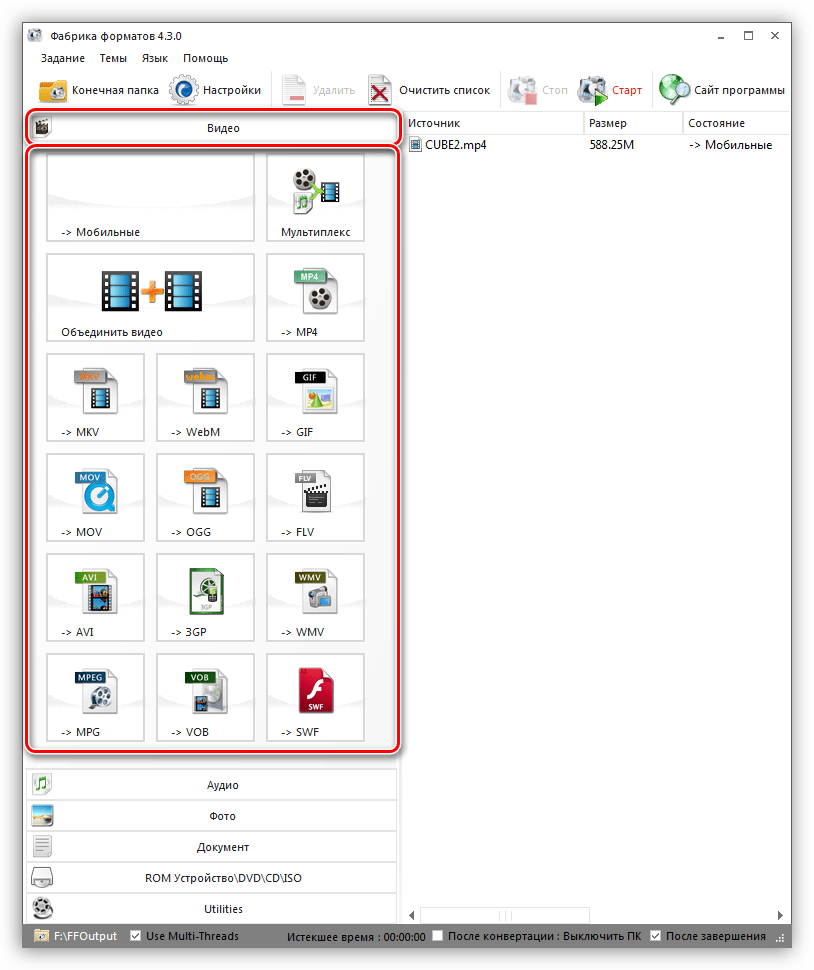
Format Factory дает возможность конвертировать имеющееся видео в форматы MP4, FLV, AVI и другие. Ролик также можно адаптировать для воспроизведения на мобильных устройствах и веб-страницах. Все функции находятся на вкладке с соответствующим названием в левой части интерфейса.
Конвертирование
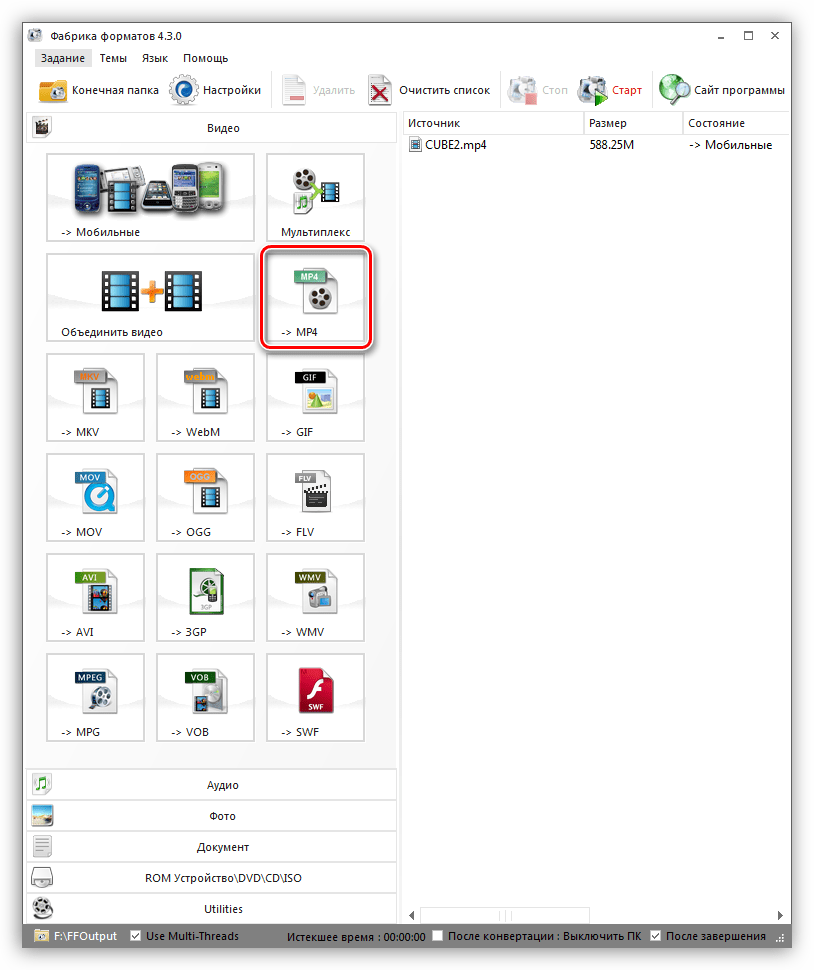
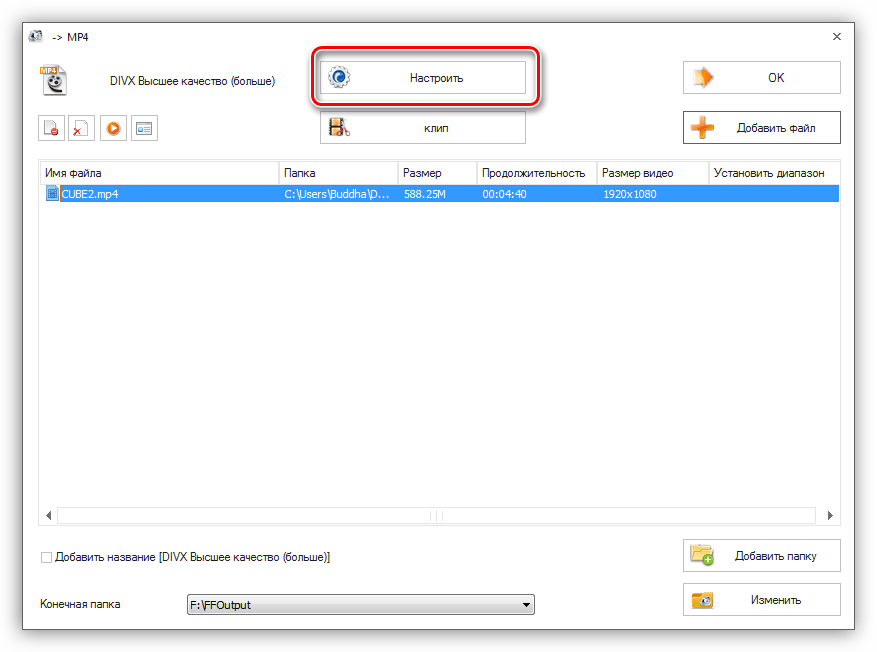
- Для того чтобы выполнить конвертирование ролика, выбираем один из форматов в списке, например, MP4.

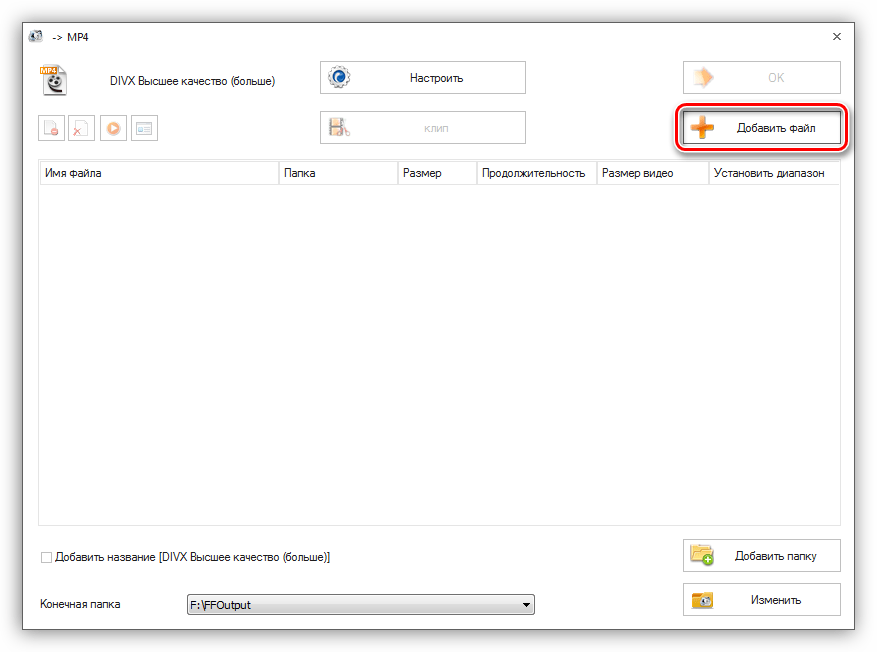
- Жмем «Добавить файл».

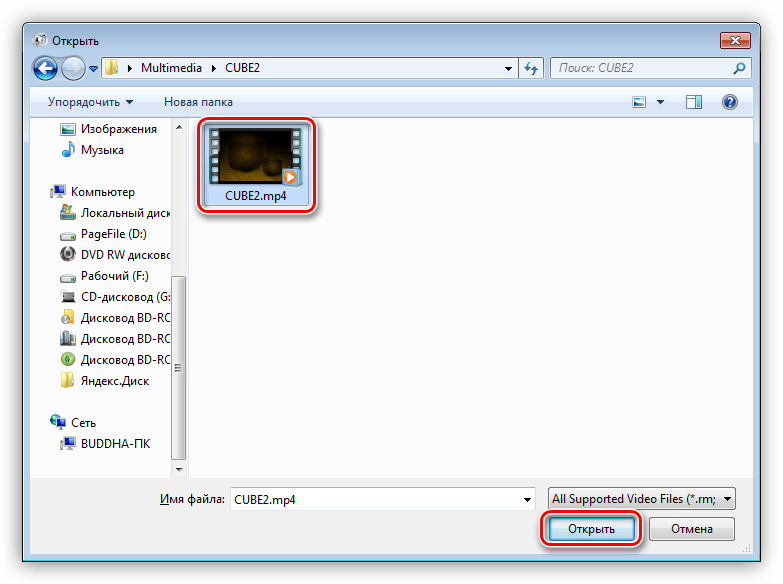
Находим ролик на диске и нажимаем «Открыть».

- Для тонкой настройки формата нажимаем на кнопку, указанную на скриншоте.
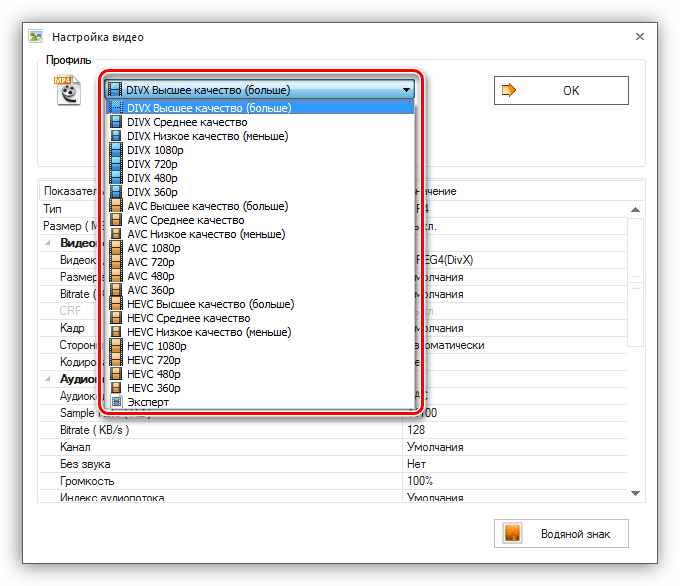
- В блоке «Профиль» можно выбрать качество выходного ролика, раскрыв выпадающий список.

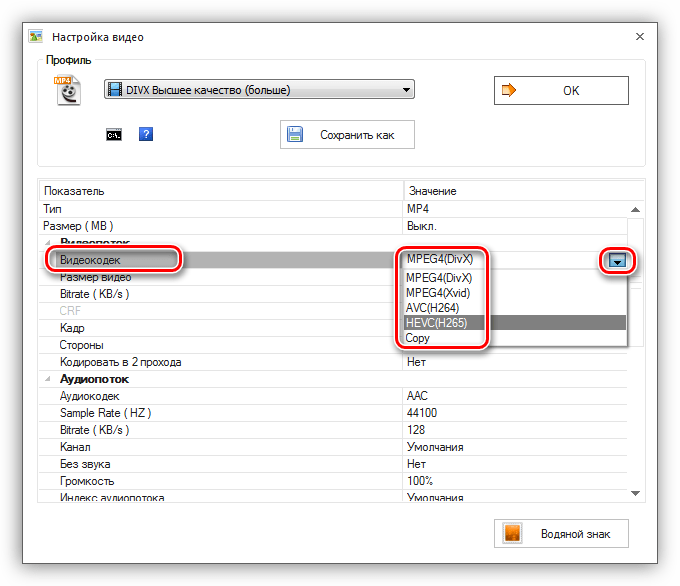
Отдельные позиции настраиваются прямо в таблице параметров. Для этого выбираем нужный пункт и нажимаем на треугольник, открыв список вариантов изменения.
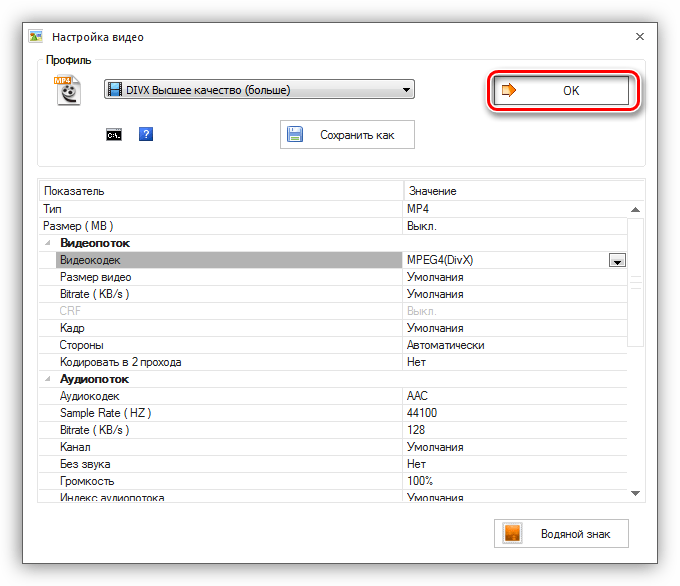
После настройки нажимаем ОК.
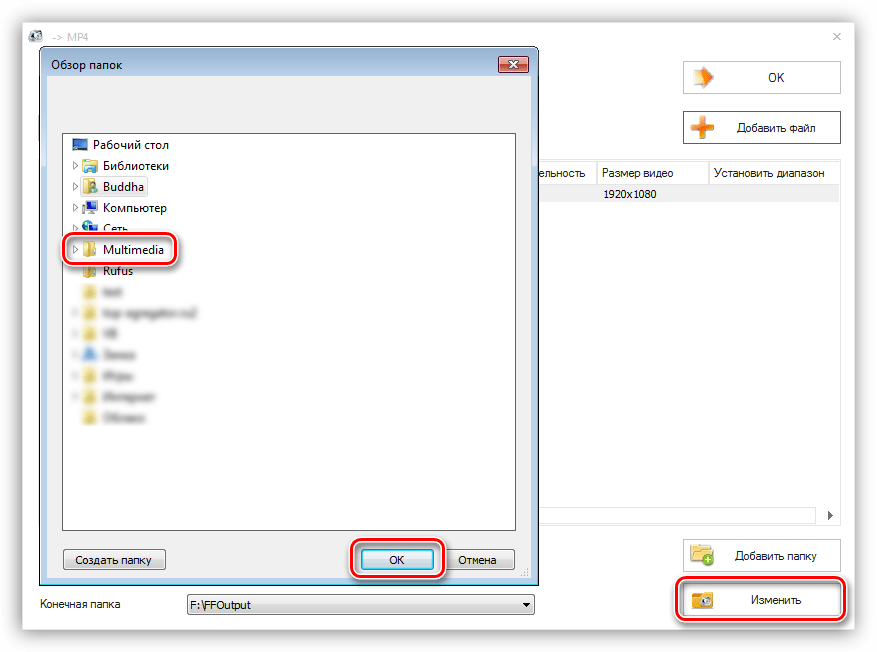
- Выбираем конечную папку для сохранения результата: жмем «Изменить» и выбираем место на диске.
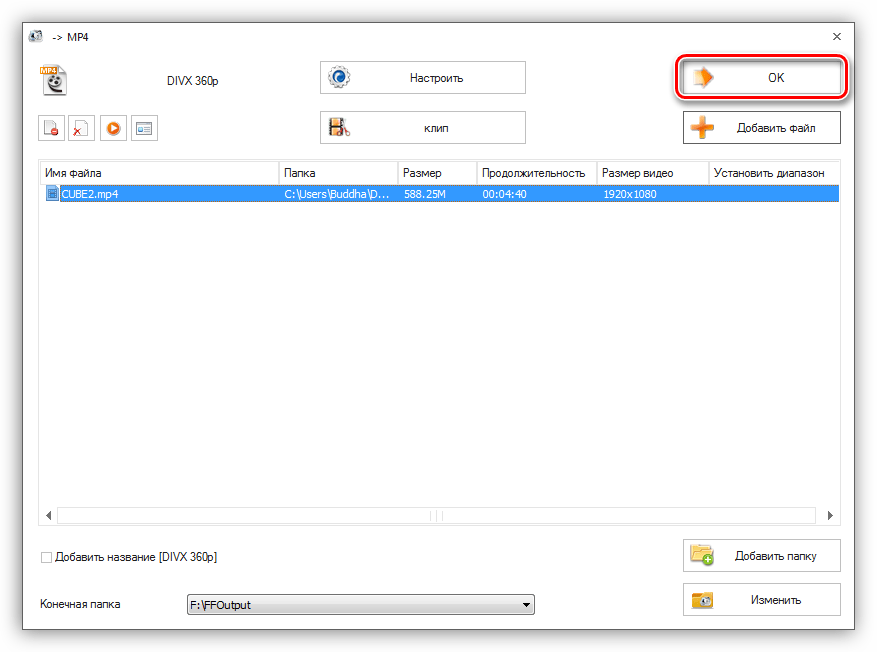
- Закрываем окно кнопкой «Ок».
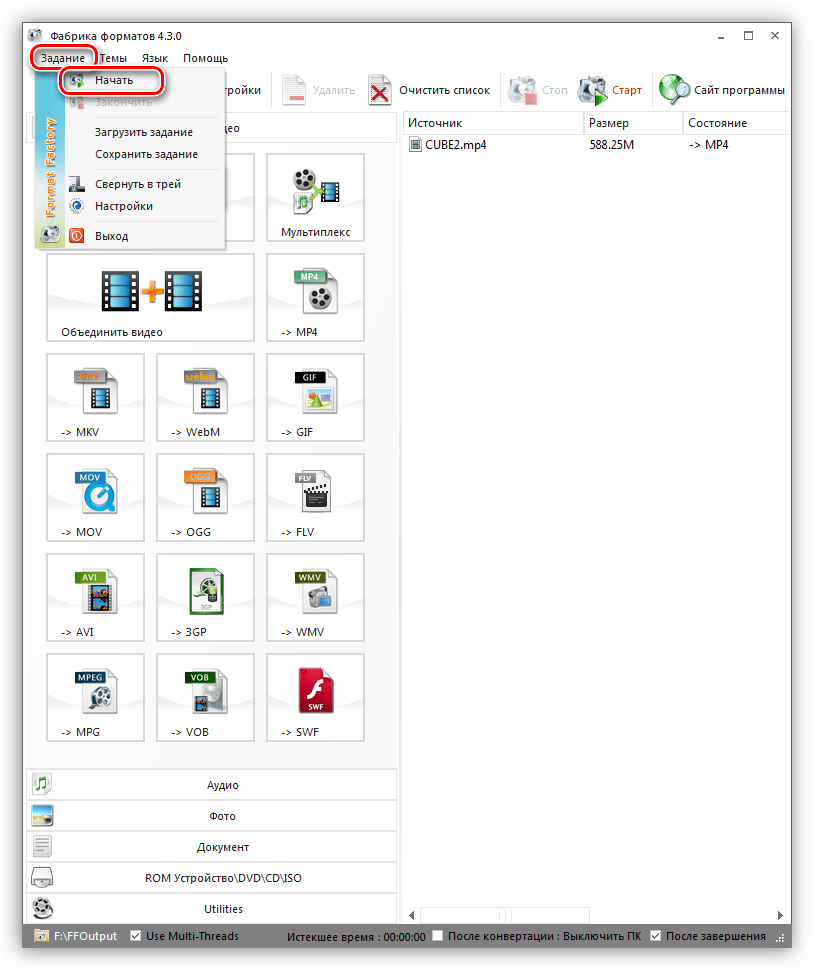
- Идем в меню «Задание» и выбираем «Начать».
- Ждем завершения конвертирования.
Объединение видео
Данная функция позволяет сделать одну дорожку из двух или более роликов.
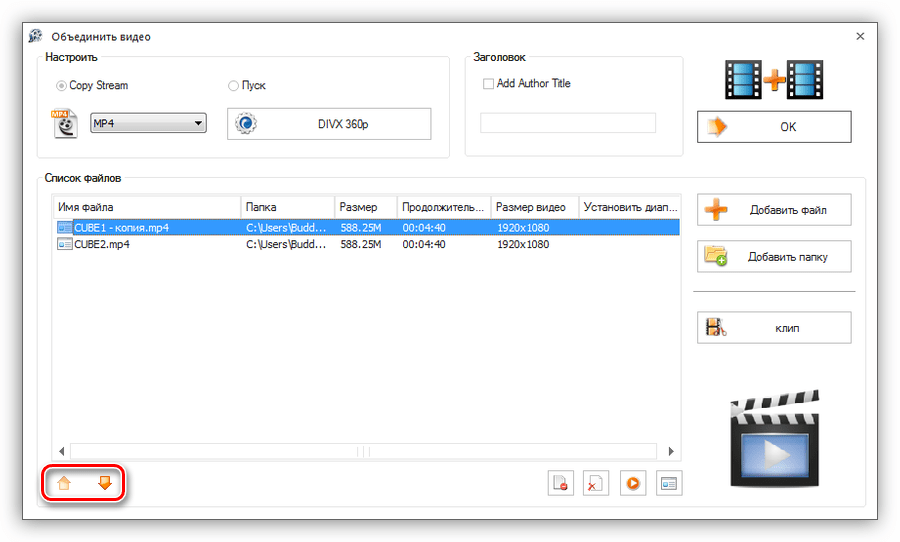
- Нажимаем на кнопку «Объединить видео».
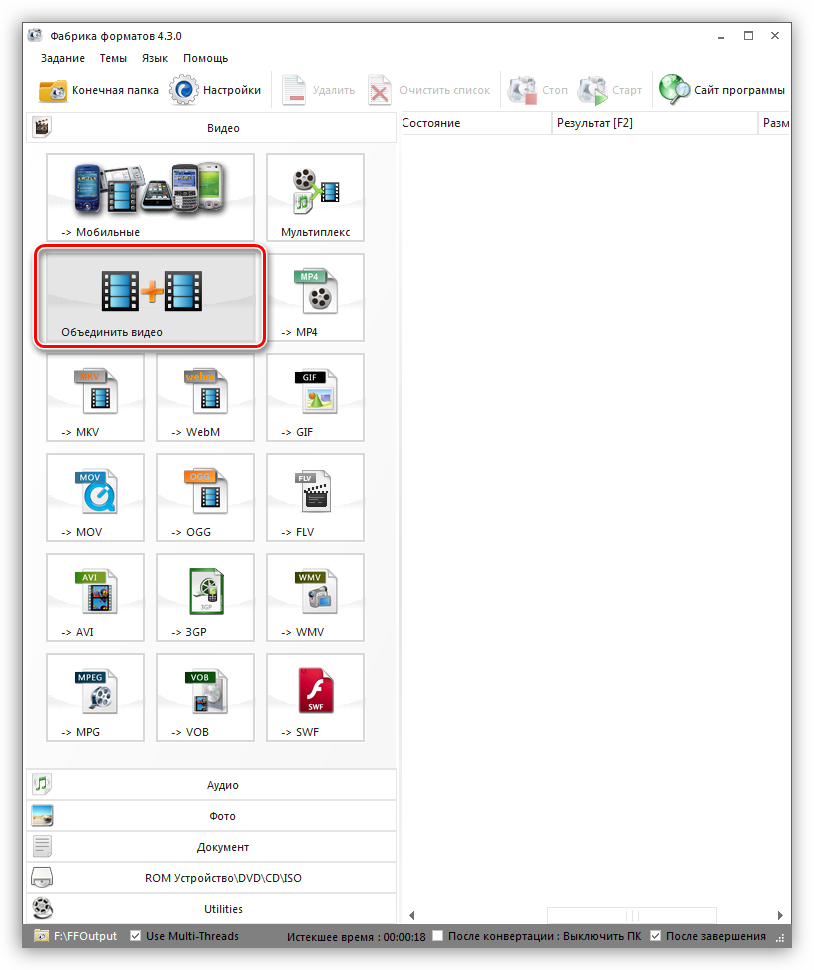
- Добавляем файлы нажатием на соответствующую кнопку.
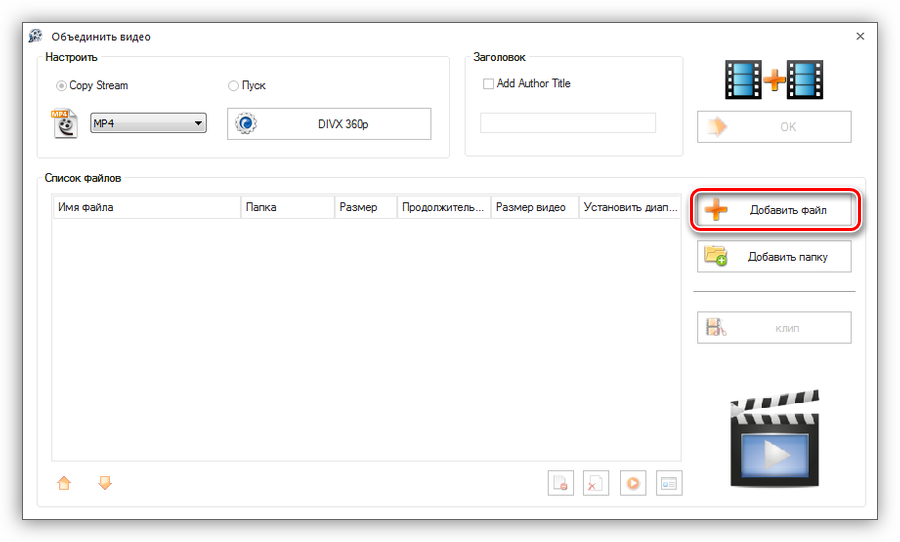
- В конечном файле дорожки будут идти в таком же порядке, в каком они представлены в списке. Для того чтобы его отредактировать, можно воспользоваться стрелками.

- Выбор формата и его настройка производится в блоке «Настроить».
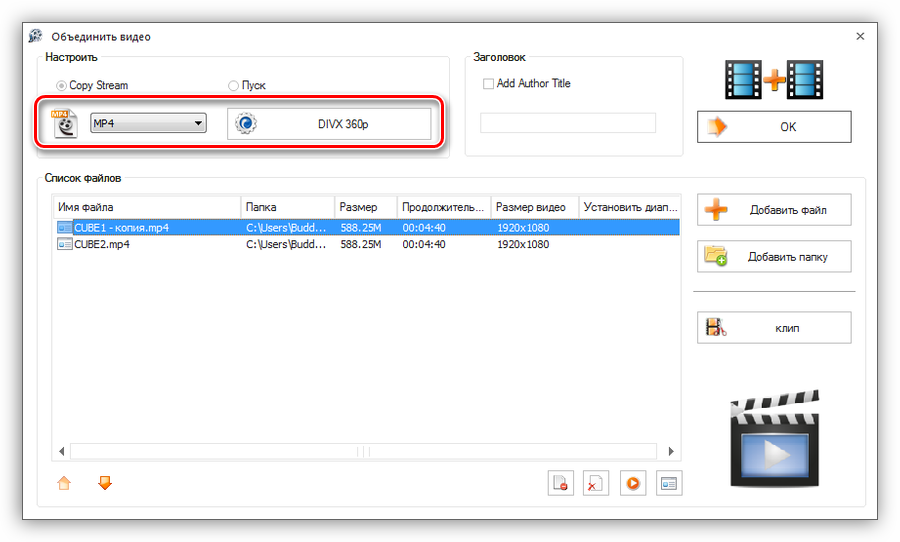
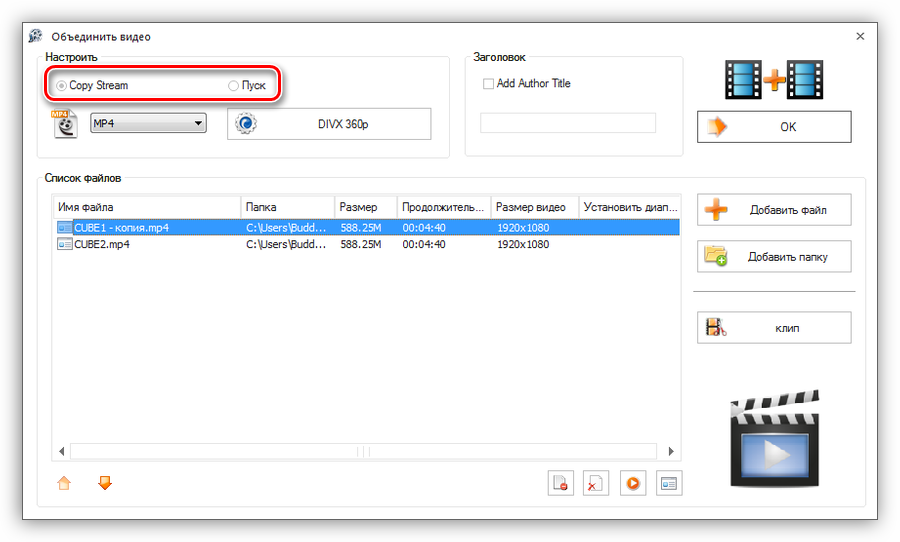
- В этом же блоке есть еще одна опция, представленная в виде переключателей. Если выбран вариант «Copy Stream», то выходной файл будет представлять собой обычную склейку двух роликов. Если же выбрать «Пуск», то видео будет объединено и приведено к выбранному формату и качеству.
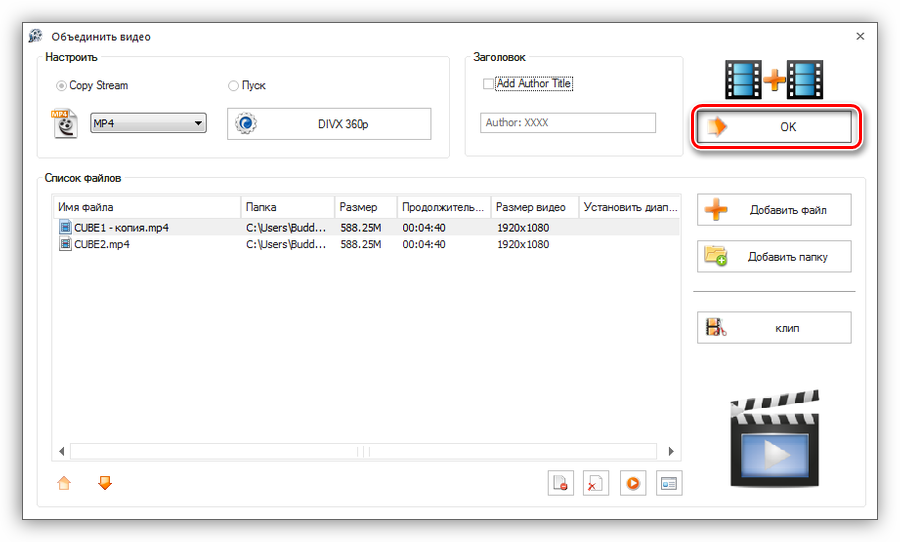
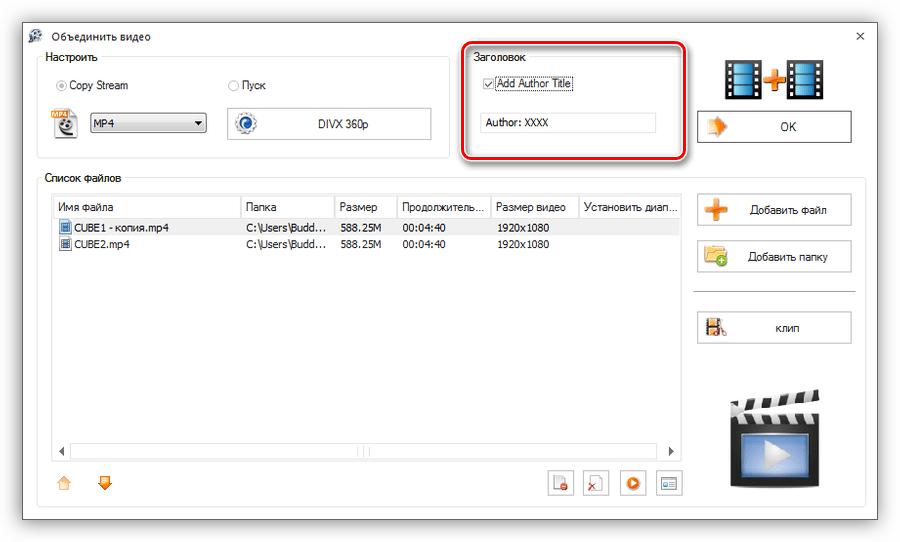
- В блоке «Заголовок» можно добавить данные об авторстве.
- Нажимаем ОК.
- Запускаем процесс из меню «Задание».
Наложение звука на видео
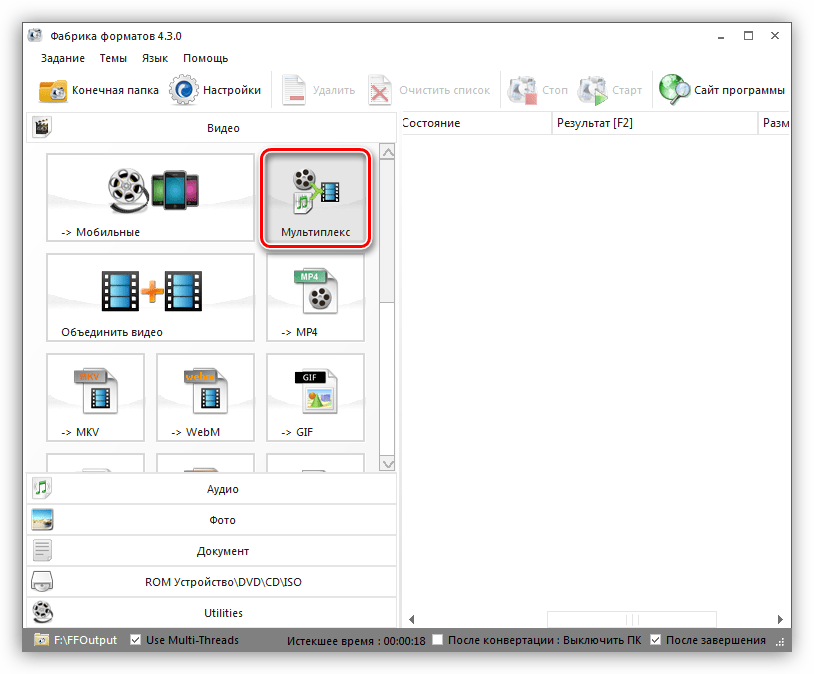
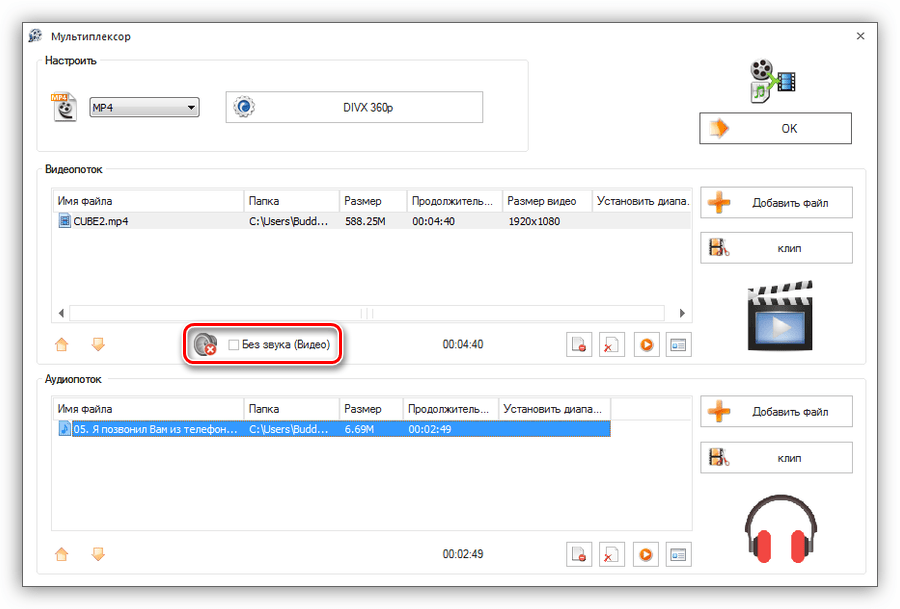
Эта функция в Format Factory называется «Мультиплексор» и дает возможность наложения любых звуковых дорожек на видеоролики.
- Вызываем функцию соответствующей кнопкой.

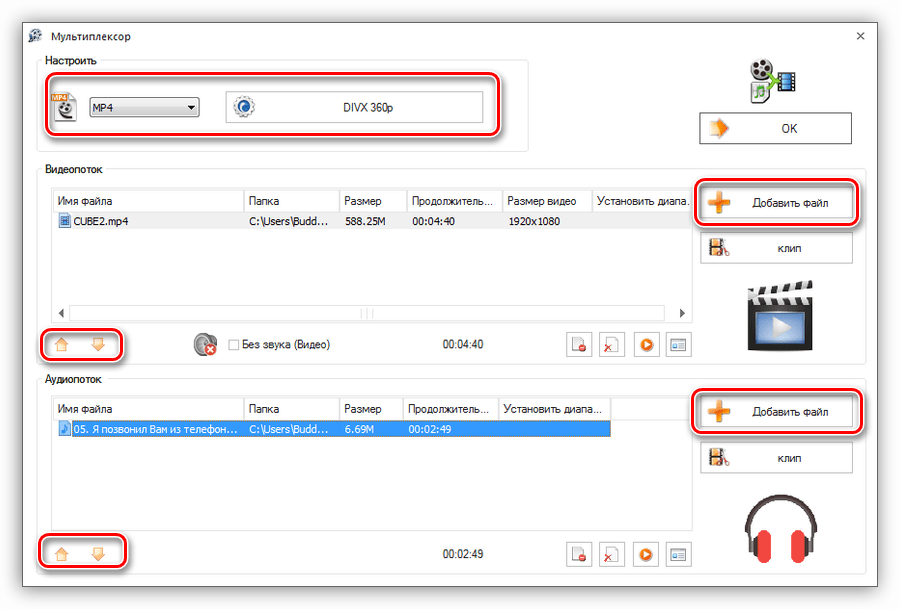
- Большинство настроек выполняются таким же образом, что и при объединении: добавление файлов, выбор формата, редактирование списков.

- В исходном видеоролике можно отключить встроенную звуковую дорожку.
- После завершения всех манипуляций жмем ОК и запускаем процесс наложения.
Работа со звуком
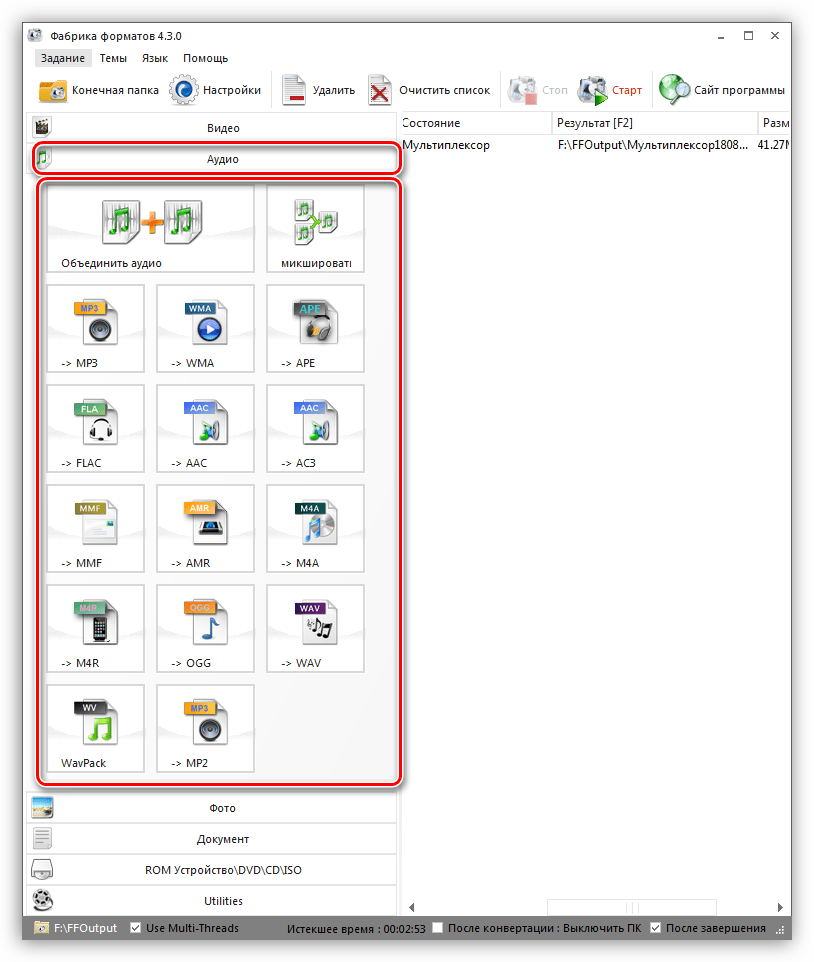
Функции для работы с аудио расположены на одноименной вкладке. Здесь представлены поддерживаемые форматы, а также две утилиты для объединения и микширования.
Конвертирование
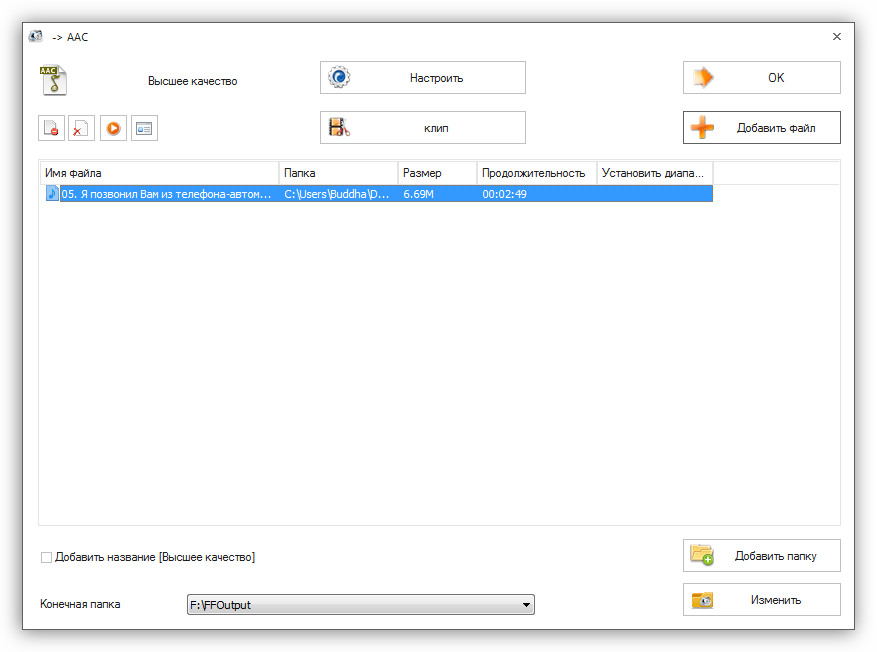
Конвертирование звуковых файлов в другие форматы происходит точно так же, как и в случае с видео. После выбора одного из пунктов производится выбор дрожки и настройка качества и места сохранения. Запуск процесса осуществляется аналогично.
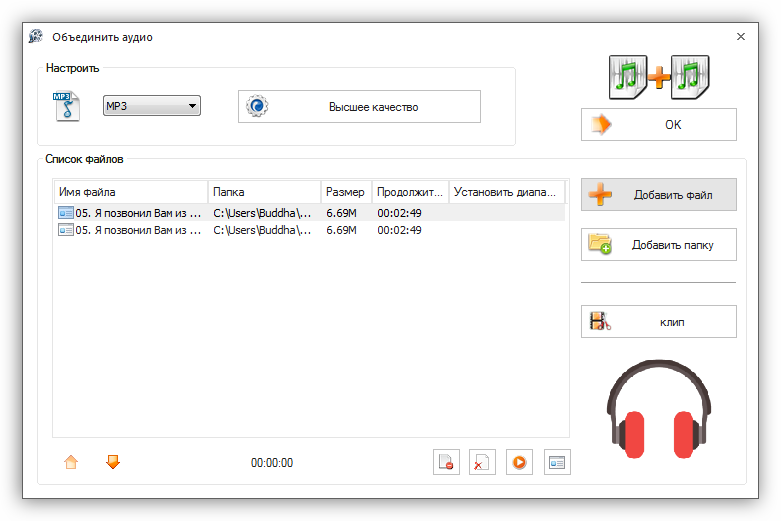
Объединение аудио
Эта функция также очень похожа на аналогичную для видео, только в данном случае происходит объединение звуковых файлов.
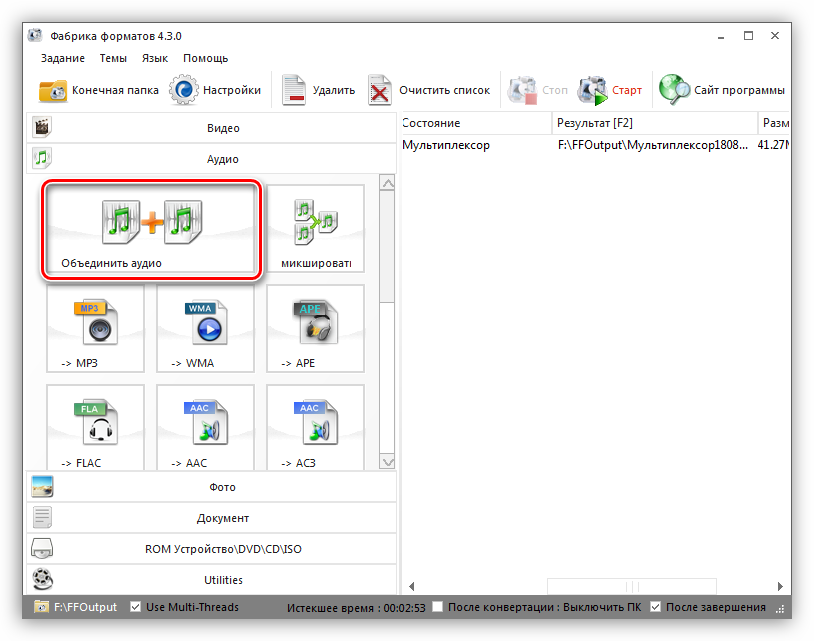
Настройки здесь простые: добавление необходимого количества дорожек, изменение параметров формата, выбор выходной папки и редактирование последовательности записи.
Микширование
Под микшированием в Format Factory подразумевается наложение одной звуковой дорожки на другую.
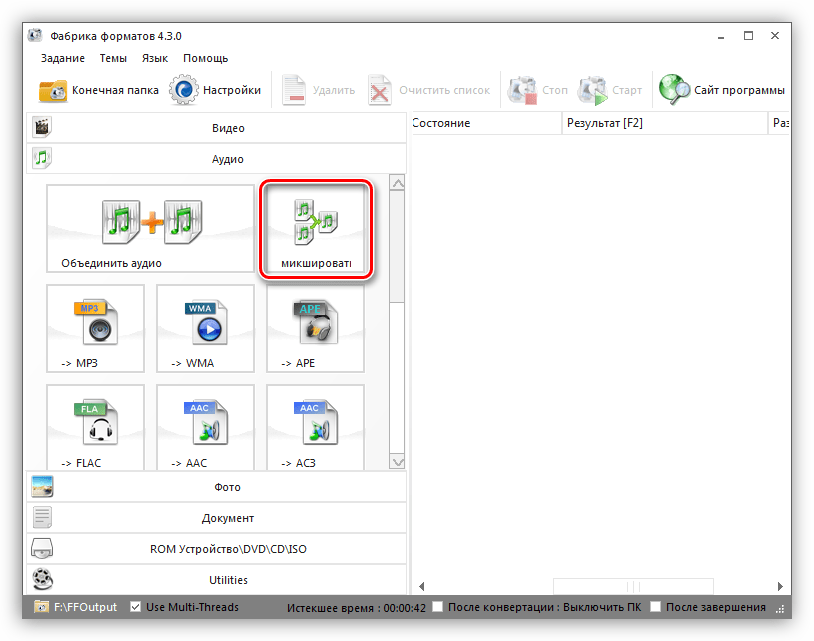
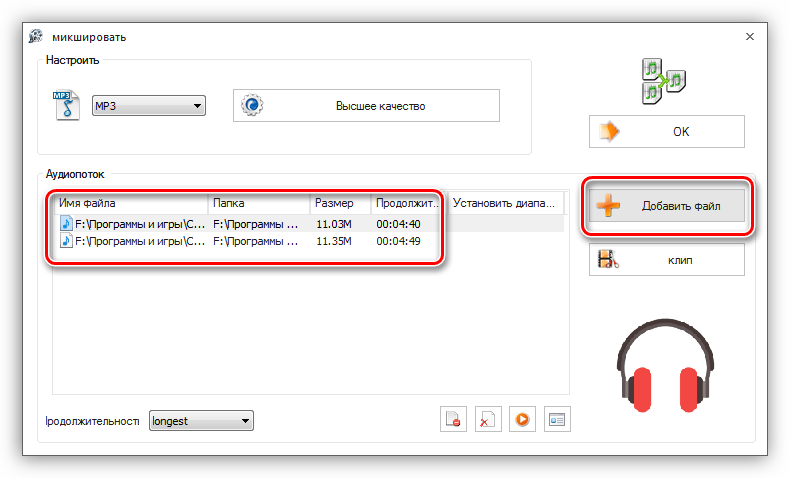
- Запускаем функцию и выбираем два или более звуковых файла.

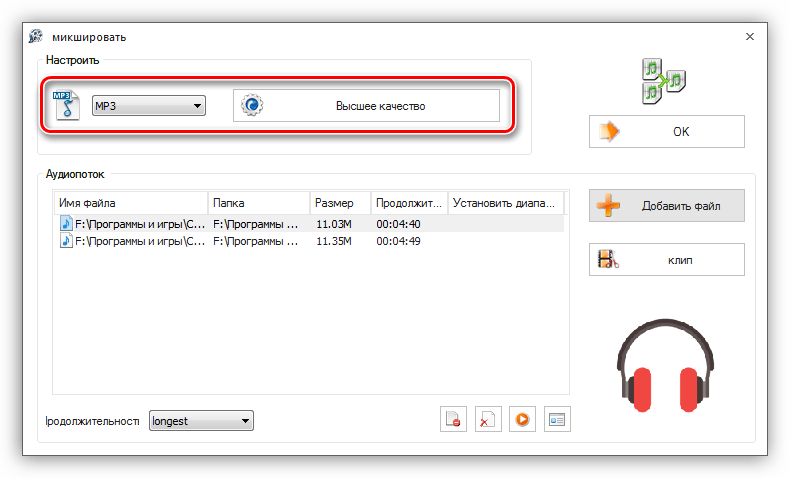
- Настраиваем выходной формат.
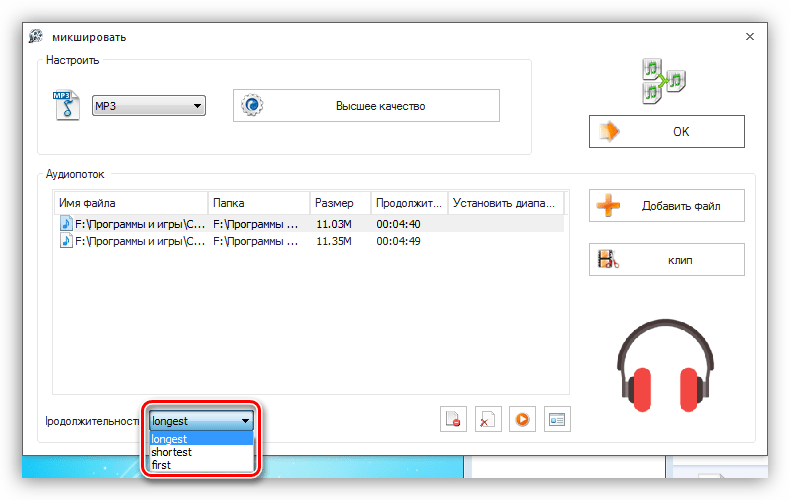
- Выбираем общую продолжительность звучания. Здесь есть три варианта.
- Если выбран пункт «Longest», то длительность готового ролика будет как у самой длинной дорожки.
- Выбор «Shortest» сделает выходной файл той же длины, что и самый короткий трек.
- При выборе варианта «First» общая продолжительность будет подогнана к длине первой дорожки в списке.

- Нажимаем ОК и запускаем процесс (см. выше).
Работа с изображениями
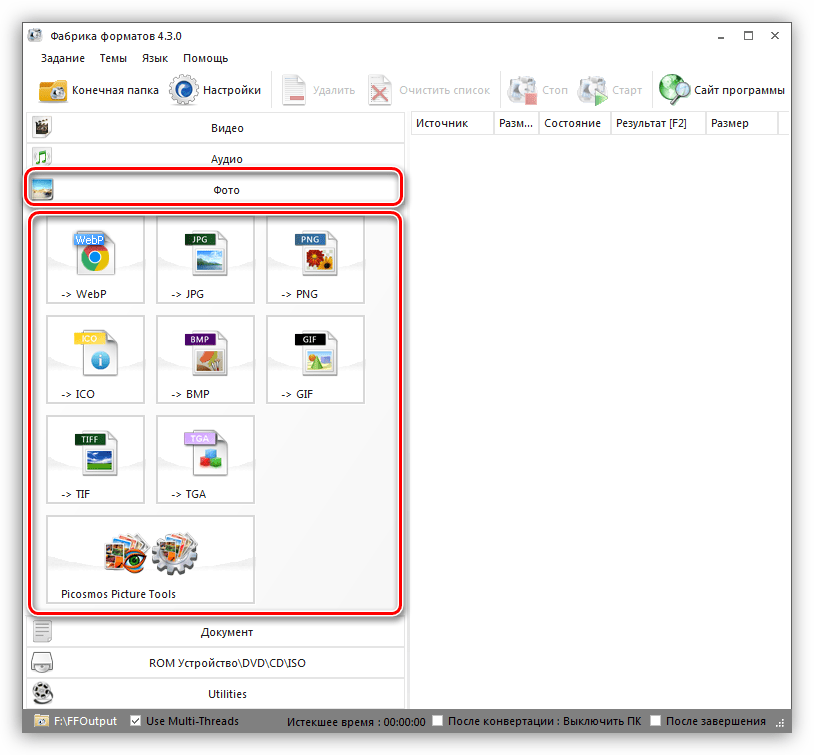
Вкладка с названием «Фото» содержит несколько кнопок для вызова функций конвертирования картинок.
Конвертирование
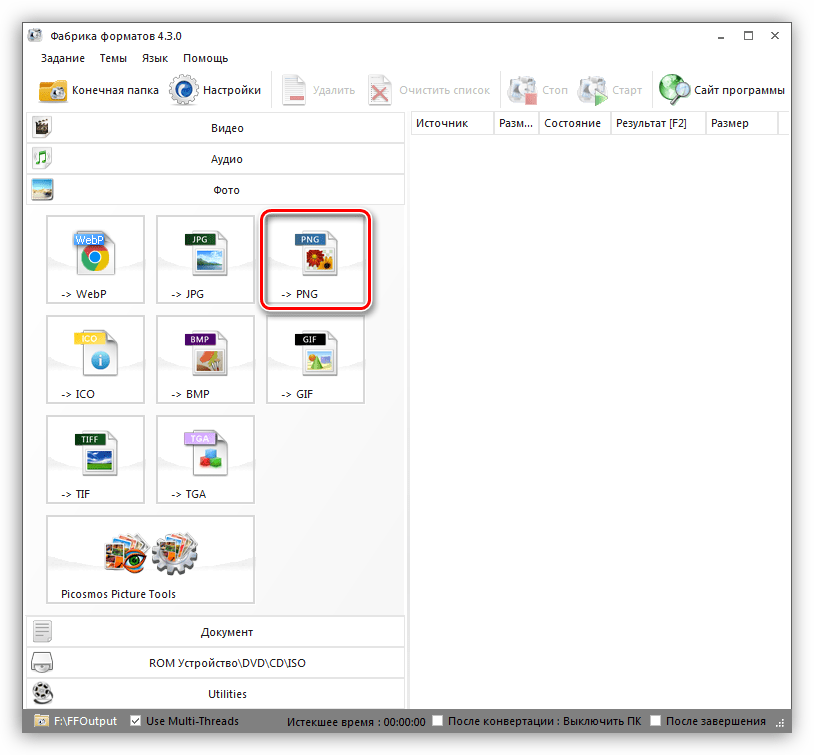
- Для того чтобы перевести изображение из одного формата в другой нажимаем на одну из иконок в списке.

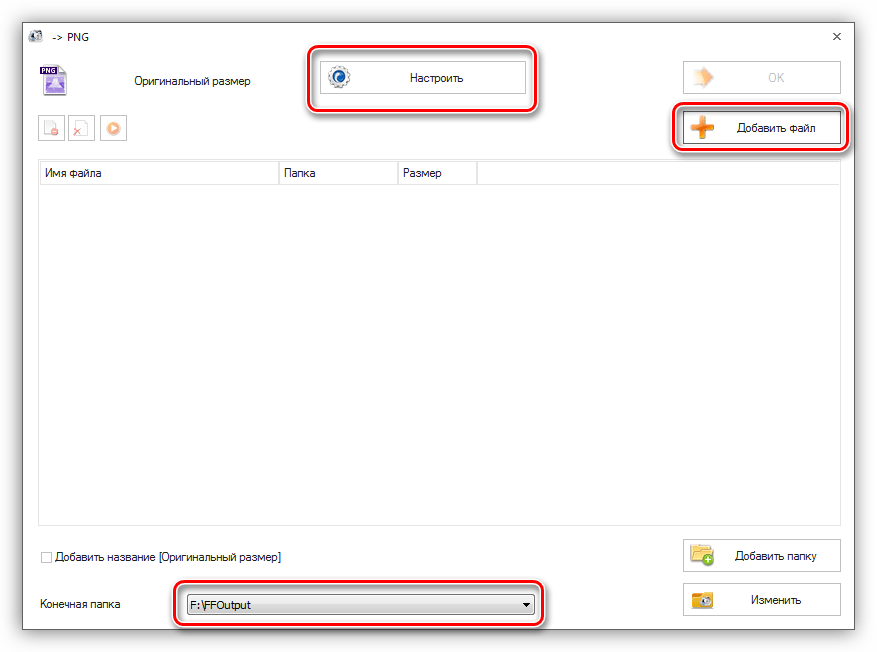
- Далее все происходит по привычному сценарию – настройка и запуск конвертирования.
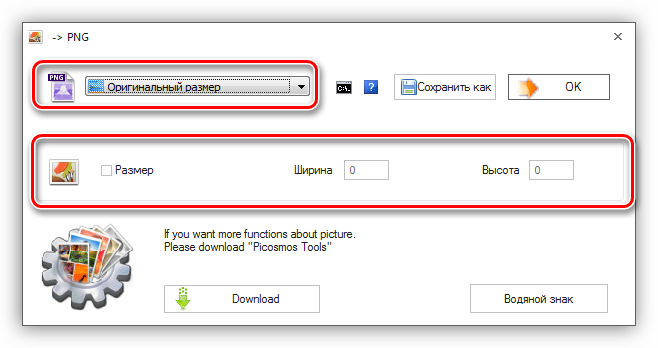
- В блоке опций формата можно выбрать только изменение оригинального размера картинки из предустановленных вариантов или ввести его вручную.

Дополнительные возможности
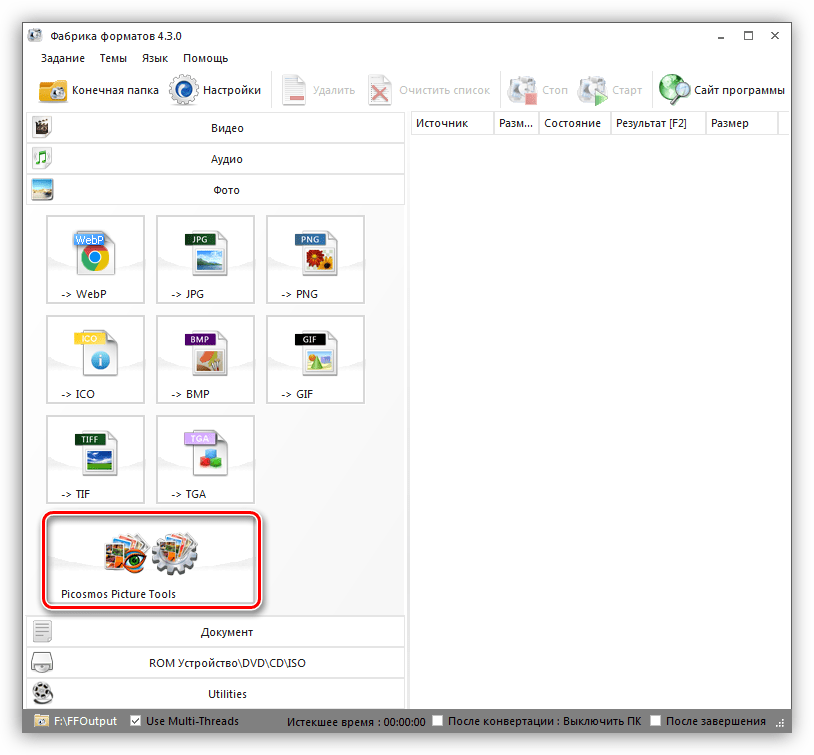
Скудность набора функций на этом направлении понятна: в интерфейс добавлена ссылка на еще одну программу разработчиков — Picosmos Tools.
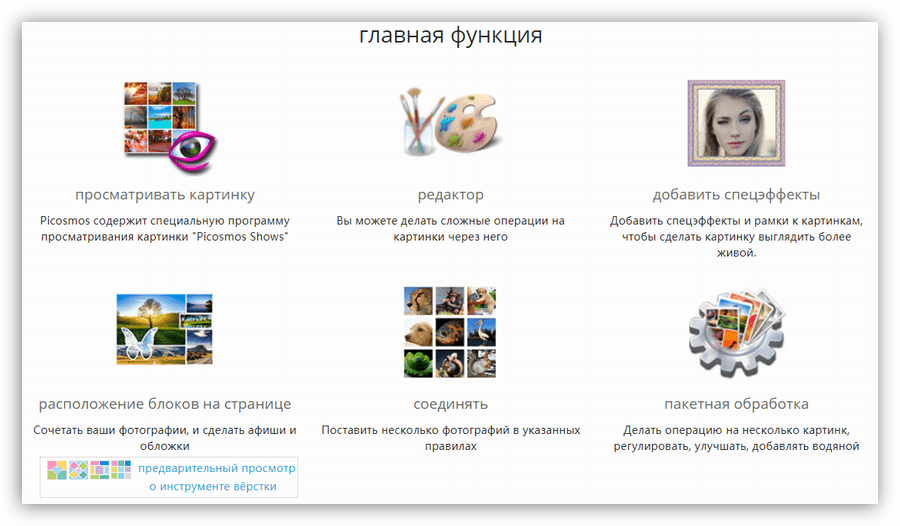
Программа помогает обрабатывать снимки, удалять лишние элементы, добавлять различные эффекты, верстать страницы фотокниг.
Работа с документами
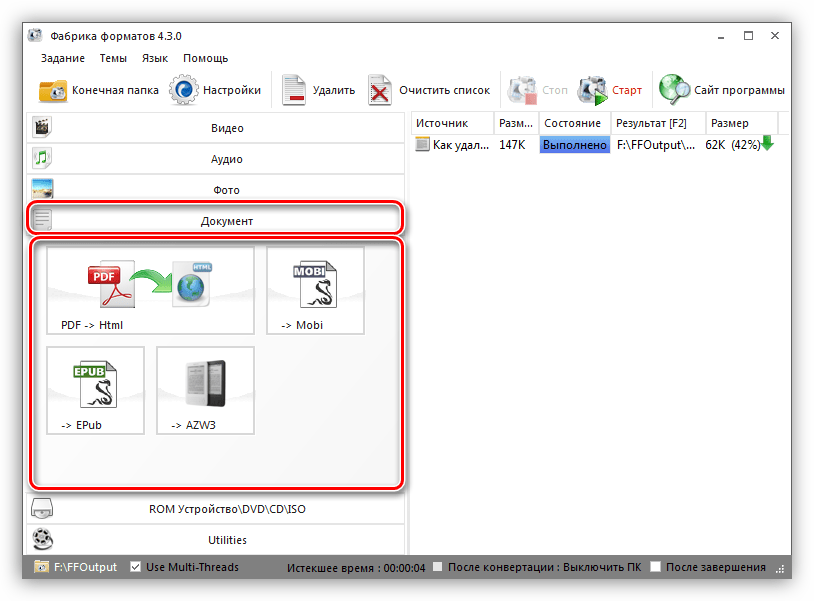
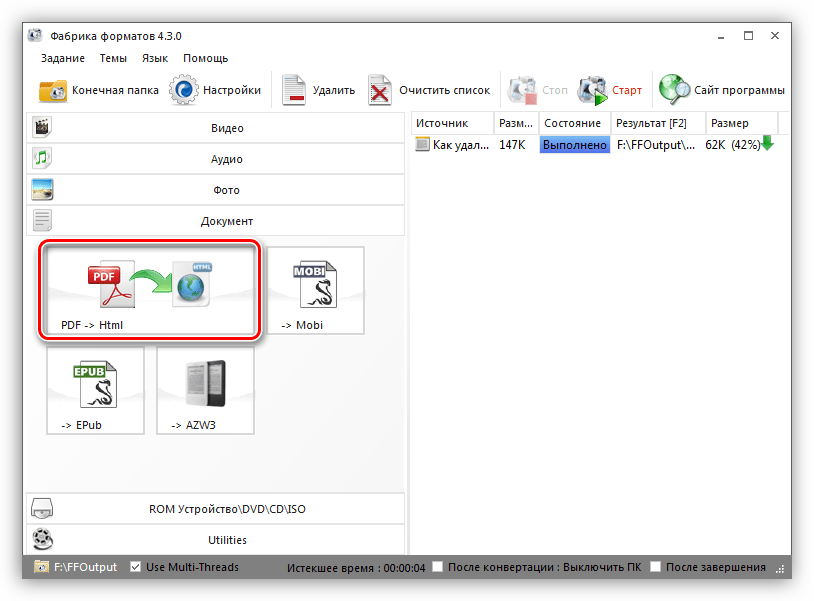
Функционал для обработки документов ограничен возможностью конвертирования PDF в HTML, а также созданием файлов для электронных книг.
Конвертирование
- Посмотрим, что предлагает программа в блоке конвертера PDF в HTML.

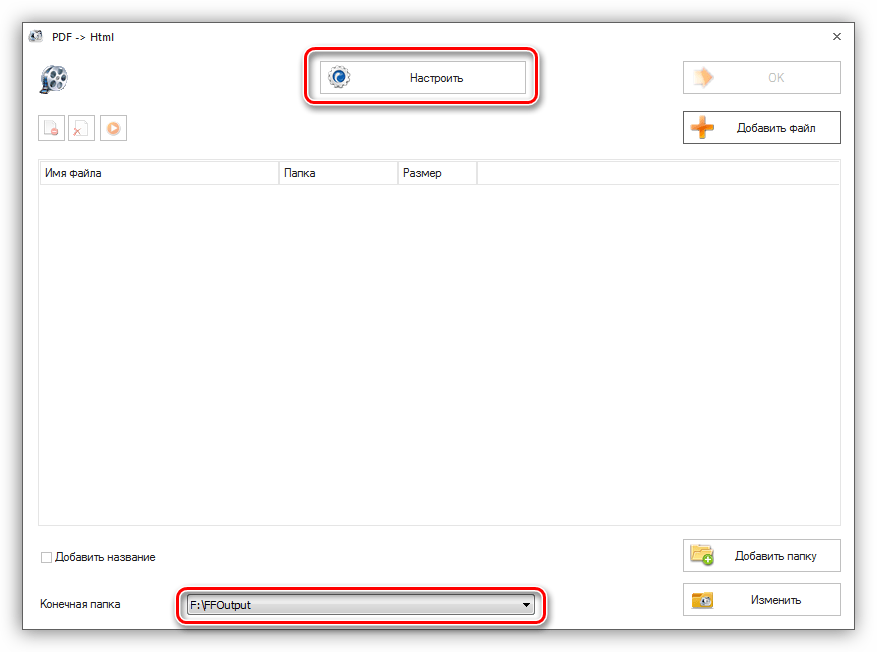
- Набор настроек здесь минимален – выбор конечной папки и изменение некоторых параметров выходного файла.
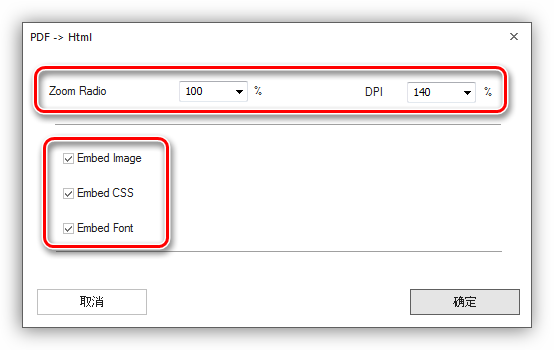
- Здесь можно определить масштаб и разрешение, а также то, какие элементы будут встроены в документ – картинки, стили и текст.

Электронные книги
- Для того чтобы преобразовать документ в один из форматов электронных книг, нажимаем на соответствующий значок.
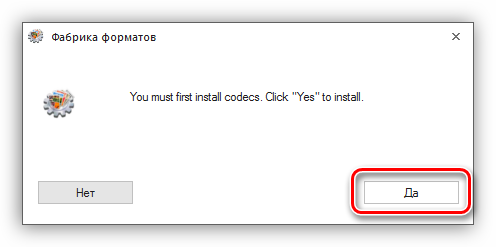
- Программа предложит установить специальный кодек. Соглашаемся, так как без этого продолжить работу будет невозможно.

- Ждем, пока кодек загрузится с сервера к нам на ПК.

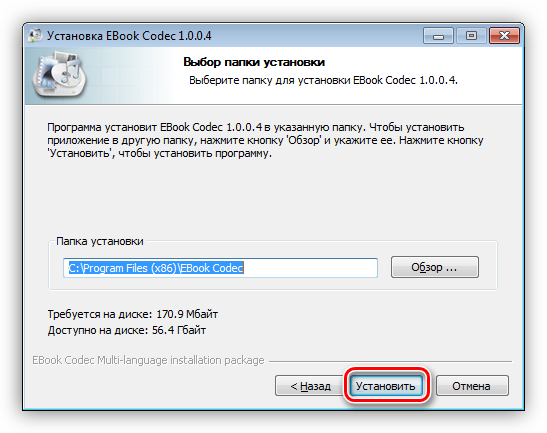
- После скачивания откроется окно установщика, где нажимаем кнопку, показанную на скриншоте.

- Снова ждем…
- По завершении установки еще раз нажимаем на ту же иконку, что и в п 1.
- Далее просто выбираем файл и папку для сохранения и запускаем процесс.




Редактор
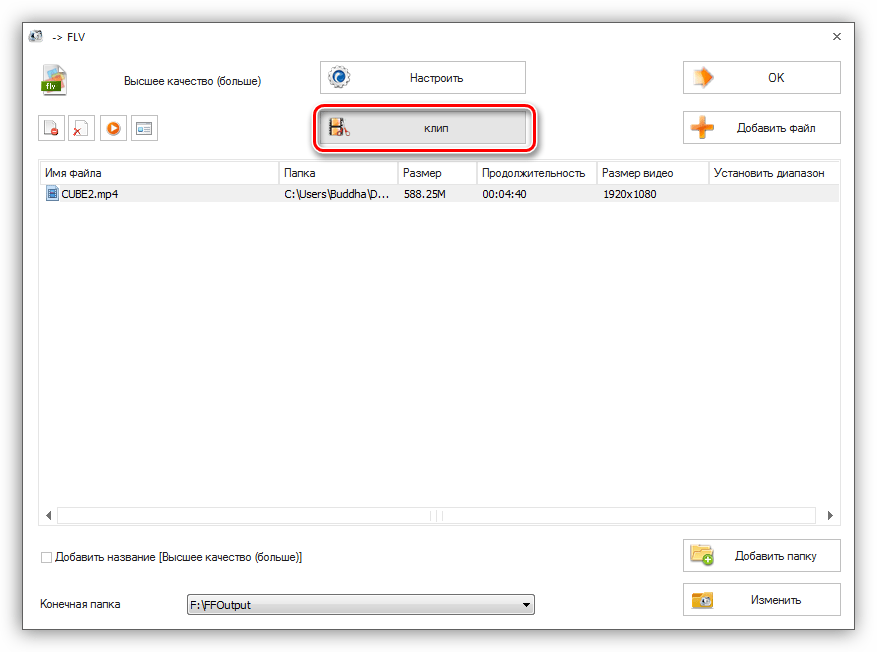
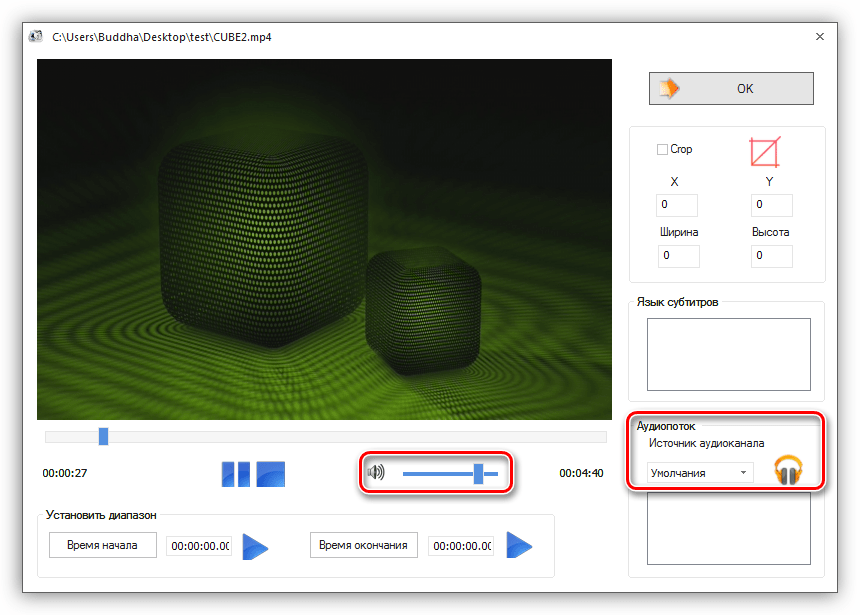
Запуск редактора осуществляется кнопкой «Клип» в блоке настроек конвертирования или объединения (микширования) аудио и видео.
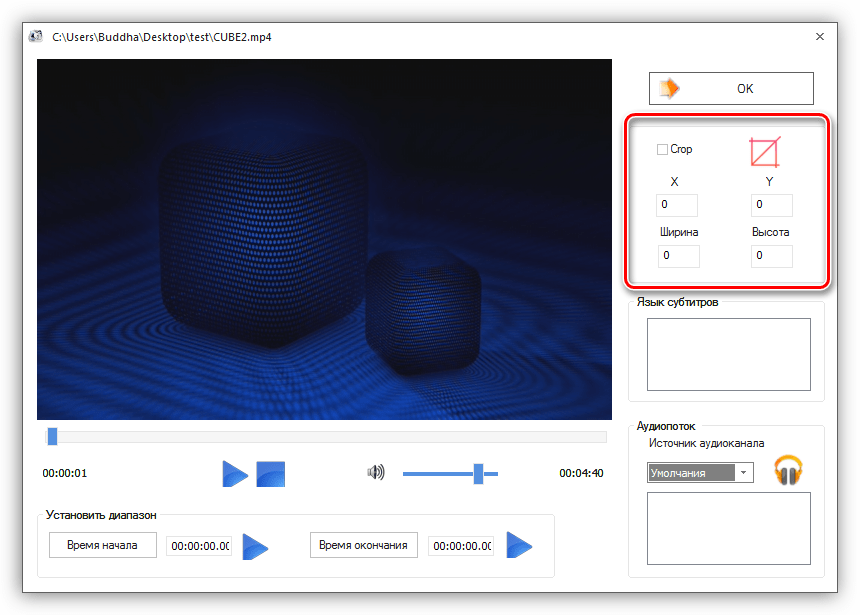
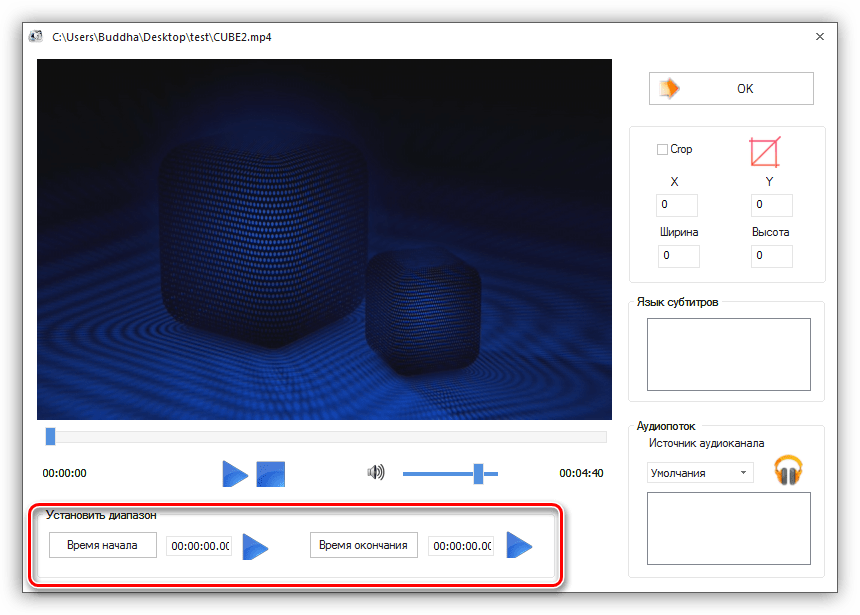
Для обработки видео имеются следующие инструменты:
- Обрезка по размеру.

- Вырезание определенного фрагмента, с настройкой времени его начала и окончания.
- Также здесь можно выбрать источник аудиоканала и отрегулировать громкость звука в ролике.
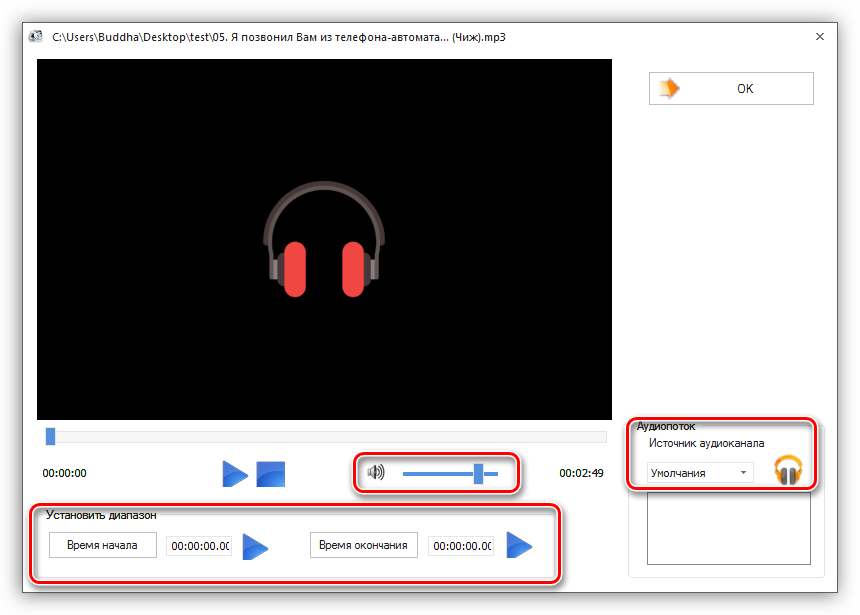
Для редактирования звуковых треков в программе предусмотрены те же функции, но без кропа (обрезки по размеру).
Пакетная обработка
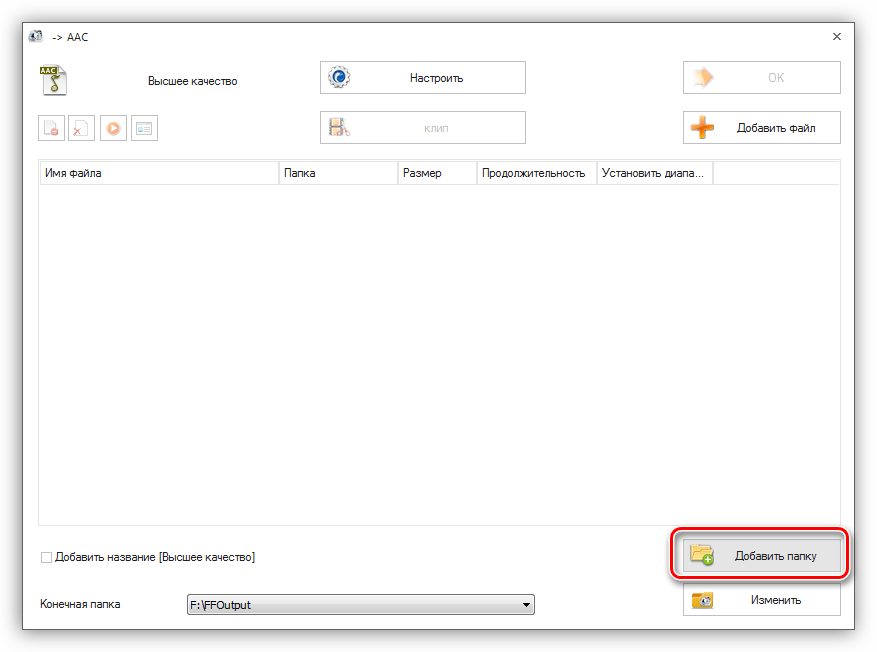
Format Factory дает возможность обрабатывать файлы, содержащиеся в одной папке. Разумеется, программа автоматически выберет тип контента. Если, к примеру, мы конвертируем музыку, то будут выбраны только звуковые дорожки.
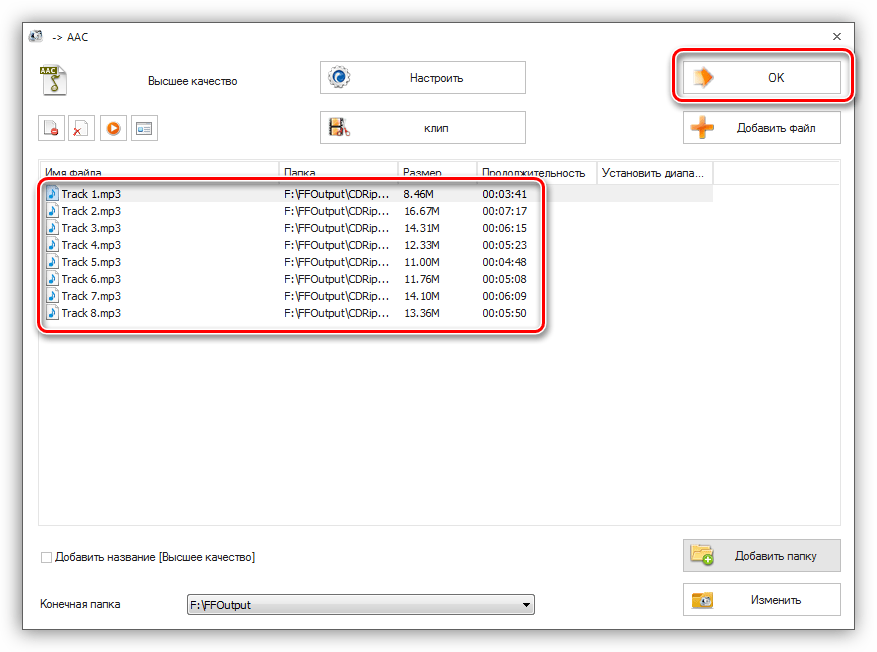
- Нажимаем кнопку «Добавить папку» в блоке настроек параметров конвертирования.
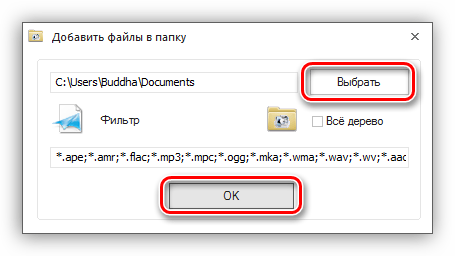
- Для поиска жмем «Выбор» и ищем папку на диске, после чего нажимаем ОК.

- Все файлы требуемого типа появятся в списке. Далее выполняем необходимые настройки и запускаем конвертирование.
Профили
Профиль в Format Factory это сохраненные пользовательские настройки формата.
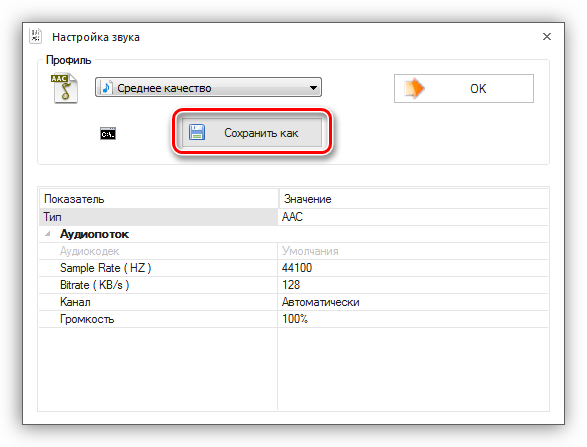
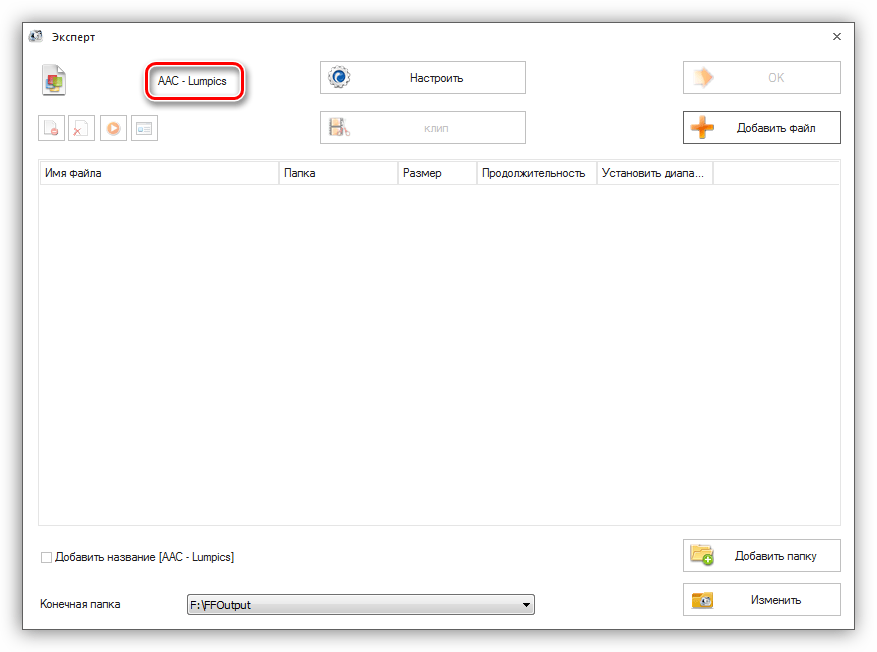
- После того как параметры были изменены, нажимаем «Сохранить как».

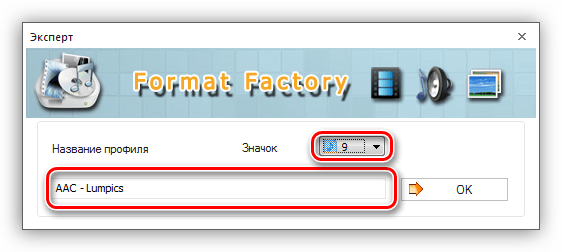
- Даем имя новому профилю, выбираем для него значок и жмем ОК.

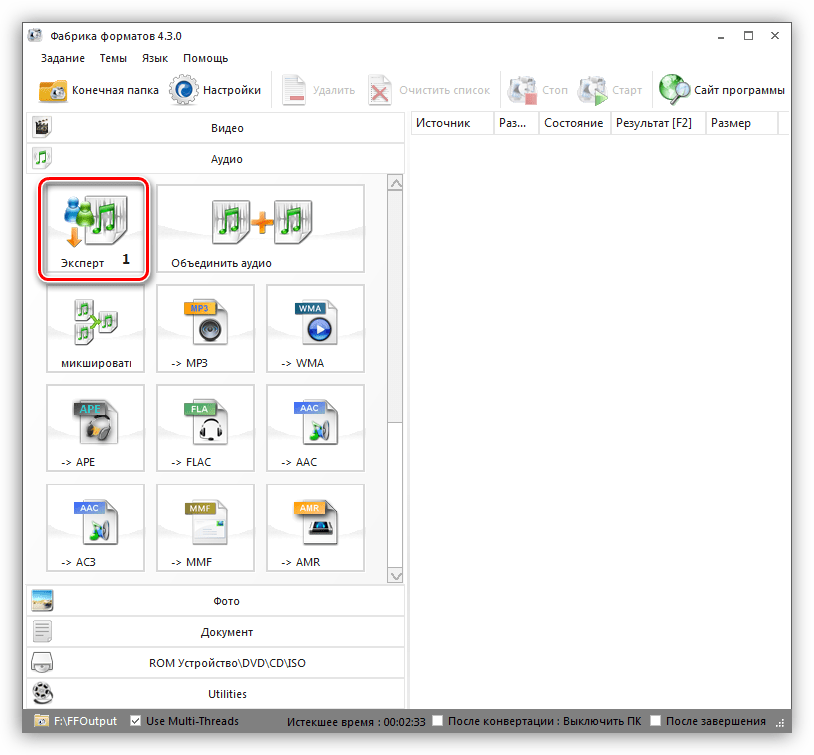
- На вкладке с функциями появится новый элемент с названием «Эксперт» и номером.
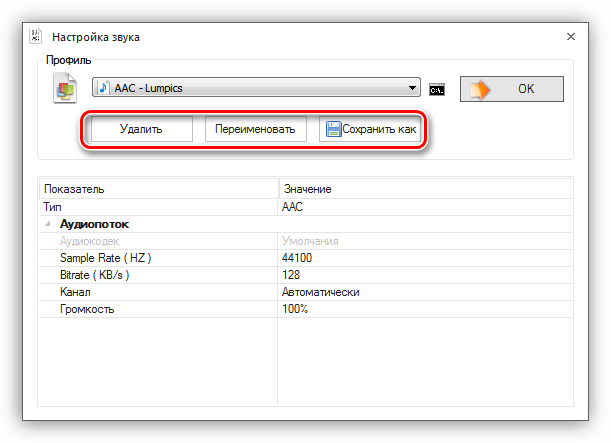
- При нажатии на иконку и открытия окна настроек мы увидим название, которое придумали в п. 2.
- Если перейти в настройки формата, то здесь можно переименовать, удалить или сохранить новые параметры профиля.

Работа с дисками и образами
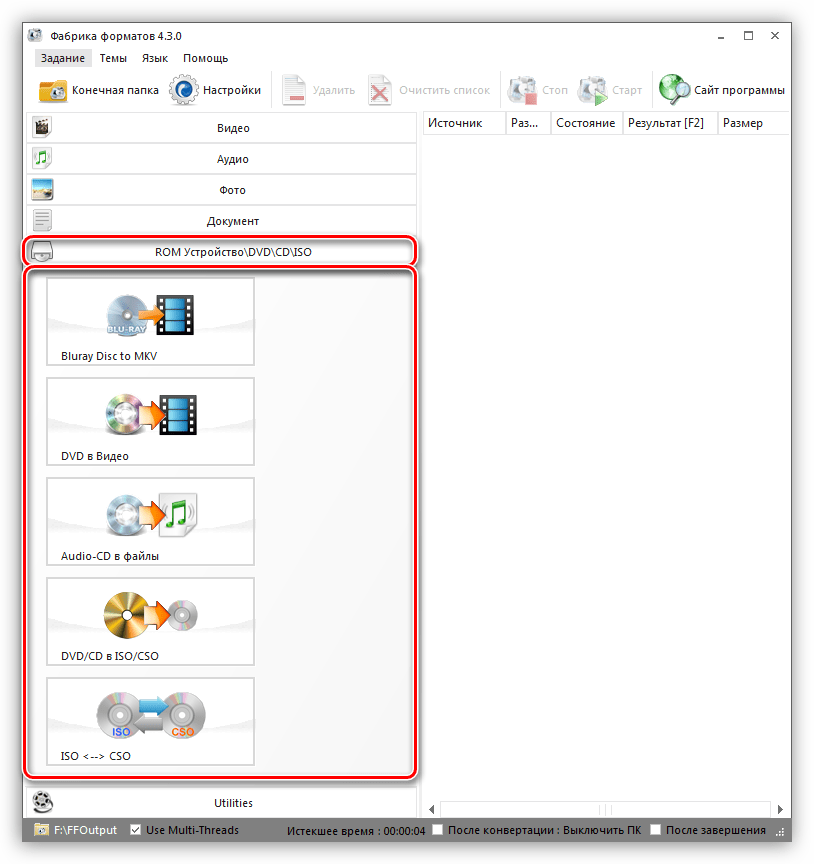
Программа позволяет извлекать данные из Blu-Ray, DVD и аудио дисков (граббинг), а также создавать образы в форматах ISO и CSO и конвертировать один в другой.
Граббинг
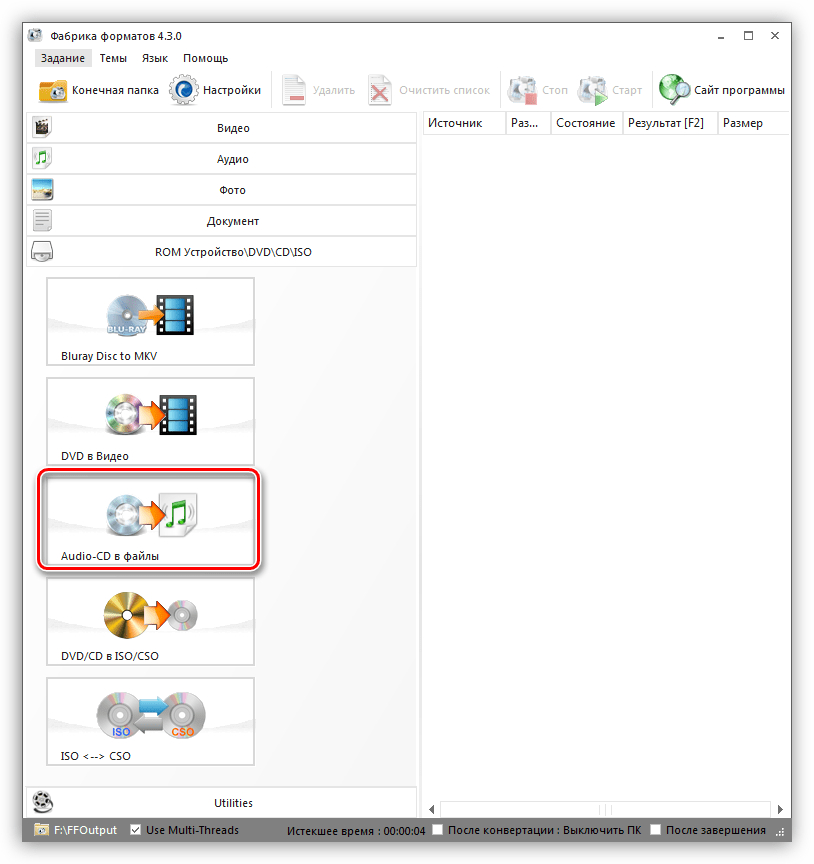
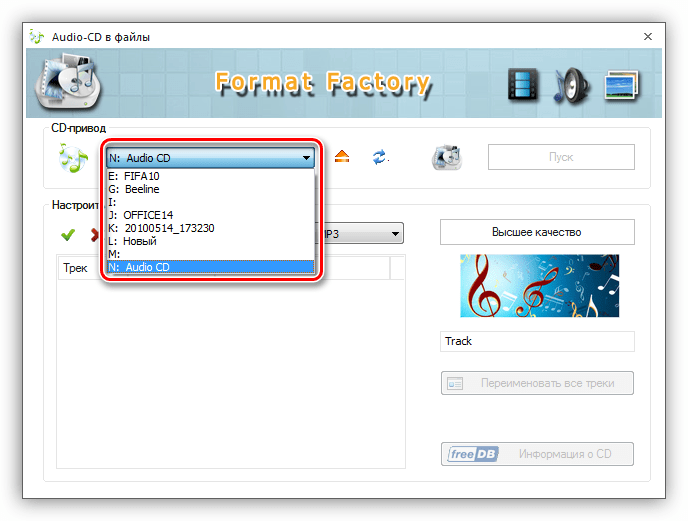
Рассмотрим процесс извлечения дорожек на примере Audio-CD.
- Запускаем функцию.

- Выбираем привод, в который вставлен нужный диск.

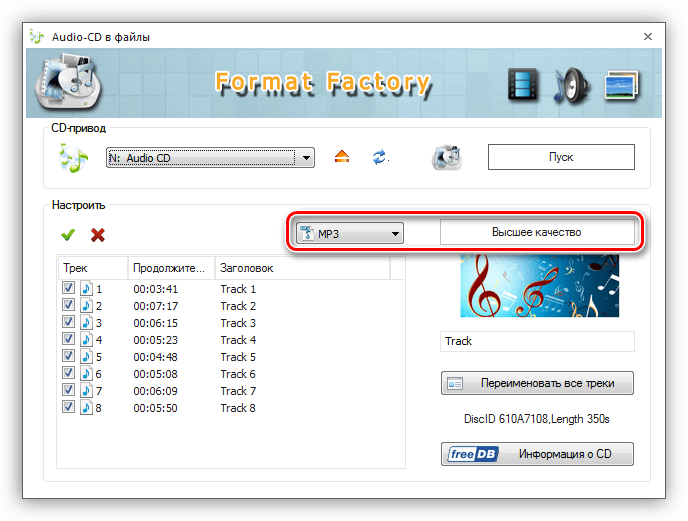
- Настраиваем формат и качество.
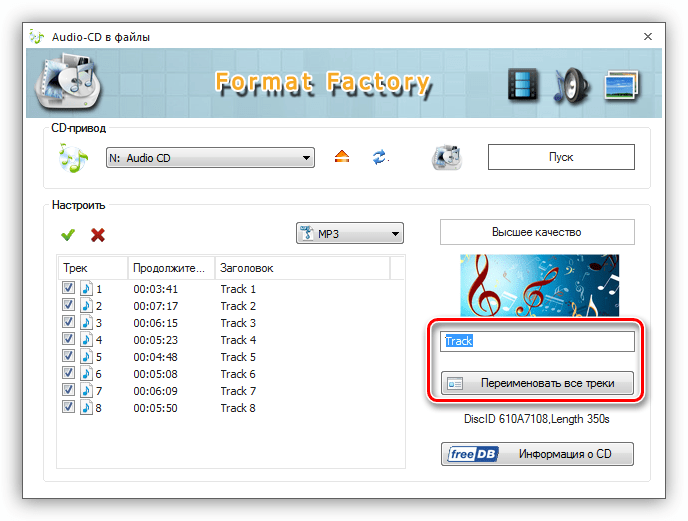
- Переименовываем треки, если требуется.
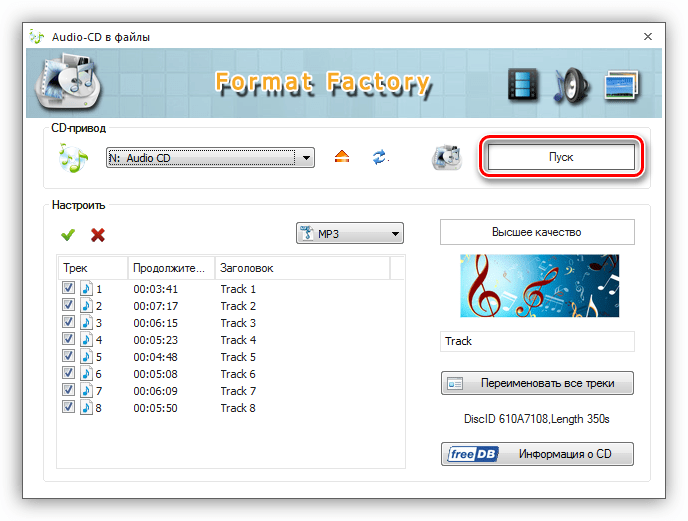
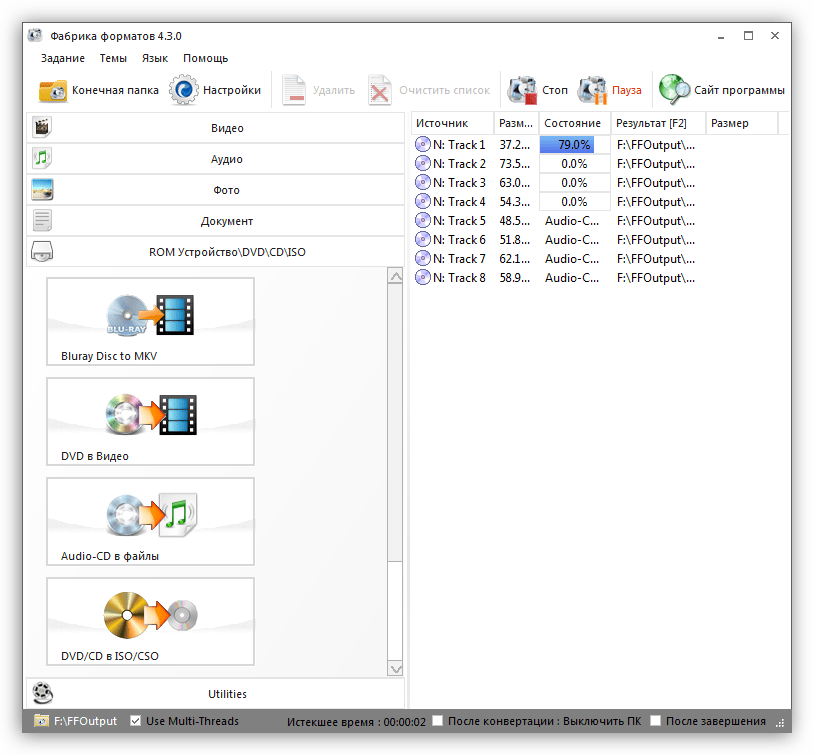
- Нажимаем «Пуск».
- Запускаем процесс извлечения.
Задания
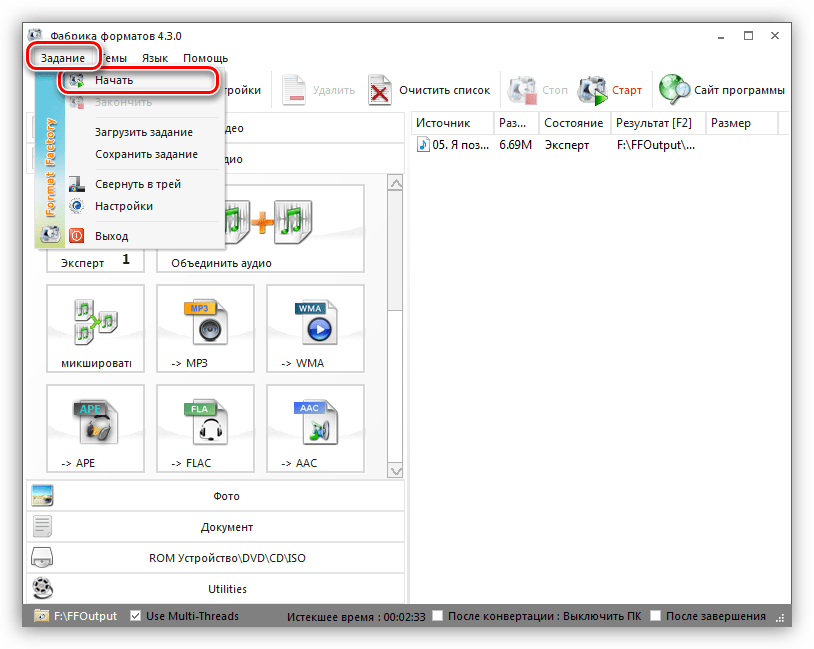
Задание – это ожидающая выполнения операция, которую мы запускаем из соответствующего меню.
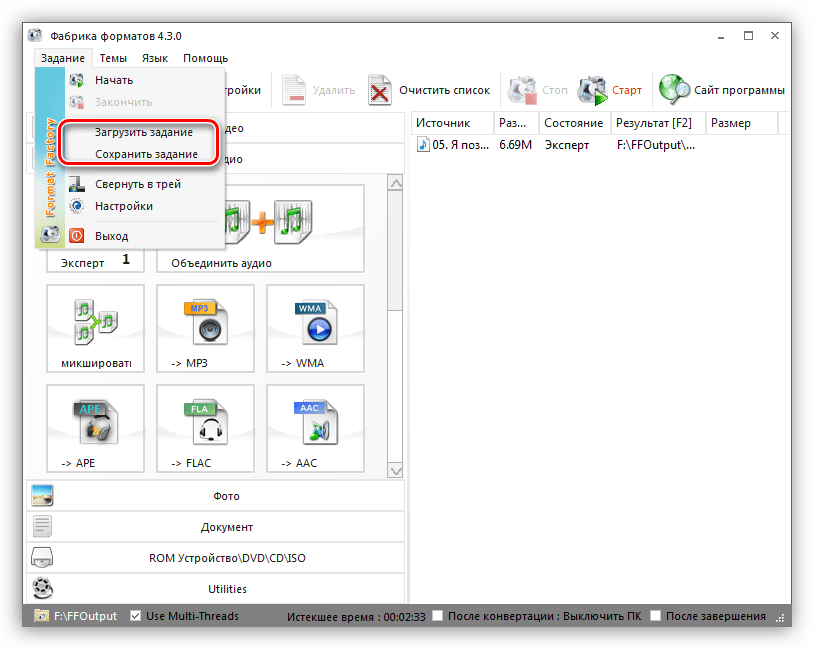
Задания можно сохранять, а при необходимости загружать в программу для ускорения работы с однотипными операциями.
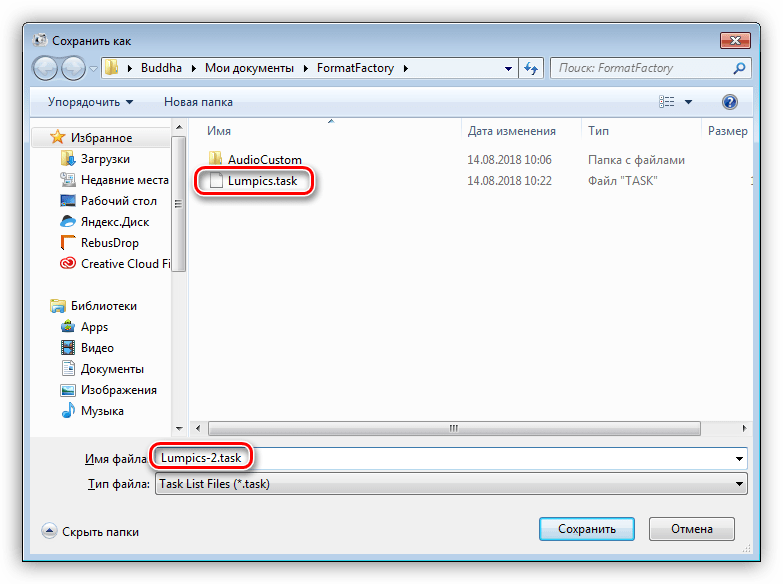
При сохранении программа создает файл формата TASK, при загрузке которого будут автоматически установлены все содержащиеся в нем параметры.
Командная строка
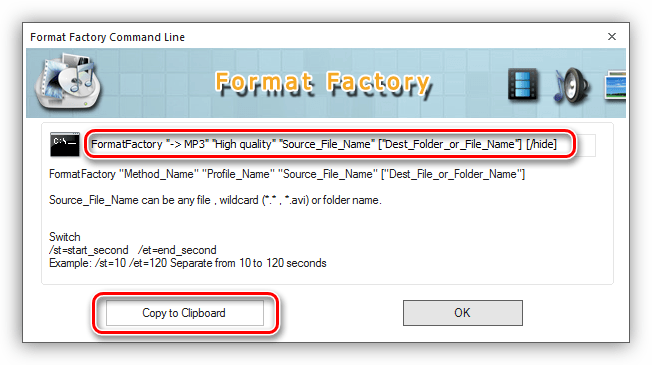
Эта особенность FormatFactory позволяет использовать некоторые функции без запуска графического интерфейса.
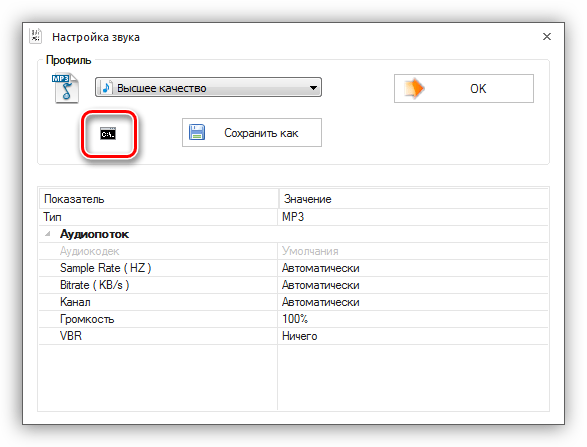
После нажатия на значок мы увидим окно с указанием синтаксиса команды для данной конкретной функции. Строчку можно скопировать в буфер обмена для последующей вставки в код или файл сценария. Обратите внимание, что путь, имя файла и расположение целевой папки будет необходимо прописать вручную.
Заключение
Мы сегодня познакомились с возможностями программы Format Factory. Она вполне может называться комбайном для работы с форматами, так как умеет обрабатывать практически любые видео и аудиофайлы, а также извлекать данные из дорожек на оптических носителях. Разработчики позаботились и о возможности вызова функций софта из других приложений с помощью «Командной строки». Format Factory подходит тем пользователям, кто часто преобразовывает различные мультимедийные файлы, а также работает над оцифровкой.
Наша группа в TelegramПолезные советы и помощь
Часто для работы с видео и аудио может понадобиться изменить их формат. Делается это для уменьшения объема файлов или их оптимизации под воспроизведение на каком-либо устройстве. Формат Фактори – программа, которая поможет в этом деле. Ее простой интерфейс скрывает огромное количество функций по конвертированию, обработке и оптимизации аудио и видео.
[off_ad]
Содержание
- 1 Формат Фактори: что это за программа, и для чего она нужна
- 2 Характеристики конвертера Формат Фактори
- 3 Как скачать Формат Фактори с официального сайта
- 4 Как обновить Формат Фактори до последней версии
- 5 Как пользоваться программой Формат Фактори: инструкция
- 5.1 Настройка параметров
- 5.2 Как обрезать видео в Формат Фактори
- 6 Полезное видео
Формат Фактори: что это за программа, и для чего она нужна
Format Factory – это приложение, которое представляет собой мощный видеоконвертер. Появилась программа в 2008 году и до сих пор поддерживается разработчиком. Последняя версия на момент написания статьи вышла в марте 2020 года.
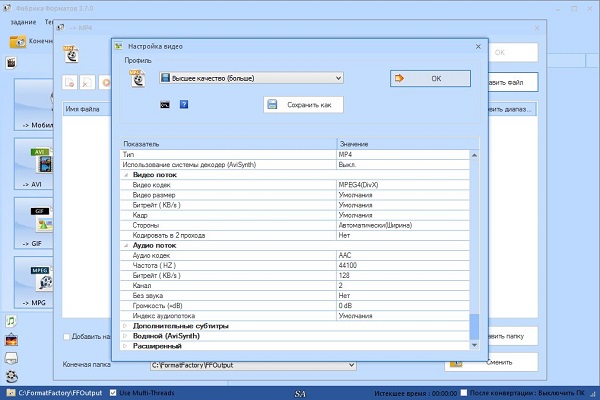
Одно из самых главных преимуществ данного конвертора перед аналогами – это поддержка огромного количества форматов. Также отмечают полезную функцию, которая помогает адаптировать видеофайл для воспроизведения на различных платформах, включая смартфоны и игровые приставки.
Пользоваться программой довольно легко: интерфейс прост и интуитивно понятен. Рядовым пользователям, желающим произвести простую конвертацию, будет достаточно переместить нужный файл в окно программы, выбрать формат и запустить процесс. Для более сложных задач в приложении имеется большое количество функций и настроек, начиная от выбора уровня сжатия конечного файла и заканчивая работой с аудиодорожками к фильмам. Функционал программы особенно будет полезен тем, кто занимается оцифровкой видеофрагментов.
Важно! При конвертации больших файлов можно задать приоритет приложения для меньшей загрузки системы данным процессом.
Формат Фактори – мощный медиацентр, который помимо основной функции конвертера, выполняет запись и чтение с дисков, обрезку и обработку видео, редактирование изображений и аудиодорожек, а также восстановление поврежденных файлов и их оптимизацию.
Скачать программу можно совершенно бесплатно на официальном сайте. Доступна версия на русском языке. Для программы регулярно выходят обновления. Есть возможность использования версии, которая не требует установки на компьютер.
Полезно также почитать: Подробный обзор программы OpenSCAD
Характеристики конвертера Формат Фактори
Программа в последнем обновлении весит всего 51 мегабайт. Она поддерживается всеми версиями Windows после ХР. Интерфейс программы прост и понятен, однако за ним скрывается огромный функционал. Для интерфейса можно выбрать любой язык из 66 представленных.
Самые распространенные форматы, которые поддерживает Формат Фактори:
- Изображения – JPG, ICO, PNG, BMP, GIF, TIF, TGA, PCX, WebP.
- Видео – MP4, SWF, FLV, RMVB, WMV, 3GP, MPG, AVI.
- Аудио – MP3, OGG,AMR, FLAC, WMA,WAV, AAC.
- Документы — PDF.
Основные характеристики программы:
- Оптимизация видео с возможностью сжатия размеров и сохранение исходного качества.
- Работа с дисками (чтение и перенос видео на персональный компьютер с изменением формата). Это позволяет хранить свою медиатеку на устройстве, избавившись от громоздких физических накопителей.
- Также данный процесс можно производить и с музыкальными дисками.
- Работа с файлами при помощи собственного встроенного менеджера.
- Перемещение файлов в окно приложения путем перетаскивания.
- Восстановление и проигрывание поврежденных видеофрагментов.
- Возможность соединения видео и аудиодорожек.
- Редактирование и обработка видео перед конвертацией.
- Адаптация файла под воспроизведение на различных платформах и устройствах, начиная от смартфонов и заканчивая приставками. При этом пользователю необходимо только выбрать тип устройства, а все остальное программа оптимизирует автоматически.
- Возможность переименования целых групп файлов. Эта опция подойдет для владельцев больших библиотек.
- Возможность назначить программе несколько задач для выполнения.
- Просмотр всех основных параметров файлов.
- Настройка этих параметров в ручном режиме в зависимости от пожеланий пользователя.
- Возможность использования встроенных пресетов, которые уже включают в себя все необходимые настройки.
- Функция ограничения веса полученного файла. Пригодится тем, кто любит записывать фильм на диски и флешки с ограниченным объемом.
- Программа может самостоятельно скачивать видео из Сети. Для этого достаточно только указать адрес.
- Также возможности программы позволяют не только открывать видеофайлы, но и создавать новые путем захвата экрана или изображения с камеры при ее наличии.
- Встроенный редактор позволяют приложению работать с документами и электронными книгами.
- Имеются функции двойного кодирования, которые уменьшают размер файла при неизменном качестве.
- Программа имеет функцию аппаратного ускорения: процесс кодирования значительно ускоряется за счет ресурсов компьютера.
Справка! Возможностей встроенного редактора хватает для большинства задач, поэтому программу можно считать не просто конвертером, но и полноценным медиа-комбайном.
Как скачать Формат Фактори с официального сайта
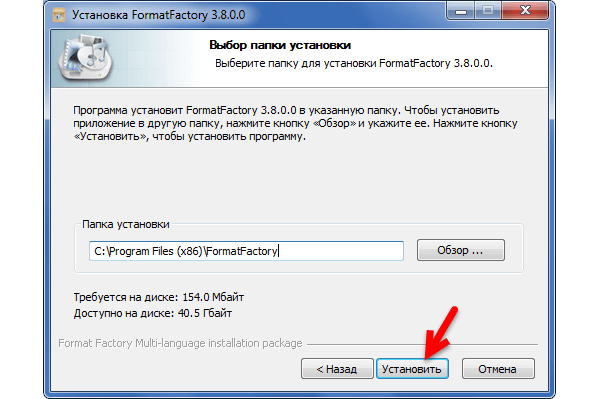
Скачать файл для установки программы на персональный компьютер можно отсюда. Это позволит сократить риск проникновения вирусов на устройство. При выборе файла необходимо обратить внимание на версию приложения, язык его интерфейса, а также на версию и разрядность системы. После выбора и скачивания нужного файла его можно сразу запустить и начать процесс установки, который не требует каких-либо дополнительных знаний.
Как обновить Формат Фактори до последней версии
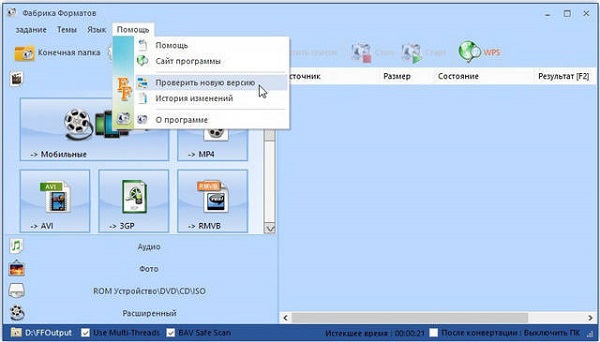
Последнюю версию Формат Фактори можно скачать с официального сайта приложения. После скачивания можно сразу запустить программу. Удалять старую версию приложения не требуется: после запуска установщик предложит обновить приложение до последней версии. Также можно в самой программе нажать на вкладку «Помощь» и выбрать «Проверить новую версию».
Как пользоваться программой Формат Фактори: инструкция
При запуске программы появится приветственное окно. В его левой части можно выбрать вид файлов, с которыми будет проводиться работа в данном сеансе. Это может быть изображение, аудио- или видеофайл.
После выбора вида возникнет список форматов, с которыми может работать программа. При выборе одного из них появится новое окно. Здесь есть возможность настроить несколько параметров.
Процесс конвертации выглядит следующим образом:
- Указание пути к файлу, для которого требуется конвертация. Делается это с помощью кнопки «файл».
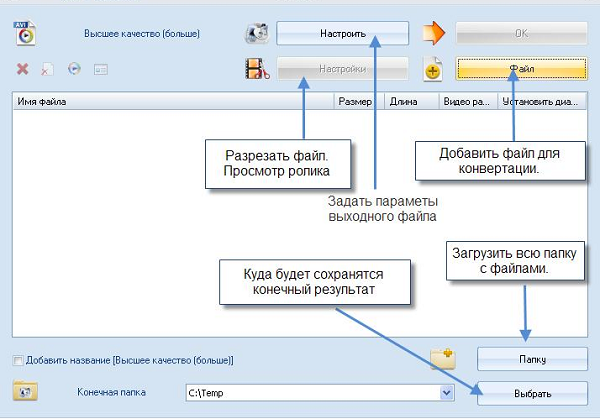
- В случае, если имеется большое количество файлов, есть возможность выбрать всю папку. Для этого вместо кнопки «Файл» требуется нажать кнопку «Папка». В новом окне поставить галочку для копирования всего дерева.
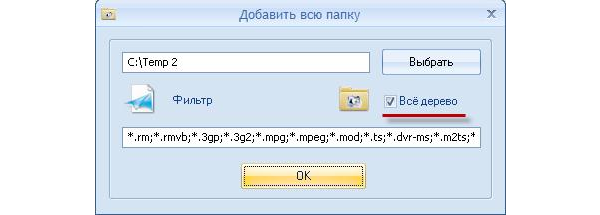
Важно! В папке могут иметься файлы различного вида, однако в итоге все они будут иметь один и тот же формат.
- Указать путь к папке, куда будут сохраняться конечные файлы.
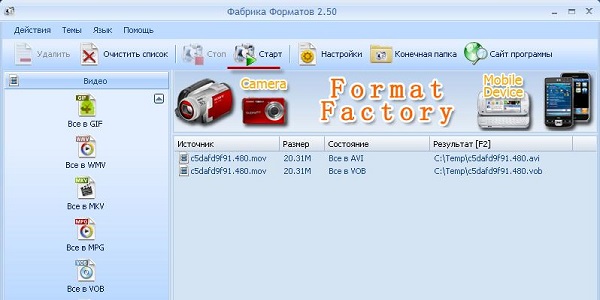
- После нажатия кнопки «Старт» будет начат процесс конвертации.
Программе можно назначить несколько задач путем повторения действий, описанных выше. При этом задачи будут отображены в окне приложения в виде строк. Выполняться они будут последовательно. Можно назначить форматирование нескольких файлов, а можно одного файла, но и несколько форматов. Щелчком мыши у каждой строки можно вызвать небольшое меню. Оно позволит произвести удаление задачи, просмотр и изменение конечной и изначальной папок, а также просмотреть исходный и полученный файлы.
Настройка параметров
Если параметры, заданные по умолчанию, не устраивают пользователя, можно произвести необходимые изменения. Для этого необходимо в окне программы нажать на кнопку «Настроить». Далее можно вручную выбрать:
- Кодек. От этого зависит скорость конвертации и качество конечного видео. Кодеки выбираются из всех установленных в системе. При необходимости их можно дополнительно скачать или произвести обновление.
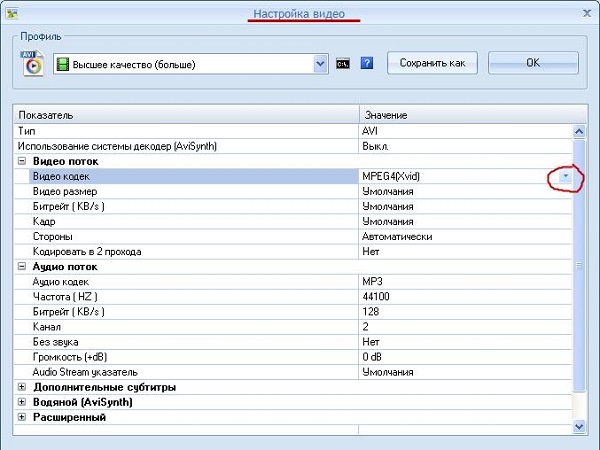
- Размер видео. От этого зависит вес файла. Не рекомендуется устанавливать данное значение выше, чем у исходника.
- Битрейт. От этого параметра напрямую зависит качество. Битрейт пропорционален размеру видео: каждому размеру соответствует свой битрейт, однако при необходимости его также можно установить самостоятельно. Выбирать более высокий битрейт чем у начального файла нет смысла.
- Громкость аудиодорожки.
- Частота кадров. С уменьшением данного показателя становится меньше вес файла.
- Соотношение сторон кадра.
- Кодировка в 2 прохода – более медленная, но с высоким качеством.
Также есть возможность не устанавливать параметры вручную, а применить готовые, сохраненные в программе пресеты.

Как обрезать видео в Формат Фактори
Программа выполняет множество функций, помимо конвертации файлов. Одна из самых полезных из них – обрезка видео. На самом деле в этом случае происходит конвертация только определенного участка видеоряда. Пользователь выбирает диапазон (начало и конец участка) и запускает процесс.
Делается это в несколько простых шагов:
- В окне программы вызывается вкладка с настройками.
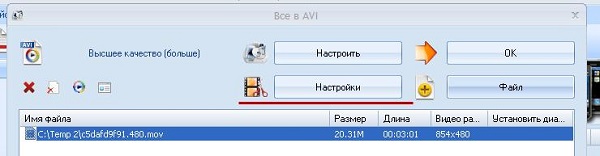
- Ползунок выставляется в положение, которое соответствует началу нужного момента. Время начала фиксируется путем нажатия соответствующей кнопки.
- Таким же образом нужно выставить и время окончания. Также есть возможность задать интервал с помощью клавиатуры, указав промежуток в соответствующие поля.

При обрезке видео можно обрезать и размер изображения. Для этого нужно нажать кнопку «Crop» и указать размер при помощи мыши, выделив нужную область.
Формат Фактори – это не только конвертер, но и полноценный медиакомбайн. Приложение, помимо конвертации, выполняет обработку видео и аудио, чтение дисков, оптимизацию файлов, обрезку и восстановление поврежденных фрагментов. Огромное количество этих функций скрывается под простым и понятным интерфейсом.
Полезное видео
Как конвертировать видео, аудио, фото в программе Format Factory, наглядно показано в данном видео:
Периодически каждому из нас приходится копировать или передавать аудио и видео файлы на разные устройства. При этом размер и качество изображения или звука играют значение. Чтобы подготовить видео или аудио для определённого девайса или поменять кодек, есть отличное средство – программа FormatFactory.
Установка
Скачать установочный файл программы FormatFactory можно на официальном сайте. На сегодняшний день программа переведена на 66 языков, в том числе и русский. Скачанный файл запустите и пройдите все этапы установки. В конце инсталляции пред вами появится окошко (см. рисунок). Вам будет предложено оставить на нашем рабочем столе ярлык перехода к сайту EBay, и установить панель поиска Ask, как и её домашнюю страничку. Поступаем, как душе угодно, можно оставить и установить, а можно (это лучше всего) отказаться.
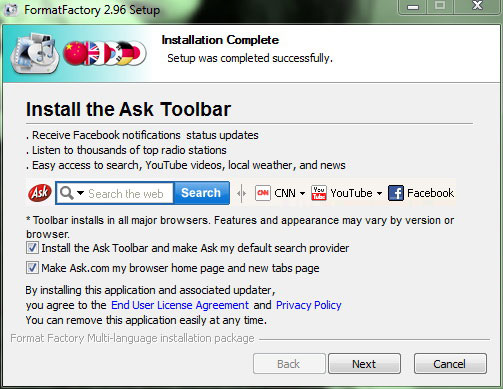
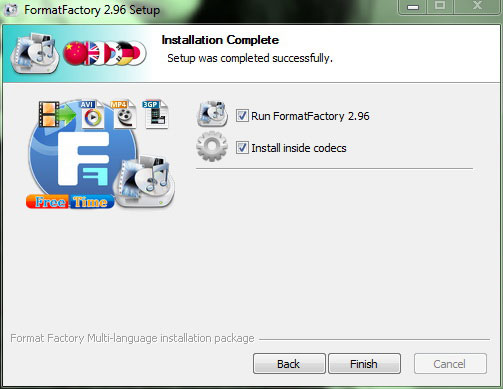
Что касается второго рисунка, то после согласия оставить галочку в первом пункте, программа запустится после сворачивания инсталляционного окошка.
Работа с FormatFactory
Интерфейс весьма приветлив к пользователю, и работа с ним не составит труда. Панель меню сверху, панель инструментов ниже. Язык программы русский, так что, любая кнопка перед вами не будет удивлением. Остальное пространство разделено на несколько частей. В правой части место обрабатывания файлов, в левой список функций и форматов. Немного практики и всё окончательно станет привычно. Давайте попробуем. Пойдём по порядку в меню.
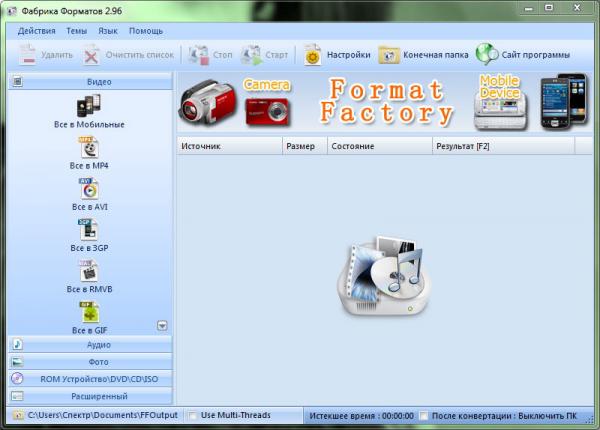
Видео. Конвертация файлов
Допустим, вам понабилось сконвертировать фильм для удобного просмотра на вашем мобильном устройстве. В профиле выбираем нужный формат, если не знаете какой именно, то указывайте просто «мобильные», в огромном списке множество форматов для любого устройства. Для того, чтобы не потеряться во множестве настроек для будущего конвертированного видео, просто выбирайте свой телефон и жмите «ОК».
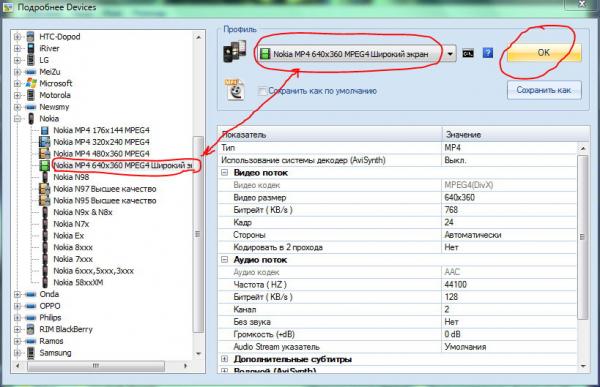
При небольшой сноровке, можно полностью разобраться с более точными настройками, что существенно улучшит видео, или наоборот снизит качество для экономии памяти. Так же существует и внедрение водяного знака, управление субтитрами. Наконец мы после нажатия кнопки «ОК», перемещаемся в окошко, где не забываем указать папку, в которую программа сохранит конечный файл, и где нам его потом искать. Кнопка выбора папки по умолчанию: библиотека/документы/FFOutput. Затем добавляем любой файл, нажимая соответствующую кнопку «Файл» и снова «ОК».
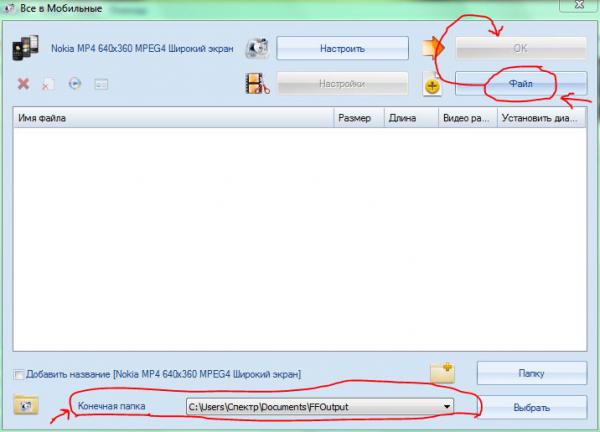
Выбранный файл переместится в список основного окошка. Теперь просто нажимаем кнопку «Старт», что бы конвертация началась.
Звук. Конвертация файлов
Этот раздел предлагает преобразовать звуковые файлы в нужный формат. Во-первых, нужно выбрать итоговый формат. Давайте, преобразуем все в mp3. Окошко, открываемое после нажатия по кнопке «Все в мрЗ» почти такое, как окошко для добавления видео. Добавляем нужные файлы для конвертации. Подстраиваем настройками качество итогового файла и жмём «ОК». Затем, опять переместимся по традиции в основное окно, где остаётся только щёлкнуть, выделив тот файл, который у нас в списке и нажать «Старт». Ждём, пока закончится конвертация, и смотрим окончательный результат в папке, куда заранее указали.
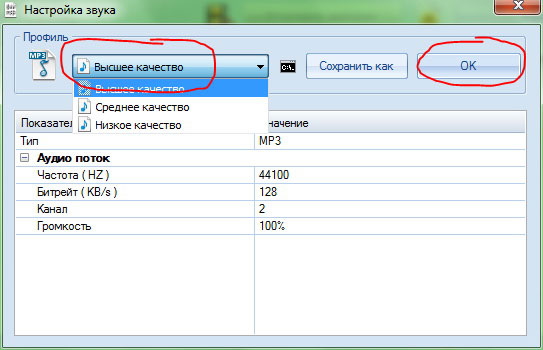
Фото. Конвертация изображения
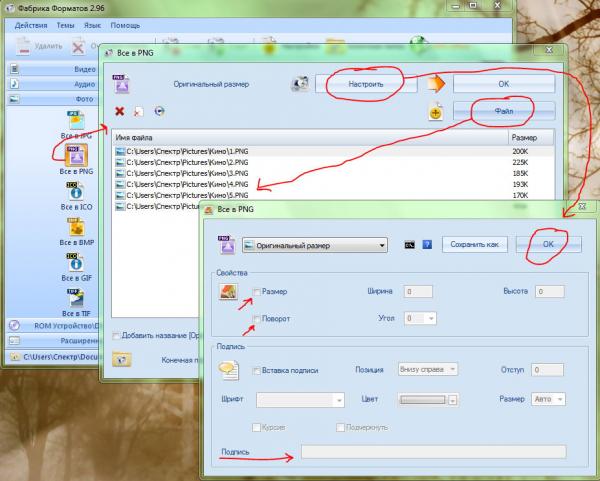
Всё просто, любую картинку конвертируем в любой же формат: (JPG; PNG; BMP; ICO; TIF; TGA; PCX). Что действительно необычно, так это сама возможность преобразовать картинку в медиаконверторе! После выбора формата можно увидеть то же самое окошко выбора файлов. Нажимая на кнопочку «настроить» обнаружится много возможностей: кроме стандартных настроек, присутствуют и другие. Возможно, изменить размер и поворот изображение. Так же можно сохранить свою подпись на конечной картинке, после всех настроек, жмём «ОК» и из основного окошка «Старт», конвертация началась.
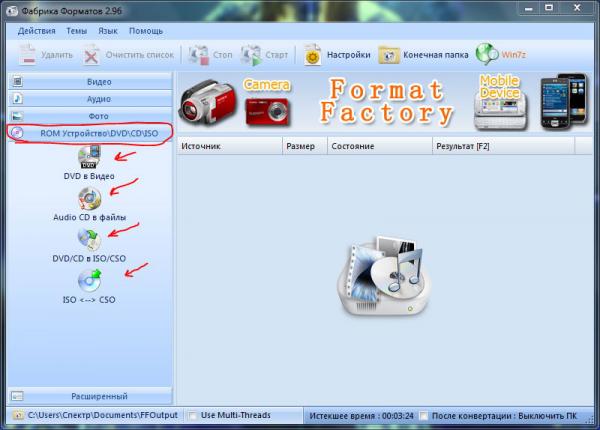
ROM устройство/DVD/CD/ISO
Следующий раздел в меню можно смело назвать очень интересным. Здесь собраны функции для будущей конвертации не только DVD или AUDIO СД, а ещё и для формирования образов дисков ISO/CSO.
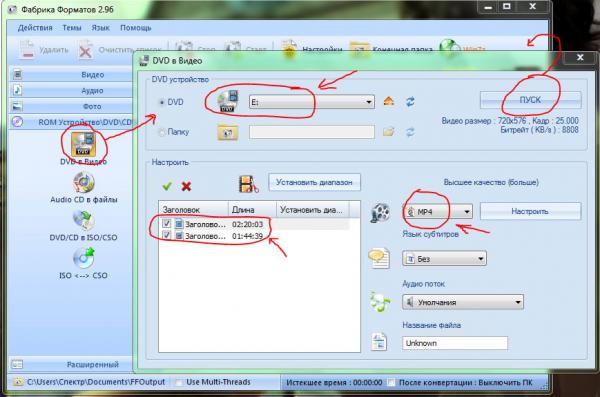
DVD в Видео — режим конвертации видео, нажимаем соответствующую кнопку и переходим в оконный режим опции. Как видно, оно отличается от кодировочного меню программы. Вначале выберем устройство, где находится наш DVD–фильм. Вариантов немного, либо это локальная папка на компьютере, либо в DVD-приводе. Когда программа обнаружит видео, нажимаем «настроить», появятся список частей DVD-видео. Тут же настраиваем все дополнительные параметры и окончательный формат итогового видео.
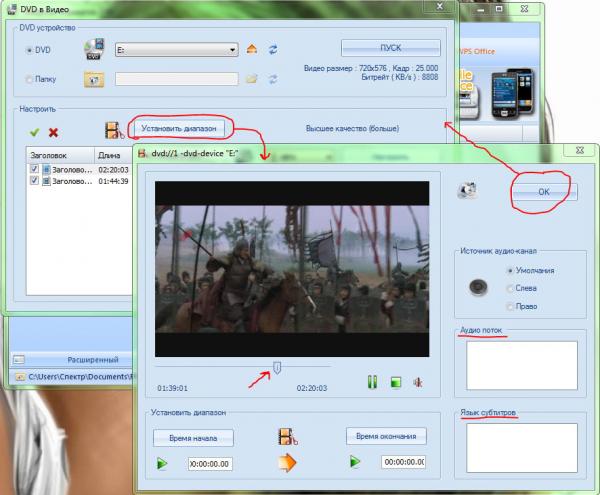
Так же стоит упомянуть о возможности вырезать ненужные титры, жмём «установить диапазон» и попадаем в окошко видео редактора. С его помощью легко выбрать любой отрезок из фильма и конвертировать его. Если в файле DVD-диска есть опции со множеством языкового дубляжа фильма, в правой панели выбираем нужный язык.
Audio CD в файлы
Абсолютно идентичная функция, как и в окошке с видео. Выбираем место хранения файла диска и так же конечный файл и подходящие настройки качества. Всё понятно и информативно из самого окошка функции.
DVD/CD в ISO/CSO
Тут всё просто. Вставляем диск, отмечаем его, выбираем формат будущего образа, папку для сохранения и нажимаем кнопку «Пуск».
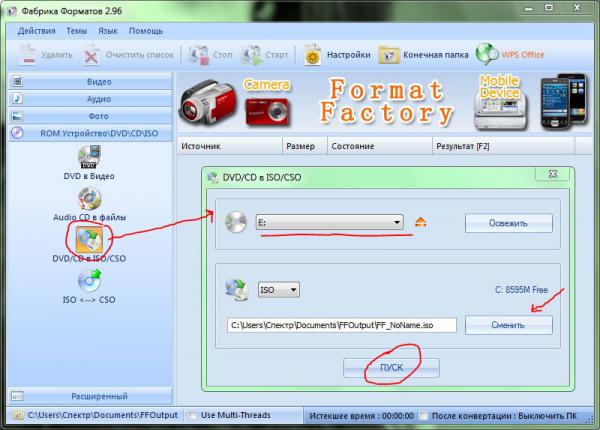
Здесь присутствует формат CSO, более сжатый вариант обычного и знакомого файла ISO. Это возможность ещё компактнее конвертировать образ и более экономично использовать пространство на любом внешнем, или внутреннем накопителе. Дополнительно он будет полезен обладателям игровой консоли от Sony, так как, выбирая этот формат в дальнейшем, образ запускается на консоли. Это позволит напрямую устанавливать ваши игры из файла CSO.
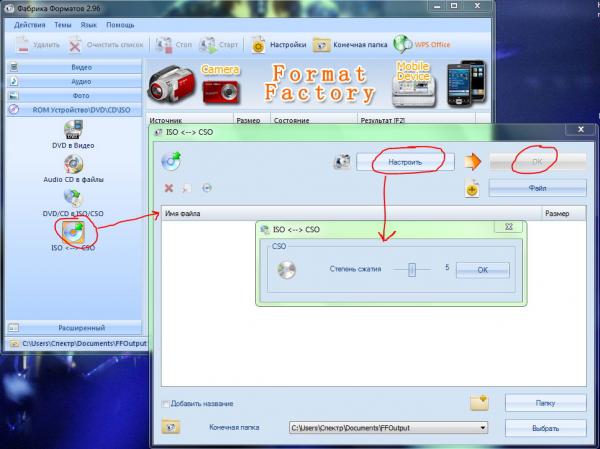
Расширенные настроки
Подробнее разобравшись с предыдущими разделами, останавливаться на расширенных опциях нет большого смысла. Нажимаем на выбранные кнопки и переходим в окошко с настройками, не забываем указать папку с конечным конвертированным файлом, и наслаждаемся результатом.
Объединить видео — функция с помощью, которой возможно из двух или более видео файлов создать один. Формируем список из выбранных файлов.
Объединить аудио — аналогичный способ, как и с видео.
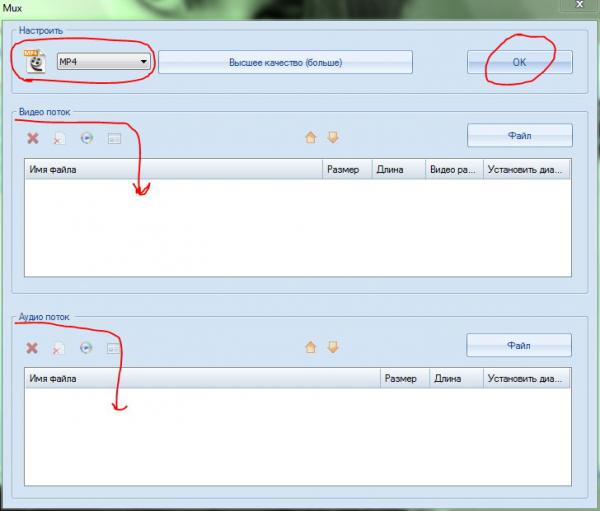
MUX — наложение своего аудио на видеоряд.
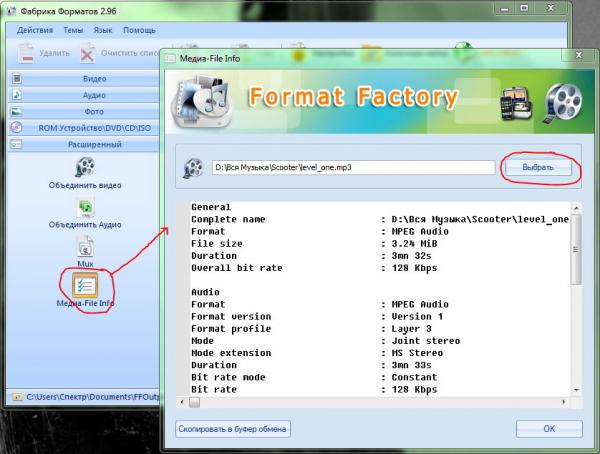
Media-File-Info — функция полной информации о любом файле.
Итог: FormatFactory – это функциональная и удобная программа, множество форматов по любому требованию пользователя. Мало кто предложит для Windows бесплатно, все перечисленные возможности, предоставляемые FormatFactory. Если вам нужна программа для конвертации, стоит обратить на неё внимание.
В этом уроке мы научимся конвертировать файлы с помощью программы FormatFactory. Рассмотрим этот процесс на примере преобразования вашего видеофайла в формат 3gp. Этот мультимедийный контейнер был специально разработан для использования в мобильных телефонах. Видео в формате 3gp имеет значительно меньший размер, чем в других форматах, однако при этом страдает и качество изображения. Тем не менее, формат остается популярным среди пользователей телефонов и смартфонов благодаря возможности экономии памяти мобильного устройства.
Для начала конвертирования зайдите в программу FormatFactory. В области форматов главного окна в разделе “Видео” выберите функцию “Все в 3gp”. После этого откроется окно добавления файла.
В строке заголовка будет указан выбранный порядок преобразования, а чуть ниже в левой части окна — установленные по умолчанию программой размер видео готового конвертированного файла и стандарт сжатия видео. Для того чтобы внести изменения в настройки, нажмите кнопку “Настроить”, после чего откроется окно настройки видео. Обратите внимание на активную область, на которой продублированы размер и стандарт сжатия видео. Ее можно назвать областью быстрых настроек. Нажимая на эту кнопку и выбирая в выпавшем списке один из предложенных вариантов размера и стандарта сжатия, вы можете быстро подобрать нужный формат для своего мобильного устройства.
Если же стандартные варианты вас не устраивают, вы можете воспользоваться мастером настроек. В этом окне указано большое количество разнообразных настроек, управлять которыми желательно лишь опытным пользователям. Так, в разделах “Аудио-” и “Видео поток” можно выставить желаемые параметры кодеков, размера видео, битрейта, количество кадров в секунду, соотношение сторон, громкость файла и параметры “Audio Stream”.Обратите внимание на разделы управления битрейта — уменьшение его количества приведет уменьшению размера готового файла, однако пострадает и качество видео.
Также мастер настроек позволяет добавлять в преобразованный видеофайл дополнительные субтитры и водяные знаки. Для того, чтобы воспользоваться этой функцией, нажмите на строку “Дополнительные субтитры” либо “Водяной” в соответствующих разделах и, нажав на значок с троеточием, выберите нужный файл на вашем компьютере. После чего нажмите “Открыть”.
Изменить угол изображения вы при желании можете в разделе “Расширенный”. После завершения процесса настройки нажмите на кнопку “Ок”.
Теперь вам необходимо добавить в программу файл, который вы хотите преобразовать для просмотра на мобильном устройстве. Для этого нажмите на кнопку “Файл” и выберите необходимое видео на своем компьютере, после чего нажмите кнопку “Открыть” — файл будет добавлен в FormatFactory. В окне файлов будет указано название файла, его объем, продолжительность видео и размер изображения.
Обратите внимание — программа FormatFactory дает возможность конвертировать только необходимую часть видео, а не видеофайл полностью. Это особенно удобно в том случае, если вы хотите вырезать понравившийся момент из записи фильма либо телепередачи. Для выбора нужной части видеофайла нажмите на кнопку “Настройки”, которая активировалась после добавления файла. Рядом с ней изображена пиктограммка киноленты с ножницами. Основную часть открывшегося окна занимает экран, отображающий добавленный видеофайл. С помощью ползунка выберите нужный начальный момент видео и нажмите кнопку “Время начала”, после чего выберите желаемую концовку файла и нажмите “Время окончания”. С помощью функции “Crop” вы даже можете выбрать желаемую часть видео — то есть, обрезать лишние субтитры, значки либо просто нежелаемые объекты. Для этого просто поставьте галочку напротив пункта “Crop” справа от экрана с видео и укажите желаемую часть картинки — просто удерживайте левую кнопку мыши и создайте желаемое поле.
После окончания редактирования нажмите на кнопку “Ок”.
Теперь нужно определиться, куда будет сохранен конвертированный файл. Программа предложит вам расположение по умолчанию. Вы можете согласиться с ним либо, нажав на выпадающий список, выбрать пункт “Папку” и указать путь к желаемой папке. Для перехода к процессу преобразования нажмите кнопку “Ок” в верхней части окна добавления файла.
Файл добавился в главное окно программы. Для начала конвертирования нажмите кнопку “Старт”. В зависимости от объема файла преобразование может занять довольно много времени. Отследить ход выполнения конвертирования можно в столбце “Состояние” в поле файлов.
Обновлено: 26.03.2020
Format Factory — бесплатный конвертер для видео, аудио и графических файлов. С помощью программы Фабрики Форматов (так переводится на русский язык название этой программы), вы можете конвертировать различные мультимедиафайлы, а также совершать другие действия с видео, аудио и графическими файлами.
Любой пользователь, рано или поздно, сталкивается с необходимостью перекодировки видео файлов в другие форматы. Бывает, что пользователю требуется изменить формат и другие параметры видео, или конвертировать видео в другой видео формат для просмотра на другом, чаще всего, мобильном устройстве.
Содержание:
- Установка Format Factory
- Конвертирование видео в мобильный формат
- Создание GIF анимации в Format Factory
- Извлечение аудио из видео в Format Factory
- Конвертирование аудио в Format Factory
- Конвертирование изображений в Format Factory
- Другие возможности программы Format Factory
- Микширование в Фабрике Форматов
- Выводы статьи
Для кодирования видео на своем компьютере, можно будет использовать видео конвертер Фабрика Форматов. Если вам потребуется извлечь из видео файла аудиодорожку, то вы сможете это сделать при помощи программы FormatFactory.
В программе Format Factory, также можно будет конвертировать изображения в другой формат, а из видео создать изображение в формате «GIF». В изображение можно будет добавить водяной знак, запустить преобразование фотографий в пакетном режиме.
Многофункциональная программа Фабрика Форматов обладает такими возможностями:
- конвертация видео;
- конвертация аудио;
- конвертация и обработка изображений;
- поддержка мобильных устройств;
- конвертация диска DVD в другие форматы;
- создание DVDRip и преобразование Audio CD в аудио;
- создание образов ISO, CSO;
- конвертация между ISO и CSO.
В программе Format Factory поддерживаются следующие форматы видео:
- MP4, AVI, 3GP, RMVB, WMV, MKV, MPG, VOB, MOV, FLV, SWF.
Поддерживаются такие форматы аудио:
- MP3, WMA, APE, FLAC, AAC, MMF, ARM, M4A, M4R, OGG, WAV, WavPack, MP2.
Осуществляется поддержка форматов изображений:
- JPG, PMG, ICO, GIF, BMP, TIFF, PCX, TGA.
Вы можете скачать к себе на компьютер программу Format Factory с официального сайта китайского производителя этого мультимедиа конвертера. Фабрика Форматов поддерживает русский язык.
Format Factory скачать
Далее можно будет перейти к процессу установки программы Фабрика Форматов на компьютер пользователя.
Установка Format Factory
В первом открывшемся окне, вам нужно будет принять лицензионное соглашение. После этого, в следующем окне нажмите на кнопку «Install».
Потом, в открывшемся окне, снимите флажки для того, чтобы не устанавливать постороннее программное обеспечение. Если на вашем компьютере установлена программа Unchecky, то тогда предложения об установке на ваш компьютер постороннего ПО будут автоматически отклонены.
Далее начнется процесс установки программы FormatFactory на ваш компьютер.
Затем, в новом окне, нужно будет нажать на кнопку «ОК», для установки необходимых кодеков.

Далее мастер установки завершает установку программы на ваш компьютер.
После завершения установки, будет открыто главное окно программы Фабрика Форматов.

В главном окне Format Factory вы можете выбрать варианты использования программы, которые выведены в разделы: «Видео», «Аудио», «Фото», «ROM УстройствоDVDCDISO», «Расширенный». Для открытия соответствующего раздела нужно будет нажать на название раздела в левой части окна программы.
Теперь, давайте посмотрим на примере алгоритм действий в программе Фабрика Форматов, при конвертировании мультимедиа файлов. Порядок действий при работе в программе в разных разделах будет одинаковым.
Конвертирование видео в мобильный формат
В разделе «Видео», вам необходимо будет выбрать нужный формат, или выбрать профиль мобильного устройства. Для конвертирования видео для мобильных устройств, следует выбрать «Мобильные» форматы.
Здесь можно будет выбрать необходимое мобильное устройство. Профили мобильных устройств рассортированы по соответствующим форматам и названиям устройств. В каждом конкретном профиле, в названии профиля или формата присутствует разрешение видео. Это очень облегчает выбор необходимого варианта для конвертации файлов.
Можно будет оставить настройки выбранного профиля по умолчанию, или изменить вручную до требуемых параметров. Для изменения настроек вручную, нужно будет кликнуть по необходимому параметру в графе «Значение», а затем выбрать новый параметр. Здесь можно будет вручную настроить параметры кодирования.
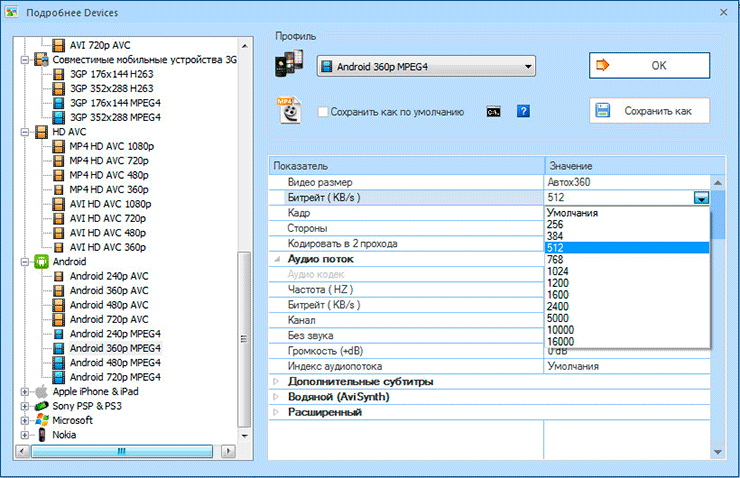
После выбора профиля нажмите на кнопку «ОК». В открывшемся окне нажмите на кнопку «Добавить файл». При помощи небольших кнопок в левой части окна программы вы можете произвести некоторые действия с этим файлом: удалить добавленный файл, очистить список, воспроизвести добавленный видео файл, посмотреть информацию о данном файле.
При необходимости, вы можете добавить в окно программы еще несколько файлов, но они будут преобразованы каждый по отдельности, в выбранный формат для каждого файла.
При желании, можно будет активировать пункт «Добавить название». В этом случае, к названию обработанного файла будет добавлена информация о выбранном профиле.
Видео файлы, по умолчанию будут сохранены в папку «FFOutput», которая расположена на диске «С». При помощи кнопки «Сменить», вам можно будет выбрать любую другую папку на вашем компьютере.
Также вы можете сохранить конвертированный видеофайл в ту же папку, в которой располагается оригинальное видео. Для этого, в списке «Конечная папка» выберите пункт «Результат в исходную папку».
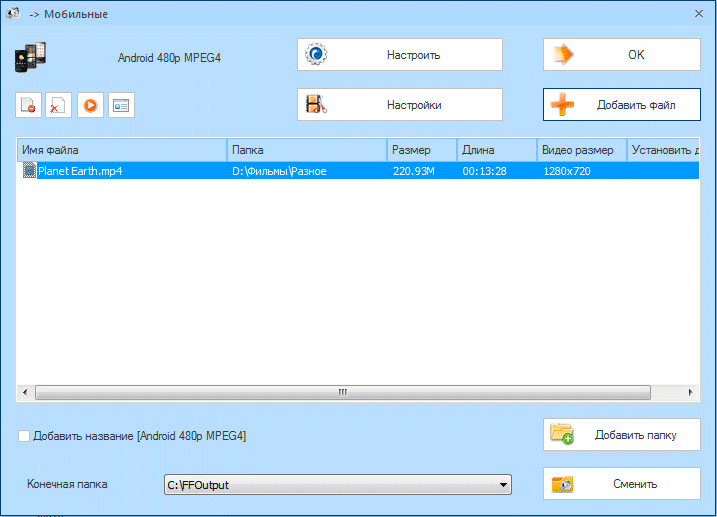
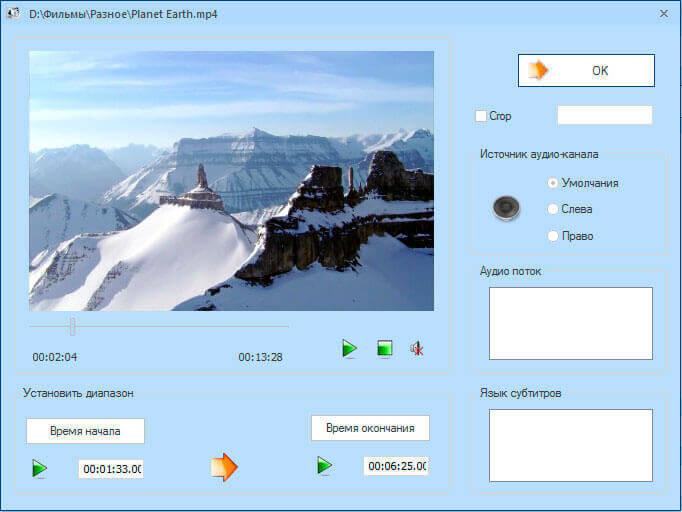
Если вы хотите конвертировать не весь видеоролик, а только определенную часть видео файла, то тогда вам нужно будет нажать на кнопку «Настройки».
После этого, будет открыто окно видео редактора для просмотра и выбора настроек. В разделе «Установить диапазон», вам нужно будет, при помощи кнопок «Время начала» и «Время окончания», выбрать начальную и завершающую точки видеоролика.
В окне плеера вы можете запустить воспроизведение видео. Передвигая ползунок по шкале, вы можете выбрать необходимые точки, для сохранения нужного фрагмента. В это время в окне плеера вы будете видеть отдельные кадры из данного видео.
После завершения настроек нажмите на кнопку «ОК».
Если это необходимо, вы можете повторно изменить профиль для конвертирования видео при помощи кнопки «Настроить». В этом случае, вам нужно будет выбрать профиль для кодирования данного видео в другой формат.
После завершения всех настроек нажмите в этом окне на кнопку «ОК».
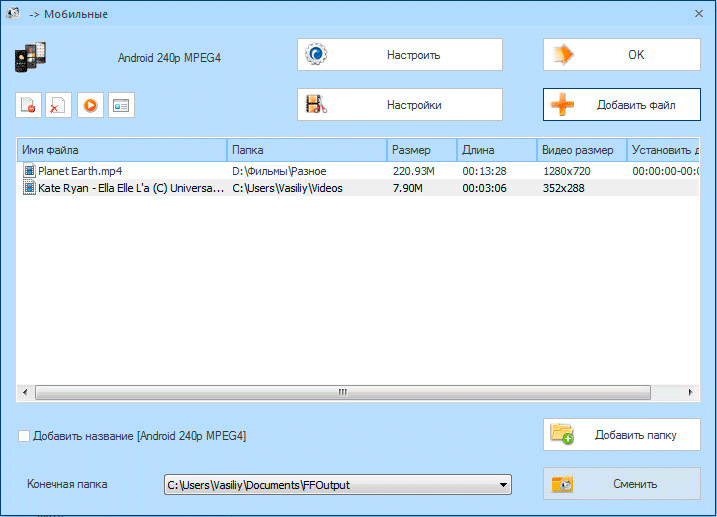
Выбранные для конвертирования видео файлы будут добавлены в главное окно программы Format Factory. По умолчанию в программе включен режим «Use Multi-Threads», при котором кодирование файлов происходит несколькими потоками.
На данном примере, я выбрал два видео файла с разными параметрами конвертации.
Добавлять файлы в окно программы Фабрика Форматов, можно также при помощи мыши, перетаскиваем файлов.
Для запуска процесса конвертации нужно будет нажать на кнопку «Старт».
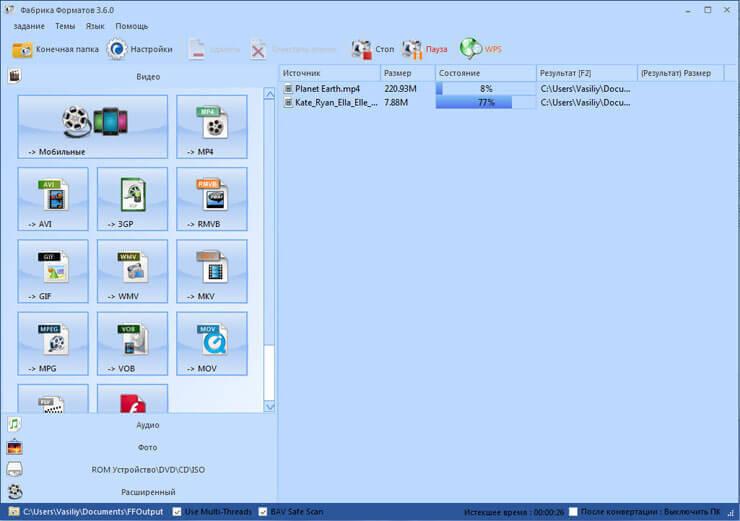
По завершению обработки видеоролика, программа предупредит об этом, при помощи звукового сигнала (если не отключена такая настройка), а также отобразит информацию об этом в области уведомлений. В строке с именем файла, будет отображено сравнение размера преобразованного файла с оригинальным размером.
Вы можете открыть конечную папку с сохраненным видео, кликнув по нужному файлу правой кнопкой мыши, выбрав в контекстном меню пункт «Открыть конечную папку».
Создание GIF анимации в Format Factory
Для создания анимированного изображения в формате GIF, вам нужно будет открыть раздел «Видео». Нажмите на кнопку «GIF», а затем в окне «GIF», вставьте в это окно видео файл, который вам потребовалось преобразовать в анимированное изображение.
При необходимости, вы можете изменить настройки кодирования, если при помощи кнопки «Настроить» поменяете установки программы, сделанные по умолчанию. При помощи кнопки «Настроить» можно будет выбрать нужный фрагмент из этого видео файла.
Далее нажимаете на кнопку «ОК», а затем в главном окне программы на кнопку «Старт».

После завершения конвертации, вы можете открыть созданную анимацию.
Извлечение аудио из видео в Format Factory
С помощью программы Format Factory вы можете извлечь аудио из видео файла. Для этого, нужно будет добавить видео файл в окно программы, затем в разделе «Аудио», вам необходимо будет выбрать нужный аудио формат.
На этом примере я добавил в окно программы видеофайл в формате «MP4», а для конвертации выбрал аудио формат «MP3».
Далее нажимаете на кнопку «ОК».

Затем в главном окне программы FormatFactory нажмите на кнопку «Старт». Таким способом вы можете преобразовывать в аудио формат сразу несколько видео файлов. Файлы будут конвертированы в пакетном режиме.
Конвертирование аудио в Format Factory
Преобразование аудио файла в другой формат происходит подобным образом, как было описано выше, при конвертации видео файла, в другой формат. Вам нужно будет выбрать один или несколько аудио файлов для их преобразования в другой аудио формат.
Вы также можете выбрать только фрагмент из аудио файла, для сохранения после обработки, данного фрагмента в другом формате.
Конвертирование изображений в Format Factory
В разделе «Фото» вы можете изменить свойства изображения: изменить размер, повернуть изображение, добавить этикетку, вставить в изображение водяной знак.

Таким способом вы можете обработать не только одно изображение, а сразу несколько фотографий, конвертируя изображения в пакетном режиме.
Другие возможности программы Format Factory
В разделе «ROM УстройствоDVDCDISO» вы можете конвертировать DVD в видео, Audio CD в файлы, конвертировать DVD/CD в ISO/CSO, преобразовывать файлы между форматами ISO и CSO.
При конвертировании DVD видео в видео формат, нажмите на кнопку «DVD в Видео». В окне «DVD в Видео» выберите DVD устройство: дисковод на вашем компьютере, в который вставлен диск с DVD-видео, или папку «VIDEO_TS», которая находится на локальном диске вашего компьютера.
Далее выберите формат для сохранения видео. При необходимости, вы можете изменить настройки кодирования вручную, после нажатия на кнопку «Настройки». После установки необходимых настроек нажмите на кнопку «Пуск».

Далее в главном окне программы нажмите на кнопку «Старт».
Вам необходимо будет иметь в виду, что процесс конвертации DVD-видео займет немало времени. Время обработки видео будет зависеть от мощности вашего компьютера, и от размера первоначального файла.
Подобным образом вы можете извлекать аудио из дисков Audio CD, сохраняя аудио файлы на своем компьютере в нужном формате, например, в «MP3».
В программе Format Factory вы можете из DVD диска создать ISO образ. Для этого, сначала вставляете в привод своего компьютера DVD диск, а затем выбираете папку для сохранения, и формат (ISO или CSO) для сохранения образа диска. Затем нажимаете на кнопку «Пуск».
При преобразовании ISO в CSO (сжатый ISO), вам нужно будет выбрать степень сжатия образа.
В разделе «Расширенный», вы можете объединить видео файлы, объединить аудио файлы, переименовать медиа файлы, соединять видео с аудио, получить подробную информацию о мультимедиа файле.
При помощи кнопки «Объединить видео» вам нужно будет добавить в окно программы видео, выбрать настройки для конвертирования, а затем запустить процесс объединения видео файлов.
Аналогично, происходит процесс объединения аудио файлов, который запускается при помощи кнопку «Объединить аудио».
После нажатия на кнопку «Медиа-File Info», будет открыто окно «Медиа-File Info». Вы можете выбрать на своем компьютере конкретный медиа файл (видео, аудио или изображение), а затем посмотреть подробную информацию об этом файле.
Микширование в Фабрике Форматов
В разделе «Mux» (Микширование) вы можете добавить аудио дорожку к видео файлу. Так способом, в видео файле можно будет заменить аудиодорожку.
Для этого, сначала выберите видео файл, добавив видео в поле «Видео поток», а затем необходимо будет добавить аудиодорожку в поле «Аудио поток».
Выберите формат для сохранения итогового файла. С помощью кнопки «Настройка» вы можете обрезать лишние фрагменты добавленных файлов, предварительно выделив нужный файл.
Можно даже будет добавить в выбранное видео, аудиодорожку из другого видео файла. Для этого, добавьте в поле «Аудио поток» тот видео файл, из которого следует извлечь аудиодорожку в другой видеофайл.
Если в данном видео файле уже была аудиодорожка, то после кодирования произойдет замена прежней дорожки на новую аудиодорожку, которую вы добавите в это видео.
Например, на этом примере я объединил видео и аудио из двух разных видеороликов. В итоге, на видео можно будет видеть одного исполнителя, а слушать при этом, совершенно другого.

Выводы статьи
Бесплатная программа Format Factory — мощный видео конвертер для большого количества поддерживаемых форматов. С помощью Фабрики Форматов можно будет конвертировать видео, аудио, изображения в другие форматы, объединять видео и аудио файлы.
Похожие публикации:
- Freemake Video Converter — бесплатный видеоконвертор
- AudioTag.info — как узнать название песни или мелодии
- Hamster Free Video Converter — программа для конвертации видео
- Как извлечь звук из видео — 7 способов
- Freemake Audio Converter — бесплатный аудио конвертер