
Уважаемые пользователи, хотим Вас проинформировать о том, что некоторые антивирусные программы и браузеры ложно срабатывают на дистрибутив программы MediaGet, считая его зараженным. Данный софт не содержит никаких вредоносных программ и вирусов и многие из антивирусов просто Вас предупреждают, что это загрузчик (Downloader). Если хотите избежать подобных проблем, просто добавьте MediaGet в список доверенных программ Вашей антивирусной программы или браузера.
Как скачать
1
Выбрав нужную версию программы и кликнув ссылку, Вам на компьютер скачивается дистрибутив приложения MediaGet, который будет находиться в папке «Загрузки» для Вашего браузера. Находим этот файл с именем программы и запускаем его. И видим первый этап установки. Нажимаем унопку «Далее»
2
Далее Вам предлагается прочитать и одобрить лицензионное соглашение. Нажимаем кнопку «Принимаю»
3
В следующем окне Вам предлагается бесплатное полезное дополнительное программоное обеспечение, будь то антивирус или бразуер. Нажимаем кнопку «Принимаю». Также Вы можете отказаться от установки дополнительного ПО, нажав кнопку «Отклоняю»
4
Далее происходит процесс установки программы. Вам нужно выбрать папку, в которую будут скачиваться нужные Вам файлы.
5
Происходит завершение установки. Программа автоматически открывается и скачивает нужные Вам исходные файлы.
Как установить
1
Распаковать скачанный архив с помощью стандартных программ WinRar или 7-Zip.
2
Если файл представлен в виде образа с расширением .iso его можно открыть с помощью бесплатной программы Daemon tools lite или Nero
3
После извлечение установочных файлов, найти и запустить исполняющий файл программы, который как правило имеет расширение .exe
4
Действовать согласно дальнейших подсказок программы установщика и не прерывать процесс установки программы некорректным способом.
Обратите внимание, что предоставляемое программное обеспечение выкладывается исключительно для личного использования и ознакомления. Все файлы, доступные для скачивания, не содержат вирусов и вредоносных программ.
Просмотр фотографий
Программа для просмотра фотографий и других изображений имеется на каждом компьютере. Вопрос только в том, насколько удобна эта программа, и не пора ли её заменить на более удобный и совершенно бесплатный аналог?
Книги в данном разделе помогут Вам определиться с выбором лучшей бесплатной программы для просмотра Ваших любимых фотографий.
|
Версия
для печати |
|
| Размер: |
1.3 МБ |
| Язык: | Русский |
| Формат: |
|
| Обновлено: | 2009-01-28 |
| Автор: |
неизвестно |
Эта книга расскажет (и покажет!) Вам отличную бесплатную программу для просмотра Ваших фото.
По симпатичности и удобству, эта программа легко затыкает за пояс как стандартные просмотрщики Windows, так и платные аналоги вроде ACDSee.
Скачивайте эту книжку, знакомьтесь с программой и превращайте свой просмотр (или повседневную работу с изображениями) в сплошное удовольствие.
Не забудьте скачать саму программу для просмотра изображений FastStone Image Viewer. Она «весит» не больше 4 Мб, в то время, как «вес» её пользы не поддаётся измерению.

FastStone Image Viewer – бесплатная программа для просмотра изображений
FastStone Image Viewer является самой популярной функциональной программой для просмотра, а также редактирования изображений.
Приложение включает в себя наборы опций для работы с различными изображениями. В них входят:
- изменение размера;
- возможность удалять лишние фрагменты;
- настройка резкости;
- добавление водяных знаков;
- и масса других, очень полезных функций.
С помощью FastStone Image Viewer можно осуществлять просмотр и обработку нескольких фотографий одновременно, а также работать с изображениями из архива.
Для работы с графическими файлами, в основе программы лежит набор мощных инструментов. Сюда входит не только просмотр и редактирование, но и поддержка большого количества разных форматов, возможность просматривать архивы и создавать визитные карточки.
► Требуется компьютерная помощь? Можем помочь удаленно в режиме онлайн или на выезде в Москве.
Наши контакты:
- ☎ 8 (495) 902-72-01;
- ☎ 8 (915) 320-33-97
Содержание:
- FastStone Image Viewer обзор основных функций
- Что вы получите, если решите использовать FastStone Image Viewer
- Почему стоит использовать FastStone Image Viewer
- Инструкция по работе с FastStone Image Viewer
- Как пользоваться FastStone Image Viewer
- Как устранить эффект красных глаз
- Обрезка и кадрирование фотографии
- Как вставить рамки, трафареты и водяные знаки
FastStone Image Viewer обзор основных функций
FastStone Image Viewer без проблем справляется с конвертацией файлов в другие форматы, при этом, ее интерфейс простой и интуитивно понятный, хотя набор возможностей весьма впечатляет! Можно легко управлять фотографиями, сравнивать их между собой, удалять так называемый эффект красных глаз, менять размер изображения, выполнять кадрирование, коррекцию цвета и ретуширование, а готовый результат можно спокойно отправить по электронной почте.
► Получить быстрый доступ к метаданным EXIF можно через автоматически всплывающую панель инструментов, которая открывается, стоит всего лишь приблизить курсор к границе экрана.
Программу можно легко использовать как менеджер файлов. Все её функции понятны и просты в использовании. Нет никаких проблем с форматами изображений, откроется все: JPEG, JPEG2000, GIF, BMP, PNG, PCX, TIFF, WMF, ICO, TAG, EMF, PXM, WBMP.
С такой программой без проблем можно создавать визитные карточки и конвертировать готовые работы в необходимый формат.
У вас появится возможность пользоваться многоуровневой историей изменений в изображениях. Программа позволяет создавать слайд-шоу и добавлять в него музыкальное сопровождение, а также устанавливать между слайдами больше чем 150 эффектов. Формат JPEG редактируется без потерь.
► FastStone Viewer наделена встроенным файловым менеджером и базой данных, поэтому её можно использовать в качестве менеджера изображений.
С помощью программы получится удалять теневые эффекты, вставлять рамки, строить гистограммы.

Что вы получите, если решите использовать FastStone Image Viewer
- Возможность работать с графическими форматами, такими как JPEG, JPEG2000, GIF, BMP, PNG, TAG, EMF, PXM, PCX, TIFF, WMF, ICO, WBMP
- Конвертирование в TIFF, GIF, PCX, BMP, ICO, PNG, TGA, PXM, WBMP, JPEG, JPEG2000, PDF
- Пакетная обработка изображений
- Возможность устранения эффекта красных глаз
- Настройки Red / Green / Blue
- Многоуровневая история изменений в изображениях обеспечит отмен или повтор действий, не идущих подряд
- Управление графическими файлами, обработка тегов, поддержка перетягивания становится легким в FastStone Image Viewer
- Работа с метаданными EXIF
- Комментирование для JPEG
- Возможность создания визиток
Это огромное количество преимуществ вы получите всего лишь скачав и установив программу FastStone Image Viewer. Миллионы людей уже успели убедиться в ее особенности.
► Скачать FastStone Image Viewer на русском можно с официального сайта, поэтому нет смысла искать ее на торрентах.
⇑ Наверх
Почему стоит использовать FastStone Image Viewer?
- Браузер изображений и его интерфейс идентичен с интерфейсом Проводника в Windows;
- Поддерживается большинство распространенных графических форматов;
- Уникальное всплывающее меню, возможность работать в полноэкранном режиме с поддержкой зума;
- При увеличении изображения с помощью инструмента «Лупа» в FastStone, качество не теряется;
- Полноценные функции редактирования, а именно: изменение размеров файлов, поворот изображений, повышение четкости картинки, кадрирование, размытие, настраиваемый уровень освещенности, цвета и уровней;
- Одиннадцать разных алгоритмов для работы с размерами изображений;
- Огромное количество цветовых эффектов, включая применение черно-белого режима, сепии, негатива, настроек красного, зелёного и синего каналов отдельно;
- Наличие специальных эффектов аннотации, накладывания теней, вставка рамки, имитирование эффекта живописи и рисунка, эффект оптического искажения и многое другое;
- Накладка текстов, геометрических фигур и линий на графический файл.
В FastStone Image Viewer есть инструменты «Клонирование» и «Лечащая кисть». Эффект красных глаз убирается без проблем и очень просто. Если вдруг что-то сделали не так, переживать не стоит, т.к. одним из преимуществ редактирования изображения является команда отмены последнего действия. Масштабы стандартных изображений можно менять очень быстро. При всем этом можно управлять изображениями путем добавления тегов и поддержки drag and drop.
Для повышения удобства работы с программой появилась возможность сравнивать между собой несколько изображений подряд, так же, как и обрабатывать их. Это называется пакетной обработкой файлов. Можете создавать яркие слайд-шоу, разнообразить которые можно с помощью эффектов перехода между кадрами.
С этой программой можно создавать фон рабочего стола, захватывать картинку с экрана, работать с отсканированными файлами, делать скриншоты с помощью FastStone Capture. Присутствует даже поддержка конфигурации с двумя мониторами одновременно! Происходит оптимизированная поддержка крупных рисунков.

Инструкция по работе с FastStone Image Viewer
FastStone Image Viewer — это один из лучших в своем роде редактор изображений, который может конвертировать графические файлы. Он отлично подойдет для ваших графических задач. Он понравится даже самым требовательным пользователям.
Как мы уже сказали, в основные возможности приложения входит редактирование, коррекция изображений, работа с цветами и водными знаками, изменение размеров изображения. При работе с файлами можно применять пакетную обработку!
► Русскую версию FastStone Image скачать можно бесплатно с официального сайта!
Для открытия графических файлов по-умолчанию именно в этой программе нужно потрать пару минут на ее настройку. Помимо этого, выбирается режим, в котором откроются фотографии.
Как пользоваться FastStone Image Viewer
В окне приложения зайдите в меню «Настройки», или воспользуйтесь горячей клавишей F12. Затем выберите вкладку «Просмотр» — открывать ассоциированные файлы в оконном режиме.
Перейдите во вкладку «Ассоциации» отметив «Добавить пункт» в Обзор в FastStone Image» в меню проводника Windows, выберете типы графических файлов, которые в дальнейшем будете открывать для работы в этой программе. После этого вы можете закрыть программу и открыть нужное изображение, проверив все ли сделано верно. Если изображение открылось в программе автоматически, можете переходить к следующему шагу.
Работать в простом режиме или полноэкранном решать тоже вам.
Приложения обладает огромным количеством инструментов, поэтому давайте разберемся подробнее.
Как устранить эффект красных глаз
Это одна из наиболее частых проблем, возникающих при фотографировании. Устранить ее легко. Запускаем программу, выбираем вкладку «правка» — «уменьшить эффект красных глаз». Для этого лучше увеличить масштаб и навести крестик на красную область, затем потянуть от центра в низ и в право. Выделить нужно только красную область, не задев другие части. Затем нажимаем «Удалить красноту», и повторяем то же действие со вторым глазом.
► Сохранив фото без красных глаз можно нажатием комбинации Сtrl + S, или в меню выбираем «Сохранить как» и задаем новое имя для файла.
Сравнить две фотографии можно удерживая клавишу Сtrl, выделив обе фотографии, и на панели редактирования выбираем опцию «сравнить выделенные фотографии». Программа может сравнить до 4 фото одновременно.
⇑ Наверх

Обрезка и кадрирование фотографии
Если необходимо изменить размер изображения, нажмите на него два раза и выберите опцию «Обрезать».
Для кадрирования изображение тоже кликаете два раза, а затем, в меню выбираете инструмент «Кадрировать». С помощью курсора и зажатой левой клавиши мыши выберите нужную область. После этого нажмите комбинацию Сtrl + S и сохраните.
В программе нет ничего сложного, все действия осуществляются в понятном порядке, и нужные опции не приходится искать по всей панели.
Как вставить рамки, трафареты и водные знаки
Это все делается всего в пару кликов. Чтобы создать трафарет нажмите на выбранное фото, выберите вкладку «Эффекты» — «Трафареты», затем нужный шаблон и нажмите «Ок».
Рамки и водяные знаки добавляются по такому же принципу, просто во вкладке «Эффекты» выбираете подходящий вариант. Только не забывайте сохранять результат своей работы. Для этого, как и раньше, применяем Ctrl+S.
FastStone Image подойдет для выполнения самых распространенных задач. Все функции понятны, а результаты не могут не радовать! Интерфейс программы будет понятен даже начинающим пользователям. При том, что приложение абсолютно бесплатное, наличие русского интерфейса придает ей еще большей привлекательности. Эта программа лучше всего подойдет для вас, если вы ищите качественный просмотрщик изображений (фотографий) с возможностью их редактирования и коррекции.
⇑ Наверх
Автор: Сергей Бунин. Дата публикации: . Категория: Полезные программы.
Урок 3. Основная настройка программы.
Продолжаем знакомиться с интерфейсом и функционалом программы FastStone Image Viewer.

1 урок можно посмотреть здесь
2 урок можно посмотреть здесь
Для удобства работы и при первом запуске программы требуется ее основная настройка.
Окно «Установки» вызывается несколькими способами:
˗ выбором вкладки «Настройки программы» из текстового меню «Настройки»,
˗ нажатием на пиктограмму быстрого доступа «Установки»,расположенной на панели сверху окна отображения превью,
˗ нажатием функциональной клавиши на клавиатуре компьютера «F12».

Выбрав один из вариантов, вызываем окно «Установки».

Начнем по порядку:
Вкладка «Просмотр» – самая обширная вкладка. Первая установка – «Начальная папка», позволяет при загрузке программы открывать в области отображения превью системную папку, что ускоряет загрузку программы либо последнюю использованную в предыдущих диалогах папку, либо указанную в файловом менеджере в левой части основного интерфейса программы.
Фон обычного просмотра и фон полноэкранного режима. Кликнув по одной из установок левой кнопки мыши, получим доступ к изменению цвета фона окна предварительного просмотра и полноэкранного режима соответственно. На палитре цветов выбираем желаемый оттенок цвета, нажимаем «Ок» и получаем изменения цвета фона.

Следующая строка позволяет установкой/снятием галочек включить или выключить в полноэкранном режиме текстовую демонстрацию имени файла, жирным или обычным шрифтом, с разным цветом букв, позицию отображения вверху либо внизу.

Установив метку в строке «Имя файла на полном экране: фон» получаем возможность подсвечивать различным цветом и с изменяемой прозрачностью имя файла в полноэкранном режиме. Цвет подсветки меняется аналогично вызовом палитры цветов нажатием левой кнопки мыши на цветовое поле строки.

Следующие строки левой половины окна панели «Установки» достаточно понятны и позволяют осуществлять те или иные настройки режима отображения изображений в полноэкранном режиме, отсутствие или подтверждение каких-либо операций с файлами.
Справа расположены вкладки настроек:
˗ ассоциированные файлы открывать в режиме обзора, в полноэкранном режиме, в оконном режиме,
˗ масштабирование изображений в настоящий размер, авторазмер, по ширине или высоте окна, применение фиксированного масштаба,
˗ стандартный вид режима обзора в виде списка, миниатюр или подробного списка,
˗ единицы размерности по умолчанию дюймы или сантиметры,
˗ клавиши-стрелки на клавиатуре компьютера играют роль прокрутки или выбора предыдущих либо следующих файлов,
˗ колесико мышки, ему назначается варианты предыдущее/следующее, увеличить/уменьшить, прокрутка вверх/вниз,
˗ по щелчку мыши возможно выполнение функции лупы, предыдущее/следующее изображение, открыть изображение слева или справа,
˗ функция увеличить/уменьшить ориентируется относительно центра изображения или по щелчку мыши,
˗ при перетаскивании файлов можно задать алгоритм перемещения, если оно осуществляется на том же диске, перетаскиванием осуществляется копирование либо собственно перемещение,
˗ удаление файлов в корзину с подтверждением, без подтверждения, удаление окончательное с подтверждением и без него,
˗ сенсорный экран, на вкладке задаются режимы затухания, эффекты Fly-Ln и без применения эффектов.

Вкладка «Миниатюры» организует и настраивает функции хранения и оформления изображений миниатюр, отображаемых в окне просмотра превью файлов.

Настройка позволяет использовать базу, в которой будут храниться превью на жестком диске. Указать место хранения Вы можете самостоятельно, рекомендуется системная папка программы.

В окне настройки браузера миниатюр можно выбрать:
˗ различный размер отображения миниатюр,
˗ вид рамки – скругленная, прямоугольная или без рамки,
˗ цвет фона области отображения миниатюр,
˗ цвет имени файла,
˗ цвет надписи размера файла,
˗ цвет рамки вокруг изображения миниатюры,
˗ цвет, на который будет меняться рамка при выделении миниатюры,
˗ цвет рамки указывающей перетаскиваемую миниатюру.

В настройках, установкой или снятием галки можно указать, отображать имя файла или нет. Давать разрешение или нет, помечать файлы при отборе и каталогизации. При разрешении на пометку, появляется окошко для изменения цвета метки.
На значке папки, можно задать отображение четырех превью, либо просто отображать значок папки, либо ничего не показывать.
На миниатюрах видео файлов, также можно задать отображение захваченного кадра или текст, указывающий на принадлежность файла к видео.
В нижнем левом углу распложено окно настройки отображения области файлового менеджера. Можно изменять цвет фона и текста. Установка галочки «Слежение» позволяет отследить изменения в древе каталогов.

В правой части окна настроек «Миниатюры» расположена область «Предварительный просмотр миниатюры», в которой можно визуально проконтролировать изменение настроек миниатюр, и непосредственно выбрать его цветовую схему: белая, светлая, серая или темная.
Вкладка «Лупа» настраивает:
˗ кратность отображения – 1.0 (оригинал), 1.5, 2.0, 2.5, 3.0,
˗ размер лупы – во весь экран или в процентах 100%, 150%, 200%, 300%, 400%, 500%, 550%, 600%, 650%,
˗ форма лупы – прямоугольник, прямоугольник с кругленными краями или круг,
˗ фон для лупы, меняется выбором из окна «Цвет», с помощью нажатия левой кнопки мыши на поле с цветом, слева от названия функции,
˗ режим сглаживания, выравнивает изображение на краях.

Вкладка «JPEG» настраивает качество и размерность сохраняемых файлов изображения в формате jpeg. Настраивается ползунком «Хуже – Лучше» или изменением значения процентов в окне справа от ползунка.
Если Вы не хотите изменять качество и размерность редактируемого файла, можно поставить галку «Использовать качество JPEG исходного фала, если возможно».
Субдискретизация цвета – технология кодирования изображений со снижением цветового разрешения, может быть средней, высокой, при этом осуществляется лучшее сжатие, или можно ее отключить, при этом качество изображения при сохранении будет выше.
Установка галочки «Оптимизировать таблицу Хаффмана» включает алгоритм оптимального кодирования с минимальной избыточностью.

Вкладка «RAW» организует просмотр RAW файлов как встроенную миниатюру (открывается быстрее всего), в половину размера или в настоящем размере (открывается медленно).
Пакетное преобразование RAW файлов также возможно в режиме встроенной миниатюры, в половину размера или в настоящем размере.
Примечание: если хотите при просмотре увидеть полноразмерное изображение, необходимо нажать клавишу «А».
При выборе полного и половинного отображения можно сделать установки: включить или выключить высококачественную интерполяцию цветов, отображение изображений с автоматическим балансом белого, использование баланса белого фотокамеры и менять уровень яркости.

Вкладка «Второй монитор» при обнаружении подключает второй монитор для одновременного просмотра миниатюр и полноэкранного изображения.

Вкладка «CMS». Здесь можно указать – использовать систему управления цветом или нет.
На вкладке есть примечание: «Использование CMS замедляет загрузку изображений» и то, что CMS работает только с файлами JPEG и TIFF, имеющими встроенный ICC-профиль.

Вкладка «Ассоциации» дает возможность интеграции программы в меню сторонних файловых менеджеров, установкой галочки на строке «Добавить пункт «Обзор в FastStone» в меню проводника Windows».
Назначает FastStone Image Viewer программой по умолчанию для файлов, типы которых указаны на вкладке. Помечая галочками необходимые расширения файлов, мы ассоциируем их открытие и последующую обработку с нашей программой. Также можно нажав клавишу «Выбрать все» пометить все указанные типы файлов или снять все выделения нажатием клавиши «Снять все отметки».

Вкладка «Избранное» открывает окно с указанием наименования избранных папок и их место расположения.
Кликнув по надписи папки, можем ее удалить с помощью клавиши «Удалить».
Нажав клавишу «Добавить», высветится окно файлового менеджера, из которого можно выбрать другие папки и добавить их в список «Избранное».
Клавиша «Очистить» служит для удаления всех папок из списка.
Перемещаться по списку можно используя клавиши навигации «Вверх» и «Вниз».

Вкладка «Программы» осуществляет доступ к окну, где можно указать внешнюю программу для последующей обработки файлов из FastStone Image Viewer.
Кликнув по названию внешней программы, можем ее удалить с помощью клавиши «Удалить».
Нажав клавишу «Добавить», высветится окно файлового менеджера, из которого можно выбрать другие внешние программы (их exe-файлы).
Клавиша «Очистить» служит для удаления всех программ из списка.
Перемещаться по списку можно используя клавиши навигации «Вверх» и «Вниз».
Окно добавления внешних программ имеет примечание, что по нажатию клавиши перехода к внешнему редактору «Е», открывается первая в списке программа, если их несколько.

Вкладка «Музыка» дает возможность создать набор музыкальных композиций необходимых Вам или часто используемых для создания слайд шоу.
Нажав клавишу «Добавить», из окна проводника можно выбрать необходимые музыкальные произведения.
Выделив название какого-либо файла, можем его удалить с помощью клавиши «Удалить».
Клавиша «Очистить» служит для удаления всех файлов из списка. Перемещаться по списку можно используя клавиши навигации «Вверх» и «Вниз».
Используя клавишу «Пуск», можно прослушать выбранный музыкальный файл.

Все внесенные Вами настройки и установки в программе можно сбросить – клавиша «Сброс», отменить – клавиша «Отмена» или принять нажатием клавиши «Ок», расположенными внизу окна «Установки».

На этом знакомство с установками и настройкой программы завершено.
Программа оказывает большую помощь в каталогизации, конвертации и обработке Ваших снимков. Имеет полный набор функций для коррекции и обработки изображений, вплоть до вывода на печать или размещения на страницах в социальных сетях.
Основные и самые интересные возможности мы рассмотрим в следующих частях, описывающих работу в FastStone Image Viewer.
Если Вы не хотите пропустить интересные уроки по работе с изображениями в фотошопе и другие полезные материалы — подпишитесь на рассылку. Форма для подписки находится ниже.
Печать
Временно закрыто комментирование для гостей, нужна обязательная регистрация, ввиду засилья спамботов.
зарегистрируйтесь на сайте, что бы оставлять комментарии!
Все способы:
- Просмотр фото
- Слайд-шоу
- Редактирования фотографий
- Менеджер графики
- Передача фото по e-mail
- Печать фотографий
- Дополнительные функции
- Преимущества Faststone Image Viewer
- Недостатки Faststone Image Viewer
- Скачать Faststone Image Viewer бесплатно
- Вопросы и ответы: 2
Существуют случаи, когда вам не просто нужно быстро просмотреть фотографии, но и выполнить над ними дополнительные действия. В то же время, использование функционала слишком мощных и сложных графических редакторов не всегда рационально. В таких случаях приходят на помощь просмотрщики изображений с расширенными возможностями.
Faststone Image Viewer — многофункциональное приложение, бесплатное для некоммерческого использования, которое не только позволит просматривать фото, но и будет выполнять роль менеджера и простого редактора графики, а также использовать некоторые другие функции.
Советуем посмотреть: другие программы для сжатия фотографий
Просмотр фото
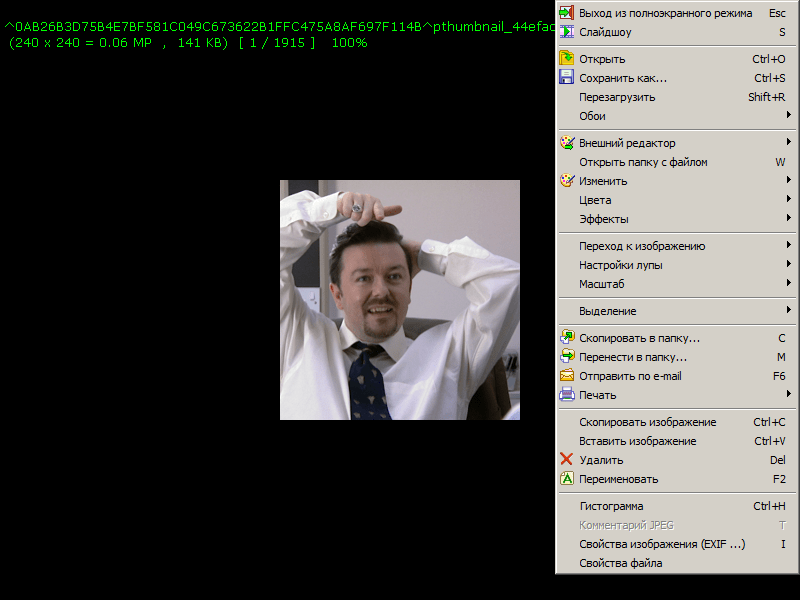
Faststone Image Viewer предоставляет возможность обычного просмотра снимков и других изображений в довольно высоком качестве. Кроме того, имеется функция лупы, которая позволяет масштабировать картинку.
Слайд-шоу
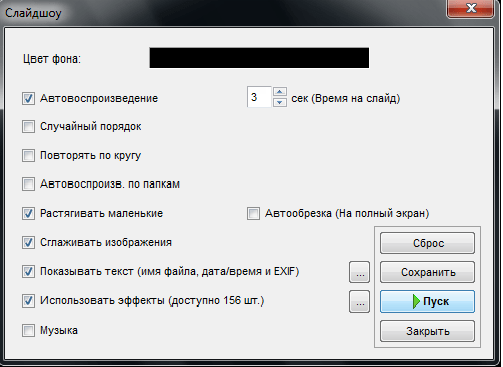
Для удобного просмотра фотоальбомов или целых папок с изображениями, Faststone Image Viewer имеет такой инструмент, как слайд-шоу. В данном режиме можно производить настройку частоты смены слайдов, устанавливать порядок воспроизведения, подключать музыку и другие спецэффекты.
Редактирования фотографий
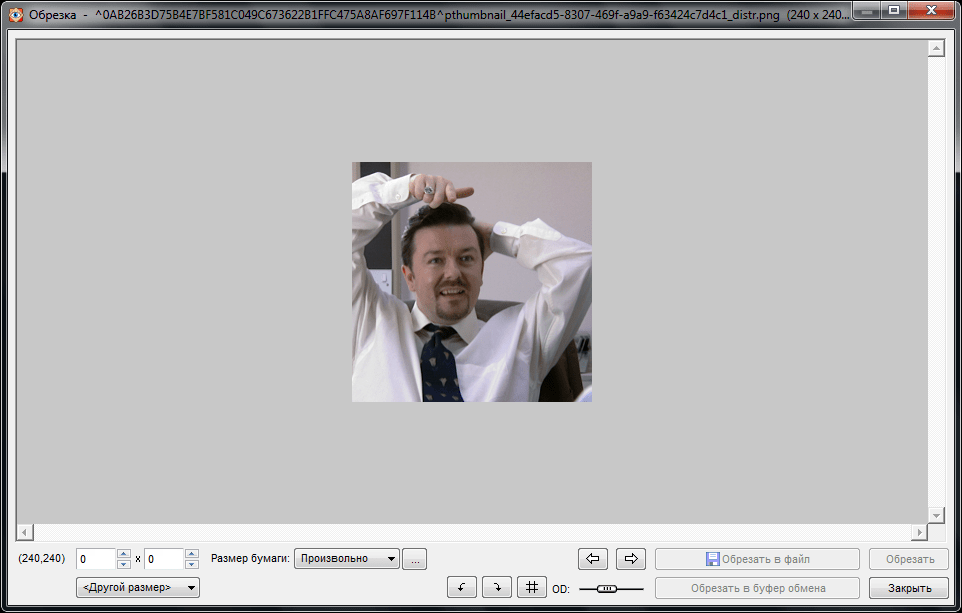
Среди других программ для просмотра фото, Faststone Image Viewer отличается наличием очень широкого функционала по редактированию изображений. С помощью этого просмотрщика можно сохранить графический файл в огромном числе доступных форматов, повернуть его, обрезать, сжать, изменить размер, применить целый ряд всевозможных эффектов (рамка, водяной знак, трафарет, рельеф и др.), и даже выполнить рисование поверх изображения. Кроме того, программа предоставляет возможность минимизировать, так называемый, «эффект красных глаз».
Менеджер графики
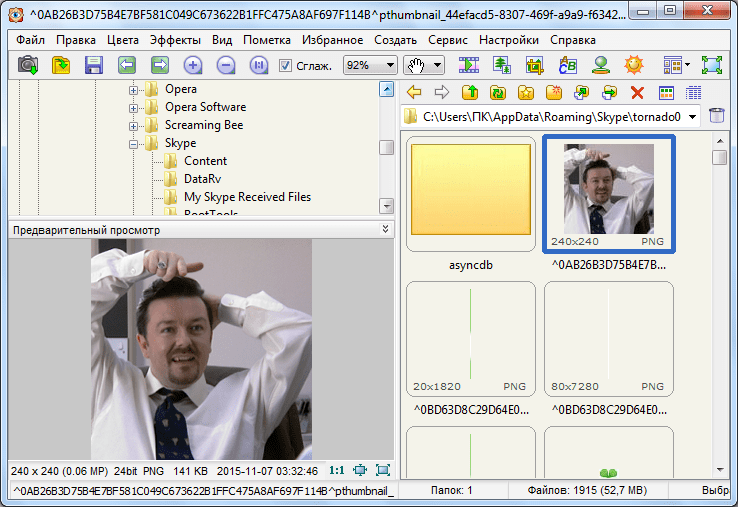
Приложение обладает встроенным менеджером изображений. С помощью него можно перемещать фотографии по каталогам, копировать их, удалять и переименовывать. Есть пакетная обработка данных.
Передача фото по e-mail
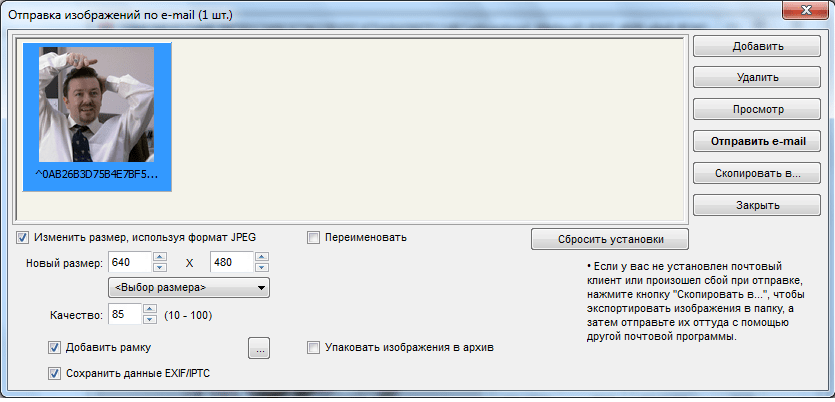
Программа имеет возможность передачи снимков по электронной почте. Перед отправкой можно произвести предварительную редактуру изображения.
Печать фотографий
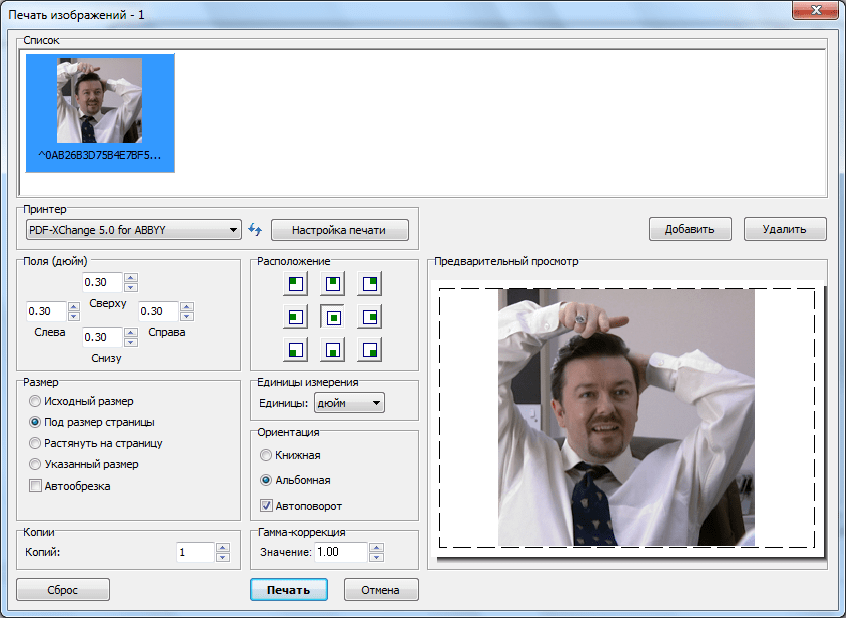
Приложение производит печать изображений на принтер. Имеется возможность не только выбора конкретного печатного устройства, но и подгона фотоснимков по размеру, изменения её ориентации и полей, а также указания места расположения на листе.
Дополнительные функции
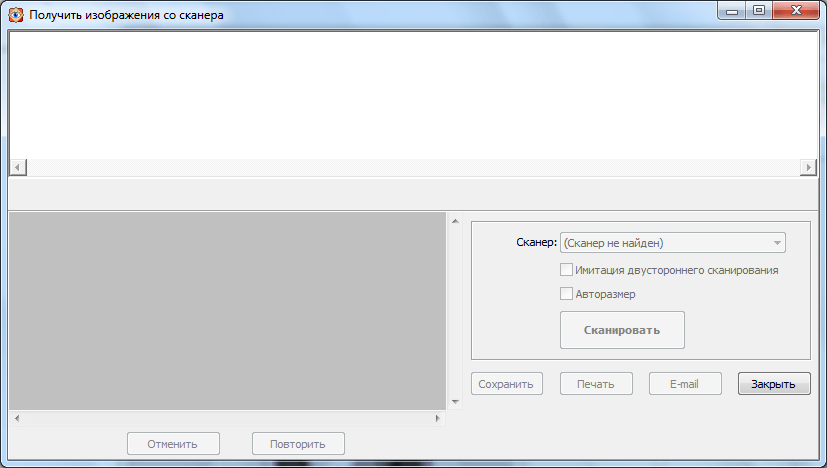
Кроме того, Faststone Image Viewer обладает рядом дополнительных функций, не имеющих прямого отношения к просмотру фото. Это, прежде всего, возможность подключения сканера и создание скриншотов экрана.
Преимущества Faststone Image Viewer
- Очень широкие функциональные возможности;
- Мультиязычность (русский язык присутствует);
- Поддержка большого количества форматов изображений.
Недостатки Faststone Image Viewer
- Сравнительно большой вес программы;
- Сложность в управлении.
Таким образом, приложение Faststone Image Viewer является оптимальным выбором для тех пользователей, которые не просто хотят просмотреть фотографии, а желают их упорядочить или редактировать.
Скачать Faststone Image Viewer бесплатно
Загрузить последнюю версию программы с официального сайта
Наша группа в TelegramПолезные советы и помощь