

С помощью приложения Family Link можно создать аккаунт Google для ребенка младше 13 лет (возрастное ограничение может быть иным в зависимости от страны), а также включить родительский контроль для уже существующего аккаунта Google.
Важно!
- Приложение Family Link может быть недоступно в некоторых странах и регионах.
- На устройствах iPhone и iPad, а также на компьютерах, за исключением Chromebook, настроить родительский контроль с помощью Family Link нельзя.
- Аккаунтами Google Workspace for Education нельзя управлять с помощью Family Link.
-
Разрешения на покупки, заданные в Family Link, действуют только в случаях, когда используется платежная система Google Play.
Управление аккаунтом
Важно! Чтобы отслеживать, где находится ребенок, по местоположению его устройства Android или совместимого устройства Fitbit, а также удаленно настраивать время использования устройства и доступ к приложениям, необходимо установить Family Link.
С помощью Family Link родитель может выполнять следующие действия:
- Менять некоторые настройки аккаунта Google ребенка.
- Управлять приложениями на контролируемых устройствах: выбирать, какие приложения ребенок может скачивать и покупать, блокировать и разрешать использование приложений на устройстве, а также менять разрешения для приложений.
- Ограничивать время использования контролируемых устройств: блокировать их на время сна, настраивать дневные ограничения и следить за тем, сколько времени ребенок проводит в разных приложениях.
- Отслеживать, где находится ребенок, с помощью геолокации на его устройстве Android или на совместимом устройстве Fitbit.
- Блокировать контент для взрослых в Google Play.
Сервисы Google и аккаунт Google ребенка
Используя аккаунт Google, ребенок может получать доступ к различным сервисам Google. Помните, что они не предназначены специально для детей.
Требования
Управление аккаунтом ребенка
Вы можете управлять аккаунтом Google своего ребенка с помощью Family Link, если:
- У вас есть аккаунт Google (если нет, вы можете создать его бесплатно).
- Вам уже исполнилось 18 лет (возрастное ограничение может быть другим в зависимости от страны).
- У вас есть устройство Android 6.0 или более поздней версии, iPhone или iPad с iOS 16 или более поздней версии либо устройство Chromebook с поддержкой приложений Android – это необходимо для установки приложения Family Link. Некоторые настройки аккаунта ребенка можно также менять на сайте familylink.google.com;
- Вы живете в той же стране, что и ваш ребенок.
Настройка родительского контроля
Вы можете включить родительский контроль с помощью Family Link, если:
- У вашего ребенка есть аккаунт Google.
- У вашего ребенка есть устройство Android 6.0 или более поздней версии, устройство Chromebook с ChromeOS 71 или более поздней версии или совместимое устройство Fitbit. Узнайте, как обновить версию Android и как обновить версию ChromeOS.
Как настроить основные функции
Как ограничить время использования устройства
Как настроить дневные ограничения в первый раз
Совет. Чтобы отключить лимит экранного времени на определенный день, выберите день и отключите настройку Дневное ограничение включено.
Как изменить ограничение на текущий день на устройстве родителя
Как изменить дневное ограничение на каждый день недели на устройстве родителя
Совет. Вы можете изменить расписание доступа на неделю и ограничения на любой из дней.
Как предоставить ребенку дополнительное время на день
Если в какой-то день у ребенка закончилось время, в течение которого ему разрешено пользоваться устройством, вы можете продлить его, не меняя при этом дневное ограничение, время учебы и правила доступа по расписанию. Добавить дополнительное время можно, когда устройство Android вашего ребенка заблокировано или вскоре будет заблокировано.
На устройстве ребенка
Совет. Дневные ограничения применяются к каждому устройству Android и Chromebook, которым пользуется ребенок. Например, если вы установили ограничение «2 часа», ребенок сможет пользоваться каждым из своих устройств в течение 2 часов.
Как одобрить или заблокировать приложение
Если вы заблокируете или разблокируете приложение, изменение вступит в силу в течение пяти минут или как только устройство будет подключено к интернету. Если вы блокируете приложение, когда оно запущено на телефоне ребенка, на экране его устройства появляется предупреждение о том, что через минуту приложение будет заблокировано. Приложение блокируется на всех устройствах ребенка (Android и Chromebook).
Важно! Приложения, необходимые для применения настроек родительского контроля или работы устройства вашего ребенка, заблокировать нельзя.
Как посмотреть, где находится устройство ребенка
Чтобы перейти к настройкам аккаунта, который вы просматривали в Family Link последним, нажмите на кнопку ниже:
Открыть геолокацию ребенка
В приложении Family Link родители могут посмотреть, где находится устройство Android их ребенка.
- Откройте приложение Family Link .
- Нажмите Местоположение.
- Нажмите Настроить.
- Если детей несколько, выберите того, для которого нужно включить передачу геоданных.
- Нажмите Включить.
Статьи по теме
- Как управлять настройками геолокации на устройстве Android ребенка и отслеживать, где оно находится
- Как разрешить ребенку входить в аккаунт на устройстве Android
- Как разблокировать устройство ребенка
Что такое родительский контроль
Так называют отдельные программы или функции, которые позволяют ограничивать действия ребёнка при использовании смартфона и других гаджетов.
Главные задачи родительского контроля:
- Запретить детям просмотр контента, не подходящего для их возраста.
- Ограничить время использования гаджета, отдельных приложений, игр, сёрфинга в интернете.
Уберечь ребёнка от всего невозможно, но родительский контроль даёт уверенность, что малыш случайно не запустит видео с нецензурной бранью и жестокими сценами, а подросток не доберётся до сайтов категории 18+. Когда закончится время, отведённое для развлечений, детям придётся оторваться от экранов и заняться другими делами.
Наконец, родительский контроль позволит при необходимости удалённо заблокировать возможность использования гаджета.
Как работает контроль
Существует три типа родительского контроля:
- Приложения, которые скачиваются на устройства и позволяют установить ограничения.
- Встроенные функции в ПК, телевизоре, телефоне или планшете.
- Детский режим в соцсети или на интернет-сайте.
Например, во Вконтакте детям до 14 лет можно настроить страницу так, чтобы её видели только друзья и никто не мог добавлять ребёнка в группы без предварительного одобрения. На «Кинопоиске» и YouTube есть специальный детский режим, для Rutube и YouTube можно установить специальные детские приложения, через которые просто не получится увидеть ничего лишнего.
Функции родительского контроля
-
Блокировка нежелательного контента
Взрослые могут закрыть доступ к площадкам, контент которых опасен для психики и физического здоровья детей, а также запретить установку новых приложений.
-
Ограничения по времени
Можно задать период, когда гаджет ребёнка будет выключен, например, во время уроков в школе и после десяти вечера. Также можно использовать планировщик и выставлять блокировку отдельных приложений на определённое время — допустим, любимых игр ребёнка или браузера на время, отведённое для домашнего задания.
-
Следить за активностью в соцсетях и мессенджерах
Дети не всегда понимают, что общаться с незнакомыми людьми опасно, и могут стать жертвами онлайн-мошенников. При повышенной активности в соцсетях и мессенджерах родители имеют возможность ограничить к ним доступ.
-
Контролировать местоположение
Если гаджет, на котором установлен родительский контроль, находится с ребёнком, родители всегда знают его местоположение.
Родительский контроль не заменяет воспитание, но помогает дисциплинировать детей, наладить время труда и отдыха, сохранить баланс между «хочу» и «надо», уберечь от ненужной информации.
Специальные приложения для родительского контроля
Программ для родительского контроля много. Набор функций в них разный, так что папы и мамы могут выбрать только то, что им нужно. Вот лишь несколько примеров.
- Family Link (бесплатно) — это приложение от Google для Андроид-устройств. Также есть версия для айфонов с аналогичными возможностями. Отслеживайте геопозицию, контролируйте время, проведённое в телефоне, ограничивайте доступ к сайтам и приложениям.
- «Где мои дети» — позволяет отслеживать местоположение ребёнка, прослушивать обстановку вокруг, устанавливать фильтры контента по возрасту, ограничивать доступ к конкретным приложениям и время использования гаджета.
- Kaspersky SafeKids — позволяет блокировать опасный контент, контролировать использование приложений, ограничивать экранное время, а также предлагает советы психолога.
- МТС Кто/Где (бесплатно) — позволяет знать о местоположении ребёнка и настроить геозоны, чтобы получать уведомления о появлении в них ребёнка или наоборот.
Настройка родительского контроля на примере Family Link для Android
Когда у ребёнка появляется первый смартфон, ему создают аккаунт Google. Чтобы управлять этим аккаунтом, его нужно добавить в семейную группу Google. Один из родителей должен выступить администратором, помимо него в группу можно добавить ещё пять участников. Они будут вместе пользоваться библиотекой, календарём и приложениями. Для детских аккаунтов можно включить родительский контроль.
Как установить и настроить Family Link
Family Link нужно установить и на устройство родителя, и на детский гаджет. Настройки потребуется произвести в каждом устройстве.
- Нужно помнить пароли от обеих учётных записей: своей и ребёнка.
- Чтобы всё работало, оба гаджета должны иметь подключение к интернету (можно к разным сетям).
Далее разберёмся, как настроить контроль на обоих устройствах, чтобы все функции работали правильно.
Установка и настройка Family Link на телефоне родителя Откройте Family Link, входите под своим аккаунтом и нажмите «Добавить ребёнка».
Подтвердите, что у ребёнка есть учётная запись Google.
Появится информация, что нужно сделать на телефоне ребёнка, прежде чем продолжить настройку (см. следующий раздел статьи). Выполните необходимые действия и нажмите «Готово».
После настройки детского телефона придётся подождать пару минут, чтобы аккаунты соединились. После этого можно задать ограничения на просмотр контента и выполнить другие настройки.
Установка и настройка Family Link на телефоне ребёнка
Откройте Family Link.
Укажите аккаунт ребёнка, для которого будет настроен контроль.
Если на телефоне ребёнка ранее был установлен другой аккаунт, его нужно удалить через настройки: «Аккаунты и синхронизация» — Google. Выберите аккаунт, который нужно удалить, нажмите «Ещё», затем — «Удалить аккаунт». В разных телефонах названия пунктов могут незначительно отличаться.
После выбора аккаунта ребёнка, программа сообщит, что всё остальное сделает родитель. Нажмите «Далее».
Войдите в аккаунт родителя.
Вместе с ребёнком изучите, как работает родительский контроль.
Пролистайте вниз экрана, введите пароль от аккаунта ребёнка и жмите «Далее».
Теперь нажмите «Готово» на экране родительского телефона и продолжите на нём настройку сервиса.
Настройка ограничений в приложении Family Link
- Можно ограничить время использования гаджета, например выставить три часа в день или задать расписание: с 16:00 до 19:00. В остальное время ребёнок сможет использовать телефон только для связи. Время и расписание могут быть разными в разные дни недели.
- Можно одобрять запросы на установку приложений из Google Play, а также блокировать те, которыми ребёнку пользоваться нельзя. Эти функции доступны в разделе «Ограничения для приложений».
- Можно запретить посещение сайтов для взрослых. Выбираем Ограничения на контент — Google Chrome — Блокировать сайты для взрослых. Также можно выбрать «Разрешить только одобренные сайты» и назначить их в пункте «Управление сайтами». Если ребёнок попытается зайти на запрещённый сайт, он не откроется, на экране высветится сообщение «Попроси родителя помочь».
Ограничения в интернете будут распространяться только на Google Chrome. Проследите, чтобы на телефоне не стояли другие браузеры, а также включите запрет на самостоятельную, без родительского одобрения установку приложений.
- На вкладке «Местоположение» можно отслеживать по карте, где находится ребёнок. А также добавлять новые места, например «Дом» или «Школа», чтобы получать уведомления, когда ребёнок покинет их.
Настройки простые, меню интуитивно понятное. В разделе «Статистика» можно отслеживать, сколько времени ребёнок пользовался телефоном и какие именно приложения запускал.
Как отключить родительский контроль Family Link
Отказаться от использования контроля можно только с телефона родителя. Нужно войти в Family Link, выбрать имя ребёнка, перейти в настройки. Пройдите по пути «Настройки аккаунта» — «Управление аккаунтом» — «Отключение родительского контроля». Поставьте галочку о согласии с правилами и подтвердить отключение.
Согласно правилам Google, отключить функцию нельзя, пока ребёнку не исполнилось 13 лет. Если понадобится сделать это раньше, придётся удалить аккаунт.
Если гаджет ребёнка вам важен для отслеживания его местонахождения, рекомендуем приложение МТС Кто/Где. Ставьте его на оба устройства, настраивайте геозоны, чтобы всегда быть в курсе, добрался ли ребёнок до школы, не ушёл ли со двора.
Современные смартфоны — не только средство связи, но и окно в мультимедийный мир. Правда, не весь доступный в нем контент хорош для юных дарований. Благо родители могут быть в курсе цифровой жизни своих детей с помощью Family Link. Подробнее об этом приложении вы узнаете из нашего материала.
Family Link — это полезное приложение для родителей, желающих быть в курсе цифровой жизни их ребенка. Желание вполне естественное, ведь виртуальный мир развивается огромными шагами. Family Link предназначается для детей младше 13 лет. Благодаря приложению, можно помочь малышу сформировать полезные привычки и безопасно освоиться в интернете.
Программа полностью бесплатная и доступна для пользователей iPhone, а также Android-смартфонов. Скачать ее можно в официальных магазинах приложений — Play Market и App Store.
Как установить и настроить Family Link
Установить программу нужно будет на оба мобильных устройства, однако предварительно следует убедиться, что все требования соблюдены:
- Смартфон либо планшет ребенка должен работать на версии ОС Android не ниже 7. Устройство родителя должно иметь версию ОС не ниже 4.4. Также поддерживается работа с iPhone и iPad;
- На обоих гаджетах должна быть активна учетная запись Google. Если у ребенка еще нет аккаунта, родитель должен создать его заранее, а затем войти под ним на соответствующем устройстве;
- В ходе настройки, оба мобильных устройства должны быть подключены к интернету, при этом не обязательно к одной и той же сети.
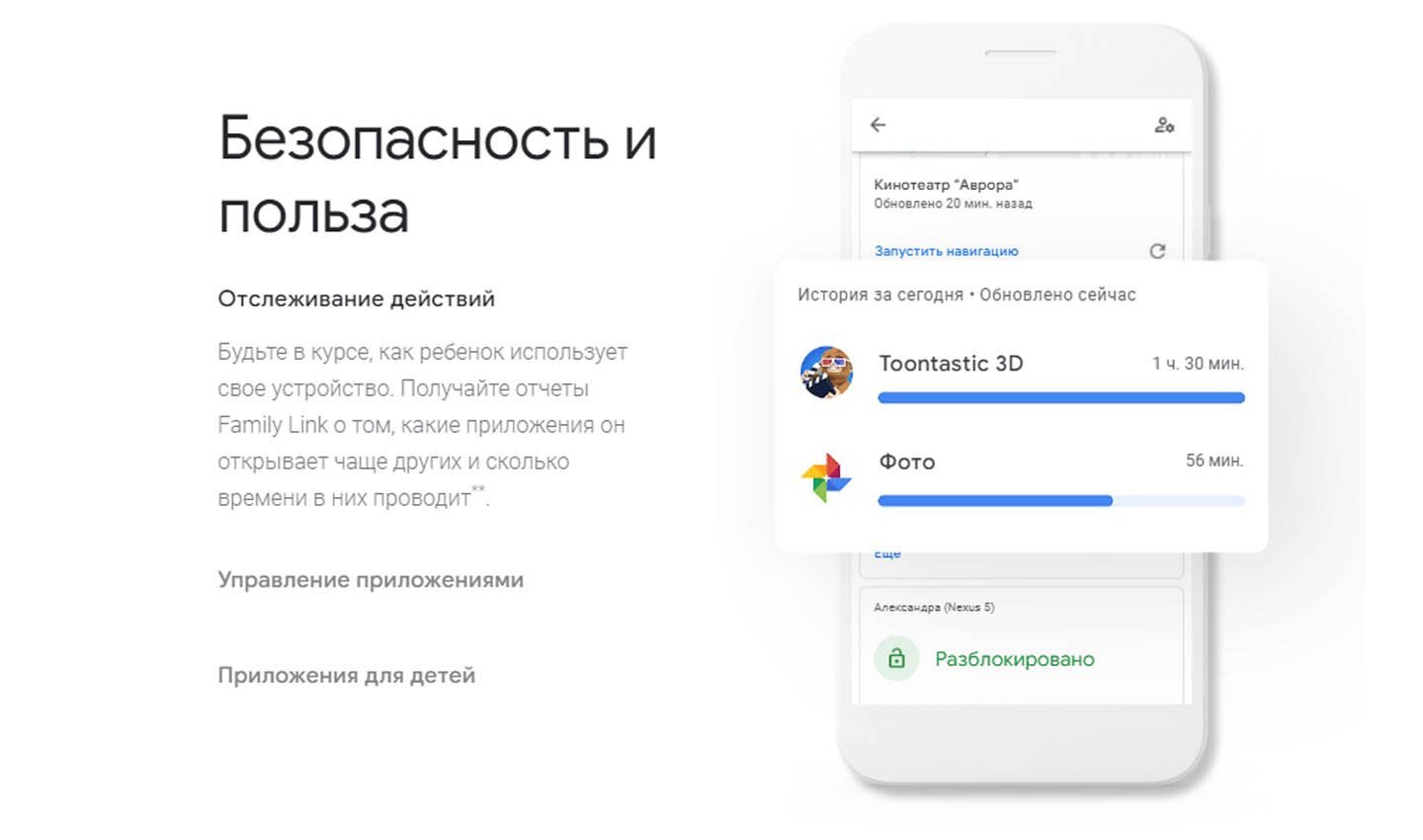
Если требования соблюдены, можно выполнять настройку. Для этого родителю потребуется прямой доступ сразу к двум устройствам — своему личному гаджету и принадлежащему ребенку.
Настройка приложения Family Link на родительском устройстве
Для примера процедура будет показана на ОС Android, но для владельцев техники Apple алгоритм аналогичный. Нужно:
- Зайти в Play Market и скачать Family link для родителей.
- После установки запустить программу и согласиться с предупреждением о том, что для родительского контроля должно быть доступно мобильное устройство ребенка.
- В качестве учетной записи администратора родитель должен выбрать собственный аккаунт Google и нажать «Начать».
- На вопрос о наличии такого же аккаунта у ребенка пользователь может ответить «Да» или «Нет». Стоит заранее позаботиться о создании аккаунта, ведь без него не получится даже просто скачать это приложение на детский телефон.
- Затем программа предлагает взять мобильное устройство ребенка и нажать кнопку «Далее».

После этого на родительском смартфоне отобразится код, который желательно на всякий случай заскринить или выписать — он еще понадобится в дальнейшем.
Настройка приложения Family Link на детском устройстве
Чтобы продолжить установку родительского контроля, действовать нужно так:
- Зайти в Play Market и скачать Family link для детей.
- После запуска на экране появится вопрос о том, какое устройство требуется контролировать. Нужно нажать кнопку внизу «Это устройство» и затем выбрать Google аккаунт ребенка.
- Программа активирует проверку на возможность успешной настройки родительского контроля. Если все закончилось хорошо, нужно нажать «Далее».
- Потом приложение попросит связать оба устройства — родительское и детское. Сделать это очень просто: на телефоне ребенка нужно ввести тот самый код, который должен был отобразиться ранее на родительском устройстве.
- После указания связующего кода, потребуется ввести пароль от детского Google аккаунта и затем нажать «Далее».
- В новом окне нужно нажать на кнопку «Присоединиться». Таким образом аккаунт ребенка будет подсоединен к семейной группе.
- Теперь взрослый должен снова взять собственный телефон и подтвердить запрос о настройке родительского контроля. Чтобы сделать это, нужно просто нажать «Да».
- Сразу после на детском смартфоне высветится окошко с описанием всех возможностей, доступных родителю. Для удобства прочтения нужно будет нажать кнопку «Еще», а в конце — «Далее».
- Снова возникнет окно с запросом на активацию родительского контроля. Его нужно разрешить, нажав соответственную кнопку.
- Теперь требуется дать название детскому устройству и нажать «Далее».
- В новом окне можно выбрать, каким ПО ребенок сможет пользоваться на своем телефоне или планшете. Для большего удобства они разделены по возрастным ограничениям.
- Закончив выбирать, нужно нажать «Далее».
Последний этап
Для завершения настройки родитель снова должен взять свой смартфон. Там отобразится окно с настройками контроля. Нужно выбрать «Настроить родительский контроль» и выбрать «Далее». В последнем окне будет информация о том, что телефон ребенка настроен.
После окончательной привязки устройств можно:
- задавать лимит времени на использование не только приложений, но и самого мобильного устройства;
- получать отчеты об использовании телефона;
- уточнять текущее местоположение ребенка и пр.
После исчерпания лимита времени, ребенок может отправить родителю запрос на его продление. Точно также взрослый будет получать уведомления, если малыш захочет установить какое-нибудь приложение.
Если добавить в семейную группу и другого родителя, он также сможет контролировать обращение ребенка с телефоном. Настройки в программе Family Link просты и интуитивно понятны, поэтому каждый пользователь мобильного устройства легко в них разберется.
Заглавное фото: gabb.com
До недавнего времени на Android телефонах и планшетах функции родительского контроля были ограничены: частично их можно было настроить во встроенных приложениях, таких как Play Маркет, YouTube или Google Chrome, а что-то более серьезное было доступно лишь в сторонних приложениях, о чем подробно в инструкции Родительский контроль Android. Теперь же появилось официальное приложение Google Family Link для реализации ограничений использования телефона ребенком, отслеживания его действий и местоположения.
В этом обзоре о том, как настроить Family Link для установки ограничений на Android устройстве ребенка, о доступных функциях отслеживания действий, геопозиции и некоторая дополнительная информация. Правильные шаги по отключению родительского контроля описаны в конце инструкции. Если вам не требуется установка ограничений и запретов, а нужно лишь иметь возможность получить положение ребенка или родственника на карте, для этих целей есть другое приложение от Goolge, подробнее: Как узнать местоположение друзей и родственников на Android. Также может быть полезно: Родительский контроль на iPhone, Родительский контроль в Windows 10.
Включение родительского контроля Android с помощью Family Link
Сначала о требованиях, которые должны быть соблюдены, чтобы можно было выполнить последующие действия по настройке родительского контроля:
- Телефон или планшет ребенка должен иметь Android 7.0 или более новую версию ОС. На официальном сайте сообщается, что есть некоторые устройства с Android 6 и 5, которые также поддерживают работу, однако конкретные модели не указаны.
- Устройство родителя может иметь любую версию Android, начиная с 4.4, также возможно управление с iPhone или iPad.
- На обоих устройствах должна быть настроена учетная запись Google (если у ребенка аккаунт не заведен, создайте его заблаговременно и войдите под ним на его устройстве), также потребуется знать пароль от неё.
- При настройке оба устройства должны быть подключены к Интернету (не обязательно к одной сети).
Если все указанные условия соблюдены, можно приступать к настройке. Для неё нам потребуется доступ сразу к двум устройствам: с которого будет осуществляться контроль и которое будет контролироваться.
Шаги по настройке будут следующими (некоторые незначительные шаги, наподобие «нажмите далее» я пропустил, иначе бы их получилось слишком много):
- На устройство родителя установите приложение «Google Family Link (для родителей)», скачать его можно из Play Маркет. Если вы устанавливаете его на iPhone/iPad, в App Store есть только одно приложение Family Link, устанавливаем его. Запустите приложение и ознакомьтесь с несколькими экранами возможностей родительского контроля.
- На вопрос «Кто будет пользоваться этим телефоном» нажмите «Родитель». На следующем экране — Далее, а затем, на запрос «Станьте администратором семейной группы» нажмите «Начать».
- Ответьте «Да» на запрос о том, есть ли у ребенка аккаунт Google (ранее мы договорились, что он уже есть).
- На экране отобразится запрос «Возьмите устройство вашего ребенка», нажмите «Далее», на следующем экране будет показан код настройки, оставьте ваш телефон открытым на этом экране.
- Возьмите телефон вашего ребенка и скачайте из Play Маркет Google Family Link для детей.
- Запустите приложение, на запрос «Выберите устройство, которым нужно управлять» нажмите «Это устройство».
- Укажите код, отображаемый на вашем телефоне.
- Введите пароль от учетной записи ребенка, нажмите «Далее», а затем — «Присоединиться».
- На устройстве родителя в этот момент появится запрос «Хотите настроить родительский контроль для этого аккаунта»? Отвечаем утвердительно и возвращаемся к устройству ребенка.
- Ознакомьтесь с тем, что сможет осуществлять родитель с помощью родительского контроля и, если вы согласны, нажмите «Разрешить». Включите менеджер профилей Family Link Manager (кнопка может быть внизу экрана и невидима без прокрутки, как у меня на скриншоте).
- Задайте имя для устройства (как оно будет отображаться у родителя) и укажите разрешенные приложения (затем можно будет изменить).
- На этом настройка как таковая завершена, после еще одного нажатия «Далее» на устройстве ребенка появится экран с информацией о том, что именно могут отслеживать родители.
- На устройстве родителя на экране «Фильтры и настройки управления» выберите «Настроить родительский контроль» и нажмите «Далее» для настройки основных параметров блокировок и других параметров.
- Вы окажетесь на экране с «плитками», первая из которых ведет к настройкам родительского контроля, остальные — сообщают основную информацию об устройстве ребенка.
- После настройки на электронную почту родителя и ребенка придет несколько писем с описанием основных функций и особенностей функционирования Google Family Link, рекомендую ознакомиться.
Несмотря на обилие этапов, сама по себе настройка не представляет сложностей: все шаги описаны по-русски в самом приложении и на этом этапе полностью понятны. Далее об основных доступных настройках и их значении.
Настройка родительского контроля на телефоне
В пункте «Настройки» среди параметров родительского контроля для Android телефона или планшета в Family Link вы найдете следующие разделы:
- Действия Google Play — установка ограничений на контент из Play Маркет, включая возможную блокировку установки приложений, скачивания музыки и других материалов.
- Фильтры Google Chrome, фильтры в Google поиске, фильтры на YouTube — настройка блокировки нежелательного контента.
- Приложения Android — разрешение и запрет запуска уже установленных приложений на устройстве ребенка.
- Местоположение — включение отслеживания местоположения устройства ребенка, информация будет отображаться на главном экране Family Link.
- Информация об аккаунте — сведения об учетной записи ребенка, а также возможность остановить контроль (Stop supervision).
- Управление аккаунтом — информация о возможностях родителя по управлению устройство, а также возможность остановить родительский контроль. На момент написания обзора почему-то на английском языке.
Некоторые дополнительные настройки присутствуют на основном экране управления устройством ребенка:
- Время использования — здесь можно включить ограничения по времени использования телефона или планшета ребенком по дням недели, также можно задать время сна, когда использование недопустимо.
- Кнопка «Настройки» на карточке с именем устройства позволяет включить отдельные ограничения для конкретного устройства: запрет добавления и удаления пользователей, установки приложений из неизвестных источников, включения режима разработчика, а также изменить разрешения приложений и точность определения местоположения. На этой же карточке есть пункт «Воспроизвести сигнал», чтобы заставить звонить потерянное устройство ребенка.
Дополнительно, если с экрана родительского контроля для конкретного члена семьи перейти на уровень «выше», к управлению семейной группой, в меню вы сможете обнаружить запросы на разрешения от детей (если таковые отправлялись) и полезный пункт «Родительский код», который позволяет разблокировать устройство ребенка без доступа к интернету (коды постоянно обновляются и имеют ограниченный срок действия).
В разделе меню «Семейная группа» можно добавить новых членов семьи и настроить родительский контроль и для их устройств (также можно добавить дополнительных родителей).
Возможности на устройстве ребенка и отключение родительского контроля
У ребенка в приложении Family Link не так много функциональности: можно узнать, что именно могут видеть и делать родители, ознакомиться со справкой.
Важный пункт, доступный ребенку — «О родительском контроле» в главном меню приложения. Здесь, среди прочего:
- Подробное описание возможностей родителей по установке ограничений и отслеживанию действий.
- Советы о том, как убедить родителей изменить настройки, если ограничения оказались драконовскими.
- Возможность отключить родительский контроль (дочитайте до конца, прежде чем негодовать), если он был установлен без вашего ведома и не родителями. При этом происходит следующее: родителям отправляется уведомление об отключении родительского контроля, а все устройства ребенка полностью блокируются на 24 часа (разблокировать можно только с контролирующего устройства или по прошествии указанного времени).
На мой взгляд, реализация отключения родительского контроля реализована грамотно: она не дает преимуществ, если ограничения были действительно установлены родителями (они их вернуть в течение 24 часов, а в это время пользоваться устройством не получится) и дает возможность избавиться от контроля, если он был настроен посторонними лицами (им для повторной активации потребуется физический доступ к устройству).
Напомню, что родительский контроль можно отключить с управляющего устройства в настройках «Управление аккаунтом» без описанных ограничений, правильный путь отключения родительского контроля, позволяющий избежать блокировок устройства:
- Оба телефона подключены к интернету, на телефоне родителя запускаем Family Link, открываем устройство ребенка и заходим в управление аккаунтом.
- Отключаем родительский контроль внизу окна приложения.

- Ждем, когда на почту ребенка придет сообщение о том, что родительский контроль отключен.
- Далее можем выполнять другие действия — удалять само приложение (лучше сначала с телефона ребенка), удалять его из семейной группы.

Дополнительная информация
Реализация родительского контроля для Android в Google Family Link — наверное, лучшее решение такого рода для данной ОС, необходимость использования сторонних средств отпадает, доступны все необходимые опции.
Также учтены возможные уязвимости: нельзя удалить учетную запись с устройства ребенка без разрешения родителя (это позволило бы «выйти» из-под контроля), при отключении определения местоположения оно автоматически включается снова.
Замеченные недостатки: некоторые опции в приложении не переведены на русский язык и, что даже более важно: нет возможности установки ограничений на отключение Интернета, т.е. ребёнок может отключить Wi-Fi и мобильный интернет, в результате ограничения останутся в действии, но местоположение отследить не удастся (встроенные средства iPhone, например, позволяют запретить отключение Интернета).
Внимание, если телефон ребенка заблокировался и не удается разблокировать его, обратите внимание на отдельную статью: Family Link — устройство было заблокировано.
-
Explore
-
What’s New
New! - Recent Photos
- Trending
- Events
- The Commons
- Flickr Galleries
- World Map
-
Camera Finder
New! - Flickr Blog
-
-
Prints
-
The Print Shop
-
Prints & Wall Art
-
Photo Books
-
-
✨ Get Pro
-
Pro Plans
-
Stats Dashboard
-
Get Auto-Uploadr
-
- Log In
- Sign Up
-
Log In
-
Explore
-
What’s New
New! -
Camera FinderNew!
- Trending
- Events
- The Commons
- Flickr Galleries
- Flickr Blog
-
The Print Shop
-
Prints & Wall Art
-
Photo Books
В век цифровых технологий 💻📱, когда смартфоны и планшеты становятся неотъемлемой частью жизни даже самых юных пользователей, особенно актуальным становится вопрос безопасности детей в онлайн-пространстве 👮♀️👮. Приложение Family Link от Google призвано помочь родителям в этом нелегком деле, предоставляя инструменты для контроля и управления активностью ребенка на Android-устройствах.
В этой статье мы подробно разберем все аспекты работы с Family Link: от установки приложения и добавления учетной записи ребенка до настройки ограничений и отслеживания местоположения. ️
👉 Как настроить Family Link на новом телефоне
👉 Как добавить новое устройство в Family Link
👉 Как настроить Family Link на устройстве ребенка
👉 Выводы
🎉 Ура, новый телефон у вашего ребенка! 🎉 Но как быть спокойным родителем в эпоху цифровых технологий? 🤔 На помощь приходит приложение Family Link! 👨👩👧👦 С его помощью вы всегда будете знать, где находится ваш ребенок, и сможете контролировать время, проведенное за экраном. ⏱️
📱 Как настроить Family Link на новом телефоне? 📱
1️⃣ Установите Family Link на свой телефон и телефон ребенка из Play Market.
2️⃣ Откройте приложение на своем телефоне и следуйте инструкциям на экране.
3️⃣ Вам будет предложено создать группу Family Link и добавить в нее аккаунт ребенка.
4️⃣ После этого вы сможете настроить параметры родительского контроля, например, ограничить время использования устройства, заблокировать определенные приложения и сайты.
📍 Как включить отслеживание местоположения? 📍
1️⃣ Откройте приложение Family Link на своем телефоне.
2️⃣ Нажмите «Местоположение».
3️⃣ Нажмите «Настроить».
4️⃣ Если у вас несколько детей, выберите нужного ребенка.
5️⃣ Нажмите «Включить».
Теперь вы всегда будете знать, где находится ваш ребенок, и сможете быть спокойны за его безопасность! 😊
👉👉👉 Читать дальше…
Установка Family Link: Первые шаги к цифровой безопасности вашего ребенка 🐣
Прежде чем вы сможете начать контролировать активность ребенка в сети, необходимо установить приложение Family Link на оба устройства: ваше (родительское) и ребенка.
На вашем устройстве (Android или iOS):
1. Загрузите приложение Family Link: Откройте Google Play Маркет (Android) или App Store (iOS) и найдите приложение «Family Link для родителей».
2. Установите приложение: Нажмите кнопку «Установить» и дождитесь завершения установки.
3. Откройте приложение и войдите в свой аккаунт Google: Вам потребуется использовать аккаунт Google, который вы будете использовать в качестве родительского в Family Link.
На устройстве ребенка (Android):
1. Загрузите приложение Family Link: Откройте Google Play Маркет и найдите приложение «Family Link для детей и подростков».
2. Установите приложение: Нажмите кнопку «Установить» и дождитесь завершения установки.
3. Откройте приложение и войдите в аккаунт ребенка: Если у ребенка еще нет своего аккаунта Google, вы можете создать его прямо в процессе настройки Family Link.
📜 Читать дальше…
Добавление нового устройства ребенка в Family Link ➕
После установки приложения на обоих устройствах вам потребуется связать их между собой.
1. Откройте приложение Family Link на своем устройстве.
2. Выберите профиль ребенка: Если у вас несколько детей, убедитесь, что выбран правильный профиль.
3. Нажмите «Управление устройствами» -> «Устройства».
4. Выберите устройство ребенка, которое хотите добавить.
5. Включите параметр «Добавление и удаление пользователей».
📜 Читать дальше…
Настройка ограничений: Время использования, приложения, контент ⏱️
Family Link предоставляет широкие возможности по настройке ограничений для устройства ребенка. Вы можете:
✔️ Установить лимиты времени использования: Ограничьте время, которое ребенок может проводить за устройством в течение дня или недели. Вы можете установить как общий лимит, так и лимиты для отдельных приложений.
✔️ Заблокировать или разрешить приложения: Выбирайте, какие приложения ребенок может использовать, а какие нет. Вы можете заблокировать как предустановленные приложения, так и приложения, загруженные из Google Play Маркета.
✔️ Управлять фильтрами контента: Family Link позволяет ограничить доступ к нежелательному контенту в Google Play Маркете, Google Chrome и YouTube. Вы можете выбрать возрастную категорию для приложений, игр, фильмов, книг и музыки, а также заблокировать доступ к определенным сайтам.
📜 Читать дальше…
Отслеживание местоположения: Всегда будьте в курсе, где ваш ребенок 📍
Одной из полезных функций Family Link является возможность отслеживать местоположение ребенка в режиме реального времени.
Чтобы включить отслеживание местоположения:
1. Откройте приложение Family Link на своем устройстве.
2. Нажмите «Местоположение».
3. Нажмите «Настроить».
4. Если у вас несколько детей, выберите ребенка, для которого нужно включить отслеживание.
5. Нажмите «Включить».
Важно: Для работы функции отслеживания местоположения на устройстве ребенка должны быть включены службы геолокации.
📜 Читать дальше…
Восстановление аккаунта ребенка в Family Link 🔄
Когда вашему ребенку исполнится 13 лет (или другой возраст, установленный в вашей стране), он сможет самостоятельно управлять своим аккаунтом Google.
Чтобы передать ребенку контроль над аккаунтом:
1. Дождитесь дня, когда ребенку исполнится 13 лет.
2. Проверьте электронную почту: Google отправит вам письмо с инструкциями по передаче контроля над аккаунтом.
3. Следуйте инструкциям в письме, чтобы завершить процесс.
📜 Читать дальше…
Родительский код доступа: Дополнительный уровень безопасности 🔑
Family Link использует родительский код доступа для защиты настроек приложения от несанкционированного доступа.
Чтобы узнать свой родительский код доступа:
1. Откройте приложение Family Link на своем устройстве.
2. В левом верхнем углу нажмите на значок меню.
3. Выберите «Родительский доступ».
4. Ваш код доступа будет отображен на экране.
Важно: Родительский код доступа меняется каждые несколько минут.
📜 Читать дальше…
Заключение: Family Link — ваш надежный помощник в мире цифровых технологий ️
Family Link — это мощный инструмент, который поможет вам обеспечить безопасность вашего ребенка в интернете. Используя Family Link, вы сможете контролировать время, проведенное за устройством, выбирать приложения и контент, а также отслеживать местоположение ребенка.
Помните, что Family Link — это не замена живому общению и воспитанию. Важно разговаривать с ребенком о безопасности в интернете, объяснять ему правила поведения в сети и учить его критически мыслить.
📜 Читать дальше…
FAQ: Часто задаваемые вопросы о Family Link ❓
✔️ Можно ли использовать Family Link на устройствах iOS?
✔️ Да, Family Link доступен как для Android, так и для iOS. Однако функциональность приложения на iOS может быть ограничена по сравнению с Android.
✔️ Что делать, если ребенок забыл пароль от своего аккаунта Google?
✔️ Вы можете сбросить пароль от аккаунта ребенка, используя свой родительский аккаунт Google.
✔️ Можно ли отключить Family Link?
✔️ Да, вы можете отключить Family Link в любое время.
✔️ Безопасна ли информация, собранная Family Link?
✔️ Google серьезно относится к конфиденциальности и безопасности данных. Информация, собранная Family Link, используется только для предоставления и улучшения сервиса.
✔️ Где я могу найти дополнительную информацию о Family Link?
✔️ Вы можете посетить справочный центр Family Link на сайте Google.
👉 Оценить статью: 👍 | 👎
3,304
views
0
faves
0
comments
Uploaded on August 3, 2024
Как установить Family Link на новый телефон ребенка. Family Link: Подробное руководство по настройке и использованию родительского контроля 👨👩👧👦
В век цифровых технологий 💻📱, когда смартфоны и планшеты становятся неотъемлемой частью жизни даже самых юных пользователей, особенно актуальным становится вопрос безопасности детей в онлайн-пространстве 👮♀️👮. Приложение Family Link от Google призвано помочь родителям в этом нелегком деле, предоставляя инструменты для контроля и управления активностью ребенка на Android-устройствах.
В этой статье мы подробно разберем все аспекты работы с Family Link: от установки приложения и добавления учетной записи ребенка до настройки ограничений и отслеживания местоположения. ️
👉 Как настроить Family Link на новом телефоне
👉 Как добавить новое устройство в Family Link
👉 Как настроить Family Link на устройстве ребенка
👉 Выводы
🎉 Ура, новый телефон у вашего ребенка! 🎉 Но как быть спокойным родителем в эпоху цифровых технологий? 🤔 На помощь приходит приложение Family Link! 👨👩👧👦 С его помощью вы всегда будете знать, где находится ваш ребенок, и сможете контролировать время, проведенное за экраном. ⏱️
📱 Как настроить Family Link на новом телефоне? 📱
1️⃣ Установите Family Link на свой телефон и телефон ребенка из Play Market.
2️⃣ Откройте приложение на своем телефоне и следуйте инструкциям на экране.
3️⃣ Вам будет предложено создать группу Family Link и добавить в нее аккаунт ребенка.
4️⃣ После этого вы сможете настроить параметры родительского контроля, например, ограничить время использования устройства, заблокировать определенные приложения и сайты.
📍 Как включить отслеживание местоположения? 📍
1️⃣ Откройте приложение Family Link на своем телефоне.
2️⃣ Нажмите «Местоположение».
3️⃣ Нажмите «Настроить».
4️⃣ Если у вас несколько детей, выберите нужного ребенка.
5️⃣ Нажмите «Включить».
Теперь вы всегда будете знать, где находится ваш ребенок, и сможете быть спокойны за его безопасность! 😊
👉👉👉 Читать дальше…
Установка Family Link: Первые шаги к цифровой безопасности вашего ребенка 🐣
Прежде чем вы сможете начать контролировать активность ребенка в сети, необходимо установить приложение Family Link на оба устройства: ваше (родительское) и ребенка.
На вашем устройстве (Android или iOS):
1. Загрузите приложение Family Link: Откройте Google Play Маркет (Android) или App Store (iOS) и найдите приложение «Family Link для родителей».
2. Установите приложение: Нажмите кнопку «Установить» и дождитесь завершения установки.
3. Откройте приложение и войдите в свой аккаунт Google: Вам потребуется использовать аккаунт Google, который вы будете использовать в качестве родительского в Family Link.
На устройстве ребенка (Android):
1. Загрузите приложение Family Link: Откройте Google Play Маркет и найдите приложение «Family Link для детей и подростков».
2. Установите приложение: Нажмите кнопку «Установить» и дождитесь завершения установки.
3. Откройте приложение и войдите в аккаунт ребенка: Если у ребенка еще нет своего аккаунта Google, вы можете создать его прямо в процессе настройки Family Link.
📜 Читать дальше…
Добавление нового устройства ребенка в Family Link ➕
После установки приложения на обоих устройствах вам потребуется связать их между собой.
1. Откройте приложение Family Link на своем устройстве.
2. Выберите профиль ребенка: Если у вас несколько детей, убедитесь, что выбран правильный профиль.
3. Нажмите «Управление устройствами» -> «Устройства».
4. Выберите устройство ребенка, которое хотите добавить.
5. Включите параметр «Добавление и удаление пользователей».
📜 Читать дальше…
Настройка ограничений: Время использования, приложения, контент ⏱️
Family Link предоставляет широкие возможности по настройке ограничений для устройства ребенка. Вы можете:
✔️ Установить лимиты времени использования: Ограничьте время, которое ребенок может проводить за устройством в течение дня или недели. Вы можете установить как общий лимит, так и лимиты для отдельных приложений.
✔️ Заблокировать или разрешить приложения: Выбирайте, какие приложения ребенок может использовать, а какие нет. Вы можете заблокировать как предустановленные приложения, так и приложения, загруженные из Google Play Маркета.
✔️ Управлять фильтрами контента: Family Link позволяет ограничить доступ к нежелательному контенту в Google Play Маркете, Google Chrome и YouTube. Вы можете выбрать возрастную категорию для приложений, игр, фильмов, книг и музыки, а также заблокировать доступ к определенным сайтам.
📜 Читать дальше…
Отслеживание местоположения: Всегда будьте в курсе, где ваш ребенок 📍
Одной из полезных функций Family Link является возможность отслеживать местоположение ребенка в режиме реального времени.
Чтобы включить отслеживание местоположения:
1. Откройте приложение Family Link на своем устройстве.
2. Нажмите «Местоположение».
3. Нажмите «Настроить».
4. Если у вас несколько детей, выберите ребенка, для которого нужно включить отслеживание.
5. Нажмите «Включить».
Важно: Для работы функции отслеживания местоположения на устройстве ребенка должны быть включены службы геолокации.
📜 Читать дальше…
Восстановление аккаунта ребенка в Family Link 🔄
Когда вашему ребенку исполнится 13 лет (или другой возраст, установленный в вашей стране), он сможет самостоятельно управлять своим аккаунтом Google.
Чтобы передать ребенку контроль над аккаунтом:
1. Дождитесь дня, когда ребенку исполнится 13 лет.
2. Проверьте электронную почту: Google отправит вам письмо с инструкциями по передаче контроля над аккаунтом.
3. Следуйте инструкциям в письме, чтобы завершить процесс.
📜 Читать дальше…
Родительский код доступа: Дополнительный уровень безопасности 🔑
Family Link использует родительский код доступа для защиты настроек приложения от несанкционированного доступа.
Чтобы узнать свой родительский код доступа:
1. Откройте приложение Family Link на своем устройстве.
2. В левом верхнем углу нажмите на значок меню.
3. Выберите «Родительский доступ».
4. Ваш код доступа будет отображен на экране.
Важно: Родительский код доступа меняется каждые несколько минут.
📜 Читать дальше…
Заключение: Family Link — ваш надежный помощник в мире цифровых технологий ️
Family Link — это мощный инструмент, который поможет вам обеспечить безопасность вашего ребенка в интернете. Используя Family Link, вы сможете контролировать время, проведенное за устройством, выбирать приложения и контент, а также отслеживать местоположение ребенка.
Помните, что Family Link — это не замена живому общению и воспитанию. Важно разговаривать с ребенком о безопасности в интернете, объяснять ему правила поведения в сети и учить его критически мыслить.
📜 Читать дальше…
FAQ: Часто задаваемые вопросы о Family Link ❓
✔️ Можно ли использовать Family Link на устройствах iOS?
✔️ Да, Family Link доступен как для Android, так и для iOS. Однако функциональность приложения на iOS может быть ограничена по сравнению с Android.
✔️ Что делать, если ребенок забыл пароль от своего аккаунта Google?
✔️ Вы можете сбросить пароль от аккаунта ребенка, используя свой родительский аккаунт Google.
✔️ Можно ли отключить Family Link?
✔️ Да, вы можете отключить Family Link в любое время.
✔️ Безопасна ли информация, собранная Family Link?
✔️ Google серьезно относится к конфиденциальности и безопасности данных. Информация, собранная Family Link, используется только для предоставления и улучшения сервиса.
✔️ Где я могу найти дополнительную информацию о Family Link?
✔️ Вы можете посетить справочный центр Family Link на сайте Google.
👉 Оценить статью: 👍 | 👎
3,304
views
0
faves
0
comments
Uploaded on August 3, 2024