

Содержан ие
1. Общ ая информация
2
1.1
Общие рек омен дации
2
1.2 Рекомендации по безопасности
3
1.3 Часто задав аемые в опросы
3
2.
Краткое описание
5
2.1
Описание в озможностей
5
2.2
Аксессу ары
5
2.3
Описание
6
3. Основные возмо жности
7
3.1
Батарея и зарядк а
7
3.1.1
Питание нав игатора
7
3.1.2
Зарядное у стройств о
7
3.1.3
Ав томобильн ое зарядное у стройств о
7
3.2.1
Кнопка в ключения/в ыключения
7
3.2.2
Кнопка перезагру зки
7
3.2.3
Ав томобильный держатель для нав игатора
7
3.2.4
Карта памяти SD/MMC
8
4. Работа с устройством
8
4.1
Нав игация
8
4.1.1
Особенности нав игации
8
4.1.2
Использов ание нав игации
8
4,2 GPS
ин фо 8
4.3
Ау дио
9
4.4
Фото
10
4.5
Электронная книга
11
4.6
Видео
12
4.7
Настройка системы
12
4.7.1
Регу лиров ка громкости
12
4.7.2
Регу лиров ка потребления мощн ости
12
4.7.3
Регу лиров ка Подсв етки
13
4.7.4
Установ ка в ремени и даты
13
4.7.5
Выбор языка
13
4.7.6
Системная ин формация
13
5.
Доступ к внутреннему содержанию устройства
.
14
6.
Спецификация устройства
15
7
. Возможны е неисправности и методы их устранения
16
1

1.
Общая информация
В нав игационной системе использов аны самые последние нав игационн ые технологии и
детализиров анные карты. Это позв олит очень просто добираться до ну жного места. Чтобы
полностью использов ать в озможности у стройств а, пожалу йста, прочтите инстру кцию прежде,
чем присту пить к использов анию.
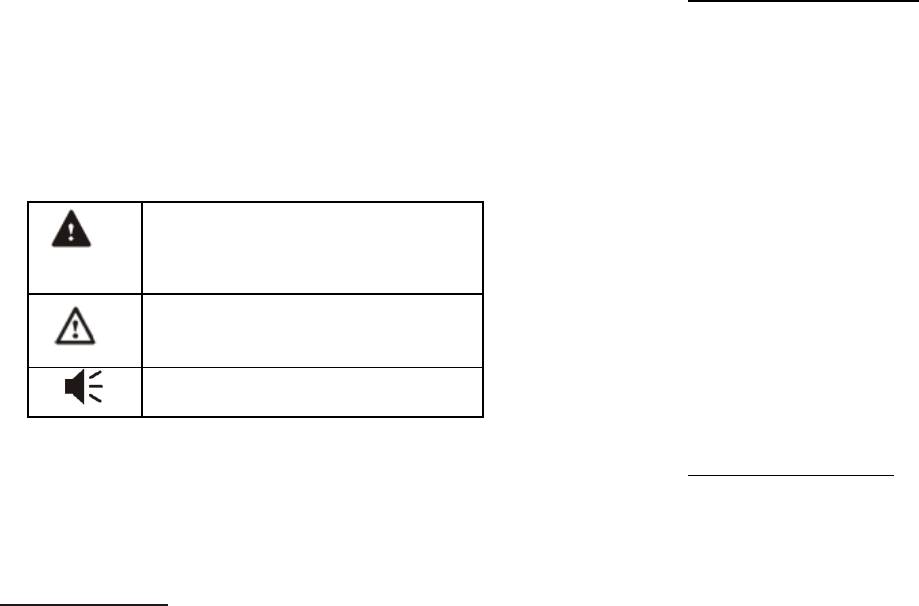
Обозначения
Пользов атель должен следов ать у казанной
ин формации в слу чае в озникнов ения у грозы
личной безопасности.
Пользов атель должен следов ать у казанной
ин формации в слу чае пов реждения данного
устройств а
Ин формация для осв едомления пользов ателя
Глобальная Система Позициониров ания (GPS) была разработана и в недрена в США. Эта
система позв оляет принимать спу тников ые сигналы от Глобальной Системы Ориен тиров ания.
С помощью этих сигналов система позв оляет у станов ить теку щее местоположен ие и найти
требу емое место назн ачения. Нав игационная система показыв ает пу ть на карте и
сопров ождает его голосов ыми инстру кциями. Когда Вы находитесь на перекрестке или рядом с
пов оротом, устройств о у кажет Вам дальнейшие действ ия.
1.1
Общие рек омен дации
1.
Во в ремя в ождения Вы должны соблюдать в се прав ила дорожного дв ижения.
2.
Т.к. устройств о отв лекает в нимание в одителя, в о избежание несчастного слу чая не
ну жно настраив ать устройств о в о в ремя в ождения.
3. Т.к. информация на картах со в ременем у старев ает, рекоменду ется обнов лять карты в ремя
от в ремени.
2
1.2
Рекомендации по безопасности
Чтобы избежать различного рода проблем, пожалу йста, прочтите
нижеследу ющие рекомен дации:
1.
Прочитайте инстру кцию
2.
Содержите инстру кцию в нормальн ых услов иях, т.к. в озможно, что в
дальнейшем она может понадобиться
3.
Следу йте действ иям, изложенн ым в инстру кции
4.
Не использу йте аксессу ары дру гого произв одителя
5.
Не храните устройств о в близи источников в лажности или пов ышенной
температу ры.
6.
Для чистки у стройств а использу йте суху ю мягку ю ткань. Не
использу йте химических раств орителей, которые могу т пов редить
пластиков ые детали.
7.
В случае пов реждения шну ра питания или попадания жидкости в
устройств о, немедленно отк лючите у стройств о от сети.
8.
Избегайте попадания в лаги на экран.
1.3
Часто задав аемые в опросы
1.
Влияют ли погодные условия на работу GPS-Навигатора?
Да, облачность может оказыв ать в лияние на сигналы, принимаемые
Нав игатором.
2.
Какие факторы могут оказывать влияние на сигналы GPS ?
1)
Точность GPS сигнала контролиру ется Министерств ом Оборон ы США, и в
целях обеспечения безопасности сигнал может ослабев ать в местах
расположения в оенных баз.
2)
Погодн ые фак торы также могу т стать причиной нестабильной раб оты.
3) Элек тромагнитн ые в олны и сильное магнитн ое поле.
4) В зданиях и под металлическими перекрытия ми сигнал может ослабев ать.
3

3.
Сколько времени нужно навигатору, чтобы определить место положение после
включения?
1-5
мину т.
4.
Сколько времени навигатор может работать без подзарядки?
Без подзарядки нав игатор может работать 3-4 часа при у ров не зву ка и яркости 50% и
идеаль ных у слов иях приема. Время зарядк и – 3-3,5 часа в режиме ожидан ия. Устройств о
может заряжаться в режиме работы, но в этом слу чае в ремя зарядки бу дет боль ше. Во
в ремя зарядки у стройств о может нагрев аться. Это нормально.
5.
Какими преимущ ествами обладает данный навигатор?
Нав игатор обладает следу ющими преиму ществ ами:
—
Прост в использов ании
—
Работа на базе Windows CE
—
Поддержка файлов форматов МР3/ МР4 и картинок
—
Поддержка карт форматов SD/MMC
—
Экран отображает 65000 цв етов
6.
Сколько спутников обычно принимает навигатор?
Обычн о нав игатор принимает сигн алы от 8 до 12 спу тников.
7.
Иногда WMA файлы не воспроизводятся. Почему?
Пожалу йста, у бедитесь, что му зыка была приобретена законно. WMA файлы защищен ы
ав торскими прав ами. Для в оспроизв едения они должны быть раскодиров аны с помощью
специального программного обеспечения.
8.
Как избежать повреждения устройства в момент заведения автомобиля?
Настоятельно рек омен ду ется отключать устройств о от прику рив ателя перед тем, как
зав ести ав томобиль. Подключите нав игатор к прику рив ателю после того, как ав томобиль
бу дет зав еден.
4
9.
Навигатор нормально работает в машине, но если выйти из
машины и нести его в руках, ему требуется больше времени, чтобы
поймать спутник. Почему?
Принимаю щая антенна находится на задней части нав игатора, поэтому ,
когда нав игатор находится в машине и закреп лен с помощью держателя,
то спу тники лов ятся хорошо. Если нав игатор держать в ру ках, то антенна
бу дет направ лена в землю. Кроме того, сигнал может блокиров аться
пальцами.
2. Краткое описание
2.1 Описание в озможностей
—
GPS нав игация
—
Поддержка карт форматов SD/MMC
—
Возможность подк лючения к ПК для передачи дан ных
2.2 Аксессу ары
Пожалу йста, у бедитесь, что в се находится в комплекте:
—
Нав игатор
—
USB кабель
—
Ав томобильн ый держатель для нав игатора
—
Инстру кция по эксплу атации
—
Карта памя ти с нав игационной картой
—
Ав томобильное заря дное у стройств о
5

2.3 Описание
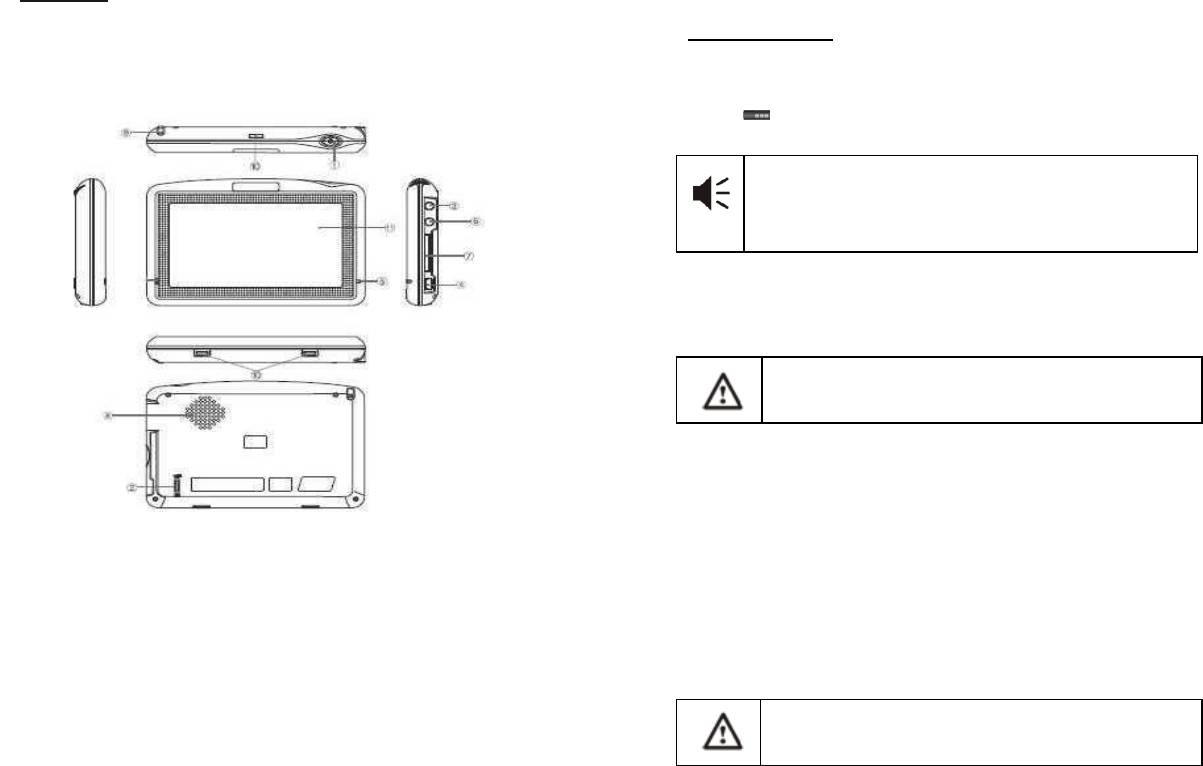
1. Кнопка в ключения/в ыключения
2. .
Кнопка перезагру зки. Если у стройств о работает ненормально, нажмите кнопку
перезагру зки, чтобы перезагру зить систему.
3.
ТМС порт
4. Mini-USB
порт
5.
Индикатор заря да. Красный цв ет индикатора показыв ает, что устройств о заряжается,
зелен ый цв ет – полностью заряжено.
6
Порт для нау шников
7
. Слот для карт памяти формата SD.
8.
Динамик
9.
Стилус. Использу ется для вв ода бу кв и цифр.
10. Крепление для держателя
11
. Экран.
6
3.
Основные операции.
3,1 Батарея и зарядк а
3.1.1
Питание нав игатора
Нав игатор может питаться от двух источников : от батареи и в нешнего источника.
Если нав игатор не подключен к в нешнему источнику, питание идет от батареи.
Иконка
в прав ом в ерхнем у глу показыв ает у ров ень заряда батареи. Когда
нав игатор подк лючен к в нешнему источнику питания, питание идет от него.
В нормальн ых у слов иях у стройств о может работать до 3,5 часов
после того, как батарея бу дет полностью заряжена. Время
работы от батареи зав исит от того, каким образом использу ется
устройств о. Некоторые
фу нкции, потребляю щие боль шое
количеств о энергии (в оспроизв едение ау дио/в идео файлов или
яркая подсв етка), су ществ енно сокращают работу у стройств а.
3.1.2
Ав томобильн ое зарядное у стройств о
Для зарядки нав игатора подк лючите к нему ав томобильное зарядн ое у стройств о и
в став ьте в прику рив атель ав томобиля.
Встав лять зарядное у стройств о в прику рив атель ну жно только
после того, как машина бу дет зав едена, иначе нав игатор
можно пов редить в незапн ым в ключением зажиган ия.
3.2.1 Кнопка в ключения/в ыключения
Чтобы
в ключить
нав игатор,
нажмите
кнопку в ключения/в ыключения
и
у держив айте ее несколько секу нд.
Чтобы в ыключить нав игатор, нажмите кнопку в ключения/в ыключения и
у держив айте ее несколько секу нд..
3.2.2 Кнопка перезагру зки
Нажмите кнопку перезагру зки, чтобы перезапу стить систему. Воспользу йтесь
кнопкой перезагру зки в следу ющих слу чаях:
1. Переключение между иконками происходит слишком медленно
2. Система не реагиру ет в о в ремя нажатия на иконки
3. Кнопка в ключения/в ыключения не работает
3.2.3
Ав томобильный держатель для нав игатора
Держатель ну жно прикрепить к стеклу ав томобиля.
Акку ратно установ ите держатель для нав игатора. Не
закрыв айте обзор, не крепите в месте, где должна
разв орачив аться в озду шная поду шка.
7

3.2.4 Карта памяти SD/MMC
Пожалу йста, в став ьте прав ильно карту памяти SD/MMC в специальн ый слот и не в ынимайте
ее в о в ремя работы нав игатора.
Подключите у стройств о к компьютеру с помощью USB кабеля. Компьютер покажет дв е нов ые
иконки: перв ая иконка – это встроенная память у стройств а, в торая – карта памяти. Если
карта памяти не в став лена, компьютер отобразит только одну иконку.
4. Работа с устройством
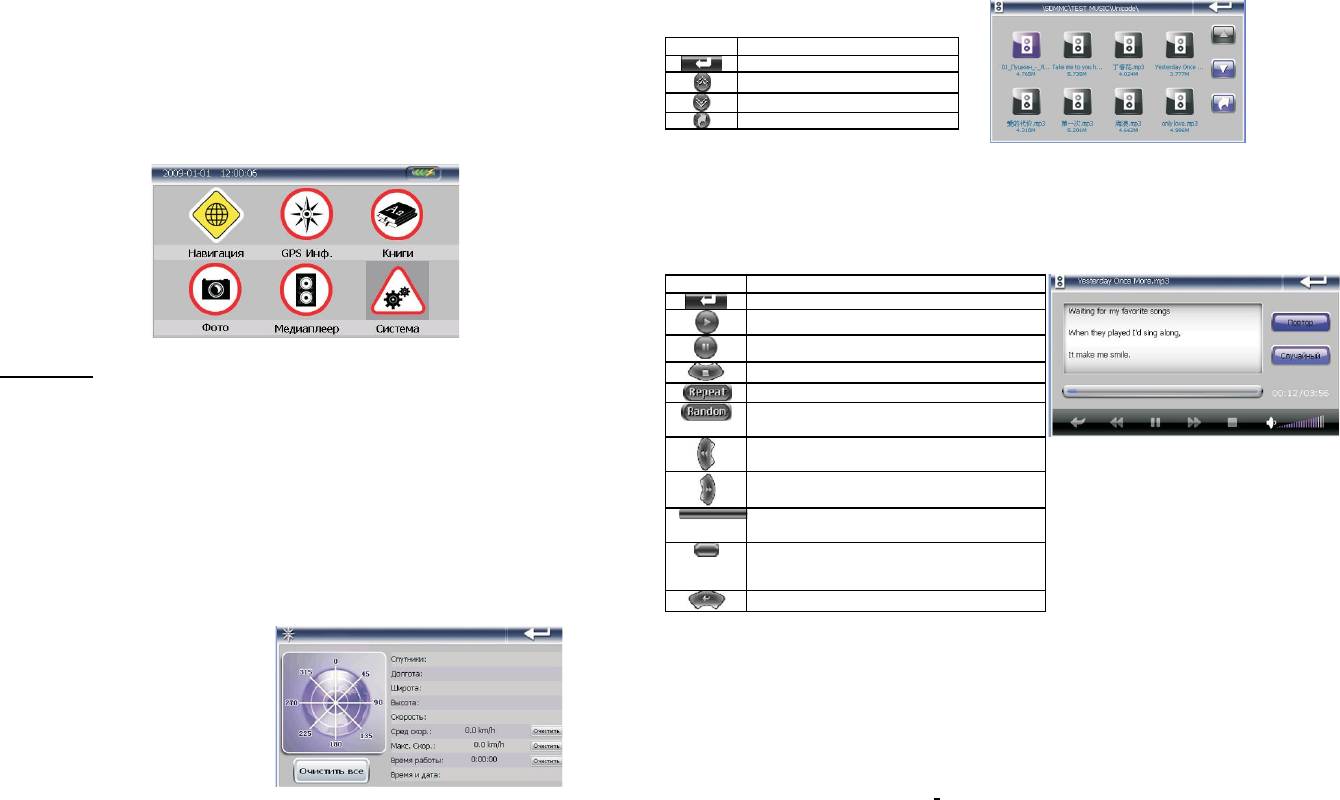
Устройств о поддержив ает фу нкции нав игатора, в оспроизв едения ау дио/в идеофайлов ,
в оспроизв едения текстов ых файлов , просмотра фотографий и настройки системы. Глав ное
4.1 Нав игация
4.1.1 Особенности нав игации
Устройств о использу ет нав игационну ю систему , позв оляющу ю точно определить
местоположение на электрон ной карте. Система ав томатически просчитает маршру т после
того, как пользов атель у кажет пу нкт назначения. Маршру т, у казанный на карте также бу дет
сопров ождаться голосов ыми подсказками.
4.1.2 Использов ание нав игации
Пожалу йта, прочтите инстру кцию по эксплу атации нав игационн ого программного
Инф
Кликн ите иконку GPS ин ф. Чтобы в ойти в раздел и Вы ув идите следу ющий интерфейс.
8
4.3
Ау дио
1. Кликните по пик тограмме Медиаплеер, а потом по Му зыка, чтобы в ойти
в раздел.
Фу нкции
Симв ол
Предназначение
Возв рат к глав ному меню
Показ предыду щих файлов
Показ следу ющих файлов
Возв рат к предыду щей папке
2. Кликните по файлу , чтобы запу стить плеер.
Фу нкции
Симв ол
Предназначение
Возв рат к глав ному меню
Воспроизв едение файла
Пау за
Останов ка в оспроизв едения
Пов тор всех перен
Воспроизв едение песен слу чайным
образом
Воспроизв едение предыду щей песни
Воспроизв едение следу ющей песни
Зву к регу лиру ется с помощью
скользящего ку рсора
Продолжительность в оспроизв едения
регу лируется с помощью скользящего
ку рсора
Возв рат к списку песен
9

4.4
Фото
1.
Кликните по иконке Фото, чтобы в ойти в раздел.
Фу нкции
Симв ол
Предназначение
Возв рат к глав ному меню
Показ предыду щих файлов
Показ следу ющих файлов
Возв рат к предыду щей папке
Показ в ыбранной фотографии
2
. Кликните на картинку, чтобы открыть фотобрау зер.
Фу нкции
Симв ол
Предназначение
Возв рат к глав ному меню
Ув еличить теку щу ю картинку
Умень шить теку щу ю картинку
Пов орачив ает картинку на 90
граду сов по часов ой стрелке
Картинк и сменяются
ав томатически в
полноэкранн ом формате
Переход к предыду щей
картинк е
Переход к следу ющей картинке
Возв рат к предыду щей папке
Чтобы из полноэкранного режима в ерну ться в
обычн ый, дв ажды к ликните по экрану
10
4.5
Электронная книга
1. Кликните по иконке «Книги», чтобы в ойти в раздел.
2. Кликните по файлу , чтобы его открыть.
Фу нкции
Симв ол
Предназначение
Переход к глав ному меню
Переход к предыду щей
странице
Переход к следу ющей
странице
Возв рат к списку файлов
Переход к фу нкции в ыбора
номера стран ицы
Назв ание файла
Номер страницы/Всего
страниц
3.
Кликните
,
чтобы перейти к в ыбору страниц. Затем в в едите номер ну жной
страницы.
Симв ол
Предназначение
Показыв ает номер стран ицы
Удалить последнюю в в еденну ю
цифру
Удалить в есь номер
Перейти к в ыбранной стран ице
11

4.6
Видео
1. Кликните по иконке Медиап леер о потом по Видео, чтобы в ойти в раздел.
2. Кликните по файлу , чтобы его открыть.
Фу нкции
Симв ол
Предназначение
Возв рат к глав ному меню
Удалить последнюю в в еденну ю
цифру
Удалить в есь номер
Останов ить в оспроизв едение
Возв рат к предыду щей папке
Перемотка в перед
Зву к регу лиру ется с помощью
скользящего ку рсора
Продолжительность
в оспроизведения регу лиру ется с
помощью скользящего ку рсора
Теку щее в ремя в оспроизв едения
Общая продолжительность
в идео
Во в ремя в оспроизв едения файла, дв ажды к ликните по
области филь ма, и фильм бу дет в оспроизв одиться в о в есь
экран. Чтобы в ерну ться в обычный режим, дв ажды кликните п о
экрану .
4.7
Настройка системы
Кликн ите по пиктограмме Система, чтобы настроить Громкость, Потребление энергии,
Подсв етку , Дату и Время, Язык.
4.7
.1 Регу лиров ка зву ка
Кликн ите по иконке Громкость, чтобы в ойти в раздел. Громкость зв у ка регу лиру ется с
помощью кнопок
и
.
4.7
.2 Регу лиров ка потребления мощности
Кликн ите по иконке Мощность, чтобы в ойти в раздел. В разделе можно детально ув идеть,
сколько энергии осталось. С помощью кнопок
и
можно в ыбрать в ремя, через
которое у стройств о бу дет отключаться ав томатически.
12
4.7
.3 Регу лиров ка Подсв етки
Кликн ите по иконке Подсв етка, чтобы в ойти в раздел. Уров ень яркости
подсв етки регу лиру ется с помощью кнопок
и
. С помощью кнопок
и
можно в ыбрать в ремя, через которое подсв етка бу дет
отключаться ав томатически.
4.7
.4 Установ ка в ремени и даты.
Кликн ите по иконке Дата/Время, чтобы в ойти в раздел. Кликните по иконкам
Время, Дата и Часов ой пояс, чтобы редактиров ать раздел.
Через GPS сигн ал в ремя устанав лив ается ав томатически. Это означает, что
после перезагру зки данные в ерну тся к зав одским настройкам. Как только
нав игатор соединится со спу тником, в ремя бу дет скорректиров ано.
Настройки в ремени должны соотв етств ов ать Вашему местному в ремени.
4.7
.5 Выбор языка
Кликн ите по иконке Язык, чтобы в ойти в раздел. Для в ыбора досту пно 3
языка: ру сский, английский, китайский.
4.7
.6 Системная ин формация
Кликн ите по иконке Системная ин формация, чтобы в ойти в раздел.
1.
Кликните по разделу Калибров ка, чтобы настроить экран. Кликайте
стилу сом в центр мишени до тех пор, пока мишень дв игается по экрану .
Когда калибров ка бу дет зав ершена, в ыйдите из раздела.
2..
Кликните по иконке Сброс GPS, и система ав томатически очистит сигнал
от посторонней принимаемой ин формации.
3. Кликните по иконке Зав одские настройки, и система ав томатически
в ернется к зав одским настройкам.
13

5.
Доступ к внутреннему содержанию устройства
Для того, чтобы полу чить досту п к SD карте на Нав игаторе, в оспользу йтесь программой
Activ eSy nc 4.5
, записанной на постав ляемом в комплекте диске.
Программа Activ eSy nc 4.5 предназначена для определения у стройств а на компьютере с ОС
Windows 2000/ XP
. На компьютерах с ОС Windows Vista устройств о определяется
ав томатически.
Чтобы установ ить программу, найдите ее на прилагаемом диске и кликните по ней.
Если появ ится преду преждение, показанное ниже, это нормально. Нажмите кнопку «Все
рав но продолжить»
После этого появ ится запрос на настройку св язи между устройств ами. Выберите «Да» и
нажмите «Далее».
14
После этого на в сех в озникающих окнах жмите кнопку «Далее», пока
настройка не бу дет зав ершена.
После этого нажмите Пу ск – Мой компьютер, и там Вы ув идите пиктограмму
в в иде комму никатора и надп ись «Мобильн ое у стройств о. Для того чтобы
редактиров ать данные в нав игаторе, нажмите по пиктограмме.
6.
Спецификация устройства
.
Размеры
113, 5* 85* 17
мм
Вес нетто
196,5
г
Система
ОС
Windows C E5. 0
Проц есс ор/Част от а
ARM9 application
Processor@ / 400MHz
Чипсет
Atlas III
Встроенная память
64Мб
Внешняя память
до 4Гб SD/MMC
Медиа фу нкциии
Видеоформаты
ASF, MP4, 3G P, WMV, AVI
(Xvi d、Di vx3. 11/4.0/5.0)
Ау диоформаты
MP3, WM A, WAV
Форматы изображений
JPEG, BMP, G IF, PNG
Форматы электронн ых
книг
ТХТ
Языки
Поддержив аются 3
языка
ру сский, английский,
китайский
Питание
Сетев ое зарядное
устройств о
Вход – AC 100-240В,
Выход – 5В
Ав томобильное
зарядн ое у стройств о
Вход – 12-24В, в ыход –
5В
Батарея
3.7В/1700мАч
Время нав игации
4-5
ч
Экран
Спецификация
4,3
” TFT
Разрешение
480х272
GPS
Моду ль
Частота
1575.42 МГ ц
Каналы
20 каналов
Чув ств ительность
—
157дБм
Частота обн ов ления
1 секу нда
Темп ерату ра
от -20 до 70
USB
2.0
15

7
. Возможные неисправности и методы их устранения
Проблема
Причина
Метод у странения
Устройств о не в ключается
Низкий у ров ень
заряда
Заря дите батарею
Устройств о неожиданно
в ыключилось
Низкий у ров ень
заряда
Заря дите батарею
Экран работает
некоррек тно
Неточная калибров ка
Пров едите
калибров ку экрана в
соотв етств ии с
пу нктом 3.6.6
Нет зву ка
Уров ень зву ка
установ лен на
низком у ров не
Ув еличьте у ров ень
зву ка
Не подключается к
компьютеру
USB
кабель
подключен неп лотно
Подключите USB
кабель зан ов о
Устройств о не заряжается
Заря дное у стройств о
неплотн о
Подключите зарядн ое
устройств о занов о
Кнопка
в ключения/в ыключения не
работает, экран не
реагиру ет
Система зав исла
Нажмите кнопку
перезагру зки
Устройств о не лов ит
сигнал
На поиск сигнала у йдет примерно 1 мину та
16

05:54
Несколько навигационных программ для навигатора Explay
11:00
Обновление навигатора Как обновить навигатор explay навител 2017. How to update navitel
11:58
Обновление навигатора
07:14
Прошивка GPS навигатора Explay PN-945
02:20
Ремонт навигатора Explay PN-375 методом прогрева платы
Нажмите на кнопку для помощи
Раздел: Авто, мото оборудование и транспорт
Тип: Gps Навигатор
Характеристики, спецификации
Тип процессора:
Atlas-III Dual Core
Частота процессора:
400 МГц
Диагональ экрана:
4.3″(10.9 см)
Разрешение дисплея:
480 x 272 Пикс
Встроенная память (ROM):
64 МБ
Операционная система:
MS Windows CE 5.0
Навигационное ПО:
CityGuide
Загрузка и обновление карт:
Да
Макс. емкость карты памяти:
4 ГБ
Работа от аккумулятора:
до 5 часов
Емкость аккумулятора:
1700 мАч
Интерфейс связи с ПК:
USB 2.0
Разъем для наушников 3.5 мм:
1
Крепление для автомобиля:
в комплекте
Кабель для эл.прикуривателя:
доп.опция
Габаритные размеры (В*Ш*Г):
85*114*17 мм
Вид гарантии:
гарантийный талон
Инструкция к Gps Навигатору Explay PN-375
EXPLAY
Содержание
1. Общ ая информация 2
1.1 Общие рекомендации 2
1.2 Рекомендации по безопасности 3
1.3 Часто задав аемые в опросы 3
2. Краткое описание 5
2.1 Описание в озможностей 5
2.2 Аксессу ары 5
2.3 Описание 6
3. Основные возмо жнос ти 7
3.1 Батарея и зарядка 7
3.1.1 Питание нав игатора 7
3.1.2 Зарядное у стройств о 7
3.1.3 Ав томобильн ое зарядное у стройств о 7
3.2.1 Кнопка в ключения/в ыключения 7
3.2.2 Кнопка перезагру зки 7
3.2.3 Ав томобильный держатель для нав игатора 7
3.2.4 Карта памяти SD/MMC 8
4. Работа с устройством 8
4.1 Нав игация 8
4.1.1 Особенности нав игации 8
4.1.2 Использов ание нав игации 8
4,2 GPS ин фо 8
4.3 Ау дио 9
4.4 Фото 10
4.5 Электронная книга 11
4.6 Видео 12
4.7 Настройка системы 12
4.7.1 Регу лиров ка громкости 12
4.7.2 Регу лиров ка потребления мо щности 12
4.7.3 Регу лировка Подсв етки 13
4.7.4 Установка в ремени и даты 13
4.7.5 Выбор языка 13
4.7.6 Системная ин формация 13
5. Доступ к внутренне му содержанию устройства .14
6. Спецификация устройства 15
7. Возможны е неисправности и методы их устране ния 16
1
1. Общая информация
В нав игационной системе использованы самые после дние нав игационн ые технол огии и
дета лизиров анные карт ы. Это по зв олит очень просто добираться до ну жного места. Чтобы
полностью использов ать в озможности у стройств а, пожалу йста, прочтите инстру кцию прежде,
чем присту пить к использов анию.
Обозначения
Пользов атель должен следовать у казанной
информации в слу чае возникнов ения у грозы
личной безопасности.
Пользов атель должен следовать у казанной
информации в слу чае пов реждения данного
устройства
Ин формация для осв едомления по льзов ателя
1.2 Рекомендации по безопасности
Чтобы избежать раз лично го рода проблем, пожалу йста, прочтите
нижеследу ющие рекомендации:
1. Прочитайте инстру кцию
2. Содержите инстру кцию в нормальн ых условиях, т.к. в озможно, что в
дальне йшем она может понадобиться
3. Следу йте действ иям, изложенным в инстру кции
4. Не использу йте аксессу ары дру гого произв одите ля
5. Не храните устройств о в близи источников в лажности или пов ышенной
температу ры.
6. Для чистки у стройств а использу йте суху ю мягку ю ткань. Не
использу йте химических раств орителей, которые могу т пов редить
пластиковые детали.
7. В случае пов реждения шну ра питания или попадания жи дкости в
устройство, немедленно отк лючите у стройство от сети.
8. Избегайте попадания в лаги на экран.
Глобальная Система Пози циониров ания (GPS) была разработана и в недрена в США. Эта
1.3 Часто задав аемые в опросы
система позв оляет принимать спу тников ые сигналы от Глобальной Системы Ориентиров ания.
С помощью этих сигналов система позв оляет у станов ить теку щее местопо ложен ие и найти
1. Влияют ли погодные условия на работу GPS—Навигатора?
требу емое место назначения. Нав игационная система показ ывает пу ть на карте и
Да, облачность может оказыв ать в лияние на сигналы, прини мае мые
сопров ождает его голосов ыми инстру кциями. Когда Вы находитесь на перекрестке или рядом с
Нав игатором.
пов оротом, устройств о у кажет Вам дальней шие действия.
1.1 Общие рекомендации
2. Какие факторы могут оказывать влияние на сигналы GPS?
1. Во в ремя в ождения Вы должны соблюдать в се прав ила дорожного дв ижения.
1) Точность GPS сигнала контролиру ется Министерств ом Обороны США, и в
2. Т.к. устройств о отвлекает в нимание в одителя, в о избежание несчастно го слу чая не
целях обеспечения безопасности сигнал может ослабев ать в местах
ну жно настраив ать устройств о в о время в ождения.
расположения в оенных баз.
3. Т.к. информация на картах со в ременем у старев ает, рекоменду ется обнов лять карты в ремя
2) Погодные факторы также могу т стать причиной нестабильной раб оты.
от в ремени.
3) Электромагнитные в олны и сильное ма гнитное поле.
4) В зданиях и под металлическими перекр ытия ми сигнал может ослабев ать.
2
3
3.Сколько времени нужно навигатору, чтобы определить место положение после
9. Навигатор нормально работает в машине, но если выйти из
включения?
машины и нести его в руках, ему требуется больше времени, чтобы
поймать спу тник. Поче му ?
1-5 мину т.
Принимающая антенна находи тся на задней части нав игатора, поэтому ,
когда нав игатор находится в машине и закреп лен с помощью держателя,
4.Сколько времени навигатор может работать без подзарядки?
то спу тники лов ятся хорошо. Если нав игатор держать в ру ках, то антенна
бу дет направ лена в землю. Кроме того, сигнал может блокиров аться
Без подзарядки нав игатор может работать 3—4 часа при у ров не зву ка и яркости 50% и
идеаль ных у слов иях приема. Время зарядки – 3-3,5 часа в режиме ожидан ия. Устройств о
пальцами.
может заряжаться в режиме работы, но в этом слу чае в ремя зарядки бу дет боль ше. Во
в ремя зарядки у стройств о может нагреваться. Это нормально.
2. Краткое описание
5. Какими преимущ ествами обладает данный навигатор ?
2.1 Описание в озможностей
Нав игатор обладает следу ющими преиму ществами:
— GPS нав игация
— Прост в использовании
— Поддержка кар т фор матов SD/MMC
— Работа на базе Windows CE
—Возможность подключения к ПК для пере дачи данных
— Поддержка файлов форматов МР3/ МР4 и карти нок
— Поддержка кар т фор матов SD/MMC
2.2 Аксессу ары
— Экран отображает 65000 цветов
Пожалу йста, у бедитесь, что в се находится в комплекте:
6.Сколько спутников обычно принимает навигатор?
— Нав игатор
Обычн о нав игатор принимает сигналы от 8 до 12 спу тников.
— USB кабель
— Ав томобильный держатель для нав игато ра
7. Иногда WMA файлы не воспроизводятся. Почему ?
— Инстру кция по эксплу атации
Пожалу йста, у бедитесь, что му зыка была приобретена законно. WMA файлы защищены
—Карта памяти с нав игационной картой
ав торскими прав ами. Для в оспроизв едения они должны быть раскодиров аны с помощью
— Ав томобильное зарядное у стройств о
специального программного обеспечения.
8. Как избежать поврежде ния ус тройства в момент заведе ния автомобиля?
Настоятельно рекоменду ется отключать устройств о от прику рив ателя перед тем, как
зав ести ав томобиль. Подключите нав игатор к прику рив ателю после того, как ав томобиль
бу дет зав еден.
5
4
2.3 Описание
3. Основные операции.
3,1 Батарея и зарядка
3.1.1 Питание нав игатора
Нав игатор может питаться от двух источников : от батареи и в нешнего источника.
Если навигатор не подключен к в нешне му источнику, питание идет от батареи.
Иконка в прав ом в ерхнем у глу показыв ает у ров ень заряда батареи. Когда
нав игатор подключен к в нешне му источнику питания, питание идет от не го.
1. Кнопка в ключения/в ыключения
2. . Кнопка перезагру зки. Если у стройств о работает ненорма льно, нажмите кнопку
перезагру зки, чтобы перезагру зить систему.
3. ТМС порт
4. Mini-USB порт
5. Индикатор заряда. Красный цвет индикатора показыв ает, что устройство заряжается,
зелен ый цв ет – полностью заряжено.
6 Порт для нау шников
7. Слот для карт памят и формата SD.
8. Динамик
9. Стилус. Использу ется для вв ода бу кв и цифр.
10. Креплени е для де ржателя
11. Экран.
6
В нормальных у слов иях у стройств о может ра ботать до 3,5 часов
после того, как батарея бу дет полностью заряжена. Время
работы от батареи зависит от того, каким образом использу ется
устройство. Некоторые фу нкции, потребляю щие боль шое
количеств о энергии (в оспроизведение ау дио/в идео файлов или
яркая подсв етка), су щественно сокращают работу у стройства.
3.1.2 Ав томобильн ое зарядное у стройств о
Для зарядки нав игатора подк лючите к нему ав томобильное зарядное у стройств о и
в став ьте в прику рив атель ав томобиля.
Встав лять зарядное у стройств о в прику рив атель ну жно только
после того, как машина бу дет зав едена, иначе навигатор
можно пов редить в незапн ым в ключением зажигания.
3.2.1 Кнопка в ключения/в ыключения
Чтобы включить нав игатор, нажмите кнопку в ключения/в ыключения и
у держив айте ее несколько секу нд.
Чтобы в ыключить нав игатор, нажмите кнопку в ключения/выключения и
у держив айте ее несколько секу нд..
3.2.2 Кнопка перезагру зки
Нажмите кнопку перезагру зки, чтобы перезапу стить систему. Воспользу йтесь
кнопкой перез агру зки в следу ющих слу чаях:
1. Переключение между иконками происходит слишком ме дленно
2. Система не реагиру ет в о время нажатия на иконки
3. Кнопка в ключения/в ыключения не работает
3.2.3 Ав томобильный держатель для нав игатора
Держатель ну жно прикрепить к стеклу ав томобиля.
Акку ратно установ ите держатель для нав игатора. Не
закрыв айте обзор, не крепите в месте, где должна
разв орачив аться возду шная поду шка.
7
3.2.4 Карта памяти SD/MMC
4.3 Ау дио
Пожалу йста, в став ьте правильно карту памяти SD/MMC в специальн ый слот и не в ынимайте
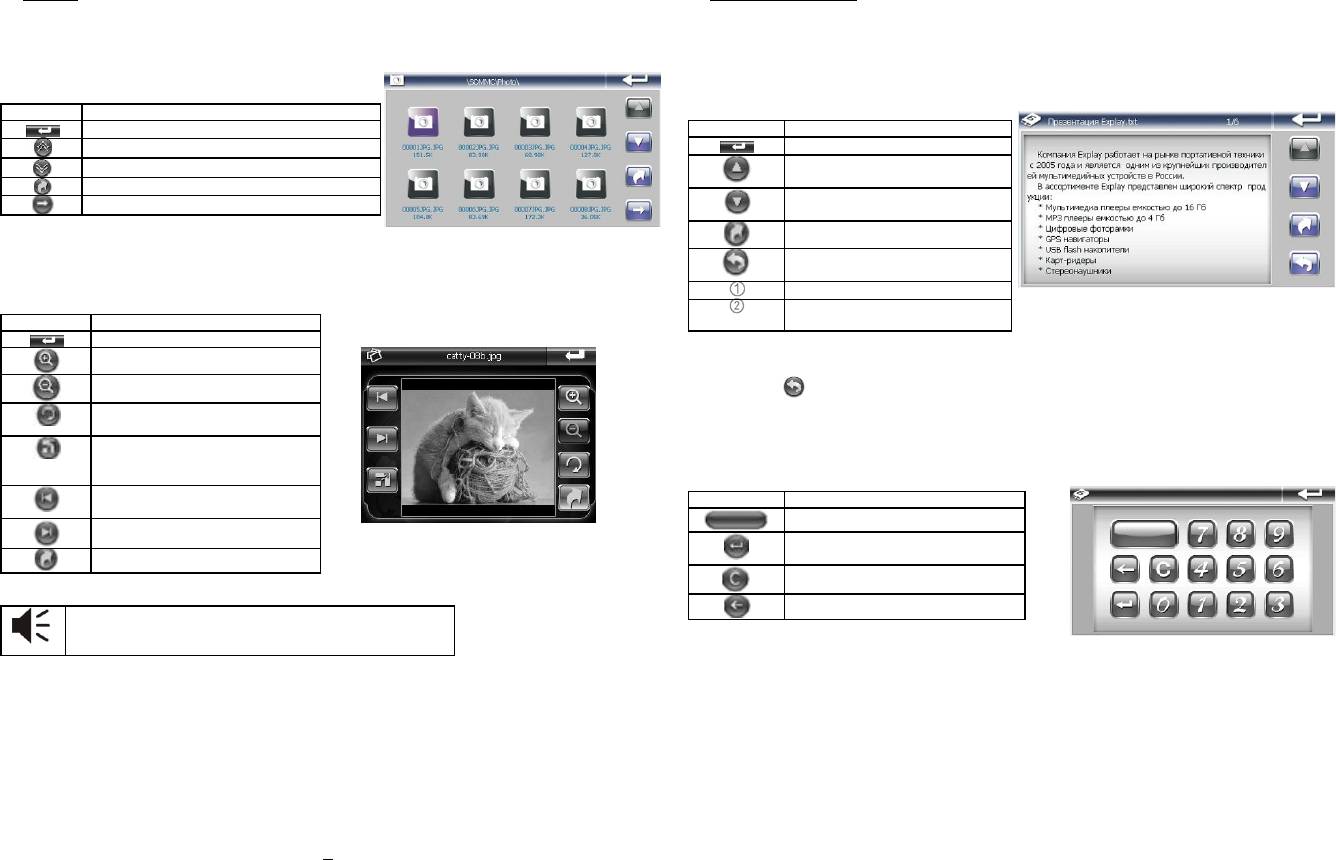
1. Кликните по пик тограмме Медиаплеер, а потом по Му зыка, чтобы в ойти
ее в о в ремя работы нав игатора.
в раздел.
Подключите у стройств о к компьютеру с помощью USB кабе ля. Компьютер по кажет дв е нов ые
иконки: перв ая иконка – это встроенная память у стройства, в торая – карта памяти. Если
карта памяти не в став лена, компьютер отобразит то лько одну иконку.
Фу нкции
4. Работа с устройством
Устройств о поддержив ает фу нкции нав игатора, в оспроизв едения ау дио/в идеофа йлов ,
в оспроизв едения текстов ых фай лов, просмотра фотографий и настро йки системы. Глав ное
меню в ыглядит так:
4.1 Нав игация
4.1.1 Особенности нав игации
Устройств о использу ет нав игационну ю систему , позволяющу ю точно определить
местоположени е на электронной карт е. Система ав томатически просчитает мар шру т после
того, как пользов атель у кажет пу нкт назначения. Маршру т, у казанный на карте также бу дет
сопров ождаться голосов ыми по дсказками.
4.1.2 Использов ание нав игации
Пожалу йта, прочтите инстру кцию по эксплу атации нав игационн ого про граммно го
обеспечения.
4.2 GPS Инф
Кликните иконку GPS ин ф. Чтобы в ойти в раздел и Вы ув идите следу ющий интерфейс.
8
Символ
Предназначение
Возв рат к глав ному меню
Показ предыду щих файлов
Показ следу ющих файлов
Возв рат к предыду щей папке
2. Кликните по файлу , чтобы запу стить плеер.
Фу нкции
Символ
Предназначение
Возв рат к глав ному меню
Воспроизв едение файла
Пау за
Останов ка в оспроизведения
Пов тор всех перен
Воспроизв едение песен слу чайным
образом
Воспроизв едение предыду щей песни
Воспроизв едение следу ющей песни
Зву к регу лиру ется с помощью
скользящего ку рсора
Продолжительность в оспроизв едения
регу лируется с помощью скользящего
ку рсора
Возв рат к списку песен
9
4.4 Фото
1. Кликните по ико нке Фото, чтобы в ойти в раздел.
Фу нкции
Символ
Предназначение
Возв рат к глав ному меню
Показ предыду щих файлов
Показ следу ющих файлов
Возв рат к предыду щей папке
Показ в ыбранной фотографии
2. Кликните на картинку, чтобы открыть фотобрау зер.
Фу нкции
Символ
Предназначение
Возв рат к глав ному меню
Увеличить теку щу ю картинку
Умень шить теку щу ю картинку
Пов орачив ает картинку на 90
граду сов по часов ой стрелке
Картинк и сменяются
ав томатически в
полноэкранн ом фо рмате
Переход к предыду щей
картинке
Переход к следу ющей картинке
Возв рат к предыду щей папке
Чтобы из полноэкранного режима в ерну ться в
обычн ый, дв ажды к ликните по экрану
4.5 Электронная книга
1. Кликните по иконке «Книги», чтобы в ойти в раздел.
2. Кликните по файлу , чтобы его открыть.
Фу нкции
10
Символ
Предназначение
Переход к главному меню
Переход к предыду щей
странице
Переход к следу ющей
странице
Возв рат к списку файлов
Переход к фу нкции в ыбора
номера стран ицы
Назв ание файла
Номер страницы/Всего
страниц
3. Кликните , чтобы перейти к в ыбору страниц. Затем в в едите номер ну жной
страницы.
Символ
Предназначение
Показыв ает номер страницы
Удалить последнюю в в еденну ю
цифру
Удалить в есь номер
Перейти к в ыбранной странице
11
4.6 Видео
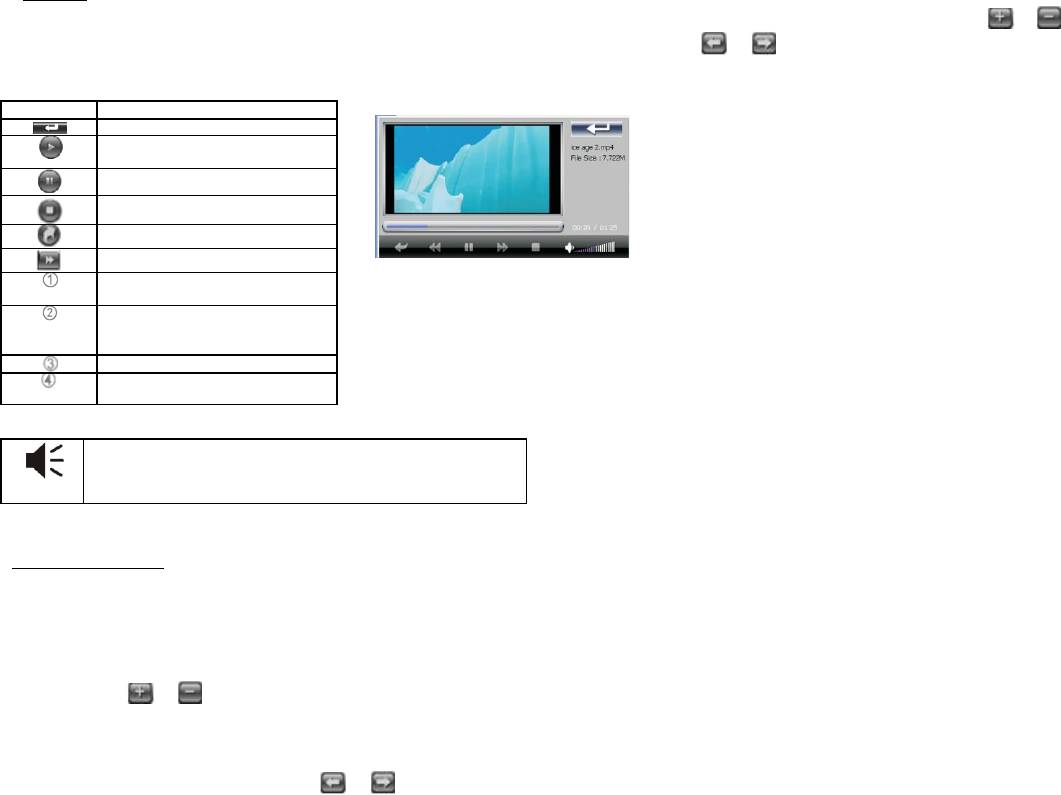
1. Кликните по иконке Медиаплеер о потом по Виде о, чтобы в ойти в раздел.
2. Кликните по файлу , чтобы его открыть.
Фу нкции
Символ
Предназначение
Возв рат к глав ному меню
Удалить последнюю в в еденну ю
цифру
Удалить в есь номер
Останов ить в оспроизведение
Возв рат к предыду щей папке
Перемотка в перед
Зву к регу лиру ется с помощью
скользящего ку рсора
Продолжительность
в оспроизведения регу лиру ется с
помощью скользящего ку рсора
Теку щее в ремя в оспроизв едения
Общая продолжительность
в идео
Во в ремя воспроизведения файла, дв ажды кликните по
области фильма, и фильм бу дет в оспроизв одиться в о в есь
экран. Чтобы в ерну ться в обычный реж им, дв ажды кликните по
экрану .
4.7.3 Регу лиров ка Подсв етки
Кликните по иконке Подсв етка, чтобы в ойти в раздел. Уров ень яркости
подсв етки регу лиру ется с помощью кнопок и . С помощью кнопок
и можно в ыбрать в ремя, через которое подсв етка бу дет
отключаться ав томатически.
4.7.4 Установ ка в ремени и даты.
Кликните по иконке Дата/Время, чтобы в ойти в раздел. Кликните по иконка м
Время, Дата и Часов ой пояс, чтобы редактиров ать раздел.
Через GPS сигн ал в ремя устанав лив ается ав томатически. Это означает, что
после перезагру зки данные в ерну тся к зав одским настройкам. Как то лько
нав игатор соединится со спу тником, в ремя бу дет скорректиров ано.
Настройки в ремени должны соотв етств ов ать Вашему местному времени.
4.7.5 Выбор языка
Кликните по иконке Яз ык, чтобы в ойти в раздел. Д ля в ыбора досту пно 3
языка: ру сский, английский, китайский.
4.7.6 Системная ин формация
Кликните по иконке Систе мная ин формация, чтобы в ойти в раздел.
1. Кликните по разде лу Калибров ка, чтобы настроить экран. Кликайте
стилу сом в центр мишени до тех пор, пока мишень двигается по экрану .
Когда калибров ка бу дет зав ершена, в ыйдите из ра здела.
2.. Кликните по иконке Сброс GPS, и система ав томатически очистит сигнал
от посторонней принимаемой инфо рмации.
3. Кликните по иконке Зав одские настройки, и система ав томатически
в ернется к зав одским настройка м.
4.7 Настройка системы
Кликните по пикто грамме Система, чтобы настроить Громкость, Потребление энергии,
Подсв етку , Дату и Время, Язык.
4.7.1 Регу лиров ка зву ка
Кликните по иконке Гро мкость, чтобы в ойти в раздел. Громкость зв у ка регу лиру ется с
помощью кнопок и .
4.7.2 Регу лиров ка потребления мо щности
Кликните по иконке Мощность, чтобы в ойти в раздел. В разде ле можно детально ув идеть,
сколько энергии оста лось. С помощью кнопок и можно в ыбрать в ремя, через
которое у стройство бу дет отключаться ав томатически.
12
13
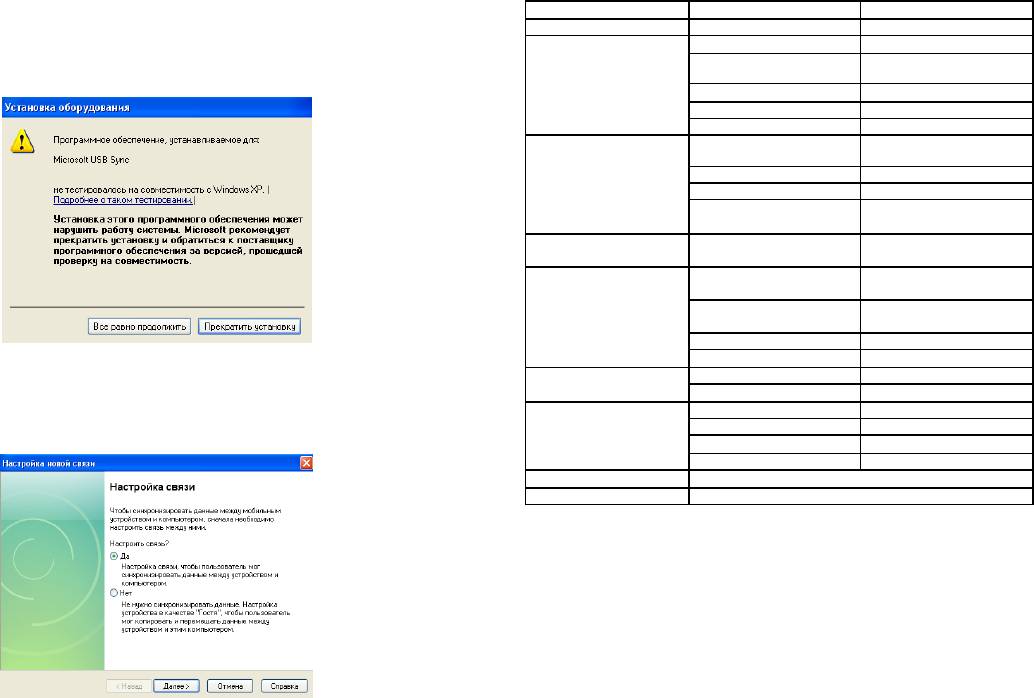
После этого на в сех в озникающих окнах жмите кнопку «Д алее», пока
5. Доступ к внутреннему содержанию устройства
настройка не бу дет зав ершена.
После этого нажмите Пу ск – Мой компьютер, и там В ы ув идите пиктограмму
Для того, чтобы по лу чить досту п к SD карте на Нав игаторе, в оспользу йтесь программой
в в иде комму никатора и надпись «Мо бильн ое у стройств о. Д ля того чтобы
ActiveSync 4.5, записанной на поставляемом в комплекте диске.
редактиров ать данные в нав игаторе, нажмите по пиктограмме.
Программа ActiveSync 4.5 предназначена для опре деления у стройств а на компьютере с ОС
Windows 2000/XP. На компьютерах с ОС Windows Vista устройств о определяется
ав томатически.
6. Спецификация устройства.
Чтобы установ ить программу, найдите ее на прилагаемом диске и кликните по ней.
Если появ ится преду преждение, показанное ниже, это нормально. Нажмите кнопку «Все
рав но продолжить»
После этого появ ится запрос на настрой ку св язи между устройств ами. Выберите «Да» и
нажмите «Далее».
14
Размеры
113,5*85*17мм
Вес нетто
196,5г
Система
ОС
Windows CE5.0
Проц есс ор/Част от а
ARM9 application
Processor@ / 400MHz
Чипсет
Atlas III
Встроенная па мять
64Мб
Внешняя память
до 4Гб SD/MMC
Медиа фу нкциии
Видеоформаты
ASF, MP4, 3GP, WMV, AVI
(Xvid、Divx3.11/4.0/5.0)
Ау диоформаты
Форматы изображений
Форматы электронн ых
книг
ТХТ
Языки
ру сский, английский,
китайский
Питание
Сетев ое зарядное
устройство
Вход – AC 100—240В,
Выход – 5В
Ав томобильное
зарядное у стройств о
Вход – 12—24В, в ыход –
5В
Батарея
3.7В/1700мАч
Время нав игации
4-5ч
Экран
Специфи кация
4,3” TFT
Разрешение
480х272
GPS Моду ль
Частота
1575.42 МГ ц
Каналы
20 каналов
Чув ств ительность
— 157дБм
Частота обн ов ления
1 секу нда
Температу ра
от —20 до 70
USB
2.0
15

7. Возможные неисправности и методы их устранения
Пробле ма
Причина
Метод у странения
Устройств о не в ключается
Заря дите батарею
Устройств о неожиданно
в ыключилось
Заря дите батарею
Экран ра ботает
некоррек тно
Неточная кали бров ка
Пров едите
калибр ов ку экрана в
соотв етств ии с
пу нктом 3.6.6
Нет зву ка
Уров ень зву ка
установ лен на
низком у ров не
Ув еличьте у ров ень
зву ка
Не подключается к
компьютеру
USB кабель
подключен неп лотно
Подключите USB
кабель занов о
Устройств о не заряжается
Заря дное у стройств о
неплотно
Подключите зарядное
устройство занов о
Кнопка
в ключения/в ыключения не
работает, экран не
реагиру ет
Система зав исла
Нажмите кнопку
перезагру зки
Устройств о не ловит
сигнал
На поиск сигнала у йдет примерно 1 мину та
16
Аннотации для Gps Навигатора Explay PN-375 в формате PDF
Топ 10 инструкций
Другие инструкции

Содержан ие
1. Общая и нформация 2
1.1 Общие рекомен дации 2
1.2 Рекомендации по безопас ности 3
1.3 Часто задав аемые в опросы 3
2. Кратко е описание 5
2.1 Описание возможнос тей 5
2.2 Аксессу ары 5
2.3 Описание 6
3. Основные в озможнос ти 7
3.1 Батарея и зарядк а 7
3.1.1 Питание нав игатора 7
3.1.2 Зарядное у стройств о 7
3.1.3 Автомобильн ое заряд ное у стройство 7
3.2.1 Кнопка в ключения/в ыключения 7
3.2.2 Кнопка переза гру зки 7
3.2.3 Ав томобильный держа тель д ля нав игатора 7
3.2.4 Карта памяти SD/MMC 8
4. Работа с устройством 8
4.1 Навигация 8
4.1.1 Особеннос ти нав игации 8
4.1.2 Ис пользов ание навигации 8
4,2 GPS ин фо 8
4.3 Ау дио 9
4.4 Фото 10
4.5 Электронная кни га 11
4.6 Видео 12
4.7 Настройка системы 12
4.7.1 Регу лиров ка громкости 12
4.7.2 Регу лиров ка потребления мо щнос ти 12
4.7.3 Регу лиров ка Подсв етки 13
4.7.4 Установка времени и даты 13
4.7.5 Выбор яз ыка 13
4.7.6 Системная ин формация 13
5. Доступ к внутре нне му содер жанию устрой ства .14
6. Спецификация устро йства 15
7. Возможные неисправности и методы и х устране ния 16
1
1. Общая информация
Пользов атель дол жен следов ать у казанной
информации в с лу чае возникновения угрозы
личной бе зопаснос ти.
Пользов атель дол жен следов ать у казанной
информации в с лу чае повреждения данного
устройств а
Ин формация для осв едомления по льзов ателя
В нав игационной сис теме использов аны самые пос ледние навигационн ые технол огии и
детализир ов анные карты. Это по зв олит очень просто добиратьс я до ну жного места. Чтоб ы
полностью использов ать в озможности у стройств а, пожалу йста, прочтите инстру кцию прежде,
чем прис ту пить к использов анию.
Обозначения
Глобальная Сис тема Пози циони ров ания (GPS) была раз работана и в недрена в СШ А. Эта
система позв оляет прини мать с пу тников ые сигналы от Гл оба льной Сис темы Ориен тирования.
С помощью этих сигналов система позволяет у становить текущее мес тоположен ие и найти
требу емое место назначения. Нав игационная система показ ывает пу ть на карте и
сопров ождает его го лосов ыми инстру кциями. Ко гда Вы находит есь на перекрес тке ил и рядом с
пов оротом, у стройств о у кажет Вам дальнейшие действия.
1.1 Общие рекомен дации
1. Во время вождения Вы должны соблюдать в се правила дорожного движения.
2. Т.к. устройство отв лекает в нимание в одителя, в о избежание несчастного слу чая не
ну жно нас траив ать устройс тво во в ремя в ождения.
3. Т.к. информация на картах со в ременем у старевает, рекоменду ется обнов лять карты в ремя
от в ремени.
2
1.2 Рекомендации по безопас ности
Чтобы избе жать раз лично го рода про блем, пожалу йста, прочтите
нижесле ду ющие рекомен дации:
1. Прочитайте инстру кцию
2. Содержи те инстру кцию в нормальных ус ловиях, т.к. возможно, что в
дальней шем она може т понад обиться
3. Следу йте действ иям, изложенным в инстру кции
4. Не использу йте акс ессу ары дру гого производителя
5. Не храните у стройств о в близи источников влажности или пов ыше нной
температу ры.
6. Для чистки у стройств а использу йте суху ю мягку ю ткань. Не
использу йте химических рас творителей, котор ые могут пов редить
пластиков ые детали.
7. В случае повреждения шну ра питания или попадания жи дкости в
устройств о, немедленно отк лю чите у стройств о от сети.
8. Избегайте попадания в лаги на э кран.
1.3 Часто задав аемые вопросы
1. В лияют ли погодные условия на р аботу GPS—Нав игатор а?
Да, облачность может оказывать в лияние на с игналы, принимае мы е
Нав игатором.
2. К акие факторы могут оказывать влияние на сигналы GPS?
1) Точность GPS с игнала контроли ру ется Министерств ом Обороны С ША, и в
целях обес печения безопасности с игнал мо жет ос лабев ать в местах
расположе ния в оенных баз.
2) Погодные фак торы также могут стать причиной нес табильной раб оты.
3) Электром агнитные в олны и с ильное ма гнитное поле.
4) В зданиях и под металл ическими перекрытия ми сигнал м ожет ослабев ать.
3
Перейти к контенту

Русские электронные инструкции по эксплуатации
Постоянно обновляемый большой каталог документации по эксплуатации и использованию современных устройств и оборудования на русском языке. Бесплатное скачивание файлов.
Поиск:
Главная
♥ В закладки
Просмотр инструкции в pdf
Инструкция по эксплуатации GPS навигатора Explay PN-375.
Скачать инструкцию к GPS навигатору Explay PN-375 (5,40 МБ)
GPS навигаторы
« Инструкция к GPS навигатору Navitel E500 Magnetic
» Инструкция к автомагнитоле Pioneer MVH-09UBG
Вам также может быть интересно

Инструкция к GPS навигатору Explay GTI7

Инструкция к GPS навигатору Explay PN-980+TV
Инструкция к смартфону Explay Hit White

Инструкция к GPS навигатору Explay SLK5

Инструкция к GPS навигатору Explay PN-930

Инструкция к GPS навигатору Explay GTI5

Инструкция к GPS навигатору Explay GN-510

Инструкция к GPS навигатору Explay ND-51
Добавить комментарий
Имя *
Email *
Сайт
Комментарий
Сохранить моё имя, email и адрес сайта в этом браузере для последующих моих комментариев.
- Добавить инструкцию
- Заказать инструкцию
- Политика конфиденциальности
Страницы и текст этой инструкции
Инструкция gps-навигатора Explay PN-375
Информация отображена на картинке
Информация отображена на картинке
Информация отображена на картинке
Информация отображена на картинке
Как использовать наш сайт инструкций OnlineManuals.ru
Наша цель состоит в том, чтобы предоставить вам быстрый доступ к содержанию инструкции для gps-навигатора Explay PN-375.
С помощью онлайн просмотра, Вы можете быстро просмотреть содержимое инструкции и найти решение проблемы с gps-навигатора Explay PN-375.
Для Вашего удобства
Если листать руководство пользователя gps-навигатора Explay PN-375 прямо на сайте, не очень удобно для Вас, есть два возможных решения:
• Просмотр в полноэкранном режиме — легко просмотреть руководство пользователя (без загрузки его на свой компьютер), Вы можете использовать режим полноэкранного просмотра.
Для просмотра инструкции пользователя gps-навигатора Explay PN-375 на полном экране, используйте кнопку «Открыть в Pdf-viewer».
• Загрузка на компьютер — Вы можете также скачать Инструкция gps-навигатора Explay PN-375 на свой компьютер и сохранить его в файлах.
Многие люди предпочитают читать документы не на экране, а в печатной версии.
Возможность печати руководства пользователя также была предусмотрена на нашем сайте,
и вы можете использовать ее, нажав на иконку «печать» в Pdf-viewer.
Нет необходимости печатать все руководство gps-навигатора Explay PN-375, можно выбрать только нужные страницы инструкции.