
Учёт через «Управление ассортиментом»
Начать учёт
С приложением «Управление ассортиментом» вы будете знать, сколько товара у вас осталось, вовремя выявлять недостачи и проводить закупки. Вы будете точно знать, какие товары продаются лучше других и какие приносят вам больше денег. Вести товарный учёт можно в личном кабинете — рассказываем, как его настроить.
В этой статье:
- Подготовьте Эвотор
- Установите «Управление ассортиментом»
- Загрузите начальные остатки
Шаг 1. Подготовьте Эвотор
Если у вас новый Эвотор без товарной базы, можете пропустить этот этап.
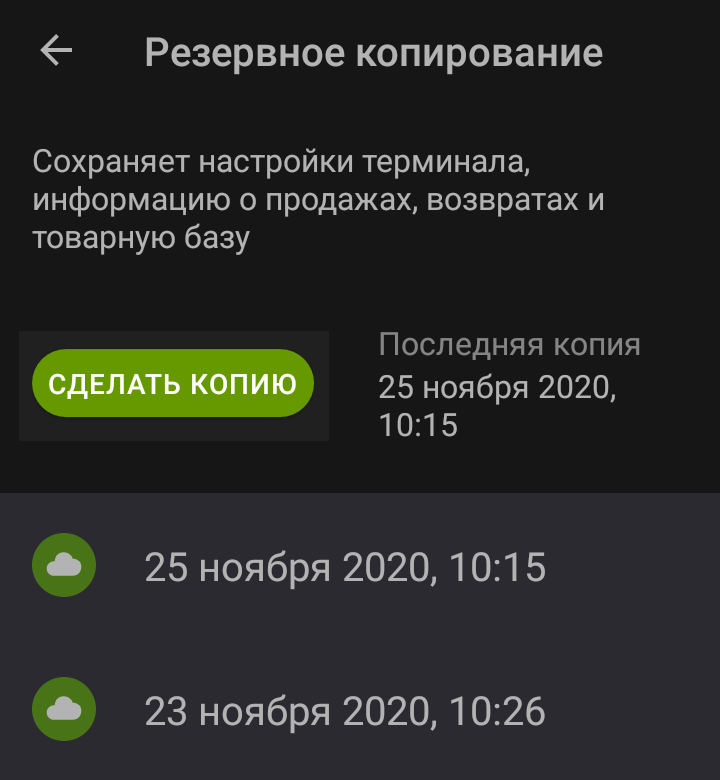
Сделайте резервную копию Эвотора, чтобы сохранить товарную базу с остатками. Для этого перейдите в Ещё → Резервное копирование → Сделать копию.
Шаг 2. Установите «Управление ассортиментом»
- Авторизуйтесь в личном кабинете Эвотора.
- Перейдите в Эвотор.Маркет и найдите «Управление ассортиментом».

- Установите приложение.
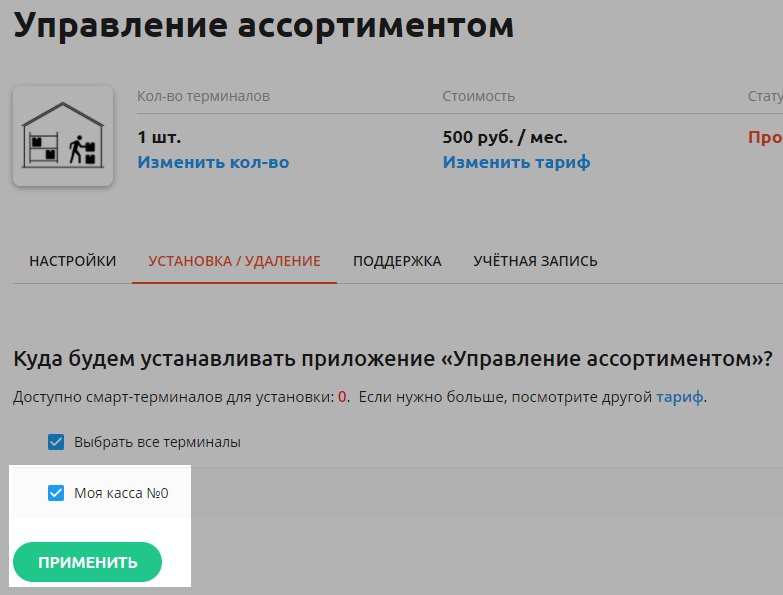
Как установить приложение - Перейдите в Мои приложения → Управление ассортиментом → Установка/удаление.
- Выберите, какие Эвоторы надо подключить к приложению и нажмите Применить. Дождитесь окончания установки.

- Перейдите в Мои приложения → Управление ассортиментом → вкладка Настройки, чтобы приступить к работе с приложением:

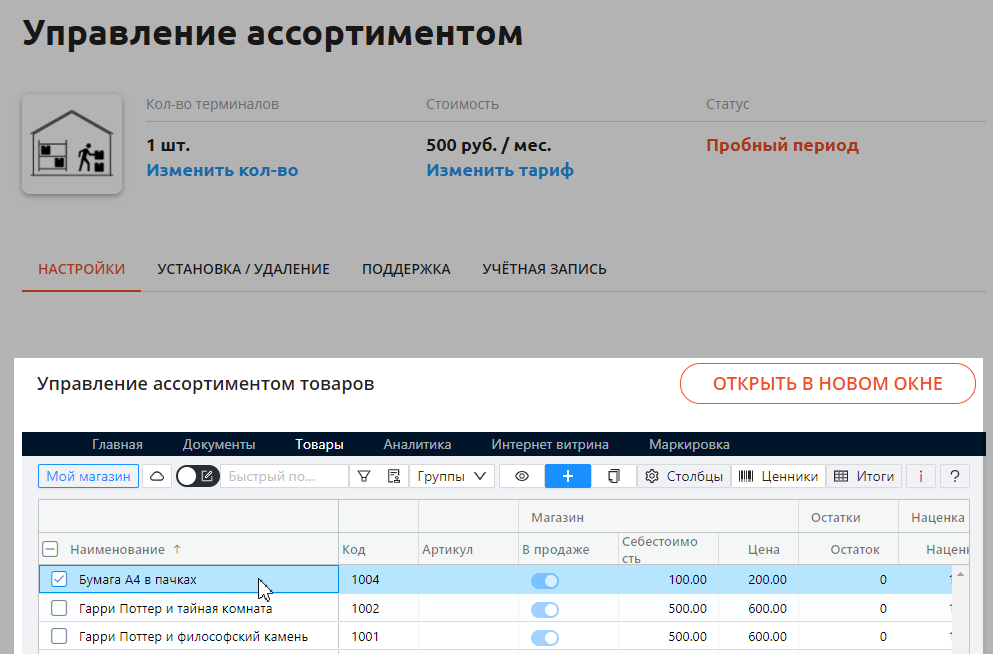
- Если вы уже использовали Эвотор, то дождитесь пока он загрузит товарную базу и документы из облака. Это может занять несколько минут;
- Если у вас новый Эвотор, то создайте товарную базу.
Как добавить товары в Эвотор
Шаг 3. Загрузите начальные остатки
Если у вас новый Эвотор без товарной базы, то этот этап вам не нужен.
Для дальнейшей работы важно получить в приложении верные начальные остатки. Так как после установки Управления ассортиментом товарным остатками управляет приложение, а не Эвотор.
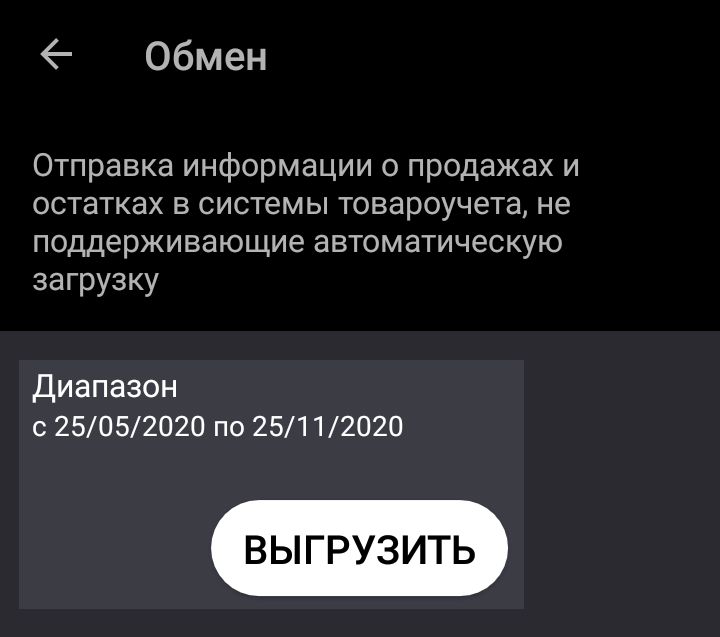
- Выгрузите из Эвотора документы за последние полгода. Для этого на терминале перейдите в Ещё → Обмен → нажмите на Диапазон → укажите диапазон выгрузки → Выбрать → Выгрузить.

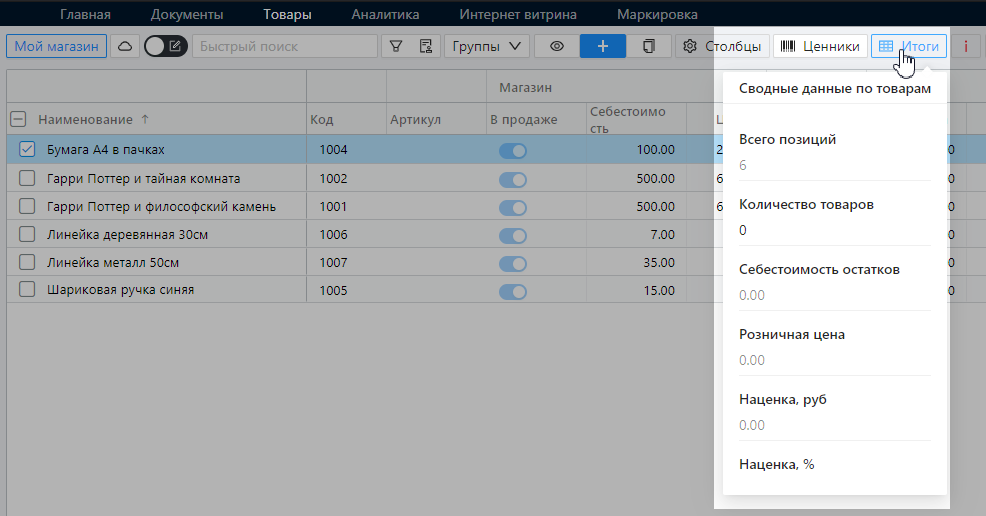
- Перейдите в Товары и убедитесь, что загружены верные остатки. Нажмите Итоги в правом верхнем углу, чтобы сравнить итоги в денежном и количественном выражении с данными Эвотора.

- Если есть неправильные или нулевые остатки, то запустите Мастер начальных остатков:
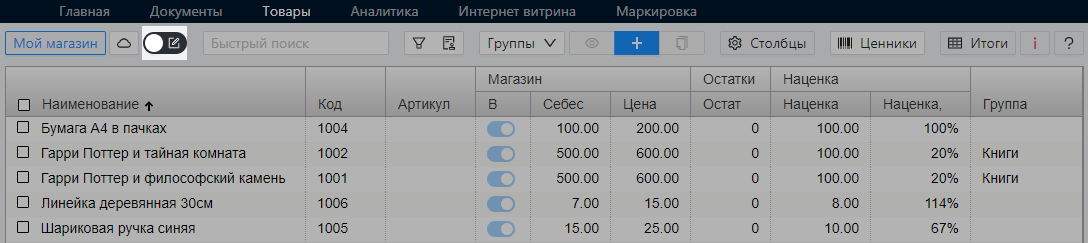
- Перейдите в Товары и включите режим редактирования в левом верхнем углу.

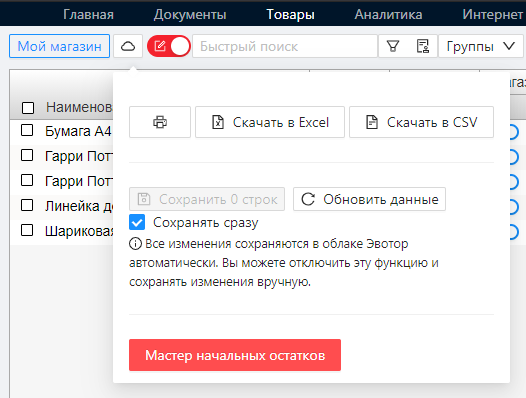
- Нажмите на значок облака → Мастер начальных остатков.

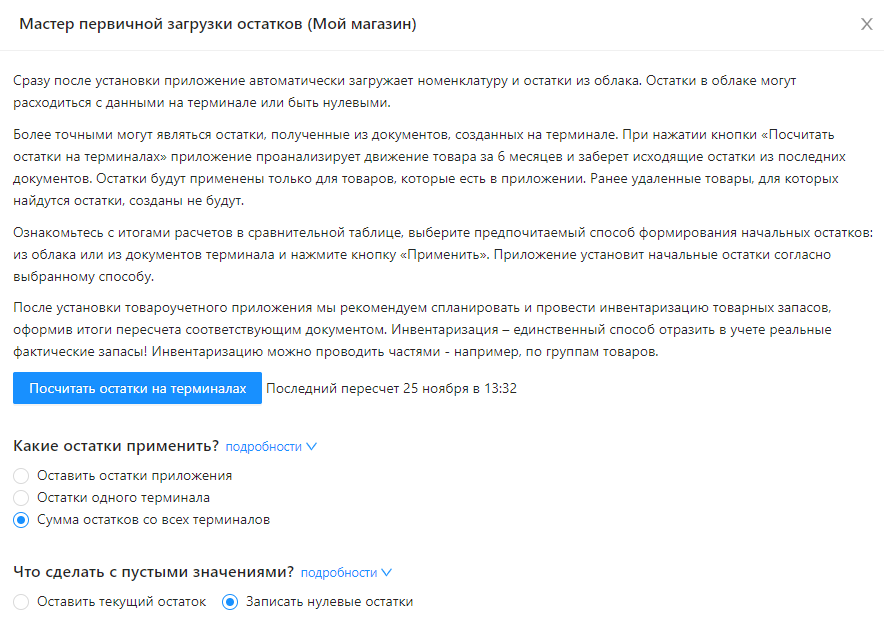
- Ознакомьтесь с инструкцией и нажмите Посчитать остатки на терминалах.
- Следуйте подсказкам системы и укажите, какие остатки применить: по документам или скачанные из облака. Нажмите Применить.

- Перейдите в Товары и проверьте, что начальные остатки указаны верно.
- Перейдите в Товары и включите режим редактирования в левом верхнем углу.
- Если Мастер начальных остатков не помог, то обратитесь в техническую поддержку. На адрес support@easykassa.ru отправьте данные для ручной загрузки остатков:
Возможные причины и варианты решений:
- магазин не привязан к приложению. Перейдите в ЛК Эвотор 🠖 Мои покупки -> Управление ассортиментом -> вкладка Установка/Удаление 🠖 Отметьте галкой нужный магазин -> Применить;
- к магазину привязано больше терминалов, чем оплачено подписок в приложении. Нужно в ЛК Эвотор докупить подписки или отвязать из магазина старые неиспользуемые устройства.
После установки товароучетных приложений на терминале блокируется возможность редактировать товар. Чтобы иметь возможность редактировать товар и на терминале, нужно установить дополнительный бесплатный модуль «Редактирование на терминале». Ссылка на модуль расположена на главной странице приложения.
Установка сделана не по инструкции. Не были выгружены документы и не запущен мастер расчета начальных остатков. Если перед установкой была сохранена резервная копия базы с остатками – необходимо прислать ее на support@easykassa.ru, указать ID и наименование магазина. Остатки будут восстановлены из резервной копии. Подробнее об установке приложения в инструкции.
Если терминалы привязаны к одному магазину в ЛК Эвотор, после установки приложения товарная база и остатки в этих магазинах объединятся по принципу супермаркета.
Если же физически терминалы используются в разных торговых точках, необходимо каждый терминал привязать к «своему» магазину в ЛК Эвотор.
Вероятная причина: не все документы из терминала были отправлены в облако Эвотор, плохой интернет на торговой точке. Необходимо:
- убедиться, что на торговой точке устойчивый интернет;
- сделать принудительную выгрузку документов из терминала в облако за смену, в которой есть расхождения: Еще 🠖 Обмен 🠖 Выгрузить;⠀
- обновить данные в приложении, нажав Ctrl+F5.
При внесении изменений в приложении, данные в терминале обновятся после синхронизации с облаком Эвотор, что в среднем занимает ~ 15-30 мин. Если интернет на точке не стабилен, может потребоваться больше времени. Для ускорения обмена можно сделать принудительную загрузку данных в терминале: нажмите Еще 🠖 Обмен 🠖 Загрузить в терминал.
Ошибка возникает при выгрузке большого объема информации. Вероятно, выгружается очень много документов или установлен большой временной интервал. Необходимо уменьшить период выгрузки и повторить операцию.
Возможные причины:
- не выгружены документы из терминала. Нужно сделать принудительную выгрузку документов. На терминале нажмите Еще 🠖 Обмен 🠖 Выберите необходимый диапазон дат 🠖 Выгрузить;
- выбран неверный диапазон дат в календаре;
- установлен фильтр в ячейках на верхней панели;
- магазин не привязан к приложению. Перейдите в ЛК Эвотор 🠖 Мои покупки 🠖 Управление ассортиментом 🠖 вкладка Установка/Удаление 🠖 Отметьте галкой нужный магазин 🠖 Применить.
Для подключения магазина перейдите на вкладку Документы/Техкарты и кликните на иконку Коннект в левом верхнем углу. В выпадающем окне отметьте магазины и нажмите Сохранить.
Возможные причины:
- не подключены техкарты для этого магазина. Это можно проверить в левом верхнем углу вкладки Документы 🠖 Технологические карты (индикатор Коннект будет зеленым). Для подключения магазина нужно оформить подписку.
- техкарта не включена (бегунок Действует не активирован). В реестре документов включенная карта отличается наличием галки в левом столбце. После включения техкарты все последующие продажи будут списывать ингредиенты, а не сам товар. Подробнее о работе с техкартами можно ознакомиться в инструкции.
Приложение не устанавливается на терминал. Доступ в приложение осуществляется через ЛК Эвотор.
Отключите проверку!
НСИ и администрирование -> Настройка НСИ и разделов -> Номенклатура -> Настройки создания -> Снять галку контроль уникальности.
Проверьте и, при необходимости, добавьте!
НСИ и администрирование — > Классификаторы номенклатуры- > Единицы измерения.
Как установить
- Выгрузите данные с кассы
- Установите приложение «Управление ассортиментом»
- После установки приложения ваша касса автоматически выгрузит данные из облака Эвотор. Проверьте во вкладке «Товары», всё ли выгрузилось корректно.
Перед установкой приложения, необходимо выгрузить документы и сделать резервное копирование (можно пропустить, если на вашей ККТ нет товарных остатков).

Для удобства можете открыть приложение в новом окне.
Если выгрузка прошла проблемно, то:
- Запустите «Мастер загрузки начальных остатков», который доступен в режиме редактирования товаров, он поможет рассчитать остатки через облако Эвотор
- Нажмите «Посчитать остатки на терминалах»
- Если вы используете только одну ККТ, то нажмите «Остатки одного терминала»
- Нажмите «Применить»


Проверьте итоги расчетов.

Дождитесь загрузки остатков.
В исключительных случаях понадобится загрузка из резервной копии.
Как пользоваться

Работа в приложении ведется в четырёх вкладках:
- Документы
- Товары
- Импорт из Excel
- Движение товаров
Используется для просмотра и создания новых документов.
На данной вкладке вы можете редактировать и создавать торговую базу, печатать ценники, применять проверочные отчёты и анализировать остатки.
Предназначена для быстрой загрузки товарной базы в магазин.
Здесь доступны отчеты движения товара за период.
Как создать товарную базу магазина
Если вы новый пользователь Эвотора, то для того, чтобы создать товарную базу, есть несколько способов:
Способ 1
- Загрузить номенклатуру из файлов формата .excel.
- На вкладе «Импорт из Excel», выберите файл и магазин, в который добавляете товар.
- Для каждого столбца в таблице, укажите, в какие поля карточки импортировать данные.
- Нажмите «Далее».
Подготовьте файл для загрузки. Убедитесь, что значения начинаются с ячейки A1, каждый столбец имеет название и в таблице с данными отсутствуют пустые строки и столбцы.


Читайте подробнее, как загрузить номенклатуру в Эвотор из Excel.
Способ 2
Создать товар в ручную.
Читайте подробно про то, как внести товар в кассу Эвотор.
Однотипную номенклатуру можно создавать с помощью копирования имеющихся товаров, нажав кнопку «Копировать».
Работа с реестром товара
Для поиска товара в реестре применяйте сортировку, фильтры и быстрый поиск.
Для систематизации номенклатуры используйте товарный группы. Вложенности и работа с фильтром облегчают работу с реестром.
Что бы отредактировать товар:
- Выберите нужную позицию
- Нажмите на карандаш в верхнем меню
- Внесите изменения в карточку
- Нажмите «Сохранить»


Внести изменения можно и прямо из реестра, дважды кликнув на нужной ячейке.
Если нужно внести одинаковые значение в несколько позиций:
- Выделите нужные строки
- Нажмите на карандаш
- Отредактируйте карточку


Все карточки изменятся.
Из реестра товаров доступна печать ценников.
- Выделите номенклатуру
- Нажмите на «Ценники»
- Укажите параметры
- Нажмите «Скачать в PDF»


Выгрузка товарной базы
- Выгрузите номенклатуру из имеющегося магазина
- Удалите столбцы с кодом товарной группы и количеством
- Загрузите данные в новый магазин
Документы
Во вкладке «Документы» вы можете просматривать продажи, возвраты и иные документы за текущую смену или произвольный период.
Приложение позволяет проводить приемку товара, списание и переоценку без отрыва кассира от терминала:
- Нажмите «+» в меню управления
- Выберите нужный тип документа
- Заполните его одним из способов (автоматический, сканером или ручным подбором через строку поиска)
- Отредактируйте табличную часть
- Переведите бегунок в режиме «Проведен»
- Сохраните документ


Из документов «Приемка» и «Оценка» доступна печать ценников.
Документ «Комплектация» будет полезен, если вы продаете: букеты из цветов, продуктовые корзины, новогодние подарки и прочее, где учитываются состав и ингредиенты. Документ спишет с остатков затраченные ресурсы, на создание товара и составит готовый к продаже комплект.
Движение товара
На вкладке «Движение товара» доступны сводные отчеты о продажах, возвратах, поступлениях и списаниях товара, операциях по сотрудникам.

Отзывы
ответили на все вопросы которые были заданы
Очень удобно загрузить в приложение товарную базу в эксель и не вводить все вручную
Хорошее и удобное приложение: следить за остатками, видеть нулевые цены, показывает если где-то низкая наценка
Отличное приложение для слежения за остатками
Приложение поможет вести товарный учет, контролировать продажи и работу кассиров в ЛК Эвотор. Удобно проводить приемку товаров и списание, быстро печатать ценники и следить за расчетами с контрагентами. Вы легко освоите наше приложение самостоятельно – без помощи бухгалтера или товароведа.
Как это работает?
Для терминалов Эвотор 5, 5i, 6, 7.2, 7.3, 10, Power, Салют-12Ф
Требуется подключение к интернетy
Управление ассортиментом» – это простая программа для учёта товаров в розничной торговле, общепите и на производстве.
Сервис подходит как сетям магазинов с широким ассортиментом, так и небольшим торговым точкам, а также столовым, кофе-точкам, пивным и закусочным. Для легкого старта ознакомьтесь ниже с инструкцией по установке и приходите на наши бесплатные обучения по четвергам узнать больше о возможностях сервиса.
Сервис поможет вам:
- Создавать и редактировать номенклатуру на компьютере или телефоне. Создавайте новые позиции и редактируйте карточки товаров там, где вам удобно. А ещё – быстро загружайте списки товаров прямо из Excel. Данные на кассах обновятся автоматически.
- Быстро менять цены. Удобная массовая переоценка товаров с расчётом и округлением по формулам.
- Печатать ценники и этикетки в три клика. Меняйте название и описание товаров перед печатью, настраивайте размеры, а также печатайте ценники для акций и скидок.
- Контролировать основные показатели и работу кассиров. С помощью отчётов следите в режиме онлайн за продажами, возвратами, выручкой по сотрудникам, товарными остатками, дублями, нулевыми ценами и позициями с низкой наценкой. Вы увидите в отчётах, какие товары пользуются спросом, а какие плохо продаются.
- Работать с маркированными товарами.
- Настроить автоматическое списание пива в ЕГАИС.
- Разместить товары на самых популярных маркетплейсах.
- Подключать магазины к сети франшиз.
- Автоматизировать обмен данными с 1С.
- Создавать онлайн каталог товаров с помощью интернет-витрины.
Как установить приложение в личном кабинете ЭВОТОР
ВАЖНО. Перед установкой приложения выгрузите документы за 6 месяцев из терминала и сохраните резервную копию товарной базы. Если у вас нет товарных остатков, пропустите этот шаг.
Шаг 1: 1. Сохраните резервную копию товарной базы и остатков. Для этого на смарт-терминале зайдите в раздел «Ещё» → «Резервное копирование» → «Сделать копию» 2. Выгрузите из смарт-терминала в облако Эвотора документы за последние 6 месяцев. Для этого зайдите на терминале в раздел «Ещё»→ «Обмен» → Установите нужный диапазон дат → «Выгрузить». Дождитесь уведомления «Выгрузка данных успешно завершена»
Шаг 2. В личном кабинете Эвотора установите приложение «Управление ассортиментом». Для этого перейдите в раздел «Мои покупки» и кликните на иконку приложения. Затем на вкладке «Установка/удаление» отметьте смарт-терминалы, на которые хотите установить приложение. Нажмите «Применить».
Шаг 3. Дождитесь, когда ваши товары автоматически загрузятся из облака в приложение и появятся в разделе «Товары». Это может занять несколько минут. Проверьте, все ли остатки загрузились корректно. Если не все — запустите «Мастер загрузки начальных остатков». Он рассчитает остатки по документами в облаке ЭВОТОР. В редких случаях может потребоваться загрузка начальных остатков из сохраненной резервной копии. Для этого свяжитесь с технической поддержкой приложения.
Готово! Можете приступать к работе. Чтобы вам было удобнее, нажмите «Открыть в новом окне».
Цены актуальны на 25.03.21г.
Управление ассортиментом
от 600 руб
Для оплаты банковской картой выберите подходящий тариф.
Для оплаты с расчетного счета нажмите выставить счет.
Приложение «Управление ассортиментом» — удобный инструмент для учета продаж, а также осуществления основных операций. С его помощью можно контролировать любые перемещения товаров, отслеживать работу кассиров, а также перемещать товарные остатки.
Приложение содержит 4 основных вкладки: документы, товары, аналитика, маркировка.
Для кого подходит прием УПД на Эвотор?
Магазины и мелкие торговые точки (закусочные, ларьки, киоски и пр.), реализующие: продукты питания, косметику, игрушки, канцелярские товары, фурнитуру, инструменты.
Возможности приложения
Учет продаж
Контролируйте продажи, возвраты и другие движения товаров в любых торговых точках.
Складской учет
Создавайте и редактируйте товарную базу, перемещайте товары и добавляйте новые из Excel и CSV, проводите инвентаризацию, списание и приемку. Печатайте ценники и этикетки.
Финансовый учет
Экономите свое время — приходные и расходные документы формируются автоматически, на основании данных УТМ и базы Эвотор.
Удобные отчеты
Формируйте отчеты по сотрудникам, а также по движению товаров. Просматривайте документы в любое время.
Удобный доступ
Вся информация находится под вашим контролем в реальном времени через любое устройство.
Инструкция приемка УПД маркированных товаров на Эвотор
- Прежде чем начать работать, следует подписать универсальный передаточный документ, заменяющий «первичку» и счет-фактуру.
- Откройте раздел Универсальные Передаточные Документы. На основании УПД будете принимать товары, из меню «Операции» выберите – «Создать приему».
- В верхней части документа следует выбрать магазин, для которого совершается операция.
- С помощью функции «Проставить соответствие товаров» можно сопоставить позиции в накладной и в номенклатурном справочнике магазина.
- Сервис автоматически заполняет документы прихода товара, а также уведомит об отсутствии продукции в базе Эвотора.
- Для каждого наименования можно создать отдельную карточку.
- Если поставщик отправил блок сигарет, их можно сразу расформировать на отдельные пачки.
- Если все позиции заполнены корректно, активируйте бегунок «Проведен» и нажмите кнопку «Провести».
В разделе “Маркировка” с помощью интеграции с системой “Честный знак” запросить статус кодов идентификации, которые числятся за ИП/ООО. Уже проданные или испорченные коды можно списать на основании документов “Списание” или “Вывод из оборота”. Понадобится использовать на компьютере квалифицированную электронную подпись.
Вносить оплату за пользование приложением можно раз в месяц (500 руб./терминал), и раз в год (5000 руб./терминал).
Дополнительные функции (техкарты и аналитика товара) оплачиваются отдельно.
Тарифы приложения «Управление ассортиментом»
Оптимальный
- Создание и редактирование товара
- Контроль остатков
- Создание и просмотр складских документов
- Отчеты и аналитика
Техкарты оплачиваются отдельно за каждый подключенный магазин — 100 руб/мес или 1100 руб/год.
- 1 мес
- 1 год
Персональный
- Создание и редактирование товара
- Контроль остатков
- Создание и просмотр складских документов
- Отчеты и аналитика
- Персональный менеджер поддержки
- Помощь в загрузке номенклатуры из excel (не более 1-го файла в месяц)
Техкарты оплачиваются отдельно за каждый подключенный магазин — 100 руб/мес или 1100 руб/год.
- 1 мес
- 1 год