
Инструкция и руководство для
Epson Stylus Photo RX500
97 страниц подробных инструкций и пользовательских руководств по эксплуатации на русском
Rev.C
1
BK
Rev.C
A5 size
R

Rev.C
2
BK
Rev.C
A5 size
L
Элементы
боковая
направляющая
податчик листов
держатель бумаги
крышка податчика
крышка сканера
выходной
лоток
фиксаторы
чернильного
картриджа
сканирующий
блок
разъем для
USB-кабеля
транспортиро-
вочный замок
пластина для сканирования
документов
планшет
панель управления
(см. “Функции панели
управления” на стр. 12)
слот для карты памяти

Rev.C
3
BK
Rev.C
A5 size
R
Устройство “все в одном”
Все права защищены. Никакую часть данного документа нельзя воспроизводить, хранить
в поисковых системах или передавать в любой форме и любыми способами (электронны-
ми, механическими, путем копирования, записи или иными) без предварительного
письменного разрешения SEIKO EPSON CORPORATION. Информация, содержащаяся
в документе, предназначена исключительно для использования с данным продуктом.
EPSON не несет ответственности за применение сведений, содержащихся в этом
документе, к другим принтерам.
SEIKO EPSON CORPORATION и ее филиалы не несут ответственности перед покупателями
данного продукта или третьими сторонами за понесенные ими повреждения, потери,
сборы или затраты, вызванные несчастными случаями, неправильным использованием
продукта, недозволенной модификацией, ремонтом или изменением продукта и невоз-
можностью (исключая США) строгого соблюдения инструкций по работе и обслужива-
нию, разработанных SEIKO EPSON CORPORATION.
SEIKO EPSON CORPORATION не несет ответственности за любые повреждения или
проблемы, возникшие из-за использования любых функций или расходных материалов,
не являющихся оригинальными продуктами EPSON (Original EPSON Products) или
продуктами, одобренными EPSON (EPSON Approved Products).
SEIKO EPSON CORPORATION не несет ответственности за любые повреждения, возникшие
из-за электромагнитных наводок, вызванных использованием любых интерфейсных
кабелей, не являющихся продуктами, одобренными SEIKO EPSON CORPORATION (EPSON
Approved Products).
EPSON
– зарегистрированная торговая марка, а EPSON Stylus
– торговая марка SEIKO
EPSON CORPORATION.
Copyright 2001, SEIKO EPSON CORPORATION. Все права защищены. PRINT
Image Matching
– зарегистрированная торговая марка SEIKO EPSON CORPORATION.
Логотип PRINT Image Matching – зарегистрированная торговая марка SEIKO EPSON
CORPORATION.
Copyright 2002, SEIKO EPSON CORPORATION. Все права защищены. USB DIRECT-PRINT –
зарегистрированная торговая марка SEIKO EPSON CORPORATION. Логотип USB DIRECT-
PRINT – зарегистрированная торговая марка SEIKO EPSON CORPORATION.
Microsoft
и Windows
– зарегистрированные торговые марки Microsoft Corporation.
Apple
и Macintosh
– зарегистрированные торговые марки Apple Computer, Inc.
DPOF
– зарегистрированная торговая марка CANON INC., Eastman Kodak Company, Fuji
Photo Film Co., Ltd. и Matsushita Electric Industrial Co., Ltd.
SD
– зарегистрированная торговая марка.
Memory Stick,
, Memory Stick PRO и
– зарегистрированные
торговые марки Sony Corporation.
xD-Picture Card
– зарегистрированная торговая марка Fuji Photo Film Co., Ltd.
Примечание: прочие названия продуктов упоминаются в документе только для иденти-
фикации и могут являться торговыми марками соответствующих владельцев.
EPSON не претендует ни на какие права на эти марки.
Copyright
2003 SEIKO EPSON CORPORATION, Нагано, Япония.
3
Основное руководство пользователя

Rev.C
4
BK
Rev.C
A5 size
L
Содержание
Сведения о безопасности
Сведения о безопасности . . . . . . . . . . . . . . . . . . . . . . . . . . . . . . . . . . . . . . . . . . . . . . 8
Предупреждения, предостережения и примечания . . . . . . . . . . . . . . . . . 11
Работа с панелью управления
Функции панели управления . . . . . . . . . . . . . . . . . . . . . . . . . . . . . . . . . . . . . . . . . 12
ЖК-дисплей . . . . . . . . . . . . . . . . . . . . . . . . . . . . . . . . . . . . . . . . . . . . . . . . . . . . . . 12
Кнопки . . . . . . . . . . . . . . . . . . . . . . . . . . . . . . . . . . . . . . . . . . . . . . . . . . . . . . . . . . . 13
Индикаторы. . . . . . . . . . . . . . . . . . . . . . . . . . . . . . . . . . . . . . . . . . . . . . . . . . . . . . 14
Регулировка контрастности ЖК-дисплея . . . . . . . . . . . . . . . . . . . . . . . 14
Копирование
Основные операции . . . . . . . . . . . . . . . . . . . . . . . . . . . . . . . . . . . . . . . . . . . . . . . . . . 15
Загрузка бумаги . . . . . . . . . . . . . . . . . . . . . . . . . . . . . . . . . . . . . . . . . . . . . . . . . . . . . . . 16
Укладка документа на планшет . . . . . . . . . . . . . . . . . . . . . . . . . . . . . . . . . . . . . . . 20
Копирование в различных режимах . . . . . . . . . . . . . . . . . . . . . . . . . . . . . . . . . 21
Выбор режима копирования . . . . . . . . . . . . . . . . . . . . . . . . . . . . . . . . . . . . 21
Копирование без полей . . . . . . . . . . . . . . . . . . . . . . . . . . . . . . . . . . . . . . . . . 23
Копирование с уменьшенными полями . . . . . . . . . . . . . . . . . . . . . . . . 24
Многократное копирование изображения на лист . . . . . . . . . . . . 26
Печать плаката . . . . . . . . . . . . . . . . . . . . . . . . . . . . . . . . . . . . . . . . . . . . . . . . . . . 27
Копирование нескольких страниц на лист . . . . . . . . . . . . . . . . . . . . . 28
Зеркальное копирование . . . . . . . . . . . . . . . . . . . . . . . . . . . . . . . . . . . . . . . . 30
Настройка параметров копирования . . . . . . . . . . . . . . . . . . . . . . . . . . . . . . . . 31
Запись и восстановление параметров копирования . . . . . . . . . . . 32
Выбор типа бумаги . . . . . . . . . . . . . . . . . . . . . . . . . . . . . . . . . . . . . . . . . . . . . . 32
Выбор качества копирования . . . . . . . . . . . . . . . . . . . . . . . . . . . . . . . . . . . 33
Автоматическое уменьшение и увеличение копий . . . . . . . . . . . . . 33
Выбор размера бумаги. . . . . . . . . . . . . . . . . . . . . . . . . . . . . . . . . . . . . . . . . . . 34
Выбор количества копий . . . . . . . . . . . . . . . . . . . . . . . . . . . . . . . . . . . . . . . . 34
Затемнение и осветление копий . . . . . . . . . . . . . . . . . . . . . . . . . . . . . . . . 35
Уменьшение и увеличение копий вручную . . . . . . . . . . . . . . . . . . . . . 35
Отмена копирования . . . . . . . . . . . . . . . . . . . . . . . . . . . . . . . . . . . . . . . . . . . . . . . . . 36
4

Rev.C
5
BK
Rev.C
A5 size
R
Печать напрямую с карты памяти
Печать с использованием формы для индексной печати . . . . . . . . . . . 37
Печать формы для индексной печати . . . . . . . . . . . . . . . . . . . . . . . . . . 38
Заполнение формы индексной печати для печати
фотографий . . . . . . . . . . . . . . . . . . . . . . . . . . . . . . . . . . . . . . . . . . . . . . . . . . . 39
Печать одной фотографии с индексной формы
для индексной печати. . . . . . . . . . . . . . . . . . . . . . . . . . . . . . . . . . . . . . . . . 39
Печать нескольких фотографий с формы для индексной
печати . . . . . . . . . . . . . . . . . . . . . . . . . . . . . . . . . . . . . . . . . . . . . . . . . . . . . . . . . 40
Печать всех фотографий с карты памяти . . . . . . . . . . . . . . . . . . . . . . . . . . . . 42
Печать в формате DPOF . . . . . . . . . . . . . . . . . . . . . . . . . . . . . . . . . . . . . . . . . . . . . . 43
Установка карты памяти . . . . . . . . . . . . . . . . . . . . . . . . . . . . . . . . . . . . . . . . . . . . . . 44
Совместимые карты памяти . . . . . . . . . . . . . . . . . . . . . . . . . . . . . . . . . . . . . 44
Совместимые форматы изображений . . . . . . . . . . . . . . . . . . . . . . . . . . 45
Установка карт памяти. . . . . . . . . . . . . . . . . . . . . . . . . . . . . . . . . . . . . . . . . . . 45
Выброс карт памяти . . . . . . . . . . . . . . . . . . . . . . . . . . . . . . . . . . . . . . . . . . . . . 47
Настройка параметров печати . . . . . . . . . . . . . . . . . . . . . . . . . . . . . . . . . . . . . . . 47
Корректировка изображения и печать дополнительной
информации. . . . . . . . . . . . . . . . . . . . . . . . . . . . . . . . . . . . . . . . . . . . . . . . . . . . . . . . 49
Выбор параметров . . . . . . . . . . . . . . . . . . . . . . . . . . . . . . . . . . . . . . . . . . . . . . . 49
1. Resolution (Разрешение) . . . . . . . . . . . . . . . . . . . . . . . . . . . . . . . . . . . . . . 50
2. Color Effect (Цветовой эффект) . . . . . . . . . . . . . . . . . . . . . . . . . . . . . . . 51
3. Auto Correct (Автоматическая коррекция) . . . . . . . . . . . . . . . . . . . 51
4. Enhance Res (Увеличение разрешения) . . . . . . . . . . . . . . . . . . . . . . . 52
5. Brightness (Яркость) . . . . . . . . . . . . . . . . . . . . . . . . . . . . . . . . . . . . . . . . . . . 52
6. Contrast (Контрастность) . . . . . . . . . . . . . . . . . . . . . . . . . . . . . . . . . . . . . 53
7. Sharpness (Резкость) . . . . . . . . . . . . . . . . . . . . . . . . . . . . . . . . . . . . . . . . . . . 53
8. Saturation (Насыщенность) . . . . . . . . . . . . . . . . . . . . . . . . . . . . . . . . . . . 54
9. Date (Дата) . . . . . . . . . . . . . . . . . . . . . . . . . . . . . . . . . . . . . . . . . . . . . . . . . . . . . 54
10. Time (Время) . . . . . . . . . . . . . . . . . . . . . . . . . . . . . . . . . . . . . . . . . . . . . . . . . 55
11. Print Info (Печать информации). . . . . . . . . . . . . . . . . . . . . . . . . . . . . 55
12. Fit to Frame (Обрезка кромок) . . . . . . . . . . . . . . . . . . . . . . . . . . . . . . . 56
13. Hi Speed (Высокая скорость) . . . . . . . . . . . . . . . . . . . . . . . . . . . . . . . . 56
Отмена печати . . . . . . . . . . . . . . . . . . . . . . . . . . . . . . . . . . . . . . . . . . . . . . . . . . . 57
5

Rev.c, Сканирование при помощи панели управления и кнопок, Замена чернильных картриджей
Обслуживание и транспортировка, Устранение неполадок Чат поддержки
- Изображение
- Текст
Rev.C
6
BK
Rev.C
A5 size
L
Сканирование при помощи панели управления
и кнопок
Сканирование с записью на карту памяти . . . . . . . . . . . . . . . . . . . . . . . . . . . 58
Форматирование карты памяти . . . . . . . . . . . . . . . . . . . . . . . . . . . . . . . . . 60
Сканирование с записью на компьютер . . . . . . . . . . . . . . . . . . . . . . . . . . . . . 60
Сканирование для отправки по электронной почте. . . . . . . . . . . . . . . . . 61
Отмена сканирования . . . . . . . . . . . . . . . . . . . . . . . . . . . . . . . . . . . . . . . . . . . . . . . . 62
Работа с держателем пленки . . . . . . . . . . . . . . . . . . . . . . . . . . . . . . . . . . . . . . . . . . 62
Укладка слайдов и пленок . . . . . . . . . . . . . . . . . . . . . . . . . . . . . . . . . . . . . . . 63
Хранение держателя пленки . . . . . . . . . . . . . . . . . . . . . . . . . . . . . . . . . . . . 67
Замена чернильных картриджей
Чернильные картриджи . . . . . . . . . . . . . . . . . . . . . . . . . . . . . . . . . . . . . . . . . . . . . . 69
Проверка уровня чернил . . . . . . . . . . . . . . . . . . . . . . . . . . . . . . . . . . . . . . . . . . . . . 69
Проверка уровня чернил при помощи ЖК-дисплея. . . . . . . . . . . . 70
Меры предосторожности при замене картриджей . . . . . . . . . . . . . . . . . . 70
Замена чернильных картриджей . . . . . . . . . . . . . . . . . . . . . . . . . . . . . . . . . . . . . 72
Обслуживание и транспортировка
Проверка дюз печатающей головки . . . . . . . . . . . . . . . . . . . . . . . . . . . . . . . . . . 77
Очистка печатающей головки . . . . . . . . . . . . . . . . . . . . . . . . . . . . . . . . . . . . . . . . 79
Выравнивание печатающей головки . . . . . . . . . . . . . . . . . . . . . . . . . . . . . . . . . 80
Транспортировка устройства . . . . . . . . . . . . . . . . . . . . . . . . . . . . . . . . . . . . . . . . . 81
Устранение неполадок
Сообщения об ошибках. . . . . . . . . . . . . . . . . . . . . . . . . . . . . . . . . . . . . . . . . . . . . . . 84
Неправильный размер копии. . . . . . . . . . . . . . . . . . . . . . . . . . . . . . . . . . . . . . . . . 87
Изображение напечатано в стиле сепия . . . . . . . . . . . . . . . . . . . . . . . . . . . . . 87
Удаление застрявшей бумаги . . . . . . . . . . . . . . . . . . . . . . . . . . . . . . . . . . . . . . . . . 88
Карта памяти застряла между слотом и крышкой слотов
для карт памяти. . . . . . . . . . . . . . . . . . . . . . . . . . . . . . . . . . . . . . . . . . . . . . . . . . . . . 88
6

Rev.C
7
BK
Rev.C
A5 size
R
Обращение в службу поддержки
Региональные службы поддержки покупателей . . . . . . . . . . . . . . . . . . . . . 89
Информация о продукте
Характеристики устройства . . . . . . . . . . . . . . . . . . . . . . . . . . . . . . . . . . . . . . . . . . 90
Электрические характеристики. . . . . . . . . . . . . . . . . . . . . . . . . . . . . . . . . 90
Характеристики окружающей среды . . . . . . . . . . . . . . . . . . . . . . . . . . . 90
Механические характеристики . . . . . . . . . . . . . . . . . . . . . . . . . . . . . . . . . 91
Печать . . . . . . . . . . . . . . . . . . . . . . . . . . . . . . . . . . . . . . . . . . . . . . . . . . . . . . . . . . . . 91
Сканирование. . . . . . . . . . . . . . . . . . . . . . . . . . . . . . . . . . . . . . . . . . . . . . . . . . . . 91
Бумага . . . . . . . . . . . . . . . . . . . . . . . . . . . . . . . . . . . . . . . . . . . . . . . . . . . . . . . . . . . . 92
7

Rev.C
8
BK
Rev.C
A5 size
L
Сведения о безопасности
Сведения о безопасности
Прочитайте все инструкции в этом разделе перед установкой
и использованием устройства.
Размещение устройства
❏ Не устанавливайте устройство в местах, подверженных
резким изменениям температуры и влажности. Держите
устройство вдали от прямых солнечных лучей, источников
яркого света и тепла.
❏ Избегайте запыленных мест, а также мест, подверженных
вибрации и ударам.
❏ Вокруг устройства должно быть достаточно места для
обеспечения хорошей вентиляции.
❏ Располагайте устройство рядом с электрической розеткой,
чтобы его легко можно было включить и отключить от сети.
❏ Размещайте устройство на плоской устойчивой поверхнос-
ти, площадь которой больше площади основания устрой-
ства. При установке устройства около стены оставляйте
между ним и стеной промежуток не менее 10 см. Устройство
не будет работать правильно, если оно установлено под
углом или качается.
❏ При хранении и транспортировке устройства не наклоняй-
те его, не ставьте его набок или вверх дном, иначе чернила
вытекут из картриджа.
8
Сведения о безопасности

Rev.C
9
BK
Rev.C
A5 size
R
Требования к источнику питания
❏ Используйте только источник питания того типа, который
указан на заводской этикетке на тыльной стороне
устройства.
❏ Используйте только шнур питания, который поставляется
с устройством. Применение другого шнура может привести
к возгоранию или поражению электрическим током.
❏ Шнур питания, прилагаемый к устройству, предназначен для
использования только с этим устройством. Применение шнура
для подключения другой аппаратуры может привести
к возгоранию или поражению электрическим током.
❏ Убедитесь, что шнур питания отвечает соответствующим
местным стандартам безопасности.
❏ Не используйте поврежденный или перетертый шнур
питания.
❏ Если вы используете удлинитель с устройством, убедитесь, что
общая нагрузка от всех устройств, подключенных к удлинителю,
не превышает максимально допустимой. Также убедитесь, что
общая нагрузка не превышает максимально допустимую
суммарную нагрузку от всех устройств, подключенных
к электрической розетке.
При использовании карты памяти
❏ Не вынимайте карту памяти и не выключайте устройство,
если идет передача данных между картой и компьютером
(индикатор карты памяти мигает).
❏ Способы работы с картами памяти различаются в зависи-
мости от типа карты. Подробнее об этом – в документации
по карте памяти.
❏ Используйте только совместимую с этим устройством карту
памяти. Подробнее об этом – в разделе “Совместимые карты
памяти” на стр. 44.
9
Сведения о безопасности

Rev.C
10
BK
Rev.C
A5 size
L
При установке чернильных картриджей
❏ Вынимая чернильный картридж из упаковки, будьте
осторожны, чтобы не сломать крючки сбоку картриджа.
❏ Держите чернильные картриджи в местах, недоступных
детям. Не позволяйте детям играть с чернильными
картриджами или пить чернила.
❏ Обращайтесь с использованными картриджами бережно, так
как вокруг отверстия для подачи чернил может остаться
небольшое количество чернил. При попадании чернил на
кожу тщательно смойте их водой с мылом. При попадании
чернил в глаза немедленно промойте их водой. Если после
этого сохранятся неприятные ощущения или ухудшится
зрение, немедленно обратитесь к врачу.
❏ Не прикасайтесь к зеленой микросхеме на боковой
поверхности картриджа. Это может привести к повреж-
дению картриджа.
❏ Не снимайте и не рвите наклейку на картридже, иначе из
картриджа могут вытечь чернила.
При работе с изделием
❏ Не всовывайте руки внутрь устройства и не прикасайтесь
к чернильным картриджам во время печати.
❏ Не блокируйте и не закрывайте отверстия на устройстве.
❏ Не пытайтесь самостоятельно ремонтировать устройство.
10
Сведения о безопасности
Не касайтесь частей картриджа,
обведенных на рисунке

04:42
Reset Epson Stylus Photo RX500 Waste Ink Pad Counter
23:10
снпч epson RX500, система непрерывной подачи чернил своими руками
02:02
Epson stylus PHOTO RX500
05:25
Конкурс GTV: Краш-тест принтера Epson Stylus Photo RX500 — версия 1
06:10
RX500, RX600, RX620, RX630,RX640,RX510 Cis Ciss continuous ink system install
01:39
Reset Epson RX500 Waste Ink Pad Counter
04:05
Установка СНПЧ на EPSON RX590 / RX610 / RX615 / RX690
Нажмите на кнопку для помощи
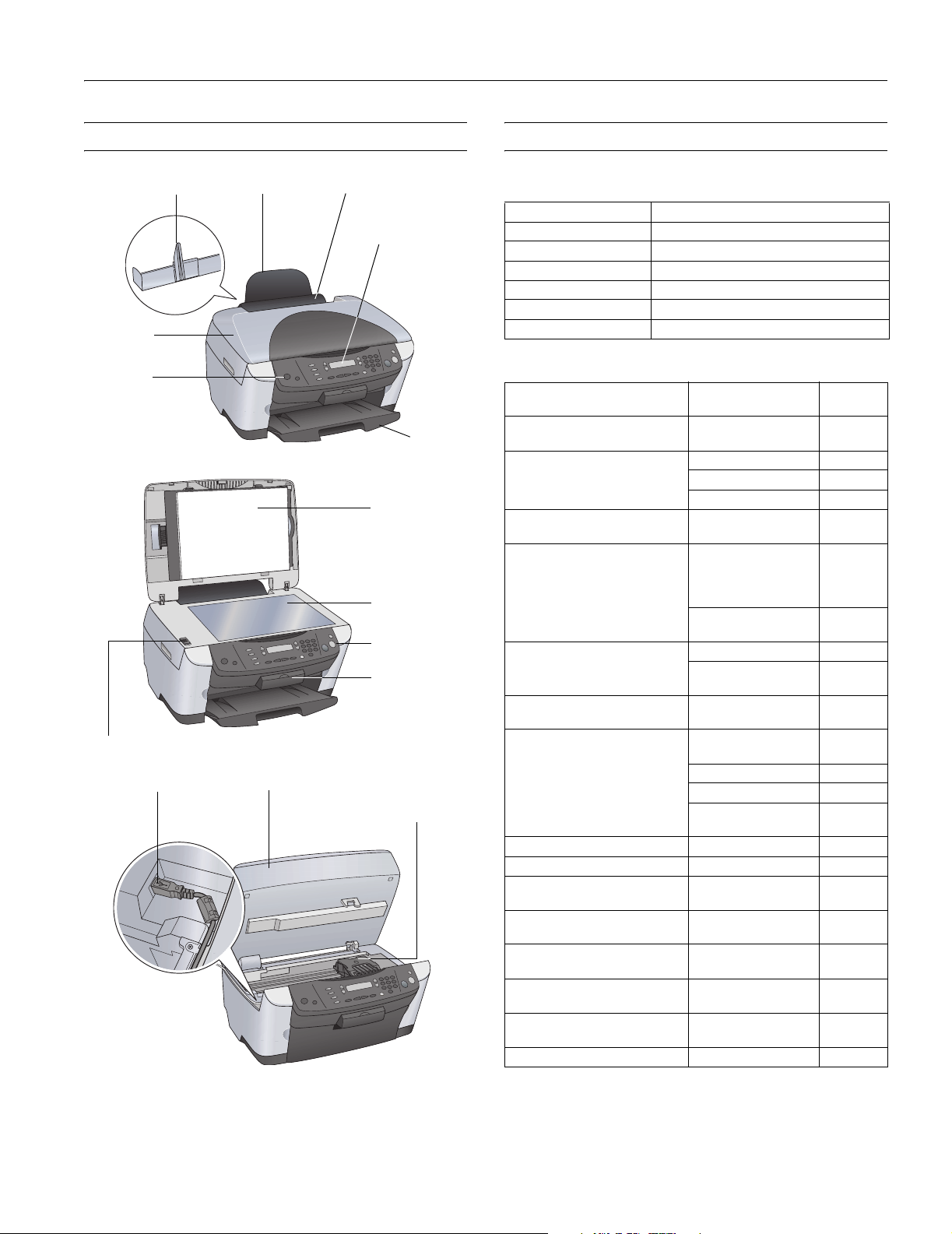
EPSON Stylus Photo RX500 Parts Accessories
EPSON Stylus Photo RX500
Left edge guide
Scanner lid
On button
Transportation lock
USB cable
Paper support Feeder guard
LCD screen
Document mat
Scanner glass
Color button
Memory card
slot cover
Scanner section
Ink cartridges
Output
tray
Ink Cartridges
Cartridge Part number
Black T048120
Cyan T048220
Light Cyan T048520
Magenta T048320
Light Magenta T048620
Yellow T048420
Media
Paper name Size
EPSON Premium Bright White
Paper
EPSON Photo Quality Ink Jet
Paper
EPSON Photo Paper Panoramic (8.3 × 23
EPSON Glossy Photo Paper Letter S041141
EPSON Matte Paper Heavyweight Letter S041257
EPSON Double-Sided Matte
Paper
EPSON Premium Glossy Photo
Paper
EPSON All-Purpose Glossy Paper Letter S041654
EPSON ColorLife® Photo Paper Letter S041500
EPSON Premium Semigloss
Photo Paper
EPSON Premium Luster Photo
Paper
EPSON Semigloss Scrapbook
Photo Paper
PremierArt
Photo Paper for Epson
EPSON Photo Quality Self
Adhesive Sheets
EPSON Ink Jet Transparencies Letter S041064
™
Matte Scrapbook
Letter S041586
Letter S041062
A4 (8.3 x 11.7 inches) S041061
Legal S041067
inches)
Borderless 4 × 6
inches, non-perforated
Borderless
8 x 10 inches
Letter S041568
Letter S041286
Borderless 4 × 6 inches S041727
Borderless 5 × 7 inches S041464
Borderless 8 × 10
inches
Letter S041331
Letter S041405
Letter SCR1001
Letter SCR1002
A4 (8.3 × 11.7 inches) S041106
Part
number
S041145
S041272
S041271
S041649
S041458
S041467
S041667
S041465
10/03 EPSON Stylus Photo RX500 — 1
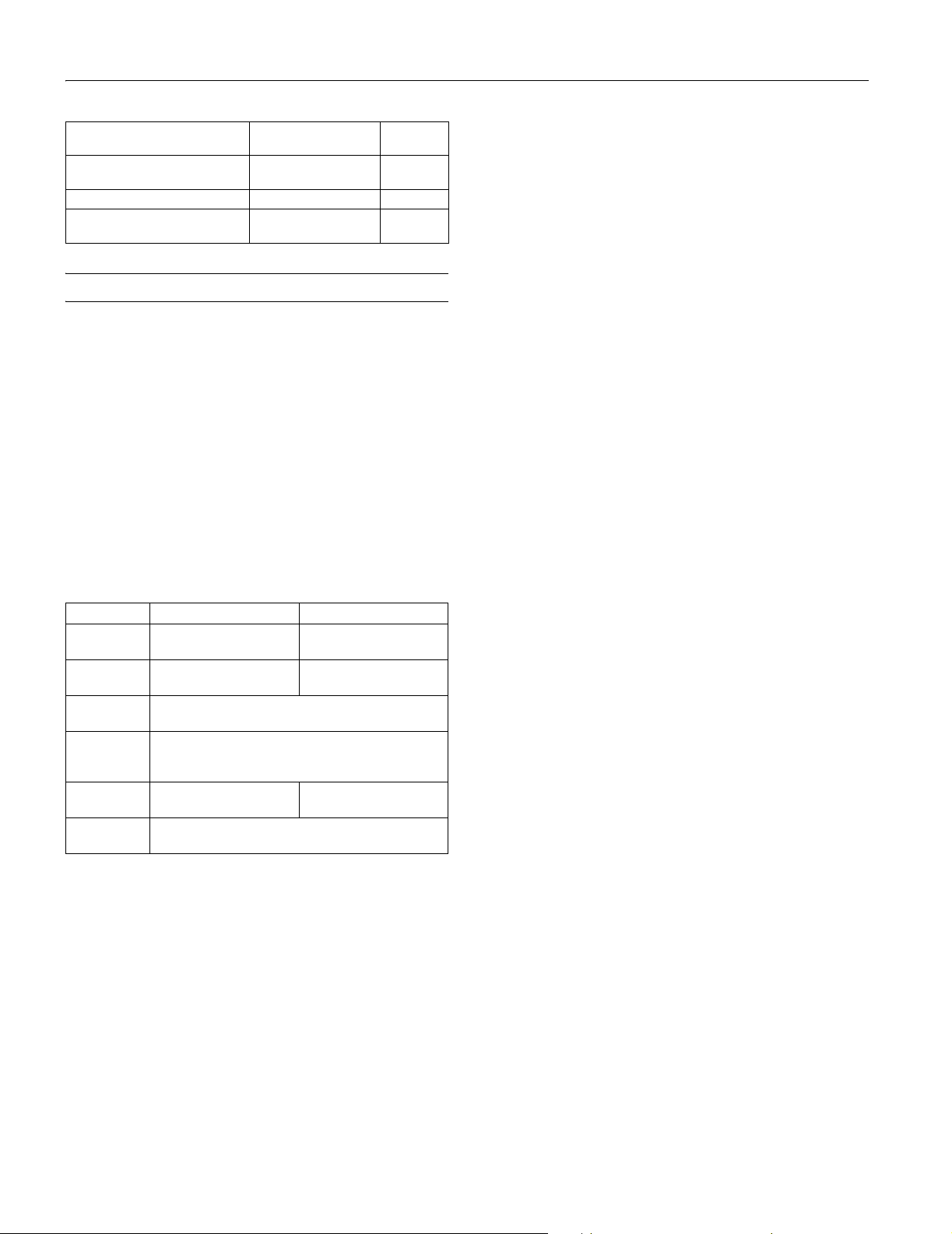
EPSON Stylus Photo RX500
Paper name Size
EPSON Glossy Photo Greeting
Card Kit
EPSON Iron On Transfer Paper Letter S041153
EPSON Photo Stickers Kit (CDROM/Stickers
Letter S041606
A6 (4.1 × 5.8 inches) S041144-
Part
number
KIT
Specifications
Printing
Printing method On-demand ink jet
Nozzle configuration
Black 90 nozzles
Color 450 nozzles (90 nozzles per color × 5)
Print direction Bidirectional with logic seeking
Resolution Up to 5760 × 1440 on various papers
using Photo RPM
Noise level 45dB
Input Buffer 64KB
Ink Cartridges
Specification Black ink cartridge Color ink cartridges
Color(s) Black Cyan, Magenta, Yellow,
Print capacity* 630 pages (Letter, ISO/IEC
Storage
temperature
Transit
temperature
Freezing
temperature**
Dimensions 0.5 × 2.9 × 2.2 inches (W × D × H)
* The figure given is based on continuous printing after ink replacement. The actual
print capacity may vary. The ink charging process reduces the print capacity of the
initial cartridge, even though it contains the standard amount of ink.
** Ink thaws and is usable after approximately 3 hours at 77 °F (25 °C).
Caution:
To ensure good results, use genuine EPSON cartridges. Other
products may cause damage to your printer not covered by
EPSON’s warranty.
10561 Letter Pattern)
– 4 to 104 °F (– 20 to 40 °C)
1 month at 104 °F (40 °C)
– 22 to 140 °F (– 30 to 60 °C)
1 month at 104 °F (40 °C)
120 hours at 140 °F (60 °C)
3.2 °F (– 16 °C) -0.4 °F (– 18 °C)
12.7 × 73.5 × 55.25 mm (W × D × H)
Light Cyan, Light Magenta
430 pages (Letter, 5% duty
each color)
Paper
In addition to the requirements for single sheets and envelopes
listed below, the Stylus Photo RX500 supports a variety of
EPSON special media. See page 1 for details.
Note:
Since the quality of any particular brand or type of paper may be
changed by the manufacturer at any time, EPSON cannot attest to
the quality of any non-EPSON brand of paper. Always test samples of
paper stock before purchasing large quantities or printing large jobs.
Poor quality paper may reduce print quality and cause paper jams and
other problems. If you encounter problems, switch to a higher grade
of paper. Do not load curled, folded, or wrinkled paper.
Use paper under normal environmental conditions: 59 to 77 °F (15 to
25 °C) and 40 to 60% RH (relative humidity).
Single sheets
Size Letter (8.5 × 11 inches)
A4 (8.3 × 11.7 inches)
Half-letter (5.5 × 8.5 inches)
A5 (5.8 × 8.3 inches)
Legal (8.5 × 14 inches)
Executive (7.3 × 10.5 inches)
4 × 6 inches (101.6 × 152.4 mm)
5 × 7 inches (127 × 178 mm)
8 × 10 inches (203 × 254 mm)
Paper type Plain bond paper or special media
distributed by EPSON
Thickness 0.003 to 0.004 inch (0.08 to
0.11 mm) for plain bond paper
Weight 17 to 24 lb (64 to 90 g/m
plain bond paper
Envelopes
Size No. 10 (4.1 × 9.5 inches)
DL (4.3 × 8.7 inches)
C6 (4.5 × 6.4 inches)
Paper type Plain bond paper or air mail paper
Thickness 0.006 to 0.02 inch (0.16 to
0.52 mm)
Weight 12 to 20 lb (45 to 75 g/m
2
) for
2
)
Don’t use an ink cartridge if the date on the package has expired.
Do not refill the ink cartridge. An IC chip on the cartridge calculates
the amount of remaining ink based on the initial supply. Adding ink
does not increase the amount available for use.
2 — EPSON Stylus Photo RX500 10/03
EPSON Stylus Photo RX500
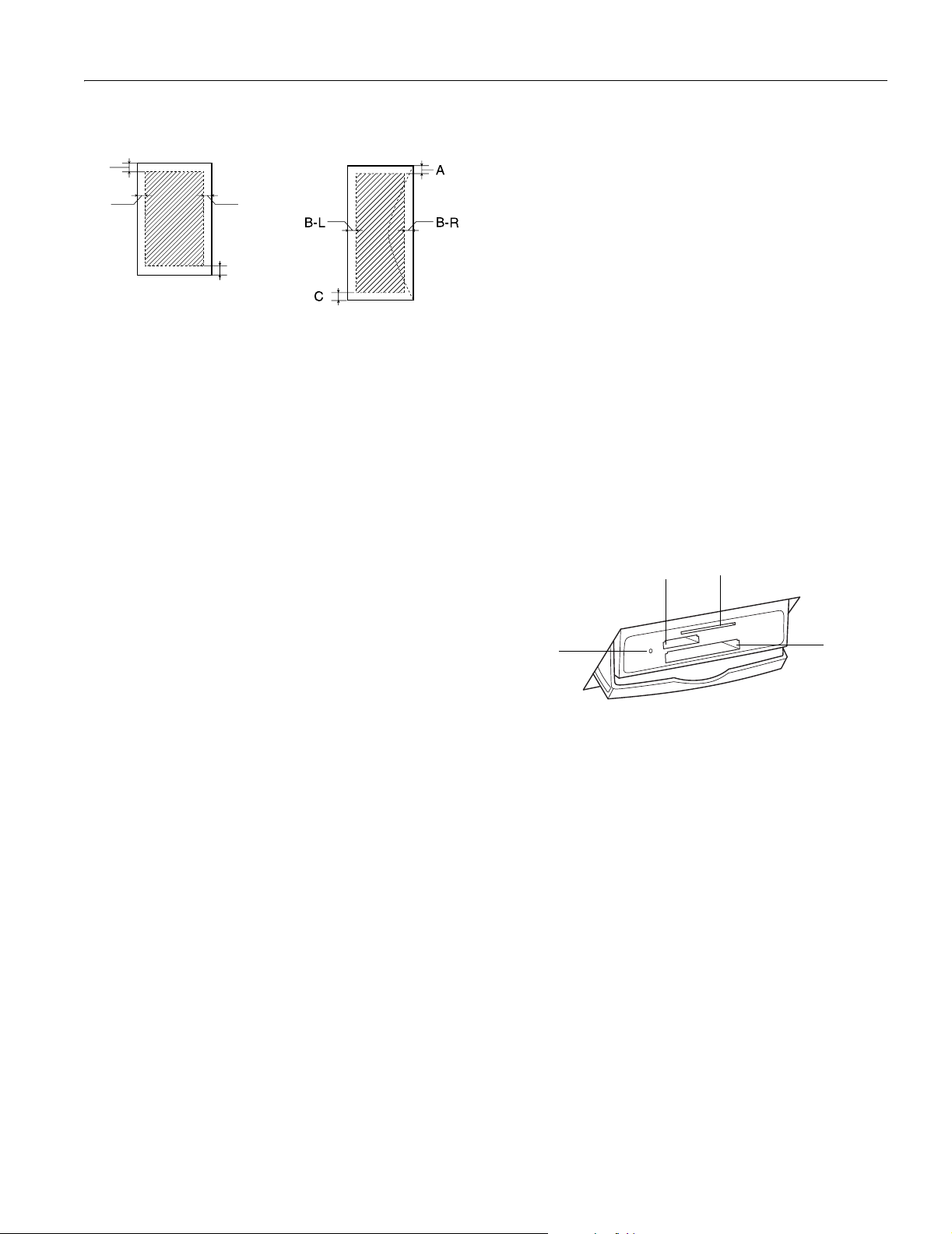
Printable Area
A
B-L B-R
C
Single sheets or cards
Envelopes
Margins
Standard sheets Top (A): 0.12 inch (3.0 mm)
Left (B-L): 0.12 inch (3.0 mm)
Right (B-R): 0.12 inch (3.0 mm)
Bottom (C): 0.12 inch (3.0 mm)
Sheets copied with
minimum margin
setting Top (A): 0.06 inch (1.5 mm)
Left (B-L): 0.06 inch (1.5 mm)
Right (B-R): 0.06 inch (1.5 mm)
Bottom (C): 0.06 inch (1.5 mm)
Envelopes Top (A): 0.12 inch (3.0 mm)
Left (B-L): 0.12 inch (3.0 mm)
Right (B-R): 0.12 inch (3.0 mm)
Bottom (C): 0.78 inch (20 mm)
Color separation RGB color filters on CCD
Image data 16 bits per pixel per color input
1 to 16 bits per pixel per color output
48 bits total
Gamma correction User defined 2 level
Light source White cold cathode fluorescent lamp
Interface USB 2.0 High Speed
Supported Memory Cards
Slot A Memory Stick
Memory Stick PRO
MagicGate Memory Stick
SD (Secure Digital) Card
MMC (MultiMediaCard)
Memory Stick Duo
miniSD Card (adapter required)
Slot B SmartMedia
standard 2000 compliant)
xD-Picture Card
Slot C CompactFlash
Memory
card light
IBM
®
Microdrive
®
™
(maximum 128MB;
™
Type I and Type II
™
Slot BSlot A
Slot C
Note:
Depending on the type of paper, the print quality may deteriorate in
the top and bottom areas of the print, or these areas may be
smeared. Before printing large jobs using an extended margin setting,
print a single sheet to confirm print quality.
You can create borderless prints using certain special EPSON papers.
See the User’s Guide for more information.
Scanning
Scanner type Flatbed color image scanner
Photoelectric device Color CCD line sensor
Effective pixels 20,400 × 28,080 pixels at 2400 dpi,
100%
Document size Letter (8.5 × 11.0 inches) or A4
(8.5 × 11.7 inches); reading area is
selectable with software
Scanning resolution 2400 dpi (main), 4800 dpi (sub)
Output resolution 50 to 6400 dpi (adjustable in one-dpi
increments; resolutions higher than
4800 are interpolated by software)
Memory Card Image File Requirements
File format JPEG or TIF format image files,
DOS FAT taken with a DCF
version 1.0 compliant digital camera
(supports Exif Print v. 2.1 and 2.2)
Media format DCF (Design rule for Camera File
system) version 1.0 compliant*
Image size Vertical: 120 to 4600 pixels
Horizontal: 120 to 4600 pixels
Number of files Up to 999
* The DCF standard is set by the Japan Electronics and Information Technology
Indistries Association (JEITA)
Note:
You can’t print images whose file names contain double-byte
characters.
10/03 EPSON Stylus Photo RX500 — 3
EPSON Stylus Photo RX500
Mechanical
Paper feed method Friction
Paper path Sheet feeder, top feed
Sheet feeder
capacity Approx. 80 sheets at 24 lb (90 g/m
2
)
Dimensions 17.7 × 23.3 × 11.9 inches (W × D × H)
449.6 × 592 × 302.3 mm (W × D × H)
Weight Approx. 19.21 lb (8.7 kg)
Electrical
Input voltage range* 108 to 132 V
Rated frequency
range 50 to 60 Hz
Rated current 0.8 A
Power consumption Approx. 21 W (ISO 10560 Letter
Pattern)
Approx. 4.0 W in sleep mode
Approx. 0.4 W in power-off mode
* Check the label on the back of this product for voltage information
Environmental
Temperature
Operation 50 to 95 °F (10 to 35 °C)
Storage* – 4 to 140 °F (– 20 to 60 °C)
1 month at 104 °F (40 °C)
Transit* – 4 to 140 °F (– 20 to 60 °C)
120 hours at 140 °F (60 °C)
Humidity (without condensation)
Operation 20 to 80% RH
Storage* 5 to 85% RH
* Stored in shipping container
Interface
Standard Based on Universal Serial Bus
Specifications Revision 2.0, Universal
Serial Bus Device Class Definition for
Printing Devices version 1.1
Bit rate 480 Mbps (high speed device)
Data encoding NRZI
Connector USB Series B
Recommended
cable length 6.6 feet (2 meters)
Safety Approvals
Safety standards UL 60950, CSA C22.2 No. 60950
EMC FCC part 15 subpart B class B
CSA C108.8 class B
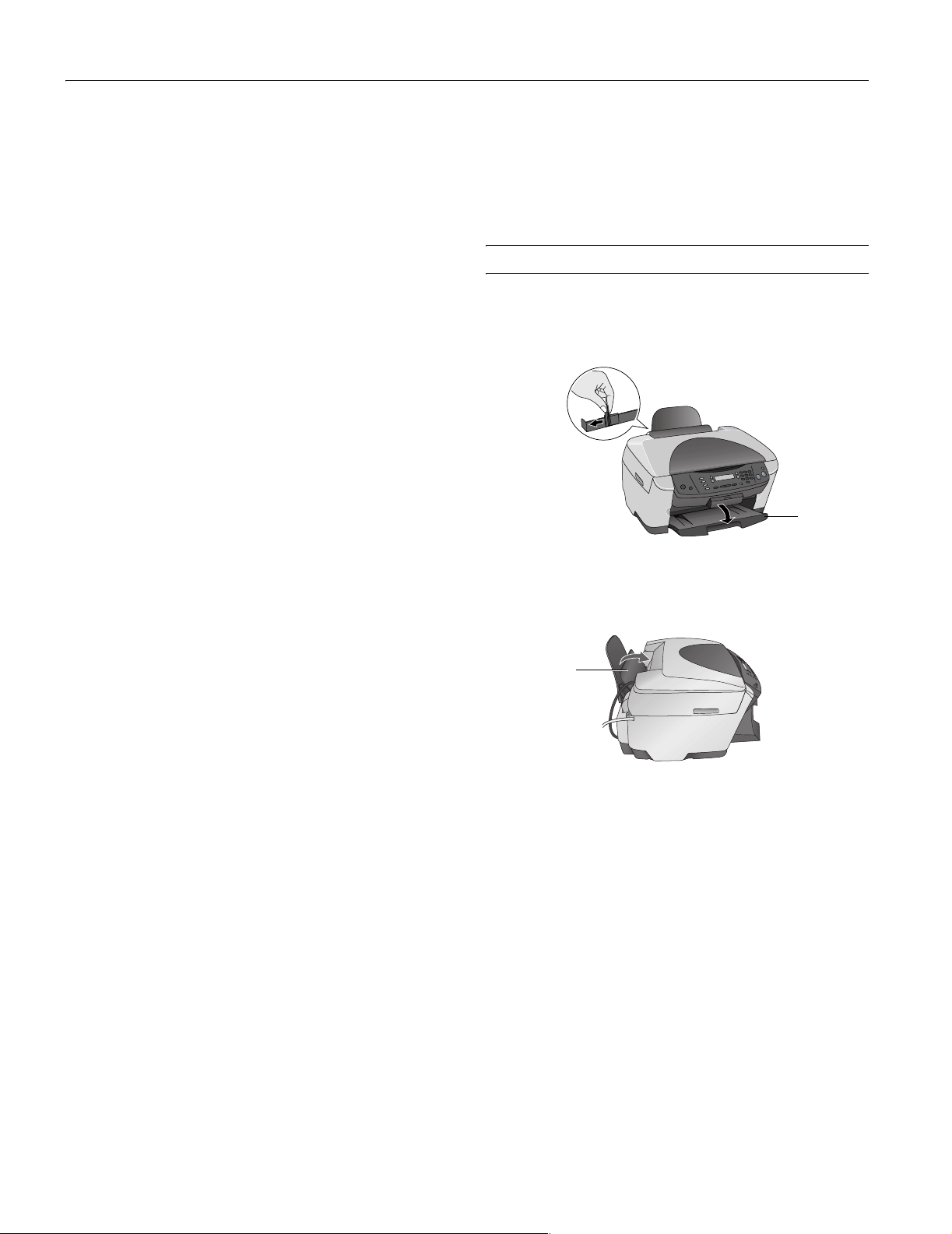
Loading Paper
Single Sheets
1. Open the output tray.
Output tray
2. Pinch the sides of the left edge guide together as you slide
the guide all the way to the left.
3. Flip the feeder guard forward.
Feeder guard
4. Insert your paper against the right edge of the sheet feeder.
Then pinch the sides of the left edge guide together as you
slide it against the paper (but not too tightly).
5. Lower the feeder guard back over the paper.
Also be sure to:
❏ Load the printable side face-up. It’s often whiter or brighter
than the other side.
❏ Load letterhead or preprinted paper top edge first.
❏ Load paper short-edge first, even for landscape-oriented
documents and photos.
❏ Don’t load paper above the arrow on the left edge guide.
❏ Load up to approximately 80 sheets of plain paper at a time.
❏ If the paper has a cut corner, position it in the upper right
corner as you load it in the sheet feeder.
4 — EPSON Stylus Photo RX500 10/03
EPSON Stylus Photo RX500
Envelopes
1. Load up to 10 envelopes at a time, flap edge left, and
printable side up, against the right edge of the sheet feeder.
2. Slide the left edge guide against the envelopes (but not too
tightly).
Note:
For best results, press each envelope flat before loading, or load
one envelope at a time.
3. Select the following settings in your printer software:
❏ Plain paper as the Type (Windows
(Macintosh
®
) setting
®
) or Media Type
For this paper
EPSON ColorLife Photo Paper
EPSON Semigloss Scrapbook Photo
Paper
EPSON Ink Jet Transparencies
EPSON Photo Stickers*
* You can use either Premium Glossy Photo Paper or Ink Jet Transparencies as
your Type or Media Type setting for Photo Stickers. Experiment to see which
setting gives you the best results.
Select this Type or Media
Type setting
ColorLife Photo Paper
Ink Jet Transparencies
Placing Your Original Document
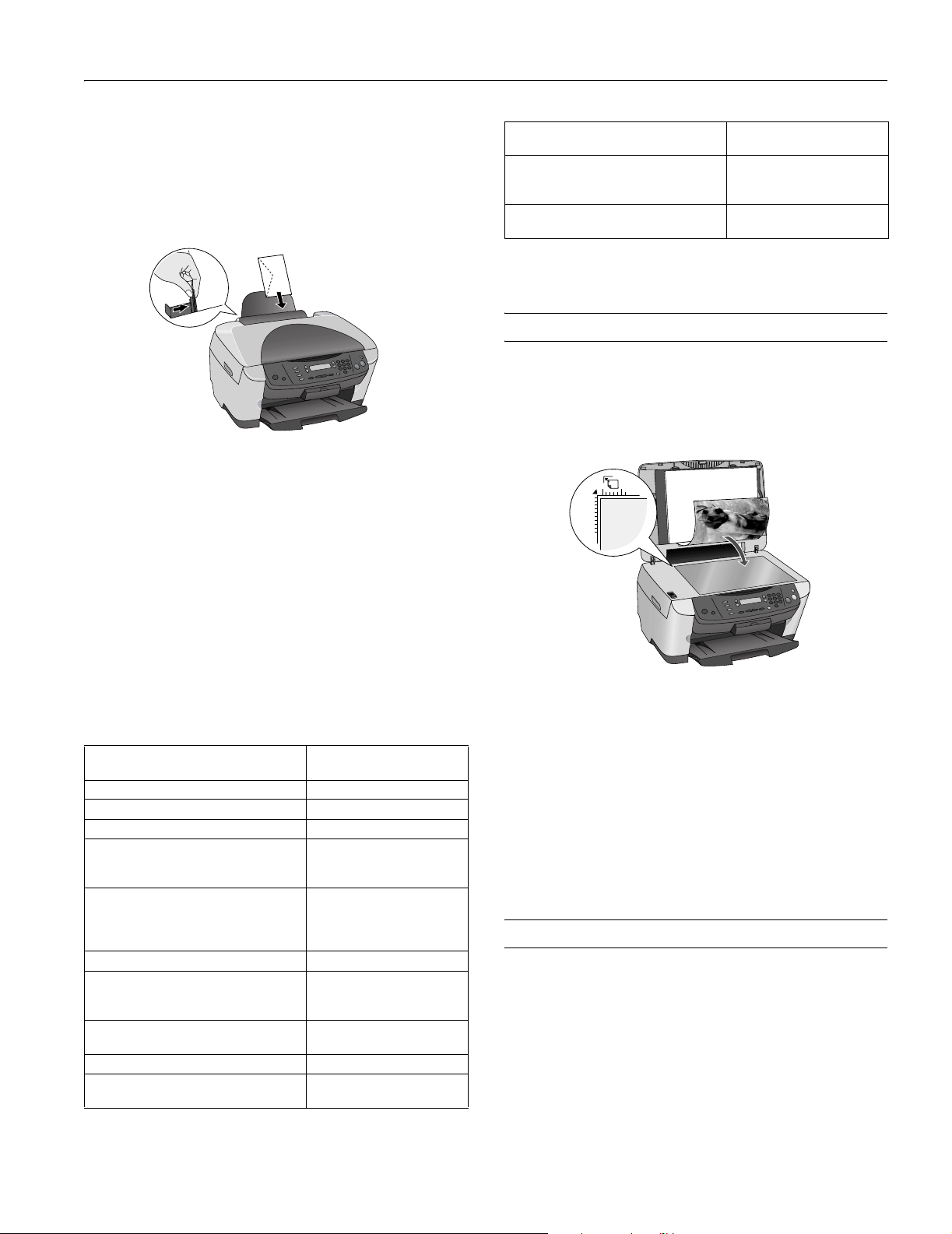
1. Open the scanner lid.
2. Place your document face-down on the glass, in the corner
shown below. Move your document about 0.1 inch from
the top and side edge so your entire document is scanned.
❏ The correct envelope size as the Size (Windows) or
Paper Size (Macintosh) setting
❏ Landscape as the Orientation setting
Selecting the Correct Media Type
Select the Type (Windows) or Media Type (Macintosh)
setting according to these guidelines:
For this paper
Plain paper sheets or envelopes Plain paper
EPSON Premium Bright White Paper Bright White Paper
EPSON Iron-On Transfer Paper 360 dpi Ink Jet Paper
EPSON Photo Quality Ink Jet Paper
EPSON Photo Quality Self Adhesive
Sheets
EPSON Matte Paper Heavyweight
EPSON Double-Sided Matte Paper
PremierArt Matte Scrapbook Photo Paper
for Epson
EPSON Photo Paper Photo Paper
EPSON Glossy Photo Paper
EPSON All-Purpose Glossy Photo Paper
EPSON Glossy Photo Greeting Cards
EPSON Premium Glossy Photo Paper
EPSON Photo Stickers
EPSON Premium Luster Photo Paper Premium Luster Photo Paper
EPSON Premium Semigloss Photo Paper Premium Semigloss Photo
®*
Select this Type or Media
Type setting
Photo Quality Ink Jet Paper
Matte Paper — Heavyweight
Glossy Photo Paper
Premium Glossy Photo Paper
Paper
3. Close the scanner lid.
Note:
If you place your document against the guides, the edges next to the
guides won’t be scanned.
If you need to scan a thick document, such as a book, you can
remove the scanner lid. Press the P On button to turn the Stylus
Photo RX500 off, then unplug it. Open the scanner lid completely.
Then disconnect the cord from the TPU connector on the back of the
scanner and pull the lid straight up. Gently press down the original to
keep it flat on the document table. Be sure to replace the scanner lid
and reconnect the cord when you’re finished.
Copying Without a Computer
Basic Copying
1. Place your document face-down on the glass, as shown in
the previous section.
2. Close the scanner lid.
10/03 EPSON Stylus Photo RX500 — 5
Loading…
View the manual for the Epson Stylus Photo RX500 here, for free. This user manual comes under the category printers and has been rated by 2 people with an average of a 7.5. This manual is available in the following languages: English. Do you have a question about the Epson Stylus Photo RX500?
Ask your question here
Frequently asked questions
Can’t find the answer to your question in the manual? You may find the answer to your question in the FAQs about the Epson Stylus Photo RX500 below.
What is the best way to remove jammed paper from my printer?
It is best to gently pull the paper out of the printer. Turn the printer off, and make sure that the printhead is not hanging over the paper and that no paper remains in the printer.
How come my prints are of poor quality?
There can be various reasons for poor print quality. Check if the cartridges or toners are full. If so, inkjet printers often require cleaning the printer, the cartridges have dried out, or the print head is broken. With laser printers, calibrating the laser printer is recommended.
How come my printer does not accept original cartridges?
Non-genuine cartridges may not be recognised by the printer. In that case you will receive a message that the cartridge is empty. The manual of the purchased cartridge usually contains the solution, if this does not work, it is advisable to contact the seller.
How come my inkjet printer has black stripes?
In most cases, the inkjet printer cartridge is broken and the cartridge needs to be replaced.
What is the difference between a laser printer and an inkjet printer?
A laser printer prints with a toner and an inkjet printer prints with ink.
What does DPI stand for?
DPI stands for Dots Per Inch and is the number of ink droplets (per inch) that end up on the paper when printing.
Is the manual of the Epson Stylus Photo RX500 available in English?
Yes, the manual of the Epson Stylus Photo RX500 is available in English .
Is your question not listed? Ask your question here
Additional Information:
Print, scan, and share directly from your iPhone®, iPad®, or iPod® Touch. Print photos, emails, webpages and files including Microsoft® Word, Excel®, PowerPoint® and PDF documents. Also supports Box, Dropbox, Evernote®*1, Google Drive™ and Microsoft OneDrive™. Epson iPrint makes printing easy and convenient whether your printer is in the next room or across the world. Key Features • Print, scan, and share directly from your iPhone, iPod Touch or iPad • Print from anywhere in the world to email-enabled Epson printers using remote print functionality • Print photos, PDFs and Microsoft Office documents such as Word, Excel and PowerPoint • Print stored files, email attachments, and online files from Box, Dropbox, Evernote, Google Drive and Microsoft OneDrive • Capture a document with your device camera, format, enhance, then save, ready to print • Scan from your Epson all-in-one and share your file (save to your device, send via email or save online) • Copy documents and photos using your mobile device and a nearby Epson printer • Transfer files between your device and an SD card or USB drive via an Epson printer • Check your printer’s status and ink levels • Print within a complex network environment using manual IP printer setup • Get help with a built-in FAQ section Advanced Features • Print high quality photos with automatic backlight and color cast correction • Choose and print multiple photos • Print your email attachments and stored files • Configure your print options including paper size and type, number of copies, page range and one- or two-sided printing • Print with and without borders • Switch between color or monochrome printing • Choose from different scanning resolutions and image types • Optimize print quality • Buy ink and supplies for your printer • Setup & register to Epson Connect • Manage remote printers