
- Главная
-
Epson
-
Принтеры
-
LW-400
-
Руководство по эксплуатации
Вы можете бесплатно скачать Руководство по эксплуатации для Epson LW-400.
Также вы сможете прочесть онлайн этот документ без скачивания.
Скачать Руководство по эксплуатации для Epson LW-400
Тип файла
PDF
Размер
20.26 Mb
Кол-во страниц
8
Просмотров
1552
Вы не робот?
60
Скачать файл:
epson-epson-lw-400-owner-s-manual.pdf
Читать онлайн Руководство по эксплуатации для Epson LW-400 (Страница 1)

Next →
- 1
- 2
- 3
- 4
- 5
- 6
- 7
- 8
Другие Принтеры Epson LW-400
Топ Epson Принтеры
-
PowerLite 830p Руководство пользователя
PDF файлов
17Просмотров
20859 -
PowerLite 8300i Руководство пользователя
PDF файлов
17Просмотров
19921 -
PowerLite 7850pNL Руководство пользователя
PDF файлов
17Просмотров
19629 -
PowerLite 7800pNL Руководство пользователя
PDF файлов
17Просмотров
20866 -
PowerLite Cinema 500 Руководство пользователя
PDF файлов
14Просмотров
12811 -
PictureMate Compact Photo Printer Руководство пользователя
PDF файлов
13Просмотров
12349
Ранее вы смотрели
Производители
Aesthetix Audio
American Panel
Ammco Coats
Anchor Audio
Compaq
FLO TV
Innovations
Olympic Paints
Sanitaire
SonicWALL
Типы устройств
Плавательные бассейны
LCD-телевизоры
Фильтры для плавательного бассейна
Детские прыгунки
Базовые средства управления
Автомобильные инструменты
Кухонные плиты и духовки
Уход за кожей
Бутылочка для кормления
Комбинированные котлы
Устройства
Cakewalk Sonar — X3
Char-Broil 5101194
Demco — Dethmers Manufacturing Company Automobile Parts Actuator
Jenn-Air JED8230ADS
JVC GVT0115-008B
Lightolier Lytespan Track Lighting System MHT4RF
Nilfisk-ALTO Contractor Diesel
Sharp EJ12GDW
SUPER MICRO Computer Super X8DTE-F
freeuserguide.ru
About Us
Contacts
Disclamers
Privacy Policy
Эта страница полезна для вас? Поделитесь ссылкой:

Руководство
пользователя
NPD5202-00 RU

Руководство пользователя
Авторское право
Авторское право
Настоящая публикация не может полностью или частично воспроизводиться, сохраняться в поисковой
системе либо передаваться в любом виде или с помощью любых электронных, механических,
фотокопировальных или иных средств без предварительного письменного разрешения корпорации Seiko
Epson. В отношении использования содержащейся здесь информации патентные обязательства не
применяются. Не допускается никакой ответственности за повреждения, произошедшие в результате
использования приведенной в настоящем документе информации. Сведения, представленные здесь,
предназначены только для использования с изделиями компании Epson. Компания Epson не несет
ответственности за использование этой информации при использовании других изделий.
Ни компания Seiko Epson Corporation, ни ее дочерние предприятия не несут ответственности перед
покупателем данного изделия или третьими сторонами за убытки, потери, затраты или расходы,
понесенные покупателем или третьими сторонами в результате несчастных случаев, неправильного
использования и нарушения условий эксплуатации данного изделия, а также модификации, ремонта или
изменения данного изделия или (за исключением США) несоблюдения инструкций по эксплуатации и
техническому обслуживанию, выпущенных компанией Seiko Epson Corporation.
Ни компания Seiko Epson Corporation, ни ее дочерние предприятия не несут ответственности за
повреждения или неисправности, произошедшие в результате использования каких-либо функций или
продуктов, за исключением помеченных знаками Original Epson Products (Оригинальные продукты
компании Epson) или Epson Approved Products (Продукты, сертифицированные компанией Epson).
Компания Seiko Epson Corporation не несет ответственности за повреждения в результате
электромагнитных помех из-за использования интерфейсных кабелей, не помеченных знаком Epson
Approved Products.
© 2014 Seiko Epson Corporation. All rights reserved.
Содержание данного руководства и технических спецификаций продукта может быть изменено без
предварительного уведомления.
2

Руководство пользователя
Тов ар н ые знак и
Товарные знаки
❏ EPSON® является зарегистрированным товарным знаком, EPSON EXCEED YOUR VISION и EXCEED
YOUR VISION являются товарными знаками Seiko Epson Corporation.
❏ PRINT Image Matching™ и логотип PRINT Image Matching являются товарными знаками Seiko Epson
Corporation.
Copyright © 2001 Seiko Epson Corporation. All rights reserved.
❏ EPSON Scan soware is based in part on the work of the Independent JPEG Group.
❏
libti
Copyright © 1988-1997 Sam Leer
Copyright © 1991-1997 Silicon Graphics, Inc.
Permission to use, copy, modify, distribute, and sell this soware and its documentation for any purpose is
hereby granted without fee, provided that (i) the above copyright notices and this permission notice appear in
all copies of the soware and related documentation, and (ii) the names of Sam Leer and Silicon Graphics
may not be used in any advertising or publicity relating to the soware without the specic, prior written
permission of Sam Leer and Silicon Graphics.
THE SOFTWARE IS PROVIDED «AS-IS» AND WITHOUT WARRANTY OF ANY KIND, EXPRESS,
IMPLIED OR OTHERWISE, INCLUDING WITHOUT LIMITATION, ANY WARRANTY OF
MERCHANTABILITY OR FITNESS FOR A PARTICULAR PURPOSE.
IN NO EVENT SHALL SAM LEFFLER OR SILICON GRAPHICS BE LIABLE FOR ANY SPECIAL,
INCIDENTAL, INDIRECT OR CONSEQUENTIAL DAMAGES OF ANY KIND, OR ANY DAMAGES
WHATSOEVER RESULTING FROM LOSS OF USE, DATA OR PROFITS, WHETHER OR NOT ADVISED
OF THE POSSIBILITY OF DAMAGE, AND ON ANY THEORY OF LIABILITY, ARISING OUT OF OR IN
CONNECTION WITH THE USE OR PERFORMANCE OF THIS SOFTWARE.
❏ Microso
❏ Apple, Macintosh, Mac OS, OS X, are trademarks of Apple Inc., registered in the U.S. and other countries.
❏ Adobe, Adobe Reader, Acrobat, and Photoshop are trademarks of Adobe systems Incorporated, which may be
registered in certain jurisdictions.
❏ Intel
❏ Общее уведомление: прочие названия продуктов упоминаются в документе только в целях
идентификации и могут являться товарными знаками соответствующих владельцев. Компания Epson
отрицает любые права на владение данными знаками.
, Windows®, and Windows Vista® are registered trademarks of Microso Corporation.
®
is a registered trademark of Intel Corporation.
®
3

Руководство пользователя
Содержание
Содержание
Авторское право
Това рные знаки
Об этом руководстве
Инструкции к руководству………………7
Символы и обозначения………………..7
Описания, используемые в данном
руководстве…………………………7
Обозначение операционных систем……….. 8
Важные инструкции
Инструкции по технике безопасности……….9
Справочные данные и предупреждения при
эксплуатации принтера…………………9
Советы и предупреждения по настройке и
использованию принтера……………..10
Основные сведения о принтере
Названия деталей и их функции………….12
Кнопки……………………………14
Загрузка бумаги
Меры предосторожности при работе с бумагой. 16
Имеющаяся бумага и характеристики………17
Список типов бумаги………………..18
Загрузка бумаги в Подача бумаг задне част. . . . . 18
Печать с увеличением и создание плакатов
(только для Windows)………………..32
Печать с использованием дополнительных
возможностей……………………. 38
Печать фотографий с помощью Epson Easy
Photo Print……………………….40
Отмена печати………………………41
Отмена печати – кнопка принтера……….41
Отмена печати – Windows……………. 41
Отмена печати – Mac OS X…………….41
Копирование
Основные сведения о копировании………..42
Печать нескольких копий……………… 42
Сканирование
Сканирование из панели управления……… 43
Сканирование с компьютера…………….43
Основные сведения о сканировании. . . . . . . . 43
Сканирование с помощью расширенных
функций…………………………46
Дозаправка чернил
Проверка уровня чернил — контейнер……..49
Коды бутылок с чернилами……………..49
Меры предосторожности при работе с
чернильными бутылками……………….50
Перезаправка контейнеров для чернил……..51
Размещение оригиналов на
Стекло сканера
Печать
Печать с компьютера………………….23
Основные сведения о печати — Windows…..23
Основные сведения о печати – Mac OS X. . . . . 24
Двухсторонняя печать — (только для
Windows)………………………..27
Печать нескольких страниц на одном листе. . 28
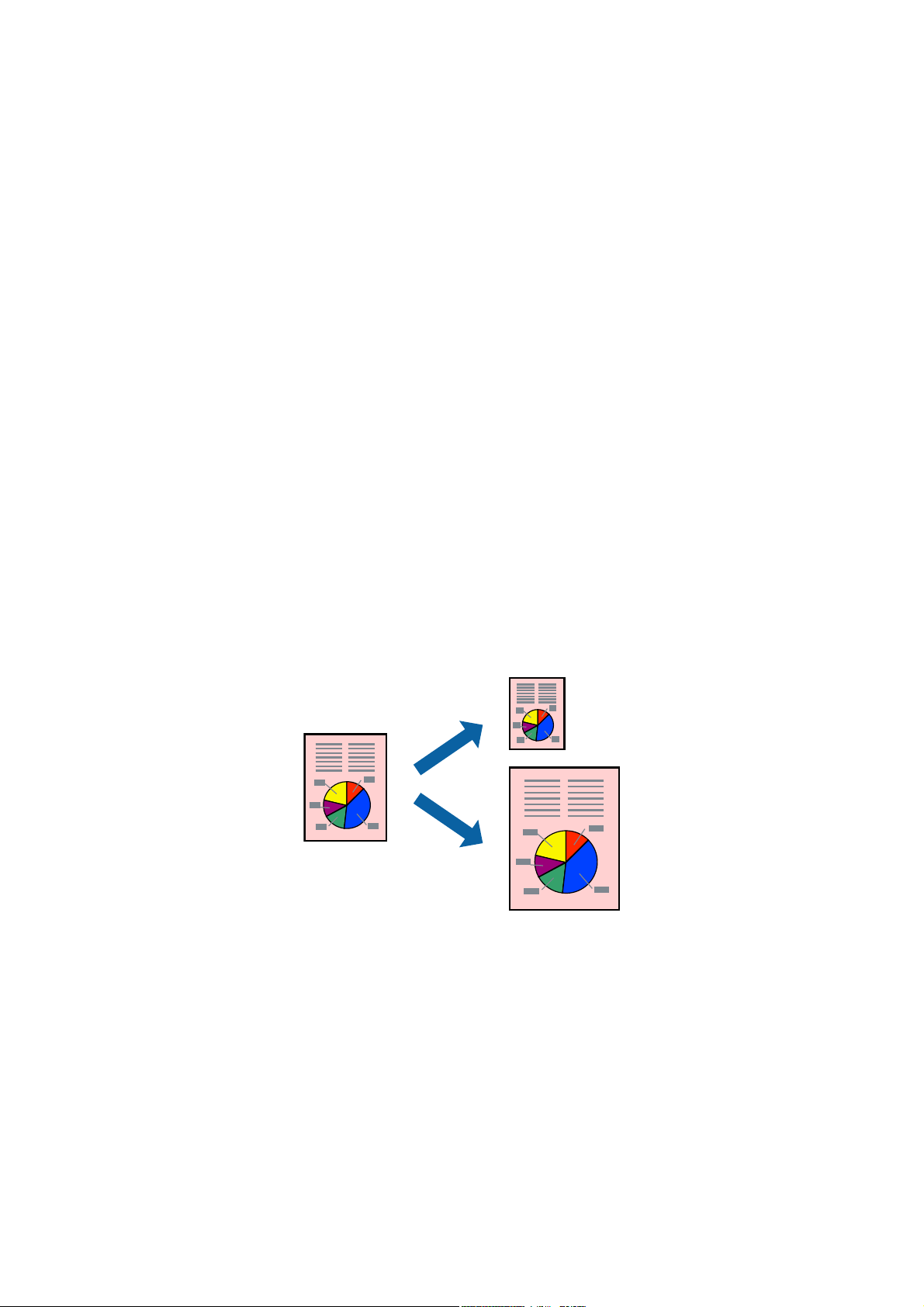
Печать под размер бумаги…………….29
Совместная печать нескольких файлов
(только для Windows)………………..31
Улучшение качества печати и
сканирования
Проверка и прочистка печатающей головки. . . . 55
Проверка и прочистка печатающей
головки — Кнопки принтера…………..55
Проверка и прочистка печатающей
головки – Windows………………….56
Проверка и прочистка печатающей
головки – Mac OS X…………………57
Замена чернил внутри чернильных трубок. . . . . 57
Замена чернил внутри чернильных трубок
— Windows……………………….57
Замена чернил внутри чернильных трубок
— Mac OS X………………………58
Калибровка печатающей головки………… 58
4

Руководство пользователя
Содержание
Калибровка печатающей головки – Windows. .58
Калибровка печатающей головки –
Mac OS X………………………..58
Очистка бумагопроводящего тракта……….59
Очистка Стекло сканера………………. 59
Информация о приложении
Необходимые приложения…………….. 61
Драйвер принтера Windows……………61
Драйвер принтера в Mac OS X………….64
EPSON Scan (Драйвер сканера)…………67
Epson Event Manager…………………68
Epson Easy Photo Print……………….68
E-Web Print (только для Windows)……….68
EPSON Soware Updater………………69
Удаление приложений…………………69
Удаление приложений – Windows………. 69
Удаление приложений — Mac OS X………70
Установка приложений……………….. 71
Обновление приложений и встроенного ПО. . . . 71
Устранение неполадок
Проверка состояния принтера……………72
Проверка индикаторов ошибок на принтере. . 72
Проверка состояния принтера — Windows. . . 73
Проверка состояния принтера – Mac OS X. . . 73
Удаление застрявшей бумаги…………….74
Извлечение застрявшей бумаги из Подача
бумаг задне част……………………74
Извлечение застрявшей бумаги из
внутренних частей принтера…………..74
Неправильно подается бумага……………76
Неполадки с питанием и панелью управления. . .76
Питание не включается………………76
Питание не выключается……………..77
Принтер не печатает…………………. 77
Проблемы отпечатков…………………78
Низкое качество печати………………78
Низкое качество копирования………….79
На копируемом изображении появляется
изображение обратной стороны оригинала. . .79
У распечатки неправильное положение,
размер или поля……………………79
Потертости и размытие на бумаге……….80
Символы напечатаны неправильно или с
искажением………………………80
Напечатанное изображение перевернуто. . . . 81
Устранить проблему печати не удалось. . . . . . 81
Другие проблемы печати……………….81
Печать выполняется слишком медленно. . . . . 81
При непрерывной печати скорость печати
значительно замедляется…………….. 82
Невозможно запустить сканирование………82
Невозможно начать сканирование с
использованием панели управления……..83
Проблемы со сканируемым изображением. . . . . 83
Низкое качество сканирования…………83
Размытые знаки……………………83
Изображение обратной стороны
оригинала появляется на сканируемом
изображении……………………..84
На отсканированном изображении
появляется муар (штриховка)………….84
Неправильная область сканирования или
направление………………………84
Устранить проблему отсканированного
изображения не удалось…………….. 85
Другие проблемы сканирования………….85
Сканирование невозможно в
Автоматический режим в EPSON Scan…… 85
Просмотр эскизов не работает должным
образом…………………………85
Сканирование выполняется слишком
медленно………………………..85
Сканирование в формат PDF/Multi-TIFF
приостанавливается…………………85
Другие проблемы…………………….86
Незначительные удары тока при касании к
принтеру……………………….. 86
Громкий шум при работе……………..86
Брандмауэр блокирует приложение
(только Windows)…………………..86
Приложение
Технические характеристики…………….87
Характеристики принтера…………….87
Характеристики сканера…………….. 88
Характеристики интерфейса…………..88
Размеры…………………………89
Электрические характеристики…………89
Требования к условиям окружающей среды. . 89
Системные требования………………90
Нормативная информация…………….. 90
Стандарты и аттестации для европейской
модели………………………….90
Запрет на копирование………………90
Проверка общего числа страниц,
пропускаемых через принтер…………….91
5

Руководство пользователя
Содержание
Проверка общего числа страниц,
пропускаемых через принтер — панель
управления……………………….91
Проверка общего количества страниц,
поданных через принтер — Windows……..91
Проверка общего количества страниц,
поданных через принтер — Mac OS X…….91
Энергосбережение……………………92
Энергосбережение — Windows………… 92
Энергосбережение — Mac OS X…………92
Транспортировка принтера……………..92
Помощь…………………………..95
Веб-сайт технической поддержки………. 95
Обращение в службу технической
поддержки Epson…………………..95
6

Руководство пользователя
Об этом руководстве
Об этом руководстве
Инструкции к руководству
На веб-сайте службы поддержки Epson доступны последние версии следующих руководств.
http://www.epson.eu/Support (Европа)
http://support.epson.net/ (за пределами Европы)
❏ Установка (бумажное руководство)
Содержит информацию о настройке принтера, установке программного обеспечения, основном
использовании принтера, устранении неполадок и т. д.
❏ Руководство пользователя (руководство в формате PDF)
Данное руководство. Содержит общую информацию, инструкции по использованию принтера и
устранению неполадок.
Кроме руководств выше см. справку, включенную в различные приложения Epson.
Символы и обозначения
Предостережение:
!
Инструкции, которые необходимо тщательно соблюдать во избежание телесных повреждений.
Важно:
c
Инструкции, которые необходимо соблюдать во избежание повреждения оборудования.
Примечание:
Предоставляет дополнительную и справочную информацию.
&
Соответствующая информация
Ссылки на связанные разделы.
Описания, используемые в данном руководстве
❏ Снимки экранов драйвера принтера и EPSON Scan (драйвера сканера) относятся к системам Windows
8.1 или Mac OS X v10.9.x. Содержание, отображающееся на экранах, различается в зависимости от
модели и ситуации.
❏ Иллюстрации принтера, используемые в данном руководстве используются только в качестве примера.
Несмотря на то, что могут существовать небольшие отличия между моделями, способы их
эксплуатации совпадают.
7

Руководство пользователя
Об этом руководстве
Обозначение операционных систем
Windows
В д ан н ом р уко в о д ст в е т ак ие те рм и ны , к ак Wi nd o ws 8 .1, Wind ow s 8 , Win d ows 7, Wi nd o w s Vi st a и Wi n dow s
XP, используются по отношению к следующим операционным системам. Кроме того, термин Windows
используется по отношению ко всем версиям.
❏ Операционная система
❏ Операционная система Microso® Windows® 8
❏ Операционная система Microso® Windows® 7
❏ Операционная система
❏ Операционная система Microso® Windows® XP
❏ Операционная система Microso® Windows® XP Professional x64
Mac OS X
В данном руководстве термин Mac OS X v10.9.x используется по отношению к OS X Mavericks, а термин
Mac OS X v10.8.x — к OS X Mountain Lion. Кроме того, термин Mac OS X используется по отношению к Mac
OS X v10.9.x, Mac OS X v10.8.x, Mac OS X v10.7.x, Mac OS X v10.6.8.
Microso®
Microso®
Win d ow s ® 8. 1
Win d ow s Vi st a®
8

Руководство пользователя
Важные инструкции
Важные инструкции
Инструкции по технике безопасности
Прочтите эти инструкции и следуйте им для обеспечения безопасного использования принтера. Храните
это руководство для дальнейшего использования. Также следуйте всем предупреждениям и инструкциям,
указанным на принтере.
❏ Необходимо использовать только тот шнур питания, который поставлялся вместе с принтером;
использовать этот шнур с другим оборудованием запрещено. Использование других шнуров питания с
данным принтером или использование предоставляемого шнура питания с другим оборудованием
может привести к возникновению пожара или поражению электрическим током.
❏ Необходимо убедиться, что шнур питания переменного тока соответствует действующим местным
стандартам безопасности.
❏ Запрещается самому разбирать, модифицировать или пытаться починить шнур питания, вилку,
принтер, сканер или дополнительное оборудование за исключением случаев, специально описанных в
руководствах для принтера.
❏ При следующих условиях необходимо отключить принтер от питания и обратиться к обслуживающему
персоналу:
шнур питания или вилка повреждены, в принтер попала жидкость, принтер ронялся, или поврежден
корпус, принтер плохо работает или демонстрирует отчетливые изменения в работе. Запрещается
делать в настройках изменения, которые не описаны в инструкции по эксплуатации.
❏ Необходимо устанавливать принтер недалеко от сетевой розетки так, чтобы вилку можно было легко
вынуть из розетки.
❏ Запрещается устанавливать или хранить принтер вне помещений, около источников грязи или пыли,
воды и тепла, а также в местах, подверженных воздействию ударных нагрузок, вибраций, высоких
температур и влажности.
❏ Необходимо предотвращать попадание в принтер воды и не касаться его влажными руками.
❏ При обращении с картриджами, крышками картриджей, открытыми емкостями с чернилами и
крышками емкостей будьте осторожны и не касайтесь чернил.
❏ При попадании чернил на кожу тщательно промойте ее водой с мылом.
❏ При попадании чернил в глаза немедленно промойте их водой. Если после этого сохранятся
неприятные ощущения или ухудшится зрение, немедленно обратитесь к врачу.
❏ Если чернила попали вам в рот, немедленно обратитесь к врачу.
❏ Не наклоняйте и не трясите емкость с чернилами после снятия наклейки, так как это может вызвать
утечку чернил.
❏ Храните емкости с чернилами и картриджи в недоступном для детей месте. Не позволяйте детям пить
из емкостей с чернилами и крышек емкостей или брать их.
Справочные данные и предупреждения при
эксплуатации принтера
Во избежание повреждения принтера или другого имущества необходимо прочитать приведенные далее
инструкции и следовать им. Данное руководство необходимо сохранять для дальнейшего пользования.
9

Руководство пользователя
Важные инструкции
Советы и предупреждения по настройке и использованию
принтера
❏ Запрещается блокировать или накрывать воздухозаборники и отверстия принтера.
❏ Следует использовать только тот тип источника питания, который указан на этикетке принтера.
❏ Необходимо избегать использования розеток, находящихся в одной сети с фотокопировальными
аппаратами или системами кондиционирования воздуха, которые постоянно включаются и
отключаются.
❏ Необходимо избегать использования электрических розеток, контролируемых настенными
выключателями или автоматическими таймерами.
❏ Всю компьютерную систему необходимо держать на удалении от потенциальных источников
электромагнитных помех, например, акустических систем или баз радиотелефонов.
❏ Шнуры питания необходимо помещать в местах, защищенных от трения, порезов, износа, изгибания и
запутывания. Запрещается ставить на шнур питания какие-либо предметы, наступать или наезжать на
него чем-либо. Необходимо обращать особое внимание на то, чтобы шнур питания не был перекручен
на обоих концах, как у входа, так и выхода.
❏ При использовании удлинителя необходимо убедиться, что общая нагрузка всех подключенных
устройств не превышает разрешенного номинального тока удлинителя. Также необходимо следить за
тем, чтобы общий номинальный ток подключенных к розетке устройств не превышал разрешенного
номинального тока розетки.
❏ Если принтер планируется использовать в Германии, то электросеть здания должна быть защищена 10-
или 16-амперными автоматическими выключателями, защищающими принтер от коротких замыканий
и избыточного тока.
❏ При подключении принтера к компьютеру или другому устройству необходимо убедиться в
правильной ориентировке разъемов кабеля. У каждого разъема всего один правильный вариант
подключения. Подключение разъема неправильной стороной может привести к повреждениям обоих
устройств, соединенных этим кабелем.
❏ Необходимо установить принтер на плоской устойчивой поверхности, площадь которой во всех
направлениях больше площади основания устройства. Если устройство установлено под наклоном, оно
будет работать неправильно.
❏ Во время хранения или перевозки не наклоняйте принтер, не помещайте вертикально и не
переворачивайте его, поскольку это может спровоцировать вытекание чернил.
❏ Над принтером необходимо оставить достаточно места для того, чтобы была возможность полностью
поднять крышку сканера.
❏ Оставляйте перед устройством достаточно свободного пространства для выброса бумаги.
❏ Следует избегать мест, в которых происходят частные смены температуры и влажности. Также не
следует подвергать принтер воздействию прямых солнечных лучей, яркого света и источников тепла.
❏ Запрещается вставлять посторонние предметы в отверстия и слоты принтера.
❏ Во время печати запрещается трогать руками внутренние поверхности принтера.
❏ Запрещается прикасаться к белому плоскому кабелю и чернильным трубкам внутри принтера.
❏ Запрещается использовать аэрозольные изделия, содержащие огнеопасные газы, в принтере или рядом
с ним. Это может привести к возникновению пожара.
❏ Не перемещайте печатающую головку вручную, поскольку это может повредить принтер.
❏ При закрытии сканера необходимо быть особенно осторожным, чтобы не прищемить пальцы.
❏ Запрещается сильно надавливать на стекло сканера при размещении оригиналов.
10

Руководство пользователя
Важные инструкции
❏ Если какие-либо чернильные емкости не заполнены по нижнюю линию, заправьте емкость чернилами
при первой же возможности. Использование принтера при опускании уровня чернил ниже нижней
линии контейнеров может привести к повреждению принтера.
❏ Выключать принтер необходимо только с помощью кнопки
сети или выключать питание розетки до того, как перестанет мигать индикатор
❏ Перед транспортировкой принтера необходимо убедиться, что печатающая головка находится в
начальном (крайнем правом) положении.
❏ Если принтер не будет долго использоваться, необходимо отключить шнур питания от розетки.
P
. Запрещается отключать принтер от
P
.
11
Руководство пользователя
Основные сведения о принтере
Основные сведения о принтере
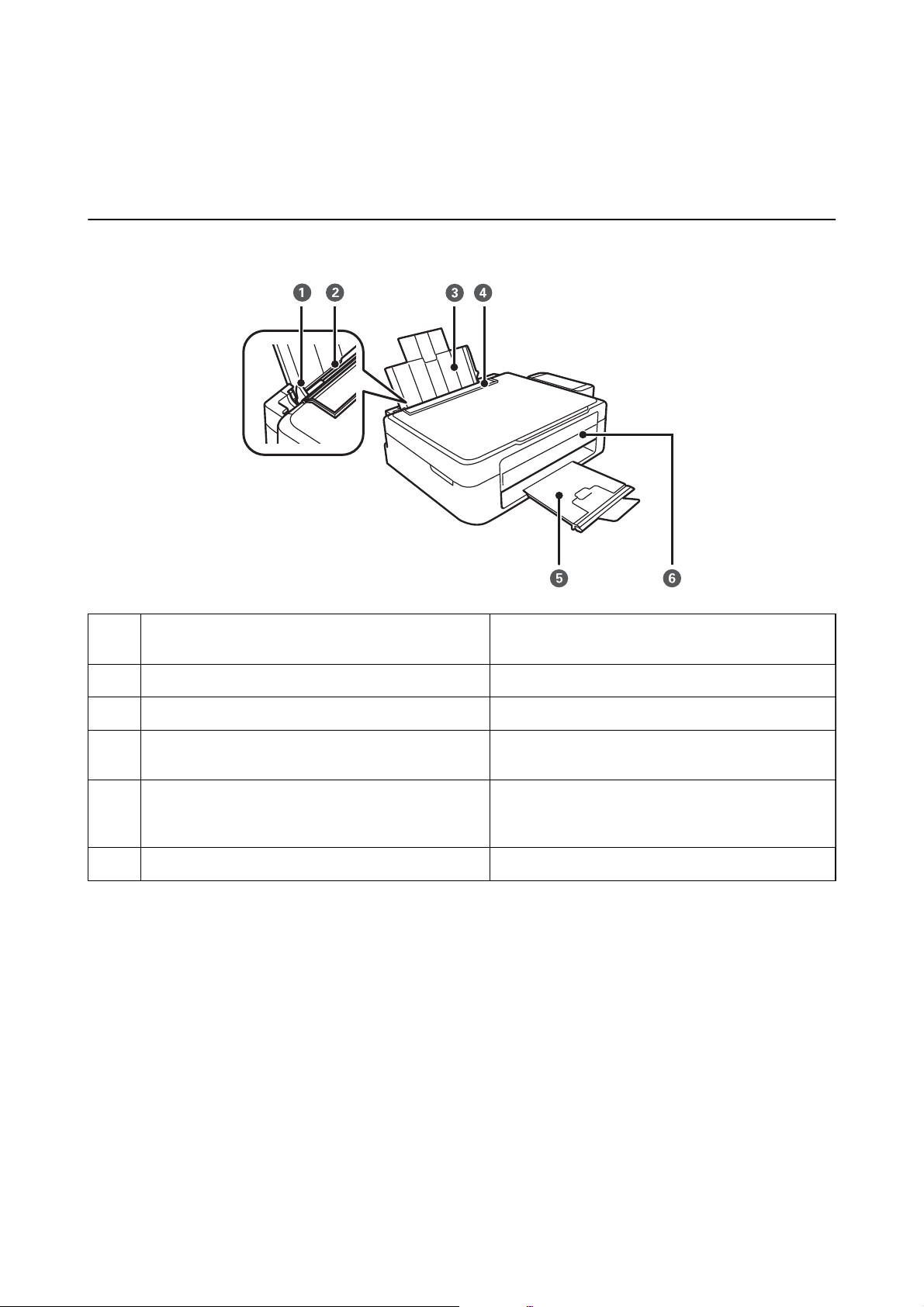
Названия деталей и их функции
A
B
C
D
E
F
Направляющие Подают бумагу в принтер. Необходимо передвинуть
боковые направляющие к краям бумаги.
Подача бумаги сзади Загружает бумагу.
Подставка для бумаги Поддерживает загруженную бумагу.
Защита механизма подачи Защищает принтер от попадания инородных частиц.
Защита всегда должна быть закрыта.
Приемный лоток Принимает выдаваемые листы бумаги. Перед
печатью поднимите ограничитель во избежание
выпадания выталкиваемой бумаги из лотка.
Панель управления Служит для управления принтером.
12
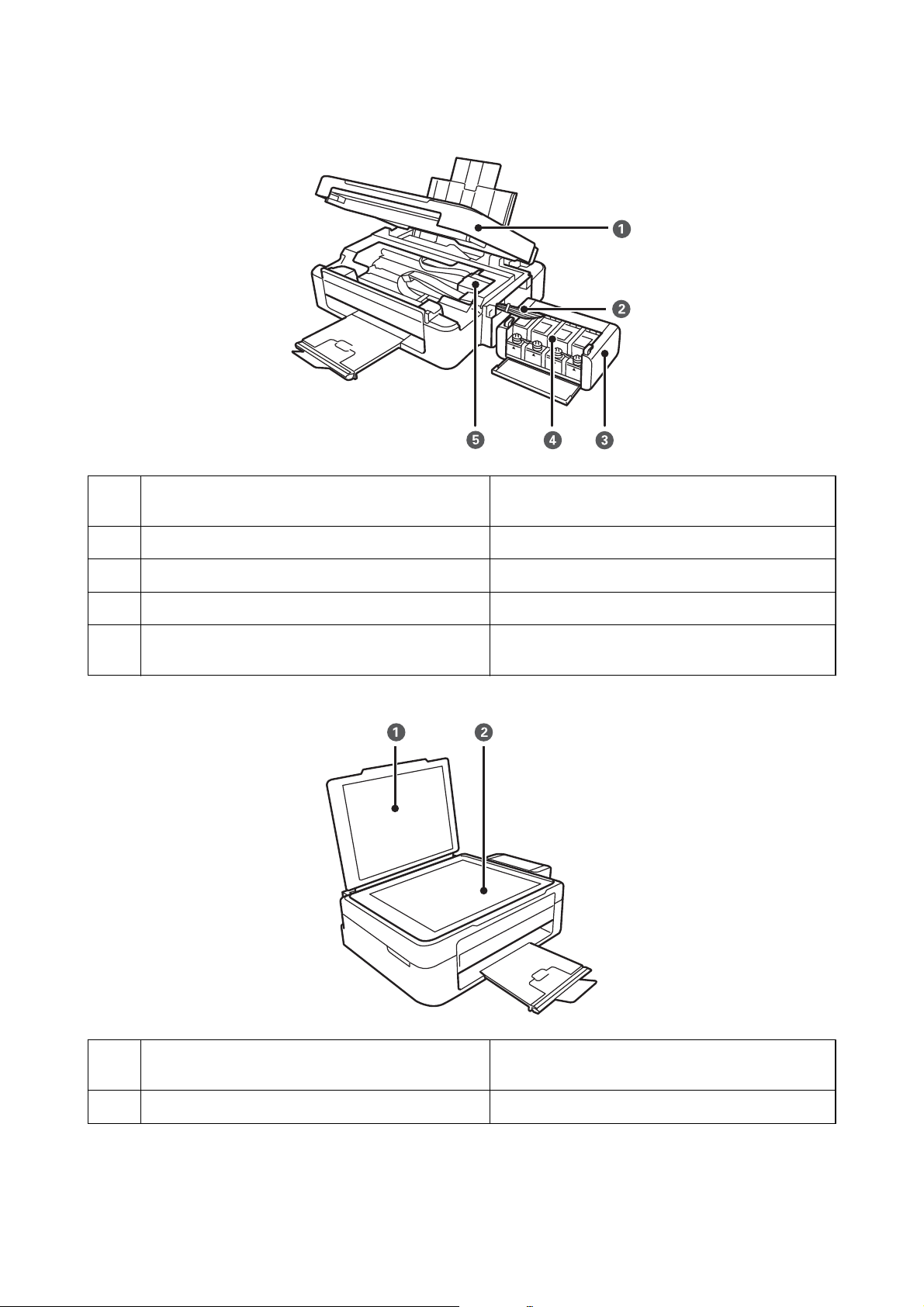
Руководство пользователя
Основные сведения о принтере
A
B
C
D
E
Сканер Сканирует размещенные оригиналы. Открывать
только при удалении застрявшей бумаги.
Контейнер для чернил Подает чернила в печатающую головку.
Блок контейнеров для чернил Содержит контейнеры для чернил.
Резервуары для чернил (контейнеры для чернил) Подает чернила в трубки.
Печатающая головка Служит для нанесения чернил на поверхность
бумаги.
A
B
Крышка сканера Блокирует проникновение внешних источников
света во время сканирования.
Стекло сканера Разместите оригиналы.
13
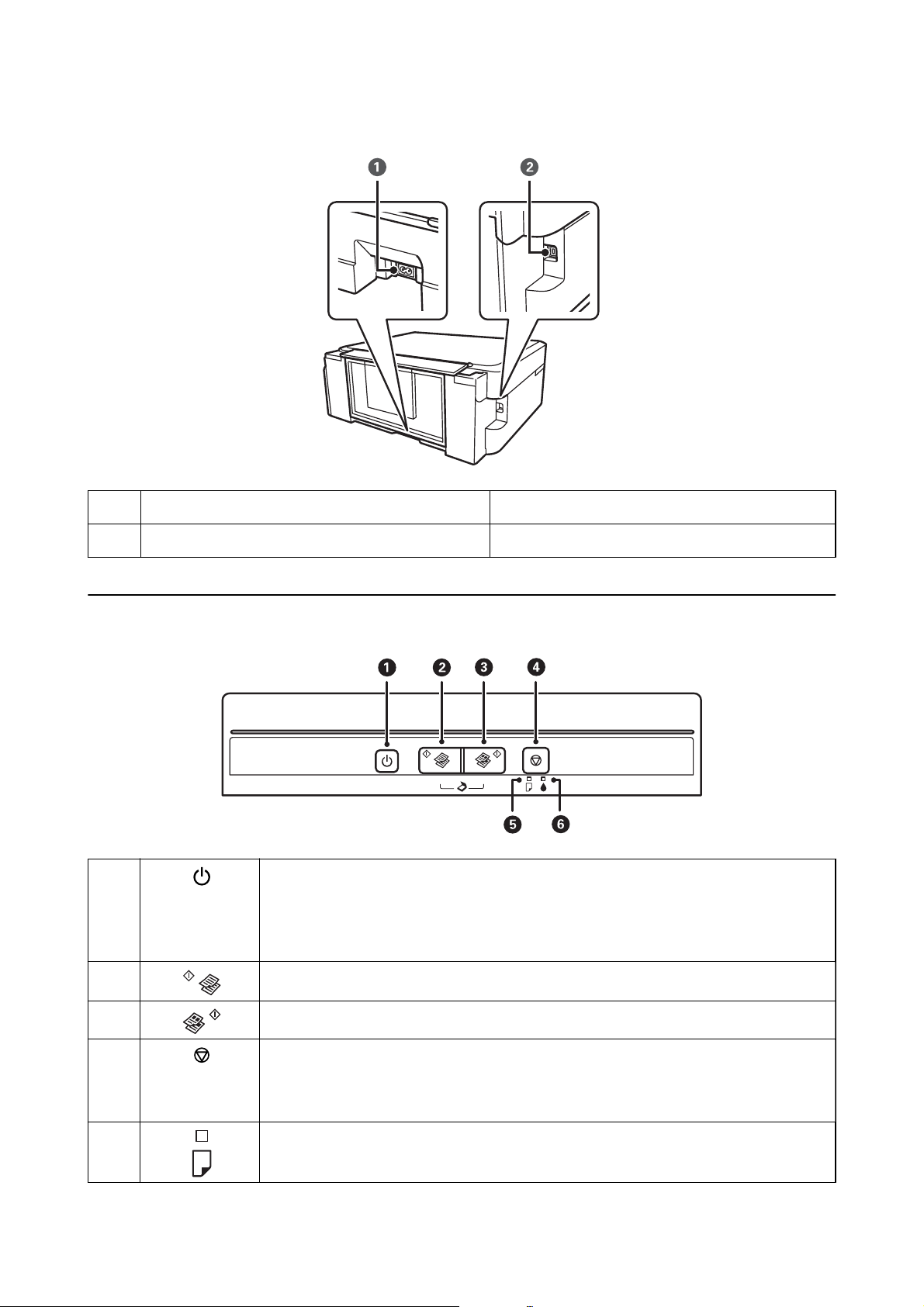
Руководство пользователя
Основные сведения о принтере
A
B
Вход питания переменного тока Подключает шнур питания.
USB-порт Подключает кабель USB.
Кнопки
A
Служит для включения и выключения принтера.
Не выключайте, пока индикатор питания мигает (принтер работает или обрабатывает
данные).
Отключайте шнур питания, когда индикатор питания погаснет.
B
C
D
E
Запускает черно-белое копирование на простой бумаге размера А4.
Запускает цветное копирование на простой бумаге размера А4.
Служит для остановки текущей операции.
Удерживайте эту кнопку нажатой в течение трех секунд, пока не замигает кнопка
запуска очистки печатающей головки.
Включается или мигает, когда заканчивается бумага или происходит замятие бумаги.
P
14
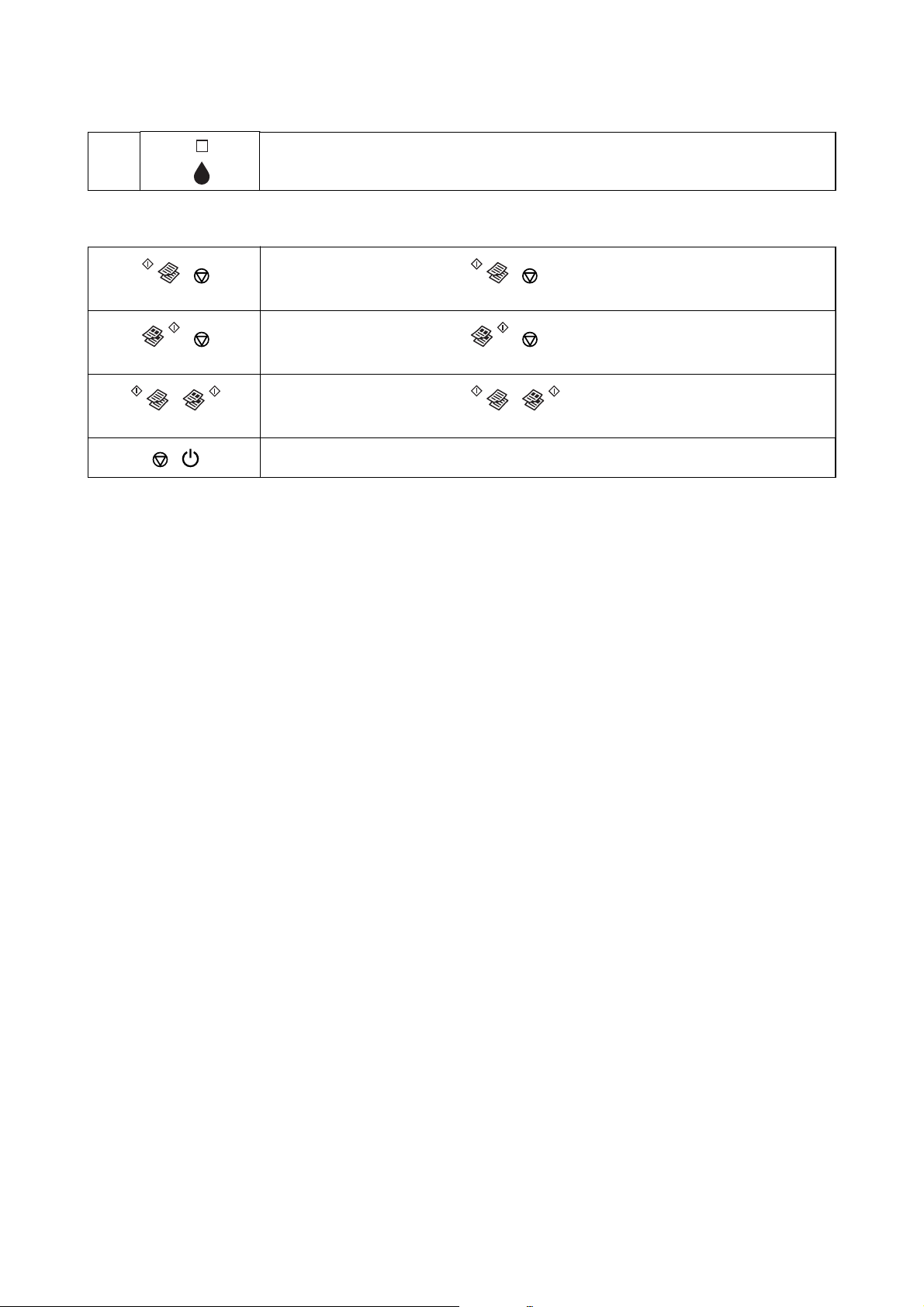
Руководство пользователя
Основные сведения о принтере
F
Указывает состояние исходной заправки системы подачи чернил.
Дополнительные функции доступны с помощью различных комбинаций кнопок.
+ Нажмите одновременно кнопки и для запуска монохромного копирования в
черновом режиме.
+ Нажмите одновременно кнопки и для запуска цветного копирования в
черновом режиме.
+ Нажмите одновременно кнопки и для запуска программы на компьютере,
подключенном через USB, и сканирования в файл PDF.
+
Включите принтер, удерживая нажатой кнопку y для печати шаблона проверки дюз.
Соответствующая информация
& «Проверка индикаторов ошибок на принтере» на стр. 72
15
Руководство пользователя
Загрузка бумаги
Загрузка бумаги
Меры предосторожности при работе с бумагой
❏ Прочтите инструкции, поставляемые вместе с бумагой.
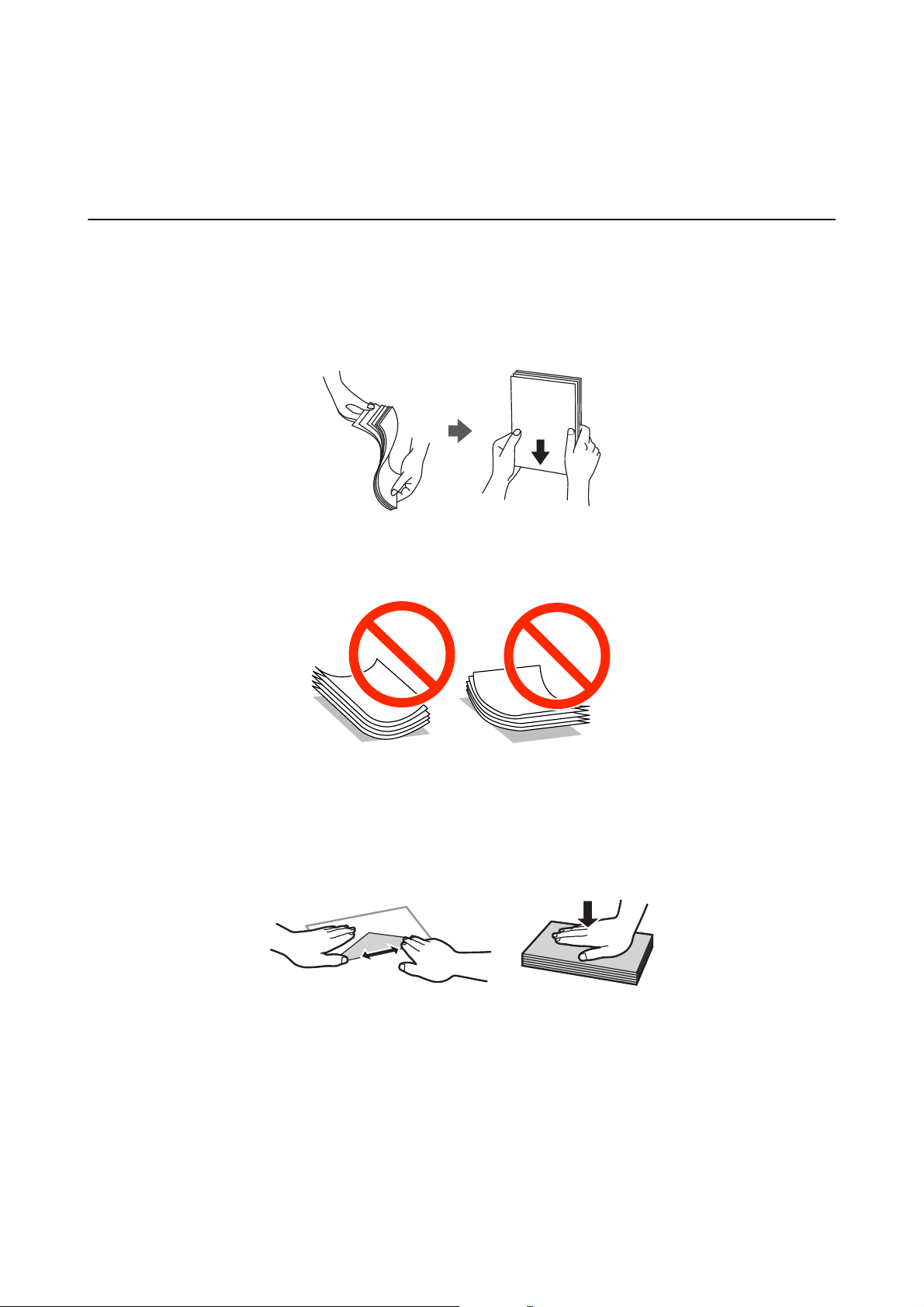
❏ Продуйте и выровняйте края бумаги перед загрузкой. Не продувайте и не сворачивайте фотобумагу.
Это может повредить печатную сторону.
❏ Если бумага свернута, то перед загрузкой расправьте ее или слегка сверните в другом направлении.
Печать на свернутой бумаге может вызвать замятие бумаги или размытие на отпечатках.
❏ Не используйте волнистую, рваную, согнутую, сырую, слишком тонкую или слишком толстую бумагу, а
также бумагу с приклеенными к ней стикерами. Использование такой бумаги может вызвать замятие
бумаги или размытие на отпечатках.
❏ Продуйте и выровняйте края конвертов перед загрузкой. Если сложенные конверты раздуваются,
нажмите на них, чтобы расправить перед загрузкой.
❏ Не используйте свернутые и сложенные конверты. Использование таких конвертов может вызвать
замятие бумаги или размытие на отпечатках.
❏ Запрещено использовать конверты с клейкой поверхностью на клапане и конверты с прозрачным
окошком для адреса.
❏ Избегайте использовать слишком тонкие конверты, так как они могут свернуться во время печати.
Соответствующая информация
& «Характеристики принтера» на стр. 87
16
Руководство пользователя
Загрузка бумаги
Имеющаяся бумага и характеристики
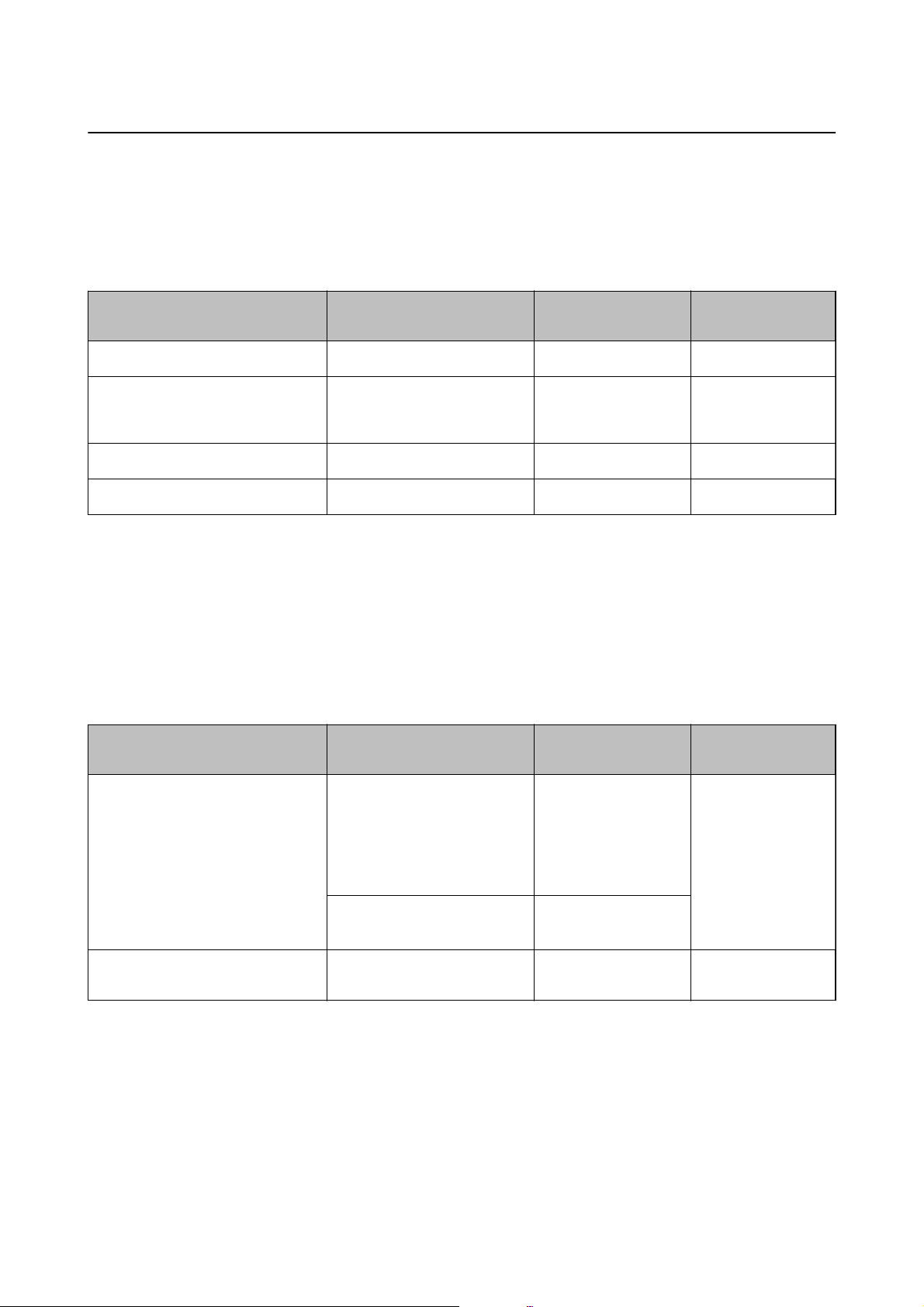
Компания Epson рекомендует использовать оригинальную бумагу Epson для гарантированного получения
высококачественных отпечатков.
Оригинальная бумага Epson
Название носителя Размер Вместимость (в
листах)
Epson Bright White Ink Jet Paper A4
*2
Epson Premium Glossy Photo Paper
Epson Matte Paper-Heavyweight
Epson Photo Quality Ink Jet Paper
*1 Для двухсторонней печати вручную можно загрузить до 15 листов бумаги, у которых на одной стороне уже имеется
распечатка.
*2 Доступна только печать с компьютера.
*2
A4, 13 × 18 см (5 × 7″), размер
16:9 (Д х Ш) (102 × 181 мм),
10 × 15 см (4 × 6″)
A4 20 —
*2
A4 40 —
*1
40
10 —
Двухсторонняя
печать вручную
✓
Примечание:
Доступность бумаги зависит от местоположения. Последние сведения о доступной бумаге в своем регионе
можно получить в службе поддержки Epson.
Бумага, имеющаяся в продаже
Название носителя Размер Вместимость (в
листах)
Двухсторонняя
печать вручную
Простая бумага
Envelope
*1 Доступна только печать с компьютера.
*2 Для двухсторонней печати вручную можно загрузить до 15 листов бумаги, у которых на одной стороне уже имеется
*1
распечатка.
*1
, A4, B5*1, A5*1, A6
Letter
*1
Legal
, Задано
пользователем
Envelope № 10, Envelope DL,
Envelope C6
*1
*1
До линии,
отмеченной
символом
треугольника на
боковой
направляющей
1
5-
*2
✓
Соответствующая информация
& «Веб-сайт технической поддержки» на стр. 95
17
Руководство пользователя
Загрузка бумаги
Список типов бумаги
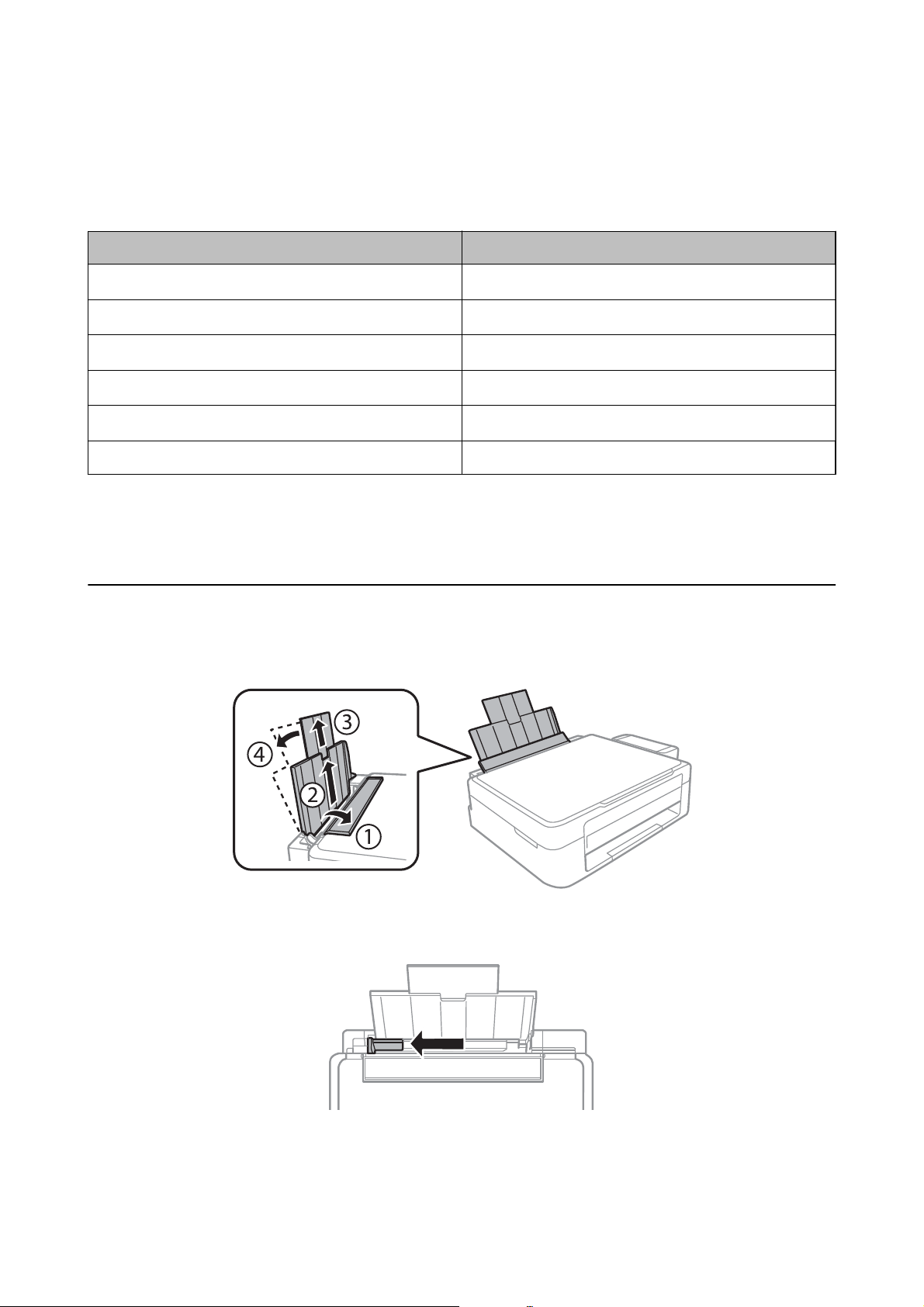
Для получения оптимальных результатов печати необходимо выбрать тип бумаги, подходящий для
данной бумаги.
Название носителя Ти п носит еля
Epson Bright White Ink Jet Paper
Epson Premium Glossy Photo Paper
Epson Matte Paper-Heavyweight
Epson Photo Quality Ink Jet Paper
Простая бумага
Конверт Конверты
* Эти типы бумаги совместимы со стандартами EXIF PRINT и PRINT Image Matching при печати с драйвера принтера.
Дополнительные сведения см. в документации, поставляемой вместе с цифровыми камерами, совместимыми со
стандартами EXIF PRINT и PRINT Image Matching.
*
*
*
*
*
Простая бумага
Epson Premium Glossy
Epson Matte
Epson Matte
Простая бумага
Загрузка бумаги в Подача бумаг задне част
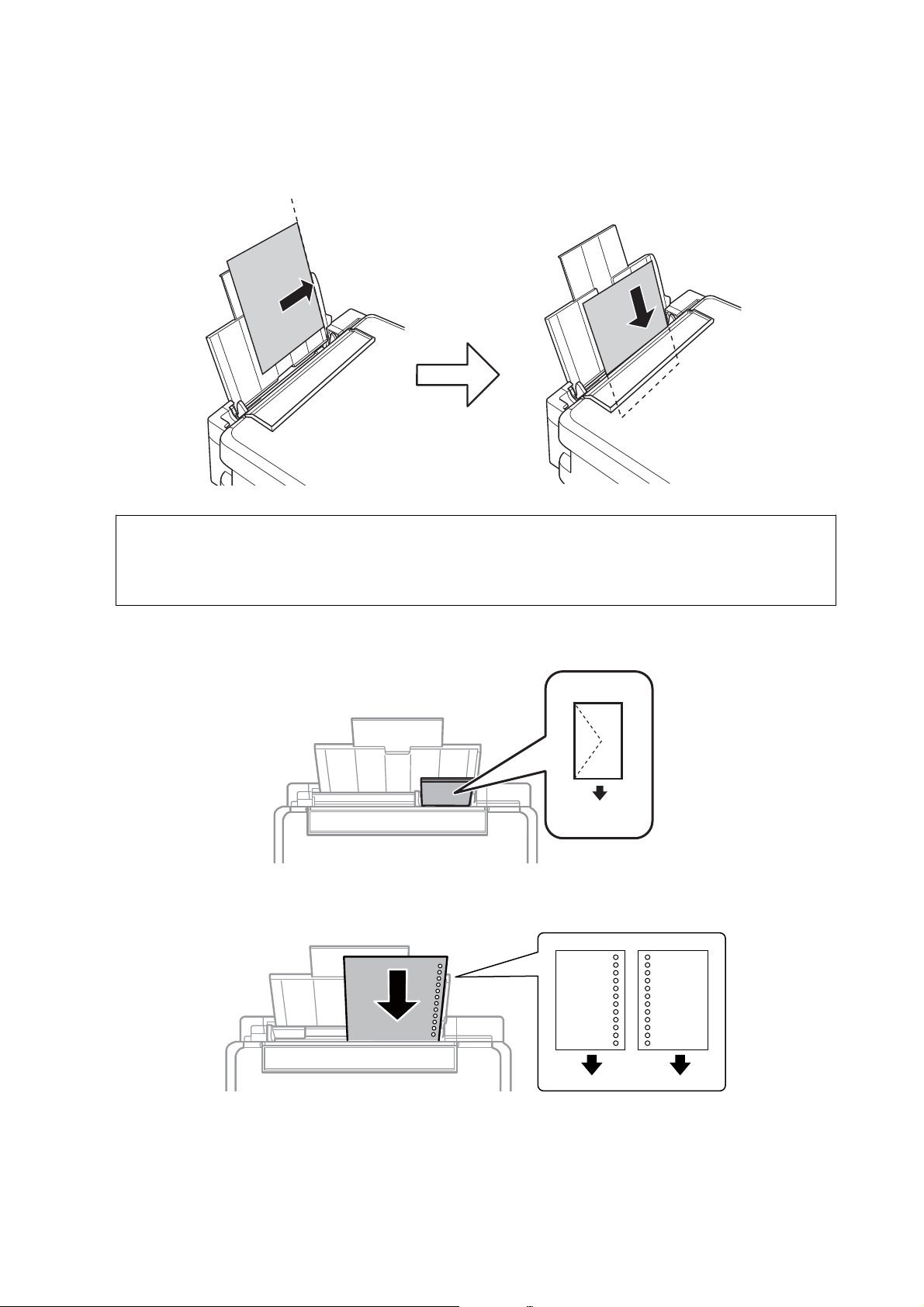
1. Откройте защиту механизма подачи, вытяните подставку для бумаги и опрокиньте ее назад.
2. Передвиньте боковую направляющую влево.
18
Руководство пользователя
Загрузка бумаги
3. Загрузите бумагу вертикально вдоль правой стороны подача бумаги сзади печатной стороной вверх.
Важно:
c
Запрещается превышать максимальное загружаемое количество листов, указанное для данной
бумаги. Запрещается загружать простую бумагу выше значка треугольника на направляющей.
❏ Конверты
❏ Перфорированная бумага
Примечание:
❏ Загрузите один лист бумаги без отверстий для переплета в верхней или нижней части.
❏ Отрегулируйте положение печати для выбранного файла, чтобы предотвратить печать поверх
отверстий.
19
Руководство пользователя
Загрузка бумаги
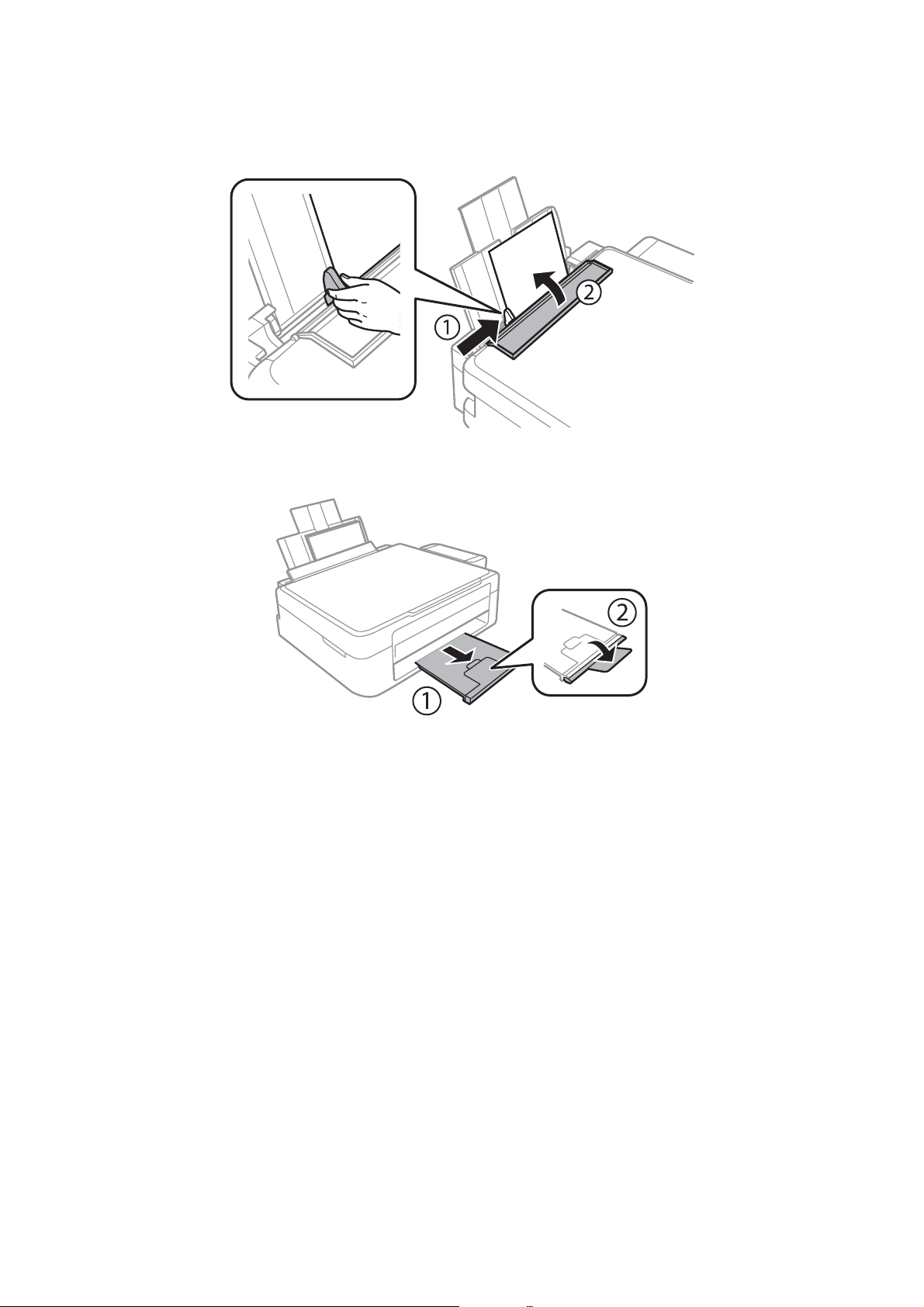
4. Передвиньте направляющую к краю бумаги, а затем закройте защиту механизма подачи.
5. Выдвиньте приемный лоток.
Примечание:
Положите оставшуюся бумагу в упаковку. Если оставить ее в принтере, она может свернуться или
качество печати может снизиться.
Соответствующая информация
& «Меры предосторожности при работе с бумагой» на стр. 16
& «Имеющаяся бумага и характеристики» на стр. 17
20
Руководство пользователя
Размещение оригиналов на Стекло сканера
Размещение оригиналов на Стекло
сканера
Важно:
c
При размещении таких объемных оригиналов, как книги, обеспечьте защиту стекло сканера от прямого
попадания внешних источников освещения.
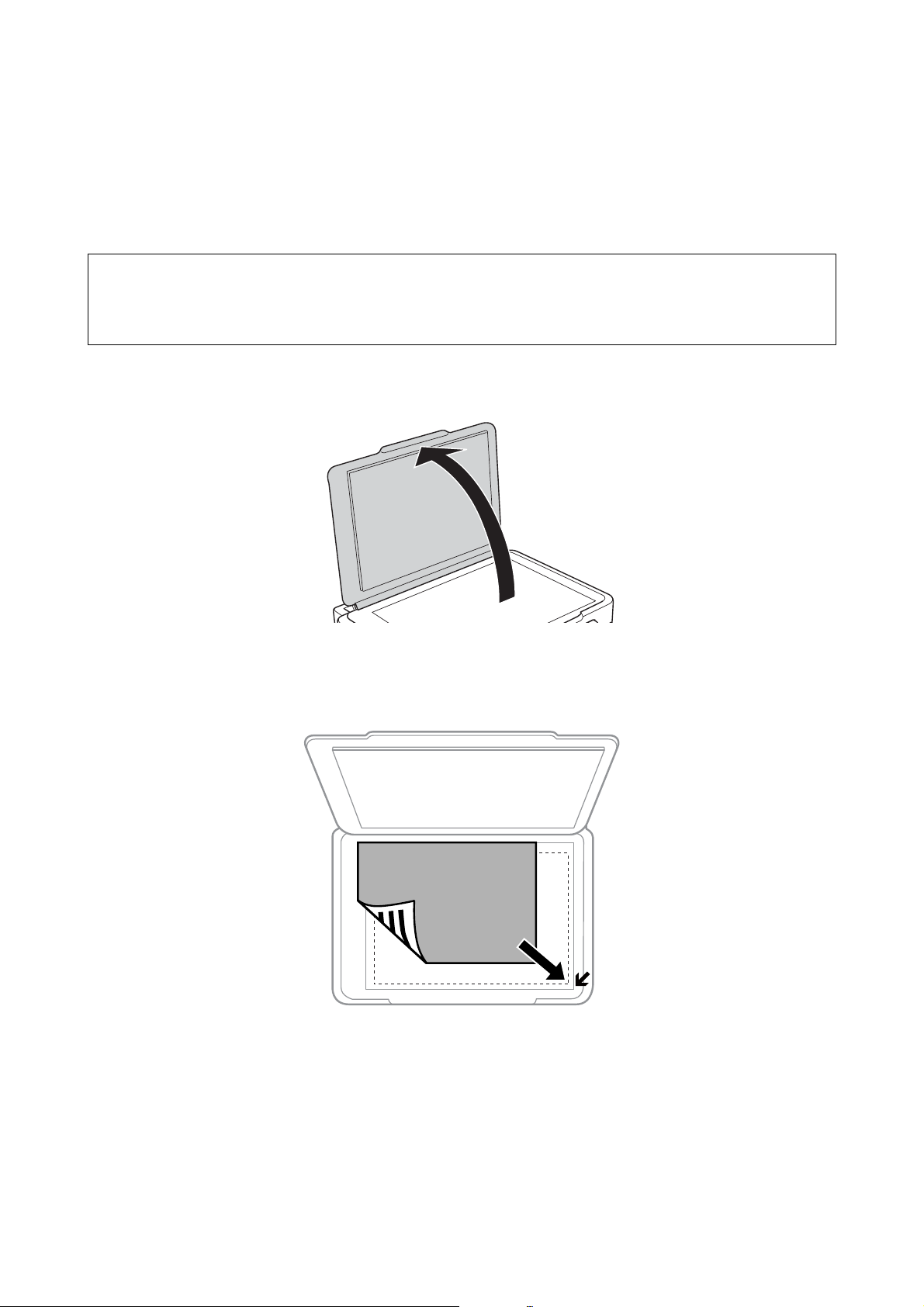
1. Поднимите крышку сканера.
2.
Сотрите пыль и пятна с стекло сканера.
3. Поместите оригинал лицевой стороной вниз и пододвиньте его до угловой отметки.
Примечание:
Область в пределах 1,5 мм от краев стекло сканера не сканируется.
21
Руководство пользователя
Размещение оригиналов на Стекло сканера
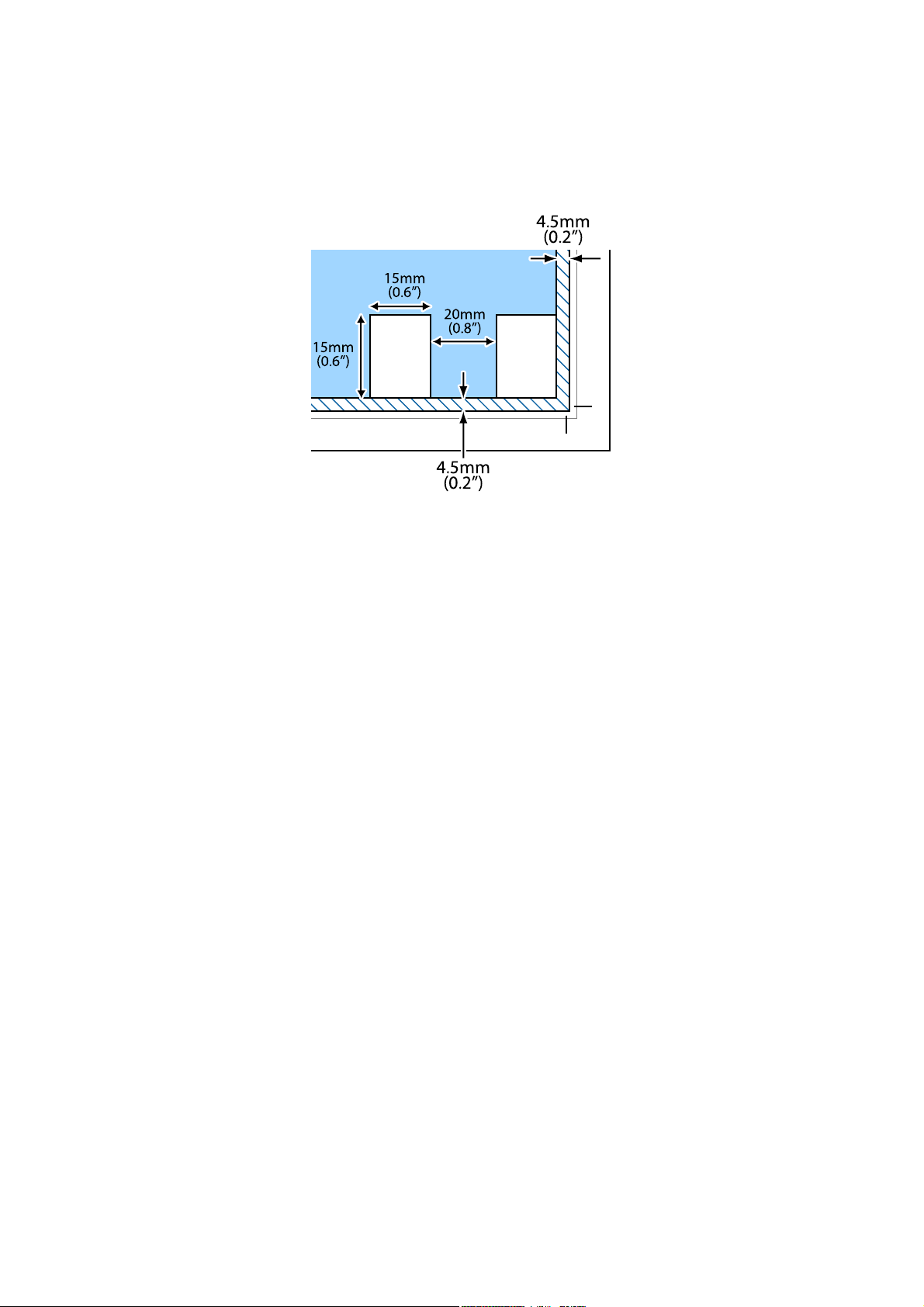
Если сканирование осуществляется с использованием режима Автоматический режим или
просмотра эскизов EPSON Scan, разместите оригинал в 4,5 мм от горизонтального и вертикального
краев стекло сканера.
Примечание:
❏ Разместите несколько фотографий минимум в 20 мм друг от друга.
❏ Фотографии должны быть больше размера 15 х 15 мм.
4. Аккуратно закройте крышку сканера.
Примечание:
После сканирования или копирования извлеките оригиналы. Если оригиналы останутся на стекло сканера в
течение длительного времени, они могут прилипнуть к его поверхности.
22
Руководство пользователя
Печать
Печать
Печать с компьютера
Основные сведения о печати — Windows
Примечание:
❏ Объяснение элементов настройки см. в интерактивной справке. Нажмите правой кнопкой мыши на один из
элементов, а затем выберите Справка.
❏ Эксплуатация отличается в зависимости от приложения. Подробности см. в справке приложения.
1. Загрузите бумагу в принтер.
2.
Выберите файл для печати.
3. Выберите Печать или Настройка печати в меню Файл.
4. Выберите свой принтер.
5.
Для доступа к окну драйвера принтера выберите Параметры или Свойства.
23

Руководство пользователя
Печать
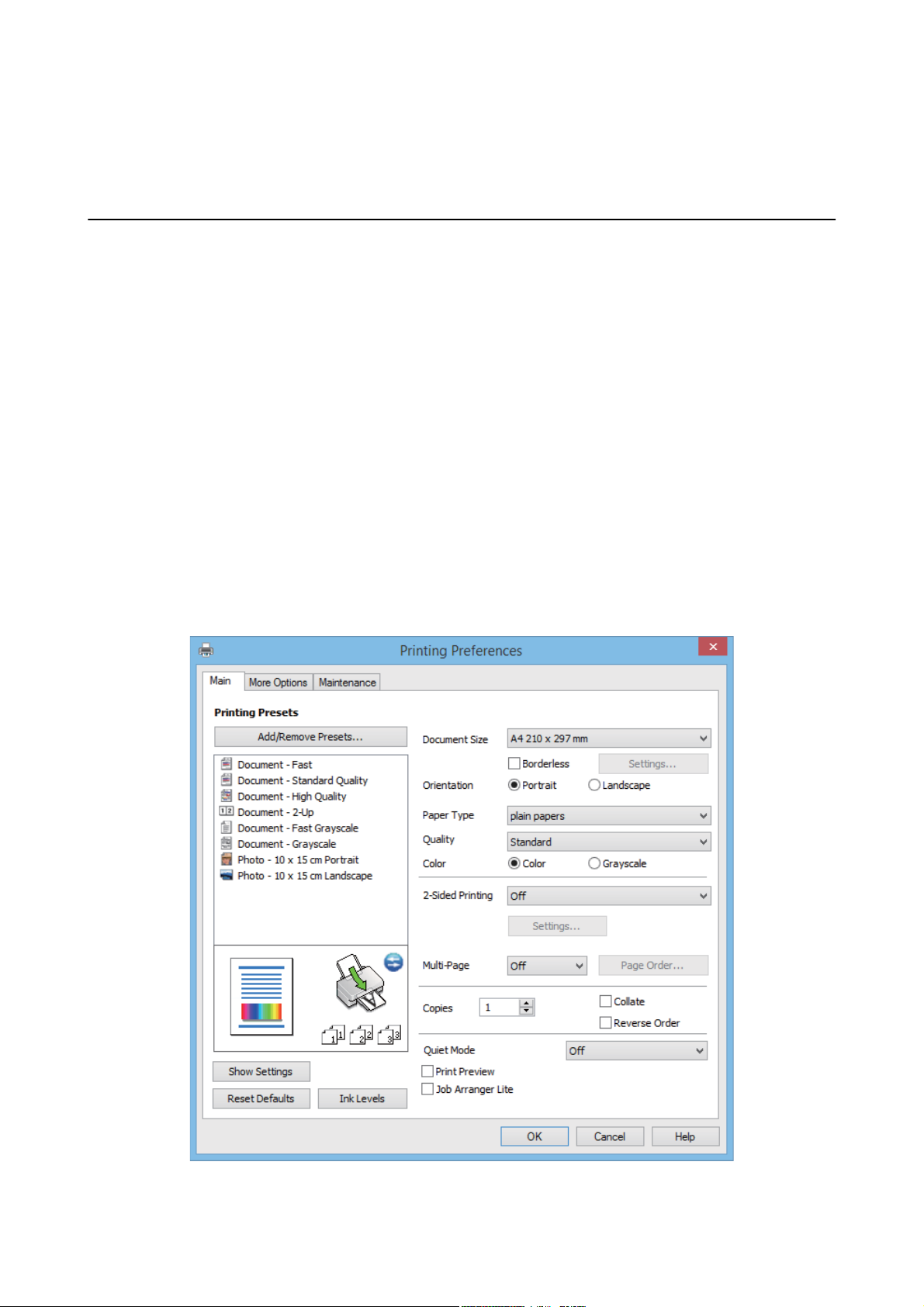
6. Задайте следующие параметры.
❏ Размер документа: выберите размер бумаги, загруженной в принтер.
❏ Без полей: выберите печать без полей вокруг изображения.
При печати без полей данные печати немного увеличиваются до размера бумаги, поэтому по краям
бумаги не печатаются поля. Щелкните Настройки, чтобы выбрать степень увеличения.
❏ Ориентация: выберите ориентацию страницы, заданную в приложении.
❏ Тип бумаги: выберите тип загруженной бумаги.
❏ Цветной: выберите Оттенки серого, если требуется печатать в черно-белом режиме или в оттенках
серого.
Примечание:
При печати на конвертах выберите Альбомная в качестве параметра Ориентация.
7. Щелкните OK, чтобы закрыть окно драйвера принтера.
8. Нажмите Печать.
Соответствующая информация
& «Имеющаяся бумага и характеристики» на стр. 17
& «Загрузка бумаги в Подача бумаг задне част» на стр. 18
& «Руководство к драйверу принтера Windows» на стр. 62
& «Список типов бумаги» на стр. 18
Основные сведения о печати – Mac OS X
Примечание:
Действия различаются в зависимости от приложения. Подробности см. в справке приложения.
1. Загрузите бумагу в принтер.
2. Выберите файл для печати.
24
Руководство пользователя
Печать
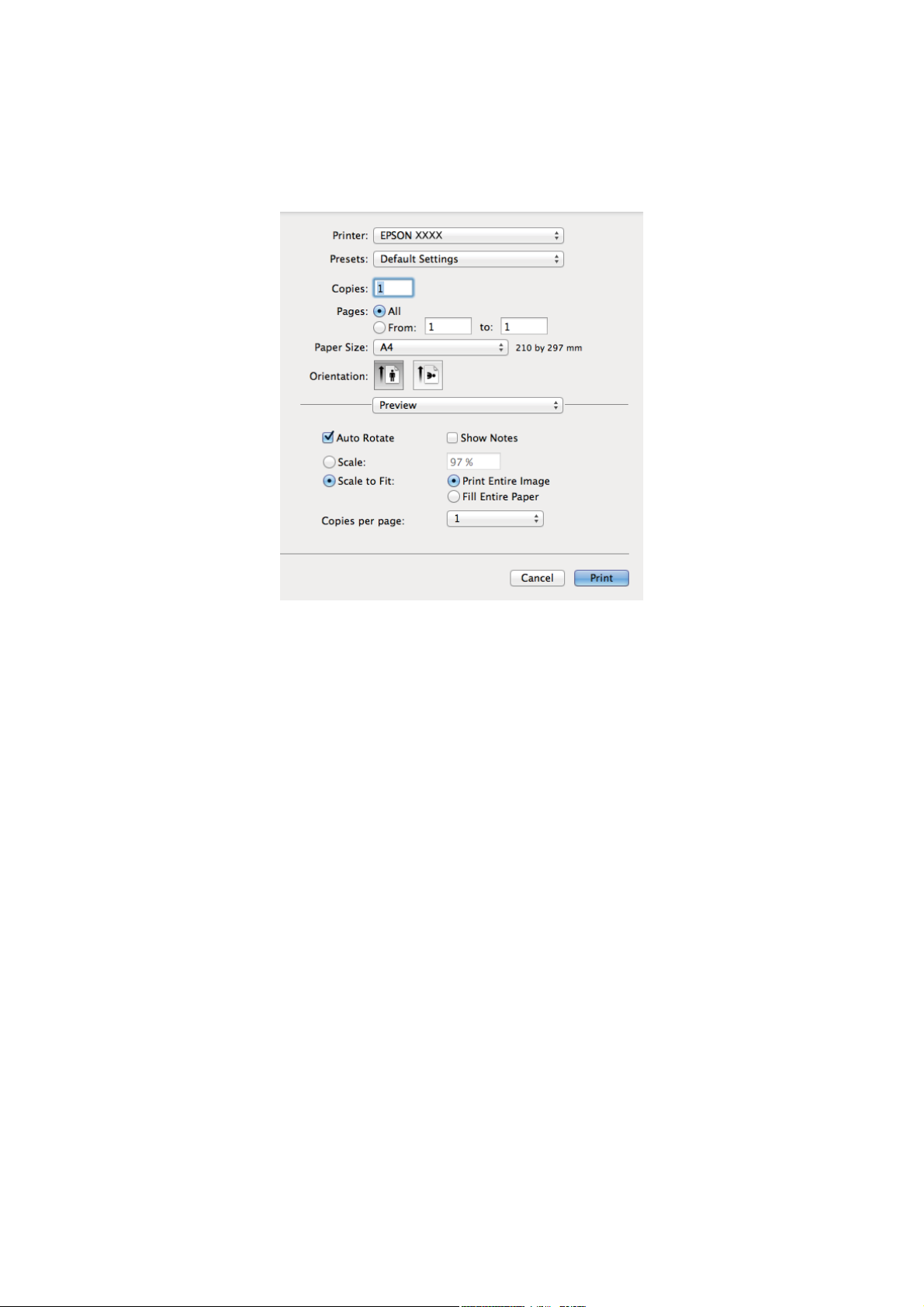
3. Выберите Печать из меню Файл или другую команду для доступа к диалоговому окну печати.
d
При необходимости расширить окно печати нажмите Показать подробности или
.
4. Задайте следующие параметры:
❏ Принтер: выберите свой принтер.
❏ Предварительные установки: Выберите при необходимости использования зарегистрированных
параметров.
❏ Размер бумаги: Выберите размер бумаги, загруженной в принтер.
При печати без полей выберите размер бумаги «без полей».
❏ Ориентация: выберите ориентацию страницы, заданную в приложении.
Примечание:
При печати конвертов выберите альбомную ориентацию
25
Руководство пользователя
Печать
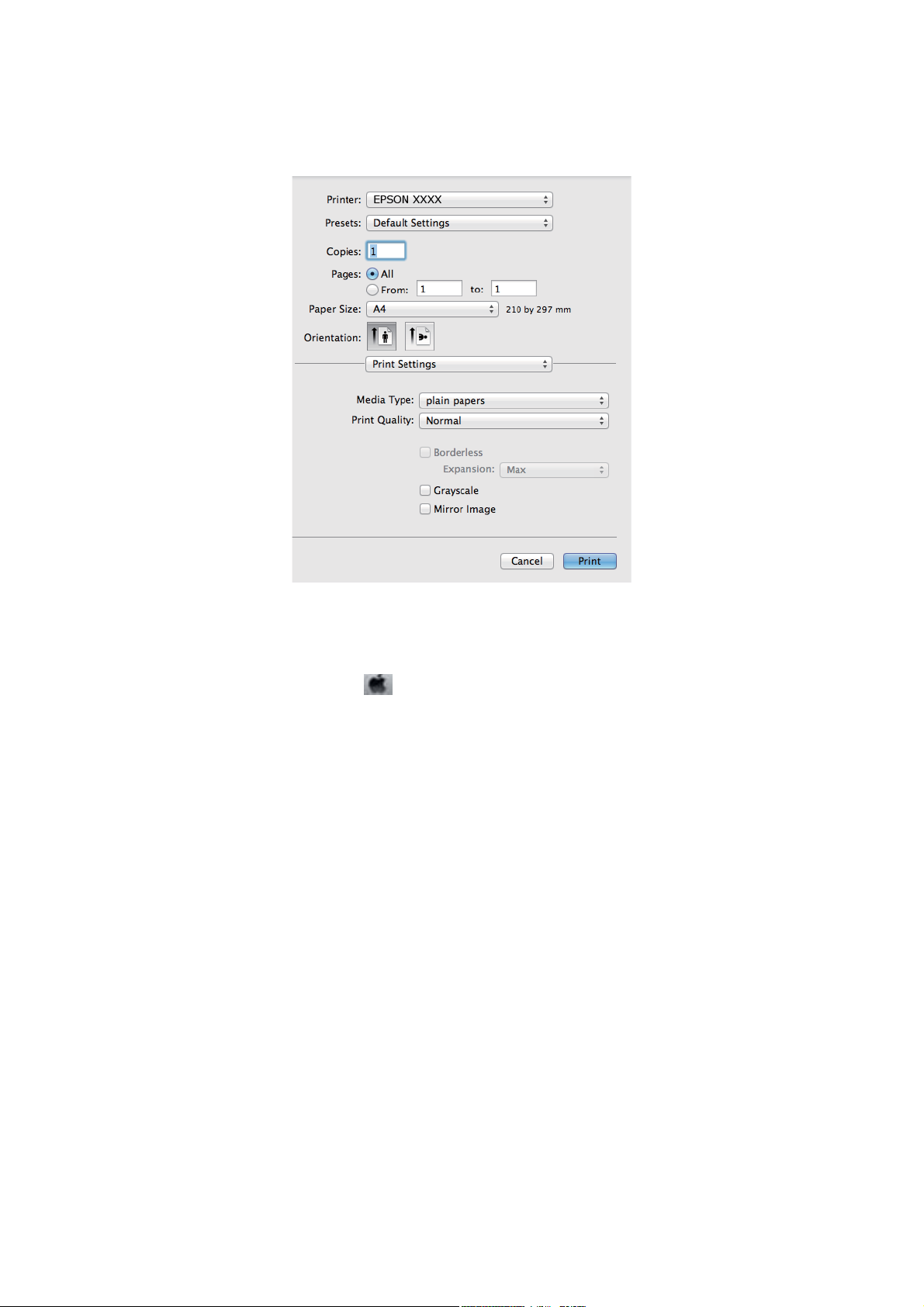
5. В раскрывающемся меню выберите Настройки печати.
Примечание:
В системах Mac OS X v10.8.x или более поздней версии, если меню Настройки печати не открывается,
драйвер принтера Epson установлен неправильно.
Выберите System Preferences из меню
факс), удалите принтер и добавьте его снова. Чтобы добавить принтер, см. следующие параметры.
http://epson.sn
> Принтеры и сканеры (или Печать и сканирование, Печать и
6. Задайте следующие параметры:
❏ Тип носителя: выберите тип загруженной бумаги.
❏ Увеличение: Доступен при выборе размера бумаги для печати без полей.
При печати без полей печатные данные становятся несколько больше размера бумаги, так что поля
по краям бумаги отсутствуют. Выберите степень увеличения.
❏ Оттенки серого: выберите для печати в черном или оттенках серого.
7.
Нажмите Печать.
Соответствующая информация
& «Имеющаяся бумага и характеристики» на стр. 17
& «Загрузка бумаги в Подача бумаг задне част» на стр. 18
& «Руководство к драйверу принтера Mac OS X» на стр. 65
& «Список типов бумаги» на стр. 18
26
Руководство пользователя
Печать
Двухсторонняя печать — (только для Windows)
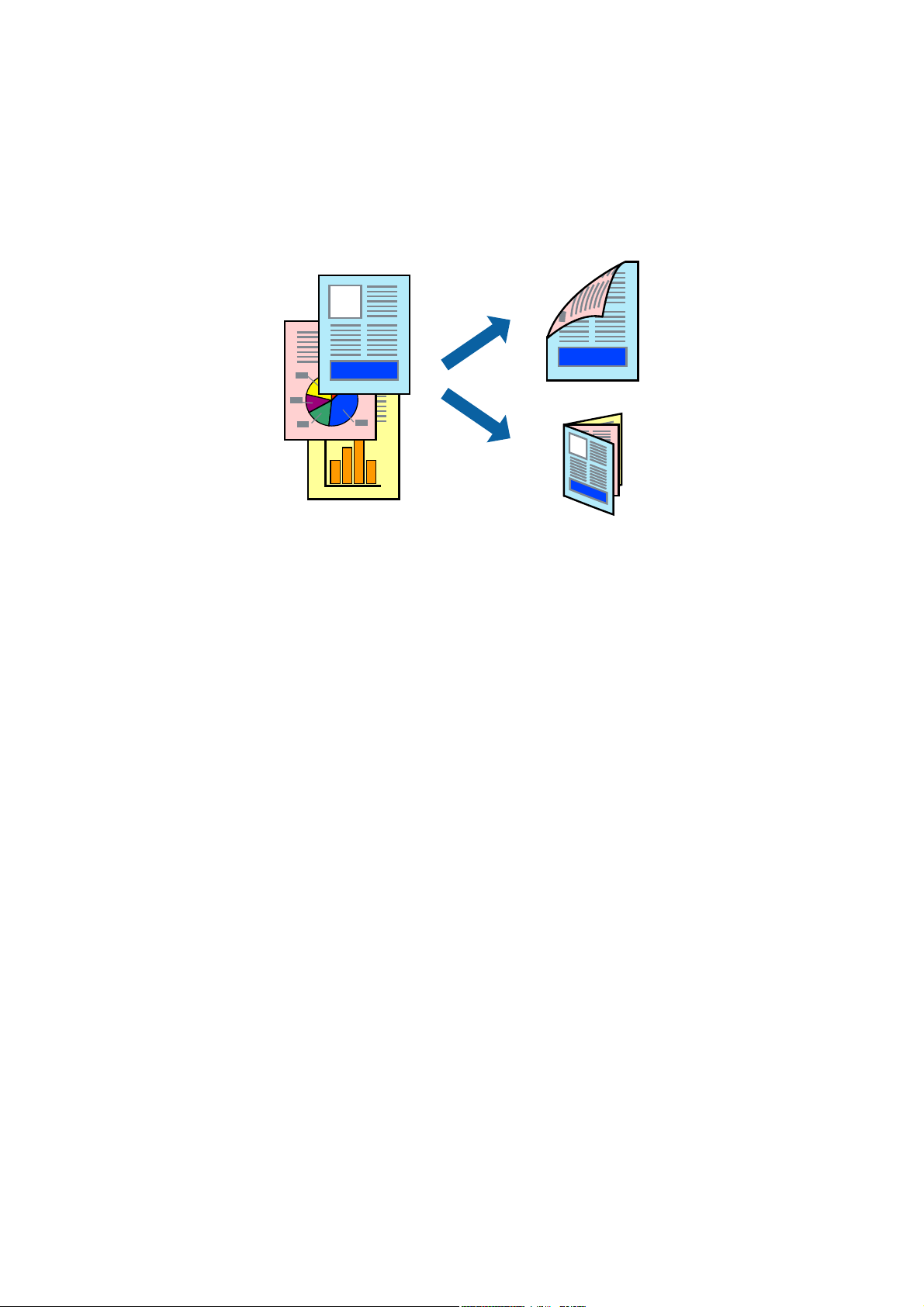
Драйвер принтера печатает, автоматически разделяя четные и нечетные страницы. Когда принтер
закончит печать нечетных страниц, переверните бумагу, следуя инструкциям, для печати четных страниц.
Можно также напечатать буклет, который получается, если сложить распечатку вдвое.
Примечание:
❏ При печати без полей эта функция недоступна.
❏ Если не использовать бумагу, подходящую для двухсторонней печати, качество печати может снизиться и
может возникнуть замятие бумаги.
❏ В зависимости от бумаги и данных, чернила могут протекать на другую сторону бумаги.
❏ Если утилита EPSON Status Monitor 3 отключена, войдите в драйвер принтера, нажмите Расширенные
параметры на вкладке Сервис, после чего выберите Включить EPSON Status Monitor 3.
❏ Двухсторонняя печать может быть недоступна, когда доступ к принтеру осуществлен через сеть или
принтер совместно используется.
1. Загрузите бумагу в принтер.
2. Выберите файл для печати.
3.
Войдите в окно драйвера принтера.
4.
Выберите Ручной (Переплет по длинному краю) или Ручной (Переплет по короткому краю) для
пункта Двусторонняя печать на вкладке Гл а в н о е.
5. Нажмите Настройки, настройте соответствующие параметры и нажмите OK.
Примечание:
Чтобы напечатать буклет, выберите Буклет.
6. При необходимости можно настроить другие элементы на вкладках Гл ав н о е и Дополнительные
настройки, после чего нажать OK.
7. Нажмите Печать.
После завершения печати с одной стороны на экране компьютера появится всплывающее окно.
Выполняйте инструкции, отображаемые на экране.
27
Руководство пользователя
Печать
Соответствующая информация
& «Имеющаяся бумага и характеристики» на стр. 17
& «Загрузка бумаги в Подача бумаг задне част» на стр. 18
& «Основные сведения о печати — Windows» на стр. 23
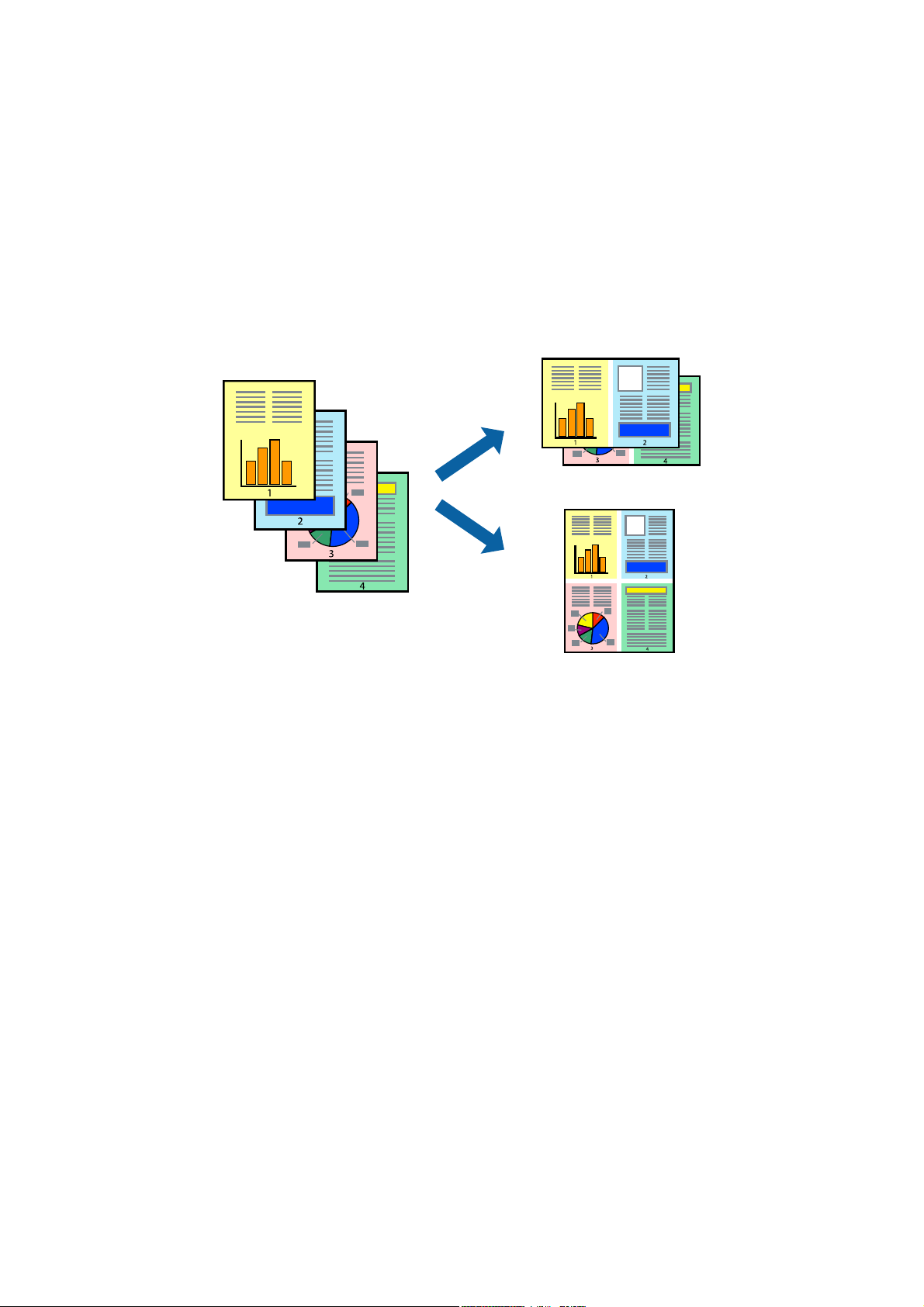
Печать нескольких страниц на одном листе
На одном листе можно напечатать две или четыре страницы.
Печать нескольких страниц на одном листе – Windows
Примечание:
При печати без полей эта функция недоступна.
1. Загрузите бумагу в принтер.
2. Выберите файл для печати.
3.
Войдите в окно драйвера принтера.
4. Выберите Разворот или 4 на 1 в настройке Многостраничность на вкладке Гл а вн о е .
5. Нажмите Порядок печати, внесите соответствующие настройки, после чего нажмите OK для
закрытия окна.
6. При необходимости можно настроить другие элементы на вкладках Гл ав н о е и Дополнительные
настройки, после чего нажать OK.
7. Нажмите Печать.
Соответствующая информация
& «Загрузка бумаги в Подача бумаг задне част» на стр. 18
& «Основные сведения о печати — Windows» на стр. 23
28
Руководство пользователя
Печать
Печать нескольких страниц на одном листе – Mac OS X
1. Загрузите бумагу в принтер.
2. Выберите файл для печати.
3. Перейдите к диалоговому окну печати.
4. В раскрывающемся меню выберите Макет.
5.
Установите количество страниц в Страниц на листе, Направление макета (порядок страниц), и
Гр а н и ц а .
6. По мере необходимости настройте другие элементы.
7. Нажмите Печать.
Соответствующая информация
& «Загрузка бумаги в Подача бумаг задне част» на стр. 18
& «Основные сведения о печати – Mac OS X» на стр. 24
Печать под размер бумаги
Можно настроить печать под размер загруженной в принтер бумаги
Печать под размер бумаги – Windows
Примечание:
При печати без полей эта функция недоступна.
1. Загрузите бумагу в принтер.
2. Выберите файл для печати.
3. Войдите в окно драйвера принтера.
4. Настройте следующие параметры на вкладке Дополнительные настройки.
❏ Размер документа: выберите размер бумаги, заданный в приложении.
29

Руководство пользователя
Печать
❏ Бумага на выходе: Выберите размер бумаги, загруженной в принтер.
Уместить на странице выбирается автоматически.
Примечание:
Если необходимо напечатать уменьшенное изображение в центре страницы, выберите В центре.
5. При необходимости можно настроить другие элементы на вкладках Гл ав н о е и Дополнительные
настройки, после чего нажать OK.
6. Нажмите Печать.
Соответствующая информация
& «Загрузка бумаги в Подача бумаг задне част» на стр. 18
& «Основные сведения о печати — Windows» на стр. 23
Печать под размер бумаги – Mac OS X
1.
Загрузите бумагу в принтер.
2. Выберите файл для печати.
3. Перейдите к диалоговому окну печати.
4.
Выберите размер бумаги, заданный в приложении, в качестве параметра Размер бумаги.
5. В раскрывающемся меню выберите Подготовка бумаги к печати.
6. Выберите Под размер бумаги.
7. Выберите размер бумаги, загруженной в принтер, в качестве параметра Назначенный размер бумаги.
8. По мере необходимости настройте другие элементы.
9. Нажмите Печать.
Соответствующая информация
& «Загрузка бумаги в Подача бумаг задне част» на стр. 18
& «Основные сведения о печати – Mac OS X» на стр. 24
30
Loading…
Display settings
You can adjust the following display settings:
Backlight: Turns the backlight of the display on or off.
Contrast: Adjusts the density of the fonts on the
display. (Value: -5 to +5)
Language: Changes the language of the settings and
messages on the display.
inch:cm: Selects the unit of measurement for length.
To adjust display settings, follow the steps below:
1. Press to turn on the product.
2. Press
+
.
3. Press
or
to highlight a setting, then
press
to select it.
4. Press
or
to select setting options, then
press
.
Setup
This product operates with batteries (not included) or
with an AC adapter (not included).
Inserting batteries
1. Remove the rear cover.
2. Insert 6 AA alkaline batteries.
Note: If you need to install a tape cartridge, see “Inserting
a tape cartridge” below.
3. Replace the cover and snap it into place.
Optional AC adapter (APT0615Z1-1)
Warning: Make sure to use AC adapter APT0615Z1-1 or
damage may occur.
1. Plug one end of the AC adapter into the product.
2. Plug the the other end of the AC adapter into the wall
outlet.
Inserting a tape cartridge
1. Remove any slack from the ink ribbon.
2. Remove the rear cover, if necessary.
3. Insert the tape cartridge and press it down firmly until
it snaps into place. If there is excess tape, feed the end
of the tape through the tape guide slot.
4. Replace the cover and snap it into place.
Preparing the tape
After inserting a tape cartridge, make sure to feed
some tape through the tape guide slot to position it
for printing.
1. Press to turn on the product.
2. Press
+ .
.
.
+
.
Button names and functions
1
2
3
4
5
6
7
8
9
11
12
13
14
15
16
17
18
19
20
21
22
23
10
1. Power
2. Font
3. Font size
4. Frame
5. Font style
6. Settings
7. Character keys
8. Shift key
9. Caps lock
10. Accent
11. Space
12. Shift key
13. Select/Enter
14. Punctuation
15. Delete (
+
deletes all text)
16. Symbols
17. Special formats
18. Print copies
19. Preview
20. Cursor keys (
+
,
+
goes to
previous or next label)
21. Print (
+
feeds the tape)
22.
Cut button
23. Display
Turning the power off
Press to turn off the power. If using an AC adapter,
disconnect it from the wall outlet and the product.
If batteries are inserted, remove them only if the product
will not be used for a long period of time.
Display indicators
Indicators on the display show whether or not settings
are enabled.
1
2 3 4 5
6
7
8
9
10
11
1. Font size
2. Font width
3. Frame
4. Font style
5. Vertical text
6. Battery level
7. Accent mark options
8. Upper/lower case
9. Cursor (blinks to indicate current position)
10. Line number (appears when multiple lines exist)
Note: You can print up to four lines of text.
11. Label number (you can save up to 50 labels)
3.
Read these instructions before using your product.
User’s Guide
*41209250*
*412092500*
Цель: купить принтер, чтобы изредка маркировать провода и кабели. Либо хороший (термотрансферный за 20-30 к₽), если точно буду уверен, что он мне нужен, либо что-то дешёвое просто попробовать.
Для начала я перечитал статьи Маркировочный принтер DYMO Letra Tag и Маркировка: Термо- и ТермоТрансферная печать и другие способы, посмотрел на Godex G500 (19 550 ₽ с сетевой картой), посмотрел на принтеры этикеток (от 2400 ₽ автономные, от 8500 ₽ с подключением к компьютеру) и решил, что хочу на пробу что-нибудь подешевле.
Предупреждение: я намерен дополнять статью по мере использования принтера. В частности, хочется попробовать разные картриджи. Но в целом статья уже готова.
Epson или Brother? Brother подороже, что может говорить о лучшем качестве, и выглядит так, как будто им можно работать на весу одной рукой. Оба этих предположения весьма слабые. Если Brother PT-H110 ещё не слишком дорог (3700 ₽), то модель с чемоданом в комплекте (Brother PT-E110VP) стоит уже почти 6 к₽. Но окончательный выбор я сделал, сравнив цену картриджей: у Brother 1—1,3 к₽ за 8 м, у Epson 0,6 к₽ при 6 мм и 0,9 к₽ при 12 и 18 мм, а длина при этом 9 м. Это цены в России на простенькие оригинальные картриджи; китайские клоны значительно дешевле (причём Brother даже может получиться выгоднее).
Сортируем по возрастанию цены:
1. Epson LabelWorks LW-300, 2400 ₽
2. Epson LabelWorks LW-400, 3000 ₽
3. Epson LabelWorks LW-400VP, 5500 ₽
4. Epson LabelWorks LW-700, 8500 ₽
4 умеет печатать с компьютера. Не знаю, можно ли передать ему любую картинку или же компьютер — это просто более удобный экран и клавиатура. Цена слишком высока для «просто попробовать».
3 — это 2, только прорезиненный и с чемоданом. Так как обращаться с принтером я собираюсь аккуратно, мне это не нужно.
1 и 2 очень похожи. С одной стороны, 600 ₽ — это 25 %. С другой, 600 ₽ — это довольно немного для меня. Так что купил 2. Всё-таки он получше (печать в 4 строки против 2, поддержка ширины 18 мм).
Итак, выбор сделан. Перехожу конкретно к модели Epson LabelWorks LW-400.
Я специально не буду делать полный обзор, так как они и так уже есть:
раз, два, три, четыре. Остановлюсь на тех местах, которые интересны мне или не описаны у других. В том числе на маркировке кабелей.
Локализация. Принтер весьма сильно русифицирован: и шрифты, и клавиатура (все 33 буквы присутствуют), и меню на экране, и подписи вокруг экрана. В то же время кое-чего не хватает: открывающих русских кавычек-лапок („; присутствуют “, ”, «, »), знака рубля (₽; присутствуют $, €, £, ещё несколько, которых я даже не знаю). Кроме кириллицы и латиницы есть ещё греческий, украинский алфавит и европейские алфавиты на основе латиницы, но доступ ко всем ним осуществляется через меню.
Английский язык при этом не выкинут, в том числе можно переключить на него интерфейс. Кстати, интерфейс есть так же на украинском, а бумажное руководство по эксплуатации — ещё и на казахском. Интересно, что примеры во всех вариантах документации даны на русском языке. В то же время очевидно, что первоначальная версия самой документации — английская, и её просто дословно перевели на русский. Кое-где даже неправильно («Adding symbols or characters with an accent mark» перевели как «Добавление символов со знаком ударения», правильный перевод — «Добавление символов или букв со знаком ударения»). А кое-где перевели правильно, но именно перевели, а надо было думать («Clean the print head with a cotton swab moistened with medical aclohol (commercially available ethanol)» → «Очистите печатающую головку ватным тампоном, смоченным в медицинском спирте (имеющийся в продаже этиловый спирт)». Вот где они в последние годы видели этиловый спирт в свободной продаже физическим лицам, кроме районов крайнего севера? И «cotton swab» — это по-русски «ватная палочка»). Если же не придираться, то отличие русской версии от английской я нашёл всего одно: в русской указано, что подходят только картриджи LC tape, а в английской — ещё и LK tape. Видимо, русская старее, она даже на другой бумаге напечатана. Непосредственно на принтере та же неразбериха: на пластике вылито и LC, и LK, а на наклейке — только LC.
Продолжим про картриджи. Итак, подходят LC tape и LK tape шириной 6, 9, 12, 18 mm (1/4, 3/8, 1/2, 3/4 «). Вот (неполная) классификация (всех, а не только подходящих этой модели):
Первая цифра — ширина ленты: 1 = 4 мм, 2 = 6 мм, 3 = 9 мм, 4 = 12 мм, 5 = 18 мм, 6 = 24 мм, 7 = 36 мм.
Первая буква — цвет ленты: белый (W — white), прозрачный (T — transparent), жёлтый (Y — yellow), синий (B — blue), красный (R — red), серебряный (S — silver)…
Вторая буква — цвет текста: чёрный (B — black), красный…
Третья буква (или цифра) — тип ленты: стандартная (N), пастельная (P; не заметил, чтобы отличалась от N), повышенной адгезии (W), яркая (V; например, белый текст на чёрной ленте), флуоресцентная (F), металлик (M), матовая (E), матовая бумага (B), устойчивая к нагреву (H — heat resist), термоклейкая iron on (Q), светоотражающая (R — reflectiv), светящаяся в темноте (U), магнитная (2), сатиновая (текстильная, без клея) (K), лента для кабеля ©.
В комплекте шёл самый простой чёрно-белый картридж, но стандартной длины 9 м, а не какой-нибудь пробник, и ширины 12 мм (LK-4WBN). Чем принципиально отличается LK от LC, я не понял. Китайские клоны ещё не пробовал.
У меня пока что есть только LK-4WBN, так что описываю опыт с ним. Сама основа, похоже, полипропилен.
Картридж — это и сама печатная основа с клеевым слоем и защитной бумажкой (разделена вдоль на 2 части, чтобы легче снимать), и красящая лента (риббон). Картридж неразборный, после использования выбрасывается. Можно ли сэкономить, вставив подходящую по размеру основу и переиспользовав риббон (ведь он расходуется весьма мало)? Ну, наверное, можно, я этим заниматься не собираюсь. Если нужно будет печатать много, легче купить другой принтер.
Вытягивать ленту вручную не следует, а то за ней вытянется и риббон. В таком случае его нужно намотать на приёмный вал вручную. Функция прогона ленты реализована в самом принтере, правда, за раз вылезает весьма небольшая длина — 22 мм. Зачем это вообще может быть нужно? Например, чтобы сделать хотя бы один целый оброт вокруг какой-нибудь трубы, чтобы лучше держалось, если текста гораздо меньше оборота.

Насколько хорош клей? На первый взгляд, очень слаб. А на практике не так уж и плох. Время покажет…
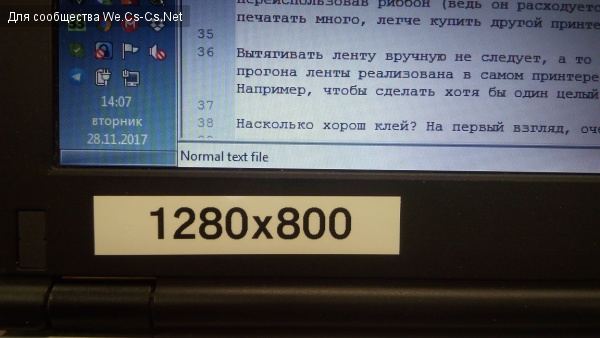
Как видно, поля остаются довольно большие. Даже огромные, если напечатать нужно совсем чуть-чуть. С одной стороны, понятно, что это особенность технологии: трудно поставить нож вплотную к печатающей головке. С другой, нет ничего невозможного. А цена этикетки не зависит от степени её заполнения; учитывается только длина.
Специальные этикетки
В режиме специальных этикеток не работают многие другие настройки (размер шрифта, стиль…). К тому же, если уже набрать нужный текст, то он сотрётся при входе в этот режим. Всего есть 7 видов специальных этикеток: ярлык 3 размеров, флажки 3 видов и круговая.
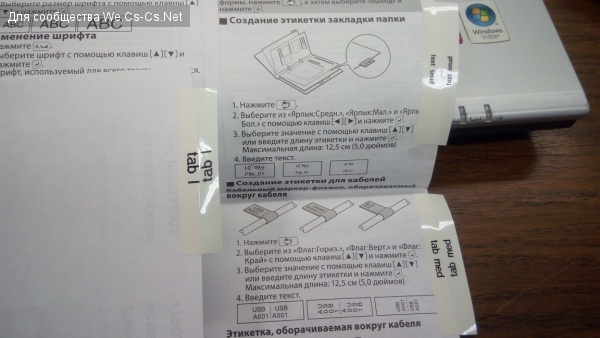
Ярлык
Ярлык — это такой язычок на край странице, как в телефонной книге. Печатаются 2 строчки в разных направлениях. Есть 3 размера текста, причём на длину ярлыка это не влияет. На самом деле я не совсем понял, как это надо использовать. Сгибать, и наклеивать с двух сторон страницы? Приклеивать только половиной ширины?
Флажок
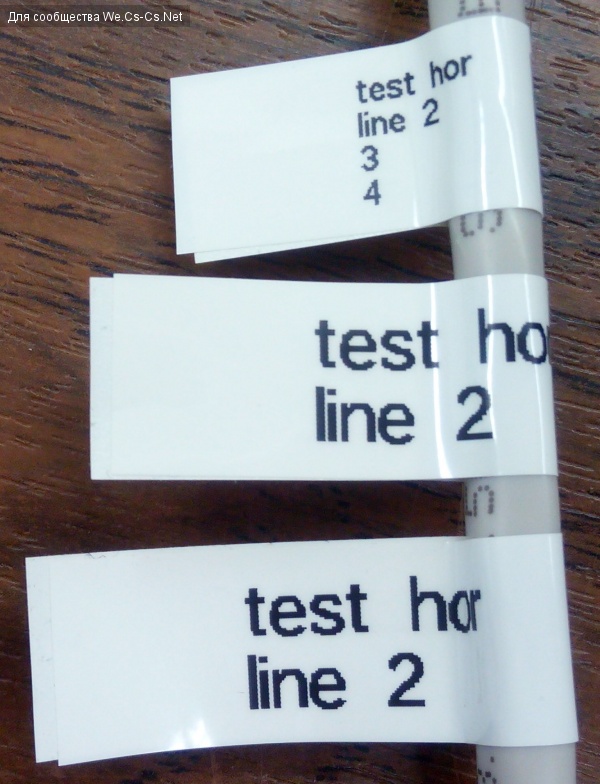
Флажки предназначены для маркировки кабелей. Недостаток — мешаются, могут оторваться. Достоинства — могут вместить много текста, его видно с любой стороны. Флагов три вида:
* Горизонтальный флажок (для вертикального кабеля). Если кабель толстый, а текст хочется видеть только на флажке, придётся вручную выставить длину.
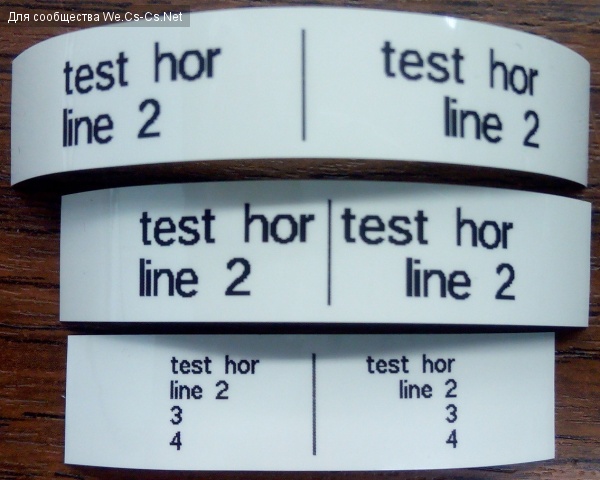
* Вертикальный флажок (для горизонтального кабеля, надписи вертикально).
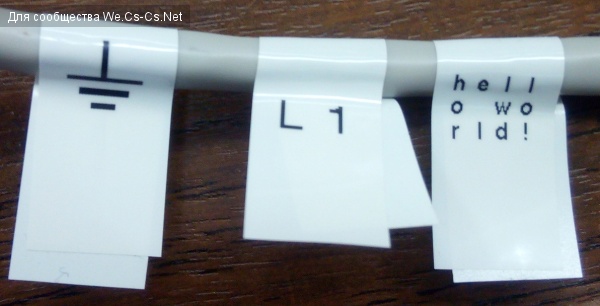
Почему-то строки идут задом наперёд.
* Край флажка (для горизонтального кабеля, надписи горизонтально). Не более 4 символов на строку, не более 4 строк.
Вот для флажков, то есть для приклеивания к самому себе, клей хорош. Не вызывает боязни расклеивания.
Круговая маркировка
Тоже для кабелей, но не торчит. В принципе можно использовать обычные режимы печати (вдоль или поперёк ленты), вытягивать хвост подлиннее и оборачивать вокруг кабеля. Этот режим как раз и отличается тем, что принтер сам делает хвост подлиннее.
Как видно, размер шрифта зависит от количества строк и длины строки. Поперёк ленты шириной 12 мм вмещается не более 4 букв.
В инструкции сказано, что работать будет только от щелочных батареек, аккумуляторы запрещены. На самом деле от аккумуляторов прекрасно работает.
Есть 2 настройки интервала между буквами: узкий и широкий. По умолчанию узкий. Может, это и полезно там, где нет места, но выглядит ужасно. Я решил всегда использовать широкий. Но эту настройку надо всегда проверять, она сбивается при смене режима, и индивидуальна для каждой ячейки памяти.
А всего памяти 50 ячеек. Никаких Ctrl+S жать не надо, всё сохраняется автоматически. Вы просто переходите от одной ячейки к другой и всё. Пока что мне эта функция не понадобилась, так как для тестов я печатал всё время разное. Может, в будущем и пригодится. Ещё из (пока что) ненужного — печать нескольких копий (при этом лента не останавливается для отрезания, но печатаются границы этикеток), печать с инкрементом. Интересно, что инкрементировать можно не только цифры, но и буквы. Плохо, что инкрементирование односимвольное, то есть после 09 идёт не 10, а 00, 01…
Выводы
Больше всего расстраивают большие поля. При такой цене расходников.
Также не радует, что размер текста зависит от количества строк, вида этикетки. Чтобы сделать красиво, нужно несколько попыток.
Отдельно выделю трудность настройки флажков в зависимости от толщины кабеля. Раз уж принтер специально предназначен для этого, почему бы не сделать ввод диаметра?
Ещё приходится постоянно проверять ширину межбуквенного интервала.
В целом качество прошивки и надписей на клавиатуре не отличное. Вроде, Япония, а от китайщины не особо отличается. Это даже если не придираться именно к русификации.
Тем не менее, я покупкой доволен. Однако напомню, что всё зависит от целей. Автономный принтер этикеток и подключаемый к компьютеру термотрансферный принтер — это абсолютно разные вещи.
Только зарегистрированные и авторизованные пользователи могут оставлять комментарии.