

Руководство
пользователя
NPD5440-01 RU

Руководство пользователя
Авторское право
Авторское право
Настоящая публикация не может полностью или частично воспроизводиться, сохраняться в поисковой
системе либо передаваться в любом виде или с помощью любых электронных, механических,
фотокопировальных или иных средств без предварительного письменного разрешения корпорации Seiko
Epson. В отношении использования содержащейся здесь информации патентные обязательства не
применяются. Не допускается никакой ответственности за повреждения, произошедшие в результате
использования приведенной в настоящем документе информации. Сведения, представленные здесь,
предназначены только для использования с изделиями компании Epson. Компания Epson не несет
ответственности за использование этой информации при использовании других изделий.
Ни компания Seiko Epson Corporation, ни ее дочерние предприятия не несут ответственности перед
покупателем данного изделия или третьими сторонами за убытки, потери, затраты или расходы,
понесенные покупателем или третьими сторонами в результате несчастных случаев, неправильного
использования и нарушения условий эксплуатации данного изделия, а также модификации, ремонта или
изменения данного изделия или (за исключением США) несоблюдения инструкций по эксплуатации и
техническому обслуживанию, выпущенных компанией Seiko Epson Corporation.
Ни компания Seiko Epson Corporation, ни ее дочерние предприятия не несут ответственности за
повреждения или неисправности, произошедшие в результате использования каких-либо функций или
продуктов, за исключением помеченных знаками Original Epson Products (Оригинальные продукты
компании Epson) или Epson Approved Products (Продукты, сертифицированные компанией Epson).
Компания Seiko Epson Corporation не несет ответственности за повреждения в результате
электромагнитных помех из-за использования интерфейсных кабелей, не помеченных знаком Epson
Approved Products.
© 2016 Seiko Epson Corporation. All rights reserved.
Содержание данного руководства и технических спецификаций продукта может быть изменено без
предварительного уведомления.
2

Руководство пользователя
Торговые марки
Торговые марки
❏ EPSON® — зарегистрированный товарный знак, а EPSON EXCEED YOUR VISION или EXCEED YOUR
VISION — товарный знак Seiko Epson Corporation.
❏
Microso
of Microso Corporation in the United States and/or other countries.
❏ Apple
❏ Adobe
❏ Intel
❏ e SuperSpeed USB Trident Logo is a registered trademark of USB Implementers Forum, Inc.
❏ Epson Scan 2
❏ libti
Copyright © 1988-1997 Sam Leer
Copyright © 1991-1997 Silicon Graphics, Inc.
Permission to use, copy, modify, distribute, and sell this soware and its documentation for any purpose is
hereby granted without fee, provided that (i) the above copyright notices and this permission notice appear in
all copies of the
may not be used in any advertising or publicity relating to the soware without the specic, prior written
permission of Sam Leer and Silicon Graphics.
THE SOFTWARE IS PROVIDED “AS-IS” AND WITHOUT WARRANTY OF ANY KIND, EXPRESS,
IMPLIED OR OTHERWISE, INCLUDING WITHOUT LIMITATION, ANY WARRANTY OF
MERCHANTABILITY OR FITNESS FOR A PARTICULAR PURPOSE.
IN NO EVENT SHALL SAM LEFFLER OR SILICON GRAPHICS BE LIABLE FOR ANY SPECIAL,
INCIDENTAL, INDIRECT OR CONSEQUENTIAL DAMAGES OF ANY KIND, OR ANY DAMAGES
WHATSOEVER RESULTING FROM LOSS OF USE, DATA OR PROFITS, WHETHER OR NOT ADVISED
OF THE POSSIBILITY OF DAMAGE, AND ON ANY THEORY OF LIABILITY, ARISING OUT OF OR IN
CONNECTION WITH THE USE OR PERFORMANCE OF THIS SOFTWARE.
, Windows®, Windows Server®, and Windows Vista® are either registered trademarks or trademarks
®
, Mac OS®, and OS X® are trademarks of Apple Inc., registered in the U.S. and other countries.
®
, Adobe Reader®, and Acrobat® are registered trademarks of Adobe Systems Incorporated.
®
is a registered trademark of Intel Corporation.
®
Soware
is based in part on the work of the Independent JPEG Group.
soware
and related documentation, and (ii) the names of Sam
and Silicon Graphics
Leer
❏ Общее уведомление: используемые здесь названия прочих продуктов приведены исключительно в
целях идентификации и могут являться товарными марками соответствующих владельцев. Epson
отрицает владение любыми правами на эти марки.
3

Руководство пользователя
Содержание
Содержание
Авторское право
Торговые марки
О данном руководстве
Общие сведения о руководствах…………..6
Эмблемы и символы………………….. 6
Описания в этом руководстве…………….6
Ссылки на операционные системы…………7
Важные указания
Важные инструкции по безопасности……….8
Ограничения на копирование…………….9
Общая информация о сканере
Наименование и функции деталей…………10
Кнопки и индикаторы на панели управления. . . 11
Кнопки………………………….11
Индикаторы ошибок………………..12
Информация о приложениях…………….12
Epson Scan 2………………………13
Document Capture Pro/Document Capture. . . . 13
EPSON
Информация о дополнительном оборудовании. 13
Коды блока сетевого интерфейса………..13
Soware
Updater………………13
Характеристики и размещение
оригиналов
Характеристики оригиналов для
сканирования с использованием ADF………15
Общие характеристики сканируемых
оригиналов……………………….15
Типы ори г и налов, ра б ота с ко торыми
требует особой осторожности………….17
Типы оригиналов, сканирование которых
выполнять нельзя…………………. 17
Размещение оригиналов в ADF…………..18
Размещение оригиналов стандартного
размера………………………… 18
Размещение длинных листов бумаги……..20
Размещение оригиналов на стекле сканера. . . . . 21
Размещение оригинала……………….21
Размещение оригиналов значительной
толщины……………………….. 23
Базовые функции сканирования
Сканирование с помощью Epson Scan 2. . . . . . . . 25
Настройка разрешения с учетом цели
сканирования……………………..28
Сканирование с помощью Document Capture
Pro (Windows)……………………….29
Сканирование с помощью Document Capture
(Mac OS X)…………………………32
Сканирование с помощью кнопки сканера. . . . . 34
Расширенные функции
сканирования
Создание сканированных изображений,
которые подойдут для ваших задач………..35
Возможности корректировки изображения. . 35
Редактирование отсканированных
страниц с помощью Epson Scan 2………..42
Сохранение в формате Индексированный
файл PDF………………………..42
Сохранение в формате Microso Oce
(только для Windows)………………..43
Разные типы сохранения и передачи……….45
Сортировка и сохранение
отсканированных изображений в
отдельную папку (только для Windows)……45
Сканирование в облачную службу……….46
Выгрузка на FTP-сервер………………47
Прикрепление отсканированного
изображения к сообщению электронной
почты…………………………..47
Печать отсканированных изображений. . . . . .48
Сканирование с использованием заданных
настроек сканирования (заданий)…………49
Настройка задания………………….49
Назначение действия кнопке сканера. . . . . . . 49
Обслуживание
Очистка внешних частей сканера………… 51
Очистка ADF……………………….51
Очистка стекла сканера………………..54
Экономия электроэнергии………………55
Транспортировка сканера………………56
4

Руководство пользователя
Содержание
Обновление приложений и
микропрограммного обеспечения…………57
Решение проблем
Неполадки в работе устройства…………..58
Индикаторы сканера предупреждают об
ошибке………………………….58
Сканер не включается……………….58
Проблемы при начале сканирования……….58
Не получается запустить Epson Scan 2…….58
Нажатие на кнопку сканера не приводит к
запуску нужного приложения………….59
Проблемы с подачей бумаги……………. 59
Извлечение смятых оригиналов из сканера. . . 59
В сканер затягивается несколько
оригиналов……………………….61
Загрязнение оригиналов…………….. 61
При продолжительном сканировании
снижается скорость сканирования………61
Сканирование занимает слишком много
времени…………………………62
Проблемы с отсканированным изображением. . 62
При сканировании со стекла сканера
появляются неравномерные цвета, грязь,
пятна и т. п……………………….62
При сканировании через ADF появляются
прямые линии…………………….62
Низкое качество изображения………….63
На заднем плане изображений появляется
смещение………………………..63
Текст размыт…………………….. 63
Возникают муаровые узоры
(паутинообразные тени)…………….. 64
Не получается выполнить сканирование
требуемой области на стекле сканера……..64
Край оригинала не сканируется при
автоматическом определении размера
оригинала………………………..64
Текст не распознается правильно при
сохранении в формате Индексированный
файл PDF………………………..65
Искажения или размытость изображения
в области сгиба буклета………………65
Не получается решить проблемы со
сканированным изображением…………66
Установка и удаление приложений……….. 66
Удаление приложений……………….66
Установка пользовательских приложений. . . .68
Технические характеристики
Общие характеристики сканера…………..69
Размеры…………………………..70
Электрические характеристики…………..70
Характеристики окружающей среды……….71
Требования к системе………………… 71
Соответствие стандартам и
допускам
Стандарты и разрешения для модели,
продаваемой в США…………………. 73
Стандарты и разрешения для модели,
продаваемой в Европе…………………73
Стандарты и разрешения для модели,
продаваемой в Австралии………………73
Помощь
Веб-сайт технической поддержки………… 74
Обращение в службу технической
поддержки Epson…………………….74
Перед обращением в компанию Epson…….74
Помощь пользователям в Европе………..75
Помощь пользователям в Тайване……….75
Помощь пользователям в Австралии……..75
Помощь пользователям в Сингапуре……..76
Помощь пользователям в Таиланде………76
Помощь пользователям во Вьетнаме……..77
Помощь пользователям в Индонезии……. 77
Помощь пользователям в Гонконге………79
Помощь пользователям в Малайзии…….. 79
Помощь пользователям в Индии………..80
Помощь пользователям на Филиппинах. . . . . 80
5

Руководство пользователя
О данном руководстве
О данном руководстве
Общие сведения о руководствах
Последние версии перечисленных ниже руководств доступны на веб-сайте поддержки Epson.
http://www.epson.eu/Support (Европа);
http://support.epson.net/ (за пределами Европы).
❏ Руководство по установке (печатное руководство)
Содержит информацию об установке устройства и установке приложения.
❏ Руководство пользователя (цифровое руководство)
Содержит инструкции по использованию, обслуживанию устройства и устранению соответствующих
неисправностей.
Помимо приведенных выше руководств, можно просмотреть справку, включенную в различные
приложения Epson.
Эмблемы и символы
Предостережение:
!
Необходимо соблюдать инструкции во избежание получения травм.
Важно:
c
Необходимо соблюдать инструкции, чтобы не повредить оборудование.
Примечание:
Дополнительная и справочная информация.
Соответствующая информация
& Ссылки на соответствующие разделы.
Описания в этом руководстве
❏ Снимки экрана приложений взяты из ОС Windows 10 или Mac OS X v10.10.x. Содержимое этих экранов
различается в зависимости от модели устройства и ситуации.
❏ Иллюстрации, используемые в этом руководстве, предназначены исключительно для справки.
Несмотря на то, что они незначительно отличаются от фактического устройства, методы выполнения
действий остаются такими же.
6

Руководство пользователя
О данном руководстве
Ссылки на операционные системы
Windows
В этом руководстве термины Windows 10, Windows 8.1, Windows 8, Windows 7, Windows Vista, Windows XP,
Windows Server 2012 R2, Windows Server 2012, Windows Server 2008 R2, Windows Server 2008, Windows Server
2003 R2 и Windows Server 2003 относятся к следующим операционным системам. Кроме того, Windows
используется для ссылки на любую версию ОС Windows.
❏ Операционная система Microso
❏ Операционная система Microso
❏ Операционная система Microso
❏ Операционная система Microso
❏ Операционная система Microso
❏ Операционная система Microso® Win d ow s® XP Service Pack 3
❏ Операционная система Microso
❏ Операционная система Microso
❏ Операционная система
❏ Операционная система Microso
❏ Операционная система Microso
❏ Операционная система
❏ Операционная система Microso
Mac OS X
В этом руководстве Mac OS X v10.11.x обозначает OS X El Capitan, Mac OS X v10.10.x обозначает OS X
Yosemite, Mac OS X v10.9.x обозначает OS X Mavericks, а Mac OS X v10.8.x обозначает OS X Mountain Lion.
Кроме того, Mac OS X используется для ссылки на Mac OS X v10.11.x, Mac OS X v10.10.x, Mac OS X v10.9.x,
Mac OS X v10.8.x, Mac OS X v10.7.x и Mac OS X v10.6.8.
Microso
Microso
Win d ow s® 10
®
Win d ow s® 8.1
®
Win d ow s® 8
®
Win d ow s® 7
®
Win d ow s Vi st a
®
Win d ow s® XP Professional x64 Edition Service Pack 2
®
Win d ow s S er ve r® 2012 R2
®
Win d ow s S er ve r® 2012
®
Win d ow s S er ve r® 2008 R2
®
Win d ow s S er ve r® 2008
®
Win d ow s S er ve r® 2003 R2
®
Win d ow s S er ve r® 2003 Service Pack 2
®
®
7

Руководство пользователя
Важные указания
Важные указания
Важные инструкции по безопасности
Для безопасного использования устройства следует внимательно прочесть и выполнять данные
инструкции. Сохраните это руководство для дальнейшего использования. Следуйте всем указаниям и
предупреждениям на устройстве.
❏ Некоторые символы нанесены на устройство с целью обеспечения безопасной и правильной работы.
Посетите следующий веб-сайт для получения информации о значении символов.
http://support.epson.net/symbols
❏ Размещайте устройство на плоской устойчивой поверхности, которая шире основания устройства в
любом направлении. При установке устройства около стены оставляйте между ним и стеной
промежуток не менее 10 см.
❏ Поставьте устройство вблизи от компьютера, чтобы не натягивать интерфейсный кабель. Не
устанавливайте и не храните устройство на открытом воздухе, в сильно загрязненных или запыленных
местах, рядом с источниками воды и тепла, в местах, подверженных ударам, вибрации или резким
изменениям температуры или влажности, при высокой температуре или влажности, на прямом
солнечном свете или под сильными источниками света.
❏ Не работайте с устройством с мокрыми руками.
❏ Устройство должно находиться рядом с электрической розеткой, от которой шнур питания можно
легко отсоединить.
❏ Шнуры питания следует прокладывать в местах, где они не будут истираться, изнашиваться,
сплющиваться, скручиваться и подвергаться порезам. Не ставьте предметы на шнуры питания и
следите за тем, чтобы на шнуры питания не наступали и не переезжали их. С особой внимательностью
необходимо следить за отсутствием сгибов на конце шнура.
❏ Используйте только шнур питания, входящий в комплект устройства. Запрещается использовать шнур
питания с любым другим оборудованием. Использование любых других шнуров с устройством, а также
использование шнура от устройства с другим оборудованием может привести к пожару или поражению
электрическим током.
❏ Используйте только источник питания того типа, который указан на заводской этикетке изделия.
Подключайте сканер только к обычной электрической розетке.
❏ При подключении данного продукта к компьютеру или другому устройству с помощью кабеля
убедитесь в правильности ориентации разъемов. Каждый разъем можно подключить лишь одним
способом. Если вставить разъем неправильно, можно повредить оба устройства, соединенные кабелем.
❏ Не подключайте устройства к розеткам, от которых питаются регулярно включающиеся и
выключающиеся фотокопировальные аппараты или системы кондиционирования.
❏ Если вы подключаете устройство через удлинитель, убедитесь, что общая нагрузка от всех устройств,
подключенных к этому удлинителю, не превышает максимально допустимую. Также убедитесь, что
общая нагрузка от всех устройств, подключенных к удлинителю, не превышает максимально
допустимую розеткой.
❏ Не разбирайте, не вносите изменения и не пытайтесь починить устройство или его принадлежности
своими силами, кроме способов, явно описанных в прилагаемом руководстве.
❏ Не вставляйте предметы в любые отверстия устройства, так как они могут прикоснуться к точкам
высокого напряжения и вызвать короткое замыкание. Остерегайтесь поражения электрическим током.
8

Руководство пользователя
Важные указания
❏ Если вилка повреждена, замените весь кабель или обратитесь к квалифицированному электрику. Если в
вилку устанавливается предохранитель, убедитесь, что вы заменили его предохранителем подходящего
размера и номинала.
❏ В следующих случаях следует отключить устройство и шнур питания и отдать на обслуживание
квалифицированному сотруднику: в устройство попала жидкость; шнур питания или вилка
повреждены; устройство или шнур питания упали или их корпуса повреждены; устройство или шнур
питания работают неправильно или заметно снизилась их производительность. (Не пытайтесь сделать
регулировки, которые не описаны в инструкции по эксплуатации.)
❏ Отключите устройство и шнур питания перед очисткой. Для очистки используйте только влажную
ткань. Не применяйте жидкие или аэрозольные средства.
❏ Если вы не планируете использовать устройство или его принадлежности в течение долгого периода
времени, обязательно отключите шнур питания от электрической розетки.
❏ После замены расходных материалов надлежащим образом утилизируйте их, следуя региональным
правилам и нормативам. Не разбирайте их.
❏ Не кладите тяжелые предметы на стекло сканера, а также не нажимайте на него слишком сильно.
Ограничения на копирование
Пользователи сканера обязаны выполнять следующие ограничения, чтобы гарантировать ответственное и
законное использование устройства.
Копирование следующих документов преследуется по закону:
❏ Банковские векселя, денежные знаки, рыночные государственные ценные бумаги, правительственные и
муниципальные долговые обязательства.
❏ Непогашенные почтовые марки, проштампованные почтовые открытки и другие официальные
почтовые предметы.
❏ Правительственные гербовые марки и ценные бумаги, выпущенные в ходе судопроизводства.
Копирование следующих документов требует осторожности:
❏ Частные реализуемые ценные бумаги (акции, векселя, чеки и т. д.), ежемесячные пропуска,
концессионные документы и т. д.
❏ Паспорта, водительские удостоверения, свидетельства о пригодности, дорожные пропуска, акцизные
марки, билеты и т. д.
Примечание:
Копирование следующих документов может преследоваться по закону.
Ответственное использование материалов, защищенных авторским правом:
Устройства могут быть неправомерно использованы для копирования защищенных авторским правом
материалов. Если у вас нет разрешения уполномоченного лица, то перед копированием опубликованных
материалов необходимо получить разрешение у владельца авторских прав.
9
Руководство пользователя
Общая информация о сканере
Общая информация о сканере
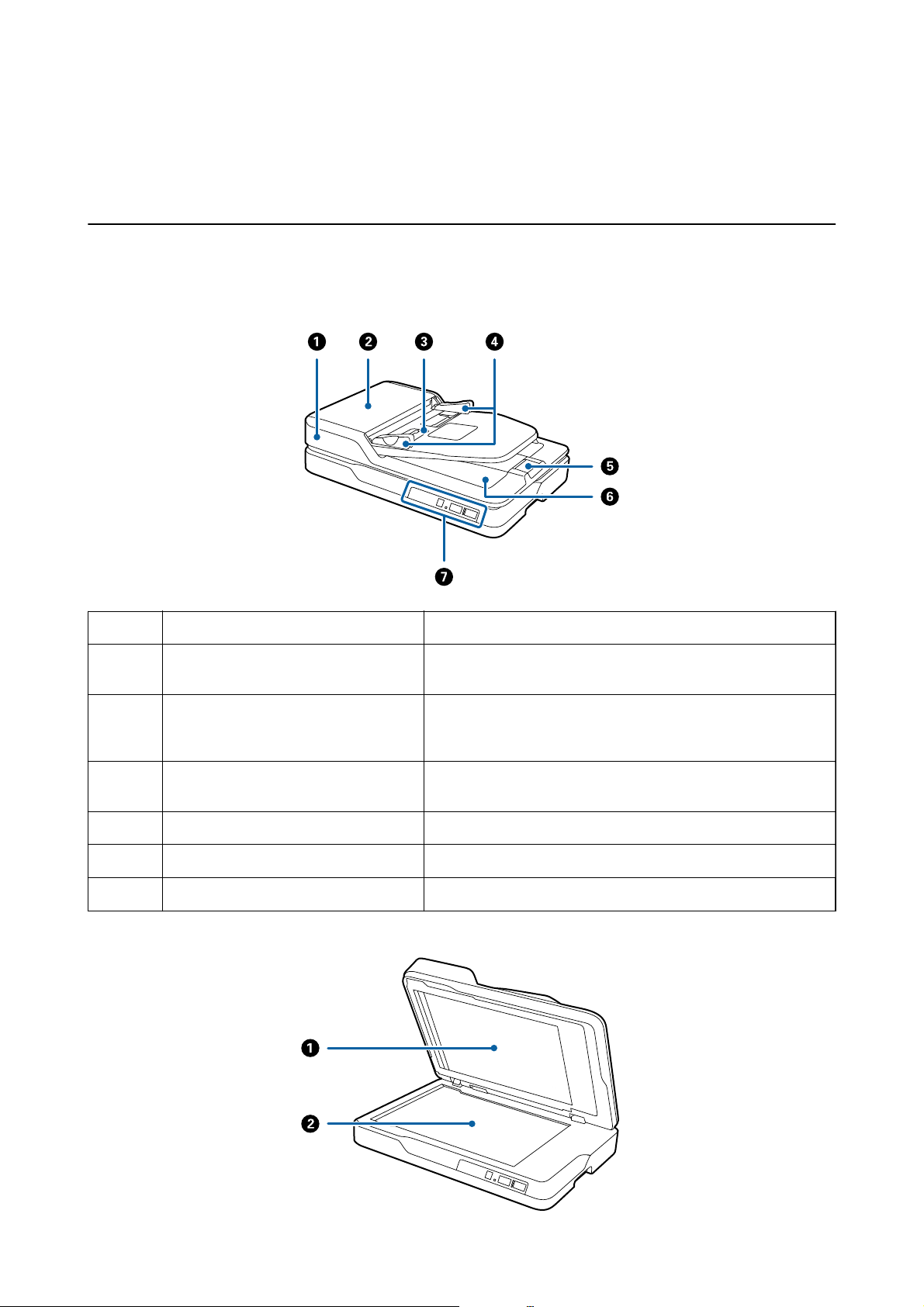
Наименование и функции деталей
Передняя сторона
A
B
C
D
E
F
G
ADF (Automatic Document Feeder) Выполняет автоматическую подачу загруженных оригиналов.
Крышка ADF Откройте при очистке ADF или при удалении застрявшей
бумаги.
Подающий лоток Выполняет загрузку оригиналов. После завершения
сканирования проверьте наличие вышедших оригиналов в
центральном окне.
Направляющие кромок листа Предназначены для прямой подачи оригиналов в сканер.
Переместите к кромкам оригиналов.
Ограничитель Предотвращает падение оригиналов из удлинителя лотка.
Выходной лоток Удерживает оригиналы, выходящие из сканера.
Панель управления Предназначена для управления сканером.
10
Руководство пользователя
Общая информация о сканере
A
B
Подложка для сканирования Блокирует внешний свет при сканировании. Снимите при
Стекло сканера Разместите оригиналы, которые не могут быть захвачены
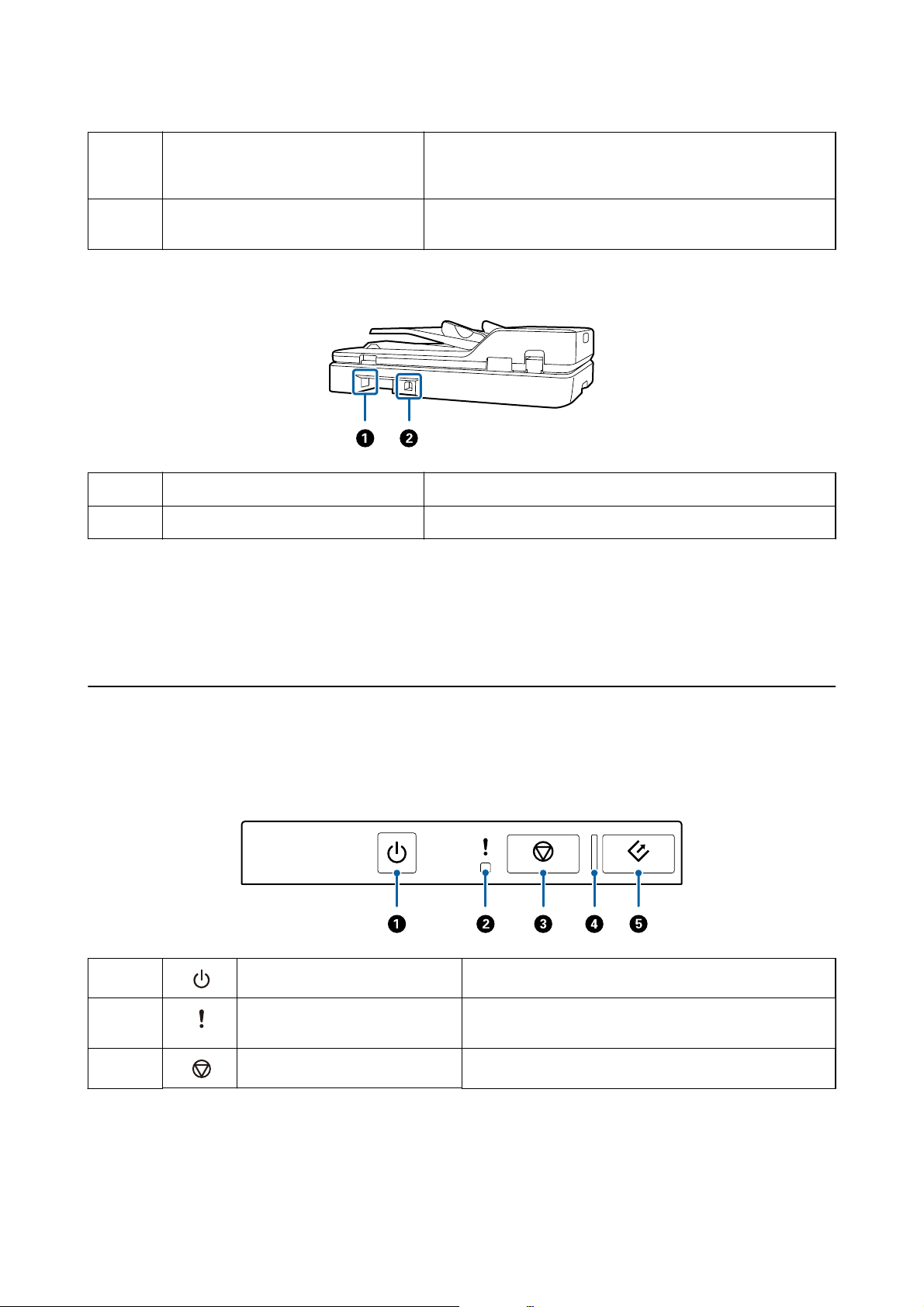
Задняя часть
A
B
Разъем питания Служит для подключения шнура питания.
Разъем USB Служит для подсоединения кабеля USB.
Соответствующая информация
очистке устройства автоматической подачи (ADF) или
извлечении замятых оригиналов.
устройством автоматической подачи.
& «Характеристики оригиналов для сканирования с использованием ADF» на стр. 15
& «Очистка ADF» на стр. 51
Кнопки и индикаторы на панели управления
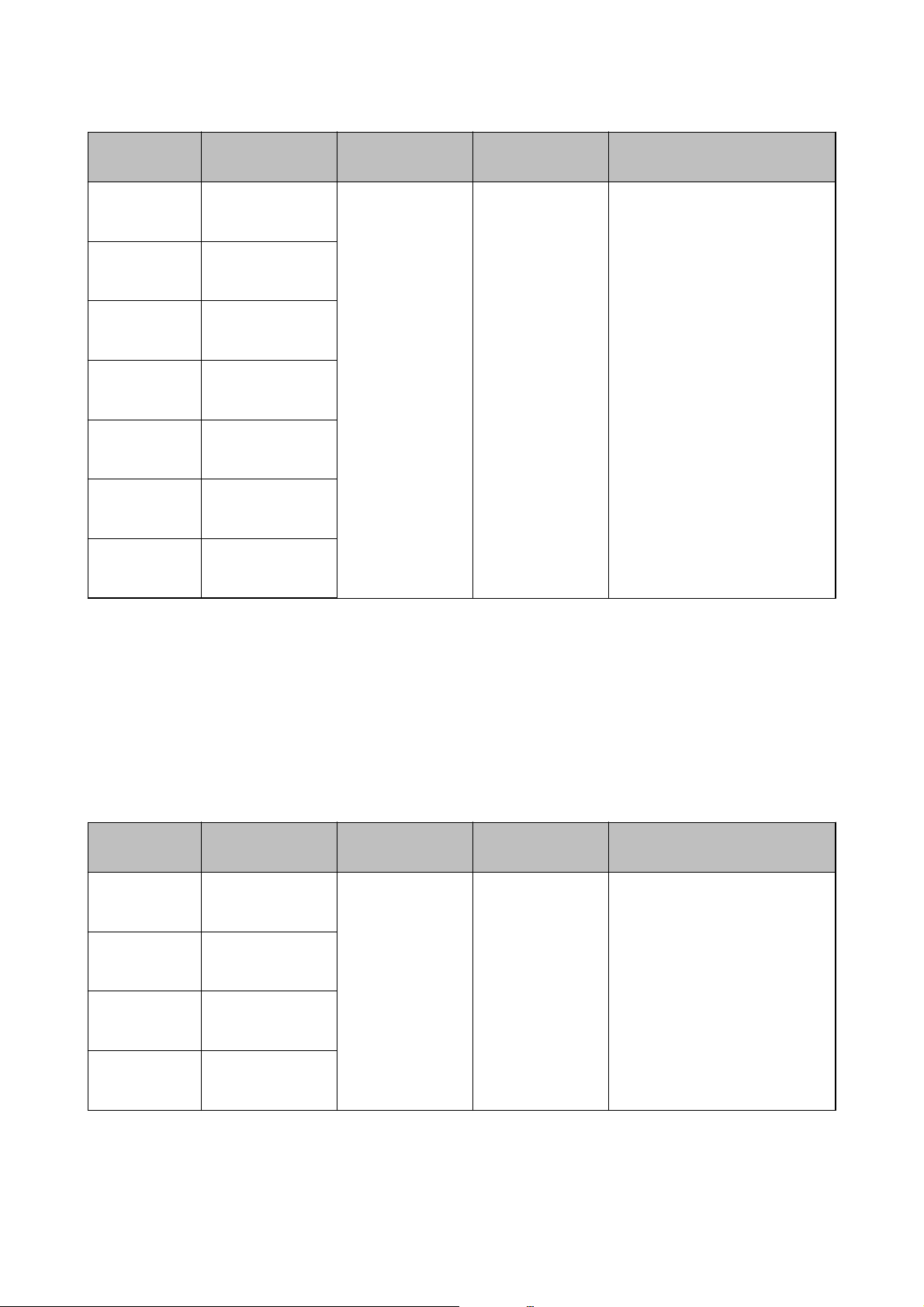
Кнопки
A
B
Кнопка питания Включает и выключает сканер.
Индикатор ошибки Произошла ошибка. См. раздел «Световые индикаторы
ошибки» для получения дополнительной информации.
C
Кнопка «Стоп» Прекращает процесс сканирования.
11

Руководство пользователя
Общая информация о сканере
D
E
– Индикатор готовности Горит: сканер готов к использованию.
Кнопка «Пуск» Запускает процесс сканирования.
Соответствующая информация
& «Индикаторы ошибок» на стр. 12
Индикаторы ошибок
Ошибка сканера
Индикаторы Проблема Решение
медленно мигает
Мигает: сканер выполняет сканирование, ожидает
начала сканирования, обрабатывает данные или
находится в спящем режиме.
Не горит: сканер не готов к работе. Отсутствует питание,
или произошла ошибка.
Замятие бумаги. Откройте крышку ADF и извлеките
смятые оригиналы. Закройте крышку
для сброса ошибки. Снова загрузите
оригиналы.
быстро мигает
Часто мигает индикатор готовности
горит
Индикатор готовности не горит
Произошла критическая ошибка. Выключите питание и включите сно-
Ошибка обновления микропрограммного обеспечения. Сканер работает в режиме восстановления.
Соответствующая информация
& «Извлечение смятых оригиналов из сканера» на стр. 59
Информация о приложениях
ва. Если ошибка остается, свяжитесь
с продавцом.
Выполните следующие операции,
чтобы попытаться повторно обновить микропрограммное обеспечение.
1. Подключите сканер к компьютеру
с помощью кабеля USB. (В режиме
восстановления невозможно обновить микропрограммное обеспечение по сети.)
2. Для получения дополнительных
инструкций зайдите на сайт Epson.
В этом разделе содержится информация о программном обеспечении для вашего сканера. Последние
версии ПО могут быть установлены с веб-сайта Epson.
12

Руководство пользователя
Общая информация о сканере
Epson Scan 2
Epson Scan 2 — драйвер управления сканером, включающий в себя широкий выбор настроек
сканирования. Он позволяет работать со сканером из отдельного приложения или из любого приложения
с поддержкой протокола TWAIN.
Дополнительные сведения по использованию этого приложения см. в разделе Epson Scan 2.
Document Capture Pro/Document Capture
Это приложение позволяет изменять порядок страниц или корректировать поворот данных изображения,
а затем сохранять данные, отправлять их по электронной почте, на сервер или в облачную службу.
Сохранение часто используемых настроек процесса сканирования в качестве задачи позволит
автоматически вызывать их при сканировании простым выбором этой задачи.
Document Capture Pro доступен только для Windows. Используйте Document Capture для Mac OS X и
Document Capture Pro Server для Windows Server.
Дополнительные сведения по использованию этого приложения см. в разделе Document Capture Pro.
EPSON Software Updater
EPSON Soware Updater — это приложение, которое проверяет наличие новых или обновленных
приложений в Интернете и устанавливает их.
Можно также обновить цифровую версию руководства по эксплуатации сканера.
Примечание:
Операционные системы семейства Windows Server не поддерживаются.
Информация о дополнительном оборудовании
Коды блока сетевого интерфейса
Сканирование по сети можно осуществлять с помощью Document Capture Pro (только для Windows).
Можно снизить трудоемкость операций и повысить эффективность, выполнив сохранение часто
используемых операций по обработке сканированных изображений, таких как сохранение, сортировка,
передача и т. п., в качестве задания. После чего можно быстро выбрать это задание на панели управления.
Для получения дополнительной информации см. руководство.
13

Руководство пользователя
Общая информация о сканере
Наименование детали Коды Характеристики
Блок сетевого интерфейса
* При установке нельзя будет использовать сканер или компьютер по соединению через USB.
*
B12B808451 Доступен для 1000BASE-T/100BASE-TX/10BASE-T, IPv6,
IEEE802.3az
14

Руководство пользователя
Характеристики и размещение оригиналов
Характеристики и размещение
оригиналов
Характеристики оригиналов для сканирования с
использованием ADF
В этом разделе приводятся характеристики и состояние оригиналов, которые могут быть загружены с
помощью ADF.
Общие характеристики сканируемых оригиналов
Тип ориги нала То л щи н а Размер
Обычная бумага
Качественная бумага
Бумага из переработанных
материалов
Примечание:
Все оригиналы должны быть ровными с того края, с которого осуществляется подача.
От 50 до 120 г/м Одностороннее сканирование
❏ Максимально: 215,9 ×3048,0 мм (8,5 ×120,0 дюймов)
❏ Минимально: 89 ×127 мм (3,5 ×5,0 дюймов)
Двухстороннее сканирование
❏ Максимально: 215,9 ×297,0 мм (8,5 ×11,7 дюйма)
❏ Минимально: 89 ×170 мм (3,5 ×6,7 дюйма)
Характеристики оригиналов стандартного размера для одностороннего
сканирования
Этот раздел содержит список оригиналов стандартного размера, которые можно загрузить в ADF.
15
Руководство пользователя
Характеристики и размещение оригиналов
Размер Габ а ри тн ы е
размеры
A4 210 ×297 мм
(8,3 ×11,7 дюйма)
Letter 215,9 ×279,4 мм
(8,5 ×11 дюймов)
Legal 215,9 ×355,6 мм
(8,5 ×14 дюймов)
B5 182 ×257 мм
(7,2 ×10,1 дюйма)
A5 148 ×210 мм
(5,8 ×8,3 дюйма)
B6 128 ×182 мм
(5,0×7,2 дюйма)
A6 105 ×148 мм
(4,1 ×5,8 дюйма)
То л щи н а Тип б умаги Емкость загрузки
От 50 до 120 г/м Обычная бумага
Качественная
бумага
Бумага из
переработанных
материалов
Толщина пачки оригиналов: до 5
мм
(80 г/м: 50 листов)
Емкость загрузки зависит от типа
бумаги.
Соответствующая информация
& «Размещение оригиналов стандартного размера» на стр. 18
Характеристики оригиналов стандартного размера для двухстороннего
сканирования
Этот раздел содержит список оригиналов стандартного размера, которые можно загрузить в ADF.
Размер Габ а ри тн ы е
размеры
A4 210 ×297 мм
(8,3 ×11,7 дюйма)
Letter 215,9 ×279,4 мм
(8,5 ×11 дюймов)
B5 182 ×257 мм
(7,2 ×10,1 дюйма)
A5 148 ×210 мм
(5,8 ×8,3 дюйма)
То л щи н а Тип б умаги Емкость загрузки
От 50 до 120 г/м Обычная бумага
Качественная
бумага
Бумага из
переработанных
материалов
Толщина пачки оригиналов: до 5
мм
(80 г/м: 50 листов)
Емкость загрузки зависит от типа
бумаги.
16

Руководство пользователя
Характеристики и размещение оригиналов
Характеристики длинных листов бумаги (только для одностороннего
сканирования)
В этом разделе приведены характеристики длинных листов бумаги, которые могут быть загружены в ADF.
Размер То л щи н а Тип б умаги Емкость загрузки
Ширина: от 89,0 до 215,9 мм
(от 3,5 до 8,5 дюйма)
Длина: от 393,7 до 3048,0 мм
(от 15,5 до 120,0 дюймов)
Примечание:
Вы можете сканировать длинные листы бумаги до 393,7 мм (15,5 дюйма) в длину с разрешением 600 dpi или
менее и от 393,7 мм (15,5 дюйма) до 3048 мм (120 дюймов) в длину с разрешением 300 dpi или менее.
Соответствующая информация
&
«Размещение длинных листов бумаги» на стр. 20
От 50 до 120 г/м Обычная бумага
Качественная бумага
Бумага из
переработанных
материалов
1 лист
Типы оригиналов, работа с которыми требует особой
осторожности
Оригиналы следующих типов, возможно, не получится успешно отсканировать с помощью ADF.
❏ Оригиналы с неровной поверхностью, такие как фирменные бланки для писем
❏ Оригиналы с перегибами
❏ Оригиналы с перфорацией
Типы оригиналов, сканирование которых выполнять нельзя
Во избежание повреждений оригиналов или сканера не загружайте в ADF оригиналы следующих типов.
Сканирование таких оригиналов выполняйте на стекле сканера.
❏ Фото
❏ Оригиналы с отверстиями
❏ Буклеты
❏ Оригиналы на небумажной основе (на прозрачной пленке, ткани, металлической фольге)
❏ Оригиналы со скрепками или скобами
❏ Оригиналы со следами клея
❏ Измятые или покоробленные оригиналы
❏ Прозрачные оригиналы, например на пленке для проекторов
❏ Оригиналы со слоем копировальной бумаги
❏ Оригиналы с невысохшими чернилами
❏ Оригиналы с наклейками
17
Руководство пользователя
Характеристики и размещение оригиналов
❏ Оригиналы с неплотно приклеенными этикетками или скотчем
❏ Почтовые карточки
❏ Конверты
❏ Визитные карточки
❏ Пластиковые карты
❏ Копировальная бумага
❏ Те р мо б у м а г а
Размещение оригиналов в ADF
Размещение оригиналов стандартного размера
Примечание:
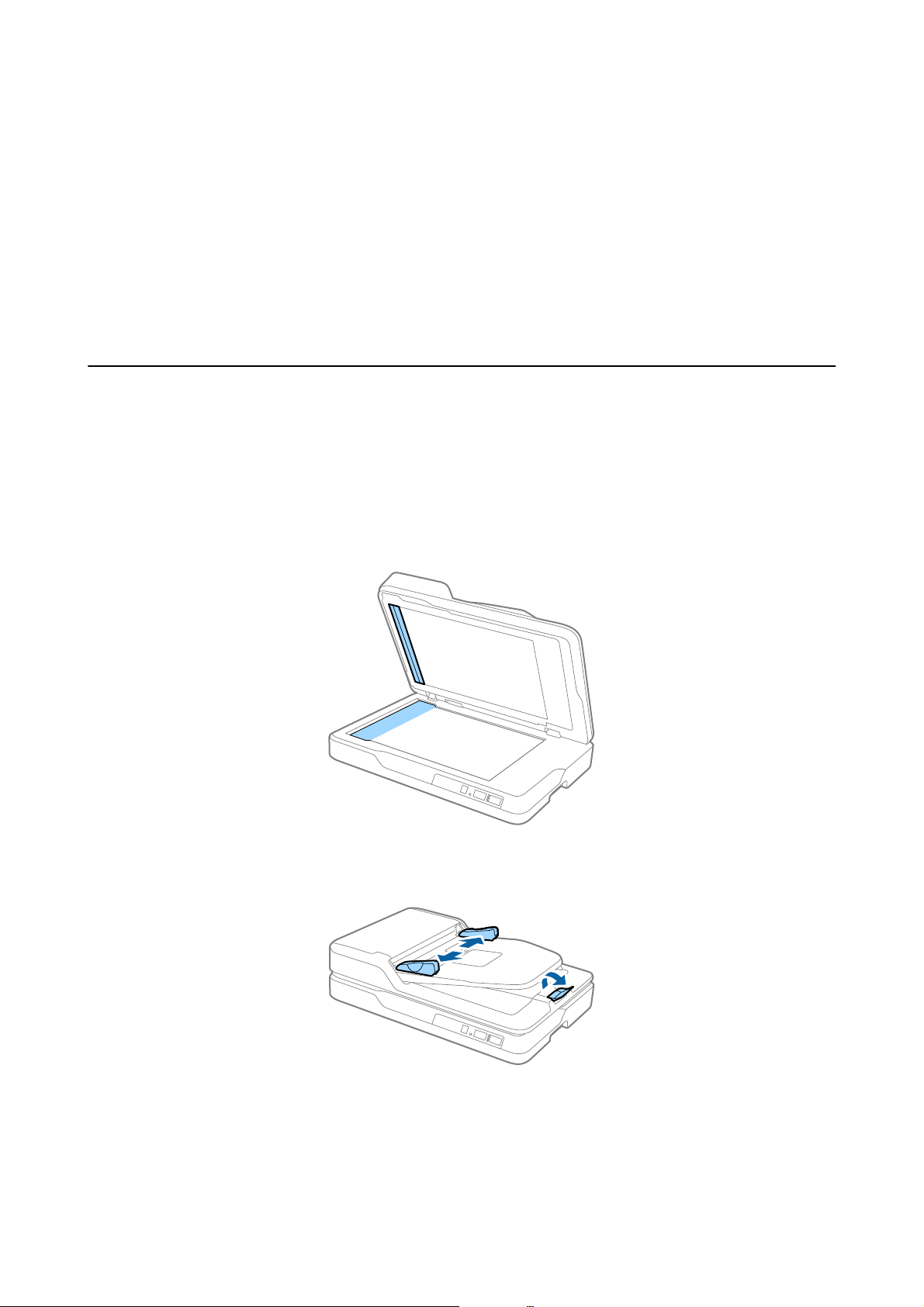
Уберите документы со стекла сканера. Перед сканированием убедитесь в том, что на стекле и прозрачной
детали, показанной ниже, не осталось пыли и грязи.
1. Выдвиньте направляющие кромок листа подающего лотка ADF на всю длину. При сканировании
документа формата А4 поднимите ограничитель.
18
Руководство пользователя
Характеристики и размещение оригиналов
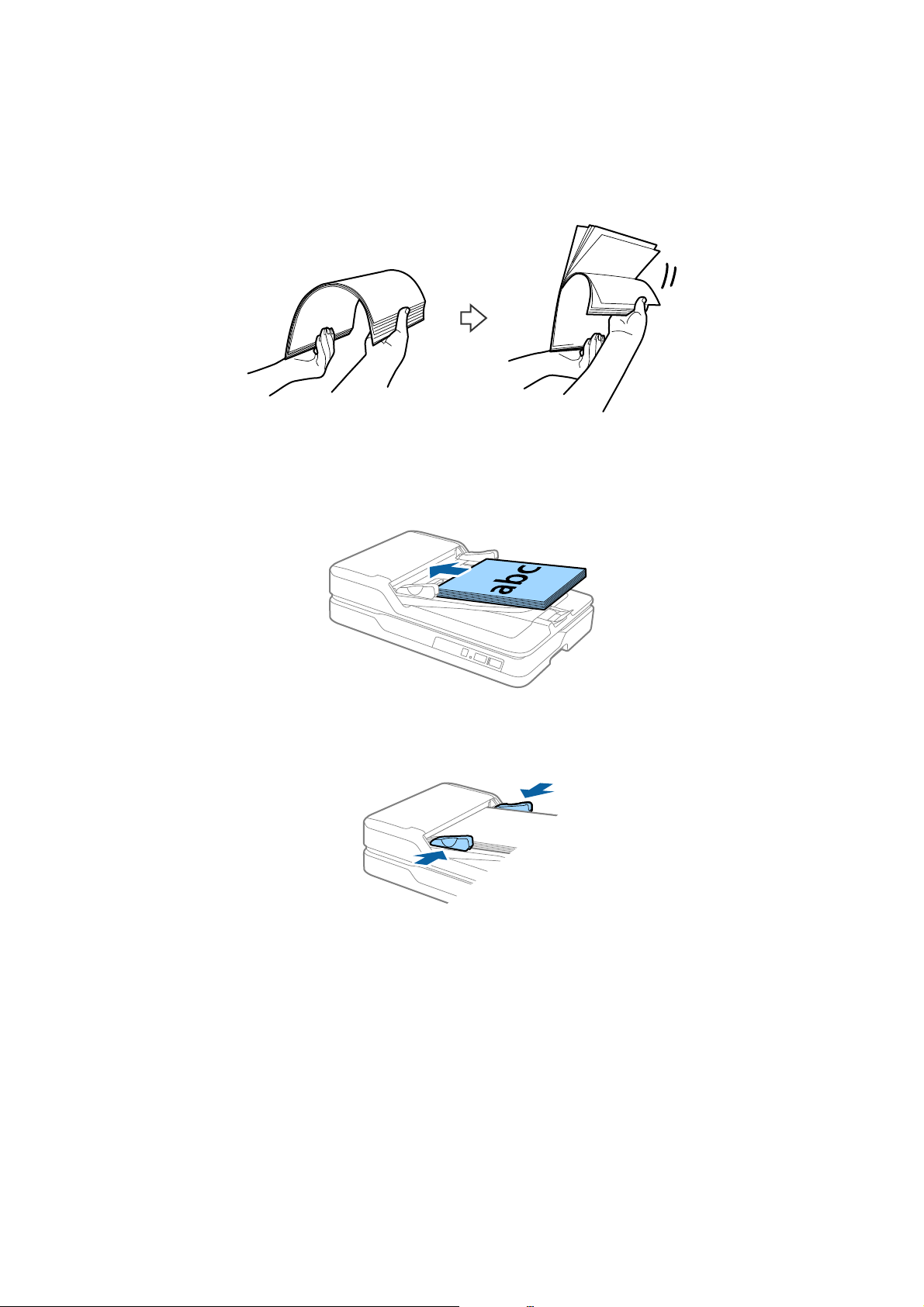
2. Разверните веером оригиналы.
Удерживайте обе стороны оригиналов и разверните их веером несколько раз, затем выровняйте
верхний край листов на ровной поверхности.
3. Поместите оригиналы лицевой стороной вверх в подающий лоток ADF так, чтобы передний край был
направлен в сторону ADF.
Вдвигайте оригиналы в ADF до тех пор, пока не почувствуете сопротивление.
4. Подвиньте направляющие к краю оригиналов и убедитесь, что между направляющими и оригиналами
нет зазора. В противном случае оригиналы могут повернуться при подаче.
Соответствующая информация
& «Характеристики оригиналов стандартного размера для одностороннего сканирования» на стр. 15
& «Очистка ADF» на стр. 51
& «Очистка стекла сканера» на стр. 54
19
Руководство пользователя
Характеристики и размещение оригиналов
Размещение длинных листов бумаги
Примечание:
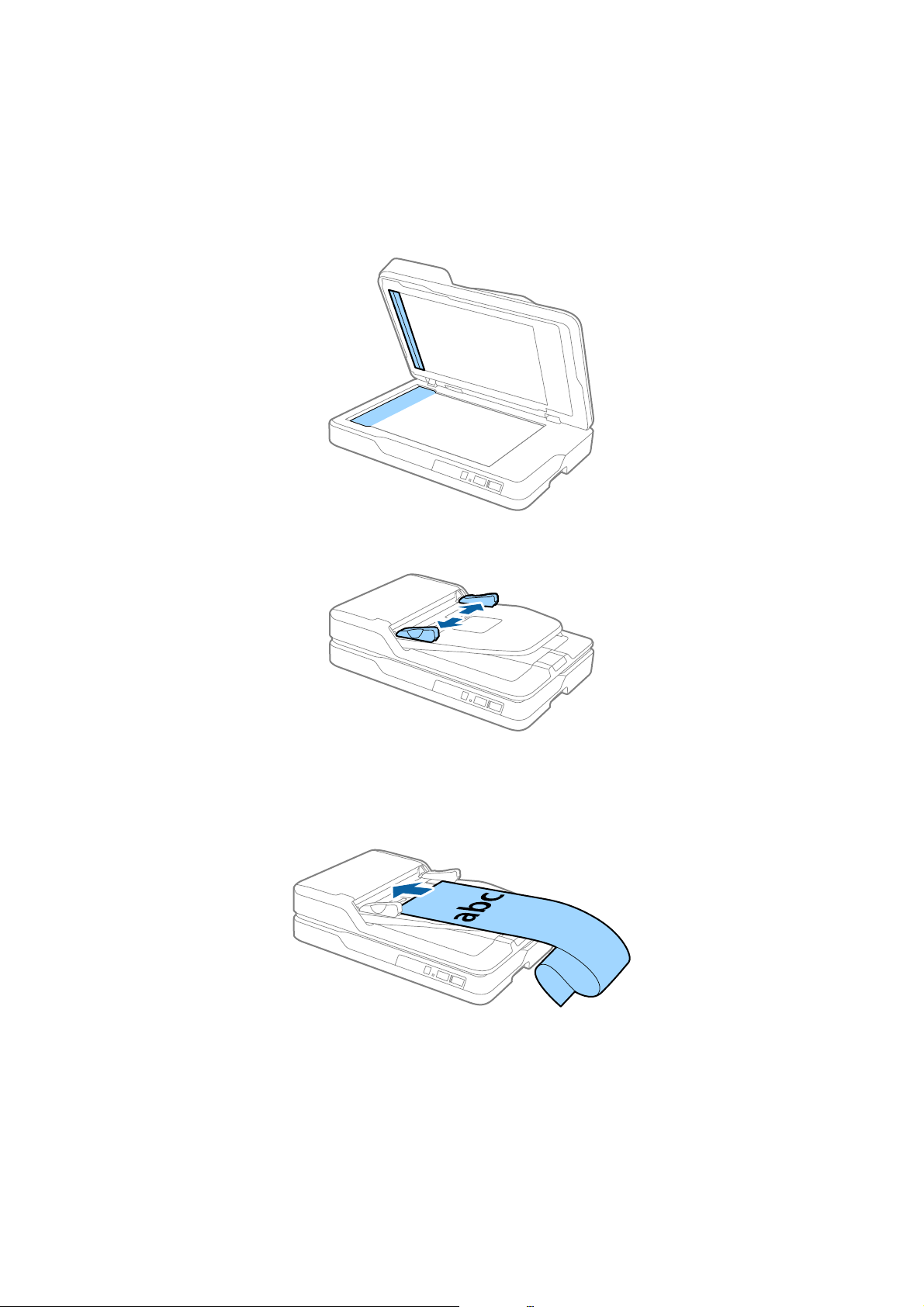
Уберите документы со стекла сканера. Перед сканированием убедитесь в том, что на стекле и прозрачной
детали, показанной ниже, не осталось пыли и грязи.
1. Выдвиньте направляющие кромок листа подающего лотка ADF на всю длину.
2. Загрузите оригиналы лицевой стороной вверх прямо в подающий лоток так, чтобы передний край был
направлен в сторону ADF.
Вдвигайте оригинал в ADF до тех пор, пока не почувствуете сопротивление.
20
Руководство пользователя
Характеристики и размещение оригиналов
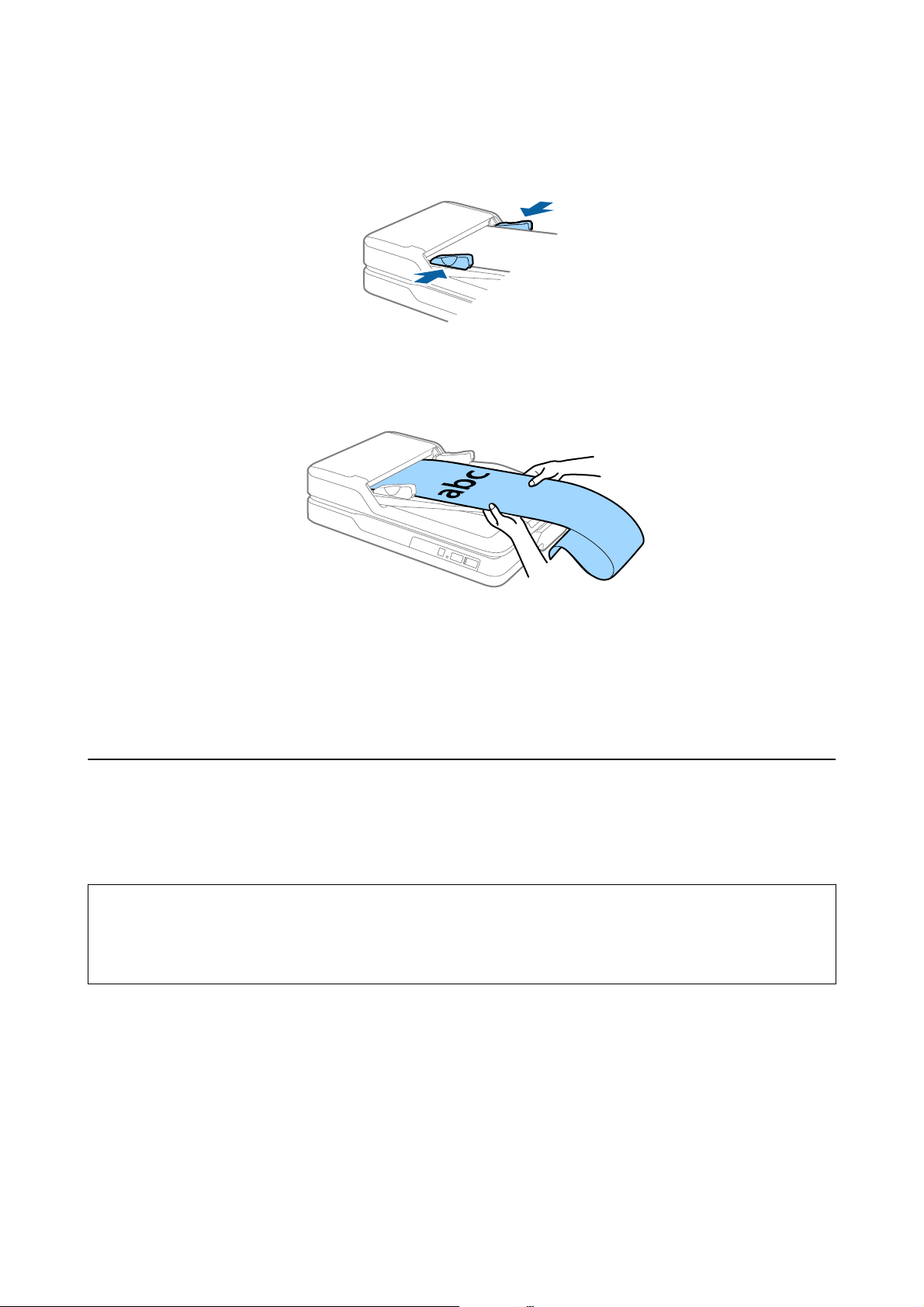
3. Подвиньте направляющие к краю длинного листа бумаги и убедитесь, что между направляющей и
краем листа нет зазора. В противном случае оригиналы могут повернуться при подаче или застрять.
Примечание:
Поддерживайте длинный лист бумаги у подающего лотка так, чтобы он не выпал из ADF, а также со
стороны выхода, чтобы бумага не выпала из выходного лотка.
Соответствующая информация
& «Характеристики длинных листов бумаги (только для одностороннего сканирования)» на стр. 17
& «Очистка ADF» на стр. 51
& «Очистка стекла сканера» на стр. 54
Размещение оригиналов на стекле сканера
Размещение оригинала
Важно:
c
❏ Не кладите тяжелые предметы на стекло сканера, а также не нажимайте на него слишком сильно.
❏ Угол открытия ADF не должен превышать 70 градусов. Это может повредить шарнир.
21

Руководство пользователя
Характеристики и размещение оригиналов
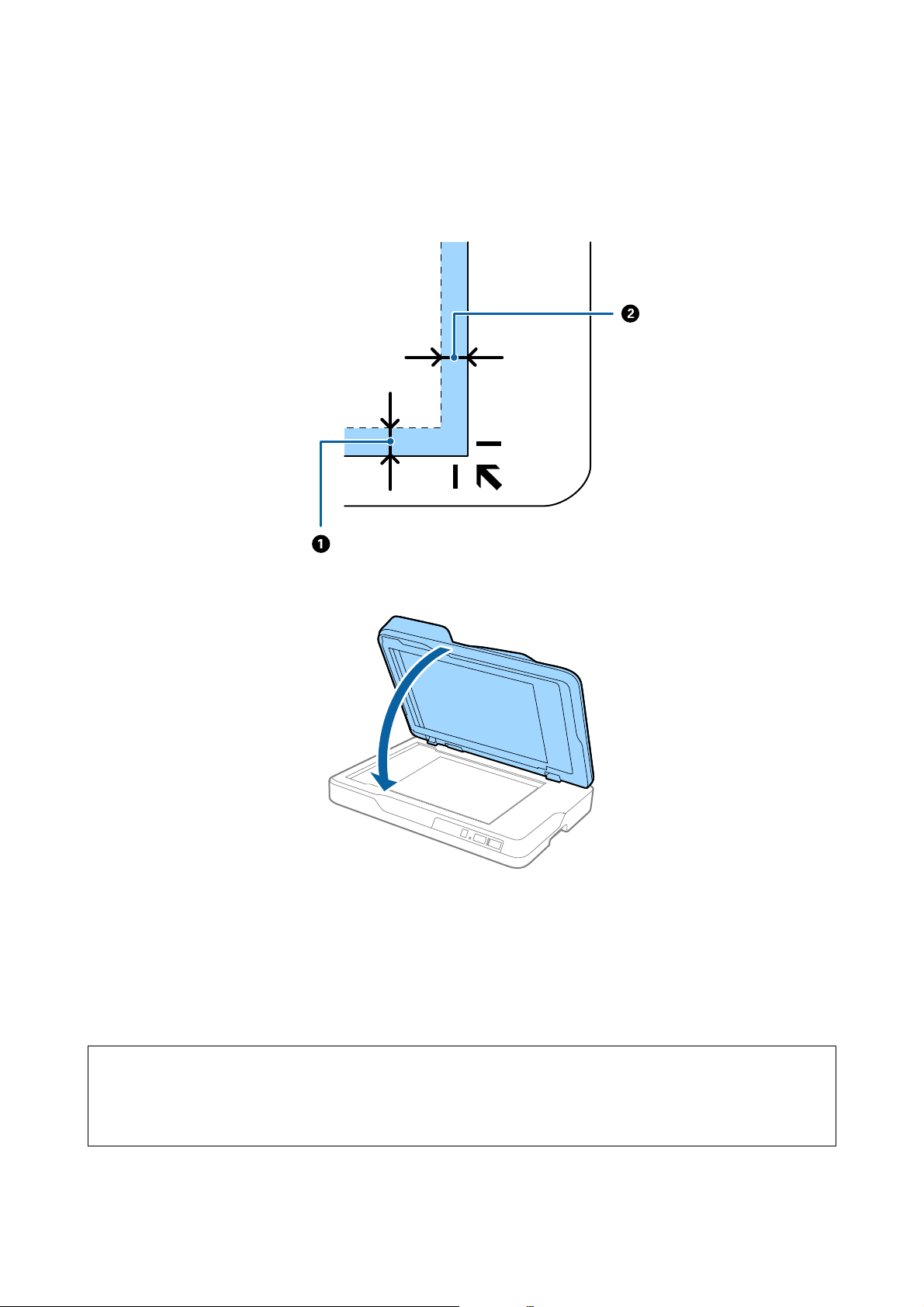
1. Откройте ADF.
2. Поместите оригинал лицевой стороной на стекло сканера, чтобы верхний угол стороны, которую
следует отсканировать, прилегал к углу сканера рядом с отметкой в виде стрелки.
22
Руководство пользователя
Характеристики и размещение оригиналов
Примечание:
❏ Максимальный размер оригинала для сканирования — 216 ×297 мм (8,5 ×11,7 дюйма).
❏ Можно избежать обрезки, передвинув оригинал примерно на 2,5 мм (0,1 дюйма) в сторону от верхнего
края и боковых краев, обозначенных как
и B на следующем рисунке.
A
3. Осторожно закройте ADF, чтобы не сдвинуть оригинал.
Примечание:
❏ Всегда поддерживайте чистоту стекла сканера.
❏ Не оставляйте оригиналы на стекле сканера на длительный срок, чтобы они не прилипли.
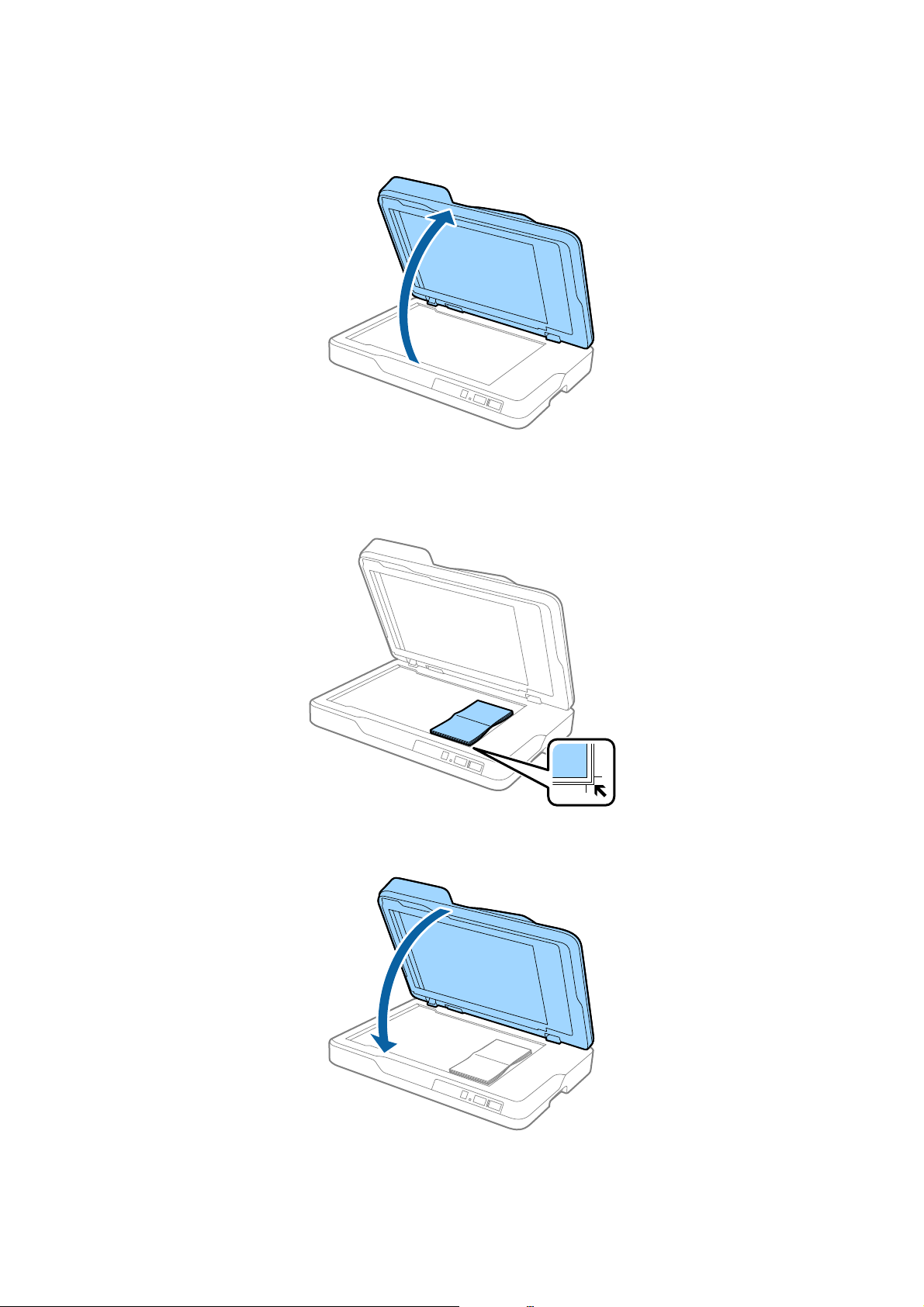
Размещение оригиналов значительной толщины
Важно:
c
❏ Не кладите тяжелые предметы на стекло сканера, а также не нажимайте на него слишком сильно.
❏ Угол открытия ADF не должен превышать 70 градусов. Это может повредить шарнир.
23
Руководство пользователя
Характеристики и размещение оригиналов
1. Откройте ADF.
2. Поместите оригинал, имеющий значительную толщину, лицевой стороной на стекло сканера, чтобы
верхний угол стороны, которую следует отсканировать, прилегал к углу сканера рядом с отметкой в
виде стрелки.
3. Осторожно закройте ADF, чтобы не сдвинуть оригинал.
Примечание:
При сканировании оригиналов толщиной более 10 мм (0,4 дюйма) следует оставить ADF открытым и
осторожно нажать на оригинал, чтобы расправить его.
24
Loading…
View the manual for the Epson WorkForce DS-1630 here, for free. This user manual comes under the category scanners and has been rated by 2 people with an average of a 8.4. This manual is available in the following languages: English. Do you have a question about the Epson WorkForce DS-1630?
Ask your question here
Frequently asked questions
Can’t find the answer to your question in the manual? You may find the answer to your question in the FAQs about the Epson WorkForce DS-1630 below.
What is the weight of the Epson WorkForce DS-1630?
The Epson WorkForce DS-1630 has a weight of 4082 g.
What is the height of the Epson WorkForce DS-1630?
The Epson WorkForce DS-1630 has a height of 121.92 mm.
What is the width of the Epson WorkForce DS-1630?
The Epson WorkForce DS-1630 has a width of 317.5 mm.
What is the depth of the Epson WorkForce DS-1630?
The Epson WorkForce DS-1630 has a depth of 297.18 mm.
Is the manual of the Epson WorkForce DS-1630 available in English?
Yes, the manual of the Epson WorkForce DS-1630 is available in English .
Is your question not listed? Ask your question here
Downloads
Downloads
Recommended for You
Epson Product Setup (v5.0)
v.5.0
08-Oct-2024
2.42 MB
.exe
Additional Information:
Epson Product Setup contains everything you need to use your Epson product. This programme downloads and installs the latest drivers and software for your Epson product and where applicable may download network utilities and additional software. Please Note: To use this software your computer must have Internet access. Depending on the speed of your internet connection, this process may take a while. Once the software is downloaded, it will automatically begin to install. You will be guided (on-screen) through the process.
Download
Product Setup
Epson Software updater (v4.6.9.0)
v.4.6.9.0
06-May-2025
5.76 MB
.exe
Additional Information:
Epson Software Updater allows you to update Epson software as well as download 3rd party applications. Please Note: To use this updater, your Epson product must be turned on and connected to a computer with Internet access.
This latest version includes
— Feature improvements
Download
Epson Product Setup (v5.0)
v.5.0
08-Oct-2024
2.42 MB
.exe
Additional Information:
Epson Product Setup contains everything you need to use your Epson product. This programme downloads and installs the latest drivers and software for your Epson product and where applicable may download network utilities and additional software. Please Note: To use this software your computer must have Internet access. Depending on the speed of your internet connection, this process may take a while. Once the software is downloaded, it will automatically begin to install. You will be guided (on-screen) through the process.
Download
Drivers
EPSON Scan 2 (v6.6.63.0)
v.6.6.63.0
21-Mar-2023
71.91 MB
.exe
Additional Information:
EPSON Scan 2 directly controls all of the features of your EPSON scanner. With this software you can scan images in color, grayscale, or black and white and obtain professional quality results. This program is the standard cross-platform interface between your scanner and most applications. You can access it from any application that supports the TWAIN standard.
This latest version includes
— Bug Fix
Download
Network Utilities
EpsonNet Config SE (v1.9.0)
v.1.9.0
06-Feb-2025
13.37 MB
.exe
Additional Information:
EpsonNet Config is configuration software for administrators to configure the network interface of EPSON printers. Windows users can configure the network interface for TCP/IP, NetWare, MS Network, AppleTalk, IPP, and SNMP. Macintosh users can configure the network interface for TCP/IP, AppleTalk, and IPP.
This latest version includes
— Compatibility with new models
— Security update
Download
EpsonNet Config Portable (v4.9.11.21)
v.4.9.11.21
23-Jun-2023
14.17 MB
.zip
Additional Information:
EpsonNet Config is configuration software for administrators to configure the network interface of EPSON printers. Windows users can configure the network interface for TCP/IP, NetWare, MS Network, AppleTalk, IPP, and SNMP. Macintosh users can configure the network interface for TCP/IP, AppleTalk, and IPP.
This latest version includes
— Security update
— Compatibility with new models
Download
EpsonNet Config (v4.9.11.21)
v.4.9.11.21
23-Jun-2023
18.78 MB
.exe
EpsonNet Config is configuration software for administrators to configure the network interface of EPSON printers. Windows users can configure the network interface for TCP/IP, NetWare, MS Network, AppleTalk, IPP, and SNMP. Macintosh users can configure the network interface for TCP/IP, AppleTalk, and IPP.
Additional Information:
This latest version includes
— Security update
— Compatibility with new models
Download
Epson Device Admin
Easily manage an entire fleet of printers and scanners1 remotely, with full control including the ability to install, configure, monitor, maintain and troubleshoot your devices for increased productivity and cost savings.
View
Firmware
Network Interface Unit Firmware (v2.03)
v.2.03
18-Oct-2016
11.93 MB
.exe
Setup Guide
© 2016 Seiko Epson Corporation.
All rights reserved.
Printed in XXXXXX
1
Windows
EN
Do not connect a USB cable unless instructed to do so.
FR
Ne branchez pas de câble USB sauf si vous y êtes invité.
Schließen Sie kein USB-Kabel an, sofern Sie nicht dazu
DE
aufgefordert werden.
NL
Sluit geen USB-kabel aan tenzij u wordt gevraagd dat te doen.
IT
Non collegare a un cavo USB a meno che non sia indicato.
ES
No conecte un cable USB a menos que se le indique que lo haga.
Não ligue um cabo USB a não ser que receba instruções para o
PT
fazer.
DA
Forbind ikke et USB-kabel medmindre det angives.
FI
Älä liitä USB-kaapelia, jollei niin pyydetä tekemään.
NO
Ikke koble til en USB-kabel med mindre du blir bedt om å gjøre det.
2
3
4
Windows
EN
If a Firewall alert appears, allow access for Epson applications.
Si une alerte Pare-feu apparaît, autorisez l’accès aux applications
FR
Epson.
Falls ein Firewall-Alarm erscheint, erlauben Sie den Zugriff für
DE
Epson-Anwendungen.
Als een Firewall-waarschuwing wordt weergegeven, verleent u
NL
toegang voor Epson-toepassingen.
Se compare un avviso sul firewall, consentire l’accesso alle
IT
applicazioni Epson.
Si aparece una alerta de firewall, permita el acceso a las
ES
aplicaciones de Epson.
Se for exibido um aviso da firewall, conceda acesso às aplicações
PT
Epson.
Tillad adgang for Epson-programmer, hvis der vises en firewall-
DA
advarsel.
FI
Jos palomuurihälytys tulee näkyviin, salli käyttö Epson-sovelluksille.
Hvis du får et brannmurvarsel, må du tillate tilgang for Epson-
NO
programmer.
Windows (No CD/DVD drive)
Mac OS X
Visit the website to start the setup process and install the software.
EN
For the DS-1660W, you can also configure network settings.
Rendez-vous sur le site Web pour démarrer le processus de
configuration et installer le logiciel.
FR
Sur le DS-1660W, vous pouvez également configurer les paramètres
réseau.
Besuchen Sie die Website zum Starten der Einrichtung und
installieren Sie die Software.
DE
Beim DS-1660W können Sie zudem Netzwerkeinstellungen
konfigurieren.
Ga naar de website om het installatieproces te starten en de
NL
software te installeren.
Voor de DS-1660W kunt u ook de netwerkinstellingen configureren.
Visitare il sito internet per avviare il processo di configurazione e
IT
installare il software.
Per DS-1660W, è possibile inoltre configurare le impostazioni di rete.
Visite el sitio web para iniciar el proceso de configuración e instalar
ES
el software.
Para DS-1660W, también puede definir la configuración de la red.
Visite o website para iniciar o processo de configuração e instalar o
software.
PT
No caso do DS-1660W, poderá também configurar as definições de
rede.
Besøg websiden for at starte opsætningsprocessen og installere
DA
softwaren.
Du kan også konfigurere netværksindstillinger for DS-1660W.
Siirry web-sivustolle käynnistääksesi asetuksen ja asentaaksesi
FI
ohjelmiston.
DS-1660W:lle voi määrittää myös verkkoasetukset.
Besøk nettsiden for å starte installasjonsprosessen og installere
NO
programvaren.
For DS-1660W kan du også konfigurere nettverksinnstillinger.
iOS / Android (DS-1660W)
http://epson.sn
EN
Visit the website to install the Epson DocumentScan application.
Rendez-vous sur le site Web pour installer l’application Epson
FR
DocumentScan.
Besuchen Sie die Website zum Installieren der Anwendung Epson
DE
DocumentScan.
Ga naar de website om de Epson DocumentScan-toepassing te
NL
installeren.
Visitare il sito internet per installare l’applicazione Epson
IT
DocumentScan.
ES
Visite el sitio web para instalar la aplicación Epson DocumentScan.
PT
Visite o website para instalar a aplicação Epson DocumentScan.
Besøg websiden for at installere Epson DocumentScan-
DA
programmet.
Siirry web-sivustolle asentaaksesi Epson DocumentScan-
FI
sovelluksen.
NO
Besøk nettsiden for å installere Epson DocumentScan-programmet.
Questions?
You can open the User’s Guide (PDF) from the shortcut icon, or
EN
download the latest version from the following website.
Vous pouvez ouvrir le Guide d’utilisation (PDF) depuis l’icône de
FR
raccourci ou télécharger la dernière version depuis le site Web
suivant.
Sie können das Benutzerhandbuch (PDF) über das
DE
Verknüpfungssymbol herunterladen, oder laden Sie die aktuellste
Version von der folgenden Website herunter.
U kunt de Gebruikershandleiding (PDF) openen via het
NL
snelkoppelingspictogram of de nieuwste versie downloaden van
de volgende website.
È possibile aprire la Guida utente (PDF) dall’icona di collegamento
IT
o scaricare la versione più recente dal seguente sito internet.
Puede abrir el Manual de usuario (PDF) desde este icono de acceso
ES
directo o descargar la versión más reciente desde el siguiente sitio
web.
Pode abrir o Guia do Utilizador (PDF) através do ícone de atalho, ou
PT
transferir a versão mais recente a partir do seguinte website.
Du kan åbne Brugervejledning (PDF) fra genvejsikonet eller
DA
downloade den seneste version fra følgende webside.
Voit avata Käyttöopas (PDF) pikavalintakuvakkeesta tai ladata
FI
uusimman version seuraavalta web-sivustolta.
Du kan åpne Brukerhåndbok (PDF) fra snarveisikonet, eller så kan
NO
du laste ned den nyeste versjonen fra følgende nettsted.
http://www.epson.com
Maschinenlärminformations-Verordnung 3. GPSGV: Der höchste Schalldruckpegel
beträgt 70 dB(A) oder weniger gemäss EN ISO 7779.
Das Gerät ist nicht für die Benutzung im unmittelbaren Gesichtsfeld am
Bildschirmarbeitsplatz vorgesehen.
Um störende Reflexionen am Bildschirmarbeitsplatz zu vermeiden, darf dieses Produkt
nicht im unmittelbaren Gesichtsfeld platziert werden.
The contents of this manual and the specifications of this product are subject to
change without notice.