
Замена ФН в Элвес МФ
Пошаговая инструкция:
Шаг 1: убедиться, что все чеки отправлены в ОФД и закрыта смена
Из режима «ВЫБОР» переходим в режим доступа к ФН (нажимаем «8» и вводим пароль «30», подтверждаем «ИТ») на экране отобразится:
F1-8
Нажимаем «ИТ» и на экране высветится количество непереданных в ОФД документов. Прежде чем приступать к закрытию архива необходимо дождаться отправки всех сообщений в ОФД и получить диагностику:
0 C00b.
Шаг 2: закрываем архив ФН
Переводим кассу в режим администрирования: нажимаем «3», вводим пароль «30» и подтверждаем ввод «ИТ». На экране отобразится
Г1-8
Дале последовательно нажимаем «7», «x» и подтверждаем «ИТ». Элвес МФ распечатает первые строки отчета о закрытии ФН, а на дисплее высветится сообщение
С-00
Подтверждаем закрытие архива ФН нажав клавишу «00». Онлайн-касса завершит печать отчета.
По закону необходимо дождаться отправки фискального документа о закрытии архива ФН в ОФД. Это необходимо в том числе для корректной отработки смены ФН со стороны ОФД. Данные с отчета о закрытии архива ФН в дальнейшем необходимо будет указать при перерегистрации кассы в личном кабинете налогоплательщика на сайте налоговой: сохраните этот отчет!
Шаг 3: меняем ФН на кассе
После такой смены ФН у вас не меняется внутренняя программа онлайн-кассы. Если необходимо поменять прошивку – сделайте это до активации нового фискального накопителя
Шаг 4: перерегистрация ФН
Переводим кассу в режим доступа к ФН: нажимаем «8», вводим пароль «30» и подтверждаем ввод «ИТ». На экране отобразится режим доступа к ФН
Г1-9
Для перерегистрации ККТ нажимаем «2»: Элвес МФ распечатает чек с данными о кассе, ОФД и организации, а на дисплее высветится запрос подтверждения операции»
C-00
Для подтверждения операции жмем «00», чек перерегистрации допечатывается до конца.
Данные с отчета о перерегистрации кассы необходимо будет указать в личном кабинете налогоплательщика на сайте налоговой: сохраните этот отчет!
Важные данные для передачи в ФНС!!!
1) Дата регистрации (перерегистрации),
2) Время регистрации (перерегистрации)
3) ФП — фискальный признак документа (его номер)
4) ФД — фискальный документ (его номер)
Поздравляем, Вы перерегистрировали кассовый аппарат.
Контрольно-кассовый аппарат компании «Штрих М» предназначен для проведения торговых операций и выполняет функции, установленные требованиями закона 54-ФЗ о применении контрольно-кассовой техники при расчетах: формирует чеки, поддерживает функцию SMS-отправки копии электронного чека, отправляет сведения в ОФД. Удобен для предприятий малого бизнеса с небольшой товарной базой, и средним клиентопотоком.
Заменим ФН и зарегистрируем кассу в ФНС без вашего участия!
Оставьте заявку и получите консультацию в течение 5 минут.
Модель оборудована ЖК-дисплеем, встроенным аккумулятором, кнопочной клавиатурой и принтером. Для подключения к компьютеру используют порт RS-232, а для соединения с интернетом — интерфейс Wi-Fi.
Основные преимущества: надежность и долговечность, высокая скорость печати, наличие аккумулятора, прошивка меняется без программатора, работоспособность при высоких и низких температурах (до +40 и до -10С), загрузка базы товаров с телефона или планшета, продажа по свободной цене, безналичный расчет.
Минусы: сложности при постановке на учет моделей с прошивкой до версии 0966, в комплект не включен кабель COM для интеграции с ПК, сложное программирование, неудобна для переносной торговли (вес 900 г).
Особенностью модели является применение программируемых комбинаций клавиш в процессе эксплуатации. Поэтому замена ФН в Элвес МФ — процедура, требующая знания основных сочетаний команд.
Рассмотрим далее процесс замены фискального накопителя в Элвес МФ.
В каких случаях необходима замена фискального накопителя в Элвес МФ
Одной из причин переустановки ФН является возникновение технических сбоев, при этом онлайн-касса выводит на экран уведомление с кодом неисправности:
- Значение 214 — ошибка крипто-процессора.
- Если исчерпан временной ресурс, появится ошибка 215.
- Переполнен архив — 216.
- Сообщение 229 означает, что исчерпан ресурс криптоключа.
- 252 — неизвестная или 213 — неисправимая ошибка, в этом случае помочь восстановить работу смогут только сотрудники сервисного центра.
Помимо технических неисправностей, покупка чипа потребуется в случае некорректного ввода реквизитов во активации фискального режима.
Повторная постановка на учет обязательна при передаче кассовой техники другому владельцу (так как будет присвоен другой ИНН), при изменении условий использования или если предприниматель решил поменять аппарат ввиду неисправности и т.д.
Плановая замена ФН в Элвес МФ при переходе на ФФД 1.05 не является необходимостью, оба типа устройств (1 и 1.1) поддерживают этот формат. А вот по истечении срока действия ключа фискального признака или переполнении памяти придется заменить расходник.
Замена ФН Элвес МФ: инструкция по шагам
Инструкция по замене ФН в Элвес МФ в целом имеет такой же алгоритм, как и для любой другой онлайн-кассы:
- Закрытие рабочей смены и архива накопителя.
- Проверка и отправка фискальных документов оператору.
- Распечатка отчетности.
- Изъятие старого и установка купленного шифровального устройства.
- Тестирование работы ККМ.
- Переоформление на сайте налоговой.
Основным отличием процедуры установки нового чипа является особенность вывода отчетов для перепостановки на учет путем последовательного набора команд.
Замена ФН на Элвес МФ самостоятельно
Владелец ККМ имеет право произвести замену ФН в Элвес МФ самостоятельно или обратиться в центр технического обслуживания.
Если решено выполнить замену ФН на Элвес МФ своими руками, то перед тем, как вскрыть корпус, нужно проверить договор с поставщиком и условия гарантии, так как некоторые поставщики не предоставляют гарантийное обслуживание, если корпус был вскрыт.
Итак, прежде чем извлечь старый блок и установить работающий:
- Убедитесь, что все чеки отправлены оператору. Для этого из меню «Выбор» нужно открыть доступ к режиму работы с блоком. Нажать «8», ввести пароль кассира, у которого есть доступ, затем «30» и подтвердить действие — «ИТ». Если очередь пуста, можно приступить к следующему шагу, в противном случае дождаться, пока все сообщения не будут отправлены. Завершить смену.
- Закрыть архив — перейти в администрирование командой «3», ввести пароль, «30» и подтвердить. Дисплей отобразит код режима — «Г1-8». Далее, соблюдая последовательность, нажать «7» и «Х», подтвердить транзакцию — «ИТ». ККТ запустит распечатку подтверждения и выведет на экран «С-00». Чтобы подтвердить распечатку, нажать «00».
Обязательно подождать, пока выписка о деактивации шифровального средства будет отправлена в ОФД. Сохранить распечатанный документ, так как он понадобится при обновлении регистрационной информации ККМ.
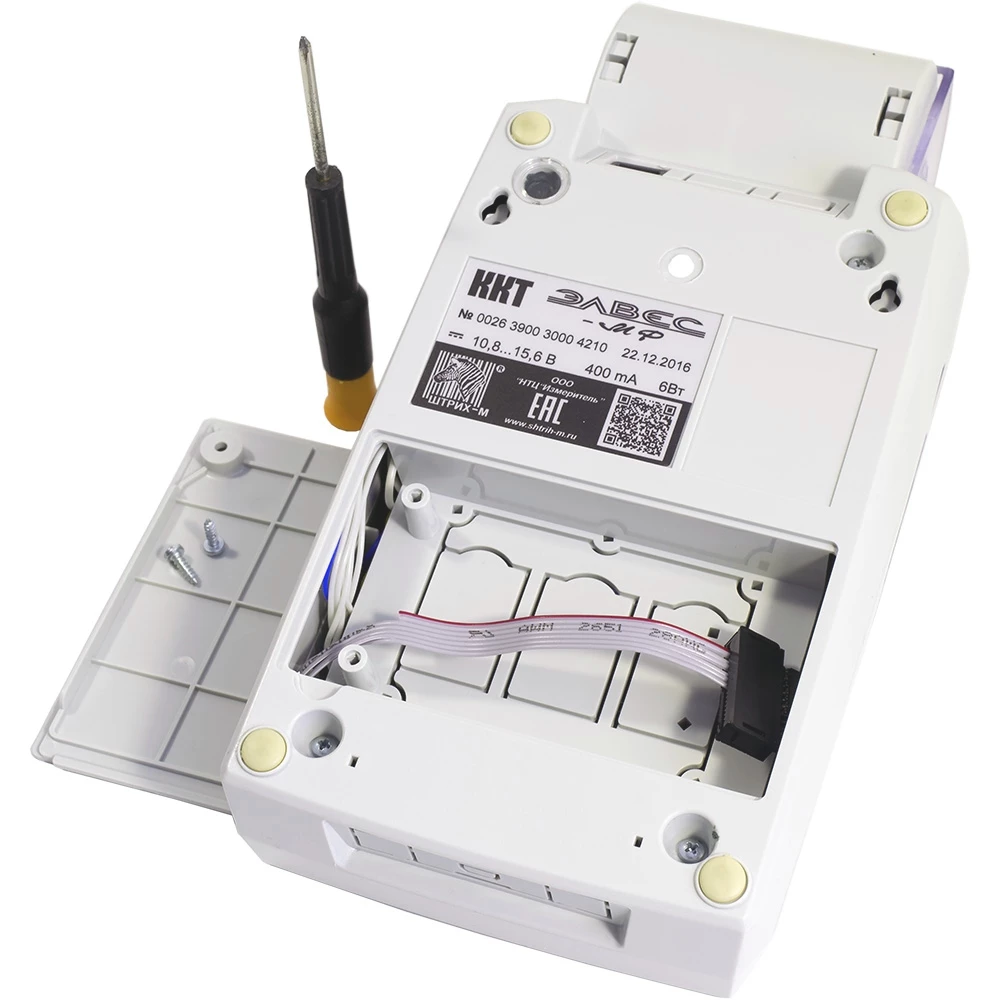
Следующим шагом вскрыть корпус. Для этого в нижней части открутить крепления и извлечь модуль:
Затем установить новый и закрепить крышку. Для замены на Элвес МФ подходит и ФН 1.1, и версия 1.0.
После установки обязательно обновить регистрационные данные в личном кабинете на сайте налоговой службы.
Нужен фискальный накопитель? Подберем ФН для вашего бизнеса за 5 минут.
Оставьте заявку и получите консультацию.
Автономный режим ККТ: замена ФН в Элвес МФ без передачи данных
Онлайн-касса — может выполнять предусмотренные законодательством кассовые операции, но без онлайн-отправки документов оператору. такое использование допустимо в местностях, удаленных от линий связи.
В ККМ без соединения с интернетом также установлен накопитель, хранящий информацию о проведенных торговых операциях.
Предприниматель обязан предоставить архив фискальных данных для считывания и проверки в местное налоговое отделение по первому требованию.
Как и для обычного контрольно-кассового аппарата, к автономным также применимы предусмотренные законом процедуры по регистрации и снятию с учета.
Замена ФН в Элвес МФ без передачи информации возможна в отделении ФНС, куда предприниматель может принести онлайн-кассу с заявлением на перерегистрацию, в котором следует указать, что устройство применяется без подключения к интернету.
После того как накопитель будет изъят, сотрудники службы при помощи USB-адаптера считают информацию, которая хранится в его памяти.
Пользователь вправе самостоятельно переустановить чип, затем предоставить в налоговую адаптированные документы, считанные с кодирующего средства, пройти процедуру повторной регистрации аппарата онлайн или подать заявление лично.
Перерегистрация Элвес МФ без замены ФН
Перерегистрация Элвес МФ без замены ФН возможна при:
- подключении к другому ОФД;
- изменениях в реквизитах пользователя (кроме ИНН);
- перенастройке онлайн-кассы.
Для проведения повторной регистрации нужно при закрытой смене сформировать документ в режиме администрирования, указав в транзакции код причины:
- Цифра «2» — при переподключении оператора.
- «3» — при обновлении реквизитов.
- «4», если изменены настройки.
Распечатать отчетность можно только после перехода из меню «Выбор» в режим администрирования (для этого необходим пароль с правом доступа администратора).
После ввода последовательности из меню выбора «8» — «2» — «30» — «ИТ», выбрать «3» для распечатки подтверждения о переоформлении без переустановки накопителя. Далее, войти на сайт ФНС и пройти регистрацию.
Перерегистрация Элвес МФ с заменой ФН: инструкция
Шифровальное средство обязательно подлежит переустановке, если:
- закончился срок действия;
- исчерпана память;
- элемент технически неисправен.
Инструкция по перерегистрации Элвес МФ с заменой ФН включает в себя несколько основных этапов, рассмотренных ранее:
- Завершить смену, закрыть архив и извлечь кодирующий элемент из ККТ.
- Установить новый.
- Сформировать и распечатать чек-отчет, указав код причины «1».
Обновить регистрационные сведения на сайте ФНС и добавить необходимые значения из отчетности.
Таким образом, извлечение и переустановка модуля не вызывает сложностей, так как корпус легко открывается. Проблемы возникают в процессе формирования отчетности, если касса не подключена к компьютеру и ввод команд происходит посредством клавиатуры. Поэтому рекомендуем обратиться в ЦТО для быстрой переустановки кодирующего блока.
Оцените, насколько полезна была информация в статье?
Содержание
- Перерегистрация ККМ и замена ФН на примере Элвес МФ
- Случаи, при которых требуется замена ФН в Элвес МФ
- Пошаговая инструкция по замене ФН в KKM Элвес МФ
- Замена ФН в KKM, эксплуатируемых в автономном режиме
- Перерегистрация KKM Элвес МФ по причине, не связанной с заменой ФН
- Подберем ФН для вашей кассы, произведем замену и регистрацию.
- Замена ФН в Элвес МФ
- Пошаговая инструкция:
- Элвес МФ. Дополнительная инструкция
- 1. Закрытие архива ФН
- 2. Проверка подключения к ОФД
- 3. Начать отправку данных в ОФД
- 4. Подключение к точке доступа Wi-Fi
- 5. Как сделать инициализацию
- 6. Установка даты
- 7. Установка времени
- 8. Чек коррекции расхода самостоятельно
- 9. Чек коррекции прихода по предписанию
- 10. Как пробить чек по секции?
- 11. Распечатать текущую дату и время из ФН
- 12. Посмотреть кол.-во не отправленных сообщений
- 13. Ввод телефонного номера покупателя
- 14. Оплата аванса
- 15. Оплата кредит
- 16. Отчет о регистрации
- 17. Печать документа из ФН по номеру ФД
- 18. Как проверить версию ФФД?
- 19. Внесение и выплата
- Элвес МФ: замена ФН и перерегистрация
- В каких случаях необходима замена фискального накопителя в Элвес МФ
- Замена ФН Элвес МФ: инструкция по шагам
- Замена ФН на Элвес МФ самостоятельно
Перерегистрация ККМ и замена ФН на примере Элвес МФ

В данной статье мы расскажем о том, как осуществить процедуру перерегистрации KKM c заменой и без замены ФН на примере Элвес МФ. Также вы ознакомитесь с пошаговой инструкцией по замене ФН в Элвес МФ и узнаете, как его заменить на кассах, работающих в автономном режиме.
KKM Элвес МФ является продуктом компании «Штрих M». Устройство отвечает всем требованиям ФЗ №54, и отлично подходит для розничной торговли в организациях с небольшой товарной номенклатурой и средним уровнем проходимости.
Устройство оснащено жидкокристаллическим экраном, аккумуляторной батареей и мембранной пыле-влагонепроницаемой клавиатурой. Для присоединения к персональному компьютеру имеется порт RS-232, выход в интернет предусмотрен через WiFi.
Главные достоинства данной KKM это высокое качество исполнения деталей, долгий срок службы, быстрая печать, наличие аккумуляторной батареи, а также способность устройства корректно функционировать в широком температурном диапазоне (от -10С° до +40С°). Элвес МФ имеет функцию пополнения товарного каталога с другого устройства (смартфона, планшета), а также возможность реализации товарных позиций по свободной цене и безналичный расчёт.
К недостаткам данной модели относится отсутствие в комплекте СОМ кабеля для подключения к персональному компьютеру, из-за большого веса (900грамм) устройство не подходит для выездного типа торговли, имеются осложнения во время постановки на учёт версии 0966.
Для замены фискального накопителя в KKM Элвес МФ, необходимо знать про её основную особенность – устройство имеет возможность записи программных функций во время его использования.
Ниже мы расскажем, как осуществить процедуру замены фискального накопителя в KKM Элвес МФ.

Случаи, при которых требуется замена ФН в Элвес МФ
Главная причина замены ФН это появление сбоев в работе устройства, при их возникновении на дисплее KKM появляется системное сообщение с кодом ошибки:
в случаях, когда сбой произошёл в работе крипто-процессора, это будет ошибка 214;
если вышел срок действия фискального накопителя – ошибка 215;
если на ФН заполнена память и не осталось места для записи новых данных, появится ошибка 216;
неполадка криптографического ключа – ошибка 229;
ошибка в работе устройства неизвестна – ошибка 252;
ошибка неисправима, тогда высветится 213.
В последних двух случаях, лучше не пытаться что-нибудь предпринимать самостоятельно, а сразу обратится в АСЦ.
Ещё одна причина для замены ФН – это неправильно внесённые регистрационные данные. Любую информацию, попавшую в фискальный накопитель, невозможно изменить или удалить, поэтому если в процессе активации фискального режима допущена ошибка при вводе информации, его нужно заменить новым.
При смене собственника KKM, фискальный накопитель также подлежит замене, потому что ему присвоен номер ИНН владельца, который поменять нельзя, кассовый аппарат при этом необходимо будет перерегистрировать в ФНС. Также накопитель подлежит замене, в случае если истёк срок действия криптографического ключа (они бывают на 13 или 15 месяцев, а также на 3 года), или когда заполнилась память устройства.

Пошаговая инструкция по замене ФН в KKM Элвес МФ
Последовательность действий при замене ФН на Элвес МФ совпадает с последовательностью на любой другой KKM, вам необходимо:
Сформировать Х-очёт и убедиться, что нет неотправленных ОФД документов. Закрыть смену.
Осуществить процедуру закрытия архива фискального накопителя.
Убедиться в точности заполнения фискальных документов и переслать их оператору фискальных данных.
Выпустить необходимые отчёты.
Вынуть отслуживший фискальный накопитель и установить новый.
Провести диагностику корректности функционирования KKM.
Перерегистрировать KKM на официальном сайте ФНС.
Собственник KKM может осуществить замену ФН лично, либо обратиться за помощью к специалистам в АСЦ.
Пошаговая инструкция по замене ФН в KKM Элвес МФ:
Проконтролируйте, чтобы все созданные за день фискальные документы были пересланы ОФД. В главном меню нажмите [Выбор], затем откройте режим работы с блоком→[8]→внесите пароль→[30]→[ИТ]. Если в очереди на отправку стоят документы, подождите, пока они не будут высланы оператору, после чего распечатайте Z-отчёт.
Выполните закрытие архива. Нажмите [3]→внесите пароль→[30]→нажмите подтверждение→на экране отобразится режим [Г1-8]. Введите комбинацию клавиш [7]→[X]→подтверждение операции→[ИТ]. KKT распечатает отчёт и на дисплее высветится [С-00], если отчёт верен, подтвердите действие, нажав [00].
Переверните KKM, и открутите крепёжные винты, после чего снимите крышку. Аккуратно извлеките отработанный фискальный накопитель и разомкните шлейф. В освободившееся соединение прикрепите новое устройство, положите его в нишу, закройте крышку и вкрутите винты обратно.
В качестве сменного фискального накопителя подойдут версии ФФД не ниже 1.05.
После замены фискального накопителя необходимо перерегистрировать KKM в ФНС.
Замена ФН в KKM, эксплуатируемых в автономном режиме
В соответствии с ФЗ №54, онлайн-кассы в торговых точках, расположенных вне зоны покрытия сети интернет, имеют право осуществлять работу KKM без передачи фискальных документов ОФД. Установка ФН в таких случаях всё равно остаётся обязательным условием, но вместо онлайн пересылки данных о совершённых в течение смены кассовых операциях, собственник бизнеса должен предоставлять их напрямую в ФНС по первому требованию.
На KKM, работающих в автономном режиме, необходимо заменять ФН по мере необходимости, а затем обновлять данные в ФНС.
Для того чтобы осуществить замену ФН на автономном устройстве, необходимо принести KKM вместе с заполненным бланком на перерегистрацию устройства, в заявлении должно быть обозначено, что касса используется без передачи данных через интернет.
Когда ФН будет заменен, сотрудники налоговой через переходник USB, перенесут к себе всю имеющуюся на устройстве информацию.
Собственник KKM имеет право самостоятельно заменить фискальный накопитель, затем предоставить имеющуюся на нём информацию в ФНС и осуществить перерегистрацию KKM онлайн.
Перерегистрация KKM Элвес МФ по причине, не связанной с заменой ФН
Причины для перерегистрации Элвес МФ:
смена оператора фискальных данных;
смена реквизитов организации;
Чтобы повторно зарегистрировать KKM, необходимо закрыть текущую смену, открыть режим администрирования и создать документ, в котором в зависимости от причины указать:
[2] – при смене оператора фискальных данных;
[3] – при смене реквизитов организации;
[4] – в случае перепрошивки устройства.
Для того чтобы выпустить отчёт, перейдите в раздел [Выбор], внесите последовательность [8]→[2]→[30]→[ИТ]→[3], после этого выйдет отчёт о перерегистрации без замены ФН. Данные указанные в нём нужно будет внести на сайте ФНС во время перерегистрации KKM.
Фискальный накопитель необходимо заменить в случаях, когда:
истёк его срок эксплуатации;
заполнен ресурс памяти;
Произошла техническая поломка ФН.
Руководство по перерегистрации KKM Элвес МФ в связи с заменой фискального накопителя состоит из нескольких этапов, которые мы рассмотрели в данной статье.
Подберем ФН для вашей кассы, произведем замену и регистрацию.
Оставьте заявку, и наши специалисты перезвонят Вам в самый короткий срок.
Источник
Замена ФН в Элвес МФ
Пошаговая инструкция:
Шаг 1: убедиться, что все чеки отправлены в ОФД и закрыта смена
Из режима «ВЫБОР» переходим в режим доступа к ФН (нажимаем «8» и вводим пароль «30», подтверждаем «ИТ») на экране отобразится:
F1-8
Нажимаем «ИТ» и на экране высветится количество непереданных в ОФД документов. Прежде чем приступать к закрытию архива необходимо дождаться отправки всех сообщений в ОФД и получить диагностику:
0 C00b.
Шаг 2: закрываем архив ФН
Переводим кассу в режим администрирования: нажимаем «3», вводим пароль «30» и подтверждаем ввод «ИТ». На экране отобразится
Г1-8
Дале последовательно нажимаем «7», «x» и подтверждаем «ИТ». Элвес МФ распечатает первые строки отчета о закрытии ФН, а на дисплее высветится сообщение
С-00
Подтверждаем закрытие архива ФН нажав клавишу «00». Онлайн-касса завершит печать отчета.
По закону необходимо дождаться отправки фискального документа о закрытии архива ФН в ОФД. Это необходимо в том числе для корректной отработки смены ФН со стороны ОФД. Данные с отчета о закрытии архива ФН в дальнейшем необходимо будет указать при перерегистрации кассы в личном кабинете налогоплательщика на сайте налоговой: сохраните этот отчет!
Шаг 3: меняем ФН на кассе
После такой смены ФН у вас не меняется внутренняя программа онлайн-кассы. Если необходимо поменять прошивку – сделайте это до активации нового фискального накопителя
Шаг 4: перерегистрация ФН
Переводим кассу в режим доступа к ФН: нажимаем «8», вводим пароль «30» и подтверждаем ввод «ИТ». На экране отобразится режим доступа к ФН
Г1-9
Для перерегистрации ККТ нажимаем «2»: Элвес МФ распечатает чек с данными о кассе, ОФД и организации, а на дисплее высветится запрос подтверждения операции»
C-00
Для подтверждения операции жмем «00», чек перерегистрации допечатывается до конца.
Данные с отчета о перерегистрации кассы необходимо будет указать в личном кабинете налогоплательщика на сайте налоговой: сохраните этот отчет!
Важные данные для передачи в ФНС.
1) Дата регистрации (перерегистрации),
2) Время регистрации (перерегистрации)
3) ФП — фискальный признак документа (его номер)
4) ФД — фискальный документ (его номер)
Поздравляем, Вы перерегистрировали кассовый аппарат.
Источник
Элвес МФ. Дополнительная инструкция
1. Закрытие архива ФН
ВНИМАНИЕ! Закрытие архива – процедура, завершающая функционирование ФН.
Закройте смену,
«Выбор» → 3 → 30 → ИТ → «Г1-8» → 7 → Х → ИТ → 00
Убедитесь, что документ о закрытие архива из ФН, отправлен в ОФД. Обновите ПО перед заменой ФН для работы в ФФД 1.0.5..
2. Проверка подключения к ОФД
«Выбор» → ПС → «СОЕД-Е» → «СОЕД. ДА»
Элвес МФ настройка ОФД с клавиатуры.
3. Начать отправку данных в ОФД
«Выбор» → ИТ → «ПЕРЕДАЧА»
4. Подключение к точке доступа Wi-Fi
«Выбор» → ВВ → «AP1 conn»
Поможем настроить точку доступа без кабеля,
5. Как сделать инициализацию
«Выбор» → 0 → ПС → C-00 → 00
6. Установка даты
«Выбор» → 3 → 30 → ИТ → «Г1-8» → 3 → «ДД-ММ-ГГ» →
ДДММГГ → ИТ → C-00 → 00
7. Установка времени
«Выбор» → Х → «ЧЧ-ММ-СС» → ИТ → «ЧЧ-ММ» →
ЧЧММ → ИТ
8. Чек коррекции расхода самостоятельно
«Выбор» → 6 → 30 → ИТ → 3 → «ДД.ММ.ГГ» → ИТ → код_налога → сумма → тип оплаты** 00
Код налога: 0 — Без НДС, 1 — НДС0%, 2 — НДС10%, 3 — НДС18%, 4 — НДС10/110 , 5 — НДС18/118.
** Тип оплаты: ИТ — наличными, ВВ — электронными, ВЗ — аванс, — кредит, > — иная форма.
9. Чек коррекции прихода по предписанию
«Выбор» → 6 → 30 → ИТ → 2 → . как в 8. пункте
10. Как пробить чек по секции?
«0.00» → цена → ВВ → «с 0» → номер секции → ВВ → ИТ
Примечание: чтобы работала продажа по секции, нужно настроить кассу, настроить секции.
11. Распечатать текущую дату и время из ФН
12. Посмотреть кол.-во не отправленных сообщений
13. Ввод телефонного номера покупателя
В режиме открытого чека
«0.00» → АН → «АБ НО ,» → тел. (без 8-ки)→ ИТ
Покупатель обязан задекларировать свое пожелание до оформления чека. Рекомендуется: завести специальный журнал в котором покупатель своей рукой должен написать адрес электронной почты или номер телефона и расписаться.
14. Оплата аванса
15. Оплата кредит
16. Отчет о регистрации
Проверить срок действия фискального накопителя можно по дате регистрации и по версии ФН. Производители ФН
«Выбор» → 8 → 30 → ИТ → «F1-9» → 7
17. Печать документа из ФН по номеру ФД
«Выбор» → 8 → 30 → ИТ → «F1-9» → 5 → «НД» → №док.-та → ИТ
18. Как проверить версию ФФД?
Чтобы проверить версию ФФД, распечатайте Отчет об открытие смены. Если на отчете распечаталось ффд 1.0.5, то у Вас версия ФФД 1.0.5.. Если нет инф., то ФФД 1.0..
19. Внесение и выплата
Функционально не предусмотрено.
Автор: Нуруллин И.Н. Дата: 2017-07-06
Добавить Ваш комментарий:
Комментарии к этому тексту:
Комментарий добавил(а): Сергей
Дата: 2021-03-26
лечение ошибки Е191
Комментарий добавил(а): Сергей
Дата: 2020-06-03
Добрый день! Скажите пожалуйста для какой версии ПО актуальна дополнительная инструкция для Элвес МФ-чек коррекции. С версией 1479 нет возможности войти в 6-30
Комментарий добавил(а): Анна
Дата: 2020-02-19
Добрый день. Подскажите, как на Элвес-МФ распечатать введенные данные точки доступа и пароль wi-fi
Комментарий добавил(а): Админ
Дата: 2019-12-10
Acc Lo — Критический уровень разряженности аккумулятора.
Комментарий добавил(а): Сергей
Дата: 2019-10-12
Мигает красная лампочка Написано Acc.lo зарядите кассу.
Комментарий добавил(а): Ольга
Дата: 2019-08-11
Мигает красная лампочка Написано Acc.lo
Комментарий добавил(а): Евгений
Дата: 2019-07-02
Добрый день! Вчера принимал оплату картой, а на кассе оплата безналом не сработала ( Е-128)пробил простые чеки. надо ли делать чек коррекции и если да, то какое пробивать число?
Комментарий добавил(а): Юлия
Дата: 2019-06-05
ДОбрый день!надо ли делать чек коррекциии если оплата принята по карте, по кассе Элвем МФ старой, кнопочной сумму пробить забыла?
Комментарий добавил(а): Алла
Дата: 2019-04-05
Не могу выставить время на аппарате элвис мыпосле ит высвечивает е 156 что делать?
Комментарий добавил(а): Алла
Дата: 2019-04-05
z отчет сняла 3 раза,а время не могу поменять.После нажатия Выбор-Х-ИТ светится Е 156 Что делать?
Комментарий добавил(а): Денис
Дата: 2018-11-30
При выполнении чека коррекции прихода нажимаем » →сумма→ИТ Для чека коррекции прихода нажимаем <» получается чек коррекции по наличным. Как сделать чек коррекции по электронным расчетам?? Спасибо!
Комментарий добавил(а): Админ.
Дата: 2018-10-23
В конце, вместо [ИТ], нужно нажать [ВВ][ВВ]
Источник
Элвес МФ: замена ФН и перерегистрация
Контрольно-кассовый аппарат компании «Штрих М» предназначен для проведения торговых операций и выполняет функции, установленные требованиями закона 54-ФЗ о применении контрольно-кассовой техники при расчетах: формирует чеки, поддерживает функцию SMS-отправки копии электронного чека, отправляет сведения в ОФД. Удобен для предприятий малого бизнеса с небольшой товарной базой, и средним клиентопотоком.
Модель оборудована ЖК-дисплеем, встроенным аккумулятором, кнопочной клавиатурой и принтером. Для подключения к компьютеру используют порт RS-232, а для соединения с интернетом — интерфейс Wi-Fi.
Основные преимущества: надежность и долговечность, высокая скорость печати, наличие аккумулятора, прошивка меняется без программатора, работоспособность при высоких и низких температурах (до +40 и до -10С), загрузка базы товаров с телефона или планшета, продажа по свободной цене, безналичный расчет.
Минусы: сложности при постановке на учет моделей с прошивкой до версии 0966, в комплект не включен кабель COM для интеграции с ПК, сложное программирование, неудобна для переносной торговли (вес 900 г).
Особенностью модели является применение программируемых комбинаций клавиш в процессе эксплуатации. Поэтому замена ФН в Элвес МФ — процедура, требующая знания основных сочетаний команд.
Подпишись на наш канал в Яндекс Дзен — Онлайн-касса!
Получай первым горячие новости и лайфхаки!
В каких случаях необходима замена фискального накопителя в Элвес МФ
Одной из причин переустановки ФН является возникновение технических сбоев, при этом онлайн-касса выводит на экран уведомление с кодом неисправности:
- Значение 214 — ошибка крипто-процессора.
- Если исчерпан временной ресурс, появится ошибка 215.
- Переполнен архив — 216.
- Сообщение 229 означает, что исчерпан ресурс криптоключа.
- 252 — неизвестная или 213 — неисправимая ошибка, в этом случае помочь восстановить работу смогут только сотрудники сервисного центра.
Помимо технических неисправностей, покупка чипа потребуется в случае некорректного ввода реквизитов во активации фискального режима.
Повторная постановка на учет обязательна при передаче кассовой техники другому владельцу (так как будет присвоен другой ИНН), при изменении условий использования или если предприниматель решил поменять аппарат ввиду неисправности и т.д.
Плановая замена ФН в Элвес МФ при переходе на ФФД 1.05 не является необходимостью, оба типа устройств (1 и 1.1) поддерживают этот формат. А вот по истечении срока действия ключа фискального признака или переполнении памяти придется заменить расходник.
1. Задай вопрос нашему специалисту в конце статьи.
2. Получи подробную консультацию и полное описание нюансов!
3. Или найди уже готовый ответ в комментариях наших читателей.
Замена ФН Элвес МФ: инструкция по шагам
Инструкция по замене ФН в Элвес МФ в целом имеет такой же алгоритм, как и для любой другой онлайн-кассы:
- Закрытие рабочей смены и архива накопителя.
- Проверка и отправка фискальных документов оператору.
- Распечатка отчетности.
- Изъятие старого и установка купленного шифровального устройства.
- Тестирование работы ККМ.
- Переоформление на сайте налоговой.
Основным отличием процедуры установки нового чипа является особенность вывода отчетов для перепостановки на учет путем последовательного набора команд.
Замена ФН на Элвес МФ самостоятельно
Владелец ККМ имеет право произвести замену ФН в Элвес МФ самостоятельно или обратиться в центр технического обслуживания.
Если решено выполнить замену ФН на Элвес МФ своими руками, то перед тем, как вскрыть корпус, нужно проверить договор с поставщиком и условия гарантии, так как некоторые поставщики не предоставляют гарантийное обслуживание, если корпус был вскрыт.
Итак, прежде чем извлечь старый блок и установить работающий:
- Убедитесь, что все чеки отправлены оператору. Для этого из меню «Выбор» нужно открыть доступ к режиму работы с блоком. Нажать «8», ввести пароль кассира, у которого есть доступ, затем «30» и подтвердить действие — «ИТ». Если очередь пуста, можно приступить к следующему шагу, в противном случае дождаться, пока все сообщения не будут отправлены. Завершить смену.
- Закрыть архив — перейти в администрирование командой «3», ввести пароль, «30» и подтвердить. Дисплей отобразит код режима — «Г1-8». Далее, соблюдая последовательность, нажать «7» и «Х», подтвердить транзакцию — «ИТ». ККТ запустит распечатку подтверждения и выведет на экран «С-00». Чтобы подтвердить распечатку, нажать «00».
Обязательно подождать, пока выписка о деактивации шифровального средства будет отправлена в ОФД. Сохранить распечатанный документ, так как он понадобится при обновлении регистрационной информации ККМ.
Следующим шагом вскрыть корпус. Для этого в нижней части открутить крепления и извлечь модуль:

Затем установить новый и закрепить крышку. Для замены на Элвес МФ подходит и ФН 1.1, и версия 1.0.
После установки обязательно обновить регистрационные данные в личном кабинете на сайте налоговой службы.
Источник
Внимание: при постановке на учет кассового аппарата вводите требуемые данные аккуратно. Любые данные введенные с ошибкой потребуют перерегистрации ККТ. Количество перерегистраций ограничено фискальным накопителем (на данный момент 11 раз). Процесс перерегистрации займет не больше времени, чем регистрация.
Постановка на учет Элвес-МФ через онлайн в ФНС — достаточно запутанная процедура. Способов и руководств по регистрации существует несколько. Однако, из-за скудного программного обеспечения и никудышной технической поддержки от производителя, разобраться с правильной последовательностью затруднительно. На данный момент есть два варианта регистрации Элвес-МФ — через программное обеспечение с ПК и через отделение налоговой.
Важно: Штрих-М сообщает, что нормально зарегистрировать ККТ можно только с версией прошивки 0966.
Будьте внимательны, до регистрации снимите тестовый чек и проверьте версию.
Тестовый чек можно снять следующим образом:
- РЕ→РЕ→00→ 2 →ИТ
Если версия Вашей ККТ меньше, чем 0966, то советуем перепрошить Элвес-МФ до 0966 и до более новой прошивки.
Внимание: перепрошивать ККТ следует до регистрации последнего в ФНС. После перепрошивки следует инициализация таблиц.
Перепрошить кассовый аппарат Элвес-МФ не сложно, для этого даже не потребуется программатор, достаточно использовать HyperTerminal, который встроен в ОС Windows до версии XP включительно.
Если у Вас Windows Vista или выше, то Вы можете скачать триальную версию HyperTerminal с официального сайта, либо использовать любой другой подходящий софт (например Putty), либо скачать HyperTerminal по этой ссылке.
Инструкцию по перепрошивке Вы можете посмотреть здесь, или же ниже на странице.
Варианты регистрации Элвес-МФ в ФНС
Вариант 1.
Регистрация кассового аппарата «по старинке» — через отделение налоговой в Вашем районе. Для этого потребуется:
- заключить договор с оператором фискальных данных;
- заполнить семистраничную форму КНД №1110061;
- с заполоненной формой и кассовым аппаратом приехать в отделение налоговой.
Вариант не самый удобный — регистрация через отделение налоговой предусматривает введение регистрационного номера ККТ в аппарат, по-этому кабель ККТ — ПК Вам все равно понадобится. Так что лучше сразу действовать согласно второму варианту, для которого потребуется только цифровая подпись.
Вариант 2.
Регистрация через онлайн. Для подобной процедуры нужно:
- кабель ККТ-ПК;
- доступ к Интернет через Wi-FI;
- регистрация у ОФД;
- доступ к личному кабинету на сайте ФНС;
- программа для редактирования таблиц.
Порядок установки на учет будет следующим:
- В Вашем личном кабинете на сайте ФНС подключаете новый ККТ (для получения РНМ аппарата);
- Настраиваете на аппарате время и дату (см. программирование);
- Подключаете Элвес-МФ к компьютеру с помощью кабеля;
- Для доступа ККТ к ПК последовательно нажимаете:
- 9 — 3 — 0 (на дисплее появится CB=HE);
- Запускаете программу для редактирования таблиц;
- Через свойства программы находите подключенную к компьютеру ККТ;
- Настраиваете таблицы 10, 11 и 12 следующим образом (если какой-то параметр не знаете — оставляйте по-умолчанию):
- Записываете данные таблиц в ККТ;
- Выходите из режима записи таблиц нажатием клавиши РЕ;
- Входите в режим доступа к ФН с помощью следующей последовательности клавиш:
- 8 — 3 — 0 — ИТ или ОПЛ — 1;
- Аппарат распечатает чек с регистрационными данными (проверьте правильность введенных данных);
- Подтверждаете правильность информации нажатием клавиши 00, аппарат допечатает на чеке НФД и ФД;
- В личном кабинете на сайте ФНС, нажимаете на регистрационный номер ККТ;
Прямая ссылка в ЛК ФНС юр лица
- Вводите данные с чека (НФД и ФД) в требуемые графы;
- Добавляете параметры ККТ в ЛК Вашего ОФД (если требуется, уточняйте это у Вашего ОФД);
- На дисплее ККТ отображается I = 9, нажмите РЕ, для выхода в общий режим.
Для прошивок версий с 0966 до 0937:
Таблица 10 |
|
Поле 1 |
не используется |
Поле 2 |
вводите имя Вашей сети (SSID) |
Поле 3 |
вводите пароль от Вашей сети |
Таблица 11 |
|
Поле 1 |
ИНН предпринимателя (только цифры) |
Поле 2 |
регистрационный номер ККТ (только цифры) |
Поле 3 |
система налогообложения (только цифры) |
Поле 4 |
режим работы (только цифры) |
Поле 5 |
пользователь (название организации) |
Поле 6 |
адрес расчета (адрес установки ККТ) |
Поле 7 |
место расчета (например: «магазин») |
Поле 8 |
сайт налоговой (www.nalog.ru) |
Таблица 12 |
|
Поле 1 |
наименование ОФД |
Поле 2 |
сайт ОФД |
Поле 3 |
ИНН ОФД |
Поле 4 |
адрес отправки данных (хост) |
Поле 5 |
порт отправки данных |
Поле 6 |
не используется |
Поле 7 |
не используется |
ПС: для подключения используйте только сети с названием и паролем меньше 24 символов.
Для прошивок версий с 1245 и выше:
Таблица 10 |
|
Поле 1 |
режим подключения к сети (ставьте 1) |
Поле 2 |
вводите имя Вашей сети (SSID) |
Поле 3 |
вводите пароль от Вашей сети |
Поле 4 |
время ожидания подключения |
Поле 5 |
статический Ip-адрес |
Поле 6 |
маршрутизатор |
Поле 7 |
маска подсети |
Таблица 11 |
|
Поле 1 |
ИНН предпринимателя (только цифры) |
Поле 2 |
регистрационный номер ККТ (только цифры) |
Поле 3 |
система налогообложения (только цифры) |
Поле 4 |
режим работы (только цифры) |
Поле 5 |
пользователь (название организации) |
Поле 6 |
адрес расчета (адрес установки ККТ) |
Поле 7 |
место расчета (например: «магазин») |
Поле 8 |
сайт налоговой (www.nalog.ru) |
Таблица 12 |
|
Поле 1 |
наименование ОФД |
Поле 2 |
сайт ОФД |
Поле 3 |
ИНН ОФД |
Поле 4 |
адрес отправки данных (хост) |
Поле 5 |
порт отправки данных |
Поле 6 |
время ожидания ответа |
Поле 7 |
TCP keep alive |
Параметры ОФД
Все! Если данные были введены верно, то индикатор ККТ на сайте ФНС будет полностью заполнен зеленым цветом.
Примечание: очень «умные» дядечки-программисты из Штрих-М предлагают нам высчитывать систему налогообложения и режим работы с помощью битовой маски. Но так как на Земле пока больше людей чем роботов, предлагаем Вашему вниманию список с номерами:
| система налогообложения | значение |
|---|---|
| ОСН | 1 |
| УСН доход | 2 |
| УСН доход — расход | 4 |
| ЕНВД | 8 |
| ЕСН | 16 |
| ПСН | 32 |
| режим работы | значение |
|---|---|
| Нет режима работы | 0 |
| Шифрование | 1 |
| Автономный режим | 2 |
| Автоматический режим | 4 |
| Сфера услуг | 8 |
| Режим БСО | 16 |
| Платежные агенты | 32 |
| Банковские агенты | 64 |
Если Вам требуется указать несколько режимов работы и\или систем налогообложения, то советую использовать «Тест драйвера FR», который находится в папке установленных драйверов от Штрих-М. В программе заходите в пункт «ФН» и выбираете вкладку «Фискализация ФН». Отмечаете нужные параметры и смотрите в окошке рядом символьное значение. Эти значения и вбиваете при регистрации.
Или же можно высчитать нужное значение вручную — это не сложно. Допустим, в СНО нужно указать две системы: «УСН доход» и «ЕНВД». Первая система имеет значение — 2, вторая — 8. Нужно просто сложить значения этих систем и вписать получившийся результат. 2+8=10 — значит параметр СНО в таблицах указываете 10.
Перепрошивка ККТ Элвес-МФ
На удивление Штрих-М использует очень простой метод перепрошивки Элвес-МФ с ПО выше версии 1.0.0900RU. Для перепрошивки не потребуется какой-либо программатор, а только программа типа HyperTerminal, для доступа к COM портам. HyperTerminal по умолчанию установлен в старых версиях ОС Windows (до XP включительно).
Принцип перепрошивки очень простой:
- Устанавливаете HyperTerminal;
- При запуске программа запросит имя соединения — введите: com_E;
- В следующем окне нужно выбрать основной COM порт (например, COM 2);
- если COM не отображается, то на Вашем компьютере нет ни порта, ни эмулятора порта;
- Указать параметры порта следующим образом:
- скорость — 115200;
- биты данных — 8;
- четность — нет;
- стоповые биты — 1;
- управление потоком — нет;
- Подключаете ККТ к основному COM;
- Запускаете аппарат с нажатой клавишей ОПЛ, на дисплее ККТ появится надпись boot;
- В окне гипертерминала должны отобразится символы:
§§§; - Заходите в меню «Transfer» и выбираете передачу данных («send file«);
- Указываете пусть до прошивки, например: C:\EMF1.0.09960RU.BIN;
- Указываете протокол Xmodem и нажимаете кнопку Send.
Все! Осталось дождаться загрузки прошивки в Элвес-МФ. На экране аппарата появится количество загруженных байтов.
Если ранее в ККТ Элвес-МФ были внесены какие-то данные, то потребуется технологическое обнуление:
- дождаться загрузки меню ВЫБОР
- нажать 0 потом ПС, на дисплее отобразиться С=00
- подтвердить операцию нажатием 00
После перепрошивки распечатайте тестовый чек и посмотрите версию прошивки.
Видео вариант инструкции обновления прошивки на аппарате Элвес-МФ (без комментариев):
Внимание: после перепрошивки на версию 1273 и выше обязательно поменяйте значение таблицы 2 строки 12 на значение 7!
Элвес МФ. Дополнительная инструкция.
1. Закрытие архива ФН
ВНИМАНИЕ! Закрытие архива – процедура, завершающая функционирование ФН.
Закройте смену,
«Выбор»→ 3→ 30→ ИТ→ «Г1-8»→ 7→ Х→ ИТ→ 00
Убедитесь, что документ о закрытие архива из ФН, отправлен в ОФД. Обновите ПО перед заменой ФН для работы в ФФД 1.0.5..
2. Проверка связи с ОФД
«Выбор»→ПС→«СОЕД-Е»→«СОЕД. ДА»
Элвес МФ настройка ОФД с клавиатуры. Элвес МФ не отправляются чеки в налоговую.
— Пишите в
WhatsApp +7(987)-268-84-37
3. Начать отправку данных в ОФД
«Выбор»→ИТ→«ПЕРЕДАЧА»
4. Подключение к точке доступа Wi-Fi
«Выбор»→ВВ→«AP1 conn»
Поможем настроить точку доступа без кабеля, подключить к Интернету.
— Пишите в
WhatsApp +7(987)-268-84-37
5. Как сделать инициализацию
«Выбор»→0→ПС→C-00→00
6. Установка даты
«Выбор»→3→30→ИТ→«Г1-8»→3→«ДД-ММ-ГГ»→
ДДММГГ→ИТ→C-00→00
7. Установка времени
«Выбор»→Х→«ЧЧ-ММ-СС»→ИТ→«ЧЧ-ММ»→
ЧЧММ→ИТ
8. Чек коррекции расхода самостоятельно
«Выбор»→ 6→ 30→ ИТ→3→ «ДД.ММ.ГГ»→ ИТ→ код_налога→ сумма→ тип оплаты** 00
Код налога: 0 — Без НДС, 1 — НДС0%, 2 — НДС10%, 3 — НДС18%, 4 — НДС10/110 , 5 — НДС18/118.
** Тип оплаты: ИТ — наличными, ВВ — электронными, ВЗ — аванс, < — кредит, > — иная форма.
9. Чек коррекции прихода по предписанию
«Выбор»→ 6→ 30→ ИТ→2→ … как в 8. пункте
10. Как пробить чек по секции?
«0.00»→цена→ВВ→«с 0»→номер секции→ВВ→ИТ
Примечание: чтобы работала продажа по секции, нужно настроить кассу, настроить секции.
11. Распечатать текущую дату и время из ФН
«Выбор»→>
12. Посмотреть кол.-во не отправленных сообщений
«Выбор»→<
13. Ввод телефонного номера покупателя
В режиме открытого чека
«0.00»→АН→«АБ НО ,»→тел. (без 8-ки)→ИТ
Покупатель обязан задекларировать свое пожелание до оформления чека. Рекомендуется: завести специальный журнал в котором покупатель своей рукой должен написать адрес электронной почты или номер телефона и расписаться.
14. Оплата аванса
0.00→Цена→ВВ→>
Полезная информация: Аванс и зачет аванса.
15. Оплата кредит
0.00→Цена→ВВ→<
Полезная информация: Кредит и Аванс.
16. Отчет о регистрации
Проверить срок действия фискального накопителя можно по дате регистрации и по версии ФН. Производители ФН
«Выбор»→8→30→ИТ→«F1-9»→7
17. Печать документа из ФН по номеру ФД
«Выбор»→ 8→ 30→ ИТ→ «F1-9»→ 5→ «НД»→ №док.-та→ ИТ
18. Как проверить версию ФФД?
Чтобы проверить версию ФФД, распечатайте Отчет об открытие смены. Если на отчете распечаталось ффд 1.0.5, то у Вас версия ФФД 1.0.5.. Если нет инф., то ФФД 1.0..
19. Внесение и выплата
Функционально не предусмотрено.
Автор: Нуруллин И.Н. Дата: 2017-07-06
Добрый день! У нас касса Элвес МФ начала постоянно пробивать в чеке 1 рубль. а уже потом пробивается сумма, которую набираем. Можете подсказать что делать?
Приветствую! Можно ли на Элвис-ФМ сформировать чек коррекции прихода(самостоятельно) за давно прошедшую дату прошедшую дату? Как это сделать? Заранее спасибо!
Огромное спасибо за помощь с чеком корректировки! Все получилось с первого раза, главное внимательно отнестись?
Добрый день! Скажите пожалуйста для какой версии ПО актуальна дополнительная инструкция для Элвес МФ-чек коррекции. С версией 1479 нет возможности войти в 6-30
Добрый день. Подскажите, как на Элвес-МФ распечатать введенные данные точки доступа и пароль wi-fi
Acc Lo — Критический уровень разряженности аккумулятора.
Мигает красная лампочка Написано Acc.lo
зарядите кассу.
Мигает красная лампочка Написано Acc.lo
Добрый день!
Вчера принимал оплату картой, а на кассе оплата безналом не сработала ( Е-128)пробил простые чеки. надо ли делать чек коррекции и если да, то какое пробивать число?
ДОбрый день!надо ли делать чек коррекциии если оплата принята по карте, по кассе Элвем МФ старой, кнопочной сумму пробить забыла?
Не могу выставить время на аппарате элвис мыпосле ит высвечивает е 156 что делать?
z отчет сняла 3 раза,а время не могу поменять.После нажатия Выбор-Х-ИТ светится Е 156 Что делать?
При выполнении чека коррекции прихода нажимаем «<» но не появляются ……. для ввода суммы, а горит на табло Г1-8.
При выполнении п. 8. «Чек коррекции расход (прихода)
«Выбор»→3→30→→ИТ→»Г1-8″→>→сумма→ИТ
Для чека коррекции прихода нажимаем <» получается чек коррекции по наличным. Как сделать чек коррекции по электронным расчетам?? Спасибо!
В конце, вместо [ИТ], нужно нажать [ВВ][ВВ]