

Потратив 20 минут на внимательное прочтение этой статьи Вы станете уверенным пользователем электронной подписи! А также убережёте себя от потери ключей ЭП и убытков от негативных последствий при попадании ЭП в руки злоумышленников!
Определения
Простыми словами, на сколько это возможно, о компонентах электронной подписи.
Пользователь — получатель сертификата электронной подписи, клиент.
Контейнер — способ хранения закрытого, открытого ключей и сертификата. Физическое представление зависит от типа носителя: на флешке или жестком диске это директория в которой хранится набор файлов; в случае с USB-токенами – файлы в защищенной памяти, в реестре – раздел реестра, содержащий данные контейнера.
Закрытый ключ — самая важная часть! Он известен только пользователю. Удостоверяющий центр и третьи лица не имеют к нему доступа. Именно с помощью закрытого ключа подписываются все электронные документы.
Открытый ключ — является общедоступным, с помощью него проверяется подлинность электронной подписи.
Сертификат (личный сертификат) — подтверждает что открытый ключ принадлежит конкретному лицу (пользователю). Сертификат содержит открытый ключ, ФИО, ИНН, СНИЛС, e-mail, данные ЮЛ (если пользователь сотрудник ЮЛ) что позволяет однозначно определить подписанта.
Ключи электронной подписи (закрытый и открытый) генерируются пользователем на своём компьютере и сохраняются в контейнере. Тем самым обеспечивается конфиденциальность закрытого ключа, т.к. закрытый ключ никуда не передаётся. На основе ключей и данных пользователя создаётся запрос на сертификат, который отправляется в удостоверяющий центр. После идентификации личности (личной или удалённой) удостоверяющий центр выдаёт сертификат, который пользователь записывает в созданный ранее контейнер.
Если сертификат получает руководитель ЮЛ или ИП, то ключи электронной подписи генерируются сотрудником ФНС или доверенного удостоверяющего центра ФНС. Такая организация имеет лицензию ФСБ на право генерации ключей электронной подписи.
На пример, при сохранении в директории файлы контейнера КриптоПро CSP находятся в папках формата хххххххх.000
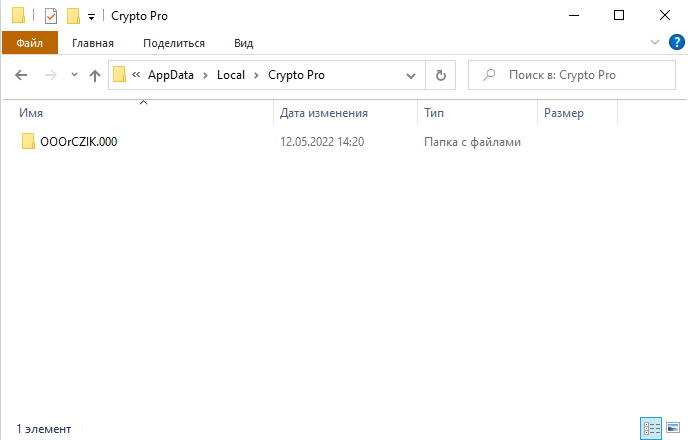
Внутри папки будут файлы с расширением *.key. Это и есть контейнер криптопро с закрытым и открытым ключом, а также сертификатом (если он был установлен в контейнер)
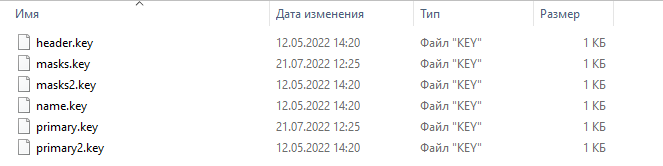
На флешке контейнер размещается в корне (например e:/abcdefgh.000) и выглядит аналогично.
На USB-токене закрытая файловая система, поэтому увидеть контейнер можно через «Инструменты КриптоПро», вкладка «Контейнеры».
Электронная подпись (ЭП, ЭЦП) — это реквизит конкретного подписанного документа, а не то что вы думали 🙂. Может быть в виде прикреплённой подписи (документ и подпись в одном файле) или откреплённой (электронная подписи в отдельном файле). Электронная подпись создаётся с помощью закрытого ключа при подписании конкретного документа. В ЭП также содержится открытый ключ и сертификат подписанта.
Обеспечение сохранности и безопасности
Закрытый ключ электронной подписи находится только у своего владельца. УЦ не имеет доступа к закрытому ключу. Поэтому владелец обязан обеспечить его сохранность. А так же сохранность пароля, если он был установлен на контейнер.
Правила которые необходимо соблюдать:
- Не удаляйте контейнер и файлы созданные во время сохранения контейнера, т.к. это может привести к невозможности использовать электронную подпись!
- Рекомендуется устанавливать пароль на контейнер или нестандартный пин-код на USB-токен.
Как установить/изменить пароль - Если задаёте пароль для контейнера — записывайте его! Если забудете, то восстановить его будет невозможно!
- Не забывайте делать копию контейнера, чтобы была возможность восстановления в случае выхода флешке или диска из строя!
Инструкция по копированию контейнера. Копию необходимо хранить в недоступном для посторонних лиц месте. - Храните контейнер с ключами электронной подписи в тайне. Не передавайте его посторонним. Вы несёте ответственность за всё, что подписано вашей электронной подписью!
Использование электронной подписи
Если все программы у вас установлены и настроены, то использование электронной подписи не составит труда!
Если рабочее место не настроено, то вам сначала сюда.
Для работы ЭП на ПК должно быть установлено:
- Криптопровайдер (чаще всего это КриптоПро CSP).
Обеспечивает работу российских ГОСТ-криптоалгоритмов - Браузер, желательно с поддержкой ГОСТ-соединений
Некоторые сайты требуют шифрования по ГОСТу. Например, личный кабинет ЮЛ и ИП в ФНС, Госзакупки, ГИИС ДМДК. - Плагин/плагины для браузера
Обеспечивают связь браузера и криптопровайдера - Личный сертификат электронной подписи
- При использовании USB-токенов — драйвер на соответствующий токен
Для управления токеном и установки/изменения пин-кодов - Корневые сертификаты удостоверяющего центра выдавшего ваш личный сертификат
Они подтверждают подлинность вашего личного сертификата - Возможно потребуется дополнительное ПО конкретного сервиса, в котором планируется использовать электронную подпись.
Схема взаимодействия элементов при подписании документов в браузере
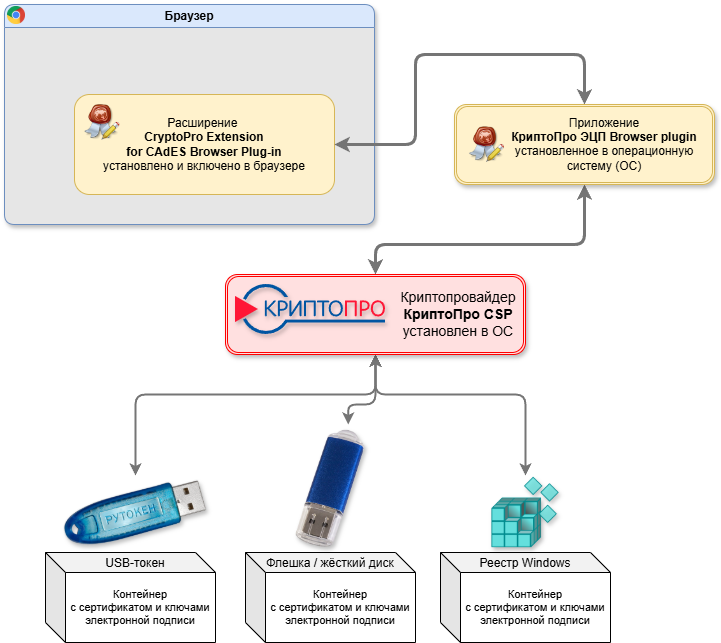
Итак, что же происходит когда вы нажимаете кнопку «Подписать» в браузере:
Плагин обращается к криптопровайдеру с командой «Нужно подписать такие-то данные таким-то личным сертификатом». Криптопровайдер находит связь личного сертификата и контейнера с закрытым ключом. При помощи закрытого ключа и математических алгоритмов создаётся уникальная электронная подпись для конкретных данных. К подписи добавляется личный сертификат подписанта. И с помощью плагина созданная электронная подпись передаётся в браузер на нужный сайт. Всё очень просто 🙂
При локальном подписании в какой-либо программе всё то же самое, только вместо связки браузер+плагин выступает программа, к примеру КриптоАРМ.
Онлайн подписание в браузере
Требования к браузерам и плагинам
Браузер. Для работы с электронной подписью рекомендуется использовать браузер Chromium GOST. Он поддерживает работу с российскими ГОСТами шифрования интернет-трафика. Также ГОСТы поддерживает Яндекс браузер.
Chrome, Opera, Firefox и Safari тоже можно использовать для подписания онлайн, но они не поддерживают наши ГОСТы, поэтому на некоторые сайты, такие как ЛК ФНС или Госзакупки, вы зайти не сможете.
Плагин. В 90% сайтов работающих с электронной подписью используется «КриптоПро браузер плагин». Он должен быть установлен и активирован в каждом браузере, в котором работаете с электронной подписью.
Некоторые сайты используют собственные плагины. Например, Госуслуги, контур, СБИС и др. При первой попытке использования ЭП на таком сайте будет предложено установить соответствующий плагин.
Практика
Теперь перейдём непосредственно к практике — подпишем данные электронной подписью на тестовом сервисе.
На других сервисах (сайтах) механизм подписания примерно такой же, отличается только интерфейсом.

При входе плагин запрашивает доступ к операциям с ключами электронной подписи. Разрешаем доступ!
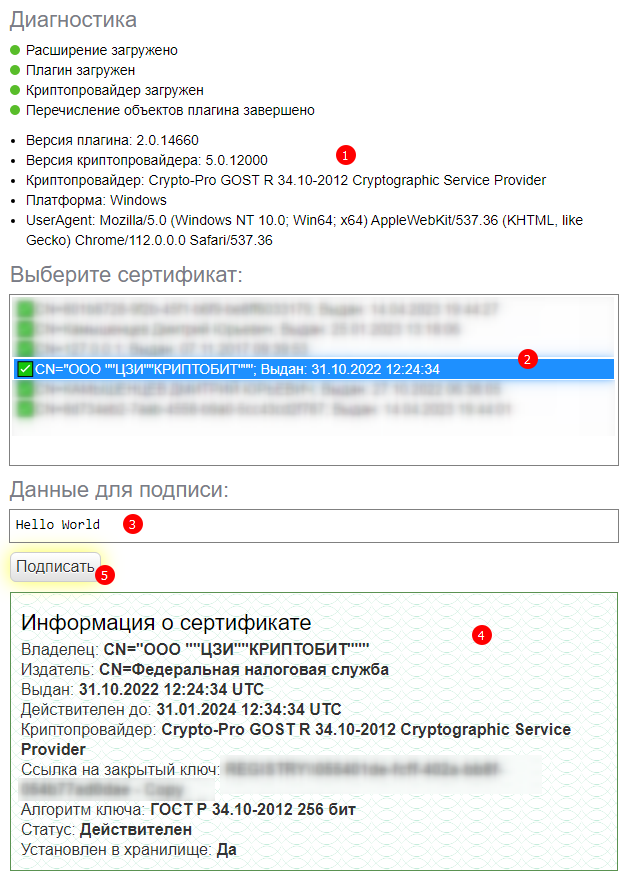
В тестовом сервисе вы увидите диагностические данные 1 и список сертификатов электронных подписей 2.
Выберите нужный сертификат.
Появится поле с данными для подписи 3, можно оставить текст по умолчанию, и информация о сертификате 4.
Нажмите кнопку «Подписать» 5
Если задан пароль или пин-код, то его необходимо ввести.
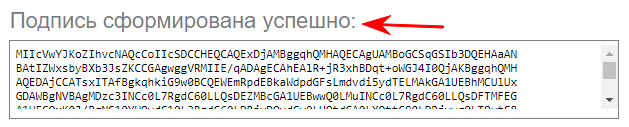
При успешном подписании вы увидите сообщение «Подпись сформирована успешно» и набор символов. Этот набор и есть электронная подпись.
На других онлайн сервисах использование электронной подписи происходит походим образом!
Подписание файлов на компьютере
Для подписания документов на компьютере существует множество платных и бесплатных программ.
Самая популярная и с самым богатым функционалом программа — КриптоАРМ, но для новичков она может быть сложна в использовании. Если нужно просто подписать файл, например для отправки в суд через портал мой арбитр, можно использовать бесплатное ПО КриптоБит плагин.
Поздравляем!
Вы прошли курс
молодого бойца пользователя
-
Знаете из чего «сделана» ЭП -
Сделали копию контейнера -
Установили и записали пароль от контейнера -
Узнали правила хранения и безопасности -
Научились подписывать документы в браузере -
Научились подписывать документы оффлайн -
Можете умничать перед коллегами
Остались вопросы? Пишите в комментариях

9 ответов
-
Вообще ничего не понятно. Статья ниочём. Куда вставлять ключ для подписи?
-
Вопрос ни о чём. Ключ не вставляют.
Подключают носитель с ключом электронной подписи. Носителем может быть флешка, USB-токен, жёсткий диск, даже реестр Windows. Это указано в начале статьи:Контейнер — способ хранения закрытого, открытого ключей и сертификата. Физическое представление зависит от типа носителя: на флешке или жестком диске это директория в которой хранится набор файлов; в случае с USB-токенами – файлы в защищенной памяти, в реестре – раздел реестра, содержащий данные контейнера.
Я думаю всем понятно куда подключают флешки, диски и USB-токены.
-
-
Все супер! Спасибо большое! За одно утро от звонка до полной настройки сделали.
-
Ну Вы ребята просто «Красавцы», получил огромное удовольствие от использования этого сервиса — вообще ни каких заморочек не возникло в получении удаленно КЭП, 50 минут у компьютера и сделали мне подпись, при чем в нерабочее время, а главное что можно подписать КЭПом из «госключа» и получить удаленно для использования на ПК. Спасибо!
-
Спасибо за тёплые слова! )))
-
-
просто кайф!
Хочу еще раз заказать у вас услуги.-
Спасибо, обращайтесь )
-
-
Супер! Спасибо, пошёл умничать перед коллегами )))
-
Отличная статья для чайников. Спасибо вам большое
Добавить комментарий
Как пользоваться электронной подписью обновлено: 30 января, 2025 автором: ЭЦП SHOP
Электронной цифровой подписью сегодня обзаводятся и предприниматели, и многие обычные граждане. В цифровом пространстве с её помощью проще вести дела и взаимодействовать с государственными органами. ЭЦП — необходимый инструмент для подтверждения авторства документов, имеющий защиту от подделок. Получить её достаточно просто, обратившись в удостоверяющий центр. Рассмотрим вопросы: как пользоваться электронной подписью, и какие «инструменты» для этого будут нужны?
Зачем может понадобиться электронная цифровая подпись
ЭЦП, являющаяся аналогом ручной подписи, создаётся при помощи криптографического преобразования данных. Доступ к этой информации имеется только у владельца сертификата подписи и ключей (открытого и закрытого). Открытый ключ необходим для подтверждения подлинности, а закрытый — для подписания документов.
Используют электронную подпись во многих сферах, включая торговлю, документооборот компаний и взаимодействие с контрагентами. Она необходима для защиты документов от подделок или внесения в них изменений уже после постановки подписи и подтверждения авторства.
Существует несколько видов ЭЦП: простая, неквалифицированная и квалифицированная. В зависимости от вида она подходит для тех или иных целей. Перед тем, как начать пользоваться электронной подписью, нужно разобраться с тем, какие для этого потребуются «инструменты». Рассмотрим их на примере квалифицированной ЭЦП, самой актуальной сегодня.
Для отправки цифровых документов рекомендуем сертификаты квалифицированных электронных подписей от УЦ «Калуга Астрал». В каталоге представлены тарифы для физических лиц. Индивидуальные предприниматели и руководители юрлиц могут воспользоваться услугой Получение КЭП в ФНС под ключ.
Криптопровайдер
Во-первых, это установка особого программного обеспечения для работы с криптографическими алгоритмами. Оно даст возможность зашифровывать и расшифровывать данные. Самыми популярными криптопровайдерами считаются КриптоПро CSP, ViPNet CSP и Signal-COM CSP.
Сертификат с закрытым ключом
Он выдаётся в удостоверяющем центре при заказе ЭЦП. Содержится на специальном носителе (токене), внешне похожем на флешку. При проведении операций криптопровайдер взаимодействует с этим носителем и получает доступ к закрытому ключу. Качественные токены с высоким уровнем защиты выпускают разные производители, наиболее популярные из которых — Рутокен и JaСarta.
Настроенное рабочее место
Необходима установка корневых сертификатов центра, выдавшего вам сертификат ЭП. Также необходима грамотная настройка браузера на компьютере, который будет позволять проводить нужные операции. Если начать работу в браузере, в котором стоят настройки по умолчанию, использование ЭЦП будет невозможным из-за политики безопасности современных ОС. Может потребоваться не только изменение настроек пользователя, но и установка плагинов. Еще для работы надо установить программу для криптозащиты информации (СКЗИ).
Если подготовка инструментов к работе проведена правильно, то вам обеспечено корректное использование ЭЦП. При желании можно обратиться за помощью в настройке в специализированную компанию.
Как подписать документ ЭЦП
После установки на компьютер программы СКЗИ, в меню операционной системы добавляется специальный раздел. Рассмотрим подписание документов на примере программы «Крипто-АРМ».
Правой кнопкой мышки нужно кликнуть по документу и выбрать в меню «Крипто-АРМ», затем нажать «Подписать и зашифровать». При этом запустится мастер создания электронной подписи, объясняющий дальнейшие несложные действия. В результате, возле документа появится файл электронной подписи — документ.doc.sig.
Если нужно подписать текстовый документ Microsoft Office, шаги будут следующие:
-
в программе Word найти вкладку «Файл» и открыть пункт «Сведения»;
-
в появившемся списке выбрать «Защита документа»;
-
кликнуть «Добавить цифровую подпись»;
-
выбрать из списка нужный сертификат подписи;
-
нажать «Ок».
Если сертификатов к вашему ПК прикреплено несколько, Word сразу предложит последнюю версию. Останется лишь заполнить поля и нажать «Подписать». После этого документ станет недоступным для редактирования, а рядом с ним появится файл электронной подписи в том же формате (документ.doc.sig).
ЭЦП может также применяться при создании графических файлов. Здесь она послужит защитой авторства фотографий или рисунков.
Например, чтобы поставить подпись в файле PDF, нужно войти в установленную на компьютер программу криптопровайдера, открыть меню и выбрать пункт «Работа с сертификатами», затем выбрать «Подписание» и в появившемся окошке найти нужный контейнер закрытого ключа электронной цифровой подписи. Осталось лишь указать местоположение электронной подписи на документе.
Как работать с ЭП внутри информационных систем
Работа с системами зависит от требований каждой из них. Например, чтобы работать в облачной системе, нужно должным образом подстроить свой браузер. То есть, скачать и установить нужные плагины и скорректировать программные настройки. Для взаимодействия с крупной площадкой для торгов «Сбербанк-АСТ» применяется плагин от Microsoft — Capicom. Если речь идёт о портале Госуслуги, то там потребуется свой плагин, работающий в любом браузере.
Кроме того, работа с ЭП на конкретном интернет-ресурсе осуществляется через интерфейс этого ресурса. Интерфейсы бывают разные, но принцип работы с подписью обычно схож. Он включает создание нового документа в самой программе или его загрузку с компьютера, и подписание. Для торговых интернет-площадок простой вариант подписи не подходит. Для этого потребуется оформление квалифицированной ЭЦП. Также перед началом торгов необходимо зарегистрироваться на выбранной площадке и пройти на ней аккредитацию, приложив к заявке копии документов. После завершения этих процессов все ваши действия будут подтверждаться только при помощи ЭЦП, поскольку ваши данные будут храниться на сервере торговой площадки.
Бывают случаи, когда система отказывается принимать сертификат. Это обычно происходит в случае, если он не подходит для работы в данной информационной системе или закончился его срок годности. Многие торговые площадки не принимают сертификаты, выпущенные неаккредитованными УЦ. Также возможны проблемы технического плана, которые зависят как от настроек самого пользователя, так и от технических особенностей площадки.
Заказывайте сертификат ЭЦП только в проверенных удостоверяющих центрах, например, в УЦ «Астрал-М». Наши специалисты подскажут, какие необходимо собрать документы для получения ЭЦП, подберут тариф и выдадут электронную подпись по регламенту.
Оформите заявку на выпуск ЭЦП прямо сейчас на сайте или получите консультацию по телефону.
Электронная подпись на Госуслугах позволит сэкономить время и оформлять важные документы из дома. Чтобы ее выпустить, необходимо предпринять несколько шагов.
Навигация
Кому и зачем пригодится ЭЦП на Госуслугах
Оформив усиленную квалифицированную электронную подпись для физических лиц, решайте вопросы, связанные с обращениями в государственные органы, не выходя из дома.
Какие услуги получат физические лица, оформив электронную подпись через Госуслуги для использования на портале:
- Замена паспорта гражданина Российской Федерации.
- Получение или замена загранпаспорта.
- Регистрация по месту жительства.
- Представление налоговой декларации.
- Оформление договора на заключение услуг связи и т.д.
- Зарегистрировать ИП и т.д.
Как получить ЭЦП
Минцифры России в содружестве с крупными компаниями страны запустило приложение «Госключ». Документы, подписанные ЭЦП, имеют такое же одинаковое юридическое значение, что и ручная подпись. Для ее получения необходима подтвержденная учетная запись. Несколько способов, как добавить электронную подпись на Госуслугах: с использованием приложения «Госключ» или в аккредитованных удостоверяющих центрах. Такую подсказку дает помощник на портале.
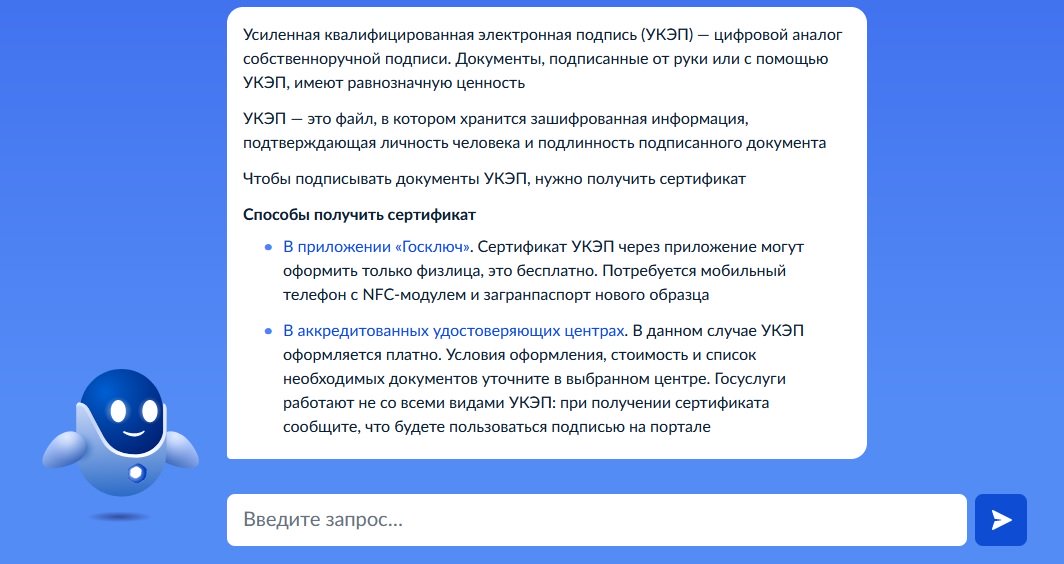
Способы оформления ЭЦП на портале Госуслуг
Радует и цена электронной подписи для Госуслуг: она бесплатная.
Порядок получения электронной ЦП пошагово:
Шаг 1. Проверьте, подтверждена ли учетная запись, внесен ли в нее номер телефона. Для этого зайдите на портал Госуслуги, в правом верхнем углу нажмите на ваш профиль.
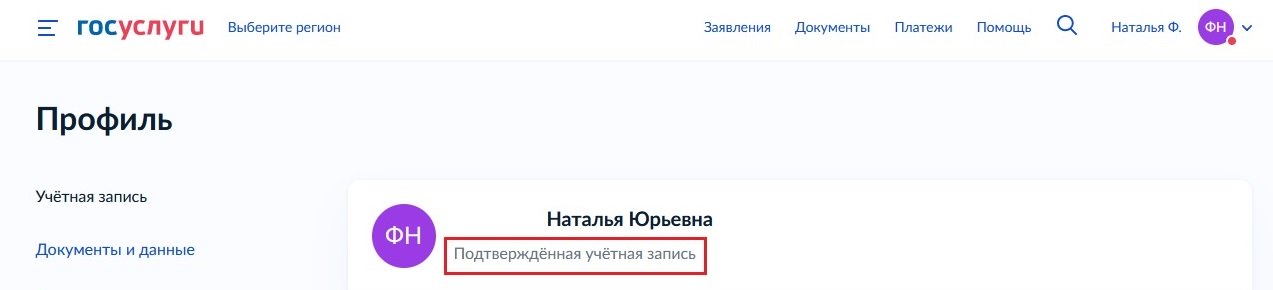
Как проверить является ли профиль на Госуслугах подтвержденным
Шаг 2. Проверьте наличие загранпаспорта нового образца.
Шаг 3. Для оформления потребуется и смартфон с NFC-модулем (технология беспроводной передачи данных малого радиуса действия).
Шаг 4. Скачайте приложение «Госключ» и установите его.
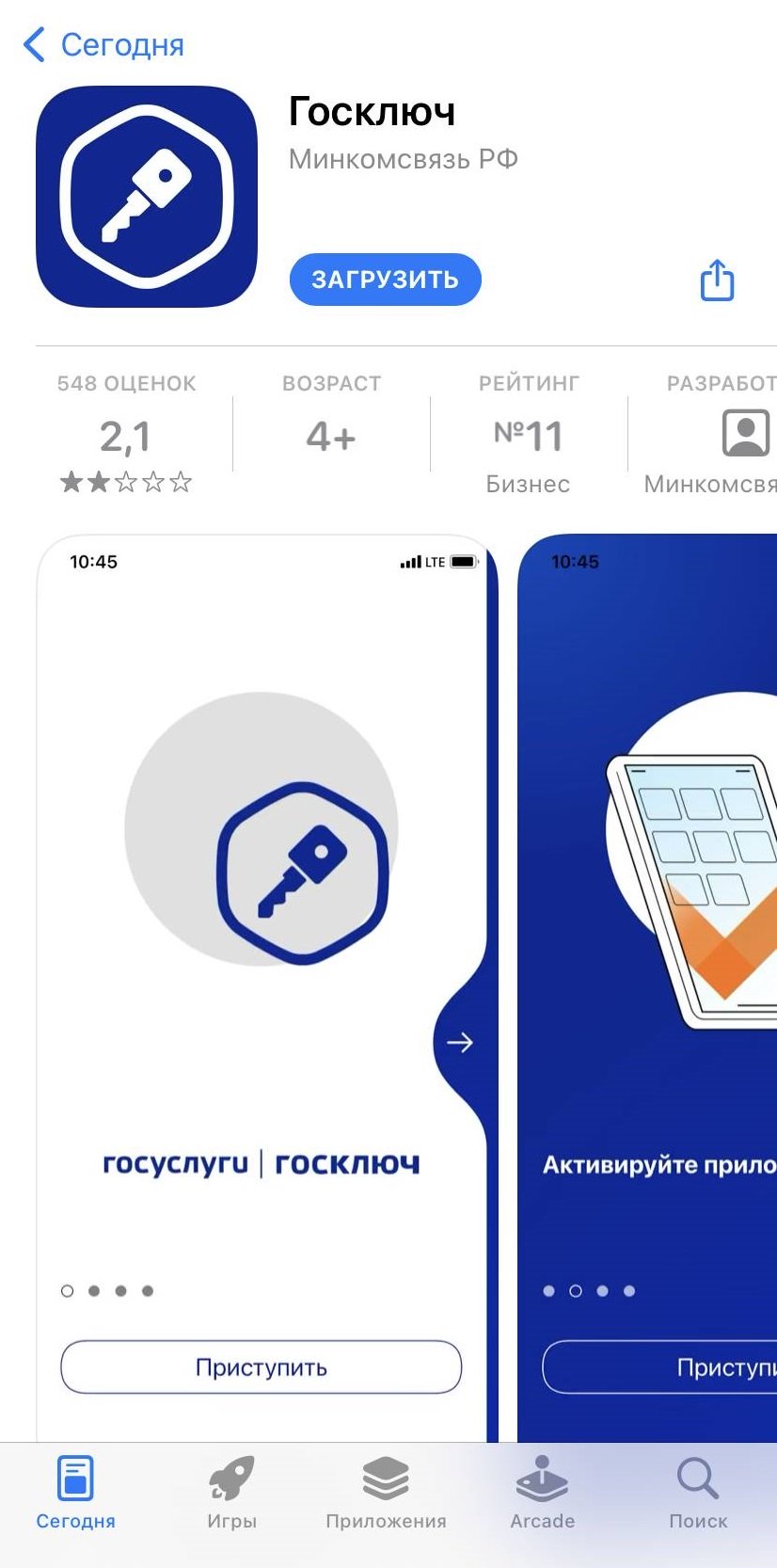
Как выглядит приложение Госключ от Минцифры в AppStore
Вот QR-коды с официального сайта:
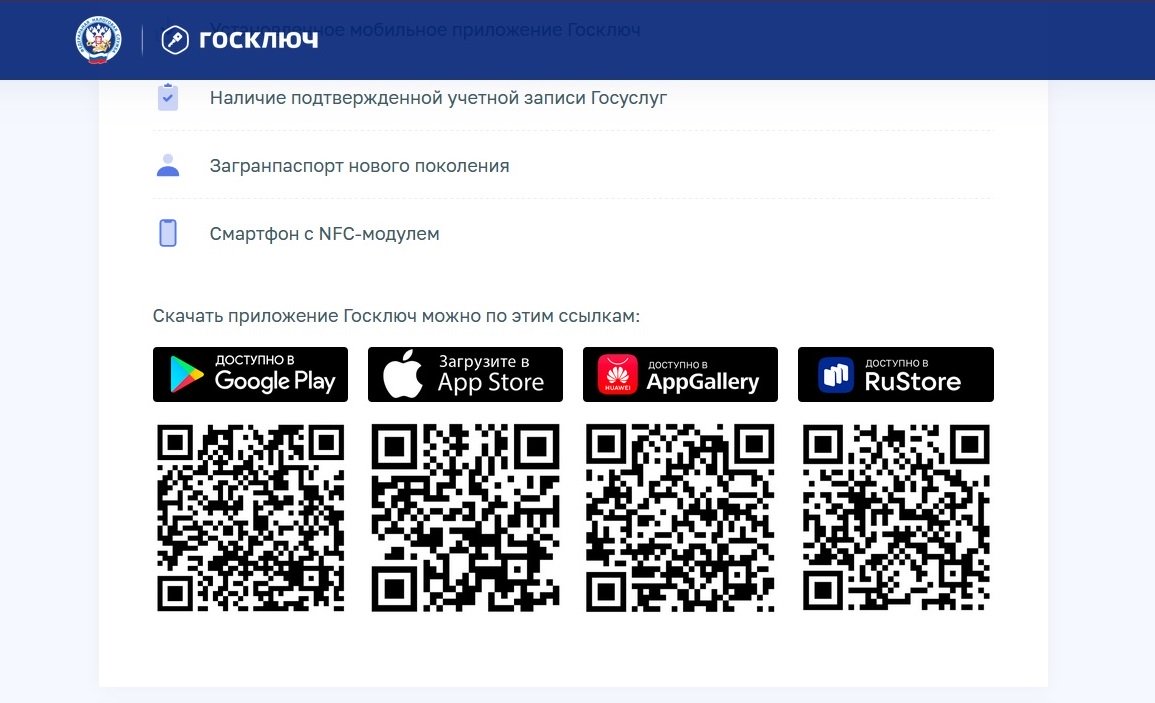
Как скачать приложение Госключ по QR
Шаг 5. Зарегистрируйтесь в приложении с помощью учетной записи портала.
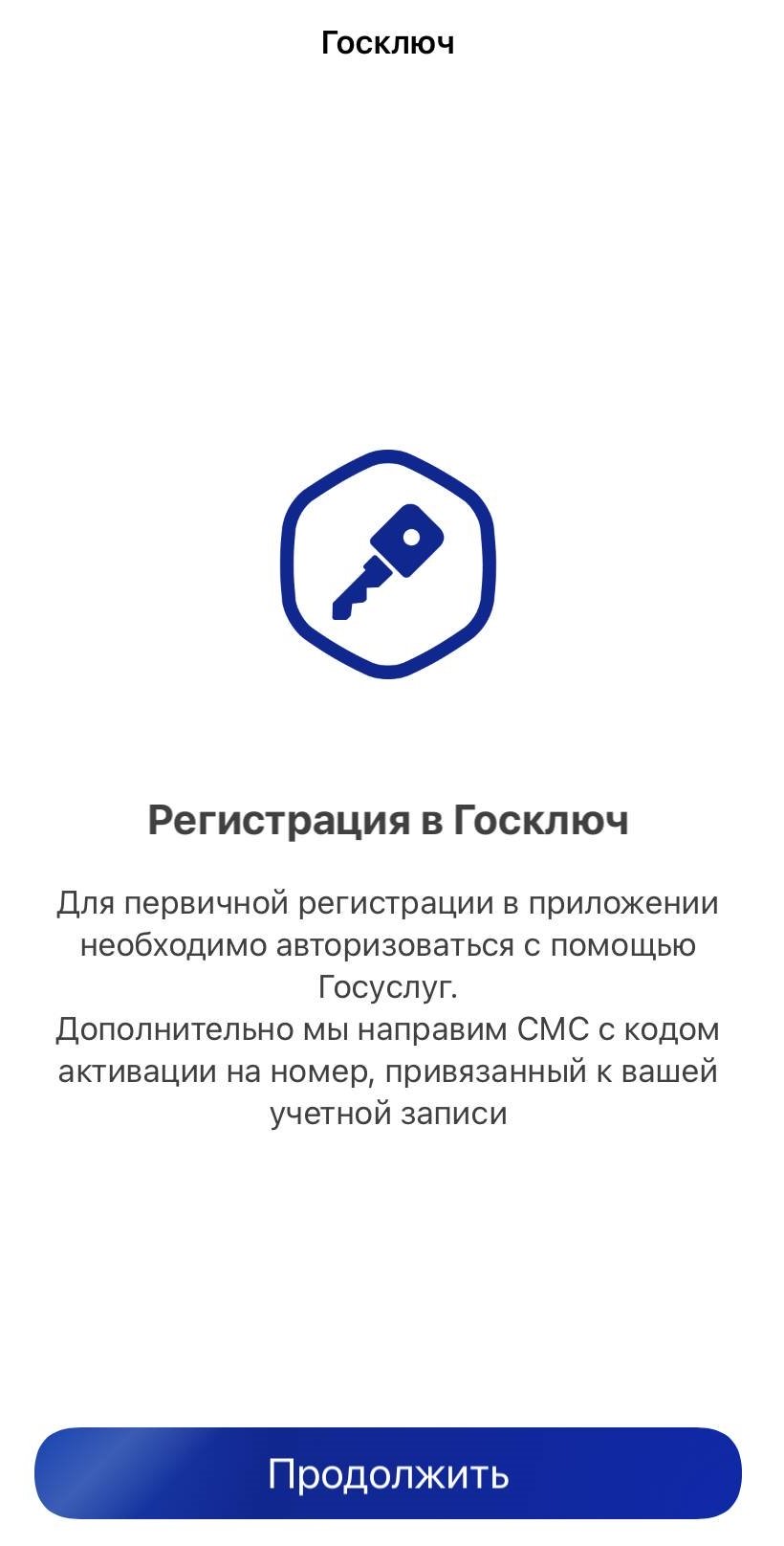
Регистрация в сервисе Госключ с помощью Госуслуг
Шаг 6. Предоставьте доступ к вашим персональным данным, СНИЛС, ИНН, документу, удостоверяющему личность, номеру телефона.
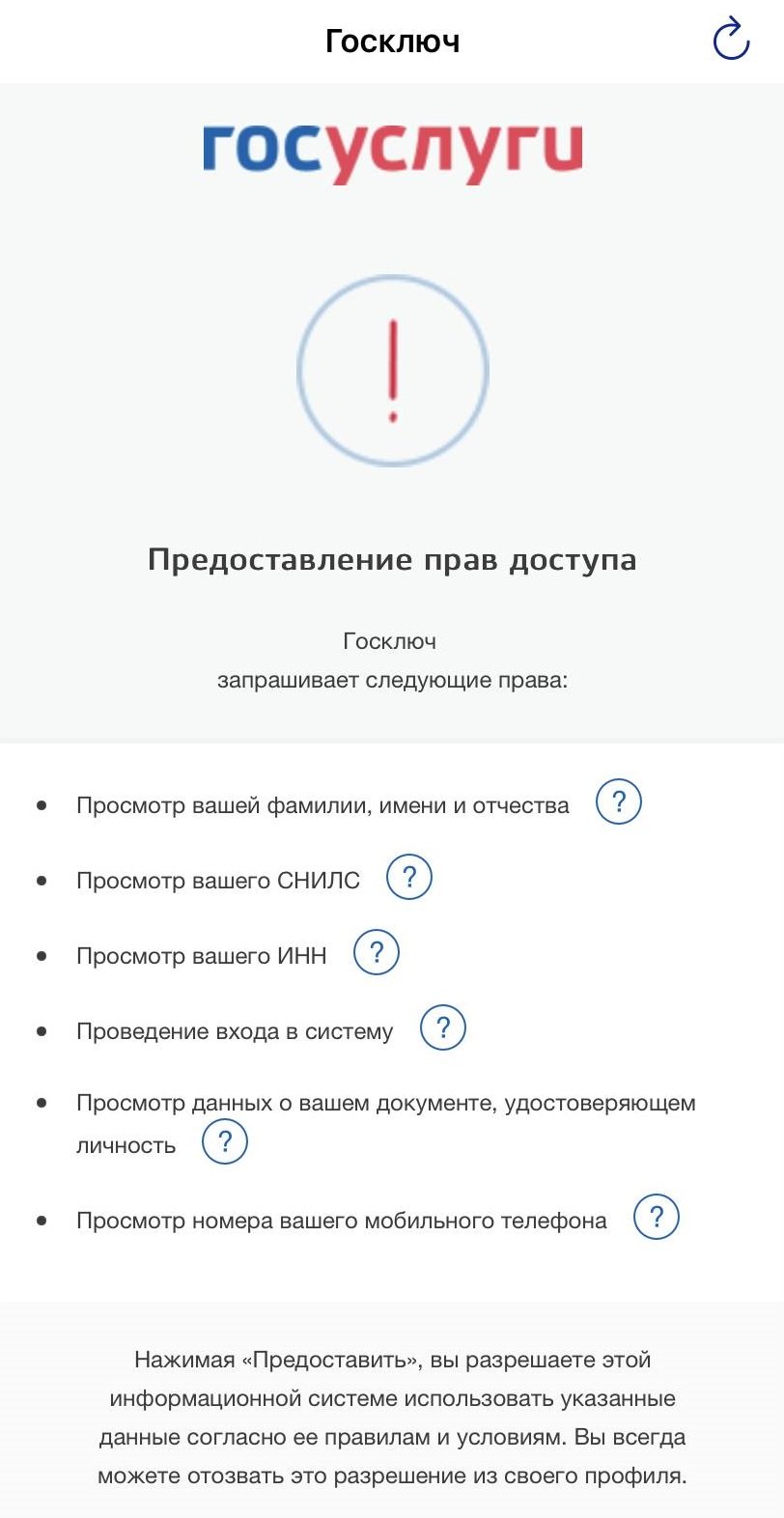
Предоставление данных портала Госуслуги приложению Госключ
Шаг 7. Ознакомьтесь и подпишите лицензионное соглашение.
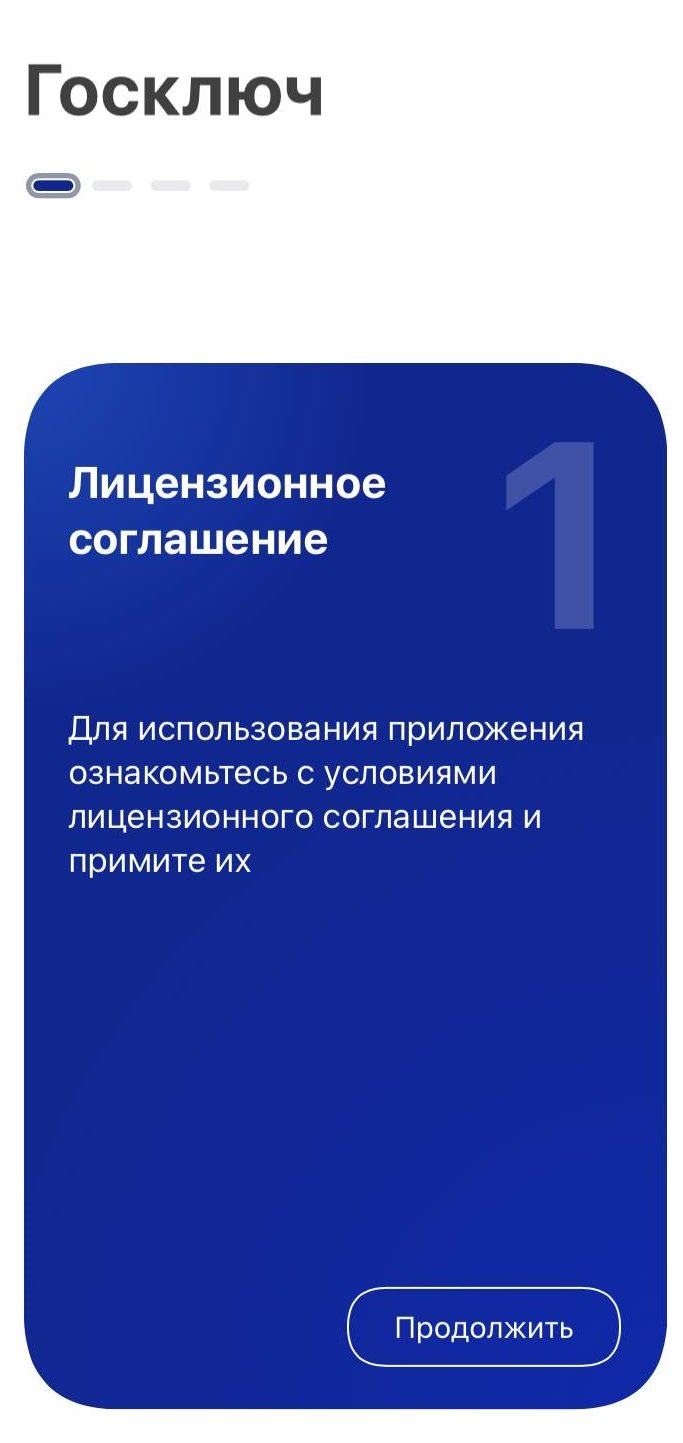
Знакомство с лицензионным соглашением приложения Госключ
Шаг 8. Придумайте надежный пароль для защиты ваших данных. Длина пароля от 8 до 32 символов. Можно воспользоваться генератором пароля.
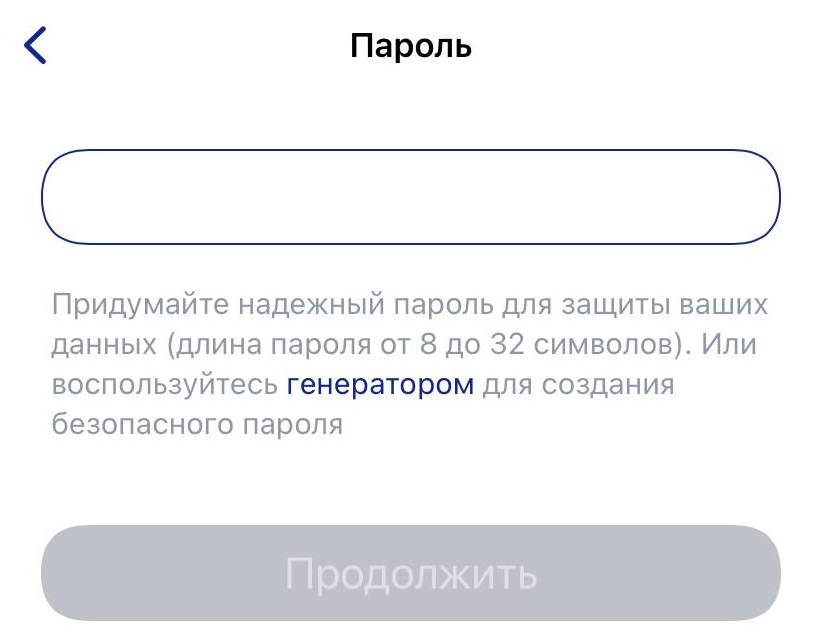
Установка пароля в Госключе
Шаг 9. Сгенерируйте ЭЦП: для этого водите пальцем по экрану в произвольном порядке.
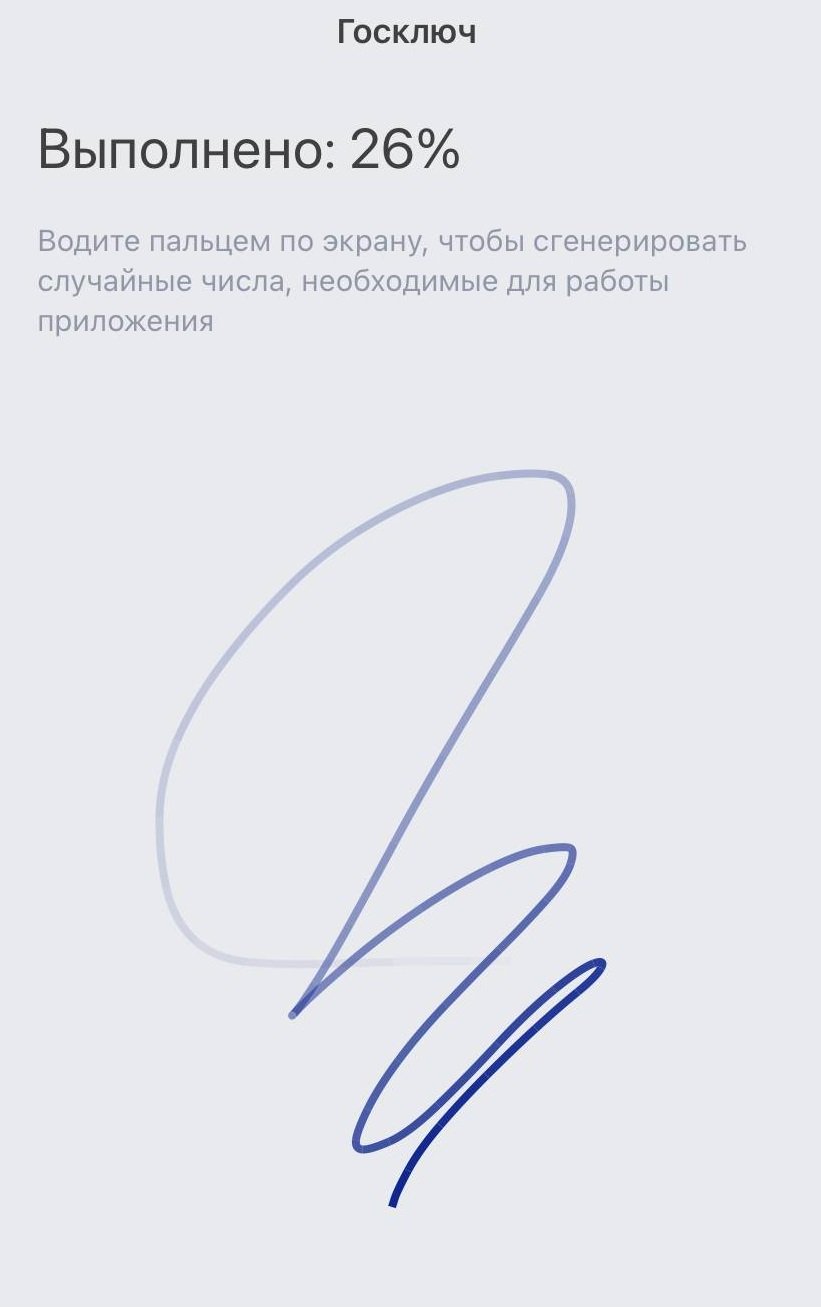
Генерация сертификата в мобильном приложении Госключ
Шаг 10. Дождитесь выпуска сертификата, процесс занимает не более минуты.
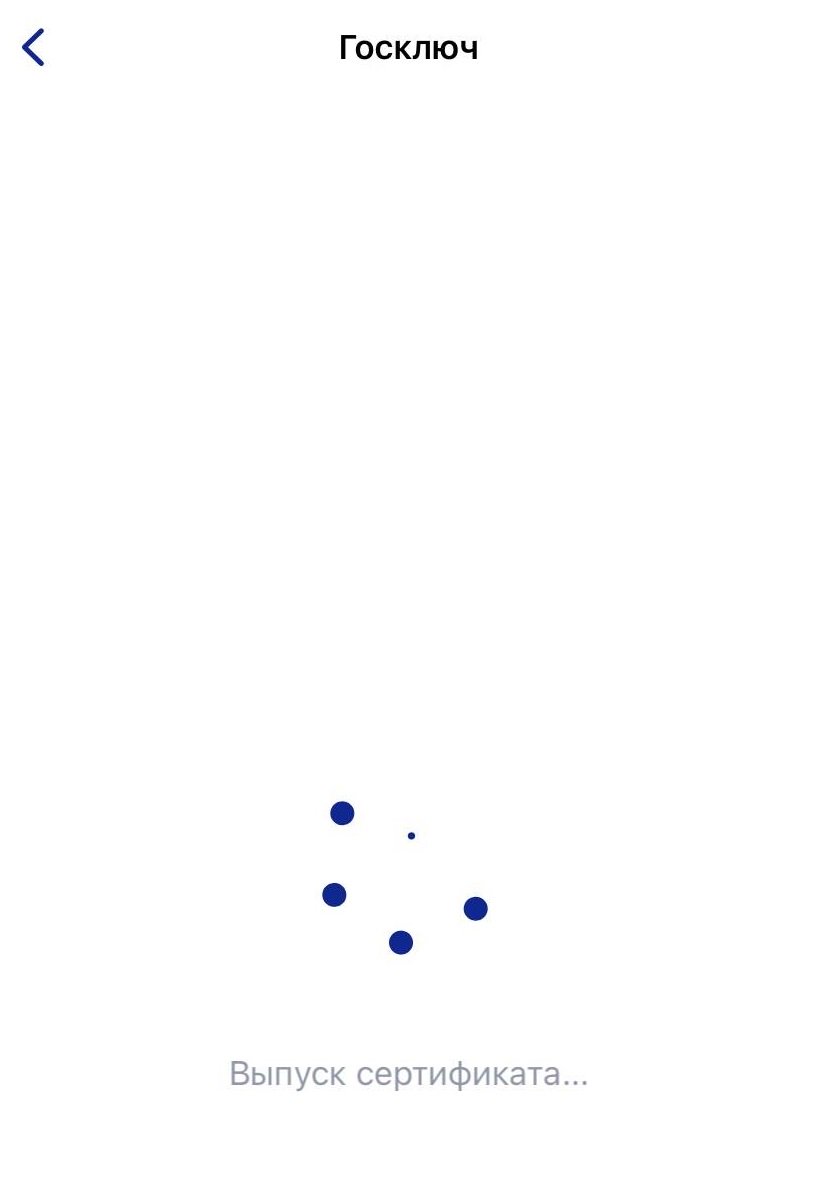
Выпуск сертификата электронной подписи в приложении Госключ
Шаг 11. Проверьте данные сертификата и подпишите его.
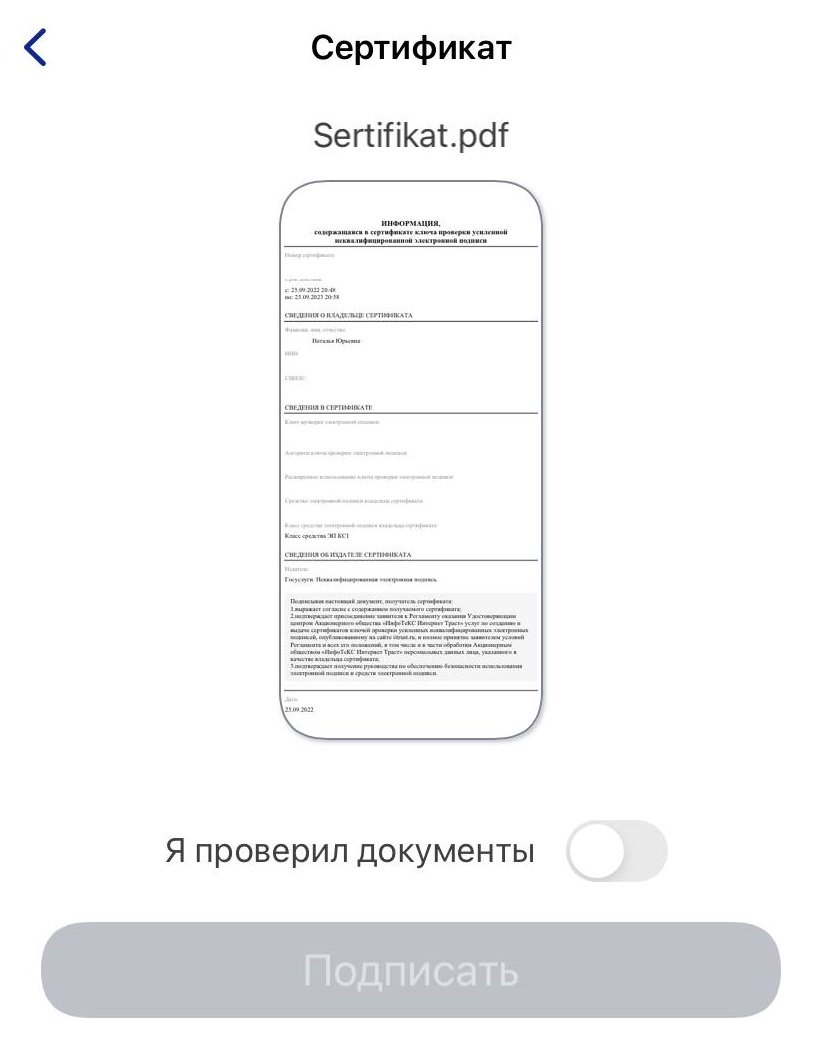
Проверка данных, указанных в сертификате ключа электронной подписи для Госуслуг в приложении Госключ
Шаг 12. Приложение готово к работе. С портала государственных услуг документы отправляются в «Госключ» и становятся доступными для использования ЭЦП. При необходимости задайте вопрос Роботу Максу на портале.
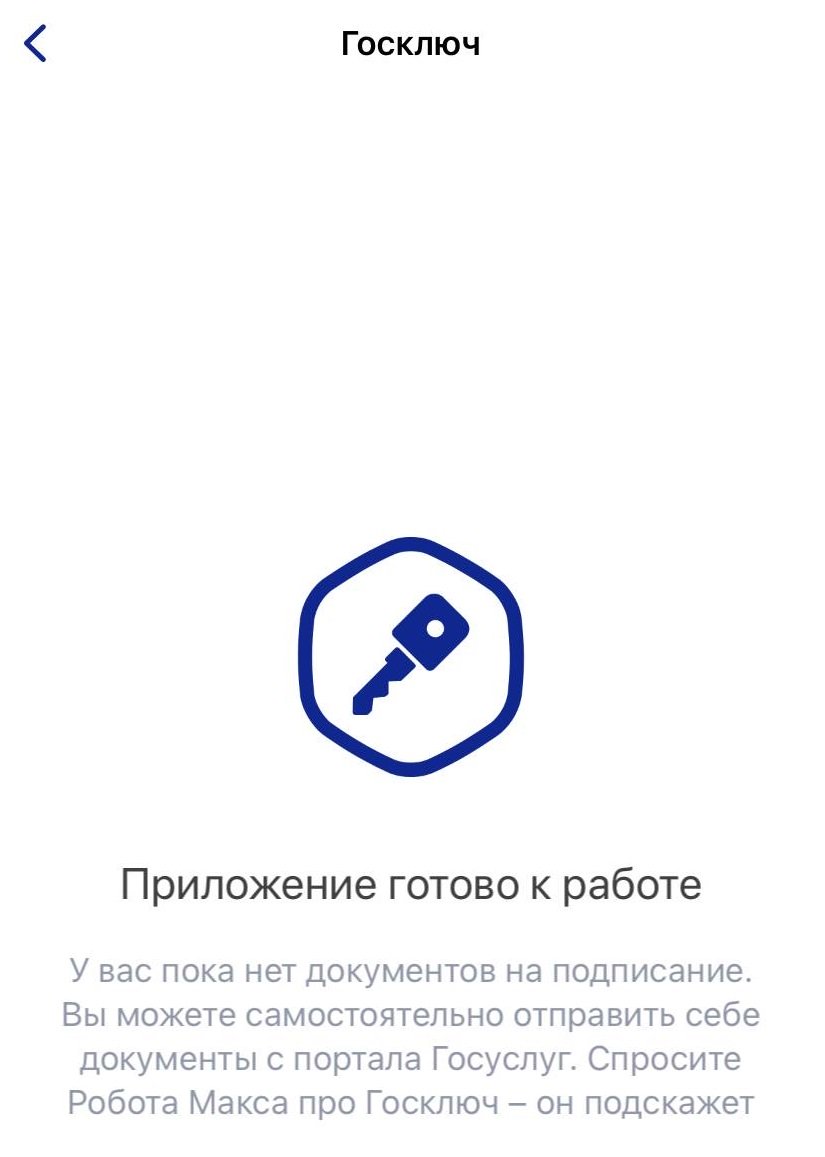
Готовность электронной подписи к работе на портале Госуслуги
Есть два вида ЭЦП: УНЭП (выпускается сразу при регистрации на «Госключе») и УКЭП (выпускается дополнительно при наличии загранпаспорта).
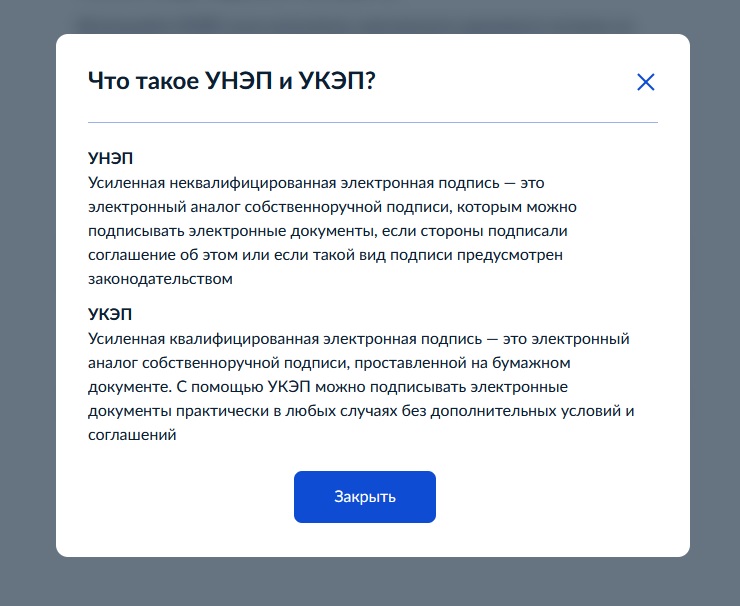
В чем разница квалифицированного ключа электронной подписи от неквалифицированного
Для выпуска УКЭП введите серию и номер загранника и срок его действия, приложите телефон к нему, как показано на картинке, и ждите, когда данные отсканируются. Выпуск занимает считаные секунды. После этого вы можете пользоваться своей подписью на портале.
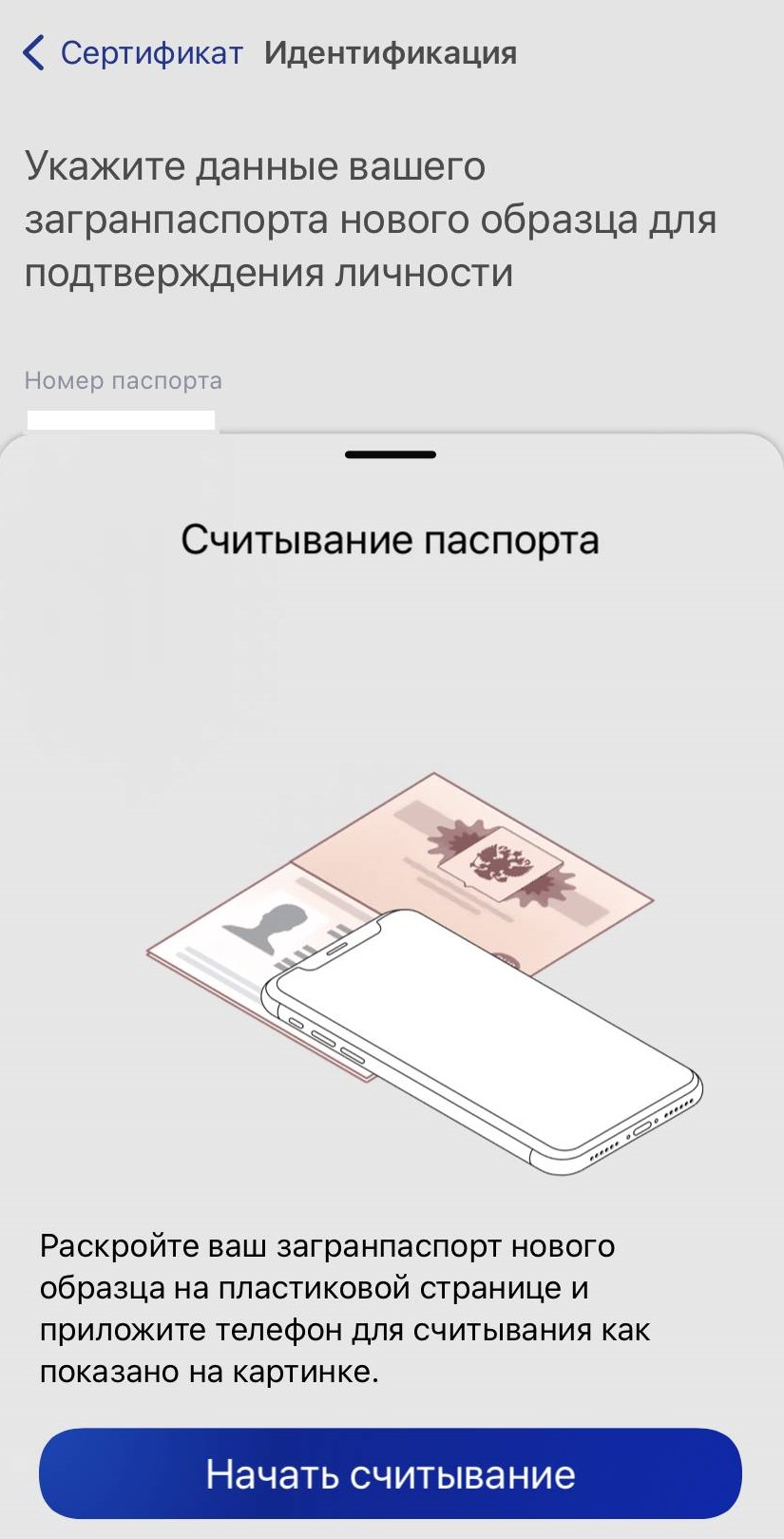
Выпуск УКЭП на Госключе: как приложить загранник
Небольшая инструкция, как скачать электронную подпись с Госуслуг через мобильное приложение:
- Откройте настройки — « Мои сертификаты» — выберите действующий сертификат.
- Пролистайте до конца, нажмите на иконку «Документы выпуска».
- Отправьте УКЭП или УНЭП на мессенджеры, электронную почту, а потом сохраните на компьютер.
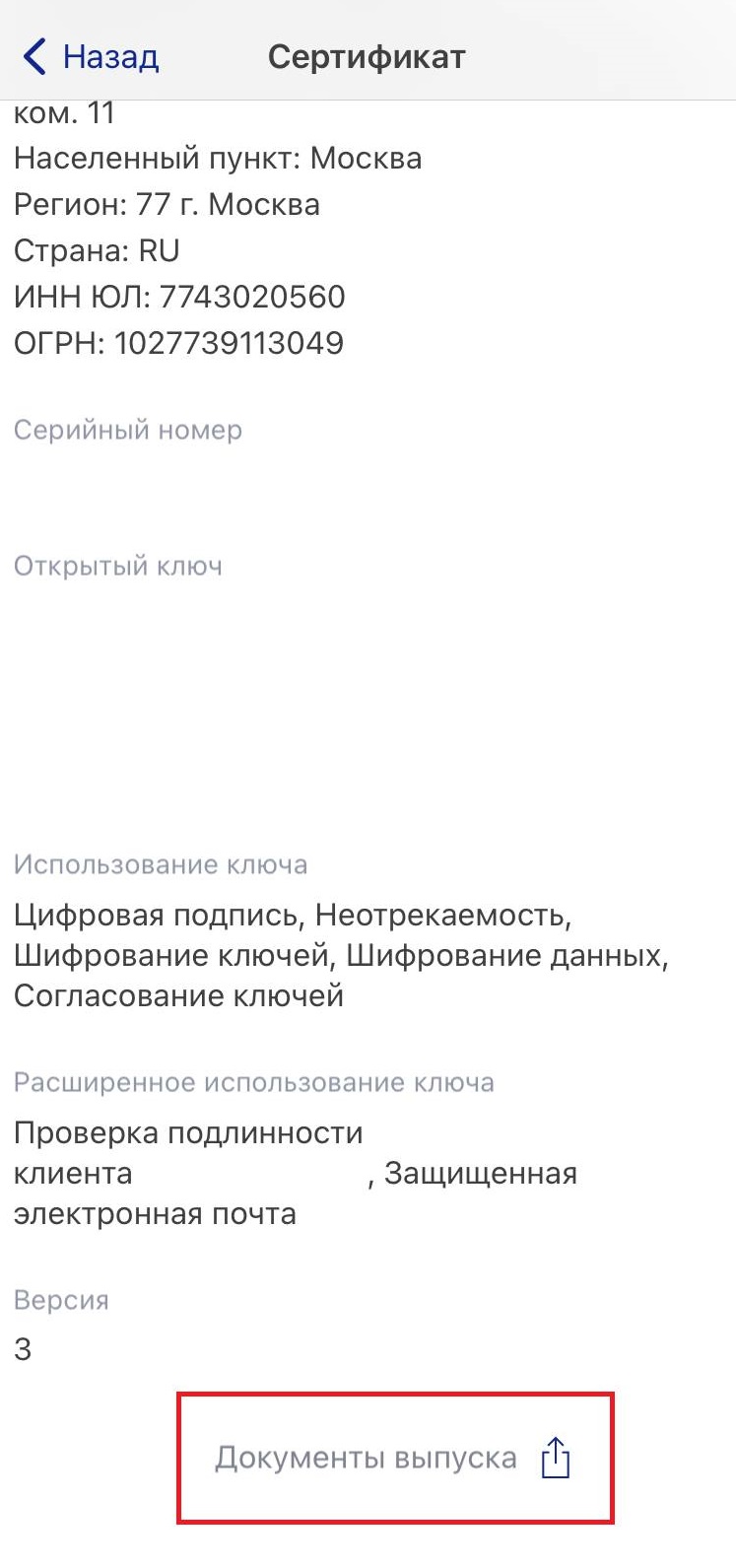
Вот как скачать ЭЦП Госуслуг на компьютер
Читайте также: как отозвать электронную подпись
Как проверить ЭЦП на Госуслугах
Вот как проверить электронную подпись на Госуслугах:
- задайте этот вопрос Роботу Максу на портале;
- в списке появившихся от него ответов выберите «Мои сертификаты электронной подписи» или «Сервис проверки УНЭП от Госключа».
В вашем личном кабинете отразится срок действия ЭЦП, владелец, информация о том, кем выдана, и номер сертификата.
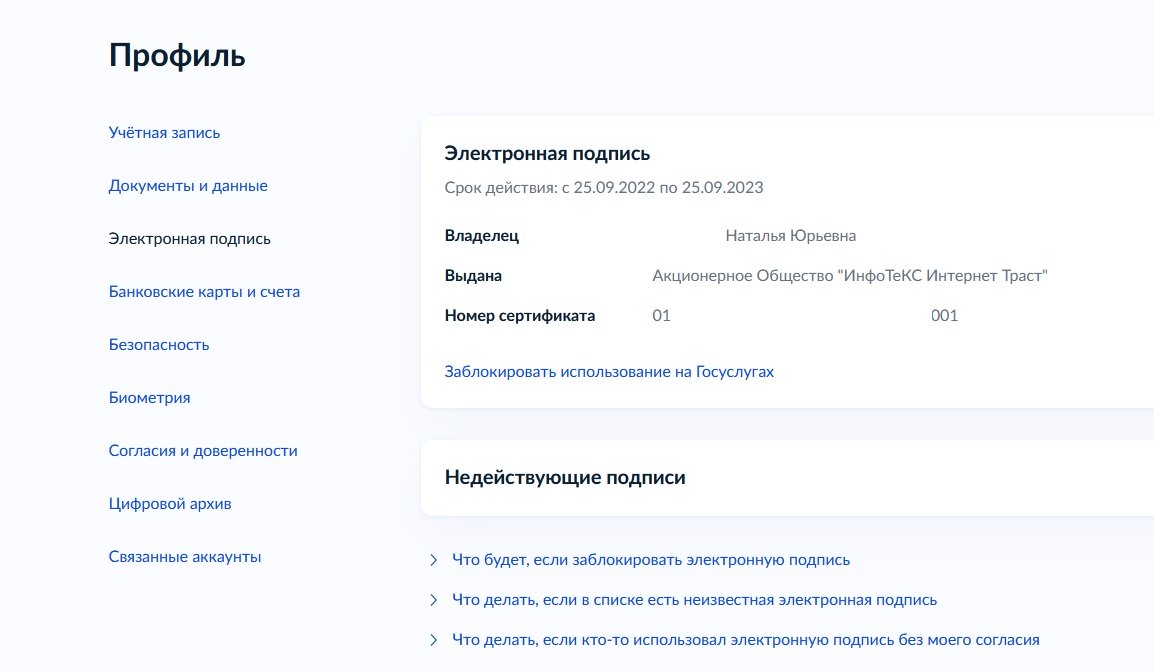
Проверка срока действия подписи в Госуслугах
Полезно: как восстановить пароль к Госключу
Как пользоваться ЭЦП на Госуслугах
Рассмотрим процедуру поэтапно.
Этап 1. В поиске введите запрос «Как подписать документы электронной подписью на Госуслугах» или «Подписать документы в Госключе».
Этап 2. На странице загрузки добавьте файл с компьютера.
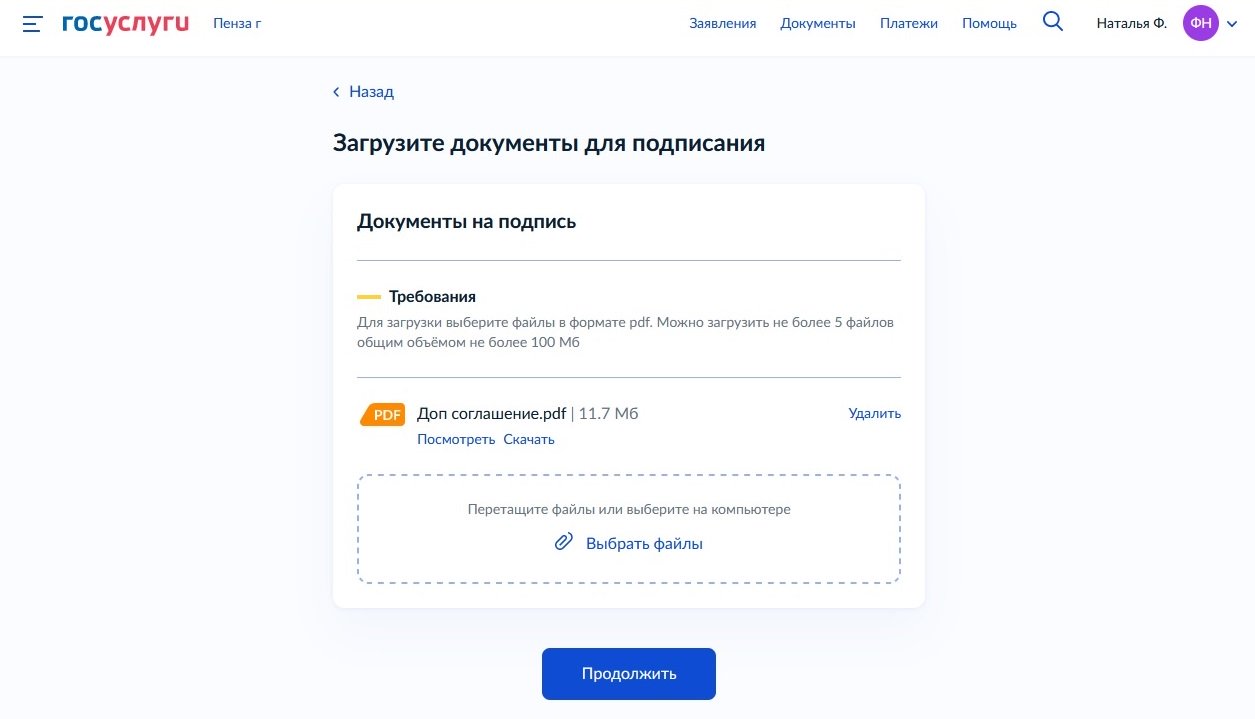
Как добавить документ на подпись в Госуслугах
Этап 3. Введите название документа. С таким названием он отобразится в мобильном приложении.
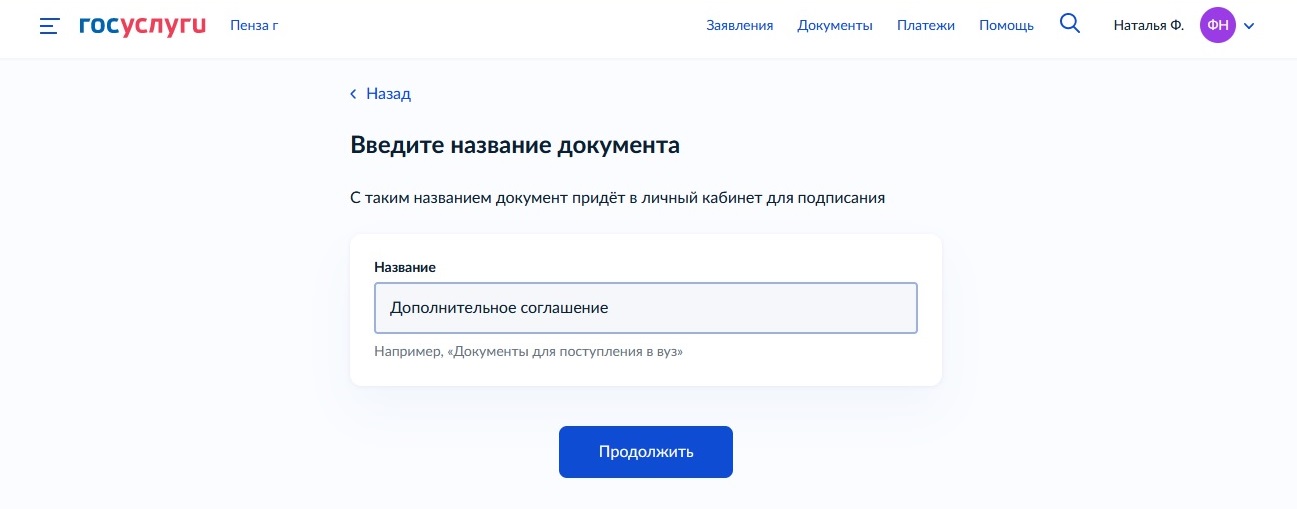
Наименование документа в Госуслугах для отправки себе в Госключ
Этап 4. Нажмите продолжить и возьмите телефон.
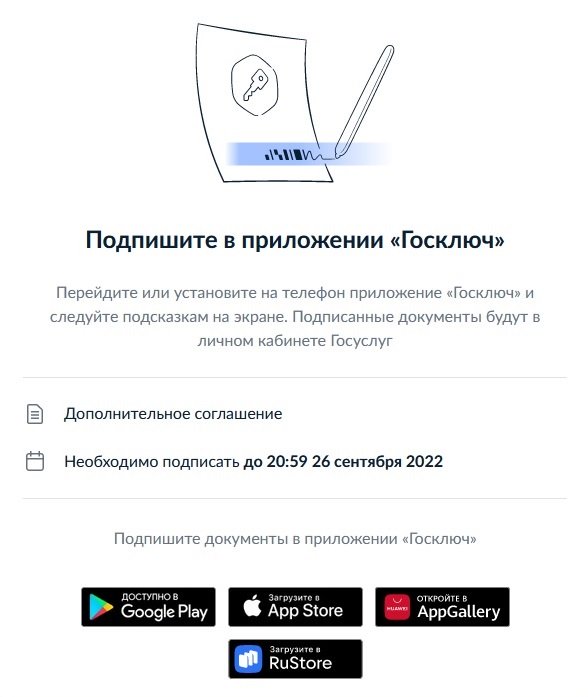
Отправка документа в Госключ из Госуслуг на подписание
Этап 5. В приложении отобразится информация об ожидающих подписания документах.
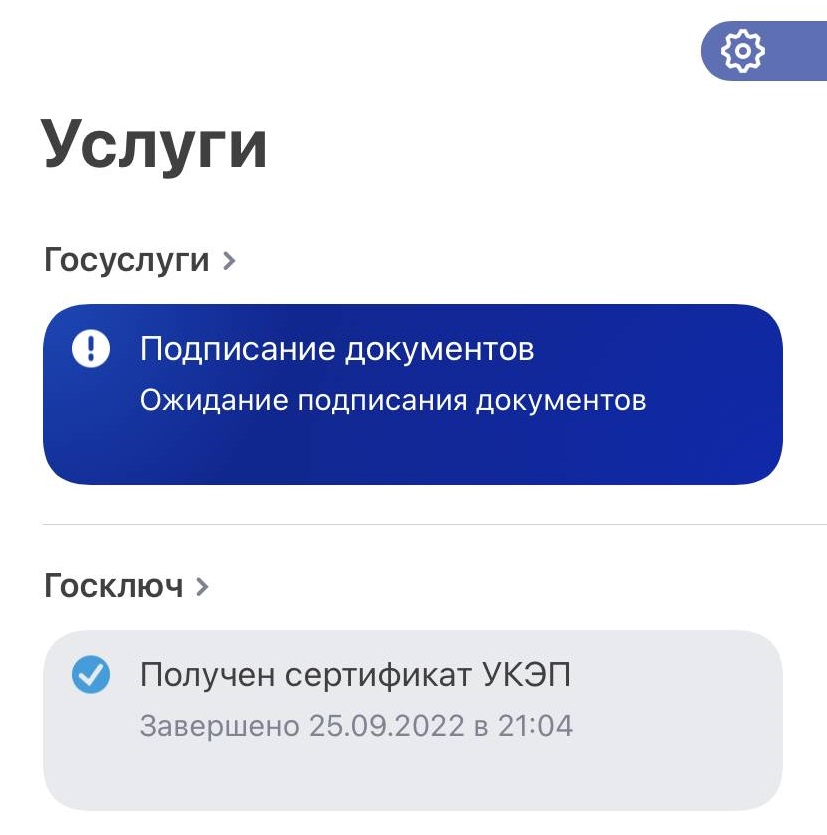
Документы, отправленные с портала Госуслуги ожидают подписания в приложении Госключ
Этап 6. Проверьте содержание документа и сделайте отметку о его проверке. Сервис предлагает возможность отказаться от проставления ЭЦП при необходимости.
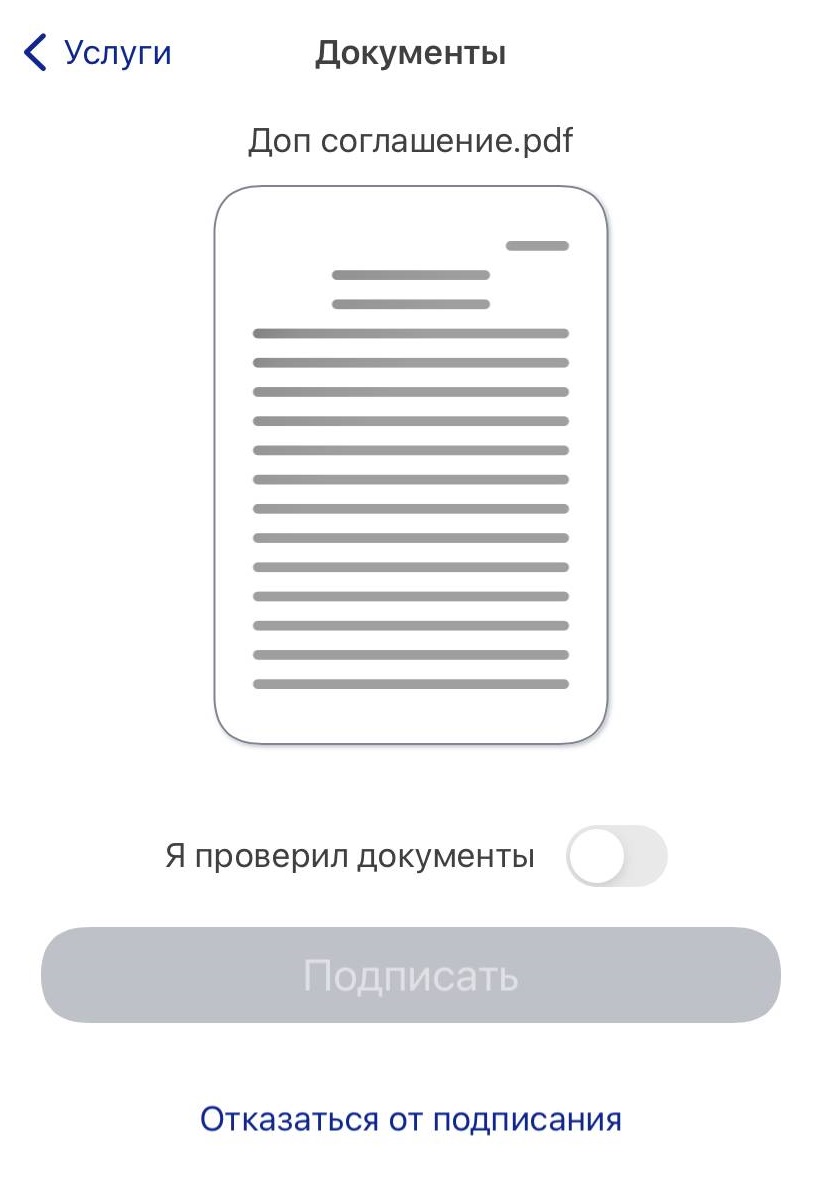
Как подписать или отказаться от подписания в приложении Госключ
Этап 7. После подписания документ появится на портале государственных услуг.
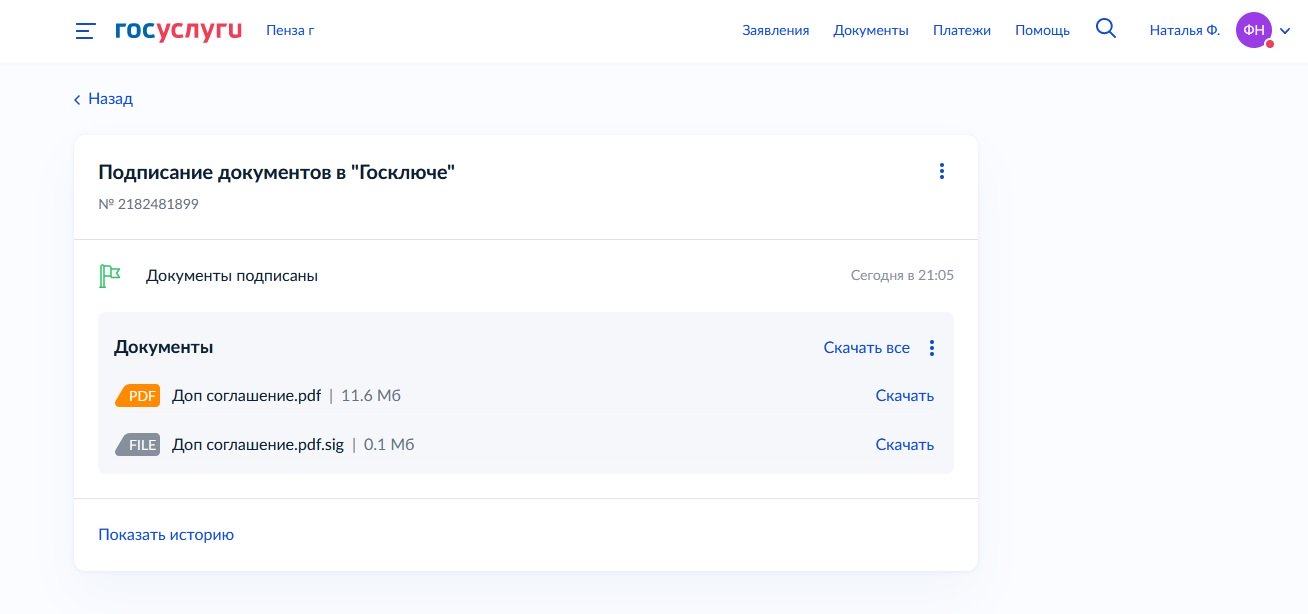
Уведомление на портале Госуслуг о подписании документа в Госключ
Этап 8. Скачайте 2 файла: документ и ЭЦП с расширением .sig.
Для подтверждения подлинности электронной подписи на Госуслугах есть сервис проверки УКЭП. Для этого:
- Роботу Максу в поиске впишите одноименный запрос.
- В открывшемся окне добавьте файл документа и файл ЭЦП.
- Начнется проверка, и сервис выдаст результат, достоверна или нет ЭЦП.
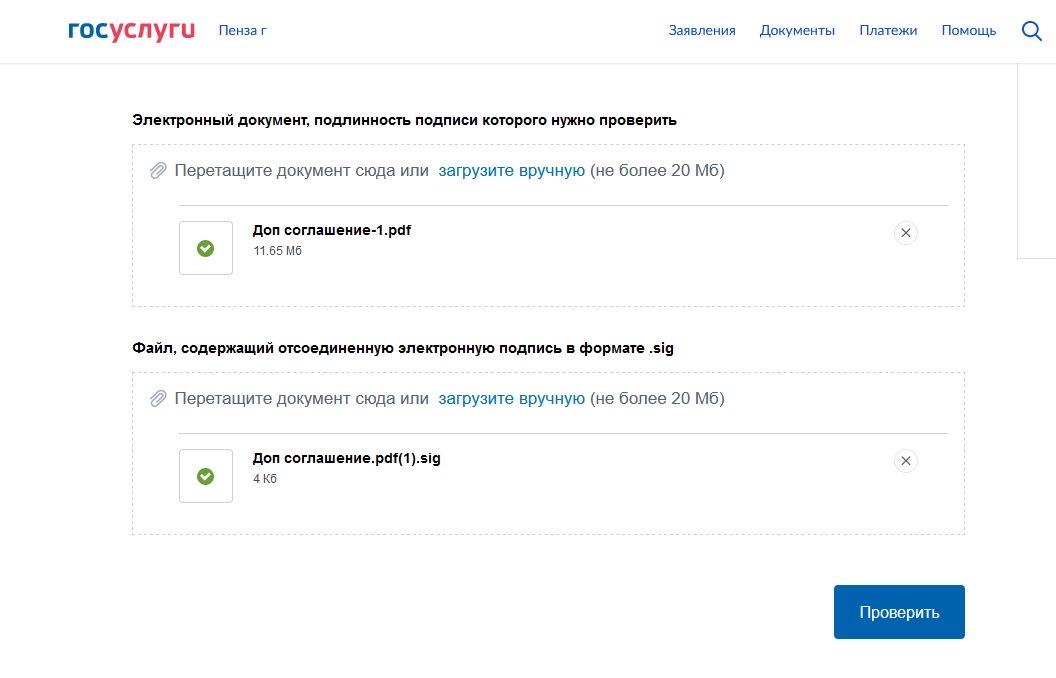
Как проверить подпись на Госуслугах
В заключение отметим, что Минцифры создало крайне удобный сервис для облегчения взаимодействия с государственными органами. Но воспользоваться им смогут не все: отсутствие современных телефонов и загранпаспортов является препятствием на текущем этапе для использования цифровых сервисов. Для старшего поколения самостоятельно пройти процедуру, вероятно, будет сложно.
Может пригодиться: как ИП получить бесплатную электронную подпись
Что такое электронная подпись
Электронная подпись (сокращённо ЭП) — это специальный файл с набором букв, символов и знаков, который служит эквивалентом обычной подписи на бумаге. Такая подпись нужна, чтобы заверять документы онлайн, без личного присутствия.
До сих пор в интернете встречается термин «электронная цифровая подпись», сокращённо ЭЦП, хотя теперь он признан устаревшим — в законодательстве используют термин «электронная подпись». Мы будем также использовать его в статье.
Зачем нужна электронная подпись
Электронной подписью активно пользуются представители бизнеса — директора компаний, руководители направлений и предприниматели. Этот инструмент позволяет им удалённо подписывать договоры с контрагентами, отправлять документы в госучреждения и многое другое.
Но ЭП также может быть полезна и для физических лиц. С её помощью можно:
- Получать услуги через портал Госуслуг.
- Отправлять документы по удалёнке работодателю.
- Заверять налоговые декларации для получения вычета.
- Дистанционно подавать заявление на зачисление в вуз.
- Отправлять жалобы и иски в суд.
- Получать патенты, регистрировать юрлица и так далее.
Виды электронной подписи и их отличия
Электронная подпись бывает двух видов.
- Простая. По сути, это логин и пароль, которые подтверждают авторизацию в системе пользователя. С помощью простой подписи можно отправить обращения в некоторые органы власти через Госуслуги или заказать справку из банка.
- Усиленная. Она в свою очередь делится на:
- Неквалифицированную (УНЭП). Такие ЭП генерируются с использованием средств шифрования, то есть создаются специальной программой. Неквалифицированная ЭП не считается полным аналогом обычного автографа. Юридическую силу она приобретает, только если есть согласие от обоих участников документообмена. Простой пример — подача 3-НДФЛ на сайте ФНС.
- Квалифицированную (УКЭП). Это полный аналог собственноручного автографа. Взломать или подделать такую ЭП не получится, так как выпуском квалифицированных подписей занимаются только специальные удостоверяющие центры. ЭП подойдёт для подписания всех видов электронных документов.
Как устроена простая электронная подпись
Простая ЭП предполагает использование идентификационных данных пользователя, а также одноразовых кодов подтверждения. Коды могут быть отправлены через SMS или электронную почту. При подписании документа создаётся уникальная хеш-сумма — цифровой отпечаток документа. Эта хеш-сумма комбинируется с данными пользователя, и формируется электронная подпись.
Когда получатель документа проверяет подпись, он использует тот же алгоритм хеширования и идентификационные данные, чтобы убедиться в целостности и подлинности документа. Простая электронная подпись не обеспечивает высокого уровня безопасности. Но она удобна для повседневного использования и подтверждения менее существенных операций.
Как устроена неквалифицированная электронная подпись
Основа УНЭП — использование двух криптографических ключей, открытого и закрытого. С помощью закрытого ключа подпись шифруется, а затем отправляется получателю (например, налоговой) с открытым ключом для проверки подлинности.
Главная особенность УНЭП в том, что она зафиксирована и работает в рамках одного сервиса. Например, на сайте налоговой или внутри одной компании. Такая подпись хранится внутри компьютера владельца или в облачном хранилище сервиса.
Большинству людей вполне достаточно только УНЭП, квалифицированную подпись можно не создавать — в рядовых жизненных ситуациях, например для подачи декларации в налоговую, она не понадобится.
Как устроена квалифицированная электронная подпись
УКЭП — самая защищённая форма электронной подписи, при этом она обладает полной юридической силой. Процесс её создания предполагает генерацию уникального криптографического ключа. Он связывается с сертификатом, выданным удостоверяющим центром. Этот сертификат подтверждает идентичность подписанта и обеспечивает юридическую защиту документа.
С помощью УКЭП можно подписать любой документ. Для создания такой электронной подписи используются средства криптографической защиты, которые строго соответствуют требованиям законодательства. Технические характеристики УКЭП регулирует государство.
Как получить электронную подпись
Чтобы взаимодействовать с ФНС, достаточно получить неквалифицированную подпись, причём сделать это можно в личном кабинете на сайте ведомства в настройках профиля. Там же можно посмотреть срок, до которого действует подпись, а также выбрать место её хранения. Удобнее всего оставить ключ в защищённой системе ФНС: так, когда нужно будет отправить документы в ведомство, не придётся устанавливать ничего на компьютер.
Жители Москвы могут оформить электронную подпись на портале mos.ru при получении некоторых госуслуг. Ключ формируется на основании заявления пользователя портала.
Ещё получить электронную подпись можно в приложении Госключ. Для этого понадобится подтверждённый профиль на Госуслугах с указанным номером телефона. Выпущенная через приложение ЭП пригодится для работы с порталом, а также другими сервисами, куда интегрирован Госключ.
Если нужна квалифицированная электронная подпись, за её получением нужно обращаться в аккредитованный удостоверяющий центр — список адресов можно посмотреть здесь. Чтобы оформить подпись, понадобятся:
- Паспорт.
- СНИЛС.
- ИНН.
- Заявление на изготовление квалифицированной ЭП — шаблон выдадут и помогут заполнить в центре.
Подпись будет готова в день обращения.
Сколько стоит электронная подпись
Подписи, оформленные на сайте налоговой или с помощью сервиса «Госключ», абсолютно бесплатны.
Если обращаться за выдачей УКЭП в удостоверяющий центр, то плата за услугу будет зависеть от тарифа и того, насколько защищённую подпись вы хотите получить. Подпись для личных целей обойдётся примерно в 1 000–2 000 рублей, плюс стоимость носителя и обслуживание удостоверяющего центра.
Как подписывать документы электронной подписью
Для подписи документов с помощью ЭП нужна специальная программа, которая встраивается в контекстное меню ОС, например «КриптоАРМ ГОСТ», «Криптопро CSP», ViPNet CryptoFile и др.
Процесс подписания документа рассмотрим на примере программы «КриптоАРМ ГОСТ»:
- Правой кнопкой мыши кликните по документу в папке или на рабочем столе.
- Выберите пункт «КриптоАРМ ГОСТ» и нажмите «Подписать».
- Запустится мастер создания ЭП, следуйте его подсказкам.
- В финале рядом с документом появится файл с расширением doc.sig — это ЭП.
Можно подписать документ прямо в Microsoft Word или Excel:
- Перейдите в «Файл» — «Сведения».
- Нажмите кнопку «Защитить документ», в Excel — «Защитить книгу».
- В выпадающем окне выберите «Добавить цифровую подпись».
- Выберите из списка сертификат и кликните «Ок».
- Документ станет недоступным для изменения, рядом появится файл с расширением doc.sig.
Документ можно также подписать в электронной почте или облачном хранилище — например в «Google Диске» и на «Яндекс Диске». Для этого необходимо установить расширение для браузера, которое добавит кнопку «Подписать» — например «КриптоПро ЭЦП», оно подходит для любых браузеров.
Есть ли срок годности у электронной подписи
Да, у ЭП есть срок годности. Он определяется периодом действия сертификата, который выдаётся удостоверяющим центром.
Обычно сертификаты электронной подписи действуют 12–15 месяцев, после чего их нужно обновить или переоформить.
Как проверить подлинность электронной подписи
Существует несколько способов, позволяющих проверить электронную подпись на подлинность. Самый доступный из них — через специальный сервис на Госуслугах. Для этого нужно:
- Перейти на сайт.
- Загрузить в специальное поле документ для проверки и файл с подписью.
- Далее нужно ввести проверочный код с картинки и нажать на кнопку «Проверить».
Система проанализирует подпись и сразу же покажет результат: имя владельца, адрес центра, выдавшего подпись, а также срок действия сертификата.
Что делать при утере электронной подписи
Если вы утратили ЭП, важно предпринять следующие шаги, чтобы минимизировать риски и восстановить доступ:
- Сообщение об утрате. Немедленно уведомите удостоверяющий центр или МФЦ, который выдал вам сертификат. Это предотвратит несанкционированное использование вашей подписи.
- Аннулирование сертификата. Центр сделает сертификат недействительным, чтобы предотвратить его использование злоумышленниками.
- Получение нового сертификата. После аннулирования старого сертификата подайте заявку на получение нового. Потребуются документы для подтверждения вашей личности.
- Обновление данных. Убедитесь, что все контрагенты и партнёры в курсе изменений и получают ваши документы, подписанные новой ЭП.
Восстановить утраченный сертификат или ключ электронной подписи невозможно. Нужно получать новый.
Как перевыпустить сертификат электронной подписи
Сертификат можно перевыпустить заранее, ещё до окончания текущего, тогда услуга доступна онлайн через удостоверяющий центр. Если срок годности ЭП уже истёк, дистанционное продление недоступно — потребуется оформлять новый сертификат. Для этого обратитесь с заявлением в ФНС, удостоверяющий центр или МФЦ. Если в документах ничего не изменилось, повторно предоставлять их не потребуется. Если есть изменения, нужно будет предоставить оригиналы изменившихся документов.
Вопросы, связанные с мобильной связью, тоже удобно решать дистанционно. Например, с помощью приложения Мой МТС можно следить за балансом, пакетами минут и интернета, подключать и отключать услуги, пополнять счёт и многое другое.