
Общие сведения по заполнению
Справочники содержат всю информацию, используемую программой «Экспресс-расписание Колледж». Для правильной работы программы необходимо тщательно заполнить все имеющиеся справочники.
Все действия со справочниками выполняются с помощью:
- панели инструментов справочника;
- клавиш и их комбинаций на клавиатуре.
Работа со строками
Выделение строк
Некоторые операции в списках можно выполнять сразу с несколькими строками, например, удаление, печать. Для этого нужные строки необходимо выделить.
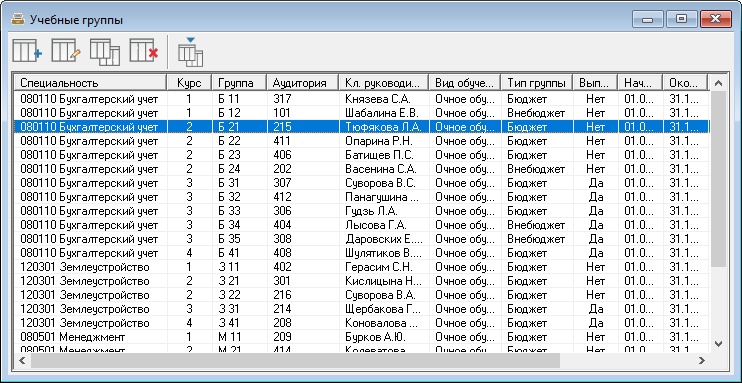
Чтобы выделить одну строку:
- нажмите левой кнопкой мыши по нужной строке;
или
- с помощью клавиш-стрелок на клавиатуре выберите нужную строку.
Примечание
Выделенная строка будет обозначена более интенсивным цветом, чем другие.
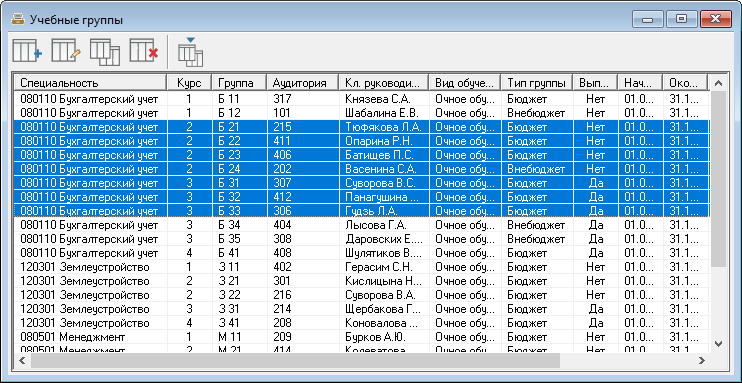
Чтобы выделить несколько последовательных строк:
- нажмите левой кнопкой мыши по первой нужной строке, удерживая Shift, нажмите по последней нужной строке;
или
- выберите первую нужную строку, удерживая Shift, нажимайте клавиши-стрелки на клавиатуре до последней нужной.
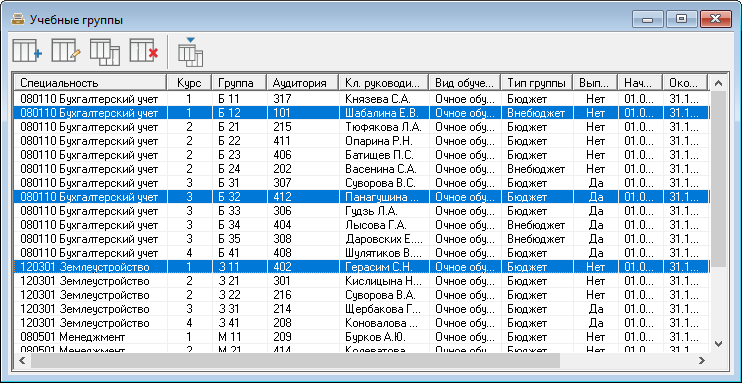
Чтобы выделить несколько непоследовательных строк:
- нажмите левой кнопкой мыши по первой нужной строке, удерживая Ctrl, выбирайте другие нужные строки;
или
- выберите первую нужную строку, удерживая Ctrl, клавишами-стрелками вверх или вниз выберите следующую нужную строку и нажмите Пробел и так далее.
Добавление строки
Чтобы добавить новую строку:
- нажмите кнопку или клавишу Insert;
-
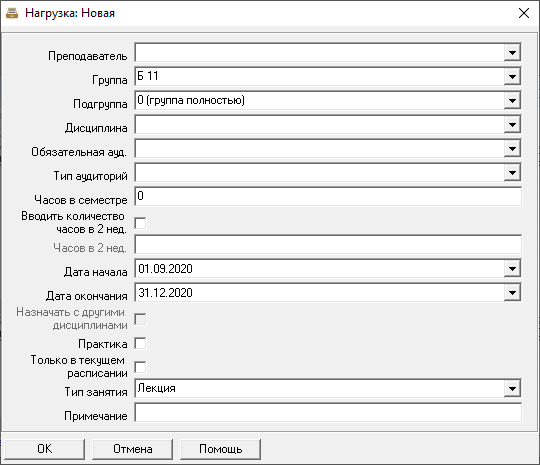
в открывшемся окне заполните все необходимые сведения;

Виды полей
В справочниках могут быть следующие виды полей:
-
— текстовое поле: в это поле необходимо ввести текст или число с клавиатуры;
Щелкните внутрь поля и введите текст.
Если поле больше по высоте, то оно многострочное, для перехода на следующую строку нажмите Enter.
-
— поле со списком: содержимое этого поля выбирается из списка;
Для открытия списка нажмите кнопку: , в раскрывшемся списке выберите нужный пункт.
-
— поле для даты: может быть введена с помощью цифр на клавиатуре, либо выбрана из календаря;
Для открытия календаря щелкните по кнопке , в открывшемся календаре выберите нужную дату.
-
— галочка.
Установленная галочка – это «Да» или «Истина», если галочка не установлена – «Нет» или «Ложь».
Переход от заполнения одного реквизита к заполнению другого осуществляется нажатием клавиши Enter.
Исключение составляют многострочные текстовые поля, для перехода нажмите Tab.
Если Вы не заполните реквизиты в окне, которые являются обязательными, программа сообщит Вам об этом и не позволит добавить строку без этих реквизитов.
-
-
для сохранения результатов нажмите .
Примечание
Чтобы отменить добавление строки, на , на вопрос «Сохранить изменения?» ответьте «Нет».
Если Вы не заполните реквизиты в окне, которые являются обязательными, программа сообщит Вам об этом и не позволит добавить строку без этих реквизитов.
Если Вы пытаетесь добавить строку, а содержимое ключевого реквизита совпадает с содержимым уже имеющейся строки, то программа не позволит сохранить новую строку.
Изменение строки
Чтобы изменить строку:
Копирование строки
Чтобы скопировать сведения из выделенной строки и добавить новую:
Удаление строки
Чтобы удалить строку:
- выберите строку, которую необходимо удалить;
- нажмите кнопку или Delete;
- на вопрос с подтверждением удаления ответьте «Да», чтобы удалить строку, или ответьте «Нет», чтобы отменить удаление.
Примечание
Если Вы пытаетесь удалить строку, содержимое которой используется в других справочниках, то программа не позволит вам этого сделать. Вы можете только изменить ее содержимое.
Вы можете удалить сразу несколько строк, но для этого необходимо выделить нужные строки.
Внимание!
Отмена последних действий при работе со справочниками не предусмотрена. Будьте осторожны при удалении строк. Вернуть их невозможно. Можно только создать заново.
Сортировка таблиц
Для сортировки таблицы по какому-либо столбцу необходимо щелкнуть на заголовок этого столбца.
Повторный щелчок сортирует таблицу по данному столбцу, но в обратном порядке.
Печать справочников или документов
Печатная форма справочников или документов формируется с помощью программы Microsoft Excel.
Чтобы сформировать печатную форму:
- на панели инструментов нажмите кнопку , или в меню «Файл» выберите пункт «Печать…», или нажмите комбинацию клавиш CTRL+P;
-
далее откроется:
-
окно выбора столбцов (граф), которые необходимо включить в печатную форму, если возможно формирование печатной формы справочника;
Установите галочки напротив нужных столбцов (граф):
Нажмите . Начнется формирование печатной формы.
или
-
окно подтверждения печати:
Нажмите . Начнется формирование печатной формы.
или
- откроется окно/сообщение формирования печатной формы документа.
-
После завершения формирования появится сообщение об успешном формировании документа.
Печатная форма автоматически сохраняется. Сохраненные файлы располагаются в подпапке Документы, находящейся в папке программы (…/Экспресс-расписание Колледж/Документы).
Примечание
Имена файлов разным типам отчетов присваиваются разные, но постоянные, их можно изменить только пересохранив файл вручную. Если один и тот же справочник был распечатан дважды (или более), то каждая копия сохраняется в своем файле, для этого после названия файла в скобках подставляется цифра. Например: Расписание на день 01.02.2021 (1).xls.
Часто задаваемые вопросы по работе с программой
- После установки программа позволяет использовать только пары с 1-й по 4-ю, а необходима 5-я пара.
- У нас в профессиональном училище выделен один день в неделю для практики, при этом учебный процесс не прерывается. Как быть?
- Как в программе обстоят дела с нулевой парой?
- Как составить расписание, если нулевая пара используется в исключительных случаях?
- Как составить расписание, если нулевая пара используется часто?
- При составлении расписания программа выдает сообщение «…превышено допустимое количество пар». Как составить расписание?
- Как составить расписание для 2-х смен, то есть, если 1-я группа занимается с 1-й пары по 4-ю, а 2-я группа — с 4-й пары по 7-ю?
- Что делать, если компьютер при составлении расписания задумывается надолго, а затем выдает сообщение о том, что расписание составить затруднительно?
- Как в основном расписании назначить занятие сразу в нескольких группах?
- Как внести наименование группы Э 101 в программу?
- Как учить товароведов с программистами в одной группе? (Реальный пример Орлово-Вятского с.-х. колледжа)
- Как работать с программой, если в учебном заведении 2 корпуса, находящихся на большом расстоянии?
- Что делать, если при автоматическом составлении расписания программа выдала сообщение: «Нагрузка типа аудитории Спортивный зал — 80 пар, что больше количества доступных пар — 48 в 2-х неделях»?
- Что делать, если при автоматическом составлении расписания программа выдала сообщение: «Не уложилась по норме в день нагрузка: М 21, Иванов И.И., Менеджмент, 10 занятий — 162229 случаев».
- Можно ли автоматически назначать физкультуру только по 2 пары и только либо на 1 и 2 пару занятий, либо на 3 и 4 пару?
- Как поступать с вакантными занятиями: время уходит, а основное расписание необходимо вывешивать?
- Как правильно занести нагрузку, чтобы количество занятий в основном расписании было рассчитано правильно, если группа занимается со 2 сентября, с по 22 декабря начинается экзаменационная сессия, а с 1 по 14 ноября предусмотрена учебная практика?
- Как при корректировке расписания в режиме просмотра расписания преподавателя или группы узнать, в какие часы свободен тот или иной компьютерный класс, в какие часы заняты все компьютерные классы?
- При заполнении справочника «Нагрузка» необходимо внести дисциплину «Математика», закрепленную за преподавателем «Иванов И.И.» сразу в 5-ти группах. Как это сделать проще и быстрее?
- Как правильно внести данные, чтобы автоматика назначала занятия преподавателю «Иванов И.И.» всегда в аудитории 101?
- На иностранный язык группа делится на 3 подгруппы: английский, немецкий и французский, но «французы» занимаются отдельно от остальных и одновременно с «французами» из нескольких других учебных групп. Как правильно внести это в программу?
- Период обучения (семестр) группы З-41 с 1 ноября по 31 марта следующего года. В то время как в других группах 2 периода: имеется 1 семестр до 31 декабря, а с 01 января – 2-й семестр. Как правильно внести нагрузку и составить расписание?
- После автоматического составления основного расписания у преподавателя Иванова И.И. назначены 1-я и 3-я пары занятий. Как не вручную, а автоматически убрать «окно», образовавшееся на 2-й паре?
- В начале семестра занятия в группе Б-33 по предмету «Бухгалтерский учет» выполнял преподаватель Шулятиков В.И., а через месяц он заболел до конца семестра, и оставшиеся занятия выполняла Русских М.В. Как это отразить в программе?
- В нашем учебном заведении уже рассчитано количество часов, которые необходимо выполнить преподавателю в неделю, но программа не позволяет их вводить. Как быть в данной ситуации?
Не нашли свой вопрос? Смотрите также: Часто задаваемые вопросы до приобретения программы.
1. После установки программа позволяет использовать только пары с 1-й по 4-ю, а необходима 5-я пара.
Количество занятий в день, можно регулировать и устанавливать от 4 до 20.
Выполните Сервис — Параметры, на вкладке Общие увеличьте максимальное количество пар в день, в частности, до 5-ти (есть возможность увеличить до 20). В планшете справа появится вертикальная полоса прокрутки, а с помощью кнопки, находящейся рядом этой полосой Увеличить планшет можно увеличить количество отображаемых пар по вертикали до 10-ти.
2. У нас в профессиональном училище выделен один день в неделю для практики, при этом учебный процесс не прерывается. Как быть?
Для такой практики не нужно ставить галочку «Практика» при заполнении справочника нагрузки. Если дни заранее известны, то откройте основное расписание и назначьте такую практику вручную. После этого сделайте досоставление основного расписания.
3. Как в программе обстоят дела с нулевой парой?
Для работы с нулевой парой выполните Сервис — Параметры, откройте вкладку Расписание, установите галочку Разрешить использование нулевых пар. Теперь в планшете появиться пара 0.
4. Как составить расписание, если нулевая пара используется в исключительных случаях?
Если занятий, назначаемых на нулевые пары, не много, то удобнее будет расставить их до автоматического составления. Затем в окне Сервис — Параметры на вкладке Расписание укажите Автоматически назначать на пары с 1-й по … выберите 4 или более, затем используйте кнопку Досоставить основное расписание.
Можно поступить иначе: в справочнике нагрузки в нагрузках, назначаемых на нулевую пару поставьте галочку Только в текущем расписании, и автоматически эти занятия не будут назначены, их после автоматического составления расписания (кнопка Составить основное расписание) Вы назначите вручную на нулевые пары.
5. Как составить расписание, если нулевая пара используется часто?
В этом случае в окне Сервис — Параметры на вкладке Расписание установите Автоматически назначать на пары с 0-й по … выберите 3 или более, а затем работайте в обычном порядке.
6. При составлении расписания программа выдает сообщение «…превышено допустимое количество пар». Как составить расписание?
Такое сообщение выдается, если нагрузка преподавателя (группы, обязательной аудитории или типа аудитории) на 2 недели (1 неделю) больше, чем имеется свободных ячеек в этом же периоде.
Для устранения проблемы либо уменьшите нагрузку в справочнике нагрузки, либо увеличьте сетку основного расписания.
По умолчанию занятия назначаются на пары с 1-й по 4-ю. Сначала увеличьте максимальное количество занятий: Сервис — Параметры, на вкладке Общие увеличьте максимальное количество пар в день, затем на вкладке Расписание в параметре Автоматически назначать занятия на пары увеличьте 2-ю цифру, то есть установите, например, с 1-й по 5-ю.
После этого заново составьте расписание.
7. Как составить расписание для 2-х смен, то есть, если 1-я группа занимается с 1-й пары по 4-ю, а 2-я группа — с 4-й пары по 7-ю?
Автоматика в программе работает таким образом, что сначала занятия назначаются на свободные пары, а затем занятия с нижних пар поднимаются вверх, как только это возможно.
Поэтому во 2-й группе (и во всех аналогичных группах) установите запреты на пары с 1-й по 3-ю на все дни в основном расписании и составляйте расписание с помощью кнопки Составить (или досоставить) основное расписание в окне Операции — Основное расписание.
Если расписание в группах, занимающихся в 1-ю смену (1-я группа) получилось не достаточно ровным, то установите в 1-й группе (и в аналогичных группах) запреты на пары с 5-й по 7-ю и заново составьте расписание. Перед тем, как составлять расписание не забудьте увеличить максимум уроков в день,
а также установите Автоматически назначать занятия на пары с 1-й по 7-ю в окне Сервис — Параметры.
8. Что делать, если компьютер при составлении расписания задумывается надолго, а затем выдает сообщение о том, что расписание составить затруднительно?
К сожалению, для качественного составления расписания, например, в 30 группах на 2 пятидневные недели, а каждая группа имеет по 10 нагрузок, необходимо проработать 10 в степени 1200 (30 групп * 5 дней * 4 пары * 2 недели) вариантов.
Это очень много даже для современных компьютеров, поэтому интеллектуальные алгоритмы программы стараются значительно снизить количество просматриваемых вариантов.
При автоматическом составлении основного расписания рекомендуется сначала составить расписание без запретов, а затем при удачном исходе, устанавливая запреты, составлять расписание снова и снова.
Если расписание при установленных запретах не составляется, то их необходимо снять. Бывает так, что запреты, установленные преподавателю (группе), например, на среду не дают возможности составить расписание, а если их переставить, например, на вторник, то все в порядке.
Кроме запретов на составление расписания влияют «узкие места». Например, может быть недостаточно аудиторий нужного типа. Если занятия не будут вмещаться в сетку расписания, то программа сообщит об этом сразу, но если сетки вроде бы хватает, но «впритык», то может случиться неудача.
Еще обратите внимание на обязательные аудитории, указанные прямо в нагрузках. Если много нагрузок имеют обязательные аудитории, то расписание теряет вариативность, и в некоторых случаях не может быть составлено вообще.
Итак, пробуйте и не забывайте, что при нажатии на кнопку Составить основное расписание старое расписание указанной в этом же окне версии будет удалено полностью и на его место вписано новое расписание.
При нажатии на кнопку Досоставить основное расписание распределяются только не назначенные занятия, а уже назначенные остаются на своих местах без изменений.
Если Вы уже назначили часть занятий вручную, то пользуйтесь второй кнопкой, и если полученное расписание не удовлетворяет условиям, то удаляйте его нажатием кнопки Отменить последнее действие в главной панели инструментов (или Alt+BackSpace).
9. Как в основном расписании назначить занятие сразу в нескольких группах?
Такая возможность будет включена в одну из следующих версий, но и в настоящее время можно выйти из создавшегося положения без усилий.
Выберите одну группу и добавьте в справочник нагрузки одну строку. Например, дисциплина ОВС (медицина) в группе БО 3А, хотя посещать данное занятие будут студентки всех групп данной параллели.
В основном расписании группы БО 3А вручную назначьте занятие ОВС (медицина), а в группах 3Б, 3Д, 3Е установите на данную пару запрет.
Для автоматического составления всего расписания используйте кнопку Досоставить основное расписание.
10. Как внести наименование группы Э 101 в программу?
Поскольку в данном коде
Э
— это специальность, то занесите ее в справочник специальностей,
то есть добавьте строку, в которой в графе Сокращение напишите
Э
.
В справочнике групп также добавьте строку, в наименовании группы укажите
101
,
в графе Специальность выберите из списка:
Э
.
11. Как учить товароведов с программистами в одной группе? (Реальный пример Орлово-Вятского с.-х. колледжа)
В случае недобора и объединении студентов разных специальностей в одну группу в программе «Экспресс-расписание»
необходимо в справочнике групп добавить соответственно только одну группу. Учебные дисциплины, преподаваемые сразу
во всей группе (физкультура, психология, философия) вносятся в справочник нагрузки обычным образом, то есть
указывается 0 (вся группа). Дисциплины, преподаваемые только у программистов, помечаются подгруппой 1, а у
товароведов подгруппой 2 в справочнике нагрузки. Поскольку любой из предметов, преподаваемых программистам в
1-й подгруппе, может выдаваться в одно и то же время с преподаванием любых предметов у товароведов во 2-й подгруппе,
то в справочнике нагрузки у таких одновременно назначаемых занятий необходимо установить галочку «Назначать с
другими дисциплинами». В этом случае программа позволит назначить, например, занятие «Информационные технологии»
у программистов в одно и то же время с дисциплиной «Статистика» у товароведов. Если хотя бы по одной из дисциплин
в справочнике нагрузки не установлена выше указанная галочка, то эти дисциплины программа не позволит назначить
одновременно. Так, например, не нужно устанавливать галочку при вводе дисциплины «Иностранный язык», поскольку
группа в данном случае делится совсем по другому признаку. Примечание: в версии 3.4.5 предусмотрено только ручное
назначение таких «спариваемых» занятий. При составлении основного расписания рекомендуется вручную назначить такие
занятия, а затем нажать кнопку «Досоставить основное расписание».
12. Как работать с программой, если в учебном заведении 2 корпуса, находящихся на большом расстоянии?
Для этого в справочнике типов аудиторий добавьте строки: «1-й корпус общего пользования», «2-й корпус общего пользования», «1-й корпус компьютеры», «2-й корпус компьютеры» (сократите при необходимости названия, приведенные в кавычках) и т.п. Если имеются аудитории, используемые при обучении всех студентов, например, спортивные сооружения, то выделите эти аудитории (сооружения) в отдельный тип, например, «Спортивные». В справочнике аудиторий каждой аудитории нужно присвоить тип, соответствующий корпусу, в котором она расположена, и назначению («общего пользования» или другой), например, компьютерный класс, находящийся в 1-м корпусе должен быть отнесен к типу «1-й корпус компьютеры». При вводе нагрузки в справочник «Нагрузка» также указывайте соответствующий тип аудитории, например, в нагрузке с предметом «Литература», для групп, занимающихся во 2-м корпусе, нужно выбрать тип аудитории «2-й корпус общего пользования».
13. Что делать, если при автоматическом составлении расписания программа выдала сообщение: «Нагрузка типа аудитории Спортивный зал — 80 пар, что больше количества доступных пар — 48 в 2-х неделях»?
Если в спортивном зале может заниматься более одной группы, то необходимо в справочнике аудиторий ввести количество аудиторий, равное максимальной вместимости спортзала. Например, если спортзал способен одновременно принять 2 группы, то в справочнике аудиторий необходимо ввести 2 строки: первую «Зал1», вторую «Зал2» (либо другие сокращения). У обеих аудиторий должен быть установлен тип аудитории «Спортивный зал». После корректировки справочников снова составьте или досоставьте расписание.
14. Что делать, если при автоматическом составлении расписания программа выдала сообщение: «Не уложилась по норме в день нагрузка: М 21, Иванов И.И., Менеджмент, 10 занятий — 162229 случаев».
Дело в том, что в программе до версии 3.7.3 включительно установлено жесткое ограничение на количество пар одной дисциплины, назначаемое в день в одной группе. Например, если необходимо в неделю назначить 4 занятия, то программа будет обязательно стараться назначить их по одному занятию в 4 любых дня. Если нужно в неделю назначить 7 занятий, то поскольку количество занятий больше количества учебных дней в неделе, допускается назначение либо 1 занятия в день, либо 2-х. При 13 занятиях можно назначать от 1 до 3-х занятий в день и т.д. Как показала практика, в ряде учебных заведений положительно относятся к назначению в день более 1 занятия какой-либо дисциплины, поэтому в следующих версиях предусмотрено увеличение лимита: Сервис – Параметры – Занятий в день одного предмета. Если выбрать «По расчету +1», то для первого примера будет допускаться назначение либо 1 занятия, либо 2-х занятий в день. При выборе «Без ограничений» нормирование пар в день не осуществляется, поэтому в этом случае значительно увеличивается вероятность автоматического составления расписания, но его качество может показаться сомнительным.
15. Можно ли автоматически назначать физкультуру только по 2 пары и только либо на 1 и 2 пару занятий, либо на 3 и 4 пару?
Столь уникальные ограничения в программе как таковые пока не предусмотрены (следите за новыми версиями), но ситуация решается достаточно просто. Вам необходимо открыть основное расписание и вручную назначить только данные занятия именно так, как это необходимо (по 2 пары на оговоренные часы). Далее выполните досоставление основного расписания: Операции – Основное расписание – Досоставить основное расписание. При этом программа не затронет назначенные Вами занятия, а вокруг них расставит все другие занятия. Если по каким-то причинам составленное компьютером расписание Вам не подходит, либо Вы хотели бы уточнить исходные данные, установить запреты, например, и попробовать снова составить расписание, то не забудьте прежде всего сделать отмену последнего действия (Правка – Отменить), чтобы убрать автоматически назначенные занятия, а оставить только те, которые Вы назначили вручную.
16. Как поступать с вакантными занятиями: время уходит, а основное расписание необходимо вывешивать?
В этом случае в справочнике преподавателей добавьте преподавателя с фамилией, например, «Вакансия», либо «Вакансия История». Необходимо учесть, что если вакантные часы будут в последствии выполнять несколько преподавателей, то и строк в справочнике преподавателей надо добавить ровно столько, сколько будет приглашено преподавателей. При занесении нагрузки в справочник «Нагрузка» выбирайте соответствующую «фамилию» преподавателя: «Вакансия История», «Вакансия Иностранный» и т.п. Нагрузка, предполагаемая к закреплению за одним преподавателем должна быть помечена одной и той же «фамилией». Когда преподаватель будет принят на работу, то в справочнике преподавателей необходимо исправить «фамилию» «Вакансия История» на конкретную фамилию, например, «Иванов И.И.». Поскольку в основе программы положена реляционная база данных, то после изменения фамилии в справочнике преподавателей, конкретная фамилия преподавателя будет подставлена и в справочник нагрузки и в основное и текущее расписание.
17. Как правильно занести нагрузку, чтобы количество занятий в основном расписании было рассчитано правильно, если группа занимается со 2 сентября, с по 22 декабря начинается экзаменационная сессия, а с 1 по 14 ноября предусмотрена учебная практика?
Поскольку занятий 1 сентября нет, а с 22 декабря начинается экзаменационная сессия, то необходимо в справочнике «Нагрузка» у всех дисциплин установить даты начала и окончания со 2 сентября по 21 декабря. Практику, продолжающуюся 2 недели необходимо занести отдельной строкой в справочник «Нагрузка», но даты начала и окончания будут соответственно 1 и 14 ноября, а то, что это практика, в течение которой не проводятся занятия по другим дисциплинам, пометьте галочками «Практика» и «Только в текущем расписании». При таком подходе программа из количества дней периода со 2 сентября по 21 декабря вычтет период практики и расчет количества занятий по дисциплинам на 1 или 2 недели основного расписания будет сделан правильно.
18. Как при корректировке расписания в режиме просмотра расписания преподавателя или группы узнать, в какие часы свободен тот или иной компьютерный класс, в какие часы заняты все компьютерные классы?
Для этого в программе предусмотрено несколько вариантов. Во-первых, можно просто открыть расписание той или иной аудитории и запомнить свободные часы. Однако, в этом случае нужно и выбрать режим «А» и выбрать конкретную аудиторию из списка, запомнить ситуацию, а затем вернуться обратно для назначения занятия. На это понадобится время и дополнительные усилия. Более удобный способ, это выбрать назначенное занятие, в котором фигурирует нужная аудитория, затем щелкнуть правой кнопкой мыши по белому квадратику в нижнем правом углу ячейки и выбрать из открывшегося меню строку «Аудитория». Ячейки, в которых аудитория занята, будут покрашены в оранжевый цвет. Если в том же меню выбрать «Тип аудитории», то оранжевым цветом будут покрашены ячейки, в которых заняты все аудитории выбранного типа (например, компьютерные классы). Также в программе предусмотрен и третий способ: щелкните по ячейке, в которую Вы хотели бы назначить занятие, найдите в листе нагрузки назначаемое занятие, и в графе «Свободных» (предпоследняя графа) смотрите количество свободных аудиторий на данный час необходимого типа. Если в строке с дисциплиной «Информатика» в графе «Свободных» 0 (ноль), то все компьютерные классы заняты, необходимо щелкнуть по другой ячейке, чтобы проверить занятость классов на другой час.
19. При заполнении справочника «Нагрузка» необходимо внести дисциплину «Математика», закрепленную за преподавателем «Иванов И.И.» сразу в 5-ти группах. Как это сделать проще и быстрее?
Добавьте новую строку в справочнике нагрузки, в которой заполните все необходимые реквизиты. Затем выделите эту строку, нажмите кнопку «Копировать строку», и в появившемся окне смените группу, нажмите Ok. Проделайте эту же операцию еще 3 раза. Есть другой способ (начиная с версии 4.0): добавьте строку в справочнике нагрузки, в которой заполните все необходимые реквизиты. Выделите эту строку, нажмите кнопку «Копировать на группы…», отметьте нужные группы галочками, нажмите Ok. Таким образом можно копировать сразу все нагрузки одной группы (предварительно выделив их), чтобы внести нагрузку в аналогичных группах.
20. Как правильно внести данные, чтобы автоматика назначала занятия преподавателю «Иванов И.И.» всегда в аудитории 101?
Если аудитория указана в справочнике «Нагрузка» как обязательная, то вариативность составления расписания заметно уменьшается, так как компьютер должен обязательно выполнить поставленное условие, вследствие чего, часто расписание не может быть составлено. Поэтому рекомендуется не указывать аудиторию как обязательную в справочнике нагрузки, а вводить ее как предпочитаемую преподавателем в справочнике «Преподаватели». Если аудиторию предпочитает только один преподаватель, и она не указана как обязательная в нагрузках другого преподавателя, а также подходит по типу, то именно она будет автоматически назначена для всех занятий данного преподавателя.
21. На иностранный язык группа делится на 3 подгруппы: английский, немецкий и французский, но «французы» занимаются отдельно от остальных и одновременно с «французами» из нескольких других учебных групп. Как правильно внести это в программу?
Если по другим дисциплинам в учебном заведении нет деления на 3 подгруппы, а только на две, то целесообразно в окне Сервис – Параметры – вкладка Расписание, установить максимальное количество подгрупп все-таки 2 (а не 3). При заполнении справочника Нагрузка необходимо в одной строке указать подгруппу 1 и преподавателя английского языка, в другой строке подгруппу 2 и преподавателя немецкого языка, а в третьей строке указать 0, т.е. вся группа (условно) и преподавателя французского языка. В результате при автоматическом назначении занятия английского и немецкого языка будут назначаться одновременно, а «французы» будут заниматься в другое время. Если студенты, изучающие французский, из разных учебных групп, то рекомендуется до автоматического составления расписания вручную назначить занятия французского языка в одной учебной группе, а во всех других группах (в которых есть посещающие это занятие «французы») установить на этот час запрет. Еще раз уточним, что если проводится одно занятие одним преподавателем, то в справочнике нагрузки заполняется только строка. Возможность автоматизированного соединения различных групп в поток будет реализована в одной из следующий версий.
22. Период обучения (семестр) группы З-41 с 1 ноября по 31 марта следующего года. В то время как в других группах 2 периода: имеется 1 семестр до 31 декабря, а с 01 января – 2-й семестр. Как правильно внести нагрузку и составить расписание?
В параметрах расписания (Сервис – Параметры – вкладка Общие) укажите период семестра с 01 сентября по 31 марта следующего года – это позволит указывать даты этого периода в справочнике Нагрузка. Внесите нагрузку всех групп и в т.ч. группы З-41 в справочник Нагрузка, при этом укажите фактический период обучения групп в нагрузках, например, у группы З-41 с 01 ноября по 31 марта следующего года. Составьте основное расписание, скопируйте его в текущее расписание на период 1 семестра: с 01 сентября по 31 декабря. Для группы З-41 занятия в текущее расписание будут скопированы только с 01 ноября, до этого в текущем расписании группы будет пусто. Пусто пока будет и, начиная с 01 января следующего года. Когда 1 семестр закончится, необходимо удалить основное расписание по всем группам, кроме З-41, для этого выполните Операции – Основное расписание, нажмите кнопку Выбрать и отметьте галочками все группы, кроме З-41, нажмите Удалить основное расписание. В параметрах расписания укажите период 2-го семестра: с 01 января по 30 июня. Внесите нагрузку 2-го семестра. Выполните: Операции – Основное расписание – Досоставить основное расписание. При этом занятия группы З-41 останутся на своих местах, а «вокруг» них и с учетом их будут назначены не распределенные занятия в других группах. Другой вариант: можно расписание полностью удалить и составить заново, тогда оно изменится у группы З-41 со 2-го семестра. Скопируйте основное расписание в текущее на период 2 семестра.
Уточним: 1. Основное расписание автоматически составляется на основании тех нагрузок, которые хотя бы одним днем попадают в период семестра, указанный в Сервис – Параметры, но количество часов на 1 или 2 недели рассчитывается исходя из периода, указанного в самой нагрузке.
2. При неудалении текущего расписания 1-го семестра подсчет фактически выданных часов в группе З-41 не нарушится, а будет продолжен.
23. После автоматического составления основного расписания у преподавателя Иванова И.И. назначены 1-я и 3-я пары занятий. Как не вручную, а автоматически убрать «окно», образовавшееся на 2-й паре?
Необходимо открыть расписание преподавателя Иванова И.И., выделить в этот день 3-ю и 4-ю ячейки (пары) и установить запрет. После чего составить расписание заново. Программа может назначить занятия либо на 1-ю и 2-ю пары, либо перенести занятие с 3-й пары на другой день. В последнем случае можно запретить весь день – сделать методический день преподавателю. Если после запрета расписание было составлено хуже, либо вариант не может быть найден, то отмените запрет. Если Вы автоматически досоставляли расписание, то необходимо сначала выполнять отмену досоставления (Правка – Отменить), чтобы убрать доназначенные занятия, затем устанавливать (или отменять запрет), после чего снова досоставлять расписание.
24. В начале семестра занятия в группе Б-33 по предмету «Бухгалтерский учет» выполнял преподаватель Шулятиков В.И., а через месяц он заболел до конца семестра, и оставшиеся занятия выполняла Русских М.В. Как это отразить в программе?
Возможны 2 варианта:
1. В программе предусмотрена временная замена преподавателя. В планшете занятий найдите данное занятие, либо назначьте его (по замене), выделите ячейку, нажмите кнопку Заменить преподавателя (или Ctrl+Enter), в открывшемся окне выберите Русских М.В. Это необходимо сделать с каждым занятием в оставшиеся месяцы. В справочнике Нагрузка останется указан преподаватель Шулятиков В.И. Факт выполнения часов по нагрузке и по обоим преподавателям будет рассчитан правильно.
2. Измените в справочнике Нагрузка по предмету «Бухгалтерский учет» в группе Б-33 фамилию преподавателя Шулятиков В.И. на фамилию Русских М.В. (Примечание: после этого исправления в основном и текущем расписании фамилии преподавателей в назначенных занятиях не изменятся.) В основном расписании вручную отмените занятия Шулятикова В.И. в данной группе, назначьте занятия Русских М.В. Затем создайте текущее расписание с момента болезни Шулятикова В.И. до конца семестра. (Внимание! Создавайте текущее расписание только на следующие дни, чтобы не нарушить факт по выполнению часов, который отражается в текущем расписании.)
25. В нашем учебном заведении уже рассчитано количество часов, которые необходимо выполнить преподавателю в неделю, но программа не позволяет их вводить. Как быть в данной ситуации?
Если это школа, то в версии для школ программа позволяет вводить недельную нагрузку. В ССУЗах нагрузка преподавателей годовая, поэтому в программу вводится только количество часов в семестре, а нагрузку на неделю (или на 2 недели) программа рассчитывает автоматически: количество часов в семестре делится на знаменатель: количество дней выполнения нагрузки минус выходные и праздничные дни, минус дни практик, минус запреты, установленные на целые дни, минус количество разовых запретов, деленных на 4. Все это умножается на 6 или 12 (5 или 10 при пятидневной неделе) при 1 или 2-х недельном основном расписании.
Надо учесть, что при внедрении компьютерных программ часто меняется технология и порядок работы, некоторые этапы деятельности нужно и можно делегировать компьютеру, остальные операции иногда выполняются в иной последовательности и с иной мотивацией. Если при ручном составлении расписания данный расчет нагрузки было необходимо выполнять, то теперь это сделает компьютер, а если Вы выполняете расчет вручную, чтобы узнать, соответствует ли нагрузка недельной (дневной) норме по преподавателям (или группам), то в программе для этого предусмотрен отчет Анализ нагрузки. В любом случае в одной из следующих версий будет разрешен ввод недельной нагрузки вручную, но есть ли в этом необходимость?
Смотрите также: Часто задаваемые вопросы до приобретения программы.
Экспресс-расписание Колледж Руководство пользователя П.С. Батищев
Руководство пользователя
Колледж
Программа для автоматизации составления
расписания занятий в колледжах и техникумах

~ работает на всех версиях Windows ~
© П. С. Батищев, 2017 г.
сайт:
ПрограммныйЦентр.РФpbprog.ru
отдел продаж:
sales@pbprog.ru
телефон бесплатной линии: 8–800–707–41–80
8 (8332) 47–31–47
8 (912) 827–31–47 (МТС)
техподдержка:
help@pbprog.ru
телефон бесплатной линии: 8–800–100–58–90
адрес для писем: 610000, Россия, Кировская область,
г. Киров, Главпочтамт, а/я 19
Оглавление
Введение 3
Подготовка к работе с программой 6
Главное окно программы 35
Работа с программой 49
Работа с базой данных 173
Как работать с электронным руководством?
Если Вы работаете с электронной версией настоящего руководства пользователя, то Вы можете, удерживая клавишу Ctrl, навести мышь на нужную строку оглавления и нажать левую кнопку мыши – Вы перейдете в начало соответствующего раздела руководства. В тексте руководства Вы можете, удерживая Ctrl, навести мышь на
гиперссылку и нажать левую кнопку мыши – Вы перейдете на нужный раздел руководства.
Введение
Идея программы «Экспресс–расписание» и ее названия – это быстрое расписание. За считанные минуты программа позволяет автоматически составить основное расписание с помощью уникального алгоритма с последующей удобной ручной корректировкой. Во многих программах на этом работа с расписанием заканчивается, но в программе «Экспресс–расписание» наиболее сильной стороной является ведение ежедневных изменений расписания и учет фактически выполненных часов.
Компьютерная программа «
Экспресс–расписание Колледж» – предназначена для автоматизации составления основного расписания в учреждениях среднего профессионального образования и его текущей корректировки, ведения учета выполнения педагогических часов и составления соответствующей документации.
Программа автоматически составляет основное расписание, проводит анализ трудности, позволяет вести ежедневные изменения расписания, учет выполненных часов, формирует разнообразные отчеты.
Компьютерная программа «
Экспресс–расписание Колледж» идеально подходит как при обучении по стандартам второго поколения, так и при модульном обучении по стандартам третьего поколения.
Возможности программы:
- автоматическое составление (досоставление) основного расписания на 1 (2, 3 или 4) недели (при 5 или 6 дневной неделе), до 20 занятий в день;
- ведение текущего расписания и возможность ежедневной замены занятий, преподавателей, аудиторий;
- составление расписания для нескольких смен, а также потоков с разными сроками начала и окончания обучения;
- работа с подгруппами (деление до 10 подгрупп);
- возможность объединения групп в поток;
- возможность установки нулевых занятий;
- полный учет выполнения нагрузки за неделю и за год;
- планирование отсутствия и занятости преподавателей, групп, аудиторий;
- печать основного и текущего расписания, листа замены;
- публикация основного и текущего расписания на сайте учебного заведения;
- возможность распечатки табеля и других отчетов (передаются в Excel), корректировка шаблонов отчетов;
- полная информированность диспетчера в процессе составления расписания (выделение цветом, подсказки);
- выборка занятий для ведения журнала;
- ведение журнала замен для формирования справки на дополнительную оплату;
- автоматическая регистрация и автоматическое обновление программы.
Программа «Экспресс–расписание Колледж» – это самостоятельная программа, имеющая интуитивный пользовательский интерфейс, проста и удобна для пользователей.
Экспресс-расписание Колледж — программа для автоматизации составления расписания учебных занятий в колледжах, техникумах, училищах и профессиональных лицеях.
Программа автоматически составляет основное расписание, позволяет вести ежедневные изменения расписания, учет выполненных часов, формирует разнообразные отчеты. Компьютерная программа идеально подходит как при обучении по стандартам второго поколения, так и при модульном обучении по стандартам третьего поколения.
Версия «Мини» удобна для небольших учебных заведений, поскольку содержит ограничения по числу групп (до 12 групп), предметов, аудиторий и др.
Описание:
Идея программы «Экспресс-расписание» в ее названии – это быстрое расписание. За считанные минуты программа позволяет автоматически составить основное расписание с помощью УНИКАЛЬНОГО алгоритма с последующей удобной ручной корректировкой. Во многих программах на этом работа с расписанием заканчивается, но в «Экспресс-расписании» наиболее сильной стороной является ведение ЕЖЕДНЕВНЫХ изменений расписания и учет фактически выполненных часов.
В процессе работы программа полностью информирует диспетчера об имеющихся нагрузках, занятости выбранного учителя, класса, аудитории. Вводя причины отсутствия учителей, можно получать табель учета рабочего времени с указанием выполненного количества часов за каждый день. Различные отчеты по выполнению часов в разрезе классов, учителей за любой период в целом и по дням периода делают программу «Экспресс-расписание» незаменимым инструментом получения отчетности для завуча и директора школы. Есть возможность распечатки документов в Excel и публикации веб-страниц в Интернет.
Программа постоянно совершенствуется. В последних версиях она стала вбирать в себя уже не только расписание, но и сведения об учащихся, формирование индивидуальных расписаний, были усовершенствованы многие режимы и возможности. Программа «Экспресс-расписание» стала средством оперативного управления учебным заведением. Для самостоятельного изучения программы был разработан обучающий фильм, справочная информация (помощь) и руководство пользователя. Будучи изначально простой и удобной, программа снискала популярность среди завучей и диспетчеров.
Лицензионная версия программы «Экспресс-расписание» позволит Вам составить школьное расписание просто и удобно, без лишних затрат времени.
Возможности:
- Автоматическое составление (досоставление) основного расписания на 1 (2, 3 или 4) недели (при 5 или 6 дневной неделе), до 20 уроков в день;
- Ведение текущего расписания и возможность ежедневной замены уроков, учителей, аудиторий;
- Составление расписания для нескольких смен, а также потоков с разными сроками начала и окончания обучения;
- Работа с подгруппами (деление до 10 подгрупп);
- Возможность объединения классов в поток;
- Возможность установки нулевых уроков;
- Полный учет выполнения нагрузки за неделю и за год;
- Планирование отсутствия и занятости учителей, классов, аудиторий;
- Печать основного и текущего расписания, листа замены;
- Публикация основного и текущего расписания на сайте учебного заведения (смотреть пример);
- Возможность распечатки табеля и других отчетов (передаются в Excel), корректировка шаблонов отчетов;
- Полная информированность диспетчера в процессе составления расписания (выделение цветом, подсказки);
- Выборка уроков для ведения журнала;
- Ведение журнала замен для формирования справки на дополнительную оплату;
- Учет норм СанПиН.
«Экспресс-расписание Колледж» — программа для автоматизации составления расписания учебных занятий в училищах, техникумах, колледжах и профессиональных лицеях. Программа автоматически составляет основное расписание, позволяет вести учет выполненных часов, ежедневные изменения расписания, формирует разнообразные отчеты. Программа «Экспресс-расписание Колледж» идеально подходит как при обучении по стандартам второго поколения, так и при модульном обучении по стандартам третьего поколения.
Возможности программы «Экспресс-расписание Колледж»:
- Автоматическое составление (досоставление) основного расписания на 1 (2,3 или 4) недели (при 5-или 6-дневной неделе), до 20 уроков в день.
- Ведение текущего расписания и возможность ежедневной замены уроков, учителей, аудиторий.
- Составление расписания для нескольких смен, а также потоков с разными сроками начала и окончания обучения.
- Работа с подгруппами (деление до 10 подгрупп).
- Возможность объединения классов в поток.
- Возможность установки нулевых уроков.
- Полный учет выполнения нагрузки за неделю и за год.
- Планирование отсутствия и занятости учителей, классов, аудиторий.
- Печать основного и текущего расписания, листа замены.
- Возможность распечатки табеля и других отчетов (передаются в Excel), корректировка шаблонов отчетов.
- Публикация основного и текущего расписания на сайте учебного заведения (смотреть пример).
- Выборка уроков для ведения журнала.
- Полная информированность диспетчера в процессе составления расписания (выделение цветом, подсказки.
- Ведение журнала замен для формирования справки на дополнительную оплату.