
В сентябре 2024 года Apple представила AirPods 4. Наушники нового поколения объединяют стиль, передовые технологии и бескомпромиссное качество звука. Они буквально созданы, чтобы вы могли наслаждаться музыкой, звонками и мультимедиа в любом месте, будь то шумный город или тихий кабинет. В этом руководстве разберем настройку устройства, а также дадим советы по персонализации звука, управлению уведомлениями и уходу.

Комплектация и первый осмотр AirPods 4
Прежде чем приступить к настройке, распакуйте наушники, чтобы проверить комплектацию. В коробке должны быть:
- Наушники с улучшенным дизайном и эргономикой.
- Зарядный кейс — компактный, защитный, а также поддерживающий беспроводную зарядку.
- Краткое руководство пользователя, гарантийный талон.
Отметим, что зарядного кабеля в коробке нет. Его нужно покупать отдельно.
Совет: Перед использованием заряжайте кейс вместе с наушниками. Даже если вы торопитесь, помните: устройство с полной зарядкой работает дольше и стабильнее.

Подготовка к первому подключению
Перед подключением убедитесь, что ваш iPhone или другое устройство готово к работе:
- Обновите iOS: AirPods 4 используют новые технологии, например, adaptive audio, которые требуют последней версии iOS. Проверьте обновления через «Настройки» → «Основные» → «Обновление ПО».
- Включите Bluetooth: Зайдите в «Настройки» → Bluetooth → убедитесь, что он активен.
- Отключите режим полета: Иногда он блокирует связь с наушниками.
Пошаговая инструкция настройки
1. Подключение:
- Откройте крышку кейса и поднесите его к iPhone. Когда на экране появится всплывающее окно, нажмите «Подключить».
- Система предложит настроить функции шумоподавления, transparency mode и spatial audio.
2. Проверка сопряжения:
- Перейдите в «Настройки» → «Bluetooth» → убедитесь, что наушники отображаются в списке устройств с надписью «Подключено».
3. Синхронизация с другими устройствами:
- Хотите использовать наушники с MacBook или iPad? Откройте «Bluetooth» на устройстве, выберите AirPods в списке, затем нажмите «Подключить».
Совет: Если вы переключаетесь между устройствами Apple, включите iCloud. Это ускорит процесс сопряжения.

Настройка расширенных функций
AirPods 4 — это не просто наушники. Это ваш личный звуковой помощник с множеством функций:
1. Noise cancellation и transparency mode:
- Шумоподавление поможет сосредоточиться в шумной среде. Хотите почувствовать себя в собственном «звуконепроницаемом пузыре»? Включите этот режим через «Пункт управления».
- Режим прозрачности удобен для прогулок или работы, где важно слышать окружающие звуки.
2. Adaptive audio:
- Эта функция подойдет для динамичной жизни. Она автоматически подстраивает уровень шумоподавления и громкость в зависимости от окружающих условий.
3. Spatial audio:
- Пространственное аудио добавляет эффект объемного звучания, который особенно заметен при просмотре фильмов или прослушивании концертных записей.
Совет: Все функции можно настроить через «Bluetooth» → «AirPods» → «Настройки».

Персонализация звука
Чтобы звук был именно таким, как вы хотите, воспользуйтесь расширенными функциями управления звука:
- Перейдите в «Настройки» → «Универсальный доступ» → «Аудиовизуализация».
- В этом разделе вы можете настроить, например, баланс громкости между наушниками или воспроизведение фоновых звуков для маскировки нежелательного шума.
- Проверьте результат, проигрывая любимую песню — разница будет заметна.
Управление уведомлениями
Ваши наушники могут озвучивать уведомления, чтобы вы не отвлекались на экран:
- Перейдите в «Настройки» → «Уведомления» → «Озвучивание уведомлений».
- Выберите, какие приложения будут передавать уведомления. Например, почта, мессенджеры или календарь.
Вы на пробежке, а AirPods озвучивают напоминание о важной встрече. Удобно, правда?
Советы по уходу и хранению AirPods
Чтобы устройство прослужило долго, придерживайтесь простых рекомендаций:
- Чистка: Используйте мягкую ткань и сухие ватные палочки для очистки динамиков и кейса. Не допускайте попадания влаги.
- Хранение: Кладите наушники в кейс, если не используете их. Это защитит их от загрязнений, механических повреждений, а также потери одного из наушников.
- Зарядка: Используйте только оригинальные кабели Apple. Беспроводная зарядка? Просто положите кейс на зарядную станцию.
Совет: Не оставляйте кейс на солнце или в условиях высокой влажности.
Решение частых проблем при настройке
AirPods не подключаются:
- Проверьте, включен ли Bluetooth.
- Перезагрузите устройство.
- Если это не помогает, сбросьте настройки наушников, удерживая кнопку на кейсе 15 секунд.
Звук прерывается:
- Убедитесь, что вы находитесь в зоне действия Bluetooth (до 10 метров).
- Отключите устройства, которые могут создавать помехи, например маршрутизаторы Wi-Fi.
Один наушник не работает:
- Проверьте уровень заряда обоих наушников.
- Убедитесь, что баланс звука настроен правильно: «Настройки» → «Доступность» → «Баланс звука».
Заключение
AirPods 4 — это устройство, которое делает вашу жизнь проще и приятнее. Настроив их правильно, вы сможете наслаждаться качественным звуком, удобным управлением, долгой автономностью. Не бойтесь экспериментировать с функциями и персонализацией — AirPods легко адаптируются к вашему стилю жизни.
2901
В этой статье я на примере своих наушников AirPods 4 ANC покажу как выполнить их подключение к любому устройству, и как в случае необходимости сделать сброс настроек, чтобы решить возможные проблемы с подключением. В основном проблемы с подключением связаны с тем, что наушники не находятся в режиме сопряжения и поэтому устройства их не видят. Чтобы успешно подключить AirPods 4, нужно уметь перевести их в режим сопряжения. А иногда и сбросить настройки.
Так как в AirPods 4 физическая кнопка, которая была в предыдущих версиях AirPods была заменена на сенсорную, то активация режима подключения и восстановление заводских настроек происходит по-другому. Хорошо хоть индикатор оставили. Инструкция подойдет как для обычных AirPods 4, так и для тех, что с активным шумоподавлением (ANC).
Что вы хотите сделать (быстрый переход к инструкции):
- Выполнить подключение
- Сброс настроек
Подключение AirPods 4 (активация режима сопряжения)
Чтобы подключить AirPods 4 к любому устройству, нужно выполнить два простых действия:
- Открыть кейс с наушниками и активировать режим сопряжения (если он не активировался автоматически). Когда AirPods 4 в режиме сопряжения, то на кейсе мигает белый индикатор. Как это сделать, я покажу дальше в этой статье.
- Открыть настройки Bluetooth на устройстве, включить его (если он отключен), возможно запустить поиск устройств, если это необходимо (в Windows, например) и выбрать наушники в списке доступных устройств.
Чтобы перевести AirPods 4 в режим сопряжения (когда другие устройства смогут их обнаружить и подключить), нужно сделать так:
На устройстве, к которому вы хотите подключить наушники, они должны появиться в списке доступных устройств в настройках Bluetooth. Например, вот так это выглядит на моем ноутбуке с Windows 11:
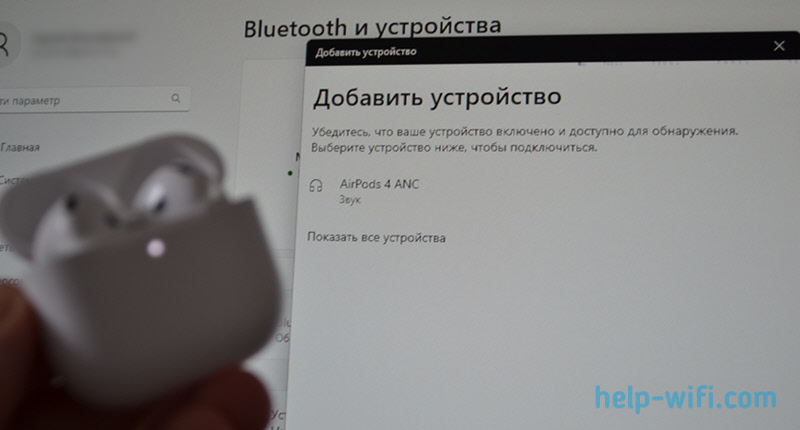
Имя наушников может отличаться (на заводских настройках просто «AirPods»). Возможно, вы их уже подключали к своему iPhone и имя было изменено. Таким образом их можно подключить к ПК или ноутбуку (Windows), любому телефону, iPhone (там все еще проще, так как будет всплывающее окно, как только вы откроете кейс), телевизору и т. д.
Решение возможных ошибок и проблем на этом этапе:
- Почему AirPods не подключаются к ноутбуку или компьютеру?
- Ошибка «Сбой подключения» AirPods к iPhone, iPad, Apple Watch
Сброс настроек AirPods 4
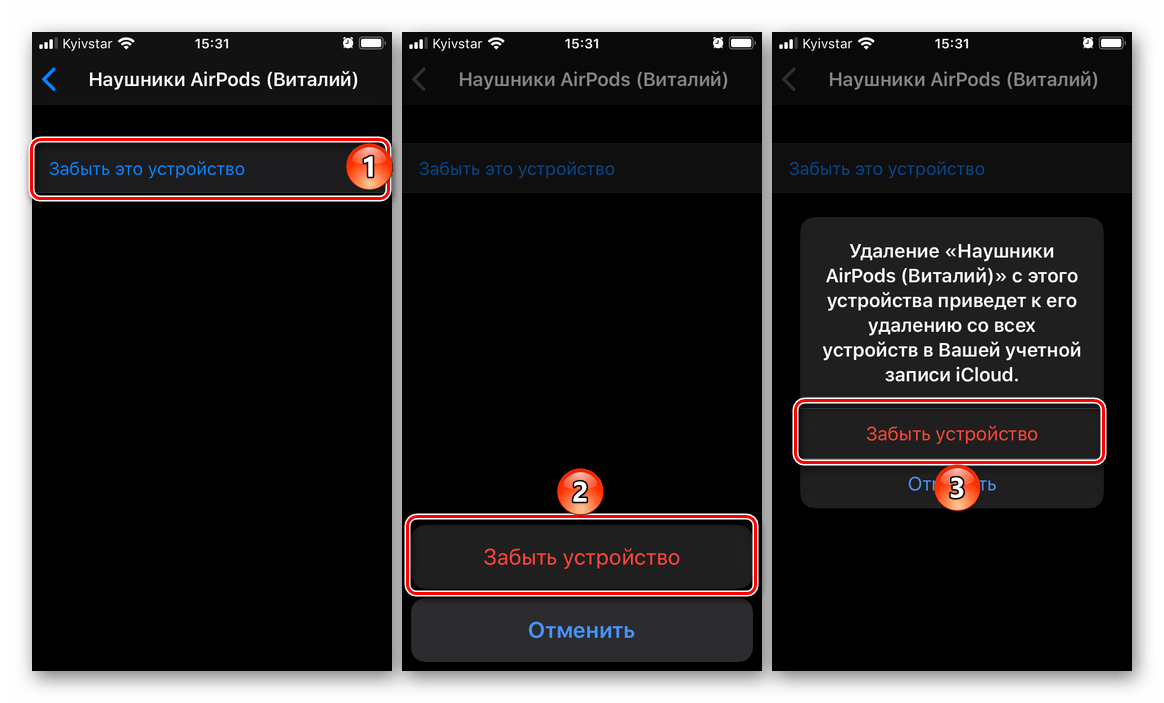
Перед тем как выполнить сброс настроек, я рекомендую сначала удалить (забыть) наушники в настройках устройства, к которому вы их уже подключали и которое находится рядом.
Чтобы восстановить заводские настройки на AirPods 4 (обычной версии или ANC), нужно открыть кейс с наушниками и сделать три быстрых двойных касания (тап-тап, тап-тап, тап-тап) по сенсорной кнопке, которая находится сразу под индикатором.
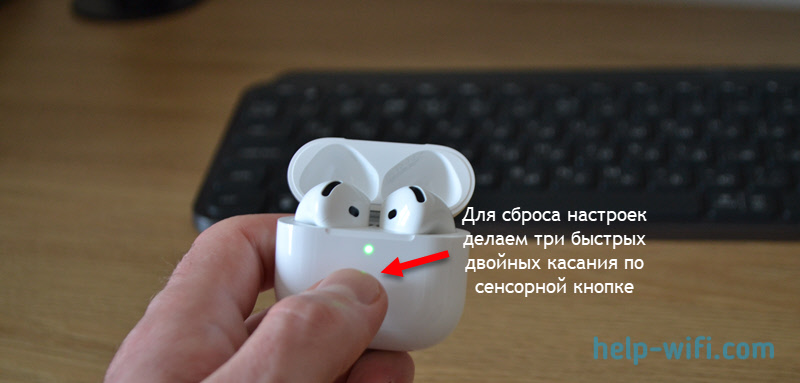
Делаем первое двойное касание (тап-тап) и слышим звуковой сигнал, индикатор начнет мигать белым цветом, сразу делаем второе двойное касание и снова слышим звуковой сигнал, делаем третье двойное касание и индикатор после этого должен 4 раза загореться оранжевым цветом. Прозвучит звуковой сигнал (пи-пи-пи).

Все, настройки наушников сброшены. Они перейдут в режим сопряжения и будут готовы к новому подключению. Индикатор будет мерцать белым цветом. Если вы закроете и откроете кейс, то AirPods 4 автоматически перейдут в режим сопряжения, так как после восстановления заводских настроек они «забывают» все устройства к которым подключались.
Я тут посмотрел несколько видео на эту тему, и там когда делают сброс, именно в момент когда загорается оранжевый индикатор я не услышал звуковой сигнал (пи-пи-пи). А у меня он есть. Поделитесь в комментариях, у вас тоже был такой звук, или нет? В оригинальности своих AirPods 4 ANC я уверен, но все же как то странно. Может просто на видео этот звук не слышно.
Как сбросить и заново настроить AirPods 4. Куда делась кнопка сброса
15.12.2024 (обновлено: 15.12.2024)
15.12.2024 (обновлено: 15.12.2024)
AirPods 4 отличаются от предыдущих поколений рядом нововведений, включая изменение дизайна кейса и функционала кнопки сброса.
Если вы столкнулись с проблемами при использовании наушников или хотите их переподключить к новому устройству, их традиционно нужно сбросить до заводских настроек.
Как это сделать и где теперь находится кнопка? Сейчас про всё расскажем.
Подробная инструкция по сбросу и повторному подключению AirPods 4.
AirPods 4 отличаются от предыдущих моделей отсутствием физической кнопки сброса на зарядном кейсе. Вместо этого используется сенсорная область на передней панели кейса для управления сбросом и сопряжением.
Где находится кнопка сброса и как её найти
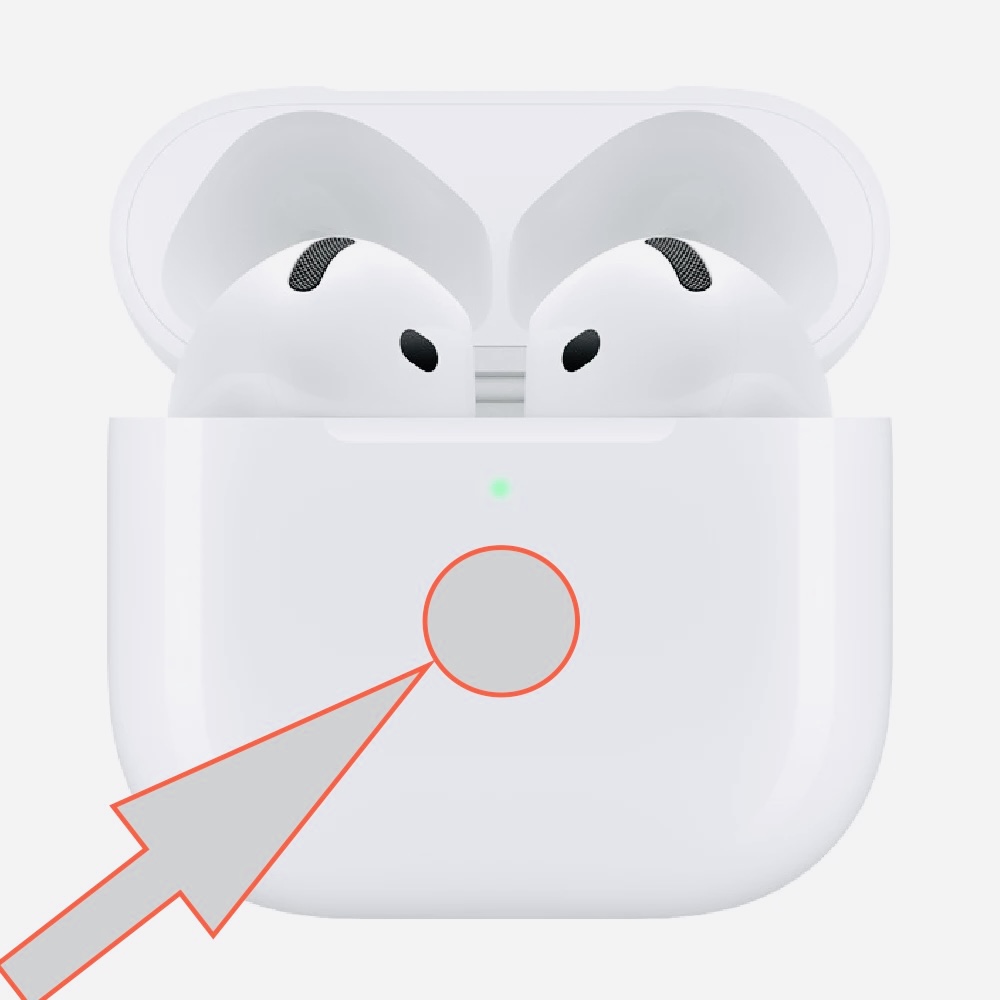
В отличие от прошлых поколений, в AirPods 4 физическая кнопка сброса заменена на сенсорную область. Её нельзя найти внешне, поскольку она больше не является клавишей — все теперь упирается в жесты.
Расположена сенсорная область на передней части зарядного кейса, под светодиодным индикатором состояния. Она используется для активации режима сопряжения и сброса настроек наушников.
Как включить режим сопряжения
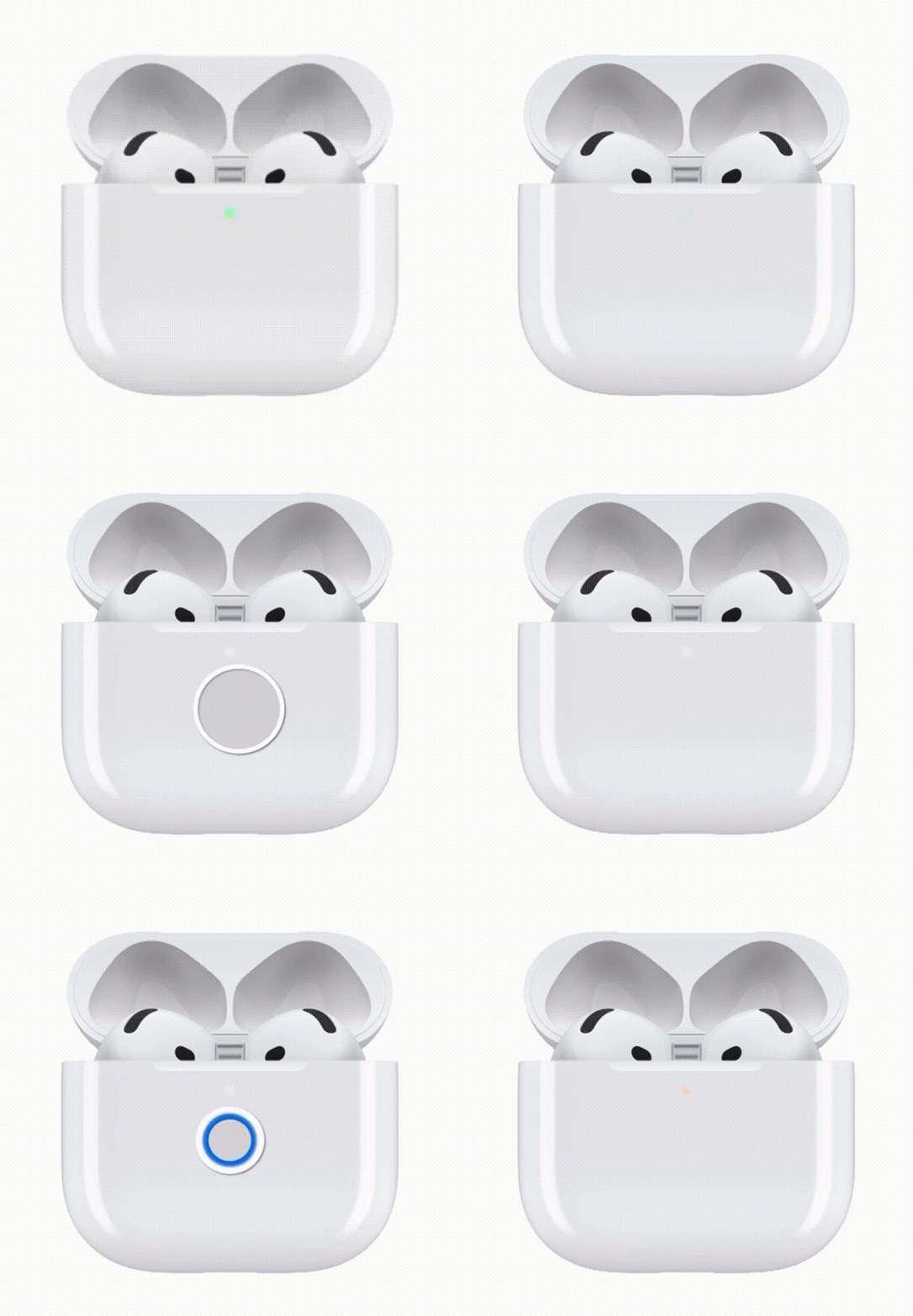
Для активации режима сопряжения на AirPods 4 выполните следующие действия:
- Убедитесь, что зарядный кейс заряжен, а наушники находятся внутри.
- Откройте крышку кейса.
- Дважды коснитесь сенсорной области на передней панели кейса под индикатором состояния.
- На устройстве не от Apple, к которому вы хотите подключить наушники, откройте настройки Bluetooth и выберите AirPods.
Индикатор начнёт мигать белым цветом, сигнализируя о готовности к подключению.
Как сделать полный сброс AirPods 4
Если вы сталкиваетесь с проблемами в работе AirPods 4 или планируете передать их другому пользователю, рекомендуется выполнить сброс настроек до заводских. Для этого:
- Поместите оба наушника в зарядный кейс и закройте крышку.
- Подождите около 30 секунд.
- Откройте крышку кейса.
- Трижды выполните двойное касание по сенсорной области на передней панели кейса под индикатором состояния.
После успешного сброса индикатор сначала мигнёт жёлтым, а затем белым цветом.
Как заново привязать AirPods 4 к iPhone
После сброса настроек необходимо повторно подключить AirPods 4 к вашему iPhone:
- Убедитесь, что на iPhone включён Bluetooth.
- Поднесите открытый кейс с наушниками к iPhone.
- На экране iPhone появится анимация настройки AirPods.
- Следуйте инструкциям на экране для завершения процесса подключения.
Дополнительные советы:
Если индикатор не мигает белым после двойного касания сенсорной области:
- Убедитесь, что кейс и наушники заряжены
- Проверьте, правильно ли вы касаетесь сенсорной зоны
- При необходимости повторите процедуру сброса.
Если наушники не отображаются в списке Bluetooth-устройств:
- Убедитесь, что наушники находятся в режиме сопряжения (индикатор мигает белым).
- Перезагрузите ваше устройство и попробуйте снова.
Следуя этой простейшей инструкции, вы сможете самостоятельно сбросить настройки AirPods 4 и повторно подключить их к iPhone или другому устройству.
А приобрести оригинальные AirPods 4 или запасные части (левый/правый наушник или кейс) можно на нашем сайе. На все устройства предоставляется гарантия.
Загрузить PDF
Загрузить PDF
В этой статье мы расскажем вам, как пользоваться беспроводными наушниками AirPods от компании Apple. Их можно подключить к любому Bluetooth-устройству, но полная функциональность, включая Siri, доступна только на iPhone или iPad под управлением iOS 10.2 (или новее) и на компьютере Mac под управлением OS X Sierra.
-

Для этого коснитесь датчика Touch ID или введите пароль на экране блокировки.
-
Вы перейдете на главный экран.
-
Наушники должны находиться в чехле, а крышка чехла должна быть закрыта.
-
На iPhone запустится программа настройки.
-
Запустится процесс сопряжения.
-
Наушники будут подключены к iPhone.
- Если вы вошли в iCloud, AirPods автоматически подключатся к другим устройствам под управлением iOS 10.2 (или новее) или к компьютеру Mac c ОС Sierra; также наушники войдут в iCloud с помощью того же Apple ID.
Реклама


-
Наушники должны находиться в чехле, а крышка чехла должна быть закрыта.
-
-
Эта маленькая круглая кнопка находится на задней панели чехла AirPods. Удерживайте кнопку, пока индикатор не начнет мигать белым цветом.
-
Коснитесь значка в виде шестеренки (⚙️)на главном экране.
-
Эта опция находится вверху меню.
-
Он станет зеленым.
-
Эта опция находится в разделе «Другие устройства».
- Когда AirPods подключатся к смартфону, они появятся в разделе «Мои устройства».
Реклама


-
Нажмите на значок в верхнем левом углу.
-
-
Эта опция находится посередине окна.
-
Вы найдете эту опцию слева в окне.
-
Наушники должны находиться в чехле, а крышка чехла должна быть закрыта.
-
-
Эта маленькая круглая кнопка находится на задней панели чехла AirPods. Удерживайте кнопку, пока индикатор не начнет мигать белым цветом.
-
Эта опция отобразится в разделе «Устройства» на правой панели окна «Bluetooth» на компьютере.
-
AirPods подключатся к компьютеру.
- Установите флажок у «Показать „Bluetooth“ в строке меню» внизу окна, чтобы добавить меню, с помощью которого наушники можно быстро подключить к компьютеру (без необходимости открывать системные настройки).
Реклама


-
Откройте крышку чехла AirPods и нажмите кнопку сопряжения на своем устройстве. Если появилось уведомление о подключении через SwiftPair, примите его. Таким же образом к устройству можно подключить стилус, клавиатуру или мышь.
-
Для этого нажмите «Параметры»> «Устройства»> «Bluetooth и другие устройства».
-
-
-
-
-
Реклама


-
Они включатся и будут готовы к использованию, то есть у них нет кнопки включения.
-
Наушники автоматически подключатся к сопряженному устройству. Таким образом, вам не придется ничего делать, чтобы слышать некоторые звуки, такие как звуки уведомлений и рингтоны.
- Воспроизведите мелодию, подкаст, видеоролик или другой медиаконтент, чтобы слушать его через AirPods.
- AirPods одновременно подключаются к iPhone и Apple Watch. Это означает, что через AirPods будут идти звуки и с iPhone, и с Apple Watch, причем переключать или сопрягать их не нужно.
-
Так вы включите Siri, ответите на входящий телефонный звонок, завершите вызов или переключитесь на другой звонок.
- AirPods можно управлять через Siri. То есть через AirPods можно отдавать различные команды Siri, например, «Воспроизвести мой список воспроизведения», «Перейти к следующей песне» и «Увеличить громкость».
- Чтобы изменить функцию двойного касания, которая запускает и приостанавливает воспроизведение, запустите приложение «Настройки», когда AirPods расположены рядом с устройством, нажмите «Bluetooth» > «AirPods» > «Воспроизведение/Пауза» (в разделе «Двойное касание AirPods»).
-
Воспроизведение медиаконтента на сопряженном устройстве будет поставлено на паузу.
-
Воспроизведение медиаконтента на сопряженном устройстве будет остановлено.
Реклама


-
Наушники выключатся.
-
Он также является зарядным устройством, которое заряжает наушники, когда чехол закрыт.
-
Для этого воспользуйтесь кабелем USB/Lightning, который поставляется с AirPods. В этом случае зарядится как чехол, так и наушники.
- USB-штекер кабеля вставьте в сетевую зарядку или в USB-порт компьютера.
Реклама


Об этой статье
Эту страницу просматривали 16 925 раз.
Была ли эта статья полезной?
Все способы:
- Проверка подлинности
- Подключение
- Настройка
- Управление
- Зарядка
- Поиск
- Обновление прошивки
- Сброс настроек
- Очистка
- Решение возможных проблем
- Вопросы и ответы: 0
Проверка подлинности
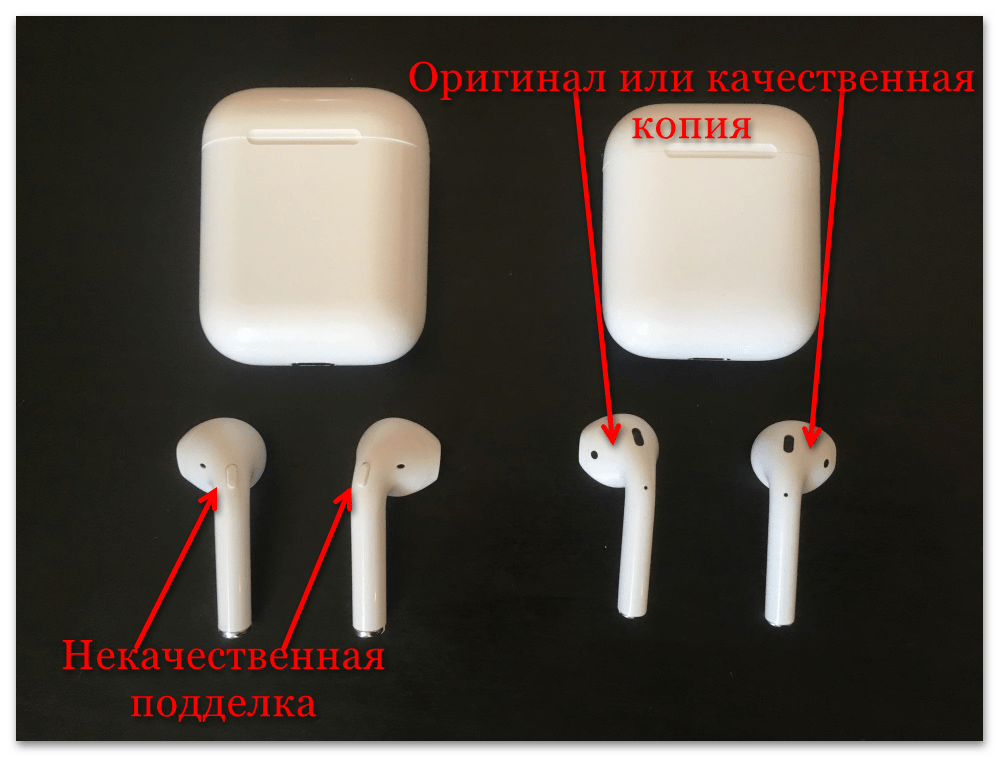
Так как AirPods, вне зависимости от поколения и модели, на сегодняшний день являются самыми популярными TWS-наушниками, не менее распространенными являются их подделки и так называемые реплики, имеющие схожий или идентичный дизайн, но существенно уступающие качеством и функциональностью. Практически все возможности и дополнительные удобства, предлагаемые оригинальными аксессуарами от Apple и рассматриваемые далее, не будут доступны для их копий, а потому, прежде чем приступить к изучению материала, рекомендуем проверить гаджет на подлинность.
Подробнее: Как отличить оригинальные АирПодс от подделки
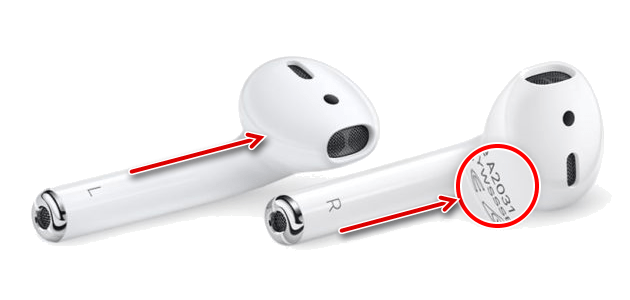
Также важно отметить, что AirPods 1-го и 2-го поколения, в своей базовой комплектации, имеют идентичный дизайн как наушников, так и зарядного кейса, но между ними все же есть небольшие технические отличия, которые следует знать. Более детально о них рассказывается в отдельной статье на нашем сайте.
Подробнее: Как отличить АирПодс первого поколения от второго
Подключение
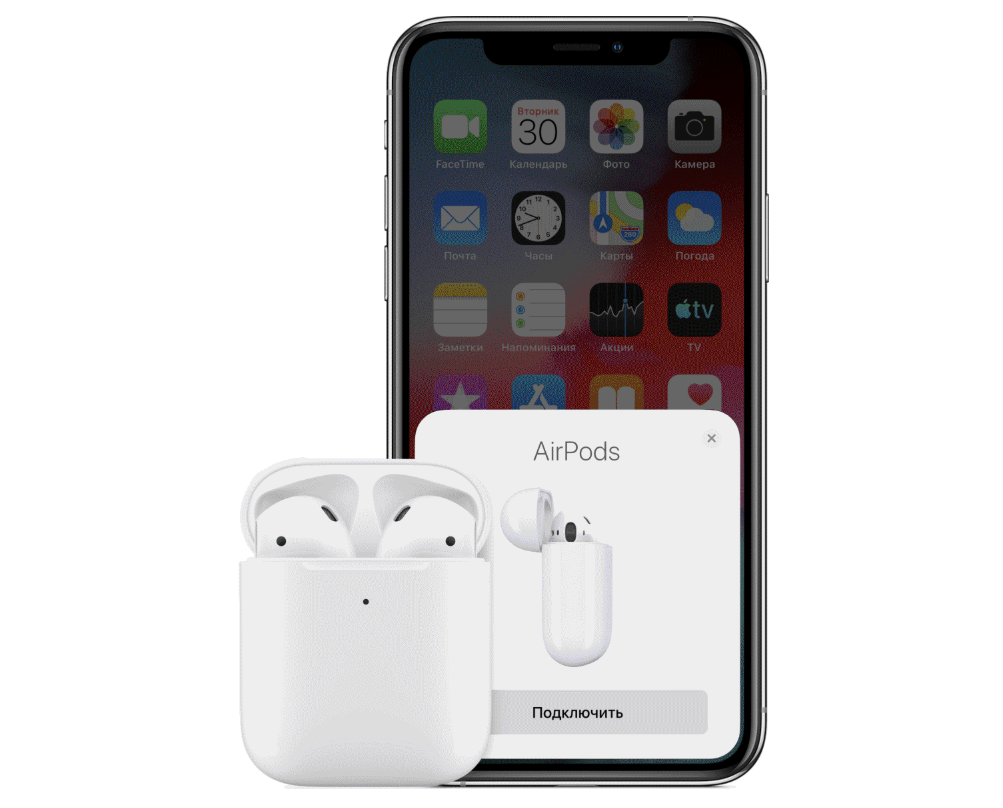
Первое подключение новых AirPods к iPhone, iPad, iPod, Mac и MacBook выполняется в автоматическом режиме. Достаточно поднести аксессуар к устройству, с которым его требуется соединить, открыть зарядный кейс, по необходимости зажать на несколько секунд кнопку на корпусе, и далее просто следовать инструкциям на экране. Более детально обо всех нюансах выполнения данной процедуры можно узнать из представленной по ссылке ниже инструкции.
Подробнее: Как подключить АирПодс к технике Эппл
Если же использовать TWS-наушники вы планируете в паре с Android-девайсом, сопряжение потребуется выполнить вручную. Данная процедура фактически не отличается от таковой в случае с любым другим беспроводным Bluetooth-аксессуаром и заключается в обращении к системным настройкам для активации соответствующего беспроводного модуля и запуска поиска.

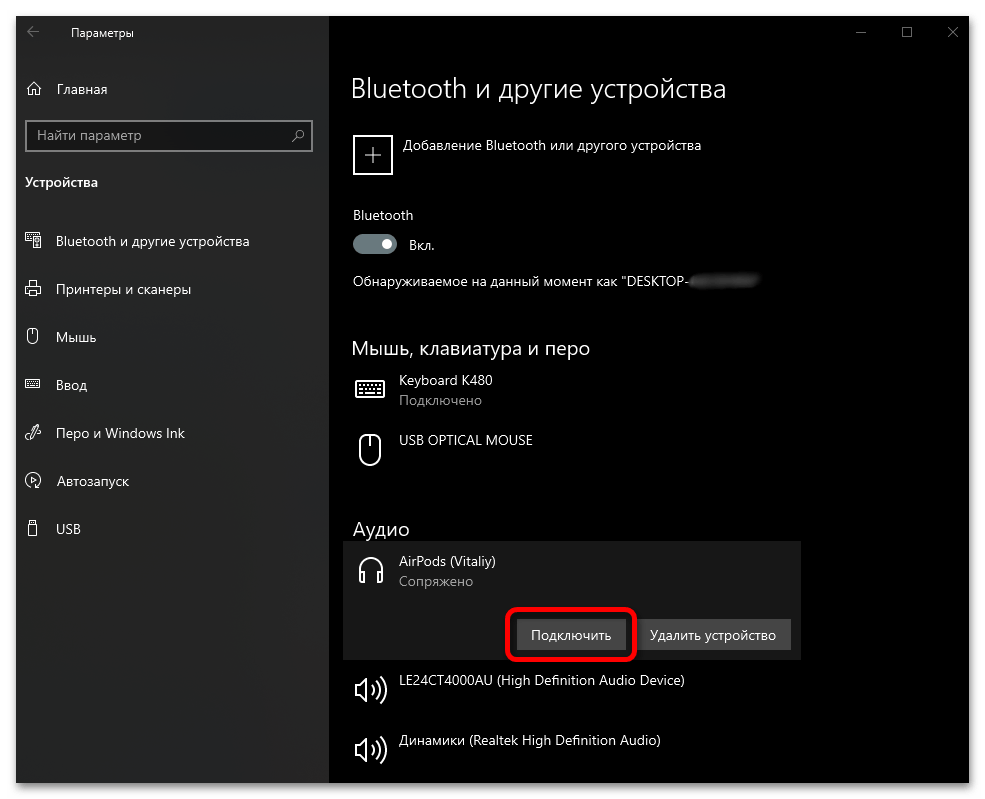
При желании AirPods могут использоваться и в связке с ОС Windows, но гарантировать полную совместимость и приемлемое качество звучания можно лишь в том случае, если в компьютере или ноутбуке установлен Bluetooth-модуль 5-го поколения. Если его версия ниже, придется мириться с задержками, рывками, плохим звуком, разрывами связи и рядом других проблем. О том, как подключить беспроводные наушники к ПК, можно узнать из следующих статей на нашем сайте.
Подробнее: Как подключить АирПодс к Виндовс 7 / Виндовс 10
Настройка
AirPods 1-го, 2-го и 3-го поколения, а также модели Pro и Max, в связке с Apple-девайсами предоставляют ряд дополнительных возможностей по их настройке, включая то, как беспроводные наушники будут «вести» себя при выполнении тех или иных действий (контакт с ухом, общение по телефону и др.). Все аспекты данной процедуры рассмотрены в указанной ниже инструкции.
Подробнее: Как настроить АирПодс на Айфоне

Одной из примечательных особенностей настройки является возможность указания имени аксессуара, что удобно не только для персонализации, но и в тех случаях, когда у вас или в вашей семье есть сразу несколько таких гаджетов.
Подробнее: Как переименовать АирПодс

Управление
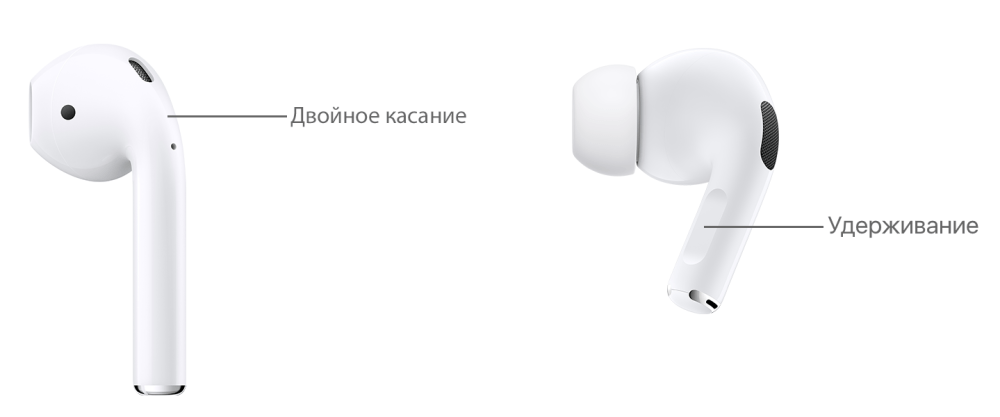
Все TWS-модели AirPods (1, 2, 3, Pro) оснащены сенсорными элементами, а модель Max – механическими. Именно с их помощью осуществляется управление основными функциями: воспроизведение, ответ на звонки и их отключение, вызов Siri и многое другое. Все это доступно по умолчанию, если наушники используются в паре с Apple-девайсом, но при этом поддается тонкой настройке. Обо всех тонкостях данной процедуры мы ранее рассказывали в отдельных материалах, ссылки на которые даны ниже:
Подробнее:
Как отвечать на звонки / переключать треки / управлять громкостью на АирПодс
Как переключать музыку на наушниках АирПодс Про
Как управлять функциями наушников АирПодс и АирПодс Про
Зарядка
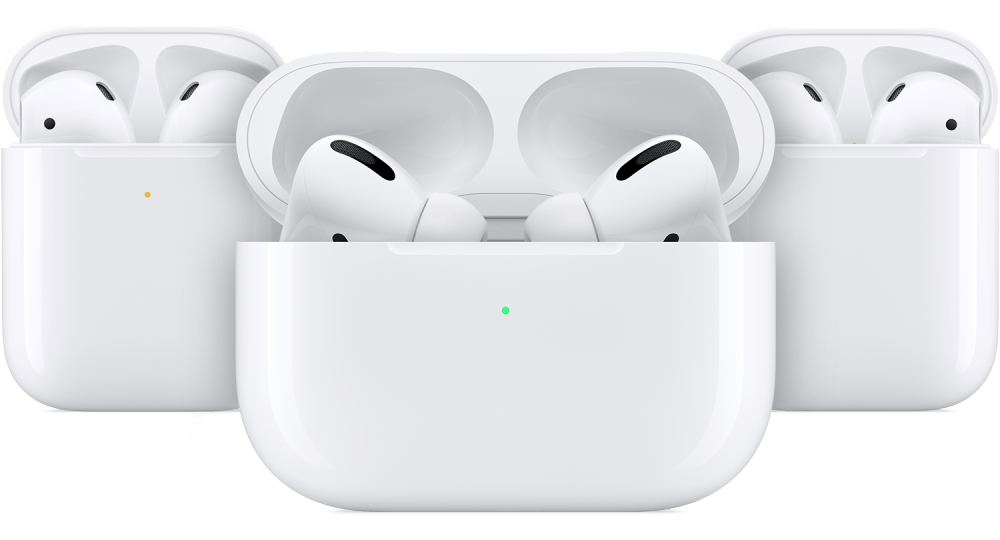
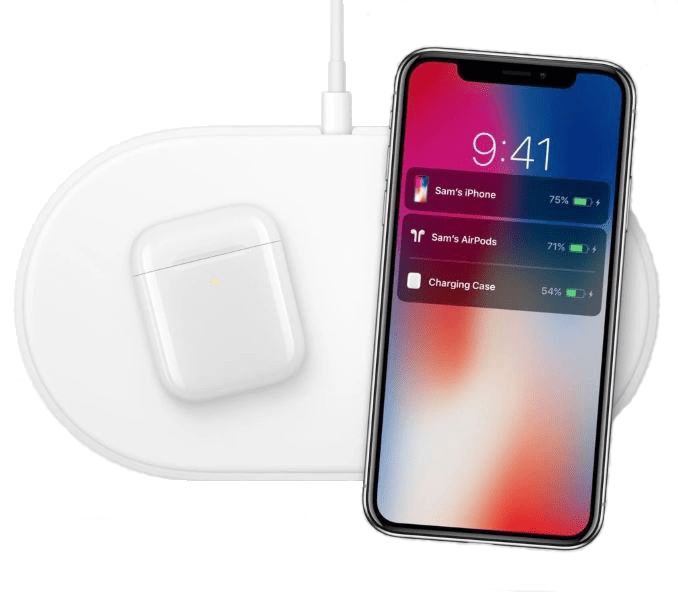
AirPods 1-го, 2-го, 3-го поколения, а также модель Pro заряжаются, когда находятся внутри кейса, наушники при желании можно использовать по одному. Сам футляр заряжается фактически так же, как iPhone и другие аксессуары – посредством кабеля Lightning-to-USB, который идет в комплекте. AirPods Pro поддерживают беспроводную зарядку, эта же функция доступна и для базовых моделей, но только если была приобретена соответствующая ревизия или отдельный кейс.

За уровнем заряда, как и за процессом в целом, можно наблюдать благодаря светодиодному индикатору, который, в зависимости от модели гаджета, находится внутри или снаружи футляра. Более детально об аспектах данной процедуры – в следующих статьях.
Подробнее:
Как заряжать наушники АирПодс
Как понять, что наушники АирПодс зарядились
Обратите внимание! Футляр для АирПодс Макс, если поместить в него наушники, переведет их в спящий режим, но по большей части он несет декоративную функцию. Зарядка данной модели осуществляется посредством прямого подключения к источнику питания с помощью комплектного кабеля.

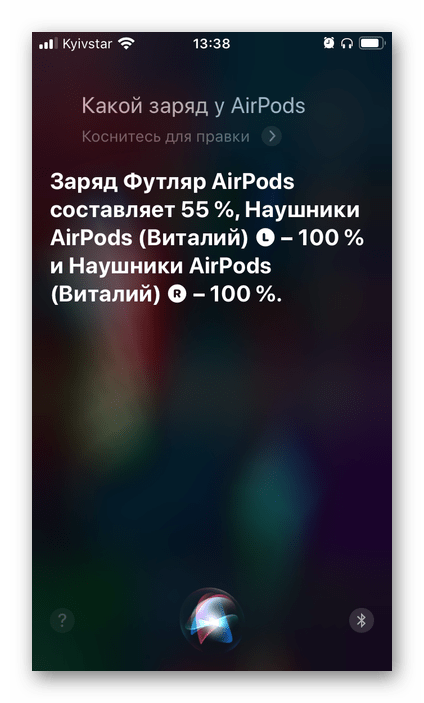
Узнать точный уровень заряда AirPods и их кейса в процентах можно, если поднести последний к iPhone или iPad и открыть. Но это не единственный, к тому же не самый удобный метод. Значительно более просто контролировать состояние беспроводного аксессуара с помощью виджета «Элементы питания», доступного в iOS и iPadOS. Отслеживать эту информацию можно и в пункте управления, а также с помощью Siri. Подробнее обо всех доступных возможностях – в материале по ссылке ниже.
Подробнее: Как посмотреть заряд АирПодс
Поиск
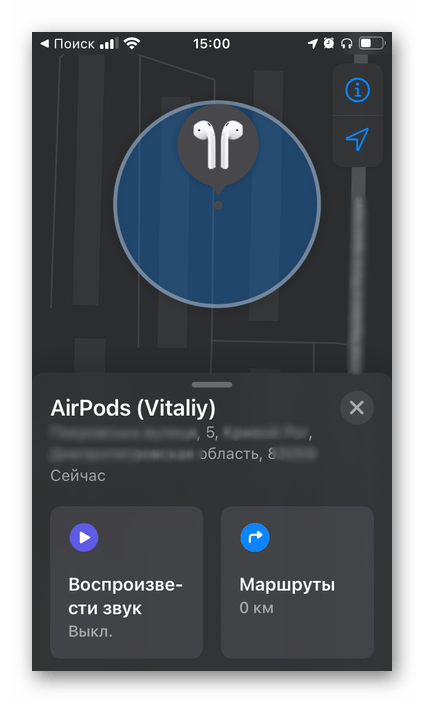
Все модели AirPods поддерживают функцию «Локатор», которая ранее называлась «Найти iPhone». С ее помощью можно узнать точное (или последнее) месторасположение беспроводного аксессуара на карте и по необходимости воспроизвести звук, чтобы быстрее его обнаружить. Работает как с парой, так и с одним наушником, но, как и в случае с любым другим Apple-девайсом, имеет свои достоинства и недостатки. Так, если гаджет разрядился или был подключен к другому iPhone (а это, к сожалению, может быть сделано без проблем), найти его уже не получится.
Обновление прошивки
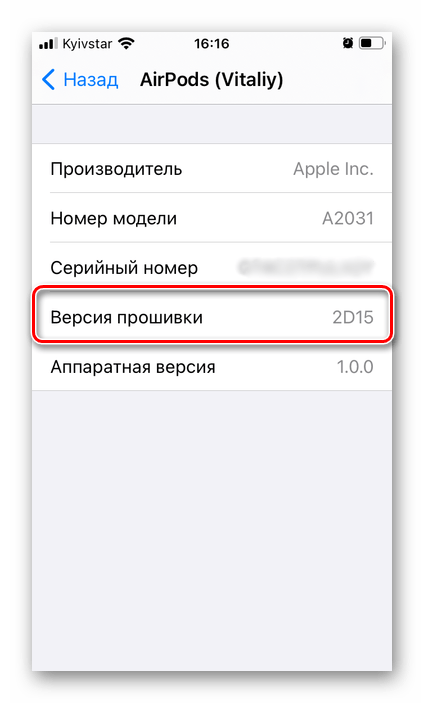
Несмотря на кажущуюся простоту, AirPods – это умный гаджет, имеющий не только аппаратную, но и программную начинку. Самостоятельно установить прошивку нельзя, это происходит автоматически при условии доступности таковой, но только если соблюдены определенные условия.
- Наушники необходимо поместить в кейс и подключить к зарядному устройству;
- На Apple-девайсе, с которым они сопряжены, следует подключиться к стабильному Wi-Fi и поместить его рядом с беспроводным аксессуаром.
Если обновление ПО доступно, оно будет скачано и установлено в ближайшее время.
Сброс настроек
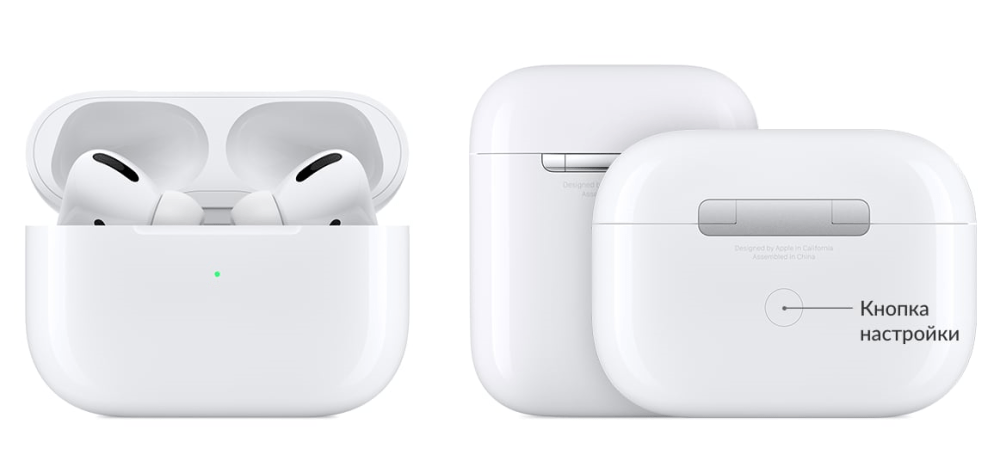
Иногда беспроводные наушники Apple работают некорректно или их не получается подключить к устройству. Причиной такого поведения может быть низкий уровень заряда или то, что аксессуар в настоящий момент сопряжен с другим девайсом, но проблема может иметь и более серьезный характер. Максимально простым решением в данном случае является сброс настроек, об алгоритме выполнения которого можно узнать из указанной по ссылке ниже инструкции.
Подробнее: Как сбросить АирПодс до заводских настроек
Очистка
В процессе активного использования AirPods, ввиду их компактности, наличия мелких деталей на корпусе и тесном контакте последнего с ушами и руками рано или поздно беспроводные аксессуары начинают загрязняться: и на/в самих наушниках, и на/в зарядном кейсе скапливается пыль, сера и прочее. Это не только создает дискомфорт, но и негативно сказывается на качестве воспроизведения звука и работе микрофонов, а потому, чтобы избежать подобных проблем, необходимо регулярно и, что особенно важно, правильно чистить гаджет.

Решение возможных проблем
Как уже было сказано в самом начале статьи, к технике Apple наушники AirPods подключаются автоматически, а если они были сопряжены сразу с несколькими устройствами компании, то и переключаются между ними довольно легко (при условии использования на каждом одного и того же Apple ID). Однако иногда в работе беспроводных аксессуаров могут возникать проблемы, связанные не только с их подключением, но и с управлением основными функциями. В абсолютном большинстве случаев все это диагностируется и устраняется самостоятельно, как именно – можно узнать в представленном по следующей ссылке материале.
Подробнее: Устранение возможных проблем в работе АирПодс
Наша группа в TelegramПолезные советы и помощь