
View the manual for the Ubiquiti Networks EdgeRouter X SFP here, for free. This user manual comes under the category routers and has been rated by 3 people with an average of a 8.5. This manual is available in the following languages: English. Do you have a question about the Ubiquiti Networks EdgeRouter X SFP?
Ask your question here
Frequently asked questions
Can’t find the answer to your question in the manual? You may find the answer to your question in the FAQs about the Ubiquiti Networks EdgeRouter X SFP below.
What does the download speed on the internet depend on?
The download speed on the internet depends on the type of connection you have. If you have a 25 Mb/s connection this means that theoretically you should be able to download 25 MB per second.
What is the difference between a router and a modem?
A modem provides the internet connection via the internet provider. A router then distributes the Internet signal to the devices connected to the router.
Is WIFI radiation harmful?
WIFI is a radio frequency signal in the form of non-ionising radiation. This radiation cannot damage cells and tissues and is therefore not harmful to human health.
Is the manual of the Ubiquiti Networks EdgeRouter X SFP available in English?
Yes, the manual of the Ubiquiti Networks EdgeRouter X SFP is available in English .
Is your question not listed? Ask your question here
ER-X-SFP Quick Start Guide
Installation Requirements
- For indoor applications, use Category 5 (or above) UTP cabling approved for indoor use.
- For outdoor applications, shielded Category 5 (or above) cabling should be used for all wired Ethernet connections and should be grounded through the AC ground of the power supply.We recommend that you protect your networks from harmful outdoor environments and destructive ESD events with industrial-grade, shielded Ethernet cable from Ubiquiti. For more details, visit: ui.com/toughcable
Note: Although the cabling can be located outdoors, the EdgeRouter itself should be housed inside a protective enclosure.
Hardware Overview

| 1. Power LED | |
| Off | Power Off |
| Green | Power On |
| 2. Link/Activity LED (eth5 Port) | |
| Off | No Link |
| Green | 100/1000 Mbps (1 Gbps) LinkFlashing Indicates Activity |
| 3. PoE LED (eth0 – eth4 Ports) | |
| Off | No PoE |
| Green | 24V Passive |
| 4. Link/Activity LED (eth0 – eth4 Ports) | |
| Off | No Link |
| Green | 10/100/1000 Mbps LinkFlashing Indicates Activity |
| 5. eth5/SFP Port | |
| The SFP port is hot-swappable and supports a 100 Mbps or Gigabit ber SFP module. | |
| 6. eth0 – eth4 Ports | |
| RJ45 ports support passive 24V PoE output and 10/100/1000 Ethernet connections. | |
| 7. Reset Button | |
| Click here to learn how to reset the EdgeRouter to factory defaults. | |
| ESD grounding for enhanced ESD protection. The ground wire and screw with the washer are not included (recommended screw size: M3-0.5 x 4 mm). | |
| Power Port | |
| Connect the Power Adapter. |
Hardware Installation
Connecting Power
Connecting Ethernet
Note: PoE is disabled by default.
Connecting SFP (Optional)
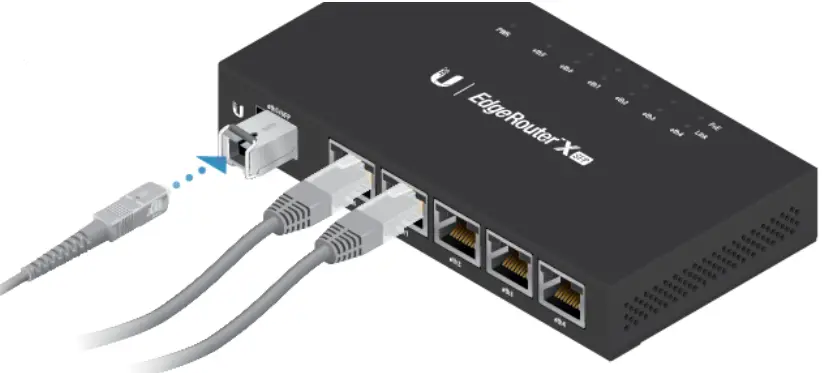
For information about compatible ber SFP modules, visit ubnt.link/SFP_DAC_Compatibility
Accessing the EdgeOS Configuration Interface
The EdgeOS® configuration interface can be accessed via DHCP or static IP address assignment. By default, eth1 is set up as a DHCP client, while eth0 is assigned a static IP address of 192.168.1.1. To configure the EdgeRouter, proceed to the appropriate section: DHCP or “Static IP Address”.
DHCP
- Connect an Ethernet cable from eth1 on the EdgeRouter to a LAN segment that has an existing DHCP server.

- To check the IP address of the EdgeRouter, use one of the following methods:• Set up the DHCP server to provide a specic IP address to the EdgeRouter based on its MAC address (on the label).• Let the EdgeRouter obtain an IP address and then check the DHCP server to see which IP address was assigned.
- . Launch your web browser. Enter the appropriate IP address in the address eld. Press enter (PC) or return (Mac).
- Enter ubnt in the Username and Password elds. Read the Ubiquiti License Agreement, and check the box next to I agree to the terms of this License Agreement to accept it. Click Login.
The EdgeOS Configuration Interface will appear, allowing you to customize your settings as needed. For more information, refer to the EdgeOS User Guide, which is available at ui.com/download/edgemaxFor more information on PoE configuration, refer to “Configuring PoE Settings”.
Static IP Address
- Connect an Ethernet cable from the Ethernet port on your computer to the port labeled eth0 on the EdgeRouter.

- Configure the Ethernet adapter on your host system with a static IP address on the 192.168.1.x subnet.
- Launch your web browser. Type https://192.168.1.1 in the address eld, and press enter (PC) or Return (Mac).
- Enter ubnt in the Username and Password fields. Read the Ubiquiti License Agreement, and check the box next to I agree to the terms of this License Agreement to accept it. Click Login.
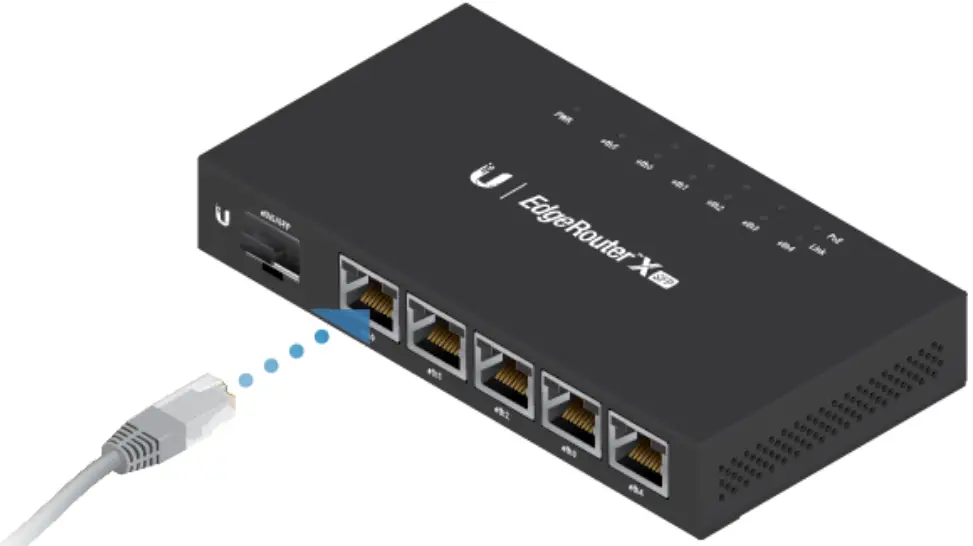
The EdgeOS Configuration Interface will appear, allowing you to customize your settings as needed. For more information, refer to the EdgeOS User Guide, which is available at ui.com/download/edgemaxFor more information on PoE configuration, refer to “Configuring PoE Settings”.
UNMS Management
You can also manage your device using the Ubiquiti Network Management System. UNMS™ lets you congure, monitor, upgrade, and back up your devices using a single application. Get started at www.unms.com
Configuring PoE Settings
The PoE setting for ports eth0-eth4 is set to Off by default.
WARNING: Before activating 24V passive PoE, ensure that the connected device supports PoE and the supplied voltage.
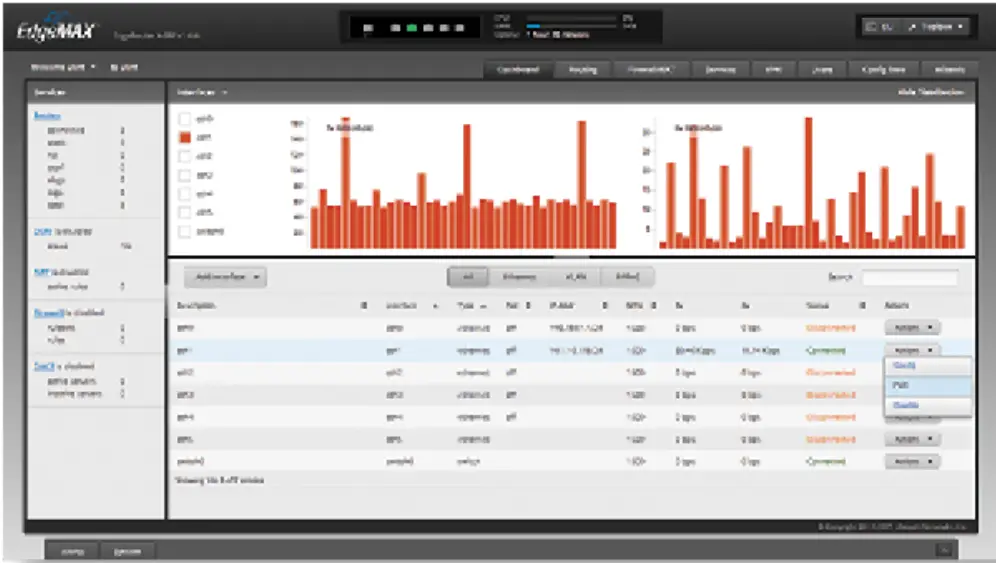
- On the Dashboard screen, go to Actions > PoE for the interface you want to configure.

- Select Off or 24V from the PoE drop-down menu.

- Click Save.For more information, refer to the EdgeOS User Guide, which is available at ui.com/download/edgemax
Specifications
|
ER-X-SFP |
|
| Dimensions | 142 x 75 x 23 mm (5.59 x 2.95 x 0.91″) |
| Weight | 215 g (7.58 oz) |
| Max. Power Consumption | 5W |
| Max. Total PoE Output | 50W @ 24V |
| PoE Output | Passive 24V (Pins 4, 5+; 7, 😎 |
| Power Input | 24VDC, 2.5A Power Adapter (Included) |
| Power Supply | External AC/DC Adapter |
| Supported Voltage Range | 9 to 30VDC |
| Button | Reset |
| LEDs | Power, Link/Activity (6), PoE (5) |
| Processor | Dual-Core 880 MHz, MIPS1004Kc |
| System Memory | 256 MB DDR3 RAM |
| Code Storage | 256 MB NAND |
| Wall-Mount | Yes |
| Networking Interfaces Data/PoE Passthrough Port Data Port | (5) 10/100/1000 RJ45 Port(1) 100/1000 SFP Port |
| Operating Temperature | -10 to 45° C (14 to 113° F) |
| Operating Humidity | 10 – 90% Noncondensing |
| Certi cations | CE, FCC, IC |
Safety Notices
- Read, follow, and keep these instructions.
- Heed all warnings.
- Only use attachments/accessories specified by the manufacturer.
WARNING: To reduce the risk of re or electric shock, do not expose this product to rain or
WARNING: Do not use this product in a location that can be submerged by water.
WARNING: Avoid using this product during an electrical storm. There may be a remote risk of electric shock from lightning.
Electrical Safety Information
- Compliance is required with respect to voltage, frequency, and current requirements indicated on the manufacturer’s label. Connection to a different power source than those specified may result in improper operation, damage to the equipment, or pose is a hazard if the limitations are not followed.
- There are no operator serviceable parts inside this equipment. Service should be provided only by a qualified service technician.
- This equipment is provided with a detachable power cord which has an integral safety ground wire intended for connection to a grounded safety outlet.a. Do not substitute the power cord with one that is not the provided approved type. Never use an adapter plug to connect to a 2-wire outlet as this will defeat the continuity of the grounding wire.b. The equipment requires the use of the ground wire as a part of the safety certification, medication or misuse can provide a shock hazard that can result in serious injury or death.c. Contact a qualified electrician or the manufacturer if there are questions about the installation prior to connecting the equipment.d. Protective earthing is provided by a Listed AC adapter. Building installation shall provide appropriate short-circuit backup protection.e. Protective bonding must be installed in accordance with local national wiring rules and regulations.
Limited Warranty
ui.com/support/warrantyThe limited warranty requires the use of arbitration to resolve disputes on an individual basis, and, where applicable, specify arbitration instead of jury trials or class actions.
Compliance
FCCChanges or modifications not expressly approved by the party responsible for compliance could void the user’s authority to operate the equipment.This device complies with Part 15 of the FCC Rules. Operation is subject to the following two conditions.
- This device may not cause harmful interference, and
- This device must accept any interference received, including interference that may cause undesired operation.
This equipment has been tested and found to comply with the limits for a Class A digital device, pursuant to Part 15 of the FCC Rules. These limits are designed to provide reasonable protection against harmful interference when the equipment is operated in a commercial environment. This equipment generates, uses, and can radiate radio frequency energy and, if not installed and used in accordance with the required to correct the interference at his own expense.
CAN ICES-3(A)/NMB-3(A)Australia and New Zealand
Warning: This equipment is compliant with Class A of CISPR 32. In a residential environment, this equipment may cause radio interference.
CE MarkingCE marking on this product represents the product is in compliance with all directives that are applicable o it.
report this ad
WEEE Compliance StatementDeclaration of ConformityOnline Resources

© 2020 Ubiquiti Inc. All rights reserved.
References
- Ubiquiti – Warranty
- Ubiquiti – Compliance
- Ubiquiti – Downloads
- Ubiquiti – Rethinking IT
- Ubiquiti – Rethinking IT
- Ubiquiti | UISP | A Last Mile Revolution
- community.ubnt.com/
- UISP – Ubiquiti ISP
- WEEE Compliance Statement
- Ubiquiti – Downloads
- Ubiquiti – Warranty
- Ubiquiti – Downloads
Ubiquiti EdgeRouter X SFP — одно из популярных решений для организации домашней или офисной сети. Данный роутер обладает широкими возможностями, позволяющими настроить высокопроизводительную и безопасную сеть с минимальными затратами. В этой статье мы рассмотрим все этапы настройки Ubiquiti EdgeRouter X SFP с пошаговыми инструкциями.
Перед началом настройки роутера необходимо убедиться, что у вас есть все необходимое оборудование. Для работы с Ubiquiti EdgeRouter X SFP вам понадобятся: сам роутер, компьютер с доступом в интернет, Ethernet-кабель для подключения компьютера к роутеру. Также рекомендуется иметь доступ к документации на роутер и обновленное программное обеспечение (firmware).
Первым шагом после подключения роутера к компьютеру является вход в его настройки через веб-интерфейс. Для этого необходимо открыть браузер и в адресной строке ввести IP-адрес роутера, который можно найти в документации или получить от вашего интернет-провайдера. После входа в систему необходимо выполнить первоначальную настройку, создать учетную запись администратора и задать пароль для безопасного доступа к роутеру.
Важно помнить, что настройка роутера Ubiquiti EdgeRouter X SFP может потребовать некоторые знания в области сетевых протоколов и параметров сети. Если вы не уверены в своих навыках, рекомендуется обратиться за помощью к специалисту.
После настройки основных параметров, можно приступать к более детальной настройке сети. В статье будут рассмотрены такие важные параметры, как настройка DHCP, NAT, VPN, фильтрация трафика и другие. Пошаговые инструкции помогут вам правильно настроить роутер и создать стабильную и безопасную сеть, которая будет отвечать всем вашим требованиям.
Выбор роутера Ubiquiti EdgeRouter X SFP
При выборе роутера для домашнего или офисного использования, многие сталкиваются с широким спектром моделей и производителей. Однако, Ubiquiti EdgeRouter X SFP выделяется на фоне конкурентов своими превосходными характеристиками и функциональностью.
Во-первых, Ubiquiti EdgeRouter X SFP обладает высокой производительностью благодаря мощному процессору и большой оперативной памяти. Это позволяет обрабатывать большой объем данных и обеспечивать стабильную работу сети.
Во-вторых, роутер поддерживает все необходимые стандарты и протоколы, включая IPv6, VLAN, VPN, QoS и другие. Это обеспечивает гибкость настройки и позволяет оптимизировать работу сети под свои потребности.
В-третьих, Ubiquiti EdgeRouter X SFP имеет многофункциональные порты, включая SFP-порт, который позволяет подключать оптические модули для передачи данных на большие расстояния с высокой скоростью.
Кроме того, роутер имеет компактный и эргономичный дизайн, что позволяет его удобно размещать в любом помещении.
В целом, выбор роутера Ubiquiti EdgeRouter X SFP является отличным вариантом для тех, кто требует высокой производительности, надежности и гибкой настройки сетевой инфраструктуры.
Технические характеристики роутера
Роутер Ubiquiti EdgeRouter X SFP предлагает широкий набор функций и возможностей для настройки и управления сетью. Его технические характеристики включают:
- Пять портов Ethernet 10/100/1000 Mbps для подключения сетевых устройств;
- Порт SFP для подключения оптического модуля;
- Процессор Dual-Core 880 MHz MIPS64 с аппаратным ускорением и поддержкой аппаратного шифрования;
- 256 Мб оперативной памяти DDR3;
- 512 Мб флэш-памяти для хранения операционной системы и настроек;
- Поддержка маршрутизации IPv4 и IPv6;
- Firewall с поддержкой NAT, ACL и других функций безопасности;
- VPN-сервер с поддержкой OpenVPN, IPsec и L2TP;
- Поддержка VLAN, QoS и других сетевых функций для разделения и управления трафиком;
- Возможность настройки маршрутов с помощью статической, динамической или протоколов маршрутизации;
- Web-интерфейс и консольный интерфейс для управления и настройки роутера;
- Настраиваемый механизм отслеживания соединений для обеспечения высокой стабильности и надежности сети.
Роутер Ubiquiti EdgeRouter X SFP обладает высокой производительностью и надежностью, что делает его идеальным решением для создания и управления сетевой инфраструктурой.
Подключение роутера к сети
Прежде чем начать настройку роутера Ubiquiti EdgeRouter X SFP, необходимо его подключить к локальной сети. В данном разделе описаны основные шаги для подключения роутера.
1. Подключите кабель Ethernet от модема к порту eth0 на задней панели роутера.
2. Подключите компьютер к одному из оставшихся портов eth1-eth4 на задней панели роутера с помощью кабеля Ethernet.
3. Подключите источник питания к роутеру и включите его.
4. После включения роутера, подключите компьютер к интернету. Для этого установите соединение с вашим провайдером интернет-услуг.
После выполнения этих шагов, роутер будет подключен к сети и готов к настройке.
Настройка основных параметров роутера
Перед тем как приступить к настройке основных параметров роутера Ubiquiti EdgeRouter X SFP, необходимо подключиться к устройству с помощью Ethernet-кабеля или Wi-Fi соединения. После успешного подключения, следуйте инструкциям ниже для настройки роутера.
Шаг 1: Вход в веб-интерфейс
Откройте веб-браузер на компьютере и введите IP-адрес роутера в адресной строке. По умолчанию, IP-адрес роутера Ubiquiti EdgeRouter X SFP — 192.168.1.1. После ввода адреса, нажмите клавишу Enter для перехода к входу в веб-интерфейс.
Шаг 2: Вход в веб-интерфейс
На странице входа введите имя пользователя и пароль для доступа к роутеру. По умолчанию, имя пользователя — ubnt, а пароль — ubnt. Заполните соответствующие поля и нажмите кнопку «Войти».
Шаг 3: Настройка базовых параметров
На главной странице веб-интерфейса выберите вкладку «Сеть» и перейдите во вкладку «IP-адреса». Здесь можно настроить основные сетевые параметры роутера, включая IP-адрес, маску подсети и шлюз по умолчанию. Введите необходимые значения и нажмите кнопку «Применить» для сохранения настроек.
Шаг 4: Настройка Wi-Fi соединения
Если вам требуется настроить Wi-Fi соединение на роутере Ubiquiti EdgeRouter X SFP, выберите вкладку «Сеть» и перейдите во вкладку «Wi-Fi». Здесь можно настроить параметры Wi-Fi сети, включая SSID и безопасность. Введите необходимые значения и нажмите кнопку «Применить» для сохранения настроек.
Шаг 5: Настройка прокси и DNS
Если необходимо, настройте прокси-сервер и DNS вкладке «Сеть» и перейдите во вкладку «Прокси и DNS». Введите адрес прокси-сервера и DNS-сервера для вашей сети и нажмите кнопку «Применить» для сохранения настроек.
Теперь вы настроили основные параметры роутера Ubiquiti EdgeRouter X SFP. Перезагрузите роутер, чтобы применить все настройки.
Настройка безопасности и защиты сети
1. Измените пароль администратора роутера
Первым шагом для обеспечения безопасности вашей сети является изменение пароля администратора роутера с фабричного значения. Установите сложный пароль, состоящий из комбинации букв, цифр и специальных символов, чтобы уменьшить вероятность его угадывания.
2. Обновите прошивку роутера
Регулярно проверяйте наличие обновлений прошивки роутера и устанавливайте их, чтобы обеспечить работу с актуальными мерами безопасности. Обновления прошивки могут содержать исправления уязвимостей и улучшенные функции, способные защитить вашу сеть.
3. Включите брандмауэр
Убедитесь, что брандмауэр включен на роутере. Брандмауэр поможет контролировать входящий и исходящий трафик в вашей сети, блокируя потенциально вредоносные соединения и защищая вашу сеть от атак.
4. Ограничьте доступ к административному интерфейсу
Настройте ограничения доступа к административному интерфейсу роутера, например, позволяйте доступ только с определенных IP-адресов или определенным пользователям. Это поможет предотвратить несанкционированный доступ к настройкам роутера.
5. Включите VPN
Virtual Private Network (VPN) – это безопасный способ подключения к сети из удаленных мест. Настройте и включите VPN на роутере для зашифрованной связи и защиты данных, передаваемых через интернет.
6. Определите правила фильтрации трафика
Настройте правила фильтрации трафика, чтобы контролировать и блокировать определенные типы трафика или соединений. Например, вы можете настроить правила для блокировки определенных портов или IP-адресов.
7. Используйте сильное шифрование Wi-Fi
Если вы используете Wi-Fi, убедитесь, что ваша сеть защищена сильным шифрованием. Используйте WPA2 с AES шифрованием, установите сложный пароль и регулярно меняйте его.
8. Наблюдайте за журналами системы
Регулярно просматривайте журналы системы на роутере, чтобы быть в курсе любых необычных активностей или атак. Журналы системы могут помочь вам выявить потенциальные угрозы и принять соответствующие меры.
Следуя этим рекомендациям, вы сможете обеспечить безопасность и защиту вашей сети при настройке роутера Ubiquiti EdgeRouter X SFP. Помните, что безопасность сети – это непрерывный процесс, и важно регулярно обновлять и анализировать меры безопасности для защиты от новых угроз.
Создание VPN-соединения с роутером
В этом разделе мы рассмотрим процесс создания VPN-соединения с роутером Ubiquiti EdgeRouter X SFP.
Для создания VPN-соединения с роутером, вам потребуется установленное программное обеспечение для настройки VPN, такое как OpenVPN или IPsec. В этом руководстве мы будем использовать OpenVPN.
Шаг 1: Установка и настройка сервера OpenVPN
Сначала вам необходимо установить сервер OpenVPN на компьютере, который будет работать как VPN-сервер. Далее, выполните следующие действия:
- Скачайте и установите OpenVPN на компьютере.
- Создайте конфигурационный файл сервера OpenVPN с необходимыми настройками.
- Настройте брандмауэр на сервере таким образом, чтобы он пропускал трафик VPN.
- Запустите сервер OpenVPN.
Шаг 2: Настройка роутера Ubiquiti EdgeRouter X SFP
После того, как сервер OpenVPN настроен, вам нужно настроить роутер Ubiquiti EdgeRouter X SFP, чтобы установить VPN-соединение с сервером. Для этого выполните следующие действия:
- Войдите в веб-интерфейс роутера, введя его IP-адрес в браузере.
- Перейдите на вкладку «Services» и выберите «VPN».
- Нажмите на кнопку «Add VPN» и выберите «OpenVPN» в выпадающем списке.
- Заполните необходимые поля, такие как имя подключения, IP-адрес сервера, порт и сертификаты.
- Нажмите на кнопку «Apply» для сохранения настроек.
Примечание:
Настройка VPN-соединения может зависеть от используемой версии программного обеспечения роутера Ubiquiti EdgeRouter X SFP. Удостоверьтесь, что у вас установлена последняя версия прошивки на роутере.
Шаг 3: Проверка подключения VPN
После завершения настройки VPN-соединения, необходимо проверить его работоспособность. Выполните следующие действия:
- Перейдите на вкладку «Status» и выберите «OpenVPN».
- Убедитесь, что статус VPN подключения отображается как «Connected».
- Откройте веб-браузер и перейдите на сайт, доступ к которому ограничен без VPN.
- Если сайт открывается без проблем, значит VPN-соединение настроено корректно и работает.
Теперь у вас есть VPN-соединение с роутером Ubiquiti EdgeRouter X SFP. Вы можете использовать его для обеспечения безопасности и анонимности вашего подключения к интернету.
Работа с VLAN и настройка гостевой сети
Для настройки VLAN на роутере Ubiquiti EdgeRouter X SFP следуйте следующим шагам:
- Создание виртуального интерфейса: Войдите в Web-интерфейс роутера, выберите вкладку «Switch», затем «VLAN» и нажмите «Create New VLAN». Введите имя VLAN и номер VLAN ID. Нажмите «Save» для создания виртуального интерфейса VLAN.
- Назначение порта на VLAN: Выберите вкладку «Switch» и затем «Ports». Выберите порт, который хотите назначить на VLAN, и нажмите «Edit». В разделе «VLAN Membership» выберите созданный виртуальный интерфейс VLAN и нажмите «Save» для применения изменений.
- Настройка IP адреса для VLAN: Войдите во вкладку «Firewall/NAT» и затем «VLAN Interfaces». Выберите созданный виртуальный интерфейс VLAN и нажмите «Edit». В разделе «IPv4 Configuration» выберите «Static» и введите IP адрес и субнет маску для VLAN. Нажмите «Save» для сохранения настроек VLAN.
- Настройка гостевой сети: Для создания гостевой сети на базе VLAN, создайте новый виртуальный интерфейс VLAN с отдельным номером VLAN ID. Затем назначьте этот виртуальный интерфейс на отдельный порт и настройте IP адрес для гостевой сети. Дополнительно, можно применить правила безопасности, например, разрешить доступ только к Интернету и ограничить доступ к остальным устройствам в сети.
Примечание: После настройки VLAN и гостевой сети, необходимо настроить соответствующие правила брандмауэра для разрешения/блокировки трафика между VLAN и другими сетями.
Правильная настройка VLAN позволяет разделять сетевой трафик на отдельные сегменты, что обеспечивает безопасность и эффективное управление вашей сетью.
Cетевая операционная система Ubiquiti EdgeOS, разработанная специально для устройств EdgeRouter (маршрутизатор).
Ubiquiti EdgeOS полностью построена на базе открытой операционной системы Debian, существует возможность полного контроля над ОС, включая root доступ и возможность установки дополнительных модулей.
Проще всего перед началом настройки нового оборудования, сбросить его к заводским установкам. Как показывает практический опыт, это зачастую избавляет от множества нежелательных ошибок и потерянного времени.
Это способ сброса стандартен для всех моделей EdgeRouter.
Для сброса к заводским настройкам операционной системы Ubiquiti EdgeOS, необходимо:
-
отключить питание от устройства,
-
после чего зажать кнопку Reset, находящуюся на передней панели маршрутизатора и включить питание;
-
подождать несколько секунд, и после того как светодиодный индикатор перестанет мигать, отпустить кнопку сброса.
На этом шаге рассмотрим подключение к Ubiquiti EdgeOS в устройстве EdgeRouter X (5-портовый маршрутизатор 10/100/1000 Base-T серии EdgeMAX).

В EdgeRouter X по умолчанию DHCP-сервер не включен. Поэтому
-
подключить сетевой кабель от ПК (ноутбука) к первому порту (eth0/PoE IN):
-
на ПК или ноутбуке статический IP из диапазона 192.168.1.Х, за исключением IP-адреса устройства – 192.168.1.1;
-
открыть в браузере адрес http://192.168.1.1, устройство автоматически перенаправит вас по протоколу HTTPS (при необходимости, добавьте сертификат в исключения)
-
По умолчанию логин и пароль ubnt.
В базовой конфигурации (Default Configuration), ваше устройство EdgeRouter X будет работать как управляемый свич. Если вы подключите к любому из портов кабель от интернет-провайдера – ничего не произойдет, доступа в интернет не будет.
Информацию о MAC- адресах всех интерфейсов Ethernet можно найти с помощью приведенной ниже команды. Обратите внимание, что это также позволит вам определить, какой интерфейс связан с базовым MAC-адресом.
show interfaces ethernet detail
Команды консоли для смены MAC адреса на роутере Ubiquiti ER-X
configure
set interfaces ethernet ethX mac XX:XX:XX:XX:XX:XX
commit
save
exit
EdgeOS построен на Debian, поэтому для просмотра правил вы можете использовать утилиту iptables, а вот настраивать проще через веб-интерфейс EdgeRouter.
По умолчанию, все правила файрвола в дропе. За настройку firewallв мир отвечает WAN_LOCAL.
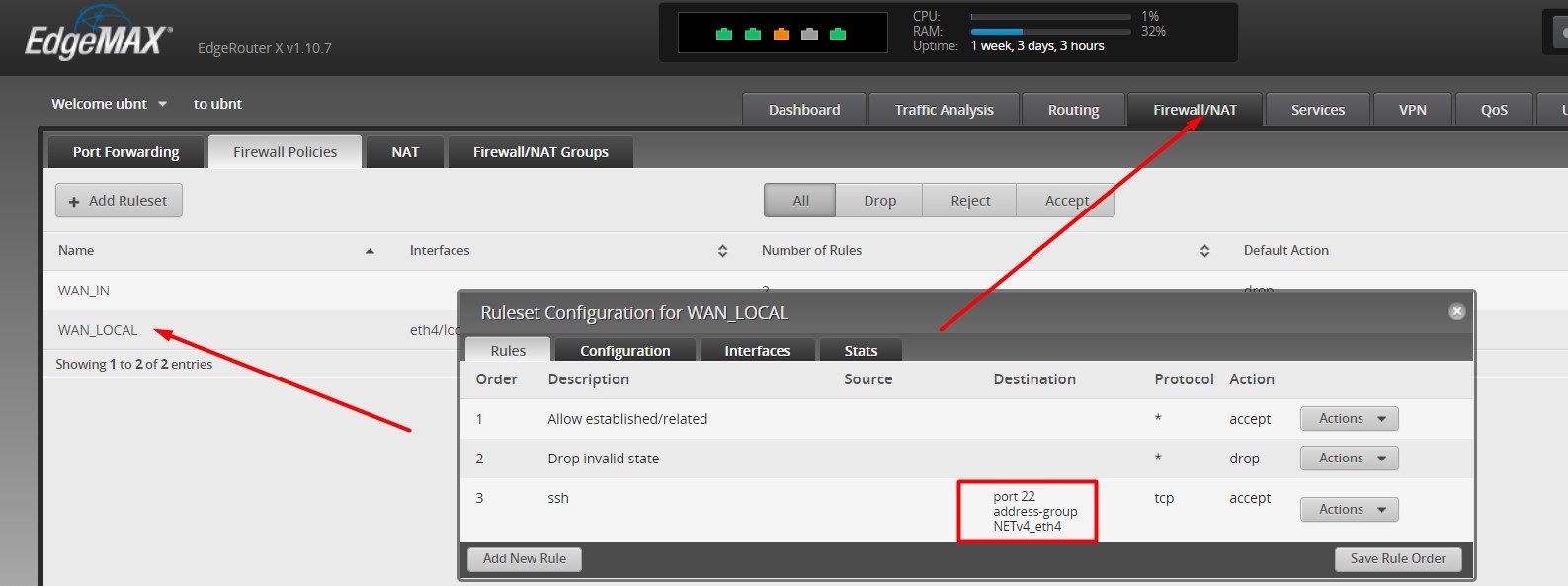
Всё, теперь вас могут взламывать все кому не лень. Смените пароль по умолчанию!!!
Можно как и в предыдущем примере через веб иентрефейс, но приведу здесь код для консоли (CLI). Для того чтобы наш роутер используя протокол ICMP стал виден из Интернета, при помощи команды ping, введите нижеприведенные команды.
configure
set firewall name WAN_LOCAL rule 5 action accept
set firewall name WAN_LOCAL description "enable ping"
set firewall name WAN_LOCAL rule 5 protocol icmp
set firewall name WAN_LOCAL rule 5 icmp type 8
commit;save
Для проверки правил фервола используйте команду iptables, чтобы увидеть наше правило смотрите раздел WAN_LOCAL
$ sudo iptables -nL -v

Chain WAN_LOCAL (2 references)
 pkts bytes target     prot opt in     out     source               destination
   43  3768 RETURN     icmp --  *      *       0.0.0.0/0            0.0.0.0/0            /* WAN_LOCAL-5 */ icmptype 8
 3317  361K RETURN     all  --  *      *       0.0.0.0/0            0.0.0.0/0            /* WAN_LOCAL-10 */ state RELATED,ESTABLISHED
 1266 99060 DROP       all  --  *      *       0.0.0.0/0            0.0.0.0/0            /* WAN_LOCAL-20 */ state INVALID
  141  8368 LOG        tcp  --  *      *       0.0.0.0/0            0.0.0.0/0            /* WAN_LOCAL-21 */ tcp dpt:22 LOG flags 0 level 4 prefix "[WAN_LOCAL-21-A]"
  141  8368 RETURN     tcp  --  *      *       0.0.0.0/0            0.0.0.0/0            /* WAN_LOCAL-21 */ tcp dpt:22
 5521  937K DROP       all  --  *      *       0.0.0.0/0            0.0.0.0/0            /* WAN_LOCAL-10000 default-action drop */
В данном шаге я расскажу, как настроить устройство под управлением EdgeOS в качестве клиента OpenVPN, что бы была возможность отправлять весь или часть трафика в зашифрованную локальную сеть предприятия или к одному из качественных VPN провайдеров.
Важно!! EdgeOS поддерживает только UDP для OpenVPN!!
У Вас уже должен быть развёрнут OpenVPN сервер, к примеру, по моей инструкции на базе своей VPS.
В классическом случае, вы должны получить такие файлы:
-
файл конфигурации (назовём его edgeosclientdan30.conf);
-
пользовательский ключ (edgeosclientdan30.key);
-
пользовательский сертификат (edgeosclientdan30.crt);
-
доверительный сертификат для подписания клиентских сертификатов (ca.crt);
-
дополнительный ключ для tls-аутентификаци (ta.key).
Теперь необходимо скопировать всё выше перечисленное на ваше устройство в директорию /config/, если вы сохраните в другую директорию конфигурационный файл, то он не будет сохранен во время обновления образа вашего устройства.
В своей инструкции я создаю один универсальный настроечный файл и мне не нужно копировать все файлы. При копировании я также переименовываю расширение файл в conf, ибо расширение ovpn не все клиенты понимают
$ scp edgeosclientdan30.ovpn ubnt@xxx.xxx.xxx.xxx:/config/auth/edgeosclientdan30.conf
Теперь, на самом устройстве, необходимо настроить клиента OpenVPN, создать и настроить сетевой интерфейс vtun0, для этого выполним:
configure
set interfaces openvpn vtun0 config-file /config/auth/edgeosclientdan30.conf
set interfaces openvpn vtun0 description 'myOpenVPN'
commit
save
Возможно, в процессе настройки вы заходите удалить интерфейс vtun0, для этого выполните команды:
configure
delete interfaces openvpn vtun0
commit
save
Если все настройки были указаны верно, в Web-интерфейсе должен появится новый интерфейс, как на моем скриншоте:

Как видите на скриншоте моё vpn соединение установлено и работает. Дальнейшие настройки, если они нужны, я делаю через файл ccd на сервере OpenVpn.
В случае удачного соединения ваш vtun0 получит корректный IP-адрес, если же вы где-то ошиблись роутер может показывать статус Connected, но вместо IP-адреса будет написано TBD.
В случае каких либо ошибок, лог клиента OPenVPN можно посмотреть так
show log | grep openvpn
Источник: https://lanmarket.ua/stats/rasshirennye-nastroyki-Ubiquiti-EdgeOS%3A-ustanovka-dopolnitelnyh-paketov-Debian/
Одним из неоспоримых достоинств фирменной сетевой операционной системы EdgeOS, под управлением которой работают все высокопроизводительные маршрутизаторы серии EdgeMAX, от компании Ubiquiti Networks, является то, что она построена на ядре ОС Debian. И в отличии от многих других устройств, использующих ядро Linux, но имеющих закрытую архитектуру, в маршрутизаторах EdgeRouter, вы без труда можете получить root доступ к системе. А так же, самостоятельно установить необходимые вам пакеты из репозитария Debian.
Совместимость выпусков Debian и поведение пакетов EdgeRouter — Add Debian Packages to EdgeOS: Debian Release Compatibility and Package Behavior
Базовый дистрибутив Debian был обновлен с Wheezy до Stretch в версии прошивки EdgeOS v2.0.0. Это означает, что репозиторий Debian, используемый EdgeOS v2.0.0 и более старыми версиями прошивки, отличается.
Существуют некоторые ограничения на устанавливаемые пакеты, например, нельзя установить пакеты, требующие функции ядра, а так же, приложения требующие аудио и видео.
Конфигурация Load Balancing предполагает использование 2-х каналов доступа в Интернет (разных провайдеров).
Подключение к первому Интернет-провайдеру осуществляется через интерфейс eth0, ко второму – через интерфейс eth1. Здесь же вы моете выбрать тип подключения для каждого соединения: DHCP, Static IP либо PPPoE.

Для каждого из подключений вы можете сразу включить Firewall. Порты eth2-eth4 будут объединены в локальный свич. При выборе этой конфигурации есть важный нюанс – опция Failover Only. Если вы хотите, чтобы роутер балансировал нагрузку между двумя провайдерами – эту опцию необходимо оставить пустой. Если же вы хотите использовать eth1 только в качестве резервного интернет-подключения при отказе eth0 – установите опцию Failover Only.
Подробно на английском в статье EdgeRouter — WAN Load-Balancing
Исправление проблем:
Вы можете проверить конфигурацию и состояние балансировки нагрузки с помощью следующих команд:
show load-balance status
show load-balance watchdog
show load-balance config
Основные таблицы маршрутизации и таблицы маршрутизации для балансировки нагрузки можно отобразить с помощью следующих команд:
show ip route
show ip route table 201
show ip route table 202
Разберемся с расширенные настройки Ubiquiti EdgeOS перенаправление портов (Port Forwarding), которые находятся на вкладке

Прежде чем что-то настраивать вы должны были купить Белый Статический ИП у вашего интернет провайдера. Или вы должны были построить VPN сеть, но в этом случае вам для доступа к устройствам локальной сети проброс портов НЕ нужен.
Дополнительная информация в статьях EdgeRouter — Port Forwarding, Configuring Hairpin and Destination NAT
Не так давно компания Ubiquiti представила линейку компактных высокопроизводительных роутеров EdgeRouter X платформы EdgeMax. Как и в других моделях линейки, в ER-X используется проприетарная операционная система EdgeOS.
Младшей моделью является гигабитный роутер EdgeRouter X, оснащенный пятью гигабитными портами. Он и является темой для этого обзора.
Отличия EdgeRouter X от EdgeRouter Lite и EdgeRouter Pro
У многих возникает вопрос, чем же модели EdgeRouter X и EdgeRouter X SFP отличаются от моделей EdgeRouter Lite и EdgeRouter PRO? Для начала, стоит рассмотреть следующую сравнительную таблицу.
| EdgeRouter X | EdgeRouter X SFP | EdgeRouter Lite | EdgeRouter RRO | |
| Количество портов | 5 | 5+1 | 3 | 6+2 |
| Наличие SFP | нет | 1 | нет | 2 |
| Объем оперативной памяти, МБ | 256 | 512 | 2048 | |
| Объем постоянной памяти, МБ | 256 | 2048 | 4096 | |
| Процессор | MIPS1004Kc, Dual-Core, 880 МГц | Mips 64, Dual-Core, 500 МГц | Mips 64, Dual-Core, 800 МГц | |
| Аппаратное управление потоком (offload) | нет | да | ||
| Пакетная производительность, пакетов/сек | 130 000 | 1 000 000 | 2 000 000 |
Главные изменения, которые коснулись EdgeRouter X – процессор и объем памяти. В ER-X также нет аппаратного обработчика потока. Такие упрощения привели к существенному падению пакетной производительности, до 130 000 пакетов/сек. Следует также отметить, что максимальная пропускная способность (емкость) находится на уровне 1 Гбит/сек.
Отсутствие аппаратного обработчика (offload) сильно заметно при использовании VPN-туннелей. В качестве компенсации, производитель установил более мощный процессор.
В целом, EdgeRouter X позиционируется как конечное устройство CPE для распределения и обработки трафика. Старший брат, EdgeRouter X SFP позиционируется как решение для построения базовых станций начального уровня, благодаря наличию PoE на всех портах, а также SFP. В то же время, наличие SFP делает это устройство отличным выбором в качестве клиентского узла FTTH.
Пакетная производительность EdgeRouter X и EdgeRouter X SFP находится на уровне Cisco ISR 1841 и ISR 1941 (Integrated Services Router), а ведь стоимость последних находится на уровне 1 000 $. Если же говорить о EdgeRouter Lite/PRO, их пакетная производительность на уровне Cisco ISR 3945, цена которого составляет порядка 8 000 $.
Таким образом, устройства семейства EdgeRouter обладают лучшим в своем классе соотношением цена/производительность.
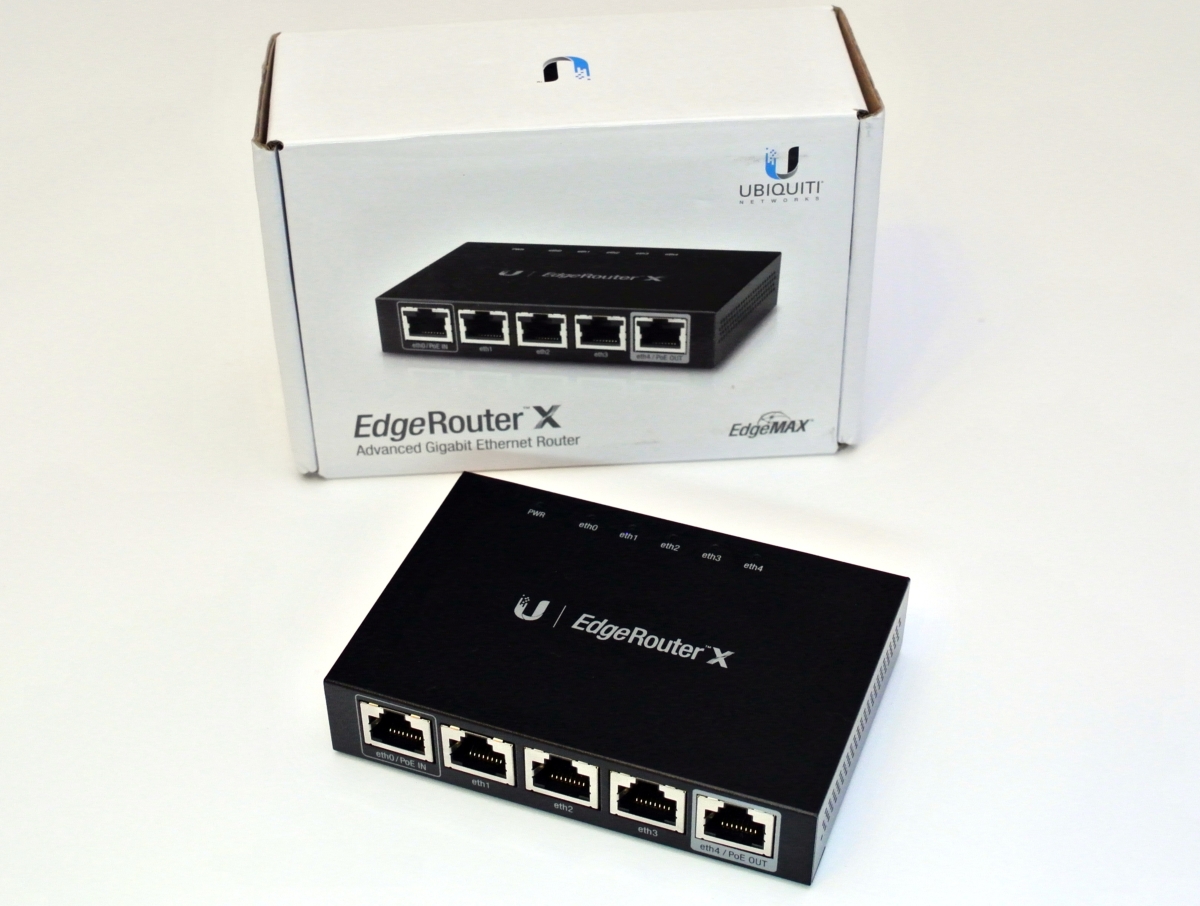
Внешнее исполнение EdgeRouter X
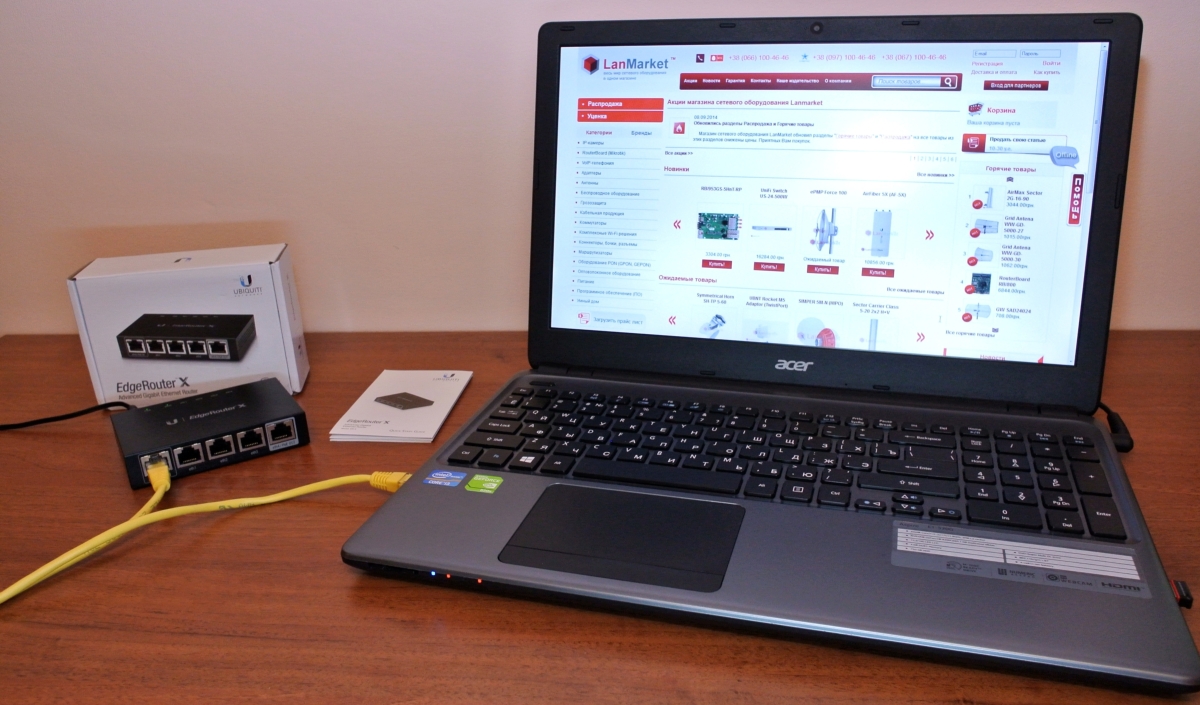
EdgeRouter X имеет очень малые размеры, сопоставимы с Mikrotik hAP Lite (RB941-2n), размеры последнего 113x89x28 мм. ER-X имеет еще меньшие размеры – ширина устройства составляет 110 мм, глубина 75 мм, а высота всего 24 мм.
Устройство настолько компактно, что при получении посылки, вам может даже показаться, что посылка не ваша, либо, что в коробку забыли положить блок питания.
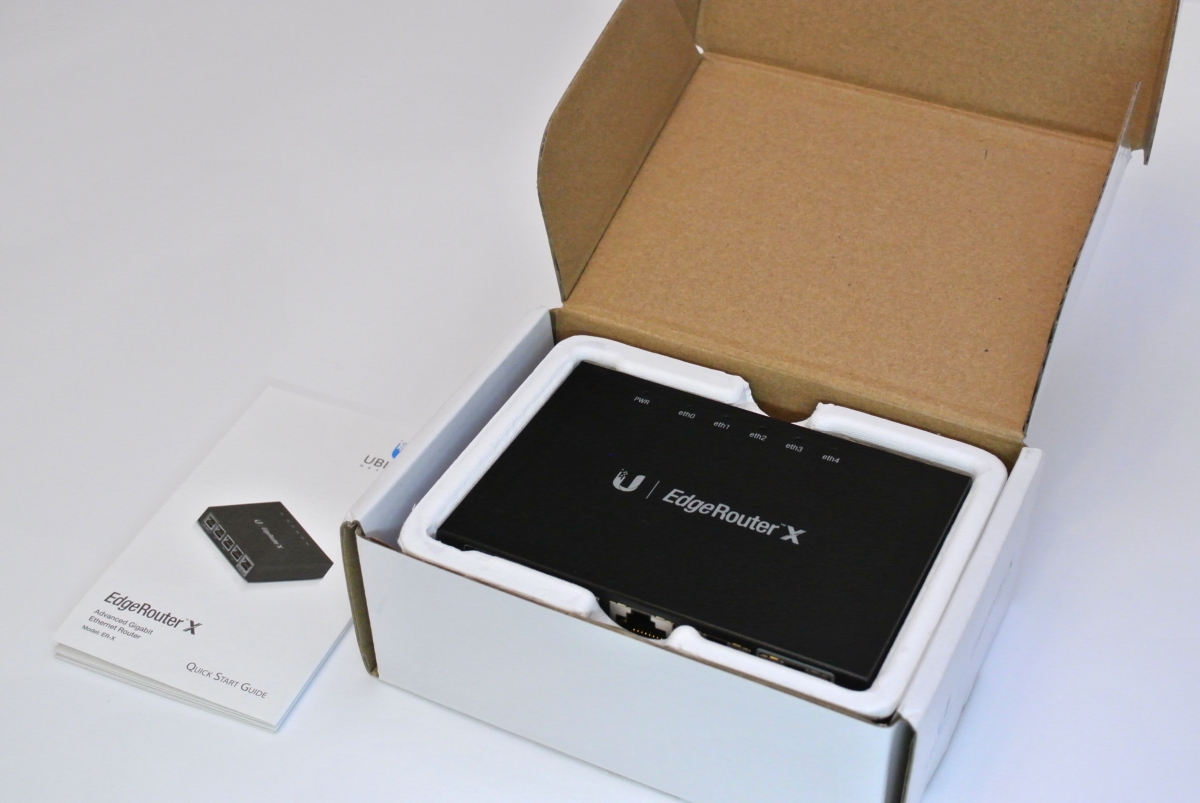
На самой коробке содержится минимум информации. Внутри все компактно – роутер, блок питания и краткая цветная инструкция на английском языке.
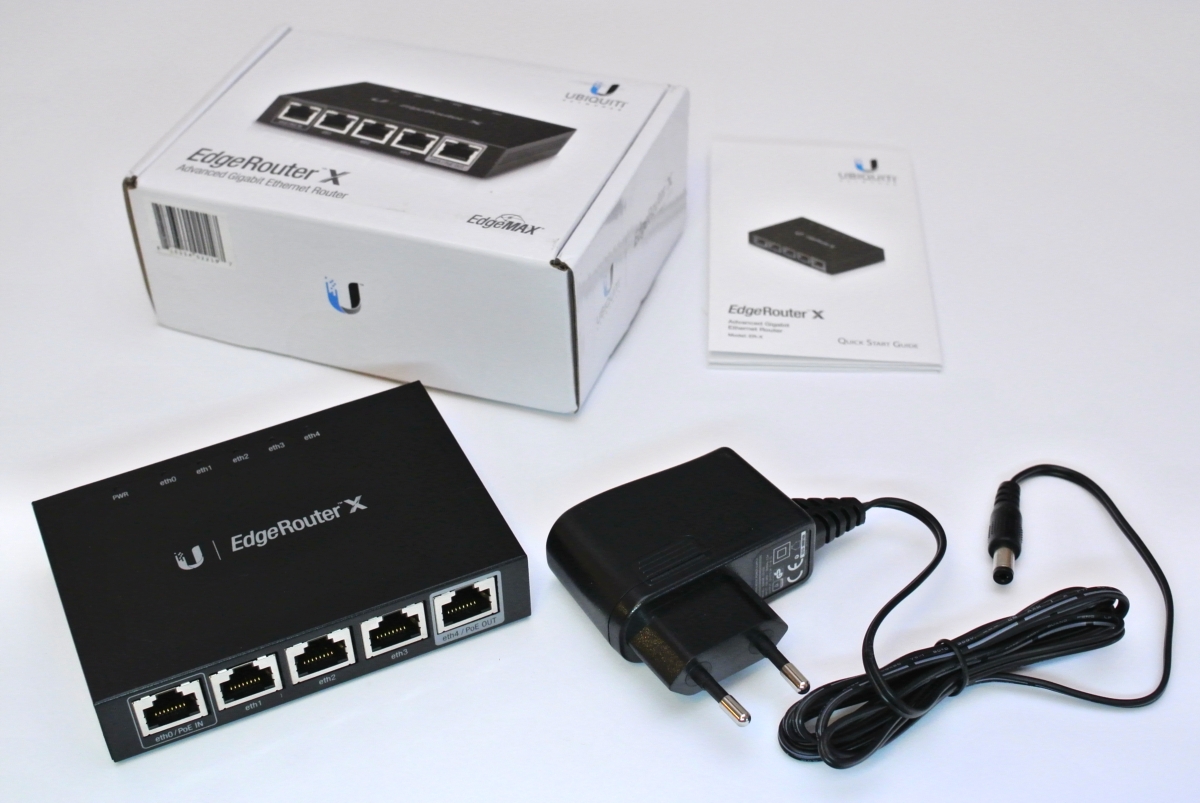
Корпус устройства изготовлен из металла с черным порошковым напылением. В бюджетном сегменте производители, как правило, используют блоки по 4-12 портов, в связи с чем, иногда невозможно подключить коннекторы с толстыми колпачками в соседние порты.
Здесь же, все порты впаяны в плату по отдельности, поэтому между ними имеется дополнительный интервал в 3 мм, что позволяет использовать габаритные коннекторы (например, профессиональные экранированные патчкорды). Всего на передней панели содержится 5 гигабитных портов с экранированием.
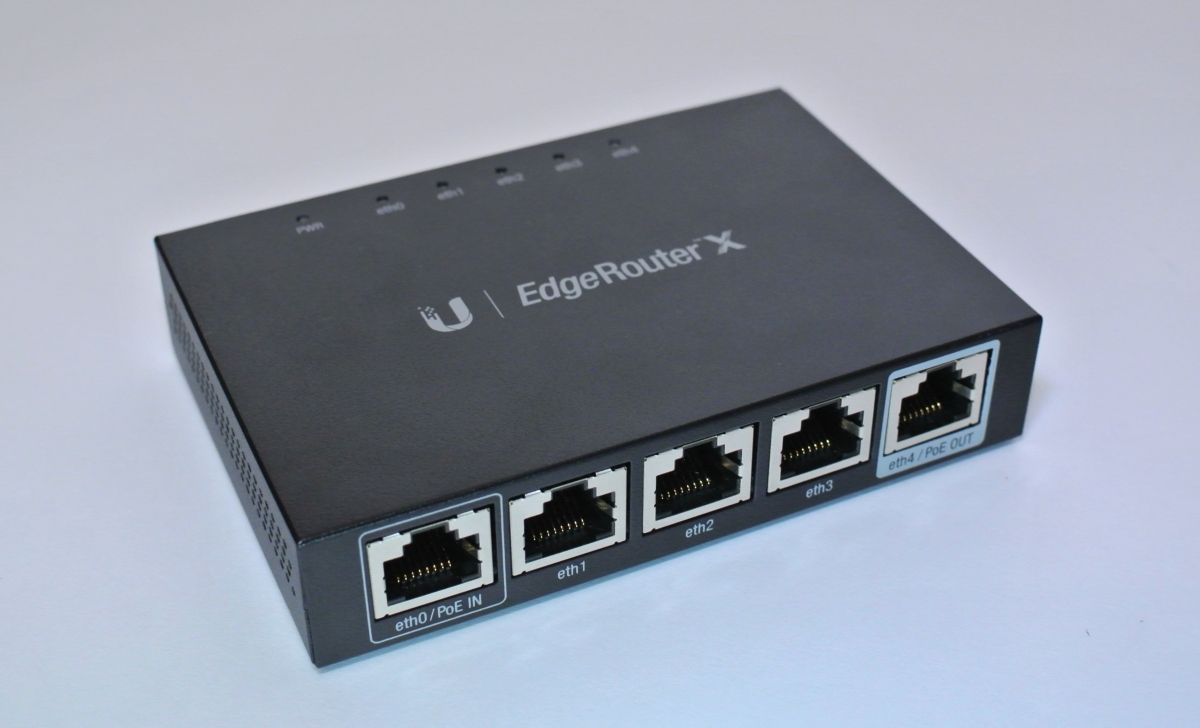
Индикация портов вынесена на верхнюю панель, вместе с индикатором питания (PWR). Тут же на верхней панели содержится логотип Ubiquiti, а также название модели.
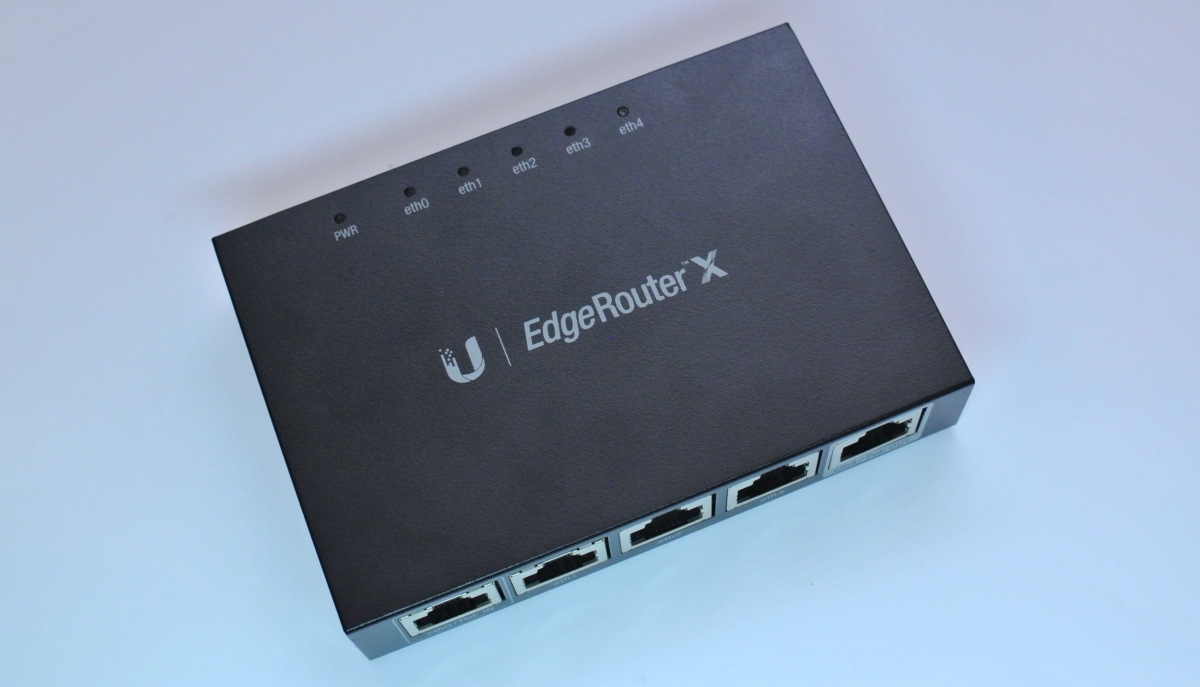
Нумерация портов осуществляется начиная с 0, т.е. с eth0 по eth4. Порт eth0 может быть использован для подачи питания на устройство по Passive PoE 24V. Поддерживается широкий диапазон входящего напряжения от 9 до 26 В. Последний порт (eth4) поддерживает PoE Out.
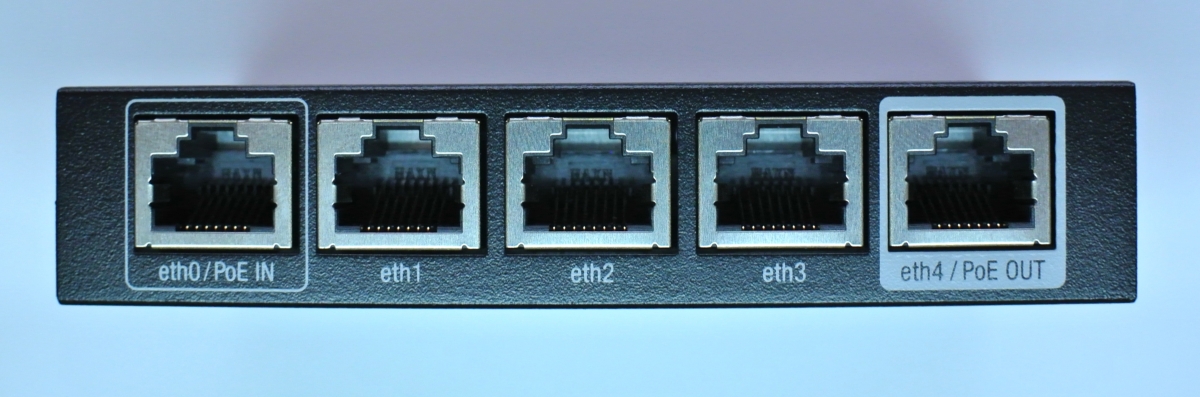
В комплекте с устройством поставляется блок питания 12В 0.5А, которого вам явно будет маловато, если вы решите использовать PoE Out для питания сторонних устройств, т.к. максимальный уровень энергопотребления составляет 5 Вт, а мощность блока питания – 6 Вт.
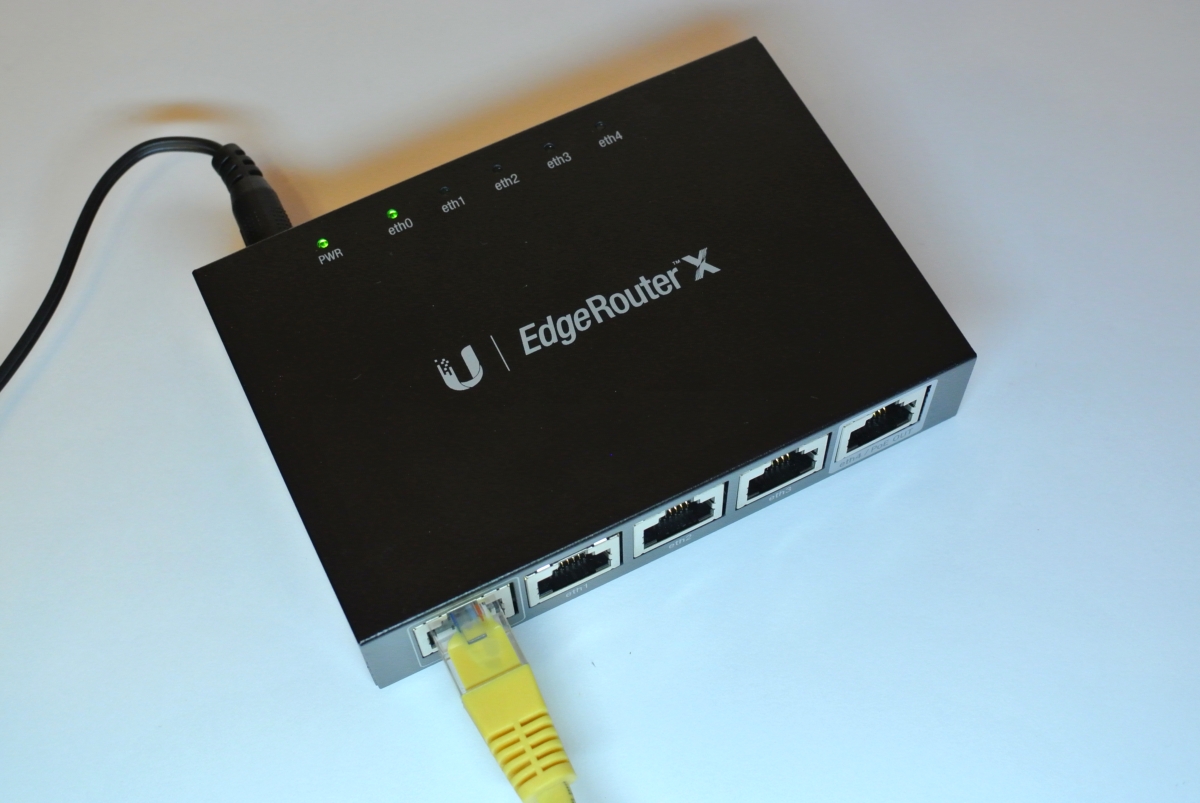
К сожалению, диоды предусматривают только один цвет индикации – зеленый. При подключении на скорости 10 Мбит, 100 Мбит и 1000 Мбит – индикация одинаковая, что всё же, является мелким недостатком.
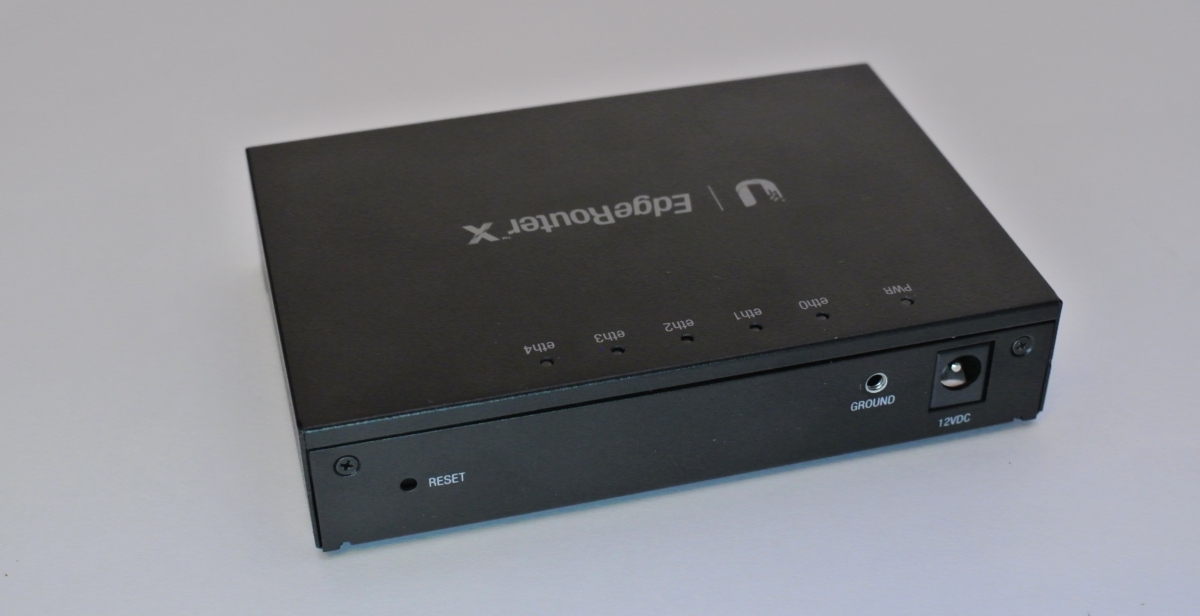
Задняя панель содержит гнездо для подключения питания 12 В, резьбовое отверстие для подключения заземления, а также кнопку сброса настроек.
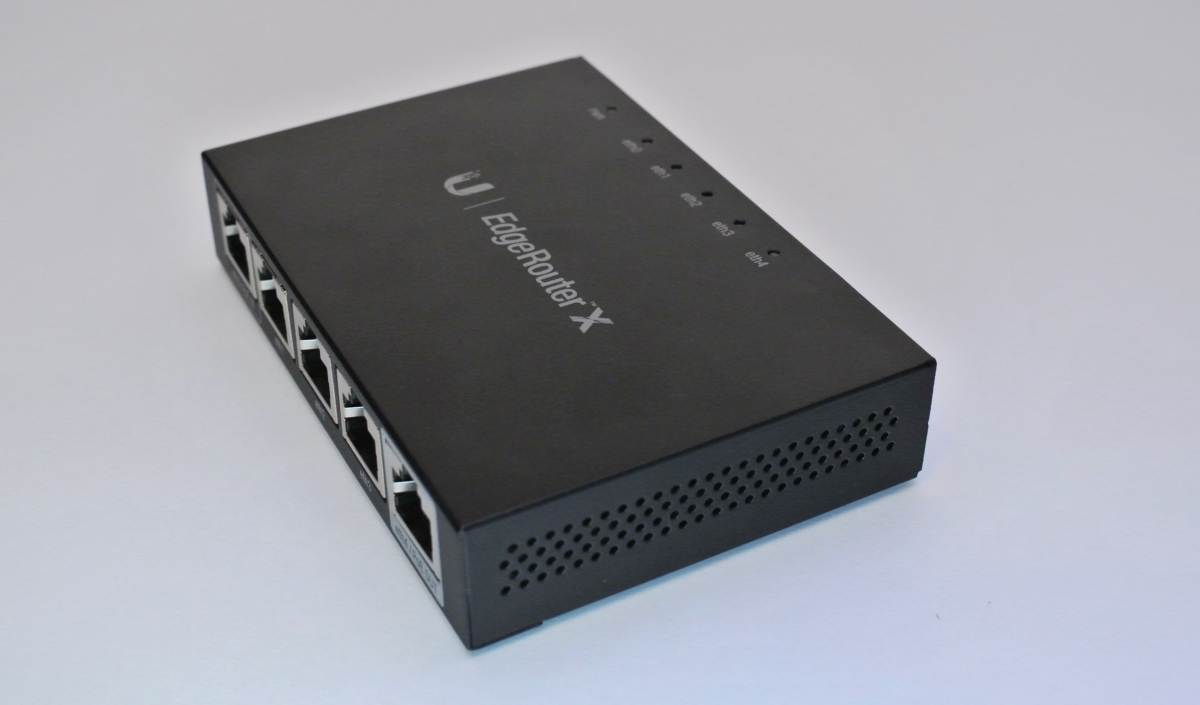
Боковые стенки имеют перфорацию для улучшения охлаждения устройства. При работе корпус нагревается не сильно, что свидетельствует о хорошем охлаждении и является весьма важным показателем для устройств, обеспечивающих бесперебойную работу сети в круглосуточном режиме 24/7/365.
Нижняя крышка, помимо стандартной маркировки, содержит 4 резиновые ножки, а также 2 крестообразные отверстия для крепления на стену либо щиток. Благодаря такой реализации, вы сможете зафиксировать устройство вертикально в любом из 4-х положений.
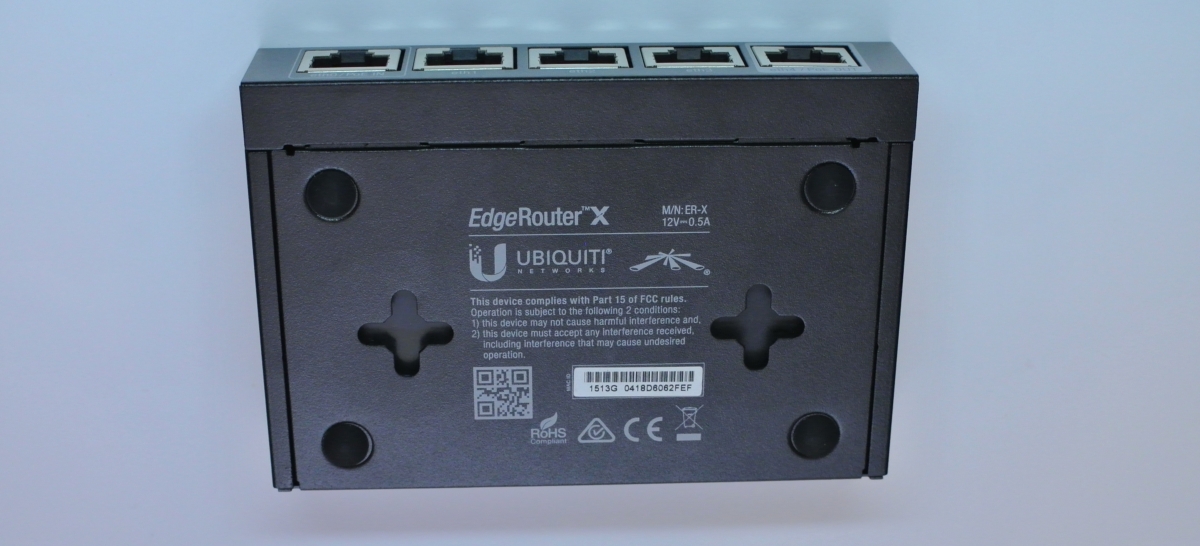
В целом, конструкция устройства весьма продумана и выполнена на высоком уровне.
Аппаратная составляющая
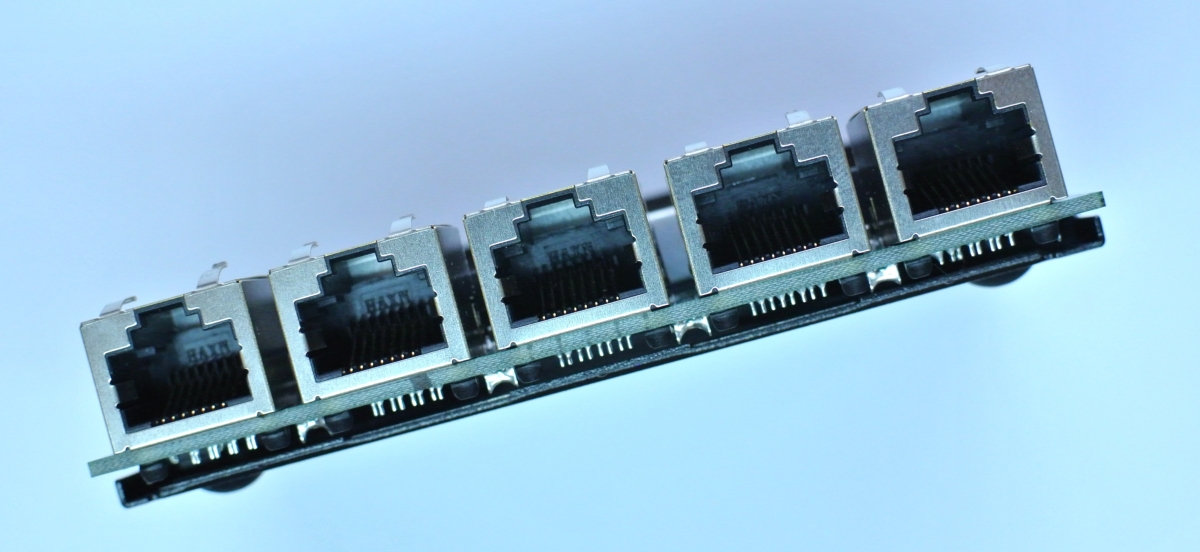
Как уже упоминалось ранее, аппаратной обработки потока здесь нет, взамен этого, у нас высокопроизводительный двуядерный процессор с архитектурой MIPS1004Kc, каждое ядро которого работает на частоте 880 МГц. На процессор установлен специальный алюминиевый радиатор для улучшения охлаждения кристалла. Судя из размеров системы охлаждения, процессор имеет очень малый тепловой пакет (TDP).
Под нужды процессора выделено 256 Мб оперативной памяти DDR3 и столько же постоянной памяти NAND Flash.
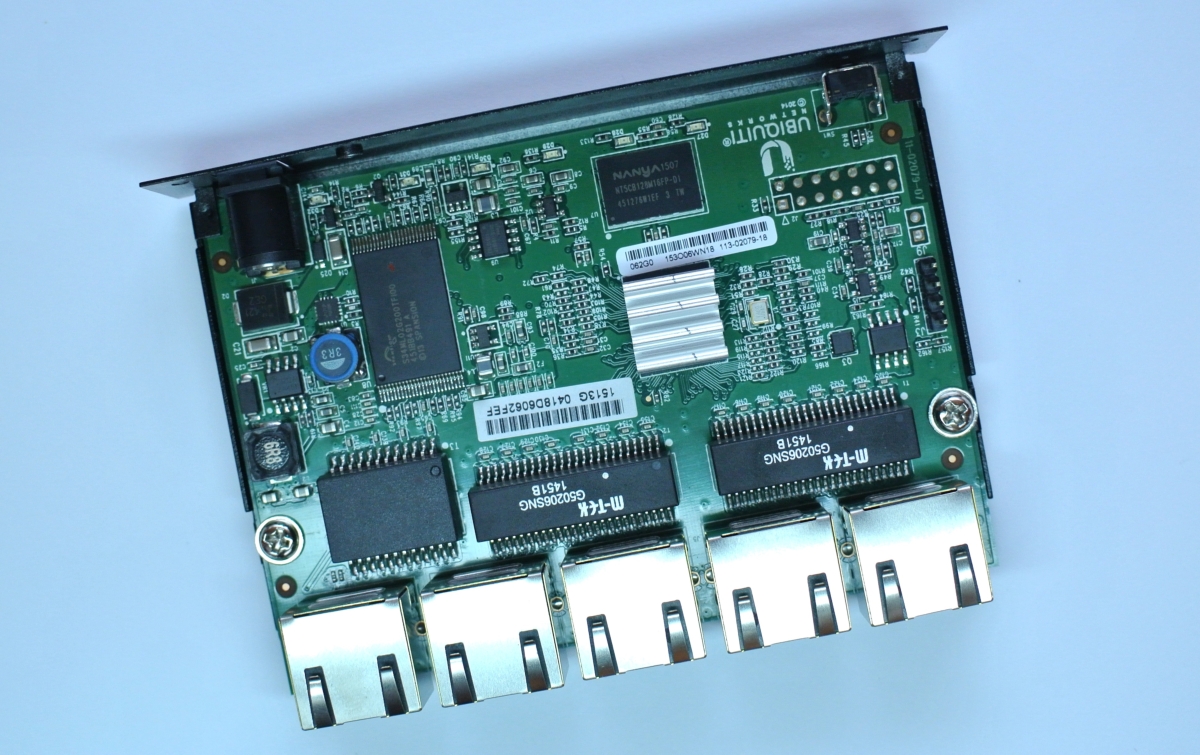
В качестве оперативной памяти используются чипы NANYA NT5CB128M16FP-DI: 128Мх16, 800 МГц, DDR3 SDRAM, 1600 Мбит/сек. В качестве флеш-памяти используются микросхемы SPANSION S34ML02G200TF100, принадлежащие к классу SLC NAND Flash. Память класса SLC, на порядок дороже и лучше, нежели MLC, поскольку имеет меньшее время доступа и на порядок больше циклов перезаписи, в нашем случае до 100 000 циклов перезаписи для каждого блока.
В целом, пайка выполнена на высоком уровне. Весьма радует отсутствие электролитических конденсаторов, которые имеют свойство засыхать со временем. Сама плата компактно размещена внутри корпуса таким образом, что свободного пространства практически не остается.
Первое включение EdgeRouter X
При первом включении у некоторых пользователей могут возникнуть трудности, т.к. по-умолчанию DHCP-сервер не включен. Но обо всем по порядку.
Первым делом нужно установить на ПК или ноутбуке статический IP из диапазона 192.168.1.Х, за исключением IP-адреса устройства – 192.168.1.1
После этого, необходимо подключить сетевой кабель от ПК (ноутбука) к первому порту (eth0/PoE IN) и открыть в браузере адрес http://192.168.1.1, устройство автоматически перенаправит вас по протоколу HTTPS (при необходимости, добавьте сертификат в исключения).
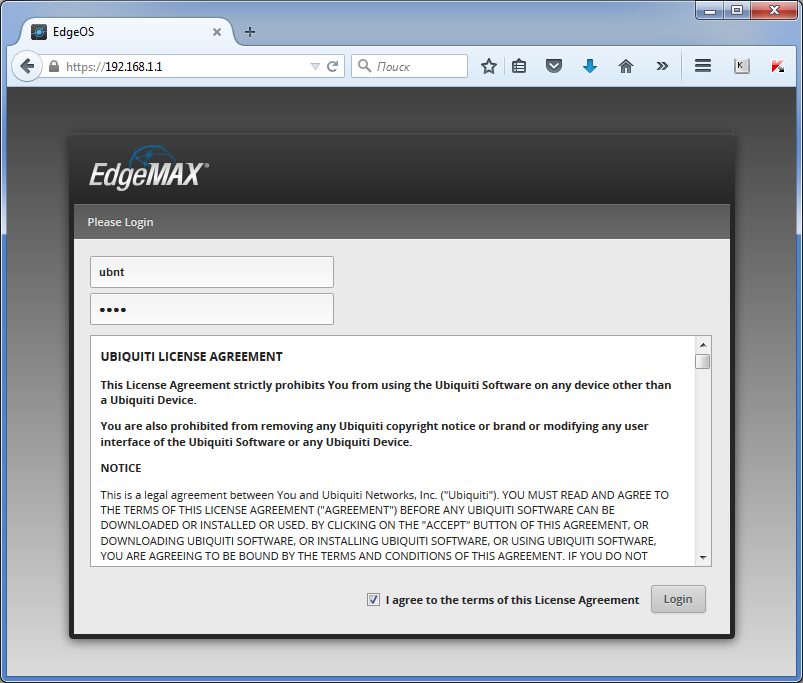
После принятия лицензионного соглашения, необходимо авторизоваться с логином и паролем ubnt.
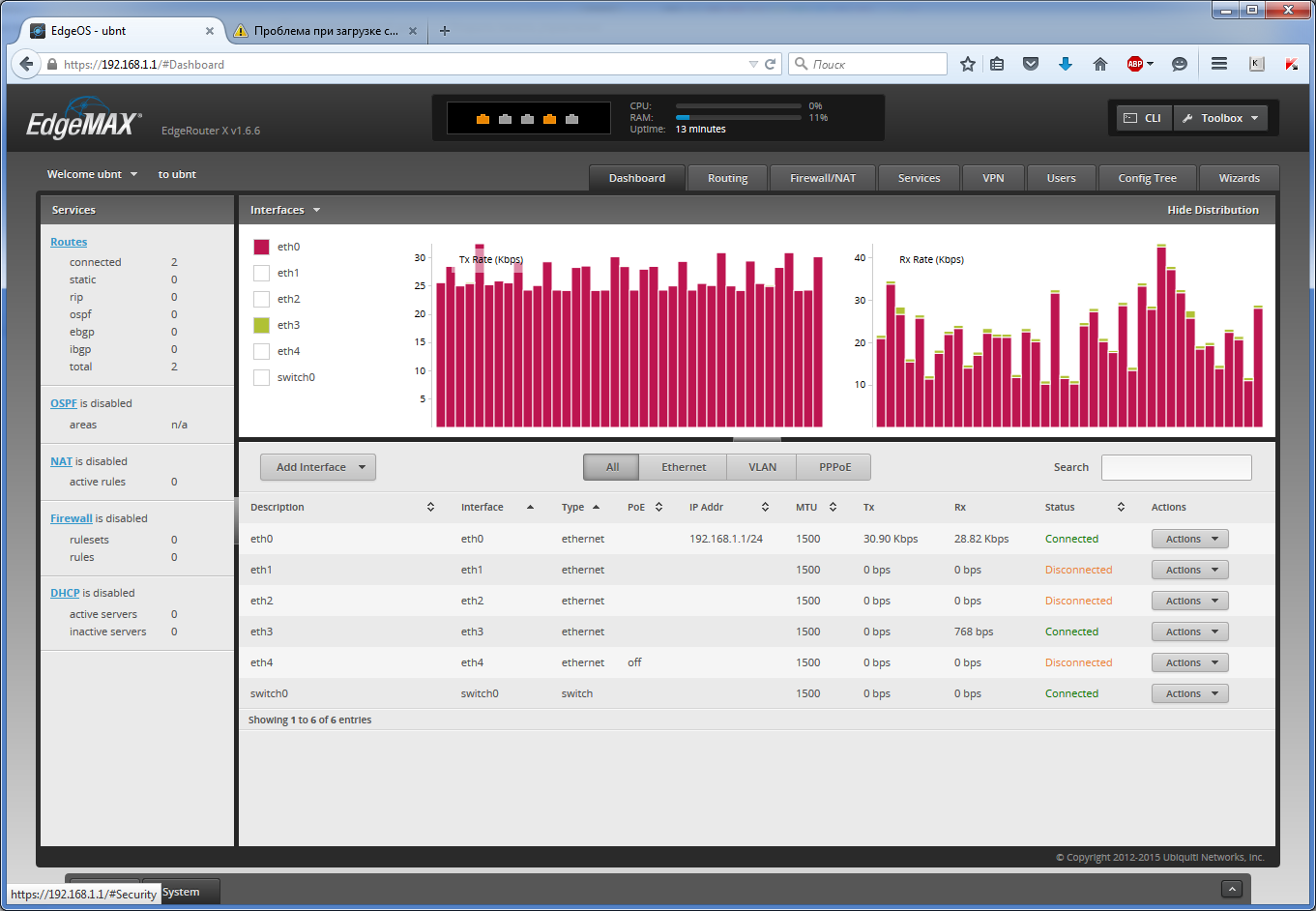
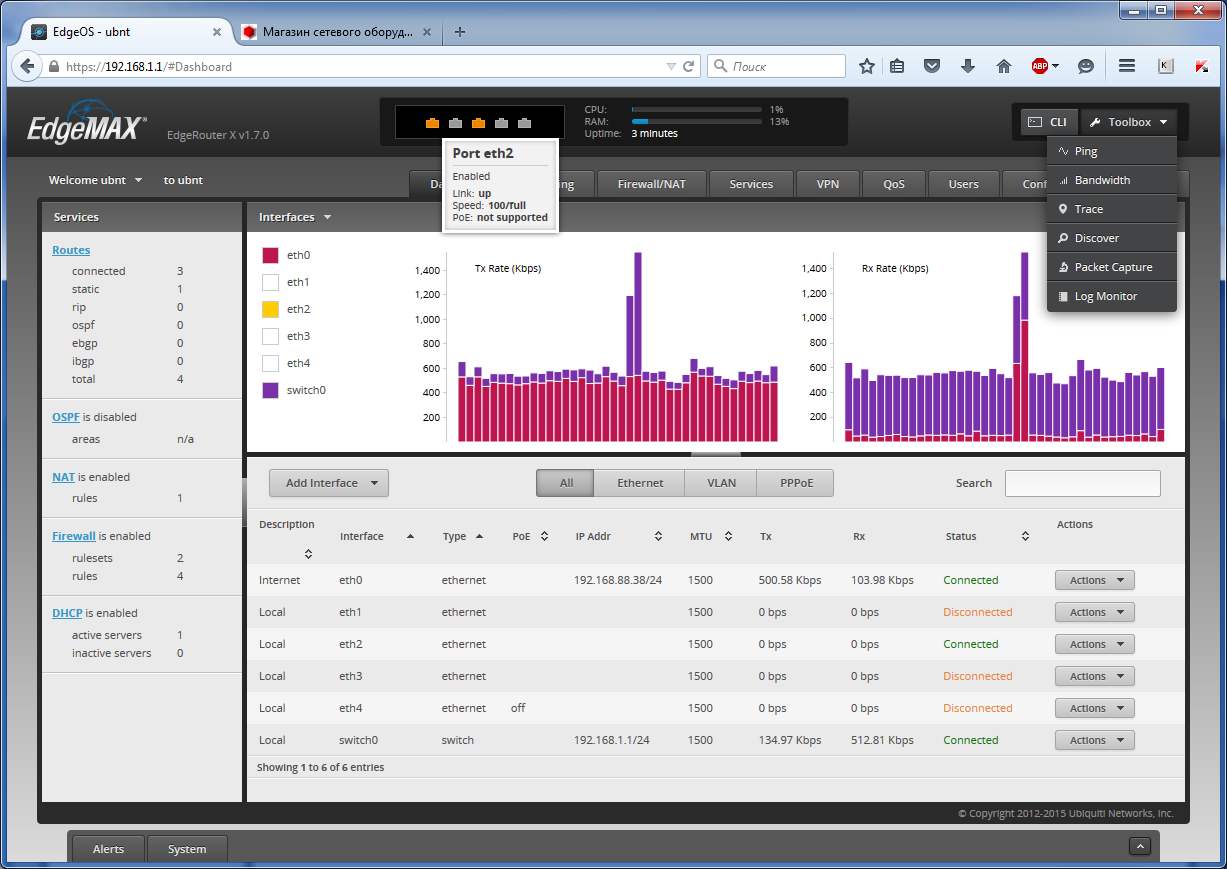
На стартовой странице Dashboard вы увидите список доступных интерфейсов, их активность и т.д. Обратите внимание, в базовой конфигурации (Default Configuration), ваше устройство будет работать как управляемый свич. Если вы подключите к любому из портов кабель от интернет-провайдера – ничего не произойдет, доступа в интернет не будет.
Базовая настройка EdgeRouter X
Для выбора режима работы заходим в меню Wizards, здесь нам доступно 3 базовые конфигурации.
Конфигурация Load Balancing предполагает использование 2-х каналов доступа в Интернет (разных провайдеров).
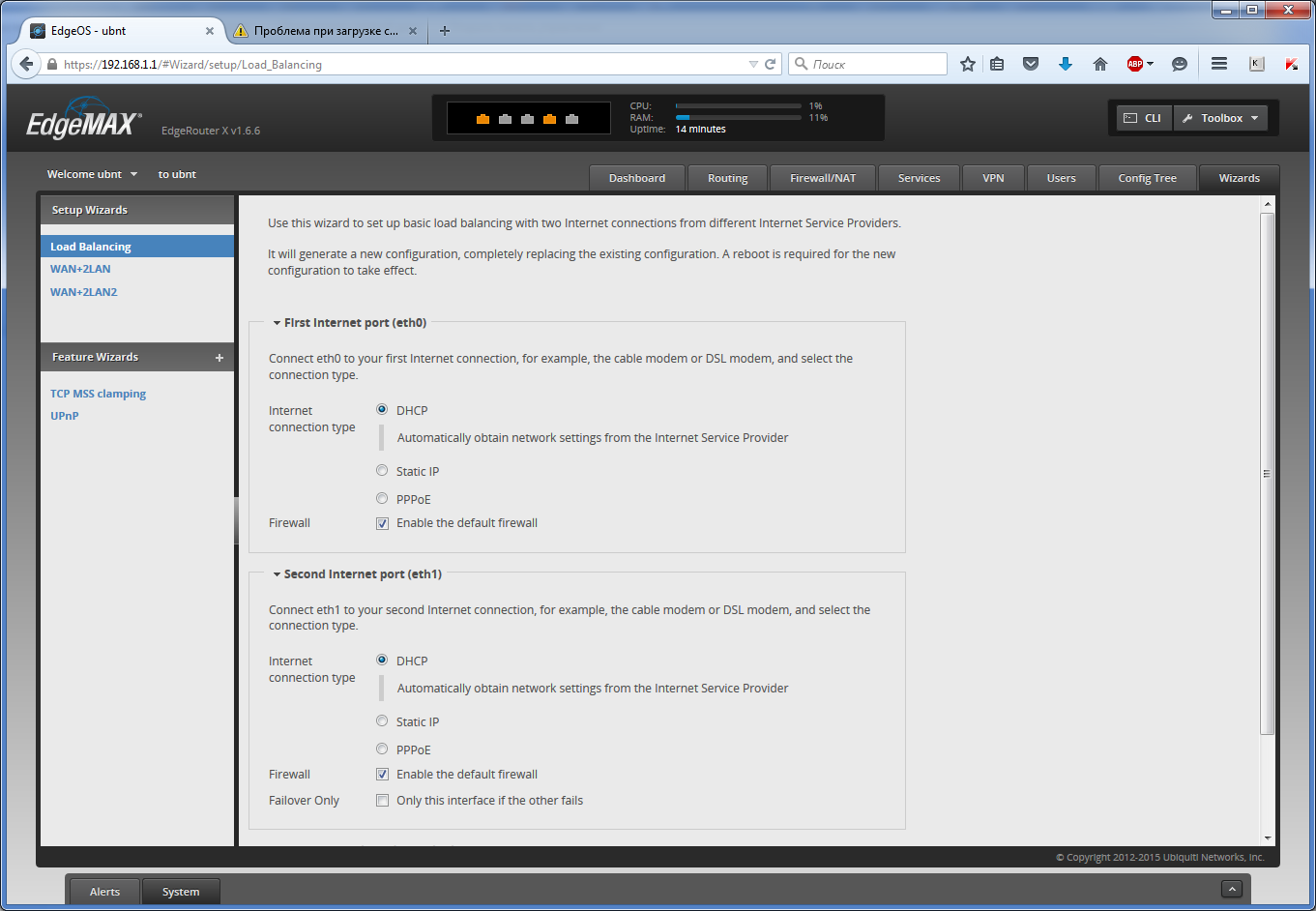
Подключение к первому интернет-провайдеру осуществляется через интерфейс eth0, ко второму – через интерфейс eth1. Здесь же вы моете выбрать тип подключения для каждого соединения: DHCP, Static IP либо PPPoE. Для каждого из подключений вы можете сразу включить Firewall. Порты eth2-eth4 будут объединены в локальный свич.
При выборе этой конфигурации есть важный нюанс – опция Failover Only. Если вы хотите, чтобы роутер балансировал нагрузку между двумя провайдерами – эту опцию необходимо оставить пустой. Если же вы хотите использовать eth1 только в качестве резервного интернет-подключения при отказе eth0 – установите опцию Failover Only.
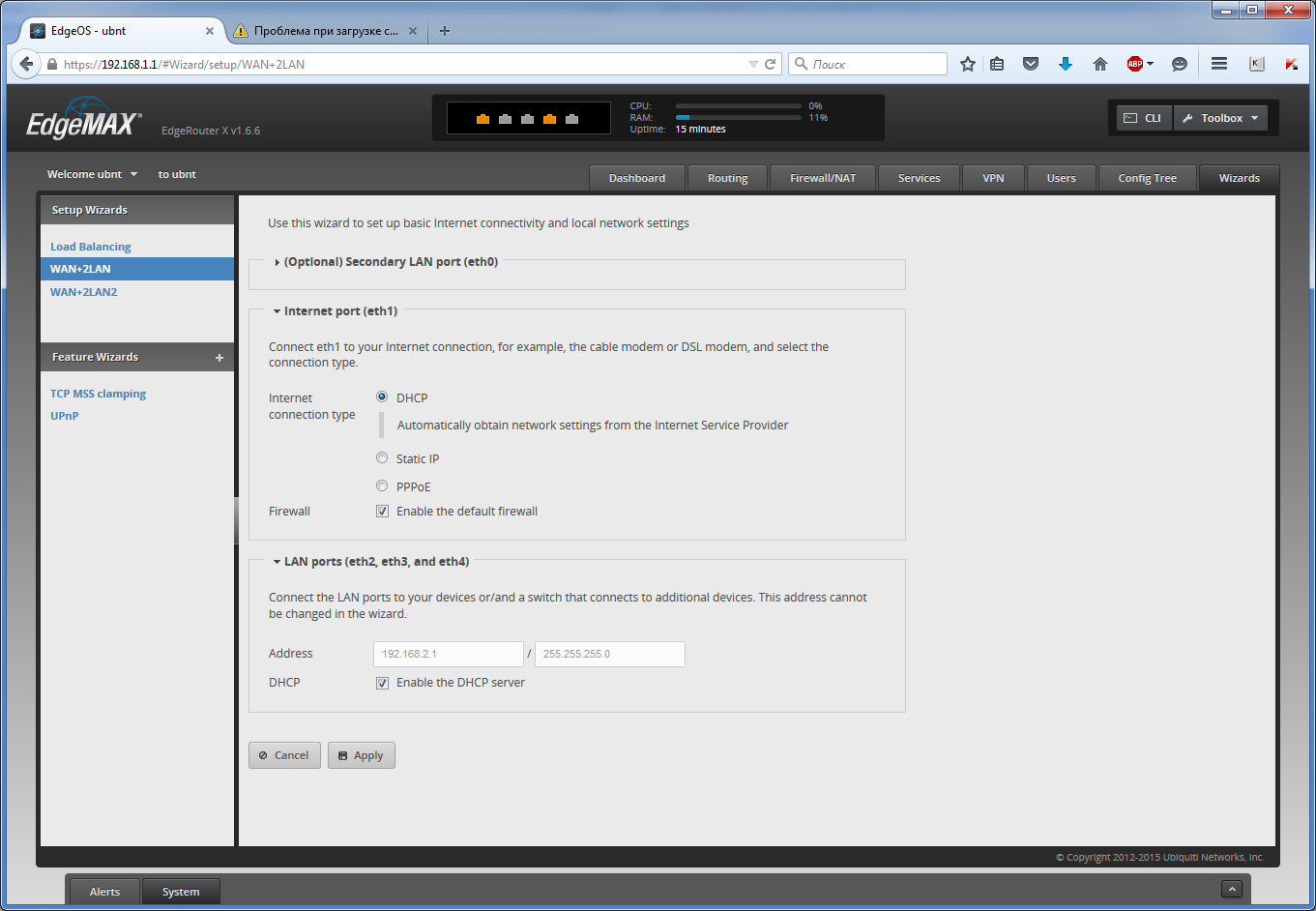
Конфигурация WAN+2LAN назначает порт eth0 сервисным, а в качестве WAN порта будет использован eth1, eth2-eth4 будут объединены в свич. Зачем это нужно? При высокой загрузке портов очень важно иметь доступ к панели управления, порт eth0 обеспечит вам полноценный доступ даже при максимальной загрузке LAN-портов. Подобное резервирование используется в высокоуровневых решениях, например в AirFiber.
Конфигурация WAN+2LAN2 – классический вариант, применяемый в абсолютном большинстве роутеров класса SOHO: порт eth0 используется в качестве WAN для подключения к сети интернет, оставшиеся порты используются в качестве LAN.
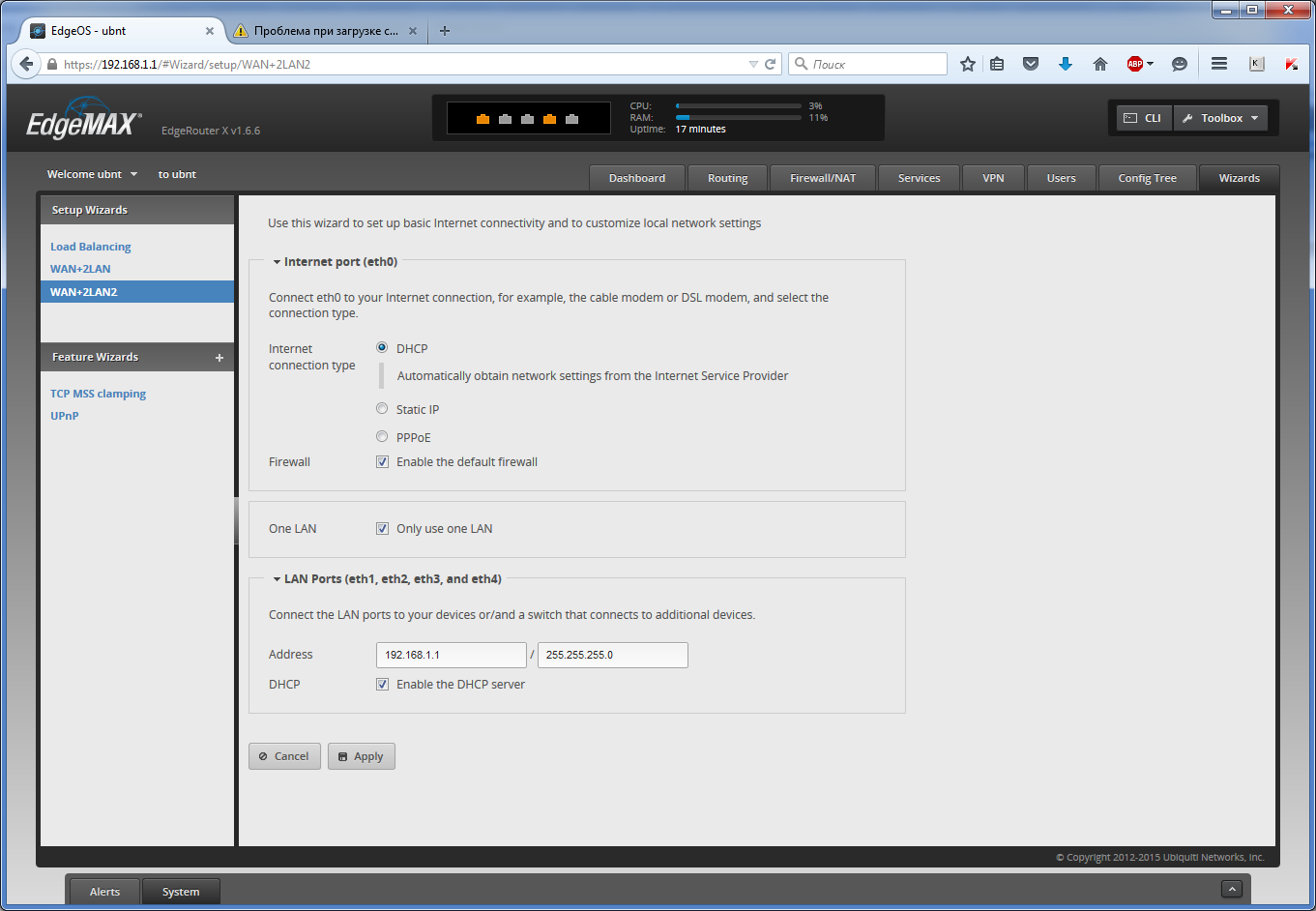
После выбора конфигурации, необходимо принять изменения, подтвердить их и произвести перезагрузку устройства.
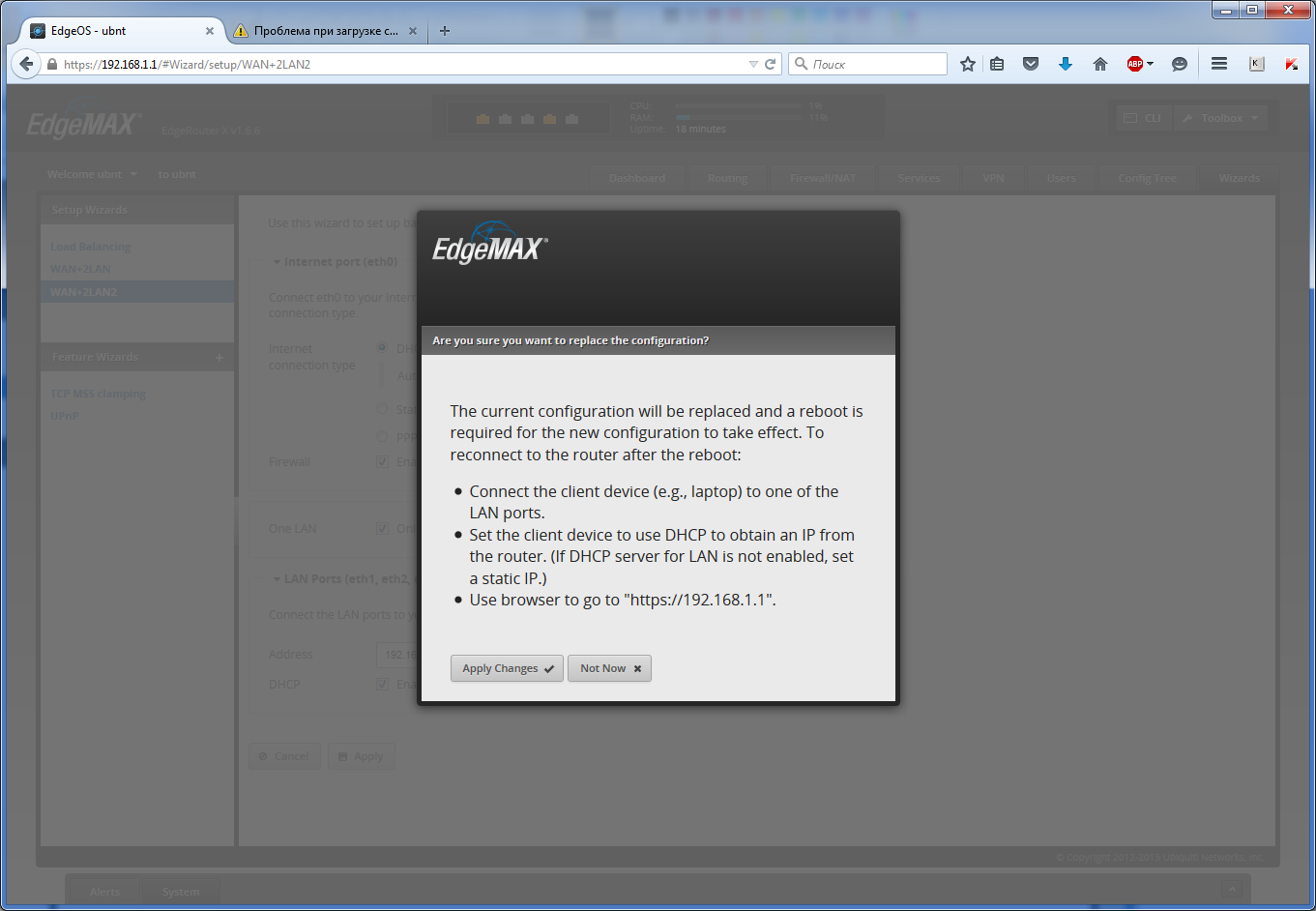
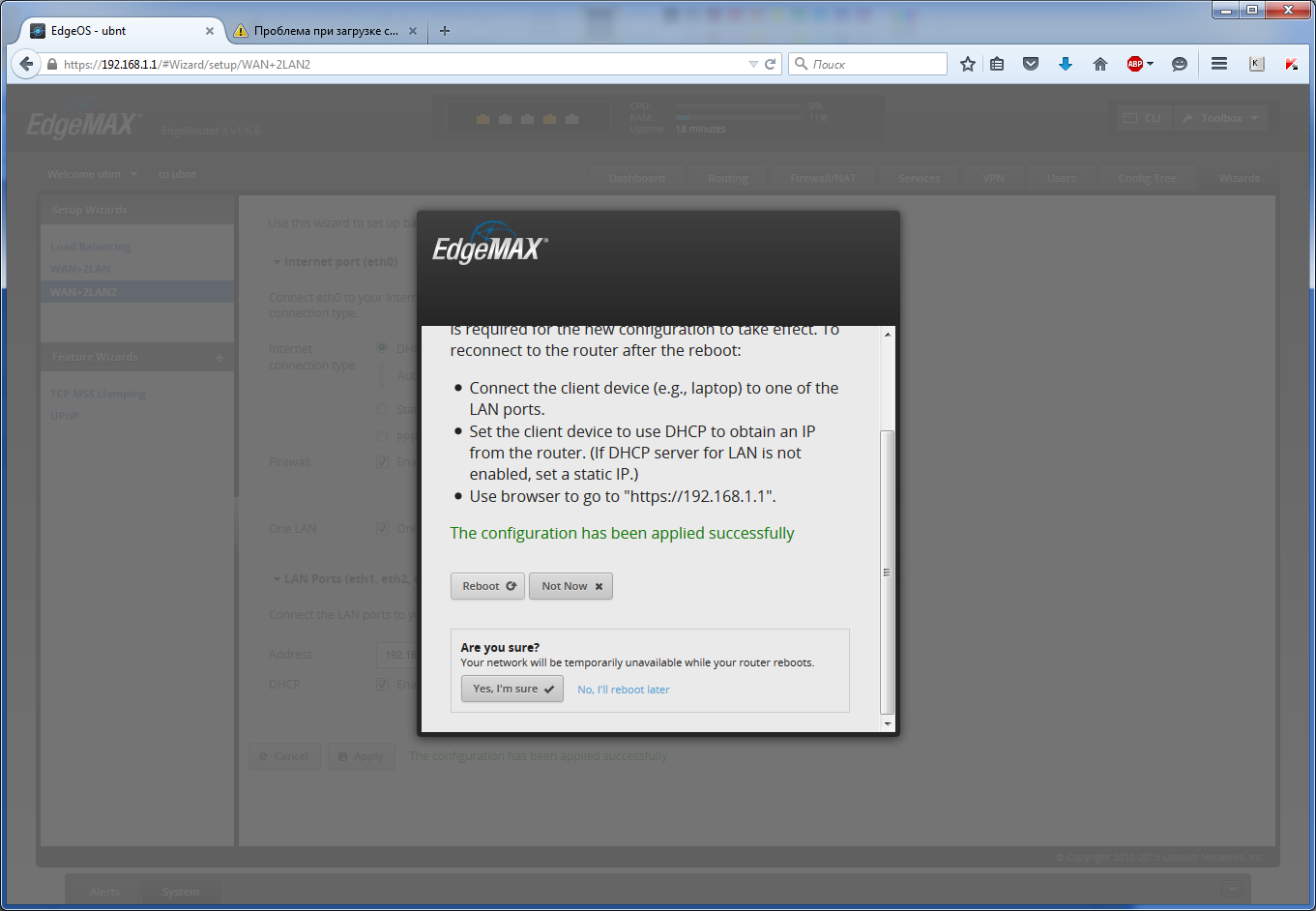
Обратите внимание! На этом этапе нужно отключиться от порта eth0, а в настройках сетевого адаптера установить автоматическое получение настроек.
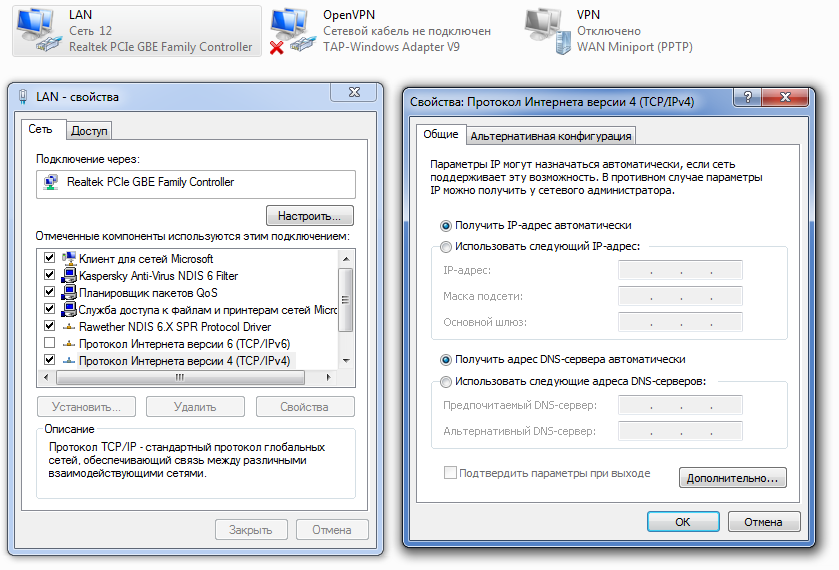
Далее кабель подключаем к одному из локальных портов (зависит от выбранного типа конфигурации). Устройство готово к работе.
Обновление EdgeOS
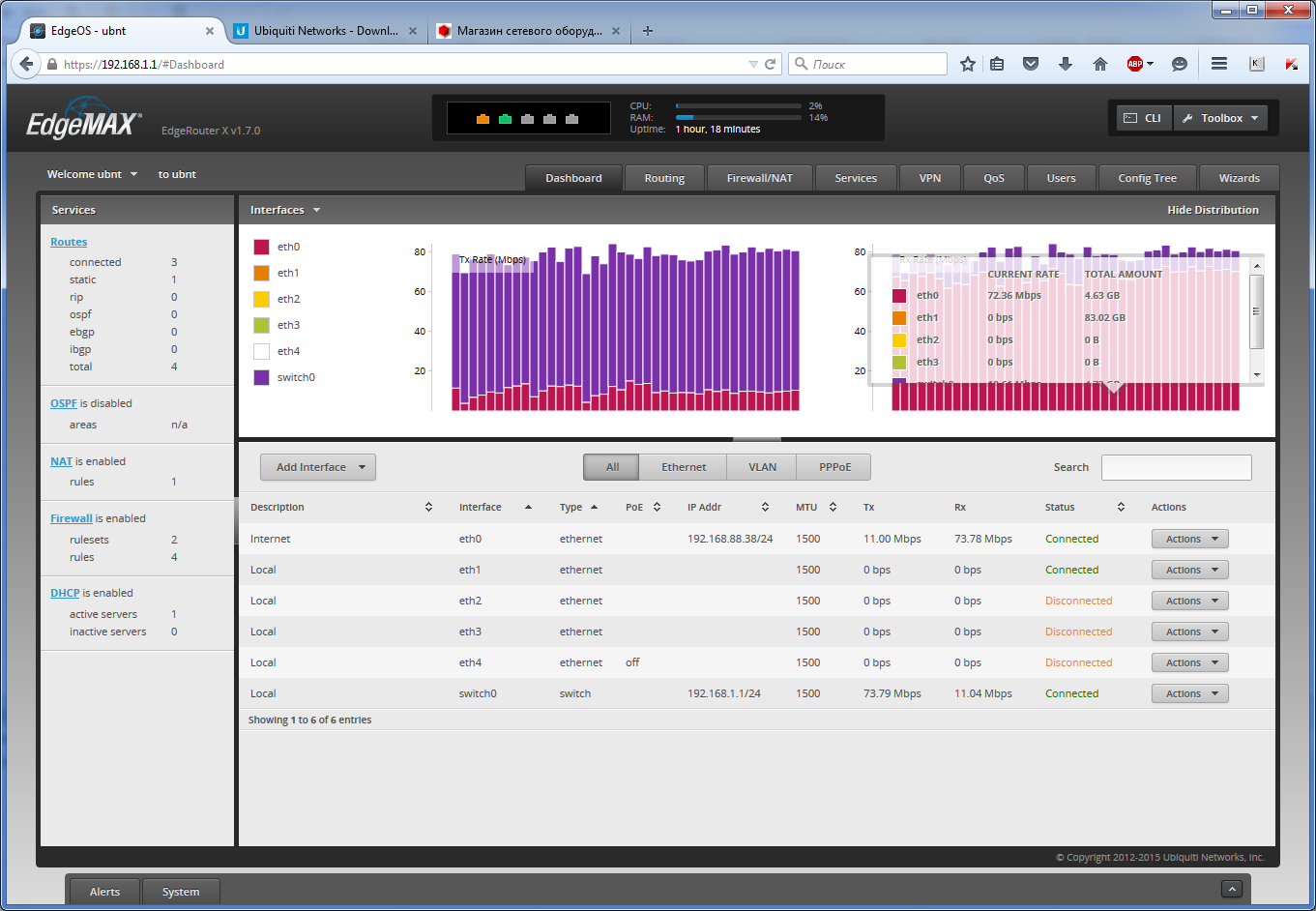
Устройство поставляется с предустановленной операционной системой EdgeOS v.1.6.6, поэтому рекомендуется обновиться до актуальной версии. Новые версии ПО исправляют выявленные ошибки, оптимизируют и улучшают функции, устраняют проблемы безопасности, если такие имеются.
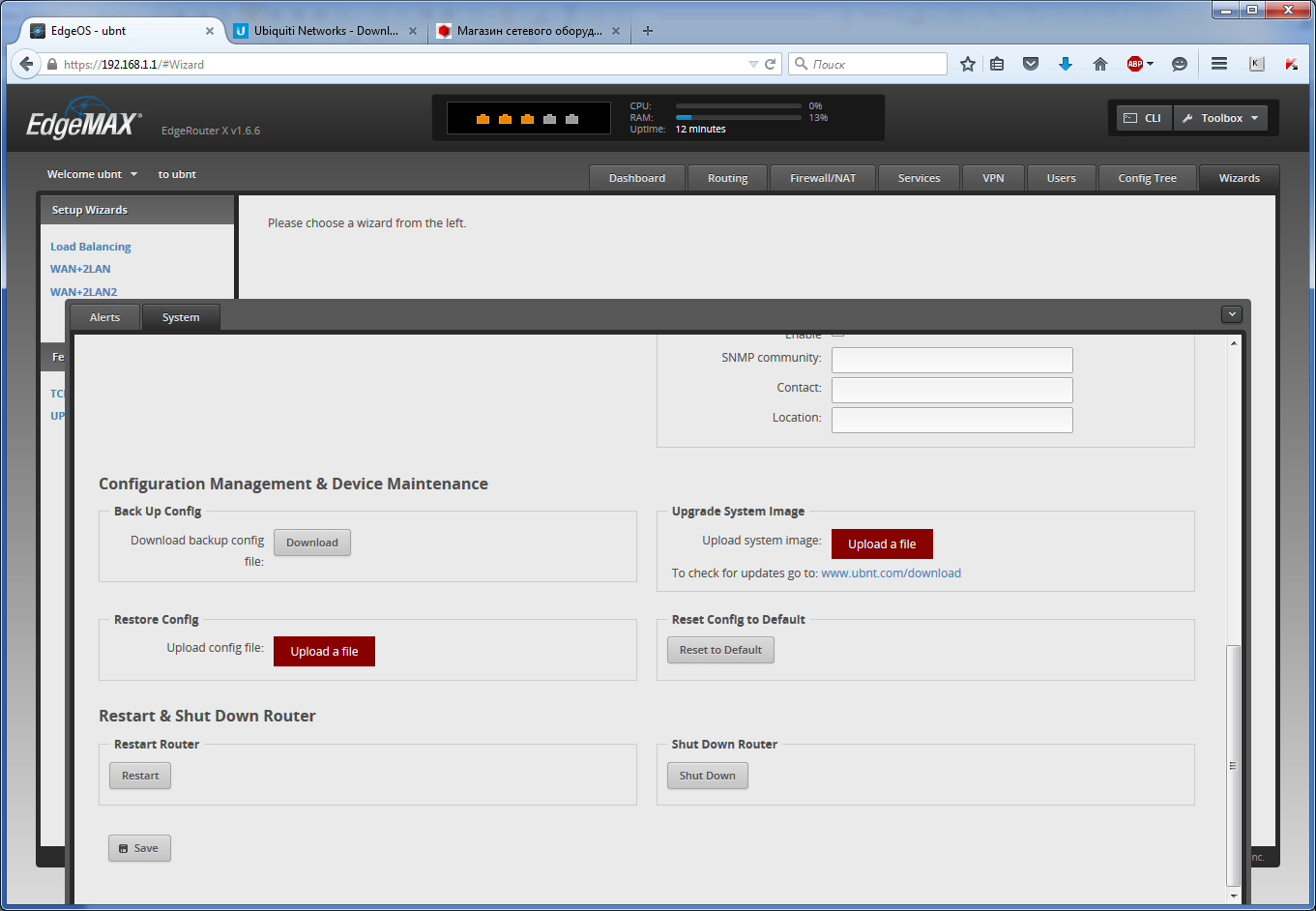
В панели управления EdgeRouter X открываем нижнюю панель System, находим раздел Upgrade System Image и указываем наш скачанный файл.
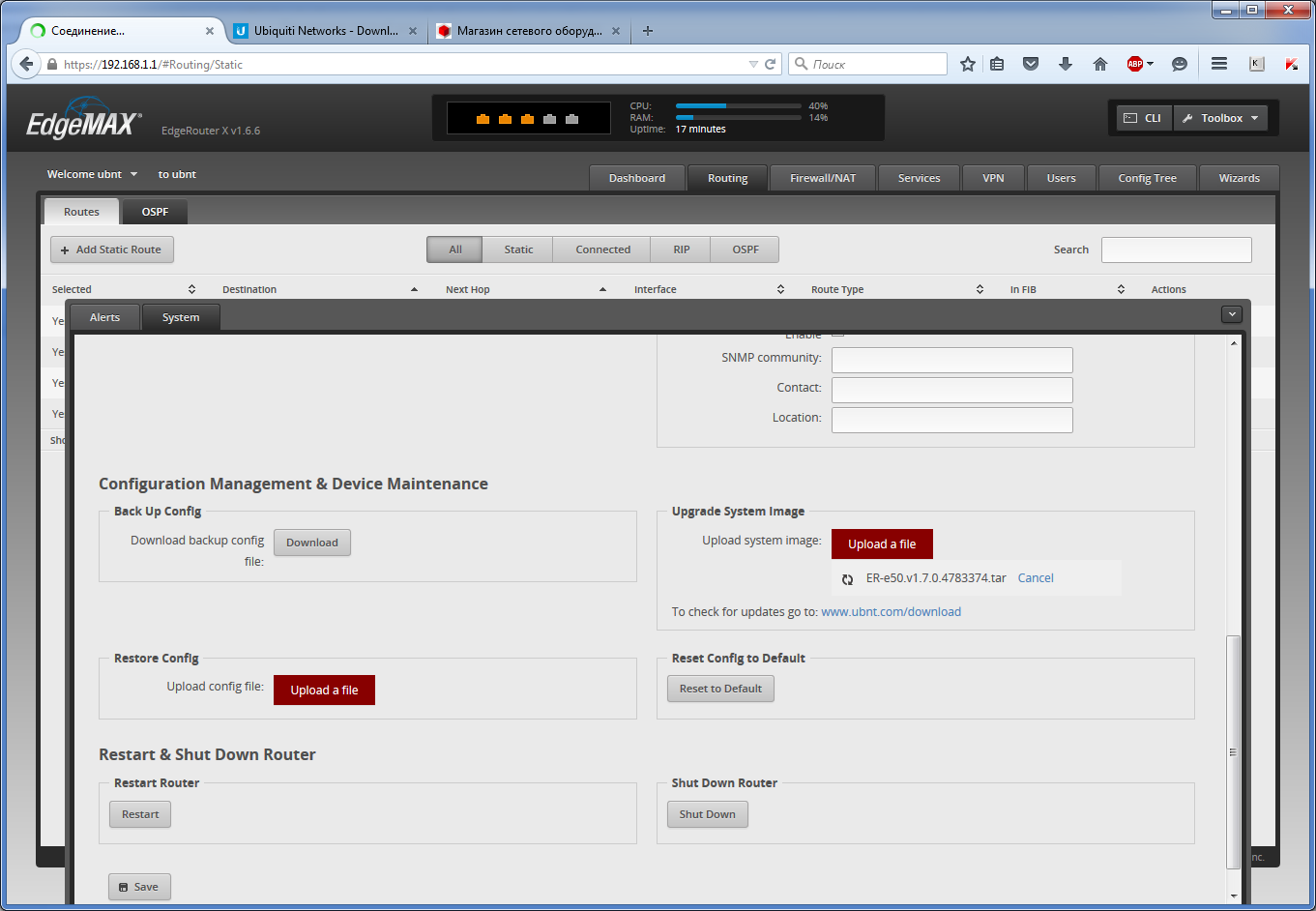
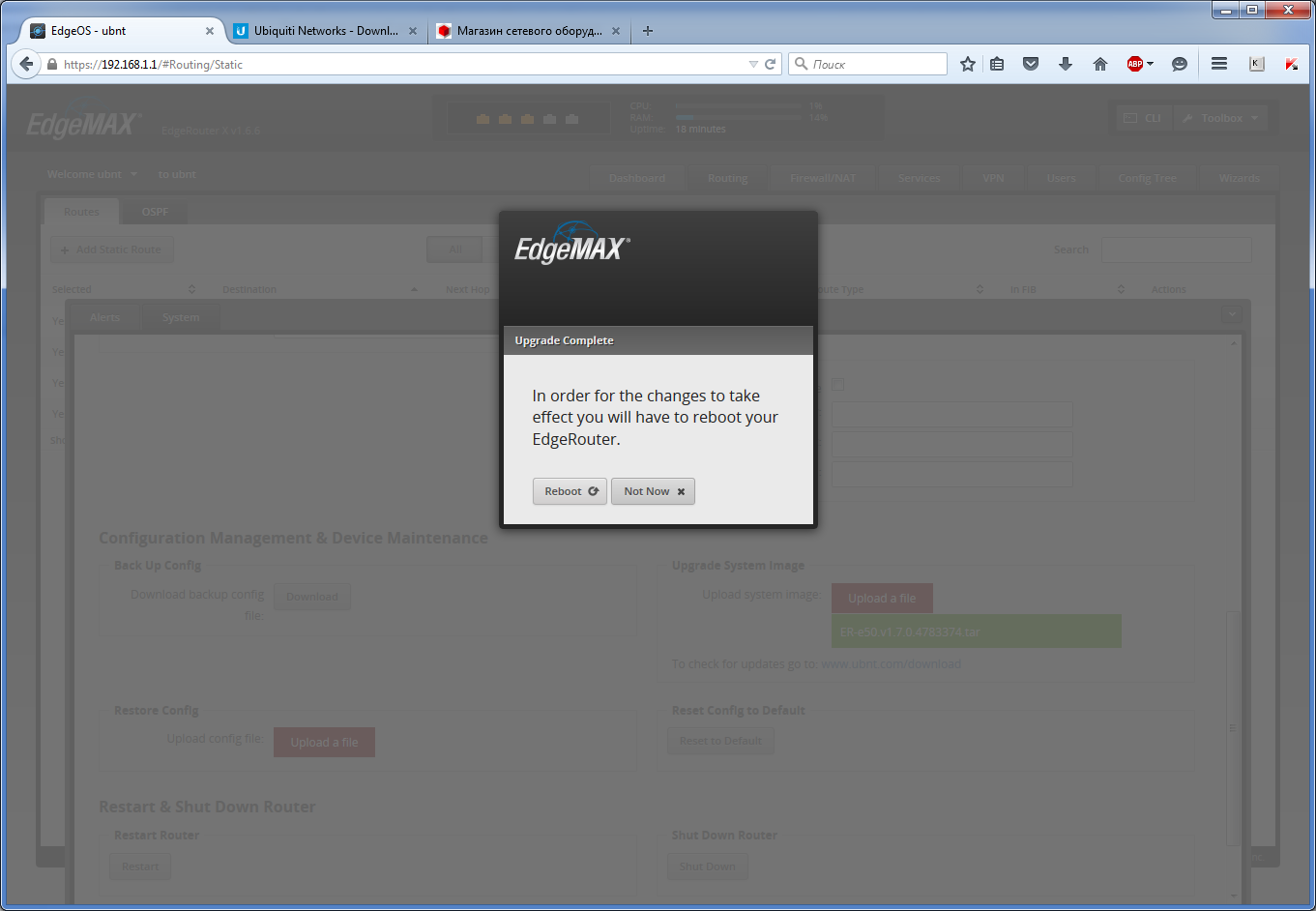
Дожидаемся загрузки файла на устройство. После успешной загрузки файла, система оповестит вас о необходимости перезагрузки устройства для произведения обновления.
Возможности ER-X и EdgeOS
EdgeOS представляет из себя специальную ОС от Ubiquiti для устройств EdgeMAX, созданную на базе ядра Linux (на момент написания, ядро 3.10).
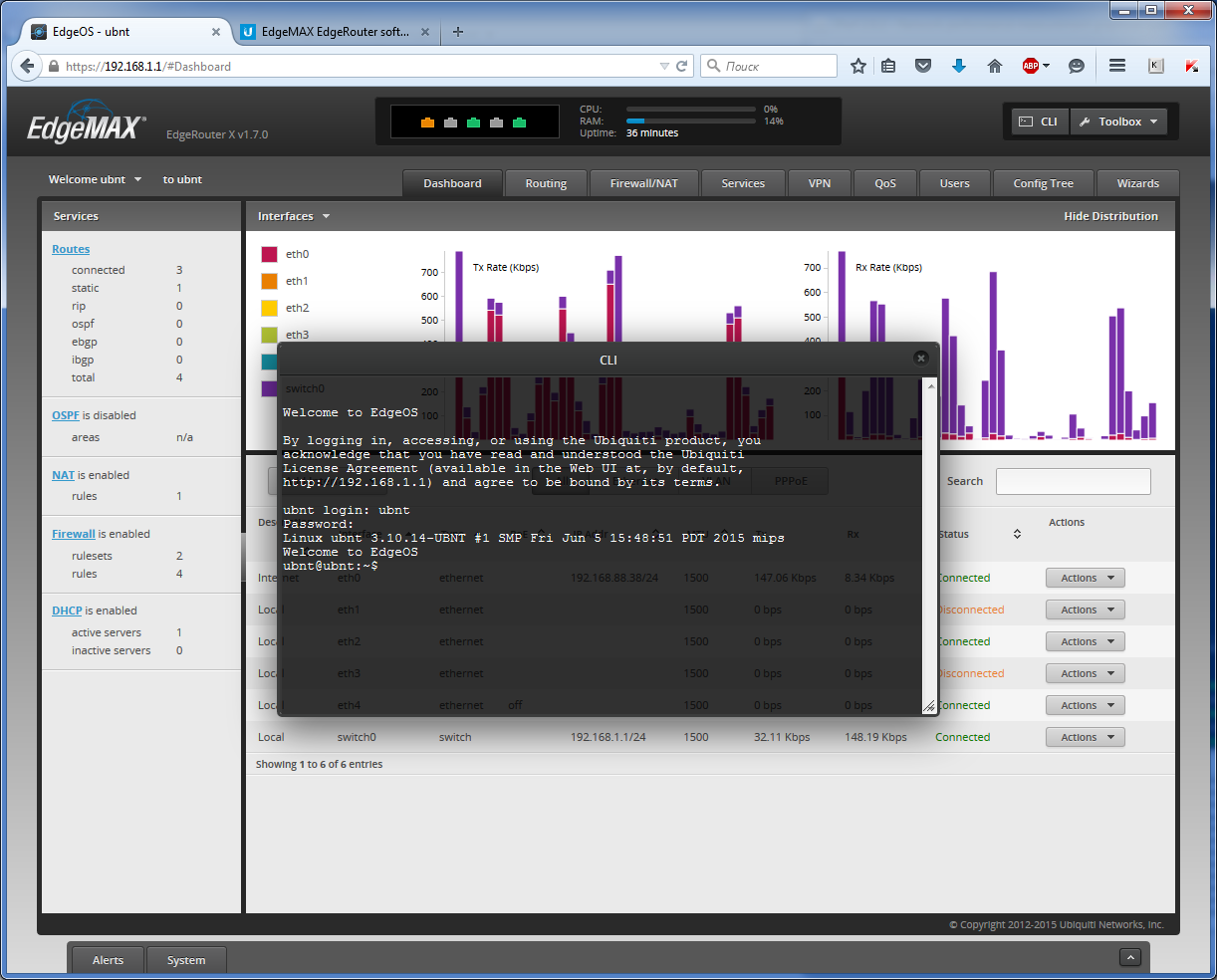
В отличие от Mikrotik RouterOS, здесь можно лицезреть лаконичный и интуитивный веб-интерфейс. Такое упрощение привело к тому, что далеко не все функции вынесены в разделы меню, поэтому для продвинутых пользователей хорошо подойдет классический CLI и Config Tree. Удобный терминал есть в самом Web GUI:
Немного о структуре меню и разделов.
Dashboard является стартовой страницей, содержит общую информацию об устройстве и интерфейсах.
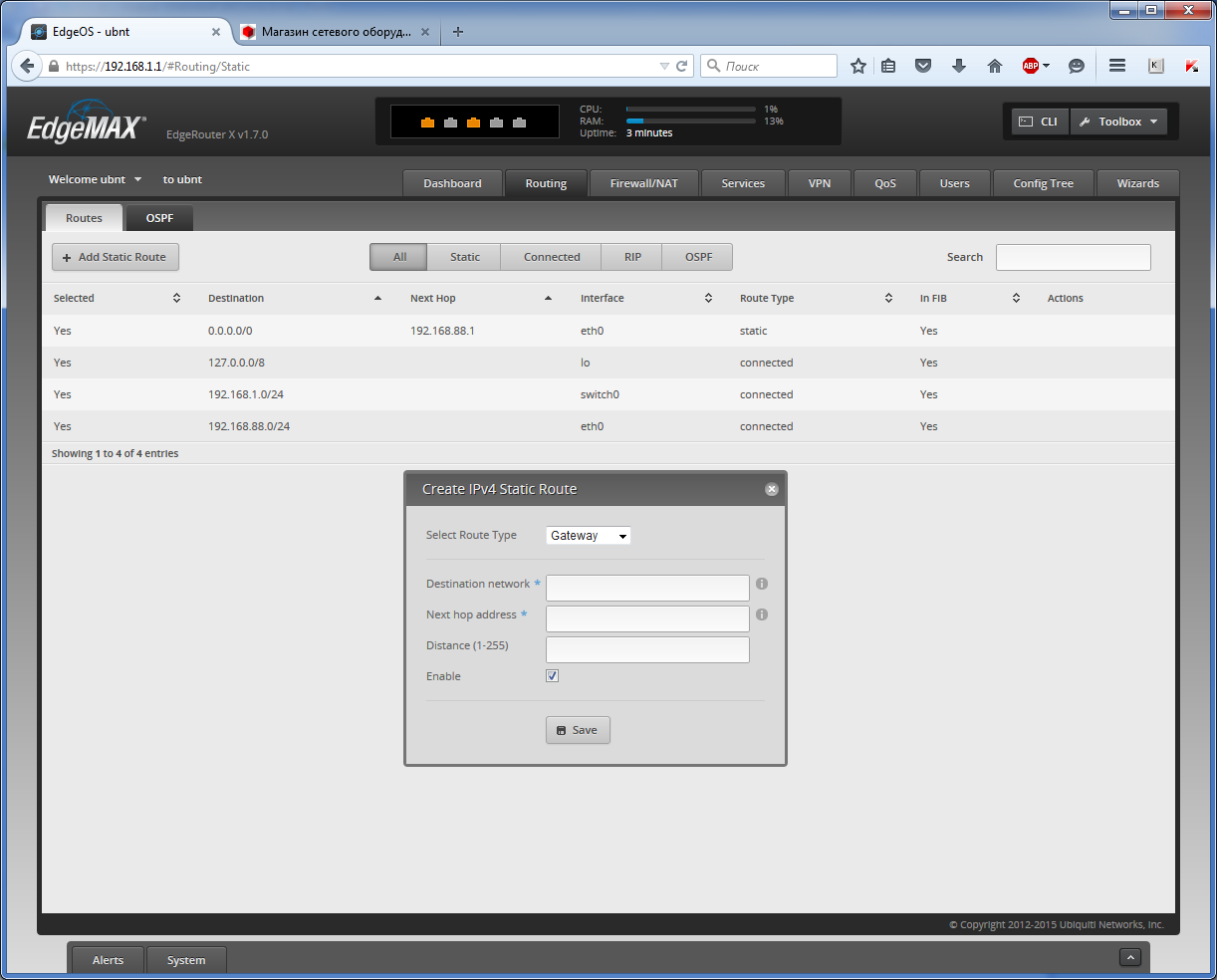
Routing содержит информацию о действующих маршрутах. Тут же вы можете добавить новый маршрут, либо отредактировать существующие. Поддерживается статическая маршрутизация, а также OSPF/OSPFv3, RIP/RIPng, BGP (в т.ч. IPv6), IGMP Proxy.
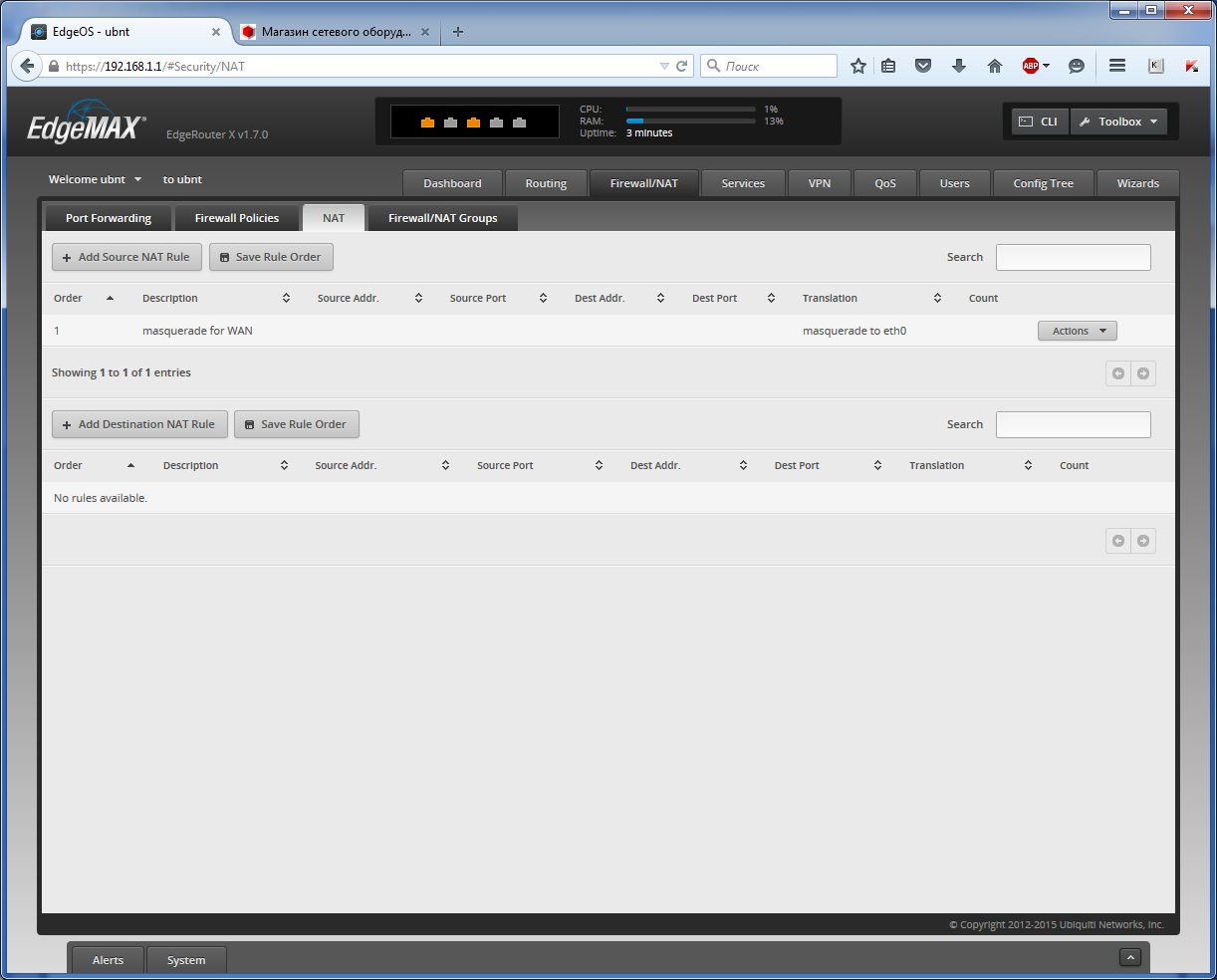
Firewall/NAT содержит классический набор функций, поэтому отдельно останавливаться не имеет смысла.
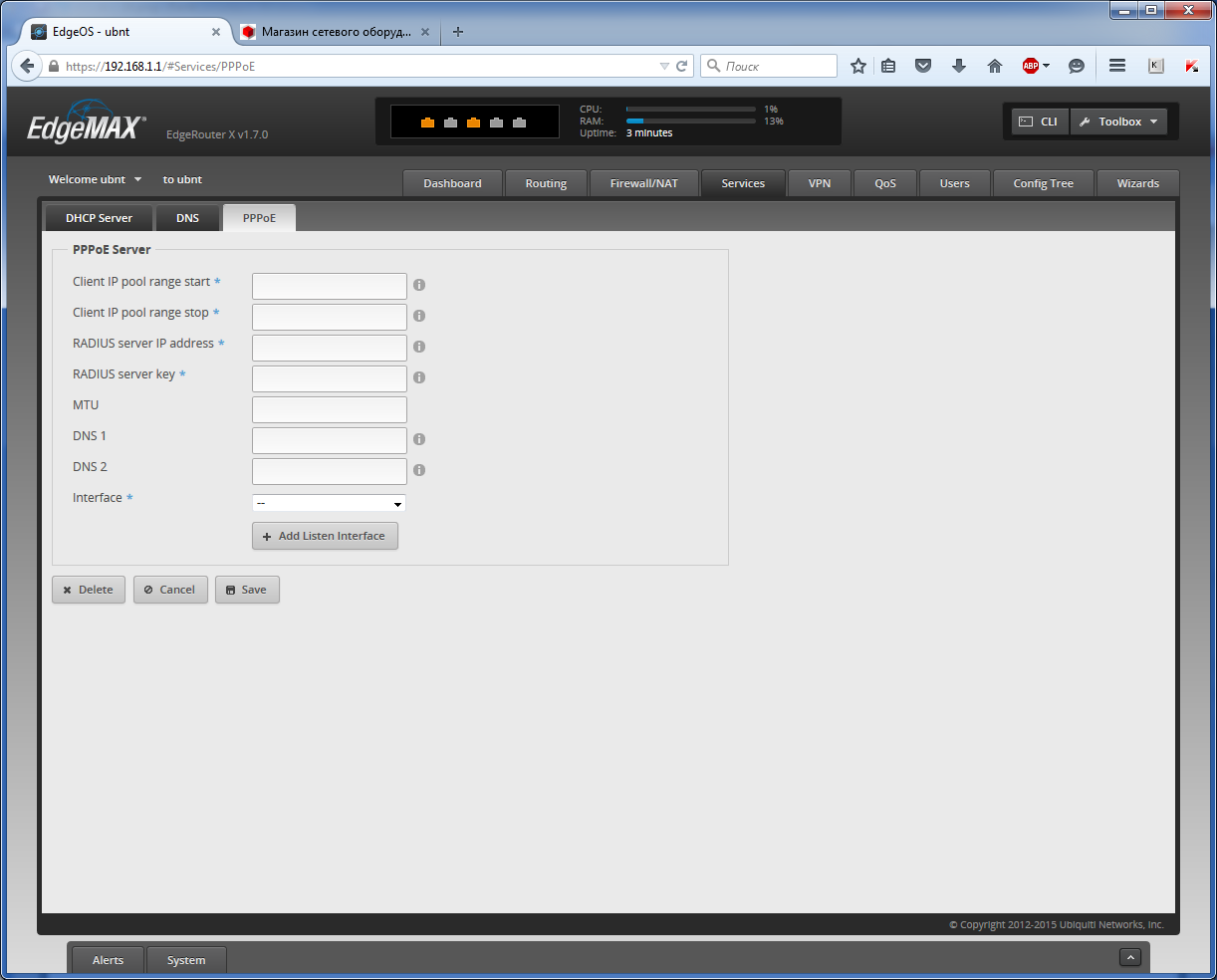
В разделе Services собраны настройки DHCP и DNS. При необходимости, вы можете добавить несколько серверов DHCP, либо подключить DDNS. Для DNS присутствует возможность указать количество кешируемых записей. В этой же вкладке можно создать сервер PPPoE.
Во вкладке VPN осуществляется настройка удаленного доступа по PPTP, L2TP, OpenVPN, а также IPSec.
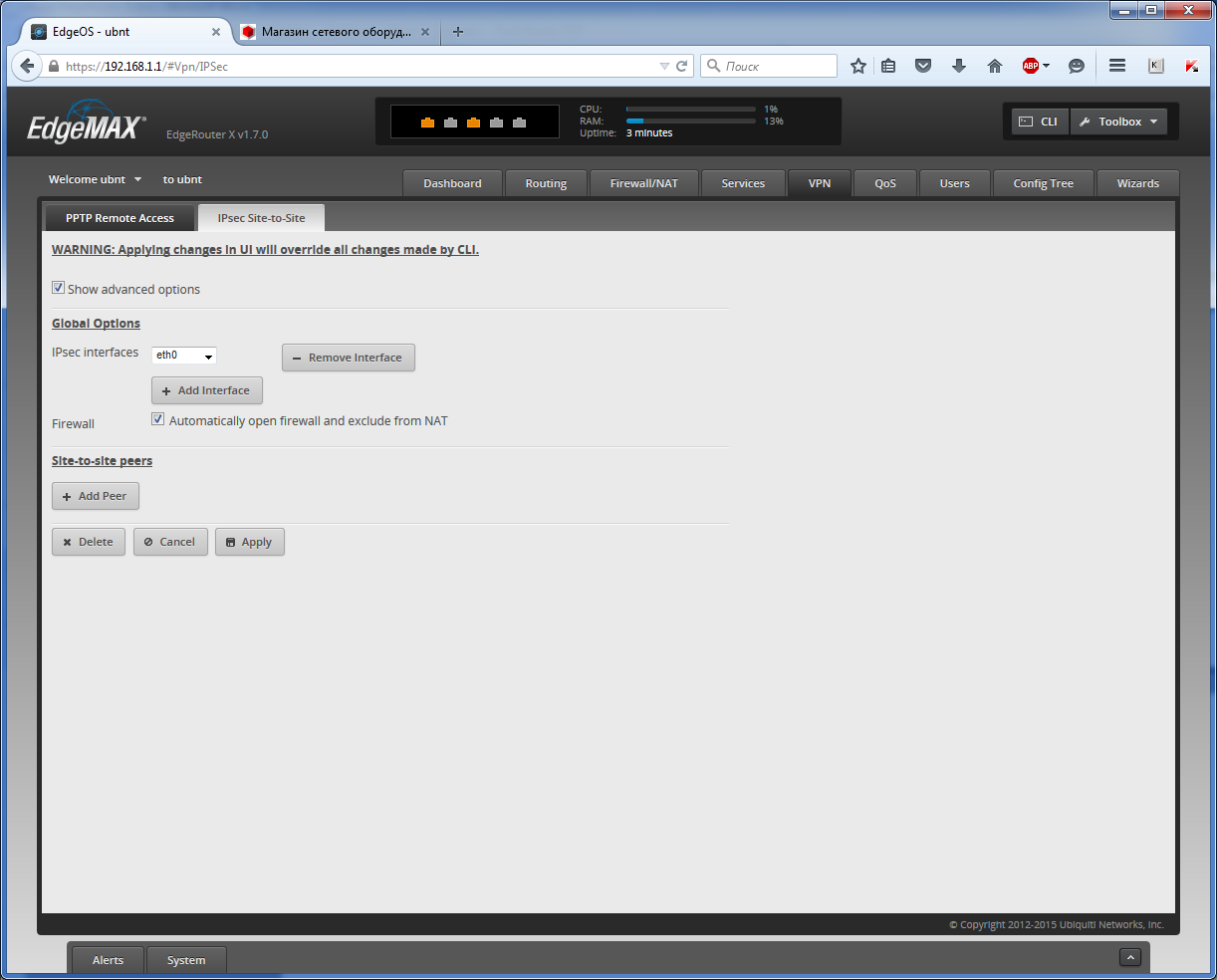
Вкладки QoS и Users менее информативны. Первая содержит возможность добавление Smart Queue, вторая предназначена для управления пользователями. Пользователь может иметь 2 уровня прав: администратор и оператор.
Config Tree – дерево конфигурации, которое будет удобно для опытных пользователей. Разделы с установленными параметрами выделяются жирным шрифтом. Если параметр невозможно применить – цвет меняется на красный. В целом, очень удобная реализация.
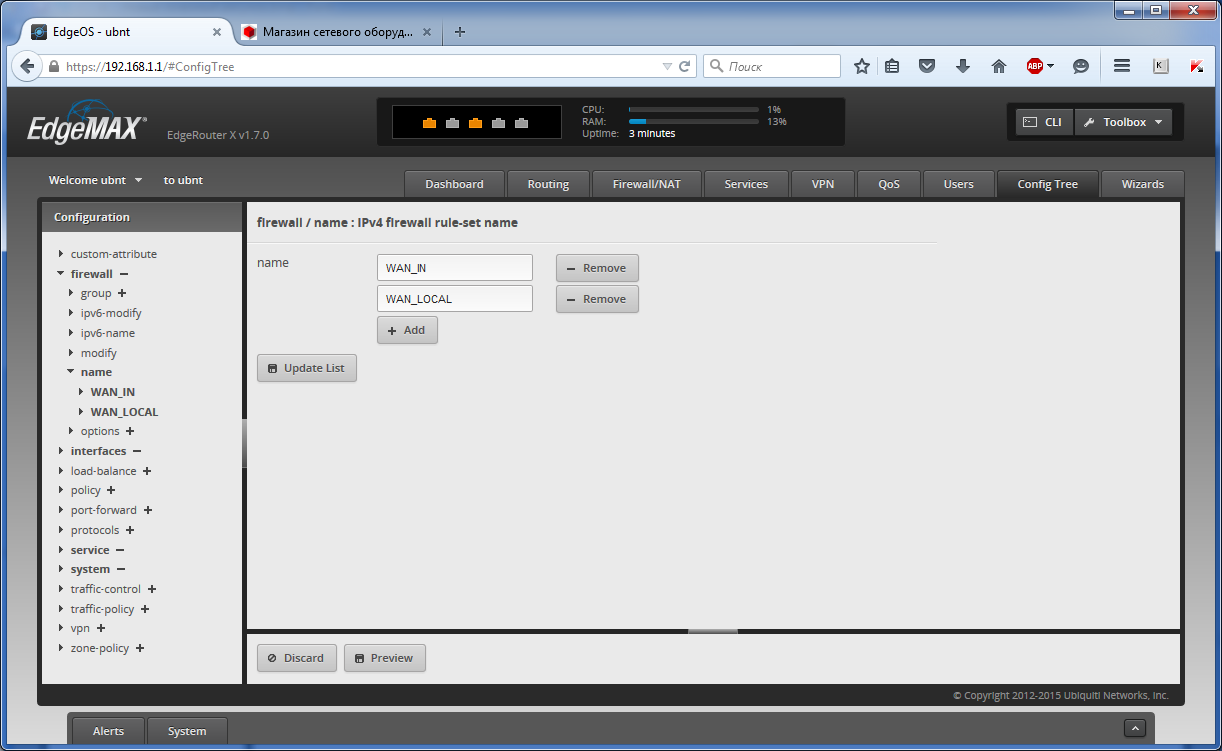
Раздел Wizard уже рассматривался при первоначальной настройке устройства.
Есть момент, который не понравился. В большей степени это относится к недоработке Dashboard. Вероятно, это связано с новизной продукта и его отличии от EdgeRouter Lite/PRO, в которых используется аппаратное ускорение (offload).
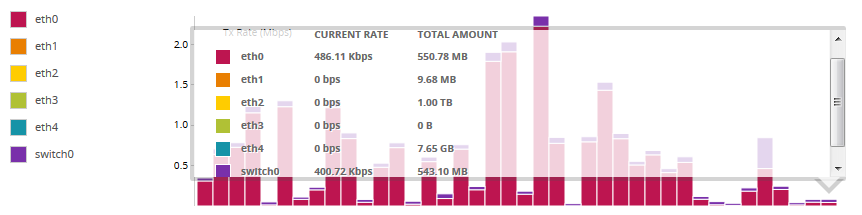
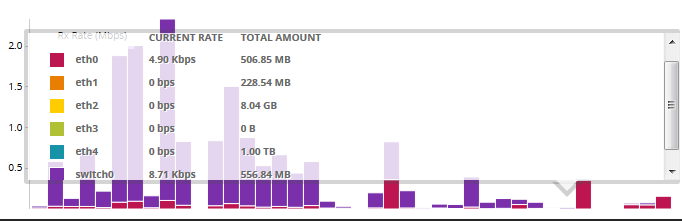
В базовой конфигурации Dashboard корректно отображает скорость на локальных портах. Как только вы выбираете конфигурацию через Wizard – скорость перестает отображаться на локальных портах. При этом для switch0 отображается общая скорость по всем локальным портам, но не учитывает скорость тестовой нагрузки через ПО. Данная проблема наблюдается как EdgeOS 1.6.6, так и в новой версии 1.7.0.
Самое интересное, что графики по интерфейсам также отображают скорость только по WAN и свичу, но при наведении на график отображается правильная статистика по портам. К слову, за время тестирования, устройством был обработан трафик объемом 1 Терабайт!
Практическое тестирование. Тест производительности EdgeRouter X
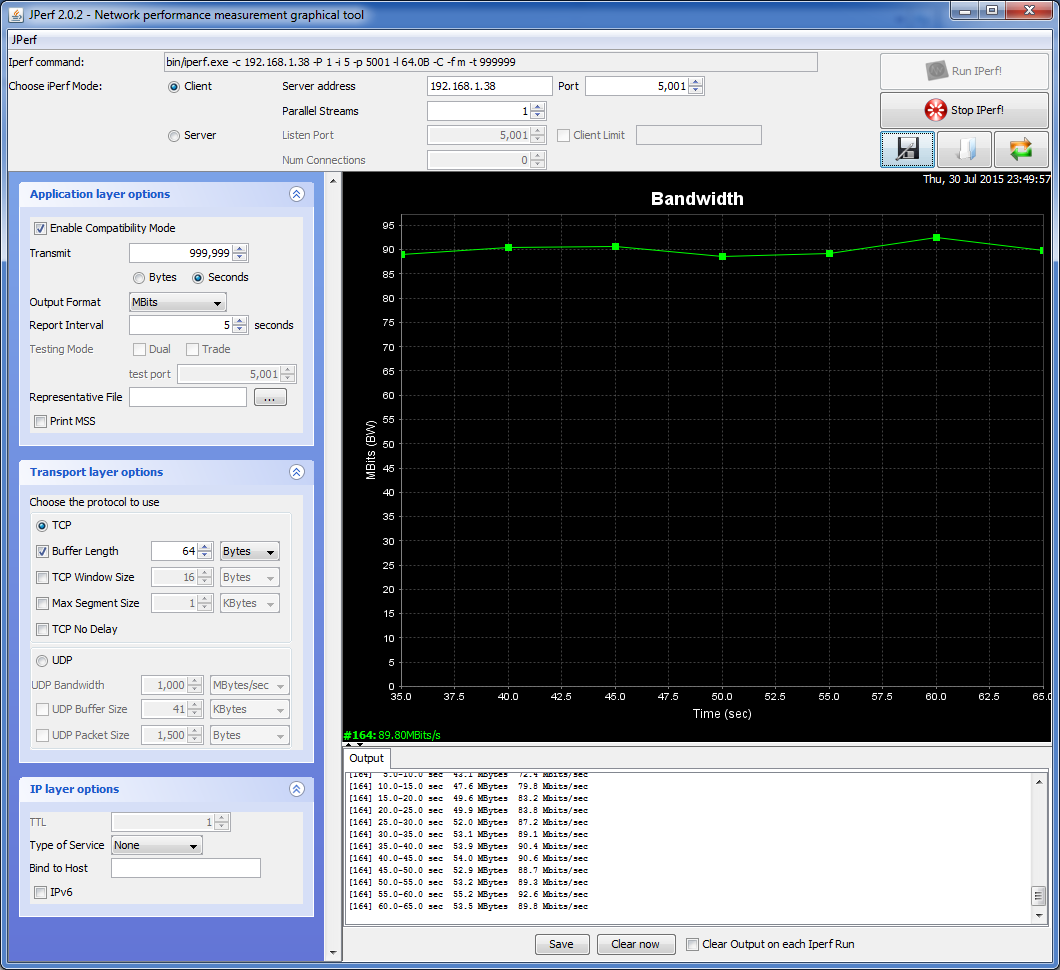
Замер пропускной способности осуществлялся между двумя ПК с гигабитными интерфейсами, подключенными к ER-X. Для большей точности, формирование графика осуществлялось с усреднением значений за 5 сек.
Производителем заявлен следующий уровень производительности:
| Пакеты 64 байт | 130 000 пакетов/сек |
| Пакеты 1518 байт | 1 Гбит/сек. |
А теперь рассмотрим ориентировочную емкость гигабитного канала в разрезе пакетов, которая возможна на практике:
| 1 Гбит | |
| Пакеты 64 байт | 1 400 000 пакетов/сек. |
| Пакеты 1500 байт | 80 000 пакетов/сек. |
Т.е. при работе с малыми пакетами по 64 байт не следует ожидать феноменальной производительности. Для таких целей предназначены старшие модели с пакетной производительностью 1-2 млн. пакетов/сек.
В качестве тестового программного обеспечения использовался IPerf с графической библиотекой JPerf 2.0.2.
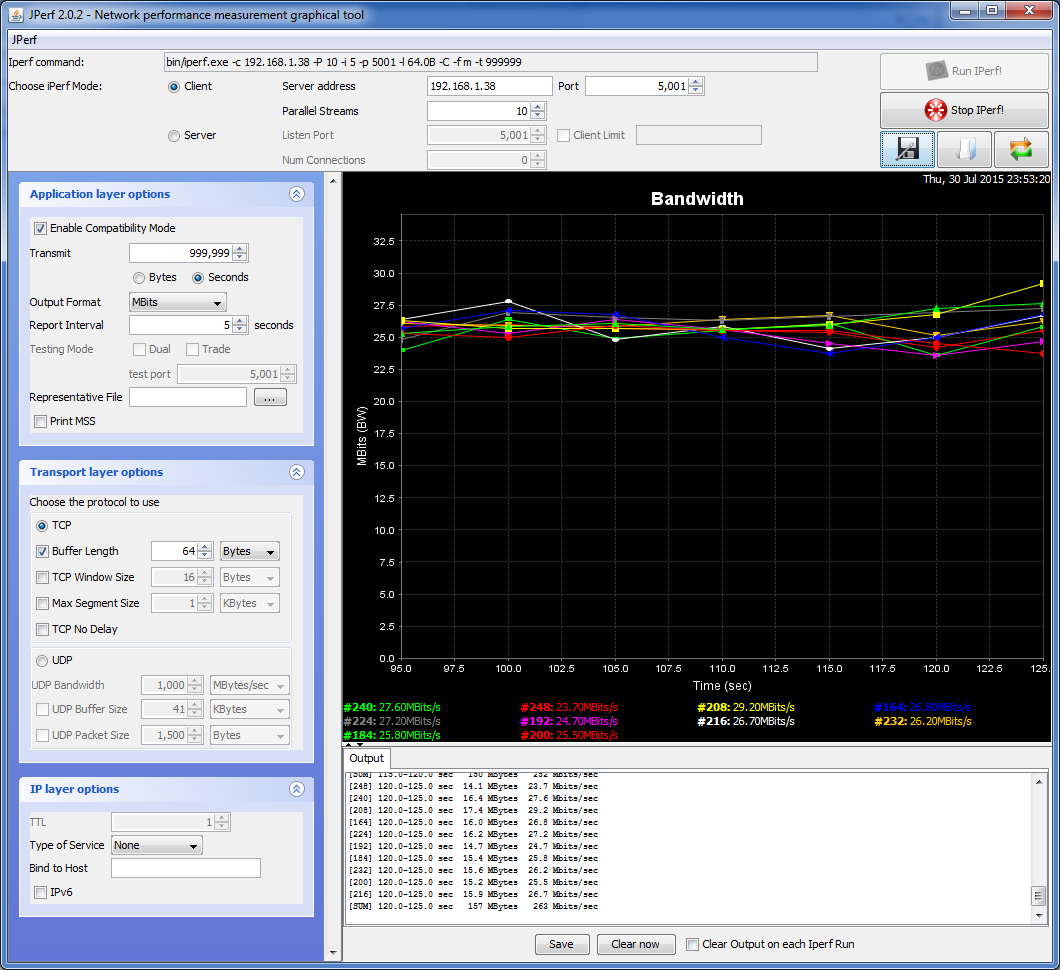
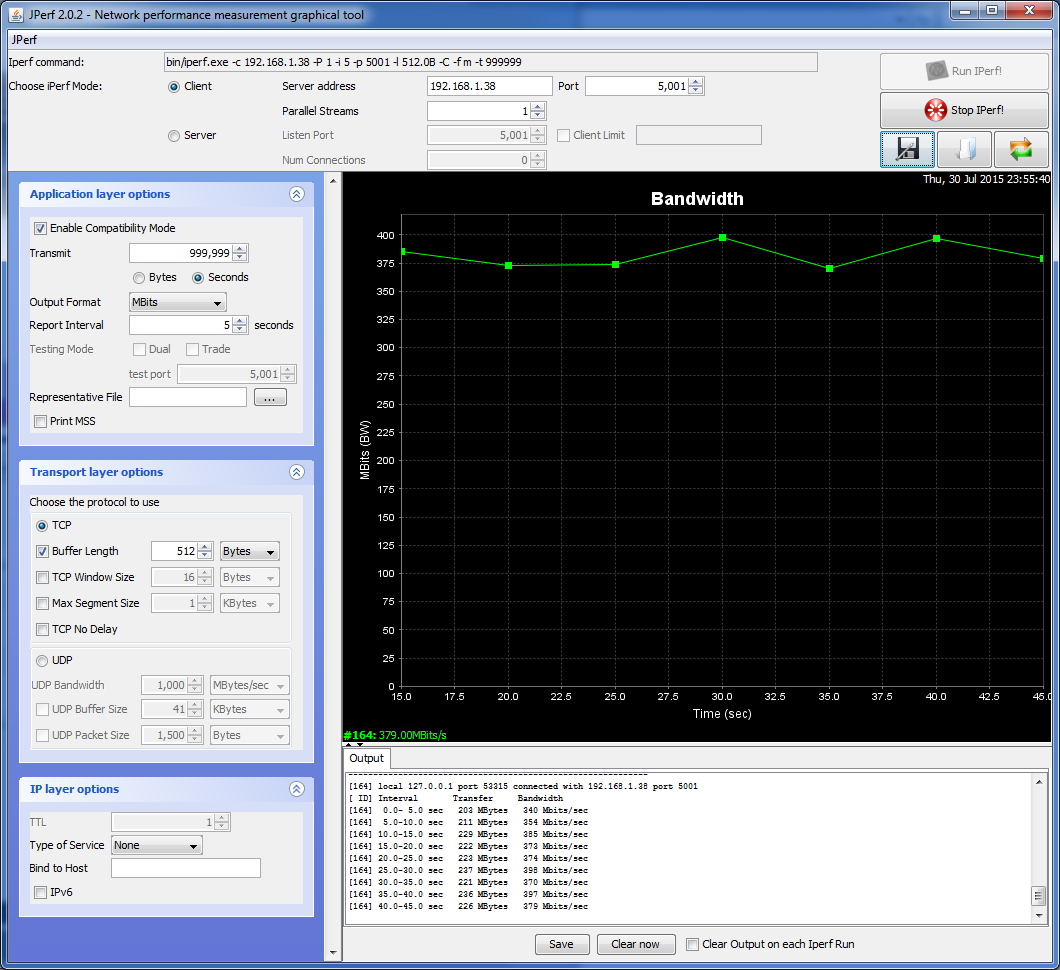
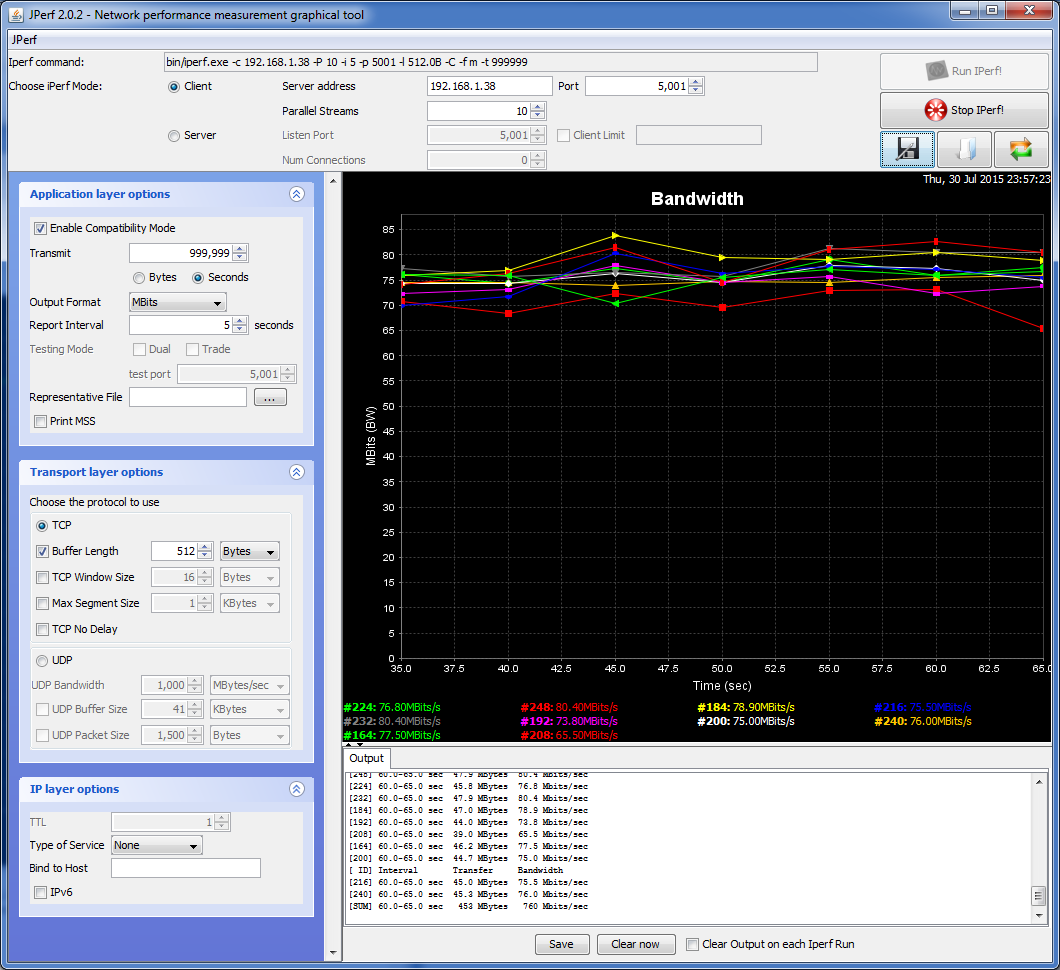
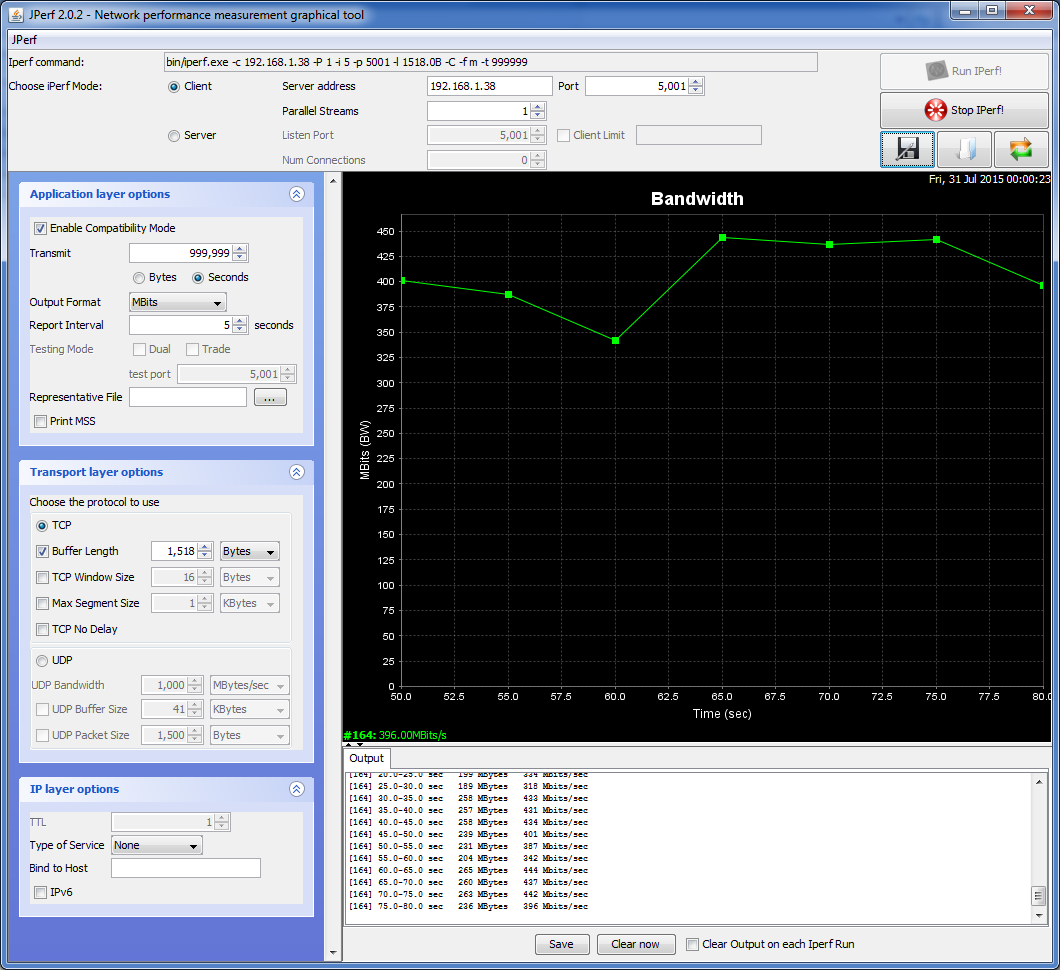
При первом проходе использовался только один поток, при втором проходе использовалось 10 параллельных потоков. Ниже приведена таблица с усредненными значениями пропускной способности (протокол TCP).
| Размер пакета | 1 поток | 10 поток |
| 64 байт | 90 Мбит | 255 Мбит |
| 512 байт | 375 Мбит | 760 Мбит |
| 1518 байт | 440 Мбит | 945 Мбит |
Пакеты по 64 байт
Пакеты по 512 байт
Пакеты по 1518 байт
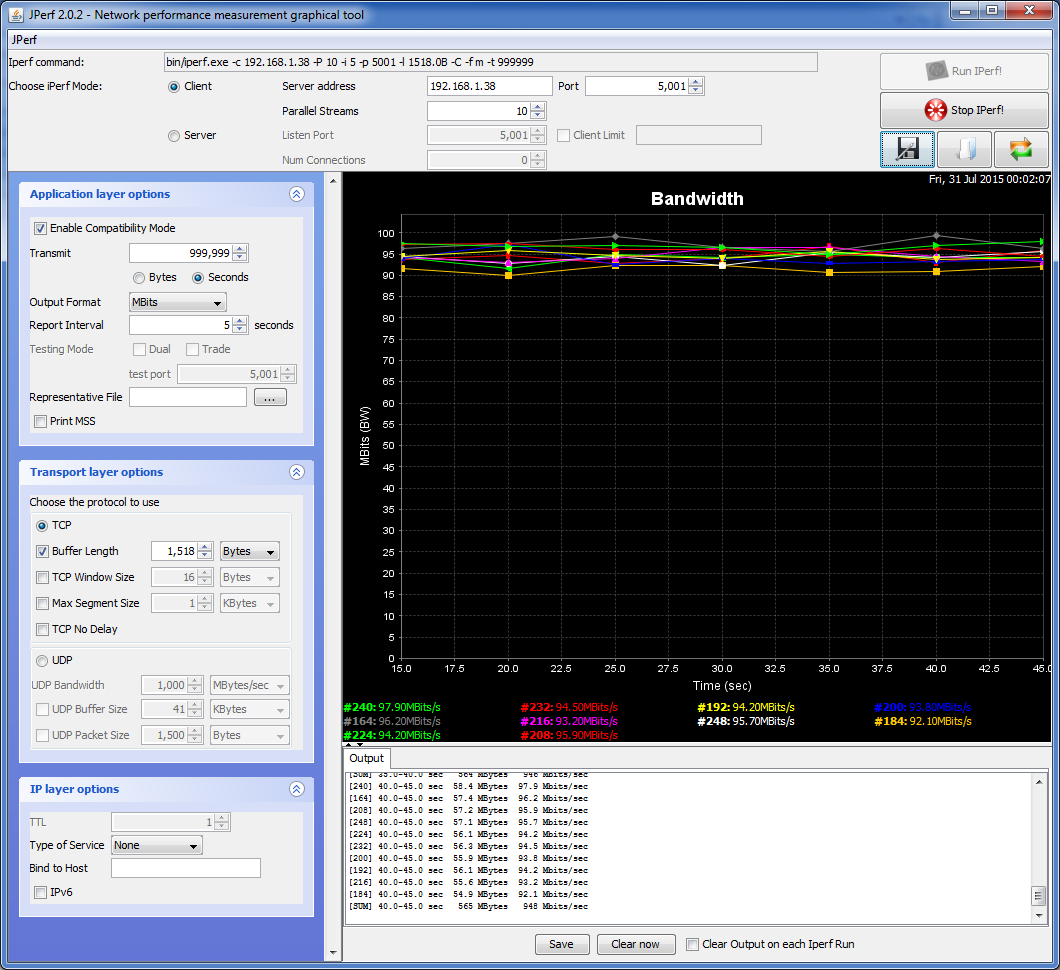
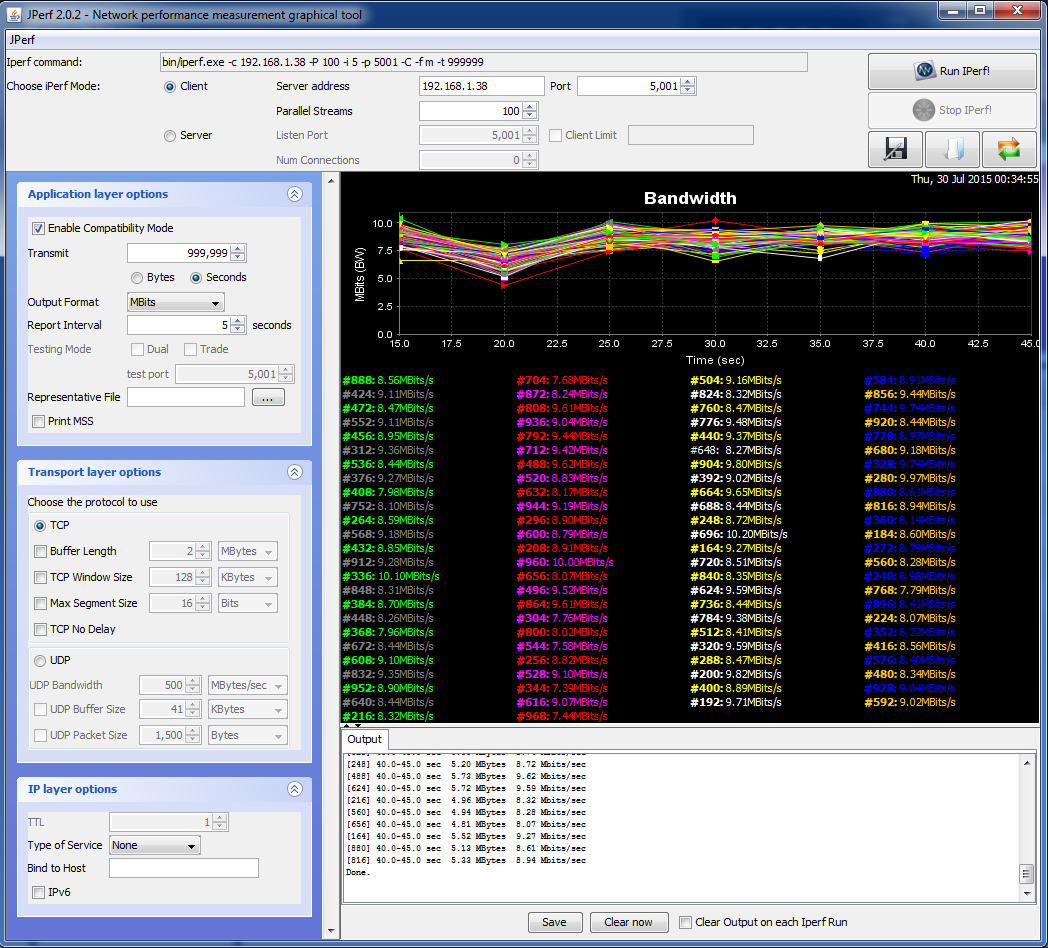
При увеличении количества одновременных потоков, скорость не увеличивается. Отлично справляется устройство и при 100 одновременных потоках TCP, достигая пропускной способности свыше 900 Мбит/сек. Хотя в этом случае, Web-интерфейс становится недоступным по причине высокой загрузки канала. Помните конфигурацию с сервисным портом? Вот для таких ситуаций и нужен сервисный порт.
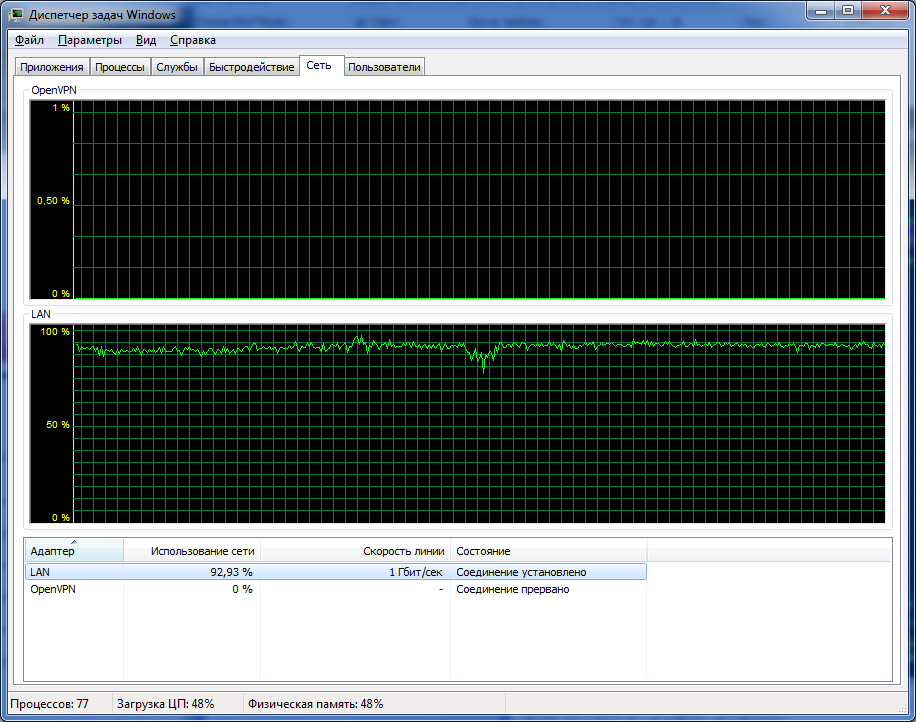
Используя протокол UDP, также удается достичь хорошей производительности – свыше 900 Мбит/сек.: пакеты 1470 байт, 50 параллельных потоков. При использовании 20 потоков, максимальная скорость не превышала 620 Мбит/сек.
Во время тестирования загрузка процессора составляла 2-3%, загрузка RAM 13-14%. Всё это косвенно свидетельствует о наличии аппаратного свича (hardware switch). Какой-либо детальной информации по установленному процессору, к сожалению, нет.
При использовании файрволла и набора правил фильтрации, скорость, конечно же, упадет. Особенно ярко это будет заметно при использовании IPSec. Старшие модели EdgeRouter X и PRO выглядят в этом плане намного привлекательнее, поскольку имеют поддержку offload:
- IPSec offload;
- IPv4 forward offload;
- IPv4 pppoe offload;
- IPv4 vlan offload;
- IPv6 forward offload;
- IPv6 pppoe offload;
- IPv6 vlan offload;
EdgeRouter X лишен этой поддержки, в чем вы можете сами убедиться, выполнив в CLI команду show ubnt offload:
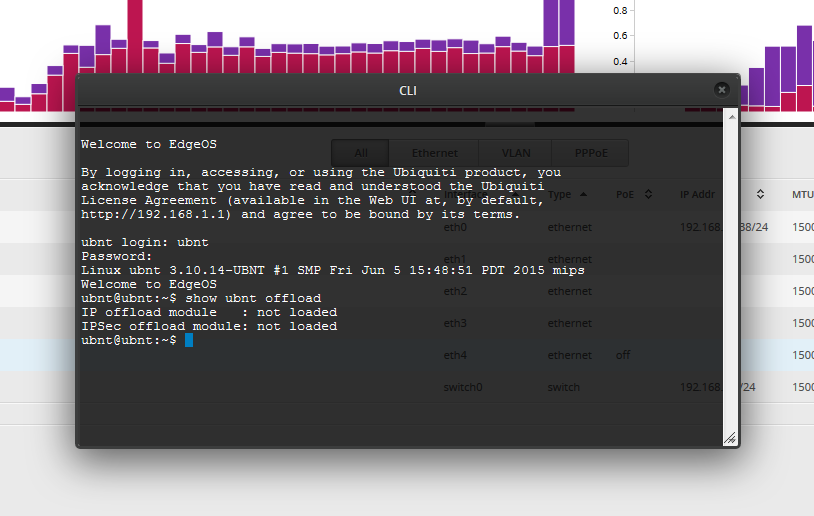
Если учесть розничную цену устройства, на всё это можно спокойно закрыть глаза, ведь за такие деньги попросту нет конкурентов с хотя-бы близким уровнем производительности. Как уже упоминалось ранее, пакетная производительность маршрутизатора ER-X находится на уровне Cisco Integrated Services Router 1841/1941, стоимость которых многократно превышает цену ER-X.
Во время тестирования был проведен замер температуры корпуса устройства инфракрасным пирометром: верхняя крышка 31,7 град, нижняя часть – 38,2 град. После отключения нагрузки температура корпуса снижается за считанные секунды – не зря разработчики установили начинку в железный корпус.
В заключение
Первое, о чем следует сказать – это цена. На момент написания обзора, розничная цена устройства составляет всего чуть более 50 у.е.
За такие деньги вы получаете высокопроизводительный гигабитный маршрутизатор с достаточно широким набором функциональных возможностей. При покупке стоит учесть отсутствие аппаратного ускорения, а также таких функций как Deep Packet Inspection и Traffic Analisys, которые есть в старших устройствах семейства EdgeMAX.
Благодаря мощному двуядерному процессору, общая производительность EdgeRouter X находится на достаточно высоком уровне и может конкурировать с более дорогими устройствами конкурентов, оснащенными гигабитными портами.
Беспроводного модуля здесь, конечно же, нет, что вполне оправдано как ценой, так и совокупностью остальных характеристик. Но он здесь и не нужен, т.к. предназначение устройства совсем иное.
Хотя само устройство и позиционируется как оборудование CPE, оно относится к уровню Carrier Class – оборудованию операторского уровня, для которого должна гарантироваться высокая доступность и работа в режиме «пять девяток» (99.999% updime). Помимо высокой производительности и надежности, вы получаете балансировку нагрузки (Load Balancing) и резервирование канала в Интернет (Failover) «из коробки», с минимально необходимым количеством настроек.
EdgeRouter X станет отличным выбором для небольшого офиса, когда вы хотите получить высокое качество, но еще не готовы перейти к более серьёзным и дорогим решениям. А ведь цена устройства сравнима с SOHO-роутерами среднего уровня.
В крупных офисах и предприятия EdgeRouter X также найдет свое место, в частности речь идет о более низких уровнях иерархии сети, где достаточно гигабитного канала: отделы, цехи, подразделения и т.д.
Всё это делает ER-X отличным приобретением, LanMarket рекомендует!
Ubiquiti EdgeRouter X SFP является мощным и надежным сетевым маршрутизатором, который обеспечивает стабильное и быстрое подключение к интернету. Однако, для полноценной работы роутера необходимо правильно настроить его параметры. Эта пошаговая инструкция поможет вам выполнить настройку Ubiquiti EdgeRouter X SFP без проблем.
Первым шагом при настройке роутера Ubiquiti EdgeRouter X SFP является подключение к нему через сетевой кабель. Убедитесь, что вы подключили кабель в порт eth0 и в порт вашего модема или провайдера интернет-соединения.
Далее необходимо открыть веб-браузер и ввести IP-адрес своего роутера в адресной строке. Обычно IP-адрес Ubiquiti EdgeRouter X SFP по умолчанию — 192.168.1.1. После ввода адреса нажмите клавишу Enter.
Появится страница входа, где необходимо указать логин и пароль. Введите логин и пароль, который вы задали при первоначальной настройке роутера. Если вы не помните логин и пароль, попробуйте использовать стандартные значения — логин «ubnt» и пароль «ubnt».
Когда вы успешно авторизовались на странице управления роутером Ubiquiti EdgeRouter X SFP, вы сможете настроить различные параметры под свои потребности, такие как установка статического IP-адреса, настройка брандмауэра, создание VLAN и многое другое. Следуйте инструкциям на экране и сохраняйте изменения после каждого шага.
Важно помнить, что неправильная настройка роутера может привести к неполадкам в работе сети или даже блокировке интернет-соединения. Если вы не уверены в своих действиях, лучше проконсультироваться с технической поддержкой или специалистом.
По завершению настройки роутера Ubiquiti EdgeRouter X SFP рекомендуется перезагрузить его и проверить работу интернет-соединения. Если все настроено правильно, вы сможете наслаждаться стабильным и высокоскоростным подключением к интернету!
Содержание
- Покупка роутера Ubiquiti EdgeRouter X SFP
- Распаковка и подключение роутера
- Запуск мастера настройки роутера
- Настройка основных параметров роутера
- Настройка безопасности и защиты сети
- Проверка работы роутера и исправление неполадок
Покупка роутера Ubiquiti EdgeRouter X SFP
1. Выберите надежного продавца. Обратитесь к официальному сайту Ubiquiti или рекомендациям пользователей, чтобы найти авторизованного продавца, который предлагает оригинальное оборудование.
2. Сравните цены. Проверьте несколько интернет-магазинов, чтобы найти лучшую цену. Учтите, что низкая цена может указывать на подделку, поэтому будьте внимательны и проверяйте надежность продавца.
3. Проверьте характеристики. Убедитесь, что выбранный вами роутер Ubiquiti EdgeRouter X SFP соответствует вашим требованиям. Проверьте функциональность, поддержку соединения с интернетом, количество портов и другие детали.
4. Прочтите отзывы. Просмотрите отзывы пользователей, чтобы узнать их мнение о работе роутера Ubiquiti EdgeRouter X SFP. Это поможет вам принять более информированное решение при покупке.
5. Совершите покупку. После тщательного изучения информации и сравнения предложений сделайте окончательное решение и оформите заказ. Убедитесь, что у вас есть все необходимые данные для доставки.
Покупка роутера Ubiquiti EdgeRouter X SFP — это важный шаг в обеспечении стабильного соединения с интернетом для вашей домашней или бизнес-сети. Поэтому уделите время на поиск качественного продукта и проверенного продавца, и вы будете довольны результатом.
Распаковка и подключение роутера
Прежде чем начать настройку роутера Ubiquiti EdgeRouter X SFP, необходимо правильно распаковать и подключить его.
В комплекте с роутером поставляются следующие элементы:
| 1. | Роутер Ubiquiti EdgeRouter X SFP |
| 2. | Блок питания |
| 3. | Кабель Ethernet |
| 4. | Кабель SFP |
| 5. | Крепежные элементы |
Чтобы распаковать роутер, достаточно аккуратно открыть упаковку и извлечь из нее все компоненты.
Далее следует подключить роутер к источнику питания. Вставьте один конец кабеля Ethernet в порт ETH0 на роутере, а другой конец — в свободный порт вашего модема или интернет-провайдера.
Если вам требуется использовать интерфейс Ethernet (eth1, eth2, eth3, eth4), подключите соответствующий кабель Ethernet к соответствующему порту на роутере и другому сетевому устройству.
Если вам требуется использовать интерфейс SFP, вставьте конец кабеля SFP в SFP порт на роутере, а другой конец — в свободный порт коммутатора или другого стандартного сетевого устройства.
После того, как все соединения будут установлены, подключите блок питания к роутеру и в розетку. Роутер автоматически включится.
Теперь роутер Ubiquiti EdgeRouter X SFP готов к настройке.
Запуск мастера настройки роутера
Для начала настройки роутера Ubiquiti EdgeRouter X SFP необходимо запустить мастер настройки, который поможет вам выполнить основные этапы конфигурации.
1. Подключите роутер к вашему компьютеру с помощью Ethernet-кабеля.
2. Откройте веб-браузер и введите в адресной строке IP-адрес роутера. Обычно это 192.168.1.1.
3. Введите имя пользователя и пароль для доступа к интерфейсу роутера. По умолчанию имя пользователя и пароль – ubnt.
4. После успешной авторизации вы увидите главное меню управления роутером.
5. В верхней части меню выберите вкладку «Настройки».
6. Затем выберите «Мастер настройки», чтобы запустить мастер конфигурации.
7. В появившемся окне мастера настройки вам предложат выполнить несколько шагов для основной настройки роутера.
8. Следуйте указаниям мастера, указывая основные параметры, такие как IP-адрес, подсеть, пароль администратора и т.д.
9. После завершения всех шагов мастера настройка роутера будет завершена.
Теперь вы можете приступить к основной настройке роутера Ubiquiti EdgeRouter X SFP с помощью интерфейса управления, который предоставляется роутером.
Настройка основных параметров роутера
1. Подключите ваш компьютер к роутеру с помощью Ethernet-кабеля.
2. Откройте веб-браузер и введите IP-адрес роутера в адресной строке. Обычно это 192.168.1.1.
3. Введите имя пользователя и пароль. По умолчанию они оба равны «ubnt».
4. Перейдите во вкладку «Внешний интерфейс». Здесь вы можете настроить параметры вашего интернет-подключения, такие как тип подключения, IP-адрес и DNS-серверы.
5. Перейдите во вкладку «Внутренний интерфейс». Здесь вы можете настроить параметры вашей локальной сети, такие как IP-адрес роутера, DHCP-сервер и правила фаервола.
6. Перейдите во вкладку «Wireless». Если ваш роутер поддерживает Wi-Fi, здесь вы можете настроить параметры беспроводной сети, такие как имя сети (SSID) и защиту (например, WPA2).
7. Во вкладке «Настройка времени» вы можете настроить параметры синхронизации времени на вашем роутере, например, указать NTP-сервер для автоматической синхронизации времени.
8. Не забудьте сохранить все изменения, нажав кнопку «Применить» или «Сохранить».
Теперь вы можете продолжить настраивать дополнительные функции вашего роутера Ubiquiti EdgeRouter X SFP, в зависимости от ваших потребностей.
Настройка безопасности и защиты сети
- Обновление прошивки: Перед началом работы рекомендуется установить последнюю версию прошивки роутера. Обновление прошивки позволяет исправить найденные уязвимости и улучшить общую безопасность устройства.
- Изменение пароля администратора: По умолчанию роутер имеет стандартный пароль, который может быть легко угадан или подобран злоумышленниками. Настоятельно рекомендуется сразу же после установки роутера изменить пароль администратора на более сложный и надежный.
- Настройка файрволла: Файрволл является основной защитой сети от внешних атак. Настройка правил файрволла позволяет разрешать или блокировать определенные типы трафика, а также ограничивать доступ к определенным сервисам или портам.
- Включение шифрования Wi-Fi: Если роутер поддерживает беспроводное подключение, важно включить шифрование Wi-Fi. Шифрование защищает вашу сеть от несанкционированного доступа и шпионажа.
- Установка VPN: Установка виртуальной частной сети (VPN) позволяет обеспечить безопасное подключение к вашей домашней сети из любой точки мира. VPN шифрует весь трафик, проходящий через него, обеспечивая приватность и защиту.
- Мониторинг сети: Регулярный мониторинг сети позволяет быстро выявлять любые аномалии или подозрительную активность. Установите систему мониторинга, которая будет отслеживать работу вашей сети и предупреждать в случае обнаружения неправильной работы или взломов.
Следуя этим рекомендациям и настраивая безопасность и защиту сети на вашем роутере Ubiquiti EdgeRouter X SFP, вы сможете обеспечить высокий уровень безопасности и защиты вашей домашней сети.
Проверка работы роутера и исправление неполадок
После завершения настройки роутера Ubiquiti EdgeRouter X SFP важно проверить его работоспособность и исправить возможные неполадки. Вот несколько шагов, которые помогут вам выполнить данную задачу:
- Убедитесь, что все подключения к роутеру выполнены правильно и надежно закреплены. Проверьте, что кабели Ethernet и оптические кабели SFP надежно подключены к соответствующим портам.
- Завершите запуск роутера путем подключения блока питания и включения его в сеть. Удостоверьтесь, что индикаторы питания и подключения к интернету светятся и работают исправно.
- Войдите в веб-интерфейс управления роутером, используя указанный ранее IP-адрес и учетные данные.
- Проверьте наличие подключения к интернету, перейдя в раздел «Статус». Убедитесь, что IP-адрес и DNS-сервер автоматически получены или правильно настроены.
- Проверьте наличие доступа к локальной сети, выполнив пинг до устройства в сети, например, вашего компьютера или принтера. Если пинг успешен, значит, соединение настроено правильно. Если нет, проверьте правильность настроек сетевых параметров.
- Проверьте наличие доступа к внешним ресурсам, например, попробуйте открыть веб-сайт в браузере на компьютере, подключенном к роутеру. Если доступ отсутствует, перезапустите роутер и устройство, попробуйте изменить настройки сети, а также проверьте наличие подключения к интернету провайдера.
Если вы столкнулись с какими-либо проблемами или неполадками, которые не удается решить напрямую, рекомендуется обратиться к документации производителя или обратиться в техническую поддержку. Важно оставаться внимательным и аккуратным при внесении изменений в настройки роутера, чтобы избежать дополнительных проблем и ошибок.
Recommended Information:
Price: ~$50
- SIP ALG is enabled by default but can be disabled to prevent issues with phone registration, call/fax failures, and other VoIP-related issues. More information about SIP ALG can be found in this article.
- DNS servers can be changed to improve DNS resolution efficiency to prevent registration issues with Polycom devices.
- These routers do not have a built-in wireless access point; therefore, if wireless access is needed we recommend pairing the EdgeRouter with the Ubiquiti Unifi wireless access point. Read the Knowledge Base article on Ubiquiti Unifi wireless access point for more information.
- Please refer to the Router/Gateway Requirements article for general information about the required parameters.
Firmware information
The Ubiquiti EdgeRouter does not auto update its firmware and has to be done manually. Support does not provide assistance with updating the firmware; however, this can be easily done by following the instructions on the Ubiquiti website here. It is recommended to have the latest firmware running on the router for security and performance reasons.
Initial setup
Below is a diagram outlining the final desired and recommended setup with the Ubiquiti EdgeRouter X. Please note that the final setup may look different depending on what equipment is currently in place and how many devices will be used on the network.

Out of the box the EdgeRouter X does not have DHCP enabled and the default management port is eth0; therefore, for the initial router setup this involves directly connecting a PC to the router with a network cable into eth0 and configuring the PC to be on the same default subnet as the EdgeRouter. The EdgeRouter by default is on a 192.168.1.x network. To connect a PC/Mac to the router:
On a Windows machine:
- Navigate to Windows Control Panel > Network and Internet > Network and Sharing Center
- On the left-hand side, select Change adapter settings
- Right-click Ethernet/Local area connection > Properties
- Select Internet Protocol version 4 > Properties
- Select Use the following IP address and configure with the settings below:
- IP address: 192.168.1.4
- Subnet mask: 255.255.255.0
- Default gateway: 192.168.1.1
On Mac OS:
- Open Settings > Network
- Select your Ethernet connection and go to Advanced > TCP/IP
- Select the DHCP drop down and select Manually
- Configure with the settings below:
- IPv4 address: 192.168.1.4
- Subnet mask: 255.255.255.0
- Router: 192.168.1.1
Open a web browser and navigate to 192.168.1.1. Note: A security prompt may come up regarding the site’s security certificate, this is normal. Select continue or select advanced and click proceed anyway. The default login for the router is ubnt/ubnt
Once logged in a prompt should automatically populate asking about the basic setup wizard. Select yes to proceed through the setup wizard.
The following options should be selected on the setup wizard:
- eth0 should be selected as the default WAN port
- Select the Internet connection type. For most, this will be DHCP; however, if you have a static IP select the static IP option and configure the static IP settings provided from the Internet service provider. If on a DSL circuit it’s likely that PPPoE is being used and the PPPoE username and password will need to be obtained from the Internet service provider.
- Enable default firewall should be checked
- One LAN should be checked
- Select the drop down option LAN ports (eth1, eth2, eth3, and eth4), the address should be set to 192.168.1.1 and the subnet should be set to 255.255.255.0.
- Enable DHCP server should be checked
- Under the user setup section it is recommended to change the password for the router’s web interface.
The setup wizard should look like the screenshots below:

Note: You may have to select the drop down menus to see the options listed in these screen shots.

Final steps
Once the setup wizard has been completed save the settings and the router should reboot. Once this has completed move the network cable currently connected to eth0 and the PC, over to the eth1 port or you can connect the PC to eth1, eth2, eth3, or eth4 as these will all be configured as switch ports. Lastly, connect the network cable from the modem to the eth0 port on the EdgeRouter. Refer to the desired setup diagram at the top of this article if needed.
Confirm Internet access and then we need to make the following changes in the EdgeRouter.
1. Disable SIP ALG
There are a couple of ways to disable SIP ALG, either in the command line or via the config tree.
Command line method:
In the top right-hand corner of the router’s web interface select CLI
- Login with the router’s username and password (this was set during the setup wizard)
- Enter the following commands:
- configure
- set system conntrack modules sip disable
- commit
- save
- exit
Config tree method:
- Select config tree in the top right-hand corner of the main dashboard page in the web UI
- Select system on the left-hand side
- Select conntrack
- Select modules
- Select sip
- Next to the word disable select the + icon
- At the very bottom of the page select the preview option and then select Apply
2. Change the DNS servers (only needed for Polycom devices)
By default the router will set up a DNS cache/relay, this needs to be deleted and disabled. Navigate to Services > DNS. Under the DNS forwarding option make sure an interface is not selected for DNS forwarding. If there is one you may have to delete this.
Once the step listed above is completed navigate to Services > DHCP server. Change the DHCP DNS servers that handles IP addressing for the phones.
- Primary DNS: 8.8.8.8
- Secondary DNS: 8.8.4.4
- Save
- Reboot the router, computers, and phones
Additional configuration options
Increase UDP NAT timeout
Intermedia phones will send UDP keep-alive pings to the Intermedia network to keep the router’s NAT binding session open for any data that needs to be sent back to the phones. If the UDP NAT timeout on the router is set too low, the NAT binding session could get prematurely closed before the phone sends another keep-alive ping. This can result in dropped calls amongst other issues. If it needs to be increased below outlines the steps on how to modify this on an EdgeRouter.
- Log into the web interface of the router.
- In the top right-hand corner of the router’s web interface select CLI
- Log into the CLI with the router’s username and password.
- Type in the following commands:
- configure
- set system conntrack timeout udp stream 300
- set system conntrack timeout udp other 300
- commit
- save
- exit
The commands above will set the UDP timeout to 300 seconds. The stream option is the timeout mechanism for traffic in both directions, the other option is the timeout for traffic in just one direction.
Turning on Smart QoS
Turning on the Smart QoS feature may be necessary if bandwidth is limited. This feature will reserve bandwidth and implement sophisticated algorithms to prioritize sensitive traffic such as VoIP traffic.
Prior to turning on the Smart QoS feature you will need to know your download and upload speed which can be found here
To turn on the feature navigate to the QoS tab in the web UI of the router. Under the Smart queue tab give the policy a name, make sure the eth0 interface is selected for the WAN interface, enter the download and upload speeds and select apply.
Note: After the smart queue feature has been enabled standard throughput will decrease when running speedtests. This is normal and by design, as the router is reserving a specific amount of bandwidth for sensitive applications such as VoIP.
Allowing WAN ping/echo responses
In order to get the EdgeRouter to respond to pings on its WAN interface a rule needs to be added to the firewall. Below are the steps to configure this. Before adding the rule in the firewall we will first create an address group.
- Log into the web interface of the router.
- Select the Firewall/NAT tab > Firewall/NAT groups
- Select add group. For the group type select address group.
- Give the group a name and description
- For the address enter in the first IP provided by Intermedia support.
- Enter in the second IP provided by Intermedia support.
- Click save
- Select the firewall policies tab
- Locate the WAN_LOCAL policy and on the right-hand side select actions. Select edit ruleset.
- Select the add new rule button
- Give the rule a description
- Check the enable box
- Under action select the accept option
- Under protocol choose select a protocol by name. Choose icmp as the protocol
- Navigate to the advanced tab and check New, Established, and Related
- Navigate to the source tab and under address group select the firewall group that you created earlier.
- Select save
- Drag the rule to the top of the rule stack, above the established/related rule. Select save rule order