
Для работы проектов iXBT.com нужны файлы cookie и сервисы аналитики.
Продолжая посещать сайты проектов вы соглашаетесь с нашей
Политикой в отношении файлов cookie
Уже давно весь цивилизованный мир перешёл на системы автоматизированного проектирования и черчения. И если на ПК бесспорным лидером является компания Autodesk со своей универсальной AutoCAD. То на мобильных платформах все не так радужно.
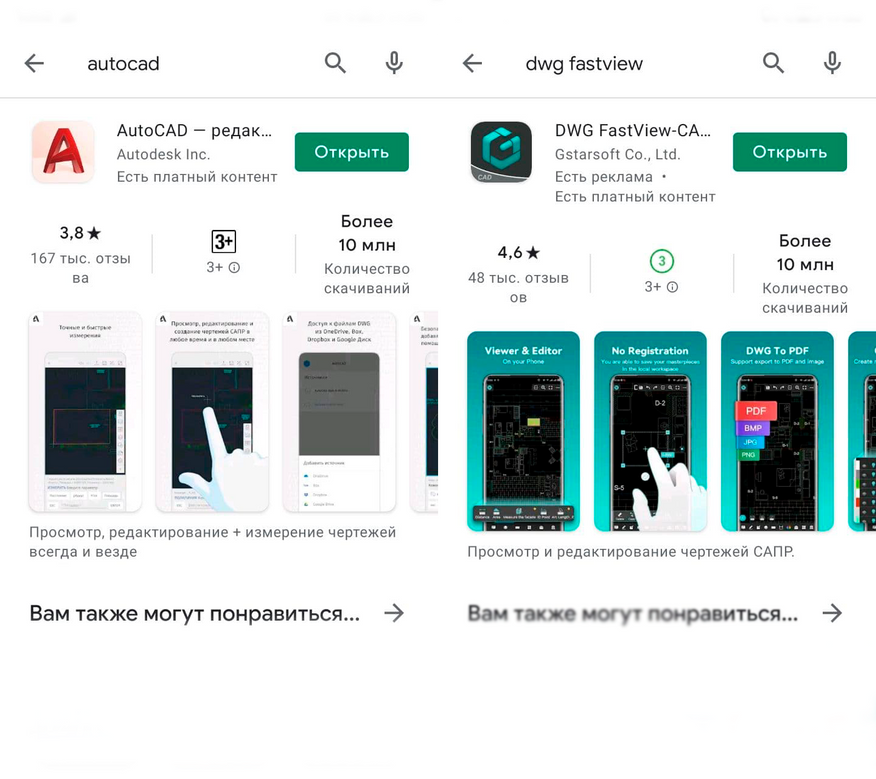
Одним из основных конкурентов AutoCAD на мобильных устройствах является DWG FastView. Dwg FastView — это программа которая позволит вам открывать и ограничено редактировать чертежи в формате dwg, dxf и пр.
Интерфейс и возможности
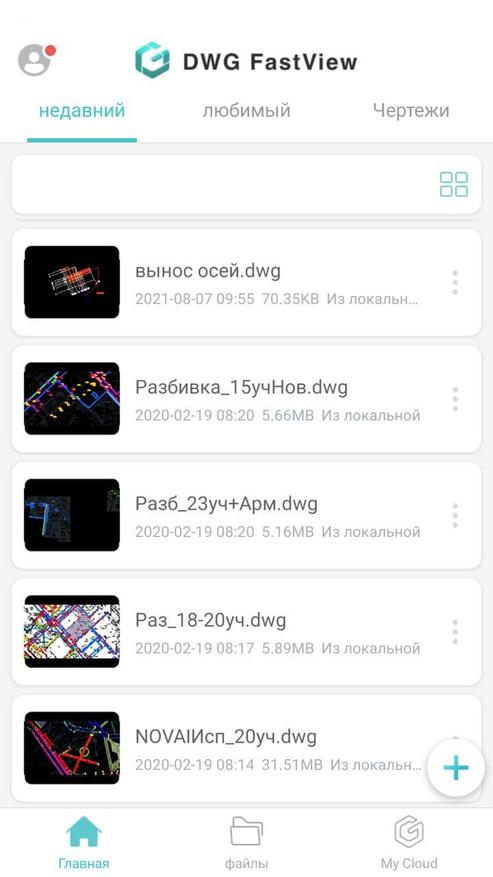
При запуске программы пользователя встречает простое и лаконичное меню с выбором последних открытых файлов либо с выбором чертежей находящихся на устройстве.
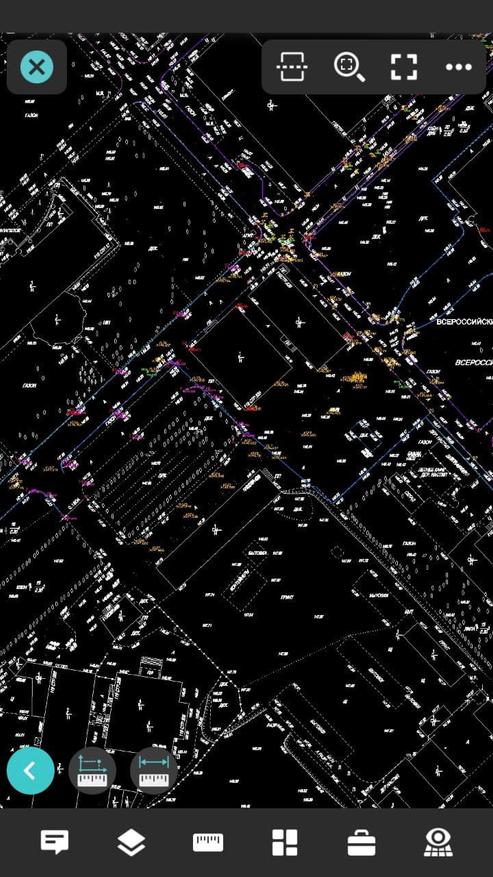
Рабочее пространство в программе явно создавалось с учетом работы на устройствах с небольшим экраном. Под чертеж отдано практически все пространство экрана. Все основные инструменты расположены внизу экрана.
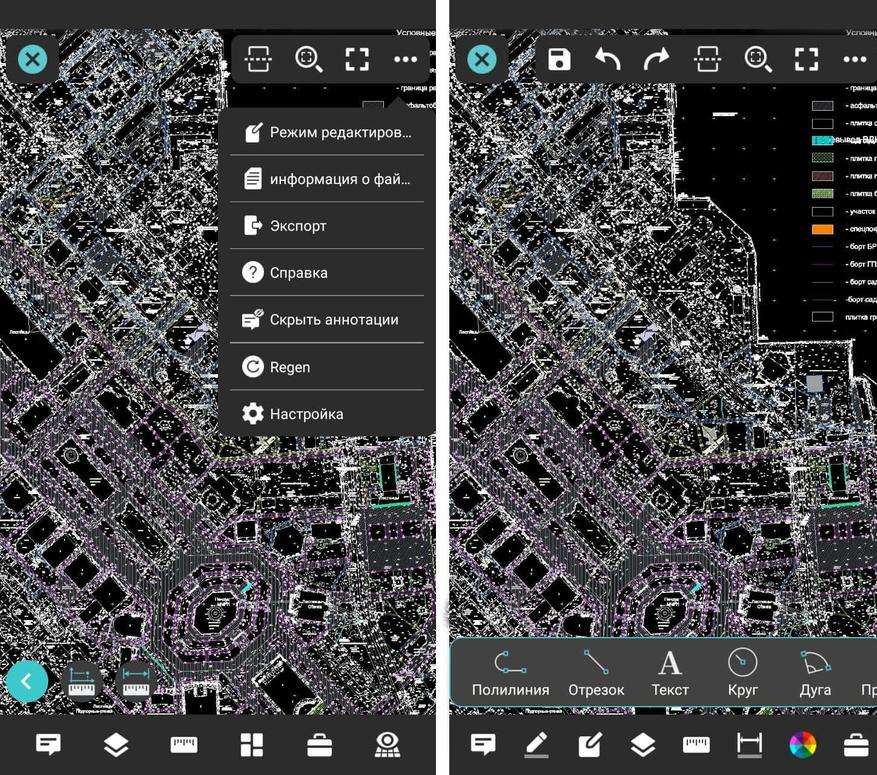
Верхнее меню отвечает за настройки программы и переход между режимами просмотра и редактуры чертежа. По умолчанию чертеж открывается в режиме просмотра, и при переходе в режим редактирования в панели инструментов появляются меню рисования.
Все это довольно удобно в пользование и позволяет исключить случайные перемещения элементов чертежа. Ведь зачастую подобные программы используют не для черчения, а для получения координат и размеров.
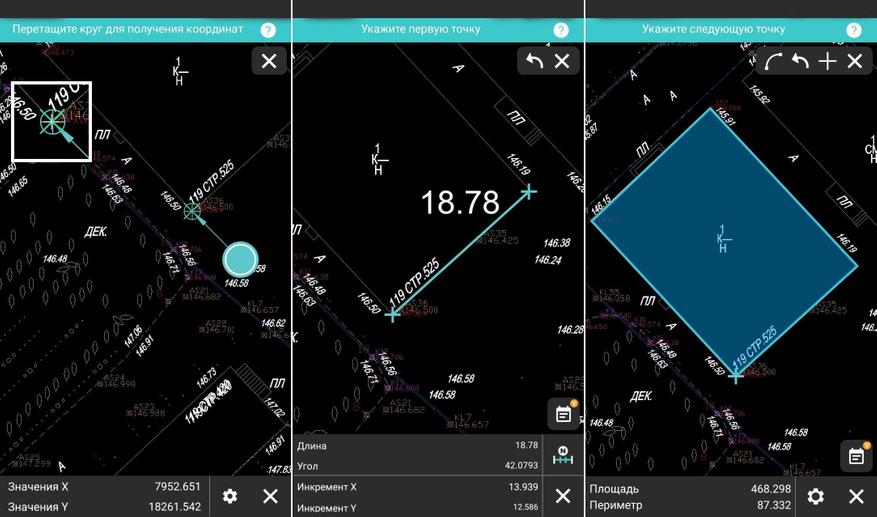
И эта возможность здесь реализована очень хорошо. При запуске любой функции связанной с получением точных данных появляется симулятор мыши и лупа, что с учетом всех привязок позволяет точно выбрать точку наведения.
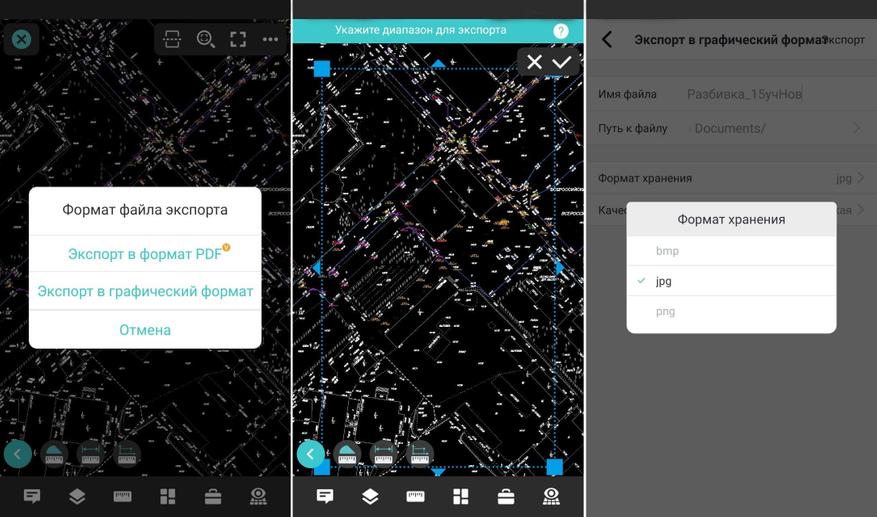
Так же программа способна экспортировать данные в несколько форматов. Это PDF и несколько графических форматах.
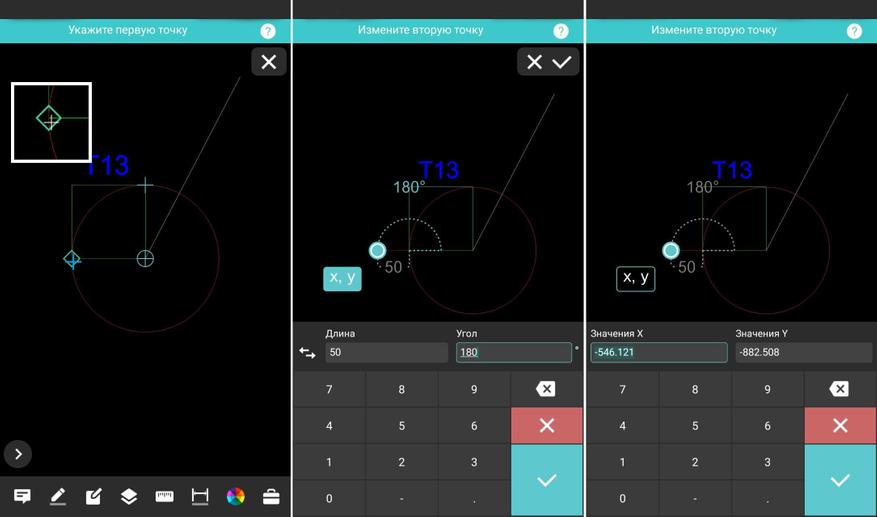
В режиме черчения имеет достаточно легкое и понятное управление и позволяет чертить как по расстояниям и углам, так и по координатам. Но не стоит ожидать от программы многого, набор функций достаточно ограничен и полноценно чертить в ней будет сложно.
Ограничения
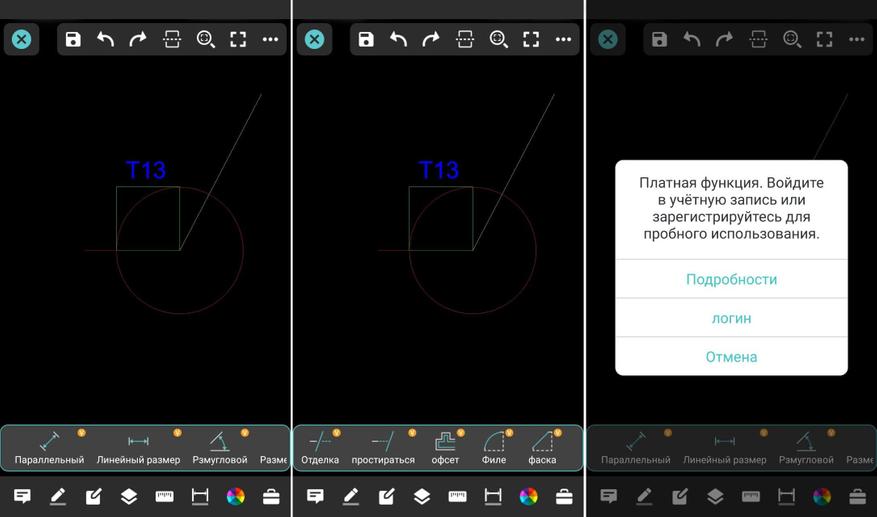
Как и множество программ распространяющихся «бесплатно», DWG FastView является ограниченной версией полной программы. Но пользователю которому необходимо читать чертежи оставленного функционала вполне достаточно.
Абсолютно отсутствует какая либо заливка и штриховка. Но эта проблема характерна для все мобильных программ, даже мобильный AutoCAD не миновала эта проблема.
3D доступно только в виде просмотра уже готового чертежа.
Отсутствуют «Свойства» объектов, что не удобно для понимания характеристик объектов.
Ограниченное количество цветов, отсутствие возможности задать толщины линий и общая ограниченность чертежных инструментов.
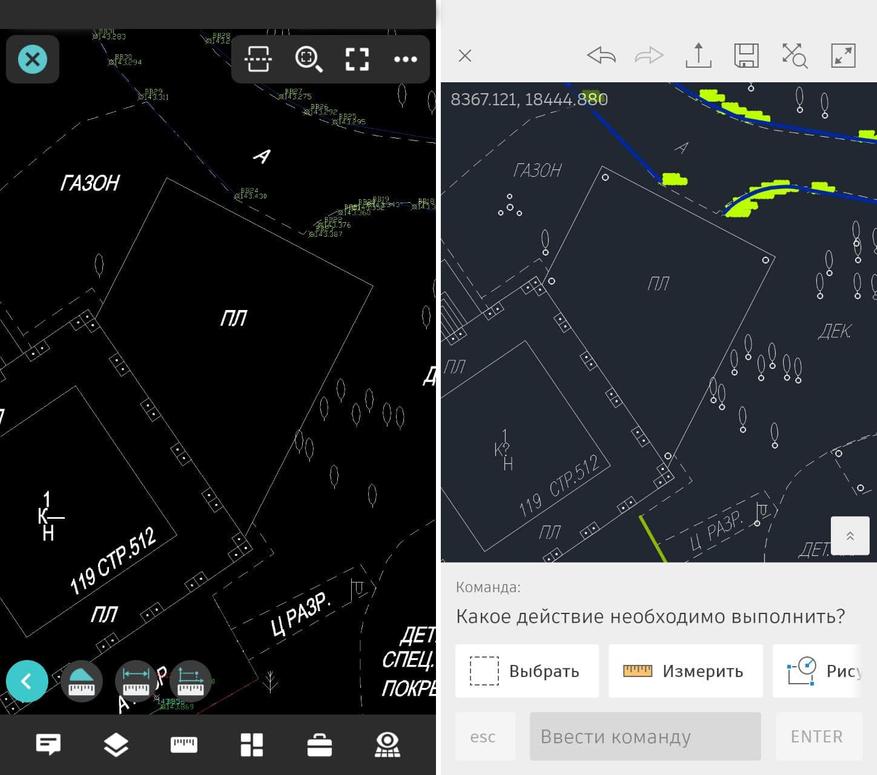
Проблема с отображением некоторых элементов.
Положительные стороны
Бесплатная версия программы не требует создания учетной записи и подключения к интернету.
Возможность открывать сжатые файлы и файлы упакованные в архив без необходимости их извлечения.
Большая скорость работы.
Простота управления и большое пространство отведенное под чертеж.
Сейчас на главной
Новости
Публикации

Вопрос о существовании жизни за пределами Земли будоражит умы человечества не одно столетие. И вот, казалось бы, мы стоим на пороге невероятного открытия. Экзопланета K2-18b, вращающаяся…

Когда Bugatti Veyron стоимостью 1,65 миллиона долларов с мигалками мчится по улицам Дубая, это не съемки блокбастера, а обычный день полиции ОАЭ.

Представьте себе гигантскую, невидимую паутину, окутывающую нашу планету. Миллиарды километров оптоволоконных кабелей, этих скромных тружеников цифровой эпохи, ежедневно доставляют нам гигабайты…

Солнечная система, казалось бы, изучена вдоль и поперек, от выжженных равнин Меркурия до ледяных гигантов на ее окраинах. Однако последние известия от астрономов напоминают: самые…

Дом
Винчестеров в калифорнийском
Сан-Хосе
известен как один из самых загадочных
особняков мира. Этот
особняк, построенный Сарой Винчестер,
вдовой наследника оружейной империи,
окутан легендами,…

Компания Lamborghini сотрудничает с итальянской государственной полицией (Polizia di Stato) уже более двух десятилетей. Новые спортивные автомобили помогают полицейским обеспечивать безопасность…
Собрали бесплатные способы для компьютеров и мобильных устройств.
Формат DWG — это файлы, созданные в системе автоматизированного проектирования AutoCAD от Autodesk. Они содержат векторные чертежи в 2D или 3D, метаданные и вспомогательную информацию.
Такие файлы используются для редактирования, просмотра и печати чертежей. По умолчанию DWG открываются в AutoCAD, но, поскольку это дорогое профессиональное ПО, такой вариант не всегда подходит.
К счастью, есть много других бесплатных инструментов, совместимых с форматом DWG, позволяющих открывать и просматривать эти файлы. Мы выбрали самые популярные из них.
Как и чем открыть файл DWG онлайн
Фирменный сервис Autodesk Viewer, позволяющий просматривать и комментировать проекты, подойдёт для работы с чертежами время от времени. Он запускается в любом браузере, включая мобильные. Идеальный вариант для тех, кто не хочет ничего устанавливать.
Сервис бесплатный, но для использования нужно будет пройти несложную процедуру регистрации по имейлу.
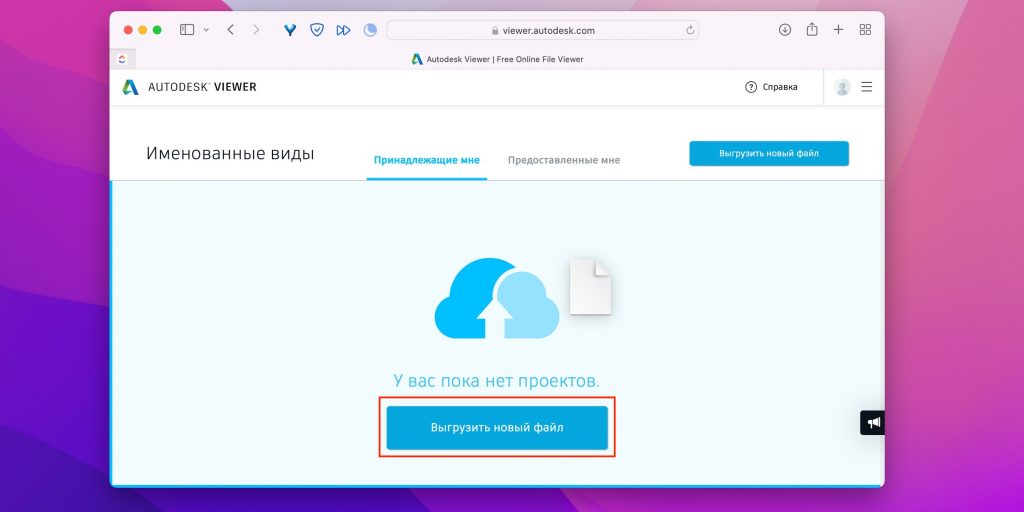
Перейдите на сайт сервиса и загрузите DWG‑проект, перетащив его в окно браузера или кликнув по кнопке «Выгрузить новый файл».
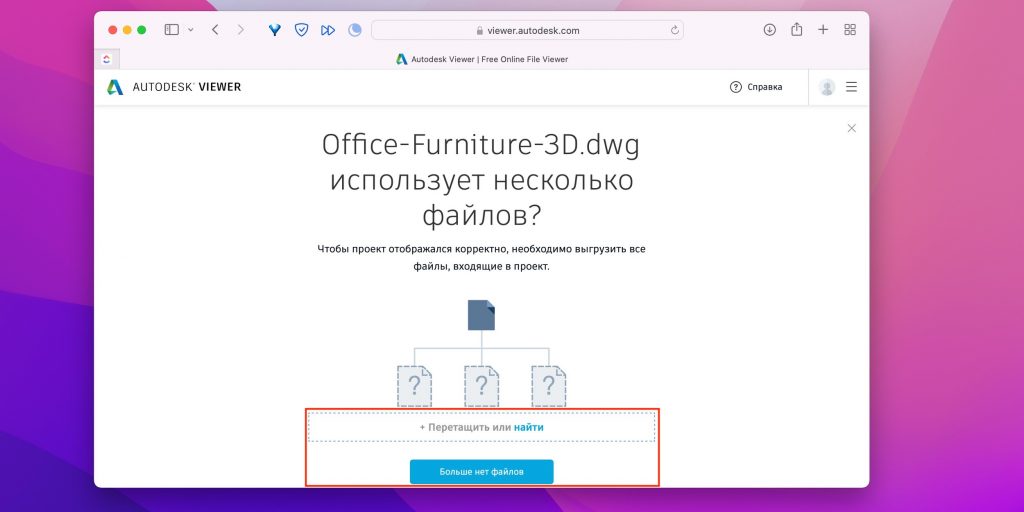
При наличии вспомогательных файлов добавьте их тоже либо нажмите «Больше нет файлов».
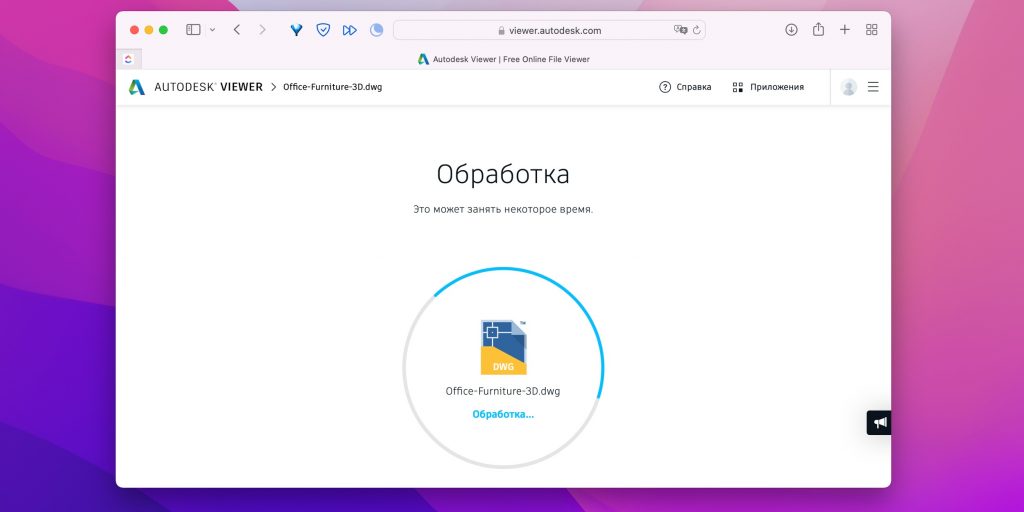
Дождитесь, пока сервис обработает проект. Время зависит от его сложности. По окончании вы получите уведомление на почту.
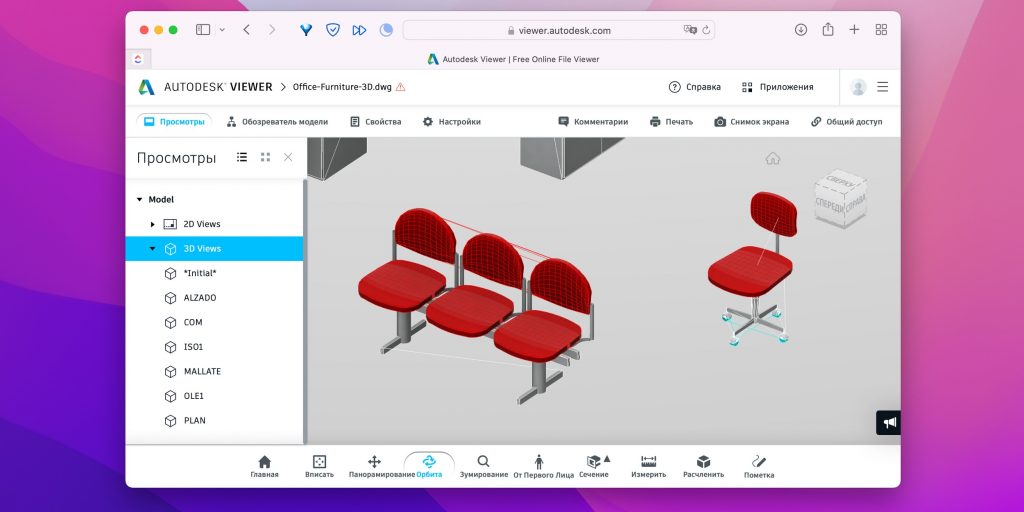
Изучите чертёж, используя панель инструментов внизу для навигации и измерений.
Как и чем открыть файл DWG в Windows
Для пользователей Windows подойдёт официальное приложение DWG TruView, с помощью которого можно проверять чертежи, снимать размеры и добавлять пометки. Оно тоже полностью бесплатно, но требует наличия аккаунта, который легко завести с помощью почтового ящика.
Установите приложение по этой ссылке и запустите его.
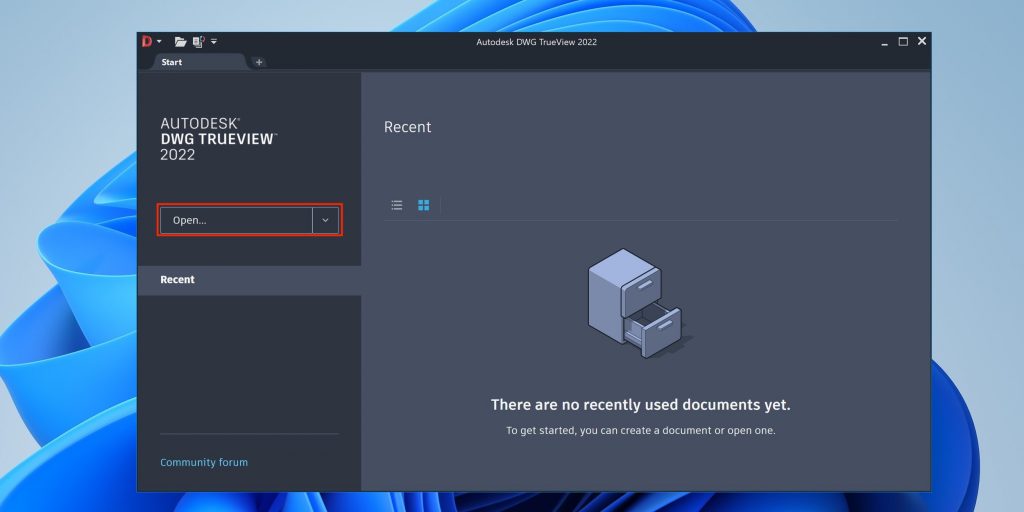
Кликните Open и выберите свой DWG‑файл.
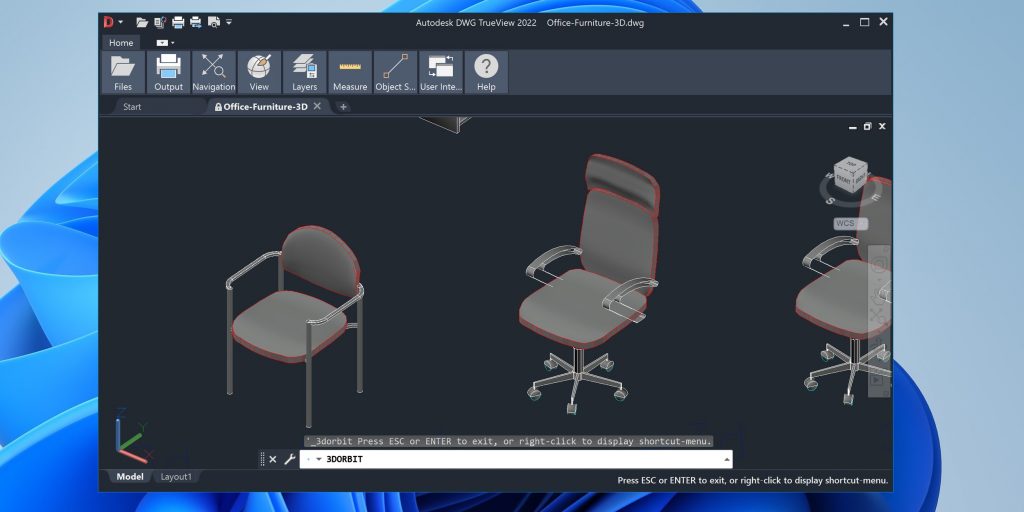
Просматривайте проект, выполняйте измерения и переключайтесь между режимами отображения с помощью панели инструментов вверху окна.
Как и чем открыть файл DWG в macOS
Mac также не поддерживают формат DWG, поэтому никак не обойтись без сторонних приложений. В качестве неплохого и удобного варианта можно использовать eDrawings. Эта бесплатная программа позволяет просматривать файлы DWG, печатать их и добавлять аннотации.
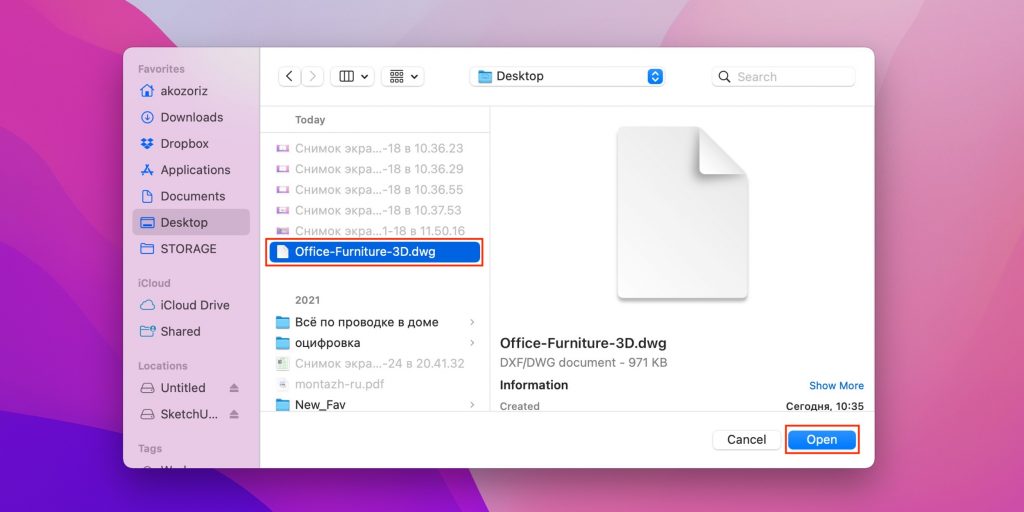
Установите eDrawings по ссылке ниже и запустите. Укажите расположение нужного файла в Finder.
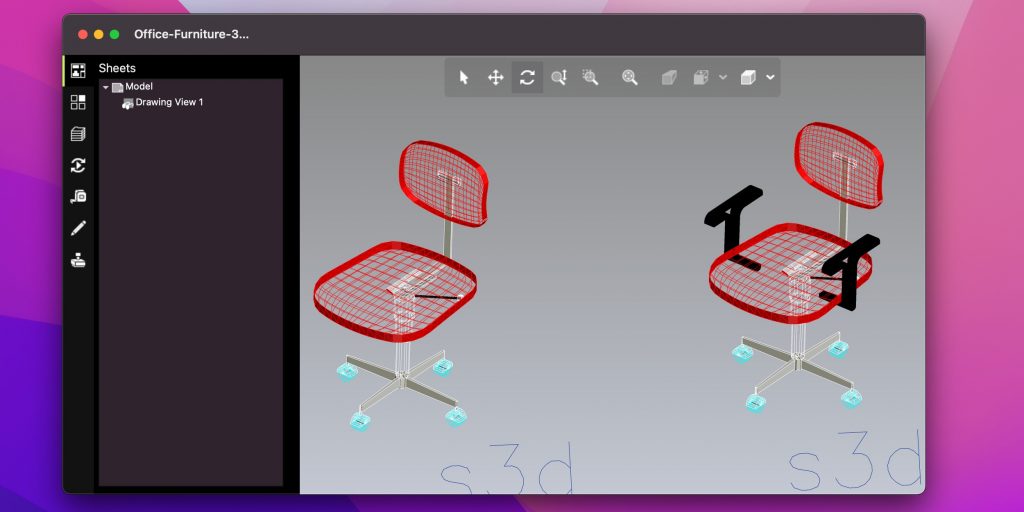
Используйте боковое меню для переключения элементов и панель инструментов для просмотра чертежа.
Приложение не найдено
Как и чем открыть файл DWG в Linux
Для Linux‑дистрибутивов доступна бесплатная система автоматизированного проектирования LibreCAD с открытым исходным кодом. Это полнофункциональный инструмент для создания, редактирования и просмотра чертежей, который, конечно же, умеет открывать DWG.
Приложение есть в стандартных репозиториях, поэтому его легко найти и установить.
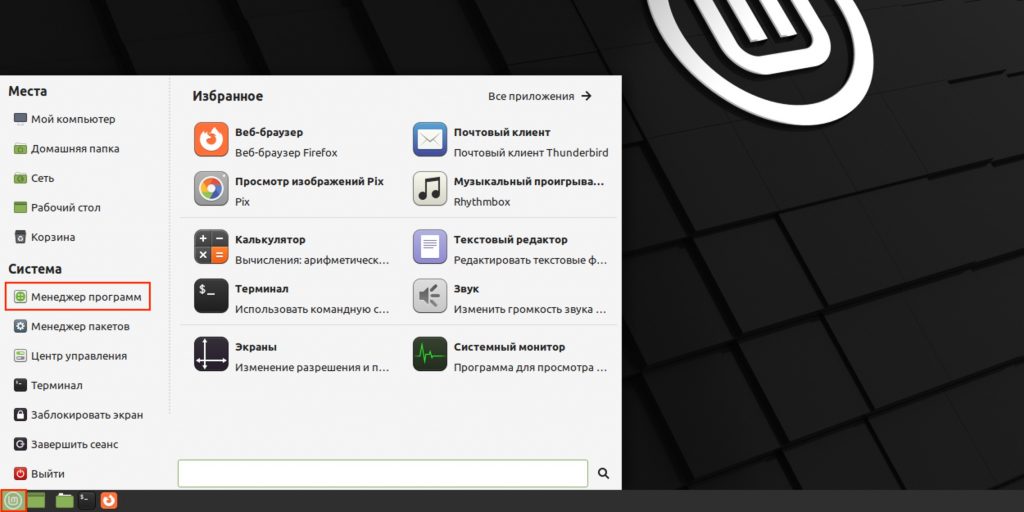
Откройте системное меню и запустите «Менеджер программ».
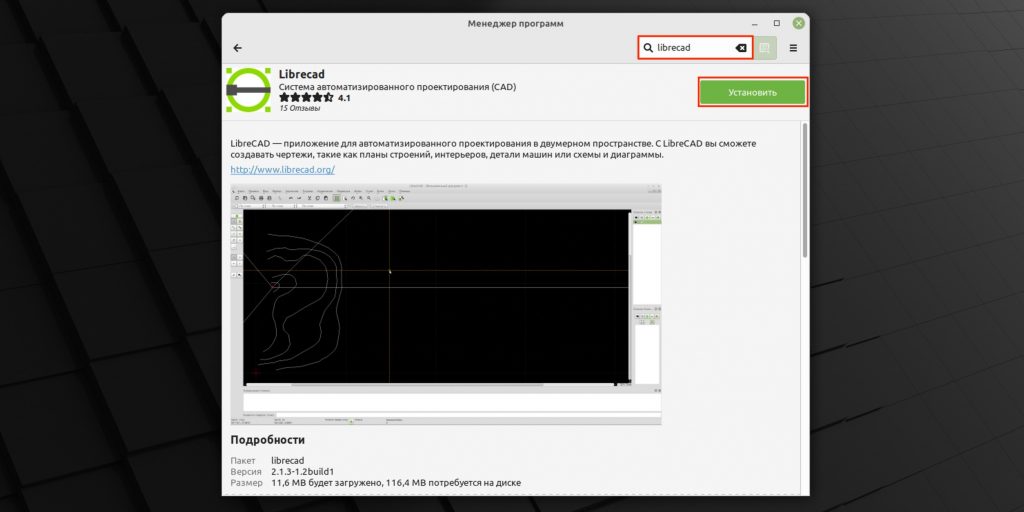
Вбейте в поиск LibreCAD и нажмите «Установить».
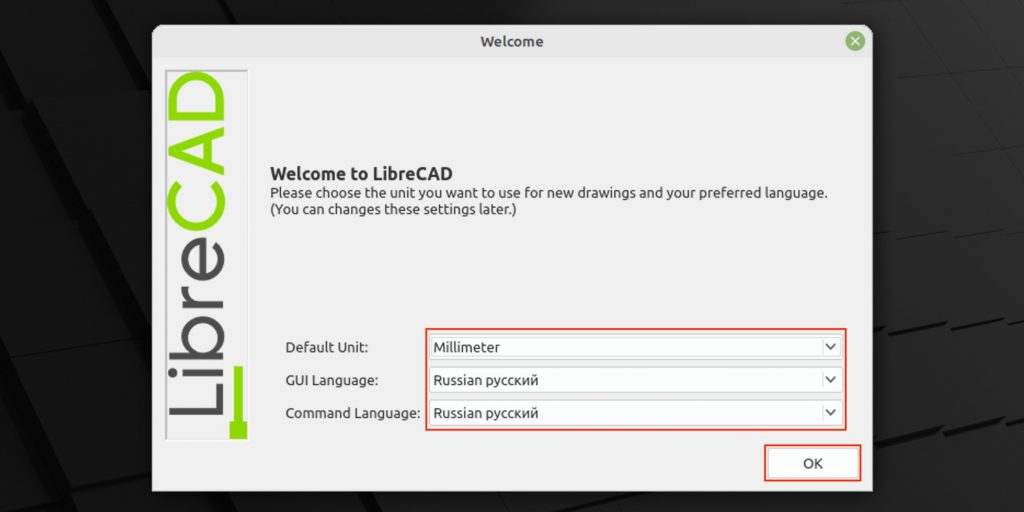
После инсталляции запустите приложение, укажите желаемый язык и единицы измерения.
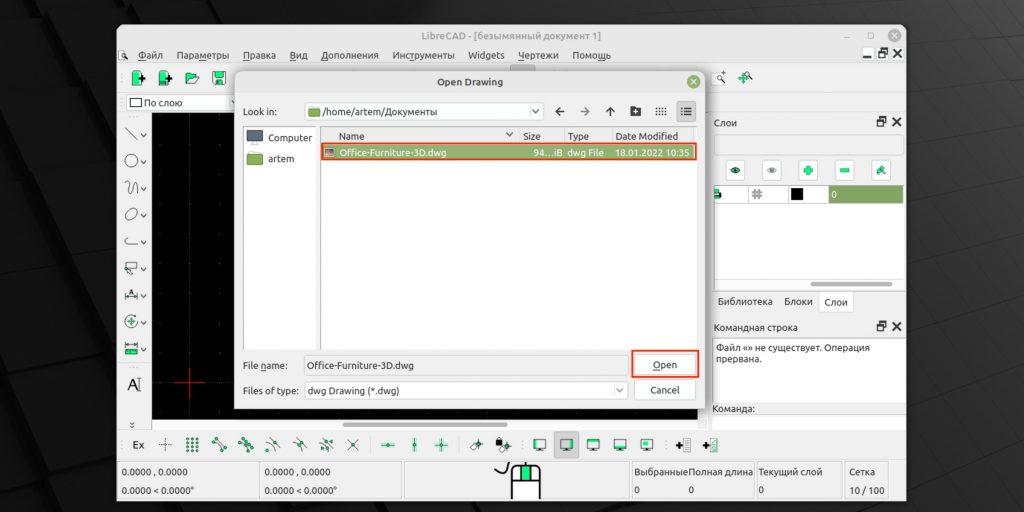
Перейдите в меню «Файл» → «Открыть», выберите DWG‑файл и нажмите Open.
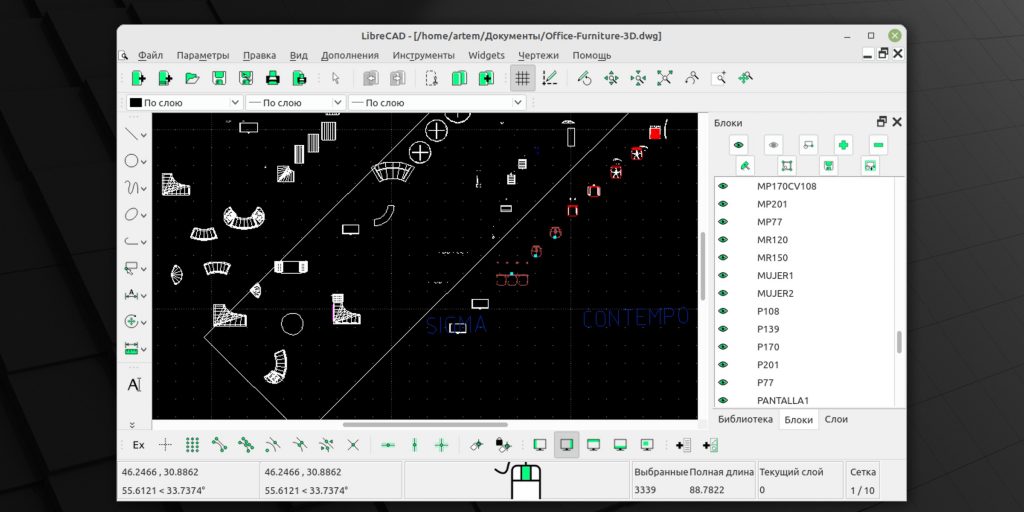
Используйте панель инструментов для навигации по чертежу.
Как и чем открыть файл DWG на iOS и Android
На смартфонах, разумеется, нет поддержки DWG‑формата. Есть два варианта: использовать упомянутый выше онлайн‑сервис или установить одно из сторонних приложений. Например, DWG FastView для iOS и Android, которое позволяет просматривать и редактировать чертежи, а также оставлять пометки к ним.
Приложение бесплатное и не требует регистрации, но содержит рекламу. Хотя для нечастого использования это вряд ли станет помехой.
Попытайтесь открыть DWG‑файл в любом приложении и через меню «Поделиться» выберите DWG FastView.
Просмотрите проект, используя панели инструментов сверху и снизу.
DWG FastView-CAD design viewer
Gstarsoft Co., LtdЦена: Бесплатно
Загрузить
DWG FastView-CAD Viewer&Editor
Gstarsoft Co., Ltd.Цена: Бесплатно
Загрузить
Файлы DWG хранят в себе бинарные данные для представления проектов. Это самый распространенный формат для САПР-программ (AutoCAD и др.). Поэтому часто появляется необходимость открыть такие проекты для ознакомления. В этой статье вы сможете узнать о программах с бесплатной лицензией для открытия файлов формата DWG и лучших онлайн-сервисах.
Содержание
- Бесплатная программа Free DWG Viewer для просмотра чертежей и схем
- True Viewer с функциями редактирования
- DWG FastView расширяет возможности
- Как просмотреть файлы САПР-программ онлайн
Бесплатная программа Free DWG Viewer для просмотра чертежей и схем
Вы сможете открывать для просмотра чертежи и проекты при помощи Free DWG Viewer. Это простой инструмент, который позволяет запускать данные в DWG, DWF, DXF. Помимо простого просмотра в ней можно разделять слои изображения, масштабировать как 2D так и 3D данные. Вы также сможете сохранять файлы в графическом формате JPEG. Есть инструмент для печати всего проекта или его части.
Скачать программу можно по ссылке https://www.softportal.com/get-23562-free-dwg-viewer.html. Открывается она в обычном окне Windows и имеет узнаваемый интерфейс. Поэтому сложностей в применении у пользователей не возникнет.
Главными достоинствами программы являются простота и стабильность работы:
-
- Для открытия проекта выберите кнопку «File» и «Open»;
- Укажите путь к документу DWG и откройте его;
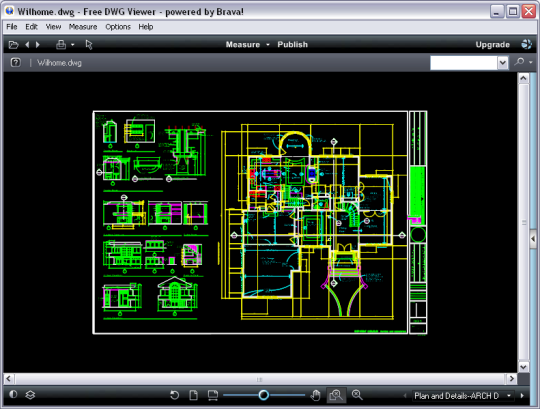
Вверху на панели находятся основные кнопки для управления процессом просмотра или редактирования.
True Viewer с функциями редактирования
Программа для открытия DWG Trueview позволит не тратить деньги на приобретение полноценных и профессиональных САПР. В ней есть все, для того чтобы открыть проект для ознакомления, а также некоторые инструменты для редактирования. Скачать программу можно здесь — https://www.autodesk.com/products/dwg/viewers#.
Возможности программы:
| № | Действие | Особенности |
|---|---|---|
| 1 | Конвертация | Например, из DWG сделать DWX или даже PDF. |
| 2 | Создание 3D-презентаций | Поддерживает множество вариантов анимации. |
| 3 | Масштабирование | Возможность изменения любых проектов, а также их элементов. |
| 4 | Подготовка к печати | Позволяет получать реальные размеры проектов и распечатать их. |
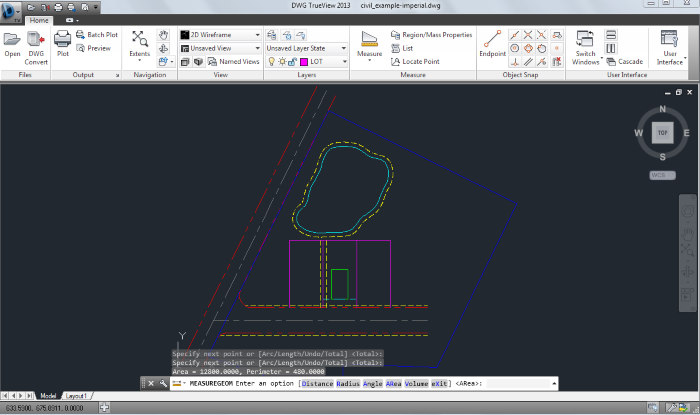
А также DWG TrueView дает возможность управлять слоями в проекте и изменять их. Еще одна важная особенность — конвертация проектов для разных версий AutoCAD. Имеет незначительные недостатки: более высокие требования к системе по сравнению с Free DWG Viewer и отсутствие поддержки устаревших версий Windows XP, 2000.
DWG FastView расширяет возможности
Вьюер или просмотрщик чертежей, проектов и файлов DWG FastView позволяет открывать не только 2D и 3D проекты, но и векторные изображения. Взять его можно на официальном сайте https://en.dwgfastview.com/cloud/windows/. Вы также сможете открыть два и более проекта одновременно в разных интерфейсах. Программа поддерживает основные форматы, импортированные из САПР — DWG и DXF. В ней можно сохранить проект в PNG, BMP или JPG. Есть инструменты для блокировки отдельных элементов проекта или их масштабирования. Присутствует возможность работы со слоями.
Как это работает:
- Для того, чтобы открыть проект DWG, нажмите на большую кнопку на верхней панели и выберите пункт «Open»;
- Укажите расположение файла на своем диске и снова нажмите «Open»;
- Чтобы открыть несколько проектов сразу, выберите их в проводнике при открытии;
- Если нужно изменить формат, откройте файл в программе и выберите нужный из предоставляемого в списке. Затем нажмите «Save»;
- Все проекты и их элементы можно перемещать на рабочем столе программы при помощи указателя;
- Для выделения слоя выберите его мышью.

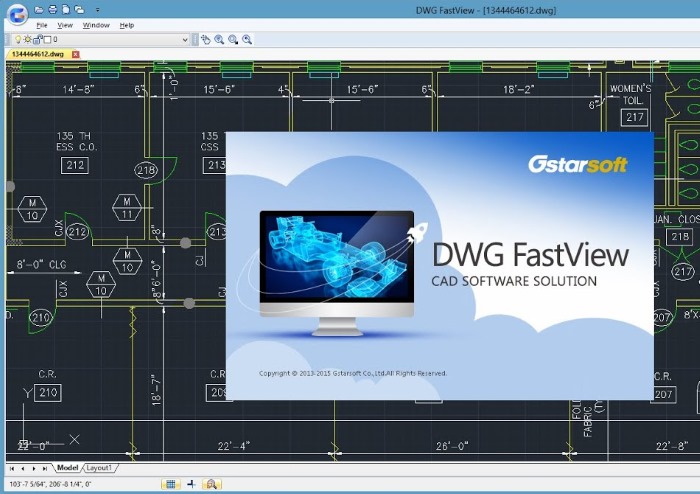
Если вы открыли несколько проектов, то перемещаться по ним можно при помощи вкладок вверху окна, как в интернет-браузере.
Как просмотреть файлы САПР-программ онлайн
Для открытия и ознакомления с проектом в формате DWG (или другом формате этого типа) не обязательно скачивать и устанавливать программы на ПК. Вы можете открыть сайт https://sharecad.org/ru и на его странице открыть файл DWG. Использование сервиса может быть даже удобнее. Потому как рассмотренные нами программы имеют англоязычный интерфейс. На сайте все кнопки и опции на русском.
Инструкция:
- Чтобы открыть на сайте свой проект, нажмите на крайнюю слева кнопку и выберите его на своем компьютере;
- Сайт позволяет изменять фон рабочего окна. Это удобно, когда чертежи выполнены в светлых тонах. При нажатии на кнопку изменения фона, он сменится с белого на черный;
- Редактор позволяет выбирать слои, увеличивать или уменьшать проект. Вы можете взять ссылку на проект, чтобы показать его своим сотрудникам. Она будет действовать ровно сутки, после чего загруженное изображение удаляется из серверов.

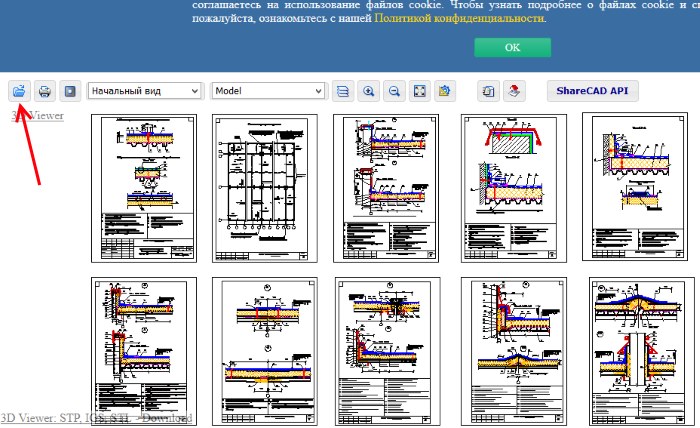
Сайт Sharecad также предлагает скачать бесплатную программу для просмотра любых файлов с расширением DWG на ПК. Есть плагин для браузера, чтобы открывать проекты с его помощью. В качестве альтернативы можно рассмотреть онлайн-редактор DWG по адресу — http://program-pro.ru/poleznoe/prosmotr_dwg_onlain/. Для открытия документа опустите страницу вниз и найдите кнопку «Обзор». Рядом находится кнопка для загрузки файла. В отличие от предыдущих программ и сервисов, здесь вы сможете только просмотреть изображение.
Опубликовано Обновлено
Объекты в формате DWG используют бинарную информацию для показа работ. Тип DWG широко известен и нередко упоминается при работе с САПР-программами, такими как AutoCAD. Чтобы узнать содержимое файла, нужно открыть его. Но как это сделать, если нет никаких средств? Узнайте, какие программы для просмотра файлов DWG обеспечивают лучший комфорт.
Free DWG Viewer — альтернативный вариант

Так выглядит Free DWG Viewer
Программа предназначена для ознакомления с проектными работами, чертежными документами видов 2D и 3D. Она проста в использовании, отличается интуитивно понятным интерфейсом. Помимо формата DWG поддерживает DXF, DWF. Приложение предоставляет другие возможности для пользователя:
- разделение слоев картинки;
- масштабирование изображений в 2D и 3D;
- преобразование в формат JPG;
- печать целой картинки или одной из ее частей.
Для загрузки программы перейдите по ссылке https://www.softportal.com/get-23562-free-dwg-viewer.html. После установки и запуска на экран монитора выйдет обычное диалоговое окно. Интерфейс прост, поэтому вам не придется искать подробное руководство.
Инструмент славится простецким видом и бесперебойной работой. Чтобы использовать его, проделайте следующие шаги:
- Нажмите на раздел «File». Выберите «Open».
- Во всплывшем окне проводника найдите файл DWG. Кликните «Открыть».
- Готово, приступайте к работе. Функциональная панель сверху предназначена для редактирования и изменения параметров просмотра.
True Viewer — полноценное решение при работе с DWG

Интерфейс True View
Бесплатные программы для просмотра файлов DWG включают в себя еще один инструмент — True Viewer. Тот самый вариант, который принесет экономию, убережет от затрат на профессиональное ПО. В приложение встроен полный набор функций для работы в режиме ознакомления с файлом. Возможности редактирования менее широкие, но достаточные для рядового пользователя. Программа бесплатная, вот ссылка для скачивания: https://www.autodesk.com/products/dwg/viewers#.
Полезные функции:
- редактирование проектов. Допустимы преобразования всех изображений и их частей;
- подготовка 3D-презентаций. В разумных пределах допустима фантазия над анимацией;
- информирование перед выводом проекта на принтер. Вы узнаете действительные габариты изображений.
Не все программы для просмотра файлов DWG предусматривают управление слоями. В TrueView пользователю дается полный контроль над ними. Инструмент эффективно показывает себя в связке с AutoCAD. По сравнению с Free DWG Viewer он требовательнее к ресурсам ОС. Приложение не запустится на Windows XP и более ранних версиях.
DWG FastView: идеал программы для просмотра файлов DWG

Сложные проект в DWG FastView
Универсальный обозреватель, поддерживающий 2D и 3D-картинки. Поддерживаются изображения векторного типа. Доступен для скачивания на сайте разработчика: https://en.dwgfastview.com/cloud/windows/. Первым делом в глаза бросается многозадачность приложения. Юзеру доступна обработка как 1-го проекта, так и 3-ех, 5-ти, да хоть 10-ти. С программой совместимы DWG и DXF-файлы, полученные из САПР. Работы сохраняются в графических форматах JPG, PNG или BMP. В функционал системы встроена возможность выделения конкретного объекта. Разделение на слои предусмотрено по умолчанию.
Как взаимодействовать с приложением:
- Рабочая панель находится в верхней части DWG FastView. На ней расположена крупная кнопка. Кликните по ней, перейдите по «Open».
- В окне проводника выберите файл, с которым хотите работать, опять примените «Open».
- Если предстоит работа с двумя и более проектами, выделите их в проводнике и следуйте пункту 2.
- Замена формата осуществляется в разделе «Файл». После выбора необходимого типа данных кликните по «Save».
- Изображения легко перетаскиваются с помощью курсора.
- Выбирайте слой, нажав на него левой кнопкой мыши.
Открытые проекты отображаются в верхнем краю программы, как вкладки в обычных браузерах.

Рабочее окно sharecad.org
Загрузка приложения не является обязательным условием для обозрения проекта. К тому же некоторые пользователи избегают стороннее ПО или не хотят забивать компьютера ради одноразового открытия. Вывод: если не желаете, не загружайте программы для просмотра файлов DWG.
Этот портал может принести пользу: https://sharecad.org/ru. Он русскоязычный, поэтому проблемы с навигацией не возникнут. Вкратце о его преимуществах:
- На него легко заливаются файлы.
- Меняется цвет рабочего пространства.
- Имеется редактор слоев.
- Можно поделиться ссылкой на проект (но через сутки файл удаляется, поэтому действуйте оперативно).
Итог
Загружайте программы для просмотра файлов DWG, если нужен инструмент под рукой. В противном случае работайте в режиме «онлайн», чтобы не нахвататься вирусов и избежать непредвиденных сбоев ПК.
Все объекты типа DWG применяют бинарные данные для отображения работ. Формат довольно сильно распространен и часто используется при работе с САПР-приложениями, типа AutoCAD. Однако, посмотреть содержимое файла не получится без специального обработчика. Дефицита в программах такого рода нет, но большинство из них платные. Мы же собрали 4 лучшие утилиты для запуска DWG-файлов бесплатно.
Free DWG Viewer – минимализм во всем
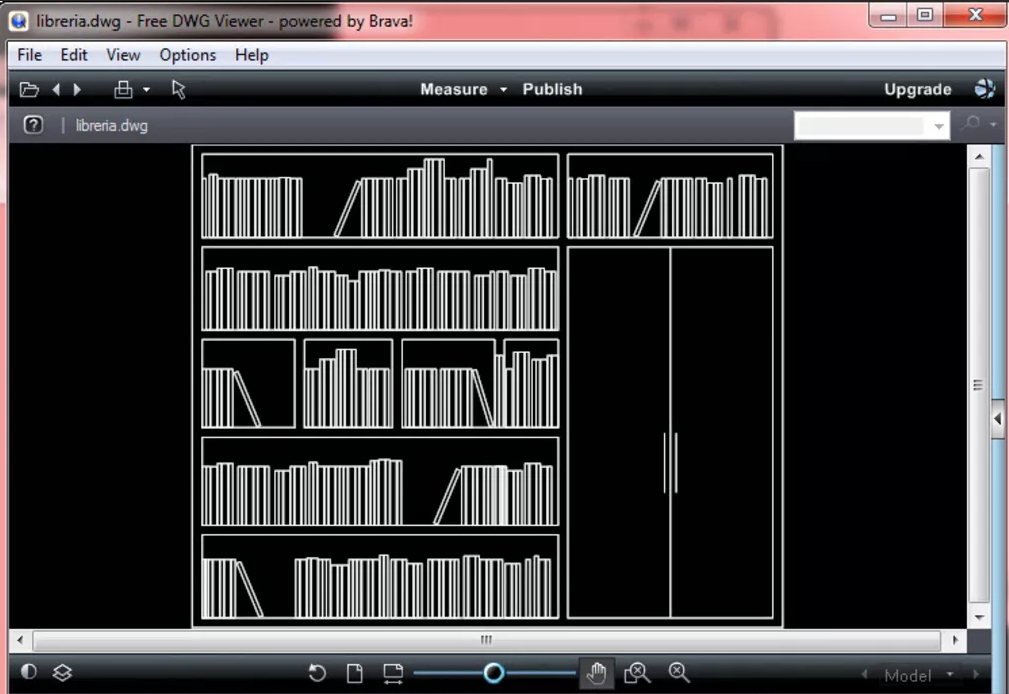
Основная цель программы – помочь пользователю ознакомиться с проектом или чертежом 2D и 3D. Это незамысловатое приложение с предельно доступным для понимания интерфейсом. Оно поддерживает запуск не только DWG-файлов, но и DXF, DWF.
Среди функциональных особенностей:
- деление изображения на слои;
- масштабирование картинок в 2D и 3D;
- форматирование в JPG;
- печать полной картины или отдельных фрагментов.
Вот ссылка на скачивание Free DWG Viewer. Интерфейс стандартен, для открытия работы достаточно нажать на кнопку «File» и выбрать «Open». Теперь указываем путь к DWG и жмем на кнопку «Открыть». Можем приступать к просмотру или редактированию документа.
True Viewer – полнофункциональное решение
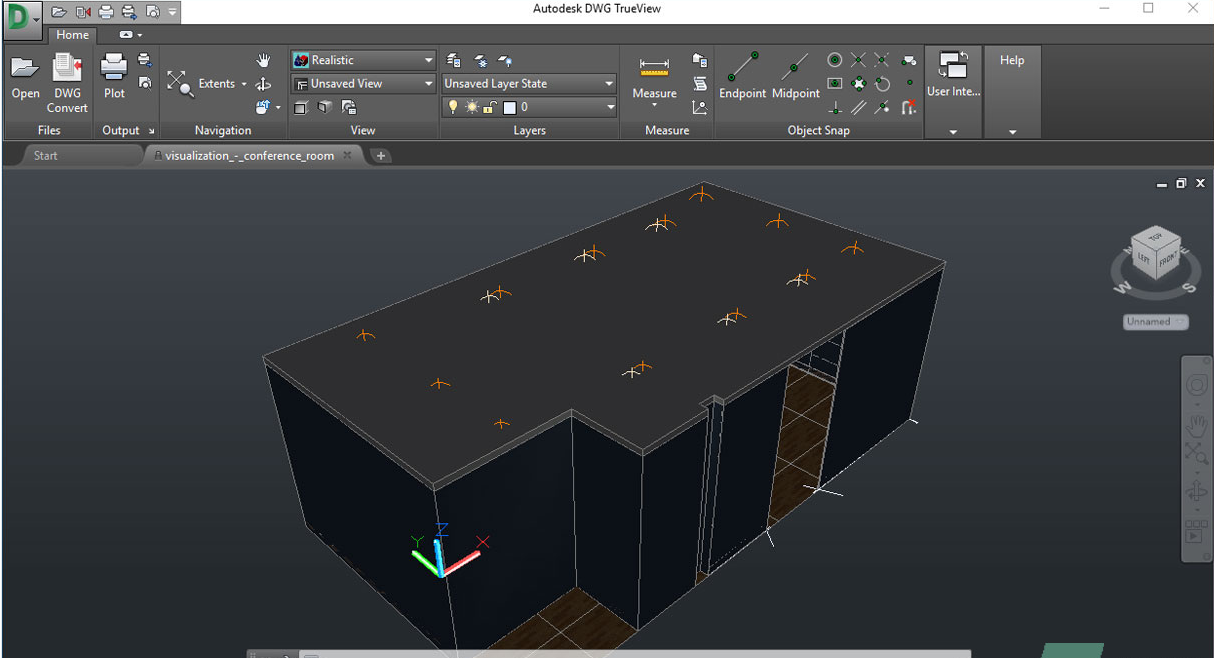
К бесплатным программам для просмотра DWG обязательно нужно отнести True Viewer, который собой полностью покрывает потребность в платных, профессиональных утилитах. Здесь есть все необходимое для комфортной работы с DWG. Пусть возможности и несколько уступают дорогих аналогам, но их абсолютно достаточно для большинства задач. Ссылка на скачивание программы.
Главные особенности:
- изменение проектов и фрагментов, их преобразование, добавление, удаление и т. п.;
- создание 3D-презентаций без передовых функций;
- удобное средство печати.
Обычно программы для бесплатной работы с DWG ограниченно или вовсе не работают со слоями, но не TrueView. В нем есть все необходимое для контроля и редактирования. Однако, это сказывается на потреблении системных ресурсов. Оно требует наличие Windows 7 или новее.
DWG FastView – идеальная программа
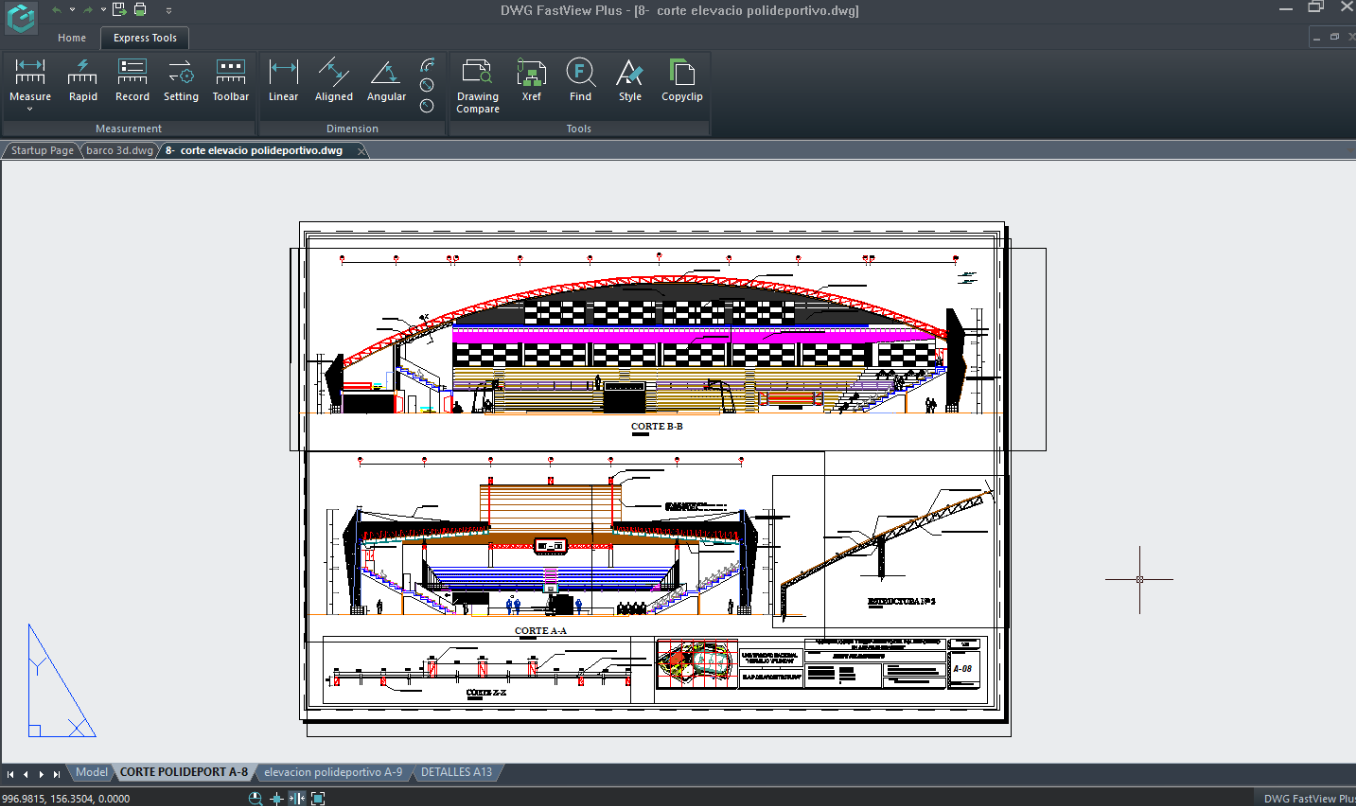
Перед нами удобный и функциональный обозреватель, успешно работающий и с 2D и с 3D-изображениями. Есть встроенная поддержка векторов. Можем загрузить с оф. сайта. Сразу заметна продвинутая многозадачность, ведь пользователь может одновременно работать даже с 10 проектами. Есть встроенная поддержка DWG и DXF, а также их интерпретация в форматах JPG, PNG, BMP. Программа позволяет выделять отдельные элементы и разделять все изображение по слоям
Как работать с DWG FastView:
- В верхней панели жмем на большую кнопку, а затем – на «Open». Можно выделять сразу несколько проектов.
- После завершения работы жмем на кнопку «Файл» и выбираем формат для сохранения, затем жмем на кнопку «Save».
- Для перетаскивания картинки можем использовать курсор, а для выделения слоев достаточно клика левой кнопкой мыши.
Онлайн-просмотр DWG
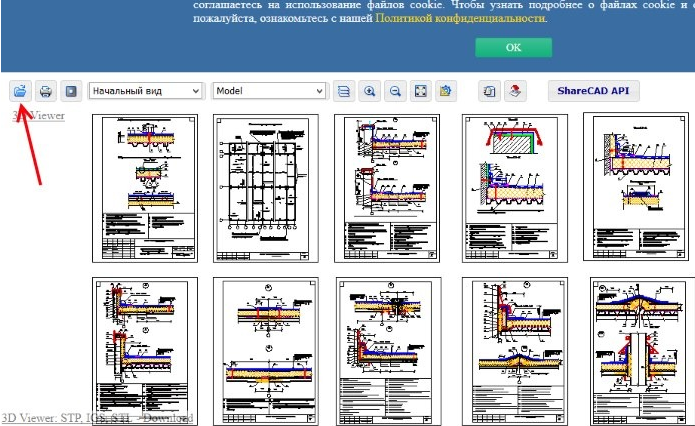
Совсем не обязательно для просмотра DWG-файла скачивать программы, ведь можем обойтись онлайн-инструментами. Это позволит сэкономить место на диске, а также снизить нагрузку на систему. Однако, подобные утилиты требуют доступ к скоростному интернету, долго выполняют действия и в целом менее функциональны. Вот один из лучших сервисов в своей нише – ShareCad. Интерфейс на русском языке, поэтому он прост в освоении.
Плюсы решения:
- простота загрузки файлов;
- изменение фона рабочего пространства;
- работа со слоями;
- есть функция «Поделиться» (файл удаляется через сутки).
Выбор между простыми, функциональными и онлайн-сервисами для работы с DWG-файлами остается за пользователем. Пусть каждый выберет наиболее подходящий вариант для себя и останется доволен своим выбором.