
Пульт G10/G10S совместим с Android, Windows, Linux, Mac OS.
Инструкция к пультам управления G10 и G10S. Пульты работают по каналу радиосвязи на частоте 2.4 ГГц. Данные модели поддерживают, голосовой поиск, аэромышь и одну программируемую кнопку. В G10S так же присутствует подсветка кнопок.
При первом подключении вставьте USB-адаптер (донгл) в USB-порт устройства. После этого начнется автоматическая установка драйверов. Подождите некоторое время (30-60 секунд). После чего можно начать использовать пульт.
Если пульт не подключился, зажмите кнопки «ОК» и «Home», после чего замигает светодиодный индикатор тем самым дав нам понять что идет подключение. Когда соединение произойдёт он погаснет.
Программирование кнопки:
На пульте G10/G10S можно запрограммировать кнопку Вкл/Выкл (Power). То есть чтоб она выполняла действие другого пульта ДУ. Например включать или выключать телевизор.
Для того что бы запрограммировать кнопку сделайте следующее:
1. Удерживайте кнопку Вкл/Выкл (Power) пока не начнет мигать красный индикатор.
2. Поднесите второй пульт к ИК датчику и нажмите нужную кнопку .
3. LED-индикатор должен перестанет мигать, это означает что код принят .
4. Нажмите “OK”+”DEL”, чтобы очистит код.
Регулировка скорости аэромыши:
От медленной к быстрой:
- Зажмите кнопки «OK» и «Громкость +».
От быстрой к медленной:
- Зажмите кнопки «OK» и «Громкость -».
Содержание
- Где найти инструкцию по пользованию системой видеонаблюдения ALFA?
- Руководство по быстрому старту для AHD регистраторов AlfaVision AVR- 104A-108A-116A.
- ПОДКЛЮЧЕНИЕ ВИДЕОДОМОФОНА
- Подключение домофона commax, визит, vizit, элтис, комакс, метаком
- Конструкция домофона
- Виды домофонов
- AlfaVision — видеонаблюдение и домофония
- Записи сообщества Поиск AlfaVision — видеонаблюдение и домофония запись закреплена Уважаемые клиенты и партнеры! Компания Альфаком СБ предлагает вам низкие цены на ряд актуальных популярных видеокамер и видеорегистраторов марки AlfaVision до конца Февраля! Скидка до 60%! Не упусти свой шанс купить по выгодной цене. В ассортименте распродажи вы можете найти: — AHD камеры Показать полностью. — IP 2, 4, 5, 8 Mp камеры — Гибридные и сетевые регистраторы Приобрести товары из данного предложения и узнать подробности вы можете у менеджеров нашей компании по телефону +7 (383) 205-04-59. ВНИМАНИЕ, количество товара ограничено! AlfaVision — видеонаблюдение и домофония запись закреплена График работы в праздничные дни: 30 декабря — работаем с 9:00 до 14:00; с 31 декабря по 11 января — выходные дни; с 11 января в прежнем режиме. С наилучшими пожеланиями в Новом году! ООО ТД «АльфаКом СБ» т. 8 (383) 205-04-59, 8 (383) 363-91-59 По всем вопросам наша эл. почта: info@alfakomsb.ru Обзоры на оборудование AlfaVision: YouTube Наша группа Вконтакте vk.com/alfavision_nsk Сайт нашей компании: www.alfakomsb.ru Мы также ждем Вас в нашем офисе AlfaVision — видеонаблюдение и домофония запись закреплена Компания ТД «АльфаКом СБ» рада сообщить вам о поступлении продукции марки AlfaVision, а также обновлении модельного ряда видеорегистраторов и коммутаторов марки AlfaVision! Модельный ряд оборудования AlfaVision пополнился современным сетевым 16-ти канальным видеорегистратором с поддержкой 4х портов POE AVR-N1116 POE и 26 портовым (24 POE порта) управляемым коммутатором AV-PS124! AlfaVision — видеонаблюдение и домофония запись закреплена Поздравляем Вас с майскими праздниками и Днём Победы! Уважаемые коллеги и партнеры! Примите самые искренние поздравления с праздниками Весны и Труда и Днем Победы! Показать полностью. Сменяются эпохи, сменяются поколения, но первомайские праздники, как и прежде, наполняют нас оптимизмом, верой в лучшее, чувством глубокой благодарности ветеранам. Мы все хотим весны своей земле, мира и спокойствия своему дому, хотим, чтобы труд каждого человека был востребован и оценен по достоинству, приносил радость и удовлетворение. Пусть эти праздники укрепят уверенность в своих силах, подарят позитивный настрой. Пусть в каждом доме царят счастье, мир и благополучие! Коллектив компании ТД АльфаКом СБ График работы в праздничные дни: с 1 мая по 5 мая — выходные дни; 6, 7 мая — рабочие дни; 8 мая — работаем с 9:00 до 17:00; с 9 мая по 11 мая — выходной день; с 12 мая в прежнем режиме. ООО ТД «АльфаКом СБ» т. 8 (383) 205-04-59, 8 (383) 363-91-59 По всем вопросам наша эл. почта: info@alfakomsb.ru Обзоры на оборудование AlfaVision: YouTube Наша группа Вконтакте vk.com/alfavision_nsk Сайт нашей компании: www.alfakomsb.ru Мы также ждем Вас в нашем офисе! AlfaVision — видеонаблюдение и домофония запись закреплена ОСТАНЬСЯ В ПАМЯТИ нового монитора домофона марки AlfaVision в FullHD КАЧЕСТВЕ! Уважаемые Клиенты и Партнеры представляем вам новинки видеодомофонии марки AlfaVision! Видеодомофоны компании AlfaVision — это цветные AHD 1080P видеодомофоны, позволяющие сохранить фото и записать видео о посетителях на microSD карту памяти до 128Гб* (роликами по 60 секунд), подключить 2 вызывные панели и 2 видеокамеры! Показать полностью. В данных моделях видеодомофонов присутствует функция записи видео по детекции движения (встроенный в монитор домофона датчик движения на 4 канала (2 вызывные панели, 2 видеокамеры)). Это значит, что как только в поле зрения камеры происходит какое-либо движение — начинается запись видеоролика на microSD карту! Записанные файлы можно просмотреть на мониторе видеодомофона или на компьютере в любое время, а значит ни один посетитель не останется незамеченным! Приятным дополнением будет возможность установки мелодии в формате MP3 в качестве сигнала вызова — поставьте Вашу любимую мелодию! Возможность выбрать режим AHD / CVBS (аналог) индивидуально по каждому каналу позволит одновременно подключить как многоабонентские координатные системы домофонии (Vizit, Метаком, Цифрал и тд.), так и вызывные AHD-видеопанели и AHD-камеры. Сейчас многие компании обслуживающие многоквартирные дома с координатными системами домофонии (Vizit, Метаком, Цифрал и тд.), модернизируют их в гибридные IP системы домофонии с возможностью переадресации вызова на смартфон используя SIP протокол. Например меняют обычную многоабонентскую координатную панель вызова (например Vizit БВД-431DXKCB) на многоабонентскую IP панель вызова (например Beward DKS15100) Наши мониторы домофона, при необходимости, могут быть легко доработаны под такие гибридные системы с помощью установки SIP адаптера марки AlfaVision. Это позволяет корректно работать нашим мониторам при одновременном вызове с многоабонентской IP панели на смартфон абонента и монитор домофона находящийся в квартире этого абонента. Помните, порой не только важно знать КТО СТОИТ ЗА ВАШЕЙ ДВЕРЬЮ, но и кто СТОЯЛ за дверью вашей квартиры в ваше отсутствие! Берегите себя и своих близких, а мы, в свою очередь, поможем Вам в этом! Оборудование марки AlfaVision может быть бесплатно предоставлено на тестирование на срок до двух недель! 8 (383) 205-04-59 (многоканальный). Более подробно ознакомится с новостью и прайсом вы сможете по ссылке: http://alfakomsb.ru/index.php?route=information/news/.. AlfaVision — видеонаблюдение и домофония запись закреплена Только до конца января НЕПРИЛИЧНО низкая цена на оборудование AlfaVision! Уважаемые Клиенты и Партнеры представляем вам специальное предложение на самые ходовые позиции марки AlfaVision ПОЧТИ по себестоимости. Как говорится — попробуй найти дешевле! Показать полностью. Количество товара ограниченно, подробности вы можете узнать по ссылке или у менеджеров нашей компании . Оборудование марки AlfaVision может быть бесплатно предоставлено на тестирование на срок до двух недель! 8 (383) 205-04-59, 8 (383) 363-91-59 (многоканальный). AlfaVision — видеонаблюдение и домофония запись закреплена Уважаемые Клиенты и Партнеры! С радостью сообщаем Вам, что ассортимент систем видеонаблюдения марки AlfaVision пополнился IP 8Mp камерой с фиксированным объективом AV-IPW801F-IR, IP 8Mp камерой с моторизованным объективом AV-IPW802AV-IR, а также сетевым видеорегистратором: 64-канальным AVR-N764, поддерживающим записи камер разрешением до 8Mp (3840x2160p). Показать полностью. Оборудование, используемое в охранном видеонаблюдении, становится все более технологичным и функциональным. Сегодня потребители заинтересованы в установке видеокамер с высокой четкостью изображения, в связи с этим IP камеры высокой четкости 8Mp (3840x2160p) марки AlfaVision – идеальный вариант для видеонаблюдения там, где требуется высокая детализация (торговые точки, банковские учреждения, парковки, склады и тд.). Преимуществом камер высокой четкости 8Mp (3840x2160p) является: — Максимальная точность и четкость передаваемого видео. Позволяет зуммировать изображение не теряя качество. Это бывает весьма полезным если необходимо отследить мелкие элементы и детали, например, отличительные особенности черт лица, номиналы и серийные номера банкнот, номера быстро проезжающих авто и тому подобное; — Широкий угол охвата. Фактически видеокамеры 4К передают панорамное изображение; — Широкая цветовая гамма и реалистичная цветопередача. Благодаря 12 битной глубине цвета все изображение получается максимально реалистичными, практически не происходит цветового искажения объекта. При использовании камер высокой четкости 8Mp (3840x2160p), растет нагрузка на записывающее устройство, вследствие чего требуется более мощный видеорегистратор и жесткие диски больших объемов. В связи с этим в ассортименте оборудования марки AlfaVision теперь доступен сетевой видеорегистратор: 64-канальный AVR-N764, поддерживающий запись с камер 8Mp с поддержкой 8-ми HDD SATA до 6Tb каждый. AlfaVision — видеонаблюдение и домофония запись закреплена Компания ТД «АльфаКом СБ» рада представить вам первый в линейке AHD монитор марки AlfaVision AV-Electra AHD1080P с возможностью переадресации вызова на смартфон! Описание Первое знакомство При разработке домофона AV-Electra AHD1080P были учтены все пожелания пользователей, а также добавлены новые полезные функции. Показать полностью. Корпус выполнен из безупречно гладкого алюминия и стекла, имеет строгий современный дизайн. Модель имеет 10 дюймовый сенсорный экран, что позволяет легко рассмотреть происходящее на улице или в помещении. AV-Electra AHD1080P очень удобен в использовании тем, что возможно подключение к Интернету по Wi-Fi или Ethernet для управления с помощью приложения на вашем мобильном телефоне или планшете. Особенности данной модели Помимо стандартного подключения через Ethernet, монитор AV-Electra AHD1080P оснащен возможностью соединения по Wi-Fi. Вы сможете управлять домофоном, не находясь дома, принимать входящие вызовы и даже открывать двери с помощью своего личного планшета или смартфона, где установлено специальное приложение, при условии наличии Интернет-соединения. Вы также можете настроить отправку PUSH уведомлений или e-mail писем при детекции движения и/или входящем звонке. Чтобы настроить домофон, вам необходимо установить приложение и добавить устройство любым из 3-х способов, а именно: • отсканировать QR-код (который находится на задней панели домофона); • найти ваш домофон при помощи автоматического поиска устройств в локальной сети; • вручную (нужно ввести UID устройства, логин и пароль). Система позволяет провести подключение одновременно двух вызывных панелей, а также двух аналоговых видеокамер. Обе вызывные панели питаются от домофона, но для камер нужен отдельный блок питания. В AV-Electra AHD1080P можно настроить автоматическую запись при входящем вызове, таким образом, вы всегда будете в курсе того, кто приходил к вам, пока вас не было дома. Вы также можете выбрать свою мелодию для каждой вызывной панели из 16 предоставленных. Внешний вид устройства и дисплей Видеодомофон AV-Electra AHD1080P как яркий представитель серии AHD мониторов, разрабатывался с отдельным вниманием к деталям и внешнему виду в целом. Его изящный корпус выполнен с использованием отполированного алюминия и стекла. Никаких выступающих кнопок, все управление сенсорное. AV-Electra AHD1080P предусматривает настенный накладной тип крепления, а наличие встроенного блока питания позволит легко установить домофон без каких-либо дополнительных манипуляций для проведения питания. Цветной 10” дисплей обладает отличной цветопередачей и интуитивным меню. Совместимость с дополнительными устройствами: Видеодомофон AV-Electra AHD1080P полностью совместим практически с любыми аналоговыми вызывными панелями, (которые поддерживают PAL/NTSC стандарты), а также со всеми аналоговыми CCTV камерами видеонаблюдения независимо от производителя. Источник
Где найти инструкцию по пользованию системой видеонаблюдения ALFA?
При установке в офисе системы видеонаблюдения ALFA не оставили инструкцию, где можно ее найти?
ALFA, это не конкретное название системы видео-наблюдения (да и сама система видео-наблюдения это не один «прибор», а совокупность различного оборудования работающего в одной системе, в одном контуре).
Это Российская компания производитель систем безопасности,
Компания Альфа, производит, устанавливает и обеспечивает техническую поддержку своего оборудования.
Есть в продаже готовые видео-комплекты систем видео-наблюдения.
Некоторые из них сняты с производства, ибо такое оборудование довольно быстро устаревает.
Ознакомиться с системами видео-наблюдения, а так же скачать инструкции по их использованию можно вот на этом сайте.
Зайдите на главную страницу, далее жмём на «видеонаблюдение» попадаем на страницу, с системами видео-наблюдения (продажа, описание, технические характеристики) выбираем нужную и жмём на «скачать инструкцию», скачиваем.
А вообще позвоните в компанию, инженеры «Альфы», сами произведут настройку, объяснят как пользоваться системой видео-наблюдения.
Могут проконсультировать и по телефону.
Внизу главной страницы есть вся информация, адрес, телефон и.т.п.
Источник
Руководство по быстрому старту для AHD регистраторов AlfaVision AVR- 104A-108A-116A.
1 Руководство по быстрому старту для AHD регистраторов AlfaVision AVR- 104A-108A-116A. ВАЖНО: Операции с системой видеорегистратора. По умолчанию в регистраторе установлен режим вывода изображения на VGA выход, если вы хотите использовать BNC (аналоговый) выход, нажмите кнопку Меню на передней панели регистратора в удерживайте нажатой в течении 15 секунд, система переключится в режим отображения видеосигнала на BNC выход, так же вы можете переключить режим отображения в настройках регистратора воспользовавшись любым VGA монитором. Если вы используете операционную систему Windows 7, 8, 10 для удаленного управления регистратором, пожалуйста, убедитесь что пользователь, под которым вы осуществляете манипуляции, имеет права администратора. Установка оборудования, первое включение и настройка. Установка жесткого диска. Открутите фиксирующие болты по периметру верхней крышки регистратора, поднимите крышку вверх, и закрепите жесткий диск в предназначенном для него месте при помощи фиксирующих болтов. Подсоедините кабель питания и интерфейсный кабель к жесткому диску Установите крышку регистратора на место и закрутите все болты ВАЖНО: все манипуляции по установке и снятию жесткого диска нужно производить при полностью выключенном регистраторе.
2 1.1 Подсоедините монитор в желаемый разъем регистратора и подсоедините камеры видеонаблюдения к BNC разъемам регистратора. Подсоедините адаптер питания (поставляется в комплекте) в разъем 12В регистратора, включите видеорегистратор. 1.4 После этого вы попадете в главный режим работы регистратора квадрартер, на котором в реальном времени будет отображается картинка со всех подключенных камер. 1.2 После загрузки системы, на экране появится мастер первичной настройки, в нем пошагово вы сможете настроить основные параметры вашего видеорегистратора имя устройства, язык интерфейса, дату и время, параметры сети, так же вы сможете отформатировать жесткий диск. После завершения мастера регистратор автоматически начнет запись со всех доступных камер в постоянном режиме. 1.5 Панель управления. В режиме квадратера нажмите правую кнопку мыши, появится панель управления, элементы справа налево: 1.3 Вход в систему. При включении регистратору нужно произвести идентификацию пользователя, для этого нужно ввести логин и пароль, заводской логин admin, пароль (восемь нолей). Главное меню, режим мультиэкрана, режим картинка в картинке, режим переключения (патрулирования) каналов камер, цифровое увеличение, активация звука, RTZ-управление камерой.
3 1.6 В главном меню вы можете настроить имя устройства, формат видео (PAL, NTSC),активировать проверку пароля пользователя, активаровать показ текущего времени на изображении с камер, включить автозапуск мастера первичной настройки, настроить максимальное количество пользователей онлайн, настроить разрешение экрана, выбрать язык интерфейса и настроить автоматическую блокировку по времени. В подразделах главного меню вы так же можете настроить дату и время, режим отображения камер, детально настроить вывод изображения на монитор и настроить зоны маскирования. 1.7 Запись и расписание записи. В главном меню перейдите в раздел запись и расписание (Record&Schedule). В меню запись выберите те каналы, с которых нужно производить запись отметив их галочкой, так же активируйте запись звука, на каналах оснащенных микрофоном. В меню Битрейт записи (Record Bitrate) вы можете настроить качество каждого канала отдельно, так же выставить битрейт, разрешение записи, кодирование постоянное или переменное (CBR, VBR) и количество кадров в секунду. Помните о том, что чем выше битрейт записи и качество картинки, тем больше файл записи занимает на вашем жестком диске, примерная таблица соответствия битрейта размеру файлов записи:
4 Битрейт 1 канал в час 1 канал в сутки аналогичным образом настроить расписание записи по движению. В меню Время (Time) выберите время предзаписи перед детекцией движения и время постзаписи, так же выбирете время которое файлы записи по тревоги будут храниться на жестком диске и не перезаписываться. В меню Наложение (Overlay) вы можете тонко настроить расположения временной метки и названия канала на записи. В меню Перезапись (Recycle Record) можно активирвоать автоматическую циклическую перезапись файлов при заполнении HDD. 1.8 Расписание записи. В меню дополнительный поток (Sub-Stream) вы можете настроить разрешение, количество кадров в секунду, качество и максимальный битрейт для дополнительного потока видео. В меню расписание записи строки означают 7 дней недели, а колонки 24 часа в сутках, мы можете закрашивать нужные ячейки гибко настраивая расписание записи по каждому каналу. Ячейка серого цвета не закрашена, запись не ведется. Мышью выберете добавление (Add) и с помощью левой кнопки закрашивайте нужные ячейки, выберите удаление (delete) и так же левой кнопкой мыши удалите ненужные ячейки. Вы можете быстро скопировать настроенное расписание на любой из каналов или на все каналы сразу, просто выберите нужный канал ниже и нажмите кнопку копировать (Copy). Выберите подменю Движение (Motion), чтобы
5 1.9 Меню Тревога и расписание тревоги (Alarm&Schedule) В данном меню мы можете настроить детекцию движения на каждом канале, а так же запись с внешних датчиков тревоги (тревожных входов). В подменю Движение Motion вы можете активировать детектор движения на каждом канале независимо, так же настроить время записи после прекращения движения в кадре. Напротив каждого канала есть две кнопки управления действие и зона детекции, в настройках действия вы можете настроить реакцию видеорегистратора на движение срабатывание сигнала, показ канала в режиме полного экрана во время сработки детектора, вывод тревоги на тревожный выход, отправку тревожного сообщения на E- mail или создание скриншота. 1 до 8 (по умолчанию выбрано 4) и с помощью мыши выделите область детекции, кликните на звездочку, чтобы выделить все или на корзину чтобы удалить, после всех манипуляций кликните на дискету чтобы сохранить настройки области детекции. В меню расписание детекции движения (Motion Schedule) по аналогии с расписанием записи настройте время когда детектор движения должен работать, помните о том, что если вы хотите чтобы запись осуществлялась только по детекции движения, то в меню расписания записи вам нужно удалить запись по времени(по расписанию). Так же в подменю к записи (To record) выберите канал, который следует записывать, в тот момент, когда на настраиваемом канале сработает детекция движения. Кликните на кнопку зона детекции, в появившемся окне выберите желаемую чувствительность по шкале от 1.10 Сетевые настройки, расширенные настройки облако (Cloud ID)
6 Сетевые порты используемые регистратором по-умолчанию: HTTP 80 ( используется для доступа к видеорегистратору через браузер), медиа порт 9000, используется для доступа через CMS и мобильное приложение. В расширенных настройках (Advanced Settings) вы можете активировать функцию UPnP для автоматического проброса портов на маршрутизаторах поддерживающих данную технологию, а так же можете выбрать тип используемой сети в этом же меню вы можете настроить тревожный . В меню QR и информация вы можете просканировать QR-код с помощью мобильного устройства, вы получите ссылку на установку мобильного приложения для видеонаблюдения и UID вашего регистратора для доступа к нему через облачный сервис, в этом меню так же доступна информация о версиях прошивки, о текущем статусе сети, пользователях и раздел логов CMS и мобильный мониторинг. К Вашему видеорегистратору можно осуществлять удаленное подключение по локальной сети, сети интернет или через облачный сервер. Для подключения вы можете использовать браузер Internet Explorer, специализированную программу CMS идущую в комплекте с видеорегистратором или мобильное приложение VideoDefenceV2. Для подключения через браузер, добавьте IP-адрес видеорегистратора в список доверенных в настройках безопасности как показано на скриншоте. После этого введите в строку адреса браузера IP-адрес регистратора, и нажмите перейти, вы попадете в интерфес ввода логина и пароля пользователя, введите данные и нажмите Вход (Login)
7 можно открывать видеопоток с камер, а щелчком правой кнопкой мыши по каналу выбирать основной и дополнительный поток. Для подключения через сеть интернет Вы можете использовать «белый» IP адрес, предварительно получив его у своего провайдера интернет, и тогда вам нужно будет только пробросить http и медиа порты в маршрутизаторе, на локальный IP-адрес вашего регистратора, в строке адреса браузера в таком случае вам нужно будет указывать внешний «белый» IP. Установив специальное ПО CMSClient идущее в комплекте с регистратором, вы можете удобно осуществлять наблюдение и удаленный просмотр видео через локальную сеть, интернет по белому» IP и через P2P облачный сервер. Для этого после запуска программы нажмите правой кнопкой мыши на пункт устройства и выберите добавить устройство, в появившемся окне заполните все пункты (в зависимости от типа подключения IP адрес или CloudID ) и нажмите кнопку ОК. Добавленный регистратор появится слева в списке доступных устройств, щелкните по нему правой кнопкой мыши и выберите Войти, появится дерево каналов видеорегистратора, теперь двойным нажатием левой кнопки мыши Для подключения в видеорегистратору через мобильное приложение установите на свое мобильное устройство под
8 управлением ОС Android или ios приложение VideoDefenceV2. добавлением регистратора в приложение. После ввода всех данных для сохранения информации нажмите на дискету в верхнем правом углу. Далее в меню выберите раздел Live и в правом верхнем углу нажмите на изображение камеры, перед вами появится список всех добавленных видеорегистраторов, где вы поканально можете выбрать интересующие Вас камеры для просмотра, после выбора нажмите кнопку Start Preview. После запуска приложения в меню выберите пункт Device и нажмите за знак плюс (+) для добавления нового устройства. В интерфейсе добавления нового устройства в верхней строке выберите тип подключения (реальный IP Common login, облачный сервер UID или быстрое соединение с помощью QR кода) далее в зависимости от выбранного типа соединения введите имя устройства (может быть любым по Вашему усмотрению), внешний IP-адрес регистратора, номер медиа порта, имя пользователя и пароль на регистраторе либо UID регистратора, который можно увидеть в сетевых настройках регистратора. Если вы не хотите вручную вводить последовательность UID, то в разделе QR & информация вы можете воспользоваться считыванием QR кода и быстрым
Источник
ПОДКЛЮЧЕНИЕ ВИДЕОДОМОФОНА
Рассмотрим схему подключения типового четырехпроводного видеодомофона.
В статье приведена полная инструкция к видеодомофонам CMD-VD45M, CMD-VD78M AHD, CMD-VD74M, CMD-VD76M, CMD-VD101M, CMD-VD102M со схемами подключения.
Цветной видеодомофон CMD позволяет организовать контроль доступа и двустороннюю видео- и аудиосвязь с посетителями. С данным домофоном рекомендовано использовать вызывные панели CMD-VP60C и CMD-VP60C-110. Допускается использование вызывных панелей совместимых по электрическим параметрам от других производителей.
При помощи видеодомофона оператор может осуществлять коммуникацию с лицом (без физического контакта), которое хочет попасть в помещение. Оператор может ограни- чить или разрешить доступ лицу в помещение, что повышает удобство и уровень безопасности на объекте.
Принципы работы видеодомофона CMD более подробно рассматриваются ниже.
ВНИМАНИЕ!
Производитель вправе вносить любые изменения в информацию, представленную в данном руководстве.
• Перед тем как начать использовать устройство, внимательно изучите данные инструкции и сохраните руководство пользователя в надежном месте.
• Любые работы по установке данного устройства должны производиться сервисным персоналом или системным техническим специалистом.
• Не используйте устройство при неблагоприятных температурных условиях, влажности и при отсутствии необходимой мощности питания. Установите устройство на вертикальной поверхности (прочная стена/двери), не подверженной вибрации или внешнему воздействию.
• Установите устройство вдали от нагревающихся элементов, таких как радиаторы, обогреватели, печи. Установка терминала около устройств бытовой электроники, например, около стерео приемника/усилителя и телевизоров разрешена в случае, если температурный режим находится в рамках вышеупомянутого диапазона.
• Следует аккуратно обращаться с устройством. Не подвергайте устройство встряскам, это может привести к повреждениям.
• Модули дверного звонка/камеры, должны быть оснащены необходимым защитным корпусом, соответствующим погодным условиям. Также должны быть предприняты меры по защите корпуса устройства в случае, если место установки находится под прямыми солнечными лучами, либо возможно попадание на устройство дождя, снега или срабатывание вблизи устройства автоматической пожарной сигнализации.
• Не используйте сильнодействующие или абразивные моющие средства для очистки основного модуля устройства. Если загрязнение удаляется с трудом, используйте мягкое моющее средство.
• Не перегружайте розетки питания и удлинители. Это может привести к возгоранию или удару током.
• Строго запрещено распространение, копирование, разбор и обратный сбор устройства, инженерный анализ технологий, а также экспорт с нарушением экспортных законов в части программного обеспечения данного продукта.
Источник
Подключение домофона commax, визит, vizit, элтис, комакс, метаком
В современных подъездах в качестве пропускного устройства наиболее часто установлены специальные разговорные приборы. Они позволяют беречь Вашу безопасность и сохранность имущества. Подключение домофона Vizit (Визит), Falcon Eye, Commax (Коммакс) и Метаком чаще всего выполняется специальными обслуживающими компаниями, но это можно осуществить и своими руками.
Конструкция домофона
Домофон – это устройство, которое позволяет кому-либо проникнуть в помещение или наоборот, запретить вход, без прямого контакта с ним. Прибор получил особую популярность буквально в последнее десятилетие, ранее для защиты парадных наиболее часто использовались кодовые замки.
Домофон в квартире или частном доме состоит из трубки, вызывной панели, видеоаппаратуры (при необходимости дополнительного подключения наблюдения за дверью или калиткой), замка и коммутатора. Рассмотрим функции каждой детали:
- Трубка цифрового домофона устанавливается в помещении, чтобы хозяин квартиры или дома мог принять вызов и при необходимости открыть дверь. Стандартно, абонентское устройство обязательно подключено к запирающей системе;
- Вызывная панель необходима для набора нужного кода. Она может быть нескольких типов: с наборными кнопками, специальным считывателем кода с ключей или карточек, подсветкой или даже визуальным определителем. Последний – самый редкий вид, он используется для охраны промышленных или государственных объектов;
- Замок или запирающее устройство домофона используется для контроля положения двери подъезда многоквартирного дома или калитки частного. Сейчас наиболее часто производится подключение цифрового домофона с электромагнитным замком. Запор с магнитным типом легко можно открыть снаружи, но, при этом он считается более надежным, чем устаревший вариант с металлической задвижкой, подключенной к электродвигателю;
В качестве дополнительного обеспечения защиты к звонку может также добавляться возможность подключения видеодомофона (Kenwei KW-4HPTN, Kocom KCV-A374SD). В таком случае все данные транслируются при помощи камеры по специальному телевизору или компьютеру. В отличие от аудиодомофона, видео-система более надежна в использовании, ведь помимо вызова также производится зрительный контроль посетителей.
Виды домофонов
Существует несколько типов домофонов, которые используются для защиты от непрошеных гостей квартирного или частного здания. В зависимости от вида разнится их подключение:
- Цифровые (Eplutus EP-2297C, Gardi GRD, Hyundai HA-201);
- Координатно-матричные (AVC-305, Commax CDV-DPV-43 MTN, Laskomex).
Цифровые работают по такому принципу: при звонке они передают сигнал по двухпроводной линии, в которой распознается номер подключенной квартиры. В данном случае для сопряжения используются так называемые джамперы, которые по витой сетке передают сигналы к конкретной трубке. Каждая трубка в свою очередь оснащена микросхемами. Очень удобно, что к такому контроллеру можно подключить все квартиры не только в подъезде, но и на конкретном этаже.
Схема подключения домофона координатно-матричного типа более простая надежная, поэтому пользуется большей популярностью. К координатному устройству связи подключен коммутатор, который при вызове переключает сигнал на конкретную трубку. Подключение производится при помощи проводов десяток и единиц, т. е., каждая квартира обозначена двумя кабелями, номера которых не повторяются. Чтобы установить связь, сигнал подается по линии DAT1 к коммутатору. После этого модулятор преображает и обрабатывает полученную информацию и подключается к одной определенной «Единице» и одному «Десятку». После благодаря электромагнитному реле по телефонной линии LIN происходит соединение с определенной квартирой.
Источник
AlfaVision — видеонаблюдение и домофония
«AlfaVision» — уже зарекомендовавший себя бренд на рынке систем видеонаблюдения. Это одно из современных и профессиональных решений для создания различных систем безопасности.
Показать полностью. Линейка AlfaVision представлена цифровыми видеорегистраторами, широким ассортиментом видеокамер, мониторами видеодомофонов и аксессуарами, которые отличаются высоким качеством, выгодной ценой и отличными техническими характеристиками.
Мы можем предложить своим клиентам:
Конкурентоспособные цены.
Гарантия 5 лет (2 года гарантии + 3 сервисного обслуживания).
Надежную техническую поддержку.
Предоставление оборудования на тест.
Рекламную и информационную поддержку дилеров и инсталляторов.
- Записи сообщества
- Поиск
AlfaVision — видеонаблюдение и домофония запись закреплена
Уважаемые клиенты и партнеры! Компания Альфаком СБ предлагает вам низкие цены на ряд актуальных популярных видеокамер и видеорегистраторов марки AlfaVision до конца Февраля! Скидка до 60%! Не упусти свой шанс купить по выгодной цене.
В ассортименте распродажи вы можете найти:
— AHD камеры
Показать полностью.
— IP 2, 4, 5, 8 Mp камеры
— Гибридные и сетевые регистраторы
Приобрести товары из данного предложения и узнать подробности вы можете у менеджеров нашей компании по телефону +7 (383) 205-04-59.
ВНИМАНИЕ, количество товара ограничено!
AlfaVision — видеонаблюдение и домофония запись закреплена
График работы в праздничные дни: 30 декабря — работаем с 9:00 до 14:00; с 31 декабря по 11 января — выходные дни; с 11 января в прежнем режиме.
С наилучшими пожеланиями в Новом году!
ООО ТД «АльфаКом СБ»
т. 8 (383) 205-04-59, 8 (383) 363-91-59
По всем вопросам наша эл. почта: info@alfakomsb.ru
Обзоры на оборудование AlfaVision: YouTube
Наша группа Вконтакте vk.com/alfavision_nsk
Сайт нашей компании: www.alfakomsb.ru
Мы также ждем Вас в нашем офисе
AlfaVision — видеонаблюдение и домофония запись закреплена
Компания ТД «АльфаКом СБ» рада сообщить вам о поступлении продукции марки AlfaVision, а также обновлении модельного ряда видеорегистраторов и коммутаторов марки AlfaVision!
Модельный ряд оборудования AlfaVision пополнился современным сетевым 16-ти канальным видеорегистратором с поддержкой 4х портов POE AVR-N1116 POE и 26 портовым (24 POE порта) управляемым коммутатором AV-PS124!
AlfaVision — видеонаблюдение и домофония запись закреплена
Поздравляем Вас с майскими праздниками и Днём Победы!
Уважаемые коллеги и партнеры!
Примите самые искренние поздравления с праздниками Весны и Труда и Днем Победы!
Показать полностью.
Сменяются эпохи, сменяются поколения, но первомайские праздники, как и прежде, наполняют нас оптимизмом, верой в лучшее, чувством глубокой благодарности ветеранам.
Мы все хотим весны своей земле, мира и спокойствия своему дому, хотим, чтобы труд каждого человека был востребован и оценен по достоинству, приносил радость и удовлетворение.
Пусть эти праздники укрепят уверенность в своих силах, подарят позитивный настрой.
Пусть в каждом доме царят счастье, мир и благополучие!
Коллектив компании ТД АльфаКом СБ
График работы в праздничные дни:
с 1 мая по 5 мая — выходные дни;
6, 7 мая — рабочие дни;
8 мая — работаем с 9:00 до 17:00;
с 9 мая по 11 мая — выходной день;
с 12 мая в прежнем режиме.
ООО ТД «АльфаКом СБ»
т. 8 (383) 205-04-59, 8 (383) 363-91-59
По всем вопросам наша эл. почта: info@alfakomsb.ru
Обзоры на оборудование AlfaVision: YouTube
Наша группа Вконтакте vk.com/alfavision_nsk
Сайт нашей компании: www.alfakomsb.ru
Мы также ждем Вас в нашем офисе!
AlfaVision — видеонаблюдение и домофония запись закреплена
ОСТАНЬСЯ В ПАМЯТИ нового монитора домофона марки AlfaVision в FullHD КАЧЕСТВЕ!
Уважаемые Клиенты и Партнеры представляем вам новинки видеодомофонии марки AlfaVision!
Видеодомофоны компании AlfaVision — это цветные AHD 1080P видеодомофоны, позволяющие сохранить фото и записать видео о посетителях на microSD карту памяти до 128Гб* (роликами по 60 секунд), подключить 2 вызывные панели и 2 видеокамеры!
Показать полностью.
В данных моделях видеодомофонов присутствует функция записи видео по детекции движения (встроенный в монитор домофона датчик движения на 4 канала (2 вызывные панели, 2 видеокамеры)). Это значит, что как только в поле зрения камеры происходит какое-либо движение — начинается запись видеоролика на microSD карту! Записанные файлы можно просмотреть на мониторе видеодомофона или на компьютере в любое время, а значит ни один посетитель не останется незамеченным!
Приятным дополнением будет возможность установки мелодии в формате MP3 в качестве сигнала вызова — поставьте Вашу любимую мелодию!
Возможность выбрать режим AHD / CVBS (аналог) индивидуально по каждому каналу позволит одновременно подключить как многоабонентские координатные системы домофонии (Vizit, Метаком, Цифрал и тд.), так и вызывные AHD-видеопанели и AHD-камеры.
Сейчас многие компании обслуживающие многоквартирные дома с координатными системами домофонии (Vizit, Метаком, Цифрал и тд.), модернизируют их в гибридные IP системы домофонии с возможностью переадресации вызова на смартфон используя SIP протокол. Например меняют обычную многоабонентскую координатную панель вызова (например Vizit БВД-431DXKCB) на многоабонентскую IP панель вызова (например Beward DKS15100)
Наши мониторы домофона, при необходимости, могут быть легко доработаны под такие гибридные системы с помощью установки SIP адаптера марки AlfaVision. Это позволяет корректно работать нашим мониторам при одновременном вызове с многоабонентской IP панели на смартфон абонента и монитор домофона находящийся в квартире этого абонента.
Помните, порой не только важно знать КТО СТОИТ ЗА ВАШЕЙ ДВЕРЬЮ, но и кто СТОЯЛ за дверью вашей квартиры в ваше отсутствие!
Берегите себя и своих близких, а мы, в свою очередь, поможем Вам в этом!
Оборудование марки AlfaVision может быть бесплатно предоставлено на тестирование на срок до двух недель!
8 (383) 205-04-59 (многоканальный).
Более подробно ознакомится с новостью и прайсом вы сможете по ссылке: http://alfakomsb.ru/index.php?route=information/news/..
AlfaVision — видеонаблюдение и домофония запись закреплена
Только до конца января НЕПРИЛИЧНО низкая цена на оборудование AlfaVision!
Уважаемые Клиенты и Партнеры представляем вам специальное предложение на самые ходовые позиции марки AlfaVision ПОЧТИ по себестоимости.
Как говорится — попробуй найти дешевле!
Показать полностью.
Количество товара ограниченно, подробности вы можете узнать по ссылке или у менеджеров нашей компании .
Оборудование марки AlfaVision может быть бесплатно предоставлено на тестирование на срок до двух недель!
8 (383) 205-04-59, 8 (383) 363-91-59 (многоканальный).
AlfaVision — видеонаблюдение и домофония запись закреплена
Уважаемые Клиенты и Партнеры!
С радостью сообщаем Вам, что ассортимент систем видеонаблюдения марки AlfaVision пополнился IP 8Mp камерой с фиксированным объективом AV-IPW801F-IR, IP 8Mp камерой с моторизованным объективом AV-IPW802AV-IR, а также сетевым видеорегистратором: 64-канальным AVR-N764, поддерживающим записи камер разрешением до 8Mp (3840x2160p).
Показать полностью.
Оборудование, используемое в охранном видеонаблюдении, становится все более технологичным и функциональным.
Сегодня потребители заинтересованы в установке видеокамер с высокой четкостью изображения, в связи с этим IP камеры высокой четкости 8Mp (3840x2160p) марки AlfaVision – идеальный вариант для видеонаблюдения там, где требуется высокая детализация (торговые точки, банковские учреждения, парковки, склады и тд.).
Преимуществом камер высокой четкости 8Mp (3840x2160p) является:
— Максимальная точность и четкость передаваемого видео. Позволяет зуммировать изображение не теряя качество. Это бывает весьма полезным если необходимо отследить мелкие элементы и детали, например, отличительные особенности черт лица, номиналы и серийные номера банкнот, номера быстро проезжающих авто и тому подобное;
— Широкий угол охвата. Фактически видеокамеры 4К передают панорамное изображение;
— Широкая цветовая гамма и реалистичная цветопередача. Благодаря 12 битной глубине цвета все изображение получается максимально реалистичными, практически не происходит цветового искажения объекта.
При использовании камер высокой четкости 8Mp (3840x2160p), растет нагрузка на записывающее устройство, вследствие чего требуется более мощный видеорегистратор и жесткие диски больших объемов. В связи с этим в ассортименте оборудования марки AlfaVision теперь доступен сетевой видеорегистратор: 64-канальный AVR-N764, поддерживающий запись с камер 8Mp с поддержкой 8-ми HDD SATA до 6Tb каждый.
AlfaVision — видеонаблюдение и домофония запись закреплена
Компания ТД «АльфаКом СБ» рада представить вам первый в линейке AHD монитор марки AlfaVision AV-Electra AHD1080P с возможностью переадресации вызова на смартфон!
Описание
Первое знакомство
При разработке домофона AV-Electra AHD1080P были учтены все пожелания пользователей, а также добавлены новые полезные функции.
Показать полностью.
Корпус выполнен из безупречно гладкого алюминия и стекла, имеет строгий современный дизайн.
Модель имеет 10 дюймовый сенсорный экран, что позволяет легко рассмотреть происходящее на улице или в помещении. AV-Electra AHD1080P очень удобен в использовании тем, что возможно подключение к Интернету по Wi-Fi или Ethernet для управления с помощью приложения на вашем мобильном телефоне или планшете.
Особенности данной модели
Помимо стандартного подключения через Ethernet, монитор AV-Electra AHD1080P оснащен возможностью соединения по Wi-Fi. Вы сможете управлять домофоном, не находясь дома, принимать входящие вызовы и даже открывать двери с помощью своего личного планшета или смартфона, где установлено специальное приложение, при условии наличии Интернет-соединения. Вы также можете настроить отправку PUSH уведомлений или e-mail писем при детекции движения и/или входящем звонке. Чтобы настроить домофон, вам необходимо установить приложение и добавить устройство любым из 3-х способов, а именно:
• отсканировать QR-код (который находится на задней панели домофона);
• найти ваш домофон при помощи автоматического поиска устройств в локальной сети;
• вручную (нужно ввести UID устройства, логин и пароль).
Система позволяет провести подключение одновременно двух вызывных панелей, а также двух аналоговых видеокамер. Обе вызывные панели питаются от домофона, но для камер нужен отдельный блок питания. В AV-Electra AHD1080P можно настроить автоматическую запись при входящем вызове, таким образом, вы всегда будете в курсе того, кто приходил к вам, пока вас не было дома. Вы также можете выбрать свою мелодию для каждой вызывной панели из 16 предоставленных.
Внешний вид устройства и дисплей
Видеодомофон AV-Electra AHD1080P как яркий представитель серии AHD мониторов, разрабатывался с отдельным вниманием к деталям и внешнему виду в целом. Его изящный корпус выполнен с использованием отполированного алюминия и стекла. Никаких выступающих кнопок, все управление сенсорное.
AV-Electra AHD1080P предусматривает настенный накладной тип крепления, а наличие встроенного блока питания позволит легко установить домофон без каких-либо дополнительных манипуляций для проведения питания.
Цветной 10” дисплей обладает отличной цветопередачей и интуитивным меню.
Совместимость с дополнительными устройствами:
Видеодомофон AV-Electra AHD1080P полностью совместим практически с любыми аналоговыми вызывными панелями, (которые поддерживают PAL/NTSC стандарты), а также со всеми аналоговыми CCTV камерами видеонаблюдения независимо от производителя.
Источник
На чтение4 мин
Опубликовано
Обновлено
Первым шагом будет подключение приставки к телевизору с помощью HDMI-кабеля. Убедитесь, что ваш телевизор и приставка включены, и выберите на телевизоре соответствующий вход сигнала. Далее следует включить пульт Vontar, и нажать кнопку «Home» или «Mode» на нем, чтобы активировать его.
После активации пульта выберите режим управления для вашей приставки. Для этого нажмите кнопку «TV» или «Set» и удерживайте ее несколько секунд до тех пор, пока не загорится индикатор. Затем введите код настройки для вашей приставки – это может быть комбинация из нескольких кнопок или одна специальная кнопка.
После ввода кода настройки пульта Vontar на приставку, через несколько секунд она должна начать откликаться на команды с пульта. Проверьте работу пульта, прокликав по меню приставки и проверив работу различных функций. Если пульт не работает, повторите процедуру с вводом кода настройки, возможно, вы ввели его неправильно.
Содержание
- Приступаем к настройке пульта Vontar на приставку: пошаговая инструкция
- Шаг 1. Подготовка пульта Vontar
- Шаг 2. Подключение пульта Vontar к приставке
- Шаг 3. Настройка пульта Vontar для работы с приставкой
- Шаг 3.1: Включение режима настройки
- Шаг 3.2: Ввод кода устройства
- Шаг 3.3: Проверка работоспособности
- Шаг 3.4: Завершение настройки
Приступаем к настройке пульта Vontar на приставку: пошаговая инструкция
Если вы хотите настроить пульт Vontar на вашу приставку, следуйте этим простым шагам:
- Убедитесь, что ваша приставка включена и находится в рабочем состоянии.
- Возьмите пульт Vontar в руки и удостоверьтесь, что у вас есть новая рабочая батарейка.
- Вставьте батарейку в отсек на задней стороне пульта, учитывая правильную полярность (+ и -).
- Удерживайте кнопку «SET» на пульте в течение нескольких секунд, пока индикатор не загорится.
- Нажмите на кнопку настройки, которая соответствует вашей приставке. Например, «TV» для телевизора или «STB» для приставки.
- Следуйте инструкциям на экране, чтобы выполнить процесс сопряжения. Вам может потребоваться вводить коды или использовать автоматическое сканирование.
- После завершения сопряжения, пульт Vontar должен быть готов к использованию с вашей приставкой.
Учтите, что инструкции могут незначительно отличаться в зависимости от модели приставки и пульта Vontar. Если у вас возникли проблемы или вопросы, обратитесь к руководству пользователя или обратитесь в техническую поддержку.
Шаг 1. Подготовка пульта Vontar
Перед началом настройки пульта Vontar необходимо убедиться, что он полностью заряжен. Для этого подключите пульт к источнику питания при помощи кабеля USB, который идет в комплекте. Рекомендуется заряжать пульт до полного уровня заряда, чтобы избежать проблем с отключением или неправильными командами.
После того, как пульт Vontar полностью заряжен, убедитесь, что он включен. Для этого нажмие на кнопку включения, которая расположена на верхней части пульта. Если пульт работает, на его дисплее должен появиться индикатор включения или другая соответствующая информация.
Теперь пульт готов к настройке и может быть подключен к приставке. Переходите к следующему шагу для продолжения процесса настройки.
Шаг 2. Подключение пульта Vontar к приставке
После того, как вы установили батарейки в пульт Vontar, можно приступать к его подключению к вашей приставке. Вот что нужно сделать:
Шаг 1: Убедитесь, что ваша приставка включена и находится в режиме ожидания.
Шаг 2: На пульте Vontar нажмите кнопку «Pair» (если она есть) или любую другую кнопку, указанную в инструкции. Если у пульта нет кнопки «Pair», попробуйте вместо нее нажать и удерживать кнопку «OK» в течение нескольких секунд.
Шаг 3: В течение нескольких секунд на экране вашей приставки появится уведомление о готовности к подключению нового пульта.
Шаг 4: Приставка автоматически найдет и подключит пульт Vontar. Дождитесь завершения процесса подключения.
Шаг 5: Теперь ваш пульт Vontar полностью подключен к приставке! Вы можете проверить его работу, нажимая различные кнопки и убедившись, что приставка реагирует.
Примечание: Если ваша приставка не находит пульт Vontar, попробуйте повторить шаги 2-4 несколько раз, убедившись в правильности действий. Если проблемы продолжаются, обратитесь к руководству пользователя вашей приставки или свяжитесь с технической поддержкой производителя.
Шаг 3. Настройка пульта Vontar для работы с приставкой
После того, как вы успешно связали пульт Vontar с приставкой, остается настроить его для работы. Процесс настройки пульта включает несколько шагов:
Шаг 3.1: Включение режима настройки
На пульте Vontar нажмите и удерживайте одновременно кнопки «OK» и «Power» в течение нескольких секунд, пока не загорится индикатор пульта. Это означает, что пульт перешел в режим настройки.
Шаг 3.2: Ввод кода устройства
На экране телевизора или монитора будет отображаться окно с вводом кода устройства. Введите код для вашей приставки, используя клавиши на пульте. Код можно найти в инструкции к вашей приставке или на официальном сайте производителя.
Шаг 3.3: Проверка работоспособности
После ввода кода устройства, пульт Vontar автоматически связывается с вашей приставкой. Убедитесь, что все кнопки правильно работают. Для этого можно попробовать нажать разные кнопки и убедиться, что приставка реагирует соответствующим образом.
Шаг 3.4: Завершение настройки
После проверки работоспособности кнопок пульта, вы можете завершить процесс настройки, нажав кнопку «Готово» или любую другую подтверждающую кнопку на экране.
Теперь ваш пульт Vontar полностью настроен для работы с приставкой. Вы можете использовать его для управления приставкой и наслаждаться удобным использованием.
Air Mouse G10 – универсальный пульт дистанционного управления, который предоставляем своим пользователям возможность управления разными электронными устройствами: компьютером, телевизором, медиаплеерами и т.д.

Пульт позволяет управлять гаджетами с помощью движений в пространстве: перемещаете устройство в воздухе, тем самым перемещая курсор на экране. Преимуществом данного гаджета является то, что он оснащен функцией голосового управления и стабильно работает с поисковыми помощниками и разными сервисами.
Устройство представлено в двух вариантах:
- Air Mouse G10S;
- Air Mouse G10;
Обе модели имеют беспроводное подключение и по внешнему виду совершенно идентичны.
Единственное отличие, что первый имеет функцию управления с помощью движений, а второй – нет.
Air Mouse G10S Pro – это улучшенная версия модели G10S: разработчики добавили подвесветку вокруг триммера со стрелками, улучшили работу курсора и внедрили алгоритм антишейка, который сделает работу на этой аэромыши еще комфортнее.
Купить все эти модели Air Mouse G10 можно как на платформах с китайскими товарами (например, AliExpress), так и на сайтах проверенных продавцов.
Технические характеристики:
- Тип связи: беспроводной.
- Тип соединения: 2,4 Ггц.
- Интерфейс: USB.
- Датчик: гироскоп (6 осей).
- Батарейки: ААА, 2 шт.
- Дальность действия: до 10 метров.
- Скорость отклика: 10 миллисекунд.
- Габариты устройства: 14,3 x 4,5 x 2,9 сантиметров.
- Вес: 62 грамма.
- Материалы: пластик, силикон.

Содержание
- Аэромышь – полезный атрибут электроники
- Обзор Air Mouse G10S
- Настройка Air Mouse G10 – подробная инструкция на русском
- Подключение аэромыши к прибору
- Функция инфракрасного исследования
- Регулировка скорости указателя
- Проблемы, которые могут возникнуть при пользовании Air Mouse G10
- Курсор в произвольном порядке двигается по экрану
- Сбой в датчике гироскопа
- Аэромышь G10 работает не должным образом и ваш прибор не может распознать пульт
Аэромышь – полезный атрибут электроники
У каждого продвинутого пользователя электроприборов в квартире обычно имеется стандартный набор устройств: телевизор, приставка для него, компьютер и какой-нибудь медиаплеер.
Для каждого прибора существуют отдельные пульты, которые постоянно путаются между собой и занимает место на журнальном столе.
Программируемая аэромышь G10 существенно упростит работу с электронными устройствами и позволит больше не путаться между большим количеством переключателей, так как Air Mouse G10 является уникальным настраиваемым и обучаемым устройством и работает с большинством моделей приборов.
Советуем задуматься о покупке G10 Air Mouse, если вы часто теряете пульты ДУ или они часто приходят в негодность. Уследить за одним единственным устройством куда проще, чем за тремя или четырьмя.
Также аэромышь имеет ряд преимуществ и новых функций по сравнению с заводскими модели. Самыми яркими примерами являются функция голосового управления и управления с помощью перемещения пульта в пространстве.

Обзор Air Mouse G10S
Устройство представлено в компактной коробке, на которой указаны характеристики пульта Air Mouse G10 и устройства, с которыми работает пульт. В комплекте идет сама аэромышь, Bluetooth-адаптер с разъемом USB 3.0, который обеспечивает связь с прибором и руководство по использованию.
Батарейки, к сожалению, в комплекте не идут, поэтому придется докупать их самостоятельно.

Аэромышь G10 стабильно работает с приставками на платформе Android и приставками Xiaomi Mi, с которыми может взаимодействовать далеко не каждое устройство такого типа.
Сам пульт выполнен в сдержанном и приятном стиле: черным глянцевый цвет, в середине устройства находится черное матовое поле, на котором находятся кнопки управления. Вокруг стрелок управления и кнопки “ОК” расположен оранжевый круг, который выделяется среди общей раскраски устройства и придает контраста.
Пульт содержит в себе перечень самых необходимых кнопок, которые необходимы для комфортного использования. Остальные действия можно выполнять с помощью функции управления голосом или курсором. Список кнопок, представленных на Air Mouse G10S сверху-вниз:
- кнопка включения/выключения прибора;
- пауза/воспроизведение;
- кнопка, позволяющая зафиксировать курсор;
- стрелки вверх, вниз, влево, вправо;
- кнопка “ОК”;
- кнопка “Домой”;
- кнопка “Меню”;
- регулировка громкости;
- выключение звука;
- кнопка “DEL” для удаления символов.

Также пульт позволяет настраивать кнопку выключения и регулировать скорость указателя.
Как обучить аэромышь g10 – программирование кнопки питания:
Настройка Air Mouse G10 – подробная инструкция на русском
Подключение аэромыши к прибору
Чтобы осуществить подключение аэромыши к вашему электронному прибору, необходимо просто подключить Bluetooth-адаптер к прибору и дождаться синхронизации.

Функция инфракрасного исследования
Пульт имеет функцию инфракрасного исследования, которая позволяет считывать код с пульта ДУ прибора на Air Mouse G10 и управлять устройством. В качестве примера рассмотрим пульт от телевизора:
- Нажмите и удерживайте кнопку выключения на аэромыши до тех пор, пока частота мигания светодиода не изменится на медленную. Когда частота изменится с быстрой на медленную, аэромышь перейдет в режим изучения ИК.

Ик порт программируется на Ик излучение других устройств - Прижмите воздухозаборник и инфракрасные приемные части телевизора друг к другу и нажмите кнопку питания на пульте телевизора. Когда код будет успешно получен, светодиодный индикатор включится, а затем начнет мигать.
- Светодиод погаснет – это означает, что пульт успешно запомнил кодовые значения инфракрасного порта.
- После успешного изучения настройки автоматически сохранятся
- Чтобы очистить значения инфракрасного кода, необходимо нажать кнопки “OK” + “DEL”.


Обзор, настройка и калибровка пульта G10s (Air Mouse) с гироскопом и голосовым поиском:
Регулировка скорости указателя
Для регулировки скорости указателя нужно зажать кнопку “ОК”, а затем увеличить или уменьшить скорости. В целом имеется три режима: медленный, средний и быстрый.
Air Mouse G10S с микрофоном и гироскопом:
Проблемы, которые могут возникнуть при пользовании Air Mouse G10
При работе с аэромышью G10 могут возникнуть проблемы, особенно при отсутствии опыта в управлении такими устройствами.
Курсор в произвольном порядке двигается по экрану
Только начавшие пользоваться пультом Air Mouse G10, рядовые пользователи, могут столкнуться с такой проблемой из-за банального отсутствия навыков и непривычного управления курсором.
Это проблема решается со временем: как можно больше практикуйтесь и нарабатывайте навык. Также облегчить пользование аэромышью на начальных этапах можно с помощью регулировки скорости курсора, отталкиваясь от собственных предпочтений.

Сбой в датчике гироскопа
Если ваша аэромышь когда-либо падала или подвергалась другим ударам, могли сбиться настройки датчика устройства.
При возникновении такой проблемы, достаточно будет произвести калибровку датчика заново.
Для этого необходимо извлечь одну батарейку, а затем нажать и удерживать стрелки “Влево” и “Вправо”. Продолжая держать кнопки, возвращаем батарейку в гнездо и держим кнопки еще 5-10 секунд, пока индикатор не замигает.

Аэромышь G10 работает не должным образом и ваш прибор не может распознать пульт
Первым делом стоит обратить внимание на индикаторы – они могут сигнализировать вам о возникших проблемах при функционировании устройства.
Например, мигающий индикатор говорит о том, что аэромышь потеряла связь с Bluetooth-адаптером.

Для решения этой проблемы нужно отсоединить Bluetooth-адаптер от вашего прибора, а затем вынуть одну батарейку из пульта, после чего нажать и удерживать на пульте клавиши “ОК” и “Домой”.
Не отпуская их, вставляем батарейку обратно и не отпускаем клавиши еще примерно 5-10 секунд. Затем вставляем Bluetooth обратно и ожидаем, пока индикаторы не перестанут мигать.
Еще одним популярным решением проблемы является сброс настроек. Для этого нужно одновременно зажать кнопки “Меню” и “Выключить звук”.
Также неполадку можно исправить путем обновления прошивки вашего прибора (например, Smart TV).
Сделать это можно с помощью обновления через интернет-соединение телевизора (если поддерживается данная функция) или при помощь носителя. Для начала обновления необходимо найти вкладку “Обновление ПО” и выполнить установку, руководствуясь пошаговой инструкцией на экране.
Если увлекаетесь инвестициями, то рекомендую отличную статью про подсчёт комиссий и расходов на брокерских счетах.
Содержание
- Air Mouse G10: обзор, настройка, обучение и решение проблем
- Аэромышь – полезный атрибут электроники
- Обзор Air Mouse G10S
- Обзор пульта G10 Pro с голосовым поиском, аэромышью и подсветкой: один из лучших в своем классе
- Пульт g10s pro с подсветкой для тв-бокс
- Инструкция пульта G10s pro на русском языке
- Описание кнопок
- Подключение к устройству
- Настройка и обучение пульта
- ИК-обучение пульта (на примере кнопки «power»)
- Регулировка скорости
- Голосовое управление:
- Информация о низком заряде батареи:
Air Mouse G10: обзор, настройка, обучение и решение проблем
Air Mouse G10 – универсальный пульт дистанционного управления, который предоставляем своим пользователям возможность управления разными электронными устройствами: компьютером, телевизором, медиаплеерами и т.д.
Аэромышь g10 позволяет управлять целым комплексом устройств
Пульт позволяет управлять гаджетами с помощью движений в пространстве: перемещаете устройство в воздухе, тем самым перемещая курсор на экране. Преимуществом данного гаджета является то, что он оснащен функцией голосового управления и стабильно работает с поисковыми помощниками и разными сервисами.
Устройство представлено в двух вариантах:
Обе модели имеют беспроводное подключение и по внешнему виду совершенно идентичны.
Единственное отличие, что первый имеет функцию управления с помощью движений, а второй – нет.
Air Mouse G10S Pro – это улучшенная версия модели G10S: разработчики добавили подвесветку вокруг триммера со стрелками, улучшили работу курсора и внедрили алгоритм антишейка, который сделает работу на этой аэромыши еще комфортнее.
Купить все эти модели Air Mouse G10 можно как на платформах с китайскими товарами (например, AliExpress), так и на сайтах проверенных продавцов.
- Тип связи: беспроводной.
- Тип соединения: 2,4 Ггц.
- Интерфейс: USB.
- Датчик: гироскоп (6 осей).
- Батарейки: ААА, 2 шт.
- Дальность действия: до 10 метров.
- Скорость отклика: 10 миллисекунд.
- Габариты устройства: 14,3 x 4,5 x 2,9 сантиметров.
- Вес: 62 грамма.
- Материалы: пластик, силикон.
Размеры пульта G10S
Аэромышь – полезный атрибут электроники
У каждого продвинутого пользователя электроприборов в квартире обычно имеется стандартный набор устройств: телевизор, приставка для него, компьютер и какой-нибудь медиаплеер.
Для каждого прибора существуют отдельные пульты, которые постоянно путаются между собой и занимает место на журнальном столе.
Программируемая аэромышь G10 существенно упростит работу с электронными устройствами и позволит больше не путаться между большим количеством переключателей, так как Air Mouse G10 является уникальным настраиваемым и обучаемым устройством и работает с большинством моделей приборов.
Советуем задуматься о покупке G10 Air Mouse, если вы часто теряете пульты ДУ или они часто приходят в негодность. Уследить за одним единственным устройством куда проще, чем за тремя или четырьмя.
Также аэромышь имеет ряд преимуществ и новых функций по сравнению с заводскими модели. Самыми яркими примерами являются функция голосового управления и управления с помощью перемещения пульта в пространстве.
Характеристики пульта управления аэромыши с гироскопом g10s pro
Обзор Air Mouse G10S
Устройство представлено в компактной коробке, на которой указаны характеристики пульта Air Mouse G10 и устройства, с которыми работает пульт. В комплекте идет сама аэромышь, Bluetooth-адаптер с разъемом USB 3.0, который обеспечивает связь с прибором и руководство по использованию.
Батарейки, к сожалению, в комплекте не идут, поэтому придется докупать их самостоятельно.
Аэромышь G10 стабильно работает с приставками на платформе Android и приставками Xiaomi Mi, с которыми может взаимодействовать далеко не каждое устройство такого типа.
Сам пульт выполнен в сдержанном и приятном стиле: черным глянцевый цвет, в середине устройства находится черное матовое поле, на котором находятся кнопки управления. Вокруг стрелок управления и кнопки “ОК” расположен оранжевый круг, который выделяется среди общей раскраски устройства и придает контраста.
Пульт содержит в себе перечень самых необходимых кнопок, которые необходимы для комфортного использования. Остальные действия можно выполнять с помощью функции управления голосом или курсором. Список кнопок, представленных на Air Mouse G10S сверху-вниз:
- кнопка включения/выключения прибора;
- пауза/воспроизведение;
- кнопка, позволяющая зафиксировать курсор;
- стрелки вверх, вниз, влево, вправо;
- кнопка “ОК”;
- кнопка “Домой”;
- кнопка “Меню”;
- регулировка громкости;
- выключение звука;
- кнопка “DEL” для удаления символов.
Размещение кнопок аэромыши с русскими надписями
Также пульт позволяет настраивать кнопку выключения и регулировать скорость указателя.
Как обучить аэромышь g10 – программирование кнопки питания:
Источник
Обзор пульта G10 Pro с голосовым поиском, аэромышью и подсветкой: один из лучших в своем классе
Наличие удобного и функционального пульта дистанционного управления может значительно облегчить и ускорить навигацию в различных интерфейсах. Именно об одном из таких устройств с функцией аэромыши и пойдет речь в данном обзоре. Я раскрою всю функциональность пульта, а также расскажу о своем опыте использования.
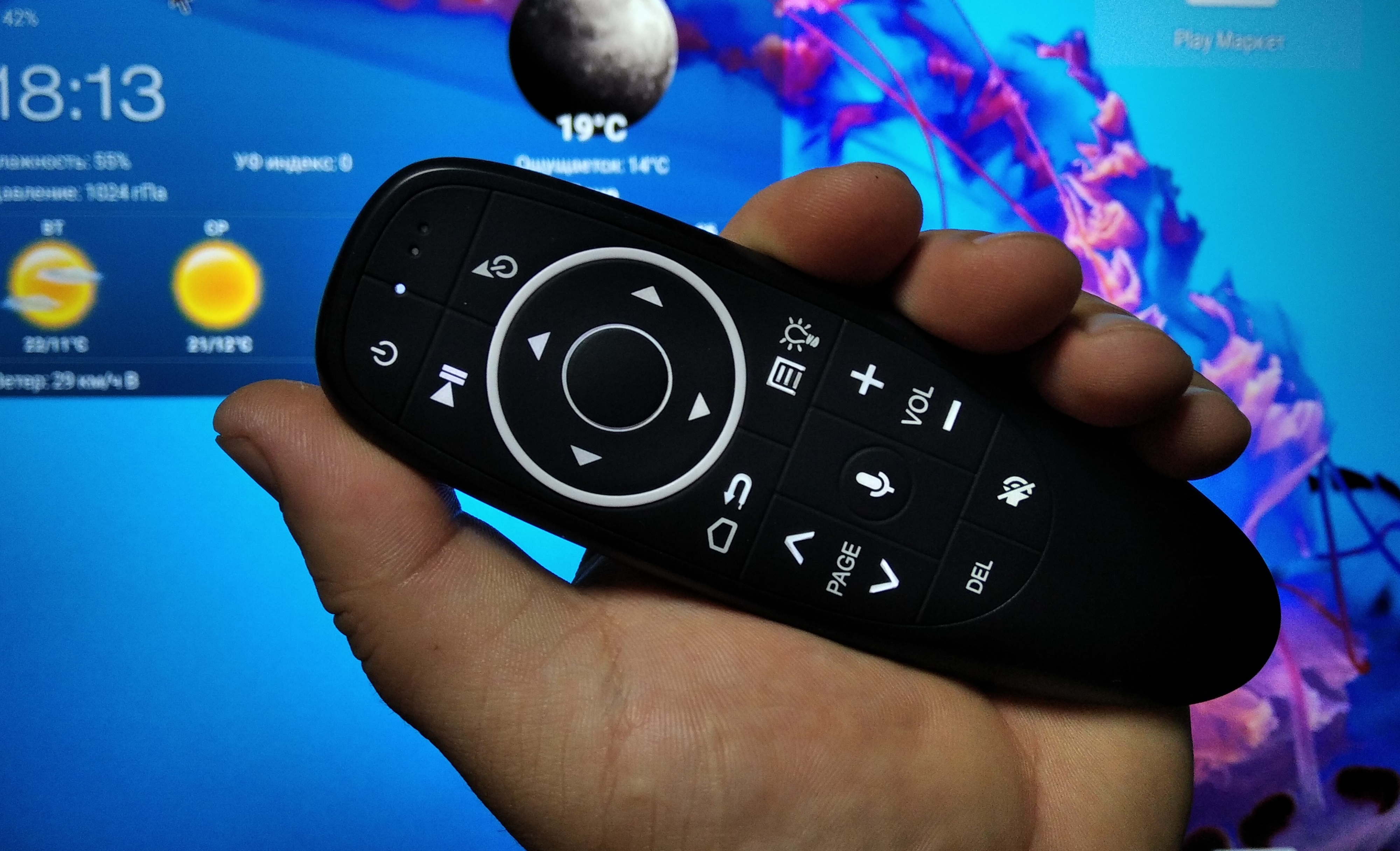
Сразу отмечу, что у представленных продавцов можно приобрести три разных модели, которые отличаются наличием подсветки и гироскопа. Я приобрел модель со всеми возможными функциями, о ней и пойдет речь в обзоре.
Итак, пульт приходит в обычном китайском пакете, предварительно упакованным в картонную коробку, на которой нанесена краткая техническая характеристика.


Сам пульт также упакован в полиэтиленовый пакет, а внутри коробки имеется инструкция на английском языке, в которой указаны функции кнопок пульта, а также другая информация. Я размещу ниже боле наглядную картинку, которая является выдержкой из инструкции.

Функциональность кнопок исходя из картинки, я думаю, понятна. Также некоторые важные функции я расписал ниже, но если у вас останутся вопросы, с радостью отвечу на них в комментариях.

Устройство поставляется без батареек, а в отсеке для аккумуляторов хранится донгл, который обеспечивает беспроводное подключение пульта к телевизору или другим устройствам. Донгл также поставлялся предварительно упакованным в полиэтиленовый пакет, но я пишу обзор спустя месяц использования устройства и фото заранее не сделал.
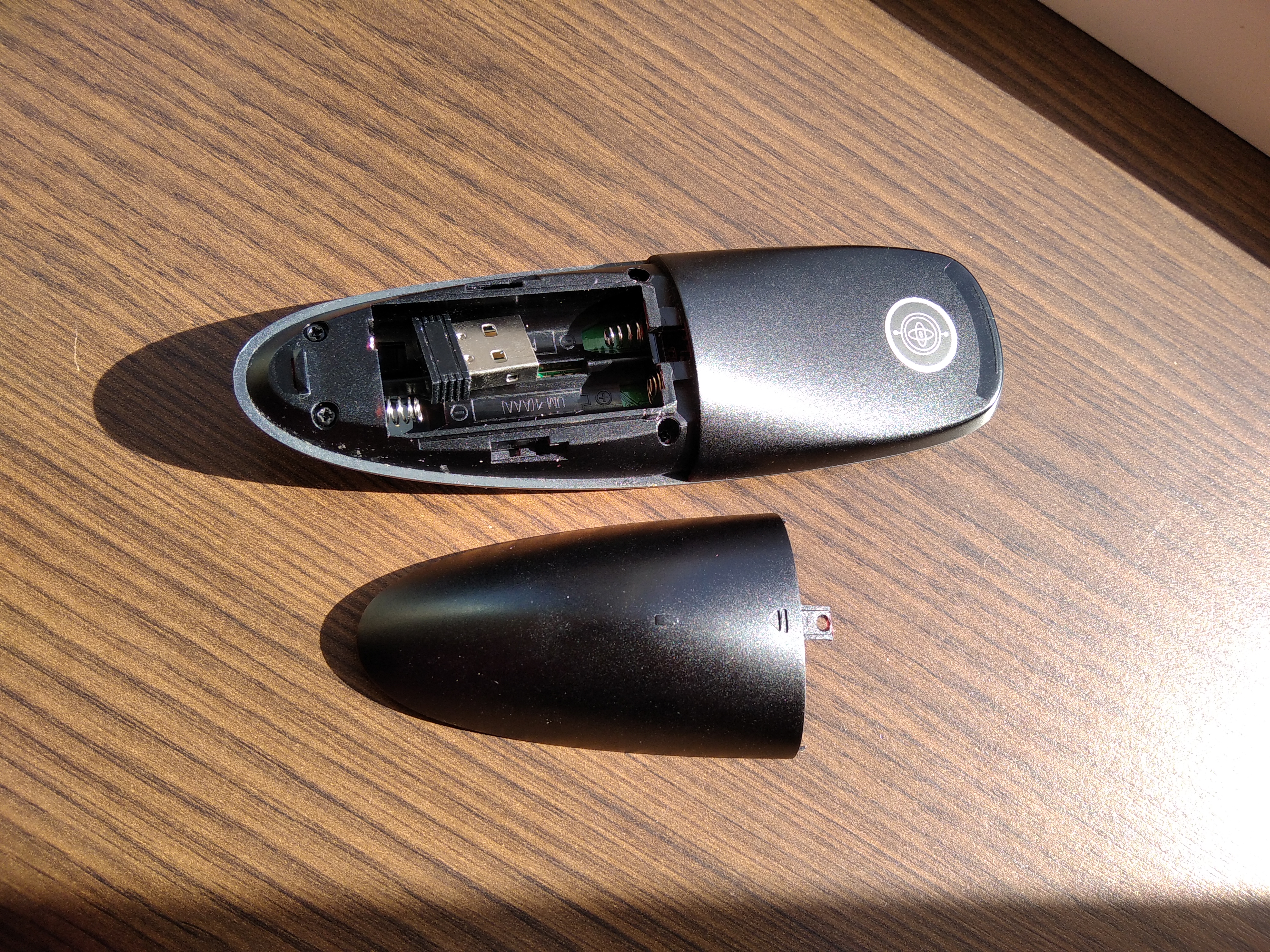
Донгл имеет небольшие размеры и подключается в любой USB порт необходимого нам устройства.
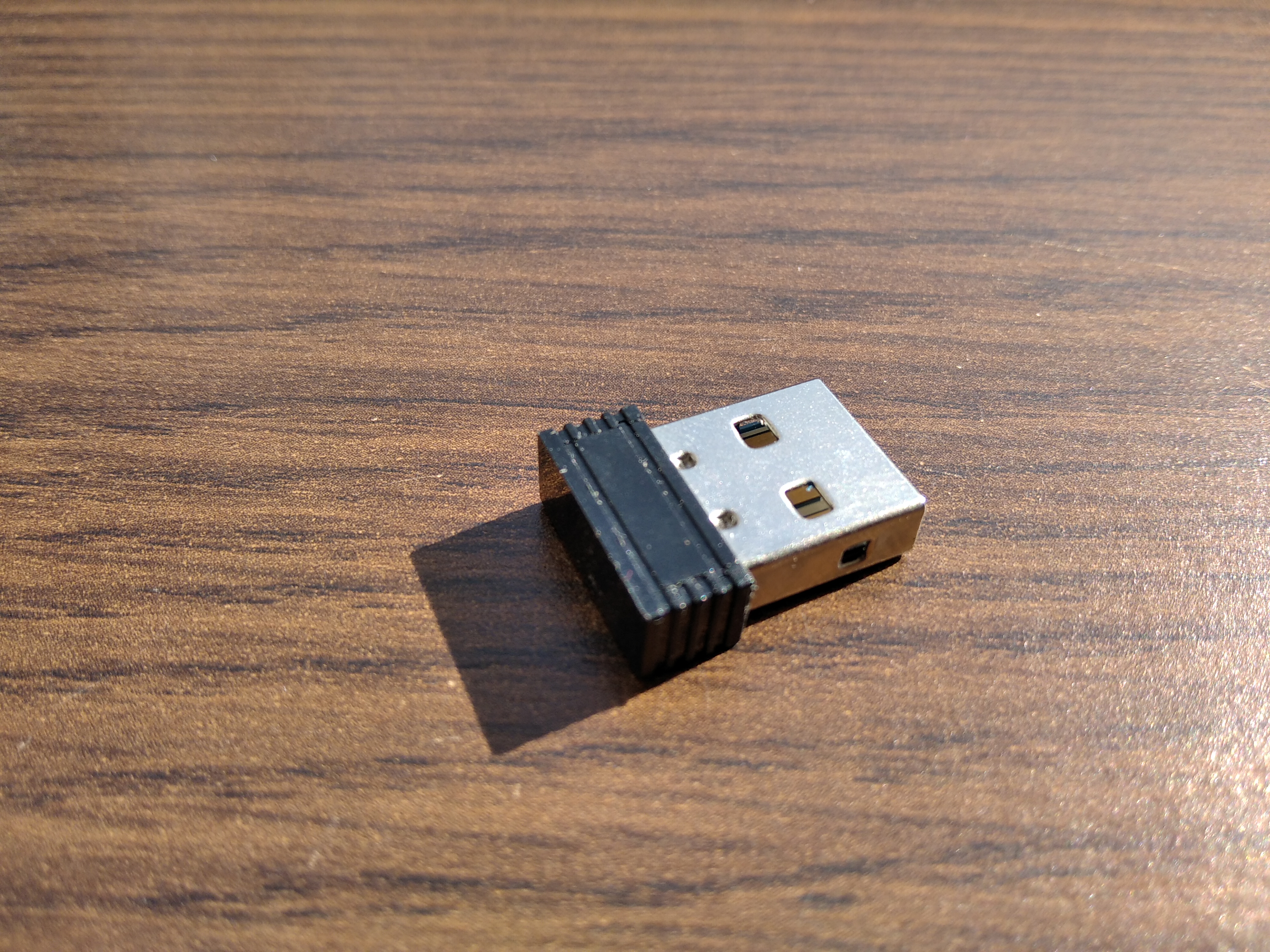
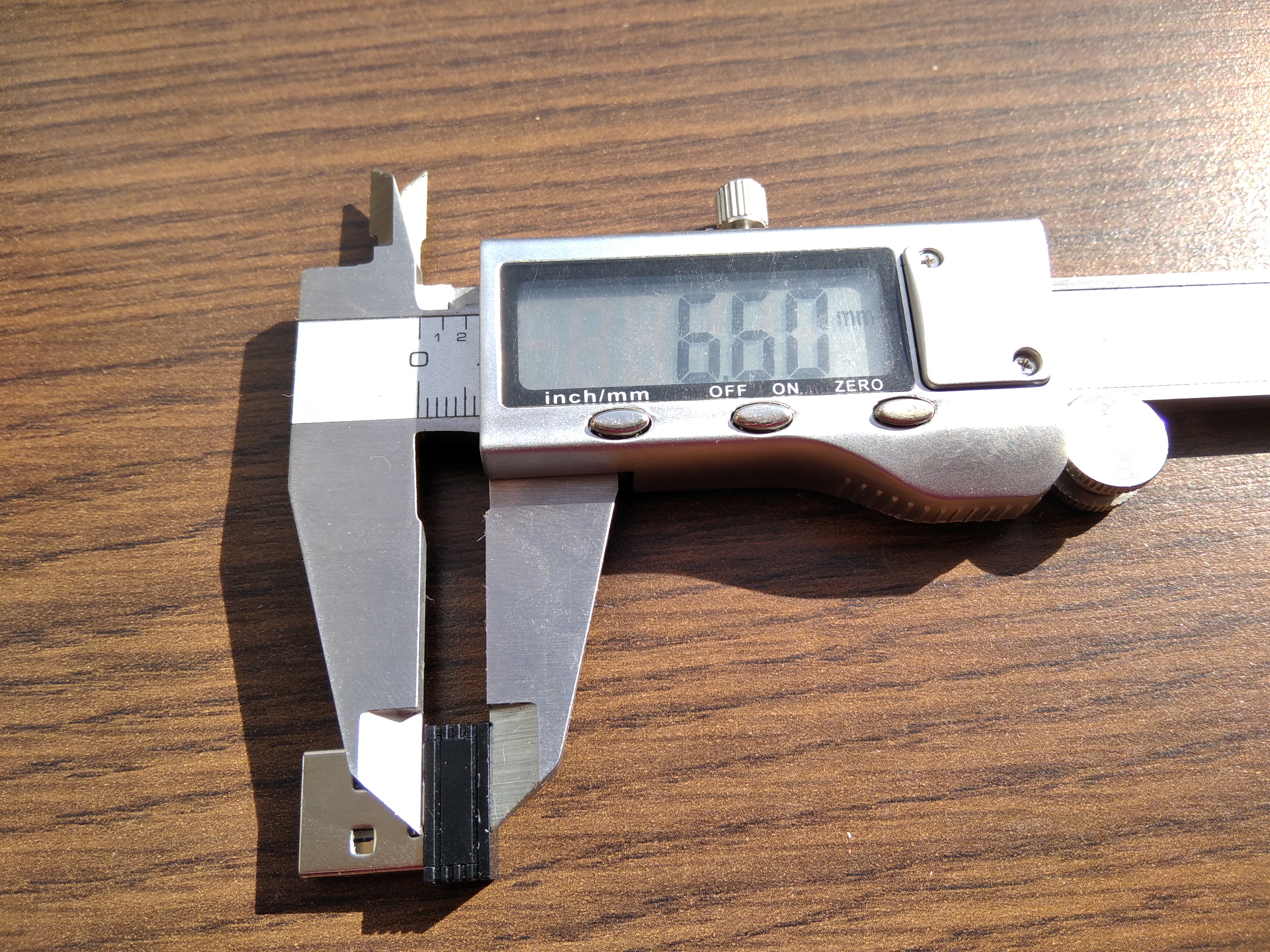
В целом первые впечатления о пульте очень хорошие, устройство эргономичное и хорошо сидит в руке, пульт компактный и практически все кнопки находятся в области досягаемости большого пальца. Также стоит отметить прорезиненные кнопки, на которых имеется гравировка.
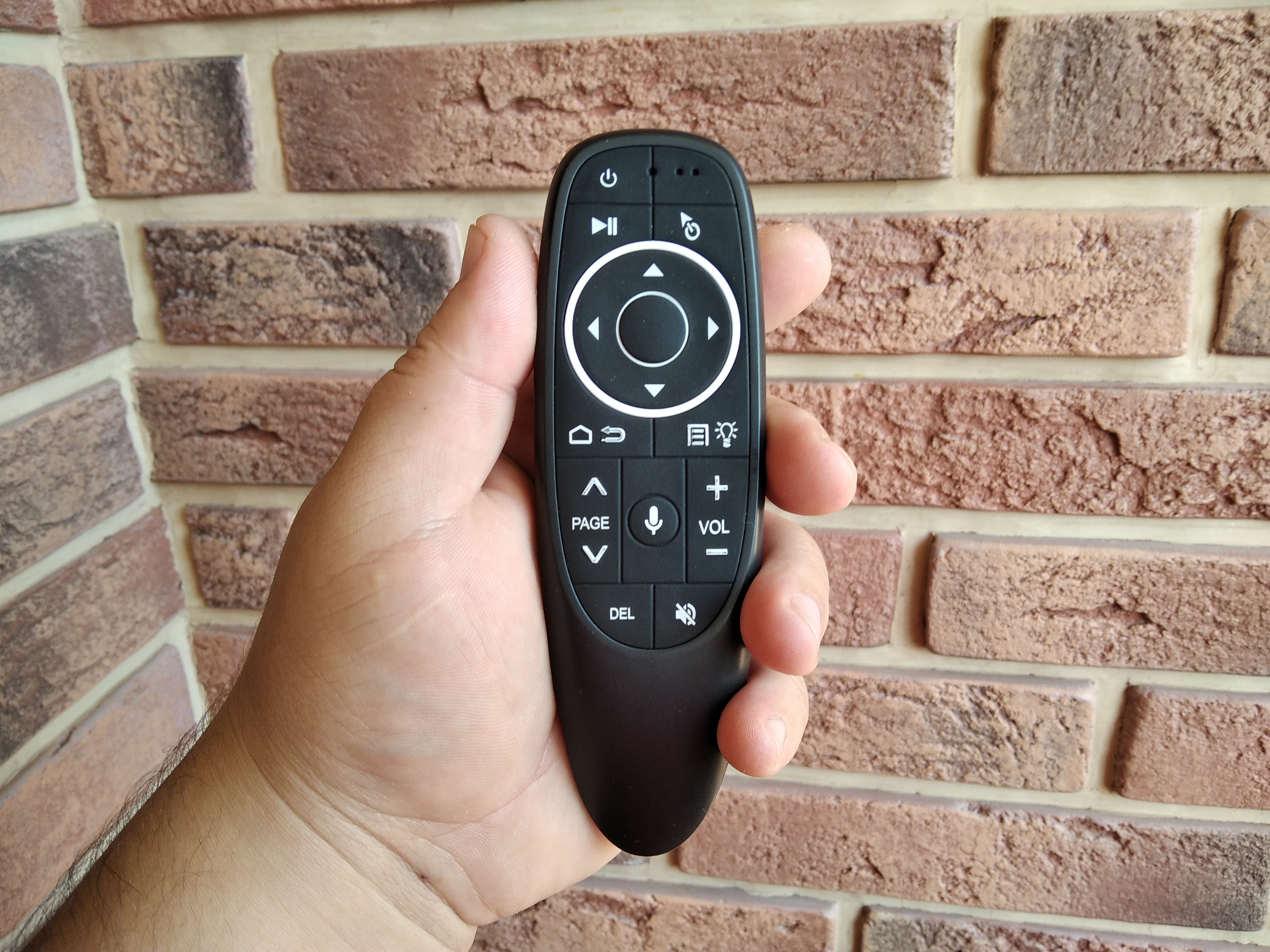
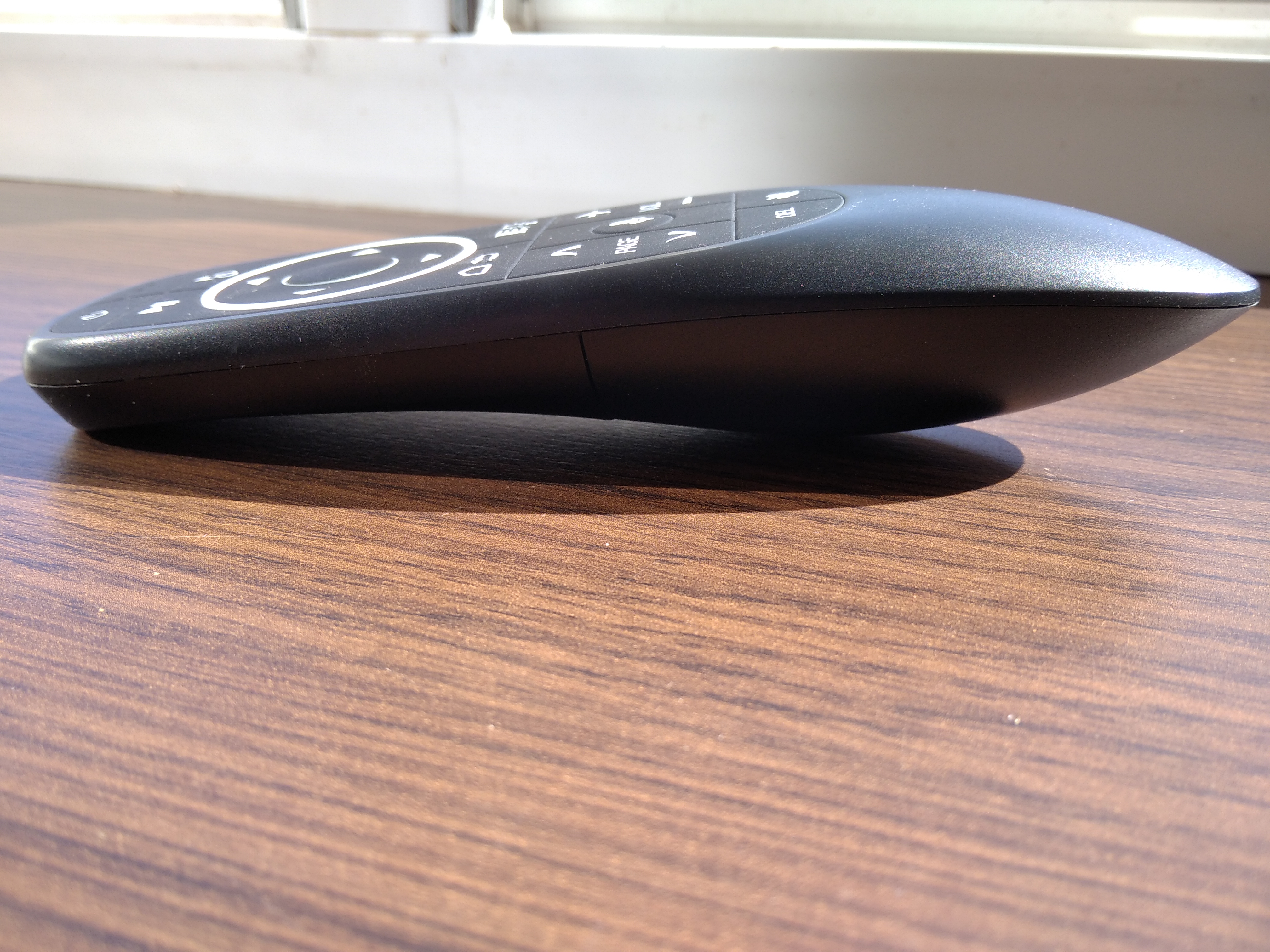

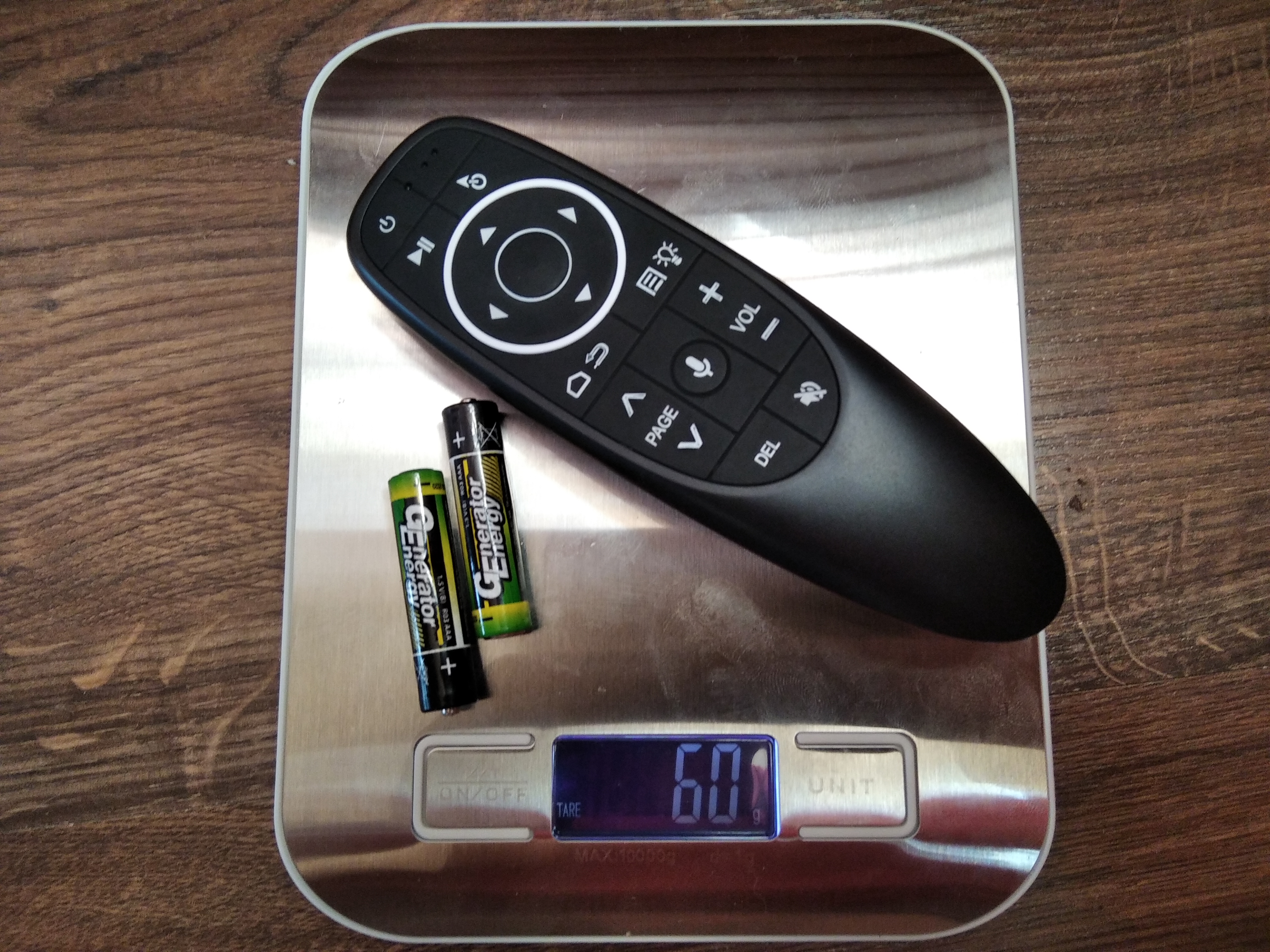
Пульт имеет относительно небольшой вес, который составляет 46 грамм без батареек и 60 грамм с аккумуляторами. Учтите, что вес аккумулятором может незначительно отличаться в зависимости от производителя.

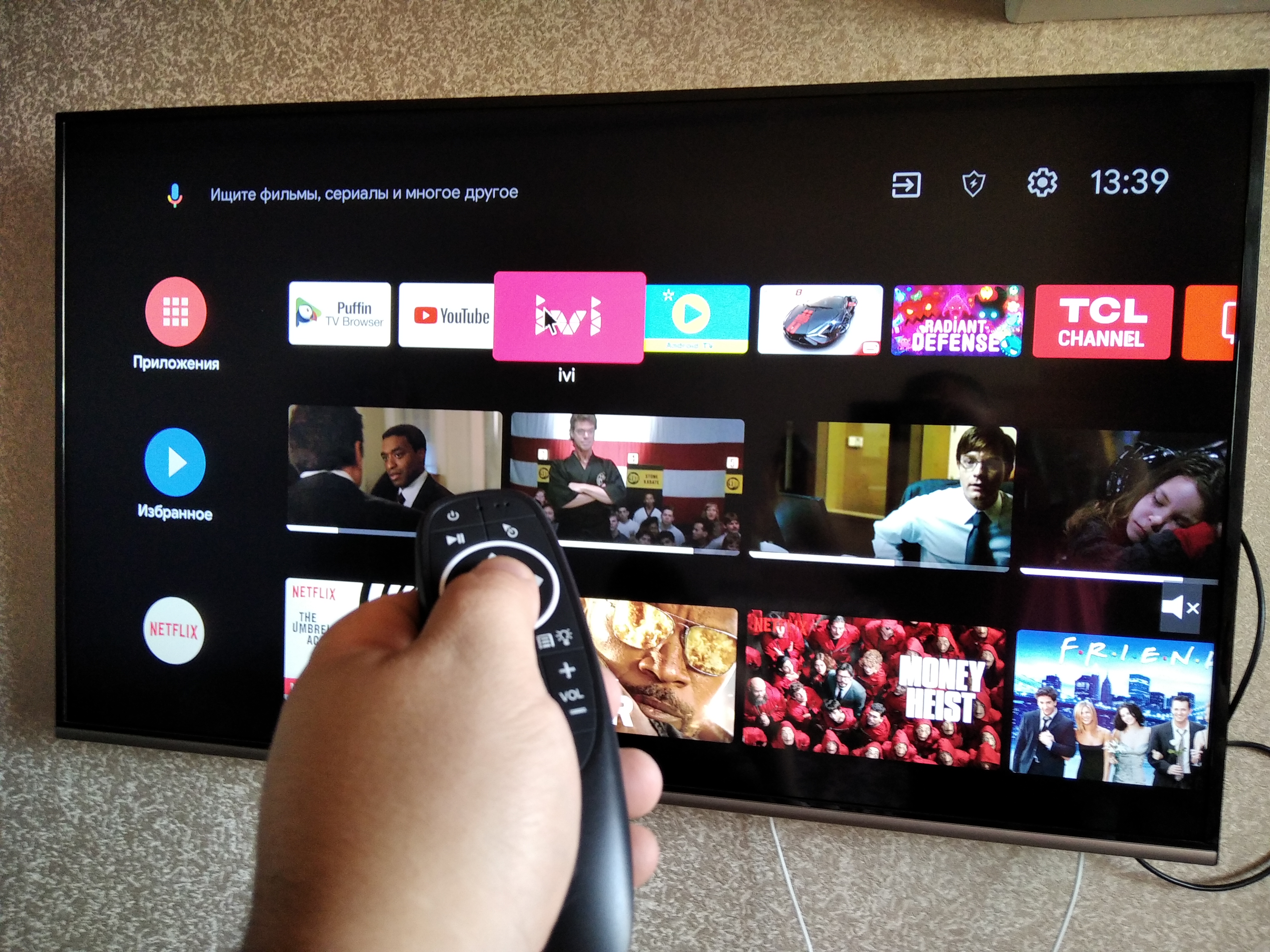
Работа пульта была проверена на таких устройствах как: ноутбук, телевизор TCL 55ep640 на базе Android TV 9.0, а также на TV-box Ugoos AM-6, с которым пульт работает на постоянной основе. На всех устройствах пульт показал полную работоспособность.


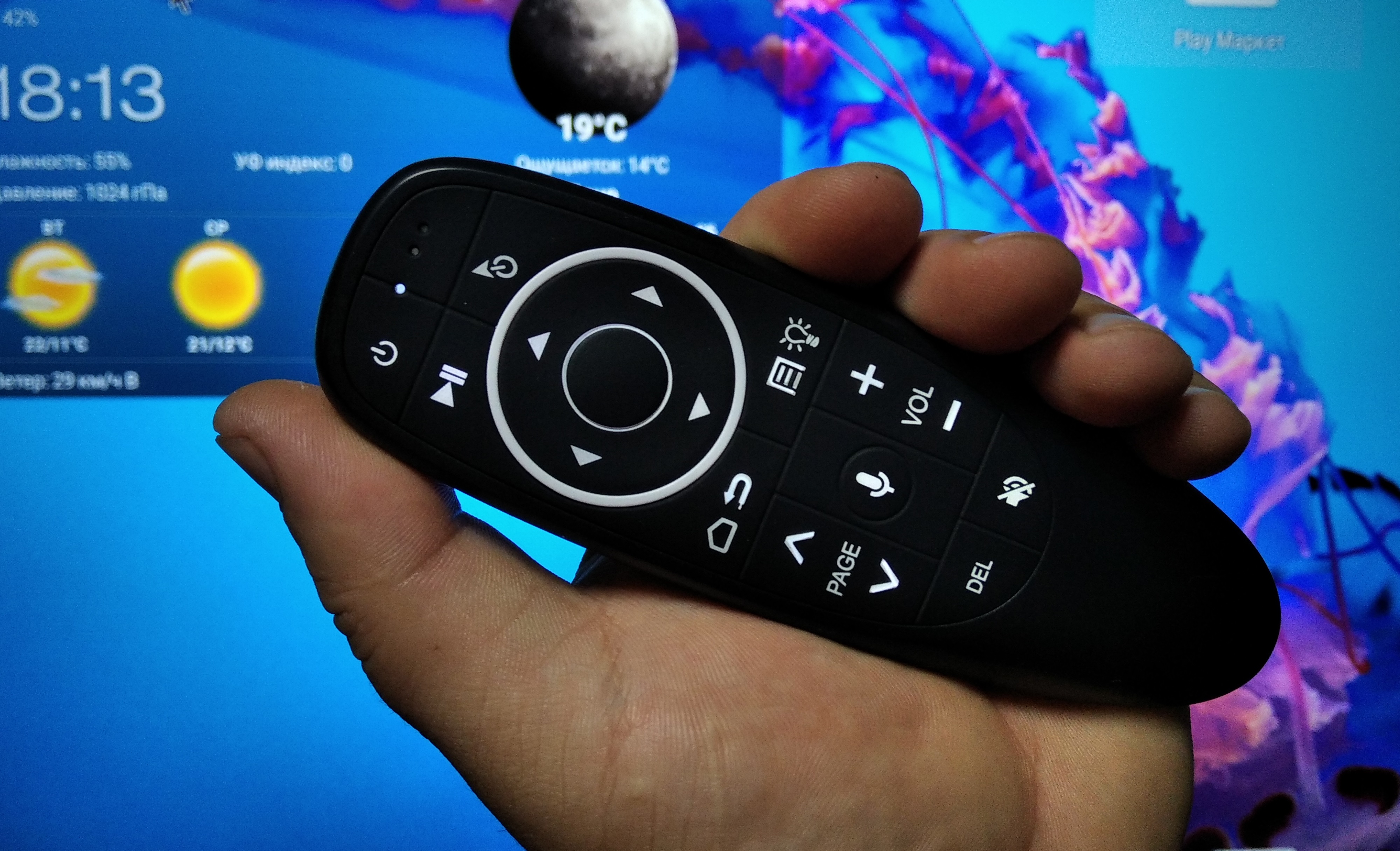
Для использования пульта ночью или в условиях недостаточной освещенности, на нем имеется гравировка кнопок, а также ненавязчивая белая подсветка, которая включается кратким нажатием на кнопку с иконкой лампочки. Подсветку можно выключить повторным нажатием или она отключается автоматически спустя 20 секунд бездействия.
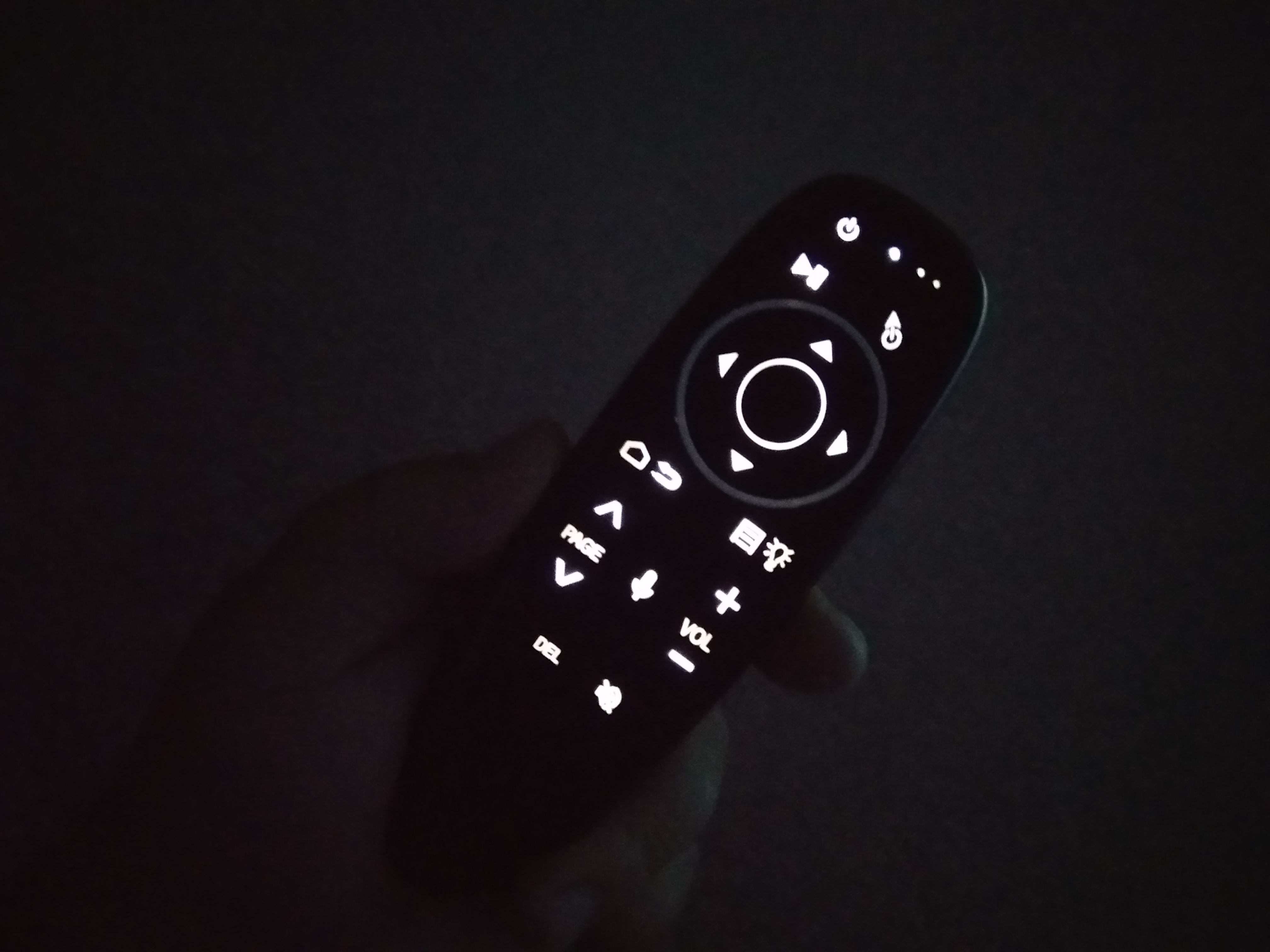
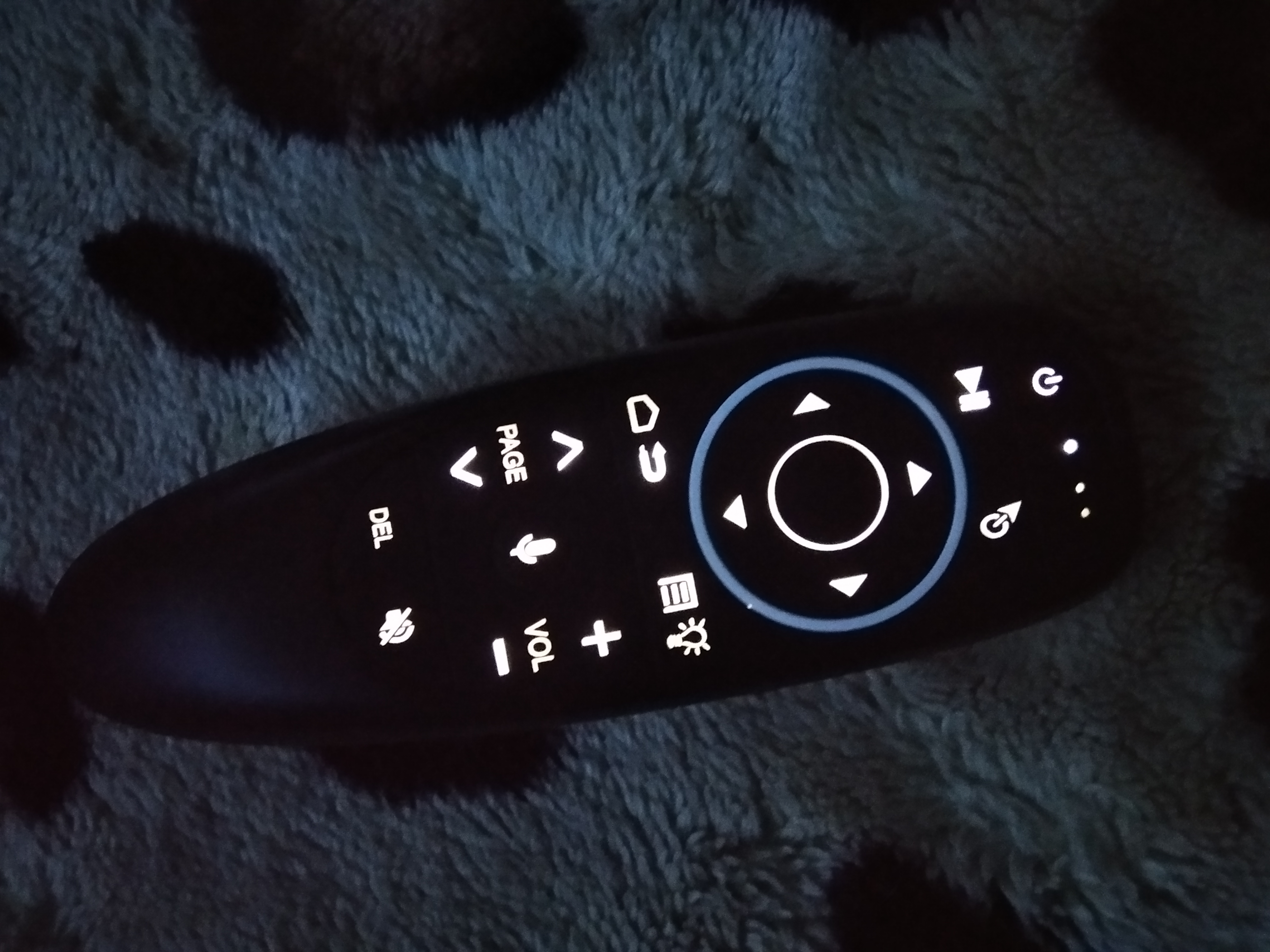
В верхней части пульта имеется светодиодный индикатор, который при нажатии на любую из кнопок загорается красным светом, а при включении подсветки сигнализирует белым цветом. Последняя индикация довольно важная, поскольку в условиях дневного света подсветку не видно, а индикатор видно при практически любых условиях, таким образом можно сэкономить заряд батареек в случае случайного включения подсветки.
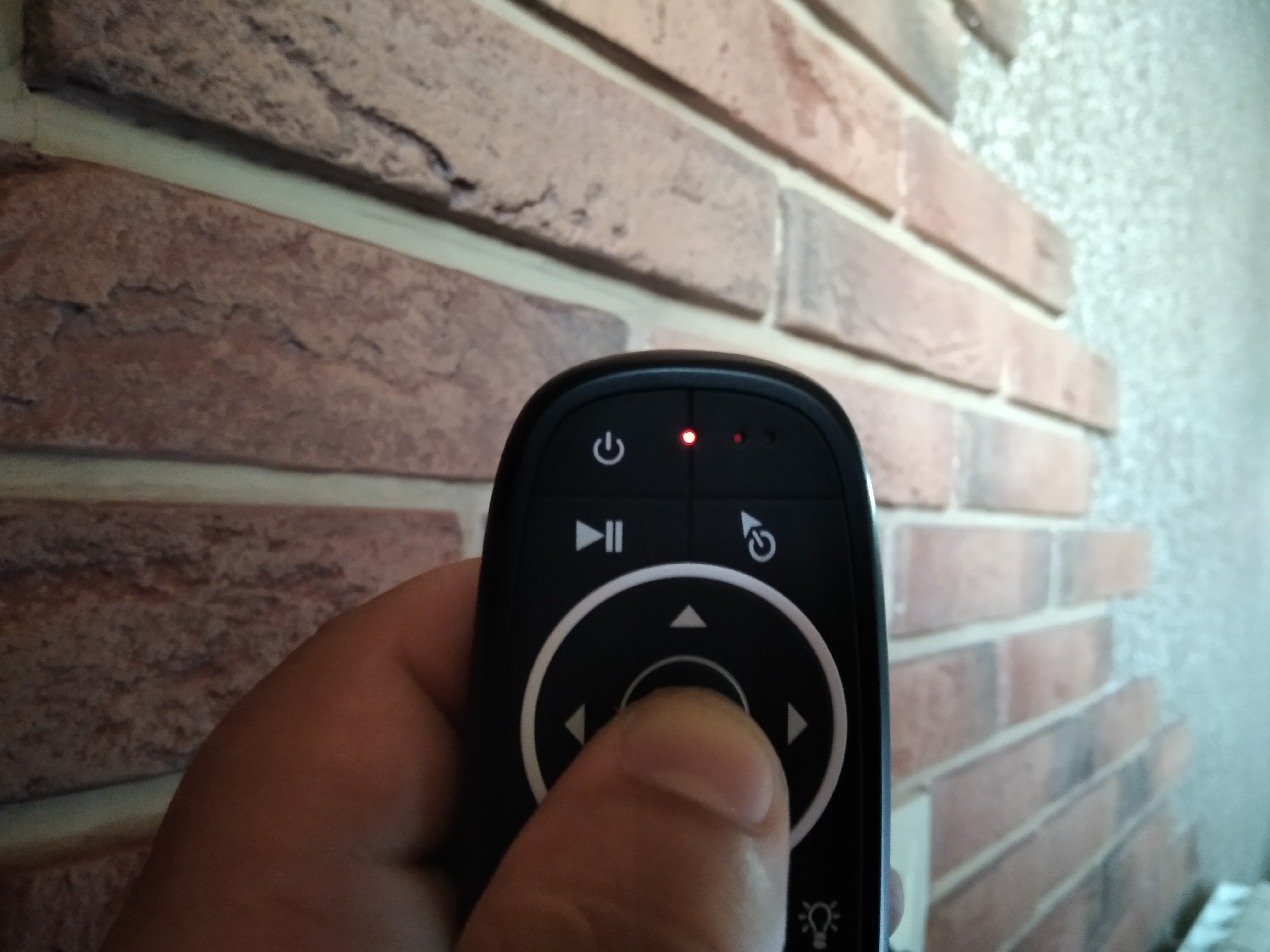
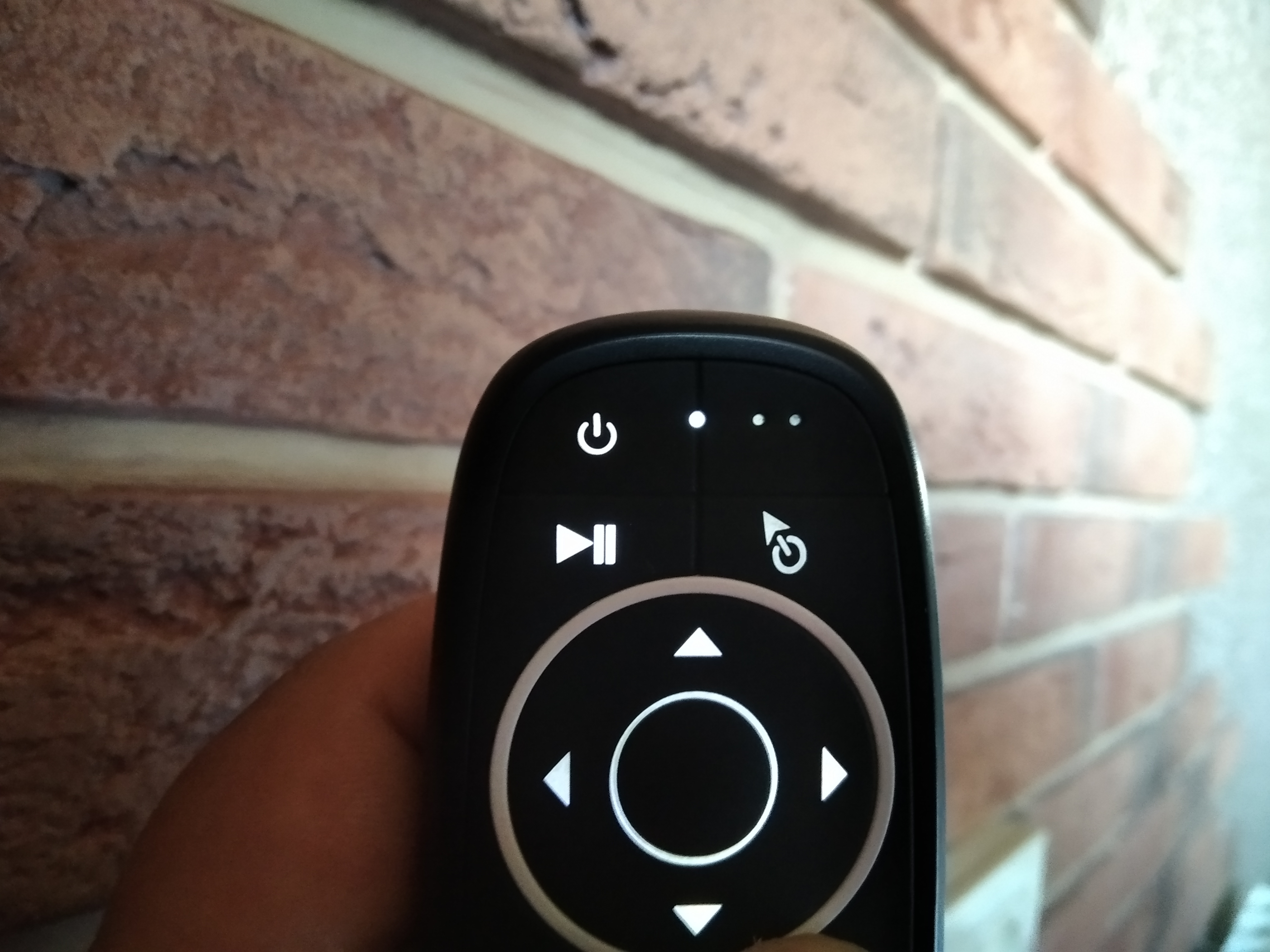
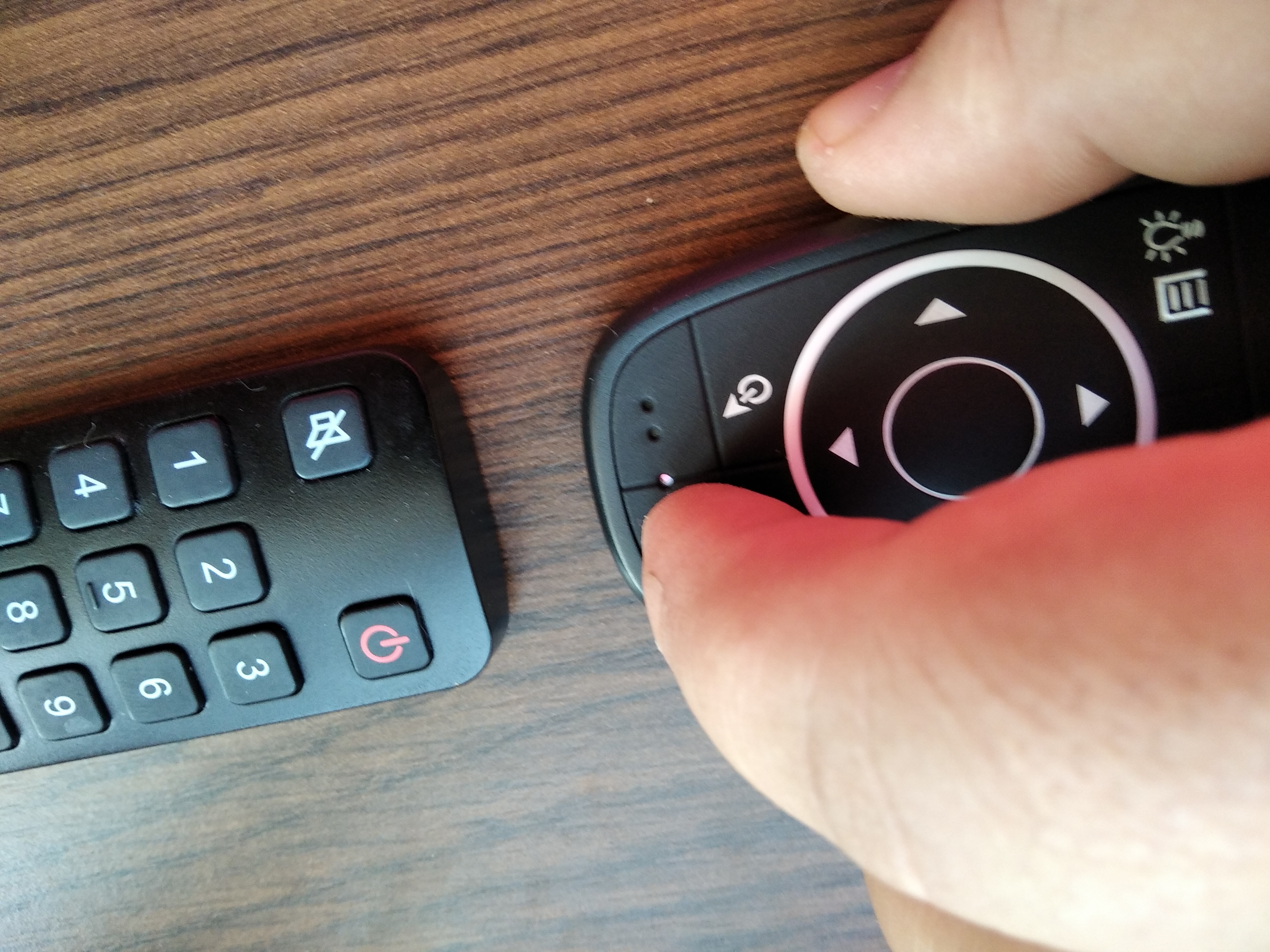
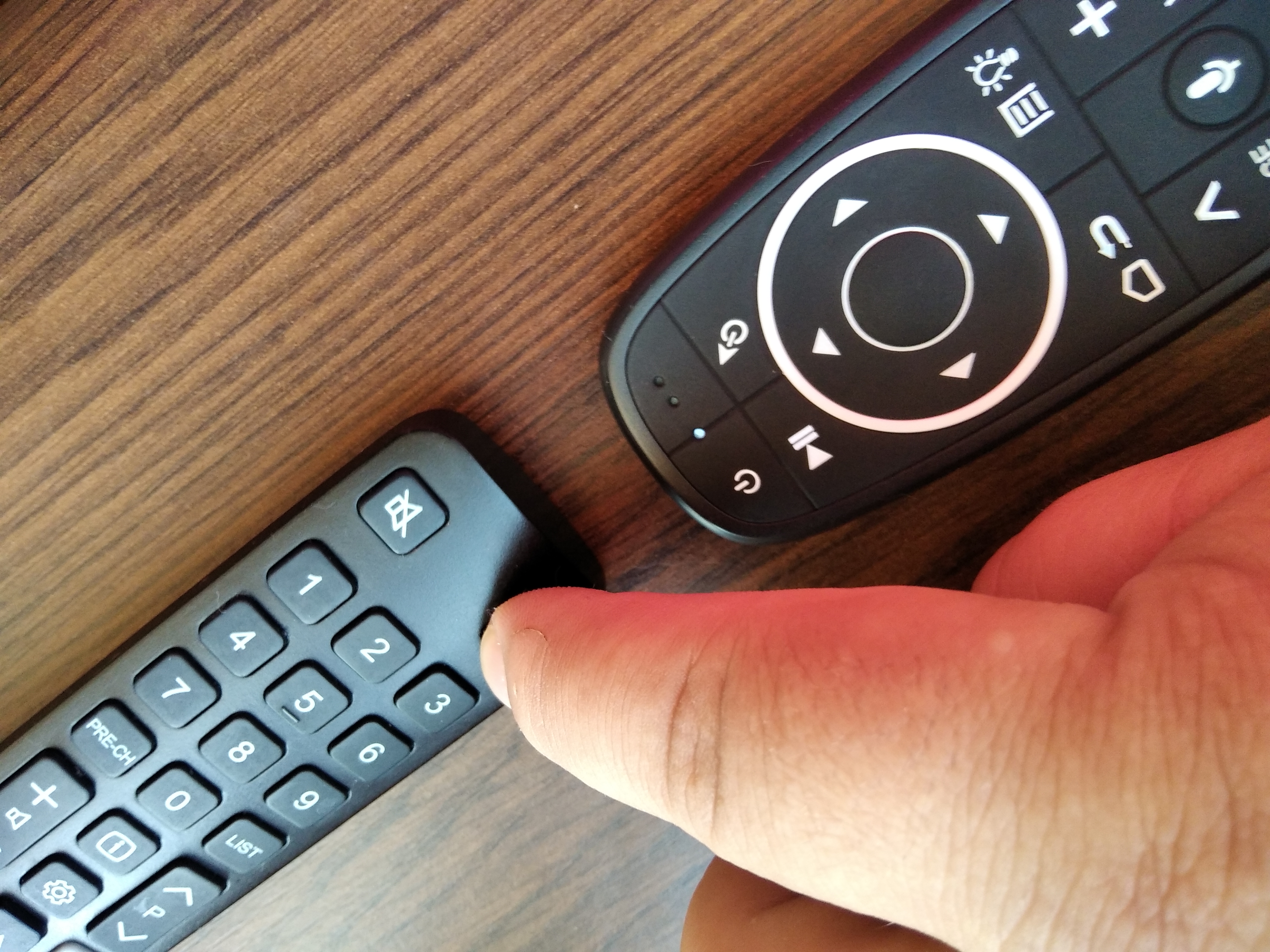
Также одной из хорошей функцией данного пульта является наличие программируемой инфракрасной кнопки. Для программирования нужно зажать кнопку питания и дождаться мерцания светового индикатора, после нужно поднести необходимый пульт со стороннего устройства и нажать на нужную кнопку, при этом светодиодный индикатор загорается белым и перестанет мигать, а пульт запоминает инфракрасный код необходимой кнопки. Таким образом, можно одновременно включать и выключать сразу два устройства, к примеру, ТВ-приставку и телевизор.
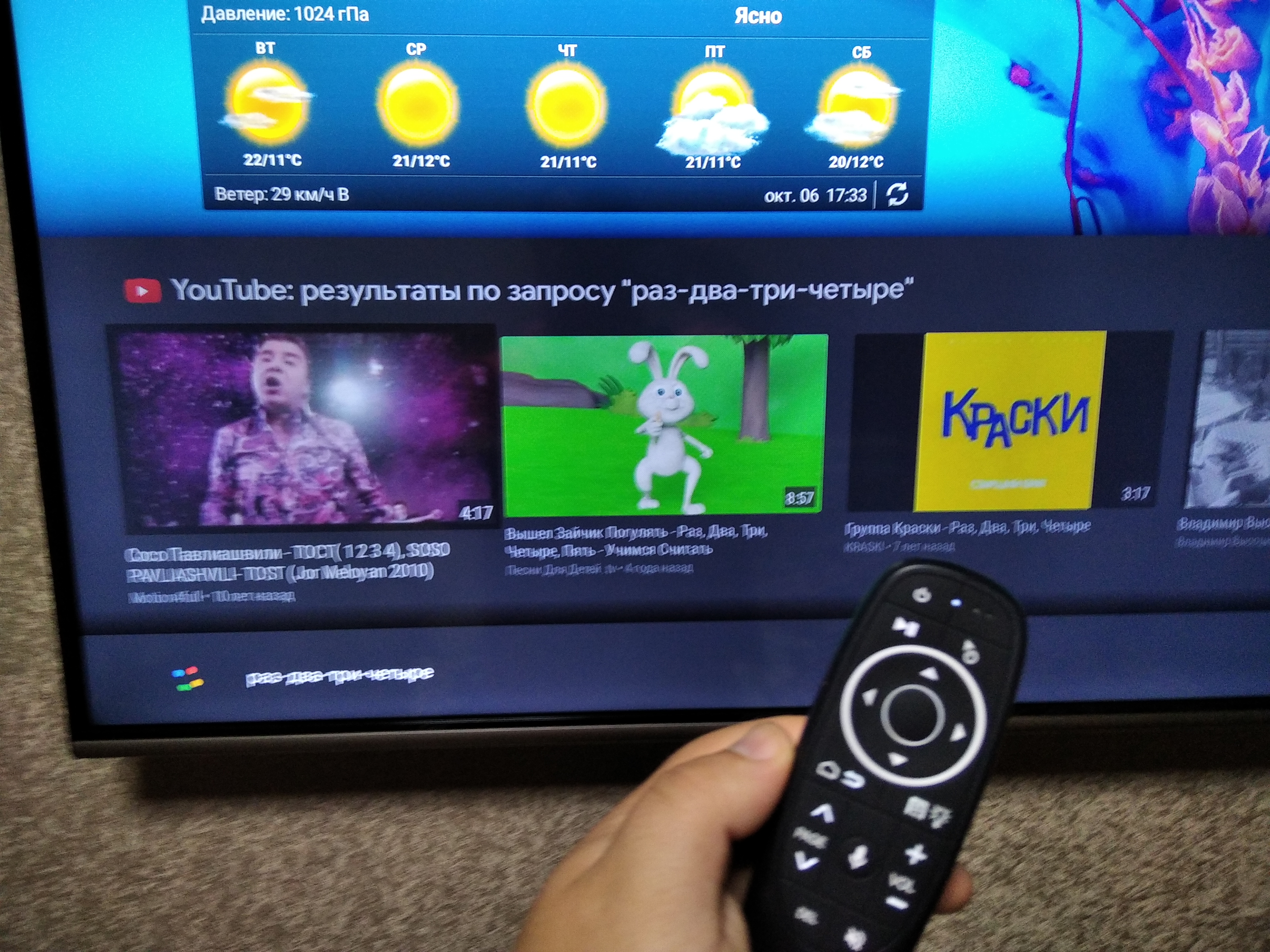
Стоит также сказать, что голосовой поиск работает отлично и распознает русскую и английскую речь без особых усилий, голосовой ассистент можно настроить, исходя из ваших предпочтений. При голосовом поиске кнопку микрофона не нужно держать зажатой, активация этой функции требует разового нажатия. Микрофон расположен в верхней части пульта и имеет два отверстия, однако устройство оснащено хорошим микрофоном, который точно улавливает вашу речь на расстоянии примерно до 50 сантиметров, при этом повышать голос не нужно.

Для включения и выключения функции аэромыши есть специальная кнопка с изображением стрелочки. Также очень часто пользуюсь функциями «назад» и «домой», они совмещены на одной кнопке, «назад» срабатывает при коротком нажатии, а функция «домой» соответственно срабатывает при длительном нажатии. Это довольно удобное решение, которое не нагромождает пульт лишними кнопками.
Подводя итог, хочется сказать, что за невысокую цену вы получаете удобный эргономичный пульт с широким набором функций. Пульт оснащен качественным микрофоном, функцией аэромыши, а также светодиодной подсветкой, которая поможет в темное время суток. Из минусов могу отметить наличие кнопки «del», которой я за все время эксплуатации пульта не пользовался ни разу, за исключением проверки для написания обзора. Также редко пользовался кнопками «page up, page down», поскольку удобнее пользоваться перемоткой при помощи функции аэромыши. На этом все, если у вас остались вопросы — добро пожаловать в комментарии.
Источник
Пульт g10s pro с подсветкой для тв-бокс

Голосовой пульт дистанционного управления g10s pro на данный момент является одним из самых удобных и практичных приспособлений для управления тв приставками на OC Android, а также другими устройствами.
Инструкция пульта G10s pro на русском языке
Беспроводная аэро мышь оснащена встроенным шести осевым гироскопом и акселерометром. Данный пульт также имеет функцию голосового поиска.

Пульт g10s pro является универсальным и может быть использован в качестве обычного пульта управления, компьютерной мыши или игрового джойстика на платформе Android.
Помимо ТВ-бокс, пульт также совместим с персональным компьютером, проектором, домашним кинотеатром и другими устройствами.
Описание кнопок

- Power — кнопка включения (необходимо предварительно настроить).
- Play/Pause — воспроизведение/пауза в мультимедийных приложениях.
- Home — для возврата на главный экран нажмите и удерживайте кнопку 3 секунды.
- Return — возврат к предыдущему экрану.
- OK — подтвердить действие.
- Блокировка курсора — включение и выключение функции аэромыши.
- Подсветка — включение и выключение подсветки.
- Голосовое управление — активация голосового поиска.
Подключение к устройству
При первом подключении вставьте USB-адаптер (донгл) в USB-порт устройства. После этого начнется автоматическая установка драйверов. Подождите некоторое время ( 30-60 секунд). После этого проверьте, работает ли пульт. Если кнопки и аэромышь работают, то сопряжение прошло успешно.
Если пульт не подключился, то зажмите кнопки «ОК» и «Home», после чего замигает светодиодный индикатор. Когда соединение произойдёт он погаснет.
Настройка и обучение пульта
ИК-обучение пульта (на примере кнопки «power»)
- Поднесите пульт g10s pro к пульту донору, так чтобы их ИК-порты смотрели друг на друга.
- На обучаемом пульте нажмите кнопку «Power» на несколько секунд и дождитесь когда индикатор начнет медленно мигать.
- Нажмите кнопку «Power» на пульте доноре.
- Если всё прошло успешно, то индикатор потухнет и данные будут сохранены автоматически.
- Чтобы удалить сохраненный код нажмите «OK»+»DEL».
Регулировка скорости
От медленной к быстрой:
От быстрой к медленной:
Голосовое управление:
Нажмите и удерживайте «Голосовой поиск», чтобы активировать голосовой канал. Отпустите кнопку, чтобы отключить голосовой поиск.
Информация о низком заряде батареи:
Светодиод начнёт постоянно медленно мигать, когда заряд батареи достигнет минимальных значений.
Это будет говорить о том, что пора заменить элементы питания.
Источник
Голосовой пульт дистанционного управления g10s pro на данный момент является одним из самых удобных и практичных приспособлений для управления тв приставками на OC Android, а также другими устройствами.
Инструкция пульта G10s pro на русском языке
Беспроводная аэро мышь оснащена встроенным шести осевым гироскопом и акселерометром. Данный пульт также имеет функцию голосового поиска.
Пульт g10s pro является универсальным и может быть использован в качестве обычного пульта управления, компьютерной мыши или игрового джойстика на платформе Android.
Помимо ТВ-бокс, пульт также совместим с персональным компьютером, проектором, домашним кинотеатром и другими устройствами.
Описание кнопок
- Power — кнопка включения (необходимо предварительно настроить).
- Play/Pause — воспроизведение/пауза в мультимедийных приложениях.
- Home — для возврата на главный экран нажмите и удерживайте кнопку 3 секунды.
- Return — возврат к предыдущему экрану.
- OK — подтвердить действие.
- Блокировка курсора — включение и выключение функции аэромыши.
- Подсветка — включение и выключение подсветки.
- Голосовое управление — активация голосового поиска.
Подключение к устройству
При первом подключении вставьте USB-адаптер (донгл) в USB-порт устройства. После этого начнется автоматическая установка драйверов. Подождите некоторое время ( 30-60 секунд). После этого проверьте, работает ли пульт. Если кнопки и аэромышь работают, то сопряжение прошло успешно.
Если пульт не подключился, то зажмите кнопки «ОК» и «Home», после чего замигает светодиодный индикатор. Когда соединение произойдёт он погаснет.
Настройка и обучение пульта
ИК-обучение пульта (на примере кнопки «power»)
- Поднесите пульт g10s pro к пульту донору, так чтобы их ИК-порты смотрели друг на друга.
- На обучаемом пульте нажмите кнопку «Power» на несколько секунд и дождитесь когда индикатор начнет медленно мигать.
- Нажмите кнопку «Power» на пульте доноре.
- Если всё прошло успешно, то индикатор потухнет и данные будут сохранены автоматически.
- Чтобы удалить сохраненный код нажмите «OK»+»DEL».
Регулировка скорости
От медленной к быстрой:
- Зажмите кнопки «OK» и «Volume +».
От быстрой к медленной:
- Зажмите кнопки «OK» и «Volume -«.
Голосовое управление:
Нажмите и удерживайте «Голосовой поиск», чтобы активировать голосовой канал. Отпустите кнопку, чтобы отключить голосовой поиск.
Информация о низком заряде батареи:
Светодиод начнёт постоянно медленно мигать, когда заряд батареи достигнет минимальных значений.
Это будет говорить о том, что пора заменить элементы питания.
Технические характеристики
- Беспроводной сигнал 2,4 ГГц
- Сенсор: гироскоп 6-осевой
- Количество кнопок: 17
- Дальность приёма: до 10 м
- Батарейки: Тип ААА 2 шт.
- Материал: ABS-пластик и резиновые вставки
- Размеры: 143:45:29 мм
- Вес: 50г
Версия g10s pro BT с Bluetooth

Новая версия пульта имеет голубую подсветку, а также возможность подключения по Bluetooth. В остальном оба пульта идентичны.