
Настройка роутера Дом.ру
Дом.ру – один из крупнейших интернет-провайдеров в России, и его роутеры настраиваются довольно просто. Однако для стабильной работы интернета важно правильно выполнить все шаги. В этом руководстве мы разберём, как подключить и настроить роутер Дом.ру самостоятельно.
Настройка подключения к интернету
Проверка и подключение устройств
Подготовка к настройке
Перед началом убедитесь, что у вас есть:
✅ Сам роутер (выданный Дом.ру или купленный отдельно).
✅ Кабель от провайдера (интернет-кабель, который идёт от подъездного щитка).
✅ Компьютер, ноутбук или смартфон для настройки.
✅ Кабель Ethernet (обычно идёт в комплекте с роутером).
Подключение оборудования
1️⃣ Подключите кабель Дом.ру в порт WAN (обычно он синий) на роутере.
2️⃣ Соедините роутер с компьютером с помощью Ethernet-кабеля (LAN-порт). Если настраиваете через Wi-Fi, подключитесь к сети роутера (по умолчанию логин и пароль указаны на наклейке снизу).
3️⃣ Включите роутер в сеть и дождитесь его загрузки (обычно это занимает 1-2 минуты).
Вход в настройки роутера
1️⃣ Откройте браузер и введите в адресной строке:
- 192.168.0.1 или 192.168.1.1
- Если не заходит, посмотрите IP-адрес на наклейке роутера.
2️⃣ Введите логин и пароль:
- По умолчанию это admin / admin или указано на наклейке устройства.
- Если данные не подходят, сбросьте роутер кнопкой Reset (зажать на 10 секунд).
Настройка подключения к интернету
Автоматическая настройка (если роутер Дом.ру)
Если роутер выдавался провайдером, чаще всего он уже настроен. Нужно лишь подключить его и перезагрузить.
Ручная настройка (если роутер свой)
1️⃣ Перейдите в раздел Сеть / WAN / Интернет (название зависит от модели роутера).
2️⃣ Выберите тип соединения:
- PPPoE (чаще всего используется Дом.ру)
- IPoE (динамический IP)
- L2TP / PPTP (реже, зависит от тарифа)
3️⃣ Введите данные, выданные Дом.ру (логин и пароль для PPPoE, если требуется).
4️⃣ Сохраните настройки и перезагрузите роутер.
Настройка Wi-Fi
Изменение имени сети (SSID) и пароля
1️⃣ Перейдите в раздел Wi-Fi / Беспроводная сеть.
2️⃣ В поле SSID (Имя сети) введите своё название (например, «Домашний Wi-Fi»).
3️⃣ В поле Пароль Wi-Fi (WPA2-PSK) задайте сложный пароль (не менее 8 символов).
4️⃣ Выберите режим WPA2-PSK (или WPA3, если поддерживается) – это надёжная защита сети.
5️⃣ Сохраните изменения и перезагрузите роутер.
Дополнительные настройки
Ограничение доступа (MAC-фильтр)
Можно запретить доступ к сети неизвестным устройствам:
- Включите фильтрацию MAC-адресов и добавьте разрешённые устройства.
Гостевая сеть
Если роутер поддерживает гостевой Wi-Fi, создайте отдельную сеть для гостей (без доступа к основным устройствам).
Перенаправление портов (Port Forwarding)
Если планируете использовать удалённый доступ или онлайн-игры, настройте проброс портов в разделе «Переадресация» или «Port Forwarding».
Проверка и подключение устройств
✅ Подключите компьютер, смартфон или ТВ к Wi-Fi.
✅ Проверьте скорость интернета через Speedtest.net.
✅ Если интернет не работает, попробуйте перезагрузить роутер или обратиться в техподдержку Дом.ру.
Вывод
Чтобы настроить роутер Дом.ру:
✔ Подключите кабели правильно.
✔ Войдите в настройки по IP-адресу.
✔ Выберите PPPoE и введите логин/пароль от Дом.ру.
✔ Настройте Wi-Fi, задайте пароль.
✔ Перезагрузите роутер и наслаждайтесь интернетом!
Все способы:
- Предварительные работы
- Авторизация в интернет-центре
- Настройка для начинающих пользователей
- Ручное конфигурирование
- Шаг 1: Сеть
- Шаг 2: Параметры LAN
- Шаг 3: Беспроводной режим
- Шаг 4: Параметры DHCP
- Шаг 5: Защита / Контроль доступа / Родительский контроль
- Шаг 6: Системные инструменты
- Вопросы и ответы: 0
Предварительные работы
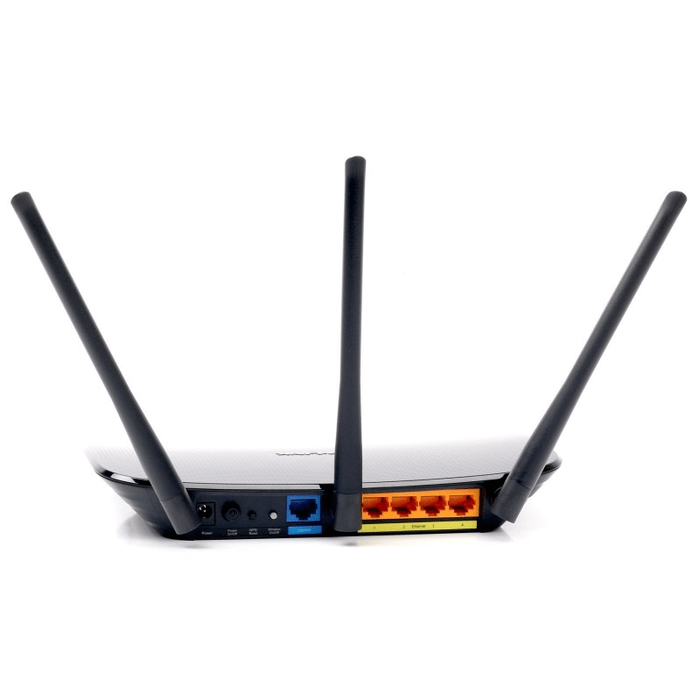
К сожалению, у компании Дом.ru нет роутеров собственного производства, в связи с чем они предлагают пользователям при подключении приобрести устройства от партнеров. Чаще всего в роли стандартного маршрутизатора выступает одна из бюджетных моделей TP-Link, поэтому мы и рассмотрим ее в качестве примера. В том случае, если вы используете другую модель, ориентируйтесь по названиям меню и последовательности действий, адаптировав их под имеющийся веб-интерфейс. Начать нужно непосредственно с подключения маршрутизатора к компьютеру, ведь только после этого можно открыть интернет-центр. Детальное руководство по этой теме ищите в материале по ссылке ниже.
Подробнее: Подключение роутера к компьютеру
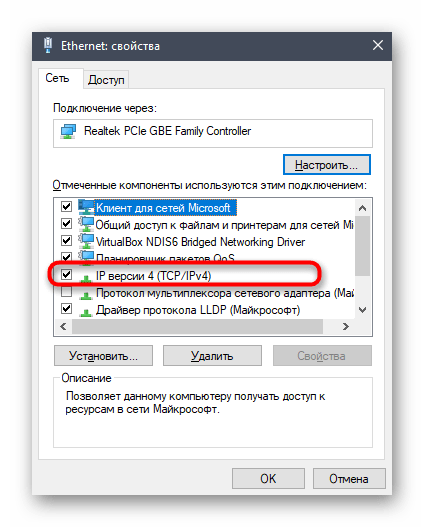
После того, как вы убедились в правильности соединения и в том, что компьютер видит сетевое оборудование, проверьте параметр операционной системы, настройки которого в будущем могут сказаться на доступе к сети. Для этого вам потребуется открыть свойства сетевого адаптера и посмотреть тип получения IP-адресов и DNS-серверов. Эти данные должны получаться в автоматическом режиме.
Подробнее: Сетевые настройки Windows
Авторизация в интернет-центре
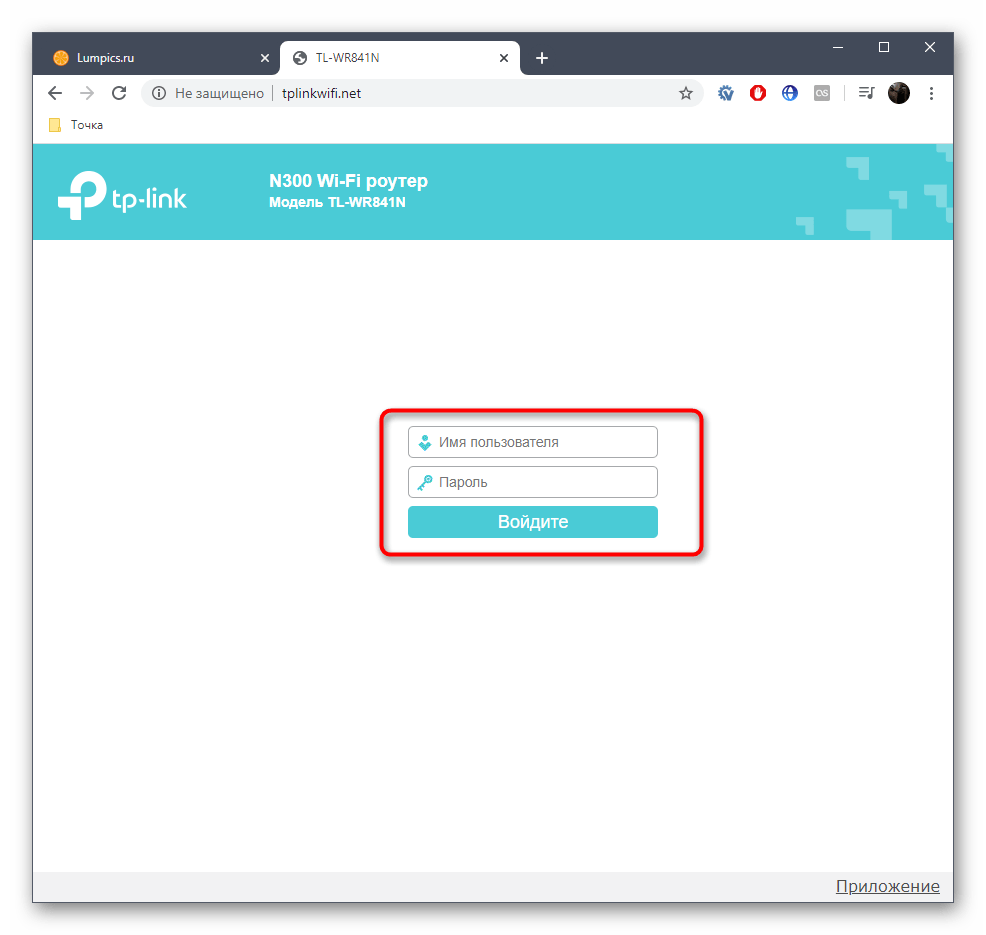
Все последующие действия будут выполняться в веб-интерфейсе маршрутизатора, поэтому в нем потребуется авторизоваться через любой браузер. Если вы впервые сталкиваетесь с авторизацией в интернет-центре, прочтите тематическое руководство по ссылке ниже.
Подробнее: Вход в веб-интерфейс роутеров
Настройка для начинающих пользователей
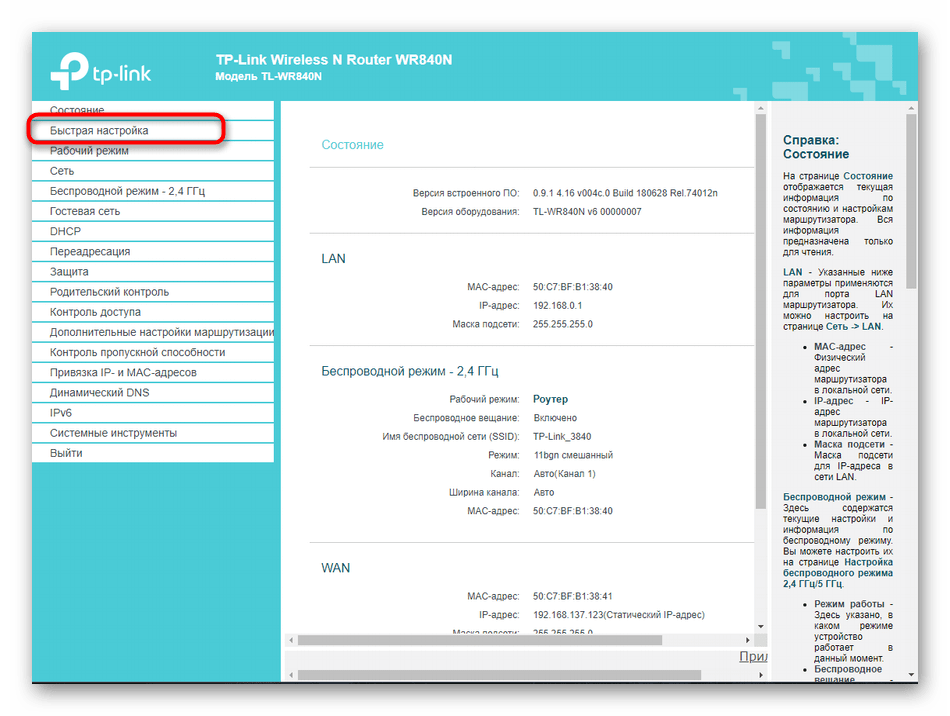
В первую очередь предлагаем ознакомиться с Мастером быстрого конфигурирования, который позволит новичкам без особых сложностей произвести поверхностную настройку маршрутизатора и сразу же после этого выйти в интернет. Не на всех моделях роутеров присутствует такой инструмент, однако многие разработчики стараются его внедрять.
- Как только авторизация будет пройдена, перейдите в раздел «Быстрая настройка» через панель слева.
- В первом окне нет никакой полезной информации — оно отвечает только за запуск Мастера, поэтому сразу нажмите «Далее».
- Данное сетевое оборудование для Дом.ru будет функционировать в режиме беспроводного роутера, соответственно, этот пункт и отметьте маркером.
- Часто при автонастройке юзеру предлагают выбрать страну и провайдера, чтобы все параметры WAN были заданы автоматически. Если у вас есть такая возможность, заполните таблицу и сверьте информацию с той, которую предоставляет поставщик интернет-услуг. В противном случае отметьте галочкой вариант «Я не нашел подходящих настроек», выберите тип подключения PPPoE и задайте полученные от провайдера данные для авторизации.
- По готовности переходите к следующему шагу.
- Клонирование MAC-адреса большинству пользователей не требуется, поэтому просто пропустите этот шаг и переходите к следующему.
- Завершающим этапом станет активация беспроводной сети, поскольку сейчас многие юзеры подключаются к интернету именно через Wi-Fi. В этом блоке нужно только задать имя Wi-Fi, по которому его можно будет найти в списке, отметить маркером рекомендованный тип защиты и написать пароль, состоящий минимум из восьми символов.
- В окне «Подтверждение настроек» убедитесь, что все выставлено правильно, а после нажмите на «Сохранить», чтобы все изменения вступили в силу.
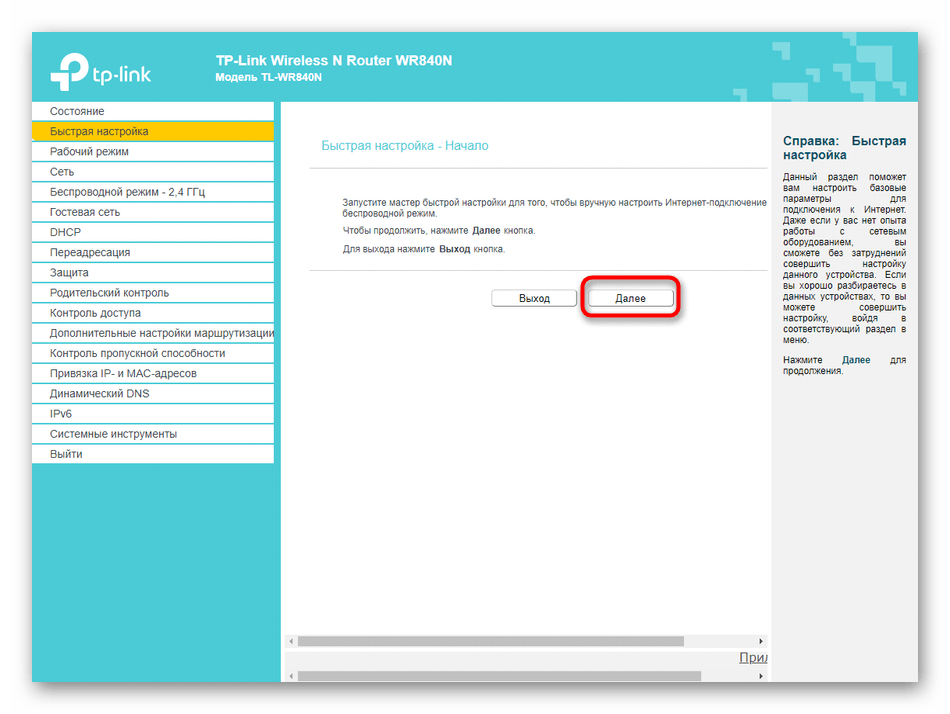

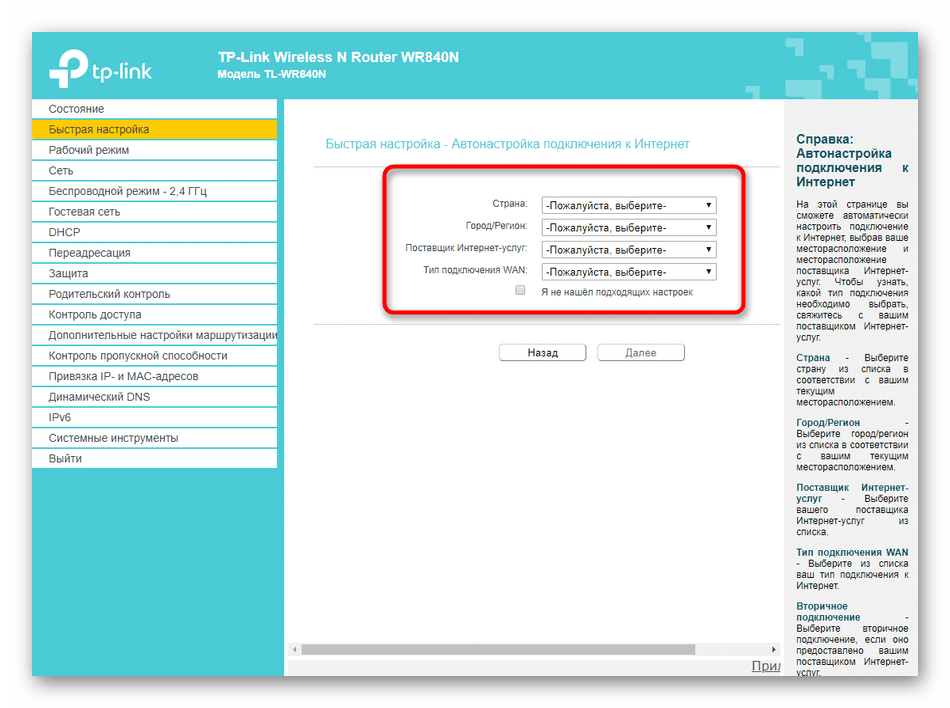
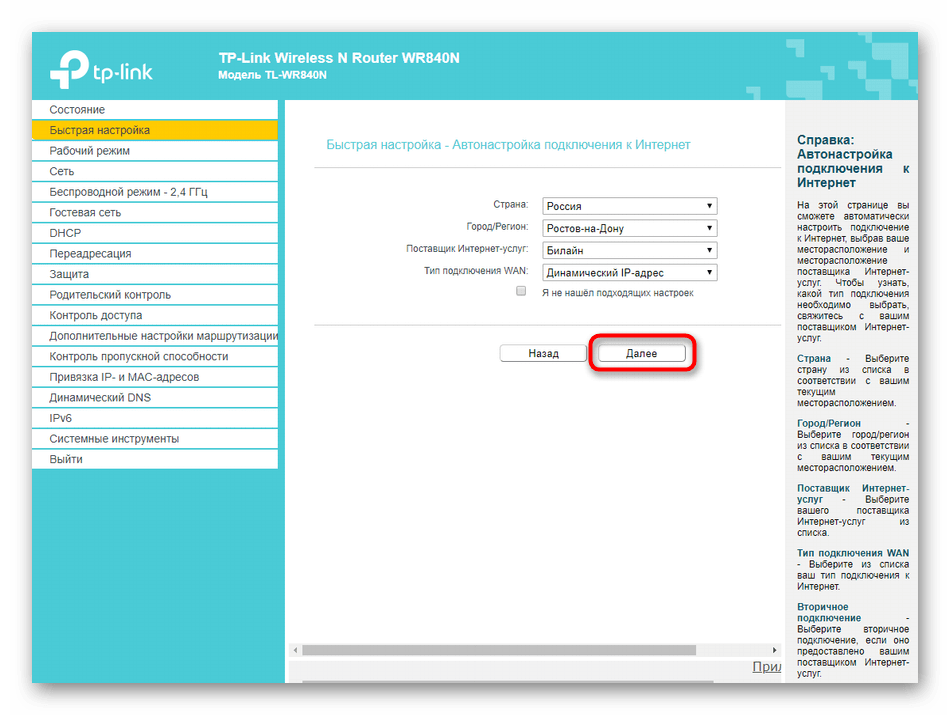


Обратите внимание, что сразу после завершения конфигурирования маршрутизатор отправится на перезагрузку, а повторное включение займет до нескольких минут. Только после того, как роутер перейдет в нормальное рабочее состояние, проверяйте доступ к сети.
Ручное конфигурирование
Обычно для сетевого оборудования добавлено огромное количество редактируемых параметров, однако во время быстрого конфигурирования они не затрагиваются, поскольку начинающим пользователям редко нужно изменять что-то из этого. Рассмотрим все настройки в этом разделе, а также покажем, что делать, если предыдущая инструкция не подходит из-за отсутствия соответствующего инструмента.
Шаг 1: Сеть
Первый этап — настройка протокола получения интернета от провайдера, поскольку именно от этого зависит работа сети. Практически всегда Дом.ru предоставляет протокол PPPoE, поэтому вам заранее следует узнать логин и пароль для подключения. Для этого откройте документацию от провайдера или свяжитесь с технической поддержкой. Как только данные будут получены, выполните такие действия:
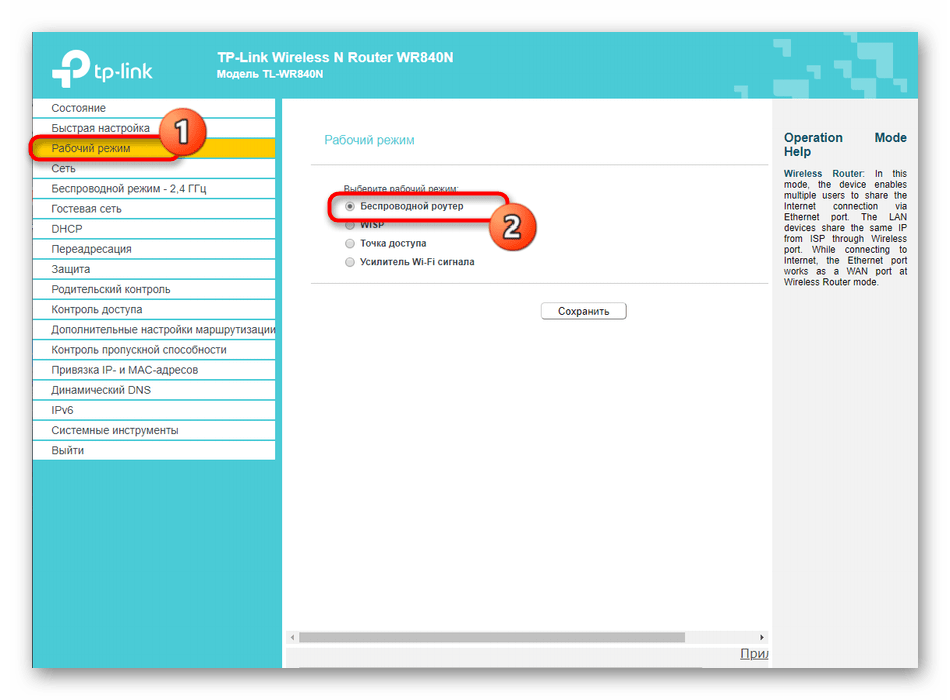
- В меню «Рабочий режим» отметьте маркером «Беспроводной роутер».
- Следом переходите в раздел «Сеть» и откройте категорию «WAN». В качестве типа подключения укажите «PPPoE» или другой вариант в зависимости от того, какую информацию предоставил провайдер, затем заполните остальные появившиеся поля и нажмите «Сохранить».
- Если вдруг Дом.ru определил для вас динамический IP-адрес, его понадобится указать в «Типе подключения». Далее никаких дополнительных действий с указанием IP-адреса или DNS-серверов производить не нужно, поскольку они предоставляются автоматически.


Шаг 2: Параметры LAN
К параметрам локальной сети относится только три разных раздела, которые могут пригодиться пользователю. В большинстве случаев трогать их не надо, однако иногда может потребоваться изменение.
- В том же разделе «Сеть» откройте категорию «LAN», где изменяется IP-адрес роутера и задается новая маску подсети, однако без надобности и полной уверенности в своих действиях выполнять такую процедуру мы не рекомендуем.
- Если собираетесь подключать устройство к телевизору для просмотра IPTV, перейдите в соответствующую категорию и активируйте эту функцию, не забыв сохранить изменения.
- Осталось только разобрать «Клонирование MAC-адреса». Об этом мы уже говорили при быстрой настройке и повторимся сейчас, что клонированием занимаются лишь опытные юзеры, которые знают, для чего это предназначено.
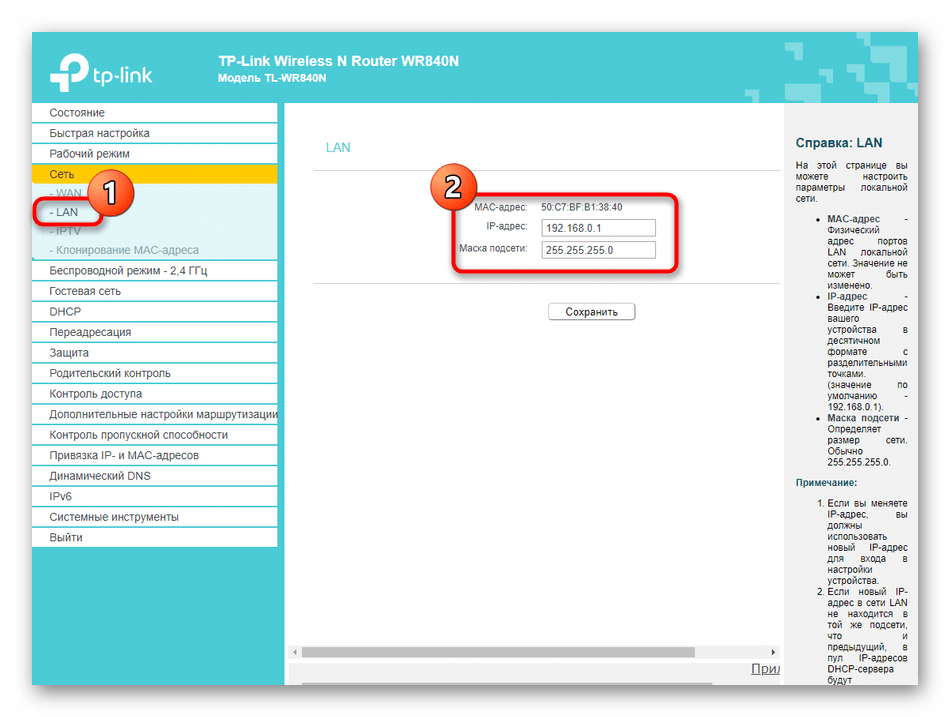
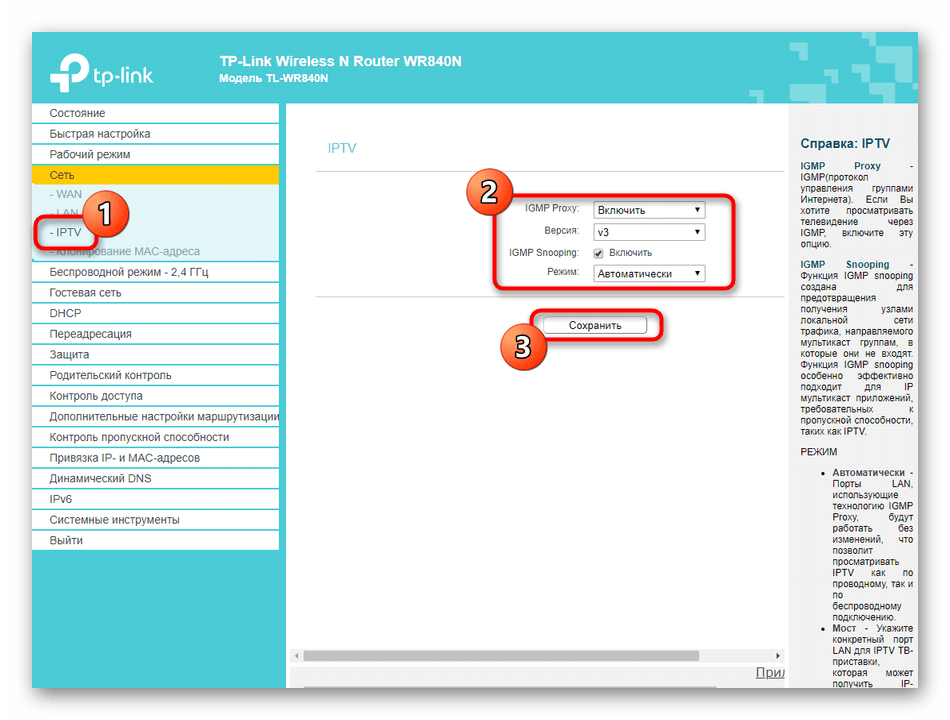
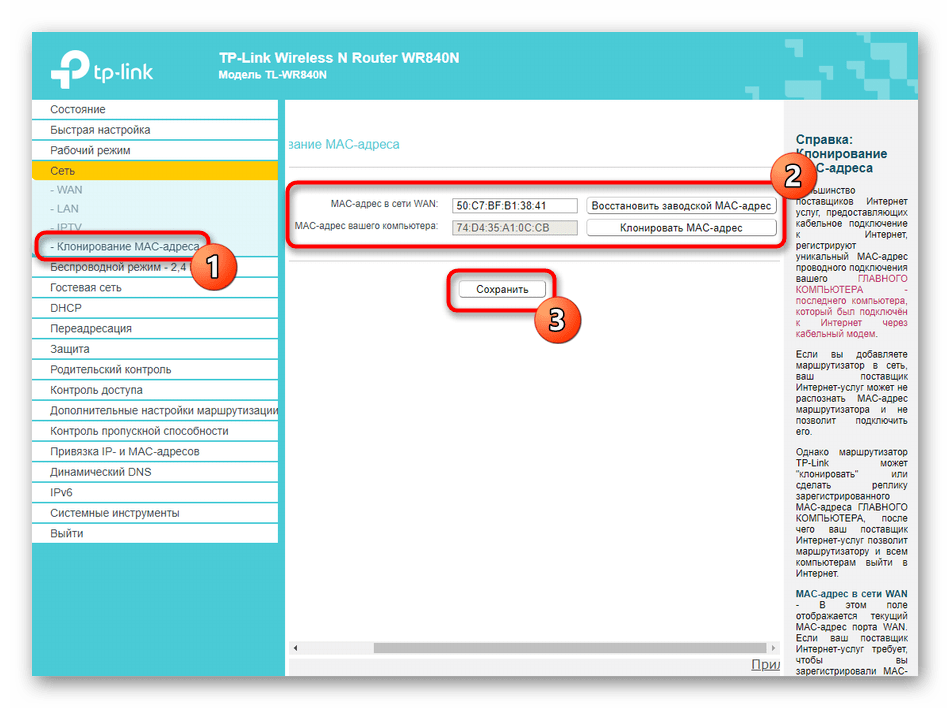
Не забывайте о том, что любые изменения надо сразу же сохранять, ведь в противном случае может произойти их сброс при переходе в следующие меню.
Шаг 3: Беспроводной режим
Следующий этап — конфигурирование беспроводной сети. Обращаться к нему есть смысл в том случае, если вы не настроили Wi-Fi через встроенный Мастер или желаете изменить дополнительные параметры, отсутствующие в нем.
- Откройте раздел «Беспроводной режим» и сразу же переходите в «Основные настройки», где и располагаются базовые параметры. От вас требуется только активировать сеть или вовсе отключить ее, если она не нужна. Разработчики предлагают поменять имя Wi-Fi, выбрать канал и задать его ширину. Выполнять последние действия необходимо крайне редко, например, когда настраивается режим WDS.
- Следом перемещайтесь в «WPS», где и осуществляется управление данной технологией. По умолчанию WPS находится во включенном состоянии, а в самом меню есть возможность создать новый PIN-код или вручную добавить устройство, нажав всего по одной кнопке.
- Не стоит забывать и про защиту беспроводного режима. Отметьте маркером рекомендованный пункт, чтобы указать протокол безопасности, а затем просто смените пароль на более надежный. Больше никаких изменений в этой категории производить не следует.
- Вы можете ограничить доступ определенных устройств к сети Wi-Fi, для чего перейдите в «Фильтрация MAC-адресов», установите подходящий тип правила и добавьте цели в таблицу, чтобы правило применялось к ним.
- Узнать MAC-адрес любого оборудования, подключенного к маршрутизатору по беспроводной сети, можно в «Статистике беспроводного режима». По необходимости обновите список для просмотра новых устройств.
- Дополнительно отметим, что большинство маршрутизаторов поддерживают гостевую сеть, которая используется для разных целей. Ее настройки соответствуют стандартным параметрам Wi-Fi, доступным для изменения.
- Обратите внимание на таблицу расписания, если она присутствует в веб-интерфейсе. Благодаря ей настраивается время, в которое будет активна гостевая сеть, если нет нужды в ее функционировании на постоянной основе.
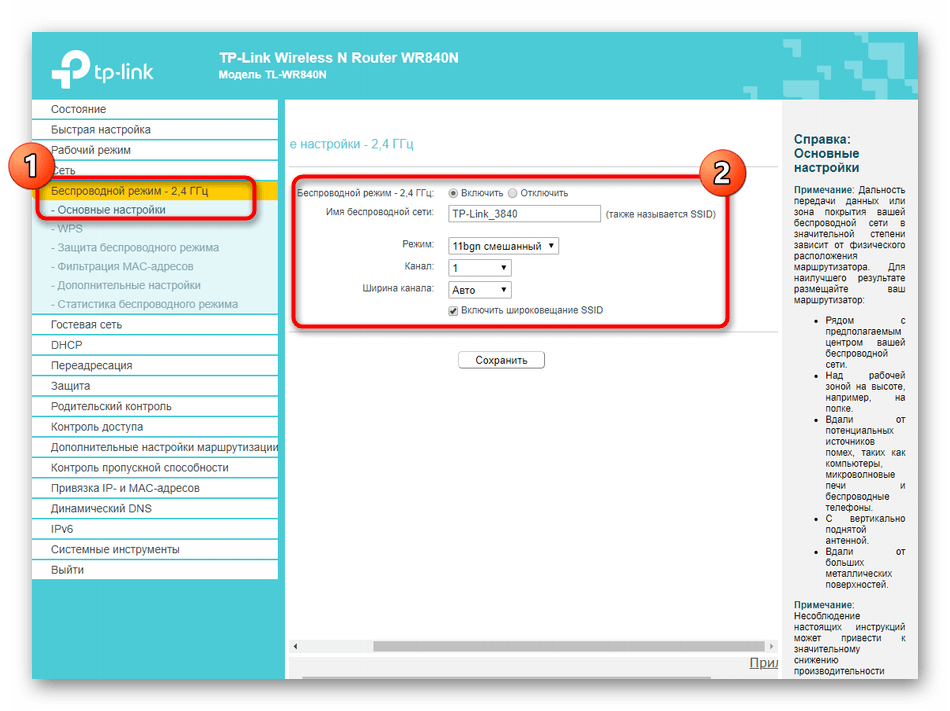
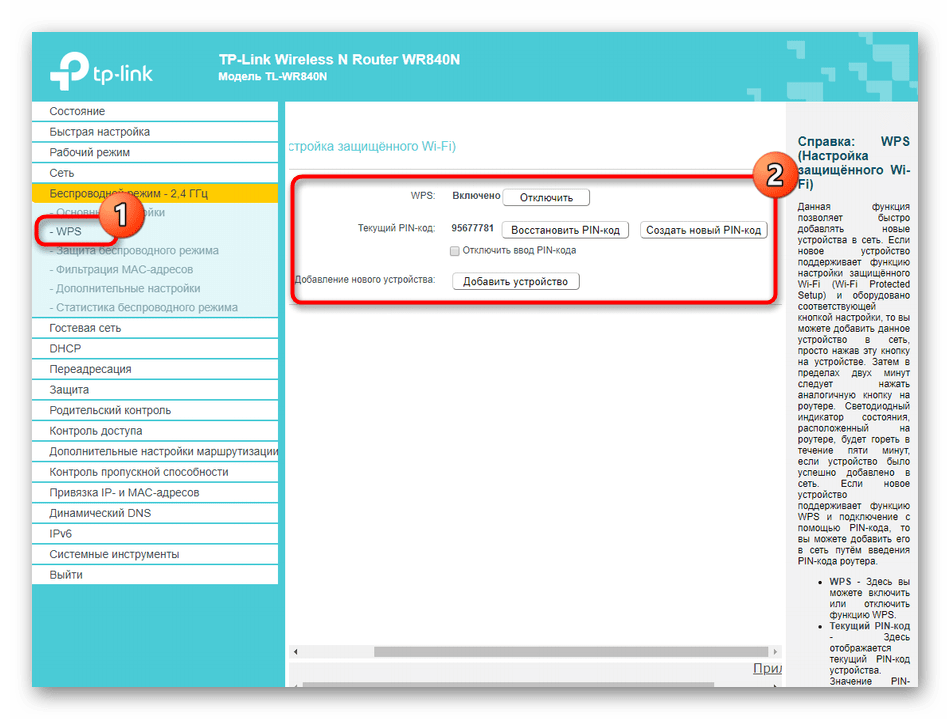
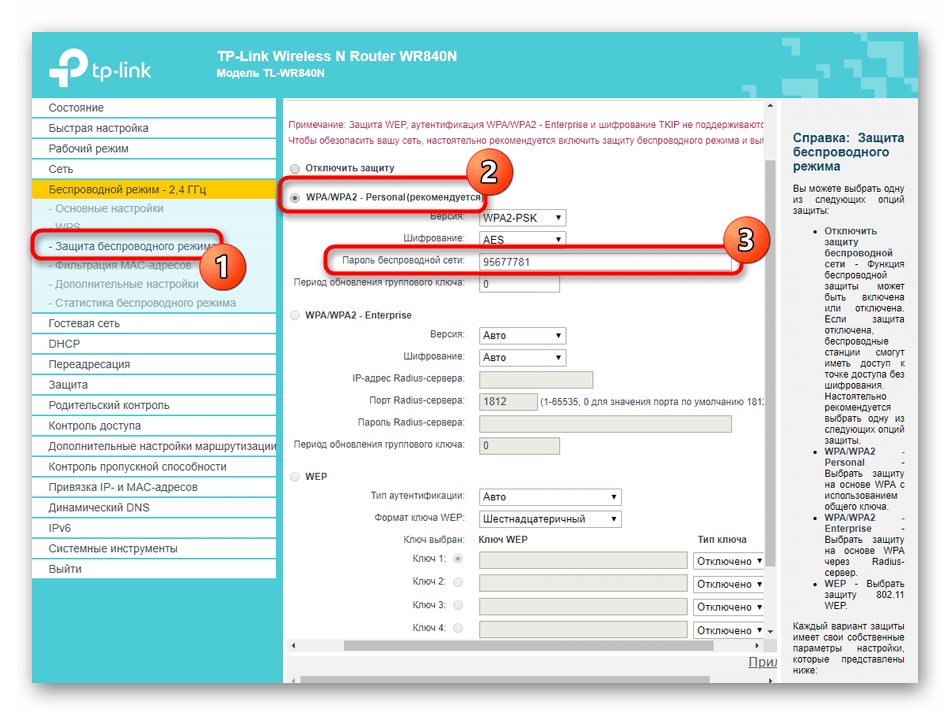
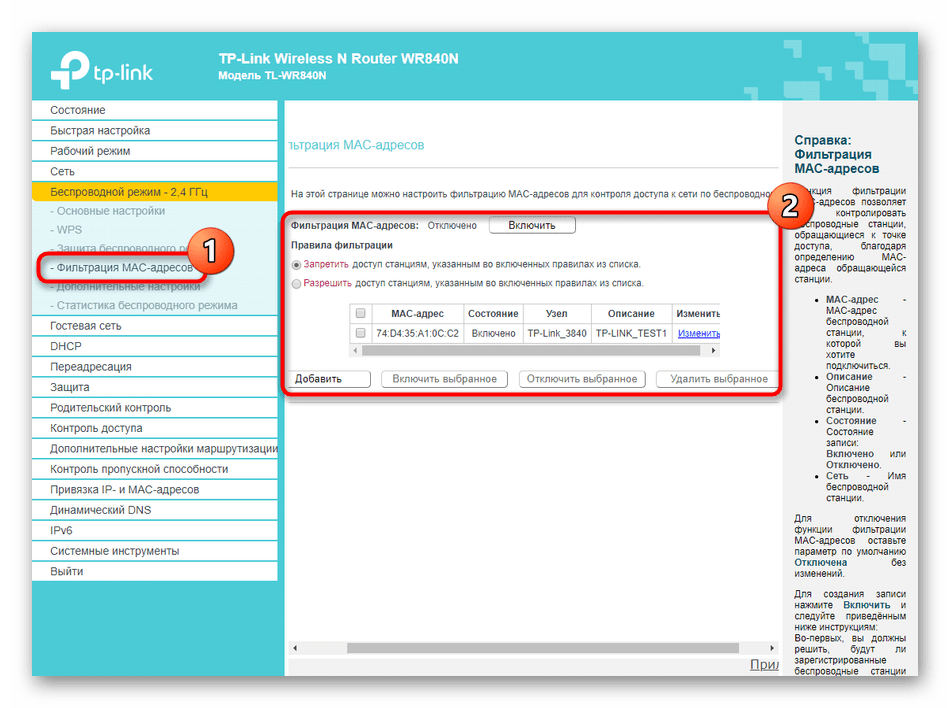
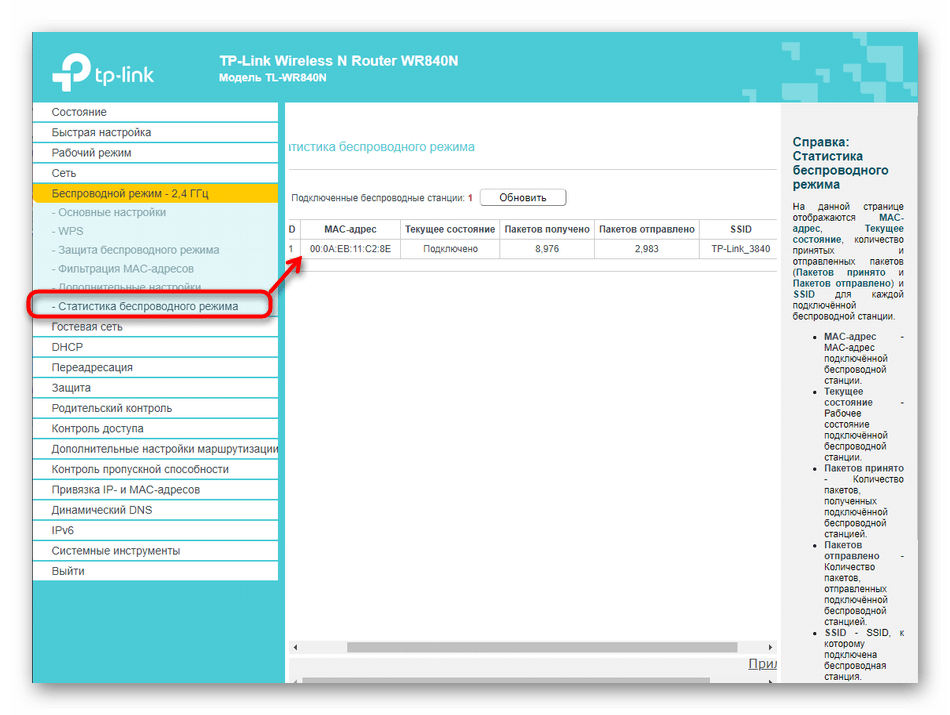
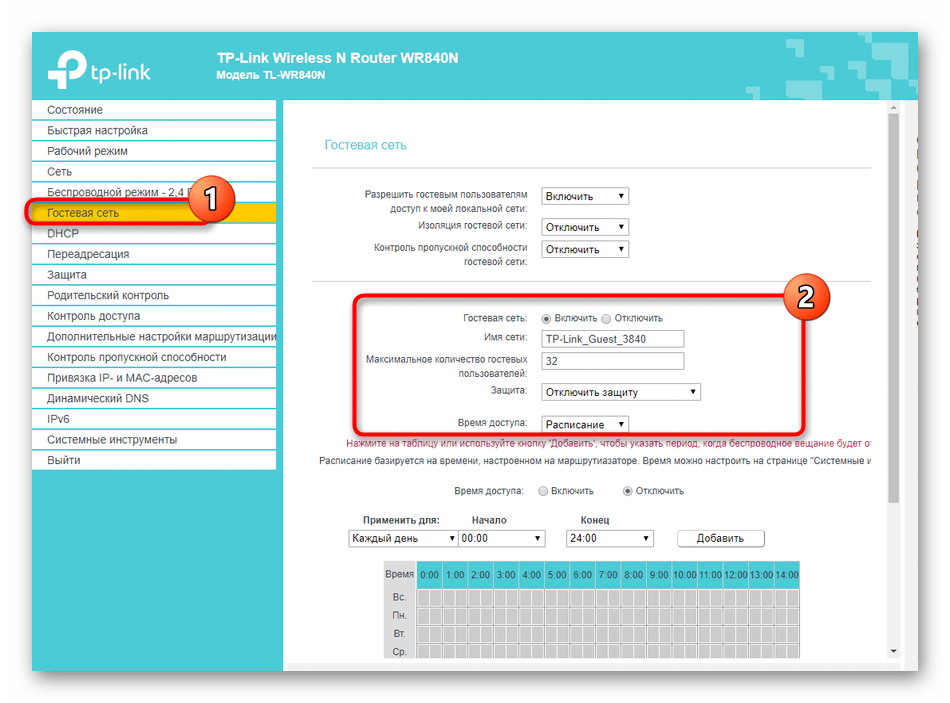
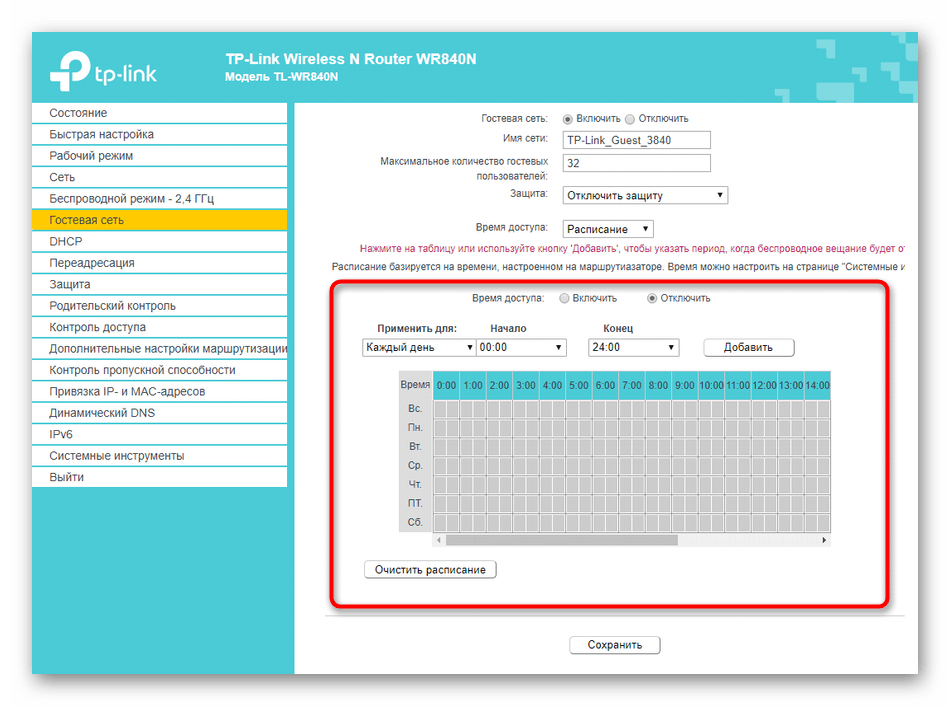
Все изменения применятся после перезагрузки роутера, поэтому рекомендуем сразу же подключить какое-либо устройство к нему по Wi-Fi и проверить доступ к интернету. Если настройка выполнена правильно, никаких проблем возникнуть не должно.
Шаг 4: Параметры DHCP
Для конфигурирования DHCP, отвечающего за автоматическое получение разных IP-адресов у всех подключенных устройств, во многих маршрутизаторах выделен отдельный раздел. Как правило, понадобится только убедиться в корректности настроек, изменять же их нужно реже.
- Откройте соответствующее меню и убедитесь в том, что DHCP-сервер находится во включенном состоянии. Можете вручную прописать DNS-серверы и изменить диапазон IP, следя за тем, чтобы он не пересекался со стандартным адресом роутера (192.168.1.1 или 192.168.0.1).
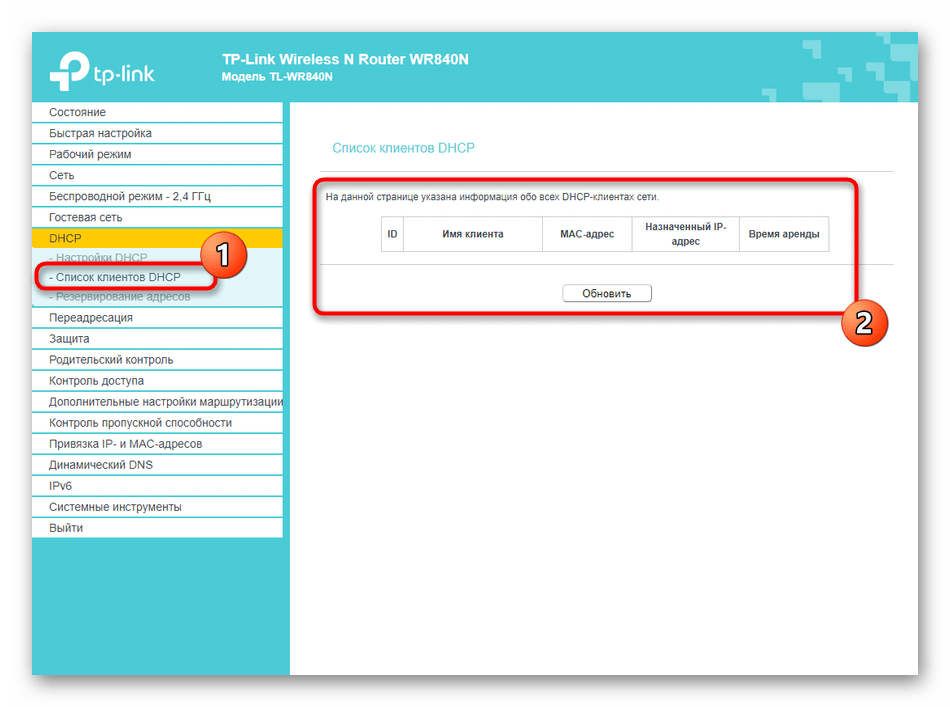
- Далее переходите в «Список клиентов DHCP». Здесь можете посмотреть, какому устройству был присвоен определенный IP-адрес — это пригодится в дальнейшем при редактировании параметров контроля доступа.
- В «Резервировании адресов» осуществляется ручное присвоение конкретному оборудованию IP-адреса, который будет за ним закреплен, что также используется при дальнейшем конфигурировании контроля доступа.


Шаг 5: Защита / Контроль доступа / Родительский контроль
Предлагаем ознакомиться с настройками безопасности, контроля доступа и родительскими ограничениями в рамках одного этапа, поскольку во многих веб-интерфейсах эти параметры совмещены или переход к ним осуществляется путем переключения вкладок.
- Разберем стандартные опции защиты роутера. По умолчанию все они включены и не нуждаются в дополнительном конфигурировании, особенно со стороны начинающих пользователей. Не стоит просто так менять значения, если вы не уверены в том, что делаете.
- Часто в маршрутизаторах присутствует расширенная защита, позволяющая обезопасить себя от DoS-атак. Она тоже предназначена для опытных юзеров, желающих установить фильтрацию по количеству получаемых в секунду пакетов.
- Маршрутизатором могут управлять все, кто к нему подключен, но это легко исправляется через раздел «Локальное управление». Здесь позволяется ограничить доступ к веб-интерфейсу всем устройствам кроме текущего или же задать MAC-адреса для белого списка.
- В завершение отметим, что иногда производители предлагают подключить Яндекс.DNS для безопасного пребывания в сети. Ознакомьтесь с описанием этой технологии непосредственно в интернет-центре и решите для себя, стоит ли ее активировать.
- Функция родительского контроля позволяет создать список сайтов с ограниченным доступом или выбрать только те, которые разрешено посещать. В отдельном разделе активируйте этот инструмент и введите MAC-адреса всех объектов, к которым будут применены правила.
- После этого создайте таблицу с расписанием и добавьте сайты для правила, что производится буквально в несколько кликов и не является чем-то сложным.
- Для контроля доступа перейдите в отдельное меню, где сначала выберите целевой узел, к которому применятся дальнейшие правила.
- Затем создайте список целей, относящихся к контролю доступа. Для этого добавьте каждую из них в таблицу отдельно.
- В самой таблице заполняется только IP-адрес и порт. Можно добавить описание, если это нужно для определенных целей.
- В завершение установите расписание, по которому будет работать контроль доступа, используя все ту же привычную таблицу.

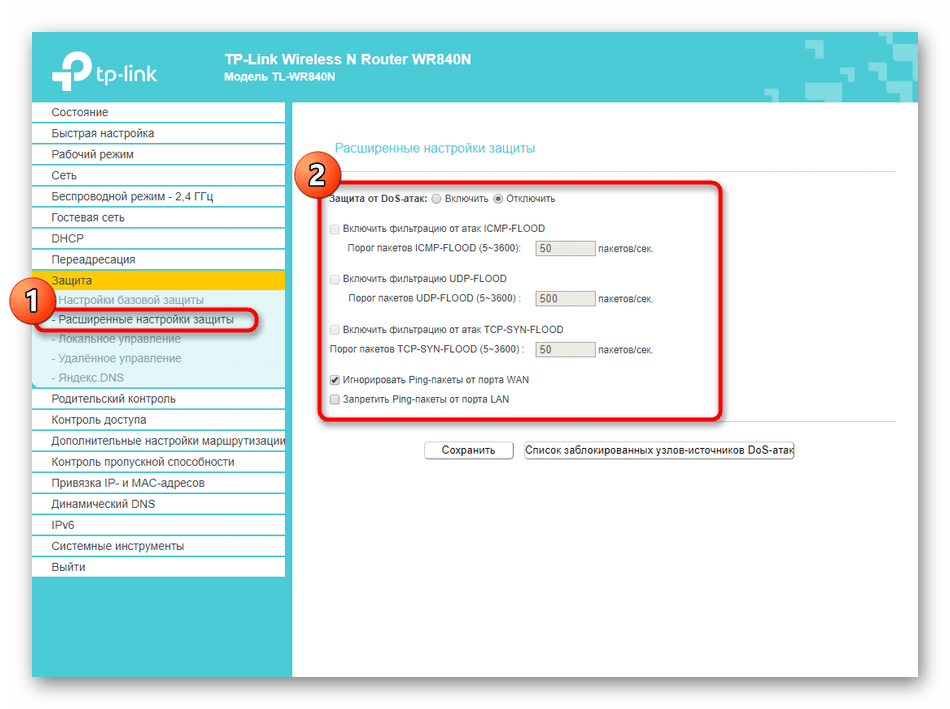
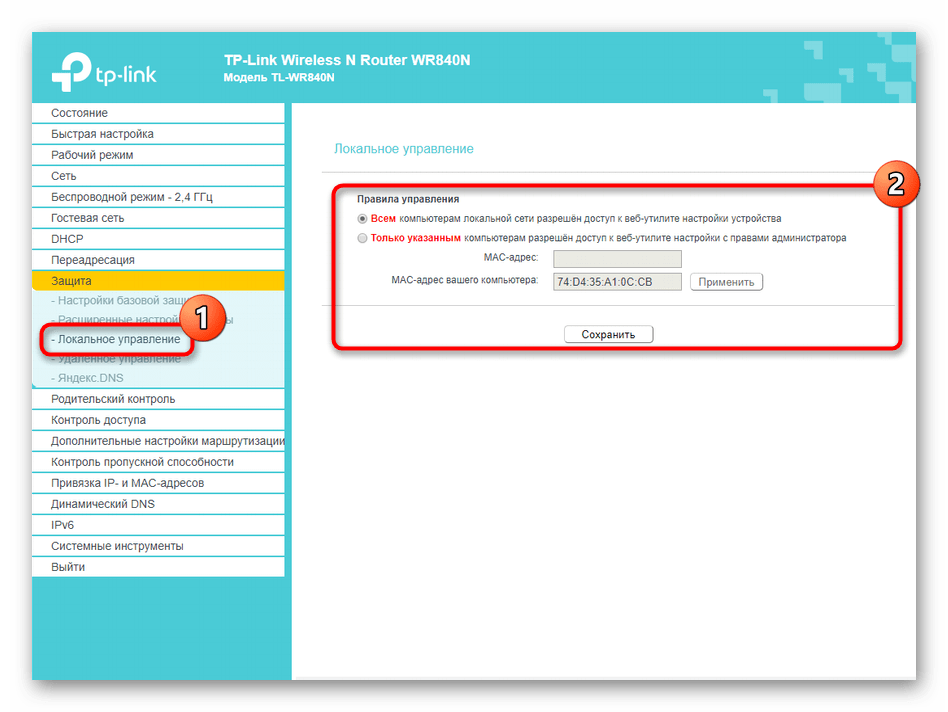
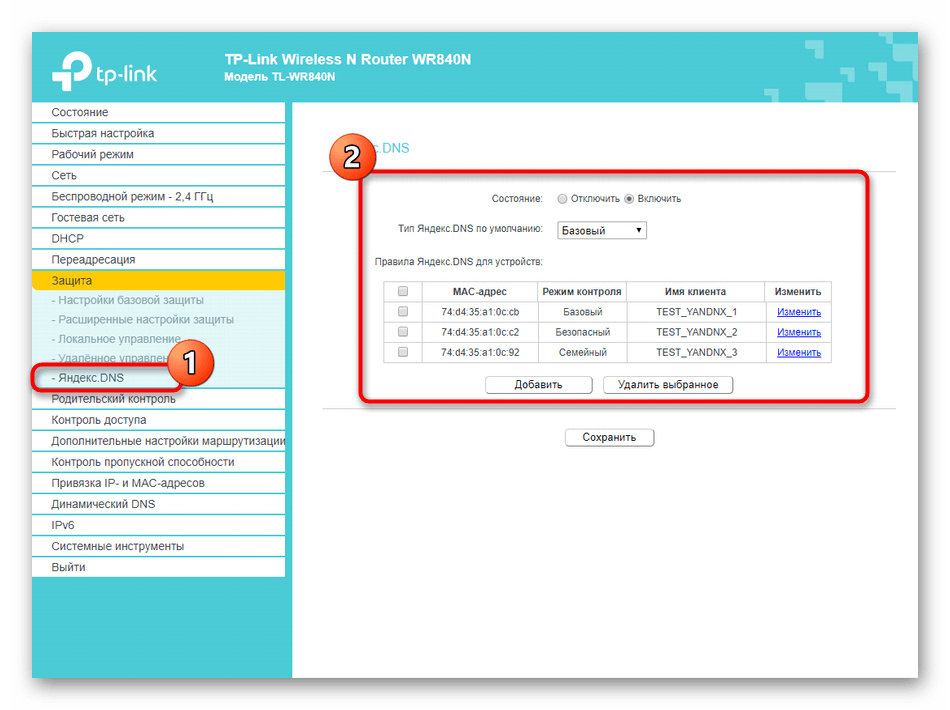
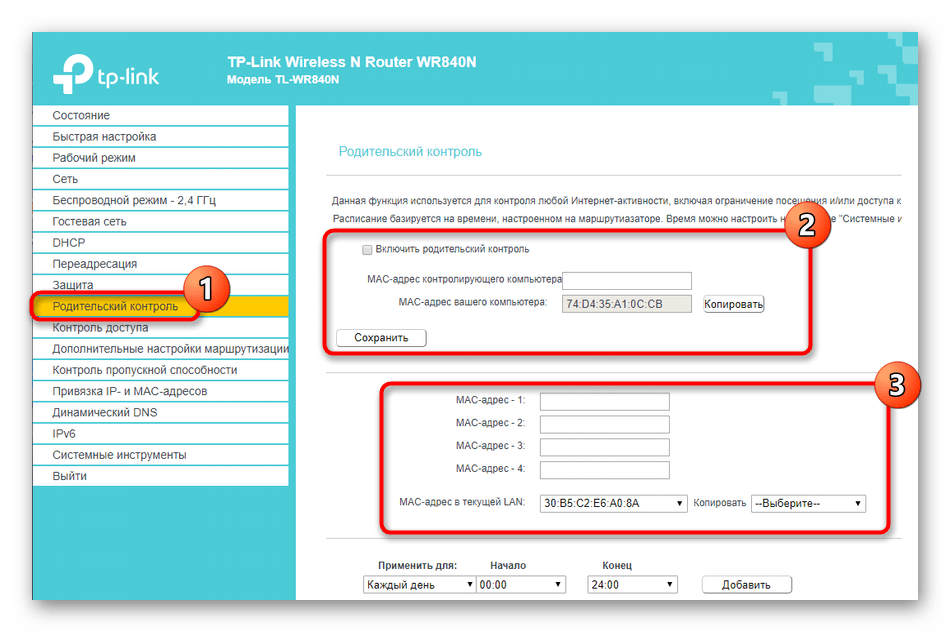
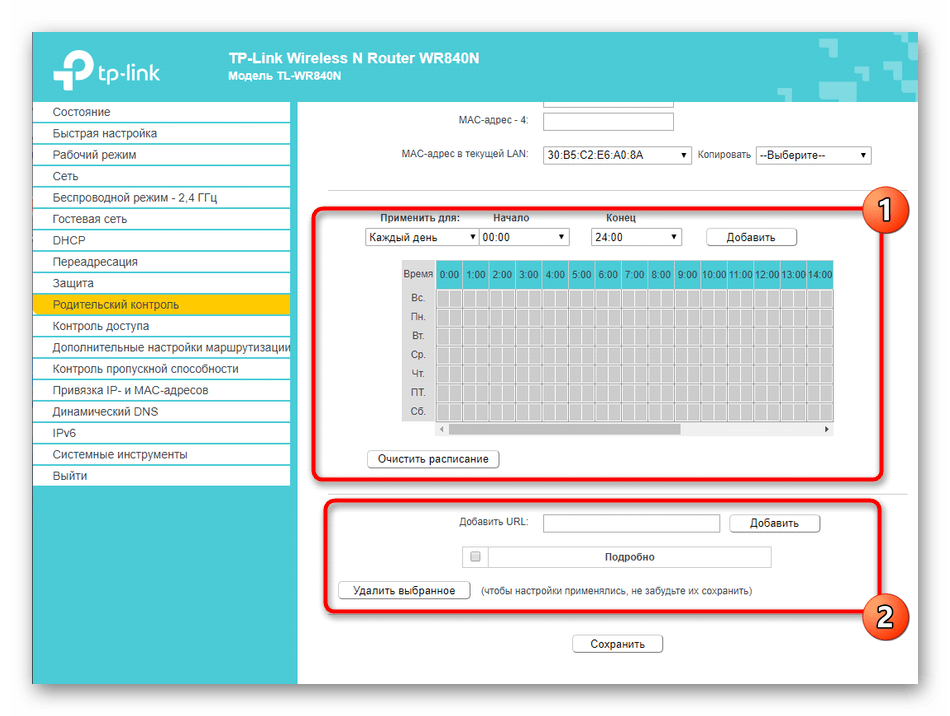
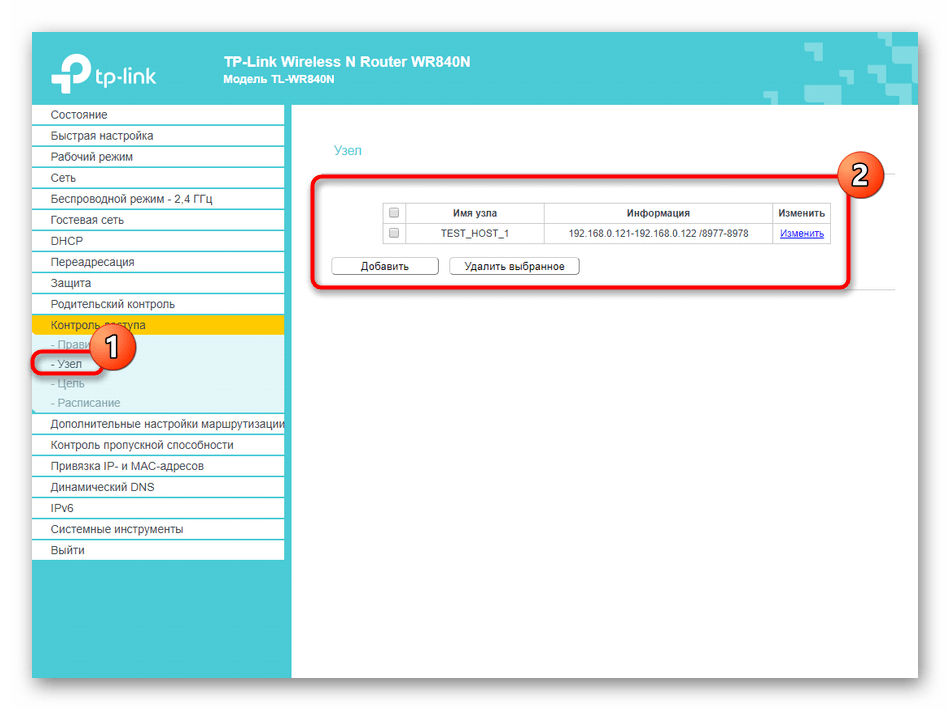
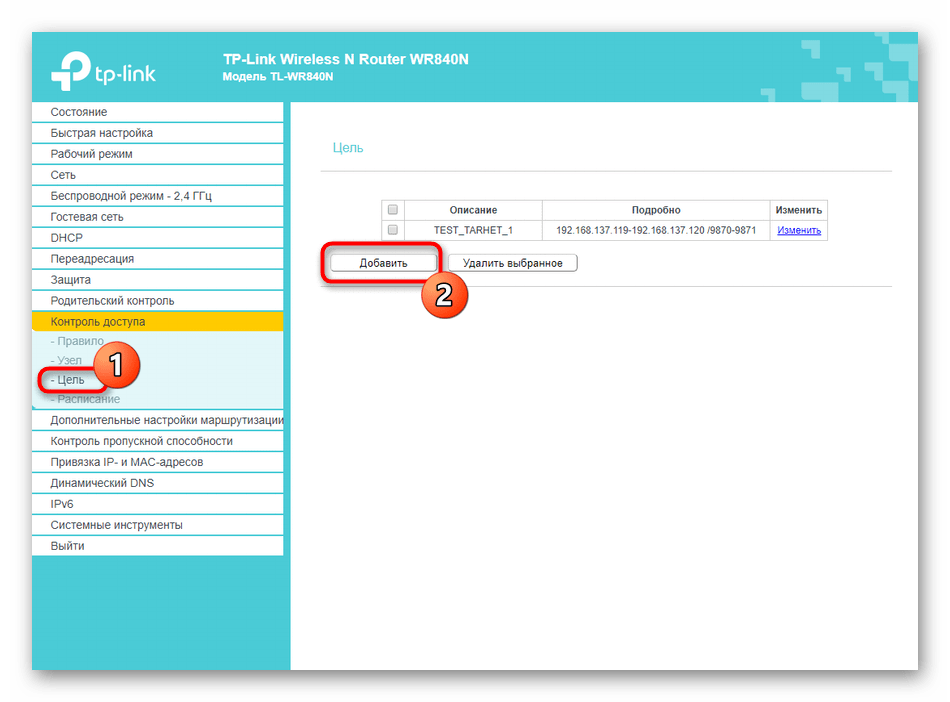

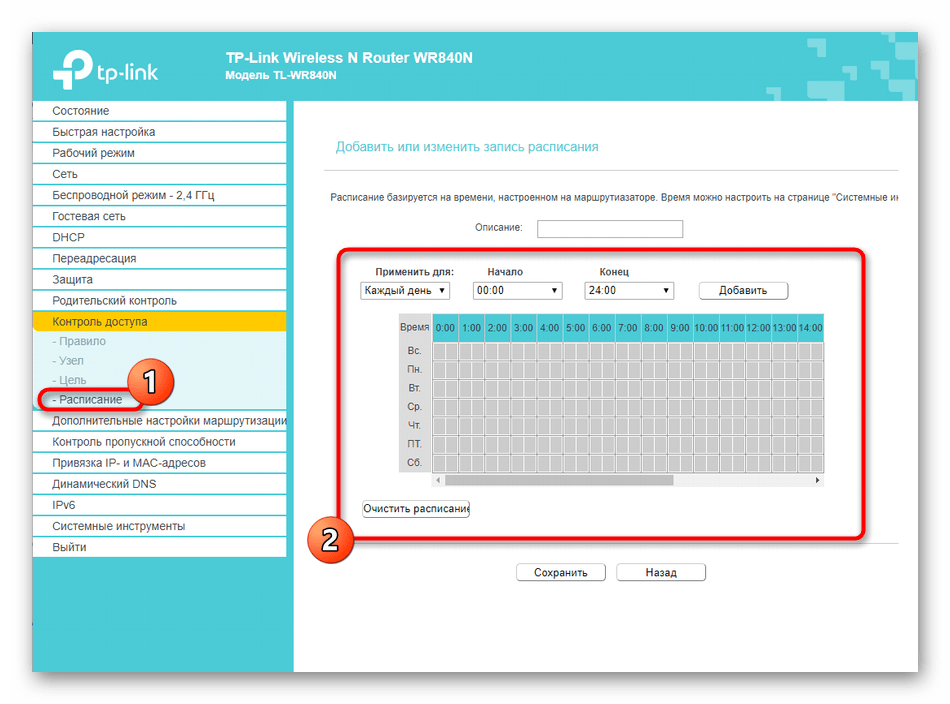
При сбросе настроек роутера все правила безопасности тоже обнулятся. Лучше заранее создать резервную копию, чтобы по необходимости сразу восстановить все параметры — об этом речь пойдет в завершающем этапе статьи.
Шаг 6: Системные инструменты
Из всего веб-интерфейса осталось разобрать только последний раздел под названием «Системные инструменты», где присутствуют основные опции управления маршрутизатором. Рассмотрим каждую категорию отдельно.
- Убедитесь в том, что время в соответствующем меню установлено правильное, включая и дату — они нужны для корректного функционирования родительского контроля и других правил безопасности.
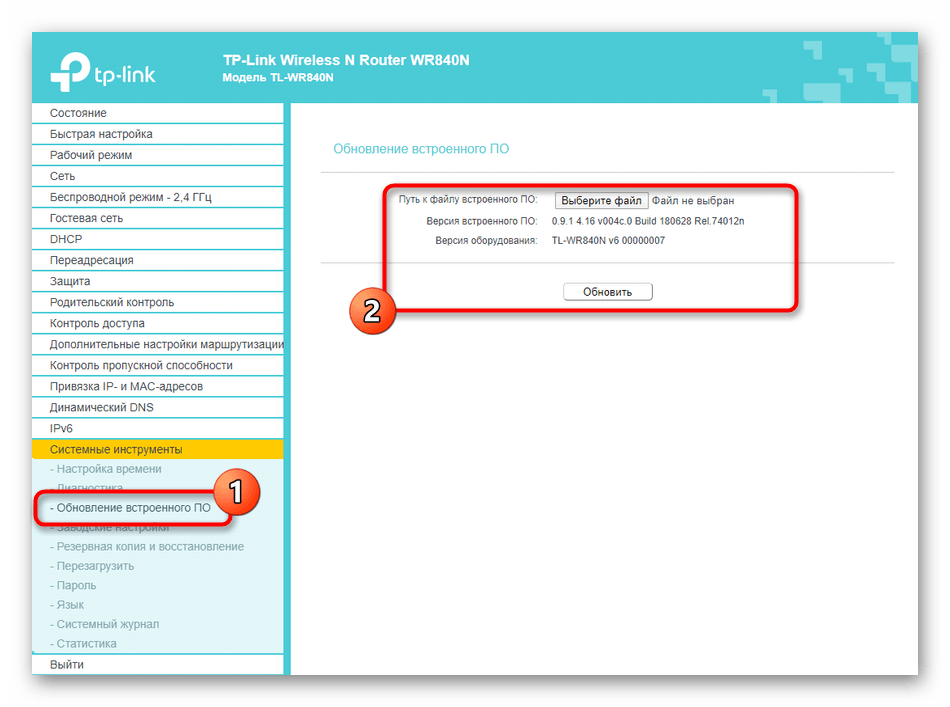
- Перейдите в «Обновление встроенного ПО»: этот раздел пригодится, когда потребуется перепрошить или обновить программное обеспечение маршрутизатора.
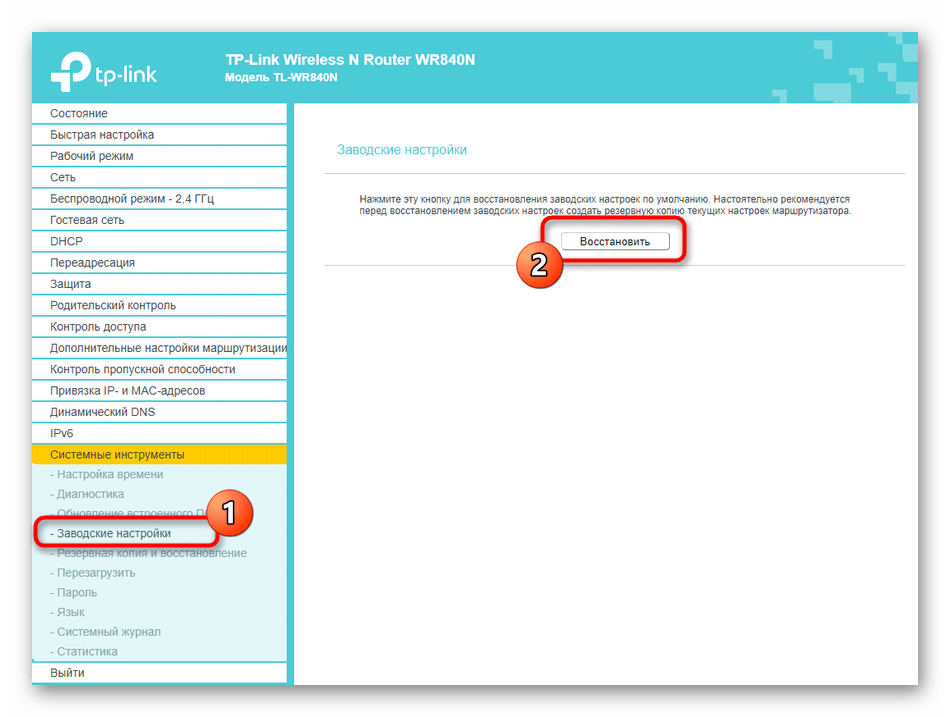
- Сброс до заводских настроек тоже осуществляется через «Системные инструменты». Учитывайте, что удалятся абсолютно все пользовательские параметры.
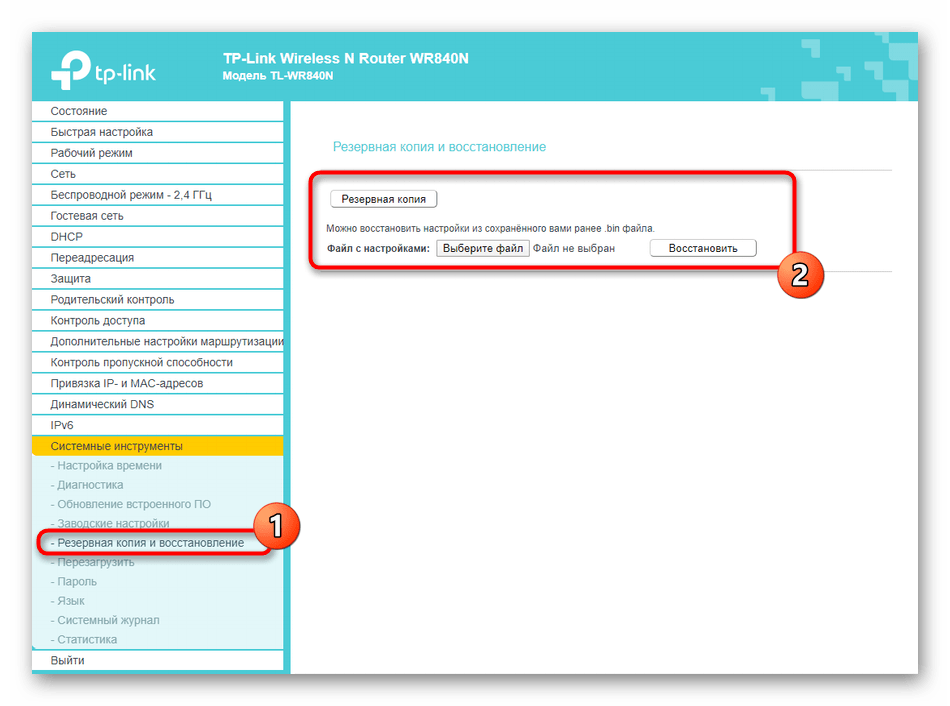
- Через «Резервную копию и восстановление» скачайте конфигурационный файл, для восстановления его можно будет загрузить в этом же меню.
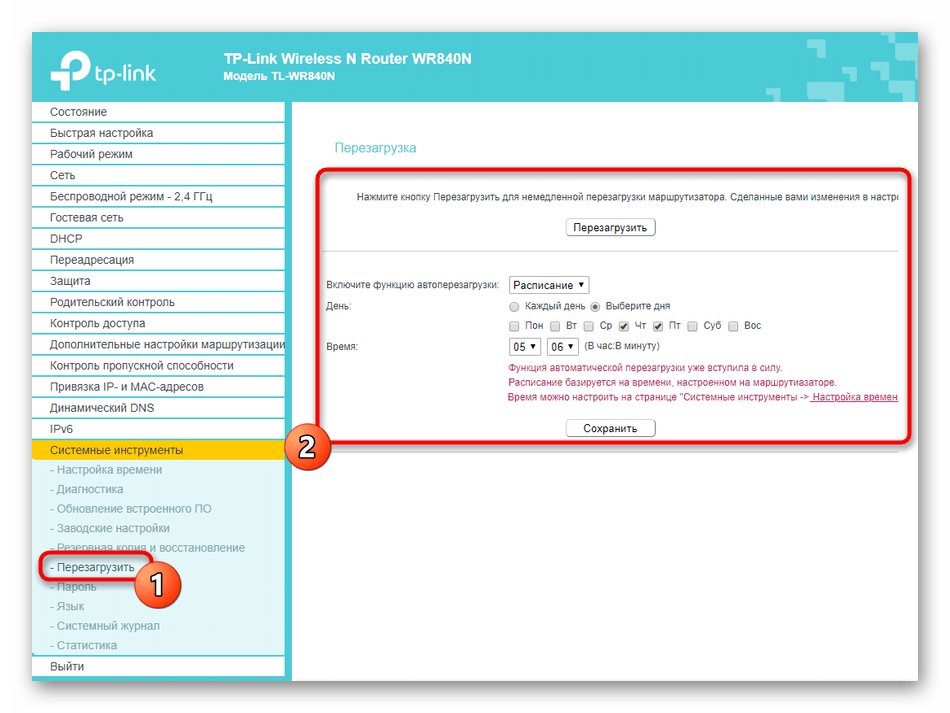
- Разработчики позволяют перезагрузить роутер прямо через отдельное меню, а также настроить время автоматической перезагрузки, например, чтобы сбрасывать кеш для нормализации функционирования устройства.
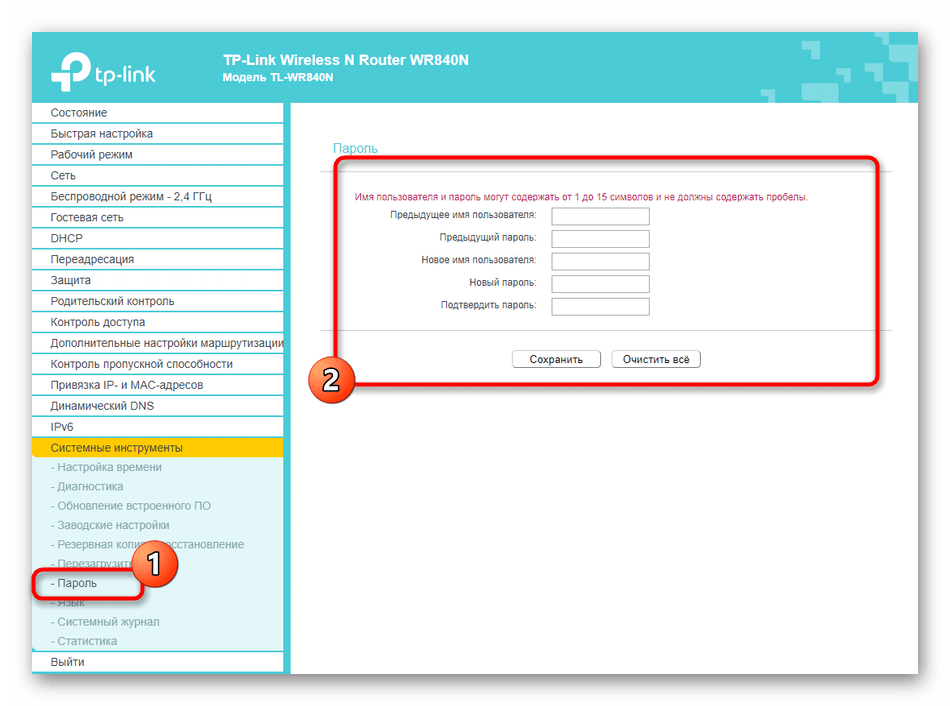
- Поменяйте пароль администратора, если не хотите, чтобы любой мог войти в веб-интерфейс и изменять параметры.
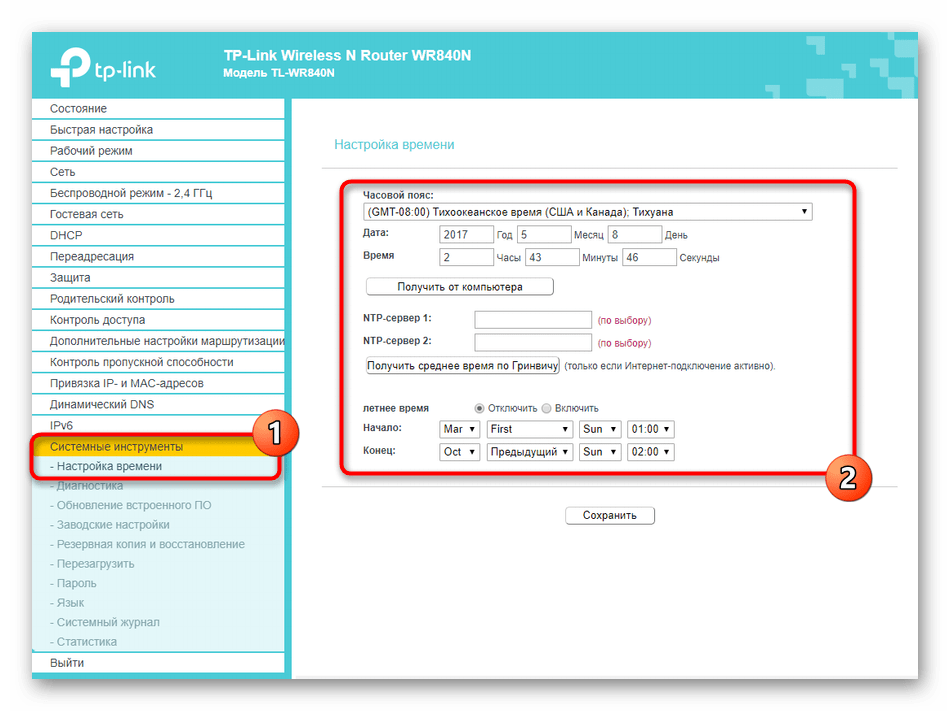
Сейчас основные параметры некоторых маршрутизаторов меняются и через смартфон, что становится оптимальным вариантом при отсутствии доступа к компьютеру. Если вам кажется такой метод подходящим, воспользуйтесь общими инструкциями из статьи по ссылке ниже.
Читайте также: Настройка роутеров через телефон
242074
Я написал уже много отдельных инструкций по настройке разных роутеров. Но в рамках одной статьи невозможно рассказать о том, как настроить какую-то определенную модель роутера для разных интернет-провайдеров. Их очень много. И даже если роутеры у многих одинаковые – провайдеры разные. А если в настройках роутера не указать, или неправильно указать параметры для подключения к провайдеру, то интернет через роутер работать просто не будет. Это самая популярная проблема.
Поэтому, в этой инструкции я решил показать процесс настройки Wi-Fi роутера для Дом.ru. Это один из самых популярных интернет-провайдеров в России. И он использует не самый простой тип подключения, из-за чего у многих возникают проблемы с настройкой оборудования. Клиенты Дом.ru могут использовать такое оборудование:
- Роутеры от самого провайдера Дом.ру, которые провайдер не редко устанавливает клиентам в процессе подключения к интернету. По сути это обычные роутеры D-Link, Sagemcom и TP-Link. Только с логотипом провайдера и фирменной прошивкой.
- Другие Wi-Fi роутеры, выбор которых сейчас очень большой. С провайдером Дом.ру может работать любой роутер.
В любом случае, отличие в настройке заключается лишь в расположении необходимых параметров в веб-интерфейсе определенного устройства. Сначала я покажу, как настроить маршрутизатор с фирменной прошивкой от Дом.ru, а затем покажу, как выполнить настройку некоторых роутеров от популярных производителей.
Не важно какой у вас роутер. Главная задача зайти в его настройки и в параметрах подключения к интернету выбрать тип подключения PPPoE. Затем ввести логин и пароль, которые вам выдал интернет-провайдер. Ну и задать параметры Wi-Fi сети.
Очень часто возникают проблемы с входом в настройки роутера. Поэтому, сразу оставляю ссылку на статью с решениями этой проблемы: https://help-wifi.com/oshibki-i-polomki/chto-delat-esli-ne-zaxodit-v-nastrojki-routera-na-192-168-0-1-ili-192-168-1-1/. Возможно, она вам не пригодится. Но пускай будет на всякий случай.
Настройка роутера Дом.ру
Сначала рассмотрим настройку роутера с фирменной прошивкой. Если у вас роутер с логотипом Дом.ру, то следуйте инструкции ниже.
Устройство, с которого мы будем выполнять настройку, должно быть подключено к роутеру по Wi-Fi, или с помощью сетевого кабеля. Дальше в браузере (рекомендую использовать стандартный браузер) нужно перейти по IP-адресу 192.168.0.1. Откроется страница с настройками маршрутизатора. Если появится запрос логина и пароля, то попробуйте ввести admin/admin.
В главном окне нужно перейти по ссылке «изменить настройки».
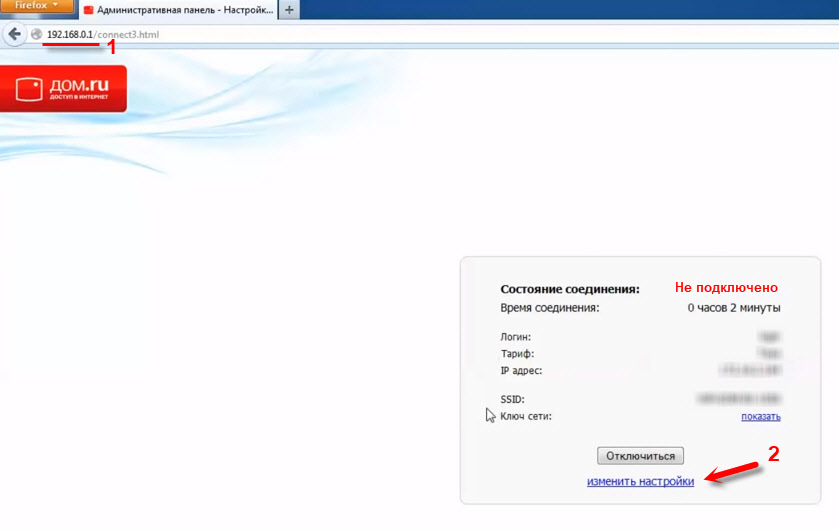
Сразу появится еще одно окно, в котором нужно задать необходимые настройки.
Самое важно – правильно прописать «Логин Дом.ru» и «Пароль». Этот логин и пароль выдает интернет-провайдер. Как правило, они указаны в договоре о подключении к интернету. Там же есть возможность сменить режим работы Wi-Fi сети, канал и шифрование. Но эти настройки без необходимости лучше не менять. Нажмите на кнопку «Сохранить».

После сохранения настроек роутер должен подключится к интернету. Статус соединения должен быть «Подключено». На главной странице можно посмотреть имя своей Wi-Fi сети (SSID) и пароль.
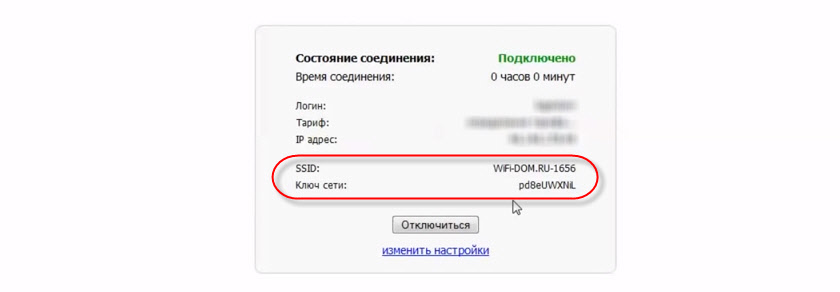
Так как прошивка на этих устройствах фирменная – она сильно урезанная. Скорее всего это сделано для того, чтобы пользователям было проще разобраться в самых необходимых настройках.
Дальше речь пойдет об обычных маршрутизаторах. Я имею введу те устройства, которые клиенты покупали сами. Они без фирменной прошивки (которую можно увидеть на скриншотах выше) и без логотипа провайдера.
Настройка роутера TP-Link на Дом.ру
Кабель от Дом.ру подключаем в WAN-порт маршрутизатора. Он может быть подписан Internet. Дальше подключаемся к роутеру по Wi-Fi, или LAN. И по инструкции как зайти в настройки роутера TP-Link открываем веб-интерфейс нашего роутера. Адрес может быть как 192.168.0.1, так и 192.168.1.1.
Дальше переходим в раздел с настройками подключения к интернету. Обычно это раздел «Сеть» – «WAN». В новом веб-интерфейсе: «Дополнительные настройки» – «Сеть» – «Интернет».
Выбираем в меню тип подключения PPPoE и прописываем логин и пароль от провайдера Дом.ру. Так же ставим переключатель возле «Подключить автоматически». Можно нажать на кнопку «Подключить». Если вы правильно задали все параметры, то роутер подключится к интернету. Сохраните настройки.

Если у вас новая страничка с настройками:

Wi-Fi сеть можно настроить в разделе Wireless (Беспроводной режим). Можете посмотреть на примере настройки популярной модели: TP-Link TL-WR841N.
Настройка подключения к Дом.ru на роутере ASUS
Подключаем к роутеру интернет, подключаем наше устройство и в браузере открываем IP-адрес: 192.168.1.1.
Сразу переходим в раздел «Интернет» и меняем тип подключения на PPPoE. Прописываем имя пользователя и пароль от Дом.ру. Сохраняем настройки кнопкой «Применить» внизу страницы.
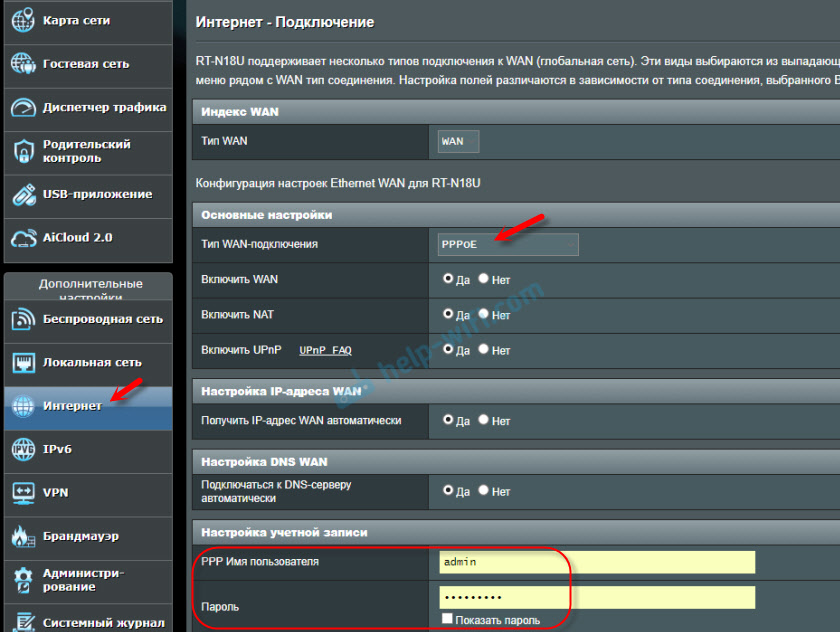
Настройка Wi-Fi сети и пароля в разделе «Беспроводная сеть».

Ничего сложного!
Настройка роутера D-Link для провайдера Domru
В настройки маршрутизаторов D-Link можно зайти по адресу 192.168.0.1. Вы всегда можете воспользоваться подробной инструкцией: как зайти в настройки роутера D-Link.
В разделе «Настройка соединения» – «WAN» нужно создать подключение.
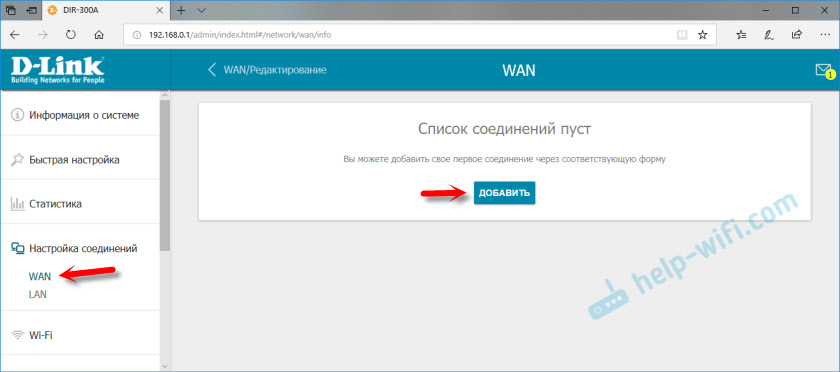
Там все стандартно. Тип подключения – PPPoE. Заполняем поля «Имя пользователя» и «Пароль». Напомню, что эти данные выдает интернет-провайдер. В нашем случае это Дом.ру. Не забываем сохранить настройки.
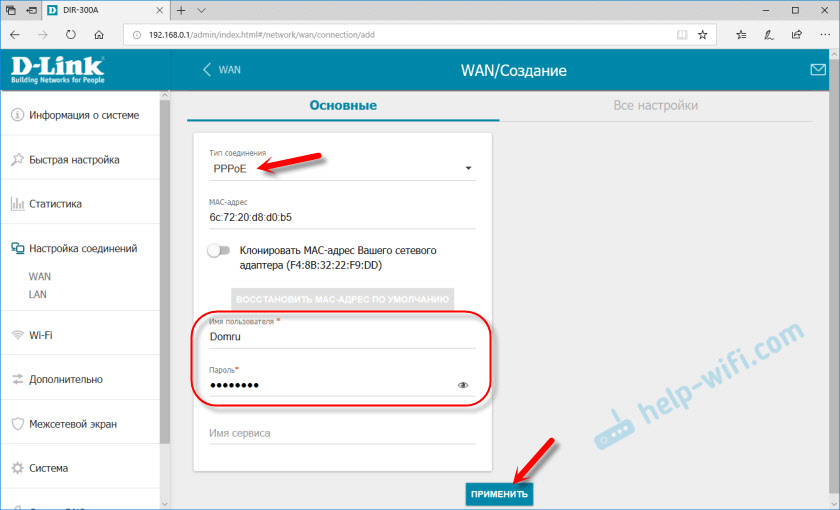
Для настройки беспроводной сети перейдите в раздел «Wi-Fi».
Если в этой статье вы не нашли инструкцию для своего маршрутизатора, то можете задать вопрос в комментариях. Только обязательно укажите производителя и модель маршрутизатора. Подскажу, как настроить подключение к Дом.ру на устройствах от Netis, Tenda, ZyXEL, MikroTik, Xiaomi, Mercusys и т. д.
В этой инструкции будет подробно рассмотрен каждый этап настройки беспроводного маршрутизатора D-Link DIR-300 (NRU) для работы с Интернетом от Дом ру. Руководство должно подойти для различных аппаратных ревизий роутера и для двух последних вариантов прошивок, а именно:
- D-Link DIR-300 A C1 с прошивками 1.x
- D-Link DIR-300 NRU rev. B5 B6 и B7 с прошивками 1.3.x и 1.4.x
Обновление: если ваш роутер имеет прошивку 2.5.11, 2.5.12 или 2.5.19 и интерфейс, как на скриншоте ниже, то вы можете использовать инструкцию Настройка роутера D-Link DIR-300 с новой прошивкой 2.5.x (должен подойти способ для Ростелеком).
По порядку рассмотрим, как правильно подключить роутер для его последующей настройки, на какие сетевые настройки компьютера или ноутбука следует обратить внимание, как настроить подключение Дом ру и, в завершение — как поставить пароль на Wi-Fi сеть и задать свое собственное имя беспроводной сети (SSID).
Сразу скажу, что ничего сложного тут нет и вы легко справитесь сами — вызывать специалиста для того, чтобы настроить Wi-Fi роутер, не потребуется.
Подключение Wi-Fi роутера для последующей настройки
Для правильной работы, беспроводный маршрутизатор должен быть подключен следующим образом:
- Кабель Дом.ру — к порту Internet сзади роутера.
- Один из портов LAN следует соединить входящим в комплект поставки устройства кабелем с разъемом сетевой карты компьютера, с которого будет происходить настройка.
- Включить роутер в розетку.

Тут следует отметить, что настройка роутера может осуществляться и без использования кабельного подключения. Однако, начинающему пользователю я бы этого не рекомендовал — иначе, в процессе возможно появление проблем, с которыми самостоятельно можно и не разобраться (опять же, в случае, если вы не разбираетесь хорошо, в том, как работает подключение к беспроводным сетям в Windows и других ОС).
Также, прежде чем приступить к самому процессу настройки роутера, рекомендую выполнить следующее действие:
- На клавиатуре нажмите клавиши Win (со значком Windows) + R и в появившемся окне «Выполнить» введите команду ncpa.cpl после чего нажмите «Ок»
- В списке соединений, который откроется, нажмите правой кнопкой мыши по подключению, которое используется для связи с Wi-Fi роутером (обычно, «Подключение по локальной сети») и выберите «Свойства».
- В появившемся диалоговом окне вы увидите список компонентов, используемых подключением. Выберите «Протокол Интернета версии 4» и нажмите кнопку «Свойства».
- Убедитесь, что в параметрах протокола установлено автоматическое получение IP и DNS. Если это вдруг не так, выполните соответствующие изменения и сохраните их.

Еще один момент: если вы уже несколько раз безуспешно пытались настроить роутер, прежде чем приступать лучше будет сбросить его на заводские настройки, для чего, при включенном питании нажмите и удерживайте кнопку Reset в течение 15-20 секунд, после чего отпустите ее и дождитесь перезагрузки устройства.
Видео инструкция по настройке Wi-Fi роутера D-Link DIR-300 для Дом ру (с последней прошивкой)
Возможно, кому-то проще будет воспользоваться видео уроком по настройке. Если что, то полная текстовая инструкция ниже.
Следующий шаг — это вход в панель настроек Wi-Fi роутера. Чтобы попасть в них, запустите любой Интернет браузер и в его адресной строке введите 192.168.0.1, после чего нажмите Enter.
Появится окно запроса логина и пароля. Стандартный логин и пароль для всех моделей DIR-300 — admin (пишем это слова в оба поля). После первого входа Вас попросят заменить стандартный пароль на какой-либо другой, и уже после этого вы увидите перед собой панель настроек маршрутизатора, которая в последних версиях прошивки может иметь следующий вид:

Сначала мы рассмотрим, как настроить подключение Дом.ру и безопасность Wi-Fi с более новой прошивкой, которая изображена справа. Затем перейдем к более старой — слева.
Главная вещь, которую следует знать, прежде чем двигаться дальше: если у вас на компьютере запущено какое-либо подключение Дом.ру (Высокоскоростное подключение) — разорвите его и не подключайте ни во время настройки ни после нее — роутер сам должен устанавливать это соединение, после чего «раздавать» его по локальной и беспроводной сети всем подключенным к роутеру устройствам. Если же Интернет от Дом.ру будет запущен на компьютере, то другие устройства окажутся «без доступа к Интернету», так как маршрутизатор не сможет установить соединение (ограничение количества одновременных сессий провайдером).
Настройка DIR-300 Дом ру с новой прошивкой (1.4.x и 1.0.x для C1 и D1)

Чтобы настроить подключение к Интернет Дом.ру в веб-интерфейсе роутера, внизу главной страницы нажмите «Расширенные настройки». При необходимости переключитесь на русский язык вверху справа.

На странице расширенных настроек обратите внимание на вкладку «Сеть» и нажмите пункт WAN.
На открывшейся странице, кликните мышью по соединению «Динамический IP», которое имеется в списке, а затем, внизу страницы со свойствами этого соединения нажмите кнопку «Удалить». После этого вы вновь вернетесь к списку имеющихся подключений.
Нажмите кнопку «Добавить» и заполните параметры подключения Дом.ру следующим образом:

- Тип соединения — PPPoE
- Имя пользователя и пароль — параметры, выданные Вам провайдером
Остальные вещи менять необязательно. Просто нажмите «Сохранить». Сразу после этого, вы снова перейдете на страницу со списком подключений. Вверху страницы будет индикатор, призывающий сохранить настройки: это следует сделать, во избежание их сброса при отключении питания.
Теперь, если вы все сделали правильно, а Интернет Дом.ру разорван на самом компьютере, то обновив страницу вы сможете увидеть, что статус подключения изменился на «Соединено». Настройка Интернета завершена. Следующий шаг — настройка беспроводной сети.

Вернитесь на страницу расширенных настроек и в пункте Wi-Fi кликните по «Основные настройки». Здесь вы можете задать имя своей беспроводной Wi-Fi сети (SSID). Рекомендую использовать латинские символы и цифры, без кириллицы. Сохраните настройки.
Затем, там же, в пункте Wi-Fi выберите «Настройки безопасности». Здесь рекомендуются следующие параметры:
- Сетевая аутентификация — WPA2-PSK
- Ключ шифрования PSK — ваш пароль на Wi-Fi, который должен состоять не менее чем из 8 символов. Русские буквы, опять же, лучше не использовать.
Сохраните настройки. Затем сохраните их еще раз — нажав по уведомлению вверху страницы. На этом настройка DIR-300 для Дом.ру завершена и можно пользоваться интернетом с любых устройств, оборудованных Wi-Fi адаптером, подключившись к беспроводной сети.
Настройка D-Link DIR-300 с прошивками 1.3.x

Для настройки подключения на более старой прошивке, нажмите «Настроить вручную», после чего выберите вкладку «Сеть» — «WAN». Нажмите по имеющемуся там соединению «Динамический IP», после чего внизу страницы с параметрами этого соединения, нажмите кнопку «Удалить».
В результате этого снова откроется страница со списком соединений, теперь пустым. Нажмите «Добавить» и заполните параметры подключения Дом.ру следующим образом:

- Тип соединения — PPPoE
- Логин и пароль — данные для входа в Интернет, которые предоставил вам провайдер
Другие параметры изменять в подавляющем большинстве случаев не нужно. Сохраните настройки. Сразу после сохранения обратите внимание на кнопку «Сохранить» сверху списка, нажмите на нее и окончательно сохраните сделанные настройки. Всегда обращайте внимание на эту кнопку — она служит для окончательной записи параметров в память роутера, так, чтобы они не сбрасывались после отключения питания и в аналогичных ситуациях.
Теперь, если вы обновите страницу со списком подключений в браузере, а также при условии, что все параметры были указаны верно, вы сможете увидеть, что статус подключения изменился на «Соединено», что означает, что подключение с Интернет установлено. (Не забывайте, что на самом компьютере отдельное соединение Дом.ру должно быть отключено). Можно перейти к настройке беспроводной Wi-Fi сети.

Для того, чтобы настроить Wi-Fi, откройте соответствующую вкладку и выберите «Основные настройки». На данной странице вы можете указать имя беспроводной сети SSID: лучше не оставлять его стандартным, как минимум так будет проще отличать свою Wi-Fi сеть от соседских. Используйте латиницу и (или) цифры для имени. Сохраните настройки.
После этого прейдите на вкладку настроек безопасности Wi-Fi. Тут рекомендуется установить следующие параметры:
- Сетевая аутентификация — WPA2-PSK (наиболее защищенный вариант для домашнего использования)
- Ключ шифрования PSK — ваш пароль на Wi-Fi, состоящий не менее чем из 8 символов. Опять же, используйте латинские символы и цифры.
После сохранения настроек настройка роутера завершена. Вы можете подключиться к беспроводной сети и получить доступ к Интернет со смартфона, планшета и других беспроводных устройств.
Если статья помогла Вам, пожалуйста, поделитесь ей в социальных сетях с помощью кнопок ниже.

Сергей Сакадынский
Работал в сфере IT-консалтинга, занимался созданием и администрированием интернет-ресурсов. 10 лет опыта работы по проектированию и обслуживанию компьютерных сетей.
Настройка вайфай роутера для Дом.ру выполняется так же, как и в случае с другими провайдерами. Но есть нюансы. Если у вас брендированный роутер, предоставленный компанией, делать почти ничего не нужно. А при использовании любого другого маршрутизатора нужно настроить подключение PPPoE. В этой статье мы рассмотрим оба варианта.
Содержание
- Подключение
- Роутер Дом.ру
- Настройка моделей популярных производителей
- Asus
- D-link
- Tp-Link
- Zyxel Keenetic
- Keenetic
- Tenda
Подключение
Если вы подключали роутеры раньше, на этом этапе у вас не должно возникнуть вопросов. Впрочем, нет ничего страшного, даже в случае, когда вы это делаете впервые.
Независимо от модели роутера и его производителя потребуется выполнить несколько простых действий.
- Подсоединяем адаптер питания к разъёму на задней панели роутера.
- Кабель провайдера втыкаем до щелчка в порт WAN синего цвета.
- Кабель для подключения к компьютеру подключаем одним концом к любому порту LAN (обычно жёлтого цвета), а другим к сетевой карте вашего ПК.
- Включаем адаптер в сеть (возможно, потребуется нажать кнопку включения питания на вашем роутере, если такая имеется).
Обычно задняя панель выглядит, как на этом рисунке:
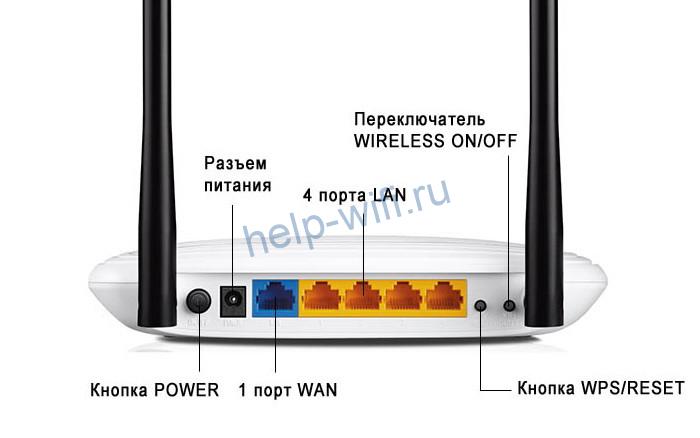
Если у вас какая-то очень экзотическая модель роутера, изучите надписи на панели. Обычно все порты и кнопки подписаны.
Для того, чтобы подключиться к роутеру на ПК, нужно в настройках адаптера установить автоматическое получение IP-адреса. Обычно по умолчанию эта опция уже установлена. Но, если подключиться не получается, проверьте параметры.
Для этого:
- Щёлкните правой кнопкой мыши на значок подключения к сети в трее возле часов.
- Выберите пункт «Открыть параметры сети и интернет» (в Windows 7 «Центр управления сетями и общим доступом»).
- Затем нажмите Ethernet в следующем окне «Настройка параметров адаптера» (в Windows 7 в меню слева «Изменение параметров адаптера»).
- На значке вашей сетевой карты кликните правой кнопкой мыши, выберите «Свойства».
- В открывшемся окошке найдите TCP/IP v4 и нажмите кнопку «Свойства». В следующем окне установите флажок «Получить IP-адрес автоматически».
Если вы всё сделали правильно, значок подключения в трее станет активным.

Для подключения по Wi-Fi кабель не нужен. Беспроводная сеть на всех современных роутерах уже настроена. Параметры для подключения (название сети и пароль) указаны на наклейке на нижней панели роутера.

После того, как подключение установлено, можно приступать к настройке.
Роутер Дом.ру
Провайдер Дом.ру предлагает своим клиентам свои фирменные (брендированные) роутеры. Сам он их, конечно же, не производит – это обычные маршрутизаторы D-Link или TP-Link, только с модифицированной прошивкой. В ней уже присутствуют все необходимые настройки подключения к интернету. Достаточно ввести логин и пароль, указанные в договоре.
Если у вас брендированный роутер, установка подключения займёт считанные секунды. Здесь всего два шага и одно окно с параметрами, которые можно изменить. Для начинающих пользователей это удобно – не нужно копаться в настройках и риск сломать что-то по незнанию сводится к нулю.
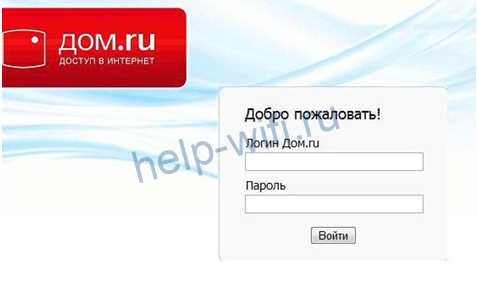
Настройка маршрутизатора Дом.ру выполняется через веб-интерфейс. Откройте на вашем компьютере любой браузер. В адресной строке впишите цифры 192.168.0.1. Откроется вот такое окно:
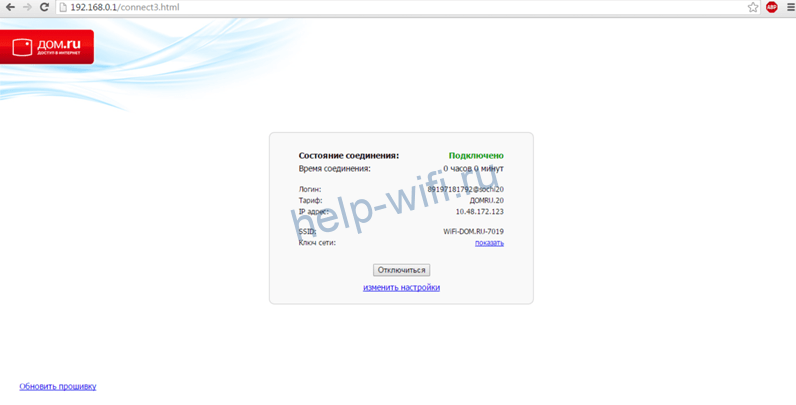
Нажмите ссылку «Изменить настройки». Роутер попросит ввести логин и пароль. Если провайдер вам их не сообщил, скорее всего, в оба поля нужно ввести слово admin.
Появится окно настройки. В зависимости от версии прошивки, оно может открыться сразу же после перехода по адресу 192.168.0.1. Здесь нужно ввести логин и пароль для доступа в интернет, указанные провайдером в договоре. Больше ничего менять не надо.
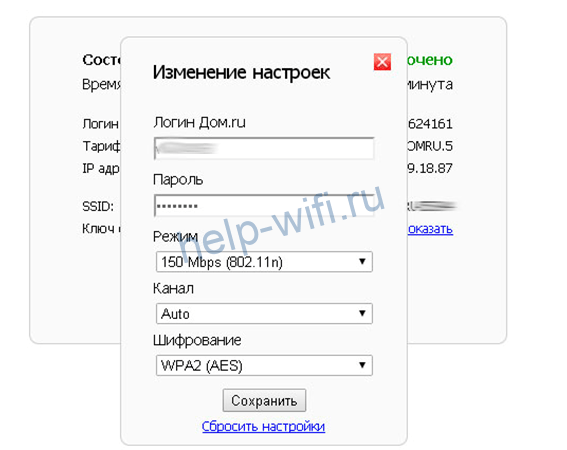
Роутер сам настроит подключение и сгенерирует SSID (имя беспроводной сети) и пароль Wi-Fi. Потом их можно будет посмотреть на главной странице веб-интерфейса.

На этом подключение к интернету роутера Dom.ru завершено. Расширенные параметры в брендовой прошивке недоступны. Параметры беспроводной сети изменить тоже нельзя. Вы можете поменять только режим, канал и тип шифрования.
Настройка моделей популярных производителей
Брендированная прошивка, как вы поняли, очень урезанная. В ней невозможно настроить ничего, кроме подключения к интернету. И к другому провайдеру подключиться с таким роутером не получится. Поэтому многие пользователи выбирают один из популярных маршрутизаторов с оригинальной прошивкой.
Тип подключения к интернету у Дом.ру PPPoE.
Настроить его можно на любом роутере. Рассмотрим, как это сделать, на примере самых распространённых маршрутизаторов.
Asus
- Заходим в веб-интерфейс, используя стандартные логин и пароль (если вы их не меняли).
- Слева, в меню «Дополнительные настройки» ищем пункт «Интернет».
- Тип подключения WAN устанавливаем PPPoE.
- Ниже, в настройках учётной записи вводим логин и пароль для подключения, которые вам дал провайдер.
- Все остальные параметры оставляем как на скриншоте. Привязки по МАС-адресу у провайдера нет, поэтому с ним никаких манипуляций выполнять не требуется.

- Внизу страницы жмём кнопку «Применить».
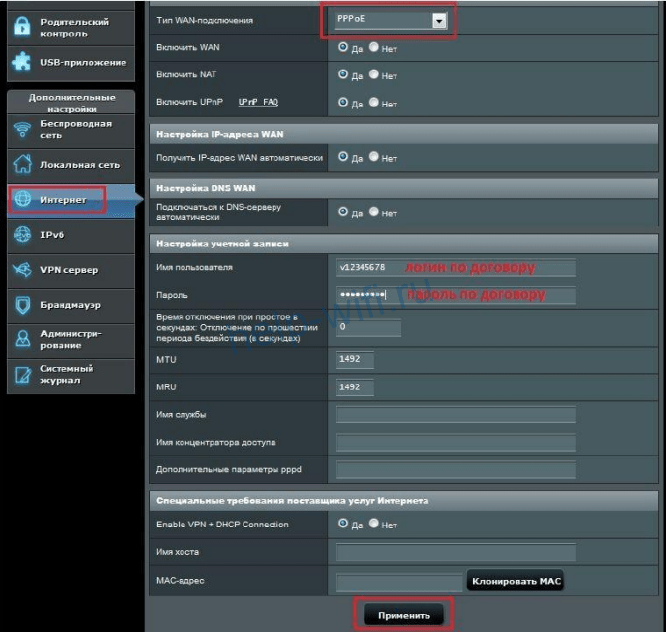
Теперь нужно настроить Wi-Fi. В отличие от брендированного роутера, здесь все параметры вы задаёте сами.
Переходим в раздел «Беспроводная сеть», придумываем название для неё (SSID) и пароль (предварительный ключ WPA).

Все остальные настройки домашней сети выполняйте в соответствии с инструкцией к вашей модели роутера.
D-link
Чтобы подключить Wi-Fi роутер к Дом.ру, нужно войти в интерфейс.
Используйте адрес, логин и пароль с наклейки на нижней панели.
Откройте пункт меню WAN и перейдите в «Расширенный режим».
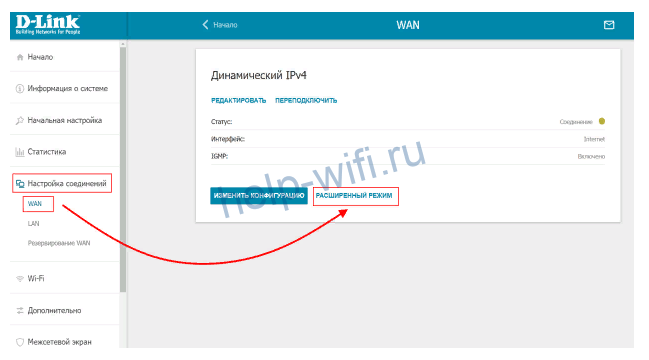
На серой версии прошивки переходим в расширенные настройки и в разделе «Сеть» выбираем пункт «WAN».

На светлой версии ПО путь такой же.
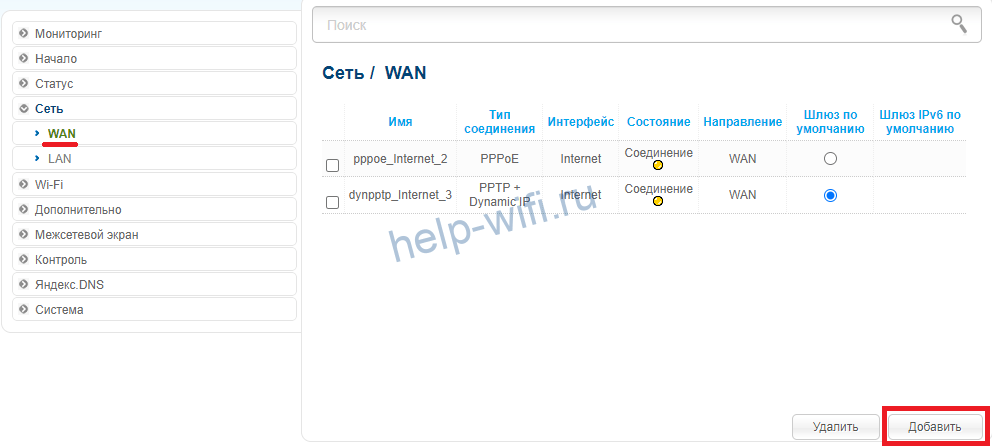
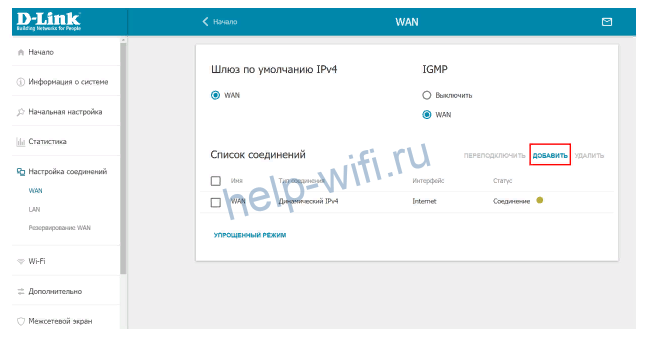
В открывшемся окне создаём новое подключение. Для этого жмём «Добавить».
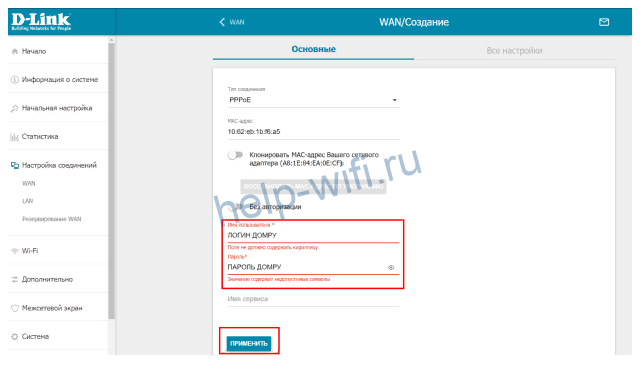
Тип соединения в выпадающем списке указываем PPPoE. В полях ниже прописываем логин и пароль для подключения к Дом.ру. Жмём кнопку «Применить».
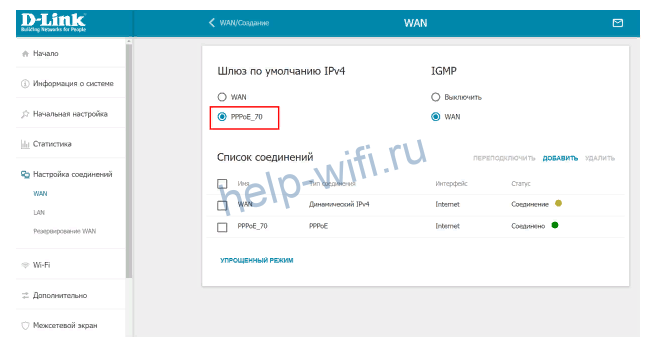
Если появится окно с предложением выполнить дополнительные настройки, жмём «Пропустить» и попадаем снова на вкладку со списком подключений. PPPoE должно быть отмечено как шлюз по умолчанию.
Беспроводную сеть настраиваем на вкладке Wi-Fi – «Основные настройки».
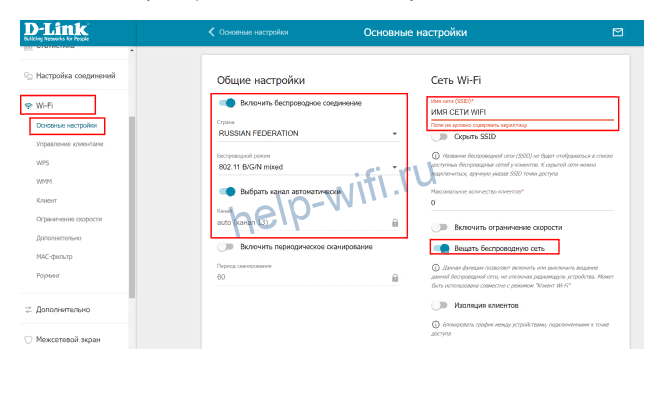
Имя сети и пароль придумываем самостоятельно. Остальные параметры, как на скриншоте. Внизу страницы нажимаем кнопку «Применить».
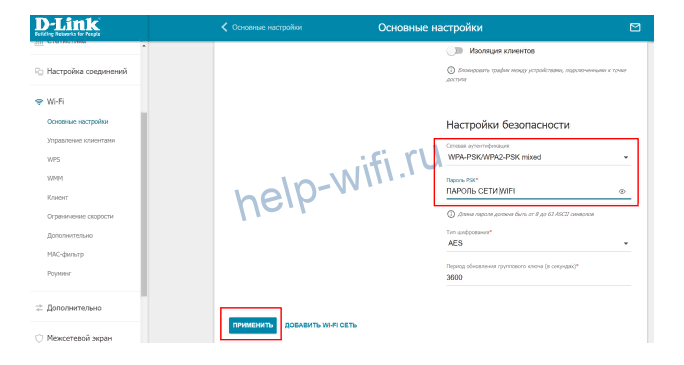
После перезагрузки заново подключитесь к сети с новыми параметрами.
Tp-Link
Настроить роутер TP-Link, если у вас поставщик услуг интернета Дом.ру, можно точно так же.
- Выполняем вход в настройки, в меню выбираем пункт «Сеть», подпункт WAN.

- Здесь указываем тип подключения – PPPoE. Затем имя пользователя и дважды пароль. Сохраняем настройки.
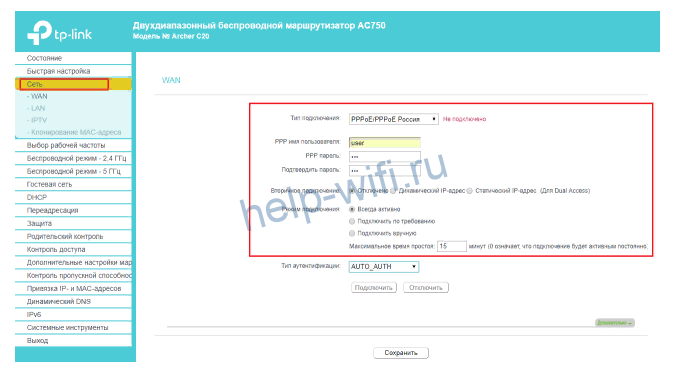
В зеленой версии прошивки настройка аналогична.
В другом варианте прошивки достаточно выбрать вкладку «Базовая настройка» и перейти в раздел «Интернет».
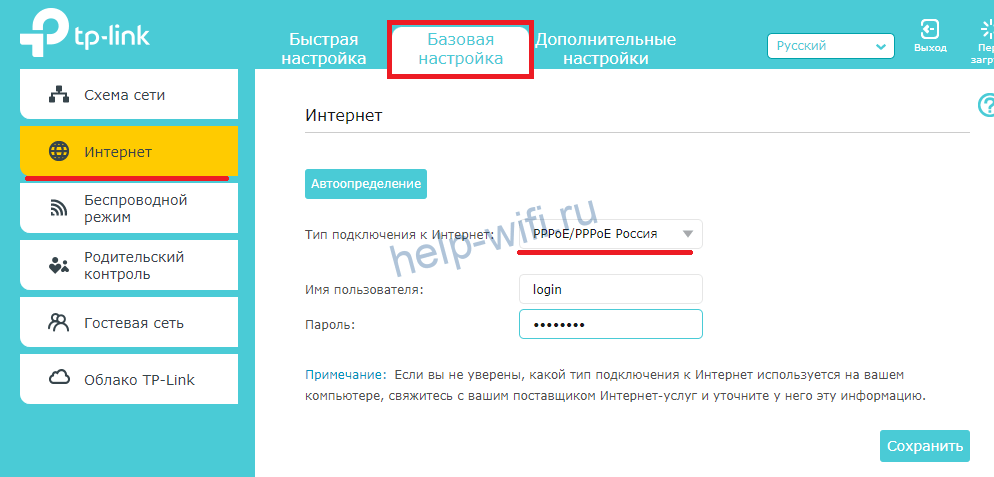
Для изменения параметров беспроводной сети открываем вкладку с параметрами Wi-Fi 2,4 или 5 ГГц.
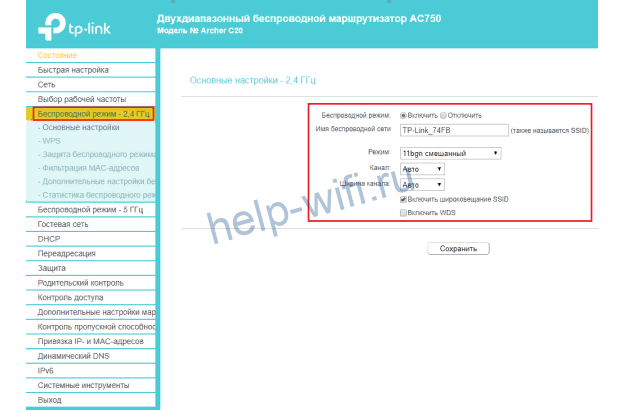
На вкладке «Основные настройки» задаём имя сети (SSID). Затем переходим к параметрам безопасности.
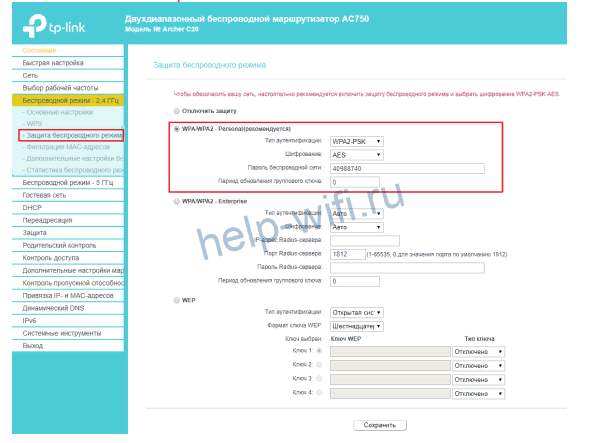
Здесь придумываем пароль. Остальные параметры оставляем, как на рисунке.
Zyxel Keenetic
В старых моделях Zyxel Keenetic открываем страницу «Интернет» (изображение глобуса внизу) и переходим на вкладку PPPoE/VPN. Далее жмем на кнопку «Добавить подключение».

Укажите тип подключения PPPoE, введите логин и пароль. Сохраните изменения.

Беспроводную сеть настраиваем на странице Wi-Fi.
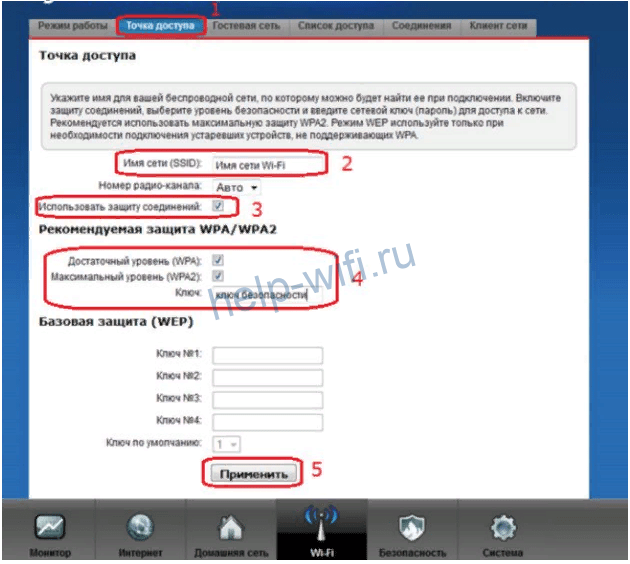
Задаём необходимые параметры – имя сети и пароль. Если у вас двухдиапазонный роутер, параметры для частоты 5 ГГц настраиваются точно так же.
Keenetic
В роутерах Keenetic с последней версией прошивки, независимо от модели, настройка выполняется следующим образом.
- Сначала нужно зайти в веб-интерфейс. В меню слева находим пункт «Интернет» и жмём подпункт «Проводной».

- В меню «Аутентификация у провайдера» выбираем PPPoE и вводим логин и пароль. Дополнительные настройки менять не нужно.

Сохраните изменения и переходите в меню Wi-Fi.
Открываем меню «Мои сети Wi-Fi» – «Домашняя сеть».

Задаём имя и пароль. Сохраняем изменения.
Tenda
Аналогичным способом настраиваем маршрутизатор Tenda для Дом.ру.
Входим в веб-интерфейс и выбираем в меню слева пункт «Настройки интернет».
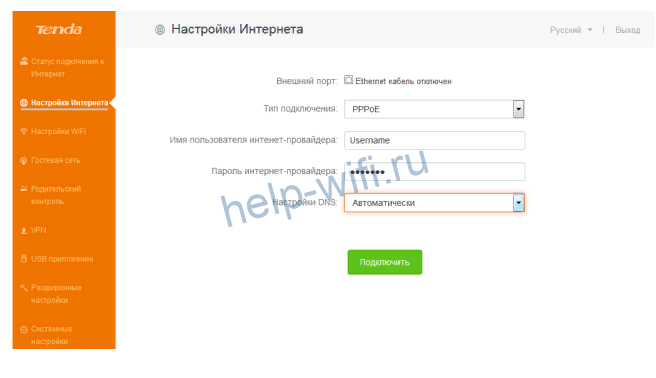
Всё, что нужно здесь сделать, это выбрать в выпадающем списке PPPoE, указать логин и пароль, а затем нажать кнопку «Подключить».
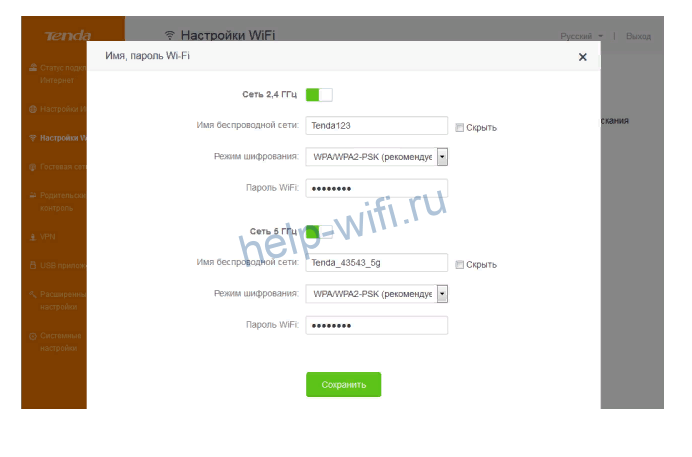
Для настройки беспроводной сети открываем страницу «Настройки Wi-Fi» и жмём значок «Имя, пароль Wi-Fi».

Здесь задаём SSID и ключ сети. При необходимости можно изменить другие параметры. Сохраняем настройки и заново подключаемся к роутеру.
Если вашего маршрутизатора в этой статье нет или его интерфейс отличается от того, который представлен на скриншотах, читайте, как для вашей модели настроить подключение PPPoE. Либо введите название модели роутера в поисковую строку этого сайта (ищите значок лупы справа вверху) и читайте подробную инструкцию по настройке. А также рекомендуем ознакомиться с материалом 192.168.1.1 – вход в роутер