Должностная инструкция менеджера по отгрузкам

Услуги по установке freeboot на Xbox 360 оказывают специализированные мастерские. Но если у вас есть паяльник и вы умеете им пользоваться, то вы можете установить freboot на свою приставку самостоятельно. Ниже приведена инструкция, как это сделать.

В зависимости от ревизии приставки, процесс установки freeboot может немного отличаться. В статье рассматривается установка на материнскую плату Corona (Xbox 360 Slim и E).

В наших мастерских производится установка Freeboot на Xbox 360 . Вы можете смело довериться многолетнему опыту наших специалистов. Звоните и записывайтесь!

Необходимые чипы

Для установки фрибута вам нужно будет купить:

  1. Super Nand Flasher, либо аналогичные программаторы

  2. X360Run — подходит только для плат Corona или Trinity. Есть универсальный аналог Matrix Glitcher v3, который подходит для всех плат, но требует прошивки перед установкой.

  3. Post Fix Adapter. На нём можно сэкономить и припаяться к процессору приставки напрямую.

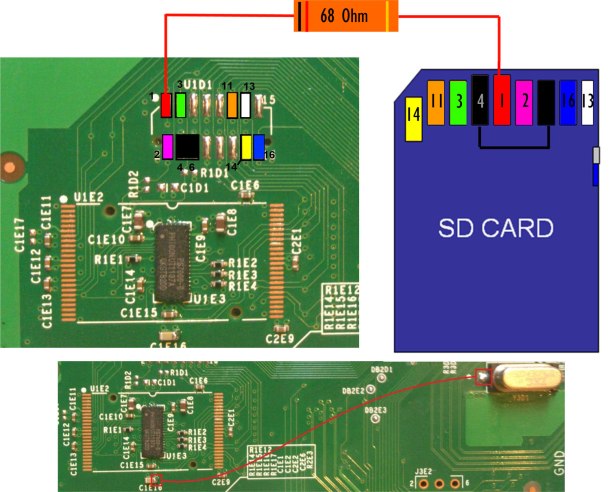
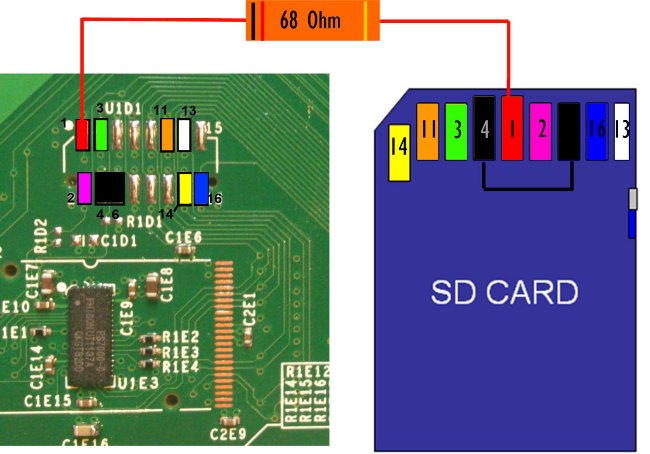
К плате Corona 4 ГБ вам нужно будет подпаять SD-карту:

подключение SD-карты для установки freeboot

Все эти чипы можно купить в специализированных магазинах. Также вам потребуется программа AutoGG, которую можно найти в интернете.

Подготовьте паяльник, флюс, припой и чистящий раствор (можно заменить спиртом).

ВНИМАНИЕ!

Все действия вы предпринимаете на свой страх и риск. Редакция не несет никакой ответственности за последствия. Если вы сомневаетесь в том, что сможете установить freeboot самостоятельно, обратитесь в специализированную мастерскую.

Подключение Super Nand Flasher

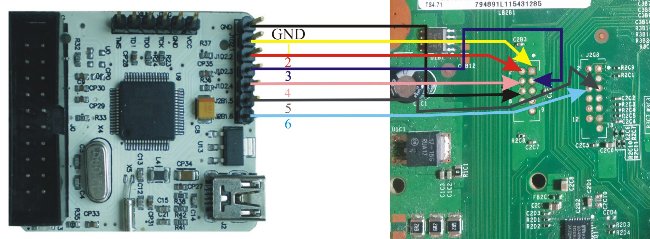
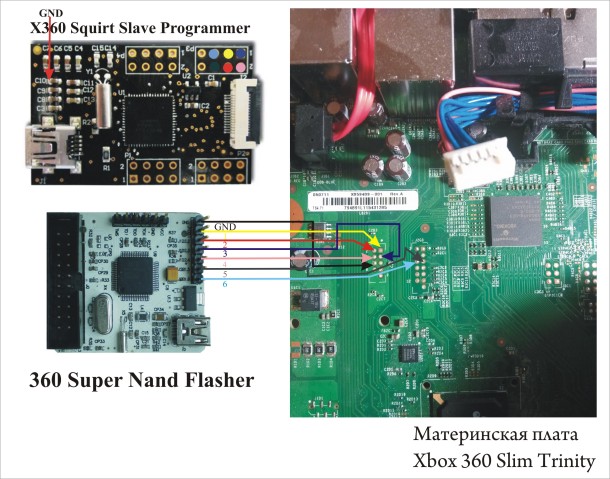
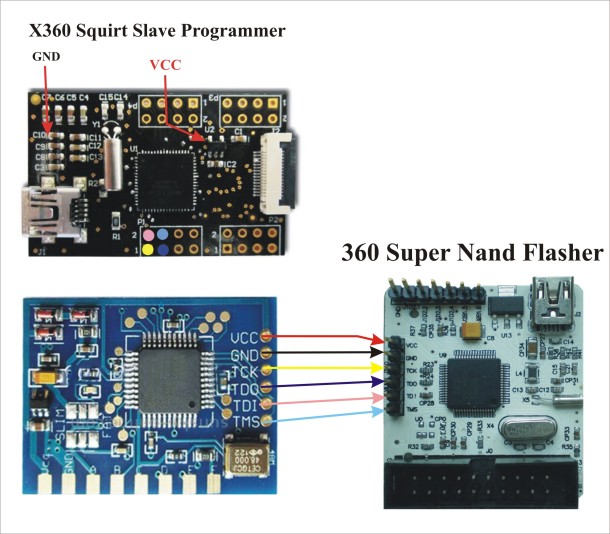
Припаяйте к приставке Super Nand Flasher по этой схеме:

Подключение Super Nand Flasher

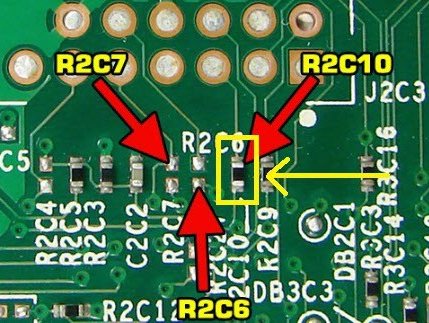
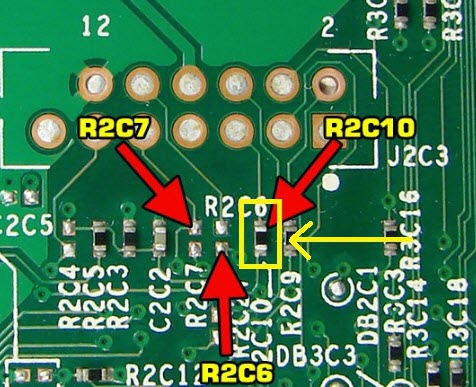
Если на вашей плате отсутствуют резисторы R2C6, R2C7, R2C10, вставьте на их место перемычки из проводов:

перемычки для установки freeboot

Считывание NAND

После того, как вы припаяли Super Nand Flasher, вставьте в приставку кабель питания (саму консоль запускать не нужно) и подключите её к компьютеру.

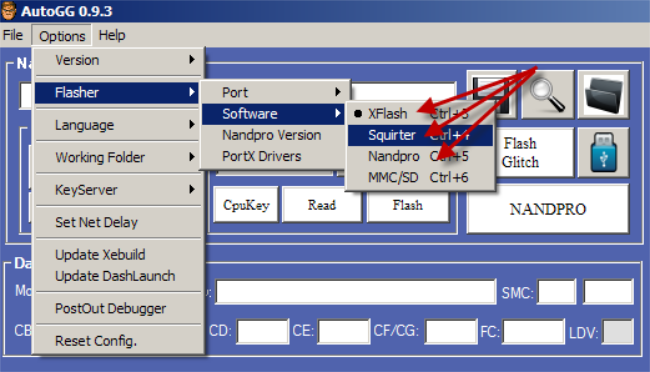
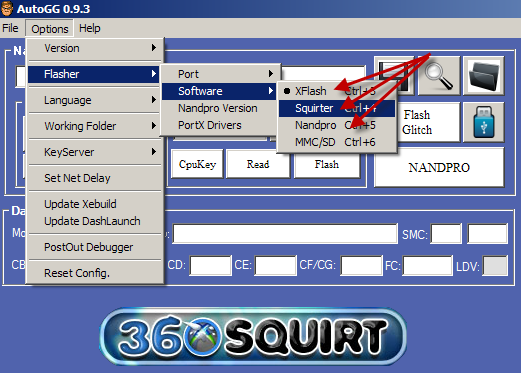
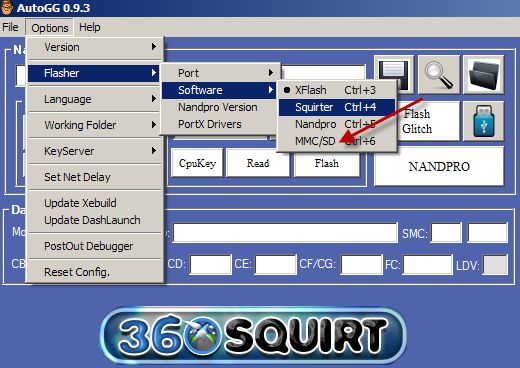
На компьютере запустите AutoGG и выберите программатор:

Считывание NAND

Для Corona 4GB необходимо указать MMC/SD.

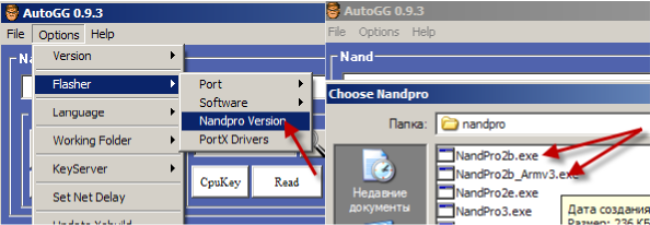
Затем в разделе Nandpro version выберите NandPro 2.0b или 2.0b ArmV3

Считывание NAND

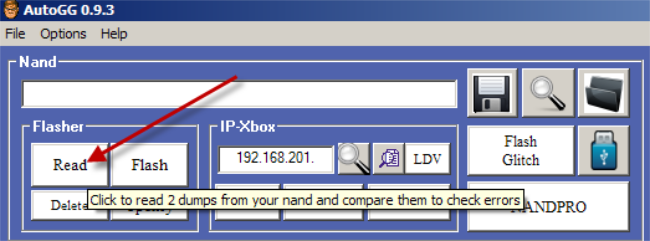
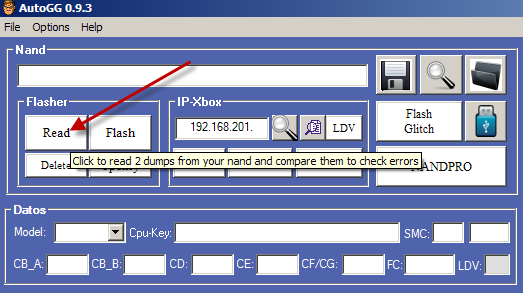
Для считывания содержимого NAND нажмите кнопку READ:

Считывание NAND

На экране появится запрос: какой объем необходимо считать. Для Corona 16 MB укажите 16, если у вас приставка с 4 ГБ внутренней памяти, указывайте 48 МБ.

Считывание необходимо произвести, как минимум, 2 раза. Если программа выдала ошибку, необходимо повторять процесс до тех пор, пока вы не получите 2 идентичных копии NAND вашей приставки.

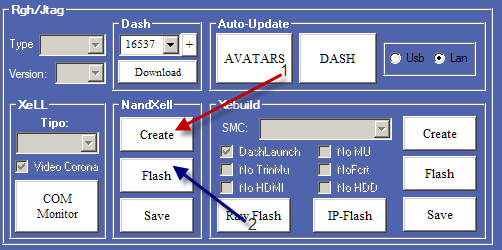
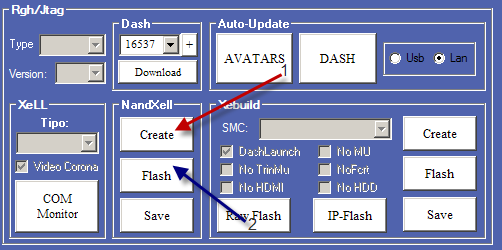
Теперь создайте Xell (нажмите Create) и запишите его на приставку (кнопка Flash):

создание Xell

После этого Super Nand Flasher можно отпаять от приставки

Установка X360Run и PostFix adapter

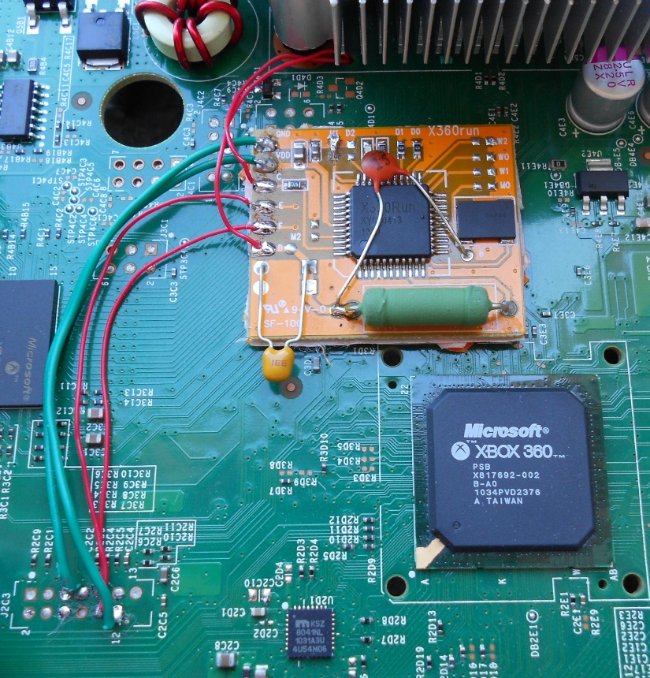
Припаяйте к плате X360Run:

Установка X360Run

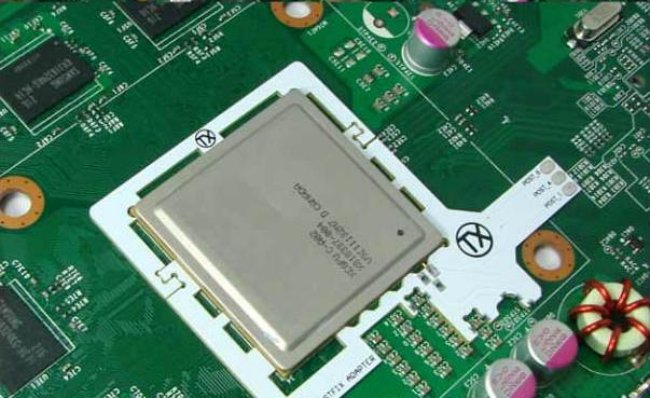
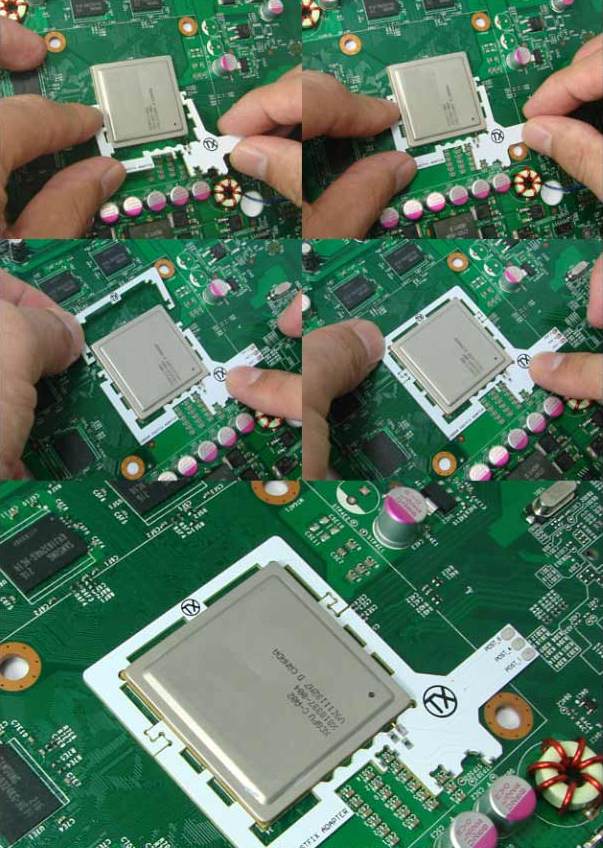
Затем установите PostFix adapter

Установка PostFix Adapter

Создание DashLaunch

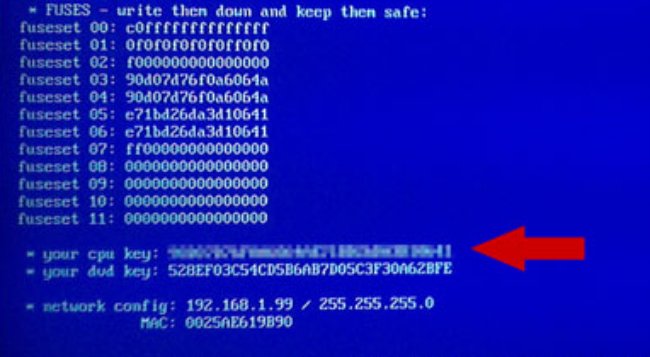
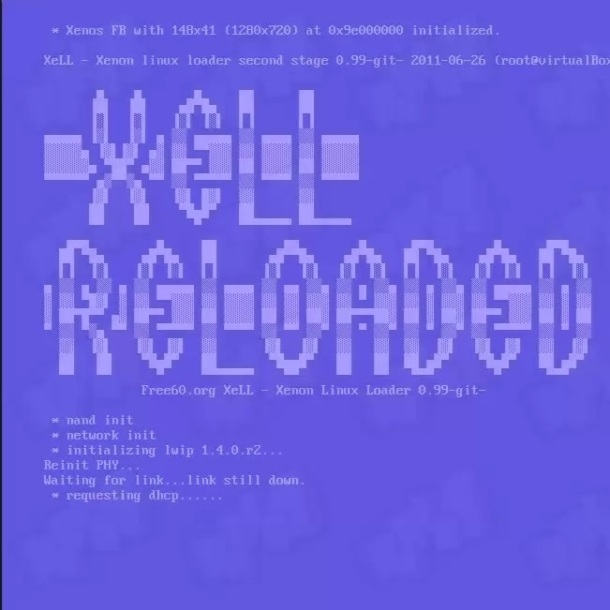
Запустите вашу консоль нажатием кнопки привода. Через некоторое время (запуск занимает до двух минут) на экране появится заставка XELL, затем информация о вашей приставке:

считавание cpu-key Xbox 360

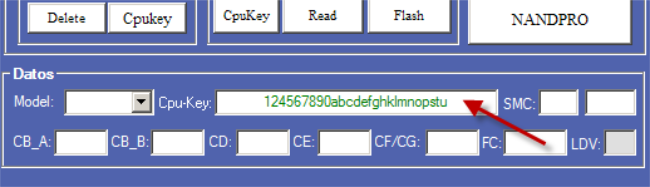
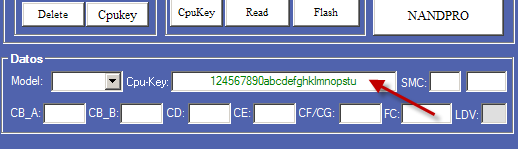
Вам нужно списать CPU-key и ввести его в программу AutoGG:

Создание DashLaunch

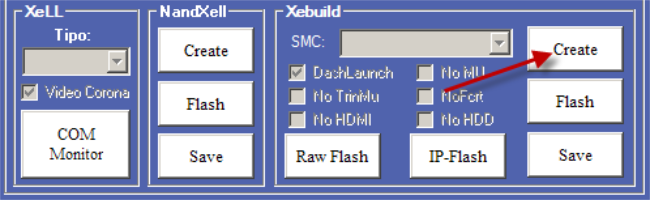
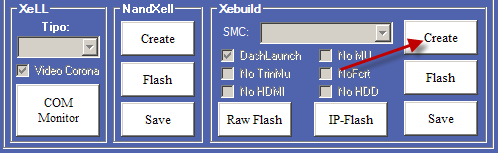
Затем поставьте галочку напротив DashLaunch и нажмите кнопку Create:

Создание DashLaunch

Программа создаст файл nandflash.bin и сохранит его в папке AutoGG_0.9.3/output. Этот файл вам нужно записать на приставку. Сделать это можно с помощью флешки.

Запись DashLaunch на Xbox 360

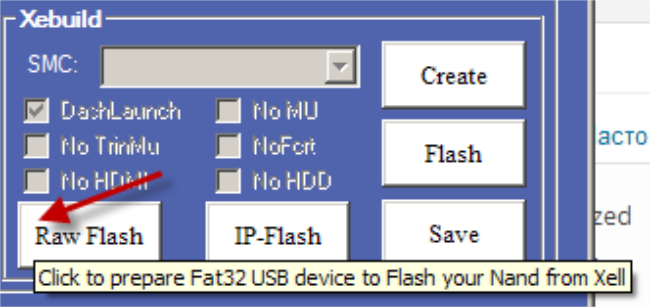
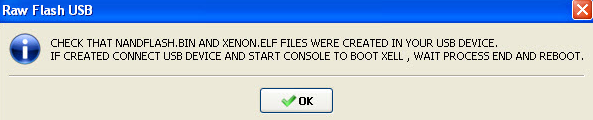
Возьмите флешку со световым индикатором работы. Отформатируйте её в FAT32. В программе нажмите RawFlash и выберите вашу флешку:

 data-lazy-src=

Программа запишет 2 файла: xenon.elf и nandflash.bin. Вставьте флешку с этими файлами в приставку и включите её. XELL автоматически установит DashLaunch на консоль.

Во время установки индикатор флешки будет всё время мигать. Как только он погаснет, значит установка завершена.

Внимание, для установки nandflash на плату Corona 4GB вместо флешки необходимо использовать SD-карту. Схема подключения карты к приставке показана в начале статьи.

Теперь вам осталось установить необходимое программное обеспечение, список которого приведен в этой статье.

В наших мастерских производится прошивка Xbox 360 и установка Freeboot на Xbox 360 . Вы можете смело довериться многолетнему опыту наших специалистов. Звоните и записывайтесь!

Инструкция по установке FreeBoot.

Что нам понадобится:
1. Программатор (X360 Squirt slave programmer, Super nand flasher, Matrix NAND Programmer, Xecuter J-R Programmer, один из них, на ваше усмотрение, можно даже самому собрать на микросхеме PIC)
1.1 Если у вас Corona 4gb to вам потребуется карт-ридер и адаптер microSD-SD и резистор 68 Ом
2. Чип (X360Run (если у вас материнская плата Trinity или Corona) или  Matrix Glitcher v3 (подходит для всех ревизий включая старые приставки phat) )
2.1 Post fix adapter (или подпаяться к шарику процессора напрямую, об этом позже)
3. Провода (МГТФ желательное с меньшим сечением или AWG24/AWG26)
4. Флюс, паяльник, спирт, припой
5.  AutoGG  из программного обеспечения, качать тут

Если у вас приставка ревизии Corona (16mb)  или Trinity то нужно подпаяться к  флешеру по схеме ниже.

Graphic1

Если у вас Corona 4gb, то  паяем по схеме указанной ниже

MMC_SD

На материнских платах Corona (если не ошибаюсь начиная с 07.2012) отсутствуют резисторы, на их месте делаем маленькие перемычки из проводов

corona

Запускаем программу AutoGG, подключаем питание к вашей приставке (включать не нужно).

Выбираем программатор (в зависимости от того что у вас есть) для материнских плат объем памяти которых составляет 16 мб

001

Для всех новых материнских плат надо указать версию NandPro 2.0b или 2.0b ArmV3

В случае с 4Гб памятью (только материнские платы Corona) выбираем MMC/SD

002

Считываем содержимое NAND

03

программа спросит сколько Мб ей нужно считать (если 16 мб Corona\Trinity выбираем 16, если 4 Гб Corona то 48 Мб) и сколько раз (выбираем 2). Если по окончании чтения программа выдаст сообщение что все в порядке с вашим Nand, то переходим к следующему пункту, если же нет, то повторите чтение несколько раз пока хотя бы 2 копии вашего NAND не совпадут.

Затем нам создать Xell и записать его в приставку, для этого:
1) нажимаем кнопку Create
2) Затем Flash

004

После заливки Xell я рекомендую отпаять флешер. У кого Corona 4 Гб надо только отпаять провод которые идет от кварца к резистору, если вы его забудете отпаять то приставка не запустится.

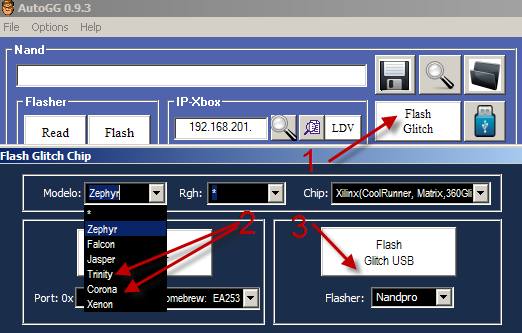
Если вы купили чип Matrix Glitcher v3, то вам нужно его прошить предварительно (подпаявшись к нему) (у кого чип X360Run смело пропускают этот пункт).

Graphic2

1) Жмем Flash Glitch
2) выбираем тип материнской платы, так же нужно в разделе Chip выбрать Xilinx
3) жмем Flash Glitch Usb

005

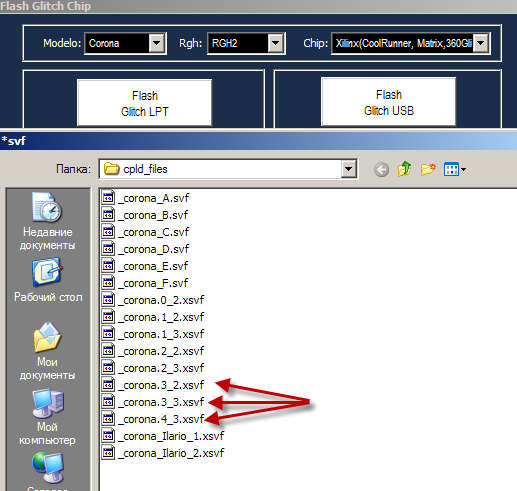
Стрелочками я обозначил самые удачные на мой взгляд прошивки для материнской платы Corona (для Trinity там всего одна)

009

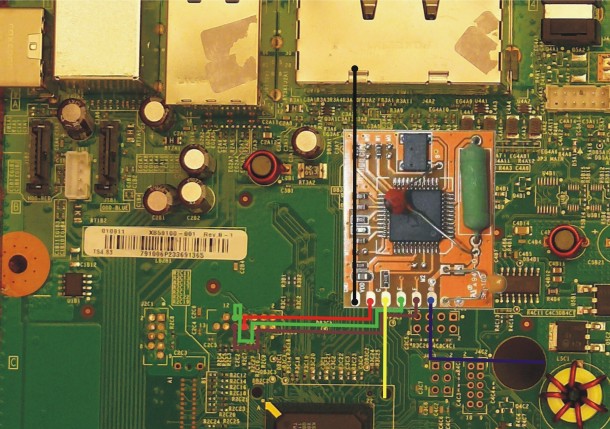
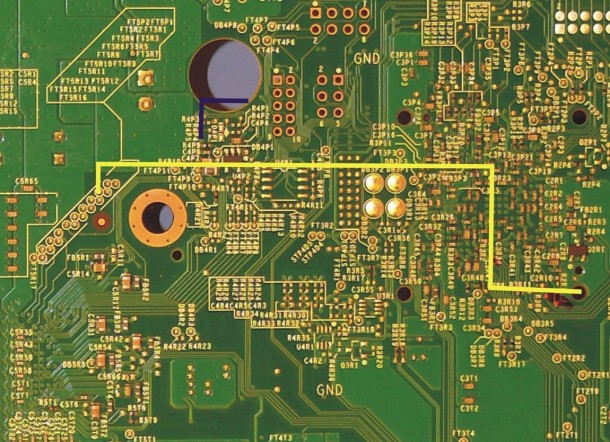
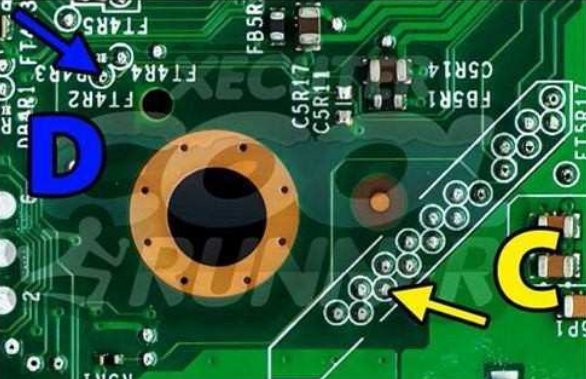
Теперь нам надо запаять наш чип (см. картинки на примере X360Run, мат.плата Corona)

corona_run_up_1

corona_run_down_1

Установка чипа X360Run на Trinity идентична Corona, их отличает только точка D. И еще нужно выпаять керамический конденсатор на 331 пФ и поставить 221 пФ, в некоторых случаях помогает так же установка конденсаторов на 251 и 271 пФ.

trinka

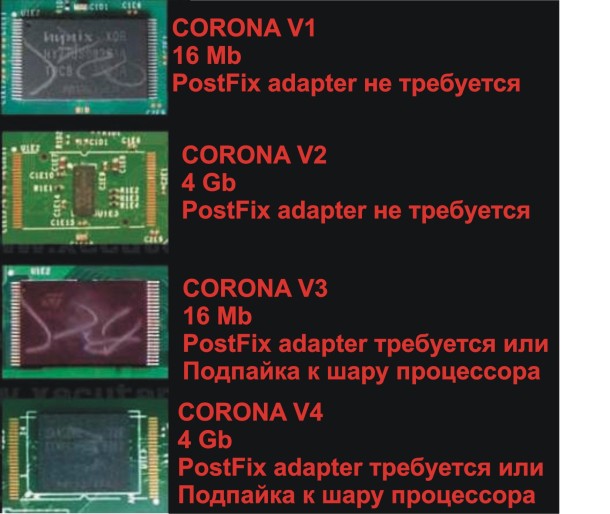
На картинке ниже отображены типы памяти и пояснение, т.к. Microsoft убрала точку С (в данном случае, если Matrix Glitcher V3 то точка В) то нам нужно будет подпаяться напрямую к шару процессора или поставить PostFix adapter.

postfix

Установка PostFix адаптера

xecuter-postfix

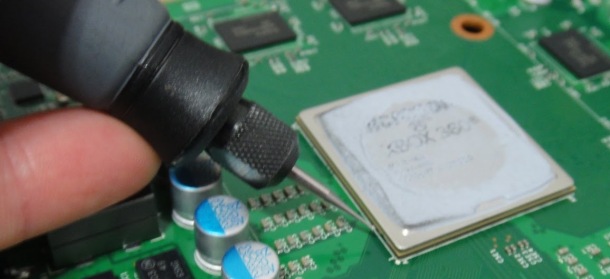
Если вы забыли его купить или все таки хотите припаяться к шару процессора, то я бы вам советовал немного подточить то место куда будете паять провод.

Post OUT Setup 03

Немного бурим в районе 4 шара справа и припаиваем проводок, после того как припаяли его, зафиксируйте его изолентой или малярным скотчем. Не советую делать очень глубоким отверстие, можете все угробить!!!

Post OUT Setup 04

Если вы устанавливаете X360 run на мат.плату Corona, то не нужно ничего трогать на чипе, если ставите на Trinity, то ниже приведены тайминги, S- short (запаян), O — open (открыт, не запаян)
M1-S D2-O D1-S D0-S
W2-O W0-O W1-O M0-O
M2-0

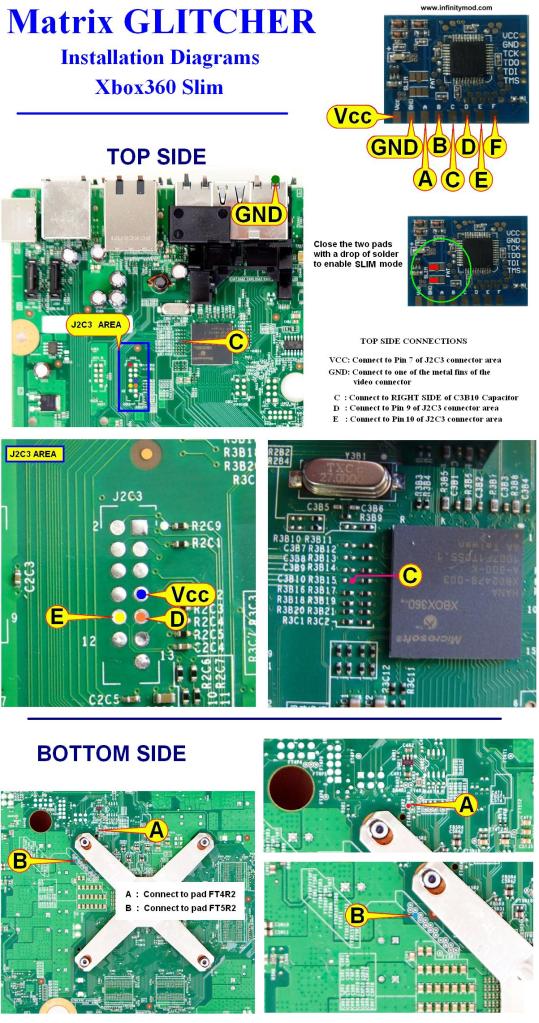
Схема по установке Matrix Glitcher на материнскую плату Trinity. Т.к. вы скорее всего купите Matrix Glitcher V3 с кварцем, то точку С можно не припаивать.

Matrix-glitcher-trinity

Установка Matrix Glitcher v3  на материнскую плату Corona идентична с Trinity, единственное, что их отличает это то что на Corona нет точки FT4R2, вместо нее там точка R4P4.

После этого запускаем приставку, старт приставки может быть как моментальным так и достигать до 2 минут (в этом нет ничего страшного, всегда можно оптимизировать запуск), на экране должно появится следующее

xell

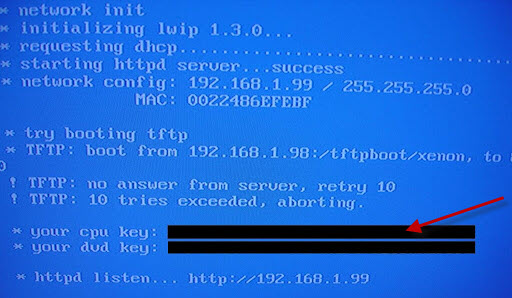
и самая нужная строчка является строка с вашим ключом процессора (на картинке ключ специально затерт, у вас же там будет набор цифр и букв)

cpukey

Вводим эти символы в раздел CPU-KEY в программе

010

Если вы ввели цифры правильно, то программа сохранит ваш оригинальный NAND в своей папке вместе с вашим ключом, если вы ввели какой-то символ не верно, то AutoGG выдаст ошибку.
Далее ставим галочку на DashLaunch и нажимаем кнопку Create

011

В папке  AutoGG_0.9.3\output вы найдете свой готовый  файл с названием nandflash.bin, вот его нам и нужно прошить в приставку.

Рассмотрим несколько способов как прошить приставку

1. Прошивка с помощью флешки (для Corona\Trinity 16 Mb)
а) Подключаем флешку (FAT-32) к компьютеру
б) Нажимаем RawFlash

Выбираем вашу флешку и жмем ОК

014

В корне флешки должны находится файлы nandflash.bin и xenon.elf. Вытаскиваем ее из компьютера, вставляем в Xbox 360 и включаем его, после того как загрузится Xell, он подхватит файл xenon.elf и прошьет вашу приставку. Желательно пользоваться флешкой со световой индикацией работы, потому как после того как ваша прошивка зальется индикатор перестанет моргать, что будет свидетельствовать окончанию процесса.

2. Прошивка с помощью программатора (для Corona\Trinity 16 Mb)
а) Запаиваем все по схеме (схема в самом верху)
б) Нажимаем кнопку Flash и соглашаемся на прошивку с текущими данными

3. Прошивка с помощью карт-ридера (только для Corona 4Gb)
а) подпаиваем наш переходник MicroSD-SD к приставке (схема была выше)
б) нажимаем кнопку Flash и соглашаемся на прошивку с текущими данными

Вот в принципе и все, осталось только установить на консоль ПО.
Я постарался кратко и своими словами объяснить Вам как установить FreeBoot на приставку Xbox 360 Slim.

P.S. Я не несу ответственности за то, что вы можете сломать вашу консоль, это ваше личное дело следовать моей инструкции или нет. В тексте возможны некоторые опечатки, возможно я упустил из виду некоторые мелочи.

Это взломанный Dashboard (Дашборд), который устанавливается на консоли подвержены Глич хаку и позволяет:

Запускать игры любого Region (Региона), что было не возможным на да же на прошитых консолях.

У меня установлен Freeboot, как теперь записывать игры, программы, DLC, Arcad и т.д.?

Установка игр, DLC, аркад и Title Updates.

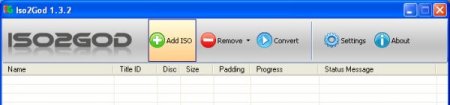
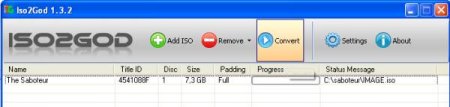
Скачиваем Iso2God-1.3.6.rar [1,05 Mb] (cкачиваний: 1048), устанавливаем на компьютер, после установки запускаем программу.
Жмём Add ISO

Инструкция по пользованию XBOX 360 с установленным Freeboot

в выпадающем окне, в Image Location указываем путь к нужному iso образу, в Output Location указываем путь для сохранения распакованного xbreboot

Инструкция по пользованию XBOX 360 с установленным Freeboot

в разделе Padding Remova в выпадающем списке Mode три режима:
None — оставляет образ без изменений
Partial — обрезает образ после окончания последнего используемого сектора, экономим 800-1500 Mb места на HDD
Full — полное сжатие образа с вырезанием всех пустых секторов на нём, занимает дополнительно 5-10 минут времени при конвертирование
выбираем нужный параметр и жмём Add ISO, далее нажимаем Convert

Инструкция по пользованию XBOX 360 с установленным Freeboot

Полученный результат в Output Location, у меня это папка 4541088F (название уникально для каждой игры), копируем на USB диск в папку GamesSaboteur. Игра появляется в списке игр (но следует правильно настроить ползунок в настройках FreeStyle Dash при прописывании пути к играм, поставить его на 3 вместо 2, что бы он сканировал папки глубже.

DLC и Title Updates, тут всё просто.
Выбираем в списке FSD нужную игру, жмем

(Y), выбираем пункт manage TU (Title Updates) он сам все скачает и обновит.
Или лучше сразу качать разлоченные.
Скачали DLC, к примеру для Batman, обычно DLC имеет папку 00000002, эту папку нужно кинуть в папку hdd\Content\4500052, где 4500052 папка с уникальным номером игры. Саму игру можно хранить на USB Hdd, но DLC к ней обязательно должны быть на HDD консоли!
DLC есть двух типов:
TU_(много цифр) — эти в hdd\Cashe
tu(много цифр) эти — в hdd\content\0000000000000000\Media-ID игры\000B0000

Arcade лучше качайте от сюда, они уже все разлочены.
Кидайте в папку Arcade вашего носителя и не забыв при этом в настройках FreeStyle Dash поставить ползунок на 3. Если некоторые из них потребуют обновления Dashboard на полный (с аватарами), скачайте архив с нужным дашбордом: 13604, 14699, 14717, 14719, 15574, 16197, 16202, 16203, распаковываем архив и переименовываем папку в $systemupdate кидаете на флешку отформатированную в FAT32, меняете в файле Launch.ini параметр noupdate на false, потом не забудьте поменять обратно, выключите консоль и подключите флешку, включите бокс и обновите.

Как залить игры на XBOX, рассмотрим на примере.

Например имеем USB HDD на 500 Gb отформатированном в FAT32 (XBOX 360 не понимает формат NTFS, запомните это) и мы хотим скинуть с него игру Batman на внутренний HDD консоли.

Заходим в FSD, выбираем settings/file manager, идем по пути USB\Games\Batman\450002, в втором окне выбираем внутренний HDD, нажимаем [RB] и

(A) или [LB] и (A) ([RB] или [LB] в зависимости от того где у вас основное окно и куда нужно копировать, увидите стрелочку) и копируем папку 450002 в HDD/Content/0000000000000000/ (16 нолей), ждём когда закончится копирование и выходим дашборд, без разницы в фристайл даш или родной дашборд, игра появится в списке игротеки.
Для фристайла даша следует прописать путь к играм hdd\content\000000000000000 (16 нулей). FreeStyle Dash без разницы где у вас игры, главное что бы был прописан путь, вот родному Dashboard не все равно.

Примерно так же можно заливать игры с компьютера на HDD консоли посредством локальной сети через LAN кабель или Wi-Fi через TotalCammander. Скорость по Wi-Fi гораздо ниже чем по Lan кабелю.
Устанавливаем TotalCammander и запускаем его, в фристайле даш жмем правый стик и видим в нижнем левом углу ip адрес консоли, в TotalCammander нажимаем Ctrl+N и пишем ip адрес вашего XBOX’а, снимаем галочку с анонимного соединения, жмем ОК, вводим пароль и имя xbox (пароли можно отключить в настойках FSD для удобства), всё ваш раздел называется hdd, там и увидим уже знакомые нам папки cashe, content.

Предпочтительнее хранить программы и профиль именно на HDD XBOX 360, не съёмных носителях. Форматировать флешки и переносные HDD лучше всего утилитой guiformat [72 Kb] (cкачиваний: 11294), так как Windows может не дать отформатировать диск большого объёма. Внутренний HDD форматировать нужно в самом XBOX 360.

Программы которые понадобятся:
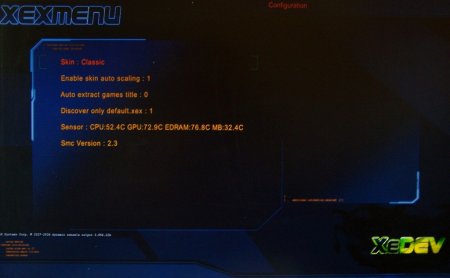
XexMenu — Простая и лёгкая оболочка для запуска приложений и игр с расширением *.xex, имеет встроенный файловый менеджер. Распаковщик iso образов в файлы с расширением *.xex XBOX360 ISO Extract 0.6 [94,56 Kb] (cкачиваний: 6989), запуск игр файлом Default.xex.
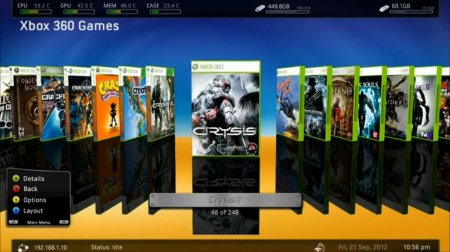
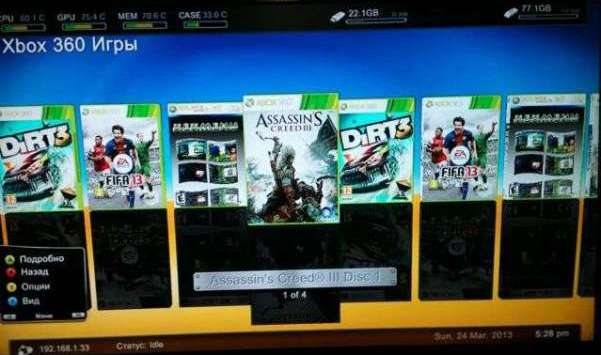
FreeStyle Dash — Кастомный Dashboard который заточен специально под фрибут и имеет очень много возможностей.
Dashlaunch — Авто запуск FreeStyale Dash.
Iso2God — программа которая конвертирует *.iso образы в GOD контент.

Теперь подробнее:

XexMenu v1.1

Скачиваем образ, записываем на болванку, вставляем диск в консоль и запускаем кнопкой

(A)

Инструкция по пользованию XBOX 360 с установленным Freeboot

Как пользоваться?
Кнопки управления:
[RB] — смена вкладок
(+) — выбор носителя DVD/USB/HDD

(Y) — меню операций над файлами copy\paste\cut и т.д.

FreeStyle Dash 3

Инструкция по пользованию XBOX 360 с установленным Freeboot

Основные возможности:

— Возможность мониторинга t°: GPU (графический процессор) / CPU (центральный процессор) / Mem (оперативная память) / системной платы. (жмем правый стик (грибок))
— Возможность управлять скоростью вращения вентиляторов охлаждения.
— Имеет встроенный файловый менеджер.
— Поддержка плагинов, в том числе для многодисковых игр, встроенный ftp\http сервер и тд.
— Поддержка ConnecX (играть в игры из расшаренной папки компьютера по LAN или Wi-Fi)
— Скачивать последние обновления для игр и обложки (кнопка

(Y) по игре)
— Поддержка скинов (меню Skin, кнопка (X))
— Поддержка Homebrew, эмуляторов любых приставок, игр от XBOX 1
— И многое другое.

Скачиваем FreeStyle Dash 3, распаковываем архив с FSD и копируем содержимое на HDD вашей приставки в папку FSD (не забываем указать этот путь в файле Launch.ini).
Запускаем файл default.xex из папки FSD через XexMenu.

Добавьте пути к игровым папкам (каталогам) в меню настроек (settings menu). В Manage Game Paths жмём Add

(Y), выбираем Change Path, указываем директории, где у нас находятся игры, XBLA, эмуляторы и т.д.
К примеру:
HDD:/games (XBOX 360 игры)
USB:/xbox1 (игры от первого XBOX)
USB:/emulators (эмуляторы)
HDD:/Arcade (Live аркады)
и т.д..
Нажимаем Select Directory (Y) и жмём Save (X), далее Back (B) и выходим.
Что бы закачать обложки нужно, что бы парметр в launch.ini дашланча livestrong был false.
ВНИМАНИЕ!!! При первом сканировании директорий, позвольте полностью проиндексировать список и загрузить обложки и прочее к установленным играм.
Сканирование НЕ ПРЕРЫВАЕМ!!!, после окончания нужно перезапустить FreeStyle Dash, нажав на правый стик, внизу в строке статуса можно видеть свой ip-адрес и процесс сканирования.
Рекомендую всё же отключить в настройках FSD авто сканирование при запуске приставки и делать сканирование вручную, по мере необходимости при добавлении новых игр или в списке игр, выбрать нужную игру, нажать (Y) и выбрать refresh artwork.

Регистрации на сайте FSD не требуются, но всё же рекомендую зарегистрироваться на teamfsd.com и прописать логин и пароль в настройках FSD, это позволит обновлять plugins, игры и сам FSD прямо с консоли. (в settings\general settings\update)

Если хотите описание на русском, то в настройках FSD settings\content setting\marketplace options, выберете russia и жмите кнопочку set marketplace locale (

действует не для всех игр).

Что бы выйти из FreeStyle Dash в обычный Dashboard, нужно зажать [RB], нажать центральную кнопку и выбрать выйти в панель XBOX или если при включении приставки и в момент первого логотипа зажать [RB] вы так же попадёте в обычный Dashboard.

Dashlaunch 3.04

Делает автозапуск FreeStyle Dash , что бы при запуске загружался не родной Dashboard, а сразу кастомный FSD.
Патчит Dashboard на запрет случайного выхода в Live и ставит запрет на установку обновлений Dashboard.
Поддерживает плагины, в том числе для запуска многодисковых игр.
Встроенные фиксы для запуска некоторых игр.

Скачиваем Dashlaunch 3.07, распаковываем архив и копируем на основной HDD.
Скачать мой launch.ini [320 b] (cкачиваний: 6391) изменить в нём путь до FSD и скопировать в корень HDD.
Запустить default.xex из папки installer с помощью XехMenu. Следуйте инструкции на экране, при инсталляции он найдёт ваш launch.ini и спросить о замене его, нажимаем нет.
launch.ini с лёгкостью можно изменить в обычном блокноте, скачайте на компьютер и отредактируйте как вам нужно.

Вот пример файла launch.ini с комментариями:

[QuickLaunchButtons]
BUT_X =  (горячая клавиша для быстрого запуска приложения или игры, нужно лишь прописать путь до приложения или игры.)
Default = Hdd:\FSD\default.xex (это путь до FreeStyle Dash для авто запуска, изменяем на свой.)


[Settings]
nxemini = true
pingpatch = true (убираем ограничения на ping при сетевой игре через xlink, systemlink)
contpatch = true
fatalfreeze = true
regionspoof = true (устанавливаем регион консоли, что снимает региональное ограничение, так же как на devkit xbox у разработчиков игр.)
dvdexitdash = true
xblaexitdash = true
liveblock = true (закрывает доступ к серверам Live)
livestrong = false (true/false запрещает/оставляет доступ на скачку обложек с серверов microsoft.)
noupdater = true (запрещает обнаружение официальных системных обновлений Dashboard.)
nosysexit = true
exchandler = false
debugout = false
remotenxe = true
nohud = false (параметр отвечающий за работу центральной кнопки)


[Plugins]
plugin1 = Hdd:\FSD\Plugins\swap.xex (путь до плагина, что бы переключал сам диски в многодисковых играх)

Теперь как быть с многодисковыми играми. (актуально если Freestyle ниже 3 версии)

По последним данным FSD уже имеет встроенный плагин, просто нужно соблюсти структуру. Дашборд автоматически переключает диски, просто кидайте папки с играми в таком виде:

Пример: USB\Games\

Lost Odyssey D1
Lost Odyssey D2
Lost Odyssey D3

У кого не получилось, прописываем руками.

Скачиваем Disk Swap v1.1 это универсальный dashlaunch плагин для запуска многодисковых игр на XBOX 360 Freeboot (JTAG), тестировался на Dead Space 2, Castlevania, но должен подходить для большинства 2-х (и более) дисковых игр.

Создаем папку plugins на XBOX носителе — HDD или USB. Можно скопировать в «корень», но лучше что бы было всё упорядочено.
Редактируем файл launch.ini, добавив раздел

[Plugins]
plugin1 = Hdd:\plugins\swap.xex

где Hdd:\plugins\swap.xex это путь до плагина (или вместо hdd пишем usb если пользуемся USB носителем).
Создаем и помещаем файл с названием multi.ini в корневой каталог HDD или USB и содержанием путей до игр, пример Multi.ini для Castelvania LoS и LA Noire

; Castlevania 
[4B4E0809]
disk1 = USB:\Games\Castlevania\4B4E0809\00007000\AFA07CC8B023CA4D7116
disk2 = USB:\Games\Castlevania\4B4E0809\00007000\E5BA0FA3AC8DCCFE6FD9

;LA Noire
[5454086C]
disk1 = USB:\Games\LA noire\5454086C\00007000\D29C417A095AAB673BF5
disk2 = USB:\Games\LA noire\5454086C\00007000\31166B60CF4D89293E1F
disk3 = USB:\Games\LA noire\5454086C\00007000\0EC6A58DDE77D05848D9

А это пример файла launch.ini с плагином Swap

[QuickLaunchButtons]
BUT_X = 
Default = Hdd:\FSD\default.xex  ( ваш путь до FSD )


[Settings]
nxemini = true
pingpatch = true
contpatch = true
fatalfreeze = true
regionspoof = true
dvdexitdash = true
xblaexitdash = true
liveblock = true
livestrong = false
noupdater = true
nosysexit = true
exchandler = false
debugout = false
remotenxe = true
nohud = false


[Plugins]
plugin1 = Hdd:\FSD\Plugins\swap.xex (ваш путь до плагина )

Вот как бы все основные инструкции для пользования XBOX 360 с установленным на нём Glitch HACK (Freeboot). И в завершение немного ссылок:

xbins.org — Куча программ, все самые последние версии. (как скачивать? Глядите в правую сторону, там URL/NFO/DLD, жмем DLD.

Скины для FreeStyle Dash.

Xbox Image Browser, конвертирует iso образ в паку с файлами *.xex, это своего рода exe файл как в Windows, то есть можно запускать игры из любой папки запустив файл игры с расширением *.xex, обычно это default.xex.

Одним архивом все программы которые упоминались в ФАК’е.


 Инструкция freeBoot

Куда закачивать игры

Установка и настройка FreeStyle Dash (FSD)

Как установить Title Update (TU)

Как закачать игры по FTP

Как закачать игры из USB накопителя через проводник FSD

Как скопировать игровой диск на HDD

Конвертирование ISO образа в формат GOD

Распаковка ISO образа

Как попасть в родной дашборд и обратно в FSD

Что делать, если некоторые игры не запускаются, перезагружают консоль

Что делать, если FSD начал сильно тормозить и зависать

Подробная инструкция freeBoot

Данная инструкция freeBoot поможет Вам разобраться во всех нюансах использования данного вида прошивки.

Весь софт — здесь

Предупреждение: freeBoot поддерживает только файловую систему FAT32!

Для форматирования накопителей объёмом свыше 34Гб, в файловую систему FAT32, используйте программу Guiformat.

Куда закачивать игры

1. В папку Games нужно скидывать распакованные ISO образы.

2. В папку Hdd1:\Content\0000000000000000 можно скидывать игры только формате GOD.

Папки из пунктов 1 и 2 могут находиться в корне внутреннего Hdd1 консоли, а также внешнего Usb накопителя. При их отсутствии создайте эти папки вручную.

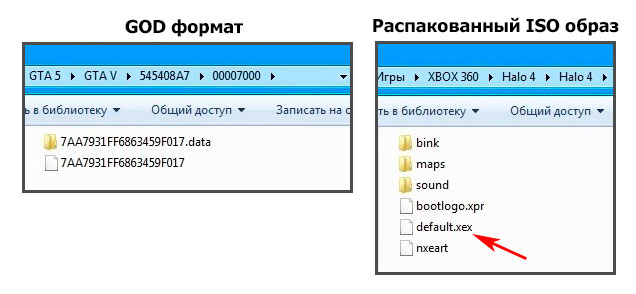
Игры в формате GOD имеют следующий вид: папка с ID названием игры (буквенное-цифирное название 8 знаков), которое уникально для каждой игры, а в ней папка 00007000 или 00004000(где сама игра) (для аркад — 000D0000) и, возможно, папка 00000002 (где установочный контент и DLC).

Распакованный ISO образ имеет в папке файл default.xex

GOD формат и распакованный ISO

После закачки игр, в FSD зайдите в Настройки -> Настройки содержимого -> Сканирование -> и нажмите кнопку Сканировать. По умолчанию, авто сканирование содержимого происходит после каждого запуска XBOX 360 (FSD).
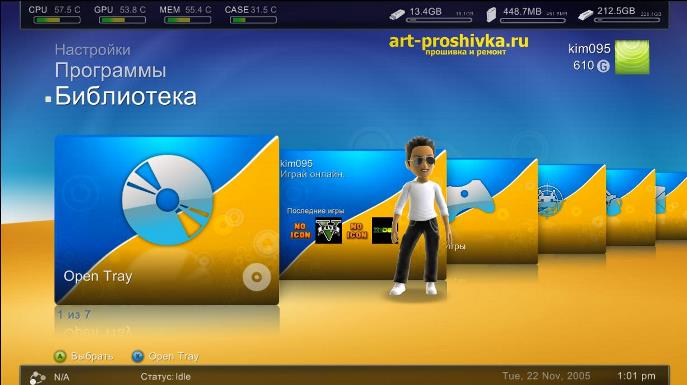
После этого закачанные игры отобразятся в Библиотека -> XBOX 360 Игры.

Установка и настройка FreeStyle Dash (FSD)

FSD

Для автоматического запуска FSD должен быть установлен Dash Launch. Он, в большинстве случаев, устанавливается сразу вместе с freeBoot, если его делал нормальный мастер.

Скачайте и откройте в блокноте launch.ini. В Default, в начале пути, пропишите hdd — для автозапуска FSD из корня встроенного жесткого диска XBOX 360 или usb — для автозапуска FSD из корня внешнего USB-накопителя. Сохраните внесённые изменения.

Поместите папку с FSD и отредактированный launch.ini в корень внутреннего жесткого диска XBOX 360 (с помощью XeXMenu) или в корень внешнего USB-накопителя (через Мой компьютер). После перезапуска приставки, скопированный FSD запустится автоматически.

Изменение основных настроек:

Настройки -> Настройки содержимого -> Пути к содержимому -> жмите кнопку Y -> Выбрать путь -> зайдите в носитель который хотите добавить, затем в папку Content\0000000000000000 и жмите кнопку Y. Выставите глубину сканирования на 2 и жмите кнопку X. Тоже самое нужно сделать для папки Games (не Game!!!).
Таким образом, нужно добавить все подключённые носители, где содержаться игры, программы и т.п.

Как установить Title Update (TU)

1. Через FSD (при наличии настроенного интернета на XBOX 360).

Зайдите Библиотека -> XBOX 360 Игры, выделите нужную игру, нажмите Y, затем выберите Менеджер TU, затем ещё раз нажмите Y и подождите пока FSD всё скачает, после этого нажмите A для того, чтобы сделать его активным.

2. В ручную, скачав нужное TU с сайта xboxunity.net.

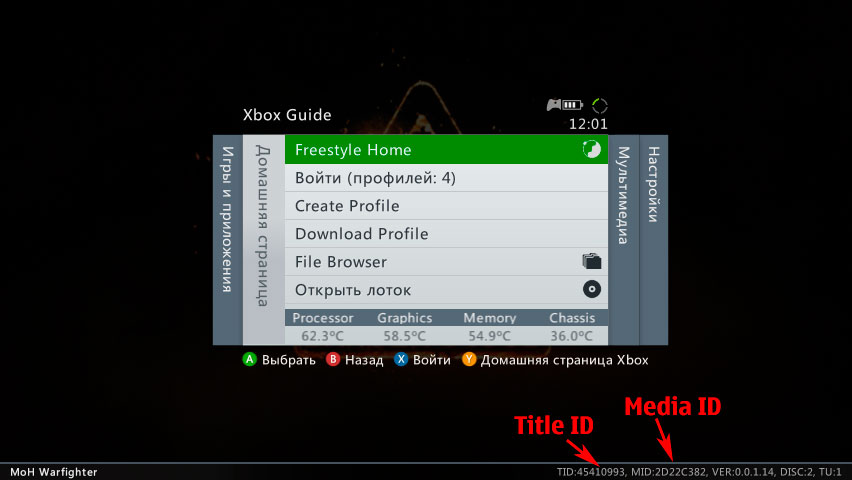
Узнать Title ID и Media ID игры можно нажав на геймпаде центральную кнопку XBOX в запущенной игре, где в нижнем правом углу увидите необходимую информацию

Инструкция freeBoot Title ID Media ID

Скачивайте TU только самый последний, так как он уже содержит в себе все предыдущие версии!

TU существует двух видов: TU_ (в самом начале две большие буквы и нижний пробел) и tu (в самом начале две маленькие буквы без каких-либо пробелов).

tu копировать в Hdd1:\Content\0000000000000000\ID_название_игры\000B0000

TU_ копировать в Hdd1:\Cache

Как закачать игры по FTP

Когда запущен FSD или XM360, консоль работает как FTP сервер, что позволяет подключатся к ней почти через любой FTP клиент, например FileZilla, для закачивания, скачивания и удаления игр и другого контента.

Windows Vista/7.

Настройка компьютера. Соединение через роутер.

Жмите Пуск -> Панель управления -> Центр управления сетями и общим доступом -> Изменение параметров адаптера, затем двойным щелчком левой мыши откройте Подключение по локальной сети, далее нажмите Сведения… Запомните третью секцию (секции разделены точками) адреса IPv4 (она может иметь значение 1 или 0).

Настройка компьютера. Соединение напрямую через сетевую карту.

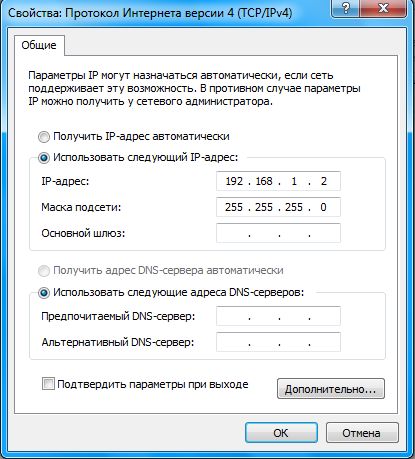
Жмите Пуск -> Панель управления -> Центр управления сетями и общим доступом -> Изменение параметров адаптера, затем щёлкните левой мышью на Протокол Интернета версии 4, затем нажмите Свойства. Пропишите IP-адрес и маску подсети как на картинке снизу.

ip настройки

Настройка сетевых параметров XBOX 360.

Выйдите из FreeStyle Dash в родной дашборд. Подключите сетевой кабель к приставке, выберете настройки -> Система -> Параметры сети -> Проводная сеть -> Настроить сеть, затем выберете ту часть списка, где есть Параметры IP, затем выберете Ручная и там пропишите IP-адрес 192.168.1.99 . Если вы подключаетесь через роутер, то третья секция IP-адреса должна содержать 1 или 0 (см. настройку соединения через роутер). Нажмите OK для сохранения изменённых параметров.

Пред тем как пробовать соединяться по FTP, убедитесь чтобы был запущен FreeStyle Dash.

Для соединения рекомендуется использовать клиент FileZilla (отключить в настройках обновление!) — скачать

Для Mac OS лучше всего Yummy FTP — скачать

Хост: IP-адрес XBOX 360
Имя пользователя и пароль: xbox

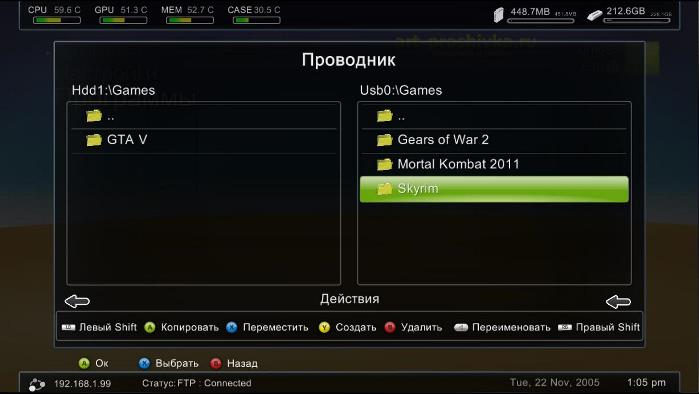
Как закачать игры из USB накопителя через проводник FSD

Вставьте USB накопитель с закаченной на него игрой в свободный USB порт XBOX 360. Зайдите в Программы -> Проводник. В левой стороне окна зайдите в папку Games, а в правой выделите папку с игрой, которую хотите закачать, далее зажмите LB на геймпаде, а затем не отпуская LB нажмите A.

FSD freeBoot

Дождитесь окончания копирования и нажмите A для закрытия окна.

Таким образом можно копировать не только распакованные образы, но и игры в формате GOD, которые помещаются в папку Content\0000000000000000

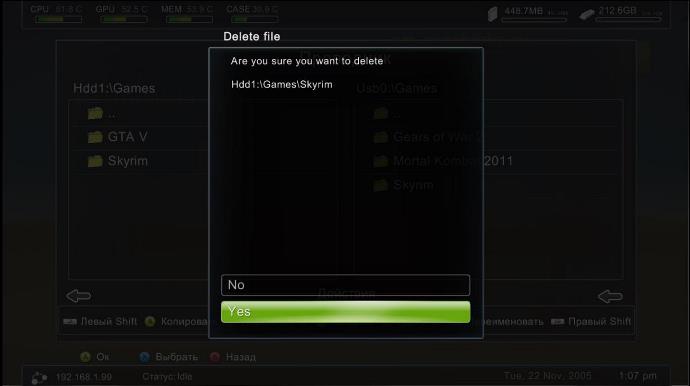
Удаление папки происходит аналогичным образом: в левой части окна выделяется удаляемый объект, далее зажимается LB, затем не отпуская LB нажмите B, после этого появится предупреждение,

FSD delete

выберите крестовиной Yes и нажмите A, тем самым подтвердив удаление. Аналогично делается и для правой части окна, только используется RB.

Как скопировать игровой диск на HDD

Таким методом можно копировать все лицензионные диски и если привод прошит на 2.0/3.0, то ещё и не лицензионные под прошивки LT Plus 1.9, LT Plus 2.0 и LT Plus 3.0, но записанные корректно на 100%.

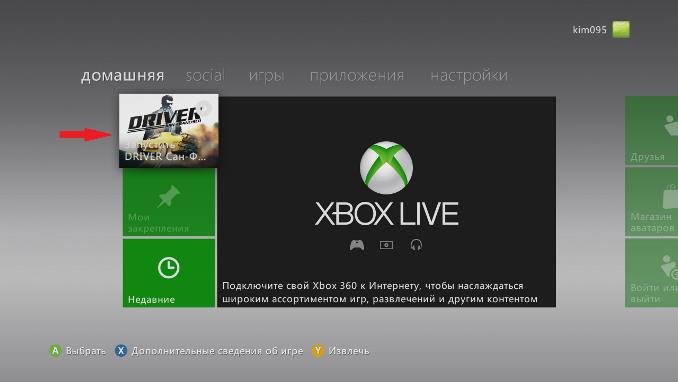
1. Через стандартный дашборд. Игра будет в GOD формате.

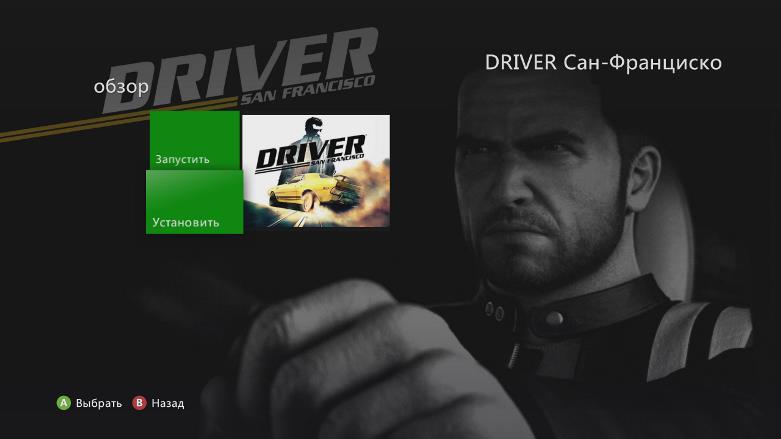
Вставьте игровой диск в DVD привод и выйдите из FreeStyle Dash в родной дашборд. Наведите на картинку диска и зажмите X до появления пункта обзора опций,

GOD XBOX 360

затем выберите крестовиной Установить и нажмите A для начала установки диска на внутренний HDD консоли.

Install GOD XBOX 360

Дождитесь окончания установки 20-40 минут.

2. Через экстрактор DVD в FSD.

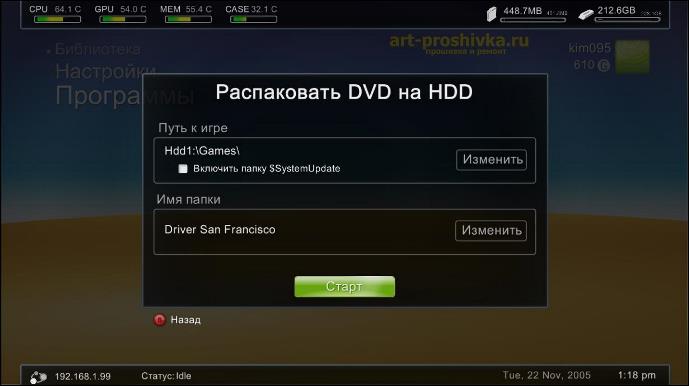
Вставьте игровой диск в DVD привод и зайдите в Программы -> Распаковать DVD. В появлявшемся окне укажите путь к папке Games. Имя папки с игрой присваивается автоматически. Нажмите Старт для начала извлечения.

FSD Extract DVD

Дождитесь окончания распаковки 20-40 минут.

Конвертирование ISO образа в формат GOD

Конвертацию в GOD формат лучше всего делать программой Iso2God.
Не важно под какую прошивку и волну сделан конвертируемый образ, на дальнейшую работу во freeBoot это никак не влияет.

Запустив программу Iso2God следуйте следующим инструкциям:

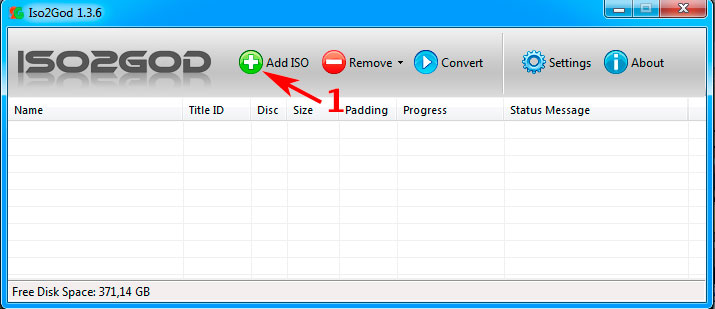
1. Нажмите Add ISO

Iso2God


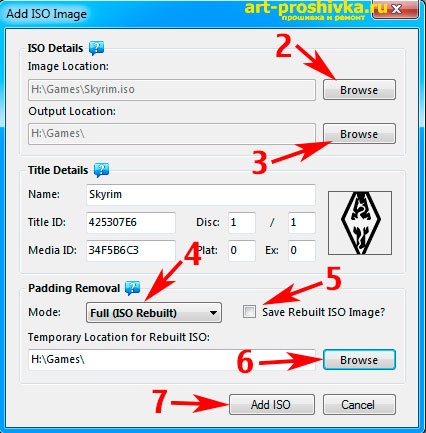
2. В Image Location выберите конвертируемый образ.

3. В Output Location выберите папку куда будет сохранена папка с игрой уже в формате GOD. У самой папки с игрой будет имя в виде ID названия игры (буквенное-цифирное название 8 знаков) — Title ID.

4. В Mode выберите Full (ISO Rebuilt).

5. Уберите галку с Save Rebuilt ISO Image.

6. В Temporary Location for Rebuilt ISO укажите папу с конвертируемым ISO образом.

7. Нажмите Add ISO для добавления образа в список заданий.

Iso2God 1.3.6

Таким образом можно добавить несколько образов для конвертации.

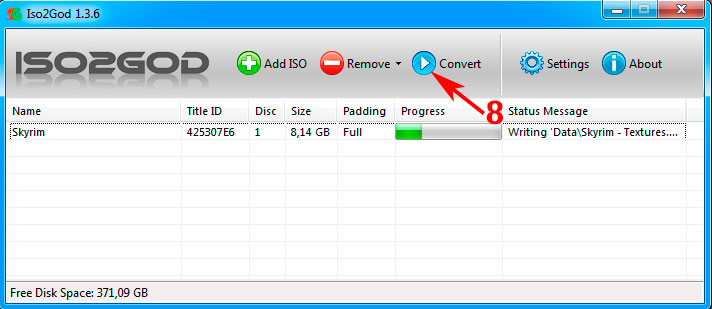
8. Добавив образы в задание, нажмите Convert для начала преобразования.

Iso2God Convert

Распаковка ISO образа

Поскольку файловая система XBOX 360 аналогична FAT32, то она не может содержать файл больше 4Гб, соответственно ISO образы, которые весят 8Гб, нужно распаковывать для дальнейшей закачки.

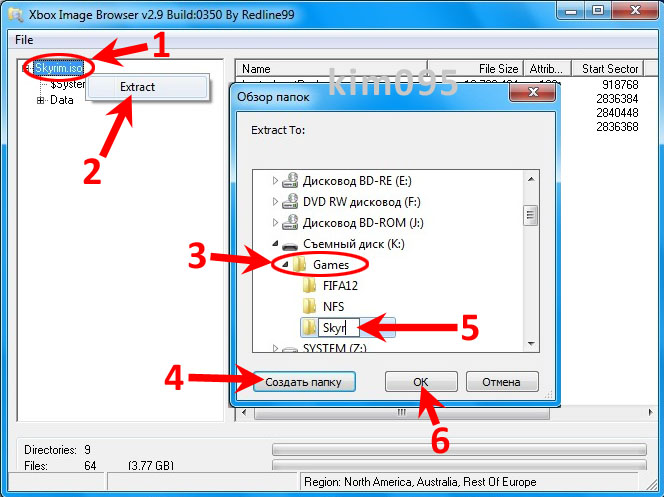
Перед закачкой игры на внешний USB-накопитель или внутренний жесткий диск XBOX 360, необходимо извлечь содержимое из ISO-образа. Для этого понадобится программа Xbox Image Browser.

Внимание для Windows 7! Если при запуске Xbox Image Browser появляется ошибка MSCOMCTL.OCX, то запустите Instal MSCOMCTL.OCX Win 7 x86 — для 32-разрядной операционной системы, Instal MSCOMCTL.OCX Win 7 x64 — для 64-разрядной. Узнать какой у вас тип системы можно зайдя в Пуск -> Панель управления -> Система.
В верхнем левом углу программы кликайте File -> Open Image File, затем через появившееся окно откройте ISO-образ игры.
1. В левой части окна кликните правой мышью по названию ISO-образа.
2. Кликайте Extract.
3. В появившемся окошке выберите папку Games на вашем USB-накопителе. Если игра будет закачиваться на внутренний жесткий диск XBOX 360, то можно выбрать любое место на компьютере, где сможет поместиться распакованная игра.
4. Кликните Создать папку.
5. Напишите название папки куда будет распаковываться образ, только на английском.
6. Кликайте OK. Ждите…

xbox image browser

Как попасть в родной дашборд и обратно в FSD

Выход из FSD в родной дашборд:

1. При запуске консоли, в момент появления лого XBOX зажать и держать RB.
2. В любой игре, приложении или в самом FSD нажать центральную клавишу джойстика, далее нажать Y, затем выбрать ДА (A) и сразу зажать RB.

Выход из родного дашборда в FSD:

Нажмите центральную клавишу на джойстике, затем нажмите Y (панель XBOX).

Что делать, если некоторые игры не запускаются, перезагружают консоль

Зайдите в FSD в Настройки -> Настройки плагинов -> Статус и нажмите кнопку Unload, которая находится на против FSD Плагин, для отключения этого плагина.

Таким образом FSD Плагин будет отключен до следующего перезапуска FSD, после чего процедуру отключения надо будет делать заново, при необходимости.

Что делать, если FSD начал сильно тормозить и зависать

Зайдите в Настройки -> Главные настройки -> Сброс настроек -> нажмите Стереть базу данных. После этого удалятся все загруженные обложки и прочая дополнительная информация, касающаяся контента FSD.

Если вышеперечисленное не помогает, воспользуйтесь файловым менеджером XeXMenu для его переустановки.

Понравилась статья? Поделить с друзьями:
0 0 голоса
Рейтинг статьи
Подписаться
Уведомить о
guest

0 комментариев
Старые
Новые Популярные
Межтекстовые Отзывы
Посмотреть все комментарии
  • Нож в спину аккорды инструкция по выживанию
  • Должностная инструкция инженера проектировщика в проектировании
  • Трамадол уколы для чего применяется инструкция
  • Амиго инструкция по замеру
  • Бриллиантовая зелень инструкция состав