
Служба поддержки онлайн (Английский)
Пн-Пт с: 9:00 до 17:00 (UTC+1)
Обслуживание по почте
Нужна помощь? Мы всегда готовы помочь!
Характеристики
Общие
РазмерыВ раскрытом состоянии: 276×111,5×99 мм (Д×Ш×В)
В сложенном состоянии: 189×84,5×44 мм (Д×Ш×В)
МассаСтабилизатор: приблизительно 305 г
Магнитный держатель для телефона: около 25 г
Масса совместимого смартфона170-290 г
Толщина совместимого смартфона6,9-10 мм
Ширина совместимого смартфона67-84 мм
Аккумулятор
ВидЛитий-ионный 2S
Емкость1000 мАч
Энергетика7,74 Вт·ч
Диапазон температур зарядки+5°…+40° C
Диапазон рабочих температурОт 0° до 40°C
Время работыОколо 6 часов 24 минут (в идеальных условиях при полностью сбалансированном стабилизаторе)
Время зарядкиОколо 1 часа 24 минут (измерено при использовании зарядного устройства 10 Вт Type-C)
Порт зарядки стабилизатораUSB-C
Стабилизатор
Механический диапазон углов вращенияПоворот: -161,64° до 173,79°
Крен: -120,30° до 211,97°
Наклон: от -101,64° до 78,55°
Макс. управляемая скорость120°/с
Беспроводной режим
Учебные видеоматериалы
FAQ
Приложение DJI Mimo
Приложение DJI Mimo
Приложение LightCut
Приложение LightCut
Общие
Можно ли отсоединить и повторно присоединить магнитный держатель к смартфону?
Какова сила действия магнита Osmo Mobile 6?
Сила действия магнита Osmo Mobile 6 составляет 47,5 ньютонов (примерно достаточно для удержания двух 2-литровых бутылок газировки), этого более чем достаточно для надежного крепления смартфона.
Может ли сила действия магнита Osmo Mobile 6 создавать помехи для телефона или других объектов?
Osmo Mobile 6 использует специальную замкнутую магнитную конструкцию, которая не влияет на производительность подключенного к ней смартфона. Однако некоторым смартфонам может потребоваться калибровка после установки из-за угла наклона компаса. Следуйте инструкциям на смартфоне для калибровки и использования в обычном режиме.
Магнитный дизайн может создать помехи для других магнитных продуктов. Не кладите Osmo Mobile 6 возле банковских карт, жестких дисков, кардиостимуляторов, жестких дисков, микросхем оперативной памяти и других похожих устройств.
Что делать, если магнитный зажим для телефона установлен неверно?
Если магнитный зажим для телефона установлен неверно, индикатор системы на панели статуса будет мигать красным.
Проверьте, совпадает ли точка на задней стороне зажима телефона с точкой на моторе оси крена стабилизатора. После присоединения смартфона к стабилизатору, поверните мотор оси крена, чтобы убедиться в прочности крепления. Индикатор системы статуса загорится желтым или зеленым, когда точки совместятся.
Когда смартфон прикреплен к Osmo Mobile 6 и использует широкоугольный объектив, появится ли в обзоре камеры стабилизатор? Что делать, если это произошло?
Использование широкоугольного объектива или смартфона нестандартного размера (например, Huawei P40 или Huawei Mate 20 Pro) приводит к попаданию стабилизатора в поле обзора камеры.
Попробуйте сделать следующее: отрегулируйте магнитный держатель, отодвигая его от камеры, пока стабилизатор не окажется вне обзора камеры (применимо к Huawei Mate 40 Pro+, Huawei Mate 40 Pro, Huawei P40, iPhone 11, iPhone 11 Pro, iPhone 12 Pro, Xiaomi 10 Pro, Vivo X70, Samsung S10+ и не только).
Требуется ли Osmo Mobile 6 балансировка перед использованием?
Нет. Благодаря мощным моторам точная балансировка для использования Osmo Mobile 6 не требуется. Размещайте магнитный держатель для телефона в середине устройства.
Какие смартфоны поддерживаются Osmo Mobile 6?
Osmo Mobile 6 совместим с большинством смартфонов на рынке. Рекомендуется использовать смартфоны шириной 67-84 мм, толщиной 6,9-10 мм и массой 170-290 г.
Посетите официальный сайт DJI, чтобы увидеть полный список совместимости.
Как активировать управление жестами на Osmo Mobile 6? Какие жесты можно использовать?
Подключите ваш Osmo Mobile 6, запустите DJI Mimo и нажмите на значок управления жестами рядом с кнопкой спуска затвора для активации функции. Нажмите на значок «?», чтобы увидеть инструкции по разным жестам.
Как использовать функцию ActiveTrack в Osmo Mobile 6?
ActiveTrack может использоваться тремя способами:
1. Нажмите курковый переключатель один раз, чтобы войти в режим ActiveTrack.
2. В обзоре камеры приложения DJI Mimo обведите объект рамкой, чтобы активировать ActiveTrack.
3. Активируйте управление жестами в приложении DJI Mimo и используйте жесты, обозначенные в разделе «?», чтобы начать следование, сделать снимок или начать съемку видео.
Как переключаться между альбомной и портретной ориентациями?
Вы можете использовать один из следующих способов:
1. Включите устройство и нажмите кнопку переключения дважды, чтобы изменить ориентацию.
2. Также можно переключиться между альбомной и портретной ориентациями, повернув ось крена вручную.
Как войти в режим ожидания?
Включите стабилизатор, нажмите кнопку M три раза, чтобы войти в режим ожидания.
После активации режима ожидания нажмите любую кнопку, чтобы выйти из него
Как использовать SpinShot на Osmo Mobile 6?
Существует два способа:
1. Переключитесь в SpinShot при помощи кнопки M.
2. Когда стабилизатор находится в режиме видео, замедленной съемки или гиперлапс, перейдите в Настройки > Стабилизатор в приложении DJI Mimo, чтобы активировать SpinShot в режиме следования. Затем нажмите джойстик влево или вправо, чтобы повернуть смартфон.
Как использовать пользовательские шаблоны в режиме историй Osmo Mobile 6?
Перейдите в режим историй в обзоре камеры в реальном времени и выберите «Пользовательская история».
Как использовать DynamicZoom?
Выберите режим DynamicZoom в обзоре камеры в реальном времени и сделайте несколько шагов вперед или назад в спокойном темпе, чтобы начать использование.
Как использовать панораму CloneMe?
Выберите CloneMe в режиме панорамы, нажмите кнопку спуска затвора, и Osmo Mobile 6 будет автоматически создавать снимок каждые пять секунд, перемещая стабилизатор в необходимое положение. Создав три снимка, устройство автоматически объединит их в одно фото.
Можно ли подключить Osmo Mobile 6 к смартфону при помощи Bluetooth так же, как DJI OM 5?
В чем преимущества подключения Osmo Mobile 6 по Bluetooth по сравнению с подключением по Wi-Fi?
Подключение по Bluetooth быстрее, чем по Wi-Fi. После сопряжения устройств через Bluetooth повторное подключение происходит автоматически. Энергопотребление при подключении Bluetooth ниже, чем при использовании Wi-Fi.
Как удалить Osmo Mobile 6, ранее подключенный к моему смартфону по Bluetooth?
1. Удалить подключенные устройства можно в настройках Bluetooth вашего мобильного телефона.
2. Нажмите и удерживайте кнопку записи/спуска затвора, курковый переключатель и кнопку переключения одновременно в течение одной секунды, чтобы удалить подключенное устройство.
Совместимо ли ПО Osmo Mobile 6 с DJI OM 5?
Нет. Однако при подключении в приложении DJI Mimo будет доступна правильная версия ПО.
Как управлять зумом и фокусом используя рукоятку Osmo Mobile 6?
Войдите в обзор камеры в приложении DJI Mimo.
1. В обычном режиме перемещайте боковое колесико слева, чтобы увеличивать и уменьшать масштаб. Качество изображения будет зависеть от производительности камеры телефона.
2. Нажмите боковое колесико один раз, чтобы перейти к управлению фокусом. Качество изображения будет зависеть от производительности камеры телефона.
Сколько позиций удержания поддерживает Osmo Mobile 6?
Всего четыре режима: вертикальный, подвесной, низкий ракурс и режим боковой ручки.
Является ли Osmo Mobile 6 водонепроницаемым?
Что делать, если обзор камеры завален после включения Osmo Mobile 6?
1. Проверьте, совмещены ли точки на зажиме смартфона и стабилизаторе.
2. Проверьте, прикреплен ли магнитный зажим к середине смартфона.
3. Если проблема не устранена, выполните автокалибровку и горизонтальную регулировку стабилизатора в приложении DJI Mimo.
Можно ли оставить чехол на смартфоне при креплении к магнитному зажиму?
Какова максимальная длина встроенного монопода?
Как использовать встроенный монопод Osmo Mobile 6?
1. Раскройте его до нужной вам длины (до 215 мм).
2. Чтобы отрегулировать угол, вручную поверните шарнир на верхней части монопода до необходимого угла в диапазоне 0-90° (это особенно полезно при съемке под низким углом).
Как добиться поворота оси наклона на больший угол при использовании Osmo Mobile 6?
Существует два способа:
1. Раскройте монопод до определенной длины, настройте угол оси поворота так, чтобы она была параллельна горизонтальной плоскости, чтобы получить максимальный угол наклона.
2. Удерживайте стабилизатор в режиме боковой ручки и перемещайте джойстик вверх и вниз в режиме следования.
Как включить Osmo Mobile 6?
Существует два способа:
1. Когда стабилизатор развернут, нажмите и удерживайте кнопку M для включения или выключения питания.
2. Когда стабилизатор сложен, раскройте его, и он автоматически включится.
Что обозначают значки режима на панели статуса Osmo Mobile 6?
Режимы стабилизатора. Слева направо: следование, блокировка наклона, от первого лица или SpinShot.
Какие обновления получил Osmo Mobile 6 по сравнению с DJI OM 5?
Внешний вид:
Osmo Mobile 6 получил панель статуса для удобства просмотра режима стабилизатора.
Osmo Mobile 6 был оснащен блокировкой оси для удобного хранения стабилизатора.
Osmo Mobile 6 также получил боковое колесико для управления зумом и фокусировкой.
Джойстик Osmo Mobile 6 был обновлен, что позволило повысить удобство управления.
Функции:
Osmo Mobile 6 оснащен функцией определения магнитного выравнивания. Если точки не совмещены, указывая на правильное крепление магнитного зажима к стабилизатору, индикатор системы на панели статуса будет мигать красным.
Osmo Mobile 6 поддерживает быстрый запуск для более эффективного использования.
Кнопка M Osmo Mobile 6 позволяет переключаться между режимами стабилизатора.
Osmo Mobile 6 оснащен обновленным магнитным зажимом для телефона, что обеспечивает более надежное крепление больших телефонов.
Приложение DJI Mimo
Какие улучшения внесены в ActiveTrack 6.0 по сравнению с предыдущей версией?
ActiveTrack 6.0 предлагает огромные улучшения своей основной функции следования:
1. При съемке нескольких людей потеря объекта из-за препятствий или начала отслеживания другого человека по ошибке снижается.
2. Он может надежно следовать за объектами даже при съемке нескольких людей или моментов с быстрыми/резкими движениями, таких как спорт.
3. Снижается вероятность потери отслеживаемого домашнего животного.
4. Если объект выйдет за пределы рамки, стабилизатор сможет найти его и снова следовать за ним, используя автоматический зум и движения стабилизатора для непрерывного следования.
5. Вы также можете следовать за объектом съемки, используя функцию масштабирования.
В дополнение к Osmo Mobile 6 (платиновый серый), на какие другие продукты можно установить ActiveTrack 6.0?
Osmo Mobile 6 (платиновый серый), DJI OM 5, Osmo Mobile SE, DJI OM 4 SE, DJI OM 4 и Osmo Mobile 3.
Можно ли использовать ActiveTrack 6.0, таймлапс и панораму в портретном режиме?
Есть ли разница в использовании ActiveTrack 6.0 при съемке фронтальной и основной камерой?
Фронтальная и основная камеры работают одинаково с точки зрения следования, обе поддерживают следование при повороте объектов или вращении вокруг своей оси.
В чем разница между режимами таймлапса, динамичного таймлапса и гиперлапса? В каких сценариях можно использовать эти функции?
1. Таймлапс подходит для съемки из одной точки при установке стабилизатора на штатив или крепление.
2. Динамичный таймлапс позволяет создавать движущиеся ролики таймлапс с разных углов из предустановленных положений камеры.
3. Гиперлапс обеспечивает запись происходящего в ускоренном режиме при одновременном движении стабилизатора при ходьбе. ActiveTrack 6.0 обеспечивает больше опций для гибкой съемки.
Можно ли настроить параметры камеры в приложении DJI Mimo?
1. iPhone: при использовании iPhone коснитесь значка камеры, чтобы настроить ISO, выдержку (S) и компенсацию экспозиции (EV), а также изменить баланс белого в настройках после отключения автоматического режима.
2. Android: вы можете настроить баланс белого (AWB) в настройках «…», но не можете вручную настроить ISO и выдержку (S).
Посетите официальный сайт DJI, чтобы увидеть полный список совместимости.
Можно ли задать скорость зума в приложении DJI Mimo?
Можно ли задать скорость джойстика в приложении DJI Mimo?
Да. Доступные параметры: быстро, средне и медленно.
Можно ли установить разрешение видео в приложении DJI Mimo?
Да. Однако регулируемый диапазон зависит от открытости API вашего смартфона.
Посетите официальный сайт DJI, чтобы увидеть полный список совместимости.
Повлияет ли изменение разрешения видео в приложении DJI Mimo на разрешение видео камеры моего смартфона по умолчанию или в других приложениях?
Показывает ли приложение DJI Mimo данные о том, сколько памяти для записи видео осталось в моем телефоне, в ходе записи?
Можно ли снимать замедленные ролики в приложении DJI Mimo?
На iPhone — да. Что касается смартфонов с другими системами, это зависит от открытости API вашего смартфона.
Посетите официальный сайт DJI, чтобы увидеть полный список совместимости.
Почему создание видео DynamicZoom занимает так долго?
Алгоритмы стабилизации и зума требуют определенного времени на расчеты.
Можно ли вручную регулировать экспозамер, фокус и зум во время съемки видео в режиме динамичного таймлапса?
Динамичный таймлапс не поддерживает ручной зум, но вы можете настроить другие общие параметры.
Сколько положений камеры можно выбрать для динамичного таймлапса?
Можно ли сохранить исходные снимки при панорамной съемке?
Да. В режиме панорамы перейдите в настройки камеры и активируйте функцию «Сохранять исходные фото».
Можно ли использовать эффекты ретуши как для фото, так и для видео?
Да. Эффекты ретуши поддерживаются для съемки фотографий (одиночных и с задержкой) и видео с общими характеристиками. Некоторые смартфоны поддерживают съемку в 1080p или 720p с использованием эффектов ретуши.
Посетите официальный сайт DJI, чтобы увидеть полный список совместимости.
Можно ли использовать эффекты ретуши при съемке фронтальной и основной камерами?
Можно ли вести прямую трансляцию в приложении DJI Mimo?
Могу ли я использовать внешний микрофон, подключенный к смартфону, при съемке в приложении DJI Mimo?
Какой объектив использует DJI Mimo при работе с устройствами с несколькими объективами?
iPhone: приложение DJI Mimo поддерживает все объективы на устройствах iPhone. Вы можете выбрать необходимый вам объектив.
Android: что касается устройств Android, это зависит от открытости API вашего смартфона. В случае большинства смартфонов приложение поддерживает основную и сверхширокоугольную камеры.
Сколько режимов панорамы поддерживает Osmo Mobile 6? В чем заключается разница?
Существует три режима панорамы, каждый из которых поддерживает пейзажную и портретную съемку:
1. 3×3: панорама 3×3 автоматически создает и сшивает девять снимков;
2. 240°: панорама 240° автоматически создает и объединяет семь снимков;
3. CloneMe: панорама CloneMe автоматически создает и объединяет три снимка.
Где найти фото и видео, снятые с использованием Osmo Mobile 6 на iOS и Android?
iOS: на системе iOS фото и видео сохраняются в альбом.
Android: смартфоны Android сохраняют фото и видео во встроенную память или на внешнюю карту памяти.
Как использовать ShotGuides при помощи Osmo Mobile 6?
Существует два способа активации ShotGuides:
1. Откройте приложение DJI Mimo App, выберите режим видео и поверните камеру по направлению к объекту или сцене. Osmo Mobile 6 автоматически распознает обстановку в кадре и предоставляет подходящие советы по съемке. Нажмите, чтобы перейти в режим ShotGuides.
2. Откройте приложение DJI Mimo и нажмите на значок ShotGuides, чтобы войти в ShotGuides.
Какие смартфоны поддерживают автоматическое всплывающее окно приложения DJI Mimo для быстрого запуска?
Устройства iPhone из списка совместимости. Посетите официальный сайт DJI, чтобы увидеть полный список совместимости.
Почему приложение DJI Mimo не всплывает на моем iPhone автоматически?
1. При первом использовании подключите устройства друг к другу.
2. Проверьте, был ли ваш смартфон обновлен до последней версии системы.
3. Активируйте быстрый запуск в приложении DJI Mimo и следуйте инструкциям, чтобы завершить авторизацию уведомления.
Каковы требования к системам смартфонов?
iOS 12 и выше, Android 8 и выше.
Приложение LightCut
LightCut — приложение для редактирования видео, рекомендованное DJI. Он предоставляет пользователям DJI интуитивно понятные функции съемки и редактирования, включая редактирование в одно нажатие на основе ИИ, разные эксклюзивные шаблоны видео, вдохновляющие творческие уроки и множество других ресурсов, позволяющих легко редактировать и создавать видео, где бы вы ни находились. Нажмите здесь, чтобы узнать подробнее.
Вы можете загрузить приложение LightCut в крупных магазинах приложений или на странице Загрузки на официальном сайте DJI: прокрутите страницу вниз — Центр загрузок — Популярные загрузки. Нажмите для загрузки.
Какие другие устройства поддерживает приложение LightCut?
Кроме Osmo Mobile 6, LightCut поддерживает следующие устройства DJI:
Osmo Mobile 3 и более поздние версии (с поддержкой Bluetooth).
DJI Action 2, Osmo Action 3, DJI Pocket 2 (с поддержкой Wi-Fi и Bluetooth).
LightCut будет поддерживать другие устройства DJI в будущем. Нажмите здесь, чтобы узнать подробнее.
Как подключить LightCut к Osmo Mobile 6?
1. Активируйте Bluetooth на вашем смартфоне.
2. Запустите LightCut, нажмите на значок подключения устройства сверху.
Какие функции поддерживает Osmo Mobile 6 при подключении к LightCut?
LightCut поддерживает шаблоны съемки в различных сценариях, таких как разные виды спорта, кемпинг, пляжный отдых, жизнь в городе, время с семьей и многое другое. Приложение разбирает творческие сценарии и предоставляет подробные рекомендации по созданию впечатляющих видеороликов без усилий. При подключении к устройствам Osmo Mobile оно поддерживает ActiveTrack, стабилизацию и эффекты ретуши.
Как эффективно сгенерировать и отредактировать клип в LightCut?
Запустите приложение LightCut, войдите в функцию редактирования в один клик и выберите оригинальные видео. Редактирование в один клик автоматически рекомендует шаблоны в соответствии с вашими клипами — от отдыха на природе до шопинга, времени дома или в ресторане, игр с домашними животными, походов на фестивали и многого другого. А затем при помощи интеллектуальных алгоритмов выбирает оптимальные клипы для создания видео без редактирования вручную.
Вы также можете переключаться на другие шаблоны, изменять клипы или выбирать музыку, фильтры, текст и наклейки. Удобное редактирование позволяет вам сразу же поделиться работой.
Как отменить привязку Osmo Mobile 6, подключенного к LightCut?
iOS: запустите LightCut, просмотрите подключенные устройства в разделе «Мое устройство». Смахните информацию об устройстве влево, чтобы удалить привязку.
Android: запустите LightCut, просмотрите подключенные устройства в разделе «Мое устройство». Нажмите и удерживайте информацию об устройстве, затем отмените привязку.
Можно ли активировать и обновить стабилизатор в приложении LightCut?
Нет. Загрузите приложение DJI Mimo для активации стабилизатора и обновления ПО.
Где найти фото и видео, снятые с использованием Osmo Mobile 6 на iOS и Android?
iOS: на устройствах iOS фото и видео сохраняются в альбом.
Android: устройства Android сохраняют фотографии и видео на встроенную память или карту памяти.
Аккумулятор
Можно ли заменить аккумулятор Osmo Mobile 6?
Как заряжать Osmo Mobile 6? Каковы характеристики его зарядки?
Вы можете зарядить Osmo Mobile 6, используя входящий в комплект кабель питания и порт зарядки USB-С с правой стороны рукоятки. Рекомендуемая сила тока: 5 В (2 A).
Можно ли зарядить другие устройства, используя Osmo Mobile 6?
Нужно ли активировать аккумулятор Osmo Mobile 6 перед использованием?
Можно ли заряжать Osmo Mobile 6 в ходе использования?
Bluetooth
Если поблизости несколько стабилизаторов Osmo Mobile 6, как узнать, что я подключился (-ась) к нужному устройству?
К каждому стабилизатору прикреплена наклейка с идентификационным кодом. Вы можете выбрать стабилизатор по названию устройства в приложении DJI Mimo. Вы также можете изменить название устройства в приложении.
Как подключить Osmo Mobile 6 к другому смартфону?
Вы можете использовать один из следующих способов:
1. Отключите соединение Bluetooth с текущим смартфоном, отключите Bluetooth смартфона, выполните подключение Osmo Mobile 6 к другому смартфону.
2. Когда Osmo Mobile 6 включен, удерживайте кнопку спуска затвора/записи, кнопку переключения и курковый переключатель одновременно в течение одной секунды, чтобы очистить текущее подключение, затем подключите Osmo Mobile 6 к другому смартфону.
Что делать, если Osmo Mobile 6 подключен к моему смартфону, но не работает?
1. Перезапустите Osmo Mobile 6.
2. Перезапустите DJI Mimo.
3. Удалите предыдущее соединение в настройках Bluetooth на вашем смартфоне. Выключите и включите Bluetooth на смартфоне.
* Если вышеуказанные операции не помогают решить проблему, вы можете напрямую подключиться к Bluetooth в приложении DJI Mimo вместо сопряжения устройства на странице Bluetooth смартфона.
Аксессуары
Каков размер крепежного отверстия в нижней части стабилизатора?
Крепежное отверстие в нижней части Osmo Mobile 6 ― cтандартный порт с резьбой UNC 1/4-20 дюйма, который совместим с большинством штативов.
Можно ли использовать Osmo Mobile 6 с внешним объективом, прикрепленным к смартфону?
Да. Однако дополнительный объектив может нарушить равновесие стабилизатора. Мы не рекомендуем использовать большие и тяжелые объективы. Убедитесь, что общая масса объектива и смартфона составляет не более 290 г.
Работает ли Osmo Mobile 6 со штативом DJI OM 5?
Search for More Information
Связаться с нами
DJI Osmo Mobile 6 — портативный стабилизатор для смартфонов, который позволяет значительно улучшить качество съемки c плавностью изображения. Этот гаджет подходит для любителей или видеографов, кто хочет создавать качественные видеоматериалы без применения громоздкого оборудования.
Значение стабилизации для качественной видеосъемки
Ручная съемка часто сопровождается дрожанием, что портит общее впечатление от видео. Такой прибор устраняет эти проблемы, позволяя камере двигаться ровно. Это особенно важно при съемке движущихся объектов или при ходьбе, когда тряска камеры наиболее заметна.
Стабилизация помогает:
- уменьшить размытие изображения, делая кадры более детализированными.
- сохранить плавность движения камеры, что позволяет избежать резких переходов.
- улучшить общее восприятие видео, так как зрители могут наслаждаться гладким визуальным рядом.
- сделать съемку более профессиональной, поднимая качество видеоматериала на новый уровень.
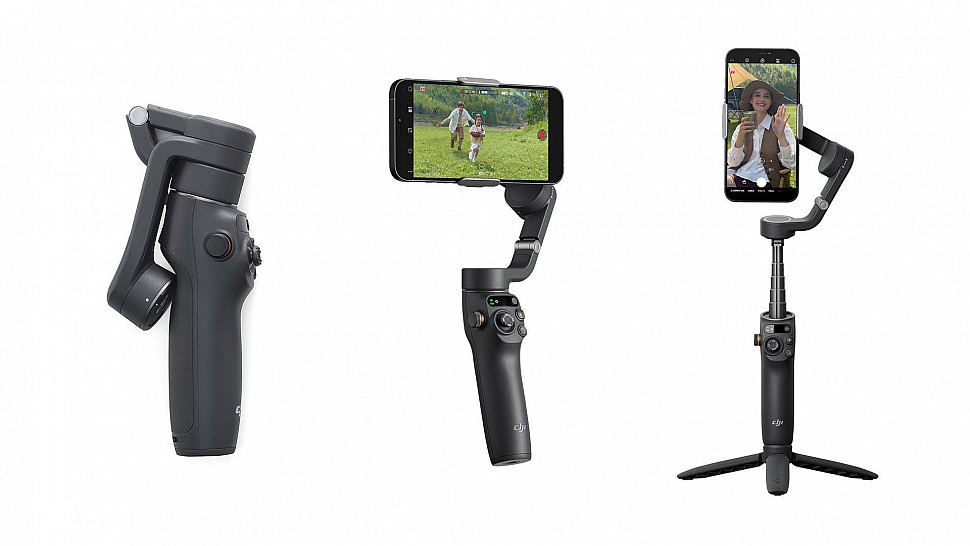
Характеристики и возможности для съёмки видео
Стабилизатор обладает множеством функций, которые делают его незаменимым инструментом для видеографов. Вот некоторые из них:
- Трехосевая стабилизация обеспечивает плавное движение камеры по всем осям.
- Интеллектуальные режимы съемки: ActiveTrack автоматически отслеживает движущиеся объекты, и Time-lapse позволяет создавать захватывающие ускоренные видео.
- Легкость и портативность: делает его удобным для переноски и работы в любых условиях — на городских улицах или природе.
- Продвинутая система управления через приложение: позволяет настраивать стабилизатор через смартфон, обеспечивая дополнительные возможности для редактирования видео.
- Долгое время работы: встроенный аккумулятор обеспечивает непрерывную работу, что позволяет снимать длительные сессии без необходимости частой подзарядки.
- Совместимость: Osmo Mobile 6 подходит для работы с большинством смартфонов, обеспечивая качественную стабилизацию для различных моделей.
Установка приложения DJI Mimo и активация управления жестами
- Для пользователей iOS: откройте App Store на своем айфоне, введите в поисковой строке «DJI Mimo» и нажмите «Скачать».
- Для пользователей Android: откройте Google Play Store, найдите «DJI Mimo» через поиск и нажмите «Установить».
- После завершения установки найдите иконку приложения на экране вашего устройства и нажмите на нее, чтобы открыть приложение.
- При первом запуске приложения вам будет предложено создать учетную запись DJI или войти в уже существующую. Следуйте инструкциям на экране для завершения регистрации.
- Подключение:
- Включите Osmo Mobile 6, нажав и удерживая кнопку питания.
- Откройте приложение на телефоне, следуйте инструкциям для подключения стабилизатора к вашему смартфону через Bluetooth.
- Приложение автоматически обнаружит ваш Osmo Mobile 6 и предложит подключиться. Подтвердите подключение.
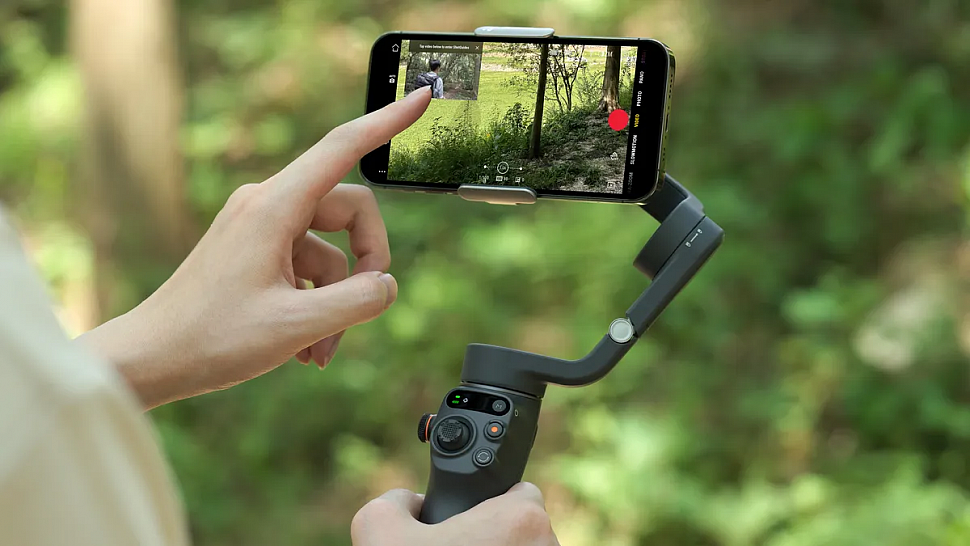
Активация
- Открытие настроек управления жестами:
- После подключения Osmo Mobile 6 к приложению, перейдите в главное меню приложения и выберите «Устройства» (Devices).
- Найдите Osmo Mobile 6 в списке подключенных устройств и выберите его.
- Включение управления жестами:
- В меню настроек Osmo Mobile 6 найдите раздел «Управление жестами» (Gesture Control).
- Включите управление жестами, активировав соответствующий переключатель.
- Настройка жестов:
- Приложение предложит несколько опций для настройки жестов, таких как старт и остановка записи, переключение между камерами и другие действия.
- Выберите желаемые жесты и настройте их по вашему усмотрению.
- Практика:
- После настройки управления жестами вы можете начать использовать Osmo Mobile 6 для съемки видео.
- Для активации жестов встаньте перед камерой стабилизатора и выполните выбранные вами жесты, например, поднимите руку или покажите знак «победа» (V).
Полезные советы
- Чистое освещение: убедитесь, что ваше лицо хорошо освещено и легко различимо для камеры, это улучшает распознавание жестов.
- Расстояние до камеры: держитесь на расстоянии примерно 1-2 метра от камеры для оптимального распознавания жестов.
- Практика: потренируйтесь несколько раз, чтобы привыкнуть к выполнению жестов и убедиться, что стабилизатор правильно распознает их.
Подключение Osmo Mobile 6 к смартфону через Bluetooth
1. Подготовка
- Убедитесь, что ваш стабилизатор полностью заряжен.
- Включите Bluetooth на вашем смартфоне. Для этого зайдите в настройки вашего устройства и активируйте его.
2. Включение
- Включите стабилизатор, нажав и удерживая кнопку питания, расположенную на рукоятке устройства, до тех пор, пока индикатор не загорится.
3. Установка приложения
- Если вы еще не установили DJI Mimo, скачайте его из App Store (для iOS) или Google Play Store (для Android).
- Откройте приложение DJI Mimo и войдите в свою учетную запись DJI или создайте новую, если у вас ее нет.
4. Подключение через DJI Mimo
- Запустите приложение на вашем смартфоне.
- В главном меню приложения выберите «Устройства» (Devices).
- Приложение автоматически начнет поиск доступных устройств. Убедитесь, что Osmo Mobile 6 включен и находится рядом с вашим смартфоном.
- Когда Osmo Mobile 6 появится в списке доступных устройств, выберите его для подключения.
5. Завершение подключения
- Следуйте инструкциям на экране приложения для завершения подключения. Возможно, потребуется подтвердить запрос на сопряжение через Bluetooth на экране вашего смартфона.
- После успешного подключения стабилизатора к вашему смартфону, приложение уведомит вас об успешном сопряжении.
6. Проверка подключения
- После подключения убедитесь, что Osmo Mobile 6 корректно синхронизирован с вашим смартфоном. Это можно проверить, используя функции стабилизатора через приложение.
Полезные советы
- Убедитесь, что ваш смартфон находится в пределах действия Bluetooth-сигнала от Osmo Mobile 6, чтобы избежать проблем с подключением.
- Регулярно проверяйте наличие обновлений прошивки через приложение DJI Mimo. Обновления могут содержать улучшения стабильности и новые функции.
- Если у вас возникают проблемы с подключением, попробуйте перезагрузить стабилизатор или телефон, а затем повторите попытку подключения.
Примеры использования стабилизатора DJI Osmo Mobile 6 в разных ситуациях
- Съемка во время прогулок и путешествий позволяет создавать красивые видео. Независимо от того, идете ли вы по оживленным улицам города или прогуливаетесь по тропическим пляжам, прибор обеспечивает стабильное изображение, устраняя дрожание камеры, чтобы запечатлеть все моменты.
Совет: включите режим ActiveTrack, чтобы он автоматически следил за вами или объектом, который вы снимаете, обеспечивая постоянный фокус.
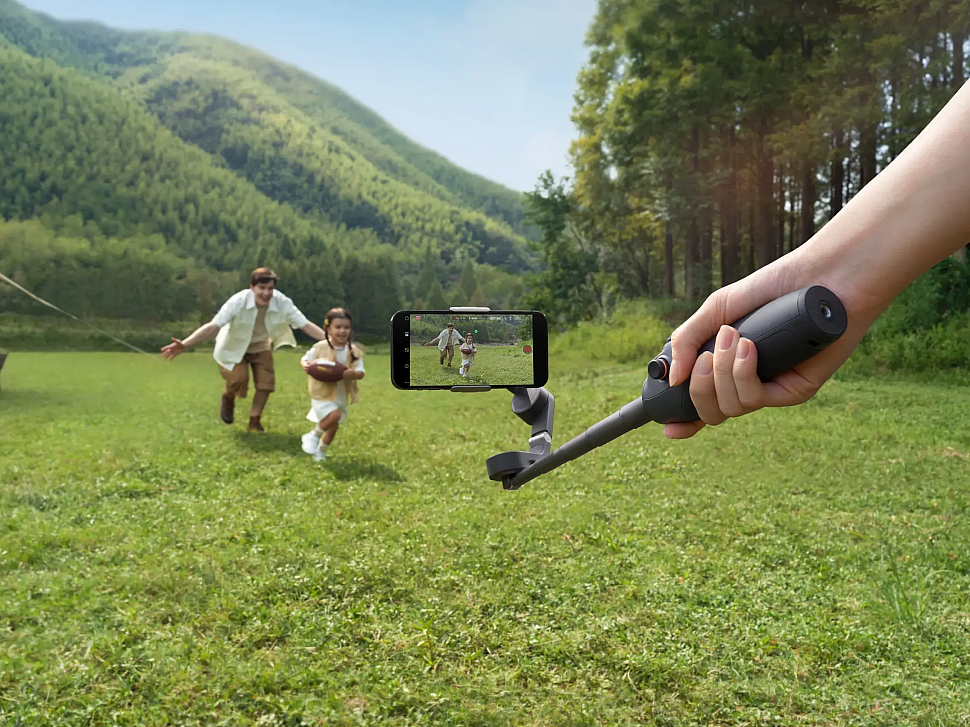
- Спортивные мероприятия и активные действия, как бег, велосипедные прогулки или скейтбординг, требует особой стабильности камеры. Osmo позволяет запечатлеть динамичные сцены без резких движений и тряски.
Совет: режимы Slow Motion или Time-lapse добавят драматичности и динамики к вашему видео.
- При создании видеоблогов или записи интервью стабилизатор помогает удерживать камеру на одном уровне для четкости и фокусировки на говорящем человеке. Это создает аккуратный вид записи видео.
Совет: установите смартфон на штатив для статических съемок, а затем переключайтесь на ручной режим для более динамичных кадров.
- Съемка природы и пейзажей требует медленных панорамных движений, чтобы запечатлеть красоту окружающей среды. Устройстов позволяет создать эффект скольжения камеры, делая пейзажные видео более захватывающими.
Совет: режим Panorama позволяет снимать широкие кадры, а также охватывает больше деталей.
- На вечеринках или мероприятиях часто бывает много движения, а света мало. Стабилизатор поможет избежать размытия изображения, а также обеспечит качественное видео даже в условиях низкой освещенности.
Совет: включите режимы Hyperlapse или Motionlapse для создания интересных видео, которые покажут атмосферу вечера.
- Запечатлеть семейные и дружеские встречи на видео — это отличный способ сохранить воспоминания. Прибор поможет сделать более качественными для просмотра.
Совет: функции управления жестами помогут легко начинать, останавливать запись, не касаясь камеры.
- При съемке архитектуры и городской среды важно удерживать камеру ровно, чтобы избежать искажения линий. Osmo Mobile 6 помогает достичь стабильности изображения.
Совет: режимы Timelapse или Hyperlapse создадут эффект быстрого движения города или изменения освещения.
В интернет-магазине Sky-Space вы найдете качественный стабилизатор по отличной цене! Наслаждайтесь съемкой благодаря передовым технологиям DJI. Быстрая доставка, удобные способы оплаты сделают покупку у нас легкой. Закажите технику для съемки в Sky-Space и откройте новые горизонты!
Oписание DJI Osmo Mobile 6 User Manual
Удобное руководство пользователя DJI Osmo Mobile 6
Руководство пользователя DJI Osmo Mobile 6 в формате PDF.
Приложение подходит как для профессиональных техников, так и для тех, кто просто интересуется руководством пользователя DJI Osmo Mobile 6.
Что нового в последней версии 2.1
Last updated on 09/07/2023
Minor bug fixes and improvements. Install or update to the newest version to check it out!
Видео и Скриншоты
Старые Версии DJI Osmo Mobile 6 User Manual
Супер Быстрая и Безопасная Загрузка через Приложение APKPure
Один клик для установки XAPK/APK файлов на Android!
Скачать APKPure
Спасибо за оценки и отзывы!
Вы уже оценили.
                    Osmo Mobile Руководство пользователя
Установка аккумулятора
Чтобы открыть крышку аккумулятора, сдвиньте фиксатор у основания Osmo Mobile.
Вставьте аккумулятор и зафиксируйте его крышку.
Зарядка
Для зарядки Osmo Mobile подключите адаптер USB (не входит в комплект) к разъему для
зарядки с помощью имеющегося в комплекте кабеля питания.
Аккумулятор полностью заряжен, когда светодиодный индикатор состояния системы
непрерывно светится зеленым.
Время зарядки адаптера USB: 3 часа (в случае зарядки при силе тока 1 А)
Максимальный поддерживаемый ток зарядки USB: 2,1 А
                                                                                   Светодиодный индикатор
                                                                                   состояния системы
      Используйте кабель питания только с Osmo Mobile. Подключение кабеля питания
      к 3,5-миллиметровому разъему любого другого устройства может привести к
      повреждению.
Снятие аккумулятора
Чтобы открыть крышку аккумулятора, сдвиньте фиксатор у основания Osmo Mobile.
Нажмите на красный фиксатор безопасности, чтобы высвободить аккумулятор, затем
извлеките его.
6   © 2017 DJI Все права защищены.
 Квадрокоптеры, стедикамы по лучшим ценам                              https://masterfly.ru