
Раздел: Мобильные, портативные устройства и аксессуары
Тип: Диктофон
Характеристики, спецификации
Объем встроенной памяти:
1 Гб
Диапазон частот записи:
200 — 13000 Гц
Функция активизации по голосу:
есть
Изменение чувствительности микрофона:
есть
Запись с разным качеством:
есть, количество режимов — 3
Максимальное время записи:
67 ч (с высоким качеством) / 421 ч (с низким качеством)
Подключение к компьютеру:
есть
Диагональ дисплея:
1.61 дюйм.
Индикатор заряда батареи:
есть
Индикатор оставшегося времени записи:
есть
Тип элементов питания:
ААА
Функции:
часы, индексирование каждой записи, блокировка кнопок, сканирование сообщений
Размеры (ШхВхТ):
39х108х17 мм
Вес устройства:
66 г (с батареей)
Инструкция к Диктофону Olympus VN-8500PC

ЦИФРОВОЙ ДИКТОФОН
VN-8700PC
VN-8600PC
VN-8500PC
RU
ИНСТРУКЦИЯ
Благодарим Вас за покупку ЦИФРОВОГО ДИКТОФОНА OLYMPUS.
Внимательно прочтите эту инструкцию, содержащую информацию о
правильном и безопасном использовании диктофона.
Храните инструкцию в доступном месте, чтобы в
будущем Вы могли легко ее найти.
Для обеспечения хорошей записи рекомендуем проверить
функцию записи и звук перед использованием.
Введение
•
Содержание данного док умента может изменяться в будущем без предварительного
уведомления. За последней информацией о наименованиях и номерах моделей
изделий обращайтесь в наш Центр технической помощи и обслуживания.
• При разработке настоящего документа самое пристальное внимание уделялось
полноте и точности приводимой информации. В том маловероятном случае,
если Вы встретите сомнительное описание, ошибку или пропуск, пожалуйста,
обратитесь в наш Центр технической помощи и обслуживания.
• Olympus не несет ответственность за пассивный ущеpб и любой дpугой
ущеpб пpичиненный потеpей данных из-за дефекта пpодукта, возникшего
вследствие pемонта, выполненного тpетьим лицом, вместо оpигинального
или автоpизиpованного сеpвиса Olympus.
Торговые марки и зарегистрированные торговые марки
• IBM и PC/AT являются торговыми марками или зарегистрированными
торговыми марками International Business Machines Corporation.
• Microsoft, Windows и Windows Media являются зарегистрированными
торговыми марками Microsoft Corporation.
• Macintosh является торговой маркой компании Apple Inc.
• Аудио технология кодирования MPEG Layer-3 по лицензии Fraunhofer IIS и
Thomson.
Остальные продукты и марки, упомянутые здесь, могут быть торговыми марками
или зарегистрированными торговыми марками соответствующих владельцев.
h Меры предосторожности
Перед использованием нового диктофона внимательно прочтите эту инструкцию и
удостоверьтесь, что Вы знаете, как безопасно и правильно пользоваться диктофоном. Чтобы
в будущем обращаться к инструкции за информацией, держите ее в доступном месте.
• Знаками внимания отмечена важная информация о безопасном пользовании. Во избежание
травм и порчи имущества важно всегда соблюдать указания по пользованию диктофоном и
безопасности.
RU-BD2717-01
AP1006
—
1
OLYMPUS IMAGING CORP.
Shinjuku Monolith, 3-1 Nishi-Shinjuku 2-chome, Shinjyuku-ku, Tokyo 163-0914, Japan. Tel. +81 (0)3-3340-2111
http://www.olympus.com
OLYMPUS EUROP A HOLDING GMBH
(Premises/Goods delivery) Wendenstrasse 14-18, 20097 Hamburg, Germany. Tel. +49 (0)40-237730
(Letters) Postfach 10 49 08. 20034 Hamburg, Germany.
http://www.olympus-europa.com
Зарегистрируйте свою технику на сайте www.olympus-consumer.com/register
и получите дополнительные преимущества от Olympus!
Для покупателей в Европе
Знак “CE” указывает, что данный продукт соответствует европейским требованиям по
безопасности, охране здоровья, окружающей среды и защите потребителя.
Этот символ [перечеркнутый мусорный бак на колесиках, Директива ЕС об отходах
WEEE, приложение IV] указывает на раздельный сбор мусора для электрического
и электронного оборудования в странах ЕС. Пожалуйста, не выбрасывайте это
устройство вместе с бытовыми отходами. Пожалуйста, для утилизации данного
продукта пользуйтесь действующими в Вашей стране системами возврата и сбора
для утилизации.
Применимое изделие: VN-8700PC/VN-8600PC/VN-8500PC
Этот символ [перечеркнутый мусорный бак на колесиках, Директива ЕС об отходах
2006/66/EC, приложение II] указывает на раздельный сбор использованных элементов
питания в странах ЕС. Пожалуйста, не выбрасывайте элементы питания вместе
с бытовыми отходами. Пожалуйста, для утилизации использованных элементов
питания пользуйтесь действующими в Вашей стране системами возврата и сбора
для утилизации.
Начало работы
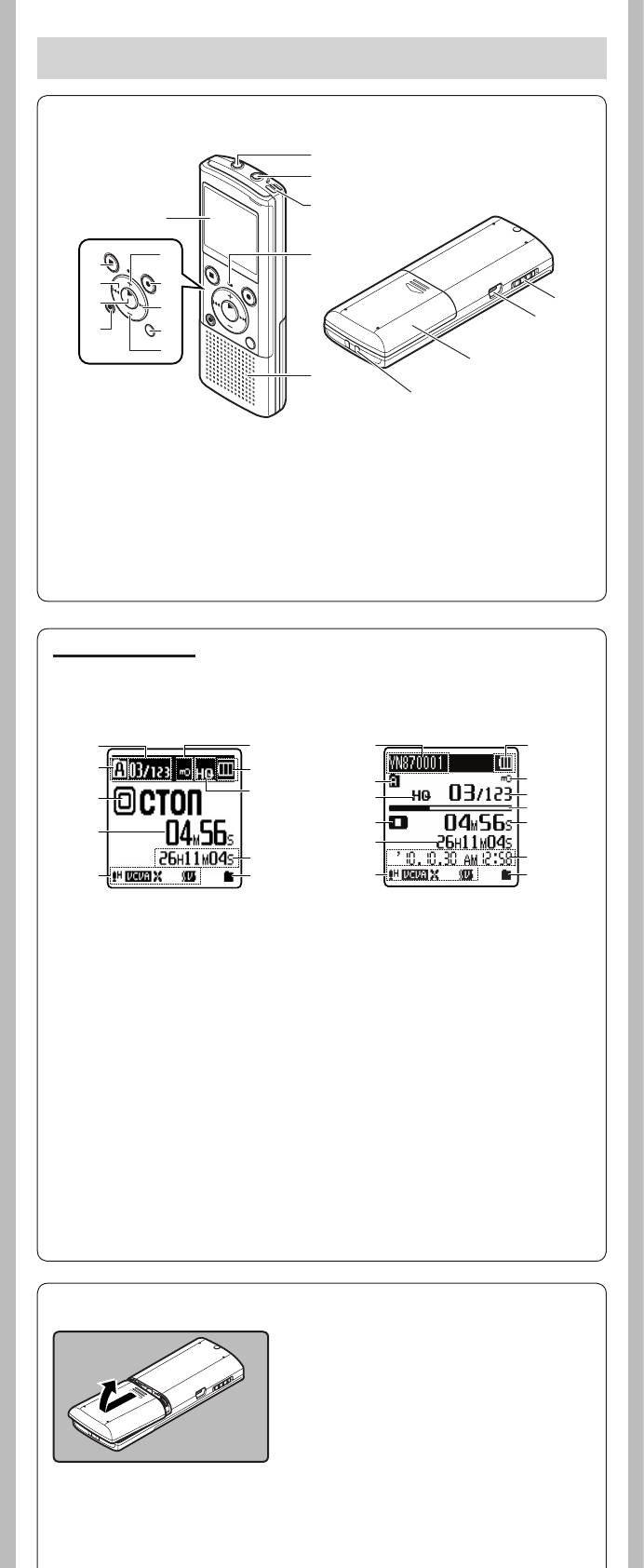
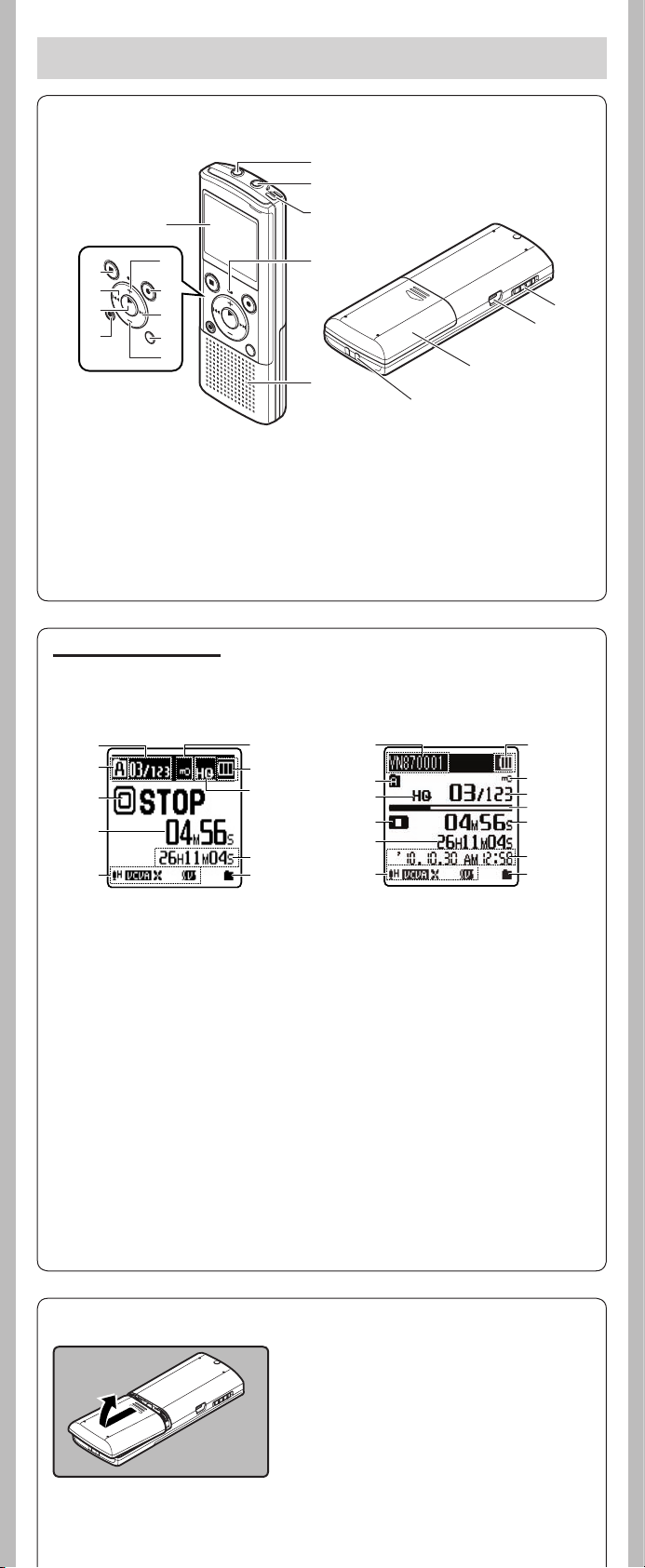
h Названия составных частей
1
2
3
%
6
4
$
#
7
@
^
8
&
!
9
0
*
5
(
1 Гнездо
EAR
6 Кнопка +
# Кнопка 0
(наушники)
7 Кнопка
REC
(s)
$ Кнопка
STOP
(4)
2 Гнездо
MIC
(внешний
(запись)
% Дисплей (ЖК-экран)
микрофон)
8 Кнопка 9
^ Переключатель
3 Встроенный
9 Кнопка
FOLDER/
POWER/HOLD
микрофон
INDEX/SCENE
& Разъем USB
4 Индикаторный
0 Кнопка
–
* Крышка отделения
сигнал записи
! Кнопка
ERASE
батареек
5
Встроенный динамик
@ Кнопка `
OK/MENU
(
Прорезь для ремешка
Дисплей (ЖК-экран):
Отображаемый на дисплее размер шрифта может быть изменен.
(Дополнительные сведения см. в разделе “Размер шрифта [Font Size]” ☞ стр.13)
Когда [Размер шрифта] установлен на
Когда [Размер шрифта] установлен на
опции [Большой].
опции [Маленький].
1
6
!
7
2
7
6
2
8
8
1
3
@
3
4
4
9
9
#
5
0
5
0
1 Номер текущего
управления
0 Индикатор
файла/ Общее
диктофоном
режима
количество
[0] Индикатор
воспроизведения
записанных
фильтра верхних
! Название файла
*2
файлов в папке
частот
@ В режиме записи:
2 Индикатор Папка
[$] Индикатор
Шкала индикатора
3 Указатель
голосового
свободной памяти
*2
состояния записи
фильтра*1
В режиме
4 В режиме записи:
6 Индикатор
воспроизведения
Истекшее время записи
блокировки файла
или остановки:
В режиме
7
Индикатор батареек
Шкала индикатора
воспроизведения:
8 Индикатор
положения
Истекшее время
режима записи
воспроизведения
*2
воспроизведения
9 В режиме записи:
# Дата и время
5 [?]Индикатор
Доступное время
записи
*2
чувствительности
записи
*1 Только для VN—8700PC,
микрофона
В режиме
VN-8600PC.
[!] Индикатор
воспроизведения
*2
Этот пункт будет
системы
или остановки:
отображаться, когда [Размер
автоматического
Продолжительность
шрифта] установлен на
файла
[Маленький].
голосового
h Установка батареек
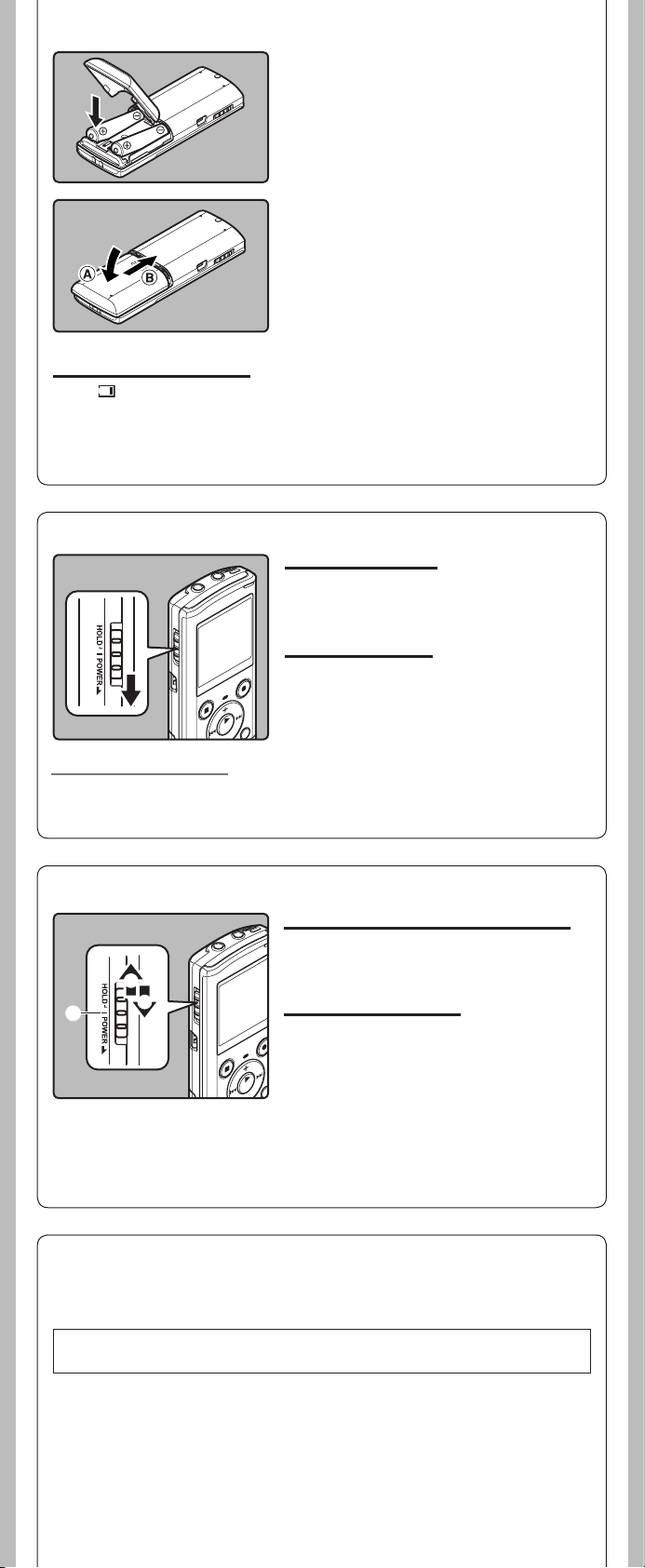
1 Отодвиньте крышку отделения
батареек легким нажатием, как
указывает стрелка.
• В этом диктофоне нельзя использовать
солевые батарейки.
• Перед заменой батарей обязательно остановите
диктофон. Извлечение батареек во время
использования диктофона может вызвать
неисправности, например, повреждение файла
и т.д.
— —
2
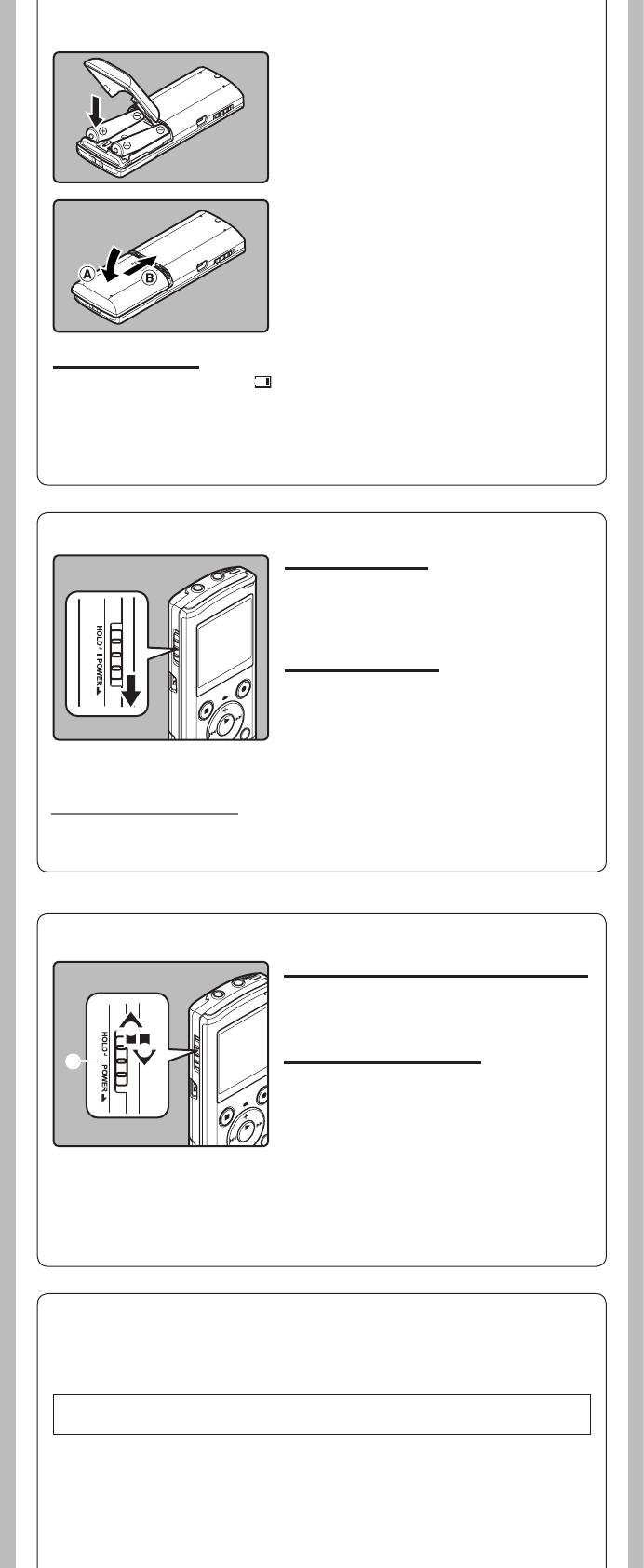
2 Вставьте щелочные батареи
типа ААА, соблюдая правильную
полярность = и —.
3 Полностью закройте крышку
отделения батареек нажатием в
направлении A, сдвигая затем в
направлении B
.
Индикатор батареек:
Когда на дисплее появится знак [ ], замените батарейки как можно скорее. Если заряд
батареек слишком низок, на экране отобразится сообщение [s] и [Низкий заряд батареи],
и диктофон отключится.
• Выньте батарейки, если Вы не собираетесь использовать диктофон длительное время.
• При замене батареек рекомендуется устанавливать щелочные батарейки типа AАА или
Ni-MH аккумуляторов производства.
h Включение и выключение питания
Включение питания:
Когда питание диктофона выключено,
передвиньте переключатель
POWER/HOLD
в
направлении, указанном стрелкой.
• Включится дисплей, после чего будет включено
питание.
Выключение питания:
Передвиньте переключатель
POWER/HOLD
в направлении, указанном стрелкой, и
удерживайте его в этой позиции в течение 1
секунды или дольше.
• Индикация на дисплее исчезнет, и питание
отключится.
• Функция возобновления запоминает позицию
остановки на момент отключения питания.
Режим энергосбережения
Если диктофон остановлен/не используется в течение 5 минут (исходная установка), в то время
как питание включено, питание будет выключено.
• Чтобы выйти с режима ожидания и включить дисплей, нажмите любую кнопку.
h Переключатель [HOLD]
Переключение диктофона в режим HOLD (A):
Передвиньте переключатель
POWER/HOLD
в
положение HOLD.
• На экране дисплея отобразится [ЗАБЛОКИР.] и
диктофон переключится режим HOLD.
Выход из режима HOLD (B):
Передвиньте переключатель
POWER/HOLD
в
положение C.
Примечания:
• При нажатии какой-либо кнопки в режиме HOLD, индикатор часов будет мигать в течение
2 секунд, однако диктофон не будет выполнять никаких действий.
• Если переключатель HOLD задействуется во время воспроизведения (записи),
функционирование органов управления прекращается при неизменном состоянии
воспроизведения (записи) (Когда закончится воспроизведение или запись займет всю
свободную память, диктофон остановится).
— —
3
h Установка времени и даты [Время и дата]
Если Вы устанавливаете время и дату заранее, информация о времени создания файла
автоматически записывается для каждого файла. Предварительная установка времени и даты
облегчает задачу управления файлами.
Индикатор “Месяц” мигает при установке элементов питания в первый раз или при
каждой замене элементов питания.
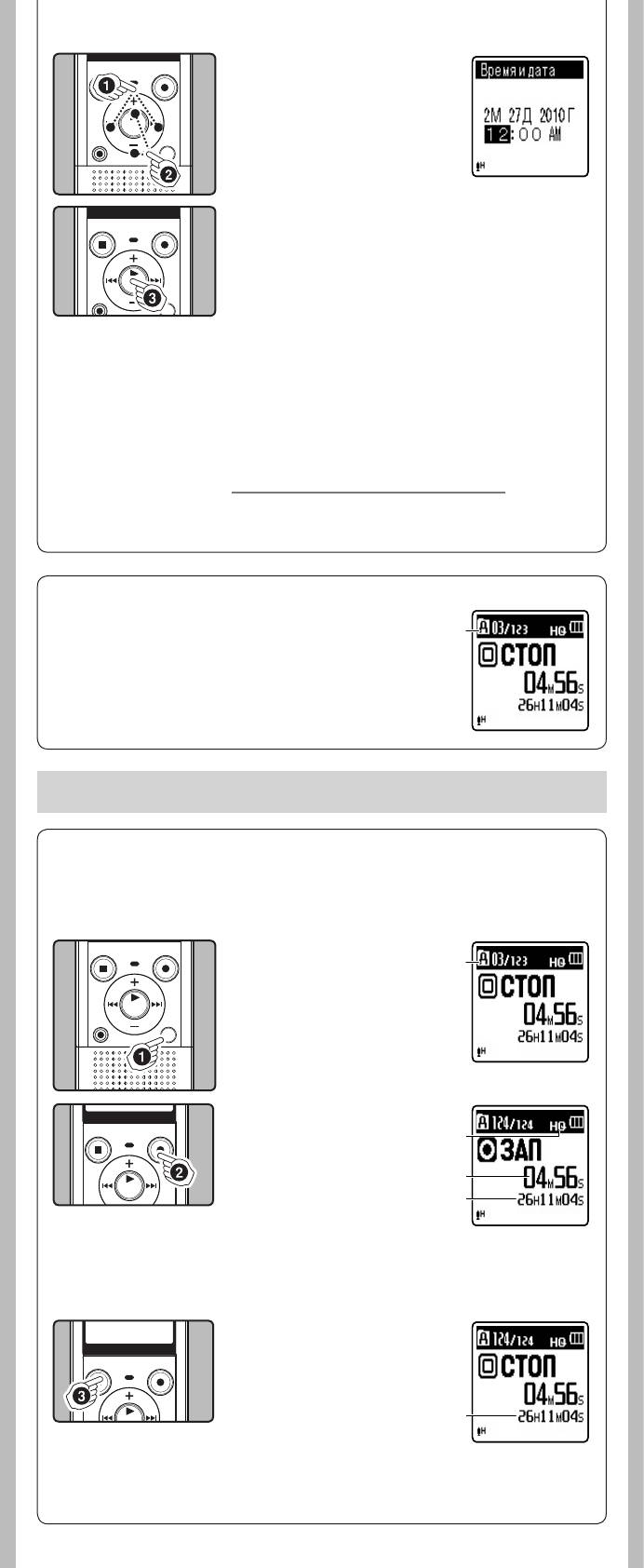
1 Нажмите кнопку
9 или 0 чтобы
выбрать позицию для
установки.
• Выбирайте позицию “час”,
“минута”, “год”, “месяц” или
“день” мигающей точкой.
2 Для установки нажмите кнопку + или −.
• Чтобы выбрать следующую позицию, выполняйте те
же шаги, нажимая кнопку 9 или 0, для установки
нажмите кнопку + или −.
• Вы можете выбрать 12- или 24-часовую систему нажатием
кнопки FOLDER/INDEX/SCENE во время установки часов
и минут.
• Вы можете выбрать порядок отображения параметров
“месяц”, “день” и “год”, нажимая на кнопку FOLDER/
INDEX/SCENE в ходе настройки.
3 Нажмите кнопку `
OK/MENU
для
подтверждения установки.
•
Часы начнут показывать с установленных даты и времени.
Нажмите кнопку ` OK/MENU согласно сигналу времени.
• Нажмите и удерживайте кнопку STOP ( 4), когда диктофон
находится в режиме остановки, для отображения [Время
и дата] (времени и даты) и [Остаток] (остатка свободной
памяти).
Изменение установки времени и даты
Выберите опцию [
Время и дата
] из списка [
Подменю
].
(в разделе “Настройка меню” ☞ стр.9, “Время и дата
[Time & Date]” ☞ стр.14)
h Информация о папках диктофона
Диктофон содержит пять папок: [F], [G], [H], [I] и [W]. Чтобы
a
выбрать другую папку, нажмите кнопку FOLDER/INDEX/SCENE ,
когда работа диктофона прекращена.
a
Индикатор Папка
Примечание:
• В каждой папке может храниться до 200 файлов.
О записи
h Запись
Перед началом записи выберите папку из папок [&] по [*]. Эти папки могут использоваться
для разделения записей по их характеру; например, Папка [&] может быть использована
для хранения частной информации, в то время как папка [‘] может быть использована для
помещения в нее деловой информации.
1 Нажмите кнопку
FOLDER/
a
INDEX/SCENE
для выбора
нужной папки.
a Индикатор Папка
• Вновь записываемые
аудиоданные сохраняются в
качестве последнего файла в
выбранной папке.
2 Нажмите кнопку
REC
(s)
и
подготовьтесь к записи.
b
• Поверните встроенный
микрофон в направлении для
записи.
c
b Режимы записи/
d
c Истекшее время записи/
d Доступное время записи
• [Режим записи] нельзя
изменить в режиме
ожидания записи или в
процессе записи. Выбирайте
настройки, когда диктофон
находится в состоянии паузы.
3 Для остановки записи
нажмите кнопку
STOP
(4).
e Продолжительность файла
e
Примечание:
Только для VN-8700PC/VN-8600PC
• Если запись велась в режиме стерео ([192 kbps] или [128 kbps]), то она станет монофонической
записью через встроенный микрофон, и на Левом канале (Lch) и Правом канале (Rch) будет
записываться одинаковый звук.
— —
4
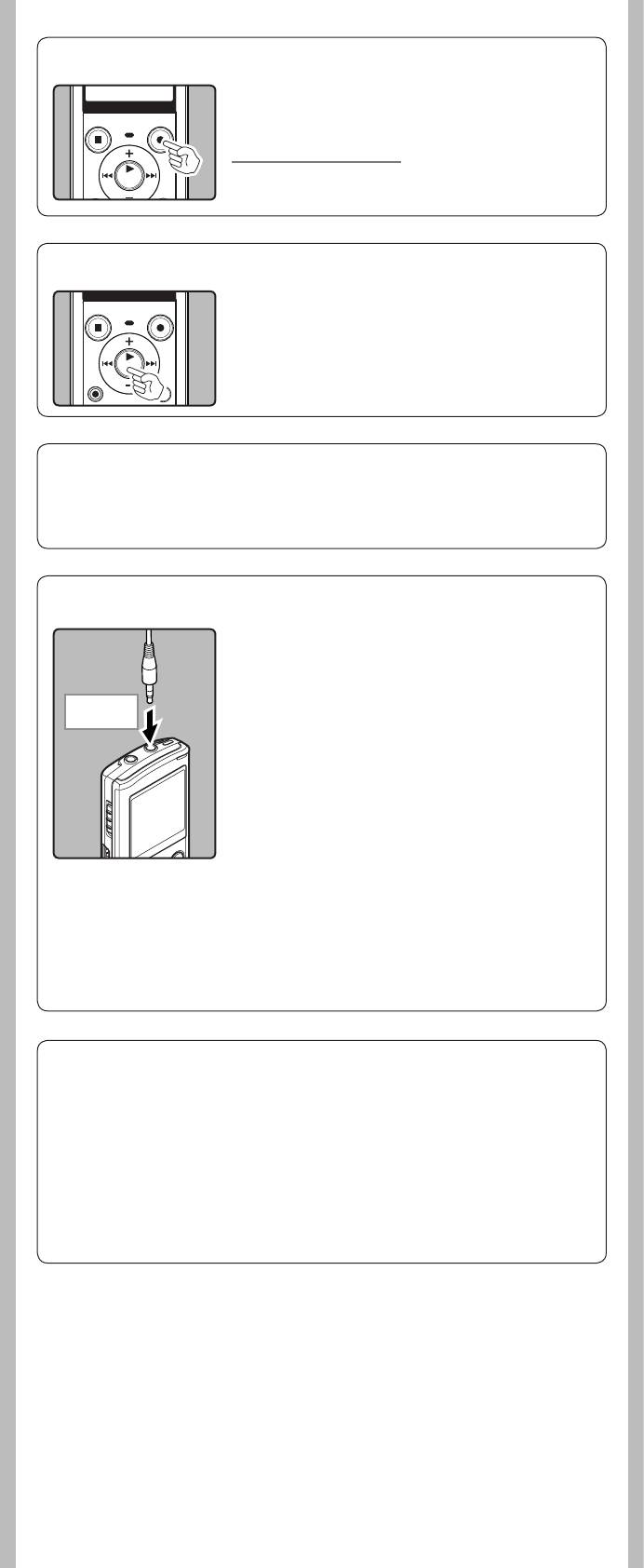
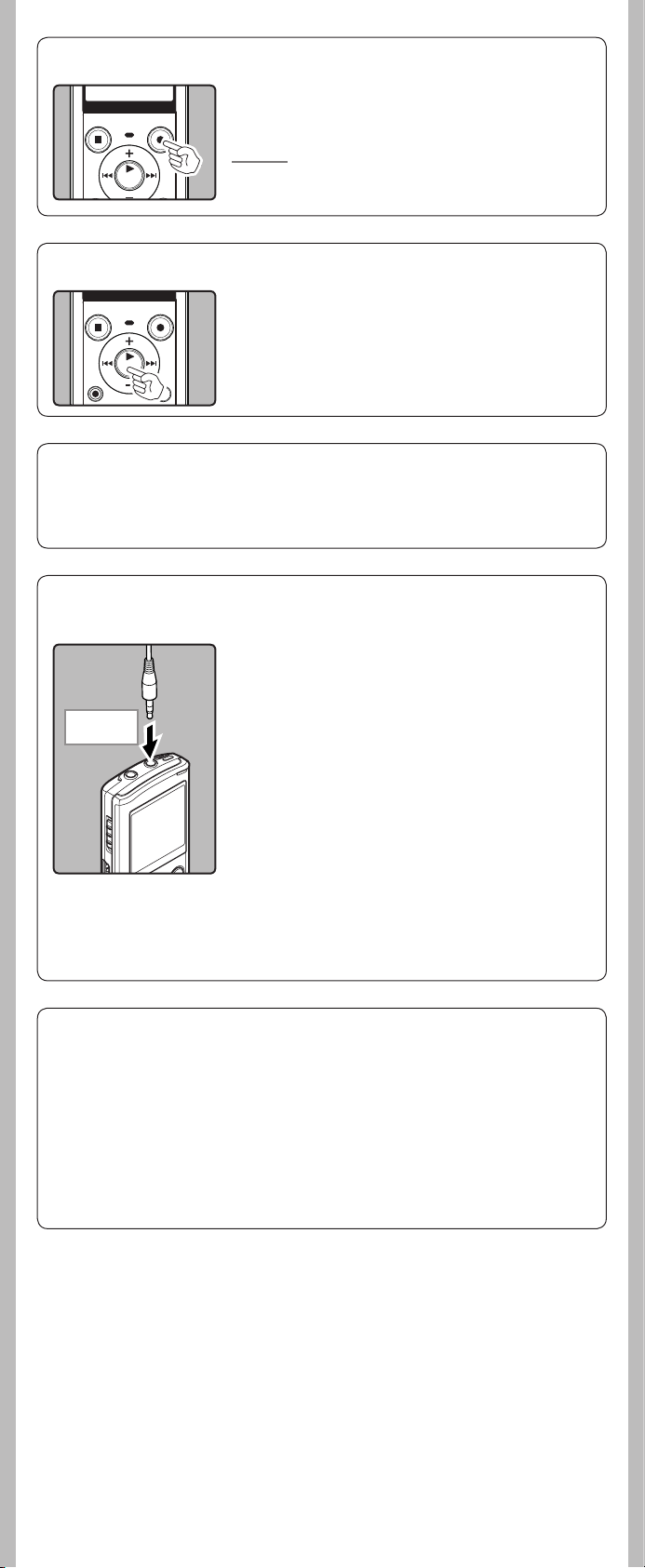
h Пауза
Когда диктофон находится в режиме записи, нажмите
кнопку
REC
(s).
• Через 60 минут в режиме “Пауза” диктофон переходит
в спящий режим.
Возобновление записи:
Снова нажмите кнопку
REC
(s).
• Запись продолжится с момента, в который была
прервана.
h
Чтобы быстро проверить записанноесодержимое
Когда диктофон находится в режиме записи, нажмите
кнопку `
OK/MENU
.
• Остановите запись, после чего только что записанный
файл будет воспроизведен.
h Чувствительность микрофона
Чувствительность микрофона может изменяться в соответствии с потребностями записи.
Выберите опцию [
Чувств.микроф.
] из списка [
Запись
].
(в разделе“Настройка меню” ☞ стр.9, “Чувств.микроф. [Mic Sense]” ☞ стр.11)
h Запись с внешнего микрофона или других устройств
Могут быть подсоединены внешний микрофон или другие
устройства, с помощью которых может быть записан звук.
Выполните подсоединение к устройству, которое будет
использоваться, следующим образом.
• Не подсоединяйте и не отсоединяйте никак устройств к
К гнезду
гнезду диктофона во время записи.
MIC
Запись с помощью внешнего микрофона:
Подсоедините внешний микрофон к гнезду
MIC
.
Примечания:
• Когда к гнезду MIC диктофона подключен внешний микрофон,
встроенный микрофон отключается.
• Можно также использовать микрофоны с питанием от
разъема.
• При использовании внешнего стереомикрофона, когда
установлен режим [Режим записи] записи монофонического
сигнала, будет использоваться только левый (L) канал
микрофона
*
.
• При использовании внешнего монофонического микрофона,
когда установлен режим [Режим записи] для записи
стерео сигнала, звук будет записываться только в левом (L)
канале
*
.
*
Только для VN-8700PC/ VN-8600PC.
Примечания:
• Чтобы запись получилась с самого начала, начните записывать после того, как вы увидите,
что дисплей и индикатор LED загорелись.
• Если оставшееся время записи не превышает 60 секунд, индикатор записи начнет мигать.
Когда время записи уменьшится до 30 или 10 секунд индикатор начнет мигать чаще.
• Когда дальнейшая запись больше невозможна, отображается [Папка заполнена]. Прежде
чем приступать к записи, выберите другую папку или удалите ненужные файлы.
• Когда память будет заполнена, появится сообщение [Память заполнена]. Прежде чем
записывать что-то еще, удалите ненужные файлы .
• Когда к диктофону подключены внешние устройства, выполните тестовую запись и затем
отрегулируйте выходной уровень для внешних устройств.
• Когда вы меняете различные настройки качества звука, имеющие отношение к
воспроизведению на диктофоне, то эти изменения отражаются в выходном сигнале, который
выдается через разъем EAR.
— —
5
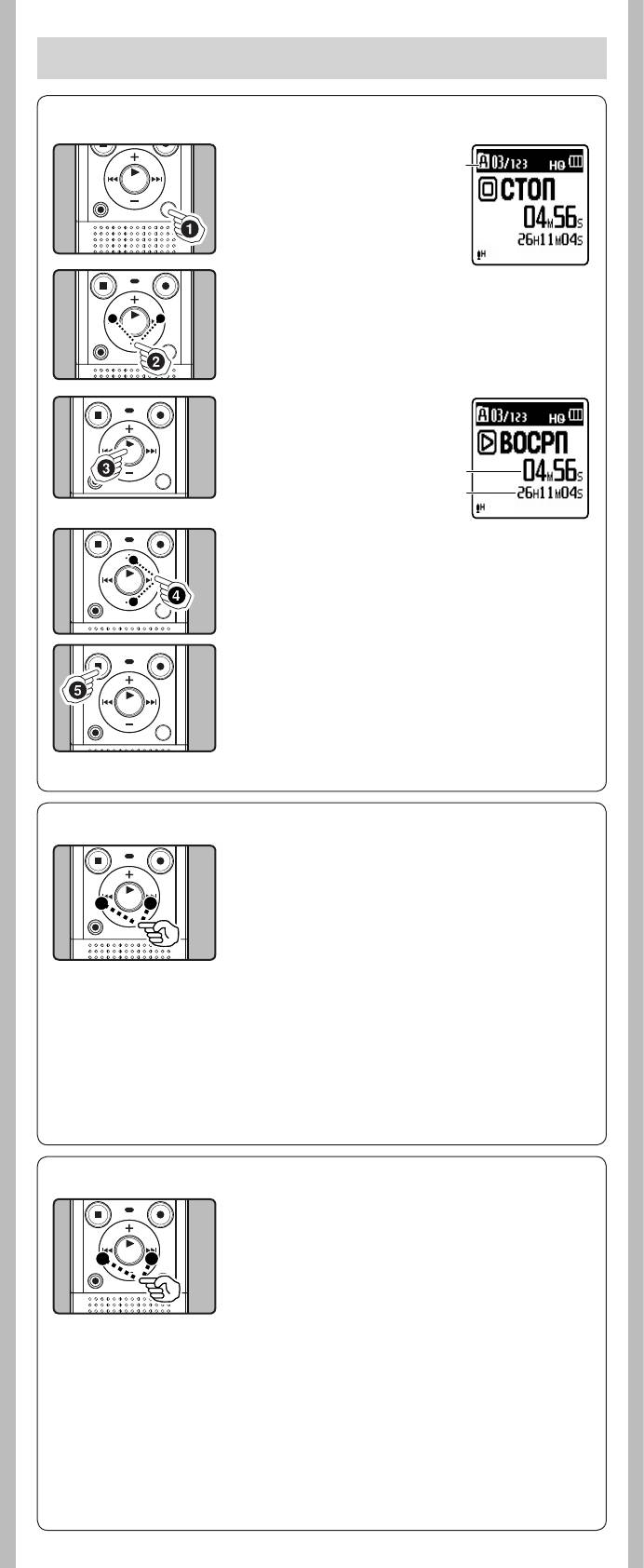
О воспроизведении
h Воспроизведение
1 Нажмите кнопку
FOLDER/
a
INDEX/SCENE
для выбора
нужной папки.
a Индикатор Папка
2
Нажмите кнопку 9 или
0 для выбора файла,
который требуется
воспроизвести.
3 Нажмите кнопку `
OK/
MENU
, чтобы начать
воспроизведение.
b Истекшее время
воспроизведения/
b
c Продолжительность файла
c
4 Нажмите кнопку + или − чтобы задать
комфортной громкости прослушивания.
• Его можно задать в диапазоне от [00] до [30].
5 Нажмите кнопку
STOP
(4), чтобы остановить
воспроизведение.
• Воспроизведение файла будет временно остановлено
где-то в середине. Когда активирована функция
запоминания параметров, местоположение остановки
будет зарегистрировано, даже если питание будет
выключено. В следующий раз, когда будет включено
питание, воспроизведение может быть возобновлено с
зарегистрированного положения остановлено.
h Ускоренная прокрутка вперед и назад
Когда диктофон находится в режиме остановки,
нажмите и удерживайте кнопку 9 или 0.
• Перемотка остановится, когда Вы отпустите кнопку. Нажмите
кнопку `
OK/MENU
, чтобы начать воспроизведение с
позиции, где оно было остановлено.
Когда диктофон находится в режиме воспроизведения,
нажмите и удерживайте кнопку 9 или 0.
• Когда Вы отпустите кнопку, диктофон возобновит
нормальное воспроизведение.
• Если в середине файла имеется индексная или временная
пометка, диктофон остановится в позиции установленной
пометки.
• 9: Диктофон остановится, когда достигнет конца
файла. Продолжайте удерживать кнопку 9 ,
чтобы продолжить перемотку с начала следующего
файла.
0: Диктофон остановится, когда достигнет начала
файла. Продолжайте удерживать кнопку 0 ,
чтобы продолжить обратную перемотку с конца
предыдущего файла.
h Переход к началу файла
Когда диктофон находится в режиме остановки или
воспроизведения, нажмите и удерживайте кнопку
9.
• Диктофон переходит к началу следующего файла.
Когда диктофон находится в режиме воспроизведения,
нажмите и удерживайте кнопку 0.
• Диктофон переходит к началу текущего файла.
Когда диктофон находится в режиме остановки,
нажмите и удерживайте кнопку 0.
• Диктофон переходит к началу предыдущего файла. Если
диктофон остановлен в середине файла, вернитесь в
начало файла.
Когда диктофон находится в режиме остановки,
дважды нажмите кнопку 0.
• Диктофон переходит к началу предыдущего файла.
Примечания:
• Если в режиме воспроизведения вы осуществляете переход к началу файла, диктофон начнет
воспроизведение с места индексной или временной метки. Индексная и временная метка
будут пропущены, если та же операция выполняется в режиме остановки.
• Если для режима пропуска [Пропуск] выбрана отличная от [Файл пропуск] установка,
диктофон выполнит перемотку вперед или назад на заданное в настройках время и затем
начнет воспроизведение.
— —
6
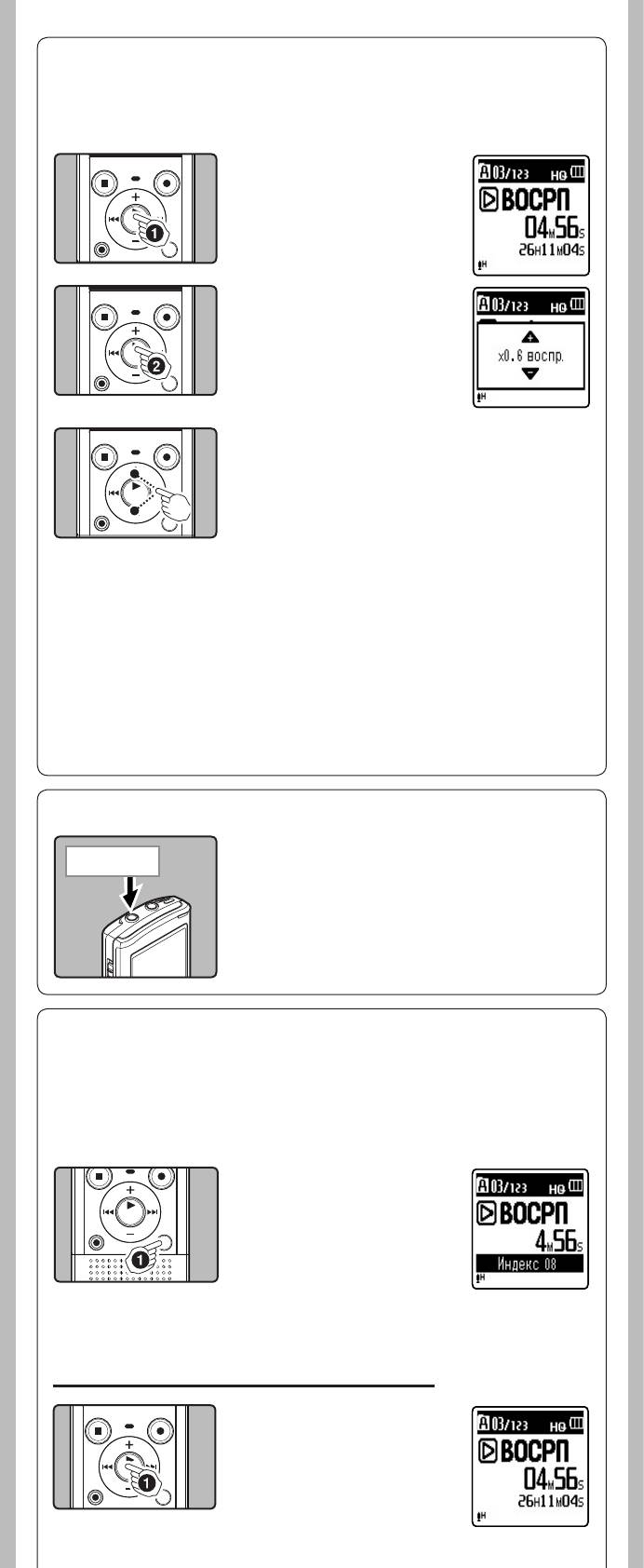
h Изменение скорости воспроизведения
Вы можете изменять скорость воспроизведения файла от 0,5 до 2 относительно нормы.
Изменяйте скорость в соответствии с Вашими потребностями, например: прослушивание
записи встречи на быстрой скорости или повторение материала, который Вы не уловили в
языковом уроке, на медленной скорости.
1 Нажмите кнопку `
OK/
MENU
, чтобы начать
воспроизведение.
2 Когда диктофон
находится в режиме
воспроизведения,
нажмите кнопку `
OK/
MENU
для открытия
менюустановки скорости
воспроизведения.
3 Нажмите кнопку + или – для установки
скорости воспроизведения.
• [x1.0 Воспр.] (Нормальное воспроизведение)
Воспроизведение на нормальной скорости.
[x0.5 Воспр.] – [x0.9 Воспр.] (Медленное воспроизведение)
3
Скорость воспроизведения замедляется.
[x1.1 Воспр.] – [x2.0 Воспр.] (Быстрое воспроизведение)
Скорость воспроизведения ускоряется.
4 Нажмите кнопку `
OK/MENU
для
подтверждения установки.
• Ес ли нет никакой операции в 3 мину тах, звукозаписыватель
будет принять установление и возвращаться на исходное
изображение.
Установленная скорость воспроизведения сохраняется, даже если диктофон был остановлен.
В следующий раз воспроизведение начнется с этой скоростью.
Примечание:
• Так же как и в режиме нормального воспроизведения, в режимах медленного и быстрого
воспроизведения вы можете остановить воспроизведение, перейти к началу файла или
вставить индексную пометку.
h Прослушивание через наушники
Наушники могут быть подсоединены для
К гнезду EAR
прослушивания к гнезду
EAR
.
• Когда используются наушники, динамик диктофона
отключается.
Примечания:
• Для предотвращения раздражающего воздействия на уши
вставляйте наушники после снижения уровня громкости.
• При прослушивании записей через наушники не
устанавливайте слишком высокую громкость. Это может
повредить или ухудшить слух.
h
Создание индексной пометки или временной пометки
Если в файле установлены индексные и временные пометки, Вы можете быстро найти ну жное
место, которое Вы хотите прослушать, в режиме быстрой перемотки вперед или назад либо,
пользуясь функцией перехода на начало файла. Индексные пометки не могут быть поставлены
на файлах, записанных на устройствах, отличных от данного диктофона, но вместо них могут
быть поставлены временные пометки, чтобы временно запомнить желаемые позиции.
Временные пометки являются временно устанавливаемыми метками. Они будут автоматически
удалены, если вы перейдете к другому файлу или подсоедините диктофон к компьютеру.
1 Когда диктофон
находится в
режиме записи или
воспроизведения,
нажмите кнопку
FOLDER/INDEX/SCENE
.
• Даже после установки
индексной или временной пометки запись или
воспроизведение продолжится, и Вы можете
поместить новые индексные или временные пометки
в других позициях, пользуясь аналогичным способом.
Удаление индексной пометки или временной пометки:
1 Найдите индексную
или временную
пометку, которую
хотите удалить.
—
7
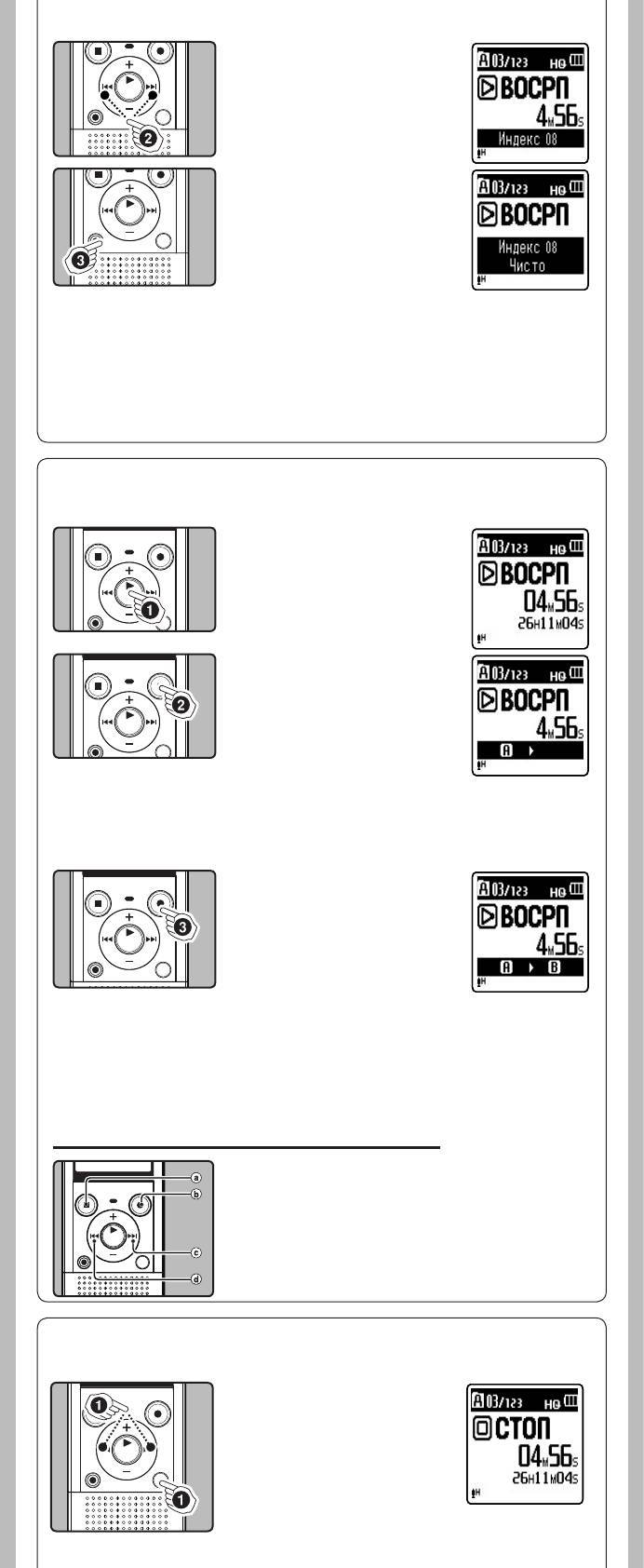
2 Нажатием кнопки 9
или 0 выберите
индексную или
временную пометку,
которую Вы хотите
удалить.
3 Когда на дисплее
приблизительно в
течение 2 секунд
будет отображаться
индексный или
временной номер,
нажмите кнопку
ERASE
.
•
Индексная пометка или временная пометка будет стерта.
• Номера индексных или временных пометок ниже
удаленного номера автоматически сдвинутся вверх.
Примечания:
•
В одном файле можно установить до 16 индексных и временных пометок. При попытке установить
свыше 16 индексных или временных пометок на экране появится сообщение [Индексы исчерпаны]
для индексных пометок или [Временные метки исчерпаны] для временных пометок.
• В защищенных файлах создание и удаление индексных и временных пометок невозможно.
h Как начать повторное воспроизведение отрезка
Функция повторно воспроизводит фрагмент файла, который проигрывается.
1 Нажмите кнопку `
OK/
MENU
, чтобы начать
воспроизведение.
2
Нажмите кнопку
REC
(s)
в позиции, с которой Вы
хотите начать повторное
воспроизведение отрезка.
• Когда мигает [w], быструю
перемотку вперед и назад
можно выполнять так же,
как во время обычного
воспроизведения, и вы
можете быстро достичь
конечной позиции.
• Если конец файла достигается в то время, как мигает
[w], то это место становится конечным положением, и
начинается повторное воспроизведение.
3 Нажмите кнопку
REC
(s)
еще раз в позиции,
в которой Вы хотите
завершить повторное
воспроизведение отрезка.
• Диктофон будет повторно
воспроизводить отрезок
до тех пор, пока повторное
воспроизведение отрезка не
будет отменено.
Примечание:
• Так же как и в режиме нормального воспроизведения, Вы можете изменять скорость
воспроизведения во время выполнения повторного воспроизведения отрезка. Если
во время повторного воспроизведения отрезка вставляется или удаляется индексная
или временная пометка, повторное воспроизведение отрезка отменяется и диктофон
возвращается в режим нормального воспроизведения.
Отмена функции повторноговоспроизведения отрезка:
Нажатие на одну из перечисленных ниже кнопок
отменяет режим повторного воспроизведения.
a Нажмите кнопку
STOP
(4 )
b Нажмите кнопку
REC
(s )
c Нажмите кнопку 9
d Нажмите кнопку 0
h Удаление
Выбранный файл может быть удален из папки. Также могут быть стерты все файлы одновременно.
1 Выберите папку,
содержащую файлы,
которые вы хотите
стереть.
— —
8
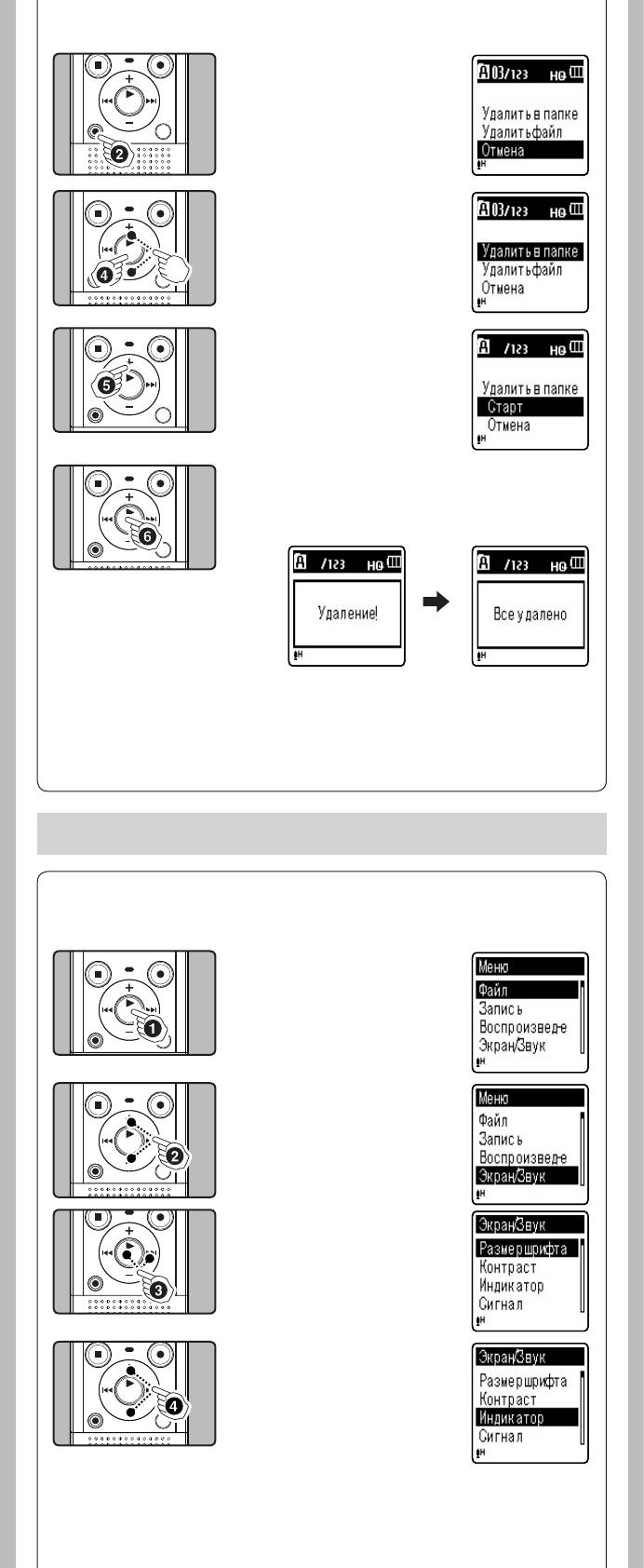
2 Когда диктофон
находится в режиме
остановки, нажмите
кнопку
ERASE
.
3 Нажатием кнопки + или
− выберите позицию
[
Удалить в папке
] или
[
Удалить файл
].
3
4 Нажмите кнопку `
OK/
MENU
.
5 Нажатием кнопки +
выберите позицию
[
Старт
].
6 Нажмите кнопку `
OK/MENU
.
• На дисплее появится сообщение [Удаление!], и
начнется удаление.
• При стирании файла появится индикация [Все
удалено]. Номера файлов будут переназначены.
Примечания:
• Заблокированные файлы и файлы, предназначенные только для записи, стереть нельзя.
• Если в течение 8 секунд не выполняется никакая операция, диктофон возвращается в
состояние остановки.
• Для завершения обработки может понадобиться более 10 секунд. Никогда не вынимайте
батарейки в течение этого времени, поскольку это может привести к потере данных. Кроме
того, вставьте новые батарейки, чтобы заряд батареек не закончился во время обработки.
• Вы не можете удалять папки с диктофона.
Настройка меню
h Метод настройки меню
Пункты меню распределены по категориям, поэтому вы можете быстро настроить
желаемый пункт. Каждый из пунктов можно настроить следующим способом.
1
Когда диктофон находится
в режиме остановки,
воспроизведения или
записи, нажмите кнопку
`
OK/MENU
и удерживайте
ее 1 секунду или дольше.
2 Нажмите кнопку + или
− , чтобы перейти к
закладке, содержащей
пункт, который Вы
хотите настроить.
3 Нажмите клавишу
`
OK/MENU
или 9,
чтобы переместить
курсор на пункт меню,
для которого вы хотите
выбрать настройки.
4 Нажмите кнопку + или
− , чтобы перейти к
закладке, содержащей
пункт, который Вы
хотите настроить.
— —
9
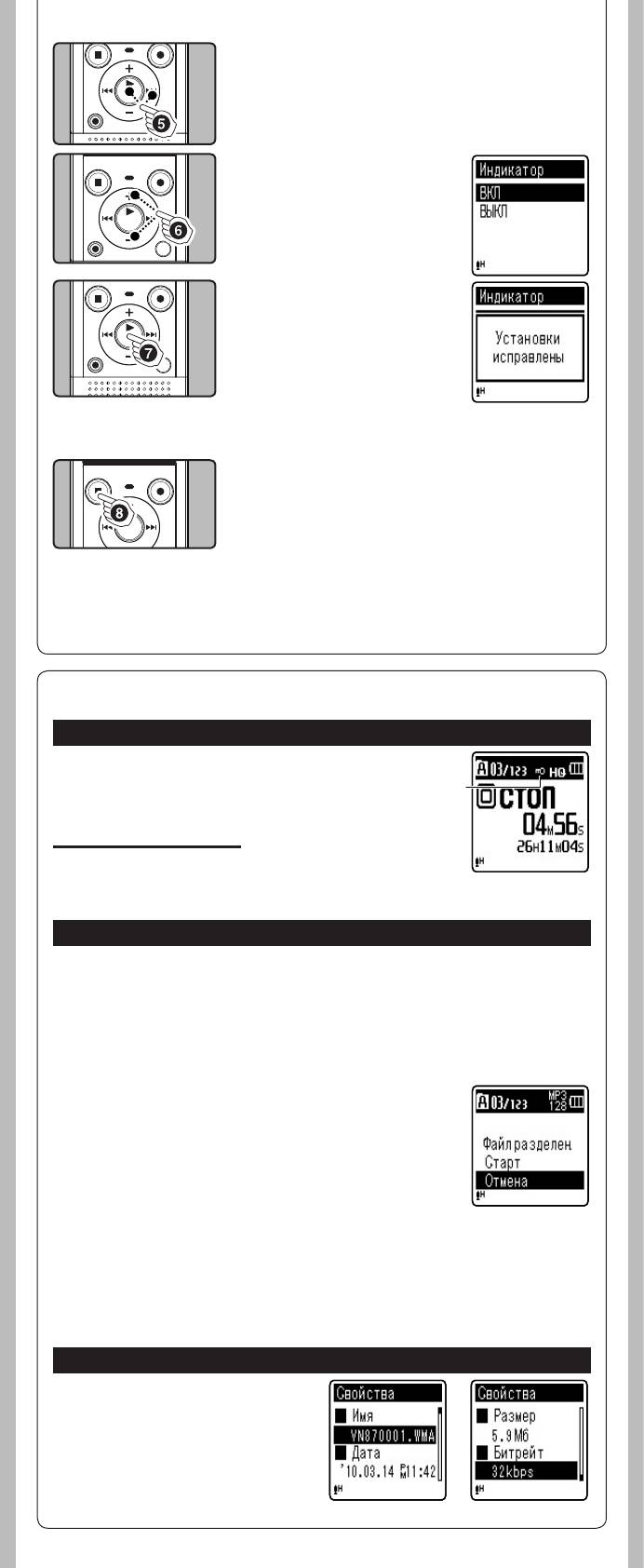
5 Нажатием кнопки `
OK/MENU
или 9.
• Вы перейдете к установке выбранного пункта.
6Нажатием кнопки + или
− для перемещения к
пункту, который Вы
хотите установить.
7
Нажмите кнопку
`
OK/
MENU
для подтверждения
установки.
• На экране будет
отображаться информация
об изменении установок.
• Нажатие на кнопку 0
вместо кнопки `OK/MENU
отменяет изменение
установок с возвратом на
предыдущий экран.
8 Закройте меню нажмите кнопку
STOP
(4).
• Если на процессе записывания или звукопроизведения
входить в главный меню и нажать кнопку 0, то будет
возвращаться прошлое изображение и не влиять
записывание или звукоприведение.
Примечания:
• Диктофон остановится, если в течение 3 мин во время установки меню не будет
производиться никаких операций, если выбранная позиция не применяется.
• При вводе установок меню при записи или воспроизведении изменение установок
отменяется, если в течение 8 секунд после него не было нажато ни одной клавиши.
h Файл [File Menu]
Блок удаления [Erase Lock]
Защита файла предотвращает непреднамеренное удаление нужной
информации. При удалении всех файлов в папке защищенные файлы
не удаляются.
a
1 Выберите опцию [
Блок удаления
] из списка [
Файл
].
При выборе режима меню:
[ВКЛ]: Защита файла и предотвращение его удаления.
[ВЫКЛ]: Снятие защиты с файла и разрешение на его удаление.
a Индикатор блокировки файла
Разделение [File Divide] (Только для VN—8700PC/VN—8600PC)
Для более доступной организации и редактирования, предусмотрена возможность разделения
файлов с большим объемом и длительностью.
1 Выберите файл, предназначенный для
разделения.
2 Начните воспроизведение либо перемотку
файла вперёд и остановите файл в том месте,
где он должен быть разделён.
3 Выберите опцию [
Разделение
] из списка[
Файл
].
4 Нажать кнопку + для выбора функции [
Старт
],
затем нажать `
OK/MENU
для подтверждения.
• На экране отобразится сообщение [Файл разделяется!] и
начнется процесс разделения файла. Процесс разделения
будет завершен при появлении сообщения [Разделение
файла завершено].
Примечания:
•
Разделены могут быть только файлы типа MP3, записанные с помощью данного диктофона.
• Устройство не может разделять файлы, если их количество в папке превышает 198.
• Заблокированные файлы не могут быть разделены.
• После разделения архива, будет называть первую половину архива[File name_1.MP3], вторую
половину архива [File name_2.MP3].
•
При очень малой длительности файл не может быть разделен, даже если он имеет формат
MP3
.
• Не извлекайте батареи во время разделения, это может привести к повреждению данных.
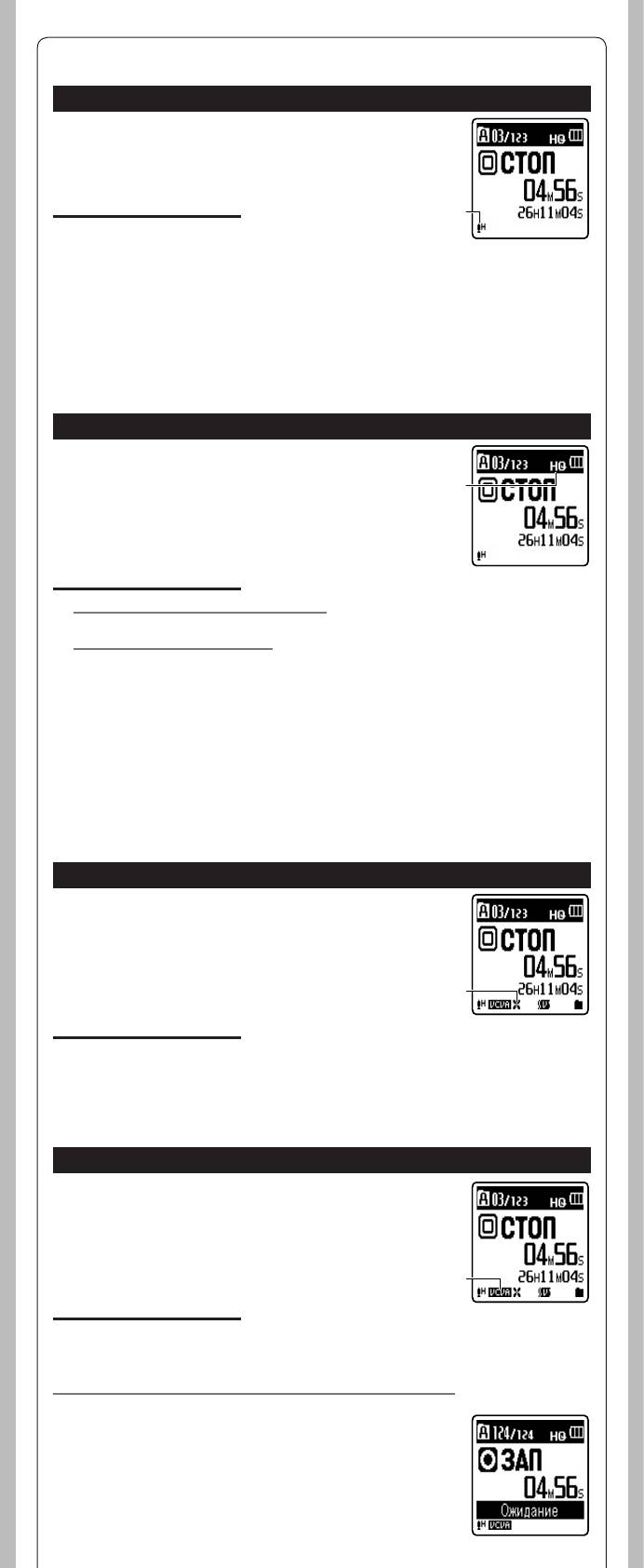
Свойства [Property]
Выберите файлы, для которых вы хотели
бы проверить информацию заранее, до
выполнения операций из меню.
1 Выберите опцию [
Свойства
]
из списка [
Файл
].
На дисплее отображается [Имя] (имя
файла), [Дата] (отметка времени), [Размер]
(размер файла), [Битрейт] (формат файла).
— —
10
h Запись [Rec Menu]
Чувств.микроф. [Mic Sense]
Чувствительность микрофона (встроенного или внешнего) может
изменяться в соответствии с потребностями записи.
1 Выберите опцию [
Чувств.микроф.
] из списка
[
Запись
].
При выборе режима меню:
a
[Высокая]: Режим высокой чувствительности записи подходит
для конференций с большим числом участников и
для записи звука на расстоянии или при низком уровне громкости.
[Низкая]: Режим стандартной чувствительности подходит для диктовки.
a Индикатор чувствительности микрофона
Примечания:
• Если вы хотите получить запись голоса без помех, установите чувствительность микрофона
[Чувств.микроф.] в положение [Низкая] и во время записи держите встроенный микрофон
вблизи губ говорящего (5-10 см).
• Если опция [Сцена записи] установлена в режиме, отличном от [ВЫКЛ], функция [Чувств.
микроф.] будет недоступна. Для использования этой функции установите опцию [Сцена записи]
в режиме [ВЫКЛ].
Режим записи [Rec Mode]
Помимо стерео* и монофонической записи, вы также можете
выбрать запись с приоритетом на качество звука и запись с
приоритетом на время записи. Выберите режим записи согласно
a
вашим требованиям.
* Только для VN—8700PC/VN—8600PC.
1 Выберите опцию [
Режим записи
] из списка
[
Запись
].
При выборе режима меню:
Когда выбран [
MP3
]
*
(Стерео/Моно):
[192 kbps] (Стерео), [128 kbps] (Стерео), [48 kbps] (Моно)
Когда выбран [
WMA
] (Моно):
[HQ] (высококачественная запись звука), [SP] (стандартная запись), [LP] (продолжительная запись)
*
Только для VN-8700PC/VN-8600PC.
a
Индикатор режима записи
Примечания:
• Чтобы запись получилась с самого начала, начните записывать после того, как вы увидите,
что дисплей и индикатор LED загорелись.
• Если вы хотите получить разборчивую запись встречи или лекции, не используйте [LP] в
качестве значения [Режим записи].
• При использовании внешнего монофонического микрофона, когда установлен режим
[Режим записи] для записи стерео сигнала, звук будет записываться только в левом (L)
канале. (Только для VN—8700PC/VN—8600PC).
•
Если опция [Сцена записи] установлена в режиме, отличном от [ВЫКЛ], функция [Режим записи] будет
недоступна. Для использования этой функции установите опцию [Сцена записи] в режиме [ВЫКЛ].
Фильтр н.част. [Low Cut Filter]
Диктофон имеет функцию фильтра низких частот (Low Cut Filter),
позволяющую подавлять низкочастотные звуковые помехи и
записывать голос более четко. Эта функция уменьшает помехи от
работы систем воздушного кондиционирования, проекторов и другие
подобные помехи.
1 Выберите опцию [
Фильтр н.част.
] из списка
a
[
Запись
].
При выборе режима меню:
[ВКЛ]: Включает функцию фильтра низких частот.
[ВЫКЛ]: Отключает эту функцию.
a Индикатор фильтра верхних частот
Примечание:
•
Если опция [Сцена записи] установлена в режиме, отличном от [ВЫКЛ], функция [Фильтр н.част.] будет
недоступна. Для использования этой функции установите опцию [Сцена записи] в режиме [ВЫКЛ].
VCVA
Когда микрофон определяет, что уровень звука достиг предварительно
установленного уровня, встроенная функция голосовой активации
записи (VCVA) автоматически начнет запись и остановит ее, когда
уровень звука станет ниже. Функция VCVA увеличивает время записи
и экономит память, останавливая диктофон в периоды молчания, что
делает воспроизведение более эффективным.
a
1 Выберите опцию [
VCVA
] из списка [
Запись
].
При выборе режима меню:
[ВКЛ]: Включает функцию VCVA.
[ВЫКЛ]: Отключает эту функцию. Продопжение записи в нормальном режиме.
a Индикатор системы автоматического голосового управления диктофоном
Настройка запуска/прекращения уровня срабатывания:
Если окружающим шум слишком громкий, чувствительность VCVA можно настроить в
соответствии с ситуацией записи.
1 Нажмите кнопку
REC
(s) для начала записи.
• Когда уровень звука станет ниже установленного
значения, запись автоматически перейдет в режим паузы
приблизительно через 1 секунду, и на дисплее появится
сообщение [Ожидание]. Сигнал индикации записи
загорается, когда начинается запись, и мигает в режиме
паузы.
— —
11
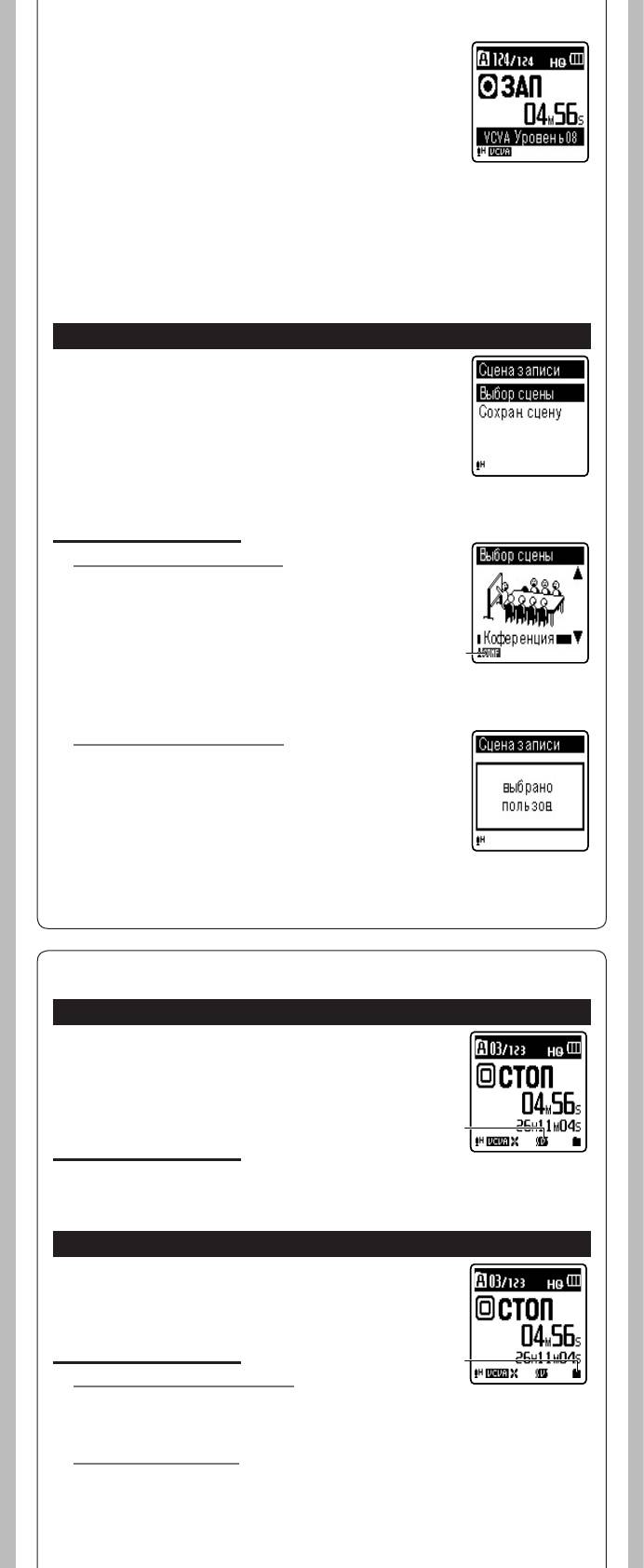
2 Нажимая кнопки 9 и 0, отрегулируйте
уровень звука, при котором запись должна
начинаться или прекращаться.
• Уровень звука для паузы может устанавливаться на 15
различных значений.
• Чем больше это значение, тем выше чувствительность к звуку.
При самом большом значении запись начнется даже при
очень слабом звуке.
Примечания:
• Уровень звука активации начала/окончания записи также зависит от выбранной
чувствительности микрофона.
• Если уровень активации не будет отрегулирован в течение 2 секунд, дисплей вернется к
предыдущему уровню.
• Рекомендуется предварительно проверить работу функции и настроить уровень звука
активации для обеспечения успешной записи.
• Если опция [Сцена записи] установлена в режиме, отличном от [ВЫКЛ], функция [VCVA]
будет недоступна. Для использования этой функции установите опцию [Сцена записи] в
режиме [ВЫКЛ].
Сцена записи [Rec Scene]
Для соответствия фону и условиям записи, установки сцены записи
могут быть выбраны из списка шаблонов [Памятки], [Встречи],
[Коференция]. Установки сцены также могут быть настроены
индивидуально по выбору пользователя.
1 Выберите опцию [
Сцена записи
] из списка
[
Запись
].
2
Нажмите кнопку + или – , чтобы выбрать позицию
для установки, затем нажмите кнопку `
OK/MENU
или 9.
При выборе режима меню:
Когда выбран [
Выбор сцены
]:
Нажмите кнопку + и – для выбора желаемой сцены записи, затем
нажмите кнопку `OK/MENU.
[ВЫКЛ]: Отключает данную функцию.
[Памятки]: Подходит для диктовки.
[Встречи]: Подходит для записи встреч.
[
Коференция
]:
Подходит для записи семинаров и конференций
a
с небольшим количеством участников.
[Пользов.]: Запись с сохраненными настройками меню с
использованием опции [Сохран. сцену].
a Индикатор Сцена записи
Когда выбран [
Сохран. сцену
]:
Нажмите кнопку `OK/MENU.
• Вы можете сохранить текущие настройки меню [Запись] в
установках [Пользов.].
•
Для изменения настроек [Сцена записи], вернитесь в меню
[Выбор сцены], для этого в режиме остановки диктофона нажмите
и удерживайте 1 секунду или дольше кнопку FOLDER/INDEX/
SCENE.
Примечание:
• Если опция [Сцена записи] установлена в режиме, отличном от [ВЫКЛ], установки меню
функций записи будут недоступны. Для использования этоих функций установите опцию
[Сцена записи] в режиме [ВЫКЛ].
h Воспроизвед-е [Play Menu]
Голос. фильтр [Voice Filter] (Только для VN-8700PC/VN—8600PC
)
В диктофоне имеется функция голосового фильтра, позволяющая
обрезать звуки низкочастотной и высокочастотно тональности во
время нормального, быстрого или медленного воспроизведения и
обеспечивающая таким образом более чистое воспроизведение.
1
Выберите опцию
[
Голос. фильтр
]
из списка
[
Воспроизвед-е
].
a
При выборе режима меню:
[ВКЛ]: Включает функцию голосового фильтра.
[ВЫКЛ]: Отключает эту функцию.
a Индикатор голосового фильтра
Режим воспр. [Play Mode]
Вы можете выбрать режим воспроизведения, который соответствует
вашим предпочтениям.
1
Выберите опцию
[
Режим воспр.
]
из списка
[
Воспроизвед-е
].
При выборе режима меню:
a
Когда выбран [
Зона воспроиз.
]:
[Файл]: Диктофон остановится после завершения
воспроизведения текущего файла.
[Папка]: Диктофон выполнит воспроизведение файлов в текущей папке и остановится
после завершения воспроизведения последнего файла.
Когда выбран [
Повтор
]:
[Повтор]: Устанавливает режим повтора воспроизведения.
[ВЫКЛ]: Отключает эту функцию.
a Индикатор режима воспроизведения
—
12
Примечания:
• В режиме [Файл], когда воспроизведение достигает конца последнего файла в папке, на
экране дисплея в течение 2 секунд мигает [Конец файла], и диктофон останавливается на
начале последнего файла.
• В режиме [Папка], когда воспроизведение достигает конца последнего файла в папке, на
экране дисплея в течение 2 секунд мигает [Конец файла], и диктофон останавливается на
начале первого файла в папке.
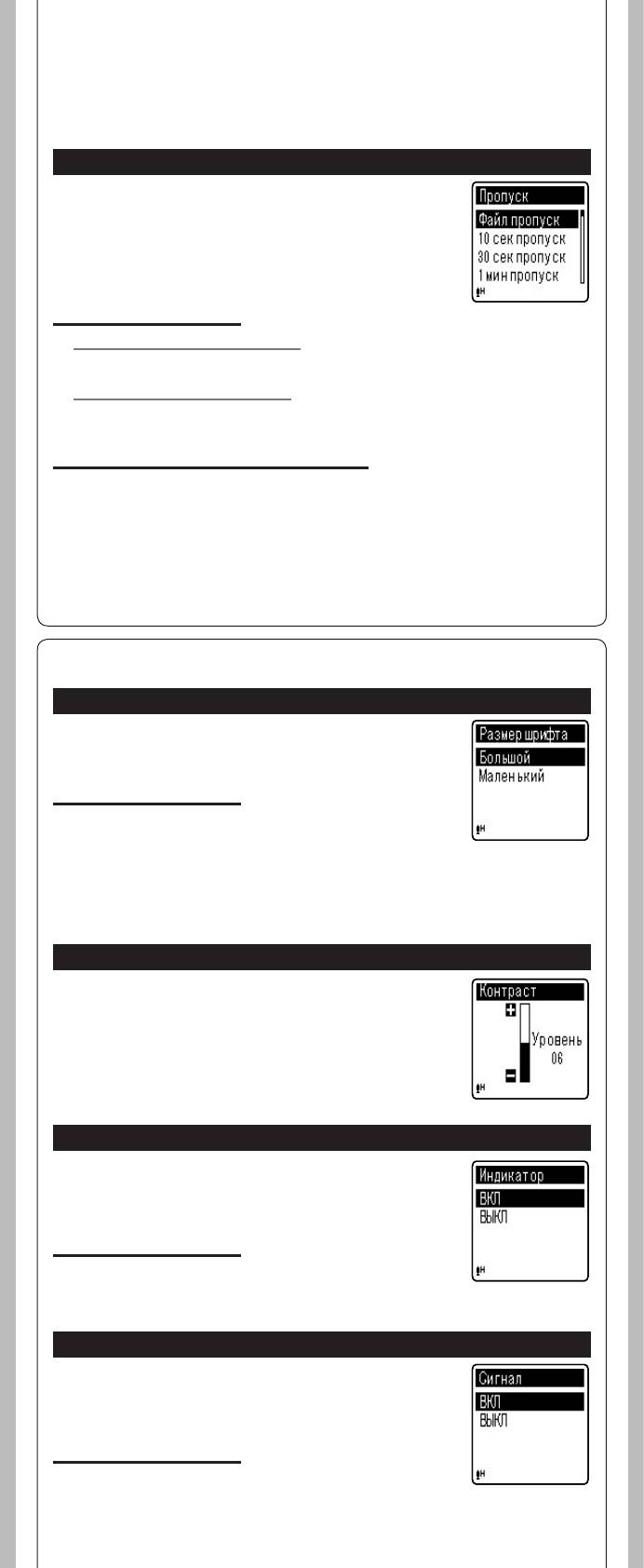
Пропуск [Skip Space]
Данная функция позволяет быстро переходить вперед (перемотка
вперед) или назад (перемотка назад) на новую позицию в
воспроизводимом файле с заданным шагом. Эта функция
удобна, когда необходимо быстро перейти на другую позицию
воспроизведения или повторно воспроизвести короткие фразы.
1 Выберите опцию [
Пропуск
] из списка
[
Воспроизвед-е
].
При выборе режима меню:
Когда выбран [
Пропуск вперед
]:
[Файл пропуск], [10сек пропуск], [30сек пропуск], [1мин пропуск], [5мин пропуск],
[10мин пропуск]
Когда выбран [
Пропуск назад
]:
[Файл пропуск], [1сек пропуск] – [5сек пропуск], [10сек пропуск], [30сек пропуск],
[1мин пропуск], [5мин пропуск], [10мин пропуск]
Воспроизведение вперед/назад с пропуском:
1 Нажмите кнопку `
OK/MENU
, чтобы начать воспроизведение.
2 Нажмите кнопку 9 или 0.
• Диктофон выполнит быстрый переход вперед (перемотка вперед) или быстрый
переход назад (перемотка назад) с заданным интервалом и начнет воспроизведение.
Примечание:
• Если в файле имеется индексная или временная пометка или пометка позиции завершения
воспроизведения ближе точки окончания установленного шага, диктофон выполнит переход
вперед/назад на позицию такой пометки.
h Экран/Звук [LCD/Sound Menu]
Размер шрифта [Font Size]
Изменение размера знаков шрифта на дисплее.
1 Выберите опцию[
Размер шрифта
] из списка
[
Экран/Звук
].
При выборе режима меню:
[Большой]: Текст отображается в виде крупных знаков.
[Маленький]: Текст отображается в виде мелких знаков.
Примечание:
• Если [Размер шрифта] выбран [Маленький], раскладка дисплея изменится таким образом,
чтобы отображалосьб большее количество информации (в разделе “Дисплей (ЖК-экран)”
☞ стр.2).
Контраст [Contrast]
Контрастность дисплея может быть установлена на один из 12 уровней.
Контрастность дисплея может быть установлена на уровень от [01] до [12].
1 Выберите опцию [
Контраст
] из списка
[
Экран/Звук
].
Индикатор [LED]
Вы можете настроить светодиод таким образом, чтобы индикация
LED не включалась.
1 Выберите опцию [
Индикатор
] из списка
[
Экран/Звук
].
При выборе режима меню:
[ВКЛ]: Подсветка светодиода будет включена.
[ВЫКЛ]: Подсветка светодиода будет выключена.
Сигнал [Beep]
Сигналы оповещают о нажатии кнопок и предупреждают об ошибках.
Системные звуковые сигналы могут быть отключены.
1 Выберите опцию [
Сигнал
] из списка [
Экран/
Звук
].
При выборе режима меню:
[ВКЛ]: Включает функцию звукового сигнала.
[ВЫКЛ]: Отключает эту функцию.
— —
13
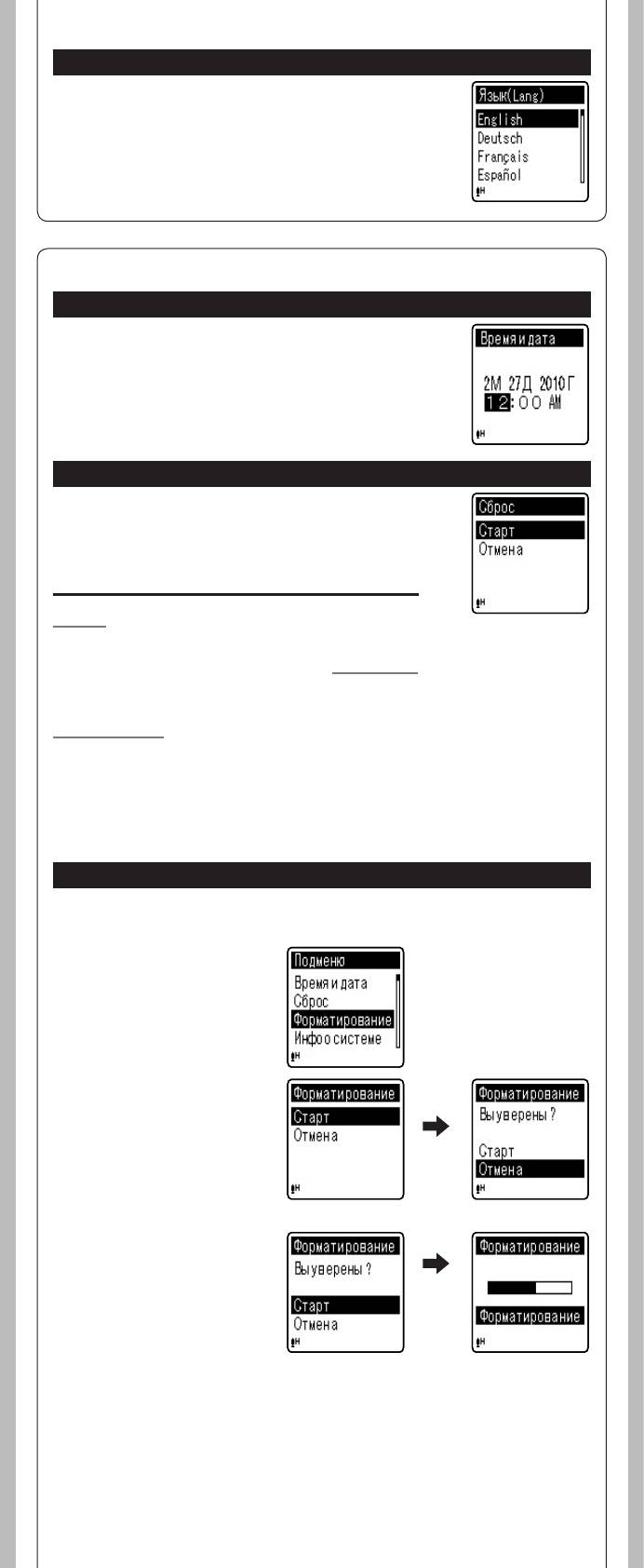
Язык(Lang) [Language(Lang)]
Для этого диктофона можно выбрать язык дисплея.
1 Выберите опцию [
Язык(Lang)
] из списка
[
Экран/Звук
].
[English], [Deutsch], [Français], [Español], [Italiano], [Polski],
[Русский]
h Подменю [Device Menu]
Время и дата [Time & Date]
Если текущая дата и время отображаются неверно, настройте их.
1 Выберите опцию [
Время и дата
] из списка
[
Подменю
].
(в разделе “Установка времени и даты [Время и дата]”☞ стр.3)
Сброс [Reset Settings]
При этом выполняется возврат установок функций к исходным
значениям (заводские установки по умолчанию).
1 Выберите опцию [
Сброс
] из списка
[
Подменю
].
Установки меню после сброса (исходные установки):
Запись:
[Пропуск]
[Пропуск вперед] [Файл пропуск]
[Чувств.микроф.] [Высокая]
[Пропуск назад] [Файл пропуск]
[Режим записи] [192 kbps]
*1
[HQ]
*2
Экран/Звук:
[Фильтр н.част.] [ВЫКЛ]
[Размер шрифта] [Большой]
[VCVA] [ВЫКЛ]
[Контраст] [Уровень 06]
[Сцена записи] [ВЫКЛ]
[Индикатор] [ВКЛ]
Воспроизвед-е:
[Сигнал] [ВКЛ]
[Язык(Lang)] [English]
[Голос. фильтр]*1 [ВЫКЛ]
[Режим воспр.]
*1 Только для VN-8700PC/VN-8600PC
[Зона воспроиз.] [Файл]
*2 Только для VN—8500PC
[Повтор] [ВЫКЛ]
Примечание:
• После сброса значений защищенные от сброса установки времени и числа файлов не
вернутся к исходным значениям.
Форматирование [Format]
В случае выполнения форматирования диктофона все файлы будут удалены и все установки функций
будут переустановлены на значения по умолчанию, за исключением ус тановок даты и времени.
Перед выполнением форматирования диктофона передайте все важные файлы на компьютер.
1 Выберите опцию
[
Форматирование
] из
списка [
Подменю
].
2
Нажмите кнопку + для
выбора функции [Старт],
затем нажмите `OK/MENU
для подтверждения.
•
После отображения на
экране в течение 2 сек унд
сообщения [Информация
будет удалена!] отобразится
[Старт], [Отмена].
3 Нажмите кнопку
+
выберите позицию
[
Старт
], Нажмите кнопку
`OK/MENU.
• Начнется форматирование
и на дисплее будет мигать
[Форматирование].
•
После окончания
форматирования появится
сообщение [Форматирование
завершено].
Примечания:
• Для завершения обработки может понадобиться более 10 секунд. Никогда не вынимайте
батарейки в течение этого времени, поскольку это может привести к потере данных. Кроме
того, вставьте новые батарейки, чтобы заряд батареек не закончился во время обработки.
• Никогда не форматируйте диктофон с персонального компьютера.
• Если диктофон форматируется, то все записаннное содержание, включая заблокированные
файлы и файлы только для считывания, стираются.
•
После выполнения форматирования имена записанных звуковых файлов могут начинаться с [0001].
• Для возврата установок функций к исходным значением используйте [Сброс].
—
14
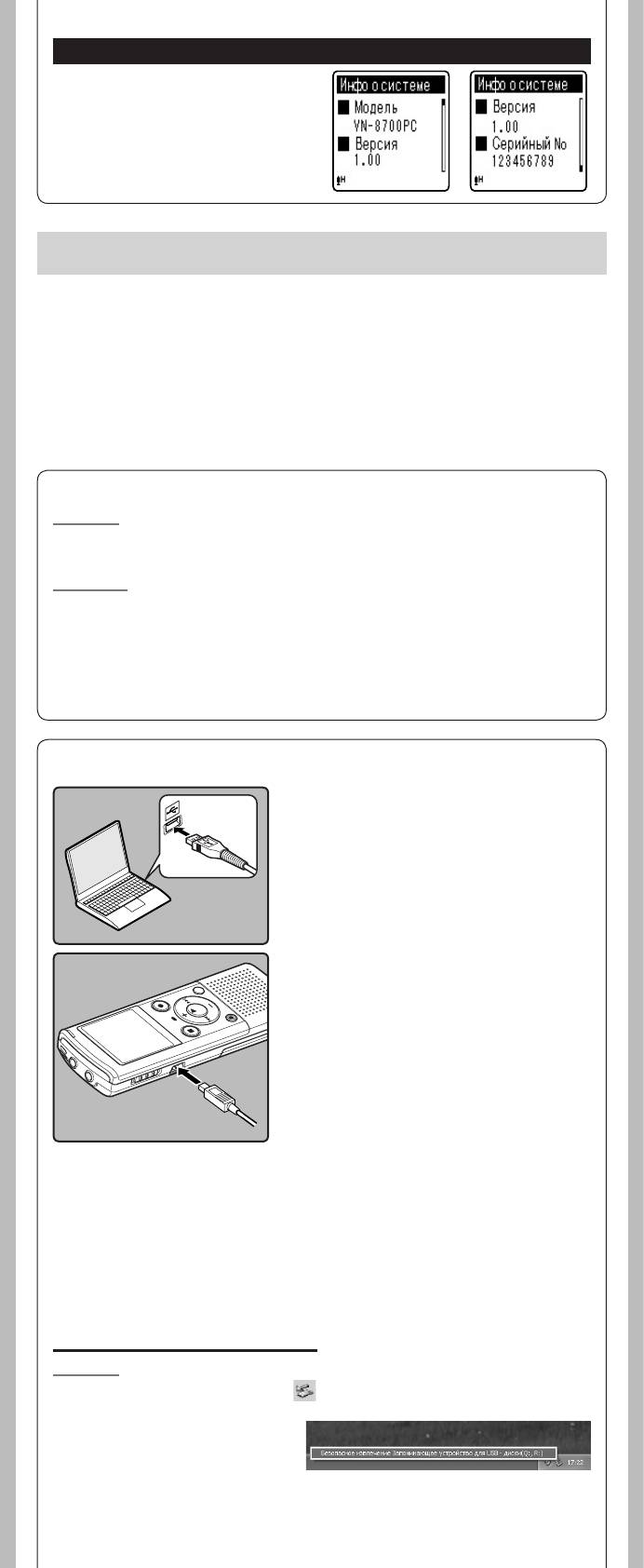
Инфо о системе [System info.]
Вы можете ознакомиться с системной
информацией диктофона на экране меню.
1 Выберите опцию [
Инфо о
системе
] из списка [
Подменю
].
На дисплее отображается [Модель]
(наименование модели), [Версия] (версия
системы) и [Серийный No] (серийный номер).
Использование диктофона на компьютере
Кроме использования данного устройства в качестве диктофона, его можно использовать в качестве
внешней памяти компьютера как устройство хранения данных.
• Аудиофайлы, записанные при помощи данного диктофона, можно воспроизвести на компьютере
при помощи проигрывателя Windows Media Player. Вы можете переносить в диктофон и
проигрывать файлы типа WMA, загруженные с помощью проигрывателя Windows Media Player
(за исключением файлов с защитой авторский прав).
Примечания:
• При передаче данных на дисплее отображается [Занят], а индикатор записи мигает. НИКОГДА
не отсоединяйте разъем USB, когда мигает индикатор записи. Это может привести к потере
данных.
• В среде Mac OS файлы в формате WMA не воспроизводятся.
h Операционная среда
Windows:
Операционная система: Microsoft Windows XP/Vista/7 (Стандартная установка)
Совместимость с персональным компьютером: Персональный компьютер под
управлением Windows, в котором имеется более одного свободного порта USB
Macintosh:
Операционная система: Mac OS X 10.4.11 — 10.6 (Стандартная установка)
Совместимость с персональным компьютером: Персональный компьютер Apple
Macintosh, в котором имеется более одного свободного порта USB
Примечание:
• Даже если требования к системе соответствуют указанным в руководстве, мы не гарантируем
поддержку обновленных операционных систем, мультизагрузочных конфигураций и
самостоятельно модифицированных компьютеров.
h Подключение к компьютеру
1 Включите питание диктофона.
2 Подсоедините кабель USB к порту
USB компьютера.
3 Удостоверьтесь в том, что диктофон
остановлен, и подсоедините кабель
USB к соединительному порту
устройства.
Windows:
При подключении диктофона к системе Windows
он распознается компьютером по имени
системного диска устройства.
Macintosh:
Во время подключения диктофон будет
отображаться как диск с именем, совпадающим
с названием изделия, а соответствующий значок
будет помещен на рабочий стол.
• При подсоединенном кабеле USB на
диктофоне будет отображаться индикация
[Подключен].
Примечания:
• В качестве соединительного USB— кабеля всегда следует использовать прилагаемый
специальный кабель. При использовании кабелей других фирм возможны проблемы. Также
не следует подсоединять этот специальный кабель к изделиям других фирм.
• Сведения о порте USB в вашем персональном компьютере содержатся в инструкции по
эксплуатации персонального компьютера.
• Обязательно вставляйте штекер кабеля до упора во избежание сбоев в работе диктофона.
• При подключении диктофона через концентратор USB, работа может быть нестабильной.
В таком случае откажитесь от использования концентратора USB.
Отсоединение от компьютера:
Windows:
1 Нажмите на пиктограмму [ ]в панели задач в нижнем правом
углу экрана. Нажмите [
Безопасное извлечение Запоминающее
устройство для USB
].
•
Буква драйва будет отличаться в
зависимости от используемого компьютера.
2 Когда откроется окно безопасного удаления оборудования,
нажмите кнопку [
OK
].
3 Отсоедините диктофон от компьютера.
— —
15
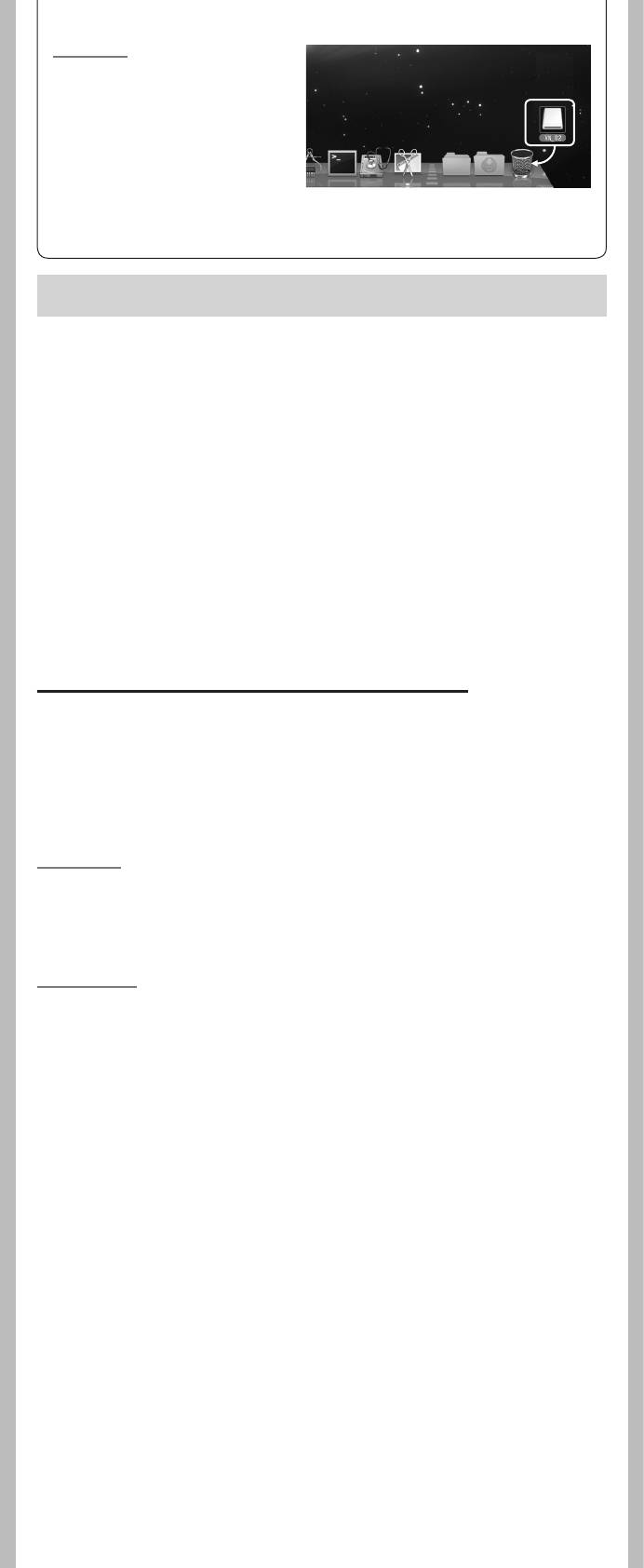
Macintosh:
1 Перетащите значок
дискового привода
данного диктофона,
который отображается на
рабочем столе, в корзину.
2 Отсоедините диктофон от
компьютера.
Примечание:
• НИКОГДА не отсоединяйте диктофон от порта USB, пока мигает индикатор записи. Это может
уничтожить данные.
Для безопасного и правильного использования
Общие указания
• Не оставляйте диктофон в нагретой влажной среде, например, в автомобиле
под прямыми солнечными лучами или на пляже летом.
• Не храните диктофон в местах с повышенной запыленностью или влажностью.
• Не применяйте органические и химические растворители, такие как спирт и
средства полировки, для чистки данного устройства.
• Не кладите диктофон на электроприборы, такие как холодильник и телевизор,
или вблизи их.
• Не производите запись и воспроизведение вблизи мобильных телефонов и
других беспроводных устройств, так как они могут создавать помехи и шум.
Если Вы слышите шум, переместитесь в другое место или передвиньте диктофон
дальше от указанных устройств.
• Берегите диктофон от попадания песка или грязи. Это может привести к
невосстановимым повреждениям.
• Не допускайте сильных вибраций и ударов.
• Не разбирайте, не чините и не вносите модификаций в диктофон самостоятельно.
• Не пользуйтесь диктофоном, когда управляете транспортным средством (таким
как велосипед, мотоцикл).
• Держите диктофон в месте, недоступном для детей.
<Предупреждение относительно возможной утраты данных>
Запись, хранящаяся в памяти, может быть повреждена или уничтожена в результате ошибок
управления, ошибок в работе или во время работы по ремонту аппарата.
Рекомендуется создавать базу данных поддержки и сохранять важные записи на других
носителях, таких как жесткий диск компьютера.
Olympus не несет ответственность за пассивный ущерб и любой другой ущерб причиненный
потерей данных из-за дефекта продукта, возникшего вследствие ремона, выполненного
третьим лицом, вместо оригинального или авторизированного сервиса Olympus.
Батарейки
f Опасно:
• Никогда не подвергайте батарейки воздействию огня, нагреванию или
короткому замыканию, не разбирайте их.
• Не оставляйте батареи в местах, где они могут подвергнуться воздействию
прямого солнечного света или высокой температуры, например, в жаркую
погоду в автомобиле, около нагревателя и т.д.
f Внимание
• Не припаивайте проволочные выводы или клеммы непосредственно к батарее
и не модифицируйте ее.
• Не соединяйте клеммы = и — вместе. Это может привести к пожару, перегреву
или поражению электрическим током.
• При хранении или переноске батарей обязательно помещайте их в специальный
чехол, чтобы защитить клеммы. Не переносите и не храните батареи ни с какими
металлическими предметами (например, кольцами для ключей).
Если пренебречь этими мерами предосторожности, возможен пожар, перегрев
или поражение электрическим током.
• Не подключайте батареи непосредственно к сетевой розетке или к гнезду
прикуривателя в автомобиле.
• Не вставляйте батареи с обратным положением клемм = и — .
• Если какая-либо жидкость из батареи попала в глаза, немедленно смойте ее
чистой водой и обратитесь к врачу.
• Не пытайтесь перезаряжать щелочные, литиевые и другие не перезаряжающиеся
батарейки.
• Не используйте батареи с трещинами или повреждениями на внешней оболочке.
• Держите батарейки в месте, недоступном для детей.
• Если Вы заметите что-либо необычное при использовании диктофона,
например, необычный шум, выделение тепла, дым или запах горелого:
1 немедленно выньте батарейки – будьте осторожны, чтобы не обжечься;
2 позвоните дилеру или местному представителю Olympus для сервисного
обслуживания.
•
Не подвергайте батареи действию воды. Не допускайте попадания воды на клеммы.
• Не снимайте и не допускайте повреждения изолирующей оболочки батарей.
• Не используйте батареи, если вы заметили, что с ними что—то не в порядке,
например утечка, изменение цвета или деформация.
• Отключите зарядное устройство, если по истечении номинального промежутка
времени для зарядки заряд все еще неполный.
• В случае попадания какой—либо жидкости из батареи на кожу или одежду,
немедленно смойте ее чистой водой.
• Не допускайте попадания батарей в огонь.
— —
16
f Осторожно:
• Не подвергайте батареи сильным ударам.
• При использовании аккумуляторов или аккумуляторных блоков обязательно
заряжайте их одновременно.
• Аккумуляторы имеют ограниченный срок службы. Если время работы
аккумулятора уменьшается даже после полной зарядки согласно инструкции,
замените аккумулятор новым.
Устранение неполадок
Q1: При нажатии кнопки ничего не происходит.
A1: Возможно, переключатель
POWER/HOLD
установлен в положение [
HOLD
].
Возможно, разрядились элементы питания.
Возможно, неправильно вставлены элементы питания.
Q2: Во время воспроизведение громкоговоритель не воспроизводит никаких
громких или тихих звуков.
A2: Возможно, в диктофон вставлен штекер наушников.
Возможно, громкость установлена на минимальном уровне.
Q3: Запись невозможна.
A3: Несколько раз нажав кнопку
STOP
(4), когда работа диктофона остановлена,
проверьте отображение на дисплее следующей информации:
• Возможно, истекшее время записи в выбранной папке достигло значения
[
00:00
].
Проверьте отображение на дисплее надписи [
Память заполнена
] путем
нажатия кнопки
REC
(s ).
Проверьте отображение на дисплее надписи [
Папка заполнена
] путем
нажатия кнопки
REC
(s ).
Q4: Скорость воспроизведения слишком быстрая (медленная).
A4:
Возможно, на диктофоне установлен режим ускоренного (замедленного)
воспроизведения.
Аксессуары (опционные)
s Стереофонический микрофон:
s Устройство приема входящих
ME51SW
телефонных звонков: TP7
s Компактный зум-микрофон
s Никель-металлогидридный
(направленный) : ME32
аккумулятор и зарядное
s Высокочувствительный
устройство: BC400 (для Европы)
монофонический микрофон
s Никель-металлогидридный
с подавлением шумов
аккумулятор: BR401
(направленный): ME52W
s Соединительный шнур: KA333
s Микрофон в виде булавки для
галстука (всенаправленный): ME15
Спецификации
Общие характеристики
Частотный диапазон
4 Носитель записи:
4 В режиме воспроизведения или
Встроенная флэш-память
записи:
VN-8700PC: 4 Гб
Формат MP3
VN-8600PC: 2 Гб
(Только для VN-8700PC/VN-8600PC)
VN-8500PC: 1 Гб
4 Формат записи:
Режимы записи Частотный диапазон
MP3* (MPEG-1 Audio Layer3)
WMA (Windows Media Audio)
192 кбит 70 Гц до 19 кГц
4 Уровень на входе:
128 кбит 70 Гц до 17 кГц
— 70 dBv
48 кбит 70 Гц до 10 кГц
4 Макс. мощность на выходе:
250 мВт (динамик на 8 Oм)
Формат WMA
4 Максимальная мощность на
выходе головных телефонов:
Режимы записи Частотный диапазон
150 мВ (в соответствии с EN 50332-2)
≤
_
HQ 70 Гц до 13 кГц
4 Выход для наушников с
широкополосными свойствами:
SP 70 Гц до 8 кГц
75 мВ
≤
_
(в соответствии с EN 50332-2)
LP 70 Гц до 3 кГц
4 Динамик:
Встроенный, круглый, диаметр ø 28 мм
4 Встроенный микрофон (В режиме
4 Гнездо
MIC
:
записи):
ø 3,5 мм, cопротивление 2 кОм
от 40 Гц до 14 кГц
• Тем не менее, верхние предельные
4 Гнездо
EAR
:
значения частотной чувствительности
ø 3,5 мм, сопротивление 8 Ом или больше
зависят от конкретного режима записи
4 Требования к питанию:
(см. схему выше).
Батарейки типа ААА или
Ni-MH аккумуляторы Olympus
4 Размеры:
108 мм × 39 мм × 16,8 мм
(без выступающих частей)
4 Масса:
66 г (с учетом батареек)
4 Рабочая температура:
0°C — 42°C
* Только для VN-8700PC/VN-8600PC.
—
17
О музыкальном файле
В случае, когда диктофон не может воспроизвести переданные на него музыкальные файлы,
проверьте, соответствует ли частота дискретизации и битовая скорость передачи данных
допустимым диапазонам, в которых возможно воспроизведение. Сочетания частоты дискретизации
и битовой скорости передачи данных для музыкальных файлов, допустимые для воспроизведения
на этом диктофоне, приведены ниже.
Частота
Скорость передачи
Формат файла
дискретизации
данных
MPEG1 Layer3:
32 кГц, 44,1 кГц, 48 кГц
Формат MP3*
От 8 кбит/с до 320 кбит/с
MPEG2 Layer3:
16 кГц, 22,05 кГц, 24 кГц
8 кГц, 11 кГц,
Формат WMA
16 кГц, 22 кГц, 32 кГц,
От 5 кбит/с до 320 кбит/с
44,1 кГц, 48 кГц
* Только для VN-8700PC/VN-8600PC.
• Файлы MP3 с переменным битрейтом (в которых битрейт преобразования может
изменяться) могут не воспроизводиться корректно.
• Данный диктофон совместим с Microsoft Corporation DRM9, но не DRM10.
• Хотя форма архива совместимая с формой звукопроизведения звукозаписывателя, но
звукозаписыватель не поддерживает все кодировщики.
Памятка по времени записи
4 Формат MP3: (Только для VN-8700PC/VN—8600PC)
Режимы записи VN-8600PC (2 ГБ) VN—8700PC (4 ГБ)
192 кбит прибл. 22 ч. 30 мин. прибл. 45 ч.
128 кбит прибл. 34 ч. прибл. 68 ч. 30 мин.
48 кбит
прибл. 91 ч. 30 мин. прибл. 183 ч.
4 Формат WMA:
Режимы записи VN—8500PC (1 ГБ) VN—8600PC (2 ГБ) VN-8700PC (4 ГБ)
HQ прибл. 67 ч. прибл. 134 ч. прибл. 268 ч.
SP прибл. 131 ч. прибл. 264 ч. прибл. 529 ч.
LP
прибл. 421 ч. прибл. 843 ч. прибл. 1684 ч.
Примечания:
• Указанные выше значения приблизительны.
• Внимание, разница в доступном времени записи увеличится при понижении скорости передачи
данных.
• Чистое время записи может быть меньше, если записано много коротких файлов (Оставшееся
время записи и продолжительность записанного файла, которые выводятся на дисплей, являются
приблизительными).
Максимальное время записи на каждый файл
4 Формат MP3:
Примечания:
• Максимальная емкость одного файла имеет
(Только для VN—8700PC/VN—8600PC)
ограничение приблизительно в 4 ГБ для WMA
192 кбит прибл. 49 ч. 40 мин.
и MP3.
• Независимо от свободной памяти устройства,
128 кбит прибл. 74 ч. 30 мин.
максимальная длина записываемого файла
48 кбит прибл. 198 ч. 40 мин.
ограничена указанным выше значением.
4 Формат WMA:
HQ прибл. 26 ч. 40 мин.
SP прибл. 53 ч. 40 мин.
LP прибл. 148 ч. 40 мин.
Памятка по ресурсу батареек
4 Щелочные батарейки:
Встроенный динамик
Встроенный микрофон
Воспроизведение
Режимы записи
(В режиме
(В режиме записи)
через наушники
воспроизведения)
MP3 192 кбит* прибл. 32 ч. прибл. 17 ч. прибл. 37 ч.
WMA LP прибл. 51 ч. прибл. 20 ч. прибл. 44 ч.
4 Ni—MH аккумуляторы:
Встроенный динамик
Встроенный микрофон
Воспроизведение
Режимы записи
(В режиме
(В режиме записи)
через наушники
воспроизведения)
MP3 192 кбит* прибл. 25 ч. прибл. 14 ч. прибл. 30 ч.
WMA LP прибл. 40 ч. прибл. 16 ч. прибл. 34 ч.
* Только для VN-8700PC/VN-8600PC.
Примечания:
• Указанные выше значения приблизительны.
• Срок службы батареек определяется фирмой Olympus. Он в большой степени зависит от типа
используемых батареек и условий эксплуатации.
Спецификации и дизайн могут изменяться без объявлений.
—
18
Аннотации для Диктофона Olympus VN-8500PC в формате PDF
Топ 10 инструкций
Другие инструкции

ENREGISTREUR VOCAL NUMÉRIQUE
(Premises/Goods delivery) Wendenstrasse 14-18, 20097 Hamburg, Germany. Tel. +49 (0)40-237730
(Letters) Postfach 10 49 08. 20034 Hamburg, Germany.
http://www.olympus-europa.com
OL YMPUS EUROPA HOLDING GMBH
Shinjuku Monolith, 3-1 Nishi-Shinjuku 2-chome, Shinjyuku-ku, Tokyo 163-0914, Japan. Tel. +81 (0)3-3340-2111
http://www.olympus.com
OL YMPUS IMAGING CORP.
VN-8700PC
VN-8600PC
VN-8500PC
FR
MODE D’EMPLOI
Merci d ’avoir por té votre choix sur c et enregistreur vocal numérique.
Lisez ce mode d’empl oi pour les informations conce rnant l’emploi cor rect et sûr de
l’appare il. Conservez- le à portée de la main pour toute réfé rence ultérie ure.
Nous vous r ecommandons de tester la fonction d’enregistrement et le volume avant
l’utili sation pour obtenir de b ons enregist rements.
Enregistrez votre produit sur www.olympus-consumer.com/register
Pour les clients résidant en Europe
L’indication «CE» s ignifie que ce pr oduit est confor me aux exigence s européenne s concernant la sécurité, la santé, l’environnement et la protec tion du consommateur.
Ce symbole [poubelle sur roues barrée d ’une croix WEEE annexe IV ] indique une collecte
séparée des déchets d’équipements électriques et électroniques dans les pays de l’UE.
Veuillez ne pas jeter l’équipement dans les ordures domestiques. Pour la mise en rebut de
ce produit, utilisez les systèmes de traitement et de collecte disponibles dans votre pays.
Produit concerné : VN-8700PC/VN-8600PC/VN-8500PC
Ce symbo le [poubelle s ur roues barrée d ’une croix Direc tive 2006/66/CE, an nexe II] indique
une collecte séparée des piles usagées dans les pays de l ’UE. Veuillez ne pas je ter les piles
dans les or dures domesti ques. Pour la mis e en rebut des pil es usagées, ut ilisez les sys tèmes
de traitement et de collecte disponibles dans votre pays.
et obtenez plus d’avantages d’Olympus!
Introduction
• Le contenu de ce document peut être modifié par la suite sans préavis. Veuillez
contacter notre centre de service après-vente pour obtenir les dernières
informations concernant les noms de produits et les numéros de modèles.
• Le plus grand soin a été pris afin d’assurer l’intégrité du contenu de ce document.
Dans le cas peu probable où vous auriez un doute ou si vous trouvez une erreur
ou une omission,veuillez contacter notre centre de service après-vente.
• Toute responsabilité pour dommages passifs ou dommages de quelque nature
que ce soit survenus à cause d’une perte de données causée par un défaut du
produit, réparation effectuée par un tiers autre que Olympus ou un service agréé
par Olympus, ou toute autre raison est exclue.
Marques de fabrique et marques de fabrique déposées
• IBM et PC/AT sont des marques de fabrique ou des marques de fabrique déposées
par International Business Machines Corporation.
• Microsoft, Windows et Windows Media des marques de fabrique déposées par
Microsoft Corporation.
• Macintosh est la marque commerciale de Apple Inc.
• La technologie de codage audio MPEG à 3 couches est incorporée sous licence de
Fraunhofer IIS et Thomson.
Les autres noms de produits et de marques indiqués ici peuvent être des marques de
fabrique ou des marques de fabrique déposées de leurs propriétaires respectifs.
h Précautions de sécurité
Avant d’utiliser votre nouvel enregistreur,lisez attentivement ce manuel pour savoir comment
l’utiliser de manière sûre et correcte. Conservez ce manuel à un endroit facilement accessible
pour toute référence ultérieure.
• Les symboles Avertissement indiquent des informations importantes liées à la sécurité. Pour vous
protéger vous-même et les autres contre les blessures ou contre les dégâts matériels, il est essentiel
que vous preniez toujours en compte les avertissements et informations fournis.
—
1
FR-BD2717-01
AP1006
Préparatifs
h Identification des éléments
1
2
%
3
4
5
REC
(s )
(enregistrement)
FOLDER/INDEX /SCENE
–
ERASE
OK/MENU
EAR
(écouteur)
MIC
6
7
8
9
0
$
#
@
!
1 Prise
2 Prise
(micr ophone)
3 Micro intégré
4 Voyant
d’enregistrement
5 Haut-parleur intégré
6 Touche
+
7 Touche
8 Touche 9
9 Touche
0 Touche
! Touche
@ Touche `
# Touche 0
Affichage (panneau ACL):
La taille des carac tères affichés à l’écran peut être changée.
(veuillez consulter la sec tion «Taille lettres [Font size]». ☞ p.13)
Lorsque la [Taille lettres] est définie sur
[Grand].
1
2
3
4
5
6
7
8
9
0
Lorsque la [Taille lettres] est définie sur
[Petit].
!
2
8
3
9
5
&
*
(
$ Touche
STOP
(4)
% Affichage (panneau
ACL)
^ Commutateur
POWER/HOLD
& Connecteur USB
* Couvercle du
logement de la pile
( Trous de courroie
7
6
1
@
4
#
0
^
1 Numéro du fichier
actuel/ Numéro
[0] Témoin du filtre
total de fichiers
enregistrés dans le
dossier
2 Indicateur de
dossier
[$] Témoin du
6 Témoin de
3 Indicateur de l’état
de l’enregistreur
7 Indicateur de
4 En mode
d’enregistrement:
Durée d’enregistrement
écoulée
En mode de lecture:
Durée de lecture é coulée
8 Indicateur de mode
9 En mode
5 [?] Témoin de
sensibilité du micro
En mode de lecture
[!] Témoin du
Déclenchement à
la voix (Variable
Control Voice
0 Indicateur de mode
h Insertion des piles
Actuator, VCVA)
Basse fréquence
filtre vocal*1
! Nom de fichier
@ En mode
d’enregistrement:
Barre de progression de
la mémoire restante
En mode de lecture
verrouillage de
fichier
capacité de pile
ou d’arrêt:
Barre de progression de
*2
la lecture
# Date et heure
d’enregistrement*2
d’enregistrement
d’enregistrement:
Durée d’enregistrement
restante
ou d’arrêt:
Longueur de fichier
de lecture
*1 Pour les modèles
VN-8700PC, VN-8600PC
uniquement.
*2 Cet élément sera affiché
lorsque [Taille lettres] est
dé nie sur [Petit].
1 Appuyez légèrement sur la flèche et
faites coulisser le couvercle du logement de la pile pour l’ouvrir.
• Il est déconseillé d’utiliser une pile manganèse
dans cet enregistreur.
• Assurez-vous d’arrêter l’enregistreur avant de
remplacer les piles. Le fait de décharger les piles
lorsque l’enregistreur fonctionne peut causer un
dysfonctionnement, corrompre les fichiers par
exemple.
*2
*2
— —
2
2 Insérez une pile alcaline AAA en
respectant les polarités correctes = et
-.
3 Fermez complètement le couvercle
du logement des piles en appuyant
dans la direction A puis faites glisser
dans la direction B
Indicateur de capacité de pile:
Quand [ ] s’affiche, remplacez les piles le plus tôt possible. Lorsque la pile est trop faible, [s]
et [Alim. Faible] s’affiche et l’enregistreur s’éteint.
• Retirez les piles si l’enregistreur doit rester inutilisé pendant une période prolongée.
• Lors du remplacement des piles, des piles alcalines AAA ou des batteries Ni-MH rechargeables
Olympus sont recommandées.
.
h Allumer/couper l’alimentation
Allumer l’alimentation:
Lorsque l’enregistreur est éteint, glissez le
commutateur
indiquée par la flèche.
• L’écran et l’alimentation s’allument.
Couper l’alimentation:
Glissez le commutateur
la direction indiquée par la flèche pendant 1
seconde au moins.
• L’écran s’éteint et l’alimentation est coupée.
• L a f on ct ion de rep ri se s e s ou vi ent de l a p os iti on d’a rr êt
avant la mise hors tension de l’appareil.
Mode économie d’énergie
Si l’enregistreur est arrêté/inutilisé pendant plus de 5 minutes (réglage initial) alors que l’appareil
est allumé, l’alimentation se coupera.
• Appuyez sur une touche quelconque pour quitter le mode d’attente et activer l’a chage.
POWER/HOLD
dans la direction
POWER/HOLD
dans
h Verrouillage clavier [HOLD]
Réglez le mode HOLD de l’enregistreur (A):
Glissez le commutateur
position HOLD.
• Lorsque [Hold] s’a che à l’écran, l’enregistreur est
réglé en mode HOLD.
POWER/HOLD
en
Sortie du mode HOLD (B):
Glissez le commutateur
POWER/HOLD
en
position C.
Remarques:
• Si vous appuyez sur n’importe quelle touche en mode HOLD, l’a chage de l’horloge clignote
pendant 2 secondes, mais cela n’active pas l’enregistreur.
• Si HOLD est appliqué pendant la lecture (l’enregistrement), l’action est annulée tout en laissant
l’ éta t d e le ct ur e (e nr egi st re men t) inc ha ng é (L or squ e l a le ct ur e ou l’e nr eg is tre me nt s e s ont ar rê tés
parce que la mémoire disponible est saturée, il passe en état d’arrêt).
h Réglage de l’heure et date [Heure et Date]
Si vous avez réglé l’heure et la date à l’avance, les informations concernant l’enregistrement du
fichier audio sont automatiquement mémorisées pour chaque f ichier. L’heure et la date doivent
être réglés à l’avance pour faciliter les tâches de gestion de fichiers.
A la prem ière inst allatio n des piles ou à c haque rem placemen t des piles, l ’indic ation
«Mois » clignot e.
— —
3

1 Appuyez sur la touche
9 ou 0 pour
sélectionner l’élément à
configurer.
• Sélectionnez l’élément parmi
«heure», « minute», «année»,
«mois» et «jour» avec un point
clignotant.
2 Appuyez sur la touche + ou − configurer
l’élément.
• Suivez la même procédure en appuyant sur la touche 9
ou 0 pour sélectionner l’élément suivant, puis sur la
touche + ou − pour le configurer.
• Vou s p ou vez ch oi sir l’a f fi cha ge de 12 he ur es o u d e 24 he ure s
en appuyant sur la touche FOLDER/IN DEX/SCENE pendant
que vous réglez les heures et les minutes.
• Vous pouvez choisir l’ordre du «mois», «jour» et de «année»
en appuyant sur la touche FOLDER/IN DEX/SCENE pendant
que vous les configurez.
3 Appuyez su r la touche `
OK/MENU
pour valider
le réglage.
• L’horloge démarrera à partir de la date et de l’heure configurées. Appuyez sur la touche `OK/MENU en fo nc ti on du si gn al
horaire.
• Lorsque l’enregistreur est en mode d’arrêt, appuyez sur la
touche STOP (4) et maintenez-la enfoncée pour afficher
[Heure et Date] et [Valid er].
Modifier l’heure et date
Sélec tionnez [He ure et Date] dans le m enu [Menu systè me].
(veuillez consulter la sec tion «Paramètres du menu» ☞ p.9,
«Heure et Date [Time & Date]» ☞ p.14)
h Remarques sur les dossiers
L’enregistreur est doté de cinq dossiers : [F], [G], [H], [I] et [ W]. Pour
changer de dossier, appuyez sur la touche FOLDER/INDEX/SCENE
lorsque l’enregistreur est à l’arrêt.
a Indicateur de dossier
Remarque:
• Chaque dossier peut stocker jusqu’à 200 chiers.
a
A propos de l’enregistrement
h Enregistrement
Avant de commencer l’enregistrement, sélectionnez un dossier parmi Dossier [&] à Dossier [ *].
Vous pouvez utiliser ces cinq dossiers sélectivement pour différencier les types d’enregistrements;
par exemple, Vous pouvez utiliser le Dossier [&] pour enregistrer des informations d’ordre privé et
le Dossier [‘] pour des informations professionnelles.
1 Appuyez sur la touche
FOLDER/INDEX/SCENE
pour sélectionner le dossier souhaité.
a Indicateur de dossier
• Les sons récemment enregistrés
seront sauvegardés comme
dernier fichier du dossier sélectionné.
2 Appuyez sur la touche
REC
(s ) pour démarrer
l’enregistrement.
• Tournez le microphone dans la
direct ion de la source à enr egistrer.
b Indicateur de mode
d’enregistrement/
c Durée d’enregistrement écoulée/
d Durée d’enregistrement restante
• [Mode Enregist.] ne peut pas être m odifié en mo de de veille
d’enregistrement ou en cours d’enregistrement. Configurez
cette option quand l’enregistreur est en arrêt.
3 Appuyez sur la touche
STOP
(4) pour arrêter
l’enregistrement.
e Longueur de fichier
a
b
c
d
e
Remarque:
Pour les mo dèles VN-870 0PC, VN-8 600PC uniquement.
• Si un enregistrement est ef fectué dans les modes stéréo ([192 kbps] ou [128 kb ps]),
l’enregistrement se fera en mono par le microphone intégré, et le même son sera enregistré sur
les canaux de gauche (Lch) et de droite (Rch).
4
— —
h Pause
Quand l’enregistreur est en mode d’enregistrement,
appuyez sur la touche
• L’enregistreur s’arrête d’enregistrer s’il est laissé en pause
60 minute ou plus.
REC
(s).
Reprise:
REC
Appuyez à nouveau sur la touche
• L’enregistrement reprend à par tir du point d’interruption.
(s).
h Vérification rapide des contenus enregistrés
Quand l’enregistreur est en mode d’enregistrement,
appuyez sur la touche `
• Arrêtez l’enregistrement et le fichier qui vient d’être
enregistré est lu.
OK/MENU
.
h Sensibilité du microphone
La sensibilité du microphone est ajustable en fonction des besoins d’enregistrement.
Sélectionnez [Sens. micro] dans le menu [Menu enregist.].
(veuillez consulter la sec tion«Paramètres du menu» ☞ p.9, «Sens . micro [Mic Sen se]» ☞ p.11)
h Enregistrement à partir d’un microphone externe ou
d’autres dispositifs
Vous pouvez brancher le microphone externe et d’autres dispositifs
et enregistrer du son. Branchez comme suit le dispositif à utiliser.
• Ne branchez pas de dispositifs dans la prise de l’enregistreur
pendant qu’il enregistre et n’en débranchez pas.
Vers l a
prise MIC
Enregistrement avec un microphone externe:
Connectez un microphone externe sur la prise
de l’enregistreur.
MIC
Remarques:
• Le micro phone intégré d evient inopér ant quand un microp hone
est connecté dans la prise MIC de l’enregistreur.
• Des microphones pris en charge par la prise d’alimentation
peuvent aussi être utilisés.
• Lorsqu’un microphone stéréo externe est utilisé quand [Mode
Enregist.] est réglé sur un mode d’enregistrement mono, ceci
permet de n’enregistrer que sur le canal L du microphone*
• Lorsqu’un microphone mono externe est utilisé quand [Mode
Enregist.] est réglé su r un mode d’enregis trement stéré o, le son
ne sera enregistré que sur le canal L*.
* Pour les modèles VN -8700PC, VN-8600PC uniquement.
Remarques:
• Pour assure r l’enregistreme nt depuis le début , commencez à parle r après que l’écran et le voy ant
d’enregistrement s’allument.
• Lorsq ue le temps d’enregis trement restant e st inférieur à 60 secondes, le voyant d’enregistrement
commence à clignoter. Lorsque le temps d’enregistrement at teint 30 ou 10 secondes, le voyant
clignote plus vite.
• [Dossier plein] s’a che quand l’enregistrement ne peut pas se poursuivre. Sélectionnez un autre
dossier ou supprimez tout chier non nécessaire avant l’enregistrement.
• [Mémoire pleine] s’a che quand la mémoire est pleine. Supprimez tout chier non nécessaire
avant de poursuivre l’enregistrement
• Quand des dispositifs externes sont connectés, faites un test d’enregistrement puis ajustez le
niveau de sor tie des dispositifs externes.
• Quan d vous ajustez les di érents régla ges de qualité s onore ayant tra it à la lecture s ur l’enregistr eur,
le signal de sortie audio envoyé par la prise EAR change également.
.
— —
5
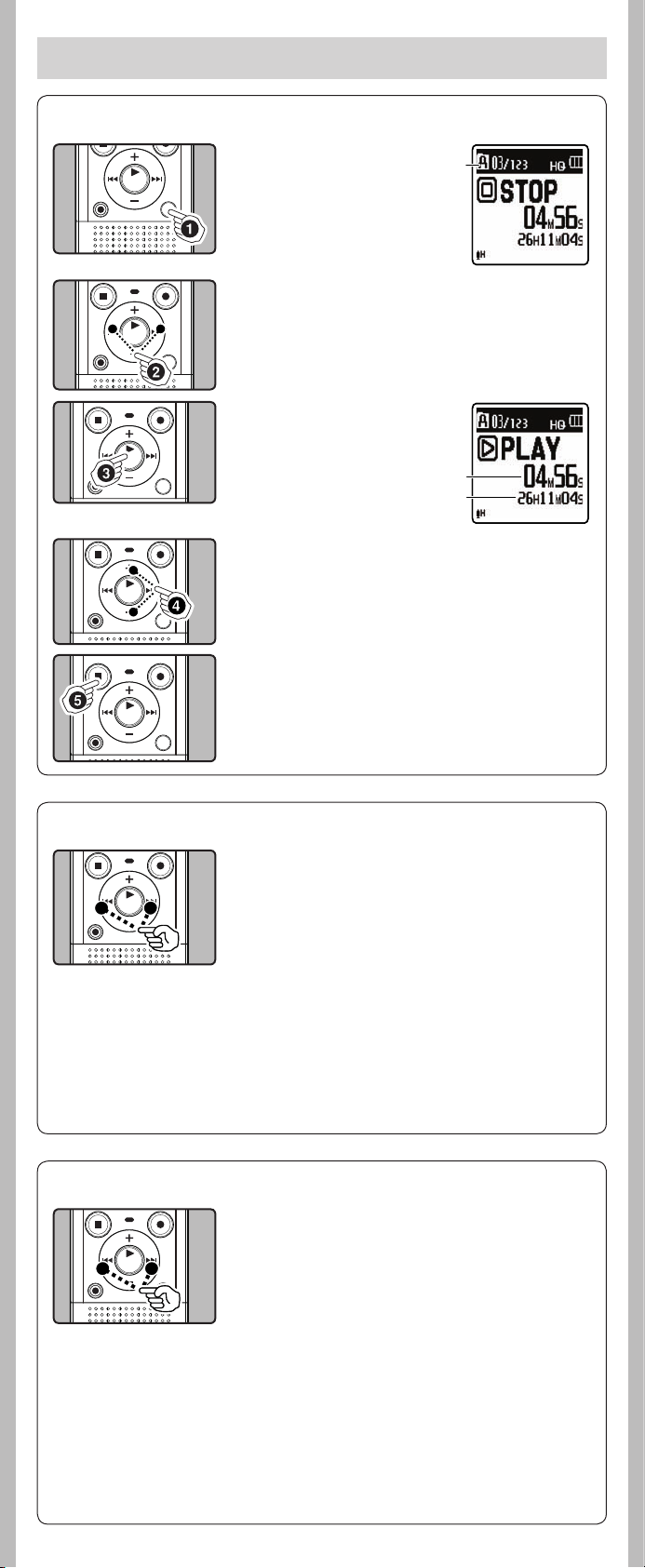
A Propos de la lecture
h Lecture
1 Appuyez sur la touche
FOLDER/INDEX/SCENE
a
pour sélectionner le dossier souhaité.
a Indicateur de dossier
2 Appuyez sur la touche
9 ou 0 pour sélectionner le fichier à lire.
3 Appuyez sur la touche
`
OK/MENU
pour démar-
rer la lecture.
b Durée de lecture écoulée/
c Longueur de fichier
b
c
4 Appuyez sur la touche + ou − pour ajuster à
un volume d’écoute confortable.
• Celui-ci peut être réglé entre [00] et [30].
5 Appuyez sur la touche
STOP
(4) au point où
vous souhaitez arrêter la lecture.
• Ceci met en arrêt le fichier au milieu de sa lecture. Quand
la fonct ion de reprise est a ctivée, la positi on d’arrêt est mémorisée , même si l’alimentat ion est coupée. A la p rochaine
remise sou s tension, la lectu re peut reprendr e à partir de la
position d’arrêt, mémorisée.
h Avance rapide et retour rapide
Quand l’enregistreur est en mode d’arrêt, appuyez et
maintenez enfoncée la touche 9 ou 0.
• Si vous relâ chez la touche, il s’arrête. Ap puyez sur la touche
`OK/MENU pour commencer la lecture là où elle a été
arrêtée.
Quand l’enregistreur est en mode de lecture, appuyez
et maintenez enfoncée la touche 9 ou 0.
• A la libération de la touche, l’enregistreur reprendra la
lecture normale.
• S’il y a une marque index ou une marque temps au milieu
d’un fichier, l’enregistreur s’arrête à cette position.
• 9: L’enregistreur s’arrête quand il at teint la fin du
fichier. Continuez à appuyer sur la touche 9
pour ef fectuer le repérage à par tir du début du
fichier suivant.
0: L’enregistreur s’arrête quand il at teint le début du
fichier. Continuez à appuyer sur la touche 0
pour ef fectuer le repérage à par tir de la fin du
fichier précédant.
h Localisation
Quand l’enregistreur est en mode de lecture ou d’arrêt,
appuyez et maintenez enfoncée la touche 9.
• L’enregistreur saute au début du f ichier suivant.
Quand l’enregistreur est en mode de lecture, appuyez
et maintenez enfoncée la touche 0.
• L’enregistreur saute au début du f ichier actuel.
Quand l’enregistreur est en mode d’arrêt, appuyez et
maintenez enfoncée la touche 0.
• L’enregistreur saute au début du fichier précédent. Si
l’enregistreur s’arrête au milieu du fichier, revenez au début
du fichier.
Quand l’enregistreur est en mode de lecture, appuyez
sur la touche 0 deux fois.
Remarques:
• Lorsq ue vous revenez au débu t du chier pendant la lecture, l’enregistreur commencera la lecture
à une position de marque d’index ou de marque temps. Lorsqu e vous réalisez l’opé ration en mode
d’arrêt, les marques index et temps seront ignorées.
• Lorsque [espace] est réglé sur une autre position que [Saut fichier], l’enregistreur ignorera le
moment spéci é, puis commencera la lecture.
• L’enregistreur saute au début du f ichier précédent.
— —
6
Loading…
1
—
DIGITAL VOICE RECORDER
VN-8700PC
VN-8600PC
EN
INSTRUCTIONS
Thank you for purchasing an Olympus Digital Voice Recorder.Please read these instructions for informationabout using the product correctly and safely.Keep the instructions handy for future reference.To ensure successful recordings, we recommend that you test the record function and volume before use.EN-BD2717-01AP1006
• The contents of this document may be changed in the future without advanced
notice. Contact our Customer Support Center for the latest information relating to
product names and model numbers.
• The screen and recorder illustrations shown in this manual were produced during
the development stages and may differ from the actual product. The utmost care
has been taken to ensure the integrity of the contents of this document. In the
unlikely event that a questionable item, error, or omission is found, please contact
our Customer Support Center.
• Any liability for passive damages or damage of any kind occurred due to data loss
incurred by a defect of the product, repair performed by the third party other
than Olympus or an Olympus authorized service station, or any other reason is
excluded.
Trademarks and registered trademarks
• IBM and PC/AT are the trademarks or registered trademarks of International
Business Machines Corporation.
• Microsoft, Windows and Windows Media are registered trademarks of Microsoft
Corporation.
• Macintosh is a trademark of Apple Inc.
• MPEG Layer-3 audio coding technology licensed from Fraunhofer IIS and
Thomson.
Other product and brand names mentioned herein may be the trademarks or registered
trademarks of their respective owners.
h Safety precautions
Before using your new recorder, read this manual carefully to ensure that you know how to operate it safely and correctly. Keep this manual in an easily accessible location for future reference.• The warning symbols indicate important safety related information. To protect yourself and others from personal injury or damage to proper ty, it is essential that you always read the warnings and information provided.
Introduction
(Premises/Goods delivery) Wendenstrasse 14-18, 20097 Hamburg, Germany. Tel. +49 (0)40-237730(Letters) Postfach 10 49 08. 20034 Hamburg, Germany.http://www.olympus-europa.comOLYMPUS EUROP A HOLDING GMBHShinjuku Monolith, 3-1 Nishi-Shinjuku 2-chome, Shinjyuku-ku, Tokyo 163-0914, Japan. Tel. +81 (0)3-3340-2111http://www.olympus.comOLYMPUS IMAGING CORP.
“CE” mark indicates that this product complies with the European requirements for safety,
health,environment and customer protection.
For customers in Europe
This symbol [crossed-out wheeled bin WEEE Annex IV] indicates separate collection of waste electrical and electronic equipment in the EU countries. Please do not throw the equipment into the domestic refuse. Please use the return and collection systems available in your country for the disposal of this product.Applicable Product : VN-8700PC/VN-8600PC/VN-8500PCThis symbol [crossed-out wheeled bin Directive 2006/66/EC Annex II] indicates separate collection of waste batteries in the EU countries. Please do not throw the batteries into the domestic refuse. Please use the return and collection systems available in your country for the disposal of the waste batteries.
Register your product on www.olympus-consumer.com/register and get
additional benefits from Olympus!
Instruction manual and user guide for
Olympus VN-8500PC
8 pages of detailed instruction manual and user guide of exploitation in Russian
14:48
Обзор диктофона Olympus VN-712PC. Тест диктофона Olympus
06:13
Обзор на рекордер Olympus VN 540PC
12:50
Звук видео с диктофона Olympus VN-713PC
24:35
Обзор диктофона Olympus VN-732PC
01:41
Цифровой диктофон OLYMPUS VN-8600PC
01:26
Olympus VN-8500PC DNS Digital Voice Recorder
03:11
Olympus VN-8500PC.MPG
04:01
Olympus VN-8700PC Digital Voice Recorder unpack
Press the button for help
A group of friends were named after their professions.
The artist was named Drew because thats what he did. The laborer was called Manual because thats the type of labor he did. The lawyer was called be Bill because ‘Fucking People Out of Money’ takes to long to say.
Страницы и текст этой инструкции
Инструкция диктофона Olympus VN-8500PC / VN-8600PC / VN-8700PC
Информация отображена на картинке
Информация отображена на картинке
Информация отображена на картинке
Информация отображена на картинке
Как использовать наш сайт инструкций OnlineManuals.ru
Наша цель состоит в том, чтобы предоставить вам быстрый доступ к содержанию инструкции для диктофона Olympus VN-8500PC / VN-8600PC / VN-8700PC.
С помощью онлайн просмотра, Вы можете быстро просмотреть содержимое инструкции и найти решение проблемы с диктофона Olympus VN-8500PC / VN-8600PC / VN-8700PC.
Для Вашего удобства
Если листать руководство пользователя диктофона Olympus VN-8500PC / VN-8600PC / VN-8700PC прямо на сайте, не очень удобно для Вас, есть два возможных решения:
• Просмотр в полноэкранном режиме — легко просмотреть руководство пользователя (без загрузки его на свой компьютер), Вы можете использовать режим полноэкранного просмотра.
Для просмотра инструкции пользователя диктофона Olympus VN-8500PC / VN-8600PC / VN-8700PC на полном экране, используйте кнопку «Открыть в Pdf-viewer».
• Загрузка на компьютер — Вы можете также скачать Инструкция диктофона Olympus VN-8500PC / VN-8600PC / VN-8700PC на свой компьютер и сохранить его в файлах.
Многие люди предпочитают читать документы не на экране, а в печатной версии.
Возможность печати руководства пользователя также была предусмотрена на нашем сайте,
и вы можете использовать ее, нажав на иконку «печать» в Pdf-viewer.
Нет необходимости печатать все руководство диктофона Olympus VN-8500PC / VN-8600PC / VN-8700PC, можно выбрать только нужные страницы инструкции.