
Перейти к контенту
3.20 Мб
1.76 Мб
17.87 Мб
4.87 Мб
4.87 Мб
15.64 Мб
Самые частые вопросы по телевизорам DEXP связаны с поиском программ. Производитель прикладывает все усилия для упрощения этого процесса — простое меню, пошаговое руководство в инструкции по эксплуатации — но на практике встречаются тонкости, которые заводят пользователей в тупик. Рассказываем, как правильно настроить цифровые каналы на телевизоре марки DEXP за 5-10 минут без вызова телемастера.
Содержание
- Проверяем наличие поддержки цифрового ТВ на DEXP
- Если телевизор не поддерживает цифровое ТВ
- Автоматический поиск каналов
- Ручная настройка
- Эфирные каналы
- Кабельные каналы
- Спутниковые каналы
- Удаление и сортировка каналов
- Возможные проблемы и их решение
Проверяем наличие поддержки цифрового ТВ на DEXP
Прежде чем приступить непосредственно к настройке, убедимся, что ваше оборудование поддерживает прием цифрового эфирного ТВ. Эта функция доступна только у тех моделей, для которых предусмотрен стандарт вещания DVB-T2.
Обратите внимание! Некоторые телевизоры DEXP работают только в диапазоне стандарта DVB-T. С 2019 года такая техника не имеет возможности осуществлять прием цифрового телевидения.
Чтобы проверить наличие поддержки ЦТВ, введите номер модели вашего телевизора в строку «Поиск» в таблицу ниже. Если он найден — смело приступайте к настройке — ваш приемник может ловить «цифру» без дополнительных приставок.
| Модель | Диагональ | Поддержка DVB-T2 |
|---|---|---|
| 22A7100 | 22 | + |
| 22A7200 | 22 | + |
| 24A7100 | 24 | + |
| 28A3000 | 28 | + |
| 32A3000 | 32 | + |
| 32A3100 | 32 | + |
| 32A3200 | 32 | + |
| 32A7000 | 32 | + |
| 40A7000 | 40 | + |
| 40A7100 | 40 | + |
| 42A7000 | 42 | + |
| 42A8000 | 42 | + |
| 42A8100 | 42 | + |
| 42A8200 | 42 | + |
| 42A9000 | 42 | + |
| 46A7000 | 46 | + |
| 49A8200 | 49 | + |
| 50A7000 | 50 | + |
| 50A7100 | 50 | + |
| 50A8000 | 50 | + |
| 55A8000 | 55 | + |
| F22B7000C | 22 | + |
| F22B7000E/B | 22 | + |
| F22B7000E/W | 22 | + |
| F22B7100EE | 22 | + |
| F22B7200C | 22 | + |
| F22D7100E | 21.5 | + |
| F24B7000C | 24 | + |
| F24B7000E | 24 | + |
| F24B7100EE | 24 | + |
| F24B7100K | 24 | + |
| F24B7200C | 24 | + |
| F24B7200VE | 24 | + |
| F24D7100E | 23.6 | + |
| F24D7200C | 23.6 | + |
| F32C7000B | 32 | + |
| F32C7100B | 32 | + |
| F32C7100B/W | 32 | + |
| F32D7000B | 32 | + |
| F32D7000C | 32 | + |
| F32D7000C/W | 32 | + |
| F39B7000VD | 39 | + |
| F39B7100E | 39 | + |
| F40B7000C | 40 | + |
| F40B7000E | 40 | + |
| F40B7000H | 40 | + |
| F40B7000K | 40 | + |
| F40B7100K | 40 | + |
| F40B7200C | 40 | + |
| F40B8300K | 40 | + |
| F40C7100C | 40 | + |
| F40C7100K | 40 | + |
| F40C8000H | 40 | + |
| F40D7100C | 39.6 | + |
| F40D7200C | 40 | + |
| F40D7200C/W | 40 | + |
| F42B7000ED | 42 | + |
| F42B7000M | 42 | + |
| F42B7000T | 42 | + |
| F42B8000H | 42 | + |
| F42B8100K | 42 | + |
| F42C7000E | 42 | + |
| F43B7200С | 43 | + |
| F43B7200S | 43 | + |
| F43B8000H | 43 | + |
| F43B8000K | 43 | + |
| F43C7000C | 43 | + |
| F43C7100K | 43 | + |
| F43C8000H | 43 | + |
| F43D7000K | 43 | + |
| F43D8000K | 42.5 | + |
| F43D8100H | 43 | + |
| F46B7000MD | 46 | + |
| F48B7000M | 48 | + |
| F48B7000V | 48 | + |
| F48C7200K | 48 | + |
| F48D7000K | 48 | + |
| F48D8000K | 47.6 | + |
| F49B7000T | 49 | + |
| F49B7200C | 49 | + |
| F49B8000K | 49 | + |
| F49B8100K | 49 | + |
| F49B8200K | 49 | + |
| F49C7000C | 49 | + |
| F49C8000H | 49 | + |
| F49D8100H | 48.5 | + |
| F50B8000H | 50 | + |
| F55B7000T | 55 | + |
| F55B7200C | 55 | + |
| F55B8000H | 55 | + |
| F55B8000K | 55 | + |
| F55B8100K | 55 | + |
| F55B8200K | 55 | + |
| F55C7000C | 55 | + |
| F55C8000H | 55 | + |
| F55D7000E | 54.6 | + |
| F55D7000K | 54.6 | + |
| F55D8000K | 54.6 | + |
| H19B7000С | 19 | + |
| H19B7000E | 19 | + |
| H19D7100E | 19 | + |
| H20B7200C | 20 | + |
| H20C7200C | 20 | + |
| H20C7200C/W | 20 | + |
| H20D7000E | 19.5 | + |
| H24B3000EE | 24 | + |
| H24B7000E | 24 | + |
| H24B7100 | 24 | + |
| H24C3000E | 24 | + |
| H24C7200C | 24 | + |
| H24D7000E | 23.6 | + |
| H28B7100C | 28 | + |
| H28B7100E | 28 | + |
| H28C7100C | 28 | + |
| H28D7200K | 28 | + |
| H28D7300K | 28 | + |
| H32С8000H | 32 | + |
| H32B3200CD | 32 | + |
| H32B3400ED/A | 32 | + |
| H32B7000C | 32 | + |
| H32B7100K | 32 | + |
| H32B7200C | 32 | + |
| H32B7200T | 32 | + |
| H32B7300C | 32 | + |
| H32B7400C | 32 | + |
| H32B8200K | 32 | + |
| H32C7100C | 32 | + |
| H32C7200K | 32 | + |
| H32C7300K | 32 | + |
| H32D7000E | 32 | + |
| H32D7000M | 31.5 | + |
| H32D7000Q | 31.5 | + |
| H32D7100C | 32 | + |
| H32D7100K/W | 32 | + |
| H32D8000Q | 31.5 | + |
| H32D8100H | 32 | + |
| H39D7000E | 39 | + |
| H39D7000Q | 38.5 | + |
| H39D7100E | 39 | + |
| H39D8000Q | 39 | + |
| U40B9000H | 40 | + |
| U42B9000K | 42 | + |
| U43D9100H | 42.5 | + |
| U43D9100K | 42.5 | + |
| U49B9000K | 49 | + |
| U49D9000K | 48.5 | + |
| U50B9000H | 50 | + |
| U55B9000H | 55 | + |
| U55B9000K | 55 | + |
| U55B9100K | 55 | + |
| U55D7100E | 54.6 | + |
| U55D9000K | 54.6 | + |
| U58B9900H | 58 | + |
| U65D9000K | 64.5 | + |
Если телевизор не поддерживает цифровое ТВ
Если в таблице не нашлось вашей модели, значит телевизор не имеет встроенного DVB-T2-тюнера. Из этой ситуации есть два выхода:
- Покупка нового телевизора. При этом необходимо, чтобы устройство работало со стандартом DVB-T2. Цены на новые модели начинаются от 8000 рублей.
- Покупка цифровой приставки. Она позволяет любым устройствам транслировать бесплатное эфирное телевидение. При этом цена вопроса — от 650 рублей. Посмотрите наш рейтинг цифровых приставок. После покупки ресивер нужно подключить и настроить.

Автоматический поиск каналов
Автоматическая настройка цифрового ТВ на телевизорах DEXP делается так:
- Подключите антенну ко входу приемника. Он расположен на задней крышке. Если устройство не поддерживает цифровое ТВ, дополнительно нужно присоединить приставку через порт RCA.
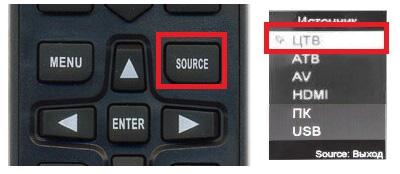
- Нажмите на пульте кнопку «Source». На экране появится таблица с перечнем режимов работы. В пункте «Страна» выберите Норвегию или Финляндию (Россия зачастую не дает нужного результата, это болезнь многих моделей DEXP). Кнопками «Вверх» и «Вниз» выберите пункт «ЦТВ» (цифровое телевидение). Нажмите «Ок» или «Enter». Некоторые модели телевизоров «ДЕКСП» поддерживают активность данного окна в течение нескольких секунд после завершения всех действий в нем.

- Нажмите кнопку «Menu» на пульте. Клавишами «Вверх» и «Вниз» выберите раздел «Каналы» и нажмите на функцию «Автопоиск». Она позволяет находить и подключать все 20 цифровых каналов.

- Процесс автоматического поиска занимает от 5 до 10 минут. В это время телевизор просканирует все доступные частотные диапазоны. В конце на экране отобразится количество найденных телеканалов и радиостанций.

Ручная настройка
В некоторых случаях автоматическая настройка телевизоров DEXP не дает нужного результата. Устройство может не найти ни одного канала или же подключить лишь небольшую часть из них. В такой ситуации выполните ручной поиск. Порядок действий зависит от типа принимаемого телевидения, рассмотрим все случаи отдельно.
Эфирные каналы
Для того чтобы поймать их вручную:
- На пульте телевизора нажмите на кнопку «Menu».
- Войдите в раздел под названием «Каналы», в нем выберите пункт «Ручной поиск».
- Задайте параметры — частоту и номер ТВК для 1 и 2 мультиплекса. Эти данные уникальны для каждого региона, их можно найти на интерактивной карте ЦЭТВ. Чтобы задать указанные параметры, пользуйтесь кнопками «Вправо» и «Влево».
- Нажмите на пульте кнопку «Старт». Все доступные каналы будут найдены в течение 3-5 минут.
Кабельные каналы
Ручной поиск кабельных программ происходит по такому алгоритму:
- Подключите кабель провайдера к телевизору.
- Используя кнопку «Menu» на пульте д/у, откройте окно настроек. В нем войдите во вкладку «Каналы».
- Выбрав «Ручной поиск», обратите внимание на пункт «Антенна». В нем нужно выбрать значение «Кабель».
- Начните задавать параметры поиска. Их можно получить непосредственно от провайдера (посмотрите в договоре или позвоните на горячую линию). Как только данные будут введены, нажмите на кнопку «Старт».
Через некоторое время интересующие вас телеканалы должны быть найдены и сохранены. Продолжайте поиск до того момента, пока не будут доступны все кабельные программы.
Спутниковые каналы
При ручной настройке спутниковых цифровых каналов на телевизорах DEXP нужно выполнить немного больше манипуляций, чем при поиске эфирных и кабельных. Действуйте по следующему алгоритму:
- Подключите спутниковую антенну.
- Зайдите в окно настроек через кнопку «Menu» на пульте. Перейдя на вкладку «Каналы», выберите функцию «Ручной поиск». Дополнительно не забудьте изменить прием сигнала на «Спутник».
- Настройте прием сигнала. Это можно сделать, введя параметры, полученные от провайдера. Это касается питания LNB, режима DiSeqC, верхнего ген. LNB и нижнего ген. LNB.
- Выберите ручную настройку. Для этого стандартными кнопками «Вверх» и «Вниз» укажите информацию о частоте.
- Запустите процесс поиска. Это займет 7-10 минут, так как количество каналов больше, чем в эфирном ТВ.
Если программы не находятся, стоит пересмотреть все настройки. Чаще всего в них содержится ошибка. Вводите информацию в точном соответствии со всеми указаниями провайдера, предоставляющего клиенту свои услуги.
Удаление и сортировка каналов
После того как будут найдены все телеканалы, часть из них можно удалить или отсортировать (присвоить номер на пульте):
- Кнопками «Вверх» и «Вниз» выберите нужную программу в списке ранее найденных.
- Для удаления канала на пульте нажать красную кнопку. После этого частота его вещания больше не будет отслеживаться телевизором.
- Для переименования (в режиме АТВ) воспользуйтесь зеленой кнопкой. После ее нажатия можно поменять наименование выбранного из списка элемента.
- Для перемещения канала понадобится желтая кнопка пульта. Выбранный элемент из списка становится активным. Кнопками «Вверх» и «Вниз» его можно переместить на нужную позицию.
Возможные проблемы и их решение
Основные проблемы при настройке цифрового ТВ на телевизорах DEXP – это:
- Торможение картинки.
Чаще всего такая проблема возникает в грозовую погоду. Картинка начинает тормозить, изображение распадается на небольшие фрагменты. В худшем случае оно и вовсе пропадает. Такая проблема возникает вследствие слабого сигнала. Если прием каналов происходит через антенну, необходимо предварительно проверить правильность ее крепления, направление и все элементы, установленные на пути к телевизору. Если никаких проблем с этим нет, исправить возникшую неприятность можно только посредством установки усилителя сигнала. Подробнее о решении проблемы с торможением ТВ. - Плохой прием сигнала.
В таком случае антенна может не подходить для приема DVB-T2. Если это так, ее необходимо поменять на новую. Также причина слабого приема может заключаться в слишком большом расстоянии до ретранслятора. Для того чтобы избавиться от такой проблемы, достаточно приобрести антенный усилитель. - Ловятся не все каналы.
Основная причина данной проблемы – это недостаточный коэффициент усиления антенны. К тому же она может быть направлена не точно на ретранслятор. В первом случае понадобится установка усилителя, во втором – корректировка направления. К тому же возможна ситуация, когда настройки были сбиты. Если это произошло, требуется заново в ручном режиме произвести настройку. Подробнее о решении проблемы с потерей части каналов.
DEXP — хороший телевизор?
Супер!Отстой!
Теперь вы точно знаете, как наладить просмотр цифровых передач на телевизорах DEXP. Остались вопросы — задавайте их в комментариях, постараемся ответить в течение 1 часа.
Предыдущая
Подключение и настройкаЧто делать если телевизор не ловит цифровые ТВ-каналы: пошаговая инструкция
Следующая
Подключение и настройкаИнструкция по настройке каналов цифрового ТВ на телевизорах Philips
Помогла статья? Оцените её
Как управлять телевизором без пульта dexp — простые способы и альтернативные решения
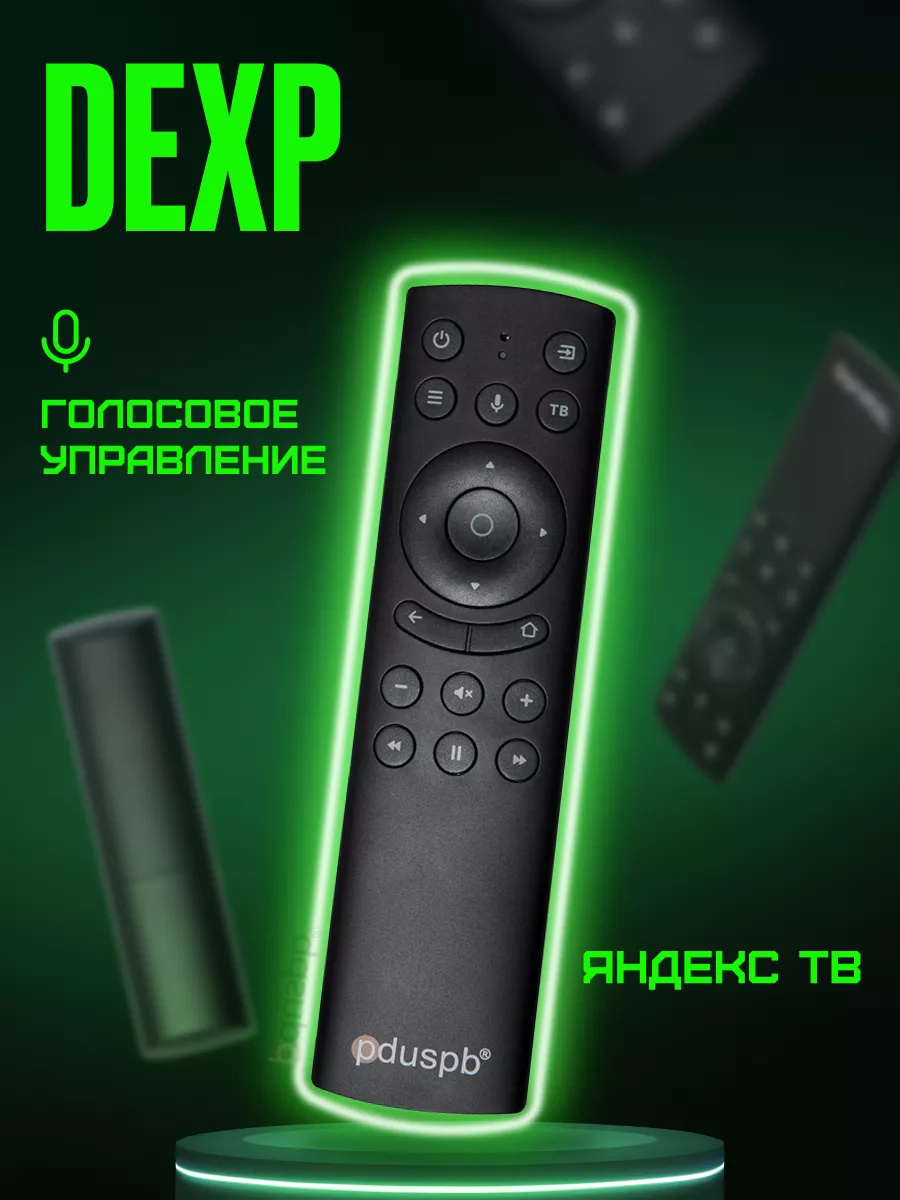
Технологический прогресс не стоит на месте, и сегодня у нас есть широкий выбор различных устройств для управления нашей техникой. Однако в некоторых ситуациях пульт дистанционного управления может потеряться или сломаться. Что делать, если вы остались без пульта для телевизора DEXP? В данной статье мы рассмотрим несколько простых и эффективных способов управления своим телевизором без пульта.
Первым способом является использование мобильного устройства в качестве пульта. Чтобы этот метод работал, вам понадобится скачать специальное приложение для управления телевизором DEXP на свой смартфон или планшет. Большинство приложений доступны как для устройств на базе Android, так и для iOS. Необходимо установить приложение, подключить телевизор и мобильное устройство к одной Wi-Fi сети, после чего вы сможете контролировать свой телевизор через свое мобильное устройство, используя экран и кнопки управления приложения.
Если у вас нет возможности использовать мобильное устройство в качестве пульта, вы можете обратить внимание на метод, который создает виртуальный пульт на экране своего телевизора. Для этого вам понадобится перейти в настройки телевизора и найти соответствующий пункт меню. Обычно он называется Виртуальный пульт или Пульт ДУ на экране. После активации этой функции на экране вашего телевизора появится виртуальная копия пульта, с помощью которой вы сможете управлять телевизором без физического пульта.
Наконец, третий способ управления телевизором DEXP без пульта — использование универсального пульта. Это устройство позволяет управлять не только телевизором, но и другими аудио- и видеоаппаратурой, например, DVD-плеером или аудиосистемой. Он обладает большими возможностями и помогает объединить управление разными устройствами в один пульт, что облегчает использование и экономит место.
Таким образом, потеря пульта для телевизора DEXP не должна быть большой проблемой. Вам доступны различные способы управления своим телевизором без пульта. Выберите наиболее удобный для вас метод и наслаждайтесь просмотром своих любимых программ и фильмов без необходимости постоянно искать физический пульт.
Управление телевизором DEXP без пульта
В первую очередь, стоит обратить внимание на функцию управления через мобильное приложение. Многие модели телевизоров DEXP имеют специальное приложение, которое можно установить на свой смартфон или планшет. После установки и подключения к телевизору по Wi-Fi, вы сможете управлять им с помощью своего мобильного устройства.
Если у вас нет возможности установить мобильное приложение, вы можете воспользоваться функцией управления голосом. Некоторые модели телевизоров DEXP поддерживают технологию управления голосом, которая позволяет вам командовать телевизором при помощи голосовых команд. Для этого обратитесь к руководству по эксплуатации вашей модели телевизора и настройте функцию управления голосом.
Еще одним способом управления телевизором DEXP без пульта является использование специального аппаратного устройства – аналога пульта. Вы можете приобрести универсальный пульт, который совместим со многими моделями телевизоров DEXP. Такой пульт позволит вам полноценно управлять телевизором, как и оригинальный пульт, без необходимости использовать мобильные приложения или технологию управления голосом.
Наконец, если вы не хотите покупать дополнительное оборудование или использовать мобильные приложения, вы можете воспользоваться встроенным меню на самом телевизоре. В зависимости от модели телевизора DEXP, вы можете переключать каналы, регулировать громкость, настраивать яркость и контрастность, выбирать доступные режимы изображения просто нажимая на соответствующие кнопки на телевизоре.
Таким образом, управление телевизором DEXP без пульта представляет собой несложную задачу. Вы можете использовать мобильные приложения, функцию управления голосом или купить универсальный пульт для полноценного управления телевизором. А если вы желаете просто переключать каналы или регулировать громкость, то встроенное меню самого телевизора поможет вам в этом. В любом случае, выберите наиболее удобный способ управления и наслаждайтесь просмотром вашего любимого контента!
Способ 1: использование мобильного приложения
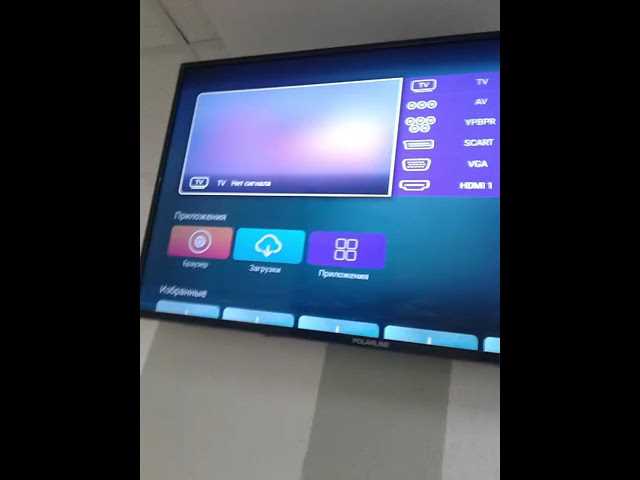
Шаг 1: Поиск и установка приложения
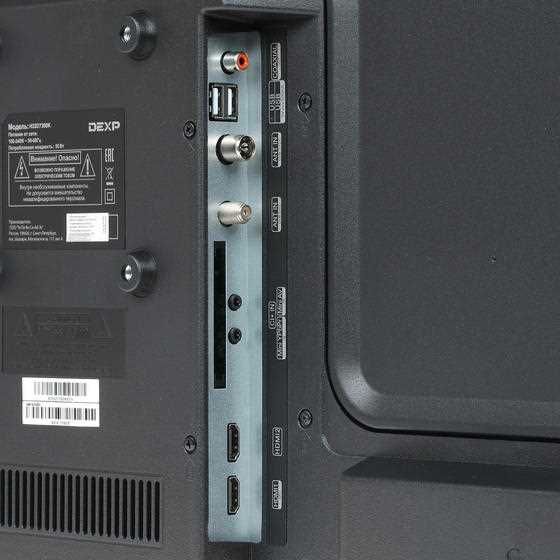
Для начала, вам нужно открыть магазин приложений на вашем мобильном устройстве. Если у вас установлен Android, то это будет Google Play Store, а для устройств Apple – App Store. В поисковой строке магазина введите название производителя телевизора DEXP и найдите официальное приложение для управления. Обратите внимание на отзывы пользователей и рейтинг приложения перед его установкой.
Шаг 2: Подключение по Wi-Fi или Bluetooth
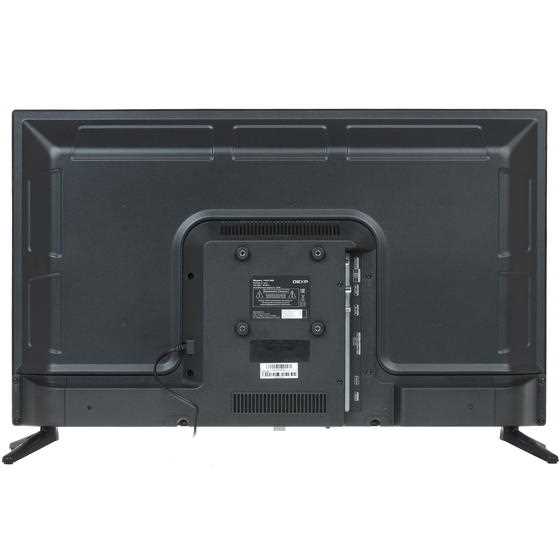
После установки приложения на вашем мобильном устройстве, включите Wi-Fi или Bluetooth на телевизоре DEXP и на вашем смартфоне или планшете. Затем откройте приложение и следуйте инструкциям по подключению к телевизору. Как правило, приложение автоматически обнаружит доступные устройства и позволит вам выбрать нужный телевизор для управления.
Важно помнить, что мобильное приложение может иметь разные функции в зависимости от модели телевизора DEXP. Некоторые приложения позволяют управлять не только основными функциями телевизора, такими как включение/выключение, регулировка громкости и переключение каналов, но и дополнительными функциями, например, просмотр медиафайлов с мобильного устройства на большом экране.
Использование мобильного приложения для управления телевизором DEXP без пульта является удобным и эффективным способом, особенно если вы всегда носите с собой свой мобильный телефон или планшет. Оно позволяет выполнять все основные функции управления телевизором, а также иметь доступ к дополнительным функциям, которые могут улучшить ваши возможности в использовании телевизора DEXP.
Способ 2: использование HDMI-CEC
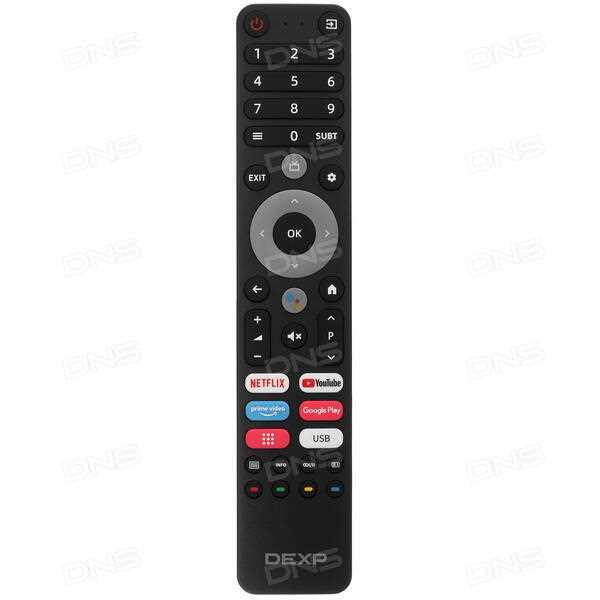
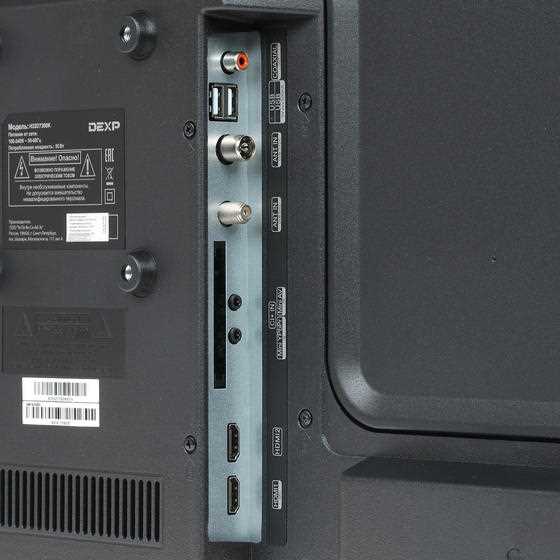
Для использования HDMI-CEC необходимо убедиться, что как минимум одно устройство подключено к телевизору по HDMI-кабелю. Затем нужно включить функцию HDMI-CEC на телевизоре и на устройстве, которым вы хотите управлять.
Шаги по активации функции HDMI-CEC на телевизоре DEXP:
- Откройте меню настройки телевизора.
- Выберите раздел Настройки HDMI-CEC или Управление HDMI-устройствами.
- Активируйте функцию HDMI-CEC, включив соответствующий переключатель или флажок.
Процедура активации HDMI-CEC может немного отличаться в зависимости от модели телевизора DEXP, поэтому рекомендуется обратиться к руководству пользователя или к поддержке производителя для получения подробной информации.
Управление телевизором DEXP с помощью HDMI-CEC:
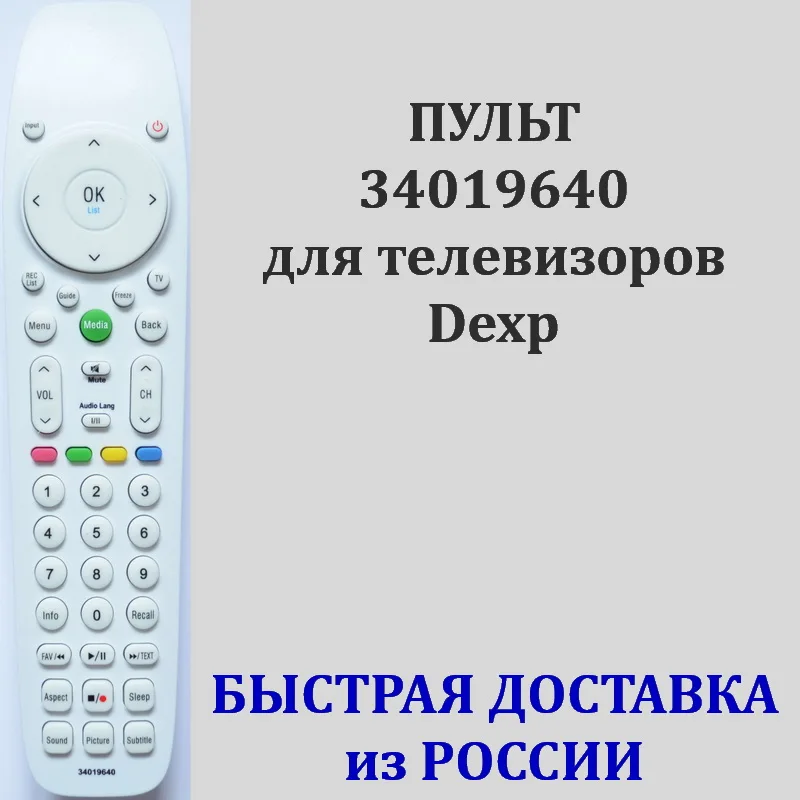
После активации функции HDMI-CEC на телевизоре и на устройстве, которым вы хотите управлять, вы сможете использовать пульт другого устройства для управления телевизором.
Например, если вы подключили приставку к телевизору и активировали HDMI-CEC на обоих устройствах, то можно использовать пульт от приставки для управления телевизором DEXP. Вы сможете включать и выключать телевизор, регулировать громкость, выбирать источник сигнала и другие функции с помощью пульта от приставки.
Однако стоит отметить, что поддержка HDMI-CEC может различаться на разных устройствах, поэтому не все функции могут быть доступны. Также возможны некоторые ограничения и проблемы с совместимостью между разными устройствами.
В целом, использование HDMI-CEC может быть удобным способом управления телевизором DEXP без пульта, если у вас есть совместимые устройства и активированная функция HDMI-CEC.
Способ 3: использование универсального пульта
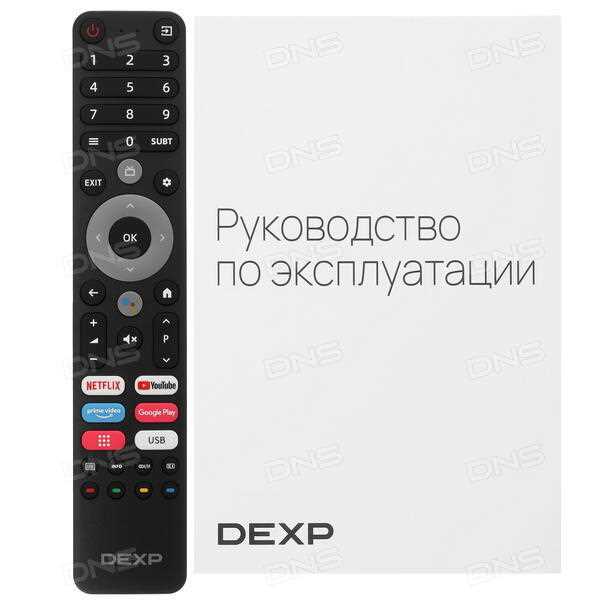
Если у вас нет оригинального пульта от телевизора DEXP, вы можете воспользоваться универсальным пультом, который подходит для многих моделей телевизоров.
Для начала, убедитесь, что ваш универсальный пульт совместим с телевизорами DEXP. Обычно в инструкции к пульту указаны поддерживаемые марки и модели телевизоров.
Включите телевизор DEXP и переключите его на режим ожидания.
Перейдите к программированию пульта. Изучите инструкцию к универсальному пульту – в ней указаны шаги по программированию для разных брендов телевизоров.
Обычно процедура программирования сводится к следующим шагам:
- Выберите код, соответствующий марке телевизора DEXP, в списке кодов универсального пульта.
- Включите телевизор и нажмите и удерживайте кнопку Set (или аналогичную) на универсальном пульте, пока индикатор не засветится.
- Введите код, который вы выбрали в первом шаге. Индикатор должен мигнуть или выключиться, подтверждая программирование.
- Проверьте работу пульта, нажимая разные кнопки и убеждаясь, что они выполняют нужные действия на телевизоре DEXP.
Если пульт не способен управлять вашим телевизором DEXP, попробуйте выбрать другой код из списка, повторив процедуру с шага номер 2.
Преимущества использования универсального пульта
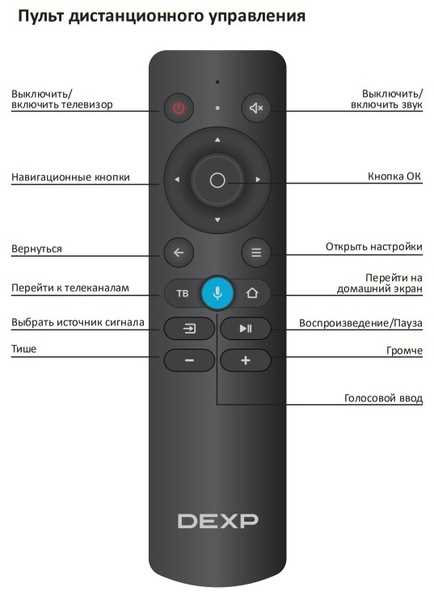
Использование универсального пульта вместо оригинального позволяет:
- Экономить деньги, не покупая дополнительные пульты;
- Управлять разными устройствами, такими как телевизор, DVD-плеер или аудиосистема, с одного пульта;
- Программировать пульт под свои потребности и предпочтения;
- Заменить потерянный или поломанный пульт.
Использование универсального пульта является удобным и доступным способом управления телевизором DEXP без оригинального пульта. Следуйте инструкции к универсальному пульту, чтобы правильно его программировать и наслаждаться простотой и эффективностью управления вашим телевизором DEXP.
Способ 4: использование голосового управления
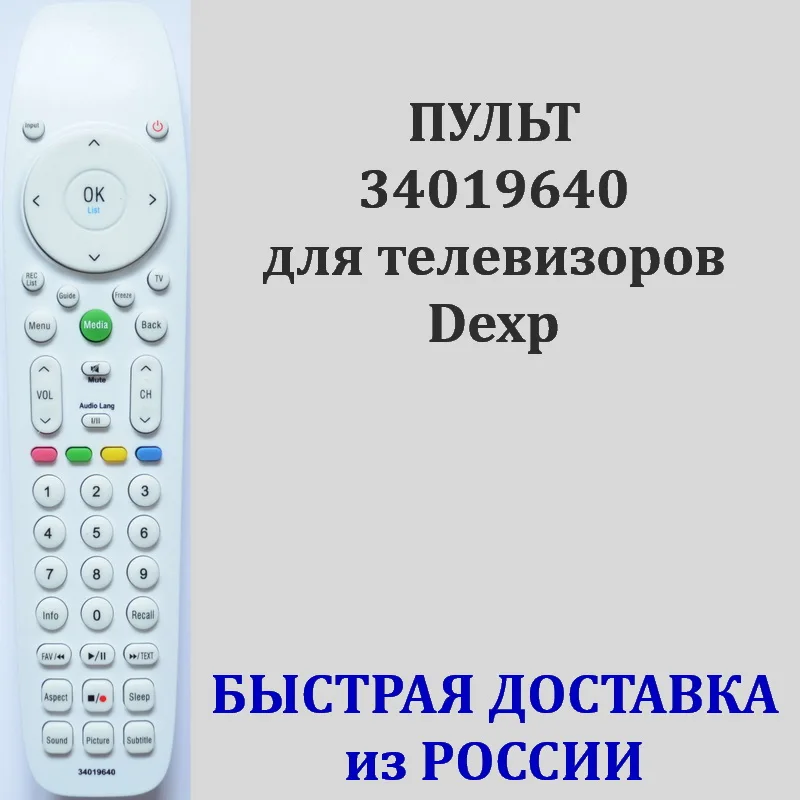
Для использования этой функции сначала необходимо активировать ее в настройках телевизора. Для этого зайдите в меню настроек, найдите раздел Голосовое управление и включите соответствующую функцию.
Когда голосовое управление активировано, вы можете использовать речевые команды для управления телевизором. Например, вы можете сказать включить телевизор, переключить канал на Россия 1 или увеличить громкость. Телевизор будет распознавать ваши команды и выполнять соответствующие действия.
Важно отметить, что для успешного использования голосового управления необходимо говорить четко и отчетливо. Избегайте шумных мест или других факторов, которые могут помешать распознаванию речи.
Голосовое управление — это удобная и эффективная функция, которая позволяет управлять телевизором DEXP без использования пульта дистанционного управления. Она особенно полезна для людей с ограниченными физическими возможностями или для тех, кто просто хочет сделать использование телевизора более удобным и интуитивным.
Видео:
Как настроить универсальный пульт DEXP, DNS
Как настроить универсальный пульт DEXP, DNS by Магазин Пультов Заряд Альфа 52,553 views 5 years ago 2 minutes, 31 seconds
Как управлять телевизором с телефона. Универсальный пульт на смартфоне
Как управлять телевизором с телефона. Универсальный пульт на смартфоне by Все о стиральных машинах и бытовой технике 611,440 views 3 years ago 3 minutes, 42 seconds
Вопрос-ответ:
Как управлять телевизором DEXP без пульта?
Есть несколько способов управления телевизором DEXP без пульта. Один из них — использование приложения для смартфона. Вы можете скачать специальное приложение для вашего телевизора DEXP на App Store или Google Play. После установки, подключите свой смартфон к той же Wi-Fi сети, что и телевизор, и вы сможете управлять им через приложение.
Что делать, если нет доступа к Wi-Fi?
Если у вас нет доступа к Wi-Fi, вы все равно можете управлять телевизором DEXP без пульта. У многих моделей встроена функция управление голосом. Просто скажите нужную команду встроенному микрофону телевизора, и он выполнит вашу команду.
Можно ли управлять телевизором DEXP с помощью HDMI-CEC?
Да, можно управлять телевизором DEXP с помощью HDMI-CEC. HDMI-CEC — это стандарт, который позволяет разным устройствам взаимодействовать друг с другом через HDMI-порт. Если ваш телевизор DEXP и другие устройства (например, DVD-плеер или AV-ресивер) поддерживают HDMI-CEC, вы сможете управлять всеми устройствами, используя только один пульт.
Что делать, если у меня нет смартфона или устройств, поддерживающих HDMI-CEC?
Если у вас нет смартфона или устройств, поддерживающих HDMI-CEC, вы всегда можете воспользоваться альтернативным способом. Некоторые телевизоры DEXP оснащены кнопками на самом корпусе, которые позволяют вам управлять телевизором без пульта. Ищите кнопки с символами, соответствующими различным функциям (например, громкость, переключение каналов и т. д.) и используйте их для управления телевизором.
Можно ли приобрести пульт для телевизора DEXP, если он потерялся?
Если ваш пульт для телевизора DEXP потерялся или сломался, вы можете приобрести новый пульт. Обычно такие пульты продаются вместе с телевизором, но вы также можете найти их в интернет-магазинах или специализированных магазинах электроники. Проверьте совместимость нового пульта с вашей моделью телевизора DEXP перед покупкой.
Как управлять телевизором DEXP без пульта?
Есть несколько способов управления телевизором DEXP без пульта. Один из них — использование мобильного приложения DEXP Smart Center. Вы можете скачать это приложение на свой смартфон или планшет, подключить его к телевизору через Wi-Fi и управлять им с помощью приложения. Другой способ — использование кнопок на самом телевизоре. На задней или боковой панели телевизора обычно есть несколько кнопок для управления включением/выключением, переключением каналов и регулировкой громкости. Вы можете использовать эти кнопки для базового управления телевизором. Если у вас есть умный домашний ассистент, такой как Amazon Alexa или Google Assistant, вы также можете управлять телевизором DEXP с помощью голосовых команд.
Можно ли управлять телевизором DEXP без пульта, если его потеряли?
Да, вы можете управлять телевизором DEXP даже если потеряли пульт. Один из способов — использование мобильного приложения DEXP Smart Center. Вы можете скачать это приложение на свой смартфон или планшет, подключить его к телевизору через Wi-Fi и управлять им с помощью приложения. Второй способ — использование кнопок на самом телевизоре. Найдите на задней или боковой панели телевизора кнопки для управления включением/выключением, переключением каналов и регулировкой громкости. Вы сможете использовать эти кнопки для базового управления телевизором. Если у вас есть умный домашний ассистент, такой как Amazon Alexa или Google Assistant, вы также можете управлять телевизором DEXP с помощью голосовых команд.
Отзывы
MaxSteel
Отличная статья! Я очень благодарен за советы уже в первых абзацах: использование мобильного приложения для управления телевизором DEXP — это идеальный вариант, особенно если пульт потерян или сломан. Никогда не думал, что смогу превратить свой смартфон в пульт для телевизора! А еще порадовало, что это похоже не сложно настроить. Теперь я точно знаю, что не потеряю доступ к любимым программам и сериалам. Интересно было узнать, что дополнительно существует ряд других методов управления телевизором DEXP. Как например, использовать клавиатуру со встроенным тачпадом. Звучит супер удобно! Мне нравится, что все эти методы не требуют какой-то сложной настройки или специальных знаний. Очень помогло расширение HDMI CEC. Я не знал, что старый пульт даже не нужен, можно управлять телевизором с других устройств в доме, вроде ноутбука или игровой консоли. Действительно, зачем тратить деньги на новый пульт, если у меня уже есть все необходимое? Спасибо вам за подробные инструкции и полезные советы! Буду рекомендовать эту статью всем своим друзьям, которые имеют телевизор DEXP. Теперь я чувствую себя настоящим мастером управления техникой!
MikeSmith
Отличная статья! Всегда проблема, когда пульт от телевизора пропадает или сломался. Рад, что DEXP предлагает простые и эффективные способы управления телевизором без пульта. Особенно интересны способы управления через мобильное приложение и использование HDMI-CEC. Это действительно удобно и позволяет не беспокоиться о поиске пульта или его замене. Качество изображения и звука на телевизоре DEXP действительно высокое, а такие дополнительные возможности только улучшают пользователям комфорт. Спасибо за полезную информацию!
sweetangel98
Отличная статья! Я давно искала способ управлять телевизором DEXP без пульта, и теперь наконец нашла нужную информацию. Прежде всего, вариант использования мобильного приложения для управления телевизором кажется очень удобным. Я уже скачала приложение и настройка была очень простая. Теперь я могу контролировать телевизор с моего телефона, а еще у меня есть возможность использовать клавиатуру на телефоне для ввода текста. Это действительно экономит мое время. Также меня заинтересовал вариант использования HDMI-CEC, чтобы управлять телевизором через другие устройства. Я думаю, что это отличный способ управления телевизором DEXP, особенно если у меня уже есть устройство с возможностью HDMI-CEC. Большое спасибо за такие полезные советы! Теперь у меня есть новые способы контролировать мой телевизор без пульта.
Alex89
Спасибо за полезную статью! Я уже долго иском о наиболее эффективной и простой в использовании способе управления телевизором DEXP без пульта. Теперь я знаю, что с помощью мобильного приложение DEXP Smart и подключения к телевизору через Wi-Fi я смогу легко управлять им со смартфона. К тому же, я узнал о функции управления телевизором с помощью голосовых команд, что действительно интересно и удобно. Также, я понял, что если у меня нет доступа к Wi-Fi, я могу использовать функцию HDMI-CEC, подключив телевизор к другому устройству с пультом, например, DVD-плееру. Мне очень понравилась эта статья, так как она была полезной и содержала конкретную информацию о различных способах управления телевизором DEXP без пульта. Теперь я смогу наслаждаться большим комфортом при просмотре своих любимых программ!
sunnybutterfly
Отличная статья! Благодаря вашим советам, я теперь могу полноценно управлять телевизором DEXP без пульта. Раньше этот вопрос доставлял мне много неудобств, особенно когда пульт был потерян или разряжен. Спасибо за то, что вы подробно описали все доступные методы управления телевизором. Лично мне больше всего понравился способ через мобильное приложение — так удобно и практично! Теперь не нужно искать пульт или менять батарейки, просто используйте свой телефон. И особенно порадовала информация о возможности использовать универсальный пульт для управления DEXP телевизором. Это действительно удобно и экономит время. Спасибо вам за полезную информацию и я уверена, что другим читателям эта статья тоже будет очень полезна!
butterflydreamer
Статья очень полезная! Я всегда мучалась, когда потеряла пульт от телевизора DEXP. Но теперь, благодаря этому материалу, я узнала о нескольких простых способах управления телевизором без пульта. Особенно мне понравился метод использования мобильного приложения. Теперь у меня есть возможность изменять громкость и переключать каналы с помощью своего смартфона, который всегда под рукой. Это супер удобно, особенно когда пульт находится на другом конце комнаты. Также, я не знала о том, что можно использовать универсальные пульты для управления телевизором DEXP. Большое спасибо автору за полезные советы! Теперь я точно знаю, что делать, если вдруг потеряю свой пульт.
Телевизор DEXP EN2B27D является популярной моделью среди многих пользователей. Однако, как и у любой техники, у него могут возникать некоторые проблемы. Возможно, вам пришлось столкнуться с ситуацией, когда ваш телевизор перестал работать должным образом: завис, не реагирует на пульт, медленно загружается или просто выдает ошибку. В таких случаях, перезагрузка телевизора может помочь восстановить его работу.
Почему стоит перезагрузить телевизор DEXP EN2B27D?

Перезагрузка телевизора — это простой и эффективный метод решения многих неполадок, с которыми вы можете столкнуться. Перезагрузка позволяет очистить оперативную память, завершить некорректно работающие процессы и привести телевизор в состояние, аналогичное перезагрузке компьютера.
Важно помнить, что перезагрузка не влияет на файлы, сохраненные на вашем телевизоре. Вы не потеряете никакую информацию, так как перезагрузка DEXP EN2B27D очищает только оперативную память и временные данные.
Как перезагрузить телевизор DEXP EN2B27D?
Существует несколько способов перезагрузки телевизора DEXP EN2B27D. Вот некоторые из них:
- Перезагрузка с помощью пульта дистанционного управления
- Перезагрузка путем отключения питания
- Перезагрузка через системное меню
Перезагрузка с помощью пульта дистанционного управления
Для перезагрузки DEXP EN2B27D с помощью пульта дистанционного управления выполните следующие действия:
- Нажмите и удерживайте кнопку «Power» на пульте дистанционного управления.
- Оставайтесь в этом положении в течение нескольких секунд, пока телевизор полностью не выключится.
- После этого, нажмите кнопку «Power» еще раз, чтобы включить телевизор.
Перезагрузка путем отключения питания

Если ваш телевизор завис и не реагирует на пульт, вы можете перезагрузить его, отключив питание. Вот что вам следует сделать:
- Отсоедините шнур питания от телевизора и дополнительно от розетки на несколько секунд.
- Подождите некоторое время и затем снова подсоедините шнур к телевизору и включите его.
Перезагрузка через системное меню
Если ни один из предыдущих методов не помог, можно воспользоваться системным меню для перезагрузки. Следуйте этим шагам:
- Откройте главное меню телевизора.
- Выберите «Настройки» (Settings).
- Пролистайте вниз и выберите «Общие» (General).
- Выберите «Перезагрузка» (Reboot).
После этого ваш телевизор перезагрузится и, скорее всего, начнет работать нормально.
Итог
Перезагрузка телевизора DEXP EN2B27D — простое и эффективное средство для восстановления его работы в случае различных неполадок. Вы можете воспользоваться пультом дистанционного управления, отключить питание или воспользоваться системным меню для перезагрузки. И помните, что перезагрузка не затронет ваши файлы или данные на телевизоре.
Следуя нашей инструкции, вы сможете быстро и просто перезагрузить телевизор DEXP EN2B27D и продолжить наслаждаться его функциональностью и качеством изображения.
Как перезагрузить телевизор DEXP EN2B27D
Телевизоры DEXP EN2B27D пользуются широкой популярностью благодаря своей функциональности и качеству изображения. Однако, как и любая техника, иногда они могут потребовать перезагрузки для исправления некоторых проблем. В этой статье мы расскажем вам, как правильно перезагрузить телевизор DEXP EN2B27D и избежать возможных проблем.
Почему может потребоваться перезагрузка
Перезагрузка телевизора может понадобиться, если вы столкнулись с такими проблемами, как:
- Тормозит работа системы;
- Потерялось подключение к интернету;
- Не работает качественное воспроизведение видео.
Если вы столкнулись с одной из этих проблем, перезагрузка может помочь вам решить их.
Как перезагрузить телевизор DEXP EN2B27D

Перезагрузка телевизора DEXP EN2B27D очень проста и занимает всего несколько минут. Вот пошаговая инструкция:
- Найдите кнопку питания на пульте дистанционного управления.
- Нажмите на кнопку, чтобы выключить телевизор.
- Выньте шнур питания из розетки и подождите несколько секунд.
- Вставьте шнур питания обратно в розетку и нажмите на кнопку питания, чтобы включить телевизор.
После выполнения этих действий телевизор должен загрузиться заново и, возможно, решить проблемы, с которыми вы столкнулись.
Общий итог

Теперь вы знаете, как перезагрузить телевизор DEXP EN2B27D. Этот простой процесс может помочь вам решить множество проблем, с которыми вы можете столкнуться при использовании устройства. Не забывайте, что перезагрузка телевизора должна быть выполнена в случае возникновения определенных проблем, и она не является универсальным решением для всех неполадок.
Перезагрузка телевизора — это простой и эффективный способ справиться со многими проблемами, связанными с его работой. Если у вас возникли проблемы с вашим телевизором DEXP EN2B27D, не стесняйтесь использовать этот метод для их решения. Удачи!
Как перезагрузить телевизор DEXP EN2B27D
Существует множество причин, по которым вам может потребоваться перезагрузить телевизор DEXP EN2B27D. Возможно, устройство зависло, не реагирует на команды с пульта дистанционного управления или просто работает медленно. В этой статье мы расскажем вам, как легко и быстро перезагрузить ваш телевизор DEXP EN2B27D без необходимости обращаться к специалистам и проводить лишнюю работу.
Как перезагрузить телевизор DEXP EN2B27D

Первым шагом в перезагрузке телевизора DEXP EN2B27D является выключение устройства. Выключите телевизор с помощью кнопки питания на передней панели или с помощью пульта дистанционного управления.
После того, как телевизор полностью выключен, отсоедините его от источника питания. Отключите шнур питания из розетки или отсоедините телевизор от электрической розетки. Дождитесь окончания разрядки всех компонентов.
Теперь, когда телевизор полностью отключен, подождите несколько минут, чтобы сбросить все временные данные и память устройства. Это также даст возможность процессору остыть и снизить вероятность перегрева.
После истечения нескольких минут подключите телевизор обратно к источнику питания. Подключите шнур питания в розетку или повторно вставьте его в электрическую розетку.
Включите телевизор, нажав кнопку питания на передней панели или на пульте дистанционного управления. Дождитесь, пока телевизор полностью загрузится и готов к использованию.
Общий итог
Перезагрузка телевизора DEXP EN2B27D может быть необходимой в ряде случаев, когда устройство работает нестабильно или не реагирует на команды. Следуя простым шагам, описанным выше, вы сможете без лишних сложностей перезагрузить свой телевизор DEXP EN2B27D и вернуть его в рабочее состояние.

Не забывайте периодически выполнять перезагрузку вашего телевизора, чтобы избежать накопления временных данных, что может привести к снижению производительности устройства. Постоянная забота о вашем телевизоре поможет вам наслаждаться качественным и безотказным просмотром любимых программ и фильмов.
Современные телевизоры становятся все умнее и функциональнее, и DEXP EN2B27D не является исключением. Если вы хотите получить максимум от своего телевизора, обновление его программного обеспечения может оказаться полезным. В этой статье я расскажу вам о том, как обновить телевизор DEXP EN2B27D и получить новые функции и исправления.
Шаг 1: Проверьте текущую версию ПО
Прежде чем обновить телевизор, вам необходимо проверить текущую версию его программного обеспечения. Это можно сделать, следуя инструкциям:
- Включите телевизор и перейдите в меню настроек.
- Выберите пункт «О телевизоре» или «Системная информация».
- Найдите информацию о текущей версии программного обеспечения.

Запишите эту информацию, чтобы иметь возможность сравнить ее с новой версией после обновления.
Шаг 2: Подготовьте флеш-накопитель
Для обновления телевизора DEXP EN2B27D вам потребуется флеш-накопитель. Следуйте этим инструкциям, чтобы подготовить его:
- Получите флеш-накопитель с достаточным объемом памяти (рекомендуется не менее 2 ГБ).
- Подключите флеш-накопитель к компьютеру.
- Удалите все файлы с флеш-накопителя.
- Убедитесь, что флеш-накопитель отформатирован в файловой системе FAT32.
Шаг 3: Загрузите новую версию ПО
Теперь вам нужно загрузить новую версию программного обеспечения для телевизора DEXP EN2B27D. Следуйте этим инструкциям:
- Откройте веб-браузер на компьютере и перейдите на официальный сайт производителя DEXP.
- Найдите страницу поддержки или загрузок для телевизора DEXP EN2B27D.
- Найдите соответствующую версию ПО для вашего телевизора и нажмите на ссылку для загрузки.
- Сохраните файл обновления на флеш-накопитель.
Шаг 4: Обновите телевизор
Теперь, когда новая версия программного обеспечения загружена на флеш-накопитель, можно приступить к обновлению.
Важно убедиться, что телевизор подключен к источнику питания и не будет выключен в процессе обновления.
Следуйте инструкциям, чтобы обновить телевизор DEXP EN2B27D:
- Извлеките флеш-накопитель из компьютера и вставьте его в USB-порт телевизора.
- Включите телевизор и перейдите в меню настроек.
- Выберите пункт «Обновление ПО» или «Обновление системы».
- Выберите пункт «Загрузить обновление с USB» или подобный.
- Выберите файл обновления на флеш-накопителе и начните процесс обновления.
Подождите, пока телевизор выполнит обновление ПО. Не выключайте его и не отключайте флеш-накопитель до окончания процесса.
Итог

Проведение обновления программного обеспечения для телевизора DEXP EN2B27D может принести множество преимуществ. Новые функции, исправления ошибок и улучшенная производительность — все это можно получить, следуя простым шагам, описанным выше. Не забывайте периодически проверять наличие новых версий ПО и обновлять свой телевизор, чтобы всегда быть в курсе последних технологических достижений.
Как обновить телевизор Dexp EN2B27D

Добро пожаловать! Если вы владелец телевизора Dexp EN2B27D и хотите обновить его программное обеспечение, вы попали в нужное место. В этой статье я подробно расскажу вам о способах и процессе обновления данной модели телевизора.
Шаг 1: Подготовка к обновлению
Перед началом обновления обязательно убедитесь, что ваш Dexp EN2B27D подключен к Интернету. Проверьте настройки подключения Wi-Fi и удостоверьтесь, что сигнал достаточно сильный для стабильной загрузки обновления.
- Убедитесь, что вы имеете последнюю версию прошивки для вашего телевизора;
- В случае, если версия устарела, нужно выяснить последнюю доступную версию для вашей модели;
- Выполните резервное копирование всех важных данных, хранящихся на телевизоре, чтобы избежать потери информации в случае возникновения проблем в процессе обновления.
Шаг 2: Обновление через меню телевизора

На Dexp EN2B27D предусмотрен специальный раздел, где вы можете легко проверить наличие и скачать новую прошивку. Вот, что нужно сделать:
- Убедитесь, что телевизор подключен к Интернету;
- Перейдите в меню телевизора, используя пульт ДУ;
- Найдите и выберите раздел «Настройки» или «Settings»;
- В разделе «Обновление ПО» или «Software Update» найдите опцию «Проверить наличие обновлений» или «Check for Updates»;
- Если новая версия прошивки доступна, будет предложено скачать и установить ее. Следуйте указаниям на экране и дождитесь завершения процесса.
Шаг 3: Обновление через USB-накопитель
Если у вас есть проблемы с обновлением через меню телевизора, то вы всегда можете использовать USB-накопитель. Следуйте этим инструкциям, чтобы обновить Dexp EN2B27D:
- Перейдите на официальный сайт производителя Dexp и найдите подраздел с прошивкой для вашей модели телевизора;
- Скачайте файл прошивки, убедившись в его совместимости с вашей моделью;
- Скопируйте скачанный файл на USB-накопитель;
- Вставьте USB-накопитель в порт USB на задней панели телевизора;
- Перейдите в меню телевизора и выберите раздел «Настройки» или «Settings»;
- В разделе «Обновление ПО» или «Software Update» найдите опцию «Обновление через USB-накопитель» или «Update via USB»;
- Следуйте указаниям на экране и дождитесь завершения процесса обновления.
Фантастически! Вы успешно обновили свой телевизор Dexp EN2B27D. Позвольте мне подвести итоги этой статьи.
Обновление программного обеспечения вашего телевизора Dexp EN2B27D — это важный процесс, который может улучшить функциональность, исправить ошибки и добавить новые функции. В этой статье мы рассмотрели два способа обновления: через меню телевизора и с помощью USB-накопителя. Выберите для себя наиболее удобный и следуйте инструкциям, чтобы успешно обновить ваш телевизор.
У меня больше нет сомнений, что вы опытный пользователь, способный справиться с обновлением телевизора Dexp EN2B27D. Прошу вас быть внимательным и следовать инструкциям, чтобы избежать проблем в процессе. Веселитесь и наслаждайтесь новыми возможностями вашего обновленного телевизора!
Как обновить телевизор DEXP EN2B27D
Добро пожаловать! Если вы владеете телевизором DEXP EN2B27D и хотите обновить его, то вы находитесь в нужном месте. В этой статье я расскажу вам о процессе обновления данной модели телевизора, а также дам вам полезные советы и рекомендации, чтобы процесс прошел максимально гладко.
Почему обновление важно?
Обновление программного обеспечения вашего телевизора имеет ряд преимуществ. Прежде всего, это позволяет исправить ошибки и улучшить работу устройства. Новые программные версии часто содержат новые функции и возможности, что позволит вам получить более полноценный опыт использования телевизора DEXP EN2B27D.
Кроме того, обновления могут содержать важные исправления безопасности, которые защитят ваше устройство от потенциальных угроз и вредоносного ПО. Поэтому регулярное обновление телевизора не только повысит его производительность, но и обеспечит вашу безопасность в сети.
Как обновить телевизор DEXP EN2B27D?

Чтобы обновить телевизор DEXP EN2B27D, вам понадобится доступ к Интернету и некоторое время. Для начала, убедитесь, что ваш телевизор подключен к сети Wi-Fi или использует сетевой кабель для подключения к Интернету.

Далее, вам нужно найти в меню вашего телевизора пункт «Обновление ПО». Обычно он находится в разделе «Настройки». Перейдите в этот раздел и найдите соответствующую опцию.
Когда вы найдете «Обновление ПО», нажмите на него и выберите «Обновить». Возможно, ваш телевизор предложит вам выбрать источник обновления – выберите «Интернет» или «Онлайн обновление». Теперь вам нужно дождаться, пока телевизор загрузит и установит новую версию ПО.
Процесс обновления может занять некоторое время, поэтому будьте терпеливы. Не выключайте телевизор, пока обновление не будет завершено. После установки новой версии ПО ваш телевизор автоматически перезагрузится и будет готов к использованию.
Полезные советы и рекомендации
- Перед обновлением телевизора DEXP EN2B27D я рекомендую вам создать резервную копию всех важных данных и настроек, чтобы в случае непредвиденных ситуаций вы могли восстановить свои данные.
- Убедитесь, что у вашего телевизора достаточно свободного пространства для установки обновления. Если места недостаточно, удалите ненужные файлы и приложения.
- Регулярно проверяйте наличие новых обновлений, чтобы быть в курсе последних изменений и улучшений. В большинстве случаев, обновление ПО телевизора доступно с помощью опции «Автоматические обновления».
- Если у вас возникли проблемы или вопросы в процессе обновления телевизора, обратитесь в службу поддержки DEXP. Там вам окажут квалифицированную помощь и смогут решить любые возникающие проблемы.
В общем итоге, обновление телевизора DEXP EN2B27D – это важный процесс, который позволит вам получить максимально полноценный и безопасный опыт пользования этим устройством. Следуя вышеуказанным шагам и рекомендациям, вы сможете легко обновить свой телевизор и наслаждаться всеми его возможностями.
Не забывайте регулярно проверять наличие новых обновлений и следить за безопасностью вашего телевизора. Обновленное программное обеспечение поможет вам получить более стабильную работу устройства и даст доступ к новым функциям. Удачи в обновлении вашего телевизора DEXP EN2B27D!