
Перейти к контенту
3.20 Мб
1.76 Мб
17.87 Мб
4.87 Мб
4.87 Мб
15.64 Мб
Электронный каталог инструкций
- youtube
- RSS
Контактный E-mail: manualsinfo@mail.ru
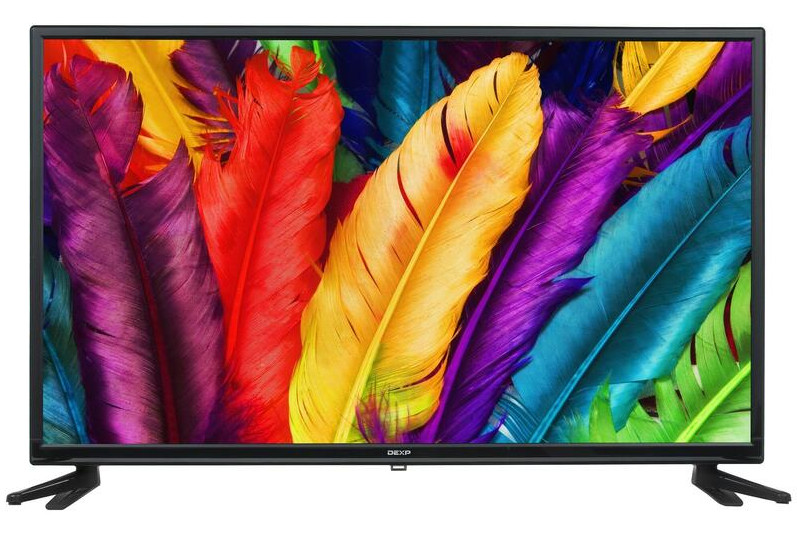
DEXP H32D7300K
Телевизор
Инструкция по эксплуатации для LED телевизора DEXP H32D7300K, H32D7300K/W и H32D7200K на русском языке.
Галерея
Для просмотра всех изображений нажмите на кнопки прокрутки


Ссылка для скачивания
Инструкция по эксплуатации и руководство пользователя для DEXP H32D7300K
Другие инструкции и файлы
Другие инструкции
Дополнительные файлы (драйверы, прошивки и прочее)
Cервис-мануал
Информация
- Описание
- Характеристики
- Где купить
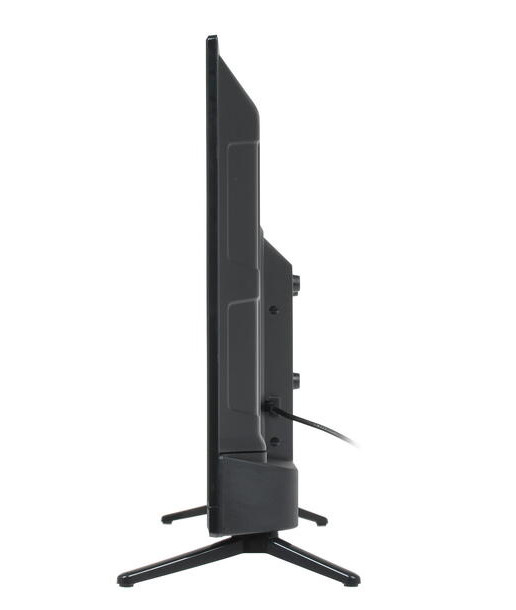
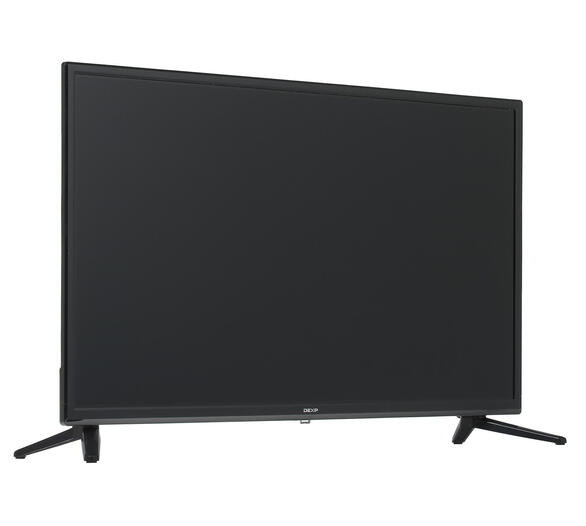
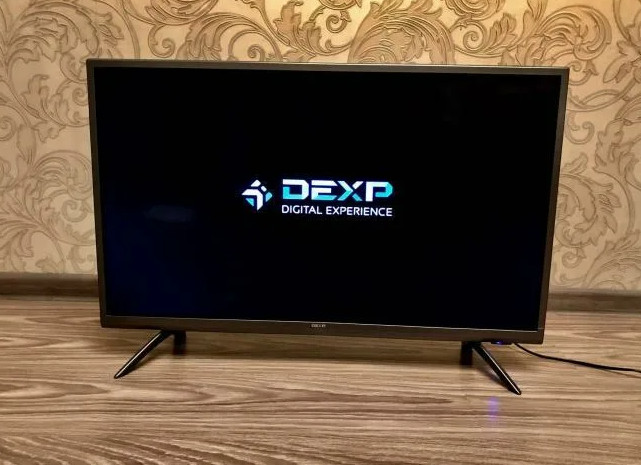
DEXP H32D7300K — недорогой 32-ух дюймовый LED телевизор с HD экраном разрешением 1366×768. Устройство оснащено таймером сна, субтитрами, электронным телегидом. Телевизор также поддерживает приём цифрового телевидения стандарта — DVB-C, DVB-S2, DVB-T и DVB-T2.
- Тип подсветки экрана — Direct LED
- Диагональ экрана — 32″
- Диагональ экрана — 81 см
- Разрешение экрана — HD, 1366×768
- Формат экрана — 16:9
- Стандарты HDTV — HD 720p
- Частота обновления экрана — 60 Гц
- Яркость- 220 Кд/м
- Контрастность — 1200
- Угол обзора — 178° / 178°
- Smart TV
- Цифровые тюнеры — DVB-C, DVB-S2, DVB-T, DVB-T2
- Телетекст — есть
- Мощность звука — 10 Вт
- Объемное звучание — есть
- Воспроизведение с внешних носителей — есть
- Поддерживаемые носители — USB
- Основные видео файлы и кодеки — AVI, DAT, H.263, H.264, H.265, HEVC, MKV, MOV, MP4, MPEG1, MPEG2, MPEG4, MPG, TS, VOB
- Форматы аудиофайлов — AAC, M4A, MP3, WMA
- Основные графические файлы — BMP, JPEG, JPG, PNG
- Количество HDMI портов — 2
- Версия HDMI — 1.4
- Другие аудио/видео входы — антенный вход, вход спутниковой антенны, композитный mini AV, компонентный mini YPbPr
- Выход на наушники — нет
- Количество USB — 2
- Слот для CI/PCMCIA — есть
- Устройство для чтения карт памяти
- DLNA — нет
- Запись видео — есть
- Возможность настенного крепления — есть
- Размер VESA — 100 x 100
- Максимальная потребляемая мощность — 50 Вт
- Комплектация — батарейки, документация, кабель питания, настольная подставка, пульт ДУ
- Особенности, дополнительно — USB 2.0, родительский контроль, ручная/автоматическая настройка, субтитры, таймер выключения, таймер сна, телегид, часы, шумоподавление
- Ширина без подставки — 731.5 мм
- Высота без подставки — 433.4 мм
- Толщина без подставки — 88.1 мм
- Вес без подставки — 3.5 кг
- Ширина с подставкой — 731.5 мм
- Высота с подставкой — 475.5 мм
- Толщина с подставкой — 207.2 мм
- Вес с подставкой — 3.5 кг
- Ширина коробки — 795 мм
- Высота коробки — 495 мм
- Глубина коробки — 130 мм
- Вес в упаковке — 5.5 кг
Комментарии
Добавление комментария:
Пишите комментарии по теме.
Не пишите пустых фраз!
Другие инструкции

Телевизор
DEXP F43D8100H
DEXP H32D8100H

Содержание
Комплектация ……………………………………………………………………………………………………………………………. 3
Подготовка к использованию ……………………………………………………………………………………………………… 3
Включение телевизора в первый раз ………………………………………………………………………………………… 13
Технические характеристики …………………………………………………………………………………………………….. 13
Безопасное использование и меры предосторожности ……………………………………………………………… 14
Основные функции …………………………………………………………………………………………………………………… 17
Меню Настройки ……………………………………………………………………………………………………………………… 25
Главное меню ………………………………………………………………………………………………………………………….. 30
Возможные проблемы и их решение ………………………………………………………………………………………… 32
Дополнительная информация ………………………………………………………………………………………………….. 34
Уважаемый покупатель!
Благодарим Вас за выбор продукции, выпускаемой под торговой маркой «DEXP». Мы рады
предложить Вам изделия, разработанные и изготовленные в соответствии с высокими
требованиями к качеству, функциональности и дизайну. Перед началом эксплуатации прибора
внимательно прочитайте данное руководство, в котором содержится важная информация,
касающаяся Вашей безопасности, а также рекомендации по правильному использованию
прибора и уходу за ним. Позаботьтесь о сохранности настоящего Руководства, используйте его
в качестве справочного материала при дальнейшем использовани
и прибора.
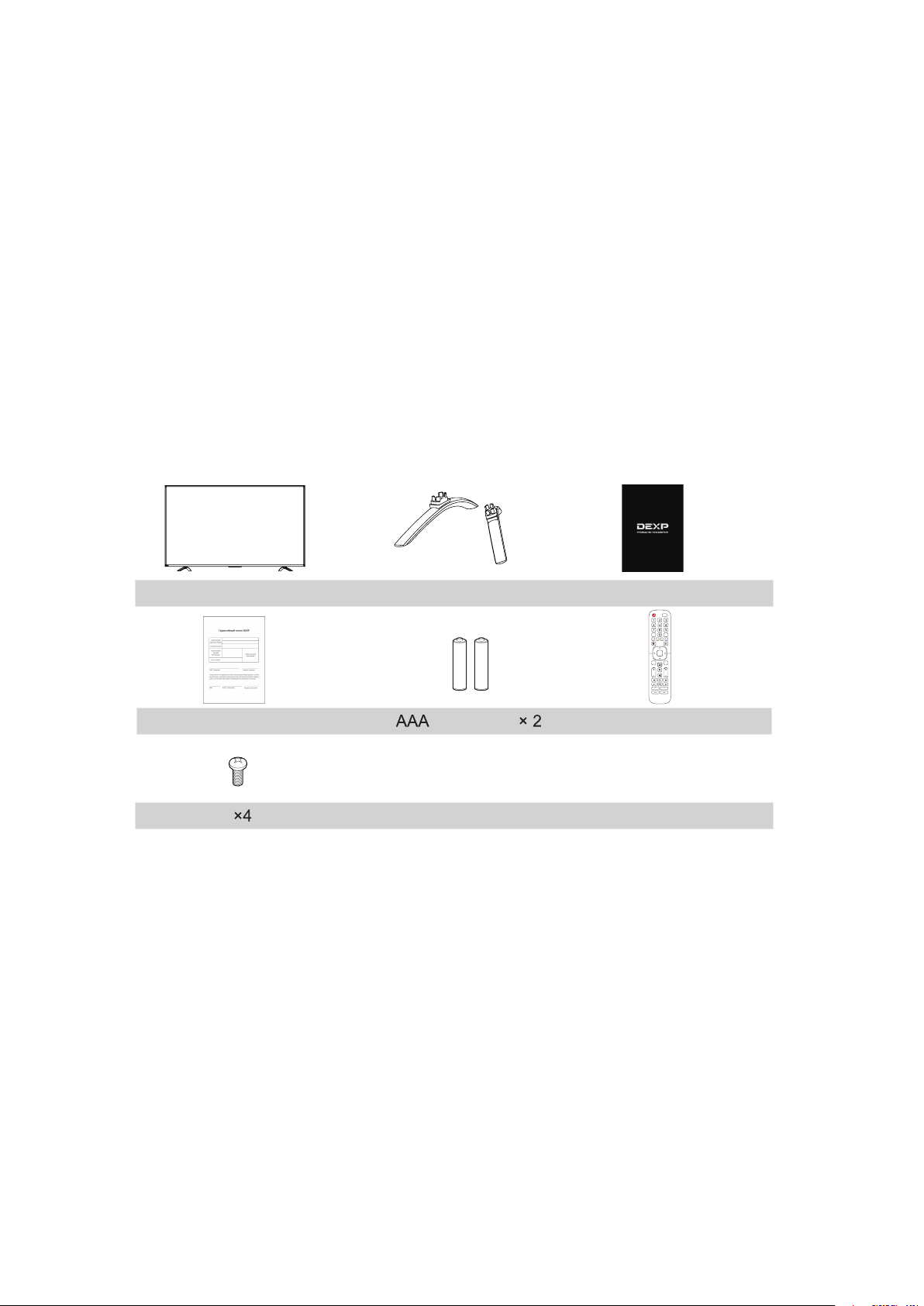
Комплектация
В комплект с телевизором входят следующие аксессуары:
Телевизор Подставка
Гарантийный талон
батарейка
Руководство пользователя
INPUT
Subtitle
T.shift
OK
BACK EXIT
VOLC
CH
EPGCH.List
Пульт ДУ
Винт
Подготовка к использованию
Установка подставки
ВНИМАНИЕ
· Прежде чем устанавливать подставку или настенные крепления убедитесь, что шнур питания
отключен.
· LED-дисплей очень хрупкий и должен быть защищен во время установки подставки. Убедитесь
в отсутствии твердых или острых предметов или чего-либо, что может поцарапать или
повредить LED-дисплей. Не надавливайте на переднюю часть телевизора, так как экран может
треснуть.
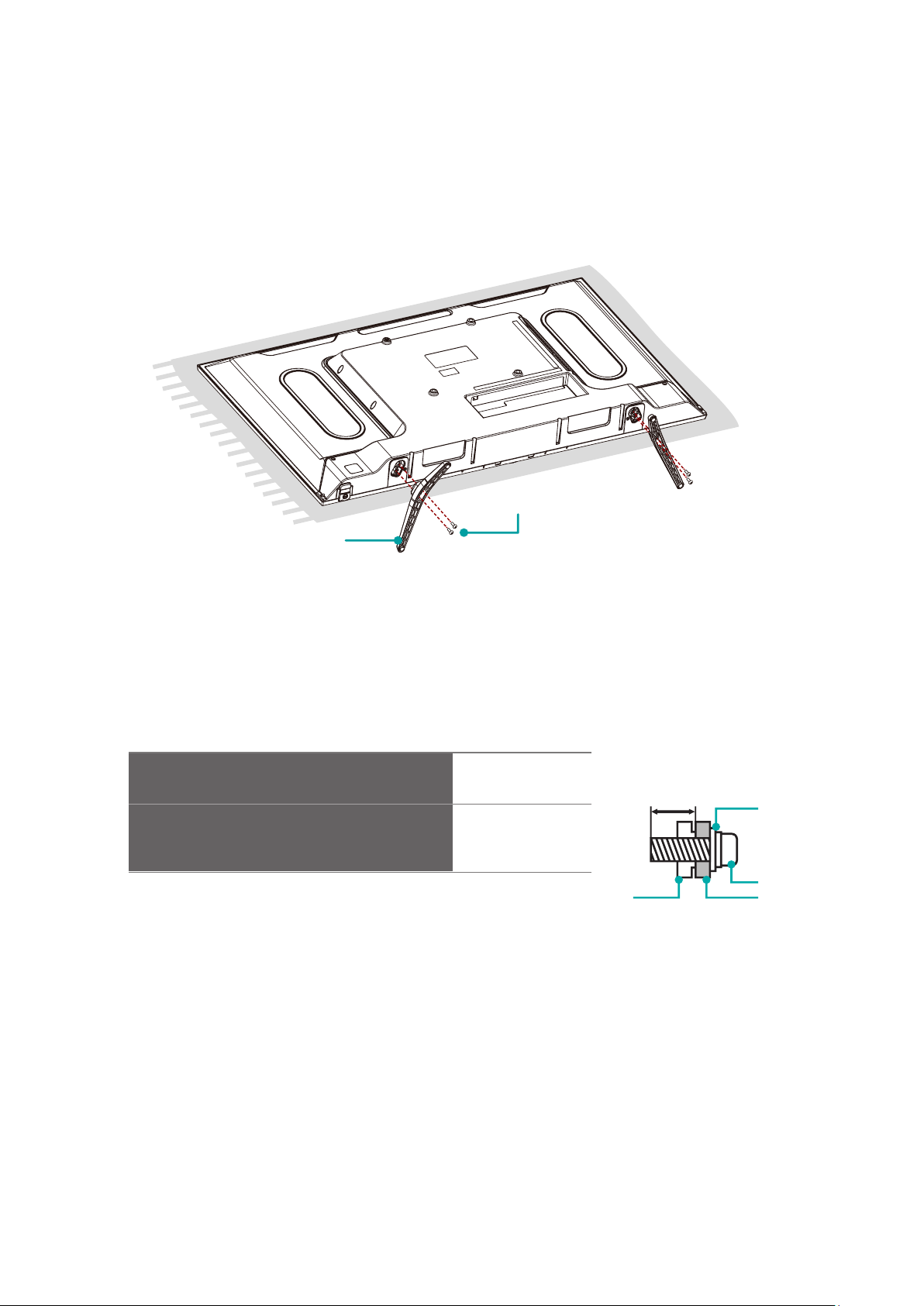
Инструкция по установке:
1. Осторожно поместите телевизор экраном вниз на мягкую, ровную поверхность во избежание
повреждения ТВ или появления царапин на экране.
2. Вытащите 2 подставки из пакета с аксессуарами и вставьте их в пазы в нижней части
телевизора.
3. Плотно закрепите подставку 4 винтами, поставляющимися в комплекте.
Винты: ST4*12F (32″)
ST4*14F (39″ / 40″ / 43″)
Подставка
ST4*25C (49″)
ПРИМЕЧАНИЕ
бражения изделия приведены для справки, внешний вид реального изделия может
Изо
отличаться.
Спецификация настенного крепления
Схема расположения настенных
отверстий (мм)
Размер болта для настенного
крепления
200 * 200
M6
Задняя
крышка ТВ
8.0~10.00 мм (32″ / 39″ / 40″)
9.5~11.5 мм (43″ / 49″ )
Настенное
крепление
Винт
Шайба
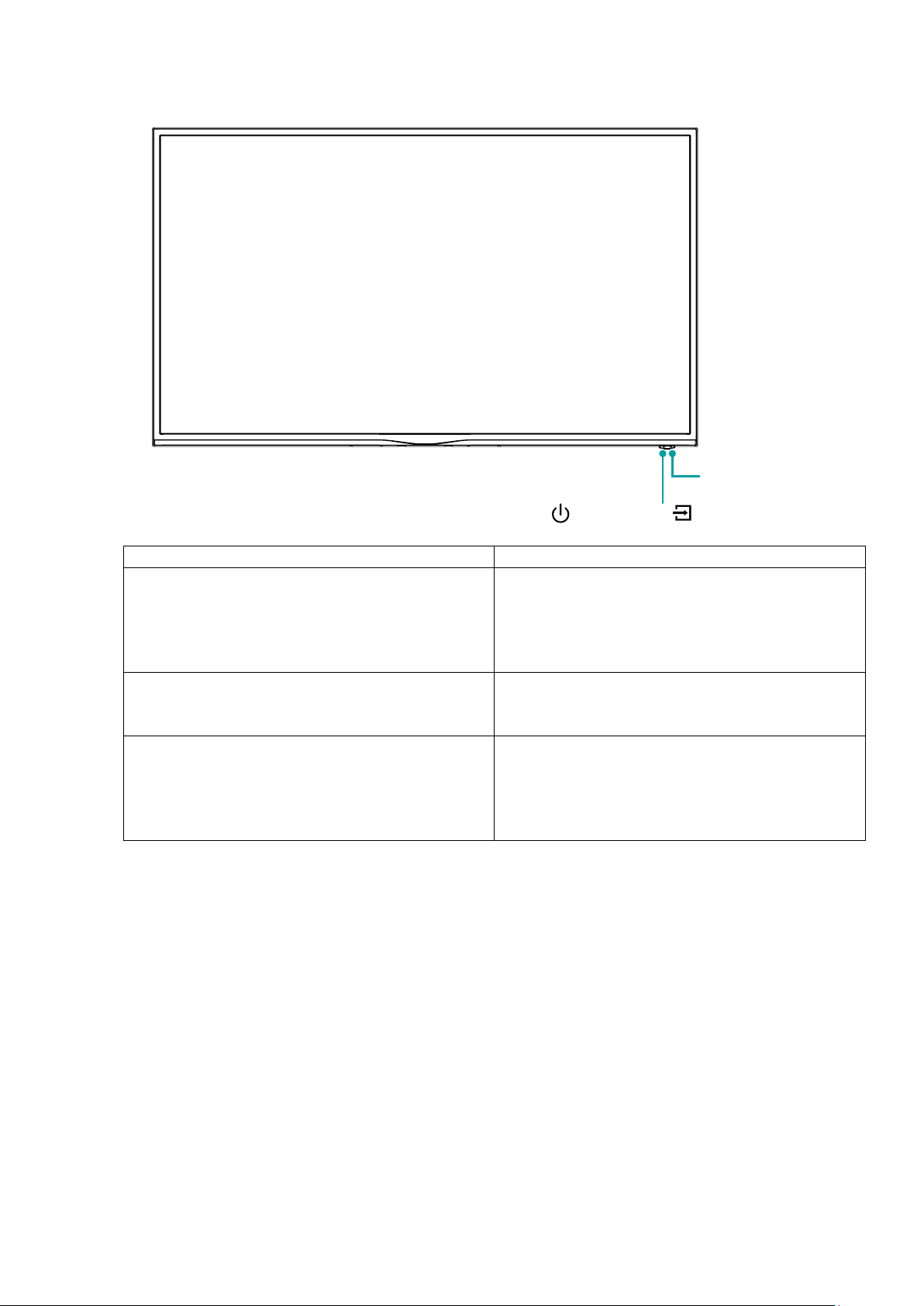
Передняя панель
Принимает дистанционные сигналы с пульта
В режиме ожидания индикатор горит красным
Нажмите кнопку, чтобы включить телевизор.
Датчик ДУ /
Индикатор питания
Режим
ожидания
Источник
ДУ.
Не ставьте ничего рядом с датчиком, так как это
может
цветом. В режиме питания горит голубым
SOURCE
Нажмите кнопку на несколько секунд, чтобы
перевести телевизор в режим ожидания.
Нажмите на кнопку для выбора источников
ПРИМЕЧАН
ИЯ
· Изображения приведены для справки.
· При подаче питания телевизору требуется несколько секунд для загрузки программы.
Не выключайте телевизор сразу же, так как это может вызвать неполадки в работе.
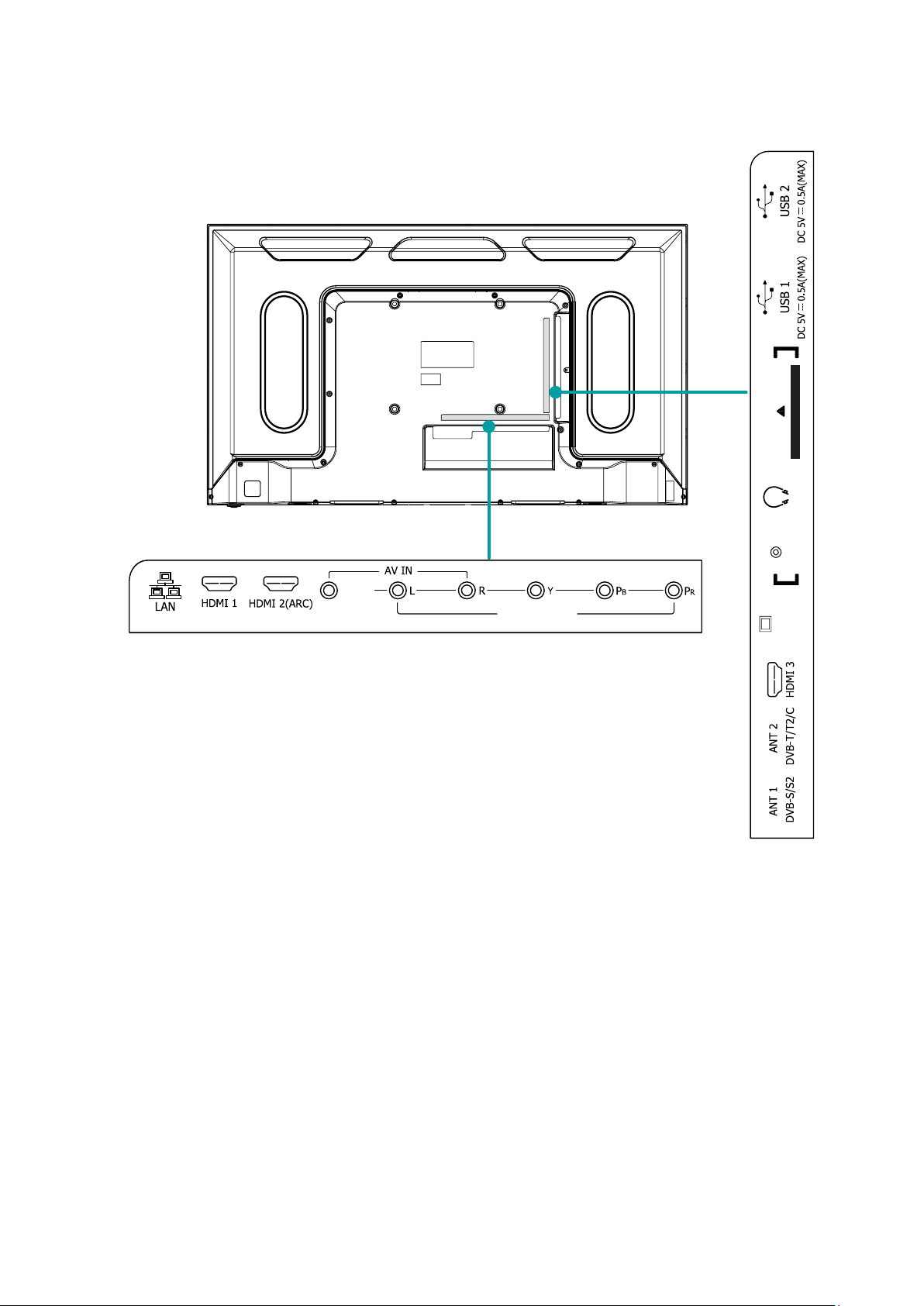
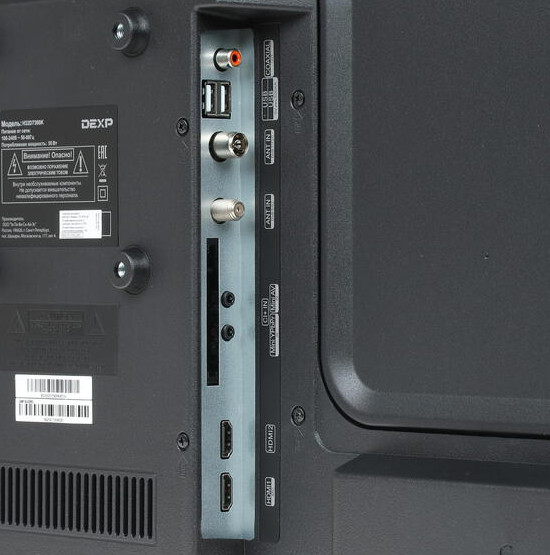
Задняя панель ТВ
Лицевая сторона карты
Общий интерфейс
Наушники
Видео
Компонентный
вход
Цифровой
ПРИМЕЧАНИЯ
· Про
верьте положение и тип разъемов перед любым подсоединением. Неплотное
подсоединение может вызвать проблемы с изображением или цветом. Убедитесь в плотности
и надежности всех подсоединений. Не вся аудио- и видеоаппаратура имеет возможность
подключения к телевизору, пожалуйста, обратитесь к инструкции вашего устройства на
предмет совместимости и подключения.
· Перед подключением внешнего оборудования, выключите сетевую вилку из розетки во
избежание поражения электрическим током.
·
Сервисный разъем не доступен для подключения внешнего устройства. Он используется
производителем только в целях настройки.
вход
Сервисный
аудио
выход
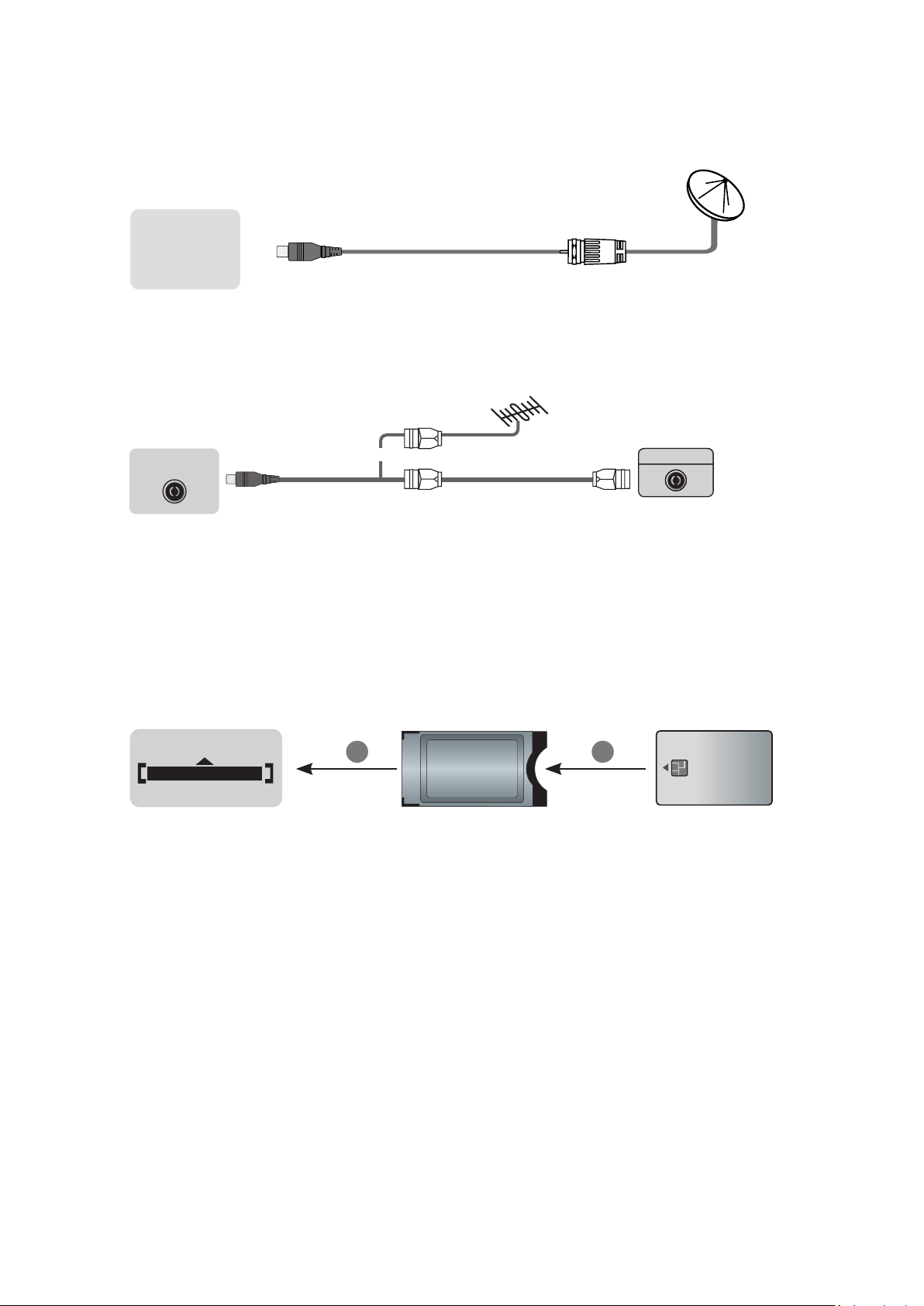
Подключения
ANT 1 Подключение спутниковой антенны.
РАЗЪЕМ
ТЕЛЕВИЗОРА
ANT 1
DVB-S/S2
ANT 2 Подключение внешней VHF/UHF антенны или кабеля.
не входит в
комплект
РАЗЪЕМ ТЕЛЕВИЗОРА
ANT
(не входит
в комплект)
Уличная
антенна
или
Кабель антенны(75Ω)
Кабель
ANT ВЫХОД
VHF/UHF Антенна
Общий интерфейс
Вставьте модуль Cl+ для просмотра шифрованных сервисов таких, как каналы платного
телевидения или некоторые HD каналы.
РАЗЪЕМ ТЕЛЕВИЗОРА
ОБЩИЙ ИНТЕРФЕЙС (CI)
ЛИЦЕВАЯ СТОРОНА КАРТЫ
CAM-КАРТА
1 2
SMART-КАРТА
ПРИМЕЧАНИЯ
· Пре
жде чем подключить/отключить Cl+ модуль убедитесь, что телевизор выключен. Затем
вставьте Cl карту в Cl+ модуль в соответствии с инструкциями поставщика услуг.
· Не подключайте/отключайте модуль общего доступа несколько раз подряд, так как это может
повредить интерфейс и вызвать неполадки.
· Вы должны получить Cl+ модуль и карту у вашего поставщика услуг телевидения.
· Вставьте Cl+ модуль с SMART—картой согласно направлению, указанному на модуле и карте.
· Опция Cl+ не поддерживается в некоторых странах и регионах; уточняйте информацию
у авторизированных дилеров.
H
DMI / COMP / AV
Подключение HDMI/COMP/AV кабеля от внешнего аудио/видео оборудования. При подключении
от HDMI к HDMI нет необходимости в звуковом подсоединении. Если разрешение сигнала не
соответствует спецификации, вам необходимо изменить настройки устройства согласно таблице.
Пожалуйста, обратитесь за инструкциями к руководству пользователя вашего устройства.
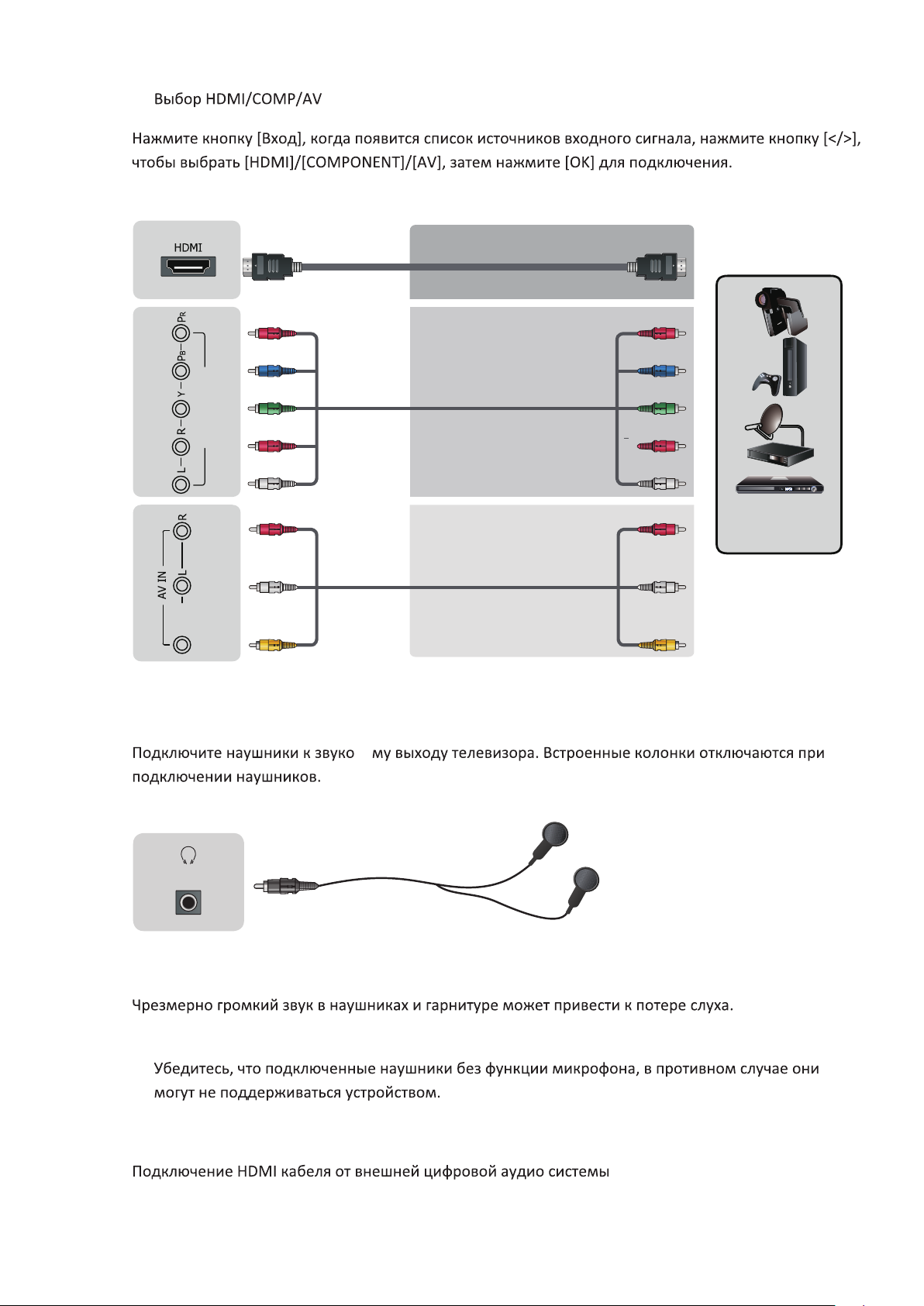
·
РАЗЪЕМ
ТЕЛЕВИЗОРА
Видео
вход
Компонентный
Видеоэффект
Наилучший
(HDMI)
Лучше
(COMP)
Обычный
(AV)
Компонентный
вход
AV
PR
PB
Y
R
L
R
L
Видео
Видеокамера
Телеприставка
Спутниковый приемник
Наушники
РАЗЪЕМ ТЕЛЕВИЗОРА
Наушники (не входят в комплект)
Внимание
ПРИМЕЧАНИЕ
·
ARC
во
.
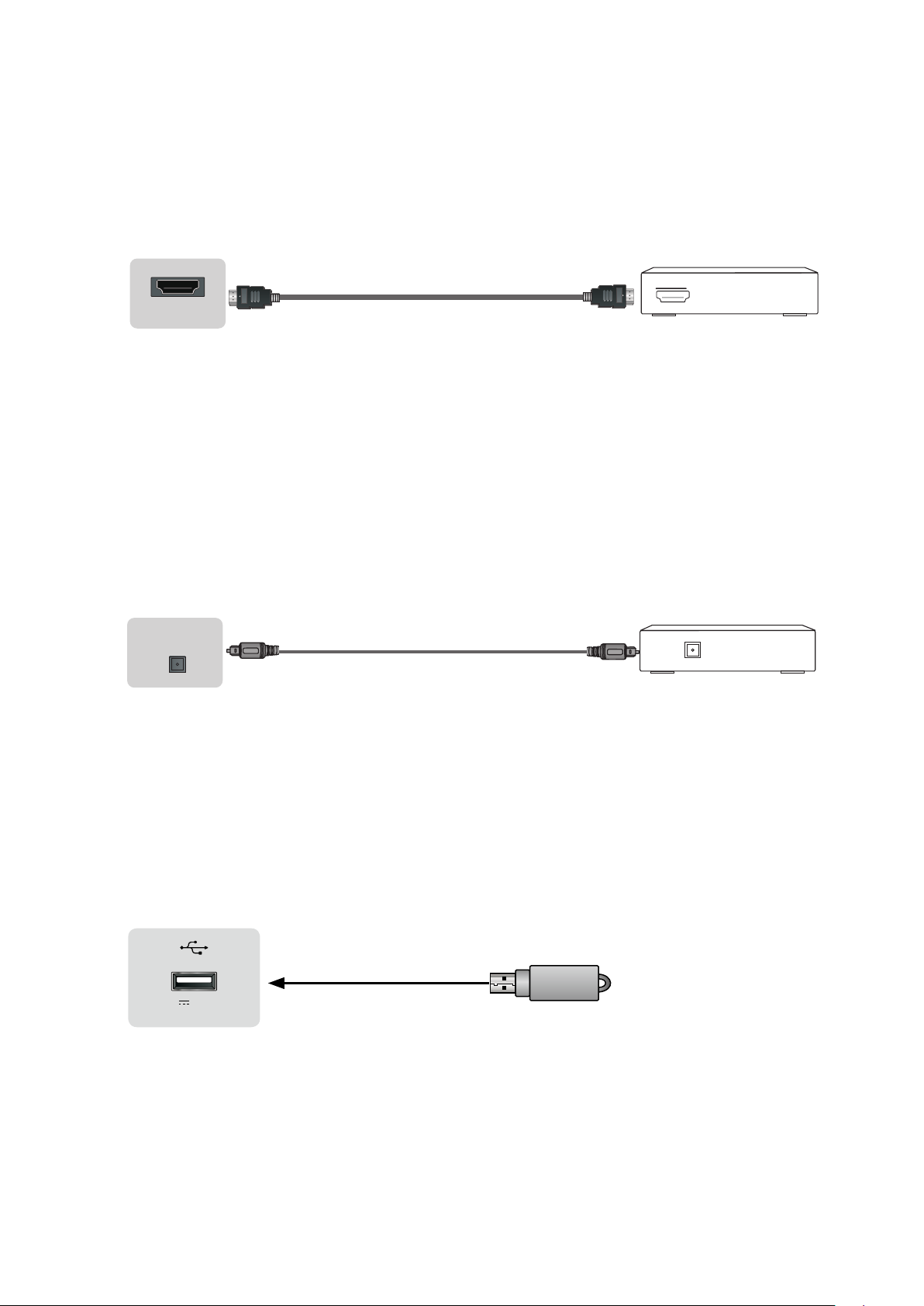
ARC позволяет телевизору выводить цифровой звук непосредственно через HDMI кабель.
Пожалуйста, обратите внимание, что это работает только в случае, если телевизор подключен
к аудиоресиверу, поддерживающему функцию ARC (реверсивный звуковой канал). Если
данный порт используется под функцию ARC, он не может одновременно использоваться как
входной сигнал.
РАЗЪЕМ ТЕЛЕВИЗОРА
Звукоусилитель /Колонка
HDMI
HDMI 2/(ARC)
ЦИФРОВОЙ А
УДИО ВЫХОД
HDMI кабель (не входит в комплект)
Подключите оптический кабель от внешней цифровой аудио системы.
Оптический S/PDIF кабель – тип цифрового аудио соединительного кабеля, используемого
в потребительском аудио оборудовании для вывода звука на умеренно короткие
расстояния. Сигнал передается через оптико-волоконный кабель. Перед подключением
цифровой аудио системы к оптическому разъему следует уменьшить звук телевизора
и аудиосистемы, чтобы избежать внезапного увеличения громкости.
РАЗЪЕМ ТЕЛЕВИЗОРА
ЦИФРОВОЙ
АУДИОВЫХОД
Оптический кабель (не входит в комплект)
Звукоусилитель /Колонка
USB
Подключите устройства USB 1.1, USB 2.0 и USB 3.0 такие, как жесткие диски, USB накопители
и цифровые камеры для просмотра фото, изображений, прослушивания музыки, просмотра
записанных видео. Вы можете записать программу Live TV (IP-телевещания) (смотрите раздел PVR
инструкции пользователя). В то же время обновление – это очень простой процесс достаточно
подключить USB с файлами обновления в USB интерфейс.
РАЗЪЕМ ТЕЛЕВИЗОРА
USB
DC 5V 0.5A(MAX)
ПРИМЕЧАНИЯ
· П
ри подключении жесткого диска или USB концентратора всегда подсоединяйте сетевой
адаптер подключаемого устройства к питанию.
· Если устройства USB 1.1 и USB 2.0 потребляют более 500 мА, то такие устройства не
поддерживаются телевизором. Превышение максимального тока может привести
к повреждению или потере данных.
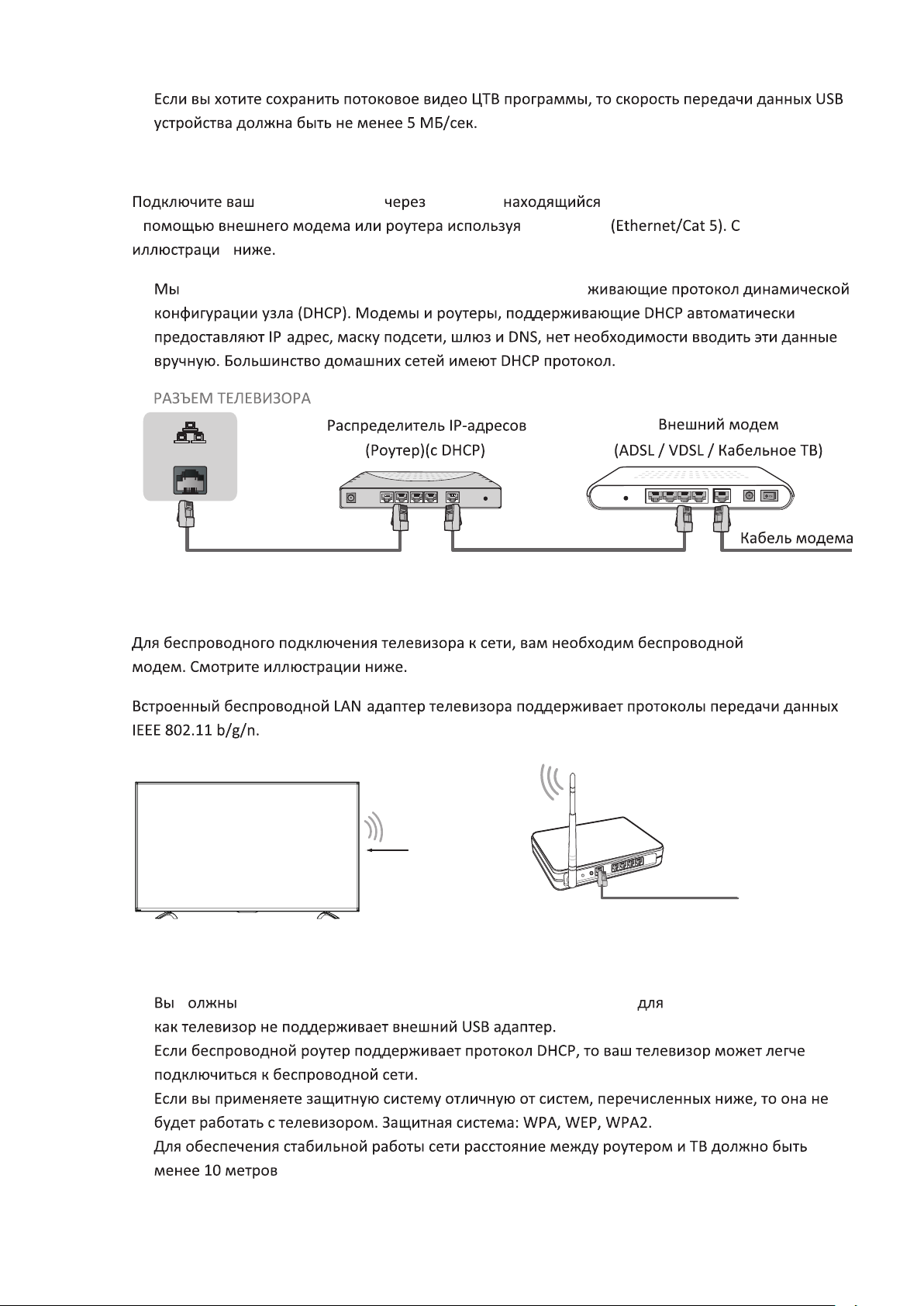
·
LAN (проводная настройка)
телевизор к сети LAN порт, с обратной стороны телевизора,
с
LAN кабель мотрите
и
·
рекомендуем использовать модем или роутер, поддер
—
LAN
Беспроводная настройка
LAN кабельLAN кабель
роутер или
—
Беспроводной роутер
с протоколом DHCP
Беспроводной
LAN-адаптер,
встроенный
LAN кабель
в телевизор
ПРИМЕЧАНИЯ
·
д использовать встроенный беспроводной LAN-адаптер беспроводной сети, так
·
·
·
.
Loading…
Самые частые вопросы по телевизорам DEXP связаны с поиском программ. Производитель прикладывает все усилия для упрощения этого процесса — простое меню, пошаговое руководство в инструкции по эксплуатации — но на практике встречаются тонкости, которые заводят пользователей в тупик. Рассказываем, как правильно настроить цифровые каналы на телевизоре марки DEXP за 5-10 минут без вызова телемастера.
Содержание
- Проверяем наличие поддержки цифрового ТВ на DEXP
- Если телевизор не поддерживает цифровое ТВ
- Автоматический поиск каналов
- Ручная настройка
- Эфирные каналы
- Кабельные каналы
- Спутниковые каналы
- Удаление и сортировка каналов
- Возможные проблемы и их решение
Проверяем наличие поддержки цифрового ТВ на DEXP
Прежде чем приступить непосредственно к настройке, убедимся, что ваше оборудование поддерживает прием цифрового эфирного ТВ. Эта функция доступна только у тех моделей, для которых предусмотрен стандарт вещания DVB-T2.
Обратите внимание! Некоторые телевизоры DEXP работают только в диапазоне стандарта DVB-T. С 2019 года такая техника не имеет возможности осуществлять прием цифрового телевидения.
Чтобы проверить наличие поддержки ЦТВ, введите номер модели вашего телевизора в строку «Поиск» в таблицу ниже. Если он найден — смело приступайте к настройке — ваш приемник может ловить «цифру» без дополнительных приставок.
| Модель | Диагональ | Поддержка DVB-T2 |
|---|---|---|
| 22A7100 | 22 | + |
| 22A7200 | 22 | + |
| 24A7100 | 24 | + |
| 28A3000 | 28 | + |
| 32A3000 | 32 | + |
| 32A3100 | 32 | + |
| 32A3200 | 32 | + |
| 32A7000 | 32 | + |
| 40A7000 | 40 | + |
| 40A7100 | 40 | + |
| 42A7000 | 42 | + |
| 42A8000 | 42 | + |
| 42A8100 | 42 | + |
| 42A8200 | 42 | + |
| 42A9000 | 42 | + |
| 46A7000 | 46 | + |
| 49A8200 | 49 | + |
| 50A7000 | 50 | + |
| 50A7100 | 50 | + |
| 50A8000 | 50 | + |
| 55A8000 | 55 | + |
| F22B7000C | 22 | + |
| F22B7000E/B | 22 | + |
| F22B7000E/W | 22 | + |
| F22B7100EE | 22 | + |
| F22B7200C | 22 | + |
| F22D7100E | 21.5 | + |
| F24B7000C | 24 | + |
| F24B7000E | 24 | + |
| F24B7100EE | 24 | + |
| F24B7100K | 24 | + |
| F24B7200C | 24 | + |
| F24B7200VE | 24 | + |
| F24D7100E | 23.6 | + |
| F24D7200C | 23.6 | + |
| F32C7000B | 32 | + |
| F32C7100B | 32 | + |
| F32C7100B/W | 32 | + |
| F32D7000B | 32 | + |
| F32D7000C | 32 | + |
| F32D7000C/W | 32 | + |
| F39B7000VD | 39 | + |
| F39B7100E | 39 | + |
| F40B7000C | 40 | + |
| F40B7000E | 40 | + |
| F40B7000H | 40 | + |
| F40B7000K | 40 | + |
| F40B7100K | 40 | + |
| F40B7200C | 40 | + |
| F40B8300K | 40 | + |
| F40C7100C | 40 | + |
| F40C7100K | 40 | + |
| F40C8000H | 40 | + |
| F40D7100C | 39.6 | + |
| F40D7200C | 40 | + |
| F40D7200C/W | 40 | + |
| F42B7000ED | 42 | + |
| F42B7000M | 42 | + |
| F42B7000T | 42 | + |
| F42B8000H | 42 | + |
| F42B8100K | 42 | + |
| F42C7000E | 42 | + |
| F43B7200С | 43 | + |
| F43B7200S | 43 | + |
| F43B8000H | 43 | + |
| F43B8000K | 43 | + |
| F43C7000C | 43 | + |
| F43C7100K | 43 | + |
| F43C8000H | 43 | + |
| F43D7000K | 43 | + |
| F43D8000K | 42.5 | + |
| F43D8100H | 43 | + |
| F46B7000MD | 46 | + |
| F48B7000M | 48 | + |
| F48B7000V | 48 | + |
| F48C7200K | 48 | + |
| F48D7000K | 48 | + |
| F48D8000K | 47.6 | + |
| F49B7000T | 49 | + |
| F49B7200C | 49 | + |
| F49B8000K | 49 | + |
| F49B8100K | 49 | + |
| F49B8200K | 49 | + |
| F49C7000C | 49 | + |
| F49C8000H | 49 | + |
| F49D8100H | 48.5 | + |
| F50B8000H | 50 | + |
| F55B7000T | 55 | + |
| F55B7200C | 55 | + |
| F55B8000H | 55 | + |
| F55B8000K | 55 | + |
| F55B8100K | 55 | + |
| F55B8200K | 55 | + |
| F55C7000C | 55 | + |
| F55C8000H | 55 | + |
| F55D7000E | 54.6 | + |
| F55D7000K | 54.6 | + |
| F55D8000K | 54.6 | + |
| H19B7000С | 19 | + |
| H19B7000E | 19 | + |
| H19D7100E | 19 | + |
| H20B7200C | 20 | + |
| H20C7200C | 20 | + |
| H20C7200C/W | 20 | + |
| H20D7000E | 19.5 | + |
| H24B3000EE | 24 | + |
| H24B7000E | 24 | + |
| H24B7100 | 24 | + |
| H24C3000E | 24 | + |
| H24C7200C | 24 | + |
| H24D7000E | 23.6 | + |
| H28B7100C | 28 | + |
| H28B7100E | 28 | + |
| H28C7100C | 28 | + |
| H28D7200K | 28 | + |
| H28D7300K | 28 | + |
| H32С8000H | 32 | + |
| H32B3200CD | 32 | + |
| H32B3400ED/A | 32 | + |
| H32B7000C | 32 | + |
| H32B7100K | 32 | + |
| H32B7200C | 32 | + |
| H32B7200T | 32 | + |
| H32B7300C | 32 | + |
| H32B7400C | 32 | + |
| H32B8200K | 32 | + |
| H32C7100C | 32 | + |
| H32C7200K | 32 | + |
| H32C7300K | 32 | + |
| H32D7000E | 32 | + |
| H32D7000M | 31.5 | + |
| H32D7000Q | 31.5 | + |
| H32D7100C | 32 | + |
| H32D7100K/W | 32 | + |
| H32D8000Q | 31.5 | + |
| H32D8100H | 32 | + |
| H39D7000E | 39 | + |
| H39D7000Q | 38.5 | + |
| H39D7100E | 39 | + |
| H39D8000Q | 39 | + |
| U40B9000H | 40 | + |
| U42B9000K | 42 | + |
| U43D9100H | 42.5 | + |
| U43D9100K | 42.5 | + |
| U49B9000K | 49 | + |
| U49D9000K | 48.5 | + |
| U50B9000H | 50 | + |
| U55B9000H | 55 | + |
| U55B9000K | 55 | + |
| U55B9100K | 55 | + |
| U55D7100E | 54.6 | + |
| U55D9000K | 54.6 | + |
| U58B9900H | 58 | + |
| U65D9000K | 64.5 | + |
Если телевизор не поддерживает цифровое ТВ
Если в таблице не нашлось вашей модели, значит телевизор не имеет встроенного DVB-T2-тюнера. Из этой ситуации есть два выхода:
- Покупка нового телевизора. При этом необходимо, чтобы устройство работало со стандартом DVB-T2. Цены на новые модели начинаются от 8000 рублей.
- Покупка цифровой приставки. Она позволяет любым устройствам транслировать бесплатное эфирное телевидение. При этом цена вопроса — от 650 рублей. Посмотрите наш рейтинг цифровых приставок. После покупки ресивер нужно подключить и настроить.

Автоматический поиск каналов
Автоматическая настройка цифрового ТВ на телевизорах DEXP делается так:
- Подключите антенну ко входу приемника. Он расположен на задней крышке. Если устройство не поддерживает цифровое ТВ, дополнительно нужно присоединить приставку через порт RCA.
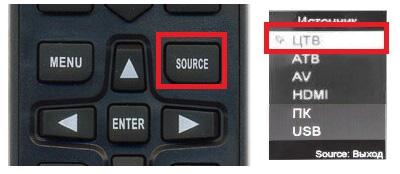
- Нажмите на пульте кнопку «Source». На экране появится таблица с перечнем режимов работы. В пункте «Страна» выберите Норвегию или Финляндию (Россия зачастую не дает нужного результата, это болезнь многих моделей DEXP). Кнопками «Вверх» и «Вниз» выберите пункт «ЦТВ» (цифровое телевидение). Нажмите «Ок» или «Enter». Некоторые модели телевизоров «ДЕКСП» поддерживают активность данного окна в течение нескольких секунд после завершения всех действий в нем.

- Нажмите кнопку «Menu» на пульте. Клавишами «Вверх» и «Вниз» выберите раздел «Каналы» и нажмите на функцию «Автопоиск». Она позволяет находить и подключать все 20 цифровых каналов.

- Процесс автоматического поиска занимает от 5 до 10 минут. В это время телевизор просканирует все доступные частотные диапазоны. В конце на экране отобразится количество найденных телеканалов и радиостанций.

Ручная настройка
В некоторых случаях автоматическая настройка телевизоров DEXP не дает нужного результата. Устройство может не найти ни одного канала или же подключить лишь небольшую часть из них. В такой ситуации выполните ручной поиск. Порядок действий зависит от типа принимаемого телевидения, рассмотрим все случаи отдельно.
Эфирные каналы
Для того чтобы поймать их вручную:
- На пульте телевизора нажмите на кнопку «Menu».
- Войдите в раздел под названием «Каналы», в нем выберите пункт «Ручной поиск».
- Задайте параметры — частоту и номер ТВК для 1 и 2 мультиплекса. Эти данные уникальны для каждого региона, их можно найти на интерактивной карте ЦЭТВ. Чтобы задать указанные параметры, пользуйтесь кнопками «Вправо» и «Влево».
- Нажмите на пульте кнопку «Старт». Все доступные каналы будут найдены в течение 3-5 минут.
Кабельные каналы
Ручной поиск кабельных программ происходит по такому алгоритму:
- Подключите кабель провайдера к телевизору.
- Используя кнопку «Menu» на пульте д/у, откройте окно настроек. В нем войдите во вкладку «Каналы».
- Выбрав «Ручной поиск», обратите внимание на пункт «Антенна». В нем нужно выбрать значение «Кабель».
- Начните задавать параметры поиска. Их можно получить непосредственно от провайдера (посмотрите в договоре или позвоните на горячую линию). Как только данные будут введены, нажмите на кнопку «Старт».
Через некоторое время интересующие вас телеканалы должны быть найдены и сохранены. Продолжайте поиск до того момента, пока не будут доступны все кабельные программы.
Спутниковые каналы
При ручной настройке спутниковых цифровых каналов на телевизорах DEXP нужно выполнить немного больше манипуляций, чем при поиске эфирных и кабельных. Действуйте по следующему алгоритму:
- Подключите спутниковую антенну.
- Зайдите в окно настроек через кнопку «Menu» на пульте. Перейдя на вкладку «Каналы», выберите функцию «Ручной поиск». Дополнительно не забудьте изменить прием сигнала на «Спутник».
- Настройте прием сигнала. Это можно сделать, введя параметры, полученные от провайдера. Это касается питания LNB, режима DiSeqC, верхнего ген. LNB и нижнего ген. LNB.
- Выберите ручную настройку. Для этого стандартными кнопками «Вверх» и «Вниз» укажите информацию о частоте.
- Запустите процесс поиска. Это займет 7-10 минут, так как количество каналов больше, чем в эфирном ТВ.
Если программы не находятся, стоит пересмотреть все настройки. Чаще всего в них содержится ошибка. Вводите информацию в точном соответствии со всеми указаниями провайдера, предоставляющего клиенту свои услуги.
Удаление и сортировка каналов
После того как будут найдены все телеканалы, часть из них можно удалить или отсортировать (присвоить номер на пульте):
- Кнопками «Вверх» и «Вниз» выберите нужную программу в списке ранее найденных.
- Для удаления канала на пульте нажать красную кнопку. После этого частота его вещания больше не будет отслеживаться телевизором.
- Для переименования (в режиме АТВ) воспользуйтесь зеленой кнопкой. После ее нажатия можно поменять наименование выбранного из списка элемента.
- Для перемещения канала понадобится желтая кнопка пульта. Выбранный элемент из списка становится активным. Кнопками «Вверх» и «Вниз» его можно переместить на нужную позицию.
Возможные проблемы и их решение
Основные проблемы при настройке цифрового ТВ на телевизорах DEXP – это:
- Торможение картинки.
Чаще всего такая проблема возникает в грозовую погоду. Картинка начинает тормозить, изображение распадается на небольшие фрагменты. В худшем случае оно и вовсе пропадает. Такая проблема возникает вследствие слабого сигнала. Если прием каналов происходит через антенну, необходимо предварительно проверить правильность ее крепления, направление и все элементы, установленные на пути к телевизору. Если никаких проблем с этим нет, исправить возникшую неприятность можно только посредством установки усилителя сигнала. Подробнее о решении проблемы с торможением ТВ. - Плохой прием сигнала.
В таком случае антенна может не подходить для приема DVB-T2. Если это так, ее необходимо поменять на новую. Также причина слабого приема может заключаться в слишком большом расстоянии до ретранслятора. Для того чтобы избавиться от такой проблемы, достаточно приобрести антенный усилитель. - Ловятся не все каналы.
Основная причина данной проблемы – это недостаточный коэффициент усиления антенны. К тому же она может быть направлена не точно на ретранслятор. В первом случае понадобится установка усилителя, во втором – корректировка направления. К тому же возможна ситуация, когда настройки были сбиты. Если это произошло, требуется заново в ручном режиме произвести настройку. Подробнее о решении проблемы с потерей части каналов.
DEXP — хороший телевизор?
Супер!Отстой!
Теперь вы точно знаете, как наладить просмотр цифровых передач на телевизорах DEXP. Остались вопросы — задавайте их в комментариях, постараемся ответить в течение 1 часа.
Предыдущая
Подключение и настройкаЧто делать если телевизор не ловит цифровые ТВ-каналы: пошаговая инструкция
Следующая
Подключение и настройкаИнструкция по настройке каналов цифрового ТВ на телевизорах Philips
Помогла статья? Оцените её
Компания «Dexp» положительно зарекомендовала себя на российском рынке. Она специализируется на производстве телевизоров из китайских комплектующих. Учитывая, что бренд не занимает лидирующих позиций, он отличается производством качественной техники.
Модели современных телевизоров довольно интересные, имеют хорошие характеристики и пользуются спросом у клиентов. Пользователей интересует, как настроить телевизор дексп на прием каналов.
Действительно, при настройках цифрового телевидения и каналов возникает множество трудностей и разных вопросов. Рассмотрим пошагово порядок подключения, дадим ответы на интересующие вопросы.
Содержание
- Проверяем, поддерживает ли ваш телевизор DEXP цифровые каналы
- Что делать, если телевизор не поддерживает цифровое ТВ?
- Автоматическая настройка
- Ручная настройка каналов
- Кабельные
- Эфирные
- Спутниковые
- Сортировка каналов
- Возможные проблемы настроек на ТВ DEXP
- Настройка каналов на ТВ DEXP без приставки
- Возможные ошибки при настройке и их исправление

Передачи и каналы не появляются в телевизоре DEXP волшебным образом. Для работы к технике должны быть подключены антенна или кабель. Следующим шагом при установке является проверка техники на предмет поддержки цифровых каналов.
Если в телевизоре отсутствует функция цифрового ТВ, нужно приобрести приставку или в крайнем случае нужно менять модель телевизора.
При подключении монитора к цифровой ТВ приставке нужно проверить наличие соответствующих соединений. Стандартным вариантом является HDMI, поэтому в наличии должны быть порты HDMI или DVI. При их отсутствии для подключения можно пользоваться кабелями-адаптерами.
Важно знать, что цифровые ТВ приставки выводят зашифрованный сигнал, поэтому в телевизоре должна быть встроена схема для его расшифровки. Если ее нет, кабель-адаптер будет обрабатывать расшифровку.
Для поддержки цифровых каналов телевизор должен быть совместим с протоколами HDCP. Это одна из форм технических средств защиты авторских прав, которая используется провайдерами для предотвращения пиратства контента.
Также для соответствия сигнала, который выводится ТВ приставкой, монитор должен иметь высокое разрешение. В основном контент предоставляется в формате 720р, 1080р, 1080і, 4К Ultra HD, поэтому нужно проверить, чтобы подключаемые кабели передавали нужный сигнал.
Затем телевизор выполняет поиск местных станций. Меню «Трансляция» будет недоступно, если не изменить источник на ТВ.
Следующим шагом при установке является проверка техники на предмет поддержки цифровых каналов:
- Необходимо убедиться, что в наличии есть антенна или кабельная коробка, уже установленная и настроенная для работы. Возможно, придется подключить коаксиальный кабель антенне или коробке, если он не входит в комплект.
- На задней панели телевизора необходимо подключить другой конец коаксиального кабеля к порту ANT IN или к One Connect Box, если он есть.
- Изменить источник на телевизоре на TV при помощи нескольких способов: нажать кнопку «Источник» на пульте дистанционного управления, а затем выбрать «ТВ» или нажать «Домой», перейти к «Источник», а затем выбрать «ТВ».
- При переходе к источнику ТВ нужно использовать навигационную панель или при помощи пульта дистанционного управления выбрать «Настройки».
- Далее нужно выбрать «Трансляция» и «Автопрограмма».
- Выбрать «Start», чтобы началось автоматическое программирование. Выбрать Air, если планируется использование только антенны. «Кабель», если используется только кабельная приставка и «Оба», если используется антенна и приставка. Так получается больше всего каналов.
- Телевизор начинает поиск. По завершении работы нужно выбрать «Закрыть».
После проверки совместимости нужно переходить в «Меню», далее в раздел «Каналы» и выбирать либо «Автоматический поиск каналов» или «ручной поиск ЦТВ».
Что делать, если телевизор не поддерживает цифровое ТВ?
В такой ситуации необходимо покупать цифровую ТВ приставку либо менять телевизор на другую модель. Чем выше цена приставки, тем больше она имеет дополнительных функций, это важно учитывать.
Автоматическая настройка
Эфирное программирование прошло долгий путь – вместо статичного, большинство местных станций вещают в HD, а телевизоры оснащены тюнером, который может сканировать и автоматически программировать появляющиеся в списке каналы. Кроме того, антенна поможет найти еще больше каналов и улучшить качество сигнала.
При включении большинство моделей телевизоров, в частности f22d7200e, f32d8000c, f43e8000q и f48d8000k цифровые каналы ловит хорошо. Для того, чтобы они показывали достаточно простой аналоговой антенны. Она вставляется в соответствующий разъем.
Если нет неполадок и уровень сигнала высокий, телевизор при автоматической настройке обнаружит около 20 основных цифровых каналов.
После включения телевизора DEXP настройка каналов происходит следующим образом. Необходимо выбрать «Источник», далее ЦТВ (цифровое телевидение) и нажимаем меню. Высвечивается «Настройки поиска», выбираем «Автонастройка» и нажимаем «Старт».
Затем необходимо некоторое время подождать. Телевизор производит поиск простых аналоговых каналов, после чего начинается настройка ЦТВ.


Процедура длится около 20 минут и, как правило, сначала находится первых пакет, состоящий из 10 каналов. Далее следует второй и радиопрограммы (в разных моделях количество отличается).
После того, как телевизор нашел пакеты можно сразу нажимать на пульте кнопку «Esc» для того, чтобы выйти из меню и прекратить дальнейший поиск. Телевизор настроен, прием и качество изображения, как правило, хорошие.
Яркость и белые цвета сочные, поэтому качество видео вполне приличное. Переключение между каналами быстрое, кнопкой на пульте можно изменять цвета.
Ручная настройка каналов

Алгоритм настройки цифровых каналов в телевизоре одинаков, но в связи с тем, что интерфейс разных моделей отличается, у пользователей могут возникать трудности.
Иногда они связаны с тем, что не соблюдается очередность действий при настройках телевизора Dexp, поэтому перед началом работы с техникой важно детально изучать «Руководство пользователя».
При работе с моделью телевизора h32f8000q важно знать, что на задней панели расположены USB и hdmi разъемы, вход для наушников, AV и TV и коаксиальный входы. Телевизор поддерживает Android.
Первым шагом является подключение интернета. Среди доступных вариантов выбираем Wi-Fi и подключаемся к сети. Как правило, затем автоматически начинается загрузка обновления.
По завершении происходит установка обновления системы. После обновления телевизор автоматически перезагружается и высвечивается меню с полным перечнем каналов.
Уровень сигнала цифрового вещания можно проверить при помощи ручной настройки ЦТВ. Для этого следует зайти в «Меню», выбрать «Ручные настройки» и посмотреть параметры:
- Выставить частоту передачи сигнала (она отличается в зависимости от региона) и нажать «Начать поиск каналов».
- Нижние строки отображают в процентах уровень качества изображения. Хорошим показателем является значение более 50%. Если меньше, то нужно изменять частоту, путем побора наивысшего процента.
- Последовательный поиск занимает около 15 минут и в результате пользователь может видеть количество настроенных каналов.
Ручная настройка каналов выполняется при помощи пульта.
Кабельные

Большинство моделей телевизоров позволяют смотреть аналоговое ТВ. В основном настройка каналов на телевизоре dexp производится автоматически, иногда предоставляется платно провайдером. Но ее можно сделать и самостоятельно, важно соблюдать правильную последовательность действий.
Подключение и настройка аналоговых каналов на телевизоре dexp начинается с выбора «Меню», далее раздел «Каналы» и «Ручная настройка».
Определяем страну проживания. Пользователю высвечивается окно «Выбор антенны», в зависимости от модели нужно перейти на «DVBC» или «Кабельное». Далее вписывается частота поиска. Обычные каналы ловятся на частотах до 818 МГц.
Если нужны каналы в hd разрешении, вводятся значения частоты от 902 МГц. В этом случае качество телевидения намного выше.
На результат выведения картинки на экран влияет значение QAM. Оно должно быть от 64 до 256. Далее в выпадающем окне выбирает «ЦТВ» и нажимаем «Enter». В конце настройки телевизора dexp запускается поиск, по завершении которого высвечивается результат работы.
В телевизорах DEXP есть особенность, при использовании CAM-модуля и просмотре кабельных программ на некоторых каналах отмечается несогласование звука с картинкой. Эту проблему не устранить переключением с канала на канал, выключением и последующим включением телевизора.
Эфирные

Высокое качество вещания, простота настройки и установки, доступность, экономическая выгода при подключении – это все про эфирные телеканалы.
При его установке на телевизоре DEXP нужно соблюдать следующую последовательность действий:
- установить антенный кабель;
- зайти в «Меню»;
- выбрать раздел «Настройки»;
- перейти в «Автоматический поиск», при проблемах или неполадках требуется перейти на ручную установку;
- после перехода нужно ввести номера каналов, с которых вещается ЦТ, важно знать, что они отличаются в каждом регионе, номера можно узнать у провайдеров или в сети интернет;
- при любых сложностях стоит попробовать ввести общее значение 546 МГц, но гарантии, что оно будет эффективно нет;
- нажать «Пуск» и настройку можно считать завершенной.
Правильное и последовательное выполнение действий уменьшает вероятность возникновения ошибок и сбоев при настройке.
Спутниковые

В некоторых моделях телевизоров DEXP есть выходы для подключения спутниковой антенны, что дает возможность смотреть большее количество каналов. Это важно знать, перед тем как настроить телевизор дексп на поиск спутниковых каналов.
Важно знать, что их настроить можно и в ручном режиме. Для этого:
- войти в «Меню» и перейти в «Установку»;
- параметр «Спутниковое ТВ» должно быть введено по умолчанию;
- вводим параметры частоты каналов (данные запрашиваем у провайдеров или ищем в интернет);
- проверяем скорость потока – при наличии DVB-S значения не меняются, при изменении частоты и потока важно следить за показателями интенсивности и качества сигнала, они должны быть максимального значения;
- нажимаем «Поиск каналов»;
- по окончании настройки каналы при необходимости нужно отсортировать.
После проведения всех действий можно наслаждаться просмотром передач.
Сортировка каналов

После того как в телевизоре dexp настроены каналы нужно их отсортировать. Создание отдельной папки внесет комфорт и удобство в ежедневное пользование телевизором, так как многие пользователи привыкли к определенному списку программ.
Для этого необходимо выполнить следующую последовательность действий:
- зайти в «Меню»;
- далее – «Настройки»;
- из списка выбрать «Сортировка каналов».
После выполнения действий предоставляется возможность создать папку и присвоить нужное название.
Иногда требуется выполнить упорядочивание каналов по алфавиту. Для этого требуется выполнить действия:
- зайти в «Меню»;
- перейти в «Настройки»;
- выбрать «Сортировка по алфавиту»;
- обозначить букву, с которой нужно упорядочивать каналы.
После завершения процесса сортировки нужно ознакомиться с полученным списком и наслаждаться просмотром любимых передач.
Возможные проблемы настроек на ТВ DEXP

Во время настройки цифровых каналов на телевизоре dexp как и при работе с любой техникой могут происходить ошибки и сбои. Они вызывают проблемы с настройкой телевизора dexp. Существует много разных причин, вызывающие ошибки.
Рассмотрим некоторые из них:
- Проблема с подключением антенны. Для ее устранения нужно проверить весь кабель на наличие перебоев. Также проверяется подключение кабеля к телевизору. Фишка не должна быть помятой, обломанной или окисленной. Если есть проблема, деталь нужно заменить.
- Сбой настройки установки. Если производилась автоматическая настройка, нужно повторить процесс и перезапустить настройку. В ситуации, когда каналы настраивались вручную, нужно проверять введенные значения частот. Именно эти показатели могут сбиваться.
- Профилактическая работа провайдера может быть причиной потери сигнала. Информация уточняется на сайте провайдера.
- Несовместимое оборудование. Устаревшая техника часто не может поддерживать цифровое вещание и в этом случае нужно покупать приставку. В некоторых случаях решением проблемы может быть обновление оборудования при помощи перепрошивки флеш-карты.
- Плохие погодные условия влияют на качество сигнала телевещания (штормовой ветер, ливневый дождь, сильный снегопад).
- Неисправность приставки, антенны или телевизора.
- Нехватка мощности оборудования. Если телевизор располагается на далеком расстоянии от телевышки, нужна антенна с получением дальнего уровня сигнала. При проблемах с подключением к сети интернет необходимо обратиться к провайдеру.
- Несовместимость антенны и телевизора.
Перечисленные проблемы вызывают сбои при настройке цифровых каналов в телевизоре dexp.
Настройка каналов на ТВ DEXP без приставки
Современные мониторы, как правило, настраиваются без цифровой приставки. Перед тем, как настроить телевизор dexp на 20 каналов, нужно изучить инструкцию к технике и выполнить предлагаемую последовательность действий.
Возможные ошибки при настройке и их исправление

Они детально прописаны в инструкции к каждой модели телевизора. Ее нужно внимательно изучить, перед тем как пользоваться техникой.
Но бывают ситуации, когда пользователь ничего не нажимает на пульте управления, но на телевизоре отображается надпись «Нет сигнала». В большинстве случаев это говорит о сбросе настроек до заводских, а значит каналы и программы автоматически стерлись.
Для решения проблемы нужно:
- войти в «Меню»;
- проверить правильность подачи сигнала;
- запустить повторный поиск каналов.
В результате они должны отображаться, как и прежде, при необходимости нужно настраивать в ручном режиме.
Если телевизор работает при помощи приставки, могут возникать сложности. Устройство может не реагировать на пульт, индикаторы или вообще не горят или горят с перебоями. Необходимо проводить проверку.
В некоторых случаях причина в тюнере и его следует заменить на другую модель или купить обновленный ресивер. Некачественная прошивка ресивера решается заменой оборудования или заливкой новой версии. Для этого скачивается новая прошивка и обновляется на устройстве.