
На чтение2 мин
Опубликовано
Обновлено
Управление телевизором DEXP CX509 DTV можно осуществлять не только непосредственно с помощью кнопок на самом устройстве, но и с помощью пульта дистанционного управления. Пульт — это удобный инструмент, который позволяет легко изменять настройки телевизора и выбирать нужные каналы.
Однако, чтобы пульт полностью работал со телевизором, требуется правильно настроить его. В этой подробной инструкции мы расскажем, как выполнить эту процедуру шаг за шагом.
Прежде всего, убедитесь, что пульт дистанционного управления находится в надежном состоянии, а его элементы питания работают исправно. Избегайте прямого попадания влаги на пульт, чтобы не повредить его внутренние компоненты.
Чтобы начать настройку пульта, удостоверьтесь, что ваш телевизор DEXP CX509 DTV включен. Возможно, на экране появится приветственное сообщение или изображение. Убедитесь, что вы находитесь в меню настройки, а не в другом режиме работы телевизора.
Настройка пульта на телевизор DEXP CX509 DTV
Для начала, вставьте батарейки в пульт и убедитесь, что пульт находится в зоне действия телевизора.
Для настройки пульта на DEXP CX509 DTV, выполните следующие шаги:
- Нажмите и удерживайте кнопку «Settings» на пульте, пока не появится меню на экране телевизора.
- Используя стрелки на пульте, перейдите к разделу «Настройки пульта».
- Выберите опцию «Настройка пульта» и нажмите кнопку «OK».
- Следуйте инструкциям на экране для завершения процесса настройки. Обычно это включает ввод кода или выполнение определенных действий.
- После завершения настройки пульта, нажмите кнопку «Exit» или «Home» на пульте, чтобы выйти из меню.
Теперь ваш пульт готов к использованию с телевизором DEXP CX509 DTV. Вы можете управлять телевизором с помощью пульта, выбирая каналы, регулируя громкость и меняя настройки.
Если у вас возникли проблемы в процессе настройки пульта или у вас есть дополнительные вопросы, рекомендуется обратиться к инструкции пользователя, которая идет в комплекте с телевизором DEXP CX509 DTV.
Подробная инструкция
Настройка пульта на телевизор DEXP CX509 DTV может показаться сложной задачей, но следуя следующим шагам, вы легко справитесь с этой задачей.
- Сначала убедитесь, что у вас есть новые батарейки в пульте дистанционного управления.
- Найдите кнопку «Menu» на пульте и нажмите на нее, чтобы войти в меню телевизора.
- Используя кнопки с стрелками, найдите раздел «Настройки» и выберите его.
- В разделе «Настройки» найдите подраздел «Дистанционное управление» и выберите его.
- В подразделе «Дистанционное управление» выберите опцию «Настроить пульт».
- Теперь наведите пульт на телевизор и нажмите на все кнопки пульта по очереди.
- После нажатия каждой кнопки на экране появится соответствующее уведомление.
- Продолжайте нажимать на кнопки до тех пор, пока не будет нажата каждая кнопка пульта.
- После завершения настройки пульта, нажмите кнопку «Выход» или «Ok» для сохранения изменений.
После выполнения этих шагов ваш пульт должен быть настроен на телевизор DEXP CX509 DTV и готов к использованию.
Компания Dexp производит широкий перечень различной техники, среди неё есть телевизоры и пульты дистанционного управления (ПДУ) к ним. Для того, чтобы ТВ и пульт работали правильно, необходимо верно подобрать последний, и произвести настройку устройств.
Содержание
- Инструкция по применению пульта для ТВ Dexp
- Описание кнопок пульта Dexp
- Настройка каналов телевизора с пульта управления
- Как включить телевизор Dexp без пульта?
- Как подключить и настроить универсальный пульт для Dexp?
- Как купить подходящий пульт для Dexp?
- Какой пульт подходит к телевизору Dexp?
- Оригинальные пульты для телевизора Dexp
- Выбор универсального пульта
- Возможные неисправности ПДУ и способы их решения
- Скачать виртуальный пульт для ТВ Dexp на Андроид и Айфон бесплатно
- Вопросы по Dexp и его продукции
Прежде всего откройте батареечный отсек пульта от телевизора Dexp, нажав на язычок крышки (находится на задней панели пульта), и вставьте две алкалиновые батарейки типа АА (они в комплект не входят) в соответствии с указателями «+/-», нарисованными внутри отделения для аккумуляторов.
Установка батареек не должна длиться более 5 минут, в противном случае настройки будет потеряны, и дистанционное управление необходимо будет повторно налаживать.
Описание кнопок пульта Dexp
Для успешного использования пульта для ТВ Dexp, необходимо знать назначения его кнопок. Они следующие:
- I — вкл/выкл телевизора.
- MUTE — вкл/выкл звука.
- STILL — постановка эфира на паузу, удерживание телетекста на экране.
- REC — активация начала записи.
- RADIO — переключатель между телевизором и радио (в режиме CTV).
- EPG — включение электронного расписания телепрограмм.
- TXT — вход в режим телетекста, мультиизображения.
- SIZE — выбор формата телетекста.
- DVB — выбор цифровой антенны.
- Цветные кнопки — красная/зелёная/синяя/жёлтая для телетекста: перемотка назад, вперёд, возврат к предыдущей записи, и к следующей (в режиме USB).
- AUDIO (∞I/II) — выбор звукового режима.
- SOURCE — выбор источника. Просмотр скрытой информации в телетексе.
- ON — вывод на экран субтитров или кода страницы.
- MENU — активация всплывающего меню с разными настройками.
- SLEEP — включение таймера сна. ТВ-приёмник отключится по прошествии времени, которое ему задаст пользователь.
- FAV — открытие блока любимых каналов.
- Кнопки навигации — вправо/влево/вверх/вниз.
- ENTER — выбор и активация параметров.
- USB — открытие подключённого USB-накопителя.
- RETURN — возврат к последней включённой программе.
- OUT — отключение режима телетекста.
- INFO — открытие сведений об идущей телепрограмме на экране.
- Цифровые клавиши — выбор телеканала или набор пароля.
- EXIT — выход из режима меню.
- INDEX — переход к перечню записей (в ЦТВ-режиме).
- LIST — вызов перечня телеканалов (содержание).
- VOL+/VOL- — кнопки прибавления и убавления громкости.
- CH+/CH- — кнопки перелистывания каналов.

Настройка каналов телевизора с пульта управления
Настройка вещания телеканалов Dexp может проходить автоматизировано и вручную.
Как найти каналы в авторежиме:
- Зайдите в основное меню.
- Перейдите в “Каналы”
- Выберите страну проживания, и режим поиска каналов — автопоиск.
- Режим TV автоматически сохранит все найденные телеканалы. О завершении поиска сообщит индикаторная полоса на экране, дошедшая до конца, и включение первого канала.
Видеоинструкция по настройке бесплатных каналов:
Как провести настройки в ручном режиме:
- Откройте меню и зайдите в «Настройки».
- Перейдите в “Каналы”, выберите страну, источник сигнала «антенна», и откройте пункт с ручной настройкой.

- Введите значения частоты (МГц) и номера канала (ТВК) для 1-ого мультиплекса. Найти их можно на сайте https://prodigtv.ru/efirnoe/technonlogiya/karta-cifrovogo-televideniya, введя своё местоположение.
- Активируйте поиск соответствующей кнопкой.
- Когда каналы найдутся, поиск остановится, и они будут сохранены под номерами.
- Повторите поиск для 2-ого мультиплекса, используя соответствующие значения.
- Когда всё найдётся, можно приступать к просмотру.


Также стоит знать, как отредактировать список каналов под себя (менять их местами):
- Зайдите в настройки и перейдите в “Каналы”
- Выберите “Редактирование”/”Управление каналами” с помощью кнопок вверх/вниз.

- Перед вами появится список телеканалов. Наведите на нужный с помощью кнопок вперёд или назад (СН+ или СН-), и: чтобы удалить — нажмите красную кнопку, переименовать — зелёную, переместить — жёлтую. Здесь же можно добавить ТВ-канал в перечень любимых.

Как включить телевизор Dexp без пульта?
Кнопка включения/выключения — единственная на корпусе телевизора Dexp. Поэтому найти её несложно. На картинке на неё указывает стрелочка:

Как подключить и настроить универсальный пульт для Dexp?
Выполнить подключение и настройку универсального пульта дистанционного управления (УПДУ) можно двумя способами — автоматически и в ручном режиме. Если вы ранее подобным не занимались, строго следуйте инструкциям.
Автонастройка выполняется так:
- Включите телевизор старым пультом или кнопкой на корпусе самого ТВ.
- Направьте универсальный ПДУ на телевизор.
- Нажмите кнопку “Set”/”TV” и удерживайте её от 2 до 7 секунд, пока не загорится индикатор.
- Нажмите на кнопку переключения каналов, после этого начнётся автонастройка.
- Когда погаснет значок, сразу кликните “Ок” для сохранения сопряжения.
Если автоматизированная настройка не дала результат, перейдите к ручной отладке. Для этого вам нужны будут коды, представленные в таблице ниже. Как выполнить самостоятельную настройку:
- Чтобы запустить режим программирования, одновременно нажмите и удерживайте кнопки «ОК» и «ТВ» примерно 5 секунд. Если всё сделано правильно, то индикатор кнопки «ТВ» загорится.
- Выберите “Самодиагностика”, и введите код из таблицы.
- Подтвердите введённый пароль соответствующей кнопкой.
- Проверьте функции управления — нажмите любую кнопку на пульте, и убедитесь, что телевизор отвечает на команды. Если отклика не было, вводите следующие коды по очереди, до тех пор, пока код не подойдёт.

Если вы испробовали все коды, но по-прежнему не можете подключить пульт к телевизору, или в перечне кодов нет марки вашего ТВ-приёмника, попробуйте следующее:
- Включите телевизор, которым хотите управлять, и направьте на него пульт.
- Зажмите кнопку «Set» и одновременно «ТВ», пока индикатор не загорится на постоянной основе.
- Отпустив клавиши, нажмите кнопку «Vol+». На экране телевизора должна отобразиться звуковая панель. Повторяйте эти действия до тех пор, пока на телевизоре не появится панель громкости.
- Нажмите кнопку «Set». Индикатор должен погаснуть, и настройки будут завершены. Вы можете протестировать другие кнопки, например клавишу питания, чтобы убедиться, что они работают правильно.
Если другие клавиши не работают, перенастройте пульт, и перевыполните действия, начиная с шага 2.
Таблица кодов пультов для телевизоров Dexp:
| Марка | Коды | Марка | Коды | Марка | Коды |
| AIWA | 009, 057, 058. | JVC | 089, 161. | SHENYANG | 011, 016, 025, 046, 045, 033. |
| AOLINPIKE | 033, 053 056 079. | JUHUA | 011, 023, 024, 033, 040, 043, 053, 056, 079. | SAIGE | 011, 025, 016. |
| ANHUA | 017, 001, 032, 047. | JINGHAI | 009, 057, 058, 099. | SONGBAI | 016, 025. |
| AOLINPU | 104. | JINFENG | 001, 011, 021, 022. | SANYUAN | 003, 011, 016, 018, 023, 024, 625, 040, 043. |
| AVEST TRB-2558 | 073. | JINTA | 016, 023, 024, 025, 033, 040, 043, 053, 056, 009, 057, 058, 079. | SANLING | 036, 044. |
| AVEST 54ТЦ-04 | 013. | JINQUE | 011, 025, 016. | SHENGCAI | 057, 101. |
| BENQ | 294. | JINQUE | 032, 033, 053, 056, 079. | SHUYUAN | 131, 204. |
| BAIHUA | 016, 025, 033, 053, 056, 079. | JIAHUA | 017, 047, 001, 032, 033, 101, 149, 207. | SONGDIAN | 101. |
| BAIHEHUA | 023, 024, 040, 043. | JINXING | 007, 008, 011, 013, 024, 025, 032, 033, 039, 051, 057, 065, 071, 073, 079, 091, 097, 102, 107, 138, 225, 227. | SEYE | 097. |
| BAILE | 016, 025, 012, 019, 026, 027, 028, 029, 030, 031, 042. | KAIGE | 011, 016, 023, 024, 025, 033, 040, 043, 053, 056, 079. | SHENGLI | 004. |
| BAOSHENG | 011, 025, 016. | SANJIAN | 033, 053, 056, 079. | SHERWOOD | 016, 025. |
| CAILING | 102. | SUMO | 214. | NANSHENG | 011, 033, 053, 056, 079. |
| CAIHONG | 011, 025, 016. | SANKEN | 215. | NIKON | 009, 057, 058. |
| CAIXING | 023, 024, 040, 043, 073. | SONY | 041, 049, 005, 094, 106, 148, 237, 238, 239, 240. | NEC | 006, 011, 016, 004, 025, 033, 053, 056, 024, 079. |
| CHANGCHENG | 011, 016, 017, 023, 024, 025, 033, 040, 043, 053, 056, 001, 012, 019, 027, 026, 028, 029, 030, 031, 042, 079. | SAMSUNG | 008, 011, 016, 021, 024, 025, 033, 037, 039, 040, 043 050, 051, 091, 113, 123. | NEC | 089, 140. |
| CHENGDU | 011, 025. | SANYO | 008, 000, 007, 014, 015, 033, 035, 053, 056, 079, 105, 352, 353, 354. | NANBAO | 016, 025, 033, 053, 056, 009, 057, 058, 079. |
| CHANGFENG | 011, 053, 056, 045, 046, 024, 079, 033. | XIHU | 011, 023, 024, 033, 038, 040, 043, 053, 079, 098, 131, 204, 219, 220, 221, 222. | OULIN | 101. |
| KUNLUN | OO1, O11, O21, O22, O33, 025, 012, 042, 040, 039. | XUELIAN | 023, 024, 040, 043, 009, 057, 058. | CHANGFEI | 011, 016, 025, 042, 123. |
| KUAILE | 016, 025, 033, 053, 056, 079. | XINAGHAI | 016, 025, 033, 053, 056, 079. | CHANGHAI | 011, 025, 016, 123. |
| KANGLI | 027, 012, 016, 019, 025, 026, 028, 030, 031, 033, 073, 120, 204, 271. | XINGMENBAN | 104. | CHUNLAN | 142, 107, 131. |
| KANGHONG | 009, 058, 057. | XINSIDA | 123. | CHUNFENG | 016, 025, 033, 053, 056, 079, 124. |
| KANGLI | 016, 023, 024, 025, 040, 043, 011, 026, 027, 028, 029, 042, 005. | XIANGYANG | 033, 053, 056, 079. | CHUNSUN | 011, 025, 017. |
| CHUANGJIA | 073, 101. | XINRISONG | 009, 057, 058, 101. | KANGWEI | 077, 101, 104. |
| DUONGJIE | 073, 097, 101. | YINGGE | 016 023 024 025 040 043. | LONGJIANG | 011, 033, 053, 066, 079. |
| DONGDA | 016, 025. | YUHANG | 016 025. | LIHUA | 011. |
| DONGHAI | 016, 026. | YONGGU | 016, 023, 024, 025, 040, 043. | LG | 024, 040, 098, 043, 140, 259, 260, 261. |
| DIGITEC | 214, 150, 147. | YONGBAO | 009, 057, 058. | YOULANASI | 011, 023, 024, 040, 043. |
| TOSHIBA | 000, 014, 016, 027, 033, 053, 056, 007, 008, 015, 028, 030, 089, 090, 091, 079, 159, 285, 286, 287, 355. | MEILE | 011, 023, 024, 033, 040, 043, 053, 056, 009, 057, 058, 079. | MUDAN | 001, 002, 011, 016, 020, 021, 022, 025, 032, 033, 039, 040, 043, 053, 056, 059, 063, 065, 079, 101, 107, 145, 146, 149, 218, 223. |
| DETRON | 212. | YAJIA | 033, 053, 056, 079. | MENGMEI | 023, 024, 040, 043. |
| DAYU | 012, 042, 031. | YOUSIDA | 016, 025, 009, 057, 058. | MANTIANXING | 114. |
| FEILU | 011, 016, 025. | ZHUHAI | 016, 025, 042. | MITSUBISH | 011, 051. |
| FEIYUE | 011, 016, 023, 024, 025, 040, 043. | PDLYTRON | 151, 152, 214. | IMPERIAL COWN | 033, 053, 056, 012, 019, 025, 026, 027, 028, 029, 030, 031, 042, 079. |
| FEILANG | 016, 025. | PANASONIC (NATIONAL) | 020, 001, 002, 014, 015, 021, 022, 059, 066. | JIALICAI | 016, 025, 028, 033, 053, 056, 079, 124, 178. |
| FEIYAN | 033, 053, 056, 079. | PHILIPS | 013, 023, 024, 039, 040, 043, 141, 241, 242. | JINGXINGBAN | 104. |
| FUJITSU | 048. | QINGDAO | 001, 011, 021, 022, 033, 053, 056, 079. | JINGLIPU | 038, 057. |
| FULI | 047. | RIZHI | 073, 097. | KONGQUE | 011, 016, 023, 024, 025, 033, 040, 041, 043, 124. |
| GOLDSTAR | 009, 019, 023, 024, 040, 043, 098, 140. | ROWA | 011, 013, 016, 023, 024, 025, 040, 043, 096, 127, 248, 267, 268. | KANGHUA | 103. |
| GANGTAI | 097. | RUBIN | 040. | SHAOFENG | 011, 015, 000, 006, 007, 023. |
| Haier | 103, 105, 112, 118, 119, 175, 178, 185, 186, 187, 188, 201, 205, 206, 218, 272, 356. | SHARP | 003, 018, 016, 025, 135, 136, 137. | TIANE | 003, 011, 018. |
| HITACHI | 007, 015, 014, 027, 000, 006, 008, 010, 048, 179, 228. | SHENCAI | 007, 016, 025, 033, 053, 056, 079. | TONGGUANG | 033, 053, 056, 079. |
| HITCH FUFIAN | 007, 011, 015, 023, 024, 028, 033, 034, 040, 043, 053, 056, 060, 061, 065, 079, 102. | SHANCHAI | 011, 033, 053, 056, 079. | TOBO | 016, 025, 033, 053, 056, 077, 079, 101, 103. |
| HUAFA | 007, 016, 025. | SHANGHAI | 009, 011, 016, 017, 022, 023, 024, 025, 033, 040, 043, 053, 056, 057, 058, 079, 123. | WEIPAI | 016, 025. |
| HUANGHE | 011, 016, 023, 024, 025, 040, 043, 051, 103, 125, 155. | TCL | 051, 053, 068, 071, 073, 082, 083, 084, 085, 110, 111, 144, 156, 199, 209, 216, 243, 244, 245, 246, 247, 248, 249, 313, 314, 315, 316, 317, 320, 343, 344, 349, 350. | XIAHUA | 011, 016, 024, 027, 025, 033, 053, 054, 055, 056, 060, 098, 080, 095, 079, 073, 209, 211, 217, 218, 229, 230, 231, 262, 295. |
| HUANGHAIMEI | 016, 025. | HUIJIABAN | 101. | OTHER BRAND | 036, 044, 057, 073, 077, 097, 101, 102, 103, 104, 106, 114, 178, 293, 328. |
| HUANGSHAN | 011, 016, 023, 024, 025, 032, 033, 040, 043, 053, 056, 079. | HUANYU | 011, 015, 023, 024, 033, 040, 043, 053, 056, 009, 057, 058, 079. | HONGMEI | 003, 011, 016, 018, 023, 024, 025, 033, 040, 043, 056, 009, 057, 058, 079. |
| HUARI | 007, 033, 053, 056, 079. | INTEL | 213. | HONGYAN | 011, 033, 053, 056, 079. |
| HAIYAN | 011, 023, 024, 033, 040, 043, 053, 056, 079. | HAILE | 032, 047. | DONGLIN | 077. |
Как купить подходящий пульт для Dexp?
Как и любое оборудование, пульты к ТВ Dexp требуют хороших условий работы. Однако ни один продукт не застрахован от сбоев и дефектов на любом этапе эксплуатации. Телевизионный пульт является наиболее уязвимым и незащищённым, и в большинстве случаев ломается быстрее устройства, которым управляет.
Купить или заказать пульт для телевизора Dexp можно в специализированных магазинах и на маркетплейсах — например, на Озон, Валберис, Яндекс.Маркет, Авито и т. д.
Какой пульт подходит к телевизору Dexp?
Если ваш телевизор не из последнего поколения Dexp, то покупаемый аналог пульта ДУ должен полностью совпадать с оригиналом по внешнему дизайну, одинаковым должно быть положение каждой кнопки, и все надписи на них. Из сторонних марок подходят пульты Doffler, Hisense, Supra и т. д.
Оригинальные пульты для телевизора Dexp
Чтобы купить оригинальный пульт для своего ТВ-приёмника, необходимо узнать номер старого. Эта информация указана на крышке батареечного отсека. Если ПДУ утерян, серию можно узнать в интернете — по номеру своего ТВ либо приставки (написано на корпусе сзади).
Примеры серий пультов:
- dz 498;
- dzl 453;
- dz 498с.
Пример номера на телевизоре: H32D8000Q. Пример номера на приставке: HD2991P.
Выбор универсального пульта
Оптимальный вариант – универсальный пульт Dexp cx509 dtv, выпускаемый как самим производителем, так и китайскими компаниями. Качество приборов разное. Устройства, сделанные в Китае, стоят дешевле и является бюджетным вариантом. Но хорошее качество никто не гарантирует. Пульт может работать нестабильно.
Оригинальный универсальный пульт ДУ стоит в разы дороже, но работает без нареканий. Он идеально сочетается с определённым рядом моделей и действует как родной. Поэтому прежде чем покупать универсальный ПДУ — настоящий или китайский, взвесьте все преимущества и недостатки.
Неверно думать, что если пульт универсальный, он автоматически будет работать со всеми марками и моделями телевизоров. Перед покупкой УПДУ иной марки, необходимо убедиться, что он подходит к вашему ТВ (перечень брендов есть в инструкции).
Возможные неисправности ПДУ и способы их решения
Если не работает пульт управления телевизором, не спешите его выбрасывать и покупать новое устройство. Давайте посмотрим, какие неисправности могут быть у ПДУ, и почему они происходят:
- Вышли из строя батарейки. Банальная, но частая проблема — люди просто забывают заменить севшие аккумуляторы.
- Выставлена “Защита от детей”. Если этот режим включен, телевизор не будет реагировать на все команды пульта дистанционного управления, пока вы не отключите ограничение.
- Попала вода или иная жидкость. Она могла повредить микросхему. Можно попробовать разобрать пульт и тщательно просушить, а затем собрать обратно. Если не работает — только замена.
- Скопление пыли и грязи внутри корпуса. Из-за этого заедают некоторые кнопки — при нажатии телевизор не реагирует.
- Механическое повреждение. Это может быть связано с частыми падениями, которые приводят к повреждению чипа или микросхемы.
Определить точную причину неисправности и устранить её самостоятельно может помочь инструкция по разборке пульта Dexp. Принцип манипуляции одинаков вне зависимости от марки и модели:
- Откройте батареечный отсек и выньте аккумуляторы.
- Осторожно подденьте плоской отвёрткой корпус, и посмотрите, прикручен он шурупами или нет. Если шурупы есть, то сначала открутите их, а затем разъедините части пульта. Если нет, просто проведите аккуратно отвёрткой вдоль корпуса, и защёлки, соединяющие его, разомкнутся.
- Смочите ватный тампон или диск в спирте и протрите детали, кроме микросхемы и чипа. При сильном загрязнении резиновой прокладки с кнопками, её можно промыть под проточной водой.
- Когда все детали полностью высохнут, соберите пульт дистанционного управления. Панели соединяются защёлками.
Для сушки лучше всего использовать бытовой фен для волос. Это наиболее быстрый и надёжный способ.
Видеоинструкция по очистке ПУ:
Если после сборки ПДУ телевизор реагирует на команды пульта, всё в порядке. А если ТВ не отвечает на сигналы, стоит обратиться в ремонтную мастерскую либо купить новый пульт.
Не повредите корпус при разборке. Если не получается снять самостоятельно, обратитесь к специалисту.
Скачать виртуальный пульт для ТВ Dexp на Андроид и Айфон бесплатно
Смартфоны Android и iPhone имеют множество полезных функций. Возможность управления телевизором — одна из них. Эта опция очень упрощает жизнь, так как телефон обычно всегда находится под рукой, чего нельзя сказать про пульт, который вечно норовит куда-то спрятаться от владельца.
Этот метод управления можно использовать только для моделей смартфонов с функциями Wi-Fi, инфракрасного порта и Bluetooth. Если устройство не имеет необходимых технических возможностей, вы не сможете найти и установить приложение.
Управлять ТВ можно отнюдь не со всех смартфонов. Эту функцию предлагают лишь некоторые производители. Среди них Xiaomi. У телефонов бренда есть встроенное, но не активированное приложение «MI Remote». Чтобы оно заработало:
- Скачайте и установите в магазине приложений специальную программу, отвечающую за управление телевизором.
- Синхронизируйте приложение с ТВ-устройством — чаще всего достаточно открыть на телефоне программу и навести гаджет на телевизор. После этого можно приступать к полноценного управлению ТВ.
Не всеми моделями телевизоров Dexp можно управлять с телефона. Определяется это опытным путём.
Если на вашем телефоне нет заводского приложения, которым можно управлять как пультом дистанционного управления, но присутствует ИК-порт, попробуйте скачать программу из магазина приложений. Их там много.
Видео о том, как управлять ТВ с телефона:
Вопросы по Dexp и его продукции
Фирма Dexp производит самую разную продукцию, и в этом разделе мы дадим ответы на вопросы, связанные с её функционированием.
Вопросы по технике, выпускаемой компанией:
- Как включить плиту Dexp? На панели управления есть кнопка «Включения/выключения».
- Аналогом какого телевизора является Dexp? Данная марка не является аналогом, но принадлежит компании DNS — одному из лидеров на российском рынке цифровой и бытовой техники.
- Инструкция к колонке Dexp. Изучить руководство к портативной колонке можно в документе — https://ftp.dexp.club/UM/Speakers%20%2B%20portable%20speakers/DEXP%20P150%20UM%20RUS.pdf. Там же вы найдёте ответ на вопрос, как настроить радио на колонке Dexp.
- Как настроить детские часы Dexp k2? Для начала нужно установить в часы SIM-карту формата Nano при поддержке интернета 2G вашим оператором. Далее:
- Найдите и скачайте “SeTracker” в магазине приложений.
- Зарегистрируйте в программе аккаунт. Выберите пункт «Добавить устройство», где в поле ID введите регистрационный код из 15 цифр, указанный на нижней части часов, либо просканируйте QR-код, находящийся на той же стороне, и затем введите имя.
- Как настроить подсветку на Dexp k 901bu/charon? Клавиатура имеет множество уникальных режимов подсветки. Вы можете переключать их двумя способами: последовательно нажимая FN+SL, либо одной из комбинаций — FN+INS/HM/PU/DEL/PD, в зависимости от того, какая подсветка нужна.
- Как подключить к телефону Dexp mr12? Чтобы подсоединить этот медиаплеер к смартфону, необходим переходник с интерфейсом HDMI 1.4.
- Как подключить Яндекс-пульт к телевизору? В меню приложения Яндекс выберите пункт “Устройства”, затем “Пульт” и “Добавить пульт”. Выберите тип бытового устройства — телевизор, затем нажмите “Автонастройка”. Назовите устройство, и следуйте рекомендациям в приложении.
- Какие коды подходят для подключения ПДУ МТС к ТВ Dexp? Должны подойти комбинации: 1007, 1035, 1130, 1000, 1002, 1031, 1027, 1046.
- Инструкция к машинке Dexp. Изучить руководство по эксплуатации можно здесь — https://storage.yandexcloud.net/pdf/190130/2111489179263523.pdf
- Как включить кнопочный телефон Dexp: инструкция. Чтобы активировать его, нужно нажать клавишу отклонения вызова, она же отвечает за включение/выключение телефона. Руководство можно изучить тут — https://ftp.dexp.club/UM/Cell%20Phones/DEXP%20Larus%20E8%20UM%20RUS.pdf

Пульты для телевизоров Dexp имеют большой функционал, и соответствующее количество кнопок. Чтобы максимально эффективно пользоваться ПДУ, нужно изучить их, и иные тонкости работы устройства. А также разобраться в подключении и настройке пульта.
Если увлекаетесь инвестициями, то рекомендую отличную статью про подсчёт комиссий и расходов на брокерских счетах.
Содержание:
- 1 Введение в тему
- 2 Как выбрать универсальный пульт для телевизора дексп
- 3 Как настроить универсальный пульт к телевизору dexp
- 3.1 На телефоне
- 3.2 Настройки пульта ростелеком
- 4 Коды
Введение в тему
Dexp – малоизвестная российская компания производящая электротехнику. Ассортимент продукции фирмы Dexp широкий, начинали выпускать персональные компьютеры (ноутбуки), на сегодняшний день производят телевизоры, телефоны (смартфоны на ОС Android). Свою деятельность фирма начала в конце 80-х прошлого века, головной офис располагается в городе Владивостоке. Активный экспорт своей продукции производят в Европу, Китай
Плазменные телевизоры идут комплектуются:
- пультом дистанционного управления;
- руководством управления телевизором.
Как телевизор любой фирмы, так и телевизор фирмы dexp нуждается в правильных условиях эксплуатации. Однако ни один продукт не застрахован от поломок, неисправностей, которые появляются на любом и этапов пользования оборудования. Самые уязвимые и чаще контактируемые предметы телевизионного устройства – пульт дистанционного управления.

Очень часто на родной пульт ДУ не реагирует переключение каналов телевидения, регулировка звука, запуск меню, а также переключение каналов отдельными цифровыми кнопками.
Давайте разберемся, какие неисправности пульта дистанционного управления бывают, и по какой причине они возникают. Самая распространенная неисправность – не работает пульт от телевизора. Не торопитесь его выбрасывать и покупать новый. Одной из причин, могут служить батарейки, которые просто необходимо заменить, потому что их срок эксплуатации истек.
Не исключено, что могла попасть вода или любая другая жидкость, которая повредила микросхему. Механическое повреждение. Вследствие частого падения, бросания, пульт может перестать работать, возможно, повреждены чип или микросхема. Залипание некоторых кнопок, при нажатии нет никакой реакции от телевизора, скопление грязи и пыли, также приводит к неполноценной работе пульта дистанционного управления. Некоторые модели обладают функцией «защита от детей», если у вас активирован данный режим, то на все манипуляции с пультом, ответной реакции от ТВ не будет, пока вы не отключите данный режим.
В данном видео вы подробнее узнаете об универсальном пульте:
Определить точную причину поломки и устранить ее, можно самостоятельно, если посмотреть инструкцию как разобрать пульт от телевизора dexp. Можете воспользоваться видео уроками, по разборке ПДУ. Принцип разборки ПДУ одинаковый, он не зависит от марки или модели. Главный критерий наличие или отсутствие шурупов. В обоих вариантах, сначала снимаем батарейки только потом, плоской отверткой вскрываем корпус. Если шурупы имеются, то сначала их откручиваем. После вскрытия ватной палочкой смоченной в спирте прочищаем детали, кроме микросхем и чипов. Если имеются сильные загрязнения на резиновой прокладке с кнопками, то ее можно помыть под водой. Собирать пульт стоит только, после хорошо просушенных деталей. Панель соединяется методом защелкивания. Если у вас появилась реакция ТВ на манипуляции ПДУ, то все сделали правильно.
А если телевизионное устройство так и не реагирует на действия, совершаемые ПДУ, то стоит задуматься о покупке универсального пульта.
Внимание! При разборке не повредите корпус, если самостоятельно не получается разобрать, то обратитесь к специалистам.
Как выбрать универсальный пульт для телевизора дексп
Пришло время заменить оригинальный пульт, и свой выбор вы остановили на универсальном ПДУ. И перед вами возникает вопрос, как выбрать универсальный ПДУ, который будет подходить к телевизору dexp.
Важно! Ошибочно думать, если ПДУ универсальный, то он автоматически подойдет ко всем фирмам и моделям телевизоров.
Что представляет собой аналог УПДУ для dexp? Это пульт для телевизора dexp, в который записаны определенные четырехзначные коды модели ТВ.
Какой УПДУ подобрать? Пульт dexp cx509 dtv, считается универсальным. Его выпускает как родной производитель, так и китайские фирмы. Отличие в качестве работы. Произведенный в Китае, по стоимости дешевле, то есть бюджетный вариант. Но работать качественно он не будет, возможно даже отвечать на пульт телевизор dexp, возможно будет не стабильно.
Выпущенное оригинальное универсальное устройство дистанционного управления, стоит на порядок дороже, но нареканий по работе нет. Он идеально подходит к определенным моделям и работает, как родной. Поэтому перед покупкой УПДУ взвесьте все «за».

Все универсальные ПДУ идут в комплекции с инструкцией, в которой подробно расписано, что нужно сделать для установки универсального пульта. Прочитав данную инструкцию, вы самостоятельно можете настроить УПДУ. Они устанавливаются обычно к ТВ, имеющим определенные технические характеристики. Поддержка Wi-fi, Bluetooth, smart. Он позволяет управлять несколькими устройствами дистанционно.
Если в ваш ТВ не из последнего поколения дексп, то обратите внимание на покупку аналога простого ПУ. Внешний дизайн, должен быть один в один с оригиналом, должно совпадать расположение каждой кнопочки, а также все надписи, а лучше постарайтесь, найти серию оригинального ПУ и по этой серии подобрать идентичный ПУ.
Вы купили ПДУ, прочитав инструкцию и посмотрев всевозможные, появился вопрос, как настроить универсальный пульт dexp к имеющемуся телевизору. На самом деле настройка практически у всех УПДУ одинаковая. Сколько времени может занять, четко нигде не прописано. Настройка может быть завершена и через минуту, а может и на протяжении пятнадцати минут не дать никакого результата. Поэтому наберитесь терпения и не отходите от ТВ ни на секунду.
Итак, раскрыв упаковку, открыв руководство или инструкцию по настройке, вы увидите описание двух способов автоматического и ручного. Советуем начать с автоматической настройки. Для этого возьмите устройство в руки и на правьте на датчик приема сигнала, который расположен на панели ТВ. И один раз нажимаете на кнопку set/setup. После нажатия должен загореться на пульте индикатор красным цветом один раз и тут же выключится этот сигнал. Далее нажимаете на кнопку, которая переключает канала на увеличение, то есть со знаком «channel + ». И ждете, когда на экране появится канал, то есть изображение и в этот момент сразу нажимаете кнопку «ок». ЕЕ надо спеть нажать за доли секунды, иначе авто подбор кода к ТВ будет продолжаться. Проверить, настроился ли пульт, можно легко и просто. Достаточно просто понажимать кнопки и следить за ответной реакцией.
Почему предпочтение автоматическому способу, а не ручному? Есть большая вероятность того, что во время настройки ручным способом, указанные коды в отдельном печатном приложении не сработают.
На телефоне
Как настроить пульт на андроид для телевизора dexp? В последнее время, самртфоны, которые работаю на операционной системе андроид, имеют большое количество нужных и полезных функций. Такая функциональность очень облегчает жизнь, особенно в решении повседневных задач. Телефон это тот предмет, который постоянно находится под руками, что нельзя сказать о ПДУ, который имеет свойство, где-нибудь спрятать и в поисках его можно потерять весь день.
А вот управлять телевизор с телефона, отличная идея. Некоторые фирмы, выпускающие телефонные устройства на ОС Андроид и iOS, предусматривают данную функцию. Например, мобильное устройство на операционной системе фирмы Xiaomi. В сотовых телефонах данной фирмы имеется встроенное не до конца установленное, то есть не активированное приложение «MI пульт». Чтобы оно заработало в play market необходимо скачать и установить специальную программу. После активации установки, можно спокойно управлять ТВ. Однако, стоит сразу отметить, что с телефона управлять можно не всеми моделями телевизионных устройств фирмы дексп.
Если в вашем телефоне отсутствует заводское приложение, которое может управлять как пульт, то попробуйте найти его в магазине плэй маркета. Напомним, что такой способ управления, доступен только для моделей, которые имеют Wi-Fi, ИК-порт, Bluetooth.
Если ваше телевизионное устройство не обладает необходимыми техническими характеристиками, то найти и установить программу и приложение не получиться.
Настройки пульта ростелеком
Ростелеком компания, поставляющая оборудование для просмотра интерактивного и спутникового телевидения. Комплект оборудования состоит из ресивера (приставки) и универсального ПУ, спутниковой антенны, которая ловит сигнал и передаёт на ресивер, а тот в свою очередь его расшифровывает, конечный результат всего процесса четкое телевизионное изображение на экране вашего ТВ.

Итак, ПУ Триколор настраиваются под каждую модель ТВ с помощью специального кода. Все четырехзначные шифры производитель записывает на специальный чип, который расположен внутри ПУ. Настроить ПУ Триколор под ТВ можно двумя путями: ручным или автоматическим.
Рассмотрим, настройку пульта ростелеком под телевизор, автоматическим способом. Включите устройство и направьте ПУ на него, для активации поиска и подбора подходящего кода введите комбинацию 991. После этого начинайте переключать телеканалы по возрастанию, то есть, нажимая на кнопку переключения каналов со знаком «+». Если ТВ отключился, значит, настройка завершилась успешно, обязательно щелкните по кнопке «ок», чтобы настройки были сохранены.
Ручная настройка ПУ, включает в себя несколько последовательных действий, которые требует внимание и терпения. Повторяем первые два действия, описанные выше. Включаете ТВ и активируйте ПУ, далее в инструкции или в приложении к инструкции, находим список кодов для всех фирм и моделей. И впечатываем код для своего ТВ. Если он подойдет, то лампочка на УПДУ моргнет несколько раз, а именно два. И также начинаем переключать каналы по возрастанию, не забываем следить за реакцией ТВ. Если код подошел, то изображение появится, если нет, то попробуйте впечатать другой.
Коды
Где могут быть записан код телевизора? Чтобы узнать код телека, загляните в руководство пользователя или на официальный сайт производителя. Для кодировки пульта Ростелеком к телевизору, компания в комплекте в ПУ предоставляет перечень всех необходимых цифр для настройки. Коды для ПУ других фирм смотрите в инструкции к устройству. Правильно подобранный код – залог успешной настройки.

1305 ₽ Подробнее

435 ₽ Подробнее
Точки доступа
Как узнать код телевизора?
Код необходим для возможности связывать с ним сторонние устройства. Среди них пульты, смартфоны или планшеты.
Он обеспечивает распознавание устройств и их корректную работу. Состоит из уникального набора цифр, которые можно узнать в этом файле, а также в самом телевизоре.
- Пульт к Huayu DVB-T2+3 VER.2018-2 универсальный пульт для цифровых приставок ресиверов DVB-T2
Для этого потребуется:
- войти в YouTube;
- открыть настройки;
- выбрать возможность подключения к телефону;
- после входа в раздел «Подключить вручную» появится синий код;
- запомнить его или записать.
Список кодов
Ниже приведены самые популярные бренды цифровой техники.
| Самсунг | 2051 0556 1840 |
| LG | 1840 0714 0715 1191 2676 |
| Сони | 1825 |
| Филипс | 0556 0605 2485 |
| Панасоник | 1636 0108 |
| Тошиба | 1508 0154 0714 1840 2051 2125 1636 2786 |
| Acer | 1339 3630 |
Менее известные компании:
- Кортинг 098, 160
- Койода 004
- KTV 015, 019, 052, 056, 063, 074, 172, 177
- Куба Электроник 097
- Кура 097
- Радиола 018, 161
- Радиотон 071, 161
- Радикс 108
- Ранк Арена 017
- REALISTIC 009, 015, 016, 019, 025, 038, 043, 050, 052, 106
- Рекорд 149
- Ревокс 018
- Рекс 042, 071, 076, 099
- Скай 018
- SUPRA 025
Больше значений ищите в инструкции.
Как подключить блютуз-наушники к телевизору Самсунг: способы, инструкция
Вы купили ПДУ, прочитав инструкцию и посмотрев всевозможные, появился вопрос, как настроить универсальный пульт dexp к имеющемуся телевизору. На самом деле настройка практически у всех УПДУ одинаковая. Сколько времени может занять, четко нигде не прописано. Настройка может быть завершена и через минуту, а может и на протяжении пятнадцати минут не дать никакого результата. Поэтому наберитесь терпения и не отходите от ТВ ни на секунду.
Итак, раскрыв упаковку, открыв руководство или инструкцию по настройке, вы увидите описание двух способов автоматического и ручного. Советуем начать с автоматической настройки. Для этого возьмите устройство в руки и на правьте на датчик приема сигнала, который расположен на панели ТВ. И один раз нажимаете на кнопку set/setup. После нажатия должен загореться на пульте индикатор красным цветом один раз и тут же выключится этот сигнал. Далее нажимаете на кнопку, которая переключает канала на увеличение, то есть со знаком «channel + ». И ждете, когда на экране появится канал, то есть изображение и в этот момент сразу нажимаете кнопку «ок». ЕЕ надо спеть нажать за доли секунды, иначе авто подбор кода к ТВ будет продолжаться. Проверить, настроился ли пульт, можно легко и просто. Достаточно просто понажимать кнопки и следить за ответной реакцией.
Почему предпочтение автоматическому способу, а не ручному? Есть большая вероятность того, что во время настройки ручным способом, указанные коды в отдельном печатном приложении не сработают.
На телефоне
Как настроить пульт на андроид для телевизора dexp? В последнее время, самртфоны, которые работаю на операционной системе андроид, имеют большое количество нужных и полезных функций. Такая функциональность очень облегчает жизнь, особенно в решении повседневных задач. Телефон это тот предмет, который постоянно находится под руками, что нельзя сказать о ПДУ, который имеет свойство, где-нибудь спрятать и в поисках его можно потерять весь день.
А вот управлять телевизор с телефона, отличная идея. Некоторые фирмы, выпускающие телефонные устройства на ОС Андроид и iOS, предусматривают данную функцию. Например, мобильное устройство на операционной системе фирмы Xiaomi. В сотовых телефонах данной фирмы имеется встроенное не до конца установленное, то есть не активированное приложение «MI пульт». Чтобы оно заработало в play market необходимо скачать и установить специальную программу. После активации установки, можно спокойно управлять ТВ. Однако, стоит сразу отметить, что с телефона управлять можно не всеми моделями телевизионных устройств фирмы дексп.
Если в вашем телефоне отсутствует заводское приложение, которое может управлять как пульт, то попробуйте найти его в магазине плэй маркета. Напомним, что такой способ управления, доступен только для моделей, которые имеют Wi-Fi, ИК-порт, Bluetooth.
Если ваше телевизионное устройство не обладает необходимыми техническими характеристиками, то найти и установить программу и приложение не получиться.
Настройки пульта ростелеком
Ростелеком компания, поставляющая оборудование для просмотра интерактивного и спутникового телевидения. Комплект оборудования состоит из ресивера (приставки) и универсального ПУ, спутниковой антенны, которая ловит сигнал и передаёт на ресивер, а тот в свою очередь его расшифровывает, конечный результат всего процесса четкое телевизионное изображение на экране вашего ТВ.

Итак, ПУ Триколор настраиваются под каждую модель ТВ с помощью специального кода. Все четырехзначные шифры производитель записывает на специальный чип, который расположен внутри ПУ. Настроить ПУ Триколор под ТВ можно двумя путями: ручным или автоматическим.
Рассмотрим, настройку пульта ростелеком под телевизор, автоматическим способом. Включите устройство и направьте ПУ на него, для активации поиска и подбора подходящего кода введите комбинацию 991. После этого начинайте переключать телеканалы по возрастанию, то есть, нажимая на кнопку переключения каналов со знаком «+». Если ТВ отключился, значит, настройка завершилась успешно, обязательно щелкните по кнопке «ок», чтобы настройки были сохранены.
Ручная настройка ПУ, включает в себя несколько последовательных действий, которые требует внимание и терпения. Повторяем первые два действия, описанные выше. Включаете ТВ и активируйте ПУ, далее в инструкции или в приложении к инструкции, находим список кодов для всех фирм и моделей. И впечатываем код для своего ТВ. Если он подойдет, то лампочка на УПДУ моргнет несколько раз, а именно два. И также начинаем переключать каналы по возрастанию, не забываем следить за реакцией ТВ. Если код подошел, то изображение появится, если нет, то попробуйте впечатать другой.
Как выбрать универсальный пульт для телевизора дексп
Пришло время заменить оригинальный пульт, и свой выбор вы остановили на универсальном ПДУ. И перед вами возникает вопрос, как выбрать универсальный ПДУ, который будет подходить к телевизору dexp.
Важно! Ошибочно думать, если ПДУ универсальный, то он автоматически подойдет ко всем фирмам и моделям телевизоров.
Что представляет собой аналог УПДУ для dexp? Это пульт для телевизора dexp, в который записаны определенные четырехзначные коды модели ТВ.
Какой УПДУ подобрать? Пульт dexp cx509 dtv, считается универсальным. Его выпускает как родной производитель, так и китайские фирмы. Отличие в качестве работы. Произведенный в Китае, по стоимости дешевле, то есть бюджетный вариант. Но работать качественно он не будет, возможно даже отвечать на пульт телевизор dexp, возможно будет не стабильно.
Выпущенное оригинальное универсальное устройство дистанционного управления, стоит на порядок дороже, но нареканий по работе нет. Он идеально подходит к определенным моделям и работает, как родной. Поэтому перед покупкой УПДУ взвесьте все «за».

Все универсальные ПДУ идут в комплекции с инструкцией, в которой подробно расписано, что нужно сделать для установки универсального пульта. Прочитав данную инструкцию, вы самостоятельно можете настроить УПДУ. Они устанавливаются обычно к ТВ, имеющим определенные технические характеристики. Поддержка Wi-fi, Bluetooth, smart. Он позволяет управлять несколькими устройствами дистанционно.
Если в ваш ТВ не из последнего поколения дексп, то обратите внимание на покупку аналога простого ПУ. Внешний дизайн, должен быть один в один с оригиналом, должно совпадать расположение каждой кнопочки, а также все надписи, а лучше постарайтесь, найти серию оригинального ПУ и по этой серии подобрать идентичный ПУ.
Как узнать код телевизора
Показатель, который точно понадобится — коды для универсального пульта DEXP. Обычно они есть в инструкции к ПДУ, но там собраны только самые популярные модели. Если же ваша техника относится к категории редких, или наоборот — новинка, которую еще не внесли в этот перечень, то секретную комбинацию для сопряжения стоит уточнить на сайте производителя.
Основная цель такой комбинации — связать с ПДУ сторонние устройства. Узнать это значение возможно самом телевизоре по такой инструкции:
- войдите в Ютуб;
- откройте основные настройки, нажав на шестеренку в меню;
- выберите способ — подключение к телефону;
- заходите в «Подключить вручную», и видите там синий код — именно он вам пригодится.
( 1 оценка, среднее 5 из 5 )
Если у вас есть телевизор DEXP CX509 DTV, то вы можете легко настроить программы и получить наилучший телевизионный опыт. Однако, чтобы извлечь максимальную пользу от этого устройства, вам понадобится правильная инструкция. В этой статье мы расскажем вам о подробной процедуре настройки программ на телевизоре DEXP CX509 DTV.
В первую очередь, убедитесь, что ваш телевизор подключен к антенному кабелю или спутниковой антенне. От этого зависит качество сигнала, который вы будете получать. После подключения, включите телевизор и нажмите на кнопку «Меню» на пульте дистанционного управления.
Затем вам нужно найти пункт меню «Настройки». Обычно он расположен в разделе «Настройки системы». После того, как вы найдете этот пункт, выберите его и затем выберите «Настройки программ».
Далее вы увидите список доступных программ. Вы можете выбрать «Автопоиск» или «Ручной поиск» в зависимости от вашего предпочтения. Автоматический поиск будет настраивать программы автоматически, в то время как ручной поиск позволит вам вручную выбрать программы.
Содержание
- Настройка программ на телевизоре DEXP CX509 DTV: полное руководство
- Шаг 1: Подключение и настройка телевизора DEXP CX509 DTV
- Шаг 2: Пошаговая инструкция по настройке программ на телевизоре DEXP CX509 DTV
- Шаг 3: Управление программами на телевизоре DEXP CX509 DTV: полный обзор функций и настроек
Настройка программ на телевизоре DEXP CX509 DTV: полное руководство
Чтобы настроить программы на телевизоре DEXP CX509 DTV, выполните следующие шаги:
- Включите телевизор, нажав кнопку питания на пульте дистанционного управления.
- Выберите язык настройки с помощью кнопок на пульте дистанционного управления и нажмите кнопку ОК.
- Выберите страну и регион, в котором находитесь, с помощью кнопок на пульте управления и нажмите кнопку ОК.
- Выберите тип сигнала: антенна или кабель.
- Выберите способ настройки программ: автоматический или ручной.
- Если выбран автоматический режим настройки программ, телевизор сам выполнит процесс сканирования и поиска доступных каналов.
- Если выбран ручной режим настройки программ, вам потребуется вручную вводить частоты и другую информацию для каждого канала.
- По завершении настройки программ, нажмите кнопку ОК для сохранения настроек.
Теперь вы можете наслаждаться своими любимыми программами на телевизоре DEXP CX509 DTV. Если вам потребуется изменить настройки или добавить новые программы, повторите указанные выше шаги.
Шаг 1: Подключение и настройка телевизора DEXP CX509 DTV
1. Подключите телевизор к электрической сети.
Вставьте штекер кабеля питания в розетку, расположенную поблизости от телевизора. Убедитесь, что кабель питания надежно подключен к задней панели телевизора.
2. Подключите антенну или кабельное телевидение.
Для просмотра телевизионных каналов необходимо подключить антенну или провод от кабельного телевидения к соответствующему разъему на задней панели телевизора. Убедитесь, что подключение надежно и качество сигнала достаточно хорошее.
3. Включите телевизор.
Нажмите кнопку питания на передней панели или используйте пульт дистанционного управления. Дождитесь, пока телевизор полностью включится.
4. Выберите язык и страну.
После включения телевизора, на экране появится меню настройки. Используя пульт дистанционного управления, выберите язык и страну, которые соответствуют вашим предпочтениям и местоположению.
5. Произведите автоматическую настройку каналов.
Выберите опцию «Автоматически настроить каналы», чтобы телевизор автоматически обнаружил и настроил доступные каналы.
6. Проверьте качество изображения и звука.
Убедитесь, что изображение на экране ясное и четкое, а звук воспроизводится громко и без искажений. Если необходимо, отрегулируйте настройки изображения и звука в меню настроек телевизора.
Поздравляем! Теперь ваш телевизор DEXP CX509 DTV подключен и настроен, и вы готовы наслаждаться просмотром телевизионных каналов и других функций телевизора.
Шаг 2: Пошаговая инструкция по настройке программ на телевизоре DEXP CX509 DTV
После успешной установки и подключения телевизора DEXP CX509 DTV к сети, наступает время настройки программ. Этот процесс несложен, но требует внимательности и последовательности действий. Чтобы настроить программы на вашем телевизоре DEXP CX509 DTV, следуйте следующим шагам:
- Включите телевизор, нажав на кнопку питания на передней или на пульте дистанционного управления.
- Настройте язык интерфейса, используя кнопки на пульте дистанционного управления. Выберите нужный язык и нажмите кнопку «ОК».
- Нажмите кнопку «Меню» на пульте дистанционного управления, чтобы открыть главное меню.
- Выберите в главном меню пункт «Настройки» и нажмите кнопку «ОК».
- В разделе «Настройки» выберите пункт «ТВ» и нажмите кнопку «ОК».
- В списке доступных опций выберите «Автонастройка» и нажмите кнопку «ОК».
- Выберите источник сигнала (антенна или кабель), который используется для телевизионного сигнала, и нажмите кнопку «ОК».
- Выберите тип модуляции (QAM или DVB-T) и нажмите кнопку «ОК».
- Дождитесь завершения поиска каналов. Это может занять несколько минут.
- После завершения поиска каналов нажмите кнопку «ОК» для перехода к настройке списка каналов.
- Настройте список каналов по своему предпочтению, сортируя, удаляя или переименовывая каналы.
- Сохраните настройки, нажав кнопку «ОК».
После завершения всех этих шагов, настройка программ на вашем телевизоре DEXP CX509 DTV будет завершена, и вы сможете наслаждаться просмотром телевизионных каналов. В случае возникновения проблем или необходимости дополнительной помощи, воспользуйтесь руководством пользователя или обратитесь в службу поддержки DEXP.
Шаг 3: Управление программами на телевизоре DEXP CX509 DTV: полный обзор функций и настроек
При настройке программ на телевизоре DEXP CX509 DTV пользователь может иметь полный контроль над своими предпочтениями и настройками. В этом разделе мы рассмотрим основные функции и настройки управления программами, которые доступны на этой модели телевизора.
Во-первых, пользователь может автоматически настроить все доступные программы на телевизоре. Для этого нужно перейти в меню «Настройка» и выбрать опцию «Автонастройка». Телевизор сам найдет все доступные программы и добавит их в список.
Кроме того, пользователь может вручную добавлять и удалять программы из списка. Для этого нужно перейти в меню «Настройка» и выбрать опцию «Ручная настройка». Здесь можно выбрать канал, задать его номер и частоту, и добавить его в список программ.
Некоторые программы можно скрыть или заблокировать, чтобы они не отображались в списке каналов. Для этого нужно перейти в меню «Настройка» и выбрать опцию «Блокировка каналов». Здесь можно выбрать нужные программы и скрыть их или установить пароль для их просмотра.
Если пользователь хочет изменить порядок программ в списке каналов, он может использовать функцию «Сортировка каналов». Для этого нужно перейти в меню «Настройка» и выбрать опцию «Сортировка каналов». Здесь можно выбирать программы и перетаскивать их в нужное место в списке.
Также на телевизоре DEXP CX509 DTV есть функция «Избранное», которая позволяет пользователю создавать список его любимых программ. Для этого нужно перейти в меню «Настройка» и выбрать опцию «Избранное». Здесь можно выбирать программы и добавлять их в список избранных.
| Функция | Описание |
|---|---|
| Автонастройка | Автоматическое добавление всех доступных программ на телевизор |
| Ручная настройка | Возможность добавлять и удалять программы вручную |
| Блокировка каналов | Скрытие или блокировка доступа к определенным программам |
| Сортировка каналов | Изменение порядка программ в списке каналов |
| Избранное | Создание списка избранных программ |
DEXP CX509 DTV — это популярная модель телевизора, которая предлагает своим пользователям широкие возможности в использовании интернет-ресурсов. Одним из самых популярных сервисов является YouTube — он предлагает огромное количество видео-контента, включая фильмы, музыку, клипы и прочее. Если вы хотите наслаждаться просмотром видео на большом экране своего DEXP CX509 DTV, следуйте нашей инструкции.
1. Подключите телевизор к Интернету.
Прежде чем включить YouTube на DEXP CX509 DTV, вам необходимо подключить телевизор к Интернету. Для этого вы можете использовать кабель Ethernet или подключить его к Wi-Fi сети. Перейдите в настройки телевизора, найдите раздел сети и выберите способ подключения в соответствии с вашими предпочтениями.
2. Войдите в Google аккаунт.
После того, как телевизор будет успешно подключен к Интернету, вам нужно войти в свою учетную запись Google. Это необходимо для использования YouTube на вашем DEXP CX509 DTV. Перейдите в настройки телевизора, найдите раздел учетных записей и введите свои данные Google.
3. Запустите приложение YouTube.
Когда все настройки будут завершены, вы сможете запустить приложение YouTube на DEXP CX509 DTV. Обычно оно уже установлено при покупке телевизора, но если его нет, вы можете загрузить его из магазина приложений. После запуска приложения вам будет доступен весь контент, который предлагает YouTube.
Теперь вы знаете, как включить YouTube на телевизоре DEXP CX509 DTV. Наслаждайтесь комфортным просмотром своих любимых видео на большом экране и делитесь этим опытом со своими друзьями и близкими.
Как подключить YouTube на телевизоре DEXP CX509 DTV

Для начала, убедитесь, что ваш телевизор DEXP CX509 DTV подключен к Интернету. Это можно сделать через Wi-Fi или посредством кабеля Ethernet. Убедитесь, что у вас есть активный и стабильный доступ к Интернету.
Далее, навигируйтесь к главному меню вашего телевизора DEXP CX509 DTV. Обычно это осуществляется с помощью пульта дистанционного управления. Нажмите соответствующую кнопку, чтобы открыть меню.
В главном меню найдите раздел «Приложения» или «Магазин приложений». Этот раздел обычно содержит все предустановленные приложения для телевизора. Нажмите на него, чтобы открыть его.
Внутри раздела «Приложения» найдите иконку приложения YouTube. Оно обычно имеет яркую красную и белую иконку. Нажмите на иконку, чтобы запустить приложение.
При первом запуске YouTube на телевизоре DEXP CX509 DTV вам может потребоваться войти в свою учетную запись Google. Для этого используйте пульта ДУ для ввода своего адреса электронной почты и пароля. Если у вас еще нет аккаунта Google, зарегистрируйтесь, следуя инструкциям на экране.
После успешного входа в аккаунт Google вы сможете использовать YouTube на телевизоре DEXP CX509 DTV. Откройте приложение и наслаждайтесь просмотром видео, подписками на каналы и доступом к своей истории.
Важно помнить, что доступ к YouTube может быть ограничен в некоторых странах или регионах из-за авторских прав или других ограничений. Убедитесь, что у вас есть полный доступ к YouTube перед попыткой подключить его к телевизору DEXP CX509 DTV.
Включение телевизора DEXP CX509 DTV

Чтобы включить телевизор DEXP CX509 DTV, выполните следующие шаги:
- Подключите телевизор к розетке, используя сетевой кабель.
- Найдите кнопку питания на передней панели телевизора или пульте дистанционного управления.
- Нажмите кнопку питания, чтобы включить телевизор.
- Дождитесь загрузки операционной системы телевизора.
- На экране появится главное меню телевизора.
Если телевизор DEXP CX509 DTV не включается, убедитесь, что провод питания подключен к розетке и правильно вставлен в телевизор. Если проблема сохраняется, обратитесь в сервисный центр DEXP для получения дополнительной помощи.
Подключение к интернету через Wi-Fi

DEXP CX509 DTV поддерживает подключение к интернету через Wi-Fi, что позволяет использовать различные интернет-сервисы на вашем телевизоре, включая YouTube.
Для того чтобы подключиться к Wi-Fi, выполните следующие шаги:
- Включите телевизор и перейдите в меню настроек.
- Выберите в списке пункт «Сеть».
- Откройте раздел «Wi-Fi» и включите переключатель.
- Выберите вашу Wi-Fi сеть из списка доступных сетей.
- Введите пароль вашей Wi-Fi сети и подтвердите ввод.
- Дождитесь, пока телевизор подключится к интернету.
После успешного подключения к Wi-Fi сети, вы сможете использовать YouTube и наслаждаться просмотром видео на вашем DEXP CX509 DTV.
Открытие приложения «Smart Hub»

Для того чтобы включить YouTube на телевизоре DEXP CX509 DTV, нужно открыть приложение «Smart Hub». Вот как это сделать:
- Включите телевизор и нажмите на кнопку «Smart Hub» на пульте дистанционного управления.
- На экране появится главное меню «Smart Hub». С помощью кнопок на пульте дистанционного управления выберите иконку приложения «Приложения» или «Apps» и нажмите на кнопку «OK».
- В открывшемся списке приложений найдите и выберите иконку «YouTube».
- Нажмите на кнопку «OK», чтобы открыть приложение «YouTube».
Теперь вы можете использовать приложение «YouTube» на своем телевизоре DEXP CX509 DTV и наслаждаться просмотром видео и контента с популярного видеохостинга.
Поиск приложения YouTube в «Smart Hub»

Чтобы найти приложение YouTube в «Smart Hub», выполните следующие шаги:
| Шаг 1: | Включите телевизор и нажмите кнопку «Smart Hub» на пульте дистанционного управления. Эта кнопка обычно имеет значок домика. |
| Шаг 2: | После открытия «Smart Hub», используйте кнопки с стрелками на пульте дистанционного управления для перемещения по разделам и выделите раздел «Поиск приложений». |
| Шаг 3: | В разделе «Поиск приложений» введите «YouTube» с использованием виртуальной клавиатуры на экране. При вводе букв и цифр используйте стрелки на пульте дистанционного управления. |
| Шаг 4: | После ввода названия приложения YouTube, нажмите на кнопку «Поиск». Система «Smart Hub» выполнит поиск нужного приложения. |
| Шаг 5: | Найдя приложение YouTube в результатах поиска, выделите его и нажмите кнопку «Установить». Вам будет предложено подтвердить установку. |
| Шаг 6: | После подтверждения установки приложения, дождитесь завершения процесса загрузки и установки. После этого приложение YouTube будет готово к использованию на вашем телевизоре. |
Теперь вы можете наслаждаться просмотром видео на YouTube прямо на вашем телевизоре DEXP CX509 DTV!
Установка и запуск приложения YouTube

1. Перейдите к меню «Настройки» на вашем телевизоре DEXP CX509 DTV.
2. Из списка доступных опций выберите «Приложения» или «Smart TV».
3. Внутри меню «Приложения» найдите и выберите «Магазин приложений» или «App Store».
4. Поиском найдите приложение YouTube. Обычно оно находится в разделе «Развлечения» или «Видео».
|
Примечание: Внешний вид и расположение иконок приложений могут отличаться в различных версиях операционной системы вашего телевизора. |
5. После того, как вы найдете приложение YouTube, выберите его и нажмите кнопку «Установить». Дождитесь окончания процесса установки.
6. После установки, вернитесь в меню «Приложения» или «Smart TV». Вы увидите, что приложение YouTube появилось в списке установленных приложений.
7. Чтобы запустить приложение YouTube, выберите его в списке установленных приложений и нажмите кнопку «OK» на пульте дистанционного управления.
8. После запуска приложения YouTube, следуйте инструкциям на экране для входа в ваш аккаунт Google или создайте новый аккаунт, если у вас его еще нет.
Теперь у вас есть доступ к приложению YouTube на вашем телевизоре DEXP CX509 DTV. Вы можете просматривать видео, осуществлять поиск, добавлять видео в плейлисты и многое другое, не включая компьютер или другое устройство.
Вход в аккаунт YouTube на телевизоре DEXP CX509 DTV

Чтобы войти в свой аккаунт YouTube на телевизоре DEXP CX509 DTV, следуйте этим простым шагам:
- Включите телевизор и переключитесь на вход HDMI, на котором подключен ваш телевизор.
- Откройте приложение YouTube на главном экране телевизора.
- На главной странице YouTube найдите и выберите значок «Вход» или «Учетная запись».
- На экране входа введите свой адрес электронной почты или номер телефона, связанный с вашей учетной записью YouTube, и выберите «Далее».
- Введите свой пароль и выберите «Вход» или «Далее».
После успешного входа в ваш аккаунт YouTube вы сможете просматривать свои подписки, историю просмотров, добавлять видео в плейлисты и многое другое прямо с телевизора DEXP CX509 DTV.
Содержание
- Dexp телевизор инструкция настройка
- Проверяем наличие поддержки цифрового ТВ на DEXP
- Если телевизор не поддерживает цифровое ТВ
- Автоматический поиск каналов
- Ручная настройка
- Эфирные каналы
- Кабельные каналы
- Спутниковые каналы
- Удаление и сортировка каналов
- Возможные проблемы и их решение
- Подключение интернета
- Как настроить Смарт тв
- Стандарт вещания
- Цифровое телевидение
- Приставка DVB-T2
- Заключение
Dexp телевизор инструкция настройка

Самые частые вопросы по телевизорам DEXP связаны с поиском программ. Производитель прикладывает все усилия для упрощения этого процесса — простое меню, пошаговое руководство в инструкции по эксплуатации — но на практике встречаются тонкости, которые заводят пользователей в тупик. Рассказываем, как правильно настроить цифровые каналы на телевизоре марки DEXP за 5-10 минут без вызова телемастера.
Проверяем наличие поддержки цифрового ТВ на DEXP
Прежде чем приступить непосредственно к настройке, убедимся, что ваше оборудование поддерживает прием цифрового эфирного ТВ. Эта функция доступна только у тех моделей, для которых предусмотрен стандарт вещания DVB-T2.
Чтобы проверить наличие поддержки ЦТВ, введите номер модели вашего телевизора в строку «Поиск» в таблицу ниже. Если он найден — смело приступайте к настройке — ваш приемник может ловить «цифру» без дополнительных приставок.
| Модель | Диагональ | Поддержка DVB-T2 |
|---|---|---|
| 22A7100 | 22 | + |
| 22A7200 | 22 | + |
| 24A7100 | 24 | + |
| 28A3000 | 28 | + |
| 32A3000 | 32 | + |
| 32A3100 | 32 | + |
| 32A3200 | 32 | + |
| 32A7000 | 32 | + |
| 40A7000 | 40 | + |
| 40A7100 | 40 | + |
| 42A7000 | 42 | + |
| 42A8000 | 42 | + |
| 42A8100 | 42 | + |
| 42A8200 | 42 | + |
| 42A9000 | 42 | + |
| 46A7000 | 46 | + |
| 49A8200 | 49 | + |
| 50A7000 | 50 | + |
| 50A7100 | 50 | + |
| 50A8000 | 50 | + |
| 55A8000 | 55 | + |
| F22B7000C | 22 | + |
| F22B7000E/B | 22 | + |
| F22B7000E/W | 22 | + |
| F22B7100EE | 22 | + |
| F22B7200C | 22 | + |
| F22D7100E | 21.5 | + |
| F24B7000C | 24 | + |
| F24B7000E | 24 | + |
| F24B7100EE | 24 | + |
| F24B7100K | 24 | + |
| F24B7200C | 24 | + |
| F24B7200VE | 24 | + |
| F24D7100E | 23.6 | + |
| F24D7200C | 23.6 | + |
| F32C7000B | 32 | + |
| F32C7100B | 32 | + |
| F32C7100B/W | 32 | + |
| F32D7000B | 32 | + |
| F32D7000C | 32 | + |
| F32D7000C/W | 32 | + |
| F39B7000VD | 39 | + |
| F39B7100E | 39 | + |
| F40B7000C | 40 | + |
| F40B7000E | 40 | + |
| F40B7000H | 40 | + |
| F40B7000K | 40 | + |
| F40B7100K | 40 | + |
| F40B7200C | 40 | + |
| F40B8300K | 40 | + |
| F40C7100C | 40 | + |
| F40C7100K | 40 | + |
| F40C8000H | 40 | + |
| F40D7100C | 39.6 | + |
| F40D7200C | 40 | + |
| F40D7200C/W | 40 | + |
| F42B7000ED | 42 | + |
| F42B7000M | 42 | + |
| F42B7000T | 42 | + |
| F42B8000H | 42 | + |
| F42B8100K | 42 | + |
| F42C7000E | 42 | + |
| F43B7200С | 43 | + |
| F43B7200S | 43 | + |
| F43B8000H | 43 | + |
| F43B8000K | 43 | + |
| F43C7000C | 43 | + |
| F43C7100K | 43 | + |
| F43C8000H | 43 | + |
| F43D7000K | 43 | + |
| F43D8000K | 42.5 | + |
| F43D8100H | 43 | + |
| F46B7000MD | 46 | + |
| F48B7000M | 48 | + |
| F48B7000V | 48 | + |
| F48C7200K | 48 | + |
| F48D7000K | 48 | + |
| F48D8000K | 47.6 | + |
| F49B7000T | 49 | + |
| F49B7200C | 49 | + |
| F49B8000K | 49 | + |
| F49B8100K | 49 | + |
| F49B8200K | 49 | + |
| F49C7000C | 49 | + |
| F49C8000H | 49 | + |
| F49D8100H | 48.5 | + |
| F50B8000H | 50 | + |
| F55B7000T | 55 | + |
| F55B7200C | 55 | + |
| F55B8000H | 55 | + |
| F55B8000K | 55 | + |
| F55B8100K | 55 | + |
| F55B8200K | 55 | + |
| F55C7000C | 55 | + |
| F55C8000H | 55 | + |
| F55D7000E | 54.6 | + |
| F55D7000K | 54.6 | + |
| F55D8000K | 54.6 | + |
| H19B7000С | 19 | + |
| H19B7000E | 19 | + |
| H19D7100E | 19 | + |
| H20B7200C | 20 | + |
| H20C7200C | 20 | + |
| H20C7200C/W | 20 | + |
| H20D7000E | 19.5 | + |
| H24B3000EE | 24 | + |
| H24B7000E | 24 | + |
| H24B7100 | 24 | + |
| H24C3000E | 24 | + |
| H24C7200C | 24 | + |
| H24D7000E | 23.6 | + |
| H28B7100C | 28 | + |
| H28B7100E | 28 | + |
| H28C7100C | 28 | + |
| H28D7200K | 28 | + |
| H28D7300K | 28 | + |
| H32С8000H | 32 | + |
| H32B3200CD | 32 | + |
| H32B3400ED/A | 32 | + |
| H32B7000C | 32 | + |
| H32B7100K | 32 | + |
| H32B7200C | 32 | + |
| H32B7200T | 32 | + |
| H32B7300C | 32 | + |
| H32B7400C | 32 | + |
| H32B8200K | 32 | + |
| H32C7100C | 32 | + |
| H32C7200K | 32 | + |
| H32C7300K | 32 | + |
| H32D7000E | 32 | + |
| H32D7000M | 31.5 | + |
| H32D7000Q | 31.5 | + |
| H32D7100C | 32 | + |
| H32D7100K/W | 32 | + |
| H32D8000Q | 31.5 | + |
| H32D8100H | 32 | + |
| H39D7000E | 39 | + |
| H39D7000Q | 38.5 | + |
| H39D7100E | 39 | + |
| H39D8000Q | 39 | + |
| U40B9000H | 40 | + |
| U42B9000K | 42 | + |
| U43D9100H | 42.5 | + |
| U43D9100K | 42.5 | + |
| U49B9000K | 49 | + |
| U49D9000K | 48.5 | + |
| U50B9000H | 50 | + |
| U55B9000H | 55 | + |
| U55B9000K | 55 | + |
| U55B9100K | 55 | + |
| U55D7100E | 54.6 | + |
| U55D9000K | 54.6 | + |
| U58B9900H | 58 | + |
| U65D9000K | 64.5 | + |
Если телевизор не поддерживает цифровое ТВ
Если в таблице не нашлось вашей модели, значит телевизор не имеет встроенного DVB-T2-тюнера. Из этой ситуации есть два выхода:
- Покупка нового телевизора. При этом необходимо, чтобы устройство работало со стандартом DVB-T2. Цены на новые модели начинаются от 8000 рублей.
- Покупка цифровой приставки. Она позволяет любым устройствам транслировать бесплатное эфирное телевидение. При этом цена вопроса — от 650 рублей. Посмотрите наш рейтинг цифровых приставок. После покупки ресивер нужно подключить и настроить.

Автоматический поиск каналов
Автоматическая настройка цифрового ТВ на телевизорах DEXP делается так:
- Подключите антенну ко входу приемника. Он расположен на задней крышке. Если устройство не поддерживает цифровое ТВ, дополнительно нужно присоединить приставку через порт RCA .
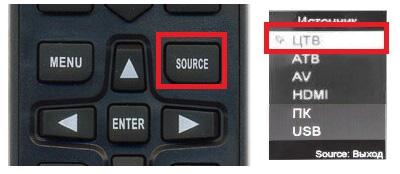
- Нажмите на пульте кнопку «Source». На экране появится таблица с перечнем режимов работы. В пункте «Страна» выберите Норвегию или Финляндию (Россия зачастую не дает нужного результата, это болезнь многих моделей DEXP). Кнопками «Вверх» и «Вниз» выберите пункт «ЦТВ» (цифровое телевидение). Нажмите «Ок» или «Enter». Некоторые модели телевизоров «ДЕКСП» поддерживают активность данного окна в течение нескольких секунд после завершения всех действий в нем.

- Нажмите кнопку «Menu» на пульте. Клавишами «Вверх» и «Вниз» выберите раздел «Каналы» и нажмите на функцию «Автопоиск». Она позволяет находить и подключать все 20 цифровых каналов.
- Процесс автоматического поиска занимает от 5 до 10 минут. В это время телевизор просканирует все доступные частотные диапазоны. В конце на экране отобразится количество найденных телеканалов и радиостанций.

Ручная настройка
В некоторых случаях автоматическая настройка телевизоров DEXP не дает нужного результата. Устройство может не найти ни одного канала или же подключить лишь небольшую часть из них. В такой ситуации выполните ручной поиск. Порядок действий зависит от типа принимаемого телевидения, рассмотрим все случаи отдельно.
Эфирные каналы
Для того чтобы поймать их вручную:
- На пульте телевизора нажмите на кнопку «Menu».
- Войдите в раздел под названием «Каналы», в нем выберите пункт «Ручной поиск».
- Задайте параметры — частоту и номер ТВК для 1 и 2 мультиплекса. Эти данные уникальны для каждого региона, их можно найти на интерактивной карте ЦЭТВ. Чтобы задать указанные параметры, пользуйтесь кнопками «Вправо» и «Влево».
- Нажмите на пульте кнопку «Старт». Все доступные каналы будут найдены в течение 3-5 минут.
Кабельные каналы
Ручной поиск кабельных программ происходит по такому алгоритму:
- Подключите кабель провайдера к телевизору.
- Используя кнопку «Menu» на пульте д/у, откройте окно настроек. В нем войдите во вкладку «Каналы».
- Выбрав «Ручной поиск», обратите внимание на пункт «Антенна». В нем нужно выбрать значение «Кабель».
- Начните задавать параметры поиска. Их можно получить непосредственно от провайдера (посмотрите в договоре или позвоните на горячую линию). Как только данные будут введены, нажмите на кнопку «Старт».
Спутниковые каналы
При ручной настройке спутниковых цифровых каналов на телевизорах DEXP нужно выполнить немного больше манипуляций, чем при поиске эфирных и кабельных. Действуйте по следующему алгоритму:
- Подключите спутниковую антенну.
- Зайдите в окно настроек через кнопку «Menu» на пульте. Перейдя на вкладку «Каналы», выберите функцию «Ручной поиск». Дополнительно не забудьте изменить прием сигнала на «Спутник».
- Настройте прием сигнала. Это можно сделать, введя параметры, полученные от провайдера. Это касается питания LNB, режима DiSeqC, верхнего ген. LNB и нижнего ген. LNB.
- Выберите ручную настройку. Для этого стандартными кнопками «Вверх» и «Вниз» укажите информацию о частоте.
- Запустите процесс поиска. Это займет 7-10 минут, так как количество каналов больше, чем в эфирном ТВ.
Удаление и сортировка каналов
После того как будут найдены все телеканалы, часть из них можно удалить или отсортировать (присвоить номер на пульте):
- Кнопками «Вверх» и «Вниз» выберите нужную программу в списке ранее найденных.
- Для удаления канала на пульте нажать красную кнопку. После этого частота его вещания больше не будет отслеживаться телевизором.
- Для переименования (в режиме АТВ) воспользуйтесь зеленой кнопкой. После ее нажатия можно поменять наименование выбранного из списка элемента.
- Для перемещения канала понадобится желтая кнопка пульта. Выбранный элемент из списка становится активным. Кнопками «Вверх» и «Вниз» его можно переместить на нужную позицию.
Возможные проблемы и их решение
Основные проблемы при настройке цифрового ТВ на телевизорах DEXP – это:
- Торможение картинки.
Чаще всего такая проблема возникает в грозовую погоду. Картинка начинает тормозить, изображение распадается на небольшие фрагменты. В худшем случае оно и вовсе пропадает. Такая проблема возникает вследствие слабого сигнала. Если прием каналов происходит через антенну, необходимо предварительно проверить правильность ее крепления, направление и все элементы, установленные на пути к телевизору. Если никаких проблем с этим нет, исправить возникшую неприятность можно только посредством установки усилителя сигнала. Подробнее о решении проблемы с торможением ТВ. - Плохой прием сигнала.
В таком случае антенна может не подходить для приема DVB-T2. Если это так, ее необходимо поменять на новую. Также причина слабого приема может заключаться в слишком большом расстоянии до ретранслятора. Для того чтобы избавиться от такой проблемы, достаточно приобрести антенный усилитель. - Ловятся не все каналы.
Основная причина данной проблемы – это недостаточный коэффициент усиления антенны. К тому же она может быть направлена не точно на ретранслятор. В первом случае понадобится установка усилителя, во втором – корректировка направления. К тому же возможна ситуация, когда настройки были сбиты. Если это произошло, требуется заново в ручном режиме произвести настройку. Подробнее о решении проблемы с потерей части каналов.
Теперь вы точно знаете, как наладить просмотр цифровых передач на телевизорах DEXP. Остались вопросы — задавайте их в комментариях, постараемся ответить в течение 1 часа.
Если вам нужно добавить всего несколько каналов к уже настроенному списку каналов, то воспользуйтесь ручным поиском каналов, но для этого нужно знать параметры вашей сети частоту мультиплекса, для кабельного начальную частоту, модуляцию, скорость потока эту информацию можно уточнить на сайте провайдера.
Подключение интернета
Перед подключением убедитесь что ваш телевизор DEXP Smart TV имеет возможность выхода в сеть интернет, эту информацию можно посмотреть в паспорте телевизора.
Для подключения интернета к вашему тв Дексп выберете удобный вариант подключения Проводной и Беспроводной по технологии Wi-Fi. У вас должен быть высокоскоростной интернет иначе просматриваемое видео будут постоянно зависать.
При подключение через интернет кабель необходимо подключить кабель от роутера в разъем LAN на задней панели телевизора.
Нажимаем кнопку Меню и выбираем нужный раздел Настройки.
Выбираем пункт Сеть.
Далее заходим в конфигурации сети и делаем несколько действий.
Выбор типа подключения ethernet или беспроводной, выбираем нужный нам вариант. Если выбрали проводной, телевизор автоматически подключиться к вашей сети.
При выборе Беспроводного, нужно будет найти свою сеть из списка найденных Wi-Fi и вести пароль от своего роутера для подключения.
Если вы сделали все правильно, можно сразу выйти в сеть интернет со своего Смарта.
Как настроить Смарт тв
После подключение к сети, вам будут доступны загруженные приложения для работы в интернете. Телевизор Дексп Смарт тв имеет пульт с кнопкой прямого выхода в приложение Ютуб и кнопку НОМЕ для выхода в меню Smart TV с доступными приложениями. Также в данной модели есть и браузер, вы можете подключить клавиатуру и мышь тем самым просматривать любые сайты. В магазине приложений вы можете установить IP-TV Player и многое другое.
После покупки нового телевизора возникает потребность в его настройке. Первоначально необходимо подключить устройство к электропитанию. На экране появятся вспомогательные рекомендации по установке первоначальных настроек. В меню потребуется выставить показатели яркости, контрастности, цветовой насыщенности экрана, также можно отрегулировать резкость изображения и подачу звука. После настройки основных параметров стоит переходить к подключению цифрового телевидения.
Как настроить телевизор на прием качественного сигнала – разберемся далее.

Стандарт вещания
Прежде чем приступить к настройке цифрового телевидения потребуется определить, какой стандарт вещания целесообразно использовать: это может быть кабельный, спутниковый или эфирный формат. Так как большинство современных телевизоров уже оснащено встроенными ресиверами и декодерами, возможно, дополнительное оборудование вам покупать не потребуется. При кабельном подключении необходимо приобретать карту доступа и модулятор у своего провайдера и оплачивать абонентскую ежемесячную плату.
Антенна размещается на улице по направлению к вещательной вышке. От нее прокладывается кабель, который подключается к телевизору. Для спутникового телевидения потребуется приобрести специальную тарелку и декодер. Все стандарты цифрового вещания воспроизводят трансляцию высокого качества, достигая Full HD и 3D.
Для просмотра интерактивного телевидения потребуется установить специальный плеер. В интернете представлено разнообразие бесплатных приложений IPTV. Скачав через Wi-Fi и установив сразу на устройство, можно с комфортом, а также различными дополнительными возможностями смотреть любимые телепередачи (становится доступен не просто просмотр — передачу можно останавливать на интересующем моменте, а также прочитывать сведения о ней). Сейчас разработчики представляют плееры для разных операционных систем.
Еще одной возможностью выступает подключение нескольких устройств к цифровому телевидению с помощью сетевого LAN-кабеля.
Цифровое телевидение
Купив телевизор марки DEXP, первоначально изучите инструкцию по эксплуатации оборудования.
ВАЖНО! Прежде чем настраивать цифровое вещание на Смарт ТВ убедитесь, что он поддерживает данную технологию. Это означает, что в самом устройстве уже встроен тюнер передачи эфирной трансляции.
Как правило, все современные ТВ поддерживают такой стандарт вещания и дополнительно ничего покупать не нужно. Если ваше устройство поддерживает данный формат.
Переходим к настройке цифровых эфирных каналов:
- На пульте дистанционного управления перейдите в меню Смарта.
- Выберите пункт «Настройки». Для подтверждения входа нажмите «ОК».
- Нажмите на раздел «Канал».
- В разделе выбора типа антенны указываем DVB-C.
- Там же выбираем «Автонастройка», что автоматически заполнит данные поиска (частота, модуляция, скорость передачи).
- В разделе типов сканирования выберите вид «Полное».
- Параметр идентификации сети укажите как «Автоматическая».
- Для поиска каналов нажмите пункт «Поиск».
- Через промежуток времени автопоиск закончит свое действие и будет доступно к просмотру 20 эфирных цифровых каналов.
Приставка DVB-T2
Если в ваш телевизор не встроен тюнер, потребуется приобрести его отдельно и установить. Настроив изначально параметры ресивера, можно переходить к поиску каналов на телевизоре. Поиск можно совершать как в автоматическом режиме, так и в ручном. Во втором случае потребуется задавать параметры поиска вручную.
Алгоритм действий выглядит следующим образом:
- Выбрав ручной поиск каналов, задайте параметры частоты, модуляции и скорости передачи.
- Запустите процесс обнаружения каналов с помощью подтверждающей действие кнопки «ОК».
- После первого найденного канала нажмите на пульте дистанционного управления кнопку «Далее» и «Enter».
- Каждый найденный канал будет присвоен порядковой цифре, поиск автоматически останавливается на каждом этапе.
- Для продолжения действия нажимайте кнопку «Далее».
Заключение
Популярность Смарт ТВ сегодня находится на пике. Большинство из них поддерживают все стандарты цифрового вещания, что упрощает процесс подключения и настройки. Поскольку современные телевизоры оснащены встроенными ресиверами и декодерами, это существенно упрощает настройку цифрового телевидения. Не потребуется дополнительно покупать оборудование для приема сигнала.
Также периодически рекомендуется проверять все соединения антенны с телевизором, поскольку со временем может выйти из строя сам кабель, штекеры или антенна. В случае возникших сбоев или проблем с трансляцией при отсутствии возможности самостоятельного решения – стоит обратиться к специалисту.
В предложенной статье рассмотрен порядок действий по настройке телевизоров от компании-производителя DEXP. Некоторые пункты могут отличаться в разных моделях. Также предложенный алгоритм позволит вам самостоятельно запустить поиск цифровых каналов.
Источник