

AVR-2113
AMPLI-TUNER AUDIO/VIDEO RESEAU
Manuel de l’Utilisateur
CONSIGNES DE SECURITE
n
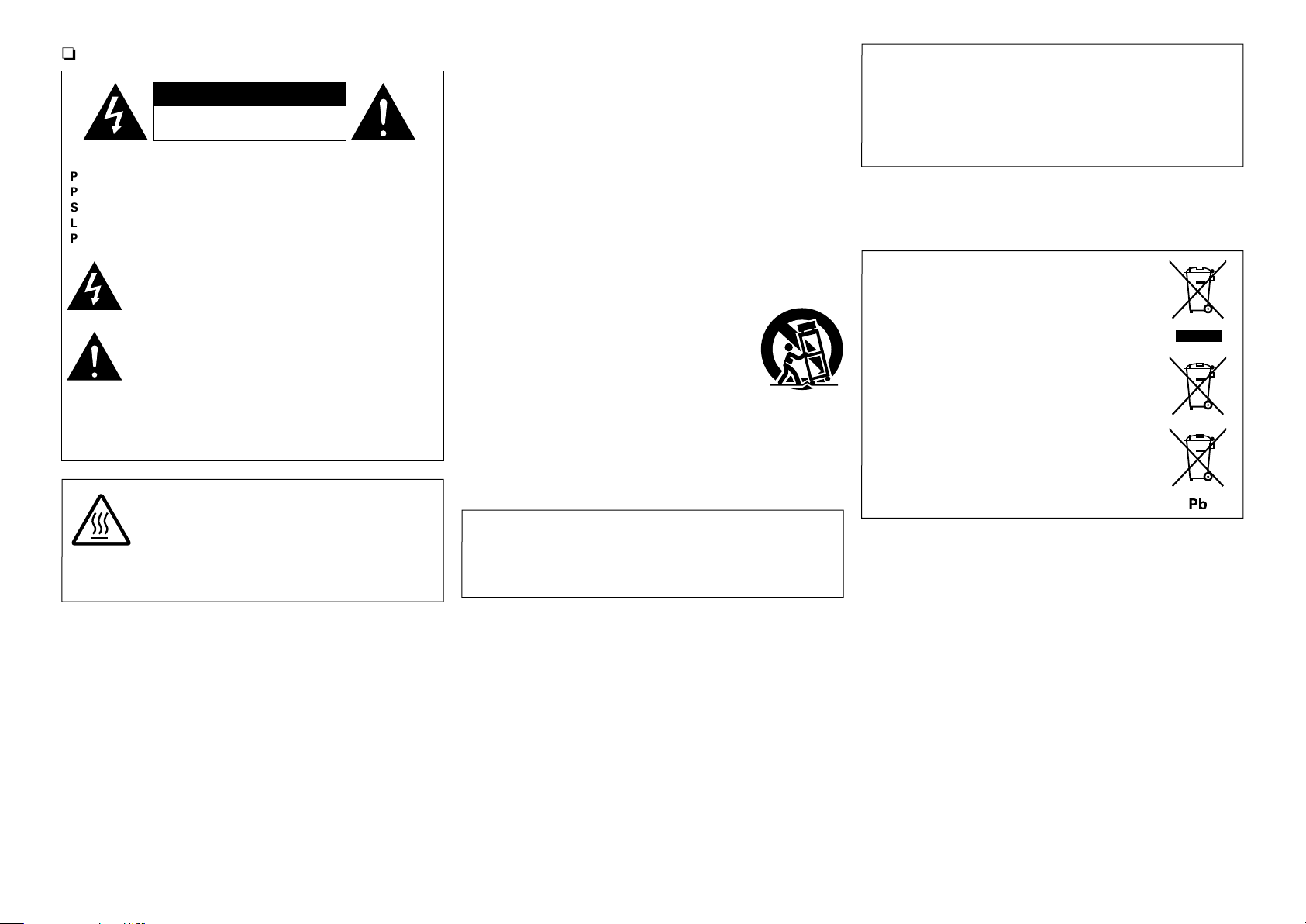
CAUTION
RISK OF ELECTRIC SHOCK
DO NOT OPEN
PRECAUTION:
POUR DIMINUER LE RISQUE DE CHOCS ELECTRIQUES, NE
PAS RETIRER LE COUVERCLE (OU LE DOS). AUCUNE PIECE
SE TROUVANT A L’INTERIEUR NE PEUT ETRE REPAREE PAR
L’UTILISATEUR. S’ADRESSER AU PERSONNEL COMPETENT
POUR L’ENTRETIEN.
L’éclair fléché dans un triangle équilatéral avise l’utilisateur de la
présence de “tension dangereuse” sans isolation dans le boîtier
de l’appareil suffisante à entraîner un risque de choc électrique.
Un point d’exclamation dans un triangle équilatéral avise l’utilisateur
de la présence d’instructions d’utilisation et de maintenance
importantes dans la documentation qui accompagne l’appareil.
AVERTISSEMENT:
POUR DIMINUER LE RISQUE D’INCENDIE OU DE CHOCS
ELECTRIQUES, NE PAS EXPOSER L’APPAREIL A LA PLUIE OU
A L’HUMIDITE.
PRECAUTION:
SURFACE CHAUDE. NE PAS TOUCHER.
La surface supérieure du dissipateur de chaleur peut devenir
Surface
brûlante
chaude si vous utilisez ce produit en continu.
Ne touchez pas les zones chaudes, tout particulièrement vers
l’inscription “Surface brûlante” et le panneau supérieur.
CONSIGNES DE SECURITE
IMPORTANTES
1. Lire ces instructions.
2. Conserver ces instructions.
3. Tenir compte des avertissements.
4. Suivre les instructions.
5. Ne pas utiliser l’appareil en présence d’eau.
6. Nettoyer avec un chiffon humide uniquement.
7. Ne pas obstruer les ouvertures d’aération.
Effectuer l’installation conformément aux instructions du fabricant.
Ne pas installer à proximité de sources de chaleur telles que des radiateurs,
8.
registres de chaleur, fourneaux ou autres appareils (y compris des amplificateurs)
qui produisent de la chaleur.
9. Faire en sorte de ne pas marcher sur le câble d’alimentation, de ne pas le
pincer notamment au niveau des prises, prises électriques courantes et
point de sortie de l’appareil.
10. N’utiliser que les outils/accessoires spécifiés par le fabricant.
11. N’utiliser qu’avec le chariot, support, trépied ou table
indiqués par le fabricant ou vendus avec l’appareil. Avec
un chariot, prendre garde au moment de le déplacer et
éviter les blessures dues au renversement.
12. Débrancher l’appareil pendant les orages ou lorsque
celui-ci n’est pas utilisé pendant de longues périodes.
13. Faire exécuter l’entretien par du personnel qualifié.
L’entretien est requis lorsque, par exemple, le câble d’alimentation ou la
fiche sont endommagés, que du liquide a été versé ou des objets sont
tombés sur l’appareil, que celui-ci a été exposé à la pluie ou à l’humidité,
qu’il ne fonctionne pas normalement ou qu’il est tombé.
14. Ne pas exposer les batteries à des chaleurs excessives comme le plein
soleil, le feu ou similaires.
PRECAUTION:
Pour déconnecter complètement ce produit du courant secteur, débranchez
la prise de la prise murale.
La prise secteur est utilisée pour couper complètement l’alimentation de
l’appareil et l’utilisateur doit pouvoir y accéder facilement.
• DECLARATION DE CONFORMITE
Nous déclarons sous notre seule responsabilité que l’appareil, auquel se
réfère cette déclaration, est conforme aux standards suivants:
EN60065, EN55013, EN55020, EN61000-3-2 et EN61000-3-3.
Selon la directive 2006/95/EC concernant la basse tension et la directive
CEM 2004/108/EC, la réglementation européenne 1275/2008 et la directive
2009/125/EC établissant un cadre de travail applicable aux produits liés à
l’énergie (ErP).
DENON EUROPE
Division of D&M Germany GmbH
An der Kleinbahn 18, Nettetal,
D-41334 Germany
UNE REMARQUE CONCERNANT LE
RECYCLAGE:
Les matériaux d’emballage de ce produit sont recyclables
et peuvent être réutilisés. Veuillez disposer des matériaux
conformément aux lois sur le recyclage en vigueur.
Lorsque vous mettez cet appareil au rebut, respectez les
lois ou réglementations en vigueur.
Les piles ne doivent jamais être jetées ou incinérées, mais
mises au rebut conformément aux lois en vigueur sur la
mise au rebut des piles.
Ce produit et les accessoires inclus, à l’exception des piles,
sont des produits conformes à la directive DEEE.
I
OBSERVATIONS RELATIVES A L’UTILISATION
n
nPRÉCAUTIONS D’INSTALLATION
AVERTISSEMENTS
•Eviter des températures élevées. Tenir compte d’une dispersion de
chaleur suffisante lors de l’installation sur une étagère.
•Manipuler le cordon d’alimentation avec précaution. Tenir la prise lors du
débranchement du cordon.
•Protéger l’appareil contre l’humidité, l’eau et la poussière.
•Débrancher le cordon d’alimentation lorsque l’appareil n’est pas utilisé
pendant de longues périodes.
•Ne pas obstruer les trous d’aération.
•Ne pas laisser des objets étrangers dans l’appareil.
•Ne pas mettre en contact des insecticides, du benzène et un diluant avec
l’appareil.
•Ne jamais démonter ou modifier l’appareil d’une manière ou d’une autre.
•Ne pas recouvrir les orifices de ventilation avec des objets tels que des
journaux, nappes ou rideaux. Cela entraverait la ventilation.
•Ne jamais placer de flamme nue sur l’appareil, notamment des bougies
allumées.
•Veillez à respecter les lois en vigueur lorsque vous jetez les piles usagées.
•L’appareil ne doit pas être exposé à l’eau ou à l’humidité.
•Ne pas poser d’objet contenant du liquide, par exemple un vase, sur
l’appareil.
•Ne pas manipuler le cordon d’alimentation avec les mains mouillées.
•Lorsque l’interrupteur est sur la position OFF (STANDBY), l’appareil n’est
pas complètement déconnecté du SECTEUR (MAINS).
•L’appareil sera installé près de la source d’alimentation, de sorte que cette
dernière soit facilement accessible.
z
z z
z
Paroi
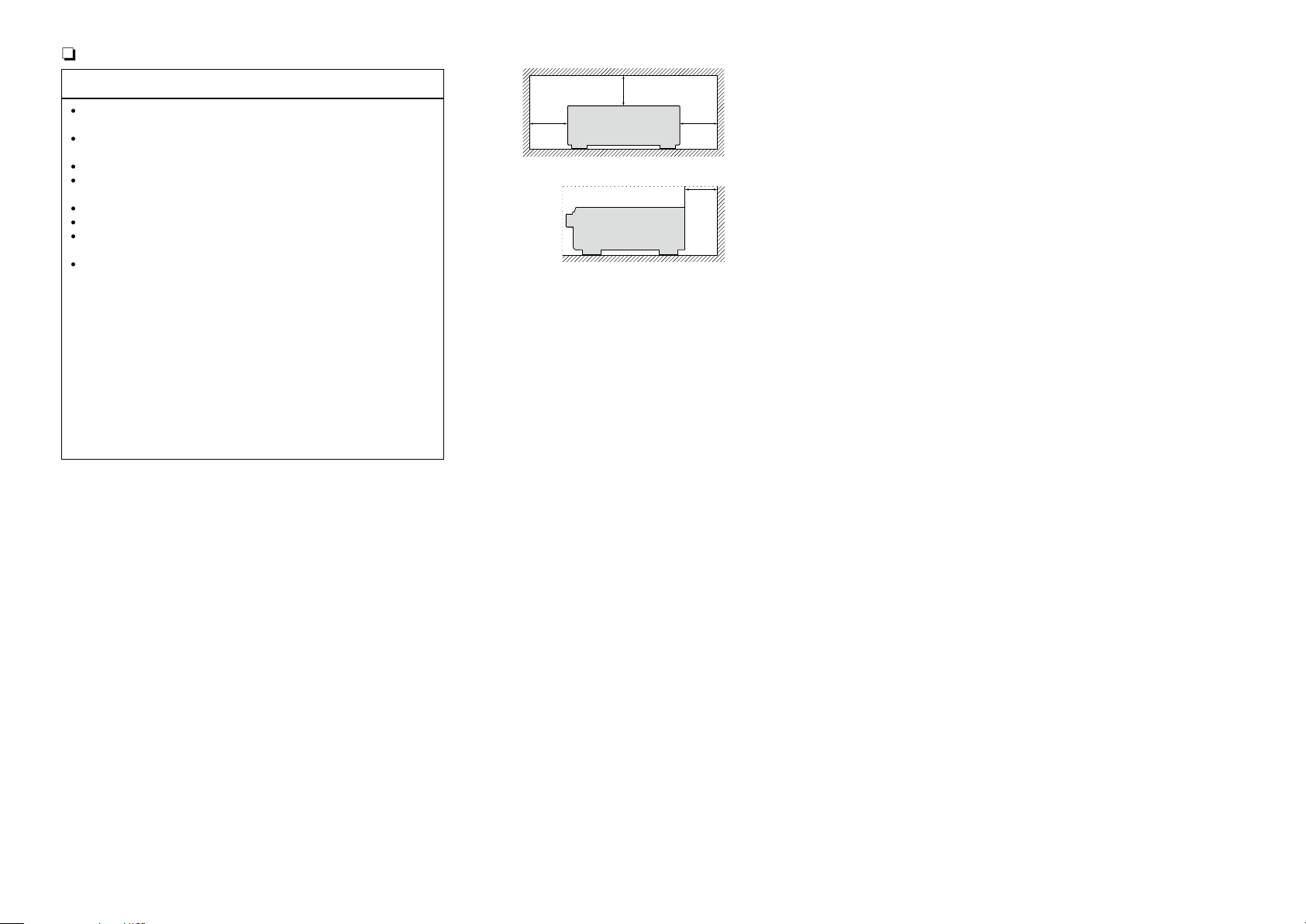
z Pour permettre la dissipation de chaleur requise, n’installez
pas cette unité dans un espace confiné tel qu’une bibliothèque
ou un endroit similaire.
•Une distance de plus de 0,3 m est recommandée.
•Ne placez aucun matériel sur cet appareil.
II
Démarrage
Nous vous remercions d’avoir acquis cet appareil DENON. Afin d’assurer son bon fonctionnement, veuillez lire attentivement ce manuel de l’utilisateur avant d’utiliser l’appareil.
Après l’avoir lu, conservez-le afin de pouvoir vous y reporter ultérieurement.
Contenu
Démarrage ·····················································································1
Accessoires ··················································································2
Caractéristiques ············································································ 2
Précautions relatives aux manipulations ······································· 3
Version basique······································································4
Connexions ···················································································· 5
Information importante ································································· 5
Connexion d’un matériel compatible HDMI ··································7
Connexion d’un matériel incompatible HDMI ····························· 12
Connexion à un réseau domestique (LAN) ································· 21
Connexion du cordon d’alimentation ·········································· 22
Configuration ··············································································· 23
Configuration des enceintes (Conf. Audyssey®) ························ 23
Réalisation des réglages réseau (Réseau) ·································· 29
Lecture (Utilisation basique) ······················································ 30
Information importante ······························································· 30
Lecture avec les lecteurs Blu-ray Disc/DVD ·······························31
Lecture avec un lecteur CD ························································ 31
Lecture du contenu d’un iPod·····················································32
Lecture du contenu d’un dispositif mémoire USB ······················35
Écoute d’émissions FM ······························································ 38
Contenu réseau ···········································································49
Ecoute de radio Internet ····························································· 49
Lecture de fichiers stockés sur un ordinateur et un
stockage NAS ············································································· 52
Utilisation des services en ligne ·················································56
Fonctions pratiques ····································································62
Fonction AirPlay ·········································································· 66
Sélection d’un mode d’écoute (Mode son) ······························· 68
Sélection d’un mode d’écoute ···················································· 68
Version avancée ···································································74
Installation/connexion/configuration des enceintes (mode
avancé) ························································································· 75
Installation des enceintes ··························································· 75
Connexion des enceintes ···························································77
Configuration des enceintes ······················································· 85
Lecture (Utilisation avancée) ·····················································87
Fonction de contrôle HDMI ························································87
Fonction de minuterie sommeil ·················································· 88
Fonction de sélection rapide ······················································· 89
Fonction de contrôle Internet ·····················································90
Différentes fonctions de mémoire ··············································91
Lecture dans la ZONE2 (Autre pièce) ········································92
Sortie audio ················································································· 92
Lecture························································································92
Fonction de minuterie sommeil ·················································· 93
Comment effectuer des réglages précis ···································94
Plan du menu de l’interface graphique ······································· 94
Exemples d’affichages de l’écran du menu ································ 96
Exemples d’affichage de menu et d’affichage en façade ··········· 97
Saisie de caractères ···································································· 98
Audio···························································································99
Vidéo ························································································· 105
Entrées ·····················································································110
Enceintes ·················································································· 114
Réseau ······················································································ 118
Général ·····················································································122
Informations·········································································128
Nomenclature et fonctions·······················································129
Panneau avant ··········································································129
Affichage···················································································130
Panneau arrière ········································································· 131
Télécommande ········································································· 132
Autres informations ·································································· 134
Renseignements relatifs aux marques commerciales ·············· 134
Surround ··················································································· 135
Relation entre les signaux vidéo et la sortie moniteur ·············· 139
Explication des termes ·····························································141
Dépistage des pannes ······························································· 144
Réinitialisation du microprocesseur ·········································· 148
Spécifications ············································································149
1
Accessoires
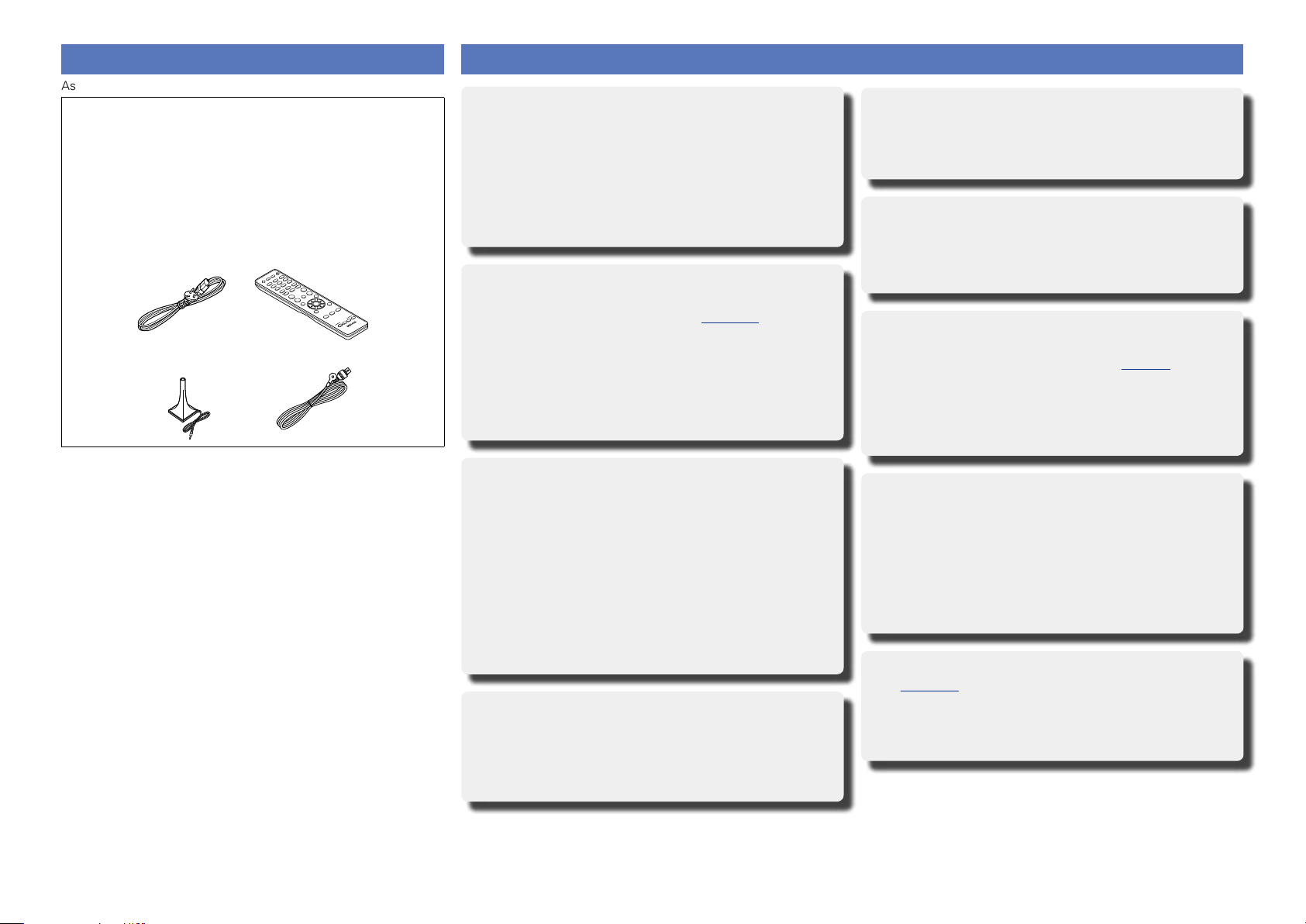
Assurez-vous que les articles suivants sont fournis avec l’appareil.
q Mise en route ………………………………………………………………. 1
w CD-ROM (Manuel de l’Utilisateur) ……………………………………. 1
e Instructions de sécurité ………………………………………………….. 1
r Liste du réseau d’après-vente …………………………………………. 1
t Cordon d’alimentation ……………………………………………………. 1
y Télécommande principale (RC-1167) ………………………………… 1
u Piles R03/AAA ………………………………………………………………. 2
i Microphone de configuration (ACM1HB) ………………………….. 1
o Antenne intérieure FM ………………………………………………….. 1
t
y
oi
Caractéristiques
Amplificateur de puissance procurant une
qualité identique pour les 7 canaux grâce à une
configuration à circuits discrets (125 W x 7 canaux)
L’appareil est équipé d’un amplificateur de puissance qui reproduit
le son haute fidélité en mode Son avec une qualité et une puissance
égales sur tous les canaux et fidèles au son initial.
Le circuit de l’amplificateur de puissance fait appel à une
configuration à composants distincts qui reproduit avec une qualité
exceptionnelle le son surround.
Prise en charge de la diffusion en flux de radio
Internet, de musique et de photos
Prise en charge d’AirPlay® (vpage66)
Vous pouvez profiter d’un large éventail de contenus, notamment
écouter la radio sur Internet, lire des fichiers audio enregistrés sur
votre ordinateur et regarder sur un téléviseur des photos stockées
sur PC.
Cet appareil prend également en charge AirPlay qui vous permet
de diffuser en flux votre bibliothèque musicale depuis un iPhone,
iPad, iPod touch ou iTunes.
Interface graphique simple d’emploi
Cet appareil est équipé d’une “interface utilisateur graphique”
conviviale utilisant des affichages et niveaux de menu. Le recours
à des affichages par niveau améliore la souplesse d’utilisation de
cet appareil.
Bornes HDMI permettant le raccordement à divers
appareils AV numériques (entrées : 6, sorties : 1)
L’appareil est équipé de 6 bornes d’entrée HDMI pour connecter
les appareils aux bornes HDMI, comme un lecteur Blu-ray Disc,
une console de jeu, une caméra vidéo HD, etc.
Prise en charge de la norme HDMI (3D, ARC, Deep
Color, “x.v.Color”, Sync. labiale auto, 4K) et la
fonction de commande HDMI (vpage7)
Outre les fonctions HDMI 3D et ARC (Auto Return Channel), cet
appareil prend en charge la fonction de transfert vidéo, qui diffuse
la vidéo sur la TV sans modifier la qualité vidéo lorsque des signaux
vidéo 4K (3840 × 2160 pixels) sont en entrée, et la fonction GUI qui
insère l’écran de menu (GUI) dans l’écran vidéo 4K.
Compatible avec “Denon Remote App” pour
effectuer les opérations de base de l’appareil avec
un iPad, iPhone ou Android smartphone
“Denon Remote App” est un logiciel d’application qui vous permet
d’effectuer des opérations de base avec un iPad, iPhone, Android
smartphone ou une tablette Android, telles que la mise en marche
ou l’arrêt de l’appareil, le contrôle du volume et la commutation de
la source.
z1 Téléchargez “Denon Remote App” sur l’App Store iTunes®
App Store. L’appareil doit être connecté à un réseau LAN et
l’iPhone/iPod touch doit être connecté au même réseau par
Wi-Fi (réseau LAN sans fil).
z1
“Assistant de config.”, fournissant des instructions
de configuration faciles à suivre
Sélectionnez tout d’abord la langue lorsque vous y êtes invité.
Ensuite, suivez simplement les instructions qui s’affichent sur
l’écran de votre téléviseur pour configurer les enceintes, le réseau,
etc.
2
Conversion ascendante des signaux vidéo
analogiques (résolution SD) vers 1080p 4K grâce
au processeur vidéo numérique
Cet appareil est doté de la fonction de conversion vidéo 4K,
qui permet de diffuser une vidéo analogue ou SD (qualité vidéo
standard) en HDMI 4K (3840 × 2160 pixels). Ainsi l’appareil et
un téléviseur connecté fonctionnent avec un seul câble HDMI et
chaque source vidéo peut être reproduite précisément avec le
niveau de qualité HD.
Lecture directe pour iPod® et iPhone® via USB
(vpage18)
Les données de musique provenant d’un iPod peuvent être lues
en connectant le câble USB fourni avec l’iPod via le port USB de
cet appareil, ce qui permet aussi de commander l’iPod avec la
télécommande.
Précautions relatives aux
manipulations
•Avant d’allumer l’appareil
Contrôlez encore une fois que tous les branchements sont bien faits
et que les câbles de connexion ne présentent aucun problème.
•Certains circuits restent sous tension même lorsque l’appareil est
mis en mode veille. En cas d’absence prolongée, débranchez le
cordon d’alimentation de la prise murale.
•A propos de la condensation
Si la différence de température entre l’intérieur de l’unité et la pièce
est importante, de la condensation (buée) risque de se former sur
les pièces internes, empêchant l’unité de fonctionner correctement.
Dans ce cas, laissez l’unité hors tension au repos pendant une heure
ou deux, jusqu’à ce que la différence de température diminue.
•Précautions relatives à l’utilisation de téléphones portables
L’utilisation d’un téléphone portable à proximité de cet appareil peut
entraîner des phénomènes de bruit. Si le cas se présente, éloignez le
téléphone portable de l’appareil lorsque vous l’utilisez.
•Déplacement de l’appareil
Eteignez l’unité et débranchez le cordon d’alimentation de la prise
murale. Débranchez ensuite les câbles de connexion aux autres
composants du système avant de déplacer l’unité.
•Nettoyage
•Essuyez le boîtier et le panneau de contrôle à l’aide d’un tissu doux.
•Suivez les instructions indiquées lors de l’utilisation de produits
chimiques.
•N’utilisez pas de benzène, dissolvants pour peinture, autres
solvants ou insecticides car ceux-ci peuvent décolorer le matériel
ou changer son apparence.
3
Version basique
Version basique
Dans ce chapitre, nous expliquons les connexions et les méthodes d’utilisation basique
de cet appareil.
F Connexions vpage5
F Réglages vpage23
F Lecture (Utilisation basique) vpage30
F Sélection d’un mode d’écoute (Mode son) vpage68
4
Connexions
Information importante
Raccordez cet appareil avant de l’utiliser.
Pour créer un système Home Cinema diffusant du contenu vidéo et audio de qualité supérieure
en utilisant l’ensemble des fonctionnalités disponibles, connectez cet appareil à chacun de vos
appareils vidéo à l’aide de câbles HDMI.
n Matériel compatible HDMI
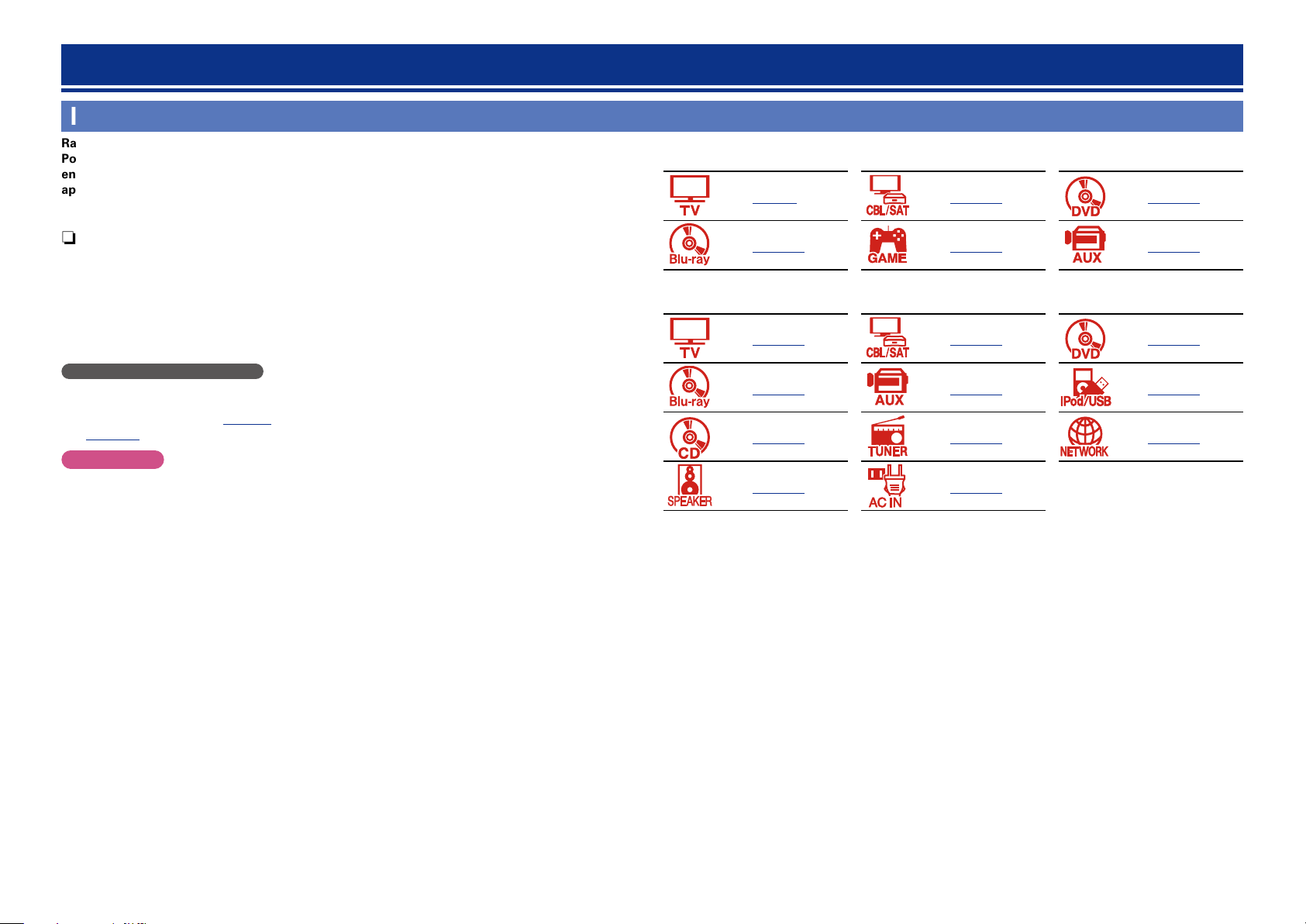
vpage8 vpage10 vpage10
n Matériel compatible HDMI
Si votre appareil vidéo ne prend pas en charge les connexions HDMI, utilisez la connexion suivante.
n Matériel incompatible HDMI
Cet appareil peut changer la source attribuée aux bornes DIGITAL AUDIO IN et COMPONENT
VIDEO IN.
Vous pouvez changer la source des bornes répertoriées dans la section
Paramètres des bornes d’entrée figurant dans les pages qui décrivent les connexions des
appareils.
Pour plus de détails sur l’attribution d’une source à une borne, voir “Modification de la source
attribuée aux bornes” (vpage12). Pour la méthode de réglage, voir “Affectation des entrées”
(vpage111).
REMARQUE
•L’écran de menu s’affiche uniquement sur les TV connectées à cet appareil via un câble HDMI. Si
votre TV est connectée à cet appareil via d’autres bornes de sortie vidéo, utilisez le menu tout en
regardant l’écran de cet appareil.
•Ne pas brancher le cordon d’alimentation avant d’avoir terminé toutes les connexions. Toutefois,
lorsque “Assistant de config.” est ouvert, suivez les instructions affichées à l’écran (C page 7) pour
la réalisation des connexions. (Lorsque “Assistant de config.” est ouvert, les bornes d’entrée/sortie ne
sont pas alimentées.)
•Lors de l’utilisation de “Assistant de config.” (C page 7), coupez l’alimentation des appareils connectés.
•Lorsque vous effectuez les connexions, reportez-vous également au mode d’emploi des autres
composants que vous souhaitez connecter.
•Veillez à connecter correctement les canaux, gauche avec gauche et droit avec droit.
•Ne pas mêler les cordons d’alimentation avec les câbles de connexion. Vous risquez de générer un
bourdonnement ou du bruit.
vpage10 vpage10 vpage10
n Matériel incompatible HDMI
vpage13 vpage14 vpage15
vpage16 vpage17 vpage18
vpage19 vpage20 vpage21
vpage77 vpage22
5
Information importante
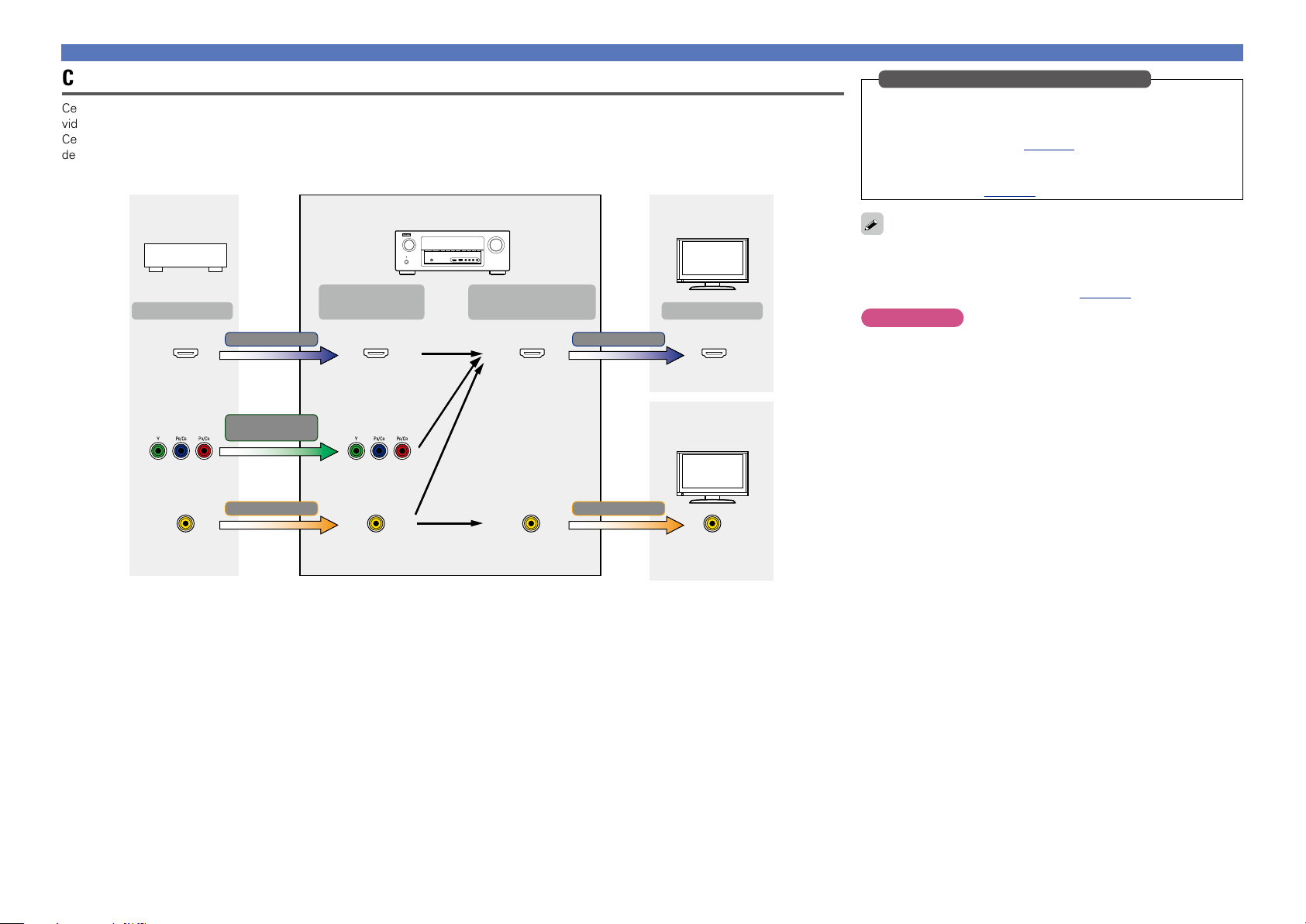
Conversion des signaux vidéo d’entrée pour la sortie (Fonction de conversion vidéo)
Cet appareil est équipé de trois types de connecteurs d’entrée vidéo (HDMI, vidéo composante et vidéo) et deux types de connecteurs de sortie
vidéo (HDMI et vidéo).
Cette fonction convertit automatiquement les différents formats d’entrée de signaux vidéo de cet appareil dans les formats utilisés pour la sortie
de signaux vidéo de cet appareil vers un moniteur.
GParcours des signaux vidéo pour la MAIN ZONEH
TV compatible HDMI
Entrée
Borne HDMIBorne HDMI
TV non compatible
HDMI
Appareils vidéo
Sortie
Borne HDMI
Bornes vidéo
composante
Cet appareil
Entrée
(IN)
Signal HDMI Signal HDMI
Borne HDMI
Signal vidéo
composante
Bornes vidéo
composante
Signal vidéo Signal vidéo
Sortie
(MONITOR OUT)
Réglages à réaliser suivant les besoins
•Si vous ne souhaitez pas que cette unité convertisse
automatiquement les signaux vidéo, utilisez l’élément de réglage
suivant pour désactiver la fonction.
“Conversion vidéo” (vpage107)
•Si vous souhaitez changer la résolution de la transmission des
signaux vidéo vers la TV, utilisez l’élément de réglage suivant.
“Résolution” (vpage108)
•La fonction de conversion vidéo prend en charge les formats NTSC,
PAL, SECAM, NTSC 4.43, PAL-N, PAL-M et PAL-60.
•Les résolutions des TV compatibles HDMI sont données par le
paramètre “Vidéo” – “Moniteur” (vpage124).
REMARQUE
•L’écran de menu s’affiche uniquement sur les TV connectées à
cet appareil via un câble HDMI. Si votre TV est connectée à cet
appareil via d’autres bornes de sortie vidéo, utilisez le menu
tout en regardant l’écran de cet appareil.
•Les signaux HDMI sont numériques. Les signaux HDMI ne peuvent
pas être convertis en signaux analogiques.
•Lorsqu’un signal vidéo non standard d’une console de jeux ou d’une
autre source est entré, la fonction de conversion vidéo peut ne pas
fonctionner.
Par exemple, si vous connectez cet appareil à une TV compatible HDMI à l’aide d’un seul câble HDMI, il convertira automatiquement les signaux
d’entrée autres que vidéo HDMI en signaux HDMI pour émettre du connecteur HDMI vers la TV. Cet appareil n’émet qu’un seul type de signaux
vidéo. La transmission des signaux vidéo de cet appareil vers la TV reste donc identique même si vous passez à un appareil qui émet un autre
type de signaux vidéo pour la lecture. Par conséquent, vous ne devez pas changer l’entrée vidéo sur la TV. En outre, cet appareil convertit les
signaux vidéo analogiques d’entrée tels que les signaux vidéo et les signaux vidéo composante en signaux vidéo HDMI numériques haute
résolution pour la sortie, ce qui améliore la qualité de la vidéo.
Si votre TV ne prend pas en charge les connexions HDMI, connectez cet appareil à la télévision à l’aide des connecteurs vidéo analogiques.
Cet appareil ne peut pas convertir des signaux d’entrée HDMI en signaux vidéo analogiques, donc pour les entrées à partir d’un appareil HDMI,
utilisez des connecteurs d’entrée vidéo ou vidéo composante.
Borne vidéo
Borne vidéo Borne vidéo
Borne vidéo
6
Connexion d’un matériel compatible HDMI
Vous pouvez raccorder à l’appareil jusqu’à sept dispositifs compatibles HDMI (6 entrées/1 sortie).
Si le dispositif connecté à cet appareil est équipé d’une borne HDMI, il est recommandé d’utiliser des
connexions HDMI. En effet, celles-ci offrent les avantages suivants par rapport aux autres types de
connexions.
•Lecture de qualité supérieure grâce à la transmission de contenu audio et vidéo au moyen de
signaux numériques
Les connexions HDMI peuvent transmettre les formats audio de qualité supérieure et vidéo haute
définition adoptés par les lecteurs Blu-ray (Dolby Digital Plus, Dolby TrueHD, dts-HD, dts-HD Master
Audio).
Les connexions HDMI peuvent également transmettre les informations nécessaires à la lecture de
contenu entre plusieurs appareils. Ces informations sont utiles pour la protection des droits d’auteur
et la reconnaissance de la résolution des TV, la fonction ARC, la fonction Contrôle HDMI, etc.
•Transmission de signaux vidéo et audio à l’aide d’un même câble HDMI
Contrairement aux précédents types de connexions qui nécessitaient plusieurs câbles audio et vidéo,
les connexions HDMI n’utilisent qu’un seul câble HDMI pour transmettre les signaux audio et vidéo.
Cela permet de mieux organiser les câbles des systèmes Home Cinema, qui sont généralement des
installations complexes.
•Contrôle mutuel via la fonction Contrôle HDMI (vpage87)
Il est possible de relier cet appareil à l’appareil connecté via un câble HDMI pour contrôler
l’alimentation, régler le volume et basculer entre différentes sources d’entrée.
•Les autres fonctions vidéo et audio (lecture des vidéos 3D, Content Type, fonction ARC, etc.)
sont prises en charge (vpage11).
n Avant la connexion de cet appareil à une TV via des connexions HDMI
(vpage8)
n Connexion de cet appareil à une TV via des câbles HDMI (vpage9)
n Connexion de cet appareil à des dispositifs vidéo via des câbles HDMI
(vpage10)
n Fonction HDMI (vpage11)
n Réglages associés aux connexions HDMI (vpage11)
•La norme HDMI est disponible en plusieurs versions. Les fonctions prises en charge et les performances
varient selon la version. Cet appareil est conforme à la norme HDMI et prend en charge les fonctions de
lecture ARC et 3D. Pour profiter de ces fonctions, le dispositif HDMI connecté à cet appareil doit utiliser
la même version de la norme. Pour connaître la version de la norme HDMI du dispositif connecté à cet
appareil, voir le manuel associé.
•Certaines TV ne prennent pas en charge l’entrée audio via des connexions HDMI. Pour plus de détails,
voir le manuel de votre TV.
7
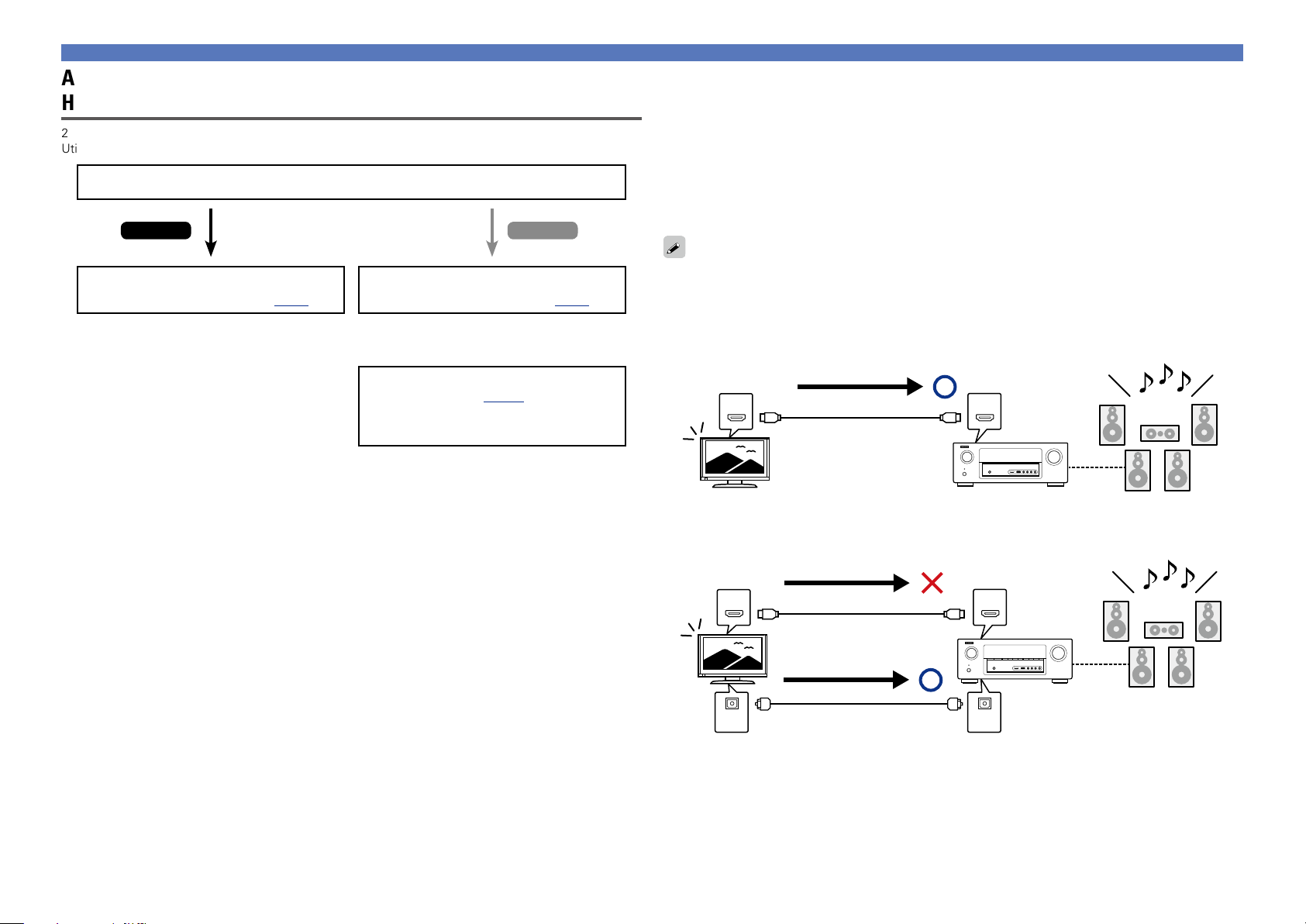
Avant la connexion de cet appareil à une TV via des connexions
HDMI
2 méthodes permettent de connecter une TV compatible HDMI à cet appareil.
Utilisez celle qui est adaptée à votre TV.
La TV connectée à cet appareil prend-elle en charge la fonction ARC?
Oui Non
Connexion d’un matériel compatible HDMI
n À propos de la fonction ARC (Audio Return Channel)
Cette fonction permet de lire le son d’un téléviseur sur cet appareil en envoyant le signal audio du
téléviseur vers cet appareil via un câble HDMI.
Si une TV sans fonction ARC est raccordée via des connexions HDMI, les signaux vidéo du dispositif
de lecture connecté à cet appareil sont transmis à la TV, mais cet appareil ne peut pas lire les signaux
audio de la TV. Pour profiter d’un son surround lorsque vous visionnez des programmes télévisés, il est
nécessaire d’utiliser un câble audio distinct.
En revanche, si une TV avec la fonction ARC est raccordée via des connexions HDMI, aucun câble
audio n’est requis. Les signaux audio de la TV peuvent être transmis à cet appareil au moyen d’un câble
HDMI. Cette fonction vous permet de bénéficier d’une lecture surround de la TV sur cet appareil.
Connexion de cet appareil à une TV
via des câbles HDMI (vpage9)
Connexion de cet appareil à une TV
via des câbles HDMI (vpage9)
+
Connexion d’un téléviseur
(vpage13)
Pour les connexions audio, n’utilisez pas de
câbles HDMI.
Si vous utilisez la fonction ARC, connectez un appareil avec un “câble standard HDMI avec Ethernet” ou
un “câble haut débit HDMI avec Ethernet” pour HDMI.
Pour plus de détails sur les connexions et le réglage de la TV, voir le manuel de l’utilisateur correspondant.
GConnexion à une TV avec la fonction ARCH
Signaux audio de la TV
IN OUT
GConnexion à une TV sans la fonction ARCH
Signaux audio de la TV
IN OUT
Signaux audio de la TV
Câble optique
Cet appareil EnceintesTV
INOUT
Contenu audio de la TV
Contenu audio de la TV
8
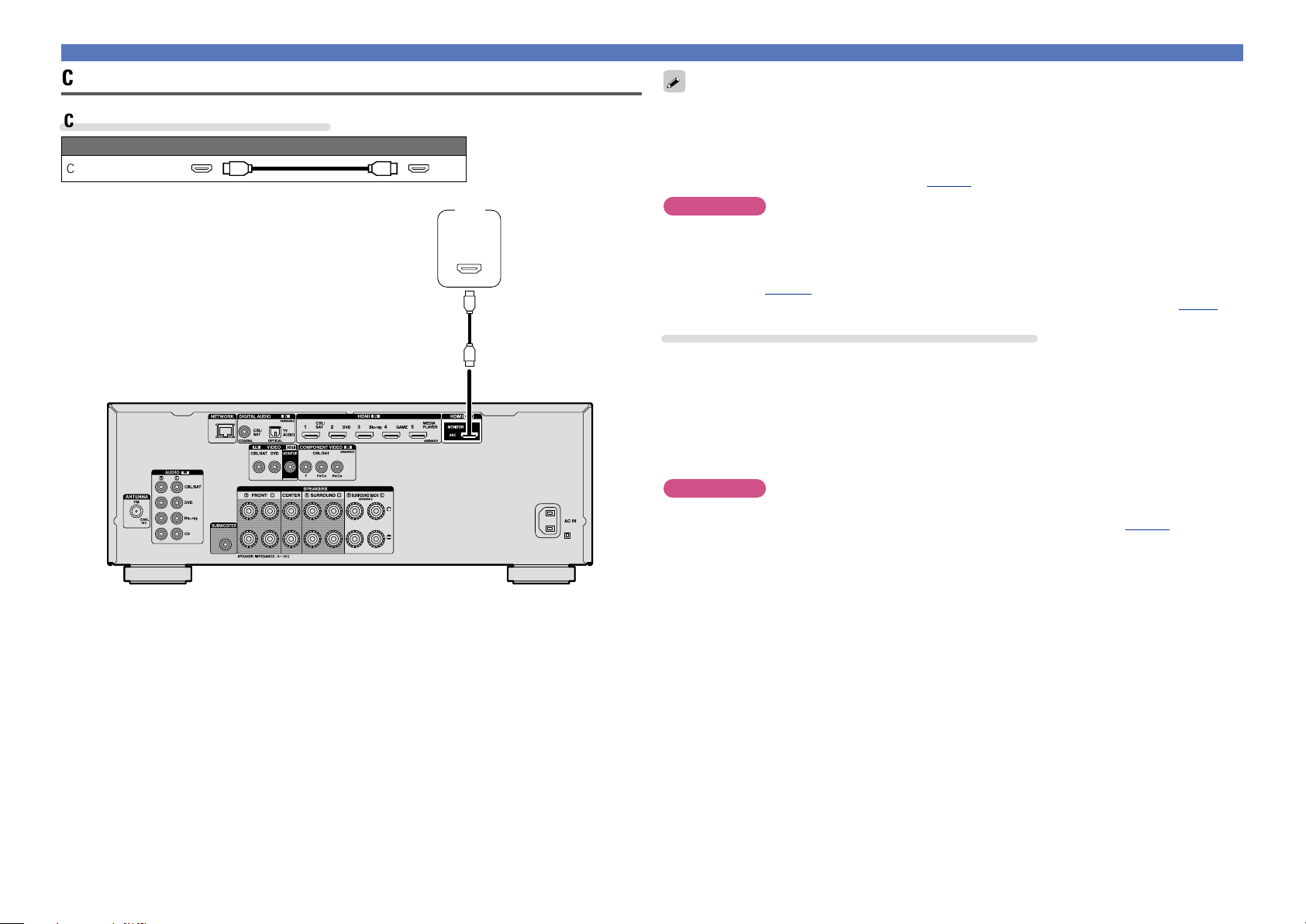
Connexion de cet appareil à une TV via des câbles HDMI
Câbles utilisés pour les connexions
Câble audio et vidéo (vendus séparément)
Câble HDMI
TV
HDMI
IN
(ARC)
Connexion d’un matériel compatible HDMI
•Les signaux vidéo ne sont pas émis si les signaux vidéo d’entrée ne correspondent pas à la résolution
du moniteur. Dans ce cas, changez la résolution du lecteur Blu-ray Disc/lecteur DVD afin qu’elle soit
compatible avec le moniteur.
•Lorsque cet appareil et le moniteur sont connectés à l’aide d’un câble HDMI, si le moniteur n’est pas
compatible avec la reproduction de signaux audio HDMI, seuls les signaux vidéo seront reproduits par le
moniteur. Effectuez les connexions audio (vpage13 “Connexion d’un téléviseur”).
REMARQUE
•Le signal audio de la prise de sortie HDMI (échantillon de fréquence, nombre de canaux, etc.) peut être
limité par les spécifications audio HDMI de l’appareil connecté en fonction des entrées autorisées.
•Si vous connectez un téléviseur qui ne prend pas en charge la fonction ARC, la connexion d’un
câble audio est nécessaire en plus du câble HDMI. Dans ce cas, reportez-vous à “Connexion d’un
téléviseur” (vpage13) pour connaître la méthode de connexion.
Pour la fonction ARC, voir “À propos de la fonction ARC (Audio Return Channel)” (vpage8).
Connexion à un appareil équipé d’une prise DVI-D
La méthode DVI-D (Digital Visual Interface) est également utilisée dans le cadre de transmissions vidéo
effectuées via des signaux numériques. Elle a été mise au point principalement pour les ordinateurs et
certains types de matériels AV, tels que des projecteurs équipés de cette interface. Pour transmettre des
signaux vidéo HDMI à un appareil prenant en charge l’entrée vidéo DVI-D, utilisez un câble de conversion
HDMI/DVI qui convertit les signaux vidéo HDMI en signaux DVI.
Bien que la borne DVI-D puisse transmettre des signaux numériques de qualité supérieure, le système
anti-copie et d’autres problèmes risquent d’entraver le bon fonctionnement de certaines combinaisons
d’appareils.
REMARQUE
•Aucun son n’est transmis en cas de connexion avec un appareil équipé d’une prise DVI-D. Effectuez des
connexions audio, comme décrit dans la section “Connexion d’un téléviseur” (vpage13).
•Les signaux ne peuvent être transmis aux appareils DVI-D qui ne prennent pas en charge HDCP.
•Selon la combinaison des appareils, les signaux vidéo peuvent ne pas être transmis.
9
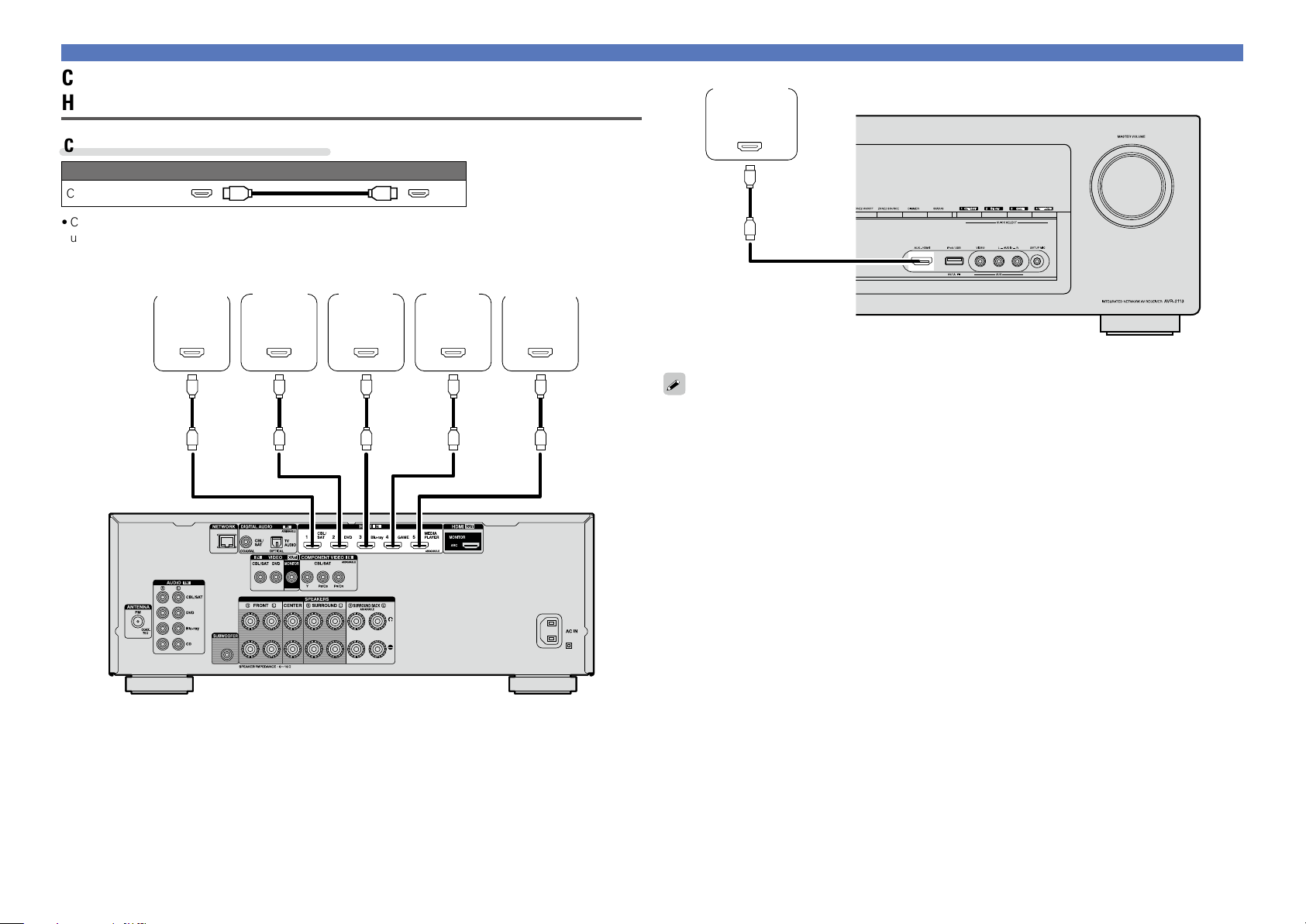
Connexion de cet appareil à des dispositifs vidéo via des câbles
HDMI
Câbles utilisés pour les connexions
Câble audio et vidéo (vendus séparément)
Câble HDMI
•Cette interface permet de transférer les signaux vidéo numériques et les signaux audio numériques avec
un seul câble HDMI.
Lecteur
Commande
d’un boîtier
Lecteur
DVD
Blu-ray
Disc
Console
de jeux
Lecteur
multimédia
Caméscope
numérique
HDMI
OUT
Connexion d’un matériel compatible HDMI
HDMI
OUT
HDMI
OUT
HDMI
OUT
HDMI
OUT
HDMI
OUT
GPanneau arrièreH
GPanneau avantH
•Quand cet appareil est connecté à d’autres appareils avec les câbles HDMI, branchez aussi cet appareil
et le téléviseur avec un câble HDMI.
•Pour brancher un appareil qui prend en charge la transmission Deep Color ou 4K, veuillez utiliser un
“câble compatible haut débit HDMI” ou un “câble haut débit HDMI avec Ethernet”.
•Les signaux vidéo ne sont pas émis si les signaux vidéo d’entrée ne correspondent pas à la résolution
du moniteur. Dans ce cas, changez la résolution du lecteur Blu-ray Disc/lecteur DVD afin qu’elle soit
compatible avec le moniteur.
10
Connexion d’un matériel compatible HDMI
Fonction HDMI
Cet appareil prend en charge les fonctions HDMI suivantes:
n À propos de la fonction 3D
Cet appareil prend en charge en entrée et en sortie les signaux vidéo 3D (en 3 dimensions) de la norme
HDMI.
Pour lire des vidéos 3D, vous devez disposer d’une TV et d’un lecteur prenant en charge la fonction
HDMI 3D, ainsi que de lunettes 3D.
REMARQUE
•Lors de la lecture d’une vidéo 3D, consultez les instructions fournies dans le manuel de votre dispositif
de lecture ainsi que dans le présent manuel.
•Lors de la lecture de contenus vidéo 3D, l’écran du menu ou l’écran d’affichage de statut peut être
superposé sur l’image. Toutefois, l’écran du menu ou l’écran d’affichage de statut ne peut être superposé
sur certains contenus vidéo 3D.
•Si l’appareil reçoit un contenu vidéo 3D sans informations 3D, l’écran du menu et l’affichage du statut sur
cet appareil s’affichent en superposition sur la vidéo lue.
•Si une vidéo 2D est convertie en vidéo 3D sur le téléviseur, l’écran du menu et l’affichage du statut sur
cet appareil n’apparaissent pas correctement. Pour visualiser correctement l’écran du menu et l’affichage
du statut sur cet appareil, désactivez la fonction du téléviseur qui convertit la vidéo 2D en vidéo 3D.
n À propos de la fonction 4K
Cet appareil prend en charge en entrée et en sortie les signaux vidéo 4K (3840 × 2160 pixels) de la
norme HDMI.
Si vous devez connecter un appareil prenant en charge le transfert de signal 4K, utilisez un “câble
compatible haut débit HDMI” ou un “câble haut débit HDMI avec Ethernet”.
n Fonction de contrôle HDMI (vpage87)
Cette fonction permet de faire fonctionner les appareils externes à partir du récepteur et de faire
fonctionner le récepteur à partir des appareils externes.
REMARQUE
•La fonction de commande HDMI risque de ne pas fonctionner selon l’appareil connecté et ses paramètres.
•Les télévisions et les lecteurs de DVD/lecteurs de Blu-ray Disc incompatibles avec la fonction de
commande HDMI ne peuvent pas être utilisés.
n À propos de la fonction Content Type
Cette fonction a été ajoutée avec la norme HDMI. Elle établit automatiquement les réglages adéquats
pour le type de sortie vidéo (informations sur le contenu).
REMARQUE
Pour activer la fonction Content Type, réglez “Mode vidéo” sur “Automatique” (vpage107).
n Deep Color (vpage141)
Si vous devez connecter un appareil prenant en charge le transfert de signal Deep Color, utilisez un
“câble compatible haut débit HDMI” ou un “câble haut débit HDMI avec Ethernet”.
n Sync. labiale auto (vpage106, 142)
n “x.v.Color”, sYCC601 color, Adobe RGB color, Adobe YCC601 color
(vpage141, 142)
n Format audio numérique haute définition
n ARC (Audio Return Channel) (vpage8)
Système de protection des droits d’auteur
Pour reproduire les signaux audio et vidéo numériques comme les signaux BD-Vidéo ou DVD-Vidéo via
la connexion HDMI, cet appareil et le téléviseur doivent tous les deux prendre en charge le système
de protection des droits d’auteur, appelé HDCP (High-bandwidth Digital Content Protection System,
système de protection des contenus numériques en haute définition). Le système HDCP est une
technologie de protection comprenant le chiffrement de données et l’authentification de l’appareil AV
connecté. Cet appareil prend en charge le système HDCP.
•Si vous connectez un matériel qui ne prend pas en charge le système HDCP, les signaux vidéo et
audio ne seront pas reproduits correctement. Lisez le manuel de l’utilisateur de votre téléviseur ou de
votre lecteur pour en savoir plus.
Réglages associés aux connexions HDMI
Effectuez les réglages nécessaires. Pour plus de détails, voir les pages de référence respectives.
n Config. HDMI (vpage106)
Effectuez ces réglages en fonction des signaux d’entrée/sortie HDMI.
•Sync. labiale auto •HDMI Contrôle •Désactiver commande
•Sortie audio HDMI •Source veille
REMARQUE
L’entrée de signal audio du connecteur d’entrée HDMI peut être émise comme signal de sortie du
connecteur de sortie HDMI en réglant la destination de sortie audio HDMI sur le téléviseur.
L’entrée des signaux audio via les connecteurs d’entrée analogique/coaxial/optique ne peut pas être émise
par le connecteur de sortie HDMI.
11
Connexion d’un matériel incompatible HDMI
Pour bénéficier d’une reproduction surround et de vidéos de qualité
supérieure, il est recommandé d’utiliser un câble HDMI pour connecter
cet appareil à une TV ou à d’autres appareils vidéo (vpage 7
“Connexion d’un matériel compatible HDMI”).
Cette section décrit la connexion des appareils qui ne prennent pas en
charge la norme HDMI.
Modes de connexion de divers appareils
vpage13 vpage14
vpage15 vpage16
vpage17 vpage18
vpage19 vpage20
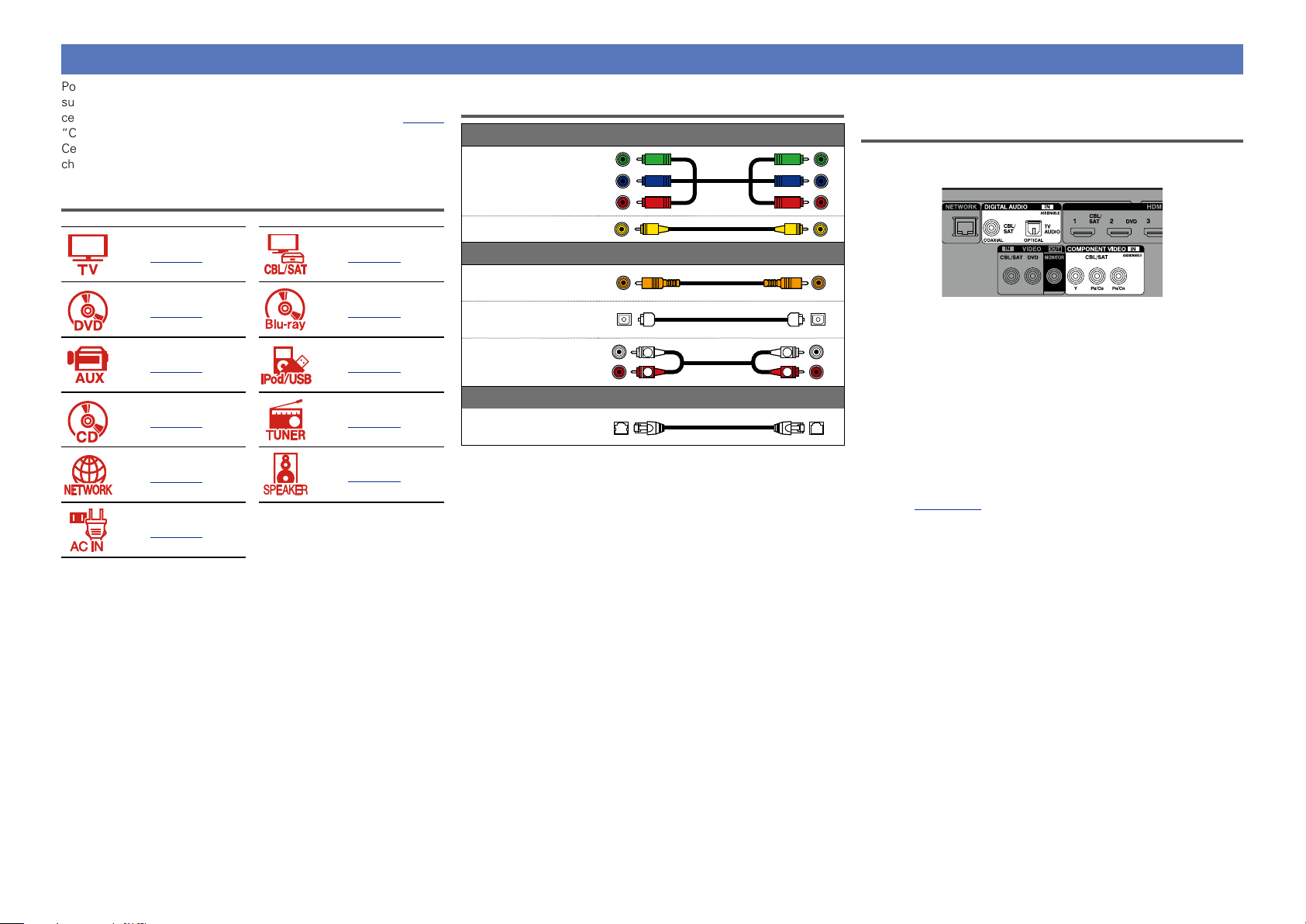
Câbles utilisés pour les connexions
Câble vidéo
composante
Câble vidéo
Câble numérique
coaxial
Câble optique
Câble audio
Câble Ethernet
Câble vidéo (vendus séparément)
Câble audio (vendus séparément)
L
R
Câble (vendus séparément)
Modification de la source attribuée aux
bornes
Cet appareil peut changer la source attribuée aux bornes DIGITAL
AUDIO IN et COMPONENT VIDEO IN.
Prenons comme exemple une connexion à un lecteur Blu-ray Disc.
L
R
Les bornes d’entrée audio numérique et d’entrée vidéo du panneau
arrière ne mentionnent pas la prise en charge des lecteurs Blu-ray
Disc. Toutefois, les bornes DIGITAL AUDIO IN et COMPONENT
VIDEO IN portent la mention “ASSIGNABLE” qui signifie que vous
pouvez changer la source qui leur est attribuée. Vous pouvez donc
attribuer des lecteurs Blu-ray Disc à ces bornes. Sélectionnez “Blu-ray
Disc” dans les options de cet appareil pour lire la source connectée
à ces bornes.
vpage21
vpage22
vpage77
n Modification de la source attribuée aux bornes
(vpage111)
12
Connexion d’un matériel incompatible HDMI
Connexion d’un téléviseur
•Cette section décrit la connexion d’une TV qui ne prend pas en charge les connexions HDMI.
Pour les instructions sur les connexions HDMI, voir “Connexion d’un matériel compatible HDMI”
(vpage7).
•Si la TV connectée à cet appareil est équipée d’une borne HDMI qui prend en charge ARC, les signaux
audio numériques de la TV peuvent être transmis à cet appareil (vpage8 “À propos de la fonction
ARC (Audio Return Channel)”). La fonction ARC vous permet de profiter sur cet appareil du contenu
audio des programmes télévisés et des appareils HDMI directement connectés à la TV sans avoir recours
à une connexion audio distincte. Pour la fonction ARC, voir le manuel de votre TV.
•Pour écouter le contenu audio provenant de la TV par le biais de cet appareil, utilisez la connexion
numérique optique.
Pour les connexions vidéo, voir “Conversion des signaux vidéo d’entrée pour la sortie (Fonction de
conversion vidéo)” (vpage6).
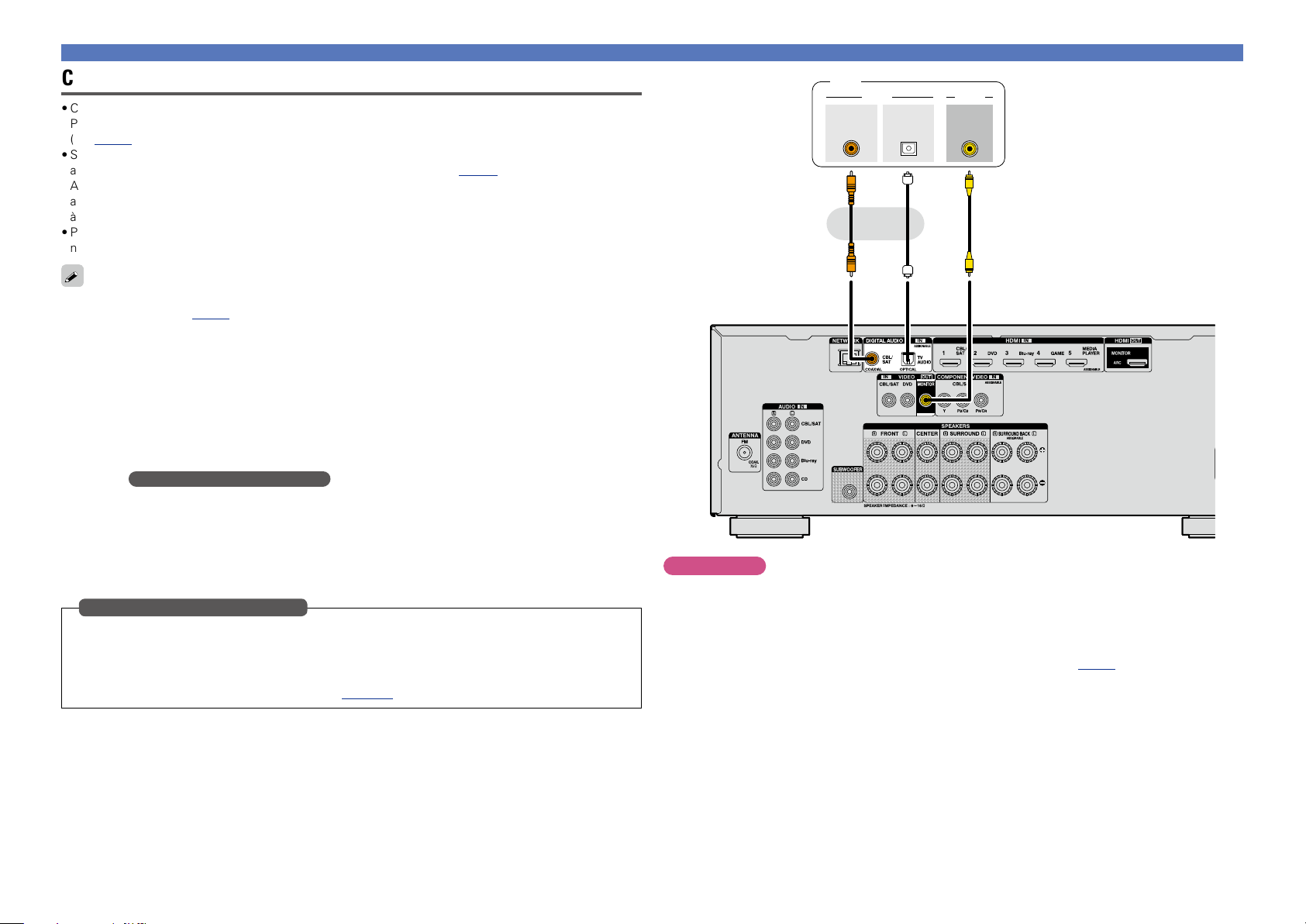
n Connexion audio
Les méthodes suivantes permettent d’effectuer une connexion vers cet appareil. Utilisez l’une d’entre
elles pour réaliser une connexion.
a Borne DIGITAL AUDIO OPTICAL
Borne DIGITAL AUDIO COAXIAL
Lorsqu’un son audio multicanal (train de bits numérique) est transmis, cet appareil le décode afin
de générer un son surround.
z Lorsque vous réalisez ce type de connexion, vous devez modifier les réglages de cet appareil.
(v Paramètres des bornes d’entrée )
n Connexion vidéo
Les méthodes suivantes permettent d’effectuer une connexion vers cet appareil.
z
TV
COAXIAL
OUT
OPTICAL
OUT
a a a
ou
VIDEOAUDIO
VIDEO
IN
a Borne VIDEO OUT (MONITOR)
Lorsque vous réalisez la connexion suivante, vous devez modifier les réglages des bornes d’entrée.
a Borne DIGITAL AUDIO COAXIAL
Pour ce faire, voir “Affectation des entrées” (vpage111).
Cette borne permet de créer une connexion vidéo analogique.
Paramètres des bornes d’entrée
Passez de “CBL/SAT” (option par défaut) à “TV AUDIO”.
REMARQUE
•L’écran du menu s’affiche uniquement sur les TV connectées à cet appareil via un câble HDMI. Si
votre TV est connectée à cet appareil via d’autres bornes de sortie vidéo, utilisez le menu tout en
regardant l’écran de cet appareil.
•Si vous ne connectez pas cet appareil à votre TV via HDMI, n’établissez pas non plus de connexions
HDMI pour les entrées vidéo à partir d’autres appareils vidéo. Pour plus de détails, voir “Conversion des
signaux vidéo d’entrée pour la sortie (Fonction de conversion vidéo)” (vpage6).
13
Connexion d’un matériel incompatible HDMI
Connexion d’un décodeur (Tuner satellite/TV par câble)
Cette section décrit la connexion d’une TV Tuner satellite ou par câble qui ne prend pas en charge les
connexions HDMI.
Pour les instructions sur les connexions HDMI, voir “Connexion d’un matériel compatible HDMI”
(vpage7).
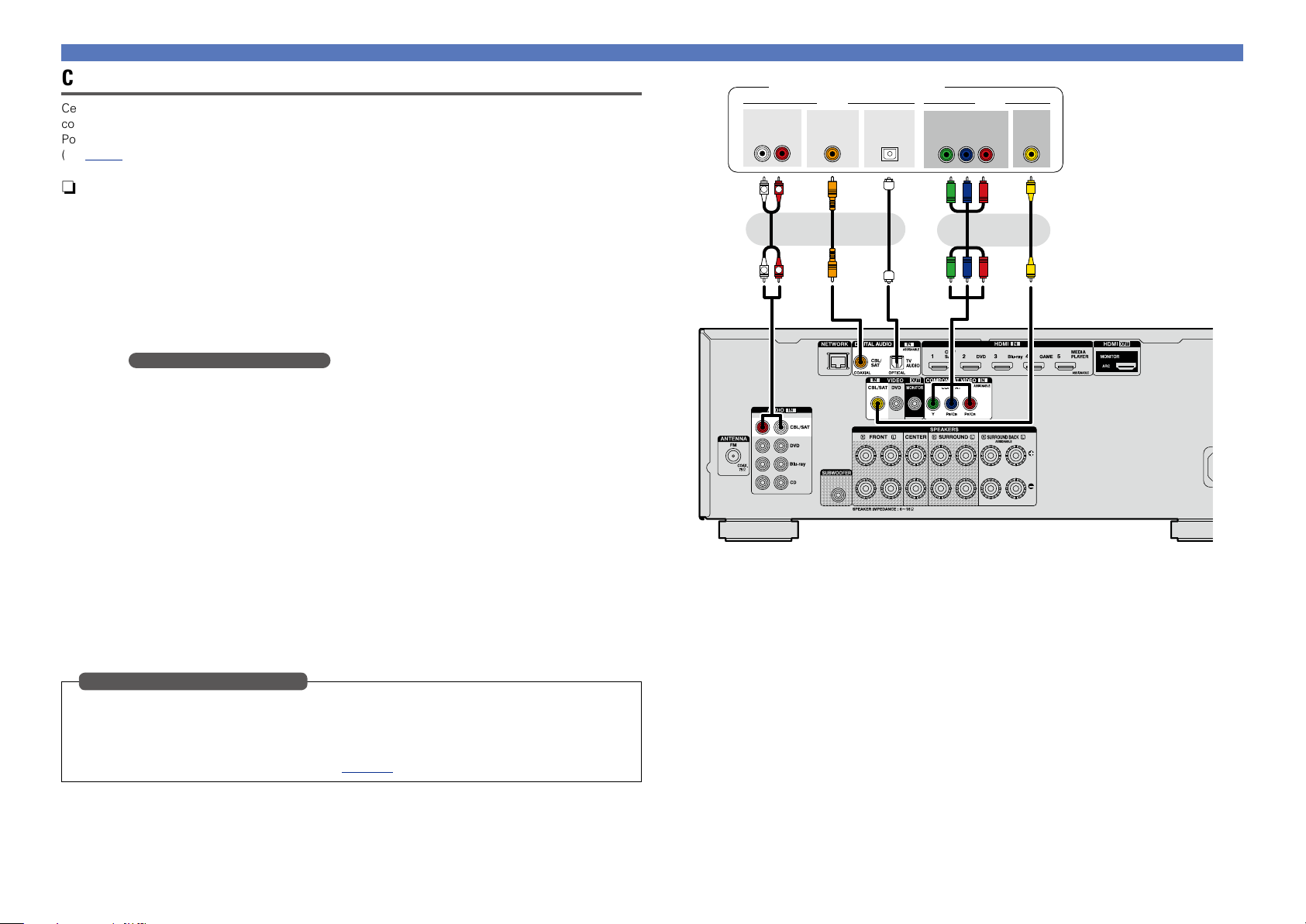
n Connexion audio
Les méthodes suivantes permettent d’effectuer une connexion vers cet appareil. Utilisez l’une d’entre
elles pour réaliser une connexion.
Les numéros figurant à côté de ces bornes indiquent l’ordre dans lequel il est recommandé de les
utiliser. Plus le nombre est bas, meilleure est la qualité de lecture.
a Borne DIGITAL AUDIO COAXIAL
Borne DIGITAL AUDIO OPTICAL
Lorsqu’un son audio multicanal (train de bits numérique) est transmis, cet appareil le décode afin
de générer un son surround.
z Lorsque vous réalisez ce type de connexion, vous devez modifier les réglages de cet appareil.
(v Paramètres des bornes d’entrée )
s Borne AUDIO IN (CBL/SAT)
Cette borne permet de créer une connexion audio analogique. Ce type de connexion convertit un
signal audio numérique en signal audio analogique. Il se peut donc que la sortie audio soit moins
bonne qu’avec les connexions a.
n Connexion vidéo
Les méthodes suivantes permettent d’effectuer une connexion vers cet appareil. Utilisez l’une d’entre
elles pour réaliser une connexion.
Les numéros figurant à côté de ces bornes indiquent l’ordre dans lequel il est recommandé de les
utiliser. Plus le nombre est bas, meilleure est la qualité de lecture.
z
Tuner satellite/TV par câble
AUDIO
OUT
L
COAXIAL
OUT
RL
R
a a a ss
OPTICAL
OUT
ou ou ou
R
L
Y P
OUT
VIDEOAUDIO
B PR
COMPONENT VIDEO
VIDEO
OUT
a Borne COMPONENT VIDEO IN (CBL/SAT)
s Borne VIDEO IN (CBL/SAT)
Lorsque vous réalisez la connexion suivante, vous devez modifier les réglages des bornes d’entrée.
a Borne DIGITAL AUDIO OPTICAL
Pour ce faire, voir “Affectation des entrées” (vpage111).
Cette borne permet de créer une connexion vidéo analogique. Cette méthode de connexion divise
les signaux vidéo en 3 signaux pour la transmission en fonction des composantes couleur, ce qui
permet d’atteindre la meilleure qualité de lecture vidéo des connexions vidéo analogiques, avec une
moindre dégradation du signal.
Cette borne permet de créer une connexion vidéo analogique.
Paramètres des bornes d’entrée
Passez de “TV AUDIO” (option par défaut) à “CBL/SAT”.
14
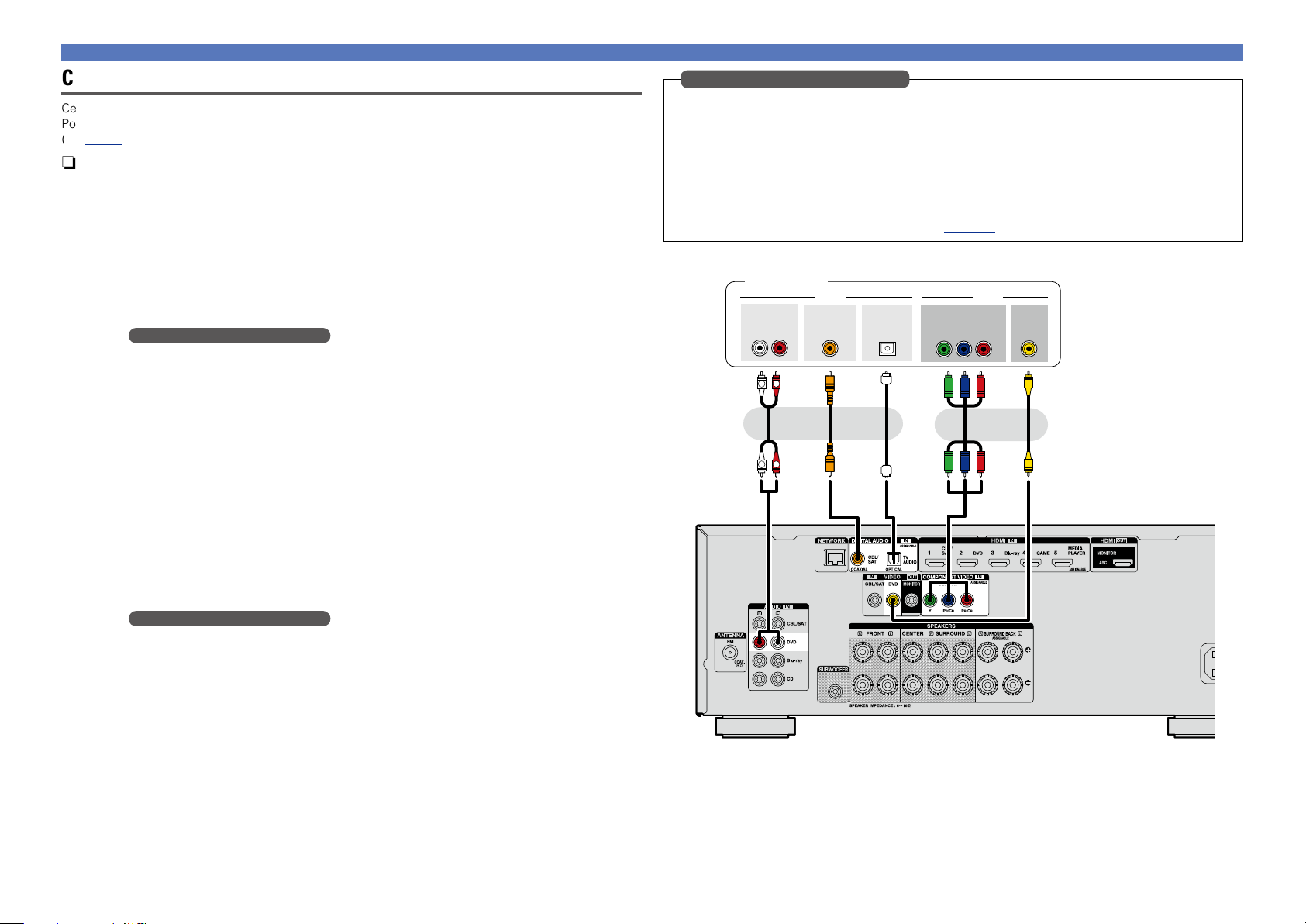
Connexion d’un matériel incompatible HDMI
Connexion d’un lecteur DVD
Cette section décrit la connexion d’un lecteur DVD qui ne prend pas en charge les connexions HDMI.
Pour les instructions sur les connexions HDMI, voir “Connexion d’un matériel compatible HDMI”
(vpage7).
n Connexion audio
Les méthodes suivantes permettent d’effectuer une connexion vers cet appareil. Utilisez l’une d’entre
elles pour réaliser une connexion.
Les numéros figurant à côté de ces bornes indiquent l’ordre dans lequel il est recommandé de les
utiliser. Plus le nombre est bas, meilleure est la qualité de lecture.
a Borne DIGITAL AUDIO COAXIAL
Borne DIGITAL AUDIO OPTICAL
Lorsqu’un son audio multicanal (train de bits numérique) est transmis, cet appareil le décode afin
de générer un son surround.
Lorsque vous réalisez ce type de connexion, vous devez modifier les réglages de cet appareil.
(v Paramètres des bornes d’entrée )
s Borne AUDIO IN (DVD)
Cette borne permet de créer une connexion audio analogique. Ce type de connexion convertit un
signal audio numérique en signal audio analogique. Il se peut donc que la sortie audio soit moins
bonne qu’avec les connexions a.
n Connexion vidéo
Les méthodes suivantes permettent d’effectuer une connexion vers cet appareil. Utilisez l’une d’entre
elles pour réaliser une connexion.
Les numéros figurant à côté de ces bornes indiquent l’ordre dans lequel il est recommandé de les
utiliser. Plus le nombre est bas, meilleure est la qualité de lecture.
a Borne COMPONENT VIDEO IN
Cette borne permet de créer une connexion vidéo analogique. Cette méthode de connexion divise
les signaux vidéo en 3 signaux pour la transmission en fonction des composantes couleur, ce qui
permet d’atteindre la meilleure qualité de lecture vidéo des connexions vidéo analogiques, avec une
moindre dégradation du signal.
Lorsque vous réalisez ce type de connexion, vous devez modifier les réglages de cet appareil.
(v Paramètres des bornes d’entrée )
s Borne VIDEO IN (DVD)
Cette borne permet de créer une connexion vidéo analogique.
Paramètres des bornes d’entrée
Lorsque vous réalisez la connexion suivante, vous devez modifier les réglages des bornes d’entrée.
a Borne DIGITAL AUDIO COAXIAL
Passez de “CBL/SAT” (option par défaut) à “DVD”.
Borne DIGITAL AUDIO OPTICAL
Passez de “TV AUDIO” (option par défaut) à “DVD”.
a Borne COMPONENT VIDEO IN
Passez de “CBL/SAT” (option par défaut) à “DVD”.
Pour ce faire, voir “Affectation des entrées” (vpage111).
Lecteur DVD
Y P
OUT
VIDEOAUDIO
B PR
VIDEO
OUT
AUDIO
OUT
L
COAXIAL
OUT
RL
R
a a a ss
OPTICAL
OUT
ou ou ou
R
L
COMPONENT VIDEO
15
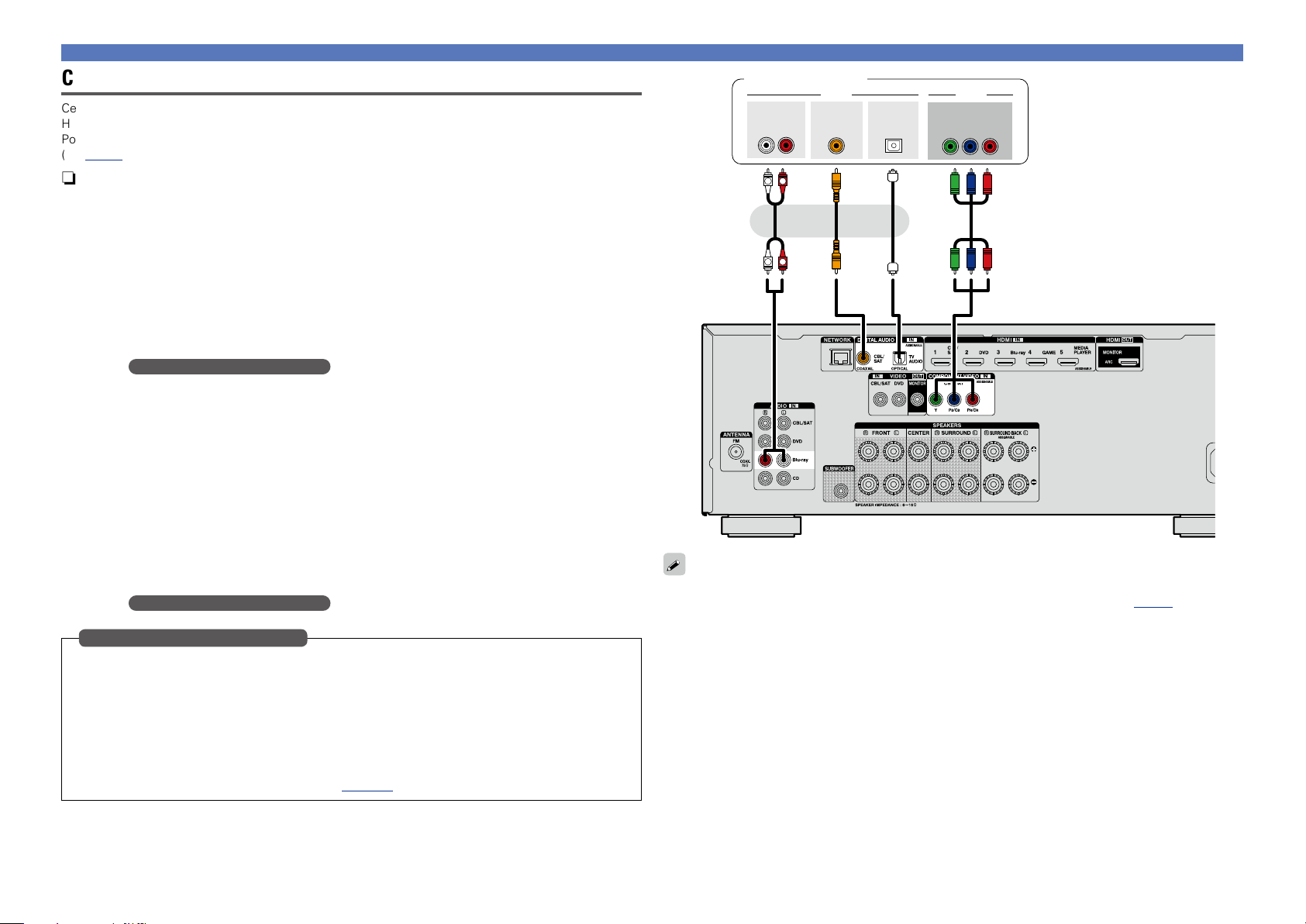
Connexion d’un lecteur Blu-ray Disc
Cette section décrit la connexion d’un lecteur Blu-ray Disc qui ne prend pas en charge les connexions
HDMI.
Pour les instructions sur les connexions HDMI, voir “Connexion d’un matériel compatible HDMI”
(vpage7).
n Connexion audio
Les méthodes suivantes permettent d’effectuer une connexion vers cet appareil. Utilisez l’une d’entre
elles pour réaliser une connexion.
Les numéros figurant à côté de ces bornes indiquent l’ordre dans lequel il est recommandé de les
utiliser. Plus le nombre est bas, meilleure est la qualité de lecture.
a Borne DIGITAL AUDIO COAXIAL
Borne DIGITAL AUDIO OPTICAL
Lorsqu’un son audio multicanal (train de bits numérique) est transmis, cet appareil le décode afin
de générer un son surround. Toutefois, les signaux audio en train de bits numérique pour audio HD
provenant de lecteurs Blu-ray (tels que Dolby Digital Plus et dts-HD) ne peuvent pas être transmis.
Lorsque vous réalisez ce type de connexion, vous devez modifier les réglages de cet appareil.
(v Paramètres des bornes d’entrée )
s Borne AUDIO IN (Blu-ray)
Cette borne permet de créer une connexion audio analogique. Ce type de connexion convertit un
signal audio numérique en signal audio analogique. Il se peut donc que la sortie audio soit moins
bonne qu’avec les connexions a.
n Connexion vidéo
Les méthodes suivantes permettent d’effectuer une connexion vers cet appareil.
Lecteur Blu-ray Disc
AUDIO
OUT
L
COAXIAL
OUT
RL
R
a a as
ou ou
R
L
OPTICAL
OUT
Connexion d’un matériel incompatible HDMI
VIDEOAUDIO
COMPONENT VIDEO
OUT
B PR
Y P
a Borne COMPONENT VIDEO IN
Lorsque vous réalisez la connexion suivante, vous devez modifier les réglages des bornes d’entrée.
a Borne DIGITAL AUDIO COAXIAL
Borne DIGITAL AUDIO OPTICAL
a Borne COMPONENT VIDEO IN
Pour ce faire, voir “Affectation des entrées” (vpage111).
Cette borne permet de créer une connexion vidéo analogique. Cette méthode de connexion divise
les signaux vidéo en 3 signaux pour la transmission en fonction des composantes couleur, ce qui
permet d’atteindre la meilleure qualité de lecture vidéo des connexions vidéo analogiques, avec une
moindre dégradation du signal.
Lorsque vous réalisez ce type de connexion, vous devez modifier les réglages de cet appareil.
(v Paramètres des bornes d’entrée )
Paramètres des bornes d’entrée
Passez de “CBL/SAT” (option par défaut) à “Blu-ray”.
Passez de “TV AUDIO” (option par défaut) à “Blu-ray”.
Passez de “CBL/SAT” (option par défaut) à “Blu-ray”.
Lorsque vous souhaitez effectuer une lecture audio HD (Dolby TrueHD, DTS-HD, Dolby Digital Plus, DTS
Express) et Multicanaux PCM avec cet appareil, utilisez une connexion HDMI (vpage7 “Connexion
d’un matériel compatible HDMI”).
16
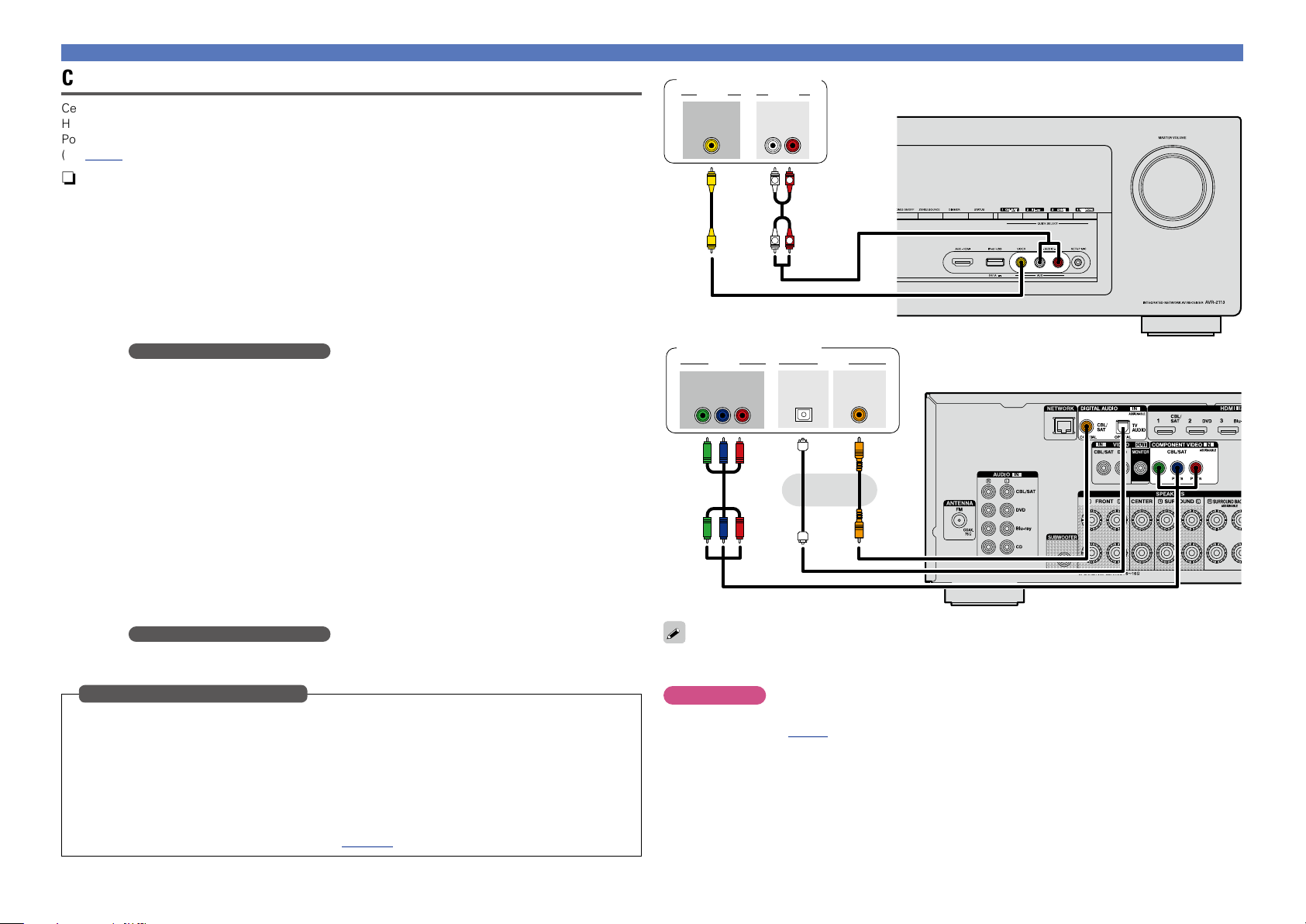
Connexion d’un caméscope numérique
Cette section décrit la connexion d’un caméscope numérique qui ne prend pas en charge les connexions
HDMI.
Pour les instructions sur les connexions HDMI, voir “Connexion d’un matériel compatible HDMI”
(vpage7).
n Connexion audio
Les méthodes suivantes permettent d’effectuer une connexion vers cet appareil. Utilisez l’une d’entre
elles pour réaliser une connexion.
Les numéros figurant à côté de ces bornes indiquent l’ordre dans lequel il est recommandé de les
utiliser. Plus le nombre est bas, meilleure est la qualité de lecture.
a Borne DIGITAL AUDIO COAXIAL
Borne DIGITAL AUDIO OPTICAL
Lorsqu’un son audio multicanal (train de bits numérique) est transmis, cet appareil le décode afin
de générer un son surround.
Lorsque vous réalisez ce type de connexion, vous devez modifier les réglages de cet appareil.
(v Paramètres des bornes d’entrée )
s Borne AUDIO IN (AUX)
Cette borne permet de créer une connexion audio analogique. Ce type de connexion convertit un
signal audio numérique en signal audio analogique. Il se peut donc que la sortie audio soit moins
bonne qu’avec les connexions a.
Caméscope numérique
AUDIOVIDEO
VIDEO
OUT
AUDIO
OUT
RL
R
L
ss
R
L
Caméscope numérique
VIDEO AUDIO
COMPONENT VIDEO
OUT
B PR
Y P
OPTICAL
OUT
COAXIAL
OUT
Connexion d’un matériel incompatible HDMI
GPanneau avantH
GPanneau arrièreH
n Connexion vidéo
Les méthodes suivantes permettent d’effectuer une connexion vers cet appareil. Utilisez l’une d’entre
elles pour réaliser une connexion.
Les numéros figurant à côté de ces bornes indiquent l’ordre dans lequel il est recommandé de les
utiliser. Plus le nombre est bas, meilleure est la qualité de lecture.
a Borne COMPONENT VIDEO IN
s Borne VIDEO IN (AUX)
Paramètres des bornes d’entrée
Lorsque vous réalisez la connexion suivante, vous devez modifier les réglages des bornes d’entrée.
a Borne DIGITAL AUDIO COAXIAL
Passez de “CBL/SAT” (option par défaut) à “AUX”.
Borne DIGITAL AUDIO OPTICAL
Passez de “TV AUDIO” (option par défaut) à “AUX”.
a Borne COMPONENT VIDEO IN
Passez de “CBL/SAT” (option par défaut) à “AUX”.
Pour ce faire, voir “Affectation des entrées” (vpage111).
Cette borne permet de créer une connexion vidéo analogique. Cette méthode de connexion divise
les signaux vidéo en 3 signaux pour la transmission en fonction des composantes couleur, ce qui
permet d’atteindre la meilleure qualité de lecture vidéo des connexions vidéo analogiques, avec une
moindre dégradation du signal.
Lorsque vous réalisez ce type de connexion, vous devez modifier les réglages de cet appareil.
(v Paramètres des bornes d’entrée )
Cette borne permet de créer une connexion vidéo analogique.
aaa
ou
Vous pouvez jouer en connectant une console de jeu via la borne d’entrée AUX. Pour ce faire, sélectionnez
la source d’entrée “AUX”.
REMARQUE
Lorsqu’un signal vidéo non standard d’une console de jeux ou d’une autre source est entré, la fonction de
conversion vidéo (vpage 6) peut ne pas fonctionner. Dans ce cas, utilisez la sortie moniteur de la
même borne comme entrée.
17
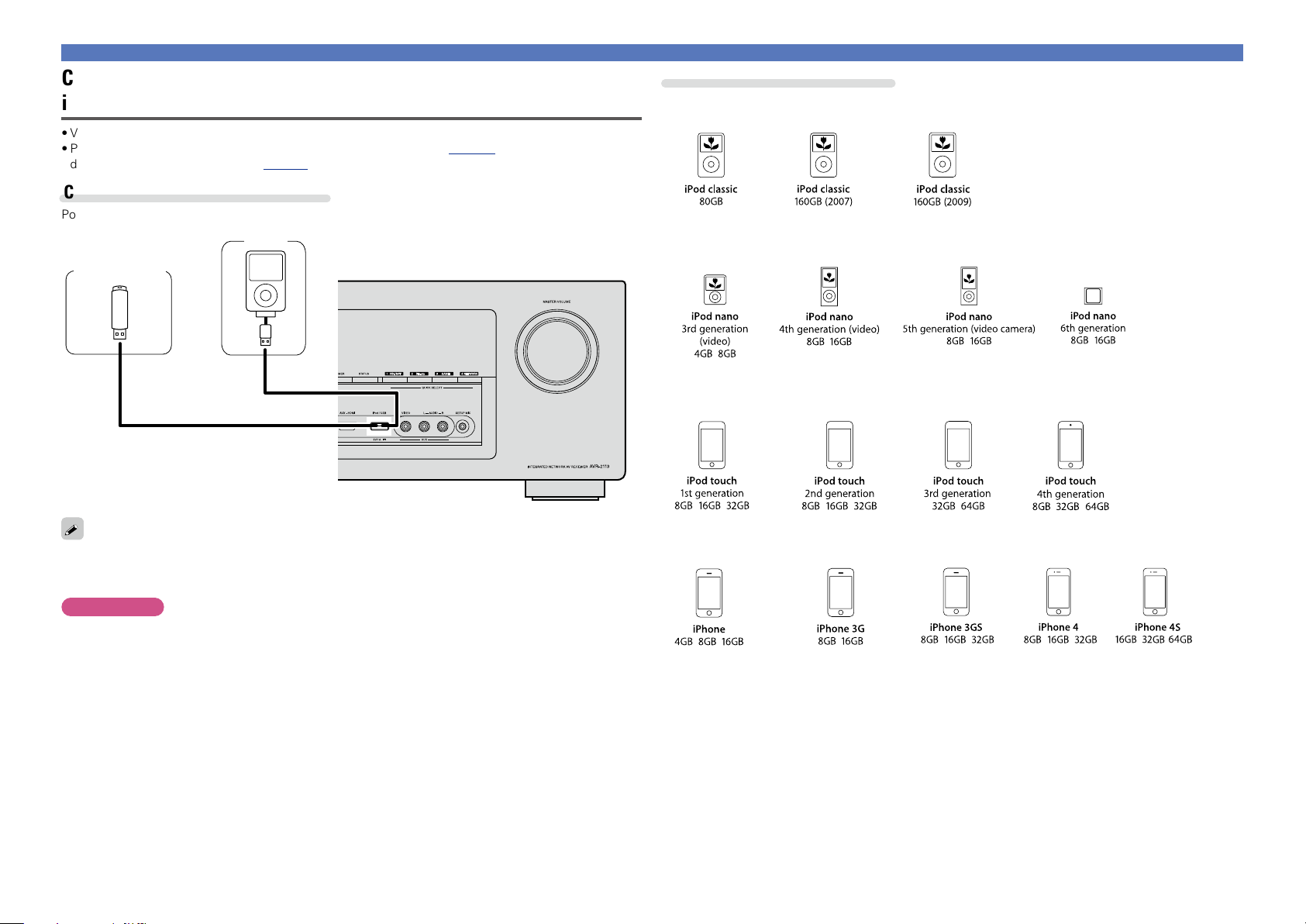
Connexion d’un iPod ou d’un dispositif mémoire USB sur le port
iPod/USB
•Vous pouvez écouter de la musique, stockée sur l’iPod ou le dispositif mémoire USB.
•Pour le mode d’emploi, voir “Lecture du contenu d’un iPod” (vpage32) ou “Lecture du contenu
d’un dispositif mémoire USB” (vpage35).
Câbles utilisés pour les connexions
Pour brancher un iPod à cet appareil, utilisez le câble USB fourni avec l’iPod.
iPod
Dispositif
mémoire USB
ou
Connexion d’un matériel incompatible HDMI
Modèles d’iPod pris en charge
•iPod classic
•iPod nano
•iPod touch
DENON ne garantit pas que tous les dispositifs mémoire USB fonctionnent ou soient alimentés. Lorsque
vous utilisez un disque dur portable à connexion par USB dont l’alimentation peut se faire en connectant
un adaptateur CA, nous vous recommandons d’utiliser cet adaptateur.
REMARQUE
•Les dispositifs mémoire USB ne fonctionnent pas via un hub USB.
•Il n’est pas possible d’utiliser cet appareil en connectant son port iPod/USB à un PC au moyen d’un câble
USB.
•N’utilisez pas de câbles d’extension pour connecter un dispositif de mémoire USB. Ceux-ci peuvent
causer des interférences radio avec les autres appareils.
•Lorsque vous connectez un iPhone à cet appareil, veuillez garder l’iPhone à au moins 20 cm de l’appareil.
Si l’iPhone est plus près de cet appareil et qu’un appel téléphonique est reçu par l’iPhone, il se peut que
du bruit soit généré par l’appareil.
•Si vous raccordez l’iPod avec un câble iPod (du commerce) mesurant plus de 2 m, le son peut ne pas être
lu correctement. Dans ce cas, utilisez un câble iPod authentique ou un câble mesurant moins de 1 m.
•iPhone
(à partir de avril 2012)
18
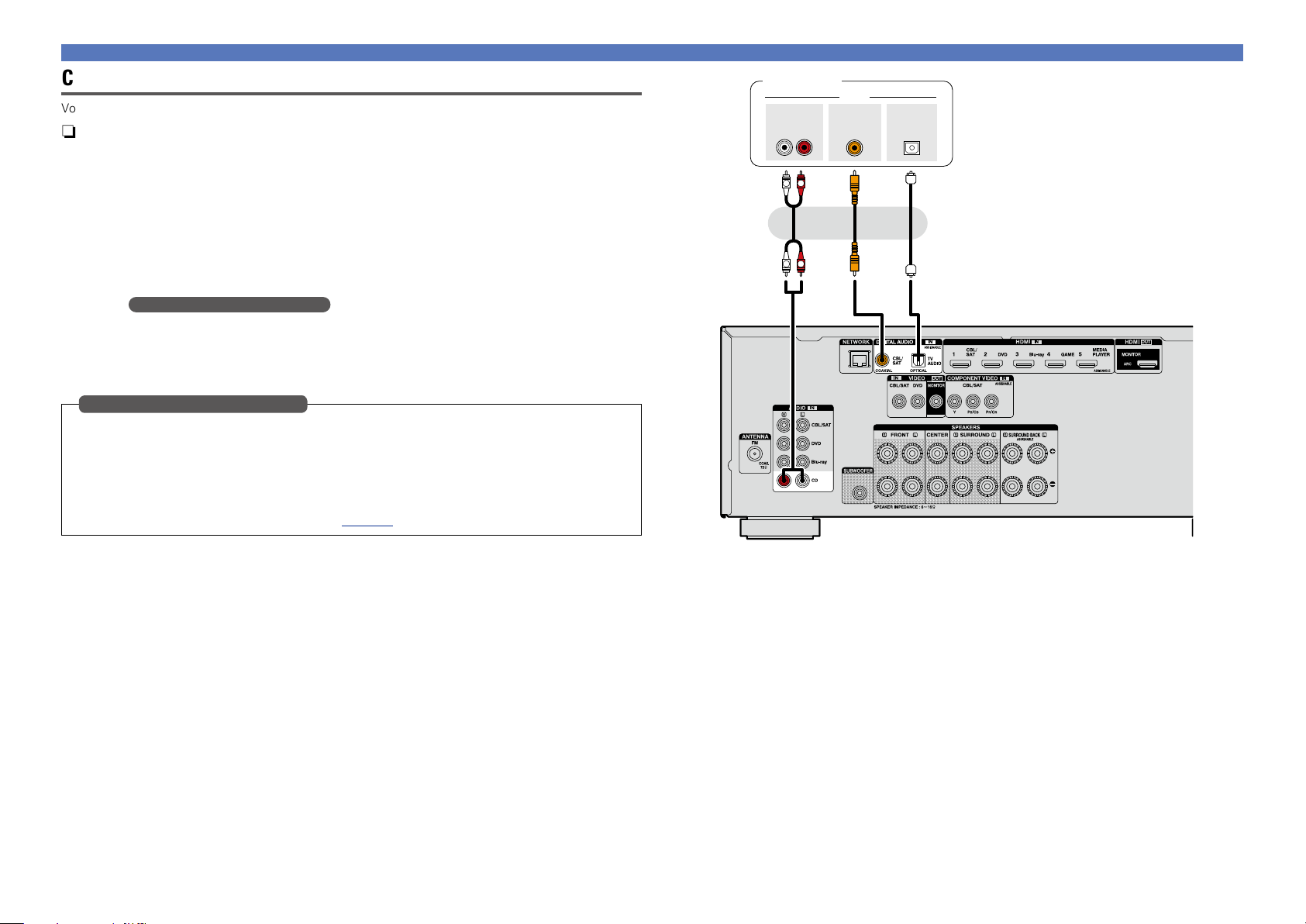
Connexion d’un matériel incompatible HDMI
Connexion d’un lecteur CD
Vous pouvez écouter un CD.
n Connexion audio
Les méthodes suivantes permettent d’effectuer une connexion vers cet appareil. Utilisez l’une d’entre
elles pour réaliser une connexion.
Les numéros figurant à côté de ces bornes indiquent l’ordre dans lequel il est recommandé de les
utiliser. Plus le nombre est bas, meilleure est la qualité de lecture.
a Borne DIGITAL AUDIO COAXIAL
Borne DIGITAL AUDIO OPTICAL
Lorsqu’un son audio multicanal (train de bits numérique) est transmis, cet appareil le décode afin
de générer un son surround.
Lorsque vous réalisez ce type de connexion, vous devez modifier les réglages de cet appareil.
(v Paramètres des bornes d’entrée )
s Borne AUDIO IN (CD)
Cette borne permet de créer une connexion audio analogique. Ce type de connexion convertit un
signal audio numérique en signal audio analogique. Il se peut donc que la sortie audio soit moins
bonne qu’avec les connexions a.
Paramètres des bornes d’entrée
Lorsque vous réalisez la connexion suivante, vous devez modifier les réglages des bornes d’entrée.
a Borne DIGITAL AUDIO COAXIAL
Passez de “CBL/SAT” (option par défaut) à “CD”.
Borne DIGITAL AUDIO OPTICAL
Passez de “TV AUDIO” (option par défaut) à “CD”.
Pour ce faire, voir “Affectation des entrées” (vpage111).
Lecteur CD
AUDIO
OUT
RL
R
L
ou ou
R
L
COAXIAL
a as
AUDIO
OUT
OPTICAL
OUT
19
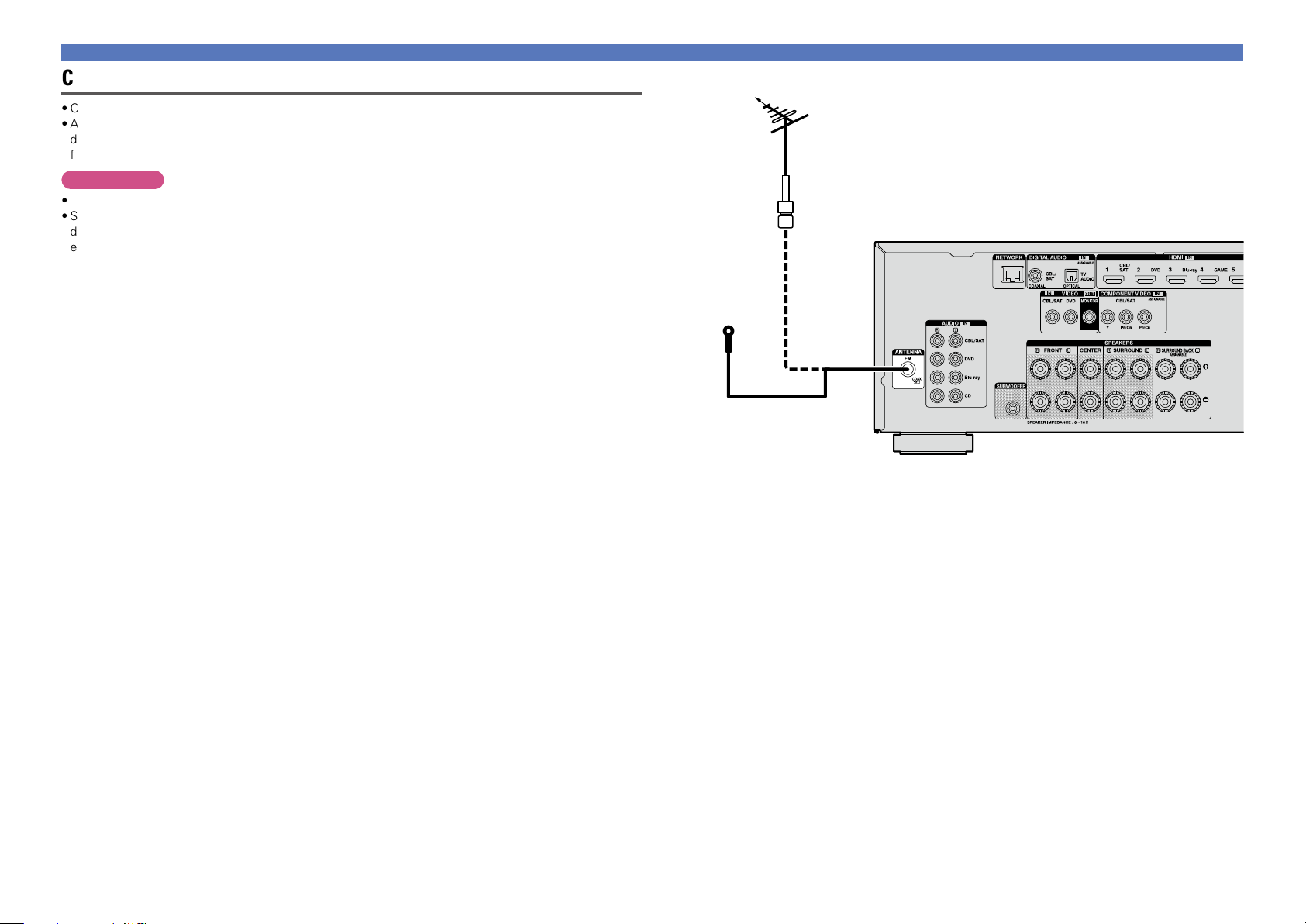
Connexion d’une FM antenne
Connexion d’un matériel incompatible HDMI
Direction de la station émettrice
•Connectez l’antenne FM fournies avec l’appareil pour écouter confortablement vos émissions de radio.
•Après avoir connecté l’antenne et vérifié la réception d’un signal radiodiffusé (vpage38 “Écoute
d’émissions FM”), utilisez du ruban adhésif pour fixer l’antenne dans la position où le bruit est le plus
faible.
REMARQUE
•Ne connectez pas simultanément deux antennes FM.
•Si vous ne parvenez pas à recevoir un signal radiodiffusé de bonne qualité, nous vous recommandons
d’installer une antenne extérieure. Renseignez-vous dans le magasin où vous avez acheté l’appareil pour
en savoir plus.
Antenne
extérieure FM
Câble coaxial
75 Ω
Antenne intérieure FM
(fournie)
20
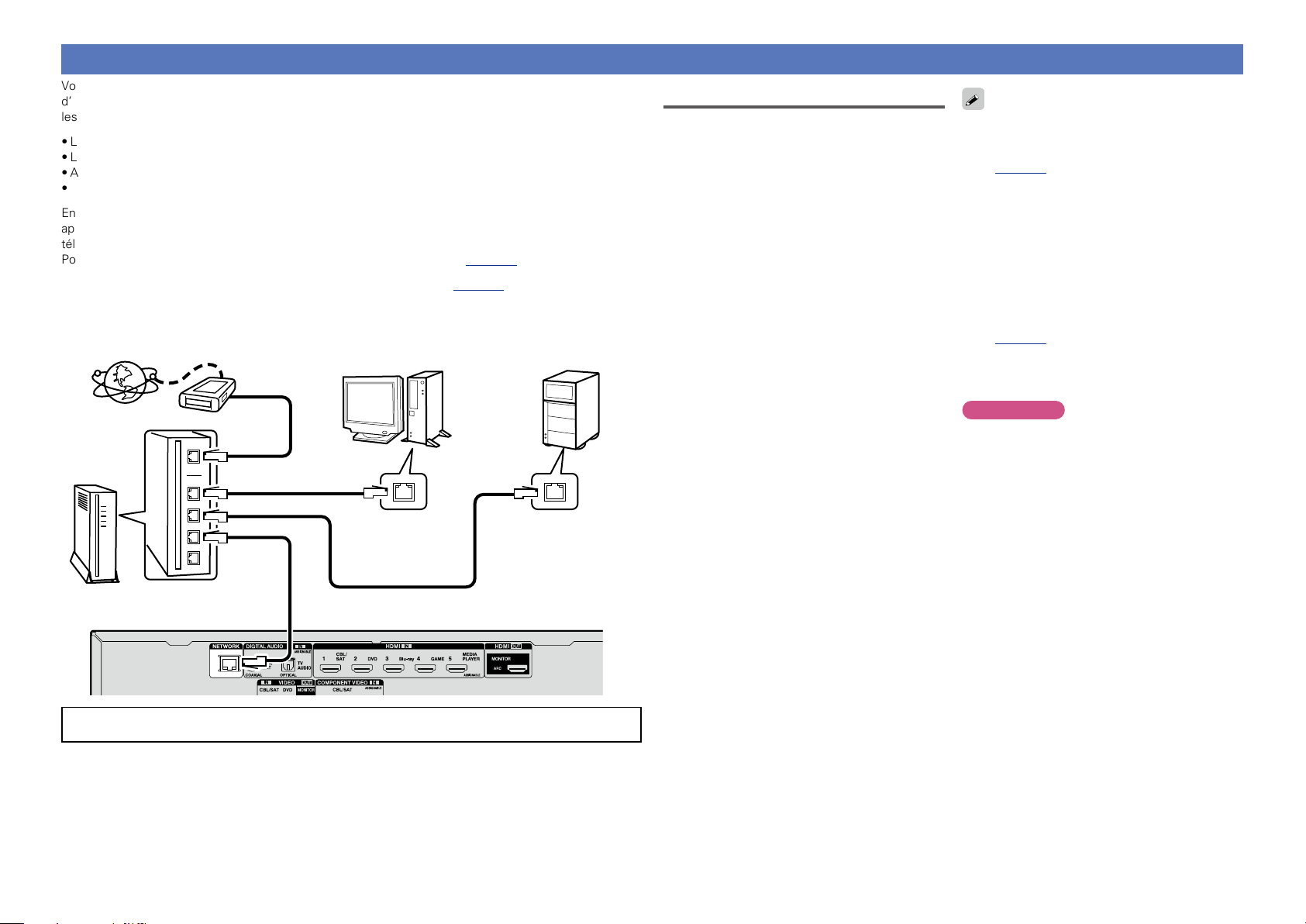
Connexion à un réseau domestique (LAN)
Vous pouvez connecter cet appareil à votre réseau domestique pour réaliser différents types de lectures et
d’opérations, comme suit. Avant de réaliser des connexions réseau pour cet appareil, lisez attentivement
les informations figurant dans cette page.
•Lecture de contenu audio réseau, tel que des radios Internet ou des serveurs de musique
•Lecture de musique à partir de services en ligne
•AirPlay
•Utilisation de cet appareil via le réseau
En outre, lorsqu’un micrologiciel mis à jour est disponible pour améliorer le fonctionnement de cet
appareil, nous transmettons les informations mises à jour à cet appareil via le réseau. Vous pouvez ensuite
télécharger le micrologiciel le plus récent.
Pour plus d’informations, sélectionnez “Mettre à jour” dans le menu (vpage125).
Des réglages réseau sont nécessaires. Voir “Réseau” dans le menu (vpage118) pour plus d’informations
sur les réglages réseau.
NAS
(Network Attached
PC
Modem
Internet
Vers le WAN
Vers le port LAN
Vers le port LAN
Routeur
Contactez un FAI (fournisseur d’accès Internet) ou un magasin d’informatique pour la connexion
à Internet.
Port LAN/
port Ethernet
connecteur
Storage)
Port LAN/
port Ethernet
connecteur
Système requis
n Connexion Internet haut débit
n Modem
Il s’agit d’un appareil qui est connecté à la ligne
à haut débit pour communiquer avec Internet.
Certains sont intégrés avec un routeur.
n Routeur
Lorsque vous utilisez cet appareil, nous vous
recommandons d’utiliser un routeur équipé des
fonctions suivantes:
•Serveur DHCP intégré
Cette fonction attribue automatiquement une
adresse IP au LAN.
•Commutateur 100BASE-TX intégré
Lorsque vous connectez plusieurs appareils,
nous vous recommandons d’utiliser un hub
de commutation ayant une vitesse d’au moins
100 Mbps.
n Câble Ethernet
(CAT-5 ou plus recommandé)
•N’utilisez qu’un câble STP ou ScTP LAN blindé,
disponible chez un détaillant.
•Il est recommandé d’utiliser un câble Ethernet
normal de type blindé. Si vous utilisez un
câble de type plat ou non-blindé, le bruit peut
perturber les autres appareils.
•Si le contrat de fournisseur d’accès à Internet
spécifie que les réglages réseau de la ligne sont
manuels, effectuez les réglages dans le “Réseau”
(vpage118).
•Cet appareil permet d’utiliser les fonctions DHCP
et Auto IP pour effectuer automatiquement les
réglages réseau.
•Cet appareil exécute automatiquement le réglage
de l’adresse IP et les autres réglages lorsqu’il est
utilisé avec la fonction DHCP d’un routeur à haut
débit.
Lorsque cet appareil est connecté à un réseau
sans la fonction DHCP, effectuez les réglages
de l’adresse IP, etc., dans le “Réseau”
(vpage118).
•Si vous effectuez les réglages manuellement,
vérifiez le contenu des réglages avec
l’administrateur du réseau.
REMARQUE
•Vous devez souscrire un contrat auprès d’un FAI
pour vous connecter à Internet.
Aucun autre contrat n’est nécessaire si vous avez
déjà une connexion Internet haut débit.
•Les routeurs compatibles dépendent du FAI.
Contactez un FAI ou un magasin d’informatique
pour plus de détails.
•DENON ne sera en aucun cas tenu responsable
pour les erreurs ou les problèmes de
communication résultant de l’environnement en
réseau du client ou des appareils connectés.
•Cet appareil n’est pas compatible PPPoE. Un
routeur compatible PPPoE est nécessaire si le
contrat de votre ligne est de type PPPoE.
•Ne branchez pas de borne NETWORK directement
sur le port LAN ou la borne Ethernet de votre
ordinateur.
•Pour écouter un flux audio en streaming, utilisez
un routeur prenant en charge le streaming audio.
21
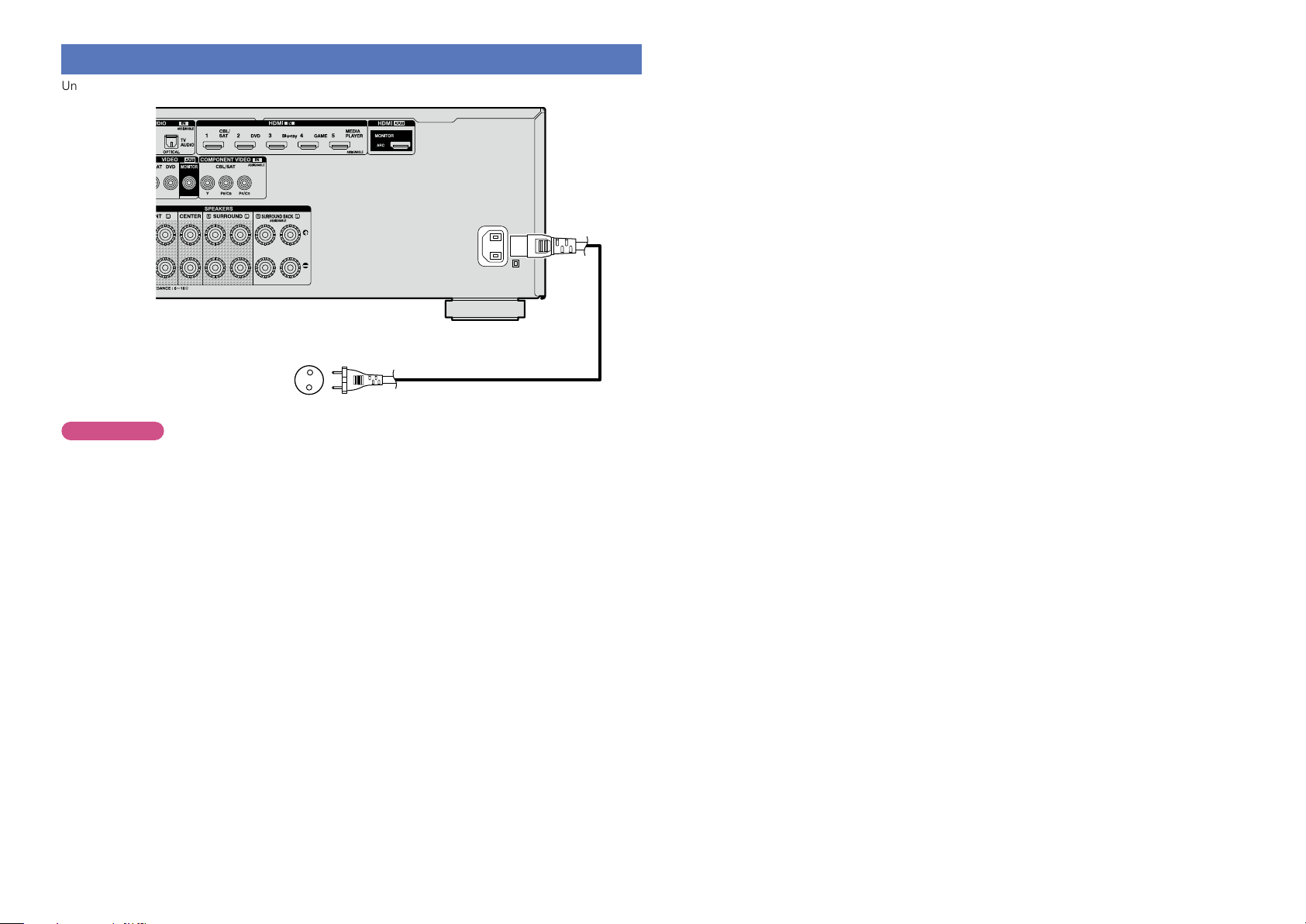
Connexion du cordon d’alimentation
Une fois toutes les connexions effectuées, insérez la fiche d’alimentation dans la prise murale.
Vers la prise murale
(CA 230 V, 50/60 Hz)
REMARQUE
•Ne pas brancher le cordon d’alimentation avant d’avoir terminé toutes les connexions.
•Ne pas mêler les cordons d’alimentation avec les câbles de connexion. Vous risquez de générer un
bourdonnement ou du bruit.
Cordon d’alimentation (fourni)
22
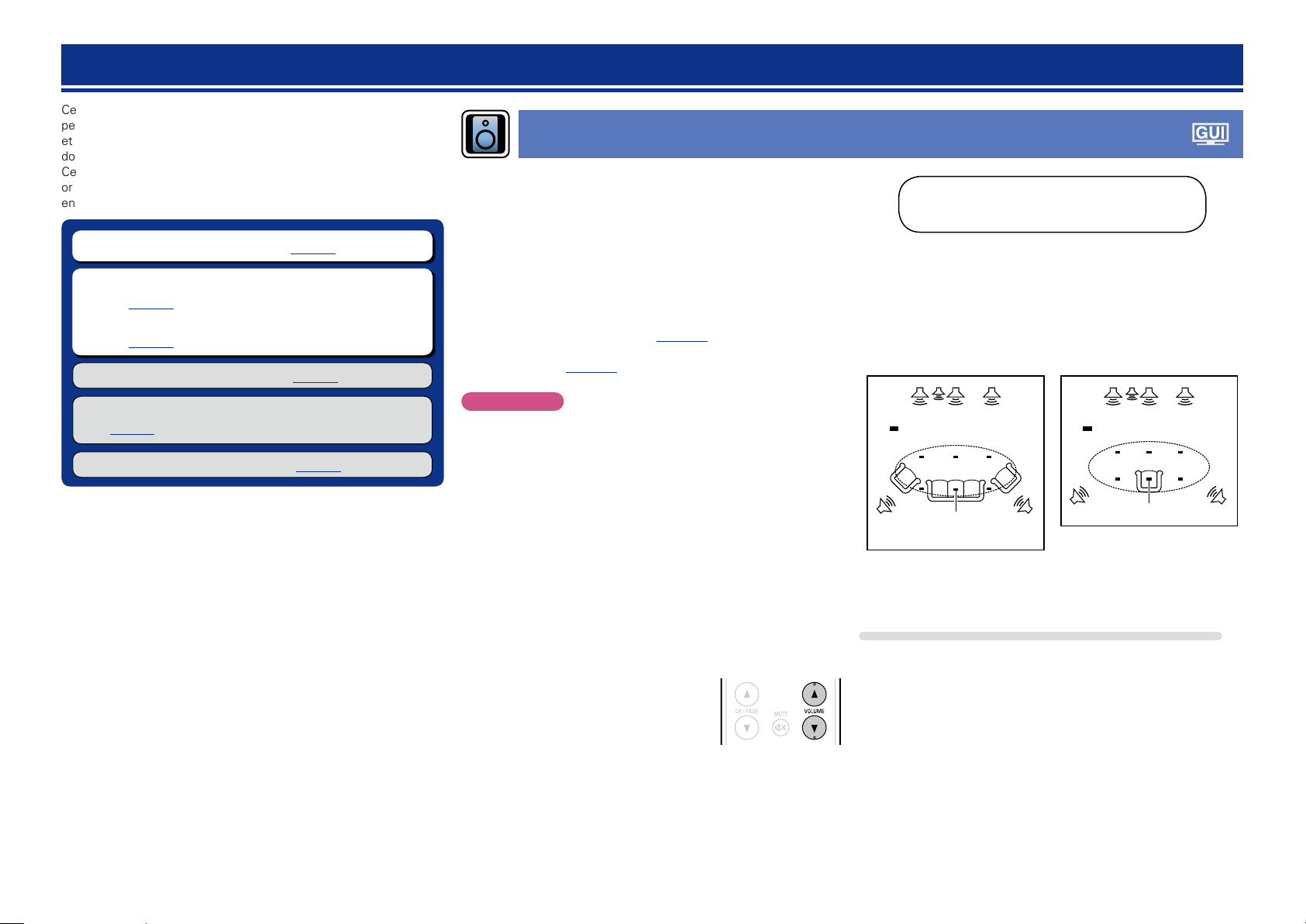
Configuration
Ce chapitre explique la configuration de “Conf. Audyssey®” qui
permet de régler automatiquement vos enceintes de façon optimale,
et “Réseau” qui permet de raccorder cette unité à un réseau
domestique (LAN).
Cet appareil vous permet de lire des fichiers musicaux stockés sur un
ordinateur ainsi que de la musique provenant d’une radio sur Internet
en passant par votre réseau domestique (LAN).
n Connexion des enceintes (vpage77)
n Configuration des enceintes (Conf. Audyssey®)
(vpage23)
n Réalisation des réglages réseau (Réseau)
(vpage29)
Lecture (Utilisation basique) (vpage30)
Sélection d’un mode d’écoute (Mode son)
(vpage68)
Lecture (Utilisation avancée) (vpage87)
Configuration des enceintes (Conf. Audyssey®)
Les caractéristiques acoustiques des enceintes connectées et
du local d’écoute sont mesurées et les réglages les plus précis
sont automatiquement faits. Cette procédure s’appelle “Conf.
Audyssey®”.
Pour effectuer les mesures, placez le microphone de configuration
en différents endroits dans toute la zone d’écoute. Pour un
meilleur résultat, il est recommandé d’effectuer la mesure sur six
points ou plus, comme illustré (jusqu’à huit points).
•Lorsque vous lancez la procédure “Conf. Audyssey®”, les fonctions
Audyssey MultEQ® XT/Audyssey Dynamic EQ®/Audyssey Dynamic
Volume® deviennent actives (vpage103).
•Pour configurer manuellement les enceintes, utilisez l’option
“Enceintes” (vpage114) du menu.
REMARQUE
•Le silence doit régner le plus possible dans la pièce. Un bruit de fond
peut interrompre les mesures. Fermez les fenêtres et éteignez les
appareils électroniques (téléviseurs, radios, climatiseurs, éclairages
fluorescents, etc.). Les sons émis par ces appareils pourraient avoir
une incidence sur les mesures.
•Pendant les mesures, placez les téléphones portables hors de
la pièce d’écoute. Les signaux de téléphonie mobile pourraient
perturber les mesures.
•Ne débranchez pas le microphone de configuration de l’appareil
principal tant que la procédure “Conf. Audyssey®” n’est pas
terminée.
•Pendant les mesures, ne laissez aucun objet sur le passage et
ne restez pas debout entre les enceintes et le micro. Les relevés
seraient incorrects. Pendant les mesures, des sons d’essai puissants
peuvent retentir, mais ceci est normal.
•Ceci est normal. S’il y a un bruit de fond dans la pièce, le volume de
ces signaux d’essai augmente.
•Si vous utilisez la touche
la télécommande ou MASTER VOLUME de
l’appareil au cours des mesures, celles-ci
sont annulées.
•Il n’est pas possible d’effectuer ces mesures lorsqu’un casque
est connecté. Débranchez le casque audio avant de procéder à la
configuration Conf. Audyssey®.
VOLUME df de
Positionnement du microscope de
configuration
•Pour effectuer les mesures, placez le micro calibré successivement
dans plusieurs points de la zone d’écoute comme dans l’GExemple
qH. Pour un meilleur résultat, il est recommandé d’effectuer la
mesure sur six points ou plus, comme illustré (jusqu’à huit points).
•Même si la zone d’écoute est petite comme dans l’GExemple
wH, la mesure sur plusieurs points aura pour résultat de rectifier
positivement l’écoute.
GExemple qH GExemple wH
FL SW C FR
( : Positions de mesure)
M
*
FL Enceinte avant (G) SW Subwoofer
FR Enceinte avant (D) SL Enceinte surround (G)
C Enceinte centrale SR Enceinte surround (D)
SRSL
FL SW C FR
( : Positions de mesure)
M
*
SRSL
A propos de la position d’écoute principale (*M)
La position d’écoute principale est la position où plusieurs auditeurs
ou une personne seule s’assoient naturellement dans l’enceinte
de l’environnement d’écoute. Avant de lancer la procédure “Conf.
Audyssey®”, disposez le microphone de configuration dans la position
d’écoute principale. Audyssey MultEQ® XT utilise les mesures à partir
de ce point pour calculer la distance du enceinte, le niveau, la polarité
et la valeur de croisement du subwoofer.
23
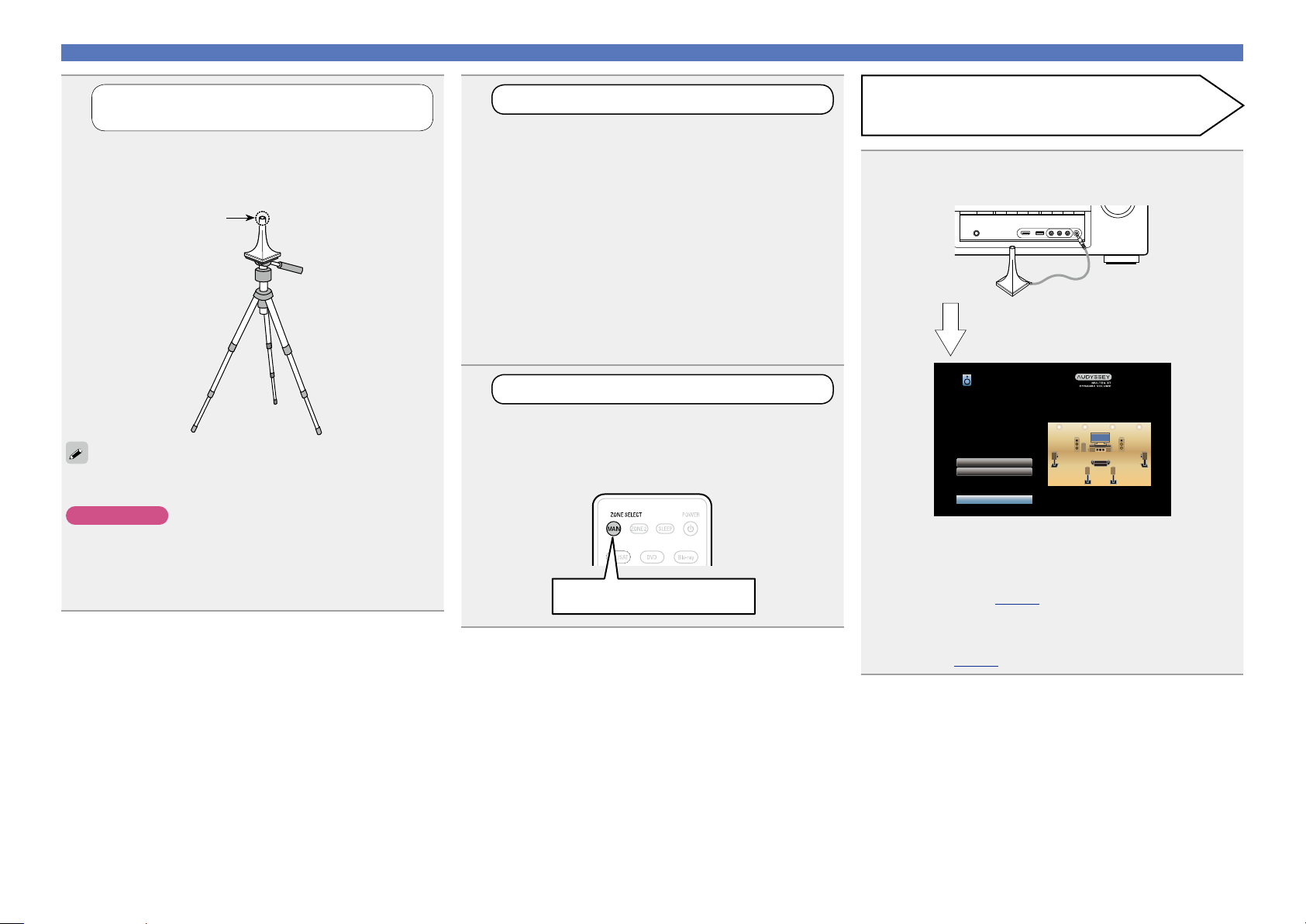
Configuration des enceintes (Conf. Audyssey®)
1
Préparation du microphone de
configuration fourni
Installez le micro sur un trépied ou un support et
installez-le à la position d’écoute principale.
Lors de la mise en place du microphone de configuration,
ajustez le récepteur sonore à la hauteur de l’oreille de l’auditeur.
Capteur sonore
Si vous ne disposez pas d’un trépied ou d’un support, configurez par
exemple le microphone sur un siège sans dossier.
REMARQUE
•Ne tenez pas le microphone de configuration dans vos mains
pendant les mesures.
•Évitez de placer le microphone de configuration à côté d’un dossier
ou d’un mur; la réflexion acoustique peut en effet donner des
résultats inexacts.
Microphone de
configuration
2
Configuration du subwoofer
Si vous utilisez un subwoofer compatible avec les
réglages suivants, congurez-le comme indiqué
ci-dessous.
Pour plus de détails, voir le manuel de votre subwoofer.
n Subwoofer doté d’un mode direct
Placez le mode direct sur “Marche” et désactivez le réglage du
volume et le réglage de la fréquence croisée.
n Subwoofer ne possédant pas de mode direct
Effectuez les réglages suivants:
•Volume : “position 12 heures”
•Fréquence croisée : “Fréquence maximale/la plus élevée”
•Filtre passe-bas : “Arrêt”
•Mode veille : “Arrêt”
3
Configuration de la télécommande
n Configuration du mode zone
Appuyez sur MAIN pour sélectionner le mode
zone sur MAIN ZONE.
MAIN s’allume.
Appuyez sur MAIN
Préparation
Connectez le micro sur la prise SETUP MIC de cet
4
appareil.
Lorsque le microphone de
configuration est connecté, l’écran
suivant s’affiche.
Conf. Audyssey
Connectez les enceintes et les placer comme
indiqué dans le manuel. Réglez les éléments
suivants si nécessaire.
Affect. Ampli
Sélection des canaux
Démarrer
•Ici, nous expliquons la configuration en utilisant l’exemple de la
lecture sur enceintes 7.1 canaux.
Pour configurer des systèmes d’enceintes surround autres que 7.1
canaux, suivez les étapes 3 et 6 du paragraphe “Configuration de
“Affect. Ampli”” (vpage85).
Si des canaux non utilisés sont définis avec “Sélection des canaux”,
la durée de mesure peut être raccourcie. Pour le réglage, effectuez
les étapes 7 à 12 du chapitre “Configuration de “Sélection des
canaux”” (vpage86).
24
Configuration des enceintes (Conf. Audyssey®)
Préparation (suite)
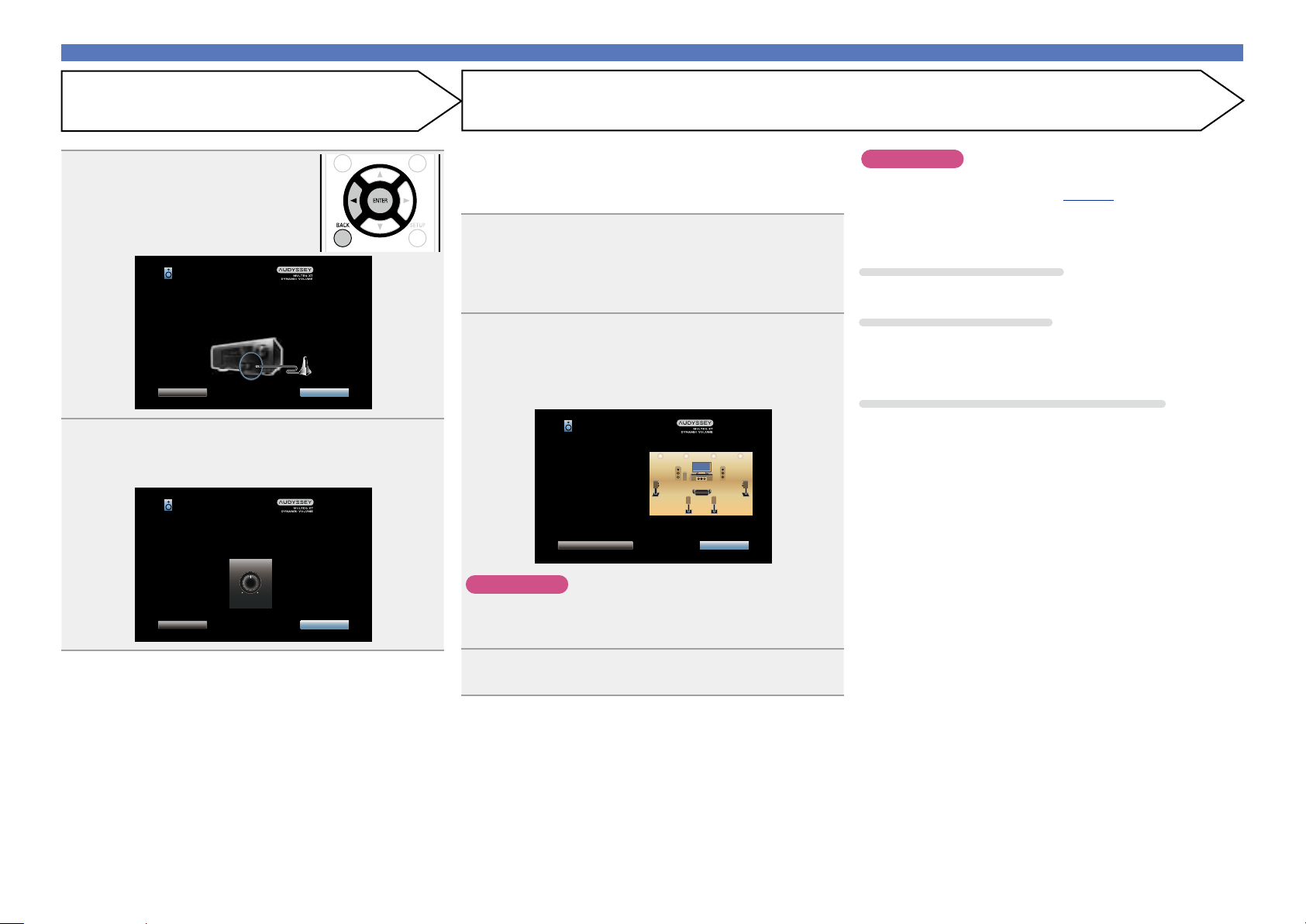
Sélectionner “Démarrer” et
5
appuyez ensuite sur ENTER.
L’écran de réglage du volume du
subwoofer s’affiche.
Conf. Audyssey
Connectez le microphone de calibrage à l’entrée SETUP MIC
sur la face avant de votre Récepteur AV.
Retour Suivant
Sélectionner “Suivant” et appuyez ensuite sur
6
ENTER.
Conf. Audyssey
Si votre subwoofer est doté d’une commande de volume,
réglez-la à 50%.
VOLUME
MIN
MAX
Retour Suivant
Détection et mesure (Principale)
•Cette étape vérifie automatiquement la configuration et la taille des
enceintes et calcule le niveau du canal, la distance et la fréquence
croisée.
Elle corrige également la distorsion dans la zone d’écoute.
Sélectionner “Lancer Test” et appuyez ensuite sur
7
ENTER.
Quand les mesures commencent, un signal d’essai est transmis
dans chaque enceinte.
•La mesure peut prendre plusieurs minutes.
Les enceintes détectées sont afchées.
8
•L’illustration ci-dessous montre un exemple de ce que l’on obtient
après la détection des enceintes avant, de l’enceinte centrale, du
subwoofer et des enceintes surround.
Conf. Audyssey
Détection d’enceintes
Avant
Centrale
Subwoofer
Surround
Surround arrière
Refaire Dernier. Test Suivant
REMARQUE
Si une enceinte pourtant branchée n’est pas affichée, il est possible
que son branchement ne soit pas correct. Vérifiez le branchement
des enceintes.
:Oui
:Oui
:Oui
:Oui
:Aucun
REMARQUE
Si “Attention!” s’affiche sur l’écran du téléviseur :
Allez à “Message d’erreur” (vpage 28). Vérifiez les points
concernés et effectuez les procédures nécessaires.
Si cela résout le problème, retournez à l’écran précédent et relancez
la procédure “Conf. Audyssey®”.
Retour à l’écran précédent
Sélectionner “Retour” et appuyez ensuite sur ENTER.
Quand la mesure s’arrête
q Appuyez sur BACK pour afficher l’écran contextuel.
w Appuyez sur o pour sélectionner “Oui” et appuyez ensuite sur
ENTER.
Pour configurer à nouveau les enceintes
Répétez l’opération à partir de l’étape 4 de la procédure.
Sélectionner “Suivant” et appuyez ensuite sur
9
ENTER.
25
Configuration des enceintes (Conf. Audyssey®)
Mesure (2e – 8e)
•Lors de cette étape, vous réaliserez des mesures à plusieurs
positions (deux à huit positions) autres que la position d’écoute
principale.
•Il n’est possible de mesurer qu’un seul point mais la mesure
de plusieurs points augmente la précision de la correction de la
distorsion acoustique dans la zone d’écoute.
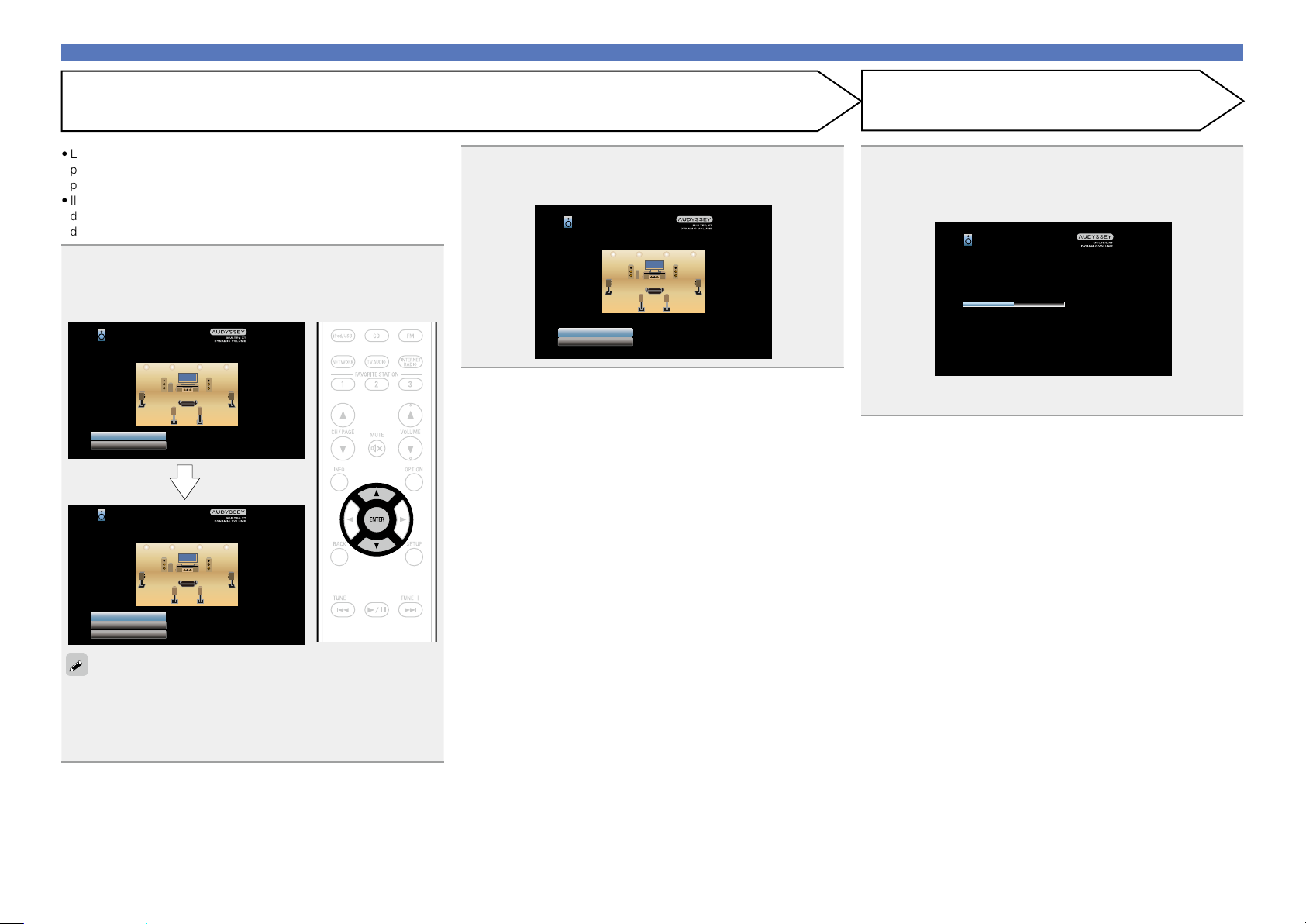
Disposez le microphone de conguration à la position
10
2, sélectionner “Continuer”, puis appuyez sur ENTER.
La mesure du deuxième point démarre. Les mesures peuvent
être effectuées jusqu’à huit points.
Conf. Audyssey
Placez le microphone à hauteur d’oreille et à la deuxième
position. Sélectionnez “Continuer”…
Continuer
Calcul
Conf. Audyssey
Placez le microphone à hauteur d’oreille et à la troisième
position. Sélectionnez «Continuer»…
Répétez l’étape 10 pour mesurer les positions 3 à 8.
Lorsque la mesure de la position 8 est terminée, le message
11
“Mesures terminées.” s’affiche.
Conf. Audyssey
Mesures terminées.
Calcul
Refaire Dernier. Test
Calcul
Sélectionner “Calcul” et appuyez ensuite sur ENTER.
12
Les résultats des mesures sont analysés et la réponse en
fréquence de chaque enceinte de la pièce d’écoute est
déterminée.
Conf. Audyssey
Le calibrage est terminé. Veuillez patienter… calcul en cours.
50%
•L’analyse prend plusieurs minutes. Plus il y a d’enceintes et de
positions de mesure, plus l’analyse est longue.
•Pour passer la mesure de la troisième position d’écoute et des
suivantes, utilisez ui pour sélectionner “Calcul” et appuyez sur
ENTER pour passer à l’étape 13.
•Pour mesurer à nouveau la deuxième position, utilisez ui pour
sélectionner “Refaire Dernier.Test” et appuyez sur ENTER.
Continuer
Calcul
Refaire Dernier. Test
26
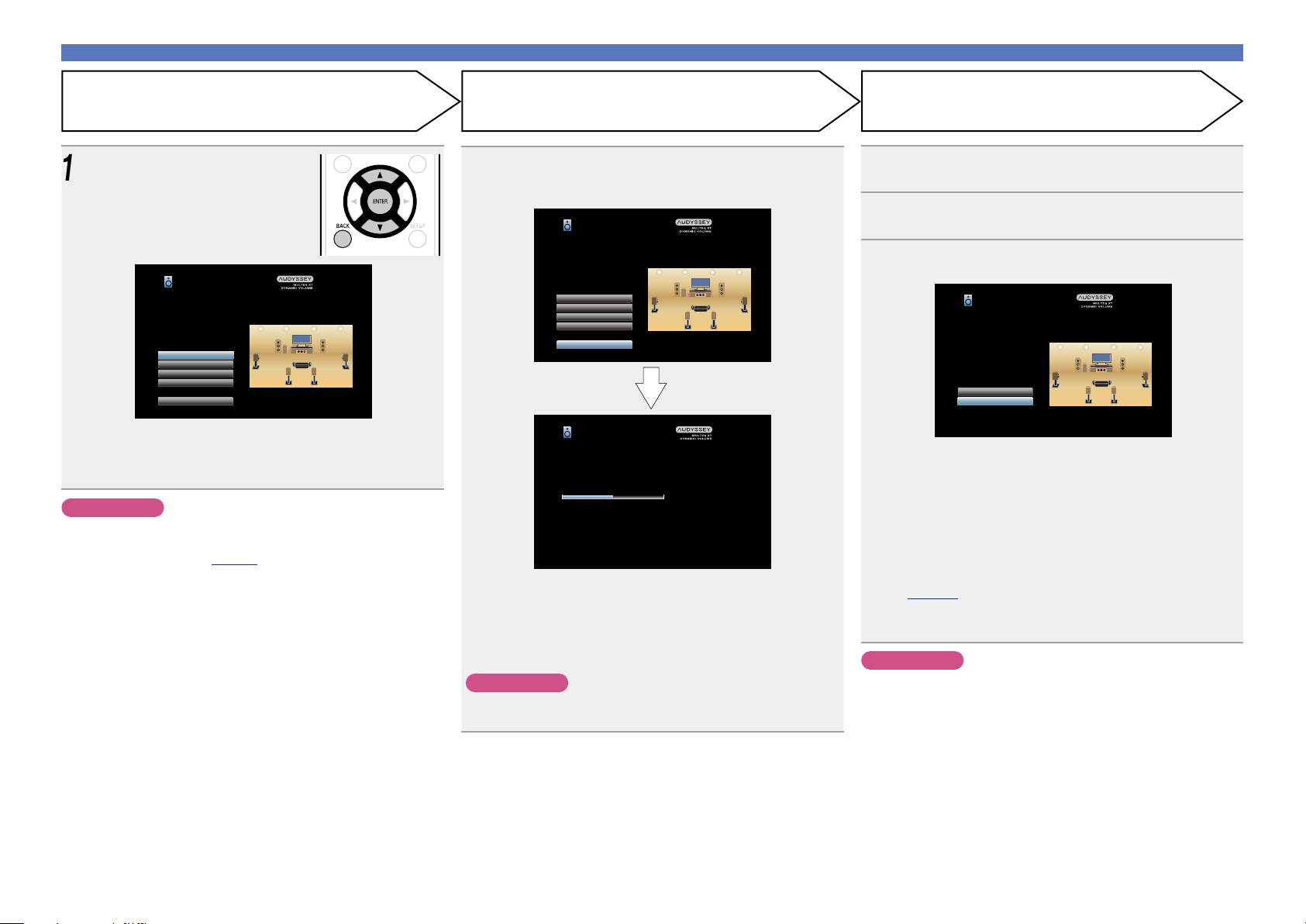
Configuration des enceintes (Conf. Audyssey®)
Mémoriser FinVérification
Utilisez ui pour sélectionner
13
l’élément à vérier, puis appuyez
sur ENTER.
Conf. Audyssey
Appuyez sur “Mémoriser” pour enregistrer les résultats des
calculs.
Config. enceintes
Distances
Niveaux
Crossover
Mémoriser
•Les subwoofers peuvent mesurer une distance constatée plus
grande que la distance réelle du fait du retard électrique commun
aux subwoofers.
•Si vous souhaitez vérifier un autre élément, appuyez sur BACK.
REMARQUE
•Si le résultat obtenu diffère de la façon dont les enceintes sont
connectées en réalité ou si “Attention!” s’affiche, consultez
“Message d’erreur” (vpage28). Ensuite, exécutez une nouvelle
fois la procédure “Conf. Audyssey®”.
• Si vous modifiez la position ou l’orientation d’une enceinte, effectuez
de nouveau la procédure “Conf. Audyssey®” pour obtenir la
meilleure correction d’égaliseur.
Sélectionner “Mémoriser” et appuyez ensuite sur
14
ENTER.
Enregistrez les résultats des mesures.
Conf. Audyssey
Appuyez sur “Mémoriser” pour enregistrer les résultats des
calculs.
Config. enceintes
Distances
Niveaux
Crossover
Mémoriser
Conf. Audyssey
Enregistrement en cours …Veuillez patienter.
50%
•La sauvegarde des résultats nécessite 10 secondes environ.
•Pendant l’enregistrement des résultats des mesures,
“Enregistrement en cours …Veuillez patienter.” s’affiche.
Lorsque l’enregistrement est terminé, “Enregistrement terminé.
La configuration Audyssey® est terminée. Débranchez le
microphone.” s’affiche.
REMARQUE
Veillez à ne pas éteindre l’appareil pendant l’enregistrement des
résultats des mesures.
Débranchez le microphone de conguration de la
15
prise SETUP MIC de l’appareil.
Sélectionnez “Suivant” et appuyez ensuite sur
16
ENTER.
Activez Audyssey Dynamic Volume®.
17
Conf. Audyssey
Vous pouvez activer la fonction Dynamic Volume qui ajuste
automatiquement le volume sonore pour tout type de contenu.
Voulez-vous l’activer?
Oui
Non
•Cette fonction ajuste le volume de sortie au niveau optimal tout
en surveillant constamment le niveau d’entrée audio de l’appareil.
Le contrôle du volume optimal s’effectue automatiquement
sans aucune perte de dynamisme et de clarté du son lorsque,
par exemple, le volume augmente soudainement dans les spots
publicitaires pendant les programmes de télévision.
n Pour activer Dynamic Volume
•Appuyez sur u pour sélectionner “Oui”, puis appuyez sur ENTER.
L’appareil passe automatiquement en mode “Medium”
(vpage104).
n Pour désactiver Dynamic Volume
•Appuyez sur i pour sélectionner “Non”, puis appuyez sur ENTER.
REMARQUE
Après “Conf. Audyssey®”, ne modifiez pas les connexions des
enceintes ni le volume des subwoofers. Si une modification intervient
par erreur, reprenez “Conf. Audyssey®”.
27
Loading…
Denon AVR-2113
AVR-2113
INTEGRATED NETWORK AV RECEIVER
Getting Started
Erste Schritte / Mise en route / Guida introduttiva / Antes de empezar / Aan de slag / Att komma igång / Приступая к работе / Wstęp
SVENSKA
ESPAÑOL
FRANÇAISNEDERLANDS
ITALIANO
DEUTSCH ENGLISH
РУССКИЙ
POLSKI
View the manual for the Denon AVR-2113 here, for free. This manual comes under the category receivers and has been rated by 24 people with an average of a 8.2. This manual is available in the following languages: English. Do you have a question about the Denon AVR-2113 or do you need help?
Ask your question here
Product Images (5)

Denon AVR-2113 specifications
Below you will find the product specifications and the manual specifications of the Denon AVR-2113.
The Denon AVR-2113 receiver is a high-quality audio device with seven audio output channels and a maximum power output of 125 W at 6 Ohms per channel. With six HDMI inputs, one component video input, and three composite video inputs, this receiver provides ample connectivity options for various devices. It also features five audio (L/R) inputs, one digital audio optical input, and one digital audio coaxial input.
In addition to its audio and video input options, the Denon AVR-2113 also has an Ethernet LAN port and a USB port, which allows for easy connectivity to a computer or streaming device. The one HDMI output enables connectivity to a high-definition display, while the single headphone output provides a private listening option.
This receiver is designed with a sleek aesthetic that complements any home entertainment system. The Denon AVR-2113 is durable and reliable, constructed with premium materials that ensure its longevity. With a power output per channel of 95 W at 8 Ohms and 20-20,000 Hz frequency response, this receiver delivers a crisp, clear sound.
Overall, the Denon AVR-2113 is a versatile and high-performing audio receiver that offers a range of connectivity options and delivers a powerful sound. Its durability, reliability, and sleek design make it a premium choice for any home entertainment system.
Power output per channel (20-20KHz@8 Ohm)
95 W
Speakers connectivity type
Clamp terminals
Audio formats supported
AAC, FLAC, MP3, WAV, WMA
General
| Brand | Denon |
| Model | AVR-2113 | AVR2113BKE2 |
| Product | receiver |
| EAN | 4582116367094, 4582116367100 |
| Language | English |
| Filetype | Manual (PDF) |
Audio
| Power output per channel (20-20KHz@8 Ohm) | 95 W |
| Audio output channels | 7.1 channels |
| Power output per channel (1KHz@6 Ohm) | 125 W |
| Audio D/A Converter (DAC) | 24-bit/192kHz |
| Audio A/D Converter (ADC) | 24-bit/96kHz |
| Power output per channel (1KHz@8 Ohm) | 95 W |
| Receiver type | — |
| Signal-to-Noise Ratio (SNR) | 100 dB |
| Input sensitivity | 200 mV |
| Input impedance | 47000 Ω |
| Frequency range | 10 — 100000 Hz |
| Total Harmonic Distortion (THD) | 0.08 % |
Inputs
| HDMI in | 6 |
| Component video (YPbPr/YCbCr) in | 1 |
| Composite video in | 3 |
| Audio (L/R) in | 5 |
| Digital audio optical in | 1 |
| Digital audio coaxial in | 1 |
| Ethernet LAN (RJ-45) ports | 1 |
| USB ports quantity | 1 |
Outputs
| Number of HDMI outputs | 1 |
| Headphone outputs | 1 |
| Headphone connectivity | 6.3 mm |
| Composite video out | 1 |
Ports & interfaces
| Speakers connectivity type | Clamp terminals |
File formats
| Audio formats supported | AAC, FLAC, MP3, WAV, WMA |
Network
Radio
| Supported radio bands | FM |
| Radio Data System (RDS) | Yes |
| Preset stations quantity | 56 |
| FM band range | 87.5 — 108 MHz |
| Internet radio | Yes |
Optical drive
| Optical drive included | No |
Video
| Supported video modes | 1080i, 1080p, 480p, 576p, 720p |
| Video D/A Converter (DAC) | 12-bit/216kHz |
| Video upscaling | Yes |
| 3D | Yes |
Technical details
| Display | LCD |
| Audio decoders | Dolby Pro Logic II, Dolby Pro Logic IIx, Dolby Pro Logic IIz, Dolby TrueHD, DTS, DTS 96/24, DTS Neo:6, DTS-HD |
| Equalizer | Yes |
| Remote control included | Yes |
| Product colour | Black |
| Surround modes quantity | 7 |
| Audio Lip synchronization | Yes |
| AirPlay | Yes |
| Multi-Zone capability | Yes |
| Multi-Zone quantity | 2 |
| Bass adjustment | Yes |
| Graphical user interface (GUI) | Yes |
| Sleep timer | Yes |
| Volume control | Rotary |
| On Screen Display (OSD) | Yes |
| Apple docking compatibility | iPhone, iPod |
| Digital Living Network Alliance (DLNA) certified | Yes |
Power
| Power consumption (typical) | 500 W |
| Power consumption (standby) | 0.1 W |
| AC input voltage | 230 V |
| AC input frequency | 50 Hz |
Weight & dimensions
| Width | 435 mm |
| Depth | 332 mm |
| Height | 167 mm |
| Weight | 9500 g |
Storage
| Card reader integrated | No |
Packaging content
show more
Frequently Asked Questions
Can’t find the answer to your question in the manual? You may find the answer to your question in the FAQs about the Denon AVR-2113 below.
What is the weight of the Denon AVR-2113?
The Denon AVR-2113 has a weight of 9500 g.
Can bluetooth devices of different brands be connected to each other?
Yes, bluetooth is a universal method that allows different devices equipped with bluetooth to connect to each other.
What is the height of the Denon AVR-2113?
The Denon AVR-2113 has a height of 167 mm.
What is the width of the Denon AVR-2113?
The Denon AVR-2113 has a width of 435 mm.
What is bluetooth?
Bluetooth is a way of exchanging data wirelessly between electronic devices via radio waves. The distance between the two devices that exchange data can in most cases be no more than ten metres.
What is the depth of the Denon AVR-2113?
The Denon AVR-2113 has a depth of 332 mm.
What is HDMI?
HDMI stands for High-Definition Multimedia Interface. An HDMI cable is used to transport audio and video signals between devices.
When is my volume too loud?
A volume above 80 decibels can be harmful to hearing. When the volume exceeds 120 decibels, direct damage can even occur. The chance of hearing damage depends on the listening frequency and duration.
How can I best clean my receiver?
A slightly damp cleaning cloth or soft, dust-free cloth works best to remove fingerprints. Dust in hard-to-reach places is best removed with compressed air.
Wat is Dolby Atmos?
Dolby Atmos is a technology that ensures that the sound is reflected from the ceiling to where you are listening. This makes it possible to create a 5.1 effect with only 1 speaker.
Is the manual of the Denon AVR-2113 available in English?
Yes, the manual of the Denon AVR-2113 is available in English .
Is your question not listed? Ask your question here
A good user manual
The rules should oblige the seller to give the purchaser an operating instrucion of Denon AVR-2113, along with an item. The lack of an instruction or false information given to customer shall constitute grounds to apply for a complaint because of nonconformity of goods with the contract. In accordance with the law, a customer can receive an instruction in non-paper form; lately graphic and electronic forms of the manuals, as well as instructional videos have been majorly used. A necessary precondition for this is the unmistakable, legible character of an instruction.
What is an instruction?
The term originates from the Latin word „instructio”, which means organizing. Therefore, in an instruction of Denon AVR-2113 one could find a process description. An instruction’s purpose is to teach, to ease the start-up and an item’s use or performance of certain activities. An instruction is a compilation of information about an item/a service, it is a clue.
Unfortunately, only a few customers devote their time to read an instruction of Denon AVR-2113. A good user manual introduces us to a number of additional functionalities of the purchased item, and also helps us to avoid the formation of most of the defects.
What should a perfect user manual contain?
First and foremost, an user manual of Denon AVR-2113 should contain:
— informations concerning technical data of Denon AVR-2113
— name of the manufacturer and a year of construction of the Denon AVR-2113 item
— rules of operation, control and maintenance of the Denon AVR-2113 item
— safety signs and mark certificates which confirm compatibility with appropriate standards
Why don’t we read the manuals?
Usually it results from the lack of time and certainty about functionalities of purchased items. Unfortunately, networking and start-up of Denon AVR-2113 alone are not enough. An instruction contains a number of clues concerning respective functionalities, safety rules, maintenance methods (what means should be used), eventual defects of Denon AVR-2113, and methods of problem resolution. Eventually, when one still can’t find the answer to his problems, he will be directed to the Denon service. Lately animated manuals and instructional videos are quite popular among customers. These kinds of user manuals are effective; they assure that a customer will familiarize himself with the whole material, and won’t skip complicated, technical information of Denon AVR-2113.
Why one should read the manuals?
It is mostly in the manuals where we will find the details concerning construction and possibility of the Denon AVR-2113 item, and its use of respective accessory, as well as information concerning all the functions and facilities.
After a successful purchase of an item one should find a moment and get to know with every part of an instruction. Currently the manuals are carefully prearranged and translated, so they could be fully understood by its users. The manuals will serve as an informational aid.
The Denon AVR-2113 is a well-crafted receiver that caters to both audiophiles and casual listeners alike. With its robust features and versatile performance, it exemplifies Denon’s commitment to delivering high-quality audio experiences. The AVR-2113 integrates advanced technology along with a sleek design, making it suitable for any modern home theater setup.
One of the standout specifications of the Denon AVR-2113 is its power output. The receiver delivers 100 watts per channel into 8 ohms, providing ample power for driving various speaker setups. With support for 7.1 channel surround sound, this receiver allows users to create an immersive audio experience, making it a great choice for movie enthusiasts and gamers.
The Denon AVR-2113 also incorporates various audio technologies, including Dolby TrueHD, DTS-HD Master Audio, and Audyssey MultEQ XT. These features enhance sound clarity and ensure that audio reproduction is true to the original source. The Audyssey MultEQ XT technology is particularly valuable, as it optimizes the sound for your specific listening environment, adjusting for room acoustics and speaker placement.
Connectivity is another strong point for the AVR-2113. It comes equipped with six HDMI inputs and two outputs, making it easy to connect multiple devices such as Blu-ray players, gaming consoles, and streaming devices. The receiver supports 4K video pass-through, ensuring that you are prepared for the latest in high-definition video tech. Moreover, it supports various audio formats through USB and network streaming, allowing access to a wide range of media.
The user interface on the Denon AVR-2113 is well-designed and intuitive. The on-screen setup assistant guides users through the initial configuration, making it straightforward even for those who may not be tech-savvy. The remote control is ergonomically designed and includes shortcuts for frequently used functions. Additionally, the AVR-2113 can be controlled via mobile apps, providing flexibility in how you interact with your system.
- Power output: 100 watts per channel (8 ohms)
- Channels: 7.1 channel surround sound
- Audio technologies: Dolby TrueHD, DTS-HD Master Audio, Audyssey MultEQ XT
- HDMI inputs: 6, with 2 outputs
- 4K video pass-through: Yes
- Control options: Mobile app compatible
The build quality of the Denon AVR-2113 is impressive. The receiver has a solid, sturdy construction that not only gives it a premium feel but also contributes to its longevity. Additionally, the aesthetic design is clean and modern, making it a perfect addition to any home entertainment system.
In conclusion, the Denon AVR-2113 is a powerful and feature-rich AV receiver that offers a fantastic audio experience for a wide range of users. Its combination of power, connectivity options, and advanced audio processing technology makes it a worthwhile investment for anyone looking to enhance their home theater setup. Whether you are watching movies, playing games, or streaming music, the Denon AVR-2113 stands ready to deliver high-quality sound and impressive performance.
Related AVR-2113 Manuals and Guides
Type: Service manual
Brand: Denon
Category: Receiver
Pages: 91
Type: Owner’s manual
Brand: Denon
Category: Receiver
Pages: 262 10.57 Mb
Type: Brochure & specs
Brand: Denon
Category: Receiver
Pages: 2 0.17 Mb
Type: Specifications
Brand: Denon
Category: Stereo Receiver
Pages: 2 2.12 Mb
Type: Getting started
Brand: Denon
Category: Receiver
Pages: 16
Type: Operation & user’s manual
Brand: Kramer
Category: Receiver
Pages: 16
Type: Reference manual
Brand: Motorola
Category: Receiver
Pages: 59
Type: Operation & user’s manual
Brand: AUREL
Category: Receiver
Pages: 4
Type: User manaul
Brand: Strong
Category: Receiver
Pages: 31 1.87 Mb
Type: Instructions manual
Brand: JVC
Category: Stereo Receiver
Pages: 138
Type: Service manual
Brand: Onkyo
Category: Receiver
Pages: 71
Type: Operating instructions manual
Brand: LaserLiner
Category: Receiver
Pages: 52