
В данном видео обзоре по настройке цифрового ресивера DC901HD компании D-color, Вы увидите краткую инструкцию как настроить этот ресивер.
Итак, Вы подключили ресивер к телевизору, Вы видите эту картинку.
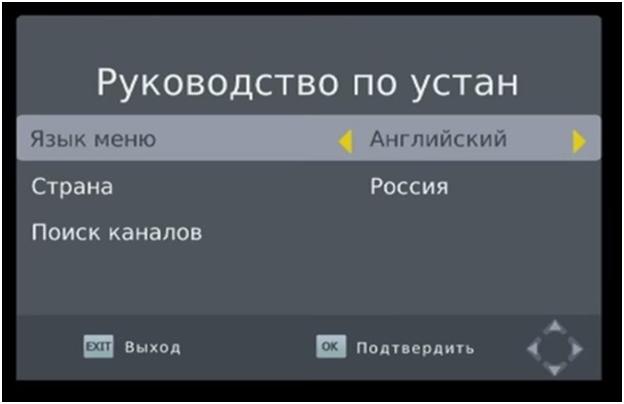
Есть 2 варианта настройки приема цифровых каналов.
Первый вариант – выбрать поиск каналов, и в автоматическом режиме просканировать все частоты и найти все каналы.
Второй вариант – в ручном режиме произвести настройку.
Я выбираю соответственно в ручном режим чтобы показать, как настраивать в ручном режиме.
Нажимаем Exit. Попадаем в меню.
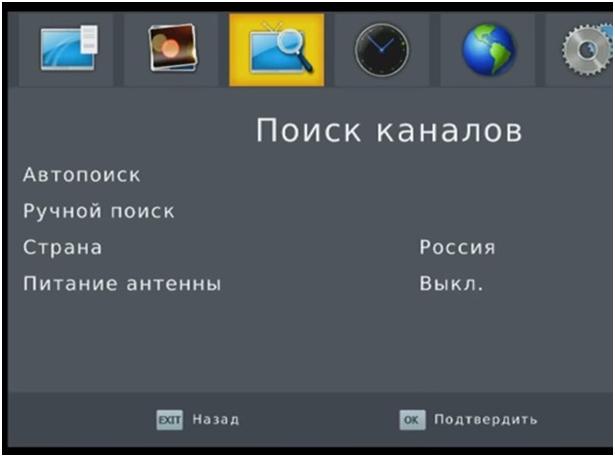
Далее в меню выбираем поиск каналов, выбираем ручной поиск.
В ручном режиме я вижу выбор частотного канала.
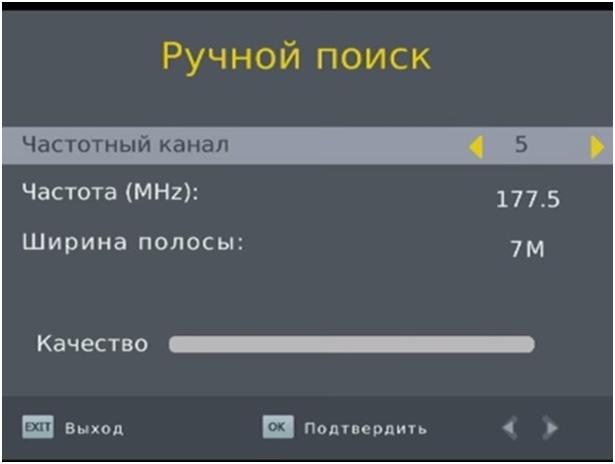
Я выбираю 34 ТВК и здесь видим по шкале качество почти полный прием.
Таким образом можно настроить антенну повернув ее к передатчику.
Нажимаем Ok. Происходит поиск каналов. Найдено 10 каналов, 3 радио.
Произошло сохранение.
Переключение каналов происходит стрелочками.
Нажав на кнопку Info, можно почитать что идет в данный момент.
Еще раз зайдем в меню, посмотрим у нас есть. Есть допустим редактор программ. Нажимаем Ok.
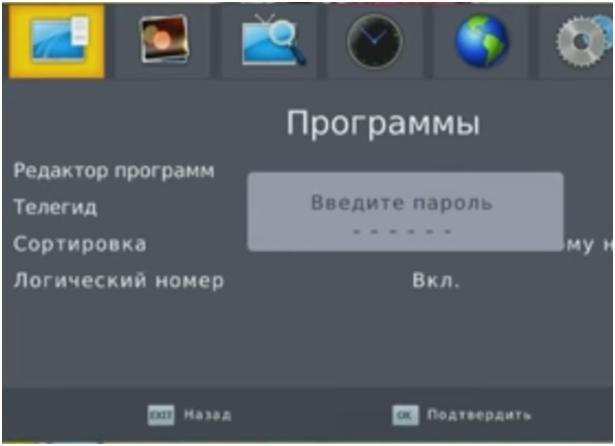
Пароль по умолчанию 6 нулей.
Здесь мы можем редактировать.
В меню изображение можно увидеть формат экрана, разрешение, ТВ формат, видео выход, режим сканирования.
Также можно выбрать часовой пояс, язык.
Можно установить пароль, сбросить заводские настройки, просмотреть информацию.
Далее есть закладка USB, можно слушать музыку, просматривать фотографии, смотреть фильмы, смотреть ранее записанные передачи.
Если у Вас остались какие-либо вопросы, смотрите видео ниже.
Юридическим лицам
Доставка
Оплата товара
Оплата кредита
Оплата рассрочки
Вопросы и ответы
Как купить товар
Доставка
Оплата
Гарантия
Защита техники
Обмен? Легко!
Покупка в кредит
Покупка в рассрочку
Советы по выбору
Наклейка пленок
О корпорации «Центр»
Контакты
Партнеры
События
Юридическим лицам
Арендодателям
Отзывы о магазине
Вакансии
Наши магазины
8-800-100-3000
Искать в kcentr
Сравнение
Избранное
Корзина
Акции
Каталог товаров
Ресиверы DVB-T2
D-Color
Код товара: 1058940
Краткие характеристики
Тип
цифровой TV-тюнер
Поддержка HD
720p, 1080i, 1080p
Тип подключения
автономный
Перейти к характеристикам
Нет в наличии
Характеристики
Описание
Отзывы
Все товары D-Color
Все ресиверы dvb-t2 D-Color
Инструкции Ресивер DVB-T2 D-Color DC901HD
Адреса магазинов
С нами выгодно
Акции
С нами удобно
Сервисный центр
Установка и настройка
Оплата кредита
Оплата рассрочки
Доставка
Юридическим лицам
8-800-100-3000
8:00 — 17:00 МСК
Бесплатный звонок по России
kcentr.ru — официальный Интернет-магазин Корпорации «Центр» — российской розничной торговой сети по продаже
бытовой техники и электроники известных мировых производителей.
© 1990 — 2025, Корпорация «Центр»
Политика конфиденциальности
Информация на сайте не является публичной офертой
На чтение4 мин
Опубликовано
Обновлено
Первый шаг – правильный выбор цветовой температуры. Цветовая температура определяет общее восприятие оттенка цвета. Ниже представлены наиболее распространенные варианты цветовой температуры:
- Холодная (холодный оттенок) – придает изображению синеватый оттенок и яркие, насыщенные цвета.
- Нейтральная (нейтральный оттенок) – обычно выбирается как наиболее натуральный вариант цветовой температуры.
- Теплая (теплый оттенок) – обладает желтым оттенком и создает мягкое, приятное восприятие.
Определитесь с цветовой температурой, которая наиболее подходит вам, и перейдите к следующему шагу – настройке насыщенности цветов.
Примечание: для получения максимально точного результата рекомендуется использовать калибровочный диск или специальные программы для настройки цветов.
Теперь настраиваем насыщенность цветов:
- Выберите режим настройки цветов на вашем телевизоре.
- Настройте яркость, контраст и резкость изображения.
- Измените насыщенность цветов с помощью соответствующего ползунка или кнопок.
- Просмотрите тестовое изображение, чтобы проверить, насколько хорошо настроены цвета.
- Повторите настройку несколько раз, если необходимо, чтобы достичь желаемого результата.
После выполнения всех этих шагов вы сможете наслаждаться наиболее реалистичными и яркими цветами на вашем телевизоре Color dc901hd. Удачи в настройке!
Содержание
- Как настроить цвета на color dc901hd
- Подготовка к настройке цветов color dc901hd
- Шаги по настройке цветов на color dc901hd
Как настроить цвета на color dc901hd
Настройка цветов на телевизоре color dc901hd очень проста и позволяет вам получить наилучшее качество изображения и наиболее точное воспроизведение цветов. Вот пошаговая инструкция:
- Включите телевизор color dc901hd и нажмите кнопку «Меню» на пульте дистанционного управления.
- Используя стрелки на пульте дистанционного управления, выберите раздел «Настройки» и нажмите кнопку «ОК».
- В разделе «Настройки» выберите пункт «Изображение» и нажмите кнопку «ОК».
- В меню «Изображение» вы можете настроить такие параметры, как яркость, контрастность, насыщенность и температуру цвета. Используйте стрелки на пульте дистанционного управления для выбора параметра и кнопки «Вверх» и «Вниз» для его настройки.
- Подберите оптимальные значения параметров для вашего вкуса и нажмите кнопку «ОК» для сохранения настроек.
- После сохранения настроек вы можете оценить изменения в качестве изображения и, при необходимости, повторить процесс настройки для достижения наилучших результатов.
Теперь вы знаете, как правильно настроить цвета на телевизоре color dc901hd и насладиться высококачественным изображением. Удачи!
Подготовка к настройке цветов color dc901hd
Для того чтобы корректно настроить цвета на вашем устройстве color dc901hd, следует выполнить несколько предварительных действий.
Перед началом настройки рекомендуется проверить цветопередачу самого монитора. Для этого используйте однородное фоновое изображение, содержащее разнообразные цвета. Оно поможет вам оценить точность цветовой гаммы и убедиться, что устройство правильно отображает все тонкости цвета.
Также рекомендуется проверить освещение помещения, в котором находится монитор. Оптимальные условия освещения помогут избежать искажений восприятия цветов и помогут вам добиться более точных настроек.
Важно также учесть, что настройка цветов требует времени и терпения. Некоторые мониторы могут иметь ограничения в отображении определенных цветов или несколько аномальное отображение цветовой гаммы. В таких случаях рекомендуется провести более детальную калибровку цветов, используя специализированное программное обеспечение или с помощью профессиональных услуг.
| Настройка | Примечание |
| 1. Проверка цветопередачи монитора | Используйте фоновое изображение с разнообразными цветами для оценки точности цветовой гаммы |
| 2. Проверка освещения помещения | Обратите внимание на условия освещения, чтобы избежать искажений восприятия цветов |
| 3. Отслеживание времени и терпения | Приготовьтесь к тому, что процесс настройки цветов может занять некоторое время |
Будьте внимательны и следуйте инструкциям внимательно, чтобы добиться наилучшего результата при настройке цветов вашего устройства color dc901hd.
Шаги по настройке цветов на color dc901hd
- Откройте настройки цвета: На пульте дистанционного управления ищите кнопку «Настройки» или «Меню». Нажмите на нее, чтобы открыть основное меню.
- Выберите раздел «Изображение»: В основном меню найдите раздел, связанный с настройками изображения. Это может быть «Изображение», «Видео» или что-то подобное.
- Откройте настройки цвета: В разделе «Изображение» найдите настройки цвета. Они могут называться «Цвет», «Насыщенность» или «Настройки цвета».
- Регулируйте параметры цвета: В открывшемся окне настройки цвета вы увидите различные слайдеры или числовые поля, позволяющие вам регулировать параметры цвета, такие как яркость, контрастность, насыщенность и температура цвета. Изменяйте их значения, чтобы достичь желаемого результата.
- Проверьте результаты: После регулировки параметров цвета ознакомьтесь с результатами на экране. Если цвета выглядят насыщенными и естественными, настройка выполнена верно. Если вам не нравится результат, вы можете вернуться к настройкам и изменить параметры снова.
- Сохраните настройки: Когда вы достигнете желаемого результата, сохраните настройки цвета. Обычно это делается путем нажатия на кнопку «ОК», «Применить» или «Сохранить».
Правильная настройка цветов на color dc901hd поможет вам получить наилучшее качество изображения и максимально приблизить его к реальности.
На чтение5 мин
Опубликовано
Обновлено
Если вы хотите настроить color dc901hd, вам потребуется следовать определенной инструкции и учитывать определенные рекомендации. Этот устройство позволяет наслаждаться качественным изображением и звуком, но только при правильной настройке.
Первым шагом является подключение color dc901hd к телевизору или монитору с помощью кабелей HDMI или USB. После подключения включите устройство и дождитесь загрузки. У вас появится меню настроек.
Далее, воспользуйтесь кнопками на передней панели color dc901hd или пультом дистанционного управления, чтобы выбрать нужную настройку. Настройки включают выбор языка, формата видео, аудио и других параметров.
Важно помнить, что правильная настройка color dc901hd может зависеть от ваших предпочтений и особенностей вашего телевизора или монитора. Поэтому, рекомендуется провести тестирование различных настроек и выбрать оптимальные для вас.
В заключение, настройка color dc901hd может показаться сложной задачей, но при следовании инструкции и учете рекомендаций, вы сможете настроить устройство так, чтобы наслаждаться высококачественным изображением и звуком. Не забывайте экспериментировать с настройками, чтобы получить наилучший результат!
Содержание
- Подключение и настройка устройства
- Основные настройки color dc901hd
- Программирование пульта дистанционного управления
- Рекомендации по использованию color dc901hd
Подключение и настройка устройства
Для начала подключите ваше устройство color dc901hd к источнику питания с помощью кабеля питания, входящего в комплект поставки. Убедитесь, что устройство включено.
Затем, подключите устройство к телевизору или монитору с помощью HDMI-кабеля. Вставьте один конец кабеля в выход HDMI на устройстве, а другой конец – в HDMI-порт на телевизоре или мониторе.
После того, как устройство и телевизор подключены, перед вами откроется меню настройки устройства. Оно включает в себя различные параметры, такие как: язык меню, регион, часовой пояс и т.д.
Пройдите пошагово все настройки, выбрав нужные варианты и подтверждая свой выбор настройкой «OK» или «Применить». Убедитесь, что выбранные настройки соответствуют вашим предпочтениям и требованиям.
Когда все настройки устройства завершены, вы сможете приступить к его использованию. Откройте меню с приложениями и выберите интересующие вас приложения, фильмы или игры.
Не забудьте также настроить мультимедийный плеер на устройстве, чтобы воспроизводить музыку и видеофайлы с внешних носителей, таких как флешки или жесткие диски.
Если вы столкнулись с проблемами при настройке или использовании устройства color dc901hd, обратитесь к руководству пользователя, которое также входит в комплект поставки, или обратитесь в службу поддержки производителя для получения дополнительной помощи.
Основные настройки color dc901hd
Ниже приведены основные настройки, которые необходимо выполнить:
1. Настройка IP-адреса:
Первым шагом является присвоение уникального IP-адреса камере. Для этого необходимо подключиться к настройкам камеры через веб-интерфейс и изменить IP-адрес в разделе «Network Settings».
2. Настройка разрешения видео:
Для того чтобы получить наилучшее качество видео, необходимо правильно настроить разрешение видео. В настройках камеры выберите разрешение, которое наиболее соответствует вашим потребностям.
3. Настройка чувствительности камеры:
Для того чтобы получить четкое изображение при различных условиях освещенности, рекомендуется правильно настроить чувствительность камеры. Это можно сделать в разделе «Image Settings» в настройках камеры.
4. Настройка режима записи:
В зависимости от ваших потребностей, необходимо выбрать подходящий режим записи. Вы можете выбрать режим записи по расписанию или по событию. Установите необходимые параметры в разделе «Recording Settings».
5. Настройка удаленного доступа:
Чтобы иметь возможность просматривать видео с камеры удаленно, необходимо настроить удаленный доступ. Установите пароль для удаленного доступа и настройте параметры подключения в разделе «Remote Access Settings».
Правильная настройка основных параметров камеры видеонаблюдения Color dc901hd позволит вам получить максимально качественное видео и удобный доступ к нему.
Программирование пульта дистанционного управления
Для настройки пульта дистанционного управления Color DC901HD вам потребуется следовать некоторым инструкциям. Программирование пульта производится с использованием специальных кодов, которые соответствуют определенным функциям. Вам понадобится доступ к таблице кодов для вашего устройства.
Перед началом программирования убедитесь, что пульт и устройство, которое вы хотите управлять, находятся на расстоянии друг от друга и не имеют преград для передачи сигнала.
Шаги по программированию пульта дистанционного управления Color DC901HD:
- Включите пульт дистанционного управления, нажав кнопку питания.
- Найдите кнопку «Программирование» на пульте. Обычно она имеет идентифицирующий значок.
- Удерживайте кнопку «Программирование» в течение нескольких секунд, пока индикатор пульта не начнет мигать или остановится.
- Введите код функции, который соответствует необходимой операции. Коды функций можно найти в таблице кодов для вашего устройства.
- Некоторые модели пультов дистанционного управления требуют ввода дополнительной информации, такой как код устройства, с которым вы хотите работать. Если это так, следуйте указаниям в инструкции по использованию пульта.
- После ввода всех необходимых кодов и информации, нажмите кнопку «Программирование» еще раз или любую другую кнопку на пульте, чтобы завершить процесс программирования.
| Кнопка | Операция | Код функции |
|---|---|---|
| Power | Включение/выключение | 001 |
| Volume Up | Увеличение громкости | 002 |
| Volume Down | Уменьшение громкости | 003 |
| Channel Up | Переключение каналов вверх | 004 |
| Channel Down | Переключение каналов вниз | 005 |
После успешного программирования пульта Color DC901HD вы сможете управлять своими устройствами без проблем. В случае, если программирование не удалось, повторите шаги, убедитесь в правильности ввода кодов и совместимости пульта с устройством. Если проблема не устраняется, обратитесь к руководству пользователя или технической поддержке.
Рекомендации по использованию color dc901hd
1. Подключение к телевизору: Перед использованием color dc901hd необходимо правильно подключить его к телевизору. Для этого можно использовать HDMI-кабель или AV-кабель в зависимости от доступных портов на вашем телевизоре.
2. Установка каналов: Color dc901hd позволяет просматривать телевизионные каналы. Перед началом просмотра необходимо выполнить настройку каналов. В меню устройства можно найти функцию автоматического поиска каналов.
3. Использование USB-порта: Color dc901hd имеет USB-порт, который позволяет подключать внешние устройства, такие как флешки или жесткие диски. С помощью этого порта можно просматривать фотографии или видео, а также воспроизводить музыку.
4. Функция записи: Устройство позволяет записывать телевизионные программы на подключенное внешнее устройство через USB-порт. Это удобно, если вам нужно зарезервировать трансляцию или сохранить интересующий вас контент для просмотра позже.
5. Управление и настройки: Color dc901hd поставляется с пультом дистанционного управления, который позволяет удобно управлять устройством. В меню устройства вы можете найти различные настройки, такие как язык интерфейса, яркость и контрастность изображения и другие.
Соблюдение этих рекомендаций поможет вам оптимально использовать устройство color dc901hd и получить максимальное удовлетворение от его работы.
«D-COLOR DC901HD» — это усовершенствованный, компактный и изящный MPEG4 Set Top Box (STB), применяемый для IPTV и видео-по-запросу (Video on Demand, VOD). D-COLOR DC901HD дополняет семейство цифровых D-COLOR Set-Top Box и предлагает недорогое решение, специально ориентированное на запрос рынка.
Основное изменение — полное устранение проблем со взаимодействием пульта и приёмника — теперь никакого долгого отклика и проблем с «двойным нажатием». Помимо этого был устранен ряд мелких неисправностей.
На текущий момент всем желающим представлено 16 моделей приставок dcolor. Вне зависимости от года выпуска, любая из представленных моделей работает со стандартами DVB-T и DVB-T2, следовательно сможет ловить до 20 цифровых каналов. Сегодня мы постараемся дать обзорную инструкцию на все модели приставок колор и постараемся показать правильный процесс подключения их к телевизору.
Собственно сравнивать модели приемников между собой, по некоторым моментам, не имеет смысла. Единственным отличием будет адаптация приставок под работу с теми или иными типами передачи трансляций на телевизор. В более старых тюнерах подключиться можно только по RSA разъему, в современных же, уже встроен HDMI. В остальном эти приемники прекрасно справляются с поставленными задачами.
| Модель D-Color | Корпус | Дисплей | USB | DVB-T (DVB-T2) | Разъемы для цифры |
|---|---|---|---|---|---|
| DC911HD | Пластик | – | – | + | RSA |
| DC1201HD | Металл | – | – | + | RSA |
| DC930HD | Пластик | – | + | + | RSA и HDMI |
| Пластик | – | + | + | RSA и HDMI | |
| DC921HD | Пластик | – | + | + | RSA и HDMI |
| DC801HD | Пластик | + | + | + | RSA и HDMI |
| DC910HD | Пластик | – | + | + | RSA и HDMI |
| DC1002 HD mini | Металл | + | + | + | RSA и HDMI |
| DC1401HD | Металл | + | + | + | RSA и HDMI |
| DC1301HD | Металл | + | + | + | RSA и HDMI |
| DC1002HD | Металл | + | + | + | RSA и HDMI |
| DC1302HD | Металл | + | + | + | RSA и HDMI |
| DC1501HD | Металл | + | + | + | RSA и HDMI |
| DC702HD | Пластик | – | + | + | RSA и HDMI |
| DC700HD | Пластик | – | + | + | RSA и HDMI |
| DC705HD | Пластик | – | + | + | RSA и HDMI |
* Модель DC 1002 HD Mini отличается своими размерами от всех моделей, поэтому имеет такое название.
Подключение моделей D-Color к телевизору на примере dc1302hd и dc1002hd
Ниже мы постараемся дать общую схему подключения всех моделей приставок д колор к телевизору. В качестве наглядного примера возьмем 2 представленные выше модели. Однако процесс будет идентичен для всего списка приемников из таблицы, даже для dc1301hd, dc1501hd и мини-варианта dc1002hd mini.
Основным и определяющим моментом при подключении будет выбор соответствующего разъема. Он выбирается в зависимости от наличия того или иного разъема на телевизоре.
- HDMI. Наиболее предпочтительный вариант подключения. При наличии, его выбирают в первую очередь, т.к данный вход способен передавать более качественную картинку на экран и к тому же прослужит куда больше остальных проводов.
- RSA. Обычно идет в комплекте с приставкой. Представлен в виде цветных проводов с 3 входами по обоим сторонам (есть и варианты 3-1 и 2-2). Имеется на 70%-80% телевизоров, однако менее долговечен по сравнению с предыдущим вариантом.
- Использование переходников. В некоторых моментах бывает так, что телевизор по ряду причин не может быть подключен напрямую. В этом случае стоит использовать переходники и конвертеры сигнала, позволяющие совместить разъемы.
- Scart-RSA. На старых моделях телевизоров, зачастую отсутствуют тюльпаны. В этом случае на устройство скорее всего будет вход под SCART. Тогда единственным вариантом подключиться к приставке D-Color будет использование специального переходника.
- RSA-HDMI. Является скорее исключением, чем правилом. Совмещать эти 2 разъема можно только в случае острой необходимости, например если на телевизоре неисправен один из входов. Дело в том, что конвертация подобного типа сигналов может происходить с искажением и не всегда удастся настроить картинку на удобный для просмотра вид.
В процессе подключения желательно заблаговременно убедиться в правильности выбора антенны и необходимости ее замены. Не лишним будет проверить исправность заземления и отсутствия скачков напряжения.
На практике, из-за перепадов в электросети, некоторые типы приставок могут выйти из строя. Это распространено не только на модели D Color, но наблюдается повсеместно. Если такие проблемы Вам известны, не лишним будет подключать телевизор и приставку в источник бесперебойного питания.
Пошаговая настройка каналов на D Color
Для того, чтобы проверить правильность подключения, необходимо будет осуществить первый запуск приставки на телевизоре:
- В меню телевизора требуется выбрать тот режим отображения, по которому было осуществлено подключение приставки. Например, если Вы включали все через RSA, то следует перейти в AV.
- После этого можно запускать само устройство с пульта ДУ.
- Откроется приветственное окно базовых настроек. Необходимо задать в нем Ваш язык и перейти в “Поиск программ”.
- Приемник самостоятельно начнет сканирование известных ему частот приема цифрового вещания и сохранит список программ по окончанию.
При этом количество каналов будет определяться уровнем и силой сигнала от антенны. Если его будет недостаточно, то следует в первую очередь, исправлять ошибки именно антенны.
В любом случае, если найти 20 каналов Вам не удалось, то можно попытаться перенастроить каналы в ручном режиме. Таким образом Вы целенаправленно зададите приставке данные частоты, которые она должна будет просканировать. Как это сделать мы сейчас расскажем:
- Переходим на интерактивную карты ЦЭТВ. Находим на ней область, в которой Вы проживаете и смотрим ближайшую к месту жительства телевышку. Нажимаем на нее и записываем параметры для РТРС-1 и РТРС-2. В частности нас интересуют номера каналов.
- Переходим в меню приставки D-Color и ищем там раздел поиска программ. Нам необходим “Ручной поиск”. Нажимаем ОК и указываем сначала первый частотный канал, который Вы записали ранее. После того, как поиск завершится, делаем тоже самое для второго.
При поиске в ручном режиме, следует внимательно смотреть за качеством. Если частота подобрана правильно и антенна работоспособна, оно должно измениться как на скриншоте ниже.
Если на Вашей антенне стоит усилитель сигнала, то перед поиском следует его включить. Для этого необходимо в меню поиска программ найти “Питание антенны” и перевести его в режим “вкл”.
Если приставка не работает
У владельцем приставок DColor, зачастую возникает масса вопросов, когда устройство перестает стабильно работать или отказывается находить каналы. В этом случае трудно подробно отвечать каждому обладателю подобных типов приемников. Поэтому мы составили базовый список возможных ошибок и наиболее очевидные варианты их решений.
Нет сигнала/ Не находит каналы
- Проведите поиск каналов в ручном режиме. Убедитесь в том, что имеется сигнал приема.
- Если он отсутствует совсем, то проверьте антенну. Возможен выход из строя кабеля или же образование окисла на усилителе сигнала. В этом случае стоит разобрать его и зачистить.
Не работает/ Пропадает изображение или звук
- В 80% случаев виноват кабель подключения к телевизору. Например RSA разъемы при частом использовании сильно изнашиваются и как привило быстро выходят из строя. Поможет только замена.
- Также стоит проверить провод питания приставки. Отключите его из розетки и визуально просмотрите на предмет оголенных проводов.
- Если не работает ряд функций приставки, то попытайтесь выполнить сброс до заводских настроек. Для этого в меню системы, необходимо выбрать соответствующий пункт. Если приставка потребует ввести пароль, то он обычно такой – “000000“
Пульт не работает
- Зона действия пульта дколор регламентирована производителем и составляет 5м. Убедитесь, что Вы не находитесь слишком далеко от приемника.
- Поменяйте батарейки питания.
- Если ничего не помогло, то возможен выход из строя пульта ДУ.
Каналы переставляются самостоятельно или не сохраняются/ приставка сама перезагружается
В этом случае виновата прошивка устройства и ее нужно обновить. Новую версию можно найти в интернете. Ее записывают на флеш-накопитель и вставляют в приставку. Затем следует перейти в меню и нажать обновление программного обеспечения.
Отзывы на D-Color
Касательно нашего опыта общения с владельцами приставок D-Color, мы можем составить примерную картину мнения людей на устройства данной компании.
- У владельцев тюнеров всегда возникает ряд вопросов касательно наличия должных инструкция по той или иной модели. В сети такие не найдешь, а официальный сайт часто бывает неработоспособен.
- Касательно ценовой политики компании, нареканий нет. Приставки стоят в районе 1000 рублей и будут и даже самые последние модели, будут большинству по карману.
- В техническом плане имеются некоторые трудности с поиском программ. В большинстве моментов, при подключении цифрового телевидения, абоненты не видят необходимости в замене антенны. И по большинству случаев это правильно, но есть исключения.
- В качестве основного плюса для приставок дколор, можно отметить их адаптацию по большое количество телевизоров. Это прежде всего раскрывается в наличии большего количества разъемов для подключения.
В остальном данные приемники не сильно отличаются от аналогичных DVB-T устройств.
Используемые источники:
- http://radioschema.ru/cifrovoe-tv/cifrovoj-mediacentr-d-color-dc901hd.html
- http://tv-priem.ru/202-review-d-color-dc901hd/
- https://seeiptv.ru/obzor-dvbt-pristavok-dkolor/