
H.264 Network DVR. Инструкция по эксплуатации (стр. 2 )
| Из за большого объема этот материал размещен на нескольких страницах: 1 2 3 4 5 6 7 8 9 10 |
Включите на “\” — для подключения питания и “” — для отключения питания.
2. Установка и подключение
Перед включением DVR , убедитесь в наличии подключения к жесткому диску и подключения хотя бы одной камеры. Для справки обратитесь к соответствующим разделам .
Важно: Регистратор DVR разработан для автоматического распознавания видео системой подключенных камер ( NTSC или PAL ). Для точности распознавания, перед включением DVR , проверьте подключение камер к DVR и подачу питания на камеры.
2.1 Установка SATA HDD
Жесткий диск должен быть подключен до включения регистратора DVR .
Важно: рекомендуется стереть все данные с жесткого диска перед установкой в DVR и установить точную дату и время, чтобы предотвратить смешивание данных записи с другими данными, сохраненными на предыдущем жестком диске. Для более подробной информации обратитесь к разделу “5.6.4 Очистка всех данных HDD ”.
Для 16 CH & 8 CH моделей DVR
Шаг 1: Открутите винты и откройте верхнюю крышку устройства DVR .
Важно : Крышка DVR сделана из металла. Пожалуйста, будьте внимательны с краями крышки.
Шаг 2: У DVR имеется два кронштейна для установки Жестких дисков, как обозначено на картинке.
Открутите и снимите кронштейн крепления HDD . Возьмите совместимый HDD с интерфейсом SATA и подсоедините к нему разъемы питания и данных. Установите HDD в устройство и прикрутите обратно кронштейн крепления.
Возьмите совместимый HDD с интерфейсом SATA и подсоедините к нему разъемы питания и данных.
Когда соединяете кабель по питанию, убедитесь, что кабель проходит через кабель по питанию привода DVD . Это необходимо, для того чтобы кабель по питанию HDD не попал на вентилятор.
Важно : Для установки DVD writer, пожалуйста, ознакомьтесь с “Приложением 7 Установка DVD привода”.
Шаг3: Закройте верхнюю крышку устройства и закрутите винты, которые выкручивались в
Для 4CH моделей
Шаг 1: Открутите винты и откройте верхнюю крышку устройства DVR.
Шаг 2: Возьмите совместимый HDD с интерфейсом SATA и подсоедините к нему разъемы питания и данных.

Шаг 3: Разместите HDD между кронштейнами HDD и убедитесь, что сторона PCB (печатная плата) смотрит верх, как показано на рисунке ниже.
Убедитесь, что нижняя сторона HDD контактирует с основанием DVR для хорошей теплопроводимости.
Шаг 4: Выровняйте винтовые отверстия кронштейнов с винтовыми отверстиями HDD как показано ниже, и зафиксируйте HDD , закрутив винты.
Шаг 5: Закройте верхнюю крышку устройства и закрутите винты, которые выкручивались в
2.2 Обычное подключение камеры
Камеры должны быть подключены к устройству и источнику питания до подключения устройства к сети питания. Подключите камеру к источнику питания. Подключите видеовыход камеры к видеовходу при помощи коаксиального кабеля с BNC-разъемом.
Устройство автоматически определяет тип видеосистемы камер (PAL/NTSC) и переключается в нужную систему.
2.3 PTZ подключение камеры
Пользователи могут напрямую управлять PTZ-камерами по коаксиальному кабелю.
1) Подключите PTZ камеру к источнику питания.
2) Подключите видеовыход PTZ камеры (Линия 1 на изображении выше) к видеовходу при помощи коаксиального кабеля с BNC-разъемом.
3) Подключите линию RS485 к задней панели устройства при помощи провода RJ11.
Соединение линии RS485 и провода RJ11
Соедините коричневый провод RS485-A линии управления PTZ к красному проводу RS485-A RJ11. Соедините оранжевый провод RS485-В линии управления PTZ к зеленому проводу RS485-B RJ11.
Подключение проводов управления RS485 к разъему D-Sub на задней панели устройства
Припаяйте красный провод RS485-A RJ11 к контакту PIN11 разъема D-Sub. Припаяйте зеленый провод RS485-B RJ11 к контакту PIN10 разъема D-Sub. Используйте изоляционную ленту для защиты скрученных проводов.
Вставьте разъем D-Sub в порт I/O устройства.
.
4) Настройки PTZ камеры в меню DVR .
Перейдите в « ADVANCE CONFIG » – « REMOTE » для настроек PTZ камеры.
а) Выберите в устройстве « PTZ ».
б) Установите значение ID камеры такое же, как установлено в настройках самой камеры.
Заводской ID камеры 000.
c ) Выберете протокол “ NORMAL ”.
d ) Установите значение скорости такое же, установлено в настройках самой камеры.
Заводское значение скорости передачи данных камеры — 2400.

2.4 Подключение питания DVR
Устройство должно эксплуатироваться только в сетях питания, указанных на наклейке производителя. Подключите шнур питания к адаптеру и вставьте в розетку. Светодиод Power загорится синим цветом.
Устройство будет готово к работе через 10-15 секунд.
2.5 Установка Даты и Времени
Прежде чем работать с DVR , вначале установите системные время и дату.
Важно : Не меняйте системные дату и время устройства, если включен режим записи. Если произвести это действие, записанные данные будут перемешаны и невозможно будет найти нужную запись по времени и дате. Если пользователи случайно изменили дату при включенном режиме записи, рекомендуется стереть все данные с HDD и включить режим записи заново.
Важно: Если после перезагрузки системы время и дата вернулись к заводским настройкам, необходимо оставить DVR подключенным к сети не менее чем на 24-48 часов (для зарядки внутреннего аккумулятора часов).
Кликните правой кнопкой мышки для входа в клавиатуру пароля. Заводской пароль по умолчанию 0000. Статус будет изменен с ( блокировка ) на ( администратор ).
Затем кликните правой кнопкой мыши, чтобы войти в главное меню, и выберете “ QUICK START ” “ TIME SETUP ” для установки даты и времени.

2.6 Очистка данных жесткого диска
Рекомендуется при первом использовании жесткого диска очистить все данные, чтобы гарантировать, что записанные данные не перемешаются с другими данными, ранее сохраненными на этом же жестком диске.
Кликните правой кнопкой мыши, чтобы войти в главное меню, и выберете “ SYSTEM ” “ SYSTEM INFO ” “ CLEAR HDD ”. DVR автоматически перезагрузиться, когда все данные с жесткого диска будут удалены.

2.6 Установка паролей
Кликните правой кнопкой мыши, чтобы войти в главное меню и выберете “ SYSTEM ” “ TOOLS ” , чтобы изменить пароль DVR .
Есть два пользовательских уровня: ADMIN & OPERATOR .
Для детального изучения, ознакомьтесь с “4.4 Смена уровня пользователя” на странице.

3. GUI Окно с управлением USB мышью
3.1 Подключение USB мыши
Подключите вашу USB мышь к USB порту на передней панели DVR , и проверьте есть ли изображение мыши ( ) на мониторе, указывающая что USB мышь обнаружена должным образом. Переместите свою мышь, чтобы войти в меню набора пароля (клавиатура пароля). Заводское значение пароля равно 0000. Статус измениться с (блокировка) на (администратор), и на левой стороне экрана появиться полоска «быстрого меню».
Важно: Есть два пользовательских уровня для доступа DVR , которые могут быть настроены в главном меню “SYSTEM” “TOOLS”.
Ввод пароля Быстрое меню : закрыто

3.2 Панель Быстрого меню
Переместите курсор на знак стрелки, чтобы активировать Быстрое меню, и на экране появятся пять следующих функций:
Быстрое меню : Активировано
Нажмите, чтобы появилась панель переключения каналов, и выберете нужный вам канал.
, чтобы воспроизвести последний записанный видеоклип, или нажмите , чтобы войти в список поиска.
Вначале выберете нужный вам канал видео, и нажмите , чтобы войти в режим увеличения картинки. В этом режиме нажмите и перетаскивайте красную рамку в то место изображения, которое вы хотите видеть. Чтобы выйти из этого режима нажмите .
Нажмите, чтобы выбрать нужный вам аудио канал:
В режиме живого звука, вы сможете выбрать аудио канал живого звука.
В режиме воспроизведения, вы сможете выбрать аудио канал с записанным звуком.
Нажмите, чтобы войти в режим управления PTZ камерой.
3.2.1 Панель переключения каналов
Нажмите кнопку на панели Быстрого меню, чтобы отобразить панель переключения каналов.
Важно: Доступные кнопки зависят от модели DVR
Нажмите, чтобы выбрать видеоканал в полноэкранном режиме
Последовательное переключение каналов
Нажмите, чтобы выводить каждый канал в полноэкранном режиме. Показ начинается с 1 канала. Когда последний канал будет выделен, показ снова начнется с 1-ого канала.
Монитор на 4 канала
Нажмите, чтобы войти в режим 4-х канального монитора
Монитор на 9 каналов
Нажмите, чтобы войти в режим 9-ти канального монитора
Монитор на 16 каналов
Нажмите, чтобы войти в режим 16-ти канального монитора
3.2.2 Панель управления PTZ камерами
Нажмите на панели быстрого меню, чтобы отобразить следующую панель:
Нажмите, чтобы войти в главное меню камеры.
Для подробного изучения меню камеры, ознакомьтесь с её собственным описанием.
Нажмите, чтобы подтвердить ваш выбор
Нажмите, чтобы передвинуть ваш выбор Вверх/Вниз/Лево/Право, или изменить настройки.
Нажмите, чтобы максимально увеличить изображение и вернуться к оригинальному размеру изображения
Нажмите, чтобы увеличить или удалить изображение
Нажмите, чтобы регулировать фокус изображения
Нажмите, чтобы перейти в авто режим
Нажмите, чтобы войти в предустановки PTZ камеры
Источник
Краткая инструкция по настройке систем видеонаблюдения Optimus
1 Краткая инструкция по настройке систем видеонаблюдения Optimus Камеры IP-E серии Камеры IP-P серии Гибридные и Сетевые видеорегистраторы
2 Подключение и настройка камеры IP-E серии Убедитесь, что устройство находится в той же локальной сети что и маршрутизатор, по умолчанию IP-адрес Для изменения сетевых настроек камеры вам нужно установить «Up gr adetool», программа нах одится на компактдиске. Запустить UpgradeTool, нажмите «IP-Searсh», Вы увидите IPадрес устройства, (см. рисунок ниже) 4 Выберите устройство для изменения сетевых настроек (см. рисунок ниже), измените IP адрес, маску. шлюз и нажмите кнопку «Modify» для применения настроек. 2
3 Заводские настройки IP-камер IP-адрес: Маска подсети: Шлюз: Имя пользователя: admin Пароль: нет пароля 3
4 Подключение и настройка камеры IP-P серии Заводские установки камеры: IP-адрес Логин администратора: Admin. Пароль администратора: Пожалуйста, обратите внимание, что Логин и Пароль чувствительны к регистру. В случае если IP адрес камеры неизвестен, то узнать и изменить настройки подключения к камере можно с помощью утилиты Net_Admin (доступна на CD). Запустите программу. 1.Нажмите кнопку Refresh, в окне появится список камер. 2. Выделите одинарным кликом левой клавишей мыши нужную камеру, поля заполнятся данными. 3. Введите соответствующие вашей сети новые сетевые настройки. 4. Нажмите кнопку ChangIP. 4
5 Настройки гибридных и сетевых видеорегистраторов Рисунок 1. Вход в систему. Защита паролем: если пароль неправильно введѐн 3 раза подряд, срабатывает тревога. Если пароль неправильно введѐн 5 раз подряд, учѐтная запись блокируется. Разблокировать учѐтную запись можно перезагрузкой или она автоматически разблокируется через 30 мин. 1. Просмотр. В каждом окне канала показаны дата, время, название канала и значки информации. 1 Ведётся запись 3 Потеря видео 2 Обнаружение движения 4 Блокировка камеры Таблица 1.1 Значки информации. 2. Конфигурация записи. Установите параметры записи по каналам. Вход в меню настроек: Главное меню Запись Настройка записи. Заводская установка круглосуточная запись по всем каналам. Примечание: должен быть установлен хотя бы один жѐсткий диск для чтения и записи. Канал. Задайте номер канала или выберите Все для настройки всех каналов. Резервирование. Выберите для записи и резервного копирования записей канала на двух жѐстких дисках. Один диск для чтения/записи, второй для резервного копирования. Длина. Задайте длину видеофайла. По умолчанию 60 мин. 5
6 Рисунок 2. Конфигурация записи. Режим. Выберите режим записи: по расписанию, вручную, стоп. Расписание. Запись согласно заданному типу (по расписанию, по обнаружению движения или тревоге). Вручную. Нажмите кнопку, и соответствующий канал будет записываться вне зависимости от его состояния. Стоп. Нажмите кнопку «Стоп», и выбранный канал перестанет записываться вне зависимости от его состояния. Период. Время, когда включена запись. Запись будет происходить только в указанный промежуток времени. Тип записи: Расписание, Детектор движения, Тревога. Расписание(Расп.): Обычная запись в указанное время. Тип видеофайла R. По детектору движения (Дет. дв.): Приводится в действие «обнаружение движения», «маскировка камеры » или «потеря видео». Если указанная выше тревога задана в качестве начала записи, включается состояние «запись-обнаружение». Тип видеофайла М. Тревога: Приводится в действие внешним сигналом тревоги в указанное время. Если указанная выше тревога задана в качестве начала записи, включается состояние «записьобнаружение». Тип видеофайла А. 3. Воспроизведение. Есть два способа входа в режим Воспроизведения. 1. Через Меню рабочего стола. 2. Главное меню Запись Воспроизведение. Примечание: Жесткий диск для хранения видеозаписей должен находиться в состоянии «только чтение» или «чтение и запись». 6
7 Рисунок 3. Воспроизведение. 1.Управление воспроизведением; 2. Поиск файлов; 3. Список файлов; 4. Информация. 4. Сеть Вход в настройки сети Главное меню Настройка Сеть. Сетевая карта. Вы можете выбрать проводную карту. Включить DHCP. Получить IP-адрес автоматически (не рекомендуется). IP-адрес. Задать IP-адрес. По умолчанию: Маска подсети. По умолчанию: Шлюз. По умолчанию: DNS. После задания адреса следует перезагрузить устройство. Рисунок 4. Настройка сети. 7
8 Медиапорт. По умолчанию: HTTP-порт. По умолчанию: 80. Уск. Загрузка. Загрузка на высокой скорости. Политика передачи. Имеется три стратегии: самоадаптация, качество изображения, скорость. Кодированный поток корректируется согласно настройке. Самоадаптация является компромиссом между качеством и скоростью. Скорость и самоадаптация активны только при включенном дополнительном потоке. В противном случае упор делается на качество. 5. Цифровая настройка каналов. В данном меню производится настройка подключения IP камер. К цифровому управлению относятся: цифровой канал, состояние канала и режим канала. Режим канала: выбор конфигурации устройства. Выберите в таблице (установите галочку) желаемую конфигурацию и нажмите ОК После перезагрузки устройство начнѐт работать в новой конфигурации. РЕКОМЕНДОВАННЫЕ РЕЖИМЫ: ДЛЯ 1082 ОТОБРАЖЕНИЕ 8 И ВОСПРОИЗВЕДЕНИЕ 2 КАНАЛОВ, ДЛЯ 1041 ОТОБРАЖЕНИЕ 4 И ВОСПРОИЗВЕДЕНИЕ 2 КАНАЛОВ. ПРИМЕЧАНИЕ: В РАЗЛИЧНЫХ МОДЕЛЯХ ИМЕЮТСЯ РАЗЛИЧНЫЕ РЕЖИМЫ. 8
9 Канал. Выбрать номер канала. Включить. Включение доступа к настройкам. Синхронизация времени. При включении, время канала и устройства одинаковое. Режим соединения. Доступно одно или несколько подключений. В режиме нескольких подключений (Multi-Link) допускается подключение к нескольким устройствам, которые будут отображаться по очереди. Можно задать интервал между переключениями, не менее 10с. Удалить. Если вы хотите изменить устройство, выберите существующее устройство и удалите его. Декодировать. По умолчанию необходимо выбирать поток «реальный 1» Добавить. При нажатии на кнопку появится страница для добавления нового устройства Имя. Устройство имеет имя по умолчанию, вы можете изменить его, если требуется. 9
Источник
Optimus DVR-2004H Цифровой гибридный видеорегистратор
Основные характеристики:
Формат сжатия H.264
960×576 (960Н) @ 100к/с
Двойной поток данных
4 аудиоканала
Поддержка 3G, WiFi, Cloud
Гибридный видеорегистратор Optimus DVR-2004H собран на современном мощном процессоре от HiSilicon и работает под управлением операционной системы Embedded Linux .
В гибридном режиме может вести запись 2 камеры D1 (50 к/с)+ (1 камера 1080P (25 к/с) + 1 камера 720P (25 к/с)
В сетевом режиме: 8х960H /4х720P /2х1080P/1х720P+7хD1/1х1080P +1х720P+2хD1
В аналоговом режиме: 4х960H, 4xD1 25 к/с на канал
Поддерживает режим работы пентаплекс: Мониторинг, Запись, Просмотр, Архивирование, Удаленное Управление. Резервное копирование может производиться через USB, WEB, CMS и облачные сервисы. PTZ управлениепроизводится по стандарту RS-485.
Формат сжатия видео H.264 и поддержка 1 HDD SATA до 4 Тб (в комплект не входят) обеспечивают хранение большого архива видео. Видеорегистратор позволяет производить удаленный мониторинг через интернет-браузер,Cloud и CMS до 64 камер. Возможен просмотр через мобильные устройства на базе iOs и Android. Поддерживает беспроводные сети 3G и Wi-Fi.
В комплект с видеорегистратором входит блок питания, мышь, пульт управления, монтажный комплект, краткое руководство пользователя, диск с ПО.
ТЕХНИЧЕСКИЕ ХАРАКТЕРИСТИКИ:
Источник
H264 digital video recorder
Настройка видеорегистратора dvr h.264
О dvr h.264 вместо вступления
Настройка видеорегистратора dvr h.264 не совсем точное название статьи. В этой статье речь пойдет не о какой то конкретной модели видеорегистратора, а о прошивке. Прошивка эта используется в большинстве бюджетных регистраторов.
Под регистраторами Dvr h.264 в этой статье буду подразумевать все устройства записи камер, использующие общую или похожую прошивку, и которая встречается в абсолютном большинстве видеорегистраторов. Не так уж много брендов имеют собственную прошивку. Как правило это более дорогие бренды, например -Hikvision с дочкой HiWatch. Те что подешевле — ROKA, FalconEYE, Zaun, SpaceTehnology и др. имеют идентичный интерфейс, похожую прошивку, и одни и те-же болячки. Возможно даже что большинство делается на одном заводе. По этому если у вас бюджетный видеорегистратор, эта статья для вас.
Смена пароля
Сменить пароль по умолчанию это не обязательно первое, что нужно сделать при настройке. Но чтобы подчеркнуть важность этого пункта, я коснулся его уже в самом начале статьи. Слишком часто пароль оставляют дефолтным, просто чтобы клиент не забыл. На самом деле на эти регистраторы сбросить пароль на много проще, чем на тот же Hikvision, а последствия от взлома мамкиными хакерами могут быть очень неприятными. От отключения записи, до выкладывания в сеть приватных роликов.
Выбор режима
Практически все видеорегистраторы сейчас являются гибридными. DVR или XVR, в отличии от NVR, позволяют подключать не только камеры по коаксиалу ( 960H, AHD, TVI, CVI ), но и IP камеры. По моему мнению, если ip камер не много, они небольшого разрешения, и нет необходимости в сложных функциях, то выгоднее использовать dvr. Сменить режим можно в окне «Настройка инструменты режим канала»
dvr h.264 выбор режима
Дата и время
Настройка даты и времени производится в окне «Настройка общие». Тут обычно достаточно выбрать часовой пояс и скорректировать время. Тут-же необходимо убедиться что выбрана перезапись диска, так как в старых версиях по умолчанию не была включена перезапись.
dvr h.264 настройка даты
Но это еще не все с датой и временем. Последнее время я стал замечать что в регистраторах с этой прошивкой время постепенно отстает. За пол года время может отстать примерно на час, что не критично но неприятно. От этой беды есть решение, но оно работает только если видеорегистратора будет подключен к интернету. Но об этом дальше.
Служба NTP
Что-бы решить проблему с отставанием времени необходимо включить и настроить службу NTP в «Настройка Сетевые службы».
Находим в интернете ip адрес любого рабочего ntp сервера, например 194.149.67.130 ( ntp.psn.ru ), и ставим галочку «Включить».
Теперь устройство само будет синхронизировать время в интернете согласно установленному ранее часовому поясу.
Сетевые настройки
Без этого не заработает не NTP служба, не мобильный доступ. Тут есть только один момент — по умолчанию на этих прошивках выставлен статический адрес 192.168.1.10 . Рекомендую поставить галочку «Вкл. DHCP». Тем самым мы включим автоматическое получение сетевых настроек от маршрутизатора, что поможет исключить ошибки сети. Ну и если канал интернета маленький, можно выставить приоритет на скорость.
Настройка записи
Этот очень важный пункт в настройках, по сути настраивать и не надо. Во всех версиях этой прошивки выставлена автоматическая запись на все каналы что оптимально в большинстве случаев. Качество записи в «Настройки Компрессия» тоже выставлено оптимально. Дам только пару советов:
- Если нужно увеличить время записи, можно сократить число кадров в секунду до 18, а то и до 12. На 18 кадрах нетренированный глаз не видит разницы. На 12 заметны небольшие задержки, в прочем практически не влияющие на комфортность просмотра.
- Запись только по тревоге позволяет значительно увеличить время записи. Но нужно учитывать что некоторые действия, например проезжающий в дали автомобиль или сработка сигнализации автомобиля, могут быть не зафиксированы в записи. Детектор движения срабатывает не сразу, по этому часть события перед сработкой будет не записана. Не рекомендую использовать запись только по тревоге, если время хранения архива не является критичным.
Включение детектора движения
Вести запись только по движению я не рекомендую, но считаю что нужно обязательно включать детектор движения. Если детектор движения у камеры включен, то в записях движение будет выделяться красным цветом. Это значительно помогает в поиске событий и хорошо экономит время.
Оповещение о проблемах с диском
Проблема с диском это наиболее частая проблема в видеорегистраторах. Жесткий диск в системе видеонаблюдения изнашивается очень быстро по тому что запись ведется постоянно. Именно по этому рекомендуется использовать жесткие диски специальных серий, например WesternDigital серии purple или Seagate SkyHawk. Но у этих бюджетных видеорегистраторов есть еще одна проблема — блоки питания. Очень часто блоки питания со временем «проседают», и уже не дают достаточно мощности для работы жесткого диска. И тогда камеры показывают, а запись не ведется. Что бы нерабочий жесткий диск не оказался неприятной неожиданностью , необходимо в настройках «Тревога Лог ошибок» включить зуммер и или сообщение на пунктах «Диск отсутствует» и «Ошибка диска». В «ошибка диска» не лишним будет включить «Автоматическая перезагрузка», так как часто диск может выдать ошибку, но заработать после перезагрузки.
Так же можно включить зуммер при потере сигнала, что может быть полезным если «умрет » блок питания камер или окислятся разъемы. Однако, при переходе камер на ночной режим, блок питания может кратковременно «проседать», что может вызвать ложные срабатывания.
Разрешение экрана
Далеко не всегда к системе видеонаблюдения на постоянную подключен монитор или телевизор. Часто он требуется только в случае происшествия, когда надо просмотреть и сохранить на флешку записи. Если к видеорегистратору не будет постоянно подключен монитор, нет смысла менять разрешение экрана при настройке, ведь в дальнейшем если потребуется подключить монитор, не поддерживающий большее разрешение, вы не сможете сменить разрешение пока не подключите к более подходящему монитору. Однако, если монитор используется, то обязательно выставьте максимально поддерживаемое монитором разрешение — нагрузка на глаза будет меньше.
Коррекция изображения с камер
На последок можно поиграться с настройками камер — в основном это подкрутить яркость. Старайтесь не переборщить с насыщенностью, ведь неточность передачи цвета может показать неправильные приметы подозреваемого 🙂
Заключение.
Прошу прощения за второпях написанную статью, к сожалению на большее у меня пока не хватает ни времени, не терпения. Настройка видеорегистратора может не ограничиваться теми пунктами что указанны в статье, но в большинстве случаев больше ничего настраивать не надо. Надеюсь что мой труд будет оценен не со стороны красоты слова и орфографии, а со стороны полезности. Оставлю здесь ссылку на инструкцию к видеорегистратору на русском языке.
- Цена: $62.00
- Перейти в магазин
Устройство видеозаписи, записывает видео на HDD SATA с 8 аналоговых камер, используя формат сжатия H.264 с разрешением до Full D1 (720х576) пикс. и максимальной скоростью до 100 к/с. Видеорегистратор может, комплектуется и 2 USB-портами. Для удаленного доступа к устройству предусматривается ПО NEMON, предоставляемое в комплекте. STR-0885 имеет 8 канала аудио, тревожные входы/выходы и может выполнять оповещение о тревоге по электронной почте.
Формат сжатия Н.264 и экономия дискового пространства
Использование в STR-0885 алгоритма компрессии Н.264 обеспечивает высокое качество видеоизображения при существенной экономии дискового пространства. Применение Н.264 также особо актуально для передачи видео по сетям с ограниченной пропускной способностью. Помимо встроенного HDD 8-канальный видеорегистратор может дооснащаться еще 2 жесткими дисками, обеспечивая дополнительное увеличение объема архива. При необходимости возможно копирование видео на DVD/CD через встроенный DVD-RW или на внешние USB-накопители.
Управление PTZ-функциями поворотных камер
Данный видеорегистратор оснащен интерфейсом RS-485, поддерживает протоколы Pelco P и D, а также других производителей и позволяет управлять PTZ-камерами с помощью компьютерной мыши, пульта ДУ, кнопок фронтальной панели и/или подключенной выносной клавиатуры. В видеорегистраторе через интерфейс RS-232 можно подключаться к POS/ATM-терминалам и получать с них текстовую информацию.
Через 4 USB-порта STR-0885 позволяет подключать компьютерную мышь и внешние накопители для копирования данных. Кроме того, видеорегистратор имеет 8 тревожных входов и 1 релейный выход, к которым могут быть подключены датчики и исполнительные устройства. По сигналу тревоги он способен сгенерировать тревожное сообщение и выполнить оповещение по E-mail или вывести видео на Spot-монитор.
сверхнизким 8-канальный DVR
Поддержка VGA выход
Характеристики
Спецификация
Спецификация Показывать
Видео/аудио вход
Сжатие видео H.264
Видео вход 8 каналов
Интерфейс видео входа BNC (1,0 В, 75Ω)
Звуковой вход 1 канала
Интерфейс аудио входа RCA
Видео/аудио выход
Визирование по экрану NTSC:D1 (704 x 480)/PAL:D1 (704 x 576)
Выход VGA 1280×1024
Разрешение записи СИФ
Видео выход (канал) 1
Аудиовыход (канал) 1
Синхронное воспроизведение (канал) 4
Драйвер жесткого диска
Тип интерфейса SATA
Единичная мощность (Hard Disk Not Including)
Максимальная емкость (Т) unlimited
Внешний интерфейс
Сетевой интерфейс RJ45 10M/100M/1000M Адаптивный Ethernet-интерфейс
Интерфейс USB 2.0 2
Последовательный интерфейс RS485
DVR — Дополнительные возможности
Система обеспечения Microsoft Windows 2000, Android, iPhone OS, Symbian, Microsoft Windows XP, Windows7, Mobile Pocket, Мобильный
Язык Китайский упрощенный, Итальянский, Китайский традиционный, Португальский, Английский. Русский
Пульт дистанционного управления Да
Управление мышью Да
Режим записи Запись по тревоге, Запись при обнаружении движения, Запись по расписанию, Ручной режим записи
Сохранение видео Интернет, Жесткий диск
Резервная копия Диск USB, Жесткий диск
Общие характеристики
DVR — Источник питания 12
DVR — Потребляемая мощность (Вт) 4
DVR — Рабочая температура (° С) 0-50
DVR — Влажность (%) RH 10-90%
DVR — Размеры (длина х ширина х высота, мм) 260*45*234
Датчик изображения
Тип датчика CMOS
Размер датчика 1/4 дюйма
Сигнальная система NTSC, PAL
Объектив (мм) 6
Угол обзора (степень) 90
Минимальное освещение (люкс) 0
Физические свойства
Параметры питания
Входное напряжение (V) 100-240
Выход постоянного тока (V) 12
Полная нагрузка средней выходной мощности (А) 3
Параметры кабелей
Длина 10m/20m/30m
Коннектор BNC, DC
Содержимое упаковки
Содержимое упаковки CD, Пульт дистанционного управления, 2 12V 5A Источник питания, DVR, Мышь
Сам регистратор:
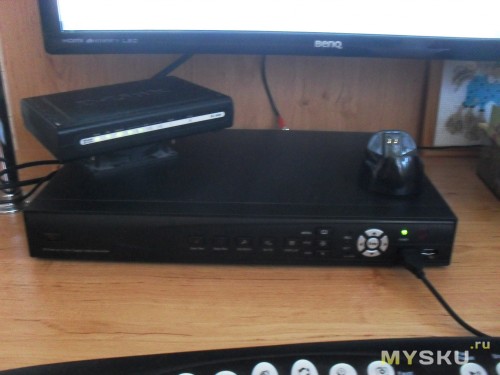
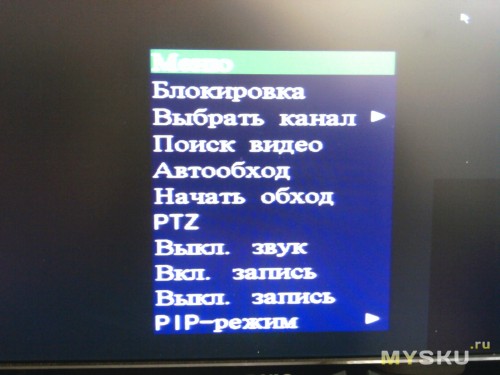
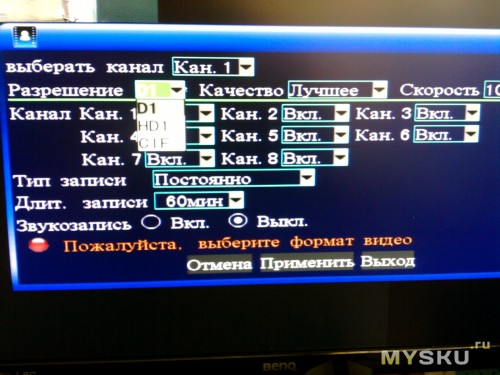
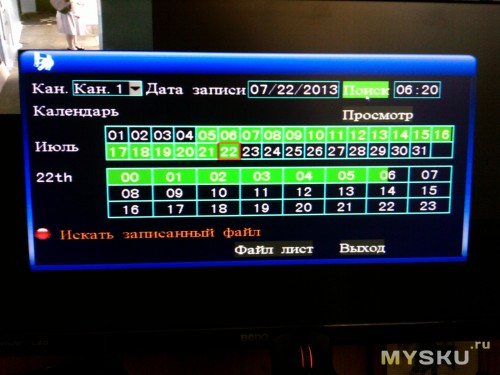
Просмотр и сохранение записи видео
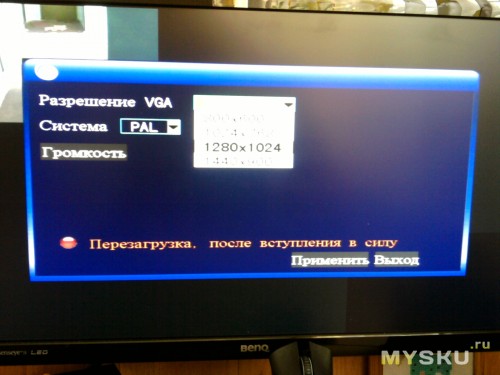
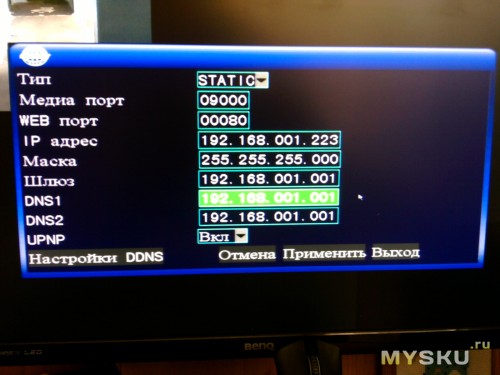
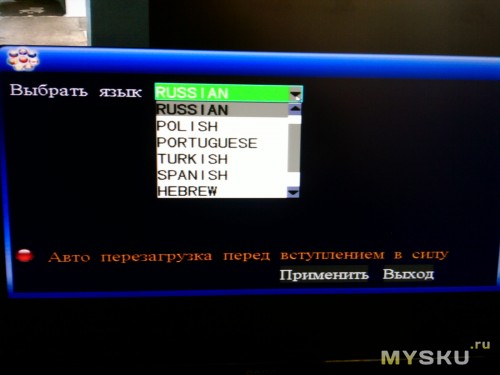
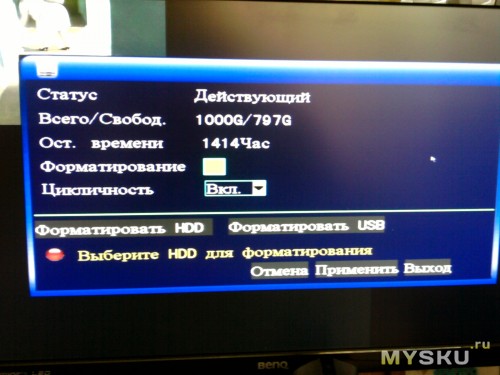
Возможность просмотра через мобильные устройства
Управление простой мышью через USB
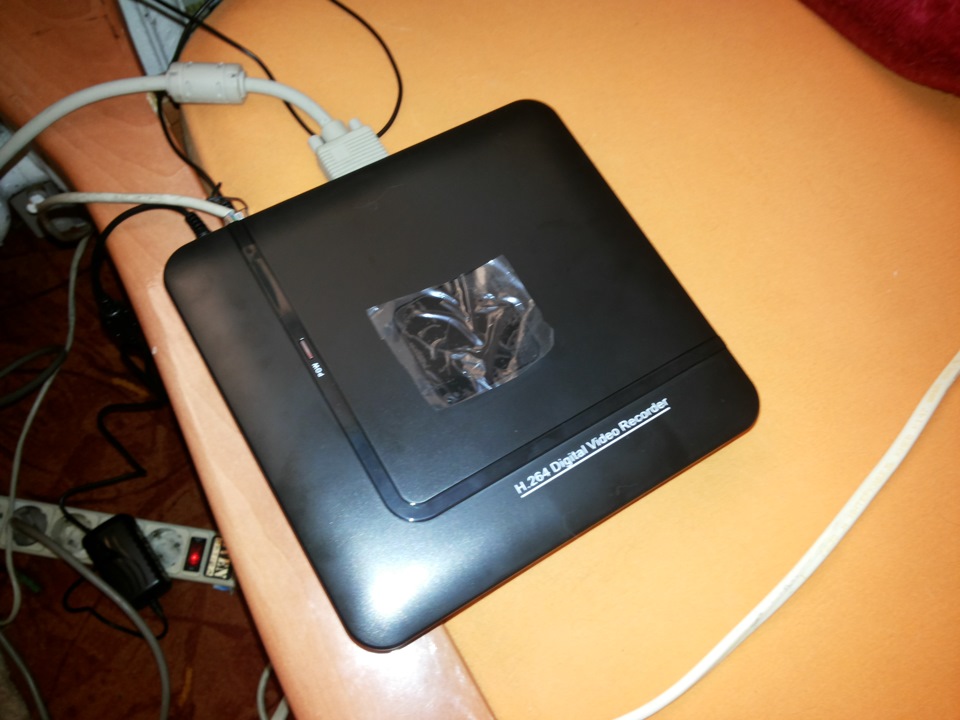
Видеорегистратор N1004F DVR H264 для IP камемер. Т.е. 4х канальный. Бывает такой же на 8 камер но цена там на почти 5 долларов больше… Т.к. камер в месте его установки будет и есть (смонтированы давно) 2 штуки то этого регистратора с головой хватате…
Теперь по посылке:
Заказан за 35.18 доллара, посылку отгрузили через день… И уже через 18 дней он приехал… Трек номер предоставлялся. Отправка была обычной почтой из Китая. УПАКОВКА ОТЛИЧНАЯ! коробка заводская! в ней МЯГКАЯ ХРЕНЬ))) типа ПУПЫРКИ только ТЮНЕНАЯ)))))
По устройству:
Размеры? соответствуют описанию на сайте производителя!
Пайка нормальная! Не ногами)))))
Качество достойное, внутрь можно поставить даже 3.5 жесткий диск… но за неимением такого был поставлен 2.5 на 1 Терабайт… Приблизительный обьем записи у камер о которой я вам расказывал вчера в формате h265 = 480 мегабайт 20 минут… Т.е. этого жесткого диска хватит в полне дня на 4 без напряга… Места внутри навалом! ЕСТЬ ИНДИКАТОР работы КРАСНАЯ ПИМПОЧКА
По работе устройства
Работает эта штука на мног обыстрее чем встроенное меню камер… Не знаю что за зверюшка там внутри… но приятно)) ощущать разницу… Греться да! греется градусов на 40-45 не больше! может меньше. радиатор руки не обжигает если кто боится что сгорит или перегреется то можно допилить доп кулер или поменять на процессоре радиатор… там все элементарно и просто даже 2 дырки для креплений вентелятора есть в плате! Работает стабильно при том что на улице доходит до +33 в тени (на солнце 48)… в помещении бывает почти так же как в тени…
По подключению
DVR подключить очень просто :
0) выкручиваем 4 болта/шурупа крестик, открываем коробку и вставляем жесткий диск. болтики из комплекта не подходят к диску 2.5 WD Sata2 Blue 2T… прейдется искать дугие))) прикручиваем его снизу в посадочные места и собираем коробочку…
1) берем DVR подклчюаем его к +12 вольтовому блоку питания из комплекта.
2) втыкиваем мышку в USB MOUSE
3) втыкиваем VGA кабелем монитор…
4) Подаем питание… и ждем около 30 секунд он загрузится а в это время на экране будет красоваться белый экран с надписью H265 или что то в этом духе))))) там в видео ниже есть все…
5) При первом включении DVR наровит стереть на_иг все что у вас есть на HDD так что будьте внимательны прежде чем ТЫКАТЬ то что спрашивает вас ДА ДА ДА ?))))) ЧИТАЙТЕ БУКВЫ! ЧТОБ ПОТОМ НЕ ПЛАКАТЬ !
Включили))) Довольны))) Эмоции преполняют после покупки и того какой вы молодец)))) что у вас он запустился… Прекрасно…
По настройке IP для DVR и как его найти в ЛОКАЛКЕ.
Просто быстро удобно вот к этому приучают нас Китайцы))))) Изначально устройство установило себе само IP 192.168.1.9 потому что был включен DHCP ))) Логин admin пароль пусто… поэтому искать его надо в РОУТЕРЕ по новым IP или в настройках СЕТИ посмотреть можно че там у него стоит сразу))))
p.s. — Про IP камеры подключаемые к нему можно почитать в нашем общем Алиэкспресовском блоге… ТУТ Я делал обзор по уличной камере. Скоро добавлю по внутренней… Хотя производитель заявляет что поддерживаются все что только можно)))) любые устройства… Но я этого лично проверит не могу!
Поиск IP камер в сетке…
Если камеры висят в локалке то найти их через DVR очень просто и есть как минимум 2 варианта:
1) поиск по всем устр-вам в локалке
2) принудительно вбить IP камеры в нашем случае это были 192.168.1.10 и 192.168.1.11…
Добавление IP камер в DVR
Правой кнопкой мыши открыть меню на названии канала CAM1 или CAM2 , 3 , 4 в то в какое хотите добавить камеру… в поле добавить камеру вам нужно указать :
1) IP добавляемой камеры
2) Поток который вы хотите ее ловить Основной ил Экстра… или МУЛЬТИ!
3) Логин и пароль камеры
4) Если выбрать мульти канал будет серфить с одной камеры на другую в одном окне! Вроде прикольно) но мне кажется функция бесполезна…
По записи видео в DVR с ваших IP камер…
тут есть как минимум 3 вариантов
1) по движению
2) по таймеру
3) постоянно
4) по закрытию камеры
5) по звуку (если в камерах есть МИКРОФОН)
Короче полный фарш для мога))) Можно настраивать и настраивать… У меня включено постоянно… всегда и со звуком… Места хватает… да и надо обкатать 🙂
Функционал?
Более расширеный чем у камеры
Доступ в него из интернета?
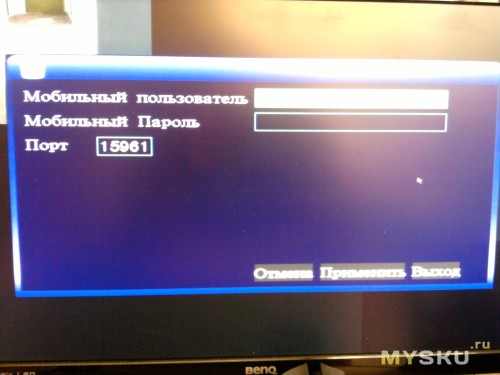
Возможен через много сайт xmeye производителя там в видео он есть на коробке… Нужно зарегистрироваться и свое устройство по ID и можно будет заходить удаленно и смотреть онлайн! Регистрация бесплатна. На андроид есть приложение тоже называется xmeye, имея логин и пароль к вашему аккаунту вы сможете засерфить в свою камеру из вне))))) если конечно в DVR будет открыт порт 3546 для доуступа из мобильного устройства)) и облака!
п.с. — многие думают что ОБЛАКО это ДРОПБОКС, ЯНДЕКС, МЕГА, МЕЙЛ РУ ДИСК и тд итп НО это вы так думаете))))) Китайцы думают об этом иначе! ДЛЯ НИХ ОБЛАКО ЭТО ПРОСТО ДОСТУП К ВАШЕМУ УСТРОЙСТВУ ИЗ ВНЕ))))поэтому снимаем РОЗОВЫЕ очки и спускаемся на землю))))
А дальше?Дальше много инетресных дней или ночей))) у вас предстоит для просмотра 100500 записей вашим регистратором Вы разберетесь сами))) или пишите в личку я подскажу что то))) вам
Источник

Нашли дешевле? Напишите нам , а мы предложим Вам лучшую цену. Встроенная ОС Embedded Linux.
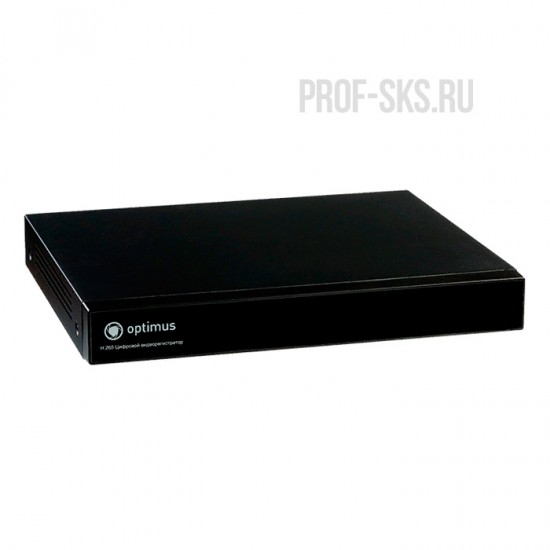
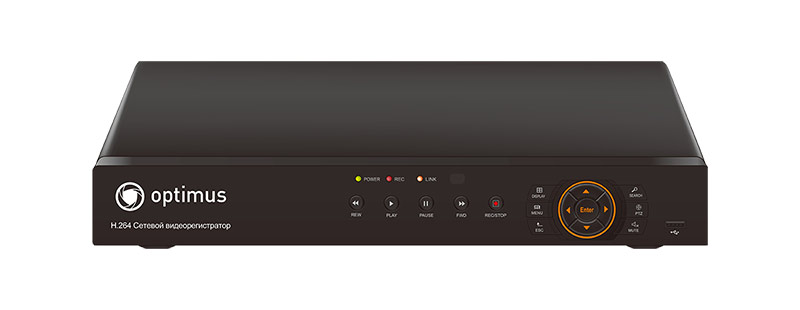
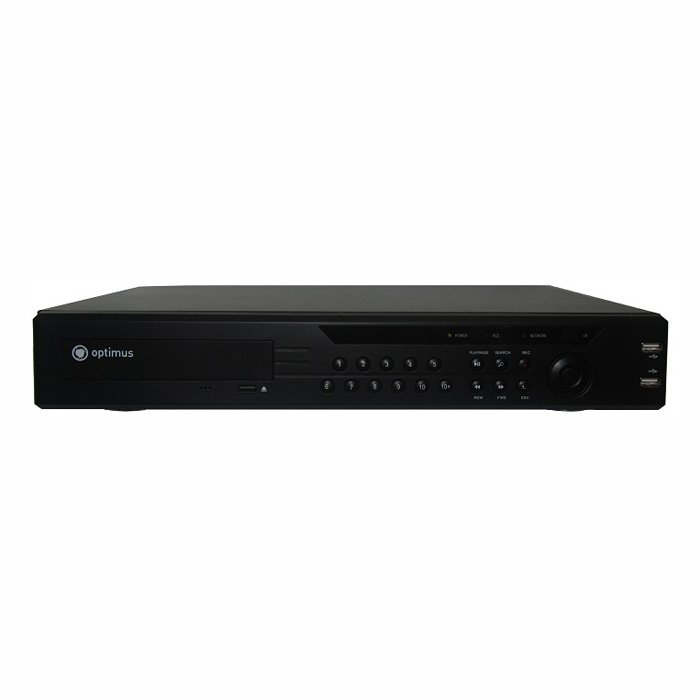
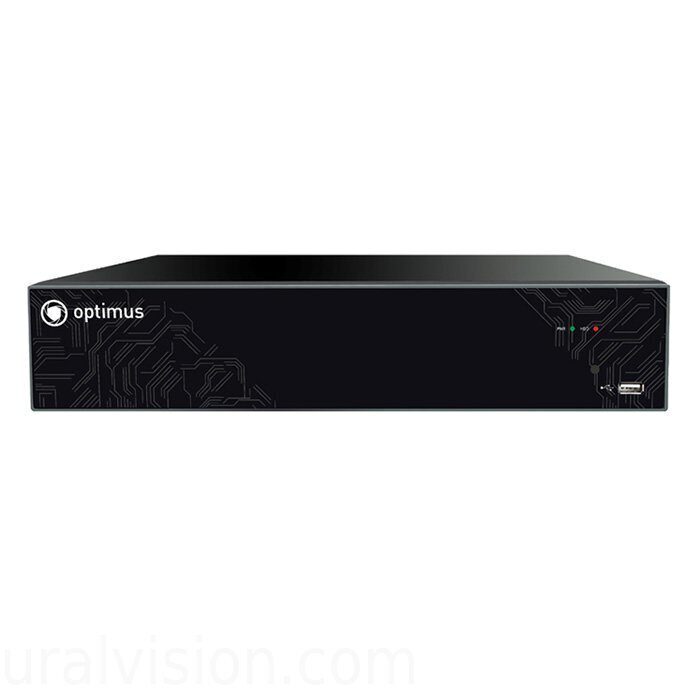
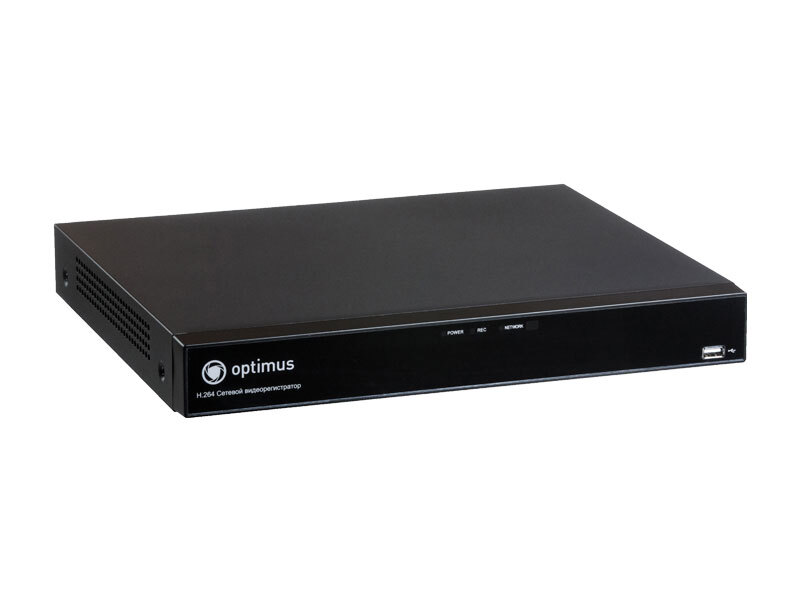
IP-видеорегистратор Optimus NVR-8164
Видеонаблюдение GlazGo. Зачем нужен видеорегистратор при установке системы видеонаблюдения. Видеорегистратор Optimus для видеонаблюдения Система видеонаблюдения — это сложный программно-аппаратный комплекс. В состав ее типовой конфигурации входят камеры, устройства обработки сигнала, записывающее оборудование, устройства отображения информации Как подобрать? Также ищут.


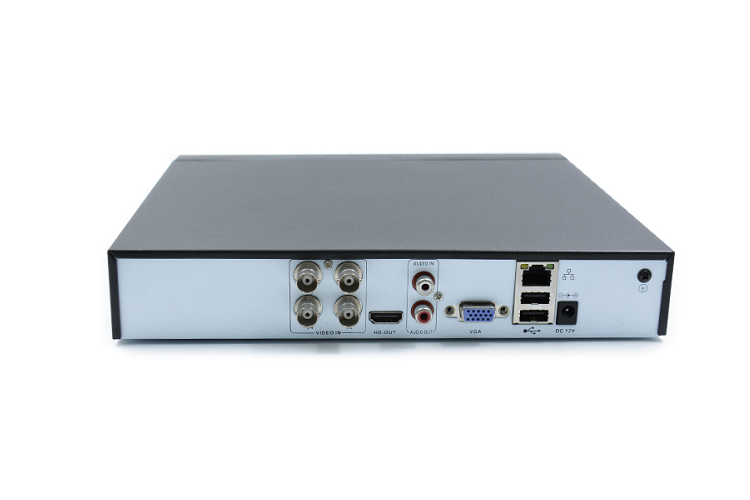
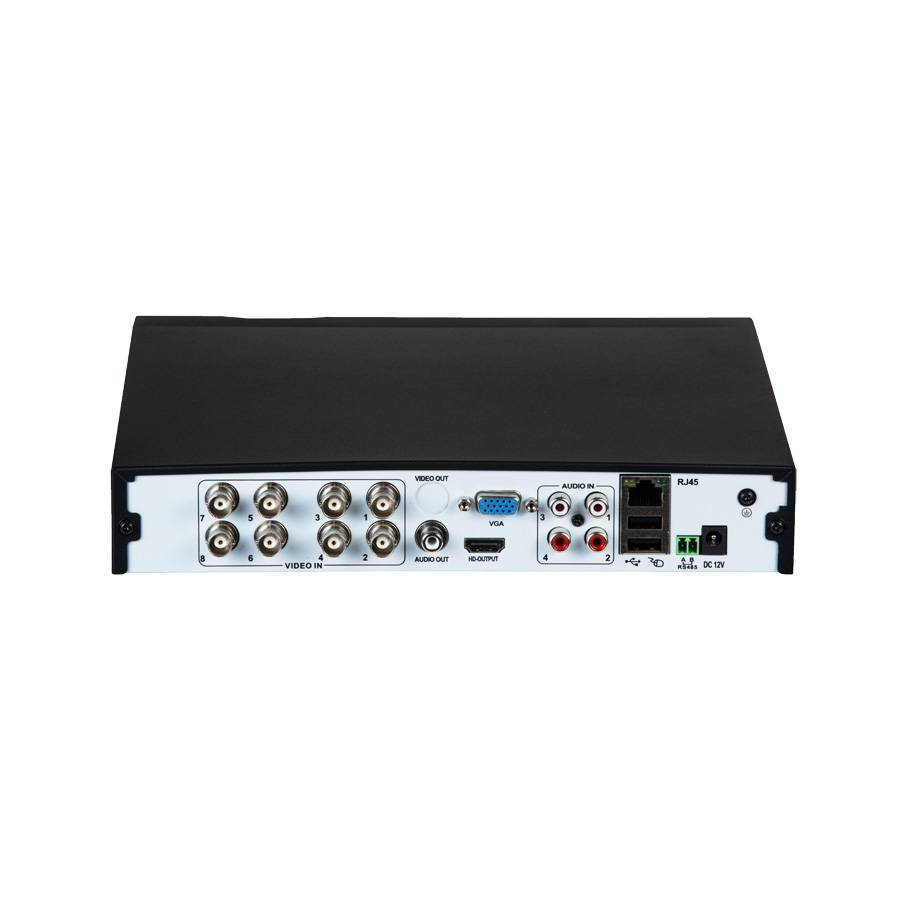
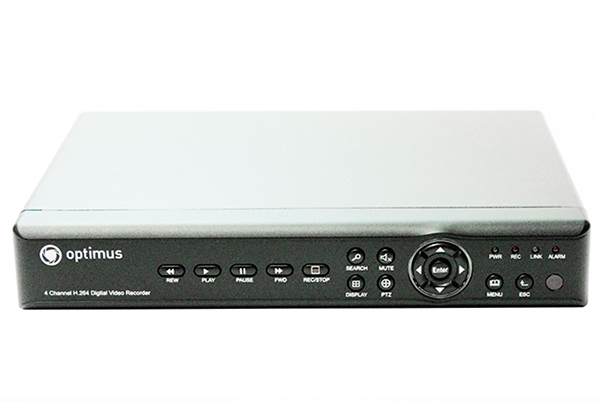

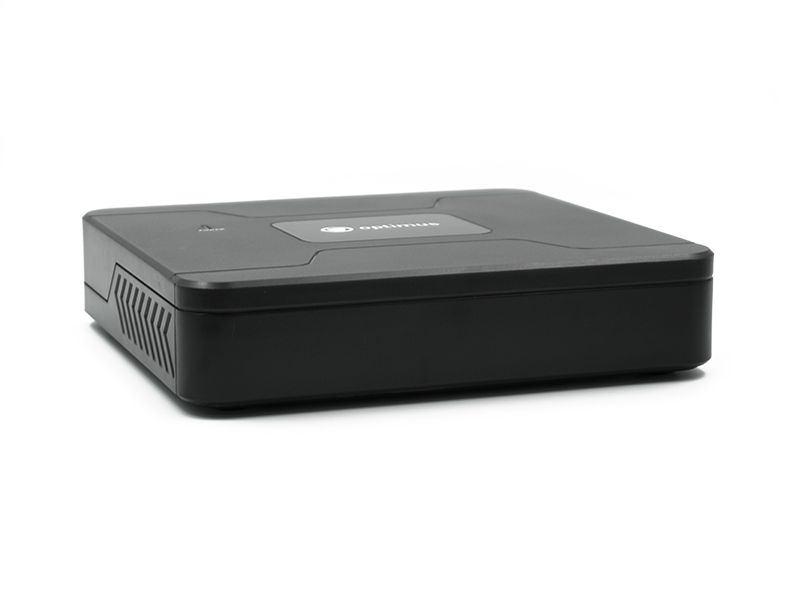
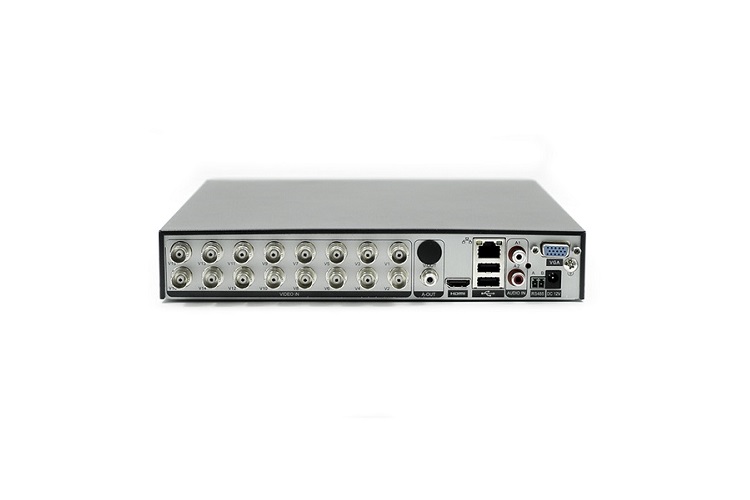
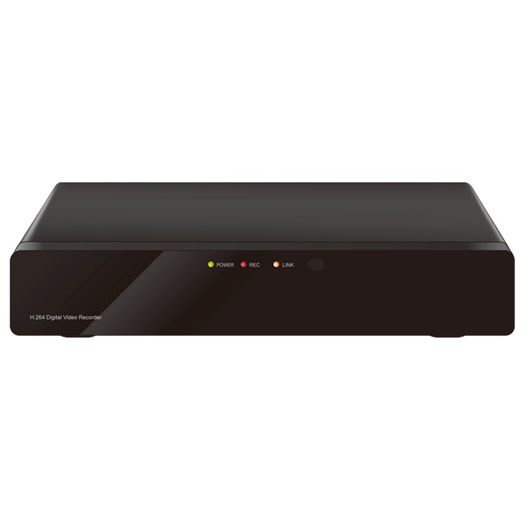
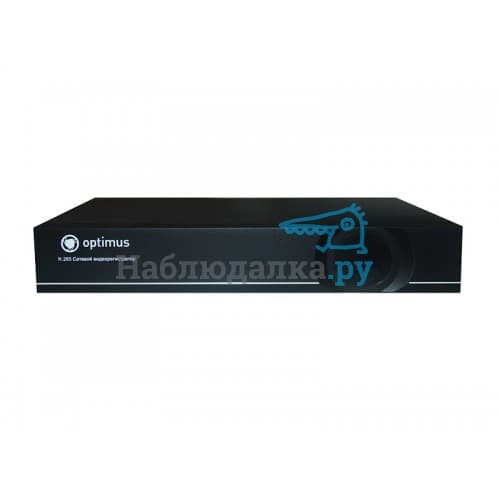
Optimus AHDR-2004HLE
Очистить Корзина. Главная HD Видеонаблюдение Регистраторы. Предложить тендер.




Вы можете забрать свой заказ самостоятельно из любой нашей точки самовывоза , либо оформить доставку. Чтобы забрать товар самовывозом, выберите пункт «Самовывоз» при оформлении заказа. Если товар есть в наличии в выбранном магазине, вы можете приехать за ним в любой момент.



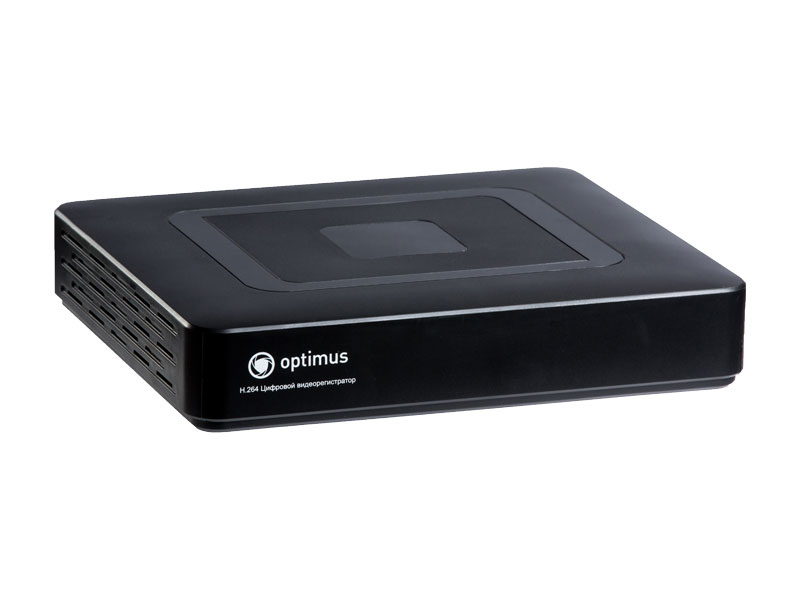


Похожие статьи
- Дезостерил софт инструкция по применению
- Ремонт dvr видеорегистраторов своими руками
- Чековая книжка желаний инструкция распечатать
- Wireless n wifi repeater инструкция на русском
Видеорегистратор optimus h 264 настройка
Настройка видеорегистратора dvr h.264
О dvr h.264 вместо вступления
Настройка видеорегистратора dvr h.264 не совсем точное название статьи. В этой статье речь пойдет не о какой то конкретной модели видеорегистратора, а о прошивке. Прошивка эта используется в большинстве бюджетных регистраторов.
Под регистраторами Dvr h.264 в этой статье буду подразумевать все устройства записи камер, использующие общую или похожую прошивку, и которая встречается в абсолютном большинстве видеорегистраторов. Не так уж много брендов имеют собственную прошивку. Как правило это более дорогие бренды, например -Hikvision с дочкой HiWatch. Те что подешевле — ROKA, FalconEYE, Zaun, SpaceTehnology и др. имеют идентичный интерфейс, похожую прошивку, и одни и те-же болячки. Возможно даже что большинство делается на одном заводе. По этому если у вас бюджетный видеорегистратор, эта статья для вас.
Смена пароля
Сменить пароль по умолчанию это не обязательно первое, что нужно сделать при настройке. Но чтобы подчеркнуть важность этого пункта, я коснулся его уже в самом начале статьи. Слишком часто пароль оставляют дефолтным, просто чтобы клиент не забыл. На самом деле на эти регистраторы сбросить пароль на много проще, чем на тот же Hikvision, а последствия от взлома мамкиными хакерами могут быть очень неприятными. От отключения записи, до выкладывания в сеть приватных роликов.
Выбор режима
Практически все видеорегистраторы сейчас являются гибридными. DVR или XVR, в отличии от NVR, позволяют подключать не только камеры по коаксиалу ( 960H, AHD, TVI, CVI ), но и IP камеры. По моему мнению, если ip камер не много, они небольшого разрешения, и нет необходимости в сложных функциях, то выгоднее использовать dvr. Сменить режим можно в окне «Настройка \ инструменты \ режим канала»
dvr h.264 выбор режима
Дата и время
Настройка даты и времени производится в окне «Настройка \ общие». Тут обычно достаточно выбрать часовой пояс и скорректировать время. Тут-же необходимо убедиться что выбрана перезапись диска, так как в старых версиях по умолчанию не была включена перезапись.
dvr h.264 настройка даты
Но это еще не все с датой и временем. Последнее время я стал замечать что в регистраторах с этой прошивкой время постепенно отстает. За пол года время может отстать примерно на час, что не критично но неприятно. От этой беды есть решение, но оно работает только если видеорегистратора будет подключен к интернету. Но об этом дальше.
Служба NTP
Что-бы решить проблему с отставанием времени необходимо включить и настроить службу NTP в «Настройка \ Сетевые службы».
Находим в интернете ip адрес любого рабочего ntp сервера, например 194.149.67.130 ( ntp.psn.ru ), и ставим галочку «Включить».
Теперь устройство само будет синхронизировать время в интернете согласно установленному ранее часовому поясу.
Сетевые настройки
Без этого не заработает не NTP служба, не мобильный доступ. Тут есть только один момент — по умолчанию на этих прошивках выставлен статический адрес 192.168.1.10 . Рекомендую поставить галочку «Вкл. DHCP». Тем самым мы включим автоматическое получение сетевых настроек от маршрутизатора, что поможет исключить ошибки сети. Ну и если канал интернета маленький, можно выставить приоритет на скорость.
Настройка записи
Этот очень важный пункт в настройках, по сути настраивать и не надо. Во всех версиях этой прошивки выставлена автоматическая запись на все каналы что оптимально в большинстве случаев. Качество записи в «Настройки\ Компрессия» тоже выставлено оптимально. Дам только пару советов:
- Если нужно увеличить время записи, можно сократить число кадров в секунду до 18, а то и до 12. На 18 кадрах нетренированный глаз не видит разницы. На 12 заметны небольшие задержки, в прочем практически не влияющие на комфортность просмотра.
- Запись только по тревоге позволяет значительно увеличить время записи. Но нужно учитывать что некоторые действия, например проезжающий в дали автомобиль или сработка сигнализации автомобиля, могут быть не зафиксированы в записи. Детектор движения срабатывает не сразу, по этому часть события перед сработкой будет не записана. Не рекомендую использовать запись только по тревоге, если время хранения архива не является критичным.
Включение детектора движения
Вести запись только по движению я не рекомендую, но считаю что нужно обязательно включать детектор движения. Если детектор движения у камеры включен, то в записях движение будет выделяться красным цветом. Это значительно помогает в поиске событий и хорошо экономит время.
Оповещение о проблемах с диском
Проблема с диском это наиболее частая проблема в видеорегистраторах. Жесткий диск в системе видеонаблюдения изнашивается очень быстро по тому что запись ведется постоянно. Именно по этому рекомендуется использовать жесткие диски специальных серий, например WesternDigital серии purple или Seagate SkyHawk. Но у этих бюджетных видеорегистраторов есть еще одна проблема — блоки питания. Очень часто блоки питания со временем «проседают», и уже не дают достаточно мощности для работы жесткого диска. И тогда камеры показывают, а запись не ведется. Что бы нерабочий жесткий диск не оказался неприятной неожиданностью , необходимо в настройках «Тревога \ Лог ошибок» включить зуммер и\ или сообщение на пунктах «Диск отсутствует» и «Ошибка диска». В «ошибка диска» не лишним будет включить «Автоматическая перезагрузка», так как часто диск может выдать ошибку, но заработать после перезагрузки.
Так же можно включить зуммер при потере сигнала, что может быть полезным если «умрет » блок питания камер или окислятся разъемы. Однако, при переходе камер на ночной режим, блок питания может кратковременно «проседать», что может вызвать ложные срабатывания.
Разрешение экрана
Далеко не всегда к системе видеонаблюдения на постоянную подключен монитор или телевизор. Часто он требуется только в случае происшествия, когда надо просмотреть и сохранить на флешку записи. Если к видеорегистратору не будет постоянно подключен монитор, нет смысла менять разрешение экрана при настройке, ведь в дальнейшем если потребуется подключить монитор, не поддерживающий большее разрешение, вы не сможете сменить разрешение пока не подключите к более подходящему монитору. Однако, если монитор используется, то обязательно выставьте максимально поддерживаемое монитором разрешение — нагрузка на глаза будет меньше.
Коррекция изображения с камер
На последок можно поиграться с настройками камер — в основном это подкрутить яркость. Старайтесь не переборщить с насыщенностью, ведь неточность передачи цвета может показать неправильные приметы подозреваемого 🙂
Заключение.
Прошу прощения за второпях написанную статью, к сожалению на большее у меня пока не хватает ни времени, не терпения. Настройка видеорегистратора может не ограничиваться теми пунктами что указанны в статье, но в большинстве случаев больше ничего настраивать не надо. Надеюсь что мой труд будет оценен не со стороны красоты слова и орфографии, а со стороны полезности. Оставлю здесь ссылку на инструкцию к видеорегистратору на русском языке.
Источник
Краткая инструкция по настройке систем видеонаблюдения Optimus
1 Краткая инструкция по настройке систем видеонаблюдения Optimus Камеры IP-E серии Камеры IP-P серии Гибридные и Сетевые видеорегистраторы
2 Подключение и настройка камеры IP-E серии Убедитесь, что устройство находится в той же локальной сети что и маршрутизатор, по умолчанию IP-адрес Для изменения сетевых настроек камеры вам нужно установить «Up gr adetool», программа нах одится на компактдиске. Запустить UpgradeTool, нажмите «IP-Searсh», Вы увидите IPадрес устройства, (см. рисунок ниже) 4 Выберите устройство для изменения сетевых настроек (см. рисунок ниже), измените IP адрес, маску. шлюз и нажмите кнопку «Modify» для применения настроек. 2
3 Заводские настройки IP-камер IP-адрес: Маска подсети: Шлюз: Имя пользователя: admin Пароль: нет пароля 3
4 Подключение и настройка камеры IP-P серии Заводские установки камеры: IP-адрес Логин администратора: Admin. Пароль администратора: Пожалуйста, обратите внимание, что Логин и Пароль чувствительны к регистру. В случае если IP адрес камеры неизвестен, то узнать и изменить настройки подключения к камере можно с помощью утилиты Net_Admin (доступна на CD). Запустите программу. 1.Нажмите кнопку Refresh, в окне появится список камер. 2. Выделите одинарным кликом левой клавишей мыши нужную камеру, поля заполнятся данными. 3. Введите соответствующие вашей сети новые сетевые настройки. 4. Нажмите кнопку ChangIP. 4
5 Настройки гибридных и сетевых видеорегистраторов Рисунок 1. Вход в систему. Защита паролем: если пароль неправильно введѐн 3 раза подряд, срабатывает тревога. Если пароль неправильно введѐн 5 раз подряд, учѐтная запись блокируется. Разблокировать учѐтную запись можно перезагрузкой или она автоматически разблокируется через 30 мин. 1. Просмотр. В каждом окне канала показаны дата, время, название канала и значки информации. 1 Ведётся запись 3 Потеря видео 2 Обнаружение движения 4 Блокировка камеры Таблица 1.1 Значки информации. 2. Конфигурация записи. Установите параметры записи по каналам. Вход в меню настроек: Главное меню Запись Настройка записи. Заводская установка круглосуточная запись по всем каналам. Примечание: должен быть установлен хотя бы один жѐсткий диск для чтения и записи. Канал. Задайте номер канала или выберите Все для настройки всех каналов. Резервирование. Выберите для записи и резервного копирования записей канала на двух жѐстких дисках. Один диск для чтения/записи, второй для резервного копирования. Длина. Задайте длину видеофайла. По умолчанию 60 мин. 5
6 Рисунок 2. Конфигурация записи. Режим. Выберите режим записи: по расписанию, вручную, стоп. Расписание. Запись согласно заданному типу (по расписанию, по обнаружению движения или тревоге). Вручную. Нажмите кнопку, и соответствующий канал будет записываться вне зависимости от его состояния. Стоп. Нажмите кнопку «Стоп», и выбранный канал перестанет записываться вне зависимости от его состояния. Период. Время, когда включена запись. Запись будет происходить только в указанный промежуток времени. Тип записи: Расписание, Детектор движения, Тревога. Расписание(Расп.): Обычная запись в указанное время. Тип видеофайла R. По детектору движения (Дет. дв.): Приводится в действие «обнаружение движения», «маскировка камеры » или «потеря видео». Если указанная выше тревога задана в качестве начала записи, включается состояние «запись-обнаружение». Тип видеофайла М. Тревога: Приводится в действие внешним сигналом тревоги в указанное время. Если указанная выше тревога задана в качестве начала записи, включается состояние «записьобнаружение». Тип видеофайла А. 3. Воспроизведение. Есть два способа входа в режим Воспроизведения. 1. Через Меню рабочего стола. 2. Главное меню Запись Воспроизведение. Примечание: Жесткий диск для хранения видеозаписей должен находиться в состоянии «только чтение» или «чтение и запись». 6
7 Рисунок 3. Воспроизведение. 1.Управление воспроизведением; 2. Поиск файлов; 3. Список файлов; 4. Информация. 4. Сеть Вход в настройки сети Главное меню Настройка Сеть. Сетевая карта. Вы можете выбрать проводную карту. Включить DHCP. Получить IP-адрес автоматически (не рекомендуется). IP-адрес. Задать IP-адрес. По умолчанию: Маска подсети. По умолчанию: Шлюз. По умолчанию: DNS. После задания адреса следует перезагрузить устройство. Рисунок 4. Настройка сети. 7
8 Медиапорт. По умолчанию: HTTP-порт. По умолчанию: 80. Уск. Загрузка. Загрузка на высокой скорости. Политика передачи. Имеется три стратегии: самоадаптация, качество изображения, скорость. Кодированный поток корректируется согласно настройке. Самоадаптация является компромиссом между качеством и скоростью. Скорость и самоадаптация активны только при включенном дополнительном потоке. В противном случае упор делается на качество. 5. Цифровая настройка каналов. В данном меню производится настройка подключения IP камер. К цифровому управлению относятся: цифровой канал, состояние канала и режим канала. Режим канала: выбор конфигурации устройства. Выберите в таблице (установите галочку) желаемую конфигурацию и нажмите ОК После перезагрузки устройство начнѐт работать в новой конфигурации. РЕКОМЕНДОВАННЫЕ РЕЖИМЫ: ДЛЯ 1082 ОТОБРАЖЕНИЕ 8 И ВОСПРОИЗВЕДЕНИЕ 2 КАНАЛОВ, ДЛЯ 1041 ОТОБРАЖЕНИЕ 4 И ВОСПРОИЗВЕДЕНИЕ 2 КАНАЛОВ. ПРИМЕЧАНИЕ: В РАЗЛИЧНЫХ МОДЕЛЯХ ИМЕЮТСЯ РАЗЛИЧНЫЕ РЕЖИМЫ. 8
9 Канал. Выбрать номер канала. Включить. Включение доступа к настройкам. Синхронизация времени. При включении, время канала и устройства одинаковое. Режим соединения. Доступно одно или несколько подключений. В режиме нескольких подключений (Multi-Link) допускается подключение к нескольким устройствам, которые будут отображаться по очереди. Можно задать интервал между переключениями, не менее 10с. Удалить. Если вы хотите изменить устройство, выберите существующее устройство и удалите его. Декодировать. По умолчанию необходимо выбирать поток «реальный 1» Добавить. При нажатии на кнопку появится страница для добавления нового устройства Имя. Устройство имеет имя по умолчанию, вы можете изменить его, если требуется. 9
Источник
H.264 Network DVR. Инструкция по эксплуатации (стр. 2 )
| Из за большого объема этот материал размещен на нескольких страницах: 1 2 3 4 5 6 7 8 9 10 |
Включите на “\” — для подключения питания и “” — для отключения питания.
2. Установка и подключение
Перед включением DVR , убедитесь в наличии подключения к жесткому диску и подключения хотя бы одной камеры. Для справки обратитесь к соответствующим разделам .
Важно: Регистратор DVR разработан для автоматического распознавания видео системой подключенных камер ( NTSC или PAL ). Для точности распознавания, перед включением DVR , проверьте подключение камер к DVR и подачу питания на камеры.
2.1 Установка SATA HDD
Жесткий диск должен быть подключен до включения регистратора DVR .
Важно: рекомендуется стереть все данные с жесткого диска перед установкой в DVR и установить точную дату и время, чтобы предотвратить смешивание данных записи с другими данными, сохраненными на предыдущем жестком диске. Для более подробной информации обратитесь к разделу “5.6.4 Очистка всех данных HDD ”.
Шаг 1: Открутите винты и откройте верхнюю крышку устройства DVR .
Важно : Крышка DVR сделана из металла. Пожалуйста, будьте внимательны с краями крышки.
Шаг 2: У DVR имеется два кронштейна для установки Жестких дисков, как обозначено на картинке.
Открутите и снимите кронштейн крепления HDD . Возьмите совместимый HDD с интерфейсом SATA и подсоедините к нему разъемы питания и данных. Установите HDD в устройство и прикрутите обратно кронштейн крепления.
Возьмите совместимый HDD с интерфейсом SATA и подсоедините к нему разъемы питания и данных.
Когда соединяете кабель по питанию, убедитесь, что кабель проходит через кабель по питанию привода DVD . Это необходимо, для того чтобы кабель по питанию HDD не попал на вентилятор.
Важно : Для установки DVD writer, пожалуйста, ознакомьтесь с “Приложением 7 Установка DVD привода”.
Шаг3: Закройте верхнюю крышку устройства и закрутите винты, которые выкручивались в
Шаг 1: Открутите винты и откройте верхнюю крышку устройства DVR.
Шаг 2: Возьмите совместимый HDD с интерфейсом SATA и подсоедините к нему разъемы питания и данных.
Шаг 3: Разместите HDD между кронштейнами HDD и убедитесь, что сторона PCB (печатная плата) смотрит верх, как показано на рисунке ниже.
Убедитесь, что нижняя сторона HDD контактирует с основанием DVR для хорошей теплопроводимости.
Шаг 4: Выровняйте винтовые отверстия кронштейнов с винтовыми отверстиями HDD как показано ниже, и зафиксируйте HDD , закрутив винты.
Шаг 5: Закройте верхнюю крышку устройства и закрутите винты, которые выкручивались в
2.2 Обычное подключение камеры
Камеры должны быть подключены к устройству и источнику питания до подключения устройства к сети питания. Подключите камеру к источнику питания. Подключите видеовыход камеры к видеовходу при помощи коаксиального кабеля с BNC-разъемом.
Устройство автоматически определяет тип видеосистемы камер (PAL/NTSC) и переключается в нужную систему.
Пользователи могут напрямую управлять PTZ-камерами по коаксиальному кабелю.
1) Подключите PTZ камеру к источнику питания.
2) Подключите видеовыход PTZ камеры (Линия 1 на изображении выше) к видеовходу при помощи коаксиального кабеля с BNC-разъемом.
3) Подключите линию RS485 к задней панели устройства при помощи провода RJ11.
Соединение линии RS485 и провода RJ11
Соедините коричневый провод RS485-A линии управления PTZ к красному проводу RS485-A RJ11. Соедините оранжевый провод RS485-В линии управления PTZ к зеленому проводу RS485-B RJ11.
Подключение проводов управления RS485 к разъему D-Sub на задней панели устройства
Припаяйте красный провод RS485-A RJ11 к контакту PIN11 разъема D-Sub. Припаяйте зеленый провод RS485-B RJ11 к контакту PIN10 разъема D-Sub. Используйте изоляционную ленту для защиты скрученных проводов.
Вставьте разъем D-Sub в порт I/O устройства.
.
4) Настройки PTZ камеры в меню DVR .
Перейдите в « ADVANCE CONFIG » – « REMOTE » для настроек PTZ камеры.
а) Выберите в устройстве « PTZ ».
б) Установите значение ID камеры такое же, как установлено в настройках самой камеры.
Заводской ID камеры 000.
c ) Выберете протокол “ NORMAL ”.
d ) Установите значение скорости такое же, установлено в настройках самой камеры.
Заводское значение скорости передачи данных камеры — 2400.
2.4 Подключение питания DVR
Устройство должно эксплуатироваться только в сетях питания, указанных на наклейке производителя. Подключите шнур питания к адаптеру и вставьте в розетку. Светодиод Power загорится синим цветом.
Устройство будет готово к работе через 10-15 секунд.
2.5 Установка Даты и Времени
Прежде чем работать с DVR , вначале установите системные время и дату.
Важно : Не меняйте системные дату и время устройства, если включен режим записи. Если произвести это действие, записанные данные будут перемешаны и невозможно будет найти нужную запись по времени и дате. Если пользователи случайно изменили дату при включенном режиме записи, рекомендуется стереть все данные с HDD и включить режим записи заново.
Важно: Если после перезагрузки системы время и дата вернулись к заводским настройкам, необходимо оставить DVR подключенным к сети не менее чем на 24-48 часов (для зарядки внутреннего аккумулятора часов).
Кликните правой кнопкой мышки для входа в клавиатуру пароля. Заводской пароль по умолчанию 0000. Статус будет изменен с ( блокировка ) на ( администратор ).
Затем кликните правой кнопкой мыши, чтобы войти в главное меню, и выберете “ QUICK START ” “ TIME SETUP ” для установки даты и времени.
2.6 Очистка данных жесткого диска
Рекомендуется при первом использовании жесткого диска очистить все данные, чтобы гарантировать, что записанные данные не перемешаются с другими данными, ранее сохраненными на этом же жестком диске.
Кликните правой кнопкой мыши, чтобы войти в главное меню, и выберете “ SYSTEM ” “ SYSTEM INFO ” “ CLEAR HDD ”. DVR автоматически перезагрузиться, когда все данные с жесткого диска будут удалены.
2.6 Установка паролей
Кликните правой кнопкой мыши, чтобы войти в главное меню и выберете “ SYSTEM ” “ TOOLS ” , чтобы изменить пароль DVR .
Есть два пользовательских уровня: ADMIN & OPERATOR .
Для детального изучения, ознакомьтесь с “4.4 Смена уровня пользователя” на странице.
Подключите вашу USB мышь к USB порту на передней панели DVR , и проверьте есть ли изображение мыши ( ) на мониторе, указывающая что USB мышь обнаружена должным образом. Переместите свою мышь, чтобы войти в меню набора пароля (клавиатура пароля). Заводское значение пароля равно 0000. Статус измениться с (блокировка) на (администратор), и на левой стороне экрана появиться полоска «быстрого меню».
Важно: Есть два пользовательских уровня для доступа DVR , которые могут быть настроены в главном меню “SYSTEM” “TOOLS”.
Ввод пароля Быстрое меню : закрыто
3.2 Панель Быстрого меню
Переместите курсор на знак стрелки, чтобы активировать Быстрое меню, и на экране появятся пять следующих функций:
Нажмите, чтобы появилась панель переключения каналов, и выберете нужный вам канал.
Нажмите, чтобы на мониторе появилась панель управления воспроизведения, записанных видеофайлов, и нажмите , чтобы воспроизвести последний записанный видеоклип, или нажмите , чтобы войти в список поиска.
Вначале выберете нужный вам канал видео, и нажмите , чтобы войти в режим увеличения картинки. В этом режиме нажмите и перетаскивайте красную рамку в то место изображения, которое вы хотите видеть. Чтобы выйти из этого режима нажмите .
Нажмите, чтобы выбрать нужный вам аудио канал:
В режиме живого звука, вы сможете выбрать аудио канал живого звука.
В режиме воспроизведения, вы сможете выбрать аудио канал с записанным звуком.
Нажмите, чтобы войти в режим управления PTZ камерой.
3.2.1 Панель переключения каналов
Нажмите кнопку на панели Быстрого меню, чтобы отобразить панель переключения каналов.
Важно: Доступные кнопки зависят от модели DVR
Нажмите, чтобы выбрать видеоканал в полноэкранном режиме
Последовательное переключение каналов
Нажмите, чтобы выводить каждый канал в полноэкранном режиме. Показ начинается с 1 канала. Когда последний канал будет выделен, показ снова начнется с 1-ого канала.
Монитор на 4 канала
Нажмите, чтобы войти в режим 4-х канального монитора
Монитор на 9 каналов
Нажмите, чтобы войти в режим 9-ти канального монитора
Монитор на 16 каналов
Нажмите, чтобы войти в режим 16-ти канального монитора
3.2.2 Панель управления PTZ камерами
Нажмите на панели быстрого меню, чтобы отобразить следующую панель:
Нажмите, чтобы войти в главное меню камеры.
Для подробного изучения меню камеры, ознакомьтесь с её собственным описанием.
Нажмите, чтобы подтвердить ваш выбор
Нажмите, чтобы передвинуть ваш выбор Вверх/Вниз/Лево/Право, или изменить настройки.
Нажмите, чтобы максимально увеличить изображение и вернуться к оригинальному размеру изображения
Нажмите, чтобы увеличить или удалить изображение
Нажмите, чтобы регулировать фокус изображения
Нажмите, чтобы перейти в авто режим
Нажмите, чтобы войти в предустановки PTZ камеры
Источник
Содержание
- Как настроить видеорегистратор за 7 простых шагов?
- Вам пригодится
- Содержание
- Качество и разрешение видео
- Контрастность, баланс белого и экспозиция
- Как настроить запись файлов в циклическом режиме
- Как настроить дату и время
- Дополнительные функции и настройки
- Сброс установок до заводских значений
- Качество и разрешение видео
- Контрастность, баланс белого и экспозиция
- Как настроить запись файлов в циклическом режиме
- Как настроить дату и время
- Дополнительные функции и настройки
- Антирадар
- Модуль GPS
- Контроль границ полосы движения
- Датчик движения
- Сброс установок до заводских значений
- H.264 Network DVR. Инструкция по эксплуатации (стр. 2 )
Как настроить видеорегистратор за 7 простых шагов?
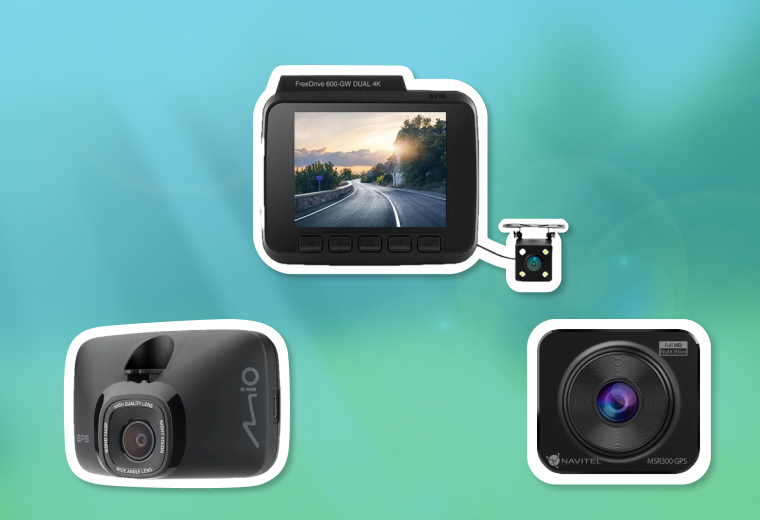
Видеорегистратор докажет вашу невиновность в ДТП, подскажет, кто «зацепил» авто на стоянке и иногда даже поможет в расследовании преступления. Но купить устройство — полдела, важнее — правильно его настроить. Рассказываем, как это сделать за 10 минут.
Вам пригодится
Видеорегистратор Digma FreeDrive 600-GW Dual
Видеорегистратор Mio MiVue 812 Black
Видеорегистратор Navitel MSR300 GPS
Видеорегистратор Telefunken TF-DVR33FHD
Видеорегистратор с радар-детектором Neoline X-COP 9100z
Видеорегистратор Neoline X-COP 9200
Содержание
Качество и разрешение видео
Контрастность, баланс белого и экспозиция
Как настроить запись файлов в циклическом режиме
Как настроить дату и время
Дополнительные функции и настройки
Сброс установок до заводских значений
Качество и разрешение видео
У видеорегистратора, в зависимости от модели, есть разные типы записи: «Тревога» (запись начинается, если сработали датчики движения), «Постоянная» (фиксация всего в непрерывном режиме), «Движение» (запись начинается после запуска мотора). Их настраивают вручную. Поэтому, подключив видеорегистратор впервые, сразу настраиваем тип записи в настройках меню. Лучше выбирать запись при движении («Тревога» или «Движение») — занимает меньше места и фиксирует только нужную информацию. Далее смотрите на параметры:
После настроек важно проверить качество записи, чтобы убедиться в чёткости картинки. Если невозможно разглядеть номера других машин или другие детали — лучше увеличить разрешение, даже если видео займёт больше места.
При этом важно учитывать, что чем выше разрешение, тем больше места будет занимать изображение. Например, при разрешении 1920×1080 на карту объёмом 32 ГБ записывается видео длительностью до 10–15 часов.
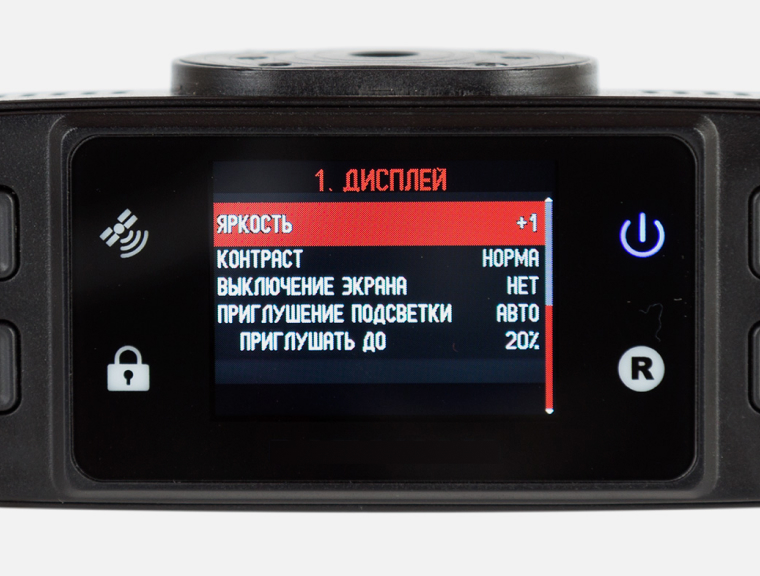
Для удобной эксплуатации видеорегистратора нужно также настроить яркость и подсветку экрана. Они устанавливаются на ваше усмотрение в настройках, но нужно учитывать, что чем выше яркость и дольше работа подсветки, тем быстрее расходуется заряд аккумулятора.
Контрастность, баланс белого и экспозиция
От этого параметра зависит, насколько ярким будет изображение. В большинстве случаев достаточно автоматических настроек, чтобы устройство самостоятельно анализировало внешние условия и подстраивало под него параметры.
Вручную настраивать экспозицию нужно только в том случае, если качество записи вас не устраивает — например, появились засветы или видео слишком тёмное.
Как настроить запись файлов в циклическом режиме
Цикличная видеозапись в видеорегистраторе фиксирует всё происходящее в виде коротких роликов. Когда место на устройстве заканчивается, перезаписываются старые файлы, поэтому запись ведётся постоянно. Есть модели с непрерывным режимом — запись ведётся без паузы (получается одно длинное видео), а после заполнения памяти — останавливается. Чтобы продолжить запись, нужно вручную очистить накопитель и заново запустить съёмку.
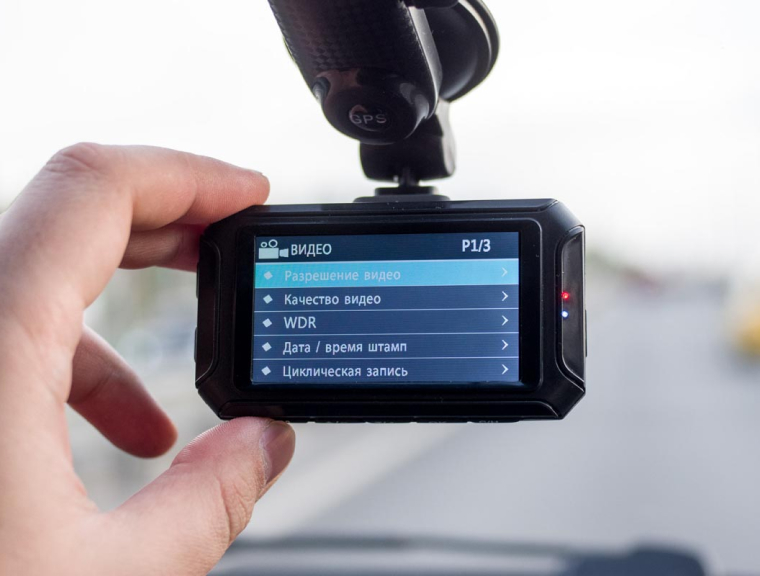
Чтобы включить цикличную запись, выберите соответствующий параметр в разделе «Режим» в меню настроек (может также называться «Круговой»).
Далее необходимо настроить длительность отдельного видео — от 1 до 15 минут, в зависимости от объёма памяти. Чем короче ролики, тем легче найти нужный (файлам видео присваивается порядковый номер), но пауза между ними будет возникать чаще.
Как настроить дату и время
Правильно настроить дату и время важнее, чем кажется. Именно на них ориентируются сотрудники ГИБДД и суд в спорах.
Для правильной настройки этих параметров нужно:
- извлечь SD-карту и подключить её к компьютеру или ноутбуку через переходник или картридер;
- дождаться окончания синхронизации устройств;
- нажать на иконку SD-карты правой кнопкой и выбрать опцию «Форматирование» (не забудьте заранее сохранить важную информацию на другом устройстве, так как все данные будут удалены безвозвратно);
- открыть карту, нажать правую кнопку мышки, выбрать функцию «Создать текстовый файл» и установить для него любое название;
- открыть новый файл и записать дату и время в формате ДД.ММ. ГГ и ЧЧ.ММ.;
- поставить SD-карту обратно в видеорегистратор и включить его.
Система автоматически обновит время.
Дополнительные функции и настройки
Антирадар
Чтобы видеорегистраторы вовремя сообщали о радарах с фиксацией скорости, а вы не получили штраф, нужно сделать 4 простых действия.
- зайти в настройки радар-детектора;
- выбрать радиус срабатывания — соотношение скорости автомобиля и расстояния до камеры ГИБДД. Обычно это 1–5 км. Но советуем выбирать максимальное значение, чтобы среагировать заранее;
- установить ограничение спидометра. Как только вы превысите скорость, то видеорегистратор подаст специальный сигнал;
- выбрать радиочастоты, на которые будет реагировать устройство (лучше выбирать все доступные в регионе варианты, которые отобразятся в меню — так вы не пропустите никакие радары).
Модуль GPS
Видеорегистраторы с такой опцией привязывают каждое видео к точным координатам. Помимо них, на видео указана и ваша скорость. Это полезно в спорной ситуации, чтобы доказать отсутствие превышения скорости.
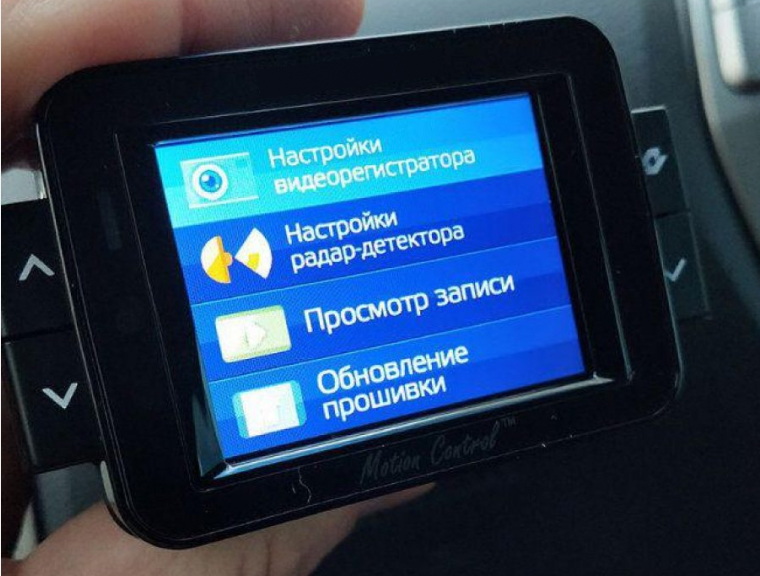
Для включения данной функции нужно зайти в настройки и выбрать «включение GPS» в меню. После этого проверьте корректность обрабатываемых данных — координаты машины будут сохраняться в отдельный файл по таймкоду. Если погрешность значительная (при просмотре можете заметить, что некорректно указано место, где вы находились в определённое время), стоит установить внешнюю антенну. Это передаст более точные данные.
При настройке GPS установите облачные карты, например, Google Maps или «Яндекс.Навигатор» — они постоянно обновляются.
Контроль границ полосы движения
Эта опция повышает безопасность на дороге — чувствительные датчики считывают дорожную разметку и предупреждают о выходе за пределы полосы.
Чтобы настроить камеру для контроля границ полос, нужно:
- выбрать в меню девайса функцию калибровки датчиков;
- нажать на тонкую настройку и дождаться, пока на экране появятся изображения с объектива камеры с полосами привязки сверху;
- установить верхнюю линию по уровню горизонта;
- совместить нижнюю черту с капотом автомобиля.
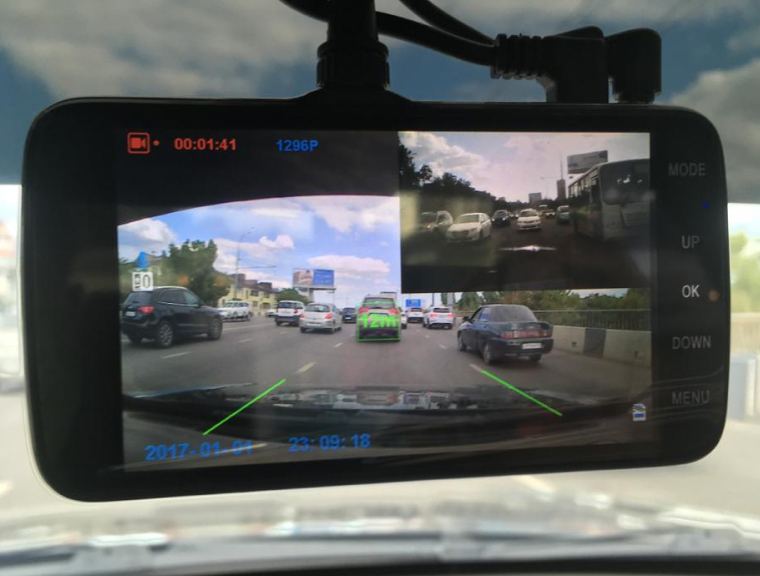
Однако, если вы случайно задели камеру, то обязательно проверьте углы обзора. Если они изменились — значит, нужно повторно настроить датчик.
Датчик движения
Он же парковочный датчик. Видеорегистраторы с такой функцией автоматически начинают запись при любом движении после остановки автомобиля и выключения двигателя.
Для включения датчика нужно:
- зайти в меню девайса;
- выбрать датчик движения и нажать на иконку;
- перейти на рабочий стол и проверить корректность работы, например, выйти из машины и постучать в окно. Если датчик работает, автоматически начнётся запись.
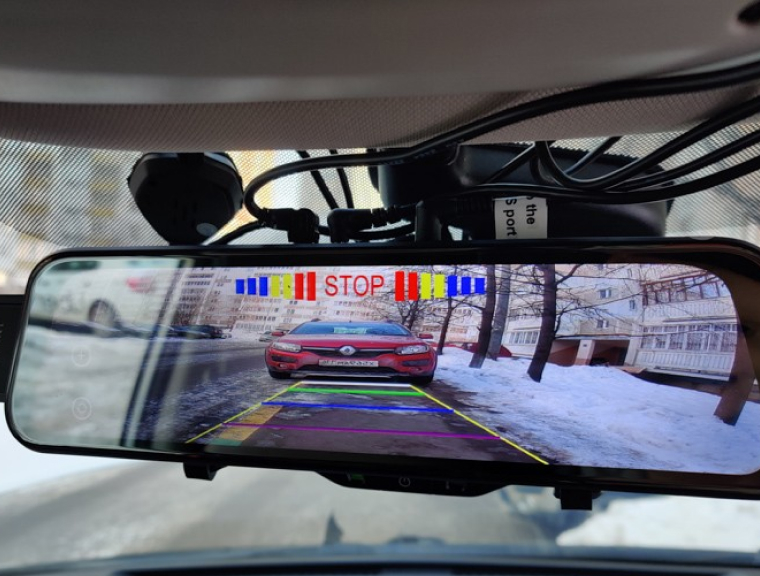
Однако, если вы случайно задели камеру, то обязательно проверьте углы обзора. Если они изменились — значит, нужно повторно настроить датчик.
Сброс установок до заводских значений
Сброс настроек помогает, когда девайс начинает слишком долго реагировать на команды или некорректно отображает информацию времени или места. Сброс установок удалит всю информацию, поэтому не забудьте её сохранить.
Чтобы сбросить видеорегистратор, нужно:
- зайти в раздел системных параметров в меню;
- выбрать опцию возврата к заводским настройкам;
- подтвердить свои действия;
- дождаться перезагрузки и заново настроить устройство.
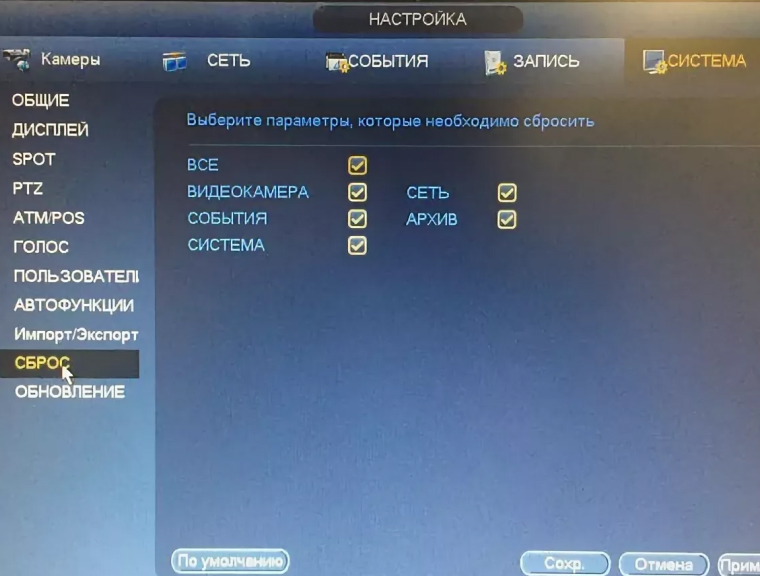
Если сброс настроек не решил проблему, поможет сервисный центр.
Источник
H.264 Network DVR. Инструкция по эксплуатации (стр. 2 )
| Из за большого объема этот материал размещен на нескольких страницах: 1 2 3 4 5 6 7 8 9 10 |
Включите на “” — для подключения питания и “” — для отключения питания.
2. Установка и подключение
Перед включением DVR , убедитесь в наличии подключения к жесткому диску и подключения хотя бы одной камеры. Для справки обратитесь к соответствующим разделам .
Важно: Регистратор DVR разработан для автоматического распознавания видео системой подключенных камер ( NTSC или PAL ). Для точности распознавания, перед включением DVR , проверьте подключение камер к DVR и подачу питания на камеры.
2.1 Установка SATA HDD
Жесткий диск должен быть подключен до включения регистратора DVR .
Важно: рекомендуется стереть все данные с жесткого диска перед установкой в DVR и установить точную дату и время, чтобы предотвратить смешивание данных записи с другими данными, сохраненными на предыдущем жестком диске. Для более подробной информации обратитесь к разделу “5.6.4 Очистка всех данных HDD ”.
Шаг 1: Открутите винты и откройте верхнюю крышку устройства DVR .
Важно : Крышка DVR сделана из металла. Пожалуйста, будьте внимательны с краями крышки.
Шаг 2: У DVR имеется два кронштейна для установки Жестких дисков, как обозначено на картинке.
Открутите и снимите кронштейн крепления HDD . Возьмите совместимый HDD с интерфейсом SATA и подсоедините к нему разъемы питания и данных. Установите HDD в устройство и прикрутите обратно кронштейн крепления.
Возьмите совместимый HDD с интерфейсом SATA и подсоедините к нему разъемы питания и данных.
Когда соединяете кабель по питанию, убедитесь, что кабель проходит через кабель по питанию привода DVD . Это необходимо, для того чтобы кабель по питанию HDD не попал на вентилятор.
Важно : Для установки DVD writer, пожалуйста, ознакомьтесь с “Приложением 7 Установка DVD привода”.
Шаг3: Закройте верхнюю крышку устройства и закрутите винты, которые выкручивались в
Шаг 1: Открутите винты и откройте верхнюю крышку устройства DVR.
Шаг 2: Возьмите совместимый HDD с интерфейсом SATA и подсоедините к нему разъемы питания и данных.
Шаг 3: Разместите HDD между кронштейнами HDD и убедитесь, что сторона PCB (печатная плата) смотрит верх, как показано на рисунке ниже.
Убедитесь, что нижняя сторона HDD контактирует с основанием DVR для хорошей теплопроводимости.
Шаг 4: Выровняйте винтовые отверстия кронштейнов с винтовыми отверстиями HDD как показано ниже, и зафиксируйте HDD , закрутив винты.
Шаг 5: Закройте верхнюю крышку устройства и закрутите винты, которые выкручивались в
2.2 Обычное подключение камеры
Камеры должны быть подключены к устройству и источнику питания до подключения устройства к сети питания. Подключите камеру к источнику питания. Подключите видеовыход камеры к видеовходу при помощи коаксиального кабеля с BNC-разъемом.
Устройство автоматически определяет тип видеосистемы камер (PAL/NTSC) и переключается в нужную систему.
Пользователи могут напрямую управлять PTZ-камерами по коаксиальному кабелю.
1) Подключите PTZ камеру к источнику питания.
2) Подключите видеовыход PTZ камеры (Линия 1 на изображении выше) к видеовходу при помощи коаксиального кабеля с BNC-разъемом.
3) Подключите линию RS485 к задней панели устройства при помощи провода RJ11.
Соединение линии RS485 и провода RJ11
Соедините коричневый провод RS485-A линии управления PTZ к красному проводу RS485-A RJ11. Соедините оранжевый провод RS485-В линии управления PTZ к зеленому проводу RS485-B RJ11.
Подключение проводов управления RS485 к разъему D-Sub на задней панели устройства
Припаяйте красный провод RS485-A RJ11 к контакту PIN11 разъема D-Sub. Припаяйте зеленый провод RS485-B RJ11 к контакту PIN10 разъема D-Sub. Используйте изоляционную ленту для защиты скрученных проводов.
Вставьте разъем D-Sub в порт I/O устройства.
.
4) Настройки PTZ камеры в меню DVR .
Перейдите в « ADVANCE CONFIG » – « REMOTE » для настроек PTZ камеры.
а) Выберите в устройстве « PTZ ».
б) Установите значение ID камеры такое же, как установлено в настройках самой камеры.
Заводской ID камеры 000.
c ) Выберете протокол “ NORMAL ”.
d ) Установите значение скорости такое же, установлено в настройках самой камеры.
Заводское значение скорости передачи данных камеры — 2400.
2.4 Подключение питания DVR
Устройство должно эксплуатироваться только в сетях питания, указанных на наклейке производителя. Подключите шнур питания к адаптеру и вставьте в розетку. Светодиод Power загорится синим цветом.
Устройство будет готово к работе через 10-15 секунд.
2.5 Установка Даты и Времени
Прежде чем работать с DVR , вначале установите системные время и дату.
Важно : Не меняйте системные дату и время устройства, если включен режим записи. Если произвести это действие, записанные данные будут перемешаны и невозможно будет найти нужную запись по времени и дате. Если пользователи случайно изменили дату при включенном режиме записи, рекомендуется стереть все данные с HDD и включить режим записи заново.
Важно: Если после перезагрузки системы время и дата вернулись к заводским настройкам, необходимо оставить DVR подключенным к сети не менее чем на 24-48 часов (для зарядки внутреннего аккумулятора часов).
Кликните правой кнопкой мышки для входа в клавиатуру пароля. Заводской пароль по умолчанию 0000. Статус будет изменен с ( блокировка ) на ( администратор ).
Затем кликните правой кнопкой мыши, чтобы войти в главное меню, и выберете “ QUICK START ” “ TIME SETUP ” для установки даты и времени.
2.6 Очистка данных жесткого диска
Рекомендуется при первом использовании жесткого диска очистить все данные, чтобы гарантировать, что записанные данные не перемешаются с другими данными, ранее сохраненными на этом же жестком диске.
Кликните правой кнопкой мыши, чтобы войти в главное меню, и выберете “ SYSTEM ” “ SYSTEM INFO ” “ CLEAR HDD ”. DVR автоматически перезагрузиться, когда все данные с жесткого диска будут удалены.
2.6 Установка паролей
Кликните правой кнопкой мыши, чтобы войти в главное меню и выберете “ SYSTEM ” “ TOOLS ” , чтобы изменить пароль DVR .
Есть два пользовательских уровня: ADMIN & OPERATOR .
Для детального изучения, ознакомьтесь с “4.4 Смена уровня пользователя” на странице.
Подключите вашу USB мышь к USB порту на передней панели DVR , и проверьте есть ли изображение мыши ( ) на мониторе, указывающая что USB мышь обнаружена должным образом. Переместите свою мышь, чтобы войти в меню набора пароля (клавиатура пароля). Заводское значение пароля равно 0000. Статус измениться с (блокировка) на (администратор), и на левой стороне экрана появиться полоска «быстрого меню».
Важно: Есть два пользовательских уровня для доступа DVR , которые могут быть настроены в главном меню “SYSTEM” “TOOLS”.
Ввод пароля Быстрое меню : закрыто
3.2 Панель Быстрого меню
Переместите курсор на знак стрелки, чтобы активировать Быстрое меню, и на экране появятся пять следующих функций:
Нажмите, чтобы появилась панель переключения каналов, и выберете нужный вам канал.
Нажмите, чтобы на мониторе появилась панель управления воспроизведения, записанных видеофайлов, и нажмите , чтобы воспроизвести последний записанный видеоклип, или нажмите , чтобы войти в список поиска.
Вначале выберете нужный вам канал видео, и нажмите , чтобы войти в режим увеличения картинки. В этом режиме нажмите и перетаскивайте красную рамку в то место изображения, которое вы хотите видеть. Чтобы выйти из этого режима нажмите .
Нажмите, чтобы выбрать нужный вам аудио канал:
В режиме живого звука, вы сможете выбрать аудио канал живого звука.
В режиме воспроизведения, вы сможете выбрать аудио канал с записанным звуком.
Нажмите, чтобы войти в режим управления PTZ камерой.
3.2.1 Панель переключения каналов
Нажмите кнопку на панели Быстрого меню, чтобы отобразить панель переключения каналов.
Важно: Доступные кнопки зависят от модели DVR
Нажмите, чтобы выбрать видеоканал в полноэкранном режиме
Последовательное переключение каналов
Нажмите, чтобы выводить каждый канал в полноэкранном режиме. Показ начинается с 1 канала. Когда последний канал будет выделен, показ снова начнется с 1-ого канала.
Монитор на 4 канала
Нажмите, чтобы войти в режим 4-х канального монитора
Монитор на 9 каналов
Нажмите, чтобы войти в режим 9-ти канального монитора
Монитор на 16 каналов
Нажмите, чтобы войти в режим 16-ти канального монитора
3.2.2 Панель управления PTZ камерами
Нажмите на панели быстрого меню, чтобы отобразить следующую панель:
Нажмите, чтобы войти в главное меню камеры.
Для подробного изучения меню камеры, ознакомьтесь с её собственным описанием.
Нажмите, чтобы подтвердить ваш выбор
Нажмите, чтобы передвинуть ваш выбор Вверх/Вниз/Лево/Право, или изменить настройки.
Нажмите, чтобы максимально увеличить изображение и вернуться к оригинальному размеру изображения
Нажмите, чтобы увеличить или удалить изображение
Нажмите, чтобы регулировать фокус изображения
Нажмите, чтобы перейти в авто режим
Нажмите, чтобы войти в предустановки PTZ камеры
Источник