
First Steps Guide for Custom Resolution Utility (CRU)
Custom Resolution Utility (CRU) is a powerful tool that allows you to create and manage custom resolutions for your monitor by modifying the Extended Display Identification Data (EDID). This guide will walk you through the basic steps to get started with CRU, especially for first-time users. Follow these instructions carefully to avoid issues with your display.
Step 1: Download and Set Up CRU
- Download CRU: Download ZIP file containing the application.
- Extract the Files: Once downloaded, extract the ZIP file to a folder of your choice. CRU is a portable app, so no installation is required.
- Launch CRU: Double-click
CRU.exeto start the application.
Step 2: Understand the Interface
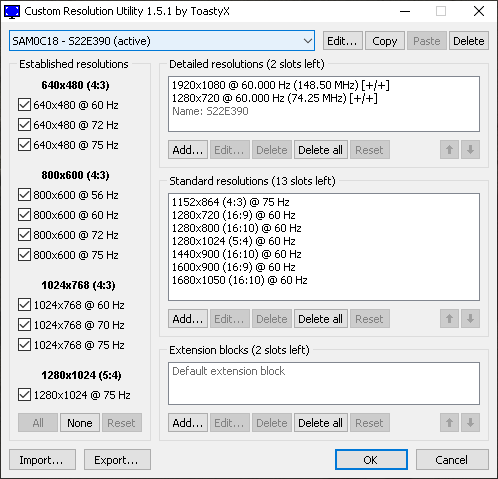
When you first open CRU, you’ll see a list of your monitor’s current resolutions and detailed resolutions. Here’s what each section means:
- Detailed Resolutions: These are the main resolutions supported by your monitor. You can add or edit these resolutions to customize your display.
- Standard Resolutions: These are basic resolutions, mainly for older CRT monitors.
- Extension Blocks: This section defines additional features like audio or FreeSync, and is where HDMI/DisplayPort-specific features are managed.
Step 3: Backup Your Current Configuration
Before making any changes, it’s essential to back up your current display configuration in case something goes wrong.
- Export Settings: Click on the drop-down arrow next to the monitor name in the CRU interface.
- Select Export, and save the configuration file somewhere safe. This backup will allow you to restore your original settings if needed.
Step 4: Adding a Custom Resolution
Now that you’re familiar with the layout, you can start creating a custom resolution.
- Add a New Resolution:
- Under Detailed Resolutions, click the Add button.
- In the dialog box that appears, enter your desired resolution settings, including the horizontal and vertical pixels, refresh rate, and timing options.
- Tip: Use the preset timing options (LCD Standard, LCD Reduced, CRT, etc.) if you’re unsure about the timing details.
- Test for Compatibility:
- Ensure the resolution and refresh rate you enter are supported by both your monitor and graphics card to avoid display issues.
Step 5: Apply the New Resolution
After adding the new resolution, you’ll need to restart your display driver for the changes to take effect.
- Restart the Graphics Driver:
- You can do this manually by restarting your computer, or you can use the included tool restart.exe (found in the same folder as CRU) to restart the graphics driver without rebooting.
Step 6: Verify the New Resolution
Once your system restarts:
- Check Display Settings:
- Right-click on your desktop and go to Display Settings.
- Under Resolution, check if the new custom resolution appears in the dropdown list.
- Select the custom resolution and apply the changes to verify it works correctly.
Step 7: Troubleshooting Display Issues
If you encounter problems after applying a new resolution (such as a blank screen), you can:
- Use Safe Mode: Boot into safe mode by restarting your computer and interrupting the boot process twice to trigger recovery options. From here, you can remove the problematic resolution using CRU or restore your original settings.
- Restore Your Backup:
- Open CRU, click the drop-down arrow, and select Import.
- Choose the backup configuration file you saved earlier to revert to your original display settings.
Step 8: Explore Advanced Features (Optional)
Once you’re comfortable with the basics, you can explore more advanced features such as:
- Modifying Extension Blocks: Add support for FreeSync, HDMI audio, or additional resolutions.
- Overclocking Your Monitor: Some users overclock their display by increasing the refresh rate above the manufacturer’s specifications.
- Defining Standard Resolutions: For CRT monitors, you can define standard resolutions using specific settings.
Step 9: Keep Your Setup Safe
Always be cautious when experimenting with resolutions and refresh rates. Incorrect settings can lead to display issues. If you’re ever unsure, refer to your monitor’s manual or research the supported resolutions for your specific display model.
With this guide, you should have a good grasp of how to use Custom Resolution Utility (CRU) to create and apply custom resolutions for your monitor. As you gain more experience, you can dive deeper into the tool’s advanced capabilities, but always remember to back up your settings before making significant changes!
Частота обновления экрана — важная характеристика мониторов, определяющая, сколько раз в секунду обновляется изображение на экране. Несмотря на то, что в продаже есть мониторы и ноутбуки с высокой частотой обновления экрана, например, 144 Гц или 240 Гц, у большинства пользователей лишь «стандартная» — 60 Гц. В некоторых случаях её можно увеличить до 75 Гц, а иногда и более высоких значений — «разогнать» монитор.
В этой инструкции подробно о том, как разогнать монитор (матрицу монитора) в Windows различными способами: иногда это позволяет улучшить качество динамической картинки, в некоторых случаях — заметно.
Любой ли монитор можно разогнать
Суть разгона монитора заключается в увеличении частоты обновления в передаваемом ему сигнале с помощью настроек специальных программных средств, при этом частоты выбираются выше заявленных производителем.
Применив настройки, мы анализируем — может ли матрица монитора работать с выбранной частотой. Иногда оказывается, что работает вполне исправно и именно с повышенной частотой обновления. Но результат не всегда положительный и здесь следует учитывать следующие моменты:
- Не все мониторы в принципе поддерживают разгон: на многих вы получите сообщение «Вне диапазона», «Out of range» или аналогичное после выбора повышенной частоты.
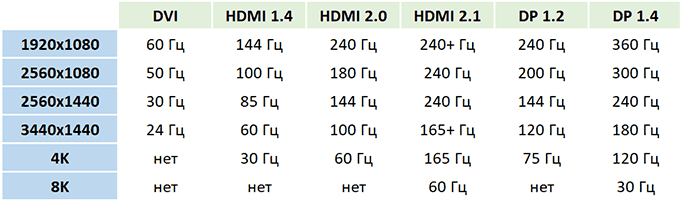
- Максимальная возможная частота обновления зависит от интерфейса подключения, версии интерфейса и разрешения экрана. А, например, для HDMI, важен даже используемый кабель. Обусловлено это разной пропускной способностью различных интерфейсов и увеличением количества передаваемых данных при повышении частоты. Например, увеличить частоту 4K монитора по HDMI 2.0 до 75 Гц не получится, а по HDMI 2.1 или Thunderbolt 3 возможны и более высокие частоты. Подключение DVI при разгоне лучше и вовсе не использовать, для Full HD (1920p) проблем с пропускной способностью (по HDMI или DP) быть не должно, при использовании HDMI 2.0 на большинстве мониторов (кроме 4K) — тоже.
- Ниже — таблица максимальных частот обновления для разных интерфейсов подключения.

- Не используйте переходники/адаптеры для подключения монитора при разгоне. Следует использовать одинаковые разъемы на видеокарте и мониторе.
- Важно: вся ответственность за то, что что-то может пойти не так (в редких случаях — серьёзно «не так») — полностью на вас. Каких-либо гарантий здесь давать не получится.
И, в завершение, ещё один момент: прежде чем приступать, рекомендую создать точку восстановления системы для возможности быстрого отката всех сделанных изменений.
Способы разгона монитора
Есть несколько методов увеличения частоты обновления экрана сверх установленной производителем. Основные способы «увеличить герцовку» монитора это:
- Программы производителей графического оборудования — Панель управления NVIDIA, AMD Radeon Adrenalin Edition, Центр управления графикой Intel (но в этой утилите, несмотря на доступность соответствующей настройки, изменение не всегда удается выполнить).
- Custom Resolution Utility (CRU) — универсальное ПО для любых видеокарт.
Увеличение частоты обновления экрана в Панели управления NVIDIA
Сначала рассмотрим способ разгона монитора с помощью панели управления NVIDIA: он подойдет лишь в том случае, если монитор (в том числе и внутренний дисплей ноутбука) подключен именно к этой видеокарте.
Шаги будут следующими:
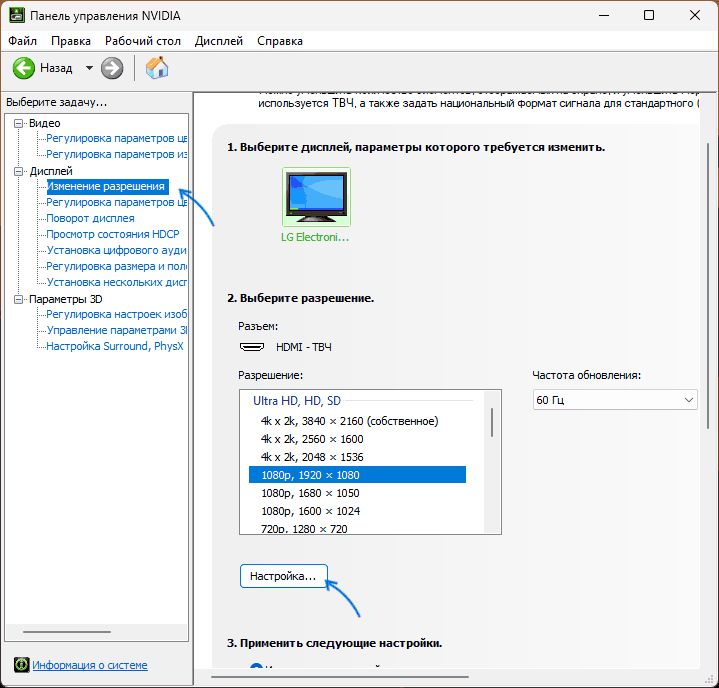
- Зайдите в «Панель управления NVIDIA» — можно через контекстное меню рабочего стола (в Windows 11 может потребоваться нажать «Показать дополнительные параметры») или через поиск на панели задач (вводите «NVIDIA», а не «Панель управления»).
- В панели управления NVIDIA перейдите в раздел «Дисплей» — «Изменение разрешения». Если вкладка «Дисплей» отсутствует, видимо, монитор подключен не к чипу NVIDIA, а к интегрированной видеокарте, подробнее: Нет пункта «Дисплей» в панели управления NVIDIA. Нажмите кнопку «Настройка».

- Отметьте пункт «Включить режимы, не предлагаемые дисплеем» и нажмите «Создать пользовательское разрешение».

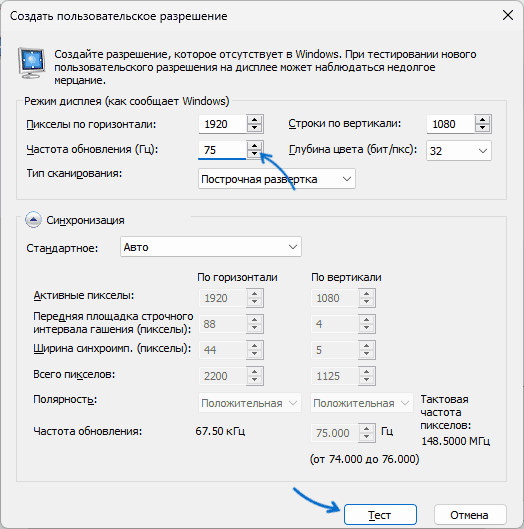
- Установите разрешение экрана (если требуется его изменять), а также частоту обновления: рекомендуется повышать не сразу до нужных значений, например 75 Гц, а поэтапно повышать со стандартного на малые значения, например — 5 Гц. После установки параметров нажмите кнопку «Тест».

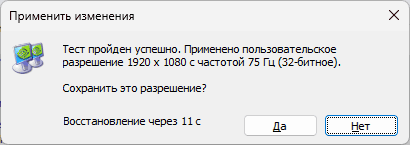
- Монитор будет переведен в выбранный вами режим, через короткое время настройки вернутся к исходным и появится уведомление о результате теста с предложением добавить его в список разрешений. Если при повышенной частоте проблем не наблюдалось, вы можете добавить разрешение в список доступных, либо не сохранять его, а дополнительно увеличить частоту экрана для следующего теста.

- Получив рабочую частоту (при желании можно проводить тесты при изменениях вплоть до 1 Гц) и сохранив её в списке разрешений, вы сможете выбрать соответствующее разрешение и частоту в панели управления NVIDIA и установить его на постоянной основе.

Плюс способа — в относительной безопасности: параметры изображения автоматически возвращаются к исходным после теста. Минус — поддержка только видеокарт NVIDIA GeForce.
Разгон матрицы монитора в Custom Resolution Utility (CRU)
Custom Resolution Utility — универсальная утилита для настройки нестандартных разрешений и частот обновления экрана. Скачайте Custom Resolution Utility и распакуйте архив в удобное расположение.
Запустите утилиту. В ней мы можем добавить свои разрешения с желаемой частотой обновления в двух разделах: Detailed Resolutions и Standard Resolutions. Предпочитаемым является первый раздел, более простым в плане действий — второй. Разрешение, отображаемое первым в списке «Detailed Resolutions», будет считаться «предпочитаемым» системой.
При добавлении новой частоты экрана в Detailed Resolutions вы можете использовать следующие шаги:
- Нажмите «Add» в списке «Detailed Resolutions».

- Выберите опцию «CVT-RB2» для более новых мониторов, «CVT-RB» — для более старых мониторов или «Automatic PC» для большей совместимости.
- При необходимости укажите разрешение экрана, по умолчанию будет указано «родное» разрешение монитора.
- Укажите значение частоты обновления в пункте «Refresh Rate» и нажмите «Ок». Как и в предыдущем случае не рекомендуется сразу значительно повышать частоту обновления, используйте малый шаг.
- Нажмите «Ок» в главном окне программы, закройте её и перезагрузите компьютер. Примечание: здесь и далее я предлагаю выполнить перезагрузку, как более надежный способ, но вы также можете выполнить перезапуск драйвера видеокарты с помощью файла restart.exe или restart64.exe в папке CRU (но после перезапуска драйвера он может и не восстановиться).
- Выберите новую частоту обновления экрана в параметрах Windows или панели управления NVIDIA, AMD, Intel (после перезагрузки она будет туда добавлена). Подробнее: как выбрать частоту обновления экрана в Windows. При использовании изменения частоты в расширенных параметрах экрана Windows 11 и Windows 10, если изображение пропадёт, достаточно будет подождать около 10 секунд, чтобы были возвращены предыдущие параметры.

- Если изображение не пропало и всё исправно работает, можно снова запустить CRU и отредактировать частоту в ранее созданном разрешении, дополнительно увеличив его, затем повторить шаги: перезагрузка и тест новой частоты обновления.


Ещё один вариант действий для Detailed Resolutions:
- Выберите имеющуюся частоту с нужным разрешением (для которого вы будете увеличивать частоту) списке и нажмите «Edit», затем — кнопку Copy для копирования параметров в буфер обмена. Закройте окно настройки выбранного разрешения.
- Нажмите кнопку «Add» внизу списка Detailed Resolutions, нажмите «Paste» для вставки параметров, а затем укажите увеличенное значение частоты в «Refresh rate» и нажмите «Ок», затем — «Ок» в CRU и закройте программу.
- Перезагрузите компьютер, примените новую частоту обновления в Параметрах экрана Windows или панели управления вашей видеокарты, проверьте, работает ли монитор с новой частотой обновления.
- Если всё работает исправно, вы можете дополнительно разогнать монитор, отредактировав ранее созданное вами разрешение, изменив его частоту в сторону увеличения, а после перезагрузки вновь протестировать работу.
При использовании списка Standard Resolution шаги проще (но есть ограничения по максимальной частоте и только стандартным соотношениям сторон экрана):
- Нажмите «Add» внизу списка.
- Выберите разрешение из списка или, при отсутствии нужного, «Other resolution» и введите разрешение.
- Введите желаемую частоту обновления экрана.
- Нажмите «Ок», перезагрузите компьютер и попробуйте применить добавленную частоту используя параметры экрана Windows или панели управления NVIDIA/AMD/Intel.

Все перечисленные варианты срабатывают чаще других, но являются лишь базовыми. В зависимости от конкретного монитора, типа подключения и видеокарты могут потребоваться детальные ручные настройки, информацию по которым можно получить на официальном сайте Custom Resolution Utility.
И стоит помнить, что разгон монитора — это всегда попытки с надеждой, но без гарантии положительного результата.
Несколько дополнительных нюансов, касающихся разгона матрицы монитора:
- Иногда удается выставить повышенную частоту и изображение на мониторе есть, хотя по факту он продолжает работать с заводской частотой, условно, «пропуская кадры». Посмотреть, не происходит ли это в вашем случае можно, меняя частоту с исходной на увеличенную и изучая динамичные сцены, либо с помощью специальных сайтов, таких как https://www.testufo.com/ (так же изменяя частоту и сравнивая результат, на сайте доступно несколько различных тестов).
- Если ваша видеокарта не способна выдавать FPS равный или выше частоте монитора в играх, то увеличение частоты обновления мало что даст, более того, плавность картинки может даже снизиться из-за пропуска кадров.
- Возможна ситуация, когда увеличить частоту обновления удалось, изображение есть и с нужной плавностью, но монитор постоянно выводит сообщение о том, что сигнал вне диапазона поверх картинки. К сожалению, решения для данной ситуации (кроме возврата исходной частоты) нет — сообщение выводится из-за того, что разрешения/частоты нет в списке поддерживаемых в прошивке монитора несмотря на то, что по факту он может работать в выбранном режиме.
Если что-то пошло не так
При использовании описанных способов изменения частоты экрана и при применении измененной частоты в панелях управления видеокарты, либо в параметрах Windows, если изображение пропадет, обычно достаточно просто подождать 10-15 секунд, ничего не нажимая, чтобы оно вернулось к предыдущему, рабочему разрешению.
Если этого не произошло, вы можете:
- Использовать заранее созданную точку восстановления системы из среды восстановления Windows.
- Выключить ПК и подключить монитор по другому интерфейсу (при этом при загрузке параметры для подключенного на другом выходе мониторе скорее всего будут установлены в параметры по умолчанию).
- В случае ноутбука — выключить его, подключить внешний монитор (или ПК) и выполнить возврат настроек на втором мониторе.
Для работы проектов iXBT.com нужны файлы cookie и сервисы аналитики.
Продолжая посещать сайты проектов вы соглашаетесь с нашей
Политикой в отношении файлов cookie
Думаю, что многие попадали в ситуацию, когда в игре при резком повороте картинка рвалась, а желаемое разрешение экрана по той или иной причине было недоступно в настройках игры. В этом материале вы познаете настоящую магию, которая позволит вам не только устанавливать совершенно любое разрешение экрана в различных играх, но и существенно повысить плавность вашего игрового процесса.
Содержание
- Утилита и её возможности
- Что такое AMD FreeSync
- Разрешение в играх
- Гайд
- Поддержка AMD FreeSync по HDMI
- Выводы
- Видео по настройке (не включает шага с HDMI)
Custom Resolution Utility — это бесплатный OpenSource проект, который позволяет, вне зависимости от модели и производителя видеокарты, изменять настройки файла EDID (конфигурации экрана) через реестр без изменения оригинальных файлов драйвера. То есть мы получаем возможность добавлять и изменять любые настройки, вне зависимости от того, поддерживает ли их устройство или нет. Помимо всего прочего, утилита также содержит и множество полезных дополнительных функций для современного геймера. К таким функциям относится создание собственного разрешения экрана и активация технологии AMD FreeSync на любых видеокартах и мониторах.
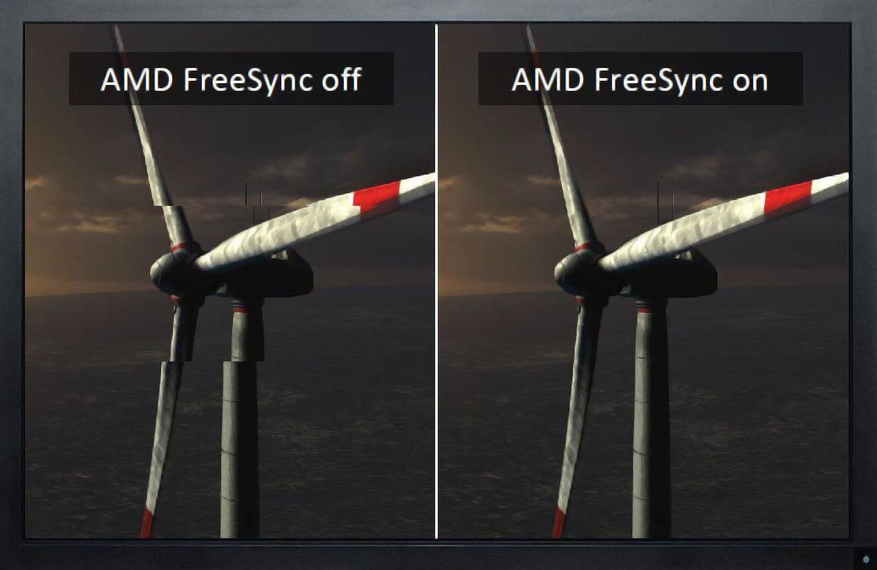
В отличие от VSync или G-Sync, которые также призваны бороться с разрывами изображения, AMD FreeSync полностью бесплатен и никак не влияет на производительность и задержку ввода в играх. Технология работает таким образом, что монитор обновляет изображение ровно в тот момент, когда подготовленный видеокартой кадр становится доступен.
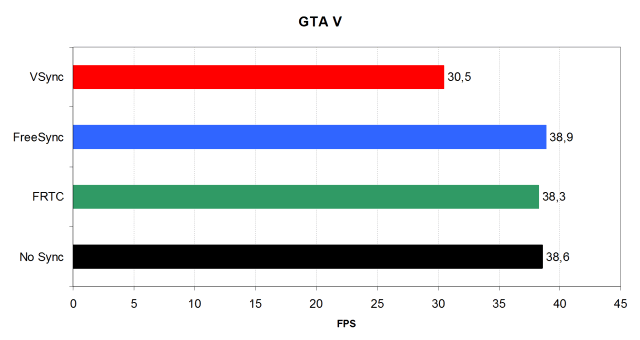
Такой принцип работы технологии не создаёт очереди кадров (конвеера) и игрок сразу получает картинку в режиме реального времени на своём мониторе, что позволяет избавиться от разрывов изображения и существенно повысить плавность игрового процесса без потери производительности. Потрясающая технология.
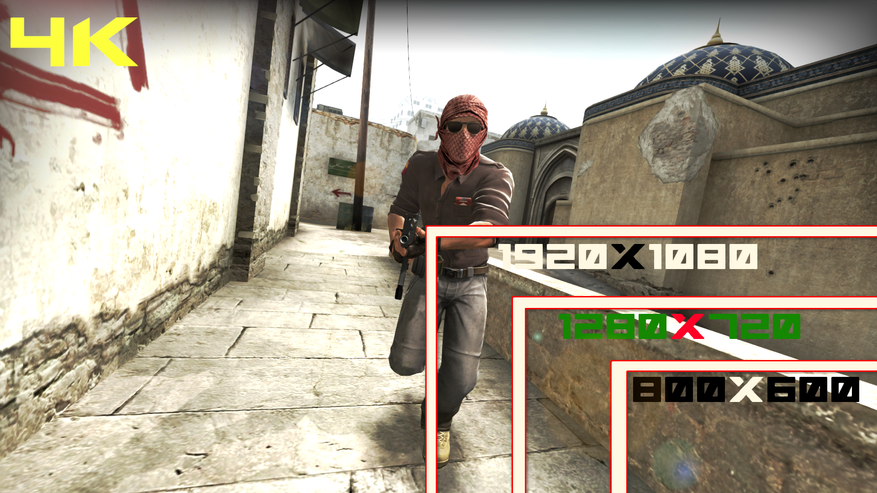
Зачем вообще создавать своё разрешение в играх, когда есть целый набор заранее подготовленных настроек? На самом деле всё весьма просто. Игнорируя косвенные причины в виде недоступности выбора нужного разрешения в само́й игре или простого желания таким образом увеличить FPS, всё это необходимо для преимущества над противником в сетевых шутерах.
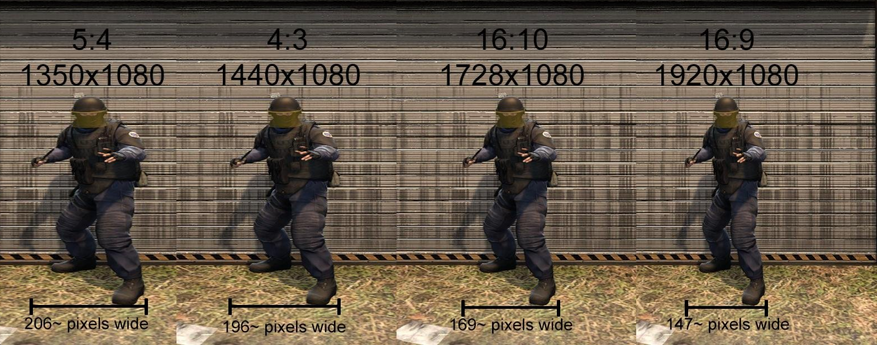
Изменяя соотношение сторон и играясь с разрешением экрана, модельки противника становятся более различимыми, что упрощает возможность попадания по ним. Надеюсь, что с тем зачем всё это нужно, разобрались. Переходим к гайду.
На самом деле в этой магии нет ничего сложного.
1. Скачиваем архив с утилитой и с помощью архиватора 7-zip распаковываем в любое удобное для вас место, где нет русских букв. Я всегда распаковываю на диск C. Если кто-то боится, то исходный код ПО всегда доступен здесь. После распаковки у вас будет доступно 4 файла:
- CRU.exe — сама программа.
- restart64.exe — применить настройки ПО.
- restart.exe — копия для 32-битных систем.
- reset-all.exe — удаление всех заданных параметров экрана.
2. Запускаем CRU.exe через правый клик от имени администратора и в появившемся меню программы выбираем наш монитор.
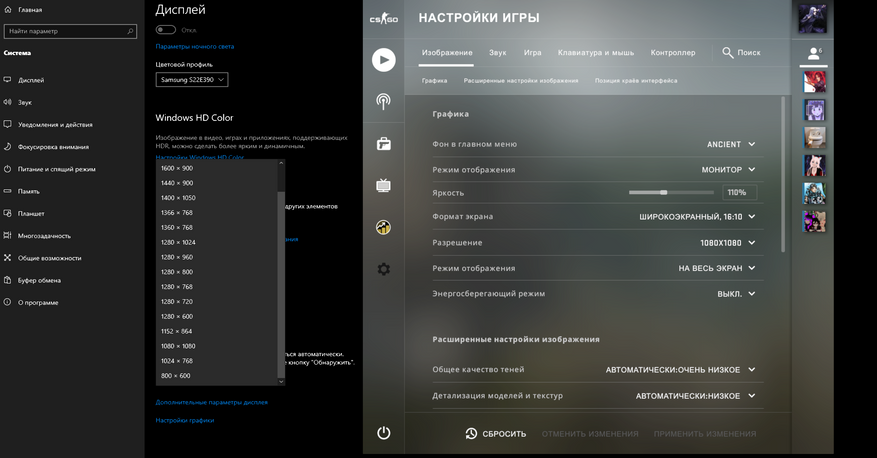
3. Нажимаем Add и добавляем копию своего разрешения или устанавливаем новое. Я для наглядности установлю разрешение 1080×1080, которого по умолчанию нет в списке Windows и CS: GO. Подтверждаем как показано на скриншотах. После добавления нажимаем restart64.exe и проверяем.
Теперь нам остаётся лишь активировать технологию AMD FreeSync, чтобы убрать разрывы. Напомню, что технология будет работать c любой видеокартой и на любом мониторе, если он подключён по HDMI, DisplayPort или DVI-D.
4. Вновь запускаем CRU.exe, выбираем своё разрешение и в самом нижнем меню нажимаем Add, а потом в новом окошке ещё раз в самом низу нажимаем Add. В появившемся меню выбираем FreeSync range и устанавливаем диапазон в зависимости от вашей герцовки. Свою герцовку вы можете узнать в дополнительных параметрах дисплея. В моём случае это 60-75 Гц. После добавления нажимаем restart64.exe и вновь выбираем в разрешение в настройках Windows. Радуемся халявному AMD FreeSync и возможности выбора любого читерского разрешения. (Не забудьте поменять герцовку или разогнать монитор, чтобы растянуть изображение).
Несмотря на заверения некоторых «специалистов» активировать AMD FreeSync на мониторе без поддержки технологии и будучи подключённым по HDMI, весьма просто. Метод почти полностью повторяет четвёртый шаг, а от нас лишь требуется добавить пару байтов, чтобы заставить HDMI работать с технологией.
Вновь выбираем своё разрешение и в самом нижнем меню нажимаем Add, а потом в новом окошке ещё раз в самом низу нажимаем Add. В появившемся меню выбираем HDMI (обратите внимание на версию своего кабеля). Дважды подтверждаем без изменений. Редактируем профиль HDMI через кнопку edit и добавляем поддержку FreeSync range. После добавления нажимаем restart64.exe. Должен заработать сразу после выбора разрешения или в панели управления видеокартой должен появится новый пункт с AMD FreeSync. Пруф доступен на Reddit и YouTube.
Доступно для видеокарт NVIDIA с версии драйвера 417.71 и GTX 1000+.
Вот, собственно, и всё. Меньше чем за 10 минут мы с вами активировали работу технологии AMD Freesync на не поддерживаемом мониторе и видеокарте, а также смогли найти способ обойти глупые запреты разработчиков, что существенно повысило плавность нашего игрового процесса и улучшило точность стрельбы. Уважайте свободу, играйте в хорошие игры и ни в коем случае не предавайте себя.
PS. Попробуйте для любимого шутера разрешение экрана 720×1080, возможно, что вы больше не заходите возвращаться к Full HD.
Custom Resolution Utility (CRU)
This is just a fork of the work from ToastyX. Since 2012 his utility fixes several problems with graphic cards, monitors, drivers and their communication. Please download the latest version 1.5.2 from 2022-09-01 directly from https://www.monitortests.com/forum/Thread-Custom-Resolution-Utility-CRU and consider supporting him on Patreon.
Custom Resolution Utility (CRU) is an EDID editor that focuses on custom resolutions. CRU shows you how the monitor defines resolutions and other capabilities and gives you the power to change it. Add custom resolutions, remove unwanted resolutions, edit FreeSync ranges, and more. CRU creates software EDID overrides in the registry and does not modify the hardware.
Compatibility issues:
NVIDIA and DSC — ToastyX Wrote:
NVIDIA's driver currently ignores EDID overrides when Display Stream Compression (DSC) is active.
Please report this issue to NVIDIA.
Example
This is how this Windows program looks like:

Requirements:
- Windows Vista or later (Windows XP does not support EDID overrides)
- AMD/ATI or NVIDIA GPU with appropriate driver installed (Microsoft Basic Display Adapter driver does not support EDID overrides)
- Intel GPUs and laptops with switchable graphics are supported with one of these drivers:
- Newer Intel GPUs are supported with the latest drivers.
- 6th generation (Skylake): Intel Graphics Driver for Windows [15.45]
- 4th/5th generation (Haswell/Broadwell): Intel Graphics Driver for Windows [15.40]
- 4th generation (Haswell) for Windows 7/8.1: Intel Graphics Driver for Windows 7/8.1 [15.36]
- Older Intel GPUs are supported for external displays only using the alternative method described below.
Before making any changes, familiarize yourself with booting Windows in safe mode using a recovery drive in case you can’t see the screen. If you don’t have a recovery drive, press and hold the power button to shut off the computer while Windows is booting. Doing this twice should give you recovery options that you can use to get into safe mode: Troubleshoot > Advanced options > Startup Settings > Restart
Getting started:
- Run CRU.exe. A UAC prompt may appear because it needs permission to access the registry.
- Choose a display from the drop-down list.
- «(active)» means the display is connected and recognized by the graphics driver.
- «*» means changes were made and an override was saved in the registry.
- Edit the configuration as desired. Please read the sections below for more information.
- Repeat steps 2-3 for other displays if required.
- The «Copy» and «Paste» buttons at the top can be used to copy all the resolutions, extension blocks, and range limits if included. It will not copy the name or serial number, but it will copy the inclusion of these items using the display’s own information. Import follows the same logic unless «Import complete EDID» is selected.
- Click «OK» to save the changes.
- Run restart.exe to restart the graphics driver.
- If the display does not return after 15 seconds, press F8 for recovery mode. This will temporarily unload all the EDID overrides without deleting them. Restart the driver again to reload any changes.
- On some systems, the graphics driver might crash while restarting. If that happens, the driver might be disabled after rebooting. Simply run restart.exe again to enable the driver.
- Set the resolution in the Windows display settings. To set the refresh rate:
- Windows 10: right-click on the desktop > Display settings > Advanced display settings > Display adapter properties > Monitor tab
- Windows Vista/7/8/8.1: right-click on the desktop > Screen resolution > Advanced settings > Monitor tab
To reset a display back to the default configuration, use the «Delete» button at the top to delete the override from the registry and reboot. To reset all displays, run reset-all.exe and reboot. This can be done in safe mode if necessary.
Alternative method for Intel GPUs:
If you have an older Intel GPU, use the «Export…» button and choose «EXE file» for the file type to export a self-contained EDID override installer. Then run the .exe file and choose «Install EDID» to install the EDID override on all matching displays.
Detailed resolutions:
- Detailed resolutions are the preferred way to add custom resolutions. More detailed resolutions can be added using extension blocks.
- The first detailed resolution is considered the preferred or native resolution. At least one detailed resolution should exist to define the native resolution. All other resolutions can be removed if they are not needed. The graphics driver will automatically add some common lower resolutions as scaled resolutions. To edit the list of scaled resolutions for AMD and NVIDIA GPUs, use Scaled Resolution Editor.
- CRU adds monitor resolutions, not scaled resolutions. Lower resolutions can be scaled up to the native resolution by enabling GPU scaling in the graphics driver’s control panel, but higher resolutions won’t be scaled down by the GPU. Higher resolutions will only work if the monitor can handle them.
- Laptop displays usually don’t have scalers and can’t display non-native resolutions without GPU scaling. To add other refresh rates, add the refresh rate at the native resolution. The graphics driver will automatically add the refresh rate to lower scaled resolutions.
- Monitors with NVIDIA’s G-SYNC processor only support a limited set of resolutions with display scaling. To add non-native resolutions, make sure GPU scaling is enabled in the NVIDIA control panel, or use Scaled Resolution Editor.
- EDID detailed resolutions are limited to 4095×4095 and 655.35 MHz pixel clock. If a value turns red, that means it’s invalid or out of limits. Use a DisplayID extension block to add resolutions with higher limits.
- Use the timing options to help fill in the values:
- Manual — Allows the timing parameters to be set manually. The dialog will always open in this mode. See also: Timing parameters explained
- Automatic PC — Uses standards common with PC monitors. Uses CTA-861 for 4:3/16:9 resolutions up to 1920×1080 @ 60 Hz, VESA DMT for 1360/1366×768 and 1600×900, CVT-RB otherwise.
- Automatic HDTV — Uses standards common with HDTVs. Uses CTA-861 for all TV resolutions if possible, VESA DMT for 1360/1366×768 and 1600×900, CVT-RB otherwise.
- Automatic CRT — Uses standards compatible with CRT monitors. Uses VESA DMT for 4:3/5:4 resolutions, CVT otherwise.
- Native PC/HDTV — Uses the 60 Hz «Automatic» timing parameters for all refresh rates. This may help when trying other refresh rates.
- Exact — Uses non-standard timing parameters to produce exact integer refresh rates.
- Exact reduced — Adjusts the «Exact» timing parameters to reduce the pixel clock if possible. This may help when trying higher refresh rates.
- Exact CRT — Uses timing parameters compatible with CRT monitors to produce exact integer refresh rates.
- VESA standards:
- CVT standard — Standard intended for CRT monitors.
- CVT-RB standard — Standard intended for LCD monitors. Reduces the blanking compared with CVT.
- CVT-RB2 standard — Newer standard intended for LCD monitors. Reduces the horizontal blanking compared with CVT-RB.
- GTF standard — Old standard commonly used with CRT monitors.
- Vertical total calculator — Calculates the vertical total required for the specified refresh rate and pixel clock. This can be used to implement Quick Frame Transport (QFT), which can help reduce crosstalk with backlight strobing at lower refresh rates.
- Pay attention to pixel clock limits:
- Single-link DVI is limited to 165 MHz and dual-link DVI is limited to 330 MHz unless the graphics driver is patched:
- AMD/ATI Pixel Clock Patcher
- NVIDIA Pixel Clock Patcher
- HDMI is treated as single-link DVI unless an «HDMI support» data block is defined in a CTA-861 extension block.
- HDMI 2.0 requires both an «HDMI support» data block and an «HDMI 2.0 support» data block.
- HDMI limits depend on the GPU:
- Newer GPUs with HDMI 2.0 support up to 600 MHz with HDMI 2.0 and up to 340 MHz with HDMI 1.x.
- AMD HD 7000-series and newer GPUs without HDMI 2.0 support up to 297 MHz. Older GPUs are limited to 165 MHz unless the driver is patched.
- Intel GPUs without HDMI 2.0 support up to 300.99 MHz.
- AMD/ATI and Intel also listen to the maximum TMDS clock in the «HDMI support» data block. Make sure it’s enabled and set to 340 MHz.
- DisplayPort limits are listed here: Common pixel clock limits
- Passive DisplayPort to HDMI adapters are limited to 165 MHz unless the driver is patched.
- These DisplayPort to HDMI 2.0 active adapters support up to 600 MHz pixel clock (Amazon affiliate links):
- Plugable DisplayPort 1.2 to HDMI 2.0 Active Adapter
- Club 3D CAC-1080 DisplayPort 1.4 to HDMI 2.0b HDR Active Adapter
- Club 3D CAC-1180 Mini DisplayPort 1.4 to HDMI 2.0b HDR Active Adapter
- Single-link DVI is limited to 165 MHz and dual-link DVI is limited to 330 MHz unless the graphics driver is patched:
Standard resolutions:
- Standard resolutions are mostly useful for CRT monitors and for adding lower resolutions with LCD monitors. Do not add the native resolution as a standard resolution.
- AMD/ATI only supports the resolutions in the drop-down list. Other resolutions will be ignored by the driver. These will be listed in gray.
- NVIDIA does not support more than 8 standard resolutions. Additional resolutions will use up detailed resolution slots.
- Standard resolutions are limited to certain aspect ratios: 4:3, 5:4, 16:9, 16:10. Use detailed resolutions for other aspect ratios.
- The horizontal resolution is limited to 256-2288 and must be a multiple of 8. Use detailed resolutions for other resolutions.
- The refresh rate is limited to 60-123 Hz. Use detailed resolutions for other refresh rates.
Extension blocks:
- GPU-specific limtations:
- CRU can read extension blocks from displays connected to AMD and NVIDIA GPUs.
- CRU can’t read extension blocks with Intel GPUs or switchable graphics.
- Older drivers or GPUs may only support up to 3 extension blocks.
- Extension block types:
- CTA-861 extension blocks can contain additional detailed resolutions and data blocks such as TV resolutions, audio formats, and HDMI support. Note: NVIDIA requires at least 2 bytes left for data blocks or the driver will ignore all changes.
- Use VTB-EXT to add more standard resolutions. Note: AMD/ATI only supports one VTB-EXT block, and it must be the last block in the list.
- Use DisplayID to add resolutions greater than 4095×4095 or 655.35 MHz pixel clock. DisplayID 2.0 supports pixel clocks with three decimal places, but the driver or hardware might not support such precision.
- Default extension blocks are placeholders for the monitor’s original extension blocks. Extension blocks that can’t be read will appear as default extension blocks. Note: NVIDIA does not support default extension blocks and will ignore all changes if a default extension block exists.
- If you need to add an extension block manually, importing one of these files will provide a starting point:
- hdmi.dat — HDMI support only
- hdmi-audio.dat — HDMI support with audio
- hdmi-bitstream.dat — HDMI support with bitstreaming audio formats
- hdmi2.dat — HDMI 2.0 support only
- hdmi2-audio.dat — HDMI 2.0 support with audio
- hdmi2-bitstream.dat — HDMI 2.0 support with bitstreaming audio formats
- displayport-audio.dat — DisplayPort audio
Editing FreeSync/VRR ranges:
- For DisplayPort, use the «Edit…» button at the top to edit the «V rate» under range limits, and make sure «Include if slot available» is enabled. Note: NVIDIA has ranges hard-coded for some monitors. To get around this, change the device ID at the top to anything else, such as ABC1234 (3 letters, 4 hex digits).
- For HDMI FreeSync, edit the «FreeSync range» data block in the CTA-861 extension block.
- For HDMI 2.1 VRR, edit the «HDMI 2.1 support» data block in the CTA-861 extension block.
Export formats:
- .bin — Raw binary EDID compatible with most EDID tools
- .dat — Data file compatible with Phoenix EDID Designer and Advantiv EEditZ/EEditGold
- .inf — Unsigned monitor driver compatible with Windows Vista and later
- .txt — Text file containing whitespace-separated hexadecimal values (16 per line)
- .csv — Text file containing comma-separated hexadecimal values (one block per line)
- .exe — Self-contained EDID override installer (includes alternative method for Intel GPUs)
CRU can import all of the above formats and any reasonably formatted text file with hexadecimal values.
Command-line options:
- Exported .exe files:
- /i — Install EDID without prompting
- /r — Reset EDID without prompting
- reset-all.exe:
- /q — Reset without prompting
- restart.exe/restart64.exe:
- /q — Restart without prompting (or rename the file to restart-only.exe)
- /r — Activate recovery mode without prompting
Memory clock issues:
- The GPU will not reduce the memory clock when idle if the vertical blanking is too low because there won’t be enough time between refreshes to retrain the memory without screen corruption. Horizontal values can still be reduced if necessary.
- Older AMD/ATI GPUs require the «Automatic PC/HDTV» or «CVT-RB standard» vertical blanking to reduce the memory clock when idle.
- NVIDIA and newer AMD cards can handle some lower values depending on the resolution and refresh rate.
- Older AMD/ATI GPUs have a design limitation that causes video acceleration to scramble the screen if the vertical blanking is below standard with the GPU’s memory overclocked or with multiple monitors connected. Skype is known to trigger this problem. Either don’t overclock the GPU’s memory, or use the «Automatic PC/HDTV» or «CVT-RB standard» vertical blanking.
Changelog
2022-09-01 Changes in 1.5.2:
- Support up to 7 extension blocks
- NVIDIA can now read all extension blocks
- Detailed resolutions:
- Added 480p/480i/525p/525i to «Automatic CRT»
- Fixed «Exact» and «Exact reduced» for interlaced resolutions
- Added «Exact CRT» timing option
- Added «Vertical total calculator» timing option
- Audio formats: added «Auro-Cx» and «MPEG-D USAC» from CTA-861.6
- Colorimetry: added «sRGB» and «Default RGB» from CTA-861.6
2021-01-18 Changes in 1.5.1:
- Audio formats: added new formats from CTA-861-G/H
- Colorimetry: added ICtCp from CTA-861-H
- DisplayID 2.0 detailed resolutions: fix «Reset» button resetting to 6 Hz when adding a new resolution
- Tiled display topology: split vendor and product IDs to accommodate OUIs (2.0) and non-letter IDs (1.3)
- List boxes now retain scroll position after editing
2021-01-01 Changes in 1.5:
- Added DisplayPort YCbCr color formats and maximum color depth (use the «Edit…» button at the top)
- Added HDMI 2.1 features including maximum FRL rate, variable refresh rate, and display stream compression
- New and improved timing options for detailed resolutions:
- «LCD standard» has been split into «Automatic (PC)» and «Automatic (HDTV)» to better accommodate different display standards.
- The main difference is how they handle resolutions greater than 1920×1080 @ 60 Hz and 21:9 resolutions. «PC» favors CVT-RB, while «HDTV» favors CTA-861.
- «LCD native» has been split into «Native (PC)» and «Native (HDTV)» for the same reason.
- «LCD reduced» has been eliminated because it was too arbitrary and only worked for certain resolutions. Try «Exact reduced» for an alternative.
- «CRT standard» is now «Automatic (CRT)» and includes 4:3/5:4 VESA DMT resolutions. Use «CVT standard» for the old behavior.
- Added «Exact» and «Exact reduced» to calculate exact integer refresh rates.
- Added common display standards: CVT, CVT-RB, CVT-RB2, and GTF (previously «Old standard»)
- Detailed resolutions can now calculate frequencies for all possible pixel clocks (up to 167772.16 MHz for DisplayID 1.3)
- CEA-861 extension blocks are now called CTA-861 to reflect the standard’s new name
- Added support for DisplayID 2.0 extension blocks
- Export now saves the original unmodified EDID if no changes were made
2019-10-30 Changes in 1.4.2:
- List inactive displays with overrides installed
- Display properties: interpret «0» ID serial number as blank
- Detailed resolutions: «LCD reduced» will no longer go below 56 horizontal blanking
- DisplayID detailed resolutions: fixed interlaced calculations to match DisplayID standard
- HDMI 2.0 support: enable «SCDC present» by default when adding new data blocks
- Added
.csvfile export: outputs comma-separated hexadecimal values (one block per line) - Added
.exefile export: outputs self-contained EDID override installers (includes alternative method for Intel GPUs) reset-all.exe: Reset alternative method for Intel GPUs, added /q optionrestart.exe/restart64.exe: Faster restarts, recovery mode includes alternative method for Intel GPUs, added /r option
2018-09-17 Changes in 1.4.1:
- Speaker setup: added new speakers from CTA-861-G
- HDMI support: fixed undefined latency data saving as 2 ms (since 1.3.99-p1)
- HDMI 2.0 support: preserve additional fields for HDMI 2.1
- FreeSync range: added support for editing FreeSync 2 ranges
- Added support for HDR static metadata blocks
2018-07-14 Changes in 1.4:
- Added support for DisplayID extension blocks:
- Added support for «Type I» detailed resolutions.
- Added support for tiled display topology data blocks.
- Display properties: added support for ID serial number in EDID header
- Detailed resolutions: added «Automatic — Old standard» timing option for GTF
- TV resolutions: added new resolutions from CTA-861-G (requires driver support)
- Colorimetry: added DCI-P3 standard from CTA-861-G
More about Display Technology Information at https://glenwing.github.io/ with Display Industry Standards like DP, HDMI, DVI, CTA-861, DCI and VESA
2018-01-24 Patch 1 v1.3.99-p1
Version v1.4 will be released later the year. Release notes for this patch version are later mostly transferred to v1.4. The source code for this version code is published. It can be found at https://github.com/radamar/Custom-Resolution-Utility-ToastyX where it was uploaded 2018-04-11.
2017-08-24 Changes in 1.3.1:
- Fixed .inf export for Windows 10 Creators Update
- Detailed resolutions: use CEA-861 timing parameters for
3840x2160 @ 60 Hzwith «LCD standard» (use «LCD reduced» for old values) - Detailed resolutions: allow 0 back porch
- TV resolutions: disable «Native format» for resolutions that don’t support this option
- Do not add blank extension block if no extension blocks exist by default
- Allow invalid but possible product IDs when editing display properties
- Fixed ‘
&‘ character in monitor name and serial number not displaying correctly in detailed resolutions list box - Improved row spacing between UI elements with higher DPI settings
2016-10-30 Changes in 1.3:
- Added support for reading extension blocks from connected monitors with AMD/ATI and NVIDIA
- Automatically add blank extension block in registry and exported .inf files to work around NVIDIA driver issues
- Added support for multiple extension blocks
- Added support for importing other types of extension blocks
- Added support for VTB-EXT extension blocks (detailed/standard resolutions only)
- Changed default TMDS clock to 340 MHz for new HDMI data blocks
- Added support for HDMI 2.0 data blocks
- Added support for HDMI FreeSync data blocks
- Added BT.2020 formats in colorimetry data blocks
- Added text file export (outputs hex values)
- Improved UI scaling with higher DPI settings
restart.exe/restart64.exe: fix Start menu, search box, and Radeon Settings not responding after restarting
2016-09-28 Patch 2 for v1.2 in v1.2.99-p2
- Final patch for the old v1.2 a month before the new v1.3 is ready for release with many more features and extended support
2016-04-23 Patch 1 for v1.2 in v1.2.99-p1
- No major update yet, small patches for the 2015 version of
cruuntil the release of v1.3 later the year
2015-12-22 Changes in 1.2.6:
- Fixed a bug affecting non-PnP monitors since 1.2.3 (invalid EDID version with new overrides)
2015-12-04 Changes in 1.2.5:
- Include range limits by default if min/max horizontal values match and certain conditions are met (for * * * FreeSync monitors)
restart.exe/restart64.exe: restart Radeon Settings (cnext.exe)
2015-11-20 Changes in 1.2.4:
- Made range limits compatible with FreeSync monitors
2015-11-17 Changes in 1.2.3:
- Added basic support for range limits and serial number descriptors (use the «Edit…» button at the top)
- Show included descriptors in the detailed resolution list
- Added «Import complete EDID» option
2015-09-05 Changes in 1.2.2:
- Detailed resolutions: added «LCD reduced» timing parameters for 2560×1440 @ 144 Hz and higher resolutions
- Extension block: added support for colorimetry and video capability data blocks
- Redesigned icon to scale better with Windows 10’s broken taskbar scaling
- Fixed how disabled buttons appear with Windows 10
2015-07-28 Changes in 1.2.1:
- Detailed resolutions: added «LCD native» option
- TV resolutions: added support for 4:2:0 resolutions
- HDMI support: added support for HDMI resolutions, latency information, and supported content types
- Fixed access violation in
comctl32.dllmessage with higher DPI settings - Fixed layout issues with higher DPI settings and enabled DPI awareness
restart.exe/restart64.exe: implemented a better recovery mode
2015-02-14 Changes in 1.2:
- Added custom extension block editing
- Added support for more than 8 standard resolutions (AMD/ATI only)
- Added support for other standard resolutions (NVIDIA only)
- Updated
reset-all.exeto reset Windows resolution settings - Include new version of
restart.exe/restart64.exe
2014-04-05 Changes in 1.1.2:
- Fixed HDMI audio not working with older ATI GPUs
2014-02-14 Changes in 1.1.1:
- Fixed monitors with invalid signal type information not working with AMD/ATI GPUs
- Added «LCD standard» timing parameters for 3840×2160 @ 30 Hz and 1366×768 @ 60 Hz (use «LCD reduced» for old values)
- Automatically enable extension block when importing extension block files
- Show number of slots left
2013-10-01 Changes in 1.1:
- Import extension block from files (editing coming later)
- Automatically fill in likely native resolution when adding a detailed resolution
- Disable controls when deleting a monitor
2013-08-24 Changes in 1.0.1:
- Fixed
.infexport - Added support for non-PnP monitors
- Changed monitor list sorting
Software environment for this C++ project
As posted 2020-12-20 in this forum https://www.monitortests.com/forum/Thread-What-is-the-development-enviroment-of-open-source-software-CRU this software is written with Borland Turbo C++ Builder 2006.
В последнее время разгон мониторов до 75 Герц стал достаточно популярной темой. Дело в том, что многие современные модели официально поддерживают только 60 Гц, хотя вполне способны нормально работать и с частотой 75 Гц.
Проверить частоту можно здесь https://testufo.com/
Повышение частоты обновления монитора с 60 до 75 Гц позволяет добиться большей плавности изображения в играх и снижает утомляемость глаз. Поэтому, если монитор поддерживает такую частоту, то подобный разгон приносит только преимущества. В этой инструкции мы расскажем о том, как разогнать монитор до 75 Гц с помощью драйверов NVIDIA/AMD или специальных программ.
Разгон в Windows 10 (версия 20H2)
Если у вас Windows 10 в верcией 20H2 или новее, то вы можете разогнать монитор через стандартные настройки операционной системы. Для этого отройте меню «Параметры» (комбинация клавиш Win-i) и перейдите в раздел «Система – Дисплей», либо вы можете кликнуть правой кнопкой мышки по рабочему столу и выбрать «Параметры экрана».

Раздел «Дисплей» нужно пролистать вниз и кликнуть по ссылке «Система – Дисплей» и кликнуть по ссылке «Дополнительные параметры дисплея».

После этого откроется окно «Дополнительные параметры дисплея». Здесь, вверху окна нужно выбрать монитор, который вы хотите разогнать, и внизу указать требуемую частоту.

После изменения настроек монитора Windows 10 предложит сохранить изменения или вернуться к прежней частоте.
К сожалению, данная функция пока не поддерживает все мониторы. Для некоторых моделей в Windows 10 можно указать максимум 60 Гц, хотя на самом деле их можно разогнать до 75 Гц. Если вы столкнулись с такой проблемой то попробуйте другие способы из этой статьи.
Разгон на NVIDIA
Если вы используете видеокарту от NVIDIA, то для разгона монитора можно использовать программу «Панель управления NVIDIA», которая устанавливается вместе с драйверами NVIDIA. Данная панель давно поддерживает эту функцию и позволят буквально в несколько кликов установить любую частоту обновления.
Для начала вам нужно кликнуть правой кнопкой мышки по рабочему столу и открыть «Панель управления NVIDIA» или перейти по пути «Панель управления – Оборудование и звук – Панель управления NVIDIA».
В окне «Панель управления NVIDIA» нужно открыть раздел «Дисплей – Изменение разрешения», выбрать монитор, который вы хотите разогнать до 75 Гц и нажать на кнопку «Настройка».

Дальше появится окно «Настройка». Здесь просто нажимаем на кнопку «Создать пользовательское разрешение» и переходим к следующему шагу.

В результате должно открыться окно «Создать пользовательское разрешение». Здесь можно настроить множество параметров, которые касаются работы монитора. В частности, здесь можно установить собственное разрешение, глубину цвета и частоту обновления. Для того чтобы разогнать монитор до 75 Гц установите это значение в поле «Частота обновления (Гц)» и нажмите на кнопку «Тест».
После этого драйвер NVIDIA попытается установить частоту 75 Гц. Если монитор заработает с разгоном, то на экране появится сообщение о том, что тест прошел успешно и вы можете сохранить это разрешение. Здесь для продолжения нужно нажать на кнопку «Да».

Дальше вы вернетесь в основное окно «Панели управления NVIDIA». Здесь, в списке доступных разрешений, должно появиться новое пользовательское разрешение. Выберите его, установите частоту обновления монитора в 75 Гц, нажмите на кнопку «Применить» и подтвердите сохранение изменений.

После этого ваш монитор должен начать работу с разгоном до 75 Герц.
Разгон на AMD
Для того чтобы разогнать монитор до 75 Герц с видеокартой от AMD вам понадобится новый драйвер, который включает современную панель управления.
Для разгона монитора нужно запустить новую панель управления видеокартой AMD, перейти в раздел «Дисплей» и нажать на кнопку «Создать».

В результате вы попадете на экран с настройками монитора. Здесь нужно установить частоту обновления монитора в 75 Гц и нажать на кнопку «Сохранить».

После применения пользовательского разрешения монитор должен заработать с разгоном до 75 Герц.
Разгон с помощью CRU
Если описанные выше способы разгона монитора до 75 Герц вам не подошли, то вы можете использовать программу CRU или Custom Resolution Utility. Скачать данную программу можно на сайте www.monitortests.com/forum/.
После скачивания программу CRU нужно распаковать в любую папку и запустить с правами администратора. Начать настройку следует с выбора монитора. Для этого откройте выпадающее меню в верхней части окна и укажите монитор, который необходимо разогнать до 75 Гц.

После этого нужно нажать на кнопку «ADD» и добавить новое разрешение экрана, которое будет включать частоту обновления 75 Герц.

Дальше нужно переместить созданное разрешение экрана на первую позицию и сохранить настройки нажатием на кнопку «ОК».

После сохранения настроек необходимо перезагрузить драйвер видеокарты. Для этого воспользуйтесь утилитой «restart.exe», которая идет в комплекте с программой CRU.
После перезагрузки драйверов монитор можно будет разогнать до 75 Гц через стандартные настройки операционной системы Windows. В случае Windows 10 откройте меню «Параметры» (Win-i) и перейдите в раздел «Система – Дисплей —
Дополнительные параметры дисплея». Здесь нужно выбрать монитор, нажать на кнопку «Свойства видеоадаптера», перейти на вкладку «Монитор» и указать частоту обновления в 75 Гц.

В Windows 7 нужно кликнуть правой кнопкой мыши по рабочему столу, выбрать «Разрешение экрана» и перейти в «Дополнительные параметры – вкладка Монитор».
Проверка разгона
Для проверки частоты монитора можно воспользоваться настройками Windows. Если вы используете Windows 10, то вам нужно открыть меню «Параметры» (например, с помощью комбинации Win-i) и перейти в раздел «Система – Дисплей – Дополнительные параметры дисплея». Здесь будет отображаться разрешение, частота обновления и другие параметры для всех подключенных мониторов.

В Windows 7 для проверки разгона монитора нужно кликнуть правой кнопкой мыши по рабочему столу, выбрать «Разрешение экрана» и перейти в «Дополнительные параметры – вкладка Монитор».