
Как монтировать видео в CapCut и стать мастером монтажа?
Вы когда-нибудь думали, что монтаж — это сложно? Забудьте! С CapCut монтаж превращается в удовольствие: пара движений пальцем, и ваш контент уже выглядит как ролик топ-блогера. Готовы разобраться, как сделать своё видео бомбическим? Погнали!
1. Установка и запуск: начнём с базы
Если у вас ещё нет CapCut, то где вы были всё это время?
Делаем так:
- Скачиваем приложение из App Store или Google Play.
- Запускаем. Вас приветствует простой интерфейс, который не напугает даже новичка.
Важно: освободите немного памяти на телефоне, потому что крутые видео весят прилично!
2. Импортируем видео: покажите, что наснимаете
Нажимаете «Новый проект» — и перед вами открывается галерея. Выбираете ваши лучшие моменты, и они появляются на временной шкале.
- Хотите сделать нарезку с отпуска? Легко!
- Видео для TikTok? CapCut уже готов к вашим танцам.
Лайфхак: Снимайте много, а лишнее обрежем позже — в этом вся суть монтажа.
3. Режем, двигаем, убираем лишнее
Монтаж — это как уборка: всё лишнее убираем, оставляем только лучшее.
- Обрезать: Выделяете клип и тянете за края. Всё, ненужные кадры ушли в прошлое.
- Разделить: Нажмите «Разделить», чтобы нарезать видео на кусочки. Так удобнее подбирать ритм.
- Переставить: Зажимаете клип и перетаскиваете туда, где он смотрится круче.
Совет: Не бойтесь экспериментировать. Монтаж — это творчество, тут ошибок не бывает.
4. Магия эффектов и переходов
Хочется, чтобы зрители подумали: «Вау, это сделано на телефоне?!» Тогда вот что делаем:
- Добавляем переходы: Плавные, динамичные, эффектные. Вставьте их между клипами, и видео станет смотреться как фильм.
- Играем с эффектами: Glow, винтаж, кинематографичный стиль — выберите, что подходит под ваш вайб.
- Фильтры: Хотите тёплый закатный свет? Или стильную ч/б картинку? В CapCut фильтров больше, чем у вашего бариста сортов кофе.
Важно: Не превращайте видео в новогоднюю ёлку. Эффекты хороши в меру.
5. Звук — это половина видео
Великолепный звук делает даже средние кадры незабываемыми.
- Музыка: Встроенная библиотека CapCut предлагает музыку на любой вкус. От драматичной до расслабляющей — найдёте всё.
- Звуковые эффекты: Хотите добавить смех, шаги или звук дождя? Заходите в «Эффекты», и вот они, в вашем распоряжении.
- Голос за кадром: Запишите прямо в приложении. Подойдёт для комментариев или шуток.
Совет: Не делайте музыку громче голоса — иначе никто не поймёт ваших шуток.
6. Текст и стикеры: немного креатива
Видео без текста — как пицца без сыра. Добавляем текст и стикеры, чтобы видео стало ещё интереснее.
- Пишите забавные комментарии, чтобы вовлечь зрителя.
- Ставьте стикеры или гифки, чтобы оживить кадры.
Лайфхак: Используйте анимацию текста, чтобы он появлялся эффектно, а не просто стоял на экране.
7. Финальный аккорд: экспорт и публикация
Когда всё готово, нажимаете «Экспорт». Выбирайте качество (лучше 1080p) и сохраняйте на устройство. А дальше — прямо в TikTok, Instagram или куда душа пожелает.
Важно: Если ваше видео выглядит слишком круто, не забудьте оставить подпись, чтобы зрители знали, кто создатель шедевра.
Советы, чтобы видео зашло в топы
- Делайте коротко и ясно: Длинные видео смотрят только на Netflix.
- Добавляйте динамику: Меняйте планы, добавляйте ритм.
- Слушайте тренды: CapCut отлично работает с форматами TikTok и Reels.
Итог: CapCut — это просто и круто
CapCut — это не просто редактор, это ваша студия, ваш продюсер и ваша команда спецэффектов в одном приложении. Смело экспериментируйте, создавайте и удивляйте. Потому что с CapCut видео монтируют не просто легко, а весело.
Программа «Cup Cat» является удобным и мощным инструментом для управления вашими кружками и чашками. Будь то коллекция антиквариата или просто набор керамической посуды, «Cup Cat» позволяет вам легко организовать и отслеживать все детали и характеристики ваших кружек.
С помощью «Cup Cat» вы сможете добавлять новые кружки в свою коллекцию, указывать их особенности, такие как материал, цвет и дизайн. Вы также сможете подробно описывать каждую кружку, включая ее историю и происхождение.
«Cup Cat» предоставляет вам возможность создавать категории и теги для кружек, чтобы быстро находить нужные вам предметы. Вы сможете выполнять поиск по различным характеристикам, таким как размер, год производства или дизайнер.
Программа «Cup Cat» также позволяет вам добавлять фотографии к вашим кружкам, чтобы создать наглядную визуальную библиотеку вашей коллекции. Вы сможете легко просматривать свои кружки в режиме галереи и поделиться фотографиями с другими коллекционерами.
Интерфейс программы «Cup Cat»
Программа «Cup Cat» имеет интуитивно понятный и простой в использовании интерфейс. Он разработан с учетом потребностей пользователей и обеспечивает удобство взаимодействия с программой.
Основное окно программы содержит меню, панель инструментов и рабочую область, где пользователь может выполнять все необходимые операции.
Меню предоставляет доступ ко всем функциям программы. Оно содержит такие пункты, как «Файл», «Правка», «Вид» и «Справка». В каждом пункте меню пользователь может найти ряд подпунктов, предоставляющих различные опции и функции.
Панель инструментов расположена наверху окна программы и содержит иконки, представляющие основные операции. Это упрощает и ускоряет выполнение задач, так как пользователь может просто щелкнуть на нужную иконку.
Рабочая область занимает основную часть окна программы и предоставляет пользователю место для работы. Здесь пользователь может создавать новые документы, редактировать их, добавлять текст, изображения и другие объекты. Также в рабочей области отображается текущее состояние проекта и результаты выполненных операций.
Для удобства пользователя, интерфейс программы «Cup Cat» можно настроить в соответствии с индивидуальными предпочтениями. Пользователь может изменять размеры окна программы, расположение панели инструментов, настраивать шрифты и цветовую схему. Это позволяет каждому пользователю создать наиболее комфортную рабочую среду.
Благодаря простому и понятному интерфейсу, программа «Cup Cat» становится доступной для людей с различным уровнем компьютерной грамотности. Независимо от того, являетесь ли вы новичком или опытным пользователем, вы сможете легко овладеть программой и выполнять необходимые операции без лишних усилий.
Основные возможности «Cup Cat»
Создание кружек
Программа «Cup Cat» позволяет легко и быстро создавать уникальные дизайны для кружек. Вы можете выбрать из широкого ассортимента предустановленных шаблонов или создать свой собственный дизайн. Также вы можете добавлять текст, изображения и различные эффекты для достижения желаемого результата.
Просмотр перед печатью
После создания дизайна, «Cup Cat» предоставляет возможность просмотра перед печатью. Вы можете проверить, как будет выглядеть ваша кружка в реальности и внести необходимые изменения. Это позволяет избежать ошибок и удостовериться, что кружка будет выглядеть именно так, как вы задумали.
Печать на кружках
«Cup Cat» предлагает возможность печати вашего дизайна на кружках. Вы можете выбрать различные типы кружек и материалы, включая керамические и стеклянные кружки. Программа автоматически оптимизирует дизайн для печати, чтобы он выглядел наилучшим образом и был долговечным.
Разделение на слои
С помощью функции разделения на слои, «Cup Cat» позволяет манипулировать отдельными элементами вашего дизайна. Вы можете перемещать, изменять размер, изменять прозрачность и менять порядок слоев для создания уникальных эффектов. Это позволяет добавить глубину и сложность вашему дизайну, делая его более привлекательным.
Экспорт и печать
После завершения работы над дизайном, «Cup Cat» предоставляет возможность экспортировать его в различных форматах, включая PNG и PDF. Вы можете сохранить свой дизайн для последующей печати или поделиться им с другими людьми. Также вы можете непосредственно отправить ваш дизайн в печатную студию для получения готовой кружки с вашим уникальным дизайном.
Не упустите возможность стать дизайнером своих собственных кружек с помощью программы «Cup Cat»! Воплотите свои идеи в реальность и создавайте уникальные подарки для себя и своих близких.
Приложение для видеомонтажа CapCut популярно как среди блогеров, так и среди обычных пользователей. Несмотря на простой интерфейс, сходу разобраться в нем новичку трудно. Мы расскажем о том, как пользоваться CapCut в 2025 году.
Что такое CapCut
Как скачать CapCut
Основные функции
Как монтировать видео
Как убрать водяной знак
Где искать шаблоны
Особенности использования
Что такое CapCut
Как скачать CapCut
Основные функции
Как монтировать видео
Как убрать водяной знак
Где искать шаблоны
Особенности использования

Приложение CapCut существует как для мобильных устройств на Android и iOS, так и для ПК на Windows или macOS. Есть также специальная версия для планшетов iPad, на которых установлена операционная система iPadOS. Для того, чтобы хорошо монтировать, видео нужно знать, как пользоваться CapCut в 2025 году.
Что такое CapCut
CapCut — это приложение для простого редактирования видео. Продукт разработан компанией Bytedanse и является бесплатным. Несмотря на кажущуюся простоту, CapCut обладает достаточно интересными возможностями.
Приложение CapCut было запущено в 2020 году, и тогда считалось официальным для монтирования роликов для TikTok. Главная особенность заключается в том, что есть возможность создавать собственные шаблоны и делиться ими. О лучших программах для монтажа читайте в нашем материале.
Существует также веб-версия CapCut, но у нее сильно урезан функционал. Наиболее удобна для работы версия для macOS. Но учтите, что множество расширенных функций доступно только по подписке Pro — например, больше разнообразных фильтров, звуковых эффектов и так далее.
Как скачать и установить видеоредактор CapCut
Официальный сайт CapCut недоступен для России, но это не значит, что редактор нельзя никак скачать и установить. В этом разделе мы рассмотрим способы скачивания и установки редактора CapCut на различные устройства.
На телефон
Со смартфонами особых проблем нет, поскольку CapCut имеется как в Google Play, так и в App Store. В случае с Android можно использовать альтернативные маркетплейсы, например, Huawei AppGallery.
- Запустите Google Play при помощи соответствующего значка на рабочем столе.
- Щелкните по иконке «Поиск» в нижней панели, в верхней строке введите «CapCut» и нажмите кнопку запуска поиска.
- В результатах выберите нужное приложение и нажмите напротив него кнопку «Установить».
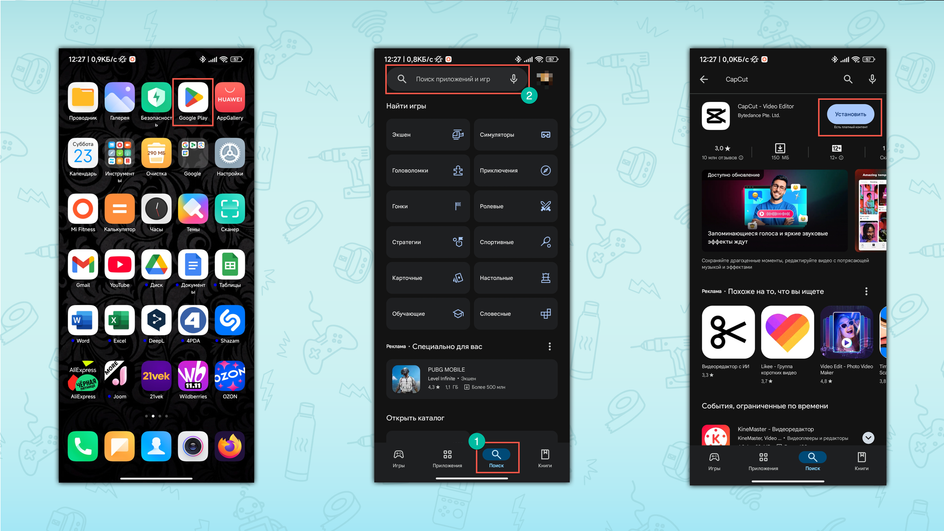
После установки приложение будет доступно для использования. На iPhone редактор устанавливается по тому же сценарию, только вместо Google Play используется фирменный магазин приложений App Store.
На компьютер
Процесс установки на компьютер зависит от того, какую операционную систему вы используете. На macOS можно воспользоваться тем же магазином приложений, а в Windows нужно будет использовать фирменный Microsoft Store. Рассмотрим оба варианта.
На Windows (инструкция для Windows 10 и 11)
-
Щелкните по кнопке «Пуск» и запустите приложение магазина Microsoft Store.
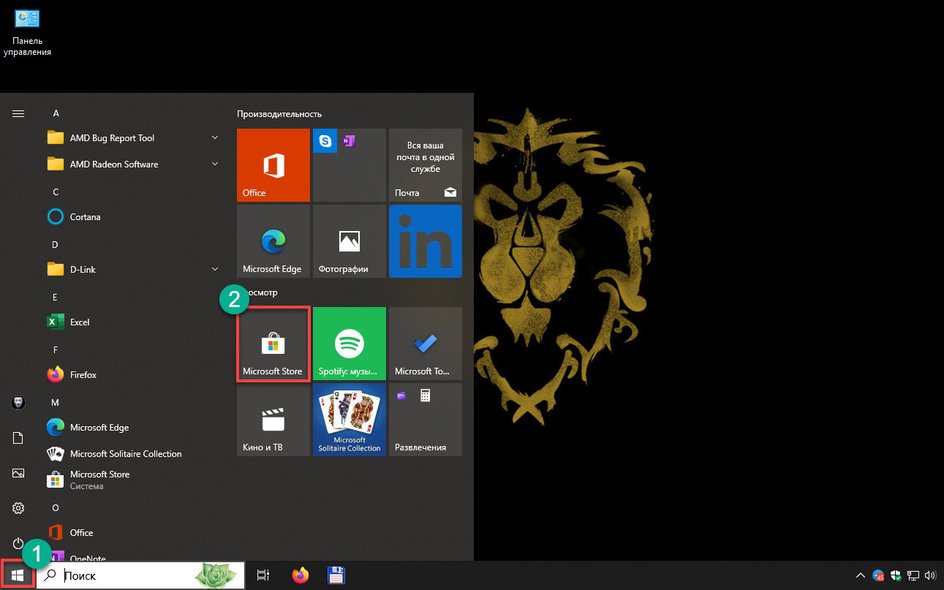
-
Перейдите на главную страницу магазина, в строке поиска наберите «CapCut» и нажмите «Enter».
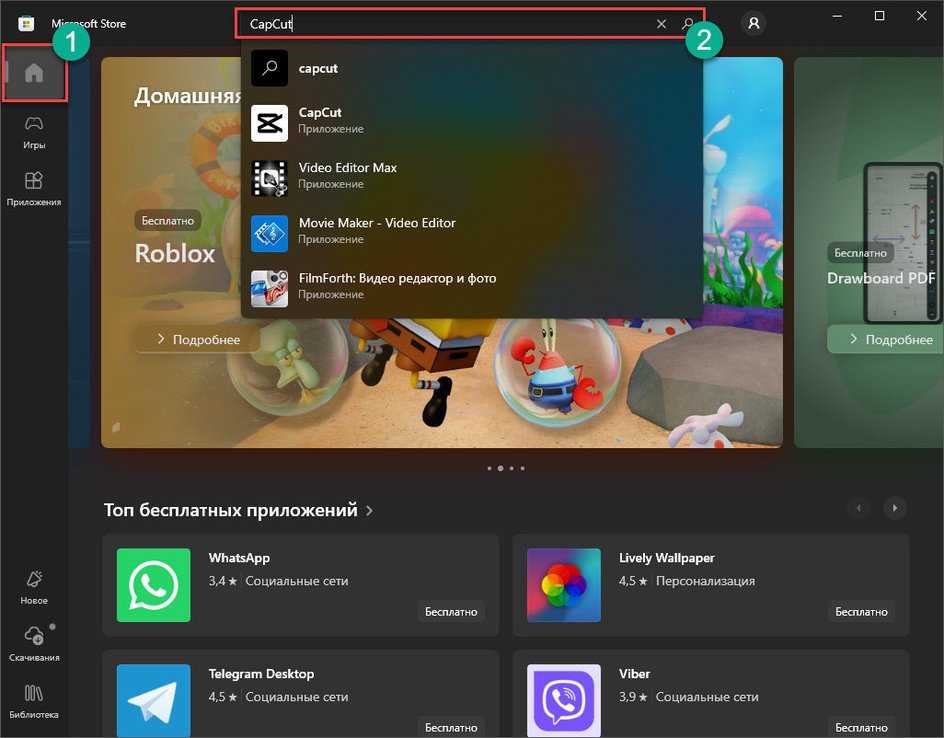
-
В результатах поиска нажмите на плитку с описанием нужного приложения.
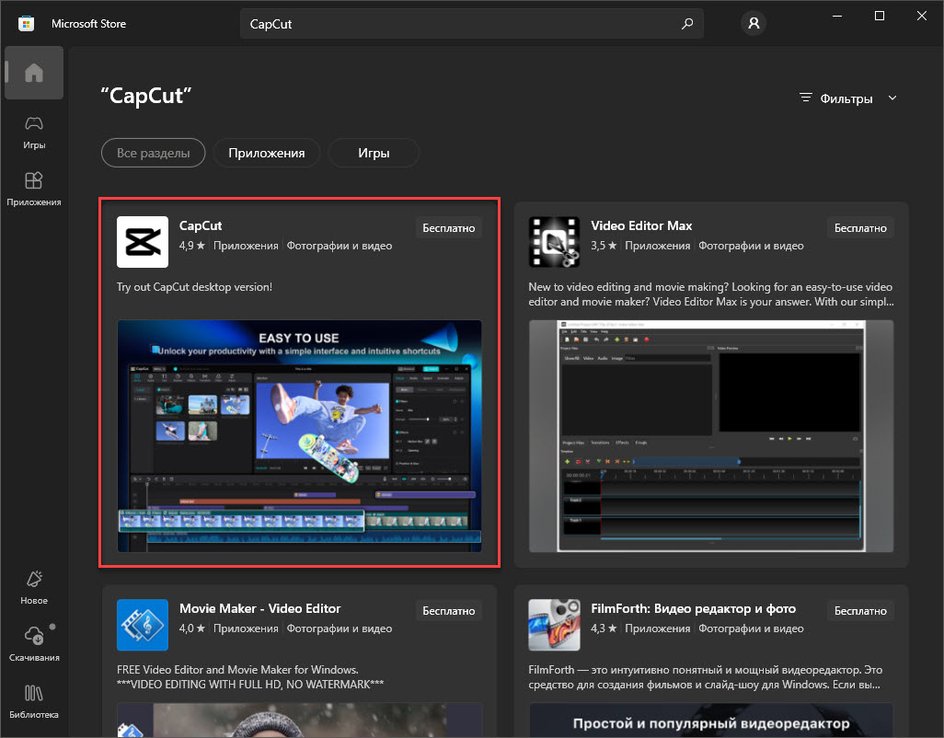
-
Нажмите на кнопку «Установить».

На macOS
-
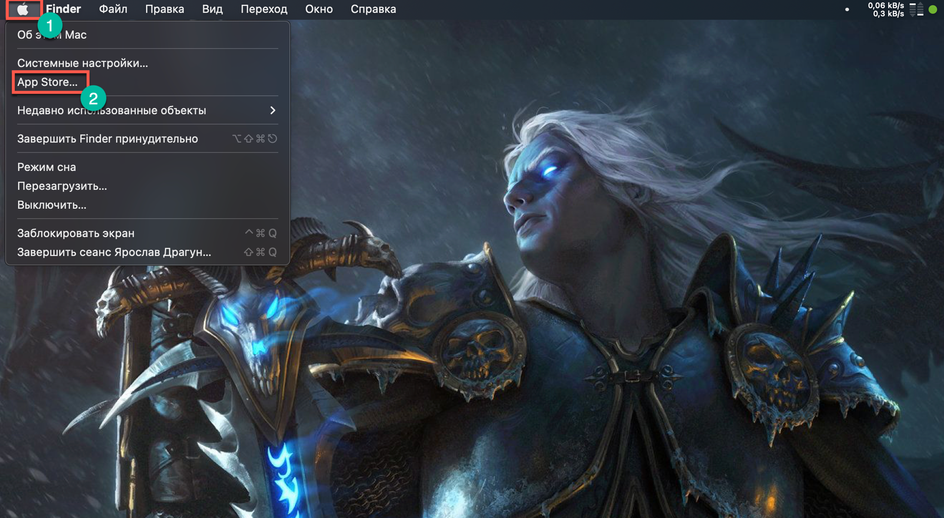
В верхней строке щелкните по иконке яблока и в появившемся меню выберите пункт «App Store».
-
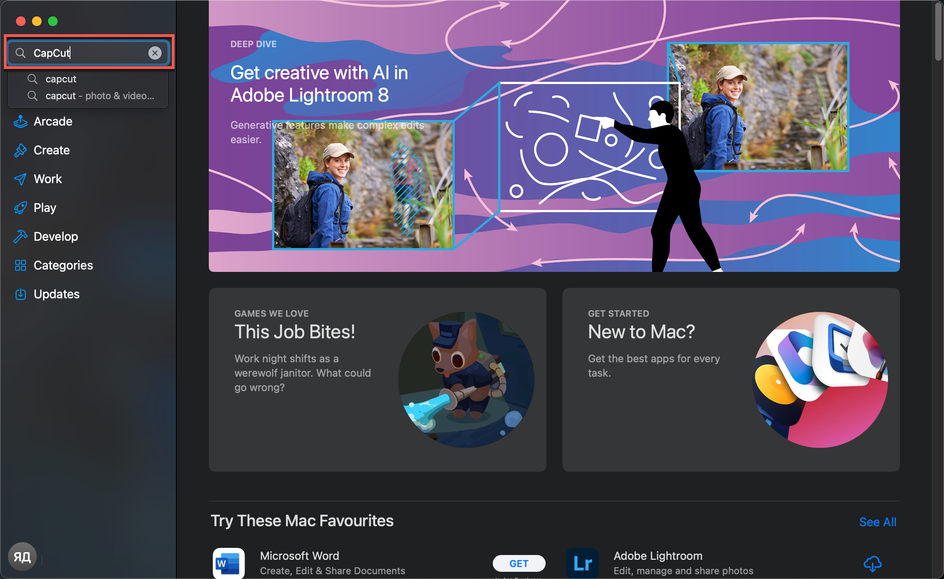
Дождитесь загрузки магазина, в строке поиска введите «CapCut» и нажмите «Enter» на клавиатуре.
-
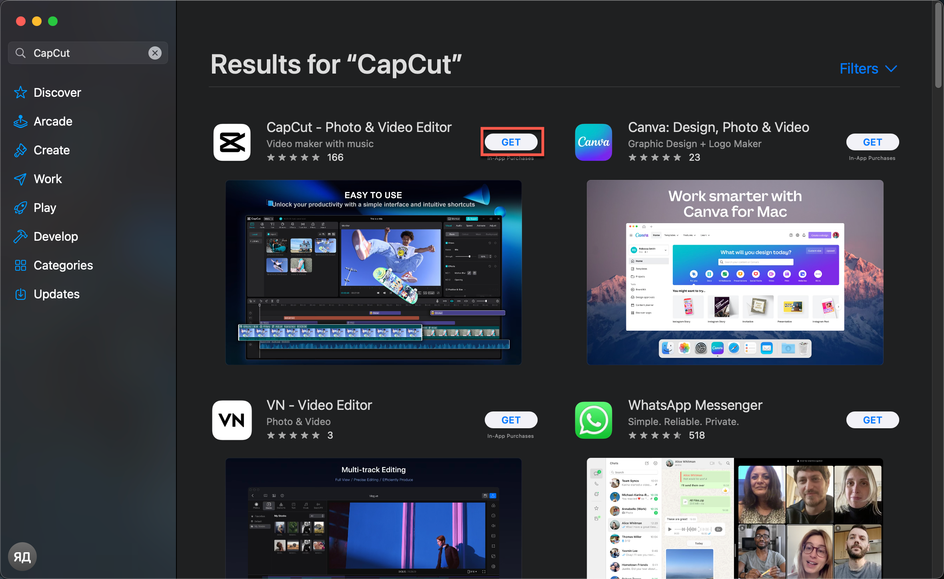
В результатах поиска найдите нужное приложение, щелкните по кнопке «Get» напротив названия, а затем «Install». Возможно, потребуется авторизация в аккаунте Apple.
-
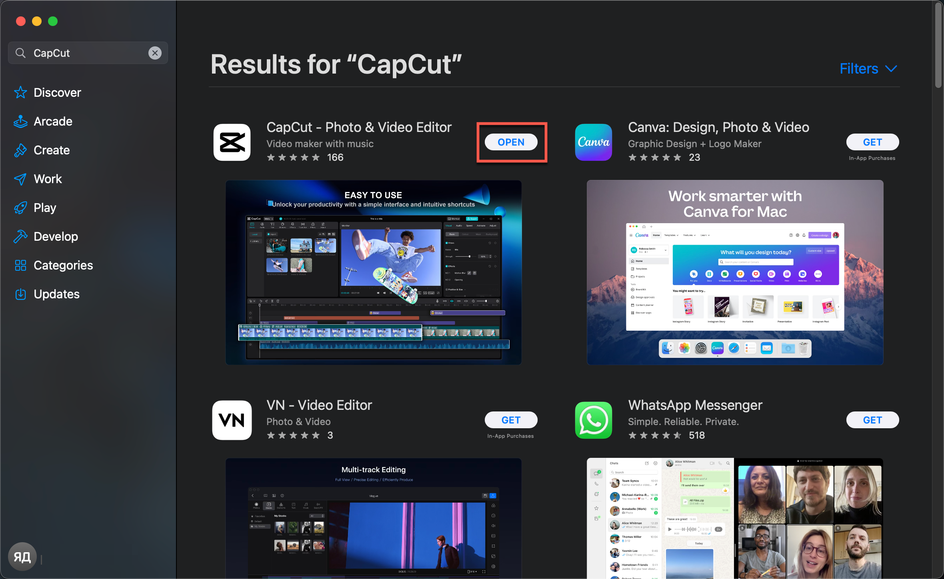
Для запуска приложения можно нажать в том же App Store кнопку «Open» или отыскать приложение в Launchpad и запустить его самостоятельно.
Интересно, что в последних версиях Windows 11 видеоредактор CapCut является предустановленным приложением, так что его даже не нужно инсталлировать.
Установить CapCut на Windows 7 не получится, поскольку в минимальных системных требованиях для этой программы указана Windows 10. На Windows 7 придется использовать другой редактор.
Основные функции приложения CapCut
Теперь стоит подробнее рассмотреть функционал приложения. В CapCut есть инструменты, позволяющие быстро создать эффектный и запоминающийся ролик, который без проблем можно будет выложить в социальные сети.
1. Изменить
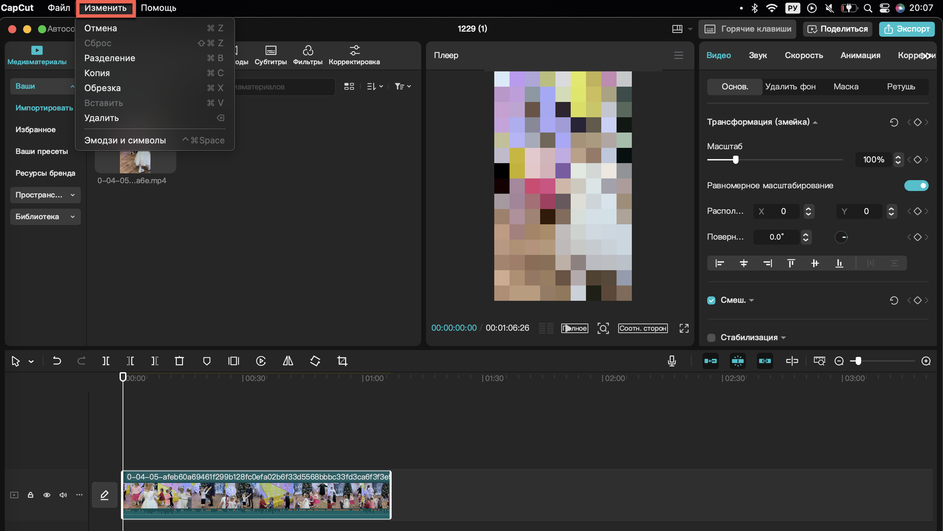
Это основная вкладка, в которой, собственно, и происходит редактура видео. Внутри этого раздела есть несколько дополнительных настроек, которые позволяют изменить сам ролик.
2. Разделить
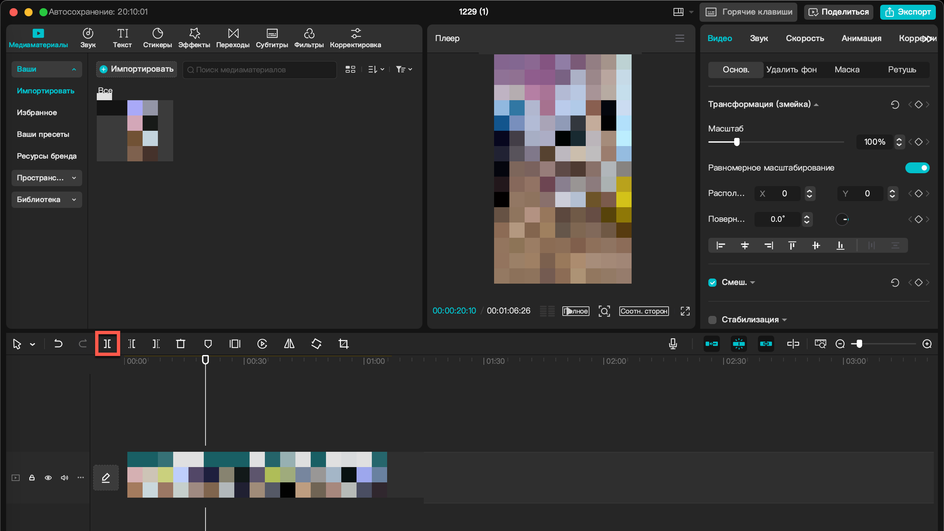
Функция позволяет сделать разрыв в видео. Иногда это необходимо в процессе редактуры, особенно если для работы нужна только часть видео.
3. Скорость
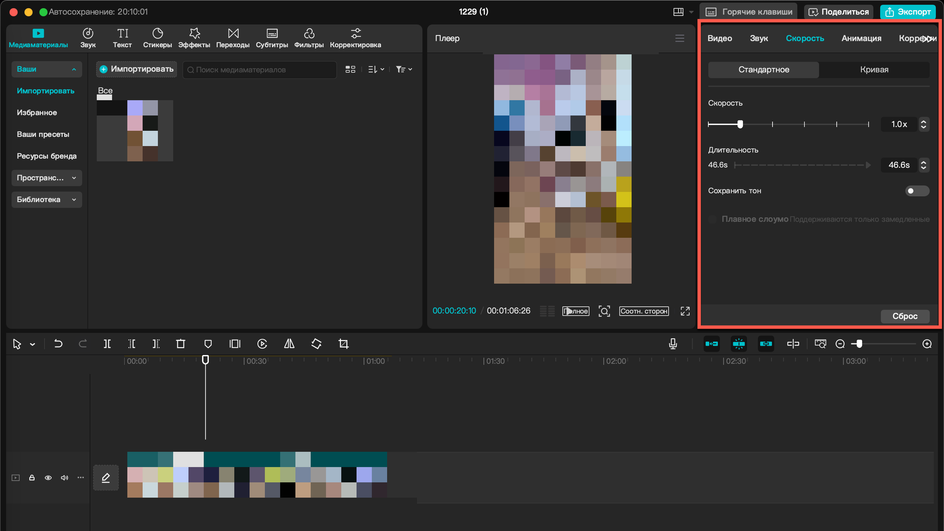
Эта функция позволяет замедлять или ускорять ролик вместе со звуковым сопровождением, которое было записано одновременно с ним.
4. Анимация
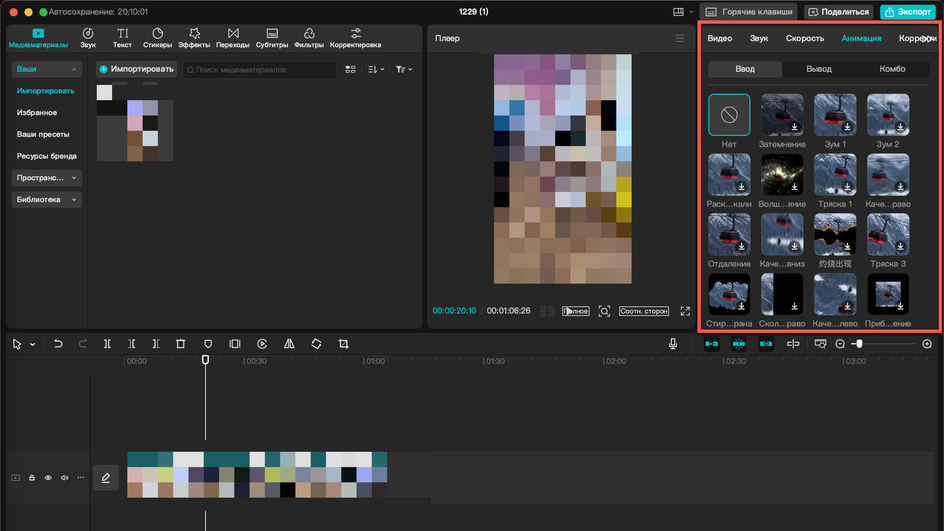
Добавляет анимированные переходы к началу или концу выделенного фрагмента. Можно выбрать из списка готовых анимаций.
5. Удалить
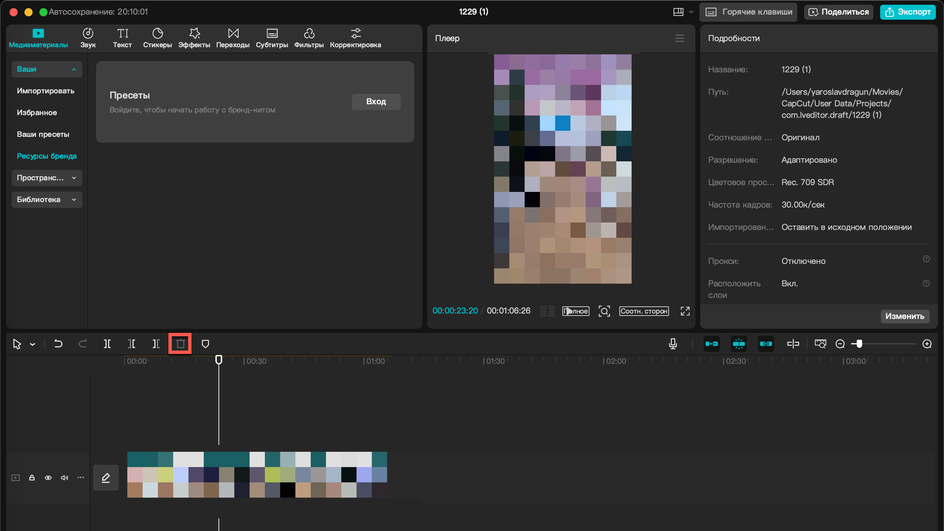
Функция служит для удаления одного или нескольких роликов, если в этом есть необходимость. Это стандартный инструмент.
6. Улучшить качество голоса
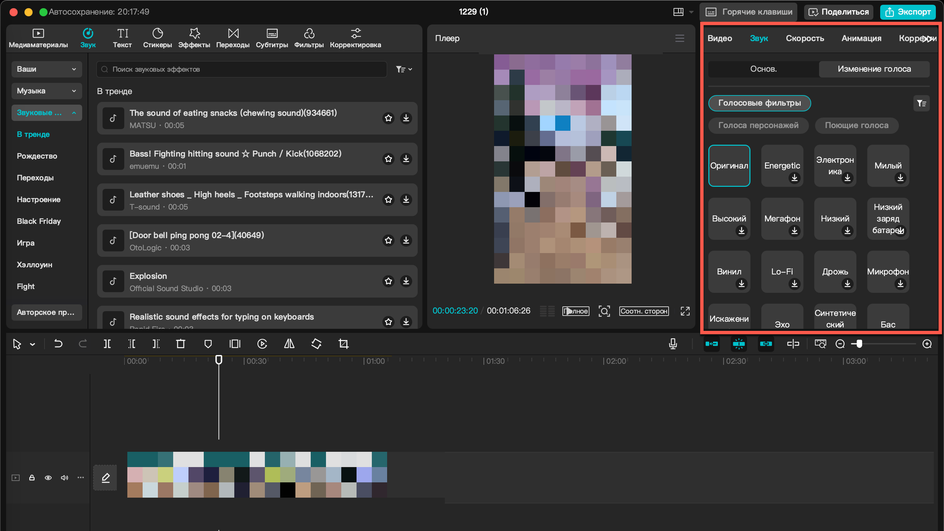
Этот инструмент дает возможность записать ваш голос еще раз для того, чтобы можно было улучшить его на видео.
7. Отделить голос
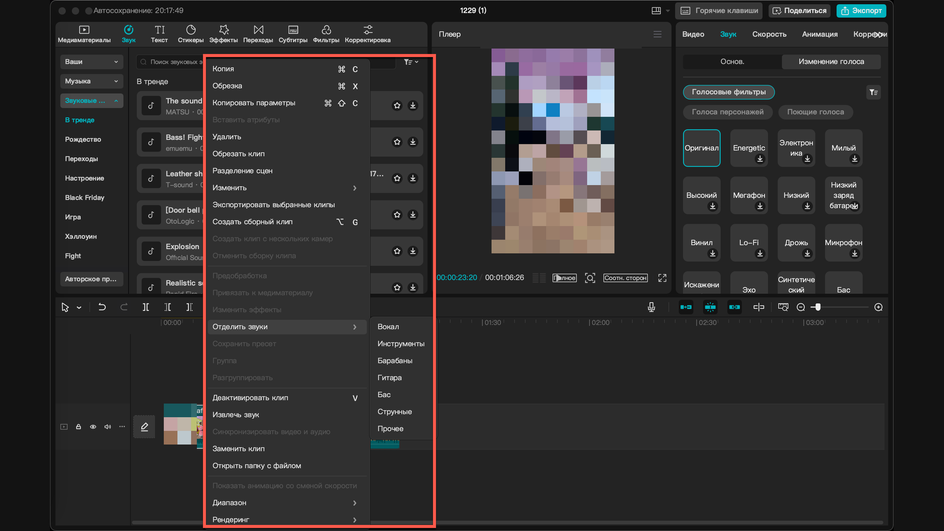
Весьма полезная вещь, позволяющая выделить голос в отдельную дорожку. Это дает возможность заниматься редактурой голоса отдельно, не трогая другие сопровождающие звуки.
8. Отслеживание объекта
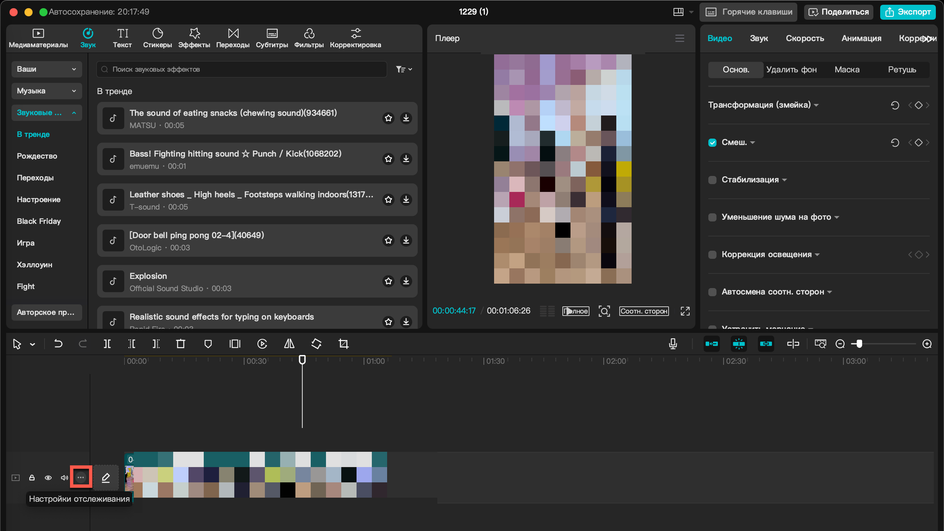
Функция служит для синхронизации с аудиодорожкой. Также можно заставить фокус следить за лицом или объектом в ролике.
9. Трансформация
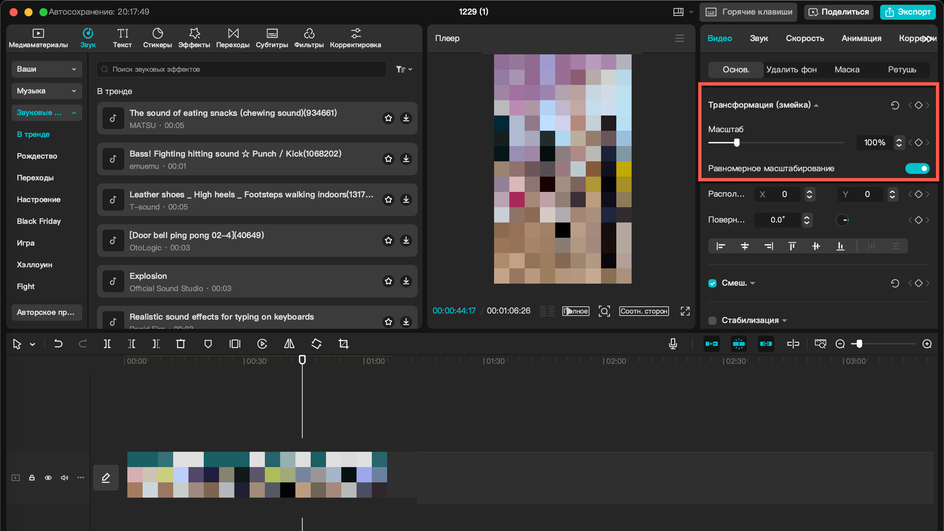
С помощью этого инструмента можно повернуть или отразить картинку по вертикали или горизонтали — иногда это улучшает ее.
10. Фильтры
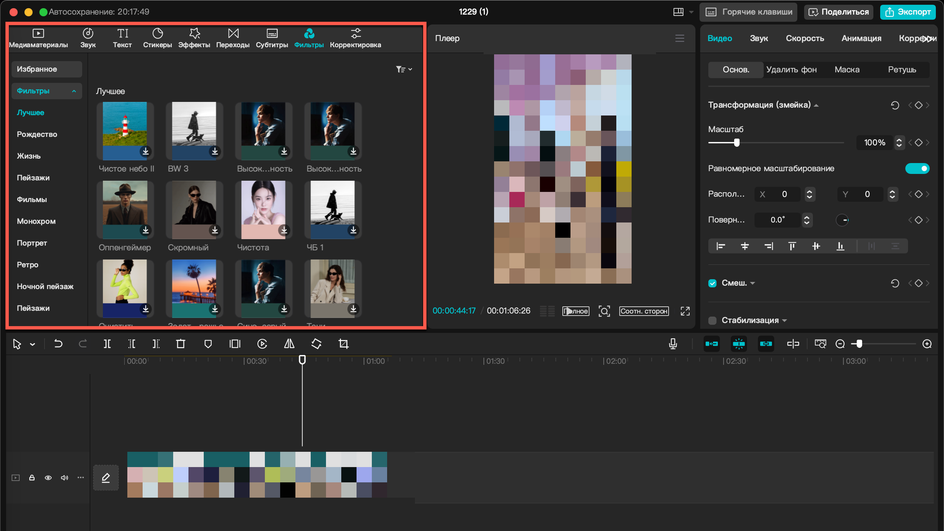
С помощью фильтров можно регулировать цвет и контрастность картинки. Есть 20+ готовых пресетов.
11. Удалить фон
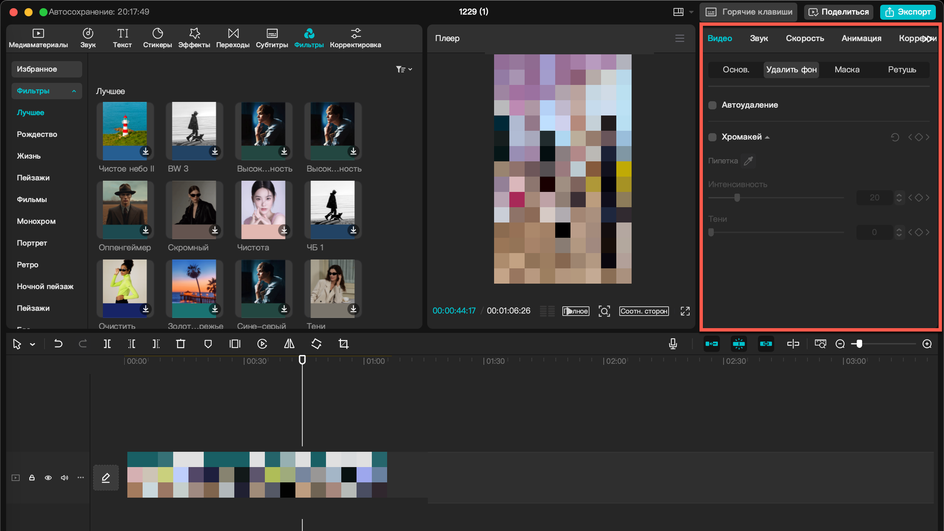
Позволяет удалять фон на видео, оставляя только необходимый объект. Но требуется, чтобы видео было снято на однотонном фоне.
12. Ретушь
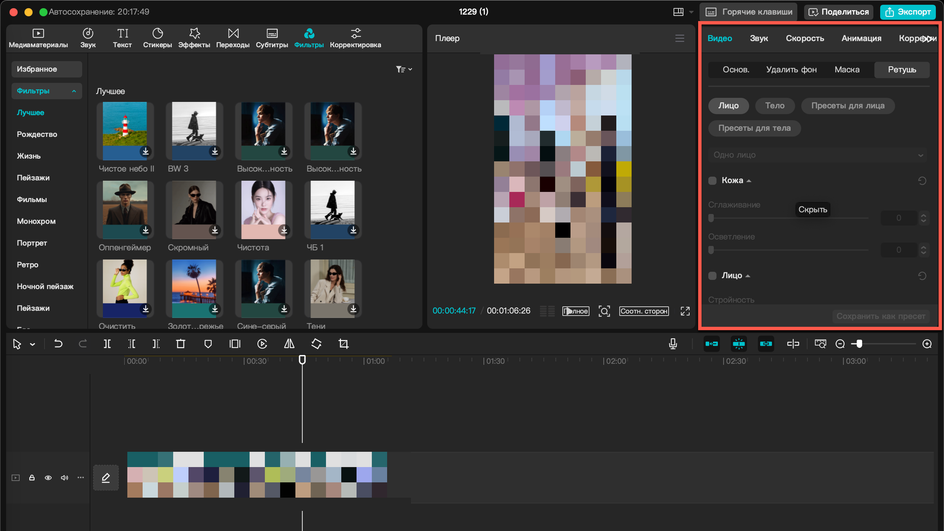
Функция позволяет автоматически отретушировать лицо и тело человека на видео. Для этого нужно, чтобы лицо на видео было хорошо различимо.
13. Маска
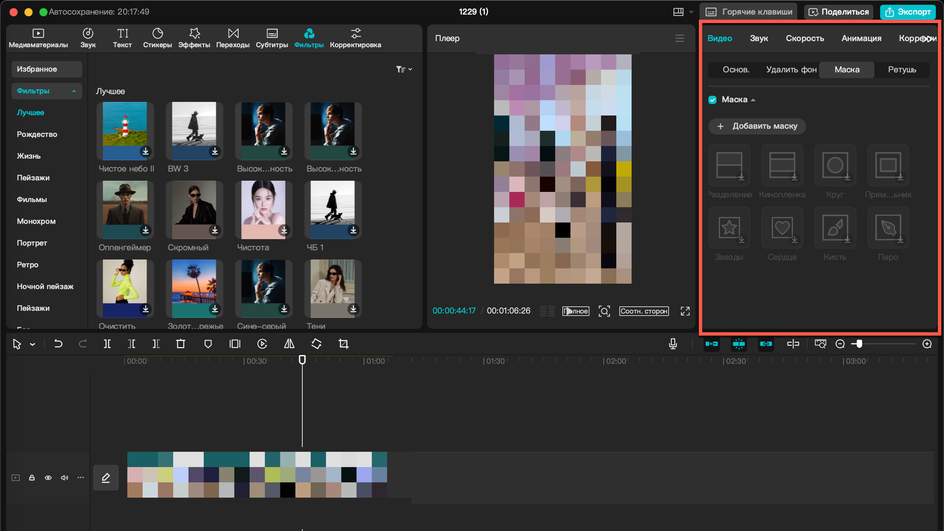
Аналог одноименной функции из Photoshop: маска позволяет преобразовать видео в маску для дальнейшего добавления объектов или редактирования.
14. Голосовые эффекты
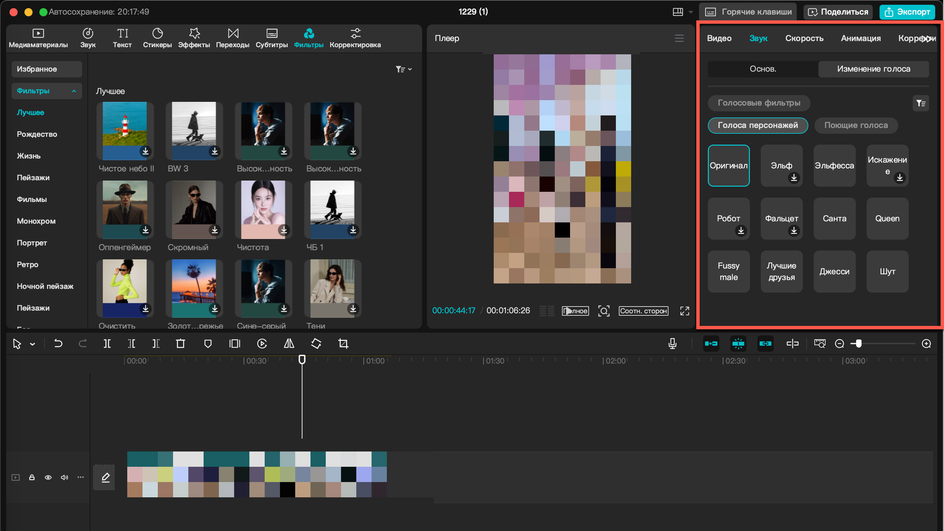
Функция может изменять звуковую дорожку с голосом, используя разные эффекты — например: глубокий, высокий, эльф, робот, бурундук, винил.
15. Уменьшить шум
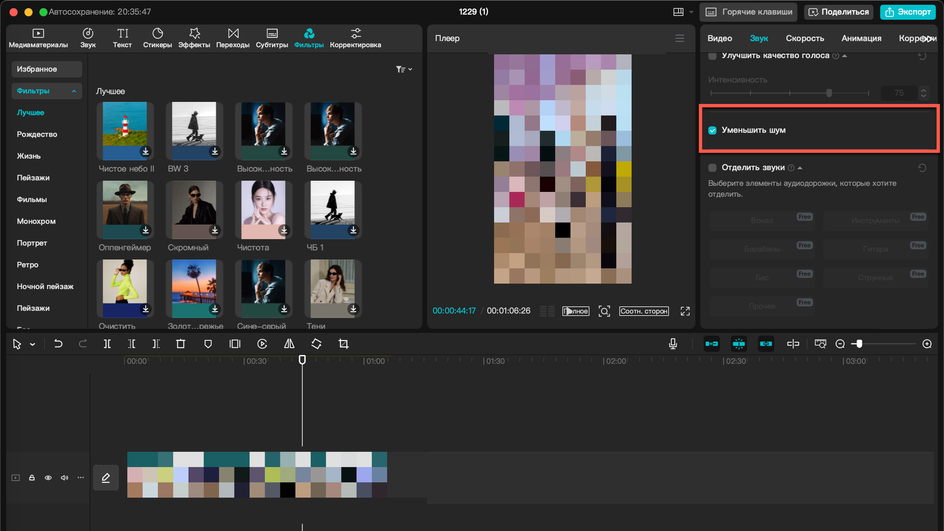
Функция предназначена для удаления шума с аудиодорожки видео. Работает неплохо, но иногда случаются огрехи.
16. Текст
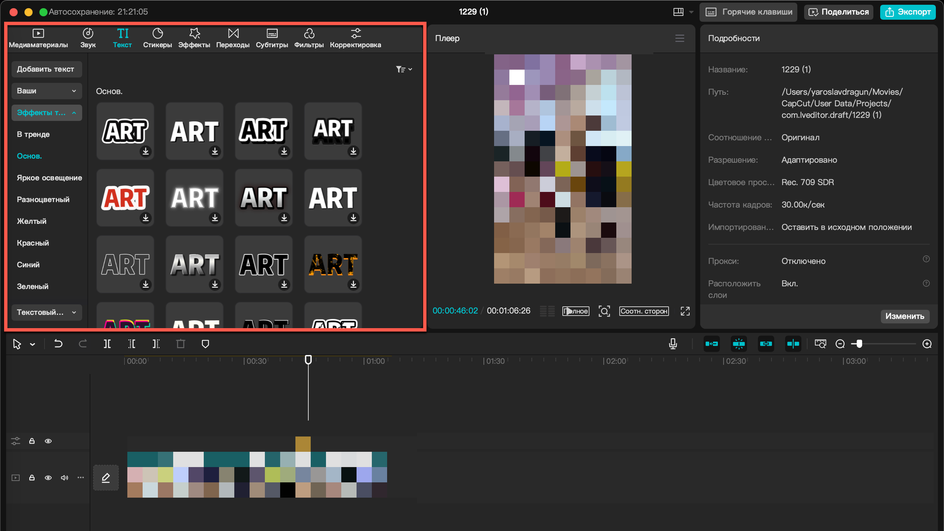
Добавление титров, субтитров, их настройка и управление. Можно использовать в том числе пользовательские шрифты.
17. Эффекты
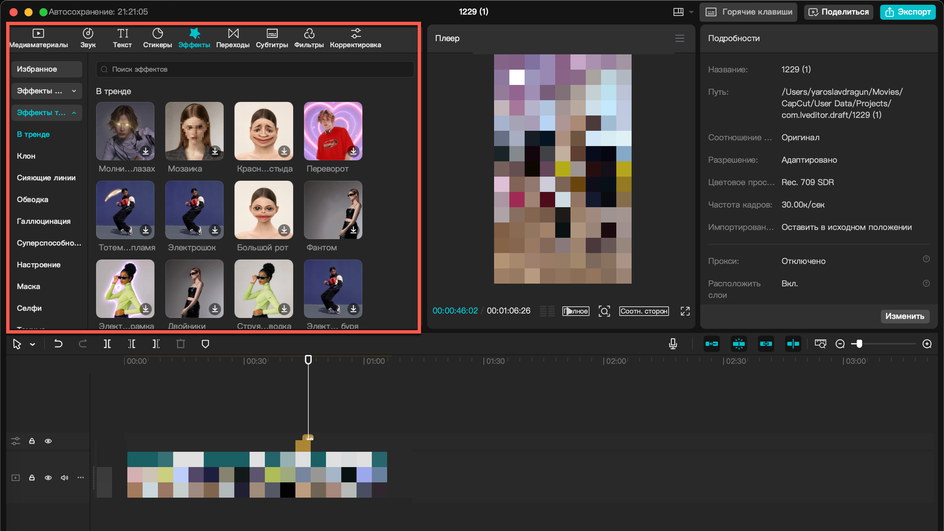
Включает в себя набор разнообразных эффектов, которые позволяют оживить видео и сделать его интересным для восприятия.
18. Стабилизация
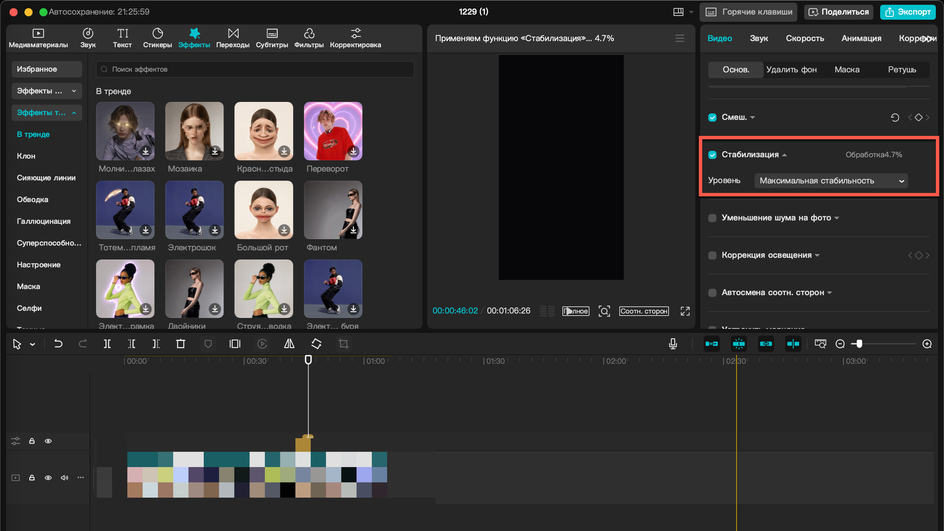
Функция позволяет довольно неплохо устранить тремор картинки в видео, если на камере отсутствовал стабилизатор.
19. Переходы
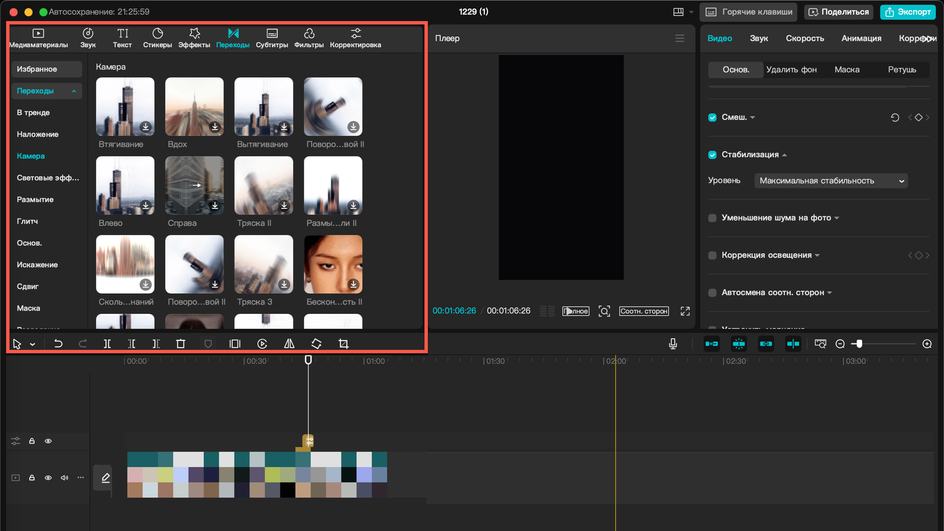
Здесь можно найти интересные переходы, которые разрешается вставлять в любой раздел видео — главное, сначала разделить ролик и затем добавить переход.
20. Субтитры
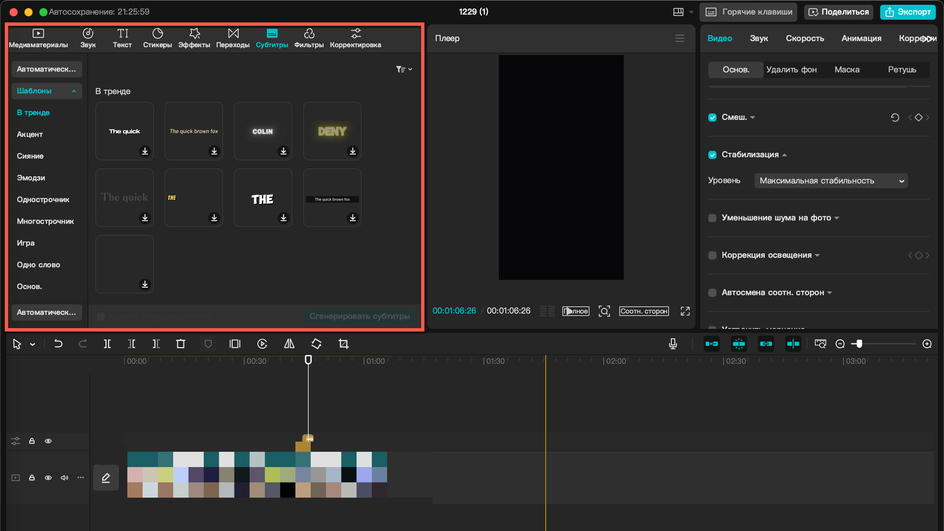
В этом разделе можно выбрать субтитры для сопроводительного текста в видео и выполнить их тонкую настройку.
21. Стикеры
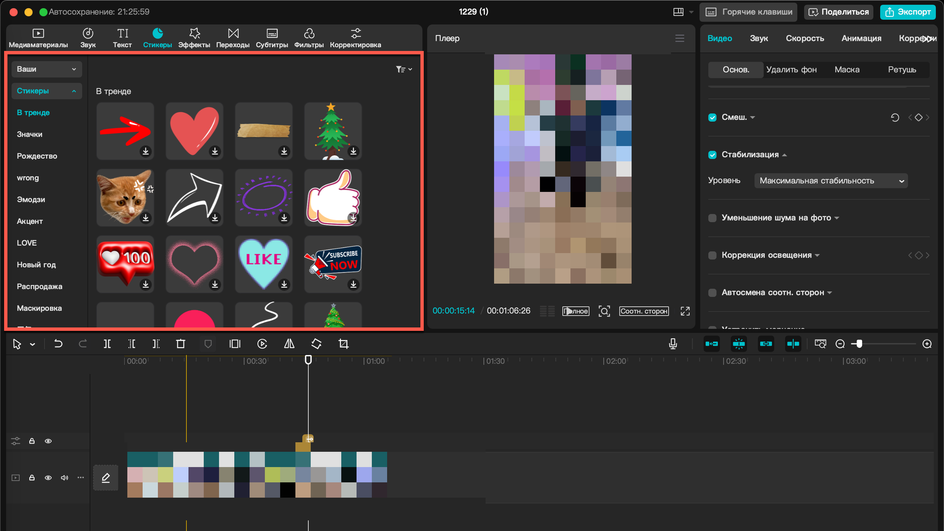
Здесь есть интересные стикеры, которые позволят сформировать видеоряд более выразительным, сделать его актуальнее и ярче.
Как редактировать и монтировать видео в приложении CapCut
Теперь стоит поговорить о том, как работать в программе CapCut: монтировать видео, добавлять эффекты, переходы, текст и экспортировать готовый ролик. Рассмотрим процесс работы на примере версии CapCut для macOS. В мобильном приложении принцип точно такой же.
1. Создать новый проект
Для начала нужно создать новый проект. Это действие выполняется в несколько шагов. Вот инструкция для создания проекта:
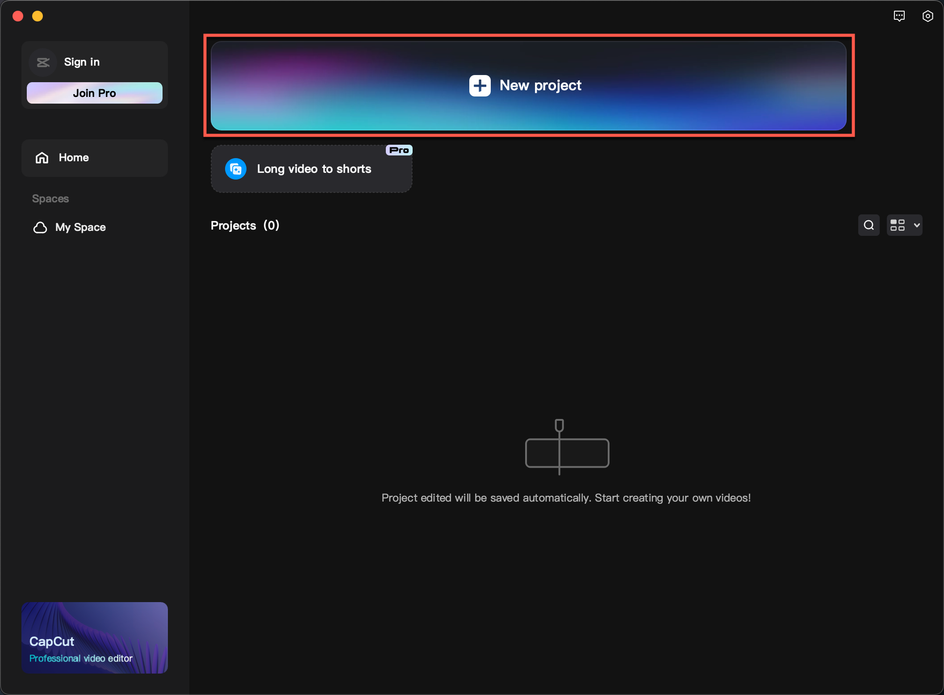
- Запустите CapCut и в главном окне нажмите на кнопку «New Project».
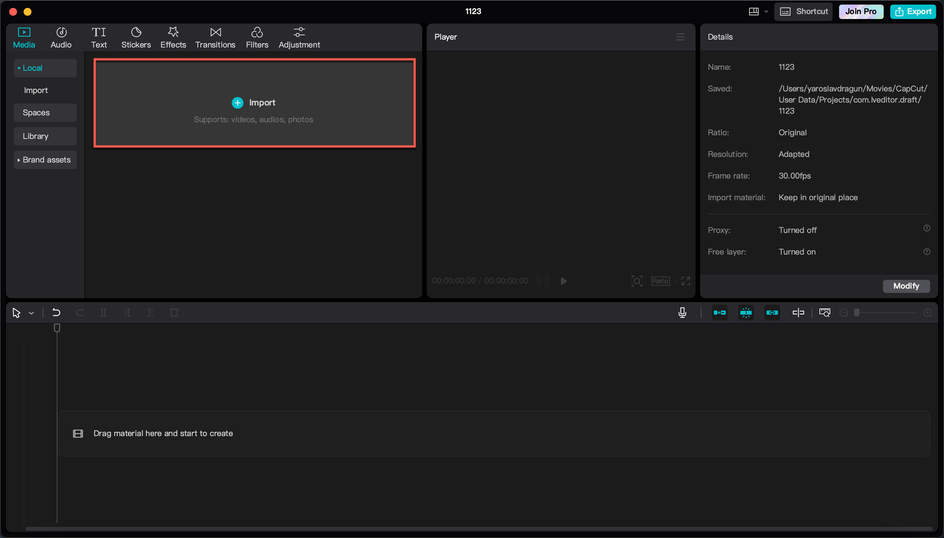
- Откроется окно редактора. В нем нажмите на кнопку «Import».
- Выберите нужное видео и нажмите на кнопку «Import».
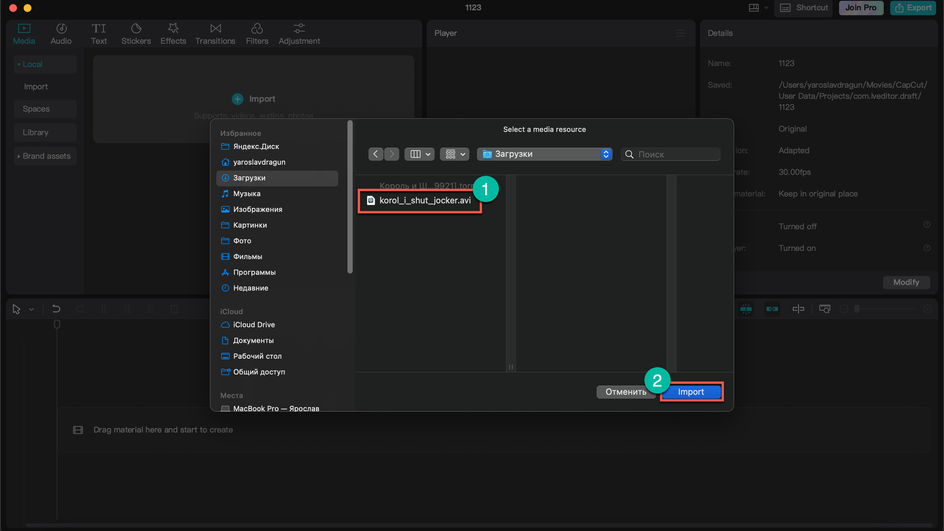
- После этого ролик появится в списке импортированных материалов. Можно приступать к его редактуре.
2. Обрезать и изменить видео
Теперь нужно отредактировать загруженный ролик: отрезать лишнее, разделить его, если надо.
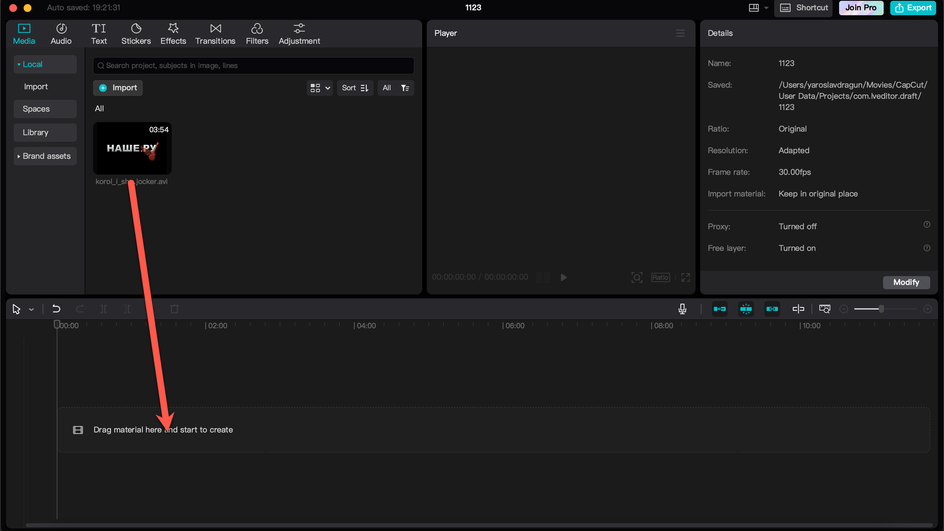
- Перетащите импортированный ролик на временную шкалу.
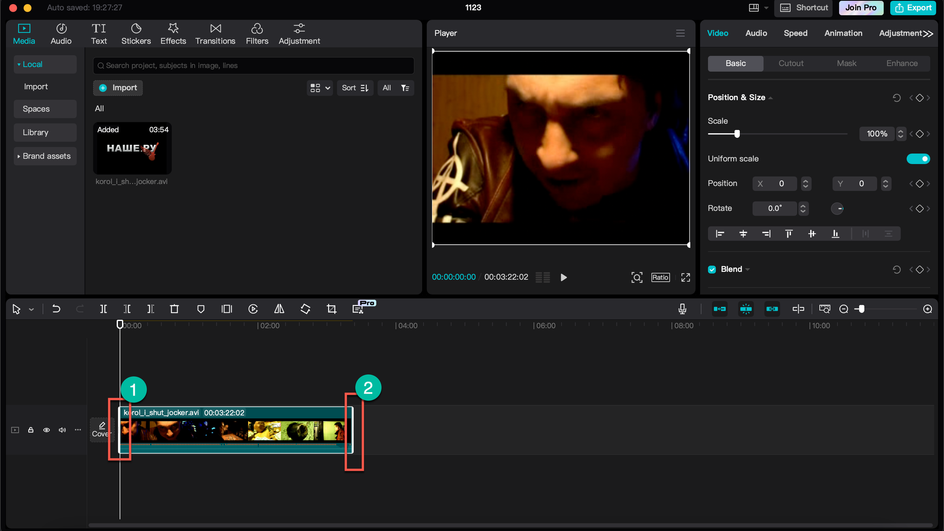
- При помощи ползунков в начале и конце видео уменьшите его длину до нужных размеров.
- Если нужно разделить ролик, установите маркер в нужном месте ролика и нажмите кнопку «Split» в панели чуть выше временной шкалы.
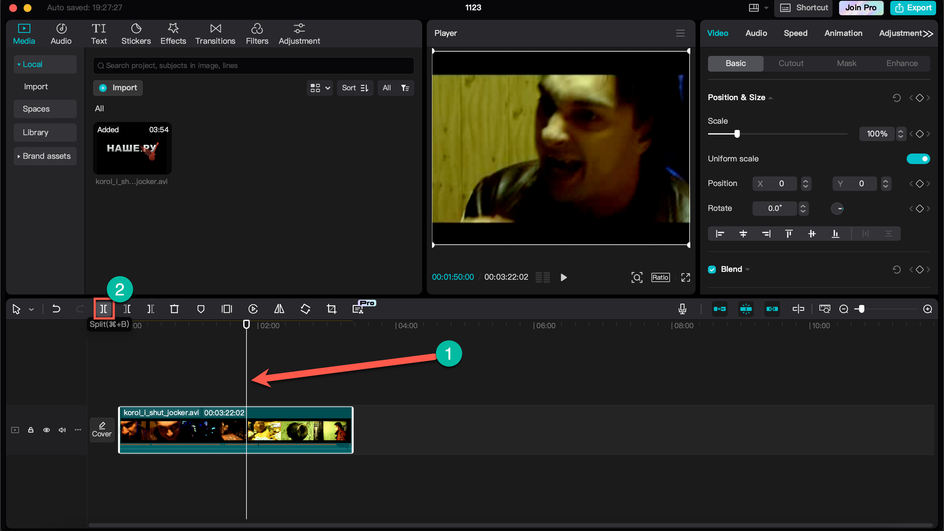
Так можно вырезать из ролика только необходимые куски. После этого можно продолжать редактирование и добавлять новые элементы на видео.
3. Изменить текст
Теперь на видео можно добавить текст. В программе есть готовые шаблоны, но большинство из них доступно по подписке Pro. Для добавления текста нужно сделать следующее:
- Установите маркер на временной шкале в то место, куда вы хотите добавить текст. В верхней панели нажмите на кнопку «Text».
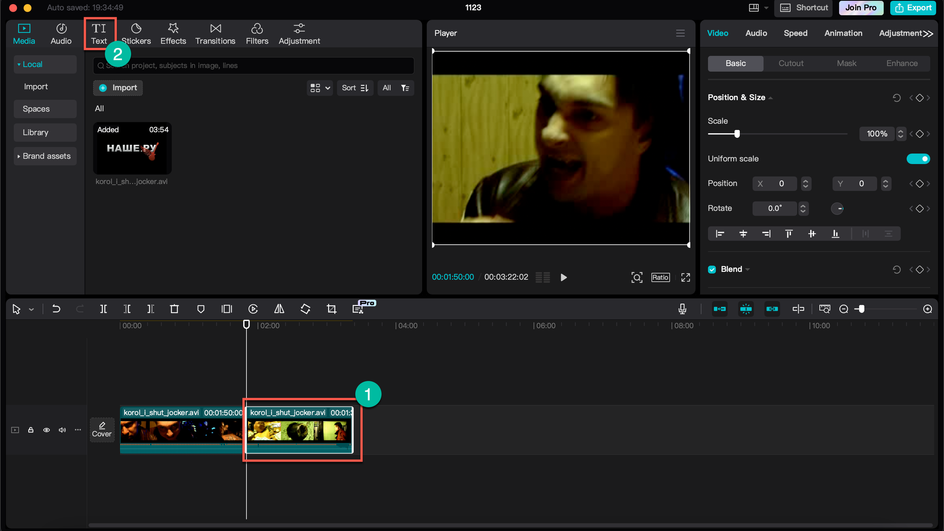
- В столбце слева выберите «Text templates» и в окошке рядом щелкните по понравившемуся шаблону.
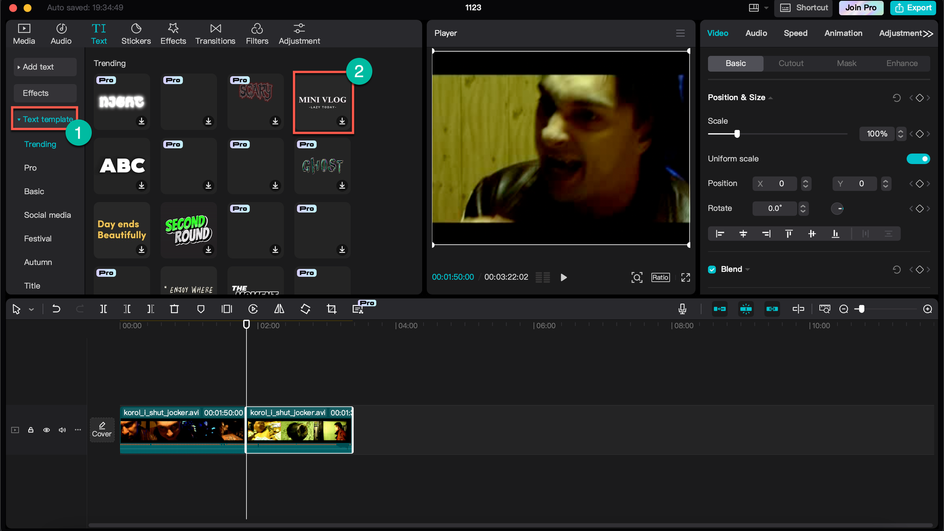
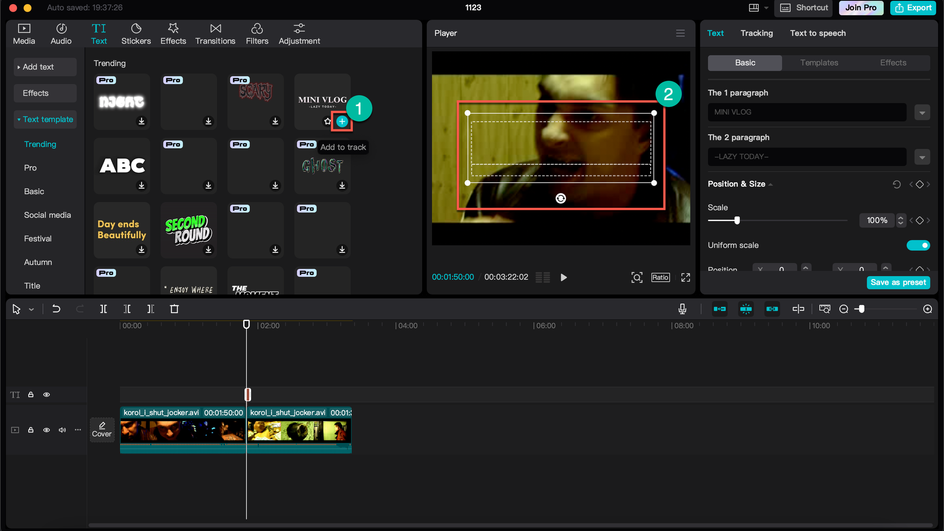
- Далее нажмите на плюсик в шаблоне для добавления его на временную шкалу и затем щелкните по области добавления текста в окне предпросмотра.
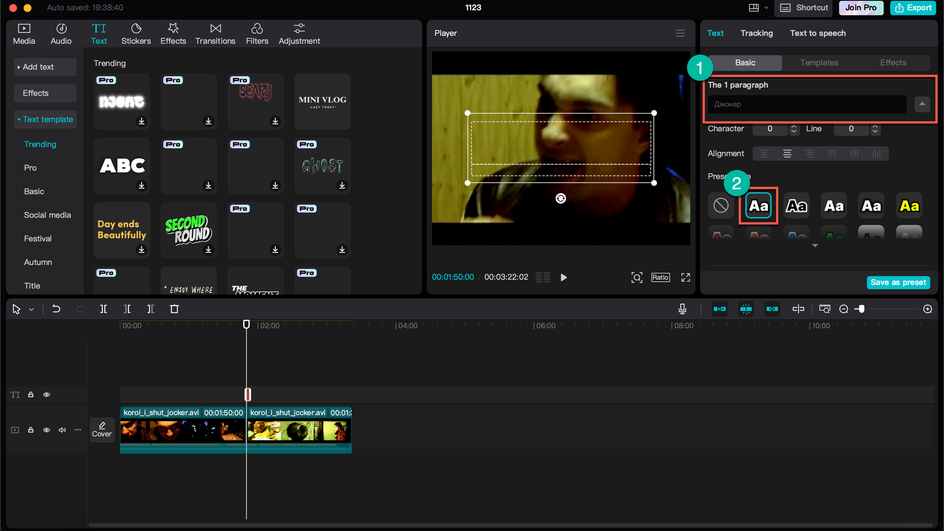
- В правой части рабочего пространства отредактируйте текст.
- Проверьте расположение текста, нажав на кнопку предпросмотра.
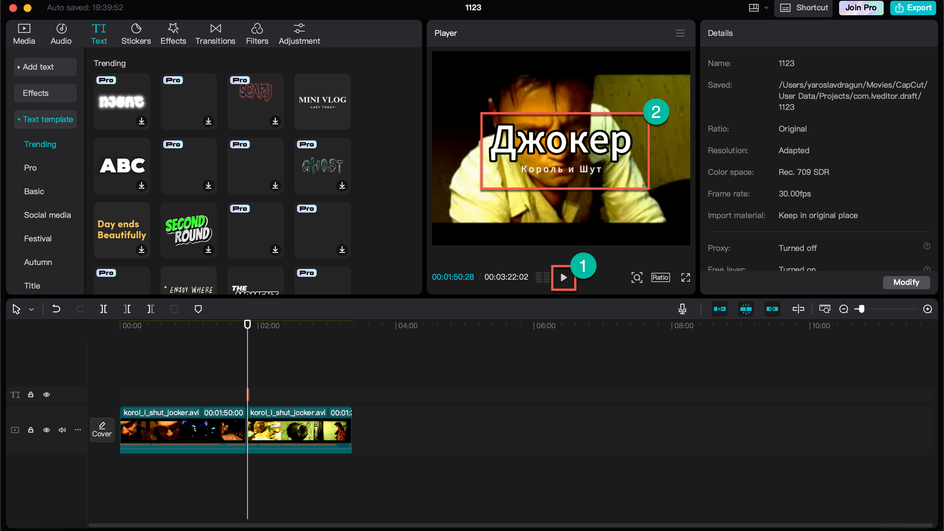
Так можно добавлять не только субтитры, но и начальные и финальные титры, если в них будет потребность. На текст также есть возможность добавить анимацию входа.
4. Наложить музыку
После добавления текста можно наложить музыку, если вас по какой-то причине не устраивает стандартная аудиодорожка. Для этого нужно сделать следующее:
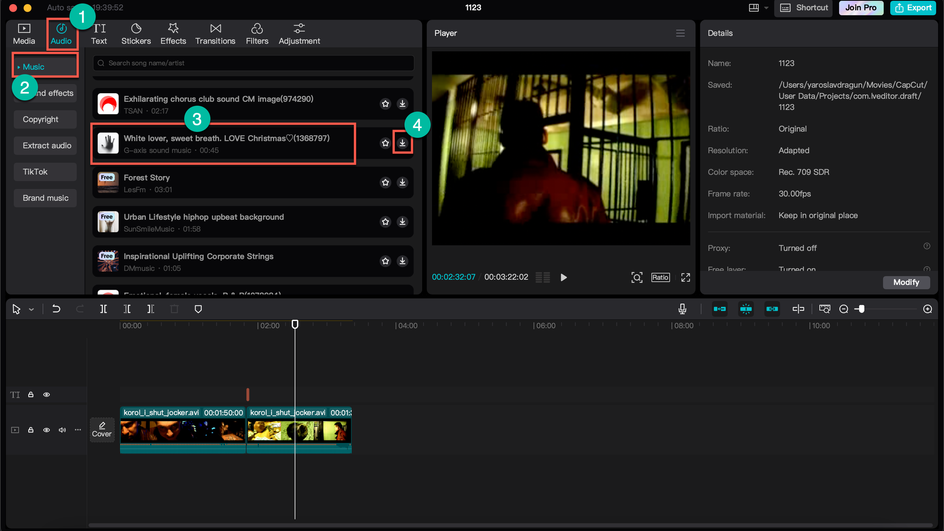
- Если вы хотите добавить музыку из встроенного банка звуков, то перейдите на вкладку «Audio», в столбце слева выберите «Music», щелкните по треку для прослушивания и, если он вам понравился, нажмите кнопку для загрузки.
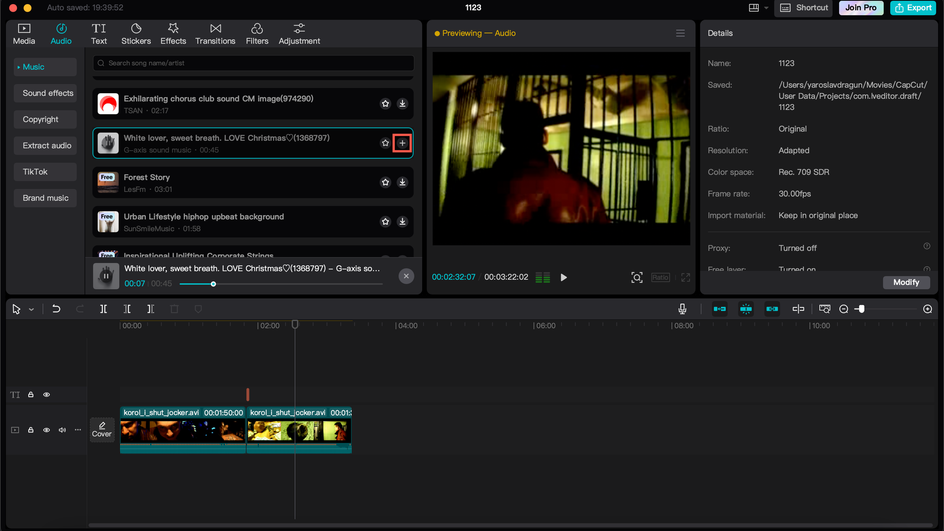
- Затем щелкните по кнопке «Add to track» для добавления трека на временную шкалу. Музыка будет добавлена туда, где в данный момент располагается ползунок.
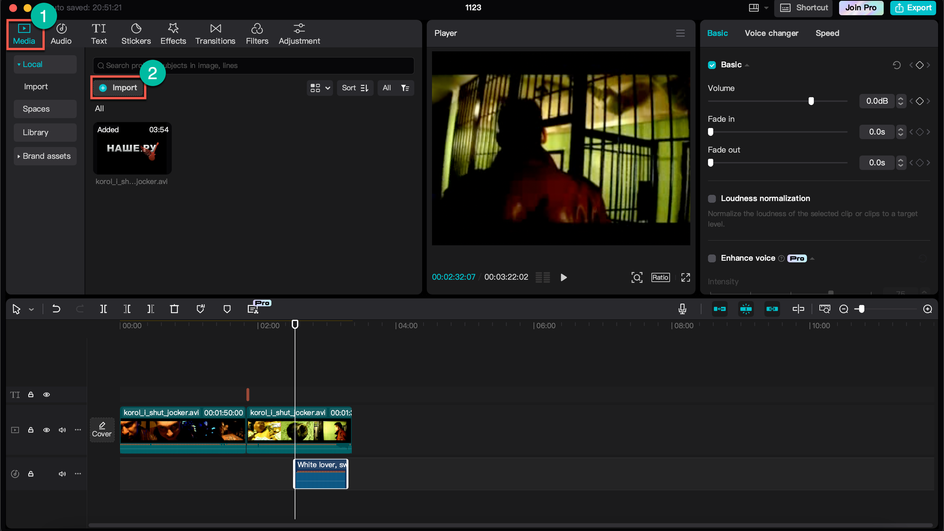
- Если вы хотите добавить собственный трек, то перейдите на вкладку «Media» и нажмите кнопку «Import».
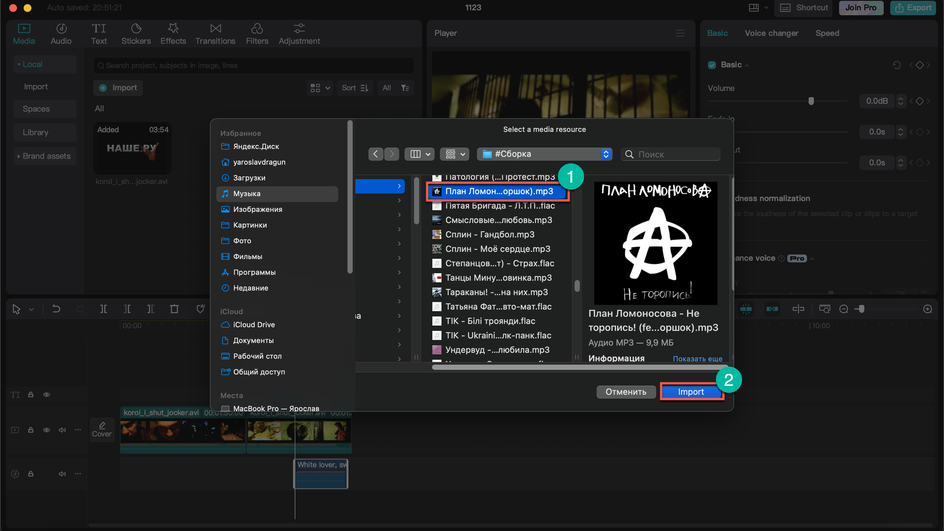
- Выберите нужный трек на компьютере и добавьте его в проект кнопкой «Import».
- Перетащите трек в нужное место на временной шкале.
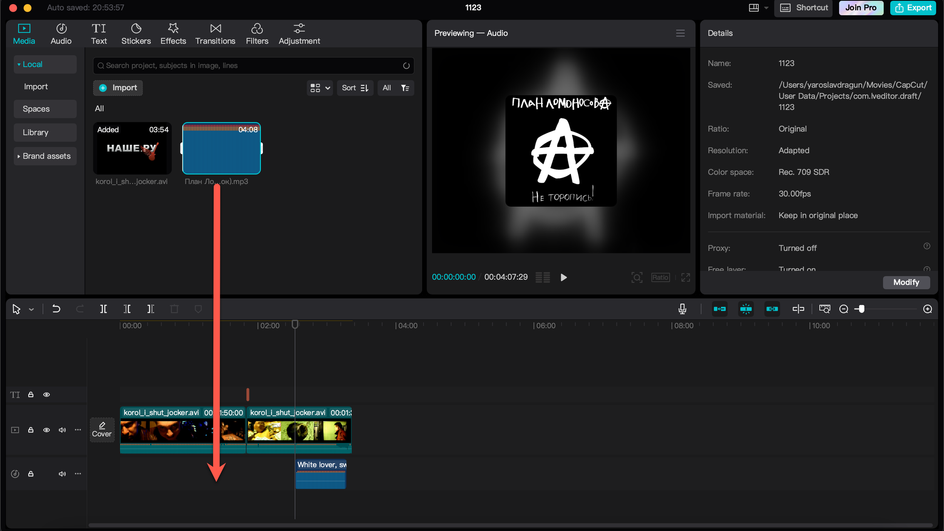
Точно так же можно добавлять на временную шкалу различные звуковые эффекты из библиотеки, только нужно будет выбрать не «Music», а «Effects».
5. Добавить эффекты
Теперь нужно дополнить видео каким-нибудь эффектом — это повысит его увлекательность. Для этого делаем следующее:
- Кликните на нужную часть видео на временной шкале и затем перейдите в раздел «Effects».
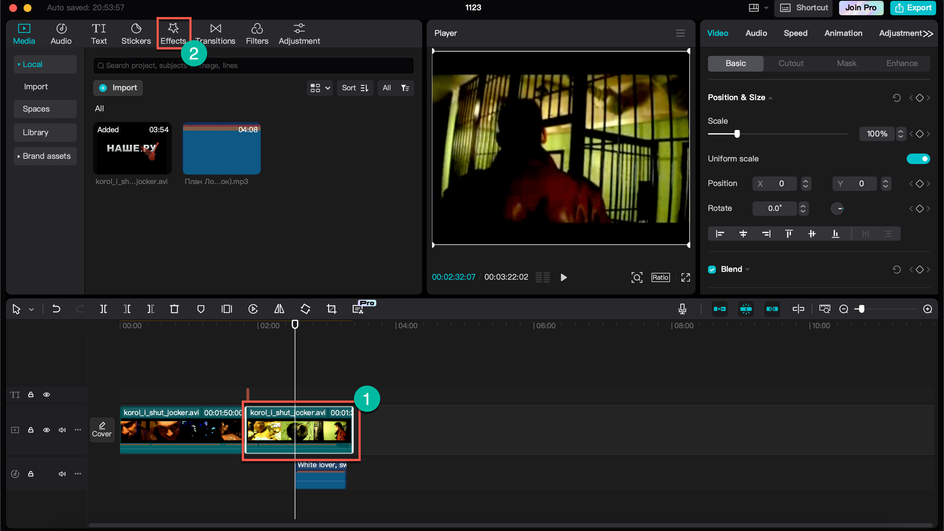
- Выберите понравившийся эффект и нажмите на кнопку его добавления на временную шкалу.
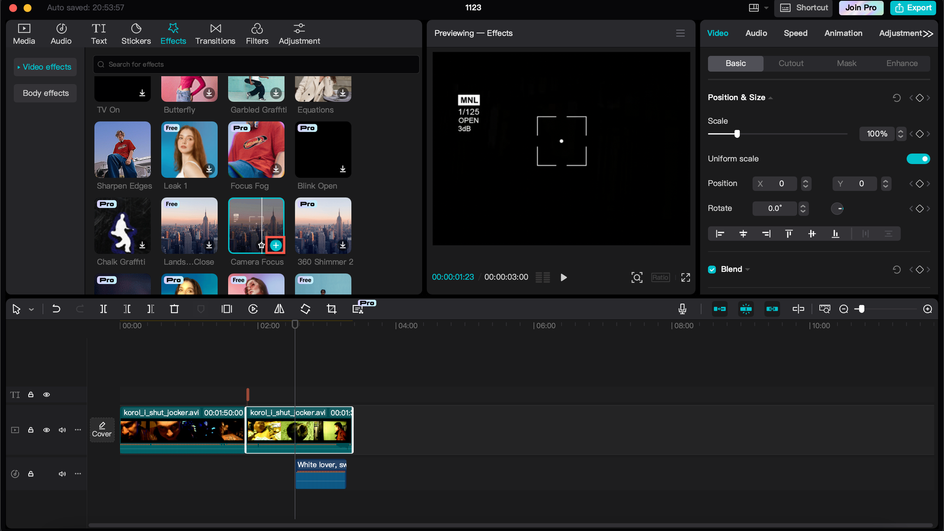
Осталось только просмотреть получившийся эффект в окне предпросмотра. Если он вас устроит, то можно двигаться дальше.
6. Добавить переходы
Теперь можно добавить переходы между разными частями видео. Это придаст ролику зрелищности. Для добавления переходов делаем следующее:
- Установите ползунок в место стыка двух частей видео, щелкните по разделу «Transitions» в верхней панели.
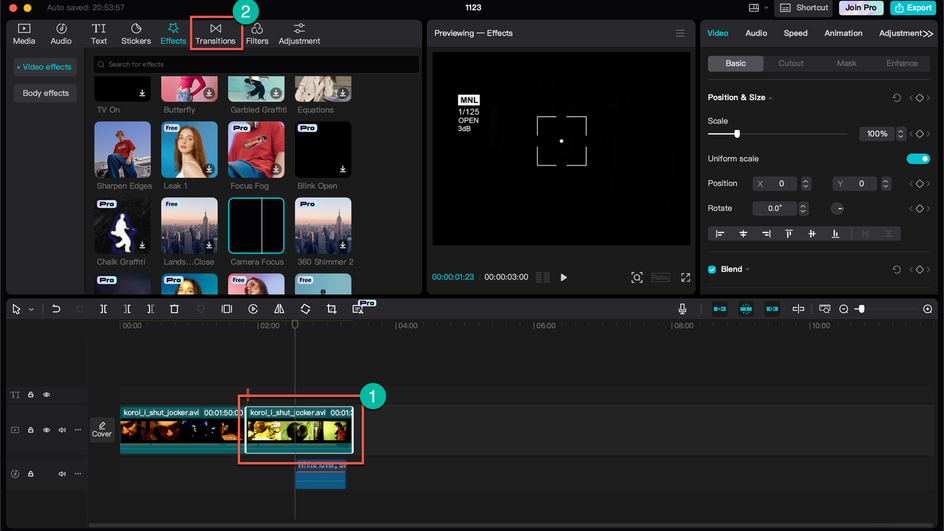
- Выберите понравившийся переход и нажмите кнопку для его добавления на временную шкалу.
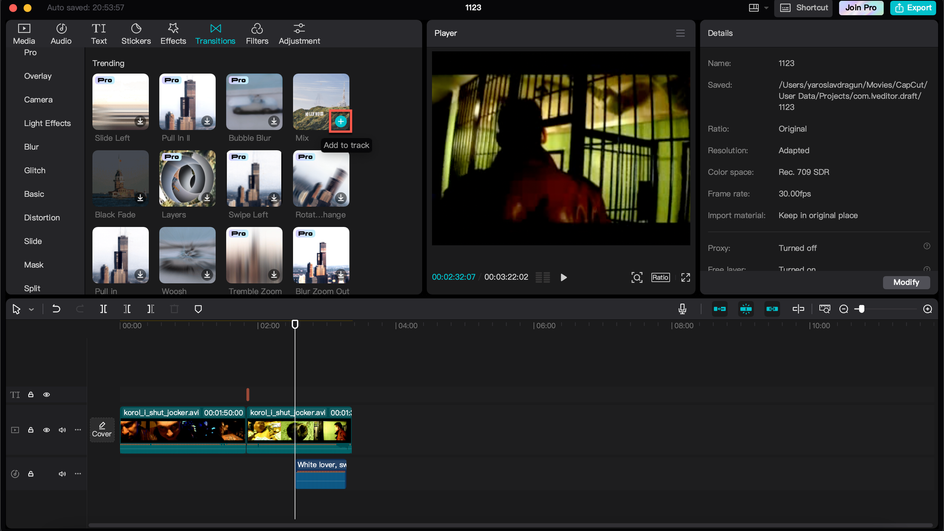
После этого просмотрите результат в окне предпросмотра. Если он вас устраивает, то можно переходить к финальному этапу.
Можно ли убрать водяной знак с видео в CapCut
Приложение автоматически добавляет в конце видео короткий ролик о том, что видео было сделано в CapCut. Если вы хотите удалить этот водяной знак, то просто выделите нужный фрагмент с ним и удалите его.
Можно и вовсе отключить его добавление: для этого вернитесь на главный экран, перейдите в настройки и передвиньте переключатель «Добавить стандартную концовку» в положение «Выкл». После этого водяной знак добавляться не будет.
Как сохранить готовое видео
Теперь осталось только сохранить готовый ролик. Для этого нужно выполнить его экспорт в нужном нам формате. Алгоритм действий такой:
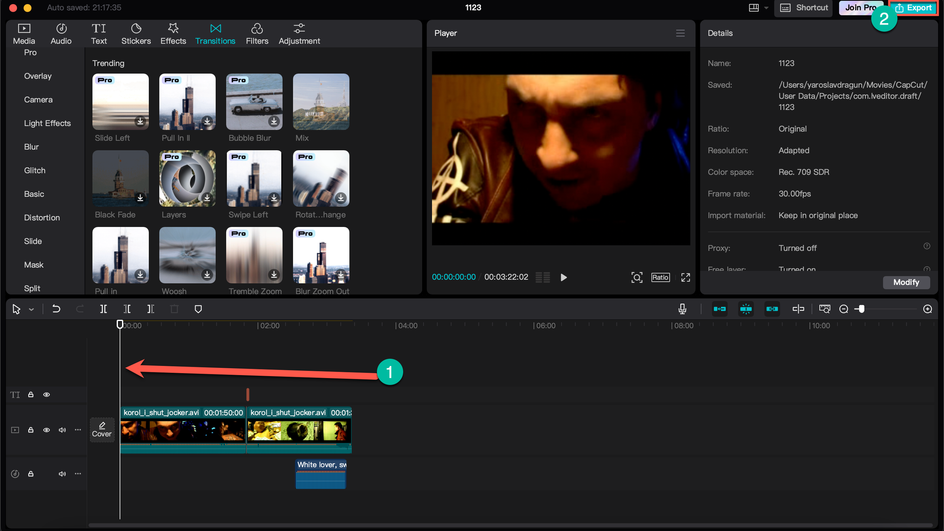
- Установите ползунок на временной шкале в начало проекта и щелкните по кнопке «Export» в верхней панели.
- Введите название ролика, а также выберите место его сохранения. Затем настройте характеристики видео: разрешение, битрейт, выходной формат и так далее. После этого нажмите кнопку «Export».
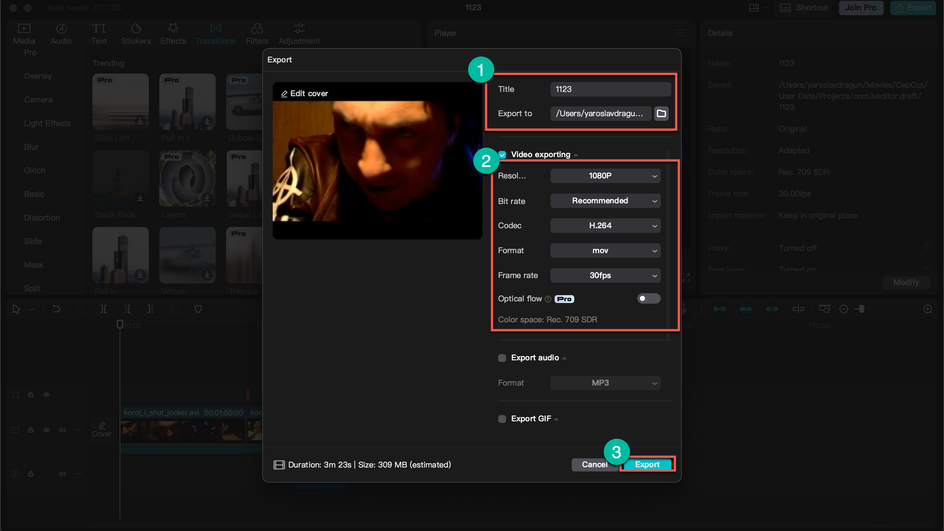
Время, которое будет затрачено на экспорт видео, зависит от длительности ролика и от мощности вашей системы или смартфона.
Где искать шаблоны для CapCut
Одной из основных фишек CapCut является возможность применять уже готовые пользовательские шаблоны и делиться своими. Но нужно знать, где именно искать эти шаблоны.
- В мобильном приложении CapCut готовые шаблоны от других пользователей находятся на вкладке «Trends». Их можно добавлять в свое видео или делать ролики на их основе. Шаблоны распределены по тематике.
- Если у вас версия CapCut без вкладки «Trends», то найти готовые шаблоны от других пользователей можно в TikTok — эта платформа позволяет импортировать их в CapCut.
- В крайнем случае, если у вас нет доступа к TikTok, можно поискать шаблоны на YouTube и скачать их в виде ролика при помощи любого онлайн-сервиса для скачивания видео из YouTube.
Ключевые особенности использования CapCut
Выделим главное и опишем ключевые особенности использования видеоредактора CapCut на ПК и на мобильных устройствах.
- CapCut — это достаточно мощный и продвинутый видеоредактор, который можно использовать как на ПК, так и на мобильных устройствах: есть версии для Android, Windows, iOS, macOS.
- Скачать и установить CapCut можно как с официального сайта, так и с маркетплейсов Google Play, App Store и Microsoft Store.
- Интерфейс приложения хорошо продуман и имеет полноценный перевод на русский язык, что существенно облегчает его использование.
- В CapCut есть разнообразные эффекты, переходы, фильтры, продвинутые инструменты для работы с видео и звуком.
- Готовый ролик можно экспортировать в самые популярные форматы, выбрав то качество, которое вам нужно.
Для обработки роликов можно использовать CapCut. Эта программа обладает большим количеством преимуществ. Среди них можно выделить огромный выбор инструментов и бесплатное использование. Познакомимся с редактором поближе?
Содержание
- Скачивание и установка
- Интерфейс CapCut
- Обзор функционала
- Инструкция по использованию CapCut
- Первый шаг: Загрузите видео в редактор
- Второй шаг: Отредактируйте ролик
- Третий шаг: Сохраните полученный результат
- 📺 Видео
Видео:КАК МОНТИРОВАТЬ ВИДЕО В CapCut? БЕСПЛАТНЫЙ мини-курсСкачать

Скачивание и установка
Для того чтобы установить CapCut на своё устройство, не нужны какие-то особые навыки. Достаточно зайти в магазин приложений, ввести название и нажать на кнопку «Установить» или «Скачать».
Редактор доступен для пользователей как на Android, так и iOS. При желании его можно установить на компьютер. Для этого понадобится только специальный эмулятор, который адаптирует интерфейс под ПК.
Видео:Большой ТУТОРИАЛ в CAPCUT / Как поднять просмотры и охваты в Reels и TikTok?Скачать
Интерфейс CapCut
На главном экране программы вы сможете увидеть кнопку «Новый проект». Она позволяет выбирать видеофайл для обработки. Также на экране находятся все предыдущие проекты, которые были выполнены в CapCut.
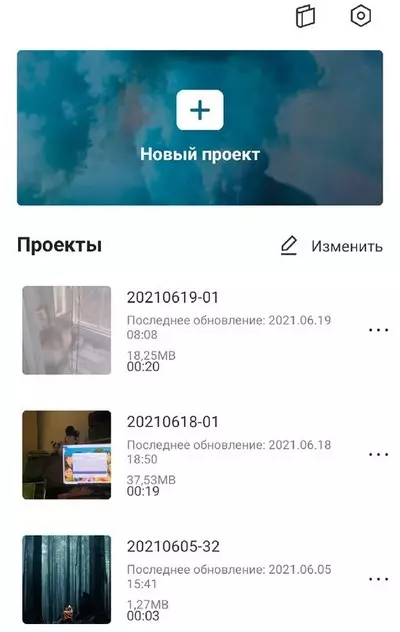
Помимо основных возможностей, в верхней части экрана находятся две кнопки: руководство и настройки. Первая открывает большой справочник, в котором можно найти ответы на интересующие вопросы по поводу работы в редакторе. А вторая позволяет настроить такие параметры как язык приложения и стандартная концовка.
В стартовом окне отображаются все инструменты редактора. Они находятся в специальной панели в нижней части экрана.
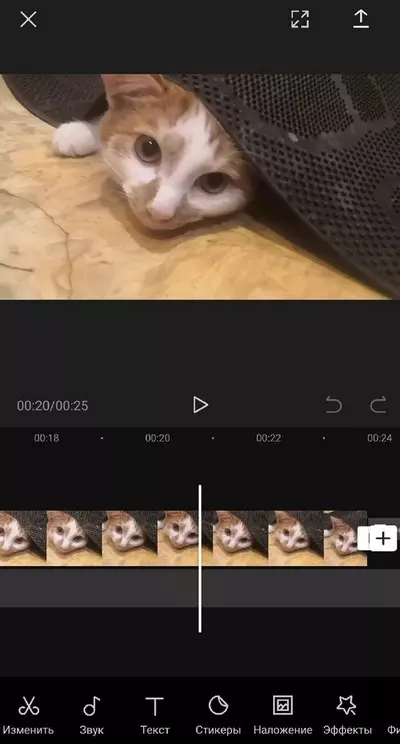
Также тут можно увидеть саму видеодорожку, кнопку сохранения, запуска видео и расширения.
Видео:КАК ПОЛЬЗОВАТЬСЯ ПРИЛОЖЕНИЕМ CAPCUT / ТУТОРИАЛСкачать

Обзор функционала
Особенность этого редактора в том, что его инструменты отлично систематизированы. Похожие функции собраны под одну иконку. Всего их 10:
- Изменить (разделить, скорость, громкость, анимация, удалить, удалить фон, стиль, извлечь звук, изменить, красота, ноги, маска, хромакей, заменить, стабилизация, затемнение, голосовые эффекты, копировать, обратная перемотка, зависание).
- Звук (звуки, эффекты, извлечено, озвучка).
- Текст (добавить текст, текстовый шаблон, автоматические субтитры).
- Стикеры.
- Наложение.
- Эффекты.
- Фильтры (фильтры, настроить).
- Формат.
- Холст (цвет, фон, размытие).
- Настроить (яркость, контраст, насыщенность, экспозиция, резкость, осветление, тени, температура, тон, выцветание, виньетка, зернистость).
Видео:Монтаж видео на телефоне. Уроки монтажа в приложении CapCutСкачать
Инструкция по использованию CapCut
Если вы хотите научиться монтировать ролики в этой программе, то инструкция, представленная ниже, точно вам поможет. В ней собраны все основные этапы, которые применимы к обработке любого клипа.
Первый шаг: Загрузите видео в редактор
Для начала необходимо зайти в программу. Узнать её можно по иконке с белым фоном и чёрным рисунком. Ткните на неё.
На главном экране программы вы увидите кнопку под названием «Новый проект». Нажмите на неё. Она откроет галерею вашего устройства.
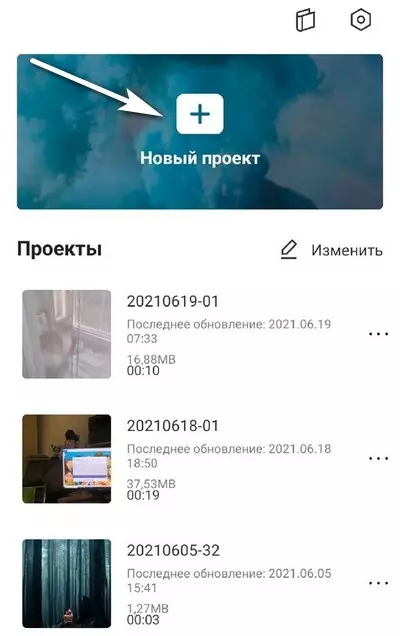
Теперь выберите клип, который хотите смонтировать.
Для этого нажмите на кружочек, который находится в верхнем правом углу файла, а затем ткните на «Добавить».
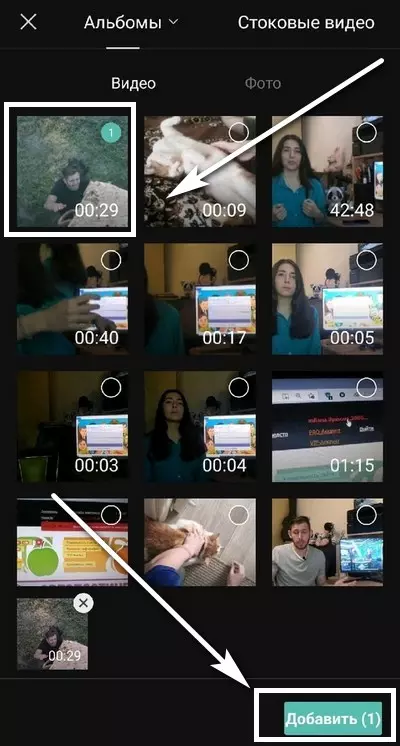
Если вы хотите предварительно посмотреть материал, просто нажмите на него.
Второй шаг: Отредактируйте ролик
Начальный этап любого монтажа – это нарезка. В CapCut осуществить это можно с помощью функции «Разделить». Она находится в группе инструментов «Изменить».
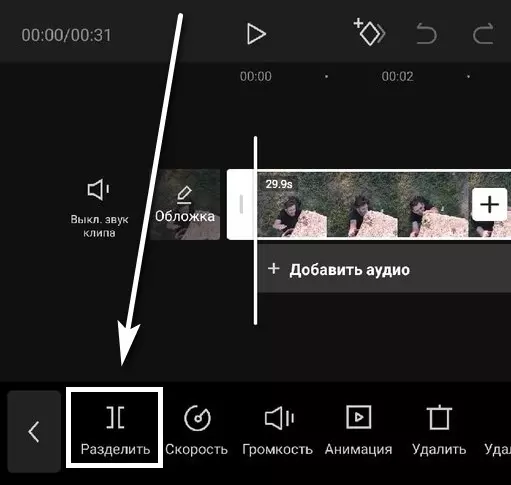
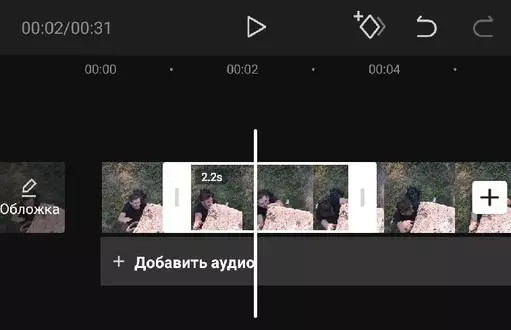
Выставите линию в том месте дорожки, где нужно сделать разделение и нажмите на инструмент. Затем выставите линию на том кадре, где ненужный кусочек ролика заканчивается. Получившиеся кадры можно удалить.
Далее необходимо провести цветокоррекцию. Для этого вам понадобится инструмент «Настроить»
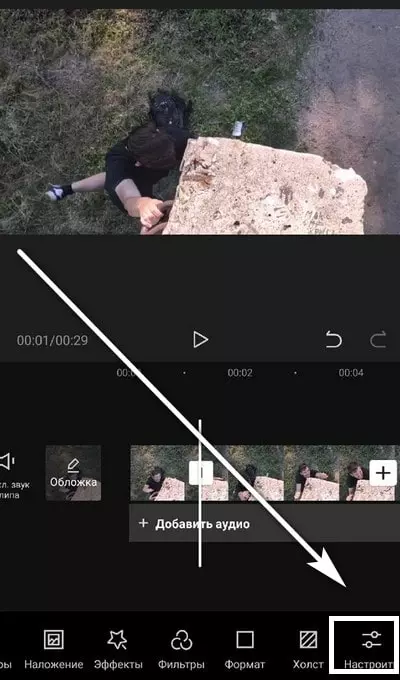
Вы можете выбрать готовый фильтр, но лучше подобрать параметры вручную. В зависимости от картинки настройте яркость, контраст, насыщенность, резкость и другие показатели.
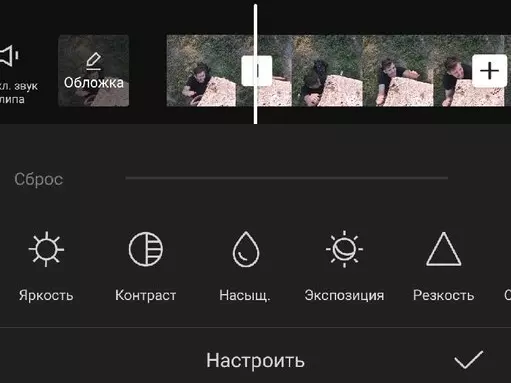
Последний этап – это наложение музыки. Для этого вам нужно воспользоваться инструментом «Звук».
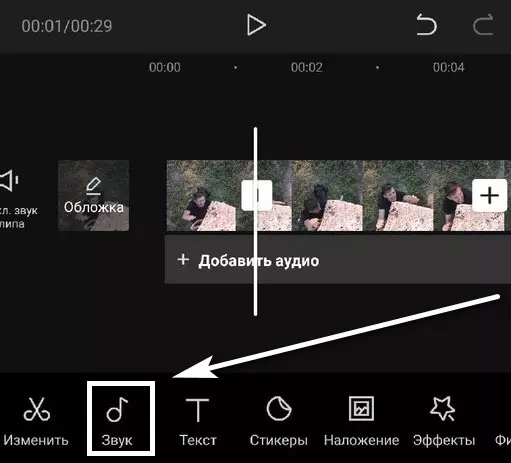
Внутри вы найдёте такие функции как звуки, эффекты, извлечение и озвучка. Выберите первую из них.

Теперь осталось найти подходящую композицию. Ткните на тематику, которая вас привлекает, прослушайте несколько треков и загрузите тот, который понравится больше всего.
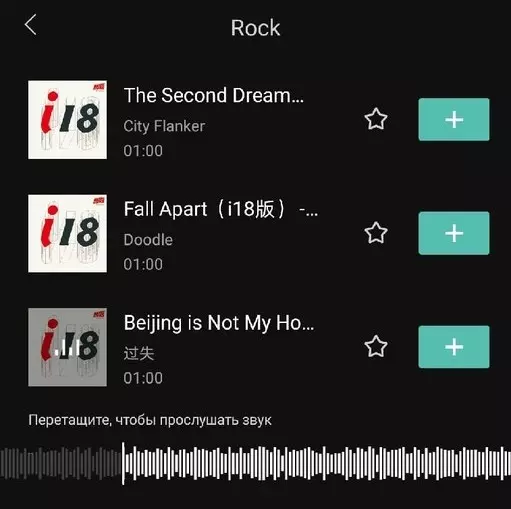
Также при необходимости можно добавить текст, футажи и стикеры.
Третий шаг: Сохраните полученный результат
Для этого нажмите на стрелочку, которая находится в правом верхнем углу экрана.
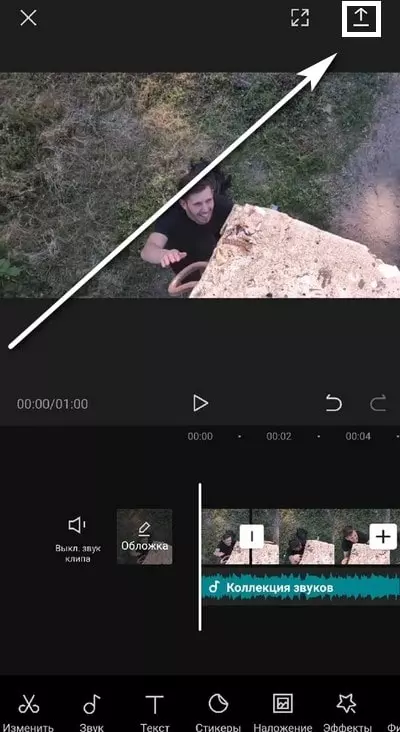
Редактор предложит настроить разрешение ролика и частоту кадров. Эти параметры лучше не игнорировать, потому что от них зависит качество готового контента и размер файла. После нужно нажать на «Экспорт»
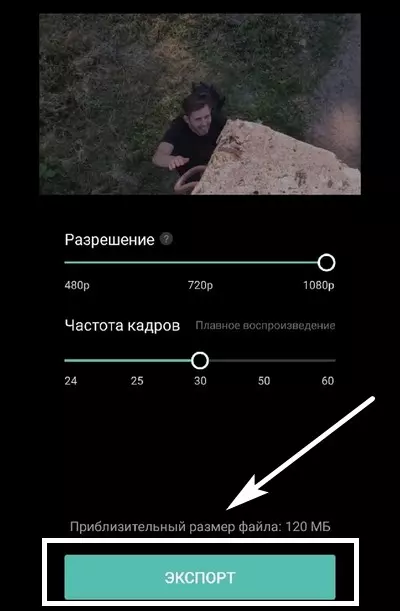
Теперь вы знаете как монтировать любые ролики и пользоваться программой CapCut. Благодаря большому количеству бесплатных инструментов, у вас будет много свободы для творчества.
📺 Видео
Монтаж видео в CapCup с нуля | Уроки монтажа на телефоне | Учимся монтировать видео на телефонеСкачать

CAPCUT за 10 минут — ОСНОВНЫЕ ФИШКИ для YouTube 2023Скачать

УРОК НОМЕР ОДИН. ПЕРВЫЕ ШАГИ В CAPCUT. ВИДЕОУРОКИ ДЛЯ НАЧИНАЮЩИХСкачать
Бесплатный Видеоредактор CapCut Для Windows и MAC // Подробный Обзор Монтажной ПрограммыСкачать

МОНТАЖ В CAPCUT 2024 | За 15 минут от новичка до профессионала | Поднимаем просмотры и охватыСкачать

👉 Как монтировать видео в кап кут. Монтаж видео в capcut на телефонеСкачать

туториал по монтажу | фишки CapCutСкачать

CAP CUT НА ПК??? — ПОЛНЫЙ ОБЗОР ФУНКЦИЙ | Как монтировать в CapCut на ПК!Скачать

туториал по монтажу)) #tutorial #capcut #туториал #качествоСкачать

CapCut для Windows и Mac. Лучшая бесплатная программа для монтажа видео.Скачать

Capcut на компьютер // Полный обзор CapCut // ПОЛНОСТЬЮ Бесплатная программа capcut для компьютераСкачать

10 КРУТЫХ ЭФФЕКТОВ В CapCut на компьютере + 🎁 LUT 🎁Скачать

Как сделать двойника✌️ монтаж на телефоне. CapCutСкачать

Искусcтвенyый интеллект. Монтаж видео на телефоне CapCutСкачать
CAPCUT на ТЕЛЕФОНЕ за 10 минут! Монтаж видео в Кап Кут 2024Скачать

20 Фишек Видеоредактора CapCut о Которых Ты Не Знал!Скачать
Cup Cat – это инновационная программа, предназначенная для работы с текстовыми данными. Она облегчает процесс редактирования, форматирования и создания контента, делая его более удобным и эффективным. Если вы хотите стать настоящим профи в работе с текстом, то Cup Cat – ваш лучший помощник!
В рамках этого руководства мы рассмотрим различные примеры использования программы, которые помогут вам освоить все ее функции и возможности. С помощью Cup Cat вы сможете легко форматировать текст, добавлять стилистические элементы, обрабатывать и анализировать данные.
Один из основных примеров использования Cup Cat – это редактирование и форматирование текста. Вы сможете легко изменять размер, цвет и шрифт текста, добавлять списки, заголовки, абзацы и многое другое. С помощью наглядного и интуитивно понятного интерфейса программы, вы сможете достичь профессиональных результатов в кратчайшие сроки.
Узнайте все секреты работы с программой Cup Cat и станьте настоящим мастером в создании и редактировании текстовых данных. Начните прямо сейчас и убедитесь сами во всех преимуществах программы!
Как установить программу Cup Cat
Установка программы Cup Cat очень проста и займет всего несколько шагов. Вот пошаговая инструкция:
- Перейдите на официальный веб-сайт программы Cup Cat.
- Нажмите на ссылку «Скачать» или «Загрузить», чтобы начать загрузку установочного файла.
- После завершения загрузки, найдите установочный файл на вашем компьютере и запустите его.
- Следуйте инструкциям мастера установки, выберите язык, установите путь для установки и принимайте предлагаемые настройки по умолчанию.
- Дождитесь завершения установки. Вам может потребоваться время для установки дополнительных компонентов или зависимостей.
- После завершения установки, запустите программу Cup Cat, используя ярлык на рабочем столе или в меню «Пуск».
Теперь у вас установлена программа Cup Cat и вы готовы приступить к ее использованию. Если у вас возникли проблемы или вопросы, вы всегда можете обратиться к документации или официальной поддержке программы Cup Cat.
Основные функции программы Cup Cat
Программа Cup Cat обладает рядом удобных функций, позволяющих пользователю максимально комфортно работать с её контентом.
1. Создание и редактирование карточек
С помощью программы Cup Cat вы можете легко создавать и редактировать карточки. Вы можете вносить информацию, изменять форматирование и добавлять изображения для создания уникальных карточек, которые будут соответствовать вашим потребностям.
2. Управление списком карточек
Программа Cup Cat позволяет вам управлять списком карточек, просто перемещая их в нужном порядке или удаляя ненужные. Это позволяет вам организовать вашу работу с контентом и легко находить нужные карточки.
3. Поиск и фильтрация
С помощью функций поиска и фильтрации в программе Cup Cat вы можете быстро и эффективно находить нужные карточки. Просто введите ключевые слова или установите фильтр, и программа отобразит только подходящие результаты.
4. Экспорт и импорт данных
Программа Cup Cat позволяет экспортировать данные в различные форматы, такие как CSV или Excel, для удобства работы с ними в других приложениях. Кроме того, вы также можете импортировать данные из других источников, чтобы сохранить целостность своей информации и упростить процесс работы.
Данные функции делают программу Cup Cat прекрасным инструментом для управления карточками и повышения вашей продуктивности. Ознакомьтесь с этими функциями и настройте их под свои потребности, чтобы сделать работу с программой еще более эффективной.
Создание нового проекта в Cup Cat
Программа Cup Cat предоставляет удобный интерфейс для создания и управления проектами.
Создайте новый проект в Cup Cat, чтобы начать работать над своей идеей уже сейчас.
Для создания нового проекта перейдите во вкладку «Проекты» и нажмите кнопку «Создать новый проект». В открывшемся окне заполните поля с названием, описанием и другими необходимыми данными о вашем проекте.
При создании проекта в Cup Cat вам будет предложено выбрать шаблон проекта. Шаблон облегчит вам работу, предоставив базовую структуру и настройки проекта. Вы можете выбрать один из предложенных шаблонов или создать проект с пустым шаблоном и настроить его самостоятельно.
После заполнения всех необходимых данных и выбора шаблона, нажмите кнопку «Создать». Ваш проект будет создан и отображен в списке проектов во вкладке «Проекты». Вы можете приступить к работе над проектом, добавлять файлы, редактировать код и управлять настройками проекта.
Если вам потребуется создать еще один проект в Cup Cat, повторите указанные выше шаги. Вы можете создавать неограниченное количество проектов и легко переключаться между ними для работы.
| Шаг | Описание |
| 1 | Перейдите во вкладку «Проекты» |
| 2 | Нажмите кнопку «Создать новый проект» |
| 3 | Заполните данные о проекте и выберите шаблон |
| 4 | Нажмите кнопку «Создать» |
Импорт и экспорт данных в Cup Cat
Программа Cup Cat предоставляет возможность импорта и экспорта данных для удобного обмена информацией между разными пользователями или системами. Эта функциональность позволяет легко перемещать списки задач, настройки и другие данные между различными экземплярами программы.
Для импорта данных в Cup Cat необходимо выбрать в меню программы опцию «Импорт». Затем нужно указать файл с данными, используя диалоговое окно проводника. После выбора файла, программа загрузит данные и отобразит их на экране.
Чтобы экспортировать данные из Cup Cat, нужно выбрать в меню программы опцию «Экспорт». Затем необходимо выбрать, какие данные нужно экспортировать (например, список задач или настройки), и указать место, куда сохранить файл с данными. После этого программа сохранит данные в указанном месте в выбранном формате.
При импорте и экспорте данных в Cup Cat доступны различные форматы, такие как CSV, JSON, XML и другие. Каждый из этих форматов имеет свои особенности и используется в различных случаях. Выбор формата зависит от требований и предпочтений пользователя.
Импорт и экспорт данных в Cup Cat – это мощный инструмент для обмена информацией и удобной работы с программой. Благодаря этой функциональности пользователи могут легко поделиться данными, создавать резервные копии или передавать информацию между устройствами.
Примечание: Перед импортом или экспортом данных в Cup Cat важно обратить внимание на формат и структуру файлов. Некорректный формат или наличие ошибок в данных может привести к непредсказуемым результатам или потере информации.
Редактирование и форматирование текста в Cup Cat
Программа Cup Cat предлагает широкий набор инструментов для редактирования и форматирования текста. С их помощью вы можете создавать эффектные и выразительные статьи, заметки или документы.
Один из основных инструментов для форматирования текста в Cup Cat — это использование тегов strong и em. Тег strong помогает выделить основные и важные фразы или слова в тексте и делает их более выразительными. Тег em, в свою очередь, используется для выделения текста курсивом и может использоваться для обозначения эмоциональной окраски или акцента.
Чтобы создать абзац в Cup Cat, необходимо просто перейти на новую строку и автоматически будет создан новый абзац. Если же вы хотите создать перенос строки внутри абзаца, вы можете использовать тег
. Например, вы можете использовать его для создания списка или для выделения отдельной строки в тексте.
Также в Cup Cat есть возможность добавления ссылок в текст. Для этого используется тег вместе с атрибутом href, указывающим на адрес страницы, на которую будет вести ссылка. Например: Это ссылка. Ссылка будет отображаться подчеркнутой и, при нажатии на нее, пользователь будет перенаправлен на указанную страницу.
В программе Cup Cat также доступны функции для изменения размера и цвета текста, выравнивания по левому, правому, центральному краю или по ширине, а также для создания маркеров и нумерованных списков.
С помощью этих инструментов вы можете достичь высокой гибкости и качества форматирования текста в Cup Cat, что делает его отличной программой для создания и редактирования различных документов и материалов.
Работа с таблицами в Cup Cat
Cup Cat предоставляет возможности для работы с таблицами, чтобы упростить организацию и представление данных. Работа с таблицами в программе производится с использованием тегов <table>, <tr> и <td>.
Тег <table> используется для создания таблицы. Внутри тега <table> располагаются строки таблицы, которые создаются с помощью тега <tr>. Затем, внутри каждой строки, размещаются ячейки, которые создаются с помощью тега <td>.
Пример создания таблицы:
<table><tr><td>Ячейка 1</td><td>Ячейка 2</td></tr><tr><td>Ячейка 3</td><td>Ячейка 4</td></tr></table>В результате будет создана таблица с 2 строками и 2 столбцами. В каждую ячейку можно вставлять текст, изображения или другие элементы.
Теги <td> могут содержать атрибуты для дальнейшей настройки ячеек таблицы, такие как colspan и rowspan, которые позволяют объединять ячейки по горизонтали и вертикали соответственно. Например,
<table><tr><td colspan="2">Ячейка 1-2</td><td>Ячейка 3</td></tr><tr><td>Ячейка 4</td><td rowspan="2">Ячейка 5-6</td><td>Ячейка 7</td></tr><tr><td>Ячейка 8</td><td>Ячейка 9</td></tr></table>В результате будет создана таблица с двумя строками и тремя столбцами. Ячейка 1-2 будет занимать место двух столбцов, а ячейка 5-6 будет занимать место двух строк.
Это лишь базовые возможности работы с таблицами в программе Cup Cat. С помощью тегов и атрибутов таблицы можно создавать более сложную структуру и настраивать ее внешний вид.
Создание и редактирование графиков в Cup Cat
Для создания нового графика в Cup Cat необходимо выбрать соответствующую опцию в меню программы. Затем открывается окно с настройками графика, где можно выбрать тип графика (линейный, столбчатый, круговой и т. д.), указать источник данных, а также настроить его внешний вид.
После создания графика можно начать его редактирование. Для этого нужно выбрать режим редактирования графика, который также доступен в меню программы. В режиме редактирования можно добавлять и удалять элементы графика, изменять их размер и позицию, изменять цвет и стиль элементов, а также настраивать масштаб и оси графика.
В Cup Cat также предусмотрены возможности для анализа и обработки данных в графиках. Например, можно провести сравнительный анализ данных на разных графиках, наложить несколько графиков друг на друга для сравнения, а также применить различные фильтры и сортировки для данных в графике.
Все изменения в графике сохраняются автоматически, поэтому нет необходимости опасаться потери данных. Также в программе присутствуют функции отмены и повтора действий, что позволяет легко внести нужные коррективы в работу с графиками.
Важно помнить, что графики в Cup Cat можно использовать не только для отображения данных, но и для презентации их на печати. В программе есть функция экспорта графиков в различные форматы, такие как PNG, JPEG, PDF и другие.
Использование расширений и плагинов в Cup Cat
Программа Cup Cat предоставляет возможность использования расширений и плагинов для настройки и расширения функциональности.
Расширения — это дополнительные модули, созданные сторонними разработчиками, которые позволяют добавить новые инструменты и функции в программу Cup Cat. Плагины, в свою очередь, позволяют настраивать и изменять уже существующие функции программы.
Для использования расширений и плагинов в Cup Cat необходимо выполнить следующие шаги:
| Шаг 1: | Скачайте необходимое расширение или плагин с официального сайта Cup Cat или из других надежных источников. |
| Шаг 2: | Откройте программу Cup Cat и перейдите в раздел «Установка расширений и плагинов». |
| Шаг 3: | Нажмите на кнопку «Добавить расширение/плагин» и выберите скачанный файл. |
| Шаг 4: | Подтвердите установку расширения/плагина и следуйте инструкциям на экране. |
| Шаг 5: | После успешной установки расширения/плагина, перезапустите программу Cup Cat. |
После установки расширений и плагинов, вам будут доступны новые инструменты и функции, а также дополнительные настройки, позволяющие более гибко настроить работу программы Cup Cat под ваши потребности.
Обратите внимание, что при использовании расширений и плагинов, возможны проблемы совместимости и ошибки программы. В случае возникновения проблем, рекомендуется обратиться за помощью к разработчикам расширений или плагинов, а также проверить наличие обновлений программы Cup Cat.
Оптимизация работы в программе Cup Cat
Вот несколько советов, которые помогут вам оптимизировать работу в программе Cup Cat:
- Используйте клавиатурные сокращения — программа Cup Cat предлагает множество клавиатурных сочетаний, которые значительно сокращают время выполнения определенных действий. Например, используйте комбинацию клавиш Ctrl + S для сохранения текущего проекта или комбинацию клавиш Ctrl + C для копирования выделенного текста.
- Организуйте проекты в папки — для облегчения навигации и поиска нужного проекта, рекомендуется организовывать проекты в папки. Создавайте логические структуры и названия для папок, чтобы быстро находить нужные файлы.
- Используйте функции поиска и замены — в программе Cup Cat доступна мощная функция поиска и замены текста. Она поможет вам быстро найти нужные фрагменты кода и заменить их по необходимости. Используйте регулярные выражения для более гибкого поиска и замены.
- Изучайте и применяйте дополнительные возможности — в программе Cup Cat существует множество дополнительных функций и настроек, которые позволяют индивидуализировать рабочую среду и улучшить продуктивность. Изучайте документацию и экспериментируйте с различными функциями, чтобы найти оптимальные настройки для своей работы.
Применение этих советов поможет вам оптимизировать работу в программе Cup Cat, сэкономить время и энергию, а также повысить свою производительность.