
Creality Slicer — это запатентованный слайсер от известного производителя 3d принтеров Creality.
Большинство производителей 3D-принтеров стараются создать собственное программное обеспечение для слайсинга моделей. Например это Cura от Ultimaker или PrusaSlicer от Prusa Printers, которые являются наиболее популярными вариантами и в некоторых случаях могут использоваться для других марок 3d принтеров.
Creality Slicer основан на устаревшей версии Cura (версия 1.2.3), которая была модифицирована для создания собственного программного обеспечения (по аналогии, как PrusaSlicer родился из Slic3r). Хотя он может показаться более упрощенным, но разработан специально для работы с 3d принтерами Creality.
Помните, что если вы хотите обновить Creality Slicer, вам нужно будет сделать это вручную, скачать его можно на странице загрузки Creality.
В этой статье мы рассмотрим Creality Slicer, от системных требований до возможных альтернатив.
Системные Требования Creality Slicer
Creality Slicer работает только на Windows. Для Mac рекомендуют Cura.
Как правило слайсеры, очень легки в освоении и не требует много временных затрат.
Минимальные требования к железу:
- Свободное место: 512 МБ ОЗУ, 200 МБ доступно на диске
- Процессор: Pentium 4, хотя Intel Core 2 или выше
Особенности и функции Creality Slicer
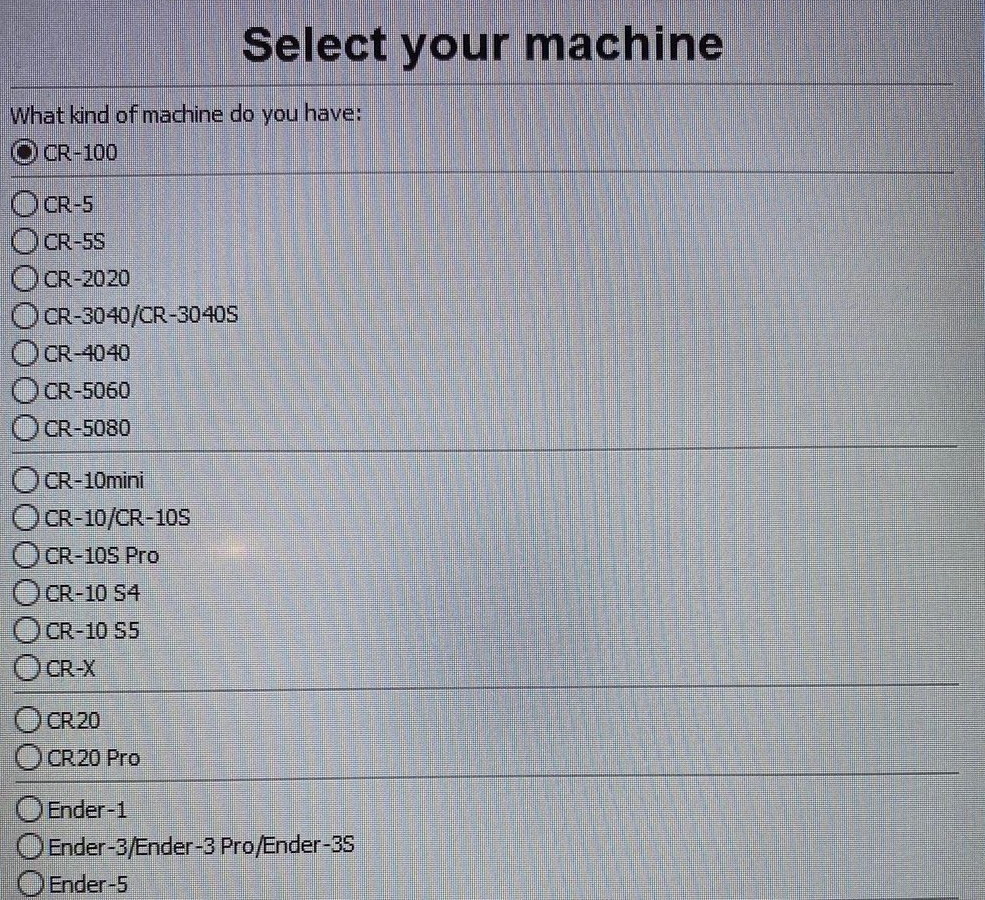
При первом запуске программы вам будет предложено выбрать, какой у вас 3d принтер Creality. Однако он не поставляется с предустановленными настройками для 3d принтеров других производителей, поэтому вам придется вводить их в ручную, например в Cura есть профили для широкого диапазона принтеров.
Обзор пользовательского интерфейса Creality Slicer
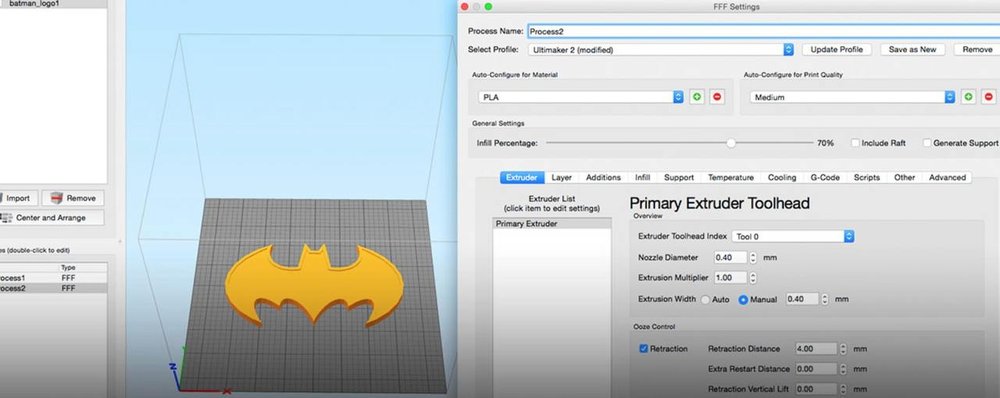
По умолчанию в программе активированы параметры быстрой печати. В них вы можете выбирать такие параметры, как материал, качество, наличие поддержек и т.д.
Однако в опции «Эксперт» в панели инструментов можно изменить более широкий спектр настроек, к которым вы также можете получить доступ, нажав ctrl + E.
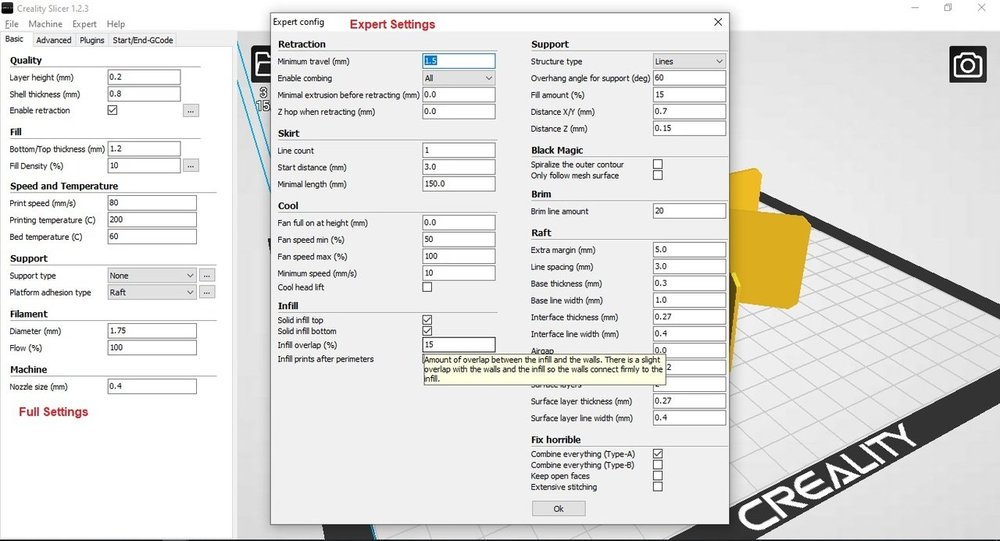
Доступ к экспертным настройкам
При доступе к полным настройкам вы найдете почти все, что вам нужно: заполнение, температуру для сопла и платформы и т.д.
Однако Cura имеет больше гибкости.
Редактор G-кода Creality Slicer
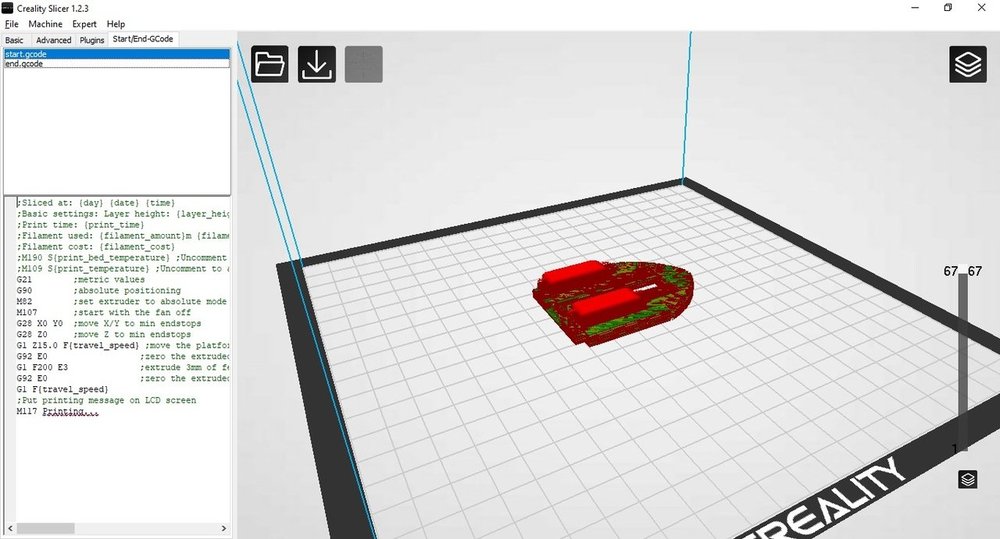
Персонализируйте начальный и конечный G-код в Creality Slicer
Creality Slicer также поставляется с очень полезной опцией — просмотр и изменения G-кода вашего отпечатка. Это идеально подходит для случаев, когда вы хотите сделать калибровочные распечатки, чтобы узнать, как различные настройки влияют на результаты, без необходимости вручную редактировать G-код или запускать новую печать для каждого изменения.
Несколько 3d принтеров в Creality Slicer
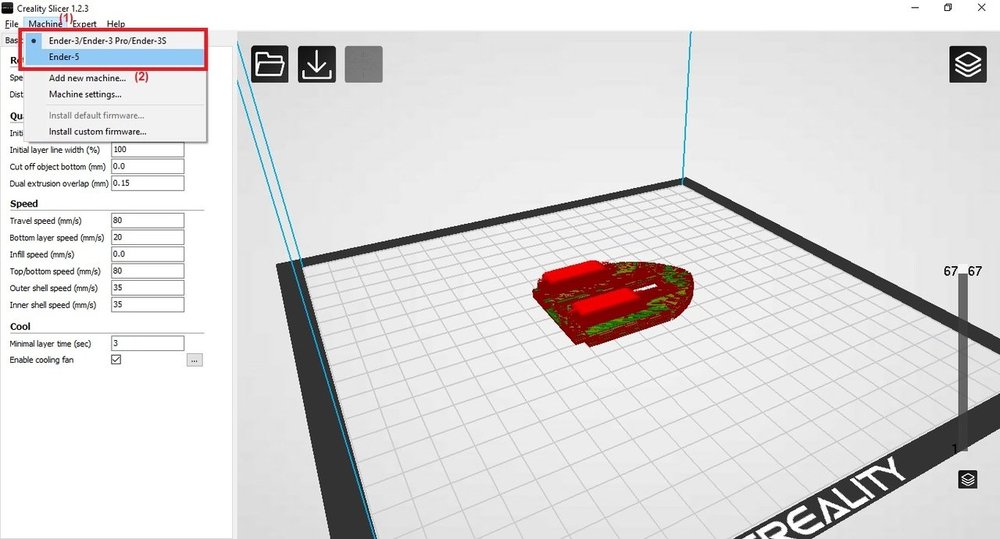
Быстрое переключение между машинами
Если вы хотите добавить дополнительную машину, выполните следующие действия:
- Перейдите в «Машина» и выберите «Добавить новую машину» (см. Красную цифру «2» на изображении выше).
- Вы должны увидеть тот же начальный экран, который вы видели при первом запуске программы.
- После выбора машины программа откроется снова и нужно будет добавить новую машину.
Если у вас более одного 3d принтера, переключение между машинами происходит плавно:
- Перейдите к Machine (см. Красную цифру «1» на изображении выше) на панели инструментов.
- Выберите машину, с которой хотите работать и настройки изменятся.
Пользовательский опыт
Как уже упоминалось ранее, Creality Slicer имеет меньше параметров, чем Cura. По этой причине многие пользователи, которые только начинают работать со слайсерами, находят его проще в использовании, чем Cura.
В целом, на 3d принтерах Creality некоторые пользователи сообщают о лучшем качестве печати при работе с Creality Slicer по сравнению с Cura. Есть также люди, которые выбрали Creality Slicer вместо Cura, потому что настройки их принтера в Cura кажутся несоответствующими и они не могут добиться хороших отпечатков на них.
Пользователям нравится и то, что интерфейс Creality Slicer выглядит аутентично и не имеет такого количества кнопок, как Cura, которые могут быть ненужными и отвлекающими.
Поддержка и сообщество Creality Slicer
Официальной поддержки Creality Slicer не так много, хотя Creality выпустила официальное руководство пользователя . Вы также можете задать вопросы через форму для бесплатной консультации. Кроме того, у Creality есть блог, в котором они демонстрируют статьи о новых функциях, новых машинах, советы по улучшению качества печати и так далее.
Есть также много неофициальных сообществ печати, где вы можете получить информацию и попросить совета, особенно на Reddit. Подразделы 3D Printing News , Ender3 и Creality популярны и активны. Там вы можете найти производителей, которые постоянно помогают друг другу добиваться лучших отпечатков.
Альтернативы
Как мы уже упоминали, альтернатив для Creality Slicer достаточно, прочитать о них вы можете в нашей статье о лучших слайсерах для принтеров.
In the world of 3D printing, for a better 3d printing experience, there will be an important step, which is the use of slicing software. For beginners, slicing software may be a little difficult to operate, but don’t worry, there will be detailed steps here. After reading these steps, you can print the model you want easily.
First, you need to install the 3d printing slicing software on your computer as the following.
1.1 Double click Creality Slicer_1.2.3.msi
1.2 Choose“Next” to continue
1.3 Choose the installation path “Default Path” (C:\Program Files(x86)\Creality Slicer) and choose “Next” to continue
1.4 Click“Install” to install the software
1.5 Waiting some time, choose “Finish” to over the installation
Second, when you have installed the 3d printing slice software, you need set language and choose the 3d printer model as the following.
2.1 Running Creality slicer
2.2 Select language→next
2.3 Choose 3d Printer model name(you ordered)→Next
2.4 Finish the setting.
Third, this is the printing mode you need to understand.
The Creality 3d printer software has a built-in fast print mode and full configuration mode. The default mode is the fast print, if it is necessary, you can switch to the full configuration mode.
About the first 3d printing mode, you need to have a clear understanding of the material, profile, and others.
Material:
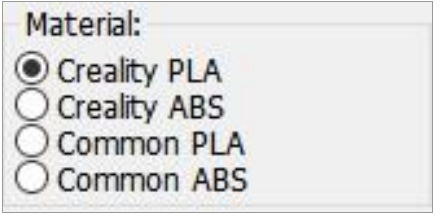
The Creality PLA and Creality ABS are our Creality material to support better 3d printing, the models will be more excellent. Creality offers two sets for PLA and ABS, one from us, one from other companies. Creality can ensure it is normal to print. Since different materials from different companies, the result of 3d printing will be a little different. You can choose the full configuration mode for specific settings.
Profile:
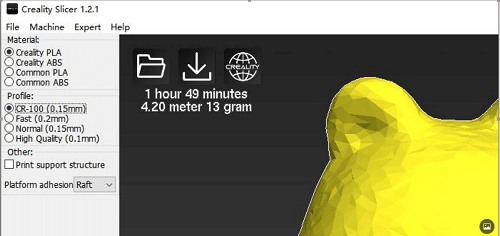
1. CR-100 (0.15mm), it is optimized for CR-100 3D printers to improve print speed while achieving better print accuracy. At the same time, CR-100 printers can achieve higher printing accuracy by choosing the “High Quality (0.1mm)” mode.
2. Fast (0.2mm), this mode is suitable for large-size simple models. It will greatly shorten the printing time, such as printing the cubes.
3.Normal (0.15mm), this mode is suitable for printing most models and is the best balance between 3d printing speed and accuracy.
4. High Quality (0.1mm), these modes sacrifices print speed to provide better print accuracy. If you want to improve the printing efficiency, you can also try to use the relevant settings of the CR-100.
Others:
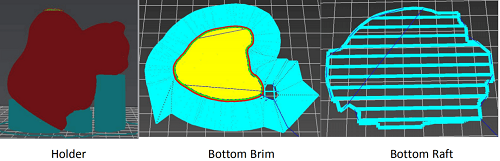
1. Printing the holder: It defaults to support the lower surface of the model with an inclination of more than 45 ° so that the model is not easy to collapse and has a better shape structure. You can adjust the angle of the model in the full configuration mode.
2.Bottom Brim: A few rounds will be printed on the outside of the bottom of the model to provide better adhesion for the model.
3.Bottom Raft: A raft will be printed on the underside of the model, to provide a flat print surface for the model even when the platform is slightly tilted.
Fourth, this is the command in the window.
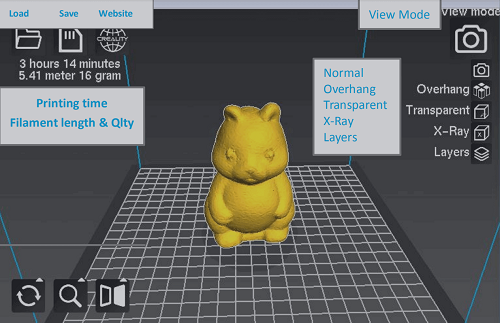
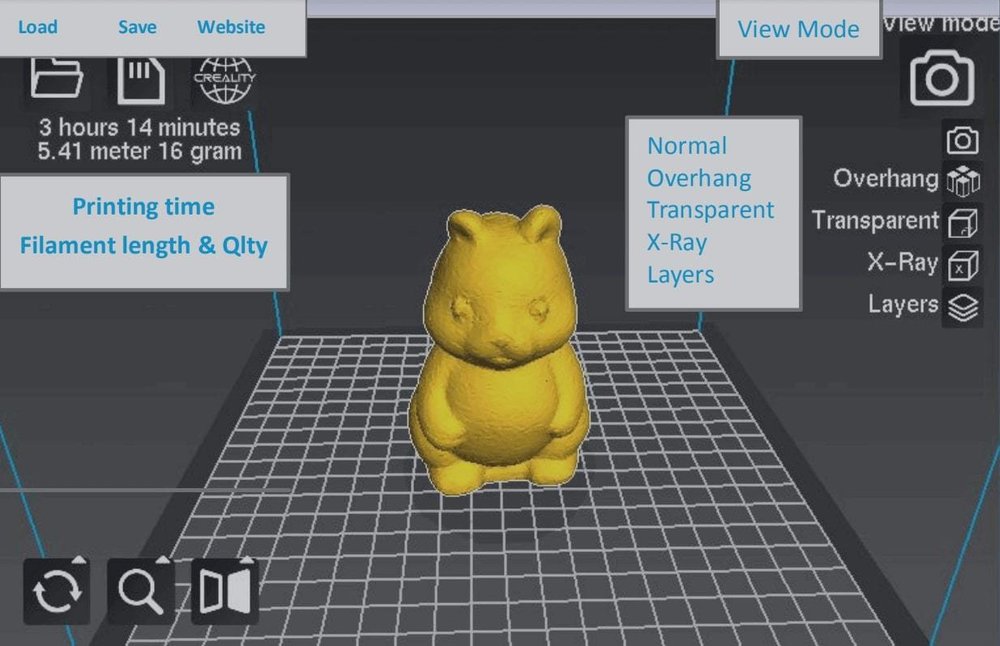
About view mode:
Normal: Used to view the overall outward and modify the model.
Overhang: Used to view the dangling position of the model, the red display part is left floating.
The transparent: The model is in a translucent state.
X-Ray: The surface of the model parallel to the platform is dark, others are translucent.
Layers: Display the slice of the model and the nozzle movement. Different type, the movement path will be a different color:
Red: The outer surface of the model.
Yellow: Grid filled.
Emerald: The outer surface of the 2~n layers.
Dark green: Auxiliary structure such as support.
Blue: Empty.
In “Layers”, we can drag the right progress bar to view the print path of different layers. Click below to view the switch to display only the current layer or display the current layer path.
Note:
When the model is gray, the model size is larger than the platform size, and the slice will not be sliced normally. The model scale needs to be adjusted to be smaller than the size of the platform.
About rotate, scale, mirror:
Rotate: Select the circle and drag, so that you can turn the model.
Scale: Changing the number you can change the size of the model.
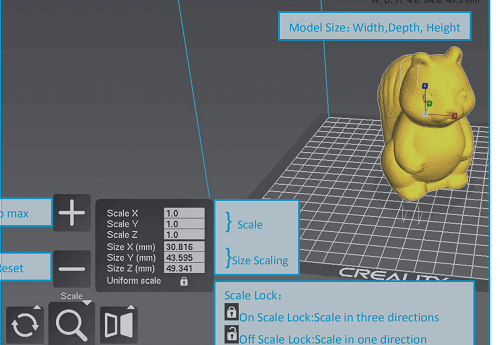
Mirror: mirror X, mirror Y, mirror Z.
The Function of Right Mouse Button
Center on platform
Delete object
Multiply object
Split object into parts,
Delete all objects,
Reload all objects,
Reset all objects positions,
Reset all objects transformations
Fifth, this is the 3d printing way you need to know.
1. Memory Card Offline Printing
Offline printing is one way to use the storage card for printing, do not need a computer, it is easy to use and operate, we advise users to choose offline printing.
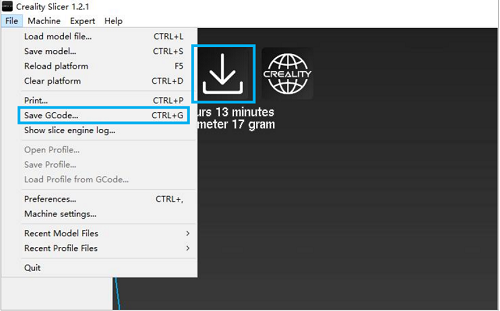
Click “Save toolpath” or Choose“File”→Save GCode.
Note:The name of the file should be alphabet and numbers, It can not be a special symbol, or the printer won’t work.
Select the path in the pop-up window and write the file name. It is important that the file name must be alphabet or numbers, not special symbols.
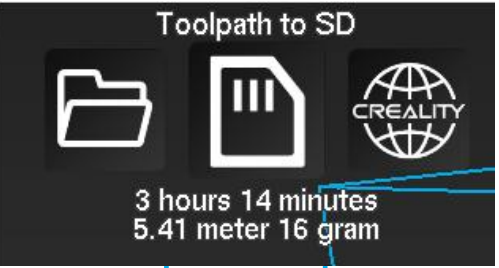
Insert the storage card, and copy the file to the storage card.
Note: If you have inserted the storage card, it will show “Toolpath to SD”, click it will be kept to the storage card.
On line 3d Printing
Online 3d printing needs to connect the computer to the 3D printer by data cable. The 3d printer cannot be powered off in the printing process, and the computer cannot sleep or go screen saver, or the data transmission will be a failure, it is inconvenient to use, we do not advise users to choose this way.
It is recommended to turn off the anti-virus software before installing the driver to prevent the accidental and cause the installation to fail.
1、Connecting the computer to the printer by USB cable.
2、Set up the Creality Slicer as follows.
2.1 Choose“File”→“Preferences”, Choose “Pronterface UI” and click“OK”.
2.2 Choose“File”→“Machine Settings”, and select the max number at the serial port, “Baudrate” is 115200.
2.3 Load the model, this icon shows that we have contacted the computer. Click, it will be s one new Pop-ups window.
We can click on the gray ring on the window to control the motion of the XYZE axis. «0.1, 1, 10, 100» are each amount of motion. The text box in the lower right corner can be input G code to control. If you are not familiar with it, please do not change anything. Click “Print” to start 3d printing. Please be careful during printing to avoid 3d printing failure.
Note: If you cannot connect properly, please install the corresponding driver or download the third-party driver software.
Sixth, 2.4 Printing Durable color models
6.1 In the beginning, make sure that the printer you buy supports two-color printing.
6.2 Open or drag different parts of the two-color model you want to print into the software.
6.3 Right-click the model and select «Multiply Object», After the software prompts the slicing to complete, you can start printing.
Seventh, make Lithophane
1. Open or drag a photo to the software.
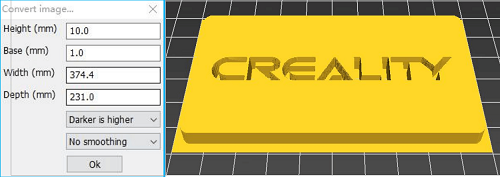
2. Input the appropriate parameters, that we can start to print after the slicing is complete.
There are some special models shared from our customers, which are made by Creality 3D Printers, If you are interested in sharing us with your amazing models and 3d printing stories, you can send us by email below.
How to use Creality Slicing Software ?
Creality Slicer и Cura — два очень мощных слайсера для 3D-печати. Сравним Creality Slicer и Cura, чтобы увидеть, насколько они отличаются друг от друга!
Если вы знакомы с 3D-печатью, то наверняка знаете о программах-слайсерах. Слайсер — это программа, которая преобразует ваш 3D-проект в команды для принтера. Это важная часть процесса 3D-печати.
В мире 3D-печати методом послойного наплавления (FDM) самым известным слайсером, пожалуй, является Cura. Его автор — голландская компания UltiMaker, которая начала создавать и продавать 3D-принтеры в 2011 году. В 2016 году они разработали программу Cura, которая, вероятно, в то время использовалась большинством пользователей 3D-печати.
Компания Creality, основанная в 2014 г, еще один производитель 3D-принтеров, базирующийся в Китае. Изначально, как и UltiMaker, компания занималась производством и продажей 3D-принтеров, но затем выпустила собственное программное обеспечение для нарезки 3D-моделей под названием Creality Slicer, которое на самом деле происходит от Cura.
Именно сходство между этими двумя ПО делает их приемлемыми вариантами при выборе слайсера. Слишком ли они похожи, чтобы мучиться с выбором, или различий достаточно, чтобы сделать однозначный выбор? В этой статье мы сравним эти два слайсера и посмотрим, что нам удастся обнаружить.
Основные характеристики
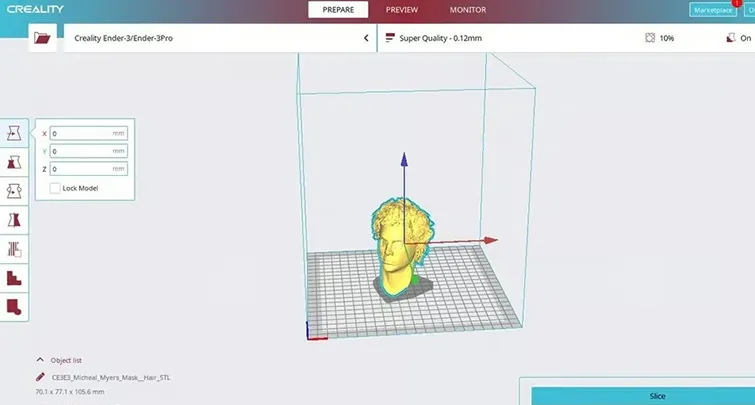
Creality Slicer во многом обязан своим дизайном и внешним видом программе Cura. Поскольку Cura является программой с открытым исходным кодом, базовый код может свободно использоваться, а некоторые компоненты меняются под различные потребности. Такие программы называются «форками». Creality Slicer — это, по сути, форк Cura, адаптированный специально для Creality.
В случае Cura и Creality Slicer основными характеристиками являются пользовательский интерфейс (UI), панель инструментов, совместимость с принтерами, настройки профиля и совместимость с файлами. Каждая из этих функций — это то, что вы будете использовать каждый раз, когда работаете с программой, поэтому они должны вам идеально подходить.
Мы не будем рассматривать эти особенности, а кратко сравним и противопоставим два слайсера. Итак, начнем с пользовательского интерфейса.
Пользовательский интерфейс
Cura: Четкий и лаконичный с отображением 3D-модели в центре экрана. Несмотря на простоту стиля, он функционален и прост для восприятия. По умолчанию установлен белый фон, но при желании его можно изменить на «Темный режим». Имеются также настройки для людей с дальтонизмом.
Creality Slicer: В данном случае эти два продукта практически одинаковы. Внешний вид почти идентичен и явно отражает происхождение Creality Slicer от Cura. Также есть режимы «темный», «светлый» и «дальтоник.
Панели инструментов
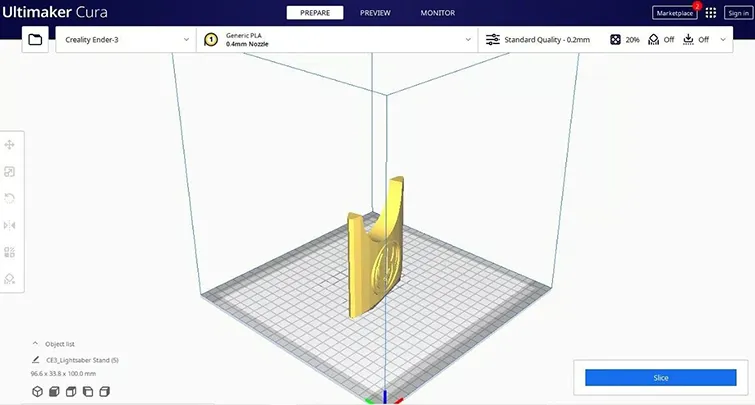
Cura: Панели инструментов представляют собой «выпадающие» элементы в верхней части экрана. Однако при добавлении модели в область построения появляется множество дополнительных инструментов. Они показаны в левой части экрана и позволяют регулировать масштаб, поворот, качество и другие параметры модели.
Creality Slicer: И снова практически то же самое, поскольку по дизайну и функциям он очень похож на Cura.
Профили (конфигурация принтера)
Cura: Позволяет настроить параметры для каждого добавляемого принтера с заданными настройками. Предварительные настройки определяются качеством печати с помощью системы ранжирования: Super, Dynamic, Standard и Low. Очевидно, что в Cura эти настройки могут сильно отличаться для разных принтеров, поэтому наличие индивидуальных профилей очень важно.
Creality Slicer: Настройка здесь идентична, за исключением наличия принтеров, которым можно назначить профиль.
Совместимость с файлами импорта/экспорта
Cura: Импорт и экспорт файлов аналогичен для обоих слайсеров. Cura позволяет импортировать файлы STL и после нарезки экспортировать их в файлы G-кода. Однако при необходимости можно также экспортировать файлы в форматы 3MF и OBJ.
Creality Slicer: Для экспорта доступны те же типы файлов. Исключением является то, что при желании можно дополнительно экспортировать непосредственно в Creality Cloud.
Предварительные настройки (совместимость с принтером)
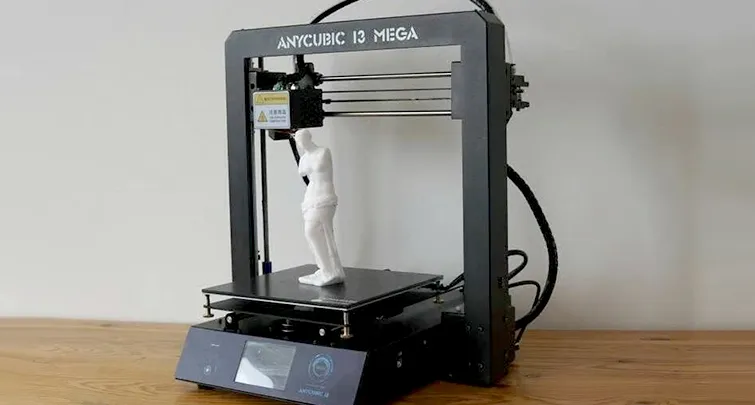
Хотя обычный пользователь, вероятно, не будет использовать 99% принтеров, перечисленных в каждой программе-слайсере, ему все же необходимо знать, совместим ли его принтер.
Cura поддерживает практически все существующие на рынке марки принтеров, даже те, которые уже не выпускаются. Такая универсальность делает Cura отличным выбором для многих пользователей 3D-принтеров. Однако есть и некоторые недоработки.
Например, в списке представлены не все принтеры Creality, особенно это касается серии Ender. Более новые модели этой серии, такие как Ender-3 V2, V2 Neo или любые варианты «Max», в списке отсутствуют. Появление на рынке новых принтеров — это хорошо для потребителей, но может стать настоящей головной болью для разработчиков программного обеспечения.
Как обладатель Creality, вы можете подумать, что Cura не для вас, если в ней не указан ваш конкретный принтер. Конечно, в Creality Slicer вы точно найдете настройки для своего принтера. Однако следует помнить, что Cura регулярно обновляет свои списки.
В Cura имеется простая настройка для добавления «Пользовательского принтера», но никаких других описаний или параметров не задано.
Если вы остановили свой выбор на Creality Slicer, но впоследствии решили разнообразить свой печатный аренал, добавив принтеры другой марки, вы столкнетесь с проблемой недостаточно полного списка совместимых со слайсером принтеров. Тем не менее, не все так плохо. Конечно, это не лучший вариант, но можно запустить обе программы и переключаться между ними по мере необходимости.
Техническая поддержка
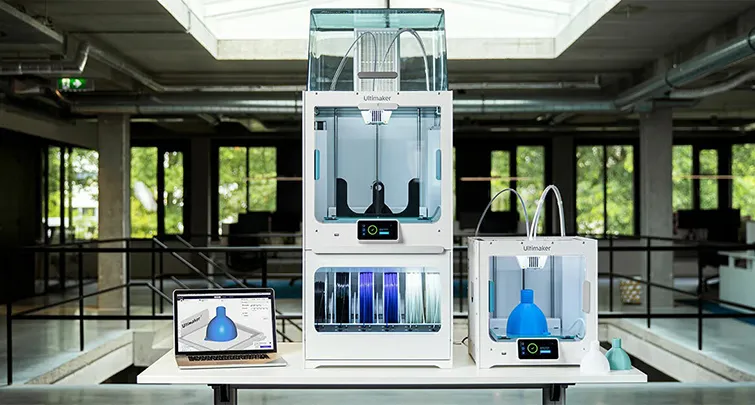
Если вы покупаете или используете какой-либо продукт, вы надеетесь, что в случае неисправности сможете получить техническую поддержку. На такие изделия, как 3D-принтер, вы, скорее всего, получите гарантию, по крайней мере, на начальном этапе. В случае с программным обеспечением вы полагаетесь на разработчиков, выпускающих регулярные обновления, и на других знающих пользователей.
Как мы уже говорили, Cura хорошо известна в кругах любителей 3D-печати. У нее много пользователей, которые охотно помогают другим справиться с возникающими проблемами. Если вам нужна помощь или учебник, то группы в Facebook и форумы, такие как Reddit, также могут стать хорошим источником информации.
Несмотря на то, что у компании Creality, возможно, меньше пользователей, она сама имеет огромную клиентскую базу для своих принтеров и оборудования. Естественно, многие из них используют Creality Slicer. Хотя сообществ, посвященных непосредственно слайсеру, не существует, в любой группе пользователей принтеров Creality можно найти обсуждения Creality Slicer. Можно также заглянуть на Reddit и другие подобные сайты.
Отличие Creality Slicer от Cura заключается в наличии приложения и сайта Creality Cloud. Они предлагают активное сообщество пользователей, охватывающее все аспекты продуктов и программного обеспечения Creality. Пользователи, как правило, охотно дают консультации по любым вопросам, связанным с 3D-печатью.
Обновления
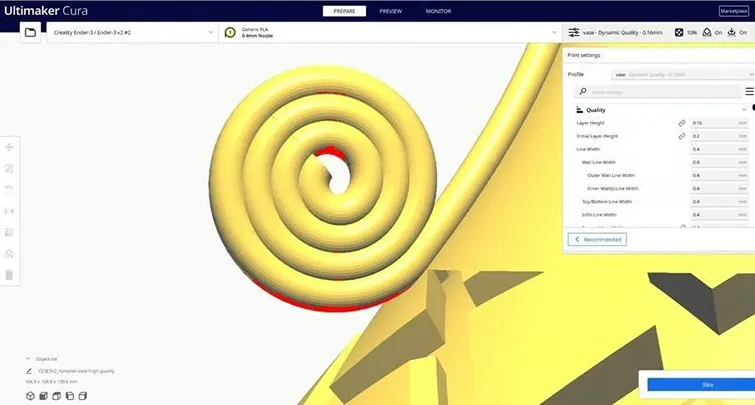
Как мы уже говорили, единственным методом » улучшения» в мире программного обеспечения являются обновления.
Cura начала свою работу в 2016 году с версии 2.1.2; ее происхождение базируется на программном обеспечении Slic3r. В среднем каждый год выходило по две новые версии, и на момент написания статьи актуальной была версия 5.2.1. В каждую из этих версий вносились изменения и дополнения, отражающие состояние рынка 3D-принтеров и устраняющие возникающие неполадки. Большинство ошибок было выявлено реальными пользователями, что свидетельствует о силе хорошего общения в сообществе.
Creality Slicer появился совсем недавно — в 2017 году. Обновления также выходят довольно часто, и текущая версия, доступная для загрузки, — 4.8.2. Как и в случае с Cura, обновления основаны на отзывах пользователей и необходимости учета дополнений в стабильной версии принтера. Поэтому сообщество пользователей играет ключевую роль в развитии и дальнейшем использовании Creality Slicer.
Стоит также отметить, что компания Creality выпустила собственное программное обеспечение Creality Print, которое в более компактном виде повторяет многие возможности Creality Slicer.
Надеемся, теперь вам понятно, в чем схожесть и различие между Cura и Creality Slicer. По сути, выбор сводится к тому, какой моделью принтера вы пользуетесь и как вы хотите максимально эффективно его использовать.
Предположим, что вы уже прошли квест по сборке принтера, и уже не терпится что-нибудь напечатать. Рассказываем, как приступить к печати на Creality Ender-3 V2, и на какие настройки обратить внимание, чтобы использовать возможности своего 3D-принтера на полную катушку.
Перед распечаткой на 3D принтере модель надо подготовить и разбить на слои. Обычно 3D модели распространяются в формате STL — это своеобразный JPEG в мире моделирования. Трёхмерный объект в формате STL состоит из множества полигонов — треугольников, координаты которых описаны в файле.
Однако принтеры не способны самостоятельно обрабатывать STL-файлы. Сперва выбранную модель надо преобразовать в G-код — специальные команды для принтера, которые сообщают, куда перемещать головку и с какой скоростью выдавливать пластик в процессе печати. Для преобразования произвольной 3D-модели в G-код существуют специальные программы — слайсеры.
Мы покажем, как выглядит эта операция на примере 3D-принтера Creality Ender-3 V2. Обработаем в слайсере Cura популярную модель кораблика 3DBenchy.
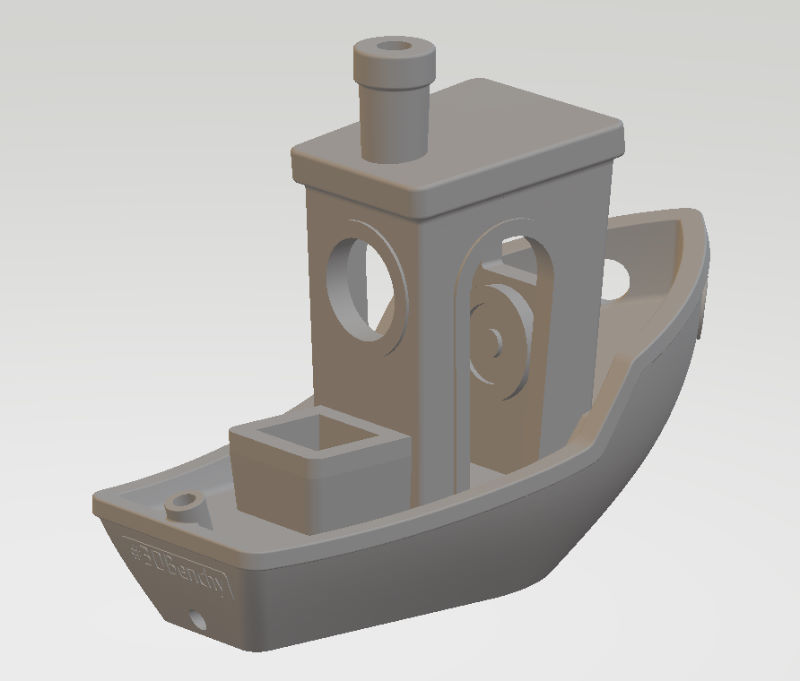
Эта модель сделана специально, чтобы определять недостатки печати на 3D-принтерах и калибровать настройки. Можно скачать любую 3D-модель в формате STL со специализированных сайтов.
Скачивание слайсера
Для преобразования моделей в G-код подходит любая программа-слайсер. В данном примере мы будем использовать слайсер Cura — наиболее функциональную из бесплатных программ. Скачайте слайсер с официального сайта и запустите установку.
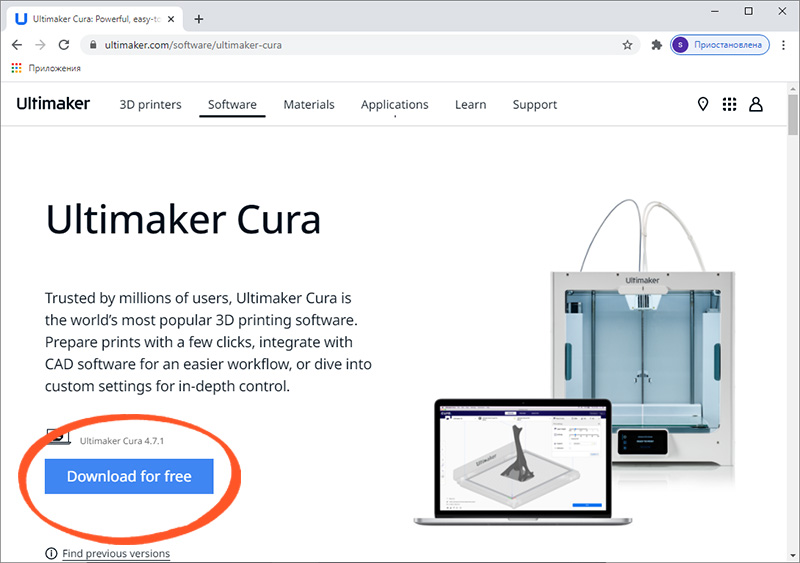
Пропустите приветственные экраны и примите условия использования.

Настройка принтера в слайсере
Добавьте принтер в программу с помощью кнопки «Add a non-networked printer».
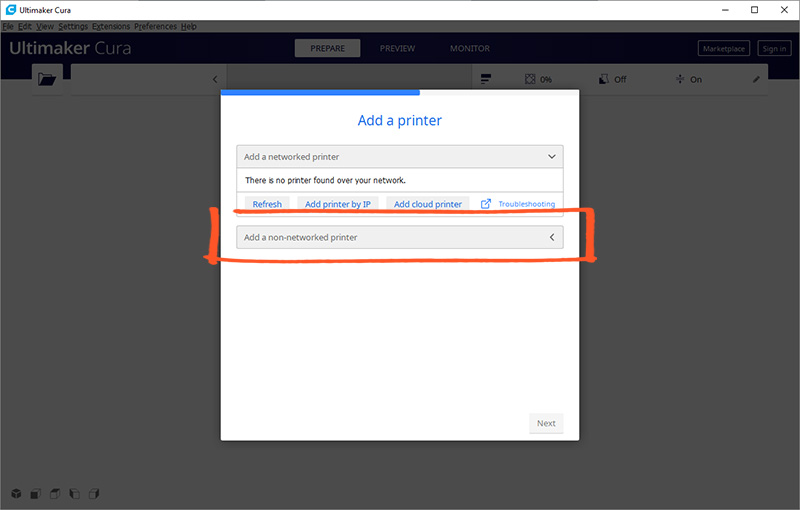
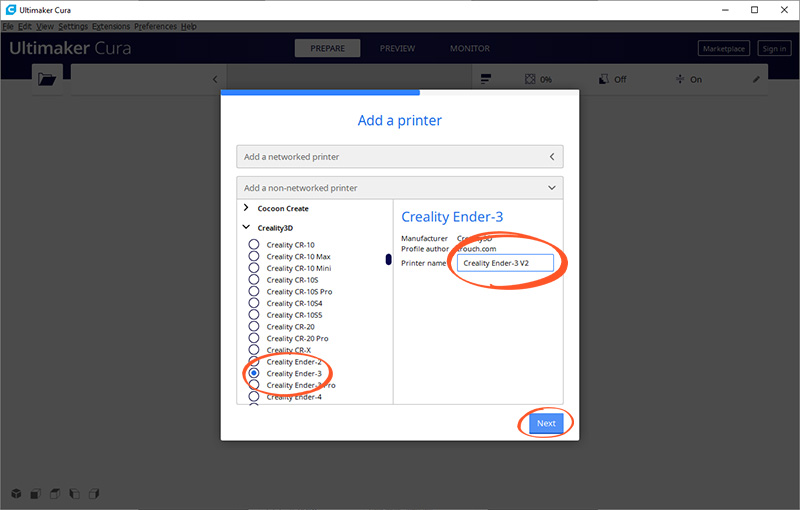
Выберите из списка «Creality Ender-3». Это предыдущая модель, у которой идентичные характеристики.
В поле «Printer name» можно ввести любое имя принтера. Оно нужно, чтобы различать между собой несколько принтеров или несколько профилей настроек одного принтера. Назовите его «Creality Ender-3 V2».
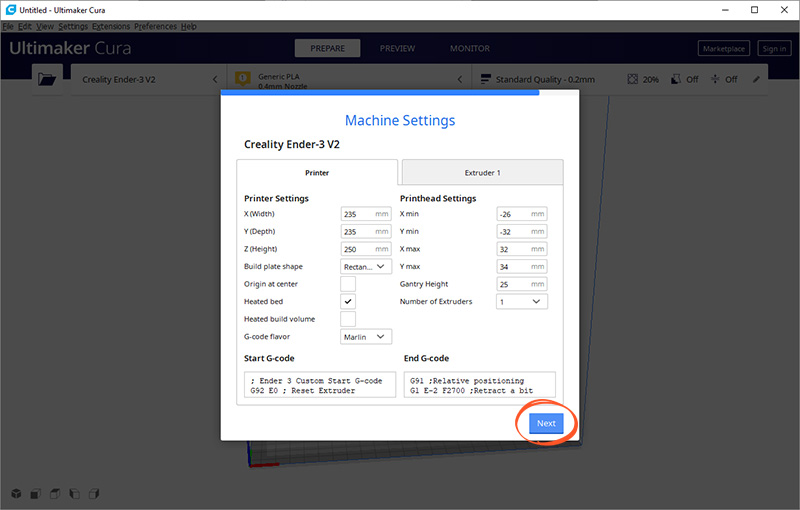
Все настройки у принтера совпадают с Ender-3, поэтому на данном экране ничего менять не надо. Нажмите кнопку «Next».
Изменение языка программы
Для удобства сразу изменим язык программы. Зайдите в настройки с помощью кнопки «Preferences» → «Configure Cura…»

Выберите русский язык в выпадающем меню «Language».
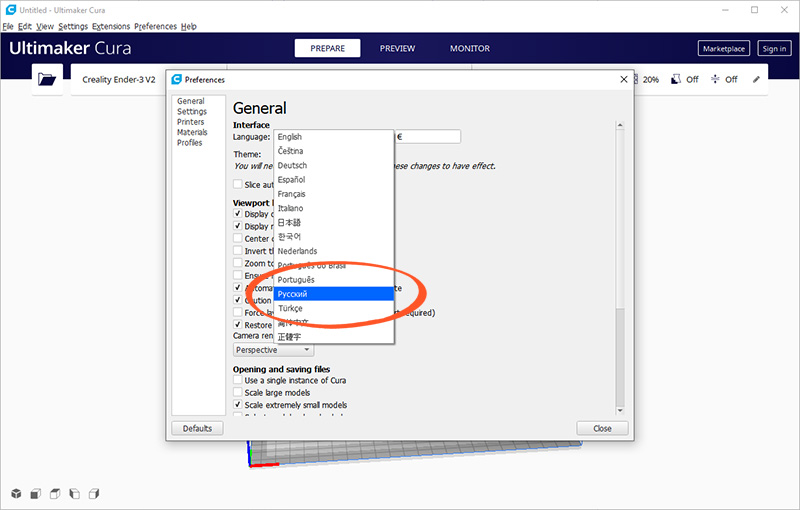
Язык интерфейса поменяется только после перезагрузки программы. Закройте Cura и откройте заново — вас встретят русскоязычные менюшки.
Добавление модели в слайсер
Нажмите на кнопку с иконкой папки и выберите скачанный файл 3D-модели.


Настройка параметров печати
Всё управление программой вынесено в верхнюю панель с тремя кнопками.
Выбор принтера
В левом верхнем углу отображается имя вашего принтера. Мы добавили только одну модель, поэтому в этом пункте должен быть Creality Ender-3 V2.

Выбор пластика и сопла на принтере
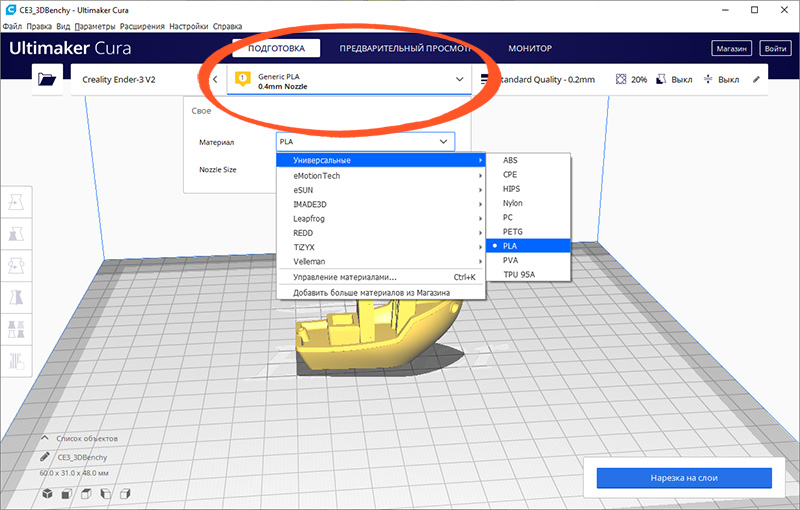
Ваш принтер Creality Ender-3 V2 позволяет печатать различными видами пластика и использовать сопла с разным диаметром. Проконтролируйте, что в программе выбрано штатное сопло 0,4 мм, которое установлено в принтере с завода.
Раскройте шторку выбора пластика и сопла. В разделе «Материал» выберите ваш пластик. Мы печатаем PLA-пластиком, поэтому выбрали «PLA» в разделе «Универсальные».
Выбор настроек слайсинга
По клику на длинную кнопку справа раскрывается список с основными настройками слайсинга. Разработчики Cura постарались сделать программу понятнее, поэтому встроили в неё подсказки. При наведении курсора на неизвестный параметр появится подсказка, которая поможет понять, за какую настройку он отвечает и на что влияет.

Кнопка «Своё» открывает подробные настройки со множеством параметров. Оставьте все профессиональные параметры по умолчанию. Нам вполне хватит базовых настроек.

Верхний ползунок «Профили» отвечает за высоту одного слоя. Чем толще каждый слой, тем быстрее печатается модель. В то же время, при уменьшении толщины слоя достигается более аккуратное качество печати.
Выставим высоту слоя 0,16 мм. Это золотая середина между скоростью и качеством.

Второй ползунок «Заполнение» отвечает за внутреннюю часть модели. Принтер может напечатать только стенки модели, а внутренний объём оставить пустым. Это сильно снизит расход пластика, но негативно повлияет на прочность модели. Чтобы готовая пластиковая деталь не развалилась в руках, её внутренности не остаются пустыми, а заполняются сеточкой. Полученные рёбра повышают жёсткость модели.
Чтобы соблюсти баланс между прочностью модели и расходом пластика, выставьте заполнение на 20%.

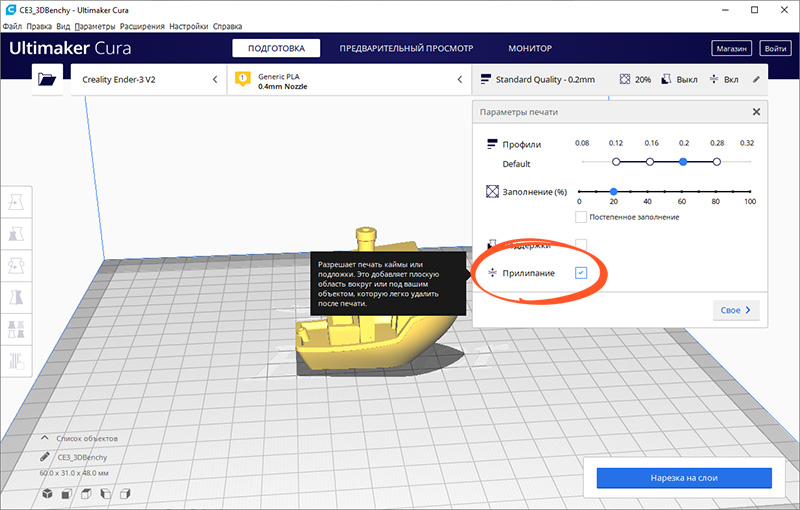
Также в меню настроек слайсинга находятся два дополнительных параметра: поддержки и прилипание.
Если деталь имеет выступающие части, которые нависают над столом, то принтер не сможет их напечатать — они попросту упадут. Чтобы этого не произошло, активируйте галочкой параметр «Поддержки». Под нависающими частями будут печататься столбики, которые поддержат деталь.
В нашей тестовой модели кораблика таких частей нет, поэтому параметр «Поддержки» активировать не надо. Но если вы печатаете собственную модель — не забывайте про опоры.

Параметр «Прилипание» улучшает адгезию. Это сила сцепления между деталью и столом. Если адгезия недостаточная, деталь может оторваться в процессе печати. Принтер будет печатать вокруг модели юбочку, которая увеличит площадь соприкосновения со столом. После печати её можно будет срезать, но она не позволит модели оторваться от стола посреди процесса.
Активируйте этот параметр, так как дно у кораблика довольно мелкое, и дополнительная поверхность для более прочной адгезии ему будет очень кстати.
Предварительный просмотр
Нажмите кнопку «Нарезка на слои». После этого слайсер просчитает траекторию головки и сгенерирует G-код.
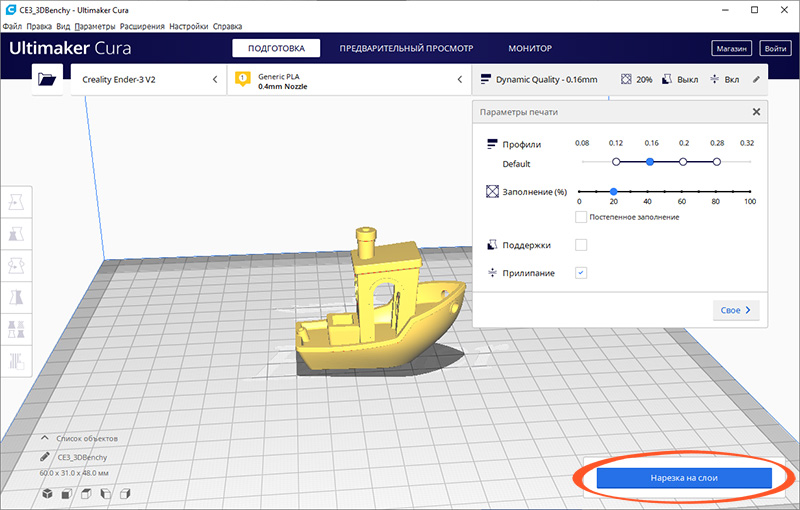
Перейдите на вкладку «Предварительный просмотр», где будет видно построенные слои модели. Предпросмотр помогает проверить ваши настройки печати и понять, как будет печататься модель.


Экспорт G-кода
Чтобы записать готовый файл, легче всего подключить к компьютеру карту памяти microSD через переходник из комплекта принтера. Слайсер сразу же обнаружит съёмное устройство и предложит сохранить файл на него. Сохраните G-код на карту памяти или с помощью раскрывающегося списка сохраните в файл, а затем вручную скопируйте на карту.

Калибровка стола
Первоначальную настройку мы уже выполнили при сборке принтера, однако со временем стол может сбиться. Если модель плохо прилипает или, наоборот, первый слой получается излишне тонким и экструдер начинает щёлкать, то стол необходимо перекалибровать с помощью четырёх угловых винтов.
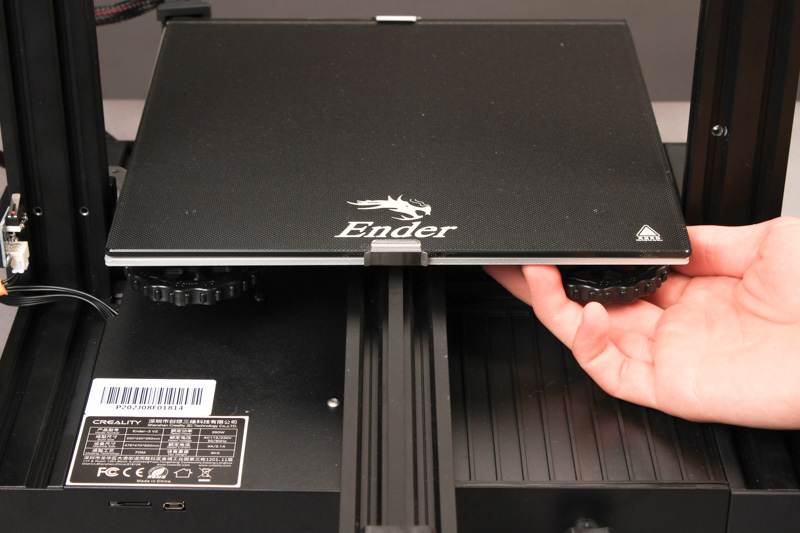
С помощью энкодера на экране войдите в пункт «Prepare».

Выберите пункт «Auto home». Принтер поставит сопло в нулевое положение.

После этого отключите моторы командой «Disable stepper».

Положите лист бумаги между соплом и столом. Подрегулируйте винт. Сопло должно царапать, но не рвать лист.

Сдвиньте рукой печатающую головку и стол. Повторите данную операцию в каждом углу стола, чтобы задать самое ровное положение в горизонтальной плоскости.
Смена пластика
Перед тестовой печатью мы уже заправили катушку пластика, однако рано или поздно вам придётся его сменить. Например, если вы захотите печатать другим цветом или попробовать другой тип пластика. Для этого сначала понадобится удалить остатки старого пластика. Сменим пластик на другой, либо удалим остатки старого.
Нить пластика при печати плавится в сопле. Если сопло холодное, то пластик приплавится к соплу, и достать его не получится. Нагрейте сопло до температуры плавления пластика. Для этого надо зайти в пункт «Prepare».

Выберите пункт «Preheat PLA». Сопло начнёт разогреваться.

С помощью кнопки «Back» выйдете в основное меню.
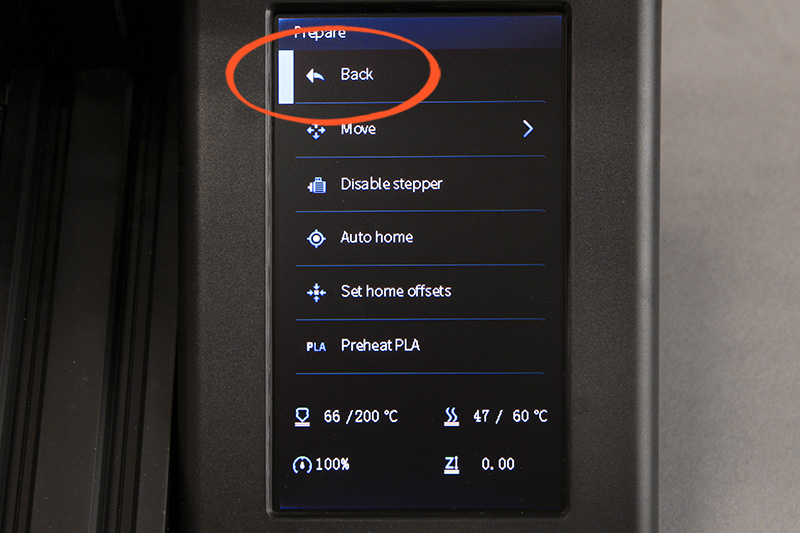
Убедитесь, что сопло разогрелось до заданной температуры.

С помощью индикаторного колеса выкрутите нитку с пластиком из тефлоновой трубки и экструдера.

Обрежьте конец у нового пластика. Чтобы пластик попал в фитинг, а не застрял в экструдере, удобнее резать конец пластика под наклоном. Печать начнётся не сразу. Принтеру сперва необходимо нагреть стол и сопло до рабочей температуры.

Заправьте конец катушки в экструдер и с помощью индикаторного колеса протолкните пластик до сопла.

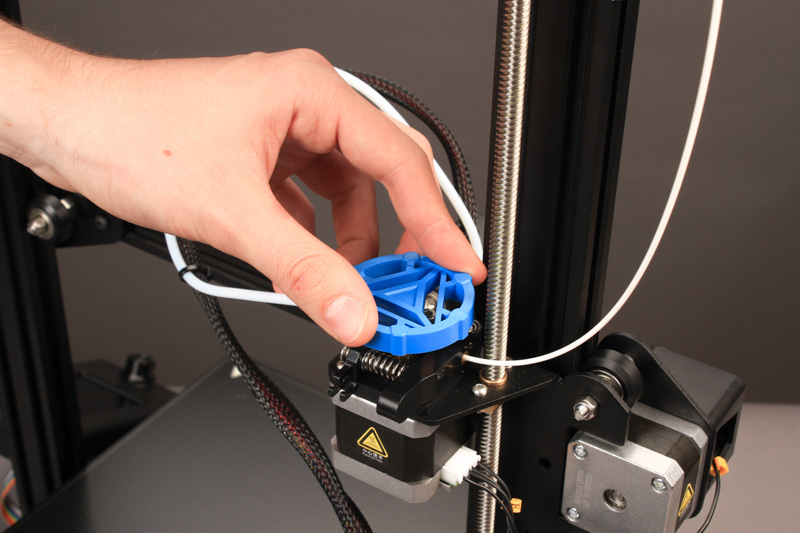
Пластик должен потечь из сопла.

Печать с карты памяти
Перед печатью надо задуматься об адгезии. На стекле есть специальное покрытие, которое улучшает сцепление между первым слоем пластика и столом, однако у больших моделей могут загибаться края. Для улучшения адгезии можно тонко помазать стол клеем-карандашом или побрызгать лаком для волос.
Вставьте карту памяти в нижнюю панель принтера.

Зайдите в меню «Print».

Выберите файл с корабликом, который мы подготовили в слайсере.

Печать начнётся не сразу. Принтеру сперва необходимо нагреть стол и сопло до рабочей температуры. Подождите, пока набирается температура.

Во время печати можно подрегулировать температуру сопла, скорость печати и несколько других параметров. Мы всё настроили в слайсере, поэтому менять ничего не надо.
В заключение
Мы показали вам самый короткий путь до начала использования 3D-принтера Creality Ender-3 V2 сразу после сборки. Это послужит вам шпаргалкой для печати произвольных 3D моделей и экспериментов с разными типами пластика. Дерзайте!
Полезные ссылки
- Всё для 3D-печати в каталоге Амперки
- Где скачать бесплатные 3D-модели
- Информация о материале
- Обновлено: 14.09.2022, 17:43
- Опубликовано: 14.09.2022, 13:52
- Автор: DeniS
Программное обеспечение для 3D принтера Creality Ender 6
Ender-6-Marlin2.0.1-HW-V4.3.1-SW-V1.0.4.9-Endstop скачать можно здесь
https:// cdn.shoplazza.com/8c3e772efb19ed75674963ec64fb268d.zip
Ender-6-Marlin2.0.1-HW-V4.3.1-SW-V1.0.4.9-BLTouch скачать можно здесь
https:// img.staticdj.com/c5a2cfe43e0432632637ca39f068532f.zip
Creality Slicer-4.8.2-build-252-win64 скачать можно здесь
https:// img.staticdj.com/d6d3338f45df95d0cf950f258734aa48.zip
Creality_Print-v3.11.1.1-win64-Release скачать можно здесь
https:// img.staticdj.com/1716c0a83103ac49ed4568fa7ed36f5a.zip
Исходники Ender-3 V2 Firmware скачать можно здесь https:// github.com/CrealityOfficial/Ender-3V2
1. Установка программного обеспечения Creality Slicer. Дважды кликните на значке скачанного ПО Creality Slicer
2. Откройте ПО Creality. Дважды кликните на значке установленного ПО Creality Creality Slicer
3. Выберите Язык -> Next -> Select your machine (Выберите модель принтера) -> Next -> Finish
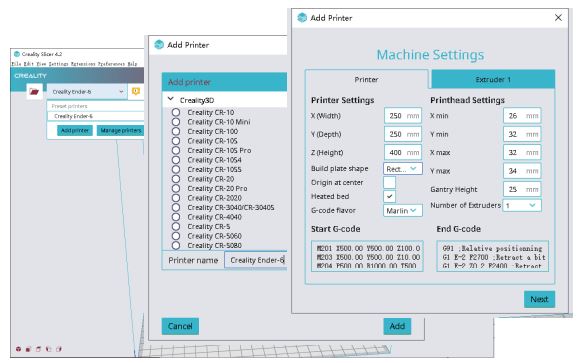
4. Откройте Creality Slicer -> Load (Read File) -> Select file
You have no rights to post comments