
Обзор X-Rite ColorMunki Photo — калибровка фотоаппарата, монитора, проектора, принтера
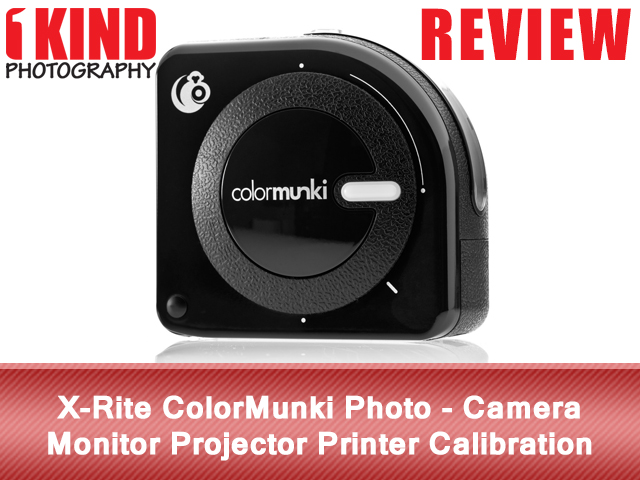
Описание: разработанное специально для фотографов, простое в использовании интегрированное решение все-в-одном для управления цветом X-Rite ColorMunki Photo с современным интерфейсом профилирует дисплеи, проекторы и RGB/CMYK принтеры, что позволяет фотографам без труда, быстро и за доступные деньги добиться соответствия цветов от дисплея до печати. Программное обеспечение ColorMunki Photo обеспечивает особую точность при профилировании под телесные тона, а также превосходный баланс серого для нейтральной черно-белой печати. Кроме того, с помощью инструмента DigitalPouch, отправляя изображения своим клиентам, вы можете проверять, просматриваются ли они в калиброванной среде.
Возможности:
- Профилирование камер, мониторов и проекторов
- Профилирование RGB и CMYK принтеров
- Измерение окружающего освещения
- Измерение физического цвета
- Встроенная калибровка по белому
- Все-в-одном, нет громоздких аксессуаров
- Программа DigitalPouch
Качество / удобство: если вы фотограф и печатаете дома или в лаборатории, вам важно иметь точную цветопередачу. Хотя рынке есть много продуктов для калибровки монитора, X-Rite со своими системами управления цветом, такими как ColorChecker Passport, занимает на нем особое место.
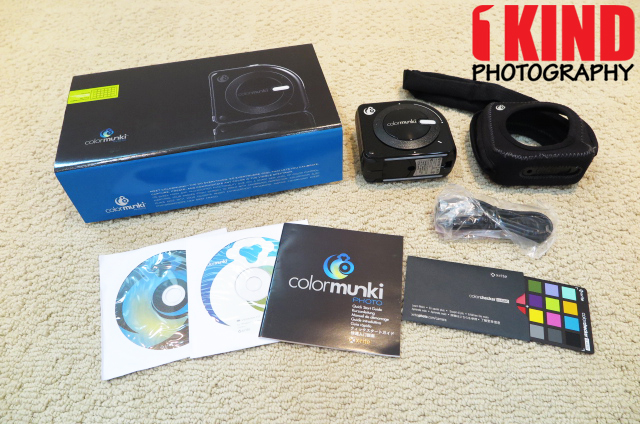
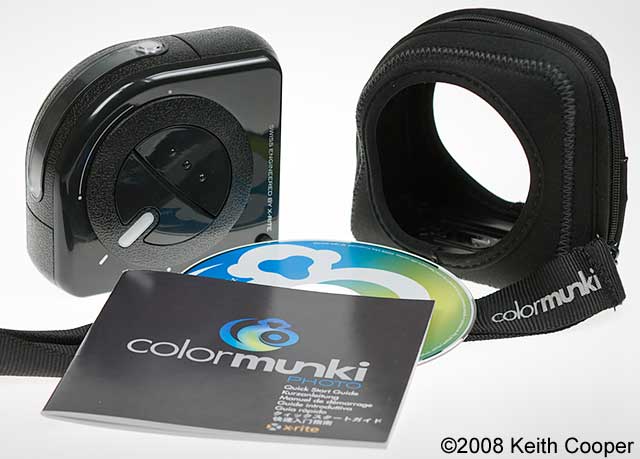
В комплекте ColorMunki Photo поставляется сам прибор, чехол с утяжеленным для противовеса ремнем, кабель USB, диск с программным обеспечением, руководство пользователя и ColorChecker.
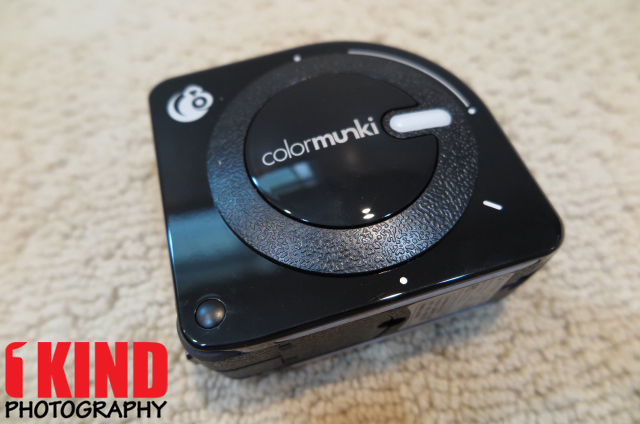
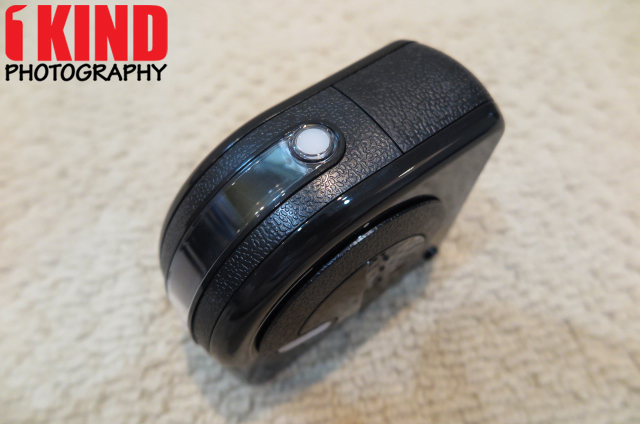
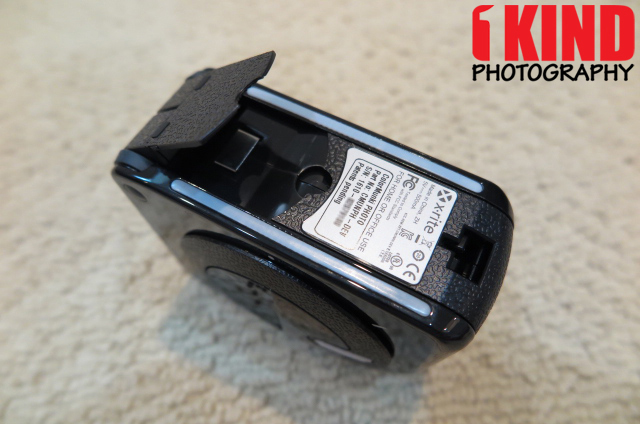
Внешне ColorMunki Photo – довольно крупная коробочка со скруглением спереди и вращающимся диском на боку. Внизу есть откидывающийся прицел для измерения цветов.
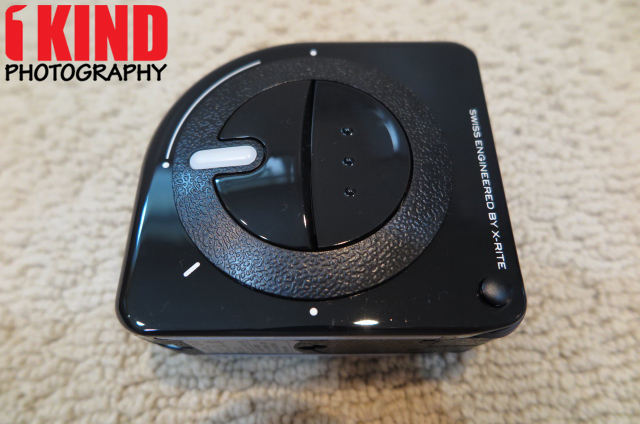
На фото выше, вращающийся диск установлен в положение для профилирования проектора. Для самокалибровки нужно повернуть дисковый переключатель на одну ступень вниз (в сторону нижнего угла). Если повернуть диск вверх, мы перейдем в режим измерения окружающего освещения.
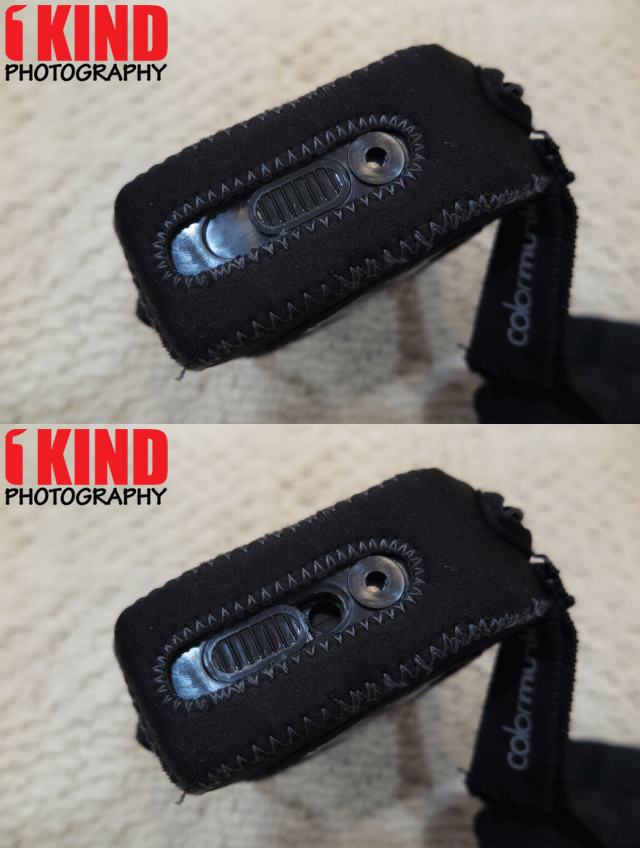
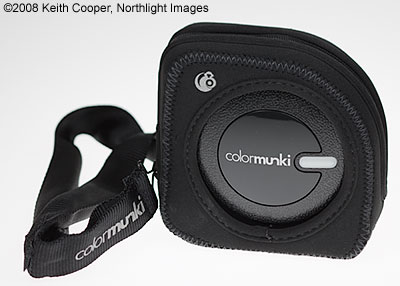
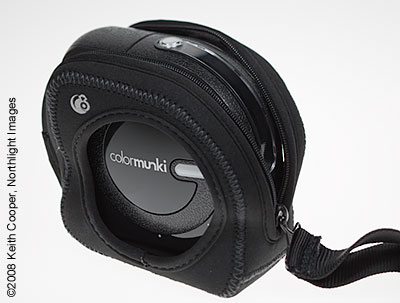
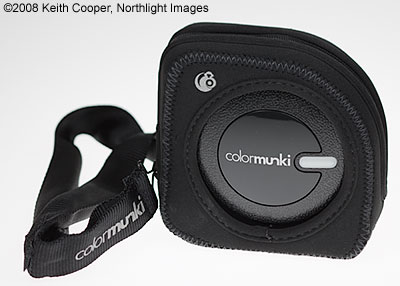
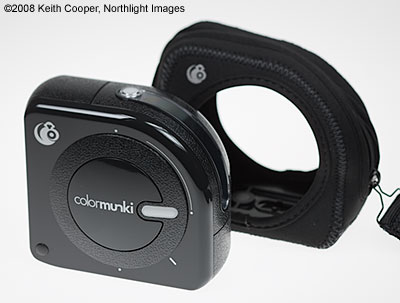
Для калибровки ColorMunki Photo нужно поместить в чехол. Длинный утяжеленный ремень можно развернуть на полную длину и использовать для уравновешивания веса датчика.
Внизу чехла есть небольшая защитная шторка, которая должна быть открыта при измерении.

Вы можете установить программное обеспечение с комплектных компакт-дисков, но я обычно предпочитаю скачать последнюю версию программного обеспечения с веб-сайта производителя. Последнюю версию программного обеспечения можно найти на странице поддержки X-Rite [для PC и MAC].
После того, как файл загружен, извлеките файлы из архива, и у вас будет файл установки и несколько других файлов. Скриншоты из версии для PC.
После того, как вы дважды кликните в файл установки, откроется окно с запросом для выбора языка.
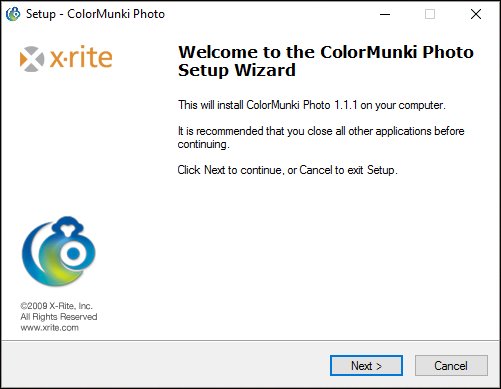
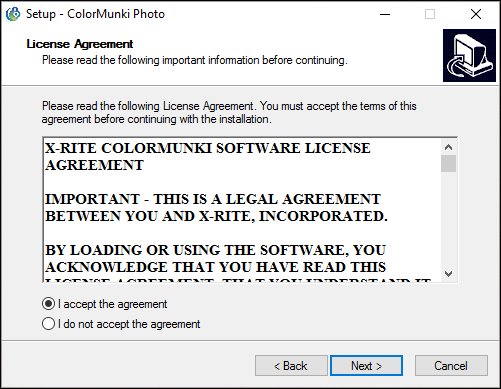
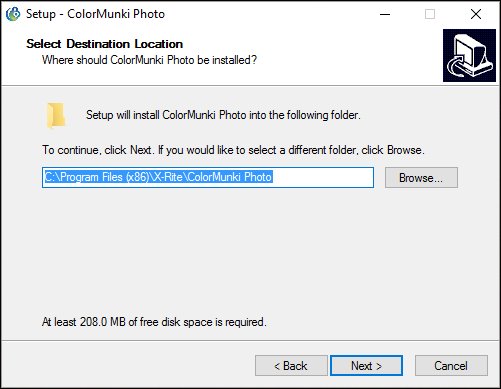
После того как вы выбрали язык, экран приветствия мастера установки проинформирует вас, что начинается установка программного обеспечения ColorMunki Photo на ваш компьютер.
Как и при установке любого другого программного обеспечения, прежде чем продолжить, вам придется согласиться с лицензионным соглашением.
Вы также можете выбрать, куда вы хотите установить программу, но, обычно, оптимальное месторасположение устанавливается по умолчанию.
Перед запуском программы следует подключить ColorMunki Photo к компьютеру через порт USB.
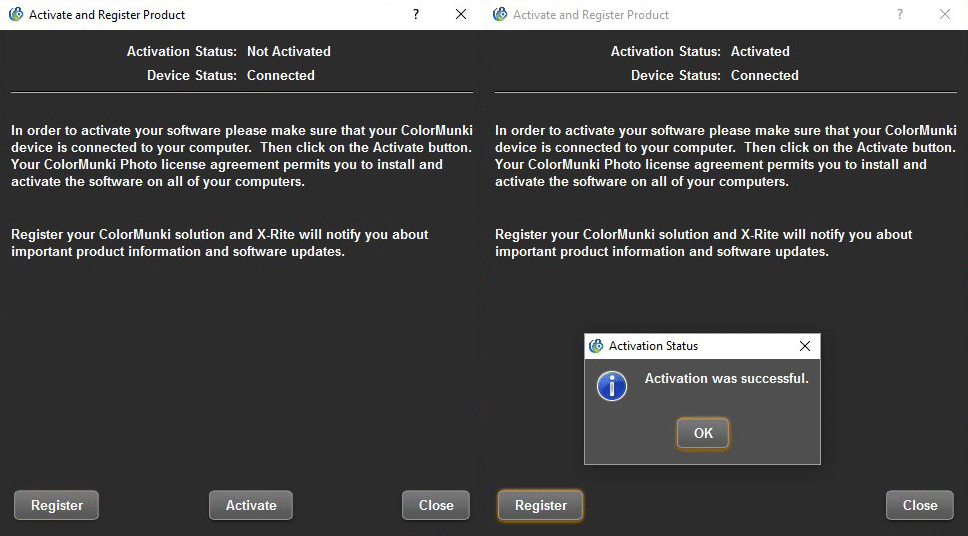
Перед тем как устройство может быть использовано, его нужно будет активировать.
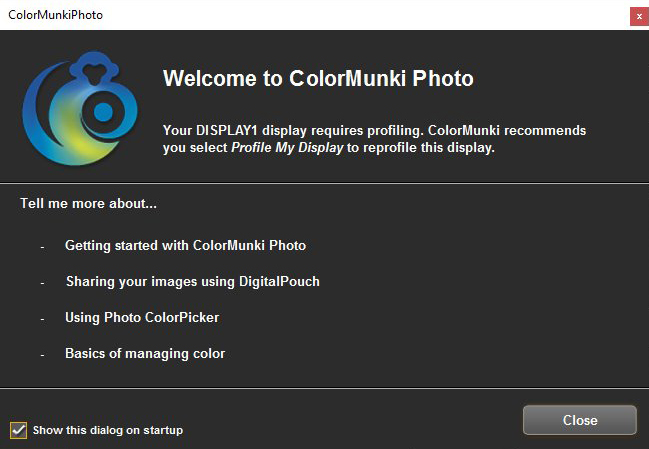
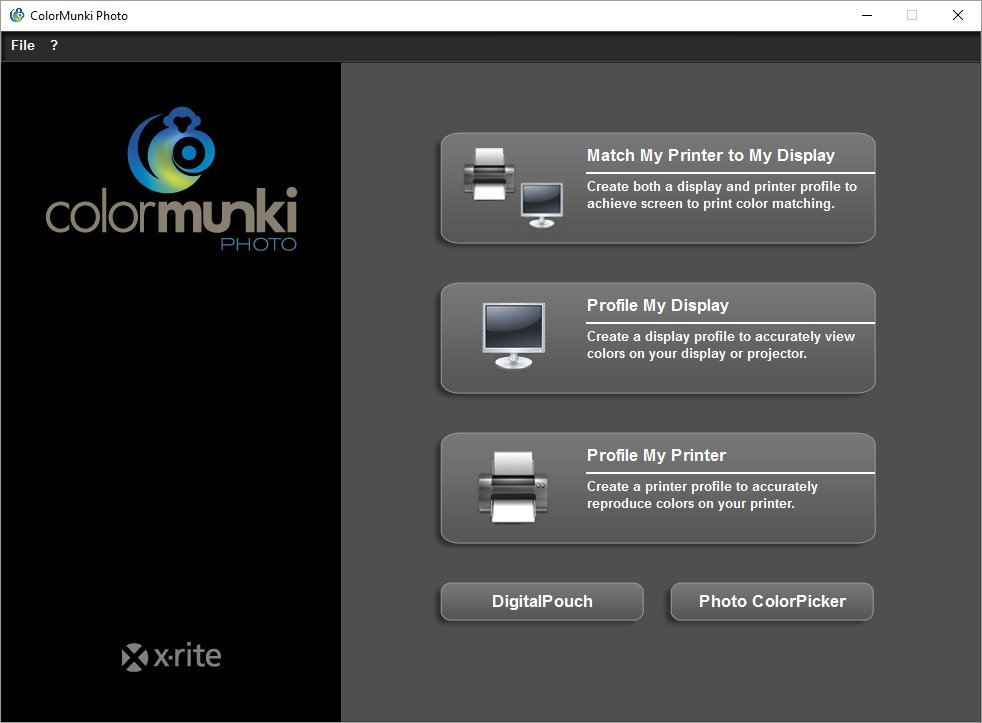
После активации пришло время начать выполнять калибровку монитора.
У вас есть три варианта на выбор:
- Match My Printer to My Display — Создание профилей дисплея и принтера для достижения соответствия цветов экрана и печати.
- Profile My Display — Создать профиль дисплея для точной цветопередачи при просмотре цвета на дисплее или проекторе.
- Profile My Printer — Создание профиля принтера для точного воспроизведения цвета на принтере.
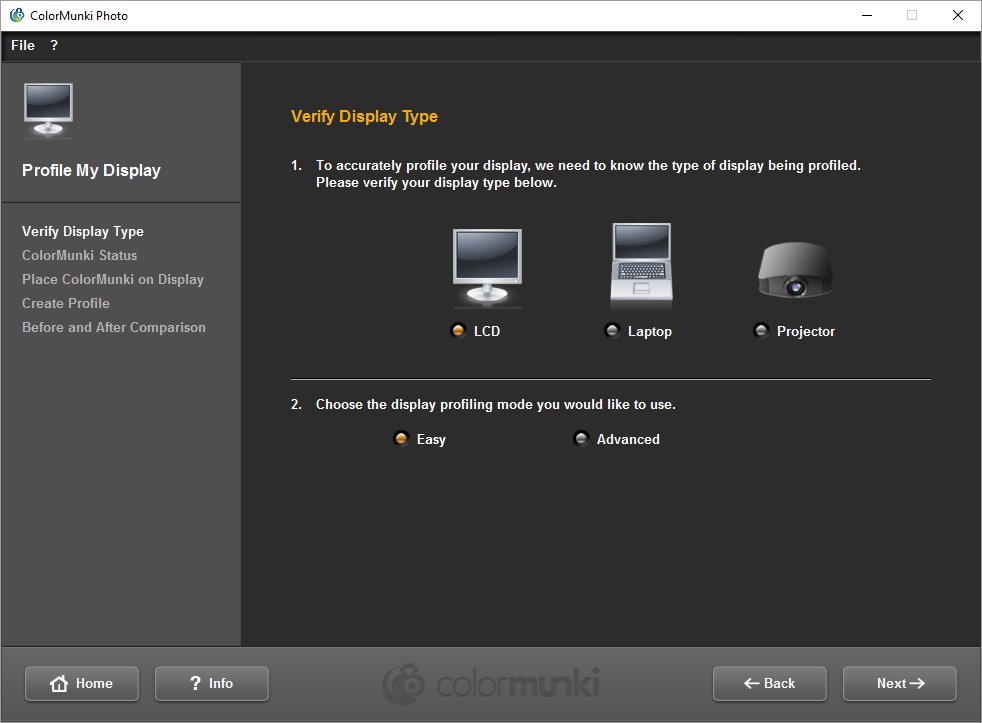
Выберем «Profile My Display «. Далее вы можете выбрать ЖК монитор, ноутбук или проектор.
В режиме Easy монитор будет калиброваться под 6500K и гамму 2.2. Расширенный режим предлагает различные настройки для гаммы, точки белого, подстройки под окружающее освещение.
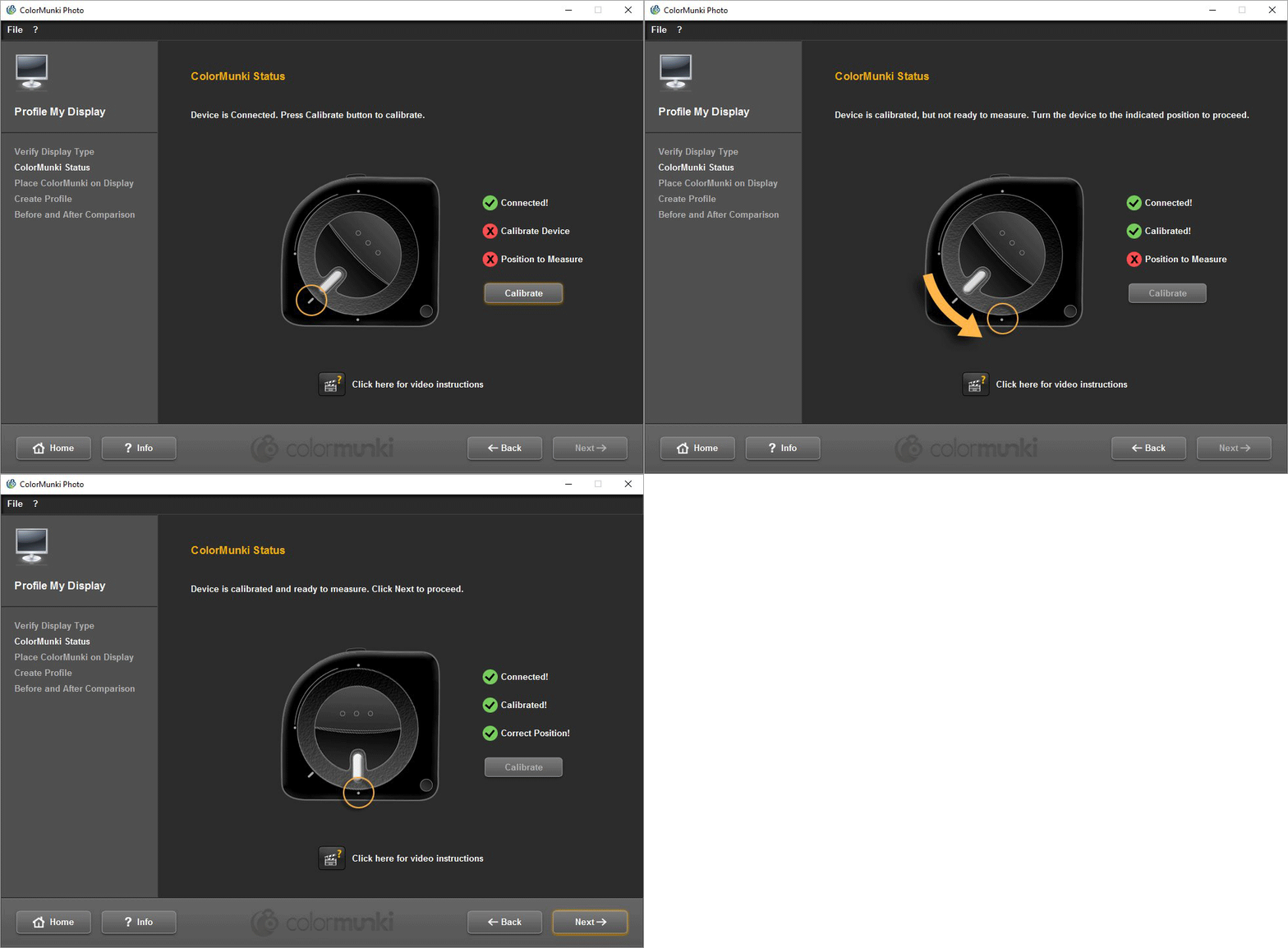
Далее программное обеспечение проинструктирует вас повернуть вращающийся диск для самокалибровки устройства, а затем в положение для измерения монитора.
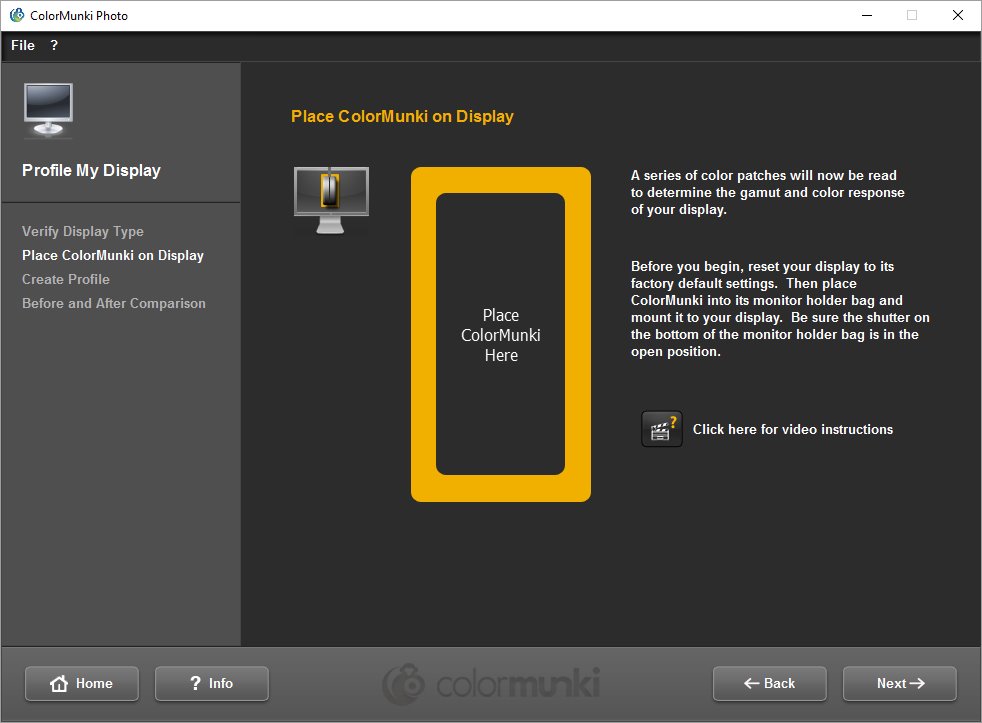
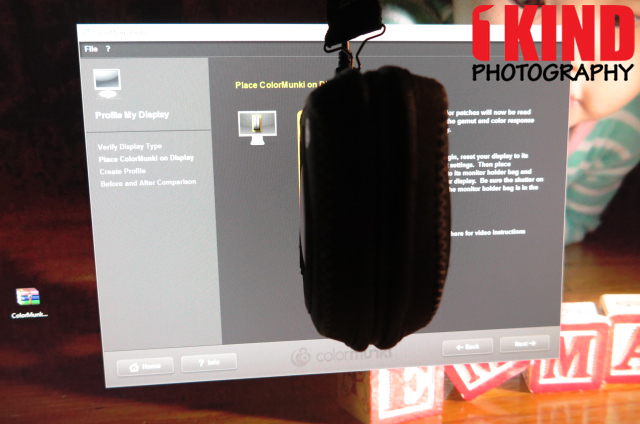
Программа покажет вам, где поместить ColorMunki на мониторе.
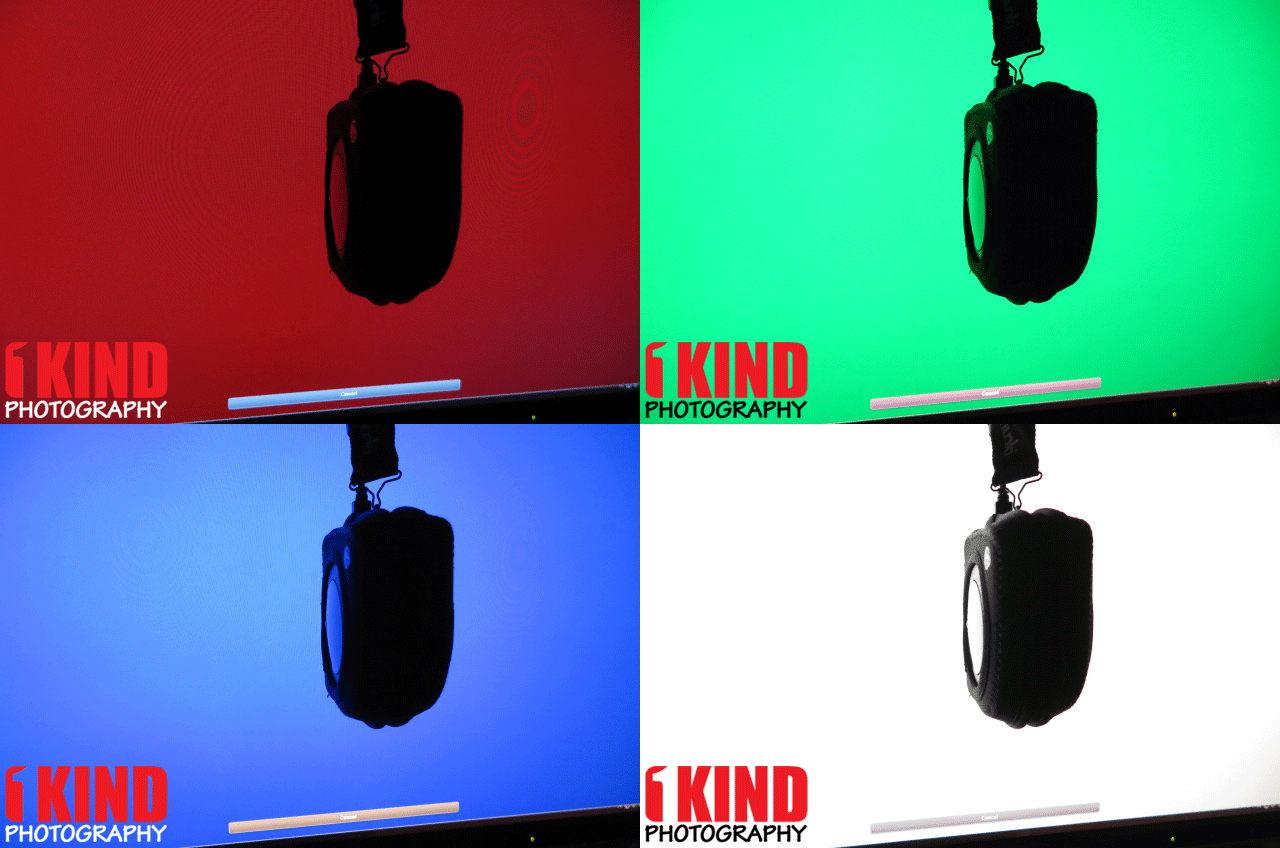
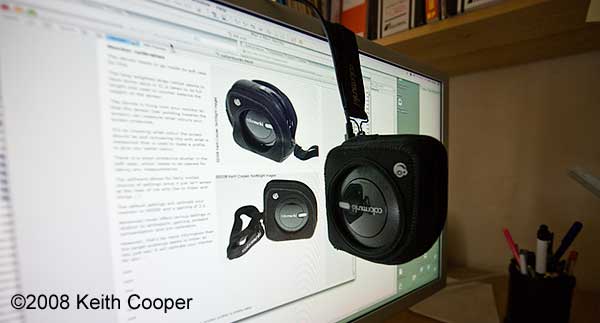
Устройство висит на мониторе, чтобы датчик мог измерять, какие цвета воспроизводит ваш экран. Программное обеспечение отображает ряд различных оттенков красного, зеленого, синего, белого и черного.
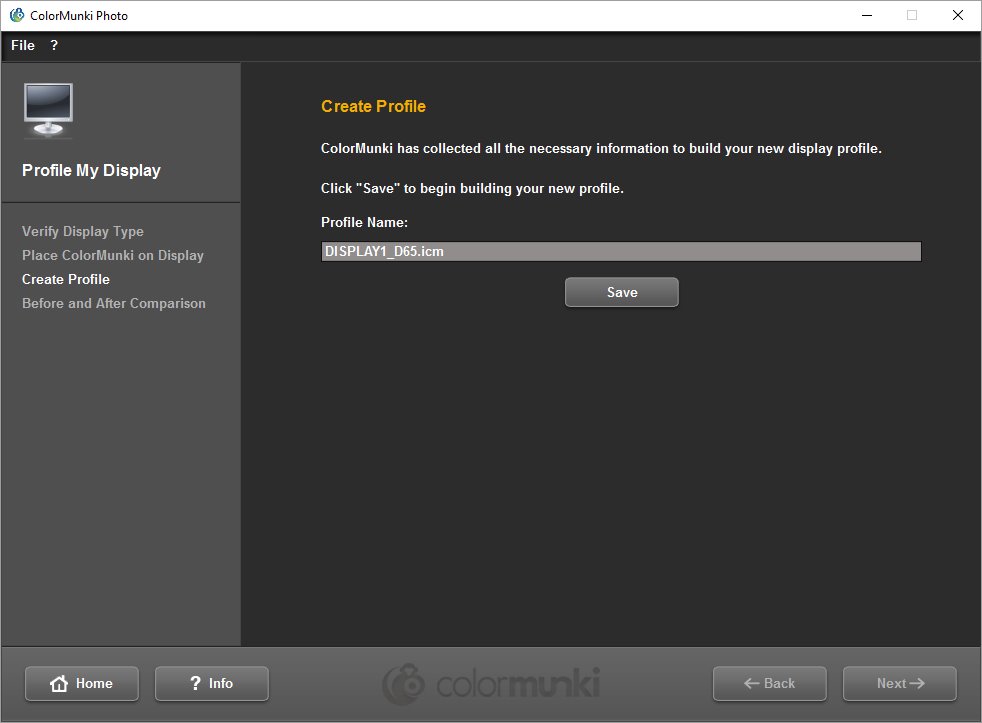
После того, как ColorMunk Photo собрал всю необходимую информацию для создания нового профиля дисплея, вы можете дать ему имя и сохранить его. Сам я лично обычно оставляю имя по умолчанию, но можно добавить к нему дату, чтобы знать, когда он был создан, к примеру, «DISPLAY1_D65_09242016.icm».
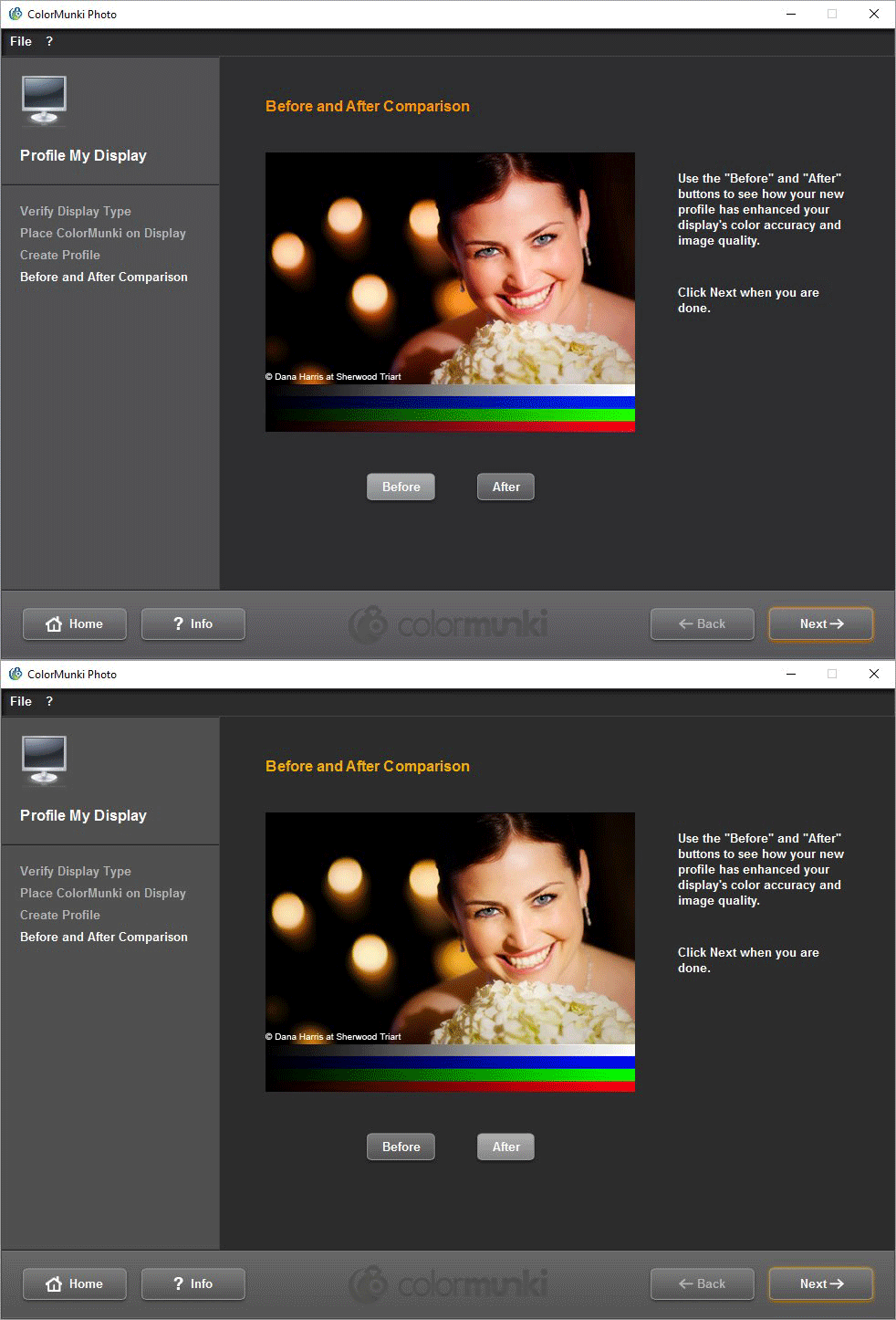
После сохранения программное обеспечение даст вам возможность сравнения до и после калибровки.
Профилирование принтера
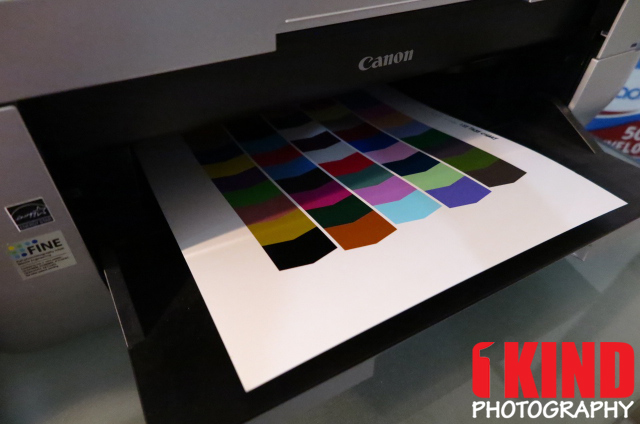
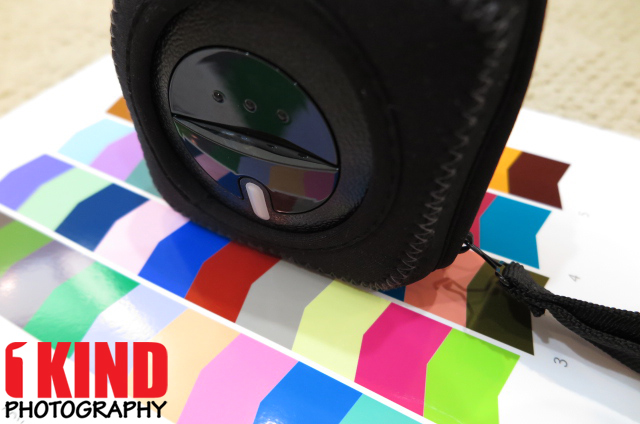
Если вы печатаете дома, вам нужно распечатать цветную тестовую таблицу с большим количеством цветов и использовать ColorMunki Photo для измерения цвета, просто двигая его по распечатке. Во время процесса измерения он может потребовать от вас сделать несколько проходов над полосой, пока полоса не считается правильно. После этого вам нужно будет распечатать вторую тестовую цветовую таблицу и выполнить ту же самую процедуру.
После того как вы отсканировали вторую тестовую таблицу, программное обеспечение создаст профиль ICC. Программное обеспечение также позволяет настроить различные приложения на вашем компьютере (к примеру, Photoshop CS) на использование этого профиля по умолчанию.
Измерение физического цвета
ColorMunki также имеет возможность измерять физические цвета и позволяет использовать эти измерения в создании палитр и цветовых схем.
Во вращающийся диск встроена кнопка для проведения измерений.
Заключение: в целом, X-Rite ColorMunki Photo для калибровки камеры, монитора, проектора и принтера просто необходим каждому, кому нужно точное воспроизведение цвета. На моем принтере серии PIXMA MX и PRO-1 соответствие цветопередачи между монитором и печатью получилось довольно точным.
Оригинальная статья: 1kindphotography.com/2016/09/review-x-rite-colormunki-photo-camera-monitor-projector-printer-calibration.html
Обзор X-Rite ColorMunki Photo
Кейт Купер (Keith Cooper), портал Northlight Images
Перевод на русский — компания Графитек
Оригинал: www.northlight-images.co.uk
Управление цветом стало проще? — ColorMunki Photo
Калибровочное решение X-Rite ColorMunki уже появилось в продаже, и, так как мы помогали в его тестировании, мы решили написать обзор его основных функций.
Если вы ищите информацию о новом ColorMunki Display, его обзор здесь.
Решение для калибровки ColorMunki
Устройство ColorMunki (продающееся за около $600) и его программное обеспечение позволяют построить цветовые профили монитора и принтера (а также проектора).
Вы также можете делать замеры цвета с любой поверхности.
Линейка продуктов ColorMunki (для Mac и PC) нацелена на самый широкий круг пользователей, для которых другие калибровочные решения могут показаться слишком сложными.
Обновления
- Июль 2009 Обновление программного обеспечения ColorMunki до версии 1.1 Новые возможности калибровки монитора, а также другие улучшения.
- Обновление информации о лицензионном соглашении
- Загрузка обновления программного обеспечения (V1.1.1) Mac, Win
- Новый обучающий видеокурс (100MB) Mac, Win
Дополнительные статьи по теме
- Профилированием принтеров с ColorMunki — Детальный обзор
- Улучшение черно-белой печати с ColorMunki
Примечание от 8 июня Появляются сообщения о проблемах с калибровкой некоторых мониторов на некоторых компьютерах — если у вас есть проблемы с блокированием профилей, зайдите на сайт техподдержки X-Rite и скачайте патч.
Управление цветом для всех?
Если вы снимаете и печатайте ваши снимки (самостоятельно или в лаборатории), то первое, что вы должны сделать, это откалибровать ваш монитор.
После этого, если вы печатайте сами, то создание собственных ICC профилей принтеров, как правило, повышает качество печати.
(Если вы наведите курсор мыши на изображение коробки, то увидите её содержимое …)
Иногда я вижу людей на форумах, которые говорят, что это на самом деле это не нужно. Но, если Вам нужен постоянный и высокий уровень качества для Ваших работ, то Вы никак не можете с этим согласиться.
Что было не так очевидно для меня (так как я много пишу и преподаю по этой теме), так это то, что многие люди находят управление цветом очень сложным. [А это не так! Просто некоторые люди пытаются представить это намного сложнее, чем оно есть на самом деле]
X-Rite увидели этот большой рынок и их первой серьезной новой разработкой со времени покупки GretagMacBeth, стало новое устройство «все-в-одном», ColorMunki.
Это многофункциональный спектрофотометр, основанный на технологии i1.
Примечание для технически подкованных читателей … Это UV Cut версия спектрофотометра, с источником света на основе ISIS.
Это решение для всех тех, кому в прошлом идея управления цветом показалась слишком сложной.
В этом обзоре я ограничился основными функциями ColorMunki Photo, так как в моем распоряжении было программное обеспечение, в котором отсутствовал ряд возможностей
Хотя у меня есть мнение о доступных возможностях, я оставлю их для более детального обзора устройства и его программного обеспечения.
Более подробную информацию можно получить на сайте X-Rite.
Комплектация
ColorMunki доступен в двух версиях.
Первая, «ColorMunki Photo”, это то, что я сейчас рассматриваю. Она направлена в первую очередь на фотографов (главным образом, продвинутых любителей).
Это версия черного цвета.
Версия ColorMunki Design скорее предназначена для графических дизайнеров. Это то же самое устройство, но в корпусе белого цвета.
Это измерительное устройство питается от порта USB, и поставляется с мягким чехлом и программным обеспечением.
Измерительный сенсор расположен в центральной поворотной части устройства.
Белая полоса на этой поворотной части устанавливается в определенное положение в зависимости от того, что вы хотите делать.
На фото справа он установлен в режим калибровки проекторов. Датчик «смотрит» сквозь прозрачную пластиковую часть корпуса.
Если Вы установите его в верхнее положение, то вы сможете увидеть «горб»: небольшой диффузор, который используется при измерении освещенности.
Важной частью работы устройством этого типа является самокалибровка.
Спектрофотометры i1 поставляется с собственной белой калибровочной плиткой в подставке.
В ColorMunki калибровочная плитка расположена внутри устройства, для самокалибровки следует повернуть центральную часть, чтобы она была под углом 45 градусов и указывала в угол устройства.
Наведите курсор мыши на изображение, чтобы посмотреть, что я имею в виду.
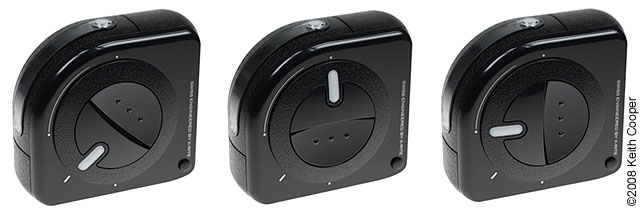
На фото ниже (слева направо) устройство установлено в режим калибровки монитора или принтера, замера окружающего освещения и калибровки проектора.
Калибровка монитора
Для калибровки монитора устройство следует поместить в его мягкий чехол.
Длинный ремень чехла (кажется, внутри него насыпан песок для тяжести) растягивается на всю длину и используется как противовес.
Далее вешайте устройство на монитор, так, чтобы датчик (белая полоса должна указывать на экран) мог измерить, какие цвета отображает ваш дисплей.
Зная, какого цвета дисплей должен быть, и сравнивая это с тем, что измеряется, калибратор создает цветовой профиль, который улучшит цветопередачу дисплея.
В мягком чехле есть небольшая защитная шторка, которая должна быть открыта для проведения каких-либо измерений.
Выбор доступных настроек в программном обеспечении довольно ограничен, так как устройство не нацелено на тех, кто любят возиться с вещами.
Настройки по умолчанию позволят откалибровать монитор на цветовую температуру 6500K и гамму 2,2.
Расширенный режим предлагает различные настройки точка белого, гаммы, компенсации окружающего освещения и предварительной калибровки.
Впрочем, это уже гораздо больше информации, чем целевая аудитория хочет знать, так что давайте просто скажем «Это позволит Вам откалибровать монитор…»
Так как калибровка монитора – не однократный процесс, имеется настраиваемое напоминание о том, когда пора повторить калибровку.
Я обычно калибрую монитор каждые несколько недель, но, если не менять настройки монитора, то один раз в месяц должно быть более чем достаточно для большинства пользователей. При этом помните, что если вы (или, например, ваши дети) измените что-либо в настройках монитора, то Вы должны перекалибровать его.
Личное мнение … Иногда люди просят меня откалибровать их монитор. Я всегда отказываюсь – это нужно делать самому! На самом деле я вообще считаю, что любой бизнес, берущий деньги за это, как минимум неэтичен. Также следует учитывать факт, что многие люди, предоставляющие такие услуги, нарушают условия пользовательской лицензии на программное или аппаратные обеспечение. А, поскольку ColorMunki направлен на массовый рынок, стоит ожидать, что отдельные личности попытаются по-быстрому заработать на нем.
Ниже можно увидеть ColorMunki в готовности к калибровке.
Многомониторная калибровка
Пока на Mac это «просто работает», на ПК же это немного сложнее.
Для Win XP вы зачастую не сможете установить индивидуальный ICC профиль монитора для каждого из двух мониторов. Только отдельные производители видеокарт смогли обойти эту проблему.
Обратите внимание – у нас здесь вообще нет ПК, так что я был не в состоянии проверить это на ColorMunki – но я знаю, что некоторые «двухголовые» видеокарты просто не работают, даже с апплетом для управления цветом от Microtsoft. Говорят, под Vista что ситуация лучше
Калибровка проектора
Направив датчик через прозрачную пластиковую прорезь в корпусе сенсора и используя программное обеспечение, Вы сможете откалибровать проектор.
Для этого устройство должно быть извлечено из чехла, датчик нацелен на центру экрана. Измерительный датчик можно вращать, вдоль прозрачного окошка в корпусе, чтобы лучше прицелиться.
Для достижения оптимального результата рекомендуется разместить ColorMunki на расстоянии примерно в ширину экрана от самого экрана.
Калибровка принтеров
Обратите внимание — У нас есть подробный обзор профилирования принтеров с ColorMunki
Принцип создания профиля принтера довольно прост.
Сначала вы распечатайте тестовую таблицу с большим количеством цветов на ней.
Обратите внимание, это важно, при печати этой таблицы управление цветом в драйвере принтера должно быть выключено. В Mac OSX с этим есть некоторые проблемы, но есть обходной путь на сайте X-Rite.
Далее Вы измеряете эти цвета сенсором, вычисленная разница между измеренным цветом и тем, что было отправлен на принтер, используется для создания набора коррекций цветопередачи.
На базе этих «поправок» создается профиль принтера ICC.
Когда я делаю профили для себя, я могу использовать тысячи цветовых плашек и дорогостоящее оборудование для измерений, например i1 ISIS.
Подход ColorMunki гораздо более прост.
Печатается лист с 50 цветами, которые затем замеряются (после того как лист высохнет), перемещая устройство по листу.
Бумага разных типов сохнет с разной скоростью. В программном обеспечении есть таймер отсчета времени просушки для нетерпеливых пользователей.
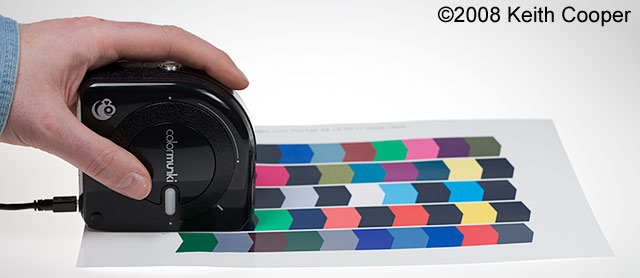
На фото выше показано, как ColorMunki «скользит» вдоль листа бумаги для измерения полосы с цветовыми плашками.
Программное обеспечение визуализирует процесс измерения и предупредит Вас, если полоса считана неправильно.
Затем программное обеспечение думает минуту или две, и создает второй набор цветных плашек для дополнительно информации о проблемных зонах принтера / бумага / тонера / настроек.
Вы печатайте и считываете этот второй набор, так же, как и первый (с использованием точно таких же настроек принтера).
Теперь программное обеспечение создает профиль ICC (поддерживаются как RGB, так и CMYK принтеры).
Программное обеспечение также позволяет настроить различные программы на компьютере (например, Photoshop CS) на использование этого профиля по умолчанию.
Улучшение профилей
Функция улучшения профиля заключается в том, программное обеспечение извлекает ключевые цвета из любого изображения (например, телесные цвета в портрете) и создает еще один набор тестовых плашек, который можно распечатать и считать.
После этого программа создает обновленный профиль, с улучшенной передачей цветов изображения, которое Вы «скормили» программе.
Примечание по тому, как это работает
Первые 50 плашек всегда включают одни и те же значения RGB или CMYK. После измерения первых 50 плашек, ColorMunki строит профиль, а затем пропускает через него набор данных в формате Lab (нейтральные цвета, телесные оттенки и т.п.), чтобы примерно определить значения этих цветов для данного устройства.
Далее печатается и замеряется второй набор плашек, и, на основе значений и замеров обоих наборов, строится конечный профиль.
Подобные процесс помогает определить, где именно в охвате принтера находятся ключевые цветовые области.
При использовании старых методов невозможно установить, какая комбинация RGB или CMYK значений даст нейтральный тон на данном устройстве, что требовало печати большего количества цветов.
Новый итерационный процесс помогает найти нейтральные тона быстрее и с меньшим количеством цветовых плашек.
Оптимизация профиля на основе изображения работает так же, как и второй набор из 50 плашек.
Программное обеспечение автоматически извлекает цвета из изображения, преобразует их в Lab формат (с помощью профиля изображения).
Затем печатаются и измеряется новый набор плашек. Эта информация добавляется в предыдущий набор данных измерений, и используется в построении нового профиля.
Используя этот метод, ПО получает больше информации о поведении принтера в той цветовой области, которая была извлечена из изображения.
В следующий раз при печати этого изображения с помощью нового профиля, мы получим более точную цветопередачу.
Поскольку этот процесс использует цвета, извлеченные из изображений, вы можете улучшить цветопередачу в любой цветовой области, просто использовав изображение, которое содержит эти цвета.
Поскольку этот процесс просто добавляет дополнительные пары значений RGB/CMYK устройства и соответствующих измеренных значений Lab в набор данных профиля, он является неразрушающим и может быть повторен столько раз, сколько вы хотите без вреда для профиля. Обратите внимание, что это измерения при этом должны быть аккуратными.
Конечно, Вам не обязательно знать, как все это работает … В самом деле, ColorMunki в первую очередь направлен на людей, которые не хотят знать, что происходит «под капотом» 
Примечание — У нас есть более расширенная статья о черно-белой печати с ColorMunki, в который ColorMunki используется для создания монохромных ICC-профилей для улучшения цветопередачи принтера в черно-белом режиме печати (например, Epson ABW).
Точечные замеры цветов
ColorMunki также имеет возможность делать точечные замеры цветов и позволяет использовать эти замеры при создании палитр и сочетаний цветов.
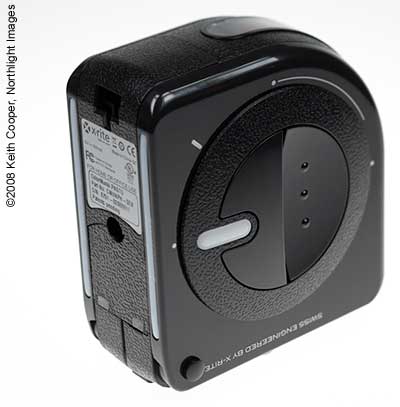
На фото справа представлен вид устройства снизу.
Вы можете увидеть тефлоновые полосы, которые помогают устройству скользить листам с тестовыми шаблонами и отверстием в центре, где, собственно, и находится датчик.
Для точных измерений есть небольшой «прицел», который может быть выпущен кнопкой фиксатора.
Если вы наведите курсор мыши на изображение, то сможете увидеть, как это происходит.
В центральной части устройства расположена клавиша замера – это вогнутая полукруглая область с тремя тактильными бугорками. Для замера цвета следует нажать на нее.
Ниже показано, как я делаю точечный замер цвета крыши моего Lamborghini.
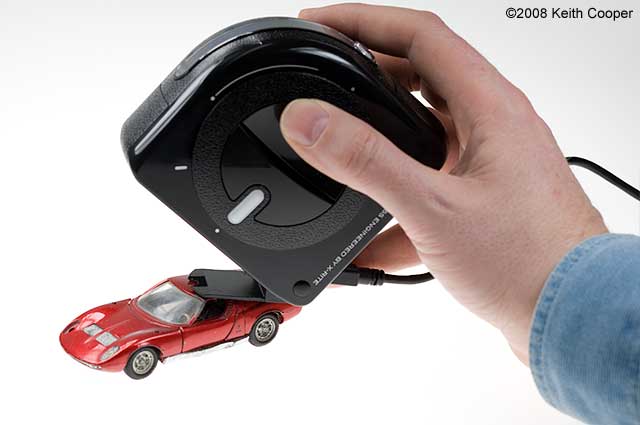
Обратите внимание, как прицел помогает выбрать правильное место для замера (наведите курсор на изображение, чтобы увидеть это).
Вы также можете проводить замеры в режиме «сканирования», считывая сразу целую серию цветовых плашек, как при калибровке. Пример этого можно найти в статье об улучшении качества черно-белой печати с ColorMunki.
Программное обеспечение
Программное обеспечение ColorMunki Photo позволяет настраивать принтеры, мониторы и проекторы.
Приложение Photo Color Picker позволяет создавать собственные цветовые палитры, делать точечные замеры цветов, а также целый ряд других возможностей, обзор которых мне придется делать, когда буду работать с финальной версией ПО
- Перетаскивание цветов и изображений в проекты Photo Color Picker для импорта.
- Создание палитр цветов простым перетаскиванием цвета в палитру.
- Посмотреть родственные цвета и добавить их в палитры перетаскиванием.
- Посмотреть цвета из изображения
- Возможность открыть любое изображение и выбрать цвета из него.
- Поиск цветов в интернете, и в своих палитрах.
- Возможность редактирования информации о любом цвете и самого цвета
- Возможность переименовать палитр
- Нажмите на значок лупы, чтобы открыть палитру в отдельном окне.
- Посмотреть цвета в различных условиях освещения.
- Подобрать CMYK значения или ближайшие смесевые цвета под цвета из палитры
- Печать с управлением цветом
- Автоматическая синхронизация с палитрами приложений Adobe и Quark.
Интересной является возможность взять изображение и извлечь из него ключевые цвета. Это также позволяет увидеть, какие цвета в Вашей палитре «безопасные для печати», то есть выделить те, которые не могут быть напечатаны один-в-один на том или ином печатном устройстве.
В комплект ПО также входит приложение Digital Pouch, которое предназначено, чтобы позволить вам отправлять изображения клиентам / сотрудникам в цифровой «обертке», которая будет предупреждать их, если они смотрят на изображения на системе без управления цветом или когда управление цветом настроено неправильно.
Приложение генерирует самоисполняемый файл, который вы можете отправить по почте.
Выводы
Примечание — это касается использования предварительной версии программного обеспечения
Я откалибровал несколько мониторов ColorMunki, и профили выглядели хорошо.
Метод крепления на мониторе для калибровки с ремнем-противовесом выглядит немного странно, но работал нормально.
Профилированием принтеров дало вполне приемлемые результаты на моей стандартном «неудобном» тестовом принтере — HP K80 с чернила и фотобумагой от сторонних поставщиков и использованием нестандартных Open Source драйверов под Apple Mac.
Конечно, результат получился не выставочного качества, если ColorMunki может получить толковый профиль с такого оборудования, то он способен на многое.
Представители компании X-Rite говорили мне, что они тратят много усилий на организацию обучения и поддержки пользователей для ColorMunki.
Обещаны обширные базы учебных материалов, которые я обязательно посмотрю в будущем.
- Подробный обзор калибровки принтеров с ColorMunki
- Улучшение черно-белой печати с ColorMunki
Как давний поклонник управления цветом, я могу только приветствовать усилия, направленные на то, чтобы сделать его более широко доступным.
Сам я (немного) обеспокоен тем, что при нацеленности этого продукта на столь массовый рынок, большому количеству малограмотных рецензентов придется писать (в печатном виде и в интернете) о предмете, про который они почти ничего не знают. Ждите в течение ближайших месяцев вал обзоров, которые будут просто перетасовывать информацию из пресс-релизов, а не тестировать, что устройство делает на самом деле 
Резюме
Решение для управления цветом, направленные на более широкий рынок, чем другие продукты X-Rite.
X-Rite ColorMunki Photo — Минимальные системные требования
Macintosh
- Mac OS X 10.4 или выше
- 512 Мб оперативной памяти
- Процессор G4 или лучше
- 300 МБ свободного места на жестком диске
- USB порт с питанием
- Монитор с разрешением 1024 x 768 пикселей или выше
Windows
- Microsoft Windows XP/Vista/7/8
- 512 Мб оперативной памяти
- Intel Pentium IV / AMD Athlon XP или лучше
- 300 МБ свободного места на жестком диске
- USB порт с питанием
- Монитор с разрешением 1024 x 768 пикселей или выше
Комплектация X-Rite ColorMunki Photo
- Cпектрофотометр ColorMunki Photo со встроенной калибровочной пластиной и оптикой
- Защитный чехол, который также работает в качестве противовеса при креплении на монитор
- USB кабель
- CD с программным обеспечением – калибровка принтера / дисплея, Digital Pouch, Photo Color Picker
- Краткое руководство пользователя
- Годовая гарантия
Обновления (Дек 08)
- Подробный обзор калибровки принтеров с ColorMunki
- Улучшение черно-белой печати с ColorMunki
- Загрузка обновления программного обеспечения (V1.1.1) Mac, Win
- Новый обучающий видеокурс (100MB) Mac, Win
Обновление лицензии (март 2009)
Все владельцы ColorMunki и заинтересованные покупатели теперь имеют право на неограниченное количество установочных лицензий ColorMunki и могут получить новое лицензионное соглашение для ColorMunki Photo на www.colormunki.com/photo. Просто выберите вкладку «Поддержка» и скачайте PDF.
Перед калибровкой своего монитора под Windows убедитесь, что приложение Adobe Gamma отключено (если оно установлено в системе).
Решил принести немного пользы для общего дела. Перевел ПО X-rite ColorMunki Photo на Русский язык.
Скачать и как установить
смотрите тут
или читайте ниже.
Вступление
После покупки спектрофотометра X-rite Color Munki Photo, нашу радость может подпортить тот факт, что программное обеспечение данного оборудования не поддерживает Русский язык. Да да, Color Munki Photo переведен на 8 языков, но Русского там нет, точнее пока нет.
Файлы локализации находятся в папке Translations.
Вот туда то, и нужно поместить наши локализованные файлы. Перед локализацией, лучше закрыть программу и выгрузить ее из области уведомлений.
Теперь сам процесс
Скачиваем архив с переводом CMP_rus.rar
Копируем три файла из архива:
ColorMunkiProfilingApplications_ru.qm
pouch_ru.qm
SysTray_ru.qm
Копируем эти файлы по следующему адресу:
Для х32 ОС — C:\Program Files\X-Rite\ColorMunki Photo\Tools\Translations
Для х64 ОС — C:\Program Files(x86)\X-Rite\ColorMunki Photo\Tools\Translations
Запускаем программу color munki photo, радуемся Русской локализацией.
Возвращение к английскому
Все просто, нужно из папки Translations удалить три добавленных файла:
ColorMunkiProfilingApplications_ru.qm
pouch_ru.qm
SysTray_ru.qm
Напоследок
Хоть и интерфейс программы не такой сложный, все равно приятнее когда он написан на родном языке.
P.S. Если вы заметите ошибки, пожалуйста сообщите мне. Надеюсь мои скромные труды принесут Вам пользу.
Простое управление цветом – это ColorMunki Photo
ColorMunki – это совокупность аппаратного и программного обеспечения, позволяющая вам с легкостью создавать профили для мониторов, принтеров и проекторов. Вы также можете сделать измерения цвета предмета, необходимые, например, для его последующего воспроизведения в рекламе или на производстве.
Новый девайс рассчитан на широкую аудиторию, он подходит и тем пользователям, которые ранее пользовались подобными продуктами от конкурирующих производителей, но нашли их решения слишком сложными.
Управлять цветом может каждый?
Если вы хотите печатать фотографии (как самостоятельно, так и в специализированной лаборатории), первое, с чем следует разобраться, — калибровка вашего монитора. Если настройки верны, вы видите истинные цвета объектов на экране, то пользовательские профили ICC для принтеров, как правило, повысят уровень печати до нужного уровня.
Иногда можно увидеть, что люди на форумах говорят о том, что такие тонкие настройки на самом деле не нужны. Если вы цените качество и хотите впоследствии увидеть снимки такими, как было задумано в момент съемки, то такой подход окажется для вас абсолютно неприемлемым.
Не является на 100% правдой и тот факт, что управлять цветом сложно. Утверждающие это на форумах люди, зачастую даже не пробовали разобраться в последовательности действий, а те, которые действительно занимались настройкой, описывают процесс сложнее, чем он есть на самом деле.
Компания X-Rite занимает лидирующие позиции на рынке промышленного управления цветом, она развивается и учитывает пожелания всех пользователей. Чтобы угодить клиентам, имеющим минимальные познания в цветометрии, организация-разработчик создала устройство «все-в-одном» — ColorMunki. Это многофункциональный спектрофотометр, основанный на технологии i1.
Что получает потребитель
ColorMunki доступен в двух версиях. В этом материале мы рассмотрим ColorMunki Photo. Эта версия в первую очередь предполагает интерес со стороны фотографов, как работающих на рынке социальных услуг, так и просто продвинутых любителей. Она выпускается в черном корпусе. В белой оболочке – ColorMunki Design, вторая версия, подразумевающая то же устройство, но адаптированное для дизайнеров.
Устройство питается от USB. К прибору приложен чехол, который помимо защитных функций по сути еще и является противовесом. Также в комплекте предусмотрено программное обеспечение.
Измерительный блок девайса помещен во вращающийся барабан в центре. Белая полоска показывает, в каком режиме находится прибор. Например, когда устройство стоит в режиме для оценки качества изображения с проекторов, датчик находится напротив пластикового окошка в корпусе. А если полоска указывает прямо наверх, значит, измеритель находится напротив выступа с рассеивателем, то есть он готов к измерению освещения.
Важная часть работы с устройствами такого типа — калибровка. К спектрофотометру i1 приложен белый эталон, он находится в подставке прибора. Такой образец встроен внутрь ColorMunki: для того чтобы измерить его (подготовиться к началу работы), нужно повернуть указатель на 45 градусов вниз от горизонтального положения.
Иллюстрации показывают положения переключателя для калибровки, измерения освещения и профилирования проектора.

Калибровка монитора
Для калибровки монитора нужно использовать чехол. Длинный утяжеленный ремешок (похоже, с песком внутри) раскладывается и является противовесом для устройства. Прибор подвешивается к монитору так, чтобы датчик (полоска должна указывать на дисплей) мог измерять цвет на экране.
Сопоставление измеренного на мониторе цвета и данных, переданных на монитор программой, используется для создания профиля, с которым вы будете получать точный цвет.
В мягком чехле есть маленький защитный затвор, который нужно открывать перед работой. Настройки в программном обеспечении ограничены, так как прибор рассчитан на широкую аудиторию. Можно даже сказать, что софт несколько упрощен и не предназначен для тех, кто любит играться с вещами. Устройство изначально настроено на калибровку для точки белого D65 и для гаммы с показателем 2,2 – наиболее популярными настройками среди подавляющего большинства пользователей.
В расширенном режиме есть настройки для точки белого, гаммы, компенсирования освещения и калибровки. Однако это гораздо больше, чем то, что хотелось бы знать целевой аудитории, поэтому проще сказать: «устройство действительно отпрофилирует монитор для вас».
Калибровка и профилирование экрана делаются не «раз и навсегда» — вы можете настроить напоминание о повторении процедуры. Профессионалы проверяют монитор раз в несколько недель. Если настройки вашего дисплея неизменны, достаточно повторять профилирование и калибровку раз в месяц. Помните: если хоть какое-то значение в настройках экрана изменено, необходима повторная проверка отображения цветов.
Поддержка нескольких мониторов
Да, функция присутствует, в Mac OS она исправно работает, в Windows с ней сложнее. Например, в Windows XP нельзя задать уникальный ICC-профиль для каждого монитора. Лишь некоторые производители видеоподсистем смогли преодолеть это ограничение. В более поздних версиях эта проблема встречается редко или полностью решена.
Профилирование проекторов
Для начала работы поверните датчик к прозрачному пластиковому окошку. Если все получилось, то теперь устройством можно калибровать проекторы. Для этого нужно вынуть прибор из чехла и направить анализатор на центр экрана. Датчик перемещается вдоль окошка для облегчения позиционирования.
Производитель предлагает устанавливать прибор на расстоянии, равном ширине экрана, для получения наилучшего результата. Некоторые пользователи в момент выхода девайса на рынок пробовали откалибровать проектор с предварительной версией ПО и пришли к выводам, что работа с ColorMunki отличается от работы с Beamer незначительно.
Профилирование принтера
Принцип профилирования принтера прост. Сначала вы печатаете мишень с множеством образцов. Потом вы измеряете эти образцы, а соответствие или различия между результатами измерений и данными, отправленными на принтер, используются для получения полного профиля. Эти сопоставления (корректирующие поправки) и представляют собой ICC-профиль принтера.
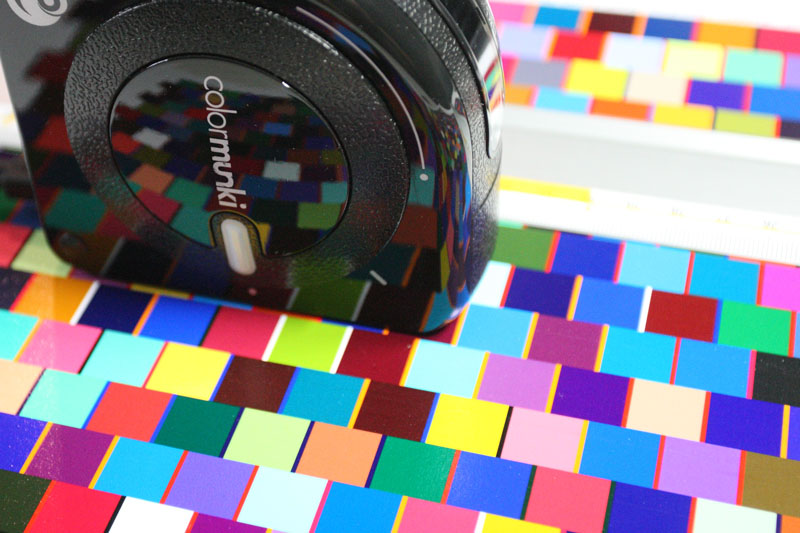
Когда профессионалы делают профиль для себя, они могут использовать тысячи образцов и навороченное, дорогое измерительное оборудование. ColorMunki, впрочем, работает проще: распечатайте лист с 50 образцами и измерьте их. Обратите внимание, что проводить замеры можно только после полного высыхания чернил. Для фиксации полученного цвета нужно провести устройством по полоскам образцов. Бумаги разных типов сушатся за разное время, и в программном обеспечении прибора даже есть таймер для нетерпеливых пользователей, который засекает необходимое время сушки. Приложение сообщит вам об ошибке измерения полосы образцов, если она обнаружится. Затем программа задумается на минуту-две и создает второй набор образцов для тех участков цветового охвата, которые требуют большее число образцов – так называемых сложных мест, которые есть у каждой модели принтера.
После проведенных манипуляций следует напечатать (с теми же настройками!) и измерить заново новый набор образцов. То есть повторить процедуру. После этого программное обеспечение создаст профиль принтера (профиль может быть и для RGB, и для CMYK). С помощью программы также можно установить новый профиль, как дефолтный в других программах (Photoshop CS, например).
Улучшение профилей
Дальнейшее улучшение состоит в том, чтобы дать профилирующей программе новое изображение, из которого она считает все оттенки и включит их в новую мишень. После измерения дополнительных образцов программа создает обновленный профиль для уточнения передачи цветов изображения, которое ей подали.
Подумайте над тем, как это работает. Первые 50 цветов на мишени всегда одинаковы (справедливо как для RGB, так и для CMYK). По измеренным изначально 50 значениям программа строит профиль и запускает с предварительными настройками на печать более полный образец, содержащий нейтральный тона, цвета кожи и так далее. После печати и оценки полученных результатов программное обеспечение строит окончательный профиль, основанный сразу на двух наборах цветов.
Процесс уточнения позволяет определить, в какой именно цветовой гамме принтера находятся ключевые зоны. Методики, использовавшиеся в более ранних устройствах, не устанавливали, как именно печатаются цвета, какая комбинация красок использована. Как следствие такие приборы требовали больше измерений и комбинаций цветов для получения корректного результата. Инновационный процесс оценки ColorMunki помогает найти нейтральные тона с использованием меньшего количества цветовых эталонов, как следствие требует меньше временных затрат.
Оптимизация профиля, по сути, работает как повторная оценка цветов. Программное обеспечение ColorMunki автоматически извлекает цвета из изображения и создает на их основе эталон. Новая мишень печатается и замеряется. Новая информация оценивается и добавляется к старым данным. На основе предыдущих и «свежих» измерений строится очередной «уточненный» профиль.
Идея заключается в том, что пользователь может сколько угодно много совершенствовать профиль, каждый раз получая более полный и правильный набор цветов. Поскольку процесс лишь добавляет данные к профилю, а не полностью заменяет результаты предыдущих замеров – никакого негативного влияния на уже имеющиеся настройки не допускается. Процедура уточнения может повторяться сотни и тысячи раз.
Однако следует иметь ввиду, что проводимые измерения точны. Нужно внимательно относиться к источникам для корректировки профиля. Загружая в программу «мусор», вы обязательно получите мусор и на выходе.
Разумеется, вам не нужно знать, как все это работает. Калибратор ColorMunki на самом деле рассчитан на людей, которые не хотят знать, что происходит внутри устройства и разбираться в тонкостях процесса.
Точечное измерение цвета образца
Комплект для управления цветом ColorMunki умеет измерять цвет в некоторой точке предмета. Эта функция может быть востребована среди дизайнеров или коммерческих фотографов, которым важно, чтобы реальный оттенок продукта на 100% сохранился при выводе изображения на экран или принтер. Измеренный цвет можно вставить в палитру или цветовую схему.

На нижней грани прибора есть пластиковые полоски, которые помогают позиционировать устройство во время измерения мишеней, а в ее центре есть отверстие, через которое видно датчик. На этой же грани девайса есть маленький откидной элемент — прицел. Часть в центре девайса с тремя точками — это кнопка-фиксатор для смены режима работы. Обратите внимание и на сам прицел, который обозначает место считывания.
Программное обеспечение
ПО ColorMunki Photo предназначено для принтеров, мониторов и проекторов. Программа Photo Color Picker нужна для создания палитр, точечных замеров цвета и много другого. Для этого обзора указанная программа детально не изучалась, но X-Rite сообщает о следующих функциях:
— импорт цвета и изображений с помощью перетаскивания в окно «Проекты»;
— создание новых палитр перетаскиванием цветов из любой имеющейся палитры;
— просмотр сопутствующих цветов и добавление их в палитры перетаскиванием;
— просмотр цветовой схемы изображения;
— поиск цвета в интернете и в палитрах;
— изменение любого цвета (клик в панели Colour Info);
— переименование палитр в списке двойным кликом;
— предварительный просмотр палитры (кнопка Loupe);
— просмотр цветов с адаптацией для разного освещения;
— копирование палитры в библиотеку образцов;
— печать с управлением цветом;
— автоматическая синхронизация палитр с палитрами программ от Adobe и Quark.
Многим будет интересна функция извлечения всех ключевых цветов из изображения. Также можно узнать, какие цвета палитры охвачены принтером (профилем).
Есть программа «Digital Pouch» («Цифровой Карман») — с ее помощью можно отправить изображение клиенту или коллеге в цифровой обертке-программе, которая, если обнаружит, что управление цветом не используется или настроено неверно, предупредит адресата об этом. Программа создает исполняемый файл, который можно послать.
Заключение
При помощи ColorMunki Photo откалибровано было несколько мониторов, и результат получен вполне удовлетворительный. Подвешивание прибора у монитора на утяжеленном ремешке несколько непривычно, но нареканий не вызывает. Созданный профиль для принтера HP K80 с неродными чернилами, неродной бумагой и открытым драйвером для Mac дает хороший результат.
Качество не дотягивает до выставочного. Однако тот факт, что профиль из столь малого числа образцов так хорош, вселяет надежду. Сотрудники X-Rite заявляют, что они вкладывают много усилий в обучение и поддержку пользователей ColorMunki. Такие инициативы все сторонники управления цветом могут лишь поприветствовать и в свою очередь приложить усилия для популяризации ColorMunki.
Вывод:

ColorMunki — комплект для управления цветом, нацеленный на намного более широкий рынок, чем рынок для остальных продуктов X-Rite. С устройством без проблем могут работать люди, не имеющие специальных навыков.
Расширение функциональности спектрофотометров начального уровня ColorMunki.
«Родное» программное обеспечение ColorMunki Photo и Design. ориентировано на пользователей начального уровня, оно имеет весьма ограниченный набор функций, например, оно работает только с определенным набором (по формату или количеству элементов) тестовых шкал, ограниченным набором параметров при калибровке мониторов, не может учитывать влияние освещения при создании профилей для принтеров и т.п.
Мало того, кроме собственного ПО этот прибор не поддерживается ни одной другой коммерческой программой. Поэтому поначалу кажется, что расширить функциональность прибора невозможно.
Впрочем, энтузиасты всегда найдут выход!
Graeme Gill, создатель известной бесплатной open source систем управления цветом ArgyllCMS включил поддержку спектрофотометра ColorMunki в бета-версию ArgyllCMS v.1.1.0b.
Мы решили проверить, какие возможности даст использование ColorMunki с ArgyllCMS.
Краткую справку о том, что такое ArgyllCMS вы можете прочитать здесь.
Тестирование имело своей целью ответить на следующие вопросы:
- Выяснение сложностей при установке ColorMunki в системе.
- Возможно ли получать измерения с ColorMunki в виде какого либо стандартного файла измерений — ASCII (используется в ПО Gretag/Logo и некоторых других, расширения .it8 или .txt) или CGATS (расширение .ti3, используется в Argyll).
- Возможно ли создавать собственные тестовые формы с произвольным числом полей и промерять их.
- Возможно ли калибровать мониторы с помощью Argyll с дополнительными графическими надстройками (например, dispcalGUI).
- Возможно ли проводить измерения на просвет (например, бэклиты, транслюцентные пленки) и что для этого требуется.
- Оценка точности и повторяемости измерений ColorMunki.
На компьютере, на котором проводилось тестирование, не было установлено «родное» ПО ColorMunki, поэтому при его подключении сразу появилось сообщение с предложением установить драйвер.
ArgyllCMS не использует драйвера производителя, поэтому в его дистрибутиве имеется набор его собственных драйверов для различных измерительных приборов. Драйвера находятся в папке libusbw. Мы указали путь к этой папке (файл ColorMunki.inf), после чего в системе появилось новое устройство ColorMunki (Argyll). См. скриншот.
В том случае, если на компьютере имеется «родное» ПО ColorMunki, для использования прибора с ArgyllCMS требуется произвести обновление драйвера.
Для этого надо в Device Manager выбрать Update driver и указать путь к папке libusbw. «Родной» драйвер при этом из системы не удаляется, поэтому при необходимости можно быстро переключаться между ними.
Стоит отметить, что подобный метод переключения драйверов также следует использовать и для любого другого прибора, подключаемого по USB, например, Eye-One Pro, Eye-One Dislpay, Huey и т.д.
Измерение отдельных полей (патчей)
За измерение отдельных патчей в ArgyllCMS предусмотрена отдельная утилита spotread.
Чтобы не вбивать команды в командной строке проще всего сделать bat-файл.
Простейший bat файл для измерения патчей на отражение содержит следующую строку:
start /b Argyll_V1.1.0_B\bin\spotread.exe -v test_patch.txt
В файл test_patch.txt будут записываться результаты измерений.
Поместить bat-файл следует в директорию, в которой лежит дистрибутив (папка Argyll_V1.1.0_B, которая содержит папку bin).
После запуска bat-файла spotread должен «увидеть» прибор, показать его название и серийный номер, предложить перевести датчик прибора в положение калибровки и нажать любую клавишу на клавиатуре для того, чтобы провести калибровку.

После завершения калибровки появится сообщение об ее успешном завершении (Calibration Complete) и программа предложит поместить прибор на патч, цвет которого требуется измерить.
Перед измерением надо перевести датчик прибора в положение измерения на отражение/просвет (вниз).
Нажимая кнопку на приборе, мы провели несколько измерений.

Далее клавишей Escape закрыли программу. На диске остался текстовый файл test_patch.txt с измерениями.
Его содержание примерно следующее:
YZL*a*b*44.31105236.67435872.4359150.107140-0.16968880.27214969.35042391.806833-0.314910-2.887294
| Reading | X |
| 1 | 42.760752 |
| 2 | 77.241157 |
Если требуется получить измерения в спектральном виде, то bat-файл следует модифицировать:
start /b Argyll_V1.1.0_B\bin\spotread.exe -v -s test_patch_s.txt
Теперь программа отображает не только XYZ и Lab, но и SPD (спектральное распределение энергии).

Пример файла test_patch_s.txt (2kb).
SPD представлен в диапазоне 410-730нм с шагом 10нм.
Но и это еще не все. ColorMunki имеет внутренне разрешение 3.3нм. ArgyllCMS позволяет считывать с прибора и эти данные.
Для этого bat-файл следует модифицировать следующим образом:
start /b Argyll_V1.1.0_B\bin\spotread.exe -v -s -H test_patch_sH.txt
Теперь SPD представлен в диапазоне 410-750нм с шагом 3.3нм!

Пример файла test_patch_sH.txt (4kb).
Возможность считывания спектральных данных может быть полезна при калибровке мониторов, т.к. пики люминисцентных ламп подсветки могут быть очень узкими и не считываться корректно при разрешении 10нм.
(опубликовано 15.07.2009г.)