
Color LaserJet Pro MFP M274
Руководство пользователя
www.hp.com/support/colorljM274MFP


HP Color LaserJet Pro MFP M274
Руководство пользователя

Авторские права и лицензия
© 2015 Copyright HP Development Company,
L.P.
Копирование, адаптация или перевод без
предварительного письменного разрешения
запрещены, за исключением случаев,
разрешенных законом об авторских правах.
Информация, содержащаяся в этом
документе, может быть изменена без
предварительного уведомления.
Гарантии на изделия и услуги HP
устанавливаются в специальных
гарантийных положениях, прилагаемых к
таким изделиям и услугам. Ничто из
сказанного в настоящем документе не
лжно ис
до
толковываться как
дополнительная гарантия. HP не несет
ответственности за технические или
редакторские ошибки или упущения,
содержащиеся в настоящем документе.
Edition 1, 10/2015
Информация о товарных знаках
®
, Adobe Photoshop®, Acrobat® и
Adobe
PostScript
®
являются зарегистрированными
товарными знаками Adobe Systems
Incorporated.
Название Apple и логотип Apple являются
товарными знаками компании Apple
Computer, Inc., зарегистрированными в США
и других странах/регионах. iPod являются
товарным знаком компании Apple Computer,
Inc. Устройства iPod предназначены только
для легального копирования с разрешения
правообладателя. Не воруйте музыку!
Microsoft®, Windows®, Windows XP® и
Windows Vista® являются
зарегистрированными в США товарными
знаками Microsoft Corporation.
®
является зарегистрированным
UNIX
товарным знаком Open Group.

Содержание
1 Обзор возможностей устройства …………………………………………………………………………………………………… 1
Изображения устройства …………………………………………………………………………………………………………………… 2
Вид спереди ……………………………………………………………………………………………………………………… 2
Вид устройства сзади ………………………………………………………………………………………………………… 3
Вид панели управления …………………………………………………………………………………………………….. 4
Внешний вид главного экрана …………………………………………………………………………… 4
Как использовать сенсорную панель управления ……………………………………………… 5
Технические характеристики устройства …………………………………………………………………………………………… 7
Введение …………………………………………………………………………………………………………………………… 7
Технические характеристики …………………………………………………………………………………………….. 7
Поддерживаемые ОС ………………………………………………………………………………………………………… 8
Решения для мобильной печати ……………………………………………………………………………………… 10
Габариты устройства ………………………………………………………………………………………………………. 10
Потребляемая мощность, электрические характеристики и акустическая эмиссия …………… 11
Допустимые условия эксплуатации …………………………………………………………………………………. 11
Аппаратная настройка и у
становка ПО ………………..
……………………………………………………………………………. 12
2 Лотки для бумаги ……………………………………………………………………………………………………………………… 13
Загрузка бумаги во входной лоток полистовой подачи (Лоток 1) ……………………………………………………… 14
Введение ………………………………………………………………………………………………………………………… 14
Загрузка бумаги во входной лоток для приоритетной полистовой подачи ……………………….. 14
Загрузка конверта во входной лоток для приоритетной полистовой подачи (Лоток 1) …….. 15
Ориентация бумаги в Лотке 1 …………………………………………………………………………………………… 16
Загрузка бумаги в Лоток 2 ………………………………………………………………………………………………………………… 18
Введение ………………………………………………………………………………………………………………………… 18
Загрузка бумаги в Лоток 2 ……………………………………………………………………………………………….. 18
Загрузка конвертов в Лоток 2 …………………………..
Ориентация бумаги в Лотке 2 …………………………………………………………………………………………… 22
3 Расходные материалы, дополнительные принадлежности и запасные части ……………………………………. 25
Заказ расходных материалов, дополнительных принадлежностей и запасных частей …………………….. 26
RUWW iii
……………………………………………………………… 20

Заказ ……………………………………………………………………………………………………………………………….. 26
Расходные материалы и дополнительные принадлежности ……………………………………………. 26
Детали для самостоятельного ремонта ……………………………………………………………………………. 27
Замена картриджа с тонером …………………………………………………………………………………………………………… 28
Введение ………………………………………………………………………………………………………………………… 28
Извлечение и замена картриджей с тонером ……………………………………………………………………. 29
4 Печать ……………………………………………………………………………………………………………………………………. 35
Задания печати (Windows) ……………………………………………………………………………………………………………….. 36
Как выполнять печать (Windows) …………………………………………………………………………………….. 36
Двусторонняя печать в ручном режиме (Windows) …………………………………………………………… 37
Печатать несколько страниц на листе (Windows) ……………………………………………………………… 38
Выбор типа бумаги (Windows) ………………………………………………………………………………………….. 38
Задания печати (OS X) ………………………………………………………………………………………………………………………. 39
Как выполнять печать (OS X) ……………………………………………………………………………………………. 39
Двусторонняя печать в ручн
Печать нескольких страниц на листе (OS X) ……………………………………………………………………… 39
Выбор типа бумаги (OS X) ………………………………………………………………………………………………… 40
Мобильная печать …………………………………………………………………………………………………………………………… 41
Введение ………………………………………………………………………………………………………………………… 41
HP ePrint по электронной почте ……………………………………………………………………………………….. 41
ПО HP ePrint …………………………………………………………………………………………………………………….. 42
AirPrint …………………………………………………………………………………………………………………………….. 42
Встроенное решение для печати в Android ………………………………………………………………………. 42
Непосредственная печать через USB-порт: использование ………………………………………………………………. 44
ом режиме (OS X)
………………………………………………………………….. 39
5 Копирование ……………………………………………………………………………………………………………………………. 45
Копирование ……………………………………………………………………………………………………………………………………. 46
Двустороннее копирование ……………………………………………………………………………………………………………… 47
Копирование на обеих сторонах листа бумаги вручную ……………………………………………………. 47
6 Сканирование ………………………………………………………………………………………………………………………….. 49
Сканирование при помощи ПО HP Scan (Windows) …………………………………………………………………………….. 50
Сканирование с по
Сканирование на USB-устройство флэш-памяти ………………………………………………………………………………. 52
Настройка сканирования в сетевую папку ………………………………………………………………………………………… 53
Введение ………………………………………………………………………………………………………………………… 53
Использование мастера настройки функции сканирования в сетевую папку (Windows) ……. 53
Настройка функции сканирования в сетевую папку с помощью встроенного веб-
сервера HP (Windows) ………………………………………………………………………………………………………. 53
iv RUWW
мощью ПО HP Scan
(OS X) …………………………………………………………………………………….. 51

Настройка функции сканирования в сетевую папку на Mac ………………………………………………. 54
Сканирование в сетевую папку ………………………………………………………………………………………………………… 56
Настройка Сканирования в эл. почту ………………………………………………………………………………………………… 57
Введение ………………………………………………………………………………………………………………………… 57
Мастер настройки сканирования в электронную почту (Windows) …………………………………….. 57
Настройка функции сканирования в сообщения электронной почты с помощью
встроенного веб-сервера HP (Windows) ……………………………………………………………………………. 58
Настройка функции сканирования в сообщения электронной почты на Mac. ……………………. 59
Сканировать в эл. почту …………………………………………………………………………………………………………………… 61
Дополнительные задания для сканирования …
7 Управление устройством ……………………………………………………………………………………………………………. 63
Использование приложений веб-служб HP ………………………………………………………………………………………. 64
Изменение типа подключения устройства (Windows) ……………………………………………………………………….. 65
Дополнительная настройка со встроенным веб-сервером HP (EWS) и HP Device Toolbox (Windows) …… 66
Дополнительные настройки с HP Utility для OS X ……………………………………………………………………………… 69
Откройте утилиту HP Utility ……………………………………………………………………………………………… 69
Функции HP Utility ……………………………………………………………………………………………………………. 69
Настройка параметров IP-сети …………………………………………………………………………………………………………. 71
Введение ………………………………………………………………………………………………………………………… 71
Отказ от обязательств в связи с совместным использованием принтера …………………………… 71
Просмотр и изменение сетевых параметров …………………………………………………………………….. 71
Изменение сетевого имени устройства …………………………………………………………………………….. 71
Настройка параметров TCP/IP IPv4 вруч
Функции безопасности устройства …………………………………………………………………………………………………… 73
Введение ………………………………………………………………………………………………………………………… 73
Задайте или измените пароль системы с помощью встроенного веб-сервера ………………….. 73
Настройки экономичных режимов ……………………………………………………………………………………………………. 74
Введение ………………………………………………………………………………………………………………………… 74
Печать в экономичном режиме (EconoMode) …………………………………………………………………….. 74
Настройка режима ожидания/функции автоматического выключения после установки ….. 74
Настройка задержки выключения и параметров устройства для потребление не более
1 Вт …………………………………………………………………………………………………………………………………. 74
Настройка задержки выключения …………………………………………………………………………………… 75
HP Web Jetadmin ………………………………………………………………………………………………………………………………. 76
Об
новлен
ие микропрограммы …………………………………………………………………………………………………………. 77
Способ 1. Обновление микропрограммы с панели управления …………………………………………. 77
Способ 2. Обновление микропрограммы с помощью утилиты обновления
микропрограммы …………………………………………………………………………………………………………….. 78
………………
ную с пане
………………………………………………………………… 62
ли управления ……………………………………. 72
RUWW v

8 Решение проблем ……………………………………………………………………………………………………………………… 79
Поддержка клиентов ………………………………………………………………………………………………………………………. 80
Справочная система панели управления ………………………………………………………………………………………….. 81
Восстановление заводских настроек по умолчанию …………………………………………………………………………. 82
На панели управления устройства отображается сообщение об ошибке «Низкий уровень тонера в
картридже» или «Очень низкий уровень тонера в картридже» ………………………………………………………….. 83
Изменение настроек «Очень низкий уровень» …………………………………………………………………… 83
Заказ расходных материалов ………………………………………………………………………………………….. 83
Устройство не захватывает или пропускает захват бумаги ……………………………………………………………….. 85
Введение ………………………………………………………………………………………………………………………… 85
Устройство не зах
Устройство захватывает больше одного листа бумаги. ……………………………………………………. 85
Устройство подачи заминает, перекашивает бумагу или подает несколько листов сразу. … 86
Устранение замятий бумаги ……………………………………………………………………………………………………………… 87
Введение ………………………………………………………………………………………………………………………… 87
Замятие бумаги случается часто или периодически? ……………………………………………………….. 87
Места замятия бумаги ……………………………………………………………………………………………………… 88
Устранение замятий в устройстве подачи документов ……………………………………………………… 89
Устранение замятий бумаги в лотке для полистовой подачи (Лоток 1) ……………………………… 91
Устранение замятий бума
Устранение замятий со стороны задней дверцы и в области термоэлемента ……………………. 96
Устранение замятий бумаги в выходном лотке ………………………………………………………………… 97
Улучшение качества печати …………………………………………………………………………………………………………….. 99
Введение ………………………………………………………………………………………………………………………… 99
Попробуйте выполнить печать из другой программы. ……………………………………………………… 99
Проверка параметра типа бумаги для задания печати ……………………………………………………… 99
Проверка параметра типа бумаги (Windows) ……………………………………………………. 99
Проверка параметра типа бумаги (OS X) ………………………………………………………… 100
Проверка статуса картриджа с тонером …………………………………………………………………………. 100
Печать и толк
Очистка устройства ……………………………………………………………………………………………………….. 101
Визуальный осмотр картриджа с тонером ……………………………………………………………………… 102
Проверка бумаги и среды печати …………………………………………………………………………………… 103
Калибровка устройства для выравнивания цвета ………………………………………………………….. 103
Проверка прочих параметров задания печати ……………………………………………………………….. 104
ование стра
Печать страницы очистки ……………………………………………………………………………… 101
Проверьте стекло сканера на предмет загрязнений ……………………………………….. 102
Этап 1. Используйте бумагу, которая соответствует требованиям HP …………….. 103
Этап 2. Проверьте среду ………………………………………………………………………………… 103
Проверка параметров режима EconoMode …………………………………………………….. 104
Регулировка настроек цв
ает бумагу …………………………………………………………………………………… 85
ватыв
ги в Лотк
ницы качества печати ……………………………………………………………. 101
е 2 ………………………………………………………………………………. 93
ета (Windows) ………………………
…………………………………. 104
vi RUWW

Попробуйте другой драйвер печати ………………………………………………………………………………. 106
Улучшение качества копирования и сканирования ………………………………………………………………………… 107
Введение ………………………………………………………………………………………………………………………. 107
Проверьте стекло сканера на предмет загрязнений ……………………………………………………….. 107
Устранение линий и полос при использовании устройства подачи документов ………………. 108
Проверка параметров бумаги ………………………………………………………………………………………… 108
Проверьте настройки изменения изображения. ……………………………………………………………… 108
Оптимизация качества текста или изображений …………………………………………………………….. 109
Проверьте на компьютере настройки разрешения и цветности сканера …………………………. 109
Руководства по установке разрешения и цвета ……
ая печать ……………………………………………………………………………………………… 110
Цветн
………………………………………… 110
Копирование от края до края ………………………………………………………………………………………… 110
Очистите ролики подачи и разделительную пластину устройства подачи документов. ….. 111
Решение проблем проводной сети …………………………………………………………………………………………………. 113
Введение ………………………………………………………………………………………………………………………. 113
Некачественное подключение на физическом уровне ……………………………………………………. 113
В компьютере используется неверный IP-адрес устройства …………………………………………… 113
Компьютер не может связаться с устройством ……………………………………………………………….. 113
В устройстве используется неверное подключение и неправильные параметры
двусторонней печати …………………………………………………………………………………………………….. 114
Новое программное обе
спечение может вы
зывать неполадки с совместимостью. …………. 114
Неправильные настройки компьютера или рабочей станции …………………………………………. 114
Устройство отключено или настройки сети неверны ……………………………………………………… 114
Указатель …………………………………………………………………………………………………………………………………. 115
RUWW vii

viii RUWW

1 Обзор возможностей устройства
●
Изображения устройства
●
Технические характеристики устройства
●
Аппаратная настройка и установка ПО
Для получения дополнительной информации см.:
Перейдите на веб-страницу
В полной справке от HP для этого устройства представлена следующая информация:
●
Установка и настройка
●
Обучение и использование
●
Решение проблем
●
Загрузка обновлений программного обеспечения
●
Участие в форумах технической поддержки
●
Поиск информации по гарантии и нормативной информации
www.hp.com/support/colorljM274MFP.
RUWW 1
Изображения устройства
●
Вид спереди
●
Вид устройства сзади
●
Вид панели управления
Вид спереди
1
3
4
5
6
7
2
8
9
10
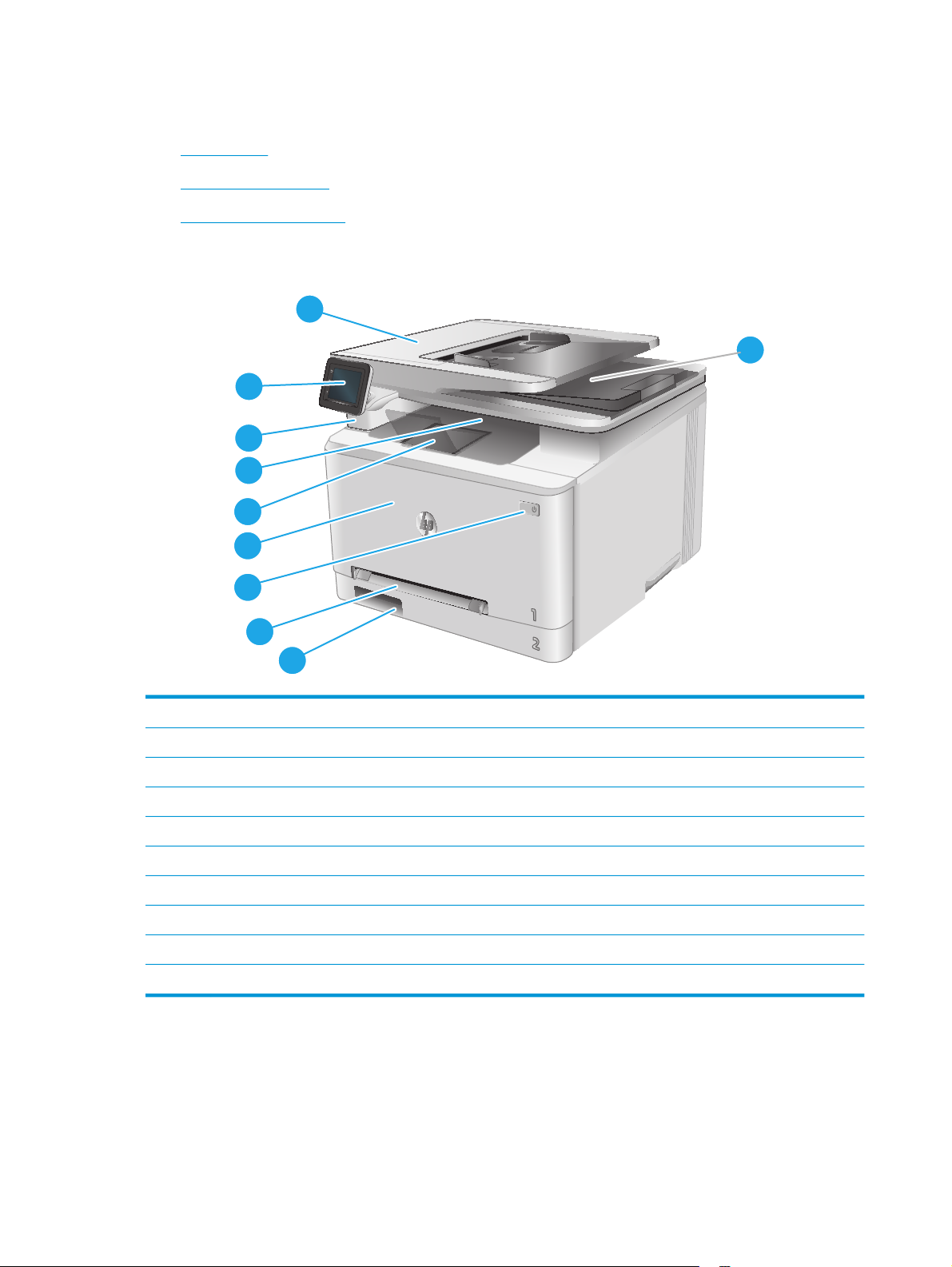
1 Устройство подачи документов
2 Сканер
3 Панель управления (можно наклонить вверх для удобства просмотра)
4 USB-порт Walk-up для печати и сканирования без компьютера
5 Выходной лоток
6 Удлинитель выходного лотка
7 Передняя дверца (обеспечивает доступ к тонер—картриджу)
8 Кнопка вкл./выкл. питания
9 Входной лоток для приоритетной полистовой подачи (Лоток 1)
10 Основной подающий лоток (Лоток 2)
2 Глава 1 Обзор возможностей устройства RUWW
Вид устройства сзади
2
1
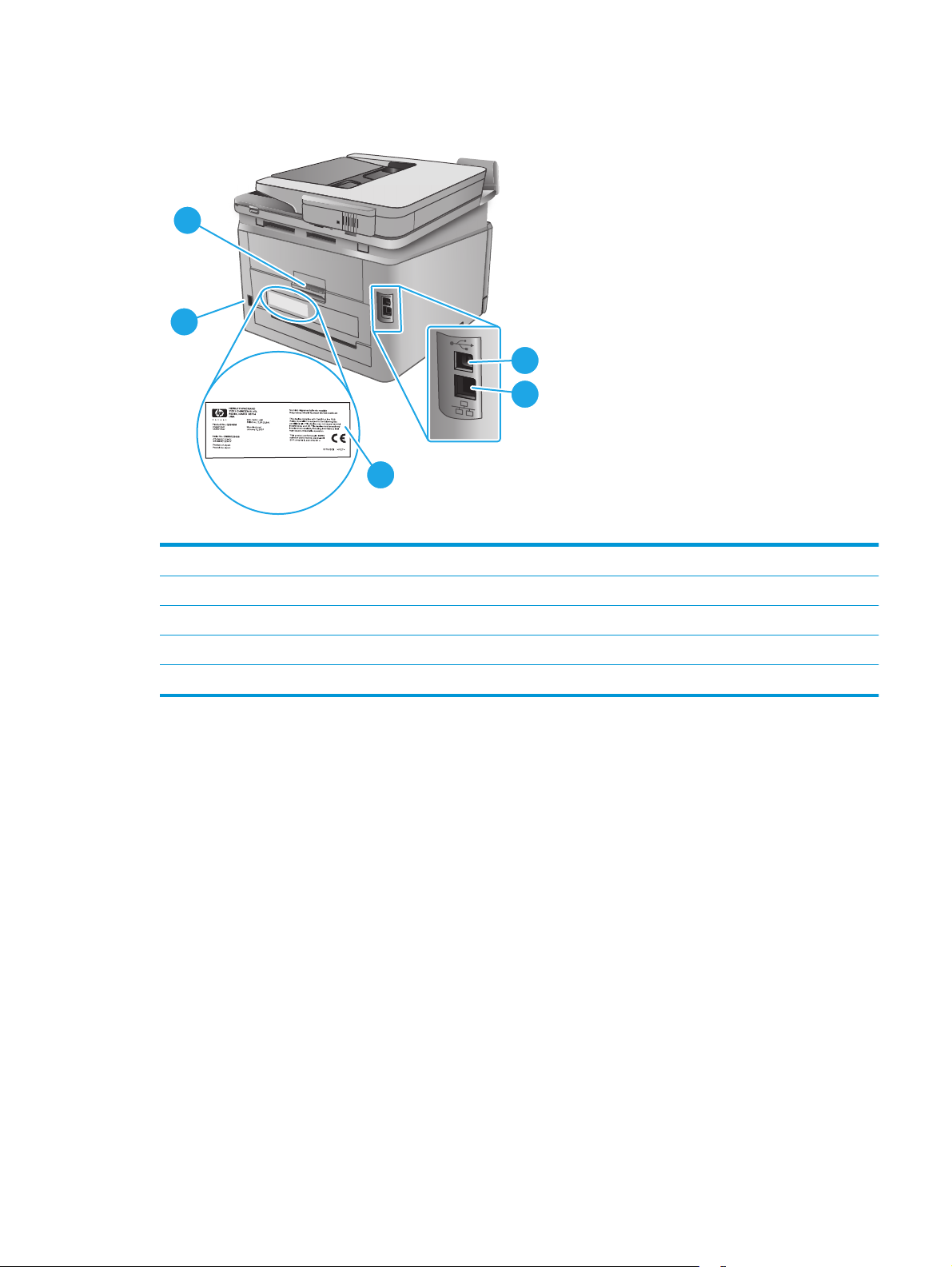
1 Разъем питания
3
4
5
2 Задняя дверца (обеспечивает доступ для устранения замятий)
3 Порт USB
4 Порт Ethernet
5 Этикетка с серийным номером и кодом продукта
RUWW Изображения устройства 3
Вид панели управления
1
2
3
4
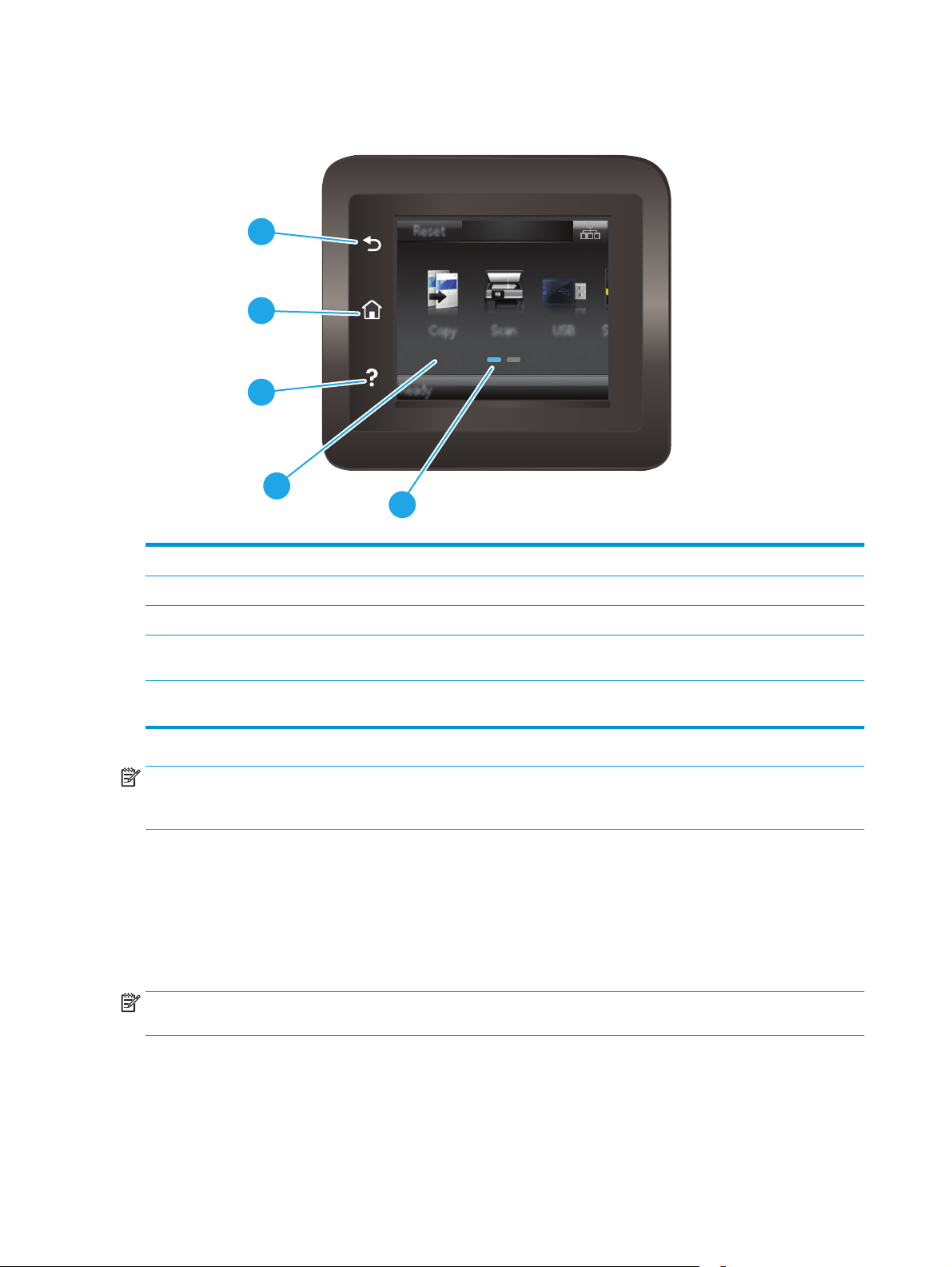
1 Кнопка возврата HP Возврат на предыдущий экран
5
2 Кнопка главного экрана Переход на главный экран
3 Кнопка справки Доступ к справочной системе панели управления
4 Цветной сенсорный экран Обеспечивает доступ к меню, справочной анимации и
5 Индикатор экрана домашней страницы Дисплей показывает, какой главный экран отображается
ПРИМЕЧАНИЕ. В то время как панель управления не имеет стандартной кнопки Отмена, в ходе многих
процессов кнопка Отмена появляется на сенсорном экране. Это позволяет пользователю отменить
процесс до его завершения.
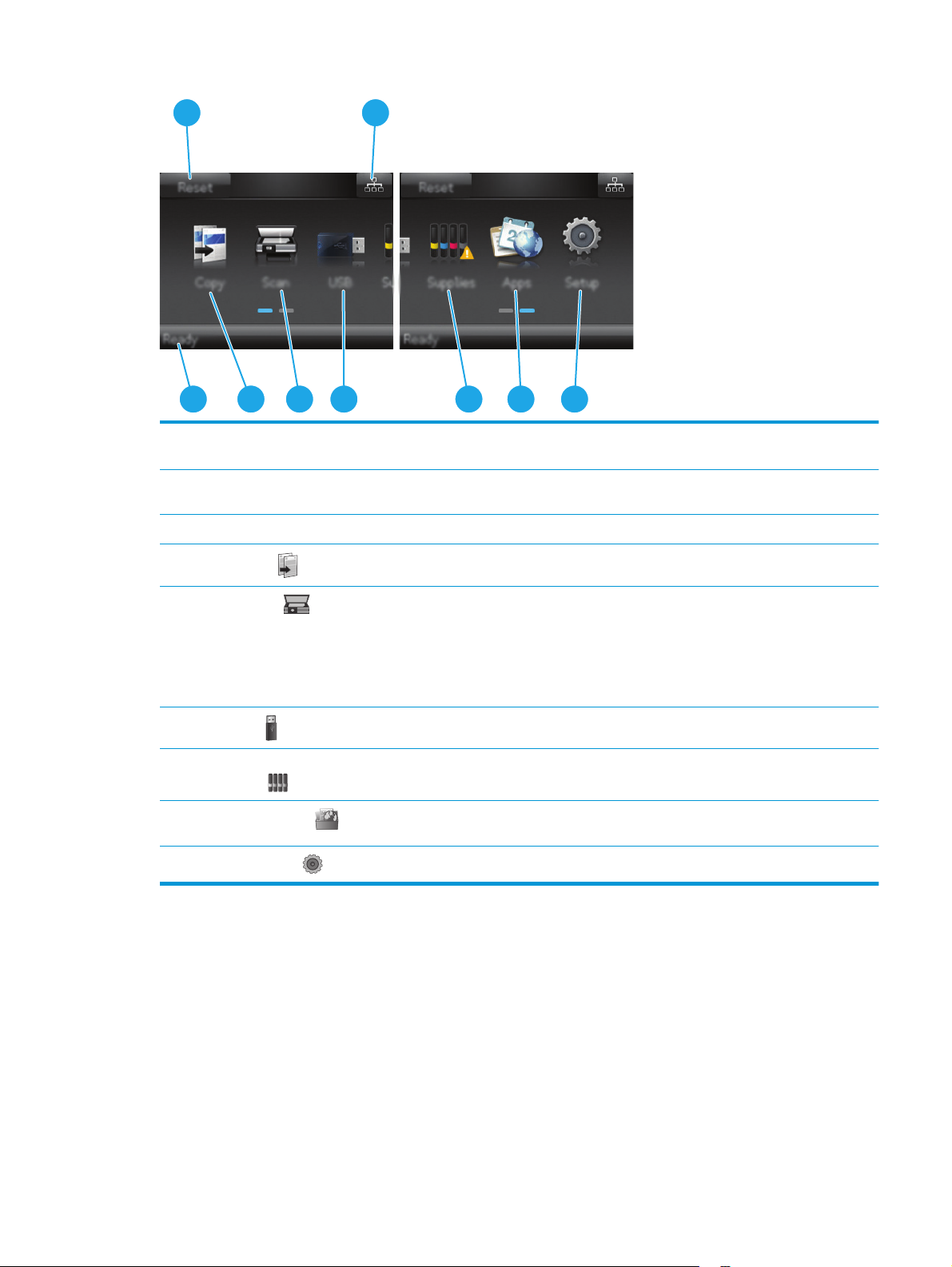
Внешний вид главного экрана
Главный экран дисплея обеспечивает доступ к функциям устройства и отображает его текущее
состояние.
Вернуться на главный экран можно в любой момент нажатием кнопки главного экрана на панели
управления устройства.
ПРИМЕЧАНИЕ. Функции, доступные на главном экране, могут различаться, в зависимости от
конфигурации устройства.
информации о продукте.
на панели управления в текущий момент.
4 Глава 1 Обзор возможностей устройства RUWW
1 2
3
1 Кнопка Сброс Коснитесь этой кнопки, чтобы сбросить все временные параметры до базовых настроек
2 Кнопка информации о
3 Состояние устройства Эта область экрана содержит информацию об общем состоянии устройства.
4
5
6
7 Кнопка расходных
8
9
4 5 6 8
устройства.
Коснитесь этой кнопки, чтобы открыть меню Информации о соединениях и просмотреть
соединениях
Кнопка Копия
Кнопка Сканер
Кнопка USB
материалов
Кнопка Приложения
Кнопка Настройка
информацию о сети.
Прикоснитесь к этой кнопке, чтобы открыть функции копирования.
Прикоснитесь к этой кнопке, чтобы открыть функции сканирования:
●
Сканирование на USB-устройство
●
Сканировать в сетевую папку
●
Передача сканированного сообщения по электронной почте
Коснитесь этой кнопки, чтобы открыть меню USB-накопителя.
Коснитесь этой кнопки, чтобы просмотреть информацию о состоянии расходных
материалов.
Коснитесь этой кнопки, что открыть меню Приложения для печати напрямую из выбранных
веб-приложений.
Коснитесь этой кнопки, чтобы открыть меню Настройки.
7
9
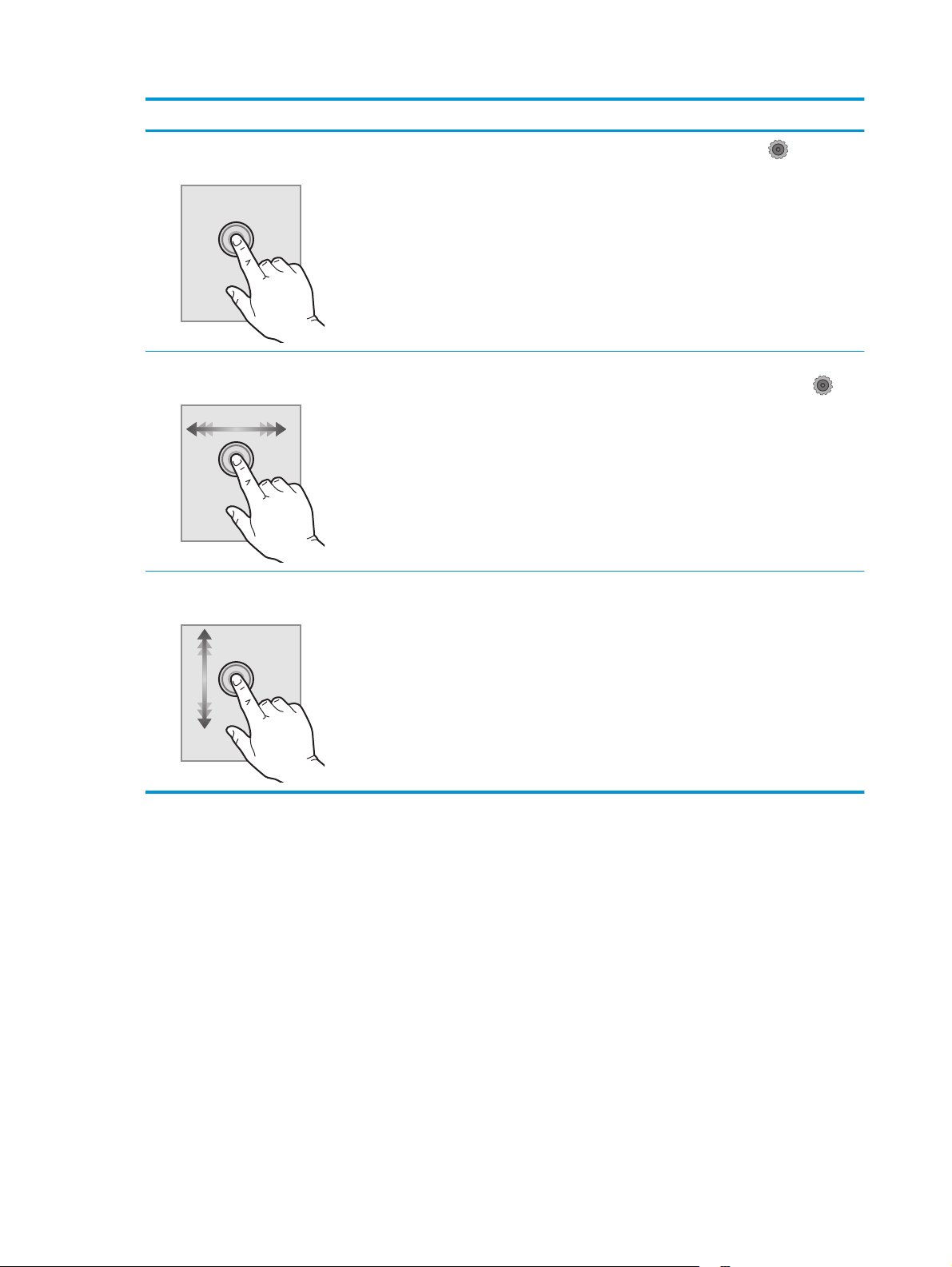
Как использовать сенсорную панель управления
Выполните следующие действия для использования сенсорной панели управления устройством.
RUWW Изображения устройства 5
Действие Описание Пример
Коснитесь
Скольжение
Прокрутка
Коснитесь объекта на экране, чтобы выбрать
этот элемент или открыть меню. Также, при
прокрутке меню быстро коснитесь экрана,
чтобы остановить прокрутку.
Коснитесь экрана и переместите палец
горизонтально по экрану, чтобы прокрутить
экран в сторону.
Коснитесь экрана, а затем, не отрывая палец,
переместите его вертикально, чтобы
передвинуть экран.
Коснитесь кнопки Настройки
открыть меню настроек.
Проведите по главному экрану, чтобы
получить доступ к кнопке Настройки
Прокрутка меню Настроек.
, чтобы
.
6 Глава 1 Обзор возможностей устройства RUWW

Технические характеристики устройства
Введение
ВАЖНО! Следующие технические характеристики точны на момент публикации, но они могут
изменяться. Дополнительные сведения см. в разделе
●
Технические характеристики
●
Поддерживаемые ОС
●
Решения для мобильной печати
●
Габариты устройства
●
Потребляемая мощность, электрические характеристики и акустическая эмиссия
●
Допустимые условия эксплуатации
Технические характеристики
www.hp.com/support/colorljM274MFP.
Название модели
Код продукта
Работа с бумагой Щель для первоочередной полистовой подачи (лоток 1)
Лоток 2 (вместимость 150 листов)
Двусторонняя печать с ручной подачей
Возможности подключения ЛВС-соединение 10/100 Ethernet с IPv4 и IPv6
Высокоскоростной USB 2.0.
USB-порт для непосредственной печати
Органы ввода и дисплей панели
управления
Печать Скорость печати: до 18 стр./мин на бумаге формата A4 и
Непосредственная печать с USB-накопителей (без
Сканирование и копирование
ПРИМЕЧАНИЕ. Скорость
копирования и сканирования может
быть изменена. Самую свежую
информацию см. на сайте
www.hp.com/support/
colorljM274MFP.
M274n
Цветная сенсорная панель управления
19 стр./мин на бумаге формата Letter
компьютера)
Скорость печати: 19 стр./мин.
Сканирование: до 26 стр./мин
M6D61A
Устройство подачи документов на 50 страниц
Сканирование и отправка по эл. почте, Сканирование на
USB и Сканирование в сетевую папку
RUWW Технические характеристики устройства 7

Поддерживаемые ОС
Следующая информация относится к конкретному программному продукту для печати Windows PCL 6 и
OS X и к установке комплектного программного обеспечения с компакт-диска.
Windows: Установщик программного обеспечения на компакт—диске HP устанавливает драйвер HP PCL.
6 или HP PCL 6 в зависимости от операционной системы, а также дополнительное программное
обеспечение, при использовании полной установки программного обеспечения.
Компьютеры Mac и OS X: Данное устройство поддерживает компьютеры Mac и моби
льные устройства
Apple. Драйвер и утилита печати для ОС OS X доступны для загрузки с сайта hp.com и могут быть также
доступны с помощью обновления ПО Apple. Установщик программного обеспечения HP для OS X
отсутствует на прилагаемом компакт-диске. Выполните следующие действия, чтобы загрузить
программу установки для OS X:
1. Посетите
www.hp.com/support/colorljM274MFP.
2. Выберите варианты поддержки, затем в области вариантов загрузки выберите Драйверы, ПО и
микропрограммы.
3. Выберите версию операционной системы, а затем нажмите кнопку Загрузка.
Операционная система Установленный драйвер Примечания
Windows® XP SP3 или более
поздней версии, 32-разрядная
Windows Vista®, 32-разрядная Драйвер печати HP PCL.6 для
Драйвер печати HP PCL.6 для
конкретного продукта установлен
для этой операционной системы в
качестве части базовой установки
программного обеспечения.
Базовый установщик
устанавливает только драйвер и
приложение сканирования.
конкретного продукта установлен
для этой операционной системы в
качестве части базовой установки
программного обеспечения.
Базовый установщик
устанавливает только драйвер.
Полная установка программного обеспечения не
поддерживается для данной операционной системы.
Используйте драйвер загрузки для 64-разрядных
систем.
Microsoft прекратила предоставление базовой
поддержки для Windows XP в апреле 2009 г. Компания
олжит предоставление негарантированной
HP прод
поддержки ОС XP.
Полная установка программного обеспечения не
поддерживается для данной операционной системы.
Используйте драйвер загрузки для 64-разрядных
систем.
Windows Server 2003 SP2 или
более поздней версии, 32разрядная
Windows 7 с пакетом
обновления 1 (SP1) или более
поздней версии, 32- и 64разрядная версии
Драйвер печати HP PCL.6 для
конкретного продукта установлен
для этой операционной сис
качестве части базовой установки
программного обеспечения.
Базовый установщик
устанавливает только драйвер.
айвер печати HP PCL 6 для
Др
конкретного продукта установлен
для этой операционной системы
как часть базовой установки
программного обеспечения.
темы в
Полная установка программного обеспечения не
поддерживается для данной операционной системы.
Используйте драйвер загрузки для 64-разрядных
систем.
Компания Microsoft прекратила предоставление
базовой поддержки для Windows Server 2003 в июле
2010 г. Компания HP продолжит предоставление
негарантированной поддержки ОС Server 2003.
8 Глава 1 Обзор возможностей устройства RUWW

Операционная система Установленный драйвер Примечания
Windows 8, 32- и 64-
разрядные версии
Windows 8.1, 32- и 64-
разрядные версии
Windows Server 2008 SP2, 32разрядная версия
Windows Server 2008 SP2, 64разрядная версия
Windows Server 2008 R2, SP 1,
64-разрядная версия
Драйвер печати HP PCL 6 для
конкретного продукта установлен
для этой операционной системы
как часть базовой установки
программного обеспечения.
Драйвер печати HP PCL 6 для
конкретного продукта установлен
для этой операционной системы
как часть базовой установки
программного обеспечения.
Драйвер печати HP PCL.6 для
конкретного продукта установлен
для этой операционной системы в
качестве части базовой установки
программного обеспечения.
Драйвер печати HP PCL 6 для
конкретного продукта установлен
для этой операционной системы в
качестве части базовой установки
программного обеспечения.
Драйвер печати HP PCL 6 для
конкретного продукта установлен
для этой операционной системы
как часть базовой установки
программного об
еспечения.
Поддержка Windows 8 RT осуществляется через
Microsoft в версии ОС 4, 32-разрядный драйвер.
Поддержка Windows 8.1 RT осуществляется через
Microsoft в версии ОС 4, 32-разрядный драйве
р.
Windows Server 2012, 64разрядная версия
Windows Server 2012 R2, 64разрядная версия
OS X 10.7 Lion, OS X 10.8
Mountain Lion и OS X 10.9
Mavericks
В программе установки нет
поддержки ОС Windows Server
2012, но в драйвере печати HP
PCL 6 и HP PCL 6 версии 4 есть
поддержка этой ОС.
В программе установки нет
поддержки ОС Windows Server
2012, но в драйвере печати HP
PCL 6 и HP PCL 6 версии 4 есть
поддержка этой ОС.
Драйвер и утилита печати для ОС
OS X доступны для загрузки с
сайта hp.com и могут быть также
доступны с помощью обновления
ПО Apple. Установщик
программного обеспечения HP для
OS X отсутствует на прилагаемом
компакт-диске.
Загрузите драйвер с веб-сайта HP
colorljM274MFP и используйте инструмент Windows Add
Printer для его установки.
Загрузите драйвер с веб—сайта HP
colorljM274MFP и используйте инструмент Windows Add
Printer для его установки.
Для OS X загрузите полный установщик с веб-сайта
поддержки для данного устройства.
1. Посетите
2. Выберите варианты поддержки, затем в области
вариантов загрузки выберите Драйверы, ПО и
микропрограммы.
3. Выберите версию операционной системы, а затем
нажмите кнопку Загрузка.
www.hp.com/support/colorljM274MFP.
www.hp.com/support/
www.hp.com/support/
ПРИМЕЧАНИЕ. Для поддерживаемых в настоящее время ОС на сайте www.hp.com/support/
colorljM274MFP можно получить исчерпывающую информацию по устройству.
ПРИМЕЧАНИЕ. Подробнее о клиентских и серверных ОС и поддержке драйверов HP UPD PCL6, UPD
PCL 5 и UPD PS для данного устройства см. на сайте
www.hp.com/go/upd (вкладка Технические
характеристики).
RUWW Технические характеристики устройства 9
Решения для мобильной печати
Устройство поддерживает следующее программное обеспечение для мобильной печати:
●
ПО HP ePrint
ПРИМЕЧАНИЕ. ПО HP ePrint работает со следующими операционными системами: Windows 7 SP 1
или выше (32- и 64-разрядные версии); Windows 8 (32- и 64-разрядные версии); Windows 8.1 (32и 64-разрядные версии); OS X 10.6 Snow Leopard, 10.7 Lion, 10.8 Mountain Lion и 10.9 Mavericks.
●
HP ePrint через электронную почту (требует подключения к HP Web Services и регистрации
продукта с помощью HP Connected)
●
Приложение HP ePrint (доступно для Android, iOS и Blackberry)
●
Приложение ePrint Enterprise (поддерживается на всех устройствах с ПО ePrint Enterprise Server)
●
Приложение HP All-in-One Remote для устройств iOS и Android
●
Google Cloud Print (печать через облачный сервис)
●
AirPrint
●
Android Printing
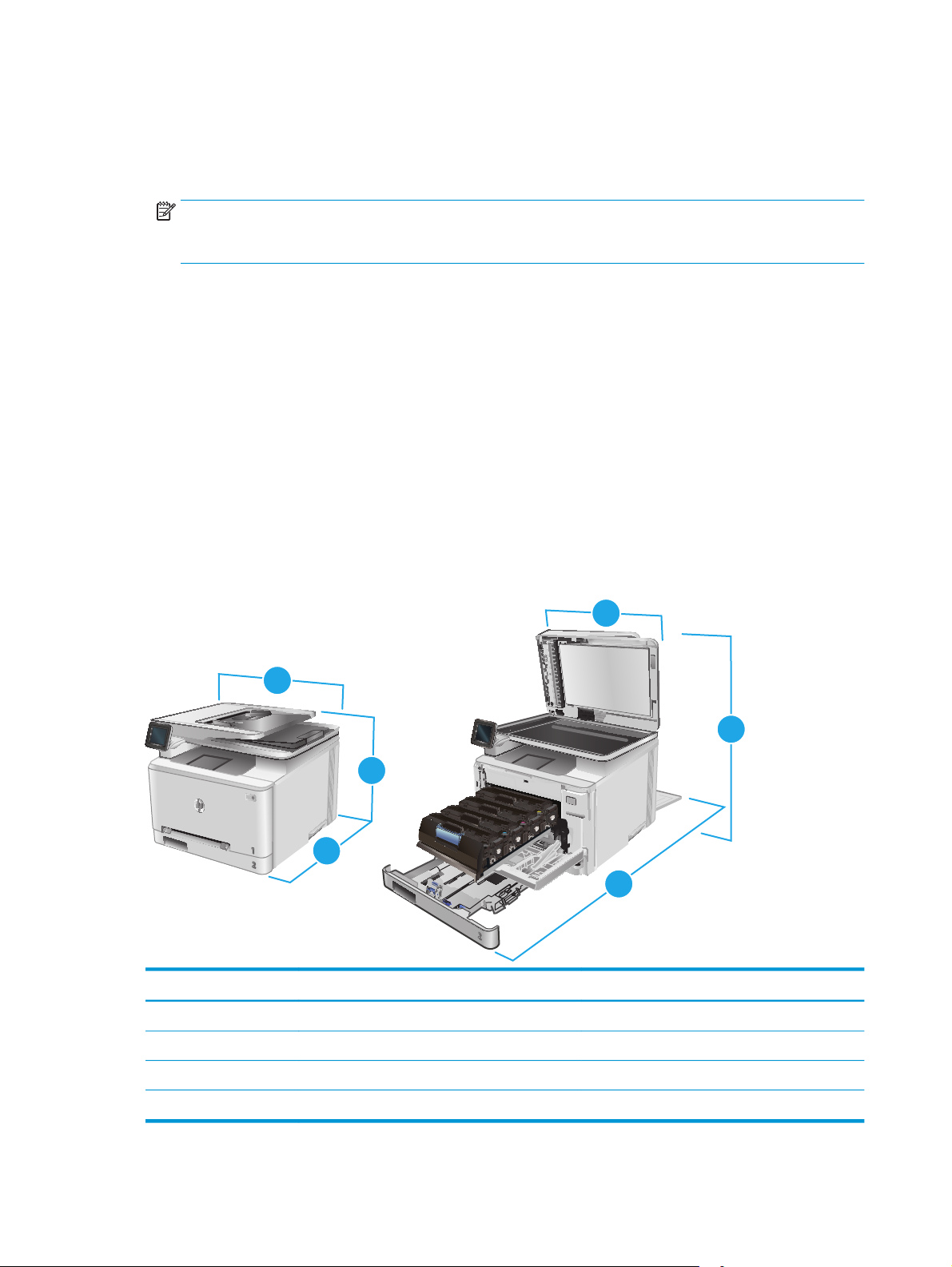
Габариты устройства
Рисунок 1-1 Размеры модели M274n
3
3
1
2
Устройство полностью закрыто Устройство полностью открыто
1. Высота 322,2 мм 578 мм
2. Глубина 384 мм 849 мм
1
2
3. Ширина 392 мм 392 мм
Вес (с картриджами) 17,4 кг
10 Глава 1 Обзор возможностей устройства RUWW

Потребляемая мощность, электрические характеристики и акустическая
эмиссия
Последние сведения см. по адресу www.hp.com/support/colorljM274MFP.
ПРЕДУПРЕЖДЕНИЕ. Требования к электропитанию зависят от страны/региона, где было продано
устройство. Не изменяйте рабочее напряжение. Это приведет к повреждению устройства и
аннулированию гарантии на него.
Допустимые условия эксплуатации
Таблица 1-1 Характеристики рабочей среды
Среда Рекомендуемая Допустимая
Температура 17° – 27°C 15–30°C
Относительная влажность От 30% до 70% относительной
влажности (RH)
Высота над уровнем моря Нет данных 0–3048 м
10–80% ОВ
RUWW Технические характеристики устройства 11

Аппаратная настройка и установка ПО
Основные инструкции по настройке см. в Руководстве по установке оборудования из комплекта
поставки устройства. Дополнительные инструкции см. на веб-сайте поддержки HP.
См.
www.hp.com/support/colorljM274MFP для получения полной справки от HP для этого устройства:
Выполните поиск следующей записи:
●
Установка и настройка
●
Обучение и использование
●
Решение проблем
●
Загрузка обновлений программного обеспечения
●
Участие в форумах технической поддержки
●
Поиск информации по гарантии и нормативной информации
12 Глава 1 Обзор возможностей устройства RUWW

2 Лотки для бумаги
●
Загрузка бумаги во входной лоток полистовой подачи (Лоток 1)
●
Загрузка бумаги в Лоток 2
Для получения дополнительной информации см.:
Перейдите на веб-страницу
В полной справке от HP для этого устройства представлена следующая информация:
●
Установка и настройка
●
Обучение и использование
●
Решение проблем
●
Загрузка обновлений программного обеспечения
●
Участие в форумах технической поддержки
●
Поиск информации по гарантии и нормативной информации
www.hp.com/support/colorljM274MFP.
RUWW 13
Загрузка бумаги во входной лоток полистовой подачи
(Лоток 1)
Введение
Используйте входной лоток для приоритетной полистовой подачи, чтобы печатать одностраничные
документы, документы, для которых требуется несколько типов бумаги, или конверты.
●
Загрузка бумаги во входной лоток для приоритетной полистовой подачи
●
Загрузка конверта во входной лоток для приоритетной полистовой подачи (Лоток 1)
●
Ориентация бумаги в Лотке 1
Загрузка бумаги во входной лоток для приоритетной полистовой подачи
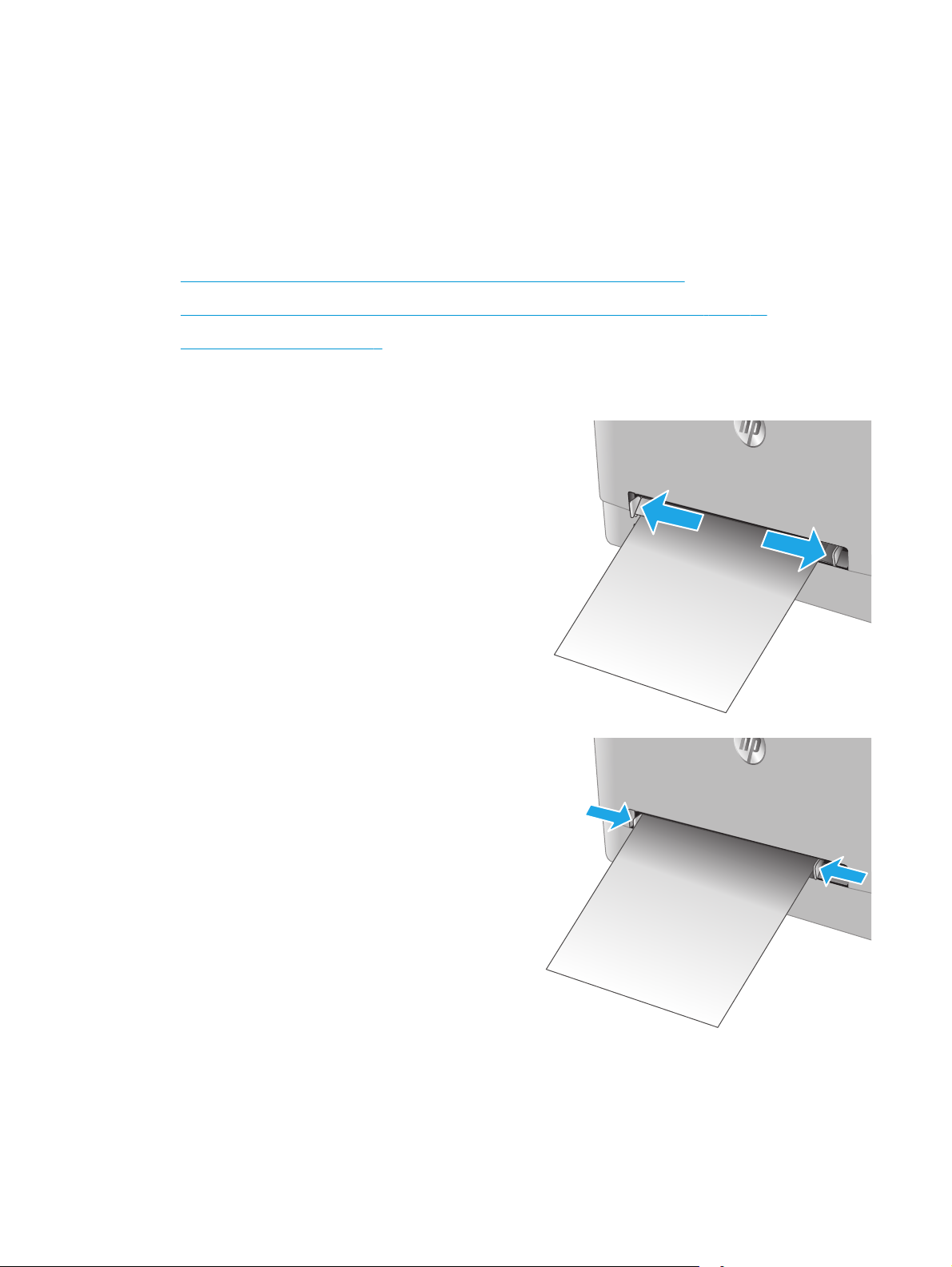
1. Выдвиньте наружу направляющие ширины
бумаги во входном лотке для приоритетной
полистовой подачи.
2. Поместите верхний край листа в отверстие, а
затем отрегулируйте боковые направляющие
так, чтобы они слегка касались листа, но не
сгибали его.
14 Глава 2 Лотки для бумаги RUWW
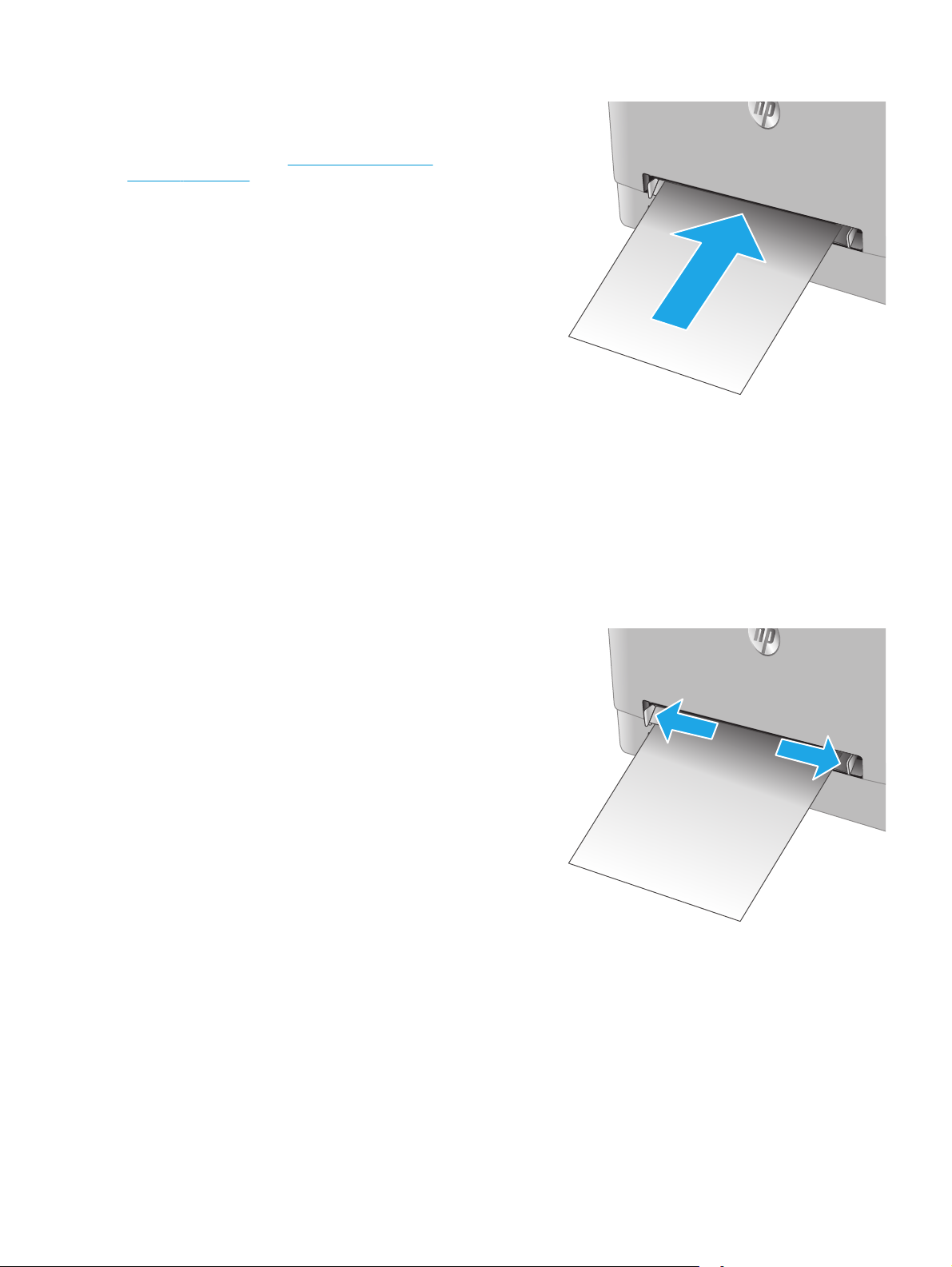
3. Вставьте один лист в лоток и удерживайте его.
Устройство частично затянет лист на тракт
прохождения бумаги. Подробнее об
ориентации бумаги см.
Лотке 1 на стр. 16.
ПРИМЕЧАНИЕ. В зависимости от размера
бумаги может потребоваться удерживать лист
двумя руками, пока он будет затягиваться в
устройство.
Ориентация бумаги в
4. Начните процесс печати на компьютере с
помощью программного приложения.
Убедитесь, что драйвер установлен на
правильный тип и формат бумаги для печати
документа через входной лоток для
приоритетной полистовой подачи.
Загрузка конверта во входной лоток для приоритетной полистовой подачи
(Лоток 1)
1. Выдвиньте наружу направляющие ширины
бумаги во входном лотке для приоритетной
полистовой подачи.
RUWW Загрузка бумаги во входной лоток полистовой подачи (Лоток 1) 15
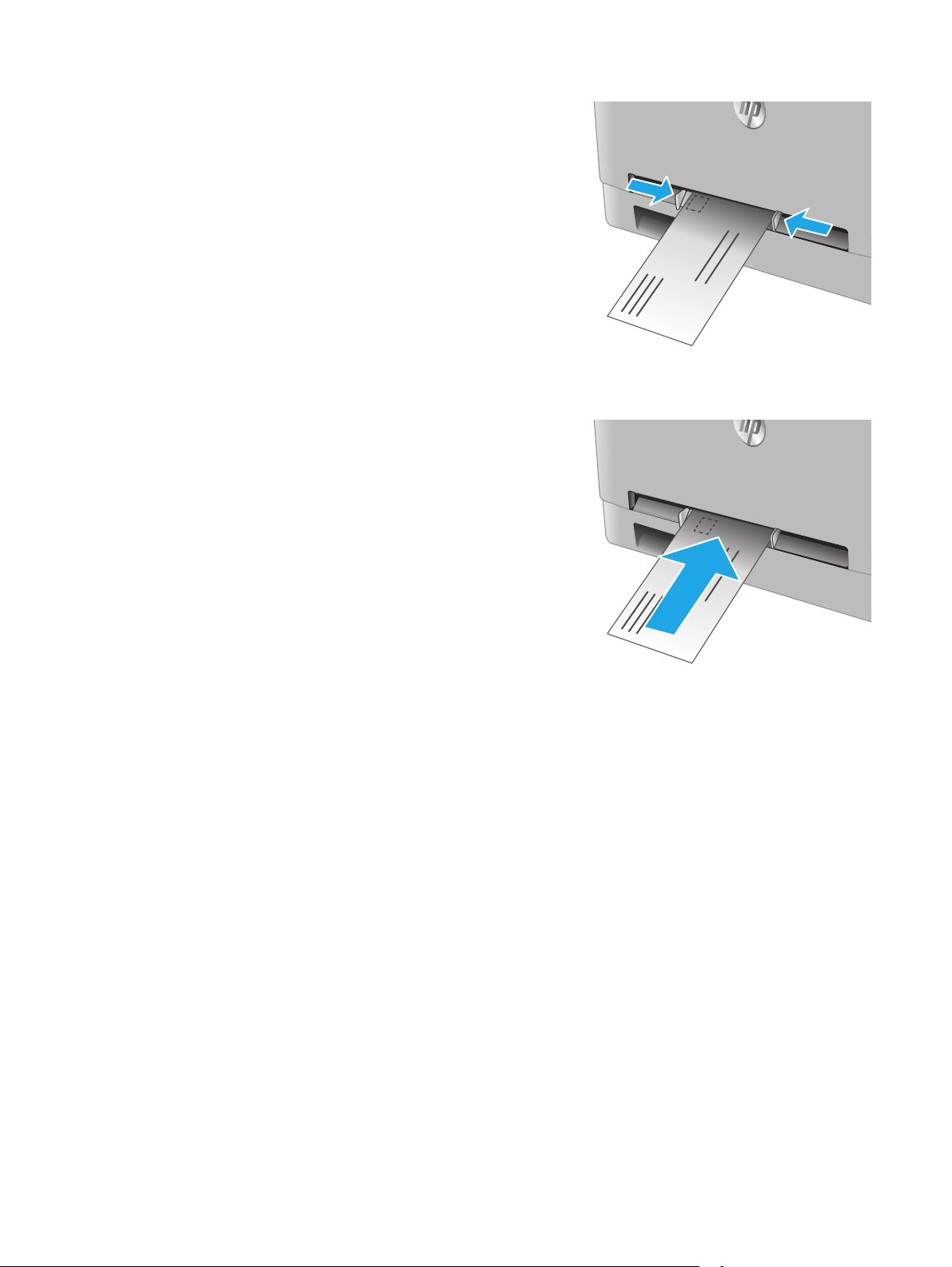
2. Поместите правый край конверта в отверстие
лицевой стороной вверх, а затем
отрегулируйте боковые направляющие так,
чтобы они слегка касались листа, но не
сгибали его.
3. Вставьте конверт в лоток и удерживайте его.
Устройство частично затянет конверт на тракт
прохождения бумаги.
ПРИМЕЧАНИЕ. В зависимости от размера
конверта может потребоваться удерживать
его двумя руками, пока он будет затягиваться
в устройство.
4. Начните процесс печати на компьютере с
помощью программного приложения.
Убедитесь, что драйвер установлен на
правильный тип и формат бумаги для печати
на конверте через входной лоток для
приоритетной полистовой подачи.
Ориентация бумаги в Лотке 1
При использовании бумаги, которая требует определенной ориентации, загружайте ее в соответствии с
данными из следующей таблицы.
16 Глава 2 Лотки для бумаги RUWW

Тип бумаги Вывод Как загрузить бумагу
Фирменные или предварительно
отпечатанные бланки
Фирменные или предварительно
отпечатанные бланки
1-сторонняя печать Лицевой стороной вверх
Верхним краем внутрь устройства
123
2-сторонняя печать Лицевой стороной вниз
Верхним краем наружу устройства
123
Перфорированная 1-сторонняя или 2-сторонняя печать Лицевой стороной вверх
Отверстия должны располагаться слева
RUWW Загрузка бумаги во входной лоток полистовой подачи (Лоток 1) 17
Загрузка бумаги в Лоток 2
Введение
Далее приводится описание загрузки бумаги в Лоток 2.
●
Загрузка бумаги в Лоток 2
●
Загрузка конвертов в Лоток 2
●
Ориентация бумаги в Лотке 2
Загрузка бумаги в Лоток 2
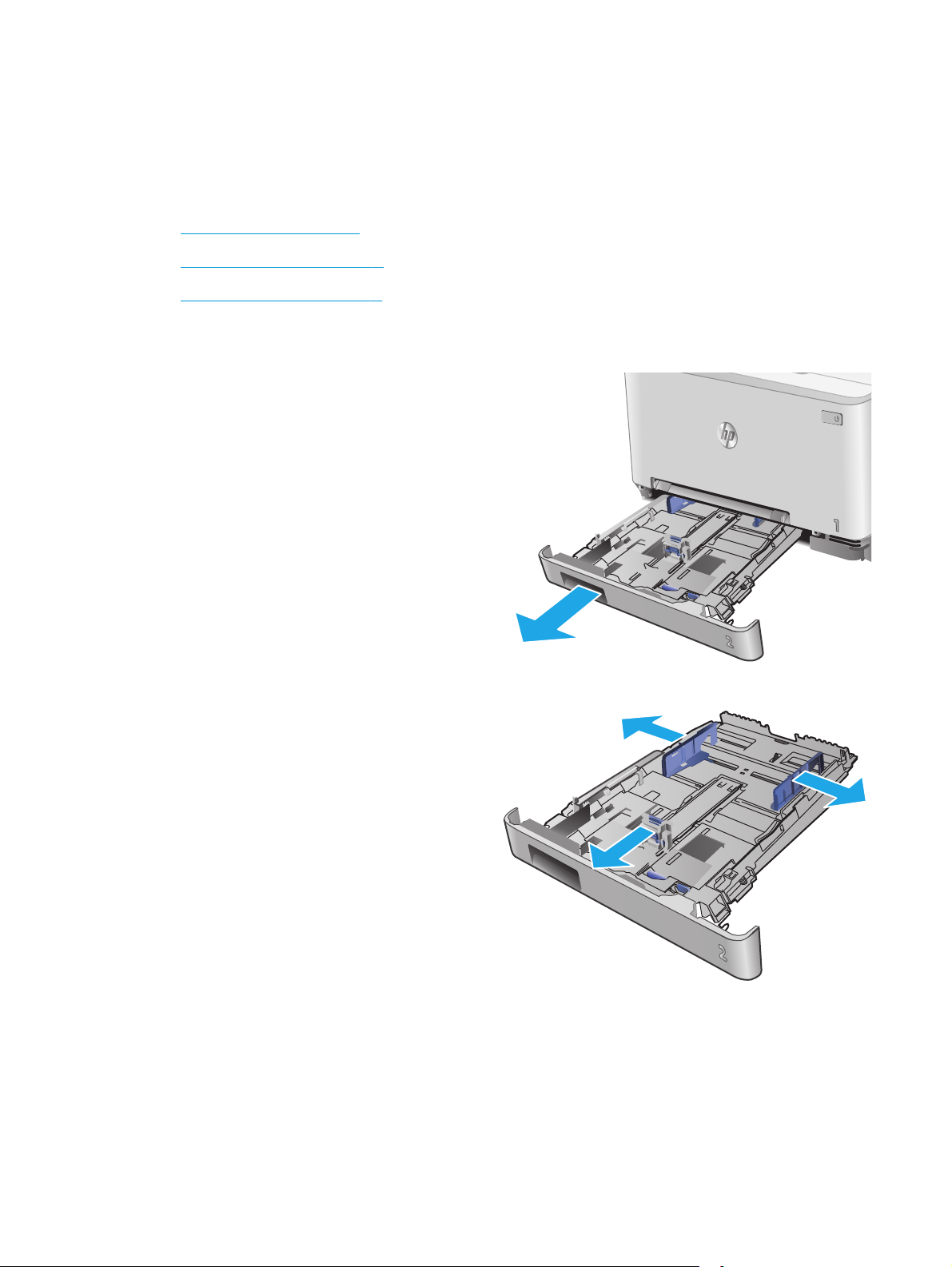
1. Откройте лоток.
2. Отрегулируйте направляющие ширины по
размеру используемой бумаги.
18 Глава 2 Лотки для бумаги RUWW
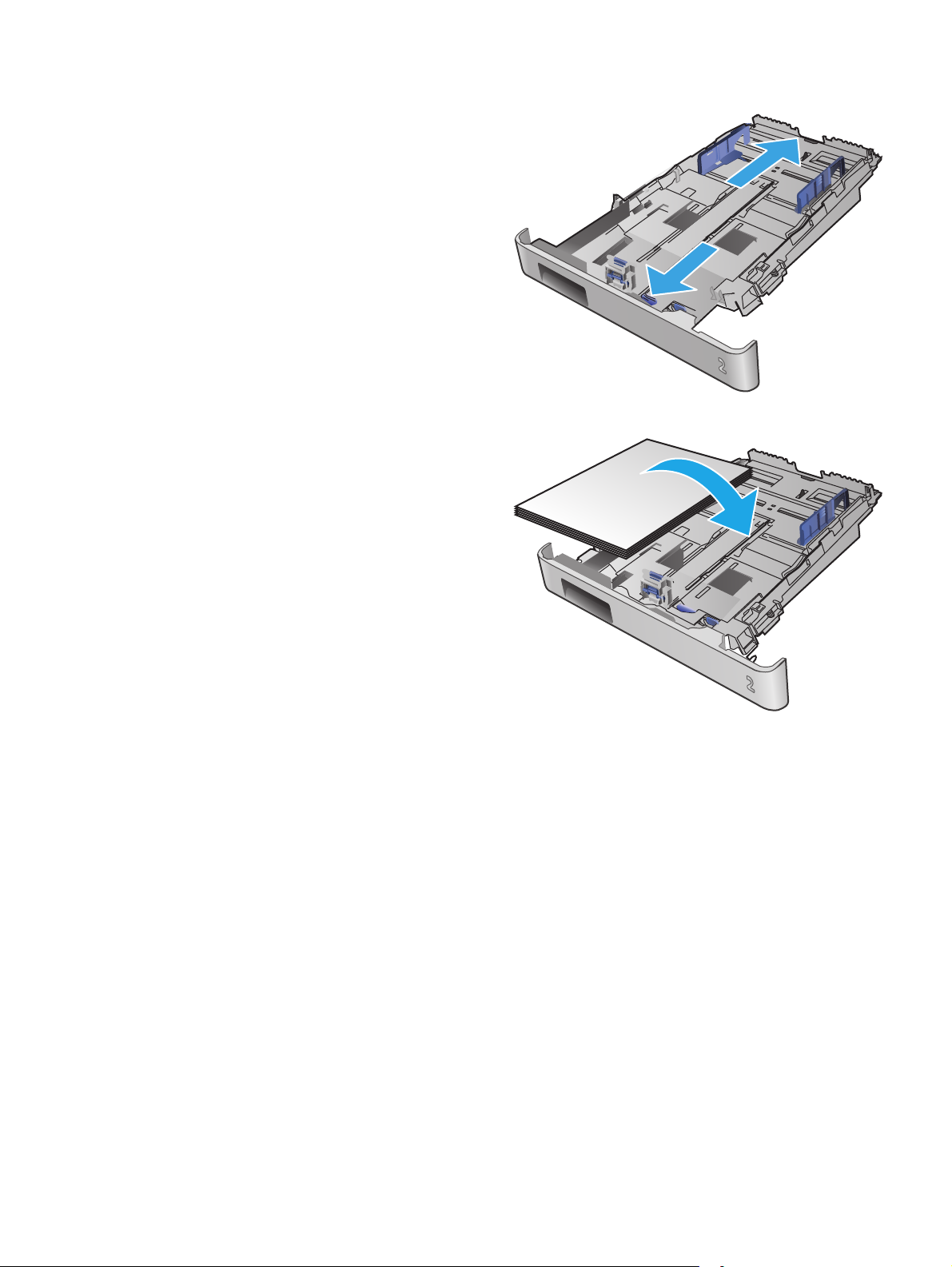
3. Для загрузки бумаги формата Legal выдвиньте
лоток, нажав на синий фиксатор и
одновременно потянув переднюю часть лотка
наружу.
ПРИМЕЧАНИЕ. После загрузки бумаги
формата Legal Лоток 2 будет выступать из
устройства примерно на 51 мм .
4. Загрузите бумагу в лоток.
RUWW Загрузка бумаги в Лоток 219
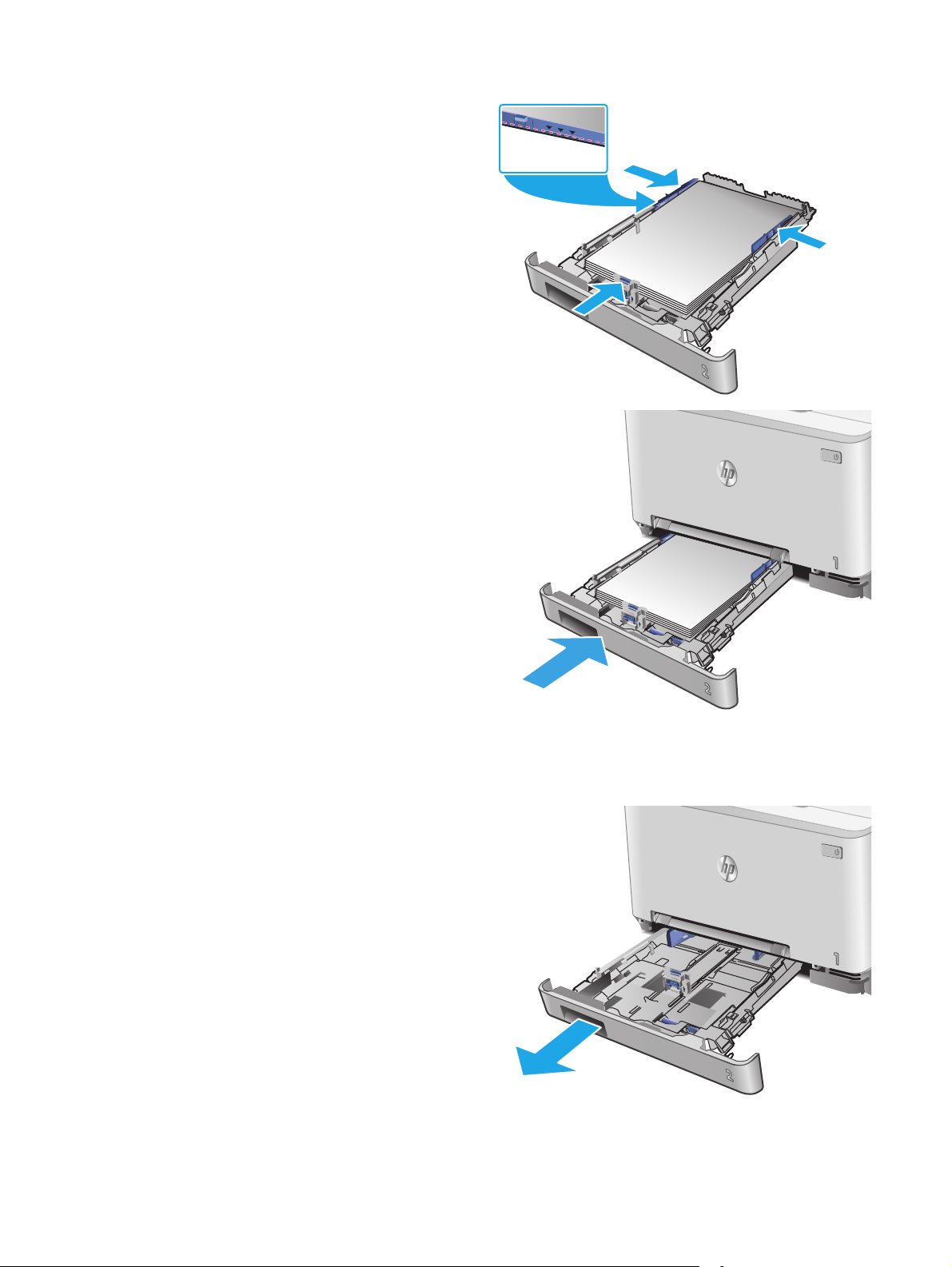
5. Убедитесь, что стопка бумаги выровнена со
всех четырех углов. Придвиньте
направляющие ширины и длины вплотную к
стопке бумаги.
ПРИМЕЧАНИЕ. Чтобы избежать замятий, не
переполняйте лоток. Верх стопки должен
располагаться ниже индикатора заполнения
лотка.
6. Убедившись в том, что стопка бумаги
находится ниже индикатора заполнения
лотка, закройте лоток.
Загрузка конвертов в Лоток 2
1. Откройте лоток.
20 Глава 2 Лотки для бумаги RUWW
Loading…
-
Инструкции по эксплуатации
1
HP Color LaserJet Pro MFP M274n инструкция по эксплуатации
(130 страниц)
- Языки:Русский
-
Тип:
PDF -
Размер:
5.23 MB -
Описание:
Лазерное мфу
Просмотр
На NoDevice можно скачать инструкцию по эксплуатации для HP Color LaserJet Pro MFP M274n. Руководство пользователя необходимо для ознакомления с правилами установки и эксплуатации HP Color LaserJet Pro MFP M274n. Инструкции по использованию помогут правильно настроить HP Color LaserJet Pro MFP M274n, исправить ошибки и выявить неполадки.
|
Код: 45046 Извините, товара сейчас нет в наличии
Бесплатная доставка Извините, товара сейчас нет в наличии Сравнить Новости интернет-магазина «Лаукар»:23.04.2025 26.02.2025 17.02.2025 Дополнительная информация в категории МФУ:Принтеры и МФУ — особенности и термины Таблица Авторизованных сервисных центров по брендам. Описание Инструкция Отзывы (0) В интернет-магазине бытовой техники «Лаукар» Вы можете скачать инструкцию к товару МФУ HP Color LaserJet Pro M274n совершенно бесплатно. Все инструкции, представленные на сайте интернет-магазина бытовой техники «Лаукар», предоставляются производителем товара. Для того чтобы скачать инструкцию, Вам необходимо нажать на ссылку «скачать инструкцию», расположенную ниже, а в случае, если ссылки нет, Скачать инструкцию Смотреть инструкцию 
Фирма-производитель оставляет за собой право на внесение изменений в конструкцию, дизайн и комплектацию товара: МФУ HP Color LaserJet Pro M274n. Пожалуйста, сверяйте информацию о товаре с информацией на |
Manual
View the manual for the HP Color LaserJet PRO MFP M274 here, for free. This user manual comes under the category printers and has been rated by 1 people with an average of a 8.7. This manual is available in the following languages: English. Do you have a question about the HP Color LaserJet PRO MFP M274?
Ask your question here
Frequently asked questions
Can’t find the answer to your question in the manual? You may find the answer to your question in the FAQs about the HP Color LaserJet PRO MFP M274 below.
What is the best way to remove jammed paper from my printer?
It is best to gently pull the paper out of the printer. Turn the printer off, and make sure that the printhead is not hanging over the paper and that no paper remains in the printer.
How come my prints are of poor quality?
There can be various reasons for poor print quality. Check if the cartridges or toners are full. If so, inkjet printers often require cleaning the printer, the cartridges have dried out, or the print head is broken. With laser printers, calibrating the laser printer is recommended.
How come my printer does not accept original cartridges?
Non-genuine cartridges may not be recognised by the printer. In that case you will receive a message that the cartridge is empty. The manual of the purchased cartridge usually contains the solution, if this does not work, it is advisable to contact the seller.
How come my inkjet printer has black stripes?
In most cases, the inkjet printer cartridge is broken and the cartridge needs to be replaced.
What is the difference between a laser printer and an inkjet printer?
A laser printer prints with a toner and an inkjet printer prints with ink.
What does DPI stand for?
DPI stands for Dots Per Inch and is the number of ink droplets (per inch) that end up on the paper when printing.
Is the manual of the HP Color LaserJet PRO MFP M274 available in English?
Yes, the manual of the HP Color LaserJet PRO MFP M274 is available in English .
Is your question not listed? Ask your question here
Просмотр
Доступно к просмотру 16 страниц. Рекомендуем вам скачать файл инструкции, поскольку онлайн просмотр документа может сильно отличаться от оригинала.
-
Руководство по продукту
Высокая
производительность
Компактный размер
Цветные МФУ серии HP Color LaserJet Pro MFP M274/M277
Июль 2015 г.
-
Руководство по продукту  |  МФУ серии HP Color LaserJet Pro MFP M274/M277
Содержание
3     Оцените великолепное качество цветных документов, обеспечиваемое самыми
компактными МФУ в своем классе
4     Обзор устройства
5     Сравнение устройств
6     Основные преимущества
7       Выполняйте больше задач за меньшее время
8       Удобные возможности мобильной печати
9            HP JetIntelligence: больший объем печати, повышенная производительность
и эффективная защита
10    Эффективно справляйтесь с повседневными задачами в сфере ИТ
11    Забота об окружающей среде
12  Технические характеристики
15  Сведения о заказе
-
Руководство по продукту  |  МФУ серии HP Color LaserJet Pro MFP M274/M277
Оцените великолепное
качество цветных
документов,
обеспечиваемое
самыми компактными                  Вас приятно удивит столь высокая производительность при столь компактных
1
МФУ в своем классе                  размерах. Данное МФУ вместе с оригинальными картриджами HP на базе
технологии JetIntelligence эффективно справится с любыми офисными
задачами. По мере развития бизнеса рабочее пространство неизбежно
сокращается — поэтому для оперативного выполнения задач вам нужно
компактное МФУ, которое можно разместить там, где это удобно.
Кому это выгодно?
Данное МФУ идеально подходит для рабочих групп численностью до пяти человек, которым требуется
высококачественная цветная печать в объемах от 250 до 2500 страниц в месяц и удобные возможности
мобильной печати. МФУ серии HP Color LaserJet Pro MFP M274/M277 помогут вашим сотрудникам
оперативно справиться с любыми задачами благодаря поддержке широкого спектра функций
документооборота, мобильной печати  и базовых средств управления и безопасности. Печатайте на
2
28% больше страниц  при использовании картриджей HP на базе технологии JetIntelligence.
3
Уже пятый год подряд и шестой раз с 2008 г.
компания HP получила награду BLI «Линейка
цветных принтеров МФО года»
3
- 1
- 2
- 3
- 4
- 16