
CNC2-6550
Part A: Инструкция по сборке лазерного гравировального станка.
Инструкция по сборке лазерного гравировального станка.
Подключение станка к компьютеру и автономное использование с внешним дисплеем.
Краткая инструкция по использованию программы LaserGRBL.
Видео по сборке и запуску станка будет доступно в ближайшее время!
Купить станок с автономным управлением можно тут CNC2-6550.
CNC 6550 Machine Desktop DIY Big Laser 65x50cm
Переведено и дополнено проектом Portal-PK. Сайт проекта Portal-PK.ru
Технологии начинаются с простого!
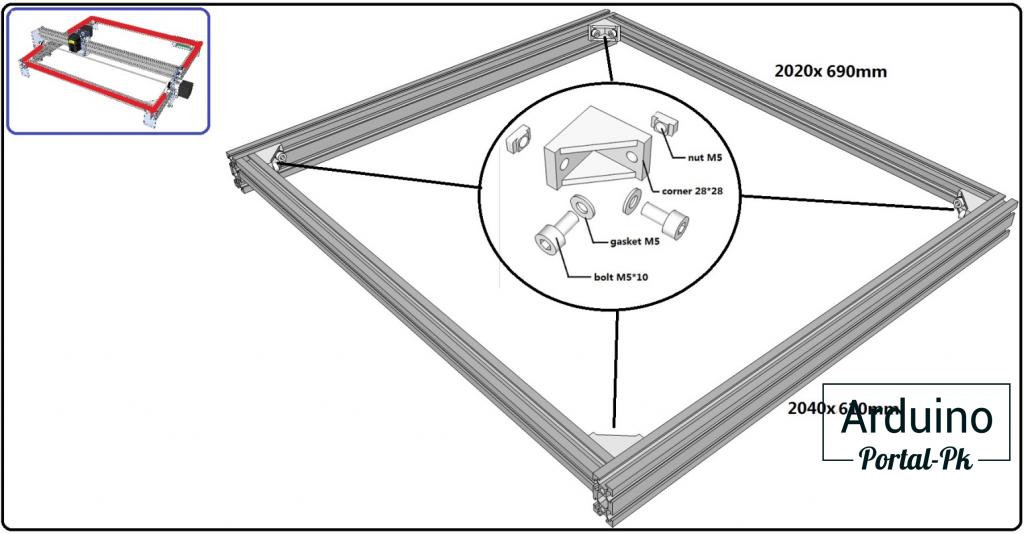
2. Направляющие для портала.
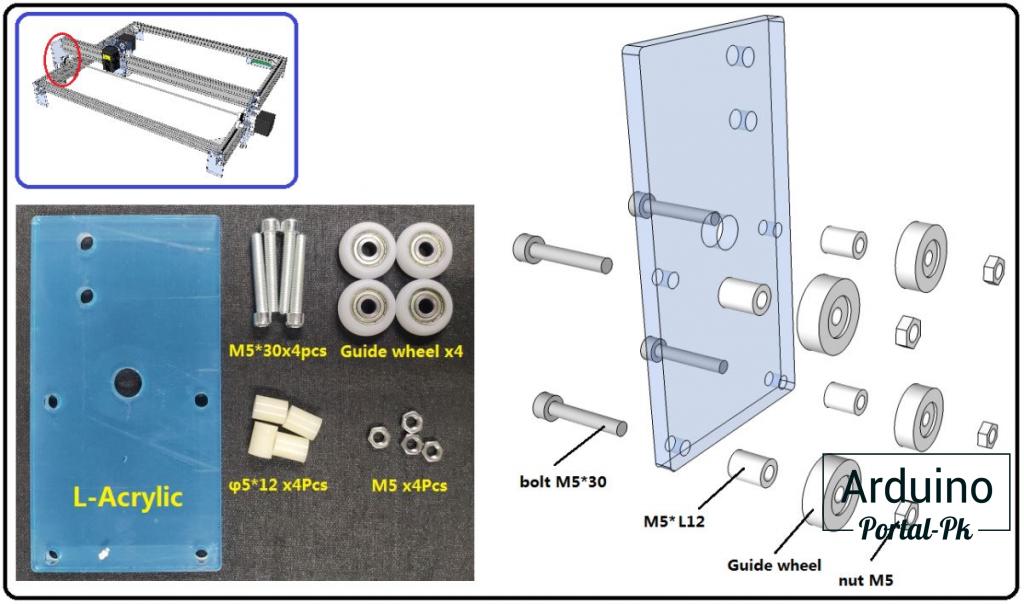
3. Направляющие для портала, и установка двигателя для перемещения по оси Y.
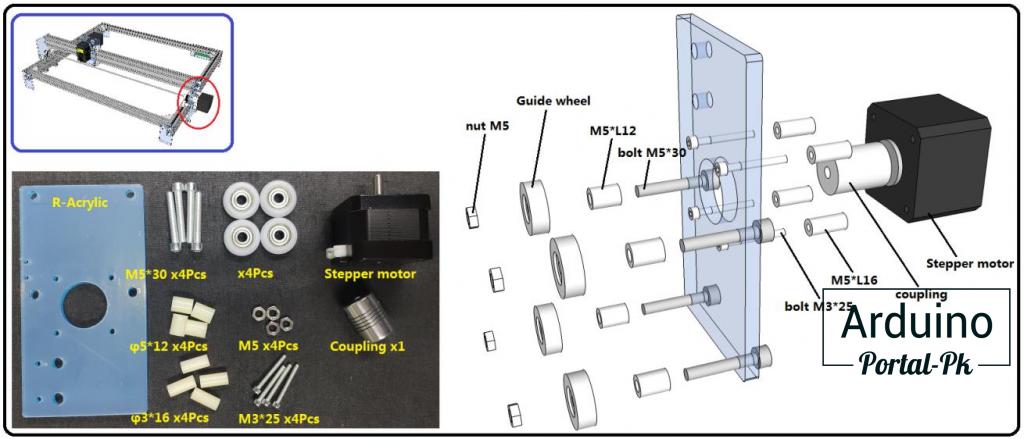
4. Сборка каретки и установка лазера.
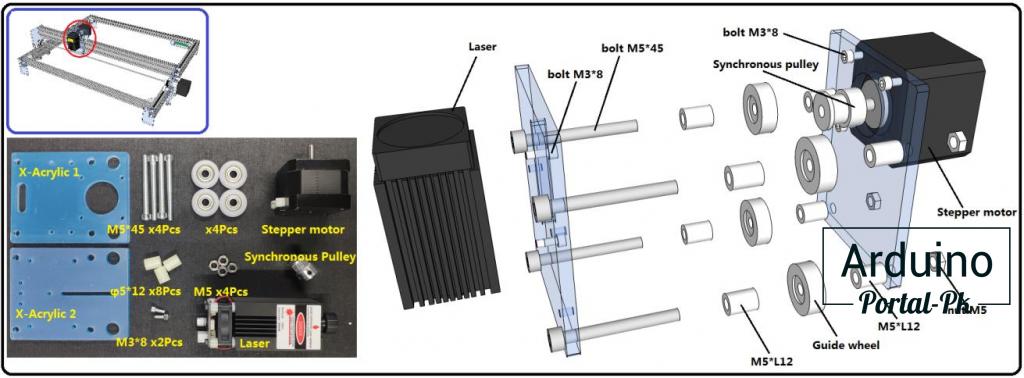
5. Сборка портала лазерного гравировального станка.
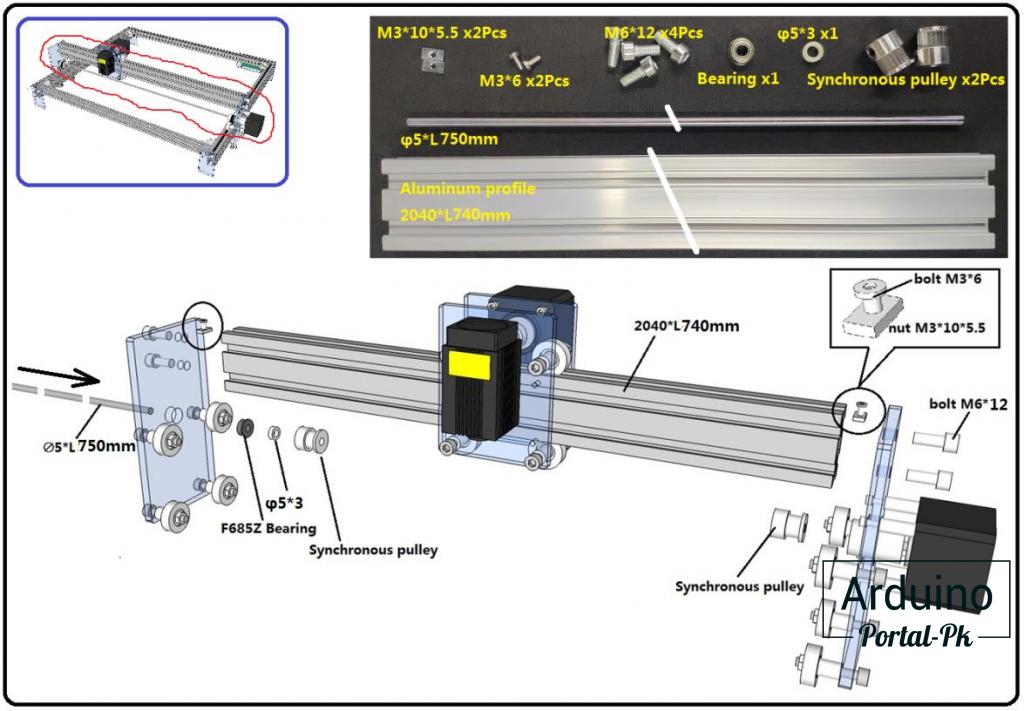
6. Установка ножек станка.
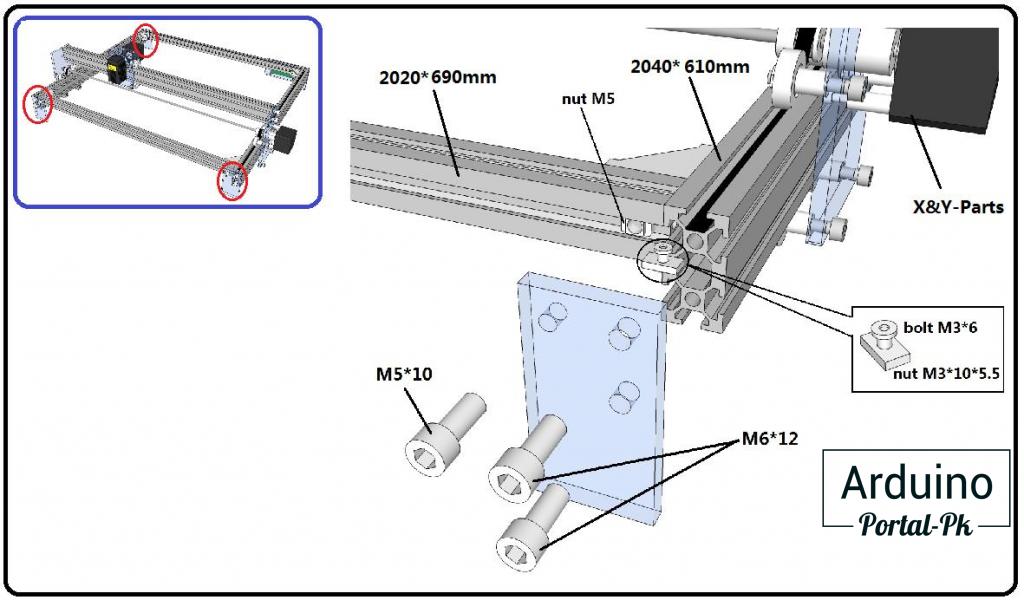
7. Установка 4-ой ножки станка с платой управления.
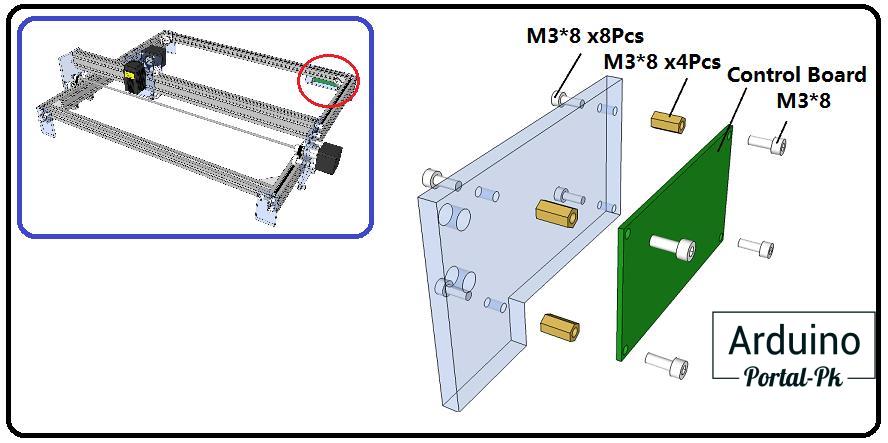
8.Y-ось: длина ремня: 765 мм x2 шт.
X-ось: длина ремня: 790 мм x1 шт
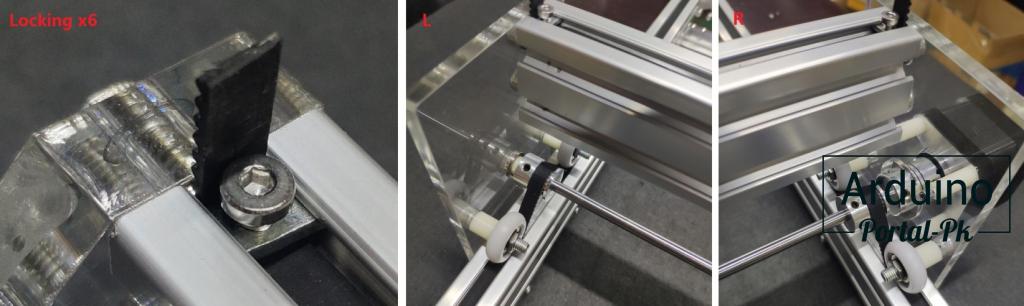
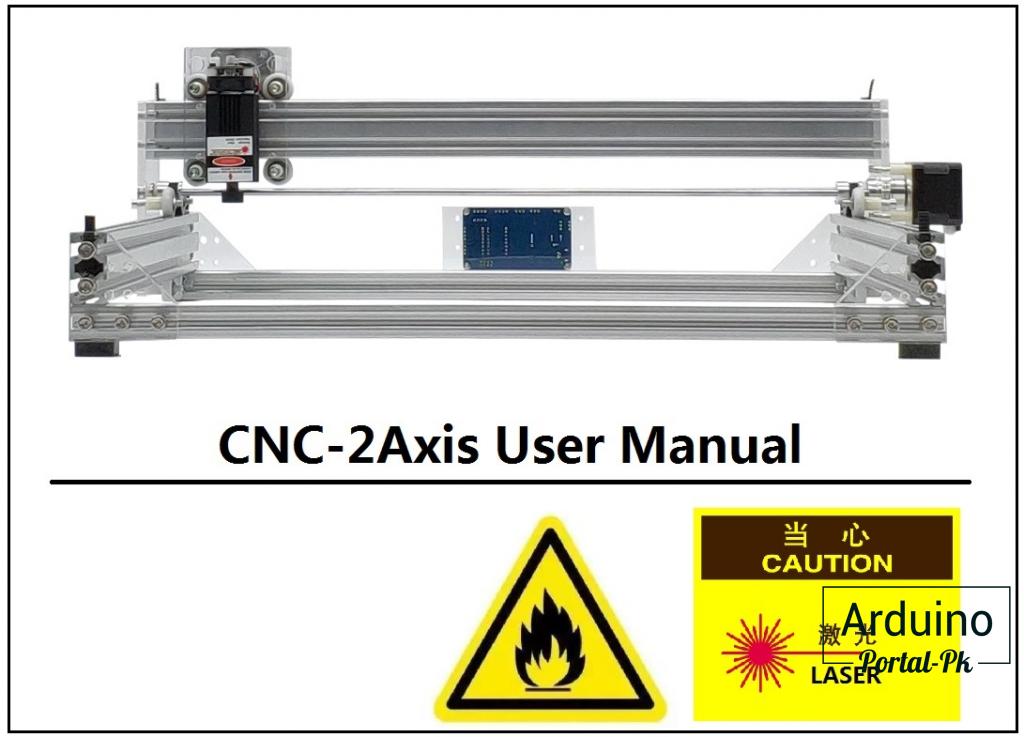
Подключение станка к компьютеру и автономное использование с внешним дисплеем.
Управлять станком CNC2-6550 можно через компьютер или с дисплея. В комплекте идет карта памяти на 1 Гб, что позволяет управлять станком без использования ПК.
Купить станок с автономным управлением можно тут CNC2-6550.
CNC 6550 Machine Desktop DIY Big Laser 65x50cm
Переведено и дополнено проектом Portal-PK. Сайт проекта Portal-PK.ru
Технологии начинаются с простого!
1. Плата управления может быть другой, но принцип подключения не меняется. Все разъёмы подписаны.
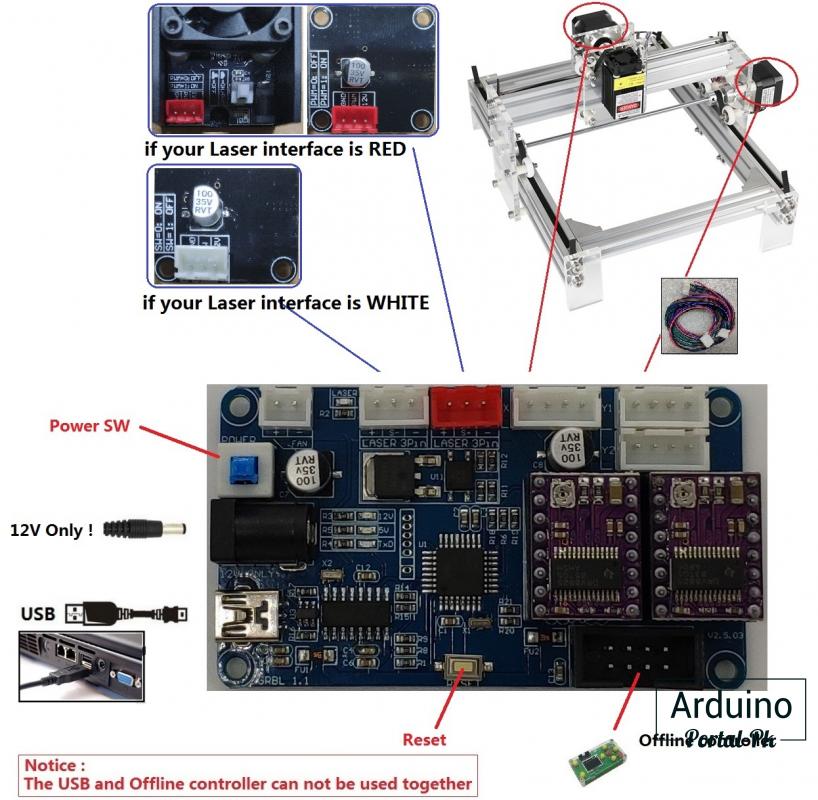
Если вы работаете без подключения к компьютеру, подключать USB провод не нужно!
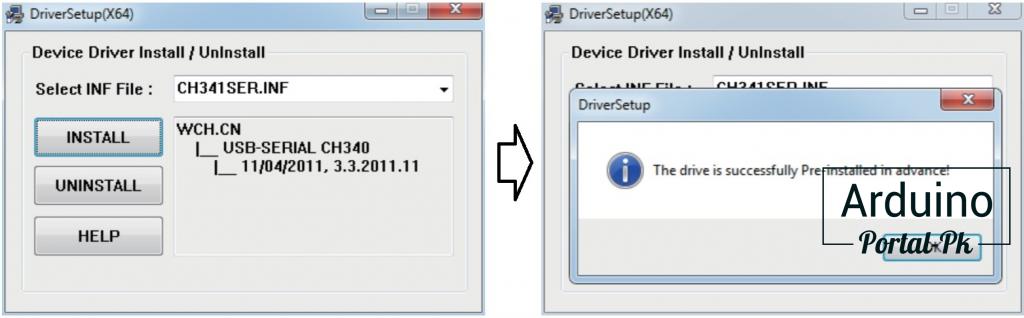
2. Установка драйвера. Вместе с инструкцией на флешке есть файл CH340SER.exe
Кликаем по нему 2 раза. И устанавливаем.
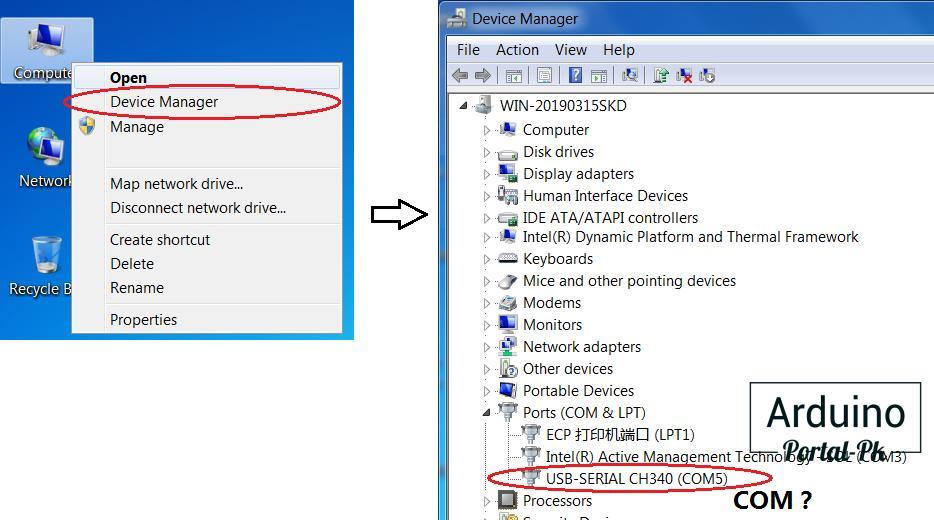
3. Чтобы определить COM-порт вашего станка нужно:
• Windows XP: щелкните правой кнопкой мыши «Мой компьютер», выберите «Свойства», выберите «Диспетчер устройств».
• Windows 7: нажмите «Пуск» -> щелкните правой кнопкой мыши «Компьютер» -> выберите «Диспетчер устройств» -> «Порты (COM и LPT)»
• Вашим устройством будет последовательный порт USB (COMX), где «X» представляет номер COM, например COM5.
• Если имеется несколько последовательных USB-портов, щелкните каждый из них правой кнопкой мыши и проверьте производителя, выбрать нужно «CH340».
4.0. Использование вместе с программой LaserGRBL (есть на USB флешке)
4.1. Используйте USB-кабель для подключения к компьютеру. (Не подключайте при автономной работе!)
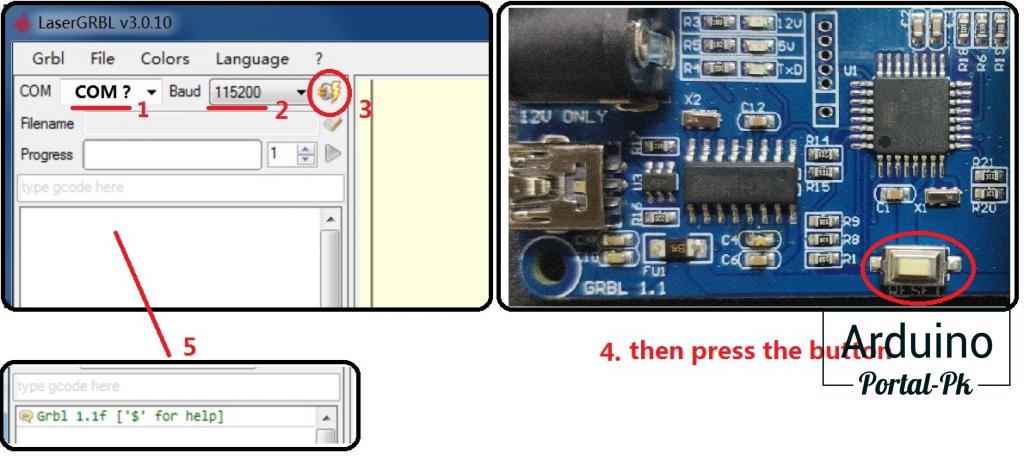
- Если все удачно подключилось, то вы увидите надпись ” Grbl 1.1f [‘$’ for help]”.
- Если выбран неверный порт, то данное сообщение вы не увидите.
4.2. Фокусировка лазера.
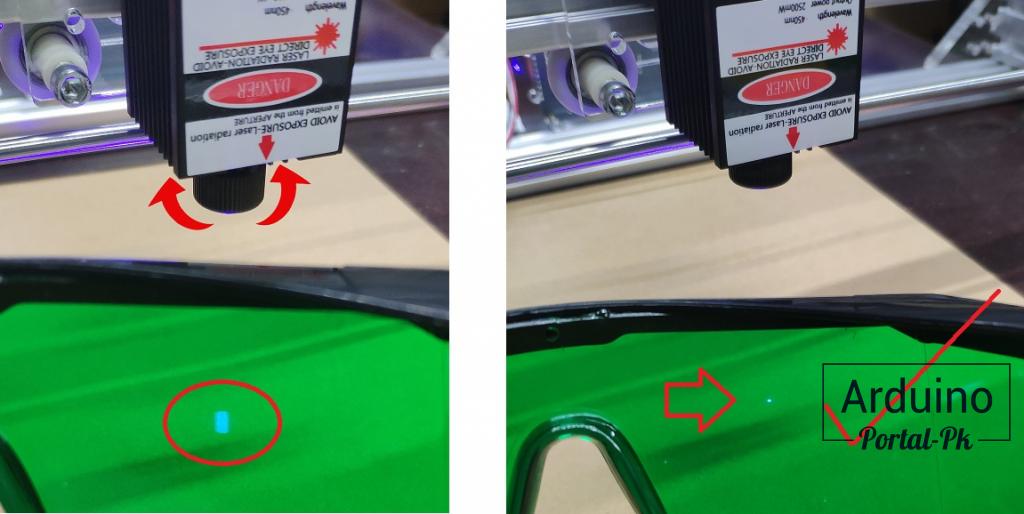
Лазер нужно сфокусировать, для этого поверните объектив, чтобы минимизировать пятно. Работать с лазером нужно в защитных очках.
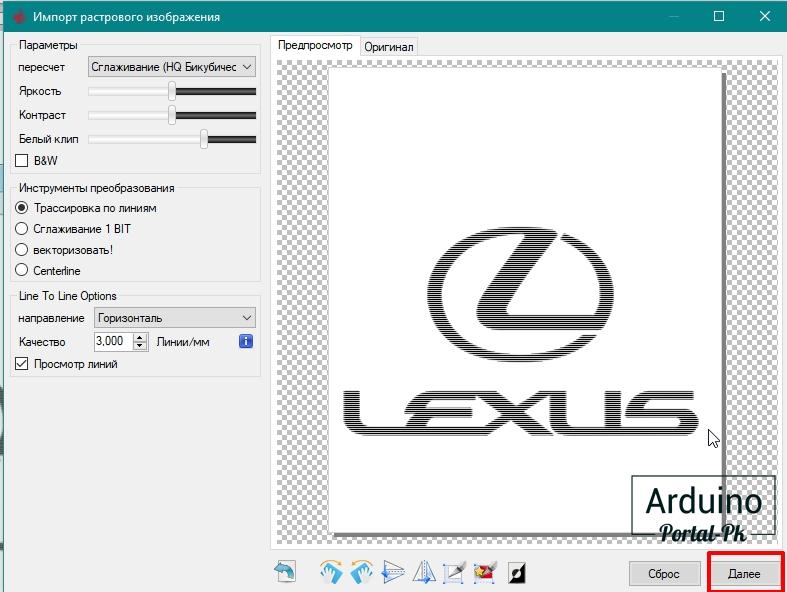
4.3. ИМПОРТ РАСТРОВЫХ ИЗОБРАЖЕНИЙ
Растровый импорт позволяет загружать изображение любого вида в LaserGRBL и превращать его в кодовые инструкции без необходимости использования другого программного обеспечения. LaserGRBL поддерживает фотографии, клипарты, карандашные рисунки, логотипы, иконки и пытается сделать все возможное с любым видом изображения.
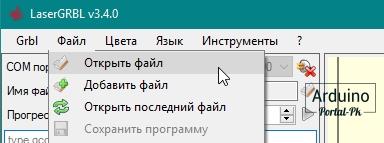
Его можно вызвать из меню «Файл, Открыть файл», выбрав изображение типа jpg, png или bmp.
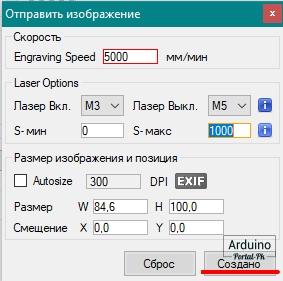
Обратите внимание: скорость и значение S отличаются для разных материалов.
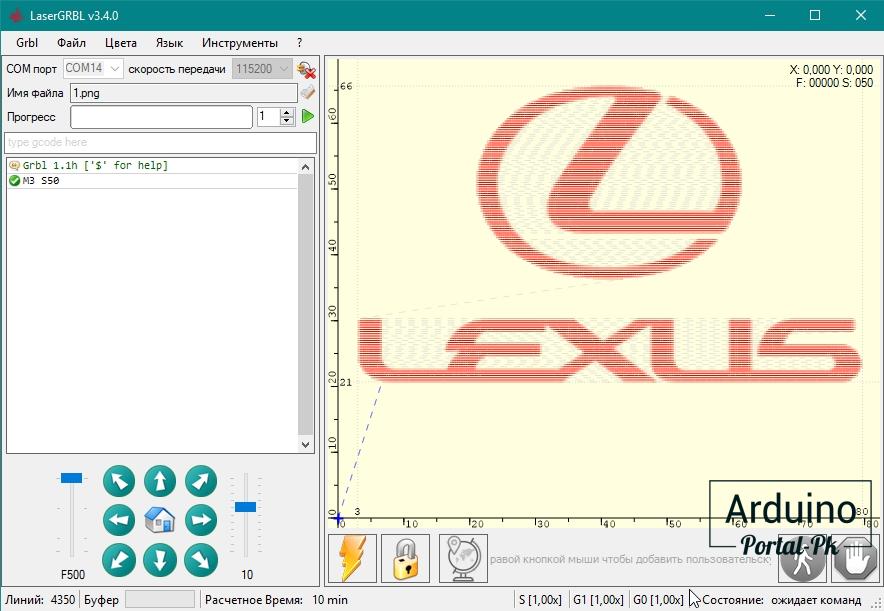
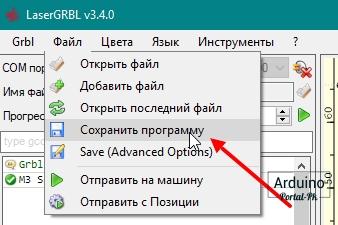
4.5. Сохраните программу в файл «NC», если вы используете автономный контроллер.
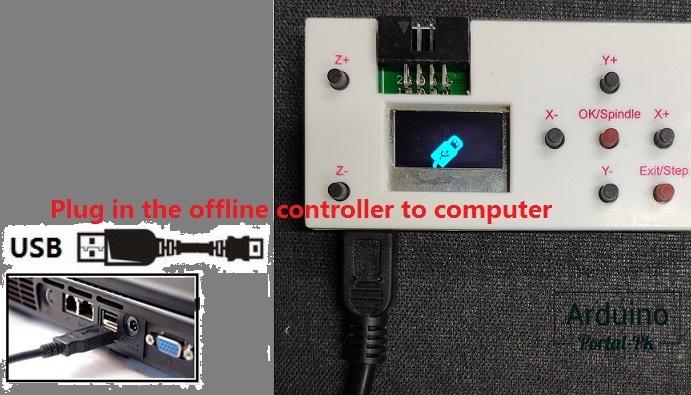
- Автономный контроллер можно использовать в качестве считывателя карт через USB-кабель.
- Затем подключите автономный контроллер к плате управления. (Не подключайте USB-кабель к компьютеру)
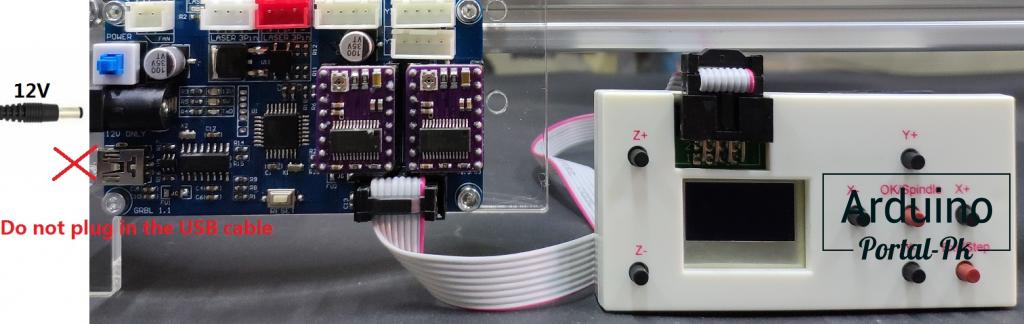
- Затем. См. ”руководство пользователя автономного контроллера», чтобы начать работу.
ЭКСПЕРТНЫЙ РЕЖИМ
— Экспертный режим позволяет пользователям достичь большего контроля над станком. Но пользователи должны иметь понимание об основных настройках.
1. Режим Постоянной Мощности Лазера М3.(режим по умолчанию)
* Режим постоянной мощности лазера просто сохраняет мощность лазера запрограммированной, независимо от того, движется ли машина, ускоряется или останавливается. Это обеспечивает лучший контроль состояния лазера. При хорошей программе G-кода это может привести к снижению времени при работе со сложными материалами.
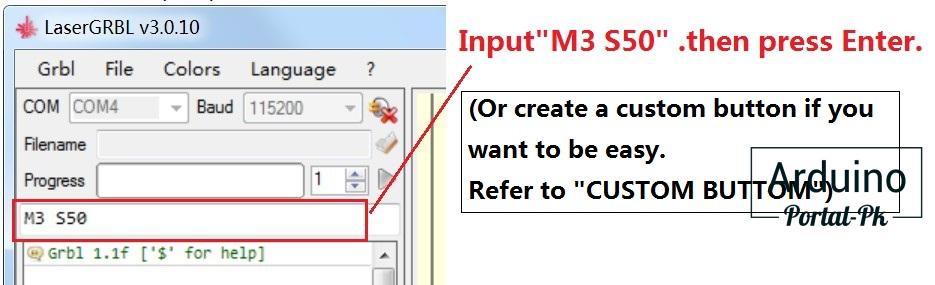
ПРИМЕЧАНИЕ: M3 можно использовать, чтобы держать лазер включенным для фокусировки.
2. Динамический режим мощности лазера M4
Режим динамической мощности лазера автоматически регулирует мощность лазера, в зависимости от текущей скорости, относительно запрограммированной частоты. Это, по существу, гарантирует, что количество лазерной энергии вдоль разреза остается неизменным, даже если машина может быть остановлена или активно ускоряться. Это очень полезно для чистой, точной гравировки и резки простых материалов в широком диапазоне методов генерации G-кода программами CAM. Как правило, он будет работать быстрее и может быть все, что вам нужно использовать.
Grbl рассчитывает мощность лазера, исходя из предположения, что мощность лазера линейна по скорости и материалу. Часто это не так. Лазеры могут резать по-разному при разных уровнях мощности, и некоторые материалы могут плохо резать при определенной скорости и / или мощности. Короче говоря, это означает, что режим динамического питания может работать не во всех ситуациях. Всегда делайте пробный образец, прежде чем использовать его с новым материалом или машиной.
Когда динамический режим M4 не находится в движении, лазер отключается. Включается только при движении машины. Как правило, это делает лазер безопаснее в работе, потому что, в отличие от M3, он никогда не прожжет дыру в вашем столе, если вы остановитесь и забудете вовремя выключить M3.
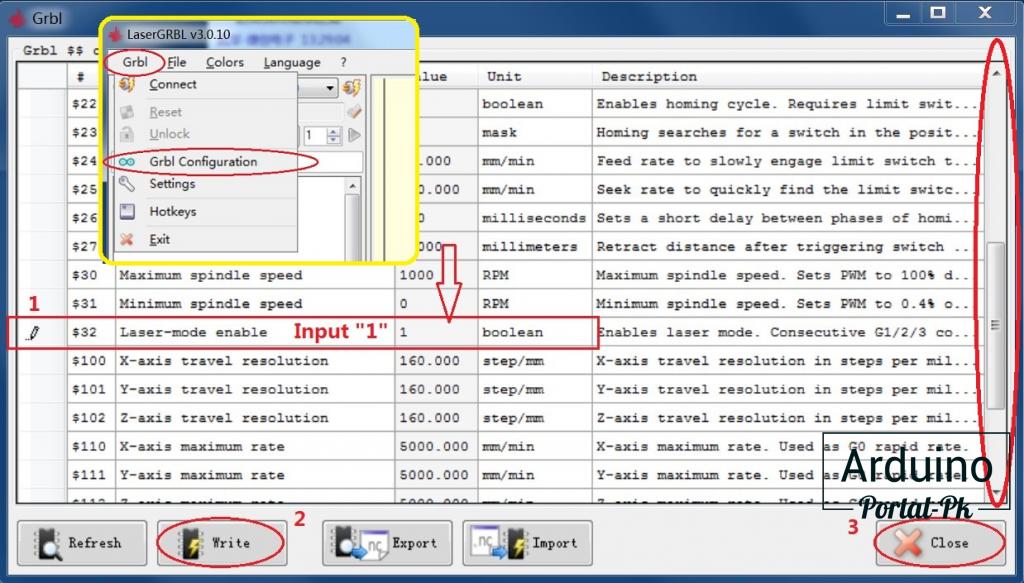
Откройте «Режим динамической мощности лазера M4» в программном обеспечении LaserGRBL.
Примечание. Лазер включается только при движении машины.
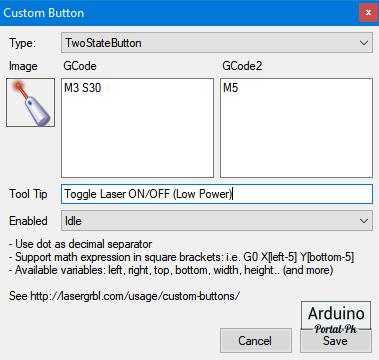
3. Пользовательская кнопка
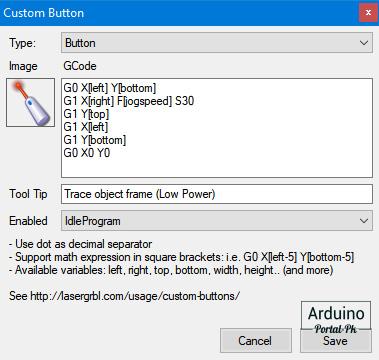
LaserGRBL поддерживает пользовательские кнопки. Щелкните правой кнопкой мыши в области кнопок, чтобы добавить новую пользовательскую кнопку.

В пользовательской кнопке вы можете написать набор инструкций G-кода для выполнения пользовательских действий.
Существует 3 типа пользовательских кнопок:
- Button
- TwoStateButton
- PushButton
Пользовательская кнопка типа «Button» содержит блок кода GCode, который будет выполнен при нажатии. Это можно использовать для запуска серии инструкций gcode, то есть для трассировки кадра вокруг изображения или установки новой нулевой позиции.
«TwoStateButton» содержит два блока GCode. Первое действие выполняется при первом щелчке, затем второе действие выполняется при втором щелчке. Это очень полезно для таких действий, как включение / выключение лазера, чтобы увидеть его положение Включить / выключить лазер.
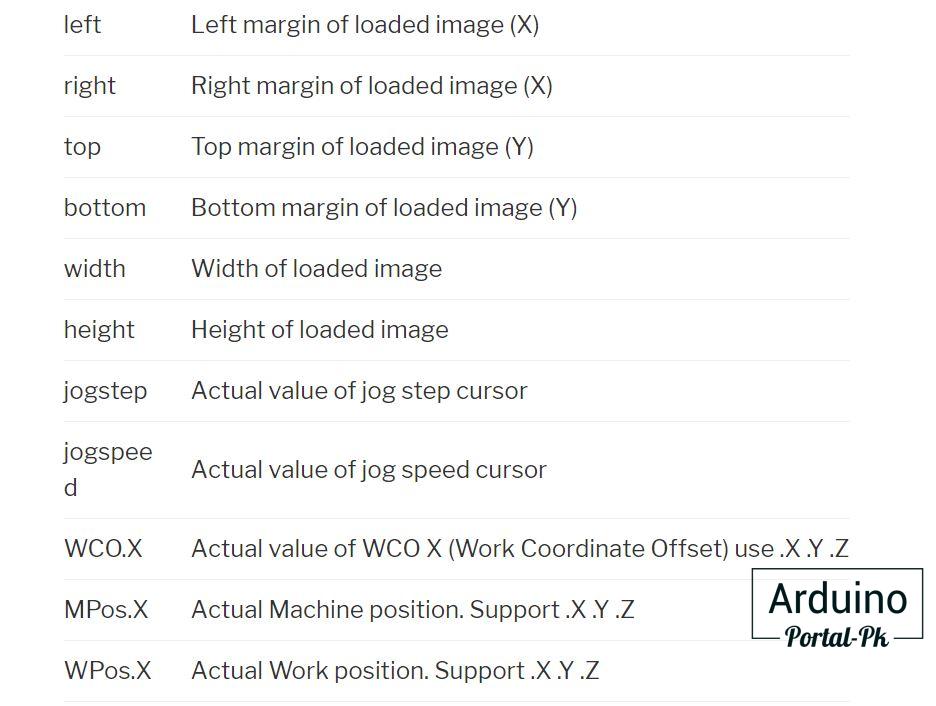
«PushButton» похож на «TwoStateButton», но первое действие выполняется при наведении мыши, второе — при нажатии мыши. Пользовательские кнопки поддерживают ряд переменных, которые можно использовать в выражениях. Вот полный набор поддерживаемых переменных:
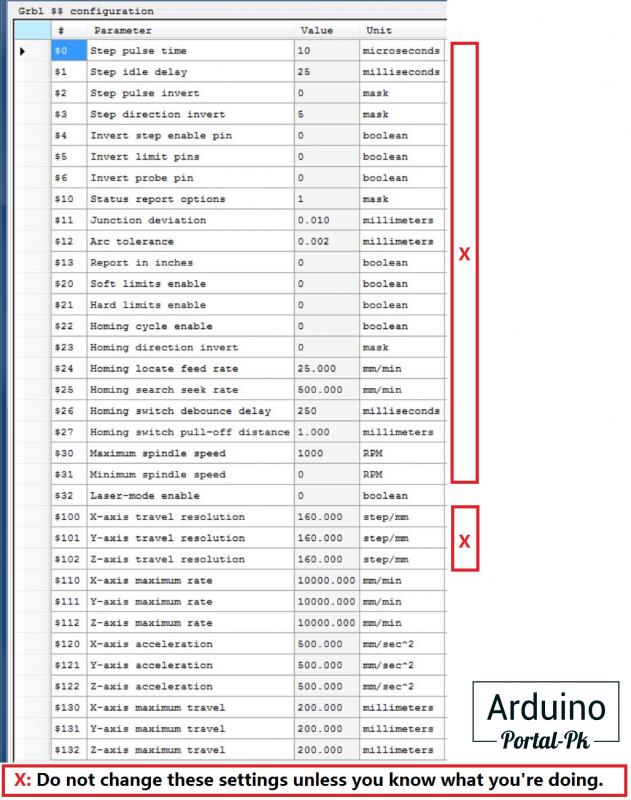
4. Конфигурация по умолчанию
Видео по сборке и запуску станка будет доступно в ближайшее время!
Купить станок с автономным управлением можно тут CNC2-6550.
CNC 6550 Machine Desktop DIY Big Laser 65x50cm
Скачать инструкцию в формате PDF можно по ссылке внизу статьи: инструкция для лазерного гравировального станка CNC2-6550 на русском.
Переведено и дополнено проектом Portal-PK. Сайт проекта Portal-PK.ru
Технологии начинаются с простого!
Подписывайтесь на наш Youtube и вступайте в группы в Вконтакте и Facebook.
Понравилась статья? Поделитесь ею с друзьями:
Файлы для скачивания
| файл CH340SER.exe .zip | 178 Kb | 1322 | Скачать | |
| LaserGRBL.zip | 1277 Kb | 1283 | Скачать |
Года 3 назад начал изучать ЧПУ станки. Для эксперимента собрал самодельный лазерно-гравировальный ЧПУ станок. По неопытности и из-за нехватки финансов собрал механическую часть на винтах с метрической резьбой. Это обеспечило хорошую точность станка, но очень низкую скорость работы. По этой причине пользовался станком очень редко, и когда он стал мешать, я его разобрал на запчасти.
На сайте АлиЭкспресс наткнулся на лазерно-гравировальный ЧПУ станок CNC2-6550 с автономным управлением. А так как у меня остался лазерный модуль с TTL конвертером. Стоимость механики обошлась мне не дорого. Было принято решение, что нужно купить CNC2-6550 для расширения знаний и изучения сборки рамы станка на алюминиевых профилях.
Станок приходит в картонной коробке, в которой располагается упаковка из вспененного полиэтилена с отделениями под комплектующие, что обеспечивает максимальную сохранность хрупких комплектующих.
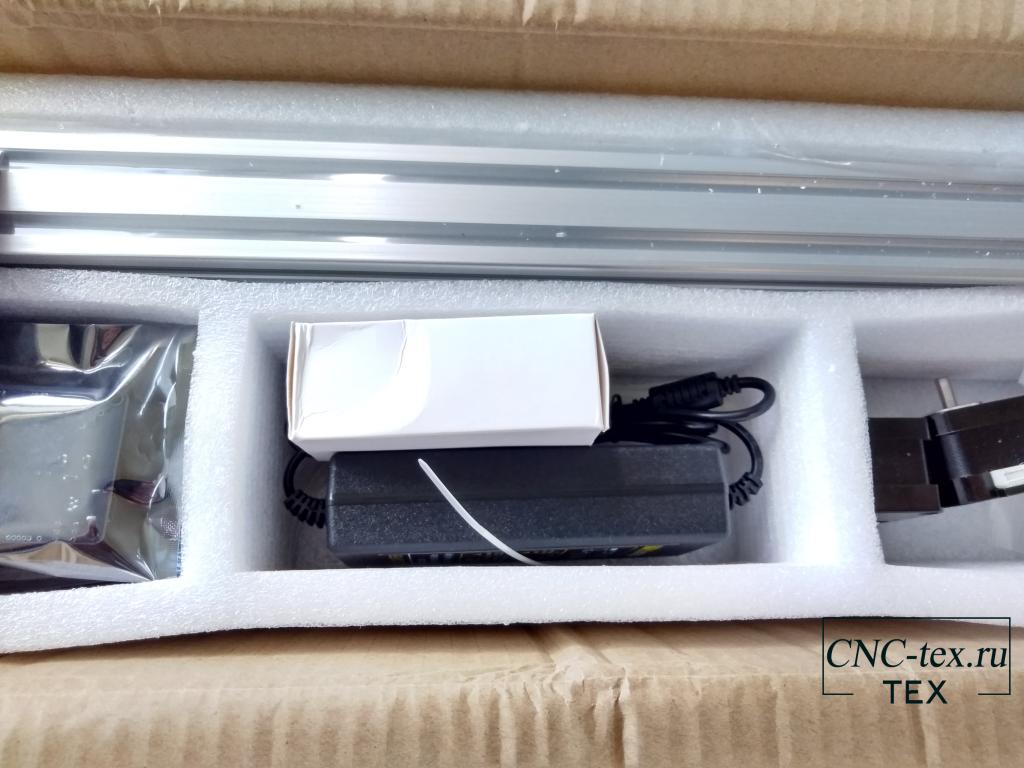
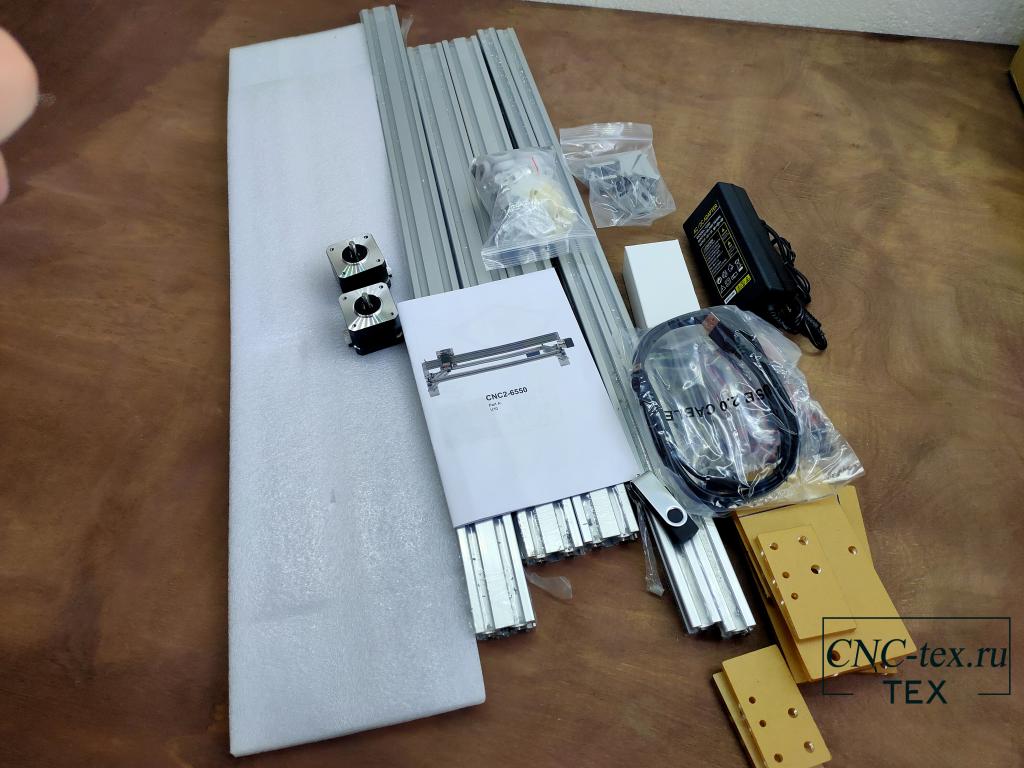
Рассмотрим, что же входит в комплект лазерно-гравировального ЧПУ станка.
Комплектующие лазерно-гравировального станка CNC2-6550.
В комплекте идет инструкция на английском языке, я перевел ее и дополнил. Скачать инструкцию можно здесь, или посмотреть на втором сайте: Инструкция по сборке лазерно-гравировального станка CNC2-6550.
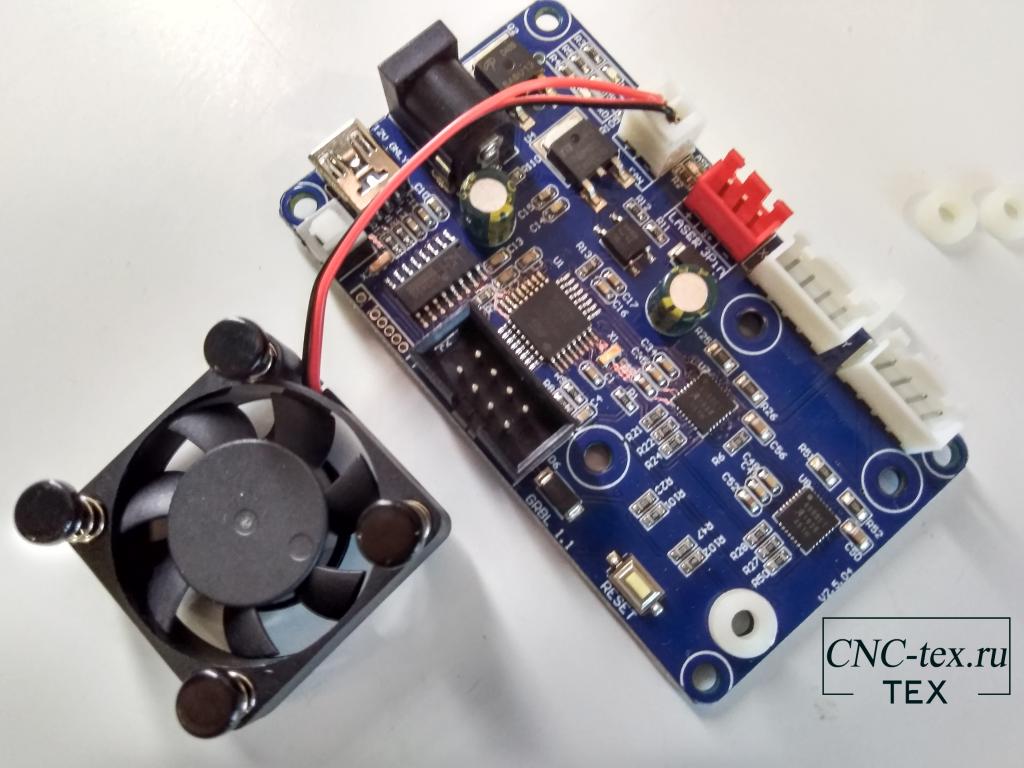
Электроника станка CNC2-6550.
Управляет станком плата на микроконтроллере MEGA 328p. На плате распаяны 2 драйвера A4988, которые охлаждает кулер 30х30 мм.
Станок может работать автономно благодаря внешнему пульту управления с небольшим дисплеем. В дисплей устанавливается карта памяти. В комплекте идет SD карта памяти на 1 Гб.
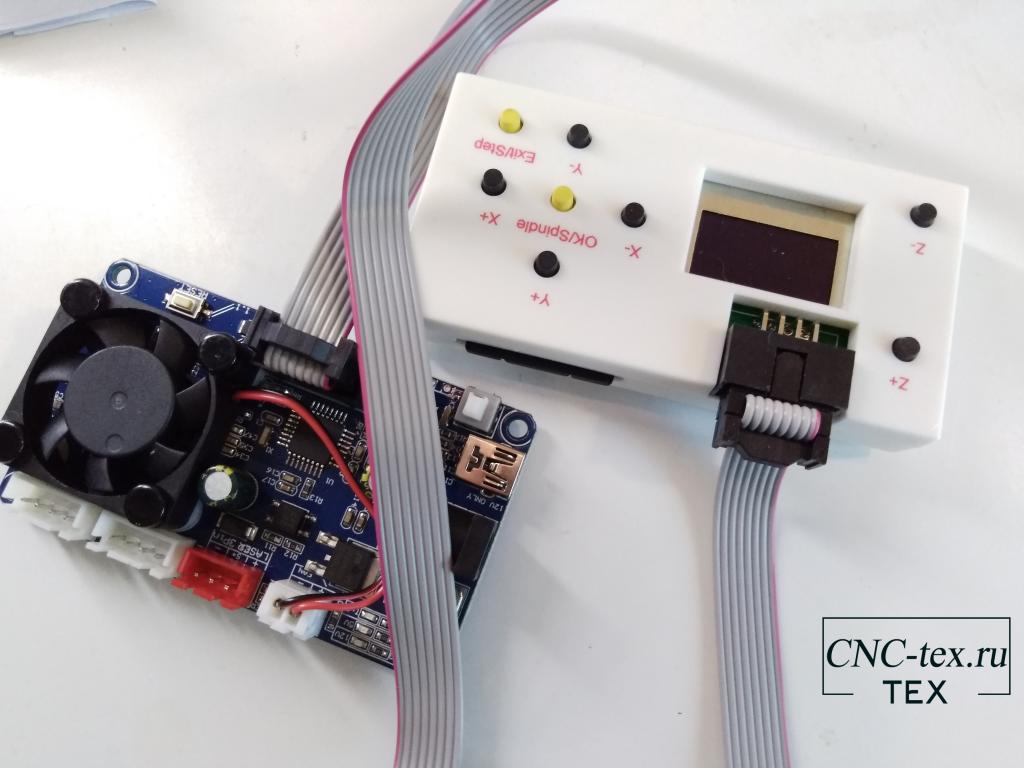
Пульт к плате подключается с помощью шлейфа, который идет в комплекте.
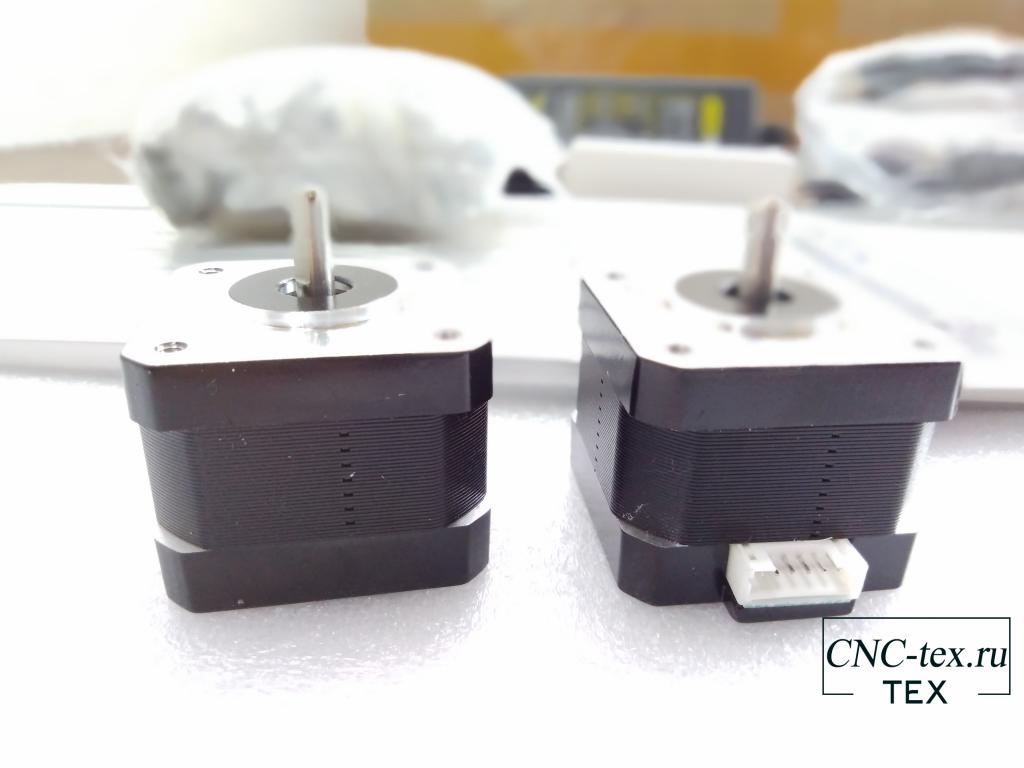
Перемещает станок 2 шаговых двигателя стандарта Nema 17.
Запитывается станок от блока питания 12в 5А.
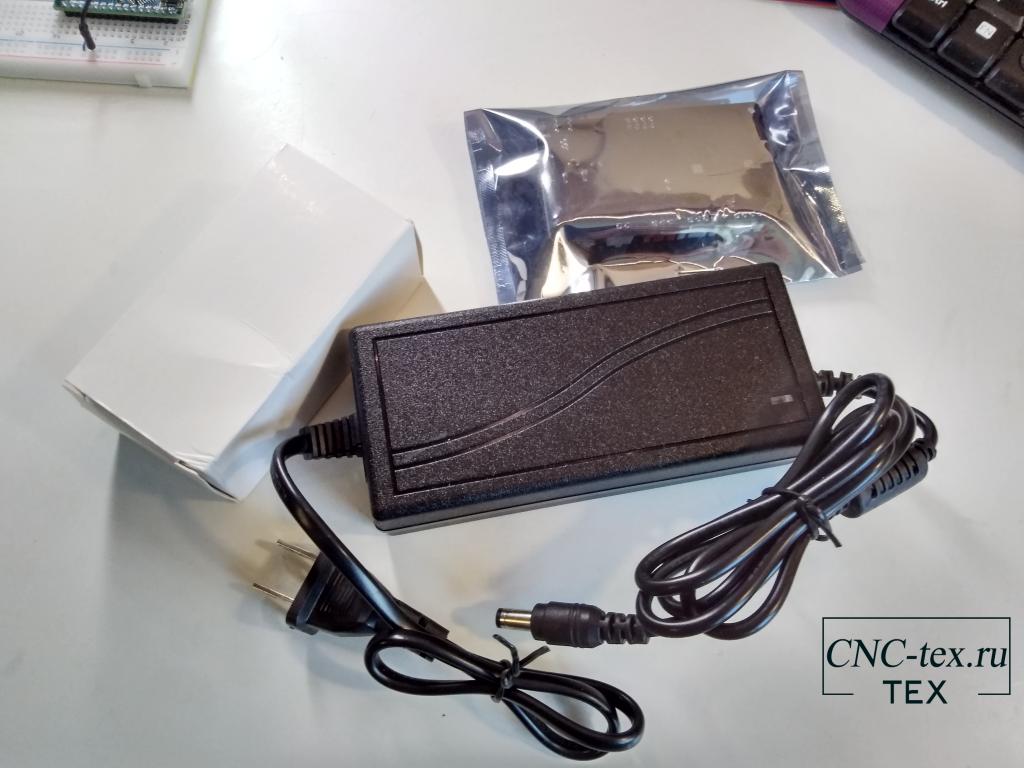
В комплекте есть провод для подключения к компьютеру, USB флешка объемом 4 Гб. На флешке находятся: инструкция, драйвера, программа lasergrbl3.0.14 и набор черно-белых картинок для гравировки.
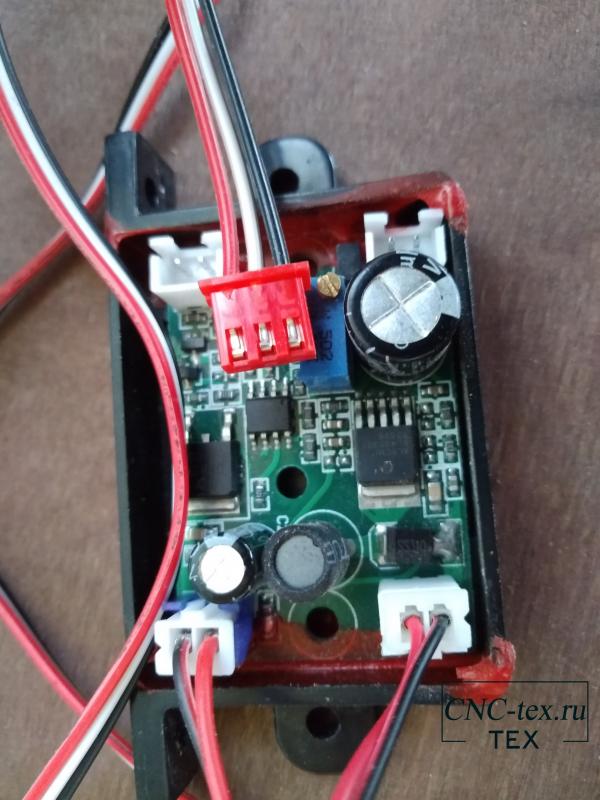
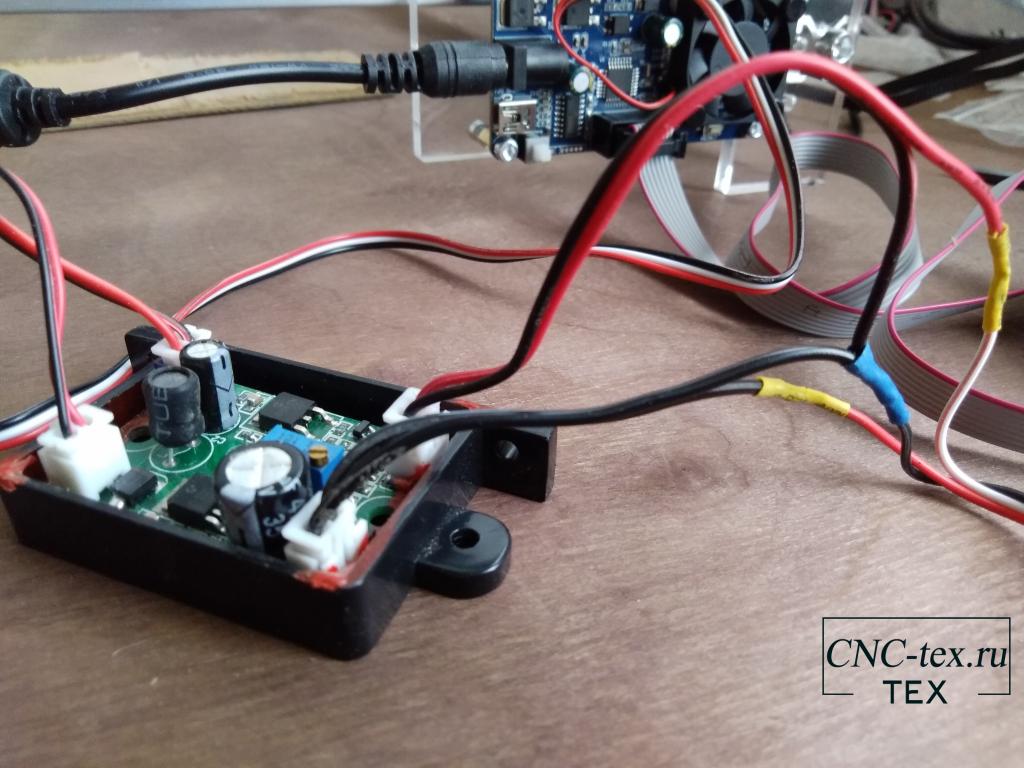
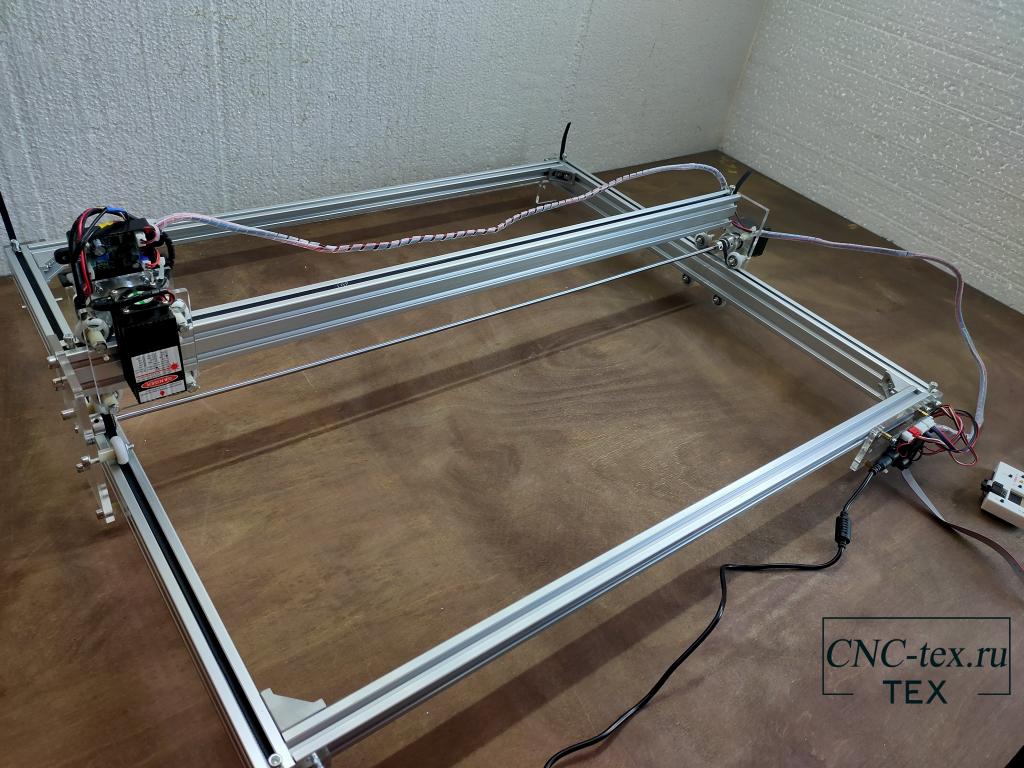
Лазерный модуль с TTL конвертером были у меня в наличии. Но TTL конвертер был рассчитан на 4 пиновое подключение, а на плате 3 пина для подключения. Пришлось немного доработать подключение. Вот что в итоге получилось.
Механические комплектующие станка.
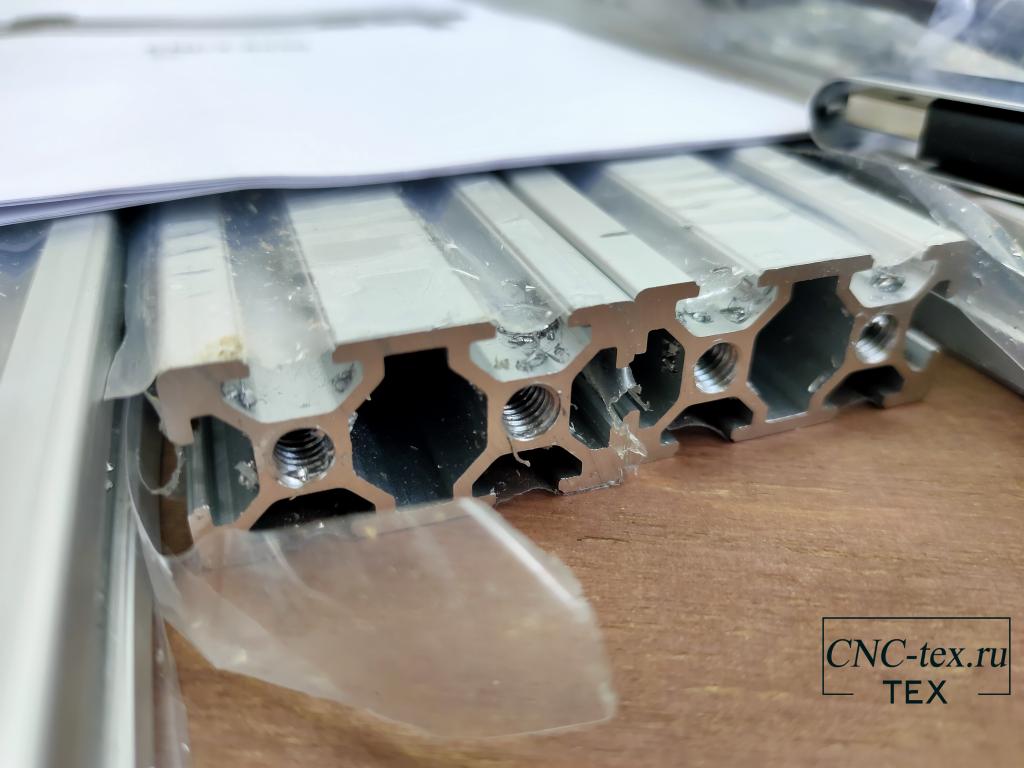
– Рама станка, собирается из алюминиевого профиля 20х20 и 20х40 мм.
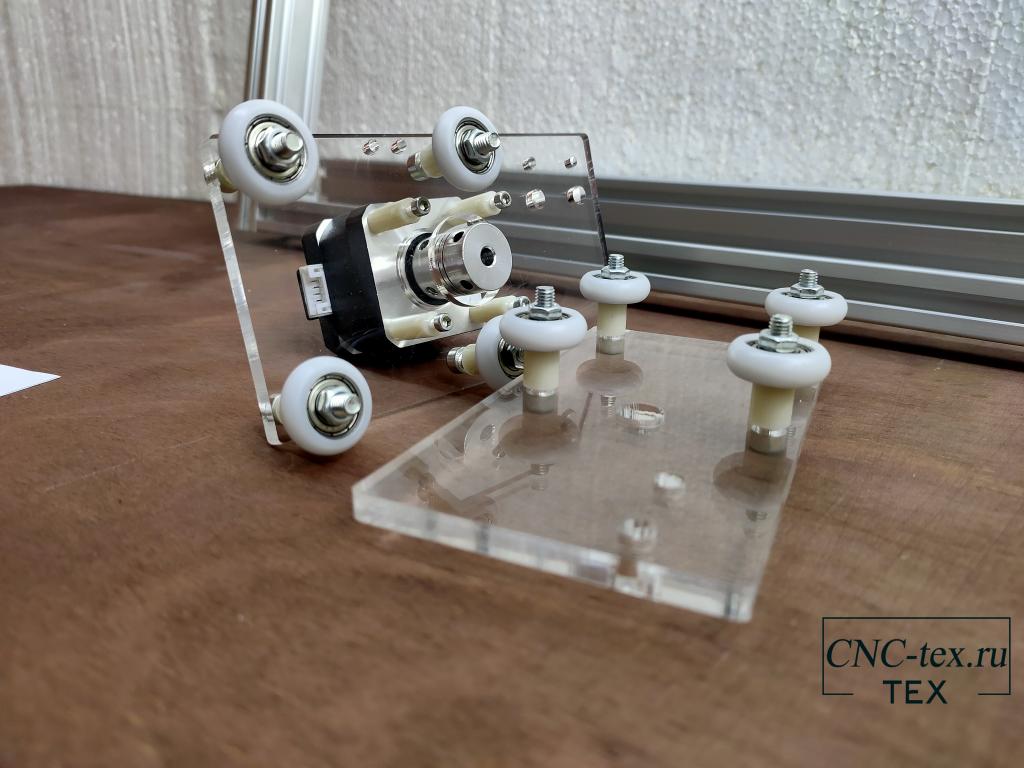
– Каретки и портал, собираются с помощью заготовок из Акрила.
– И расходные материалы, которые позволяют собрать станок. Один минус – не было в наличии винтов М5х45. Поставил свои, но немного длиннее.
Собираем лазерно-гравировальный ЧПУ станок.
Приступаем к сборке станка. Все собираем по инструкции, которая идет в комплекте. Инструкцию перевел и немного доработал. Моя версия инструкции тут.
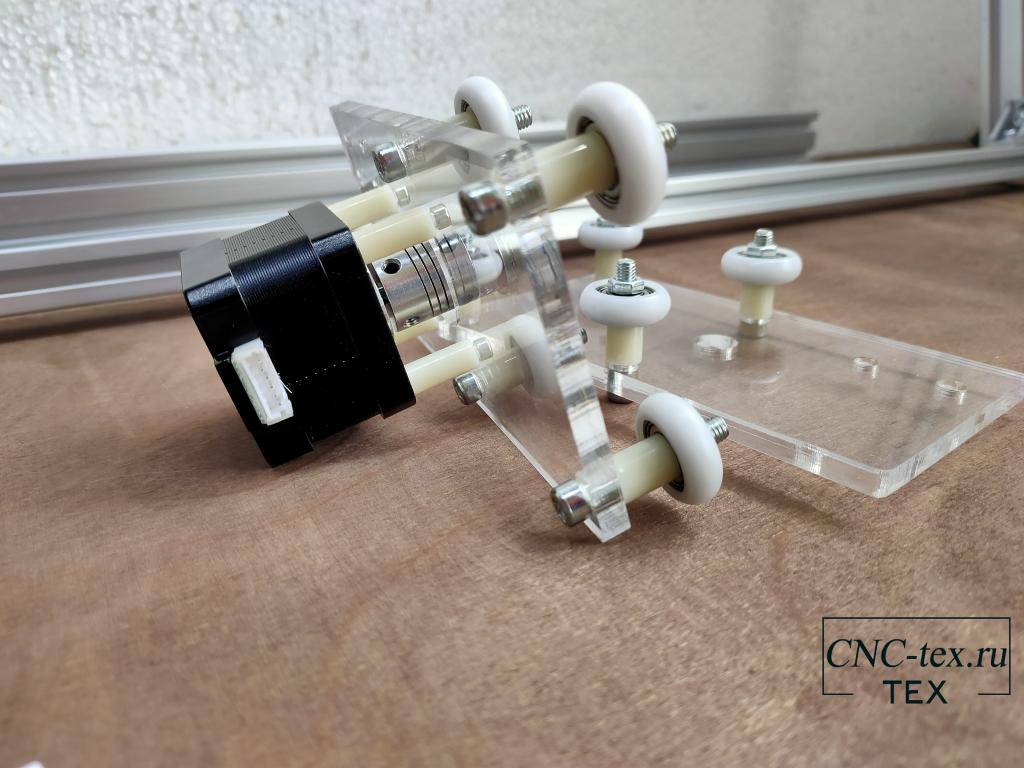
Собираем из алюминиевого профиля раму станка. Затем нужно установить на акрил ролики и поставить шаговые двигатели Nema 17.
На каретку, которая будет перемещаться по оси X, устанавливаем лазерный модуль.

Каретку ставим на место и устанавливаем портал станка на раму. Устанавливаем ножки станка и плату управления.
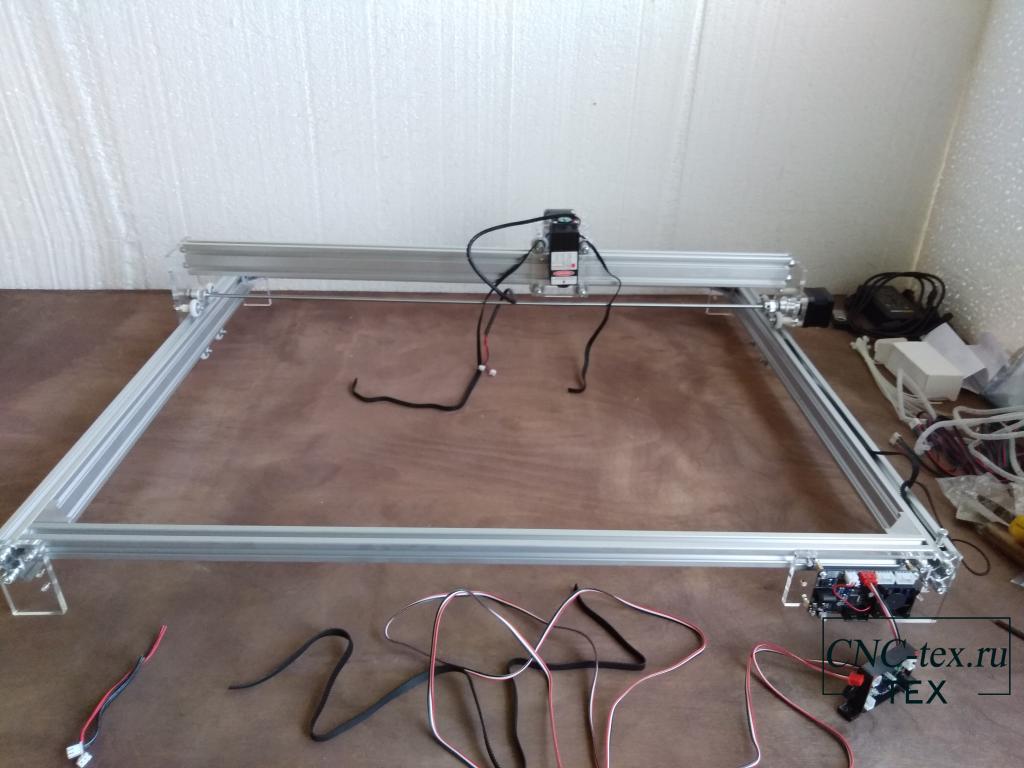
Устанавливаем ремни на ось X и два ремня на ось Y.
Для того чтобы подключить мой TTL конвертер к плате управления пришлось модернизировать подключение. Так как у моего TTL конвертера было 4 пиновое подключение, а на плате всего 3 пина для подключения. Посмотрел на сайте АлиЭкспресс в продаже есть подобные платы управления и с 4 пинами подключения лазера, но в комплекте с лазерно-гравировальным ЧПУ станком идет именно с 3 пинами. Но это не проблема, все можно переделать. В итоге вот что получается. Все отлично работает.
Подключаем двигателя, дисплей и питание к плате управления. Все готово к запуску.
Запуск лазерно-гравировального ЧПУ станка.
Первый запуск был сделан пробный без подключённого лазера. Это нужно чтобы проверить, что вся механика установлена правильно и все свободно перемещается по осям с нужной скоростью и ускорением.
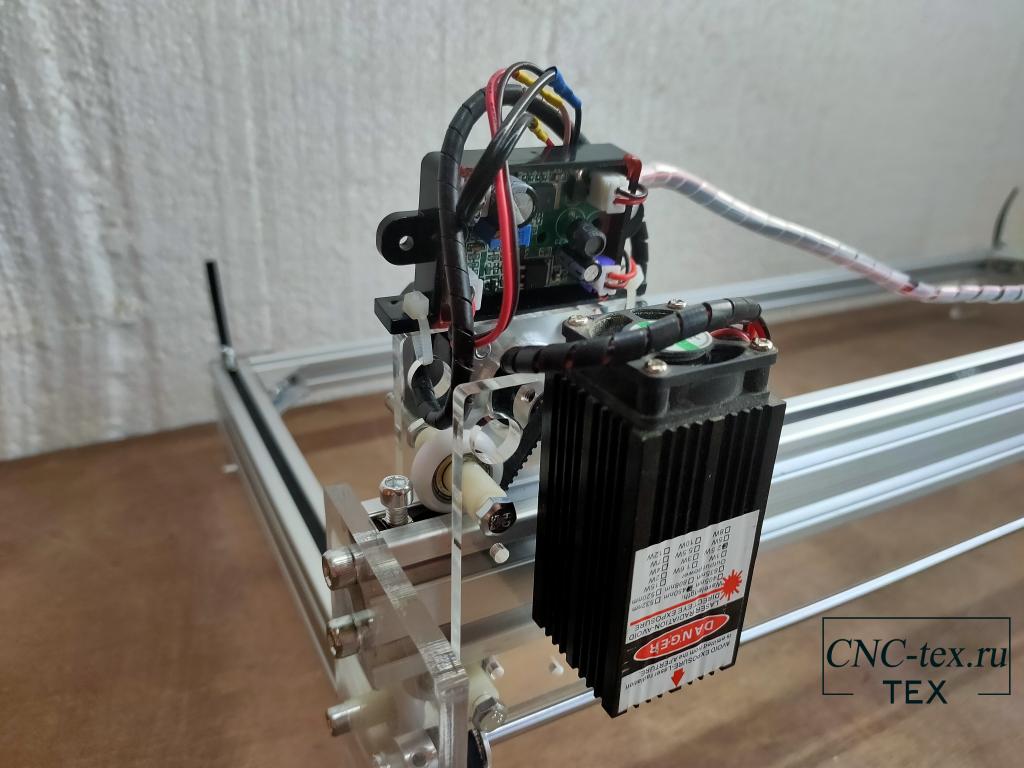
Затем подключил лазерный модуль. Для настройки лазера нужно нажать на центральную кнопку на пульте, она желтого цвета. После чего лазер включается на низкой мощности. Что позволяет настроить фокус лазера и откорректировать распыление заготовки. После чего на пульте выбираем нужный файл для гравировки и запускаем станок.
После окончания гравирования станок автоматически выключит лазер и вернется в нулевую точку, т.е. откуда он начал свое движение.
На карте памяти, которая идет в комплекте, лежит несколько файлов для примера. Но они сделаны для лазера минимальной мощности. Поэтому мой лазер жгет достаточно сильно и медленно. Но для проверки работоспособности станка, этого достаточно.

Калибровать и настраивать скорость перемещения и ускорение будем в следующий раз.
Плюсы ЧПУ станка CNC2-6550.
Плюсы станка: простота сборки, легкий вес, автономная работа, которая позволяет работать без подключения к компьютеру.
Недостатки станка CNC2-6550.
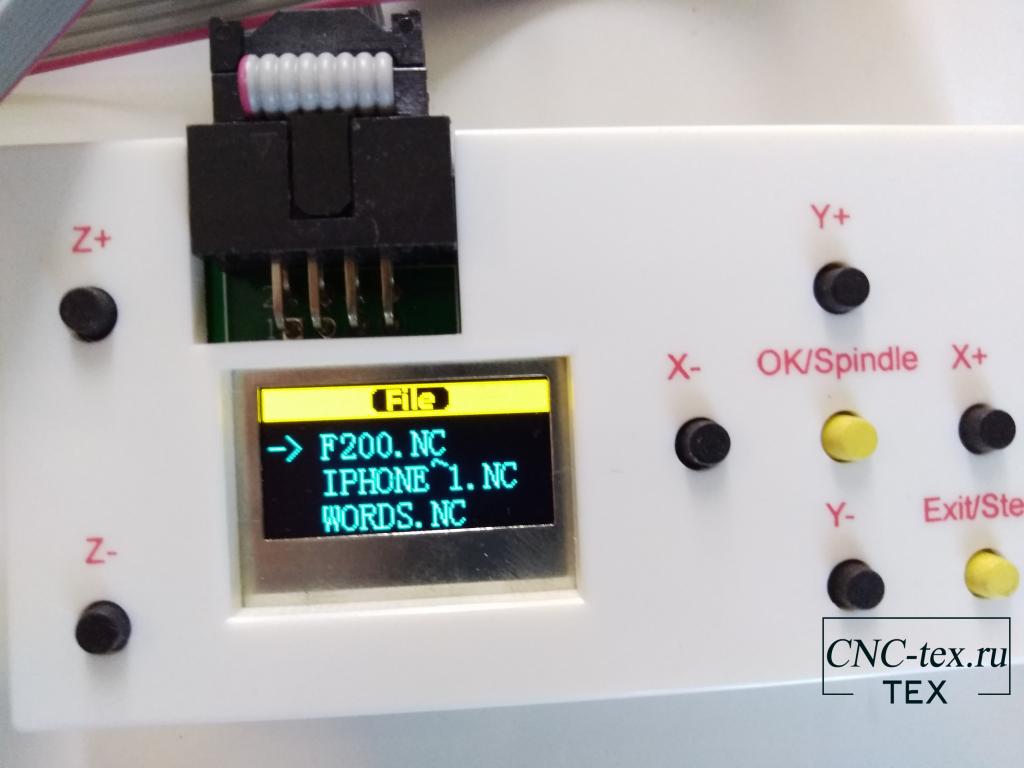
Самый большой недостаток, который я обнаружил, связан с работой пульта управления. При включении станка на пульте есть 2 пункта меню. При выборе верхнего пункта мы можем двигать осями, нижний позволяет выбрать файл для гравировки. Проблема заключается в том, что перейти из одного пункта меню в другое нет возможности. Помогает перезагрузка платы управления. В видео видно как я пробовал нажать все возможные сочетания клавиш, но ни чего не получилось. Возможно, там есть какая-то хитрость, которую производитель решил оставить в тайне и не указал в инструкции, но я не смог ее обнаружить!
Понравился обзор лазерно-гравировального ЧПУ станка? Не забудь поделиться с друзьями в соц. сетях.
А также подписаться на наш канал на YouTube, вступить в группу Вконтакте, в группу на Facebook.
Спасибо за внимание!
Технологии начинаются с простого!
Фотографии к статье
Файлы для скачивания
| Инструкция по сборке станка CNC2-6550.docx | 9639 Kb | 1624 | Скачать | |
| lasergrbl3.0.14.zip | 1277 Kb | 1900 | Скачать | |
| Driver_CH340SER.zip | 178 Kb | 1846 | Скачать | |
| Архив с картинками для гравировки.zip | 2538 Kb | 1931 | Скачать |
- Регистрация
- 24.08.2018
- Сообщения
- 7 944
- Решения
- 2
- Реакции
- 7 406
- Баллы
- 205
- Возраст
- 54
- Город
- Долгопрудный
- Имя
- Владимир
- Плата
- MKS DLC GRBL
- Последнее редактирование:
-
#2
Последнее редактирование:
пише не найдены концевые выключатели,но я их не ставил может они в конфигурации включены?
Вот вы сами на свой вопрос и ответили. $21=0 пропишите, а заодно и $22 можно поставить 0. Думаю все куда нужно туда и поедет. У вас концевики включены Hard Limits, вот станок и пытается их найти ($21=1) в направлении ($23=3), в принципе достаточно только $21=0 указать и все что касается поиска концевиков само отключится, но поиск дома без концевиков $22 то же в принципе и не нужен. А еще меня смущают значения $110-112, я конечно понимаю, ремень и все такое, но по-моему значение скорости в 10 000 небольшой перебор, так, на будущее, если станок шаги пропускать начнет, снизьте эти параметры хотя бы до 5000, но возможно и 10000 проглотят шаговые двигатели, но я не уверен что на таких скоростях без пропуска шагов ШД работать смогут.
- Регистрация
- 11.06.2022
- Сообщения
- 31
- Реакции
- 23
- Баллы
- 78
- Город
- Тихорецк
- Область
- Краснодарский к
- Имя
- Борис
-
#3
Спасибо за совет попробую чуть позже сейчас пока занят о результатах обязательно отпишусть
- Регистрация
- 31.10.2019
- Сообщения
- 10 558
- Решения
- 3
- Реакции
- 11 495
- Баллы
- 200
- Возраст
- 50
- Адрес
- РОССИЯ
- Веб-сайт
- youtu.be
- Город
- Барнаул
- Имя
- Юрий
- Станок
- 3018 ПРО, доработанный
- Плата
- Дятел 3.4
- Прошивка
- 1.1f
-
#4
Азбука ЧПУшника:
Чтобы не терять время и не подвергаться насмешкам.
- Регистрация
- 11.06.2022
- Сообщения
- 31
- Реакции
- 23
- Баллы
- 78
- Город
- Тихорецк
- Область
- Краснодарский к
- Имя
- Борис
-
#5
попутный вопрос может я не по адресу мне необходимо поменять местами провода в клеммк провода к шаговому двигателю,может кто знает как извлеч провод из колодки?
Ваши сообщения автоматически объединены:
за настройки конфигурации отдельное спасибо, скачал распечатал буду изучатьб
- Регистрация
- 31.10.2019
- Сообщения
- 10 558
- Решения
- 3
- Реакции
- 11 495
- Баллы
- 200
- Возраст
- 50
- Адрес
- РОССИЯ
- Веб-сайт
- youtu.be
- Город
- Барнаул
- Имя
- Юрий
- Станок
- 3018 ПРО, доработанный
- Плата
- Дятел 3.4
- Прошивка
- 1.1f
-
#6
необходимо поменять местами провода в клеммк провода к шаговому двигателю,может кто знает как извлеч провод из колодки?
Я!…Я!….Марьванна, можно я?! Я знаю!
- Регистрация
- 11.06.2022
- Сообщения
- 31
- Реакции
- 23
- Баллы
- 78
- Город
- Тихорецк
- Область
- Краснодарский к
- Имя
- Борис
-
#7
Все настройки изменил,концевики отключил а вом S23 не пойму нужно ли менять?
- Регистрация
- 31.10.2019
- Сообщения
- 10 558
- Решения
- 3
- Реакции
- 11 495
- Баллы
- 200
- Возраст
- 50
- Адрес
- РОССИЯ
- Веб-сайт
- youtu.be
- Город
- Барнаул
- Имя
- Юрий
- Станок
- 3018 ПРО, доработанный
- Плата
- Дятел 3.4
- Прошивка
- 1.1f
-
#8
Все настройки изменил,концевики отключил а вом S23 не пойму нужно ли менять?
Читаем:
S23 (top)
— Инверсия направления начальной точки,
Начальная точка это «дом». Поиск «дома» вы отключили. Отключили? Если «да», то изменение $23 ничего не даст. Если «нет», то изменение $23 изменит направление поиска начальной точки («дома»).
- Регистрация
- 24.08.2018
- Сообщения
- 7 944
- Решения
- 2
- Реакции
- 7 406
- Баллы
- 205
- Возраст
- 54
- Город
- Долгопрудный
- Имя
- Владимир
- Плата
- MKS DLC GRBL
-
#9
Все настройки изменил,концевики отключил а вом S23 не пойму нужно ли менять?
$22=0 сделали? Я просто не помню автоматом оно становится не активным или нет при $21=0, $23 при $22 =0 сам становится не активным (так что менять значение не нужно. У меня в точке дом стоят концевики уже 4года, ещё с версии прошивки 0,9J , поэтому перейдя на 1,1 даже не заморачивайся этим вопросом (по поводу автоотключения $22)
- Регистрация
- 11.06.2022
- Сообщения
- 31
- Реакции
- 23
- Баллы
- 78
- Город
- Тихорецк
- Область
- Краснодарский к
- Имя
- Борис
-
#10
Еще раз все проверил ,все движется правильно и находит начальную точку. Тему можно закрыть,но возможно в дальнейшем появятся вопросы, если не найду ответа в интернете буду вынужден обратиться.Всем еще раз спасибо за информацию
- Регистрация
- 24.08.2018
- Сообщения
- 7 944
- Решения
- 2
- Реакции
- 7 406
- Баллы
- 205
- Возраст
- 54
- Город
- Долгопрудный
- Имя
- Владимир
- Плата
- MKS DLC GRBL
-
#11
Еще раз все проверил ,все движется правильно и находит начальную точку. Тему можно закрыть,но возможно в дальнейшем появятся вопросы, если не найду ответа в интернете буду вынужден обратиться.Всем еще раз спасибо за информацию
Да не за что. Приятно отвечать когда сразу видишь ошибку и уточнение, с настройками , не нужно гадать на кофейной гуще, и информацию пассатижами вытягивать. Если и дальше так пойдет, то спрашивайте, ответим, нам то не жалко, просто понять иной раз где собака зарыта , бывает сложнее, чем решение вопроса.
- Регистрация
- 11.06.2022
- Сообщения
- 31
- Реакции
- 23
- Баллы
- 78
- Город
- Тихорецк
- Область
- Краснодарский к
- Имя
- Борис
-
#12
Всё сделал так как вы рекомендовали станок вроде ведёт себя адекватно, никуда не упирается, установил s21 и 22 в ноль 23 не трогал стоит 3.
- Регистрация
- 24.08.2018
- Сообщения
- 7 944
- Решения
- 2
- Реакции
- 7 406
- Баллы
- 205
- Возраст
- 54
- Город
- Долгопрудный
- Имя
- Владимир
- Плата
- MKS DLC GRBL
-
#13
Всё сделал так как вы рекомендовали станок вроде ведёт себя адекватно, никуда не упирается, установил s21 и 22 в ноль 23 не трогал стоит 3.
Вам, если честно, я бы порекомендовал поставить концевики, размер стола большой, у меня у самого самодельный станок лазерный с размером почти как у вас 600*600мм, иногда бывает забудешь где включил станок (в этом месте происходит обнуление машинного нуля) если все лимиты отключены , то бывает что размер изображения выходит за пределы рабочего стола, забываешь к примеру обнулить рабочие координаты, запускаешь проверку периметра и влетаешь со всей дури в раму, оно конечно ничего страшного, но до ужаса не приятно. С концевикам уже точно не забудешь , да и при наезде на концевик движки сразу отключаются и не тарахтят как бешенные.
CNC инструкция по эксплуатации
1. Сборка станка.
Пожалуйста, обратитесь к «Инструкции по сборке» для сборки станка (скачать можно в данном разделе https://minichpu.ru/page/1279409).
2. Отладка (для начала скачайте «Полный пакет» в разделе https://minichpu.ru/page/1279409).
Для начала необходимо подключить плату к сети с помощью болка питания, а также соединить плату с компьютером (ноутбуком) с помощью кабеля USB, входящего в комплект.
— Установить драйвер CH340SER (путь- /driver/).
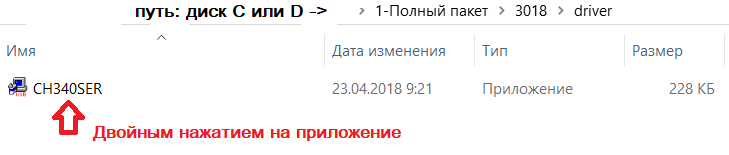
— Открываем двойным нажатием, появляется сообщение
«Разрешить этому приложению вносить изменения на вашем устройстве?»
Нажимаем – ДА!
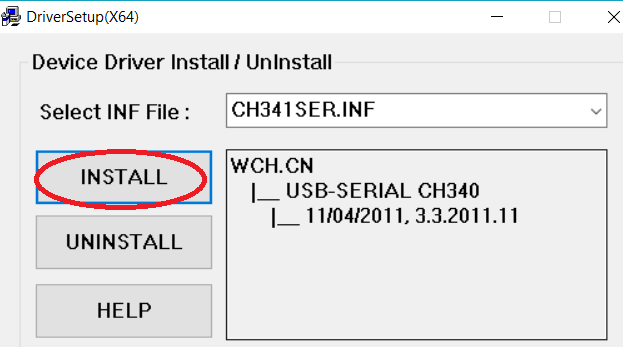
Появляется окно:
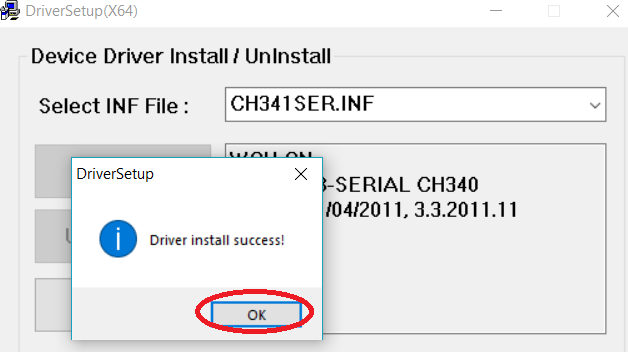
Нажимаем INSTALL, драйвер устанавливается, и появляется окно, что успешно установлен (Driverinstallsuccess!), нажимаем ОК. И закрываем окно.
Определение COM-порта компьютера (для инфо):
- Windows XP: Щелкните правой кнопкой мыши на «мой компьютер», выберите «Свойства», выберите «Диспетчер устройств».
- Windows 7: Нажмите «Пуск» -> щелкните правой кнопкой мыши «компьютер» -> выберите «Управление» -> выберите «Диспетчер устройств» из левой панели.
- В дереве разверните «порты (COM & LPT)»
- Ваш станок будет USB последовательный порт (СОМХ), где “X” представляет собой номер COM порта, например СОМ6.
- Если есть несколько USB-портов, щелкните каждый из них и проверить производителя, станок будет «CH340».
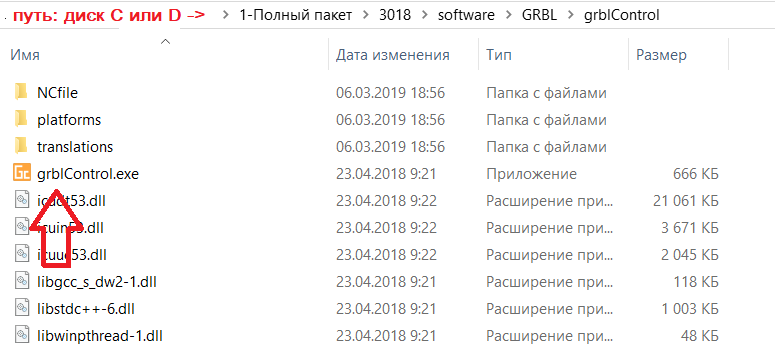
3. Раскройте контрольную программу grblControl.exe, чтобы соединить станок и выбрать правильный порт:
— Открываем двойным нажатием, (станок должен быть подключен и в сеть и через USB).
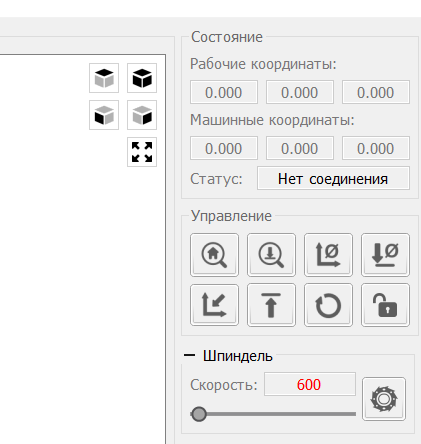
— Выбираем в меню Сервис ->Настройки, далее Порт (обновляем, и из выплывающего меню выбираем другой порт), нажимаем ОК. Статус меняется на ГОТОВ.
(изначально Статус – Нет соединения)
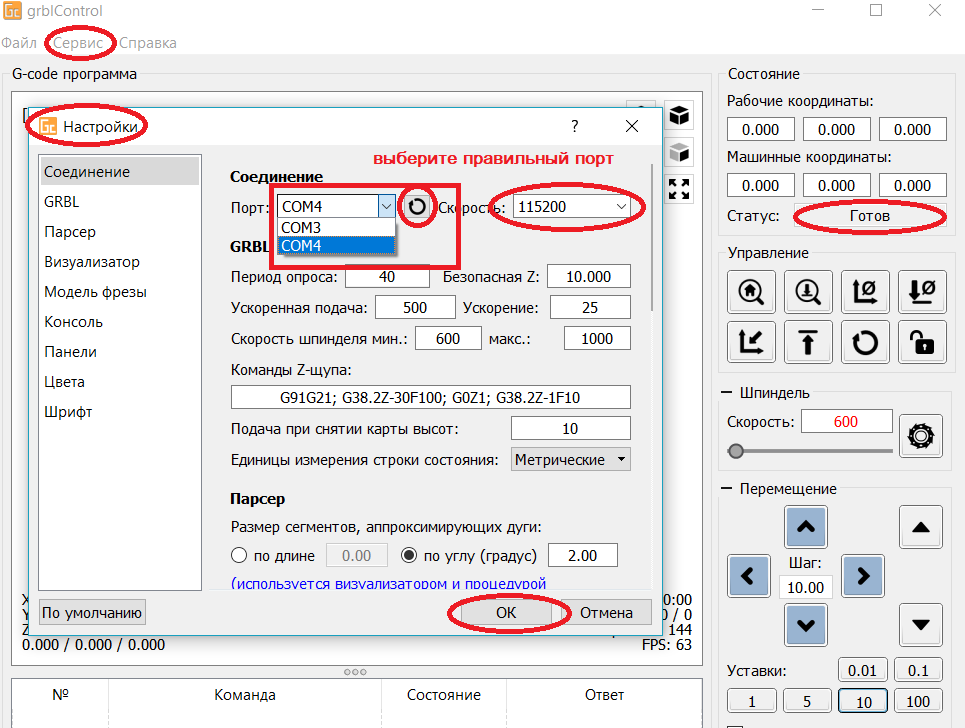
В консоле (внизу): Соединение успешно установлено:[CTRL+X] < Grbl 0.9j [‘$’ forhelp]
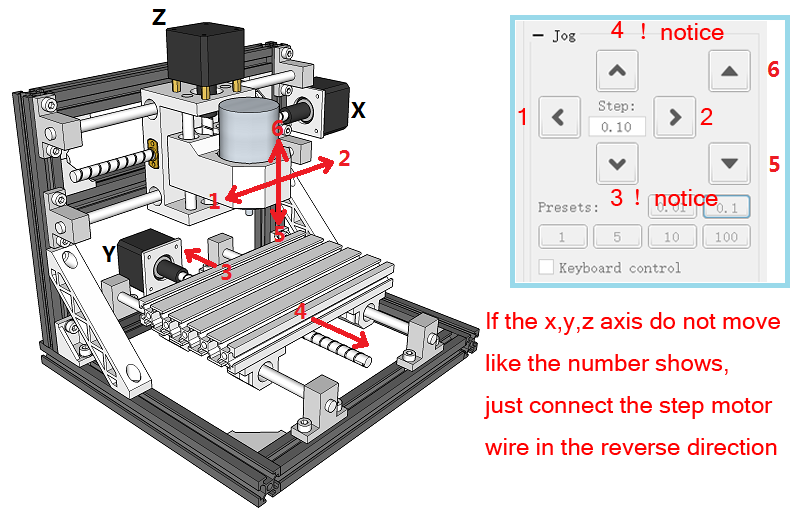
4. Проверить направление оси XYZ:
Если ось x, y, z не двигается, как показано на рисунке, просто подключите провод шагового двигателя в обратном направлении.
Как обнулить положение гравера:
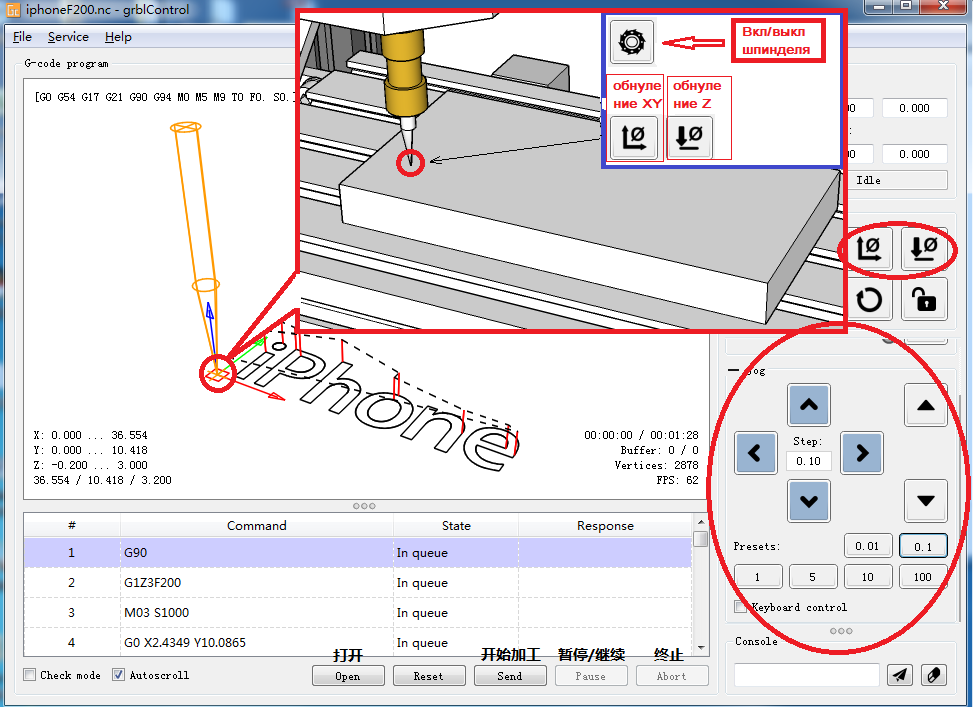
5. После установки станка, откройте файл гравировки — приложение «grblControl.exe» (путь- 3018/software/GRBL/grblControl). В правом верхнем углу статус должен быть ГОТОВ. Необходимо определить, где будет находится нулевая точка. Обычно в левом нижнем углу заготовки.
Сначала подведите шпиндель в левый нижний угол заготовки (с помощью кнопок перемещения X и Y), затем опустите фрезу по оси Z. Замедлить движение можно уменьшив шаг, нажатием кнопок 0,01; 0,1; 1; 5; 10 (расположенные ниже стрелок перемещения).
Когда резец будут приближаться к заготовке, аккуратно подведите его к поверхности заготовки.
Важно! После соприкосновения резца с поверхностью, нажмите в разделе управление кнопки «Обнулить XY» и «Обнулить Z«.
Подсказка: лучше всего опробовать станок на работоспособность без заготовки. Для вращения шпинделя нажмите кнопку «Вкл/Выкл шпиндель», также можно изменять скорость вращения. Произведите перемещение по всем осям. Для возвращения в нулевую точку необходимо нажать кнопку в управлении «Восстановить XYZ«.
Проверьте станок, прежде чем начать официальную гравировку.
6. Загрузка файла в управляющую программу grblControl.
Затем вы можете нажать кнопку «Открыть» в нижнем углу, выбрать из папки «NCfile» готовый файл (с расширением *.nc), чтобы выгравировать.
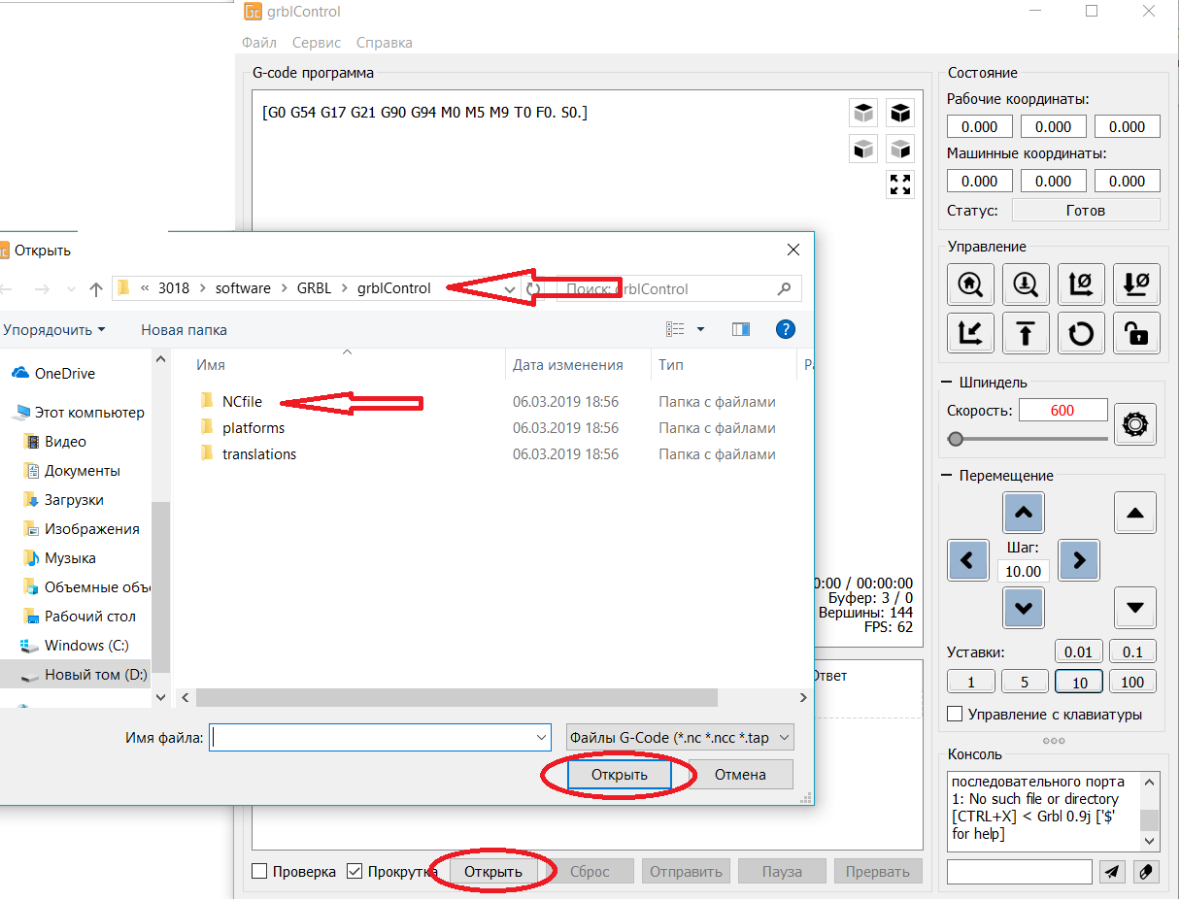
7. В папке хранятся готовые файлы.
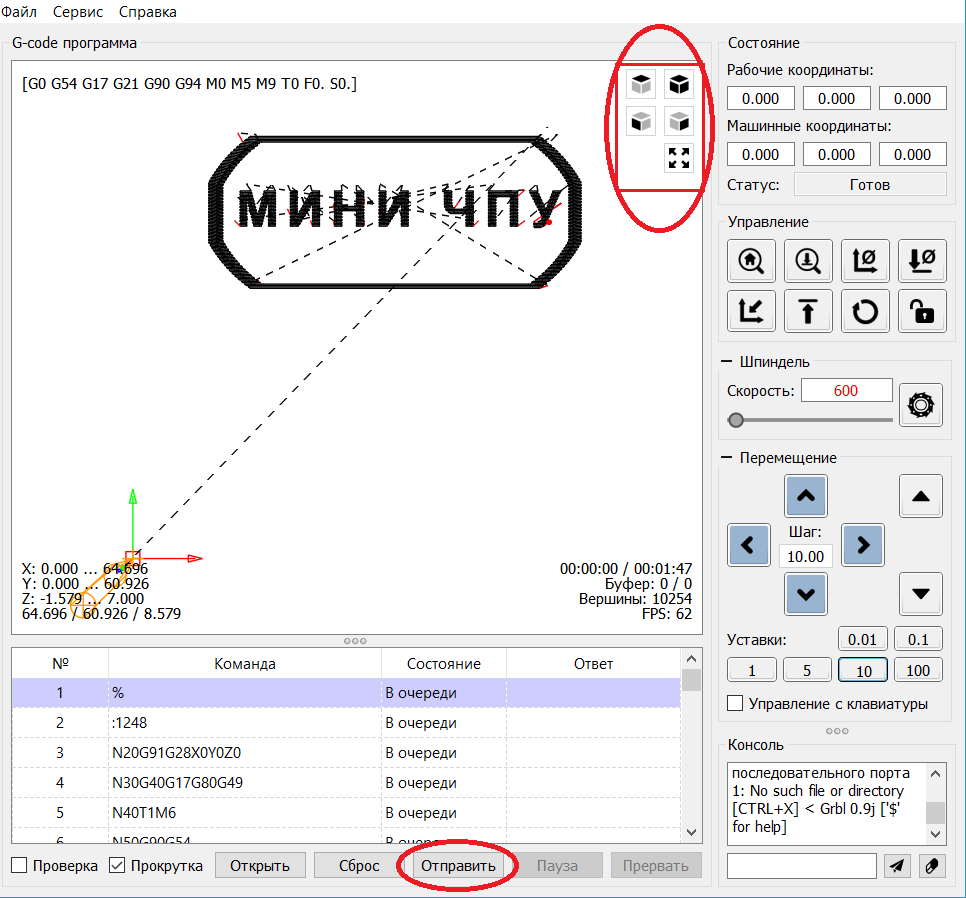
Этапы работы станков с ЧПУ:
1) формируется модель с помощью специальных графических программ (ArtCam и т.д.) на компьютере.
2) с помощью специальной программы для станка с ЧПУ готовая модель отцифровывается в управляющую программу с расширением *.nc.
3) потом файл открывают управляющей программой «grblControl.exe» и вносят в память ЧПУ. И станок приступает к работе.
Изучайте графическую программу ArtCam, создавайте модели и реализовывайте их с помощью станка CNC 3018.
Подготовлено при участии магазина МИНИ ЧПУ https://minichpu.ru