
Описание инструмента
CloneZilla —
-
Clonezilla Live (https://clonezilla.org/downloads.php)
- Clonezilla SE ( https://drbl.org/download/ )
По умолчанию, для скачивания доступны zip-архив и iso-образ инструмента.
на USB-носителе
-
sudo mkfs.vfat -I /dev/<имя_носителя> -
mount /dev/<имя_носителя>Если при монтировании USB-носителя возникают трудности, воспользоватся инструкцией
-
unzip clonezilla-live-<номер версии>.zip -d /dev/<имя_носителя>
Для компьютеров без UEFI
- Выполнить шаги 1-5 предыдущей инструкции для компьютеров с UEFI.
-
Перейти в каталог
/utils/linuxна носителе, куда был распакован live-образ:cd <путь_до_USB_носителя>/utils/linux -
:
sudo ./makeboot.sh /dev/<имя_носителя>
Второй способ (инструмент dd).
Запуск и работа с Clonezilla Live
- Загрузиться с USB-носителя с при запуске компьютера.
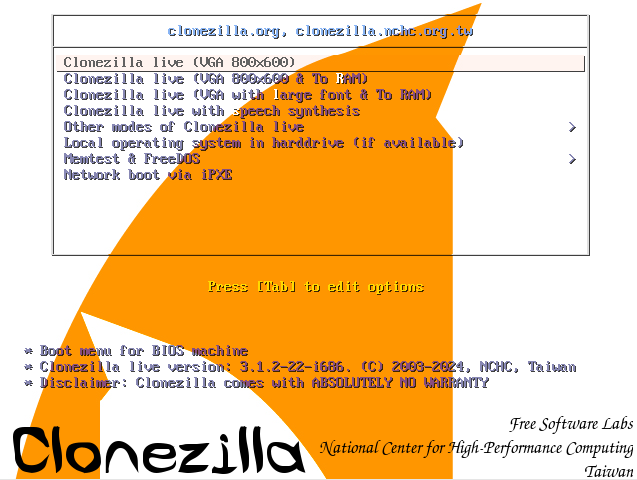
- Выбрать режим запуска :

- Выбрать язык:

- Выбрать раскладку клавиатуры:
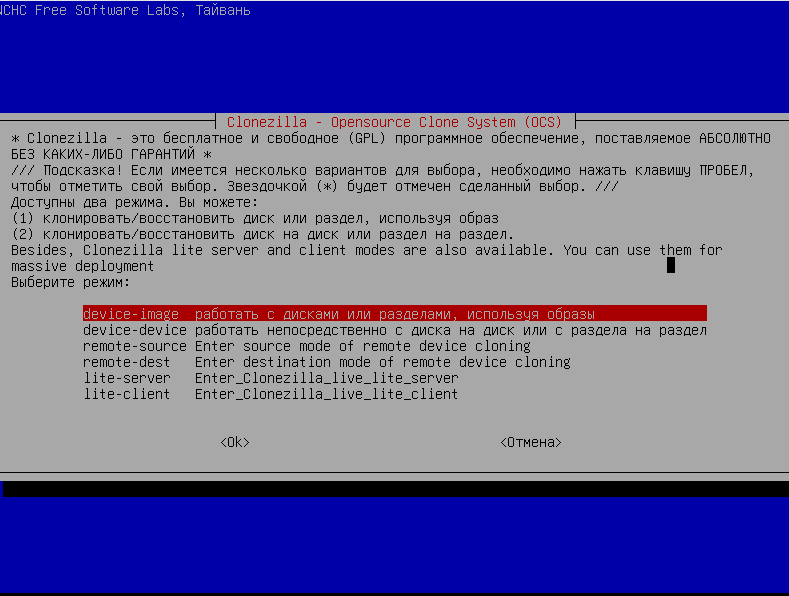
- Выбрать режим работы с Clonezilla:


Создание образов дисков и разделов
- Выбрать режим работы с дисками и разделами с использованием образов:
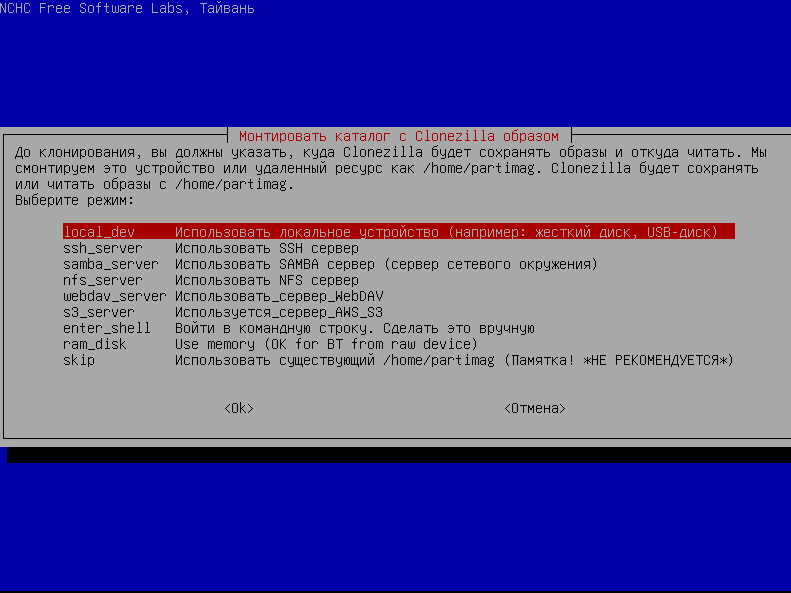
- Указать источник для хранения образов дисков:
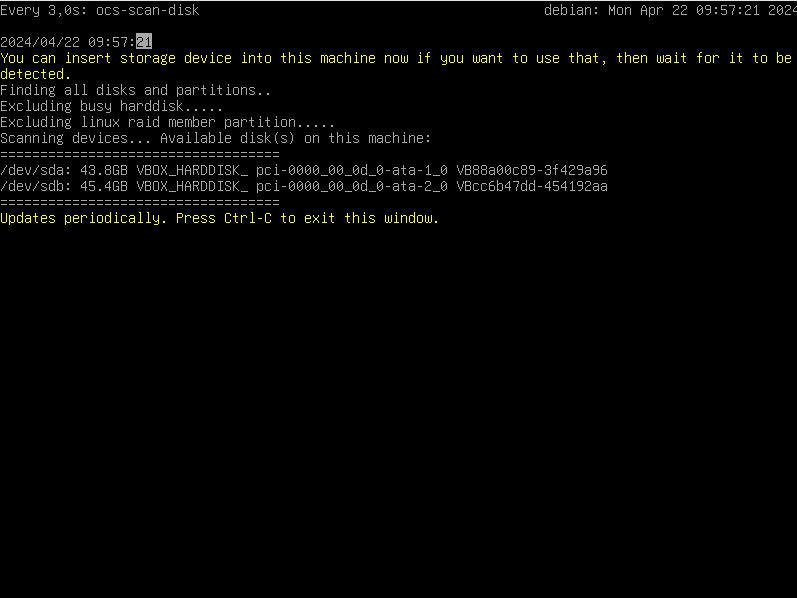
- После сканирования указанного источника Clonezilla выведет список доступных разделов жесткого диска, нажать <Ctrl + C>:
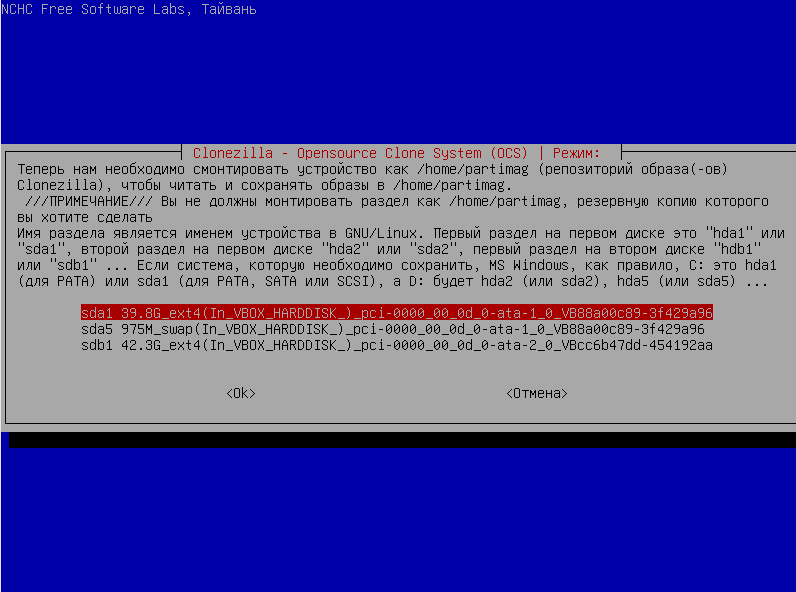
- Выбрать раздел для хранения образа диска:
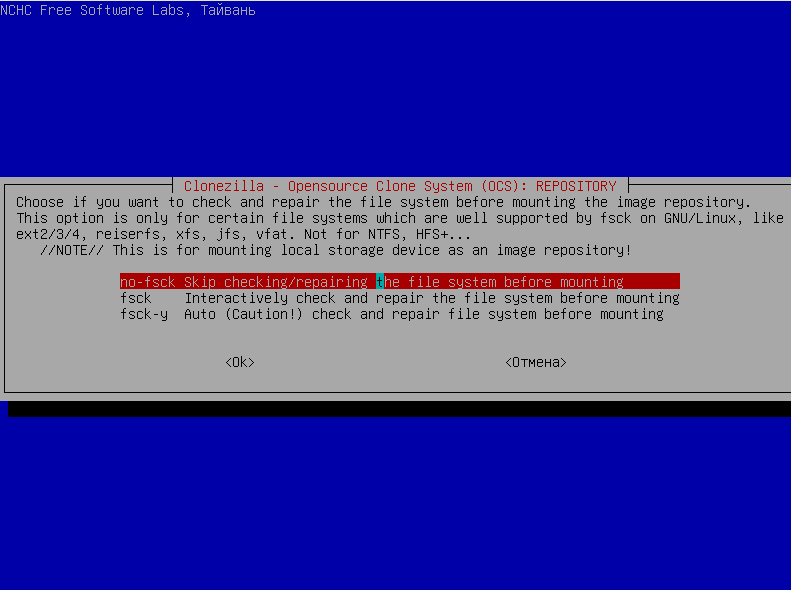
-
Пропустить шаг проверки файловой системы:
Средства Clonezilla не рекомендуется использовать при проверке целостности файловой системы
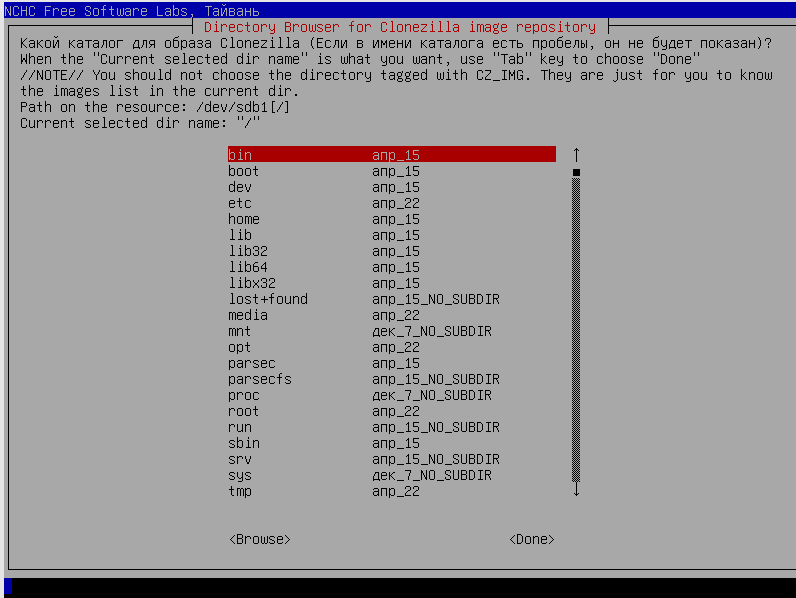
- Выбрать директорию для хранения образа жесткого диска:
- Выбрать детальность настроек при копировании образов жестких дисков:
- Выбрать способ сохранения образа жесткого диска:
- Ввести название сохраняемого образа жесткого диска:
- Выбрать раздел, образ жесткого диска, с которого будет создаваться. Чтобы подтвердить выбор, нужно нажать <Пробел>, выбранные разделы будут отмечены символом
"*":
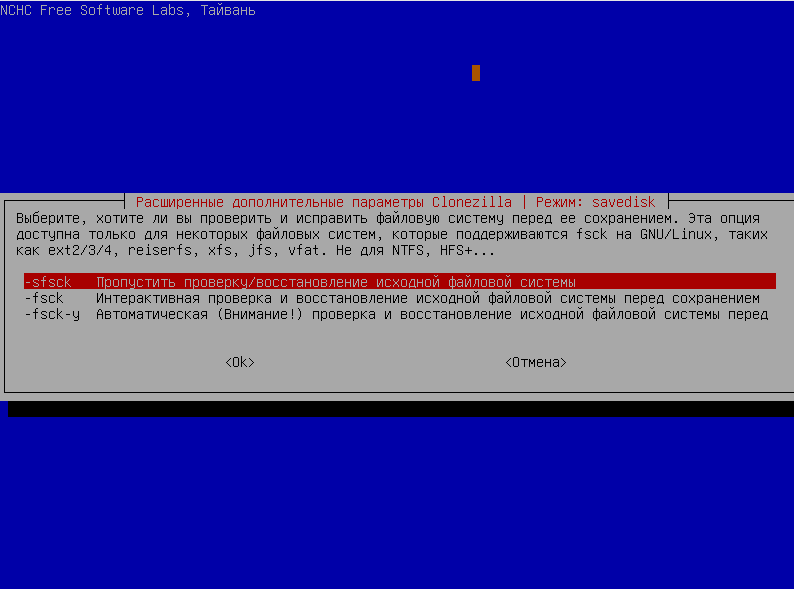
- Пропустить проверку файловой системы:
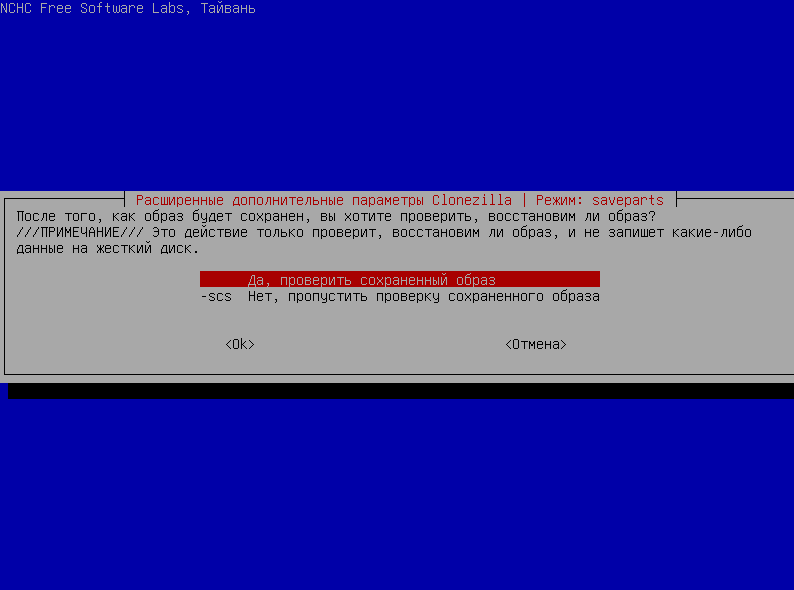
- При необходимости включить проверку целостности создаваемого образа жесткого диска:
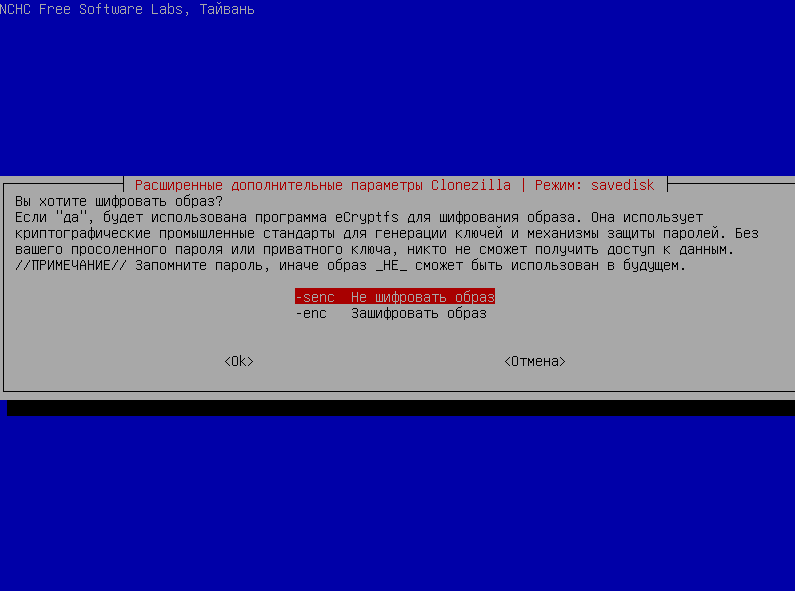
- При необходимости включить защитное преобразование для создаваемого образа жесткого диска. Clonezilla запросит пароль, если будет указана необходимость шифрования:
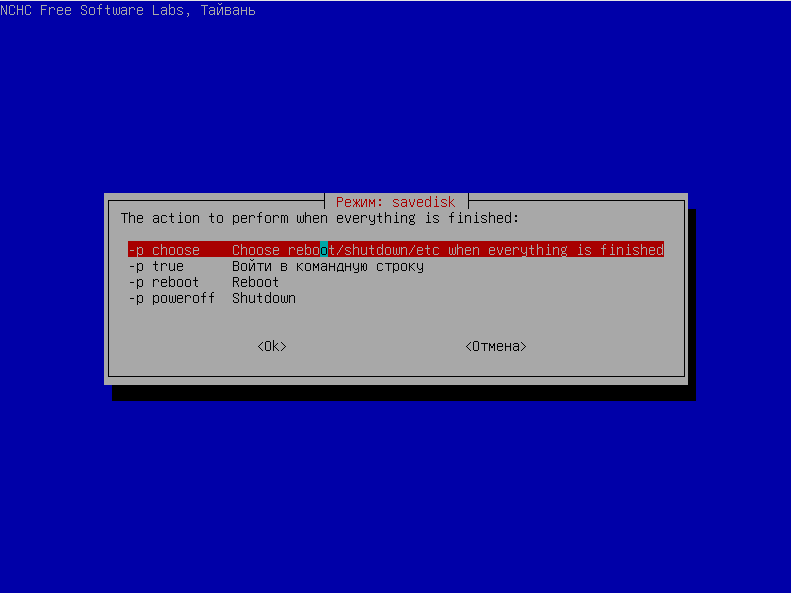
- Выбрать желаемое действие после завершения создания образа жесткого диска:
- Дождаться завершения процесса создания образа жесткого диска:
- Созданный образ жесткого диска будет доступен в указанном ранее каталоге:

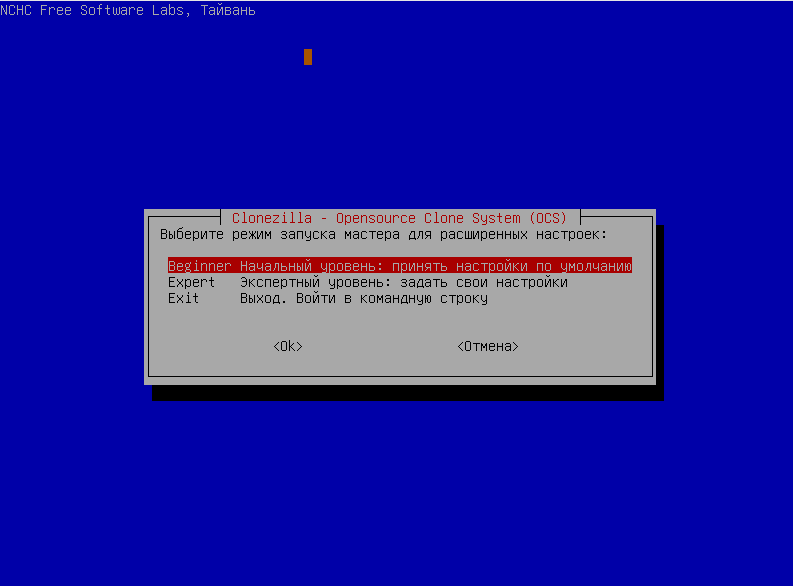
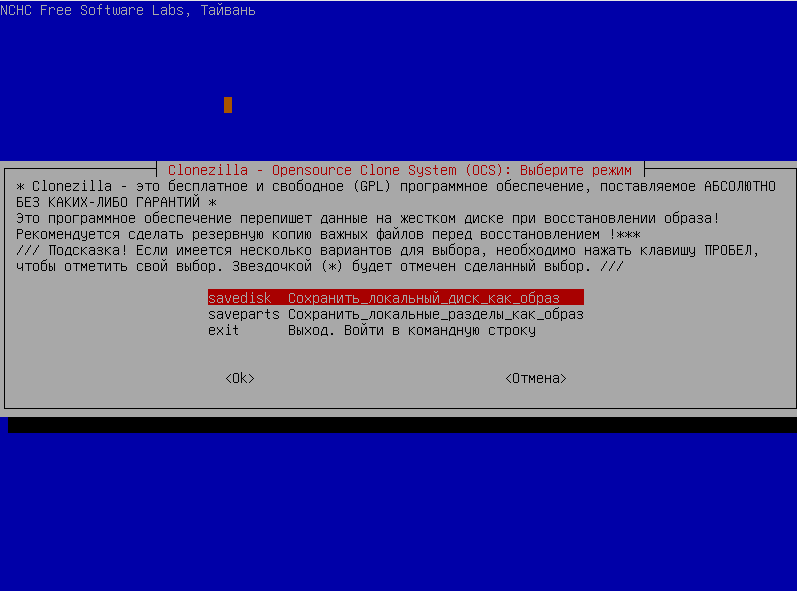
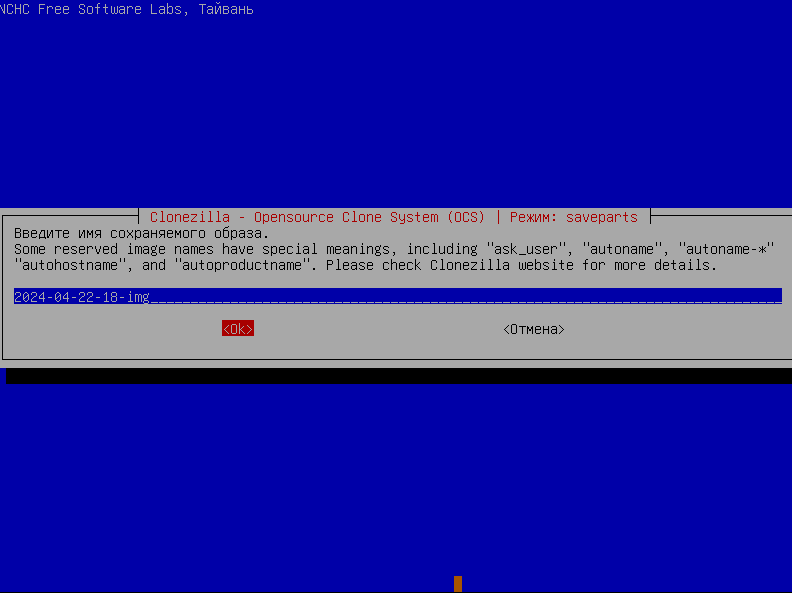
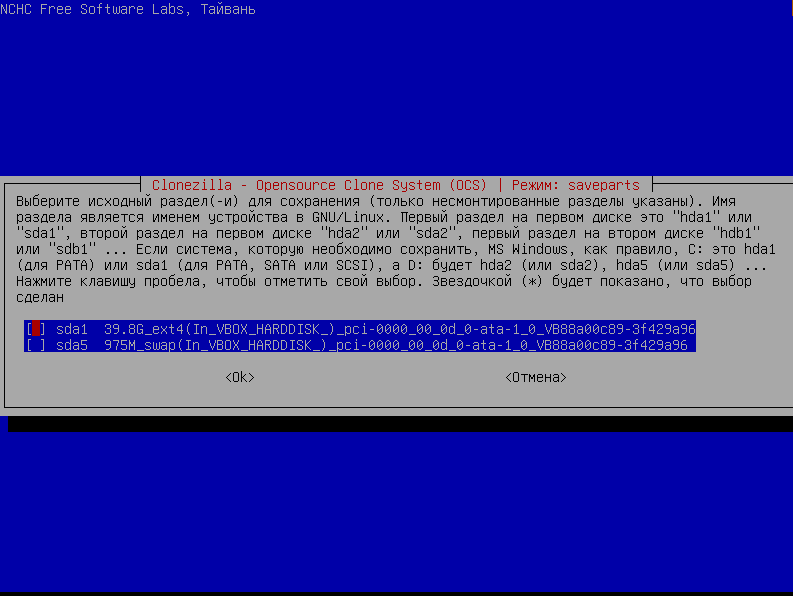

Клонирование дисков
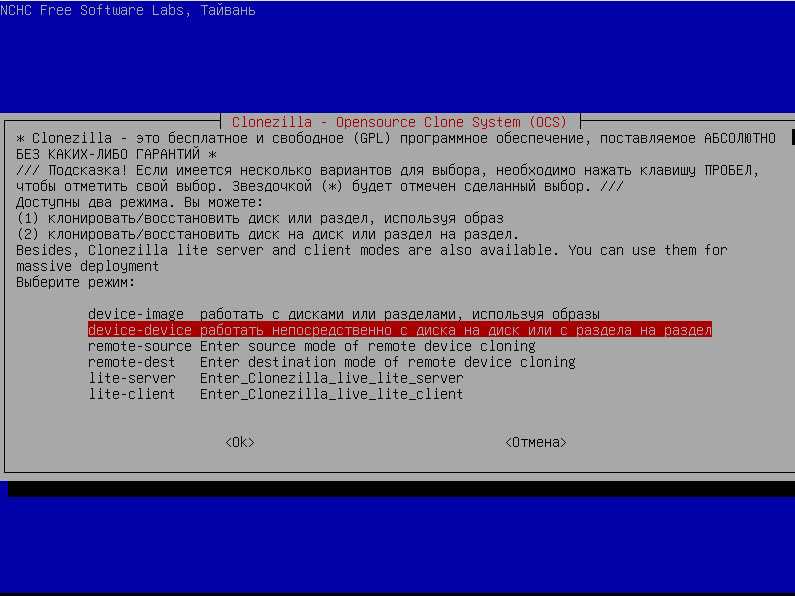
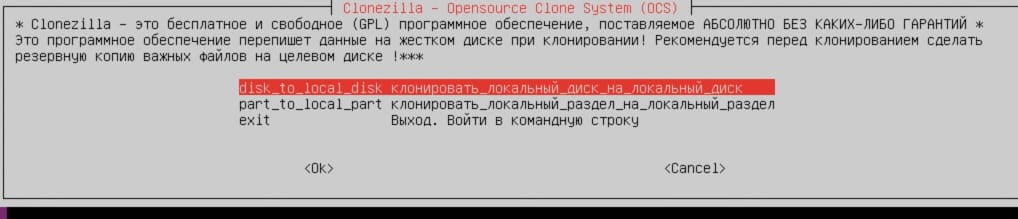
- Выбрать режим работы непосредственно с диска на диск или раздела на раздел:
- Указать детальность настроек:
-
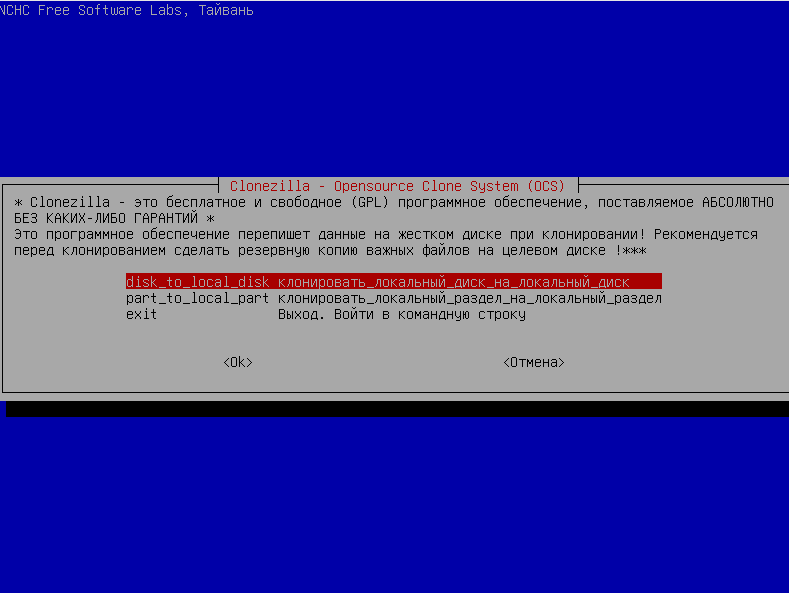
Выбрать режим клонирования:
Clonezilla в режиме клонирования дисков выполняет полный перенос содержимого дисков, включая загрузочные разделы GPT и MBR
-
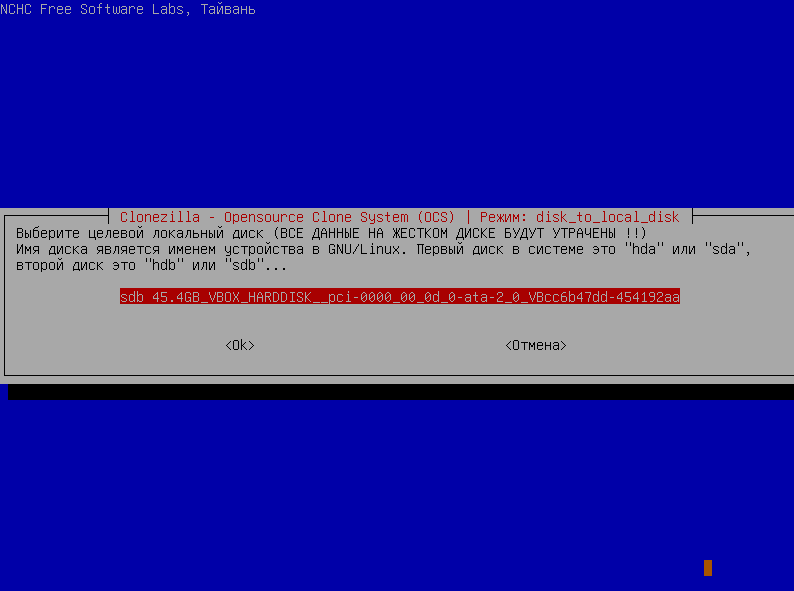
Последовательно выбирать источник и диск, на который будет клонироваться диск-источник или раздел:
Процедура клонирования заменяет все выбранные разделы диска на разделы диска-источника
- Пропустить проверку файловой системы:
- Выбрать действия для таблицы файловой системы. Пропорциональный перенос необходим, когда размеры дисков не совпадают:
- Выбрать желаемое действие после завершения создания образа жесткого диска:
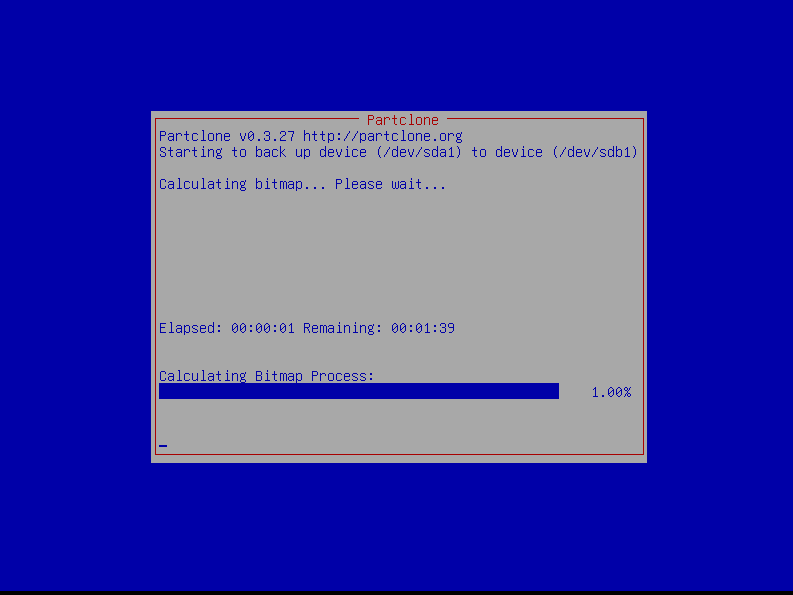
- Подтвердить выбор нажав <y>. Дождаться окончания операции:


Восстановление из образов дисков и разделов
- Выбрать режим «Эксперт» в меню детализации настроек:
- Выбрать операцию восстановления из образа раздела или диска в меню режима «Эксперт»:
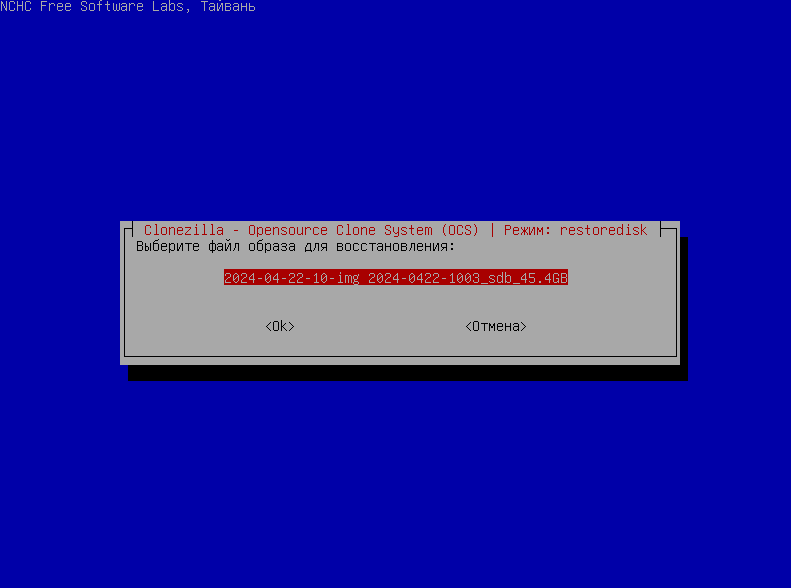
- Выбрать файл образа для восстановления:
- Выбрать источник образа и место, куда нужно восстановить образ:
- Выбрать режим переноса образа:
- Указать необходимость проверки образа:
- Выбрать желаемое действие после завершения восстановления:
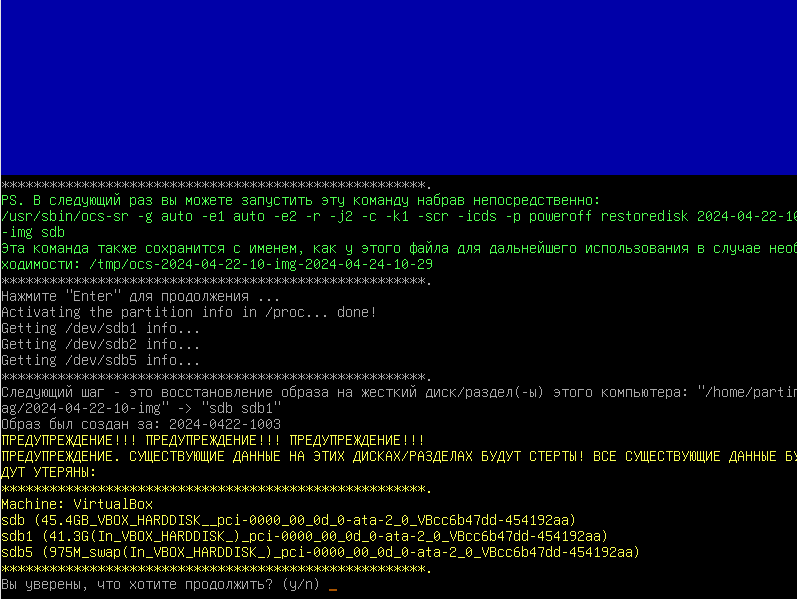
- Подтвердить выбор нажав <y>:
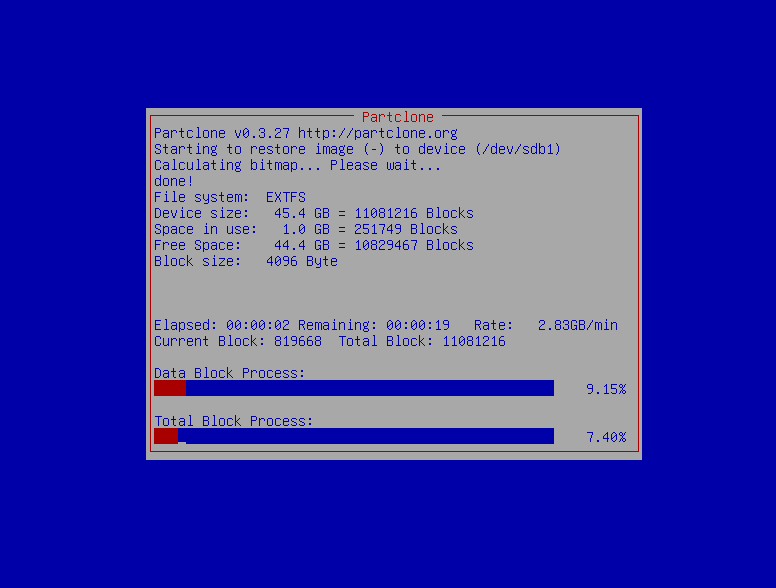
- Дождаться окончания операции:


Проверка целостности образов
Проверить целостность существующих образов можно выбрав пункт меню Проверить восстановим ли образ из режима «Эксперт»:

Clonezilla SE — средство для массового развертывание через сеть образов, созданных в . Инструмент встроен в live-образ DRBL, содержащий CloneZilla live, CloneZilla SE и DRBL.
DRBL (Diskless Remote Boot in Linux) — сервер для бездисковой удаленной загрузки по сети. DRBL может быть установлен на сервере с которого будет осуществляться массовое развертывание или запущен с live-образа.
Установка DRBL на сервер
На сервере с настройнными интерфейсами:
-
wget https://ftp-master.debian.org/keys/archive-key-10.asc && gpg --no-default-keyring --keyring ./debian-keyring.gpg --import archive-key-10.asc -
sudo mkdir -p /etc/apt/keyrings/ && sudo cp debian-keyring.gpg /etc/apt/keyrings/ -
echo 'deb [signed-by=/etc/apt/keyrings/debian-keyring.gpg] http://deb.debian.org/debian buster main contrib non-free' | sudo tee /etc/apt/sources.list -
sudo apt update && sudo apt install drbl rsync -
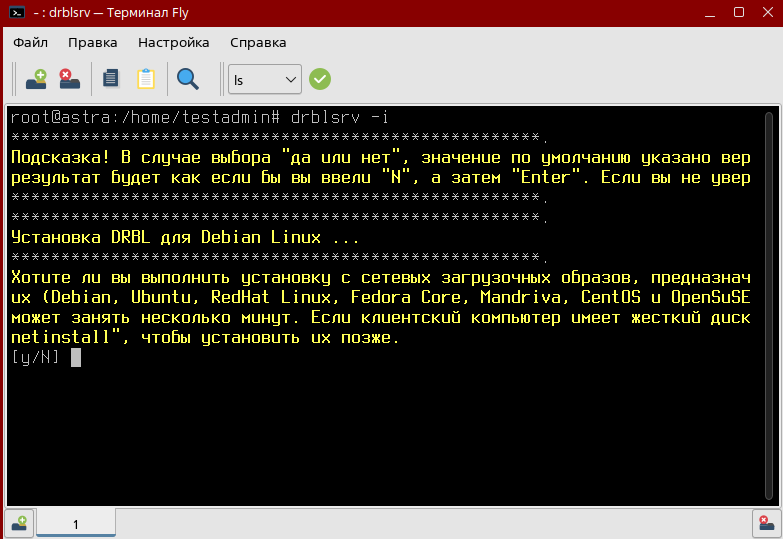
Запустить установки окружения для DRBL:
sudo drblsrv -i -
Выполнить последовательность действий для установки окружения:
-
Запустить мастер настройки сервера DRBL:
sudo drblpush -i -
Выполнить действия, предлагаемые мастером настройки:

Работа с live-образом DRBL
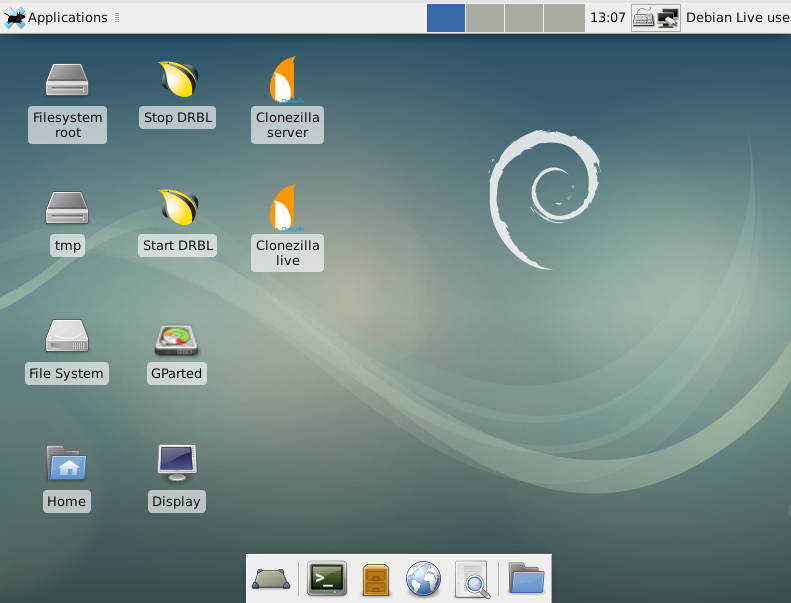
Запуск сервера с DRBL осуществляется командой:
sudo dcs
или нажатием на ярлык Start DRBL в режиме live-образа:
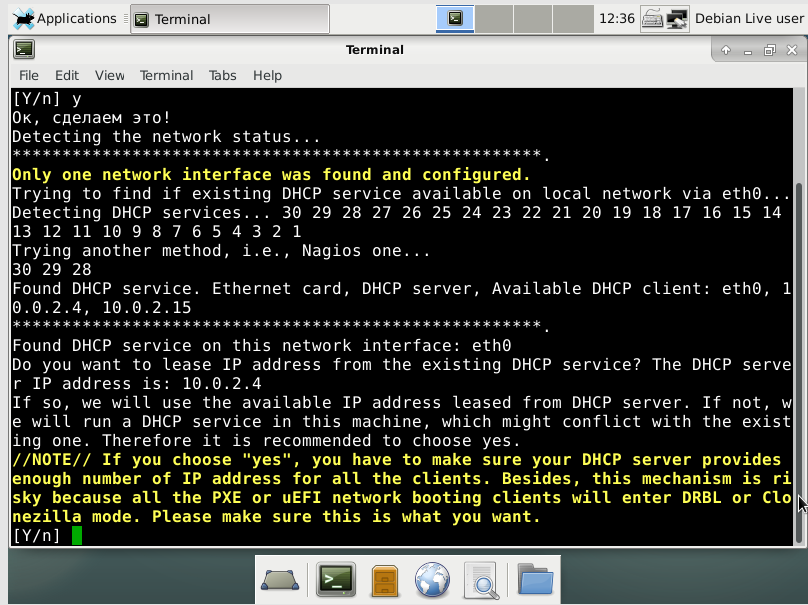
После запуска DRBL в live-режиме необходимо произвести настройки сервера, следуя инструкциям:
Затем выбрать источники образов дисков:

Далее необходимо выбрать режим работы с узлами:

Останов сервера DRBL осуществляется командой:
sudo drbl-all-service stop
или нажатием на ярлык Stop DRBL.
CloneZilla SE
В работе CloneZilla SE аналогична CloneZilla кроме функции массового развертывания.
Доступно несколько режимов массового развертывания образа на удаленны
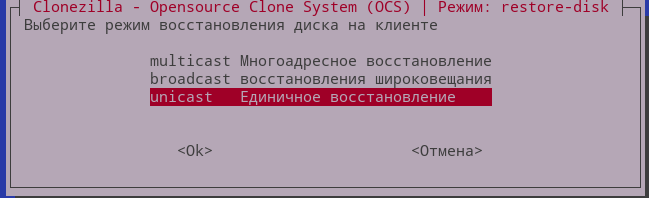
Где :
Unicast — одноадресная рассылка — один отправитель, один получатель.
Broadcast — широковещательная рассылка — один отправитель, получатели — все узлы локальной сети.
Multicast — многоадресная рассылка — один отправитель, указанные узлы локальной сети.
Clonezilla —полностью бесплатный инструмент для клонирования дисков, позволяющий в том числе перенести установленную Windows 11 или Windows 10 с жесткого диска на SSD или другой HDD.
Далее в инструкции описан базовый способ переноса установленной системы на примере Windows 11 на другой диск с помощью Clonezilla, а также некоторые нюансы и проблемы, с которыми можно столкнуться в процессе.
Перенос Windows на другой диск в Clonezilla
Прежде чем приступить, несколько предупреждений, касающихся использования Clonezilla:
- По моему опыту, Clonezilla преподносит больше «сюрпризов» после клонирования дисков, чем другие популярные инструменты, о которых вы можете прочитать в статье Как перенести Windows на SSD или другой HDD. Обычно, ничего непоправимого, но иногда после переноса приходиться добиваться исправной загрузки, могут пригодиться навыки использования команд diskpart.
- Если загрузчик ОС у вас находится на одном диске (условно, Диск 1), а сама система — на другом (Диск 2), что не редкость, перенося систему с диска 2 на диск 1 мы потеряем загрузчик. Если вы не уверены в расположении загрузчика и в том, что сможете в дальнейшем исправить ситуацию, возможно, это не тот метод, который вам следует использовать.
- Всегда есть риск что что-то пойдёт не так. Позаботьтесь о сохранности важных данных.
Приступая, ещё раз: все действия, описанные далее, только под вашу ответственность.
Загрузка образа ISO Clonezilla и создание загрузочной флешки
Прежде всего нам потребуется скачать Clonezilla и создать загрузочную флешку:
- Зайдите на официальную страницу загрузки https://clonezilla.org/downloads/download.php?branch=stable
- В поле CPU architecture оставьте AMD64 (даже если у вас Intel), в пункте «File type» выберите ISO.
- Нажмите кнопку Download и дождитесь завершения загрузки образа ISO Clonezilla.
- Используя этот образ, запишите загрузочную флешку, можно использовать популярную программу Rufus. Используйте тот тип загрузки (UEFI/Legacy), который используется для загрузки вашей ОС.
- После записи накопителя перезагрузите компьютер и поставьте загрузку с флешки в БИОС/UEFI. Потребуется выключить Secure Boot, если опция включена.
Процесс переноса системы на другой диск
После загрузки с использованием созданного накопителя Clonezilla, можем приступать к клонированию. В тестовой системе подключено два накопителя, пробуем перенести ОС с одного диска на другой:
- На первом экране выберите первый вариант: Clonezilla live и нажмите Enter.

- В окне выбора языка присутствует русский, выберите его.

- В следующем окне с предложением сменить раскладку просто нажмите Enter, изменять не требуется.
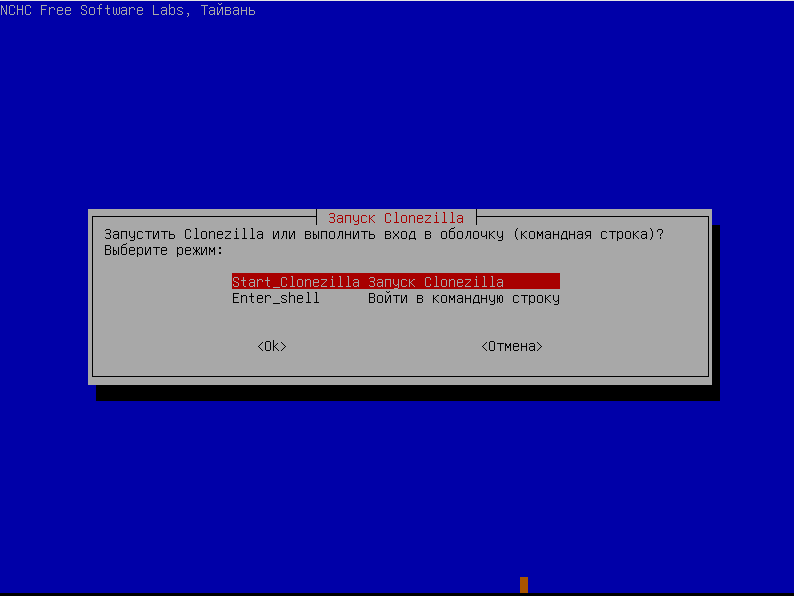
- Оставьте выбранным пункт «Запуск Clonezilla» и нажмите Enter.

- Выберите 2-й пункт: «Работать непосредственно с диска на диск или с раздела на раздел» и нажмите Enter.

- На следующем экране лучше выбрать Expert — «Экспертный уровень», это позволит отключить одну из опций, включённых по умолчанию, которая может приводить к проблемам при переносе систем Windows.

- Выберите пункт «Клонировать локальный диск на локальный диск».

- Выберите исходный диск, то есть тот, информация с которого, включая все разделы будет клонироваться на другой диск. Внимание: общий размер разделов исходного диска (и занятого и свободного пространства) не должен быть больше размеров целевого диска.
- Выберите целевой диск.
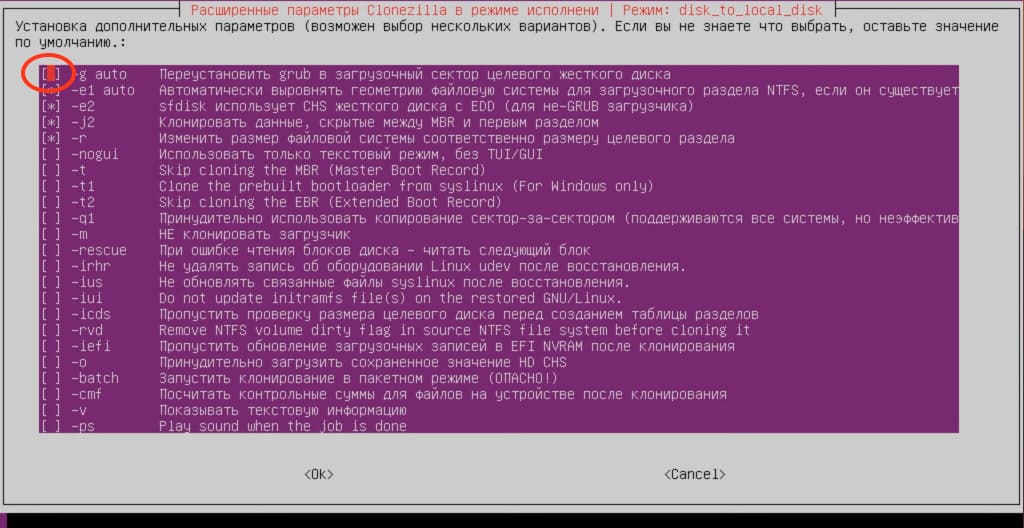
- Если вы выбрали режим «Эксперт», отключите верхний пункт в следующем окне (в режиме Beginner оно не появляется) — нам не нужен GRUB на диске с Windows. Сделать это можно с помощью клавиши «пробел» или мышью. Нажмите Enter.

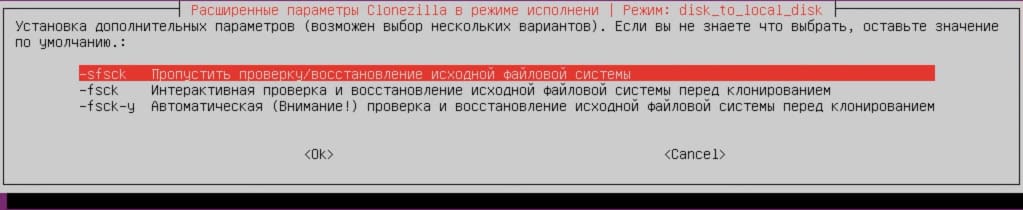
- Выберите вариант проверки файловой системы. Для ускорения процесса и, если вы уверены, что с исходным диском всё в порядке, оставьте выбранным пункт «Пропустить проверку» и нажмите Enter.

- В случае использования режима «Эксперт» в окне с запросом о таблице разделов просто нажмите Enter.

- Вам будет предложено выбрать, что сделать после завершения процесса — можно оставить выбранным первый пункт: «Спросить».

- Далее потребуется нажать Enter для продолжения, прочитать предупреждение (о том, что все данные с целевого диска на всех разделах будут удалены), ввести Y, если согласны и нажать Enter. А затем еще раз прочитать предупреждение и снова подтвердить, что вы понимаете, что делаете вводом Y.

- Начнется процесс клонирования дисков, который может занять разное, обычно — продолжительное, время.

- По завершении вам будет предложено нажать Enter для продолжения, а затем выбрать вариант действий (если вы не выбрали его на 13-м шаге): выключить компьютер, выполнить перезагрузку, перейти в командную строку или начать сначала. Выберите «Выключить питание» и дождитесь завершения обратного отсчёта.
- При выключении питания вам сообщат о необходимости отключить загрузочный накопитель с Clonezilla, чтобы следующая загрузка выполнялась не с него.


После того, как все шаги были выполнены, мы можем надеяться, что при отключении исходного диска или при изменении порядка загрузки в БИОС/UEFI загрузка с диска, на который была перенесена система, пройдёт успешно. В моем случае для Windows 11 в режиме UEFI всё прошло успешно. Однако, это не всегда так, кроме этого, существуют и дополнительные нюансы.
Возможные проблемы после клонирования диска в Clonezilla
Далее — не полный список того, с чем можно столкнуться после выполнения переноса системы с помощью Clonezilla и кратко о том, как исправить ситуацию:
- После отключения исходного диска при загрузке с диска, на который была перенесена система, сообщается об ошибке загрузки на синем экране. Решение: восстановить загрузчик, как описано в инструкциях Восстановление загрузчика Windows 11 и Восстановление загрузчика Windows 10 (2-й способ, в командной строке). Учтите, что после этого при загрузке системы может появиться меню с выбором двух ОС, одна из которых не загружается — удаляем не загружающийся пункт в Win+R — msconfig на вкладке «Загрузка».
- Целевой диск оказывается не подключен и не инициализирован. Если мы можем загрузиться в систему на исходном диске: включаем диск в диспетчере устройств, инициализируем в «Управлении дисками». Если исходный диск отключен, то инициализируем диск в diskpart (list disk, select disk N, online, exit).
- Если целевой диск имел больший объём, чем исходный, на нем появится не распределенное пространство. Его можно использовать для создания нового раздела или присоединения к одному из текущих разделов (через «расширить том» в управлении дисками).

- В некоторых случаях процесс усложняется и утилитой «Управление дисками» не обойтись. Например, в ситуации на скриншоте, когда между разделом с данными и не распределенной областью есть системный раздел, придется использовать сторонний софт, чтобы увеличить системный раздел на всю область незанятого пространства, а затем — отдать пространство от увеличившегося системного раздела в пользу диска C.

Это не исчерпывающий список возможных проблем и методов решения: в зависимости от изначальной конфигурации (тип загрузки, размеры дисков, расположение раздела с загрузчиком) они могут быть другими.
CloneZilla — это один из лучших инструментов для резервного копирования системы с открытым исходным кодом для Linux. Отсутствие графического интерфейса ничуть не делает его хуже. Наоборот, здесь есть интуитивно понятный, легкий и быстрый мастер командной строки, с помощью которого вы можете сделать все что нужно. Это идеальный инструмент для каждого системного администратора.
С помощью CloneZilla вы можете полностью скопировать раздел жесткого диска на другой жесткий диск и затем его очень просто восстановить. Кроме того, вы можете выполнять резервное копирование clonezilla по сети, с помощью ssh, samba или NFS и сохранять такие образы в локальном хранилище.
В случае возникновения каких-либо проблем, вы можете очень просто восстановить все данные с резервного диска. Например, при поломке системы, если была копия вы сможете развернуть раньше созданный образ и вернуть работоспособность системы в считаные минуты.
В этой статье мы рассмотрим как выполняется клонирование диска CloneZilla, причем нас будут интересовать любые блочные устройства. Неважно что вы будете клонировать раздел или целый жесткий диск, подойдут любые блочные устройства. Дистрибутив тоже неважен, поскольку все будет выполняться с помощью образа LiveCD CloneZilla.
Содержание статьи
- Что нам понадобится?
- Клонирование диска CloneZilla
- Восстановление диска Clonezilla
- Выводы
Что нам понадобится?
Во-первых, нам нужен образ LiveCD CloneZilla, который можно скачать на официальном сайте. Образ нужно записать на флешку или диск. Я не буду останавливаться на том, как это сделать.
Во-вторых, чтобы выполнить резервное копирование жесткого диска в Linux, нам понадобится еще один физический жесткий диск, подключенный к этой же системе. Причем он должен быть такого же объема или больше, нежели тот диск, который мы хотим скопировать. Для клонирования раздела CloneZilla будет достаточно свободного раздела с таким же размером. Это нужно для записи образа.
Когда все готово, вы можете начать создание образа clonezilla. Мы разделим все действия на шаги, чтобы вам было проще ориентироваться, что нужно делать.
Шаг 1. Загрузка CloneZilla
После того как образ LiveCD скачан и записан на флешку, подключите этот носитель к компьютеру и выполните перезагрузку. Во время заставки BIOS нажмите кнопку F11, F12, Del, F2 или Shift+F2, чтобы войти в меню Bios и настройте там загрузку с вашего носителя.
Шаг 2. Экран загрузчика
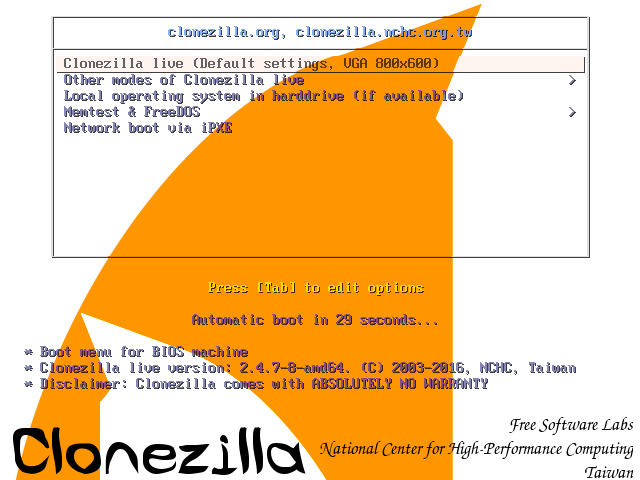
После этого на экране появится загрузчик. В нем выберите первый пункт, чтобы запустить Clonezilla Live со стандартными параметрами и разрешением экрана 800х600. Для выбора нажмите Enter.
Шаг 3. Выбор языка
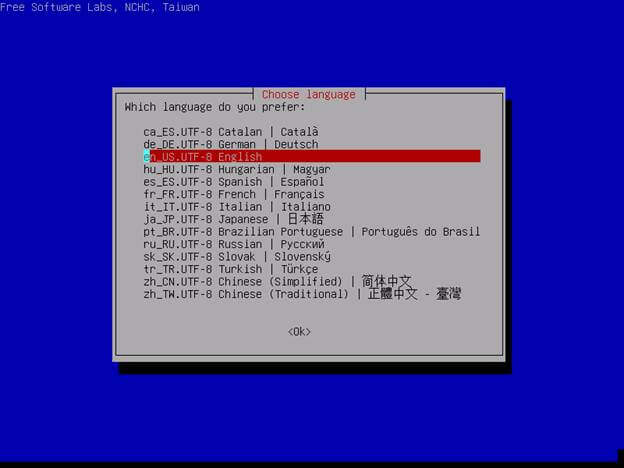
Когда система загрузится в оперативную память, появится мастер, в котором вам предстоит выбрать язык системы. Для перемещения по пунктам используйте стрелки вверх/вниз, а для выбора Enter:
Шаг 4. Настройка раскладки
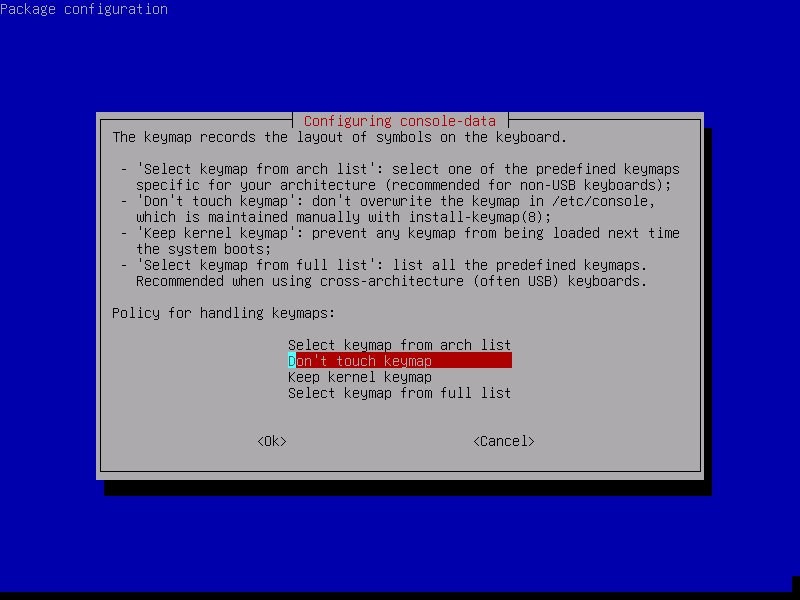
На этом экране вы можете настроить раскладку клавиатуры. Просто выберите Do’nt touch keymap и нажмите Enter:
Шаг 5. Запуск CloneZilla
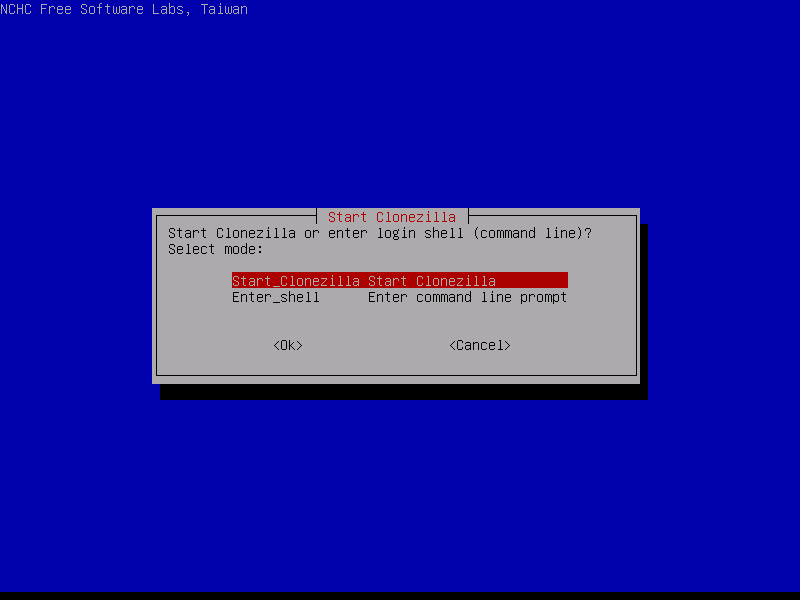
На этом экране можно запустить интерактивный мастер CloneZilla или перейти в консоль. Выберите Start Clonezilla:
Шаг 6. Выбор способа работы
Можно выполнять клонирование жесткого диска linux прямо с диска на диск или же с диска на образ. Выберите вариант, который будет вам удобнее, в этой статье мы выберем с диска на диск:
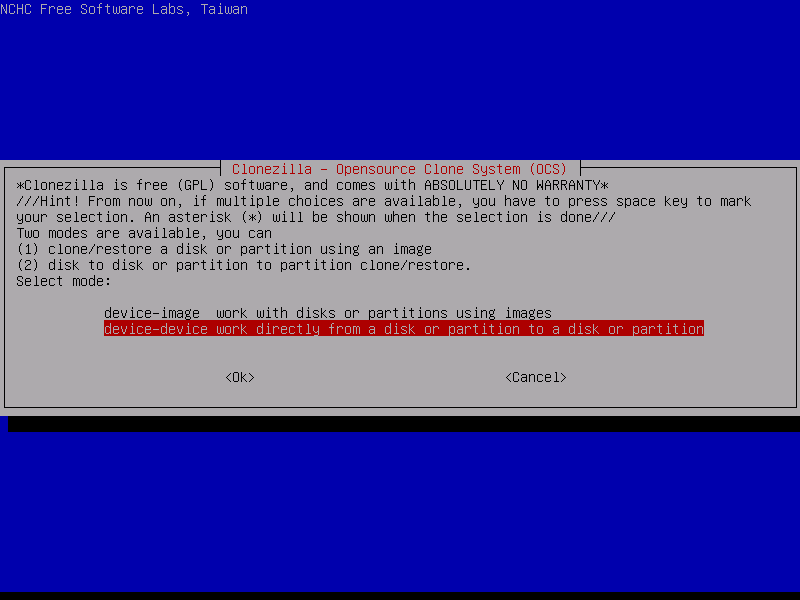
Убедитесь что оба диски подключены к компьютеру, если собираетесь клонировать жесткий диск в Linux.
Шаг 7. Количество настроек
На следующем экране вы можете выбрать насколько подробно вы хотите настраивать процесс. Для начала выберите режим для начинающих, с настройками по умолчанию. Beginer Mode.
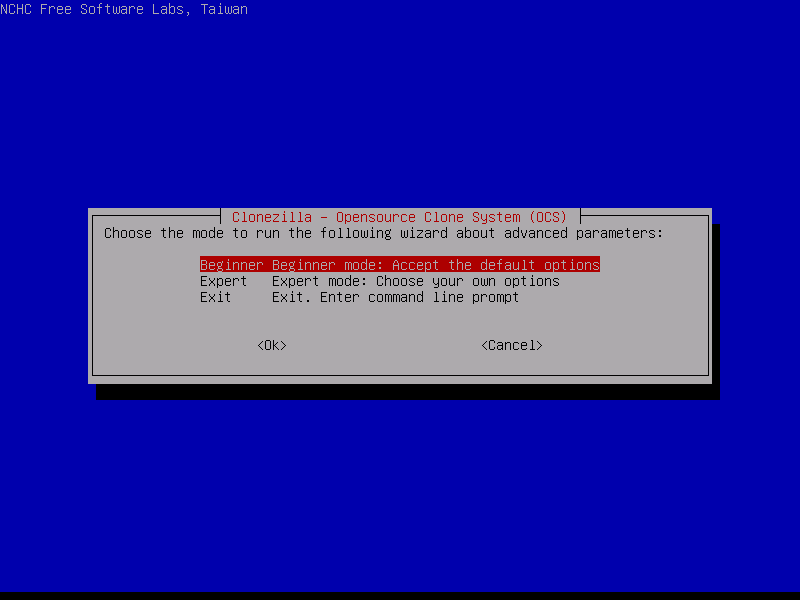
Затем на следующей вкладке выберите что нужно сделать. В нашем случае первый пункт, сохранить диск. Savedisk.
Шаг 8. Выбор режима копирования
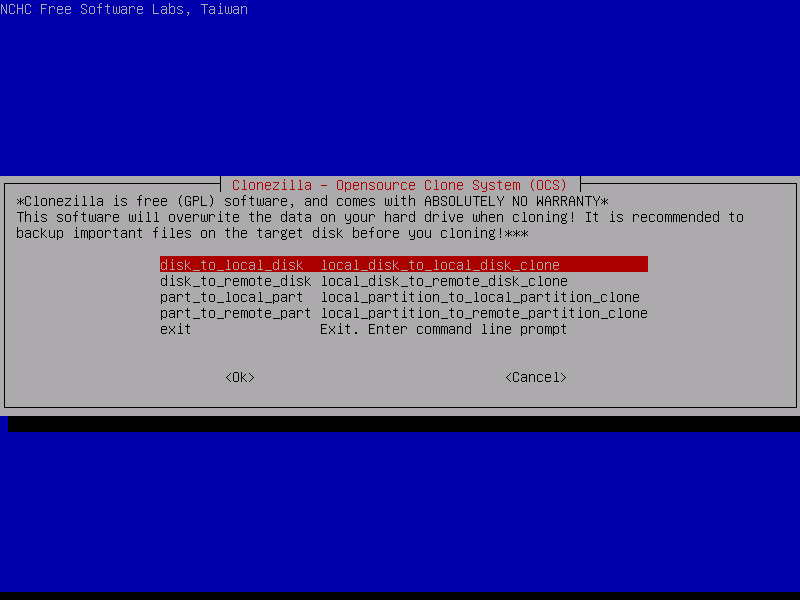
Доступно четыре режима клонирования диска:
- disk_to_local_disk — локальный диск на другой локальный диск;
- disk_to_remote_disk — локальный диск на удаленный диск;
- part_to_local_part — раздел на локальный раздел;
- part_to_remote_part — раздел на удаленный раздел.
Если бы мы на шестом шаге выбрали диск на образ, то у нас бы были другие варианты. Мы скопируем наш локальный диск на другой жесткий диск, подключенный к этому компьютеру. Программа выполнить полное клонирование диска Clonezilla, будут скопированы все разделы, а также область MBR или GPT.
Шаг 9. Выбор источника
На этом шаге мастера нам нужно выбрать диск-источник, который будет использоваться для клонирования. Здесь кроме номера диска в системе (sda,sdb), отображается его имя и серийный номер, поэтому вы сможете выбрать нужный диск без труда.
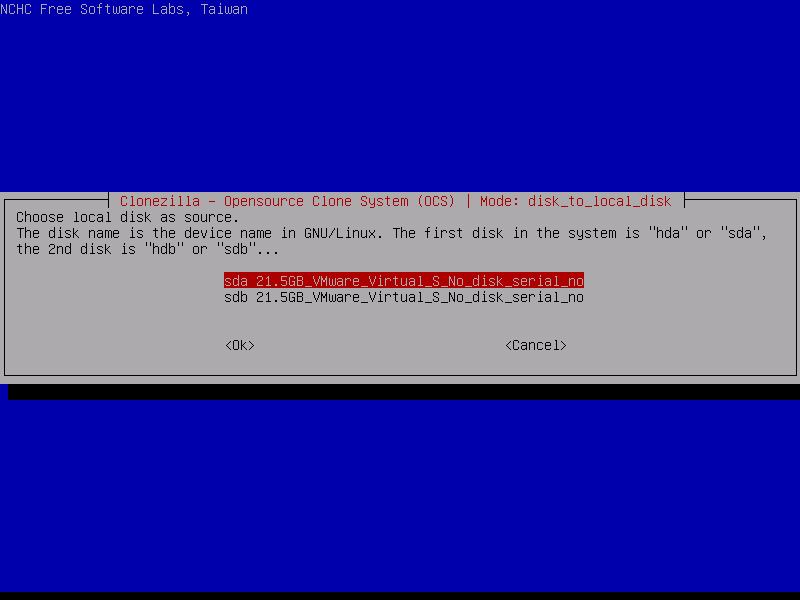
После выбора диска, нажмите Enter.
10. Выбор диска для записи
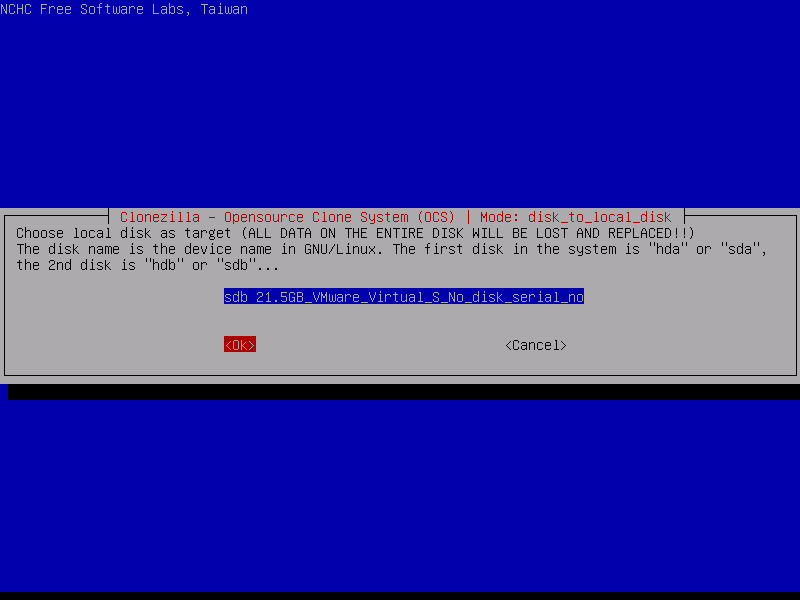
Дальше выберите второй диск, на который будет вестись запись. Будьте очень внимательны, потому что программа сотрет все данные на это диске. И если вы ошиблись, получится совсем обратное, от того что планировалось.
11. Проверка файловой системы
Если вы уверены что файловая система не повреждена, можете выбрать пропустить проверку Skip checking:
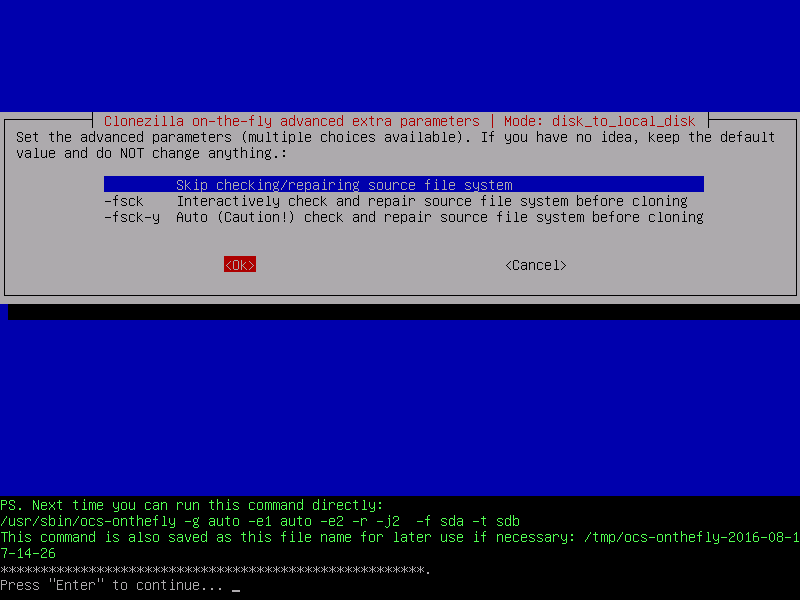
После этого нужно будет еще раз нажать Enter.
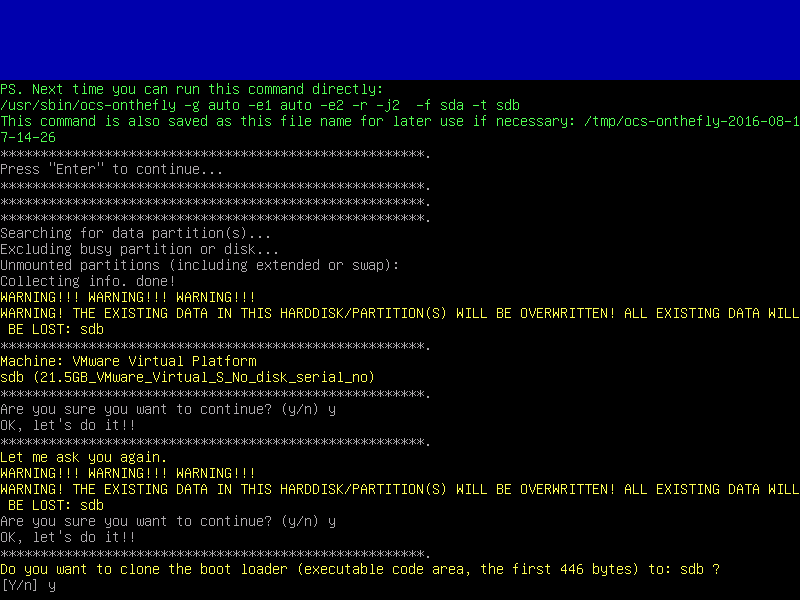
Шаг 12. Подтверждение
Перед тем как начать резервное копирование, утилита отобразит некоторые сведения о выбранных дисках и своей работе. Вам нужно будет нажать два раза Y:
Шаг 13. Копирование
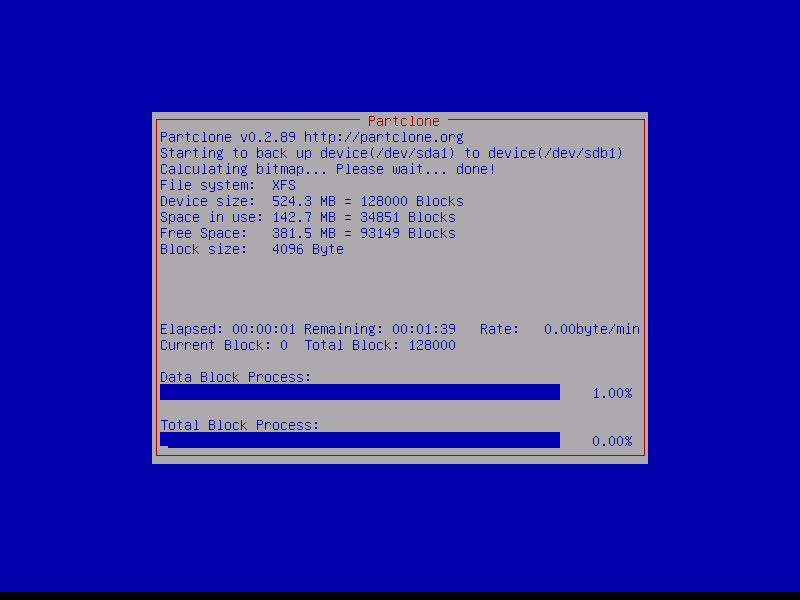
Дальше, после вашего согласия процесс пойдет автоматически. Все данные с исходного диска (или раздела) будут перенесены на другой раздел без вашего вмешательства.
Во время копирования диска Clonezilla отобразит строку процесса, по которой вы сможете оценить сколько осталось данных и времени.
Шаг 14. Завершение
После того как копирование будет завершено, вам будет предоставлена информация обо всем процессе и результате. Нажмите Enter и в появившемся меню вы можете выбрать что нужно делать дальше. Для выключения выберите poweroff.
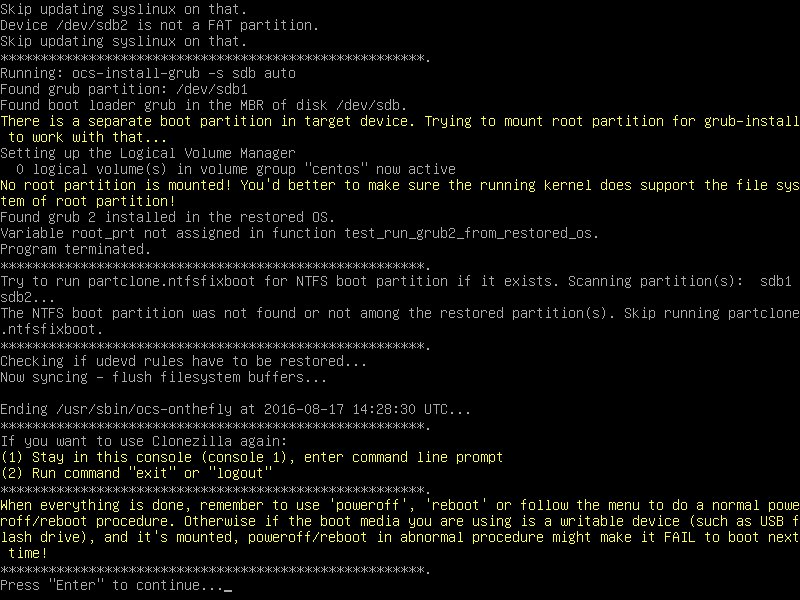

Вот и все. В случае поломки, вы можете использовать этот диск вместо поврежденного или при неудачном эксперименте можете восстановить из него все данные. Точно так же само выполняется клонирование раздела и клонирование на образ Clonezilla. Дальше рассмотрим восстановление образа Clonezilla.
Восстановление диска Clonezilla
Начальная загрузка и все шаги по подготовке системы к работе выполняются так же как и для клонирования жесткого диска clonezilla в Linux. Все до шага 7. Только нужно выбрать не disk_to_disk, а disk_to_image, чтобы работать с образами дисков.
Шаг 1. Выбор действия.
Дальше нужно выбрать также режим для начинающих и вариант действия restore disk — восстановить диск или restore parrs для восстановления раздела.
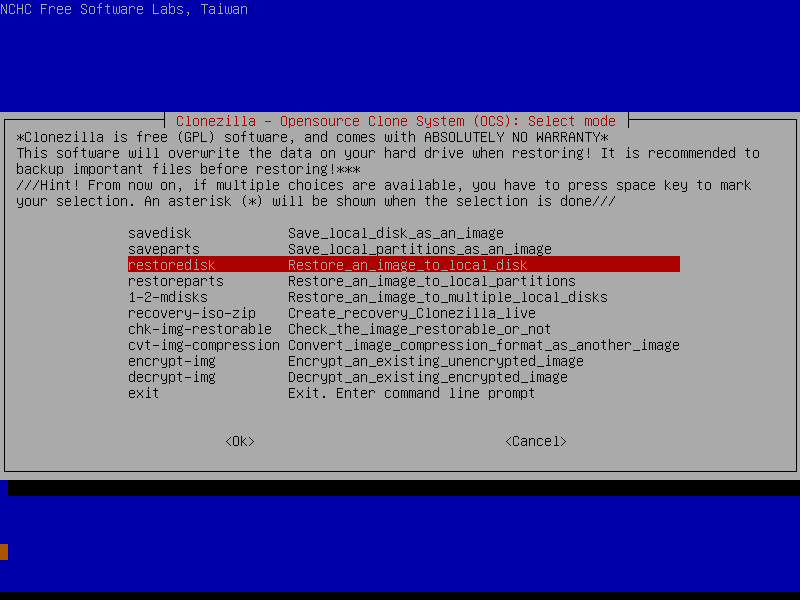
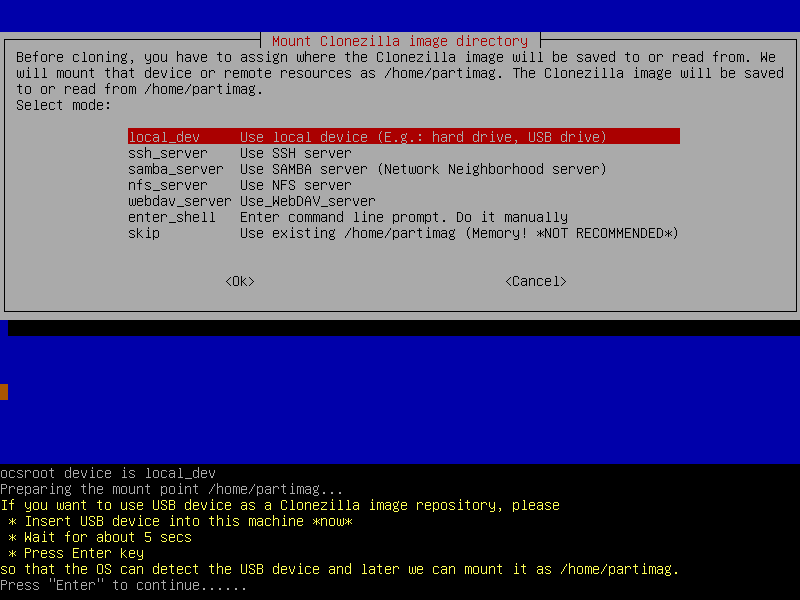
Шаг 2. Расположение
Выбираем откуда будем брать образ, local_dev, локальное устройство:
Шаг 2. Выбор образа
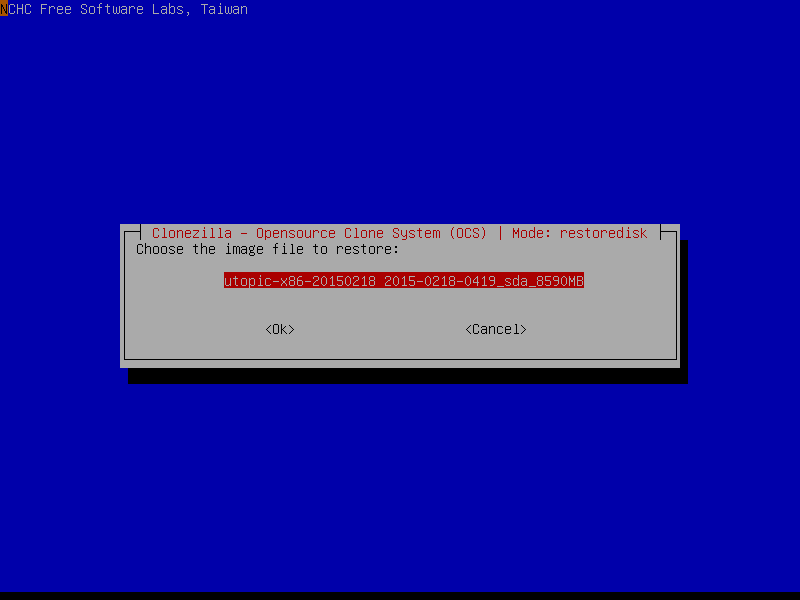
На этом шаге вам предстоит выбрать образ или диск, из которого будем восстанавливать:
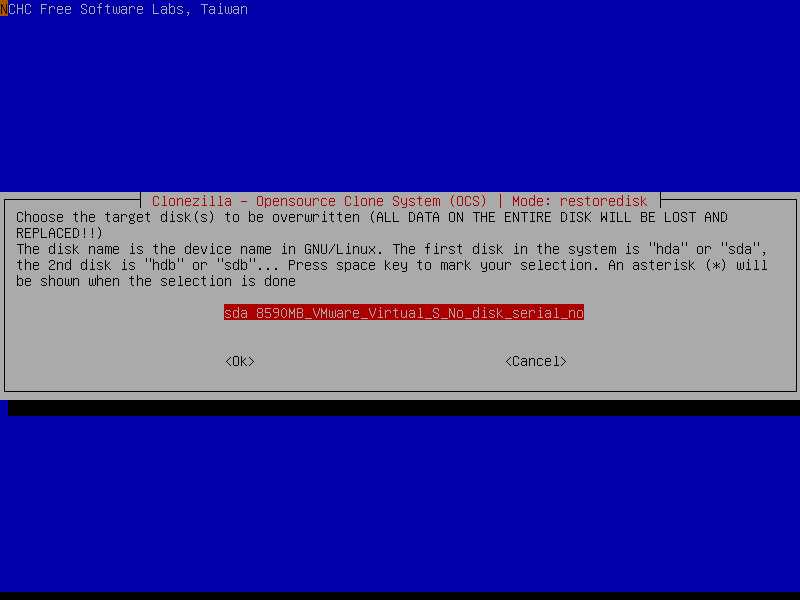
Шаг 3. Диск для записи
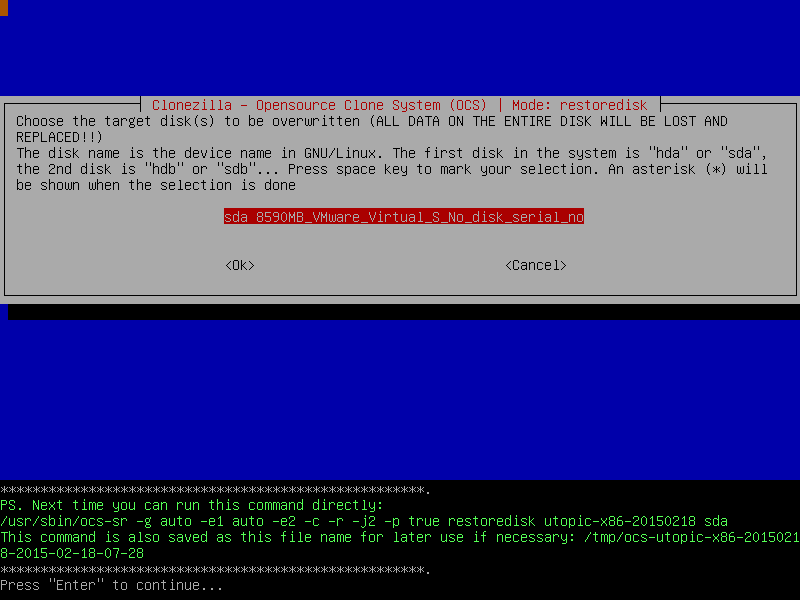
Дальше выберите диск или раздел, на который будут вестись запись:
Шаг 4. Подтверждение
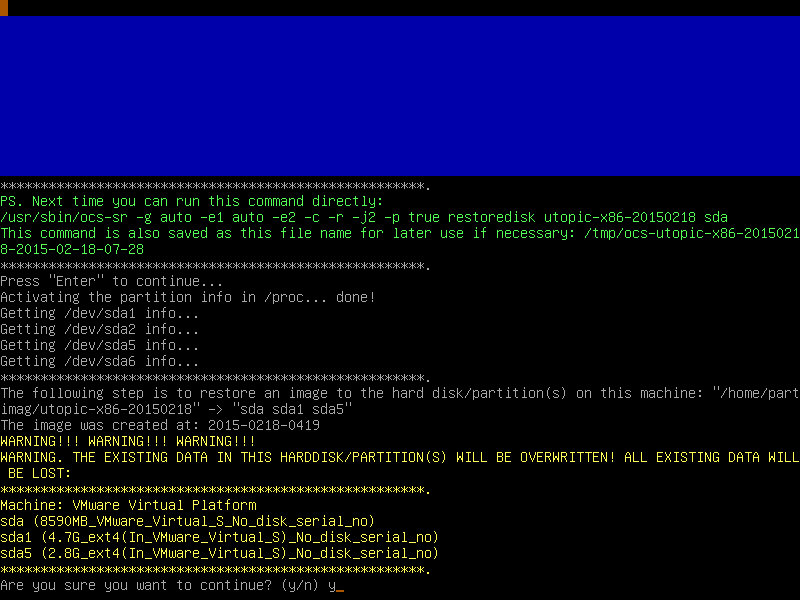
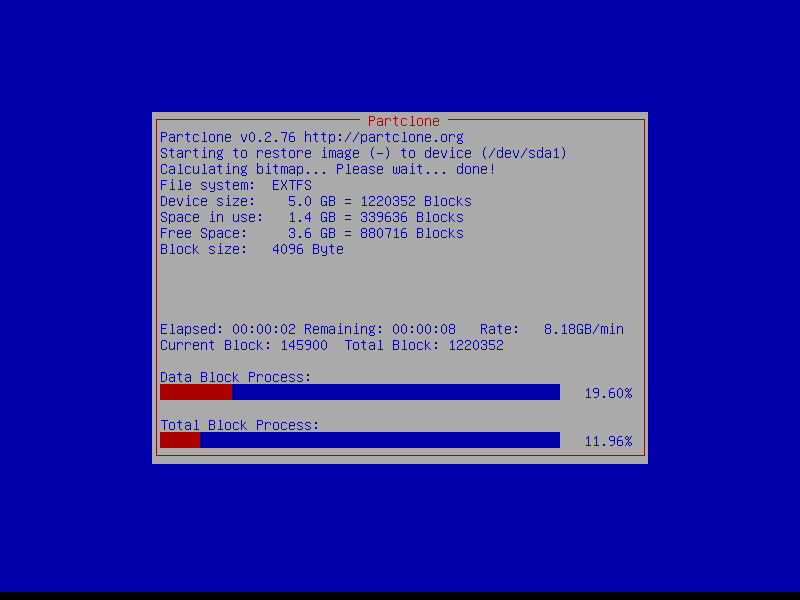
Осталось несколько раз нажать Y для подтверждения действия и пойдет процесс восстановления.
Выводы
Вот и все, теперь вы знаете как выполняется резервное копирование clonezilla, а также восстановление из образа clonezilla. После этого вы всегда будете в безопасности и созданная копия может не раз вас спасти от ошибок или неудачных экспериментов с системой. Если у вас остались вопросы, спрашивайте в комментариях!
2.9.27.10.2.1 Локальное клонирование жесткого диска
Скачать документ
Создание образа системы
Восстановление образа системы
Окружение
- Версия ОС: 7.3
- Конфигурация ОС: Рабочая станция
- Версия ПО: clonezilla-20191024
Создание образа системы
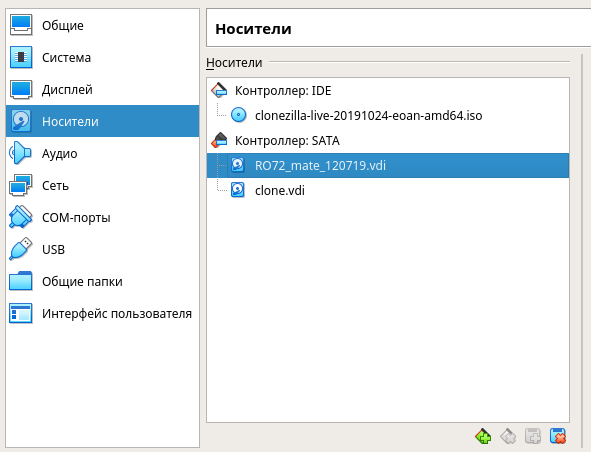
Для примера в VirtaulBox cоздан дополнительный диск clone.vdi на которой будет сохранен образ системы с помощью clonezilla для последующего восстановления. Вместо этого диска можно использовать Flash-накопитель.
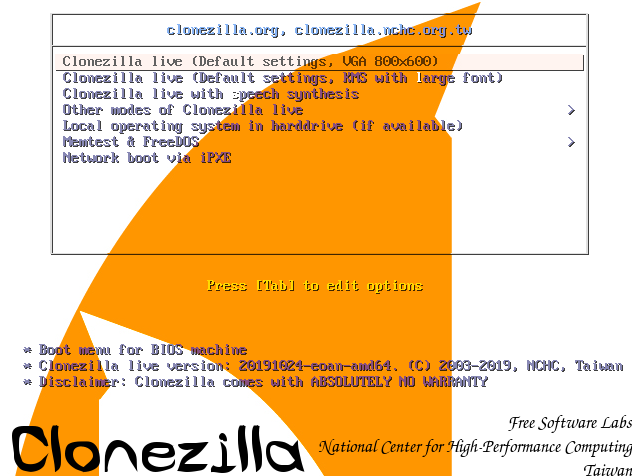
1. Загружаемся с загрузочного образа clonezilla, в меню загрузки выбрав первый пункт.
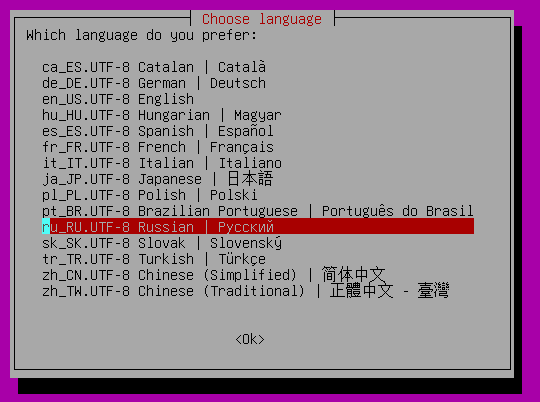
2. Программа предложит выбрать язык интерфейса.
3. Выбираем место куда будет сохранен образ системы.
4. Выбираем режим для работы с диском.
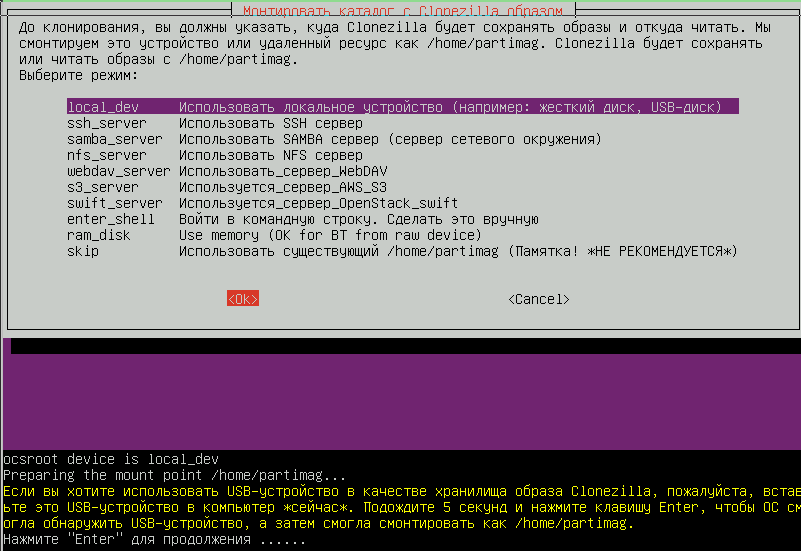
5. Для продолжения нажмите Enter. Далее нажмите сочетание клавиш «Ctrl+C».
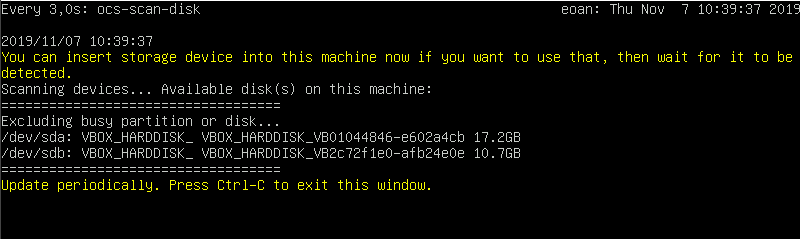
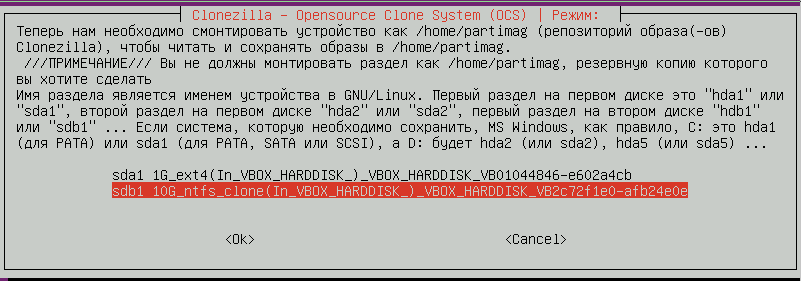
6. Выбираем диск на который будет сохранен образ, в нашем случае это второй подключенный диск.
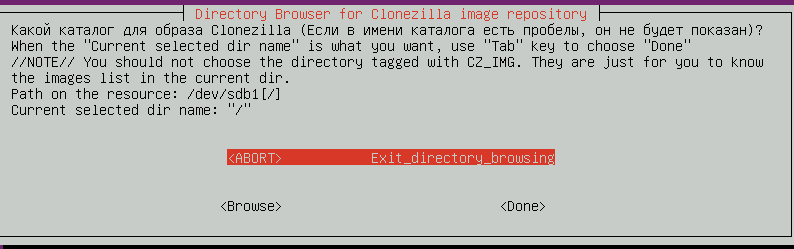
7. Здесь происходит выбор директории для сохранения образа, т.к диск пустой, сохраним образ в корень. Нажмите «Done».
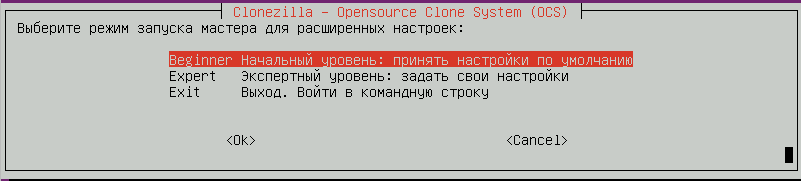
8. Режим мастера клонирования, оставим Beginner.
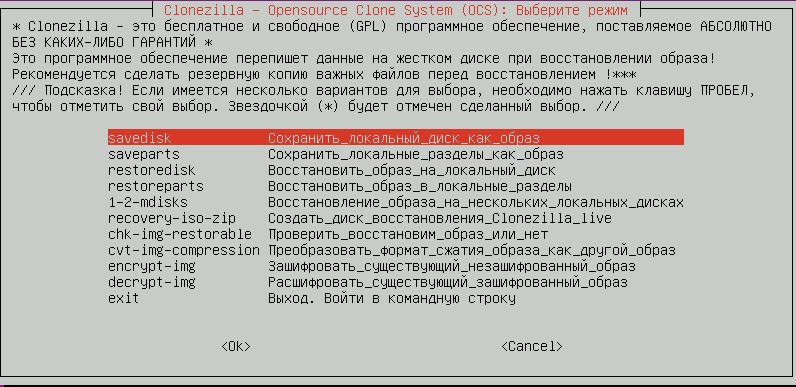
9. Выбираем необходимое действие, нас интересует «Сохранить локальный диск как образ».
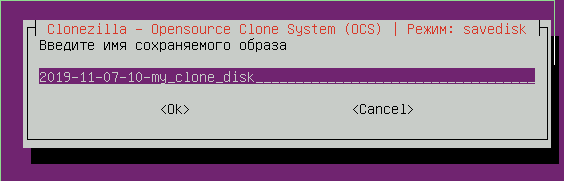
10. Далее предлагается ввести имя для сохраняемого образа диска.
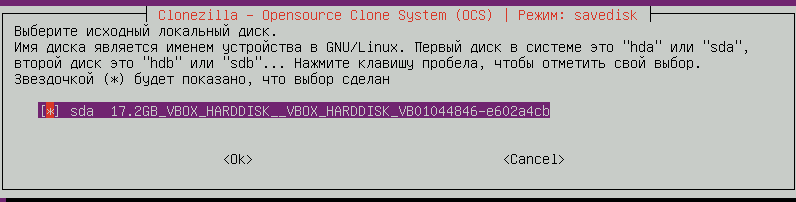
11. Укажите диск для клонирования.
12. Далее предлагается проверить и исправить файловую систему перед началом клонирования диска.
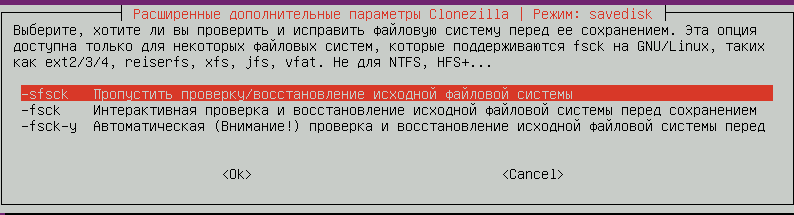
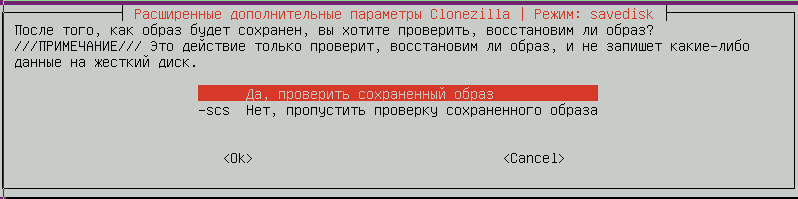
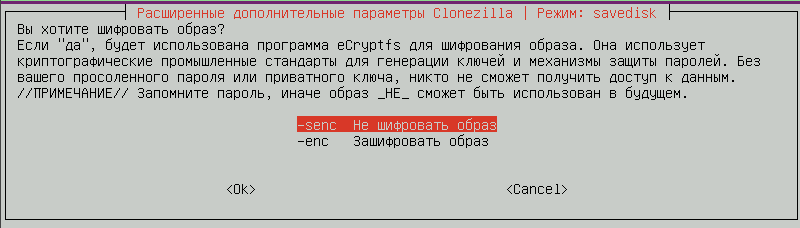
13. Имеется возможность зашифровать образ.
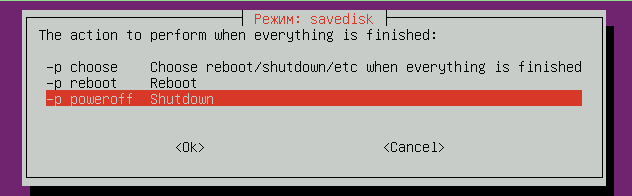
14. На следующем шаге предлагается запланировать действие после завершения клонирования, выберете необходимое.
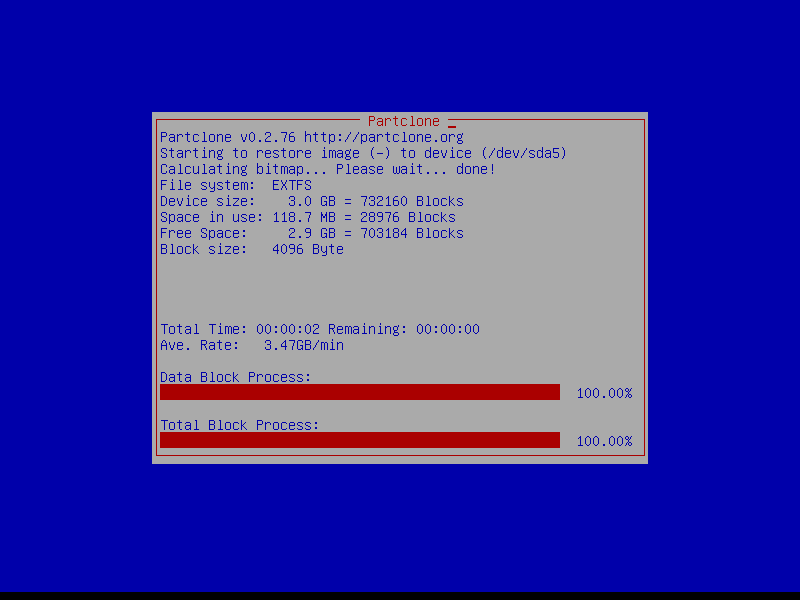
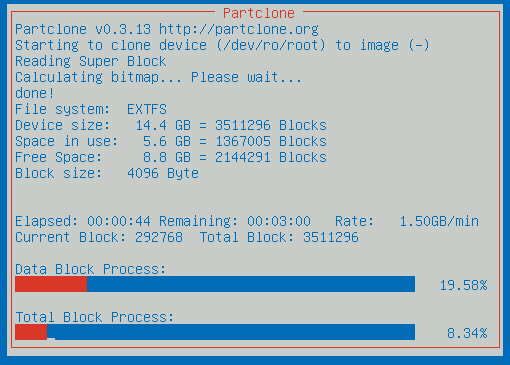
15. После этого начнется процесс клонирования.
Восстановление образа системы
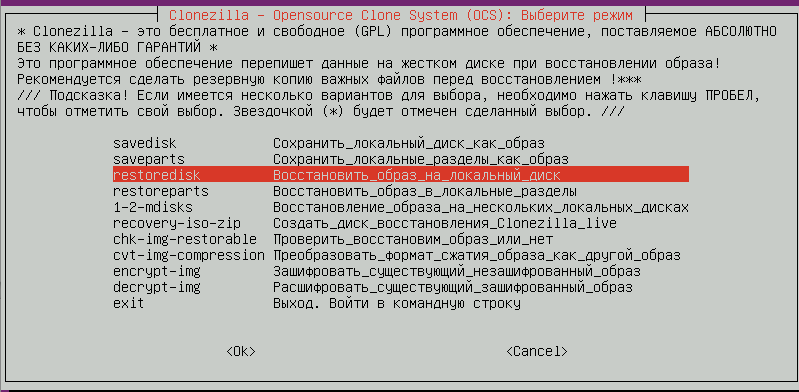
Для восстановления диска необходимо проделать описанные выше пункты 1-8. Дойдя до пункта, где выбирается сохранение и восстановление образов необходимо выбрать «Восстановить образ на локальный диск».
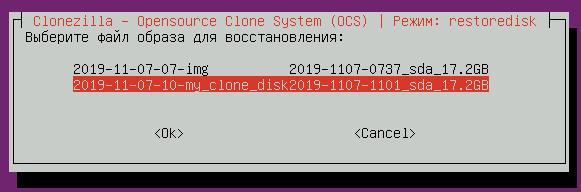
Выбираем файл образа для восстановления.
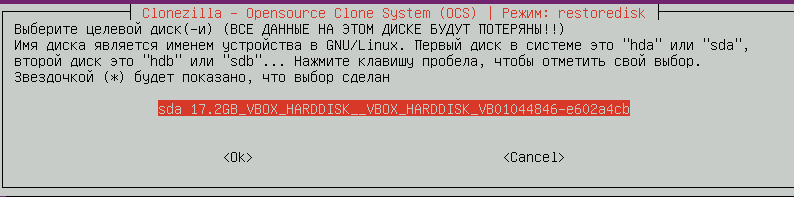
Указываем физический диск на который будет разворачиваться образ.
Предлагается проверить образ на ошибки.
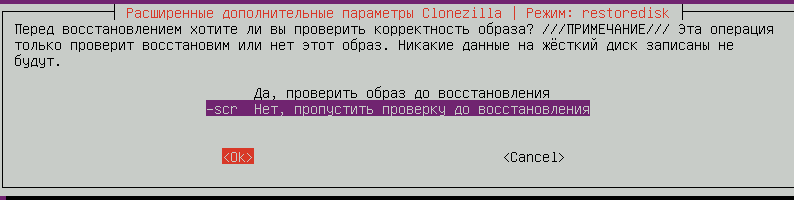
После этого начнется восстановление образа на диск.
После того, как система восстановится, загрузите РЕД ОС и выполните команду от пользователя root:
dracut -f -v
Это необходимо для того, чтобы избежать возможных ошибок при использовании функции спящего режима в РЕД ОС.
Эта информация оказалась полезной? ДА НЕТ
Дата последнего изменения: 20.04.2025
Если вы нашли ошибку, пожалуйста, выделите текст и нажмите Ctrl+Enter.
В этой статье мы расскажем, как клонировать Windows с одного жесткого диска на другой SSD или HDD с помощью бесплатного приложения Clonezilla. Мы покажем, как использовать Clonezilla для полного переноса системы, сохраняя загрузочные файлы и все необходимые разделы. Этот процесс подходит для случаев, когда исходный диск меньше или равен по объему целевому диску.
Приобрести оригинальные ключи активации Windows всегда можно у нас в каталоге от 1099 ₽
Шаг 1: Скачивание Clonezilla
Сначала необходимо скачать Clonezilla с официального сайта. При выборе архитектуры выберите amd64 (даже если у вас процессор Intel). Формат файла лучше выбрать ISO для создания загрузочной флешки.
Так же вы можете скачать Clonezilla с нашего сервера.
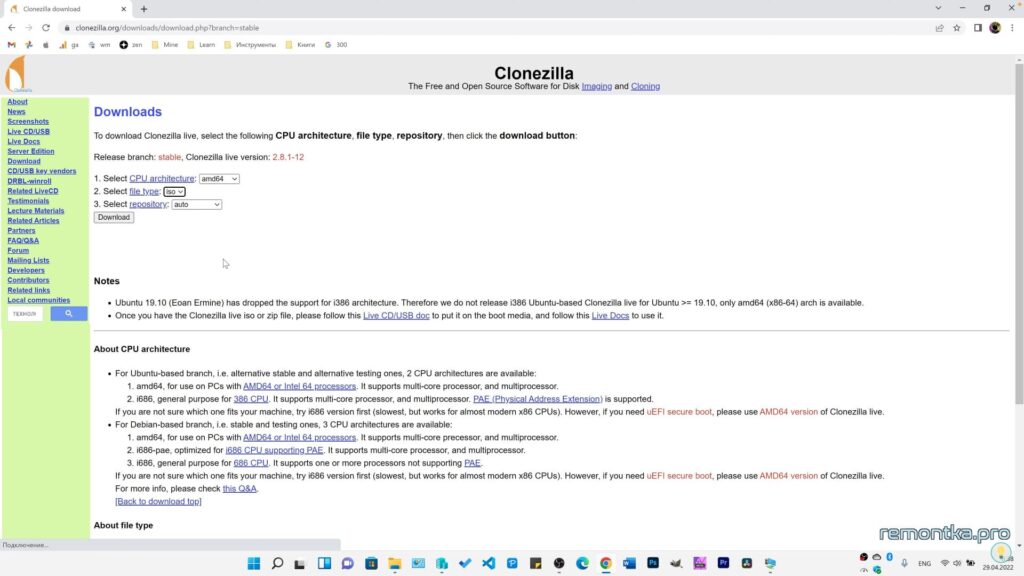
Шаг 2: Запись Clonezilla на флешку
Запишите ISO-образ на флешку с помощью приложения Rufus. Если ваша система загружается в режиме Legacy, выберите соответствующий режим, а для UEFI необходимо отключить Secure Boot в BIOS перед загрузкой с флешки.
Как записать ISO-образ на флешку с помощью Rufus, можно прочитать в нашей другой статье.
Шаг 3: Загрузка с флешки
Подключите флешку с Clonezilla и перезагрузите компьютер. Загрузитесь с флешки, выбрав её в BOOT Menu (обычно F12 или Esc при старте компьютера). После загрузки вы увидите экран выбора. Выберите Clonezilla live и нажмите Enter.
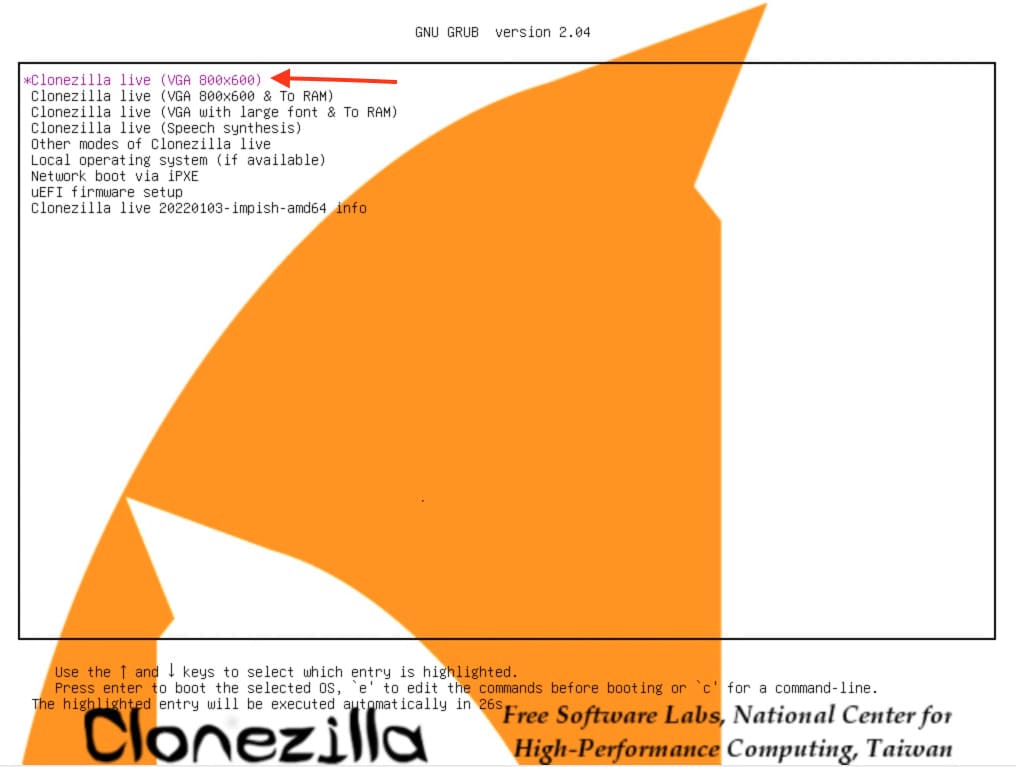
Шаг 4: Настройка Clonezilla
1. После запуска выберите язык. В списке есть русский язык.
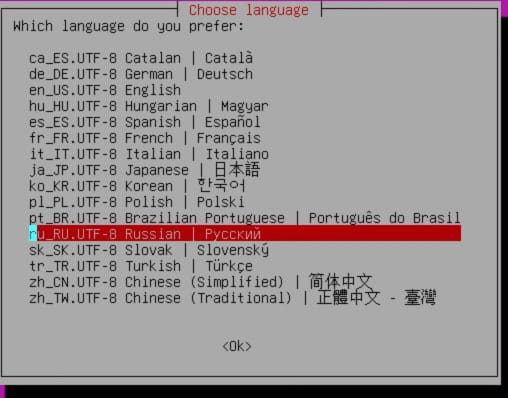
2. Оставьте раскладку клавиатуры по умолчанию.
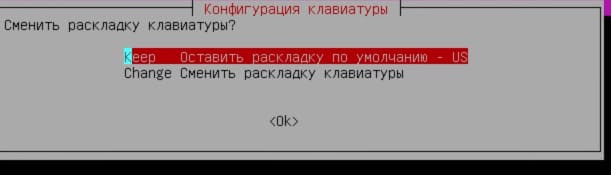
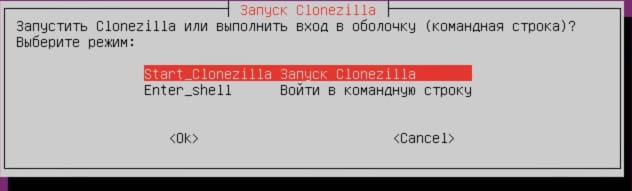
3. Далее выберите “Запуск Clonezilla” и нажмите Enter.
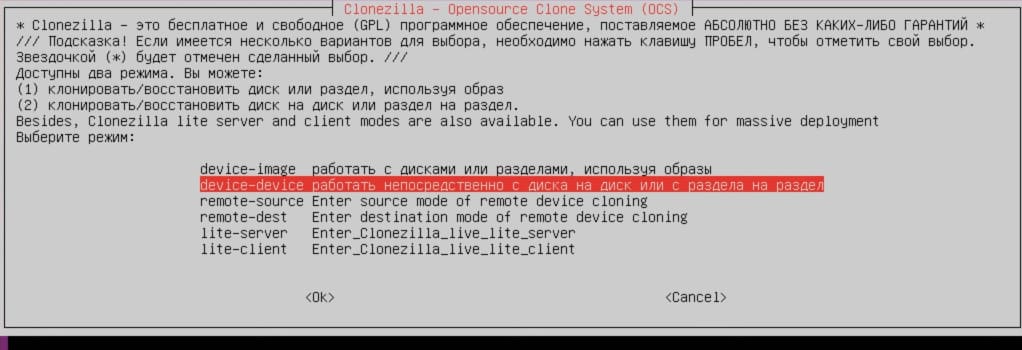
4. В следующем меню выберите “Работать с диска на диск”, чтобы клонировать один диск на другой.
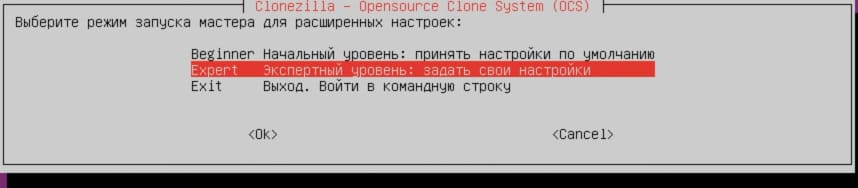
Шаг 5: Выбор уровня настроек
Clonezilla предлагает выбрать уровень настроек: начальный или экспертный. Рекомендуется выбрать экспертный уровень, чтобы избежать проблем с загрузчиком Windows. В противном случае вам может потребоваться восстанавливать загрузчик вручную.
Шаг 6: Выбор дисков для клонирования
1. Выберите диск, с которого будет производиться клонирование (например, диск 0).
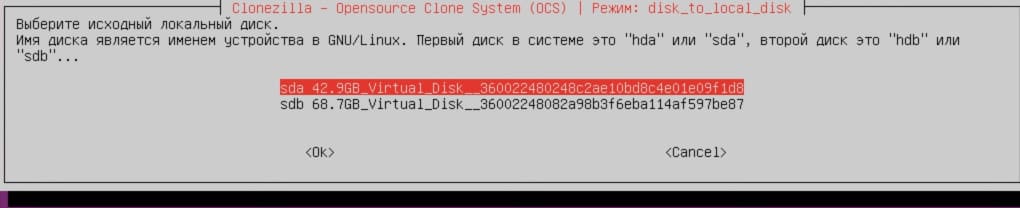
2. Затем выберите целевой диск, на который будет производиться клонирование. Учтите, что все данные на целевом диске будут удалены.

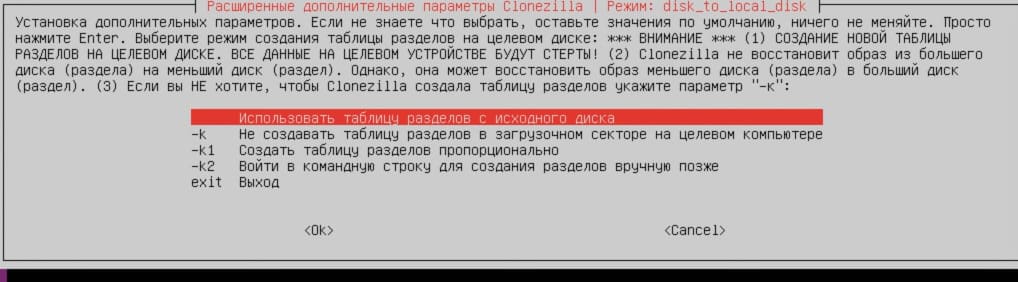
Шаг 7: Настройка дополнительных параметров
1. Снимите отметку с пункта, который влияет на загрузчик Windows, используя пробел.
2. Пропустите проверку восстановления исходного файла системы, если уверены в целостности файловой системы.
3. Оставьте таблицу разделов без изменений — все разделы будут перенесены так, как есть.
Шаг 8: Завершение настроек и запуск клонирования
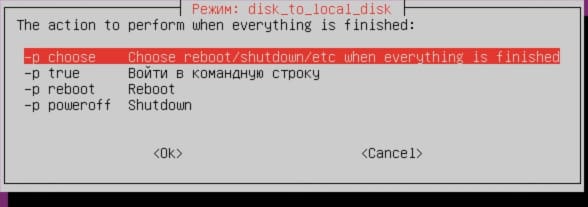
1. Выберите, что делать после завершения клонирования: перезагрузить систему, выключить компьютер и т.д.
2. Нажмите Enter для начала клонирования.

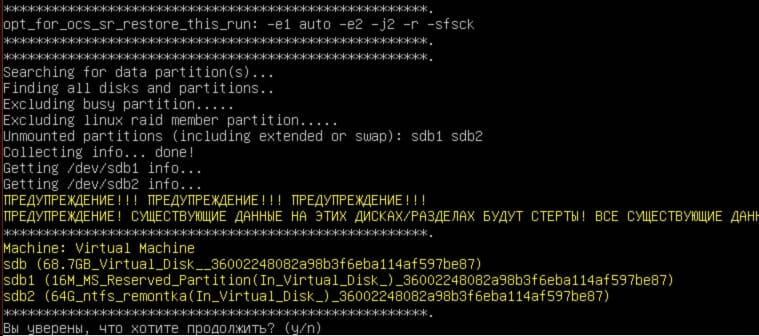
Clonezilla предупредит вас о том, что все данные на целевом диске будут удалены. Введите “y” для подтверждения и нажмите Enter.

Шаг 9: Ожидание завершения клонирования
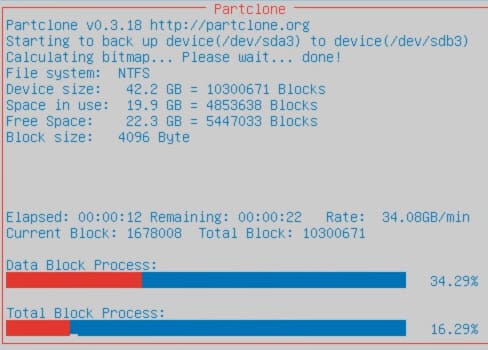
Дождитесь завершения процесса клонирования. Это может занять продолжительное время в зависимости от объема данных и скорости дисков. После завершения нажмите Enter для продолжения.
Шаг 10: Перезагрузка и проверка результата
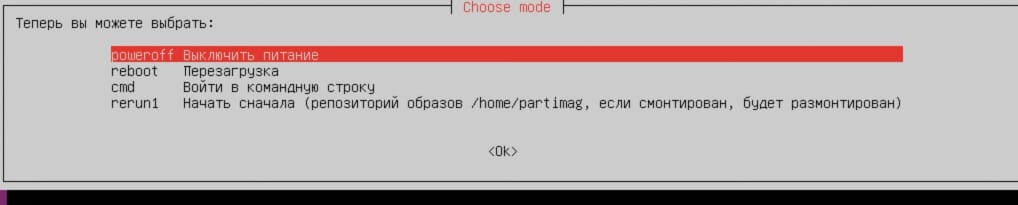
После завершения клонирования вы можете:
— Перезагрузить компьютер и войти в BIOS, чтобы выбрать новый диск в качестве основного загрузочного устройства.
— Отключить исходный диск, чтобы загрузиться только с нового диска.
Корректировка разделов после клонирования
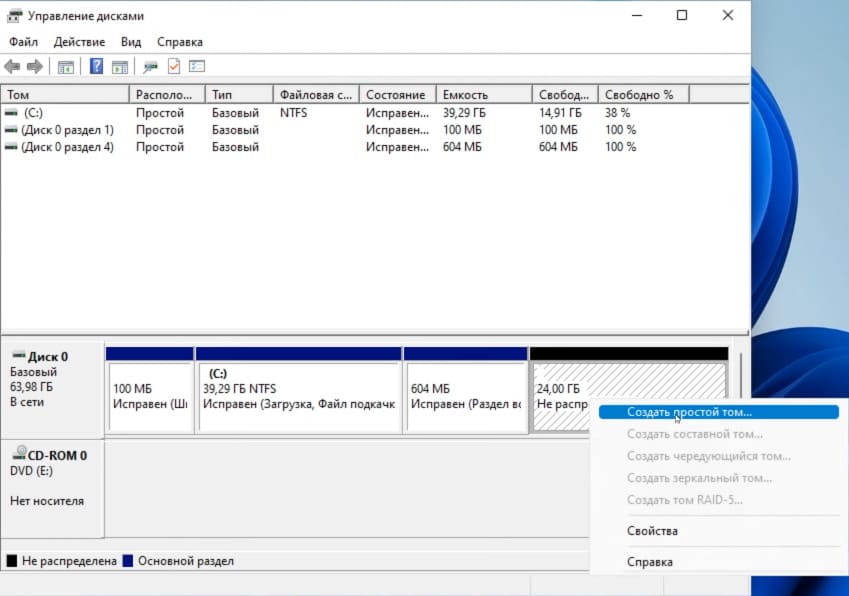
Если целевой диск больше исходного, на нем может остаться нераспределенная область. Чтобы её использовать:
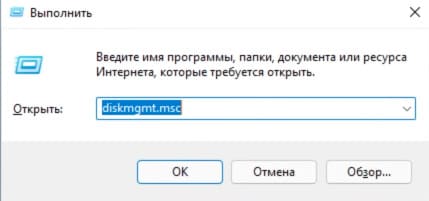
1. Нажмите клавиши Win + R, введите diskmgmt.msc, чтобы открыть управление дисками.
2. Найдите нераспределенное пространство на новом диске и либо создайте новый раздел, либо расширьте существующий.
Clonezilla — мощное и бесплатное решение для клонирования жестких дисков. С его помощью можно легко перенести Windows на новый SSD или HDD, сохранив все системные файлы и настройки. Несмотря на то, что приложение может показаться сложным, следуя данной инструкции, вы сможете успешно выполнить клонирование и настроить систему для работы с нового диска. Удачи!